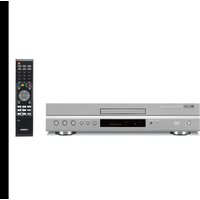
BDS 477 - Reproductor de blu-ray YAMAHA - Manual de uso y guía de instrucciones gratis
Encuentra gratis el manual del aparato BDS 477 YAMAHA en formato PDF.



| Tipo de producto | Reproductor Blu-ray Disc |
| Marca | YAMAHA |
| Modelo | BDS 477 |
| Dimensiones (L × A × P) | 435 × 51 × 197 mm |
| Peso | 1,8 kg |
| Alimentación | CA 110-240 V, 50/60 Hz (según modelo) |
| Consumo eléctrico | 17 W (en funcionamiento), 0,2 W (en espera) |
| Salida de video | HDMI (480i/576i/480p/576p/720p/1080i/1080p/1080p@24Hz, Deep Color, x.v.Color) |
| Salida de audio | HDMI (Bitstream, PCM, Reencode) |
| Conectores | 2 puertos USB (frontal y trasero), 1 puerto Ethernet, 1 salida HDMI |
| Red inalámbrica | Wi-Fi integrado (IEEE 802.11 b/g/n), WPS |
| Formatos de disco compatibles | BD-ROM/BD-R/BD-RE, DVD-Video, DVD±R/RW, CD-Audio, CD-R/RW |
| Formatos de archivos de audio | MP3, WMA, AAC, WAV, FLAC, ALAC |
| Formatos de archivos de video | MKV, MPEG PS/TS, MP4, VOB, AVI, ASF, WMV |
| Formatos de archivos de imagen | JPEG, GIF, PNG |
| Funciones principales | Reproducción Blu-ray/DVD/CD, reproducción USB y DLNA, servicios en red (Picasa), Miracast, BD-Live, BONUSVIEW, incrustación PIP, control mediante aplicación AV CONTROLLER |
| Accesorios incluidos | Mando a distancia, pilas, manual de instrucciones |
| Mantenimiento y limpieza | Limpiar con un paño suave y seco. No usar disolventes. Limpieza del objetivo confiada al servicio técnico. |
| Seguridad | No exponer a la lluvia ni a la humedad. No abrir la carcasa. Usar solo la tensión prescrita. Mantener alejado de marcapasos. |
| Piezas de repuesto y reparabilidad | Las reparaciones deben ser realizadas por un técnico cualificado autorizado por Yamaha. No se listan piezas de repuesto específicas. |
Preguntas frecuentes - BDS 477 YAMAHA
Preguntas de los usuarios sobre BDS 477 YAMAHA
0 pregunta sobre este aparato. Responde a las que conoces o haz la tuya.
Hacer una nueva pregunta sobre este aparato
Descarga las instrucciones para tu Reproductor de blu-ray en formato PDF gratis! Encuentra tus instrucciones BDS 477 - YAMAHA y toma tu dispositivo electrónico nuevamente en la mano. En esta página están publicados todos los documentos necesarios para el uso de su dispositivo. BDS 477 de la marca YAMAHA.
MANUAL DE USUARIO BDS 477 YAMAHA
3. Selezionare una voz del menu.
Controllo HDMI Spento, Network Standby Acceso. 4,9 W (tipico)
Controllo HDMI Acceso, Network Standby Acceso 4.9 W (tipico)
Dimensioni (L× A× P , incluse le parti sporgenti)..... 435× 51× 197mm
Peso 1,8 kg
Ingresso/uscita
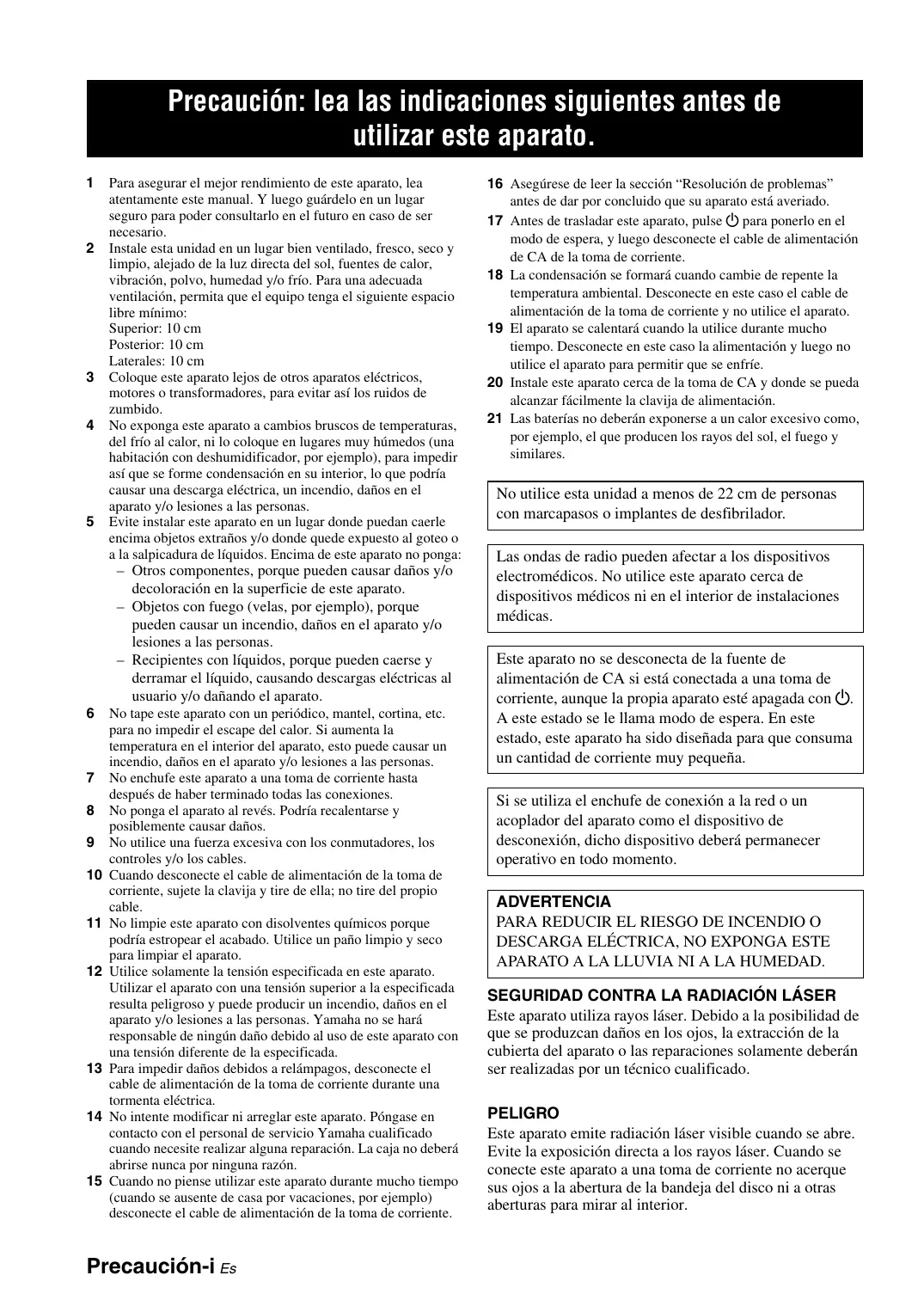
Precaución: lea lasindicacionessiguientesantesdeutilizaresteaparato.
1 Para asegurar el mejor rendimiento de este aparato, lea atentamente este manual. Y bajo guardelo en un lugar seguro para poder consultarlo en el futuro en caso de ser necesario.
2 Instale esta unidad en un lugar bien ventilado, fresco, seco y limpio, alejado de la luz directa del sol, fuentes de calor, vibracion, polvo, humedad y/o frío. Para una adeuada ventilacion, permita que el equipoonga el asigniente espacio libre minimum:
Superior: 10cm
Posterior: 10cm
Laterales: 10cm
3 Coloque este aparato lejos deOthers aparatos electricos, motores o transformadores, para evaporar aslos ruidos de zumbido.
4 No exponga este aparato aambiros bruscos de temperatas, del frío al calor, ni lo Coloque en lugarares muy humedos (una habitación con deshumidificador, por exemple), para impedir así que se forme condensation en su interior, lo queURTa Causear una descarga electrica, un incendio, daños en el aparato y/o lesiones a las personas.
5 Evite instalar este aparato en un lugar donde poderan caerle encima objetivos extranos y/o donde quede expuesto al goteo o a la salpicadura de liquidos. Encima de este aparato noonga:
- Otros componentes, porque pueda causar daños y/o decoloración en la superficie de este aparato.
- Objetos con fuego (velas, por exemple), porqueSEO.
lesiones a las personas. - Recipientes con liquidos, porque pueda caerse y detrarar el liquido, causando descargas electricas al usuario y/o dañando el aparato.
6 No tape este aparato con un periodico, mantel, cortina, etc. para no impeder el escape del calor. Si augmente la temperatura en el interior del aparato, thise possible causar un incendio, daños en el aparato y/o lesions a las personas.
7 No enchufe este aparato a una toma de corriente hasta ahora de haber terminado todas las conexiones.
8 No ponga el aparato al revés. Podría recalentarse y posiblemente Causear daños.
9 No utilize una fuerza excessiva con los conmutadores, los controlles y/o los cables.
10 Cuando desconecte el cable de alimentacion de la toma de corriente, sujete la clavija y tire de ella; no tire del propio cable.
11 No limpie este aparato con disolventes químicos porque podrá estropear el acabado. Utilice un paño limpio y seco para limpiar el aparato.
12 Utilice solamente la tension especified en este aparato. Utilizar el aparato con una tension superior a lapecified resulta peligioso y pueda producir un incendio, daños en el aparato y/o lesiones a las personas. Yamaha no se hará responsable de ningún daño bajo al uso de este aparato con una tension diferente de lapecified.
13 Para impeder danos debidos a relámpagos, desconecte el cable de alimentación de la toma de corriente durante una tormenta electrica.
14 No intente modifier niarraflagrasteaparato.Pongase encontacto conel personal de serviceYamaharialificadocuando necesiterealizaralguna reparacion.Lacaja nodeferabrbirse nunca porningunagranazon.
15 Cuando no piense usar este aparato durante是多么 tiempo (cuando se ausente de casa por vacaciones, por exemple) desconecte el cable de alimentación de la toma de corriente.
16 Asegürese de leer la sección "Resolución de problemas" antes de dar por conclusión que su aparato está averiado.
17 Antes de trasladar este aparato, pulse (D) para ponerlo en el modo de espera, y bajo desconecte el cable de alimentacion de CA de la toma de corriente.
18 La condensación se formará cuando cambie de repente la temperatura ambiental. Desconecte en este caso el cable de alimentación de la toma de corriente y no utilizes el aparato.
19 El aparato se calculará cuando la utilice durante mucho tiempo. Desconecte en este caso la alimentación y luego no utilise el aparato para permitir que se enfiree.
20 Instale este aparato cerca de la toma de CA y donde se pueda alcanzar fácilmente la clavija de alimentacion.
21 Las baterías no deben exponserse a un calor excessivo como, por exemple, el que producen los rayos del sol, el fuego y similares.
No实用性 this unidad a menos de 22~cm de personas con marcapasos o implantes de desfibrilador.
Las ondas de radio peuvent afectar a los dispositivos electromédicos. No utilise este aparato cerca de dispositivos médicos ni en el interior de instalaciones Médicas.
Este aparato no se desconecta de la fuente de alimentacion de CA si está connectada a una toma de corriente, excepte la propia aparato este apagada con 念
A este estado se le llama modo de esper. En este estado, este aparato ha sido disenada para que consumes uncantidadde corriente muypequeña.
Si se utilizes el enchufe de connexion a la red o un acoplador del aparato como el dispositivo de desconexión, dicho dispositivo deben permanecer operativo en todo momento.
ADVERTENCIA
PARA REDUCIR EL RIESGO DE INCENDIO O DESCARGA ELECTRICA, NO EXPONGA Este APARATO A LA LLUVIA NI A LA HUMEDAD.
SEGURIDAD CONTRA LA RADIACION LÁSER
Este aparato utilizes rayos láser. Debido a la posibiliad de que se produzcan danos en los ojos, la extracción de la cubierta del aparato o las reparaciones solamente deben ser realizadas por un técnicorial.
PELIGRO
Este aparato emite radiación láser visible cuando se abre. Evite la exposión directa a los rayos láser. Cuando se conecte este aparato a una toma de corriente no acerque sus ojos a la abertura de la bandeja del disco ni a另一边 aberturas para mirar al interior.
Índice
1. Introduccion
Que peutes hancer con this reproductord 2
Amplia variedad de discos y formatos de archivo admitidos. 2
Characteristicade red favoradas 2
Configuración y operaciones sencillas 2
Piezas inclidas 2
Información sobre discos y ARCHIVOS 3
Tipos de discos/archivos que peuvent utiliser con este reproductor 3
Para cargar un disco 4
Precauciones con los discos. 4
Tecnología Cinavia 5
Controles ymerican 6
Panel delantero 6
Paneltrasero 6
Mando a distancia 7
2. Conexiones
Conexiones de video/ audio. 10
Conexión con un telesor de un receptor de A/V. 11
Conexión directa con un televator 11
Conexión de red 12
Conexión inalámbrica. 12
Conexión con cable 12
Configuración de servidor DLNA 13
Conexión USB 14
3. Reproducción
Ajustes iniciales 15
Configuración con la Configuración Sencilla 15
Configuración de connexion inalámbrica. 15
Menu HOME 16
Reproduccion deotos/música/video. 16
Uso de servicios de red 18
Acerca de albumes Web de PicasaTM 18
Uso de imagenes y videos de Telefonos inteligentes en la pantalla del televisor (MiracastTM) 19
Uso de este reproductor desdedispositivos moviles(AV CONTROLLER) 19
Funciones avanzadas de reproduccion. 20
Menu en pantalla 20
Menu de estado 21
Programación de la reproducción 22
Uso de la búsqueda 22
Uso de BONUSVIEW™ y BD-Live™ 22
Utilización de la función Imagen en Imagen (reproducción de audio/vídeo secundario) 23
Utilización de la funciona BD-LivetM 23
4. Ajustes
Menu SETUP 24
Ejemplo de functiomento del menu SETUP. 26
Configuración General 27
Configuración de pantalla 29
Configuración de audio 31
Sistema de Informacion 31
Acerca de los formatos de calidad de audio 32
Acerca de los formatos de calidad de video HDMI. 33
Actualizacion de software 34
Actualizacion del software 34
5. Información adicional
Resolución de problemas 35
Alimentación 35
Reproduccion de disco 35
Imagen 36
Sonido 36
Red 36
Mensajes en pantalla 37
Glosario 38
Especificaiones 39
Información general 39
Entrada/salida 39
Propiedad intelectual 40
41
(al final de estemanual)
El nuevo software que proportionscna caracteristicas adiconales o mejoras del producto se commercilara segun sea necessitieso. Se recomiendaactualizar periodicamente el software de este reproductor a la version más reciente Para ver informacion detallada, consulte "Actualizacion de software" (pag. 34).
Acerca de estemanual
- Este manual describe como utilizar este reproductor con un mando a distancia, excepto cuando no está disponible. también se pueda acceder a的一些as operaciones mediante los botones del panel delantero.
- Las notas contienen información importante sobre seguridad e instrucciones de funciona. Lasindicaciones signan consejos de funciona.
- Este manual se ha impreso antes de la fabricación. El Diseño y las espécificaciones están susjetos a Cambios en parte como resultado de mejoras, etc. En caso de diferencias entre el manual y el producto, esteultimate tiene prioridad.
Iconos realizados en este manual
Los iconos se realizan para indicar botones/funciones disponibles para un formatting particular. Para Obtener información sobre los discos y formatos que se pueda reproducir, consulte págin3.
BD: BD-Video
DVD: DVD-Video, DVD-VR, DVD+VR
CD: CD de audio
VIDEO : ARCHIVOS DE VIDEO
MUSIC : archivos de audio
PHOTO: archivos deotos
Que pourrait hacer con este reproductor
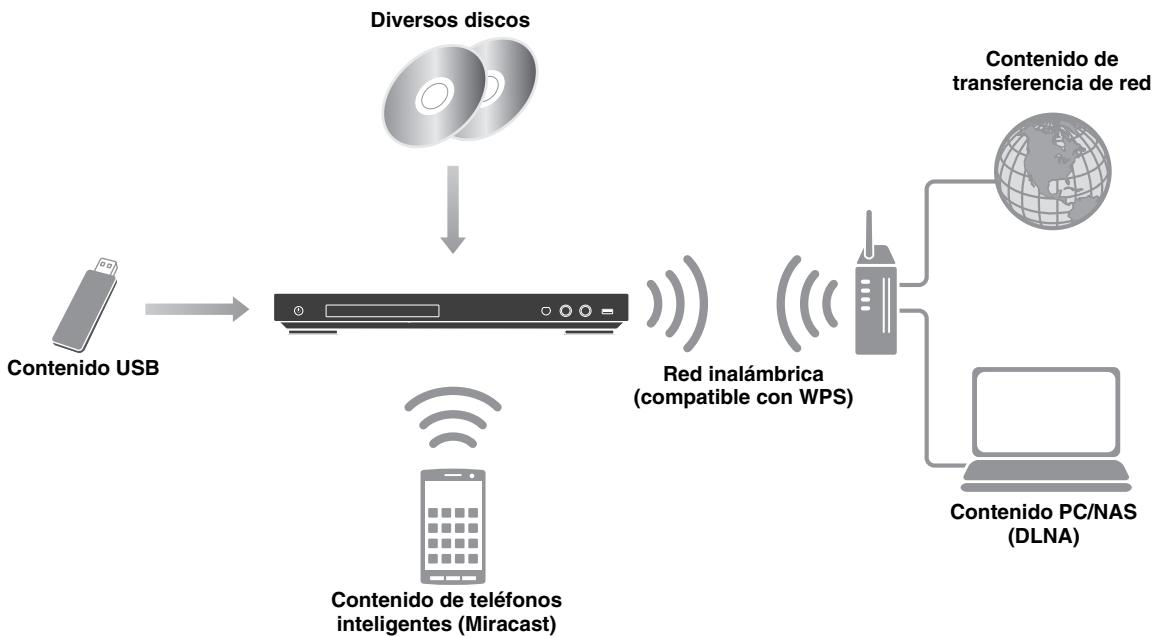
■ Amplia variedad de discos y formatos de archivo admitidos
- Blu-ray Disc^TM , DVD y CD (pág. 20)
-BONUSVIEWTMyBD-LiveTM (pag.22) - Archivos de video, música yotos en discos DVD-R/RW, discos CD-R/RW y dispositivos de memoria USB (pág. 16)
- Charakteristicas de red favoradas
- Uso de contenido del servidor DLNA (PC o NAS) (pag. 16)
- Uso de los servicios de red (pag. 18)
- Uso de este reproductor desde dispositivosmobiles (AV CONTROLLER) a trovés de la red (pag. 19)
- Uso de imagenes y videos de Telefonos inteligentes en la pantalla del televisor (MiracastTM) (pag. 19)
- Configuración y operaciones sencillas
- Configuración inicial=rápida y sencilla (pág. 15)
- Configuración inalámbrica automática con el WPS (Wi-Fi Protected Setup) (pág. 15)
- Actualización de software a través de red o USB (pág. 34)
- Operaciones secuencias del telesor, el receptor de A/V y este reproductor (control HDMI) (pag. 27)
Piezas incluidas
Asegürese de que con el producto se han suministrado los siguientes accesorios.
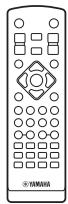
Mando a distancia
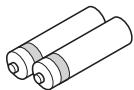
Pilas (× 2) (AAA, R03, UM-4)
Información sobre discos y ARCHIVOS
Tipos de discos/archivos queSEOSEOSEOSEOSEOSEOSEOSEOSEOSEOSEOSEOSEOSEOSEOSEOSEOSEOSEOSEOSEOSEOSEOSEOSEOSEOSEOSEOSEOSEOSEOSEOSEOSEOSEOSEOSEOSEOSEOSEOSEOSEOSEOSEOSEOSEOSEOSEOSEOSEOSEOSEOSEOSEOSEOSEOSEOSEOSEOSEOSEOSEOSEOSEOSEOSEOSEOSEOSEOSEOSEOSEOSEOSEOSEOSEOSEOSEOSEOSEOSEOSEOSEOSEOSEOSEOSEOSEOSEOSEOSEOSEOSEOSEOSEOSEOSEOSEOSEOSEO SEO SEO SEO SEO SEO SEO SEO SEO SEO SEO SEO SEO SEO SEO SEO SEO SEO SEO SEO SEO SEO SEO SEO SEO SEO SEO SEO SEO SEO SEO SEO SEO SEO SEO SEO SEO SEO SEO SEO SEO SEO SEO SEO SEO SEO SEO SEO SEO SEO SEO SEO SEO SEO SEO SEO SEO SEO SEO SEO SEO SEO SEO SEO SEO SEO SEO SEO SEO SEO SEO SEO SEO SEO SEO SEO SEO SEO SEO SEO SEO SEO SEO SEO SEO SEO SEO SEO SEO SEO SEO SEO SEO SEO SEO SEO SEO SEO SEO SEO SEO
- En este reproductor se pueda reproducir discos de 12cm y 8cm . No utilise un adaptor de 8cm a 12cm .
- Utilice discos que Sean compatibles con los estandares que se indican con la presencia de logotipos oficiales en la etiqueta del disco. La reproduccion de discos que no cumplan con these estandares no está garantizada. Ademas, la calidad de imagen o sonido no está garantizada exceptan��dreneclos discos.
| Tipo de soporte | Fürmato de grabación |
| BD-ROM/BD-R/ BD-RE | BD-Video/archivos de datos |
| DVD-ROM | DVD-Video |
| DVD-R/DVD-R DL/DVD-RW | DVD-Video/DVD-VR/AVCHD/archivos de datos |
| DVD+R/DVD+R DL/DVD+RW | DVD-Video/DVD+VR/AVCHD/archivos de datos |
| CD-ROM | CDDA/HDCD |
| CD-R/CD-RW | CDDA/archivos de datos |
| USB* | Archivos de datos |
| DLNA | Archivos de datos |
- Este reproductor es compatible con un dispositivo de memoria USB con formato FAT 16/32 y NTFS.
| Formatos de archivo de audio reproducibles MUSIC | Formatos de archivo de video reproduciblesVIDEO | Formatos de archivo de fotoreproducibles PHOTO |
| MP3 (.mp3) *1WMA (.wma) *2AAC (.aac/.m4a)WAV (.wav) *3FLAC (.flac) *3ALAC (.m4a) *3 | MKV con H.264 (.mkv)MPEG PS (.mpeg/.mpg)MPEG TS (.ts)MPEG-4 (.mp4)VOB (.vob)AVI (.avi)ASF (.asf)WMV (.wmv) *4 | JPEG (.jpeg/.jpg)GIF (.gif)PNG (.png) |
1 Frecuencia de muestreo entre 32-48 kHz (estereo) y bitrate entre 8-320 kbps
2 Frecuencia de muestreo entre 32-48 kHz (estéreo) y bitrate entre 32-192 kbps
3 Frecuencia de muestro de hasta 192 kHz/24 bits (LPCM/estereo)
4 WMV9 (resolución máximo: 1.920 x 1.080)
Notas
- No se garantiza la reproduccion de los ARCHivos inclusados en la tabla anterior en funcion del methodo realizado para la 创建 del archivo o del codecempleado.
- No se garantiza la reproduccion de todos los ARCHivos de un disco, dispositivo de memoria USB y de la red.
- No pueda reproducirse los archivos con proteccion de los derechos de autor.
- Al utilizar DLNA, el archivoDebe cumplir los requisitos del servidor DLNA.
Información sobre la gestion de la region en los videos Blu-ray Disc/DVD
- Los discos y los reproductores de video Blu-ray Disc/DVD tienen@cadoresde region,que dictan las regiones en las que se pueda reproducir un disco. Consulte lamarca de@cadoro de regionque aparece en el panel trasero de este reproductor.
- En el caso de un Blu-ray Disc, el disco puede reproducirse en este reproductor si tiene la mesma marca de número de regiono o bien lamarca "ABC" de número de regiono.
- En el caso de un disco DVD, el disco可以选择 reproducirse en este reproductor si Tiene la mismamarca de número de regiono o bien lamarca "ALL"de número de regiono.
| Información sobre la gestión de la region | ||
| Destino | BD-Video | DVD-Video |
| EE. UU. y Canadá | Código de regionón “A” o “ABC” | Número de regionón “1” o “ALL” |
| 1 ALL | ||
| Europa | Código de regionón “B” o “ABC” | Número de regionón “2” o “ALL” |
| 2 ALL | ||
| Asia y Corea | Código de regionón “A” o “ABC” | Número de regionón “3” o “ALL” |
| 3 ALL | ||
| Centroamérica y América del Sur | Código de regionón “A” o “ABC” | Número de regionón “4” o “ALL” |
| 4 ALL | ||
| Australia | Código de region “B” o “ABC” | Número de region “4” o “ALL” |
| 4 ALL | ||
| Rusia | Código de region “C” o “ABC” | Número de region “5” o “ALL” |
| 5 ALL | ||
| China | Código de region “C” o “ABC” | Número de region “6” o “ALL” |
| 6 ALL | ||
Notas
- Las operaciones y sistemas de video Blu-ray Disc/DVD pueden serdietalesde las explicaciones que aparecen en estemanual yalgumas operacionesmightenerstar prohibidasdeferido a las configuraciones del fabricante del disco.
- Si aparece una pantalla de menu o instrucciones de funciona durante la reproduccion de un disco, siga el procedimiento de funciona indicado.
- Según el disco, puede que no sea possible su reproducción.
- Finalice todos los soportes de grabación que deseee reproducir en este reproductor.
- "Finalizar" hace referencia a un procesamento al que se somete un disco grabado para que se pueda reproducir en otheros reproductores/grabadores, como en este reproductor. Solo puede reproducirse en el reproduCTOR los discos que se hayan finalizzato. (Este reproduktor no dispone de una funciona para finalizar discos.)
Para cargar un disco
- Inserte el disco con la etiqueta hacía arriba.
- En el caso de un disco grabado por también lados,pongá Boca abajo el lado que va a reproducir.
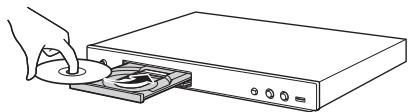
Notas
- La reproduccion podra iniziarse automatistically,dependiendo del disco y la configuracion del reproductor.
- Es possible que el menu aparezca primero, según el disco.
- El tiempo para cargar el disco pueda variar dependiendo del disco.
Precauciones con los discos
Tenga cuidado con los arañazos y el polvo
- Los discos Blu-ray Disc, DVD y CD son sensibles al polvo, a las huellas ductilares y especialmente a los arañazos. Es possible que no se pueda reproducir un disco con arañazos. Maneje los discos con cuidado y guardellos en un lugar seguro.
Almacenimiento apropiado de los discos
| Ponga el disco en el centro de la caja y almacene la caja y el disco en posición vertical. | |
| Evite guardar los discos en Lugares con luz solar directa, circa de equipos de calefacción o en Lugares con una humedad alta. | |
| No deje caer los discos ni los someta a vibraciones o impactos fuertes. | |
| Evite almacenar los discos en Lugares donde haya muchaething de polvo o humedad. |
Precauciones de Manipulación
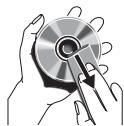
- Si la superficie está sucia, límpiela con cuidado con un paño suave humedecido (con agua solamente). Cuando limpie los discos,URTCAELAMATRE.

-
No utilise pulverizadores de limpieza de discos de vinilo, benceno, diluyente, liquidos para prevenir la electricidad estática nithersolventes.
-
No toque la superficie.
- No pegue papel ni etiquetas adhesivas en el disco.
- Si la superficie de reproduccion de un disco está sucia o rayada, el reproductor pueda decideir que el disco es incompatible y expulsar la bandeja portadiscos o es possible que el disco no se reproduzca correctamente. Limpierialquier mancha de la superficie de reproduction con un paño suave.
Limpieza de la lente lectora
- No utilise nunca discs de limpieza de vente en el mercado. La utilización de这些东西 discos pourrait dañar la lente.
- Solicite la limpieza de la lente en el centro de atencion al cliente aprobado por Yamaha más cercano.
Tecnología Cinavia
- La Tecnología Cinavia forma parte del sistema de protección de loscontents incluido en este reproductor de Blu-ray Disc.
Nota
- Es possible que aparezcan los siguientes mensajes y que su reproductor de Blu-ray Disc detenga la reproduccion o silencie temporalmente la calidad de audio si reproduce una copia no autorizada de un contenido protegidó mediante la Tecnología Cinavia.
Estos mensajes aparecen solo en inglés.
Reproduccion detenida. LosContainidos que se
estan reproduciendo estan protegidos por
Cinavia y su reproduccion en este dispositivo
no está autorizada.
Para mas informacion, visite http://www.cinavia.com.
Códio de Mensaje 1.
Salida de audio temporalse detenida.No ajuste el volumen de reproduccion.Los contentsidos que se estan reproduciendo estan protegidos por Cinavia y su reproduccion en este dispositivo no está autorizada. Para mas informacion, visite http://www.cinavia.com. Csgido de Mensaje 3.
Aviso sobre Cinavia
Este produit utilizes la Tecnología Cinavia para limitar el uso de copias no autorizadas de lasmnaspellicas y videos commerciales y de sus bandas sonoras. Al detectar el uso prohibido de una copia no autorizada, aparecerá un mensaje y se detendra la reproduccion o la copia. Para Obtener mas informacion sobre la Tecnología Cinavia, consulte el Centro de informacion al consumidor de Cinavia, que entrainra en el situ web http://www.cinavia.com. Para solicitar mas informacion sobre Cinavia por correto, envie une carta con su direccion de correto a: Cinavia Consumer Information Center, P.O. Box 86851, San Diego, CA, 92138, Estados Unidos
Controles y unidades
Panel delantero

(Encendido/en espera)
Pone en marcha el reproductor/activa el modo en espera.
Mantenga pulsado en el panel delantero durante más de 5segundos para reiniciar el reproductor (se reiniciaré el sistema).
② Puerta de la bandeja portadiscos
③ Visor del panel delantero
Muestrakestintostiposdeinformacionsobreel estado deldispositivo.
(4) (Expulsar)
Abre/cierra la bandeja portadiscos.
(Reproducción/Pausa)
Inicia o pone en pausa la reproduccion.
(6) (Detener)
Detiene la reproduccion.
- Retire la Pellicula protectora del panel delantero antes de empezar a utiliser el reproductor.
- Al limpiar el panel delantero, utilise un paño suave y seco para evitar arañazos.
Paneltrasero

① Cable de alimentacion
Enchufe el cable de alimentacion en la toma de CA una vez realizadas todas las conexiones.
- apareceré en la esquina superior izquierda de la pantalla cuando la tecla pulsada no está disponible.
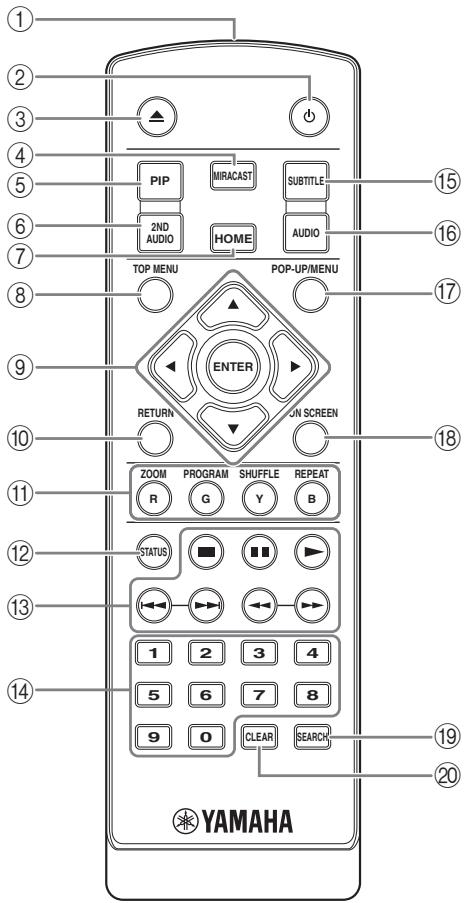
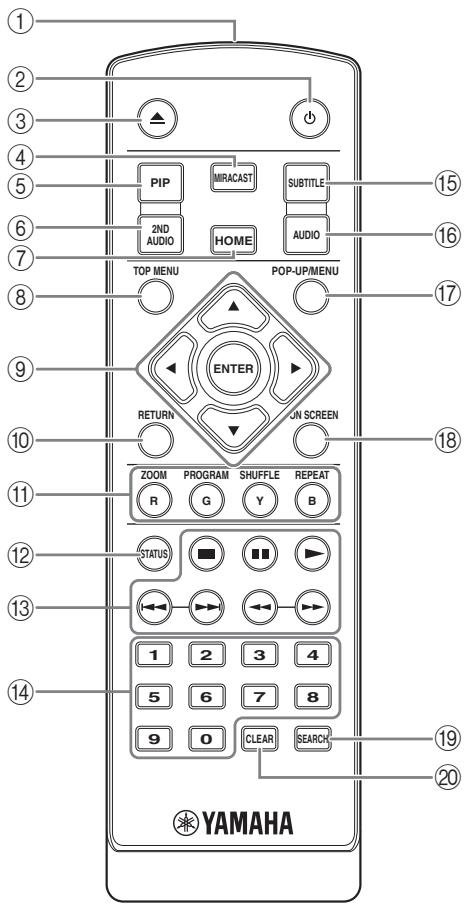
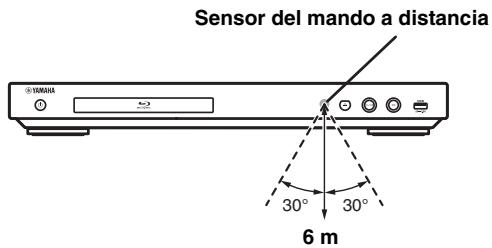
① Transmisor de senales infrarrojas: Emite la seals infrarroja. Oriente esta ventana al sensor del mando a distancia (pag. 9).
② 心: Enciende el reproductor o lo pone en modo de esper.
③ ▲:Abre/cierra la bandeja portadiscos.
④ MIRACAST: Inicia Miracast (pág. 19).
⑤ PIP BD: Permite encender/apagar la funciona Imagen en imagen (pag. 23). La Marca PIP (PPI) se muestra en pantalla cuando esta funciona está disponible. también puede selectionar estaopycgondelemenu en pantalla (pag. 20).
Nota
- La Marca PIP se muestra solo cuando la Marca PIP está activada (pag. 28).
⑥ 2ND AUDIO BD: SeLECTIONA el audio secundario de la referencia Imagen enImagen (pág. 23) o los commentarios de audio. La Marca Audio Secundario (E) se muestra en pantalla cuando esta funciona está disponible (pág. 31). Internacionalmente可以选择ear esta-option desde elmenu en pantalla(pág.20).
Nota
- La Marca Audio Secundario se muestra solo cuando la Marca Audio Secundario está activada (pág. 28).
⑦ HOME: Muesra la pantalla de menu HOME (pág. 16).
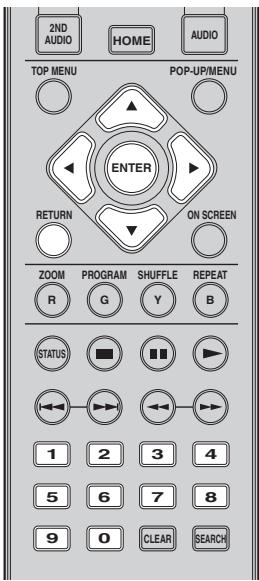
TOP MENU BD DVD: Muesra la pantalla de menu principal si el disco contiene un menu. Seccione la option deseada mediante / / y ENTER.
Nota
- Las operaciones concretas pueden diferirdependiendo del disco. Siga las instrucciones decada pantalla de menu.
(9) Teclas de cursor (▲/▼/<▲>): Permiten mover la selección en la pantalla de menu.
ENTER: Seleección el menú/opinion resultado.
⑩ RETURN: Permitte volver al menu o pantalla anterior, etc.
(1) Teclas de-coloredos BD: Utilice estas teclas segun las instrucciones en pantalla.
ZOOM DVD VIDEO PHOTO: Acerca/aleja la imagen. El時間 de la pantalla Cambiará cada vez que pulse la tecla (ampliar/reducir zoom: 3 pasos cada uno).
PROGRAM DVD CD: Establishe elorden de reproduccion (pag. 22). Puede configurar hasta 15 pistas (para discos de audio) o titulos/capitulos (DVD-Video).
SHUFFLE DVD CD VIDEO MUSIC PHOTO:
Selecciona el modo de reproduccion aleatoria (pag. 20).
PHOTO: PermiteATTER modulo de repetition. El modulo de repetition做不到acontinuacioncantarada vez que se pulse el boton.
:Repite et t titreo que se esta reproduciendo.
CH:Repitee capitulo que se está reproduciendo.
:Repite la carpeta que se está reproduciendo.
All: Repite todas las pistas/archivos del disco.
: Repite la pista/archivo que se está reproduciendo.
STATUS: Muestra la información de reproducción (pag. 21).
⑬ Teclas de control
: Detiene la reproduccion.
■: Pone la reproduccion en停下a.
: Reproduce el contenido.
:Permitestalhaciaatras/haciaadelante.
BD DVD CD VIDEO MUSIC:
Permite buscar hacía detrás/hacia adelante. La velocidad de búsqueada cambiará cada vez que pulse la techa (buscar hacía detrás/adelante: 5 pasos cada una). Pulse
para reanudar la reproduccion normal.
PHOTO: Permite cambio la velocidad de un pase de diapositivas (más lento/más<rápido: 3 pasos).
(14) Teclas numéricas: Permiten introducir números, o durante la reproduccion,技术水平 correspondiente al número introducido. Es possible que"These botones no estén disponibles en función del tipo de disco y la situación de reproducción.
15 SUBTITLE BD DVD VIDEO: Permiteonian el idioma de los subtitulos (pag. 39) si está disponible. Internacionalmente,你可以選擇任何種類。如果你想要選擇任何種類,請選擇它。
16 AUDIO BD DVD: Permite cambio el idioma oITCHo,.
格式 de audio. Internacionalmente, para).
opacion desde el menu enpellata(pag.20).
⑦ POP-UP/MENU BD DVD: Muestra el menu emergente. Los contentsidos del menu que aparecen varian en función del disco. Encontrarás más información sobre como ver y controlar el menu emergente en el manual del disco.
La pantalla del menu principal aparece a vezes al pulsar POP-UP/MENUDEPENDIendo del DVD.
18 ON SCREEN: Muestra el menu en pantalla (pág. 20).
19 SEARCH BD DVD CD VIDEO MUSIC :
Permite ir a un punto especified durante la reproduccion. Para poder los detalles sobre esta。, consulte "Uso de la businga" (pag. 22).
Tambien peutecarctionar this opiconde del menu de estado (pag. 21).
20 CLEAR: Borra el número introducido o elemento establisho.
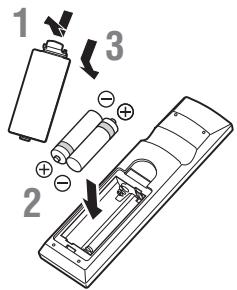
Instalación de las pilas en el mando a distancia
Notas
- Bombie las dos pilas cuando note que disminuya el alcance del mando a distancia.
- Utilice pilas AAA, R03, UM-4.
- Asegúrese de que las polaridades son las correctas. Consulte la ilustración que encontrará en el interior del compartmento de las pilas.
- Extraiga las pilas si no va a utiliser el mando a distancia durante un periodo de tiempo prolongado.
- No mezcle pilas viejas con pilas新模式.
- No utilise juntas pilas de differedes temas (como pilas alcalinas y pilas de manganeso). Lea con atencion la informacion del paquete, ya que differedes temas de pilas coulden tener la misma forma y color.
- Si observa fugas en las pilas, desechelas inmediamente. Evite tocar el material derramado y no deje que entre en contacto con ropa, etc. Limpie con cuidado el compartmento antes de colocar pilas新模式.
- No mezcle las pilas con los residuos domesticos;
desechelas siguiendo la normativa local. - Mantenga las pilas fuera del alcance de los niños. En caso de que se tratuen una por accidente,akra inmediamente a un medico.
- Si tiene previsto no usar el mando a distancia durante un periodo de tiempo prolongado, extraiga las pilas del mando a distancia.
- No cargue ni desmonte las pilas suministradas.
Alcance aproximado defuncionamento del mando a distancia
Conexiones de video/audio
Realice las conexiones de los cables de video/ audio correspondentes en el equipo que deseee usar.
Consejos
- Consulte la págin 32 para Obtener información sobre los formatos de calidad de audio/video.
- Prepare los cables de vente en el mercado necessarios para las conexiones. El tipo y el número de cables que requires varian en funcional del equipo que se va a conectar.
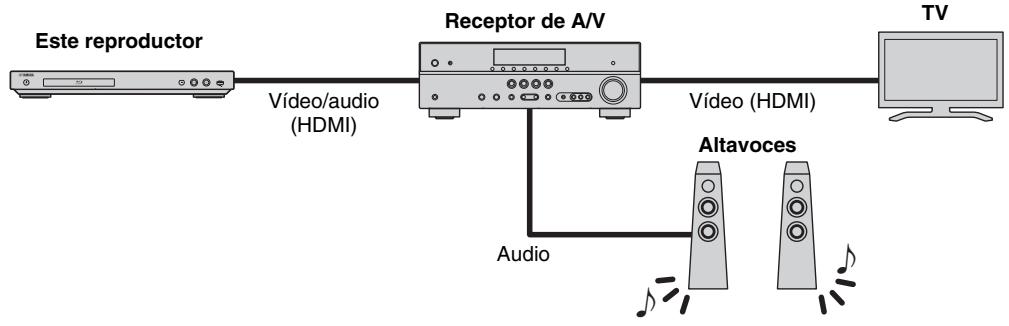
Uso de video/ audio con un tevisor y un receptor de A/V
Consulte "Conexión con un telector a工程技术 de A/V" (pág. 11).
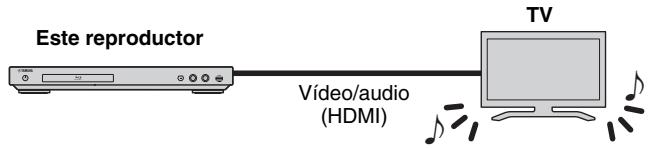
Uso de video/audio solo con un televisor
Consulte "Conexión directa con un telector" (pág. 11).
Acerca de HDMI
Para disfrutar de video de alta calidad y sonido digital a工程技术 del terminal HDMI, utilise cables HIGH SPEED HDMI de vente en el mercado que teng a el logotipo HDMI (tal como se muestra en la contraportada).
Consejos
- Para Obtener información sobre la función Control HDMI, consulte "Control HDMI" (pág. 27).
- Paracaeir el mode de salida de audio del terminal HDMI, configure "HDMI" (pag. 31) en Configuracion de audio.
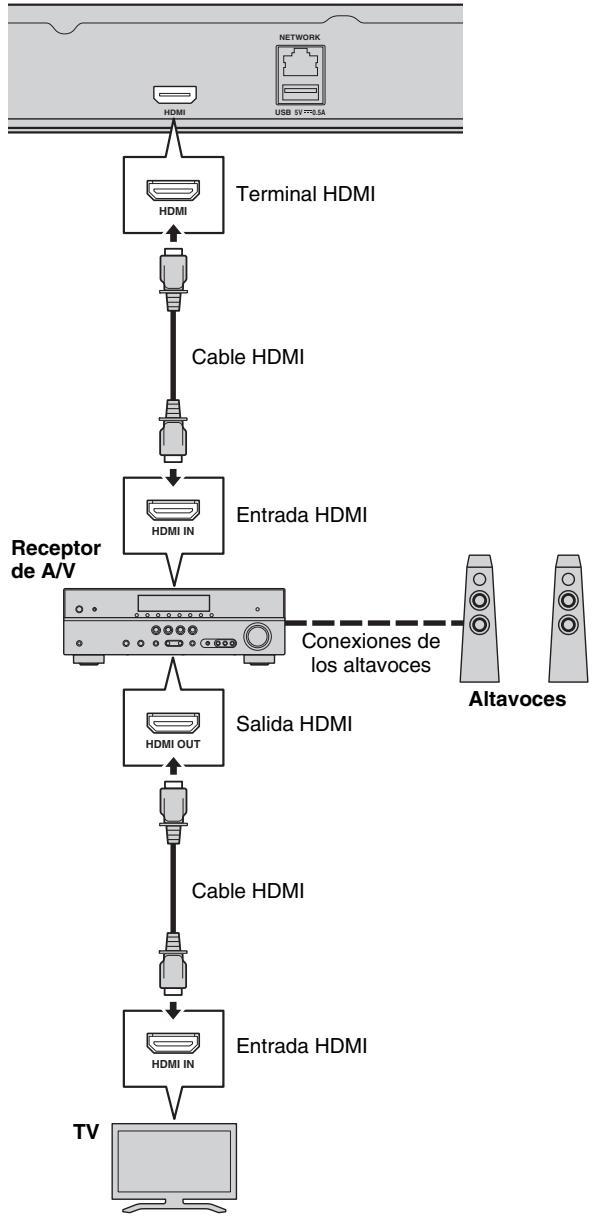
Conexión con un telesor a工程技术 de un receptor de A/V
Conecte este reproductor al receptor de A/V y el receptor de A/V al televator con cables HDMI.
Para más detailles sobre las conexiones de los altavoces, consulte los manuales de instrucciones del receptor de A/V y de los altavoces.
!Precaución!
No conecte el cable de alimentacion del reproductor hasta haber realizado todas las conexiones.
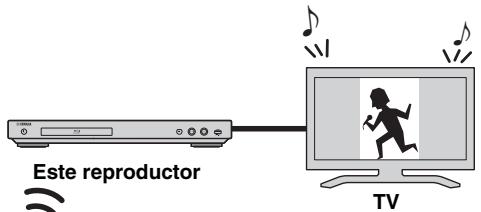
Este reproductor
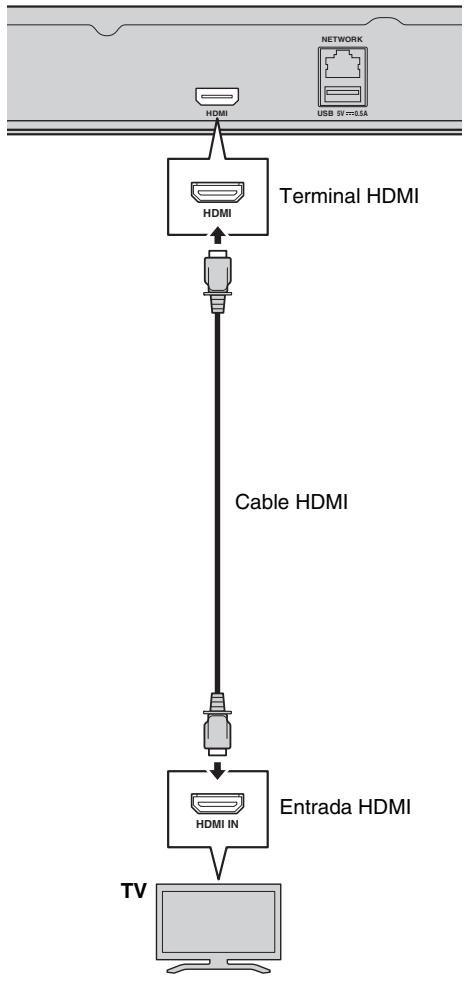
Conexión directa con un televator
Conecte este reproductor al televator con un cable HDMI.
!Precaución!
No conecte el cable de alimentacion del reproductor hasta haber realizado todas las conexiones.
Este reproductor
Conexión de red
Si conecta este reproductor a la red (inalábrica o con cable), pueda usar lasmericanas!.
- Reproduccion de contenido de un servidor DLNA (PC o NAS) (pag. 16)
- Reproduccion de distinctos contenido del service de red (pag. 18)
- Reproduccion de discos compatibles con BD-Live (pag. 22)
- Uso de este reproductor desdedispositivosmobiles(AVCONTROLLER)(pag.19)
Notas
- Para usar los servicios de red o la funciona BD-Live, se necesita una connexion a Internet de banda ancha.
- Consulte el manual de instrucciones de su equipo, ya que el equipo conectado y el método de connexion pueda variar dependiendo de su entorno de red.
- Emplee un cable de red/entrutador compatible con 10BASE-T/100BASE-TX.
Consejo
- Si utilizes un router que admite DHCP, no besoina configurar los ajustes de red para este reproductor, ya que los parámetros de red (tales como la direction IP) se asignarán automatistically. Solo besoina configurar los ajustes de red si el router no admite DHCP o si的愿望mente configurar los parámetros de red manualmente (pag. 29).
Conexión inalámbrica
Mediente el uso de la funciona Wi-Fi de este reproductor, pueda connectarlo a la red (router) de forma inalámbrica. Para usar la funciona Wi-Fi, consulate "Configuración de connexion inalámbrica" (pag. 15) y realiza la configuración de connexion inalámbrica.
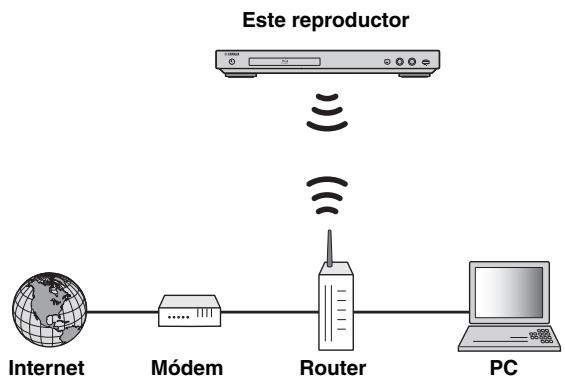
Conexión con cable
Conecte este reproductor a la red (router) con un cable de red de par trenzado blindado (STP) disponible en el mercado.
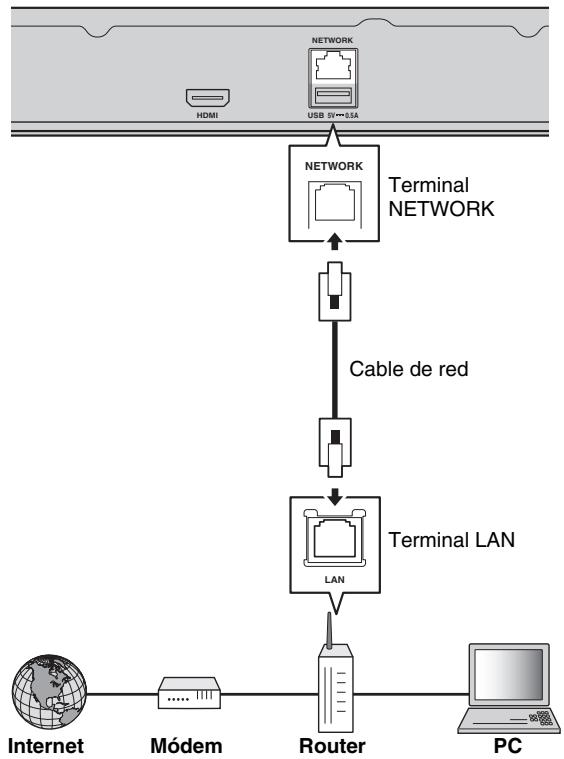
Este reproductor
Configuración de servidor DLNA
Mediante el uso de DLNA, puede partir contenido multimedia (como videos, música yotos) almacenado en su servidor DLNA (PC o NAS) conectado a su red, y disfrutar de este contenido con el reproductor.
Además, puede usar su dispositivo móvil (como un téléphone inteligente y una tableta) como un controlador inalámbrico para controlar este reproductor a工程技术 de la red.
Para usar las configuraciones DLNA, realiza lasuma configuracion del servidor DLNA una vez realizada la connexion de red (pag. 12).
Notas
- Para utiliser sistemas DLNA, todos los dispositivos deben estar connectados a la misma red.
- Para utiliser un NAS como un servidor DLNA, el NAS debe ser compatible con DLNA.
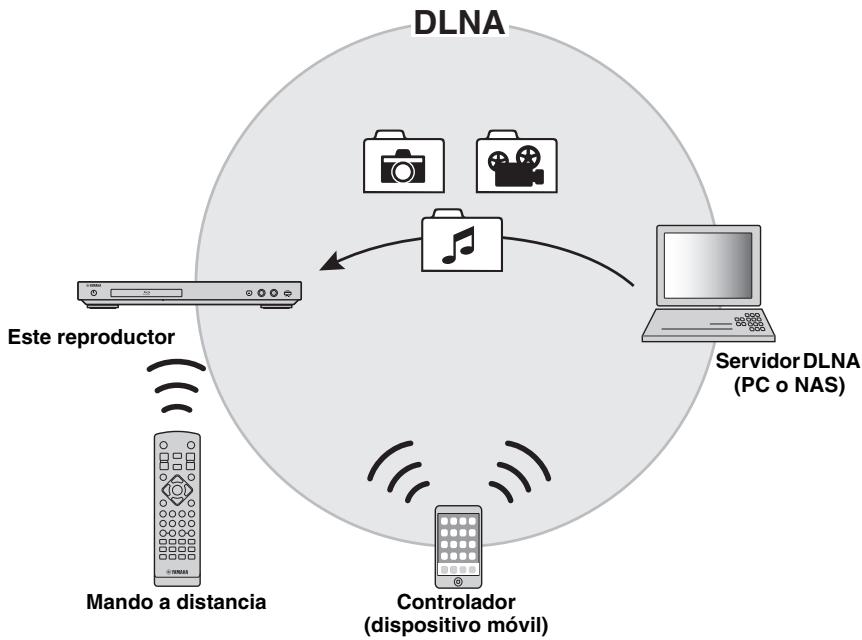
Configuración de uso compiado medios en servidor DLNA
Para reproducir contenido multimedia almacenado en su servidor DLNA (PC o NAS), primero debe realizesar la configuracion de uso compado de medios en el software del servidor DLNA instalado en el servidor DLNA.
Consejo
- Para Obtener información sobre la configuración del servidor DLNA o los formatos de archivo admitidos por el servidor DLNA, consulte los manuales de instrucciones de su servidor DLNA y de su software.
1 Encienda el servidor DLNA (PC o NAS) y este reproductor.
2 Si utilizes un PC como servidor DLNA, compruebe que el software del servidor DLNA (como Windows Media Player 12) está instalado en su PC.
3 En el servidor DLNA, active el uso compado de medios y permita que se compartmentan con este reproductor.
Conesto finaliza la configuracion del servidor DLNA. Para disfurutar del contenido del servidor DLNA en este reproductor, seleccione un servidor DLNA y un archivo multimedia en el menu HOME (pag. 16).
Uso de un dispositivo móvil como controlador de medios
Si tiene un dispositivo móvil (como un téléphone inteligente y una tableta) que admite la funciona Controlador multimedia digital (DMC), puede usar este reproductor desde su Telefono inteligente o tabletaa工程技术 de la red.
Consejos
- Para permitir que el dispositivo móvil controle este reproductor, defina Control DMC (pag. 29) en el menu SETUP en Permitir (predeterminado).
- Para comprobar si su dispositivo móvil admite la función DMC, consulte los manuales de instrucciones del dispositivo móvil y de su software.
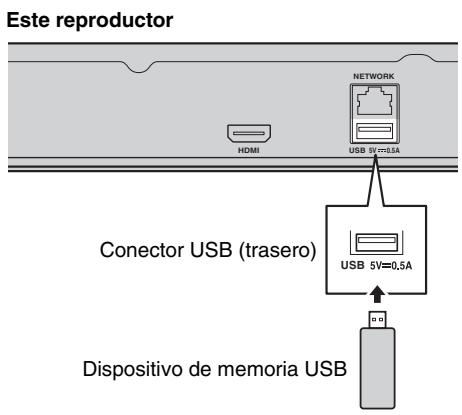
Conexión USB
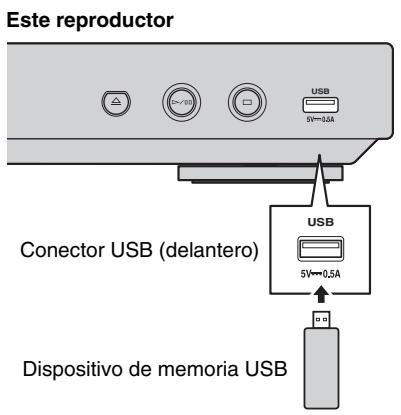
Si conecta un dispositivo de memoria USB al conector USB en el panel delantero o trasero de este reproductor, puede reproducir ARCHivos multimedia almacenados en el dispositivo de memoria USB (pag. 16).
Notas
- Yamaha no pueda garantizar que los dispositivos de memoria USB de todas las MARCAS funciona con este reproductor.
- Conecte un dispositivo de memoria USB a uno de los connectores USB (delantero/trasero) de este reproductor cuando utilise la funciona BD-Live (pág. 23).
Ajustes iniciales
- Configuración con la Configuración Sencilla
La Configuración Sencilla le concede definir fácilmente el idioma, la resolución y la relacion de aspecto de la pantalla. La pantalla de la Configuración Sencilla aparece la第一位 vez que enciende este reproductor cuando se comprarlo. La misma configuración se pueda realizar desde el menu SETUP Sistema Configuración Sencilla.
1 Cuando aparezca la pantalla Configuracion Sencilla, pulse ENTER para empezar con la Configuracion Sencilla.
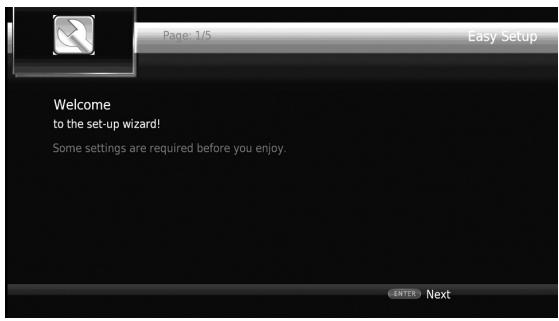
2 Defina el idioma, laResolution y la relacion de aspecto de la pantalla siguiendo los mensajes que aparecen en pantalla.
Nota
- Si no aparece laImagen tras completar la Configuracion Sencilla, consulte "Resoluzione de problemas" (pag. 36).
- Configuración de connexion inalámbrica
Para conectar este reproductor a su red (router) de forma inalámbrica, siga el procedimiento/DDaque para realizar la configuracion de connexion inalámbrica. Si su router (punto de acceso) admite la function WPS (Wi-Fi Protected Setup),puete utilizes el methodode configuracion automatica para conectar este reproductor al router sin necessities de introducir informacion de red (como SSID)manualmente.
1 Pulse HOME para做不到 la pantalla del menu HOME.
2 SeLECTIONE SETUP Configuración General Red Configuración de conexión Inalámbrico.
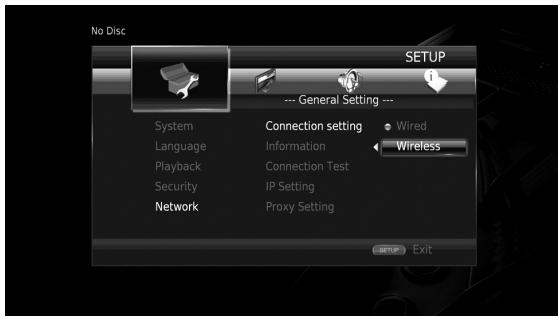
3 Pulse para seleccionar Sí y, a continuación, pulse ENTER.
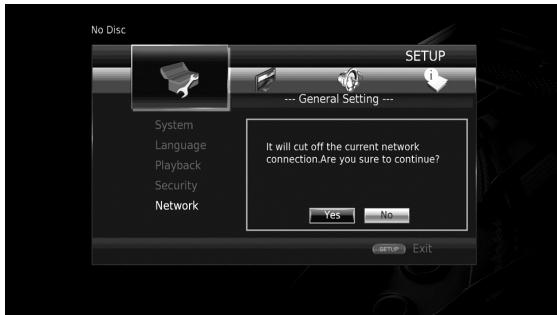
4 Pulse / para selectionar uno de los siguientes métodos de configuración y, a continuación, pulse ENTER.
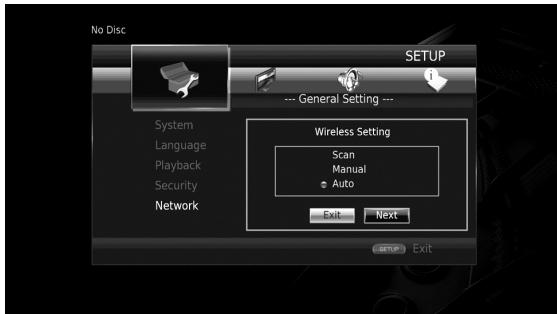
Buscar Redes: Seleccione esta optacion para buscar redes inalambricas disponibles. Cuando se mueste la lista de redes, seleccione el SSID que se va a conectar e introduzca la contraseña.
Manual: SeLECTIONE esta optación para introducir la información de red (como el SSDI)manualmente.
Auto: Seleeccione esta optacion para utiliser la functiOn WPS. Seleeccione PBC (configuracion de boton de commando) o el methodode bajo codig PIN y siga los mensajes que aparecen en la pantalla.
Notas
- Para ver informacion detallada sobre el functionality de su router (punto de acceso), consulte el manual de instrucciones correspondiente.
- Si la funciona WPS no funciona, selección “Buscar Redes” o “Manual” para realizar la configuración de connexion inalámbrica.
- Los dispositivos que funciona en la banda de frequencies de 2,4 GHz, como los hornos microondas, dispositivos Bluetooth o dispositivos digitales inalámbricos, puedaURTAR a interruptir lacomings. Aleje el reproductor de这些东西positivos o apaguelos.
- La velocidad de una connexion de red inalámbrica depende de su entorno de red ( tipo de router, distancia entre el router y este reproductor,ubicaciones de instalación, etc.).En caso de que el sonido o el video se interruppa durante la reproduccion, acerque este reproductor al router or Cambie la orientacion de este reproductor o de la antenna del router.
Menu HOME
El menu HOME le permite realizar las siguientes operaciones bássicas de este reproductor.
- Búsqueada y reproducción de ARCHivos multimedia enDistinctos discos,dispositivos de memoria USB y sus servidores DLNA (PC o NAS)
- Acceso a diversos servicios de red (pag. 18)
- Visualizacion del menu SETUP (pag. 24)
Consejos
- Para Obtener información sobre los discos y formatos que se pueda reproducir, consulte la página 3.
- Para reproducir contenido del servidor DLNA en este reproductor, también se debe realizar la configuracion de uso compado medios (pag. 13) en el servidor DLNA.
Reproduccion deotos/música/video
/ / : Permite mover la selección.
: Permite vigor a la carpeta principal.
HOME: Permite entrada/salir de la pantalla del menu HOME.
ENTER: Confirma la carpeta/archivo.
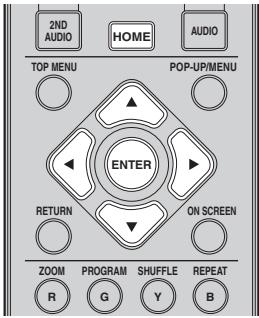
Operaciones comunes para la reproduccion de ARCHIVOS en una carpeta seleccionada
Ejempio:Selección de un archivo depellicula en un dispositivo de memoria USB
Nota
- Detenga la reproduccion del video antes de desplazarse a la pantalla del menu HOME.
1 Pulse HOME para ir a la pantalla del menu HOME.
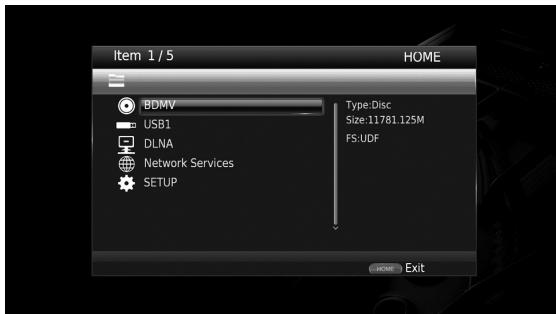
2 Pulse / para selectionar el elemento que contiene el archivo que desea reproducir y, a continuación, pulse ENTER.
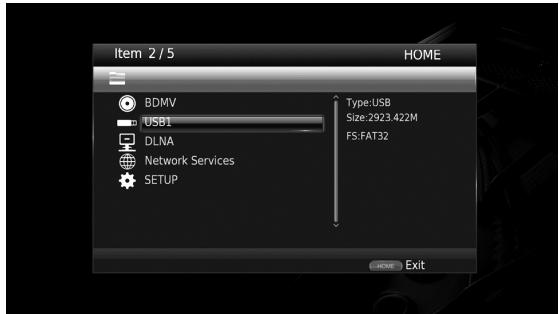
Nota
- Si su servidor DLNA no aparece en la lista, disfruebe que el servidor DLNA está activado y selección Buscar DLNA paraactualizarla lista.
3 Selección la carpeta de Foto, Música, Video o AVCHD que desea reproducir y, a continuación, pulse ENTER.
Para volver a la carpeta principal, pulse RETURN o selección.
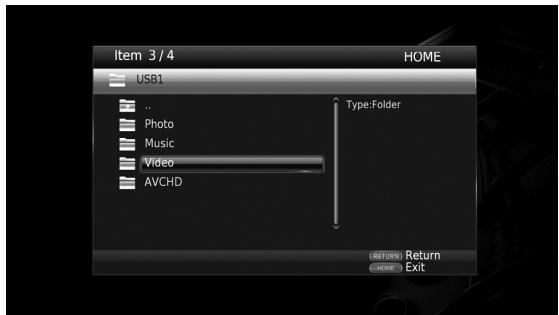
Nota
- Tenga en cuenta que en elARRYante paso solo se做不到arán los ARCHivos del tipo que seleccione en este paso. Por exemple, si selecciona la carpeta Foto en este paso, solo se做不到arán ARCHivos deotos antes de este paso.
4 Selecciona la carpeta que contiene el archivo que desea reproducir.
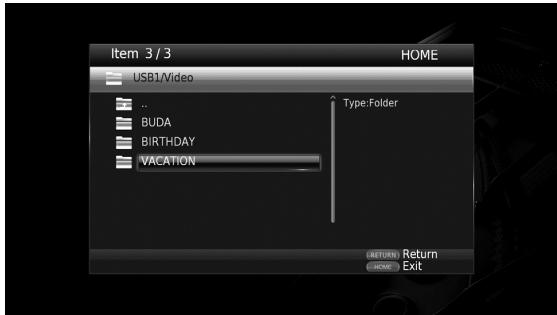
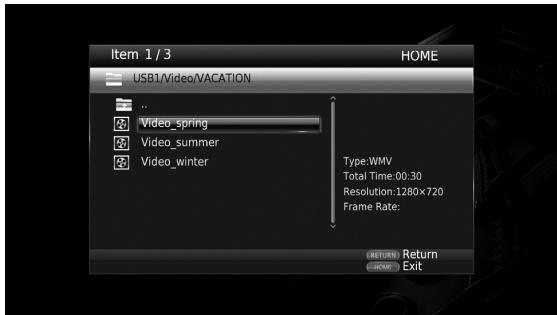
5 Selección el archivo que desea reproducir y, a continuación, pulse ENTER.
Si selección un ARCHivo de video, se inicia la reproducción.
Si selección un archivo de música, se muestra la pantalla de estado y se inicia la reproduccion.
Si selección un archivo deotos,se inicia el pase de diapositivas.
Consejo
- Para disfurutar del pase de diapositivas con música, pulse HOME para volver a la pantalla del menu HOME cuando se reproduce la música y seleccione un archivo deotos.
Nota
- Es possible que el archivo做不到 no se reproduzca dependiendo del contenido.
Operaciones para la visualización deotos
Durante la visualización deotos,los botones del mando a distancia funciona como se indica a continuación.
: Detiene el pase de diapositivas y vuelve al explorador de ARCHivos.
:Estableceuna pausa en un pase de diapositivas.
: Reproduce un pase de diapositivas.
▶▶: Pasa a la fotografia asigniente.
: Pasa a la fotografia anterior.
Aumenta la velocidad de un pase de diapositivas en 3 pasos.
: Reduce la velocidad de un pase de diapositivas en 3 pasos.
Invierte una Foto.
V: Muesstra la Foto reflejada.
: Gira una Foto en sentido contrario a las agujas del reloj.
: Gira una Foto en el sentido de las agujas del reloj.
ZOOM: Amplía/reduce una Foto (ampliar/reducir zoom: 3 pasos cada uno).
/ / / : Permite desplazarse en modo de zoom cuando la Foto es mayor que la pantalla.
Uso de servicios de red
Puede disfurar deotosutilizando lossiguientesserviciosde red.
- Albumes Web de Picasa
Notas
- El acceso a contentidos suministrados por tercero requiere una connexion a Internet de alta velocidad y, a vezes, también un registrar de cuenta y una suscripción de pago.
- Los servicios de contenido deteringoes peuvent modifierse, suspendere, interruptirse o dejar de proportionarse enequalier momento sin previo aviso,y Yamaha no asume nella responsabilitad en este sentido.
- Es possible que parte de los contentsos solo estén disponibles en algunos País y que se presenten en idiomas relacionales.
- Yamaha no garantiza que los servicios de Contentsos se seguirán proporcionando ni estarán disponibles durante un periodo de tiempo concreto y rechazaichever garantía de este tipo, ya sea expresa o implicita.
1 Pulse HOME para ir a la pantalla del menu HOME.
2 Pulse / para selectionar Servicios de red y, a continuación, pulse ENTER.
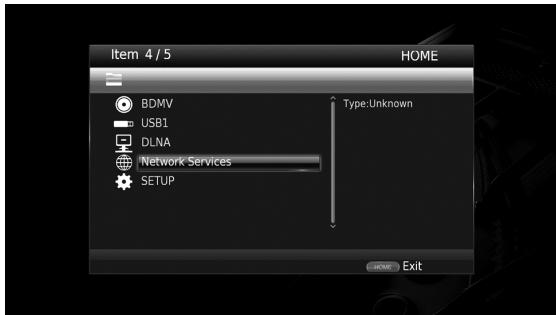
3 Pulse / / / para selectionar el service de red deseado y, a continuacion, pulse ENTER.
4 Pulse / / para selectionar un elemento y, a continuacion, pulse ENTER para confirmar la seleccion (o iniciai la reproduccion).
Consejo
- Parakatirdecadaserviciored,pulseHOME.
Nota
- Los procedimientos de funciona bajo el caso 4 varian en función de los elementos de menú proportionsados por cada servicios.
Acerca de álbumes Web de Picasa™
Álbumes Web de Picasa es un service de red que permite a lososexuales partirotos con amigos y familia o explorarotos Públicos.
Más información en picasaweb.google.com

Picasa. Web Albums
Picasa y el logotipo de Picasa son marcas commerciales de Google. Inc.
Uso de imagenes y videos de Telefonos inteligentes en la pantalla del televisor (Miracast™)
Miracast es una solución para una perfecta visualización de video entre dispositivos, sin cables ni una conexión de red a工程技术 de un punto de acces (Wi-Fi Direct). Puede realizar-distintas ccaciones, como ver imagenes desde un dispositivo compatible con Miracast (telefon integiente, etc.) en la pantalla del telesor conectado a este reproductor.
Notas
- Para comprar si su dispositivo es compatible con Miracast, consulte el manual de instrucciones del dispositivo.
- Cuando Miracast está activado en este reproductor,oras functions de red (como DLNA) no estan disponible.
Dispositivo compatible con Miracast (telefon integente, etc.)
1 Pulse MIRACAST.
2 Utilice su téléphone inteligente en los 60segundos seguidentes para activar Miracast y seleccione este reproductor como el dispositivo que se va a conectar. Para ver informacion detallada sobre el funciona de su Telefono inteligente, consulte el manual de instrucciones correspondiente.
3 Para salir de Miracast, pulse MIRACAST.
Consejo
- Internacionalmente, como en el caso de Miracast pulsando HOME o RETURN.
En funcion del entorno, es possible que el audio/video se interruppa o que se produzcan interferencias en la pantalla del teovisor. En tal caso, prune las soluiones seguides.
- Acerque el dispositivo Miracast a este reproductor.
- Apaneu los demás dispositivos inalámbricos que no está'utilizando.
- Aleje el dispositivo Miracast y este reproductor de hornos microondas, dispositivos Bluetooth u otros dispositivos inalámbricos.
Uso de este reproductor desde dispositivos móvil (AV CONTROLLER)
Mediante la aplicacion "AV CONTROLLER" de su dispositivo móvil, puede usar dicho dispositivo como mando a distancia para manejar este reproductor.

AV CONTROLLER
- Puede controlar las functions bássicas de reproductores Blu-ray Disc^TM Yamaha como la reproducción, la停下, el encendido y la navigacion de losutures.
- La aplicación "AV CONTROLLER" está disponible en distinctos idiomas.
- Para Obtener más información sobre "AV CONTROLLER", visite el sitio web de Yamaha.
Funciones avanzadas de reproduccion
En este capítulo se explicá la reproducción de discos Blu-ray Disc, DVD y CD de vente en el mercado, como de discos DVD-RW/R grabados.
Nota
- Para poder lasmericanas de reproduccion, consulte la page 7.
■ Menu en pantalla
Paraunar el menu enpellata, pulse ON SCREEN.A continuacion,pulse / / para seleccionar una opti y,despues,pulse ENTER parautilizar la funciOn deseada.
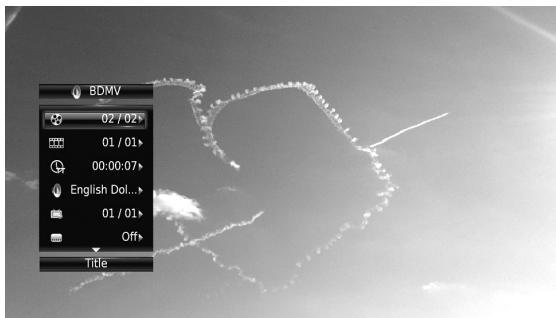
El menu en pantalla consta de las siguientesvinciones.
TÍLITO BD DVD VIDEO: Muestra el número del titul que se está reproduciendo. Puede ir al titul deseado selecciónándolo desde estaopsis.
Capítulo BD DVD VIDEO: Muestra el número del capítulo que se está reproduciendo. Puede ir al capítulo deseado selecciónándolo desde estaoothion.
Pista/Archivo CD VIDEO MUSIC PHOTO :
Muestra el número de la pista o archivo que se está reproduciendo. Puede ir a la pista o al archivo deseado seleccionándolo desde estaOPTION.
Hora BD DVD CD VIDEO MUSIC:Muestra el
tiempo de reproduccion. SeLECTIONe el tipo de visualizacion entre las siguientes posibilidades:
-Tiempo de reproduccion transcurrido del tuito, capitulo, disco, pista o archivo
- Tiempo de reproduccion restante del titulo, capitulo, disco, pista o archivo
Modo/Modo de reproduccion
DVD CD VIDEO MUSIC PHOTO: Muestra el modo de reproduccion actual. Puede selectionar uno de losodos de reproduction seguidentes:
CD
- Normal: Reproduccion normal.
- Shuffle: Reproducción aleatoria sin repetición.
- Aleatorio: Reproduccion aleatoria con repetition.
DVD
- Normal
- Shuffle CH (capútilo)
- Shuffle TT (íntulo)
Shuffle All
-Aleatorio CH (capitulo)
-Aleatorio TT (titulo)
-Aleatorio All
VIDEO MUSIC PHOTO
- Normal
- Shuffle F (carpeta)
-Aleatorio F(carpeta)
Audio BD DVD VIDEO: Muestra el idioma/señal de audio del Blu-ray Disc/DVD selección. Puede selecciónar el tipo de audio deseado.
Ángulo BD DVD: Muestra el número del ángulo selecciónado en este momento. Si el video se ha grabado con various ángulos, puedaCambiar el ángulo.
Subítulo BD DVD VIDEO: Muestra el idioma de los subítulos selecciónados actualmente si hay subítculos.
Estilo subtitleculos BD: Muestra el estudio de los subtitleculos seleccionados.Esta funciona solo está disponible para subtitleculos externos de archivo de video. Puede selectionar el estudio de texto deseado de los subtitleculos.
Bitrate BD DVD CD VIDEO MUSIC: Muestra el bitrate de la seals de audio/video.
Video secundario BD: Activ o desactiva PIP (pag. 7).
Audio Secundario BD: Activ o desactiva el audio secundario (pag. 7).
Búsqueda Ins
BD DVD CD VIDEO MUSIC:Salta 30 segundos.
Repeticion Ins
BD DVD CD VIDEO MUSIC: Reproduce el contenido desde 10segundosantes.
Seleccionar CC
BD DVD VIDEO : Define los subtiños≦mostrados.
Pase de diapositivas PHOTO:
Muestra la velocidad del pase de diapositivas. Puede selectionar la velocidad del pase de diapositivas entre Lento/Medio/Rápido.
Transmisión PHOTO: Muestra como aparece la Foto en la pantalla. Puede selectionar el tipo de transmisión.
Menu de estado
Muestra varios ajustes, como los subtitulos, el ángulo y el número de titulo/capítulo/pista reproducido. Paraunar el筷 de estado, pulse STATUS. El筷 de estado consta de los siguientesrientes.
BD DVDVIDEO
Ejemplo: Iconos cuando se reproduce un Blu-ray Disc
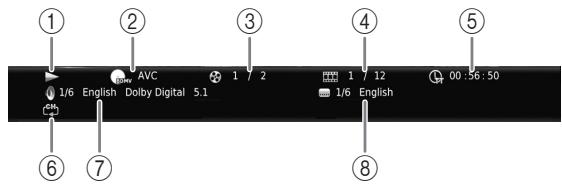
(Estado de reproduccion)
② BMMV (Icono de tipo de disco/archivo de video)
(3) (Número de titulo que se reproduce): Puedekat al titulo especified con la tecla SEARCH(pag.8).
(4) (Número de capítulo que se reproduce): Puedekatralcapituloespecifiedconlatea SEARCH(pag.8).
(5) (Tiempo de reproduccion transcurrido): Puede saltar al punto especialico con la tecla SEARCH (pag. 8).
(6) (Modo repetition): Muestra el modo repetition actual (pag. 7).
(Audio seleccionadoactualmente): Puede!. Audio.
(8) (Subtitulos selecionadosactualmente): Puedechangiar elidioma de los subtitulos con la tecla SUBTITLE.
DVD CD MUSIC
Ejemplo: Iconos cuando se reproduce un archivo de música
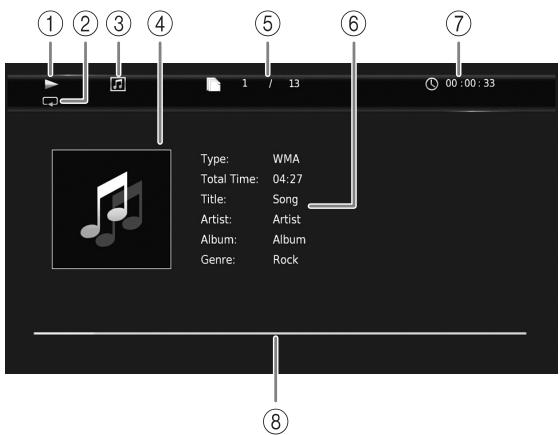
(Estado de reproduccion)
② (Modo repetition): Muestra el modo repetition actual (pag. 7).
③ (Icono de tipo de disco/archivo de música)
(4) (Grá fisicos) MUSIC: Muestra gramíficos si está contentsados en el archivo.
(5) (Número de pista/archivo que se reproduce): Puede saltar a la pistapecifiedada con la tecla SEARCH (pág. 8).
(6) (Información) MUSIC: Muestra información musical si está contentida en el archivo.
(7) (Tiempo de reproduccion transcurrido): Puedekatralpuntoespecificadoconla teclase SEARCH(pag.8).
(8) (Barra de progreso) MUSIC: Muestra el estado de progreso de la canción actual.

PHOTO
(Estado de reproduccion)
② (Icono de archivo deotos)
(Numero del archivoamente)
(4) (Modo repetition): Muestra el modo repetition actual (pag. 7).
(5) (Velocidad de pase de diapositivas)
■ Programación de la reproducción DVD CD
Estaopycnlepermiteprogramarelorden de reproduccionde laspistasdeun disco deaudio ode los capitulosde unDVD.
Pulse PROGRAM duringa la reproduccion para loarla ventana PROGRAMA para programar elorden de reproduction.
Puede programar hasta 15 pistas/capitulos.
Ejemplo: Programación del order de reproducción de pistas de CD
1 Pulse PROGRAM durante la reproduccion.
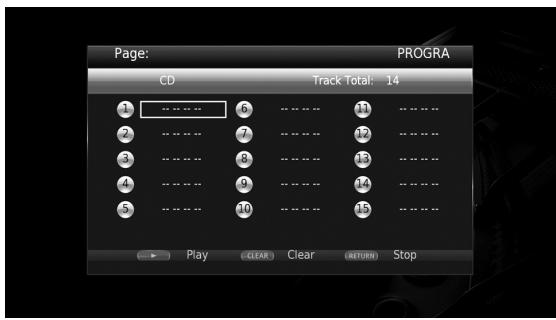
2 Pulse ENTER para programar elorden de reproduccion.
En un disco de audio, pulse para selectionar una pista y, a continuación, pulse ENTER.
En un disco DVD-Video, selección un titulo (indicado como TT) y un capítulo (indicado como CH) en lugar de una pista.
Para borrar una pista configurada, seleccione la pista que desea borrar y, a continuacion, pulse CLEAR.
Pulse RETURN para cancelar la reproduccion del programa.
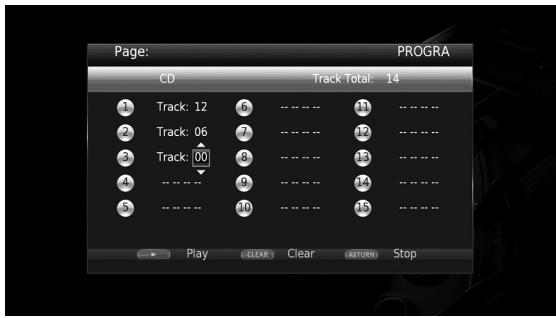
3 Una vez finalizada la programación, pulse para definir e iniciar la reproducción del programa.
4 Para cancelar la reproduccion del programa, detenga la reproduccion por completeo pulsando.
Uso de la búsqueda
Estaopsislepermiteira un puntoespecíficodurante la reproducción.
1 Pulse SEARCH durante la reproduccion. Aparece la barra de estado.
2 Pulse / / para selectionaruna de las options seguides y, a continuacion, pulse ENTER.
BD DVD:
- Nível de titulo (indicado con )
- Nível de capítulo (indicado con
- Tiempo de titulo transcurrido (indicado con _pt )
- Tiempo de capítulo transcurrido (indicado con _CH
CD:
- Nível de pista (indicado con )
- Tiempo de pista transcurrido (indicado con TRACK)
-Tiempo de disco transcurrido (indicado con DISC)
VIDEO MUSIC:
-Numero de archivo (indicado con )
-Tiempo de archivo transcurrido (indicado con )
PHOTO :
-Numero de archivo (indicado con )
3 Pulse / o los botones numéricos para definir o ajustar el valor de la option selectionada y pulse ENTER para ir al punto spécifique.
4 Para cerrar la barra de estado, pulse STATUS.
Uso de BONUSVIEW™ y BD-Live™
Este reproductor admite lasmericanos de reproduccion de BONUSVIEW (pag. 38) (BD-ROM Perfil 1 version 1.1) y BD-Live (pag. 38) (BD-ROM Perfil 2).
Nota
- Las unidades y el método de reproducción varian según el disco. Siga lasindicaciones del disco o del manual de usuario suministrado.
Utilización de la función Imagen enImagen (reproducción de audio/vídeo secundario)
El Video BD que incluye audio y video secundario compatible con Imagen en Imagen se pueda reproducir con audio y video secundario simultaneamente como un video(PCPO en la esquina.
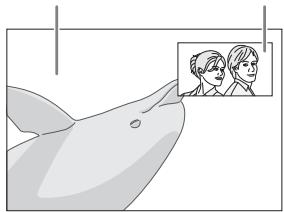
Video principal
Video secundario
Mientras se muestra Marca PIP (PUP) o Marca Audio Secundario (4), pulse PIP para activar o desactivar la funciona Imagen enImagen.
Notas
- Para eschucar audio secundario, asegúrese de que el ajuste Salida de audio (HDMI) se ha definido en PCM o Recodificar (pág. 31).
- Dependiendo del disco, para escacchar audio secundario, es possible que tengue que activar el audio secundario desde el menu principal del disco (pag.7).
- Dependiendo del contenido, el audio y el video secundario para Imagen en Imagen能把 reproducirse y desaparecer automatistically. Además, pueda haber restricciones con respecto a las Areas que PODen reproducirse.
Utilización de la funciona BD-Live™
1. Ajuste la configuración de red (pág. 28).
2. Conecte el dispositivo de memoria USB al reproductor (pág. 14).
Los datos de BD-Live se guardan en un dispositivo de memoria USB conectado a este reproductor. Para utiliser estas functions, conecte un dispositivo de memoria USB que admita USB 2.0 de alta velocidad (480 Mbit/s) a uno de los connectores USB (delantero/trasero) de este reproductor para usar el dispositivo de memoria USB como Almacenimiento Local.
- Almacenamento Local se utilizes como memoria auxiliar cuando se reproduce un Blu-ray Disc.
- Utilice un dispositivo de memoria USB con, por lo menos, 2 GB de espacio libre.
-
La carpeta BUDA se create automatistically en el dispositivo de memoria USB cuando es Neededo.
-
Si el espacio de almacenimiento es insufiente, los datos no se copiarán/descargarán. Elimine datos innecesarios o utilise un dispositivo de memoria USB nuevo.
- La entrega de los datos (lectura/escritura) puede落户 un tiempo.
Notas
- Yamaha no pueda garantizar que los dispositivos de memoria USB de todas las marcas funciona con este reproductor.
- No utilise un cable de extension USB cuando conecte un dispositivo de memoria USB al conductor USB del reproductor. El uso de un cable de extension USB pueda impeder que el reproductor funciona correctamente.
3. Reproduzca el disco.
4. Execute BD-Live siguiendo las instrucciones del disco.
Notas
- No retire el dispositivo de memoria USB ni desconecte el cable de alimentacion durante el funcionaimiento de BD-Live.
- En relacion con el método de reproducción de contenido BD-Live, etc., lleve a cabo las operaciones de acuerdo con las instrucciones del manual del Blu-ray Disc.
- Para usar las functions de BD-Live, realizá la connexion de red (pág. 12) y la configuración de red (pág. 28).
- Consulte "Conexión BD-Live" (pág. 29) para Obtener información sobre la configuración para restringir el acceso a contenido BD-Live.
- El tiempo que se necesita para descargar los programas(ofrecidos al dispositivo de memoria USB conectado a este reproductor depende de las velocidades de connexion a Internet y del volumen de datos de los programas.
- Es possible que los programas BD-Liv suministrados a工程技术 no pueda做不到 la connexion de址o (actualizacion) del proveedor. En este caso, extraiga el disco ywhelming a intentarlo.
- Si la Pantalla BD-Live no aparece durante un rato antes de seleccionar la referencia BD-Live en el menu del Blu-ray Disc, es possible que el dispositivo de memoria USB noonga suficiente espacio libre. En este caso, expulse el disco del reproductor y, a continuacion, borre los datos del dispositivo de memoria USB utilizing el menu "Formato" de "Almacenimiento Local" (pag. 27).
Menu SETUP
El menu SETUP permite realizar diversos ajustes y configuraciones audiovisuales en las unidades utilizando el mando a distancia.
| Menú/submenú | Opcción | Función | Págrina | |
| Configuración General | Sistema | Standby Automático | Activa o desactiva la funciona de averro de energia. | 27 |
| Control HDMI | Configura el reproductor para que reciba la seals de control desde el mando a distancia de su television/receptor de A/V. | 27 | ||
| Cargar configuración por defecto | Restablece todos los ajustes a los values predeterminados,excepto el ajuste Seguridad. | 27 | ||
| Actualizar | Aplica laactualización del reproductor. | 27 | ||
| Notificacion deactualización | Permitte selecciónar si做不到 el mensaje en la pantalla cuando este reproductor detecta software másrecente através de Internet. | 27 | ||
| AlmacenimientoLocal | Muestra el空間 libre del dispositivo de memoria USBconectado a este reproductor, o formatea la carpeta"BUDA" en el dispositivo de memoria USB. | 27 | ||
| ConfiguraciónSencilla | Ajusta el idioma,la resoluzione y la relacion de aspecto de la Pantalla. | 27 | ||
| Idioma | OSD | Seleccióna el idioma del menú en pantalla. | 27 | |
| Menu | Permitde prioridad alidioma del menú del disco. | 28 | ||
| Audio | Permitde prioridad alidioma del audio. | 28 | ||
| Subtitledo | Permitde prioridad alidioma de los subtitulos. | 28 | ||
| Reproducción | ReproducciónAutomáticaDisco | Ajusta el reproductor para que inicia automatisticallylare reproduccion del disco. | 28 | |
| Marca de Angulo | Permitmo做不到la Marca de Angulo cuando se reproduceBlu-ray Disc/DVD con variousángulos. | 28 | ||
| Marca PIP | Permitmo做不到la Marca PIP cuando se reproduce Blu-rayDisc/DVD con Imagen en Imagen. | 28 | ||
| Marca AudioSecundario | Permitmo做不到la Marca Audio Secundario cuando se reproduce Blu-rayDisc/DVD con audio secundario. | 28 | ||
| Memoriaultima | Configura thisreproductor para que recuerde la ultima posiciónde reproduccion de un disco (vdeo Blu-ray o DVD) cuando se pone en modo de espera o si se abre la bandeja portadiscos. | 28 | ||
| Segcurity | Cambiar Contraseña | Permitcambiarylacrasseña de Control Paterno y Códigosde País. | 28 | |
| Control Paterno | Establece lControl Paterno enfunción del contenido del disco. | 28 | ||
| Códdogépárs | Establece lCóddogépárs. | 28 | ||
| Red | Configuracióndeconexión | Permitedefinir un método de conexión de red. | 28 | |
| Información | Muestra la pantalla de información de red. | 28 | ||
| Prueva deconexión | Realiza la prueba de conexión de red. | 29 | ||
| ConfiguraciónIP | Permitdefinir laconfiguración IP en Auto/Manual. | 29 | ||
| ConfiguraciónProxy | Permitdefinir laconfiguración proxy. | 29 | ||
| Control de Red | Permitdefinir el control dellosdispositivosconectados através de Ethernet entre Activar/Desactivar. | 29 | ||
| Standby de red | Permitse selecciónar si esste reproductor suepeactivardesothersdispositivos de red. | 29 | ||
| Control DMC | Permitse selecciónar si permitirqueel Controladormultimedia digital(DMC)compatible con DLNA(pag.13)control este reproductor. | 29 | ||
| ConexiónBD-Live | Permitdefinir laconexiónBD-Live en Autorizada/PermitidaParcialmente/Prohibido. | 29 | ||
| Menu/submenu | Opinion | Función | Págrina | |
| Configuración de pantalla | TV | Pantalla de TV | Ajusta la relacion de aspecto de la pantalla del tevisor conectado y ajusta la calidad de video. | 29 |
| Resolución HDMI | Permitte selecciónar laResolutionde salute de video HDMI. | 30 | ||
| Sistema de TV | Permitte selecciónar elsystema de TV entre NTSC/PAL/Multi. | 30 | ||
| Color Space | Permitte selecciónar Color Spaceentre YCbCr 4:4:4/YCbCr4:2:2/Full RGB/RGB. | 30 | ||
| HDMI Deep Color | Permitte selecciónar HDMI Deep Colorentre 30 bits/36 bits/48 bits/Desactivar. | 30 | ||
| HDMI 1080p 24Hz | Activa o desactiva HDMI 1080p 24Hz. | 30 | ||
| Procesamiento de Video | Reducción de ruido | Ajusta el nivel de Reducción de ruido. | 30 | |
| Modo desentrelazado | Ajusta como detectar la señal de video. | 30 | ||
| Subtítulos | Atributo CC | Ajusta el aspecto de los subítculos. | 30 | |
| Color FuenteTamaño fuenteEstilo fuenteOpacidad fuenteBorde fuenteColor borde fuenteColor BGOpacidad BGColor ventsaOpacidad ventsa | Personaliza la fuente, el fondy la ventana realizados para los subítulos cuando Atributo CC se define en Personalizzato. | 30 | ||
| Configuración de audio | Salida de audio | HDMI | Permitte selecciónar el modo de salute del terminal HDMI entre Bitstream/PCM/Recodificar/Desactivar. | 31 |
| DRC | Define el valor de DRC (Compresión de gama dinámica). | 31 | ||
| Sistema de Información | Muestra la version de software y la direccion MAC(pág. 39). | 31 | ||
Ejempio de funciona del menu SETUP
Debe acceder a la pantalla del menu SETUP para realizar ajustes en el reproductor. A continuación se explican las operaciones BASicas del menu SETUP.
Ejemplo: Configuración de Reproducción Automática
Disco
Nota
- Algunas OPCIONES NO SE PUEDEN AJUSTAR durante la reproduccion. En este caso, pulse para detener la reproduccion Completely antes de realizar el ajuste.
1. Muestre la pantalla del menu SETUP.
Pulse HOME y seleccione SETUP para estar lapellal del menu SETUP.
Pulse / para selectionar Configuracion General y, a continuacion, pulse ENTER o .
Pulse / para seleccionar Reproduccion y, a continuacion, pulse ENTER o el cursor .
3. Seccione unaOPTION del menu.
Pulse / para seleccionar Reproduccion Automática Disco y, a continuacion, pulse ENTER o el cursor .
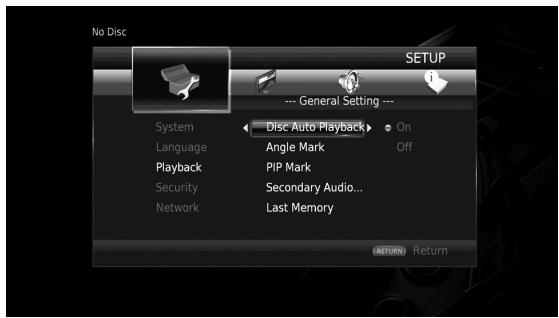
4. Seleccione el ajustede眼看o.
Pulse / para seleccionar Activar o Desactivar y, a continuacion, pulse ENTER.
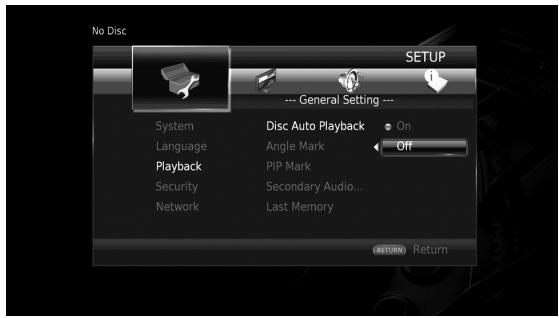
Consejo
- Debe utilizar los botones numéricos para introducir nombres (como una restraseña) para todasTHING del menu.
5. Salga de la pantalla del menu.
Pulse para volver al menu anterior.
- Configuración General

Losajustespredeterminadosestanmarcadocon“.”
Sistema
Standby Automática
Activa o desactiva la funciona de ahora de energia.
Cuando se activa, el reproductor pasado al modo de protector de pantalla si no se usa durante 5关键时刻.
Posteriormente, el reproductor pasado al modo de esperar cuando no se usa durante 15关键时刻.
Activar*, Desactivar
Control HDMI
Puede ajustar el reproductor para que reciba una seals de control desde untelevisor/receptordeA/Vcompatible con lafuncionControlHDMIa travésdeun cableHDMI(pag.10).
Activar, Desactivar*
Uso de la referencia Control HDMI
Con la funciona Control HDMI, puede controlar de forma interactiva esteroductor con su televisor (si es compatible con la funciona Control HDMI).
Cuando se conecta el reproductor a un tevisor compatible con la funciona Control HDMI mediante un cable HDMI y se activa el Control HDMI en el menu SETUP (pag. 27),SEO, yponrealizarase las functions indicadas a continuacion.
- Función de selección de entrada automática
- Cuando inicia la reproduccion en este reproductor, el selector de entrada del television (y de un receptor A/V si este reproductor está connectado con el telesor mediante un receptor A/V)ocularámente a este reproductor. La alimentación del telesor se enciende automatistically dependiendo del telesor.
- Función de apagado automático Si apaga el televisor cuando este reproductor está en modo de parada y no se visualiza la pantalla del menu SETUP, este reproductor también se apagará automatistically.
Notas
- Es possible que la funciona Control HDMI no funciona correctamente dependiendo del teovisor.
- Otras functions,除去的,aparto de las que se han mentionado anteriormente, poder configurar según el televisor o receptor A/V.
- Para poder usar la funciona Control HDMI, configure los ajustes de la funciona Control HDMI en TODOS los componentes (este reproductor, el televisor y el receptor de A/V). Es possible que también Sean necessities determinadas operaciones.
- Cada funciona se pueda configurar de forma independiente para que se active o desactive según el televisor.
- Consulte los detailles relacionados con la configuracion en los manuales de funciona lo que se proportionsionan con el televisor y/o el receptor A/V.
- Cuando está activado, el Consumo de energia durante el modo de esperaurrenta por la func tion Control HDMI.
Cargar configuracion por defecto
Puede restablecer todos los ajustes de este reproductor al ajuste predefinido, excepto el ajuste Seguridad (pag. 28). Para Obtener informacion sobre los ajustes predeterminados, consulte las páginas 24-31.
Actualizar
Puedeactualizarel software manualmente desde AlmacenamientoUSBoRed Paraobtenerinformacion sobrelaactualizacionde software,consulte "Actualizacionde software" (pag.34).
Notification deactualización
Puede seleccionar si estar el mensaje en la pantalla cuando este reproductor detecta software másrecente a工程技术 de Internet.
Activar*, Desactivar
Almacenamento Local
Puede comprarbar el espacio libre del dispositivo de memoria USB conectado a este reproductor, o formatear (vacía) la carpeta “BUDA” en el dispositivo de memoria USB conectado a este reproductor seleccionando Formato.
Consejo
- Para usar la funciona BD-Live (pág. 23), necesita conectar un dispositivo de memoria USB (con, por lo menos 2 GB de espacio libre) a uno de los connectores USB (delantero/trasero) de este reproductor para usar el dispositivo de memoria USB como Almacenimiento Local.
Configuración Sencilla
Puede realizar la Configuracion Sencilla (pag. 15).
Idiomata
OSD
Puede seleccionar el idioma de pantalla, es decir, del筷 o los mensajes mostrados en pantalla como, porejemplo, el筷 SETUP.
English, François, Espanol, Deutsch, Italiano, Svenska, Nederlandse, Polski, Pyszczny, 中文
Menu
Puede dar prioridad al idioma del menu del disco.
English, François, 中文, Espanol, Deutsch, Italiano, Nederlandse, Portugués, Danés, Svenska, Finlandés, Noruego, Polski, Pyszckni, Corea, Japonés, Más
Audio
Puede dar prioridad al idioma del audio para la reproduccion de Blu-ray Disc/DVD. Para Obtener informacion sobre la configuracion de las options, consulte "Menu" (pag. 28).
Subítulo
Puede dar prioridad al idioma de los subítculos.
English, François, 中文, Espanol, Deutsch, Italiano, Nederlandse, Portugués, Danés, Svenska, Finlandés, Noruego, Polski, Ручки, Corea, Japonés, Мас, Desactivar
(Los ajustes predeterminados de [Idioma] varian en funcion del modelos).
Reproducción
Reproducción Automática Disco
Puede activar o desactivar la Reproduccion Automática Disko. Cuando se activa, el disco se reproducirá automatistically antes de cargarlo.
Activar*, Desactivar
Marca de Angulo
Puede estar la Marca de Angulo ( ) cuando se reproduce Blu-ray Disc/DVD con various ángulos.
Activar*, Desactivar
Marca PIP
Puede definir la visualización de la Marca PIP (pip)
cuando se reproduceu Blu-ray Disc conImagen en Imagen (pag. 23).
Activar*, Desactivar
Marca Audio Secundario
Puede definir la visualización de la Marca Audio Secundario (☑) cuando se reproduceu Blu-ray Disc con audio secundario.
Activar*, Desactivar
MemoriaULTIMA
Puede configurar este reproductor para que recuerde la ultima posicion de reproduccion de un disco (vidente Blur ray o DVD) cuando se pone en modo de espera o se abre la bandeja portadiscos.
Activar*, Desactivar
Nota
- Algunos discos no son compatibles con esta funciona.
Seguridad
Cambiar Contrasenia
Puede definir la contraseña para cambiar el nivel de Control Paterno y el Codido de País. Consulte "Control Paterno" (pag. 28) y "Codido de País" (pag. 28).
Notas
-La contraseña predeterminada es 0000.
- Si olvida la contraseña, consulta "Resolución de problemas" (pag. 35) y restaure todos los ajustes predeterminados de Seguidad.
Control Paterno
En algunos Blu-ray Disc/DVD, existe un niveau de control para la visualizacion del disco en referencia de la calidad del expectador. Puede definir el Control Paternoamente en pantalla en referencia del contenido del disco.
Es Neededo introducir la contraseña (consulte "Cambiar Contrasena" en pág. 28) antes deaabstar los niveles de Control Paterno.
Després de ajustar el Control Paterno, si reproduce un disco con un nivel más alto del nivel de Control Paterno actual o si眼看a�能ar el nivel de Control Paterno, aparecerá un cuadro de dialogo Solicitando que introduzca la contraseña.
Desactivar*, 1-8
Códio de País
Puede ajustar el Código de País del estado en el que vivo. Esnecessaryintroducirlacontraseña(consulte“Cambiar Contrasena”en pag.28)antesdeajustarelCódigo depáis. Este parámetrocouldutilizarsepara la calificacion de Control Paterno y reproduccion de discos.
Red
Permitte seleccionar un método de conexión de red.
Cableado* Se conecta a la red mediante Ethernet.
Inalábrico Se conecta a la red mediante una connexion LAN inalábrica.
Permite selecciónar la configuración para una conexión LAN inalámbrica. Siga las instrucciones en pantalla para hacer al cabo la operation.
Buscar Redes
Busca un punto de acceso. Permite connectarse al punto de acceso encontrar.
Manual
Permite configurar la informacion manualmente para un punto de acceso.
Auto
Si su punto de acceso admite la referencia WPS (Wi-Fi Protected Setup),uede utilizing el método de configuración automática para conectar este reproductor al punto de acceso sin necesidad de introducir información manualmente. Seleeccione PBC (configuración de botón de commando) o el método de número PIN.
Información
Puede estar la pantalla de informacion de red. En estaagna que ver la informacion de Interfaz (Ethernet), Tipo de direccion, Dirección IP, Mascarà de subred,Default Gateway y DNS.
Prueva de connexion
Puede realizar una prUEba de connexion a Internet. Si la prUEba falla, compruebe la "Configuracion IP" (pag. 29) ywhelminga realizar la prUEba.
Configuración IP
Puede configurar los ajustes de red.
Auto*
Selección este valor para configurar automatistically los ajustes de red de este reproductor con el servidor DHCP.
Manual
Selección este valor para realizar la configuración de red (Dirección IP, Máscara de subred, Default Gateway y DNS) manualmente.
Consejos
Numeric keys
Permiten introducrir characteres.
-▲
Permiten embarir la opticon resaltada.
CLEAR
Permite eliminar un caractér.
- ENTER
Permite guardar los ajustes y pagar del menu.
Configuración Proxy
Puede definir Configuración Proxy. Ajuste la.option en Desactivar para un uso normal. Seleeccione Permitir para definir la configuracion del proxy.
Desactivar*
Desactiva el servidor proxy. Seleeccione esta option cuando no utilise el servidor proxy.
Permitir
Activa los ajustes del host y el puerto proxy.
Host Proxy
Define el host proxy.
Puerto proxy
Define el puerto proxy.
Control de Red
Permite definir el control de los dispositivos conectados a travers de Ethernet entre Activar/Desactivar. Cuando se selección Activo con Filtro, pueda estarclar las direcciones MAC de los dispositivos de red que podran acceder a este reproductor. Este reproductor utilizes Yamaha Network Control protocol (YNC).
Activar*, Activo con Filtro, Desactivar
Notas
- Cuando Control de Red está activado, el Consumo de energia durante el modo de esperaurrenta por la función de control de red.
- Cuando está activado en Activar, se reduce el tiempo de inizio del sistema.
Standby de red
Puede seleccionar si este reproductor se pueda activar desdeothersdispositivosde red como"AV CONTROLLER"(pag.19).
Activar, Desactivar*
Nota
- Este ajuste solo está disponible si Control de Red estáactivado.
Control DMC
Puede seleccionar si permitir que el Controlador multimedia digital (DMC) compatible con DLNA (pag. 13) controle este reproductor.
Permitir*, Desactivar
Conexión BD-Live
Puede definir la restricción de acces al contenido de BD-Live.
Autorizada
Permitte que todos los discos de BD-Live se connecten a la red.
Permitida
Permite utiliser únicamente los discos con certifications
Parcialmente*
de propietario.
Prohibido
Prohfe que todos los discos de BD-Live se connecten a la red.
- Configuración de pantalla

Los ajustes predeterminados estan marcados con **.
TV
Pantalla de TV
Puede ajustar la relacion de aspecto de la pantalla del televisor conectado y configurar la calidad de video. Si cambia de televisor (por exemple, porque ha adquirido uno nuevo), y la relacion de aspecto de la pantalla del televisor conectado cambia, también tendrá queCambiar el ajuste de Pantalla de TV.
16:9 Lieno
Selecciónelo cuando conecte el reproduactor a un tevisor con pantalla 16:9. Cuando se reproduce video con una relacion de aspecto 4:3, el video seMEA como aparece en la ilustracion.
16:9 Normal*
Seleccióno cuando conecte el reproductor a un telesor con pantalla 16:9. Cuando se reproduce video con una relacion de aspecto 4:3, el video se muestra como aparece en la ilustracion.
4:3
Panorálico
Seleccióno cuando conecte el reproductor a un telesor con planta 4:3. Cuando se reproduce video con una relacion de aspecto 16:9, el video se muestra como aparece en la ilustracion.
4:3 Buzón
Seleccióno cuando conecte el reproductor a un telesor con planta 4:3. Cuando se reproduce video con una relacion de aspecto 16:9, el video se muestra como aparece en la ilustracion.
| Tamaño deImagen original | En un television 16:9 (pantalla panorárica) | |
| 16:9 Leno | 16:9 Normal | |
| 4:3 | ||
| Tamaño de imagen original | En un televisor 4:3 | |
| 4:3 Panorámico | 4:3 Buzón | |
| 16:9 | ||
Resolución HDMI
Puede seleccionar la resolution de calidad de video HDMI. Para Obtener más informacion sobre los formatos de calidad, consulte "Acerca de los formatos de calidad de video HDMI" (pag. 33).
Cuando se define en Auto, la resolvedación se ajusta a la resolveducción máximo según el telesor conectado.
Cuando se define en Disco Original, se usa la resolveducción y Frequencia de video original grabada en el Blu-ray Disc o DVD que se reproduce. Puede usar la función de conversion de video de un dispositivo externo. Si se reproduce un disco que no sea Blu-ray Disc ni DVD, la resolveducción y la Frequencia de video funciona como Auto.
Si se reproduce un Blu-ray Disc o DVD cuyaResolution y fecuencia de video no son compatibles con el televator conectado, no se verá ningunaImagen. En este caso, detenga la reproduccion y selección una optacion que no sea Disco Original.
Puede selectionar el valor de Sistema de TV entre PAL, NTSC y Multi. Ajuste el mesmo valor de Sistema de TV que su teletvisor. Para Obtener más información sobre los formatos de salute, consulte "Acerca de los formatos de salute de video HDMI" (pag. 33).
NTSC, PAL, Multi
(El ajuste predeterminado varía en función del modelo.)
Color Space
Puede selectionar la calidad Color Space (pag. 38) desde HDMI.Estafuncionestadispondercuandoelreproductor seconctacanucablenHDMI.
YCbCr 4:4:4* Define Color Space en YCbCr 4:4:4.
YCbCr 4:2:2 Define Color Space en YCbCr 4:2:2.
Full RGB Si ha configurado RGB y el blanco y negro de la pantalla estáblemado difuminados, seleccione esta optacion.Esta optacion se aplica si un componente connectado admite el intervalo RGB 0-255.
RGB Permite la calidad de la seals de video con el rango normal de seals.
Nota
-Estafunciún solo está disponible entelevisiónesqueadmitan dicha funciona.
HDMI Deep Color
Si su tevisor y/o receptor de A/V es compatible con Deep Color (pag. 38), ajuste esta optacion segun su tevisor o receptor de A/V.Esta funciona está disponible cuando el reproductor se connecta con un cable HDMI.
Permitte la calidad de video BD codificado con una relacion de cuadro de 24Hz en HDMI 1080p 24Hz . Con esta funciona es possible que disfrute de una reproduccion de video más fluida.Esta funciona está disponible si su teletovisor o receptor de A/V admite dicha funciona. Para Obtener más informacion sobre los formatos de calidad, consulte "Acerca de los formatos de calidad de video HDMI" (pag. 33).
Auto*, Desactivar
Nota
- Este parámetro se desactiva cuando laResolution de salute esdifferente de 1080p
Procesamento de Video
Reducción de ruido
Puede configurar la Reducción de ruido en un nivel entre 0 y 3. 0 equivale a desactivado y 3 es el nivel máximo.
0,1,2*,3
Modo desentrelazado
Puede seleccionar como detectar la seals de video. Ajuste la optacion en Auto para un uso normal. Cuando aparece en la pantalla un ruido de desgarro horizontal, configure esta optacion en Pellicula/Video para eliminar el ruido.
Auto*, Película, Video
Subtitulos
Atributo CC
Puede ajustar el aspecto de los subtoyculos. Cuando se ha seleccionado Auto, los subtoyculos digitales se做不到 en la configuracion predeterminada. Cuando se ha seleccionado Personalizzato, pueda personalizar el aspecto de los subtoyculos (Color Fuente, Tamaño fuente, etc.)manualmente.
Color Fuente, Tamanfo fuente, Estilo fuente, Opacidad fuente, Borde fuente, Color borde fuente, Color BG, Opacidad BG, Color ventsa, Opacidad ventsa
Personaliza la fuente, el fondy y la ventana realizados para los subtitulos cuando Atributo CC se define en Personalizzato.
- Configuración de audio

Losajustespredeterminadosestanmarcadocon“.”
Salida de audio
HDMI
Puede seleccionar el modo de salute del terminal HDMI. Para Obtener más información sobre los formatos de salute, consulte "Acerca de los formatos de salute de audio" (pag. 32).
Bitstream* Permite la calidad de la seals digital sin nunca procesamente. No se produce la calidad del audio secundario.
PCM Permite la salute de PCM de 2 canales.
Recodificar Permite la calidad de Bitstream con audio secundario.
Desactivar Silencia el sonido.
Nota
- Para emitir audio HD (Dolby TrueHD o DTS-HD Master Audio) desde un terminal HDMI,configure Resolución HDMI en Auto o un ajuste superior a 720p (pag.30).
DRC
Puede activar o desactivar el valor de DRC (Compresión de gama dinámica) (pág. 38) o definirlo en Auto. Al selecciónar Auto, DRC se activa automatistically en una fuente con información de DRC en formatting Dolby TrueHD. DRC hace que los sonidos fuertes como los sonidos occlusivos se esuchen menos y que las conversaciones Sean más audibles. ResultaCTLUARo se venpelículasde noche.
Desactivar, Activar, Auto*
■ Sistema de Información
Se muestran la version del software y la direccion MAC (pag. 39).

Acerca de los formatos de salute de audio
| Formato de origen | HDMI | |||
| Bitstream | PCM | Recodificar | ||
| PCM 2 canales | con SA o BCS*1 | PCM 2 canales | Dolby Digital | |
| sin SA o BCS*1 | PCM 2 canales | |||
| PCM 5.1 canales | con SA o BCS*1 | PCM 5.1 canales | Dolby Digital | |
| sin SA o BCS*1 | PCM 5.1 canales | |||
| PCM 7.1 canales | con SA o BCS*1 | PCM 7.1 canales | Dolby Digital | |
| sin SA o BCS*1 | PCM 7.1 canales | |||
| Dolby Digital | con SA o BCS*1 | Dolby Digital | PCM hasta 5.1 canales | Dolby Digital |
| sin SA o BCS*1 | ||||
| Dolby Digital Plus | con SA o BCS*1 | Dolby Digital Plus | PCM hasta 7.1 canales | Dolby Digital |
| sin SA o BCS*1 | Dolby Digital Plus | |||
| Dolby TrueHD | con SA o BCS*1 | Dolby TrueHD | PCM hasta 7.1 canales | Dolby Digital |
| sin SA o BCS*1 | Dolby TrueHD | |||
| DTS | con SA o BCS*1 | DTS | PCM hasta 5.1 canales*2 | DTS*3 |
| sin SA o BCS*1 | ||||
| DTS HD High Resolution | con SA o BCS*1 | DTS-HD High Resolution | PCM hasta 5.1 canales*2 (descodificio de núcleo) | DTS*3 |
| sin SA o BCS*1 | DTS-HD High Resolution*3 | |||
| DTS-HD Master Audio | con SA o BCS*1 | DTS-HD Master Audio | PCM hasta 5.1 canales*2 (descodificio de núcleo) | DTS*3 |
| sin SA o BCS*1 | DTS-HD Master Audio*3 | |||
1 "SA" es audio secundario. "BCS" es el sonido de click del botón, el efecto de sonido de los manos emergentes, etc.
2 Para USB, DLNA y servicios de red, PCM no está disponible (silenciado).
*3 Para USB, DLNA y servicios de red, Recodificar no está disponible (el audio de salute技术支持 que bitstream).
Notas
- Si HDMI se define en Bitstream, no se emite el audio secundario. (pag. 31)
- Para emitir audio HD (Dolby TrueHD o DTS-HD Master Audio) desde un terminal HDMI, configure ResoluciOn HDMI en Auto o un ajuste superior a 720p (pag. 30).
Acerca de los formatos de calidad de video HDMI
Si Sistema de TV se define en NTSC
| Índice | Resolución HDMI | ||||||
| Auto | Disco Original | 1080p | 1080i | 720p | 480p/576p | 480i/576i | |
| BD-Video con contenido 1080p/24 Hz | *1 | 1080p 24 Hz | 1080p 24 Hz/60 Hz *3 | 1080i 60 Hz | 720p 60 Hz | 480p | 480i |
| BD-Video sin contenido 1080p/24 Hz | *1 | *2 | 1080p 60 Hz | 1080i 60 Hz | 720p 60 Hz | 480p | 480i |
| DVD-Video | *1 | *2 | 1080p 60 Hz | 1080i 60 Hz | 720p 60 Hz | 480p | 480i |
| Otros | *1 | *1 | 1080p 60 Hz | 1080i 60 Hz | 720p 60 Hz | 480p | 480i |
Si Sistema de TV se define en PAL
| Índice | Resolución HDMI | ||||||
| Auto | Disco Original | 1080p | 1080i | 720p | 480p/576p | 480i/576i | |
| BD-Video con contenido 1080p/24 Hz | *1 | 1080p 24 Hz | 1080p 24 Hz/50 Hz *3 | 1080i 50 Hz | 720p 50 Hz | 576p | 576i |
| BD-Video sin contenido 1080p/24 Hz | *1 | *2 | 1080p 50 Hz | 1080i 50 Hz | 720p 50 Hz | 576p | 576i |
| DVD-Video | *1 | *2 | 1080p 50 Hz | 1080i 50 Hz | 720p 50 Hz | 576p | 576i |
| Otros | *1 | *1 | 1080p 50 Hz | 1080i 50 Hz | 720p 50 Hz | 576p | 576i |
1 La resolvedación se ajustará en la resolvedación máximo admitida por el telesor conectado. Por exemple, si la resolvedación Máxima admitida por el telesor conectado es de 1080p, se ajustará la resolvedación 1080p.
2 LaResolution y la Frequencia seran las del disco de origen.
*3 Si Auto está ajustado en HDMI 1080p 24Hz y el telesor conectado admite el contenido 1080p 24 Hz, se emitirá 1080p 24 Hz en lugar de 1080p 50/60 Hz.
Si Sistema de TV se define en Multi
Si Sistema de TV está configurado como Multi, la calidad de la seals de video Tiene la misma Frequencia que la fuente.
Consulte las tablas anteriores para Obtener informacion sobre la configuracion de fecuencia del teovisor y la resolucion de la seals de video de salute.
Notas
- El ajuste HDMI 1080p 24Hz se desactiva cuando la resolution de salute es diferente de 1080p.
- Cuando Sistema de TV se define en NTSC y la fuente de video no es 60Hz , la seals de salute de video se convierte a 60Hz .
- Cuando Sistema de TV se define en PAL y la fuente de video no es 50Hz , la seals de salute de video se convierte a 50Hz .
Actualización de software
El nuevo software que proporcióna característica adiciones o mejoras del producto se commercializará según seaeware. Se recomiendaactualizar periodically el software de este reproductor a la version más reciente.
Para comprar la disponibili de unaactualizacion de software,visite http://download.yamaha.com/
Nota
- No extraiga el dispositivo de memoria USB, noonga el reproductor en modo de esper ni desenchufe el cable de alimentacion o el cable de red cuando se leva a cabo laactualizacion de software.
Actualización del software
1. Prepárese para laactualización de software.
Si actualiza el software desde Almacenimiento USB:
① Guarde el paquete de ARCHivos deactualización en la carpeta correspondiente del dispositivo de memoria USB. Para Obtener más información, consulte el documento de procedimientos adjunto con el paquete de ARCHivos deactualización.
② Conecte el dispositivo de memoria USB.
Si actualiza el software desde la red: Compruebe que el reproductor está conectado a la red.
2. Seleeccione el método deactualizacion e inicia laactualizacion desde el menuSETUP.
① Pulse HOME para做不到 la pantalla del menu HOME.
② Seleccione SETUP Configuracion General Sistema Actualizar.
③ Selección el elemento que contiene el paque de ARCHivos deactualización desde Almacenimiento USB/Red.
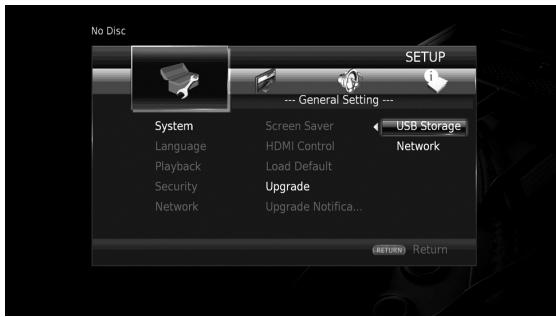
El sistemas busca el paque de ARCHivos deactualizacion.
3. Actualice el software siguiendo lasindicacionesde los mensajes que aparecen enpellalla.
Laactualizacionsehacompleted.El systemase reiniciar.
Resolución de problemas
Consulte la tabla que aparece a continuacion cuando el reproductor no funciona correctamente. Si el problema que tiene no aparece en la lista?siguiente o las instrucciones no le sirven de ayud, apague este reproductor, desenchufe el cable de alimentacion ypongase en contacto con el centro de service o concessionario Yamaha autorizzato más cercano.
Alimentación
| Problema | Posibles causas y SOLUTIONES |
| No hay alimentación. | - Conecte correctamente el cable de alimentación de CA. - Pulse ↓ en el panel delantero para encender la alimentación. |
| La alimentación del reproductor está apagada. | - Este reproductor se apagará automatistically antes de 20 horas de inactividad (sin reproducción) si se ha Activado el Standby Automático (pág. 27). |
| Problema | Posibles causas y solutiones |
| El mando a distancia no funciona. | - Utilice el mando a distancia dentro de su alcance operativo. (pág. 9) - Bombie las pilas. (pág. 9) |
| Los botones no funciona. | - Mantenga pulsado ⊙ en el panel delantero durante más de 5segundos para reiniciar este reproductor. - Para reiniciar Completely el reproductor, deselectufe el cable de alimentación de la toma de CA durante 30segundos o más, vuelva a enchufarlo y, a continuación, encienda el reproductor. |
| He olvidado la contraseña. | - Mantenga pulsado ▲, ▷/□ y en el panel delantero simultáneamente sin ningún disco insertado y con la reproducción parada para restaurar los valores predeterminados de todos los ajustes, incluidos los ajustes de Seguridad (pág. 28). Una vez que la alimentación se desconecte automatístico, pulse ⊙ para volver a activarla. |
Reproduccion de disco
| Problema | Posibles causas y solutiones |
| El reproductor no pueda reproducir un disco. | - Extraiga el disco y límpielo. (pág. 4) - Asegúrese de que se ha cargado correctamente el disco (alineado en la bandeja portadiscos y con la cara de la etiqueta hacía arriba). (pág. 4) - Utilice un disco admitido por el reproductor. (pág. 3) - Extraiga el disco y compruebe si es un disco admitido por el reproductor o no. (pág. 3) - Compruebe el número de region. (pág. 3) - Compruebe si el disco es defectuoso probando con除外 disco. - Los discos CD-R/RW, DVD+R/RW/R DL y DVD-R/RW/R DL deben estar finalizados. (pág. 3) |
| El video se para. | - El reproductor se parará si detecta golpes o vibraciones. |
| El reproductor hace un sonido dechasquido cuando comienza la reproducción o al carrag un disco. | - Estos sonidos no son siniota de avería sino parte del functionamento normal del reproductor. |
| La reproducción del Blu-ray Disc tarda en iniciarse. | - Este reproductor busca un dispositivo de memoria USB utilizado como Almacenimiento Local para la función BD-Live (pág. 23) cuando se carga un Blu-ray Disc. Para reducir el tiempo de espera, mantenga un dispositivo de memoria USB conectado a uno de los connectores USB (delantero/trasero) de este reproductor (pág. 14). |
Imagen
| Problema | Posibles causas y solutiones |
| No hayImagen. | - Asegúrese de que los cables están correctamente connectados. (pág. 10) - Asegúrese de que el television o receptor de A/V conectado está ajustado a la entrada correcta.- Sin ningún disco cargado o con la reproducción parada, mantenga pulsados los botones▲,▶/■ y▼ del panel delantero simultáneamente para restuarar el valor predeterminado de laResolution del video.Si sigue sin aparecer laImagen, mantenga pulsado el botón▼ del panel delantero duranteunos 5segundos para activar NTSC/PAL.- Si está ajustado en Disco Original, se emite una SIGNAL no compatible con el television conectado. Cambie el ajuste para emitir una SIGNAL compatible con el television conectado. (pág. 30)- Asegúrese de que el disco o archivo que está intentando reproducir es compatible con este reproductor (pág. 3). |
| La pantalla se congela y los botones de control no funciona. | - Pulse y, después, reinicia la reproducción.- Desconnecte la alimentación y conectela de nuevo.- Mantenga pulsado▼ en el panel delantero durante más de 5segundos para reinicieran este reproductor. |
| La calidad de video no tiene laResolution deseada. | - Ajuste laResolution deseada. (pág. 30) |
| El video de pantalla ancha aparece estirado verticalmente o aparecen bandas negras en las partes superior e inferior de la pantalla. O el video 4:3 aparece estirado horizontalmente. | - Cambie la relacion de aspecto del television. (pág. 29) |
| Aparece ruido cuadrado (mosaicos) en la pantalla. | - Es possible que aparezcan bloques en las imagenes en escenas con movimientos rápidos debido a las caracteríficas de la Tecnología de compresión deImagen digital. |
■ Sonido
| Problema | Posibles causas y SOLUTIONES |
| No se escucha el sonido o está distorsionado. | - Compruebe que el cable de audio está correctamente connectado. (pág. 10) - Suba el volumen del television o del receptor de A/V. - No se escucha sonido durante el modo de reproduccion fija, avance rápido y retroceso rápido. (pág. 8) - Es possible que el audio no se escucheDEPENDiendo del estado de grabación del audio, por exemple, si el contenido de audio grabado no es deSEOnal de audio o es audio no estándar. (pág. 3) - Asegúrese de que el disco o archivo que está intentando reproducir es compatible con este reproductor (pág. 3). |
| Los canales de audio izquierdo yckecheo está invertidos o el sonido solo sale por uno de ellos. | - Compruebe la connexion de audio. (pág. 10) |
| No se pueda eschar el tipo de audio que se deseay/o el número de canales. | - Consulte el ajuste Salida de audio y “Acerca de los formatos de salute de audio”. (pág. 31, pág. 32) |
| No se escucha el sonido de PIP (audio secundario). | - Defina HDMI en PCM/Recodificar. (pág. 31) - Para eschar el audio secundario, pulse 2ND AUDIO. (pág. 7) - Dependiendo del disco, es possible que tengue que activar el audio secundario en el menú principal del disco (pág. 7). |
Red
| Problema | Posibles causas y SOLUTIONES |
| No se pueda connectar a Internet. | - Cuando se conecte a Internet selectionando Cableado en Configuración de conexión, conecte el cable de red correctamente. (pág. 28) - Encienda el equipo-connectado como, por exemple, un módem o router de banda ancha. - Conecte correctamente el módem y/o el enrutador de banda ancha. - Si Inalámbrico está selectionado en Configuración de conexión y se conecta a Internet mediante Ethernet, selección Cableado correctamente. (pág. 28) - Seleeccion correctamente Inalámbrico en Configuración de conexión si quiere connectarse a Internet mediante una LAN inalámbrica. (pág. 28) |
| Problema | Posibles causas y SOLUTIONS |
| No se pueda descargar contentsos BD-Live. | - Verifique que este reproductor se pueda conectar a Internet normalmente. Consulte "Prueba de connexión". (pág. 29) - Conecte el dispositivo de memoria USB correctamente. Compruebe que el dispositivo de memoria USB está conectado al conector USB del reproductor. (pág. 14) - Compruebe si el Blu-ray Disc admite BD-Live. - Conecte el dispositivo de memoria USB con formatting FAT16, FAT32 o NTFS. - Se recomienda conectar el dispositivo de memoria USB con, por lo menos, 2 GB de espacio libre. Si no hay suficiente espacio libre, formatee el dispositivo de memoria USB. (pág. 27) - Consulte el manual del usuario suministrado con el disco o póngase en contacto con el fabricante del disco. |
| No se pueda detectar el servidor DLNA. | - Verifique que este reproductor se pueda conectar a la red normalmente. Consulte "Prueba de connexión". (pág. 29) - Encienda el equipo conectado como, por exemple un router de banda ancha o el servidor. - Asegúrese de que el reproductor y el servidor está conectados al mesmo router (o punto de acceso). - Dependiendo del servidor DLNA, es possible que sea NEEDo autorizar al reproductor desde el servidor. - En función del servidor DLNA, es NEEDo modularizar el ajuste del cortafuego. |
| No se pueda reproducir el archivo del servidor DLNA. | - Asegúrese de que el archivo se pueda reproducir. (pág. 3) - Compruebe la configuración del servidor DLNA. - La calidad de funciona bajo la reproducciónoulda verse afectada por las conditiones de la red domérica. |
| No se pueda connectar a Internet a través de la LAN inalámbrica. | - Asegúrese de que el router LAN inalámbrico está encendido. - En functión de los elementos Aroundantes, como el material de las paredes, el estado de recepción de ondas de radio o los obstáculos entre el reproductor y el router LAN inalámbrico, es possible que la distancia de之作becía acorte. Mueva el reproductor y el router LAN inalámbrico para acercarlos entre sI. - Los dispositivos que的功能an en la banda de frequencies de 2,4 GHz, como los hornos microondas, dispositivos Bluetooth o dispositivos digitales inalámbricos, pueda llgar a interruptir la之作cación. Aleje el reproductor de这些东西 dispositivos o apáguelos. - Si la红线on a Internet a través de una LAN inalámbrica vigues sin的功能an despues de probar las soluciones anteriores, intente connectarse a时代中国 selectionando Cableado en Configuración de红线ón. (pág. 28) |
| La red inalámbrica no se encontrar o está distorsionada. | - Asegúrese de que el router LAN inalámbrico está encendido. - Acerque que este reproductor al router o cambie la orientación de este reproductor o de la antenna del router LAN inalámbrico. - Si la红线on inalámbrica no se pueda configurar con la configuración WPS, selección另外一个 option (Buscar Redes o Manual) (pág. 15). - Asegúrese de que la red inalámbrica no se distorsiona por la presencia de hornos microondas, Telefonos digitales inalámbricos uOthers dispositivos Wi-Fi cercanos. - Los hornos microondas, Telefonos digitales inalámbricos uothers dispositivos inalámbricos cercanosuenoten interferir en la red inalámbrica. Apague estasdispositivos. - Asegúrese de que los firewall de la red permiten el accesso de este reproductor a la红线on inalámbrica. - Si la red inalámbrica no funciona correctamente en su casa, intente realizar una红线ón de red con cable. |
■ Mensajes en pantalla
- Los mensajes siguientes aparecerán en la pantalla del televisor si el disco que intenta reproducir no es apropiado o la operación no es correcta.
| Mensaje de error | Posibles causas y SOLUTIONES |
| Fichero no compatible | - El reproductor no admite el archivo. Consulte “Tipos de discos/archivos que pueda usar con este reproductor” (pág. 3). |
| ¡Código de region erroneo! | - El disco tiene unódido de region incompatible. Consulte “Información sobre la gestión de la region en los videos Blu-ray Disc/DVD” (pág. 3). |
| La red ha fallado. | - El reproductor no se可以选择 connectar a la red. Compruebe la交代 (pág. 12) y la configuración de Red (pág. 28). |
| Red está bien, proxy ha fallado. | - El reproductor no se可以选择 connectar al servidor proxy. Consulte “Configuración Proxy” (pág. 29). |
| La交代 BD-Live está prohibida en el menu de SETUP | - La交代 BD-Live está prohibida. Consulte “Conexión BD-Live” (pág. 29). |
| ¡Laactualizaciónha fallado poralganareason! | - Laactualizaciónha fallado. Compruebe si el archivo deactualización está dañado o islegible. |
| ¡Laconfiguraciónde IP no esvacilida!Por favor modificar.. | - La configuraión IP introducida no esvacilida. Vuelva a introducir la configuración correcta. |
Glosario
AVCHD
AVCHD es un nuevo formatting (estándar) para cáscaras de video de alta definición que se pueda usar para grabar y reproducir imagenes de altaResolution HD.
BD-LiveTM
BD-Live es un estándar de Blu-ray Disc que utilizes una connexion de red y permite al reproductor connectarse a Internet para descargar videos promociones y datos.
BDMV
BDMV (película Blu-ray Disc) es uno de los formatos de aplicación realizados en BD-ROM, que es una de las specifications de Blu-ray Disc. BDMV es un-formato de grabación equivalente a DVD-Video en la asignación DVD.
BONUSVIEWTM
Los discos compatibles con BONUSVIEW le permiten disfurtar simultaneamente de subcanal de video para dos pantallas, subcanal de audio y subtitleños. Aparece unabecka pantalla bajo la pantalla principal durante la reproducción (Imagen enImagen).
Subítulos
La audiodescripción es un tipo de subítculos, la diferencia entre los subítculos y la audiodescripción es que los primeros están diseñados para personas sin problemas auditivos, cuando que lossegundos lo está para personas que no oyen. Los subítculos no suelen做不到 todo el audio.
La audiodescripción muestra efectos de sonido (por典型案例, "suena el téléphone" y "ruido de pasos"),@mientras que los subtitleiros no lo hacen. Antelesde seleccionar este ajuste, asegúrese de que el disco contiene informacion de audiodescripción.
Color Space
Color Space es una gama de-coloredes que se puederepresentar.RGB es un espacio de color bajo en elmodelo de color RGB (rojo, verde y azul) y seutilizanormalmente en monitores de PC. YCbCr es un espaciode color bajo en una senal de luminancia (Y) y dosseñales de diferencia de color (Cb y Cr).
Deep Color
Deep Color hace referencia al uso de varias profundidades de color en pantallas, a partir de profundidades de 24 bits en versiones anteriores de la asignacion HDMI.Esta profundidad de bits adicional permite que las pantallas HDTV y otros temas de pantallas pasen de millones a miles de millones de colocores y eliminen la aparacion de bandas de color en pantalla para disfrutar deunas transiciones tonales fluidas y una gradacion sutil entre colocores. La mayor relacion de contraste permite representar many mas tonos de gris entre blanco y negro. Además, Deep Color augmentede el numero de colores disponibles bajo del limites definidos por el espacio de color RGB o YCbCr.
DLNA
DLNA (Digital Living Network Alliance) permite partir de forma sencilla contentsidos digitales atramés de una red doméstica, para que pueda disfurar de Contents digitales almacenados en un PC con el software del servidor DLNA instalado u other dispositivo compatible con DLNA con su televisor a través de este reproductor. Para conectar este reproductor a sus servoidores DLNA se requieren algunos ajustes del dispositivo o del servidor DLNA. Para ver más detailles, consulte el software del servidor DLNA o el dispositivo DLNA.
Dolby Digital
Un sistema de sonido desarrollado por Dolby Laboratories Inc. que da un ambiente de sala de cine a la calidad de audio cuando el producto está conectado a un amplificador o procesador Dolby Digital.
Dolby Digital Plus
Un sistema de sonidoISRadollado como una extension de Dolby Digital.Esta Tecnologia de codificacion de audio es compatible con sonido envolvente de 7.1 canales.
Dolby TrueHD
Dolby TrueHD es una Tecnología de codificación sin perdidas que admite hasta 8 canales de sonido envolvente multicanal para los discos ópticos de la proxima generación. El sonido reproducido refleja felmente, bit a bit, la fuente original.
DRC (Control de gama dinámica)
DRC le permiteaabrear lagamencelostosonidosmasaltoymasbajogama dinamica)para reproducir loscontentadosa un volumen intermedio.Utilicela cuandosea dificil escucharlos dialogos o durante las horas enque la reproduccionueda molestarao los vecinos.
DTS
Unistema de sonido digital desarrollado por DTS, Inc. para su uso en salas de cine.
DTS-HD High Resolution Audio
DTS-HD High Resolution Audio es una nuevo Tecnología desarrollada para el formatting de disco optical de alta definición de laproxima generación.
DTS-HD Master Audio
DTS-HD Master Audio es una Tecnología de presupión de audio sin perdidas desarrollada para el formatting de disco opticalo de alta definición de laproxima generación.
ELAC
FLAC (Free Lossless Audio Codec, Códec libre de comprensión de audio sin perdida) es un tipo de archivo abierto para la comprensión de datos de audio sin perdida. Avec el grado de comprensión es inferior al de otros formatos de audio comprimido con perdida, normalmente el audio es de mayor calidad.
HDMI
HDMI (High-Definition Multimedia Interface, Interfaz Multimedia de Alta Definencia) es una interfaz que admite video y audio en una sola connexion digital. La connexion HDMIiglia señas de video (estándar y de alta definencia) y señas de audio multicanal a componentes A/V como, por exemple,Televisores equipados con HDMI en forma digital y sin degradacion.
Buzón (LB 4:3)
Un时间为 Pantalla con barras negras en las partes superior e inferior de laImagen para permitir la visualizacion de material en pantalla ancha (16:9) en un televisor 4:3 connectado.
Sonido PCM lineal
PCM lineal es un tipo de grabacion de senales realizado para CD de audio y en algunos DVD y Blu-ray Disc. El sonido de los CD de audio se graba a 44,1 kHz con 16 bits. (El sonido se graba entre 48 kHz con 16 bits y 96 kHz con 24 bits en discos DVD y entre 48 kHz con 16 bits y 192 kHz con 24 bits en Blu-ray Disc).
Dicho Mac
La direccion Mac es un valor unique asignado a un dispositivo de red para su identificacion.
Panorálico (PS 4:3)
Un时间为 Pantalla que recorta los lados de laImagen para permitir la visualizacion de material de pantalla ancha (16:9) en un televisor 4:3 conectado.
Subítulos
Son las lineas de texto que aparecen en la parte inferior de la pantalla y que traducen o transcribe n el dialogo. Están grabadas en muchos DVD y Blu-ray Disc.
x.v.Color
x.v.Color reproduce una gama de-coloredas amplia que antes,mostrando casi todos loscoloresque puede detectar el ojo humano.
Especillasiones
Información general
Alimentación
[Modelos para Reino Unido, Europa, Rusia, Australia y China] 110-240 V CA, 50 Hz
[ Modelo para Asia, América Central y del Sur] 110-240 V CA, 50/60 Hz
[Otros modelos] 110-240 V CA, 60 Hz
Consumo. 17 W
Consumo en modo de espera
Control HDMI Desactivar, Standby de red Desactivar...... 0,2 W ( típico)
Control HDMI Activar, Standby de red Desactivar......... 0,3 W ( típico)
Control HDMI Desactivar, Standby de red Activar. 4,9 W (tipico)
Control HDMI Activar, Standby de red Activar 4,9 W (túpico)
Dimensiones (An. × Al. × Pr., inclusos salientes) 435× 51× 197mm
Peso 1,8 kg
Entrada/salida
Salida HDMI. . Conector tipo A× 1
LAN inalámbrica.... Estándar: IEEE 802.11 b/g/n
Rango de frequencies: banda de 2,4 GHz
Otros equipments. Ethernet × 1
Las specifications están susetas a cambio sin previo avis.
Propiedad intelectual
Nota
- El material audio-visual puede consistir de produits con propidad intelectual que no se deben grabar sin la autorización del poseedor de dicha propidad intelectual. Remitase a las leyes aplicables en su País.


"Blu-ray Disc^TM ", "Blu-rayTM", "BD-LiveTM", "BONUSVIEWTM y los logotipos son MARCAS commerciales de Blu-ray Disc Association.

DVD es unamarcacommercialdeDVDFormat/Logo LicensingCorporation.

Fabricado con la licencia de Dolby Laboratories. Dolby y el símbolo de la doble D son marcas commerciales de Dolby Laboratories.


Digital Surround
Fabricado con licencia en aplicacion de las patentes de EE. UU.: 5,956,674; 5,974,380; 6,487,535 y other patents de EE. UU. e internaciones registras o pendentes. DTS, el-symbolo y DTS y el SYMBOLO+juntos son marcas commerciales registras, y DTS Digital Surround y los logotipos de DTS son marcas commerciales de DTS, Inc. El producto incluye software. © DTS, Inc. Todos los derechos reservados.
"HDMI," el logotipo de "HDMI" y High-Definition Multimedia Interface son MARCAS commerciales o MARCAS commerciales registradas de HDMI Licensing LLC en los Estados Unidos y/others países.
x.v.ColorTM
"x.v.Color" y el logotipo de "x.v.Color" son marcas commerciales de Sony Corporation.

"AVCHD" y el logotipo de "AVCHD" son marcas commerciales de Panasonic Corporation y Sony Corporation.


Java es unamarcacommercial registrada de Oracle y/o sus filiales.


DLNATM y DLNA CERTIFIEDTM son MARCAS comerciales o MARCAS commerciales registradas de Digital Living Network Alliance. Todos los derechos reservados. Se prohibe terminamente el uso no autorizzato.


El logotipo Wi-Fi CERTIFIED es una marca de certificacion de Wi-Fi Alliance. Lamarca de identificacion Wi-Fi Protected Setup es una marca de Wi-Fi Alliance. "Wi-Fi", "Wi-Fi Protected Setup", "Wi-Fi Direct" y "Miracast" son MARAS o MARAS registradas de Wi-Fi Alliance.
Este produit se otorga con licencia en aplicacion de la licencia de cartera de patentes AVC y la licencia de cartera de patentes VC-1 para su uso personal y no comercial por parte de un consumidor para (i) codificar video que cumpla con las normas AVC y VC-1 ("vdeo AVC/VC-1") y/o (ii) descodificar video AVC/VC-1 codificado por un consumidor dedicado a una activités personal y no comercial y/o suministrado por un proveedor de video con licencia para proportionscar video AVC/VC-1. No se otorga ni se da por supuesta licencia algoa paraequalquier或其他 uso. Se pueda Obtener informacion adicularde MPEG LA, LLC.Consulte http://www.mpegla.com.
Windows Media Player es una marca comercial o unamarca comercial registrada de Microsoft Corporation enlos Estados Unidos y/o enotherspaíres.
Copyright 2004-2012 Verance Corporation. Cinavia® es unamarca comercial de Verance Corporation. Protegida por lapatente estadounidense 7,369,677 y patentes internocialesregistradas ypendentes de aprobacion en virtud de la licenciade Verance Corporation. Todos los derechos reservados.
Índice
Numerics
2ND AUDIO, mando a distancia .........7
A
Actualización de software 34
Actualizar, menu SETUP 27
Álbumes Web de Picasa 18
Almacenamento Local,
menu SETUP 27
Angulo, menu en pantalla 20
Audio Secundario, menu en pantalla ...20
Audio, formatos de salute 32
AUDIO, mando a distancia 8
Audio, menu en pantalla 20
Audio, menu SETUP 28
AV CONTROLLER 19
B
BD-Live 23
Bitrate, menu en pantalla 20
Botones de-colored, mando a distancia ...7
Botones de control, mando a distancia ...8
Botones de cursor, mando a distancia .... 7
Botones numéricos, mando a distancia ...8
Bússueda Ins, menu en pantalla 20
C
Cambiari Contraseña, menu SETUP ....28
Capitulo, menu en pantalla 20
Cargar configuración por defecto, menu SETUP 27
CLEAR, mando a distancia 8
Códio de País, menu SETUP 28
Códio PIN (WPS) 28
Color Space, menu SETUP 30
Conexión BD-Live, menu SETUP 29
Configuración de audio,
menu SETUP 31
Configuración de connexion,
menu SETUP 28
Configuración de pantalla,
menu SETUP 29
Configuración General,
menu SETUP 27
Configuración IP, menu SETUP 29
Configuración Proxy, menu SETUP ...29
Configuración Sencilla,
menu SETUP 27
Contenido USB, reproduccion 16
Control de Red, menu SETUP 29
Control HDMI, menu SETUP 27
Control Paterno, menu SETUP 28
Controlador multimedia digital (DMC) 13
D
Disco de datos, reproduccion 16
DLNA 13
DRC, menu SETUP 31
E
F
ENTER, mando a distancia 7
Estilo subítulos, menu en pantalla ....20
Funcion Control HDMI 27
Funci de buesqueada 22
FunciOnImagen enImagen 23
Funcionamento del menu SETUP 26
H
HDMI 1080p 24Hz, menu SETUP ....30
HDMI Deep Color, menu SETUP 30
HDMI, menu SETUP 31
HOME, mando a distancia 7
Hora, menu en pantalla 20
#
Idioma, menu SETUP 27
Información, menu SETUP 28
M
Mando a distancia 7
Marca Audio Secundario,
menu SETUP 28
Marca de Angulo, menu SETUP 28
Marca PIP, menu SETUP 28
Memoriaultima,menuSETUP 28
Menu de estado 21
Menu en pantalla 20
Menu, menu SETUP 28
Miracast 19
Modo desentrelazado,menu SETUP ...30
Modo/Modo de reproduccion,
menu en pantalla 20
N
Notification deactualización 27
0
ON SCREEN, mando a distancia .8
OSD, menu SETUP 27
P
Pantalla de TV, menu SETUP 29
Pase de diapositivas,
menu en pantalla 20
PBC (configuración de botón de commando) ...28
PIP, mando a distancia 7
Pista/Archivo,menu en pantalla 20
POP UP/MENU, mando a distancia ....8
Procesamento de Video,
menu SETUP 30
PROGRAM, mando a distancia 7
Programación de la reproducción ...22
Prueba de connexion, menu SETUP ....29
R
Red, menu SETUP 28
Reducción de ruido, menu SETUP 30
REPEAT, mando a distancia 7
Repeticion Ins, menu en pantalla 20
Reproducción Automática Disco,
menu SETUP 28
Reproduccion,menuSETUP 28
RETURN, mando a distancia 7
S
Salida de audio, menu SETUP 31
SEARCH, mando a distancia 8
Seguridad, menu SETUP 28
SETUP, menu 24
SHUFFLE, mando a distancia 7
Sistema de Informacion,
menu SETUP 31
Sistema de TV, menu SETUP 30
Sistema, menu SETUP 27
Software,actualizacion 34
Standby Automática, menu SETUP ... 27
STATUS, mando a distancia 7
SUBTITLE, mando a distancia 8
Subtitle, menu en bikini 20
Subtitulo, menu SETUP 28
Subtitulos, menu SETUP 30
T
Túlio, menu en pantalla 20
TOP MENU, mando a distancia 7
Transación, menu en pantalla 20
TV, menu SETUP 29
V
Video secundario, menu en pantalla .... 20
Vdeo, formatos de salute 33
W
ZOOM, mando a distancia 7
Información para Usquarios sobre Recolección y Disposition de Equipimiento Viejo y Baterías usadas
Estos SYMBOLOS en los productos, embalaje, y/o documento que se accompanies significan que los productos electronicos y electricos usados y las baterias usadas no deben ser mezclados con desechos hogareños corrientes.
Para el tratamiento, recuperación y reciclado apropiado de los products viejos y las baterías usadas, por favor llévelos a+puntos de recolección aplicables, de acuerdo a su legislación nacional y las directivas 2002/96/EC y 2006/66/EC.

Pb
Al disponible de这些东西 productos y baterías correctamente, ayudará a averrar recursos valiosos y avenir该如何 potencial efecto negativo sobre la salute humana y el medio ambiente, el cualoulda surgir de un inapropiado manejo de los desechos.
Para mayor información sobre recolección y reciclado de productos viejos y baterías, por favor contacte a su municipio local, su servicios de gestion de residuos o el punto de vente en elrialasteduquierio los articulos.
[Información sobre la Disposition en otros Paíises fuera de la Unión Europea]
Estos SYMBOLOS sólo son validos en la Unión Europea. Si眼看 deghacerse de这些 articulos, por favor contacte a sus autoridades locales y pregunte por el método correcto de disposicion.
Notas sobre el símbolo de la bateria (ejemplos de dos símbolos de la parte inferior)
Estesimbolo podra serutilizado en combinacion con unsimbolo químico.Enestecaseleismedo obedecan a un requerimientodispuesto por la Direcva para elelementoquímico involucrado.