
OFFICECONNECT 3CRWE454G75 - Enrutador inalámbrico 3COM - Manual de uso y guía de instrucciones gratis
Encuentra gratis el manual del aparato OFFICECONNECT 3CRWE454G75 3COM en formato PDF.



| Tipo de producto | Router inalámbrico |
|---|---|
| Normas inalámbricas | 802.11g, 802.11b, 802.11n |
| Velocidad máxima | Hasta 54 Mbps (802.11g), hasta 300 Mbps (802.11n) |
| Puertos Ethernet | 4 puertos 10/100 Mbps |
| Alimentación eléctrica | Adaptador de corriente 12V |
| Dimensiones aproximadas | 22.5 x 15.5 x 3.5 cm |
| Peso | Alrededor de 0.5 kg |
| Funciones principales | Compartición de conexión a Internet, seguridad WPA/WPA2, filtrado de direcciones MAC |
| Mantenimiento y limpieza | Limpiar con un paño suave, evitar productos químicos agresivos |
| Piezas de repuesto y reparabilidad | Disponibilidad limitada de piezas, consultar al fabricante para reparaciones |
| Compatibilidades | Compatible con la mayoría de sistemas operativos y dispositivos Wi-Fi |
| Seguridad | Soporta los protocolos de seguridad WPA, WPA2 y WEP |
| Información general | Ideal para pequeñas empresas y oficinas en casa |
Preguntas frecuentes - OFFICECONNECT 3CRWE454G75 3COM
Preguntas de los usuarios sobre OFFICECONNECT 3CRWE454G75 3COM
0 pregunta sobre este aparato. Responde a las que conoces o haz la tuya.
Hacer una nueva pregunta sobre este aparato
Descarga las instrucciones para tu Enrutador inalámbrico en formato PDF gratis! Encuentra tus instrucciones OFFICECONNECT 3CRWE454G75 - 3COM y toma tu dispositivo electrónico nuevamente en la mano. En esta página están publicados todos los documentos necesarios para el uso de su dispositivo. OFFICECONNECT 3CRWE454G75 de la marca 3COM.
MANUAL DE USUARIO OFFICECONNECT 3CRWE454G75 3COM
Guia de Inicio Rápido...31
Portuguese
Snabbreferens...37
Svenska
3Com OfficeConnect® Wireless 54 Mbps 11g Access Point 3CRWE454G75 / WL-524
El Punto de acceso inalábrico OfficeConnect® 11g a 54 Mbps de 3Com es compatible con IEEE 802.11g, interoperable con IEEE 802.11b y admite clientes 11b y 11g simultanamente. Además, este Punto de acceso inalábrico OfficeConnect de 3Com offre-connectividad inalábrica altamente confiable a su red alábrica con cifrado de datos IEEE 802.1x WEP y WPA/WPA2 y filtrado de direcciones MAC.
Esta Guía de inizio rápido describe los pasos.baiduicos Necessary para instalar y configurar el Punto de acceso inalámbrico OfficeConnect de 3Com (3CRWE454G75 / WL-524). A lo largo de esta guía se hace referencia al Punto de acceso inalámbrico OfficeConnect 11g a 54 Mbps simplement como Punto de acceso.
Acerca de esta Guía
Esta guía describe la instalación baja del Punto de acceso. Se tratan los siguientes temas:
- 3Com Caracteristicas del Punto de acceso inalambrico OfficeConnect 11g a 54 Mbps
- Precauciones de seguridad
- Paso 1: Desempaque del Punto de acceso
- Paso 2: Preparación para la instalación
- Paso 3: Instalación de la antenna
- Paso 4: Montaje del Punto de acceso
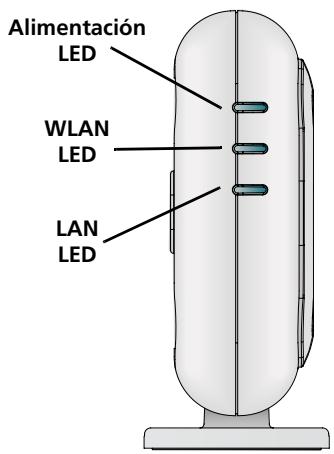
- Paso 5: Revisión de losindicadores LED
- Paso 6: Configuración del Punto de acceso
- Solución de problemas
Characteristicas del Punto de accesoinalambrico OfficeConnect 11g a 54 Mbps
| Característica | Descripción |
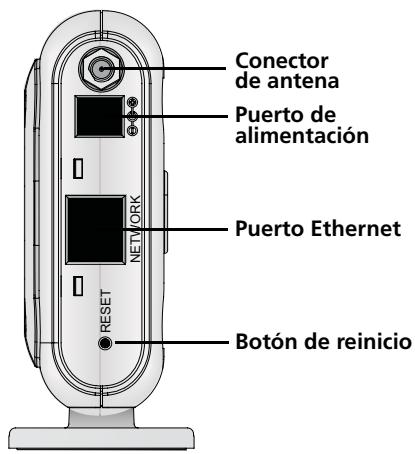
| Puerto de alimentación | Puerto de alimentación que se conecta al suministro electrico externo. Use sólo el suministro electrico externo 3Com que viene en este paquete para alimentar el Punto de acceso. |
| Puerto Ethernet | El puerto Ethernet proporcióna una交代 10/100BASE-TX Ethernet a un comutador de LAN inalámbrica 3Com. Use un cable RJ45 adecuado para conectar el Punto de acceso a una computadora o(other equipo queonga un puerto Ethernet (como un concentrador o un comutador). Este puerto tiene una configuración de MDI/MDIX automatística que le permite utiliser un cable directo o un cable transversal. |
| LED | Los LEDs indicate la alimentación yactivity de la red. Para poder mayores detalles, consultule “Revision de losindicadores LED” en la pagsina 29. |
| Conector de antenna | Un conector de antenna RSMA le permitte conectar una antenna que opera en la banda de 2,4 GHz. |
| Botón de reinicio | Oprima el botón de reinicio para volver a起初 el Punto de acceso. Para restablecer la configuración predeterminada de fábrica del Punto de acceso, aparea la unidad, mantenga oprimido el botón de reinicio y vuelva a encender la unidad. Mantenga oprimido el botón de reinicio durante 15segundos y bajo suételo. Vuelva a encender la unidad y el Punto de acceso tendrá la configuración predeterminada de fábrica. |
Precauciones de seguridad
Este equipo se debe instalar conforme a los@c Rodrigos de edificacion locales y naciones,las restricciones reglamentarias y las reglas de la FCC. Para proteger a las personas y equipos, el Punto de acceso debe ser instalado solamente por personal profesional de redes.

ADVERTENCIA: para cumplir con los limites de exposión a la radiofrecuencia (RF) de la FCC, se debe mantener una distancia minima de 20 centímetros (8 pulg.) entre el cuerpo y la antenna cuando el Punto de acces está en configuración.
1. Desempaque del Punto de acceso
Asegürese de tener los siguientes elementos, queienen con el Punto de acceso:
- Un Punto de acceso OfficeConnect 11q a 54 Mbps
- Un adaptor de alimentación 3Com para uso con el Punto de acceso
- Una base para montaje de sobremesa vertical
- Herrajes para montaje en pared: incluye dos tornillos roscados
- Un CD-ROM que contiene el software Setup Wizard (Asistente de configuración) y una copia adicional de esta Guía de inizio=rápido
- Un volante de garantía
2. Preparación para la instalación
Se aconteja conectar la alimentacion y revisar los LEDs y cables Ethernet antes de instalar el Punto de acceso en unaubicacionde accesodificil. Además,observe los siguienteselementos antes de montar oconectar el Punto de acceso:
| Elemento de instalación | Descripción |
| Concentrador o comutador | Para conectar la red inalámbrica a la red alámbrica, necessitará除外 concentrador o comutador conectado al puerto Ethernet del Punto de acceso. |
| Cableado | Antes de instalar el Punto de acceso, asegürese de que el cable Ethernet estándar se encontrar instalado en el situó. |
| Requisitos de alimentación | La alimentaciónsolesepuede suministrar mediante el adaptador de alimentación 3Com que viene incluido con el Punto de acceso.Asegürese de que la toma de alimentación está accesible. El enchufe del suministro de alimentación es el único medio de desconectar al Punto de acceso de la alimentación. |
| Dirección MAC | Registreetel DirectionsMAC del Punto de acceso antes de instalarlo en unaubicacionde accesodificil.La dirección MAC está impresa en la parte de atrás del Punto de acceso. |
3. Instalación de la antenna
Despaque增值服务la antenna desmontable estandar que viene con el Punto de acces.
Atornille la antenna en el conector de antenna del Punto de acces y apiretela con la mano. Después de inceriar la red,uede que deba ajustar la antenna para mejorar la cobertura en su area.
Para Obtener los最好的 resultados, ajuste la antenna para que quede perpendicular al piso y al techo.

PRECAUCION: no toque las puntas de las antenas, especiallye despues de conectarlas al Punto de acceso. Este podria produir una descarga electrostatica (ESD), lo que puede dañar el equipo.
4. Montaje del Punto de acceso
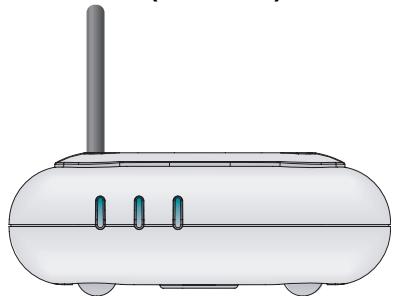
Montaje de sobremesa (horizontal)
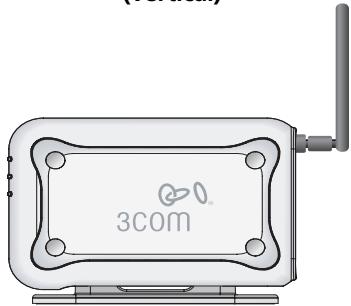
Montaje de sobremesa (vertical)

PRECAUCION: el Punto de accesosole está destinado a su uso en interiores.No instale el Punto de acceso en exteriores a menos que sea en un recinto apropiado al aire libre.
Montaje en una pared
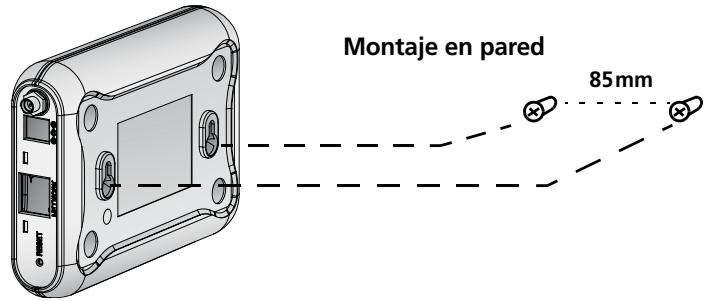
Para montar el Punto de acceso en una pared:
1 Ubique una posicion en la pared que esté libre de obstrucciones.
2 Atornille dos tornillos de montaje en la pared a 85mm de distancia.
3 Conecte el cable Ethernet y cable de alimentacion a los puertos en el lado del Punto de acceso.
4 Alinee los orificios en la parte de aftas del Punto de acceso con los tornillos y@cuelgue el Punto de acceso de los tornillos.
Montaje de sobremesa
Para instalar el Punto de acceso sobre una superficie plana como una mesa o escritorio:

PRECAUCION: no Coloque el Punto de acceso sobre ningún tipo de superficie metallica.
Selección unaubicación que esté libre de obstrucciones y ofrezca buena recepcion.
1 Si desea montar el Punto de acceso verticalmente, sujete la base a la parte inferior del Punto de acceso. Si desea montar el Punto de acceso en forma horizontal, simplementmente deja fuera la base.
2 Coloque el Punto de acceso sobre la mesa u另一边 superficie plana.
3 Conecte el cable Ethernet y cable de alimentacion a los puertos en el lado del Punto de acceso.
5. Revisión de losindicadores LED
Al conectar elPunto de acceso a la alimentacion, los LEDs indican actividad segun se describe en lasuma te tabla. Un LED encendido en forma constante indica connexion; un LED que parpadea indica actividad.
| LED | Color | Indica | |
| Alimentación | Verde | El Punto de acceso está alimentado y operando normalmente. | |
| Apagado | El Punto de acceso no está recubiendo alimentación o hay una falla en el suministro de alimentación. | ||
| WLAN | Verde | Si el LED está encendido, indica que la red inalámbrica está habitada. Si el LED está destellando, el enlace es correcto y se está transmitiendo o recubiendo datos. | |
| Apagado | No hay un enlace inalámbrico presente. | ||
| LAN | Verde | Si el LED está encendido, el enlace Ethernet entre el puerto y elsumaque equipo en la red es correcto. Si el LED está destellando, el enlace es correcto y se está transmitiendo o recubiendo datos. | |
| Apagado | No hay un enlace Ethernet presente. |
6. Configuración del Punto de acceso
El CD que viene con el Punto de acces incluye software para poderar y administrar la unidad. Realice los siguientes pasos para configurar el Punto de acces por primera vez:
1 Inserte el CD 3Com Punto de acceso en la unidad de CD-ROM de la PC. La PCDebe estar en la red alábricra para configurar el Punto de acceso.
2 Cuando la pantalla OfficeConnect Installation (Instalacion de OfficeConnect) aparezca, haga click en Run Discovery Application (Ejecutar aplicacion de detectacion).
Si la pantalla de instalación no aparece en forma automatística,onga d:\setup.exe (donde "d"es la letra de la unidad de CD-ROM de su PC) para iniciar el programa.
3 Siga las instrucciones de Setup Wizard (Asistente de configuracion) que aparecen en pantalla.
4 (Optional) Cambie la configuración predeterminada.
El Punto de acceso está preconfigurado con parámetros predeterminados comunes. Si desea modifierar这些东西, use su explorador Web para configurar el Punto de acceso mediante su interfaz basada en la Web.
La configuración inalámbrica predeterminada para el Punto de acces es:
| Contrasenia: | admin |
| SSID: | 3Com |
| Channel: | 11-2.462GHz |
7. Solución de problemas
Qué hacer si Setup Wizard (Asistente de configuración) no detecta el Punto de acceso
Asegürese de que haya terminado la initialización del Punto de acceso
Si ejectca Setup Wizard (Asistente de configuracion) antes de que el Punto de acceso se haya iniciado por completeo, es possible que la aplicacion no ocundre el dispositivo. Durante la secuencia de inicio, el Punto de acceso intenta tener una direc tion IP de un servidor DHCP en la red. Despues de dos a tres minuto sin haber obtenido respuesta, el Punto de acceso se configura automatamente para utilizear la direc tion IP estatistica predeterminada de fabrica 192.168.1.250, mascara de subred 255.255.255.0. En occasions, la direc tion IP predeterminada aparecera en Setup Wizard (Asistente de configuracion) antes de que se configure la direc tion asignada DHCP correspondiente. Si inicialmente no obtiene resultados positivos al abrir el explorador Web para administrar el Punto de acceso, trate-Newamente de executar el asistente para促成ir la direc tion correcta.
Asegürese de que el Punto de acces y su PC estén en la misma red.
El Punto de acceso y la PC deben estar en la misma red y subred alámbrica para que Setup Wizard (Asistente de configuración) pueda detectar el Punto de acceso.
Conéctese manualmente al Punto de acceso
Si durante el起初 el Punto de acces no detecta un servidor DHCP afterwards, se asignará automatistically la direccion IP estática predeterminada de fabrica 192.168.1.250, mascar de subred 255.255.255.0. Para comunicarse con el Punto de acces mediante la direccion predeterminada, siga este procedimiento:
1 Configure la direccion IP de su PC en cadaquier direccion en la misma subred IP que el Punto de acceso (por exemple, 192.168.1.10), con la mesma mascarà de subred que el Punto de acceso (255.255.255.0).
2 Indique su explorador Web en la direccion predeterminada del Punto de acces: 192.168.1.250.
3 En este momento podra conectarse ycaeier el modo operativo y la direccion IP estatica, si es必需ario.
3Com recomienda que configure una direccion IP estática en el Punto de acceso, deforma que usted conozca siempre la direccion IP. Dependiendo del servidor DHCP que se utilise, podra asignarse una direccion IP diferente al Punto de acceso con cada reinicio.
Restablezca la configuración predeterminada de fabrica del Punto de acceso
Para restablecer la configuración predeterminada de fabrica del Punto de acceso, apague la unidad, mantenga oprimido el botón de reinicio y vuelva a encender la unidad. Mantenga oprimido el botón de reinicio durante 15segundos y bajo suételo. Vuelva a encender la unidad y el Punto de acceso tendrá la configuración predeterminada de fabrica.
Recuerde que la direccion IP predeterminada está disponible solo afterwards de que el Punto de acceso haya pasado dos a tres horasUGCando una direccion en el servidor DHCP.
Para Obtener información adicional acerca del Punto de acceso, vaya al situ de Internet de 3Com: www.3Com.com.