
OFFICECONNECT 3CRWE454G75 - Trådlös router 3COM - Gratis bruksanvisning och manual
Hitta enhetens manual gratis OFFICECONNECT 3CRWE454G75 3COM i PDF-format.



Användarfrågor om OFFICECONNECT 3CRWE454G75 3COM
0 fråga om denna apparat. Svara på dem du kan eller ställ din egen.
Ställ en ny fråga om denna apparat
Ladda ner instruktionerna för din Trådlös router i PDF-format gratis! Hitta din manual OFFICECONNECT 3CRWE454G75 - 3COM och ta tillbaka ditt elektroniska enhet i hand. På denna sida publiceras alla dokument som behövs för att använda din enhet. OFFICECONNECT 3CRWE454G75 av märket 3COM.
BRUKSANVISNING OFFICECONNECT 3CRWE454G75 3COM
OfficeConnect® Trådlös 54 Mbps 11g-ätkomstpunkt frän 3Com År IEEE 802.11g-kompatibel, kan användas med IEEE 802.11b och erbjuder stöd für bände 11b- och 11g-klienter samtidigt. Dessutom erbjuderenna 3Com OfficeConnect trådlösa Åtkomstpunkt mycket saker trådlös anslutning till ditt kabeldragna natverk med IEEE 802.1x WEP- och WPA/WPA2-datakryptering och filtrering av MAC-adresser.
Denna Snabbreferens beskriver de grundläggande steg som behövs für att installerera och konfiguera 3Com OfficeConnect trådlös Åtkomstpunkt (3CRWE454G75 / WL-524). Ienna handbok använder vi genomgående Åtkomstpunkt für att hänvis till OfficeConnect Wireless 54 Mbps 11g-ätkomstpunkt.
Om denna handbook
Den har handboken beskriver grundläggande installation av denna Åtkomstpunkt. Den innehäller foljande ämn:
- 3Com Funktioner i OfficeConnect 54 Mbps 11g-ätkomstpunkt
- laktta sakerhetsatgärder
- Steg 1: Packa upp atkomstpunkten
- Steg 2: Förbereda für installation
- Steg 3: Satta fast antennen
- Steg 4: Montera atkomspunktten
Steg 5: Kontrollera lysiodindikeringarna - Steg 6: Konfigurera Åtkomstpunkt
Felsökning
Funktioner i OfficeConnect 54 Mbps 11g-åtkomstpunkt
| Funktion | Beskrivning |
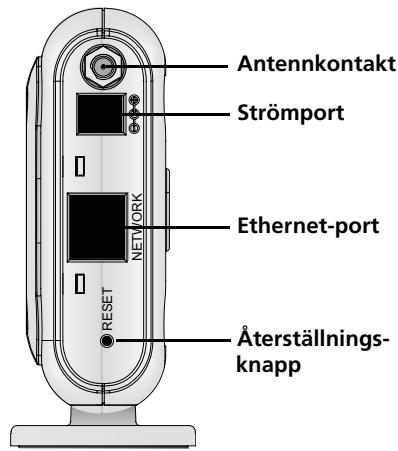
| Strömport | Strömporten ansluts till den externa strömförsörningsenheten. Använd endast den externa strömförsörningsenhet som ingär i detta paket für att drivaenna Åtkomstpunkt. |
| Ethernet-port | Ethernet-porten tilhandahäller en 10/100BASE-TX Ethernet-anslutting till en 3Com-switch für tradlös LAN. Använd passande RJ45-kabel;när du ansluter din Åtkomstpunkt till en dator erller annan utrustning som har en Ethernet-port (såsom ett nav eller en switch). Den här porten har en automatisk MDI/ MDIX-funktion som ger dig möglicher att använda antingen en kabel som går raktigenom uller en overkörnsningskabel. |
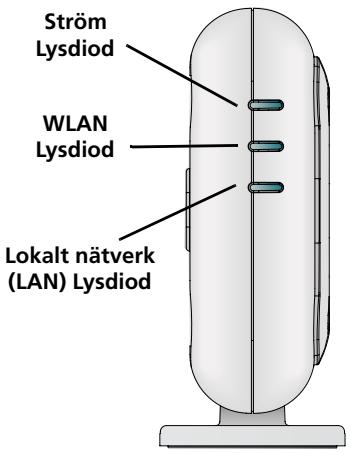
| Lysdioder | Lysdioderna indikerar ström- och nätverksaktivitet. Se "Kontrolera lysdiodindikeringarna" på sidan 41forall information. |
| Antennkontakt | Det finns en RSMA-antennkontakt med vilken du kan ansluta en antenn som används i 2,4 GHz-bandet. |
| Återställningsknapp | Tryck på Återställningsknappen for att starta om Åtkomstpunkt. För att äterställa enthalten till fabrikinställning skau du stänga av enthalten, hälla Återställningsknappen nedtryckt och sätta på enthalten ivgen. Håll äterställningsknappen nedtryckt i 15 sekunder. Sätt på strömmen ivgen,så AR AP fabrikinställd ivgen. |
Iaktta sakerhetsatgärder
Den har utrustningen@maste installeras i enlighet med lokala och nationella byggnadskoder, reglerande begransingar och de amerikanska FCC-reglerna. Med tanke pa sakerheten for manniskor och utrustning, skall endast yrkeskunnig natverkspersonal installera denna Atkomstpunkt.

WARNING: I syfte att folja FCC:s exponeringsgränser for radiofrekvens (RF) måste ett minimalt avständ mellan kropp och antenn pa 20 cm uprätthällas närenna Atkomstpunkt ar i drift.
1. Packa upp Åtkomstpunkten
Försakra dig om att du har foljande artiklar som inkluderas medenna Åtkomstpunkt:
- En OfficeConnect Wireless 54 Mbps 11g- Åtkomstpunkt
- En 3Com-strömadapter for använding medenna Åtkomstpunkt
- En vagga for lodratt montering på bordsytan
Hårdvara För vaggmontering: inkluder två gängade skruvar - En CD-ROM som innehälter programvaran für Setup Wizard (installationsguiden) och ytterligare en kopia av den har snabbreferensen
- En garantibroschyr
Innan du installerer denna Åtkomstpunkt på en plats som ar svår att nå ar det tillrädligt att ansluta strömmen och kontrollera Ethernet-kablarna och lysioderna. Dessutom sku du iktta följandeinnan du monterar eller ansluter denna Åtkomstpunkt:
| Installations- objekt | Beskrivning |
| Nav eller switch | Innan du ansluter ditt trådlösa nitverk till det kabeldragna nitverket behöver du hyttyligare ett nav eller ytterligare en switch som är ansluten till Ethernet-porten påenna Åtkomstpunkt. |
| Kablage | Innan du installerar denna Åtkomstpunkt skau dörsakra dig om att standard-Ethernet-kabeln ar installerad på platsen. |
| Strömkrav | Ström kan bara tillhandahällas med den 3Com-strömadapter som medfoljerenna Åtkomstpunkt.Se till att strömuttaget är lätt att Nä. Strömkontaktenär det enda sättet att fränkopplaenna Åtkomstpunkt frän strömmen. |
| MAC-adress | Innan du installerar denna Åtkomstpunkt på en plats som är svår att Nä skau du skiva ner MAC-adressen För denna Åtkomstpunkt påett säkert ställe.MAC-adressen finns på baksidan avenna Åtkomstpunkt. |
3. Satta fast antennen
Packa forsiktigt upp den standard avtagbara antenn som medfoljde din Åtkomstpunkt. Skruva fast antennen på antennkontakten på denna Åtkomstpunkt och draatory hand. Nar du har startat natverket kan du behöva justera antennen for att finjustera tackningen i ditt område.
För basta resultat sca du justera antennen sä att den är vinkelrätt mot golvet och innertaket.

VAR FÖRSIKTIG: Hantera inte antennspetsarna, speziall inte after det att de anslutits till denna Åtkomstpunkt. Detta kan leda till elektrostatisk urladdning vilket kan skada utrustningen.
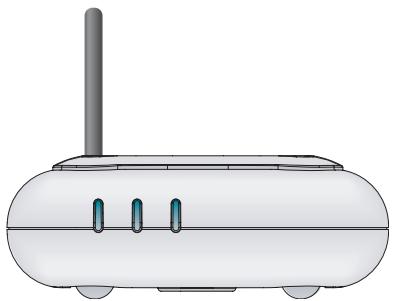
Montering på bordsskiva (vertical)
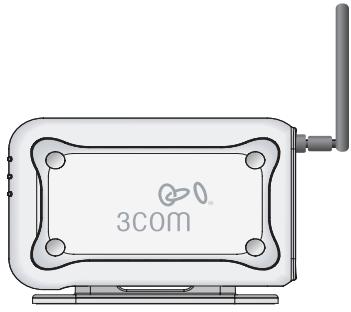
Montering på bordsskiva (horisontell)

VAR FÖRSIKTIG: Denna Åtkomstpunktär endast avsedd für inomhusbruk. Du sca inte installera denna Åtkomstpunkt utomhus om du inte installerar den i ett lampligt skyddat område utomhus.
Väggmontering
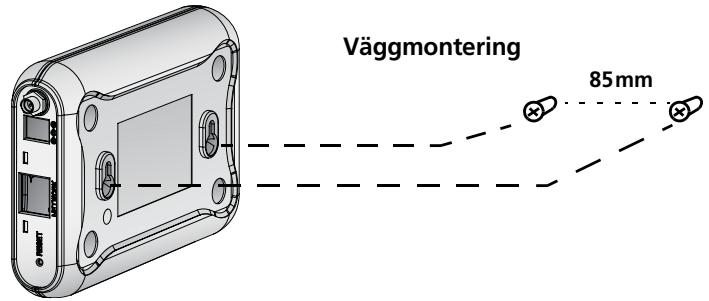
Montera denna Åtkomstpunkt på en vagg:
1 Identificera en plats pa vagggen utan hinder.
2 Skruva in två monteringsskruvar i väggen med att avständ på 85 mm.
3 Anslut Ethernet-kabeln och strömkabeln till portarna på sidan av denna Åtkomstpunkt.
4 Rikta in halen pa baksidan avenna Åtkomstpunkt med skruvarna och hangenna Åtkomstpunkt pa skruvarna.
Montering på bordsskiva
Installera denna Åtkomstpunkt på en plan yta są som att bord eller skrivbord:

VAR FÖRSIKTIG: Du skie inte placera denna Åtkomstpunkt på någon typ av metalltya. Välj en plats utan hinder och som ger god mottagning.
1 Om du vill montera denna Åtkomstpunkt vertikalt ska du satta fast vaggan på undersidan av denna Åtkomstpunkt. Använd inte vaggan om du vill montera denna Åtkomstpunkt horisontellt.
2 Placera denna Åtkomstpunkt på bordet eller annan plan yta.
3 Anslut Ethernet-kabeln och strömkabeln till portarna på sidan avenna Åtkomstpunkt.
5. Kontrollera lysdiodindikeringarna
Närenna Åtkomspunkt ar ansluten till strom indikerar lysioderna aktivitet enligt beskrivningen i foljande tabell. En lysiod som ar tand hela tiden indikerar anslutning, en lysiod som blinkar indikerar aktivitet.
| Lysdiod | Färg | Indikerar | |
| Ström | Grön | Denna Åtkomstpunkt är pascalagen och fungerar normalt. | |
| Av | Denna Åtkomstpunkt mottar ingen ström eller sä finns det ett fel i strömförsörjningen. | ||
| WLAN | Grön | Om lysdioden är på indikerar det att den trådlösa nätverksanslutningen är aktiverad. Om lysdiodenblinkar är länken OK och data överförs eller tas emot. | |
| Av | Det finns ingen trådlös.link. | ||
| Lokalt nätverk (LAN) | Grön | Om lysdioden är på, fungerar Ethernet-länken mellan porten och nästa del av nätverksanslutningen. Om lysdioden blinkar är länken OK och data överförs eller tas emot. | |
| Av | Det finns ingen Ethernet-länk. |
6. Konfigurera Åtkomstpunkt
Den CD som levereras med din Åtkomspunkt innefattar programvara som hjälper dig att installerera och administrera denna . Utför följande steg for att konfigurera din Åtkomspunkt for Första gängen:
1 Satt i 3Com CD:n for din Åtkomstpunkt i datorns CD-ROM-enhet. Innan du kan installeradaenna Åtkomstpunkt maste datorn finnas i ditt kabeldragna natverk.
2 När skärmen Installation av OfficeConnectblr synlig klickar du på Kör Discovery-applicationen
Om installationsskarmen inte blir synlig automatiskt kan du starta programmet genomat tt skriva d: \setup.exe (där "d" arenhetsbokstaven for din dators CD-ROM).
3 Folj anvisingarna som visas på skärmen i Set-up Wizard (installationsguiden).
4 (Valfritt) Åndra standardinställingarna.
Denna Åtkomstpunkt är forkfigurerad med vanliga standardparametrar. Om du villändra dessainstallingar kan du användin webbläsare for att konfiguera Åtkomstpunkt med dess webbaserade gränssnitt.
Standardinställingarna for trådlös anslutning forenna Åtkomstpunkt År:
| Lösenord: | admin |
| SSID: | 3Com |
| Kanal: | 11-2,462 GHz |
7. Felsökning
Vad du kan góra om Setup Wizard (installsguiden) inte upptäcker din Åtkomstpunkt
Kontrollera att Åtkomstpunkt har startat upp welt
Om du kör Setup Wizard (installationsguiden) före Åtkomstpunkt har startats helt kan applikationen inte hitta encheten. Under dess uppstart försöker Åtkomstpunkt att hamta en IP-adress frän en DHCP-server på natverket. Efter att ha försökt men inte hittat den under 2-3 minutes ställer Åtkomstpunkt in sig själv till att använda den fabrikinställda statiska IP-adressen 192.168.1.250 och subnätmasken 255.255.255.0. Ibland blir standard IP-adressen synlig i Setup Wizard (installationsguiden) strax innan den riktiga DHCP-tilldelade adressen ställs in. Om det Först inte gär att öppna webbläsaren for att hantera Åtkomstpunkt kan du försöka körä guiden igen für att färe rätt adress.
Kontrollera att Åtkomstpunkt och din dator finns på sama nitverk
Atkomstpunkt och datorn måste finnas på samma kopplade natverk och subnatverk for att Setup Wizard (installationsguiden) ska kunna upptäcka Atkomstpunkt.
Anslut till Atkomspunkt manuellt
Om Åtkomstpunkt inte upptäcker pågon DHCP server after 2 eller 3 minuter under uppstart kommer rden att tilldela sig själv den fabrikinställda standard IP-adressen 192.168.1.250 och subnätmasken 255.255.255.0. För att kommunicera med Åtkomstpunkt med standardadressen kan du folja den här PROCEDURE:
1 Ställ in IP-adressen på din PC till vilken adress som helst i samma IP-subnät som Åtkomstpunkt (till exempl 192.168.1.10), med samma subnätmask som Åtkomstpunkt (255.255.255.0).
2 Peka din webbläsare på standardadressen for Åtkomstpunkt: 192.168.1.250.
3 Nu kan du logga in och andere användningslaga och andere den statiska IP-adressen vid behov.
3Com rekommenderar att du staller in en statisk IP-adress i Åtkomstpunkt sa att du alltid kanner till IP-adressen. Beroende på vilken DHCP-server som anvands kan en annan IP-adress tildelas till Access Point vid varje omstart.
Aterställ Åtkomstpunkt till fabriksinställning
For att Återställa Åtkomstpunkt till fabrikinställning skä du stänga av encheten, hälla Återställningskappen nedtryckt och sättta på encheten iven. Häll äterställningskappen nedtryckt i 15 sekunder. Sätt på strömmen iven säär Åtkomstpunkt fabrikinställld iven.
Observera att standard IP-adressen blir tillganglig forst after att Åtkomstk punct har sökt en adress frän DHCP-servern i 2-3 minutes.
Förytterligare information om din Åtkomstpunkt, gå till 3Coms webblats. www.3Com.com