
HYPERPEN 12000U - Tableta gráfica AIPTEK - Manual de uso y guía de instrucciones gratis
Encuentra gratis el manual del aparato HYPERPEN 12000U AIPTEK en formato PDF.



| Marca | AIPTEK |
| Modelo | HYPERPEN 12000U |
| Tipo de producto | Tableta gráfica inalámbrica |
| Conectividad | USB (cable incluido) |
| Alimentación de la tableta | A través del puerto USB |
| Alimentación del lápiz | 1 pila AAA (no incluida) |
| Duración de la pila del lápiz | Aproximadamente 1 año |
| Software incluido | Tablet Manager, NetMeeting, CADIX, Pen Soft, Free Notes, Office Ink, Art Dabbler (CD aparte) |
| Funciones principales | Reconocimiento de escritura, firma, dibujo, anotaciones, mensajería manuscrita |
| Compatibilidad | Windows, Mac OS 9.0 |
| Espacio de trabajo | Proporcional a la pantalla, ajustable |
| Personalización de botones | Botones laterales programables |
| Modo de funcionamiento | Lápiz o ratón |
| Altura de proximidad | Distancia de funcionamiento del lápiz |
| Limpieza | Paño suave y seco, sin productos químicos |
| Seguridad | No mojar, no desmontar, reparaciones por personal calificado |
| Accesorios incluidos | Lápiz inalámbrico, cable USB, CD-ROM del controlador |
| Información general | Producto de alta calidad para escribir y dibujar |
Preguntas frecuentes - HYPERPEN 12000U AIPTEK
Preguntas de los usuarios sobre HYPERPEN 12000U AIPTEK
0 pregunta sobre este aparato. Responde a las que conoces o haz la tuya.
Hacer una nueva pregunta sobre este aparato
Descarga las instrucciones para tu Tableta gráfica en formato PDF gratis! Encuentra tus instrucciones HYPERPEN 12000U - AIPTEK y toma tu dispositivo electrónico nuevamente en la mano. En esta página están publicados todos los documentos necesarios para el uso de su dispositivo. HYPERPEN 12000U de la marca AIPTEK.
MANUAL DE USUARIO HYPERPEN 12000U AIPTEK
La producción ofrece buena calidad y conveniencia en escritura y dibujo. Le ofrece 7 temas de software, incluyendo Administrador de Tablet Manager, NetMeeting, CADIX, Pen Soft, Free Notes, Office Ink y Art Dabbler. Con estas aplicaciones, es más fácil para usted operar recíprocamente con su PC y realizar más tareas creativas. Para hacer el mejor uso de la producción, por favor lea cuidadosamente los contenidos.
Información de Seguridad
Evite
- Mojar los productos.
- Utilizar químicos volátiles para limpiar los productos.
- Dejar caer los productos en la mesa o en el piso.
- Golpear fuertemente los productos contra objetos duros.
- Pisar los productos.
- Colocar objetos pesados sobre los productos.
- Desmontar los productos.

Si usted encuentra problemas, por favor haga reparar el dispositivo por personal calificado. No repare este producto por sí mismo.
Capítulo 1: Instalación
□ Hardware
Paso 1: Conectar la producción con su PC
Enchufe el cable USB en el puerto USB de su PC.
Paso 2 Examinar la Energía
Examinar el cuadro en la tabla. Si el cuadro muestra una luz parpadeante, es exitosamente enchufado su producción.
Paso 3 Insertar la Batería
Desenrollar su pluma e insertar una batería de AAA en el compartimento, colocando los terminales + y - como se indica debajo. Luego desenrolle su pluma.
- La duración de la batería es alrededor de un año.
□ Software
Paso 1 Colocando el controlador de CD
Colocar el CD de instalación en su unidad de CD.
Paso 2 Mostrando la Tabla
La pantalla muestra la Tabla.

Si la pantalla no muestra la Tabla
, clic en Inicio y elegir Correr.
Teclea "d" o donde su unidad de CD
es situado y oprime ACEPTAR.

Paso 3 Eligiendo la Aplicación que Usted Desea
Hay 7 aplicaciones en la Tabla. Hay Controlador de la Tabla, Firma de Cardix, Net Meeting 3.01, Free Note, Office Ink y Pen Soft. Para utilizar Art Dabbler, favor de insertar el controlador de CD de Art Dabbler. Para elegir la aplicación, haga clic en el icono debajo de cada aplicación. Para instalar, siga las instrucciones en la pantalla.
Nota
Las guías de consulta de la Firma Cardix, NetMeeting 3.01, Pen Soft, Free Note, Office Ink y Art Dabbler no están incluidas en esta guía de usuario. Para ver más información de las aplicaciones, vaya a la tabla. Cuando haga clic en el icono de AP, la pantalla muestra el icono de la guía de consulta de la instalación a la derecha. Esto será ineficaz si su PC no puede conectarse a la web.
La guía de consulta de la Instalación

Tabla
| Aplicación | Utilizar |
| Controlador de la Tabla | Funciones de ajuste de la tabla y de la pluma en la Tabla. |
| Firma de Cardix | Soporta el Reconocimiento deirma de manuscripto cuando abide el protector de pantalla. |
| Net Meeting 3.01 | Soporta conversación de handwriting en-linea. |
| Pen Soft | Soporta las functions de annotacion & reconocimiendo del handwriting. |
| Art Dabbler (en el除外 CD) | Soporta la variedad de las functions de dibujar. |
| Free Notes | Mostrar sucritura a mano real y dibujos en el e-mail. |
| Office Ink | Mostrar sucritura especial enequalier programa. |
Capítulo 2: Para empezar
Paso 1
Haga clic en el icono de la tabla en el fondo derecho de la barra de herramientas (El icono de la tabla aparece cuando el cable está enchufado.)

Paso 2
Entra usted a la pantalla de la Tabla. Para seleccionar las funciones, haga clic en los botones en la barra de herramientas.
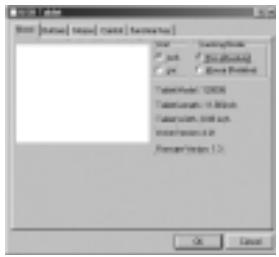
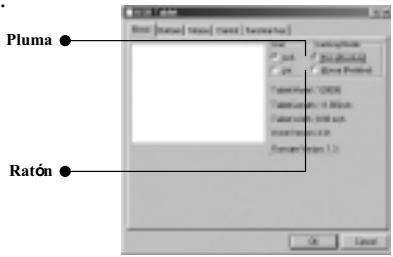
Utilizando la pluma
Botones laterales/
Haga clic en los "Botones" para modificar los botones laterales.
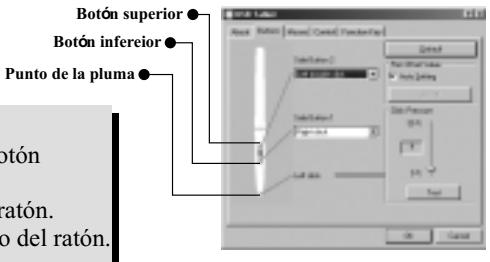
Configuraciones del implícito
El botón superior = haga doble clic en el botón izquierdo del ratón.
El botón inferior = el botón derecho del ratón.
El punto de la pluma = el botón izquierdo del ratón.
Presión/
Mover el deslizador hacia arriba y abajo para ajustar la presión de la pluma.
Ratón/
La pluma se utiliza como una pluma o ratón de escritura normal. Para cambiar el modo, seleccione "Pluma" o "Ratón".

Coloque su pluma en la depresión de la tabla cuando esté inactiva. Si coloca la pluma en la tabla, el ratón se ve seriamente afectado.
Uso de la tabla
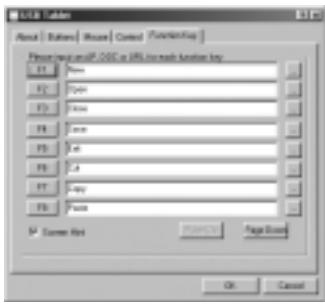
Selección de las teclas de referencia
Pasos
- Haga clic en el icono de la Tecla de Función en la barra de herramientas.
- Escriba el nombre de ruta o URL.
- Haga clic en "ACEPTAR".
Ajuste del espacio de trabajo
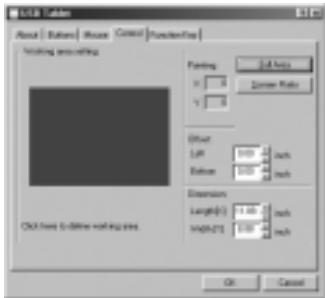
El espacio de trabajo de su tabla es proporcional al tamaño de la pantalla. Para reducir la extensión del área de trabajo, reduzca el tamaño.
Capítulo 3: P & R
| No | Pregunta | Respuesta |
| 1. | Soporte Mac la producción? | Sólo para la version OS 9.0. |
| 2. | O puede mover el Ratón estándar en la pantalla. | Quitar la Plumal inalámbrica desde laTabla. |
| 3. | La受害者 no puedaeworkar con losotros periféricos del PC. | Favor deactualizar un nuevo controlador |
| 4. | Qué esproximidad? | Es la alta entre la Plumal inalámbrica y laTabla. En una cierta alta,la Plumal inalámbricapeyefectiva en laTabla. |
| 5. | Qué se puedaponer en la受害者? | Con Frequencia objetos u objectos pesados. |
| 6. | La受害者 de PC is interviendoc时候 la受害者 es colocada aparte. | Mover la受害者desde la受害者 de PC. |
| 7. | La Plumatienieme problema de gotera. | Ir hacerel icono de laTabla ylick en“Botón”.Luego seleccióna“Valor de compensación de la Plumawara probar la Plumawherevayehacerafar en el cable. |
| 8. | No hayconexión a la computadora | Volver a enchufar en el cable. |
Introducción


- INFORMACIÓN DE SEGURIDAD
- EVITE
- CAPÍTULO 1: INSTALACIÓN
- HARDWARE
- PASO 1: CONECTAR LA PRODUCCIÓN CON SU PC
- PASO 2 EXAMINAR LA ENERGÍA
- PASO 3 INSERTAR LA BATERÍA
- SOFTWARE
- PASO 1 COLOCANDO EL CONTROLADOR DE CD
- PASO 2 MOSTRANDO LA TABLA
- PASO 3 ELIGIENDO LA APLICACIÓN QUE USTED DESEA
- NOTA
- CAPÍTULO 2: PARA EMPEZAR
- PASO
- UTILIZANDO LA PLUMA
- BOTONES LATERALES
- CONFIGURACIONES DEL IMPLÍCITO
- PRESIÓN
- RATÓN
- USO DE LA TABLA
- SELECCIÓN DE LAS TECLAS DE REFERENCIA
- PASOS
- AJUSTE DEL ESPACIO DE TRABAJO
- INTRODUCCIÓN
Marca : AIPTEK
Modelo : HYPERPEN 12000U
Categoría : Tableta gráfica