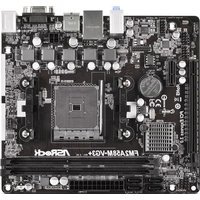
G41C-GS - Placa madre ASROCK - Manual de uso y guía de instrucciones gratis
Encuentra gratis el manual del aparato G41C-GS ASROCK en formato PDF.



| Tipo de producto | Placa base |
| Marca | ASROCK |
| Modelo | G41C-GS |
| Factor de forma | Micro ATX (24.4 cm x 19.8 cm) |
| Socket CPU | LGA 775 para Intel Core 2 Extreme / Quad / Duo, Pentium Dual Core, Celeron |
| Chipset | Intel G41 + ICH7 |
| Memoria | 2 x DDR3 (máx 8 GB) + 2 x DDR2 (máx 8 GB), doble canal |
| Frecuencias de memoria | DDR3 1333(OC)/1066/800 ; DDR2 800/667/533 |
| Ranuras de expansión | 1 x PCI Express x16, 1 x PCI Express x1, 2 x PCI |
| Gráficos integrados | Intel GMA X4500, memoria compartida máx 1759 MB, resolución máx 2048x1536 @75Hz |
| Audio | 5.1 canales HD (VIA VT1705) |
| Red | Realtek Gigabit LAN RTL8111DL (10/100/1000 Mb/s) |
| Puertos traseros | 1 x PS/2 ratón, 1 x PS/2 teclado, 1 x COM, 1 x VGA, 4 x USB 2.0, 1 x RJ-45, entrada/salida/micrófono |
| Conectores internos | 4 x SATA II, 1 x IDE, 1 x FDD, 1 x LPT, 2 x USB 2.0 cabezal, 1 x audio panel frontal |
| Alimentación | ATX 24 pines + 4 pines 12V |
| BIOS | AMI 8 MB, soporte Smart BIOS, Instant Flash |
| Sistemas operativos | Windows 7 / Vista / XP (32 y 64 bits) |
| Certificaciones | FCC, CE, EuP Ready |
| Mantenimiento | Desconectar antes de limpiar, usar un paño suave y seco, evitar la humedad |
| Seguridad | Respetar las precauciones ESD, no tocar los componentes bajo tensión |
Preguntas frecuentes - G41C-GS ASROCK
Preguntas de los usuarios sobre G41C-GS ASROCK
0 pregunta sobre este aparato. Responde a las que conoces o haz la tuya.
Hacer una nueva pregunta sobre este aparato
Descarga las instrucciones para tu Placa madre en formato PDF gratis! Encuentra tus instrucciones G41C-GS - ASROCK y toma tu dispositivo electrónico nuevamente en la mano. En esta página están publicados todos los documentos necesarios para el uso de su dispositivo. G41C-GS de la marca ASROCK.
MANUAL DE USUARIO G41C-GS ASROCK
Lato del Pin1 con la striscia rossa
Gracias por su compra de ASRock G41C-GS / G41C-S placa madre, una placa de confianza producida bajo el control de calidad estricto y persistente. La placa madre provee realización excelente con un diseño robusto conforme al compromiso de calidad y resistencia de ASRock.
Esta Guía rápida de instalación contiene una introducción a la placa base y una guía de instalación paso a paso. Puede encontrar una información más detallada sobre la placa base en el manual de usuario incluido en el CD de soporte.

Porque las especificaciones de la placa madre y el software de BIOS podrían ser actualizados, el contenido de este manual puede ser cambiado sin aviso. En caso de cualquier modificación de este manual, la versión actualizada estará disponible en el website de ASRock sin previo aviso. También encontrará las listas de las últimas tarjetas VGA y CPU soportadas en la página web de ASRock.
Website de ASRock http://www.asrock.com
Si necesita asistencia técnica en relación con esta placa base, visite nuestra página web con el número de modelo específico de su placa. www.asrock.com/support/index.asp
1.1 Contenido de la caja
Guía de instalación rápida de ASRock G41C-GS / G41C-S
CD de soporte de ASRock G41C-GS / G41C-S
Dos Cable de Datos Serial ATA (SATA) (Opcional)
Una protección I/O
1.2 Especificación
| Plataforma | - Factor forma Micro ATX: 24,4 cm x 19,8 cm, 9,6" x 7,8" |
| Procesador | - LGA 775 para Intel® CoreTM 2 Extreme / CoreTM 2 Quad / CoreTM 2 Duo / Pentium® Doble Núcleo / Celeron® Doble Núcleo / Celeron® compatible con procesadores Yorkfield de Penryn Núcleo Cuádruple y Wolfdale de Doble Núcleo- FSB1333/1066/800/533 MHz- Admite tecnología Hyper Threading (verATENCIÓN 1)- Admite tecnología de aumento de velocidad liberada (veaATENCIÓN 2)- Admite CPU EM64T |
| Chipset | - North Bridge: Intel® G41- South Bridge: Intel® ICH7 |
| Memoria | - Soporte de Tecnología de Memoria de Doble Canal (verATENCIÓN 3)- 2 x DDR3 DIMM slots- Apoya DDR3 1333(OC)/1066/800 non-ECC, memoria de un-buffered (veaATENCIÓN 4)- Máxima capacidad de la memoria del sistema: 8GB (veaATENCIÓN 5)- 2 x DDR2 DIMM slots- Apoya DDR2 800/667/533 non-ECC, memoria de un-buffered (veaATENCIÓN 4)- Máxima capacidad de la memoria del sistema: 8GB (veaATENCIÓN 5) |
| Ranuras de Expansión | - 1 x ranuras PCI Express x16- 1 x ranuras PCI Express x1- 1 x ranuras PCI |
| VGA OnBoard | - Intel® Graphics Media Accelerator X4500- Sombreador de Píxeles 4.0, VGA DX10- 1759MB de Memoria máxima compartida (veaATENCIÓN 6)- Admite D-Sub con una resolución máxima de 2048x1536 a 75 Hz |
| Audio | - Sonido HD de 5.1 Canales (Códec de sonido VIA® VT1705) |
| LAN | - G41C-GSRealtek PCIE x1 Gigabit LAN RTL8111DL, velocidad 10/100/1000 Mb/s- G41C-SRealtek PCIE x1 LAN 8103EL / 8102EL, velocidad 10/100 Mb/s- Soporta Wake-On-LAN |
| Entrada/Salida de PanelTrasero | I/O Panel- 1 x puerto de ratón PS/2- 1 x puerto de teclado PS/2- 1 x puerto serial: COM1- 1 x Puerto VGA- 4 x puertos USB 2.0 predeterminados- 1 x Puerto LAN RJ-45 con LED (LED de ACCIÓN/ENLACE y LED de VELOCIDAD)- Audio Jack: Line In / Line Out / Micrófono |
| Conectores | - 4 x conexiones SATAII, admiten una velocidad de transferencia de datos de hasta 3,0Gb/s (No soporta las funciones “RAID” y “Conexión en caliente”)(ver ATENCIÓN 7)- 1 x ATA100 conexiones IDE(admite hasta 2 dispositivos IDE)- 1 x puerto Floppy- 1 x cabecera de puerto de impresora- Conector de ventilador de CPU / chasis / alimentacion- 24-pin cabezal de alimentación ATX- 4-pin conector de ATX 12V power- Conector de audio de panel frontal- 2 x Conector USB 2.0 (compatible con 4 puertos USB 2.0)(vea ATENCIÓN 8) |
| BIOS | - 8Mb AMI BIOS- AMI legal BIOS- Soporta “Plug and Play”- ACPI 1.1 compliance wake up events- Soporta SMBIOS 2.3.1- Múltiple ajuste de VCCM, NB, VTT, GTLRef oltage- Compatible con Smart BIOS |
| CD de soport | - Controladores, Utilerías, Software de Anti Virus (Versión de prueba), conjunto de aplicaciones ASRock (CyberLink DVD Suite y Creative Sound Blaster X-Fi MB) (OEM y versión de prueba) |
| Característica Única | - Sintonizador de ASRock OC (vea ATENCIÓN 9)- Administrador de energía inteligente (vea ATENCIÓN 10)- Instant Boot- ASRock Instant Flash (vea ATENCIÓN 11)- ASRock OC DNA (vea ATENCIÓN 12)- Amplificador Híbrido:- Stepless control de frecuencia de CPU(vea ATENCIÓN 13) |
| - ASRock U-COP (vea ATENCIÓN 14)- Protección de Falla de Inicio (B.F.G..) | |
| Monitor Hardware | - Sensibilidad a la temperatura del procesador- Sensibilidad a la temperatura de la placa madre- Taquimetros de los ventiladores del procesador y del CPU / chasis / alimentacion- Ventilador silencioso para procesador- Monitor de Voltaje: +12V, +5V, +3.3V, Vcore |
| OS | - En conformidad con Microsoft® Windows® 7 / 7 64 bits / VistaTM / VistaTM 64 bits / XP / XP 64 bits |
| Certificaciones | - FCC, CE- Cumple con la directiva EuP (se requiere una fuente de alimentación que cumpla con la directiva EuP)(vea ATENCIÓN 15) |
* Para más información sobre los productos, por favor visite nuestro sitio web: http://www.asrock.com
ADVERTENCIA
Tenga en cuenta que hay un cierto riesgo implícito en las operaciones de aumento de la velocidad del reloj, incluido el ajuste del BIOS, aplicando la tecnología de aumento de velocidad liberada o utilizando las herramientas de aumento de velocidad de otros fabricantes. El aumento de la velocidad puede afectar a la estabilidad del sistema e, incluso, dañar los componentes y dispositivos del sistema. Esta operación se debe realizar bajo su propia responsabilidad y Ud. debe asumir los costos. No asumimos ninguna responsabilidad por los posibles daños causados por el aumento de la velocidad del reloj.
ATENCIÓN!
- Por favor consulte página 36 del Manual del Usuario en el soporte CD sobre la configuración de Hyper-Threading Technology.
- Esta placa base admite la tecnología de aumento de velocidad liberada. Por favor lea “Tecnología de Forzado de Reloj (Overclocking) no relacionado” en la página 21 para obtener detalles.
-
Esta placa base soporta Tecnología de Memoria de Doble Canal. Antes de implementar la Tecnología de Memoria de Doble Canal, asegúrese de leer la guía de instalación de módulos de memoria en la página 14 para su correcta instalación.
-
Compruebe la tabla siguiente para conocer la frecuencia de soporte de memoria y su frecuencia FSB CPU correspondiente.
| Frecuencia FSB CPU | Frecuencia de soporte de memoria |
| 1333 | DDR3 800, DDR3 1066, DDR3 1333 |
| DDR2 667, DDR2 800 | |
| 1066 | DDR3 800, DDR3 1066 |
| DDR2 667, DDR2 800 | |
| 800 | DDR3 800 |
| DDR2 667, DDR2 800 | |
| 533 | DDR3 800 |
| DDR2 533 |
* Módulos de memoria de DDR3 1333 operará en el modo de overclocking.
* Al usar un FSB533-CPU en esta placa base, se ejecutara a DDR3 533 si adquiere un modulo de memoria DDR3 800.
* Si adopta la CPU FSB1333 y módulo de memoria de DDR3 1333 en esta placa base, necesita a ajustar los jumpers. Por favor consulte a la página 67 para una correcta configuración de los jumpers.
- Debido a las limitaciones del sistema, el tamaño real de la memoria debe ser inferior a 4GB para que el sistema pueda funcionar bajo Windows ^® 7 / Vista ^™ / XP. Para equipos con Windows ^® OS con CPU de 64-bit, no existe dicha limitación.
- El tamaño de la memoria compartido máximo es definido por el vendedor del chipset y está conforme al cambio. Por favor compruebe el Web site de Intel® para la información más última.
- Antes de instalar un disco duro SATAII en el conector SATAII, consulte la sección "Guía de instalación de discos duros SATAII" en la página 25 del "Manual de usuario" que se incluye en el CD de soporte para configurar su disco duro SATAII en modo SATAII. También puede conectar un disco duro SATA directamente al conector SATAII.
- Power Management para USB 2.0 funciona bien bajo Microsoft® Windows® 7 64 bits / 7 / Vista™ 64 bits / Vista™ / XP 64 bits / XP SP1; SP2.
- Es una herramienta de overclocking de ASRock de usuario-fácil que le permite a supervisar su sistema por la función de monitor de hardware y overclock sus dispositivos de hardware para obtener el mejor Sitio web de ASRock: http://www.asrock.com funcionamiento del sistema bajo el entorno de Windows®. Por favor visite nuestro sitio web para los procedimientos de operación de Sintonizador de ASRock OC. Sitio web de ASRock: http://www.asrock.com
-
Contiene avanzado hardware y diseño de software de propietario. Intelligent Energy Saver es una revolucionaria tecnología que consigue ahorros de energía sin rival. En otras palabras, permite alcanzar un nivel de ahorro de energía excepcional y mejorar la eficiencia energética sin sacrificar el rendimiento del procesador. Visite nuestro sitio web para más información acerca del funcionamiento de Intelligent Energy Saver. Sitio web de ASRock: http://www.asrock.com
-
ASRock Instant Flash es una utilidad de programación del BIOS que se encuentra almacenada en la memoria Flash ROM. Esta sencilla herramienta de actualización de BIOS le permitirá actualizar el BIOS del sistema sin necesidad de acceder a ningún sistema operativo, como MS-DOS o Windows®. Gracias a esta utilidad, sólo necesitará pulsar
durante la fase POST o pulsar para acceder al menú de configuración del BIOS y a la utilidad ASRock Instant Flash. Ejecute esta herramienta y guarde el archivo correspondiente al sistema BIOS nuevo en su unidad flash USB, unidad de disco flexible o disco duro para poder actualizar el BIOS con sólo pulsar un par de botones, sin necesidad de preparar un disco flexible adicional ni utilizar complicadas utilidades de programación. Recuerde que la unidad flash USB o disco duro utilizado debe disponer del sistema de archivos FAT32/16/12. - El nombre del propio software, OC DNA, indica con claridad aquello de lo que es capaz. OC DNA, una exclusiva utilidad desarrollada por ASRock, representa para el usuario una forma cómoda de grabar su configuración de OC y compartirla con otras personas. Esta utilidad le permitirá guardar sus registros de aceleración en el sistema operativo y simplificar el complicado proceso de grabación de la configuración de aceleración. ¡Gracias a OC DNA podrá guardar su configuración de OC como perfil y compartirlo con sus amigos! ¡Sus amigos podrán cargar entonces el perfil de OC en su propio sistema y disfrutar de la configuración de OC creada por usted! Recuerde que el perfil de OC creado sólo funcionará en placas base similares, por lo que sólo podrá compartirlo con usuarios que cuenten con la misma placa base que usted.
- Aunque esta placa base ofrece un control complete, no es recomendable forzar la velocidad. Las frecuencias de bus de la CPU distintas a las recomendadas pueden causar inestabilidad en el sistema o dañar la CPU.
- Cuando la temperatura de CPU está sobre-elevada, el sistema va a apagarse automaticamente. Antes de reanudar el sistema, compruebe si el ventilador de la CPU de la placa base funciona apropiadamente y desconecte el cable de alimentación, a continuación, vuelva a conectarlo. Para mejorar la disipación de calor, acuérdese de aplicar thermal grease entre el procesador y el disipador de calor cuando usted instala el sistema de PC.
- EuP, siglas de Energy Using Product (Producto que Utiliza Energía), es una disposición regulada por la Unión Europea para establecer el consumo total de energía de un sistema. Según la disposición EuP, la alimentación de CA total para el sistema completo ha de ser inferior a 1,00W en modo apagado. Para cumplir con el estándar EuP, se requieren una placa base y una fuente de alimentación que cumplan con la directiva EuP. Según las directrices de Intel, una fuente de alimentación que cumpla con la directiva EuP debe satisfacer el estándar, es decir, la eficiencia de energía de 5v en modo de espera debería ser mayor del 50% con un consumo de corriente de 100mA. Para seleccionar una fuente de alimentación que cumpla la directiva EuP, le recomendamos que consulte con el fabricante de la fuente de alimentación para obtener más detalles.
1.3 Setup de Jumpers
La siguiente ilustración muestra setup de Jumpers. Cuando el jumper cap está colocado sobre los pins, el jumper está "SHORT". Si ningun jumper cap está colocado sobre los pins, el jumper está "OPEN". La ilustración muestra un jumper de 3-pin cuyo pin1 y pin2 están "SHORT" cuando el jumper cap está colocado sobre estes 2 pins.
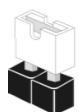
Short
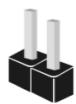
Open
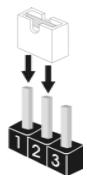
Jumper
PS2_USB_PWR1
(vea p.2, N. 1)
Setting


Descripción
Ponga en cortocircuito pin 2, pin 3 para habilitar +5VSB (standby) para PS/2 o USB wake up events.
Atención: Para elegir +5VSB, se necesita corriente mas que 2 Amp proveida por la fuente de electricidad.
Limpiar CMOS
Atención: CLRCMOS1 permite que Usted limpie los datos en CMOS. Los datos en CMOS incluyen informaciones de la configuración del sistema, tales como la contraseña del sistema, fecha, tiempo, y parámetros de la configuración del sistema. Para limpiar y reconfigurar los parameiros del sistema a la configuración de la fábrica, por favor apague el computador y desconecte el cable de la fuente de electricidad, ponga en cortocircuito los pins de CLRCMOS1 por más que 5 segundos usando un jumper cap.
Conector de Audio EUP LAN / EUP
(EUP_LAN1, puente de 3 terminales, consulte la p. 2, N° 28)
(EUP_AUDIO1, puente de 3 terminales, consulte la p. 2, N° 27)
EUP_LAN1
EUP_AUDIO1
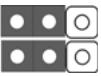
Predeterminado
(Activar EuP)
Atención: El diseño del conector EUP_LAN y EUP_AUDIO reduce el consumo de energía de esta placa base para que cumpla el estándar EuP. Con una placa base ASRock que cumpla la directiva EuP y una fuente de alimentación cuyo ahorro de energía a través de la línea 5VSB sea superior al 50% con un consumo de 100mA, su sistema ya cumplirá el estándar EuP. La configuración por defecto (clavija pequeña1 y clavija2) es la correspondiente a la directiva EuP. Si desea desactivar esta función de ahorro de energía, deberá utilizar la clavija corta 2 y la clavija 3. Recuerde que cuando el puente EUP_LAN esté activado, la función de Wake-On-
Lan (Activación en LAN) en estado S3 (Suspensión a RAM), S4 (Suspensión a Disco), y S5 (Apagado Suave) será desactivada.

Puente FSB1
(FSB1, puente de 3 terminales, consulte la p. 2, N° 25)
FSB1 Predeterminado
Si usa la CPU FSB1333 y Memoria DDR3 1333 en esta placa base, necesitará ajustar los puentes. Por favor, conecte el pin2, pin3 para los puentes FSB1. Si no lo hace así, la CPU y Memoria podría no funcionar correctamente en esta placa base. Por favor, consulte con las siguientes configuraciones de puentes.

1.4 Cabezales y Conectores en Placas

Los conectores y cabezales en placa NO son puentes. NO coloque las cubiertas de los puentes sobre estos cabezales y conectores. El colocar cubiertas de puentes sobre los conectores y cabezales provocará un daño permanente en la placa base.
Conector de disquetera
(33-pin FLOPPY1)
(vea p.2, N. 21)
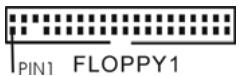
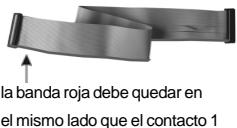
Atención: Asegúrese que la banda roja del cable queda situado en el mismo lado que el contacto 1 de la conexión.
Predeterminado (Activar EuP)
IDE conector primario (Azul)
(39-pin IDE1, vea p.2, N. 11)
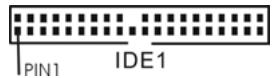
Conector azul a placa madre

Conector negro a aparato IDE
Cable ATA 66/100 de conducción 80
Atención: Consulte las instrucciones del distribuidor del dispositivo IDE para conocer los detalles.
Conexiones de serie ATAI
(SATAII_1:vea p.2, N. 16)
(SATAII_2: vea p.2, N. 15)
(SATAII_3: vea p.2, N. 12)
(SATAII_4: vea p.2, N. 13)

SATAII_1

SATAII_3

SATAII_2

SATAII_4
Estos cuatro conectores de la Serie ATA (SATAII) soportan HDDs SATA o SATAII para dispositivos de almacenamiento interno. La interfaz SATAII actual permite una velocidad de transferencia de 3.0 Gb/s.
Cable de datos de serie ATA (SATA)
(Opcional)
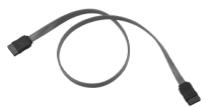
Ambos extremos del cable pueden conectarse al disco duro SATA / SATAII o la conexión de la placa base.
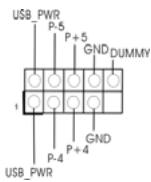
Cabezal USB 2.0
(9-pin USB6_7)
(ver p.2, No. 17)
(9-pin USB4_5)
(ver p.2, No. 18)
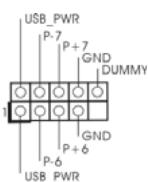
Además de cuatro puertos USB 2.0 predeterminados en el panel de E/S, hay dos bases de conexiones USB 2.0 en esta placa base. Cada una de estas bases de conexiones admite dos puertos USB 2.0.
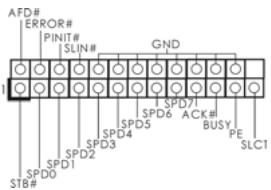
Cabecera de puerto de impresora
(LPT1 de 25 terminales)
(vea p.2, N. 22)
text_image
AFD# ERROR# PINIT# SLIN# GND SPD71 SPD6 SPD5 SPD4 SPD3 SPD2 SPD1 SPD0 SPD#B SPD1 SPD0 SPD1 SPD2 SPD3 SPD4 SPD5 SPD6 SPD7 SPD8 SPD9 SPD10 SPD11 SPD12 SPD13 SPD14 SPD15 SPD16 SPD17 SPD18 SPD19 SPD20 SPD21 SPD22 SPD23 SPD24 SPD25 SPD26 SPD27 SPD28 SPD29 SPD30 SPD31 SPD32 SPD33 SPD34 SPD35 SPD36 SPD37 SPD38 SPD39 SPD40 SPD41 SPD42 SPD43 SPD44 SPD45 SPD46 SPD47 SPD48 SPD49 SPD50 SPD51 SPD52 SPD53 SPD54 SPD55 SPD56 SPD57 SPD58 SPD59 SPD60 SPD61 SPD62 SPD63 SPD64 SPD65 SPD66 SPD67 SPD68 SPD69 SPD70 SPD71 SPD72 SPD73 SPD74 SPD75 SPD76 SPD77 SPD78 SPD79 SPD80 SPD81 SPD82 SPD83 SPD84 SPD85 SPD86 SPD87 SPD88 SPD89 SPD90 SPD91 SPD92 SPD93 SPD94 SPD95 SPD96 SPD97 SPD98 SPD99 SPD100Esta es una interfaz de puerto para cable de impresora que permite conectar cómodamente dispositivos de impresión.
Conector de audio de panel frontal
(9-pin HD_AUDIO1)
(vea p.2, N. 29)
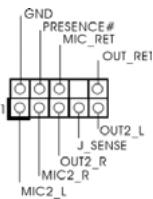
Este es una interface para cable de audio de panel frontal que permite conexión y control conveniente de apparatos de Audio.

- El Audio de Alta Definición soporta la detección de conector, pero el cable de panel en el chasis debe soportar HDA para operar correctamente. Por favor, siga las instrucciones en nuestro manual y en el manual de chasis para instalar su sistema.
- Si utiliza el panel de sonido AC'97, instálelo en la cabecera de sonido del panel frontal de la siguiente manera:
A. Conecte Mic_IN (MIC) a MIC2_L.
B. Conecte Audio_R (RIN) a OUT2_R y Audio_L (LIN) en OUT2_L.
C. Conecte Ground (GND) a Ground (GND).
D. MIC_RET y OUT_RET son sólo para el panel de sonido HD. No necesitará conectarlos al panel de sonido AC'97.
E. Entre en la Utilidad de configuración del BIOS Entre en Configuración avanzada y, a continuación, seleccione Configuración del conjunto de chips. En el panel de control frontal cambie la opción [Automático] a [Habilitado].
Cabezal de panel de sistema
(9-pin PANEL1)
(vea p.2, N. 19)
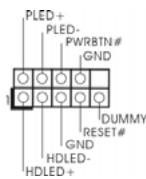
Este cabezar acomoda varias dunciones de panel frontal de sistema.
Cabezal del altavoz del chasis
(4-pin SPEAKER1)
(vea p.2, N. 14)
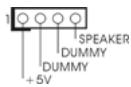
Conecte el altavoz del chasis a su cabezal.
Conectores de ventilador de chasis y alimentación
(3-pin CHA_FAN1)
(vea p.2, N. 10)
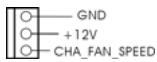
Por favor, conecte los cables del ventilador a los conectores de ventilador, haciendo coincidir el cable negro con la patilla de masa.
(3-pin PWR_FAN1)
(vea p.2, N. 9)
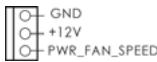
Conector del ventilador de la CPU
(4-pin CPU_FAN1)
(vea p.2, N. 3)
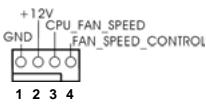
Conecte el cable del ventilador de la CPU a este conector y haga coincidir el cable negro con el conector de tierra.

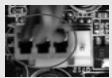
Aunque esta placa base proporciona compatibilidad para un ventilador (silencioso) de procesador de 4 contactos, el ventilador de procesador de 3 contactos seguirá funcionando correctamente incluso sin la función de control de velocidad del ventilador. Si pretende enchufar el ventilador de procesador de 3 contactos en el conector del ventilador de procesador de esta placa base, conéctelo al contacto 1-3.
Contacto 1-3 conectado
Instalación del ventilador de 3 contactos
Cabezal de alimentación ATX
(24-pin ATXPWR1)
(vea p.2, N. 4)
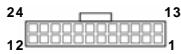
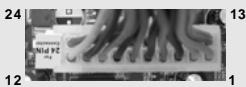
alimentación ATX a su cabezal.

A pesar de que esta placa base incluye in conector de alimentación ATX de 24 pins, ésta puede funcionar incluso si utiliza una fuente de alimentación ATX de 20 pins tradicional. Para usar una fuente de alimentación ATX de 20 pins, por favor, conecte su fuente de alimentación usando los Pins 1 y 13.
Instalación de una Fuente de Alimentación ATX de 20 Pins 12
Conector de ATX 12V power
(4-pin ATX12V1)
(ver p.2, No. 2)

Tenga en cuenta que es necesario conectar este conector a una toma de corriente con el enchufe ATX 12V, de modo que proporcione suficiente electricidad. De lo contrario no se podrá encender.
2. BIOS Información
La utilidad de configuración de la BIOS se almacena en el chip BIOS FWH. Cuando se arranca el equipo, pulse
3. Información de Software Support CD
Esta placa-base soporta diversos tipos de sistema operativo Windows®: 7 / 7 64 bits / Vista™ / Vista™ 64 bits / XP / XP 64 bits EI CD de instalación que acompaña la placabase trae todos los drivers y programas utilitarios para instalar y configurar la placabase. Para iniciar la instalación, ponga el CD en el lector de CD y se desplegará el Menú Principal automáticamente si «AUTORUN» está habilitado en su computadora. Si el Menú Principal no aparece automáticamente, localice y doble-pulse en el archivo “ASSETUP.EXE” para iniciar la instalación.
1. Introdução
(ATX12V1 de 4 pinos)