
G41C-GS - Motherboard ASROCK - Kostenlose Bedienungsanleitung
Finden Sie kostenlos die Bedienungsanleitung des Geräts G41C-GS ASROCK als PDF.



| Produkttyp | Mainboard |
| Marke | ASROCK |
| Modell | G41C-GS |
| Formfaktor | Micro ATX (24,4 cm x 19,8 cm) |
| CPU-Sockel | LGA 775 für Intel Core 2 Extreme / Quad / Duo, Pentium Dual Core, Celeron |
| Chipsatz | Intel G41 + ICH7 |
| Arbeitsspeicher | 2 x DDR3 (max. 8 GB) + 2 x DDR2 (max. 8 GB), Dual-Channel |
| Speicherfrequenzen | DDR3 1333(OC)/1066/800; DDR2 800/667/533 |
| Erweiterungsslots | 1 x PCI Express x16, 1 x PCI Express x1, 2 x PCI |
| Integrierte Grafik | Intel GMA X4500, Shared Memory max. 1759 MB, max. Auflösung 2048x1536 @75Hz |
| Audio | 5.1 HD-Kanäle (VIA VT1705) |
| Netzwerk | Realtek Gigabit LAN RTL8111DL (10/100/1000 Mbit/s) |
| Rückseitige Anschlüsse | 1 x PS/2 Maus, 1 x PS/2 Tastatur, 1 x COM, 1 x VGA, 4 x USB 2.0, 1 x RJ-45, Line-In/Line-Out/Mikrofon |
| Interne Anschlüsse | 4 x SATA II, 1 x IDE, 1 x FDD, 1 x LPT, 2 x USB 2.0-Stiftleiste, 1 x Frontpanel-Audio |
| Stromversorgung | ATX 24-Pin + 4-Pin 12V |
| BIOS | AMI 8 MB, Unterstützung Smart BIOS, Instant Flash |
| Betriebssysteme | Windows 7 / Vista / XP (32 und 64 Bit) |
| Zertifizierungen | FCC, CE, EuP Ready |
| Wartung | Vor Reinigung vom Netz trennen, weiches trockenes Tuch verwenden, Feuchtigkeit vermeiden |
| Sicherheit | ESD-Vorkehrungen beachten, Komponenten unter Spannung nicht berühren |
Häufig gestellte Fragen - G41C-GS ASROCK
Benutzerfragen zu G41C-GS ASROCK
0 Frage zu diesem Gerät. Beantworten Sie die, die Sie kennen, oder stellen Sie Ihre eigene.
Eine neue Frage zu diesem Gerät stellen
Laden Sie die Anleitung für Ihr Motherboard kostenlos im PDF-Format! Finden Sie Ihr Handbuch G41C-GS - ASROCK und nehmen Sie Ihr elektronisches Gerät wieder in die Hand. Auf dieser Seite sind alle Dokumente veröffentlicht, die für die Verwendung Ihres Geräts notwendig sind. G41C-GS von der Marke ASROCK.
BEDIENUNGSANLEITUNG G41C-GS ASROCK
Motherboard Layout (G41C-GS / G41C-S)
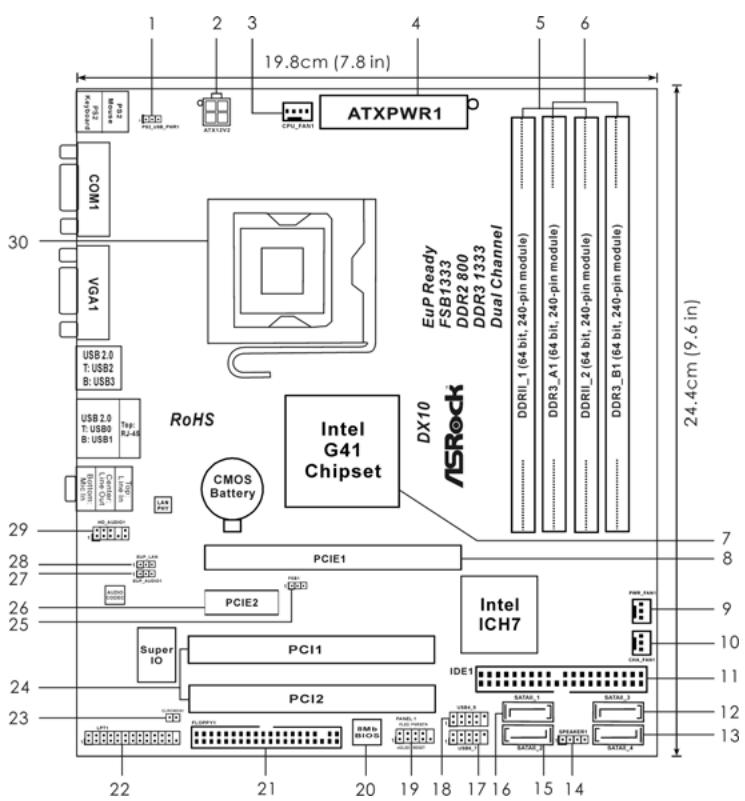
ASRock G41C-GS / G41C-S Motherboard
ASRock G41C-GS / G41C-S Support CD
Wir danken Ihnen für den Kauf des ASRock G41C-GS / G41C-S Motherboard, ein zuverlässiges Produkt, welches unter den ständigen, strengen Qualitätskontrollen von ASRock gefertigt wurde. Es bietet Ihnen exzellente Leistung und robustes Design, gemäß der Verpflichtung von ASRock zu Qualität und Halbarkeit.
Diese Schnellinstallationsanleitung führt in das Motherboard und die schrittweise Installation ein. Details über das Motherboard finden Sie in der Bedienungsanleitung auf der Support-CD.

Da sich Motherboard-Spezifikationen und BIOS-Software verändern können, kann der Inhalt dieses Handbuches ebenfalls jederzeit geändert werden. Für den Fall, dass sich Änderungen an diesem Handbuch ergeben, wird eine neue Version auf der ASRock-Website, ohne weitere Ankündigung, verfügbar sein. Die neuesten Grafikkarten und unterstützten CPUs sind auch auf der ASRock-Website aufgelistet.
ASRock-Website: http://www.asrock.com
Wenn Sie technische Unterstützung zu Ihrem Motherboard oder spezifische Informationen zu Ihrem Modell benötigen, besuchen Sie bitte unsere Webseite:
ASRock G41C-GS / G41C-S Motherboard
(Micro ATX-Formfaktor: 24.4 cm x 19.8 cm; 9.6 Zoll x 7.8 Zoll)
ASRock G41C-GS / G41C-S Schnellinstallationsanleitung
ASRock G41C-GS / G41C-S_ Support-CD
Zwei Seriell-ATA- (SATA) Datenkabel (Option)
Ein I/O Shield
1.2 Spezifikationen
| Plattform | - Micro ATX-Formfaktor: 24.4 cm x 19.8 cm; 9.6 Zoll x 7.8 Zoll |
| CPU | - LGA 775 für Intel® CoreTM 2 Extreme / CoreTM 2 Quad / CoreTM 2 Duo / Pentium® Dual Core / Celeron® Dual Core / Celeron® unterstützt Penryn Quad Core Yorkfield und Dual Core Wolfdale Prozessoren- FSB1333/1066/800/533 MHz- Unterstützt Hyper-Threading-Technologie (siehe VORSICHT 1)- Unterstützt Untied-Übertaktungstechnologie (siehe VORSICHT 2)- Unterstützt EM64T-CPU |
| Chipsatz | - Northbridge: Intel® G41- Southbridge: Intel® ICH7 |
| Speicher | - Unterstützung von Dual-Kanal-Speichertechnologie (siehe VORSICHT 3)- 2 x Steckplätze für DDR3- Unterstützt DDR3 1333(OC)/1066/800 non-ECC, ungepufferter Speicher (siehe VORSICHT 4)- Max. Kapazität des Systemspeichers: 8GB (siehe VORSICHT 5)- 2 x Steckplätze für DDR2- Unterstützt DDR2 800/667/533 non-ECC, ungepufferter Speicher (siehe VORSICHT 4)- Max. Kapazität des Systemspeichers: 8GB (siehe VORSICHT 5) |
| Erweiterungssteckplätze | - 1 x PCI Express x16-Steckplätze- 1 x PCI Express x1-Steckplätze- 2 x PCI -Steckplätze |
| Onboard-VGA | - Intel® Graphics Media Accelerator X4500- Pixel Shader 4.0, DX10 VGA- Maximal gemeinsam genutzter Speicher 1759MB (siehe VORSICHT 6)- Unterstützt D-Sub mit einer maximalen Auflösung von 2048 x 1536 bei 75 Hz |
| Audio | - 5.1 CH HD Audio (VIA® VT1705 Audio Codec) |
| LAN | - G41C-GSRealtek PCIE x1 Gigabit LAN RTL8111DL, speed 10/100/1000 Mb/s |
| - G41C-SRealtek PCIE x1 LAN 8103EL / 8102EL, speed 10/100 Mb/s- Unterstützt Wake-On-LAN | |
| E/A-Anschlüssean der Rückseite | I/O Panel- 1 x PS/2 Mouse Port- 1 x PS/2 Keyboard Port- 1 x Serieller port: COM 1- 1 x VGA Port- 4 x Ready-to-Use USB 2.0 Ports- 1 x RJ-45 LAN Port mit LED (ACT/LINK LED und SPEED LED)- Audioanschlüsse: Line In / Line Out / Mikrofon |
| Anschlüsse | - 4 x SATAII-Anschlüsse, unterstützt bis 3.0 Gb/sDatenübertragungsrate (Unterstützt keine “RAID”- und “Hot-Plug”-Funktionen) (siehe VORSICHT 7)- 1 x ATA100 IDE-Anschlüsse (Unterstützt bis 2 IDE-Geräte)- 1 x FDD-Anschlüsse- 1 x Druckerport-Anschlussleiste- CPU/Gehäuse/Stromlüfter-Anschluss- 24-pin ATX-Netz-Header- 4-pin anschluss für 12V-ATX-Netzteil- Anschluss für Audio auf der Gehäusevorderseite- 2 x USB 2.0 Buchse (unterstützt 4 USB 2.0 Ports)(siehe VORSICHT 8) |
| BIOS | - 8Mb AMI BIOS- AMI legal BIOS mit Unterstützung für “Plug and Play”- ACPI 1.1-Weckfunktionen- SMBIOS 2.3.1- VCCM, NB, VTT, GTLRef Stromspannung Multianpassung- Unterstützt Smart BIOS |
| Support-CD | - Treiber, Dienstprogramme, Antivirussoftware (Probeversion), ASRock-Software-Suite (CyberLink DVD Suite und Creative Sound Blaster X-Fi MB) (OEM- und Testversion) |
| Einzigartige Eigenschaft | - ASRock OC Tuner (siehe VORSICHT 9)- Intelligent Energy Saver (Intelligente Energiesparfunktion) (siehe VORSICHT 10)- Sofortstart- ASRock Instant Flash (siehe VORSICHT 11)- ASRock OC DNA (siehe VORSICHT 12)- Hybrid Booster:- Schrittloser CPU-Frequenz-Kontrolle (siehe VORSICHT 13) |
| - ASRock U-COP (siehe VORSICHT 14)- Boot Failure Guard (B.F.G. – Systemstartfehlerschutz) | |
| Hardware Monitor | - Überwachung der CPU-Temperatur- Motherboardtemperaturerkennung- Drehzahlmessung für CPU/Gehäuse/Stromlüfter- CPU-Lüftergeräuschdämpfung- Spannungsüberwachung: +12V, +5V, +3.3V, Vcore |
| Betriebssysteme | - Unterstützt Microsoft® Windows® 7 / 7 64-Bit / VistaTM / VistaTM 64-Bit / XP / XP 64-Bit |
| Zertifizierungen | - FCC, CE- Gemäß Ökodesign-Richtlinie (EuP) (Stromversorgung gemäß Ökodesign-Richtlinie (EuP) erforderlich)(siehe VORSICHT 15) |
* Für die ausführliche Produktinformation, besuchen Sie bitte unsere Website: http://www.asrock.com
WARNUNG
Beachten Sie bitte, dass Overclocking, einschließlich der Einstellung im BIOS, Anwenden der Untied Overclocking-Technologie oder Verwenden von Overclocking-Werkzeugen von Dritten, mit einem gewissen Risiko behaftet ist. Overclocking kann sich nachteilig auf die Stabilität Ihres Systems auswirken oder sogar Komponenten und Geräte Ihres Systems beschädigen. Es geschieht dann auf eigene Gefahr und auf Ihre Kosten. Wir übernehmen keine Verantwortung für mögliche Schäden, die aufgrund von Overclocking verursacht wurden.
VORSICHT!
- Die Einstellung der "Hyper-Threading Technology", finden Sie auf Seite 36 des auf der Support-CD enthaltenen Benutzerhandbuches beschrieben.
- Dieses Motherboard unterstützt die Untied-Übertaktungstechnologie. Unter "Entkoppelte Übertaktungstechnologie" auf Seite 21 finden Sie detaillierte Informationen.
-
Dieses Motherboard unterstützt Dual-Kanal-Speichertechnologie. Vor Implementierung der Dual-Kanal-Speichertechnologie müssen Sie die Installationsanleitung für die Speichermodule auf Seite 14 zwecks richtiger Installation gelesen haben.
-
Die unterstützten Arbeitsspeicherfrequenzen und die entsprechende CPU FSB-Frequenz entnehmen Sie bitte der nachstehenden Tabelle.
| CPU FSB-Frequenz | Unterstützte Arbeitsspeicherfrequenz |
| 1333 | DDR3 800, DDR3 1066, DDR3 1333 |
| DDR2 667, DDR2 800 | |
| 1066 | DDR3 800, DDR3 1066 |
| DDR2 667, DDR2 800 | |
| 800 | DDR3 800 |
| DDR2 667, DDR2 800 | |
| 533 | DDR3 800 |
| DDR2 533 |
* DDR3 1333 peichermodule werden in Übertakten Modus funktionieren.
* Bei Verwendung einer FSB533-CPU auf diesem Motherboard lauft esmit DDR3 533, wenn Sie ein DDR3 800-Speichermodul verwenden.
* Wenn Sie einen FSB1333-CPU und DDR3 1333 Speichermodul adoptieren auf dieser Hauptplatine adoptieren, müssen Sie die Steckbrücke regulieren. Bitte beziehen Sie sich auf Seite 31 für korrekte Steckbrücke Einstellungen.
-
Durch Betriebssystem-Einschränkungen kann die tatsächliche Speichergröße weniger als 4 GB betragen, da unter Windows ^® 7/Vista ^™ / XP etwas Speicher zur Nutzung durch das System reserviert wird. Unter Windows ^® OS mit 64-Bit-CPU besteht diese Einschränkung nicht.
-
Die Maximalspeichergröße ist von den Chipshändler definiert und umgetauscht. Bitte überprüfen Sie Intel® website für die neuliche Information.
-
Vor Installation der SATAII-Festplatte an den SATAII-Anschluss lesen Sie bitte "Setup-Anleitung für SATAII-Festplatte" auf Seite 25 der "Bedienungsanleitung" auf der Support-CD, um Ihre SATAII-Festplatte dem SATAII-Modus anzugleichen. Sie können die SATA-Festplatte auch direkt mit dem SATAII-Anschluss verbinden.
-
Das Power Management für USB 2.0 arbeitet unter Microsoft® Windows® 7 64-Bit / 7 / Vista™ 64-Bit / Vista™ / XP 64-Bit / XP SP1 oder SP2 einwandfrei.
-
Es ist ein benutzerfreundlicher ASRock Übertaktenswerkzeug, das erlaubt, dass Sie Ihr System durch den Hardware-Monitor Funktion zu überblicken und Ihre Hardware-Geräte übertakten, um die beste Systemleistung unter der Windows® Umgebung zu erreichen. Besuchen Sie bitte unsere Website für die Operationsverfahren von ASRock OC Tuner. ASRock-Website: http://www.asrock.com
-
Mit einem fortschrittlichen, eigenständigen Hard- und Softwaredesign nutzt der Intelligent Energy Saver eine revolutionäre Technologie, die bisher unerreichte Energieeinsparungen ermöglicht. Mit anderen Worten: Sie verbrauchen besonders wenig Energie und erreichen einen hohen Wirkungsgrad, ohne dass dies zu Lasten der Rechenleistung geht. Auf unseren Internetseiten finden Sie einige Erläuterungen zur Funktionsweise des Intelligent Energy Saver. ASRock-Website: http://www.asrock.com
-
ASRock Instant Flash ist ein im Flash-ROM eingebettetes BIOS-Flash-Programm. Mithilfe dieses praktischen BIOS-Aktualisierungswerkzeugs können Sie das System-BIOS aktualisieren, ohne dafür zuerst Betriebssysteme wie MS-DOS oder Windows® aufrufen zu müssen. Mit diesem Programm bekommen Sie durch Drücken der
-Taste während des POST-Vorgangs oder durch Drücken der -Taste im BIOS-Setup-Menü Zugang zu ASRock Instant Flash. Sie brauchen dieses Werkzeug einfach nur zu starten und die neue BIOS-Datei auf Ihrem USB-Flash-Laufwerk, Diskettenlaufwerk oder der Festplatte zu speichern, und schon können Sie Ihr BIOS mit nur wenigen Klickvorgängen ohne Bereitstellung einer zusätzlichen Diskette oder eines anderen komplizierten Flash-Programms aktualisieren. Achten Sie darauf, dass das USB-Flash-Laufwerk oder die Festplatte das Dateisystem FAT32/16/12 benutzen muss. -
Allein der Name – OC DNA* – beschreibt es wörtlich, was die Software zu leisten vermag. OC DNA ist ein von ASRock exklusiv entwickeltes Dienstprogramm, das Nutzern eine bequeme Möglichkeit bietet, Übertaktungseinstellungen aufzuzeichnen und sie Anderen mitzuteilen. Es hilft Ihnen, Ihre Übertaktungsaufzeichnung im Betriebssystem zu speichern und vereinfacht den komplizierten Aufzeichnungsvorgang von Übertaktungseinstellungen. Mit OC DNA können Sie Ihre Übertaktungseinstellungen als Profil abspeichern und Ihren Freunden zugänglich machen! Ihre Freunde können dann das Übertaktungsprofil auf ihren eigenen Systemen laden, um dieselben Übertaktungseinstellungen. Mit OC DNA können Sie Ihre Übertaktungseinstellungen als Profil abspeichern und Ihren Freunden zugänglich machen! Ihre Freunde können dann das Übertaktungsprofil auf ihren eigenen Systemen laden, um dieselben Übertaktungseinstellungen wie Sie zu erhalten! Beachten Sie bitte, dass das Übertaktungsprofil nur bei einem identischen Motherboard gemeinsam genutzt und funktionsfähig gemacht werden kann. Übertaktungseinstellungen wie Sie zu erhalten! Beachten Sie bitte, dass das Übertaktungsprofil nur bei einem identischen Motherboard gemeinsam genutzt und funktionsfähig gemacht werden kann.
-
Obwohl dieses Motherboard stufenlose Steuerung bietet, wird Overclocking nicht empfohlen. Frequenzen, die von den empfohlenen CPU-Busfrequenzen abweichen, können Instabilität des Systems verursachen oder die CPU beschädigen.
-
Wird eine Überhitzung der CPU registriert, führt das System einen automatischen Shutdown durch. Bevor Sie das System neu starten, prüfen Sie bitte, ob der CPU-Lüfter am Motherboard richtig funktioniert, und stecken Sie bitte den Stromkabelstecker aus und dann wieder ein. Um die Wärmeableitung zu verbessern, bitte nicht vergessen, etwas Wärmeleitpaste zwischen CPU und Kühlkörper zu sprühen.
-
EuP steht für Energy Using Product und kennzeichnet die Ökodesign-Richtlinie, die von der Europäischen Gemeinschaft zur Festlegung des Energieverbrauchs von vollständigen Systemen in Kraft gesetzt wurde. Gemäß dieser Ökodesign-Richtlinie (EuP) muss der gesamte Netzstromverbrauch von vollständigen Systemen unter 1,00 Watt liegen, wenn sie ausgeschaltet sind. Um dem EuP-Standard zu entsprechen, sind ein EuP-fähiges Motherboard und eine EuP-fähige Stromversorgung erforderlich. Gemäß einer Empfehlung von Intel muss eine EuP-fähige Stromversorgung dem Standard entsprechen, was bedeutet, dass bei einem Stromverbrauch von 100 mA die 5-Volt-Standby-Energieeffizienz höher als 50% sein sollte. Für die Wahl einer EuP-fähigen Stromversorgung empfehlen wir Ihnen, weitere Details beim Hersteller der Stromversorgung abzufragen.
1.3 Einstellung der Jumper
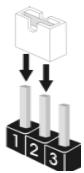
Die Abbildung verdeutlicht, wie Jumper gesetzt werden. Werden Pins durch Jumperkappen verdeckt, ist der Jumper "Gebrückt". Werden keine Pins durch Jumperkappen verdeckt, ist der Jumper "Offen". Die Abbildung zeigt einen 3-Pin Jumper dessen Pin1 und Pin2 "Gebrückt" sind, bzw. es befindet sich eine Jumper-Kappe auf diesen beiden Pins.
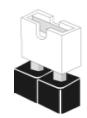
Gebrückt
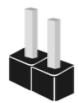
Offen
Jumper
Einstellun
PS2_USB_PWR1
(siehe S.2 - No. 1)


Beschreibung
| Überbrücken Sie Pin2, Pin3, um +5VSB (Standby) zu setzen und die PS/2 oder USB-Weckfunktionen zu aktivieren. |
Hinweis: Um +5VSB nutzen zu können, muss das Netzteil auf dieser Leitung 2A oder mehr leisten können.
CMOS löschen
(siehe S.2 - No. 23)

2-Pin jumper
Hinweis: Mit CLRCMOS1 können Sie die Daten im CMOS löschen. Die CMOS Daten beinhalten die Systeminformationen wie Systemkennwort, Datum, Zeit und System-Setupeinstellungen. Um die Einstellungen zu löschen und Default-Werte wiederherzustellen, schalten Sie den Computer aus, ziehen Sie den Netzstecker und überbrücken Sie 2-pin von CLRCMOS1 mithilfe des Jumpers für 5 Sekunden.
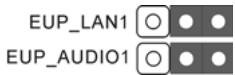
EUP LAN / EUP-Audio-Jumper
(EUP_LAN1, 3-pol. Jumper, siehe Seite 2, Nr. 28)
(EUP_AUDIO1, 3-pol. Jumper, siehe Seite 2, Nr. 27)
EUP_LAN1
EUP_AUDIO1

Standard (EuP aktivieren)
Hinweis: Das Jumper-Design EUP\_LAN und EUP\_AUDIO verringert den
Energieverbrauch dieses Motherboards, um dem Standard der Ökodesign-Richtlinie (EuP) zu entsprechen. Mit einem ASRock-Motherboard gemäß der Ökodesign-Richtlinie (EuP) und einer Stromversorgung, deren 5 VSB-Energieeffizienz der Standby-Spannung bei einer Stromaufnahme von 100 mA höher ist als 50%, ist Ihr System befähigt, sich dem Standard der Ökodesign-Richtlinie (EuP) auszusetzen. Die Standardeinstellung ist EuP-aktiviert (Pin 1 und Pin 2
sind geschlossen). Möchten Sie diese Energiesparfunktion deaktivieren, müssen Sie Pin 2 und Pin 3 schließen. Wird der EUP_LAN-Jumper auf aktiviert gesetzt, beachten Sie bitte, dass die Wake-On-LAN-Funktion bei S3 (Suspend-to-RAM), S4 (Suspend-to-Disk) und S5 (Standby) deaktiviert ist.
(EuP deaktivieren)
FSB1-Jumper
(FSB1, 3-pol. Jumper, siehe Seite 2, Nr. 25)

Wenn Sie die FSB1333-CPU und DDR3 1333 Speicher auf diesem Motherboard übernehmen, müssen Sie Jumper umsetzen. Schliesen Sie Kontaktstift 2, Kontaktstift 3kurz für FSB1-Jumper. Andernfalls wird die CPU und Speicher auf diesem Motherboard eventuell nicht richtig funtionieren. Beachten Sie bitte dienachstehenden Jumper-Einstellungen.

1.4 Integrierte Header und Anschlüsse

Integrierte Header und Anschlüsse sind KEINE Jumper. Setzen Sie KEINE Jumperkappen auf diese Header und Anschlüsse. Wenn Sie Jumperkappen auf Header und Anschlüsse setzen, wird das Motherboard unreparierbar beschädigt!
Anschluss für das
Floppy-Laufwerk
(33-Pin FLOPPY1)
(siehe S.2 - No. 21)
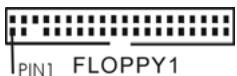
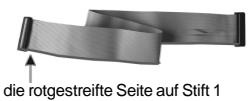
Hinweis: Achten Sie darauf, dass die rotgestreifte Seite des Kabel mit der Stift 1-Seite des Anschlusses verbunden wird.
Primärer IDE-Anschluss (Blauer)
(39-pin IDE1, siehe S.2 - No. 11)
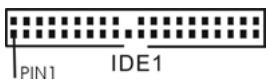
Blauer Anschluss zum Motherboard

Schwarzer Anschluss zur Festplatte
80-adriges ATA 66/100 Kabel
Hinweis: Details entnehmen Sie bitte den Anweisungen Ihres IDE-Gerätehändlers.
(SATAII_1: siehe S.2, Punkt 16)
(SATAII_2: siehe S.2, Punkt 15)
(SATAII_3: siehe S.2, Punkt 12)
(SATAII_4: siehe S.2, Punkt 13)

SATAII 1

SATAII 3

SATAII_2

SATAII_4
Diese vier Serial ATA
(SATA II) -Anschlüsse
unterstützen interne SATAoder SATA II-Festplatten. Die aktuelle SATAII-Schnittstelle ermöglicht eine
Datenübertragungsrate bis 3,0 Gb/s.
Serial ATA- (SATA-)
Datenkabel
(Option)
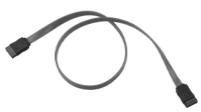
Sie können beide Enden des SATA-Datenkabels entweder mit der SATA / SATAII-
Festplatte oder dem SATAII-Anschluss am Mainboard verbinden.
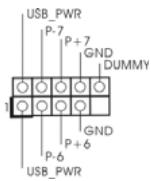
USB 2.0-Header
(9-pol. USB6_7)
(siehe S.2 - No. 17)
(9-pol. USB4_5)
(siehe S.2 - No. 18)
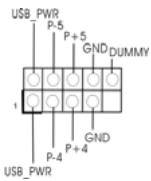
Zusätzlich zu den vier
üblichen USB 2.0-Ports an den I/O-Anschlüssen befinden sich zwei USB 2.0-Anschlussleisten am Motherboard. Pro USB 2.0- Anschlussleiste werden zwei USB 2.0-Ports unterstützt.
Druckerport-Anschlussleiste
(25-pol. LPT1)
(siehe S.2 - No. 22)

text_image
AFD# ERROR# PINIT# SLIN# GND SPD71 SPD6 ACK# BUSY PE SLCT SPD0 SPD2 SPD3 SPD4 SPD5 SPD6 SPD7 SPD8 SPD9 SPD10 STB#Dies ist eine Schnittstelle zum Anschluss eines Druckerport-Kabels, mit dem Sie passende Drucker auf einfache Weise anschließen können.
Anschluss für Audio auf der Gehäusevorderseite
(9-Pin HD_AUDIO1)
(siehe S.2 - No. 29)
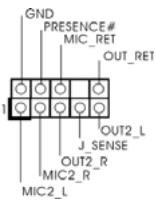
Dieses Interface zu einem Audio-Panel auf der Vorderseite Ihres Gehäuses, ermöglicht Ihnen eine bequeme Anschlussmöglichkeit und Kontrolle über Audio-Geräte.

- High Definition Audio unterstützt Jack Sensing (automatische Erkennung falsch angeschlossener Geräte), wobei jedoch die Bildschirmverdrahtung am Gehäuse HDA unterstützen muss, um richtig zu funktionieren. Beachten Sie bei der Installation im System die Anweisungen in unserem Handbuch und im Gehäusehandbuch.
- Wenn Sie die AC'97-Audioleiste verwenden, installieren Sie diese wie nachstehend beschrieben an der Front-Audioanschlussleiste:
A. Schließen Sie Mic_IN (MIC) an MIC2_L an.
B. Schließen Sie Audio_R (RIN) an OUT2_R und Audio_L (LIN) an OUT2_L an.
C. Schließen Sie Ground (GND) an Ground (GND) an.
D. MIC_RET und OUT_RET sind nur für den HD-Audioanschluss gedacht. Diese Anschlüsse müssen nicht an die AC'97-Audioleiste angeschlossen werden.
E. Rufen Sie das BIOS-Setup-Dienstprogramm auf. Wechseln Sie zu Erweiterte Einstellungen und wählen Sie Chipset-Konfiguration. Setzen Sie die Option Frontleistenkontrolle von [Automatisch] auf [Aktiviert].
System Panel-Header
(9-pin PANEL1)
(siehe S.2 - No. 19)
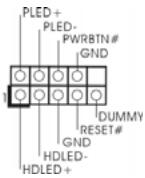
Dieser Header unterstützt mehrere Funktion der Systemvorderseite.
Gehäuselautsprecher-Header
(4-pin SPEAKER1)
(siehe S.2 - No. 14)
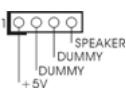
Schließen Sie den Gehäuselautsprecher an diesen Header an.
Gehäuse- und Stromlüfteranschlüsse
(3-pin CHA_FAN1)
(siehe S.2, No. 10)
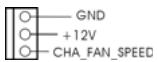
(3-pin PWR_FAN1)
(siehe S.2, No. 9)
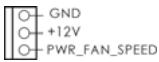
Verbinden Sie die Lüfterkabel mit den Lüfteranschlüssen, wobei der schwarze Draht an den Schutzleiterstift angeschlossenwird.
CPU-Lüfteranschluss
(4-pin CPU_FAN1)
(siehe S.2 - No. 3)
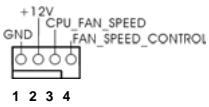
Verbinden Sie das CPU -
Lüfterkabel mit diesem
Anschluss und passen Sie den schwarzen Draht dem Erdungsstift an.

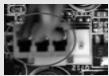
Obwohl dieses Motherboard einen vierpoligen CPU-Lüfteranschluss (Quiet Fan) bietet, können auch CPU-Lüfter mit dreipoligem Anschluss angeschlossen werden; auch ohne Geschwindigkeitsregulierung. Wenn Sie einen dreipoligen CPU-Lüfter an den CPU-Lüferanschluss dieses Motherboards anschließen möchten, verbinden Sie ihn bitte mit den Pins 1 – 3.
Lüfter mit dreipoligem Anschluss installieren
Pins 1–3 anschließen
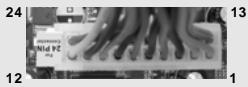
ATX-Netz-Header
(24-pin ATXPWR1)
(siehe S.2 - No. 4)
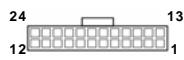
Verbinden Sie die ATX-
Stromversorgung mit diesem Header.

Obwohl dieses Motherboard einen 24-pol. ATX-Stromanschluss bietet, kann es auch mit einem modifizierten traditionellen 20-pol. ATX-Netzteil verwendet werden. Um ein 20-pol. ATX-Netzteil zu verwenden, stecken Sie den Stecker mit Pin 1 und Pin 13 ein.
Installation eines 20-pol. ATX-Netzteils
Anschluss für
12V-ATX-Netzteil
(4-pol. ATX12V1)
(siehe S.2 - Nr. 2)

Beachten Sie bitte, dass Sie eine Stromversorgung mit ATX 12-Volt-Stecker mit diesem Anschluss verbinden müssen, damit ausreichend Strom geliefert werden kann. Andernfalls reicht der Strom nicht aus, das System zu starten.
2. BIOS-Information
Das Flash Memory dieses Motherboards speichert das Setup-Utility. Drücken Sie
3. Software Support CD information
Dieses Motherboard unterstützt eine Reiche von Microsoft® Windows® Betriebssystemen: 7 / 7 64-Bit / Vista™ / Vista™ 64-Bit / XP / XP 64-Bit. Die Ihrem Motherboard beigefügte Support-CD enthält hilfreiche Software, Treiber und Hilfsprogramme, mit denen Sie die Funktionen Ihres Motherboards verbessern können Legen Sie die Support-CD zunächst in Ihr CD-ROM-Laufwerk ein. Der Willkommensbildschirm mit den Installationsmenüs der CD wird automatisch aufgerufen, wenn Sie die "Autorun"-Funktion Ihres Systems aktiviert haben. Erscheint der Wilkommensbildschirm nicht, so "doppelklicken" Sie bitte auf das File ASSETUP.EXE im BIN-Verzeichnis der Support-CD, um die Menüs aufzurufen. Das Setup-Programm soll es Ihnen so leicht wie möglich machen. Es ist menügesteuert, d.h. Sie können in den verschiedenen Untermenüs Ihre Auswahl treffen und die Programme werden dann automatisch installiert.
1. Introduction
CD de soutien ASRock G41C-GS / G41C-S
Placa base ASRock G41C-GS / G41C-S
(Factor forma Micro ATX: 24,4 cm x 19,8 cm, 9,6" x 7,8")
ASRock G41C-GS / G41C-S지원 CD
华擎 G41C-GS / G41C-S 快速安装指南
華擎 G41C-GS / G41C-S 快速安裝指南
華擎 G41C-GS / G41C-S 支援光碟
