
OMNIVIEW SMB CAT5 KVM SWITCH - Conmutador KVM BELKIN - Manual de uso y guía de instrucciones gratis
Encuentra gratis el manual del aparato OMNIVIEW SMB CAT5 KVM SWITCH BELKIN en formato PDF.


| Tipo de producto | Switch KVM CAT5 OmniView SMB Belkin |
| Modelos disponibles | F1DP104A (4 puertos), F1DP108A (8 puertos), F1DP116A (16 puertos) |
| Dimensiones | F1DP104A: 279 x 44,5 x 150 mm; F1DP108A: 438 x 44,5 x 190 mm; F1DP116A: 438 x 89 x 190 mm |
| Peso | F1DP104A: 2,4 kg; F1DP108A: 4,2 kg; F1DP116A: 5,5 kg |
| Alimentación | Adaptador 6V CC, 1A (polaridad positiva en pin central) |
| Funciones principales | Control de hasta 256 servidores mediante montaje en serie; resolución de hasta 1600x1200 @ 75 Hz; tecnología CAT5 (distancia máxima 30 m); visualización en pantalla (OSD); atajos de teclado; modo AutoScan; actualización flash del firmware; emulación PS/2 de teclado y ratón |
| Puertos de consola | Teclado PS/2 (miniDIN6), ratón PS/2 (miniDIN6), monitor VGA (HDDB15 hembra) |
| Puertos de servidores | RJ45 (conexión mediante módulos de interfaz de servidor) |
| Montaje en serie | Hasta 16 unidades, direccionamiento BANK (00 a 15) mediante interruptor DIP |
| Sistemas operativos compatibles | Windows (NT/95/98/2000/Me/XP/Server 2003), DOS 5.x+, Red Hat Linux 8.x+, Novell NetWare 5.x, Mac OS X+, Solaris 8.x+ |
| Resolución de vídeo máxima | 1600 x 1200 @ 75 Hz |
| Distancia máxima servidor-switch | 30 metros con cable CAT5 UTP |
| Material del gabinete | Gabinete metálico con frente de plástico |
| Temperatura de funcionamiento | 0°C a 40°C |
| Temperatura de almacenamiento | -20°C a 60°C |
| Humedad | 0 a 80% HR sin condensación |
| Garantía | 5 años (garantía limitada) |
| Certificaciones | FCC Clase B, CE, ICES-003 (Canadá), EN55022/EN55024 para emisiones e inmunidad |
| Mantenimiento y limpieza | Desempolvar con un paño seco; no usar productos químicos ni abrasivos |
| Seguridad | Protección por contraseña de administrador para el OSD; temporizador automático en caso de inactividad |
| Piezas de repuesto y reparabilidad | Módulos de interfaz de servidor (PS/2, USB, Sun) vendidos por separado; actualización del firmware mediante puerto RJ11 y cable serie flash; cables de montaje en serie disponibles (F1D108-CBL) |
| Información general | Switch KVM para PYME, gestión centralizada de servidores multiplataforma; montaje en rack 19" (soportes incluidos para 8/16 puertos, kit opcional para 4 puertos) |
Preguntas frecuentes - OMNIVIEW SMB CAT5 KVM SWITCH BELKIN
1. Atajos de teclado: presione dos veces Bloq Despl luego una tecla de navegación.
2. Selectores de puerto de acceso directo en el panel frontal.
3. Visualización en pantalla (OSD): presione Bloq Despl, Bloq Despl, Espacio para abrir el menú.
Preguntas de los usuarios sobre OMNIVIEW SMB CAT5 KVM SWITCH BELKIN
0 pregunta sobre este aparato. Responde a las que conoces o haz la tuya.
Hacer una nueva pregunta sobre este aparato
Descarga las instrucciones para tu Conmutador KVM en formato PDF gratis! Encuentra tus instrucciones OMNIVIEW SMB CAT5 KVM SWITCH - BELKIN y toma tu dispositivo electrónico nuevamente en la mano. En esta página están publicados todos los documentos necesarios para el uso de su dispositivo. OMNIVIEW SMB CAT5 KVM SWITCH de la marca BELKIN.
MANUAL DE USUARIO OMNIVIEW SMB CAT5 KVM SWITCH BELKIN
80637 Munich, Alemania
+49 (0) 89143405 0
+49 (0) 89 143405 100 fax
Belkin SAS
78350 Jouy en Josas, Francia
+33 (0) 1 34 58 14 00
Gestione sus servidosores mediante una consola PS/2 y cableado CAT5
Índice de Contents
- Introduccion 1
Contenido del paquete 1 - Generalidades 2
Esquema general de caractéristicas. 2
Requisitos del equipo 4
Requisitos del systema 6
Diagrams de losindicadores de la unidad 7
Especificaciones 9 - Instalación 12
Configuración previa 12
Montaje del conmutador KVM CAT5 PME 13
Conexión de la consola al conmutador KVM CAT5 PME 15
Conexión de los servadores al conmutador KVM CAT5 PME 17
Conexión de multíples conmutadores KVM CAT5 PME (enadena margarita) 23
Encendido de los sistemas. 28 - Como utiliser el conmutador KVM CAT5 PME 29
Selección de un servidor o BANK mediante teclas de acceso rápido......29
Selección de un servidor mediante los selectores de puertos de acces directo 31
Selección de un BANK mediante los botones de desplazimiento. 31
Busqueda automatica (Modo AutoScan) 32
Menu en pantalla (OSD) 33
Comandos de acceso directo del teclado 38
Teclas Combo Sun 39
Actualización del Firmware. 40 - Preguntas frecentes 41
- Solucn de problemas 43
- Glosario 46
- Información 48
Felicidades! Ha adquirido el conmutador KVM CAT5 PME OmniView de Belkin. Nuestra amplia linea de SOLUTIONES KVM da muestra del compromiso de Belkin por suministrar productos duraderos de alta calidad a un precio asequible.
El conmutador KVM CAT5 PME OmniView Belkin es el único conmutador KVM para PME que ofrece un control de servidos multiplataforma de gran fiabilitad y sencilla realizacion. Este conmutador ha sido diseado para proportionar un rendimiento extraordinario a un precio asequeble; permite controlar de manners centralizada los entornos de servidosoespequeiros y medianos en centros de datos, laboratorios informaticos y filiales de entreprises. Los conmutadores KVM CAT5 PME能把 ser encadenados en margarita, permitiendo asi gestionar hasta 256 servidos de tipo PS/2, USB y Sun desde una unica consola PS/2. Gracias a la technologia CAT5 integrada, en combinacion con los compactos módulos de interfaz de servidoses de Belkin, se simplifica la instalacion y se asegura la mayor estabilities y el maximum tiempo de actividad de los servidos. La familia de productos KVM CAT5 PME OmniView ofrece una funcionalidad que solo se esperaria de soluciones para grandes entreprises.
El presentemanual del usuario le ofrece los detalles acerca de su nuevo commutador KVM CAT5 PME,desidera la instalacion y el functiOnamento,hasta la resolucion de problemas para el improbable caso de que se presenten dificultades. Para una instalacion sencilla y rapiida, consulte la guia de instalacion rapiida incluida en el paquete del commutador KVM CAT5 PME.
Gracias por la adquisión del conmutador KVM CAT5 PME OmniView de la Serie SOHO con audio de Belkin. Sabemos valorar suUGC y estamos convencidos de que pronto podráajsirar porustedimso porqueBelkin es el lider Mundial enVentas de conmutadores KVM.
Contenido del paquete
Commutador KVM CAT5 PME OmniView

Engarces para montaje en bastidor con tornillos (F1DP108A, F1DP116A)
Cable Serie DB9 a RJ11

Manual del usuario

Guía de instalación
Fuente de alimentacion de 6V DC,1A
Esquema general de caractéristicas
- Tecnología CAT5
La Tecnología CAT5 integra de permite conectar su conmutador KVM a sus servoides, ubicados a una distancia de hasta 30 metros, mediante el cableado CAT5 estándar y los compactos发展模式 de interfaz de servoides. Los cables CAT5 reducen el volumen de cableado, simplifican la gestion de cables y permiten permite un mayor flujo de aire en sus bastidores, alargando de estaforma la vidautilde sus equipos. Los发展模式 de interfaz de servoides posibilitan unaactividad continua del servidorgraciasal modo de funcionaicientielligente y a la emulacion de teclado y raton.
- Puerto dedicado exclusivamente al encadenamiento en margarita
Se pueda conectar en cada camara margarita hasta 16 conmutadores KVM mediante puertos dedicados exclusivamente a esta conexión. Así podrá ampliar su configuración KVM de manière sencilla al crecer su entorno de servadores.
- Resolución de video
El conmutador KVM CAT5 PME soporta resolutions de video de hasta 1600x1200@75Hz.
- Menu en pantalla (OSD)
El menu en pantalla simplifica la gestión de servadores permitiéndole asignar nombres individuales a cada uno de los servadores connectados en todo elsystema. Ofrece un método visual para Cambiar entre los servadores y stehencer el intervalo desedo para la función AutoScan de búsqueda automática.
- Teclas de acceso directo ("Hot Keys")
Las teclas de acceso directo le permitted selectionar el puerto deseado utilizing determinadas combinaciones de teclas. Mediente una sencilla secuencia de teclas,oulda selectionar un ordinador de entre hasta 256 de forma instantaneea.
- Botones del panel frontal
Los selectores de puertos de acceso directo, situados en la parte frontal del conmutador KVM CAT5 PME, le permitted selectionar manualmente entre puertos de forma sencilla.
AutoScan
La función AutoScan (Búsqueada automatística) le permite configurar su conmutador KVM CAT5 PME para rastrear y controlar las activités de todos los servoidores connectados, uno por uno. El intervalo de tiempo asignado a cada servidor puede ser definido o regulado mediante el menu de visualización en pantalla (OSD).
- Indicadores LED
LosindicadoresLEDde la parte frontal del conmutadorKVM CAT5 PMESirven como monitor de estado. Cuando uno de los LED que está situadosencima de cada selector de puertos de acceso directo se enciende, significaque el servidor connectado a dicho puerto esta sido controlado por laconsola en este momento. Cuando presiona uno de los selectores de puerto,el LED ubicado por encima del本身就是luminará.Cuando un LED estáparpadeando, significa que ningún servidor se encontrarca conectado a estepuerto.
- Pantalla de LEDs de siete segmentos
Cuando se conectanmultiplesmutuidoreKVM CAT5 PME en
cadena margarita, la pantalla LED de siete segmentos sirve de referencia
rápida para ver los BANK seleccionados.
- Actualización por flash
El firmware actualizable por flash le permite instalar elultimate firmware para su conmutador KVM CAT5 PME. Asi permitirá a su conmutador KVM mantener una compatibiliad constante con los más modernos dispositivos yordenadores. Lasactualizaciones de firmware son Gratisas durante toda la vidautil del conmutador KVM CAT5 PME y se puedadescendingar de la网页 de asistencia de Belkin en www.belkin.com/support.
Requisitos del equipo
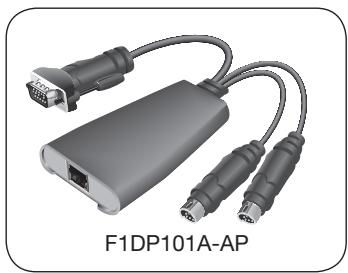
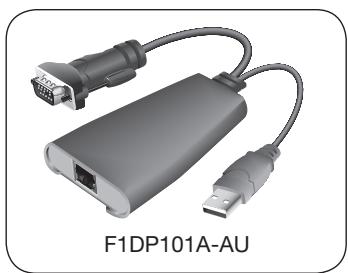
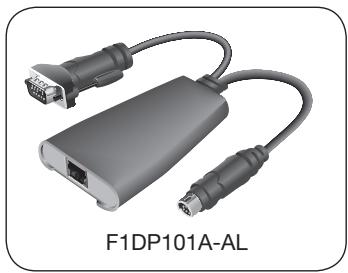
Modulos de interfaz de servadores
Para conectar el conmutador KVM CAT5 PME a un servidor se necesita un modulo de interfaz de servoidores PME y un cable de red CAT5 estandar.
Modulos de interfaz de servidosores PME OmniView:
F1DP101AeaAP (tipo PS/2)
F1DP101AeaAU (tipo USB)
F1DP101AeaAL (Legacy Sun™)
como miniDIN8)
F1DP101AeaAP-8P (tipo PS/2, pack de 8)
NOTA: Los nombres de articulo y la disponibiliidad está susjetos a posibles ambios.
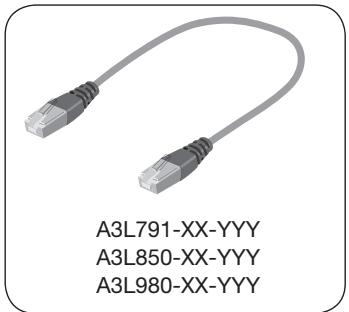
Cables
Belkin recomienda encarecidamente la utilización de los cables de red Categoría 5e, FastCAT5e o Categoría 6 de Belkin. De esta manière se asegura un rendimiento de video superior de su conmutador KVM CAT5 PME. Estos cables-ofrecen la más alta calidad y aseguran una transmisión optima de datos y video.
ATENCLON:Utilice los cables CAT6 que se venden por metro para Obtener la mayor calidad de video aun a una gran longitud.
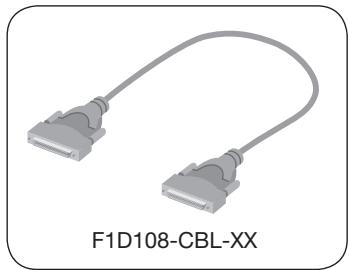
Para conectarmultiplesm Transmitadores KVM entre s, se require un cable para encadenamento margarita OmniView de Belkin.
Cables de red UTP de Belkin:
A3L791-XX-YYY (CAT5e)
A3L850-XX-YYY (FastCAT5e)
A3L980-XX-YYY (CAT6)
Cable OmniView paracedamargarita:
F1D108-CBL-XX
(-XX indica la longitud en pies)
-YYY indica el color)
NOTA: Los nombres de articulo y la disponibiliidad está susjetos a posibles ambios.
Requisitos del sistema
Sistemas operativos y plataformas
El conmutador KVM CAT5 PME es compatible, pero no exclusivamente, con CPUs que utilize las siguientes plataformas:
- Windows® NT®, 95, 98, 2000, Me, XP, Server 2003
- Microsoft® DOS 5.x y superior
- Red Hat® Linux® 8.x y superior
Novell® NetWare 5.x
Mac OS X y superior (con soporte de USB)
Solaris 8.x y superior
Teclados
- Compatible con PS/2
- Soporta teclados estandar de 101, 102, 104, 106 teclas
Ratones
- Compatible con PS/2 o ratones combo PS/2 y USB (con adaptor PS/2), de 2, 3, 4ó5 botones
Ratones opticos inalámbricos compatibles con PS/2
Monitores
- CRT
- LCD (con soporte VGA)
Diagrams de losindicadores de la unidad
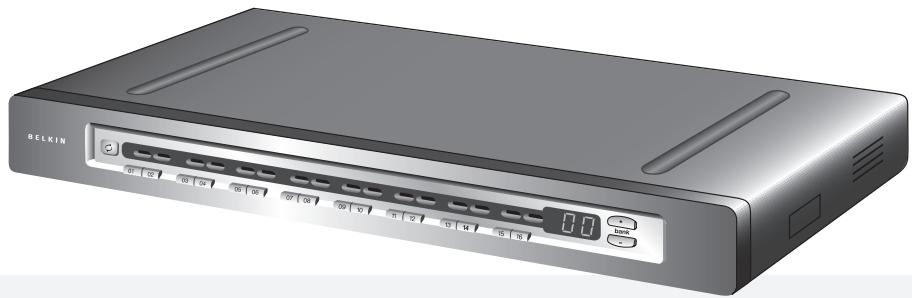
Vista frontal del conmutador KVM CAT5 PME:
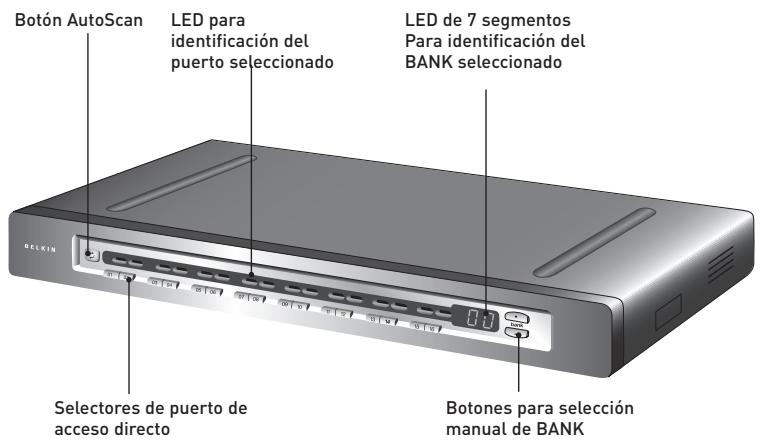
(se muestra F1DP116Aea)
Diagrams de losindicadores de la unidad
Vista posterior del conmutador KVM CAT5 PME:
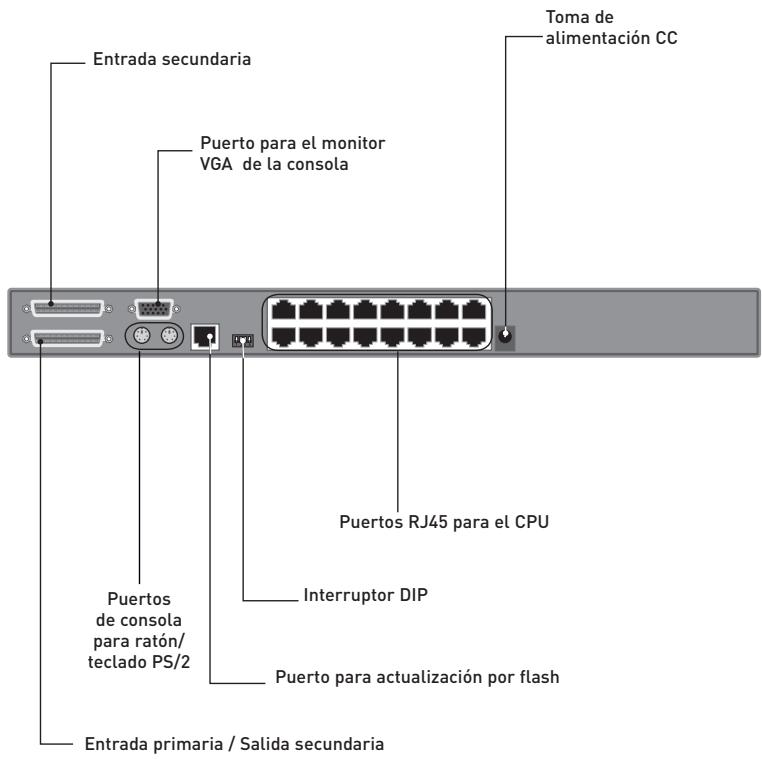
(se muestra F1DP116Aea)
Especificaciones
Conmutador KVM CAT5 PME OmniView
N^o de articulo: F1DP104Aea, F1DP108Aea, F1DP116Aea
Carcasa: Carcasa de metal con placà de cubierta de plástico de gran resistencia a impactos
Alimentación: Adaptador de alimentación 6V CC, 1A con clavija centrada de polaridad positiva
Encadenamiento en margarita: Maximo de 16 conmutadores KVM OmniView
N^o de servadores soportados: 4, 8, 16 respectfully para los modelos de 4 puertos, 8 puertos y 16 puertos (máximo de 256 mediante encadenamiento margarita)
Emulación de teclado de consola: PS/2
Emulación de ratón de consola: PS/2
Monitos validos: CRT y LCD (con soporte VGA)
Resolución máximo: Hasta 1600x1200@75Hz
Entrada de teclado: miniDIN6 (PS/2)
Entrada de ratón: miniDIN6 (PS/2)
Puerto de monitor: HDDB15 hembra (VGA)
Puertos del CPU: RJ45
Puertos para cadena margarita: DB25 hembra
Puerto paraactualización por flash: RJ11
Selectores directos de puertos: 4, 8, 16 respectivamente para los modelos de 4 puertos, 8 puertos, 16 puertos
Temperatura de funciona: 32^ a 104^ F (0 40^)
Temperatura de almacenamento: -4° a 140° F (-20~60°C)
Humedad: 0-80% HR, no condensada
Garantía: 5 años
2
3
4
5
6
7
8
Dimensiones: (F1DP104Aea) 279 mm x 44,5 mm x 150 mm
(F1DP108Aea) 438 mm x 44,5 mm x 190 mm
(F1DP116Aea) 438mm× 89mm× 190mm
Peso: (F1DP104Aea) 2,4 kg
(F1DP108Aea) 4,2 kg
(F1DP116Aea) 5,5 kg
NOTA: Las specifications peuvent ser objeto de modificacion sin previo avis.
Módulo de interfaz de servadores PME OmniView, PS/2
N^o de ARTICLE: F1DP101AeaAP
Emulación: Emula señales de ratón y teclado
Alimentación: A工程技术 del servidor conectado, con modo de configuracion intelligente
Conexión de teclado/ratón: miniDIN6 (PS/2)
Conexión de monitor: HDDB15 macho (VGA)
Resolución葳ida: Hasta 1600x1200@75Hz
Max. distancia soportada: 30 m
Peso: 0,11 kg
Dimensiones: 63,5 mm x 98,3 mm x 25,4 mm
Longitud del cable VGA: 203 mm
Longitud de los cables PS/2: 483 mm
Modulo de interfaz de servoidores PME, USB
N° de ARTICLE: F1DP101AeaAU
Emulación: Emula señales de ratón y teclado
Alimentación: A工程技术 del servidor conectado, con mode de configuracion智能e
Conexión de teclado/ratón: USB, Tipo A
Conexión de monitor: HHDB15 macho (VGA)
Resolución社会稳定: Hasta 1600x1200@75Hz
Max. distancia soportada: 30 m
Peso: 0,11 kg
Dimensiones: 63,5 mm x 98,3 mm x 25,4 mm
Longitud del cable VGA: 203 mm
Longitud del cable USB: 483 mm
Modulo de interfaz de servidosores PME OmniView, Legacy Sun
N^ de ARTICLE: F1DP101AeaAL
Emulación: Emula señales de ratón y teclado
Alimentación: A工程技术 del servidor conectado, con mode de configuracion智能
Conexión de teclado/raton: miniDIN8 (Legacy Sun)
Conexión de monitor: HDDB15 macho (VGA)
Resolución社会稳定: Hasta 1600x1200@75Hz
Max. distancia soportada: 30 m
Peso: 0,11 kg
Dimensiones: 63,5 mm x 98,3 mm x 25,4 mm
Longitud del cable VGA: 203 mm
Longitud del cable USB: 483 mm
1
2
3
4
5
6
7
8
Configuración previa
Dónde colocar el conmutador KVM CAT5 PME
La carcaja del conmutador KVM CAT5 PME está Diseñada para una configuración autónoma o montable. Los conmutadores KVM CAT5 PME de 8 y 16 puertos se pueda montar en bastadores estándar de 19 pulgadas.
Las herramrientas para el montaje en bastidor está incluidas con这些东西 conmutadores para una robusta instalación en bastidor. también.Ofrecemos un kit de montaje en bastidor (F1D005) optional que se pueda usar con el comutador KVM CAT5 PME de 4 puertos.
Tenga en cuenta los siguientes aspectos a la hora de decidir sobre colocar el conmutador KVM CAT5 PME:
- Desea o no utilizar los selectores de puerto directo?
- Cuál es la longitud de los cables conectados a su teclado, monitor y ratón?
Donde estan ubicados los servoidores con respecto a su consola? - Cuál es la longitud de los cables que utilize para conectar sus servadores al commutador KVM CAT5 PME?
¿Cuál es la longitud de cable requerida (para servidos PS/2, USB y Sun)?
Las señales VGA se transmiten con la mejor calidad a una distancia de hasta 30 metros. Cuando se supera esta longitud,urrenta la posibiliad de degradacion de la imagen.Por estarzon,Belkin recomienda que la longitud del cable UTP CAT5 que conecta el conmutador KVM CAT5 PME a los servadores no supere los 30 metros.
NOTA: Puede utiliser el modulo de extension CAT5 de Belkin (F1D084) para alargar la connexion a la consola (teclado, ratón, monitor) con hasta 152 metros.
iATENCION! Evite colocar los cables circa de luces fluorescentes, aparatos de aire acondicionado o miguelas que produzcan ruido elctrico (p. ej., aspiradores).
Ahora可以选择 comendar con la instalacion de su commutador KVM CAT5 PME. Las siguientes secciones (pagina 13 a 22) proportionsan instrucciones completas acerca de la instalacion de hardware para un uncommonly commutador KVM CAT5 PME (F1DP104A, F1DP108A, F1DP116A).
Advertencia para los usuario de la Serie PRO2 de Belkin (F1DA104T, F1DA108T, F1DA116T): La instalacion del conmutador KVM PRO2 se ha Modifications. Por favor siga atentamente este manual de instalacion para asegurar una instalacion correcta. En caso de no proceder de estaforma, podracausear errosde teclado o raton,y/o un functionamento defectuoso.
Montaje del conmutador KVM CAT5 PME
Instalación de los engarces (F1DP108Aea y F1DP116Aea)
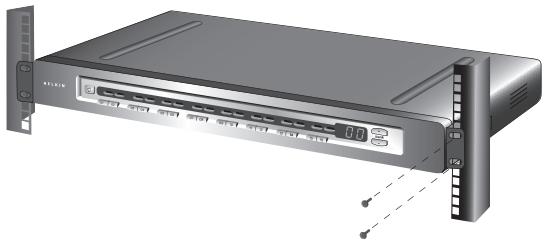
Los conmutadores KVM CAT5 PME de 8 o 16 puertos incluyen engarces para montaje en bastardor apropriados para la instalacion en bastadores de 19 pulgadas. Los engarces posibilitan tres posiciones differentes que le permitiran colocar el conmutador KVM CAT5 PME a la alta de los rieles que desee. Siga las siguientes instrucciones para促成ir la posicion que prefiere.
Paso 1
Determine a qué distancia desea que el conmutador KVM CAT5 PME sobresalga del bastidor. Seleccione el tipo de montaje y orificios que deseaninger a cabo.
Paso 2
Cologne los engarces
a también lados del
conmutador KVM
CAT5 PME. Utilice
paraarlostornillos
Phillipssuministrados.
(Utilice de referencia el
siguiente diagrama.)
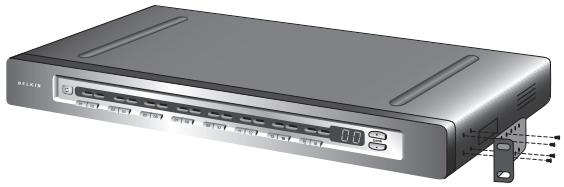
Paso 3
Monte el conmutador KVM CAT5 PME en la unidad de bastidor con rieles. (Utilice de referencia el suiviente diagrama.)
NOTA: Si deseña conectar enadena margarita este commutador KVM CAT5 PME con otro commutador KVM, configure la direccion BANK antes de montarlo en el bastidor. Para más información, consulte la sección titulada “Conexión de multíples commutadores
KVM CAT5 PME (Encadenamiento margarita)” del presente manual del usuario.
Ahora, su conmutador KVM CAT5 PME está montado de manière segura en el bastidor y está lista para conectar la consola.
Instalación optional de los engarces (F1DP104Aea)
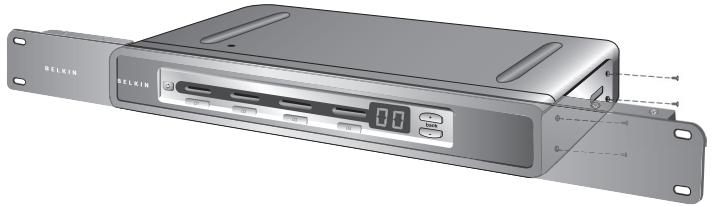
El conmutador KVM CAT5 PME de 4 puertos se pueda instalar en un bastidor para servadores de 19 pulgadas. Paraarlo, deben utilizar un kit de montaje en bastidor OmniView (N° de articulo F1D005).
Paso 1
Cologne les engarces a algunos lados del conmutador KVM CAT5 PME. Utilice paraarlo los tornillos Phillips suministrados. (Utilice de referencia el.),
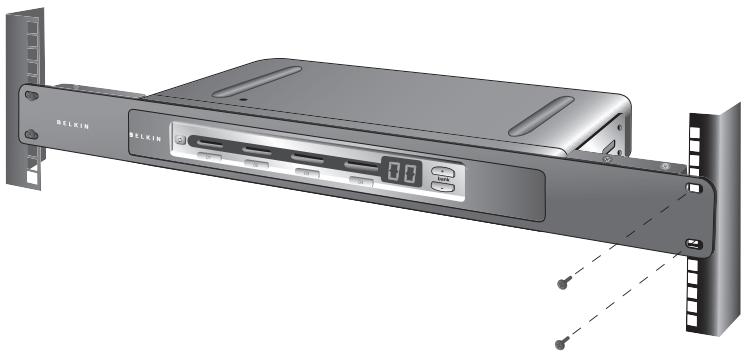
Paso 2
Monte el conmutador KVM CAT5 PME en launidad de bastidor con rieles. (Utilice de referencia el siguientes diagrama.)
NOTA: Si deseña conectar enadena margarita este commutador KVM CAT5 PME con otro commutador KVM, configure la direccion BANK antes de montarlo en el bastidor. Para más información, consulte la sección titulada “Conexión de multíples commutadores KVM CAT5 PME (Encadenamiento margarita)” del presente manual del usuario.
Ahora, su conmutador KVM CAT5 PME está montado de manière segura en el bastidor y está lista para conectar la consola.
Conexión de la consola al conmutador KVM CAT5 PME
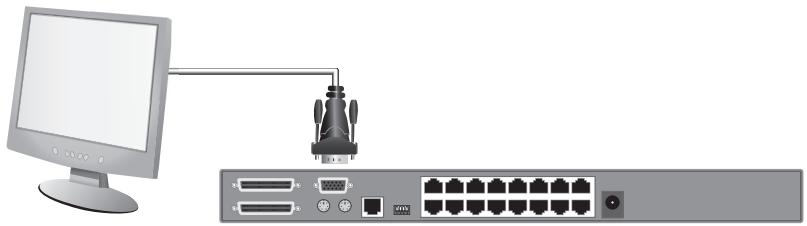
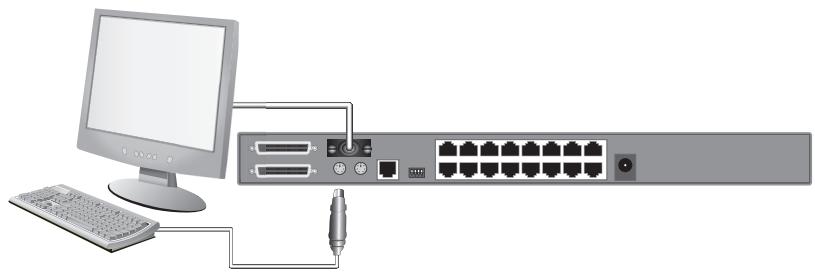
Paso 1
Conecte el cable VGA del monitor al puerto HDDB15 hembraubicado en la parte posterior del commutador KVM CAT5 PME, en la seccion "Consola". (Utilice de referencia el suiviente diagrama.)
Paso 2
Conecte el cable del teclado PS/2 al puerto para teclado ubicado en la parte posterior del conmutador KVM CAT5 PME, en la sección "Consola". (Utilice de referencia el suiviente diagrama.)
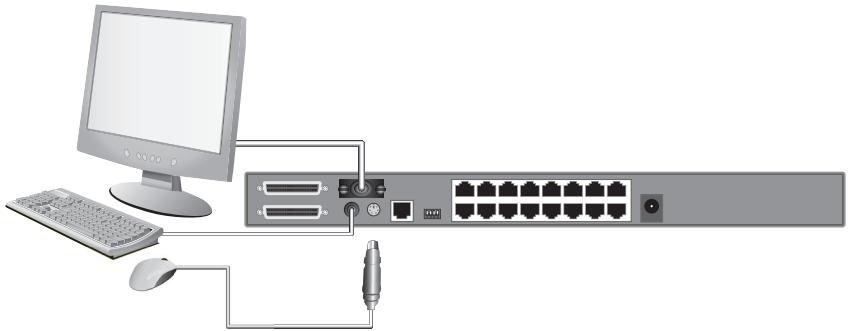
Paso 3
Conecte el cable del ratón PS/2 al puerto para ratón ubicado en la parte posterior del conmutador KVM CAT5 PME, en la sección "Consola". (Utilice de referencia el suiviente diagrama.)
Paso 4
Conecte el adaptor de alimentación a la toma de alimentación CC queriba la etiqueta "6VDC, 1A" y está ubicada en la parte posterior del conmutador KVM CAT5 PME. Utilice únicamente el adaptor de alimentación que ha sido suministrado con la unidad. (Utilice de referencia elsignificanta diagrama.)
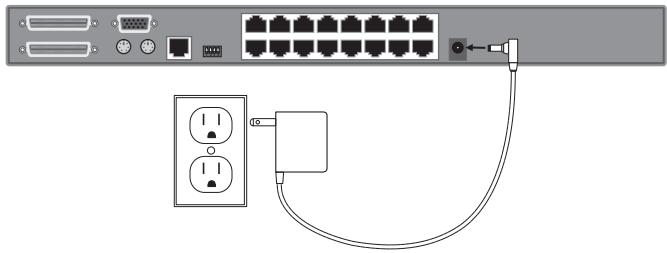
(se muestra un adaptor de alimentacion de EEUU)
Ahora, su conmutador KVM CAT5 PME está instalado y está lista para conectar los servadores.
Conexión de los servadores al conmutador KVM CAT5 PME (Conexión PS/2):
Paso 1
Verifique que su servidor esté encendido.
Paso 2
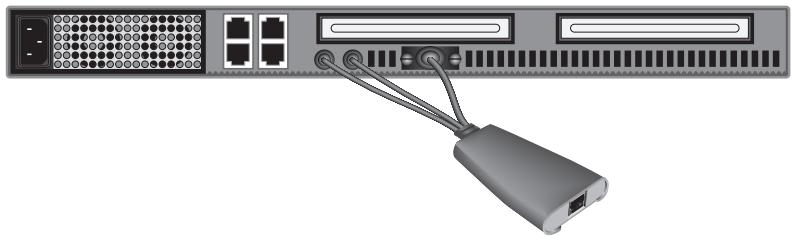
Utilice el modulo de interfaz de servadores PME OmniView de Belkin para PS/2 (F1DP101AeaAP) para conectar el conductor VGA al puerto para monitor del servidor. (Utilice de referencia el siguientes DIAGRAMa.)
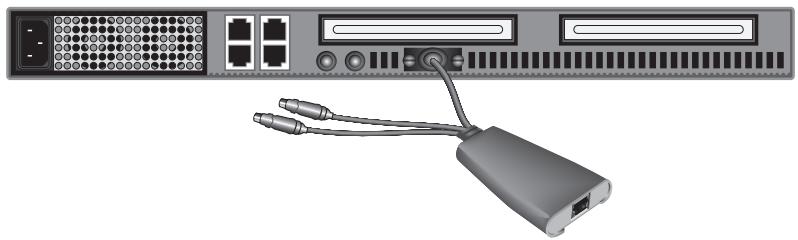
Paso 3
Conecte los connectores del ratón PS/2 y bajo el teclado a los puertos para ratón y teclado del servidor. (Utilice de referencia el siguientes diagrama.)
Paso 4
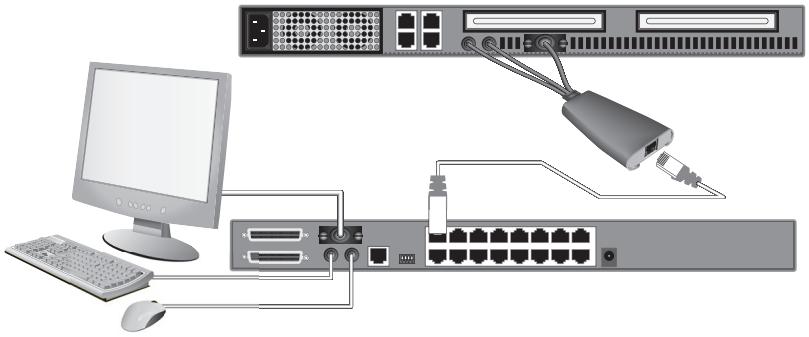
Conecte el conmutador KVM CAT5 PME al Móculo de interfaz de servadores realizando el cable de red CAT5e de Belkin incluido u otro cable CAT5. (Utilice de referencia el siguientes diagrama.)
Paso 5
Encienda el servidor.
Paso 6
Repita los pasos 1 a 5 para cada servidor PS/2 adicional que deseee conectar.
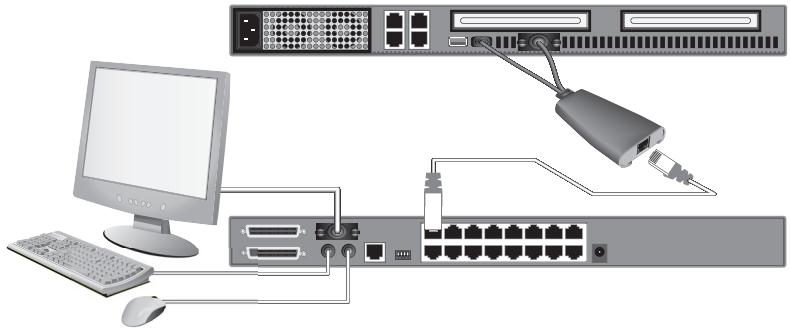
Conexión de los servadores al conmutador KVM CAT5 PME (Conexión USB):
Paso 1
Verifique que su(servidor esté encendido.
Paso 2
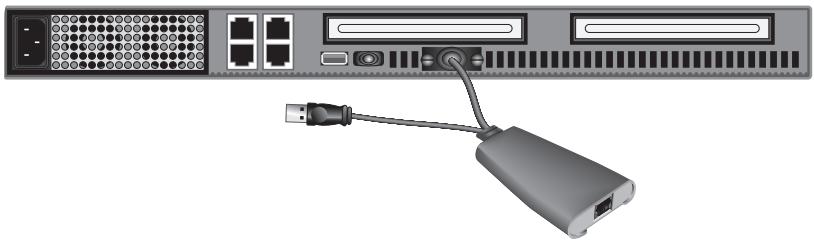
Utililce el modulo de interfaz de servadores PME OmniView de Belkin para USB (F1DP101AeaAU) para conectar el conductor VGA al puerto para monitor del servidor. (Utilice de referencia el siguientes diagrama.)
Paso 3
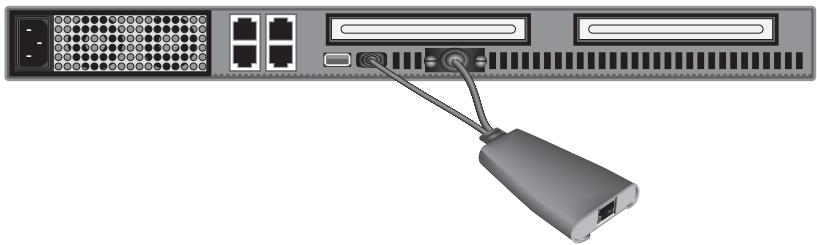
Conecte el conector USB a uno de los puertos USB disponibles del servidor. (Utilice de referencia el siguientes DIAGRAMA.)
1
2
3
4
5
6
7
8
Paso 4
Conecte el conmutador KVM CAT5 PME al Módulo de interfaz de servadores realizando el cable de red CAT5e de Belkin incluido u otro cable CAT5. (Utilice de referencia el siguientes diagrama.) Atencion: su servidor deben reconcerel el Módulo de interfaz de servadores e instalar automatamente el driver HID USB si se require.
Paso 5
Repita los pasos 1 a 4 para cada(servidor USB adicional que deseee conectar.
NOTA: Le recomendamos conectar el cable del modulo de interfaz de servadores directamente a uno de los puertos USB disponibles de su(servidor.
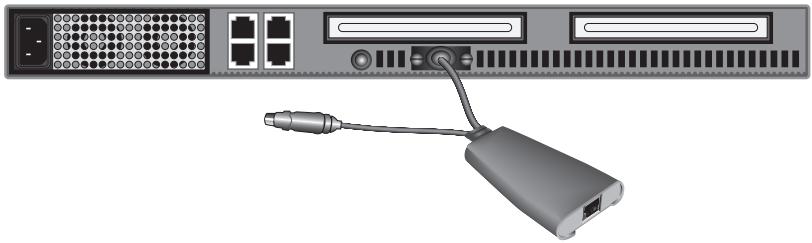
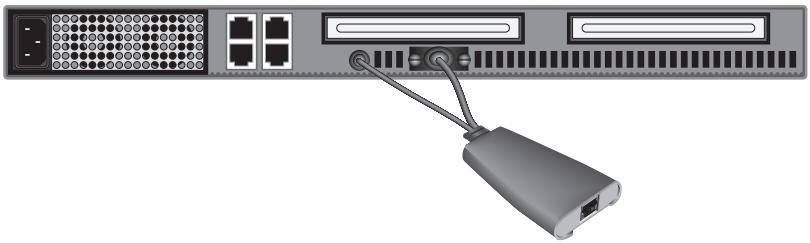
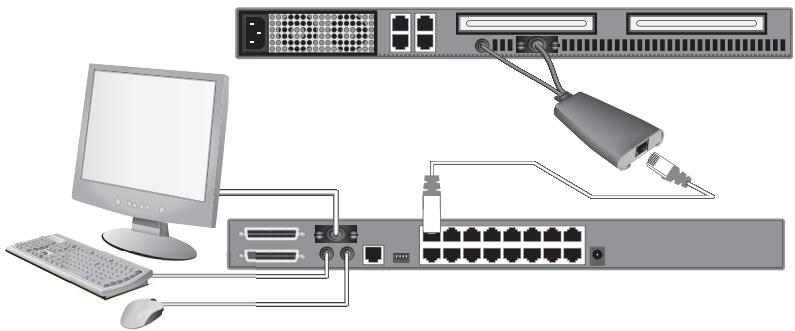
Conexión de los servadores al conmutador KVM CAT5 PME (Servidor Sun con conexión MiniDIN8):
Paso 1
Verifique que su servidor este apagado.
Paso 2
Utililce el modulo de interfaz de servadores PME OmniView de Belkin para Legacy Sun (F1DP101AeaAL) para conectar el conductor VGA al puerto para monitor del servidor. (Utilice de referencia el suiviente diagrama.)
Paso 3
Conecte el conector miniDIN8 a uno de los puertos para teclado miniDIN8 disponibles del servidor. (Utilice de referencia el siguientes DIAGRAMa.)
1
2
3
4
5
6
7
8
Paso 4
Conecte el conmutador KVM CAT5 PME al Móculo de interfaz de servadores realizando el cable de red CAT5e de Belkin incluido u otro cable CAT5. (Utilice de referencia el siguientes DIAGRAMa.)
Paso 5
Encienda el servidor.
Paso 6
Repita los pasos 1 a 4 para cada servidor Sun adicional que desece conectar.
NOTA: Cuando un modulo de interfaz de servadores USB o Sun se conecta a un servidor Sun, el modulo de interfaz de servadores emula las teclas de Sun realizando una série de combinaciones de teclas denominadas teclas Combo. Consulte la tabla que figura en la page 39 para ver una lista de las functions de Sun que soporte el commutador KVM CAT5 PME.
Conexión de multíples conmutadores KVM CAT5 PME (enadena margarita)
Puede conectar hasta 16 conmutadores KVM CAT5 PME en una configuración de capena margarita, permitiendo así a un administrador de sistemas gestionar hasta 256 servidos desde una ÚNICA consola. A cada dispositivo KVM CAT5 PME encadenado en margarita se lo denomina "BANK" y, a su vez, cada uno obtiene una direccion de "BANK" propia. El conmutador KVM CAT5 PME que está conectado al teclado, ratón y monitor de la consola es BANK 00 y se lo denominata conmutador KVM "primario". Los BANKs 01 a 15 son denominados conmutadores KVM "secundarios".
NOTA: Su conmutador KVM CAT5 PME es compatible con los conmutadores de la version previa OmniView PRO2 de Belkin. Puede conectar en una mismaceda margarita hasta 16 conmutadores KVM PME CAT5 y PRO2.
NOTA: Se requiere un cable para encadenamiento margarita (F1D108-CBL) para cada conmutador KVM CAT5 PME que utilise. Podrá adquirirlo de su revendedor de Belkin.
Cómo asignar una direccion BANK
- Todos los conmutadores KVM CAT5 PME incorporeal un interruptor "BANK DIP". El interruptor "BANK DIP" se exemple para asignar el BANK correcto a cada conmutador
-
KVM CAT5 PME.
-
Para configurar una sola unidad, establishzca para el interruptor BANK DIP del conmutador KVM CAT5 PME el ajuste "primary" [primario] (dirección de BANK 00). Este es el ajuste por defecto de fabrica.
- Para una configuración de multíques unidades, el interruptor BANK DIP de launidad primaria deben ser configurado en la direccion de BANK 00. Las unidades secundarias deben ser configuradas con una direccion de BANK ÚNica (de 01 hasta 15). Consulte la tabla "BANK DIP" presente en la páginas 24 para procombar la configuración del interruptor DIP.
Tabla de configuración de interruptores BANK DIP
| N° DE INTERRUPTOR DIP | DIRECCION DE BANCO | |||
| 1 | 2 | 3 | 4 | |
| Abajo | Abajo | Abajo | Abajo | Bank 00 Primario (Conf. de fábrica) |
| Arriba | Abajo | Abajo | Abajo | BANK 01 Secundario |
| Abajo | Arriba | Abajo | Abajo | BANK 02 Secundario |
| Arriba | Arriba | Abajo | Abajo | BANK 03 Secundario |
| Abajo | Abajo | Arriba | Abajo | BANK 04 Secundario |
| Arriba | Abajo | Arriba | Abajo | BANK 05 Secundario |
| Abajo | Arriba | Arriba | Abajo | BANK 06 Secundario |
| Arriba | Arriba | Arriba | Abajo | BANK 07 Secundario |
| Abajo | Abajo | Abajo | Arriba | BANK 08 Secundario |
| Arriba | Abajo | Abajo | Arriba | BANK 09 Secundario |
| Abajo | Arriba | Abajo | Arriba | BANK 10 Secundario |
| Arriba | Arriba | Abajo | Arriba | BANK 11 Secundario |
| Abajo | Abajo | Arriba | Arriba | BANK 12 Secundario |
| Arriba | Abajo | Arriba | Arriba | BANK 13 Secundario |
| Abajo | Arriba | Arriba | Arriba | BANK 14 Secundario |
| Arriba | Arriba | Arriba | Arriba | BANK 15 Secundario |
EJEMPLO:
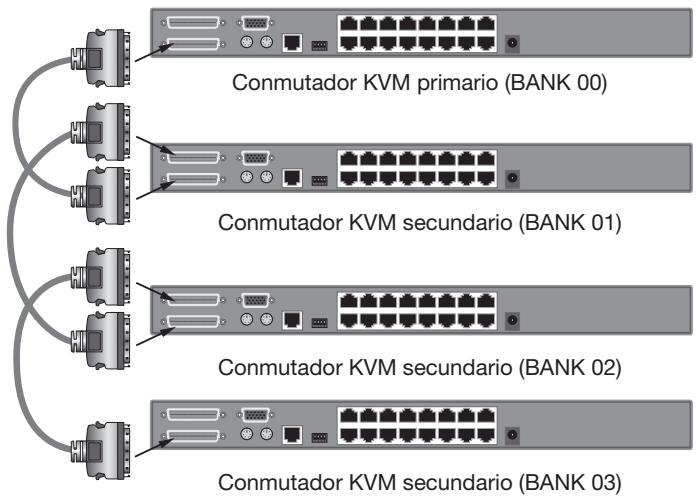
Cuatro conmutadores KVM CAT5 PME de 8 puertos (F1DP108A) se conectan en capena margarita para gestionar hasta 32 servoides. El interruptor DIP en la unidad primaria está configurado con "BANK Address 00" y cada una de las unidades secundarias está configurada con una direccionǚrica de BANK entre 01 y 03).
Ejemplo de configuracion encadenada en margarita
Comienzo:
Paso 1
Asegúrese de que todos los servidores y conmutadores KVM CAT5 PME está apagados y que a cada uno de los conmutadores KVM CAT5 PME se le haya asignado una direccion BANKinality.
Paso 2
Cologne los conmutadores KVM primarios y secundarios en el lugar deseado.
Paso 3
Conecte el teclado, el monitor y el ratón de la consola a los puertos de consola del conmutador primario (BANK 00). Consulte la sección “Conexión de la consola al conmutador KVM CAT5 PME” que se encontrar en la頁a 15.
Conexión de los conmutadores KVM primaries y secundarios:
Paso 1
Tome el cable para encadenamiento margarita (F1D108-CBL) y conecte uno de los extremos al puerto de entrada primaria / calidad secundaria queriba la etiqueta "Primary Input/Secondary Output" del conmutador KVM primo (BANK 00).
Paso 2
Conecte el除外 extremo del cable para encadenamiento margarita (F1D108-CBL) al puerto de entrada primaria / calidad secundaria "Primary Input/Secondary Output" del primer conmutador KVM secundario (BANK 01).
Paso 3
Para性和 unidads secundarias adiconiales, conecte un extremo del cable para encadenamiento margarita (F1D108-CBL) a la entrada secundaria "Secondary Input" del primer commutador KVM secundario y el除外 extremo al puerto de entrada primaria / calidad secundaria "Primary Input/Secondary Output" del commutador KVM secundario singular (por exemple, BANK 01).
Paso 4
Repita el paso N°3 para cada conmutador KVM CAT5 PME adicional que deseee conectar en capena margarita..
NOTA: Cuando conecte conmutadores KVM CAT5 PME y PRO2 en una>misma
cadenamargarita,aseguesedeutilizarlosconmutadoresKVMPRO2como
conmutadores secundariosunicamente.
Conexión de los servadores:
Paso 1
Conecte todos los servoidores a los conmutadores KVM primarios y secundarios. Consulte
la sección “Conexión de los servadores al conmutador KVM CAT5 PME” que se encontrar en la頁a 17.
Paso 2
Asegúrese de que el adaptor de alimentación está conectado al conmutador KVM primario y que el conmutador KVM está encendido. Verá como el conmutador KVM primario se enciende y muestra los digitos "00" que indicate la direction BANK.
Paso 3
Encienda los conmutadores KVM secundarios, uno tras除外, comenzando por BANK 01. Paraarlo, conecte cada una de las unidades con su fuente de alimentacion correspondiente. Cada conmutador KVM deben estar la dirección BANK correspondiente al encenderse.
NOTA: Si los conmutadores KVM CAT5 PME no muestran la direccion correcta, reinicie el conmutador KVM primo (BANK 00) presionando al mesmo tiempolos botones "BANK +" y "BANK -". tambiénouldra reiniciar el conmutador KVM primo para detectar los conmutadores KVM secundarios que han sidoñadidos a la configuracion. Si los conmutadores KVM aun no enumeran sudireccion de BANK correspondiente, compruebe que todos los dispositivosKVM presenten la direccion de BANK correcta que les ha sido asignada y que todos los cables de encadenamento en margarita se enquirytren correctamenteconectados.
Paso 4
Verifique que el conmutador KVM haya detectado todos los conmutadores KVM secundarios. Paraarlo, desplácese por los mismos utilizinglos botones "BANK ^+ y "BANK -". Si todos los conmutadores KVM se detectan correctamente, la pantalla LED del conmutador KVM primario registrar yETHERas las direcciones BANK de los conmutadores KVM secundarios connectados.
Encendido de los sistemas
Verifique que todos los servoidores que están connectados al conmutador KVM CAT5 PME estén encendidos. Si todas no están encendidos todos los servoidores connectados, hágalo ahora (los servoidores peuvent encenderse al mesmo tiempo). El conmutador KVM CAT5 PME emula un ratón y un teclado en cada puerto y permitirá a su(servitor encenderse normalmente.
El servidor que está connectado al puerto "1" seraminostrado enelmonitor. Verifique que el teclado, monitor y raton esténfunctionando normalmente. Compruebe todos los puertos occupied para verificar que todos los servidosores connectadosestendrespondiendocorrectamente.Sidetecta unerror,compruebe las conexiones de los cables para el servidor afectado y reinicia en caso necessario.Si el problema continua, consulte la seccion "Resolucion de problemas" del presente manual del usuario.
Ahora que ya ha connectado su consola y servadores al conmutador KVM CAT5 PME, este está lista para ser utilisé. Selección los servadores connectados mediante los selectores de puerto de acceso directo situados en el panel frontal del conmutador KVM CAT5 PME, mediante el menu en pantalla o los comandos directos de teclado desde la consola. La)."nal de video tardar aapproximamente 1-2 segundos enactualizarla imagentras la conmutacion de(servidor. Asimismo, tendrá lugar unanova sincronizacionde la ."nal del teclado y del raton.Esta esuna operacion normalque garantizauna sincronizacion apropiadaentre la consola y los servadores connectados.
Selección de un servidor o BANK mediante teclas de acceso=rápido
Puede selecciónar el puertovious o anterior a través de una simple combinación de teclas. Paraarlo, presione la tecla "Bloq Despl" y, simultanamente, la tecla de flecha "Arriba" or "Abajo". Para enviar ordenes al conmutador KVM CAT5 PME, pulse dos veces la tecla "Bloq Despl" en un plazo de dos segundos. El conmutador KVM CAT5 PME emitirá un sonido agudo, confirmando que se encuesta en el modo de acceso rápido.. A continuación, presione la tecla de flecha "Arriba" y el conmutador KVM CAT5 PME作為 al puertovious.Presione la tecla de flecha "Abajo" para pagar el puerto anterior. (Utilice de referencia elvious diagrama.)
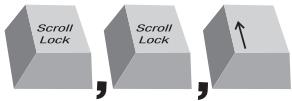
Conmutación al asigniente puerto activo, flecha hacía arriba
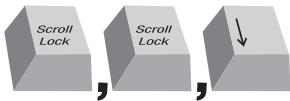
Conmutación al puerto activo precedente, flecha hacía abajo
En el caso de una configuración de un único conmutador (sin conmutadores KVM enceda margarita),gue conmutar directamente acualquier puerto introduciendo el numero de dos digitos del conmutador al que deseaa pasar. Por exemple, al presionar "Bloq Despl", "Bloq Despl", 02", el conmutador KVM CAT5 PME pasara al servidor del puerto 2 ubicado en BANK 00 (Consulte el diagrama a continuacion.)
Si utilizes una configuración de encadenamiento margarita, puedaCambiar entre los BANKs (conmutadores KVM) presionando "Bloq Despl", "Bloq Despl", "Av Pag"para Cambiar al BANK anterior.Presione "Bloq Despl", "Bloq Despl", "Re Pag"paraasaralsiguienteBANK.(Utilice dereferencialesingulardiagrama.)
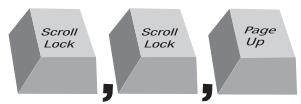
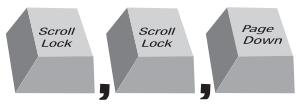
En una configuración de encadenamiento margarita, pueda conmutar directamente arialquier puerto en qualquier BANK presionando "Bloq Despl", "Bloq Despl", BANK y N° de puerto. Por exemple, si presiona "Bloq Despl", "Bloq Despl", "03", "05", el servidor en BANK 03, puerto 5 sera el servidor activo. (Utilice de referencia el siguientes diagrama.)

NOTA: Dispondrá de aproximadamente cinco segundos para completar cada secuencia de acceso=rápido.
Consulte la párgina 36 para Obtener instrucciones acerca de como modifierla tecla de inicio para la secuencia de acceso rápido.
Selección de un servidor utilizing los selectores de puertos de acceso directo
Puede selectionar directamente el servidor que desea controlar mediante el correspondiente selector de acceso directo que se encuentra al lado del puerto apropiado. El LED se encendera para indicar que el puerto está selectionado en ese momento. Si tienemultiple comutadores KVM CAT5 PME encadenados en margarita,utilice las teclas de desplazamento BANK ubicadas en el panel frontal del conmutador KVM primario para acceder a los servadores que estan connectados a los comutadores KVM secundarios.
Selección de un BANK mediante los botones de desplazimiento
Presionando los botones de desplazimiento "BANK +" y"BANK -" del conmutador KVM primario,URTá�能ar entre los conmutadores KVM CAT5 PME encadenados en margarita. Si presiona también botones simultaneamente, el conmutador KVM CAT5 PME se reiniciará.
El botón “BANK +” le��var al BANKCEE. Por exemple, cuando se encuentre en el conmutador primario (BANK 00) y desee controlar los servadores de BANK 02, presione el botón “BANK +” y asi partir a BANK 02. Por defecto, el primer servidor activo sera comoado en el monitor de la consola. Utilice los selectores de puerto de acceso directo para partir al servidor deseado de BANK 02.
El botón “BANK –” le llama al BANK anterior (por exemple, si se encuesta en BANK 02 y desea controlar los servoidores de BANK 01). Al presionar el botón “BANK -”, pagar a BANK 01. Por defecto, el primer servidor activo está comoctrado en el monitor de la consola. Utilice los selectores de puerto de acceso directo para pagar al servidor desrado de BANK 01.
Modo AutoScan
La funciona AutoScan (Búsueda automatística) le permite configurar su commutador KVM CAT5 PME para rastrear y controlar las activités de todos los servoidores connectados, uno por uno. El commutador KVM CAT5 PME permanece en cada(servidor durante un número predeterminado desegundos, bajo眼看 alsiguiente servidor. El intervalo de tiempo asignado a cada servidor pueda ser definido o regulado mediante el menu enpellalla (OSD). Véase también la sección "Intervalo de búsueda automatística".
Cuando el conmutador KVM CAT5 PME se enquiryra en el modo AutoScan, se enquiryra asimismo en modo de solo visualizacion ("View-Only Mode"). Esto significa queequalquier entrada procedente de la consola (teclado, raton y monitor) no sera transmitirá al servidor enfocado. Cancele AutoScan para Obtener de nuevo el control del servidor.
Para activar la funciona AutoScan, presione el botón AutoScan en el conmutador KVM CAT5 PME. tambiénouldaactivarla funcionaAutoScan mediatingu teclado. Paraarlo, presione "Bloq Despl", "Bloq Despl",barra de espacio,“F4”.
Para desactivar AutoScan, presionerialquier boton del panel frontal o qualquier tecla en el teclado.
NOTA: En el modo AutoScan, no hay control mediante ratón o teclado. Esto esnecessary para evitrarerrosde datos y sincronizacion.Si el usuarioutilizaraleratónoteclaroomas elcomutadorKVMCAT5PMEestacambiandoentre los puertos, podríacausarseuniazerrupción enel flujo de datos, unmovimientoerraticodelratóny/ouna introduccionde la letraincorrecta alutilizarelteclado.
MENU en pantalla (OSD)
El menu en pantalla le permiteCambiar entre servidos, asignar nombres a los servidos,activar y desactivar la referencia AutoScan,establisher el intervalo deseado para la búsqueada automática,activar la referencia de seguidad mediate contraseña y programar las teclas de acceso rápido. Para acceder al menu en!.
pantalla (OSD),haga click en "Bloq Despl", "Bloq Despl" y la barra de espacio. Inmediamente aparecerá la pantalla OSD.
Esta pantalla superpuestos es generada por el conmutador KVM CAT5 PME y no afecta el functionamento de su servidor,istema operativo o software algo.
Págrina principal del menu en pantalla
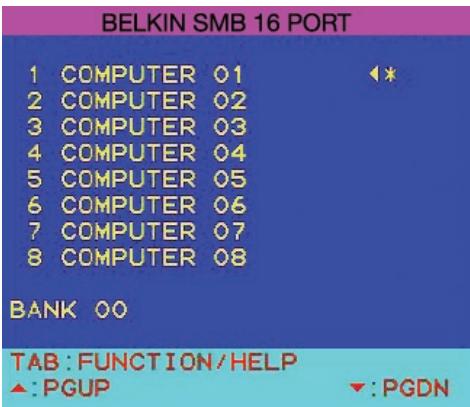
El-menú OSD principal muestra los BANK selecciónados actualmente como los servadores connectados a dicho BANK. Si sólo tiene un conmutador KVM CAT5 PME en su configuración, el menú OSD做不到a“BANK 00”.El symbolo *” indica que el servidor connectado está encendido. Si el menú OSD no muestra el symbolo *” para cada servidor connectado y encendido, necessitará reiniciar el conmutador KVM CAT5 PME para que se pueda detectar el servidor. Paraarlo, presione simultanamente los botones “BANK ^+ ”y“BANK-”hicadas en el panel frontal.
Comandos de teclado para el menu OSD
| (↓↑) | Navegación a los differentes servoidores en el misismo BANK |
| (Re Pág/Av Pág) | Selecciónar el BANKCEEjunto o anterior. |
| (Insert) | Marcar el nombre del servidor para modifierlo |
| (Intro) | Cambiar servidor |
| (Tab) | Abrir la Paginga “Función/Ayuda” |
| (Esc) | Salir del menu en pantalla |
Paraunartereservidoresmedianteelmenu enpantalla,utilice lasteclas de flechasde su teclado para navelgar al servidor deseado.Luego,presione la tecla "INTRO".
El@simbolo“<”muestra el servidor al queiene accesoactualmente su consola. Para seleccionar un BANKdifferente, presione la tecla “Av Pag" o "Re Pag".Asi, podra seleccionar el BANK?sigueiente o anterior. Para cambiar el nombre del servidor,utilice las teclas de flecha.Navegue asi al servidor deseado y presione la tecla "Insert",introduzca el nuevo nombre y presione "INTRO"para guardar el cambio.Podra utilizesha 15 caracteres para cada nombre de servidor. Para abrir la pagina de "Setup"(Configuracion),presione la tecla *Tab'.Para salir del menu en Pantalla, presione la tecla "ESC".
Págrina de Función/Ayuda
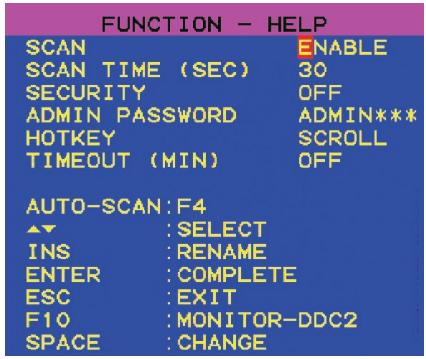
La párgina de "Función/Ayuda" le permite establercer los intervalos de tiempo para las functions de búsqueda automática y menu en pantalla, activar la funciona de seguridad mediante contraseña y programar las teclas de acceso rápido.
Comandos de teclado en la página de Función/Ayuda
| (F4) | Iniciar búsqueada automatística |
| (↓↑) | Navegar al campotringuente |
| (Insert) | Marcar campo para permitir editarlo |
| (Esc) | Regresar al menu OSD principal |
| (F10) | Programar los ajustes de DDC2 para todos los;módulos de interfaz de servidores |
| (Espacio) | Modificar.option para el campo selecciónado |
Scan (Buscar)
Estoística si la función AutoScan está activada o no. Paraactivar la funciona de AutoScan,utilice las teclas de flechas para navelgar al campo "Scan" (Buscar) y bajo presione la tecla de espacio.
Tiempo de búsqueada
Especifica la可能性 de tiempo que el conmutador KVM CAT5 PME permaneceria en cada servidor antes de partir al próxico servidor cuando se encontraría en el modo AutoScan. Puede establisher para el tiempo de búsqueada todo intervalo de tiempo entre 5 y 99segundos. Para modifier el tiempo de búsqueada, utilise las teclas de flechas para navegar al camino "Scan Time" (Tiempo de búsqueada) e introduzca el intervalo de tiempo deseedo (en segundos).
Seguidad
Con esta funciona能把 estarce una contraseña de administrador que evitará el acceso de usuario no autorizados al menu en pantalla. Para activar la función de Seguridad, utilise las teclas de flechas para navelgar al campo "Scan" (Buscar) y bajo presione la tecla de espacio.
Contrasena de administrador
Aquí puedaEAR la contraseña de administrador que se requires para acceder el menu OSD cuando la función de seguidad está activada. Para建立起 uncontraseña,utilice las teclas de flecha para navelgar al campo "Admin Password" (Contraseña de administrador) e introduzca la contraseña deseada. Puede utilizing hasta ocho letras mayusculas para la contraseña. Los caricacteres de contraseña no distinguen mayusculas y minusculas.Presione "Esc" o utilise las teclas de flechas para navelgar a los Campos y guarde la contraseña. Utilice la tecla "Back Space" para borrar la contraseña.
Hot Key (Teclas de accesrado)
Aquíoulda selecciónar las teclas que deseautilizar para los comandos directos de teclado. Tiene quatreoptiones:“BloqDespl”,“ImprPant”,“CtrlIzq”y“F12”. La tecla por defecto para todos los comandos directos de teclado es“Bloq Despl”. (Vealos comandos de acceso rápido que figuran a continuación).Si deseaa designaruna tecla diferente para comenzarlos comandos de acceso rápido,utilice las teclas de flecha para navelgar alcampo “HotKey”,presione la tecla de espacio hasta que hayaencountado la tecla que prefiere y presione "Intro"para guardarla.
Timeout (Límite de tiempo)
Esto especifica lacantidad de tiempo que podra transcurrir hasta que se interrupma el acceso del administrador al conmutador KVM (y todos los servicios connectados) bajo a inactividad del usuario. Para recuperar el acceso al conmutador KVM cuando el limite de tiempo,whelming a introducir la contraseña de administrador en el recuadro de acceso. La funciona de "Timeout" (Límite de tiempo) sólo es accesible si la funciona de Seguidad está activada. Puede establercer para el tiempo limite todo intervalo de tiempo entre 1 y 99关键时刻. Para modifier el intervalo de tiempo,utilice las teclas de flecha para navegar, introduzca el intervalo de tiempo deseado y presione "Intro" para guardar el ajuste. Al desactivar la funciona de Seguidad,se desactivará automatistically la funciona de limite de tiempo.
NOTA: Si se encuentran conectados conmutadores KVM secundarios y los ajustes de AutoScan y limite de tiempo han sido establishos para el conmutador KVM primario, dichos ajustes también serán validos para los conmutadores KVM secundarios.
Función de monitor DDC2
Esta funciona permite que el monitor de la consola informe a la tarjeta de video del servidor acerca de sus propiedades, como por exemple laResolution maxima y la profundidad del color. De estaforma, la tarjeta de video adaptará los ajustes del monitor como corresponda. Este permitted a su monitor utilizar los ajustes optimos para cada servidor connectado a su conmutador KVM CAT5 PME. Para leer la informacion DDC2 de su monitor y programarla para todos losmericanos de interfaz de servadores, presione "F10". Cada vez que cambie el monitor, debenvoltar a presionar "F10" para programar la nuevo informacion DDC para losmericanos de interfaz de servadores.
Comandos de acceso rápido del teclado
A continuación, encontrará una lista completa de los COMMANDS de teclado de acceso rápido que pueda usar con el conmutador KVM CAT5 PME.
| Bloq Despl, Bloq Despl, Flecha Arriba | Cambiar al puerto ACTIVO PREVIO |
| Bloq Despl, Bloq Despl, Flecha Abajo | Cambiar al puerto ACTIVO SIGUIENTE |
| Bloq Despl, Bloq Despl, Re Pág | Conmutar al BANK PREVIO (Por defecto, selección el primer puerto activo del BANK) |
| Bloq Despl, Bloq Despl, Av Pág | Conmutar al BANK SIGUIENTE (Por defecto, selección el primer puerto activo del BANK) |
| Bloq Despl, Bloq Despl, Y | Conmuta directamente al PUERTO Y del BANK 00 (Configuración de un único conmutador) Y=01 a 16 |
| Bloq Despl, Bloq Despl, X, Y | Conmuta directamente al PUERTO Y del BANK X (Configuración de capena margarita) (X=00 a 15) (Y=01 a 04 para F1DA104T) (X=00 a 15) (Y=01 a 08 para F1DA108T) (X=00 a 15) (Y=01 a 16 para F1DA116T) |
| Bloq Despl, Bloq Despl, Barra de espacio, F10 | Monitor DDC2 (identificas los ajustes del monitor) |
| Bloq Despl, Bloq Despl, Barra de espacio | Activa el menu en pantalla (OSD) |
| Bloq Despl, Bloq Despl, F4 | Activa el modo AutoScan (véase el botón AutoScan) |
NOTA: Dispondra de aproximamente cinco segundos para completar cada secuencia de acceso=rápido.
Teclas Combo Sun
El teclado PS/2 que está connectado al conmutador KVM CAT5 PME no soporte el teclado Sun en sus functions especiales del entorno de sistemas operativo Sun. Cuando un modulo de interfaz de servadores USB o Sun se conecta a un servidor Sun, el modulo de interfaz de servadores emula las teclas de Sun realizando una série de combinaciones de teclas denominadas teclas Combo. Consulte la tabla a continuación.
| Tecla Sun | Tecla Combo |
| Detener | Ctrl Izq + Alt + F1 |
| Props | Ctrl Izq + Alt + F3 |
| Frontal | Ctrl Izq + Alt + F5 |
| Abrir | Ctrl Izq + Alt + F7 |
| Buscar | Ctrl Izq + Alt + F9 |
| Repetur | Ctrl Izq + Alt + F2 |
| Deshacer | Ctrl Izq + Alt + F4 |
| Copiar | Ctrl Izq + Alt + F6 |
| Pegar | Ctrl Izq + Alt + F8 |
| Cortar | Ctrl Izq + Alt + F10 |
| Ayuda | Ctrl Izq + Alt + F11 |
| Componer | Tecla de aplicación o Ctrl Izq + Alt + teclado número * |
| Crescent | Bloqueo desplazamente |
| Subir volumen | Ctrl Izq + Alt + teclado número - |
| Bajar volumen | Ctrl Izq + Alt + teclado número + |
| Silencio | Ctrl Izq + Alt + F12 |
| Tecla ◆ Sun Left | Tecla Windows Izq |
| Tecla ◆ Sun Right | Tecla Windows derecha |
| Alt-Graph | Alt Der o Alt Gr |
| Stop A | Ctrl Izq + Alt +1 |
Actualización del firmware
El conmutador KVM CAT5 PME incorpora un firmware actualizable por flash que garantiza la compatibiliad con los ultimos dispositivos y servadores. Lasactualizaciones de firmware son Gratisas durante toda la vidautilde su Conmutador KVM CAT5 PME.
Paraactualizarelfirmware,descargueelarchivodfimwaredapropiado de www.belkin.com/support/.Lautilidadleguiaratravés delprocesodeactualizaciondefirmwarepara suconmutadorKVMCAT5PME.
jATENCION! Recomendamos encarecidamente que actualice su firmware uniquamente si Tiene dificultades con su raton o teclado al utiliser el conmutador KVM CAT5 PME, ya que la reconfiguracion del software podracausear problemas de configuracion inesperados. Pongase en contacto con el soporte和技术ico de Belkin si requiresayuda.
Paraactualizarelfirmware,necesitarálossiguienteselements:
- Un servidor除去 con Windows 2000 o XP. Este servidor no está como un servidor para Windows 2000.
- Un servidor除去 con Windows 2000 o XP. Este servidor no está como un servidor para Windows 2000.
- Un servidor除去 con Windows 2000 o XP. Este servidor no está como un servidor para Windows 2000.
- Un servidor除去 con Windows 2000 o XP. Este servidor no está como un servidor para Windows 2001.
- Un servidor除去 con Windows 2001 o XP. Este servidor no está como un servidor para Windows 2001.
- Un servidor除去 con Windows 2001 o XP. Este servidor no está como un servidor para Windows 2001.
- Un servidor除去 con Windows 2001 o XP. Este servidor no está como un servidor para Windows 2001.
- Un servidor除去 con Windows 2o01 o XP. Este servidor no está como un servidor para Windows 2001.
- Un servidor除去 con Windows 2o01 o XP. Este servidor no está como un servidor para Windows 2001.
- Un servidor除去 con Windows 2o01 o XP. Este servidor no está como un servidor para Windows 2001.
- Un servidor除去 con Windows2o01 o XP. Este servidor no está como un servidor para Windows 2o01.
- Un servidor除去 con Windows 2o01 o XP. Este servidor no está como un servidor para Windows 2o01.
- Un servidor除去 con Windows 2o01 o XP. Este servidor no está como un servidor para Windows 2o01.
- Un servidor除去 con Windows 2o01 o XP. Este servidor no está como un servidor para Windows 2o01.
- Un servidor除去 with Windows 2o01 o XP. Este servidor no está como un servidor para Windows 2o01.
- Un servidor除去 with Windows 2o01 o XP. Este servidor no está como un servidor para Windows 2o01.
- Un servidor除去 with Windows 2o01 o XP. Este servidor no está como un servidor para Windows 2o01.
- Un servedor除去 with Windows 2o01 o XP. Este servidor no está como un servidor para Windows 2o01.
- Un servedor除去 with Windows 2o01 o XP. Este servidor no está como un servidor para Windows 2o01.
- Un servedor除去 with Windows 2o01 o XP. Este servidor no está como un servidor para Windows 2o01.
- An operador has been removed from the system, and the system is running fine, but it has been replaced by another operating system (e.g., a different OS). The system has been replaced by another operating system (e.g., a different OS).
- Un puerto Serie disponible en el servidor.
- Un cable Serie Flash especial (DB9 macho a RJ11; incluido en el embalaje de este producto) que conecta el conmutador KVM CAT5 PME con el servidor.
¿Qué sistemas operativos soporta el conmutador KVM CAT5 PME?
El conmutador KVM CAT5 PME soportarárialquier sistemas operativo que funciona en una plataforma PS/2 y USB. Los sistemas operativos incluyen, pero no está limitados a, DOS, Windows 95/98/2000/Me/NT/XP/2003 Server, Sun, Linux y Mac OS.
¿Qué significíaactualización por flash?
Con la funciona deactualización por flash,ouldaactualizar el firmware de su commutador KVM CAT5 PME enequalquiermomento mediatinguna simple conexión paralela.Através delcapacidaddeactualizaciónpor Internet,su commutador KVM CAT5 PME tendrá siècle la version más actual delmercado, conlasultimasfunrientes ymajoras.See the“Updating Firmware”section in this User Manual on page 40 for more information.
Ofrece el conmutador KVM CAT5 PME soporte para Microsoft IntelliMouse?
El conmutador KVM CAT5 PME soporta ratones de Microsoft, Logitech®, Kensington®, etc., y Belkin. Póngase en contacto con el servicios de asistencia技术水平 de Belkin para consultarrialquier duda sobre la compatibiliad.
¿De qué forma permite el conmutador KVM CAT5 PME al usuarioCambiar entre puertos?
El conmutador KVM CAT5 PME soporte tres métodos de selección de puerto. El usuario可以选择ar servidos con el teclado, mediante combinaciones de teclas, a工程技术 del menu en pantalla (OSD) o acceder al puerto deseado a工程技术 del selector de puerto de acceso directo.
¿A qué distancia puede encontrar el servidor del conmutador KVM CAT5 PME?
El conmutador KVM CAT5 PME puede encontrar a una distancia de hasta 30 metros de su(servidor.
¿Cuál es la的最大a resolution de video que soporta el conmutador KVM CAT5 PME?
El circuito avanzado de video del conmutador KVM CAT5 PME soporta una resolution maxima de 1600x1200@75Hz. Al aumento la longitud del cable que conecta su conmutador KVM CAT5 PME con sus servadores, disminuirá laResolution de video.
Debo instalar algo nio tipo de software para utiliser el conmutador KVM CAT5 PME?
No, el conmutador KVM CAT5 PME no requiresla instalacion en sus servoidores de ningun tipo de controlador o software. Conecte simplement todos sus servoidores al conmutador KVM CAT5 PME mediante los modulos de interfaz de servoidores. Después, conecte un monitor, un ratón y un teclado a los puertos correspondientes para consola y su conmutador KVM CAT5 PME está lista para ser utilizado.
Requiere el conmutador KVM CAT5 PME un adaptor de CA?
Sí, el conmutador KVM CAT5 PME requiere un adaptor 6V CC, 1A para poder funcional correctamente.
¿Puedoemployer el conmutador KVM CAT5 PME para conmutar exclusivamente senales de video?
No, losolestodefiñazde servadoresdeben serconectados también a lospuertosdeteclado/ratóndesuservadores.Losolestodedefiñazde servadoresrequireien alimentación proveniente delospuertosPS/2,USBo Sun miniDIN8 de sus servadores para poderfuncirar.
¿Puedo utilizes el conmutador KVM CAT5 PME de mi servidor Sun que soporta USB?
Sí, el conmutador KVM CAT5 PME funciona con todo servidor USB.
Ofrece el conmutador KVM CAT5 PME soporte para Linux?
R: Si, el conmutador KVM CAT5 PME funciona con Red Hat® y除外 distribuciones de Linux que está configuradas para el soporte de PS/2 o USB.
¿Qué tipo de garantía tiene el conmutador KVM CAT5 PME?
El conmutador KVM CAT5 PME está avalado por una garantía limitada de cinco años.
Mi servidor no arranca cuando está connectado al conmutador KVM CAT5 PME, pero funciona bien cuando率达到 el teclado, el monitor y el ratón directamente al servidor.
- Asegúrese de que los cables de teclado y ratón se.Encuentrenperfectamente conectados entre el modulo de interfaz de servadores y el(servidor.
- Verifique que los cables para teclado y ratón no estén encrecruzados.
- Compruebe la connexion de cable CAT5.
Obtengo imagenes borrosas o con sombras en mi monitor.
- Verifique que todos los cables de video estén introducidos correctamente en el modulo de interfaz de servadores.
- Compruebe que el monitor que está utilizing soporte el ajuste de resolution y de velocidad deactualizacion de su servidor.
- Reduzca laResolution de video de su monitor.
- Verifique que la longitud del cable no sea superior a 30 metros.
- Compruebe que la tarjeta grafica que está utilizingsoporte el ajuste de resolution y de velocidad deactualizacionde su servidor.
- Conecte el servidor directamente al ordinador que está presentando problemas para comprobar si el problema persististe.
Aparece una pantalla negra en el monitor.
- Compruebe que todos los cables de video estén instalados correctamente.
- Verifique que el cable de teclado está conectado e insertado correctamente al(servador y al modulo de interfaz de servoidores para el puerto adecuado.
- Conecte su monitor directamente al(servador para comprobar que funciona correctamente.
El servidor no detecta su teclado y se obtiene un error de teclado durante el arranque.
- Verifique que el cable de teclado del modulo de interfaz de servadores está connectado por completeo al(servidor. Apriete las conexiones flojas.
- Si está haciendo uso del software del teclado que vendía adjunto con el mesmo, desinstátle o instale el driver estándar para teclados de Microsoft.
El ratón se pierde cuando commuto a un puerto diferente.
- Compruebe que el ratón que está utilizando se encontrarcorrectamente conectado al puerto de consola del commutador KVM CAT5 PME.
- Verifique que el cable de ratón del modulo de interfaz de servadores está connectado por completeo al(servidor. Apriete las conexiones flojas.
- Si está fácilly uso del driver para ratón que va será adjunto con el本身就是 desinstálelo e instale el controlador estandar para ratones de Microsoft.
- Asegürese de que el ratón funciona cuando está directamente conectado al(servidor.
- Si el servidor acaba de partir del modo standby, espere hasta un minuto que el ratón vuelva a的功能ar correctamente.
- Desactive los esquemas de gestion de la alimentacion del PC en el que está experimentando problemas.
- Pruebe con un ratón diferente.
El ratón no es detectado durante el arranque.
- Compruebe los cables y asegürese de que está insertados correctamente.
El servidor arranca bien, pero el ratón no funciona.
- Asegürese de que el ratón está conectado correctamente.
- Asegürese de que el ratón funciona cuando está directamente conectado al(servidor. Es posible que seanecessaryirreinicariat paracomprobaresto.
- Pruebe con un ratón diferente.
Cuando comuto de un puerto a otro, el movimiento del ratón es Completely errálico.
- Asegürese de que no tiene instalado más de un driver de ratón. Asegürese de que el driver sea bien para un ratón PS/2 estándar o bien para un ratón PS/2 compatible con Microsoft.
- Asegürese de que no existe ningún driver de ratón cargado en sus ARCHivos CONFIG.SYS o AUTOEXEC.BAT.
- Evite mover el ratón o pulsar el botón del本身就是 cuando conmute puertos en el conmutador KVM CAT5 PME.
- Noquia el ratón, espere cinco segundos y bajo vuelva a mover el ratón. El modulo de interfaz de servidos sincronizará el movimiento del ratón automatístico.
USB
He connectado el modulo de interfaz de servadores USB a mi(servidor USB y mi teclado y ratón no funciona.
- Antes de conectar el modulo de interfaz de servadores USB, asegúrese de que en cada servidor está instalado el driver HID USB. (Para instalar el HID USB driver, convecte un ratón USB y un teclado USB al servidor. Un sistema operativo de Windows deben instalar los drivers automatistically.)
Algunas de las teclas de mi teclado funcionalmente cuando utilize un servidor Mac.
- Si está utilizing un teclado de PC en un sistema Mac,有哪些 de las teclas de su teclado para PC pueda estar invertidas. Todas las teclas importantes tendrán las functiones visibles.
Las siguientes definuciones son empleadas en todo el manual del usuario:
AutoScan: Un modo de funciona en el que el conmutador KVM rastrea de un puerto aarlo, de forma constante, como ha sido configurado por el usuario.
BANK (BANCO): La direccion de un KVM encadenado en margarita (00-15, establisho por el interruptor DIP).
Consola: ElTERMINO "todeno en uno"para elteclado,el monitor deImagen y el raton conectados a un conmutador KVM.
Puerto de consola: Receptores para conectar la consola al commutador KVM.
Control: Cuando se habla de commutar entre puertos, controlenia que la consola está capacitada para enviar entradas al servidor. El control requiere que la consola disponga además de enfoque en el puerto y lo está visualizando.
Encadenamiento en margarita: Una configuracion de multipoes
commutadores KVM que estan connectados en series unoos conothers. Una
cadena margarita de commutadores KVM emplea ajustes comunes para permitir
interactiones complejas y perfectas entre multipoles
consolas para el control de variedeservadores.
DDC: Abreviatura de Display Data Channel, un estándar VESA de communicator entre un monitor y un adaptor de video. Al utilizar DDC, un monitor otorga a la tarjeta de video de un ordinador información acerca de sus propiedades, como por exemple laResolution máximo y la profundidad del color, para asegurar que el usuarioonga las optionseguardidas para configurar la pantalla.
HID: "Human Interface Device" (Dispositivo de interfaz humana), la classe de dispositivos USB que incluye teclados y ratones.
KVM: Literamente, KVM (Keyboard Video Mouse) es unTERMino que se refiere a la Tecnología que permite controlar dos o másordenadores desde un teclado, un monitor de video y un ratón. Algunos conmutadores con Tecnología KVM también permiten partirotiños periféricos, como porejemplo altovasces, microfonos e impresoras.
Conmutadores KVM: Un dispositivo que otorga al usuario el acces y el control de multíples servidoses desdeuna unica consola. Tiene por lo menos un puerto para consola y multíples puertos para(servidor.
OSD: "On-Screen Display" (Visualización en pantalla), una interfazística de usuario que pueda seremployada para controlar y configurar el conmutador KVM.
Puerto: Un receptor de interfaz en un servidor a工程技术 del qual es possible conectar un dispositivo o enchufar un cable de dispositivo.
Conmutador KVM primario: El conmutador KVM que está conectado a la consola yuyo BANK es 00.
Conmutador KVM secundario: Cualquier除外 conmutador KVM que está encadenado en margarita con el conmutador KVM primario y queriba la direccion BANK 01 a 15 (y que noiene una consola conectada).
Declaración de la FCC
Declaración de conformidad con las normativas de la FCC sobre compatibiliad electromagnética.
Nosotros, Belkin Corporation, con sede en 501 West Walnut Street, Compton, CA 90220 (EEUU), declaramos bajo nuestra sola responsabilidad que los productos:
F1DP104A, F1DP108A, F1DP116A,
a los que hace referencia la presente declaración:
cumplen con la sección 15 de las normativas de la FCC. Su utilizacion está sujeta a lassiguientes dos conditiones: (1) este dispositivo noDebe provocar interferencias nocivas y (2) este dispositivo debe acaptarrialquierinterferencia recibida,incluidaslasinterferenciasquecouldanprovocarunfuncionamento nodesado.
Declaración de conformidad con la CE
Nosotros, Belkin Corporation, declaramos bajo nuestra sola responsabilidad que los productos F1DP104A, F1DP108A, F1DP116A, a los que hace referencia la presentedeclaración, está en conformidad con el Estándar de Emissiones EN55022 y con el Estándar de Inmunidad EN55024, LVP EN61000-3-2 y EN61000-3-3.
ICES
Garantía limitada de cinco años para los productos de Belkin Corporation
Belkin Corporation proportiona para el presente producto una garantía de reparación gratuite, por lo que respecta a mano de obr y materiales durante el periodo de garantía establecido. En el caso de presentarse un fallo, Belkin decide entre la reparacion delismo o la sustitución del producto, en ambos casos sin costes, siempre que se devuelva durante el periodo de garantía y con los gastos de transporte abonados al vendedor autorizzato de Belkin en el que se adquirido. Es possible que se Solicite una prueba de compra.Esta garantía perdara su validez en el caso de que el producto haya sido dañado de forma accidental, por abuso oemploi erroneo del myself; si el producto ha sido modificado sin la autorización por escrito de Belkin; o si uno de los número de série de Belkin ha sido eliminado o deteriorado.
LA GARANTÍA Y RESTITUCIONES LEGALES ESTABLECIDAS EXPRESAMENTE EN EL PRESENTE ACUERDO SUSTIUYEN A TODAS LAS DEMÁS, ORALES O ESCRITAS, EXPRESAS O IMPLICITAS. BELKIN RECHAZA DE MANERA EXPLICITA TODAS LAS DEMÁS GARANTías IMPLICITAS, INCLUYENDO, SIN LIMITACION, LAS GARANTías DE COMERCIABILIDAD Y DE IDONEIDAD PARA UN FIN ESPECÍCICO.
Ningún distribuidor, agente oemploye de Belkin está autorizo arealizar ningún tipo de modificación, extension oalteración de la presente garantía.
BELKIN NO SE HARA EN NINGUN CASO RESPONSABLE POR LOS DANOS IMPREVISTOS O CONSIGUIENTES RESULTANTES DE UN INCUMPLIMIENTO DE LA GARANTIA, O BAJO NINGUNA OTRA CONDICION LEGAL, INCLUYENDO, PERO NO EXCLUSIVAMENTE, LOS BENEFICIOS PERDIDOS, PERIODOS DE INACTIVIDAD, BUENA VOLUNTAD, DANOS DURANTE LA REPROGRAMACION O REPRODUccion DE CUALQUIERA DE LOS PROGRAMAS O DATOS ALMACENADOS EN O EMPLEADOS CON LOS PRODUCTOS BELKIN.
Algunas jurisdiciones no permiten la exclusion o limitación de los daños imprevistos o consecuerentes ni las exclusiones de las garantias implicadas, por lo que cabe la posidencia de que las anteriores limitaciones o exclusiones no le afecten.Esta garantía le proporción de derechos legales espécificos y usted可以选择 Beneficiarse asimismo de otros derechos legales espécíficos que varian entre las distinas jurisdiciones.

78350 Jouy en Josas, Francia
+33 (0) 1 34 58 14 00