
OMNIVIEW SMB CAT5 KVM SWITCH - KVM-Switch BELKIN - Kostenlose Bedienungsanleitung
Finden Sie kostenlos die Bedienungsanleitung des Geräts OMNIVIEW SMB CAT5 KVM SWITCH BELKIN als PDF.


| Produkttyp | Switch KVM CAT5 OmniView SMB Belkin |
| Verfügbare Modelle | F1DP104A (4 Ports), F1DP108A (8 Ports), F1DP116A (16 Ports) |
| Abmessungen | F1DP104A : 279 x 44,5 x 150 mm ; F1DP108A : 438 x 44,5 x 190 mm ; F1DP116A : 438 x 89 x 190 mm |
| Gewicht | F1DP104A : 2,4 kg ; F1DP108A : 4,2 kg ; F1DP116A : 5,5 kg |
| Stromversorgung | Adapter 6V DC, 1A (positive Polung am Mittelstift) |
| Hauptfunktionen | Steuerung von bis zu 256 Servern über serielle Verkettung; Auflösung bis zu 1600x1200 @ 75 Hz; CAT5-Technologie (max. Entfernung 30 m); Bildschirmanzeige (OSD); Tastaturkürzel; AutoScan-Modus; Flash-Firmware-Upgrade; PS/2 Tastatur- und Mausemulation |
| Konsolenanschlüsse | PS/2-Tastatur (miniDIN6), PS/2-Maus (miniDIN6), VGA-Monitor (HDDB15 Buchse) |
| Serveranschlüsse | RJ45 (Verbindung über Server-Interface-Module) |
| Serielle Verkettung | Bis zu 16 Einheiten, BANK-Adressierung (00 bis 15) über DIP-Schalter |
| Unterstützte Betriebssysteme | Windows (NT/95/98/2000/Me/XP/Server 2003), DOS 5.x+, Red Hat Linux 8.x+, Novell NetWare 5.x, Mac OS X+, Solaris 8.x+ |
| Maximale Videoauflösung | 1600 x 1200 @ 75 Hz |
| Maximale Entfernung Server-Switch | 30 Meter mit CAT5 UTP-Kabel |
| Gehäusematerial | Metallgehäuse mit Kunststofffront |
| Betriebstemperatur | 0°C bis 40°C |
| Lagertemperatur | -20°C bis 60°C |
| Luftfeuchtigkeit | 0 bis 80% relative Luftfeuchtigkeit, nicht kondensierend |
| Garantie | 5 Jahre (beschränkte Garantie) |
| Zertifizierungen | FCC Klasse B, CE, ICES-003 (Kanada), EN55022/EN55024 für Emissionen und Störfestigkeit |
| Wartung und Reinigung | Mit einem trockenen Tuch entstauben; keine chemischen oder scheuernden Reinigungsmittel verwenden |
| Sicherheit | Administratorkennwortschutz für das OSD; automatische Zeitüberschreitung bei Inaktivität |
| Ersatzteile und Reparierbarkeit | Server-Interface-Module (PS/2, USB, Sun) separat erhältlich; Firmware-Update über RJ11-Port und Flash-Seriellkabel; serielle Verkettungskabel verfügbar (F1D108-CBL) |
| Allgemeine Informationen | KVM-Switch für KMU, zentralisierte Verwaltung plattformübergreifender Server; 19-Zoll-Rackmontage (Halterungen für 8/16 Ports inklusive, optionales Kit für 4 Ports) |
Häufig gestellte Fragen - OMNIVIEW SMB CAT5 KVM SWITCH BELKIN
1. Tastaturkürzel: Drücken Sie zweimal die Rollen-Taste und dann eine Navigationstaste.
2. Direktzugriffs-Portwahlschalter auf der Vorderseite.
3. Bildschirmanzeige (OSD): Drücken Sie Rolle, Rolle, Leertaste, um das Menü zu öffnen.
Benutzerfragen zu OMNIVIEW SMB CAT5 KVM SWITCH BELKIN
0 Frage zu diesem Gerät. Beantworten Sie die, die Sie kennen, oder stellen Sie Ihre eigene.
Eine neue Frage zu diesem Gerät stellen
Laden Sie die Anleitung für Ihr KVM-Switch kostenlos im PDF-Format! Finden Sie Ihr Handbuch OMNIVIEW SMB CAT5 KVM SWITCH - BELKIN und nehmen Sie Ihr elektronisches Gerät wieder in die Hand. Auf dieser Seite sind alle Dokumente veröffentlicht, die für die Verwendung Ihres Geräts notwendig sind. OMNIVIEW SMB CAT5 KVM SWITCH von der Marke BELKIN.
BEDIENUNGSANLEITUNG OMNIVIEW SMB CAT5 KVM SWITCH BELKIN
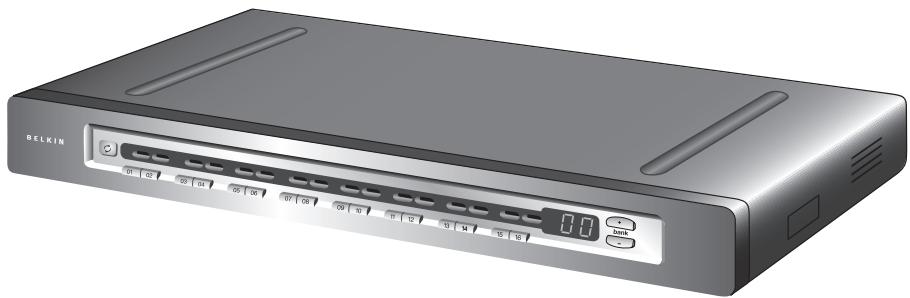
Steuerung Ihrer Server über eine PS/2-Konsole mit CAT5-Verkabelung
BELKIN
www.belkin.com
Belkin Ltd.
Rushden, NN10 6GL, Großbritannien
+44 (0) 1933 35 2000
+44 (0) 1933 31 2000 Fax
Belkin B.V.
Boeing Avenue 333
1119 PH Schiphol-Rijk, Niederlande
+31 (0) 206547300
+31 (0) 20 654 7349 Fax
Belkin Technischer Support
Europa: 00 800 223 55 460
Belkin GmbH
Hanebergstraße 2
80637 München, Deutschland
+49 (0) 89143405 0
+49 (0) 89 143405 100 Fax
Belkin SAS
78350 Jouy en Josas, Frankreich
+33 (0) 1 34 58 14 00
+33 (0) 1 39 46 62 89 Fax
Inhaltsverzeichnis
- Einleitung 1
Verpackungsinhalt 1 - Übersicht 2
Merkmale. 2
Erforderliches Zubehor 4
Systemvoraussetzungen 6
Bestandteile 7
Technische Daten 9 - Installation 12
Vorbereitung des Geräts. 12
Montage des SMB-CAT5 KVM-Switch 13
Anschluss der Konsole an den SMB-CAT5 KVM-Switch15
Anschluss der Server an den SMB-CAT5 KVM-Switch 17
Anschluss mehrerer SMB-CAT5 KVM-Switches (Kaskadierung) 23
Hochfahren der Systeme 28 - Verwendendes SMB-CAT5 KVM-Switch 29
Auswahlen eines Servers oder einer BANK mit Tastaturbefehlen (Hotkeys) 29
Auswahlen eines Servers über Direktwahlschalter. 31
Auswahlen einer BANK über Umschalttasten 31
AutoScan-Modus 32
Bildschirmmenü (OSD) 33
Tastaturbefehle 38
Sun Combo-Tasten 39
Firmwareaktualisieren 40 - Häufig gestellte Fragen 41
- Fehlerbehebung 43
- Glossar 46
8.Informationen 48
Wir beglückwūnschen Sie zum Kauf theses OmniView SMB-CAT5 KVM-Switch. Unsere vielfältige Reihe an KVM-Lösungen zeigt die hohen Qualitätssansprüche, die Belkin an sich stellt. Der Name Belkin steht für hochwertige, dauerhafte Produkte zu einem gänstigen Preis.
Belkin betiet Ihnen mit dem OmniView SMB-CAT5 KVM-Switch den einzigen SMB-KVM-Switch, der sich fur einfache und zuverlassicte Multiplattform-Serversteuerung eignet. Der SMB-CAT5 KVM-Switch ist eine leistungsstarke und Dennoch kostengünstige Lösung für die zentrale Kontrolle über keine und mittelgroße Server-Umgebungen in Rechnenzentren, Computerlaboratorien und Geschäftsstellen. Durch Kaskadierung der SMB-CAT5 KVM-Switches können Sie bis zu 256 PS/2-, USB- und Sun-Server über eine einzige PS/2-Konsole steuern. Die integrierte CAT5-Technologie und das kompakte ServerSchnittstellenmodul vereinfachen die Einrichtung und gewährleisten hohe Beständigkeit und lange Server-Betriebszeit. Die OmniView SMB-CAT5 KVM-Produktfamilie ist mit Funktionen ausgestattet, über welche normalerweise nur Produkte der Enterprise-Klasse verfügen.
Dieses Handbuch beschreiben ihren neuen SMB-CAT5 KVM-Switch detailiert: Von der Installation über die Bedienung bis zur Fehlerbehebung, sollte einmal ein Problem auftreten. Einfache, kurze Installationsanweisungen finden Sie in der Installationanleitung, die in der SMB-CAT5 KVM-Switch Verpackung enthalten ist.
Wir danken Ohnen für ihren Kauf des OmniView SMB-CAT5 KVM-Switch von Belkin. Wir freuen uns über ihre Wahl und sind davon überzeigt, dass Sie schnell erkennen werden, warum Belkin die Nr. 1 ist, wenn es um KVM-Switches gehen.
Verpackungsinhalt
OmniView SMB-CAT5 KVM-Switch

Rack-Halterungen mit Schrauben (F1DP108A, F1DP116A)
DB9/RJ11-Flashkabel

Benutzerhandbuch

Installationsanleitung
6V DC, 1 A Netzteil
Merkmale
- CAT5-Technologie
Die integrierte CAT5-Technologie ermöglicht Ohnen die Verbindung zwischen Ihrem KVM-Switch und Servern in einer Entfernung von bis zu 30 Metern, wenn Sie Kabel mit dem Standard CAT5 und kompakte Serverschnittsteilenmodule von Belkin verwenden. Die CAT5-Verkabelung reduziert das Kabelgewirr, vereinfacht die Kabelführung und ermöglicht bessere Belüfung in den Racks, wodurch die Lebensdauer ihrer Apparatur erhöht wird. Server-Schnittstellenmodule ermöglichen unterbrechungsfreien Serverbetrieb durch Keep-alive-Funktion und Tastatur- und Mausemulation.
Dedzierter Kaskaderungsanschluss
Bis zu 16 KVM-Switches können über dedizierte
Ports kaskadiert werden, so dass Sie ihre KVM-Konfiguration einfach erweitern können, wenn ihre Serverumgebung dies erfordert.
Bildschirmaufösung
Der SMB-CAT5 KVM-Switch understands Bildschirmauflösungen bis zu 1600 x 1200 / 75 Hz.
- Bildschirmmenu (OSD)
Das Bildschirmenu vereinfacht die Serververwaltung, da Sie jeder angeschlossenen Server mit einem Namen versehen konnen, der für das Gesamtsystem gilt. Über das Bildschirmenu konnen Sie zwischen den einzelnen Servern umschalten und das Zeitinterval für die AutoScan-Funktion einstellen.
Hot Keys (Tastaturbefehle)
Die gewünschte Schnittstelle konnen Sie mit Hilfe von Tastaturbefehlen über die Tastatur wahlen. Eine einfache Tastenfolge genegt, um aus bis zu 256 Servern einen bestimmten Rechner festzulegen.
- Drucktasten an der Vorderseite
Anhand von Direktwahlschaltern, die bequem auf dem Bedienfeld des SMB-CAT5 KVM-Switch, angebracht sind, können Sie Schnittstellen einfach manuell auswahlen.
- AutoScan
Mit der AutoScan-Funktion kann der SMB-CAT5 KVM-Switch die Aktivitäten aller betriebsbereiten Server einzeln abfragen und überwachen, die an das Gerät angeschlossen sind. Das Zeitinterval für die Überwachung des jeweiligen Servers kann per Bildschirmmenü (OSD) eingestellt werden.
- LED-Anzeige
Die LED-Anzeige am Bedienfeld des SMB-CAT5 KVM-Switch dient als Statusmonitor. Eine LED befindet sich über jedem Direktwahlschalter. Sie zeigt an, dass die Konsole derzeit den jeweiligen Server kontrolliert. Wenn ein Direktwahlschalter gedrückt wird, leuchtet die LED über dem Schalter auf. Eine blinkende LED zeigt an, dass kein Server mit der betreffenden Schnittstelle verbunden ist.
- Siebenteilige LED-Anzeige
Beim Kaskadieren von mehreren SMB-CAT5 KVM-Switches sehen Sie auf der siebenteiligenden LED-Anzeige auf einen Blick, welche BANK ausgewählt ist.
- Flash-Aktualisierung
Die Firmware Ihres SMB-CAT5 KVM-Switch lässt sich durch Flash-Aktualisierung auf den neuesten Stand bringen. Dadurch bleibt der KVM-Switch mit Geräten und Servern kompatibel, die künftig auf den Markt kommt. Firmware-Aktualisierungen sind für die gesamte Lebensdauer des SMB-CAT5 KVM-Switch kostenlos als Download auf der Support Website von Belkin unter www.belkin.com/support erhalten.
Erforderliches Zubehr
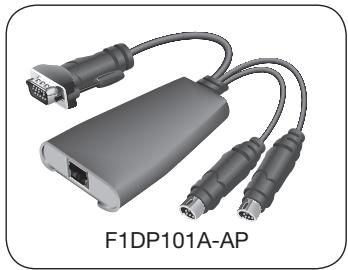
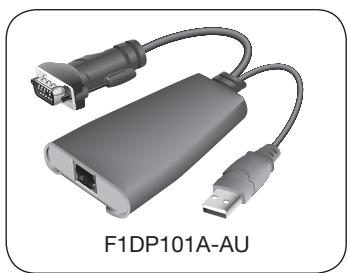
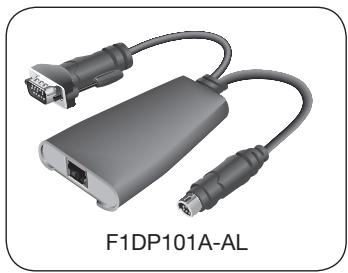
Server-Schnittstellensmodule
Für den Anschluss eines SMB-CAT5
KVM-Switch an einen Server brauchen
Sie das entsprechende OmniView SMBServer-Schnittstellenmodul von Belkin und ein Standard CAT5-Patchkabel.
OmniView® SMB-Server-Schnittstellenmodule:
F1DP101AeaAP (PS/2)
F1DP101AeaAU (USB)
F1DP101AeaAL (Sun™ Altsystem 8-pol. miniDIN)
F1DP101AeaAP-8P (PS/2, 8er-Pack)
HINWEIS: Produktbezeichnungen und Verfügbarkeit können variieren.
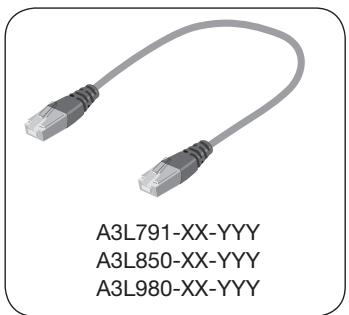
Kabel
Belkin empfeihlt die Verwendung von CAT5, FastCAT5e oder CAT6-Patchkabeln von Belkin für ihren SMB-CAT5 KVM-Switch, damit die Beste Bildschirmqualität erzielt werden kann. Diese Kabel genugen hochsten Qualitätsansprüchen und sorgen für eine optimale Daten- und Bildübertragung.
HINWEIS: Verwenden Sie CAT6-Massivkabel für optimale Bildqualität bei längeren Entfernungen.
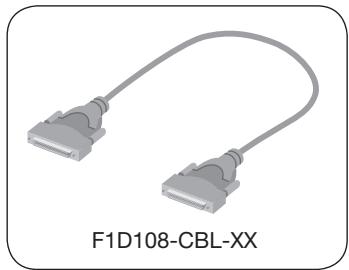
Um mehrere KVM-Geräte miteinander zu verbinden, sind OmniView Kaskaderungskabel von Belkin erforderlich.
Belkin UTP-Verbindungskabel:
A3L791-XX-YYY (CAT5e)
A3L850-XX-YYY (FastCAT5e)
A3L980-XX-YYY (CAT6)
OmniView Kaskaderungskabel:
F1D108-CBL-XX
(-XX = Lange gemessen in FuB) (-YYY = Farbe)
HINWEIS: Produktbezeichnungen und Verfügbarkeit können variieren.
Systemvoraussetzungen
Betriebssysteme
Der SMB-CAT5 KVM-Switch ist kompatibel mit CPUs, die mit folgenden Betriebssystemen betrieben werden, ist aber nicht auf diese beschränkt.
- Windows® NT®, 95, 98, 2000, ME, XP, Server 2003
- Microsoft® DOS 5.x und höher
- Red Hat® Linux® 8.x und höher
Novell® NetWare 5.x
Mac OS X und höher (mit USB-Unterstützung)
Solaris 8.x und höher
Tastaturen
PS/2-kompatibel
- Unterstützt Tastaturen mit 101/102/104/106 Standardtasten
Mäuse
- PS/2-kompatible oder PS/2- und USB-Combo Mäuse (mit PS/2-Adapter) mit 2, 3, 4, oder 5 Tasten
- PS/2-kompatible Funkmäuse oder optische Mäuse
Bildschirme
CRT
- LCD (mit VGA-Unterstützung)
Bestandteile
Vorderseite Ansicht des SMB-CAT5 KVM-Switch:
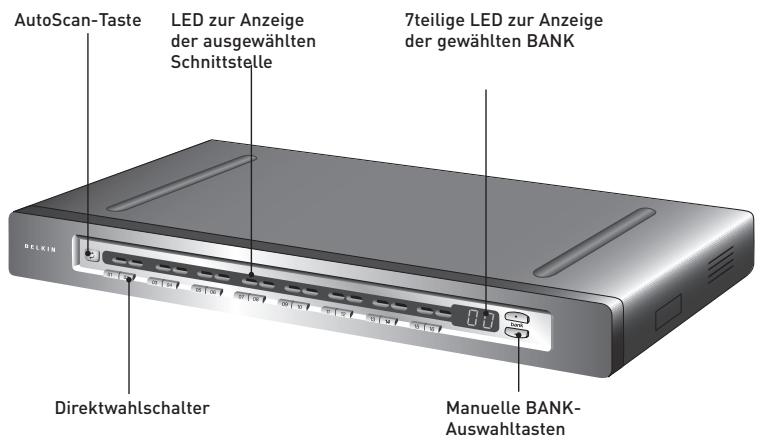
(F1DP116Aea abgebildet)
1
2
3
4
5
6
7
8
Bestandteile
Rückseite Ansicht des SMB-CAT5 KVM-Switch:
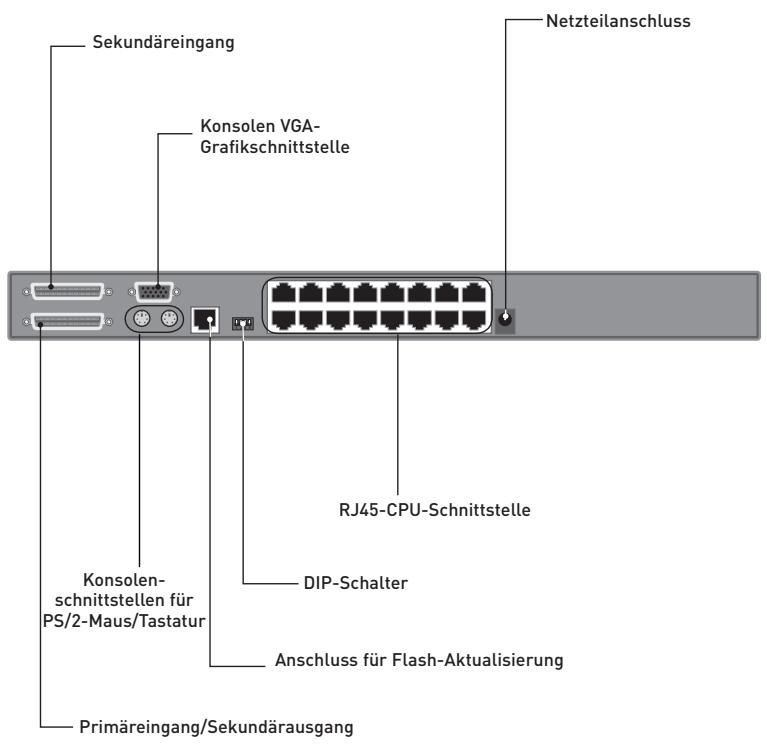
(F1DP116Aea abgebildet)
Technische Daten
SMB-CAT5 KVM-Switch
ArticleNr.:
F1DP116Aea
Gehäuse:
Stromversorgung:
Kaskadierung:
Anzahl Unterstützungter Server:
Konsolen-Tastaturemulation:
Konsolen-Mausemulation:
Unterstützte Bildschirme:
Maximale Bildschirmaufösung:
Tastatureingang:
Mauseingang:
Bildschirmanschluss:
CPU-Schnittstellen:
Kaskaderungsanschlüsse:
Anschluss für Flash-Aktualisierung:
Direktwahlschalter:
Betriebstemperatur:
Lagertemperatur:
Relative Luftfeuchtigkeit:
Garantie:
F1DP104Aea, F1DP108Aea,
Metallgehäuse mit stoßfester Kunststofffrontplatte
Netzteil (6 V; 1 A), Mittelkontakt positiv
Maximal 16 OmniView KVM-Switches
4, 8, 16 bei 4-, 8-, bzw. 16-Port-Ausführung (max. 256 Server über Kaskadierung)
PS/2
PS/2
CRT und LCD (VGA-Unterstützung)
Bis zu 1600 × 1200 bei 75Hz
6-pol. miniDIN (PS/2)
6-pol. miniDIN (PS/2)
HDDB15-Stecker (VGA)
RJ45
DB25-Buchse
RJ11
4, 8, 16 für 4-, 8- bzw. 16-Port-Ausführung
0-40°C
20 - 60°C
0 bis 80% , nicht-kondensierend
5 Jahre
1
2
3
4
5
6
7
8
Abmessungen:
(F1DP104Aea) 279mm× 44,5mm× 150mm
(F1DP108Aea) 438mm× 44,5mm× 190mm
(F1DP116Aea) 438 mm x 89 mm x 190 mm
Gewicht:
(F1DP104Aea) 2,4 kg
(F1DP108Aea) 4,2 kg
(F1DP116Aea) 5,5kg
HINWEIS: Unangekündigte technische Änderungen jederzeit vorbehalten.
SMB-Server-Schnittstellenmodul, PS/2
ArticleNr.:
F1DP101AeaAP
Emulation:
Tastatur- und Maussignale
Stromversorgung:
'Uber angeschlossenen Server; mit Keep-alive-Funktion
Tastatur-/Maus-Anschluss:
6-pol. miniDIN (PS/2)
Bildschirmanschluss:
HDDB15-Stecker (VGA)
Unterstützte Auflösung:
Bis zu 1600 x 1200 / 75 Hz
Maximaler Abstand:
30 m
Gewicht:
0,11 kg
Abmessungen des Geräts:
63,5 mm x 98,3 mm x 25,4 mm
VGA-Kabellange:
203 mm
PS/2-Kabellange:
483 mm
SMB-Server-Schnittstellenmodul, USB
ArticleNr.:
F1DP101AeaAU
Emulation:
Tastatur- und Maussignale
Stromversorgung:
Über angeschlossenen Server; mit Keep-alive-Funktion
Tastatur-/Maus-Anschluss:
USB Typ A
Bildschirmanschluss:
HDDB15-Stecker (VGA)
Unterstützte Auflösung:
Bis zu 1600 x 1200 / 75 Hz
Maximaler Abstand:
30 m
Gewicht:
0,11 kg
Abmessungen des Geräts:
63,5 mm x 98,3 mm x 25,4 mm
VGA-Kabelänge:
203 mm
USB-Kabellange:
483 mm
SMB-Server-Schnittstellenmodul, Sun-Altsystem
ArticleNr.:
F1DP101AeaAL
Emulation:
Tastatur- und Maussignale
Stromversorgung:
Über angeschlossenen Server; mit Keep-alive-Funktion
Tastatur-/Maus-Anschluss:
8-pol. miniDIN (Sun-Altsystem)
Bildschirmanschluss:
HDDB15-Stecker (VGA)
Unterstützte Auflösung:
Bis zu 1600 x 1200 / 75 Hz
Maximaler Abstand:
30 m
Gewicht:
0,11 kg
Abmessungen des Geräts:
63,5 mm x 98,3 mm x 25,4 mm
VGA-Kabellange:
203 mm
USB-Kabellange:
483 mm
1
2
3
4
5
6
7
8
Vorbereitung des Geräts
Aufstellung des SMB-CAT5 KVM-Switch
Der SMB-CAT5 KVM-Switch kann wahlweise als eigenständige Einheit verwendet oder in einem Rack befestigt werden. Die 8-Port und 16-Port SMB-CAT5 KVM-Switches sind bereits mit Vorrichtungen für die Montage in einem standardmäßigen 19-Zoll-Rack versehen. Die entsprechenden Befestigungen sind im Lieferumfang enthalten. Für den 4-Port SMB-CAT5 KVM-Switch ist ein entsprechender Einbausatz (F1D005) erhältlich.
Bitte berücksichtigten Sie bei der Aufstellung des SMB-CAT5 KVM-Switch folgende Fragen:
- Sollen die Direktwahlschalter verwendet werden?
- Wie lang sind die Kabel von Tastatur, Bildschirm und Maus?
- Wie groß ist der Abstand zwischen den Servern und der Konsole?
- Wie lang sind die Kabel, mit welchen Sie SMB-CAT5 KVM-Switch und Server verbinden?
Zulässige Kabellängen (für PS/2, USB und Sun Server)
VGA-Signale werden am besten über Entfernungen bis zu 30 m übertragen. Bei größeren Abständen kann sich die Bildqualität verschlechtern. Daher empfehlen wir für die Verbindung zwischen dem SMB-CAT5 KVM-Switch und den Servern CAT5-UTP-Kabel von hochstens 30 m.
HINWEIS: Mit der CAT5-Erweiterung (F1D084) von Belkin kann eine Entfernung von bis zu 150 m zur Konsole (Tastatur, Maus und Bildschirm) überbrukt werden.
ACHTUNG! Kabel sollenn nicht in der Nähe von fluoreszierenden Lichtquellen, Klimaanlagen oder Geräten, die elektrische Störeinflüsse hervorufen (z. B. Staubsauger) verlegt werden.
Jetzt konnen Sie mit der Installation Ihres SMB-CAT5 KVM-Switch beginnen. Auf den folgenden Seiten (S. 13-22) wird die Hardware-Installation eines SMB-CAT5 KVM-Switch (Einzelgerät) (F1DP104A, F1DP108A, F1DP116A) beschreiben.
Hinweis für Benutzer von Geräten aus der PRO2-Serie von Belkin (F1DA104T, F1DA108T, F1DA116T): Die Installation des PRO2-Masterswitch wurde geändert.itte folgen Sie genau den Anweisungen in thisem Benutzerhandbuch, damit eine ordnungsgemäß Installation gewährleistet wird. Bei einer anderen Vorgehensweise kann es zu Tastatur- und Mausfehlern sowie Betriebsstörungen kommt.
Installation der Halterung (F1DP108Aea und F1DP116Aea)
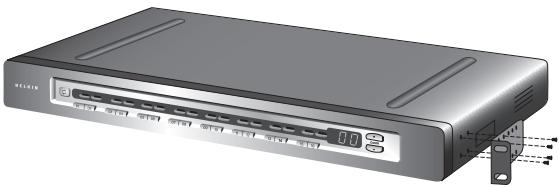
Die 8- oder 16-Port SMB-CAT5 KVM-Switches enthalten einstellbare Halterungen für den Einbau in ein 19-Zoll-Rack. Die Halterungen erhögbaren die Einstellung von drei Befestigungsspositionen, so dass Sie die Vorderseite des SMB-CAT5 KVM-Switch so anbringen können, dass er entweder bündig zu den Schieren abschiedt oder über die Vorderseite der Schieren herausragt. Mit den folgenden einzelnen Schritten erzielen Sie die gewünschte Einstellung.
Schritt 1
Entscheiden Sie, wie welt der SMB-CAT5 KVM-Switch an der Vorderseite des Racks Herausragen soll. Wahlen Sie das entsprechende Bohrungsschema für die Halterungen aus.
Schritt 2
Befestigen Sie die Halterung mit den beigefugten Schrauben seitlich am SMB-CAT5 KVM-Switch. (Siehe Abbildung unter.)
Schritt 3
Befestigen Sie den SMB-CAT5 KVM-Switch am Schienengestell. (Siehe Abbildung unten.)
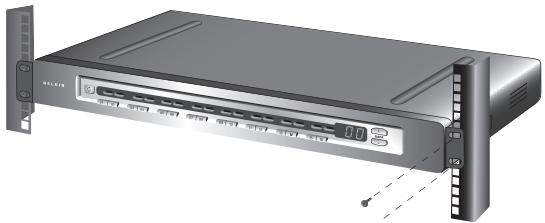
HINWEIS: Wenn der SMB-CAT5 KVM-Switch mit einem anderen KVM-Switch kaskadiert werden soll, stellen Sie die BANK-Adresse vor dem Einbau ins Rack ein. Weitere Informationen hierzu finden Sie im Abschnitt „Anschluss mehrerer SMB-CAT5 KVM-Switches (Kaskadierung)".
Ihr SMB-CAT5 KVM-Switch ist jetzt sicher am Rack befestigt. Sie können Inn an die Konsole anschließen.
Halterungsinstallation (F1DP104Aea) (optional)
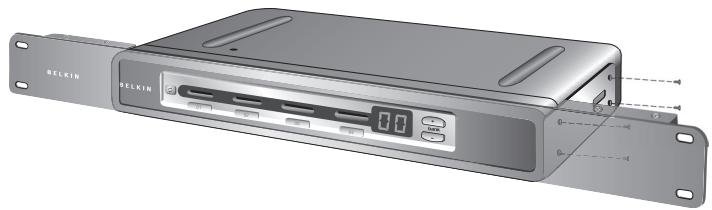
Der SMB 4-Port CAT5-KVM-Switch kann wahlweise mit einem Omniview Kit für die Rackmontage (F1D005) in ein in ein 19-Zoll-Serverrack eingebaut werden.
Schritt 1
Befestigen Sie die Montagehalterung mit den beigefugten Schrauben am SMB-CAT5 KVM-Switch. (Siehe Abbildung unten.)
Schritt 2
Befestigen Sie den SMB-CAT5 KVM-Switch am Schienengestell. (Siehe Abbildung unten.)
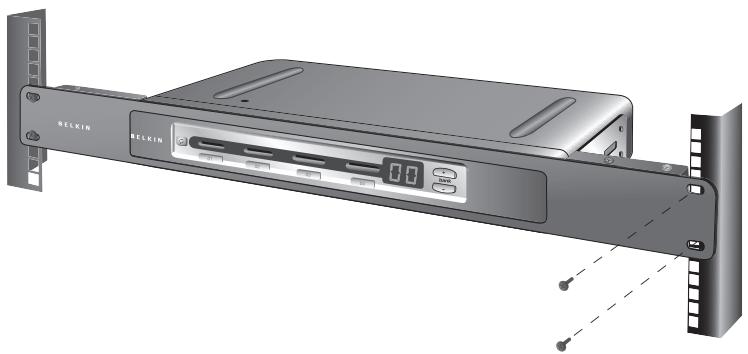
HINWEIS: Wenn der SMB-CAT5 KVM-Switch mit einem anderen KVM-Switch kaskadiert werden soll, stellen Sie die BANK-Adresse vor dem Einbau ins Rack ein. Weitere Informationen hierzu finden Sie im Abschnitt „Anschluss mehrerer SMB-CAT5 KVM-Switches (Kaskadierung)".
Ihr SMB-CAT5 KVM-Switch ist jetzt sicher am Rack befestigt. Sie können Inn an die Konsole anschließen.
Anschluss der Konsole an den SMB-CAT5 KVM-Switch
Schritt 1
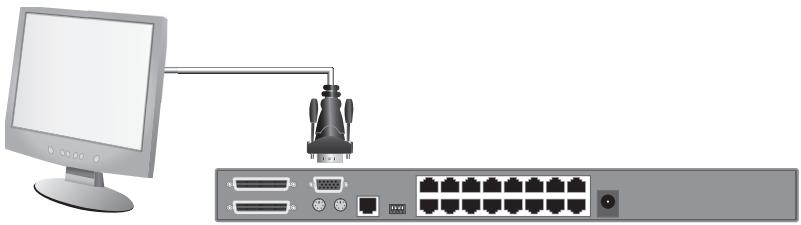
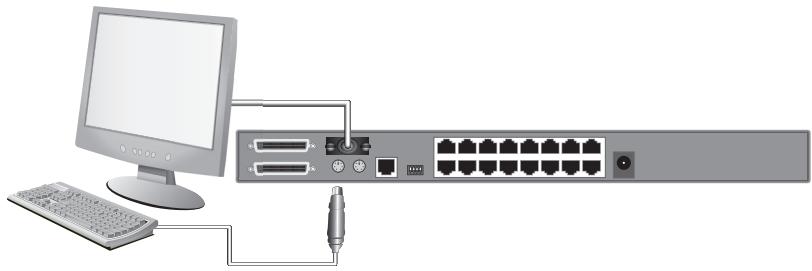
Schlieben Sie das VGA-Bildschirmkabel an die HDDB15-Buchse im Konsolenteil (Console) an der Rückseite des SMB-CAT5 KVM-Switch an. (Siehe Abbildung unter.)
Schritt 2
Verbinden Sie das PS/2-Tastaturkabel mit dem Tastaturanschluss im Bereich Konsole (Console) an der Rückseite des SMB-CAT5 KVM-Switch. (Siehe Abbildung unten.)
Schritt 3
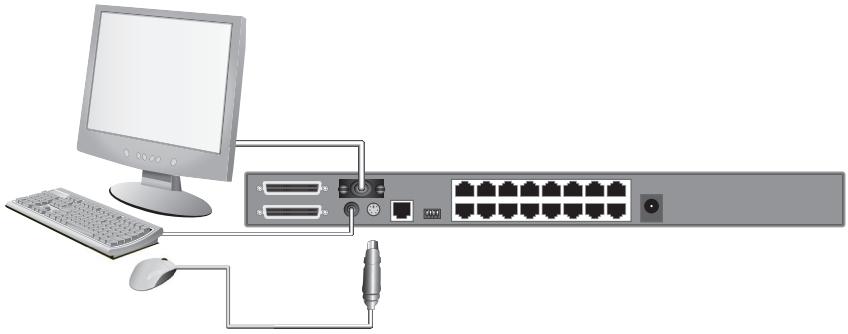
Verbinden Sie das PS/2-Mauskabel mit dem Mausanschluss im Bereich Konsole (Console) an der Rückseite des SMB-CAT5 KVM-Switch. (Siehe Abbildung unter.)
Schritt 4
Schlieben Sie das Netzeil an die Netzbuchse mit der Aufschrift „6VDC, 1A" an, die sich auf der Rückseite des SMB-CAT5 KVM-Switch befindet. Benutzen Sie nur das im Lieferumfang enthaltene Netzeil. (Siehe Abbildung unter.)
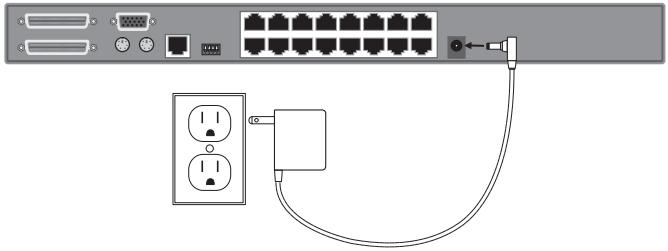
(F1DP116Aea abgebildet)
Ihr SMB-CAT5 KVM-Switch ist jetzt installiert. Sie können nun eine Verbindung zu den Servern herstellen.
Anschluss der Server an den SMB-CAT5 KVM-Switch (PS/2-Verbindung):
Schritt 1
Stellen Sie sicher, dass der Server abgescheltet ist.
Schritt 2
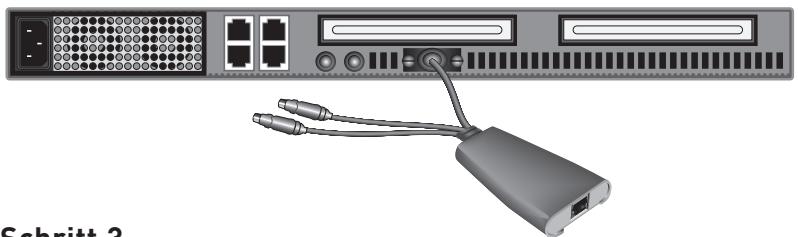
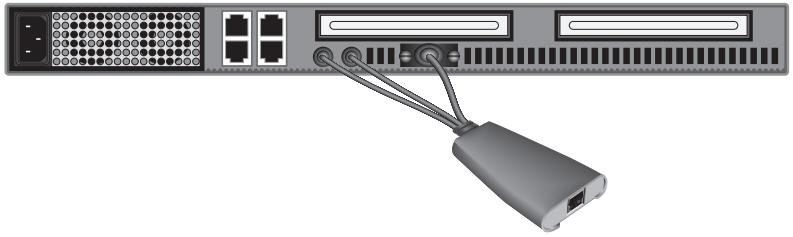
Verwenden Sie das OmniView SMB-Server-Schnittstellenmodul für PS/2 von Belkin (F1DP101AeaAP) und schließen Sie den VGA-Stecker an die Grafikschnittstelle an Ihr dem Server an. (Siehe Abbildung unter.)
Schritt 3
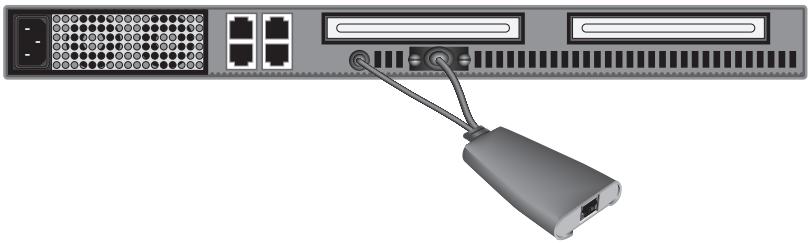
Schlieben Sie den PS/2-Maus- und dann den Tastaturstecker an die Maus- und Tastaturschnittstellen an Ihrm Server an. (Siehe Abbildung unten.)
Schritt 4
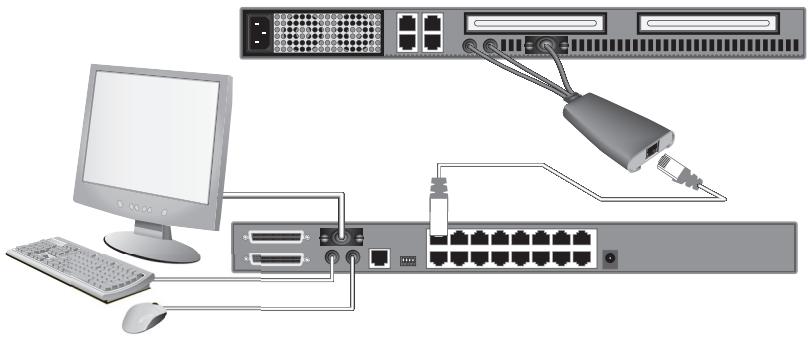
Verbinden Sie den SMB-CAT5 KVM-Switch mit dem enthaltenen CAT5e-Patchkabel von Belkin oder einem anderen CAT5-Kabel mit dem Server-Schnittstellenmodul. (Siehe Abbildung unter.)
Schritt 5
Fahrenheit Sie Ihrn Server hoch.
Schritt 6
Wiederholen Sie Schritt 1 bis 5 für jeder weiteren anzuschließlich PS/2-Server.
Anschluss der Server an den SMB-CAT5 KVM-Switch (USB-Verbindung):
Schritt 1
Stellen Sie sicher, dass der Server abgeschaltet ist.
Schritt 2
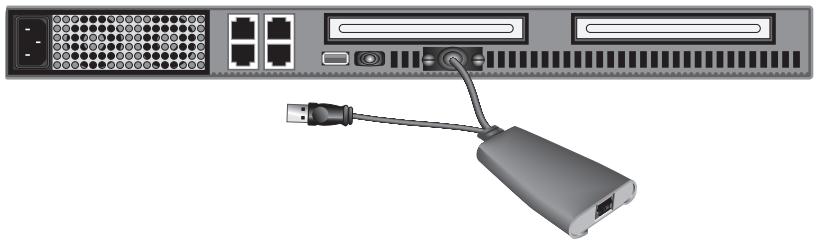
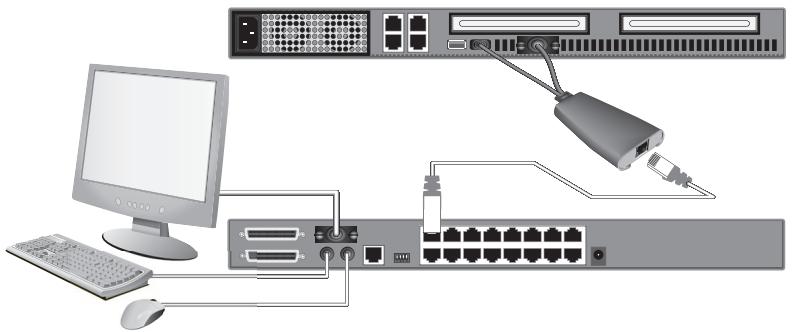
Verwenden Sie das OmniView SMB-Server-Schnittstellenmodul von Belkin für USB (F1DP101AeaAU) und schließen Sie den VGA-Stecker an die Grafikschnittstelle an Ihr dem Server an. (Siehe Abbildung unter.)
Schritt 3
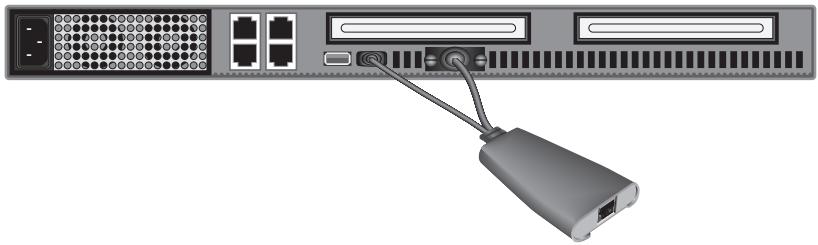
Schlieben Sie den USB-Stecker an eine frei USB-Schnittstelle am Server an. (Siehe Abbildung unter.)
Schritt 4
Verbinden Sie den SMB-CAT5 KVM-Switch mit dem enthaltenen CAT5e-Patchkabel von Belkin oder einem anderen CAT5-Kabel mit dem Server-Schnittstellenmodul. (Siehe Abbildung unter.) Ihr Server sollte automatisch Ihr Server-Schnittstellenmodul erkennen und automatisch den HID-USB-Treiber installieren, wenn das erforderlich ist.
Schritt 5
Wiederholen Sie Schritt 1 bis 4 für jeder weiteren anzuschliebenden USB-Server.
HINWEIS: Sie sollen das Serverschnittstellenmodul-Kabel möglichst direkt an eine frei USB-Schnittstelle des Servers anschließen.
Anschluss der Server an den SMB-CAT5 KVM-Switch (Sun Server mit 8-pol. MiniDIN-Verbindung):
Schritt 1
Stellen Sie sicher, dass der Server abgeschaltet ist.
Schritt 2
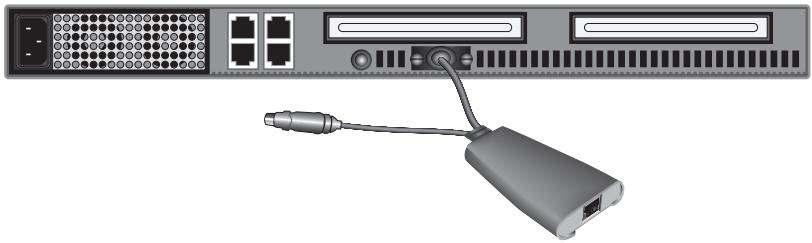
Verwenden Sie das OmniView SMB-Server-Schnittstellenmodul von Belkin für Sun-Altsysteme (F1DP101AeaAL) und schlieben Sie den VGA-Stecker an die Grafikschnittstelle an Ihr dem Server an. (Siehe Abbildung unter.)
Schritt 3
Schlieben Sie den 8-pol. MiniDIN-Stecker an die 8-pol. MiniDIN-Tastaturschnittstelle am Server an. (Siehe Abbildung unten.)
Schritt 4
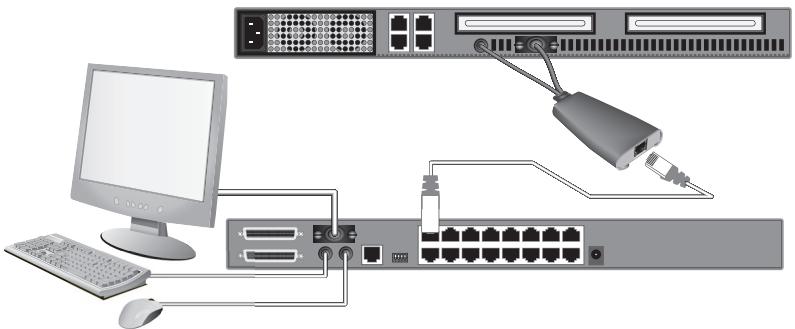
Verbinden Sie den SMB-CAT5 KVM-Switch mit dem enthaltenen CAT5e-Patchkabel von Belkin oder einem anderen CAT5-Kabel mit dem Server-Schnittstellenmodul. (Siehe Abbildung unter.)
Schritt 5
Fahrenheit Sie Ihren Server hoch.
Schritt 6
Wiederholen Sie Schritt 1 bis 4 für jeder weiteren anzuschließlich SunServer.
HINWEIS: Wenn ein USB- oder Sun Server-Schnittstellenmodul mit einem Sun Server verbunden ist, emuliert das Server-Schnittstellenmodul die Sun-Tasten, indem es Tastenkombinationen benutzt, die als Combo-Tasten bezeichnet werden. In der Tabelle auf S. 39 finden Sie eine Seite mit Sun-Funktionen, die durch den SMB-CAT5 KVM-Switch unterstützen werden.
Anschluss mehrerer SMB-CAT5 KVM-Switches (Kaskadierung).
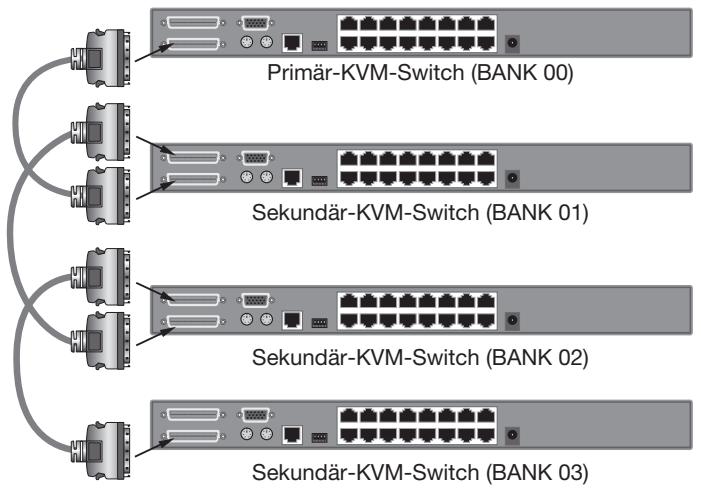
Sie können bis zu 16 SMB-CAT5 KVM-Switches kaskadieren, so dass ein Server-Administrator bis zu 256 Server über eine Konsole kontrollieren kann. Jeder kaskadierte SMB-CAT5 KVM-Switch wird als „BANK" bezeichnet und mit einer Adresse versehen. Der SMB-CAT5 KVM-Switch, der an Konsolen-Tastatur-, -Maus- und -Bildschirm angeschlossen ist, ist BANK 00 und wird als „primärer" KVM-Switch bezeichnet. Die BANKS 01 bis 15 werden als Sekundär-KVM-Switches bezeichnet.
HINWEIS: Ihr SMB-CAT5 KVM-Switch ist rückwärtskompatibel zu OmniView PRO2 Masterswitches von Belkin. Sie können eine beliebige Kombination aus bis zu 16 SMB-CAT5 KVM-Switches und PRO2 Masterswitches kaskadieren.
HINWEIS: Zur Kaskadierung von SMB-CAT5 KVM-Switches benötigen jeweils ein Kaskaderungskabel (F1D108-CBL). Diese können Sie bei einem Belkin Handler oder - nur in den USA - über Internet unter www.belkin.com erwerben.
Eine BANK-Adresse zuweisen
Alle SMB-CAT5 KVM-Switches verfügen über einen „BANK DIP“-Schalter. Der „BANK DIP“-Schalter wird verwendet, um die richtige BANK-Adresse für jeder SMB-CAT5 KVM-Switch zuzuweisen.
- Wird nur ein SMB-CAT5 KVM-Switch verwendet, setzen Sie seinen „BANK DIP"-Schalter in die Position „primary" (primär) (BANK-Adresse 00). Dies ist die werksseitige Standardeinstellung.
- Werden mehrere Switches kaskadiert, stellen Sie den BANK-DIP-Schalter des Primär-KVM-Switch auf die Position BANK-Adresse 00. Auf den Sekundär-Einheiten muss jeweils eine eindeutige BANK-Adresse (zwischen 01 und 15) eingestellt werden. Dieselbe BANK-Adressearf also nicht mehrmals vergeben werden. Die Tabelle auf Seite 24 zeigt die einzelnen Einstellungen des BANK-DIP-Schalters ein.
Konfiguration des BANK-DIP-Schalters
| DIP-Schaltern. | BANKADRESSE | |||
| 1 | 2 | 3 | 4 | |
| Abwärts | Abwärts | Abwärts | Abwärts | Bank 00 Primäre (Standard) |
| Aufwärts | Abwärts | Abwärts | Abwärts | BANK 01 Sekundär |
| Abwärts | Aufwärts | Abwärts | Abwärts | BANK 02 Sekundär |
| Aufwärts | Aufwärts | Abwärts | Abwärts | BANK 03 Sekundär |
| Abwärts | Abwärts | Aufwärts | Abwärts | BANK04 Sekundär |
| Aufwärts | Abwärts | Aufwärts | Abwärts | BANK05 Sekundär |
| Abwärts | Aufwärts | Aufwärts | Abwärts | BANK06 Sekundär |
| Aufwärts | Aufwärts | Aufwärts | Abwärts | BANK07 Sekundär |
| Abwärts | Abwärts | Abwärts | Aufwärts | BANK08 Sekundär |
| Aufwärts | Abwärts | Abwärts | Aufwärts | BANK09 Sekundär |
| Abwärts | Aufwärts | Abwärts | Aufwärts | BANK 10 Sekundär |
| Aufwärts | Aufwärts | Abwärts | Aufwärts | BANK 11 Sekundär |
| Abwärts | Abwärts | Aufwärts | Aufwärts | BANK 12 Sekundär |
| Aufwärts | Abwärts | Aufwärts | Aufwärts | BANK 13 Sekundär |
| Abwärts | Aufwärts | Aufwärts | Aufwärts | BANK 14 Sekundär |
| Aufwärts | Aufwärts | Aufwärts | Aufwärts | BANK 15 Sekundär |
BEISPIEL:
Vier 8-Port SMB-CAT5 KVM-Switches (F1DP108A) sind kaskadiert, um 32 Server zu kontrollieren. Der DIP-Schalter am Primär-KVM-Switch wird auf BANK 00 gesetzt (Werkssstandard) und die Sekundär-Einheiten auf eine eindeutige BANK (zwischen 01 und 03).
Beiselfurene Kaskadierung
Erste Schritte:
Schritt 1
Stellen Sie sichere, dass alle Server und SMB-CAT5 KVM-Switches ausgeschaltet sind, und dass auf jeder SMB-CAT5 KVM-Switch eine eindeutige BANK Adresse eingestellt ist.
Schritt 2
Stellen Sie alle Primär- und Sekundär-KVM-Switches am gewünschten Standort auf.
Schritt 3
Verbinden Sie Konsolenbildschirm, -Tastatur und -Maus mit den Konsolenschnittstellen des Primär-Switch (BANK 00). Weitere Informationen finden Sie unter „Anschluss der Konsole an den SMB-CAT5 KVM-Switch" auf Seite 15.
Anschluss der Primär- und Sekundär-KVM-Switches:
Schritt 1
Schlieben Sie ein Ende des Kaskaderungskabels (F1D108-CBL) an den „Primäreingang/Sekundäausgang" des Primär-KVM-Switch (BANK 00) an.
Schritt 2
Schlieben Sie das andere Ende des Kaskaderungskabels (F1D108-CBL) an den „Primäreingang/Sekundärausgang" des ersten Sekundär-KVM-Switch (BANK 01) an.
Schritt 3
Wenn Sie weitere Sekundäreinheiten hinzufugen wollen, schlieben Sie ein Ende des Kaskaderungskabels (F1D108-CBL) an den „Sekundäreingang" am ersten Sekundär-KVM-Switch und das andere an den „Primäreingang/Sekundäausgang" des{nachsten Sekundär-KVM-Switch (z. B. BANK 01) an.
Schritt 4
Wiederholen Sie Schritt 3, wenn Sie weitere SMB-CAT5 KVM-Switches kaskadieren wollen.
HINWEIS: Wenn Sie SMB-CAT5 und PRO2 Masterswitches in einer Kaskadierung miteinander kombinierten wollen, verwenden Sie die PRO2 Masterswitches nur als Sekundärswitches.
Anschluss der Server:
Schritt1
Schlieben Sie alle Servers an die Primär- und Sekundär-KVM-Switches an. Weitere Informationen finden Sie unter „Anschluss der Server an den SMB-CAT5 KVM-Switch" auf Seite 17.
Schritt 2
Stellen Sie sichere, dass das Netzteil an den Primär-KVM-Switch angeschlossen ist, und dass der KVM-Switch eingeschaltet ist. Das Display des Primär-KVM-Switch musses jetzt aufleuchten und die Ziffern „00" anzeigen, die für die BANK-Adresse stehen.
Schritt 3
Fahren Sie die Sekundär-KVM-Switches nacheinander hoch, indem Sie die Stecker wieder in die Netzsteckdosen stecken. Beginnen Sie damit mit Bank 01. Jeder KVM-Switch muesse beim Hochfahren seine BANK-Adresse anzeigen.
HINWEIS: Wenn die SMB-CAT5 KVM-Switches falsch nummeriert sind, setzen Sie den Primär-KVM-Switch (BANK 00) zurück, indem Sie gleichzeitig die Tasten BANK + und BANK - drücken. Durch das Zurücksetzen des Primär-KVM-Switch werden auch hinzugeführte Sekundär-KVM-Switches erkannt. Werden die KVM-Switches noch immer nicht korrekt nummeriert, überprüfen Sie, ob auf allen KVM-Switches die richtige BANK-Adresse eingestellt und alle Kaskadierungskabel ordnungsgemäß angeschlossen sind.
Schritt 4
Überprüfen Sie, ob der Primär-KVM-Switch alle Sekundär-KVM-Switches erkannt hat, indem Sie die BANKS mit den Tasten BANK + und BANK - durchgeben. Wenn alle Sekundär-KVM-Switches richtig erkannt werden, wird in der LED-Anzeige des Primär-KVM-Switch die BANK-Adresse aller angeschlossenen Sekundär-Switches angegeben.
Hochfahren der Systeme
Überprüfen Sie, ob alle Server, die mit dem SMB-CAT5 KVM-Switch verbunden sind, eingeschaltet sind. Sollte der ein oder andere angeschlossene Server noch nicht hochgefahren sein, konnen Sie dies jetzt tun (Die Server konnen gleichzeitig hochgefahren werden). Der SMB-CAT5 KVM-Switch emuliert an jeder Schnittstelle eine Tastatur und eine Maus und ermöglich dem Server einen normalen Systemstart.
Der Server, der mit Port 1 verbunden ist, wird auf dem Bildschirm angezeigt. Überprüfen Sie, ob Tastatur, Bildschirm und Maus normal funktionieren. Überprüfen Sie alle belegten Schnittstellen, um sicher zu stellen, dass alle Server angeschlossen sind und ordnungsgemäß reagieren. Wenn Sie einen Fehler bemerken, überprüfen Sie die Kabelverbindungen des betreffenden Servers, und starten Sieihn neu. Bleibt das Problem bestehen, finden Sie weitere Hinweise unter Fehlerbehebung in thisem Handbuch.
Sie haben die Konsole und die Server an den SMB-CAT5 KVM-Switch angeschlossen.Jetzt konnen Sie mit der Arbeit beginnen.Wahlen Sie die angeschlossenen Server entweder über die Direktwahlschalter auf dem Bedienfeld des SMB-CAT5 KVM-Switch,über das Bildschirmmenü oder uber die Tastenbefehle der Tastatur aus.Nach dem Umschalten der Server tauert es ca.1 bis 2 Sekunden,bis der Bildschirmactualisiert wird.AuBerdem werden Maus- und Tastatursignal neu synchronisiert.Dies ist die normale Auswirkung einer Funktion, die die ordnungsgemäß Synchronisierung der Konsole mit den angeschlossenen Servern sicherstellt.
Auswahlen eines Servers oder einer BANK mit Tastaturbefehlen (Hotkeys)
Schalten Sie durch einfache Tastenfolgen aus der Taste „Rollen" und den Tasten „Pfeil-nach-oben" bzw. „Pfeil-nach-unten" zur nachsten bzw. vorherigen Schnittstelle um. Um Befehle an den SMB-CAT5 KVM-Switch zu senden, müssen Sie die Rollen-Taste innerhalb von zwei Sekunden zweimal drücken. Der SMB-CAT5 KVM-Switch gibt einen Signalton aus und bestätigt damit den Hotkey-Modus. . Drücken Sie dann auf Taste „Pfeil-nach-oben", damit der SMB-CAT5 KVM-Switch zur nachsten Schnittstelle umschaltet. Drücken Sie auf die Taste „Pfeil-nach-unten", um zur vorherigen Schnittstelle umzuschalten. (Siehe Abbildung unter.)
Bei Verwendung eines einzelnen KVM-Switches (ohne Kaskadierung) können Sie direkt zur gewünschten Schnittstelle wechseln, indem Sie die zweistellige Schnittstellennummer eingeben. Wenn Sie z.B. auf „Rollen", „Rollen", „02" drücken, schaltet der SMB-CAT5 KVM-Switch zum Server auf Schnittstelle 2 auf der BANK 00 um.(s. Abbildung unter.)
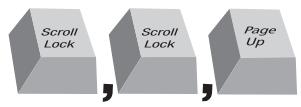
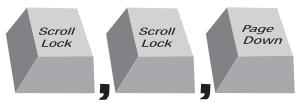
Bei einer Kaskadierung können Sie zwischen den BANKS umschalten, indem Sie die Tastenfolge „Rollen", „Rollen", „Bild auf" drücken. Dadurch gelangen Sie zur vorherigen BANK. Mit „Rollen, „Rollen", „Bild ab" schalten Sie zur{nachsten BANK um. (Siehe Abbildung unten.)
Bei einer Kaskadierung können Sie direkt zu einer Schnittstelle an einer beliebigen BANK umschalten, indem Sie die Tastenfolge „Rollen“, „Rollen“, die Bankadresse und die Schnittstellennummer drücken. Wenn Sie zum Beispiel „Rollen“, „Rollen“, „03“, „05“ drücken, schaltet der Switch zum Server an Schnittstelle 5 von BANK 03 um. (Siehe Abbildung unter.)

HINWEIS: Sie müssen jeder Befehlstastenfolge innerhalb von ca. fünf Sekunden abschieden.
Auf Seite 36 finden Sie weitere Anweisungen, wie Sie die programmierbaren Tastenfolgen ändern können.
Auswahlen eines Servers über Direktwahlschalter
Sie können den gewünschten Server mit dem Direktwahlschalter geben der entsprechenden Schnittstelle direkt auswählen. Die LED leuchtet auf, um anzuzeigen, dass die Schnittstelle ausgewähl ist. Wenn Sie mehrere SMB-CAT5 KVM-Switches installieren und kaskadieren, können Sie mit den BANK-Ausbauhlasten auf dem Bedienfeld des KVM-Switches auf andere Server zugreifen, die an die Sekundär-KVM-Switches angeschlossen sind.
Auswahlen einer BANK über Umschalttasten
Mit den Tasten „BANK +” und „BANK -” am Primär-KVM-Switch können Sie zwischen den kaskadierten SMB-CAT5 KVM-Switches umschalten. Wenn Sie beiden Tasten gleichzeitig drücken, wird der SMB-CAT5 KVM-Switch zurückgesetzt.
Mit der Taste „BANK +“ gelangen Sie zur{nachsten BANK. Beispiel: Sie befinden sich am Primär-Umschalter (BANK 00) und möchten die Computer an BANK 02 überprüfen. Mit der Taste „BANK +“ gelangen Sie zu BANK 02. Standardmäßig wird der erstene aktive Server am Konsolenbildschirm angezeigt. Mit den Direktwahlschaltern wahlen Sie den gewünschten Server an BANK 02 aus.
Mit der Taste „BANK –" gelangen Sie zur vorherigen BANK. (Wenn Sie sich zum Beispiel an BANK 02 befinden und die Computer an BANK 01 überprüften). Wenn Sie die Taste „BANK –" drücken, gelangen Sie zu BANK 01. Standardmäßig wird der ersten aktive Server am Konsolenbildschirm angezeigt. Mit den Direktwahlschaltern wahren Sie den gewünschten Server an BANK 01 aus.
AutoScan-Modus
Mit der AutoScan-Funktion kann der SMB-CAT5 KVM-Switch die Aktivitäten aller angeschlossenen Server einzeln abfragen und überwachen. Der SMB-CAT5 KVM-Switch bleibt für eine voreingestellte Zeit an jeder Schnittstelle, bevor er zum nachsten Server weiterschaltet. Das Zeitinterval für die Überwachung des jeweiligen Servers kann über das Bildschirmmenü (OSD) eingestellt werden (s. Abschnitt „Scan-Dauer").
Wenn sich der SMB-CAT5 KVM-Switch im AutoScan-Modus befindet, ist der Nur-Anzeige-Modus aktiviert. Eingaben an der Konsole (Tastatur und Maus) werden nicht an den Server im Fokus übertragen. Um die Kontrolle über den Server wieder zu übernehmen, müssen Sie den AutoScan-Modus beenden.
Drücken Sie die AutoScan-Taste auf dem SMB-CAT5
KVM-Switch, um die AutoScan-Funktion zu aktivieren. Sie können die AutoScan-Funktion auch auf Ihrer Tastatur aktivieren, indem Sie „Rollen", „Rollen", Leertaste, „F4" drücken.
Drücken Sie eine Taste auf dem Bedienfeld oder auf der Tastatur, um die AutoScan-Funktion wieder abzuschalten.
HINWEIS: Im AutoScan-Modus konnen Maus und Tastatur nicht gesteuert werden. Dies ist erforderlich, um Daten- und Synchronisierungsfehler zu verhindern. Wenn der Benutzer die Maus oder Tastatur während des Umschaltens des SMB-CAT5 KVM-Switch zu einer anderen Schnittstelle betätig, wird der Datenfluss möglicherweise unterbrochen. Dies kann zu fehlerhaften Mausbewegungen und falschen Tastatureingaben führen.
Bildschirmmenu (OSD)
Über das Bildschirmenu konnen Sie zwischen Servern umschalten, die Server mit Namen versehen, die AutoScan-Funktion aktivieren und deaktivieren, das gewünschte AutoScan-Intervalall einstellen, den Kennwortschutz aktivieren und Tastaturbefehle einstellen. Um das Bildschirmenu (OSD) zu öffnen, drücken Sie „Rollen", „Rollen", Leertaste. Daraufhin wird der Hauptbildschirm angezeigt. Er wird vom SMB-CAT5 KVM-Switch generiert und über der eigenen Bildschirmgrafik eingeblendet. Er wirkt sich jedoch nicht auf ihre Server, das Betriebssystem oder die Softwarefunktionaltität aus.
Hauptmenüseite
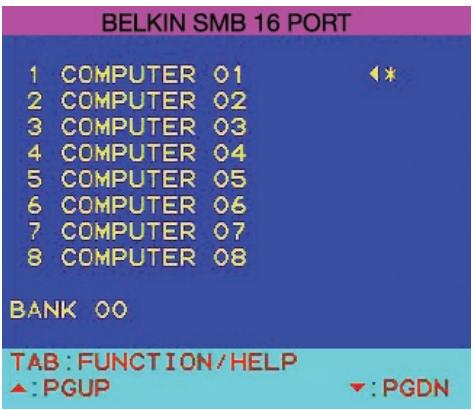
Das Hauptmenü zeigt die derzeit gewähnte BANK und die angeschlossenen Server an, die an diese BANK angeschlossen sind. Wird nur ein SMB-CAT5 KVM-Switch betrieben, steht im Bildschirmmenü „BANK 00". Ein „” Zeichen zeigt an, dass der angeschlossene Server hochgefahren ist. Wenn im OSD-Bildschirmmenü kein „” Zeichen für einen angeschlossenen und hochgefahrenen Server angezeigt wird, müssen Sie den SMB-CAT5 KVM-Switch zusücksetzen, damit dieser Server erkannt wird. Drücken Sie hierzu die Tasten „BANK +” und „BANK -” am Bedienfeld gleichzeitig.
Bildschirmmenu-Tastaturbefehle
| (↓↑) | Schaltet zu anderen Servers an derselben BANK um |
| (Bild auf / Bild ab) | Schaltet zur{nachsten oder vorherigen BANK um |
| (Einfg) | Markiert Servernamen zum Bearbeiten |
| (Eingabetaste) | Schaltet Server um |
| (Tabulatortaste) | Öffnet die Seite „Function/Help" (Funktion/Hilfe) |
| (Esc) | Beendet das Bildschirmmenü |
Wenn Sie mit Hilfe des Hauptmenü zwischen Servern umschalten wollen, verwenden Sie dazu die Pfeiltasten auf ihrer Tastatur, um zu dem gewündten Server zu navigieren und drücken Sie die Eingabetaste.
Ein „Zeichen zeigt an, auf welchen Server gerade über ihre Konsole zugegriffen wird. Zur Auswahr einer anderen BANK drücken Sie die Taste „Bild auf" oder „Bild ab", um die nachste bzw. die vorherige BANK auszuwahlen. Wenn Sie den Name eines Servers ändern wollen, benutzen Sie die Pfeiltasten, um zu dem gewündsten Server zu navigieren. Drücken Sie die Taste „Einfg", geben Sie einen neuen Name ein und drücken Sie die Eingabetaste, um die Eingabe zu speichern. Sie konnen für jeder Servernamen bis zu 15 Zeichen verwenden. Drücken Sie auf die Tabulatortaste, um die Konfigurationsseite (Setup) zu öffnen. Um das Bildschirmmen zu beenden, drücken Sie die Taste „ESC".
Funktion/Hilfe Seite

Die „Funktion/Hilfe" Seite ermitteligt Ohnen die Einstellung der AutoScan-Intervalale und der Dauer der Bildschirmenüanzeige, die Einstellung des Kennwortschutzes und die Programmierung der Tastaturbefehle.
Tastaturbefehle der Funktion/Hilfe Seite
| (F4) | Aktiviert AutoScan |
| (↓↑) | Navigiert zum nachsten Feld |
| (Einfg) | Markiert Feld zum Bearbeiten |
| (Esc) | Zurück zum Hauptmenü |
| (F10) | Programmiert alle Bildschirm-DDC2-Einstellungen für alle Server-Schnittstellenmodule |
| (Leerstelle) | Ändert Optionen für das gewährte Feld |
Scan
Dies zeigt an, ob die AutoScan-Funktion aktiviert oder deaktiviert ist. Mit Hilfe der Pfeiltasten können Sie die AutoScan-Funktion aktivieren oder deaktivieren. Navigieren Sie zum Feld „Scan" und drucken Sie die Leertaste.
Scan Time (Scan-Dauer)
Dies ist der Zeitraum, in dem der SMB-CAT5 KVM-Switch bei einem Server bleibt, bevor er zum nachsten Server umschaltet, während der AutoScan-Modus aktiviert ist. Sie können das Scan-Intervalall auf einen Wert zwischen 5 und 99 Sekunden festlegen. Wenn Sie die Scan-Dauer ändern wollen, müssen Sie die Pfeiltasten benutzen, um zum Feld Scan-Dauer zu navigieren und das gewünschte Intervall (in Sekunden) eingeben.
Security (Sicherheit)
These Funktion gibt Ohnen die Möglichkeit, ein Administratorkennwort zu verwenden, um unbefugten Zugriff auf das Bildschirmmen zu vermeiden. Mit Hilfe der Pfeiltasten können Sie die Sicherheits-Funktion aktivieren oder deaktivieren. Navigieren Sie zum Feld „Security" (Sicherheit) und drücken Sie die Leertaste.
Admin Password (Administratorkennwort)
Hiermit können Sie ein Administratorkennwort festlegen, um auf das Bildschirmenu zuzugreifen, wenn die Sicherheitsfunktion aktiviert ist. Um das Kennwort festzulegen müssen Sie die Pfeiltasten verwenden. Navigieren Sie zu „Admin Password" (Administratorkennwort) und geben Sie das gewünschte Kennwort ein. Sie können für das Kennwort bis zu acht Großbuchstaben verwenden. Bei den Zeichen für das Kennwort wird nicht zwischen Groß- und Kleinbuchstaben unterschieden. Drücken Sie die Taste „ESC" oder benutzen Sie die Pfeiltasten, um zu den entsprechenden Feldern zu navigieren und speichern Sie das Kennwort. Benutzen Sie die Rücktaste, um das Kennwort zu{löschen.
Hot Key (Tastaturbefehle)
Hier können wahlen, welche Tasten Sie für Tastaturbefehe verwenden sollen. Sie haben vier Auswahlmöglichkeiten: Rollentaste, Drucktaste, Strg links und F12. Die Standardtaste für alle Tastaturbefehe ist „Rollen" (s. Tastaturbefehe unter). Wenn Sie eine andere Taste festlegen sollen, um Tastaturbefehe auszufahren, verwenden Sie die Pfeiltasten, um zum Feld „Hot Key" (Hotkey) zu navigieren. Drücken Sie die Leertaste, bis die gewünschte Taste gefunden wird und drücken Sie dann die Eingabetaste, um die Eingabe zu speichern.
Timeout (Zeitlimit)
Hier wird die Zeitspanne angezeigt, die vergehen kann, bis der Administrator vom KVM-Switch (und den angeschlossenen Servern) abgemeldet wird, wenn das Gerät nicht bedient wird. Um erneut auf den KVM-Switch zuzugreifen, wenn das Zeitlimit übersritten wurde, geben Sie das Administratorkennwort im Anmeldefeld ein. Die Zeitlimit-Funktion steht ihren zur Verfügung, wenn die Sicherheitsfunktion aktiviert ist. Sie konnen das Interval auf einen Wert zwischen 1 und 99 Minuten festlegen. Zur Änderung des Zeitlimits müssen Sie die Pfeiltasten zur Navigation verwenden.geben Sie das gewünschte Zeitlimit ein und drücken Sie die Eingabetaste, um die Eingabe zu speichern. Wenn Sie die Sicherheitsfunktion deaktivieren, wird die Zeitlimit-Funktion automatisch deaktiviert.
HINWEIS: Wenn Sekundär-KVM-Switches angeschlossen sind und die Intervalle für die AutoScan-Funktion und das Zeitlimit auf dem Primär-KVM-Switch eingestellt wurden, gelten diese Einstellungen auch für alle Sekundär-KVM-Switches.
Monitor-DDC2 Feature (Bildschirm-DDC2-Funktion)
Mit dieser Funktion kann der Konsolenbildschirm seine Eigenschaften, z. B. maximale Auflösung und Farbtiefe, an die Grafikkarte des Servers weiterleiten. Die Grafikkarte passt dann die Einstellungen des Bildschirms entsprechend an. Dadurch kann Ihr Bildschirm die optimalen Einstellungen an jedem Server, der an den SMB-CAT5 KVM-Switch angeschlossen ist, verwenden. Wenn Sie die DDC2-Daten des Bildschirmslesen wollen und sie auf allen angeschlossenen Server-Schnittstellenmodule programmieren sollen, drücken Sie auf „F10". Für jeder Veränderung am Bildschirm müssen Sie „F10" erneut drücken, damit die Sie die neuen DDC-Daten auf dem Server-Schnittstellenmodul programmieren können.
Tastaturbefehle
In der Tabelle unter finden Sie eine komplette Liste mit Tastaturbefehlen, die Sie für ihren SMB-CAT5 KVM-Switch verwenden können:
| SL, SL, Pfeil-nach- geben-Taste | Zurückschalten zur VORHERIGEN AKTIVEN Schnittstelle |
| SL, SL, Pfeil-nach- unter-Taste | Weiterschalten zur NACHSTEN AKTIVEN Schnittstelle |
| SL, SL, Bild auf | Zur VORHERIGEN BANK wechseln (Standardmäßig wird die erstige aktive Schnittstelle der BANK ausgewählt.) |
| SL, SL, Bild ab | Zur VORHERIGEN BANK wechseln (Standardmäßig wird die erstige aktive Schnittstelle der BANK ausgewählt.) |
| SL, SL, Y | Direkt zu SCHNITTSTELLE Y auf BANK 00 umschalten (Einzelgerät-Konfiguration) Y = 01 bis 16 |
| SL, SL, X, Y | Direkt zu SCHNITTSTELLE Y auf BANK X umschalten (Kaskadierungskonfiguration) (X = 00 bis 15) (Y = 01 bis 04 für F1DA104T) (X = 00 bis 15) (Y = 01 bis 08 für F1DA108T) (X = 00 bis 15) (Y = 01 bis 16 für F1DA116T) |
| SL, SL, Leertaste, F10 | Bildschirm DDC2 (erkenntBildschirmeinstellungen) |
| SL, SL, Leertaste | Bildschirmmenü aktivieren |
| SL, SL, F4 | AutoScan-Modus aktivieren (siehe AutoScan-Taste) |
HINWEIS: Sie müssen jeder Befehlstastenfolge innerhalb von ca. fünf Sekunden abschieden.
Sun Combo-Tasten
Die PS/2-Tastatur, die an den SMB-CAT5 KVM-Switch angeschlossen ist, unterstützt spezielle Funktionen des Sun-Betriebsystems, die durch die Sun-Tastatur aktiviert werden konnen, nicht. Wenn ein USB- oder Sun Server-Schnittstellenmodul mit einem Sun Server verbunden ist, emuliert das Server-Schnittstellenmodul die Sun-Tasten, indem es Tastenkombinationen benutzt, die als Combo-Tasten bezeichnet werden. Genauere Angaben finden Sie in der Tabelle unter.
| Sun Taste | Combo-Taste |
| Stopp | Linke Strg-Taste + Alt-Taste + F1 |
| Props (Eigenschaften) | Linke Strg-Taste + Alt-Taste + F3 |
| Front (Vordergrund) | Linke Strg-Taste + Alt-Taste + F5 |
| Open (Öffnen) | Linke Strg-Taste + Alt-Taste + F7 |
| Find (Finden) | Linke Strg-Taste + Alt-Taste + F9 |
| Again (Erneut) | Linke Strg-Taste + Alt-Taste + F2 |
| Undo (Rückg.) | Linke Strg-Taste + Alt-Taste + F4 |
| Copy (Kopieren) | Linke Strg-Taste + Alt-Taste + F6 |
| Paste (Einfügen) | Linke Strg-Taste + Alt-Taste + F8 |
| Cut (Ausschneiden) | Linke Strg-Taste + Alt-Taste + F10 |
| Help (Hilfe) | Linke Strg-Taste + Alt-Taste + F11 |
| Compose (Bilden) | Anwendungstaste oder Linke Strg-Taste + Alt-Taste + Zifferntastatur * |
| Crescent | Rollen-Taste |
| Lautstärke + | Linke Strg-Taste + Alt-Taste + Zifferntastatur - |
| Lautstärke - | Linke Strg-Taste + Alt-Taste + Zifferntastatur + |
| Mute | Linke Strg-Taste + Alt-Taste + F12 |
| Sun Linke ◆ Taste | Linke Windows-Taste |
| Sun Rechte ◆ Taste | Rechte Windows-Taste |
| AltGraph | Rechte Alt-Taste oder AltGr-Taste |
| Stopp A | Linke Strg-Taste + Alt-Taste + 1 |
Firmwareactualisieren
Der SMB-CAT5 KVM-Switch verfügbar über Firmware mit Flash-Aktualisierung, damit die Kompatibilität mit den neuesten Geräten und Servern gewährleistet werden kann. Die Firmware-Aktualisierungen können Sie während der gesamten Lebensdauer Ihres SMB-CAT5 KVM-Switch kostenlos abrufen.
Zur Aktualisierung ihrer Firmware mussen Sie die entsprechende Firmware-Datei und das zugehörige Dienstprogramm von unserer Websiteswww.belkin.com/ support/ herunterlagen. Das Dienstprogramm führt Sie automatisch durch die Aktualisierung der Firmware Ihres SMB-CAT5 KVM-Switch.
ACHTUNG! Wir empfehlen dringend, eine Aktualisierung der Firmware nur dann durchzufahren, wenn Sie derzeit an Ihr dem SMB-CAT5 KVM-Switch Probleme mit der Maus oder der Tastatur feststellen, da die Neukonfigurierung der Software zu unterwarteten Problemen im Gerätebetrieb führen kann.itte wenden Sie sich an den technischen Support von Belkin, wenn Sie Hilfe benötigen.
Zur Aktualisierung der Firmware wird Folgendes vorausgesetzt:
- Ein separator Server mit dem Betriebssystem Windows 2000 oder XP. Dieser Serverarf nicht an die Serverschnittstellen des SMB-CAT5 KVM-Switch angeschlossen sein.
- Eine freienerielle Schnittstelle am Server.
- Ein Flash-Spezialkabel (DB9-Stecker/RJ11; im Lieferumfang enthalten) zum Verbinden des SMB-CAT5 KVM-Switch mit dem Server.
Welche Betriebssysteme werden durch den SMB-CAT5 KVM-Switch zusammen?
Der SMB-CAT5 KVM-Switch unterstützt alle Betriebssysteme, die mit PS/2- oder USB-Plattformen arbeiten. Unter anderem werden DOS, Windows 95/98/2000/ ME/NT/XP/2003 Server, Sun, Linux und Mac OS unterstützen.
Was versteht man unter einer Flash-Aktualisierung?
Die Firmware des SMB-CAT5 KVM-Switch kann durch these Merkmal jederzeit über eine einfache serielle Verbindung aktualisiert werden. Sie können sich davon davon verlassen, dass Ihr SMB-CAT5 KVM-Switch stets dem neuesten Stand des Marktes entspricht und die aktuellen Funktionen und Verbesserungen enthalt. Weitere Informationen finden Sie im Abschnitt „Firmwareactualisieren" auf Seite 40 diesen Benutzerhandbuchs.
Unterstzt der SMB-CAT5 KVM-Switch Microsoft Intellimouse?
Der SMB-CAT5 KVM-Switch unterstützt u.a. Mäuse von Microsoft, Logitech®, Kensington®, usw. sowie Belkin. Sollte es zu Kompatibilitätsproblemen kommt, wenden Sie sichitte an den technischen Support von Belkin.
Wie kann ich mit dem SMB-CAT5 KVM-Switch zwischen den verschiedenen Schnittstellen umschalten?
Sie können mit dem SMB-CAT5 KVM-Switch Schnittstellen auf drei verschiedene Arten auswahlen: zum einen über spezielle Tastenbefehle mit der Tastatur, dann per Bildschirmmenü und schließlich durch die Betätigung des Direktwahlschalters an der gewünschten Schnittstelle.
Wie große darf der Abstand zwischen Server und SMB-CAT5 KVM-Switch sein?
Der SMB-CAT5 KVM-Switch kann in einem Abstand von bis zu 30 m vom Server aufgestellt werden.
Welche Bildschirmaufösung wird vom SMB-CAT5 KVM-Switch maximal Unterstützung?
Das durchdachte Grafikmodul des SMB-CAT5 KVM-Switch ermöglich Auflösungen bis zu 1600 x 1200 / 75 Hz. Bei der Verwendung von längeren Kabel zwischen SMB-CAT5 KVM-Switch und Servern kann nur eine niedrigere Auflösung unterstützen werden.
Muss ich für den SMB-CAT5 KVM-Switch Software installieren?
Nein. Sie müssen weder Treiber noch andere Software auf den Servern installieren. Verbinden Sie einzach alle Server über das Server-Schnittstellenmodul mit dem SMB-CAT5 KVM-Switch und schlieben Sie eine Tastatur, einen Bildschirm und eine Maus an die Konsolenschnittstelle an. Das Gerät ist jetzt betriebsbereit.
Benötige ich für den SMB-CAT5 KVM-Switch ein Netzteil?
Ja, für den SMB-CAT5 KVM-Switch ist ein Netzteil (5 V DC / 1 A) erforderlich, damit er ordnungsgemäß Funktioniert.
Kann ich den SMB-CAT5 KVM-Switch ausschließlich zum Umschalten von Bildschirmsignalen verwenden?
Nein. Das Server-Schnittstellenmodul muss sowohl an die Grafik- als auch an die Tastatur- und Mausschnittstellen Ihres Servers angeschlossen werden. Die Server-Schnittstellenmodule müssen über die PS/2-, USB-, oder 8-pol. MiniDIN-Sun-Anschlüsse an ihren Servern mit Strom versorgt werden, damit Sie Funktionieren.
Kann ich den SMB-CAT5 KVM-Switch an meinem USB-fähigen SUN-Computer einsetzen?
Ja, der SMB-CAT5 KVM-Switch ist mit allen USB-fähigen Serverk kompatibel.
Unterstutz der SMB-CAT5 KVM-Switch Linux?
A: Ja. Der SMB-CAT5 KVM-Switch eignet sich für Red Hat und andere Linux-Distributionen, die für PS/2- oder USB-Unterstützung konfiguriert sind.
Wie lange ist die Garantiezeit für den SMB-CAT5 KVM-Switch?
Wir gewähren fünf Jahre eingeschränkte Garantie für den SMB-CAT5 KVM-Switch.
Mein Server führt nicht hoch, wenn er an den SMB-CAT5 KVM-Switch angeschlossen ist, Funktioniert aber einwandfrei, wenn ich Tastatur, Bildschirm und Maus direkt an den Server anschließe.
- Stellen Sie sichere, dass Tastatur- und Mauskabel korrekt am Server und am Server-Schnittstellenmodul angeschlossen sind.
- Überprüfen Sie, ob Tastatur- und Mauskabel vertauscht (überkreuzt) wurden.
- Überprüfen Sie die CAT5-Kabelverbindung.
Das Bild ist verschwommen oder Geisterbilder bzw. Schatten werden angezeigt.
- Überprüfen Sie, ob alle Bildschirmkabel korrekt am Server-Schnittstellenmodul angeschlossen sind.
- Überprüfen Sie, ob der verwendete Bildschirm die Auflösung und Aktualisierungsrate unterstützt, die auf Ihr dem Server eingestellt wurde.
- Stellen Sie für den Bildschirm eine niedrigere Bildschirmaufösung ein.
- Überprüfen Sie, ob die Kabellänge 30 m nicht überschreitet.
- Überprüfen Sie, ob die verwendete Grafikkarte die Auflösung und Aktualisierungsrate unterstützt, die auf Ihr dem Server eingestellt wurde.
- Schlieben Sie den Bildschirm direkt an den Server an, und überprüfen Sie, ob das Problem weiterhin auftritt.
Der Bildschirm bleibt dunkel.
- Überprüfen Sie, ob alle Bildschirmkabel ordnungsgemäß angeschlossen wurden.
- Überprüfen Sie, ob das Tastaturkabel korrekt an den Server und an das Server-Schnittstellenmodul angeschlossen ist.
- Schließen Sie den Bildschirm direkt an den Server an, und überprüfen Sie, ob der Bildschirm ordnungsgemäß Funktioniert.
Der Server erkennt die Tastatur nicht und es wird beim Systemstart ein Tastaturfehler gemeldet.
- Überprüfen Sie, ob das Tastaturkabel am Server-Schnittstellenmodul korrekt an den Server angeschlossen ist. Befestigen Sie lose Verbindungen.
- Wenn Sie die Tastatursoftware verwenden, die Sie mit der Tastatur erhalten haben, deinstallieren Sie die Software. Installieren Sie dann einen standardmäßigen Microsoft Tastaturtreiber.
Wenn ich zu einer anderen Schnittstelle umschalte, wird die Maus nicht mehr erkannt.
- Überprüfen Sie, ob die verwendete Maus ordnungsgemäß an die Konsole des SMB-CAT5 KVM-Switch angeschlossen wurde.
- Überprüfen Sie, ob das Mauskabel am Server-Schnittstellenmodul korrekt an den Server angeschlossen wurde. Befestigen Sie lose Verbindungen.
- Wenn Sie den Maustreiber verwenden, den Sie mit der Maus erhalten haben, deinstallieren Sieihn. Installieren Sie dann einen standardmäßigen Microsoft Maustreiber.
- Überprüfen Sie, ob die Maus Funktioniert, wenn Sie sie direkt an einen Server anschließen.
- Wenn der Server aus dem Standby-Modus in den Betrieb schaltet, warten Sie ab, ob die Mausfunktion nach einer Minute wieder verfügbar ist.
- Deaktivieren Sie die Energiesparmodi der Computer, an denen die Probleme auftreten.
- Probieren Sie eine andere Maus aus.
Die Maus wird beim Systemstart nicht erkannt.
- Überprüfen Sie die Kabel, und stellen Sie sicher, dass sie richtig angeschlossen sind.
Der Server fahrht ganz normal hoch, aber die Maus Funktioniert nicht.
- Überprüfen Sie, ob die Maus richtig angeschlossen ist.
- Überprüfen Sie, ob die Maus Funktioniert, wenn Sie sie direkt an einen Server anschließen. Hierzu müssen Sie möglicherweise einen Neustart durchführten.
- Probieren Sie eine andere Maus aus.
Wenn ich zu einem anderen Anschluss umschalte, bewegt sich die Maus ruckartig und lasst sich nicht mehr ordentlich steuern.
- Stellen Sie sicher, dass nur ein einiger Maustreiber installiert ist. Stellen Sie sicher, dass der Treiber entweder für eine Standard-PS/2- oder eine Microsoft-Server-kompatible PS/2-Maus geeignet ist.
- Stellen Sie sichere, dass in den Dateien „config.sys" und „autoexec.bat" keine Maustreiber geladen sind.
- Beim Umschalten zwischen den Schnittstellen des SMB-CAT5 KVM-Switch darf die Maus nicht bewegt oder betätigter werden.
- Bewegen Sie die Maus fünf Sekunden nicht. Dann können Sie sie wieder bewegen. Das Server-Schnittstellenmodul synchronisiert die Mausbewegung automatisch.
USB Ich habe mein USB-Server-Schnittstellenmodul über USB an unseren Server angeschlossen. Tastatur und Maus faktionieren nicht.
- Vor dem Anschließlich des USB-Server-Schnittstellenmodulus mussen Sie sicherstellen, dass auf jedem Server der HID-USB-Treiber installiert ist. (Zur Installation des HID-USB-Treibers schreiben Sie eine USB-Maus und eine USB-Tastatur an den Server an. Die Treiber müssen vom Windows Betriebssystem, sowieit vorhanden, automatisch installiert werden.)
Einige Tasten auf der Tastatur Funktionieren nicht korrekt, wenn ich mit einem Mac® Server arbeiten.
- Wenn Sie eine PC-Tastatur für einen Mac verwenden, sind einige Optionstaten auf der Tastatur vertauscht. Alle Hauptstaten Funktionieren der Beschriftung entsprechend.
Für these Benutzerhandbuch gelten die folgenden Begriffsdefinitionen:
AutoScan: Betriebsmodus, bei der der KVM-Switch die Schnittstellen ständig nacheinander abfragt, wie vom Benutzer vorgegeben.
BANK: Die Adresse eines kaskadierten KVM-Switch (00 - 15), einzustellen mit dem DIP-Schalter.
Konsole: Sie besteht aus einer Tastatur, einem Bildschirm und einer Maus, die an den KVM-Switch angeschlossen sind.
Konsolenschnittstellen: Anschlüsse zum Verbinden der Konsole mit dem KVM-Switch.
Kontrolle: Beim Umschalten zwischen mehreren Schnittstellen bedeutet Kontrolle, dass die Konsole Eingabedaten an den Server verschicken kann. Hierzu besteht die Konsole Fokus auf die Schnittstelle, und die Schnittstelle muss angezeigt werden.
Kaskadierung:Ein Konfigurierung mehrer KVM-Switches, die in einer Reihe zusammengeschlossen sind. Eine KVM-Switch-Kaskadierung möglich die reibungslose, komplexe Interaktion zwischen mehreren Konsolen zur Kontrolle vieler Server.
DDC: Abkürzung für Display Data Channel (Display-Datenkanal), ein VESA-Standard für die Kommunikation zwischen Bildschirm und Bildschirmadapter. Wenn DDC verwendet wird, kann ein Bildschirm Daten über die jeweils eingestellten Eigenschaften, z. B. die maximale Auflösung oder Farbtiefe, an die Grafikkarte des Computers weiterleiten, damit der Benutzer zulässige Optionen zur Konfigurierung des Displays erhält.
HID: Human Interface Device sind Eingabegeräte der USB-Geräteklasse, zu der Tastaturen und Müse gehoren.
KVM: Wörtlich „Keyboard Video Mouse" (Tastatur Bildschirm Maus), bezeichnet dieser Begriff eine Technologie, mit der einer oder weitere Computer über eine Tastatur, einen Bildschirm und eine Maus gesteuert werden können; einige Switches, die mit KVM-Technologie arbeiten, erhögbaren auch die gemeinsame Nutzung anderer Peripheriegeräte wie Laufsprecher, Mikrofone oder Drucker.
KVM-Switch: Ein Gerät, mit dem der Zugriff auf und die Kontrolle über mehrere Server von einer Konsole aus erhögt wird. Es verfügt über mindestens einen Konsolen- und mehrere Server-Schnittstellen.
OSD:(auch als Bildschirmenu bezeichnet): Grafische Benutzzeroberfläche, über die der KVM-Switch gesteuert und konfiguriert wird.
Schnittstelle (Port): Anschluss an einem Server für ein Gerät oder ein Gerätekabel.
Primär-KVM-Switch: Der KVM-Switch, der mit der Konsole verbunden ist und für den die BANK-Adresse 00 eingestellt ist.
Sekundär-KVM-Switch: Jeder KVM-Switch, der über Kaskadierung mit dem Primär-KVM-Switch verbunden ist, für den eine BANK-Adresse zwischen 01 und 15 eingestellt ist und der an keine Konsole angeschlossen ist.
FCC-Erklärung
Konformitätserklung zur Einhaltung der FCC-Bestimmungen über elektromagnetische Kompatibilität
Wir, Belkin Corporation, eine Gesellschaft mit Sitz in 501 West Walnut Street, Compton, CA 90220, USA, erklaren hiermit in alleiniger Verantwortung, dass diesen Produkt mit der Artikelnr.
F1DP104A, F1DP108A, F1DP116A,
auf das sich diese Erklärung bezieht,
in Einklang mit Teil 15 der FCC-Regelungen steht. Der Betrieb unterliegt den beiden folgenden Bedingungen: (1) Dieses Gerät darkeine schädigenden Störungen verursachen und (2) die geser Gärät muss jeder Störung annehmen, einschließlich der Störungen, die einen unerwünschen Tsetret auslösen können.
CE-Konformitätserklarung
Wir, Belkin Corporation, erklaren hiermit in alleiniger Verantwortung, dass die Antikel F1DP104A, F1DP108A, F1DP116A, auf die sich diese Erklärung bezieht, in Einklang mit der Fachgrundnorm Störausendung EN55022 und der Europanorm für die Störfestigkeit EN55024, LVP EN61000-3-2 und EN6100-3-3 stehen.
ICES-Erklärung
Fünf Jahre Garantie von Belkin Corporation
Belkin Corporation gewährleistet hiermit, dass这点 Produkt während des Garantiezeitauros keine Verarbeitungs- und Materialfehlner aufweist. Bei Feststellung eines Fehlers wird Belkin das Produkt nach eigenen Ermessen entweder kostenlos reparieren oder austauschen, sofern es während des Garantiezeitauros ausreichend frankiert an den autorisierten Belkin-Händler zurückgegeben wurde, bei dem es erworben wurde. Ein Kaufrachweis kann verlangt werden. Diese Garantie erstreckt sich nicht auf die Beschädigung des Produkts durch Unfall, missbrauchliche, unsachgemäß oder fehlerhafte Verwendung oder Anwendung. Ebenso ist die Garantie unwirksam, wenn das Produkt ohne schriftliche Genehmigung durch Belkin verändert oder wenn eine Belkin-Seriennummer entfert oder unkenntlich gemacht wurde.
DIE VORSTEHENDEN GARANTIEBEDINGUEN UND RECHTSBEHELFE SCHLIESSEN ALLE AnderEN GWAHRLEISTUNGEN UND RECHTSBEHELFE - OB MUNDLICH ODER SCHRIFTLICH, AUSDRUCKLICH ODER KONKLUDENT - AUS UND TRETEN AN DEREN STELLE. BELKIN UBERNIMMT INSBESondere KEINERLEI KONKLUMENTE GWAHRLEISTUNGEN, U.A. AUCH KEINE GWAHRLEISTUNG DER EIGNUNG FÜR EINEN BESTIMTMEN ZWECK ODER DER HANDELSÜBLICHEN QUALität.
Kein Händler, Bevollmächtigter bzw. Vertreter oder Mitarbeiter von Belkin ist befugt, diese Gewährleistungsregelung in irgendeiner) Weise abzüändern oder zu ergänen.
BELKIN HAFTET NICTF FÜR BESONDERE, DURCH ZUFALL EINGETRETENE ODER FOLGESCHÄDEN AUFRUND DER VERLETZUNG EIERG WEGAHRLEISTUNG ODER NACH MASSGAGE EINER ANDEREN RECHTSLEHRE (U.A. FÜR ENTGANGENE GWINNE, AUSFALLZEITEN, GESCHÄFTS- ODER FIRMENWERTEINBUSSEN BZW. DIE BESCHÄDIGUNG, NEUPROGRAMMIERUNG ODER WIEDERHERSTELLUNG VON PROGRAMMEN ODER DATEN NACH SPEICHERUNG IN ODER NUTZUNG IN VERBINDUNG MIT BELKIN-PRODUKTEN).
Da in manchen Ländern der Ausschluss oder die Beschänkung der Haftung für durch Zufall eingetretene oder Folgeschäden bzw. ein Ausschluss konkludenter Gewährleistungen nicht zulässig ist, haben die vorstehenden Beschänkungen und Ausschlussregelungen für Sie möglicherweise keine Gültigkeit. Diese Garantie räumt Ihnen spezifische Rechte ein, die von Land zu Land unterscheidlich ausgestaltet sein konnen.
BELKIN
www.belkin.com
Belkin Ltd.
Gewicht: (F1DP104Aea) 2,4 kg
(F1DP108Aea) 4,2 kg
(F1DP116Aea) 5,5 kg