
DNS-726-4 - NAS (almacenamiento conectado a la red) D-LINK - Manual de uso y guía de instrucciones gratis
Encuentra gratis el manual del aparato DNS-726-4 D-LINK en formato PDF.

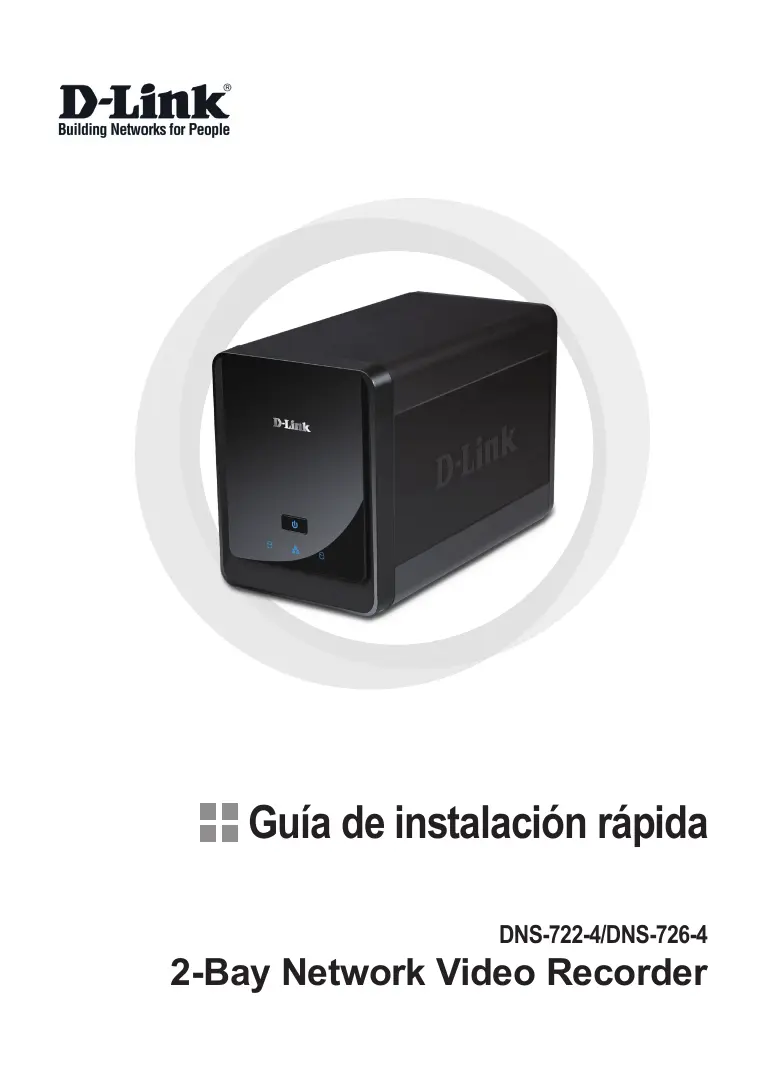


| Tipo de producto | Grabador de video en red (NVR) / NAS |
| Marca | D-Link |
| Modelo | DNS-726-4 |
| Alimentación | Adaptador de corriente externo 12V CC |
| Conectividad | 1 puerto Gigabit Ethernet, 1 puerto USB (para SAI) |
| Discos duros | 2 bahías para discos duros SATA de 3,5 pulgadas |
| RAID soportado | RAID 1 (espejo) |
| Capacidad máxima | Depende de los discos utilizados (hasta 2 x capacidad máxima) |
| Cámaras compatibles | Hasta 4 cámaras IP (marcas D-Link, Axis, Panasonic, SONY) |
| Sistemas operativos requeridos (cliente) | Windows 2000/XP/2003/Vista |
| Navegador requerido | Internet Explorer 6.0 o superior |
| Seguridad | Bloqueo del panel frontal con llave, ranura para cable de seguridad (Kensington) |
| Funciones principales | Acceso remoto, detección automática de cámaras, gestión a través de utilidad web |
| Contenido de la caja | Grabador, adaptador de corriente, cable Ethernet, CD, llaves, soporte para cable, guía de instalación |
| Mantenimiento y limpieza | Limpiar el exterior con un paño suave y seco. Evitar líquidos. |
| Información general | Marca D-Link, modelo DNS-726-4, categoría NAS. Garantía y soporte disponibles en el sitio web de D-Link. |
Preguntas frecuentes - DNS-726-4 D-LINK
Preguntas de los usuarios sobre DNS-726-4 D-LINK
0 pregunta sobre este aparato. Responde a las que conoces o haz la tuya.
Hacer una nueva pregunta sobre este aparato
Descarga las instrucciones para tu NAS (almacenamiento conectado a la red) en formato PDF gratis! Encuentra tus instrucciones DNS-726-4 - D-LINK y toma tu dispositivo electrónico nuevamente en la mano. En esta página están publicados todos los documentos necesarios para el uso de su dispositivo. DNS-726-4 de la marca D-LINK.
MANUAL DE USUARIO DNS-726-4 D-LINK
Guía de instalación+
Requisitos del sistema
Requisitos de hardware
Una o dos unidades de disco duro* SATA de 3,5"
Requisitos de red
- Camara(s) IP (consulte el Sitio web de D-Link para ver una lista de las camaras compatibles).
- Conexión a Internet de banda ancha contrastada (para acceso remot)
- Conmutador Gigabit Ethernet y router para Internet (o router de Internet con un puerto LAN Gigabit Ethernet disponible)
Requisitos minimos del PC remoto
- Sistema operativo: Windows® 2000/XP/2003/Vista™
- CPU: Pentium 4 - 2,4 GHz o superior
RAM:512MB - Explorador de web: Internet Explorer v6.0 o posterior
Optional
UPS con interfaz USB
*Las unidades de disco duro deben ser del mesmo fabricante. Para garantizar el máximo rendimiento, se recomienda utiliser unidades ideéticas para las configuraciones RAID 1.
¿Qué contiene la caja?
D-Link DNS-722-4/ DNS-726-4 Network Video Recorder (NVR)
Cable Ethernet CAT5
- Adaptador de alimentación
- Soporte para cable
Llaves
- Manual y software en CD
- Guía de instalación
Nota: la Utilización de una alimentación de corriente con un voltajedistinct del inclusido con el producto provocará daños y anulará la garantía de este producto.
Descripción general del hardware
Vista frontal
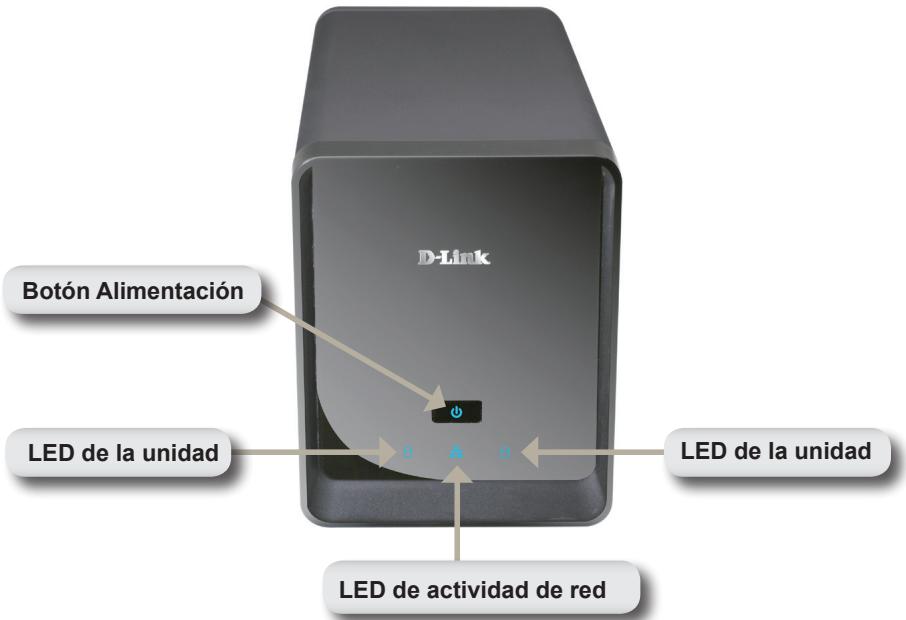
Botón Alimentación:
Púlselo una vez para encender el NVR. Pulse y mantenga pulsado el botón hasta que el indicator LED comience a parpadear para apagar el NVR.
LED de la unidad:
Estos LED estarán en AZUL continua cuando las unidades están connectadas pero inactivas. Los LED parpadearán cuando se está accediendo, dando formatting o sincronizando las unidades. Se encenderán en AMBAR si launidad ha fallado.
LED deactividad:
El LED está en AZUL continuo cuando existe una connexion Ethernet.
Parpadeará para indicar el tráfico de la LAN.
Parte inferior
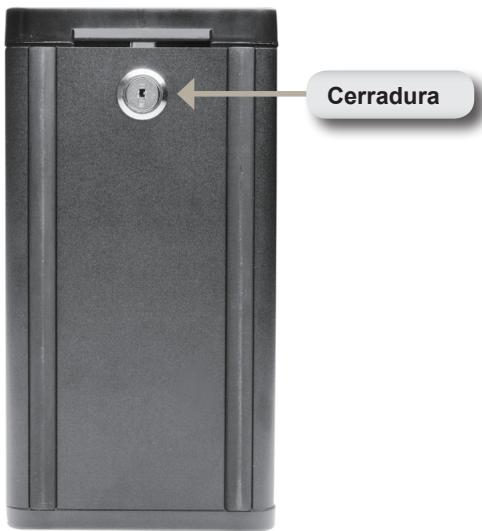
Cerradura:
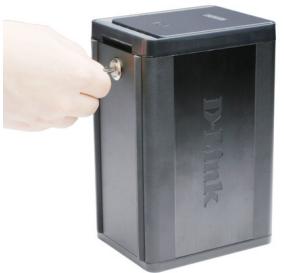
Utilice este cierre para asegurar el panel frontal del NVR. Se pueda desbloquear el panel con la llave suministrada para la instalacion inicial.
Panel posterior (conexiones)
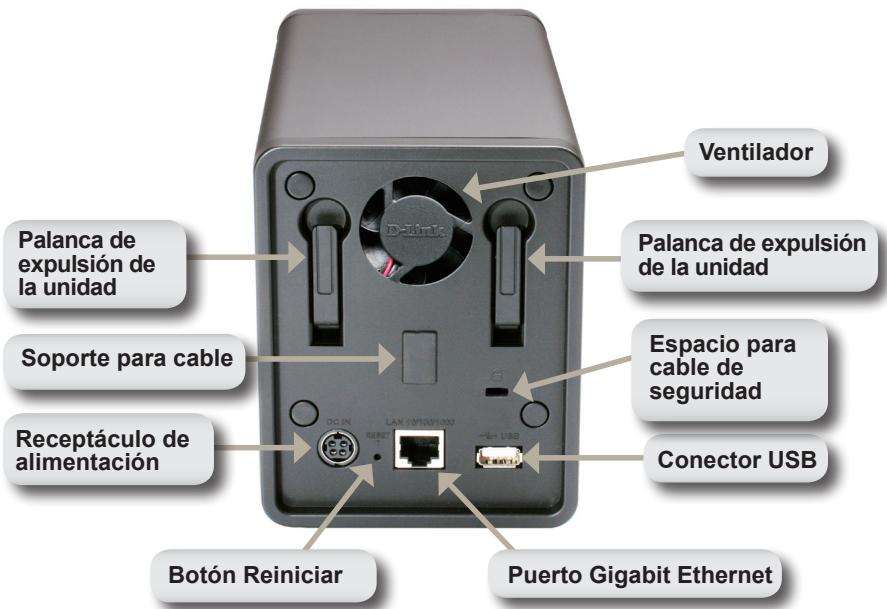
Receptáculo de alimentación:
El adaptor de alimentacion suministrado se conecta aqui.
Puerto Gigabit Ethernet:
El puerto Gigabit Ethernet conecta el NVR a una red.
Palanca de expulsion de la unidad:
Utilice estas palancas para expulsar los discosuros. Se debe extraer el panel frontal antes de expulsar las unidades. Asegúrese de reinecer el eyector antes de instalar el nuevo disco duro.
Botón Reiniciar:
Botón situado al lado de la toma Ethernet que se usa para reinecer el sistema o restablecer los ajustes predeterminados de fabrica. Para reinecer, simplemente pulse y mantenga pulsado el botón hasta que parpadee el indicator LED.
Conector USB:
Se pueda usar una SAI como suministro de energia de emergencia para el NVR. La SAI pueda usar la interfaz USB para notifyar al NVR que debe realizar una parada correcta antes de que se agote la energia de la bateria.
Espacio para cable de seguridad:
Puede acoplarse una cerradura externa a este espacio para打架 robos.
Ventilador:
El NVR ajustará automatistically la temperatura del sistemaactivando o desactivando el ventilador.
Soporte para cable:
Sujeta el cable de alimentacion para garantar un entorno de funcionaamento seguro.
Note: après de reinecer launidad podra seguir accediendo a los datos grabados en los discos duros.
Conexión del NVR a la red
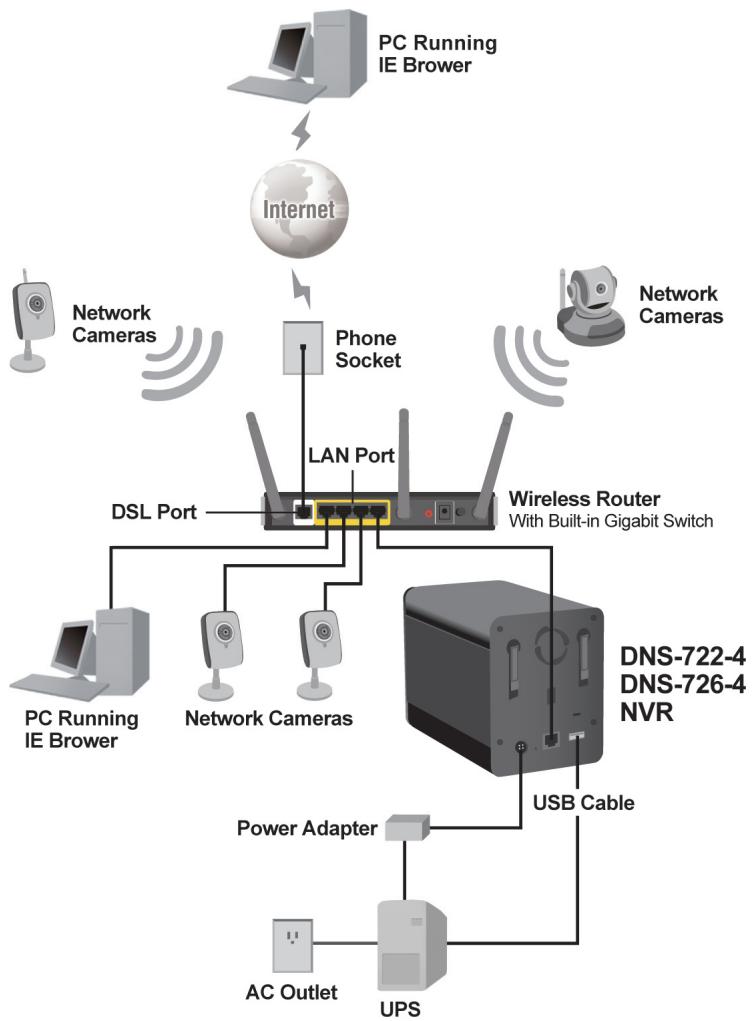
Your Network Setup
Instalación del hardware
Instalar los discosuros:
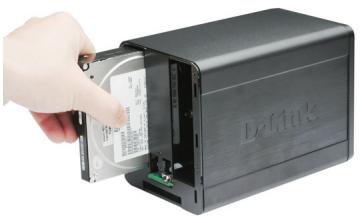
- Instale una UDD SATA antes de encender el NVR. Utilice la llave para desbloquear la tapa de la parte inferior del NVR.
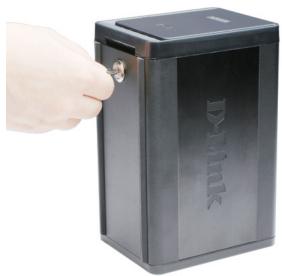
- Desplace hacer arriba la tapa hasta desencajarla del dispositivo.
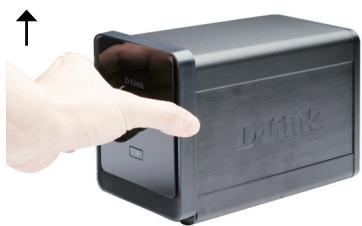
- Una vez desencajada la tapa, extráigala del dispositivo,azorando las bahías de la unidad.
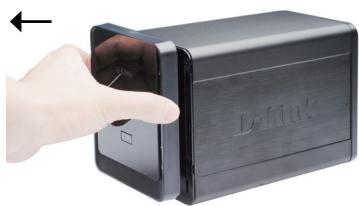
- Introduzca un disco duro de 3,5" SATA en una de las bahías vacías de la unidad de almacenimiento. Asegüre de alinear el conector de la unidad con el conector SATA en el borde inferior del interior de la bahía de la unidad del NVR. Empuje suavamente la unidad hasta que se conecte. Cuando la unidad está correctamente insertada, notará que se "asienta" en el conector. En algunos discos duros finos o conformas raras, puede ser besoinario guiarlos suavamente para colocarlos en su lugar. Si la unidad no está correctamente asentada, el indicator LED no se iluminará desde antes de encender el dispositivo.
Optional: al instalar una segunda UDD optional, repita el paso 4. Para evitar la incompatibiliad de los datos en el funciona RAID 1, utilise unidades SATA identicas del mesmo fabricante. La capacité de la unidad formateada para el funciona RAID 1 depende de la UDD de menor capacité.
- Coloque la tapa en la parte frontal del dispositivo.
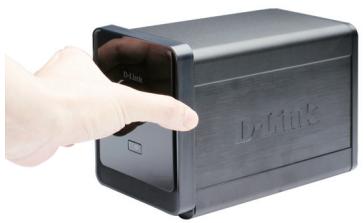
- Bloquee la tapa para asegurar las UDD.
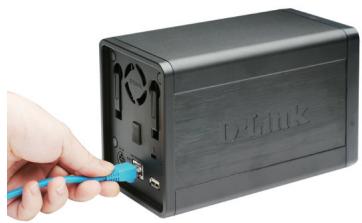
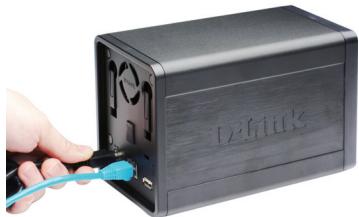
Conectar el cable Ethernet
Conecte un cable Ethernet al puerto Ethernet. Conecte un extremo del cable Ethernet al NVR. Conecte el extremo opuesto deicho cable a un puerto LAN Gigabit Ethernet de un router o un conmutador o directamente a un ordinador.
Conectar la SAI (optional)
Si dispone de un suministro de alimentacion universal (SAI) que deseee utilizes con el NVR,uede conectarlo antes de encender launidad.
- Conecte el cable USB desde la SAI al puerto de la parte posterior del NVR.
- Conecte el cable de alimentación a la SAI (asegúrese de que la SAI está enchufada y recubiendo energia).
Nota: para apagar el NVR, simplemente pulse el botón de alimentación durante 5 seguidos. El indicator LED de alimentación parpáeará y el NVR se apagará poco afterwards.
Acoplar el suministro externo de energia
Acople el suministro externo de energia al receptaculo de alimentacion de CC situado en el panel posterior del NVR (con la etiqueta CC 12V) y conecte el除外 extremo a una calidad de alimentacion de CA.
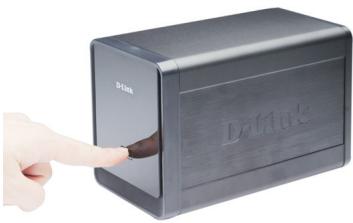
Apagar la alimentacion e inicializar la UDD
Pulse el botón de alimentación del panel frontal. El indicator LED del NVR empezará a parpadear. Cuandoonga una conexión correcta, espere alrededor de 60 segundos, el indicator LED de alimentación del NVR se技术支持rá bajo y empezarán a parpadear los LEDs de la UDD y de la red. El NVR inicializará la UDD en los parámetros predeterminados Paracaebriar los parámetros de la UDD, visita la página CONFIGURACION de la calidad de configuración disponible en la web.
Cámaras compatibles
DNS-722-4: es compatible con todas las cármas de red D-Link. Incluye soporte para Descubrir automatistically y una resolution de hasta 1,3 megapíxeles.
DNS-726-4: es compatible con cármas de red de marcas conocidas, incluidas D-Link, Axis, Panasonic y SONY. El soporte de caracteristicas espécicas depende del software.
Introduccion
Paso 1: Asegürese de que el NVR está conectado a una red acomings de un router o un conmutador o que está conectado directamente al PC.
Paso 2: Encienda el ordinador e introduzca el CD de的操作 automática de D-Link DNS-722-4/DNS-726-4 en launidad de CD-ROM. Las siguientes instrucciones bajo a pasadozmas aparecen cuando se utilizes el Sistema operativo Windows Vista. Los pasos y las pantallas son similares a las de other systems operativos Windows.
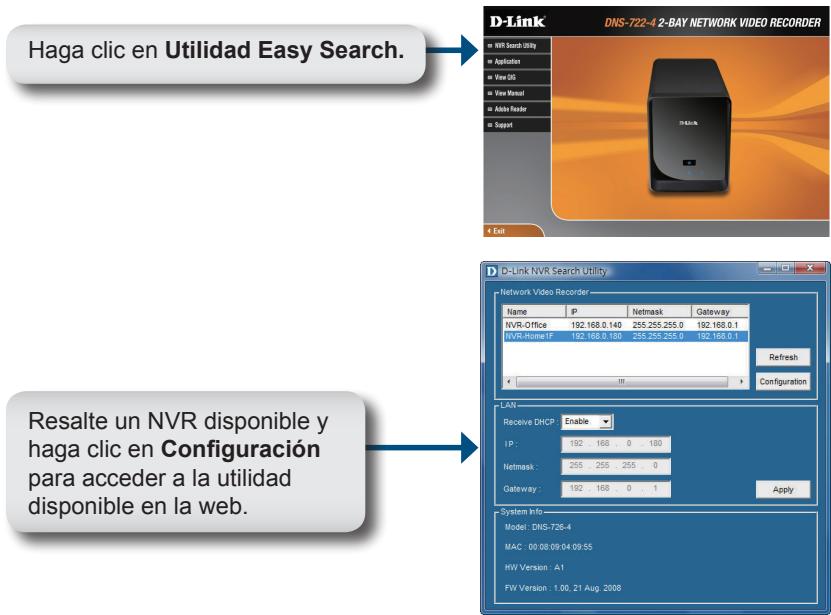
Para Obtener instrucciones de configuración detalladas, consulte el Manual del usuario en el CD ROM.
Asistencia Técnica
Asistencia Técnica Telefonica de D-Link: +34 902 30 45 45
0,067 €/min
De Lunes a Viernes de 9:00 a 14:00 y de 15:00 a 18:00
http://www.dlink.es
- Requisitos del sistema
- Requisitos de hardware
- Requisitos de red
- Requisitos minimos del PC remoto
- Optional
- ¿Qué contiene la caja?
- Descripción general del hardware
- Botón Alimentación:
- LED de la unidad:
- LED deactividad:
- Parte inferior
- Cerradura:
- Panel posterior (conexiones)
- Receptáculo de alimentación:
- Puerto Gigabit Ethernet:
- Palanca de expulsion de la unidad:
- Botón Reiniciar:
- Conector USB:
- Espacio para cable de seguridad:
- Ventilador:
- Soporte para cable:
- Conexión del NVR a la red
- Instalación del hardware
- Instalar los discosuros:
- Conectar el cable Ethernet
- Conectar la SAI (optional)
- Acoplar el suministro externo de energia
- Apagar la alimentacion e inicializar la UDD
- Cámaras compatibles
- Introduccion
- Asistencia Técnica
Marca : D-LINK
Modelo : DNS-726-4
Categoría : NAS (almacenamiento conectado a la red)