
SIESTA MI SERIES 2 - Despertador PURE - Manual de uso y guía de instrucciones gratis
Encuentra gratis el manual del aparato SIESTA MI SERIES 2 PURE en formato PDF.



| Tipo de producto | Radio-reloj con base de carga para iPod/iPhone |
| Marca | PURE |
| Modelo | SIESTA MI SERIES 2 |
| Dimensiones (Alto x Ancho x Fondo) | 66 mm x 180 mm x 166 mm |
| Alimentación | Transformador externo 100-240V CA / 9V CC 1.5A (incluido) |
| Consumo eléctrico | En espera: 0,6 W; En funcionamiento: 2,2 W |
| Pantalla | LCD 16 x 2 caracteres, gran visualización de la hora, pictogramas, sensor de luminosidad |
| Altavoces | Dos altavoces de rango medio de 2" |
| Rangos de frecuencia | DAB Banda III 174-240 MHz; FM 87.5-108 MHz |
| Conectividad | Base de carga iPod/iPhone (con 5 adaptadores incluidos), conector para auriculares de 3,5 mm, puerto USB mini B (actualización), PowerPort (5V máx. 500mA) para accesorios USB |
| Presintonías | 15 presintonías DAB y 15 presintonías FM |
| Funciones principales | Radio DAB/FM, reproducción iPod/iPhone, 4 alarmas, modo de espera, ajuste de graves y agudos, retroiluminación ajustable, sintonización automática, reloj automático por DAB/FM |
| Accesorios incluidos | Transformador de corriente, 5 adaptadores para base de carga iPod/iPhone, antena de cable no desmontable |
| Seguridad | No abrir la carcasa, evitar el contacto con líquidos, asegurar una ventilación de al menos 10 cm alrededor del dispositivo, desconectar para un aislamiento completo |
| Mantenimiento y limpieza | Limpiar con un paño suave y seco; no utilizar productos abrasivos ni disolventes |
| Piezas de repuesto y reparabilidad | Ninguna pieza reparable por el usuario; contactar con el soporte de PURE para cualquier reparación |
| Información general | Certificado CE; conforme a las directivas de compatibilidad electromagnética (CEM) y baja tensión; eliminación a través de un punto de recogida autorizado para RAEE (Residuos de Aparatos Eléctricos y Electrónicos) |
Preguntas frecuentes - SIESTA MI SERIES 2 PURE
Preguntas de los usuarios sobre SIESTA MI SERIES 2 PURE
0 pregunta sobre este aparato. Responde a las que conoces o haz la tuya.
Hacer una nueva pregunta sobre este aparato
Descarga las instrucciones para tu Despertador en formato PDF gratis! Encuentra tus instrucciones SIESTA MI SERIES 2 - PURE y toma tu dispositivo electrónico nuevamente en la mano. En esta página están publicados todos los documentos necesarios para el uso de su dispositivo. SIESTA MI SERIES 2 de la marca PURE.
MANUAL DE USUARIO SIESTA MI SERIES 2 PURE
Manual de instrucciones

Safety instructions
Instrucciones de seguridad
Mantenga la radio alejada de fuentes de calor como llamas o velas.
Asegúrese de que la unidad esté adecuadamente ventilada (10 cm como mínimo en todo su perímetro).
No utilice la radio cerca del agua.
Evite derramar o salpicar líquidos sobre la radio.
No ponga ningún contenedor de líquido encima de la radio como vasos o jarras.
Cuando está enchufada, la Siesta iDock está conectada a la red eléctrica, incluso en modo de espera con la luz trasera de la pantalla apagada. Para
desconectar completamente, desconéctela de la toma de la red eléctrica.
Asegúrese de se pueda obtener fácil acceso a la clavija eléctrica en caso de que se tenga que aislar la unidad de la red eléctrica.
No retire los tornillos ni abra el alojamiento de la radio.
Si se utilizan auriculares, los oídos pueden sufrir daños debido a una exposición prolongada a un volumen de audición alto.
Contents
Resumen de los controles y conectores ....2
Elementos que aparecen en la pantalla....3
Configuración rápida 3
Seleccionar el idioma. 4
Seleccione la fuente ....4
Escuchar DAB....4
Cambiar de emisora....4
Cambiar la información que aparece en pantalla 4
Autotune 5
Escuchar FM 5
Cambiar de emisora....5
Cambiar la información que aparece en pantalla 5
FM Stereo mode 5
Escuchar el iPod o el iPhone....6
Instalar un adaptador de puerto para iPod/iPhone 6
Colocar el iPod/iPhone en el puerto....7
Usar emisoras preconfiguradas (solamente DAB y FM)......8
Para fijar una emisora preconfigurada 8
Para seleccionar una emisora preconfigurada 8
Ajustar el reloj....8
PowerPort 8
Ajustar el reloj....9
Cómo ajustar una alarma....9
Para silenciar una alarma 9
Cambiar el tiempo de silenciado de la alarma.... 10
Para parar una alarma....10
Activar o desactivar una alarma....10
Usar el temporizador de sueño 10
Para cancelar un temporizador de sueño....10
Ajustes generales.... 11
Opciones de audio 11
Opciones de retroiluminación 11
Versión/actualización de software.... 11
Sugerencias y recomendaciones....12
Especificaciones técnicas 13
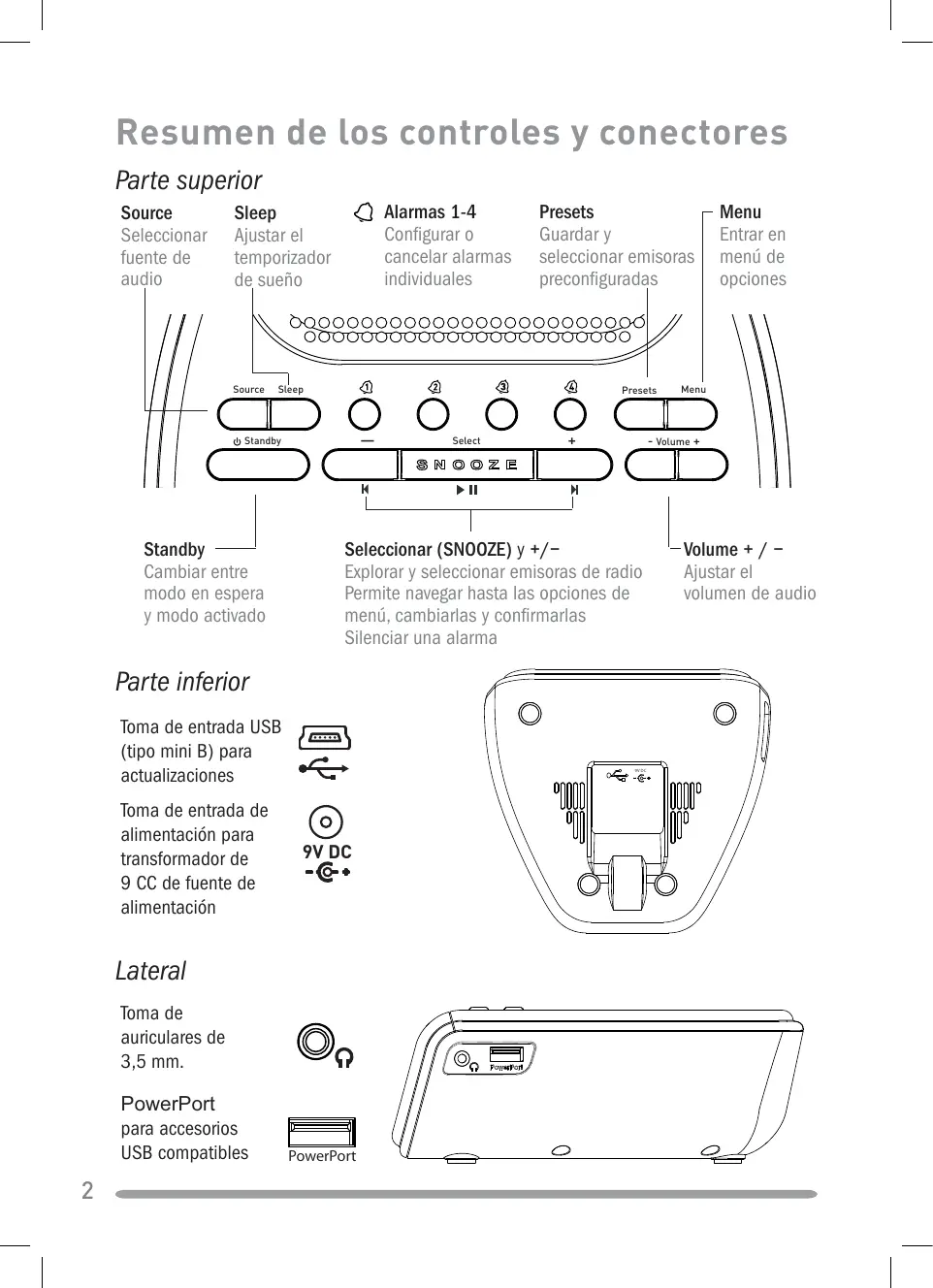
Resumen de los controles y conectores
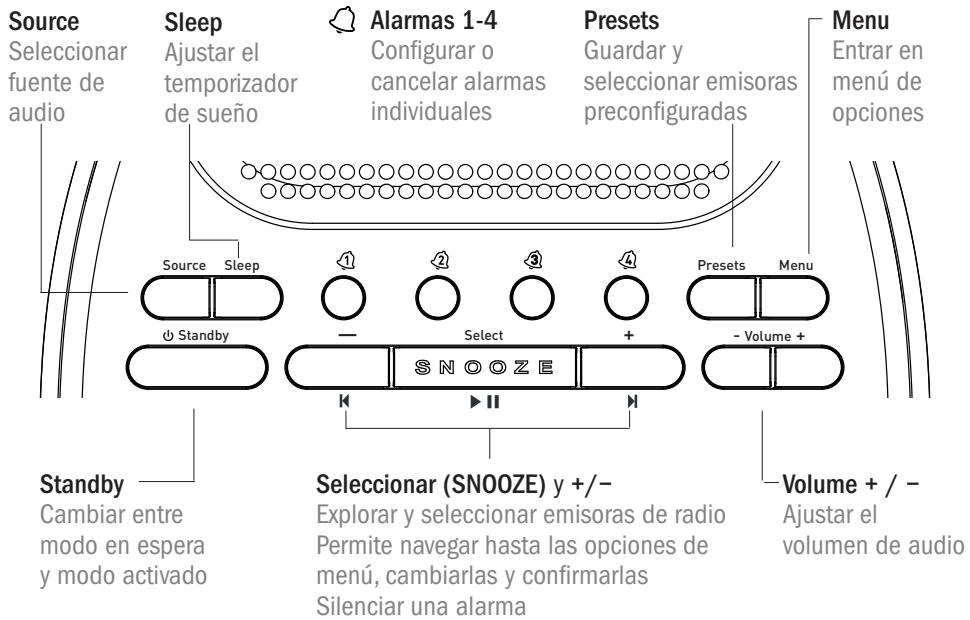
Parte superior
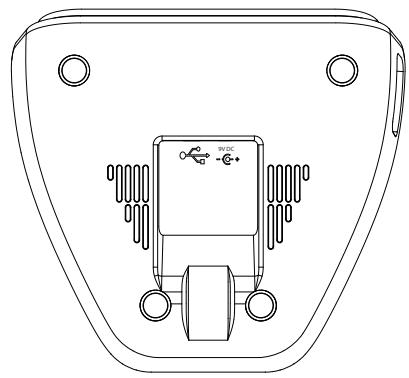
Parte inferior
Toma de entrada USB (tipo mini B) para actualizaciones
Toma de entrada de alimentación para transformador de 9 CC de fuente de alimentación


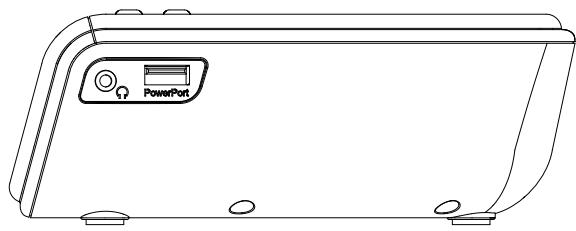
PowerPort para accesorios USB compatibles


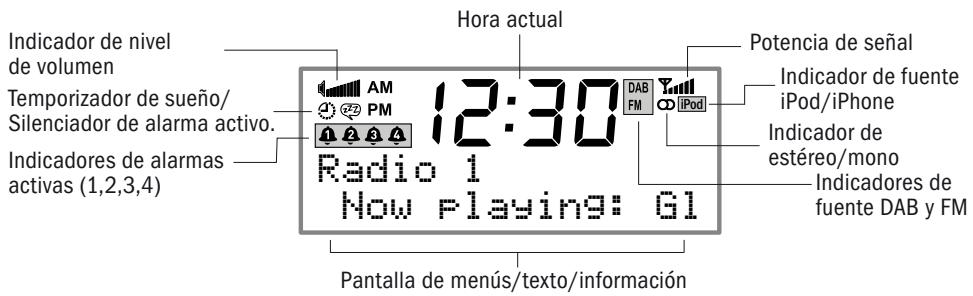
Elementos que aparecen en la pantalla
Configuración rápida

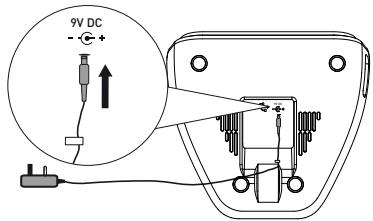
Desenrolle el cable de la antena y cuélguelo verticalmente; a continuación, conecte el transformador de la alimentación eléctrica en la parte inferior de la
unidad, tal como se muestra.
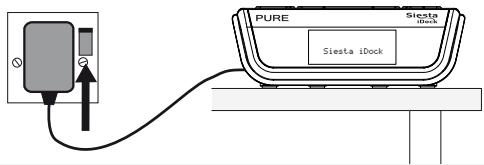
Conecte el transformador de alimentación eléctrica a la toma de alimentación eléctrica.

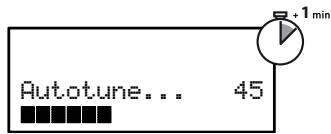
Espere a que la Siesta iDock termine de sintonizar automáticamente las emisoras de radio DAB (aproximadamente un minuto).

Seleccionar el idioma.
Siesta iDock tiene 4 idiomas disponibles: inglés, francés, alemán e italiano.
- Pulse Menu y luego use los botones + y - para navegar hasta 'Language'. Pulse Select.
- Seleccione el idioma mediante los botones + y - y pulse Select para confirmar la elección. El idioma cambiará inmediatamente.

Seleccione la fuente
Pulse el botón Source y repita la acción para cambiar la fuente de audio: DAB/FM/iPod
Escuchar DAB.
Cambiar de emisora
- Pulse los botones + y - para navegar por la lista de emisoras disponibles.
- Pulse Select para sintonizar.

Cambiar la información que aparece en pantalla
Siesta iDock puede presentar diversa información sobre la emisora DAB que se escucha. Para cambiar la información que aparece,
- Pulse Menu y seleccione 'Display'.
- Use los botones + y - para navegar por las siguientes opciones disponibles:
Scrolling text Texto que se desplaza e información emitida por la emisora.
Signal Strength Una barra que indica la potencia actual de la señal DAB.
Signal Quality Calidad de la señal recibida.
Date La fecha actual.
Autotune
Si se pierde la señal de una emisora, o si desea actualizar la lista de emisoras, puede realizar una autosintonización para volver a sintonizar todas las emisoras DAB. Pulse Menu y luego seleccione ‘Autotune’
Escuchar FM
Cambiar de emisora
Cuando se escucha FM hay dos modos de sintonización, Manual y Seek (Buscar) (opción predeterminada):
Manual Pulse + o - para recorrer el dial hacia arriba o hacia abajo en pasos de 0,05 MHz
Seek Pulse + o - para sintonizar la emisora anterior o posterior.
De forma predeterminada, la Siesta iDock está ajustad en el modo Seek.
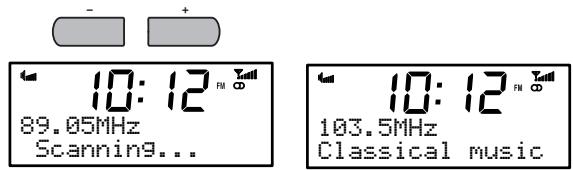
Para cambiar el modo de sintonización, pulse Menu mientras escucha FM y seleccione 'FM tuning mode'.
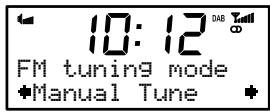
Cambiar la información que aparece en pantalla
Siesta iDock puede presentar información diversa sobre la emisora FM que se escucha. Para cambiar la información que aparece,
- Pulse Menu y seleccione 'Display'.
- Use las teclas + y - para navegar por las siguientes opciones disponibles:
Radio Text Texto que se desplaza e información emitida por la emisora. Date La fecha actual.
FM Stereo mode
Seleccione el modo de señal Stereo (opción predeterminada) o Mono; ésta última puede mejorar la nitidez del audio en los casos que las señales estéreo sean débiles.
Para cambiar entre los modos FM estéreo y mono, pulse Menu y seleccione 'FM stereo mode'.
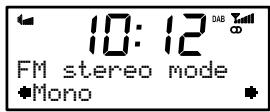
Escuchar el iPod o el iPhone
Siesta iDock puede reproducir los archivos de música almacenados en un iPod o iPhone mediante sus altavoces estéreo.
Instalar un adaptador de puerto para iPod/iPhone
Siesta iDock es compatible con todos los modelos de iPod e iPhone que se conectan al puerto universal iPod.
Seleccione el adaptador compatible con su modelo de iPod/iPhone (véase la tabla).
Número de adaptador de puerto *
| Número de adaptador de puerto | iPod nano 4 ^a generación | iPod classic | iPod touch 2 ^a generación | iPhone 3G | iPhone 3GS |
| 9 | 80/120 GB | ||||
| 10 | 160 GB | ||||
| 15 | 8/16 GB | 16/32 GB | |||
| 16 | 8/16/32 GB | ||||
| 17 | 8/16 GB |
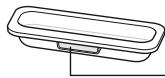
Retire la tapa protectora del conector (A) y encaje el adaptador de iPod con el número del adaptador de puerto mirando hacia atrás (B).
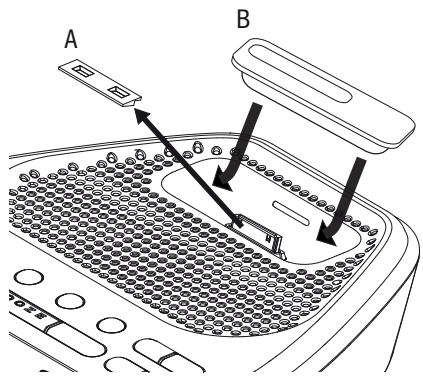
* La mayoría de modelos iPod incluyen un adaptador de puerto compatible. Si su modelo de iPod no aparece en la tabla y no dispone de un adaptador de puerto compatible, le recomendamos que adquiera uno del tipo correcto a Apple.
Colocar el iPod/iPhone en el puerto
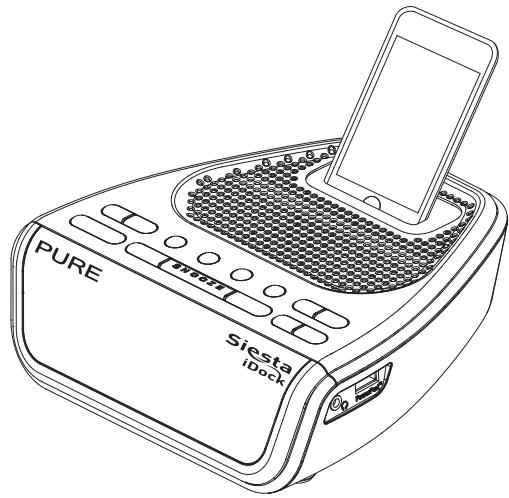
- Introduzca el iPod/iPhone en el adaptador de puerto correcto situado en la parte superior de la unidad. Si no ha instalado el adaptador de puerto, vea la tabla en la página 6. Si es necesario, Siesta iDock comenzará a cargar el iPod/iPhone. La carga se detiene una vez el iPod está completamente cargado (compruebe la pantalla del iPod).
- Pulse el botón Source y repita la acción para cambiar la fuente de audio a 'iPod'. El iPod/iPhone comenzará a reproducir a partir de la última pista escuchada. Si esto no es posible, reproducirá la primera pista que esté disponible.
Controles para iPod/iPhone
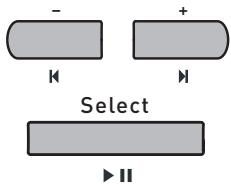
Saltar a pista siguiente/anterior (mantenga pulsado para avanzar o rebobinar)
Reproducir/poner en pausa la pista actual
También se pueden usar normalmente los controles del iPod o iPhone.
"Fabricado para iPod" significa que se ha diseñado un accesorio electrónico para conectarse específicamente a un iPod y que el desarrollador lo ha certificado para que cumpla los estándares de rendimiento de Apple.
“Funciona con iPod” significa que se ha diseñado un accesorio electrónico para conectarse específicamente a un iPod y que el desarrollador lo ha certificado para que cumpla los estándares de rendimiento de Apple. Apple no se hace responsable del funcionamiento de este dispositivo ni de su cumplimiento de las normas de seguridad y legales.
iPod es una marca comercial de Apple Computer, Inc., registrada en los EE.UU. y en otros países. iPhone es una marca comercial de Apple Inc.
Usar emisoras preconfiguradas (solamente DAB y FM)
Puede almacenar hasta 15 emisoras de radio DAB y 15 de FM para localizar fácilmente sus emisoras favoritas.
Para fijar una emisora preconfigurada
- Sintonice la emisora que desee guardar. Pulse y mantenga pulsado Presets hasta que vea 'preset store' en la pantalla.
- Use los botones +/- para seleccionar el número con el que desee guardar la emisora preconfigurada.
- Pulse el botón Select para confirmar. La pantalla cambiará para presentar un mensaje de confirmación como, por ejemplo, 'Preset 1 saved'.
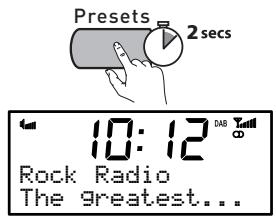
Para seleccionar una emisora preconfigurada
Para escuchar una emisora guardada como emisora preconfigurada, pulse una vez el botón Presets para obtener acceso a la pantalla ‘preset recall’. Use los botones +/- y Select para navegar hacia la emisora preconfigurada que desee y seleccionarla.
Ajustar el reloj
Siesta iDock ajusta su reloj mediante una señal DAB o FM. Si no hay ninguna señal DAB o FM disponible, se puede ajustar el reloj manualmente; para ello, seleccione ‘Clock’ del menú en cualquier momento. Elija un reloj de 12 o 24 horas, fije la fecha y seleccione un formato de fecha: día-mes-año y mes-día-año.
PowerPort
Siesta iDock incluye un PowerPort, que puede energizar dispositivos USB estándar como ventiladores y cargadores de teléfonos móviles. Próximamente habrá accesorios PowerPort aprobados por PURE Choice.
PowerPort
NOTA: PowerPort no es compatible con concentradores USB.
Ajustar el reloj.
Siesta iDock tiene cuatro alarmas. Cuando se activa, una alarma pone en marcha la radio (cuando la unidad se encuentra en modo de espera) y sintoniza una emisora de radio DAB o FM, activa y reproduce el iPod (si está en el puerto) o emite un tono de alarma por pitidos.
Cómo ajustar una alarma
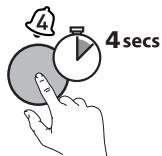
- Pulse y mantenga pulsado el botón Alarm (1-4) en el que desee guardar la alarma. De este modo se inicia el ajuste de la alarma
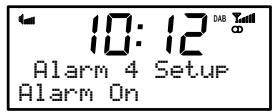
- Mediante los botones + / — y Select, ajuste las siguientes opciones para la alarma:
| On/Off | Activa o desactiva la alarma |
| On time | Ajuste la hora que desee que se ponga en marcha la alarma (horas:minutes) |
| Source | Elija DAB, FM, iPod o tono como fuente de sonido para la alarma |
| Last Used/Preset | En el caso de usar una fuente DAB o FM, elija la emisora que desee que oiga en el momento de dispararse la alarma.‘Last Used’ sintonizará la última emisora recibida en la radio.‘Preset’ permite elegir una de las emisoras guardadas. |
| Once | La alarma sonará a la hora que la haya seleccionado y no se repetirá. |
| Daily | Cada día |
| Weekdays | De lunes a viernes, cada semana |
| Weekends | Solamente fines de semana (Sáb-Dom) |
Por último, ajuste el nivel de volumen para la alarma (representado mediante una barra en la pantalla) mediante los botones +/- y Select para confirmar.
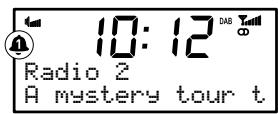
¡Y ya está! Puede ver las alarmas que están configuradas actualmente en los iconos de alarma numerados de la pantalla, tanto en modo activo como en modo en espera.
Por ejemplo:
La alarma 1 está ____ configurada actualmente
Para silenciar una alarma
Cuando suene una alarma, pulse el botón Select/Snooze o los botones -/+ para silenciar la alarma durante diez minutos (el tiempo de silenciado predeterminado). El tiempo restante hasta que vuelve a sonar la alarma nuevamente aparece en la parte inferior de la pantalla.
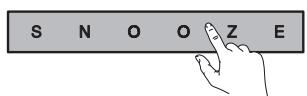
Cambiar el tiempo de silenciado de la alarma
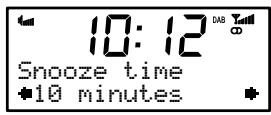
Puede cambiar el tiempo durante el cual la alarma se silencia. Pulse Menu, navegue hacia 'Snooze time' y pulse Select; a continuación, ajuste el tiempo de silenciado entre 5 y 30 minutos mediante los botones +/- y Select para confirmar.
Cuando suene una alarma puede pulsar bien el botón Standby o el botón Alarm correspondiente para que deje de sonar. Si pulsa Standby cuando suene una alarma, la unidad también se apagará.
Activar o desactivar una alarma
Puede activar o desactivar rápidamente una alarma; para ello, pulse el botón Alarm correspondiente cuando Siesta iDock esté encendida o en modo de espera.

Usar el temporizador de sueño
El temporizador de sueño pone la radio en modo de espera después de que hayan transcurrido unos minutos.
Pulse el botón Sleep y repita la acción para elegir la duración del temporizador de sueño (Desactivado/15/30/45/60/90 minutos); luego, pulse Select para confirmar la elección.

El temporizador de sueño está activo
Para cancelar un temporizador de sueño
Pulse y mantenga pulsado el botón Menu 2 durante tres segundos.
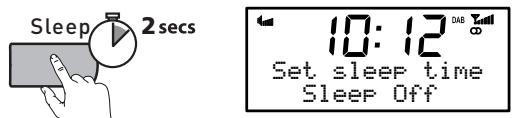
Ajustes generales
Opciones de audio
Para ajustar la salida de graves y de agudos de la Siesta iDock, pulse Menu y luego navegue hasta seleccionar 'Audio'. Seleccione 'Bass' o 'Treble' y use los botones +/- para ajustar de -3 a +3. Pulse Select para sintonizar.
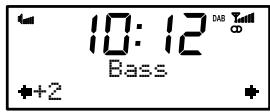
Opciones de retroiluminación
Para ajustar la retroiluminación de la Siesta iDock, pulse Menu y luego navegue hasta 'Backlight' y seleccione esta opción. El menú de retroiluminación tiene dos opciones:
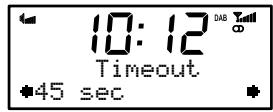
Timeout
Especifica el tiempo durante el cual la retroiluminación permanece encendida después de pulsar un botón, entre 0 y 180 segundos.
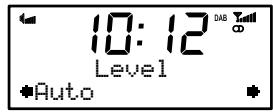
Level
Fija el nivel de brillo de la retroiluminación; se puede configurar de 1 a 5 o automático. En el modo automático, la retroiluminación se ajusta mediante el sensor lumínico situado en el frontal de la radio.
Versión/actualización de software
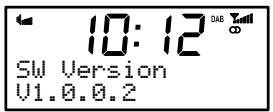
Para comprobar la versión del software de la Siesta iDock, pulse Menu y luego navegue hasta 'SW version' y seleccione esta opción. A continuación se muestra la versión actual en la pantalla. Pulse cualquier botón para salir.
Se pueden publicar actualizaciones de software para mejorar las funciones o el rendimiento. Para actualizar, pulse Menu, y luego navegue hasta 'Software Upgrade', seleccione esta opción y siga las instrucciones incluidas con la actualización de software. Registre el producto y especifique una dirección de correo electrónico para recibir avisos de actualizaciones o visite nuestro sitio web http://support.pure.com.
Nota: La actualización por USB requiere un PC con Windows XP/Vista y un cable USB apropiado (no incluido).
Sugerencias y recomendaciones
El mensaje en la pantalla indica 'No stations available' (Ninguna emisora disponible)
La recepción DAB no tiene la potencia suficiente para recibir ninguna emisora. Compruebe que la antena esté completamente desenrollada y utilice la función de autosintonización (página 5) para buscar emisoras. Intente ajustar la antena y la posición de la radio.
La pantalla está muy oscura
Compruebe los ajustes de pantalla. Compruebe que el sensor de luz no esté obstruido si la función de atenuación automática está seleccionada.
El reloj de la pantalla no aparece
Si desconecta la unidad de la toma de alimentación eléctrica mientras escucha el iPod y luego la vuelve a conectar, quizás tenga que cambiar la fuente de audio a DAB o FM para que se pueda adquirir la hora a partir de la señal.
Los graves/agudos de las pistas almacenadas en el iPod/iPhone son excesivos
Compruebe los controles de los graves y de los agudos en el iPod/iPhone; estos afectan al sonido de la Siesta iDock cuando se reproducen pistas.
El control de volumen del iPod no afecta al nivel de volumen
Cuando el iPod está en el puerto, el nivel de volumen debe ajustarse desde la unidad y no desde el iPod. No suba el volumen del iPod: Déjelo en el nivel de volumen normal que usa mientras escucha el iPod en modo portátil.
Dispositivo de seguridad de tono de alarma
Si ajusta una alarma en el modo ‘iPod’ pero luego olvida poner el iPod en el puerto antes de que llegue la hora de la alarma, sonará el tono de alarma.
Restablecimiento de la Siesta iDock
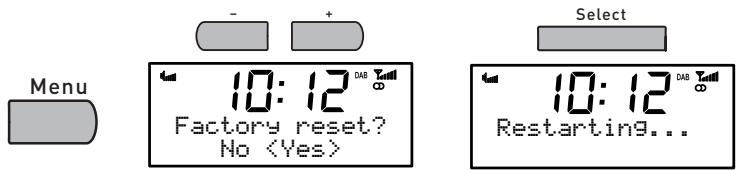
Al reiniciar la radio se borran todos los ajustes preconfigurados, las emisoras almacenadas y los ajustes de alarma y se restablecen todas las opciones con sus valores predeterminados.
Para reiniciar:
- Pulse el botón Menu y seleccione 'Factory reset'.
- Seleccione 'Yes' y pulse Select para confirmar el restablecimiento.
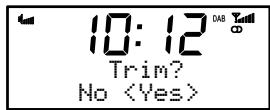
Recortar emisoras
Las emisoras que no están disponibles se indican mediante un ‘?’ que precede el nombre de la emisora (es decir, ?Rock radio)
Para recortar emisoras no disponibles:
- Pulse el botón Menu y seleccione 'Factory reset'.
- Elija 'Yes' y pulse Select para confirmar.
Especificaciones técnicas
| Especificaciones: | Radio digital estéreo con Banda III completa y recepción FM. Homologada según la norma ETS 300 401 y capaz de descodificar todos los modos de transmisión DAB y DAB 1-4 hasta e incluidos 384 kbps (con DAB+ hasta 192kbps). Compatible con FM RDS y RadioText. Actualización futura para DAB+. |
| Rangos de frecuencia: | Banda III de DAB 174-240 MHz, FM 87,5-108 MHz. |
| Altavoces: | Unidades de rango medio 2”. |
| Conectores de entrada: | Toma para transformador de 9V CC. Conector para iPod/iPhone con un 5 adaptadores incorporados. |
| Conectores de salida: | Salida estéreo de 3,5 mm para auriculares.PowerPort para accesorios USB compatibles (5V, máx. 500mA). |
| Emisoras preconfiguradas: | 15 emisoras preconfiguradas DAB y 15 emisoras preconfiguradas FM. |
| Pantalla de LCD: | Pantalla de LCD de 16 x 2, reloj e iconos de función de gran tamaño, sensor de luz. |
| Alimentación eléctrica: | Transformador de alimentación eléctrica externo de 100-240V CA a 9V (1,5A) CC (suministrado). |
| Consumo eléctrico: | En modo en espera: 0,6 W. En funcionamiento: 2,2 W. |
| Aprobaciones: | Marcado CE. Cumple con las Directivas EMC y de bajo voltaje(2004/108/EC y 2006/95/EC). |
| Dimensiones (mm): | 66 alto x 180 largo x 166 ancho. |
| Antena: | Antena de cable conectada al equipo. |

Desecho de equipos eléctricos y electrónicos
Este símbolo en el producto, o en su embalaje, indica que el producto no debe tratarse como un residuo doméstico. En lugar de ello se entregará a un punto de recogida adecuado de reciclaje de equipos eléctricos y electrónicos. Al asegurar que desecha este producto correctamente ayudará a evitar consecuencias negativas potenciales para el medio ambiente y para la salud humana que, de otra manera, se causarían por la manipulación incorrecta en el desecho de este producto. El reciclaje de materiales ayudará a conservar los recursos naturales. Para más información sobre el reciclaje de este producto, póngase en contacto con la autoridad local, el servicio de recogida de residuos domésticos o la tienda donde adquirió este producto.

Made for
iPod

Works with
iPhone
"Fabricado para iPod" significa que se ha diseñado un accesorio electrónico para conectarse específicamente a un iPod y que el desarrollador lo ha certificado para que cumpla los estándares de rendimiento de Apple.
“Funciona con iPod” significa que se ha diseñado un accesorio electrónico para conectarse específicamente a un iPod y que el desarrollador lo ha certificado para que cumpla los estándares de rendimiento de Apple. Apple no se hace responsable del funcionamiento de este dispositivo ni de su cumplimiento de las normas de seguridad y legales.
iPod es una marca comercial de Apple Computer, Inc., registrada en los EE.UU. y en otros países. iPhone es una marca comercial de Apple Inc.
Información acerca de la garantía
Imagination Technologies Ltd. garantiza al usuario final que este producto no presenta defectos ni de materiales ni de fabricación durante una utilización normal en un periodo de dos años a partir de la fecha de compra. Esta garantía cubre averías ocasionadas por defectos de fabricación o diseño; No es aplicable en caso de daños accidentales, independientemente del hecho que los motive, además de desgaste, negligencia, ajuste, modificación o reparación no autorizada por nosotros. Visite el sitio web www.pure.com/register para registrar su producto. Si tiene cualquier problema con esta unidad, por favor, póngase en contacto con su distribuidor o póngase en contacto con el Servicio de atención al cliente de PURE en la dirección indicada en la parte posterior de este manual..
Disclaimer
Renuncia de responsabilidad
Imagination Technologies Limited no asume ninguna declaración o garantía en relación con el contenido de este documento y renuncia específicamente a cualquier garantía implícita de comerciabilidad o adecuación a un propósito determinado. Asimismo, Imagination Technologies Limited se reserva el derecho a actualizar esta publicación y a hacer los cambios necesarios de forma periódica sin que ello obligue a Imagination Technologies Limited a avisar a ninguna persona u organización de dichas revisiones o cambios.
www.pure.com
PURE
+44 (0)845 148 9001
sales and support
- Safety instructions
- Instrucciones de seguridad
- Contents
- Resumen de los controles y conectores
- Parte inferior
- Elementos que aparecen en la pantalla
- Configuración rápida
- Seleccionar el idioma.
- Seleccione la fuente
- Escuchar DAB.
- Cambiar de emisora
- Cambiar la información que aparece en pantalla
- Autotune
- Escuchar FM
- FM Stereo mode
- Escuchar el iPod o el iPhone
- Instalar un adaptador de puerto para iPod/iPhone
- Colocar el iPod/iPhone en el puerto
- Controles para iPod/iPhone
- Usar emisoras preconfiguradas (solamente DAB y FM)
- Para fijar una emisora preconfigurada
- Para seleccionar una emisora preconfigurada
- Ajustar el reloj
- PowerPort
- Ajustar el reloj.
- Cómo ajustar una alarma
- Para silenciar una alarma
- Cambiar el tiempo de silenciado de la alarma
- Activar o desactivar una alarma
- Usar el temporizador de sueño
- Para cancelar un temporizador de sueño
- Ajustes generales
- Opciones de audio
- Opciones de retroiluminación
- Timeout
- Level
- Versión/actualización de software
- Sugerencias y recomendaciones
- Recortar emisoras
- Especificaciones técnicas
- Desecho de equipos eléctricos y electrónicos
- Información acerca de la garantía
- Disclaimer
- Renuncia de responsabilidad
- www.pure.com
Marca : PURE
Modelo : SIESTA MI SERIES 2
Categoría : Despertador