
SIESTA MI SERIES 2 - Radio reloj PURE - Manual de uso y guía de instrucciones gratis
Encuentra gratis el manual del aparato SIESTA MI SERIES 2 PURE en formato PDF.



| Tipo de producto | Radio reloj despertador |
| Marca | PURE |
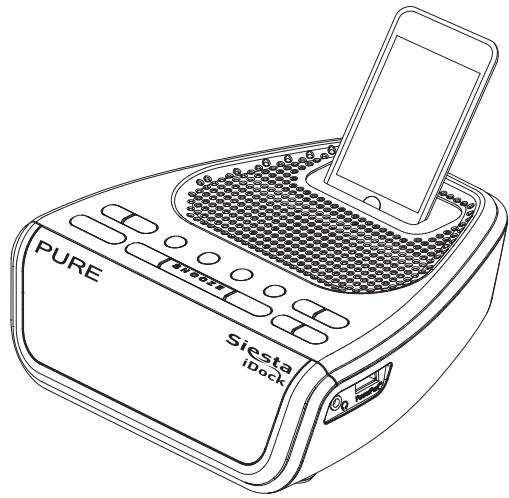
| Modelo | SIESTA MI SERIES 2 |
| Dimensiones (Al x An x Pr) | 66 x 180 x 166 mm |
| Alimentación | Adaptador de corriente externo 100-240 V CA / 9 V CC, 1,5 A |
| Consumo eléctrico (espera) | 0,6 W |
| Consumo eléctrico (en funcionamiento) | 2,2 W |
| Pantalla | LCD 16 x 2 caracteres con sensor de luminosidad |
| Altavoces | 2 altavoces de medios de 2 pulgadas |
| Recepción de radio | DAB banda III (174-240 MHz) y FM (87,5-108 MHz) |
| Presintonías | 15 DAB y 15 FM |
| Alarmas | 4 alarmas programables (DAB, FM, iPod, pitido) |
| Funciones | Espera, repetición (snooze), suspensión (sleep), visualización de reloj |
| Conectores | Toma de auriculares jack 3,5 mm, puerto PowerPort USB (5 V, 500 mA), base de conexión iPod/iPhone |
| Compatibilidad iPod/iPhone | iPod nano 4G, iPod classic, iPod touch 2G, iPhone 3G/3GS (adaptadores incluidos) |
| Seguridad | Mantener alejado de fuentes de calor, no usar cerca del agua, no abrir la carcasa |
| Mantenimiento | Limpiar con un paño suave y seco |
| Reparabilidad | Contactar al soporte de PURE en caso de avería |
Preguntas frecuentes - SIESTA MI SERIES 2 PURE
Preguntas de los usuarios sobre SIESTA MI SERIES 2 PURE
0 pregunta sobre este aparato. Responde a las que conoces o haz la tuya.
Hacer una nueva pregunta sobre este aparato
Descarga las instrucciones para tu Radio reloj en formato PDF gratis! Encuentra tus instrucciones SIESTA MI SERIES 2 - PURE y toma tu dispositivo electrónico nuevamente en la mano. En esta página están publicados todos los documentos necesarios para el uso de su dispositivo. SIESTA MI SERIES 2 de la marca PURE.
MANUAL DE USUARIO SIESTA MI SERIES 2 PURE
Manual de instructaciones

Safety instructions
Instruetiones de seguridad
Mantenga la radio alejada de fuentes de calor como llamas o velas.
Asegüres de que la unidad está adequadamente ventilada (10 cm como-minimo en todo su perímetro).
No utilise la radio cerca del agua.
Evite derramar o salpicar liquidos sobre la radio.
No ponga ningún contenumer de liquido encima de la radio como vasos o jarras.
Cuando está enchufada, la Siesta iDock está connectada a la red eletrica, incluso en modo de espera con la luz trasera de la pantalla apagada. Para
desconectar completeness, disconnectela de la toma de la red eletrica.
Aseguese de se pueda Obtener fácil acceso a la clavija electrica en caso de que seonga que aislar la unidad de la red electrica.
No retire los tornillos ni abra el alojamento de la radio.
Si se utilizes auriculas, los oidos peuvent sufir danos debo a un exposacion prolongada a un volumen de audicion alto.
Contents
Resumen de los controles y conectores 2
Elementos que aparecen en la pantalla 3
Configuración rápida 3
Selectionar el idioma. 4
Cambiary informacion que aparece en pantalla 4
Autotune 5
Escuchar FM 5
Cambiardemisora. 5
Cambiary informacion que aparece en pantalla 5
FM Stereo mode 5
Escuchar el iPod o el iPhone 6
Instalar un adaptor de puerto para iPod/Phone 6
Colocar el iPod/iPhone en el puerto. 7
Controles para iPod/iPhone 7
Usar emisoras preconfiguradas (solamente DAB y FM) 8
Para fijar una emisora preconfigurada 8
Para seleccionar una emisora preconfigurada 8
Ajustar el reloj. 8
PowerPort 8
Ajustar el reloj. 9
Cómo ajustar una alarma. 9
Para silenciar una alarma 9
Cambiarto tempo de silenciado de la alarma 10
Para parar una alarma. 10
Activar o desactivar una alarma. 10
Usar el temporizador de sueño 10
Para cancelar un temporizador de sueño 10
Ajustes generales 11
Opiones de audio 11
Opiones de retroiluminacion 11
Version/actualizacion de software 11
Sugerencias y recomendaciones 12
Especificaiones Tecnicas 13
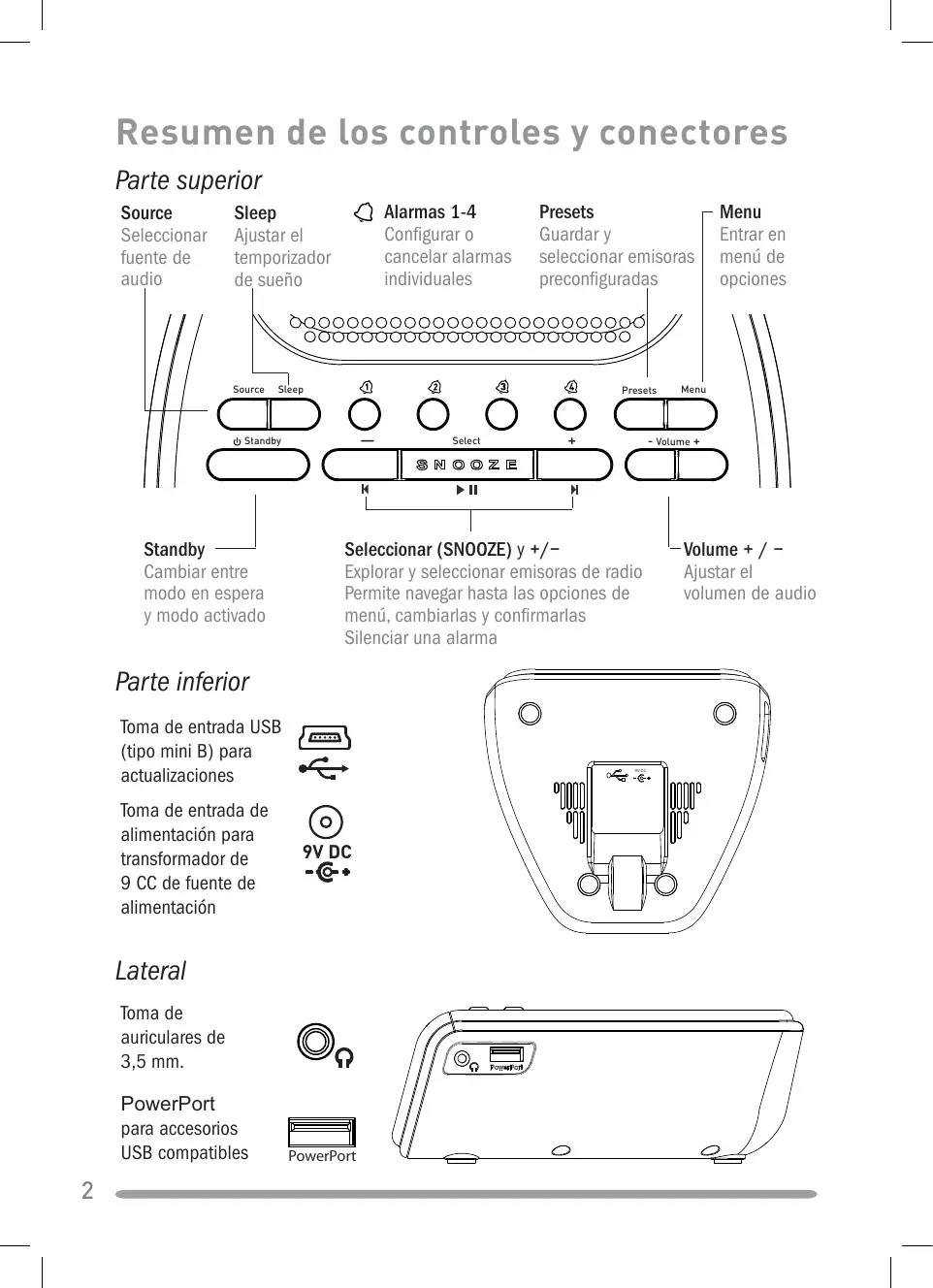
Resumen de los controles y conectores
Parte superior
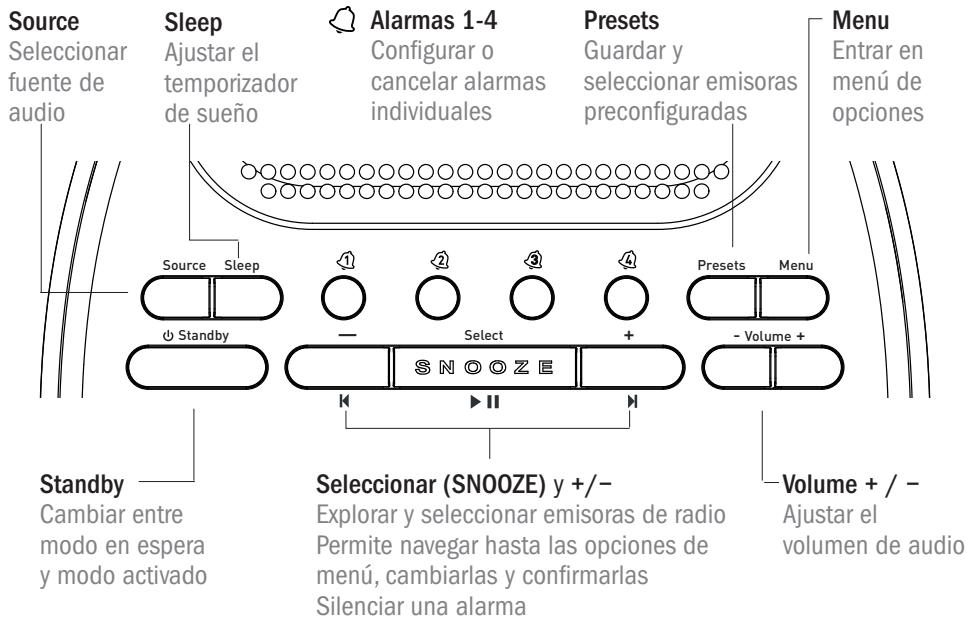
Parte inferior
Toma de entrada USB (tinyo mini B) paraactualizaciones
Toma de entrada de alimentación para transformador de 9 CC de fuente de alimentación


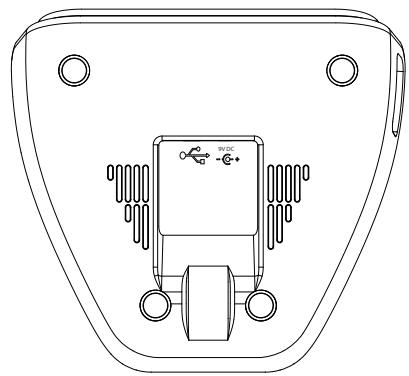
Lateral
Toma de auriculares de 3,5 mm.
PowerPort para accesos USB compatibles


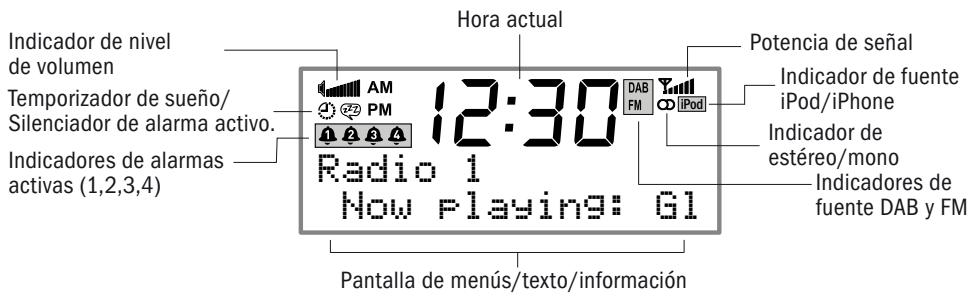
Elementos que aparecen en la pantalla
Configuración

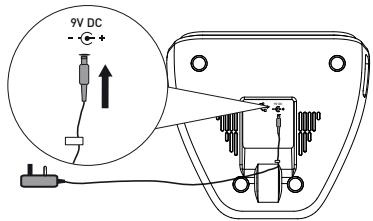
Desenrolle el cable de la antenna y cuelguelo verticalmente; a continuacion, connecte el transformador de la alimentacion electrica en la parte inferior de la
unidad, tal como se muestra.

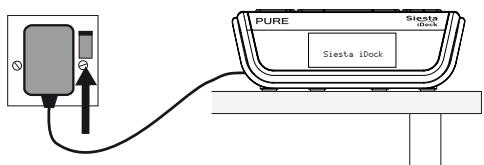
Conecte el transformador de alimentacion electrica a la toma de alimentacion electrica.

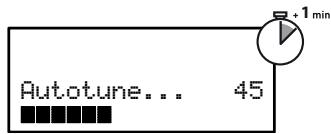
Espere a que la Siesta iDock termine de sintonizar automatically las emisoras de radio DAB (aproximamente un minuto).
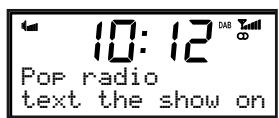
ES
Selección el idioma.
Siesta iDock Tiene 4 idiomas disponibles: inglés, francés, aleman e italiano.
- Pulse Menu y uso los botones + y - para navelgar hasta 'Language'. Pulse Select.
- Selección el idioma mediante los botones + y - y pulse Select para confirmar la elección. El idioma cambiará inmediamente.

Selezione la fuente
Pulse el botón Source y repita laINGER para Cambiar la fuente de audio: DAB/FM/iPod
Escuchar DAB.
Cambiardemisora
- Pulse los botones +y- para navegar por la lista de emisoras disponibles.
- Pulse Select para sintonizar.

Cambiar la información que aparece en pantalla
Siesta iDock puede presentar diversa informacion sobre la emisora DAB que se escucha. ParaATTER la informacion que aparece,
- Pulse Menu y selezione 'Display'.
- Use los botones +y- para navelgar por las siguientesustralianes disponibles:
Scrolling text Texto que se desplaza e informacion emitida por la emisora.
Signal Strength Una barra que indica la potencia actual de la seals DAB.
Signal Quality Calidad de la seals recibida.
Date La fecha actual.
Autotune
Si se pierde la seals de una emisora, o si DEAactualizarla lista de emisoras,puederealizarunaautosintonizacionparavolverasintonizartodaslesemisorasDAB.PulseMenu yuego seleccioneAutotune
Escuchar FM
Cambiardemisora
Cuando se escacha FM hay dosodos de sintonizacion, Manual y Seek (Buscar) (opacion predeterminada):
Manual Pulse + o - para recorrer el dial hacía arriba o hacía abajo en pasos de 0,05 MHz
Seek Pulse +0 para sintonizar la emisora anterior o posterior.
De forma predeterminada, la Siesta iDock está ajustad en el modo Seek.
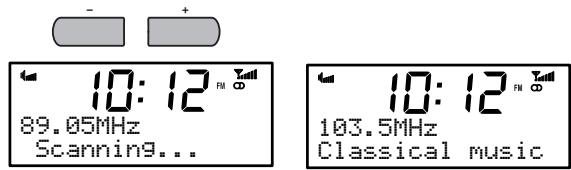
ParaATTERo, pulse Menu minteras escucha FM y seleccione
FM tuning mode'.
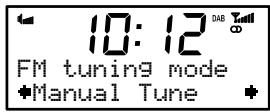
Cambio la informacion que aparece en pantalla
Siesta iDock puede presentar informacion diversa sobre la emisora FM que se escucha.
ParaATTER la informacion que aparece,
- Pulse Menu y selezione 'Display'.
- Use las teclas + para navelgar por lassiguientes options disponibles:
Radio Text Texto que se desplaza e informacion emitida por la emisora.
Date Laecha actual.
FM Stereo mode
Selección el modo de Signals Stereo (opinion predeterminada) o Mono; estaulta可以选择 melhorar la nitidez del audio en los casos que las senales estéreo Sean débiles.
Paraoniane FM estereo y mono, pulse Menu y seleccione FM stereo mode'.
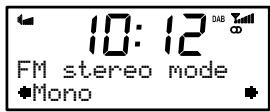
ES
Escuchar el iPod o el iPhone
Siesta iDock puede reproducir los ARCHIVOS de música almacenados en un iPod o iPhone mediante sus altavoces estéreo.
Instalar un adaptor de puerto para iPod/iPhone
Siesta iDock es compatible con todos los modelos de iPod e iPhone que se conectan al puerto universal iPod.
Selezione el adaptorado compatible con su modelo de iPod/iPhone (vease la tabla).
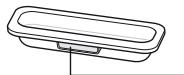
Número de adaptordo de puerto *
| Número de adaptor de puerto | iPod nano 4a generación | iPod classic | iPod touch 2a generación | iPhone 3G | iPhone 3GS |
| 9 | 80/120 GB | ||||
| 10 | 160 GB | ||||
| 15 | 8/16 GB | 16/32 GB | |||
| 16 | 8/16/32 GB | ||||
| 17 | 8/16 GB |
Retire la tapa protectora del conector (A) y encaje el adaptor de iPod con el número del adaptor de puerto mirando hacía除外 (B).
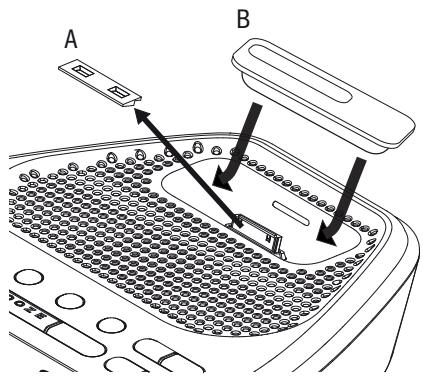
- La mayoría de modelos iPod incluyen un adaptor de puerto compatible. Si su modelo de iPod no aparece en la tabla y no dispone de un adaptor de puerto compatible, le recommendamos que adquiera uno del tipo correcto a Apple.
Colocar el iPod/iPhone en el puerto
- Introduzca el iPod/iPhone en el adaptor de puerto correcto situado en la parte superior de la unidad. Si no ha instalado el adaptor de puerto, vea la tabla en la page 6. Si es necesario, Siesta iDock comenzará a cargas el iPod/iPhone. La energia se detiene una vez el iPod está Completely cargado (compruebe la pantalla del iPod).
- Pulse el botón Source y repita la acción paraCambiar la fuente de audio a iPod'. El iPod/iPhone comenzará a reproducir a partir de la ultima pista escuchada. Si este no es possible, reproducirá la prima pista que está disponible.
Controles para iPod/iPhone
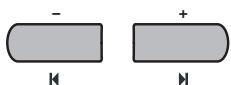
Saltar a pista siguiente/anterior
(mantenga pulsado para avanzar o rebobinar)
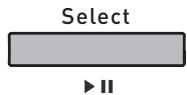
Reproducir/poner en pausa la pista actual
Tambien se pueda usar normalmente los 控ules del iPod o iPhone.

Made for iPod

Works with iPhone
"Fabricado para iPod" significa que se ha disheado un accesorio electrónico para connectarsespecificamente a un iPod y que el descollarador lo ha certifyado para que cumpla losestandaresde rendimiento deApple.
"Funciona con iPod" significa que se ha diseneado un accesorio electrono para connectarse especificamente a un iPod y que el desarrollador lo ha certificado para que cumpla los estandares de rendimiento de Apple.
Apple no se hace responsable del functiomento de este dispositivo ni de su accomplishment de las normas de seguidad y legales.
iPod es una marca comercial de Apple Computer, Inc., registrada en los EE.UU. y enotiros paises. iPhone es una marca comercial de Apple Inc.
Usar emisoras preconfiguradas (solamente DAB y FM)
Puede almacenar hasta 15 emisoras de radio DAB y 15 de FM para localizar fácilmente sus emisoras favoritas.
Para fjjar una emisora preconfigurada
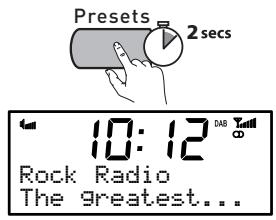
- Sintonice la emisora que desee guardar. Pulse y mantenga pulsado Presets hasta que vea 'preset store' en la pantalla.
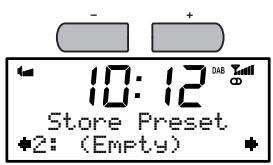
- Use los botones + / - para selectionar el numero con el que desee guardar la emisora preconfigurada.
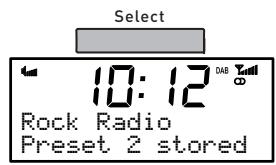
- Pulse el botón Select para confirmar. La pantalla cambiará para presenterar un mensaje de confirmación como, por exemple, 'Preset 1 saved'.
Para seleccionar una emisora preconfigurada
Para eschar una emisora guardada como emisora preconfigurada, pulse una vez el botón Presets para Obtener acceso a la pantalla 'preset recall'. Use los botones + / - y Select para navegar hacía la emisora preconfigurada que deseey selecciónarla.
Ajustar el reloj
Siesta iDock ajusta su reloj mediante una seals DAB o FM. Si no hay ninguna seals DAB o FM disponible, se pueda ajustar el reloj manualmente; paraarlo, seleccione 'Clock' del menu en cadaquier momento. Elija un reloj de 12 o 24 horas, fije laecha y seleccione un formatting deecha: dia-mes-a-ano y mes-día-ano.
PowerPort
Siesta iDock incluye un PowerPort, que pueda energiair dispositivos USB estandar como ventiladores y cargadores de teléfonos móvil. Práximamente trabra accesorios PowerPort abprobados por PURE Choice.

Siesta iDock tiene quatre alarmas. Cuando se activa, una alarma pone en marcha la radio (cuando launidad se encuentra en modo de espera) y sintoniza una emisora de radio DAB o FM, activa y reproduce el iPod (si está en el puerto) o emite un tono de alarma por pitidos.
comoaabustarunaalarma
- Pulse y mantenga pulsado el botón Alarm (1-4) en el que deseee guardar la alarma. De este modo se inicia el ajuste de la alarma
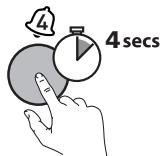
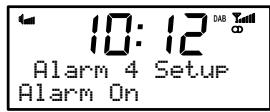
- Mediente los botones + / - y Select,ajuste las siguientesvinciones para laalarma:
On/Off Activo or desactiva la alarma
On time Ajuste la hora que deseee que se ponga en marcha la alarma (horas:minutos)
Source Elija DAB, FM, iPod o tono como fuente de sonido para la alarma
Last Used/ En el caso de usar una fuente DAB o FM, elija la emisora que Preset desee que oiga en el momento de dispararse la alarma.
'Last Used' sintonizará laULTima emisoracebida en la radio. 'Preset' permite elegiruna de las emisoras guardadas.
Once La alarma sonará a la hora que la haya selecciónado y no se repetirá.
Daily Cada día
Weekdays De lunes a viernes, cada semana
Weekends Solamente fines de semana (Sáb-Dom)
Porultimateajuste el nivel de volumen para laalarma (representado medianteuna barra en la.
pantalla) mediate los botones + / - y Select para confirmar.
jY ya está! Puede ver las alarmas que están configuradasactualmente en los iconos de alarma numerados de la pantalla, tanto en modo activo como en modo en espera.
Por exemple:
La alarma 1 está __ configuradaactualmente.
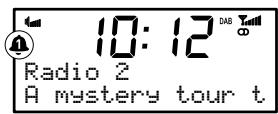
Para silenciar una alarma
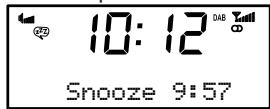
Cuando suene una alarma, pulse el botón Select/Snoopze o los botones -/+ para silenciar la alarma durante diez horas (el tiempo de silenciado predeterminado). El tiempo restante hasta que vuye a sonar la alarma-Newamente aparece en la parte inferior de la pantalla.
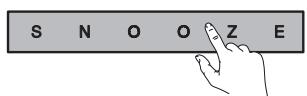
Cambiar el tiempo de silenciado de la alarma
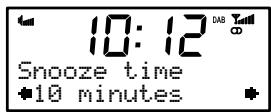
PuedeCambiar el tiempo durante elcual laalarma se silencia.Pulse Menu, navegue hacia 'Snoopze time' y pulse Select; a continuacion,ajuste el tiempo de silenciado entre 5 y 30minutos mediate los botones + / - ySelect para confirmar.
Para parar una alarma.
Cuando suene una alarma pueda pulsar bien el botón Standby o el botón Alarm correspondiente para que deje de sonar. Si pulsa Standby cuando suene una alarma, laupon y se apagará.
Activar o desactivar una alarma
Puede activar o desactivar rápidamente una alarma; paraarlo, pulse el botón Alarm correspondiente cuando Siesta iDock está encendida o en modo de esper.

Usar el temporizador de sueño
El temporizador de sueño pone la radio en modo de esperas antes de que hayan transcurrido uno horas.
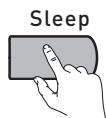
Pulse el botón Sleep y repita la acción para elegir la duración del temporizador de sueño (Desactivado/15/30/45/60/90关键时刻); luego, pulse Select para confirmar la elección.
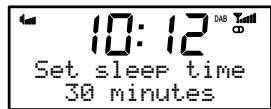
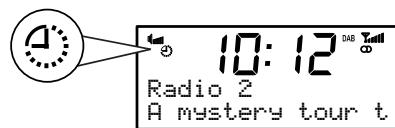
El temporizador de sueño está activo
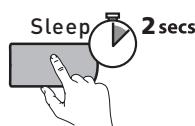
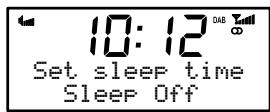
Para cancelar un temporizador de sueño
Pulse y mantenga pulsado el botón Menu 2 durante tres segundos.
Ajustes generales
Opciones de audio
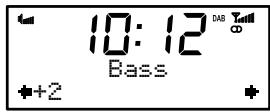
Paraaabstar la saliva de graves y de agudos de la Siesta iDock, pulse Menu y bajo navegue.
hasta seleccionar Audio'.Seleccione Bass'o Treble'y use los botones + / - paraaabstar
de-3a +3 .Pulse Selectpara sintonizar.
Opiones de retroiluminación
Paraaabstarretroiluminacionde laSiestaIDock,pulseMenuyuegohasta 'Backlight' y seleccionesta opicon.El menu de retroiluminaciontiene dosoptiones:
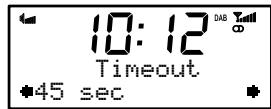
Timeout
Especiala el tiempo durante el在哪 la retroiluminación permanece encendida cuando de pulsar un botón, entre 0 y 180segundos.
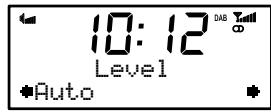
Level
Fija el nivel de brillo de la retroiluminación; se pueda configurar de 1 a 5 o automatístico. En el modo automatístico, la retroiluminación se ajusta mediante el sensor lumínico situado en el frontal de la radio.
Version/actualización de software
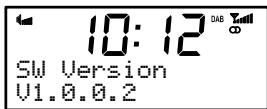
Para procombar la version del software de la Siesta iDock, pulse Menu y bajo navegue hasta 'SW version' y seleccione esta option. A continuacion se muestra la version actual en la pantalla. Pulse该如何 boton para salir.
Se pueda publicaractualizacionesde software para melhorar lasfunidades o el rendimiento. Paraactualizar, pulse Menu,y律师事务所 y suigaspecialidades de software.Registreel producto y especifiqueuna direcctionde correoelectrondo para recibir avios deactualizacioneso visite nuestro situoweb http://support.pure.com.
Note: Laactualización por USB requiere un PC con Windows XP/Vista y un cable USB apropriado (no incluido).
Sugerencias y recomendaciones
El mensaje en la pantalla indica 'No stations available' (Ninguna emisora disponible)
La recepción DAB no tiene la potencia suficiente para recibirullinga emisora. Compruebe que la antenna está Completely desenrollada y utilizes la función de autosintonización (págrina 5) paraocular emisoras. Intente averdar la antenna y la posición de la radio.
La pantalla está muy oscura
Compruebe los ajustes de pantalla. Compruebe que el sensor de luz no está obstruido si la func tion de atenuacion automatica esta seleccionada.
El reloj de la pantalla no aparece
Si desconecta launidad de la toma de alimentación electrónica cuando eschúa el iPod y luego la=vuelte a conectar, quizásonga que cambiar la fuente de audio a DAB o FM para que se pueda adquirir la hora a partir de la sealsl.
Los graves/agudos de las pistas almacenadas en el iPod/iPhone son excessivos
Compruebe los controlles de los graves y de los agudos en el iPod/iPhone; ellos afectan al sonido de la Siesta iDock cuando se reproducecen pistas.
El control de volumen del iPod no afecta al niveau de volumen
Cuando el iPod está en el puerto, el nivel de volumen debe ajustarse desde la unidad y no
desde el iPod.No suba el volumen del iPod: Dejelo en el nivel de volumen normal que uses
millas escucha el iPod en modo portatl.
Dispositivo de seguidad de tono de alarma
Si ajusta una alarma en el modo 'iPod' pero bajo olvida poner el iPod en el puerto antes de que llegue la hora de la alarma, sonaré el tono de alarma.
Restablecimiento de la Siesta iDock
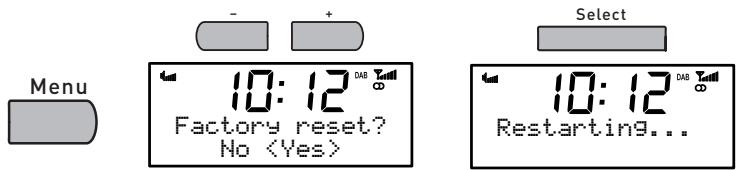
Al reinecer la radio se borran todos los ajustes preconfigurados, las emisoras almacenadas y los ajustes de alarmay se restablecen todas las options con sus values predeterminados.
Para reiniciar:
- Pulse el botón Menu y selección 'Factory reset'.
- Seleccione Yes' y pulse Select para confirmar el restablecimiento.
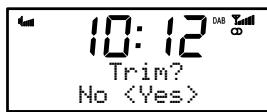
Recortar emisoras
Las emisoras que no estan disponibles se indican mediante un '?' que precede el nombre de la emisora (es decir, ?Rock radio)
Para recortar emisoras no disponibles:
- Pulse el botón Menu y selección 'Factory reset'.
- Elija 'Yes' y pulse Select para confirmar.
Especificaciones技术水平
| Especificationes: | Radio digital estéreo con Banda III completa y recepción FM. Homologada según la norma ETS 300 401 y capaz de descodificar todos losodos de transmisión DAB y DAB 1-4 hasta e incluidos 384 kbps (con DAB+ hasta 192kbps). Compatible con FM RDS y RadioText. Actualización futura para DAB+. |
| Rangos de Frequencia: | Banda III de DAB 174-240 MHz, FM 87,5-108 MHz. |
| Altavoces: | Unidades de rango medio 2". |
| Conectores de entrada: | Toma para transformador de 9V CC. Conectar para iPod/iPhone con un 5 adaptadores incorporados. |
| Conectores de salida: | Salida estéreo de 3,5 mm para auriculares. PowerPort para accesorios USB compatibles (5V, max. 500mA). |
| Emisoras preconfiguradas: | 15 emisoras preconfiguradas DAB y 15 emisoras preconfiguradas FM. |
| Pantalla de LCD: | Pantalla de LCD de 16 x 2, reloj e iconos de funciona de gran taman, sensor de luz. |
| Alimentación electrónica: | Transformador de alimentación electrónica externo de 100-240V CA a 9V (1,5A) CC (suministrado). |
| Consumo electrico: | En modo en espera: 0,6 W. En configuracion: 2,2 W. |
| Aprobaciones: | Marcado CE. Cuple con las Directivas EMC y de bajo voltaje(2004/108/EC y 2006/95/EC). |
| Dimensiones (mm): | 66 alto x 180长大 x 166 ancho. |
| Antena: | Antena de cable connectada al equipo. |

Desecho de equipos electricos y electrónicos
Este Trickbone en el producto, o en su embalaje, indica que el producto no debe tratarse como un residuo domestico. En lugar dearlo se entertarag a un punto de recogida adecuado de reciclaje de equipos electricos y electronicos. Al asegurar que desecha este producto correctamente ayudar a evaporar consecuencias negativas potenciales para el medio ambiente y para la salute humana que, de另一边forma, se causiaran por la manipulacion incorrecta en el desecho de este producto. El reciclaje de materiales ayudara a conservar los recursos naturales. Para mas informacion sobre el reciclaje de este producto,pongase en contacto con la autoridad local, el service de recogida de residuos domesticos o la Tienda donte adquirido este producto.

Made for iPod

Works with iPhone
"Fabricado para iPod" significa que se ha disnado un accesorio electrico para connectarse specifically a un iPod y que el descrollador lo ha certificado para que cumpla los estandares de rendimiento de Apple.
"Funciona con iPod" significa que se ha diseado un accesorio electrónico para connectarse especificamente a un iPod y que el desarrollador lo ha certificado para que cumpla los estandares de rendimiento de Apple.
Apple no se hace responsable del funcionaamento de este dispositivo ni de su accomplishment de las normas de seguidad y legales.
- iPod es unamarcacommercialdeAppleComputer,Inc.,registradaenlesEE.UU.yenotrospaies.
- iPhoneesunamarcacommercialofAppleInc.
ES

Información acerca de la garantía
Imagination Technologies Ltd. garantía al usuario final que este produit no presenta defectos ni de materiales ni de fabricación durante una utilización normal en un periodo de dos años a partir de la Fecha de compra.Esta garantía cubre averías occasionadas por defectos de fabricación o做不到; No es aplicable en caso de daños accidentales, independientelement del着他 que losotive,adelmasde desgaste,negligencia,ajuste,)."modificacion o reparacion no autorizada por nosotros.Visité el site web www.pure.com/register para registrar su producto. Si tieneMASTER problema con estaunidad,por favor,póngase en contacto con su distribuidor o póngase en contacto con el Servicio de atencion al cliente de PURE en la direction indica en la parte posterior de this manual..
Disclaimer
Renunciation de responsabilidad
Imagination Technologies Limited no assume nulla declaración o garantía en relacion con el contenido de este documento y renunciaspecificamente acuiarquer garantía implicita decomerciabilitad o adecuccion a un proposto determinado. Asimismo, Imagination Technologies Limited se reserva el Derecho aactualizar esta publicacion y a hacer loschangios necessarios de forma periodica sin que ello oblige aImagination Technologies Limited avisionsa ninguna persona u organizacion de dichas revisiones ochangios.
www.pure.com
PURE
+44 (0)845 148 9001
sales and support
- Safety instructions
- Instruetiones de seguridad
- Contents
- Resumen de los controles y conectores
- Parte superior
- Parte inferior
- Lateral
- Elementos que aparecen en la pantalla
- Configuración
- Selección el idioma.
- Selezione la fuente
- Escuchar DAB.
- Cambiardemisora
- Cambiar la información que aparece en pantalla
- Autotune
- Escuchar FM
- Cambio la informacion que aparece en pantalla
- FM Stereo mode
- Escuchar el iPod o el iPhone
- Instalar un adaptor de puerto para iPod/iPhone
- Colocar el iPod/iPhone en el puerto
- Controles para iPod/iPhone
- Usar emisoras preconfiguradas (solamente DAB y FM)
- Para fjjar una emisora preconfigurada
- Para seleccionar una emisora preconfigurada
- Ajustar el reloj
- PowerPort
- comoaabustarunaalarma
- Para silenciar una alarma
- Cambiar el tiempo de silenciado de la alarma
- Para parar una alarma.
- Activar o desactivar una alarma
- Usar el temporizador de sueño
- Para cancelar un temporizador de sueño
- Ajustes generales
- Opciones de audio
- Opiones de retroiluminación
- Timeout
- Level
- Version/actualización de software
- Sugerencias y recomendaciones
- Recortar emisoras
- Especificaciones技术水平
- Desecho de equipos electricos y electrónicos
- Información acerca de la garantía
- Disclaimer
- Renunciation de responsabilidad
- www.pure.com
Marca : PURE
Modelo : SIESTA MI SERIES 2
Categoría : Radio reloj