
SIESTA MI SERIES 2 - Radio sveglia PURE - Manuale utente e istruzioni gratuiti
Trova gratuitamente il manuale del dispositivo SIESTA MI SERIES 2 PURE in formato PDF.



| Tipo di prodotto | Sveglia radio con dock per iPod/iPhone |
| Marca | PURE |
| Modello | SIESTA MI SERIES 2 |
| Dimensioni (A x L x P) | 66 mm x 180 mm x 166 mm |
| Alimentazione | Trasformatore esterno 100-240V CA / 9V CC 1.5A (incluso) |
| Consumo elettrico | Standby: 0,6 W; In funzione: 2,2 W |
| Schermo | LCD 16 x 2 caratteri, grande visualizzazione dell'ora, pittogrammi, sensore di luminosità |
| Altoparlanti | Due altoparlanti medi da 2" |
| Gamme di frequenze | DAB Banda III 174-240 MHz; FM 87.5-108 MHz |
| Connettività | Dock per iPod/iPhone (con 5 adattatori inclusi), jack cuffie 3,5 mm, porta USB mini B (aggiornamento), PowerPort (5V max 500mA) per accessori USB |
| Preselezioni | 15 preselezioni DAB e 15 preselezioni FM |
| Funzioni principali | Radio DAB/FM, riproduzione iPod/iPhone, 4 sveglie, standby, regolazione bassi e acuti, retroilluminazione regolabile, sintonizzazione automatica, orologio automatico tramite DAB/FM |
| Accessori inclusi | Trasformatore di rete, 5 adattatori per dock iPod/iPhone, antenna a filo non rimovibile |
| Sicurezza | Non aprire l'involucro, evitare il contatto con liquidi, assicurare una ventilazione di almeno 10 cm intorno all'apparecchio, scollegare per isolamento completo |
| Manutenzione e pulizia | Pulire con un panno morbido e asciutto; non utilizzare prodotti abrasivi o solventi |
| Ricambi e riparabilità | Nessun componente riparabile dall'utente; contattare l'assistenza PURE per qualsiasi riparazione |
| Informazioni generali | Certificato CE; conforme alle direttive EMC e bassa tensione; smaltimento tramite un punto di raccolta autorizzato per RAEE |
Domande frequenti - SIESTA MI SERIES 2 PURE
Domande degli utenti su SIESTA MI SERIES 2 PURE
0 domanda su questo apparecchio. Rispondi a quelle che conosci o fai la tua.
Fai una nuova domanda su questo apparecchio
Scarica le istruzioni per il tuo Radio sveglia in formato PDF gratuitamente! Trova il tuo manuale SIESTA MI SERIES 2 - PURE e riprendi in mano il tuo dispositivo elettronico. In questa pagina sono pubblicati tutti i documenti necessari per l'utilizzo del tuo dispositivo. SIESTA MI SERIES 2 del marchio PURE.
MANUALE UTENTE SIESTA MI SERIES 2 PURE
Istruzioni di sicurezza
Tenere la radio lontana da fonti di calore come fiamme vive o candele.
Assicurarsi che l'unità riceva una ventilazione adeguata (almeno 10cm di spazio libero).
Evitare il contatto con l'acqua.
Evitare lo sgocciolamento di liquidi sulla radio.
Non collocare oggetti contenenti liquidi (es. vasi) sull'unità.
Una volta inserito nella presa, Siesta iDock resta connesso alla rete elettrica anche quando si trova in standby e con la luce del display spenta. Per
disconnettere completamente l'unità, staccare la spina dalla rete elettrica.
Assicurarsi che la spina di alimentazione principale sia facilmente accessibile in caso si renda necessaria la disconnessione dalla rete di alimentazione principale.
L'esposizione prolungata a suoni ad alto volume connessa all'uso delle cuffie può provocare danni all'udito.

Descrizione dei comandi e dei connettori 2
Elementi visualizzati sul display ....3
Impostazione rapida....3
Selezione della lingua ....4
Selezione della sorgente....4
Ascolto delle stazioni DAB....4
Selezione di una stazione ....4
Modifica delle informazioni visualizzate sul display....4
Autotune (Sintonizzazione automatica)....5
Ascolto delle stazioni FM....5
Sezione di una stazione ....5
Modifica delle informazioni visualizzate sul display....5
FM Stereo mode ....5
Riproduzione di file musicali contenuti in un iPod o iPhone......6
Installazione di un Dock Adapter per iPod/iPhone 6
Posizionamento dell'iPod/iPhone nel dock....7
Comandi per iPod/iPhone....7
Uso di trasmissioni preimpostate (solo radio DAB + FM)......8
Memorizzazione di una stazione ....8
Sezione di una trasmissione preimpostata ....8
Impostazione dell'orologio 8
PowerPort 8
Impostazione delle sveglie 9
Come impostare una sveglia....9
Attivazione della funzione snooze della sveglia....9
Modifica durata dello snooze....10
Interruzione di una sveglia....10
Attivazione e disattivazione di una sveglia....10
Utilizzo del timer di autospegnimento 10
Annullamento del timer di autospegnimento ....10
Impostazioni generali....11
Opzioni audio....11
Opzioni di retroilluminazione....11
Versione/aggiornamento del software....11
Domande e risposte....12
Specifiche tecniche 13
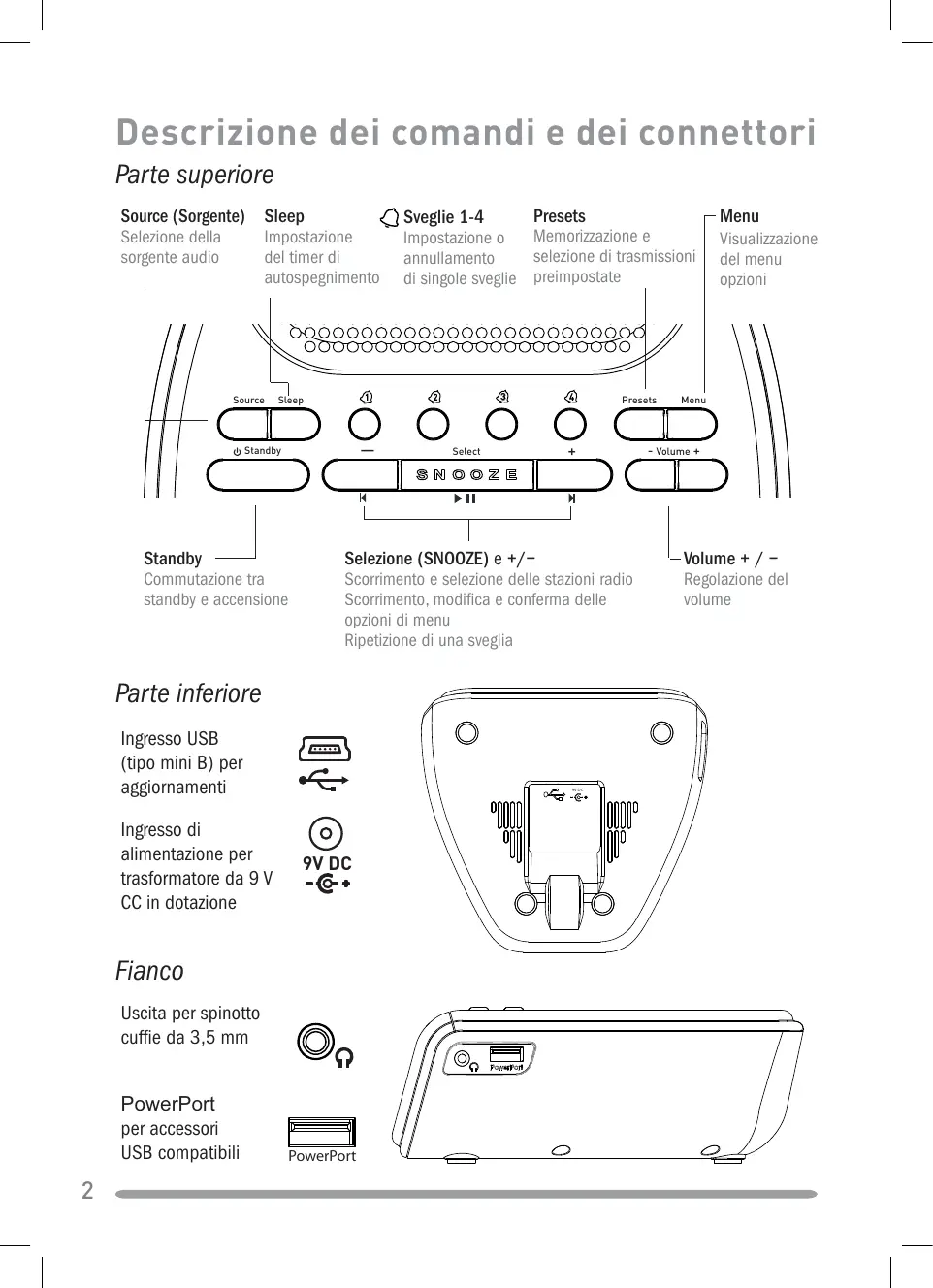
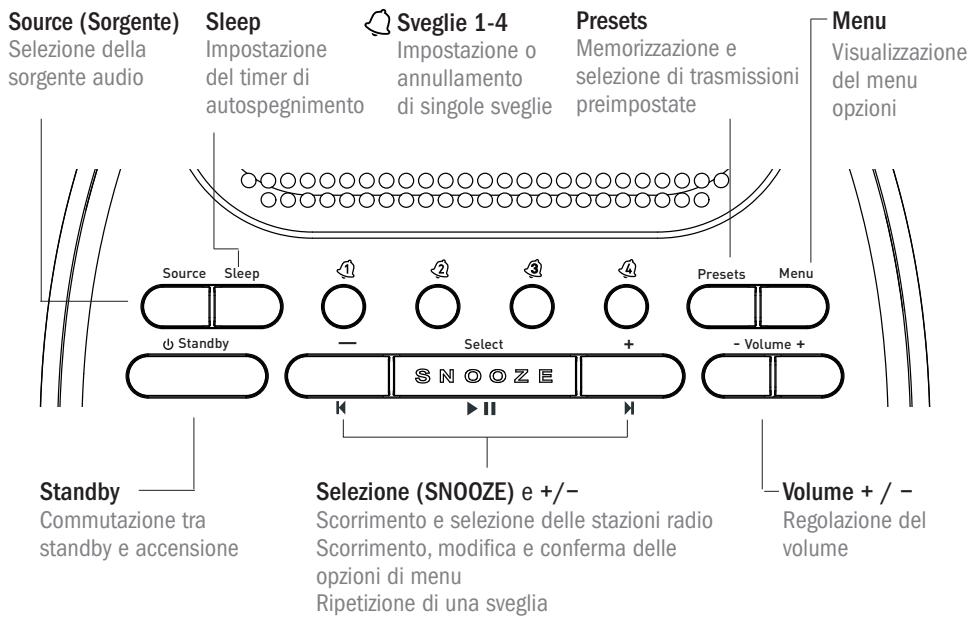
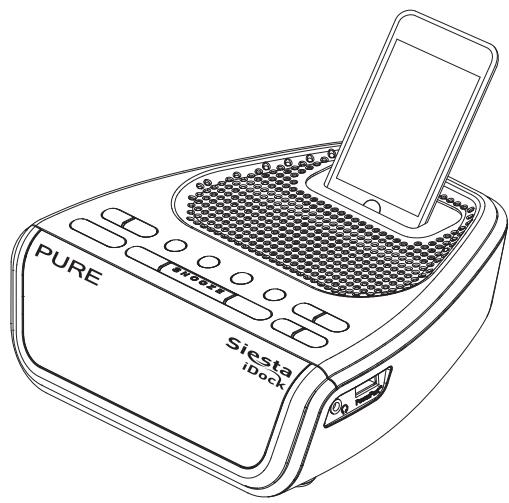
Descrizione dei comandi e dei connettori
Parte superiore
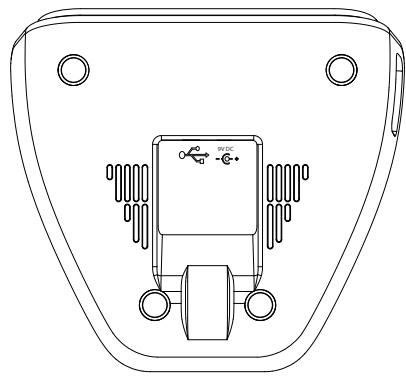
Parte inferiore
Ingresso USB (tipo mini B) per aggiornamenti
Ingresso di alimentazione per trasformatore da 9 V CC in dotazione


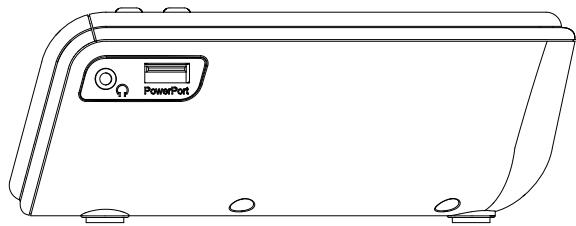
Uscita per spinotto cuffie da 3,5 mm
PowerPort per accessori USB compatibili


Elementi visualizzati sul display
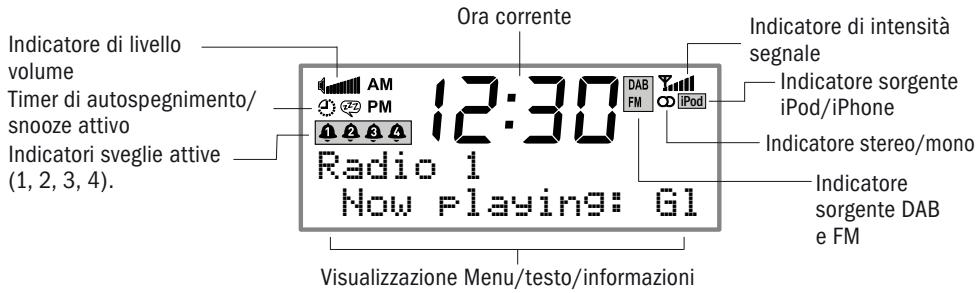
Impostazione rapida
① Srotolare il filo dell'antenna e lasciarlo scendere verticalmente, quindi collegare il trasformatore alla parte inferiore dell'apparecchio, come mostrato in figura.
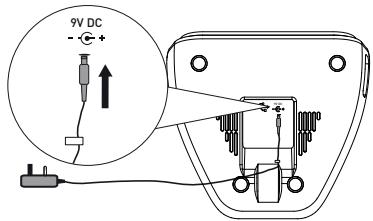
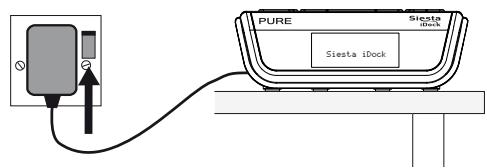
② Innestare il trasformatore nella presa di rete.
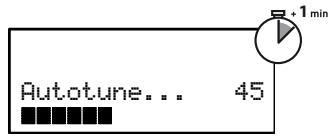
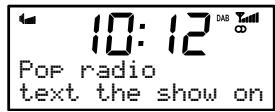
3 Attendere che Siesta iDock esegua la sintonizzazione automatica per ricercare le stazioni radio DAB disponibili. Questa procedura richiede circa un minuto.
Selezione della lingua
Le visualizzazioni a display di Siesta iDock sono disponibili in quattro lingue: inglese, francese, tedesco e italiano.
- Premere Menu, quindi utilizzare i tasti + e - per scorrere fino a 'Language' (Lingua). Premere Select.
- Scegliere la lingua desiderata con i tasti + e - e premere Select per confermare. La lingua cambierà immediatamente.

Selezione della sorgente
Premere il tasto Source e ripetere per modificare la sorgente audio, scegliendo tra DAB, FM e iPod.
Ascolto delle stazioni DAB
Selezione di una stazione
- Premere i pulsanti + e - per scorrere l'elenco delle stazioni disponibili.
- Premere Select per sintonizzare la stazione.

Modifica delle informazioni visualizzate sul display
Siesta iDock può visualizzare varie informazioni relative alla stazione DAB che si sta ascoltando.
Per cambiare le informazioni visualizzate,
- Premere il tasto Menu e selezionare 'Display'.
- Utilizzare i pulsanti + e - per scorrere l'elenco delle opzioni disponibili:
| Scrolling text (Testo a scorrimento) |
| Signal strength (Intensità del segnale) |
| Signal quality (Qualità del segnale) |
| Date (Data) |
| Testo a scorrimento e informazioni trasmesse dalla stazione. |
| Barra che indica l'intensità attuale del segnale DAB. |
| Qualità del segnale ricevuto. |
| Data odierna. |
Autotune (Sintonizzazione automatica)
Se la radio perde il segnale di una stazione, o si desidera aggiornare l'elenco delle stazioni, è possibile eseguire la sintonizzazione automatica per ripetere la sintonizzazione di tutte le stazioni DAB. Premere Menu, quindi selezionare 'Autotune' (Sintonizzazione automatica)
Ascolto delle stazioni FM
Selezione di una stazione
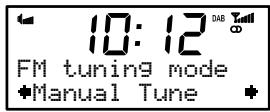
Durante l'ascolto delle stazioni FM, sono disponibili due modalità di sintonizzazione: Manual (Manuale) e Seek (Ricerca: impostazione predefinita):
Manual Premere + o - per selezionare la frequenza di sintonizzazione a passi di +/-0,05 MHz
Seek Premere + o - per ricercare la stazione precedente/successiva.
Per impostazione predefinita, Siesta iDock è impostata su Seek (Ricerca).

Per cambiare modalità di sintonizzazione, premere Menu durante l'ascolto di una stazione FM e selezionare 'FM tuning mode' (Modalità di sintonizzazione FM).
Modifica delle informazioni visualizzate sul display
Siesta iDock può visualizzare varie informazioni relative alla stazione FM che si sta ascoltando. Per cambiare le informazioni visualizzate,
- Premere il tasto Menu e selezionare 'Display'.
- Utilizzare i tasti + e - per scorrere le seguenti opzioni:
Radio Text (Testo radio)
Testo a scorrimento e informazioni trasmesse dalla stazione.
Date (Data)
Data odierna.
FM Stereo mode
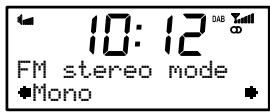
Selezionare Stereo (impostazione predefinita) o Mono: scegliendo la modalità Mono è possibile ottenere un suono più pulito se il segnale stereo è debole.
Per cambiare modalità passando da FM Mono a Stereo e viceversa, premere Menu e selezionare ‘FM stereo mode’ (Modalità stereo FM).
Riproduzione di file musicali contenuti in un iPod o iPhone
Siesta iDock consente di riprodurre i file musicali memorizzati su un iPod o iPhone attraverso gli altoparlanti stereo.
Installazione di un Dock Adapter per iPod/iPhone
Siesta iDock è compatibile con tutti i modelli di iPod e iPhone che si connettono a iPod Universal Dock.
Scegliere il Dock Adapter compatibile con il modello di iPod/iPhone utilizzato (vedere tabella).

Numero Dock Adapter*
| Numero Dock Adapter | iPod nano 4a generazione | iPod classic | iPod touch 2a generazione | iPhone 3G | iPhone 3GS |
| 9 | 80/120 GB | ||||
| 10 | 160 GB | ||||
| 15 | 8/16 GB | 16/32 GB | |||
| 16 | 8/16/32 GB | ||||
| 17 | 8/16 GB |
Rimuovere il coperchio protettivo dal connettore (A) e inserire l'adattatore per iPod con il numero del Dock Adapter rivolto verso la parte posteriore (B).
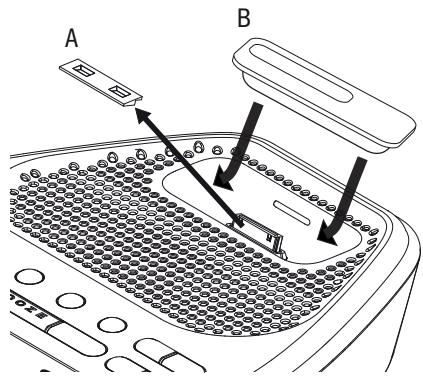
* Insieme alla maggior parte dei modelli di iPod viene fornito un Dock Adapter compatibile. Se il modello di iPod in uso non figura tra quelli in cui il Dock Adapter è compreso nella dotazione, elencati nella tabella, e non si dispone di un Dock Adapter compatibile, si consiglia di acquistare il modello corretto da Apple.
Posizionamento dell'iPod/iPhone nel dock
- Inserire l'iPod/iPhone nel Dock Adapter corretto sulla parte superiore dell'unità. Se il Dock Adapter non è stato montato, consultare la tabella di pagina 6. Siesta iDock inizierà il caricamento dell'iPod/iPhone, se necessario. Il caricamento verrà interrotto quando l'iPod è completamente carico (verificare sullo schermo dell'iPod).
- Premere il tasto Source e ripetere per modificare la sorgente audio in 'iPod'. La riproduzione delle tracce contenute nell'iPod/iPhone inizierà dall'ultima traccia ascoltata. Se ciò non è possibile, verrà riprodotta la prima traccia disponibile.
Comandi per iPod/iPhone
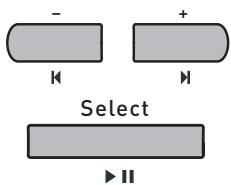
Per saltare alla traccia successiva o precedente. Tenere premuto per mandare avanti o indietro velocemente.
Riproduce o interrompe la traccia attuale
È anche possibile utilizzare i comandi dell'iPod o iPhone, secondo le modalità abituali.
Uso di trasmissioni preimpostate (solo radio DAB + FM)
L'apparecchio è in grado di memorizzare fino a 15 stazioni DAB e 15 stazioni FM per una selezione rapida delle stazioni preferite.
Memorizzazione di una stazione
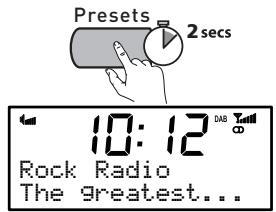
- Sintonizzare la stazione da memorizzare. Tenere premuto Presets finché non verrà visualizzato 'Preset store' (Memorizzazione trasmissioni preimpostate) sul display.
- Utilizzare i pulsanti +/- per selezionare il numero di preselezione con cui si desidera salvare la stazione.
- Premere il pulsante Select per confermare. Sul display verrà quindi visualizzato un messaggio di conferma, per esempio:, 'Preset 1 saved' (Trasmissione preimpostata 1 salvata).
Selezione di una trasmissione preimpostata
Per ascoltare una stazione memorizzata come trasmissione preimpostata, premere una volta il tasto Preset (Trasmissione preimpostate) per accedere alla schermata ‘Preset recall’ (Richiamo trasmissioni preimpostate). Utilizzare i tasti +/- e Select per scorrere e selezionare la stazione preimpostata desiderata.
Impostazione dell'orologio
Siesta iDock imposta automaticamente l'orologio utilizzando un segnale DAB o FM. Se non vi sono segnali disponibili, è possibile impostare manualmente l'orologio selezionando in qualsiasi momento 'Clock' (Orologio) dal menu. Scegliere il formato 12 o 24 ore, impostare la data e selezionare il formato della data: giorno-mese-anno o mese-giorno-anno.
PowerPort
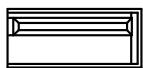
Siesta iDock è dotata di una PowerPort, che consente di alimentare dei dispositivi USB standard, quali ad esempio ventilatori e caricabatterie per telefoni cellulari. In commercio saranno presto disponibili degli accessori per PowerPort approvati da PURE Choice.
PowerPort
N.B.: PowerPort non è compatibile con alcun tipo di hub USB.
Impostazione delle sveglie
Siesta iDock consente di impostare quattro sveglie. Quando sono attivate, le sveglie determinano l'accensione della radio (se in standby) e la sintonizzano su una stazione radio DAB o FM, attivano l'iPod (se inserito nel dock) iniziando la riproduzione di una traccia, oppure determinano l'attivazione di una suoneria.
Come impostare una sveglia
- Tenere premuto il pulsante Alarm (1-4) corrispondente al numero con cui si desidera salvare la sveglia. In questo modo, viene avviata la procedura di impostazione della sveglia.
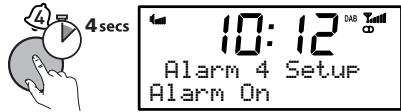
- Utilizzando i pulsanti + / - e Select, impostare le seguenti opzioni per la sveglia:
| On/Off | Attivazione o disattivazione della sveglia |
| On time | Impostare l'ora a cui si desidera che venga attivata la sveglia (ore:minuti) |
| Source | Scegliere la sorgente che si desidera utilizzare per la sveglia tra le opzioni DAB, FM, iPod e Tone (Suoneria) |
| Last Used/Preset | Se è stata selezionata l'opzione DAB o FM come sorgente,scegliere la stazione su cui dovrà sintonizzarsi la radio all'attivazione della sveglia. Selezionando ‘Last Used’ (Ultima)la adio si sintonizzerà sull'ultima stazione ricevuta. ‘Preset’(Trasm. preimpostata) consente di selezionare una delle stazioni di preselezione. |
| Once | La sveglia suonerà all'ora selezionata e non verrà ripetuta. |
| Daily | Tutti i giorni |
| Weekdays | Lunedì – Venerdì, tutte le settimane |
| Weekends | La sveglia suonerà solo nei fine settimana (sabato e domenica) |
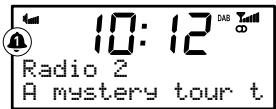
Infine, regolare il volume della sveglia (indicato da una barra visualizzata sul display) utilizzando i pulsanti +/- e premendo Select per confermare. L'operazione è conclusa. Per controllare le sveglie attive, fare riferimento alle icone numerate delle sveglie sul display, con la sveglia in
modalità di attivazione o standby.
Esempio:
Attualmente è ____ impostata la sveglia 1
Attivazione della funzione snooze della sveglia
Quando una sveglia suona, premere il tasto Select/Snooze oppure i pulsanti -/+ per interrompere la sveglia per dieci minuti (durata dello snooze predefinita) Il tempo rimanente prima della riattivazione della sveglia è visualizzato nella parte inferiore del display.

Modifica durata dello snooze
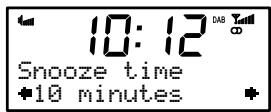
È possibile variare il tempo in seguito al quale la sveglia viene ripetuta con la funzione Snooze. Premere Menu, scorrere fino a 'Snooze time' (Durata Snooze), quindi premere Select. Regolare la durata dello snooze con +/- (è possibile impostare un tempo compreso tra 5 e 30 minuti), quindi premere Select per confermare.
Interruzione di una sveglia
Quando una sveglia suona, premere il tasto Standby o il tasto Alarm corrispondente per arrestare il suono della sveglia. Se viene premuto Standby durante la riproduzione del suono di una sveglia, anche l'unità verrà spenta.
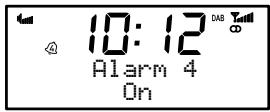
Attivazione e disattivazione di una sveglia
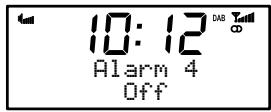
Per attivare o disattivare una sveglia, occorre premere il pulsante Alarm corrispondente con Siesta iDock accesa o in modalità standby.


Utilizzo del timer di autospegnimento
Il timer di autospegnimento fa sì che la radio si porti in modalità standby dopo un certo numero di minuti.
Premere il pulsante Sleep e ripetere per impostare il tempo della funzione di autospegnimento, scegliendo tra le opzioni Off (Disattivato)/15/30/45/60/90 minuti, quindi premere Select per confermare.

Il timer di autospegnimento è attivo
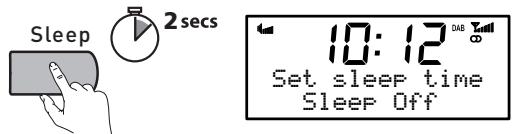
Annullamento del timer di autospegnimento
Premere e tenere premuto il tasto Sleep per 2 secondi.
Impostazioni generali
Opzioni audio
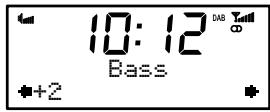
Per regolare i bassi e gli acuti di Siesta iDock, premere Menu, quindi scorrere e selezionare 'Audio'. Selezionare 'Bass' (Bassi) o 'Treble' (Acuti) e utilizzare pulsanti +/- per impostare un valore compreso tra -3 e +3. Premere Select per confermare.
Opzioni di retroilluminazione
Per regolare la retroilluminazione del display di Siesta iDock, premere Menu, quindi scorrere e selezionare 'Backlight' (Retroilluminazione). Il menu retroilluminazione comprende due opzioni:
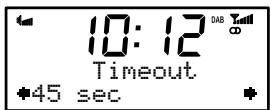
Timeout (Tempo prima dello spegnimento)
Impostare il tempo di attivazione della retroilluminazione in seguito alla pressione di un pulsante. È possibile impostare un tempo compreso tra 0 e 180 secondi.
Level (Livello)
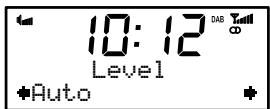
Impostare la luminosità della retroilluminazione, scegliendo un valore compreso tra 1 e 5, oppure Auto. In modalità Auto la retroilluminazione viene impostata dal sensore di luce posto sulla parte anteriore della radio.
Versione/aggiornamento del software
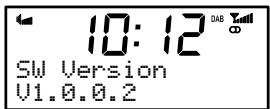
Per verificare la versione del software di Siesta iDock, premere Menu, quindi selezionare 'SW version' (Versione software). La versione in uso verrà quindi visualizzata sul display. Per uscire, premere un pulsante qualsiasi.
Il software può essere aggiornato per fornire funzioni ottimizzate o migliorare le prestazioni. Per installare l'aggiornamento, premere Menu, quindi scorrere e selezionare 'Software Upgrade' (Aggiornamento software) e seguire le istruzioni fornite insieme all'aggiornamento. Per ricevere una notifica automatica via e-mail in seguito all'uscita di aggiornamenti software, registrare il prodotto indicando un indirizzo e-mail, visitando il sito http://support.pure.com.
Nota: L'aggiornamento USB richiede un PC con sistema operativo Windows XP/Vista e un cavo USB adatto (non incluso).
Domande e risposte
Sul display viene visualizzato il messaggio ‘No stations available’ (Nessuna stazione disponibile)
La ricezione DAB non è forte abbastanza per ricevere le stazioni. Controllare che l'antenna sia completamente srotolata e utilizzare la funzione Autotune (pagina 5) per ricercare le stazioni. Provare a regolare la posizione dell'antenna e della radio.
Il display è molto scuro
Verificare le impostazioni del display. Controllare che il sensore di luce non sia ostruito se la funzione Auto dimming è selezionata.
L'orologio sullo schermo non viene visualizzato
Se si disconnette l'unità dalla rete di alimentazione durante l'ascolto nell'iPod e la si collega nuovamente, potrebbe essere necessario cambiare la sorgente audio selezionando DAB o FM in modo da poter ricevere il segnale orario.
I bassi e gli acuti durante la riproduzione delle tracce dell'iPod/iPhone sono troppo alti Controllare i comandi delle funzioni bass e treble dell'iPod/iPhone, che influiscono sul suono emesso da Siesta iDock nella riproduzione delle tracce.
I comando del volume nell'iPod non influisce sul livello del volume
Quando l'iPod è inserito nel dock, il volume deve essere regolato dall'apparecchio, non sull'iPod. Non aumentare il volume dell'iPod: lasciarlo impostato al livello normalmente impiegato per l'ascolto in versione portatile.
Sistema di sicurezza per sveglie con suoni
Se si imposta una sveglia in modalità ‘iPod’ ma si dimentica di inserire l’iPod nel dock prima dell’ora della sveglia, la sveglia suonerà comunque.
Reset di Siesta iDock
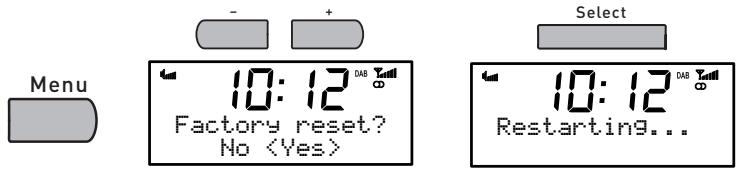
Resettando la radio si cancellano tutte le trasmissioni preimpostate, tutte le stazioni memorizzate e le sveglie impostate, e si riportano tutte le opzioni ai valori predefiniti. Per resettare:
- Premere il tasto Menu e selezionare ‘Factory reset’ (Ripristina impostazioni di fabbrica).
- Scegliere 'Yes' (Sì) quindi premere Select per confermare il reset.
Eliminazione di stazioni non disponibili
Le stazioni non disponibili sono indicate dal simbolo ‘?’ visualizzato prima del nome (es. ?Rock radio)
Per eliminare le stazioni non disponibili:
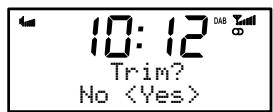
- Premere il tasto Menu e selezionare 'Trim stations' (Elimina stazioni non disponibili).
- Scegliere 'Yes' (Sì) quindi premere Select per confermare il reset.
| Specifiche: | Radio digitale stereo con ricezione completa Band III e FM. Apparecchio conforme a ETSI EN 300 401 e in grado di decodificare tutte le modalità di trasmissione DAB1-4, da 384 kbps (DAB+ a 192 kbps). Compatibile con FM RDS e RadioText. Aggiornamenti futuri per DAB+. |
| Frequenze: | DAB Band III 174–240 MHz, FM 87.5–108 MHz. |
| Altoparlanti: | Due driver da 2” mid-range. |
| Connettori in ingresso: | ingresso alimentatore da 9 V CC. Connettore per iPod/iPhone con 5 adattatori in dotazione. |
| Connettori in uscita: | uscita stereo da 3,5 mm per cuffie.PowerPort per accessori USB compatibili (5 V, max 500 mA). |
| Trasmissioni preimpostate: | 15 preselezioni DAB e 15 preselezioni FM. |
| Display LCD: | display LCD da 16 caratteri x 2, con orologio e icone delle funzioni grandi, sensore di luce. |
| Alimentazione di rete: | 100-240 V CA con trasformatore esterno da 9 V (1,5 A) CC (in dotazione). |
| Consumo di energia: | In standby: 0,6 W. In funzione: 2,2 W. |
| Approvazioni: | marchio CE. Conforme alla direttiva sulla Compatibilità elettromagnetica e alle direttive di Bassa tensione (2004/108/CE e 2006/95/CE) |
| Dimensioni: | 66 mm (H) x 180 mm (L) x 166 mm (P) |
| Antenna: | Antenna a filo collegata. |

Smaltimento di rifiuti di apparecchiature elettriche ed elettroniche
La presenza di questo simbolo sul prodotto o sulla sua confezione indica che il prodotto non deve essere trattato come rifiuto domestico. Al contrario, esso deve essere consegnato a un adeguato punto di raccolta per il riciclaggio di apparecchiature elettriche ed elettroniche. Assicurandosi del corretto smaltimento di questo prodotto si contribuisce a evitare potenziali ripercussioni negative sull'ambiente e sulla salute, che potrebbero derivare da un'inadeguata gestione dello smaltimento stesso. Il riciclaggio di materiali contribuisce a preservare le risorse naturali. Per informazioni più dettagliate sul riciclaggio di questo prodotto, si prega di rivolgersi alle autorità locali, al servizio locale di smaltimento di rifiuti domestici o al negozio presso il quale il prodotto è stato acquistato.


"Made for iPod" significa che un accessorio elettronico è stato progettato per essere connesso specificatamente a un iPod ed è certificato per gli standard di prestazioni Apple.
“Works with iPhone” significa che un accessorio elettronico è stato progettato per essere connesso specificatamente a un iPhone ed è certificato per gli standard di prestazioni Apple. Apple non è responsabile del funzionamento di questo apparecchio e della sua conformità alle norme di sicurezza o ai requisiti di legge.
iPod è un marchio di Apple Computer, Inc., registrato negli Stati Uniti e in altri paesi. iPhone è un marchio di Apple Inc.
Indhold
Informazioni sulla garanzia
Imagination Technologies Ltd. garantisce all'utente finale che il presente prodotto è esente da difetti di materiale e fabbricazione in condizioni normali di utilizzo per un periodo di due anni a partire dalla data di acquisto. La presente garanzia copre i danni dovuti a difetti di fabbricazione o progettazione; non si applica in casi quali danni accidentali, in qualsiasi modo siano stati provocati, usura, negligenza, regolazione, modifica o riparazione non autorizzate. Visitare il sito www.pure.com/register per registrare il prodotto. In caso di problemi relativi all'unità, contattare il proprio fornitore oppure contattare il Supporto tecnico PURE all'indirizzo indicato sul retro del presente manuale.
Garantioplysninger
Dichiarazione di non responsabilità
Imagination Technologies Limited non si assume alcuna responsabilità rispetto al contenuto del presente documento, in particolare non riconosce nessuna garanzia implicita di commerciabilità o idoneità per uno scopo specifico. Inoltre, Imagination Technologies Limited si riserva il diritto di revisionare la presente pubblicazione e di apportarvi modifiche periodiche senza alcun obbligo di notifica a qualsiasi persona o organizzazione.
Ansvarsfraskrivelse
- Istruzioni di sicurezza
- Descrizione dei comandi e dei connettori
- Elementi visualizzati sul display
- Impostazione rapida
- Selezione della lingua
- Selezione della sorgente
- Ascolto delle stazioni DAB
- Selezione di una stazione
- Modifica delle informazioni visualizzate sul display
- Autotune (Sintonizzazione automatica)
- Ascolto delle stazioni FM
- FM Stereo mode
- Riproduzione di file musicali contenuti in un iPod o iPhone
- Installazione di un Dock Adapter per iPod/iPhone
- Posizionamento dell'iPod/iPhone nel dock
- Comandi per iPod/iPhone
- Uso di trasmissioni preimpostate (solo radio DAB + FM)
- Memorizzazione di una stazione
- Selezione di una trasmissione preimpostata
- Impostazione dell'orologio
- PowerPort
- Impostazione delle sveglie
- Come impostare una sveglia
- Attivazione della funzione snooze della sveglia
- Modifica durata dello snooze
- Interruzione di una sveglia
- Attivazione e disattivazione di una sveglia
- Utilizzo del timer di autospegnimento
- Annullamento del timer di autospegnimento
- Impostazioni generali
- Opzioni audio
- Opzioni di retroilluminazione
- Versione/aggiornamento del software
- Domande e risposte
- Smaltimento di rifiuti di apparecchiature elettriche ed elettroniche
- Indhold
- Informazioni sulla garanzia
- Garantioplysninger
- Dichiarazione di non responsabilità
- Ansvarsfraskrivelse
Marca : PURE
Modello : SIESTA MI SERIES 2
Categoria : Radio sveglia