
Profile Pro - Tocadiscos ION - Manual de uso y guía de instrucciones gratis
Encuentra gratis el manual del aparato Profile Pro ION en formato PDF.


| Tipo de producto | Toca discos (giradiscos) con previo incorporado |
| Marca | ION |
| Modelo | Profile Pro |
| Velocidades de reproducción | 33 1/3 y 45 revoluciones por minuto |
| Tracción | Por correa |
| Cápsula incluida | Sí, tipo magnético móvil (MM) con diamante |
| Salidas de audio | RCA estéreo, USB (digitalización a PC) |
| Previo RIAA | Integrado, conmutador (Phono/Line) |
| Brazo de reproducción | Recto, anti-skate ajustable, contrapeso |
| Funciones especiales | Digitalización directa vía USB, software EZ Vinyl Converter incluido |
| Dimensiones (L x A x Al) | 420 x 340 x 120 mm |
| Peso | 4,2 kg |
| Alimentación | Adaptador de red 12 V CC, 500 mA |
| Consumo eléctrico | 5 W (en funcionamiento) |
| Material del chasis | Plástico con plato metálico |
| Patas amortiguadoras | Sí, de goma |
| Tapa | Antipolvo incluida, transparente |
| Mantenimiento y limpieza | Limpiar el diamante con un cepillo suave, desempolvar el plato con un paño que no suelte pelusa |
| Seguridad | No exponer a la humedad, usar el adaptador incluido, apagar antes de cambiar la cápsula |
| Piezas de repuesto y reparabilidad | Cápsula, correa, adaptador 45 rpm disponibles en línea; reparación posible en un técnico autorizado |
| Información general | Garantía: 1 año; compatibilidad PC/Mac |
Preguntas frecuentes - Profile Pro ION
Preguntas de los usuarios sobre Profile Pro ION
0 pregunta sobre este aparato. Responde a las que conoces o haz la tuya.
Hacer una nueva pregunta sobre este aparato
Descarga las instrucciones para tu Tocadiscos en formato PDF gratis! Encuentra tus instrucciones Profile Pro - ION y toma tu dispositivo electrónico nuevamente en la mano. En esta página están publicados todos los documentos necesarios para el uso de su dispositivo. Profile Pro de la marca ION.
MANUAL DE USUARIO Profile Pro ION
GUÍA DE INICIO RÁPIDO
Asegúrese de que todos los elementos abajo indicados estén incluidos en la caja.
- Giradiscos PROFILE PRO, alfombrilla antideslizante, adaptador para 45 RPM, cable USB, CD, guía de inicio rápido
Folleto de información sobre la seguridad y la garantía
LEA EL FOLLETO DE INSTRUCCIONES DE SEGURIDAD ANTES DE UTILIZAR EL PRODUCTO. Visite http://www.ion-audio.com para registrar el producto.
INTRODUCCIÓN
PROFILE PRO se conecta directamente a su computadora para convertir sus valiosos vinilos en música digital. Hemos incluido varios paquetes de software para ayudarle a convertir sus grabaciones de vinilo. Debe instalar una de las siguientes aplicaciones para aprovechar la función de grabación de su computadora:
EZ Vinyl/Tape Converter (solo para PC) es la forma más rápida y fácil de convertir las grabaciones en medios digitales. Este software guarda convenientemente sus grabaciones en la biblioteca de iTunes*. Es posible que los usuarios novicios prefieran esta aplicación. Incluimos una práctica guía de inicio rápido con instrucciones paso a paso sobre la instalación y la operación del software. EZ Audio Converter (solo para Mac) es una aplicación de convertidor básica para Mac OS X, ideal para usuarios novicios. Consulte en la guía de inicio rápido del software incluida las instrucciones detalladas sobre la instalación y la operación del software.
Para instalar el software: inserte simplemente el CD incluido en la computadora y siga las instrucciones de la pantalla. Después de terminar de convertir su vinilo, puede quemarlo en CD o cargarlo en dispositivos de medios portátiles.
CARACTERÍSTICAS DEL PANEL TRASERO

- Cable de alimentación: Este cable de alimentación se debe enchufar a un tomacorriente en la pared DESPUÉS de que se hagan todas las conexiones de audio.
- Cables RCA de salida de audio: Estos cables se deben enchufar en las entradas de audio de su sistema estéreo hogareño. (Para tener en cuenta: igualmente se pueden copiar discos en su computadora, incluso si las salidas de audio del giradiscos no están conectadas a un sistema estéreo).
- Entrada de línea estéreo de 1/8": Puede conectar aquí reproductores de casetes y cintas o cualquier otra fuente de audio. Esta señal se envía a la computadora por el USB. Asegúrese de que sus cables RCA estén enchufados a un sistema de altavoces o que no estén en contacto con partes metálicas.
- Salida de audio USB: Use el cable USB incluido para conectar el giradiscos a su computadora. La conexión USB proporciona audio proveniente del giradiscos y señal estéreo a la computadora. La conexión USB también entrega audio desde la computadora a través de las salidas RCA del giradiscos. Para transferir sus discos de vinilo a la computadora, proporcionamos dos paquetes de software diferentes en el CD incluido. EZ Vinyl/Tape Converter (PC) y EZ Audio Converter (Mac) representan la manera más rápida y sencilla para transferir sus discos de vinilo y los principiantes deben usarlos.
CONTROLES GENERALES
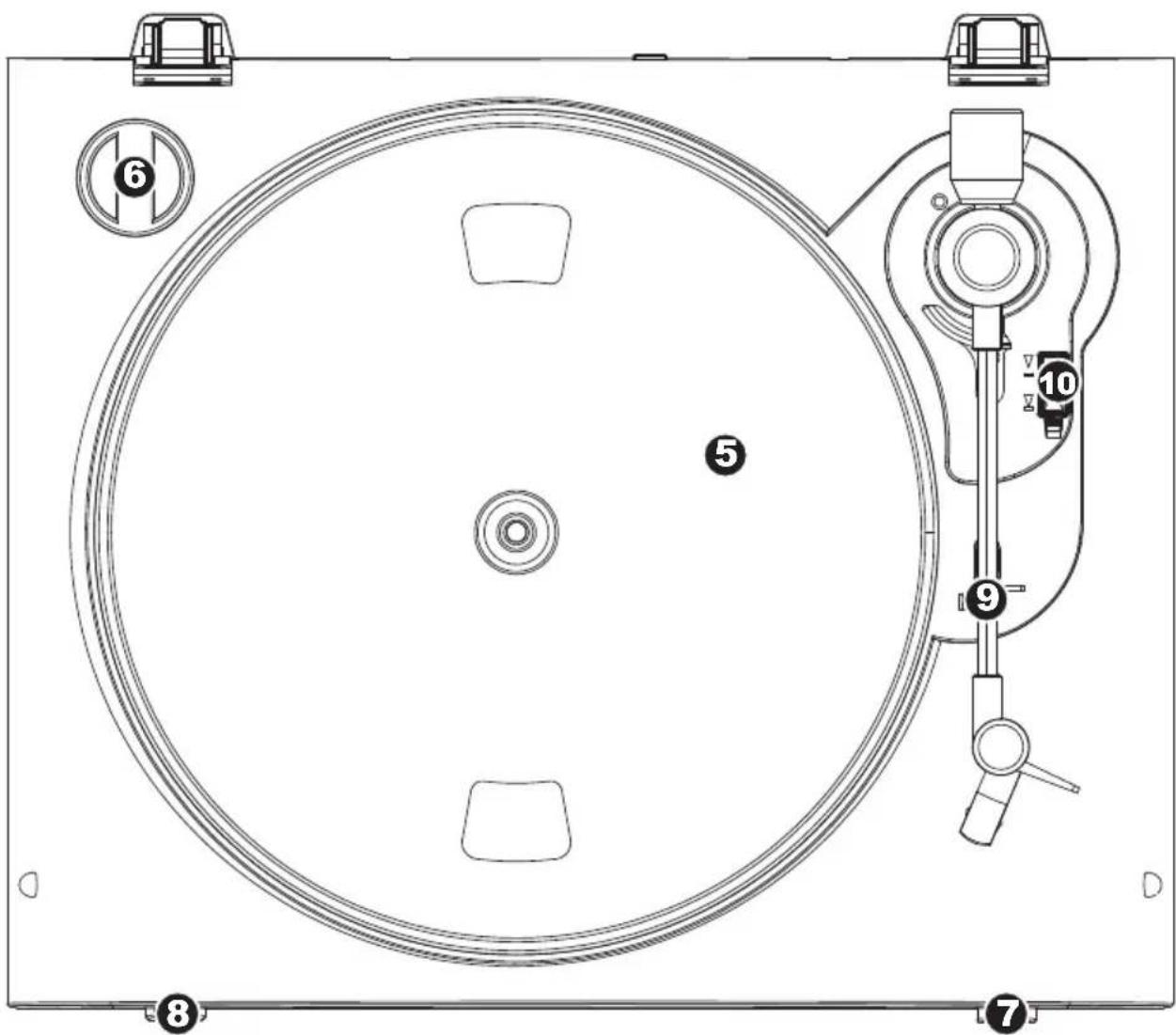
- Plato: Este plato se debe ajustar firmemente al giradiscos antes de hacerlo funcionar. La correa de transmisión del motor se puede encontrar en el aro impulsor debajo del plato.
- Soporte del Adaptador de 45 RPM: Sostiene el adaptador de 45 RPM incluido. Cuando no use el adaptador, póngalo en este soporte.
- Botón Stop: Con este botón se detiene el motor del giradiscos.
- Botones de 33 y 45 RPM: Estos botones controlan las RPM del plato del giradiscos.
- Clip del brazo: Este clip diseñado especialmente fija el brazo mientras está en reposo o no se usa. El clip ha sido diseñado para que permanezca hacia arriba mientras está desbloqueado.
- Palanca de Subir / Bajar: Levanta y baja el brazo de lectura.
IMPORTANTE:
Asegúrese de que la alfombrilla esté siempre colocada sobre el plato cuando se usa el giradiscos. Si no se usa la alfombrilla, puede dañarse el medio, así como el giradiscos.
Retire la cubierta plástica de la cápsula (cubierta de la púa) antes de hacer funcionar el giradiscos.
SOLUCIÓN DE PROBLEMAS
Si experimenta dificultades al grabar sus vinilos en su computadora, consulte los siguientes escenarios de solución de problemas.
| PROBLEMA | CAUSA | SOLUCIÓN |
| No oigo ningún audio mientras grabo. | La púa no está sobre el disco. | Coloque la púa sobre el disco. |
| El giradiscos no está encendido. | Asegúrese de que el giradiscos esté conectado a un tomacorriente alimentado y que esté encendido. | |
| Las salidas RCA no están conectadas al sistema de altavoces. | Asegúrese de haber conectado las salidas RCA del giradiscos a un sistema de altavoces y que dicho sistema esté encendido. | |
| Experimento un sonido de baja calidad. | La conexión de la cápsula no es firme. | La cápsula debe estar conectada firmemente al brazo toda vez que use el giradiscos. |
| El disco de vinilo está sucio o rayado. | Pruebe desempolvando y limpiando suavemente la superficie del disco antes de reproducirlo. | |
| No puedo oír mis grabaciones cuando trato de reproducirlas desde la computadora. | Salida de audio de la computadora configurada incorrectamente. | Asegúrese de que las opciones de reproducción de audio de la computadora estén configuradas en una de las siguientes maneras:En Windows, vaya a Start ▶ Control Panel ▶ Sounds and Audio Devices (Inicio > Panel de Control > Dispositivos de sonido y audio) (en Windows XP) o Start ▶ Control Panel ▶ Sound (Inicio > Panel de control > Sonido) (en Windows Vista) y asegúrese de que la tarjeta de sonido de la computadora esté seleccionada como dispositivo de reproducción bajo la pestaña Audio.Como alternativa, puede reproducir el audio desde la computadora a través de las salidas de audio RCA del giradiscos. Simplemente, seleccione “USB Audio Codec” como dispositivo de Sound Playback (Reproducción de audio) la salida de audio de la computadora se reproducirá a través de las salidas RCA del giradiscos. |
| Mientras el giradiscos está conectado, no puedo escuchar ninguna música desde mi computadora. | ||
| Cuando grabo en la computadora bajo Windows Vista, mis grabaciones son mono en lugar de estéreo. | Propiedades de entrada de grabación en Vista no configuradas a “stereo” (estéreo). | En Vista, es posible que sea necesario especificar manualmente “stereo” para la entrada de grabación.Vaya a Start ▶ Control Panel ▶ Sound (Inicio > Panel de Control > Sonido) (en la vista clásica). Luego, haga clic en la pestaña Recording (Grabación) y resalte la entrada Microphone (USB Audio Codec). Haga clic en Properties (Propiedades) para activar la configuración de la entrada. Luego, haga clic en la pestaña Advanced (Avanzadas) y seleccione “2 channel, 16 bit, 44100 Hz (CD quality)” (2 canales, 16 bits, 44100 Hz (calidad de CD)) en el menú desplegable Default Format (Formato por defecto). Finalmente, haga clic en Apply (Aplicar) para aceptar los valores de configuración. |
| La música se reproduce con un pitch extraño. | Velocidad incorrecta seleccionada en el giradiscos. | Asegúrese de que esté reproduciendo sus discos a la velocidad a la que están previstos. Seleccione entre las dos velocidades diferentes pulsando 33RPM o 45RPM. |
ANTES DE DEVOLVER EL PRODUCTO, comuníquese con ION Audio o con su vendedor minorista para solicitar soporte técnico. La información de contacto se encuentra en el folleto de instrucciones de seguridad incluido con este producto.

Marca : ION
Modelo : Profile Pro
Categoría : Tocadiscos