Easy Home Tablet 7 - Tableta Best Buy - Manual de uso y guía de instrucciones gratis
Encuentra gratis el manual del aparato Easy Home Tablet 7 Best Buy en formato PDF.


Preguntas de los usuarios sobre Easy Home Tablet 7 Best Buy
0 pregunta sobre este aparato. Responde a las que conoces o haz la tuya.
Hacer una nueva pregunta sobre este aparato
Descarga las instrucciones para tu Tableta en formato PDF gratis! Encuentra tus instrucciones Easy Home Tablet 7 - Best Buy y toma tu dispositivo electrónico nuevamente en la mano. En esta página están publicados todos los documentos necesarios para el uso de su dispositivo. Easy Home Tablet 7 de la marca Best Buy.
MANUAL DE USUARIO Easy Home Tablet 7 Best Buy
Información de Seguridad......6
- Descripción de la unidad....7
- Primer uso....10
2.1 Recarga de Batería ....10
2.2 Transferencia de archivas al ordenador......10
2.3 Encendido / Apagado .....11
2.4 Insertar y extraer la tarjeta Micro SD......11
- Modo Operativo....12
- Conexiones inalámbricas y redes.....14
- Dispositivo....18
(Sonido, pantalla, HDMI, batería,...)
- Personal....21
(Cuentas, ubicación, seguridad, idioma,...) - Sistema 24
(Fecha y Hora, accesibilidad,...) - Operativa de aplicaciones de software....26
(Explorador, Cámara, E-Market, E-book,...) - Preguntas frecuentes....37
- Especificaciones....38
Información de seguridad
Este manual incluye algunas instrucciones importantes de seguridad e información acerca del correcto uso del producto, que deben seguirse para evitar problemas innecesarios. Antes de usar el producto, por favor, lea las instrucciones atentamente.
- No ponga el producto en lugares con temperaturas elevadas, humedad o en ambientes polvorientos.
- No ponga el producto dentro de vehículos expuestos al sol con las ventanillas cerradas.
- No tire ni golpee el producto con fuerza. No exponga a fuertes vibraciones la pantalla TFT ya que puede romperse o funcionar anormalmente.
- Elija el nivel de volumen adecuado, bájelo o apague el aparato si experimenta molestias auditivas.
- Cargue en los casos siguientes:
a) Aparece el icono de carga vacía.
b) El aparato se apaga automáticamente a los pocos instantes de encenderlo.
c) Los iconos operativos del equipo no responden.
d) No apague bruscamente el aparato mientras se formatea, carga o descarga, ya que podría producirse un error de software.
e) El fabricante no se hace responsable de la pérdida de información causada por daños, mantenimiento u otras razones. Por favor, use el aparato siguiendo las instrucciones del manual.
- No quite la carcasa sin permiso. No limpie el producto con productos como alcohol, disolvente o benceno.
- No use el producto allí donde estén restringidos los productos electrónicos (como en los aviones).
- No use el producto cuando esté conduciendo o caminando, ya que podría provocar un accidente.
- El puerto USB sólo puede utilizarse para transferir datos.
- El fabricante se reserva el derecho de mejorar el producto sin previo aviso, tanto en su diseño como en prestaciones.
- No protegido contra el agua.
NOTA: Todas las imagenes del manual son solo de referencia. No se informará de las cambios en sus especificaciones o apariencia.
1. Descripción de la unidad
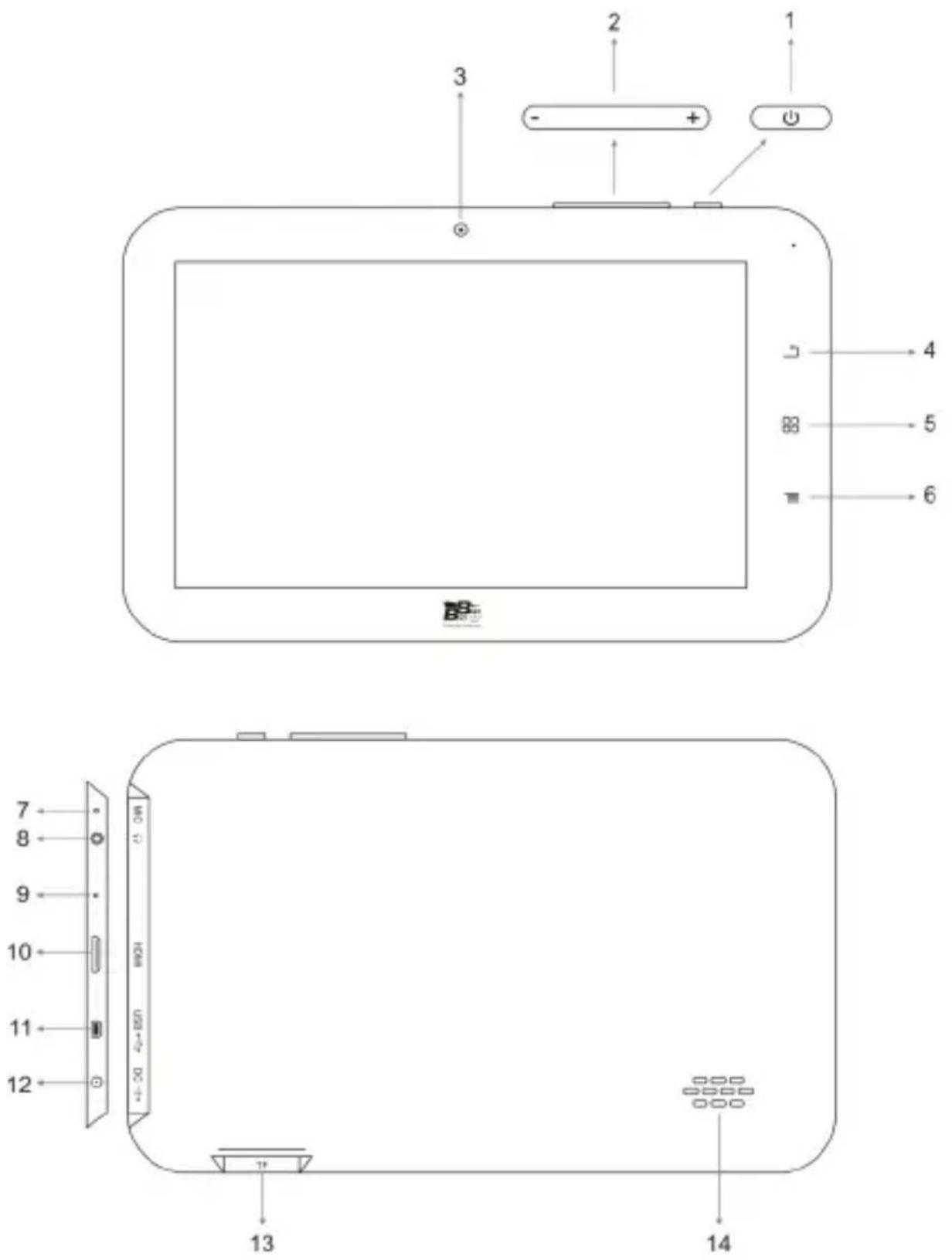
- Encendido: Mantenga pulsado el botón de encendido para encender el dispositivo. Púlselo brevemente para encender la pantalla cuando el dispositivo esté en reposo.
- Botones de volumen: Ajustan el volumen de la tablet.
- Cámara frontal: Cámara para fotografías y grabar vídeo.
- Botón Atrás: Vuelve atrás al menú u opción anterior.
- Botón Home: Muestra la pantalla del escritorio principal de la unidad.
- Botón Menú: Muestra el menú.
- Micrófono: Graba sonido.
- Toma de auriculares: Inserte aquí sus auriculares para escuchar con ellos el sonido.
- Reset: Reinicia la unidad.
- Conexión miniHDMI: Salida digital de vídeo para conectar el dispositivo a una pantalla externa.
- MiniUSB: Para conectar su unidad al ordenador a través del cable USB y transferir archivos entre ellos.
- Toma de corriente: Conecte el transformador para cargar la batería del dispositivo.
- Ranura Micro SD: El dispositivo admite tarjetas microSD para ampliar su memoria.
- Altavoz: Emite sonido cuando si no están conectados los auriculares.
2. Primer uso
2.1 Recarga de Batería
El dispositivo cuenta con una batería Li-ion recargable a través del transformador. Conecte el transformador a una toma de corriente y la clavija de carga. Una vez la unidad muestre el icono de batería completamente cargado pude desconectar el transformador.
Nota: Se tiene que utilizar el cargador (AC110\~240V 50/60Hz, DC 5.0\~5.5V/ 1.0A). No se puede cargar en una conexión USB estándar.
Notas:
1) Si no se va a usar durante un largo período de tiempo, por favor recárguela al menos una vez al mes para evitar que la batería se descargue completamente.
2) Si la unidad se apaga por poca batería se necesitará un tiempo de recarga hasta que pueda encender la Tablet de nuevo
3) Si la unidad tiene que ser recargada en tiempo estándar esta debe estar en modo Sleep. La unidad no se puede cargar apagada.
2.2 Transferencia de archivos al ordenador
Conecte la tablet al ordenador utilizando el cable USB que debe ir conectado a la entrada Mini USB de la Tablet. Por defecto la unidad será detectada como dispositivo multimedia (MTP).
Si quiere tener acceso total a todos los archivos de la memoria interna y la tarjeta de memoria de la Tablet deberá cambiar el modo de transferencia de archivos. Vaya a Ajustes > Almacenamiento, pulse el icono de menú en la parte superior derecha de la pantalla y aparecerá la opción Conexión de ordenador USB.
Allí seleccione la opción de Almacenamiento USB masivo y podrá transferir libremente todos los archivos de la Tablet (también están las opciones Multimedia – MTP y de Cámara – PTP).
Utilice el ordenador para transferir los archivos tanto en la memoria interna de la Tablet como en la tarjeta de memoria.
Una vez transferidos los archivos, extraiga de manera segura el dispositivo de su ordenador. No desenchufe el cable mientras los archivos se estén copiando.
Para transferir archivos desde su Tablet o tarjeta de memoria a un ordenador Mac OS descargue e instale la aplicación gratuita Android File Transfer en su ordenador (http://www.android.com/filetransfer/)
2.3 Encendido / Apagado
Mantenga pulsado el botón de encendido durante unos segundos para encender la unidad. Para apagarla, mantenga presionado el botón de encendido hasta que aparezca en pantalla emergente Apagar. Confirme la opción para apagar.
2.4 Insertar y extraer la tarjeta Micro SD
Inserte la tarjeta Micro SD en la ranura correspondiente y presionela hasta que quede fijada. Para extraerla con seguridad seleccione la siguiente ruta en la unidad: Ajustes > Almacenamiento > Desactivar tarjeta SD. Pulse aceptar en para confirmar la extracción segura.
3. Modo Operativo
3.1 Descripción del modo principal
El modo al que accederá tras encender la unidad es este:

text_image
网易 E5 10:563.2 Apagado de pantalla
La pantalla se apaga automáticamente tras no usarla durante un periodo de tiempo.
Para cambiar el de apagado de la pantalla, presione el botón y siga la ruta Ajustes > Pantalla > Apagar.
Si quiere apagar la pantalla manualmente, pulse brevemente el botón de encendido.
3.3 Orientación de la pantalla
La orientación de la pantalla cambia automáticamente entre vertical y horizontal según la posición en la que sitúe su dispositivo, siempre que la aplicación en uso soporte esta función.
Si desea no cambiar la orientación de la pantalla, siga la ruta Ajustes > Pantalla y desactive la opción Pantalla giratoria.
3.4 Pantalla de Inicio
Desde la pantalla de inicio puede acceder a las herramientas y aplicaciones instaladas en su Tablet. A través de ella puede controlar el estado del dispositivo, acceder internet, a las aplicaciones o al menú.
En la parte inferior de su pantalla encontrará la barra de herramientas, con el menú de inicio a la izquierda y la barra de notificaciones a la derecha. En la pantalla principal puede: Mover y administrar los iconos de aplicaciones y programas de la pantalla. Pulse un icono para agrandarlos y tras 3 segundos podrá moverlo allí donde quiera.
3.5 Expansiones de pantalla
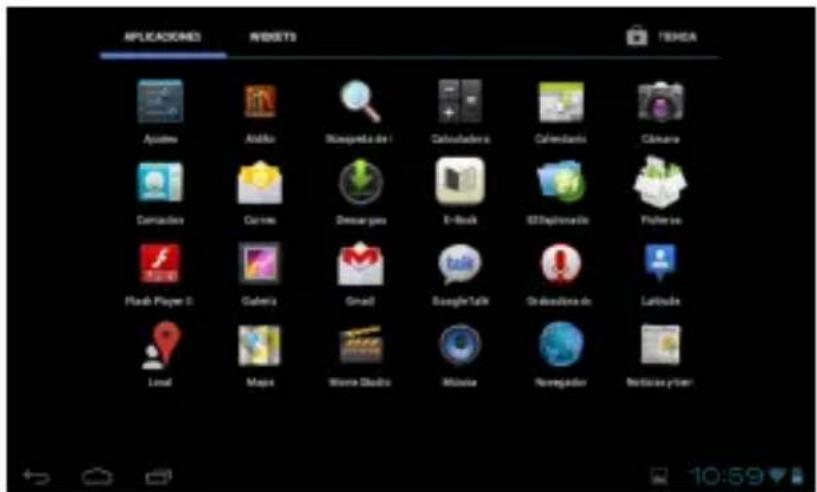
La pantalla de inicio cuenta dispone de cinco pantallas extendidas en las que se pueden situar accesos directos, aplicaciones y otras herramientas. Para acceder a ellas deslice con el dedo la pantalla de inicio a la derecha o a la izquierda.
text_image
APPLICACIONES WINDETS TENEA Ajuela Aldillo Nuejeda de i Calombadora Calombadora Céctura Darmantes Carros Desargues E-Book SSEptorales Fisheros Flash Player 2 Galería Gmail GoogleTalk Gladadina de Latitude Local Mapx Mimo Studio Mobile Nerejador Nettica yban3.6 Añadir / eliminar iconos
Para añadir iconos en las pantallas acceda a la lista de aplicaciones con el botón y pulse un rato sobre el icono de la aplicación deseada para luego situarlo a la pantalla de inicio.
Para eliminar un icono de las pantallas manténgalo pulsado y arrástrelo hacia el aspa de eliminación que aparecerá en pantalla.
3.7 Acceso a aplicaciones
Pulse sobre el icono situado en la esquina superior derecha de la pantalla para acceder a todas las aplicaciones instaladas en la Tablet. Para abrir una aplicación, pulse sobre su icono. Para volver a la pantalla principal, pulse sobre el icono Inicio.
4. Conexiones inalámbricas y redes
4.1. Conexión inalámbrica y de red
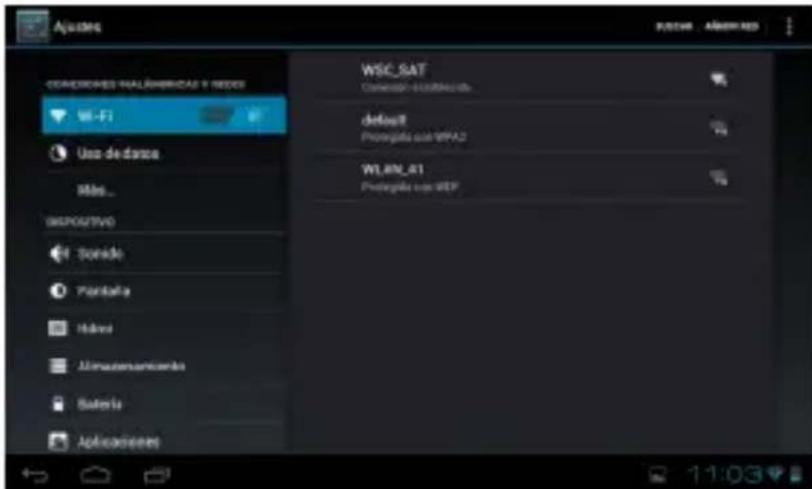
Configura la conexión WI-Fl para realizar una conexión inalámbrica.
text_image
Ajustes CONDEROS SALÁRMENCIAS Y NEEDS W6-FI Uso de danza Másos... IMPOSTIVO Sonado Pantala Hindi Minimazamcicando Salaria Aplicaciones WSC_SAT Cancel - 100%50Hz defocus Protocola com WPA2 WLAN_41 Protocola com WEP 11:03- Active y desactive la conexión Wi-Fi. Cada vez que pulse la opción la co-nexion inalámbrica se activará o desactivará alternativamente.
- Cuando la opción esté activada, verá como se muestra el estado en la parte derecha diciendo que la función Wi-Fi se está activando, y aparecerá el listado de redes disponibles.
- Pulse la opción para apagarla y verá el estado en la parte derecha de la pantalla diciendo que la función Wi-Fi se está apagando. Para ver las redes disponibles deberá activar la opción de nuevo.
NOTA: Los botones mostrados en la configuración del dispositivo serán los siguientes excepto en casos especiales.
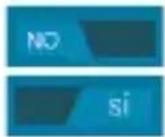
Es el icono que indica que la opción está desactivada. Es el icono que muestra que la opción está activada.
■ Tras pulsar este icono del menu aparecerán las Opciones Avanzadas y
■ aparecerá este interfaz:

text_image
Ajustes CONDERENES WILABRICAS Y REYES Wi-Fi HD Uso de datos Más... SOPORADO Sonido Parcella Hárvá Alimentamiento Bateria Aplicaciones MSC_BAT Converen el 2019/02/20 Default Proteglo de la NPTX2 RLAN_41 Proteglo de la NPT 11:03En las opciones avanzadas podrá ver las propiedades de red del dispositivo. Por ejemplo: la dirección MAC y la dirección IP.
text_image
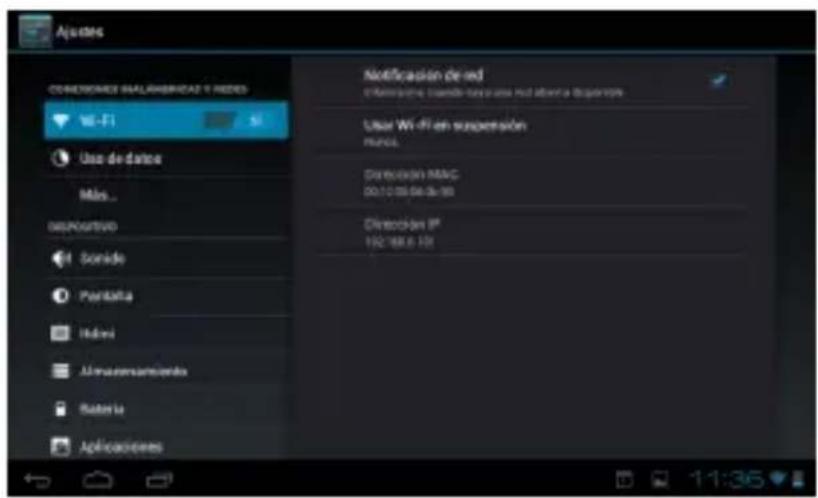
Ajustes CONCESSIONS BALÁRMÍNICAS Y REYES Wi-Fi Usa de datos Más... desportivo Sonido Pantala Habri Almazensamiento Bateria Aplicaciones Notificación de red (Realisme cuando tanco use no abierta disparaje) User Wi-Fi en suspensión MUSA Dirección MAC 00:10:06:06 du 90 Dirección IP 192.188.8.191Nota: Tras activar la opción de notificación de red (Network notification) el sistema buscará redes disponibles automáticamente. Si no está activada deberá activar manual mente la opción de búsqueda (Scan) y luego la de añadir red (Add Network).
BÚSQUEDA (Scan): Buscará las redes inalámbricas cercanas.
AÑADIR RED (Add Network): Puede añadir una red que haya encontrado manualmente.
Los routers Wi-Fi conectados anteriormente se guardarán en el dispositivo. Si los necesita de nuevo sólo tiene que activar la opción Wi-Fi en la configuración in-alámbrica o pulsar directamente en la opción de connexion a Router Wi-Fi. Además si la opción Wi-Fi ya está activada, la unidad buscará las conexiones Wi-Fi previamente utilizadas cuando encienda la unidad.
4.2. Uso de datos
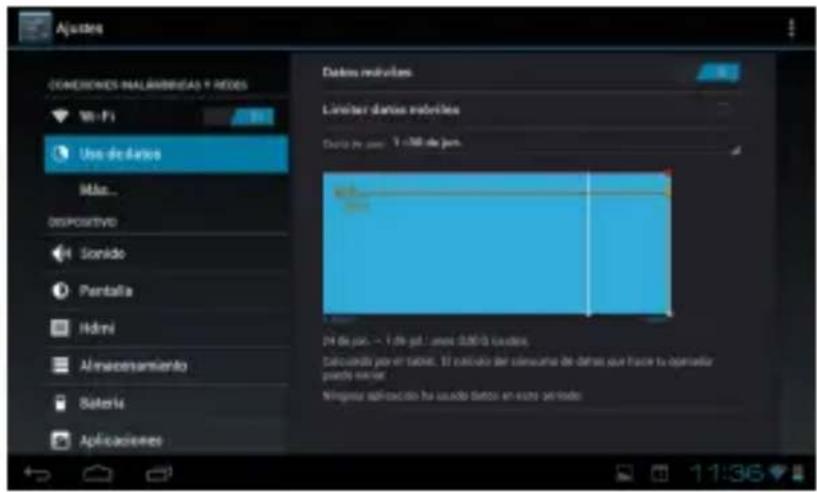
Muestra el uso del tráfico de datos en la red.
text_image
Ajustes CONDERONES INALABRINAS Y REDES W-Fi Use de dates Más... ospositivo Sonido Pantalla Hidmi Almacromiento Bateria Aplicaciones Datos activites Lénter diarios activites Fecha de días: 10:00 de jun. 24 de jun. - 1.00 pct : avec 0.00-0 cuadatos. Calculada por en tatoles, 10 cullado del calceuría de detas que hace tu operar el puesto indicar Nivelgar alprocesión ha usado datos en euro periodo4.3 Datos móviles
Puece abrir o cerrar la función estadística de los datos móviles.
Establecer un límite de datos: Una vez el tráfico exceda cierto límite, se producirá una alarma y se cortará la conexión móvil.
Ciclo del uso de datos: Puede ajustar ciclo de tiempo medido.
4.4 Más...
VPN: Puede crear una red privada dentro de una red pública mediante esta tecnologías. Se conoce como punto de conexión virtual portátil. Red SSID: Puede redefinir su nombre con letras del alfabeto inglés y números arábigos sin necesidad de modificar la configuración de seguridad. Contraseña: Pulse la opción de mostrar contraseña en la parte inferior para introducir una palabra clave que le sea familiar y guárdela.
5. Dispositivo
5.1 Sonido
text_image
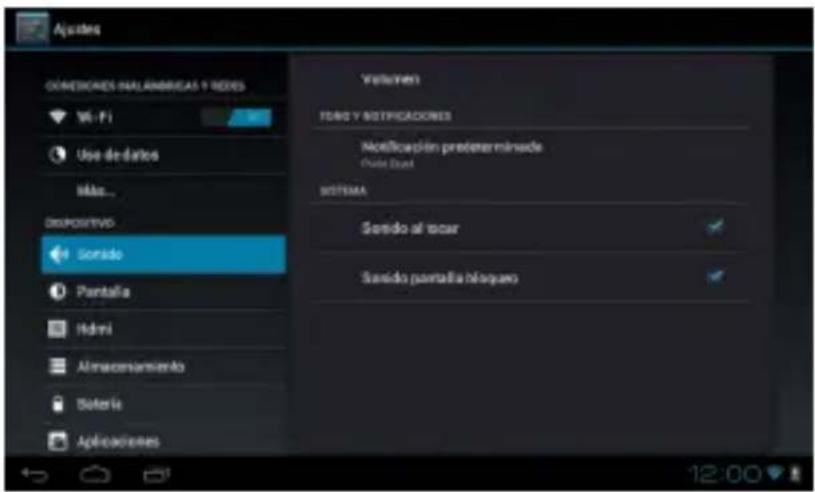
Ajustes GONESIONES INALÁMBREAS Y REDS Wi-Fi Use de datos Más... Despositivo: Sonido Pantalla Hidmi Almacresamiento Sutería Aplicaciones Valores FORD Y NOTIFICACIONES Notificación preterminado Cónde Izuid NOTIFEMA Søndo al tour Søndo pantalla blogano 12:00Volumen: Puede configurar los diferentes volúmenes de música, vídeos, juegos, multimedia, notificaciones y reloj.
Volumen multimedia: Mueva la barra a izquierda o derecha para ajustar el volumen multimedia de la unidad.
Timbres y Notificaciones: Puede configurar el timbre de sonido de las diferentes notificaciones.
Sonidos Táctiles: Configure los sonidos que se producen al seleccionar en pantalla.
Sonido del bloqueo de pantalla: Puede oir sonido cuando bloquee o desbloquee la pantalla.
5.2 Pantalla
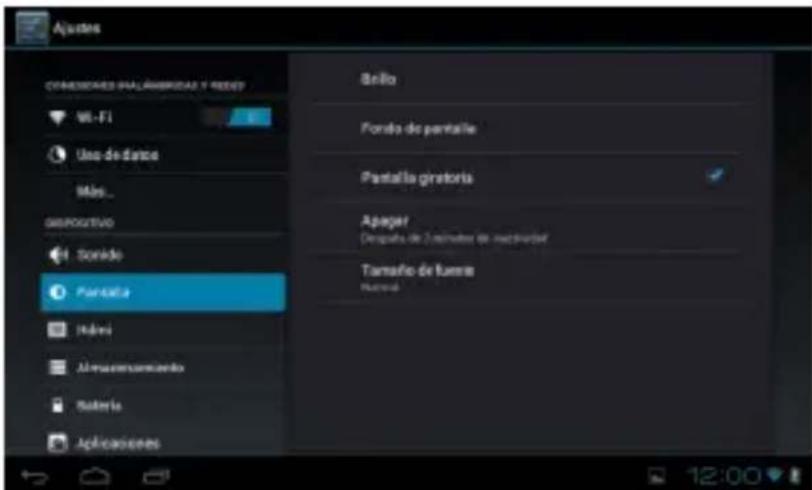
Brillo: Puede ajustar el brillo de la pantalla moviendo la barra de ajuste o ajustándolo automáticamente.
Fondo de Pantalla: Usado para cambiar el fondo de la interfaz principal. Hay tres opciones distintas.
Rotación automática de pantalla: Se usa para cambiar la orientación automáticamente cuando rote la tablet.
Apagar: Usado para ajustar el tiempo a trancurrir hasta que se produzca un apagado automático: Hay seis opciones posibles: 15s, 30s, 1min, 2mins, 10mins, y desactivar la opción.
Tamaño de la fuente: Se usa para configurar el tamaño de letra. Hay cuatro opciones disponibles: Pequeña, Normal, Grande y Super Grande.
text_image
Ajustes DIMENORAES RALABRIZADA Y REDAY WL-F1 Use de danze Más... SOPORTIVO Sonidio Pan-cella Habini Almuenzamiento Bateria Aplicaciones Brillo Pondo de pantalla Pantalla giratorta Apager Desgacha de 2 rotadora de mechividad Tamaño de fuerra Nueural 12:005.3 HDMI
HDMI Con esta opción puede configurar la salida digital HDMI.
Encender HDMI: Tras conectar un cable HDMI puede activar esta opción.
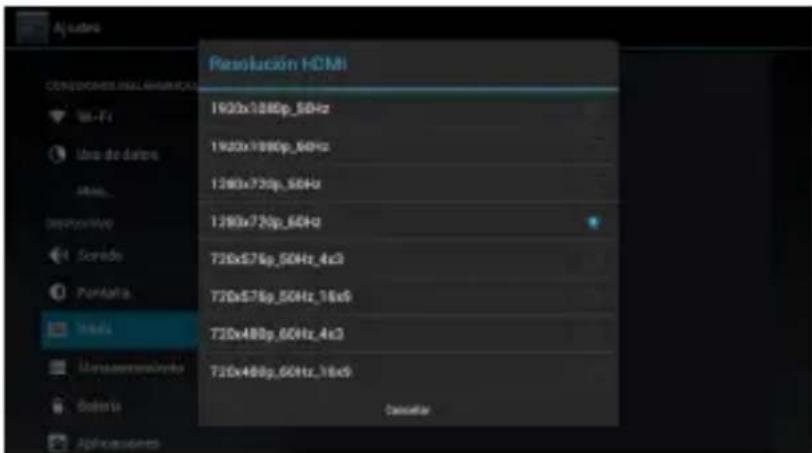
Resolución HDMI: Utilizado para configurar la resolución y frecuencia de la imagen a través de HDMI.
text_image
Ajustora Condomen los úmicosos 1600x1800p_50Hz 1900x1800p_60Hz 1200x720p_50Hz 1200x720p_60Hz 720x576p_50Hz_4x3 720x576p_50Hz_16x9 720x480p_60Hz_4x3 720x480p_60Hz_18x9 CancelarNota: Si los parámetros se configuran erróneamente se mostrará el mensaje: la señal de salida es incompatible.
Zoom de pantalla: Usado para ajustar el tamaño de pantalla mostrado a través de HDMI.
5.4 Almacenamiento
Muestra el estado del almacenamiento a través del espacio total, espacio disponible, aplicaciones, etc.
También se incluye información de: tarjeta de memoria y USB.
5.5 Batería
Muestra el uso de las condiciones de uso de la batería, puede pulsar sobre el gráfico par aver más detalles sobre dicho uso.
5.6 Aplicaciones
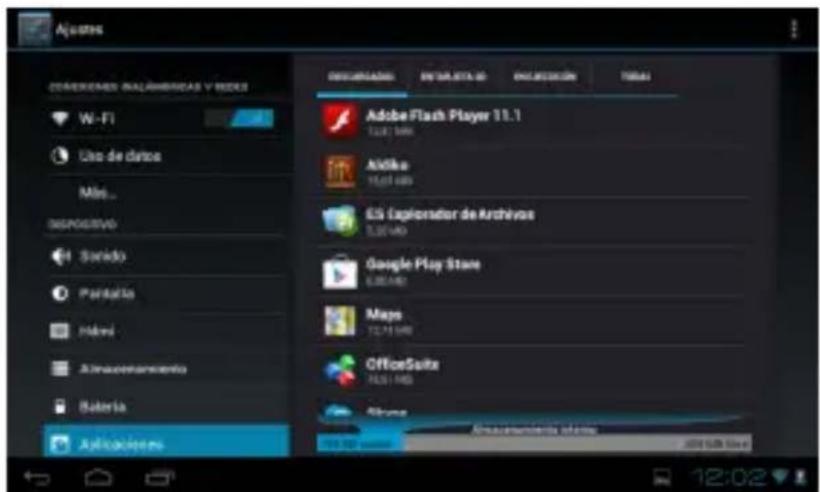
Muestra las condiciones de uso de aplicaciones.
text_image
Ajustes CORRENTES BALÁRMENICAS Y RÉDES Wi-Fi Uso de datos Mio... DISPOSITIVO Sonado Parafallo Hérvá Almaecimiento Bateria Aplicaciones OBLICAÇÃO INSTRATA ID INSCRIÇÃO TÍGRA Adobe Flash Player 11.1 TUE: 506 Aldika Playbox ES Explorerador de Archivas LEVIADO Google Play Store LEVIADO Maps TE:1549 OfficeSuite PLS:1485 Rivens Almaecimientos Menos 2015/02/2015DESCARGADAS: Muestra la lista de aplicaciones instaladas por el usuario.
EN EJECUCIÓN: Muestra las aplicaciones que están funcionando.
TODAS: Muestra todas las aplicaciones del dispositivo.
6. Personal
6.1 Cuentas y Sincronización
text_image
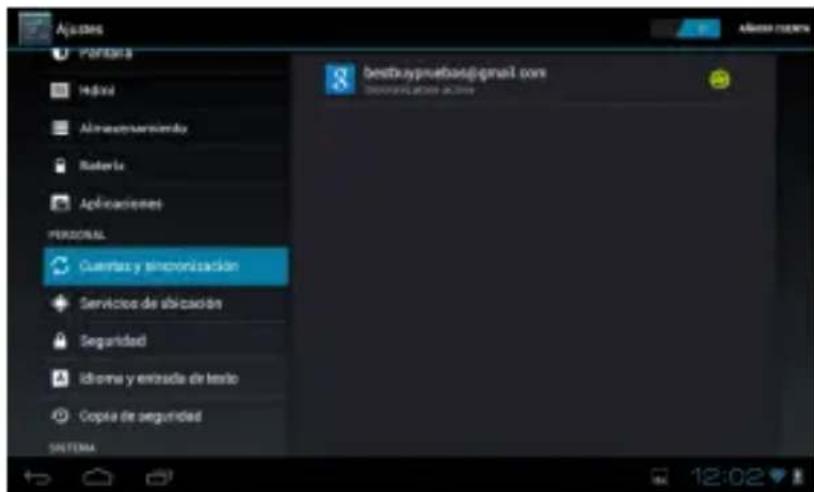
Ajustes Pantana Helical Alimentamiento Ruterio Aplicaciones PERSONAL Cuentas y Empronzación Servicios de ubicación Seguridad Idiroma y entrada de texto Copia de seguridad SINTEMA bestuypruebas@gmail.com 23 12:02Se requieren cuentas Google cuando accede a la tienda Google Market o al Calendario. En esta interfaz podrá administrar dichas cuentas.
Cuentas y Sincronización: Pulse para activar / desactivar la sincronización en la esquina superior derecha de la pantalla.
Añadir cuenta: Pulse esta opción cuando añada una nueva cuenta de gmail.
6.2 Servicios de Ubicación
Configura una ubicación interactive mediante Ubicación de Google.
Servicio de Ubicación de Google: Ubica el dispositivo comprobando la aplicación a través de la red inalámbrica.
Ubicación y Búsqueda Google: Permite a Google usar la información de localización actual para mejorar los resultados de búsqueda y otros servicios.
6.3 Seguridad

text_image
Ajustes PARTS HDMI Almaceramiento Belería Aplicaciones PERSONAL Cuentas y disnumerización Servicios de subsanarias Seguridad Idioma y errada de texto Cupia de seguridad ESTEMA PANTILLA DE SEGURIDAD Bloqueo de pantalla Clarithar Información del propietaria INSCRIPACIÓN Enscriptar tablet Selectar una contravida con PIN número para descitar el tablet cada vec que se encorrida BLOCKED DE TARJETA SIM Bloqueo de tarjeta SIM CONTRASADAS Mcunar las contrastas ADMINISTRACIÓN DE DESPOSITIVOS 12/02Aquí puede configurar las opciones de seguridad.
Bloqueo de pantalla: Configura el modo de desbloquear la pantalla.
Información del Usuario: Puede introducir aquí un texto de información.
Encriptado: El encriptado de la Tablet se realize mediante un código PIN digital o contraseña.
Visualizar Contraseña: Seleccione esta opción para que se muestre la contraseña a medida que la escribe, por ejemplo al aceder a una red Wi-Fi, a Google Market, etc.
Administración del Dispositivo: Herramientas de administración.
Fuentes desconocidas: La aplicación no ha sido obtenida de Market.
Almacenamiento de Credenciales: Identifica la legitimidad y fiabilidad de los programas a través de ciertas credenciales.
Credenciales Seguras: Credenciales almacenadas en las que ha confiado el sistema o el usuario.
Instalar desde Tarjeta SD: Importa credenciales de confianza desde la tarjeta SD.
Borrar Credenciales: Borra todas las credenciales del almacenamiento del sistema. La opción no suele estar disponible por defecto.
6.4 Idioma y entrada de texto

text_image
Ajustes Partura HDMI Almacenamiento Bateria Aplicaciones PERSONAL Cuantas y sinorenización Servicios de subinación Seguridad Idicarno y entrada de seguro Cupia de seguridad SISTEMA Idicama Copariol (Españal) Correcte ortográfica Direcionario personal TECLADO Y METODO DE INFROGUROSIS Presteterminado seguel - Tercado de Android Sirletaria de voz de Google Receivables Testado de Android seguel 832 Biosquería por vezPuede seleccionar el idioma del sistema y el método de introducción de datos.
Idioma: Selecciona un idioma de menús entre los que están disponibles.
Corrección Ortográfica: En base al idioma seleccionado, el sistema realizará correcciones cuando se introduzcan palabras con errores.
Diccionario Personal: El diccionario está vacío por defecto, pero el usuario puede personalizarlo incluyendo ciertas palabras y expresiones.
Métodos de teclado e introducción de escritura: Seleccione y configure el método de introducción de escritura en el sistema.
Habla:
• Búsqueda habla
- Texto a habla (TTS)
Ratón/ Touch pad:
- Velocidad puntero: Configura la velocidad de respuesta del puntero.
6.5 Copia de seguridad
text_image
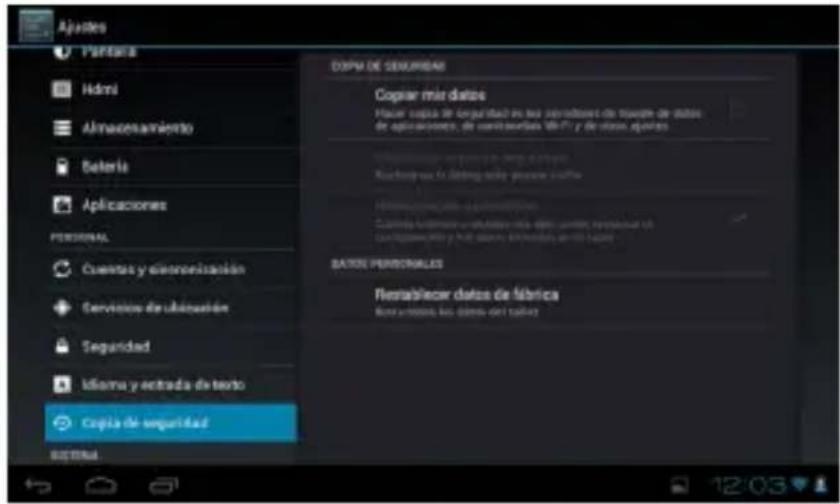
Ajustes PARTANA HDMI Almacenamiento Belería Aplicaciones PERSONAL Cuentas y elaboración Servicios de utilización Seguridad Idierna y entrada de texto Copia de seguridad SOTINA COPA DE SEGURIDAD Copiar mer datos Procer copia de seguridad no las aplicadores de salida de datos de aplicaciones, de certificación 90% y de otros újeres COPAR MERCADO EN LA DASSE Ruechos para el Claring table: quiesar ciasa SOTINA PERSONALES Cuorla la financia o disener la que, como la inscripción de construcción en su unión de la financia y una financia, en el día del DATOS PERSONALES Restablecer datos de fábrica Nan a 100% del 20% del 20% del 20% del 20% del 20% del 20% del 20% del 20% del 20% del 20% del 20% del 20% del 20% del 20% 12:03Copiar mis datos: Respaldo en el servidor Google de los datos de aplicaciones, contraseña Google y otros.
Cuenta de respaldo: Esta opción no está disponible por defecto.
Restauración automática: Tras reinstalar aplicaciones, el sistema se reiniciará según los datos de respaldo del servidor Google.
Restaurar configuración de fábrica: Seleccione esta opción para borrar todos los datos. Se usa habitualmente para restaurar el sistema cuando ocurren errores.
7. Sistema
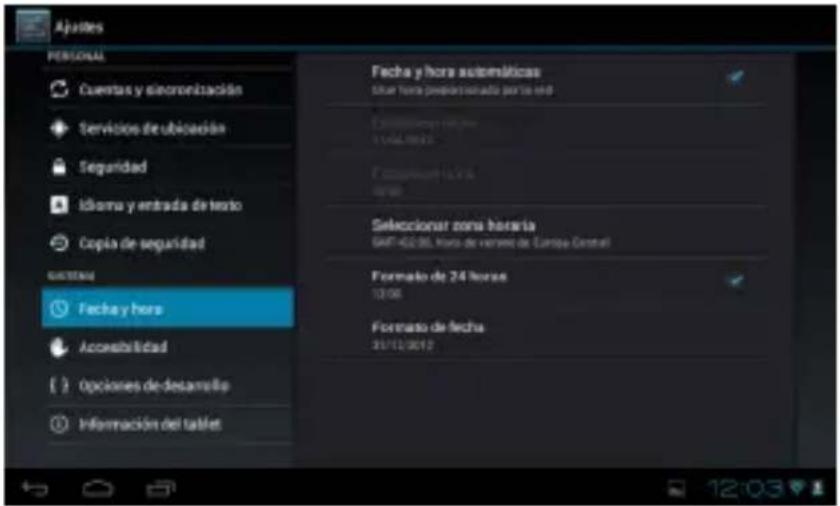
7.1 Fecha y Hora
Configura la fecha, hora, zona horaria y formato.
Fecha y hora automática: Usa los datos de fecha y hora proporcionados en Internet. Necesita conectarse a Internet y seleccionar la opción se usar la hora proporcionada por la red, y luego reiniciar para finalizar el proceso.
Configurar fecha: En esta opción podrá configurar la hora.
Seleccionar zona horaria: Seleccione la zona horaria geográfica que le corresponde.
text_image
Ajustes PERSONAL Cuentas y disconstrucción Servicios de ubicación Seguridad Idiarru y entrada de texto Copia de seguridad SISTEMA Fecha y hora Accesibilidad Opciones dedesamiento Información del tablet Fecha y hora automáticas Mue hora prejero actuada por la end Excedimiento número 1/24/2023 Compañía 1974 Señez Selecionar zona horaria GART 402-86, Hora de vervejo de Europa Central Formato de 24 horas 12:00 Formato de fecha 21/11/2017Configurar Hora: Configure la hora.
Formato 24 horas: Selecciona el formato en que se muestra la hora.
Formato de fecha: Seleccione una de las opciones entre los formatos de fecha.
7.2 Accesibilidad
Texto grande: Seleccione el tamaño del texto.
Rotación Automática de pantalla: Ajusta automáticamente la orientación de pantalla de acuerdo con la detección de posición.
Retardo táctil: Configura la velocidad de respuesta de la pantalla táctil.
Instalar scripts de la web: Permite instalar scripts de Google para facilitar la navegación de Internet.
7.3 Opciones del Desarrollador
7.4 Acerca de la Tablet
Muestra información técnica de interés de la Tablet.
Actualizaciones: Detecta la version del sistema y actualizaciones.
Estado: Estado de la Tablet, inclyendo información de la carga de batería, la red, tiempo de arranque, etc.
Información Legal: Código del permiso de desarrollo e información legal de Google.
Modelo: Modelo del equipo.
Versión de Android: Número de version del sistema Android.
Versión de Kernel: Número de versión del kernel de Linux.
Número de fabricación: Número de fabricación con el propósito de dis- tinguir el sistema de software.
8. Operativa de aplicaciones de software
8.1 Explorador

Entre en el Explorador y así poder navegar entre los archivos guardados en la memoria de la unidad, discos duros externos o en la tarjeta de memoria SD.

text_image
Fisheras Hindi Develop Mats Editor Newfield Back Tarjeta SD Memoria interna USBPulse HOME para volver a la interfaz principal del explorador.
Pulse LEVEL UP para volver al directorio anterior.
Pulse MULTI podrá seleccionar más de dos archivos a la vez.
Pulse EDITOR para editar archivos y realizar diversas acciones: copier, borrar, cambiar el nombre, selección múltiple...
Pulse NEW-FOLDER para crear una nueva carpeta en cualquiera de las tres rutas del directorio raíz.
Pulse BACK para ir al directorio anterior.
Pulse NEXT para ir al directorio siguiente.
8.2 E-Market
Este dispositivo está equipado con Play Store (una aplicación Android para comprar y descargar aplicaciones en una tienda virtual de software). Tras conectarse a Internet, puede entrar en Play
Store, acceder a una cuenta utilizando contraseña, y luego buscar entre las aplicaciones en línea. Si no dispone todavía de ninguna cuenta, tómese unos minutos para crearse una y así podrá descargarse las aplicaciones que desee. Actualmente Play Store ofrece más de 20.000 programas de aplicaciones a descargar, incluyendo programas de trabajo de oficina, entretenimiento, multimedia, administración del sistema y otras categorías.
8.3 Visor de Imágenes (Image-viewer)
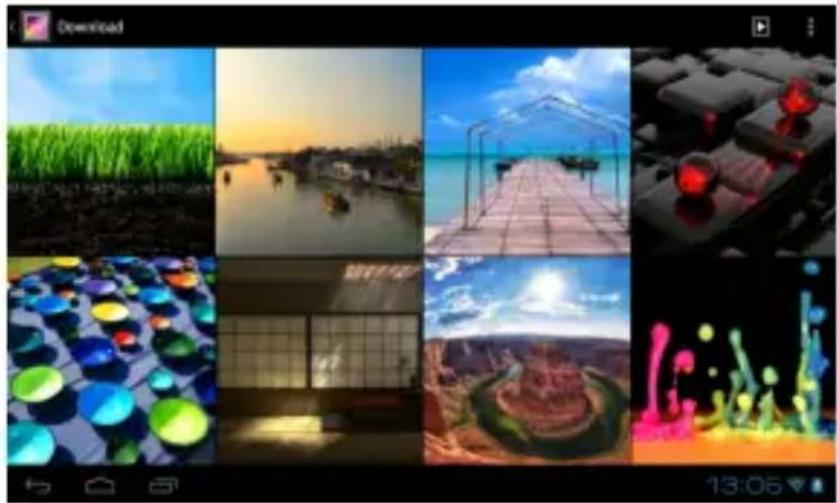
Pulse GALERÍA en la lista de programas para entrar en el Visor de Imágenes; podrá desplegar una lista de imágenes y pulsar directamente sobre ellas para visualizarlas.
Nota: La versión actual de la galería de imágenes está equipada con un reproductor, para que pueda ver vídeos en el modo galería.
OPERATIVA BÁSICA DE LAS IMÁGENES
En el modo vista, aparecerá la barra de control cuando toque la pantalla táctil:
Reproducción en modo diapositiva.
Opciones del menú; muestra dos opciones al seleccionarlo:
Seleccionar elemento (Select Item): Puede elegir uno o varios elementos.
Agrupar por (Group by): Normalmente se pueden agrupar objetos según un lugar, hora, etiqueta o tarea.
Botón de borrado, para borrar el elemento seleccionado.
Menú de opciones, en el que encontrará:
- Diapositivas (Slide playing): Reproduce imágenes en modo diapositiva.
- Editar (Editing): Edita imágenes, incluyendo efectos de eclosión, luz, sombra, etc.
- Rotar a la izquierda: Gira 90° en dirección contraria a las agujas del reloj.
- Rotar a la derecha: Gira 90° en dirección a las agujas del reloj.
5.Recorte (Clipping): Recorte de imagen.
6.Configurar imagen como (Set image as): Puede configurar las imágenes como fondo de escritorio o como imagen de contacto. - Información Detallada (Detailed information): Información detallada de imágenes, tales como tema, fecha de la imagen, anchura, altura, tamaño, etc.
8.4 Reproductor de Música (Music Player)
Pulse MÚSICA para abrir la lista de música. Hay cuatro opciones: Artista, Álbum, Música, y Lista de Reproducción; pulse una para entrar en la categoría y seleccionar el archive de música. Luego
podrá elegir uno de los reproductores: Rock Audio Player o Music Player.
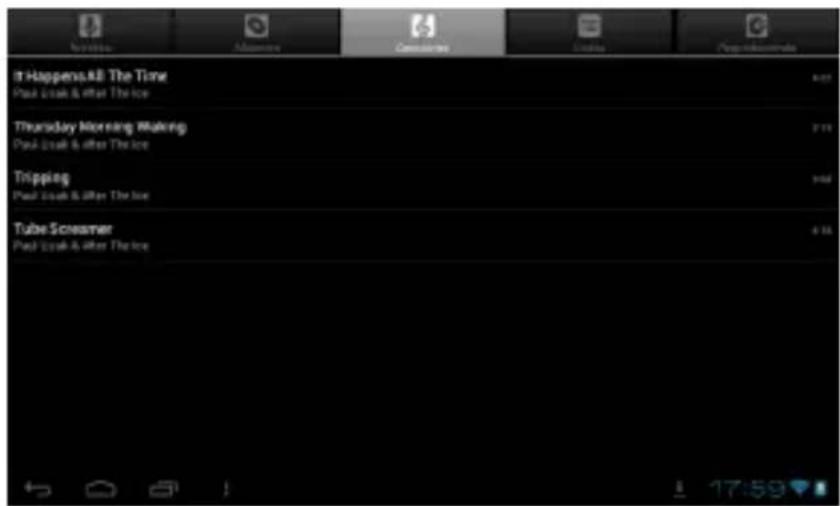
Lista de reproducción:
- La lista de reproducción contiene archivos de música que se reproducirán automáticamente en secuencia.
- Puede reproducir, crear o editar un número indefinido de listas de reproducción en la Tablet.
NOTA: Cuando borre una lista de reproducción, sólo se borrará dicha lista, no los archivos que la componen.
8.5 Reproductor de Vídeo (Video Player)
Pulse REPRODUCTOR VÍDEO para entrar en el reproductor de Vídeo. Todos los videos en la Tablet se cargarán automáticamente en la lista del reproductor. En dicha lista pulse el vídeo deseado para reproducirlo.
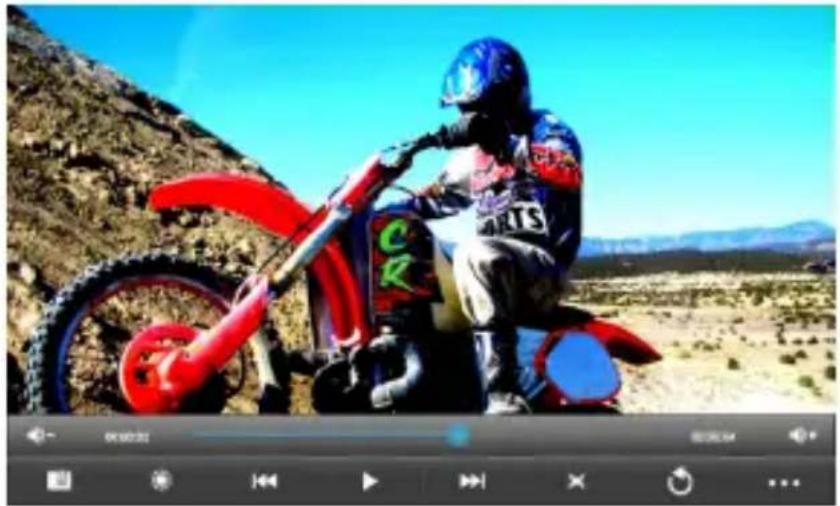
Durante la reproducción cuando pulse la pantalla aparecerán los controles y opciones del reproductor de vídeo:

Configura la marca de favorito. Los vídeos se reproducirán a partir de dicha marca.

Ajusta el brillo del video.

Va al vídeo anterior, o bien busca hacia atrás si se mantiene pulsado.

Reproducir / Pausa.

Va al video siguiente, o bien busca hacia adelante si se mantiene pulsado.

Cambia la proporción de pantalla (pantalla completa, tamaño original, 16:9 o 4:3). Pulse repetidamente el botón hasta mostrar el modo que desee.

Vuelve a la lista anterior.

Muestra el submenú:
- Borrar marca de favorito y reproducir desde el principio:
Pulse la opción de borrar favorito (Delete bookmark) para reproducir el archivo desde el principio.
• Borrar favoritos
Pulse borrar favoritos para borrar todas las marcas de favoritos.
• Ayuda
Pulse Help para mostrar las funciones de ayudas incluidas.
- Información de la Versión
Muestra la información de la versión del reproductor.
- Volver
Vuelve a la reproducción.

El volumen de sonido durante la reproducción disminuirá continuamente mientras lo mantenga pulsado.

El volumen de sonido durante la reproducción aumentará continuamente mientras lo mantenga pulsado.

Pulse la barra de progreso o desplace el cursor para ir a un punto concreto del vídeo.
8.7 E-book

Pulse E-BOOK para entrar en el modo de lectura de archivos E-book. Se mostrarán los iconos de libros leídos recientemente (mostrados visualmente a través de iconos).
Si quiere leer otros libros, simplemente pulse el botón MENU para mostrar el menu, pulse la opción Abrir (Open) y luego busque el libro almacenado en la memoria del dispositivo que desee y púlselo para abrirlo.

Pulse MENU para configurar el lector:
Tipo de icono (Type of icon): Puede elegir entre diversos estilos incluyendo, gnomo, dibujos animados o Windows.
Tamaño del icono (Size of icon): Puede elegir entre diferentes tamaño incluyendo 16, 22, 28, 34, 40, 46, 52, 58, y 64.
Letra y color (Font and color): Puede configurar el tamaño de letra, color y color del fondo.
Sombra de letra (Font shadow): Configura una sombra para el texto Imagen de fondo (Background image): Permite configurar la imagen de fondo.
Borrar memoria caché (Clear cache): Borra todos los archivos temporales en el directorio caché.
8.8 Navegador de Internet

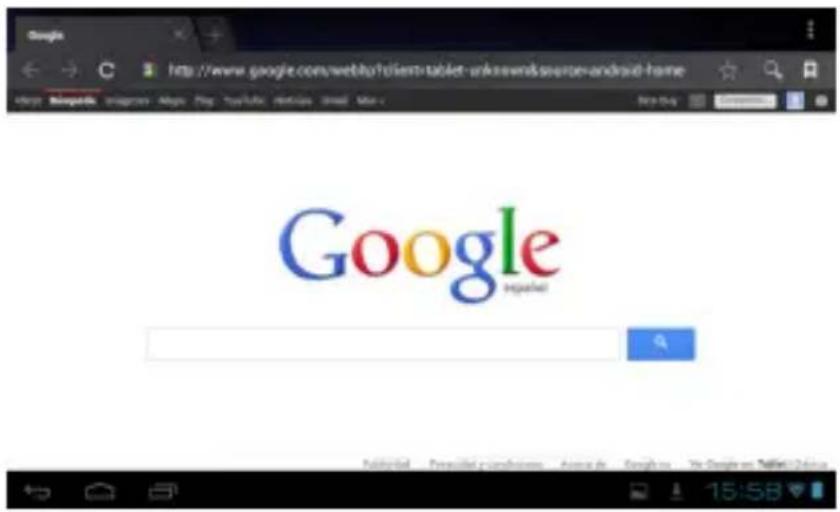
Pulse NAVEGADOR para abrir el navegador de Intenet.
Pulse el botón MENU y podrá controlar el navegador con estos elementos.
text_image
Google http://www.google.com/webb/fdiem tablet-unknown&source-android-home Google Google Google 15:58Inicio (Start): Escriba la dirección de una web para visualizarla.
Favoritos (Bookmark): Añada una web a favoritos.
Nueva Ventana (New window): Abrir una web en una nueva ventana.
Actualizar (Refresh): Actualizar la información de la página actual..
Siguiente/ Anterior (Forward/ back): Ir a la página vista anteriormente o posteriormente.
8.9 Correo E-Mail

Pulse CORREO para entrar en la configuración de correo E-mail. Introduzca la dirección de correo y su contraseña y luego configure la dirección de servidor para enviar y recibir correos desde esa dirección.
8.10 Calendario
Pulse CALENDARIO para entrar en la interfaz del calendario. La configuración del calendario require que se registre con una cuenta Google. En el calendario podrá establecer sus actividades y otras configuraciones.
8.11 Reloj de alarma

Pulse RELOJ para entrar en la configuración de la alarma.
Cada día: Configura una alarma que se activará cada día a la misma hora.
Lun, Mar, Mié, Jue, Vie: Configura una alarma que se activará a la misma hora cada día de lunes a viernes.
Ninguna: Configura una alarma que no se va a repetir.
Pulse el reloj para seleccionar el modo reloj.
8.12 Cámara
Pulse CÁMARA para entrar en la interfaz. Hay dos funciones en esta aplicación, siendo una la de toma de fotografías.
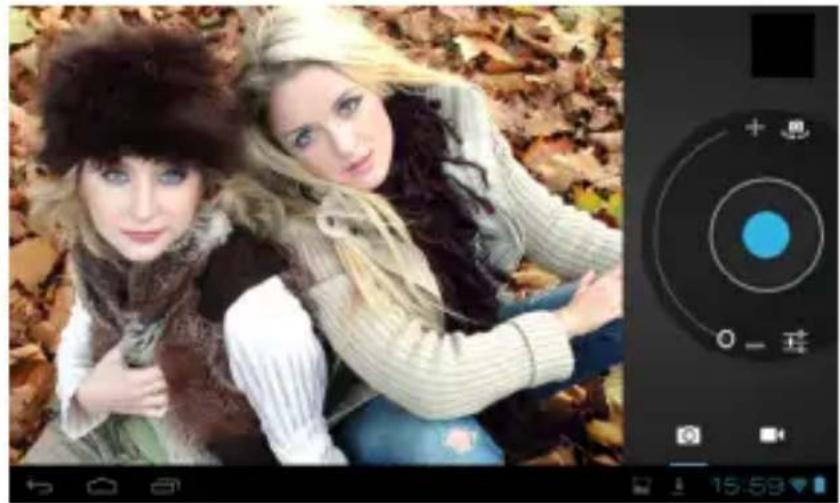
Pulse + o - para ajustar la distancia de la imagen.

Pulse para mostrar más opciones como, por ejemplo, efectos de fotografía, formato de salida, lugar de almacenamiento, etc.


El botón que se ve aquí a la izquierda es para fotografiar, y el derecho para grabar vídeos. Pulse uno de los botones para cambiar al modo correspondiente.

Púlselo para confirmar la toma de imagen.

8.13 Grabadora de voz

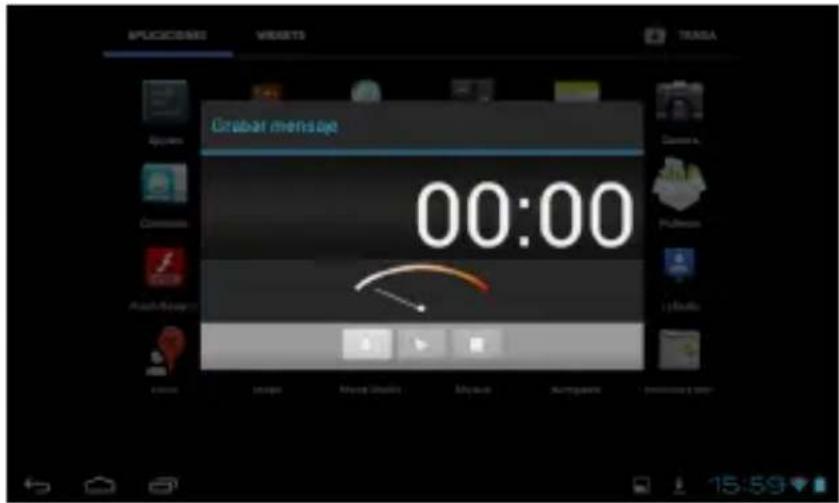
Pulse GRABADORA para entrar en la interfaz de grabación.
text_image
MUSCOSING VIERTS TABA Grab message 00:00
Botón de grabación. Púlselo para empezar la grabación de voz.
Por defecto este botón no está disponible para operar antes de realizar la primera grabación. Está pensado para comprobar el archivo de audio una vez la grabación finaliza.

Por defecto este botón no está disponible para operar antes de grabar. Está pensado para detener el archivo de audio.
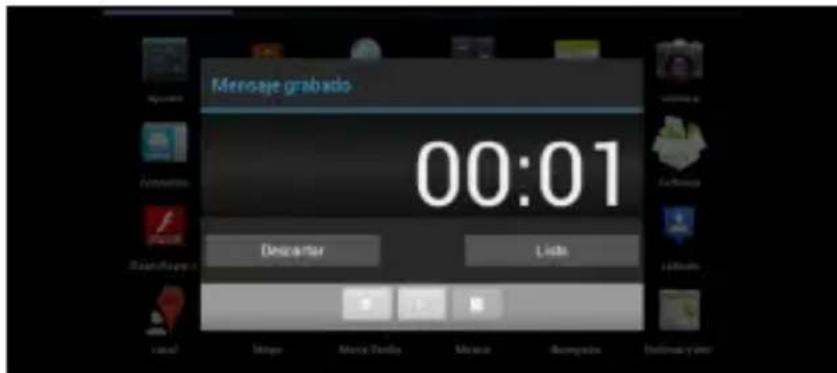
Cuando se detiene la grabación, aparecerán dos opciones:
text_image
Mensaje grabado 00:01 Descartar ListaPulse Descartar (Discard) para borrar el archivo grabado, o bien pulse Hecho (Done) para guardarlo.
9. Preguntas frecuentes
La unidad no se enciende
1) Compruebe la carga de la batería
2) Inspeccione y conecte la fuente de alimentación a la unidad.
3) Si incluso cargando la unidad no enciende, por favor contacte con el distribuidor del producto.
Tras encenderse la imagen desaparece y la unidad se apaga
No hay suficiente potencia, por favor cargue la unidad.
No se puede oir la voz mediante los auriculares
1) Por favor, compruebe si el volumen está a 0.
2) Compruebe si el archivo de música está dañado. Pruebe a reproducir otra música para determinarlo. Si el archivo está dañado se pueden producir ruidos y saltos durante la reproducción.
No se pueden copiar archivos, trasladar archivos de música, etc.
1) Confirme que hay una correcta conexión entre el ordenador y la unidad.
2) Confirme si existe espacio en la memoria o si bien está llena.
3) Compruebe físicamente el cable USB por si está dañado.
4) Compruebe si no está desconectada la conexión USB.
10. Especificaciones
Velocidad de proceso CPU: Procesador 1.2 GHz Cotex A8 con acelerador 3D
Capacidad de Almacenamiento: 8GB
Memoria: 512 MB
Tarjetas de Memoria: TF128M-16 GB
Pantalla: 7" multitáctil capacitiva
Resolución: 800 * 480 píxeles
Tipo de batería y capacidad: Batería de polímero 3000 mAH
USB: USB2.0 alta velocidad, conexión de periféricos OTG
Sensor de Gravedad: 3 D
Sistema Operativo: Android 4.0
E-book: ANSI, Unicode TXT, PDF, HTML, FB2, PDB, EPUB
Vídeo: AVI, WMV, MP4, MKV, RM, RMVB, FLV, MOV, 3GP.
Música: MP3, WMA, APE, FLAC, AAC, WAV, OGG
Fotografías: JPEG, BMP, GIF
ADVERTENCIA: La batería tiene un número limitado de ciclos de carga. Cuando se supere este número de ciclos la batería deberá cambiarse. Las baterias que hayan cumplido su número de ciclos no estaran cubiertas por la garantía.
Easy Home Tablet 7
ANDROID
welcome to the
***irresistible
TECHNOLOGY**

User Manual
Security....42
Una vez transferidos los archivos, extraiga de manera segura el dispositivo de su ordenador. No desenchufe el cable mientras los archivos se estén copiando.
Para transferir archivos desde su Tablet o tarjeta de memoria a un ordenador Mac OS descargue e instale la aplicación gratuita Android File Transfer en su ordenador (http://www.android.com/filetransfer/)