
NVR-TAB9Q S5 (8GB) - Tableta NEVIR - Manual de uso y guía de instrucciones gratis
Encuentra gratis el manual del aparato NVR-TAB9Q S5 (8GB) NEVIR en formato PDF.


| Tipo de producto | Tableta |
| Modelo | NVR-TAB9Q S5 (8GB) |
| Sistema operativo | Android 4.2 |
| Procesador | A31S Cortex A7 @ 1.0GHz |
| RAM | 1GB |
| Almacenamiento interno | 8GB |
| Tamaño de pantalla | 9 pulgadas |
| Resolución de pantalla | 800 x 480 píxeles |
| Tipo de panel | G+P (Vidrio + Plástico) |
| Pantalla táctil | Táctil capacitiva multitáctil |
| Cámara frontal | 0.3 Megapíxeles |
| Cámara trasera | 2.0 Megapíxeles |
| Wi-Fi | 802.11b/g/n |
| USB | 1 x USB 2.0 |
| Micro USB | Sí (para carga y datos) |
| Conector de auriculares/micrófono | 3.5 mm combinado |
| HDMI | Sí (cable no incluido) |
| Ranura para tarjeta SD | Hasta 32 GB |
| Batería | 3.7V 4000mAh Li-ion |
| Adaptador de CA | DC 5V 2A |
| Altavoz | 1W 8Ω |
| Soporte de audio | Sí |
| Soporte de video | Sí |
| Cuidado y limpieza | Use un paño suave diseñado para pantallas para eliminar huellas dactilares y polvo. Mantenga alejado del agua y la humedad. |
| Seguridad | Certificado CE. No desmonte, deje caer ni exponga a la humedad. Use solo el cargador original. El volumen alto prolongado puede dañar la audición. |
| Reparabilidad | No contiene piezas reparables por el usuario. Contacte al servicio autorizado de Nevir para reparaciones. La batería interna debe ser reemplazada por un técnico autorizado. |
Preguntas frecuentes - NVR-TAB9Q S5 (8GB) NEVIR
Preguntas de los usuarios sobre NVR-TAB9Q S5 (8GB) NEVIR
0 pregunta sobre este aparato. Responde a las que conoces o haz la tuya.
Hacer una nueva pregunta sobre este aparato
Descarga las instrucciones para tu Tableta en formato PDF gratis! Encuentra tus instrucciones NVR-TAB9Q S5 (8GB) - NEVIR y toma tu dispositivo electrónico nuevamente en la mano. En esta página están publicados todos los documentos necesarios para el uso de su dispositivo. NVR-TAB9Q S5 (8GB) de la marca NEVIR.
MANUAL DE USUARIO NVR-TAB9Q S5 (8GB) NEVIR
Manual de Instrucciones
Sobre este manual
Este producto viene con diversas funciones sofisticadas que aseguran una recepción y operación superior. El producto ha sido proyectado para uso lo más fácil posible, pero muchas funciones requieren explicación. El propósito de este manual de instrucciones es ayudarle a beneficiarse completamente del potencial del producto y maximizar su disfrute de audición.
Se recomienda familiarizarse con las funciones y operaciones leyendo completamente el manual antes de usar el producto. Es especialmente importante que lea y observe la “Precaución” en esta páginay en otras secciones.
Maneje su tableta con cuidado:
No la deje caer, la doble, inserte objetos extraños, o coloque objetos pesados en la tableta. Los componentes sensibles en el interior podrían resultar dañados.
La pantalla de su tableta está hecha de vidrio. El vidrio puede romperse si la tableta cae sobre una superficie dura, si recibe un impacto fuerte, o es aplastada por un objeto pesado. Si el vidrio se rompe, no lo toque ni intente extraerlo desde la tableta. Deje de utilizarla imediatamente y comunique con soporto técnico de Nevir para la reparación, la sustitución o la eliminación sobre su eliminación.
No desmonte ni modifique su tableta:
La tableta es una unidad sellada. No contiene en el interior partes que puedan ser reparadas o reemplazadas por el usuario. Cualquier reparación interna debe ser realizada por un centro de reparación o un técnico autorizado por NEVIR. El intento de abrir o modificar su tableta anulará la garantía.
No intente reemplazar la batería interna:
El reemplazo de la batería recargable interna debe ser realizada por un centro de reparación o un técnico autorizado por NEVIR.
Evite mojar su tableta o el cargador:
- No sumerja su tableta en el agua ni la deje en un lugar donde pueda resultar mojada bien con agua o cualquier otro líquido.
- No utilice el cargador de CA de Tablet NEVIR al aire libre.
Evite lesiones auditivas:
PRECAUCIÓN:

La tableta tiene un conector para los auriculares.
El volumen excesivo saliendo de los auriculares puede provocar pérdida de capacidad auditiva.
El ajuste del ecualizador al máximo aumenta el voltaje de salida de los auriculares y el nivel de presión sonora. Por lo tanto, para proteger sus oídos, ajuste el ecualizador a un nivel apropiado.
Mantenga su tableta y accesorios alejados de los niños pequeños:
Su tableta contiene piezas pequeñas que pueden ser un peligro de asfixia para los niños pequeños. Además, la pantalla de vidrio puede romperse o agrietarse si se cae o choca contra una superficie dura.
Al utilizar este dispositivo, respete la consigna de seguridad de abajo para evitar incendios, descargas eléctricas y lesiones.
- Guarde este manual a mano como referencia para los procedimientos de operación y precauciones.
- Mantenga el dispositivo alejado de la lluvia y la humedad.
- Mantenga el dispositivo alejado de la luz solar directa y las fuentes de calor.
- Proteja el cable de alimentación. Cuando lo conecte, evite pisarlo o colocar ningún objeto sobre él.
- Utilice el adaptador original para la carga. Un cargador distinto podría causar daños al dispositivo.
- Proteja la pantalla en todo momento. Evite presionar la pantalla con fuerza. Para borrar las huellas dactilares o polvos en la pantalla, utilice un suave paño preparado especialmente para la pantalla.
- Cuando este producto no funcione correctamente, no intente desmontarlo o repararlo. Póngase en contacto con su distribuidor o el más cercano Centro de Servicio autorizado por NEVIR.
DIAGRAMA
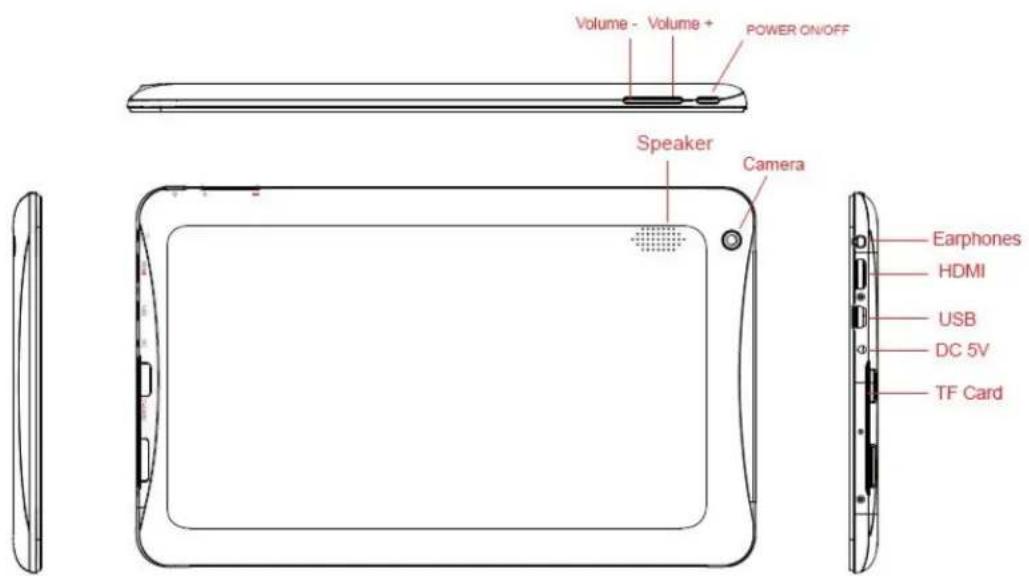
Mantenga pulsado el botón de encendido (Power) por unos segundos para encender la tableta. Para apagarla, mantenga pulsado este botón por unos segundos y, a continuación, pulse OK en el menú de Power off.
Cuando la tableta está encendida, pulse el botón de encendido una vez para bloquear o desbloquearla pantalla.
Cámara frontal
Su tableta tiene una cámara frontal de 0,3 megapíxeles, que se puede utilizar para tomar fotos, crear vídeos o realizar llamadas de vídeo en colaboración con las aplicaciones Web.
Cámara trasera
Su tableta tiene una cámara trasera de 2 megapíxeles orientada que se puede utilizar para tomar fotos y crear vídeos.
Conector para auriculares o micrófono
Conecte los auriculares al conector para escuchar el sonido estéreo de la tableta.
Conector Micro USB
Utilice el cable USB suministrado para conectar un ordenador personal al conector de micro USB para la transferencia de datos.
Entrada TARJETA SD
Hasta 32gb
Conector HDMI (Cable HDMI no incluido)
Pantalla Multitáctil
Presione la pantalla para utilizar los controles de la pantalla, incluyendo botones, elementos del menú y teclado en pantalla.
- Pulsar
Pulse suavemente la pantalla con la punta del dedo para iniciar una aplicación, seleccionar un elemento, abrir un menú o escribir texto utilizando el teclado en pantalla.
- Tocar sin soltar
Toque y mantenga presionado un objeto o un área en blanco en la pantalla hasta que se produzca una acción.
- Arrastrar
Para mover un elemento, como una imagen y un icono en la pantalla, pulse y mantenga el dedo en el elemento, mueva el dedo hacia la ubicación deseada, y luego retire el dedo de la pantalla.
- Mover o deslizar
Mueva su dedo en dirección vertical u horizontal por la pantalla para desplazarse a través de pantallas de inicio, páginas web, listas, imágenes en miniatura, etc.
- Zoom
- Alejarse: Para reducir la vista de una imagen o una página web, reúna dos dedos en la pantalla como si estuviera recogiendo algo.
- Acercarse: Separe dos dedos en la pantalla para ampliar la vista de una imagen o una página web.
- Pulse dos veces
Para algunas aplicaciones, pulse rápidamente dos veces en la pantalla para ampliar. Pulse dos veces de nuevo para reducir.
En la barra de estado inferior de la pantalla hay tres iconos en la parte izquierda de la operación:
| Iconos Descripción de su función | ||
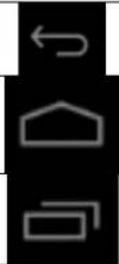 | ||
- Botón Inicio
Pulse el botón Home (Inicio) para ir a la pantalla principal en cualquier momento.
- Botón Retroceder
Pulse el botón Back (retroceder) para volver a la pantalla anterior o para cerrar un cuadro de diálogo o el teclado en pantalla.
Los iconos de la derecha muestra información sobre el estado actual de la MID:
| Iconos Descripción de su función | |
 | USB |
| Mostrar conectado al depurador USB. | |
 | Tarjeta SD extraida |
 | Fecha y/o hora |
 | Wi-fi |
| Carga/estado de bateria. | |
Aplicaciones
Una aplicación es un programa de software que le permite realizar una tarea específica.
Nota: Las aplicaciones pre-instaladas varían según ubicaciones geográficas y están sujetas a cambios.
Descarga de juegos y aplicaciones
Para extender la funcionalidad de su tableta, descargue e instale aplicaciones adicionales desde los diferentes mercados de aplicaciones disponibles en la web.
Configuración de la aplicación
Entre en Ajustes y vaya a Aplicaciones para ver los detalles sobre las aplicaciones instaladas en su tableta, gestionar sus datos, obligarles a parar si no funcionan correctamente, y decidir si usted desea permitir la instalación de las aplicaciones que usted ha obtenido desde los sitios web y el correo electrónico.
Para realizar una configuración, pulse el elemento de configuración para seleccionar la casilla de verificación. Cuando se realiza una configuración, aparece en la casilla de verificación una marca verde. Para desactivar una configuración, toque el elemento de configuración para borrar la casilla de verificación. Si se requiere otra acción, siga las instrucciones de la pantalla.
Cuentas
Entre en Ajustes y vaya a Cuentas para agregar, quitar y administrar cuentas.
Accessibilidad
Los servicios de accesibilidad son características especiales para que los que tienen discapacidades físicas puedan utilizar la tableta más fácilmente. Utilice las configuraciones de Accesibilidad para configurar cualquier plug-ins de accesibilidad que usted ha instalado en la tableta.
Para realizar una configuración, pulsee el elemento de configuración para seleccionar la casilla de verificación. Cuando se la realiza una configuración, aparece una marca verde en la casilla de verificación. Para desactivar una configuración, toque el elemento de configuración para borrar la casilla de verificación. Si se requiere otra acción, siga las instrucciones en la pantalla.
Idioma
En ajustes, utiliza la configuración de Idioma para establecer sus preferencias.
Idioma – Selecciona tu idioma preferido
Teclado y Método de entrada – Cambiar Teclado y configuración del teclado
Si usted necesita otros idiomas en el teclado, presione el teclado correspondiente e introduzca los ajustes de teclado elegido, seleccione Teclados, pulse el idioma que necesita.
Fecha y hora
En ajustes, utilice la configuración de Fecha y hora para establecer sus preferencias de cómo mostrar las fechas. También puede utilizar estos ajustes para configurar su propia hora y la zona horaria, en lugar de obtener la hora actual de la red.
Para realizar una configuración, toque el elemento de configuración para seleccionar la casilla de verificación. Cuando se la realiza una configuración, aparece una marca verde en la casilla de verificación. Para desactivar una configuración, toque el elemento de configuración para borrar la casilla de verificación. Si se requiere otra acción, siga las instrucciones en la pantalla.
Conexión a redes y dispositivos inalámbricos
Su tableta se puede conectar a una variedad de dispositivos y redes, incluidas las redes móviles (2G o 3G), redes de datos Wi-Fi.
Nota: Algunos modelos de la tableta pueden conectarse a tanto las redes móviles (2G o 3G) como a las redes Wi-Fi, mientras que otros pueden conectarse solamente a redes Wi-Fi. Si su tableta sólo permite la conexión Wi-Fi, la información relacionada con las redes móviles no se aplica a su tableta.
Conexión a una red Wi-Fi
Wi-Fi es una tecnología de red inalámbrica que proporciona acceso a la red a distancias de hasta 100 metros (328 pies), dependiendo del router Wi-Fi y sus alrededores.
Una conexión Wi-Fi requiere acceso a un punto de acceso inalámbrico (WAP) que funcione, también llamado un punto de acceso. Algunos puntos de acceso están abiertos al público, pero algunos otros implementan medidas de seguridad para limitar el acceso de grupos o individuos específicos.
Nota: El alcance y la calidad de la señal Wi-Fi se influyen por el número de dispositivos conectados, la infraestructura, y los objetos a través de los cuales se transmite la señal.
Conexión a una red Wi-Fi
Para establecer una conexión a la red Wi-Fi, haga lo siguiente:
- Desde la pantalla de inicio principal, toque el icono Ajustes ^™ , o pulse el icono de aplicaciones de la barra de acciones y seleccione Ajustes. Se abrirá la pantalla de configuración de Android.
- En el apartado Conexiones Inalámbricas y Redes. Pulse Wi-Fi para encenderlo.
-
Aparecerá una lista de redes disponibles. Pulse una red Wi-Fi para conectarse a ella.
-
Si la red está abierta, se le aconsejará confirmarsi usted desea conectarse a esa red através de tocar Connect. Si la red está protegida, se le pedirá que introduzca una contraseña u otras credenciales.
Cuando está conectado a una red Wi-Fi, puede obtener detalles sobre su velocidad, seguridad, la dirección..etc-
AñadirunaredWi-Fi
Para añadir una conexión a la red Wi-Fi, haga lo siguiente:
- Desde la pantalla de inicio principal, pulse el icono Ajustes ,otoqueeliconodeaplicaciones de la barra de acciones y seleccione Ajustes. Se abrirá la pantalla de configuración de Android.
- Presione Conexiones Inalámbricas y pulse Wi-Fi para encenderlo.
- Seleccionelaredalaquedeseaconectarse.
- Introduzcalainformación necesariaparalared.
- Presioneguardar. Seguardalainformaciónsobrelared. LaconexiónWi-Fiseestablecerá automáticamente la próxima vez que se encuentre dentro del alcance de esta red.
Desactivación de una conexión automática de Wi-Fi
Si usted no desea que la tableta se conecte automáticamente aunaredespecíficaWi-Fiqueha configuradopreviamente,hagalosiguiente:
- Desde la pantalla de inicio principal, pulse el icono Ajustes ,oeliconodeaplicaciones de la barra de acciones y luego seleccione Ajustes. Se abrirá la pantalla de Ajustes.
- Presione Conexiones Inalámbricas y pulse Wi-Fi.
- Si la función Wi-Fi está desactivada, pulse Wi-Fi para encenderlo.
- Seleccione el nombre delared Wi-Fideseada
- Pulse Borrar. Los detalles de dicha red Wi-Fi se borrarán.
NavegaciónporellInternet
Paraabrirelexplorador,realiceunodelossiguientes:
- Pulse el botón Navegador en el lado derecho de su tableta.
- Pulseeliconodeaplicaciones en la barra de acciones y luego Pulse Navegador NavegaciónporlaWeb
• Usodelabarradecontroldelexplorador

CE

- Retrocede a la anterior página web.
- Avanza hacia una página web recién visitada.
- Actualizar la página web actual.
- Dirección Web: Seleccione este campo para introducir la dirección de la página web que quiere visitar.
- Marcar la página web actual.
- Buscar información.
- Bookmarks: Ver todos los favoritos y la historia de navegación.
- Uso del menú del navegador
Cuando usted está navegando por una página web, Seleccione el icono Menu en la esquina superior derecha para acceder a diferentes opciones, entre ellas:
- Nueva Pestaña: Abrir una nueva pestaña para una nueva página web.
- Nueva Pestaña de incógnito: Si usted toca esta opción para abrir una nueva página web, la página web no se registra en la historia de navegación.
- Buscar en la Página: Buscar el texto o el contenido de la página web actual.
- Compartir Página: Compartir la página web con un amigo o compañero de trabajo a través de Bluetooth, correo electrónico, mensaje, o de otras maneras.
- Guardar Página: Guardar la página actual.
- Información de Página: Ver los detalles de la página web actual.
- Ajustes: Configura ajustes de su navegador, como configurar una página de inicio, borrar la memoria caché, establecer el tamaño del texto, etc.
- Páginas web
Para ver una página web específica, haga lo siguiente:
- Pulse el icono de aplicaciones en la barra de acciones y luego pulse Navegador.
- Pulse el campo de dirección de la página web e introduzca la dirección de la página web que quiere visitar. Al introducir la dirección, las direcciones de las páginas web se muestran en una lista.
-
Lleve a cabo uno de las siguientes acciones:
-
Pulse una dirección de las que aparece en la pantalla para visitarla directamente.
- Termine de introducir la dirección de la página web deseada. A continuación, pulse la tecla Enter del teclado de Android (o pulse Go si está utilizando el teclado FlexT9).
- Deslice el dedo horizontal o verticalmente por la pantalla para desplazarse y ver las áreas deseadas de una página web. Para reducir una página web, seleccione un área deseada reuniendo dos dedos cerca en la pantalla. Para ampliar una página web, seleccione un área deseada de una página web separando dos dedos en la pantalla.
Para seleccionar un elemento en una página web, haga lo siguiente:
- Texto: mantenga pulsada una palabra para que aparezcan las pestañas de selector de texto y el menú de edición. El selector de texto es un par de pestañas de selección. Arrastre cualquiera de las pestañas de selección para resaltar el texto que usted desea seleccionar. A continuación, utilice el menú de edición que se muestra en la parte superior de la pantalla para copiar el texto.
- En cuanto a las direcciones de hipervínculos o páginas web, toque las deseadaspara visitar la página dirigida.
Uso de su tableta para su entretenimiento
Lea este tema para conocer más sobre el uso de auriculares, el uso de cámaras, la visualización de imágenes, la reproducción de vídeos y de música, y la trasferencia de archivos multimedia entre dispositivos externos y su tableta.
Uso de auriculares
La tableta tiene un conector para auriculares que usted puede utilizar para una variedad de dispositivos de escucha, como auriculares y audífonos. El escuchar con el volumen demasiado alto durante largo tiempo puede conducir a la pérdida de la audición. Los síntomas de lesiones en el oído podrían ser progresivos y no se notan al principio.
Tome las siguientes precauciones:
- Limite el tiempo de utilizar auriculares, audífonos u otros dispositivos que proporcionan directamente el sonido a sus oídos.
- Evite el uso de alto volumen para bloquear el ruido ambiental.
- Reduzca el volumen si usted no puede oír a las personas que hablan a su alrededor.
Uso de cámaras
Su tableta tiene dos cámaras, una frontal y otra trasera hacia atrás. Cada una tiene la función de enfoque automático que le permite capturar imágenes y videos de alta calidad.
Para utilizar una cámara, toque el icono de aplicaciones en la barra de acciones y luego pulse Cámara para activarla.
Hacer Fotos
Para hacer una foto, haga lo siguiente:
- Pulse el icono de aplicaciones en la barra de acciones y luego Pulse e Cámara para encenderla.
- Asegúrese de que el modo de cámara está configurado para capturar imágenes.
- Seleccione para usar la cámara frontal o la cámara trasera.
- Use los controles de configurar la cámara para ajustar la configuración y, a continuación, Pulse el botón para realizar una foto. La imagen se guarda en la galería de imágenes de forma automática y se muestra en la esquina inferior izquierda de la pantalla.
Grabar videos
Para grabar un vídeo, haga lo siguiente:
- Toque el icono de aplicaciones en la barra de acciones y luego toque Cámara para encender la cámara.
- Deslice el interruptor de modo de la cámara al modo de videocámara.
- Seleccione para usar la cámara frontal o la cámara trasera,
- Use los controles de configuración de la cámara para ajustar la configuración y, a continuación, Pulse el botón de grabación (Record). Durante la grabación, el botón Record se convierte en Stop.
- Pulse el botón Stop para detener la grabación. El vídeo se guarda en la galería de vídeos de forma automática.
Visualización de imágenes
Usted puede ver y administrar imágenes almacenadas en la tableta, realizar tareas básicas de editar imágenes, y establecer una imagen como el fondo de su pantalla o como la imagen de contacto.
También puede compartir sus fotos con amigos a través del correo electrónico o una aplicación de mensajería, o cargándolas a la página web de YouTube.
Para ver las imágenes almacenadas en la tableta, haga lo siguiente:
- Pulse el icono de aplicaciones en la barra de acciones y luego pulse Gallery.
- Pulse un álbum y después una foto para verla.
Al ver una imagen, toque la pantalla para que aparezcan las siguientes opciones:
• : Visualizar imágenes en un modo de presentación de diapositivas.
- : Compartir la foto seleccionada a través del correo electrónico, o una aplicación de mensajería.
•: Eliminar la imagen seleccionada.
- Toque el icono de menú para ver los detalles de la imagen, rotar la imagen, recortar la imagen, o establecer la imagen como el fondo de pantalla o como la foto de contacto.
- Pulse el icono de menú para ver los detalles de la imagen, rotar la imagen, recortar la imagen, o establecer la imagen como el fondo de pantalla o como la foto de contacto.
Ver vídeos
Usted puede ver directamente películas en línea con su tableta usando una de las aplicaciones de vídeo preinstaladas, reproducir videos que ha tomado con las cámaras. También puede compartir sus vídeos con amigos a través del correo electrónico o una aplicación de mensajería.
Para reproducir un vídeo desde su galería, haga lo siguiente:
- Toque el icono de aplicaciones en la barra de acción.
- Pulse Gallery.
- Pulse un video para reproducirlo.
- Utilice los controles en pantalla para controlar la reproducción.
Para compartir un vídeo con sus amigos, toque sin soltar el vídeo desde la galería de vídeos, pulse el icono de Compartir y luego toque un método de transferencia de datos.
Escuchar música
Para escuchar la música conservada en su tableta, haga lo siguiente:
- Pulse el icono de aplicaciones en la barra de acción para abrir la galería de aplicación.
- Toque Música. El reproductor de música Android está activo.
- Pulse un álbum y después pulse en una canción para escucharla.
Nota: La aplicación de Android Música puede encontrar sus archivos de música en cualquier ubicación de la tableta.
Usted puede volver a la pantalla de reproducción desde cualquier otra aplicación abriendo el panel de notificaciones y tocando la notificación de la música actual. Para abrir el panel de notificaciones, toque el área de hora en la barra de sistema; las notificaciones se enumeran bajo Estado detallado.
Trabajar con dispositivos USB
Su tableta tiene un conector micro USB para conectar dispositivos USB compatibles. Lea este tema para saber cómo utilizar cada conector para conectar diferentes dispositivos.
Usar el conector micro USB
Utilice el conector micro USB y el cable USB suministrado para conectar la tableta al ordenador a fin de cargar la batería de la tableta, transferir archivos o compartir su conexión de datos móviles.
Configuración de USB
Utilice las configuraciones de USB para decidir cómo desea utilizar su tableta, cuando está conectado a un ordenador a través del conector micro USB. Usted puede optar por utilizar la tableta como dispositivo de almacenamiento masivo o para cargar su tableta solamente.
Reloj
Utilice la aplicación de Reloj para visualizar la fecha y la hora en grandes caracteres en la pantalla y para configurar alarmas para que suene una vez o en una programación de repetición.
Configurar fecha y hora
Por defecto, su tableta sincroniza automáticamente la fecha y la hora con Internet. Si desea ajustar la fecha y la hora manualmente, haga lo siguiente:
- Desde la pantalla de inicio principal, pulse el icono Ajustes, o pulse el icono de aplicaciones de la barra de acciones y luego Ajustes. Se abrirá la pantalla de configuración de Android.
- Seleccione Fecha y Hora.
- Pulse Día & Hora Automática para desactivar la función de auto- sincronización.
- Pulse Establecer Fecha, Establecer Hora, Establecer Zona Horaria, y otros elementos para establecer fecha y hora.
Establecer una alarma
Para establecer una alarma, haga lo siguiente:
- Active la aplicación de Reloj.
- Pulse Establecer Alarma y luego Añadir alarma para establecer la hora de alarma.
- Se abre un cuadro de diálogo con detalles acerca de la alarma. Podrá configurar la hora, los días y el tono de Alarma.
Acerca de la tableta
Utilice la configuración About tablet de la tableta para buscar información acerca de ella, incluyendo el estado, el uso de la batería, la información legal, las versiones de hardware y software, y el número de compilación.
Para realizar una configuración, pulse el elemento de configuración para seleccionar la casilla de verificación. Cuando se realiza una configuración, una marca verde aparece en la casilla de verificación. Para desactivar una configuración, toque el elemento de configuración para borrar la casilla de verificación. Si se requiere otra acción, siga las instrucciones en la pantalla.
Especificaciones
| Modelo | NVR-TAB9Q S5 (8GB) |
| Sistemaoperativo | Android 4.2 |
| CPU | A31S Cortex A7@ 1.0GHz |
| Memoria | 1GB |
| Almacenamiento | 8GB |
| Pantalla | 9" |
| Resolución | 800*480 |
| Paneltáctil | G+P |
| WiFi | 802.11b/g/n |
| USB | 1XUSB 2.0 |
| TarjetaTF | Hasta 32GB |
| Cámara | Frontal 0.3 Mega Pixeles, Trasera 2.0 MegaPixeles |
| Adaptadorde alimentación | DC 5V 2A |
| Audio | Compatible con diferentes formatos de audio |
| Video | Compatible con diferentes formatos de video |
| Batería | 3.7V 4000mah |
| Altavoz | 1W8Ω |
Nota:Lalistadeimágenesenelmanualsonsóloparareferencia!El diseñoylasespecificacionesdelequipoestánsujetosacambiossin previoaviso

Este símbolo sobre el producto o en las instrucciones quiere decir que su equipamiento eléctrico y electrónico debería ser depositado al final de su vida útil por separado de la basura domestica. Hay sistemas de recogida para el reciclaje en toda la UE. Para más información, consulte con las autoridades locales o con la tienda donde adquirió el reproductor.
nevir
NVR-TAB9Q S5 (8GB)
9" (22,86cm) TABLET

DECLARACIÓNDECONFORMIDAD
NEVIR, S.A. declara bajo su responsabilidad que el aparato indicado cumple losrequisitosdelassiguientesdirectivas:
DIRECTIVAEMCLOWVOLTAGEDIRECTIVAEEC
ETSIEN301489-1V1.9.2(2011-09)
EN60950-1:2006+A11:2009+A1:2010+A12:2011
ETSIEN301489-17V2.2.1(2012 -09)
RFSTANDARD
ETSIEN300328V1.7.1 (2006-10)
Descripción del aparato: TABLET9"(22,86cm)con8GB
ModeloNEVIR:NVR-TAB9QS5(8GB)
Importador: NEVIR, S.A.
Dirección del importador: NEVIR, S.A.
C/Canteros,14
ParqueEmpresarialPuertadeMadrid
28830SanFernandodeHenares,Madrid

- Sobre este manual
- Maneje su tableta con cuidado:
- No desmonte ni modifique su tableta:
- No intente reemplazar la batería interna:
- Evite mojar su tableta o el cargador:
- Evite lesiones auditivas:
- PRECAUCIÓN:
- Mantenga su tableta y accesorios alejados de los niños pequeños:
- DIAGRAMA
- Cámara frontal
- Cámara trasera
- Conector para auriculares o micrófono
- Conector Micro USB
- Entrada TARJETA SD
- Conector HDMI (Cable HDMI no incluido)
- Pantalla Multitáctil
- - Pulsar
- - Tocar sin soltar
- - Arrastrar
- - Mover o deslizar
- - Zoom
- Aplicaciones
- Descarga de juegos y aplicaciones
- Configuración de la aplicación
- Cuentas
- Accessibilidad
- Idioma
- Fecha y hora
- Conexión a redes y dispositivos inalámbricos
- Conexión a una red Wi-Fi
- AñadirunaredWi-Fi
- Desactivación de una conexión automática de Wi-Fi
- NavegaciónporellInternet
- - Uso del menú del navegador
- - Páginas web
- Uso de su tableta para su entretenimiento
- Uso de auriculares
- Uso de cámaras
- Hacer Fotos
- Grabar videos
- Visualización de imágenes
- Ver vídeos
- Escuchar música
- Trabajar con dispositivos USB
- Usar el conector micro USB
- Configuración de USB
- Reloj
- Configurar fecha y hora
- Establecer una alarma
- Acerca de la tableta
- nevir
- NVR-TAB9Q S5 (8GB)
- DECLARACIÓNDECONFORMIDAD
- DIRECTIVAEMCLOWVOLTAGEDIRECTIVAEEC
- RFSTANDARD
Marca : NEVIR
Modelo : NVR-TAB9Q S5 (8GB)
Categoría : Tableta