
NVR-TAB101QHD S2 (8GB) - Tableta NEVIR - Manual de uso y guía de instrucciones gratis
Encuentra gratis el manual del aparato NVR-TAB101QHD S2 (8GB) NEVIR en formato PDF.


| Tipo de producto | Tableta |
| Marca | Nevir |
| Modelo | NVR-TAB101QHD S2 (8GB) |
| Tamaño de pantalla | 10.1 pulgadas |
| Resolución de pantalla | 1920 x 1200 píxeles (QHD) |
| Sistema operativo | Android 11 |
| Procesador | Quad-core 1.3 GHz |
| RAM | 2 GB |
| Almacenamiento interno | 8 GB (expandible vía microSD hasta 128 GB) |
| Capacidad de batería | 6000 mAh |
| Duración de batería | Hasta 6 horas de uso mixto |
| Conectividad | Wi-Fi 802.11 b/g/n, Bluetooth 4.2 |
| Puertos | Micro USB, conector de auriculares de 3.5 mm, ranura microSD |
| Cámara frontal | 0.3 MP |
| Cámara trasera | 2.0 MP |
| Dimensiones | 240 x 160 x 9 mm |
| Peso | 500 g |
| Fuente de alimentación | DC 5V/2A (mediante cargador incluido) |
| Funciones principales | Navegación web, reproducción de video, lectura de libros electrónicos, juegos, aplicaciones de productividad |
| Limpieza | Use un paño suave y seco. No aplique líquidos directamente. |
| Precauciones de seguridad | No exponga al agua ni al calor. Use solo el cargador original. |
| Reparación y piezas de repuesto | Baterías, pantallas y puertos de carga de repuesto disponibles a través de centros de servicio autorizados. |
| Características adicionales | Soporte OTG, altavoz incorporado, micrófono, sensor G |
Preguntas frecuentes - NVR-TAB101QHD S2 (8GB) NEVIR
Preguntas de los usuarios sobre NVR-TAB101QHD S2 (8GB) NEVIR
0 pregunta sobre este aparato. Responde a las que conoces o haz la tuya.
Hacer una nueva pregunta sobre este aparato
Descarga las instrucciones para tu Tableta en formato PDF gratis! Encuentra tus instrucciones NVR-TAB101QHD S2 (8GB) - NEVIR y toma tu dispositivo electrónico nuevamente en la mano. En esta página están publicados todos los documentos necesarios para el uso de su dispositivo. NVR-TAB101QHD S2 (8GB) de la marca NEVIR.
MANUAL DE USUARIO NVR-TAB101QHD S2 (8GB) NEVIR
Gracias por la compra de este dispositivo tablet. Deseamos que la disfrute. Por favor, lea atentamente estas instrucciones antes de manipular la tablet y guá rdelas para futuras consultas. No asumimos ninguna responsabilidad que surja de la operació n incorrecta o accidental Para ofrecer un mejor servicio, nos reservamos el derecho a modificar é ste manual.
Si la configuració n actual y el uso de la unidad son diferentes de este manual, por favor visite el sitio web www.nevir.es para preguntar sobre la informació n má s reciente.
No deje que el agua o cualquier otro objeto extrañ o, entre en la unidad.
I. ADVERTENCIA:
-
Evite que la unidad caiga al suelo.. evite agitar la pantalla de manera brusca, o puede que el aparato se dañ e.
-
No use elementos metálicos para tocar la pantalla a fin de evitar cortocircuitos.
-
Haga volcados de seguridad de sus datos de manera preventiva para evitar perdida de los mismos, especialmente si va a realizar una actualización del FIRMWARE. Nevir no se hace responsable de manera directa ni indirecta por la pé rdida de los mismos.
-
No desmantele el aparato. No limpie la unidad con alcohol, benceno o disolvente.
-
No apague/desconecte la unidad durante el proceso de volcado, actualización o puede generar errores.
-
NEVIR no se hace responsable de los daños causados por actualizaciones, roturas accidentales, reparaciones no autorizadas u otras razones. Por favor, utilice la tablet estrictamente de
acuerdo con el manual de usuario.
- No use la tablet en lugares extremadamente fríos, calientes o hú medos.
- Las especificaciones están sujetas a cambios sin aviso.
II. ELEMENTOS DE LA UNIDAD
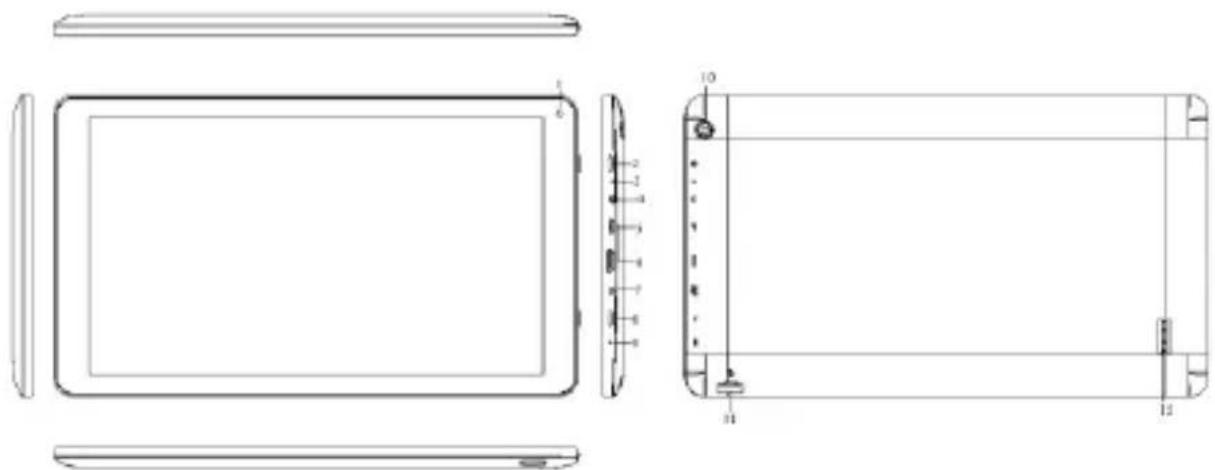
- Cámara frontal
- Encendido / apagado
- Reajustar
- Toma de auriculares
- Interfaz Micro USB
- Interfaz HDMI
- Interfaz del cargador DC
- Menú principal
- MIC
- Cámara trasera
- Interfaz TF CARD
- Altoparlante
III. Instrucción de la operación
- Funcionamiento básico
1.1. Encendido / Apagado
Encendido
Mantenga pulsado el botón de encendido durante 5 segundos, la
unidad muestra el logopo de la puesta en marcha y entra en el modo de trabajo.
Apague
Mantenga pulsado el botón de encendido durante 5 segundos para apagar la unidad.
Estado "dormido"
Mientras el dispositivo está en estado de funcionamiento, pulse el botón de encendido, entra en el modo de dormir, y la pantalla se apagará entonces. Pulse el botón de encendido de nuevo, cambia al modo normal. Usted puede utilizar esta función cuando no 'uliza el dispositivo temporal para ahorrar energía.
1.2. Carga
Cuando el dispositivo advierte de batería baja, conecte el cargador.
Nota: Para mejorar la vida úl de la batería añada 15 minutos de carga después de que reciba el mensaje de batería cargada.
1.3. Menu Principal
De click en el écono de interfase principal. Esto incluye la congruración del sistema, la reproducción de música, reproducción de vídeo, navegador web y otras aplicaciones que se instalan en el menú principal.
2. Conguración
Haga clic en "Conguración" en el menú principal para entrar en la interfaz de congruración. Haga clic en los elementos de ajuste correspondientes para operar.
2.1.Fecha y Hora
Haga clic en "Fecha y hora" en la interfaz de conguración para ajustar la fecha y la hora. Usted puede congurar la fecha, la zona horaria, la hora, el formato de hora y formato de fecha, etc en el menú.
2.2. Brillo
Seleccione "Ver" en la interfaz de conguración. Haga clic en "Brillo" para entrar, y deslice la barra para ajustar el brillo.
2.3. Tiempo de espera de la pantalla
Ajuste el retraso antes de que la pantalla se apague automácamente.
Seleccione "Ver" en la interfaz de conguración. Haga clic en "Sleep" para entrar, y haga clic en el momento que desee.
Nota: El ajuste del empo de espera de la pantalla no está disponible durante la reproducción de video.
3. Conexión Wi-Fi
Haz clic en "Conguración" en la principal interface.Click Wi-Fi para acvar el Wi-Fi, enumera la red abierta que buscaba. Haga clic en el nombre de la red, sino que aparece la ventana de conguración. Es posible conectarlo a WIFI acuerdo con las instrucciones. Tendrá que introducir el nombre de usuario y contraseña si las redes están cifradas.
4. Instalar, desinstalar y ejecutar aplicaciones
4.1 Instalar
Hay muchas formas de instalar aplicaciones bajo Android a través de los diferentes mercados de aplicaciones existentes.
Seleccione el archivo APK que desee e introduzca la interfaz de instalación de la aplicación. Haga clic en "Instalar" para instalar la aplicación automácamente. Después de la instalación, se le pedirá "Abrir" y "Finalizar". Haga clic en "Abrir" para abrir la aplicación. Haga clic en "Finalizar" para salir.
4.2 Desinstalar
Usted puede utilizar la herramienta correspondiente de terceros soware de gesón o el soware de gesón de aplicaciones instaladas del dispositivo para instalar aplicaciones.
Seleccione "Seng / apps" para seleccionar las aplicaciones instaladas y vericar el atributo de la misma o desinstalarlo.
5. Conexión a internet
5.1. Después de conectar con WIFI, abra el navegador y escriba la dirección web, puede navegar por la web, entonces.
5.2. Haga clic en el icono para entrar en el marcador para ver el historial de exploración. Haga clic en la página web que desea abrir.
6. Reproducción de audio y vídeo
6.1. Reproducción de audio
Haga clic en la "música" en el menú principal para entrar en la interfaz de reproducción de audio. En ella se enumeran los archivos de audio en el dispositivo, y usted puede hacer clic en el nombre del archivo para reproducirlo. en la interfaz de reproducción de audio, haga clic en los iconos para reproducir / pausa / aumento de volumen / disminución de volumen / FF / REW ....
6.2. Reproducción de vídeo
Haga clic en la "Galerá" en el menú principal para entrar en la interfaz de reproducción de vídeo. En ella se enumeran los archivos de vídeo en el dispositivo, y usted puede hacer clic en el nombre del archivo para reproducirlo. en la interfaz de reproducción de vídeo, toque la pantalla para desplegar los iconos de funcionamiento y haga clic en los iconos para reproducir / pausa / aumento de volumen de volumen / disminución / saltar al archivo siguiente / saltar al archivo anterior ....
7. Visualización de imágenes.
Haga clic en "Galería" en el menú principal para entrar en la lista de una carpeta de imágenes. Seleccione y haga clic en la carpeta que desea introducir, se muestra el archivo. haga clic en la miniatura de la imagen para poder verla.
Toque la pantalla para desplegar los iconos de operación mientras se visualiza la imagen, puede hacer zoom in / zoom out / saltar a la imagen siguiente / saltar a la imagen anterior / girar / eliminarla.
8. Cámara
Haga clic en "Cámara" en la interfaz principal.
8.1 Camera
Si el cursor se encuentra en esta parte

la tablet está en
modo cámara.
Dé click aquí
para tomar una foto.
Dé click aqui

congurar el tamaño, calidad y efecto de color de la imagen.
De click aqui
ongurar el balance de color.
Si el cursor está en está es esta posición en modo Imación.

let está
Dé click aquí
a empezar a lmar.
Dé click aquí
congurar los colores o restaurar los
colores de fábrica.
9. Conéctate con dispositivo externo
9.1. Conéctate con PC
Conecte el dispositivo con el PC a través del cable USB. El PC aparece dos nuevos símbolos de disco después de conectarse con éxito. Uno de ellos es la tarjeta del TF, y el otro es el ash integrado.
9.2. Aplicaciones
Para un uso conveniente, instalamos algún soware de terceros en el MID. Para los métodos de funcionamiento detallados, consulte por favor la instrucción correspondiente. Algunos de los soware puede ser capaz de ser utilizado en algunas áreas debido al servicio de red.
IV. Solución de problemas
- ¿Qué pasa si el dispositivo es anormal durante la operación?
Respuesta: 1) Reinicie el dispositivo para ver si funciona bien.
2) Cargue el dispositivo por el cargador para acvar la batería.
Asegúrese de que ene el poder antes de ponerlo en funcionamiento.
3) Se recomienda actualizar el sistema operavo del dispositivo por
el profesional.
- ¿Por qué el empo de espera es tan corta a veces?
Respuesta: el empo de uso de la batería es todo depende de la temperatura y la instancia de uso. Si la temperatura es demasiado alta o demasiado baja, el empo de uso de la batería podría ser efectuada. Se sugiere utilizar el dispositivo en la temperatura normal. El empo usando también se ve afectada por el aumento de volumen y frecuencia operación.
VI. Specifications
| TABLET | NVR-TAB9QHD S2 (8GB) |
| Cá mara | 0.3M+2M |
| Pantalla | 9” (22.86 cm) TFT panel tá ctil |
| OS sist operativo | Android 4.4.2 |
| Metodo de entrada | Teclado por pulso en pantalla. |
| Capacidad | 8 GB |
| Capacidad Externa | Hasta 32GB |
| Audio | MP3, WAV ,AMR,AAC,M4A,OGG,M4RMP3,WMA,F LAC,APP,OGG |
| Video | 3GP,MKV,FLV,MPG,WMV,MP4,MOV |
| E-book | Compatible |
| Wi-Fi | Compatible WIFI |
| Idiomas | Multi-idioma |
| USB | USB2.0 alta velocidad |
| OTG | Compatible |
| Temperatura | -20°C a 60°C |
| Corriente | AC 100~240V 50/60Hz; DC 5V/2A |
| Bateria | 5000mAh poly-lithium battery |
Nota: La lista de imá genes en el manual son só lo para referencia! El diseñ o y las especificaciones del equipo está n sujetos a cambios sin previo aviso
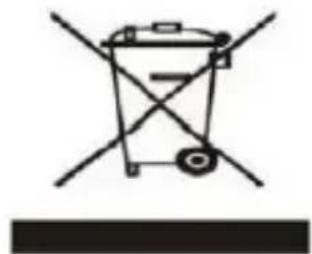
Este símbolo sobre el producto o en las instrucciones quiere decir que su equipamiento eléctrico y electrónico debería ser depositado
al nal de su vida úl por separado de la basura domestica. Hay sistemas de recogida para el reciclaje en toda la UE. Para más información, consulte con las autoridades locales o con la enda donde adquirió el reproductor.
"Para dar cumplimiento a la Norma UNE EN-60335, indicamos que si el cable exible se daña, únicamente puede ser sustuido por un taller de reparación reconocido por el fabricante NEVIR, S.A., ya que se necesitan herramientas especiales"
nevir®
NVR-TAB101QHD S2 (8GB) 10.1" ANDROID TABLET (25, 65 cm)
DECLARACIÓN DE CONFORMIDAD
NEVIR, S.A. declara bajo su responsabilidad que el aparato indicado cumple los requisitos de las siguientes directivas:
DIRECTIVA1999/5/EC
| EN 62479:2010 |
| EN 60950-1: 2006+A11: 2009+A1: 2010+A12: 2011 |
| EN 301 489-1 V1.9.2EN 301 489-17 V2.2.1 |
| EN 300 328 V1.7.1 |
Importador: NEVIR, S.A.
Parque Empresarial Puerta de Madrid
28830 San Fernando de Henares,
Madrid, ESPAÑA


- No deje que el agua o cualquier otro objeto extrañ o, entre en la unidad.
- ADVERTENCIA:
- ELEMENTOS DE LA UNIDAD
- Instrucción de la operación
- Encendido
- Apague
- Estado "dormido"
- Carga
- Menu Principal
- Conguración
- 2.1.Fecha y Hora
- Brillo
- Tiempo de espera de la pantalla
- Conexión Wi-Fi
- Instalar, desinstalar y ejecutar aplicaciones
- Instalar
- Desinstalar
- Conexión a internet
- Reproducción de audio y vídeo
- Reproducción de audio
- Reproducción de vídeo
- Visualización de imágenes.
- Cámara
- Camera
- Conéctate con dispositivo externo
- Conéctate con PC
- Aplicaciones
- Solución de problemas
- Specifications
- nevir®
- DECLARACIÓN DE CONFORMIDAD
Marca : NEVIR
Modelo : NVR-TAB101QHD S2 (8GB)
Categoría : Tableta