NVR-TAB7 S13G (8GB) - Tableta NEVIR - Manual de uso y guía de instrucciones gratis
Encuentra gratis el manual del aparato NVR-TAB7 S13G (8GB) NEVIR en formato PDF.


Preguntas de los usuarios sobre NVR-TAB7 S13G (8GB) NEVIR
0 pregunta sobre este aparato. Responde a las que conoces o haz la tuya.
Hacer una nueva pregunta sobre este aparato
Descarga las instrucciones para tu Tableta en formato PDF gratis! Encuentra tus instrucciones NVR-TAB7 S13G (8GB) - NEVIR y toma tu dispositivo electrónico nuevamente en la mano. En esta página están publicados todos los documentos necesarios para el uso de su dispositivo. NVR-TAB7 S13G (8GB) de la marca NEVIR.
MANUAL DE USUARIO NVR-TAB7 S13G (8GB) NEVIR
MANUAL DE INSTRUCCIONES
Contenido
- Instrucciones de seguridad....2
- Guía de inicio rápido....3
2.1 Inicio y cierre/apagado....3
2.2 Interfaz principal....3
2.3 Conexión USB 4
- Ajustes básicos ....5
3.1 Gestión de la SIM ....5
3.2 Red Inalámbrica e internet 5
3.3 Bluetooth 6
3.4 Fecha y hora ....6
3.5 Encendido y apagado programado....7
- Multi-Media 7
4.1 Música 7
4.2 Video 8
4.3 Galería de fotos....8
4.4 Cámara....9
4.5 Radio FM....9
- Comunicación....10
5.1 Teléfono ....10
5.2 SMS/Mensajes de texto....11
5.3 Lista de contactos ....11
- Instalación de aplicaciones....12
6.1 Instalación....12
6.2 Desinstalar....12
- Resolución de problemas....13
1. Instrucciones de seguridad
Antes de empezar a manejar la tablet, por favor, lea este capítulo y enseñe a los posibles usuarios esta información. Para más detalles, consulte las instrucciones de seguridad y advertencias.
- Nunca utilice la tablet mientras conduce.
- En zonas delimitadas y con advertencias sobre uso de dispositivos electrónicos, apague el dispositivo cuando sea requerido( transportes, lugares medicalizados etc).
- No abra o manipule internamente el dispositivo. Esta tarea está limitada a agentes autorizados por NEVIR.
- Mantenga la tablet alejada de equipos magnéticos, radiación, ya que podría dañar el dispositivo o borrar datos.
- No use el dispositivo cerca de fuentes de ignición o combustibles.
● Proteja la tablet y accesorios del alcance de niños. Si desea que la usen, que sea bajo supervisión de los padres/adultos.
- Por favor, cumpla con las normas y reglamentos relacionados con el respeto y la privacidad de los demás y sus derechos civiles durante el uso de la tablet.
- Por favor, cíñase estrictamente a las instrucciones relacionadas en el manual cuando se utiliza cable USB para garantizar la seguridad de la tablet y el PC..
2. Guía de inicio rápido
2.1 Inicio y cierre/apagado
Inicio
Presione el botón encendido durante 3 segundos, y comenzará la pantalla de encendido. Si la pantalla pasado el tiempo, entra en modo bloqueo, desbloquéela para su uso.
Apagado
- Presione la tecla de encendido/apagado hasta que salga la ventana con opciones..
- La ventana de opciones tiene para elegir modo sin sonido/muteado, modo avión reiniciar y apagar..
- Seleccione la opción apagar y confirme.
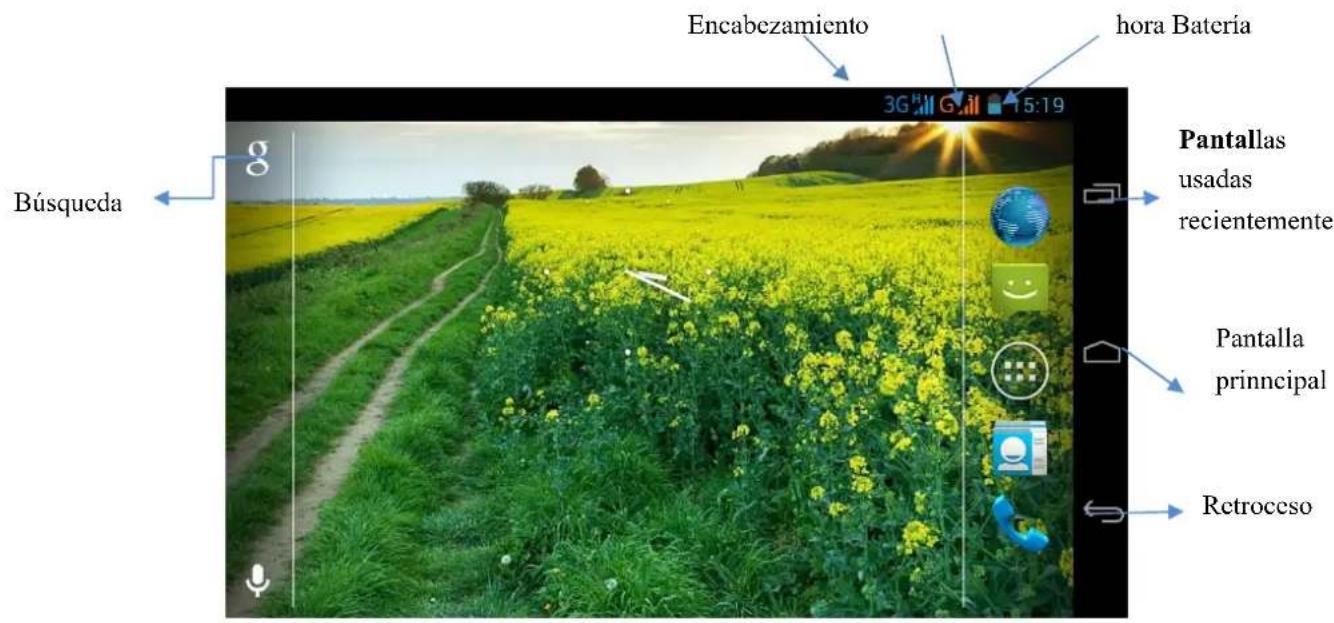
2.2 Interfaz principal
La pantalla principal, es como se describe en la foto, Presione durante breve espacio de tiempo en cualquier lugar de la pantalla para poder accede al menú de accesos rápidos, widgets, cambio del fondo de pantalla etc...
text_image
Encabezamiento hora Batería Búsqueda Pantallas usadas recientemente Pantalla principal Retrocceso2.3 Conexión USB
Configuración de almacenamiento
-
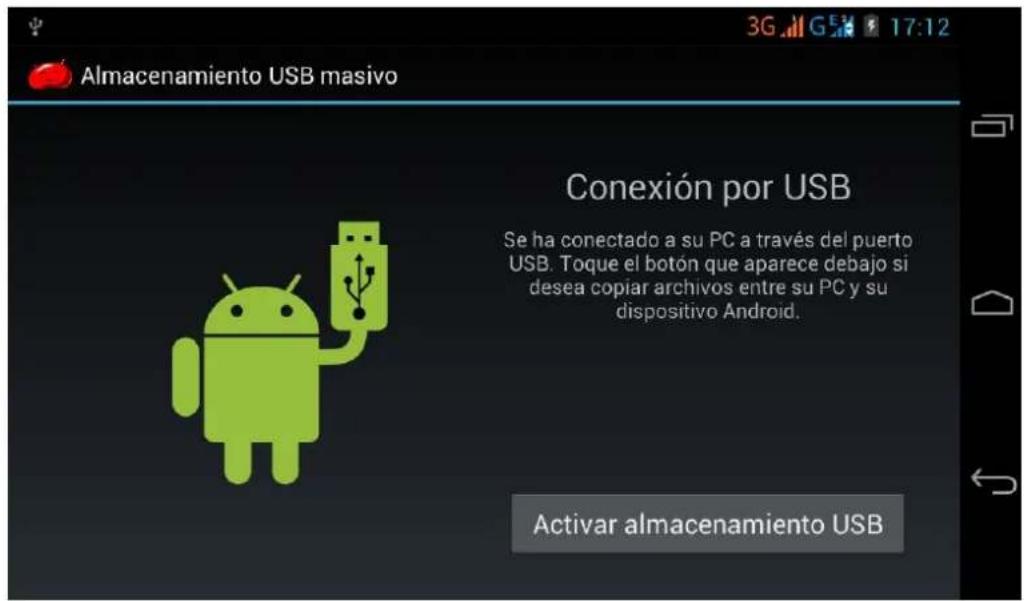
Conecte la tablet a un PC por medio de un cable USB y aparecerá un menú desplegable con opciones.
-
Pulse "USB Conectado", como en la foto, y a "configuración de almacenamiento por USB".
-
Ahora puede transferir información.
text_image
Almacenamiento USB masivo Conexión por USB Se ha conectado a su PC a través del puerto USB. Toque el botón que aparece debajo si desea copiar archivos entre su PC y su dispositivo Android. Activar almacenamiento USBCopiar un archivo a una tarjeta de memoria
-
Conecte el dispositivo a un PC por medio de un cable USB
-
Siqa las instrucciones detalladas en el paso anterior
-
Busque "disco extraible" en su PC.
-
Copie el archive a la carpeta "disco extraíble"
-
Cuando acabe, cierre en su PC la conexión USB y finalice. Ya puede desconectar el dispositivo.
Aviso: Cuando el MID se conecta con cable USB, y se abre la configuración de almacenamiento USB, no podrá ver la tarjeta de memoria a través del MID. Sólo después de desconectar el cable USB, puede ver la tarjeta de memoria en el MID.
3. Ajustes básicos
3.1 Gestión de la SIM
3.1-1 Llamada de voz
En el menú de ajustes seleccione administracion de tarjeta como
Pulse llamada de voz y seleccione la SIM que prefiera
3.1-2 Video llamada
Siga los pasos anteriores. Pulse video llamada, después de seleccionar la SIM deseada
3.1-3 Mensajes
Siga los pasos descritos en punto 3.1 y seleccione la SIM. Puede seleccionar envió de mensaje
3.1-4 Conexión de datos
Siga los pasos del punto 3.1 y seleccione conexión de datos
3.2 Red Inalámbrica e internet
1. Conectar Wi-Fi
1) Vaya a ajustes
2) Pulse WI-FI seleccione On y aparecerá un listado de redes disponibles
3) Seleccione la red a la que desea conectarse. Si está protegida por contraseña, introdúzcala y acepte.
2. Añadir red
1) Pulse
2) Introduzca el SSID, el nombre de la red y guarde..
3) Para conectarse, introduzca el nombre de la red y acepte.
3. Aviso de red disponible
Se abre este aviso, cuando la señal de WI-FI capte una señal de red disponible.
4. Mantener la WI-FI mientras está inoperativo o en suspensión
1) Pulse, y eleccione ajustes avanzados
2) Pulse "USAR WI-FI" EN SUSPENSIÓN.
3.3 Bluetooth
- En ajustes seleccione Bluetooth
- Pulse hasta que aparezca SI.
- El dispositivo buscará cualquier dispositivo que tenga activado el bluetooth.
- Cuando seleccione el dispositivo deseado y tras introducir la contraseña, podrá conectarse e intercambiar archivos.
- Para desconectar seleccione NO en el menú de ajustes

3.4 Fecha y hora
De acuerdo con el valor preestablecido, el sistema se aplicará voluntariamente la fecha, la zona y el tiempo proporcionado por internet.
- Fecha fijada Manual, hora y zona
- Click en ajustes.
- Baje por la pantalla y pulse fecha y hora
- Apague ajuste automático de fecha y hora
- Deshabilite zona horaria automática..
- Haga clic Zona, a continuación, elija las listas de zona. Deslícese por la lista para ver más zonas.
- Haga clic configuración de fecha y, a continuación, haga click arriba o hacia abajo para ajustar la fecha, el mes y el año, haga clic en configuración cuando termine la selección.
- Haga click en Ajuste de hora y haga click en el botón superior o hacia abajo para ajustar la hora y los minutos, haga clic en AM o PM para cambiar mañana o por la tarde (no existe tal selección en formato de 24 horas). Haga clic en Configuración para terminar.
- Haga clic en el formato de 24 horas. Si cambia entre el formato de 12 horas o de 24 horas, el formato de hora que seleccione se aplicará a la alarma también.
- Haga click en configuración del formato de fecha y seleccione el formato de hora que desee mostrar en la tableta.
Nota: Si usted selecciona la hora y fecha proporcionada por internet, no será capaz de establecer la fecha, hora y zona horaria salvo que lo deshabilite.
3.5 Encendido y apagado programado
- Ajustes
- Pulse Encendido y apagado programado.
4. Multi-Media
4.1 Música
Acceder al reproductor de música: en el menú o a través del escritorio haga
clic en µra acceder al reproductor multimedia

text_image
Album Canción Artista Album Music Alcatorio Unknown artist sdcard Justin Bieber - One Love Pausa/play 0:10 3:54 Siguiente Anterior4.2 Video
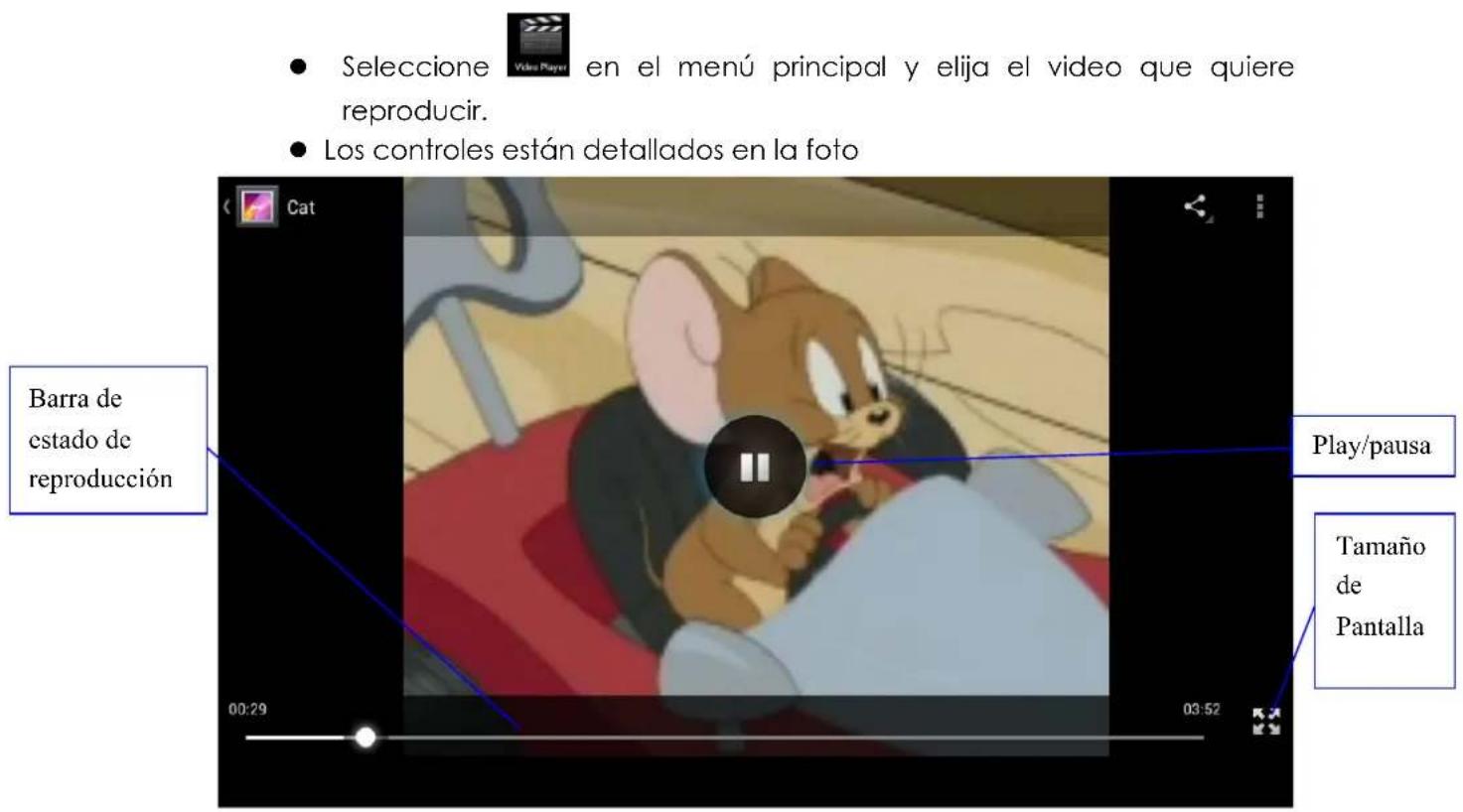
text_image
• Seleccione en el menú principal y elija el video que quiere reproducir. • Los controles están detallados en la foto Barra de estado de reproducción 00:29 Play/pausa Tamaño de Pantalla4.3 Galería de fotos
La Aplicación galería fotográfica puede buscar fotos y archivos de vídeo en la tarjeta SD, y la galería de fotos clasificará estas fotos y videos en la carpeta. Puede aplicar galería de fotos para ver y editar fotos, configurar las fotos como fondo de pantalla y ver videos.
Ver fotos
- Seleccione galería
- Elija el archivo que quiere ver
- Pulse sobre la foto que desea abrir.
- Las imágenes se pueden acercar y alejar con el zoom; coloque dos dedos en la pantalla, la separe los dedos (al juntar los dedos, la imagen se hará mas pequeña) o doble clic en la pantalla.
Nota: al navegar por las fotos, deslizar hacia la izquierda o hacia la derecha para ver más fotos.
Editar fotos
Para ver las imágenes en modo de pantalla completa, haga click en la
tecla de menú para mostrar la selección del menú, y puede elegir la opción que usted necesite para editar y ajustar las imágenes.
- Diapositivas
- Seleccione una foto y abra el menu.
- Pulse diapositivas/slide show, o seleccione

4.4 Cámara
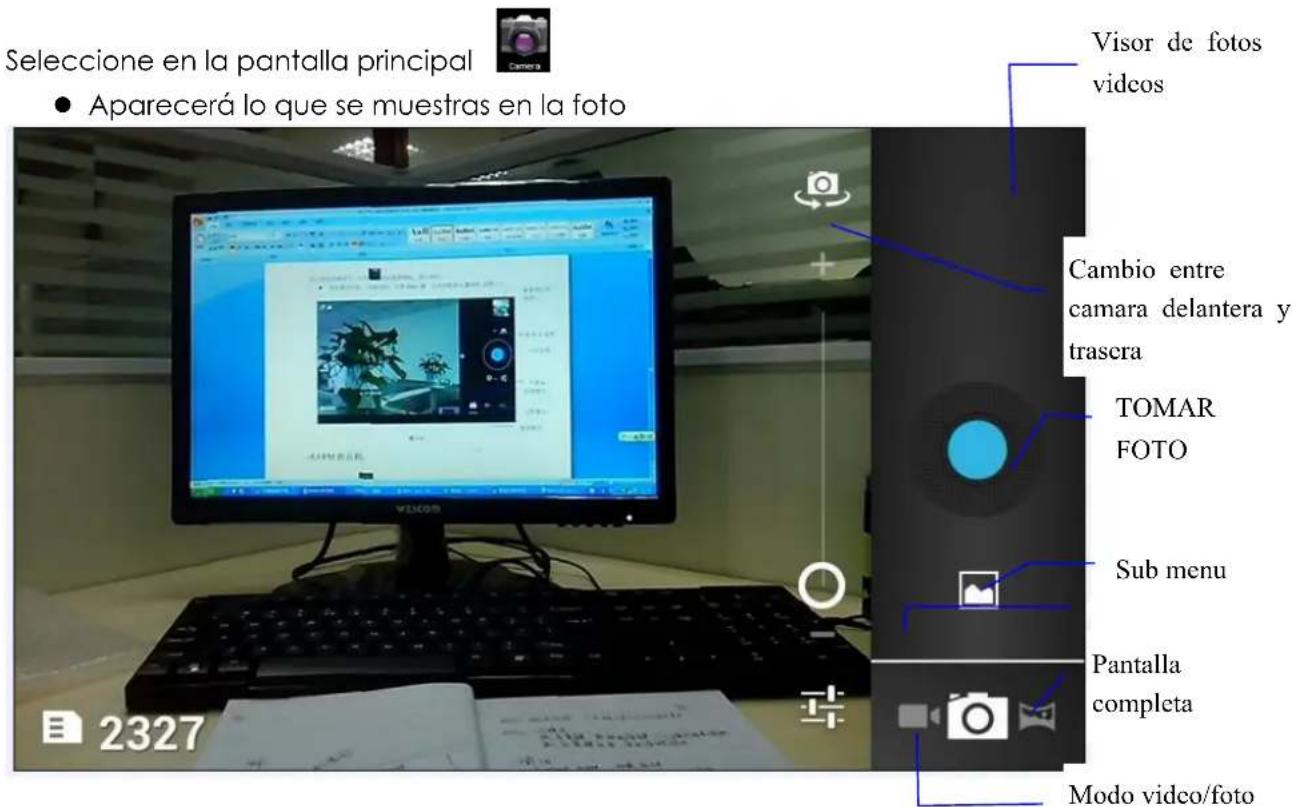
text_image
Seleccione en la pantalla principal • Aparecerá lo que se muestras en la foto Visor de fotos videos Cambio entre camera delantera y trasera TOMAR FOTO Sub menu Pantalla completa Modo video/foto 23274.5 Radio FM
Pulse en a pantalla principal.
Nota: Es necesario insertar los auriculares como antena durante el uso de la radio FM, si no, la tableta no puede buscar las banda de frecuencias.
5. Comunicación
5.1 Teléfono
1 Pulse Teléfono
1 Fijese en la foto
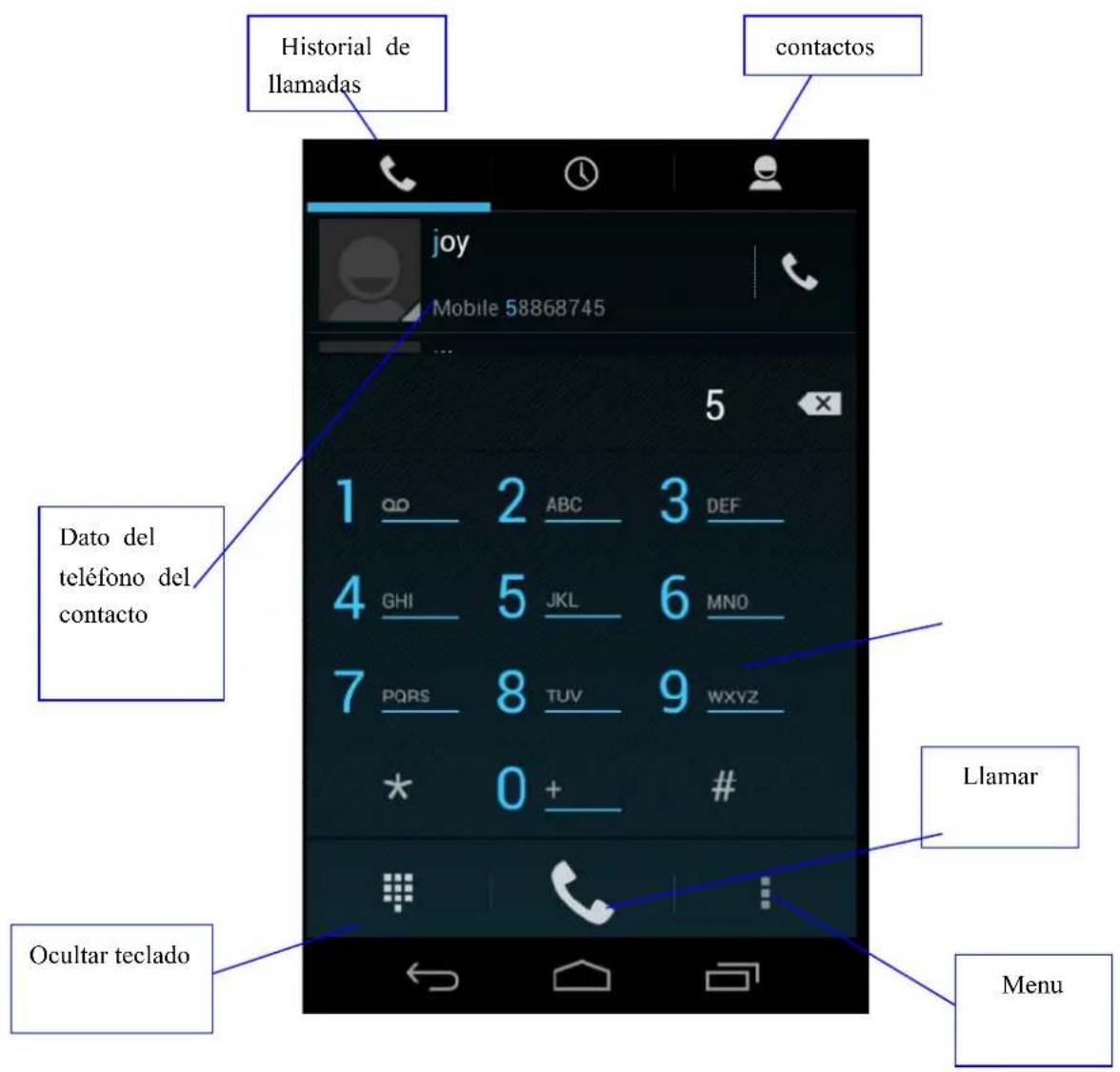
text_image
Historial de llamadas contactos Joy Mobile 58868745 1 2 ABC 3 DEF 4 GHI 5 JKL 6 MNO 7 PQRS 8 TUV 9 WXYZ * 0 + # Llamar Ocultar teclado Menu5.2 SMS/Mensajes de texto
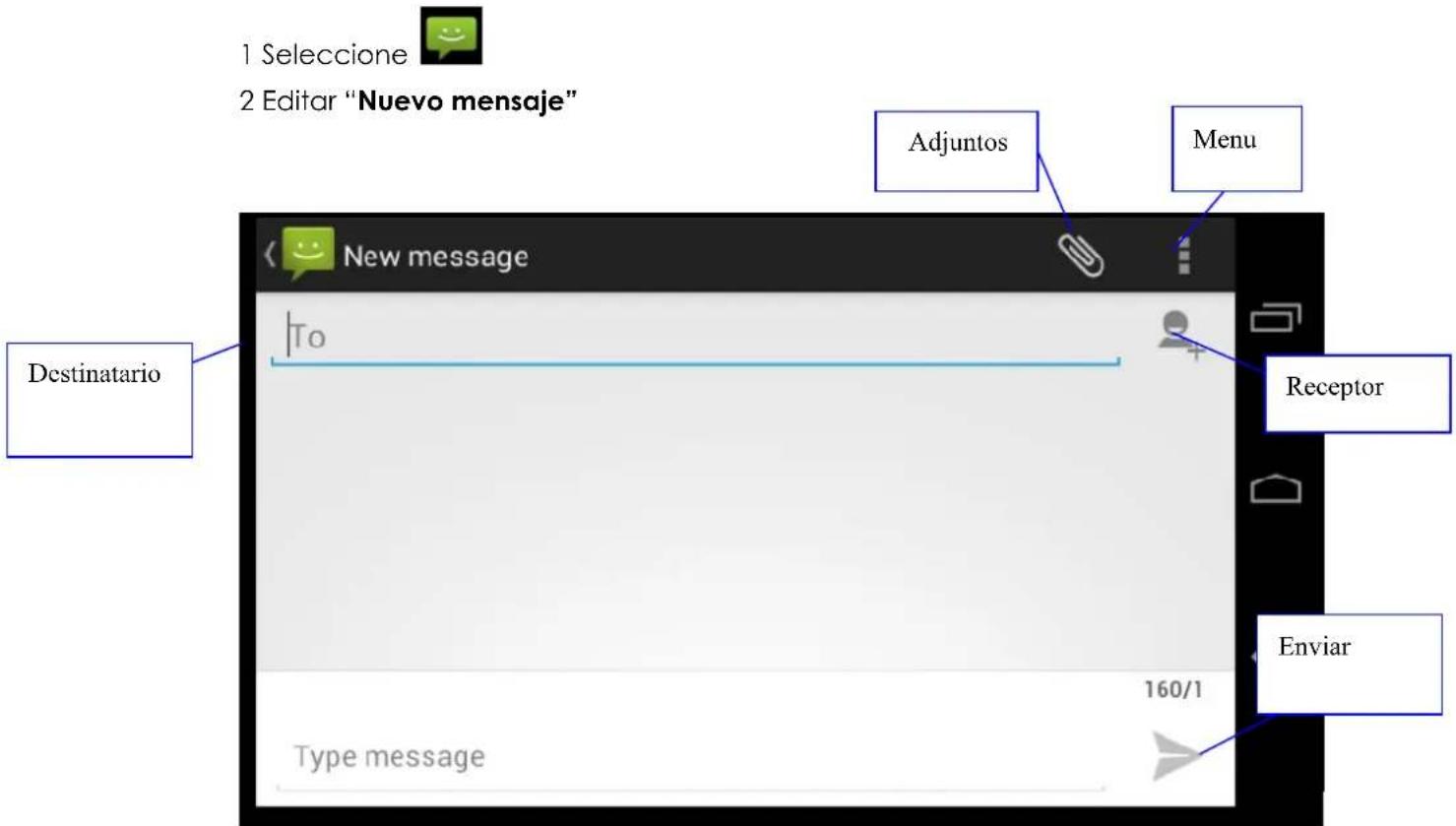
text_image
1 Seleccione 2 Editar "Nuevo mensaje" New message Adjuntos Menu Destinatario Receptor Enviar 160/1 Type message5.3 Lista de contactos
Pulse a que salgan sus contactos y fijese
- Para buscar un contacto: click y entrará en modo buscar
- Añadir contacto: click para añadir un Nuevo c contacto.
6. Instalación de aplicaciones
6.1 Instalación
Aplicaciones de terceros
- Pulse el gestor de aplicaciones y a continuación la aplicación que se haya descargado. Confirme la instalación.
- Al finalizar la instalación, pulse abrir si desea ver el resultado.
Nota: Las aplicaciones en la red, se encuentran bajo el sufijo .apk.
6.2 Desinstalar
Cómo desinstalar
- Pulse sobre el icono en la pantalla principal el icono de opciones.
- Pulse sobre el gestor de aplicaciones para que abra el submenú de opciones
- Pulse sobre la aplicación que desea desinstalar
- Pulse la confirmación para eliminar la aplicación..
7. Resolución de problemas
1. Al iniciar la tablet, va lenta
A veces tras la descarga de una nueva aplicación o tras una actualización del sistema, la tablet necesita un poco más de tiempo del habitual para reinstalar el software. Apague las aplicaciones que no usa y reinicie.
2. No puedo conectar el Wi-Fi
- Compruebe que el router está operativo y la WIFI de la MID también.
- Compruebe que la distancia entre el router y la tablet no es superior al alcance del router y que no haya obstáculos que interrumpan la señal.
- Asegúrese que la contraseña haya sido introducida correctamente.
3. LA tablet se calienta
Cuando el cable de corriente esta enchufado, o al operar con muchas aplicaciones al mismo tiempo, la tablet puede sufrir un aumento de temperatura en el procesador.
4. No puedo finalizar el registro de correo electrónico
- Asegúrese de estar conectado a internet
- Asegúrese que la dirección de correo y pasword son los correctos
- Compruebe que la fecha y hora son correctas
5. La tablet se bloquea y no funciona
- Cuando se instala una aplicación de otro fabricante, puede causar un comportamiento anormal,.Apague la tablet para reiniciar el sistema
6. No puedo abrir una página web
- Compruebe que haya cobertura wifi y que este tanto router como wifi de la tablet conectadas
- Reinicie el navegador y vuelva a intentarlo.

Este símbolo sobre el producto o en las instrucciones quiere decir que su equipamiento eléctrico y electrónico debería ser depositado al final de su vida útil por separado de la basura domestica. Hay sistemas de recogida para el reciclaje en toda la UE. Para más información, consulte con las autoridades locales o con la tienda donde adquirió el reproductor.
nevir®
DECLARACIÓN DE CONFORMIDAD
NEVIR, S.A. declara bajo su responsabilidad que el aparato indicado cumple los requisitos de las siguientes directivas:
EMC DIRECTIVE 2004/108/EC
LOW VOLTAGE DIRECTIVE 2006/95/EC
EN55013:2001+A1:2003+A2:2006
EN60065:2002+A1:2006+A11:2008
EN 61000-3-2: 2006
EN 61000-3-3:1995+A1:2001+A2:2005
EN 55020:2007
Descripción del aparato:
NVR-TAB7 S13G (8GB)
TABLET 7" (17,78cm) 3G y 8GBs
Import: NEVIR S.A.
Dirección de importador:
Nevir S.A.
C/ Canteros, 14
Parque Empresarial Puerta de Madrid
28830 San Fernando de Henares - Madrid