NVR-TAB101DUAL S5 (8GB) - Tableta NEVIR - Manual de uso y guía de instrucciones gratis
Encuentra gratis el manual del aparato NVR-TAB101DUAL S5 (8GB) NEVIR en formato PDF.


| Tipo de producto | Tableta |
| Marca | Nevir |
| Modelo | NVR-TAB101DUAL S5 (8GB) |
| Tamaño de pantalla | 10.1 pulgadas |
| Resolución de pantalla | 1280 x 800 píxeles |
| Procesador | Quad-core 1.3 GHz |
| RAM | 1 GB |
| Almacenamiento interno | 8 GB |
| Sistema operativo | Android 10 (Go Edition) |
| Capacidad de la batería | 5000 mAh |
| Cámara trasera | 5 MP |
| Cámara frontal | 2 MP |
| Wi-Fi | 802.11 b/g/n |
| Bluetooth | 4.2 |
| GPS | Sí |
| Red móvil | 3G/4G (Doble SIM) |
| Dimensiones | 240 x 160 x 10 mm |
| Peso | 480 g |
| Color | Dorado / Plata / Gris |
| Puerto de carga | Micro USB 2.0 |
| Tipo de tarjeta SIM | Micro-SIM |
| Ranura para tarjeta | MicroSD hasta 128 GB |
| Altavoces | Estéreo integrado |
| Sensores | Acelerómetro, Sensor de luz |
| Garantía | 1 año |
Preguntas frecuentes - NVR-TAB101DUAL S5 (8GB) NEVIR
Preguntas de los usuarios sobre NVR-TAB101DUAL S5 (8GB) NEVIR
0 pregunta sobre este aparato. Responde a las que conoces o haz la tuya.
Hacer una nueva pregunta sobre este aparato
Descarga las instrucciones para tu Tableta en formato PDF gratis! Encuentra tus instrucciones NVR-TAB101DUAL S5 (8GB) - NEVIR y toma tu dispositivo electrónico nuevamente en la mano. En esta página están publicados todos los documentos necesarios para el uso de su dispositivo. NVR-TAB101DUAL S5 (8GB) de la marca NEVIR.
MANUAL DE USUARIO NVR-TAB101DUAL S5 (8GB) NEVIR
Manual de Instrucciones
Este manual contiene instrucciones de seguridad importantes e información del uso correcto. Por favor, asegúrese de leer este manual detenidamente antes de su usoparaevitarcualquieraccidente.
No colocar el producto en un ambiente cálido, húmedo o polvoriento, sobre todo en verano, no deje el producto en el interior de un automóvil con las ventanillas cerradas.
Evite caídas, impactos o agitar el producto con violencia, de lo contrario puede causar daños o un mal funcionamiento. Seleccione un volumen adecuado para evitar problemas auditivos cuando utilice auriculares.
No cruce calles o conduzca durante el uso de los auriculares para evitar accidentes.
Utilice siempre cargadores y accesorios suministrados en el embalaje.
Cargar el producto cuando se presenten las siguientes situaciones:
-Elindicadordebatería estabajoovacio.
-Cuando se apaga automáticamente tras reiniciarse.
-No responde correctamente a las teclas.

Este símbolo indica la presencia de un voltaje peligroso en el interior de esta unidad de una intensidad suficiente como para suponer un riesgo de electrocución.

Este símbolo indica que esta unidad viene acompañada de documentación con importantesinstruccionesdeusoymantenimiento.

ATENCIÓN:
La unidad podría funcionar mal en un entorno propenso a las descargas electrostáticaypuedeseanecesarioreiniciarla.
El dispositivo de almacenamiento USB debe conectarse directamente a la unidad. Afindeevitarinterferen cias y fallos en la transferencia de datos, no utilice un cable alargador USB.


Esta marca indica que el producto no debe ser desechado junto con otros residuos domésticos dentro de la UE. Para prevenir posibles daños al medio ambiente o a la salud debido a la eliminación incontrolada de desechos, recicle este producto de manera responsable con el fin de promover la reutilización sostenible de los materiales que lo componen. Para devolver el aparato, use los sistemas de devolución y recogida o contacte con la tienda donde realizó la compra del producto. Ellos se encargarán de entregaresteproductoparaques ea reciclado de una manera respetuosa con el medio ambiente.

- Para prevenir posibles lesiones auditivas, no escuche a niveles de volumen altos por periodosprolongados.


ATENCIÓN
¡RIESGODEDESCARGAELÉCTRICA!
¡NOABRIR!

FUNCIONAMIENTODELAUNIDAD
1.EncendidoOn/Off
Presionando en botón de encendido continuadamente se encenderá / apagara el dispositivo. Puede tardar hasta un minuto para reiniciar.
Presión corta del botón de encendido la pantalla pasara a modo standby (Sección 3)

2.Escritorio
Después de encender el dispositivo, aparece el escritorio con los iconos de acceso directo.

3. ModoStandby(Encendido/apagadodePantalla)
Presión corta del botón para encendido/apagado de pantalla.
Para desbloquear Standby, desplazar icono del candado

4. Configuración del Sistema
En la pantalla, Presionar "Menú" y seleccionar Configuración de Sistema
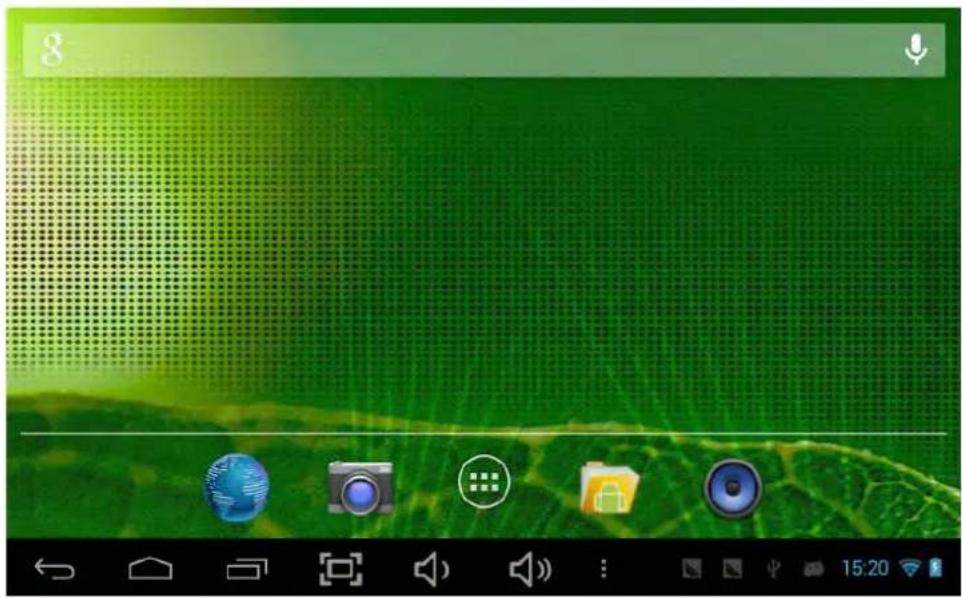
Presione Wi-Fi on/off - el dispositivo buscará automáticamente las señales de Wi-Fidisponibles. Seleccionelaredquedeseaconectar.

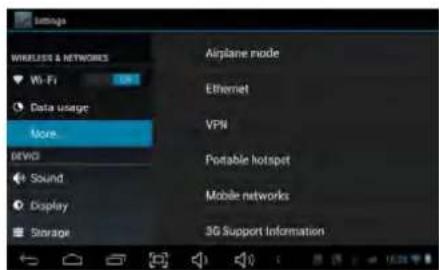
2.Datos
text_image
WHEELS & NETWORKS Wi-Fi Data usage More... MEVD Sound Display Storage Airplane mode Ethernet VPN Portable hotspot Mobile networks 3G Support InformationDatos móviles, deslice el conmutador para seleccionar abrir o cerrar
3.Mas...

Para obtener más información acerca de los datos móviles, Opciones Bluetooth, Modo Avión, Información3G
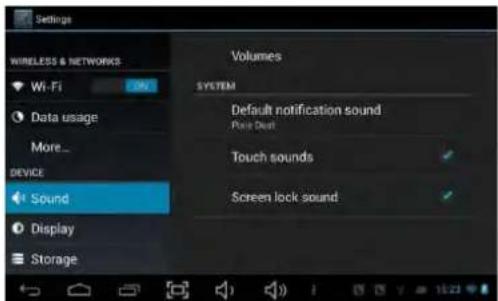
4.Sonido
text_image
Settings WIRELESS & NETWORKS Wi-Fi Data usage More... DEVICE Sound Display Storage Volumes SYSTEM Default notification sound Play Deal Touch sounds Screen lock soundPermite, entre otras cosas, la configuración del volumen y los tonos de notificaciones.

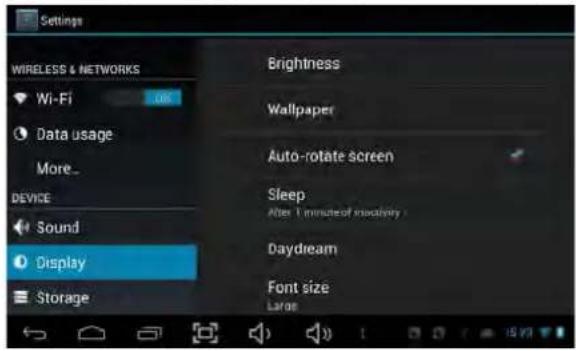
5.Pantalla6.Almacenamiento
Compruebe la memoria del dispositivo y elestadodelatarjetadememoria, siesta
estuvieseinstalada.


7.Batería 8.Aplicaciones
Estado de la Batería

Menú de aplicaciones descargadas y enuso

text_image
Settings DEVICE Sound Display Storage Battery Apps PERSONAL Location access Security DOWNLOADED ON SD CARD Adobe Flash Player 11.1 4.56MB Adobe Reader 7.27MB Aldiko 6.61MB Chrome 21.41MB Internal storage 23.7MB used 192MB freeAparecen todas las Aplicaciones Descargadas.

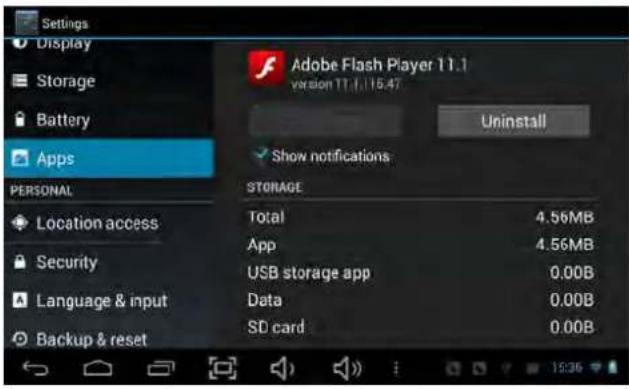
Mantener presionada una Aplicación.

Presionar desinstalar para quitar esta aplicación. Visualizar y controlar las Aplicaciones

9. Cuenta sy Sincronización
Cree su cuenta. Después de la conexión de red Wi-Fi, el sistema de e-mailing sincronizasucuentaconeldispositivo. Loscorreoselectrónicossedescargan automáticamenteeneldispositivo..
10. Servicios de Localización
Servicio de ubicación de Google - Deja a las aplicaciones utilizar datos de fuentes tales como WiFiyredesmóvilesparadeterminartulocalizaciónaproximada.
11.Seguridad
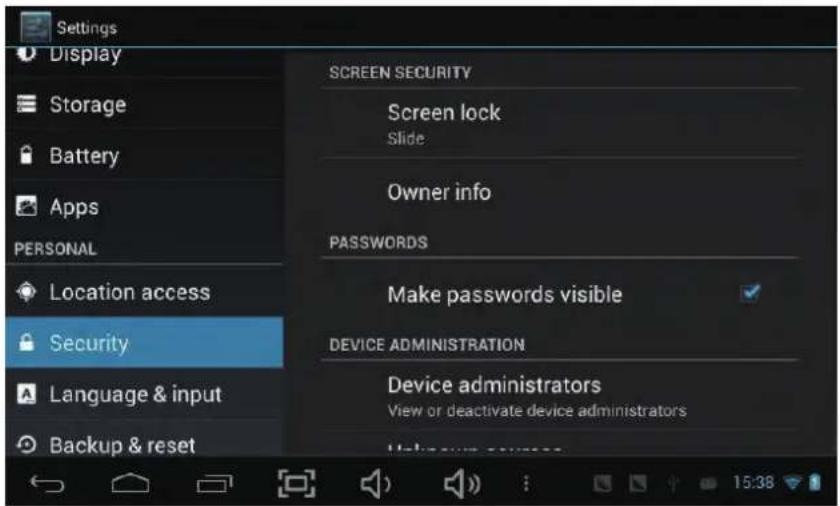
Bloqueodepantalla-Protegesudispositivocontraelusonoautorizadomediantela creacióndeunpatróndedesbloqueodepantallapersonal.Hacervisibleslas contraseña-Mostrarcontraseñamientrasseescribe.

Fuentesdesconocidas-Sideseapermitirlainstalacióndeaplicacionesquenosonde mercado, Presionar Fuentesdesconocidasypresionaren Aceptar.
text_image
Settings Display Storage Battery Apps PERSONAL Location access Security Language & input Backup & reset SCREEN SECURITY Screen lock Slide Owner info PASSWORDS Make passwords visible DEVICE ADMINISTRATION Device administrators View or deactivate device administrators 15:38InstalardesdeTarjetadememoriaSD


12.Idiomasyentradas
Idioma–Seleccionatuidiomapreferido
TecladoyMétododeentrada—CambiarTecladoyconfiguracióndelteclado
SiustednecesitaotrosidiomasademásdellInglésenelteclado, presioneelteclado correspondienteeintroduzcalosajustesdetecladoelegido, seleccioneTeclados, pulse elidiomaquenecesita.

13. Copiade Seguridad y Reseteo
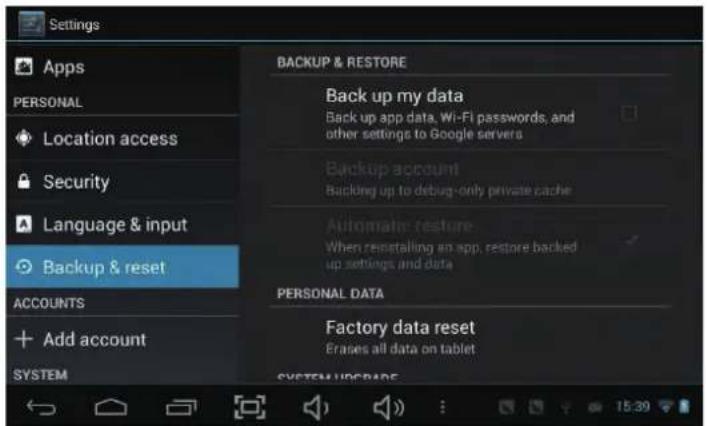
16.Opcionesparadesarrollo
ConfiguraropcionesparadesarrollodeAplicaciones
17.SobrelaTablet
Verestatus, Información Legal, ETC

ComoconectarydesconectareldispositivoalPC
Enelescritorioprincipal,conecteeldispositivoconeIPC,
presionarelladoderechodelabarradeestadoenlaparteinferiordelescriptorio
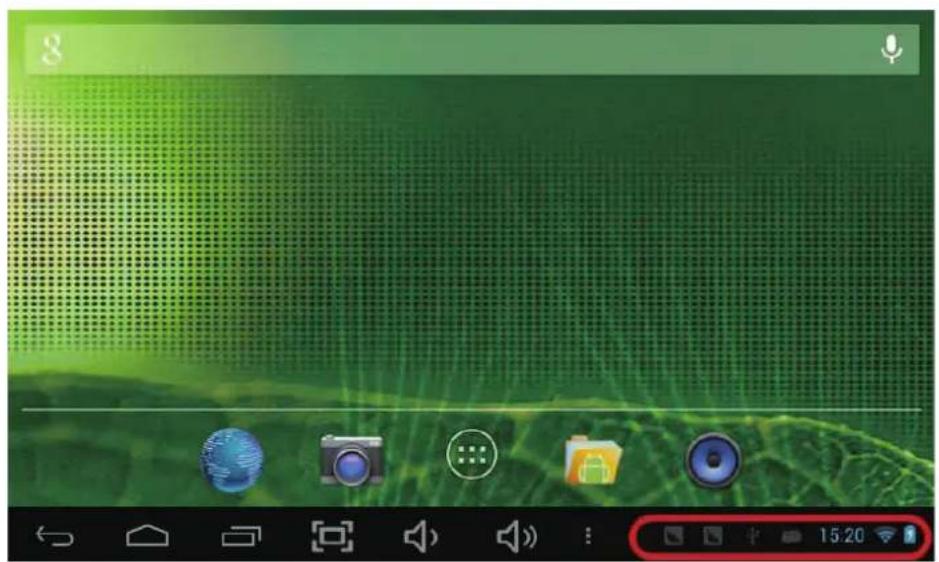
Pulse"USBconectado", seleccione"ActivaralmacenamientoUSB".Eldispositivose reconoce en el Explorador del Ordenador. Ahora usted puede utilizarlo como almacenamientoexterno.

text_image
USB connected Touch to copy files to/from your computer. 正通过 USB 与电脑连接 端豆菜通过USB和您获取海量应用,音乐视频,管理手机 端豆美云相册同步照片 分相器是相册功能快捷同步、分享照片... WINNTS & NETWORKS Wi-Fi ON Data usage More... SERVICE Download Connectivity-Scaner Download@100%+ Inset file3 Download@100% (IPTC, not available) Inplan Download@100%+ 设置 不再提醒
Trasacabarsutrabajo, Pulseelbotón"ActivaralmacenamientoUSB"pararetirarla.
Comoinstalaraplicaciones(.apkfile) eneldispositivo.

Metodo1.
- Conectar el dispositivo con Internet. Ver capítulo 1 (Redes Inalámbricas e Internet)
- Busquelasaplicacionesquedeseainstalaratravésdelosdiferentesmercadosde descargadeaplicaciones
- Seguirlasinstruccionesdepantallaparasuinstalación.
Metodo2.
- ConelPC, buscaraplicaciones(.apk)quequierainstalareneldispositivo.
- Descargar archivo(.apk)enelPC
- ConectesudispositivoalOrdenador
- "Copie" y "Pegue" elarchivodentrodeldispositivoydesconec tedispositivodelPC
- Abrir Carpetaydejarquedecopieeneldispositivo
- Presionarelarchivoparainstalaciónyseguirlasinstruccionesdepantalla.
Comocreariconosdeescritorio
Pulseeliconodeladerechasuperiordelescritorio,lapantallapop-upseabrira

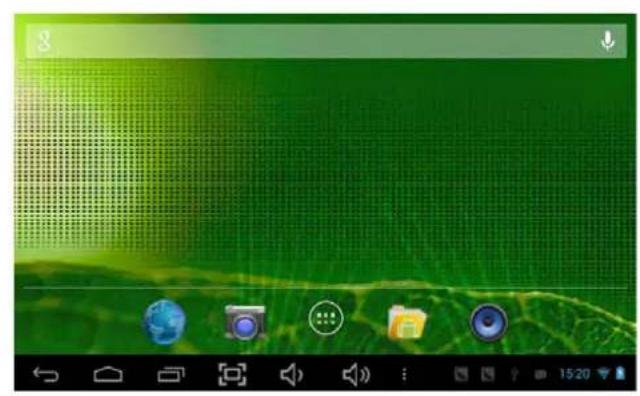
Mantengapulsadoeliconodeseadoparaponerloenelescritoriocomoaccesodirecto.
Widgets
PulseWidgetsypulseeliconoquedeseeparaponerenelescritorio.
Wallpaper
Mantengapresionadolapantallaenelescritorio.PresionarFondosdeEscritorioy seleccionarunadelascategorías
SeleccionarlaquesedeseeyPresionar"Aplicar".

ESPECIFICACIONES
| Sistemaoperativo | Android 4.2 |
| CPU | A20 Dual Core Cortex A7@ 1.0Ghz |
| Memoria | DDR3 1GB |
| Almacenamiento | 8GB |
| Pantalla | 10.1" |
| Resolución | 1024*600 |
| Paneltáctil | Pantalla Capacitiva 5 puntos (G+G) |
| WiFi | 802.11 b/g/n |
| USB | 1XUSB 2.0 |
| TarjetaTF | Hasta 32gb |
| Cámara | 0,3 megapíxeles;2.0 megapíxeles |
| Auriculares | 3,5mm stereo |
| Adaptadorde alimentación | 5V 3A |
| 3.7V 4000MAH | |
| Batería | 8 OHM,1W |

nevir
NVR-TAB101DUAL S5(8GB)
TABLETANDROID10.1"(25,65cm)
DECLARACIÓNDECONFORMIDAD
NEVIR, S.A. declara bajo su responsabilidad que el aparato indicado cumple losrequisitosdelassiguientesdirectivas:
DIRECTIVAEMCLOWVOLTAGEDIRECTIVAEEC
ETSIEN301489-1V1.9.2(2011-09)
EN60950-1:2006+A11:2009+A1:2010+A12:2011
ETSIEN301489-17V2.2.1(2012-09)
RFSTANDARD
ETSIEN300328V1.7.1 (2006-10)
Descripción del aparato: TABLET10.1"(25,65cm)con8GB
ModeloNEVIR:NVR-TAB101DUALS5(8GB)
Importador: NEVIR, S.A.
Dirección del importador: NEVIR, S.A.
C/Canteros,14
ParqueEmpresarialPuertadeMadrid
28830SanFernandodeHenares,Madrid
CE