
NVR-TAB9 S5 - Tableta NEVIR - Manual de uso y guía de instrucciones gratis
Encuentra gratis el manual del aparato NVR-TAB9 S5 NEVIR en formato PDF.


| Tipo de producto | Tableta |
| Marca | Nevir |
| Modelo | NVR-TAB9 S5 |
| Sistema operativo | Android 4.2 Jelly Bean |
| Procesador | A20 Dual Core Cortex A7 @ 1.0 GHz |
| Memoria (RAM) | DDR3 1 GB |
| Almacenamiento interno | 8 GB |
| Almacenamiento expandible | microSD hasta 32 GB |
| Tamaño de pantalla | 9 pulgadas |
| Resolución de pantalla | 800 x 480 píxeles |
| Pantalla táctil | Capacitiva de 5 puntos |
| Conectividad inalámbrica | Wi-Fi 802.11 b/g/n, Bluetooth |
| Cámara | Frontal de 0.3 megapíxeles |
| Conector de audio | Auriculares de 3.5 mm |
| Altavoz | 8 Ohm, 1W |
| Puerto USB | 1 x USB 2.0 |
| Batería | 3.7V, 3000 mAh Lithium-ion |
| Adaptador de corriente | 5V, 2A |
| Dimensiones | 238 x 149 x 11.4 mm |
| Advertencia de seguridad | Lea el manual; evite el calor, la humedad y las caídas |
| Mantenimiento | Mantenga el dispositivo limpio y seco; use el cargador provisto |
| Información general | Manual de usuario disponible para descargar; especificaciones sujetas a cambios |
Preguntas frecuentes - NVR-TAB9 S5 NEVIR
Preguntas de los usuarios sobre NVR-TAB9 S5 NEVIR
0 pregunta sobre este aparato. Responde a las que conoces o haz la tuya.
Hacer una nueva pregunta sobre este aparato
Descarga las instrucciones para tu Tableta en formato PDF gratis! Encuentra tus instrucciones NVR-TAB9 S5 - NEVIR y toma tu dispositivo electrónico nuevamente en la mano. En esta página están publicados todos los documentos necesarios para el uso de su dispositivo. NVR-TAB9 S5 de la marca NEVIR.
MANUAL DE USUARIO NVR-TAB9 S5 NEVIR
ManualdeInstrucciones
Este manual contiene instrucciones de seguridad importantes e información del uso correcto. Por favor, asegúrese de leer este manual detenidamente antes de su usoparaevitarcualquieraccidente.
No colocar el producto en un ambiente cálido, húmedo o polvoriento, sobre todo en verano, no deje el producto en el interior de un automóvil con las ventanillas cerradas.
Evite caídas, impactos o agitar el producto con violencia, de lo contrario puede causar daños o un mal funcionamiento. Seleccione un volumen adecuado para evitar problemas auditivos cuando utilice auriculares.
No cruce calles o conduzca durante el uso de los auriculares para evitar accidentes.
Utilice siempre cargadores y accesorios suministrados en el embalaje.
Cargar el producto cuando se presenten las siguientes situaciones:
-Elindicadordebatería estabajoovacio.
-Cuando se apaga automáticamente tras reiniciarse.
-No responde correctamente a las teclas.

Este símbolo indica la presencia de un voltaje peligroso en el interior de esta unidad de una intensidad suficiente como para suponer un riesgo de electrocución.

Este símbolo indica que esta unidad viene acompañada de documentación con importantesinstruccionesdeusoymantenimiento.

ATENCIÓN:
La unidad podría funcionar mal en un entorno propenso a las descargas electrostáticaypuedeseanecesarioreiniciarla.
El dispositivo de almacenamiento USB debe conectarse directamente a la unidad. Afindeevitarinte rferencias y fallos en la transferencia de datos, no utilice un cable alargador USB.

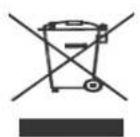
Esta marca indica que el producto no debe ser desechado junto con otros residuos domésticos dentro de la UE. Para prevenir posibles daños al medio ambiente o a la salud debido a la eliminación incontrolada de desechos, recicle este producto de manera responsable con el fin de promover la reutilización sostenible de los materiales que lo componen. Para devolver el aparato, use los sistemas de devolución y recogida o contacte con la tienda donde realizó la compra del producto. Ellos se encargarán de entregaresteproduct o para que sea reciclado de una manera respetuosa con el medio ambiente.

- Para prevenir posibles lesiones auditivas, no escuche a niveles de volumen altos por periodosprolongados.

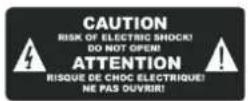
ATENCIÓN
¡RIESGODEDESCARGAELÉCTRICA!
¡NOABRIR!

FUNCIONAMIENTODELAUNIDAD
1.EncendidoOn/Off
Presionando en botón de encendido continuadamente se encenderá / apagara el dispositivo. Puede tardar hasta un minuto para reiniciar.
Presión corta del botón de encendido la pantalla pasara a modo standby (Sección 3)

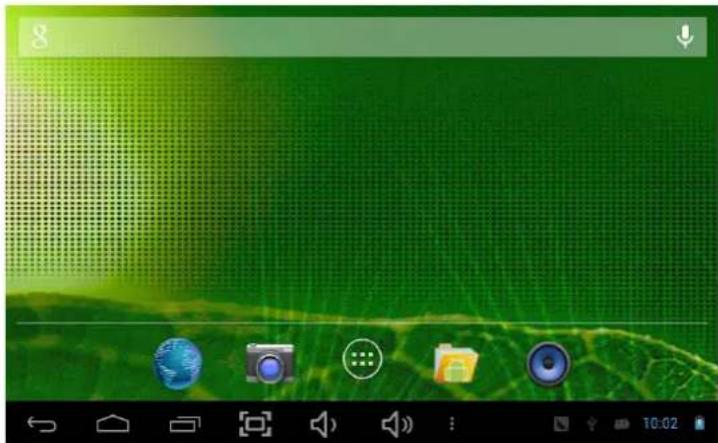
2. Escritorio
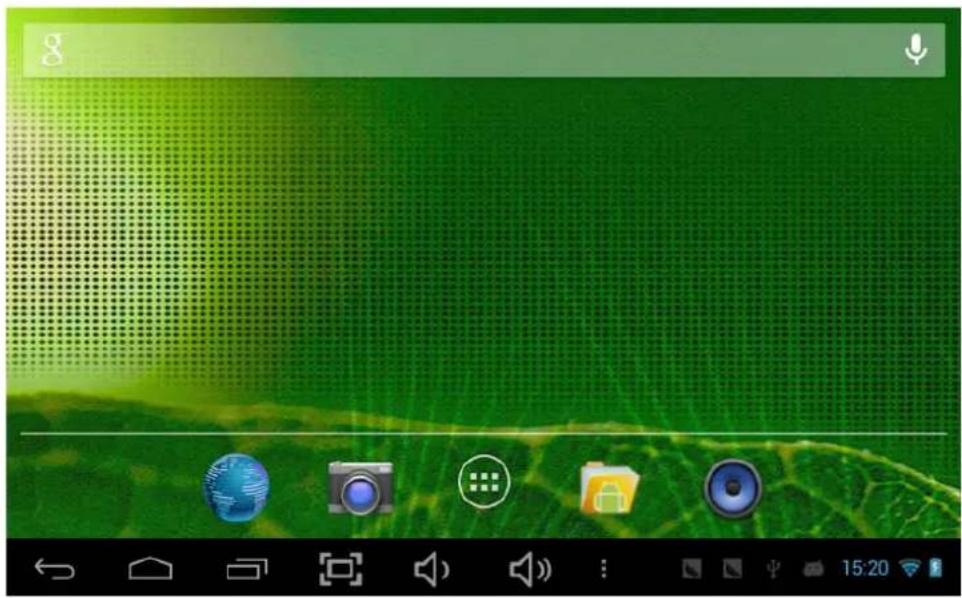
Después de encender el dispositivo, aparece el escritorio con los iconos de acceso directo.
3. ModoStandby(Encendido/apagadodePantalla)
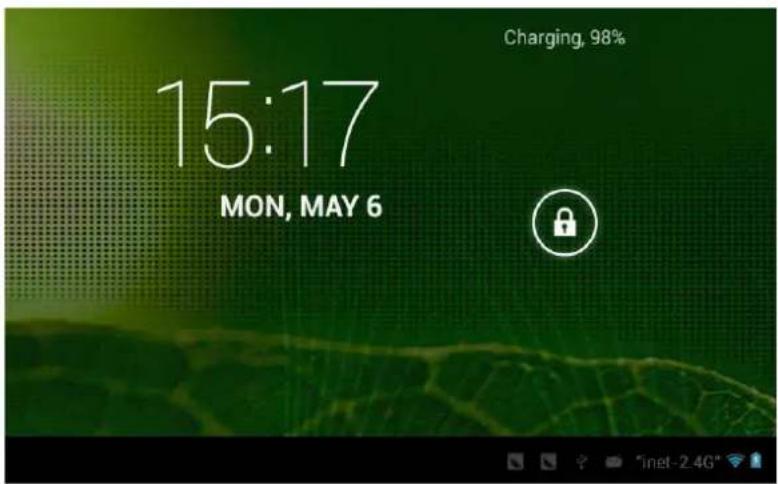
Presión corta del botón para encendido/apagado de pantalla.
Para desbloquear Standby, desplazar icono del candado
4.ConfiguracióndelSistema
En la pantalla, Presionar "Menú" y seleccionar Configuración de Sistema
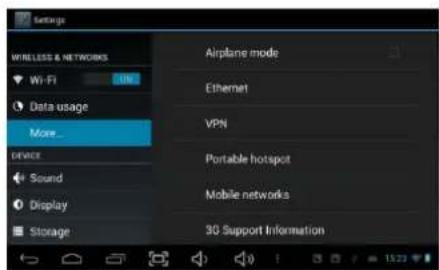
Presione Wi-Fi on/off - el dispositivo buscará automáticamente las señales de Wi-Fidisponibles. Seleccionelaredquedeseaconectar.

2.Datos
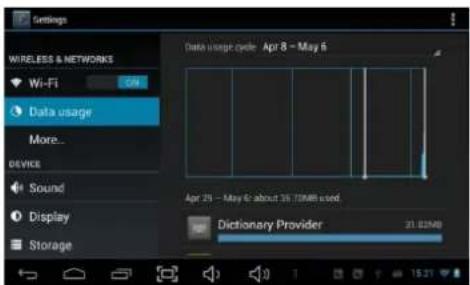
Datos móviles, deslice el conmutador para seleccionar abrir o cerrar
3.Mas...
Para obtener más información acerca de los datos móviles, Opciones Bluetooth, Modo Avión, Información3G
4.Sonido
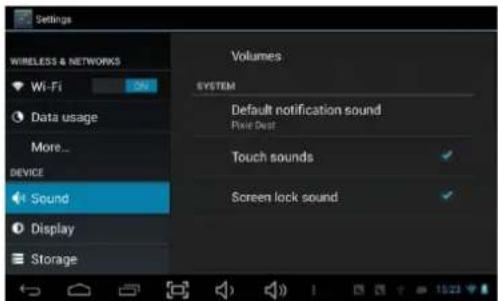
Permite, entre otras cosas, la configuración del volumen y los tonos de notificaciones.

5. Pantalla6. Almacenamiento
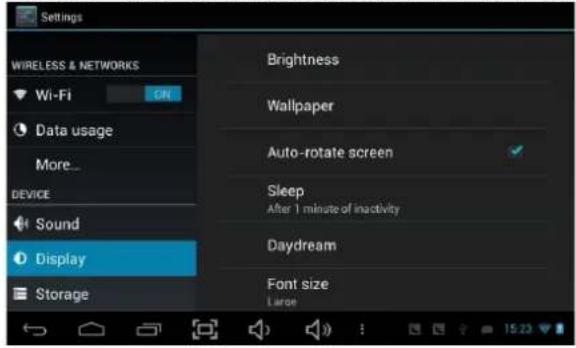
Compruebe la memoria del dispositivo y elestadodelatarjetadememoria, siesta
estuvieseinstalada.


7.Batería8.Aplicaciones
Estado de la Batería
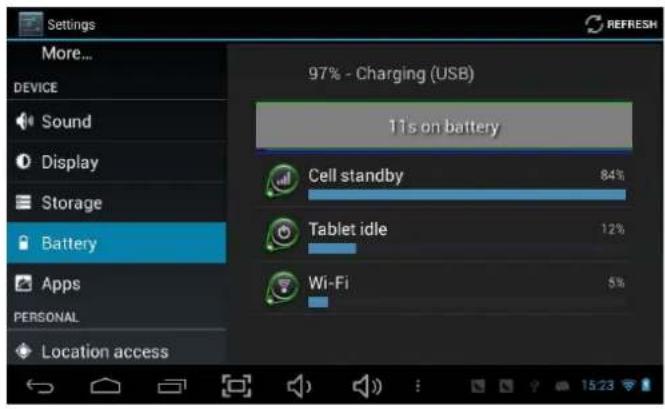
Menú de aplicaciones descargadas y enuso
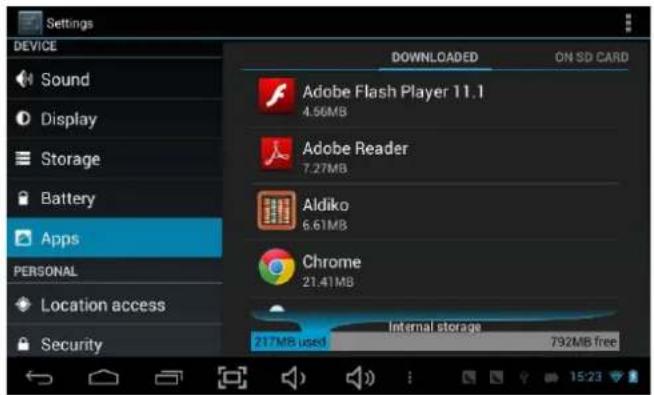
Aparecen todas las Aplicaciones Descargadas.

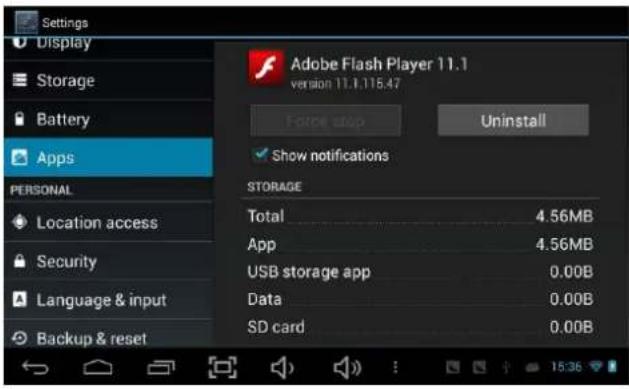
Mantener presionada una Aplicación.
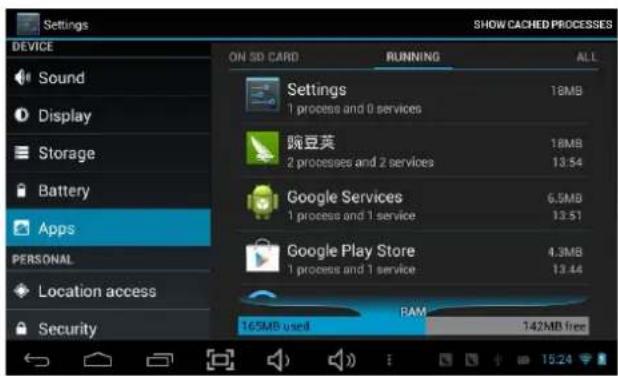
Presionar desinstalar para quitar esta aplicación. Visualizar y controlar las Aplicaciones

9.CuentasySincronización
Cree su cuenta. Después de la conexión de red Wi-Fi, el sistema de e-mailing sincronizasucuentaconeldispositivo. Loscorreoselectrónicossedescargan automáticamenteeneldispositivo..
10.ServiciosdeLocalización
Servicio de ubicación de Google - Deja a las aplicaciones utilizar datos de fuentes tales como WiFiyredesmóvilesparadeterminartulocalizaciónaproximada.
11.Seguridad
Bloqueodepantalla-Protegesudispositivocontraelusonoautorizadomediantela creacióndeunpatróndedesbloqueodepantallapersonal.Hacervisibleslas contraseña-Mostrarcontraseñamientrasseescribe.

Fuentesdesconocidas-Sideseapermitirlainstalacióndeaplicacionesquenosonde mercado, Presionar Fuentesdesconocidasypresionaren Aceptar.
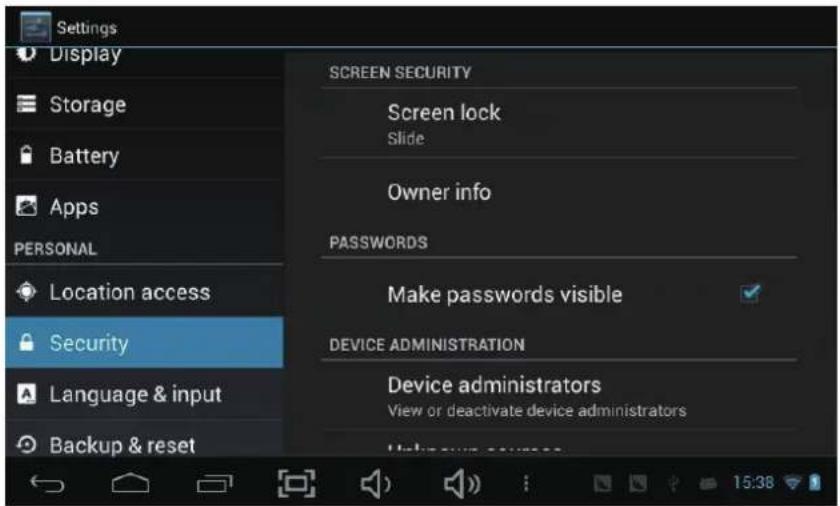
InstalardesdeTarjetadememoriaSD


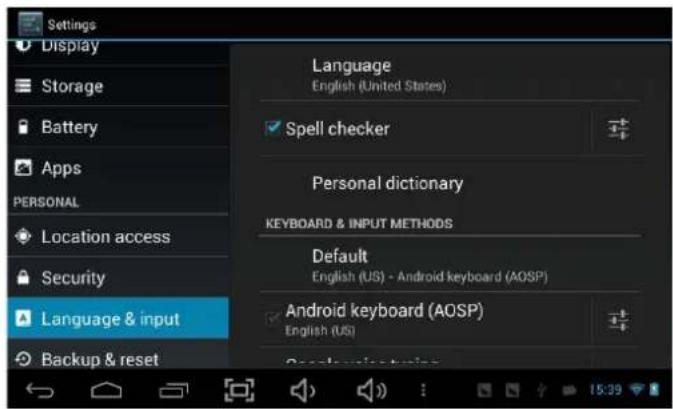
12.Idiomasyentradas
Idioma–Seleccionatuidiomapreferido
TecladoyMétododeentrada—CambiarTecladoyconfiguracióndelteclado
SiustednecesitaotrosidiomasademásdellInglésenelteclado, presioneelteclado correspondienteeintroduzcalosajustesdetecladoelegido, seleccioneTeclados, pulse elidiomaquenecesita.
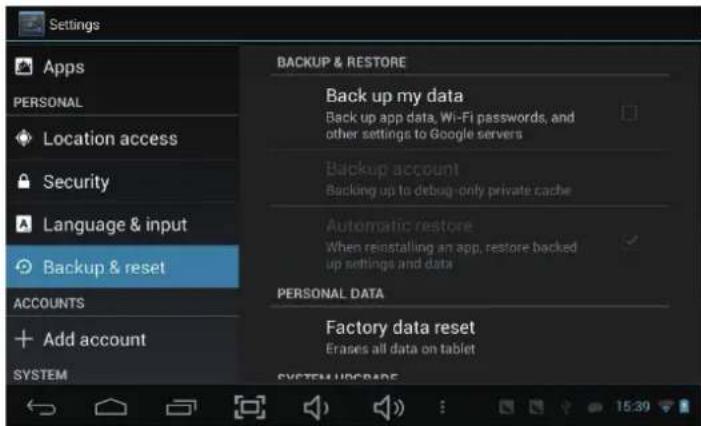
13.CopiadeSeguridadyReseteo
16.Opcionesparadesarrollo
ConfiguraropcionesparadesarrollodeAplicaciones
17.SobrelaTablet
Verestatus, Información Legal, ETC

ComoconectarydesconectareldispositivoalPC
Enelescritorioprincipal,conecteeldispositivoconelPC,
presionarelladoderechodelabarradeestadoenlaparteinferiordelescritorio
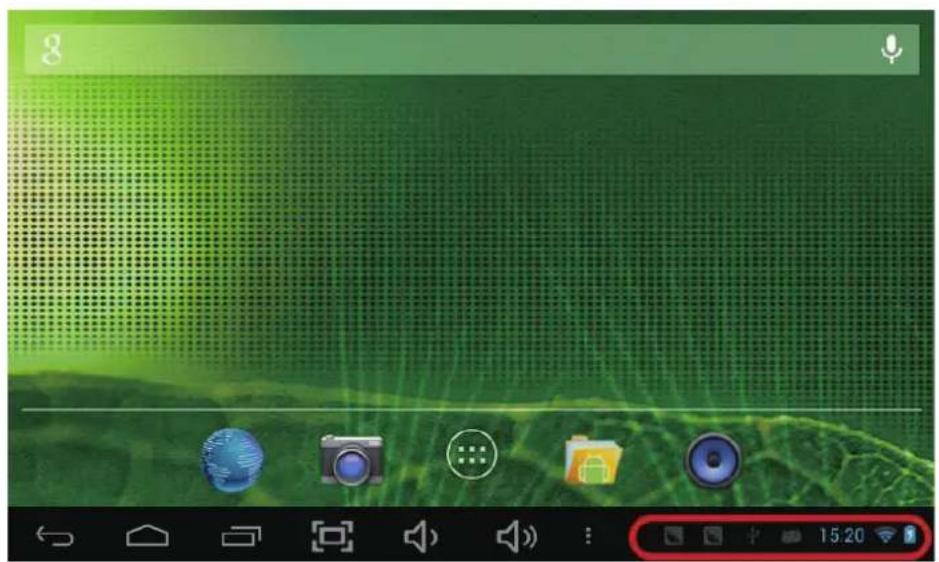
Pulse"USBconectado", seleccione"ActivaralmacenamientoUSB".Eldispositivose reconoce en el Explorador del Ordenador. Ahora usted puede utilizarlo como almacenamientoexterno.
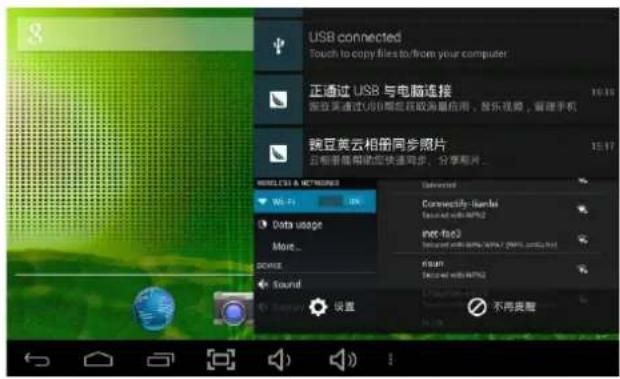
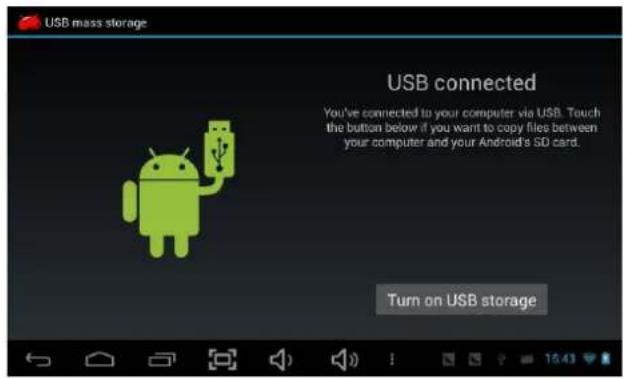
Trasacabarsutrabajo, Pulseelbotón"ActivaralmacenamientoUSB"pararetirarla.
Comoinstalaraplicaciones(.apkfile) eneldispositivo.

Metodo1.
- Conectar el dispositivo con Internet. Ver capítulo 1 (Redes Inalámbricas e Internet)
- Busquelasaplicacionesquedeseainstalaratravésdelosdiferentesmercadosde descargadeaplicaciones
- Seguirlasinstruccionesdepantallaparasuinstalación.
Metodo2.
- ConelPC, buscaraplicaciones(.apk)quequierainstalareneldispositivo.
- Descargarachivo(.apk)enelPC
- Conectesudispositivoal Ordenador
- "Copie" y "Pegue" elarchivodentrodeldispositivoydesco nectedispositivodelPC
- Abrir Carpetaydejarquedecopieeneldispositivo
- Presionarelarchivoparainstalaciónyseguirlasinstruccionesdepantalla.
Comocreariconosdeescritorio
Pulseeliconodeladerechasuperiordelescritorio, lapantallapop-upseabrira

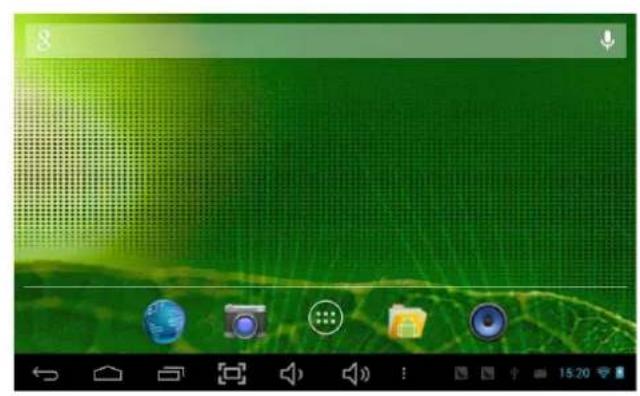
Mantengapulsadoeliconodeseadoparaponerloenelescritoriocomoaccesodirecto.
Widgets
PulseWidgetsypulseeliconoquedeseeparaponerenelescritorio.
Wallpaper
Mantengapresionadolapantallaenelescritorio.PresionarFondosdeEscritorioy seleccionarunadelascategorías
SeleccionarlaquesedeseeyPresionar"Aplicar".

ESPECIFICACIONES
| Sistemaoperativo | Android 4.2 |
| CPU | A20 Dual Core Cortex A7@ 1.0Ghz |
| Memoria | DDR3 1GB |
| Almacenamiento | 8GB |
| Pantalla | 9" |
| Resolución | 800*480 |
| Paneltáctil | Pantalla Capacitiva 5 puntos (G+P) |
| WiFi | 802.11 b/g/n |
| USB | 1XUSB 2.0 |
| TarjetaTF | Hasta 32gb |
| Cámara | Delantera, 0,3 megapíxeles |
| Auriculares | 3,5mm stereo |
| Adaptadorde alimentación | 5V 2A |
| 3.7V 3000MAH | |
| Batería | 8 OHM,1W |
| Altavoz | 238*149*11.4MM |

nevir
NVR-TAB9S5(8GB) TABLETANDROID9”(22,86cm)
DECLARACIÓNDECONFORMIDAD
NEVIR, S.A. declara bajo su responsabilidad que el aparato indicado cumple losrequisitosdelassiguientesdirectivas:
DIRECTIVAEMCLOWVOLTAGEDIRECTIVAEEC
EN301486-1V1.9.2
EN301489-17V2.2.1
EN60950-1:2006+A11:2009+A11:2010+A12:2011
EN62479:2010
RFDIRECTIVE
ETSIEN300328V.1.7.1
Descripción del aparato: TABLET ANDROID 9" (22,86cm)
ModeloNEVIR:NVR-TAB9S5(8GB)
Importador: NEVIR, S.A.
Dirección del importador: NEVIR, S.A.
C/Canteros,14
ParqueEmpresarialPuertadeMadrid
28830SanFernandodeHenares,Madrid


- ATENCIÓN:
- FUNCIONAMIENTODELAUNIDAD
- 1.EncendidoOn/Off
- Escritorio
- ModoStandby(Encendido/apagadodePantalla)
- 4.ConfiguracióndelSistema
- 2.Datos
- 3.Mas...
- 4.Sonido
- Pantalla6. Almacenamiento
- 7.Batería8.Aplicaciones
- 9.CuentasySincronización
- 10.ServiciosdeLocalización
- 11.Seguridad
- 12.Idiomasyentradas
- 13.CopiadeSeguridadyReseteo
- 16.Opcionesparadesarrollo
- 17.SobrelaTablet
- ComoconectarydesconectareldispositivoalPC
- Comoinstalaraplicaciones(.apkfile) eneldispositivo.
- Metodo1.
- Metodo2.
- Comocreariconosdeescritorio
- Widgets
- Wallpaper
- ESPECIFICACIONES
- nevir
- DECLARACIÓNDECONFORMIDAD
- DIRECTIVAEMCLOWVOLTAGEDIRECTIVAEEC
Marca : NEVIR
Modelo : NVR-TAB9 S5
Categoría : Tableta