
NVR-TAB7D S5 - Tableta NEVIR - Manual de uso y guía de instrucciones gratis
Encuentra gratis el manual del aparato NVR-TAB7D S5 NEVIR en formato PDF.


| Tipo de producto | Tableta |
| Marca | Nevir |
| Modelo | NVR-TAB7D S5 |
| Tamaño de pantalla | 7 pulgadas |
| Resolución de pantalla | 1024 x 600 píxeles |
| Procesador | Quad-core 1.3 GHz |
| RAM | 1 GB |
| Almacenamiento interno | 8 GB (expandible mediante microSD) |
| Sistema operativo | Android (probablemente versión 8 o posterior) |
| Capacidad de batería | 3000 mAh |
| Peso | Aproximadamente 300 g |
| Dimensiones | 190 x 115 x 10 mm |
| Conectividad | Wi-Fi 802.11 b/g/n, Bluetooth 4.0 |
| Puertos | Micro USB, conector de auriculares de 3.5 mm |
| Cámara | Frontal 0.3 MP, Trasera 2 MP |
| Características | Pantalla táctil, acelerómetro, altavoz, micrófono |
| Mantenimiento | Limpiar con un paño suave y seco; evitar líquidos y limpiadores abrasivos |
| Seguridad | No exponer al agua ni a temperaturas extremas; no desmontar |
| Repuestos y reparabilidad | Comuníquese con un centro de servicio autorizado para reparaciones; la batería no es reemplazable por el usuario |
Preguntas frecuentes - NVR-TAB7D S5 NEVIR
Preguntas de los usuarios sobre NVR-TAB7D S5 NEVIR
0 pregunta sobre este aparato. Responde a las que conoces o haz la tuya.
Hacer una nueva pregunta sobre este aparato
Descarga las instrucciones para tu Tableta en formato PDF gratis! Encuentra tus instrucciones NVR-TAB7D S5 - NEVIR y toma tu dispositivo electrónico nuevamente en la mano. En esta página están publicados todos los documentos necesarios para el uso de su dispositivo. NVR-TAB7D S5 de la marca NEVIR.
MANUAL DE USUARIO NVR-TAB7D S5 NEVIR
Indicaciones de seguridad.... 3
Contenidodelembalaje....4
- Información general....5
1.1.Aparienciayteclas....5
1.2. Operaciones básicas.... 6
1.2.1. Encendido.... 6
1.2.2.Desbloqueodepan talla....6
1.2.3.Bloqueodepantalla....6
1.2.4.Apagado....6
1.2.5. Reiniciar el dispositivo.... 7
1.2.6.Cargarlabatería....7
1.2.7.Cambiarelmétododeentrada....7
1.2.8. Usodelatarjetadememoriaflash....7
1.2.9.Conexiónconelordenador....8
1.2.10. Manejo de archivos en el dispositivo....9
1.2.11.Abrirprogramas....9
1.2.12.Cerrarprogramas....9
1.2.13. Operar por la pantalla.... 10
1.2.14. Pantalla de inicio.... 10
1.2.15. Posibilidades de la pantalla.... 10
1.2.16. Ajustes de seguridad.... 10
1.2.17.Ajustesdepantalla....11
1.2.18.AjustesdeconexiónW IFI.... 12
1.3. Especificaciones técnicas.... 13
Resumen
- Muchas gracias por adquirir este producto, antes de utilizarlo por favor lea cuidadosamente el manual de instrucciones. Consideraremos que Vd. ha leído el manual antes de usar por primeravezelproducto.
- La información sobre las funciones de este manual están sujetas al producto en sí, seguiremos desarrollando nuevas funciones, la información contenida en este manual está sujeta a cambiossinpreaviso.
- La Empresa no se hace responsable de la perdida de datos personales u otros datos causados por el uso incorrecto del software / hardware, daños artificiales, el reemplazo de las baterías o cualquier otro accidente. Para evitar la pérdida de sus datos, por favor, realice una copia de seguridaddesusdatosenordenadorentodomomento.
- Nosotros no nos hacemos responsables del mal funcionamiento del cliente del producto en contra del manual, la empresa no asume ninguna responsabilidad relevante para cualquier pérdida accidental de datos por la mala utilización de este manual.
- Por favor, no repare el producto por Vd. mismo, de lo contrario, pierde toda la garantía que puedatenerel producto.
- Nuestra empresa se reserva el derecho a la explicación final de este manual y otra información relevante.
Indicaciones deseguridad
Este manual contiene información importante, con el fin de evitar accidentes, por favor, lea atentamenteestemanualantesdeusarelproducto.
- Por favor, no deje caer el producto, o golpee con objetos durante el uso del mismo, se pueden producir daños en el reproductor, o en la bacteria, o perdida o daños de hardware.
- Nunca deje este producto expuesto a condiciones extremas de climatización o lluvia, ya que el agua se puede dañar considerablemente el funcionamiento del mismo.
- Se recomienda no utilizar los auriculares a gran volumen de forma continua, por favor, ajuste el volumen al nivel adecuado para evitar daños en el aparato auditivo del cliente.
- Por favor, no corte la energía bruscamente durante la utilización del software puede provocar perdidadedatosyerrorenelsistema.
-
Por favor, no encienda el dispositivo donde esté prohibido el uso del móvil, para evitar interferencias. Tenga en cuenta las restricciones pertinentes.
-
Por favor utilice accesorios y baterías originales, no use productos que sean incompatibles.
- Por favor no use el producto en inmediaciones de gasolineras u otros lugares donde haya productosquímicos.
- Por favor no usar el producto cuando este caminando por la calle, puede causar un accidente.
- Nunca limpie el dispositivo con cualquier producto químico o detergente, podría dañar la superficiedelproductovcorroerlapintura.
Contenidodelembalaje
| ComponentesCantidad | ||
| 1DispositivoTablet1 | ||
| 2CableUSB1 | ||
| 3Manualdeusuario1 | ||
| 4Adaptador1 | ||
| 5Tarjetadegarantial | ||
Atención: Los accesorios están sujetos a los productos reales y pueden producirse cambios sin previoaviso.
1. Información general
1.1.Aparienciayteclas
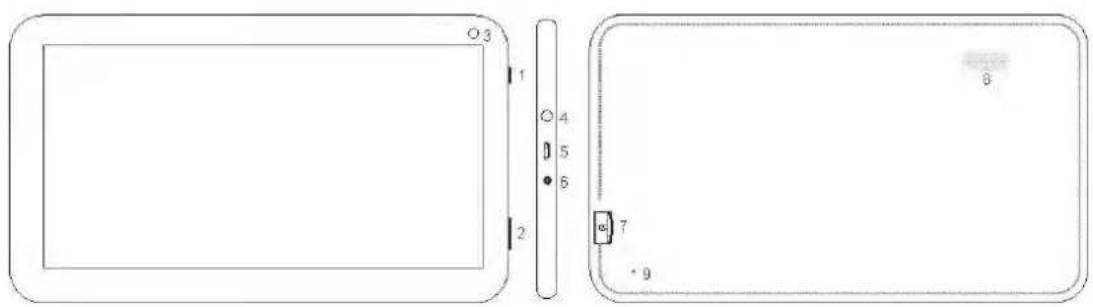
| N°NombreDescripción | ||
| 1 | Encendido | Presione brevemente para poner en modo standby, o modo ahorro deenergía. |
| 2 | Volumen+/Volumen - | Presione continuamente en el lado Izquierdo la tecla para subir el volumen.Presione continuamente en el lado derecho la tecla para bajar el volumen. |
| 3Cámara frontal Cámaraintegradade 0.3Megapixels | ||
| 4Auriculares Auricularesestereo | ||
| 5 | Micro Puerto USB | Para conectar al ordenador |
| 6 | Puerto DC | Recarga la batería de la tablet con el adaptador de corriente |
| 7TarjetadeMemoriaTF Ranuratarjetademem oria(Tarjetanoincluida) | ||
| 8 | Altavoces | Altavoces integrados |
| 9 | RESET | Presione brevemente para resetear. |
1.2Operacionesbásicas
1.2.1 Encendido
Cuando el dispositivo esté en modo Apagado, mantenga pulsada la tecla "POWER" durante 3 segundos para entrar en la barra de inicio de Android que le llevará al escritorio del sistema.
1.2.2 Desbloqueodelapantalla
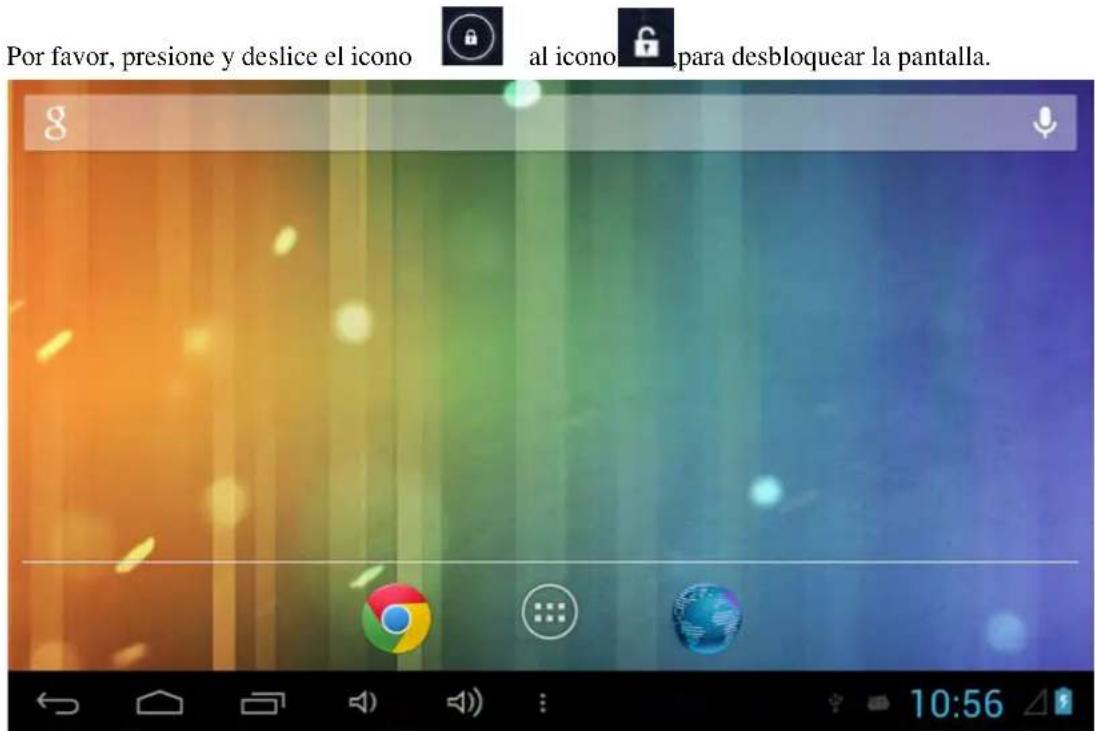
1.2.3Bloqueodelapantalla
Cuando el dispositivo este en modo ON, pulse el botón “POWER”, el sistema bloqueara la pantalla y entrara en el modo de ahorro de energía. Entonces la pantalla se apaga, pero el sistema se mantiene en modo operativo.
1.2.4Apagado
Cuando el dispositivo este en modo ON, mantenga pulsada la tecla “ power durante 3 segundos, la pantalla mostrara un mensaje con la opción “desconexión”, seleccionar el elemento para confirmar y es sistema se apagara automáticamente.

Pulseelbotón "RESET" pararestaurarelequipo.
1.2.6 Cargarlabatería
Para cargar la bacteria conecte el adaptador a la toma de corrientee. Vd. debe cargar la bacteria al menos 8-12 horas la primera vez para asegurar que la bacteria está totalmente cargada. En el escritorio podrá ver un indicador de batería a través de un icono que aparece en color azul claro, donde le indicara el nivel de carga de la batería. No se recomienda cargar el dispositivo la primera vezatravésdelUSB.
Unavezquelabact eria este completamente cargada, la luz que indica se convertirá en azul
oscuro.

1.2.7 Cambiarelmétododeentrada
Este dispositivo soporta escritura a través del teclado:
Pulse en cualquier entrada de texto y aparecerá el teclado para introducir el texto deseado tal comoapareceenlasiguienteefoto:
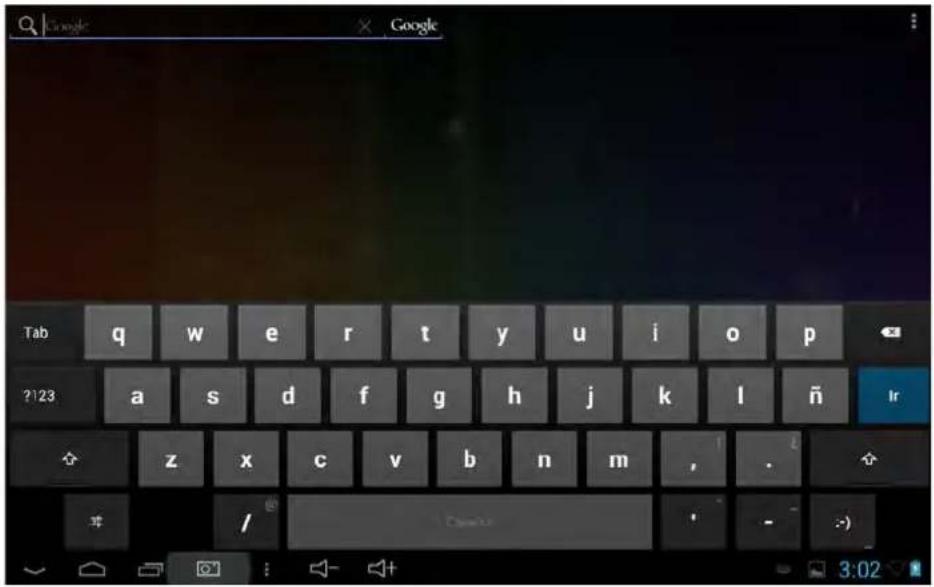
Pulse

y podrá cambiar el método de entrada que desee.
Nota: Después de instalar el método de entrada elegido deberá elegir en accesorios el idioma que
CE


deseutilizar.
1.2.8 Usodetarjetadememoriaflash(Noincluida)
- Inserte la tarjeta de memoria en la ranura correspondiente y escuchará un leve “clic” que indica que la tarjeta esté introducida correctamente.
- Explorar archivos de la tarjeta de memoria. Usted puede ver y utilizar los archivos de la tarjetadememoriaen "Menú" > "Ficheros" > "TarjetaSD".
- Extraerlatarjetadememoriaflash.
Cierretodoslosarchivosdelatarjetadememoriaparaluegoentraren
“Menú>”Ajustes”>TF card and & device storage”, pulse “Extraer tarjeta memoria”. El sistema indicara que puede extraer de forma segura la tarjeta de memoria.. Pulse con la punta delosdedoseliconotarjetadememoria
Nota:
-
No inserte la tarjeta flash por la fuerza, esta tarjeta sólo se puede introducir en una sola dirección.
-
No sacar la tarjeta de memoria antes de extraerla como se menciona en el párrafo anterior, delocontrariopuededaña rlatarjeta.
-
Si la tarjeta de memoria está protegida contra escritura, no podrá cambiar los datos de la misma, modifique la protección contra escritura para poder utilizar y modificar los archivosexistentesenlatarjetadememoria.
-
Se recomienda utilizar tarjeta de memorias de primeras marcas, para evitar incompatibilidades de la tarjeta con el dispositivo.
1.2.9 Conexiónconelordenador
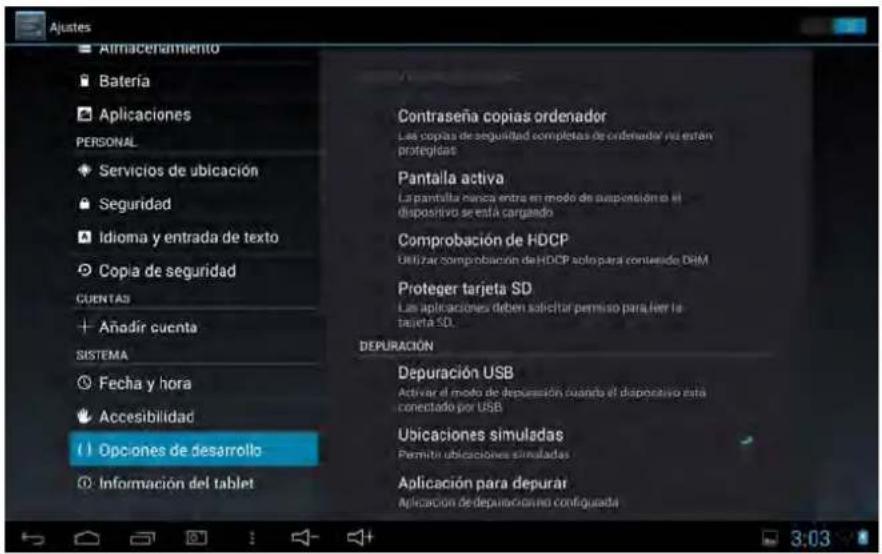
- Conectar el dispositivo por el cable USB al ordenador, seleccione “Ajustes > opciones de desarrollo > depuración USB”, el dispositivo se conectara al ordenador y vd. podrá copiar losarchivoseneldispositivo.
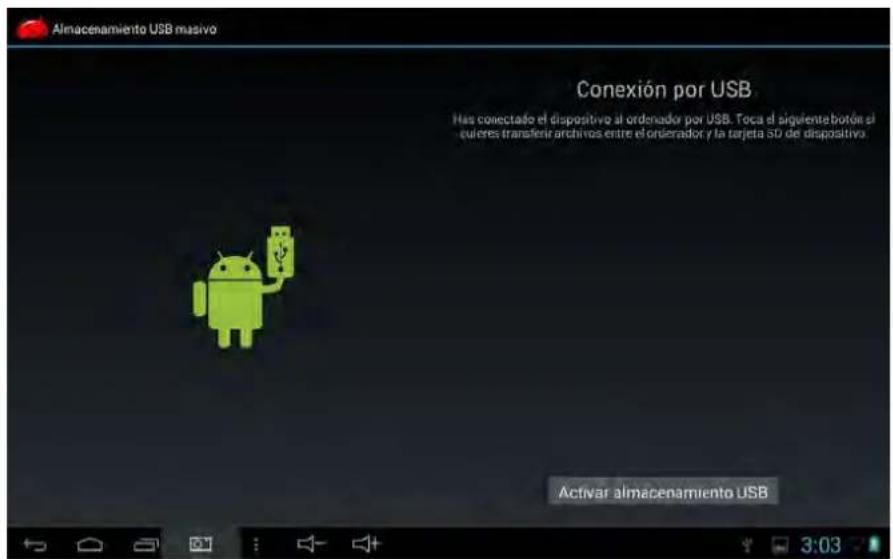
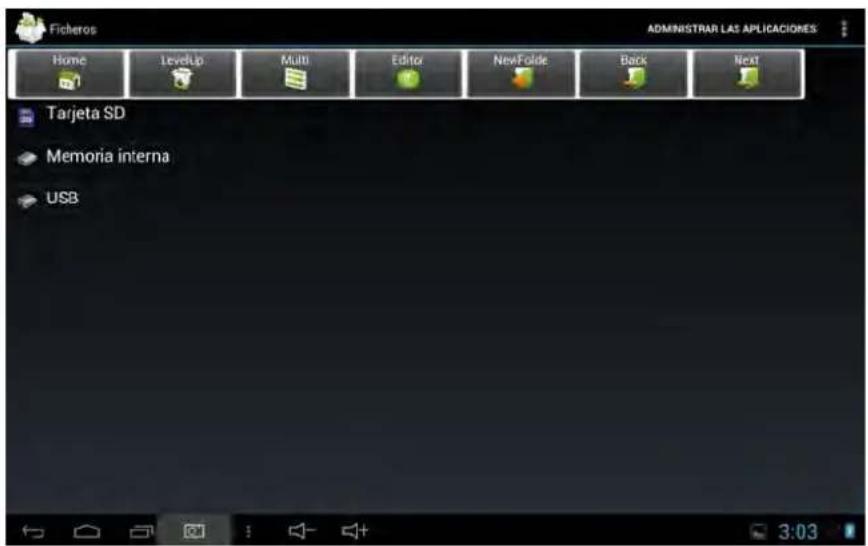
1.2.10 Manejodearchivoseneldispositivo
Pulse “Ficheros”, y podrá visualizar los ficheros de la tablet.
1.2.11 Abrirprogramas
Pulse el icono de aplicación que desea abrir y podrá usarlo.
1.2.12Cerrarprogramas
Pulseelicono de forma continua o la tecla de “ESC”, el dispositivo cerrará el programa activo. También puede utilizar la función correspondiente en la gestión de aplicaciones en ejecución paracerrarel programa.
- Zoom + and zoom - :En algunas aplicaciones como fotos, navegación internet explorer, correo electrónico, mapa, etc. se pueden acercar o alejar los contenidos de la pantalla con un simpleabrirycerrardosdedos.
- Balanceo: En algunas aplicaciones tales como Fotos, navegador internet explorer, correo electrónico, mapa, etc. Puede desplazarse los contenidos de la pantalla deslizando los dedos sobre la pantalla. Si desea detener la pantalla móvil, solo tiene que tocarla.
1.2.14 Pantallade Inicio
- Cambiar la pantalla de inicio. En la pantalla principal, puede cambiar la pantalla de inicio, deslizando los dedos sobre la pantalla rápidamente.
-
Pantalla de inicio personalizada. Pulse el área en blanco de la pantalla de inicio durante unos segundos, aparecerá “elegir pantalla principal” entonces se puede elegir la pantalla de inicio quedesee.
-
Mover los iconos de aplicaciones en la pantalla. Pulse los iconos de las aplicaciones que desea mover durante varios segundos; a continuación arrastre el icono hasta la posición deseada.
- Mover los iconos de aplicaciones de una pantalla a otra. Pulse el icono de aplicaciones que desea mover durante unos segundos y podrá arrastrar el icono a la izquierda o a la derecha.
- Borrar aplicaciones. Pulse el icono de aplicación que desea borrar durante unos segundos, y arrastrareliconoa“×”
1.2.15Posibilidadesdelapantalla
- Pulsar. Cuando necesite introducir el teclado en pantalla, sólo tiene que seleccionar las aplicaciones o pulsar el botón en pantalla, a continuación pulse en el Espacio donde desea escribirconteclado.
- Presionar. Cuando desea iniciar operaciones disponibles (tales como enlace de la pagina web), sólo tendrá que pulsar en el enlace deseado.
- Deslizar. Deslizar con los dedos para arrastrar de forma vertical u horizontal.
- Puntear. Antes de empezar a arrastrar, debe presionar los puntos con los dedos y no dejar que los dedos salgan de la pantalla antes de arrastrar a la posición deseada.
- Rotación. Cambiar la orientación de la pantalla al girar el dispositivo lateralmente.
1.2.16Ajustesdeseguridad
Usted puede configurar el patrón de desbloqueo cada vez que enciende su dispositivo tal como aparece en la pantalla en “Ajustes > seguridad > Bloqueo de pantalla”. Dentro de las opciones de bloque usted puede elegir: “Sin, Deslizar, Desbloqueo facial, Patrón, PIN, contraseña”.
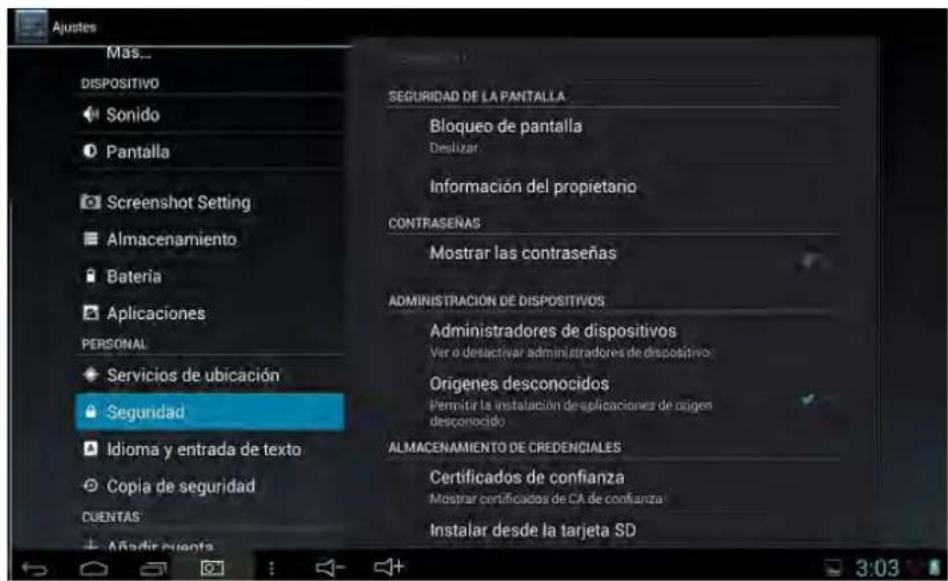
Si desea elegir el patrón debe asegurar la conexión de 4 puntos al dibujar el patrón de desbloqueo.
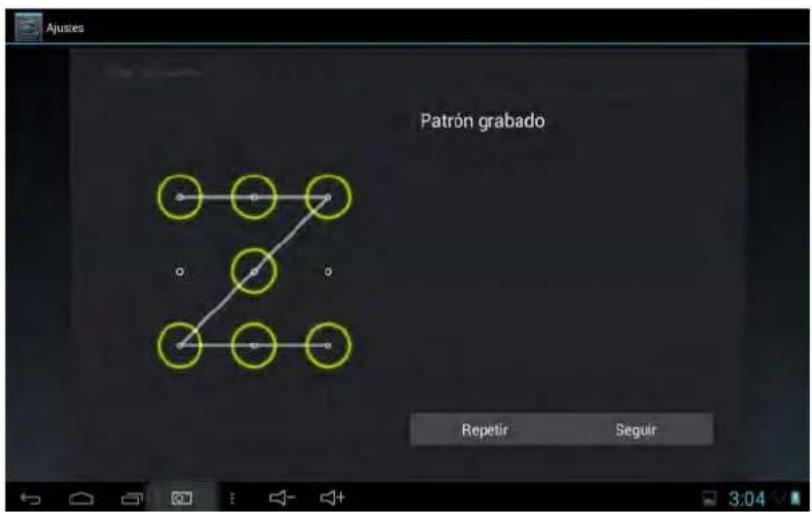
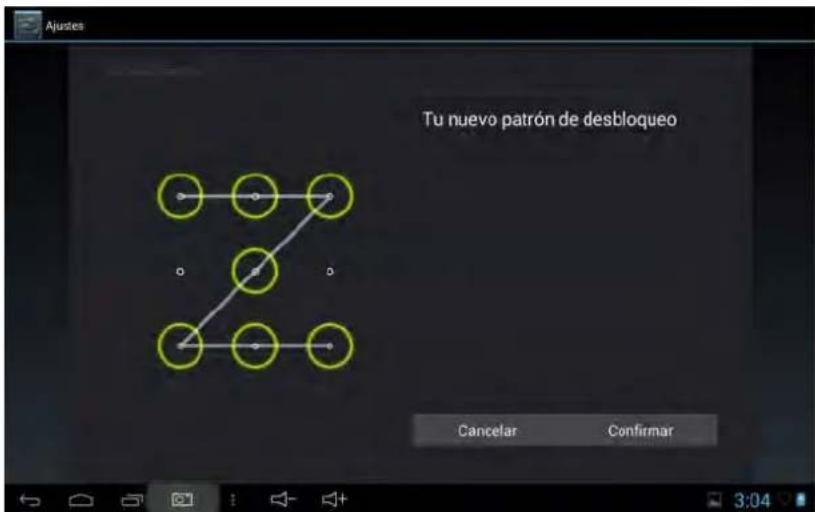
- Haga click en "Seguir" y deslice como en el dibujo para confirmar.
- Pulse "confirmar" paracompletareldiseñodelpatróndedesbloqueo.
- Cada qué vez que se encienda el dispositivo, debe dibujar el patrón para desbloquear la pantalla.
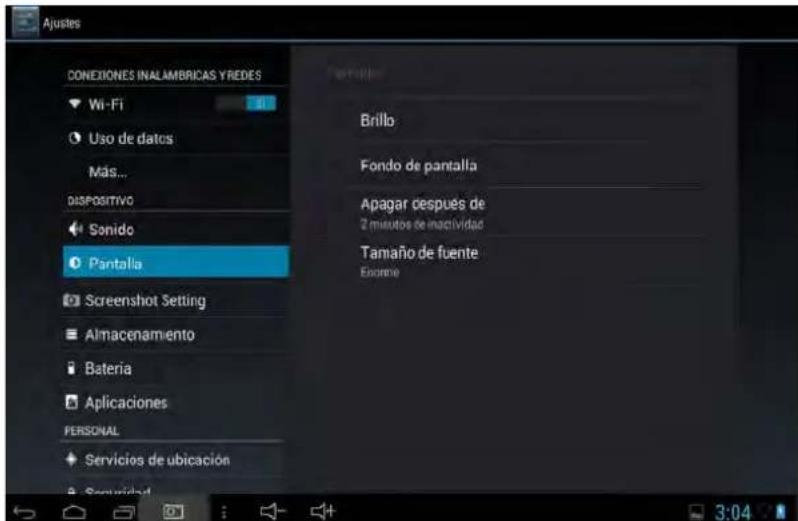
1.2.17Ajustedepantalla
Pulse “Ajustes > Sonido”, para configurar el brillo, fondo de pantalla, rotación automática y fuentedepantalla.
1.2.18AjustesdeconexiónWifi
a)Wifi
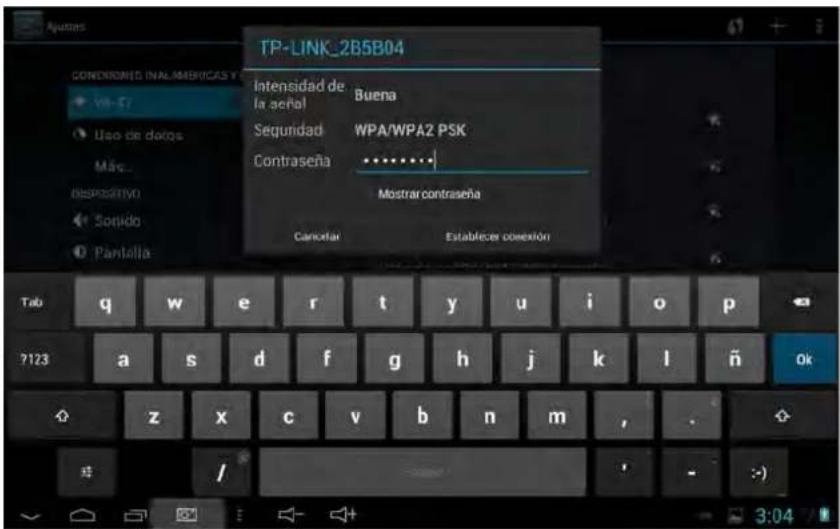
Pulse “Ajustes >Wi-Fi”, para activar la Wifi, el dispositivo buscara la red disponible
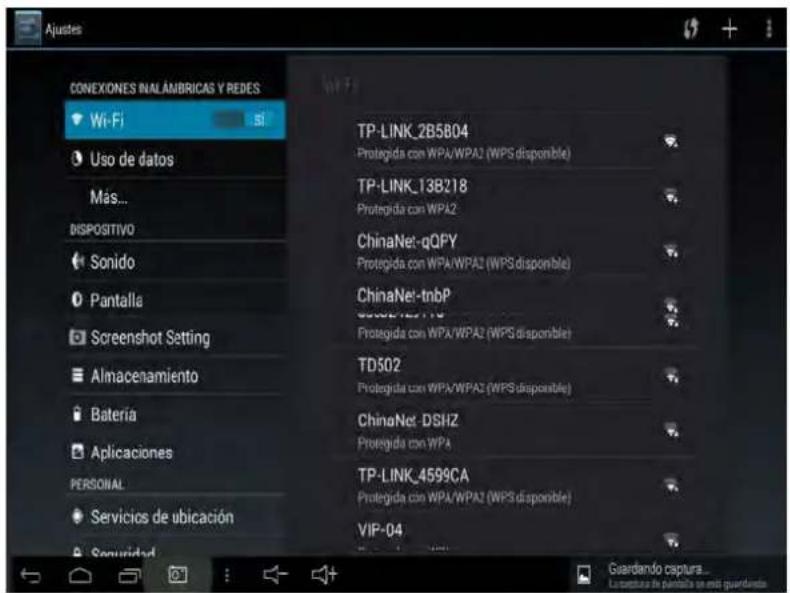
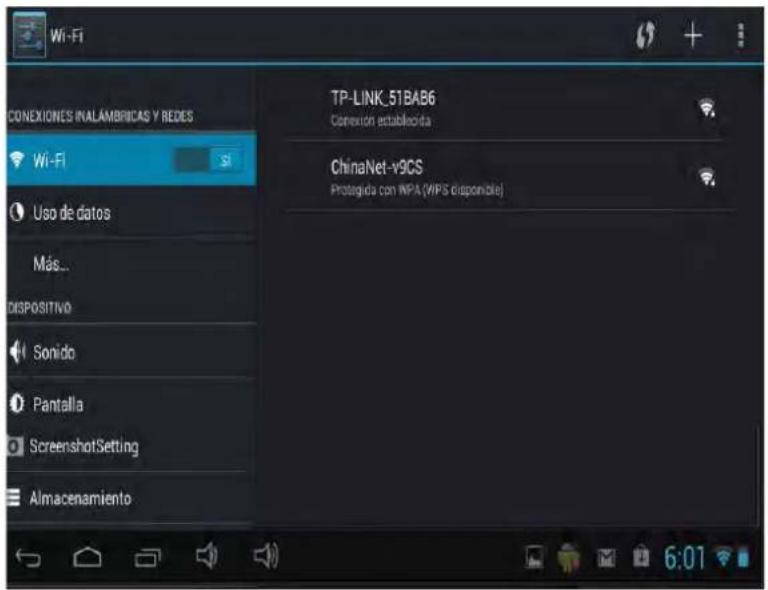
Seleccione la Red que desee. El sistema conectará directamente a dicha red una vez introducida la contraseña de entrada a la red de acuerdo a la configuración de seguridad de red de acceso. Por favor, consulte con su administrador de red inalámbrica si desconoce la contraseña.
1.3 Especificacionestécnicas
| MODELONVR-TAB7DS5(4GB) | ||
| Tamaño | 193*110*11mm | |
| Peso0.29KG | ||
| Pantalla LCD | 7 pulgadas/800*480/Pantalla capacitiva multicontacto | |
| InterfacePCMicroUSBdealtavelocidad. | ||
| SistemaOperativoAndroid4.2 | ||
| Capacidaddiscoduro4GB | ||
| Memoriadelsistema(RAM) | 512M | |
| CapacidadtotaldelaflashHasta32GB | tarjetasmemoria | |
| Música | Formatos compatiblesFrecuencia20Hz-20KHz | MP3、WMA、WMV、OGG、APE etc |
| Video | FormatoscompatiblesMKV、AVI、RM、MP4etc | |
| Maximaresolución1920x1080 | ||
| Tamañoantalla16: 9/4: 3Pantallacompleta | ||
| Foto Navegador | JPG、BMP、JPEG、GIF etc | |
| WIFI-N | Soporta802.11b/g/n | |
| RatiotransmisiónMax54Mbps | ||
| Frecuencia2.4GHz | ||
| CámaraCámarafrontalde0.3megapixel | ||
| Temperatura-5-40°C | ||
| IdiomasEspañol.Inglés,Francés,Italiano,Alemán,Chino,Japonés,etc. | ||
Según la directiva Waste of Electrical and Electronic Equipment (WEEE), los residuos WEEE han de recogerse y tratarse por separado. Si, en el futuro, necesita desprenderse de este producto, NO lo ponga en los residuos domésticos, envielo a los puntos de recogida WEEE si existen
Para dar cumplimiento a la Norma UNE EN-60335, indicamos que si el cable flexible se dana, únicamente puede ser sustituido por un taller de reparación reconocido por el fabricante NEVIR,S.A., ya que se necesitan herramientas especiales
nevir®
NVR-TAB7DS5(4GB)
7"(17.78cm)ANDROIDTABLET
DECLARACIÓN DE CONFORMIDAD
NEVIR, S.A. declara bajo su responsabilidad que el aparato indicado cumple losrequisitosdelassiguientesdirectivas:
DIRECTIVA EMC LOW VOLTAGE DIRECTIVA EEC
ETSI EN301489-1 V1.9.2(2011-09)
ETSI EN301489-17 V 2.2.1(2012-09)
ETSI EN300328 V 1.8.1(2012-06)
RF STANDARD
EN60950-1:2006+A11:2009+A1:2010+A12:2011+A2:2013
Descripcionesdelaparato: TabletAndroid7"(17,78cm)
Modelo NEVIR: NVR-TAB7D S5 (4GB)
Importador: NEVIR, S.A.
Dirección del importador: NEVIR, S.A.
C/Canteros,14
ParqueEmpresarialPuertadeMadrid
28830SanFernandodeHenares,Madrid
CE


- Resumen
- Indicaciones deseguridad
- Contenidodelembalaje
- Información general
- 1.1.Aparienciayteclas
- 1.2Operacionesbásicas
- Encendido
- Desbloqueodelapantalla
- 1.2.3Bloqueodelapantalla
- 1.2.4Apagado
- Cargarlabatería
- Cambiarelmétododeentrada
- Usodetarjetadememoriaflash(Noincluida)
- Nota:
- Conexiónconelordenador
- Manejodearchivoseneldispositivo
- Abrirprogramas
- 1.2.12Cerrarprogramas
- Pantallade Inicio
- 1.2.15Posibilidadesdelapantalla
- 1.2.16Ajustesdeseguridad
- 1.2.17Ajustedepantalla
- 1.2.18AjustesdeconexiónWifi
- / - )
- nevir®
- NVR-TAB7DS5(4GB)
- 7"(17.78cm)ANDROIDTABLET
- DECLARACIÓN DE CONFORMIDAD
- DIRECTIVA EMC LOW VOLTAGE DIRECTIVA EEC
Marca : NEVIR
Modelo : NVR-TAB7D S5
Categoría : Tableta