DC 2122 - Cámara MINOX - Manual de uso y guía de instrucciones gratis
Encuentra gratis el manual del aparato DC 2122 MINOX en formato PDF.


Preguntas de los usuarios sobre DC 2122 MINOX
0 pregunta sobre este aparato. Responde a las que conoces o haz la tuya.
Hacer una nueva pregunta sobre este aparato
Descarga las instrucciones para tu Cámara en formato PDF gratis! Encuentra tus instrucciones DC 2122 - MINOX y toma tu dispositivo electrónico nuevamente en la mano. En esta página están publicados todos los documentos necesarios para el uso de su dispositivo. DC 2122 de la marca MINOX.
MANUAL DE USUARIO DC 2122 MINOX
INFORMACIÓN SOBRE MARCAS COMERCIALES
■ Microsoft ^® y Windows ^® son marcas comerciales registradas americanas de Microsoft Corporation.
■ Pentium® es una marca comercial registrada de Intel Corporation.
■ Macintosh es una marca comercial de Apple Computer, Inc.
■ SD™ es una marca comercial.
■ PhotoSuite, PhotoVista y el logotipo MGI son marcas comerciales o marcas comerciales registradas de MGI Software Corp.
■ Adobe, el logotipo Adobe y Acrobat son marcas comerciales de Adobe Systems Incorporated.
■ Los demás nombres y productos pueden ser marcas comerciales o marcas comerciales registradas de sus respectivos propietarios.
LÉAME PRIMERO
Para comenzar lea los mensajes importantes a continuación.
- El conjunto de controlador, software, diseño, especificaciones y el manual del usuario que componente el paquete de esta cámara están sujetos a cambio sin aviso.
- Los accesorios que vienen con la cámara pueden variar de acuerdo con las regiones.
- Para actualización del controlador, puede contactarse con el revendedor de quien compró la cámara.
- No tenemos absolutamente cualquier responsabilidad por cualquier indemnización derivada de errores en las descripciones en este manual del usuario.
ADVERTENCIAS
No use esta cámara si está demasiado caliente y emite humos, olor y ruidos inusuales, o si presenta cualquier otra condición anormal. El operar la cámara bajo tales condiciones puede causar un incendio o una descarga eléctrica. Apague la cámara inmediatamente y desconéctela de la toma de corriente (pilas o adaptador de CA). (Si está usando el adaptador de CA desconéctelo de la toma de corriente después de haber apagado la cámara). Cuando haya comprobado que ha cesado la emisión de humo, póngase en contacto con su distribuidor o con el servicio autorizado local y solicite la debida reparación. No intente jamás reparar la cámara usted mismo pues esto es peligroso.
■ No use la cámara si hay objetos extraños en su interior. Apague la cámara y desconéctela de la toma de corriente (pilas o adaptador de CA). (Si está usando el adaptador de CA desconéctelo de la toma de corriente después de haber apagado la cámara). Enseguida póngase en contacto con su distribuidor o el servicio autorizado local. No continúe usando la cámara pues esto puede causar un incendio o una descarga eléctrica.
■ Si se ha dejado caer la cámara o si se ha dañado su caja, apáguela y desconéctela de la toma de corriente (pilas o adaptador de CA). (Si está usando el adaptador de CA desconéctelo de la toma de corriente después de haber apagado la cámara). Enseguida póngase en contacto con su distribuidor o el servicio autorizado local. No continúe usando la cámara pues esto puede causar un incendio o una descarga eléctrica.
■ No deje la cámara en lugares inestables como una mesa poco firme o una superficie inclinada para que no se caiga y cause daños.
■ No someta la cámara a la humedad y asegúrese de que no entre agua en la cámara. Esto se aplica especialmente al usarla bajo lluvia o nieve intensa, en la playa o cerca del agua. El agua en el interior de la cámara puede causar un incendio o descarga eléctrica.
■ No intente modificar esta cámara. Esto puede causar un incendio o una descarga eléctrica.
■ No quite la caja de la cámara. Esto puede causar un incendio o una descarga eléctrica. La inspección interna, mantenimiento y reparación sólo deben ser realizados por su distribuidor o el servicio autorizado local.
■ No toque el enchufe durante una tormenta si está usando el adaptador de CA. Esto puede causar un incendio o una descarga eléctrica.
PRECAUCIONES
■ No ponga esta cámara en locales húmedos o polvorientos. Esto puede causar un incendio o una descarga eléctrica.
■ No ponga esta cámara en un local contaminado por humos de aceite o vapor como cerca de la cocina o humidificador. Esto puede causar un incendio o una descarga eléctrica.
■ No deje esta cámara en un lugar sujeto a temperaturas excesivamente altas como dentro de un vehículo cerrado o bajo la luz solar directa.
■ No cubra o envuelva con tela o saco la cámara ni tampoco el adaptador de AC. Esto puede generar calor, deformar la caja y causar un incendio. Use siempre la cámara y sus accesorios en locales con buena ventilación.
■ Maneje la cámara con cuidado sin chocarla contra objetos duros. El manejo inadecuado de la cámara puede causar mal funcionamiento.
No mueva la cámara mientras está encendida. (Si está usando el adaptador de CA, desconéctelo de la toma de corriente después de haber apagado la cámara). Asegúrese de que los cables eléctricos u otros dispositivos estén desconectados antes de mover la cámara. Falla en hacerlo puede causar daños a los cables, así como un incendio o una descarga eléctrica.
■ Antes de mover la cámara, desenchúfela siempre (pila o adaptador de AC) por razones de seguridad. (Si está usando el adaptador de CA, desconéctelo de la toma de corriente después de haber apagado la cámara). Asegúrese de que los cables eléctricos u otros dispositivos estén desconectados antes de mover la cámara. Falla en hacerlo puede causar una descarga eléctrica.
■ No use pilas diferentes de las especificadas para su cámara. El uso de pilas fuera de especificación puede resultar en derrame o fuga y causar un incendio, lesiones, o ensuciar el compartimiento de las pilas.
■ Al instalar las pilas en la cámara, comprueba la polaridad (- y +) para estar seguro de instalar correctamente las pilas. La polaridad incorrecta puede resultar en derrame o fuga que, a su vez, pueden causar un incendio, lesiones, o ensuciar el compartimiento de las pilas.
■ Quite las pilas si la cámara no será usada por un largo periodo. Las pilas pueden presentar fugas y causar un incendio, lesiones o ensuciar el compartimiento de pilas. Si las pilas han presentado fuga, limpie y seque cuidadosamente el compartimiento de pilas e instale pilas nuevas. Lave las manos cuidadosamente si hubo contacto con el fluido.
CONTENIDO
INTRODUCCIÓN ...... 7
Vista General....7
Contenido del paquete ..... 7
Accesorios Estándares (Opcionales) 7
CONOZCA LA CÁMARA .. 8
Vista frontal 8
Vista trasera 9
Selector de modo...... 10
LEDs indicadores.... 10
LCD de estado.... 11
Monitor LCD 12
COMENZAR 13
Instalación de las pilas ..... 13
Uso del adaptador de CA (accesorio opcional) ...... 13
Instalación de una tarjeta de memoria SD
(accesorio opcional) ...... 14
Sujeción de la correa ..... 14
Elección del idioma.... 15
Ajuste de la fecha y hora. ..... 15
Ajuste de la resolución y la calidad de la imagen ...... 16
MODO REGISTRAR...... 17
Toma de fotos.... 17
Uso del visor 17
Uso del monitor LCD 18
Uso del modo normal ..... 18
Uso del zoom digital ..... 19
Uso del autodisparador ..... 20
Uso del modo macro ..... 21
Uso del flash 21
Toma de fotos manualmente... 23
MODO REPRODUCIR ..... 24
Visualización de imágenes ..... 24
Reproducción en Zoom ..... 25
Exhibición de miniaturas de imágenes 26
Presentación de diapositivas .. 26
Eliminación de imágenes ..... 27
MODO PELÍCULA ...... 28
Edición de clips de vídeo ..... 28
Visualización de clips de vídeo29
TRANSFERENCIA DE IMÁGENES REGISTRADAS A SU COMPUTADORA ..... 30
Paso 1: Instalación del controlador USB en computadoras
Windows.... 31
Instalación del controlador USB en computadoras Macintosh ..... 31
Paso 2: Conexión de la cámara a la computadora.... 31
Paso 3: Descarga de las imágenes / clips de vídeo...... 32
Para computadoras Windows ..... 32
Para computadoras Mac OS...... 32
INSTALACIÓN DE
MGI PHOTOSUITE ...... 33
INSTALACIÓN DE
Menú Registrar.... 35
BRILLO DE LCD 35
VISTA RÁPIDA 35
ZOOM DIGITAL 35
BALANCE BLANCOS 35
COMPENSACIÓN EV ...... 36
NITIDEZ 36
SALIR 36
Menú Reproducir 37
BRILLO DE LCD 37
PROYECCIÓN 37
AL TARJETA 37
ELIMINAR TODAS 37
DPOF 38
SALIR 38
Menú Película.... 39
BRILLO DE LCD 39
SALIR 39
Menú Configurar 40
FECHA / HORA 40
IDIOMA.... 40
SONIDO 40
FORMATEAR 40
MODO VÍDEO 41
AUTO APAGADO 41
VOLVER ESTÁNDAR 42
CONEXIÓN DE LA CÁMARA
A OTROS DISPOSITIVOS 43
ESPECIFICACIONES DE
LA CÁMARA 44
Vista General
Su nueva cámara digital produce imágenes de alta calidad a una resolución de 1600 x 1200 mediante un sensor CCD de 2,1 megapíxeles. Con el visor óptico o el monitor en color LCD TTF de 1,6", es posible componer las imágenes y después examinarlas en detalles. El sensor del flash automático detecta las condiciones de disparo (iluminación) y determina si es necesario usar el flash. Este recurso ayuda a producir imágenes perfectas. La memoria integrada de 8 MB permite capturar y almacenar imágenes sin que sea necesario adquirir una tarjeta de memoria adicional. Sin embargo, usted puede expandir la capacidad de la memoria (hasta 128 MB) mediante una tarjeta de memoria externa. Además de las imágenes fijas, es posible grabar vídeos cortos con la función de película. Puede transferir a la computadora las imágenes tomadas usando el cable USB (se necesita el controlador USB para Win98 y Mac OS 8.6). Es posible mejorar y retocar las imágenes en la computadora mediante el software de edición suministrado o su propio software de edición de imágenes actual. Puede compartir las imágenes con sus amigos por correo electrónico, en un informe, o en un sitio web. La función DPOF permite imprimir las imágenes en una impresora compatible con DPOF; basta insertar la tarjeta de memoria.
Contenido del paquete
Abra el paquete con cuidado y asegúrese de que contiene los artículos siguientes: Componentes Estándares del Producto:
■ Cámara digital ■ Cable USB
■ Cable de vídeo ■ CD-ROM del software
■ Manual del Usuario ■ Correa de la cámara
■ Bolsa
Accesorios Estándares (Opcionales)
■ Tarjeta de memoria SD (capacidad hasta 128 MB)
■ Adaptador de CA
■ 2 x pilas alcalinas AA
CONOZCA LA CÁMARA
Vista frontal
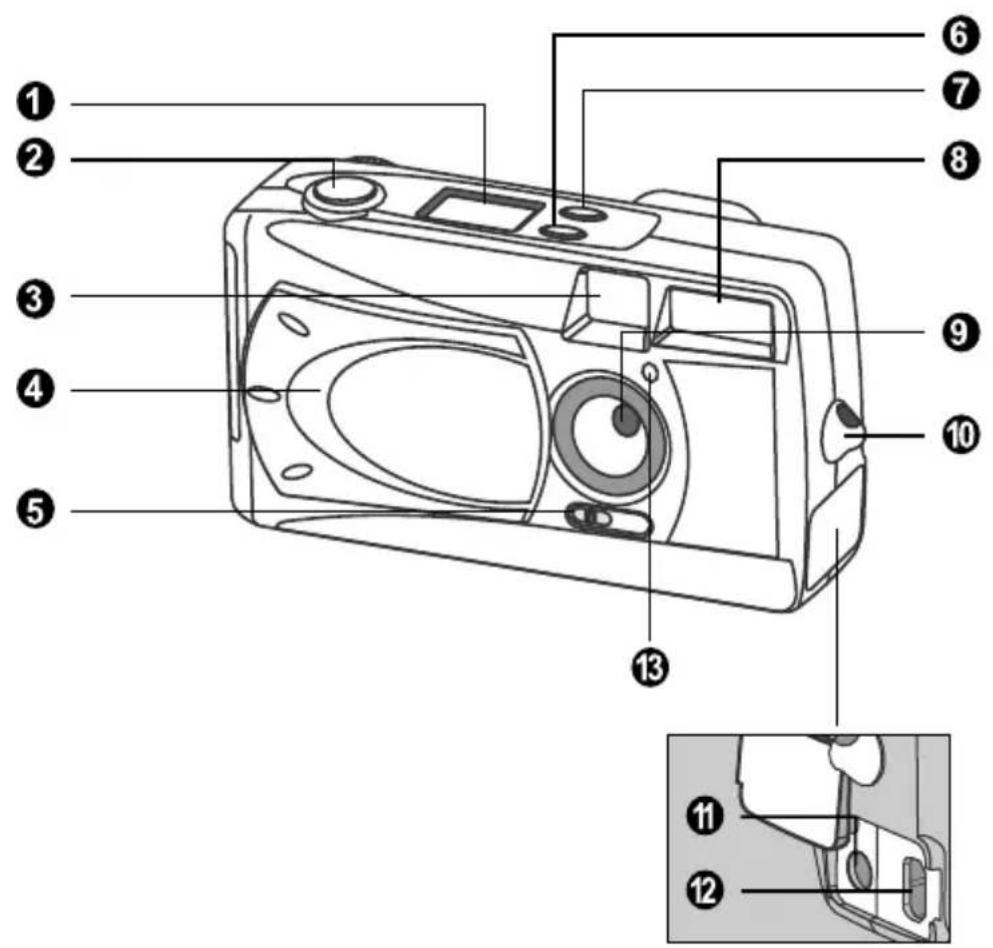
- LCD de estado
- Botón disparador
- Ventana del visor
- Tapa del objetivo
- Interruptor de foco
- Botón del flash
- Botón Calidad / Resolución
- Flash
-
Objetivo
-
Ojal de la correa
- Conector DC IN (Entrada CC)
- Conector USB
- Luz del autodisparador
Vista trasera
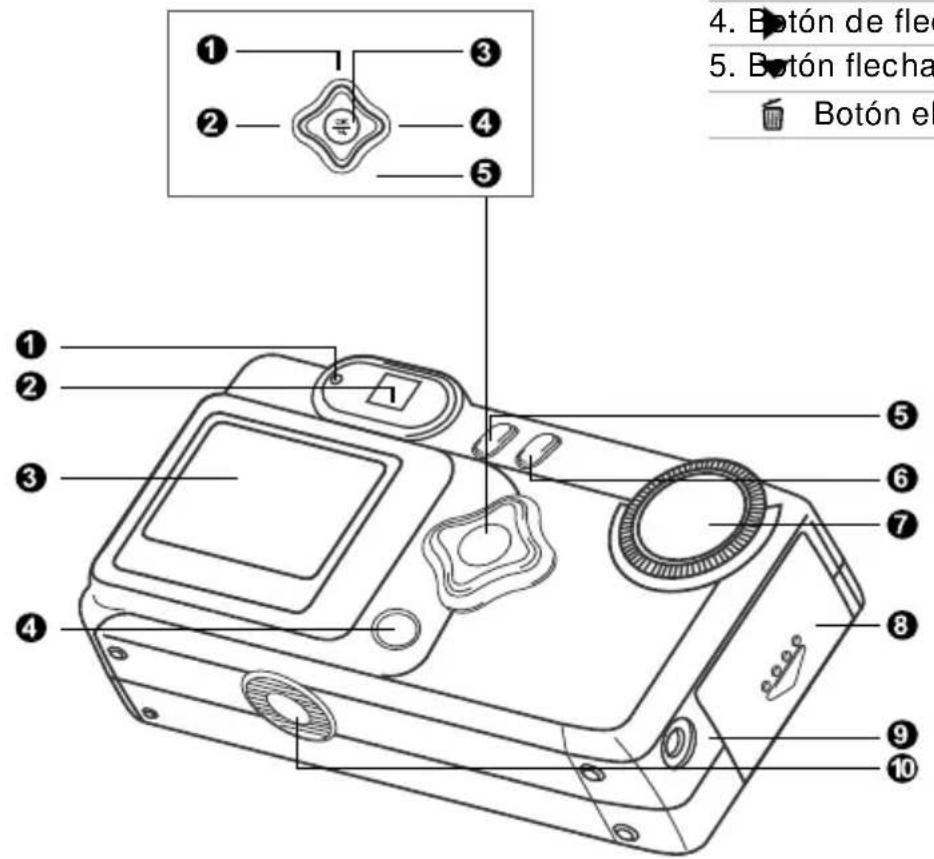
text_image
1 2 3 4 5 4. Botón de flec 5. Botón flecha Botón el- Batón de flecha (arriba)
- Batón de flecha (izquierda)
Botón autodisparador
- Botón OK
Botón de zoom digital
-
Botón de flecha (derecha)
-
Botón flecha (abajo)
Botón eliminar
- Indicador LED
- Visor
- Monitor LCD
-
Botón LCD
-
Botón menú
- Botón de encendido
- Selector de modo
- Tapa de la tarjeta SD/pila
- Conector VIDEO OUT (Salida de Vídeo)
- Adaptador del trípode
Selector de modo
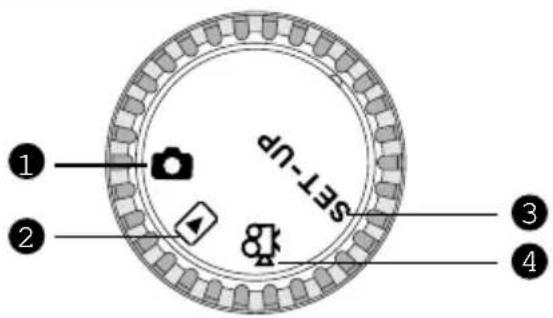
- Modo registrar
- Modo reproducir
- Modo configurar
- Modo película
Modo Descripción
| Modo registrar Use este modo para capturar imágenes fijas. | |
| Modo reproducir Use este modo para ver y eliminar imágenes, clips de vídeo, presentaciones de diapositivas y miniaturas. | |
| SET-UP | Modo configurar Use este modo para ajustar la configuración de la cámara. |
| Modo película Use este modo para grabar clips de vídeo (película). |
LEDs indicadores
| Indicador Estado Descripción / Actividad | Sonido | ||
| LED indicador Rojo continuo La cámara está encendida. No | |||
| LED indicador Rojo parpadeante Error de sistema de la cámara Sí *(3) | |||
| LED indicador Naranja continuo Cargando el flash No | |||
| LED indicador Naranja La imagen se está registrando en la t No parpadeante arjeta de memoria | |||
| LED indicador Naranja parpadeante Comunicación / transferencia de USB en progreso. | No | ||
| LED indicador Verde continuo La cámara está lista para registrar i mágenes (o películas) | Sí *(1) | ||
| Indicador del autodisparador Rojo parpadeante La función autodisparador está activada | Sí *(1) | ||
| --- | --- | Mensaje de error | Sí *(3) |
| --- | --- | Evento de botón válido | Sí *(1) |
* (3) La cámara emite tres pitidos.
* (1) La cámara emite un pitido.
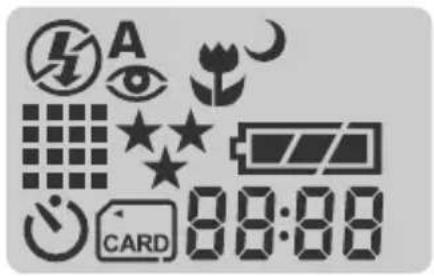
text_image
A 8:8:88 CARDModo flash
\^A \ Flash automático
Reducción de ojo rojo
Flash forzado (encendido)
Flash apagado
Sincronía lenta
Resolución de la imagen
1600 x 1200 píxeles
800 x 600 píxeles
Modo autodisparador
Card Indicador de la tarjeta
Calidad de la imagen
Fina
★★ Normal
★ Básica
Modo macro
Comprobación de las pilas
Pila con carga completa
Pila con carga media
Pila con carga baja
Pila casi sin carga
88:88
Indicador digital (este indicador varía según el ajuste del selector de modo).
Exhibe la cantidad estimada de fotos que puede tomar en el modo Registrar 📄. Exhibe los segundos estimados que puede usar para registrar un clip de vídeo en el modo Película 🎥️.
Exhibe el número actual de la imagen registrada en el modo Reproducir ▶.
Exhibe "PC" al conectar la cámara a su computadora usando el cable USB.
Los indicadores que aparecen al registrar imágenes fijas:
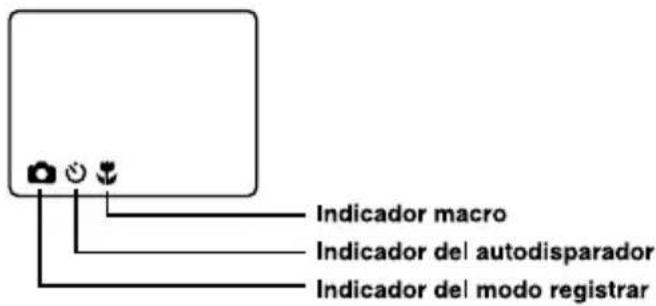
text_image
Indicador macro Indicador del autodisperador Indicador del modo registrarLos indicadores que aparecen al registrar clips de vídeo:
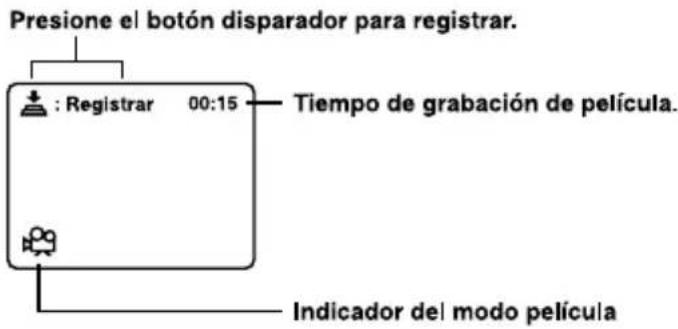
text_image
Presione el botón disparador para registrar. : Registrar 00:15 Tiempo de grabación de película. Indicador del modo película.Los indicadores que aparecen al reproducir imágenes:
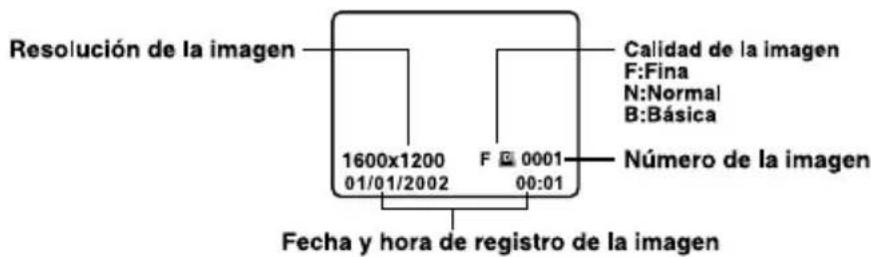
text_image
Resolución de la imagen 1600x1200 01/01/2002 F 0001 00:01 Fecha y hora de registro de la imagen Calidad de la imagen F:Fina N:Normal B:Básica Número de la imagenLos indicadores que aparecen al registrar clips de vídeo:
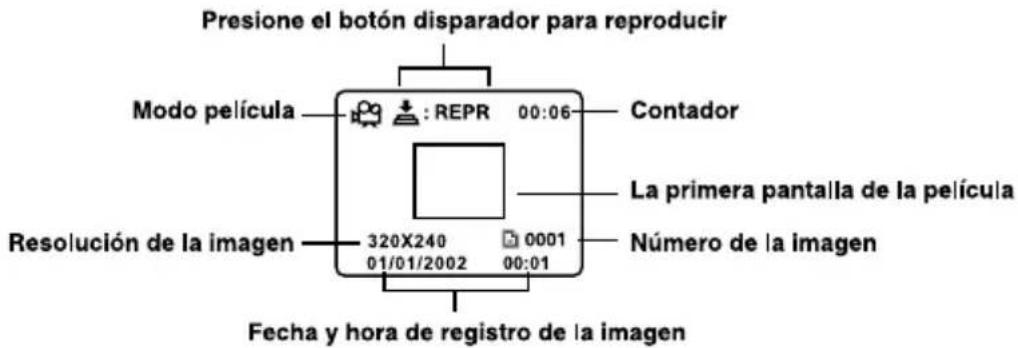
text_image
Presione el botón disparador para reproducir Modo película : REPR 00:06 Contador La primera pantalla de la película Número de la imagen Resolución de la imagen 320X240 0001 01/01/2002 00:01 Fecha y hora de registro de la imagenCOMENZAR
Puede usar 2 pilas tamaño AA (alcalinas o Ni-MH) o un adaptador de CA (accesorio opcional) para alimentar la cámara. Las pilas son convenientes como fuente de energía para registrar imágenes o clips de vídeo mientras que el adaptador de CA se recomienda para transferir imágenes a la computadora.
Instalación de las pilas
- Asegúrese de que la cámara está apagada.
- Deslice la tapa del compartimiento de las pilas / tarjeta SD en el sentido que indica la flecha OPEN.
- Inserte las pilas según las marcas de polaridad correctas (+ o -).
- Cierre la tapa del compartimiento de las pilas / tarjeta SD.
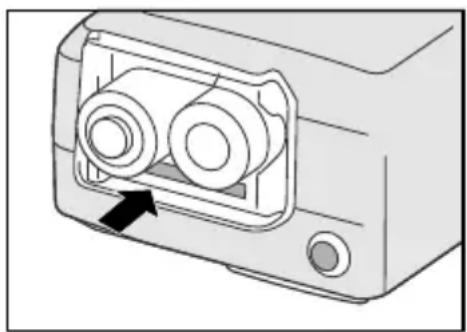
- Si no va a usar las pilas por un periodo prolongado, quítelas de la cámara para evitar fugas o corrosión.
- No use nunca pilas de manganeso.
- No use pilas de tipos diferentes (juntas) ni mezcle pilas nuevas y usadas.
- Evite usar las pilas en entornos extremadamente fríos pues las bajas temperaturas pueden acortar la vida de la pila y reducir el rendimiento de la cámara.
Uso del adaptador de CA (accesorio opcional)
- Asegúrese de que la cámara está apagada.
- Abra la tapa del conector DC IN y conecte una extremidad del adaptador de CA al conector de entrada DC IN en la cámara.
- Conecte la otra extremidad a una toma de corriente.
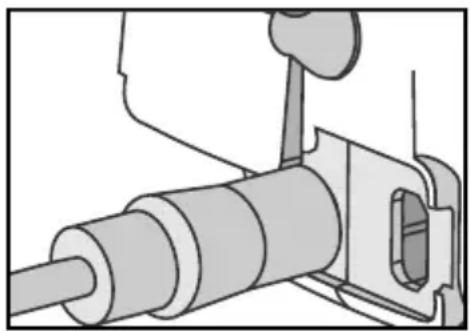
- Asegúrese de usar solamente el adaptador de CA especificado para la cámara. De lo contrario, puede causar daños a la cámara, que no tienen cobertura de la garantía.
- Para evitar un apagado automático inesperado debido a falta de alimentación eléctrica durante la transferencia de imágenes a la computadora, use el adaptador de CA como fuente de alimentación.
Instalación de una tarjeta de memoria SD (accesorio opcional)
La cámara tiene una memoria interna de 8 MB para almacenar imágenes y clips de vídeo. Sin embargo, esa memoria puede expandirse usando una tarjeta de memoria SD opcional, que incrementa la capacidad de almacenamiento de imágenes y clips de vídeo.
- Asegúrese de que la cámara está apagada.
-
Deslice la tapa del compartimiento de las pilas / tarjeta SD en el sentido que indica la flecha OPEN.
-
Inserte la tarjeta de memoria SD.
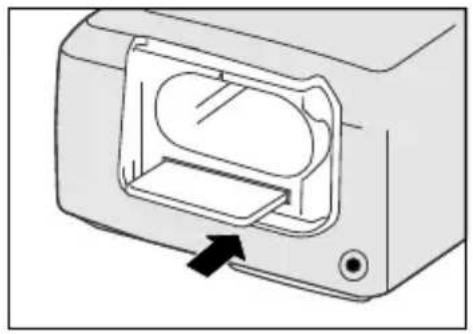
■ El lado frontal de la tarjeta de memoria (flecha impresa) debe quedarse vuelto hacia el lado frontal de la cámara.
■ Si no se puede insertar la tarjeta, verifique la orientación.
- Cierre la tapa del compartimiento de las pilas / tarjeta SD.
■ Antes de quitar la tarjeta de memoria SD, asegúrese de que la cámara está apagada. Abra la tapa del compartimiento de las pilas / tarjeta SD. Presione ligeramente el borde de la tarjeta de memoria para expulsarla

Notas
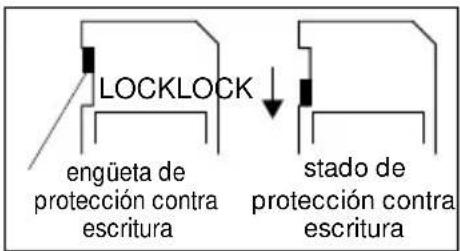
- Para que datos valiosos no se borren accidentalmente de la tarjeta SD, puede poner la lengüeta de protección contra escritura (en la parte lateral de la tarjeta de memoria SD) en "LOCK".
- Para guardar, editar o borrar datos en la tarjeta de memoria SD, libere la protección contra escritura.
text_image
LOCKLOCK engüeta de protección contra escritura stado de protección contra escrituraSujeción de la correa
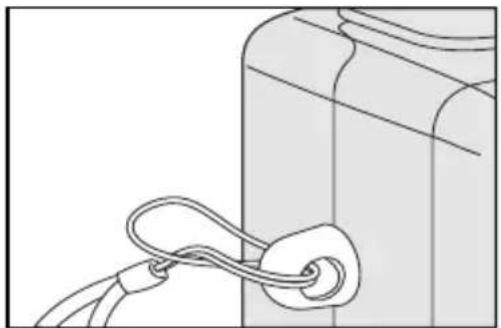
Para prevenir una caída accidental de la cámara, use siempre la sujeción.
- Primero inserte la lazada menor de la correa de muñeca a través del ojal de la correa en la cámara y después tire de la lazada mayor a través de la lazada menor, hasta fijar bien la correa.
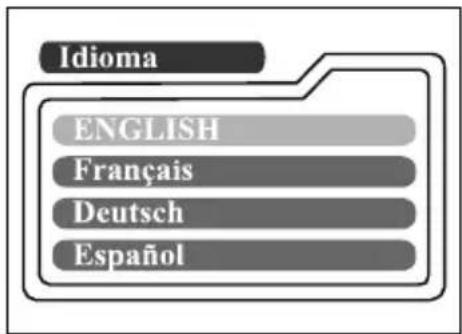
Al encender la cámara por la primera vez, la pantalla de configuración de idioma aparece para que elija el idioma de la información en el monitor LCD. Cómo definir el idioma de la pantalla OSD (On-Screen Display)
- Seleccione el idioma deseado usando el botón ▲. ▼
- Pulse el botón OK para confirmar.

Notas
- El idioma definido permanecerá en la memoria aunque se apague la cámara.
text_image
Idioma ENGLISH Français Deutsch Español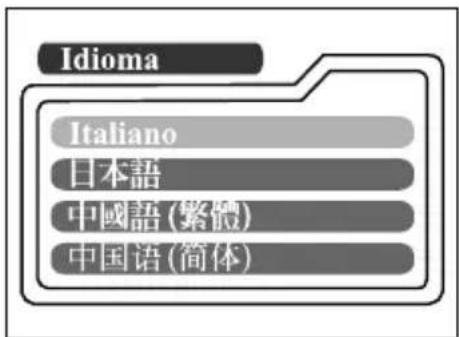
Ajuste de la fecha y hora.
La pantalla Fecha / Hora aparecerá al:
■ Encender la cámara por la primera vez (después de definir el idioma).
■ Encender la cámara después de quitar o reemplazar las pilas.
Cuando aparezca la configuración de fecha y hora en la pantalla, siga estos pasos para definirlas correctamente. Si quiere omitir este procedimiento, pulse el botón OK repetidamente.
- Introduzca los valores en los campos del año, mes, día y hora usando el botón
▲/▼/◄/►. Pulse el botón OK después de ajustar cada campo.
■ Para aumentar el valor, pulse el botón ▲.
■ Para disminuir el valor, pulse el botón ▼.
Ajuste de la resolución y la calidad de la imagen
La configuración de la resolución y de la calidad determina el tamaño (dimensión) en píxeles, el tamaño del archivo de imagen y la relación de compresión de las imágenes. Esa configuración afecta el número de imágenes que la memoria, o una tarjeta de memoria SD, puede aceptar. Cuando conozca mejor la cámara, se recomienda probar cada configuración de calidad y resolución para analizar los efectos de estos distintos ajustes en las imágenes.
Una resolución más alta e imágenes de calidad más alta presentan los mejores resultados fotográficos pero producen archivos mayores. Por lo tanto, menos imágenes tomarán más espacio en la memoria.
Se recomienda una configuración de alta resolución y calidad para salida impresa y en situaciones que requieren detalles más finos. Las imágenes con resolución y calidad más bajas toman menos espacio en la memoria y son apropiadas para compartir imágenes por correo electrónico, en un informe o en una página web. Para cambiar la configuración de resolución y calidad de la imagen como quiera, pulse repetidamente el botón ★ en la parte superior de la cámara. Mientras pulsa este botón observe la pantalla LCD de estado.
Resolución y Calidad:
La cámara cuenta con 2 modos de resolución y 3 modos de calidad, que se pueden cambiar cíclicamente pulsando el botón ★. El orden cíclico es → ★★ → ★★ → ★★ → ★★ → ★★ → repetir.
Indicadores de resolución y calidad en la pantalla LCD de estado
En el modo 📄 : exhibe los ajustes de resolución y calidad de la imagen que se debe registrar.
En el modo ▶ : exhibe los ajustes de resolución y calidad de la imagen registrada. La tabla a continuación indica el número aproximado de foto que se pueden sacar en cada ajuste basado en la memoria interna de 8 MB o en una tarjeta de memoria SD de 8 MB.
| Resolución Calidad Relación de Memoria Tarjeta de compresión interna de 8 MB memoria | ||||
1600x1200  píxeles píxeles |  Fina 8:1 10 9 Fina 8:1 10 9 | |||
| Normal 12:1 15 14 | ||||
| (ATCO) Básica 20:1 20 18 | ||||
800x600  píxeles píxeles |  na 4:1 40 37 na 4:1 40 37 | |||
| Normal 8:1 60 56 | ||||
| Básica 16:1 80 75 | ||||
* Los datos indicados arriba muestran los resultados normales de las pruebas. La capacidad real varía según las condiciones y ajustes usados para la foto.
MODO REGISTRAR
Toma de fotos
La cámara está equipada con un visor óptico y un monitor LCD de 1,6" para componer las fotos. El sacar fotos usando el visor óptico conservará la capacidad de las pilas. Si el nivel de las pilas está bajo, se recomienda componer las imágenes usando el visor. Con el monitor LCD, es posible componer imágenes con más exactitud, pero con mayor consumo de las pilas. Use siempre el visor de imagen en el modo macro, sin embargo, para evitar los efectos de paralaje. Use la pantalla LCD al usar el Zoom Digital.
Uso del visor
- Abra la tapa del objetivo.
- Gire el selector de modo a
- Encienda la cámara pulsando el botón ①
- Componga la foto en el visor.
- Presione el botón disparador hasta la mitad (la cámara ajusta la exposición y el foco) luego presiónelo a fondo.
■ Cuando la cámara ajusta la exposición y el foco, el LED indicador se vuelve rojo. Tome una foto hasta que el LED se vuelva verde.
■ El LED indicador se vuelve naranja y parpadea mientras la cámara procesa una imagen capturada.
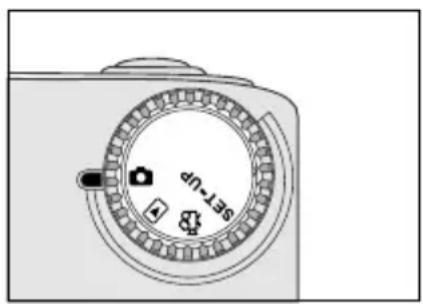
text_image
set-upUso del monitor LCD
- Abra la tapa del objetivo.
- Gire el selector de modo a
- Encienda la cámara pulsando el botón Ⓙ
- Encienda el monitor LCD pulsando el botón
- Componga la imagen.
- Pulse el botón disparador.
■ El LED indicador se vuelve naranja y parpadea mientras la cámara procesa una imagen capturada.
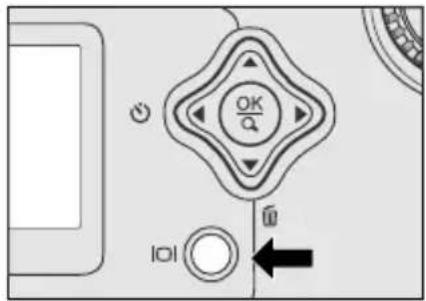
text_image
OK O I01
Notas
- La imagen en el monitor LCD se vuelve oscura bajo luz natural o artificial intensa. No se trata aquí de una falla.
- El uso prolongado del monitor LCD puede reducir el número de fotos que se pueden sacar. Para alargar la vida de las pilas, apague el monitor LCD y use el visor.
- Use siempre el visor de imagen para foto macro.
- Use el monitor LCD al usar el Zoom Digital.
Uso del modo normal
El modo normal se usa para tomar imágenes cuando la distancia al objeto es de 70 cm o más. Seleccione este modo para fotos en general, incluso retratos y paisajes.
- Abra la tapa del objetivo, gire el selector de modo a encienda la cámara.
- Desplace a la posición el botón foco ubicado en el lado frontal de la cámara.
- Componga la imagen.
- Pulse el botón disparador.
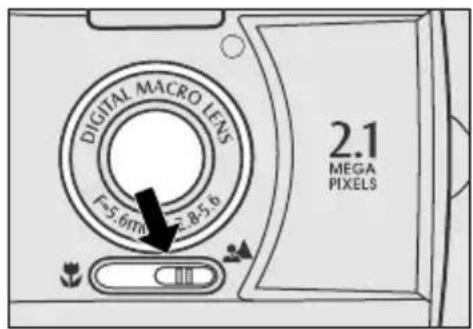
Uso del zoom digital
El zoom digital acerca las imágenes. Aunque el zoom digital es un recurso importante, cuanto más se amplía (más zoom) una imagen, más rugosa (granulosa) parecerá. La función del zoom digital sólo está disponible con el monitor LCD y el zoom digital activados. Para activar el zoom digital, consulte ZOOM DIGITAL en menú Registrar.
- Abra la tapa del objetivo, gire el selector al modo 📄 encienda la cámara.
- Encienda el monitor LCD pulsando el botón
- Pulse el botón OK para activar la función de zoom digital 2X.
■ El icono 2X aparece en el monitor LCD.
■ Para cancelar la función de zoom digital, pulse el botón OK.
- Pulse el disparador para sacar una foto "ampliada".
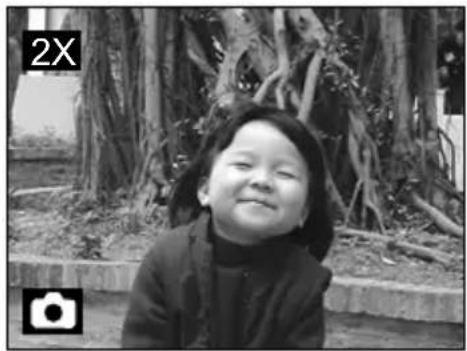
- El zoom digital sólo puede ajustarse con la resolución de 1600 x 1200 píxeles; el zoom digital no está disponible con la resolución de 800 x 600 píxeles. El tamaño de una imagen registrada con zoom digital es de 800 x 600 píxeles durante su reproducción.
- Cuanto más se amplía (más zoom) una imagen, más rugosa (granulosa) parecerá.
- El zoom digital no puede usarse en el modo película.
Uso del autodisparador
La duración del autodisparador es de 10 segundos. Después de pulsar el botón disparador para activar el autodisparador, la respectiva luz empieza a parpadear lentamente por siete segundos y luego más rápido durante los tres últimos segundos. Esto le permite entrar en la escena al tomar fotos de grupos.
-
Fije la cámara a un trípode o colóquela sobre una superficie estable.
-
Abra la tapa del objetivo, gire el selector de modo a encienda la cámara.
-
Pulse el botón 🔊
■ El icono 🔒 aparece en el monitor LCD y en la pantalla LCD de estado.
-
Componga la imagen.
-
Pulse el botón disparador.
■ La función autodisparador está activada.
- Después de diez segundos, la cámara tomará una imagen.
■ Para cancelar una foto con autodisparador cuando quiera, pulse el disparador para interrumpir la secuencia.
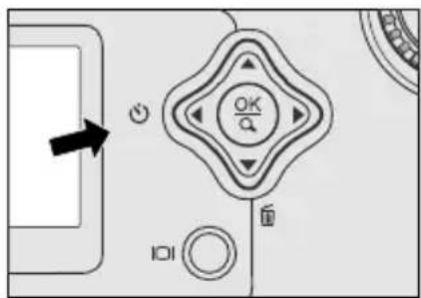
- Después de tomar una foto, el autodisparador se apaga.
Uso del modo macro
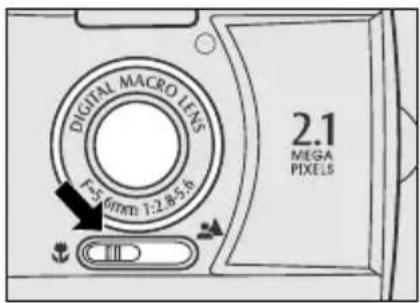
Use el modo macro para tomar una foto en primer plano de objetos como flores o insectos. La distancia efectiva se sitúa entre 30 cm y 80 cm.
-
Abra la tapa del objetivo, gire el selector de modo a encienda la cámara.
-
Desplace a la posición el botón foco ubicado en el lado frontal de la cámara.
■ El icono 📋 aparece en el monitor LCD y en la pantalla LCD de estado.
-
Componga la imagen.
-
Pulse el botón disparador.
■ Para desactivar la fotografía macro, deslice el botón de foco a normal.
text_image
DIGITAL MACRO LENS 7.5 mm 1:2" 5.9" III 2.1 MEGA PIXELS
Notas
- Al tomar una foto de primer plano en el modo macro, use el monitor LCD para componer la imagen y evitar el fenómeno de paralaje.
- No hay un punto distinto (gama del objeto) en el cual se prefiere el modo normal en vez del modo macro; tome la imagen en ambos modos ópticos y compare los resultados.
- Después de tomar una foto macro NO SE OLVIDE de reestablecer el objetivo a la posición normal.
Uso del flash
El flash está diseñado para funcionar automáticamente cuando las condiciones de iluminación aseguren su empleo. Puede tomar una imagen usando un modo de flash apropiado a sus circunstancias. Si se cambia el ajuste del flash, la cámara lo mantiene aun cuando esté apagada.
- Abra la tapa del objetivo, gire el selector de modo a encienda la cámara.
- Pulse repetidamente el botón ubicado en la parte superior de la cámara hasta que aparezca el modo de flash deseado
- Componga la foto y pulse a fondo el botón disparador.
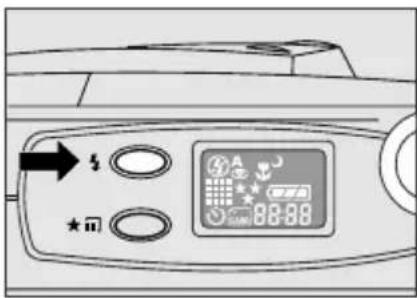
La cámara tiene cinco modos de flash: Flash Automático (predeterminado), Reducción de Ojo Rojo, Flash Forzado (encendido), Flash Apagado, Sincronía Lenta. Los modos aparecen, cíclicamente, al pulsar el botón de flash en la parte superior de la cámara. La tabla a continuación ayudará a elegir el modo de flash apropiado:
| Modos de Flash Descripción | |
| Flash Automático El flash | dispara automáticamente según las condiciones del entorno. Seleccione este modo para fotos en general. |
| Reducción de Ojo Rojo | El flash emite un destello preliminar antes del destello principal. Con esto las pupilas de los ojos se cierran, eliminando el fenómeno del ojo rojo. Elija este modo al tomar fotos de personas o animales en lugares con iluminación insuficiente. |
| Flash Forzado El flash dispara siempre a pesar de la iluminación (encendido) del entorno. Seleccione este modo para registrar imágenes con alto contraste (iluminación a contraluz) y sombras intensas. Conocido también como flash forzado. | |
| Flash Apagado El flash | no destella. Seleccione este modo al tomar fotos en un lugar donde está prohibido sacar fotos o si la distancia hasta el objeto está fuera del alcance del flash. |
| Sincronía Lenta El flash | dispara y la velocidad del disparador disminuye de manera que el objeto quedará correctamente expuestos mientras se toma una foto con fondo oscuro (noche). |
Toma de fotos manualmente
Para tomar fotos manualmente, ajuste las condiciones como el balance de blanco, la compensación de EV y la nitidez. Para información sobre el balance de blanco, compensación de EV y nitidez, consulte BALANCE DE BLANCOS, COMPENSACIÓN EV y NITIDEZ en el menú Registrar.
Para tomar fotos manualmente:
- Encienda la cámara.
- Gire el selector de modo a
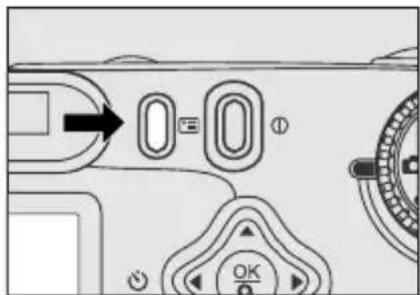
- Pulse el botón
- Acceda a las opciones BALANCE DE BLANCOS, COMPENSACIÓN EV o NITIDEZ con el botón ▲. ▼
- Para cambiar el ajuste, use el botón ◀▶ después pulse OK.
- Componga la imagen.
- Pulse el botón disparador.
Vea, amplíe o elimine sus imágenes o reproduzca clips de vídeo en el modo ▶. El modo Reproducir también ofrece una pantalla de miniaturas de imágenes que permite buscar rápidamente la imagen deseada.
Visualización de imágenes
Puede ver las imágenes sin abrir la tapa del objetivo pues éste no se usa para la reproducción. Durante la reproducción el objetivo se queda protegido.
- Gire el selector de modo a ▶ encienda la cámara.
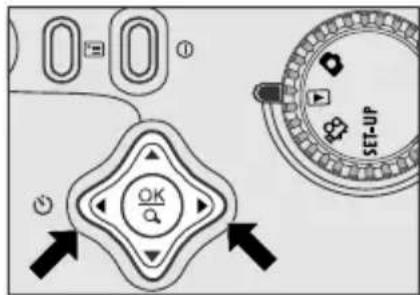
- Seleccione la imagen que quiere ver usando el botón ◀.
■Para ver la imagen anterior, pulse el botón
■ Para ver la imagen siguiente, pulse el botón
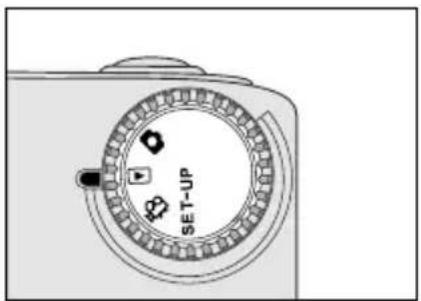
text_image
SET-UP
Notas
- Si no hay imagen almacenada en la memoria interna o en la tarjeta de memoria, el mensaje "① Sin Imágenes" aparecerá en el monitor LCD.
- Las imágenes también pueden exhibirse en la pantalla de TV. Conecte una extremidad del cable de vídeo al conector de salida de vídeo de la cámara y conecte la otra extremidad a la entrada de vídeo de la TV. Gire el selector de modo a ▶ y después encienda la TV y la cámara.
Reproducción en Zoom
Mientras revisa las imágenes, puede que quiera ampliar una porción seleccionada de una imagen. Esta ampliación permite ver detalles finos.
- Gire el selector de modo a con la cámara encendida.
- Seleccione la imagen que quiere ver usando el botón ◀ ▶
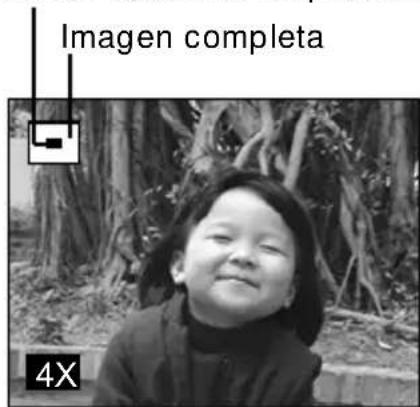
- Para ampliar la imagen pulse el botón OK. ■Para ampliar la imagen dos veces, pulse el botón OK una vez. Púlselo nuevamente para ampliarla 4 veces. Al ampliar la imagen registrada, aparecerá un marco rojo con una caja dentro. El marco rojo indica la imagen completa y el marco rojo, el área ampliada.
- Para ver la porción diferente de la imagen ampliada, pulse el botón ▲/▼.◀▶
- Para volver desde el estado ampliado 4 veces al estado normal, pulse dos veces el botón OK.
Posición actual de ampliación
text_image
Imagen completa 4X
Notas
- Para ampliar la imagen 1X 2X 4X , pulse el botón OK.
- Para reducir la imagen 4X 2X 1X , pulse el botón OK.
Exhibición de miniaturas de imágenes
Esta función permite ver simultáneamente nueve miniaturas de imagen en el monitor LCD de manera que pueda buscar una imagen particular.
- Gire el selector de modo a ▶ y encienda la cámara.
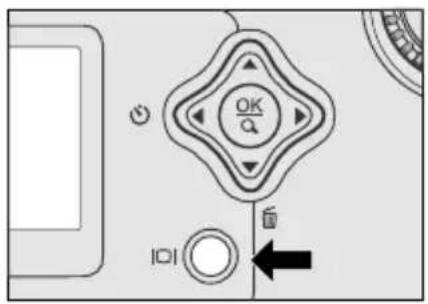
- Pulse una vez el botón
■ La información de la imagen aparece en el monitor LCD.
- Pulse nuevamente el botón
■ Nueve miniaturas de imagen aparecen en el monitor LCD (si hay nueve o más miniaturas en la memoria).
■Para ver la imagen en tamaño completo, pulse el botón OK después de seleccionarlo con el botón ◀ ▶

Notas
text_image
OK Q 101- Al pulsar el botón repetidamente, la imagen aparecerá como se sigue:
- Imagen solamente → Imagen y OSD (texto en pantalla) → Pantalla de miniaturas de imágenes.
Presentación de diapositivas
La función de presentación de diapositivas permite reproducir las imágenes en secuencia automáticamente. Este recurso es muy útil y divertido para la verificación de las imágenes registradas y para las presentaciones.
- Gire el selector de modo a ▶ y encienda la cámara.
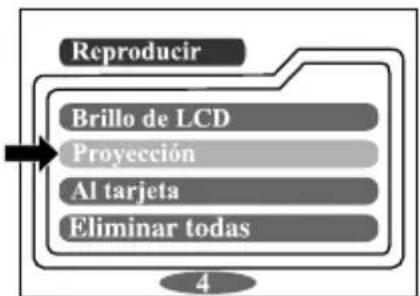
- Pulse el botón 📋 deslice a PROYECCIÓN usando el botón ▲. ▼
- Para cambiar el intervalo de reproducción use el botón ◀ después pulse el botón OK.
■ La presentación de diapositivas comienza a exhibir las imágenes en el monitor LCD, individualmente, en el intervalo definido.
■ Para detener la presentación de diapositivas, pulse el botón OK / ☐/ ▲/ ▼.

Notas
flowchart
graph TD
    A["Reproducir"] --> B["Brillo de LCD"]
    B --> C["Proyección"]
    C --> D["Al tarjeta"]
    D --> E["Eliminar todas"]
- Puede ajustar el intervalo de exhibición de la presentación de diapositivas entre 2 y 10 segundos. Vea PROYECCIÓN en el menú Reproducir para el intervalo de la presentación.
Eliminación de imágenes
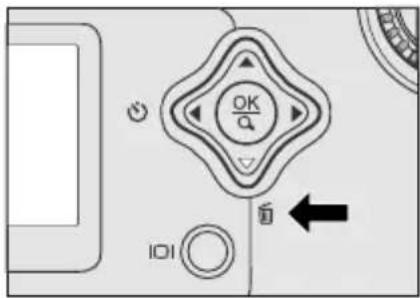
Puede eliminar una las imágenes / clips de vídeo pulsando el botón
Para eliminar una imagen por vez:
-
Seleccione la imagen / clip de vídeo que quiere eliminar usando el botón ◀ ▶ Después pulse el botón 📋
-
Seleccione [Sí] y pulse el botón OK. Aparece la imagen / clip de vídeo siguiente.
■ Si quiere cancelar la eliminación, seleccione [No].
- Continúe la eliminación si es necesario. Si se eliminan todas las imágenes, aparece el mensaje [ ¡Sin imágenes]. Para salir de esta función, gire el selector a otro modo.
text_image
OK Q 101
Notas
- Para eliminar las imágenes o los clips de vídeo almacenados en la memoria interna, asegúrese de no insertar la tarjeta de memoria en la cámara. De lo contrario, las imágenes o los clips de vídeo almacenados en la tarjeta de memoria serán eliminados.
MODO PELÍCULA
Edición de clips de vídeo
El modo película permite grabar clips de vídeo con la resolución de 320 x 240 píxeles.
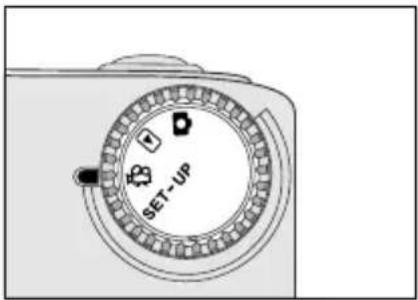
- Abra la tapa del objetivo, gire el selector de modo a encienda la cámara.
■ El tiempo de grabación de la película aparece en la pantalla LCD de estado y en el monitor LCD.
- Para comenzar a grabar un clip de vídeo pulse el botón disparador.
■ El tiempo transcurrido aparece en el monitor LCD mientras graba el clip de vídeo.
■ Para detener la grabación, vuelva a pulsar el botón disparador.
text_image
SET-UP
Notas
- En el modo de película no es posible definir ni activar las funciones de resolución / calidad, macro, autodisparador y zoom digital.
- En el modo de película, el modo de flash se ajusta automáticamente a [Apag.].
Visualización de clips de vídeo
Para visualizar los clips de vídeo grabados, siga los pasos a continuación:
- Gire el selector de modo a ▶ y encienda la cámara.
- Seleccione el clip de vídeo que quiere ver usando el botón ◀
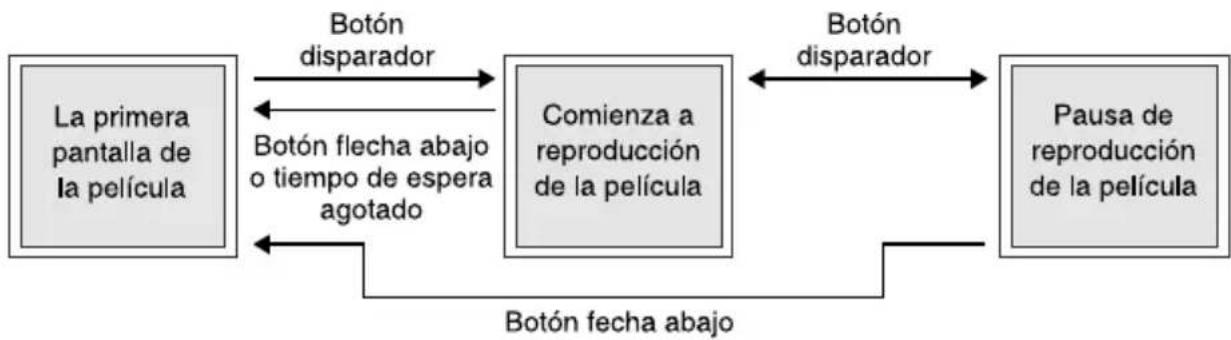
- Presione el botón disparador para iniciar.
■ Para pausar la reproducción cuando quiera, pulse nuevamente el botón disparador.
■Para detener la reproducción, pulse el botón ▼
El pulsar el botón disparador o durante la reproducción del clip de vídeo cambiará el estado como sigue:
flowchart
graph LR
    A["La primera pantalla de la película"] -->|Botón disparador| B["Comienza a reproducción de la película"]
    B -->|Botón disparador| C["Pausa de reproducción de la película"]
    C -->|Botón fecha abajo| B
    B -->|Botón flecha abajo o tiempo de espera agotado| A

Notas
- No es posible activar la función de zoom durante la reproducción del clip de vídeo.
- Para reproducir el clip de vídeo en la computadora, recomendamos que use "Quick Time Player". Este software es gratis, compatible con plataformas Mac e Windows y puede descargarlo desde el sitio web en www.apple.com. Para usar Quick Time Player, consulte la ayuda en línea.
TRANSFERENCIA DE IMÁGENES REGISTRADAS A SU COMPUTADORA
Usted puede compartir imágenes / clips de vídeo grabados con su familia o amigos a través de correo electrónico o publicarlos en la Web. Antes de hacerlo, es necesario conectar la cámara a la computadora usando el cable USB y transferir las imágenes / clips de vídeo.
Para transferir las imágenes / clips de vídeo desde la cámara hasta la computadora, siga los pasos a continuación.
Paso 1: Instalación del Controlador USB
Paso 2: Conexión de la cámara a la computadora
Paso 3: Descarga de las imágenes / clips de vídeo
| Requisitos del sistema Requisitos del sistema (Windows) (Macintosh) | ||
| CPU Procesador | Pentium 166 MHz PowerPC G3/G4o superior | |
| OS Windows 98/98 | SE/Me/2000/XP Mac OS 8.6 o más reciente | |
| Memoria RAM de | 32 MB RAM de 32 MB(64 MB recomendado) (64 MB recomendado) | |
| Espacio libre 128 en el disco duro | MB de espacio 128 MB de espacio en el disco duro en el disco duro | |
| Dispositivos Unid necesarios | dad de CD-ROM, Unidad de CD-puerto USB disponible | -ROM,puerto USB disponible |
| Monitor en colores | Monitor en colores(800 x 600, 24 bits o superior recomendado) | Monitor en colores(800 x 600, 24 bits o superior recomendado) |
Paso 1: Instalación del controlador USB en computadoras Windows
El controlador USB suministrado en el CD-ROM es exclusivamente para Windows 98. No es necesario instalar el controlador USB para uso en Windows 2000/Me/XP.
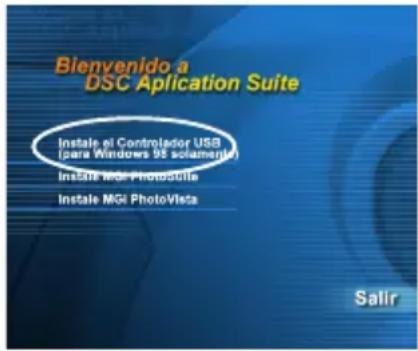
- Inserte el CD-ROM suministrado con la cámara en la unidad de CD-ROM. La pantalla de bienvenidas aparece.
- Haga clic en "Instale el Controlador USB". Siga las instrucciones en la pantalla para finalizar la instalación. Después de finalizar la instalación del controlador USB, reinicie la computadora.
text_image
Bienvenido a DSC Aplication Suite Instale el Controlador USB (para Windows 95 solamente) Instale MGI Photostilla Instale MGI PhotoVista SalirInstalación del controlador USB en computadoras Macintosh
Los usuarios de Mac OS 8.6 deben instalar un controlador USB. Para Mac OS 9.0 o más reciente, la computadora reconocerá automáticamente la cámara y cargará sus propios controladores USB.
- Inserte el CD-ROM suministrado con la cámara en la unidad de CD-ROM.
- Seleccione y haga doble clic en "Digital Camera Driver Installer".
- Seleccione "Install Location" y haga clic en "Install".
- Siga las instrucciones en la pantalla para finalizar la instalación y reinicie la computadora.
Paso 2: Conexión de la cámara a la computadora
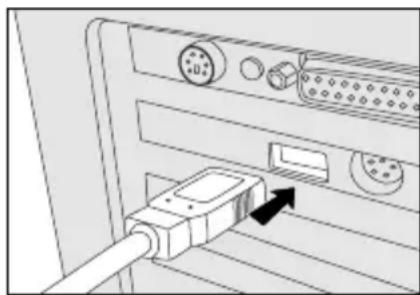
- Conecte una extremidad del cable USB a un puerto USB disponible en la computadora.
- Conecte la otra extremidad del cable USB al conector USB en la cámara.
- Encienda la cámara.
■ "PC" aparece en la pantalla LCD de estado.
- Busque un nuevo “disco extraíble” que aparece en la ventana “Mi Computadora”. Las imágenes / clips de vídeo grabados estarán en una carpeta de este “disco extraíble”. (Para usuarios de Mac, haga doble clic en la unidad de disco “sin título” en el escritorio.)
Paso 3: Descarga de las imágenes / clips de vídeo.
Al encender la cámara y conectarla a la computadora, ella se considera una unidad de disco. Puede descargar imágenes / clips de vídeo copiándolos desde el “disco extraíble” (disco “sin título” en Macintosh) hasta una unidad de disco duro u otro tipo de disco.
Para computadoras Windows
Haga doble clic en el “disco extraíble” para abrirlo. Haga doble clic en la carpeta. Las imágenes están dentro de la(s) carpeta(s). Seleccione las imágenes y elija Copiar desde el menú Edición. Abra la ubicación de destino y elija Pegar desde el menú Edición. Puede también arrastrar los archivos de imágenes de la cámara y soltarlos en la ubicación deseada.
Para computadoras Mac OS
Abra la ventana del disco “untitled” y el disco duro o la ubicación de destino. Arrastre el disco de la cámara y suéltelo en la ubicación de destino.

Notas
- Se recomienda usar el adaptador de CA como alimentación eléctrica para la cámara mientras transfiere las imágenes / clips de vídeo desde la cámara hasta la computadora, pues la alimentación de la cámara puede interrumpirse inesperadamente debido a descarga de las pilas.
INSTALACIÓN DE MGI PHOTOSUITE
MGI PhotoSuite es un programa de edición de imágenes muy fácil de usar. Con PhotoSuite, es muy fácil retocar, componer y organizar sus imágenes. Él contiene una variedad de plantillas, como marcos de fotos, tarjetas de cumpleaños, calendarios y mucho más. Obtenga sus imágenes listas y comience a explorar este programa increíble.
Para instalar MGI PhotoSuite:
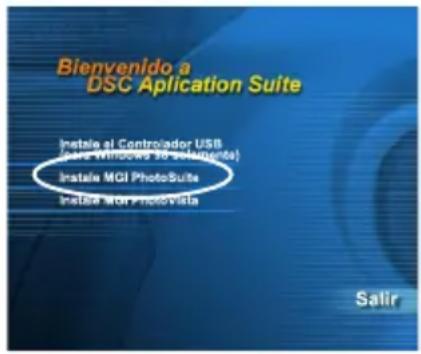
- Inserte el CD-ROM suministrado con la cámara en la unidad de CD-ROM. La pantalla de bienvenidas aparece.
- Haga clic en "Instale MGI PhotoSuite" Siga las instrucciones en la pantalla para finalizar la instalación.
text_image
Bienvenido a DSC Application Suite Instale al Controlador USB (see Windows 30 Settings) Instale MCI PhotoSuite Instale MCI PhotoSuite Salir
Notas
- Para usar MGI PhotoSuite para editar y retocar sus imágenes grabadas, consulte la ayuda en línea de este programa.
- Para los usuarios de Windows 2000/XP, asegúrese de instalar MGI PhotoSuite en el modo "Administrator".
- PhotoSuite no es compatible con Mac.
INSTALACIÓN DE MGI PHOTOVISTA
MGI PhotoVista es un programa fácil de usar que permite crear rápidamente imágenes panorámicas espectaculares de 360 grados. Cuando vea estos panoramas, tendrá la impresión de que está en un ambiente verdadero. El poderoso mecanismo de PhotoVista une automáticamente las imágenes con rapidez y su interfaz intuitiva permite que aún siendo inexperto uno puede obtener
excelentes resultados en minutos.
Para instalar MGI PhotoVista:
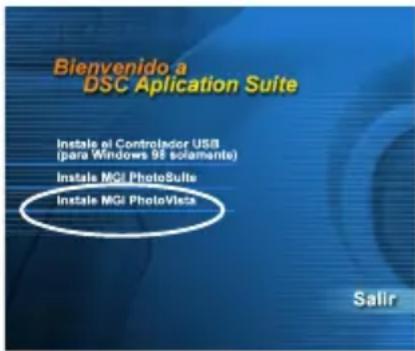
- Inserte el CD-ROM suministrado con la cámara en la unidad de CD-ROM. La pantalla de bienvenidas aparece.
- Haga clic en "Instale MGI PhotoVista" Siga las instrucciones en la pantalla para finalizar la instalación.
text_image
Bienvenido a DSC Application Suite Instale el Controlador USB (para Windows 98 solamente) Instale MGI PhotoSuite Instale MGI PhotoVista Salir
Notas
- Para usar MGI PhotoVista para crear imágenes panorámicas espectaculares de 360 grados, consulte la ayuda en línea del programa.
- Para los usuarios de Windows 2000/XP, asegúrese de instalar MGI PhotoVista bajo el modo "Administrator".
- PhotoVista no es compatible con Mac.
OPCIONES DE MENÚ
Menú Registrar
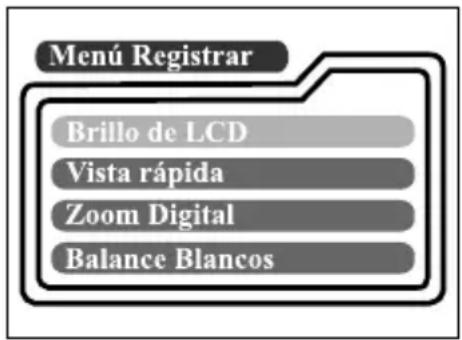
Use el menú registrar para cambiar el brillo del LCD, el balance de blanco, ajustar los valores de compensación de EV etc. Para hacerlo, pulse el botón en el modo. Después desplácese a través de las opciones usando el botón ▲.
BRILLO DE LCD
Esta opción ajusta el brillo del monitor LCD. Pulse el botón OK para exhibir el control de brillo de LCD. Pulse el botón ▲ para clarear o el botón ▼ para oscurecer el monitor LCD. Después pulse el botón OK.
VISTA RÁPIDA
Puede ver cada imagen capturada en el LCD inmediatamente después de la captura activando la función de Vista Rápida. Cada imagen capturada se exhibirá rápidamente y la cámara volverá al modo anterior automáticamente. Seleccione [Activ.] o [Apag.] para activar o desactivar la función de visualización instantánea pulsando el botón ◀. Después pulse el botón OK.
text_image
Menú Registrar Brillo de LCD Vista rápida Zoom Digital Balance Blancos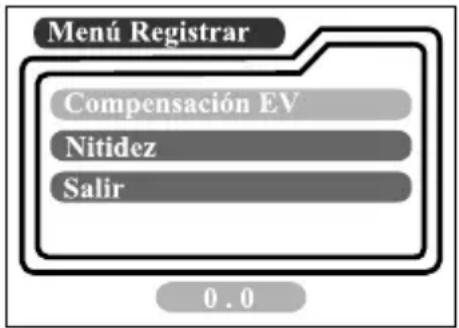
text_image
Menú Registrar Compensación EV Nitidez Salir 0.0ZOOM DIGITAL
Para tomar fotos con zoom digital active la respectiva función. Use el botón ◀ para activar esta opción, si es necesario. Después pulse el botón OK.
BALANCE BLANCOS
La cámara ajusta el balance de blancos de cada escena automáticamente. Sin embargo, la imagen capturada por la cámara será diferente bajo distintas condiciones de iluminación (Luz natural, sombra, fluorescente, tungsteno). Al contrario de nuestros ojos, que pueden adaptarse a distintas condiciones de iluminación (temperaturas de iluminación), no siempre la cámara puede distinguir los varios tipos de luz. Bajo algunas condiciones de iluminación la imagen puede parecer con tonos extraños. Si esto ocurre, puede cambiar la configuración de balance de blancos especificando la condición de iluminación (temperatura) más apropiada para la escena. Use el botón ◄/ ▶ para seleccionar el balance de blanco apropiado y pulse el botón OK.
[Automático] : para ajustar automáticamente el balance de blancos
[Luz natural] : para fotos externas en un día claro.
[Sombra] : para fotos bajo cielo nublado o con poco sol.
[Fluorescente] : para fotos bajo iluminación fluorescente.
[Tungsteno] : para fotos bajo iluminación de tungsteno.
COMPENSACIÓN EV
La cámara ajusta la exposición de cada escena automáticamente. Sin embargo, cuando el objeto es muy oscuro o muy claro, puede cambiar la configuración de exposición automática de la cámara para hacer el objeto más claro u oscuro. Esto se llama compensación de exposición. La compensación de exposición de esta cámara puede ajustarse de -1,8EV a +1,8EV. Use el botón ◀ para seleccionar la compensación EV que desea y pulse el botón OK.
Objetos Efectivos y Valores Ajustados Compensación Positiva (+)
■ Toma de textos impresos (caracteres negros sobre papel blanco)
■ Retratos con iluminación de fondo
■ Escenas muy brillantes (como campos de nieve) y objetos altamente reflectantes
■ Fotos compuestas predominantemente de cielo
Compensación Negativa (-)
■ Objetos con luz concentrada, particularmente contra fondos oscuros
■ Toma de textos impresos (caracteres blancos sobre papel negro)
■ Escenas con bajo índice de reflexión, como fotos de follaje verde u oscuro.
NITIDEZ
Esta opción define el nivel de nitidez de la imagen. Use el botón ◀/▶ para seleccionar el modo de nitidez que desea y pulse el botón OK.
[Normal] : mantiene el detalle de la imagen como se ha capturado
[Blando] : suaviza el borde de los detalles de la imagen para efectos especiales
[Nítido] : agudiza el borde del detalle de la imagen
SALIR
Use esta opción para salir del menú registrar y volver al modo 📄 Pulse el botón OK para salir. También puede pulsar nuevamente el botón 📋 para salir.
Menú Reproducir
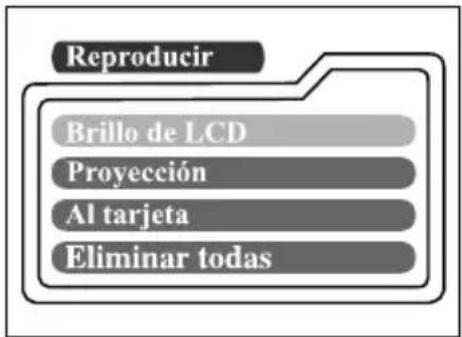
Use el menú reproducir para crear una presentación de diapositivas en la cámara, definir las opciones DPOF o transferir imágenes desde la memoria interna hasta una tarjeta de memoria. Para acceder al menú reproducir, pulse el botón *en el modo ▶ y navegue por las opciones utilizando el botón / ▲ ▼
BRILLO DE LCD
Consulte BRILLO DE LCD en el menú Registrar.
PROYECCIÓN
La cámara puede exhibir las imágenes en secuencia y con intervalos determinados, como una presentación de diapositivas. Use el botón ◀/ ▶ para seleccionar el retardo entre las diapositivas y después pulse el botón OK. [2 s], [4 s], [6 s], [8 s], [10 s]
AL TARJETA
text_image
Reproducir Brillo de LCD Proyección Al tarjeta Eliminar todas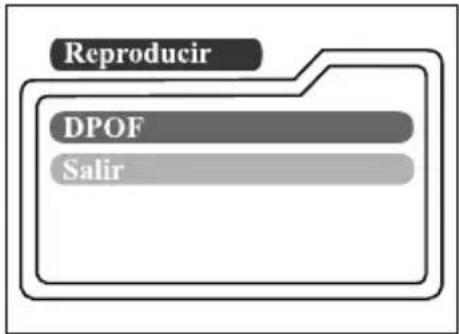
text_image
Reproducir DPOF SalirEsta función permite copiar las imágenes desde la memoria interna de la cámara hasta una tarjeta de memoria SD externa. Sin embargo, esto sólo es posible si la tarjeta de memoria SD está instalada y si la memoria interna contiene imágenes. Si es necesario, use el botón ◄/▶ para seleccionar [Sí] y después pulse el botón OK.
ELIMINAR TODAS
Esta opción permite eliminar todas das imágenes / clips de vídeo de la memoria. Si desea eliminar las imágenes o los clips de vídeo almacenados en la memoria interna, asegúrese de no insertar la tarjeta de memoria en la cámara. De lo contrario, las imágenes o los clips de vídeo almacenados en la tarjeta de memoria SD serán eliminados.
Si es necesario, use el botón ◀/▶ para seleccionar [Sí] y después pulse el botón OK.
DPOF
El recurso DPOF permite incorporar información de impresión en la tarjeta de memoria. Con la utilización de DPOF es posible seleccionar una imagen para impresión y después especificar cuántas copias desea imprimir. Inserte la tarjeta de memoria en una impresora compatible con DPOF que acepte tarjetas de memoria SD. La impresora compatible con DPOF / tarjeta leerá la información incorporada en la tarjeta de memoria e imprimirá las imágenes como especificado.
Para usar la función de DPOF, pulse el botón OK para acceder al submenú DPOF. Use el botón ◀/▶ para configurar los valores de cada campo y pulse el botón OK.
[Cantidad] : seleccione la cantidad de imágenes, de 1 a 9
[Tamaño impresión] : seleccione el tamaño preferido de la imagen (estándar, 3 x 5, 4 x 6, 5 x 7, 8 x 10)
[Imprimir índice] : permite imprimir las imágenes en el formato de índice.
[Activar impresión] : al seleccionar ACTIV. la cámara guardará la configuración de DPOF. DESACT apagará la configuración.
Acceso directo a DPOF
Use el botón disparador para definir la configuración DPOF rápidamente:
- Gire el selector hasta el modo ▶
- Pulse el botón disparador para pasar la configuración de la ficha de impresión DPOF a la gama especificada.

Notas
- Al usar el botón disparador para activar la opción DPOF, la configuración predeterminada es: tamaño = estándar, cantidad = 1.
SALIR
Use esta opción para salir del menú registrar y volver al modo ▶Pulse el botón OK para salir. También puede pulsar nuevamente el botón ☐ para salir.
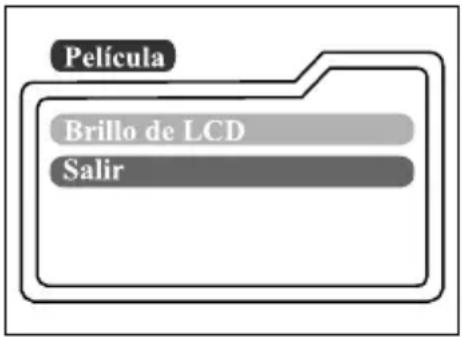
Menú Película
Para ajustar la configuración del menú película, pulse el botón en el modo y acceda a la opción que quiere definir usando el botón ▲. ▼

BRILLO DE LCD
Esta opción ajusta el brillo de monitor LCD. Consulte BRILLO DE LCD en el menú Registrar para información detallada.
text_image
Película Brillo de LCD SalirSALIR
Use esta opción para salir del menú película y volver al modo 📄 Pulse el botón OK para salir. También puede pulsar nuevamente el botón 📋 para salir.
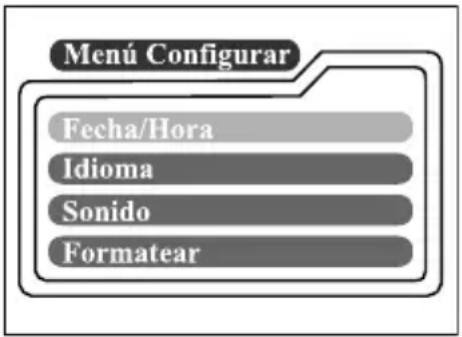
Menú Configurar
Seleccione las preferencias generales de la cámara en el modo SET-UP. Gire el selector de modo SET-UP y acceda a la opción que desea configurar usando el botón ▲. ▼
FECHA / HORA
Para acceder al submenú Fecha / Hora pulse el botón OK. Consulte la sección "Configuración de la Fecha y Hora" de este manual para más detalles. Al quitar las pilas de la cámara, la fecha y la hora retornarán a sus valores predeterminados. En ese caso, restablezca la fecha y la hora al usar la cámara.
[Años], [Meses], [Días], [Hora]
text_image
Menú Configurar Fecha/Hora Idioma Sonido FormatearIDIOMA
Esta opción permite seleccionar el idioma de los menús y del texto que aparecen en el monitor LCD. Para acceder al submenú Idioma pulse el botón OK. A continuación, seleccione el idioma preferido usando el botón ▲ y pulse OK.
text_image
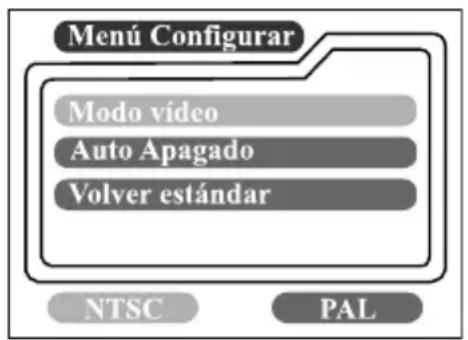
Menú Configurar Modo vídeo Auto Apagado Volver estándar NTSC PALSi está opción está activada, la cámara emite un pitido cada vez que se pulsa un botón. Seleccione [Activ.] o [Apag.] usando el botón ◀/▶ y después pulse OK.
FORMATEAR
Esta función formatea la memoria interna (o tarjeta de memoria) y borra todas las imágenes y los datos almacenados. Al seleccionar [Sí] con el botón ◀/▶ y pulsar OK, el mensaje Formatear Medio aparece en el monitor LCD. Al seleccionar [Sí] y pulsar OK nuevamente aparece una barra que exhibe el progreso del formateado. Esta función formatea la memoria interna (o tarjeta de memoria) y borra todas las imágenes y los datos almacenados.
MODO VÍDEO
Esta opción permite ver las imágenes en una TV. Conecte la cámara a la TV usando el cable de vídeo. Después seleccione el formato de salida de vídeo usando el botón ◀▶ pulse OK.
[NTSC]: seleccione este formato en los EE.UU., Canadá, Japón, Corea, Taiwán, Centroamérica, México etc.
[PAL] : seleccione este formato para Australia, Austria, Bélgica, China, Dinamarca, Finlandia, Alemania, Gran Bretaña, Holanda, Italia, Kuwait, Malasia, Nueva Zelanda, Singapur, España, Suecia, Suiza, Tailandia, Noruega etc.
AUTO APAGADO
Si no hay actividad de la cámara (no se pulsa ningún botón) por un determinado período mientras la cámara está encendida, ella entrará en el modo de espera y se apagará para ahorrar energía.
| Período inactivo Periodo inactivo Estado de (pilas) (adaptador de CA) | la cámara |
| 90 segundos 90 segundos Estado de espera | |
| 3 minutos 30 minutos Apagada |
Si la cámara está en el modo de espera, reactívela pulsando cualquier botón o moviendo el selector de modo. Si la cámara se ha apagado, vuelva a encenderla pulsando el botón ①La tabla anterior indica la configuración predeterminada del tiempo del modo de espera y del apagado automático. Use el botón ◀▶y después pulse OK para cambiar tiempo de ahorro de energía.
[3 min], [5 min], [10 min], [30 min]
VOLVER ESTÁNDAR
Si desea restaurar todos los ajustes de la cámara al estado original, seleccione [Sí] con el botón ◄/▶ y pulse OK. La tabla a continuación muestra la configuración predeterminada de cada opción.
Ítem Descripción
| Resolución de la imagen 1600 x 1200 píxeles | |
| Calidad de la imagen Fina | ** |
| Flash Automático | |
| Vista Rápida Apagado | |
| Balance de Blancos Automático | |
| Compensación EV 0.0 | |
| Retardo de presentación de diapositivas 4 segundos | |
| Auto Apagado Pila: 3 minutos | Adaptador de CA 30 minutos |
| Sonido Encendido | |
| Zoom digital Apagado | |
CONEXIÓN DE LA CÁMARA A OTROS DISPOSITIVOS
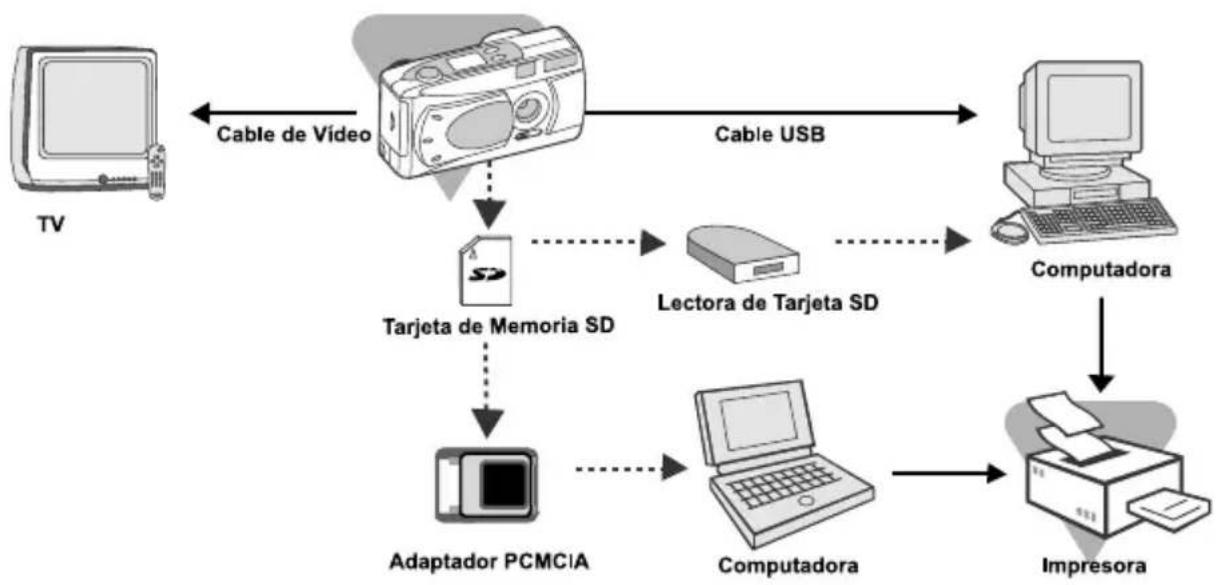
flowchart
graph TD
    TV["TV"] -->|Cable de Video| Camera["Camera"]
    Camera -->|Cable USB| Computer["Computer"]
    Camera -->|Cable USB| Lectora["Lectora de Tarjeta SD"]
    Lectora -->|Cable USB| Car1["Car1"]
    Car1 -->|Cable USB| Impresora["Impresora"]
    Car1 -->|Cable USB| AdaptadorPCMCIA["Adaptador PCMCIA"]
    Car1 -.->|Cable USB| Lectora
    Car1 -.->|Cable USB| AdaptadorPCMCIA
    Car2["Car2"] -->|Cable USB| Car3["Lectora"]
    Car3 -->|Cable USB| Car4["Car4"]
    Car4 -->|Cable USB| Car5["Car5"]
    Car5 -->|Cable USB| Car6["Car6"]
    Car6 -->|Cable USB| Car7["Car7"]
    Car7 -->|Cable USB| Car8["Car8"]
    Car8 -->|Cable USB| Car9["Car9"]
    Car9 -->|Cable USB| Car10["Car10"]
    Car10 -->|Cable USB| Car11["Car11"]
    Car11 -->|Cable USB| Car12["Car12"]
    Car12 -->|Cable USB| Car13["Car13"]
    Car13 -->|Cable USB| Car14["Car14"]
    Car14 -->|Cable USB| Car15["Car15"]
    Car15 -->|Cable USB| Car16["Car16"]
    Car16 -->|Cable USB| Car17["Car17"]
    Car17 -->|Cable USB| Car18["Car18"]
    Car18 -->|Cable USB| Car19["Car19"]
    Car19 -->|Cable USB| Car20["Car20"]
    Car20 -->|Cable USB| Car21["Car21"]
    Car21 -->|Cable USB| Car22["Car22"]
    Car22 -->|Cable USB| Car23["Car23"]
    Car23 -->|Cable USB| Car24["Car24"]
    Car24 -->|Cable USB| Car25["Car25"]
    Car25 -->|Cable USB| Car26["Car26"]
    Car26 -->|Cable USB| Car27["Car27"]
    Car27 -->|Cable USB| Car28["Car28"]
    Car28 -->|Cable USB| Car29["Car29"]
    Car29 -->|Cable USB| Car30["Car30"]
    Car30 -->|Cable USB| Car31["Car31"]
    Car31 -->|Cable USB| Car32["Car32"]
    Car32 -->|Cable USB| Car33["Car33"]
    Car33 -->|Cable USB| Car34["Car34"]
    Car34 -->|Cable USB| Car35["Car35"]
    Car35 -->|Cable USB| Car36["Car36"]
    Car36 -->|Cable USB| Car37["Car37"]
    Car37 -->|Cable USB| Car38["Car38"]
    Car38 -->|Cable USB| Car39["Car39"]
    Car39 -->|Cable USB| Car40["Car40"]
    Car40 -->|Cable USB| Car41["Car41"]
    Car41 -->|Cable USB| Car42["Car42"]
    Car42 -->|Cable USB| Car43["Car43"]
    Car43 -->|Cable USB| Car44["Car44"]
    Car44 -->|Cable USB| Car45["Car45"]
    Car45 -->|Cable USB| Car46["Car46"]
    Car46 -->|Cable USB| Car47["Car47"]
    Car47 -->|Cable USB| Car48["Car48"]
    Car48 -->|Cable USB| Car49["Car49"]
    Car49 -->|Cable USB| Car50["Car50"]
    Car50 -->|Cable USB| Car51["Car51"]
    Car51 -->|Cable USB| Car52["Car52"]
    Car52 -->|Cable USB| Car53["Car53"]
    Car53 -->|Cable USB| Car54["Car54"]
    Car54 -->|Cable USB| Car55["Car55"]
    Car55 -->|Cable USB| Car56["Car56"]
    Car56 -->|Cable USB| Car57["Car57"]
    Car57 -->|Cable USB| Car58["Car58"]
    Car58 -->|Cable USB| Car59["Car59"]
    Car59 -->|Cable USB| Car60["Car60"]
    Car60 -->|Cable USB| Car61["Car61"]
    Car61 -->|Cable USB| Car62["Car62"]
    Car62 -->|Cable USB| Car63["Car63"]
    Car63 -->|Cable USB| Car64["Car64"]
    Car64 -->|Cable USB| Car65["Car65"]
    Car65 -->|Cable USB| Car66["Car66"]
    Car66 -->|Cable USB| Car67["Car67"]
    Car67 -->|Cable USB| Car68["Car68"]
    Car68 -->|Cable USB| Car69["Car69"]
    Car69 -->|Cable USB| Car70["Car70"]
    Car70 -->|Cable USB| Car71["Car71"]
    Car71 -->|Cable USB| Car72["Car72"]
    Car72 -->|Cable USB| Car73["Car73"]
    Car73 -->|Cable USB| Car74["Car74"]
    Car74 -->|Cable USB| Car75["Car75"]
s
ESPECIFICACIONES DE LA CÁMARA
Ítem Descripción
| Sensor Aprox. 2,1 megapíxelesCCD de 1/3,2" | |
| Profundidad de color 24 bits (8 bits x 3 colores) | |
| Resolución 1600 x 1200 píxeles800 x 600 píxeles | |
| LCD LCD TFT de 1,6", en colores | |
| Autodisparador Retardo de 10 segundos | |
| Escala de velocidad 1/10 a 1/1000 sdel obturador | |
| Zoom Zoom digital de 2X | |
| Modos de captura Registro de fotos fijas o grabación de vídeo | |
| Tipo de memoria Memoria interna de 8 MBTarjeta de memoria SD (opcional)(capacidad de hasta 128 MB) | |
| Capacidad Almacenamiento para una tarjeta de memoria SD dede memoria 8 MB a 1600 x 1200 píxeles: Fina: 10 imágenes;Normal: 15 imágenes; Básica: 20 imágenes | |
| Gama efectiva del flash 0,5 a 2,5 m | |
| Objetivo Distancia focal fija: 5,6 mm | |
| Gama focal: Estándar - 0,7 m-infinito;Macro - 0,3 a 0,8 mF-número: 2.8/5.6 | |
| Foco Gama focal: 30 cm al infinito | |
| Compensación de Automático; Manual: -1,8 - +1,8 EV (paso de 0,3 EV)exposición | |
| Balance de Blanco Auto, Sol, Sombra, Fluorescente, Tungsteno | |
| Formato comprimido | JPEG, M-JPEG para clip de vídeo |
| Estándares | JPEG, EXIF 2.1, DPOF, DCF, M-JPEG |
| Interfaz | Entrada de alimentación DC IN, conector USB,VIDEO OUT (salida de vídeo) (NTSC o PAL) |
| Entorno Operativo | Operación: 0°C a 40°C, 15 a 90% de humedadAlmacenamiento: -20°C a 80°C, 10 a 95% de humedad |
| Alimentacióneléctrica | Dos pilas alcalinas (1,5 V) o de Ni-MH (1,5 V)tamaño AA, o adaptador CA (2,5 A / 3,3 V) |
| Encaje de trípode | Sí |
| Dimensiones | 105 x 44 x 55 mm (W x H x D) (sin partes sobresalientes) |
| Peso Aproximado 150 g (sin pilas ni la tarjeta de memoria SD) | |
*El diseño y las especificaciones están sujetos a cambios sin aviso.