
SA-NS510 - Altavoz bluetooth SONY - Manual de uso y guía de instrucciones gratis
Encuentra gratis el manual del aparato SA-NS510 SONY en formato PDF.



| Tipo de producto | Altavoz Bluetooth y red inalámbrica |
| Marca | Sony |
| Modelo | SA-NS510 |
| Dimensiones (L x A x P) | 241 mm × 325 mm × 241 mm |
| Peso | Aproximadamente 4,2 kg |
| Alimentación | Adaptador de corriente 120-240 V CA, 50/60 Hz, salida 18 V CC, 2,6 A |
| Consumo eléctrico (encendido) | 18 V CC, 1,3 A |
| Consumo eléctrico (reposo) | 0,5 W o menos |
| Consumo eléctrico (espera de red) | 4,0 W o menos |
| Batería integrada | Ión de litio recargable |
| Autonomía de la batería (volumen máximo) | Aproximadamente 2 horas |
| Autonomía de la batería (volumen medio) | Aproximadamente 5 horas |
| Tiempo de carga (reposo) | Aproximadamente 3 horas |
| Tiempo de carga (encendido) | Aproximadamente 5 horas |
| Altavoces | 4 tweeters de 30 mm de diámetro, 1 woofer de 110 mm de diámetro |
| Entrada de audio | Mini conector estéreo (1,0 V) |
| Red | Ethernet 10BASE-T/100BASE-TX, Wi-Fi IEEE 802.11 b/g (2,4 GHz) |
| Funciones principales | DLNA, AirPlay, PARTY STREAMING, Proyección de música, Servicios de música por Internet, Entrada de audio analógica |
| Temperatura de funcionamiento | 5 °C a 35 °C |
| Cuidado y limpieza | Limpiar con un paño suave y seco. No usar alcohol, bencina ni diluyente. |
| Seguridad | No exponer a la humedad, no abrir la carcasa, no colocar llamas abiertas sobre el dispositivo, usar solo el adaptador suministrado. |
| Repuestos y reparabilidad | Batería integrada reemplazable por un profesional autorizado. Para cualquier reparación, contactar al servicio Sony. |
| Accesorios incluidos | Control remoto, adaptador de corriente, cable de alimentación, CD-ROM, guía de inicio, manual de instrucciones |
Preguntas frecuentes - SA-NS510 SONY
Preguntas de los usuarios sobre SA-NS510 SONY
0 pregunta sobre este aparato. Responde a las que conoces o haz la tuya.
Hacer una nueva pregunta sobre este aparato
Descarga las instrucciones para tu Altavoz bluetooth en formato PDF gratis! Encuentra tus instrucciones SA-NS510 - SONY y toma tu dispositivo electrónico nuevamente en la mano. En esta página están publicados todos los documentos necesarios para el uso de su dispositivo. SA-NS510 de la marca SONY.
MANUAL DE USUARIO SA-NS510 SONY
Para reducir el riesgo de incendios o electrocución, no exponga el aparato a la lluvia ni a la humedad.
Para reducir el riesgo de incendio, no cubra las aberturas de ventilación del aparato con periódicos, manteles, cortinas, etc.
Tampoco ponga fuentes de llama desprotegida como, por ejemplo, velas encendidas encima del aparato.
No instale la unidad en un lugar de espacio reducido, tal como en una estantería para libros o vitrina empotrada.
Para reducir el riesgo de incendio o descarga eléctrica, no exponga el aparato a goteos ni salpicaduras ni coloque objetos que contengan líquido, como por ejemplo floreros, encima de éste.
Dado que el enchufe principal es el que permite desconectar la unidad de la corriente, conecte la unidad a una toma de ca de fácil acceso. Si nota alguna anomalía en la unidad, desconecte el enchufe principal inmediatamente de la toma de corriente de ca.
No exponga las pilas ni dispositivos con pilas instaladas a calor excesivo tal como el del sol, fuego o similar.
Aunque se haya apagado, la unidad no quedará desconectada de la corriente mientras permanezca conectada a la toma de corriente de ca.
La placa de identificación está situada en parte inferior del exterior.
Acerca de la pila del control remoto
PRECAUCIÓN
Peligro de explosión si la batería no se sustituye correctamente. Sustitúyala sólo por otra igual o equivalente.
Sustituya la pila por una pila de litio CR2025 de Sony.
La utilización de otro tipo de pila puede presentar un riesgo de incendio o explosión.
Para clientes europeos
CE!
La siguiente información solo concierne a los equipos vendidos en países en los que se aplican las directivas de la UE.
El fabricante de este producto es Sony Corporation, 1-7-1 Konan Minato-ku Tokyo, 108-0075 Japón.
El representante autorizado para EMC y seguridad en el producto es Sony Deutschland GmbH,
Hedelfinger Strasse 61, 70327 Stuttgart, Alemania.
Para cualquier asunto relacionado con servicio o garantía por favor diríjase a la dirección indicada en los documentos de servicio o garantía adjuntados con el producto.
Este equipo ha sido probado y se ha encontrado que cumple con los límites establecidos en la directiva EMC utilizando un cable de conexión de menos de 3 metros.
Por medio de la presente, Sony Corp., declara que este equipo cumple con los requisitos esenciales y cualesquiera otras disposiciones aplicables o exigibles de la Directiva 1999/5/CE.
Para mayor información, por favor consulte el siguiente URL:
http://www.compliance.sony.de/
Este producto esta diseñado para utilizarse en los siguientes países.
AT, BE, DK, FI, FR, DE, IS, IT, LU, NL, NO, ES, SE, CH, GB, PL
Nota para los clientes de Francia
La función WLAN de este “Network Speaker” debe utilizarse exclusivamente en el interior de los edificios.
La utilización de la función WLAN de este Sistema o “Network Speaker” en el exterior de edificios está prohibida en el territorio francés. Asegúrese de que la función WLAN del Sistema o “Network Speaker” esté desactivada antes de utilizarla en el exterior de edificios. (Resolución ART 2002-1009 enmendada por la resolución ART 03-908 relacionada con las restricciones en el uso de radiofrecuencias).
Nota para los clientes de Italia
La utilización de la red RLAN está regida por:
- en lo relacionado con el uso privado, por el
decreto legislativo del 1/8/2003, n.° 259 (“Code of Electronic Communications” (Código de comunicaciones electrónicas)). En particular el artículo 104 indica los casos en los que es necesario obtener una autorización general previa y el artículo 105 indica cuándo se permite un uso libre; - en lo relacionado con el suministro al público en general del acceso RLAN a redes y servicios de telecomunicaciones, por el decreto ministerial del 28/5/2003, enmendado por el artículo 25 (autorización general de las redes y servicios de comunicaciones electrónicas) del código de comunicaciones electrónicas.
Nota para los clientes de Noruega
La utilización de este equipo de radio no está permitida en el área geográfica situada en un radio de 20 km desde el centro de Ny-Ålesund, Svalbard, en Noruega.


Tratamiento de los equipos eléctricos y electrónicos al final de su vida útil (aplicable en la Unión Europea y en países europeos
con sistemas de recogida selectiva de residuos)
Este símbolo en el equipo o el embalaje indica que el presente producto no puede ser tratado como residuos domésticos normales, sino que debe entregarse en el correspondiente punto de recogida de equipos eléctricos y electrónicos. Al asegurarse de que este producto se desecha correctamente, Ud. ayuda a prevenir las consecuencias negativas para el medio ambiente y la salud humana que podrían derivarse de la incorrecta manipulación en el momento de deshacerse de este producto. El reciclaje de materiales ayuda a conservar los recursos naturales. Para recibir información detallada sobre el reciclaje de este producto, póngase en contacto con el ayuntamiento, el punto de recogida más cercano o el establecimiento donde ha adquirido el producto.
Tratamiento de las baterías al final de su vida útil (aplicable en la Unión Europea y en
países europeos con sistemas de recogida selectiva de residuos)
Este símbolo en la batería o en el embalaje indica que la batería proporcionada con este producto no puede ser tratada como un residuo doméstico normal.
En algunas baterías este símbolo puede utilizarse en combinación con el símbolo químico. El símbolo químico del mercurio (Hg) o del plomo (Pb) se añadirá si la batería contiene más del 0,0005% de mercurio o del 0,004% de plomo.
Al asegurarse de que estas baterías se desechan correctamente, Ud. ayuda a prevenir las consecuencias negativas para el medio ambiente y la salud humana que podrían derivarse de la incorrecta manipulación en el momento de deshacerse de la batería. El reciclaje de materiales ayuda a conservar los recursos naturales.
En el caso de productos que por razones de seguridad, rendimiento o mantenimiento de datos, sea necesaria una conexión permanente con la batería incorporada, esta batería solo deberá ser reemplazada por personal técnico cualificado para ello.
Para asegurarse de que la batería será tratada correctamente, entregue el producto al final de su vida útil en un punto de recogida para el reciclado de aparatos eléctricos y electrónicos. Para las demás baterías, vea la sección donde se indica cómo quitar la batería del producto de forma segura. Deposite la batería en el correspondiente punto de recogida para el reciclado.
Para recibir información detallada sobre el reciclaje de este producto o de la batería, póngase en contacto con el ayuntamiento, el punto de recogida más cercano o el establecimiento donde ha adquirido el producto.
Tabla de contenido
Funciones de esta unidad ...... 6
Configuración de la red doméstica ...... 7
Procedimientos iniciales
Guía de las piezas y controles 8
Unidad principal 8
Control remoto 13
Comprobación de los accesorios suministrados .... 14
Preparación del control remoto .... 14
Preparación de la unidad 15
Conexión a una fuente de alimentación de CA 15
Utilización de la unidad con la batería integrada 15
Configuración del modo de espera ..... 16
Encendido de la unidad 16
Conexiones de red
Cómo conectar su red 18
Configuración para una red inalámbrica .... 19
Opción 1: Método para usar un CD-ROM suministrado y un ordenador Windows .... 19
Opción 2: Método para usar una aplicación para teléfonos inteligentes o tabletas (dispositivo Android/iPhone/iPod touch/iPad)....19
Opción 3: Método de configuración manual con detección de punto de acceso (para ordenador/Mac) ...... 20
Opción 4: Método para usar el botón pulsador WPS en el punto de acceso compatible con WPS ...... 22
Configuración de redes por cable ...... 23
Opción 5: Método DHCP ...... 23
Cómo escuchar contenidos de audio a través de su red doméstica
Mediante DLNA (Digital Living Network Alliance) 24
Cómo escuchar contenidos de audio en un ordenador con Windows 7 ......24
Cómo escuchar contenidos de audio en un ordenador con Windows Vista/Windows XP 26
Utilización de Streaming música de internet (Music Service)
Utilización de Streaming música de internet 28
Preparación de un dispositivo móvil en lugar del control remoto .....28
Disfrutar de Streaming música de internet 28
Utilización de AirPlay
Utilización de AirPlay 31
Utilización de Music Throw
Utilización de Music Throw en una una tableta Sony ....33
Otros
Utilización de la función PARTY STREAMING ....34
Comenzar una PARTY ....34
Unirse a una PARTY ....35
Actualización de software ....35
Pantalla de configuración del navegador ....36
Utilización de la pantalla de configuración del navegador ....36
Inicio del navegador en Windows XP ...37
Especificaciones ....38
Precauciones ....39
Notas respecto a la eliminación de la unidad ....40
Resolución de problemas
Resolución de problemas ....42
Información sobre los indicadores .....48
Funciones de esta unidad
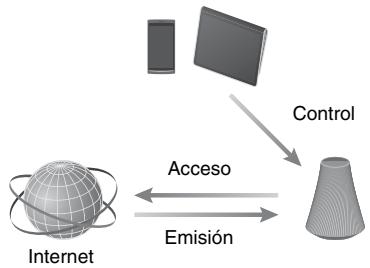
Puede disfrutar de la reproducción de música desde cualquier lugar de su hogar conectando esta unidad compatible con DLNA (Digital Living Network Alliance) a una red. Por ejemplo, a través de esta unidad, instalada en la sala de estar, puede escuchar desde el dormitorio los contenidos de audio almacenados en el ordenador (página 24).
Streaming música de internet
Puede utilizar Streaming música de internet mediante la aplicación “Network Audio Remote ^* ” sin un ordenador. Esta aplicación permite que un teléfono Android/tableta Sony/iPhone/iPod touch/iPad pueda utilizarse como controlador de música (página 28).
flowchart
graph TD
    A["Internet"] -->|Accesso| B["Control"]
    B -->|Emisión| C["Conical Shape"]
    C --> A
Música en el ordenador
Puede reproducir audio en un Mac o un ordenador Windows por medio de iTunes (página 31) o Reproductor de Windows Media (página 24).
AirPlay
Puede reproducir el audio en un iPhone, un iPod touch o un iPad. También puede controlar el contenido de audio desde cualquier habitación de su hogar (página 31).
Utilización de Music Throw mediante una tableta Sony
Puede transmitir la música directamente al altavoz de red a través del reproductor de música incorporado en una tableta Sony (página 33).
PARTY STREAMING
PARTY STREAMING le permite reproducir el mismo contenido de audio a través de altavoces que tengan activada la función PARTY STREAMING al mismo tiempo (página 34).
Compatible con entrada analógica
Puede utilizar esta unidad como un altavoz normal sin necesidad de conectarlo a una red.
Uso de esta unidad inalámbrica
Esta unidad dispone de una batería interna. Cuando la batería está cargada, puede utilizar la unidad sin conectar el cable de alimentación de CA (página 15).
Escuchar la música de un servidor
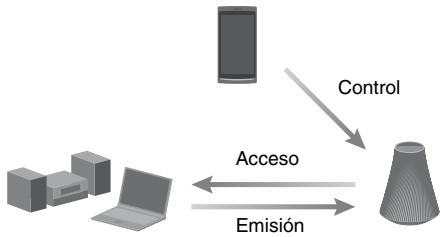
Puede escuchar sus canciones favoritas desde un servidor compatible con DLNA (ordenador, etc.) controlando el servidor mediante la aplicación “Network Audio Remote”. Para más información, consulte la página 24.
Dispositivo con Network Audio Remote* o controlador DLNA
flowchart
graph TD
    A["Device"] -->|Control| B["Conical Device"]
    C["Access"] <-->|Emisión| B
Servidor
* Sony proporciona la aplicación “Network Audio Remote” de forma gratuita.
Para más información, visite el siguiente sitio web:
http://www.sony.net/sans
Reproductor controlado por red (esta unidad)
Puede escuchar contenido de audio únicamente a través de esta unidad utilizando un ordenador como servidor y como controlador. Windows 7 tiene que estar instalado en su ordenador para poder utilizar esta función. Para más información, consulte la página 24.
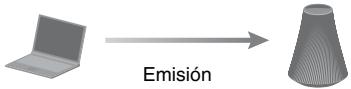
text_image
EmisiónServidor/Controlador DLNA (ordenador con Windows 7)
Reproductor controlado por red (esta unidad)
Configuración de la red doméstica
Consulte las siguientes páginas en función de su entorno de red.
Redes inalámbricas
Configure su red utilizando el CDROM suministrado o una aplicación para teléfonos inteligentes. Para obtener más detalles, consulte el folleto “Guía de inicio rápido”. Si va a configurar la red de forma manual, consulte la página 19.
Redes inalámbricas compatibles con WPS*
Página 22
Redes por cable
Página 23
* WPS es un estándar para el establecimiento fácil y seguro de una red inalámbrica doméstica. Muchos de los nuevos routers o puntos de acceso a la red LAN inalámbrica ya llevan instalada esta característica.
Guía de las piezas y controles
Unidad principal
Parte superior
Para más información de cada indicador, consulte la sección “Información sobre los indicadores” (página 48).
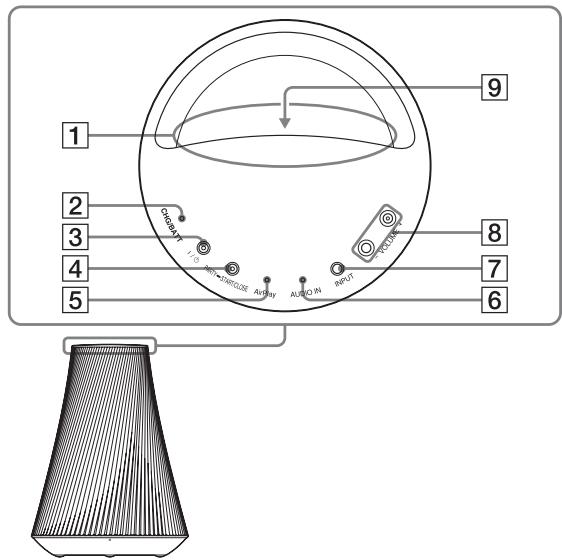
text_image
1 2 3 4 5 9 8 7 6 Cable 1 Airbag Airbag AIROUT AIROUT AIROUT1 Mango
Sujete la unidad por este mango para transportarla.
2 Indicador CHG/BATT
Indica el estado de carga de la unidad (página 15).
Verde: la unidad se está descargando.
Ámbar: la unidad se está descargando y la batería tiene poca carga.
Rojo: la unidad se está cargando.
No iluminado: la unidad está completamente cargada.
Consejo
Cuando la unidad está completamente cargada, puede utilizarla para reproducir sonido durante aproximadamente 2 horas al volumen máximo. Si reproduce el sonido con un volumen de 15 (del máximo de 30), podrá utilizarla durante aproximadamente 5 horas.
3 Botón/Indicador I/ (ON/En espera)
Pulse para alternar entre el modo de encendido y el modo de espera actualmente seleccionado (página 16).
Indica el estado de alimentación de la unidad (página 16).
Verde: la unidad está encendida.
Ámbar: la unidad se encuentra en modo de espera de red.
Rojo: la unidad se encuentra en modo de espera.
No iluminado: la unidad está apagada (interruptor Operate en la posición OFF).
Nota
Esta unidad no se puede utilizar en una red doméstica cuando se encuentra en el modo de espera o si el interruptor OPERATE ON/OFF está en la posición OFF. Ponga la unidad en el modo de espera de red cuando desee operar la unidad a través de la red doméstica. Consulte la sección “Configuración del modo de espera” (página 16).
4 Botón PARTY—START/CLOSE, indicador PARTY STREAMING
Pulse para utilizar la función PARTY STREAMING (página 34).
Indica el estado de PARTY STREAMING (página 34).
Verde: la unidad está celebrando una PARTY como anfitrión de la PARTY.
Ámbar: la unidad se ha unido a una PARTY como invitado de la PARTY.
Rojo: se ha producido un error.
5 Indicador AirPlay ^1)
Se enciende en verde cuando se utiliza la función AirPlay (página 31).
6 Indicador AUDIO IN ^1)
Se enciende en verde cuando está seleccionada la entrada de audio.
7 Botón INPUT
Pulse este botón para alternar entre las entradas siguientes, en el orden indicado. Red doméstica/AirPlay/entrada de audio
8 Botones VOLUME+2)/-
Se utilizan para ajustar el volumen. El indicador I/⏻ (ON/En espera) parpadea rápidamente cuando el volumen se ha ajustado al valor mínimo o al máximo.
9 Indicador de iluminación
Indica el estado de reproducción de los contenidos de audio.
Azul (iluminado): la unidad ha detenido la reproducción de los contenidos de audio. Blanco (iluminado): la unidad se encuentra en modo de reproducción.
Blanco (intermitente): la unidad se está preparando para la reproducción.
Si parpadea rápidamente, indica que se ha producido un error de reproducción.
Notas
- Este indicador parpadea durante el inicio. Puede que tarde unos instantes.
- Este indicador se ilumina normalmente en blanco, aunque la unidad haya detenido la reproducción, cuando se selecciona la entrada de audio.
^1) Se selecciona automáticamente la red doméstica cuando los indicadores AUDIO IN y AirPlay están apagados.
^2) En el botón VOLUME+ hay un punto táctil. Utilícelo como punto de referencia para las operaciones.
Parte delantera
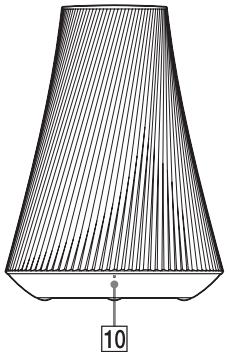
Recibe señales del control remoto.
Apunte el control remoto hacia este punto.
El ángulo de recepción de la señal remota de esta unidad es de 100° de lado a lado, y cubre un radio de aproximadamente 200° desde el sensor remoto.
Parte trasera
Para más información de cada indicador, consulte la sección “Información sobre los indicadores” (página 48).
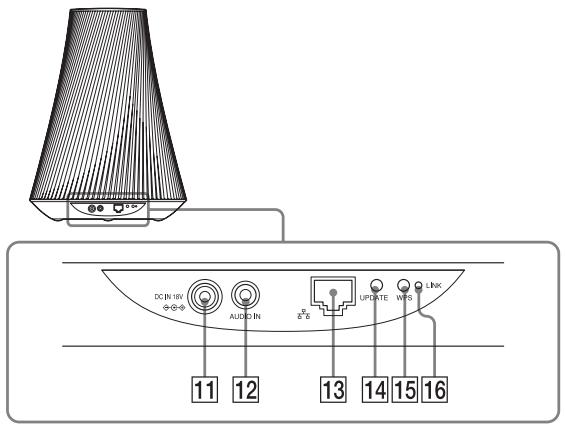
text_image
DC IN-18V AUDIO IN S/S UPDATE WPS LINK 11 12 13 14 15 1611 Terminal DC IN
Se utiliza para conectar el adaptador de alimentación de CA suministrado (página 15).
12 Terminal AUDIO IN
Se utiliza para conectar la toma de salida de audio a un componente externo.
13 Puerto (LAN)
Se utiliza para conectar el cable de red (LAN) (no suministrado).
14 Botón/Indicador UPDATE
Pulse para iniciar la actualización del software de la unidad (página 34).
Indica el estado de actualización de la unidad.
Verde (iluminado): la unidad se puede actualizar.
Verde (intermitente): la unidad se está actualizando.
No iluminado: la unidad no necesita ninguna actualización.
15 Botón WPS
Se utiliza para efectuar la configuración de red para la configuración del botón pulsador WPS (página 22).
16 Indicador LINK
Indica el estado de la conexión LAN por cable/inalámbrica.
Verde: conexión inalámbrica (página 19).
Ámbar: conexión por cable (página 23).
Rojo: se ha producido el siguiente estado.
- Esta unidad no puede encontrar el punto de acceso a la red LAN inalámbrica.
- El método o la contraseña de seguridad seleccionado para el punto de acceso es incorrecto.
- Se ha producido un error.
No iluminado: la configuración de la red inalámbrica no se ha completado.
Parte inferior
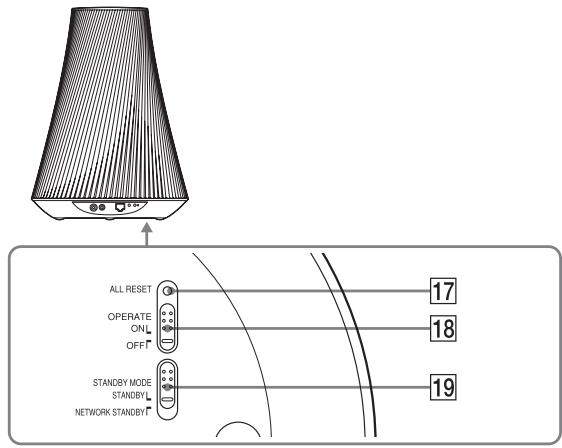
text_image
ALL RESET OPERATE ON OFF STANDBY MODE STANDBY NETWORK STANDBY 17 18 1917 Botón del orificio ALL RESET
Manténgalo pulsado hasta que se iluminen todos los indicadores mientras la unidad se enciende y se restablecen los ajustes predeterminados de fábrica, cuando el interruptor OPERATE ON/OFF está en la posición ON.
Utilice un objeto delgado, como un alfiler pequeño.
Se restablecerán los ajustes o la información previamente registrados.
Nota
La configuración de red también se restablecerá cuando se pulse el botón ALL RESET.
18 Interruptor OPERATE ON/OFF
Cambie a la posición ON para utilizar la unidad o cargarla.
Cambie a la posición OFF si no piensa utilizar la unidad durante un periodo de tiempo largo (página 16).
19 Interruptor STANDBY MODE
Alterna entre el modo de espera y el modo de espera de red (página 16).
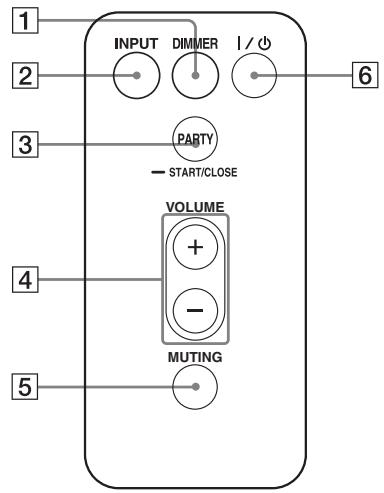
text_image
1 2 3 4 5 INPUT DIMMER I / Ø 6 PARTY - START/CLOSE VOLUME + - MUTING1 Botón DIMMER
Pulse para cambiar el brillo del indicador de iluminación (normal/oscuro).
2 Botón INPUT
Pulse este botón para alternar entre las entradas siguientes, en el orden indicado: Red doméstica/AirPlay/entrada de audio
3 Botón PARTY
Pulse para utilizar la función PARTY STREAMING (página 34).
4 Botones VOLUME +/-
Pulse para ajustar el volumen.
5 Botón MUTING
Pulse para desactivar temporalmente el sonido. El indicador de iluminación parpadea en azul cuando el sonido está silenciado.
6 Botón I/⏻ (Encendido/En espera)
Pulse para cambiar entre el modo de encendido y el modo de espera (página 16).
Comprobación de los accesorios suministrados
Asegúrese de que el paquete incluya los siguientes elementos junto con el altavoz.
Control remoto (1)
Adaptador de alimentación de CA (1)
Cable de alimentación de CA (1)
CD-ROM ("NS Setup") (1)
Instrucciones de funcionamiento (este manual)
Guía de inicio rápido (folleto)
Preparación del control remoto
La pila de litio suministrada (CR2025) ya va insertada dentro del control remoto.
Antes de utilizarlo tire de la hoja protectora para sacarla.
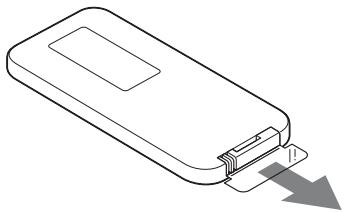
Sustitución de la pila del control remoto
Si el control remoto deja de funcionar, sustituya la pila (CR2025) por una nueva.
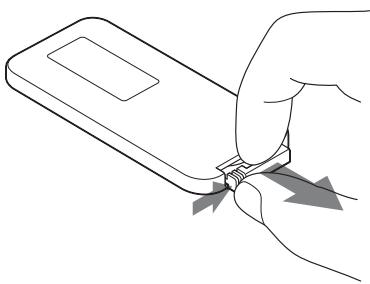
1 Tire del soporte de la pila.
2 Extraiga la pila usada del compartimento de la pila y, a continuación, inserte una pila nueva con el polo “+” orientado hacia arriba.
3 Vuelva a insertar el soporte de la pila dentro del control remoto.
Preparación de la unidad
Conexión a una fuente de alimentación de CA
1 Conecte el cable de alimentación de CA al adaptador de alimentación de CA.
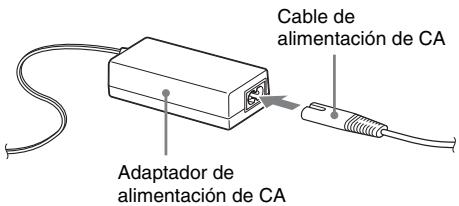
text_image
Cable de alimentación de CA Adaptador de alimentación de CA2 Enchufe el conector del adaptador de alimentación de CA en el terminal DC IN de la unidad.
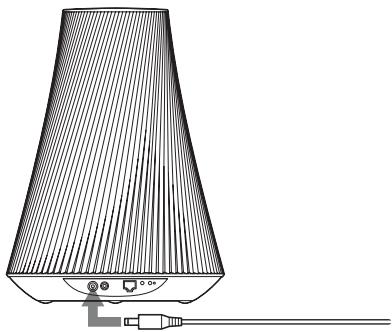
3 Enchufe el cable de alimentación de CA a la toma de pared.
Nota
Cuando la unidad alcanza cierta temperatura, es posible que no pueda utilizarla o que la alimentación se apague automáticamente con objeto de protegerla. Si la temperatura se eleva demasiado, mantenga apagada la alimentación y espere hasta que la unidad se enfríe. Si enciende la alimentación
sin que la unidad se haya enfriado lo suficiente, puede que la alimentación se apague o que no pueda utilizar la unidad.
Utilización de la unidad con la batería integrada
La batería integrada permite utilizar esta unidad sin necesidad de conectar el cable de alimentación de CA.
1 Conecte la unidad a una fuente de alimentación de CA.
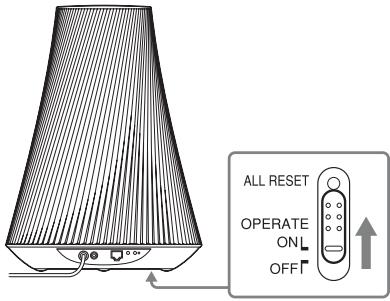
2 Ponga el interruptor OPERATE ON/OFF en la posición ON para iniciar el proceso de carga.
El tiempo de carga necesario depende del modo que esté activado en la unidad. Consulte “Tiempo de carga:” (página 39).
text_image
ALL RESET OPERATE ON OFFNotas
Cuando el interruptor OPERATE ON/OFF se encuentra en la posición OFF, la batería integrada no se carga aunque la unidad esté conectada a una fuente de alimentación de CA.
- Cuando cargue la unidad después de un tiempo prolongado sin utilizarla, es posible que la primera vez no pueda cargarla hasta el nivel correcto. Esto se debe a las características de la batería y no representa ningún problema de funcionamiento. Cargue la unidad una vez más.
Configuración del modo de espera
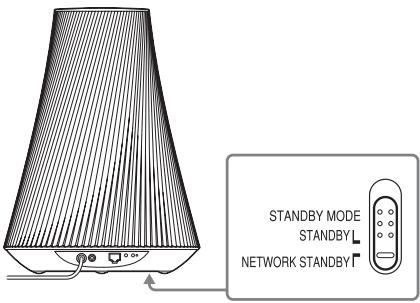
Para utilizar la unidad a través de una red doméstica
Para utilizar la unidad a través de una red doméstica, coloque el interruptor STANDBY MODE en la posición NETWORK STANDBY (modo de espera de red) para que pueda ser controlada mediante un controlador en la red. La unidad se enciende automáticamente cuando el controlador emite contenidos de audio a esta unidad.
text_image
STANDBY MODE STANDBY L NETWORK STANDBYConsejo
Mantenga la unidad en el modo de espera de red aunque no la esté utilizando.
Para utilizar la unidad como un altavoz
Para utilizar esta unidad como un altavoz normal sin necesidad de conectarla a una red doméstica, ponga el interruptor STANDBY MODE en la posición STANDBY (modo de espera).
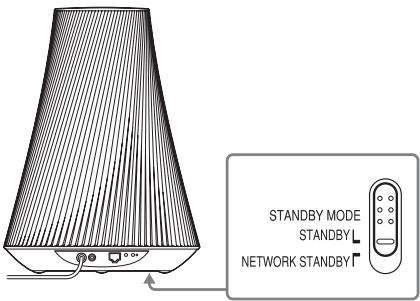
text_image
STANDBY MODE STANDBY L NETWORK STANDBYEncendido de la unidad
Ponga el interruptor OPERATE ON/OFF en la posición ON.
El indicador I/© (Encendido/En espera) parpadea en verde y el indicador de iluminación se enciende.
Esta unidad se puede utilizar cuando el indicador I/⏻ (Encendido/En espera) está iluminado en verde y el indicador de iluminación está encendido. Puede que tarde unos instantes.
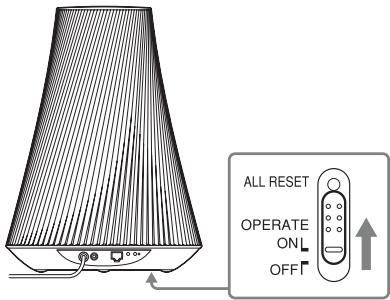
text_image
ALL RESET OPERATE ON OFFLa unidad entra en el modo de espera seleccionado en “Configuración del modo de espera” (página 16) cuando está 30 minutos sin actividad.
Si la unidad se está descargando y permanece inactiva durante otros 30 minutos en el modo de espera de red, se activará otro modo de espera para ahorrar la carga de la batería.
Consejo
La unidad se suministra de fábrica con el interruptor STANDBY MODE ajustado en la posición STANDBY.
Para recuperar la alimentación desde el modo de espera de red o el modo de espera
Pulse el botón I/ ^① (Encendido/En espera). El indicador I/ ^② (Encendido/En espera) se ilumina en verde y el indicador de iluminación se enciende.
Para apagar la unidad
Si desea apagar la unidad porque no la va a usar durante mucho tiempo, ponga el interruptor OPERATE ON/OFF en la posición OFF.
Mientras la unidad no está conectada al adaptador de CA, ponga el interruptor OPERATE ON/OFF en la posición OFF para evitar que se descargue la batería.
Conexiones de red
Cómo conectar su red
Configure la red después de haber comprobado su entorno de red. Consulte las siguientes descripciones.
Para más información, visite el siguiente sitio web:
http://www.sony.net/sans
Configuración para una red inalámbrica
Seleccione el método adecuado para configurar su red.
- Opción 1: Método para usar un CD-ROM suministrado y un ordenador Windows (página 19)
- Opción 2: Método para usar una aplicación para teléfonos inteligentes o tabletas (dispositivo Android/iPhone/iPod touch/iPad) (página 19)
- Opción 3: Método de configuración manual con detección de punto de acceso (para ordenador/Mac) (página 20)
- Opción 4: Método para usar el botón pulsador WPS en el punto de acceso compatible con WPS (página 22)
Configuración para una red inalámbrica
- Opción 5: Método DHCP (página 23)
Consejo
Cuando conecte la dirección IP fija y ajuste el servidor proxy, visualice la pantalla de configuración en un navegador y configure estas opciones consultando las instrucciones de “Opción 3: Método de configuración manual con detección de punto de acceso (para ordenador/Mac)” (página 20).
Si se produjera un problema al efectuarse la configuración de red
Presione con un objeto puntiagudo (como un alfiler pequeño) el botón ALL RESET situado en la parte inferior de la unidad (página 12).
Configuración para una red inalámbrica
Nota
Puede que sea necesario especificar el SSID (nombre de red inalámbrica) y la clave de seguridad (clave WEP o WPA) cuando configure una red inalámbrica. La clave de seguridad (o clave de red) es una clave de cifrado que limita los dispositivos con los que se puede establecer comunicación. Se utiliza para proporcionar una mayor seguridad para los dispositivos que se comunican a través de un router/punto de acceso de LAN inalámbrica.
Opción 1: Método para usar un CD-ROM suministrado y un ordenador Windows
Nota
Asegúrese de que el ordenador está conectado de forma inalámbrica a una LAN.
1 Tenga a mano el nombre de la red inalámbrica (SSID) y la clave de seguridad (si procede).
SSID (Nombre de red inalámbrica)
Clave de seguridad (clave WEP o WPA)
Consulte las instrucciones de funcionamiento del router o el punto de acceso de la LAN inalámbrica.
2 Encienda la unidad.
Compruebe si el indicador I/ ^① (Encendido/En espera) pasa de parpadear en verde a estar iluminado en verde.
3 Inserte el CD-ROM suministrado en la unidad de CD-ROM del ordenador.

text_image
CD-ROMSi el programa no se inicia automáticamente, haga doble clic en el archivo “NS_Setup.exe” del CD-ROM.
4 Realice la configuración siguiendo los pasos 1 a 4 que se muestran en la pantalla.
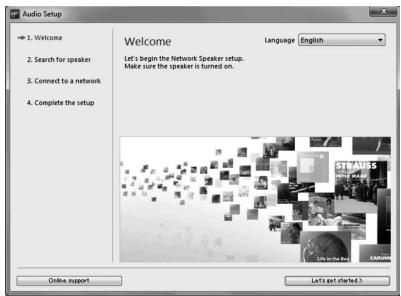
Cuando la configuración se haya completado, pulse el botón “Play test sound” para reproducir un sonido de prueba y confirmar el correcto funcionamiento del altavoz.
Opción 2: Método para usar una aplicación para teléfonos inteligentes o tabletas (dispositivo Android/iPhone/iPod touch/iPad)
Notas
- Antes de realizar este procedimiento, tenga presente que la red Wi-Fi no estará protegida hasta que se haya completado la configuración. Una vez completada, la red Wi-Fi volverá a estar protegida cuando configure la seguridad de la LAN inalámbrica.
- El procedimiento siguiente debe completarse en el plazo de 30 minutos. Si no es posible, apague la unidad y vuelva a empezar desde el paso 1.
1 Tenga a mano el nombre de la red inalámbrica (SSID) y la clave de seguridad (si procede).
SSID (Nombre de red inalámbrica)
Clave de seguridad (clave WEP o WPA)
Consulte las instrucciones de funcionamiento del router o el punto de acceso de la LAN inalámbrica.
2 Encienda la unidad.
Compruebe si el indicador I/ ^① (Encendido/En espera) pasa de parpadear en verde a estar iluminado en verde.
Notas
- Si ya lo ha configurado con algún valor de “Opción 1” a “Opción 4”, puede que la configuración no se realice completamente. Asegúrese de ejecutar una reinicialización total de la unidad. Mantenga pulsado el botón ALL RESET hasta que se iluminen todos los indicadores (página 12).
- No conecte el cable de red (LAN).
3 Descargue y ejecute la aplicación "NS Setup".
Esta aplicación se puede descargar gratuitamente desde “Google Play” para dispositivos Android o “App Store” para iPhone/iPod touch/iPad en el sitio web.
Para buscar la aplicación, basta con que escriba “NS Setup” en la pantalla de búsqueda.
Configuración con un iPhone/iPod touch/iPad
Vaya a [Settings] - [Wi-Fi] y seleccione "Sony_Wireless_Audio_Setup".
Si “Sony_Wireless_Audio_Setup” no aparece, espere a que el altavoz acabe el proceso de encendido.
4 Realice la configuración siguiendo las instrucciones que se muestran en pantalla.
Cuando la configuración se haya completado, pulse el botón “Play test sound” para reproducir un sonido de prueba y confirmar el correcto funcionamiento del altavoz.
Opción 3: Método de configuración manual con detección de punto de acceso (para ordenador/Mac)
Nota
Antes de realizar este procedimiento, tenga presente que la red Wi-Fi no estará protegida hasta que se haya completado la configuración. Una vez completada, la red Wi-Fi volverá a estar protegida cuando configure la seguridad de la LAN inalámbrica.
1 Tenga a mano el nombre de la red inalámbrica (SSID) y la clave de seguridad (si procede).
SSID (Nombre de red inalámbrica)
Clave de seguridad (clave WEP o WPA)
Consulte las instrucciones de funcionamiento del router o el punto de acceso a LAN inalámbrica.
2 Encienda la unidad.
3 Mantenga pulsado con un objeto fino (un alfiler, por ejemplo) el botón ALL RESET situado en la base de la unidad hasta que el indicador I/⏻ empiece a parpadear.
4 Compruebe si el indicador I/⏻ (Encendido/En espera) pasa de parpadear en verde a estar iluminado en verde.
5 Conecte la unidad a un Mac o un ordenador.
Para Mac OS X
Encienda el Mac.
Haga clic en el icono ◇ situado en la parte superior de la pantalla.
Encienda la conexión Wi-Fi o AirPort. A continuación, seleccione [Abrir el panel de preferencias Red...].
Seleccione
[Sony_Wireless_Audio_Setup] en la lista de redes.
Para Windows 7
Encienda el ordenador.
Haga clic en el icono situado en la parte inferior de la pantalla.
Seleccione
[Sony_Wireless_Audio_Setup] en la lista de redes.
Para Windows Vista
Encienda el ordenador.
Haga clic en el icono 🔍 situado en la parte inferior de la pantalla.
Haga clic en [Conectarse a una red].
Seleccione
[Sony_Wireless_Audio_Setup] en la lista de redes.
6 Acceda a la pantalla [Sony Network Device Setting].
Para Mac
Inicie Safari y seleccione [Bonjour] en [Bookmarks] y, a continuación, seleccione [SA-NS510].
Para ordenador
Inicie el navegador y escriba una de las siguientes URL en la barra de dirección.
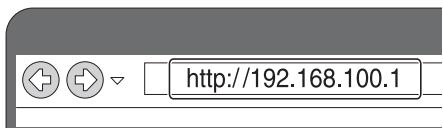
7 Seleccione el idioma deseado cuando aparezca la pantalla [Language Setup].
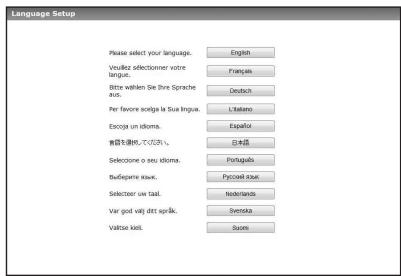
text_image
Language Setup Please select your language. English Vous avez sélectionner votre langue. Français Bitte willen Sie Ihre Sprache aura. Deutsch Per favore seva la Sua lingua. Italiano Escape un idioma. Español 有目を踏いてください. 日本 Seleccione une idioma. Portuguais Budépieire exous. Pycosid staux Selectrer : low taal. Nederlandse Var god valj ditt sörlik. Sentosa Valtise kell. Suors8 Seleccione [Configuración de red] del menú.
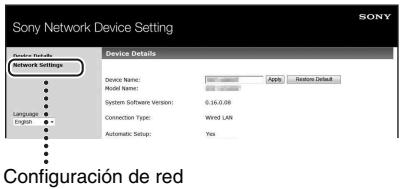
text_image
Sony Network Device Setting Device Details Network Settings Device Name: App1... Remove Default Model Name: System Software Version: 0.16.0.08 Language: Engage Connection Type: Wind LAN Automatic Setup: Yes Configuración de red9 Seleccione el SSID del router/punto de acceso a la LAN inalámbrica e introduzca la clave de seguridad (si procede).
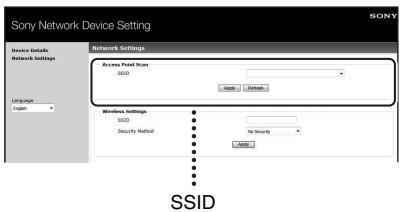
11 Haga clic en [OK] en la ventana que aparece.
La unidad se reinicia automáticamente y una vez efectuada la conexión, el indicador LINK se ilumina en verde.
12 Vuelva a conectar el Mac o el ordenador a la red.
Nota
Este procedimiento debe completarse en el plazo de 30 minutos. Si no se puede completar, vuelva a empezar desde el paso 3.
Opción 4: Método para usar el botón pulsador WPS en el punto de acceso compatible con WPS
1 Compruebe si el cable de red (LAN) (no suministrado) está desconectado.
Si está conectado, desconecte el cable de red (LAN) cuando la alimentación de CA esté desconectada.
2 Encienda la unidad.
Esta unidad se puede utilizar cuando el indicador I/ ^① (Encendido/En espera) está iluminado en verde y el indicador de iluminación está encendido. Puede que tarde unos instantes.
Nota
Asegúrese de que el indicador AUDIO IN no esté iluminado.
3 Pulse el botón WPS en el punto de acceso.
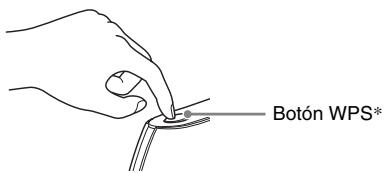
text_image
Botón WPS** La posición y la forma del botón WPS varían en función del modelo de punto de acceso.
Consejo
Consulte las instrucciones de funcionamiento del router o el punto de acceso de la LAN inalámbrica para obtener más información acerca de botón WPS.
4 Mantenga pulsado el botón WPS de la unidad durante tres segundos.
El indicador LINK se ilumina en verde al efectuarse la conexión.
Configuración de redes por cable
Opción 5: Método DHCP
Normalmente, el ajuste DHCP está configurado en ON cuando conecta su ordenador a la red.
Pruebe el siguiente método si utiliza una red por cable.
Ponga con anterioridad el ajuste DHCP de su ordenador en ON.
1 Compruebe si su ordenador y su router están encendidos.
2 Conecte la unidad con el router a través de un cable de red (LAN) (no suministrado).
3 Conecte el router y el ordenador a través de un segundo cable de red (LAN) (no suministrado).
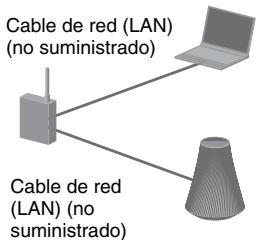
text_image
Cable de red (LAN) (no suministrado) Cable de red (LAN) (no suministrado)4 Encienda la unidad.
El indicador LINK se iluminará en ámbar al efectuarse la conexión.
Cómo escuchar contenidos de audio a través de su red doméstica
Mediante DLNA (Digital Living Network Alliance)
Puede reproducir contenidos de audio en servidores compatibles con DLNA, tales como un ordenador, o audio en red, etc., en esta unidad controlando el servidor mediante la aplicación “Network Audio Remote”. Se necesitará un dispositivo controlador compatible con DLNA (dispositivo de control remoto, etc.) para operarlo.
Puede utilizar Windows 7 como servidor y controlador.
Dispositivo con Network Audio Remote* o controlador DLNA
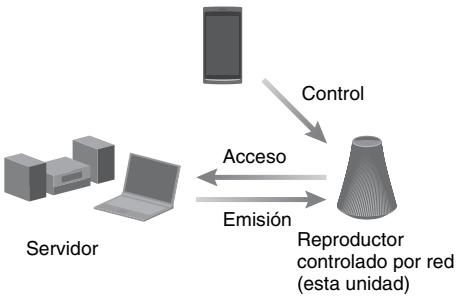
flowchart
graph TD
    A["Servidor"] -->|Control| B["Reproductor controlado por red (esta unidad)"]
    B -->|Acceso| A
    B -->|Emisión| A
* Sony proporciona la aplicación “Network Audio Remote” de forma gratuita. Para más información, visite el siguiente sitio web:
http://www.sony.net/sans
Esta unidad puede reproducir los contenidos de audio almacenados en el servidor en formatos MP3, PCM lineal, WMA y AAC*. Esta unidad no puede reproducir los contenidos de audio con protección de los derechos de autor DRM (Digital Rights Management).
* Esta unidad solamente puede reproducir archivos AAC con extensión “.m4a”, “.mp4”, o “.3gp”.
Notas
- Generalmente, se pueden tardar unos instantes en reconocer cada dispositivo compatible con DLNA que se esté utilizando en ese momento, cuando desee disfrutar de los contenidos de audio a través de la red doméstica.
- Esta unidad no puede reproducir archivos en formato WMA que tengan protección de derechos de autor DRM. Si no se puede reproducir un archivo WMA en esta unidad, compruebe las propiedades de tal archivo en su ordenador para ver si el archivo tiene protección de los derechos de autor DRM.
Abra la carpeta o el volumen en el que el archivo WMA está almacenado y haga clic con el botón derecho del ratón en el archivo para que se muestre la ventana [Property]. Si aparece la pestaña [License], significa que el archivo tiene protección de los derechos de autor DRM y no se podrá reproducir en esta unidad.
- Puede que no pueda reproducir ciertos contenidos con productos CERTIFICADOS con DLNA.
Cómo escuchar contenidos de audio en un ordenador con Windows 7
Windows 7 es compatible con DLNA1.5. Windows 7 se puede utilizar como servidor y como controlador. Puede escuchar fácilmente los contenidos de audio en el servidor mediante la función [Reproducir en] de Windows 7.
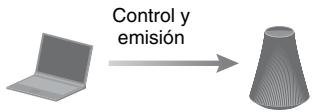
text_image
Control y emisiónServidor/Controlador DLNA (ordenador con Windows 7)
Reproductor controlado por red (esta unidad)
Nota
Los elementos que se muestran en el ordenador pueden ser diferentes de los que se indican en esta sección, en función de la versión del sistema operativo o del entorno del ordenador. Para más información, consulte la página de ayuda de su sistema operativo.
Configuración de un ordenador con Windows 7
1 Vaya a [Iniciar] - [Panel de control] y seleccione [Ver el estado y las tareas de red] debajo de [Redes e Internet]. Aparece la ventana [Centro de redes y recursos compartidos].
Consejo
Si el elemento deseado no aparece en la pantalla, pruebe a cambiar el tipo de visualización del panel de control.
2 Seleccione [Red pública] en [Ver las redes activas]. Si en la pantalla se muestra algo diferente a [Red pública], vaya al paso 5.
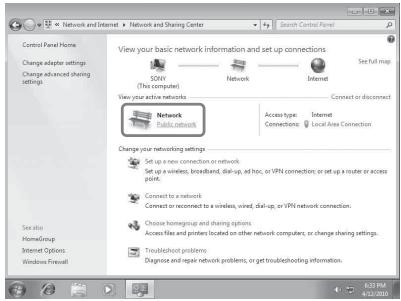
Aparece la ventana [Establecer ubicación de red].
3 Seleccione [Red doméstica] o [Red de trabajo] en función del entorno en el que se esté utilizando el altavoz.
4 Siga las instrucciones que aparecen en la pantalla en función del entorno en el que se esté utilizando el altavoz.
Una vez completado el cambio, confirme que el elemento debajo de [Ver las redes activas] se ha cambiado a [Red doméstica] o [Red de trabajo] en la ventana [Centro de redes y recursos compartidos].
5 Seleccione [Cambiar configuración de uso compartido avanzado].
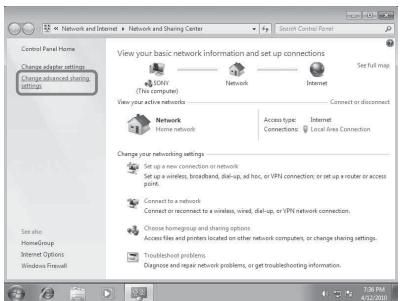
6 Seleccione [Elegir opciones de transmisión por secuencias de multimedia...] de [Transmisión por secuencias de multimedia].
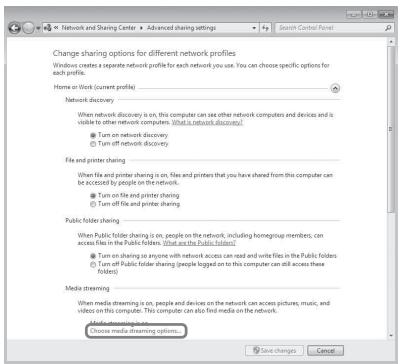
7 Si aparece la frase [La transmisión por secuencias de multimedia no está activada] en la ventana de opciones de transmisión multimedia, seleccione [Activar la transmisión por secuencias de multimedia].
8 Seleccione [Permitir todo].
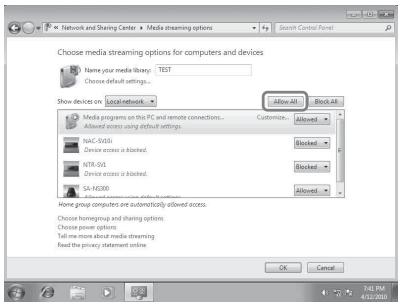
Se abre la ventana [Permitir todos los dispositivos multimedia]. Si a todos los dispositivos de la red local se les ha [Permitido] el acceso a su red, seleccione [Acepter] y cierre la ventana.
9 Seleccione [Permitir todos los equipos y dispositivos multimedia].
10 Seleccione [Acepter] para cerrar la ventana.
Cómo escuchar contenidos de audio almacenados en un ordenador con Windows 7
1 Inicie [Reproductor de Windows Media] de Windows 7.
2 Encienda la transmisión multimedia.
3 Seleccione los contenidos de audio deseados y luego haga clic en el botón derecho del ratón.
4 Seleccione [Reproducir en] del menú.
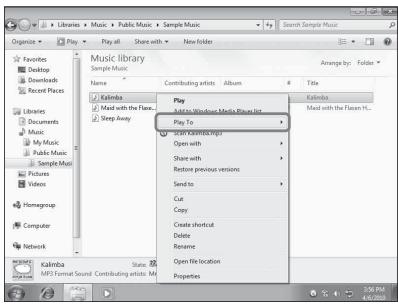
La lista de dispositivos aparece.
5 Seleccione [SA-NS510].
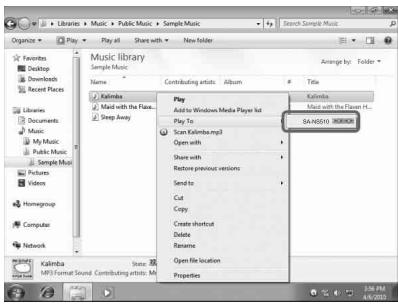
Los contenidos de audio se reproducen desde este altavoz.
Cómo escuchar contenidos de audio en un ordenador con Windows Vista/Windows XP
Es preciso configurar Reproductor de Windows Media 11 para poder escuchar música utilizando Windows Vista/Windows XP* como servidor.
* Reproductor de Windows Media 11 no viene instalado de fábrica en Windows XP. Entre en el sitio web de Microsoft, descargue el instalador y, a continuación, instale Reproductor de Windows Media 11 en su ordenador. Actualice la versión de software de su ordenador a XP Service Pack 2 o posterior y, a continuación, instale Reproductor de Windows Media 11. Reproductor de Windows Media 11 no se puede instalar en versiones de XP anteriores al Service Pack 2.
Nota
Los elementos que se muestran en el ordenador pueden ser diferentes de los que se indican en esta sección, en función de la versión del sistema operativo o del entorno del ordenador. Para más información, consulte la página de ayuda de su sistema operativo.
Configuración de un ordenador con Windows Vista/ Windows XP
1 Vaya a [Iniciar] - [Todos los programas] y seleccione [Reproductor de Windows Media].
Reproductor de Windows Media 11 se inicia.
2 Seleccione [Uso compartido de multimedia...] del menú [Biblioteca]. Si utiliza Windows XP, vaya al paso 8.
3 Cuando se muestre ⚠️, seleccione [Funciones de red...].
![SONY SA-NS510 - Cuando se muestre ⚠️, seleccione [Funciones de red...]. - 1](/content/2019/11/103211/images/3a103ad9f3a3ade489ac24773390b8943ac684c6a4a44cb13d9c0c29ef798b81.jpg)
Aparece la ventana [Centro de redes y recursos compartidos].
4 Seleccione [Personalizar].
![SONY SA-NS510 - Seleccione [Personalizar]. - 1](/content/2019/11/103211/images/9aaf84a4140d3154f89d9aad97ad3f77e3e206f232a12c593833f24d089cbf08.jpg)
Aparece la ventana [Establecer ubicación de red].
5 Ponga una marca de verificación adyacente a [Privada] y seleccione [Siguiente].
![SONY SA-NS510 - Ponga una marca de verificación adyacente a [Privada] y seleccione [Siguiente]. - 1](/content/2019/11/103211/images/594fe5a6d00d5dfc25feba10ddb00a080d921bb61e2965f3e91a5a64cc865183.jpg)
6 Confirme que [Tipo de ubicación] se ha cambiado a [Privada] y seleccione [Cerrar].
7 Confirme que [(red privada)] se muestra en la ventana [Centro de redes y recursos compartidos] y cierre la ventana.
8 Si no se había puesto una marca de verificación adyacente a [Compartir mi multimedia] en la ventana [Uso compartido de multimedia] que se muestra en el paso 2,
ponga una marca de verificación adyacente a [Compartir mi multimedia] y, a continuación, seleccione [Acepter].
![SONY SA-NS510 - Ponga una marca de verificación adyacente a [Privada] y seleccione [Siguiente]. - 2](/content/2019/11/103211/images/51cc27ecf6db002cb6995b9fc4d4cc0456abf1fd95756aab52efd08e38379834.jpg)
Se muestra una lista de dispositivos conectables.
9 Seleccione [Configuración...] que aparece al lado de [Compartir mi multimedia con:].
10 Ponga una marca de verificación adyacente a [Permitir automáticamente nuevos dispositivos y equipos] y seleccione [Acepter].
![SONY SA-NS510 - Ponga una marca de verificación adyacente a [Privada] y seleccione [Siguiente]. - 3](/content/2019/11/103211/images/1c6670ef29949d7336c2238484ea35885f061feda6c1e659167dde70954511b5.jpg)
Quite la marca de verificación de este elemento después de confirmar que la unidad se puede conectar a un ordenador y reproducir los datos de audio del mismo.
Cómo escuchar contenidos de audio almacenados en un ordenador con Windows Vista/Windows XP
Puede reproducir contenidos de audio mediante el controlador DLNA (página 24).
Utilización de Streaming música de internet (Music Service)
Utilización de Streaming música de internet
Puede escuchar distintas Streaming música de internet disponibles en Internet mediante “Network Audio Remote” sin un ordenador.
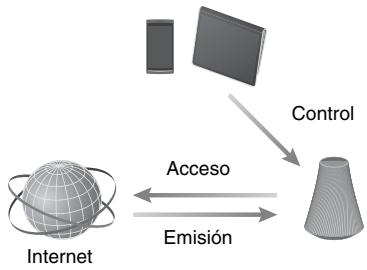
flowchart
graph TD
    A["Internet"] -->|Accesso| B["Conflation"]
    B -->|Emisión| A
    C["Control"] --> B
Preparación de un dispositivo móvil en lugar del control remoto
Notas
- Antes de usar Streaming música de internet, realice las siguientes comprobaciones:
- Compruebe que todos los dispositivos están conectados a su red doméstica y configurados correctamente.
- Compruebe que la unidad está encendida o en modo de espera de red.
- Compruebe que se permite a la unidad y al controlador el acceso al servidor.
- Compruebe que la unidad y el servidor han sido reconocidos y registrados por el controlador.
- Dependiendo del proveedor de servicios que utilice, es posible que deba registrar su sistema. Para obtener información sobre el registro, visite el sitio de asistencia al cliente del proveedor de servicios. Para obtener más información, visite el siguiente sitio web:
http://www.sony.net/sans
- Para consultar la información de asistencia al cliente más reciente sobre Streaming música de internet y el código de registro, visite el siguiente sitio web:
http://www.sony.net/sans
1 Descargue y ejecute la aplicación "Network Audio Remote".
Esta aplicación se puede descargar gratuitamente desde “Google Play” para dispositivos Android o desde “App Store” para iPhone/iPod touch/iPad en el sitio web.
Para buscar la aplicación, basta con que escriba “Network Audio Remote” en la pantalla de búsqueda.
2 Seleccione la transmisión de música de Internet que desee.
Por ejemplo, Music Unlimited [Music Services] - [Music Unlimited] - [Genre]
Disfrutar de Streaming música de internet
Consejo
Las pantallas que aparecen en la siguiente sección corresponden a un iPad. Las pantallas de los dispositivos Android o iPhone/iPod touch son diferentes.
1 Toque o haga clic en el icono de la pantalla del dispositivo Android o iPhone/iPod touch/iPad.
2 Seleccione su unidad (SA-NS510xxxxxx) en la lista de altavoces.
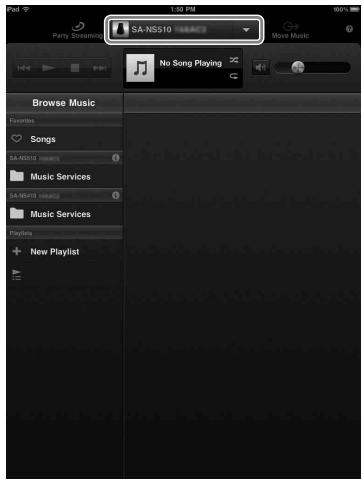
3 Seleccione "Music Service" en la lista Browse Music.
Aparecerá una lista de los proveedores de servicios a los que la unidad se puede conectar.
4 Seleccione el proveedor de servicios que desee.
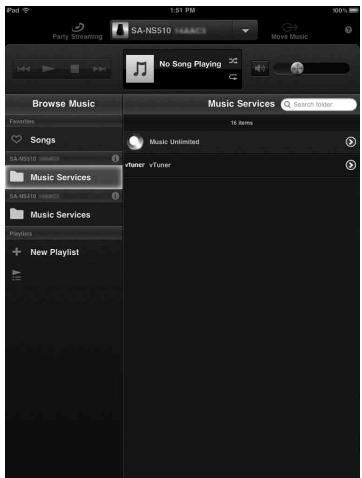
5 Seleccione el contenido que desee reproducir e inicie la reproducción.
Consejo
Si la reproducción no se inicia, repita el procedimiento desde el paso 1.
Para confirmar o editar el nombre del dispositivo
Puede confirmar y editar el nombre del dispositivo de esta unidad a través de la pantalla de configuración del navegador. Para obtener más información, consulte el apartado donde se describe la “Pantalla Detalles del dispositivo” (página 36).
Para controlar Streaming música de internet con la unidad o el control remoto
Puede utilizar los botones VOLUME y MUTING. La unidad y el control remoto únicamente funcionan cuando la unidad está seleccionada como dispositivo de salida.
Consejos
- Esta unidad puede emitir un sonido muy alto cuando el volumen se ajusta en un nivel muy elevado con un dispositivo Android o un iPhone/iPod touch/iPad.
- Para obtener información detallada sobre el uso de Android OS o iOS, consulte la Ayuda del sistema operativo correspondiente.
- Es posible que nivel del volumen de un dispositivo Android o un iPhone/iPod touch/iPad no pueda enlazarse con el nivel de volumen de esta unidad.
- Para obtener información detallada sobre el uso de “Network Audio Remote”, toque o haga clic en el icono Ayuda o su icono Opción.
Utilización de AirPlay
Utilización de AirPlay
Puede reproducir audio desde un iPhone, un iPod touch o un iPad y un Mac o un ordenador con iTunes.
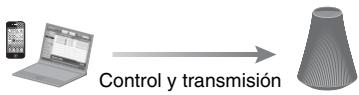
iPhone 4S, iPhone 4, iPhone 3GS, iPod touch (tercera o cuarta generación), iPad, iPad2 con iOS 4.3.3 o posterior y Mac o un ordenador con iTunes 10.2.2 o posterior.
Notas
- Consulte la sección “Modelos de iPhone/iPod touch/iPad compatibles” en esta página para obtener información detallada sobre las versiones de iOS o iTunes admitidas.
- Actualice las aplicaciones iOS o iTunes a la versión más reciente antes de utilizarlas en esta unidad
- Consulte el manual de instrucciones de su dispositivo para obtener información sobre el funcionamiento de iPhone, iPod touch, iPad, iTunes o AirPlay.
- Esta unidad no se puede utilizar como un anfitrión de PARTY durante la reproducción de AirPlay.
1 Inicie la aplicación de música de su iPhone, iPod touch, iPad o iTunes.
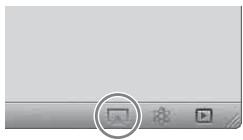
2 Toque o haga clic en el icono situado en la parte inferior derecha de la pantalla del iPhone, iPod touch o iPad o la ventana de iTunes.
iPhone, iPod touch o iPad
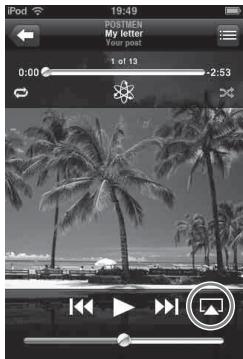
text_image
iPod POSTMEN My letter Your post 0:00 1 of 13 -2.53iTunes
3 Seleccione "SA-NS510" en el menú AirPlay de iTunes o su iPhone, iPod touch o iPad.
iPhone, iPod touch o iPad
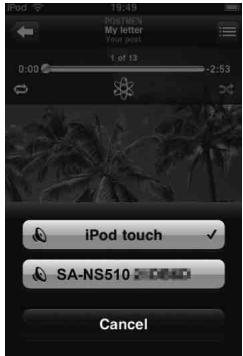
text_image
iPod touch SA-NS510 Cancel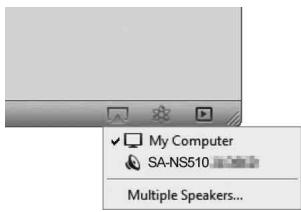
4 Inicie la reproducción de contenido de audio en un iPhone, un iPod touch, un iPad o iTunes.
Consejo
Si la reproducción no se inicia, repita el procedimiento desde el paso 1.
Para confirmar o editar el nombre del dispositivo
Puede confirmar y editar el nombre de dispositivo de esta unidad a través de la pantalla de configuración del navegador. Para obtener más información, consulte el apartado donde se describe la “Pantalla Detalles del dispositivo” (página 36).
Para controlar la reproducción de AirPlay
Puede utilizar los botones VOLUME y MUTING. La unidad y el control remoto únicamente funcionan cuando la unidad está seleccionada como dispositivo de salida. Para usar iTunes, configúrelo para aceptar comandos del control remoto, en caso de que desee utilizar el control remoto para utilizar iTunes.
Consejos
- Esta unidad emite un sonido muy alto cuando el volumen se ajusta en un nivel muy elevado con un dispositivo iPhone, iPod touch, iPad o iTunes.
- Para obtener información detallada sobre el uso de iTunes, consulte la Ayuda de iTunes.
- Es posible que el nivel del volumen de un iPhone, un iPod touch, un iPad o iTunes no pueda enlazarse con el nivel de volumen de esta unidad.
Utilización de Music Throw
Utilización de Music Throw en una una tableta Sony
Puede reproducir audio desde una tableta Sony.
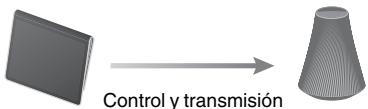
text_image
Control y transmisiónNotas
- Actualice el sistema operativo Android a la versión más reciente antes de utilizarlo en esta unidad
- Para obtener información detallada, consulte las instrucciones de funcionamiento de la tableta Sony.
- Un reproductor de música estará disponible en los teléfonos inteligentes Xperia de Sony Mobile Communications a partir de otoño de 2012. Para obtener información detallada sobre la actualización, visite el sitio web de Sony Mobile Communications.
1 Inicie la aplicación “Music player” en la tableta Sony.
2 Toque o haga clic en el icono en la parte superior central de la tableta Sony.
3 Seleccione "SA-NS510" en el menú Music Throw de la tableta Sony.
Tableta Sony
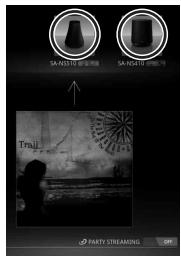
4 Inicie la reproducción de contenido de audio en la tableta Sony.
Consejo
Si la reproducción no se inicia, repita el procedimiento desde el paso 1.
Para confirmar o editar el nombre del dispositivo
Puede confirmar y editar el nombre del dispositivo de esta unidad a través de la pantalla de configuración del navegador. Para obtener más información, consulte el apartado donde se describe la “Pantalla Detalles del dispositivo” (página 36).
Para controlar la reproducción de Music Throw
Puede utilizar los botones VOLUME y MUTING. La unidad y el control remoto únicamente funcionan cuando la unidad está seleccionada como dispositivo de salida.
Consejos
- Esta unidad emite un sonido muy alto cuando el volumen se ajusta en un nivel muy elevado con una tableta Sony.
- Para obtener información detallada sobre el uso del sistema operativo Android, consulte la Ayuda del sistema operativo Android.
- Es posible que el nivel del volumen de una tableta Sony no pueda enlazarse con el nivel de volumen de esta unidad.
Utilización de la función PARTY STREAMING
Puede reproducir los contenidos de audio que se están reproduciendo en esta unidad o en cualquier otro dispositivos que tenga una función PARTY STREAMING al mismo tiempo, a través de su red doméstica. Cuando se utiliza la función PARTY STREAMING, el dispositivo que comienza una PARTY y transmite los contenidos de audio se llama el “anfitrión de la PARTY” y el dispositivo que se une a una PARTY y reproduce los contenidos de audio transmitidos desde el “anfitrión de la PARTY” se llama un “invitado a la PARTY”.

PARTY
STREAMING
Puede disfrutar de la función PARTY STREAMING con otros dispositivos que tengan el logotipo PARTY STREAMING.
Notas sobre el uso de PARTY STREAMING
Dependiendo del dispositivo o entorno, es posible que se produzcan saltos en el sonido o que la unidad no pueda conectarse a la red. En tales casos, intente lo siguiente:
- Actualice el firmware del router a la versión más reciente. Para más información sobre las actualizaciones de firmware, consulte las instrucciones de funcionamiento del dispositivo.
- Actualice el firmware del altavoz a la versión más reciente (página 34).
- Si utiliza una conexión de red inalámbrica, cambie a una conexión con cable.
- Para obtener información más detallada, visite el siguiente sitio web:
http://www.sony.net/sans
Comenzar una PARTY
Puede iniciar una PARTY para que los otros dispositivos compatibles con la función PARTY STREAMING puedan reproducir la misma música aunque estén en diferentes habitaciones.
1 Asegúrese de que los dispositivos invitados a la PARTY están encendidos y en un estado que les permita unirse a una PARTY.
2 Reproduzca los contenidos de audio a través de la terminal AUDIO IN o los contenidos de audio almacenados en el servidor de su red en esta unidad.
3 Pulse y mantenga sujeto PARTY-START/CLOSE durante unos segundos.
La unidad inicia la función PARTY STREAMING y el indicador PARTY STREAMING se ilumina en verde.
Para cerrar una PARTY
Pulse y mantenga sujeto PARTY - START/ CLOSE durante unos segundos. El indicador PARTY STREAMING se apagará.
Notas
- Se ha producido un error cuando el indicador PARTY STREAMING se ilumina en rojo. Repita el procedimiento desde el paso 1.
- No puede comenzar una PARTY si se encuentra participando en ese mismo momento en otra PARTY.
- Si el PARTY — START/CLOSE se pulsa en otro dispositivo compatible con la función PARTY STREAMING mientras que la unidad está reproduciendo una pista, la unidad iniciará una PARTY como el anfitrión de la PARTY y el otro dispositivo se unirá a la PARTY como el invitado a la PARTY.
Unirse a una PARTY
La unidad puede unirse a una PARTY que había empezado otro dispositivo para poder disfrutar de los mismos contenidos de audio que se están reproduciendo en otra habitación.
Cuando otro dispositivo (anfitrión de la PARTY) está celebrando una PARTY, pulse PARTY-START/CLOSE.
La unidad se une a la PARTY como un invitado a la PARTY y el indicador PARTY STREAMING se ilumina en ámbar.
Para salir de una PARTY
- Se ha producido un error cuando el indicador PARTY STREAMING se ilumina en rojo. Repita el procedimiento desde el paso 1.
- El indicador PARTY STREAMING se ilumina en ámbar cuando otros dispositivos que utilizan la función PARTY STREAMING invitan a esta unidad a una PARTY. Cuando desee salir de una PARTY, pulse PARTY.
- No puede unirse a una PARTY en los siguientes casos:
– se encuentra celebrando una PARTY en esta unidad
- ya se ha unido a otra PARTY
- Si pulsa PARTY — START/CLOSE cuando no se esté celebrando una PARTY, pero un dispositivo compatible con la función PARTY STREAMING está efectuando una reproducción, el dispositivo será el anfitrión de la PARTY y la unidad se unirá a la PARTY como el invitado a la PARTY.
Para utilizar la función PARTY STREAMING con Network Audio Remote
Puede utilizar un Network Audio Remote compatible con la función PARTY STREAMING para que utilice la unidad para iniciar una PARTY que otros dispositivos estén celebrando.
Actualización de software
Cuando una nueva actualización está disponible, el indicador UPDATE se ilumina en verde y la unidad se conecta a Internet.
Consulte el siguiente sitio web de asistencia al cliente relacionado con la actualización:
http://www.sony.net/sans
Notas
- Realice las siguientes operaciones después de confirmar el mensaje y haber leído y aceptado el “CONTRATO DE LICENCIA PARA EL USUARIO FINAL DE SONY SOFTWARE” (página 52).
- No realice ninguna de las siguientes operaciones cuando la actualización está en curso.
- Apagar la unidad
- Conectar o desconectar el cable de red (LAN) (no suministrado)
- Desconectar el adaptador de alimentación de CA
- Cuando conecte la dirección IP fija y ajuste el servidor proxy, visualice la pantalla de configuración en un navegador y configure estas opciones consultando las instrucciones de “Opción 3: Método de configuración manual con detección de punto de acceso (para ordenador/Mac)” (página 18).
1 Antes de actualizar, cierre todas las aplicaciones.
Consejo
Si no cierra todas las aplicaciones, la unidad cerrará o detendrá automáticamente todas las operaciones.
2 Mantenga pulsado el botón UPDATE situado en la parte posterior de la unidad hasta que se apague el indicador.
La actualización comienza.
El indicador UPDATE parpadea durante la actualización.
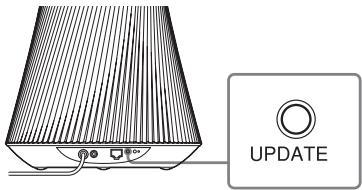
text_image
UPDATENotas
- La actualización tarda varios minutos en completarse.
- No utilice la unidad hasta que la actualización se haya completado.
- El indicador UPDATE se enciende y solo podrá utilizar ese botón cuando la unidad esté cargada.
- La actualización del software de la unidad puede tardar algunos minutos. El tiempo total dependerá del tamaño del contenido de la actualización y del tipo de conexión a Internet que utilice.
Pantalla de configuración del navegador
Para visualizar la [Pantalla de configuración] en el navegador, consulte la Opción 2 “Método para usar una aplicación para teléfonos inteligentes o tabletas (dispositivo Android/iPhone/iPod touch/iPad)” (página 19) o la Opción 3 “Método de configuración manual con detección de punto de acceso (para ordenador/Mac)” (página 20).
Utilización de la pantalla de configuración del navegador
Puede realizar diferentes ajustes de esta unidad a través de la pantalla de configuración del navegador.
Pantalla Detalles del dispositivo
Puede comprobar la información de esta unidad.
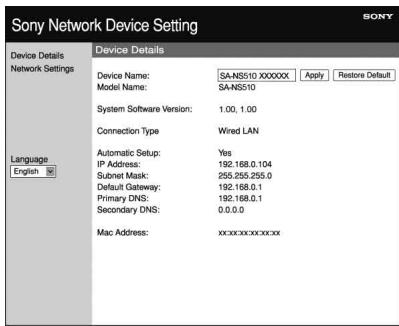
Pantalla Configuración de red
Puede realizar la configuración de red a través de esta pantalla.
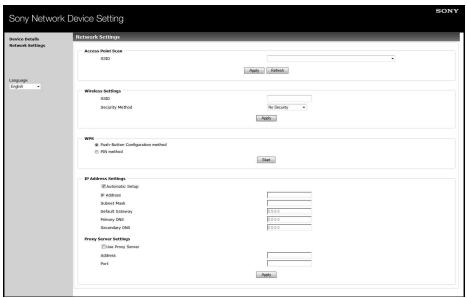
Inicio del navegador en Windows XP
Para navegar debe instalar primero el servicio UPnP.
Nota
Los elementos que se muestran en el ordenador pueden ser diferentes de los que se indican en esta sección, en función de la versión del sistema operativo o del entorno del ordenador. Para más información, consulte la página de ayuda de su sistema operativo.
1 Haga clic en [Panel de control] → [Agregar o quitar programas].
![SONY SA-NS510 - Haga clic en [Panel de control] → [Agregar o quitar programas]. - 1](/content/2019/11/103211/images/94a1c34b643c955ac1ce38bd6e0c8eb3686779c0cbea22c33594015e81575b46.jpg)
Aparecerá el Asistente de componentes de Windows.
3 Haga clic en [Servicios de redes] → [Detalles...].
![SONY SA-NS510 - Haga clic en [Servicios de redes] → [Detalles...]. - 1](/content/2019/11/103211/images/d6caceb9e62a49ec1ac33f2dda71ec3aa49405b64f55bb106fa5a7ab0ac0d32f.jpg)
4 Ponga una marca de verificación en la casilla adyacente a [Interfaz de usuario de UPnP] y, a continuación, haga clic en [Acepter].
![SONY SA-NS510 - Ponga una marca de verificación en la casilla adyacente a [Interfaz de usuario de UPnP] y, a continuación, haga clic en [Acepter]. - 1](/content/2019/11/103211/images/d1c3d033298d85edb6be71677caca8c559dfb460c32494d8c0e284cc202bfda3.jpg)
5 Haga clic en [Siguiente].
Aparece la ventana [Finalización del Asistente para componentes de Windows].
6 Haga clic en [Finalizar].
![SONY SA-NS510 - Haga clic en [Finalizar]. - 1](/content/2019/11/103211/images/6395a6bd543bc24cd37ba064d3887c92ffc6163529f1c33aeb8083e64ca36444.jpg)
ESPECIFICACIONES DE POTENCIA DE AUDIO
SALIDA DE POTENCIA Y DISTORSIÓN ARMÓNICA TOTAL:
Tweeter L+R
Con cargas de 5 ohmios, los dos canales activados, de 500 a 20 kHz.
Potencia nominal de 10 vatios RMS mínimo por canal, con un 1 % de distorsión armónica total como máximo desde 1 vatio hasta la salida nominal.
Salida de potencia (referencia):
Sección de la red LAN inalámbrica
Estándares compatibles:
IEEE 802.11 b/g
EE.UU., Canadá: CH 1 - CH 11
Otros: CH 1 - CH 13
Entradas/Salidas
Altavoces
Tweeter aprox. 30 mm de diámetro × 4
Woofer aprox. 110 mm de diámetro × 1
Toma AUDIO IN:
Minitoma estéreo
Voltaje: 1,0 V
Puerto de red:
10BASE-T/100BASE-TX (autopolaridad)
Generales
Temperatura de funcionamiento:
Requisitos de alimentación:
Adaptador de alimentación de CA
Entrada: 120 V-240 V CA, 50/60 Hz
Salida: 18 V CC 2,6 A
Consumo de alimentación:
Cuando la unidad está encendida: 18 V CC 1,3 A
Cuando la unidad está en modo de espera: 0,5 W o menos
Cuando la unidad está en modo de espera de red: 4,0 W o menos
Duración de la batería:
Nivel de volumen máximo (30): aprox. 2 horas
Nivel de volumen medio (15): aprox. 5 horas
Tiempo de carga:
Cuando la unidad está en modo de espera/espera de red: aprox. 3 horas
Cuando la unidad está encendida: aprox. 5 horas
Dimensiones (an/al/prf) (incluidos los componentes y controles salientes):
Aprox. 241 mm × 325 mm × 241 mm
Peso
Aprox. 4,2 kg
Accesorios suministrados:
Consulte la página14.
El diseño y las especificaciones están sujetos a cambios sin previo aviso.
Precauciones
Seguridad
- Antes de poner el sistema en funcionamiento, asegúrese de que el voltaje de funcionamiento del sistema es idéntico al del suministro de corriente local.
| Lugar de compra | Voltaje de funcionamiento |
| Norteamérica | 120 V CA, 60 Hz |
| Resto de regiones | 120 V-240 V CA, 50/60 Hz |
- Utilice únicamente el adaptador de alimentación de CA y el cable de alimentación de CA suministrados.
- Transporte la unidad sujetándola por el mango de su parte superior.
Acerca del funcionamiento
- No abra la carcasa. Las reparaciones sólo deben ser realizadas por personal cualificado.
- Si cualquier objeto sólido o líquido cayera dentro del sistema, haga que éste sea comprobado por personal cualificado antes de ponerlo en funcionamiento de nuevo.
- Este sistema no está apantallado magnéticamente, no deje cintas grabadas, relojes, tarjetas de crédito personales o disquetes con codificación magnética delante del sistema durante un periodo largo de tiempo.
- No deposite objetos encima de la unidad.
- Si no piensa utilizar la unidad durante un tiempo prolongado, cárguela por lo menos una vez cada seis meses con el adaptador de CA, con objeto de proteger la batería.
Ubicación
- No coloque la unidad en una posición inclinada.
- No deje la unidad en un lugar cercano a fuentes de calor o en un lugar en el que esté expuesta a la luz directa del sol, polvo
excesivo, humedad, lluvia o a sacudidas mecánicas.
- No coloque objetos metálicos delante del panel frontal. Podrían limitar las recepción de ondas de radio.
- No ubique el sistema en emplazamientos donde también se utilicen aparatos médicos. Podría interferir en el funcionamiento correcto de los aparatos médicos.
- Si lleva un marcapasos o cualquier otro aparato médico, consulte con su médico o con el fabricante de dispositivo médico antes de utilizar la función de LAN inalámbrica.
Limpieza
- Pase un trapo suave por la unidad como, por ejemplo, los trapos que se utilizan para limpiar las gafas, etc.
- No utilice alcohol, benzina o disolvente para limpiar la carcasa.
Si en la imagen de TV o del monitor aparecen distorsiones magnéticas
Este sistema de altavoces no está apantallado magnéticamente, por lo que la imagen de los televisores cercanos puede aparecer distorsionada magnéticamente. Ante esta situación, apague el TV, espere entre 15 y 30 minutos y enciéndalo de nuevo. Si no se notara mejoría, separe más los altavoces del TV.
Notas respecto a la eliminación de la unidad
Quite la batería incorporada de ion-litio cuando se deshaga de la unidad, y deposite la batería en un centro de reciclaje.
A continuación se explica el procedimiento para quitar la batería.
Nota
Desarme la unidad únicamente para deshacerse de ella.
Notas respecto a la batería de ion-litio
- Mantenga la batería fuera del alcance de los niños.
- No sujete la batería con unas pinzas metálicas, ya que podría producirse un cortocircuito.
ADVERTENCIA
La batería puede explotar si no se manipula adecuadamente.
No la recargue, desarme ni incinere.
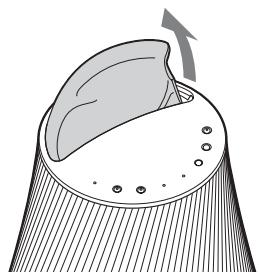
1 Quite la tapa de caucho del indicador de iluminación.
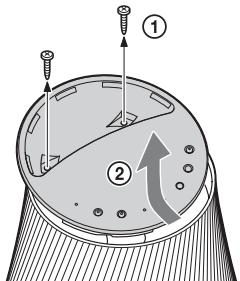
2 Quite los 2 tornillos con un destornillador y levante la parte superior de la unidad.
3 Retire el cable flexible del panel superior de la unidad y quite los 4 tornillos.
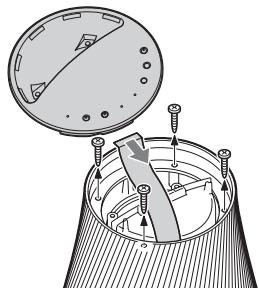
4 Levante la tapa lateral y extraiga el cable flexible en la dirección de la flecha.
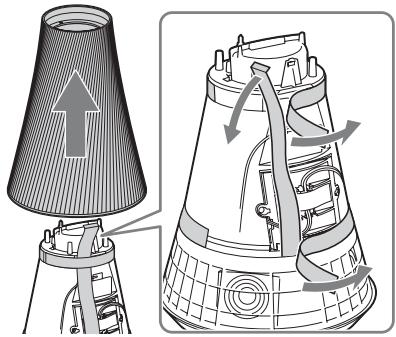
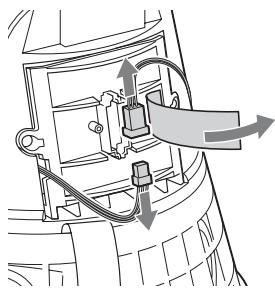
5 Quite la cinta y después extraiga el conector.
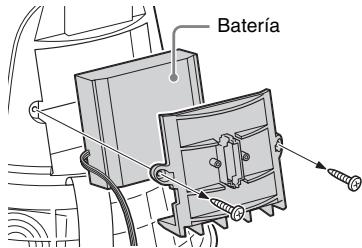
6 Quite los 2 tornillos y retire la tapa de la batería y la batería.
text_image
BateríaResolución de problemas
Resolución de problemas
Si se produce un error durante el funcionamiento de la unidad, siga los pasos que se describen a continuación antes ponerse en contacto con su distribuidor Sony más cercano. Si aparece un mensaje de error, se recomienda que tome nota de dicha información para utilizarla como referencia en la resolución del problema.
1 Compruebe si el problema se encuentra mencionado en este apartado de “Resolución de problemas”.
2 Consulte los siguientes sitios Web de asistencia al cliente. http://www.sony.net/sans
En este sitio web encontrará la información más reciente de asistencia al cliente y respuestas a las preguntas más frecuentes.
3 Si después de llevar a cabo los pasos 1 y 2 aún no consigue solucionar el problema, póngase en contacto con el distribuidor Sony más cercano.
Si, a pesar de realizar todo lo anteriormente indicado el problema persiste, póngase en contacto con su distribuidor Sony más cercano. Cuando lleve el aparato a reparar, asegúrese de llevar el sistema completo (unidad principal, control remoto, adaptador de alimentación de CA y cable de alimentación de CA). Este producto corresponde a un sistema integral, por lo que se necesita el sistema completo para determinar la sección que precisa reparación.
Alimentación
La unidad no se enciende.
- Asegúrese de que el adaptador de alimentación de CA y el cable de alimentación de CA están conectados correctamente.
- Asegúrese de que el interruptor OPERATE ON/OFF esté en la posición ON.
- Sitúe el interruptor OPERATE ON/OFF en la posición OFF y vuélvalo a situar en la posición ON de nuevo.
La unidad no funciona cuando el interruptor OPERATE ON/OFF está en la posición ON.
- La unidad tarda unos 40 segundos en encenderse. No se puede controlar la unidad mientras el indicador I/⏻ (ON/En espera) parpadea. Espere hasta que deje de parpadear el indicador I/⏻ (ON/En espera).
La unidad sigue estando caliente después de haberla apagado.
- Cuando la unidad se encuentra en el modo de espera de red, algunas piezas del sistema interno permanecen activas. Pulse el botón I/⏻ (ON/En espera) después de poner el interruptor STANDBY MODE en la posición STANDBY. O bien, ponga el interruptor OPERATE ON/OFF en la posición OFF para limitar al mínimo la potencia consumida. Tenga en cuenta que con este ajuste la unidad no se puede manejar con un controlador.
La unidad se enciende y comienza la reproducción automáticamente.
- La unidad se puede controlar mediante un controlador en la red. Si la unidad recibe una orden para reproducir contenidos de audio en el servidor mientras se encuentra en el modo de espera de red, se encenderá y comenzará la reproducción automáticamente. Pulse el botón I/⏻ (ON/ En espera) después de poner el interruptor
STANDBY MODE en la posición STANDBY. O bien, ponga el interruptor OPERATE ON/OFF en la posición OFF para limitar al mínimo la potencia consumida.
La unidad se apaga automáticamente.
- La unidad entra en el modo de espera seleccionado al cabo de 30 minutos de inactividad. Si la unidad se está descargando y permanece inactiva durante otros 30 minutos en el modo de espera de red, se activará otro modo de espera para ahorrar carga de la batería.
Salida del sonido
No se oye el sonido.
- Pulse el botón VOLUME+ para subir el volumen. Puede que un controlador haya hecho silenciar el sonido de la unidad en la red. Si el sonido se emite durante un momento y se vuelve a silenciar de nuevo, puede que la unidad haya recibido un comando para silenciar el sonido. Confirme el ajuste del controlador y desactive la eliminación del sonido.
- Cuando el indicador PARTY STREAMING se ilumina en ámbar, confirme el formato de audio de los contenidos de audio que está reproduciendo el anfitrión de la PARTY. La unidad detiene la reproducción cuando el anfitrión de la PARTY intenta reproducir contenidos de audio en un formato que la unidad no puede reproducir.
- No se emitirá sonido alguno cuando la unidad está silenciada porque se ha pulsado el botón MUTING. El indicador de iluminación de la parte superior de la unidad parpadea en azul cuando el sonido está silenciado. En este caso, pulse el botón MUTING o VOLUME+/- en el control remoto cuando desee anular el silencio.
El sonido salta.
- Puede que el sonido salte en función del entorno de red, etc., si está utilizando una red inalámbrica. En este caso, pruebe a cambiar el método de seguridad a “WPA/WPA2-PSK (AES)”. De este modo mejorará la velocidad de transferencia y la reproducción de transmisión por secuencias.
- Los servidores están sobrecargados. Cierre el resto de las aplicaciones que esté utilizando en ese momento.
- Actualice el firmware del punto de acceso (router de LAN inalámbrica) a la versión más reciente.
Se escucha un fuerte zumbido, ruido o distorsión del sonido en los altavoces.
- Conecte correctamente la unidad a los demás dispositivos (página 11).
Red
La unidad no se puede conectar a la red. (Los otros dispositivos que están en la red doméstica no pueden encontrar o reconocer la unidad).
- Si utiliza la unidad en un entorno de red sin router, puede tardar alrededor de un minuto en obtener su dirección IP una vez encendida.
- Si usa una dirección IP fija puede que la dirección IP esté siendo utilizada por otro dispositivo. En tal caso utilice una dirección IP diferente.
La unidad no se puede conectar a la red a través de la conexión LAN inalámbrica.
- Asegúrese de que no se haya conectado un cable de red (LAN) a la unidad. La unidad automáticamente intenta conectarse a través de la conexión LAN por cable, si hay un cable de red (LAN) conectado a la unidad.
- Compruebe que la configuración del punto de acceso (router LAN inalámbrica) es
correcta. Cuando el SSID del punto de acceso está oculto, sitúe el interruptor de modo silencioso del SSID en la posición de apagado. Para más detalles sobre la configuración del punto de acceso, consulte las instrucciones de funcionamiento del punto de acceso.
La unidad no se puede conectar a través de la conexión LAN inalámbrica mediante WPS.
- La unidad no se puede conectar a una red mediante WPS si el punto de acceso está ajustado en WEP. Configure la red después de buscar un punto de acceso mediante la detección de punto de acceso.
La velocidad de transferencia de LAN inalámbrica se vuelve ostensiblemente más lenta.
- Con algunos puntos de acceso/routers LAN inalámbricos compatibles con IEEE802.11n, la velocidad de transferencia de LAN inalámbrica se reduce si “WEP” o “WPA/WPA2-PSK (TKIP)” está seleccionado como método de seguridad. Las configuraciones del cifrado (seguridad) varían en función del modelo. Consulte las instrucciones de funcionamiento suministradas con el router/punto de acceso.
Navegador
La pantalla del navegador no aparece.
- Compruebe la configuración del cortafuegos del software de seguridad. Para obtener más información, consulte el sitio web del cliente (página 42).
- Compruebe los ajustes del servidor Proxy del navegador. Esta unidad no es compatible con servidores Proxy. Cambie el ajuste del navegador a uno con el que se pueda conectar esta unidad sin un servidor Proxy.
Red doméstica
Puede que el controlador no encuentre la unidad. (El controlador no puede navegar la unidad).
- Consulte “Navegador” – “La pantalla del navegador no aparece.” (página 44).
- Asegúrese de que el indicador LINK está iluminado en verde o ámbar. Si el indicador LINK se oscurece, parpadea o se ilumina en rojo, consulte “Red” – “La unidad no se puede conectar a la red. (Los otros dispositivos que están en la red doméstica no pueden encontrar o reconocer la unidad).” (página 43).
- Asegúrese de que el controlador está conectado a su red doméstica.
Los contenidos de audio han cambiado, se han iniciado o se han detenido automáticamente.
- Puede que la unidad esté bajo control de otro dispositivo. Si desea rechazar estas solicitudes, sitúe el interruptor NETWORK STANDBY/ STANDBY en la posición STANDBY.
El sonido salta.
- Consulte “Salida del sonido” – “El sonido salta.” (página 43).
Esta unidad no puede reproducir cuando se indica este error (el indicador de iluminación [blanco] continúa parpadeando rápidamente).
- Asegúrese de que los contenidos de audio no están dañados o se hayan borrado del servidor. Consulte las instrucciones de funcionamiento del servidor.
- El servidor está intentando reproducir un formato de audio incompatible en esta unidad. Compruebe la información sobre el formato mediante el servidor.
- Desactive el control de multidifusión de su router o el punto de acceso a LAN inalámbrica si está activado. Consulte el manual de funcionamiento para obtener
más información sobre el router o el punto de acceso a LAN inalámbrica.
Esta unidad no puede reproducir con esta indicación (el indicador de iluminación [blanco] continúa parpadeando).
- Pueden transcurrir varios minutos hasta que se emita sonido. Espere a que el indicador deje de parpadear.
- El servidor puede que no permita el acceso desde esta unidad. Cambie la configuración del servidor para que permita el acceso desde esta unidad. Consulte las instrucciones de funcionamiento del servidor.
La función de pausa no funciona.
- Esta unidad no está equipada con una función de pausa.
AirPlay
Esta unidad no se puede detectar desde un iPhone, iPod touch o iPad.
- Consulte “Navegador” – “La pantalla del navegador no aparece.” (página 44).
- Asegúrese de que el indicador LINK está iluminado en verde o ámbar. Si el indicador LINK se oscurece, parpadea o se ilumina en rojo, consulte “Red” – “La unidad no se puede conectar a la red. (Los otros dispositivos que están en la red doméstica no pueden encontrar o reconocer la unidad).” (página 43).
- Asegúrese de que un dispositivo iOS o un ordenador con iTunes esté conectado a su red doméstica.
- Actualice las aplicaciones iOS o iTunes a la versión más reciente antes de utilizarlas con esta unidad (página 31).
Los contenidos de audio han cambiado, se han iniciado o se han detenido automáticamente.
- Consulte “Red doméstica” – “Los contenidos de audio han cambiado, se han
iniciado o se han detenido automáticamente." (página 44)
El sonido salta.
- Consulte “Salida del sonido” – “El sonido salta.” (página 43).
Esta unidad no se puede utilizar.
- Actualice la versión del software del iPhone, el iPod touch o el iPad a la versión más reciente (página 31).
- Asegúrese de que otro dispositivo no esté transmitiendo por secuencias al dispositivo compatible con AirPlay al mismo tiempo.
PARTY STREAMING
- Consulte la sección “Red doméstica” (página 44) si el problema no se puede aplicar a cualquiera de los siguientes casos.
Durante una PARTY
Esta unidad no se puede unir a una PARTY.
- Asegúrese de que el indicador LINK está iluminado en verde o ámbar. Si el indicador LINK se oscurece, parpadea o se ilumina en rojo, consulte “Red” – “La unidad no se puede conectar a la red. (Los otros dispositivos que están en la red doméstica no pueden encontrar o reconocer la unidad).” (página 43).
- Compruebe el estado de los otros invitados a la PARTY. La unidad no se puede unir a una PARTY si el resto de los dispositivos de la PARTY ya han abandonado la PARTY. Reproduzca mediante otro dispositivo de la PARTY cuando se una a la PARTY como un invitado a la PARTY. Si desea comenzar una PARTY como anfitrión de la PARTY, mantenga pulsado PARTY - START/CLOSE durante dos o más segundos.
- Consulte “Red doméstica” – “Esta unidad no puede reproducir cuando se indica este
error (el indicador de iluminación [blanco] continúa parpadeando rápidamente).” (página 44).
La unidad tarda unos instantes en conectar al anfitrión de la PARTY.
- Compruebe el estado del indicador PARTY STREAMING. La PARTY ya se ha cerrado si el indicador PARTY STREAMING se apaga. Esta unidad es el anfitrión de la PARTY si el indicador PARTY STREAMING se ilumina en verde. Reproduzca los contenidos de audio.
El sonido salta.
- Consulte “Salida del sonido” – “El sonido salta.” (página 43).
La velocidad de transferencia de LAN inalámbrica se vuelve ostensiblemente más lenta.
- Consulte “La velocidad de transferencia de LAN inalámbrica se vuelve ostensiblemente más lenta.” (página 44).
Cuando esta unidad se utiliza como el anfitrión de una PARTY.
Esta unidad no puede comenzar una PARTY.
- Asegúrese de que el indicador LINK está iluminado en verde o ámbar. Si el indicador LINK se oscurece, parpadea o se ilumina en rojo, consulte “Red” – “La unidad no se puede conectar a la red. (Los otros dispositivos que están en la red doméstica no pueden encontrar o reconocer la unidad).” (página 43).
Esta unidad no puede abandonar la PARTY.
- No puede abandonar la PARTY mientras utiliza esta unidad como el anfitrión de una PARTY.
Otro dispositivo no puede unirse a la PARTY que se está celebrando en esta unidad.
- El número de invitados a la PARTY sobrepasa el número máximo cuando el indicador PARTY STREAMING parpadea en verde y rojo alternativamente. Quite uno de los invitados a la PARTY.
Utilización de Streaming música de internet (Music Service)
No puede conectar el sistema a un servicio.
- Asegúrese de que el router o el punto de acceso de LAN inalámbrica estén encendidos.
- Compruebe el indicador LINK para confirmar el estado de la red. Si el indicador LINK no está iluminado en verde o ámbar, vuelva a configurar los ajustes de red inalámbrica (página 19).
- Si el sistema está conectado a través de una red inalámbrica, acerque entre sí la unidad y el router o punto de acceso de LAN inalámbrica y vuelva a realizar la configuración.
- Si el contrato con su proveedor de Internet sólo permite la conexión a Internet de un dispositivo a la vez, este dispositivo no podrá acceder a Internet si otro dispositivo ya está conectado. Póngase en contacto con su operador o proveedor del servicio.
- Vuelva a iniciar la aplicación Network Audio Remote después de haber apagado y vuelto a encender el dispositivo móvil (teléfono Android/tableta Sony/iPhone/iPod touch/iPad).
El sonido salta.
- El ancho de banda de la LAN inalámbrica es demasiado bajo. Acerque entre sí la unidad y el router o el punto de acceso de LAN inalámbrica sin que haya ningún obstáculo entre ellos.
Otros
Esta unidad no funciona correctamente.
- A esta unidad le afecta la electricidad estática, etc. Sitúe el interruptor OPERATE ON/OFF en la posición OFF y vuélvalo a situar en la posición ON de nuevo. Reinicie esta unidad pulsando el botón del orificio ALL RESET (página 12) si no funciona correctamente.
Esta unidad no funciona cuando se pulsan sus botones o los del control remoto.
- Los botones no funcionan durante la inicialización o el arranque.
- Los botones no funcionan mientras se está actualizando el software.
- Aparte del botón I/ ^1 (Encendido/En espera), el resto de los botones del control remoto no funcionan en el modo de espera de red.
El control remoto no funciona.
- Hay lámparas fluorescentes con inversores cerca de la unidad. Mantenga esta unidad lejos del inversor de una lámpara fluorescente.
- Asegúrese de haber instalado la pila correctamente.
- Compruebe el nivel de carga restante de la pila del control remoto.
- Accione el control remoto mientras lo dirige hacia el sensor remoto de la unidad.
El indicador I/ ! (Encendido/En espera) parpadea en rojo.
- El sistema se encuentra en modo de protección.
- Pulse el botón I/ ^1 (ON/En espera) o ponga el interruptor OPERATE ON/OFF en la posición OFF, y después de nuevo en la posición ON y, a continuación, encienda otra vez la unidad
Si el indicador I/ ^① (ON/En espera) sigue parpadeando, póngase en contacto con el distribuidor Sony más cercano.
La unidad y el adaptador de alimentación de CA están calientes.
- No se trata de un fallo de funcionamiento.
La batería integrada no se puede cargar.
- Compruebe si el interruptor OPERATE ON/OFF está en la posición ON.
- Si está utilizando el adaptador de alimentación de CA, desconéctelo de la toma eléctrica y vuelva a enchufarlo.
- La batería de ion-litio integrada solo puede cargarse a una temperatura comprendida entre 5 °C - 35 °C. La batería podría no cargarse si la temperatura en el interior de la unidad sobrepasa estos límites a causa de, por ejemplo, la reproducción con un volumen de sonido muy elevado, etc. No se trata de un fallo de funcionamiento.
Información sobre los indicadores
| Indicador | Blanco | Azul | NINGUNO |
| Iluminación | Iluminado:– En modo de reproducción– Al seleccionar la entrada de audioParpadea:Durante el arranqueParpadea a intervalos de 1 segundo:Preparación para la reproducciónParpadea dos veces en 1 segundo:En modo de pausaSecuencia de 4 parpadeos en 1 segundo:Se ha producido un error | Iluminado:En modo de reproducción detenidaParpadea a intervalos de 1 segundo:Durante el silenciamientoParpadea dos veces en 1 segundo:Durante la transición al modo de espera | – En modo de espera– Durante la actualización– El interruptor OPERATE ON/OFF está en la posición OFF– Batería agotada |
| Parpadea alternativamente en blanco y azul: Durante el arranque | |||
| Indicador | Verde | Ámbar | Rojo | NINGUNO |
| I/⏻(Encendido/En espera) | Iluminado:En funcionamientoParpadea:Durante el arranqueParpadea rápidamente:El nivel del volumen está ajustado al mínimo o al máximo | Iluminado:En modo de espera de red | Iluminado:En modo de esperaParpadea:Consulte “El indicador I/⏻ (Encendido/En espera) parpadea en rojo.”(página 47) | – El interruptor OPERATE ON/OFFestá en la posición OFF– Batería agotada |
| PARTYSTREAMING | Iluminado:Celebrando una PARTY como anfitrión de la PARTYParpadea a intervalos de 1 segundo:Preparación para celebrar una PARTY como anfitrión de la PARTYSecuencia de 4 parpadeos en 1 segundo:Cierra la PARTY | Iluminado:Uniéndose a una PARTY como invitado a la PARTYParpadea a intervalos de 1 segundo:Preparación para unirse a una PARTY como invitado a la PARTYSecuencia de 4 parpadeos en 1 segundo:Abandona la PARTY | Secuencia de 4 parpadeos en 1 segundo durante 2 segundos →se apaga:Se ha producido un error | No hay PARTY |
| LINK | Iluminado:Durante una conexión inalámbricaSecuencia de parpadeos durante 2 segundos y apagado durante 1 segundo:Comienza la conexión inalámbrica | Iluminado:Durante una conexión por cableSecuencia de iluminado durante 2 segundos y apagado durante 1 segundo:Comienza la conexión por cable | Iluminado:Se ha producido un error (con la configuración LAN inalámbrica/no conectado)Secuencia de 4 parpadeos en 1 segundo:Se ha producido un error WPS de la LAN inalámbrica | Un proceso de configuración de la red inalámbrica no se ha completado |
| UPDATE | Iluminado:Actualización disponibleParpadea:Durante la actualización | – | Secuencia de 4 parpadeos en 1 segundo durante 4 segundos → se apaga:Se ha producido un error de actualización | No es necesario actualizar |
| AUDIO IN | Iluminado:Al seleccionar la entrada de audio | – | – | Al seleccionar la entrada de red |
| CHG/BATT | Iluminado:Se está descargando | Parpadea:Batería con muy poca carga | Iluminado:Se está cargando | Batería totalmente cargada o agotada |
| AirPlay | Iluminado:En funcionamiento | - | - | - |
Marcas comerciales, etc.
- PARTY STREAMING y el logotipo PARTY STREAMING son marcas comerciales de Sony Corporation.
- Microsoft, Windows, Windows Vista, Windows 7 ^TM y Windows Media son marcas comerciales o marcas comerciales registradas de Microsoft Corporation en los Estados Unidos y/o en otros países.
- Este producto está protegido por determinados derechos de propiedad intelectual de Microsoft Corporation. Se prohíbe el uso o la distribución de esta tecnología fuera del presente producto sin una licencia de Microsoft o una filial autorizada de Microsoft.
- AirPlay, el logotipo de AirPlay, iPhone, iPod touch e iTunes son marcas comerciales de Apple Inc., registradas en Estados Unidos y en otros países. iPad es una marca comercial de Apple Inc.
- Wi-Fi® El logo Wi-Fi es una marca de certificación de Wi-Fi Alliance.
- Wi-Fi ^ , Wi-Fi Protected Access ^ y Wi-Fi Alliance ^ son marcas registradas de Wi-Fi Alliance.
- Wi-Fi CERTIFIED™, WPA™, WPA2™ y Wi-Fi Protected Setup™ son marcas de Wi-Fi Alliance.
- DLNA ^ , el logotipo DLNA y DLNA CERTIFIED ^TM son marcas comerciales, marcas de servicio o marcas de certificación de Digital Living Network Alliance.
- Windows Media es, o bien una marca comercial registrada, o bien una marca comercial de Microsoft Corporation en Estados Unidos y/u otros países.
Este producto está protegido por determinados derechos de propiedad intelectual de Microsoft Corporation.
Se prohíbe el uso o la distribución de esta tecnología fuera del presente producto sin una licencia de Microsoft o una filial autorizada de Microsoft.
- Las patentes y la tecnología de codificación de audio MPEG Layer-3 cuentan con la licencia de Fraunhofer IIS y Thomson.
Suplicante WPA
Reservados todos los derechos.
La redistribución y utilización en forma original o binaria, con o sin modificación, están permitidas si se cumplen las siguientes condiciones:
1 Las redistribuciones de código fuente deben presentar la anterior notificación sobre derechos de autor, esta lista de condiciones y la siguiente limitación de responsabilidad.
2 Las redistribuciones en forma binaria deben reproducir la anterior notificación sobre derechos de autor, esta lista de condiciones y la siguiente limitación de responsabilidad en la documentación o demás materiales entregados con la distribución.
3 Queda prohibida la utilización del nombre o nombres de los propietarios de los derechos de autor anteriormente mencionados y de los nombres de sus patrocinadores para hacer publicidad o promocionar productos derivados de este software sin el permiso previo específico por escrito.
ESTE SOFTWARE SE SUMINISTRA POR PARTE DE LOS PROPIETARIOS DE LOS DERECHOS DE AUTOR Y SUS PATROCINADORES "TAL CUAL" Y SE RENUNCIA A LAS GARANTÍAS EXPRESAS O IMPLÍCITAS, INCLUYENDO, PERO SIN LIMITARSE A ELLO, LAS GARANTÍAS IMPLÍCITAS DE COMERCIABILIDAD E IDONEIDAD PARA UN FIN EN PARTICULAR. EN NINGÚN CASO EL PROPIETARIO DE LOS DERECHOS DE AUTOR O SUS PATROCINADORES SERÁN RESPONSABLES DE LOS DAÑOS DIRECTOS, INDIRECTOS, ACCIDENTALES, ESPECIALES, EJEMPLARES O DERIVADOS (INCLUIDA, PERO SIN LIMITARSE A, LA OBTENCIÓN DE BIENES O SERVICIOS SUSTITUTIVOS; LA INTERRUPCIÓN DE UTILIZACIÓN O LA PÉRDIDA DE DATOS, BENEFICIOS O NEGOCIOS), INDEPENDIENTEMENTE DE SU ORIGEN Y DE CUALQUIER TEORÍA SOBRE LA RESPONSABILIDAD, YA ESTÉ ESTABLECIDA EN UN CONTRATO, SEA UNA RESPONSABILIDAD ESTRICTA O UN AGRAVIO (INCLUIDA LA NEGLIGENCIA U OTRO TIPO), QUE SE DERIVE DE ALGUNA MANERA DE LA UTILIZACIÓN DE ESTE SOFTWARE, INCLUSO SI SE ADVIERTE DE LA POSIBILIDAD DE DICHO DAÑO.
- Los nombres de sistemas y los nombres de productos indicados en este manual son
generalmente marcas comerciales o marcas comerciales registradas de sus respectivos fabricantes.
- En este manual, Microsoft Windows XP Home Edition, Microsoft Windows XP Professional y Microsoft Windows XP Media Center Edition se denominan Windows XP.
- En este manual, Microsoft Windows Vista Home Basic, Microsoft Windows Vista Home Premium, Microsoft Windows Vista Business y Microsoft Windows Vista Ultimate se denominan Windows Vista.
- En este manual, Microsoft Windows 7 Home Basic, Microsoft Windows 7 Home Premium, Microsoft Windows 7 Professional y Microsoft Windows 7 Ultimate se denominan Windows 7.
- Las marcas ^TM y ^ se omiten en este manual.
CONTRATO DE LICENCIA PARA EL USUARIO FINAL DE SONY SOFTWARE
Lea detenidamente el siguiente contrato antes de empezar a usar SONY SOFTWARE (descrito a continuación). Al usar SONY SOFTWARE, usted acepta someterse al contrato. Si no está de acuerdo con las condiciones del contrato, no está autorizado a utilizar SONY SOFTWARE.
IMPORTANTE. LÉALO DETENIDAMENTE: Este Contrato de licencia para el usuario final (“CLUF”) constituye un contrato legal entre usted y Sony Corporation (“SONY”), el fabricante del dispositivo de hardware Sony (el “PRODUCTO”) y el licenciatario de SONY SOFTWARE. En adelante, todo el software de Sony y el software de otros fabricantes (excepto el software sujeto a una licencia propia independiente) incluido con el PRODUCTO, así como las correspondientes actualizaciones o mejoras, serán mencionado como “SONY SOFTWARE” en este contrato. SONY SOFTWARE sólo se puede usar con el PRODUCTO.
Al usar SONY SOFTWARE, usted da su consentimiento a someterse a las condiciones de este CLUF. Si no está de acuerdo con las condiciones de este CLUF, SONY no le concederá la licencia de SONY SOFTWARE. En tal caso, no utilice SONY SOFTWARE.
LICENCIA DE SONY SOFTWARE
SONY SOFTWARE está protegido por leyes y tratados internacionales sobre derechos de autor, así como otros tratados y leyes de propiedad intelectual. SONY SOFTWARE se concede bajo licencia, no se vende.
CONCESIÓN DE LICENCIA
Todos los títulos, derechos de autor y demás derechos de SONY SOFTWARE son propiedad de SONY o de sus licenciatarios. Este CLUF le concede el derecho para utilizar SONY SOFTWARE solamente a título personal.
DESCRIPCIÓN DE REQUISITOS, RESTRICCIONES, DERECHOS Y LIMITACIONES
Limitaciones. No puede copiar, modificar, realizar trabajos de ingeniería inversa, descompilar o desensamblar SONY SOFTWARE, ya sea de forma total o parcial.
Separación de componentes. SONY SOFTWARE se concede bajo licencia como un único producto. Sus distintos componentes no se pueden separar.
Uso en un solo PRODUCTO. SONY SOFTWARE únicamente se puede usar en un solo PRODUCTO.
Alquiler. No puede alquilar ni arrendar SONY SOFTWARE.
Transferencia de software. Puede transferir permanentemente todos sus derechos bajo este CLUF sólo en el caso que SONY SOFTWARE se transfiera conjuntamente y como parte del PRODUCTO, siempre y cuando no conserve ninguna copia, transfiera SONY SOFTWARE por completo (incluidas todas las copias, partes de componentes, soportes, manuales de instrucciones, documentación impresa, documentos electrónicos, discos de recuperación y este CLUF) y el destinatario acepte las condiciones de este CLUF.
Rescisión. Sin prejuicio a otros derechos, SONY puede dar por terminado este CLUF si usted no cumple con las condiciones del mismo. En tal caso, cuando SONY se lo solicite, deberá enviar el PRODUCTO a una dirección designada por SONY, y SONY le volverá a enviar el PRODUCTO tan pronto como sea posible después de haber borrado SONY SOFTWARE del PRODUCTO.
Confidencialidad. Usted acepta mantener la confidencialidad de la información incluida en SONY SOFTWARE que no se ha dado a conocer públicamente y a no divulgar dicha información sin el consentimiento previo por escrito de SONY.
ACTIVIDADES DE ALTO RIESGO
SONY SOFTWARE no es a prueba de errores y no está diseñado, fabricado o previsto para el uso o reventa como equipo de control en tiempo real en ambientes peligrosos, que requieran un rendimiento a prueba de fallos, tales como la operación de instalaciones nucleares, navegación aérea o sistemas de comunicación, control de tráfico aéreo, máquinas de soporte artificial vital, o sistemas de armas, en los que un error de SONY SOFTWARE pudiera conducir directamente a la muerte, daño personal o grave daño físico o ambiental (“Actividades de Alto Riesgo”). SONY y sus proveedores renuncian específicamente a cualquier garantía expresa o implícita sobre la seguridad para Actividades de Alto Riesgo.
EXCLUSIÓN DE GARANTÍAS SOBRE SONY SOFTWARE
Usted reconoce expresamente y está de acuerdo que el uso de SONY SOFTWARE corre por su propia cuenta y riesgo. SONY SOFTWARE se proporciona “TAL CUAL” sin garantía de ningún tipo y SONY, sus proveedores y los licenciatarios de SONY (que llamaremos colectivamente “SONY”, a efectos de esta SECCIÓN) RECHAZAN EXPRESAMENTE CUALQUIER TIPO DE GARANTÍAS, EXPLÍCITAS O IMPLÍCITAS, COMO LAS GARANTÍAS IMPLÍCITAS DE COMERCIALIZACIÓN E IDONEIDAD PARA UN DETERMINADO FIN. SONY NO GARANTIZA QUE LAS FUNCIONES CONTENIDAS EN SONY SOFTWARE ESTÉN LIBRES DE ERRORES O FALLOS O QUE SATISFAGAN SUS EXPECTATIVAS, O QUE SE VAYAN A CORREGIR POSIBLES ERRORES DE SONY SOFTWARE. ADEMÁS, SONY TAMPOCO GARANTIZA NI REALIZA NINGUNA DECLARACIÓN CON RESPECTO AL USO O A LOS RESULTADOS DEL USO DE SONY SOFTWARE EN TÉRMINOS DE CORRECCIÓN, PRECISION, FIABILIDAD, ETC. NINGUNA INFORMACIÓN O INDICACIÓN, YA SEA ORAL O ESCRITA, PROPORCIONADA POR SONY O UN REPRESENTANTE AUTORIZADO DE SONY CREARÁ GARANTÍA ALGUNA O AUMENTARÁ EL ALCANCE DE ESTA GARANTÍA. ALGUNAS LEGISLACIONES NO PERMITEN LA EXCLUSIÓN DE LAS GARANTÍAS IMPLÍCITAS Y, POR ELLO, LAS EXCLUSIONES ANTERIORES PUEDEN NO APLICARSE EN SU CASO.
Sin perjuicio de lo anterior, se especifica claramente que SONY SOFTWARE no está diseñado ni previsto para usar en productos que no sean el PRODUCTO. SONY no garantiza que cualquier producto, software, contenido o datos creados por usted o terceros no sea dañado por el uso de SONY SOFTWARE.
LIMITACIÓN DE RESPONSABILIDAD
EN NINGÚN CASO, SONY, SUS PROVEEDORES Y LOS LICENCIATARIOS DE SONY (sólo para fines de esta SECCIÓN, denominados colectivamente “SONY”) SERÁN RESPONSABLES DE CUALQUIER DAÑO INCIDENTAL O CONSECUENCIAL RELACIONADO CON SONY SOFTWARE QUE PUEDA SURGIR DEL INCUMPLIMIENTO DE UNA GARANTÍA EXPLÍCITA O IMPLÍCITA, RUPTURA DE CONTRATO, NEGLIGENCIA, RESPONSABILIDAD ESTRICTA O CUALQUIER OTRA TEORÍA LEGAL. TALES DAÑOS INCLUYEN, SIN LIMITACIÓN, LA PÉRDIDA DE BENEFICIOS, DE GANANCIAS, DE DATOS, DE FUNCIONALIDAD DEL PRODUCTO O CUALQUIER EQUIPO ASOCIADO, INACTIVIDAD Y TIEMPO DEL USUARIO, INDEPENDIENTEMENTE DE SI SE HABÍA ADVERTIDO A DICHAS PARTES SOBRE LA POSIBILIDAD DE TALES DAÑOS. EN CUALQUIER CASO, LA ÚNICA RESPONSABILIDAD DE SONY CON RESPECTO A USTED AL AMPARO DE CUALQUIER DISPOSICIÓN DE ESTA LICENCIA NO PODRÁ SER SUPERIOR A LA CANTIDAD QUE PAGÓ POR SONY SOFTWARE.
EXPORTACIONES
Si usted utiliza SONY SOFTWARE en un país o lo transfiere a un país que no sea el de residencia, deberá acatar las leyes y normativas vigentes en términos de exportaciones, importaciones y aduanas.
LEY APLICABLE
Este CLUF debe interpretarse, regirse y aplicarse de conformidad con las leyes de Japón, sin consideración alguna de conflictos o estipulaciones legales. Cualquier disputa que se derive de este CLUF estará sujeta a la jurisdicción y competencia de los tribunales de Tokio, Japón, y tanto usted como SONY están de acuerdo en someterse a la jurisdicción y competencia de estos tribunales. USTED Y SONY TIENEN EL DERECHO DE RENUNCIAR A SER JUZGADOS CON RESPECTO A CUALQUIER TEMA SURGIDO DE ESTE CLUF O RELACIONADO CON EL MISMO.
DIVISIBILIDAD
Si alguna disposición de este CLUF se considera nula o no aplicable, el resto de las disposiciones seguirá teniendo pleno efecto.
En caso de dudas relacionadas con este CLUF o la garantía limitada proporcionada a continuación, puede ponerse en contacto con SONY por escrito a la dirección de contacto indicada en la tarjeta de garantía suministrada con el producto.
CONTRATO DE LICENCIA DE USUARIO FINAL DE SOFTWARE DE SONY (para la aplicación incluida en el CD-ROM suministrado)
LEA ATENTAMENTE EL SIGUIENTE CONTRATO ANTES DE UTILIZAR ESTE SOFTWARE. LA UTILIZACIÓN DE ESTE SOFTWARE IMPLICARÁ SU ACEPTACIÓN DE LAS CONDICIONES DEL CONTRATO.
IMPORTANTE-LEER DETENIDAMENTE: El presente Contrato de Licencia de Usuario Final (el “EULA”) es un contrato legal celebrado entre Ud. y Sony Corporation (“SONY”) en relación con (i) el software proporcionado en CD-ROM/DVD-ROM junto con el dispositivo de hardware vendido por SONY o sus filiales y (ii) el software que puede descargarse y utilizarse desde la página web designada por SONY o sus filiales (el software mencionado en los puntos (i) y (ii) anteriores se denominará conjuntamente el “SOFTWARE”). No obstante lo anterior, queda excluido expresamente del SOFTWARE todo aquel software para el que exista un contrato específico de licencia de usuario final. Al instalar, copiar, descargar o utilizar el SOFTWARE, Ud. se obliga a cumplir las disposiciones del presente EULA. Si no acepta las disposiciones del presente EULA, SONY no podrá otorgarle una licencia para utilizar el SOFTWARE. En tal caso, Ud. no podrá utilizar o copiar el SOFTWARE, y deberá contactar inmediatamente con SONY para recibir instrucciones.
LICENCIA DE SOFTWARE
El SOFTWARE está protegido por las leyes y los tratados internacionales sobre derechos de autor, así como por otras leyes y tratados en materia de propiedad intelectual. El SOFTWARE se otorga bajo licencia, no se vende.
OTORGAMIENTO DE LICENCIA.
El presente EULA le otorga los siguientes derechos no exclusivos:
Software. Ud. podrá instalar y utilizar una copia del SOFTWARE en el ordenador. Salvo que se especifique lo contrario en la documentación proporcionada junto con el SOFTWARE o en la página web designada por SONY, Ud. podrá instalar y utilizar el SOFTWARE en un único ordenador en cada momento.
Utilización con Fines Personales. Ud. únicamente podrá utilizar el SOFTWARE con fines personales.
Copia de Seguridad. Ud. podrá realizar una copia de seguridad del SOFTWARE únicamente a efectos de recuperación.
DESCRIPCIÓN DE REQUISITOS, RESTRICCIONES, DERECHOS Y LIMITACIONES
Limitación sobre Trabajos de Ingeniería Inversa, Descompilación y Desensamblaje. Ud. no podrá modificar, descompilar desensamblar o realizar trabajos de ingeniería inversa sobre la totalidad o cualquier parte del SOFTWARE.
Separación de Componentes. El SOFTWARE se otorga bajo licencia como un único producto. Sus componentes no podrán separarse para ser utilizados en más de un ordenador, salvo que así lo autorice expresamente SONY.
Ficheros de Datos. El SOFTWARE podrá crear automáticamente ficheros de datos para su utilización con el SOFTWARE. Dichos ficheros de datos se considerarán parte del SOFTWARE.
Almacenamiento/Utilización en Red. Ud. no podrá utilizar el SOFTWARE en red ni distribuir el SOFTWARE a otros ordenadores en red salvo de la forma expresamente descrita en la documentación proporcionada junto con el SOFTWARE. Alquiler. Ud. no podrá alquilar o arrendar el SOFTWARE.
Cesión del SOFTWARE. Ud. podrá ceder permanentemente todos sus derechos derivados del presente EULA, siempre y cuando Ud. no conserve ninguna copia, ceda el SOFTWARE en su totalidad (incluyendo todas las copias, componentes, soportes y materiales impresos, así como todas las versiones y cualesquiera actualizaciones del SOFTWARE y del presente EULA), y el destinatario acepte las disposiciones del presente EULA.
Resolución. Sin perjuicio de cualesquiera otros derechos que le asistan, SONY podrá resolver el presente EULA si Ud. incumple los términos y condiciones previstos en el mismo. En tal caso, Ud. deberá destruir y/o eliminar todas las copias del SOFTWARE y todos sus componentes en un plazo de dos semanas y acreditar ante SONY dicha destrucción y/o eliminación. Lo dispuesto en los apartados siguientes permanecerá en vigor tras la extinción del presente EULA:
Resolución,
DERECHOS DE AUTOR,
EXCLUSIÓN DE GARANTÍAS SOBRE EL SOFTWARE,
LIMITACIÓN DE LA RESPONSABILIDAD,
RECOGIDA DE DATOS Y ACTIVIDADES DE CONTROL A TRAVÉS DEL SOFTWARE, NULIDAD PARCIAL, y
LEY APLICABLE Y JURISDICCIÓN
Software Dependiente. El software, los servicios de red y demás productos distintos del SOFTWARE de los que dependa su funcionamiento podrán dejar de prestarse o comercializarse a elección exclusiva de los proveedores (proveedores de software, proveedores de servicios o SONY). SONY y sus proveedores no garantizan que el software, los servicios de red y demás productos mencionados anteriormente estarán disponibles de forma continua o que funcionarán sin interrupciones o modificaciones.
DERECHOS DE AUTOR
La titularidad jurídica y los derechos de autor sobre el SOFTWARE (incluyendo a título enunciativo, que no limitativo, cualesquiera imágenes, fotografías, animaciones, video, audio, música, texto y “applets” incorporados al SOFTWARE) y cualesquiera copias del mismo son propiedad de SONY o sus proveedores. SONY se reserva todos derechos no expresamente otorgados con arreglo al presente EULA.
UTILIZACIÓN DEL SOFTWARE CON MATERIALES PROTEGIDOS POR DERECHOS DE AUTOR
Es posible que el SOFTWARE le permita almacenar, procesar y utilizar contenido creado tanto por Ud. como por terceros. Dicho contenido podrá estar protegido por derechos de autor y por leyes y/o acuerdos en materia de propiedad intelectual. Ud. se obliga a utilizar el SOFTWARE únicamente de conformidad con las leyes y los acuerdos que sean de aplicación a dicho contenido. Ud. reconoce y acepta que SONY podrá adoptar las medidas oportunas para proteger los derechos de autor del contenido almacenado, procesado o utilizado por el SOFTWARE. Dichas medidas incluirán a título enunciativo, que no limitativo, la determinación de la frecuencia de realización de copias de seguridad y restauración mediante determinadas características del SOFTWARE, la negativa a aceptar su solicitud para permitir la restauración de datos mediante determinadas características del SOFTWARE, y la resolución del presente EULA en caso de Ud. utilice el SOFTWARE de forma ilícita.
ACTIVIDADES DE ALTO RIESGO
El SOFTWARE no es infalible ni ha sido diseñado, fabricado o concebido para ser utilizado o revendido como equipo de control on-line en entornos peligrosos que requieran un funcionamiento a prueba de fallos, como en instalaciones nucleares, sistemas de navegación o comunicación aérea, sistemas de control del tráfico aéreo, equipos de soporte vital directo o sistemas armamentísticos, en los que el fallo del SOFTWARE podría provocar muertes, daños personales o graves daños materiales o medioambientales (las “Actividades de Alto Riesgo”). SONY y sus proveedores excluyen específicamente cualquier garantía expresa o implícita sobre la idoneidad del SOFTWARE para el desarrollo de Actividades de Alto Riesgo.
GARANTÍA LIMITADA SOBRE SOPORTES CD-ROM/DVD-ROM
En caso de que SONY le facilite el SOFTWARE en soporte CD-ROM o DVD-ROM, SONY garantiza que durante los noventa (90) días siguientes a la fecha de su entrega, el soporte CD-ROM o DVD-ROM en el que se entregue el SOFTWARE estará libre de defectos de materiales y mano de obra en condiciones normales de utilización. Esta garantía limitada es otorgada a Ud. exclusivamente en su condición de licenciatario original. La responsabilidad total de SONY y las acciones exclusivas que Ud. podrá ejercitar consistirán en la sustitución del soporte CD-ROM o DVD-ROM que incumpla la garantía limitada de SONY y sea devuelto a SONY junto con la factura de compra correspondiente (que constituirá la prueba de que el soporte CD-ROM o DVD-ROM está en garantía). SONY no será responsable de sustituir ningún disco que haya resultado dañado accidentalmente o por su uso indebido o incorrecto. LA DURACIÓN DE CUALESQUIERA GARANTÍAS IMPLÍCITAS SOBRE SOPORTES CD-ROM O DVD-ROM, INCLUYENDO LAS GARANTÍAS IMPLÍCITAS DE COMERCIABILIDAD E IDONEIDAD PARA UN FIN DETERMINADO, QUEDA LIMITADA A NOVENTA (90) DÍAS CONTADOS A PARTIR DE LA FECHA DE ENTREGA. ALGUNAS JURISDICIONES NO PERMITEN ESTABLECER LIMITACIONES A LA DURACIÓN DE LAS GARANTÍAS IMPLÍCITAS, POR LO QUE TALES LIMITACIONES PODRÍAN NO SERLE DE APLICACIÓN. ESTA GARANTÍA LE OTORGA DETERMINADOS DERECHOS JURÍDICOS, SIN PERJUICIO DE CUALESQUIERA OTROS DERECHOS QUE LE ASISTAN Y QUE SERÁN DIFERENTES DEPENDIENDO DE LA JURISDICCIÓN.
EXCLUSIÓN DE GARANTÍAS SOBRE EL SOFTWARE
Ud. reconoce y acepta expresamente que la utilización del SOFTWARE será por su cuenta y riesgo. El SOFTWARE se proporciona “TAL CUAL”, sin garantías de ningún tipo, y tanto SONY como sus licenciantes (en adelante, SONY y sus licenciantes se denominarán conjuntamente “SONY”) EXCLUYEN EXPRESAMENTE TODAS LAS GARANTÍAS, EXPRESAS O IMPLÍCITAS, INCLUYENDO, A TÍTULO ENUNCIATIVO, QUE NO LIMITATIVO, LAS GARANTÍAS IMPLÍCITAS DE COMERCIABILIDAD E IDONEIDAD PARA UN FIN DETERMINADO. SONY NO GARANTIZA QUE LAS FUNCIONES CONTENIDAS EN EL SOFTWARE SE AJUSTARÁN A SUS REQUISITOS O QUE SU FUNCIONAMIENTO SERÁ CORREGIDO. ADICIONALMENTE, SONY NO OTORGA NINGUNA GARANTÍA NI EFECTÚA NINGUNA MANIFESTACIÓN CON RESPECTO A LA UTILIZACIÓN O LOS RESULTADOS DE LA UTILIZACIÓN DEL SOFTWARE EN LO REFERENTE A SU EXACTITUD, PRECISION, FIABILIDAD O CUALQUIER OTRO ASPECTO. NINGUNA INFORMACIÓN O INDICACIÓN FACILITADA VERBALMENTE O POR ESCRITO POR SONY O POR UN REPRESENTANTE AUTORIZADO DE SONY SERÁ CONSTITUTIVA DE UNA GARANTÍA NI AMPLIARÁ EN MODO ALGUNO EL ÁMBITO DE APLICACIÓN DE ESTA GARANTÍA. EN CASO DE QUE EL SOFTWARE RESULTE DEFECTUOSO UD. (Y NO SONY O UN REPRESENTANTE AUTORIZADO DE SONY) ASUMIRÁ EL COSTE ÍNTEGRO DE TODOS LOS TRABAJOS DE REVISIÓN, REPARACIÓN O SUBSANACIÓN QUE RESULTEN NECESARIOS. ALGUNAS JURISDICCCIONES NO PERMITEN LA EXCLUSIÓN DE GARANTÍAS IMPLÍCITAS, POR LO QUE LA EXCLUSIÓN DISPUESTA ANTERIORMENTE PODRÍA NO SERLE DE APLICACIÓN.
SONY no garantiza que el hardware o software informático no resultará dañado por el SOFTWARE o por cualesquiera datos que Ud. descargue utilizando el SOFTWARE. Ud. reconoce y acepta expresamente que la utilización del SOFTWARE será por su cuenta y riesgo y que será responsable de su instalación y utilización.
LIMITACIÓN DE LA RESPONSABILIDAD
EN ADELANTE, SONY, SUS FILIALES Y SUS RESPECTIVOS LICENCIANTES SE DENOMINARÁN CONJUNTAMENTE “SONY”. SONY NO SERÁ RESPONSABLE DE LOS DAÑOS EMERGENTES O ACCESORIOS QUE PUEDAN RESULTAR DE LA INFRACCIÓN DE CUALQUIER GARANTÍA EXPRESA O IMPLÍCITA, DE CUALQUIER INCUMPLIMIENTO CONTRACTUAL O NEGLIGENCIA, O EN APLICACIÓN DEL PRINCIPIO DE RESPONSABILIDAD OBJETIVA O DE CUALQUIER OTRO PRINCIPIO JURÍDICO EN RELACIÓN CON ESTE SOFTWARE. DICHOS DAÑOS INCLUIRÁN A TÍTULO ENUNCIATIVO, QUE NO LIMITATIVO, PÉRDIDA DE
BENEFICIOS, PÉRDIDA DE INGRESOS, PÉRDIDA DE DATOS, PÉRDIDA DE UTILIZACIÓN DEL SOFTWARE O CUALQUIER HARDWARE RELACIONADO, TIEMPO DE INACTIVIDAD Y TIEMPO DEL USUARIO, AUN CUANDO SE HAYA ADVERTIDO A SONY DE LA POSIBILIDAD DE QUE SE PRODUZCAN TALES DAÑOS. EN CUALQUIER CASO, LA RESPONSABILIDAD TOTAL DE SONY DERIVADA DE CUALQUIER DISPOSICIÓN DEL PRESENTE EULA ESTARÁ LIMITADA AL IMPORTE EFECTIVAMENTE ABONADO EN RELACIÓN CON EL SOFTWARE CORRESPONDIENTE. ALGUNAS JURISDICCIONES NO PERMITEN LA EXCLUSIÓN O LIMITACIÓN DE LA RESPONSABILIDAD POR DAÑOS EMERGENTES O ACCESORIOS, POR LO QUE LA EXCLUSIÓN DISPUESTA ANTERIORMENTE PODRÍA NO SERLE DE APLICACIÓN.
RECOGIDA DE DATOS Y ACTIVIDADES DE CONTROL A TRAVÉS DEL SOFTWARE
El SOFTWARE contiene características que podrán permitir que SONY y/u otros terceros lleven a cabo actividades de recogida de datos y de control y/o seguimiento de ordenadores y dispositivos que ejecuten el SOFTWARE o interactúen con éste. Ud. acepta la posibilidad de que se desarrollen dichas actividades. Para obtener una copia vigente de la política de privacidad de SONY solicitela a través de la dirección de contacto del país correspondiente.
CARACTERÍSTICA DE ACTUALIZACIÓN AUTOMÁTICA
SONY u otros terceros podrán actualizar o modificar el SOFTWARE automáticamente y en cualquier momento, incluyendo, a título meramente enunciativo, a los efectos del perfeccionamiento de funciones de seguridad, la corrección de errores y la mejora de funciones, tanto en el momento en que Ud. interactúe con los servidores de SONY o de dichos terceros como en cualquier otro momento. Dichas actualizaciones o modificaciones podrán eliminar o cambiar la naturaleza de las características u otros aspectos del SOFTWARE, incluyendo las funciones que Ud. utilice habitualmente. Ud. acepta que tales actividades podrán realizarse a elección exclusiva de SONY y que SONY podrá exigirle que instale o acepte totalmente tales actualizaciones o modificaciones para poder seguir utilizando el SOFTWARE. Cualquier actualización/modificación se considerará y constituirá parte integrante del SOFTWARE a los efectos del presente EULA. Al aceptar el presente EULA, Ud. presta su consentimiento para que se lleve a cabo dicha actualización/modificación.
EXPORTACIÓN
Ud. se obliga a cumplir con todas las leyes y normativas aplicables en materia de exportación, importación y aduanas si utiliza el SOFTWARE fuera de su país de residencia.
NULIDAD PARCIAL
Si cualquier disposición del presente EULA es declarada inválida o inaplicable, las disposiciones restantes permanecerán vigentes en todos sus términos.
LEY APLICABLE Y JURISDICCIÓN
El presente EULA se regirá por las leyes de Japón, sin remisión a las normas sobre conflictos de leyes. Las partes aceptan someterse a la jurisdicción no exclusiva de los juzgados y tribunales de Japón.
MODIFICACIÓN
SONY SE RESERVA EL DERECHO A MODIFICAR LAS CONDICIONES ESPECÍFICAS DE LA LICENCIA RELATIVA AL SOFTWARE A SU ELECCIÓN EXCLUSIVA ENVIÁNDOLE UNA NOTIFICACIÓN A LA DIRECCIÓN DE CORREO ELECTRÓNICO QUE UD. HAYA FACILITADO A SONY DURANTE SU PROCESO DE REGISTRO, PUBLICANDO LAS CONDICIONES MODIFICADAS EN LA PÁGINA WEB DE SONY O MEDIANTE CUALQUIER OTRA FORMA DE NOTIFICACIÓN FEHACIENTE. Si Ud. no acepta las condiciones modificadas, que le serán notificadas por SONY antes de su entrada en vigor, deberá dejar de utilizar el SOFTWARE. Si Ud. sigue utilizando el SOFTWARE una vez efectuada dicha notificación se entenderá que habrá aceptado dicha modificación.
TERCERO BENEFICIARIO
A todos los efectos del presente EULA, cada uno de los terceros licenciantes de cualquier SOFTWARE de SONY se considerará expresamente como tercero beneficiario del presente EULA, y tendrá derecho a exigir el cumplimiento de los términos y condiciones previstos en el mismo.
Si necesita cualquier aclaración con respecto al presente EULA o la garantía limitada, diríjase a SONY por escrito a través de la dirección de contacto del país correspondiente.
200904-24