
SA-NS510 - Głośnik bluetooth SONY - Bezpłatna instrukcja obsługi
Znajdź bezpłatnie instrukcję urządzenia SA-NS510 SONY w formacie PDF.



| Typ produktu | Głośnik Bluetooth i sieci bezprzewodowej |
| Marka | Sony |
| Model | SA-NS510 |
| Wymiary (szer. x wys. x gł.) | 241 mm × 325 mm × 241 mm |
| Waga | Ok. 4,2 kg |
| Zasilanie | Zasilacz sieciowy 120-240 V AC, 50/60 Hz, wyjście 18 V DC, 2,6 A |
| Pobór mocy (włączony) | 18 V DC, 1,3 A |
| Pobór mocy (czuwanie) | 0,5 W lub mniej |
| Pobór mocy (czuwanie sieciowe) | 4,0 W lub mniej |
| Bateria wbudowana | Litowo-jonowa akumulatorowa |
| Czas pracy baterii (max głośność) | Ok. 2 godziny |
| Czas pracy baterii (średnia głośność) | Ok. 5 godzin |
| Czas ładowania (czuwanie) | Ok. 3 godziny |
| Czas ładowania (włączony) | Ok. 5 godzin |
| Głośniki | 4 tweetera o średnicy 30 mm, 1 woofer o średnicy 110 mm |
| Wejście audio | Mini jack stereo (1,0 V) |
| Sieć | Ethernet 10BASE-T/100BASE-TX, Wi-Fi IEEE 802.11 b/g (2,4 GHz) |
| Główne funkcje | DLNA, AirPlay, PARTY STREAMING, Music Throw, internetowe usługi muzyczne, analogowe wejście audio |
| Temperatura pracy | 5 °C do 35 °C |
| Konserwacja i czyszczenie | Przecierać miękką, suchą szmatką. Nie używać alkoholu, benzyny ani rozcieńczalnika. |
| Bezpieczeństwo | Nie wystawiać na wilgoć, nie otwierać obudowy, nie umieszczać otwartego ognia na urządzeniu, używać wyłącznie dostarczonego zasilacza. |
| Części zamienne i naprawy | Wbudowany akumulator może być wymieniany tylko przez autoryzowany serwis. W przypadku naprawy skontaktuj się z serwisem Sony. |
| Akcesoria w zestawie | Pilot, zasilacz sieciowy, przewód zasilający, CD-ROM, skrócona instrukcja, instrukcja obsługi |
Często zadawane pytania - SA-NS510 SONY
Pytania użytkowników dotyczące SA-NS510 SONY
0 pytanie dotyczące tego urządzenia. Odpowiedz na te, które znasz, lub zadaj własne.
Zadaj nowe pytanie dotyczące tego urządzenia
Pobierz instrukcję dla swojego Głośnik bluetooth w formacie PDF za darmo! Znajdź swoją instrukcję SA-NS510 - SONY i weź swoje urządzenie elektroniczne z powrotem w ręce. Na tej stronie opublikowane są wszystkie dokumenty niezbędne do korzystania z urządzenia. SA-NS510 marki SONY.
INSTRUKCJA OBSŁUGI SA-NS510 SONY
Aby zapobiec niebezpieczeństwu pożaru lub porażenia prądem elektrycznym, nie należy narażać tego urządzenia na działanie deszczu lub wilgoci.
Aby zmniejszyć ryzyko pożaru, nie wolno zakrywać otworów wentylacyjnych urządzenia gazetami, serwetkami, zasłonami itp. Na urządzeniu nie wolno stawiać źródeł otwartego ognia, na przykład zapalonych świecie.
Nie ustawiaj urządzenia w zamkniętej przestrzeni, takiej jak biblioteczka lub wbudowana szafka.
Aby zmniejszyć ryzyko pożaru i porażenia prądem, nie wolno dopuścić, aby na urządzenie kapała woda lub się na nim rozpryskiwała, ani stawiać na nim naczyń wypełnionych płynem, na przykład wazonów.
Urządzenie jest odłączane od sieci elektrycznej za pomocą głównej wtyczki, dlatego należy je podłączyć do łatwo dostępnego gniazda elektrycznego. W przypadku zauważenia jakiejkolwiek nieprawidłowości w pracy urządzenia, należy natychmiast odłączyć główną wtyczkę od gniazda elektrycznego.
Nie narażaj baterii ani urządzenia, w którym znajdują się baterie na oddziaływanie nadmiernie wysokiej temperatury, której źródłem jest światło słoneczne, ogień itp.
Urządzenie nie jest odłączone od sieci zasilającej, dopóki jest podłączone do gniazda prądu zmiennego, nawet jeżeli zostało wyłączone.
Tabliczka znamionowa znajduje się na spodzie obudowy.
Baterie w pilocie zdalnego sterowania
UWAGA
Niebezpieczeństwo wybuchu w przypadku nieprawidłowej wymiany baterii. Wymieniać tylko na taki sam rodzaj lub równoważny.
Przy wymianie baterii należy zastosować baterię litową CR2025 firmy Sony.
Użycie innej baterii może stworzyć ryzyko pożaru lub wybuchu.
Dla klientów w Europie
CE!
Uwaga dla klientów: poniższe informacje dotyczą tylko urządzeń sprzedawanych w krajach, w których obowiązują dyrektywy UE. Producentem tego produktu jest Sony Corporation, 1-7-1 Konan Minato-ku Tokyo, 108-0075 Japonia. Upoważnionym przedstawicielem producenta w Unii Europejskiej, uprawnionym do dokonywania i potwierdzania oceny zgodności z wymaganiami zasadniczymi, jest Sony Deutschland GmbH, Hedelfinger Strasse 61, 70327 Stuttgart, Niemcy. Nadzór nad dystrybucją na terytorium Rzeczypospolitej Polskiej sprawuje Sony Europe Limited, The Heights, Brooklands, Weybridge, Surrey, KT13 0XW, United Kingdom.
W sprawach serwisowych i gwarancyjnych należy kontaktować się z podmiotami, których adresy podano w osobnych dokumentach gwarancyjnych lub serwisowych, lub z najbliższym sprzedawcą produktów Sony.
Niniejsze urządzenie zostało sprawdzone i uznane za zgodne z ograniczeniami podanymi w dyrektywie EMC, jeśli zostanie podłączone kablem o długości nieprzekraczającej 3 metrów.
Firma Sony Corp. oświadcza, że urządzenie jest zgodne z podstawowymi wymaganiami oraz innymi stosownymi postanowieniami Dyrektywy 1999/5/WE.
Szczegółowe informacje można znaleźć pod następującym adresem URL:
http://www.compliance.sony.de/
Opisywany produkt jest przeznaczony do użytku w następujących krajach.
AT, BE, DK, FI, FR, DE, IS, IT, LU, NL, NO, ES, SE, CH, GB, PL
Uwaga skierowana do klientów we Francji
Funkcja WLAN urządzenia Network Speaker powinna byc używana wyłącznie w pomieszczeniach.
Jakiekolwiek wykorzystanie funkcji WLAN urządzenia Network Speaker poza budynkami jest zabronione na terytorium Francji. Przed użyciem funkcji WLAN urządzenia Network Speaker na zewnątrz budynku należy się upewnić, że funkcja WLAN urządzeń została wyłączona. (Decyzja ART 2002-1009 ze zmianami według decyzji ART 03-908, związana z ograniczeniem użytkowania częstotliwości-radiowych).
Uwaga skierowana do klientów we Włoszech
Używanie sieci RLAN jest określone następującymi przepisami:
– do użytku prywatnego, przez dekret z dnia 1.8.2003, nr 259 („Przepisy komunikacji elektronicznej“). Artykuł 104 określa, kiedy wymagane jest uzyskanie ogólnego zezwolenia, a artykuł 105 określa sytuacje, w których dopuszczalne jest swobodne użytkowanie;
- w przypadku oferowania publicznego dostępu sieci RLAN do sieci i usług telekomunikacyjnych, przez dekret ministerialny z dnia 28.5.2003 z załącznikami oraz artykuł 25 (ogólne zezwolenia na sieci i usługi do komunikacji elektronicznej) opisane w Przepisach komunikacji elektronicznej.
Uwaga skierowana do klientów w Norwegii
Użycie sprzętu radiowego jest niedozwolone w obszarze geograficznym o promieniu 20 km od centrum Ny-Ålesund, Svalbard (Norwegia).

Pozbycie się zużytego sprzętu (stosowane w krajach Unii Europejskiej i w pozostałych krajach europejskich stosujących własne systemy zbiórki)
Ten symbol na produkcie lub jego opakowaniu oznacza, że produkt nie może być traktowany jako odpad komunalny, lecz powinno się go dostarczyć do odpowiedniego punktu zbiórki sprzętu elektrycznego i elektronicznego, w celu recyklingu. Odpowiednie zadysponowanie zużytego produktu zapobiega potencjalnym negatywnym wpływom na środowisko oraz zdrowie ludzi, jakie mogłyby wystąpić w przypadku niewłaściwego zagospodarowania odpadów.
Recykling materiałów pomoże w ochronie środowiska naturalnego.
W celu uzyskania bardziej szczegółowych informacji na temat recyklingu tego produktu, należy skontaktować się z lokalną jednostką samorządu terytorialnego, ze służbami zagospodarowywania odpadów lub ze sklepem, w którym zakupiony został ten produkt.
Pozbywanie się zużytych baterii (stosowane w krajach Unii Europejskiej i w pozostałych krajach
europejskich mających własne systemy zbiórki)
Ten symbol na baterii lub na jej opakowaniu oznacza, że bateria nie może być traktowana jako odpad komunalny. Symbol ten dla pewnych baterii może być stosowany w kombinacji z symbolem chemicznym. Symbole chemiczne rtęci (Hg) lub ołowiu (Pb) są dodawane, jeśli bateria zawiera więcej niż 0,0005% rtęci lub 0,004% ołowiu. Odpowiednio gospodarując zużytymi bateriami, możesz zapobiec potencjalnym negatywnym wpływom na środowisko oraz zdrowie ludzi, jakie mogłyby wystąpić w przypadku niewłaściwego obchodzenia się z tymi odpadami. Recykling baterii pomoże chronić środowisko naturalne.
W przypadku produktów, w których ze względu na bezpieczeństwo, poprawne działanie lub integralność danych wymagane jest stałe podłączenie do baterii, wymianę zużytej baterii należy zlecić wyłącznie wykwalifikowanemu personelowi stacji serwisowej. Aby mieć pewność, że bateria znajdująca się w zużytem sprzęcie elektrycznym i elektronicznym będzie właściwie zagospodarowana, należy dostarczyć sprzęt do odpowiedniego punktu zbiórki.
W odniesieniu do wszystkich pozostałych zużytych baterii, prosimy o zapoznanie się z rozdziałem instrukcji obsługi produktu o bezpiecznym demontażu baterii. Zużytą baterię należy dostarczyć do właściwego punktu zbiórki.
W celu uzyskania bardziej szczegółowych informacji na temat zbiórki i recyklingu baterii należy skontaktować się z lokalną jednostką samorządu terytorialnego, ze służbami zajmującymi się zagospodarowywaniem odpadów lub ze sklepem, w którym zakupiony został ten produkt.
Spis treści
Cechy urządzenia ....6
Konfiguracja sieci domowej ....7
Informacje i czynności wstępne
Opis części i elementów sterowania ..... 8
Urządzenie główne 8
Pilot zdalnego sterowania .... 13
Sprawdzenie dostarczonych akcesoriów .... 14
Przygotowanie pilota 14
Przygotowanie urządzenia .... 15
Podłączanie źródła zasilania sieciowego .... 15
Używanie urządzenia z wbudowanym akumulatorem 15
Ustawianie trybu gotowości ...... 16
Włączanie urządzenia .... 16
Połączenia sieciowe
Konfiguracja połączenia sieciowego ..... 18
Konfiguracja sieci bezprzewodowych ... 19
Opcja 1: Metoda z wykorzystaniem dostarczonej płyty CD-ROM i komputera PC z systemem Windows ....19
Opcja 2: Metoda z wykorzystaniem aplikacji do smartfonów lub tabletów (urządzenie Android/iPhone/iPod touch/iPad) ....19
Opcja 3: Ręczna metoda konfiguracji z wykorzystaniem wyszukiwania punktów dostępowych (dla komputerów PC/Mac) ...... 20
Opcja 4: Metoda z wykorzystaniem przycisku WPS w punkcie dostępowym z obsługą funkcji WPS ...... 22
Konfiguracja sieci przewodowych .....23
Opcja 5: Metoda DHCP ...... 23
Słuchanie muzyki przez sieć domową
Korzystanie z DLNA (Digital Living Network Alliance) 24
Słuchanie muzyki na komputerze z systemem Windows 7 ......24
Słuchanie muzyki na komputerze z systemem Windows Vista/Windows XP 26
Korzystanie z Internet music streaming (Music Service)
Korzystanie z Internet music streaming 28
Przygotowanie urządzenia przenośnego do obsługi zamiast pilota zdalnego sterowania ....28
Słuchanie Internet music streaming 28
Korzystanie z funkcji AirPlay
Korzystanie z funkcji AirPlay ......31
Korzystanie z funkcji Music Throw
Korzystanie z funkcji Music Throw w tablecie Sony ....33
Pozostałe informacje
Korzystanie z funkcji PARTY STREAMING ....34
Rozpoczynanie PARTY ....34
Dołączanie do PARTY .....35
Aktualizacja oprogramowania ....35
Ekran ustawień w przeglądarce ......36
Korzystanie z ekranu ustawień w przeglądarce ......36
Uruchamianie przeglądarki w systemie Windows XP ....37
Dane techniczne ....38
Środki ostrożności ....39
Uwagi dotyczące utylizacji urządzenia ....40
Rozwiązywanie problemów
Rozwiązywanie problemów .....42
Kontrolki 48
Cechy urządzenia
Podłączając to urządzenie z certyfikatem DLNA (Digital Living Network Alliance) do sieci domowej, możesz słuchać muzyki w dowolnym pomieszczeniu. Urządzenie umożliwia ni przykład słuchanie muzyki w salonie z komputera stojącego w sypialni (strona 24).
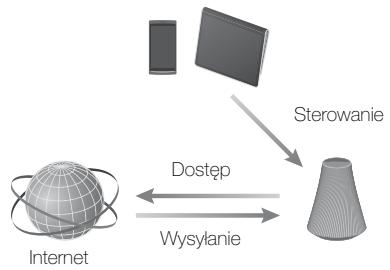
Muzyki przesylanej przez Internet
Możesz słuchać Internet music streaming, używając aplikacji „Network Audio Remote*,” bez pomocy komputera. Ta aplikacja umożliwia wykorzystanie telefonu Android/tabletu Sony/ urządzenia iPhone/iPod touch/iPad jako kontrolera muzyki (strona 28).
flowchart
graph TD
    A["Internet"] -->|Dostęp| B["Sterowanie"]
    B -->|Wysłanie| C["Conical Shape"]
    C -->|Dostęp| A
Muzyka na komputerze
Możesz odtwarzać muzykę na komputerze Mac lub PC z systemem Windows, wykorzystując aplikacje iTunes (strona 31) lub Windows Media Player (strona 24).
AirPlay
Możesz odtwarzać muzykę na urządzeniu iPhone, iPod touch lub iPad. Możesz także sterować muzyką z dowolnego miejsca w domu (strona 31).
Music Throw w tablecie Sony
Możesz przesyłać muzykę bezpośrednio do głośnika sieciowego, wykorzystując wbudowany odtwarzacz muzyczny w tablecie Sony (strona 33).
PARTY STREAMING
Funkcja PARTY STREAMING umożliwia jednoczesne odtwarzanie tych samych utworów przez głośniki wyposażone w funkcję PARTY STREAMING (strona 34).
Obsługa sygnału analogowego
Urządzenie może pełnić rolę zwykłego aktywnego głośnika bez podłączania go do sieci.
Korzystanie z urządzenia wyłącznie w trybie bezprzewodowym
Urządzenie jest wyposażone w wewnętrzny akumulator. Dzięki temu po naładowaniu akumulatora z urządzenia można korzystać bez podłączania przewodu zasilania sieciowego (strona 15).
Słuchanie muzyki z serwera
Możesz słuchać ulubionej muzyki z serwera z obsługą DLNA (komputera itp.), sterując nim za pomocą aplikacji „Network Audio Remote”. Szczegółowe informacje można znaleźć na stronie strona 24.
Urządzenie z aplikacją Network Audio Remote* lub kontroler DLNA

flowchart
graph TD
    A["Device 1"] -->|Sterowanie| B["Conical Device"]
    C["Device 2"] -->|Wysyłanie| B
    D["Device 3"] -->|Dostęp| B
Serwer
* Firma Sony udostępnia aplikację „Network Audio Remote” bezpłatnie.
Szczegółowe informacje można znaleźć na następującej stronie internetowej:
http://www.sony.net/sans
Odtwarzacz sterowany sieciowo
(to urządzenie)
Do słuchania muzyki wystarczy to urządzenie i komputer pełniący funkcję serwera i kontrolera. Funkcja jest dostępna na komputerach z systemem Windows 7. Szczegółowe informacje można znaleźć na stronie strona 24.
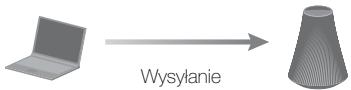
Kontroler DLNA/Serwer
(komputer z systemem Windows 7)
Odtwarzacz sterowany sieciowo
(to urządzenie)
Konfiguracja sieci domowej
Patrz poniższe strony, odpowiednio do lokalnego otoczenia sieciowego.
Sieci bezprzewodowe
→ Skonfiguruj sieć, wykorzystując dostarczoną płytę CD-ROM lub aplikację do smartfonów. Szczegółowe informacje można znaleźć w ulotce „Skrócona instrukcja obsługi”. Informacje na temat ręcznej konfiguracji sieci zawiera strona 19.
Sieci bezprzewodowe zgodne ze standardem WPS\*
Strona 22
Sieci przewodowe
Strona 23
* WPS to standard prostego i bezpiecznego konfigurowania bezprzewodowej sieci domowej. Występuje on w wielu nowych routerach/punktach dostępowych bezprzewodowej sieci LAN.
Opis części i elementów sterowania
Urządzenie główne
Góra
Szczegółowe informacje na temat poszczególnych kontrolek można znaleźć w punkcie „Kontrolki” (strona 48).

1 Uchwyt
Z uchwytu należy korzystać w czasie przenoszenia urządzenia.
2 Kontrolka CHG/BATT
Wskazuje status ładowania urządzenia (strona 15).
Zielony: Akumulator urządzenia jest rozładowywany.
Bursztynowy: Akumulator urządzenia jest rozładowywany i poziom energii jest niski.
Czerwony: Akumulator urządzenia jest ładowany.
Wygaszona: Akumulator urządzenia jest całkowicie naładowany.
Wskazówka
Kiedy akumulator urządzenia jest całkowicie naładowany, z urządzenia można korzystać, odtwarzając muzykę z maksymalną głośnością, przez około 2 godziny. Przy ustawieniu głośności na 15 (wartość maksymalna 30) z urządzenia można korzystać przez około 5 godzin.
3 Przycisk I/⏻ (WŁ./Tryb gotowości), kontrolka
Służy do włączania zasilania i przechodzenia do aktualnie wybranego trybu gotowości (strona 16).
Wskazuje status zasilania urządzenia (strona 16).
Zielony: Urządzenie jest włączone.
Bursztynowy: Urządzenie w sieciowym trybie gotowości.
Czerwony: Urządzenie w trybie gotowości.
Wygaszona: Urządzenie jest wyłączone (nie pracuje).
Uwaga
Kiedy urządzenie jest w trybie gotowości lub przełącznik OPERATE ON/OFF jest ustawiony w pozycji OFF, nie można nim sterować przez sieć domową. Aby to umożliwiać, należy przełączyć urządzenie w sieciowy tryb gotowości. Patrz „Ustawianie trybu gotowości” (strona 16).
4 Przycisk PARTY = START/CLOSE, kontrolka PARTY STREAMING
Służy do włączania funkcji PARTY STREAMING (strona 34).
Wskazuje status funkcji PARTY STREAMING (strona 34).
Zielony: Urządzenie rozpoczęło PARTY jako host PARTY.
Bursztynowy: Urządzenie dołączyło do PARTY jako gość PARTY.
Czerwony: Wystąpił błąd.
5 Kontrolka AirPlay ^1)
Świeci na zielono, kiedy używana jest funkcja AirPlay (strona 31).
6 Kontrolka AUDIO IN ^1)
Po wybraniu wejścia audio świeci na zielono.
7 Przycisk INPUT
Służy do przełączania urządzenia między poniższymi wejściami w pokazanej kolejności.
Sieć domowa/AirPlay/wejście audio
8 Przyciski VOLUME+2)/-
Służą do regulacji głośności. Kontrolka I/⏻ (WŁ./Tryb gotowości) szybko pulsuje, kiedy zostanie ustawiony
minimalny lub maksymalny poziom głośności.
9 Kontrolka podświetlenia
Wskazuje status odtwarzania muzyki.
Niebieski (świeci): Urządzenie przerwało odtwarzanie muzyki.
Biały (świeci): Urządzenie jest w trybie odtwarzania.
Biały (pulsuje): Urządzenie przygotowuje się do odtwar
Szybkie pulsowanie oznacza błąd w odtwarzaniu.
Uwagi
• Ta kontrolka pulsuje podczas uruchamiania. Może to chwilę potrwać.
- Jeśli wybrano wejście audio, ta kontrolka zwykle świeci na biało, nawet jeśli urządzenie przerwie odtwarzanie.
^1) Wyłączone kontrolki AUDIO IN i AirPlay oznaczają, że automatycznie wybrana została sieć domowa.
^2) Przycisk VOLUME+ ma wyczuwalną wypustkę. Może ona służyć jako punkt odniesienia podczas obsługi.
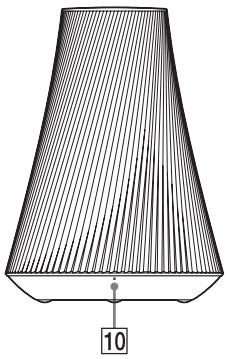
10 Czujnik zdalnego sterowania
Odbiera sygnał z pilota zdalnego sterowania.
Pilot zawsze należy kierować na ten punkt.
Kąt odbioru sygnału zdalnego
sterowania w tym urządzeniu to 100° w poziomie, co pozwala odbierać sygnał z pilota zdalnego sterowania wysyłany na obszarze wewnątrz kąta 200°.
Tyt
Szczegółowe informacje na temat poszczególnych kontrolek można znaleźć w punkcie „Kontrolki” (strona 48).

11 Gniazdo DC IN
Służy do podłączenia dostarczonego zasilacza sieciowego (strona 15).
12 Gniazdo AUDIO IN
Służy do podłączenia wtyku wyjścia audio urządzenia zewnętrznego.
13 Port (LAN)
Służy do podłączenia kabla sieciowego (LAN) (brak w zestawie).
14 Przycisk UPDATE, kontrolka
Służy do uruchamiania aktualizacji oprogramowania urządzenia (strona 35).
Wskazuje status aktualizacji urządzenia.
Zielony (świeci): Można przeprowadzić aktualizację urządzenia.
Zielony (pulsuje): Trwa aktualizacja urządzenia.
Wygaszona: Urządzenie nie wymaga aktualizacji.
15 Przycisk WPS
Służy do konfigurowania ustawień sieciowych WPS (strona 22).
16 Kontrolka LINK
Wskazuje status połączenia przewodowej/bezprzewodowej sieci LAN.
Zielony: Połączenie bezprzewodowe (strona 19).
Bursztynowy: Połączenie przewodowe (strona 23).
Czerwony: Wystąpił jeden z poniższych stanów.
- Urządzenie nie może znaleźć punktu dostępowego bezprzewodowej sieci LAN.
- Wybrano nieprawidłową metodę zabezpieczeń/hasło dla punktu dostępowego.
- Wystąpił błąd.
Wygaszona: Proces konfiguracji sieci bezprzewodowej nie jest zakończony.

17 Schowany w otworze przycisk ALL RESET
Wciskanie przycisku do czasu włączenia się wszystkich kontrolek przy uruchamianiu urządzenia spowoduje przywrócenie jego ustawień fabrycznych – przełącznik OPERATE ON/OFF jest ustawiony w pozycji ON. Do wciśnięcia przycisku należy użyć cienkiego przedmiotu, np. szpilki. Wcześniej zarejestrowane ustawienia i informacje zostaną skasowane.
Uwaga
Naciśnięcie przycisku ALL RESET skasuje również ustawienia sieciowe.
18 Przełącznik OPERATE ON/OFF
Po ustawieniu przełącznika w pozycji ON można korzystać z urządzenia i ładować jego akumulator. Przełącznik należy ustawić w pozycji OFF, jeśli urządzenie nie będzie używane przez dłuższy czas (strona 16).
19 Przełącznik STANDBY MODE
Służy do przełączania między trybem gotowości i sieciowym trybem gotowości (strona 16).

1 Przycisk DIMMER
Służy do zmiany jasności kontrolki podświetlenia (normalne/ciemne).
2 Przycisk INPUT
Służy do przełączania urządzenia między poniższymi wejściami w pokazanej kolejności: Sieć domowa/AirPlay/wejście audio
3 Przycisk PARTY
Służy do włączania funkcji PARTY STREAMING (strona 35).
4 Przyciski VOLUME +/-
Służą do regulacji głośności.
5 Przycisk MUTING
Służą do tymczasowego wyłączania dźwięku. W czasie wyciszenia kontrolka podświetlenia pulsuje na niebiesko.
6 Przycisk I/⏻ (WŁ./Tryb gotowości)
Służy do włączania zasilania i przechodzenia w tryb gotowości (strona 16).
Sprawdzenie dostarczonych akcesoriów
Upewnij się, że w opakowaniu z głośnikiem znajdują się następujące elementy.
Pilot zdalnego sterowania (1)
Zasilacz sieciowy (1)
Sieciowy przewód zasilający (1)
Instrukcja obsługi (ta instrukcja)
Skrócona instrukcja obsługi (ulotka)
Przygotowanie pilota
Dostarczona bateria litowa (CR2025) znajduje się już w pilocie.
Przed użyciem wyjmij pasek ochronny.

Wymiana baterii w pilocie
Jeśli pilot przestanie działać, wymień baterię (CR2025) na nową.

1 Wyjmij uchwyt na baterię.
2 Wyjmij starą baterię z uchwytu, a następnie włóż nową baterię symbolem „+” skierowanym w górę.
3 Umieść uchwyt baterii w pilocie.
Przygotowanie urządzenia
Podłączanie źródła zasilania sieciowego
1 Podłącz sieciowy przewód zasilający do zasilacza sieciowego.

2 Podłącz wtyczkę zasilacza sieciowego do gniazda DC IN w urządzeniu.
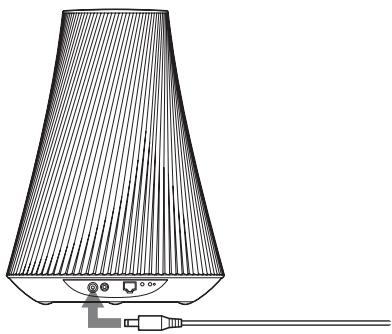
3 Podłącz sieciowy przewód zasilający do gniazda ściennego.
Uwaga
W zależności od temperatury urządzenia korzystanie z urządzenia może być niemożliwe lub urządzenie może się automatycznie wyłącać, aby zapobiec awarii. Jeśli temperatura urządzenia jest zbyt wysoka, nie należy go włączać, lecz poczekać, aż ulegnie ochłodzeniu. W przypadku włączenia urządzenia bez
odczekania na jego ochłodzenie może ono ponownie się wyłączyć lub jego obsługa może być niemożliwa.
Używanie urządzenia z wbudowanym akumulatorem
Wbudowany akumulator umożliwia korzystanie z urządzenia bez podłączania przewodu zasilania sieciowego.
1 Podłączanie urządzenia do źródła zasilania sieciowego.
2 Ustaw przełącznik OPERATE ON/OFF w pozycji ON, aby rozpocząć ładowanie.
Czas ładowania akumulatora zależy od trybu, w jakim znajduje się urządzenie. Patrz „Czas ładowania:” (strona 39).
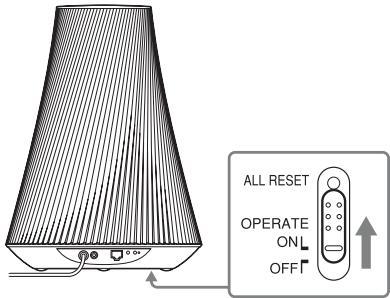
Uwagi
- Kiedy przełącznik OPERATE ON/OFF jest w pozycji OFF, wbudowany akumulator nie będzie ładowany, nawet jeśli urządzenie jest podłączone do źródła zasilania sieciowego.
- W przypadku ładowania urządzenia, które było nieużywane przez długi czas, pełne naładowanie akumulatora urządzenia za pierwszym razem może być niemożliwe. Wynika to z właściwości akumulatora i nie stanowi usterki urządzenia. W takiej sytuacji urządzenie należy naładować ponownie.
Ustawianie trybu gotowości
Obsługa urządzenia przez sieć domową
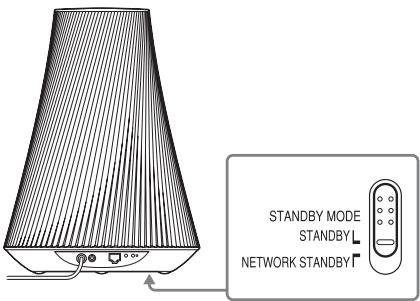
Aby obsługiwać urządzenie przez sieć domową, należy ustawić przełącznik STANDBY MODE w pozycji NETWORK STANDBY (sieciowy tryb gotowości), aby można było nim sterować przez kontroler w sieci. Urządzenie włącza się automatycznie, kiedy kontroler prześle do niego sygnał audio.

Wskazówka
Najlepiej jest pozostawić urządzenie w sieciowym trybie gotowości, nawet kiedy nie jest aktualnie używane.
Obsługa urządzenia jako zwykłego aktywnego głośnika
Urządzenie może pełnić rolę zwykłego aktywnego głośnika bez podłączania go do sieci domowej, ustawiając przełącznik STANDBY MODE w pozycji STANDBY (tryb gotowości).
Włączanie urządzenia
Ustaw przełącznik OPERATE ON/OFF w pozycji ON.
Zaświeci się kontrolka podświetlenia, a kontrolka I/⏻ (WŁ./Tryb gotowości) będzie pulsować na zielono.
Urządzenie jest gotowe do pracy, kiedy kontrolka podświetlenia zaświeci się, a kontrolka I/⏻ (WŁ./Tryb gotowości) będzie świecić na zielono. Może to chwilę potrwać.

Po 30 minutach bezczynności urządzenie przechodzi do trybu gotowości wybranego w „Ustawianie trybu gotowości” (strona 16).
Jeśli urządzenie jest zasilane z wewnętrznego akumulatora i pozostaje bezczynne przez kolejnych 30 minut w sieciowym trybie gotowości, przechodzi do kolejnego trybu gotowości, który oszczędza energię akumulatora.
Wskazówka
Przełącznik STANDBY MODE jest ustawiony w pozycji STANDBY w ustawieniach fabrycznych.
Włączanie zasilania z trybu gotowości lub z sieciowego trybu gotowości
Naciśnij przycisk I/⏻ (WŁ./Tryb gotowości).
Zaświeci się kontrolka podświetlenia, a kontrolka I/⏻ (WŁ./Tryb gotowości) będzie świecić na zielono.
Wyłączanie urządzenia
Ustaw przełącznik OPERATE ON/OFF w pozycji OFF, aby wyłączyć urządzenie, np. kiedy nie będzie używane przez dłuższy czas.
Kiedy urządzenie nie jest podłączone do zasilacza sieciowego, ustaw przełącznik OPERATE ON/OFF w pozycji OFF, aby uniknąć rozładowania akumulatora.
Konfiguracja połączenia sieciowego
Sprawdź otoczenie sieciowe, a następnie skonfiguruj sieć. Patrz poniższe instrukcje.
Szczegółowe informacje można znaleźć na następującej stronie internetowej: http://www.sony.net/sans
Konfiguracja sieci bezprzewodowych
Wybierz odpowiednią metodę i rozpocznij konfigurację ustawień sieciowych.
- Opcja 1: Metoda z wykorzystaniem dostarczonej płyty CD-ROM i komputera PC z systemem Window (strona 19)
- Opcja 2: Metoda z wykorzystaniem aplikacji do smartfonów lub tabletów (urządzenie Android/iPhone/iPod touch/iPad) (strona 19)
- Opcja 3: Ręczna metoda konfiguracji z wykorzystaniem wyszukiwania punktów dostępowych (dla komputerów PC/Mac) (strona 20)
- Opcja 4: Metoda z wykorzystaniem przycisku WPS w punkcie dostępowym z obsługą funkcji WPS (strona 22)
Konfiguracja sieci przewodowych
- Opcja 5: Metoda DHCP (strona 23)
Wskazówka
Jeśli chodzi o połączenie ze stałym adresem IP i ustawianie serwera proxy, wyświetl ekran ustawień w przeglądarce i przeprowadź konfigurację zgodnie z punktem „Opcja 3:Ręczna metoda konfiguracji z wykorzystaniem wyszukiwania punktów dostępowych (dla komputerów PC/Mac)” (strona 20).
W razie wystąpienia problemów podczas konfigurowania ustawień sieciowych
Naciśnij przycisk ALL RESET na spodzie urządzenia cienkim przedmiotem (np. szpilką) (strona 12).
Konfiguracja sieci bezprzewodowych
Uwaga
Podczas konfigurowania sieci bezprzewodowej może być potrzebny identyfikator SSID (nazwa sieci bezprzewodowej) i klucz zabezpieczeń (WEP lub WPA). Klucz zabezpieczeń (lub klucz sieciowy) to klucz szyfrujący używany do ograniczania urządzeń, z którymi może zostać nawiązana komunikacja. Jego użycie zapewnia większe bezpieczeństwo urządzeniom komunikującym się za pośrednictwem routera/punktu dostępowego bezprzewodowej sieci LAN.
Opcja 1: Metoda z wykorzystaniem dostarczonej płyty CD-ROM i komputera PC z systemem Windows
Uwaga
Upewnij się, że komputer jest połączony bezprzewodowo z siecią LAN.
1 Przygotuj nazwę sieci bezprzewodowej (SSID) i klucz zabezpieczeń (jeśli dotyczy).
SSID (nazwa sieci bezprzewodowej)
Klucz zabezpieczeń (klucz WEP lub WPA)
Patrz instrukcja obsługi routera/punktu dostępowego bezprzewodowej sieci LAN.
2 Włącz urządzenie.
Sprawdź, czy kontrolka I/⏻ (WŁ./ Tryb gotowości) przestała pulsować i zaczeła świecić na zielono.
3 Umieść dostarczoną płytę CD-ROM w napędzie CD-ROM komputera.
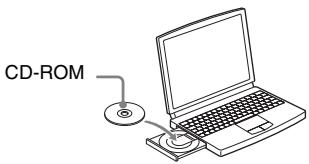
Jeśli program nie uruchomi się automatycznie, kliknij dwukrotnie plik „NS_Setup.exe” na płycie CD-ROM.
4 Przeprowadź konfigurację, wykonując czynności w punktach od 1 do 4 wyświetlanych instrukcji.

Po zakończeniu konfiguracji, naciśnij przycisk „Play test sound”, aby sprawdzić działanie głośnika, odtwarzając dźwięk testowy.
Opcja 2: Metoda z wykorzystaniem aplikacji do smartfonów lub tabletów (urządzenie Android/iPhone/iPod touch/iPad)
Uwagi
- Przed przystąpieniem do tej procedury musisz wiedzieć, że do czasu zakończenia konfiguracji Twoja sieć Wi-Fi nie będzie chroniona. Po zakończeniu konfiguracji sieć Wi-Fi będzie ponownie chroniona, kiedy ustawisz opcje zabezpieczeń bezprzewodowej sieci LAN.
- Poniższa procedura musi zostać wykonana w ciągu 30 minut. W przeciwnym razie należy wyłączyć urządzenie i zacząć ponownie od punktu 1.
1 Przygotuj nazwę sieci bezprzewodowej (SSID) i klucz zabezpieczeń (jeśli dotyczy).
SSID (nazwa sieci bezprzewodowej)
Klucz zabezpieczeń (klucz WEP lub WPA)
Patrz instrukcja obsługi routera/punktu dostępowego bezprzewodowej sieci LAN.
2 Włącz urządzenie.
Sprawdź, czy kontrolka I/⏻ (WŁ./ Tryb gotowości) przestała pulsować i zaczeła świecić na zielono.
Uwagi
- Jeśli już to ustawiłeś za pomocą dowolnej z metod opisanych w „Opcji 1” do „Opcji 4”, konfiguracja może nie zostać zakończona. Pamiętaj, aby wykonać pełny reset urządzenia. Wciskaj przycisk ALL RESET, aż zaświecą się wszystkie kontrolki (strona 12).
- Nie podłączaj kabla sieciowego (LAN).
3 Pobierz i uruchom aplikację „NS Setup”.
Możesz pobrać bezpłatną aplikację ze strony internetowej „Google Play” dla urządzeń Android lub „App Store” dla iPhone/iPod touch/iPad.
Możesz bez trudu wyszukać aplikację, jeśli wpiszesz „NS Setup” na ekranie wyszukiwania.
Konfigurowanie z urządzeniem iPhone/iPod touch/iPad
Przejdź do [Settings] - [Wi-Fi] i wybierz
„Sony_Wireless_Audio_Setup”.
Jeśli komunikat
„Sony_Wireless_Audio_Setup” nie pojawi się, zaczekaj, aż głośnik zakończy się włączać.
4 Przeprowadź konfigurację, postępując według wyświetlanych instrukcji.
Po zakończeniu konfiguracji, naciśnij przycisk „Play test sound”, aby sprawdzić działanie głośnika, odtwarzając dźwięk testowy.
Opcja 3: Ręczna metoda konfiguracji z wykorzystaniem wyszukiwania punktów dostępowych (dla komputerów PC/Mac)
Uwaga
Przed przystąpieniem do tej procedury musisz wiedzieć, że do czasu zakończenia konfiguracji Twoja sieć Wi-Fi nie będzie chroniona. Po zakończeniu konfiguracji sieć Wi-Fi będzie ponownie chroniona, kiedy ustawisz opcje zabezpieczeń bezprzewodowej sieci LAN.
1 Przygotuj nazwę sieci bezprzewodowej (SSID) i klucz zabezpieczeń (jeśli dotyczy).
SSID (nazwa sieci bezprzewodowej)
Klucz zabezpieczeń (klucz WEP lub WPA)
Patrz instrukcja obsługi routera/punktu dostępowego bezprzewodowej sieci LAN.
2 Włącz urządzenie.
3 Wciskaj przycisk ALL RESET na spodzie urządzenia cienkim przedmiotem, np. szpilką, aż kontrolka I/⏻ zacznie pulsować.
4 Sprawdź, czy kontrolka I/⏻ (WŁ./Tryb gotowości) przestała pulsować i zaczęła świecić na zielono.
5 Połącz urządzenie z komputerem Mac lub PC.
Komputery Mac z systemem OS X
Włącz komputer Mac.
Kliknij ikonę ◇ w górnej części ekranu.
Włącz Wi-Fi lub AirPort. Następnie wybierz [Otwórz preferencje sieci...]. Wybierz
Kliknij ikonę 📁 w dolnej części ekranu.
Wybierz
Kliknij ikonę 📋 w dolnej części ekranu.
Kliknij [Połącz z siecią].
Wybierz
Uruchom aplikację Safari i wybierz opcję [Bonjour] z menu [Bookmarks],
a następnie wybierz opcję [SA-NS510].
Komputery PC
Uruchom przeglądarkę i wpisz w pasku adresu jeden z poniższych adresów URL.
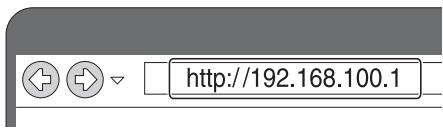
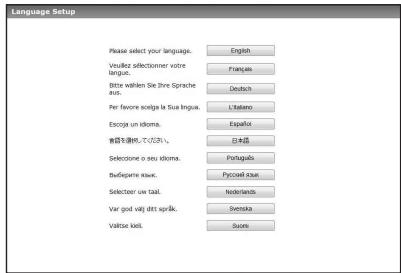
7 Wybierz żądany język, kiedy pojawi się ekran [Language Setup].
8 Wybierz [Network Settings] z menu.

9 Wybierz SSID routera/punktu dostępowego bezprzewodowej sieci LAN, a następnie wpisz klucz zabezpieczeń (jeśli dotyczy).

10 Wybierz [Apply].
11 Kliknij [OK] w wyświetlonym oknie.
Urządzenie automatycznie uruchomi się ponownie, a po nawiązaniu połączenia kontrolka LINK zaświeci się na zielono.
12 Ponownie połącz komputer Mac lub PC z siecią.
Uwaga
Opisaną procedurę należy wykonać w ciągu 30 minut. W przeciwnym razie należy zacząć ponownie od punktu 3.
Opcja 4: Metoda z wykorzystaniem przycisku WPS w punkcie dostępowym z obsługą funkcji WPS
1 Sprawdź, czy kabel sieciowy (LAN) (brak w zestawie) jest odłączony.
Jeśli tak nie jest, odłącz kabel sieciowy (LAN) po uprzednim odłączeniu zasilacza sieciowego.
2 Włącz urządzenie.
Urządzenie jest gotowe do pracy, kiedy kontrolka podświetlenia zaświeci się, a kontrolka I/⏻ (WŁ./Tryb gotowości) będzie świecić na zielono. Może to chwilę potrwać.
Uwaga
Upewnij się, że kontrolka AUDIO IN nie świeci się.
3 Naciśnij przycisk WPS na punkcie dostępowym.

* Położenie i kształt przycisku WPS mogą być różne, w zależności od modelu punktu dostępowego.
Wskazówka
Więcej informacji na temat przycisku WPS można znaleźć w instrukcji obsługi routera/punktu dostępowego bezprzewodowej sieci LAN.
4 Wciskaj przycisk WPS na urządzeniu przez trzy sekundy.
Po nawiązaniu połączenia kontrolka LINK zaświeci się na zielono.
Konfiguracja sieci przewodowych
Opcja 5: Metoda DHCP
Zwykle ustawienie DHCP włącza się po podłączeniu komputera do sieci.
Jeśli korzystasz z sieci przewodowej, użyj poniższej metody.
Najpierw włącz ustawienie DHCP w komputerze.
1 Sprawdź, czy komputer i router są włączone.
2 Połącz urządzenie z routerem za pomocą kabla sieciowego (LAN) (brak w zestawie).
3 Połącz router z komputerem za pomocą drugiego kabla sieciowego (LAN) (brak w zestawie).
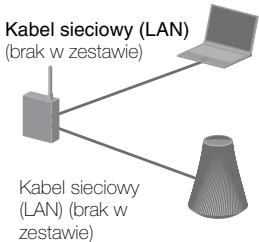
4 Włącz urządzenie.
Po nawiązaniu połączenia kontrolka LINK zaświeci się na bursztynowo.
Słuchanie muzyki przez sieć domową
Korzystanie z DLNA (Digital Living Network Alliance)
Urządzenie umożliwia odtwarzanie muzyki na serwerach zgodnych ze standardem DLNA, takich jak komputer czy system NAS, sterując nim za pomocą aplikacji „Network Audio Remote”.
Ponadto, potrzebny jest kontroler zgodny ze standardem DLNA (np. pilot zdalnego sterowania).
Jako serwer i kontroler może służyć system Windows 7.
Urządzenie z aplikacją Network Audio Remote* lub kontroler DLNA

flowchart
graph TD
    A["Serwer"] -->|Sterowanie| B["Odtwarzacz sterowany sieciowo (to urządzenie)"]
    B -->|Wysłanie| C["Dostęp"]
    C --> B
* Firma Sony udostępnia aplikację „Network Audio Remote” bezpłatnie. Szczegółowe informacje można znaleźć na następującej stronie internetowej:
http://www.sony.net/sans
Urządzenie potrafi odtwarzać znajdującą się na serwerze muzykę w formatach MP3, Linear PCM, WMA i AAC*. Za pomocą opisywanego urządzenia nie można odtwarzać muzyki zabezpieczonej przez mechanizmy DRM (cyfrowe zarządzanie prawami).
* Urządzenie potrafi odtwarzać tylko pliki AAC o rozszerzeniach „.m4a”, „.mp4” lub „.3gp”.
Uwagi
- Generalnie, rozpoznanie wszystkich aktualnie używanych urządzeń DLNA może chwilę potrwać, zanim można będzie słuchać muzyki przez sieć domową.
- Opisywane urządzenie nie potrafi odtwarzać plików w formacie WMA, zabezpieczonych przez mechanizmy DRM. Jeśli urządzenie nie odtwarza jakiegoś pliku WMA, należy sprawdzić w jego właściwościach na komputerze, czy prawa autorskie do pliku są zabezpieczone przez mechanizm DRM. Wyświetl zawartość folderu lub napędu, gdzie znajduje się plik WMA i kliknij go prawym przyciskiem myszy, aby wyświetlić okno [Property]. Jeśli występuje zakładka [Licence], plik jest zabezpieczony przez mechanizm DRM i nie może być odtwarzany na tym urządzeniu.
- Odtwarzanie części materiałów oznaczonych logo DLNA CERTIFIED może być niemożliwe.
Słuchanie muzyki na komputerze z systemem Windows 7
System Windows 7 obsługuje standard DLNA 1.5. System Windows 7 może pełnić rolę serwera i kontrolera. Korzystając z funkcji [Odtwarzaj do] systemu Windows 7, można bez trudu słuchać muzyki na serwerze.

flowchart
graph LR
    A["Kontroler DLNA/Serwer (komputer z systemem Windows 7)"] -->|Sterowanie i wysyłanie| B["Odtwarzacz sterowany sieciowo (to urządzenie)"]
Uwaga
Elementy wyświetlane na ekranie monitora komputera mogą się różnić od przedstawionych w tej sekcji, w zależności od wersji systemu operacyjnego i konfiguracji komputera.
Szczegółowe informacje można znaleźć w pomocy systemu operacyjnego.
Konfigurowanie komputera z systemem Windows 7
1 Przejdź do [Start] - [Panel sterowania] i wybierz [Wyświetl stan sieci i zadania] w [Sieć i Internet]. Pojawi się okno [Centrum sieci i udostępniania].
Wskazówka
Jeśli żądany element nie pojawi się na ekranie, spróbuj zmienić widok Panelu sterowania.
2 Wybierz [Sieć publiczna] pod [Wyświetlanie aktywnych sieci]. Jeśli zamiast [Sieć publiczna] pojawi się coś innego, przejdź do punktu 5.
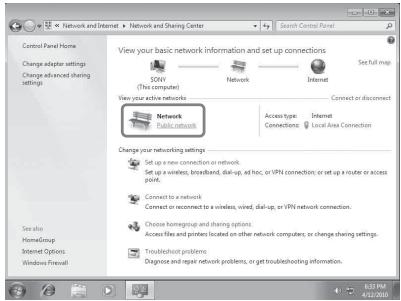
Pojawi się okno [Określanie lokalizacji sieci].
3 Wybierz [Sieć domowa] lub [Sieć firmowa] zgodnie z otoczeniem, w którym głośnik jest używany.
4 Postępuj według instrukcji wyświetlanych na ekranie, zgodnie z otoczeniem, w którym głośnik jest używany.
Po wprowadzeniu zmiany sprawdź, czy element pod [Wyświetlanie aktywnych sieci] zmienił się na [Sieć domowa] lub [Sieć firmowa] w oknie [Centrum sieci i udostępniania].
5 Wybierz [Zmień zaawansowane ustawienia udostępniania].

6 Wybierz [Wybierz opcje przesyłania strumieniowego multimediów...] z [Przesyłanie strumieniowe multimediów].

7 Jeśli w oknie opcji przesyłania mediów pojawi się komunikat [Przesyłanie strumieniowe multimediów nie jest włączone], wybierz [Włącz przesyłanie strumieniowe multimediów].
8 Wybierz [Zezwalaj na wszystko].

Otworzy się okno [Zezwalaj na wszystkie urządzenia multimedialne]. Jeśli wszystkie urządzenia w sieci lokalnej są ustawione na [Dozwolone] i mają dostęp do sieci, wybierz [OK] i zamknij okno.
9 Wybierz [Zezwalaj na wszystkie komputery i urządzenia multimedialne].
10Wybierz [OK], aby zamknąć okno.
Słuchanie muzyki znajdującej się na komputerze z systemem Windows 7
1 Uruchom oprogramowanie [Windows Media Player] systemu Windows 7.
2 Włącz przesyłanie mediów.
3 Wybierz żądany utwór, po czym kliknij go prawym przyciskiem myszy.
4 Wybierz [Odtwarzaj do] z menu.

Pojawi się lista urządzeń.
5 Wybierz [SA-NS510].

Muzyka będzie odtwarzana z głośnika.
Słuchanie muzyki na komputerze z systemem Windows Vista/Windows XP
Aby słuchać muzyki za pomocą komputera z systemem Windows Vista/Windows XP* w roli serwera, należy skonfigurować oprogramowanie Windows Media Player 11.
*W systemie Windows XP oprogramowanie Windows Media Player 11 nie jest zainstalowane przez producenta. Odwiedź witrynę internetową firmy Microsoft, pobierz program instalacyjny i zainstaluj oprogramowanie Windows Media Player 11 na komputerze. Zaktualizuj system XP w komputera do wersji Service Pack 2 lub nowszej, a następnie zainstaluj oprogramowanie Windows Media Player 11. Nie można zainstalować oprogramowania Windows Media Player 11 w systemie XP przed aktualizacją do wersji Service Pack 2.
Uwaga
Elementy wyświetlane na ekranie monitora komputera mogą się różnić od przedstawionych w tej sekcji, w zależności od wersji systemu operacyjnego i konfiguracji komputera. Szczegółowe informacje można znaleźć w pomocy systemu operacyjnego.
Konfigurowanie komputera z systemem Windows Vista/Windows XP
1 Przejdź do [Start] - [Wszystkie programy] i wybierz [Windows Media Player].
Oprogramowanie Windows Media Player 11 uruchomi się.
2 Wybierz [Udostępnianie multimediów...] z menu [Biblioteka]. Jeśli używasz systemu Windows XP, przejdź do punktu 8.
3 Kiedy pojawi się ⚠️, wybierz [Sieć...].
![SONY SA-NS510 - Kiedy pojawi się ⚠️, wybierz [Sieć...]. - 1](/content/2019/11/103211/images/0db7f853acd7716aa616dd0c20d51547de1adf43b1b09411146f56bb09408d67.jpg)
Pojawi się okno [Centrum sieci i udostępniania].
4 Wybierz [Dostosuj].
![SONY SA-NS510 - Wybierz [Dostosuj]. - 1](/content/2019/11/103211/images/bfad711a93faf358e7043fa9c6f768f8ebe223beb4c9e3a485309aa2cd91b2b7.jpg)
Pojawi się okno [Określanie lokalizacji sieci].
5 Zaznacz pole wyboru [Prywatna] i wybierz [Dalej].
![SONY SA-NS510 - Zaznacz pole wyboru [Prywatna] i wybierz [Dalej]. - 1](/content/2019/11/103211/images/d467f3fb13c221162d7f0596e82b3575c92e4c5ea48d4709ab7d0df8b3601036.jpg)
6 Sprawdź, czy [Typ Lokalizacji] uległa zmianie na [Prywatna] i wybierz [Zamknij].
7 Sprawdź, czy [(Sieć prywatna)] jest wyświetlana w oknie [Centrum sieci i udostępniania] i zamknij okno.
8 Jeśli nie zaznaczysz pola wyboru [Udostępnij moje multimedia] w oknie [Udostępnianie multimediiów] wyświetlonym w punkcie 2, zaznacz pole
wyboru [Udostępnij moje multimedia] i wybierz [OK].
![SONY SA-NS510 - Zaznacz pole wyboru [Prywatna] i wybierz [Dalej]. - 2](/content/2019/11/103211/images/9eeab6b7a09a28e159842949b75394191578ef0bf56a0a903faa4c6ba501e40b.jpg)
Pojawi się lista możliwych do połączenia urządzeń.
9 Wybierz [Ustawienia...] obok
[ Udostępnij moje multimedia dla: ].
10Zaznacz pole wyboru [Zezwalaj na nowe urządzenia i komputery automatycznie] i wybierz [OK].
![SONY SA-NS510 - Zaznacz pole wyboru [Prywatna] i wybierz [Dalej]. - 3](/content/2019/11/103211/images/b1e87544e59790d3fb2252b3be6d2a2b5b8288048e062da1248bf44c35ccd1df.jpg)
Usuń zaznaczenie tego elementu kiedy potwierdzisz, że urządzenie łączy się z komputerem i odtwarza zapisaną na nim muzykę.
Słuchanie muzyki znajdującej się na komputerze z systemem Windows Vista/ Windows XP
Można odtwarzać muzykę za pomocą kontrolera DLNA (strona 24).
Korzystanie z Internet music streaming (Music Service)
Korzystanie z Internet music streaming
Dzięki aplikacji „Network Audio Remote” możesz słuchać różnych serwisów Internet music streaming dostępnych w Internecie bez pomocy komputera.

flowchart
graph TD
    A["Internet"] -->|Dostep| B["Sterowanie"]
    B -->|Wysłanie| C["3D Shape"]
    C -->|Dostep| A
Przygotowanie urządzenia przenośnego do obsługi zamiast pilota zdalnego sterowania
Uwagi
- Przed skorzystaniem z Internet music streaming należy sprawdzić poniższe punkty:
– Sprawdź, czy wszystkie urządzenia są podłączone do lokalnej sieci domowej i prawidłowo skonfigurowane.
– Sprawdź, czy urządzenie jest włączone lub czy znajduje się w sieciowym trybie gotowości.
– Sprawdź, czy urządzenie i kontroler mogą łączyć się z serwerem.
– Sprawdź, czy urządzenie i serwer zostały rozpoznane i zarejestrowane w kontrolerze. - W zależności od dostawcy usług, może być konieczna rejestracja posiadanego systemu. Szczegółowe informacje na temat rejestracji można uzyskać, odwiedzając stronę internetową dostawcy usług, poświęconą obsłudze klienta. Szczegółowe informacje
można znaleźć na następującej stronie internetowej:
http://www.sony.net/sans
- Najnowsze informacje dotyczące pomocy technicznej dla Internet music streaming oraz kod rejestracyjny można znaleźć na następującej stronie internetowej:
http://www.sony.net/sans
1 Pobierz i uruchom aplikację „Network Audio Remote”.

Możesz pobrać bezpłatną aplikację ze strony internetowej „Google Play” dla urządzeń z systemem Android lub ze strony internetowej „App Store” dla urządzeń iPhone/iPod touch/iPad.
Możesz bez trudu wyszukać aplikację, jeśli wpiszesz „Audio Setup” w ekranie wyszukiwania.
2 Wybierz żądaną muzykę przesyłaną przez Internet.
Przykład: Music Unlimited [Music Services] - [Music Unlimited] - [Genre]
Słuchanie Internet music streaming
Wskazówka
Ekrany przedstawione w następującej sekcji dotyczą urządzenia iPad. Ekrany urządzeń Android oraz urządzeń iPhone/iPod touch różnią się.
1 Dotknij/kliknij ikone na ekranie urządzenia z systemem Android lub urządzenia iPhone/iPod touch/iPad.
2 Wybierz posiadane urządzenie (SA-NS510xxxxxx) na liście głośników.

3 Wybierz opcję „Music Service” z listy Browse Music.
Pojawi się lista dostawców usług, z którymi urządzenie może zostać połączone.
4 Wybierz żądanego dostawcę usług.
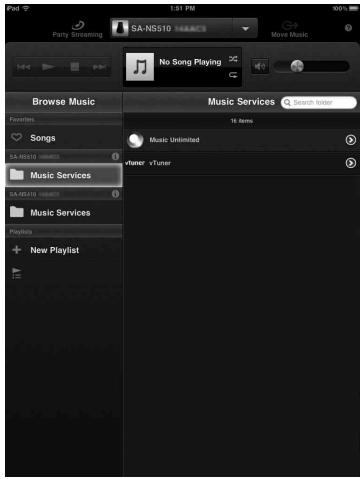
5 Wybierz żądaną muzykę i rozpocznij odtwarzanie.
Wskazówka
Jeśli odtwarzanie nie rozpocznie się, powtórz powyższe czynności od punktu 1.
Sprawdzanie/edycja nazwy urządzenia
Możesz sprawdzić i edytować nazwę opisywanego urządzenia, wykorzystując ekran ustawień w przeglądarce.
Szczegółowe informacje można znaleźć w punkcie „Ekran Device Details” (strona 36).
Sterowanie Internet music streaming za pomocą urządzenia lub pilota zdalnego sterowania
Możesz używać przycisków VOLUME i MUTING. Obsługa z poziomu urządzenia i pilota zdalnego sterowania jest aktywna dopiero po wybraniu urządzenia jako urządzenia wyjściowego.
Wskazówki
- Jeśli zostanie ustawiony zbyt wysoki poziom głośności za pomocą urządzenia z systemem Android lub urządzenia iPhone/iPod touch/
iPad, urządzenie może odtwarzać bardzo głośny dźwięk.
- Szczegółowe informacje na temat obsługi systemów Android lub iOS można znaleźć w Pomocy do danego systemu.
- Powiązanie poziomu głośności urządzenia z systemem Android lub urządzenia iPhone/iPod touch/iPad z tym urządzeniem może być niemożliwe.
- Aby uzyskać szczegółowe informacje na temat obsługi funkcji „Network Audio Remote”, dotknij/ kliknij jej ikonę Pomoc lub ikonę Opcje.
Korzystanie z funkcji AirPlay
Korzystanie z funkcji AirPlay
Możesz odtwarzać muzykę z urządzenia iPhone, iPod touch lub iPad, a także z komputera Mac lub PC za pomocą aplikacji iTunes.

Kompatybilne modele urządzeń iPhone/iPod touch/iPad
iPhone 4S, iPhone 4, iPhone 3GS, iPod touch (3. lub 4. generacji), iPad, iPad2 z systemem iOS 4.3.3 lub nowszym, i komputery Mac lub PC z aplikacją iTunes 10.2.2 lub nowszą.
Uwagi
- Szczegółowe informacje na temat obsługiwanych wersji systemu iOS i aplikacji iTunes można znaleźć w punkcie „Kompatybilne modele urządzeń iPhone/iPod touch/iPad” na tej stronie.
- Zaktualizuj system iOS lub aplikację iTunes do najnowszej wersji przed ich użyciem w opisywanym urządzeniu.
- Szczegółowe informacje na temat obsługi urządzeń iPhone, iPod touch, iPad i aplikacji iTunes lub funkcji AirPlay można znaleźć w instrukcji obsługi danego urządzenia.
- Nie można używać tego urządzenia jako hosta PARTY podczas odtwarzania AirPlay.
1 Uruchom aplikację do odtwarzania muzyki w urządzeniu iPhone, iPod touch, iPad lub iTunes.
2 Dotknij/kliknij ikone ▲ w prawym dolnym rogu ekranu urządzenia iPhone, iPod touch lub iPad, lub okna aplikacji iTunes.
iPhone, iPod touch lub iPad
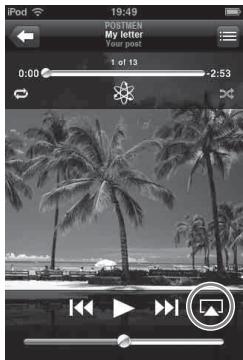
iTunes

3 Wybierz pozycję „SA-NS510” z menu AirPlay w programie iTunes lub w urządzeniu iPhone, iPod touch lub iPad.
iPhone, iPod touch lub iPad

iTunes

- Powiązanie poziomu głośności urządzenia iPhone, iPod touch, iPad lub aplikacji iTunes z tym urządzeniem może być niemożliwe.
4 Rozpocznij odtwarzanie muzyki na urządzeniu iPhone, iPod touch, iPad lub w aplikacji iTunes.
Wskazówka
Jeśli odtwarzanie nie rozpocznie się, powtórz powyższe czynności od punktu 1.
Sprawdzanie/edycja nazwy urządzenia
Możesz sprawdzić i edytować nazwę opisywanego urządzenia, wykorzystując ekran ustawień w przeglądarce. Szczegółowe informacje można znaleźć w punkcie „Ekran Device Details” (strona 36).
Sterowanie odtwarzaniem AirPlay
Możesz używać przycisków VOLUME i MUTING. Obsługa z poziomu urządzenia i pilota zdalnego sterowania jest aktywna dopiero po wybraniu urządzenia jako urządzenia wyjściowego.
Aby korzystać z aplikacji iTunes, ustaw w niej możliwość obsługi przez pilota zdalnego sterowania, jeśli chcesz obsługiwać aplikację iTunes za jego pomocą.
Wskazówki
- Jeśli zostanie ustawiony zbyt wysoki poziom głośności za pomocą urządzenia iPhone, iPod touch, iPad lub aplikacji iTunes, urządzenie może odtwarzać bardzo głośny dźwięk.
- Szczegółowe informacje na temat obsługi aplikacji iTunes można znaleźć w Pomocy iTunes.
Korzystanie z funkcji Music Throw
Korzystanie z funkcji Music Throw w tablecie Sony
Możesz odtwarzać muzykę z tabletu Sony.
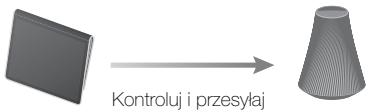
Uwagi
- Zaktualizuj system Android do najnowszej wersji przed jego użyciem w opisywanym urządzeniu.
- Szczegółowe informacje można znaleźć w instrukcji obsługi tabletu Sony.
- Odtwarzacz muzyki będzie dostępny w smartfonach Xperia firmy Sony Mobile Communications jesienią 2012 roku. Szczegółowe informacje na temat aktualizacji można znaleźć w witrynie internetowej firmy Sony Mobile Communications.
1 Uruchom aplikację „Music player” na tablecie Sony.
2 Dotknij/kliknij ikonę 📋 w środkowej górnej części tabletu Sony.
3 Wybierz pozycję „SA-NS510” z menu Music Throw tabletu Sony.
Tablet Sony

4 Rozpocznij odtwarzanie muzyki na tablecie Sony.
Wskazówka
Jeśli odtwarzanie nie rozpocznie się, powtórz powyższe czynności od punktu 1.
Sprawdzanie/edycja nazwy urządzenia
Możesz sprawdzić i edytować nazwę opisywanego urządzenia, wykorzystując ekran ustawień w przeglądarce. Szczegółowe informacje można znaleźć w punkcie „Ekran Device Details” (strona 36).
Sterowanie odtwarzaniem Music Throw
Możesz używać przycisków VOLUME i MUTING. Obsługa z poziomu urządzenia i pilota zdalnego sterowania jest aktywna dopiero po wybraniu urządzenia jako urządzenia wyjściowego.
Wskazówki
- Jeśli zostanie ustawiony zbyt wysoki poziom głośności za pomocą tabletu Sony, urządzenie może odtwarzać bardzo głośny dźwięk.
- Szczegółowe informacje na temat obsługi systemu Android można znaleźć w jego Pomocy.
- Powiązanie poziomu głośności tabletu Sony z tym urządzeniem może być niemożliwe.
Pozostałe informacje
Korzystanie z funkcji PARTY STREAMING
Można jednocześnie odtwarzać utwory aktualnie odtwarzane przez to urządzenie na innym urządzeniu wyposażonym w funkcję PARTY STREAMING przez sieć domową.
Używając funkcji PARTY STREAMING, urządzenie, które rozpoczyna PARTY i przesyła muzykę, jest nazywane „hostem PARTY”, a urządzenie, które dołącza do PARTY i odtwarza muzykę przesyłaną z hosta PARTY jest nazywane „gościem PARTY”.

PARTY STREAMING
Funkcja PARTY STREAMING działa na urządzeniach mających logo PARTY STREAMING.
Uwagi dotyczące korzystania z funkcji PARTY STREAMING
W zależności od urządzenia lub otoczenia, dźwięk może przeskakiwać lub urządzenie może nie połączyć się z siecią. W takim przypadku spróbuj poniższych metod:
- Przeprowadź aktualizację oprogramowania firmware routera do najnowszej wersji.
Szczegółowe informacje na temat aktualizacji oprogramowania firmware można znaleźć w instrukcji obsługi danego urządzenia. - Przeprowadź aktualizację oprogramowania firmware głośnika do najnowszej wersji (strona 35).
- Jeśli łączysz się z siecią za pomocą połączenia bezprzewodowego, zmień je na połączenie przewodowe.
- Bardziej szczegółowe informacje można znaleźć na następującej stronie internetowej: http://www.sony.net/sans
Rozpoczynanie PARTY
Możesz rozpocząć PARTY, aby inne urządzenia z obsługą funkcji PARTY STREAMING mogły odtwarzać tę samą muzykę, nawet jeśli znajdują się w różnych pomieszczeniach.
1 Upewnij się, że urządzenia gości PARTY są włączone i mają status, który umożliwia im dołączenie do PARTY.
2 Odtwarzaj na urządzeniu muzykę, wykorzystując gniazdo AUDIO IN lub muzykę znajdującą się na serwerze sieci lokalnej.
3 Naciśnij i przytrzymaj przycisk PARTY-START/CLOSE przez kilka sekund.
Urządzenie rozpocznie PARTY STREAMING, a kontrolka PARTY STREAMING zaświeci się na zielono.
Kończenie PARTY
Naciśnij i przytrzymaj przycisk PARTY • START/CLOSE przez kilka sekund.
Kontrolka PARTY STREAMING zgaśnie.
Uwagi
• Czerwona kontrolka PARTY STREAMING oznacza błąd. Powtórz procedurę od punktu 1.
- Nie możesz rozpocząć PARTY, kiedy uczestniczysz w innym PARTY.
- Jeśli PARTY - START/CLOSE zostanie naciśnięty na innym urządzeniu zgodnym z funkcją PARTY STREAMING, kiedy urządzenie odtwarza utwór, urządzenie rozpocznie PARTY jako host PARTY, a inne urządzenie dołączy do PARTY jako gość PARTY.
Dołączanie do PARTY
Urządzenie może dołączyć do PARTY, które zostało rozpoczęte przez inne urządzenie, umożliwiając słuchanie tej samej muzyki, która jest aktualnie odtwarzana w innym pomieszczeniu.
Kiedy inne urządzenie (host PARTY) rozpoczęło PARTY, naciśnij PARTY-START/CLOSE.
Urządzenie dołącza do PARTY jako gość PARTY, a kontrolka PARTY STREAMING zaświeci się na bursztynowo.
Opuszczanie PARTY
Naciśnij PARTY ● START/CLOSE. Kontrolka PARTY STREAMING zgaśnie.
Uwagi
• Czerwona kontrolka PARTY STREAMING oznacza błąd. Powtórz procedurę od punktu 1.
- Kontrolka PARTY STREAMING świeci na bursztynowo, kiedy inne urządzenia używające funkcji PARTY STREAMING zapraszają to urządzenie do PARTY. Kiedy chcesz opuścić to PARTY, naciśnij PARTY.
- Nie możesz dołączyć do PARTY w następujących przypadkach:
- masz już PARTY na tym urządzeniu
- dołączyćś/aś już do innego PARTY
- Jeśli naciśniesz PARTY - START/CLOSE, kiedy nie ma żadnego PARTY, ale urządzenie zgodne z funkcją PARTY STREAMING odtwarza muzykę, urządzenie to będzie hostem PARTY, a opisywane urządzenie dołączy do PARTY jako gość PARTY.
Używanie funkcji PARTY STREAMING z aplikacją Network Audio Remote
Możesz użyć oprogramowania Network Audio Remote, które obsługuje funkcję PARTY STREAMING, aby wykorzystać urządzenie do rozpoczęcia PARTY, które odbywa się na innych urządzeniach.
Aktualizacja oprogramowania
Po pojawieniu się nowej aktualizacji kontrolka UPDATE zaświeci się na zielono, kiedy urządzenie będzie połączone z Internetem.
Dostępność aktualizacji możesz sprawdzać w następującej witrynie internetowej poświęconej obsłudze klienta:
http://www.sony.net/sans
Uwagi
- Po przeczytaniu komunikatu wykonaj poniższe operacje, a także przeczytaj i zaakceptuj „UMOWA LICENCYJNA UŻYTKOWNIKA KOŃCOWEGO OPROGRAMOWANIA FIRMY SONY” (strona 51).
- Pamiętaj, aby w trakcie aktualizacji nie wykonywać następujących operacji.
– Wyłączanie urządzenia
– Podłączanie lub odłączanie kabla sieciowego (LAN) (brak w zestawie)
– Odłączanie zasilacza sieciowego - Jeśli chodzi o połączenie ze stałym adresem IP i ustawianie serwera proxy, wyświetl ekran ustawień w przeglądarce i przeprowadź konfigurację zgodnie z punktem „Opcja 3: Ręczna metoda konfiguracji z wykorzystaniem wyszukiwania punktów dostępowych (dla komputerów PC/Mac)” (strona 18).
1 Przed przystąpieniem do aktualizacji zakończ wszystkie operacje.
Wskazówka
Jeśli ich nie zakończysz, urządzenie automatycznie zakończy lub przerwie wszystkie operacje.
2 Naciśnij i przytrzymaj przycisk UPDATE z tyłu urządzenia, aż wyłączyć się podświetlenie.
Aktualizacja rozpocznie się. W trakcie aktualizacji pulsuje kontrolka UPDATE.

Uwagi
- Doprowadzenie aktualizacji do końca może wymagać nieco czasu.
- Przed zakończeniem aktualizacji nie można obsługiwać urządzenia.
- Kontrolka UPDATE zapala się i związanego z nią przycisku można używać tylko w czasie ładowania urządzenia.
- Aktualizacja oprogramowania urządzenia może zająć kilka minut. Potrzebny czas zależy od rozmiaru aktualizacji i rodzaju posiadanego połączenia internetowego.
Ekran ustawień w przeglądarce
Aby wyświetlić ekran ustawień w przeglądarce, wykonaj czynności opisane w Opcji 2 „Metoda z wykorzystaniem aplikacji na smartfony lub tabletów (urządzenie Android/iPhone/iPod touch/iPad)” (strona 19) lub w Opcji 3 „Ręczna metoda konfiguracji z wykorzystaniem wyszukiwania punktów dostępowych (dla komputerów PC/Mac)” (strona 20).
Korzystanie z ekranu ustawień w przeglądarce
Ekran ustawień w przeglądarce umożliwia zmianę wielu różnych ustawień tego urządzenia.
Ekran Device Details
Ten ekran umożliwia sprawdzenie informacji dotyczących urządzenia.
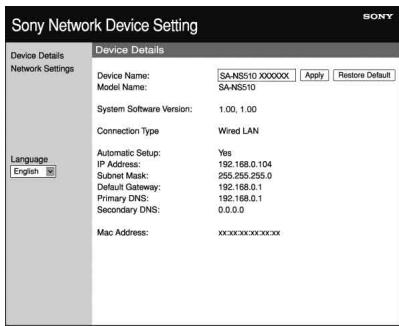
Ten ekran umożliwia zmianę ustawień sieciowych.

Uruchamianie przeglądarki w systemie Windows XP
Przeglądanie będzie możliwe po zainstalowaniu usługi UPnP.
Uwaga
Elementy wyświetlane na ekranie monitora komputera mogą się różnić od przedstawionych w tej sekcji, w zależności od wersji systemu operacyjnego i konfiguracji komputera. Szczegółowe informacje można znaleźć w pomocy systemu operacyjnego.
1 Kliknij [Panel sterowania] → [Dodaj lub usuń programy].
![SONY SA-NS510 - Kliknij [Panel sterowania] → [Dodaj lub usuń programy]. - 1](/content/2019/11/103211/images/15b60c9c211bcf0bab70c1674a5ff817c9cece8f639a870942c6c827c6e5f3d1.jpg)
2 Kliknij [Dodaj/Usuń składniki systemu Windows].
![SONY SA-NS510 - Kliknij [Dodaj/Usuń składniki systemu Windows]. - 1](/content/2019/11/103211/images/e1bf4e58d0948f2960717ff2421555b7e6a6614b22c5391d52a96c41512a09d2.jpg)
Pojawi się Kreator składników systemu Windows.
3 Kliknij [Usługi sieciowe] → [Szczegóły].
![SONY SA-NS510 - Kliknij [Usługi sieciowe] → [Szczegóły]. - 1](/content/2019/11/103211/images/1800aff4eaa0edf7e4f89a4e429e9d49a33f2aadaab1287b1791851a547abda9.jpg)
4 Zaznacz pole wyboru obok [Interfejs użytkownika UpnP] i kliknij [OK].
![SONY SA-NS510 - Zaznacz pole wyboru obok [Interfejs użytkownika UpnP] i kliknij [OK]. - 1](/content/2019/11/103211/images/55ad85d615063163778af994f9548e2f4f461b472cf32cc371936cba9866ce70.jpg)
Pojawi się okno [Trwa kończenie pracy Kreatora składników systemu Windows].
6 Kliknij [Zakończ].
![SONY SA-NS510 - Kliknij [Zakończ]. - 1](/content/2019/11/103211/images/ddb00163536e64804c7c4dec1b8ea9c36a9a82c6bce40c53be622de9be6fa6a8.jpg)
Głośnik wysokotonowy L+P Obciążenie 5 omów, oba kanały sterowane, od 500-20 kHz; minimalna moc znamionowa na kanał RMS 10 W, przy maksymalnie 1% całkowitego zniekształcenia harmonicznego od 1 W do mocy znamionowej.
Moc wyjściowa (odniesienia):
Głośnik wysokotonowy L+P 12 W + 12 W (5 omów, 1 kHz, THD 10%)
Głośnik niskotonowy 12 W (6 omów, 100 kHz, THD 10%)
Sekcja bezprzewodowej sieci LAN
Zgodne standardy:
IEEE 802.11 b/g (WEP 64-bitowy, WEP 128-bitowy, WPA/WPA2-PSK (AES), WPA/WPA2-PSK (TKIP))
Częstotliwość i kanał:
2,4 GHz Stany Zjednoczone, Kanada: CH 1 - CH 11 Pozostałe: CH 1 - CH 13
Wejścia/wyjścia
Głośniki
Głośnik wysokotonowy – średnica ok. 30 mm × 4
Głośnik niskotonowy – średnica ok. 110 mm × 1
Gniazdo AUDIO IN:
Gniazdo stereofoniczne mini
Napięcie: 1,0 V
Port sieciowy:
10BASE-T/100BASE-TX (automatyczna biegunowoceae)
Ogólne
Temperatura robocza:
Wymagania dotyczące zasilania:
Zasilacz sieciowy
Wejście: 120 V-240 V AC, 50/60 Hz
Wyjście: DC 18 V 2,6 A
Pobór mocy:
Urządzenie włączone: DC 18 V 1,3 A
Urządzenie w trybie gotowości: maksymalnie 0,5 W
Urządzenie w sieciowym trybie gotowości: maksymalnie 4,0 W
Czas pracy akumulatora:
Maksymalny poziom głośności (30): około 2 godziny
Połowa poziomu głośności (15): około 5 godzin
Czas ładowania:
Urządzenie w sieciowym trybie gotowości/trybie gotowości: około 3 godziny
Urządzenie włączone: około 5 godzin
Wymiary (szerokość/wysokość/długość) (z uwzględnieniem części wystających i przycisków):
około 241 mm × 325 mm × 241 mm
Masa
Ok. 4,2 kg
Dołączone akcesoria:
Patrz strona 14.
Konstrukcja i dane techniczne mogą ulec zmianie bez uprzedzenia.
Środki ostrożności
Bezpieczeństwo
- Przed uruchomieniem systemu upewnij się, że jego napięcie robocze jest identyczne z napięciem w lokalnej sieci elektrycznej.
| Miejsce zakupu | Napięcie robocze |
| Ameryka Północna | 120 V AC, 60 Hz |
| Wszystkie pozostałe regiony | 120 V-240 V AC, 50/60 Hz |
- Używaj tylko dostarczonego zasilacza sieciowego i sieciowego przewodu zasilającego.
- W czasie przenoszenia urządzenia należy używać znajdującego się na nim uchwytu.
Praca
- Nie otwieraj obudowy. Serwisowanie należy zlecać tylko wykwalifikowanemu personelowi.
- W razie dostania się jakichkolwiek ciał stałych lub cieczy do wnętrza urządzenia, przed dalszym użytkowaniem powinien je sprawdzić wykwalifikowany personel.
- Urządzenie nie jest magnetycznie ekranowane w związku z czym nie należy zostawiać przy nim na dłuższy czas nagranych taśm, zegarków, kart kredytowych czy dyskietek z kodowaniem magnetycznym.
- Nie należy niczego kłaśc na urządzeniu.
- Jeśli urządzenie ma być nieużywane przez dłuższy czas, co najmniej co pół roku należy je naładować, podłączając do niego zasilacz sieciowy, aby zapobiec uszkodzeniu akumulatora.
Umieszczenie
- Nie stawiaj urządzenia w pochyłej pozycji.
- Nie zostawiaj urządzenia w pobliżu źródeł ciepła lub w miejscu narażonym na bezpośrednie działanie promieni słonecznych, nadmierny kurz, wilgoć, deszcz czy wstrząsy mechaniczne.
- Nie należy umieszczać metalowych przedmiotów przed przednim panelem. Mogą one ograniczać odbiór fal radiowych.
- Nie należy ustawiać urządzenia w miejscu, gdzie jest używany sprzęt medyczny. Może ono powodować nieprawidłowe działanie sprzętu medycznego.
- Używając rozrusznika serca lub innego urządzenia medycznego, należy skonsultować się z lekarzem lub producentem danego urządzenia przed użyciem funkcji bezprzewodowej sieci LAN.
Czyszczenie
- Urządzenie należy czyścić miękką szmatką, na przykład taką, jakiej używa się do czyszczenia okularów.
- Nie czyść obudowy alkoholem, benzyną ani rozcieńczalnikiem.
Zniekształcenia magnetyczne obrazu TV lub monitora
Ten system głośników nie jest magnetycznie ekranowany i może powodować zniekształcenia magnetyczne stojącego w pobliżu telewizora. W takim przypadku należy wyłączyć telewizor, odczekać 15-30 minut, po czym włączyć go ponownie. W razie braku poprawy odsuń głośniki od telewizora.
Uwagi dotyczące utylizacji urządzenia
Przed wyrzuceniem urządzenia należy z niego wyjąć wbudowany akumulator litowo-jonowy i oddać go do odpowiedniego punktu zbiórki.
Poniżej przedstawiono sposób wyjmowania akumulatora.
Uwaga
Nigdy nie należy rozmontowywać urządzenia z wyjątkiem działań prowadzonych w celu jego utylizacji.
Uwagi dotyczące akumulatora litowo-jonowego
- Akumulator należy trzymać poza zasięgiem dzieci.
- Akumulatora nie należy łapać metalowymi szczypcami. W takiej sytuacji może dojść do zwarcia.
OSTRZEŻENIE
Obchodzenie się z akumulatorem w nieprawidłowy sposób może doprowadzić do wybuchu. Akumulatora nie należy ładować, rozmontowywać ani wrzucać do ognia.
1 Zdejmij gumową osłone kontrolki podświetlenia.

2 Za pomocą śrubokręta wykręć 2 śruby, a następnie podnieś górny panel urządzenia.

3 Usuń elastyczne przewody z górnego panelu urządzenia, a następnie wykręć 4 śruby.

4 Podnieś boczny panel, a następnie usuń elastyczne przewody w kierunku wskazanym strzałką.
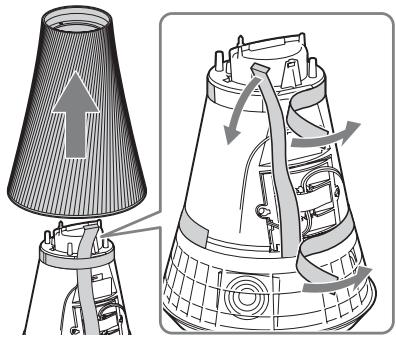
5 Usuń taśmę, a następnie wyjmij złączkę.

6 Wykręć 2 śruby, a następnie zdejmij osłonę akumulatora i wyjmij akumulator.

Rozwiązywanie problemów
Jeśli podczas używania urządzenia wystąpi problem, przed skontaktowaniem się z lokalnym przedstawicielem firmy Sony zapoznaj się z czynnościami opisanymi poniżej. W przypadku wyświetlenia komunikatu o błędzie zaleca się zapisanie jego treści.
1 Sprawdź, czy problem jest opisany w niniejszej sekcji „Rozwiązywanie problemów”.
2 Sprawdź poniższą witrynę internetową poświęconą obsłudze klienta.
http://www.sony.net/sans
Witryna zawiera najnowsze informacje dotyczące pomocy technicznej oraz sekcję Często zadawane pytania (FAQ).
3 Jeśli po wykonaniu czynności opisanych w punktach 1 i 2 problem nie zniknął, skontaktuj się z lokalnym przedstawicielem firmy Sony.
Jeśli po wykonaniu wszystkich opisanych powyżej czynności problem nadal występuje, skontaktuj się z lokalnym przedstawicielem firmy Sony.
W przypadku przekazania produktu do naprawy należy się upewnić, że przekazany został cały system (urządzenie główne, pilot zdalnego sterowania, zasilacz sieciowy i sieciowy przewód zasilający). Jest to produkt systemowy, dlatego cały system jest potrzebny do
określenia części wymagającej naprawy.
Zasilanie
Nie można włączyć urządzenia.
- Upewnij się, że zasilacz sieciowy i sieciowy przewód zasilający są podłączone prawidłowo.
- Upewnij się, że przełącznik OPERATE ON/OFF jest w pozycji ON.
- Ustaw przełącznik OPERATE ON/OFF w pozycji OFF, a następnie ponownie w pozycji ON.
Urządzenie nie działa po przestawieniu przełącznika OPERATE ON/OFF do pozycji ON.
- Urządzenie potrzebuje około 40 sekund, aby zakończyć uruchamianie. Urządzeniem nie można sterować, kiedy miga kontrolka I/⏻ (WŁ./Tryb gotowości). Należy zaczekać, aż kontrolka I/⏻ (WŁ./Tryb gotowości) przestanie migać.
Urządzenie pozostaje ciepłe po wyłączeniu zasilania.
- Kiedy urządzenie znajduje się w sieciowym trybie gotowości, niektóre części wewnętrznego systemu pozostają włączone. Naciśnij przycisk I/⏻ (WŁ./Tryb gotowości) po ustawieniu przełącznika STANDBY MODE w pozycji STANDBY. Można też ustawić przełącznik OPERATE ON/OFF w pozycji OFF, aby ograniczyć zużycie energii do minimum. Przy tym ustawieniu nie można jednak obsługiwać urządzenia za pomocą kontrolera.
Urządzenie automatycznie włącza się i rozpoczyna odtwarzanie.
- Możliwe, że urządzenie jest sterowane przez kontroler w sieci. Jeśli urządzenie odbierze polecenie odtwarzania muzyki na serwerze, kiedy jest w
sieciowym trybie gotowości, włączy się i rozpocznie odtwarzanie automatycznie. Naciśnij przycisk I/☐ (WŁ./Tryb gotowości) po ustawieniu przełącznika STANDBY MODE w pozycji STANDBY. Można też ustawić przełącznik OPERATE ON/OFF w pozycji OFF, aby ograniczyć zużycie energii do minimum.
Urządzenie automatycznie wyłącza się.
- Po 30 minutach bezczynności urządzenie przechodzi do wybranego trybu gotowości. Jeśli urządzenie jest zasilane z wewnętrznego akumulatora i pozostaje beczynne przez kolejnych 30 minut w sieciowym trybie gotowości, przechodzi do kolejnego trybu gotowości, który oszczędza energię akumulatora.
Wyjście akustyczne
Brak dźwięku.
- Naciskaj przycisk VOLUME+, aby zwiększyć głośność. Urządzenie mogło zostać wyciszone przez kontroler w sieci. Jeśli przez chwilę słychać dźwięk, który ponownie zostaje wyciszony, urządzenie mogło odebrać polecenie jego wyciszenia. Sprawdź ustawienie kontrolera i wyłącz wyciszenie dźwięku.
- Kiedy kontrolka PARTY STREAMING zaświeci się na bursztynowo, potwierdź format dźwięku utworów odtwarzanych przez hosta PARTY. Urządzenie przerywa odtwarzanie, kiedy host PARTY usiłuje odtworzyć utwór w formacie dźwięku, który nie jest przez nie obsługiwany. - Dźwięk nie jest odtwarzany, kiedy urządzenie zostało wyciszone przez naciśnięcie przycisku MUTING. Podczas wyciszenia kontrolka podświetlenia na górze urządzenia
pulsuje na niebiesko. W takim przypadku naciśnij przycisk MUTING lub VOLUME+/- na pilocie zdalnego sterowania, jeśli chcesz wyłączyć wyciszenie.
Dźwięk przeskakuje.
- Dźwięk może przeskakiwać, np. w zależności od otoczenia sieciowego, w przypadku korzystania z sieci bezprzewodowej. W takim przypadku, spróbuj zmienić metodę zabezpieczeń na „WPA/ WPA2-PSK (AES)”. Może to poprawić prędkość przesyłania i odtwarzanie strumieniowe.
- Serwery są przeciążone. Zamknij wszystkie pozostałe aktualnie używane aplikacje.
- Przeprowadź aktualizację oprogramowania firmware punktu dostępowego (routera bezprzewodowej sieci LAN) do najnowszej wersji.
W głośnikach słychać głośne brzeczenie, szum lub zniekształcony dźwięk.
- Podłącz prawidłowo to i inne urządzenia (strona 11).
Sieć
Urządzenie nie może połączyć się z siecią. (Urządzenie nie może zostać znalezione lub rozpoznane przez inne urządzenia, które znajdują się w sieci domowej.)
- Jeśli używasz urządzenia w otoczeniu sieciowym bez routera, uzyskanie przez nie adresu IP może potrwać około minutę od włączenia zasilania.
- Kiedy używasz stałego adresu IP, może się zdarzyć, że adres IP będzie używany przez inne urządzenie. W takim przypadku użyj innego adresu IP.
Urządzenie nie może połączyć się z siecią przez połączenie bezprzewodowej sieci LAN.
- Upewnij się, że do urządzenia nie jest podłączony kabel sieciowy (LAN). Kiedy do urządzenia jest podłączony kabel sieciowy (LAN), urządzenie automatycznie próbuje połączyć się z siecią przez połączenie przewodowej sieci LAN.
- Sprawdź, czy ustawienie punktu dostępowego (routera bezprzewodowej sieci LAN) jest prawidłowe. Kiedy identyfikator SSID punktu dostępowego jest ukryty, ustaw przełącznik trybu ukrytego SSID punktu dostępowego w pozycji OFF. Więcej informacji na temat ustawienia punktu dostępowego znajdziesz w jego instrukcji obsługi.
Urządzenia nie można połączyć z siecią przez połączenie bezprzewodowej sieci LAN, wykorzystując przycisk WPS.
- Jeśli punkt dostępowy został ustawiony w tryb WEP, nie będzie można połączyć się z siecią, wykorzystując przycisk WPS. Skonfiguruj sieć po wyszukaniu punktu dostępowego, wykorzystując wyszukiwanie punktów dostępowych.
Prędkość przesyłania w bezprzewodowej sieci LAN jest zauważalnie niższa.
- W przypadku niektórych routerów/punktów dostępowych bezprzewodowej sieci LAN, zgodnych ze standardem IEEE802.11n, wybór metody zabezpieczeń „WEP” lub „WPA/WPA2-PSK (TKIP)” może spowodować obniżenie prędkości przesyłania. Konfiguracja szyfrowania (zabezpieczeń) różni się w poszczególnych modelach; patrz instrukcja obsługi routera/punktu dostępowego.
Przeglądarka
Nie pojawia się ekran przeglądarki.
- Sprawdź konfigurację zapory sieciowej oprogramowania zabezpieczającego. Szczegółowe informacje można znaleźć na stronie internetowej poświęconej obsłudze klienta (strona 42).
- Sprawdź ustawienie proxy przeglądarki. To urządzenie nie obsługuje serwerów proxy. Zmień ustawienie przeglądarki na takie, aby nie łączyć go przez serwer proxy.
Sieć domowa
Urządzenie nie może zostać znalezione z poziomu kontrolera. (Kontroler nie może przeglądać urządzenia.)
- Patrz „Przeglądarka” – „Nie pojawia się ekran przeglądarki.” (strona 44).
- Upewnij się, że kontrolka LINK świeci na zielono lub bursztynowo. Jeśli kontrolka LINK zgaśnie, pulsuje lub świeci na czerwono, patrz „Sieć” – „Urządzenie nie może połączyć się z siecią. (Urządzenie nie może zostać znalezione lub rozpoznane przez inne urządzenia, które znajdują się w sieci domowej.)” (strona 43).
- Upewnij się, że kontroler jest podłączony do sieci domowej.
Utwory zmieniają się/rozpoczynają/zatrzymują automatycznie.
- Możliwe, że urządzeniem steruje inne urządzenie. Jeśli chcesz odrzucić te żądania, ustaw przełącznik NETWORK STANDBY/ STANDBY w pozycji STANDBY.
Dźwięk przeskakuje.
- Patrz „Wyjście akustyczne” – „Dźwięk przeskakuje.” (strona 43).
Jeśli wystąpi ten błąd, urządzenie nie może odtwarzać (kontrolka
podświetlenia [biała] ciągle szybko pulsuje).
- Upewnij się, że pliki muzyczne nie są uszkodzone i że nie zostały usunięte z serwera. Patrz instrukcja obsługi serwera.
- Serwer próbuje odtwarzać nieobługiwany format dźwięku na tym urządzeniu. Sprawdź informacje o formacie, używając serwera.
- Wyłącz kontrolę rozsyłania grupowego w routerze/punkcie dostępowym bezprzewodowej sieci LAN, jeśli jest włączona. Więcej informacji można znaleźć w instrukcji obsługi routera/punktu dostępowego bezprzewodowej sieci LAN.
Urządzenie nie może odtwarzać przy takim wskazaniu (kontrolka podświetlenia [biała] ciągle pulsuje).
- Rozpoczęcie odtwarzania dźwięku może zająć kilka minut. Zaczekaj, aż kontrolka przestanie pulsować.
- Serwer nie może zezwolić na dostęp z tego urządzenia. Zmień ustawienia serwera, aby zezwolić na dostęp z tego urządzenia. Patrz instrukcja obsługi serwera.
Funkcja pauzy nie działa.
- To urządzenie nie ma funkcji pauzy.
AirPlay
Urządzenie nie może zostać znalezione z poziomu urządzenia iPhone, iPod touch lub iPad.
- Patrz „Przeglądarka” – „Nie pojawia się ekran przeglądarki.” (strona 44).
- Upewnij się, że kontrolka LINK świeci na zielono lub bursztynowo. Jeśli kontrolka LINK zgaśnie, pulsuje lub świeci na czerwono, patrz „Sieć” – „Urządzenie nie może połączyć się z siecią. (Urządzenie nie może zostać znalezione lub rozpoznane przez inne
urządzenia, które znajdują się w sieci domowej.)” (strona 43).
- Upewnij się, że urządzenie z systemem iOS lub komputer PC z aplikacją iTunes są podłączone do sieci domowej.
- Zaktualizuj system iOS lub aplikację iTunes do najnowszej wersji przed ich użyciem w opisywanym urządzeniu (strona 31).
Utwory zmieniają się/rozpoczynają/zatrzymują automatycznie.
- Patrz „Sieć domowa” – „Utwory zmieniają się/rozpoczynają/zatrzymują automatycznie.” (strona 44).
Dźwięk przeskakuje.
- Patrz „Wyjście akustyczne” – „Dźwięk przeskakuje.” (strona 43).
Nie można obsługiwać urządzenia.
- Zaktualizuj oprogramowanie urządzenia iPhone, iPod touch lub iPad do najnowszej wersji (strona 31).
- Upewnij się, że w tym samym czasie inne urządzenie nie przesyła muzyki do urządzenia z obsługą funkcji AirPlay.
PARTY STREAMING
- Jeśli problem nie dotyczy jednego z poniższych przypadków – patrz „Sieć domowa” (strona 44).
Podczas PARTY
Urządzenie nie może dołączyć do PARTY.
- Upewnij się, że kontrolka LINK świeci na zielono lub bursztynowo. Jeśli kontrolka LINK zgaśnie, pulsuje lub świeci na czerwono, patrz „Sieć” – „Urządzenie nie może połączyć się z siecią. (Urządzenie nie może zostać znalezione lub rozpoznane przez inne urządzenia, które znajdują się w sieci domowej.)” (strona 43).
- Sprawdź status innych gości PARTY. Urządzenie nie może dołączyć do PARTY, jeśli inne urządzenia PARTY opuściły PARTY. Odtwarzaj za pomocą innego urządzenia PARTY, kiedy dołączysz do PARTY jako gość PARTY. Jeśli chcesz rozpocząć PARTY jako host PARTY, wciskaj PARTY – START/CLOSE przez co najmniej dwie sekundy.
- Patrz „Sieć domowa” – „Jeśli wystąpi ten błąd, urządzenie nie może odtwarzać (kontrolka podświetlenia [biała] ciągle szybko pulsuje).” (strona 44).
Połączenie urządzenia z hostem PARTY może potrwać kilka minut.
- Sprawdź status kontrolki PARTY STREAMING. PARTY jest już zakończone, jeśli kontrolka PARTY STREAMING zgaśnie. Urządzenie jest hostem PARTY, jeśli kontrolka PARTY STREAMING świeci się na zielono. Odtwarzaj muzykę.
Dźwięk przeskakuje.
- Patrz „Wyjście akustyczne” – „Dźwięk przeskakuje.” (strona 43).
Prędkość przesyłania w bezprzewodowej sieci LAN jest zauważalnie niższa.
- Patrz „Prędkość przesyłania w bezprzewodowej sieci LAN jest zauważalnie niższa”. (strona 44).
Używanie urządzenia jako hosta PARTY
Urządzenie nie może rozpocząć PARTY.
- Upewnij się, że kontrolka LINK świeci na zielono lub bursztynowo. Jeśli kontrolka LINK zgaśnie, pulsuje lub świeci na czerwono, patrz „Sieć” – „Urządzenie nie może połączyć się z siecią. (Urządzenie nie może zostać
znalezione lub rozpoznane przez inne urządzenia, które znajdują się w sieci domowej.)” (strona 43).
Urządzenie nie może opuścić PARTY.
- Nie możesz opuścić PARTY, kiedy używasz tego urządzenia jako hosta PARTY.
Inne urządzenie nie może dołączyć do PARTY, które odbywa się na tym urządzeniu.
- Liczba gości PARTY przekracza limit, kiedy kontrolka PARTY STREAMING pulsuje na przemian na zielono i czerwono. Usuń jednego z gości PARTY.
Korzystanie z Internet music streaming (Music Service)
Nie można połączyć systemu z serwisem.
- Upewnij się, że router/punkt dostępowy bezprzewodowej sieci LAN jest włączony.
- Sprawdź kontrolkę LINK, aby poznać stan sieci. Jeśli kontrolka LINK nie świeci się na zielono lub bursztynowo, ponownie przeprowadź konfigurację ustawień sieciowych (strona 19).
- Jeśli system jest podłączony przez sieć bezprzewodową, zmniejsz odległość między urządzeniem i routerem/punktem dostępowym bezprzewodowej sieci LAN i ponownie przeprowadź konfigurację.
- Jeśli umowa z dostawcą Internetu ogranicza połączenie z Internetem do jednego urządzenia na raz, opisywane urządzenie nie będzie mogło uzyskać dostępu do Internetu, kiedy inne urządzenie będzie już podłączone. Skontaktuj się z operatorem lub dostawcą usług.
- Ponownie uruchom aplikację Network Audio Remote po wyłączeniu i ponownym włączeniu urządzenia komórkowego (telefonu Android/tabletu Sony/urządzeniaiPhone/iPod touch/iPad).
Dźwięk przeskakuje.
- Szerokość pasma bezprzewodowej sieci LAN może być zbyt mała. Zmniejsz odległość między urządzeniem i routerem/punktem dostępowym bezprzewodowej sieci LAN, usuwając wszelkie dzielące ich przeszkody.
Pozostałe informacje
Urządzenie nie działa prawidłowo.
- Na urządzenie wpływać może elektryczność statyczna itp. Ustaw przełącznik OPERATE ON/OFF w pozycji OFF, a następnie ponownie w pozycji ON. Jeśli urządzenie nie działa prawidłowo, zresetuj je za pomocą osadzonego w otworze przycisku ALL RESET (strona 12).
Urządzenie nie działa, kiedy naciskasz przyciski na urządzeniu lub na pilocie zdalnego sterowania.
- Przyciski nie działają podczas inicjalizacji lub uruchamiania.
- Przyciski nie działają podczas aktualizacji oprogramowania.
- W sieciowym trybie gotowości działa tylko przycisk I/⏻ (WŁ./Tryb gotowości) na pilocie zdalnego sterowania.
Pilot zdalnego sterowania nie działa.
- W pobliżu urządzenia znajdują się świetłówki z inwerterami. Nie zbliżaj urządzenia do świetlówek z inwerterami.
- Upewnij się, że bateria została włóżona prawidłowo.
- Sprawdź poziom naładowania baterii w pilocie zdalnego sterowania.
- Używaj pilota, kierując go w stronę czujnika zdalnego sterowania na urządzeniu.
Kontrolka I/⏻ (WŁ./Tryb gotowości) pulsuje na czerwono.
- System jest w trybie ochrony.
- Naciśnij przycisk I/⏻ (WŁ./Tryb gotowości) lub ustaw przełącznik OPERATE ON/OFF w pozycji OFF, a następnie ponownie w pozycji ON, po czym ponownie włącz urządzenie. Jeśli kontrolka I/⏻ (WŁ./Tryb gotowości) nadal miga, zgłoś się do najbliższego dystrybutora firmy Sony.
Urządzenie i zasilacz sieciowy nagrzewają się.
• To nie jest usterka.
Nie można naładować wbudowanego akumulatora.
- Sprawdź, czy przełącznik OPERATE ON/OFF jest w pozycji ON.
- Jeśli używany jest zasilacz sieciowy, odłącz go od gniazdka, a następnie podłącz ponownie.
- Wbudowany akumulator litowo-jonowy można ładować w temperaturze od 5°C do 35°C. Akumulator może się nie ładować, jeśli temperatura we wnętrzu urządzenia nadmiernie wzrośnie w wyniku np. odtwarzania muzyki z bardzo dużą głośnością itp. Nie stanowi to usterki urządzenia.
| Kontrolka | Biały | Niebieski | Wygaszona |
| Podświetlenie | Świeci:– W trybie odtwarzania– Przy wyborze wejścia audioPulsuje:Podczas uruchamianiaPulsuje co 1 sekundę:Podczas przygotowywania się do odtwarzaniaPulsuje dwa razy w ciągu 1 sekundy:W trybie pauzyPulsuje 4 razy w ciągu 1 sekundy:Wystąpił błąd | Świeci:W trybie zatrzymania odtwarzaniaPulsuje co 1 sekundę:Podczas wyciszeniaPulsuje dwa razy w ciągu 1 sekundy:Podczas przechodzenia do trybu gotowości | – W trybie gotowości– Podczas aktualizacji– Przełącznik OPERATE ON/OFF jest ustawiony w pozycji OFF– Akumulator urządzenia jest wyczerpany |
| Pulsuje na przemian na biało i niebiesko: Podczas uruchamiania | |||
| Kontrolka | Zielony | Bursztynowy | Czerwony | Wygaszona |
| I/⏻ (WŁ./Tryb gotowości) | Świeci:Podczas działaniaPulsuje:Podczas uruchamianiaSzybko pulsuje:Ustawiono minimalny lub maksymalny poziom głośności | Świeci:W sieciowym trybie gotowości | Świeci:W trybie gotowościPulsuje:Patrz „Kontrolka I/⏻ (WŁ./Tryb gotowości) pulsuje na czerwono.” (strona 47) | - Przełącznik OPERATE ON/OFF jest ustawiony w pozycji OFF- Akumulator urządzenia jest wyczerpany |
| PARTYSTREAMING | Świeci:Urządzenie rozpoczęło PARTY jako hostPARTYPulsuje co 1 sekundę:Przygotowywanie do rozpoczęcia PARTY jako host PARTYPulsuje 4 razy w ciągu 1 sekundy:Urządzenie kończy PARTY | Świeci:Urządzenie dołącza do PARTY jako gośćPARTYPulsuje co 1 sekundę:Przygotowywanie do dołączenia do PARTY jako gość PARTYPulsuje 4 razy w ciągu 1 sekundy:Urządzenie opuszcza PARTY | Pulsuje 4 razy w ciągu 1 sekundy przez 2 sekundy → gaśnie:Wystąpił błąd | Brak PARTY |
| LINK | Świeci:Podczas połączenia bezprzewodowegoPulsuje przez 2 sekundy i gaśnie na 1 sekundę:Urządzenie rozpoczyna połączenie bezprzewodowe | Świeci:Podczas połączenia przewodowegoŚwieci przez 2 sekundy i gaśnie na 1 sekundę:Urządzenie rozpoczyna połączenie przewodowe | Świeci:Wystąpił błąd (z ustawieniem bezprzewodowej sieci LAN/ bez połączenia)Pulsuje 4 razy w ciągu 1 sekundy:Wystąpił błąd WPS bezprzewodowej sieci LAN | Proces konfiguracji sieci bezprzewodowej nie jest zakończony |
| UPDATE | Świeci:Możliwość aktualizacjiPulsuje:Podczas aktualizacji | - | Pulsuje 4 razy w ciągu 1 sekundy przez 4 sekundy → gaśnie:Wystąpił błąd aktualizacji | Aktualizacja nie jest wymagana |
| AUDIO IN | Świeci:Przy wyborze wejścia audio | - | - | Przy wyborze wejścia sieciowego |
| CHG/BATT | Świeci:Trwa rozładowywanie | Pulsuje:Bardzo niski poziom energii | Świeci:Trwa ładowanie | Całkowite naładowanie lub rozładowanie akumulatora |
| AirPlay | Świeci:Podczas działania | - | - | - |
Znaki towarowe itp.
- PARTY STREAMING i logo PARTY STREAMING są znakami towarowymi Sony Corporation.
- Microsoft, Windows, Windows Vista, Windows 7 ^TM i Windows Media są znakami towarowymi lub zarejestrowanymi znakami towarowymi firmy Microsoft Corporation w Stanach Zjednoczonych i/lub w innych krajach.
- Ten produkt jest chroniony przez pewne prawa własności intelektualnej firmy Microsoft Corporation. Używanie lub dystrybucja tego rodzaju technologii poza tym produktem jest zabroniona bez uzyskania licencji od firmy Microsoft lub upoważnionego przedstawiciela firmy Microsoft.
- AirPlay, logo AirPlay, iPhone, iPod touch oraz iTunes są znakami towarowymi firmy Apple Inc., zarejestrowanymi w Stanach Zjednoczonych i innych krajach. iPad jest znakiem towarowym firmy Apple Inc.
- „Wi-Fi®” Logo Wi-Fi jest znakiem certified certyfikacyjnym organizacji Wi-Fi Alliance.
- Wi-Fi ^® , Wi-Fi Protected Access ^® i Wi-Fi Alliance ^® są zastrzeżonymi znakami stowarzyszenia Wi-Fi Alliance.
- Wi-Fi CERTIFIED™, WPA™, WPA2™ i Wi-Fi Protected Setup™ są znakami stowarzyszenia Wi-Fi Alliance.
- DLNA ^® , logo DLNA i DLNA CERTIFIED ^™ są znakami towarowymi, znakami usługowymi lub znakami certyfikacyjnymi organizacji Digital Living Network Alliance.
- Windows Media jest zarejestrowanym znakiem towarowym lub znakiem towarowym firmy Microsoft Corporation w Stanach Zjednoczonych i/lub innych krajach. Ten produkt jest chroniony przez pewne prawa własności intelektualnej firmy Microsoft Corporation.
Używanie lub dystrybucja tego rodzaju technologii poza tym produktem jest zabroniona bez uzyskania licencji od firmy Microsoft lub upoważnionego przedstawiciela firmy Microsoft.
- Technologia kodowania dźwięku i patenty MPEG Layer-3 zostały wykorzystane na mocy licencji firm Fraunhofer IIS i Thomson.
WPA Supplicant
Copyright © 2003-2006, Jouni Malinen jkmaline@cc.hut.fi oraz współtwórcy Wszelkie prawa zastrzeżone.
Ponowna dystrybucja i wykorzystanie w formie źródłowej i binarnej, z modyfikacjami lub bez, są dozwolone wyłącznie po spełnieniu następujących warunków:
1 Ponowna dystrybucja kodu źródłowego musi zawierać powyższe informacje o prawach autorskich, listę warunków i poniższą informację.
2 Ponowna dystrybucja w postaci binarnej musi umożliwiać odtworzenie powyższych informacji o prawach autorskich, listy warunków i poniższej informacji w dokumentacji i/lub innych materiałach dołączonych do dystrybucji.
3 Nazwy wymienionych powyżej właścicieli praw autorskich oraz nazwy współpracowników nie mogą być używane w celu promowania lub reklamowania produktów stworzonych przy użyciu tego oprogramowania bez uzyskania specjalnego pozwolenia na piśmie.
NINIEJSZE OPROGRAMOWANIE JEST DOSTARCZANE PRZEZ WŁAŚCICIELI PRAW AUTORSKICH ORAZ ICH WSPÓŁPRACOWNIKÓW W STANIE „TAKIM, JAKI JEST” Z WYŁĄCZENIEM WSZELKICH JAWNYCH LUB DOMNIEMANYCH GWARANCJI LUB PRZYDATNOŚCI DO SPRZEDAŻY ORAZ PRZYDATNOŚCI DO WYBRANEGO CELU. WŁAŚCICIEL PRAW AUTORSKICH NIE ODPOWIADA ZA ŻADNE BEZPOŚREDNIE, POŚREDNIE, PRZYPADKOWE, SPECJALNE, WYJĄTKOWE LUB WYNIKOWE USZKODZENIA (W TYM, ALE NIE TYLKO, WYMIANĘ TOWARÓW LUB USŁUG, UTRATĘ DANYCH, UTRATĘ PRZYDATNOŚCI DO UŻYCIA, UTRATĘ ZYSKÓW LUB PRZESZKODY W DZIAŁANIU FIRMY) POWSTAŁYCH W JAKIKOLWIEK SPOSÓB I NA PODSTAWIE JAKICHKOLWIEK PRZEPISÓW, ZAPISANYCH W KONTRAKCIE, ODPOWIEDZIALNOŚCI BEZPOŚREDNIEJ (W TYM WYNIKAJĄCE Z ZANIEDBANIA I INNE) WYNIKAJĄCE W JAKIKOLWIEK SPOSÓB Z UŻYWANIA
NINIEJSZEGO OPROGRAMOWANIA, NAWET W PRZYPADKU OSTRZEŻENIA O MOŻLIWOŚCI POWSTANIA TAKICH STRAT.
- Występujące w niniejszej instrukcji nazwy systemów i produktów są znakami towarowymi lub zarejestrowanymi znakami towarowymi producentów.
- W niniejszym podręczniku systemy Microsoft Windows XP Home Edition, Microsoft Windows XP Professional i Microsoft Windows XP Media Center Edition są określane nazwą Windows XP.
- W niniejszym podręczniku systemy Microsoft Windows Vista Home Basic, Microsoft Windows Vista Home Premium, Microsoft Windows Vista Business i Microsoft Windows Vista Ultimate są określane nazwą Windows Vista.
- W niniejszej instrukcji, systemy Microsoft Windows 7 Home Basic, Microsoft Windows 7 Home Premium, Microsoft Windows 7 Professional i Microsoft Windows 7 Ultimate są określane nazwą Windows 7.
- W niniejszej instrukcji pominięto znaki ^TM i ^ .
UMOWA LICENCYJNA UŻYTKOWNIKA KOŃCOWEGO OPROGRAMOWANIA FIRMY SONY
Przed rozpoczęciem użytkowania OPROGRAMOWANIA FIRMY SONY (zdefiniowanego poniżej) należy dokładnie przeczytać niniejszą umowę. Rozpoczęcie użytkowania OPROGRAMOWANIA FIRMY SONY oznacza zaakceptowanie umowy. Bez akceptacji umowy nie można korzystać z OPROGRAMOWANIA FIRMY SONY.
WAŻNE – PRZECZYTAJ DOKŁADNIE: Niniejsza umowa licencyjna użytkownika końcowego („EULA“) jest wiążącą prawnie umową między użytkownikiem a firmą Sony Corporation („SONY“), producentem urządzenia Sony („PRODUKTU“) i licencjodawcą OPROGRAMOWANIA FIRMY SONY. Wszystkie programy firmy Sony oraz programy innych producentów (oprócz programów objętych osobną licencją) dołączone do PRODUKTU, a także wszelkie aktualizacje i nowe wersje, są nazywane w niniejszej umowie „OPROGRAMOWANIEM FIRMY SONY”. OPROGRAMOWANIA FIRMY SONY można używać tylko wraz z PRODUKTEM.
Używanie OPROGRAMOWANIA FIRMY SONY oznacza zobowiązanie się do przestrzegania warunków niniejszej umowy EULA. Jeśli użytkownik nie zgodza się z warunkami niniejszej umowy EULA, firma SONY nie udziela takiej osobie licencji na OPROGRAMOWANIE FIRMY SONY. W takim przypadku nie można używać OPROGRAMOWANIA FIRMY SONY.
LICENCJA NA OPROGRAMOWANIE FIRMY SONY
OPROGRAMOWANIE FIRMY SONY jest chronione prawami autorskimi i międzynarodowymi traktatami dotyczącymi ochrony praw autorskich, a także innymi przepisami i traktatami dotyczącymi ochrony własności intelektualnej. OPROGRAMOWANIE FIRMY SONY jest licencjonowane, a nie sprzedawane.
UDZIELENIE LICENCJI
Wszystkie tytuły prawne, prawa autorskie i inne prawa do OPROGRAMOWANIA FIRMY SONY są własnością firmy SONY lub ich licencjodawców. Niniejsza umowa EULA udziela użytkownikowi prawa do używania OPROGRAMOWANIA FIRMY SONY wyłącznie na użytek własny.
OPIS WYMAGAŃ, ZAKAZÓW, PRAW I OGRANICZEŃ
Ograniczenia. Zabrania się całkowitego i częściowego kopiowania, modyfikacji, odtwarzania kodu, dekompilowania lub dezasemblowania OPROGRAMOWANIA FIRMY SONY.
Rozdzielność składników. Licencja jest udzielana na OPROGRAMOWANIE FIRMY SONY jako jeden produkt. Jego składników nie można rozdzielać.
Używanie z jednym PRODUKTEM. OPROGRAMOWANIA FIRMY SONY można używać tylko z jednym PRODUKTEM.
Wypożyczanie. Wypożyczanie i użyczanie OPROGRAMOWANIA FIRMY SONY jest zabronione.
Przekazywanie oprogramowania. Wszelkie prawa udzielone na mocy niniejszej umowy EULA można trwale przenieść tylko w wyniku przekazania OPROGRAMOWANIA FIRMY SONY razem z PRODUKTEM i jako jego część, pod warunkiem że nie zachowa się żadnych egzemplarzy, przekaże się całe OPROGRAMOWANIE FIRMY SONY (w tym m.in. wszystkie egzemplarze, składniki, nośniki, instrukcje obsługi, inne materiały drukowane, dokumenty elektroniczne, dyski odzyskiwania, a także niniejszą umowę EULA), a nowy użytkownik zaakceptuje warunki niniejszej umowy EULA.
Wygaśnięcie lub rozwiązanie umowy. Z zastrzeżeniem wszelkich innych praw, firma SONY może zerwać niniejszą umowę EULA, jeśli użytkownik nie będzie przestrzegać jej warunków i postanowień. W takim przypadku, po otrzymaniu informacji od firmy SONY, użytkownik musi wysłać PRODUKT na podany przez nią adres, a firma SONY odeśle do niego PRODUKT najszybciej, jak to możliwe, po usunięciu OPROGRAMOWANIA FIRMY SONY z PRODUKTU.
Poufność. Użytkownik zgodza się zachować poufność informacji zawartych w OPROGRAMOWANIU FIRMY SONY, które nie są powszechnie znane i zobowiązuje się do nieujawniania tych informacji innym osobom lub podmiotom bez uzyskania pisemnej zgody firmy SONY.
WARUNKI NIEBEZPIECZNE
OPROGRAMOWANIE FIRMY SONY nie jest odporne na błędy i nie zostało zaprojektowane, wyprodukowane, ani nie jest przeznaczone do użytku lub odsprzedaży jako narzędzie sterujące online w warunkach niebezpiecznych, w których wymagane jest bezawaryjne działanie, np. w obiektach nuklearnych, nawigacji lotniczej lub lotniczych systemach komunikacyjnych, w kontroli ruchu lotniczego, urządzeniach bezpośrednio podtrzymujących funkcje życiowe i systemach militarnych, gdzie usterka OPROGRAMOWANIA FIRMY SONY mogłaby doprowadzić do śmierci, obrażeń lub poważnych szkód fizycznych lub oddziałujących na środowisko („warunki niebezpieczne”). Firma SONY i jej dostawcy nie udzielają żadnych gwarancji, jawnych ani domniemanych, przydatności do zastosowania w warunkach niebezpiecznych.
WYŁĄCZENIE GWARANCJI NA OPROGRAMOWANIE FIRMY SONY
Użytkownik jednoznacznie przyjmuje do wiadomości i zgadza się, że używa OPROGRAMOWANIA FIRMY SONY na własne ryzyko. OPROGRAMOWANIE FIRMY SONY jest dostarczane w stanie „TAKIM, JAKI JEST”, bez żadnych gwarancji. Firma SONY, jej przedawcy oraz licencjodawcy (wyłącznie w tej SEKCJI określani wspólną nazwą „SONY”) NINIEJSZYM NIE UDZIELAJĄ ŻADNYCH GWARANCJI, JAWNYCH LUB DOMNIEMANYCH, W TYM M.IN. DOMNIEMANYCH GWARANCJI PRZYDATNOŚCI DO SPRZEDAŻY I PRZYDATNOŚCI DO WYBRANEGO CELU. FIRMA SONY NIE GWARANTUJE, ŻE FUNKCJE ZAWARTE W JEJ OPROGRAMOWANIU SĄ WOLNE OD BŁĘDÓW I SPEŁNIA WYMAGANIA UŻYTKOWNIKA, ANI ŻE DZIAŁANIE OPROGRAMOWANIA FIRMY SONY ZOSTANIE POPRAWIONE. PONADTO, FIRMA SONY NIE GWARANTUJE ANI NIE SKŁADA ŻADNYCH DEKLARACJI ODNOŚNIE UŻYTKOWANIA LUB WYNIKÓW UŻYTKOWANIA SWOJEGO OPROGRAMOWANIA W ZAKRESIE PRAWIDŁOWOŚCI, DOKŁADNOŚCI, NIEZAWODNOŚCI ITD. ŻADNE INFORMACJE PRZEKAZYWANE USTNIE I PISEMNIE ANI PORADY PRZEKAZYWANE PRZEZ FIRME SONY LUB JEJ AUTORYZOWANYCH PRZEDSTAWICIELI NIE STANOWIĄ GWARANCJI ANI W ŻADEN SPOSÓB NIE STANOWIĄ ROZSZERZENIA GWARANCJI. NIEKTÓRE SYSTEMY PRAWA NIE ZEZWALAJĄ NA WYŁĄCZENIE GWARANCJI DOMNIEMANYCH, DLATEGO POWYŻSZE WYŁĄCZENIE MOŻE NIE DOTYCZYĆ DANEGO PRZYPADKU.
Oprócz powyższego, należy szczególnie podkreślić, że OPROGRAMOWANIE FIRMY SONY nie zostało zaprojektowane, ani nie jest przeznaczone do użytku z jakimkolwiek produktem innym niż PRODUKT. Firma SONY nie gwarantuje, że jakikolwiek produkt, oprogramowanie, treść lub dane stworzone przez użytkownika lub osoby trzecie nie zostaną uszkodzone przez OPROGRAMOWANIE FIRMY SONY.
OGRANICZENIE ODPOWIEDZIALNOŚCI
FIRMA SONY, JEJ DOSTAWCY ORAZ LICENCIODAWCY (wyłącznie w tej SEKCJI określani wspólną nazwą „SONY”) NIE PONOSZĄ ODPOWIEDZIALNOŚCI ZA ŻADNE SZKODY PRZYPADKOWE LUB WTÓRNE ZWIĄZANE Z OPROGRAMOWANIEM FIRMY SONY, BĘDĄCE WYNIKIEM NARUSZENIA WARUNKÓW JAWNEJ LUB DOMNIEMANEJ GWARANCJI, NARUSZENIA WARUNKÓW UMOWY, ZANIEDBANIA, ODPOWIEDZIALNOŚCI BEZPOŚREDNIEJ LUB WYNIKAJĄCEJ Z INNEJ PODSTAWY PRAWNEJ. DO TAKICH SZKÓD NALEŻĄ M.IN. UTRATA ZYSKÓW, DOCHODÓW, DANYCH, MOŻLIWOŚCI KORZYSTANIA Z PRODUKTU LUB POWIĄZANEGO SPRZĘTU, PRZESTOJE ORAZ STRATA CZASU PRZEZ UŻYTKOWNIKA, NAWET JEŚLI FIRMA SONY ZOSTAŁA POWIADOMIONA O MOŻLIWOŚCI WYSTĄPIENIA TAKICH SZKÓD. W KAŻDYM PRZYPADKU PEŁNA ODPOWIEDZIALNOŚĆ FIRMY SONY NA MOCY KTÓREGOKOLWIEK Z POSTANOWIĘN NINIEJSZEJ UMOWY EULA BĘDZIE OGRANICZONA DO RZECZYWISTEJ KWOTY ZAPŁACONEJ ZA OPROGRAMOWANIE.
EKSPORT
Użytkownik zobowiązuje się do przestrzegania wszystkich przepisów dotyczących eksportu, importu i przepisów celnych, jeśli używa lub przekazuje OPROGRAMOWANIE FIRMY SONY poza krajem swojego zamieszkania.
OBOWIAZUJĄCE PRAWO
Niniejsza umowa EULA podlega, jest interpretowana i podlega wykładni prawa obowiązującego w Japonii, niezależnie od ewentualnych konfliktów przepisów prawa. Wszelkie wątpliwości powstałe w związku z tą umową EULA będą rozstrzygane przez japońskie sądy w Tokio. Strony niniejszym zgadzają się poddać niewyłącznej jurysdykcji sądów japońskich. UŻYTKOWNIK I FIRMA SONY ZRZEKAJĄ SIĘ PRAWA DO ROZPRAWY Z UDZIAŁEM PRZYSIĘGŁYCH W PRZYPADKU JAKICHKOLWIEK KWESTII WYNIKAJĄCYCH LUB ZWIĄZANYCH Z NINIEJSZĄ UMOWĄ EULA.
ROZDZIELNOŚĆ POSTANOWIEŃ UMOWY
Jeśli tvórakolwiek czȩść niniejszej umowy EULA zostanie uniewaźniona lub stanie się nieegzekwowalna, pozostale czȩsci tej umowy pozostaju w mocy.
Jeśli użytkownik ma pytania związane z niniejszą umową EULA lub określonymi w niej zasadami ograniczonej gwarancji, może skontaktować się z firmą SONY, pisząc na adres kontaktowy firmy SONY określony na karcie gwarancyjnej dołączonej w opakowaniu produktu.
UMOWA LICENCYJNA Z UŻYTKOWNIKIEM KOŃCOWYM OPROGRAMOWANIA SONY
(dotyczy aplikacji dołączonej na dostarczonej płycie CD-ROM)
PROSIMY O UWAŻNE ZAPOZNANIE SIEŻ Z PONIŻSZYMI WARUNKAMI UMOWY PRZED ROZPOCZĘCIEM KORZYSTANIA Z OPROGRAMOWANIA. KORZYSTANIE Z OPROGRAMOWANIA OZNACZA WYRAŻENIE ZGODY NA WARUNKI NINIEJSZEJ UMOWY.
UWAGA - PROSIMY O ZAPOZNANIE SIĘ Z PONIŻSZYMI INFORMACJAMI:
Niniejsza Umowa Licencyjna z Użytkownikiem Końcowym („EULA“) jest wiążącą prawnie umową pomiędzy użytkownikiem a Sony Corporation („SONY“), a jej przedmiotem jest (i) oprogramowanie dostarczane na nośniku CD-ROM/DVD-ROM wraz z urządzeniem sprzedawanym przez SONY lub podmioty powiązane SONY oraz (ii) oprogramowanie gotowe do pobrania i wykorzystania ze strony internetowej wskazanej przez SONY lub podmioty powiązane SONY ((i) oraz (ii) będą łącznie zwane "OPROGRAMOWANIEM").
Niezależnie od powyższego, oprogramowanie będące przedmiotem oddzielnej umowy licencyjnej z użytkownikiem końcowym będzie podlegało postanowieniom takiej oddzielnej umowy licencyjnej z użytkownikiem końcowego i zostanie wyraźnie wyłączone z zakresu OPROGRAMOWANIA. Instalowanie, kopiowanie, pobieranie lub używanie OPROGRAMOWANIA w inny sposób jest równoznaczne z wyrażeniem przez Użytkownika końcowego zgody na przyjęcie warunków określonych w niniejszej umowie EULA. Jeżeli użytkownik nie wyraża zgody na warunki umowy EULA, SONY odmów i udzielenia użytkownikowi licencji na OPROGRAMOWANIE. W takim wypadku użytkownik nie może używać ani kopiować OPROGRAMOWANIA i powinien niezwłocznie skontaktować się z SONY w celu uzyskania instrukcji.
LICENCJA NA OPROGRAMOWANIE
OPROGRAMOWANIE jest objęte ochroną przepisów o prawie autorskim i międzynarodowych traktatów o prawie autorskim oraz przepisów innych ustaw i traktatów dotyczących własności intelektualnej. OPROGRAMOWANIE jest licencjonowane, nie przedawane.
PRZYZNANIE LICENCJI
Na podstawie niniejszej umowy EULA użytkownik uzyskał następujące prawa na zasadzie braku wyłączności: Oprogramowanie: Użytkownik może zainstalować i użytkować jedną kopię OPROGRAMOWANIA na komputerze. Jeśli dokumentacja załączona do OPROGRAMOWANIA lub informacje znajdujące się na stronie wyznaczonej przez SONY nie stanowią inaczej, użytkownik może jednocześnie zainstalować oraz użytkować OPROGRAMOWANIE na jednym komputerze.
Użytek Prywatny. Niniejsze OPROGRAMOWANIE może być wykorzystywane wyłącznie do celów prywatnych.
Kopia Zapasowa. Użytkownik może sporządzić jedną kopię zapasową OPROGRAMOWANIA do celów archiwalnych.
OPIS WYMAGAŃ, RESTRYKCJI, PRAW I OGRANICZEŃ
Ograniczenia w Zakresie Inżynierii Wstecznej, Dekompilacji i Deasemblacji. Użytkownik nie ma prawa modyfikować, stosować inżynierii wstecznej, dekompilować ani deasemblować całości ani części OPROGRAMOWANIA.
Rozdzielenie Części Składowych. OPROGRAMOWANIE jest licencjonowane jako całość. Zabronione jest stosowanie poszczególnych części składowych OPROGRAMOWANIA na więcej niż jednym komputerze, chyba że SONY jednoznacznie wyrazi na to zgodę.
Pliki danych. OPROGRAMOWANIE może automatycznie tworzyć pliki danych, które będą wykorzystywane wraz z OPROGRAMOWANIEM. Pliki te uważa się za część OPROGRAMOWANIA.
Przechowywanie/Zastosowanie Sieciowe. Użytkownik nie może korzystać z OPROGRAMOWANIA w sieci ani przesyłać OPROGRAMOWANIA na inne komputery za pośrednictwem sieci, chyba że dokumentacja załączona do OPROGRAMOWANIA wskazuje inaczej.
Wypożyczanie. Użytkownik nie może wypożyczyć ani wydzierżawić OPROGRAMOWANIA.
Cesja OPROGRAMOWANIA. Użytkownik może dokonać trwałej cesji wszystkich praw przysługujących mu na podstawie niniejszej umowy EULA, pod warunkiem że Użytkownik nie zachowa żadnej kopii OPROGRAMOWANIA, przeniesie całe OPROGRAMOWANIE (wraz z jego wszystkimi egzemplarzami, częściami składowymi, nośnikami i materiałami drukowanymi, wszelkimi wersjami i aktualizacjami OPROGRAMOWANIA oraz niniejszą umową EULA), a odbiorca zobowiąże się do przestrzegania postanowień niniejszej umowy EULA.
Rozwiązanie. Nie ograniczając innych praw przysługujących SONY, SONY może rozwiązać niniejszą umowę EULA w przypadku nieprzestrzegania przez użytkownika warunków i postanowień umowy EULA. W takim wypadku, użytkownik zniszczy i/lub skasuje wszystkie egzemplarze OPROGRAMOWANIA oraz jego części składowe w terminie dwóch tygodni i dostarczy SONY dowód takiego zniszczenia lub skasowania. Postanowienia następujących punktów pozostają w mocy po rozwiązaniu umowy EULA:
Rozwiązanie,
PRAWA AUTORSKIE,
WYŁĄCZENIE GWARANCJI NA OPROGRAMOWANIE, OGRANICZENIE ODPOWIEDZIALNOŚCI, ZBIERANIE I MONITORING DANYCH POCHODZĄCYCH Z OPROGRAMOWANIA, ROZDZIELNOŚĆ POSTANOWIĘN, i PRAWO WŁAŚCIWE I JURYSDYKCJA
Oprogramowanie Zależne. Istnieje możliwość, że oprogramowanie, usługi sieciowe oraz produkty inne niż OPROGRAMOWANIE, od których zależy działanie OPROGRAMOWANIA przestaną być czasowo lub trwale dostępne, wedle uznania ich dostawców (dostawcy oprogramowania, usługodawcy lub SONY). SONY oraz dostawcy SONY nie gwarantują stałej dostępności ani niezakłóconego i niezmodyfikowanego działania wyżej wymienionego oprogramowania, usług sieciowych lub innych produktów.
PRAWA AUTORSKIE
Tytuł prawny i prawa autorskie do OPROGRAMOWANIA (w tym do, między innymi, obrazów, zdjęć, animacji, nagrań video, dźwięku, muzyki, tekstu i małych programów użytkowych zawartych w OPROGRAMOWANIU) oraz do wszystkich egzemplarzy OPROGRAMOWANIA są własnością SONY lub dostawców SONY. Wszelkie prawa, które nie zostały w szczegółowy sposób przyznane na postawie umowy EULA są zastrzeżone dla SONY.
KORZYSTANIE Z OPROGRAMOWANIA W POŁĄCZENIU Z MATERIAŁAMI OBJĘTYMI PRAWAMI AUTORSKIMI
OPROGRAMOWANIE może być wykorzystywane przez użytkownika do przechowywania, przetwarzania oraz do korzystania z treści stworzonych przez Użytkownika i osoby trzecie. Treści takie mogą być chronione prawami autorskimi, innymi prawami własności intelektualnej i/lub na podstawie umów. Użytkownik zobowiązuje się korzystać z OPROGRAMOWANIA wyłącznie w sposób zgodny z przepisami prawa i z umowami, które mają zastosowanie do takich treści. Użytkownik przyjmuje do wiadomości, że SONY może zastosować odpowiednie środki w celu ochrony praw autorskich do treści przechowywanych, przetwarzanych lub wykorzystywanych przy pomocy OPROGRAMOWANIA. Środki takie obejmują, między innymi, zliczanie częstotliwości tworzenia kopii zapasowych lub przywracania danych użytkownika za pomocą pewnych funkcji OPROGRAMOWANIA, odmowę wyrażenia zgody na uruchomienie przywrócenia danych za pomocą pewnych cech OPROGRAMOWANIA oraz rozwiązanie niniejszej umowy EULA w przypadku nielegalnego korzystania z OPROGRAMOWANIA.
DZIAŁANIA O WYSOKIM RYZYKU
OPROGRAMOWANIE nie jest odporne na uszkodzenia, nie zostało opracowane i wyprodukowane jako urządzenie kontrolne dostępne w trybie on-line w wymagających bezawaryjnego działania warunkach niebezpiecznych, takich jak eksploatacja elektrowni jądrowych, nawigacja samolotów lub systemy łączności, kontrola ruchu powietrznego, urządzenia do intensywnej terapii lub systemy broni, w przypadku których awaria OPROGRAMOWANIA może spowodować śmierć, obrażenia cielesne lub poważne uszkodzenie fizyczne lub zagrożenie dla środowiska ("Działania o Wysokim Ryzyku"). W szczególności SONY i dostawcy SONY rzekają się jakiejkolwiek wyraźnej lub dorozumianej gwarancji przydatności OPROGRAMOWANIA SONY do zastosowania w związku z Działaniami o Wysokim Ryzyku.
OGRANICZONA GWARANCJA W ZAKRESIE NOŚNIKÓW CD-ROM/DVD-ROM
W przypadku dostarczenia OPROGRAMOWANIA na płycie CD-ROM lub DVD-ROM, SONY gwarantuje, że przez okres dziewięćdziesięciu (90) dni od dostarczenia użytkowniki nośnika CD-ROM z DVD-ROM z OPROGRAMOWANIEM, nośnik taki będzie wolny od wad materiałowych oraz błędów w wykonaniu, przy jego standardowym wykorzystaniu. Ta ograniczona gwarancja ma zastosowanie wyłącznie do Użytkownika końcowego będącego początkowym licencjobiorcą. Całkowita odpowiedzialność SONY z tego tytułu i jedyny środek przysługujący użytkowniki w takim wypadku to wymiana nośnika CD-ROM lub DVD-ROM, który nie spełnia wymogów ograniczonej gwarancji SONY i który został zwrócony SONY z dowodem zakupu w postaci paragonu (będącym dowodem na to, że nośnik CD-ROM lub DVD-ROM jest objęty okresem gwarancyjnym). Spółka SONY nie jest zobowiązana do wymiany płyty uszkodzonej w wyniku wypadku, nadużycia lub niewłaściwego zastosowania. OKRES OBOWIĄZYWANIA WSZYSTKICH DOROZUMIANYCH GWARANCJI W ZAKRESIE NOŚNIKÓW CD-ROM LUB DVD-ROM, W TYM DOROZUMIANYCH GWARANCJI W ZAKRESIE ZBYWALNOŚCI LUB PRZYDATNOŚCI DO KONKRETNEGO CELU, PODLEGA OGRANICZENIU DO DZIEWIĘĆDZIESIĘCIU (90) DNI OD DATY DOSTAWY. W JURYSDYKCJACH, W KTÓRYCH OGRANICZENIE CZASU OBOWIĄZYWANIA DOROZUMIANYCH GWARANCJI JEST NIEDOPUSZCZALNE, POWYŻSZE OGRANICZENIE NIE MA ZASTOSOWANIA. W NINIEJSZEJ GWARANCJI UŻYTKOWNIKOWI PRZYZNANO OKRÉŚLONE PRAWA, PRZY CZYM UŻYTKOWNIKOWI MOGĄ RÓWNIEŻ PRZYSŁUGIWAĆ INNE PRAWA, KTÓRE BĘDA RÓŹNIŁY SIĘ W ZALEŻNOŚCI OD JURYSDYKCJI.
WYŁĄCZENIE GWARANCJI NA OPROGRAMOWANIE
Użytkownik jednoznacznie przyjmuje do wiadomości i akceptuje fakt, że używa OPROGRAMOWANIA SONY na własną odpowiedzialność. OPROGRAMOWANIE SONY jest przekazywane "TAK JAK JEST" i bez jakiejkolwiek gwarancji, a SONY i licencjodawcy SONY (SONY i licencjodawcy SONY będą dalej łącznie zwani "SONY") JEDNOZNACZNIE WYŁĄCZAJĄ WSZYSTKIE GWARANCJE, WYRA_NE LUB
DOROZUMIANE, W TYM, MIĘDZY INNYMI, DOROZUMIANE GWARANCJE W ZAKRESIE ZBYWALNOŚCI LUB PRZYDATNOŚCI DO KONKRETNEGO CELU. SONY NIE GWARANTUJE, ŻE FUNKCJE ZAWARTE W OPROGRAMOWANIU BĘDĄ SPEŁNIAŁY WYMAGANIA UŻYTKOWNIKA, ANI ŻE DZIAŁANIE OPROGRAMOWANIA ZOSTANIE POPRAWIONE. PONADTO SONY NIE GWARANTUJE ANI NIE SKŁADA ŻADNYCH OŚWIADCZEŃ DOTYCZĄCYCH UŻYTKOWANIA LUB WYNIKÓW UŻYTKOWANIA OPROGRAMOWANIA POD WZGŁĘDEM ICH PRAWIDŁOWOŚCI, DOKŁADNOŚCI, WIARYGODNOŚCI LUB POD INNYM KĄTEM. INFORMACJE LUB PORADY PRZEKAZANE NA PIŚMIE LUB USTNIE PRZEZ SONY LUB PRZEZ AUTORYZOWANEGO PRZEDSTAWICIELA SONY NIE BĘDĄ STANOWIŁY GWARANCJI ANI OGRANICZAŁY ZAKRESU NINIEJSZEGO ZASTRZEŻENIA. JEŻELI OKAŻE SIE, ŻE OPROGRAMOWANIE JEST WADLIWE, CAŁKOWITY KOSZT NIEZBĘDNEGO SERWISU, NAPRAW I KOREKT PONOSI UŻYTKOWNIK (A NIE SONY LUB AUTORYZOWANY PRZEDSTAWICIEL SONY). W JURYSDYKCJACH, W KTÓRYCH WYŁĄCZENIE DOROZUMIANYCH GWARANCJI JEST NIEDOPUSZCZALNE, POWYŻSZE WYŁĄCZENIE NIE MA ZASTOSOWANIA.
SONY nie udziela żadnej gwarancji, że sprzęt komputerowy lub oprogramowanie nie zostanie zniszczone przez OPROGRAMOWANIE lub przez dane pobierane przez użytkownika przy pomocy OPROGRAMOWANIA. Użytkownik wyraźnie przyjmuje do wiadomości i uznaje, że korzysta z OPROGRAMOWANIA na własne ryzyko i że jest odpowiedzialny za zainstalowanie OPROGRAMOWANIA i za korzystanie z niego.
OGRANICZENIE ODPOWIEDZIALNOŚCI
SONY, PODMIOTY STOWARZYSZONE SONY I ICH LICENCJODAWCY BĘDĄ DALEJ ŁĄCZNIE ZWANI "SONY". SONY NIE PONOSI W ZWIĄZKU Z NINIEJSZYM PRODUKTEM ODPOWIEDZIALNOŚCI ZA JAKIEKOLWIEK SZKODY UBOCZNE LUB NASTĘPCZE, ZA NARUSZENIE JAKICHKOLWIEK WYRA_NYCH LUB DOROZUMIANYCH GWARANCJI, ZA NARUSZENIE UMOWY, NIEDBALSTWO, NIE PONOSI RÓWNIEŻ ODPOWIEDZIALNOŚCI ZALEŻNEJ OD RODZAJU WINY ANI INNEJ ODPOWIEDZIALNOŚCI NIEZALEŻNIE OD TEORII ODPOWIEDZIALNOŚCI PRAWNEJ. SZKODY TAKIE OBEJMUJĄ MIĘDZY INNYMI UTRATĘ ZYSKÓW, UTRATĘ PRZYCHODÓW, UTRATĘ DANYCH, UTRATĘ MOŻLIWOŚCI UŻYTKOWANIA PRODUKTU LUB ZWIĄZANEGO Z NIM URZĄDZENIA, STRATY SPOWOWOWANE PRZESTOJEM I CZASEM UŻYTKOWANIA, NAWET JEŻELI SPÓŁKA SONY ZOSTAŁA WCZEŚNIEJ POINFORMOWANA O MOŻLIWOŚCI WYSTĄPIENIA TAKIEJ SZKODY. W KAŻDYM WYPADKU, CAŁKOWITA ODPOWIEDZIALNOŚĆ SONY NA PODSTAWIE UMOWY EULA OGRANICZA SIĘ DO KWOTY RZECZYWIŚCIE ZAPŁACONEJ PRZEZ UŻYTKOWNIKA ZA ODPOWIEDNIE OPROGRAMOWANIE. W KRAJACH, W KTÓRYCH WYŁĄCZENIE LUB OGRANICZENIE W ZAKRESIE SZKÓD UBOCZNYCH I NASTĘPCZYCH JEST NIEDOPUSZCZALNE, POWYŻSZE WYŁĄCZENIE LUB OGRANICZENIE NIE MA ZASTOSOWANIA.
ZBIERANIE I MONITORING DANYCH POCHODZĄCYCH Z OPROGRAMOWANIA
OPROGRAMOWANIE zawiera funkcje, które mogą pozwolić SONY i/lub osobom trzecim pobierać dane z komputerów i urządzeń działających w połączeniu z OPROGRAMOWANIEM lub wchodzących z nimi w interakcję, kontrolować komputery i urządzenia i/lub je monitorować. Użytkownik wyraża zgodę na możliwość zaistnienia ww. zdarzeń. W celu uzyskania aktualnej polityki prywatności SONY, należy zwrócić się korzystając z odpowiedniego adresu podanego odpowiednio dla każdego państwa.
FUNKCJA AUTOMATYCZNEJ AKTUALIZACJI
Spółka SONY lub osoby trzecie mogą automatycznie aktualizować lub w inny sposób modyfikować OPROGRAMOWANIE, między innymi w celu, ulepszenia zabezpieczeń, poprawy błędów lub ulepszenia funkcji, w trakcie komunikowania się przez użytkownika z serwerami SONY lub z serwerami osób trzecich, lub w innym czasie. Takie aktualizacje lub modyfikacje mogą spowodować usunięcie lub zmianę charakteru funkcji lub innych aspektów OPROGRAMOWANIA, w tym funkcji, na których użytkownik może polegać. Użytkownik niniejszym uznaje, że takie działania mogą być prowadzone wedle wyłącznego uznania SONY i że SONY może uwarunkować dalsze korzystanie z OPROGRAMOWANIA od przeprowadzenia przez użytkownika pełnej instalacji takiej aktualizacji lub modyfikacji, lub od ich akceptacji. Wszelkie aktualizacje/modyfikacje są uznawane za OPROGRAMOWANIE dla celów niniejszej umowy EULA i będą stanowiły jego część. Akceptacja przez Użytkownika końcowego niniejszej umowy EULA, oznacza wyrażenie przez niego zgody na takie aktualizacje / modyfikacje.
EKSPORT
W przypadku korzystania z OPROGRAMOWANIA poza krajem zamieszkania Użytkownika końcowego, Użytkownik końcowy zobowiązany jest przestrzegać obowiązujących przepisów prawa w zakresie eksportu, importu oraz przepisów celnych.
ROZDZIELNOŚĆ POSTANOWIEŃ
Uznanie jakiekolwiek części niniejszej umowy EULA za nieważną lub niewykonalną nie wpłynie na ważność pozostałej części umowy EULA.
PRAWO WŁAŚCIWE
Niniejsza umowa EULA podlega prawu japońskiego, bez względu na kolizję przepisów prawnych. Strony niniejszym poddają się niewyłącznej jurysdykcji sądów japońskich.
MODYFIKACJA
SONY ZASTRZEGA SOBIE PRAWO DO WPROWADZANIA WEDLE WŁASNEGO UZNANIA ZMIAN DO OKREŚLONYCH WARUNKÓW LICENCJI DOTYCZĄCYCH OPROGRAMOWANIA, POPRZEZ PRZESŁANIE UŻYTKOWNIKOWI KOŃCOWEMU POWIADOMIENIA NA ADRES E-MAIL PRZEKAZANY SONY W TRAKCIE REJESTRACJI, POPRZEZ UMIESZCZENIE NOWYCH WARUNKÓW NA STRONIE SONY LUB W JAKIKOLWIEK INNY SPOSÓB UZNAWANY PRZEZ PRAWO. Brak zgody na zmianę warunków, po otrzymaniu przez SONY stosownej informacji przed ich wejściem w życie, jest równoznaczny z koniecznością zaprzestania korzystania z OPROGRAMOWANIA. Dalsze korzystanie z OPROGRAMOWANIA po otrzymaniu powiadomienia, oznacza zgodę Użytkownika końcowego na przestrzeganie postanowień takiej zmiany.
OSOBY TRZECIE - BENEFICJENCI
Dla celów niniejszej umowy EULA, każdy z niezależnych licencjodawców SONY w zakresie OPROGRAMOWANIA będzie wyraźnie uznawany za osobę trzecią będącą beneficjentem niniejszej umowy EULA i będzie miał prawo do dochodzenia wykonania warunków niniejszej umowy EULA.
W przypadku jakichkolwiek pytań dotyczących niniejszej umowy EULA lub niniejszej gwarancji o ograniczonym zakresie, Użytkownik końcowy może zwrócić się do SONY na piśmie, na odpowiedni adres podany dla każdego państwa.
200904-19


- Aby zapobiec niebezpieczeństwu pożaru lub porażenia prądem elektrycznym, nie należy narażać tego urządzenia na działanie deszczu lub wilgoci.
- Baterie w pilocie zdalnego sterowania
- UWAGA
- Dla klientów w Europie
- CE!
- Uwaga skierowana do klientów we Francji
- Uwaga skierowana do klientów we Włoszech
- Uwaga skierowana do klientów w Norwegii
- Pozbycie się zużytego sprzętu (stosowane w krajach Unii Europejskiej i w pozostałych krajach europejskich stosujących własne systemy zbiórki)
- Pozbywanie się zużytych baterii (stosowane w krajach Unii Europejskiej i w pozostałych krajach
- europejskich mających własne systemy zbiórki)
- Spis treści
- Informacje i czynności wstępne
- Połączenia sieciowe
- Słuchanie muzyki przez sieć domową
- Korzystanie z Internet music streaming (Music Service)
- Korzystanie z funkcji AirPlay
- Korzystanie z funkcji Music Throw
- Pozostałe informacje
- Rozwiązywanie problemów
- Cechy urządzenia
- Muzyki przesylanej przez Internet
- Muzyka na komputerze
- AirPlay
- Music Throw w tablecie Sony
- PARTY STREAMING
- Obsługa sygnału analogowego
- Korzystanie z urządzenia wyłącznie w trybie bezprzewodowym
- Słuchanie muzyki z serwera
- Konfiguracja sieci domowej
- Sieci bezprzewodowe
- Sieci bezprzewodowe zgodne ze standardem WPS\*
- Sieci przewodowe
- Opis części i elementów sterowania
- Urządzenie główne
- Góra
- Uchwyt
- Kontrolka CHG/BATT
- Wskazówka
- Przycisk I/⏻ (WŁ./Tryb gotowości), kontrolka
- Przycisk PARTY = START/CLOSE, kontrolka PARTY STREAMING
- Kontrolka AirPlay 1)
- Kontrolka AUDIO IN 1)
- Przycisk INPUT
- Przyciski VOLUME+2)/-
- Kontrolka podświetlenia
- Uwagi
- Czujnik zdalnego sterowania
- Tyt
- Gniazdo DC IN
- Gniazdo AUDIO IN
- Port (LAN)
- Przycisk UPDATE, kontrolka
- Przycisk WPS
- Kontrolka LINK
- Schowany w otworze przycisk ALL RESET
- Przełącznik OPERATE ON/OFF
- Przełącznik STANDBY MODE
- Sprawdzenie dostarczonych akcesoriów
- Przygotowanie pilota
- Wymiana baterii w pilocie
- Przygotowanie urządzenia
- Podłączanie źródła zasilania sieciowego
- Używanie urządzenia z wbudowanym akumulatorem
- Ustawianie trybu gotowości
- Obsługa urządzenia przez sieć domową
- Obsługa urządzenia jako zwykłego aktywnego głośnika
- Włączanie urządzenia
- Ustaw przełącznik OPERATE ON/OFF w pozycji ON.
- Włączanie zasilania z trybu gotowości lub z sieciowego trybu gotowości
- Wyłączanie urządzenia
- Konfiguracja połączenia sieciowego
- Konfiguracja sieci bezprzewodowych
- Konfiguracja sieci przewodowych
- W razie wystąpienia problemów podczas konfigurowania ustawień sieciowych
- Opcja 1: Metoda z wykorzystaniem dostarczonej płyty CD-ROM i komputera PC z systemem Windows
- Przygotuj nazwę sieci bezprzewodowej (SSID) i klucz zabezpieczeń (jeśli dotyczy).
- Włącz urządzenie.
- Umieść dostarczoną płytę CD-ROM w napędzie CD-ROM komputera.
- Przeprowadź konfigurację, wykonując czynności w punktach od 1 do 4 wyświetlanych instrukcji.
- Opcja 2: Metoda z wykorzystaniem aplikacji do smartfonów lub tabletów (urządzenie Android/iPhone/iPod touch/iPad)
- Pobierz i uruchom aplikację „NS Setup”.
- Konfigurowanie z urządzeniem iPhone/iPod touch/iPad
- Przeprowadź konfigurację, postępując według wyświetlanych instrukcji.
- Opcja 3: Ręczna metoda konfiguracji z wykorzystaniem wyszukiwania punktów dostępowych (dla komputerów PC/Mac)
- Wybierz [Apply].
- Kliknij [OK] w wyświetlonym oknie.
- Ponownie połącz komputer Mac lub PC z siecią.
- Opcja 4: Metoda z wykorzystaniem przycisku WPS w punkcie dostępowym z obsługą funkcji WPS
- Sprawdź, czy kabel sieciowy (LAN) (brak w zestawie) jest odłączony.
- Naciśnij przycisk WPS na punkcie dostępowym.
- Wciskaj przycisk WPS na urządzeniu przez trzy sekundy.
- Opcja 5: Metoda DHCP
- Włącz urządzenie.
- Korzystanie z DLNA (Digital Living Network Alliance)
- http://www.sony.net/sans
- Słuchanie muzyki na komputerze z systemem Windows 7
- Konfigurowanie komputera z systemem Windows 7
- Słuchanie muzyki znajdującej się na komputerze z systemem Windows 7
- Słuchanie muzyki na komputerze z systemem Windows Vista/Windows XP
- Konfigurowanie komputera z systemem Windows Vista/Windows XP
- Kiedy pojawi się ⚠️, wybierz [Sieć...].
- Wybierz [Dostosuj].
- Zaznacz pole wyboru [Prywatna] i wybierz [Dalej].
- Słuchanie muzyki znajdującej się na komputerze z systemem Windows Vista/ Windows XP
- Korzystanie z Internet music streaming
- Przygotowanie urządzenia przenośnego do obsługi zamiast pilota zdalnego sterowania
- Pobierz i uruchom aplikację „Network Audio Remote”.
- Wybierz żądaną muzykę przesyłaną przez Internet.
- Słuchanie Internet music streaming
- Wybierz opcję „Music Service” z listy Browse Music.
- Wybierz żądanego dostawcę usług.
- Wybierz żądaną muzykę i rozpocznij odtwarzanie.
- Sprawdzanie/edycja nazwy urządzenia
- Sterowanie Internet music streaming za pomocą urządzenia lub pilota zdalnego sterowania
- Wskazówki
- Kompatybilne modele urządzeń iPhone/iPod touch/iPad
- Rozpocznij odtwarzanie muzyki na urządzeniu iPhone, iPod touch, iPad lub w aplikacji iTunes.
- Sterowanie odtwarzaniem AirPlay
- Korzystanie z funkcji Music Throw w tablecie Sony
- Uruchom aplikację „Music player” na tablecie Sony.
- Dotknij/kliknij ikonę 📋 w środkowej górnej części tabletu Sony.
- Wybierz pozycję „SA-NS510” z menu Music Throw tabletu Sony.
- Rozpocznij odtwarzanie muzyki na tablecie Sony.
- Sterowanie odtwarzaniem Music Throw
- Korzystanie z funkcji PARTY STREAMING
- Uwagi dotyczące korzystania z funkcji PARTY STREAMING
- Rozpoczynanie PARTY
- Kończenie PARTY
- Dołączanie do PARTY
- Kiedy inne urządzenie (host PARTY) rozpoczęło PARTY, naciśnij PARTY-START/CLOSE.
- Opuszczanie PARTY
- Używanie funkcji PARTY STREAMING z aplikacją Network Audio Remote
- Aktualizacja oprogramowania
- Przed przystąpieniem do aktualizacji zakończ wszystkie operacje.
- Naciśnij i przytrzymaj przycisk UPDATE z tyłu urządzenia, aż wyłączyć się podświetlenie.
- Ekran ustawień w przeglądarce
- Korzystanie z ekranu ustawień w przeglądarce
- Ekran Device Details
- Uruchamianie przeglądarki w systemie Windows XP
- Kliknij [Panel sterowania] → [Dodaj lub usuń programy].
- Kliknij [Dodaj/Usuń składniki systemu Windows].
- Kliknij [Usługi sieciowe] → [Szczegóły].
- Zaznacz pole wyboru obok [Interfejs użytkownika UpnP] i kliknij [OK].
- Kliknij [Zakończ].
- Moc wyjściowa (odniesienia):
- Sekcja bezprzewodowej sieci LAN
- Zgodne standardy:
- Częstotliwość i kanał:
- Wejścia/wyjścia
- Głośniki
- Gniazdo AUDIO IN:
- Port sieciowy:
- Ogólne
- Temperatura robocza:
- Wymagania dotyczące zasilania:
- Pobór mocy:
- Czas pracy akumulatora:
- Czas ładowania:
- Wymiary (szerokość/wysokość/długość) (z uwzględnieniem części wystających i przycisków):
- Masa
- Dołączone akcesoria:
- Środki ostrożności
- Bezpieczeństwo
- Praca
- Umieszczenie
- Czyszczenie
- Zniekształcenia magnetyczne obrazu TV lub monitora
- Uwagi dotyczące utylizacji urządzenia
- Uwagi dotyczące akumulatora litowo-jonowego
- OSTRZEŻENIE
- Zdejmij gumową osłone kontrolki podświetlenia.
- Za pomocą śrubokręta wykręć 2 śruby, a następnie podnieś górny panel urządzenia.
- Zasilanie
- Nie można włączyć urządzenia.
- Urządzenie nie działa po przestawieniu przełącznika OPERATE ON/OFF do pozycji ON.
- Urządzenie pozostaje ciepłe po wyłączeniu zasilania.
- Urządzenie automatycznie włącza się i rozpoczyna odtwarzanie.
- Urządzenie automatycznie wyłącza się.
- Wyjście akustyczne
- Brak dźwięku.
- Dźwięk przeskakuje.
- W głośnikach słychać głośne brzeczenie, szum lub zniekształcony dźwięk.
- Sieć
- Urządzenie nie może połączyć się z siecią. (Urządzenie nie może zostać znalezione lub rozpoznane przez inne urządzenia, które znajdują się w sieci domowej.)
- Urządzenie nie może połączyć się z siecią przez połączenie bezprzewodowej sieci LAN.
- Urządzenia nie można połączyć z siecią przez połączenie bezprzewodowej sieci LAN, wykorzystując przycisk WPS.
- Prędkość przesyłania w bezprzewodowej sieci LAN jest zauważalnie niższa.
- Przeglądarka
- Nie pojawia się ekran przeglądarki.
- Sieć domowa
- Urządzenie nie może zostać znalezione z poziomu kontrolera. (Kontroler nie może przeglądać urządzenia.)
- Utwory zmieniają się/rozpoczynają/zatrzymują automatycznie.
- Jeśli wystąpi ten błąd, urządzenie nie może odtwarzać (kontrolka
- podświetlenia [biała] ciągle szybko pulsuje).
- Urządzenie nie może odtwarzać przy takim wskazaniu (kontrolka podświetlenia [biała] ciągle pulsuje).
- Funkcja pauzy nie działa.
- Urządzenie nie może zostać znalezione z poziomu urządzenia iPhone, iPod touch lub iPad.
- Nie można obsługiwać urządzenia.
- Podczas PARTY
- Urządzenie nie może dołączyć do PARTY.
- Połączenie urządzenia z hostem PARTY może potrwać kilka minut.
- Używanie urządzenia jako hosta PARTY
- Urządzenie nie może rozpocząć PARTY.
- Urządzenie nie może opuścić PARTY.
- Inne urządzenie nie może dołączyć do PARTY, które odbywa się na tym urządzeniu.
- Nie można połączyć systemu z serwisem.
- Urządzenie nie działa prawidłowo.
- Urządzenie nie działa, kiedy naciskasz przyciski na urządzeniu lub na pilocie zdalnego sterowania.
- Pilot zdalnego sterowania nie działa.
- Kontrolka I/⏻ (WŁ./Tryb gotowości) pulsuje na czerwono.
- Urządzenie i zasilacz sieciowy nagrzewają się.
- Nie można naładować wbudowanego akumulatora.
- Znaki towarowe itp.
- WPA Supplicant
- NINIEJSZEGO OPROGRAMOWANIA, NAWET W PRZYPADKU OSTRZEŻENIA O MOŻLIWOŚCI POWSTANIA TAKICH STRAT.
- UMOWA LICENCYJNA UŻYTKOWNIKA KOŃCOWEGO OPROGRAMOWANIA FIRMY SONY
- LICENCJA NA OPROGRAMOWANIE FIRMY SONY
- UDZIELENIE LICENCJI
- OPIS WYMAGAŃ, ZAKAZÓW, PRAW I OGRANICZEŃ
- WARUNKI NIEBEZPIECZNE
- WYŁĄCZENIE GWARANCJI NA OPROGRAMOWANIE FIRMY SONY
- OGRANICZENIE ODPOWIEDZIALNOŚCI
- EKSPORT
- OBOWIAZUJĄCE PRAWO
- ROZDZIELNOŚĆ POSTANOWIEŃ UMOWY
- UMOWA LICENCYJNA Z UŻYTKOWNIKIEM KOŃCOWYM OPROGRAMOWANIA SONY
- UWAGA - PROSIMY O ZAPOZNANIE SIĘ Z PONIŻSZYMI INFORMACJAMI:
- LICENCJA NA OPROGRAMOWANIE
- PRZYZNANIE LICENCJI
- OPIS WYMAGAŃ, RESTRYKCJI, PRAW I OGRANICZEŃ
- PRAWA AUTORSKIE
- KORZYSTANIE Z OPROGRAMOWANIA W POŁĄCZENIU Z MATERIAŁAMI OBJĘTYMI PRAWAMI AUTORSKIMI
- DZIAŁANIA O WYSOKIM RYZYKU
- OGRANICZONA GWARANCJA W ZAKRESIE NOŚNIKÓW CD-ROM/DVD-ROM
- WYŁĄCZENIE GWARANCJI NA OPROGRAMOWANIE
- ZBIERANIE I MONITORING DANYCH POCHODZĄCYCH Z OPROGRAMOWANIA
- FUNKCJA AUTOMATYCZNEJ AKTUALIZACJI
- ROZDZIELNOŚĆ POSTANOWIEŃ
- PRAWO WŁAŚCIWE
- MODYFIKACJA
- OSOBY TRZECIE - BENEFICJENCI
Marka : SONY
Model : SA-NS510
Kategoria : Głośnik bluetooth