
SA-NS310 - Altavoz bluetooth SONY - Manual de uso y guía de instrucciones gratis
Encuentra gratis el manual del aparato SA-NS310 SONY en formato PDF.



| Tipo de producto | Altavoz Bluetooth |
| Marca | Sony |
| Modelo | SA-NS310 |
| Dimensiones (An x Al x Pr) | 162 mm x 136 mm x 162 mm |
| Peso | 1,1 kg |
| Alimentación | Adaptador de corriente 13 V CC, 2 A |
| Consumo eléctrico | Encendido: 0,4 A; En espera: 0,5 W; En espera de red: 3,5 W |
| Conectividad inalámbrica | Wi-Fi IEEE 802.11 b/g (2,4 GHz) |
| Conectividad por cable | Puerto Ethernet 10BASE-T/100BASE-TX |
| Entrada de audio | Minitoma estéreo (1,0 V) |
| Formatos de audio compatibles | MP3, PCM lineal, WMA, AAC (archivos .m4a, .mp4, .3gp) |
| Funciones principales | DLNA, AirPlay, Party Streaming, Proyección de música, reproducción desde servidor |
| Control | Mando a distancia (pila CR2025 incluida), aplicación Network Audio Remote |
| Mantenimiento | Limpiar con un paño suave. No usar alcohol, benceno ni diluyente. |
| Seguridad | No exponer a la lluvia, humedad o calor excesivo. No abrir la carcasa. |
| Reparabilidad | Adaptador de corriente específico. Contactar con el servicio técnico de Sony para cualquier reparación. |
Preguntas frecuentes - SA-NS310 SONY
Preguntas de los usuarios sobre SA-NS310 SONY
0 pregunta sobre este aparato. Responde a las que conoces o haz la tuya.
Hacer una nueva pregunta sobre este aparato
Descarga las instrucciones para tu Altavoz bluetooth en formato PDF gratis! Encuentra tus instrucciones SA-NS310 - SONY y toma tu dispositivo electrónico nuevamente en la mano. En esta página están publicados todos los documentos necesarios para el uso de su dispositivo. SA-NS310 de la marca SONY.
MANUAL DE USUARIO SA-NS310 SONY
Para reducir el riesgo de incendios o electrocución, no exponga el aparato a la lluvia ni a la humedad.
Para reducir el riesgo de incendio, no cubra las aberturas de ventilacion del aparato con periodicos, manteles, cortinas, etc.
Tampocoonga fuentes dellama desprotegida como, por exemple, velas encendidas encima del aparato.
No instale la unidad en un lugar de espacio reducido, tal como en una estantería para libros o vitrina empotrada.
Para reducir el riesgo de incendio o descarga electrica, no exponga el aparato a goteos ni salpicaduras ni colque objetivos que contengan liquido, como por exemple floreros, encima de este.
Dado que el enchufe principal es el que permit de desconectar la unidad de la corriente, conecte la unidad a una toma de ca de fácil acceso. Si nota una anomalía en la unidad, desconnecte el enchufe principal inmediamente de la toma de corriente de ca.
No exponga las pilas ni dispositivos con pilas instaladas a calor excessivo tal como el del sol, fuego o similar.
Aunque se haya apagado, la unidad no quedará desconectada de la corriente@m间隙as permanezca connectada a la toma de corriente de ca.
La plac de identificacion está situada en parte inferior del exterior.
Acerca de la pila del control remoto
PRECAUCION
Peligro de explosión si la bateria no se sustituye correctamente. Sustitúyala sólo por otra igual o equivalente.
Sustituya la pila por una pila de litio CR2025 de Sony.
La realización de otro tipo de pila puede presentar un riesgo de incendio o explosión.
Para clientseuropeos
CE
Lasuma informacion solo concierne a los equipos vendidos en paises en los que se aplican las directivas de la UE.
El fabricante de este producto es Sony Corporation, 1-7-1 Konan Minato-ku Tokyo, 108-0075 Japon.
El representante autorizzato para EMC y seguidad en el producto es Sony Deutschland GmbH,
Hedelfinger Strasse 61, 70327 Stuttgart, Alemania.
Para cualquier asunto relacionado con servicios o garantía por favor diríjase a la direccion indicada en los documents de servicios o garantía adjuntados con el producto.
Este equipo ha sido probado y se ha sentido que cumple con los limites existables en la directiva EMC realizando un cable de connexion de menos de 3 metros.
Por medio de la presente, Sony Corp., declarar que este equipo cumple con los requisitos esenciales y cualesquiera otheras dispositions aplicables o exigibles de la Directiva 1999/5/CE.
Para mayor informacion, por favor consulte el suiviente URL:
http://www.compliance.sony.de/
Este producto esta Diseño para utiliser en los siguientes Países.
AT, BE, DK, FI, FR, DE, IS, IT, LU, NL, NO, ES, SE, CH, GB, PL
NotaparosclientsdeFrancia
La funciona WLAN de este "Network Speaker" deben utiliserse exclusivamente en el interior de los edificios.
La realizacion de la referencia WLAN de este Sistema o "Network Speaker" en el exterior de edificios está prohibida en el territorio francés. Asegúrese de que la referencia WLAN del Sistema o "Network Speaker" está desactivada antes de utilizesla en el exterior de edificios. (Resolución ART 2002-1009 enmendada por laResolution ART 03-908 relacionada con las restricciones en el uso de radiofrecuencias).
NotaparalosclientedesItalia
La realización de la red RLAN está regida por:
- en lo relacionado con el uso privado, por el decreto legislativo del 1/8/2003, n.° 259 ("Code of Electronic Communications" (Cólico de comunicaciones electrónicas)). En particular el articulo 104 indica los casos en los que esnecessary Obtener una autorización general previa y el articulo 105 indica cuando se permitte un uso libre;
- en lo relacionado con el suministro al(publico en general del acceso RLAN a redes y servicios de telecomunicaciones, por el decreto ministerial del 28/5/2003, emendado por el articulo 25 (Autorizacion general de las redes y servicios de telecomunicaciones electrlicas) del numero de Telecomunicaciones electricas.
NotaparLosclientedesNoruega
La realización de este equipo de radio no está permitida en el area geografica situada en un radio de 20km desde el centro de Ny-Ålesund,Svalbard, en Norigua.


Tratimiento de losequipos electricos yelectrónicos al final desu vidautil (aplicableen la Unión Europea yensembles europeos
con sistemas de recogida selectiva de residuos)
Este*símbolo en el equipo o el embalaje indica que el presente producto no pueda ser tratado como residuos domesticos normales, sino que debenentarregarse en el correspondiente punto de recogida de equipos electrécios y electrónicos. Al asegurarde que este producto se desecha correctamente, Ud. ayudaprevenirlasconseuerias negativas parael medio ambiente y la salutehumana que podrán derivarse de la incorrecta Manipulación en elmomento de deshacerde este producto. El reciclaje de materialesayudaconservarlosrecursos naturales.Para recebirinformation detallada sobreel reciclaje de este producto,póngase encontacto conel ayuntamiento,el punto de recogida más cerrano o elestablishimientoonde ha adquirido el producto.

Tratimiento de las baterías al final de su vida útill (aplicable en la Unión Europea y en
países europeos con sistemas de recogida selectiva de residuos)
Este*simbolo en la batería o en el embalaje indica que la batería proportionscada con este producto no pueda ser tratada como un residuo domestico normal.
En algunos baterías este-symbolo puede utilizarse en combinación con el SYMBOLO químico. El SYMBOLO químico del mercury (Hg) o del plomo (Pb) seañadirá si la batería contiene más del 0,0005% de mercury o del 0,004% de plomo.
Al asegurarse de que estas baterías se desechan correctamente, Ud. ayudía a prevenir las consecuencias negativas para el medio ambiente y la salute humana que podraban derivarse de la incorrecta Manipulación en elmomento de deshacerse de la bateria. El reciclaje de materiales ayudía a conservar los recursos naturales. En el caso de productos que por razones de seguridad, rendimiento oostenimiento de datos,sea necessities una conexión permanente con la bateria incorpORA, esta batería solo deverá ser reemplazada por personal techniciancualificado paraarlo.
Para asegurar de que la bateriaía sera tratada correctamente, entrega el producto al final de su vida úlil en un punto de recogida para el reciclado de aparatos electricos y electrónicos. Para lasdemas baterías,vea la seccióndonde se indica como quitar la batería del producto de forma segura.Deposite la bateria en el correspondiente punto de recogida para el reciclado.
Para recibir informacion detallada sobre el reciclaje de este producto o de la bateria,pongase en contacto con el ayuntamento, el punto de recogida mas cercano o el establishacionupon hadaquirido el producto.
Acerca de las ilustraciones de este manual
Las ilustraciones y capturas de pantalla雇佣edas en este manual corresponden almodelo SA-NS310, a no ser que se indique lo contrario.
Tabla de contenido
Funciones de estaunidad 6
Configuración de la red domestica 7
Procedimientos iniciales
Guía de las piezas y controlles 8
Unidad principal de SA-NS410 8
Unidad principal de SA-NS310 11
Controlremoto 14
Comprobación de los accesos suministrados 15
Preparación de launidad y del control remoto 15
Conexión a una fuente de alimentación de
CA 15
Preparación del control remoto 16
Encendido de la unidad 16
Conexiones de red
Cómo conectar su red 19
Configuración para una red inalámbrica .... 20
Opinion 1: Metodo para usar un CD-ROM suministrado y un ordinador Windows 20
Opinion 2: Metodo para usar una aplicacion para Telefonos inteligentes o tabletas (dispositivo Android/iPhone/iPod touch/ iPad) 20
Opinion 3: Metodo de configuracion manual con detectacion de punto de acceso (para ordinador/Mac) 21
Opinion 4: Metodo para usar el botón pulsador WPS en el punto de acceso compatible con WPS 23
Configuración de redes por cable 24
Opinion 5: MeteoDHCP 24
Cóme escuchar contentsidos de audio atramés de su red doméstica
Mediane DLNA (Digital Living Network Alliance) 25
Cóme escuchar contents de audio en un ordinador con Windows 7 25
Cóme escuchar contents de audio en un ordinador con Windows Vista/Windows XP 27
Utilización de Streaming música de internet (Music Service)
Utilización de Streaming música de internet 29
Preparación de un dispositivo móvil en lugar del control remoto 29
Disfrutar de Streaming música de internet 29
Utilización de AirPlay
Utilización de AirPlay 32
Utilización de Music Throw
Utilizacion de Music Throw en una una tableta Sony 34
Otros
Utilización de la función PARTY STREAMING 35
Comenzar una PARTY 35
Unirse a una PARTY 36
Actualizacion de software 36
Pantalla de configuración del navelgador ...37
Utilización de la pantalla de configuración del navigador 37
Inicio del navelgador en Windows XP ...38
Especillas 39
Precauciones 41
Resolución de problemas
Resolución de problemas 42
Información sobre los indicadores 48
Funciones de estaunidad
Puede disfrutar de la reproduccion de música desdeequalquier lugarde su hogar conectando esta.
unidad compatible con DLNA (Digital Living Network Alliance) a una red. Por exemple, a
través de estaunidad, instalada en la sala de estar, pueda escacchar desde el dormitorio los
cotendidos de audio almacenados en el ordinador (pagina 25).
Streaming música de internet
Puede utilizar Streaming música de internet mediante la aplicacion "Network Audio Remote" sin un ordinador.Esta aplicacion permitte que un téléphone Android/tableta Sony/iPhone/iPod touch/iPad pueda utiliser como controlador de música (pagina 29).
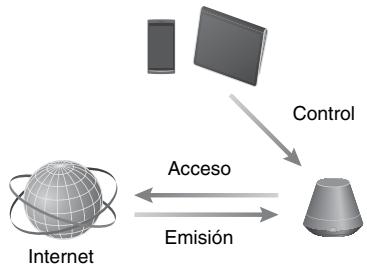
Música en el ordinador
Puede reproducir audio en un Mac o un ordinador Windows por medio de iTunes (pagina 32) o Reproductor de Windows Media (pagina 25).
AirPlay
Puede reproducir el audio en un iPhone, un iPod touch o un iPad. también puede controlar el contenido de audio desde该如何er Habitacion de su hogar (pagina 32).
Utilización de Music Throw mediante una tableta Sony
Puede transmitir la música directamente al altovoz de red a性和 del reproductor de música incorporeal en una tableta Sony (pagina 34).
PARTY STREAMING
PARTY STREAMING le permetteREENir el本身就是 contentido de audio a través de altavoces que tengan activada la función PARTY STREAMING al本身就是 tiempo (págrina 35).
Compatible con entradaanalogica
Puede utiliser esta unidad como un altovo normal sin necessities de conectarlo a una red.
Escuchar la música de un servidor
Puede eschar sus canciones favoritas desde un servidor compatible con DLNA (ordenador, etc.) controlo el servidor mediante la aplicacion "Network Audio Remote". Para mas informacion, consulte la page 25.
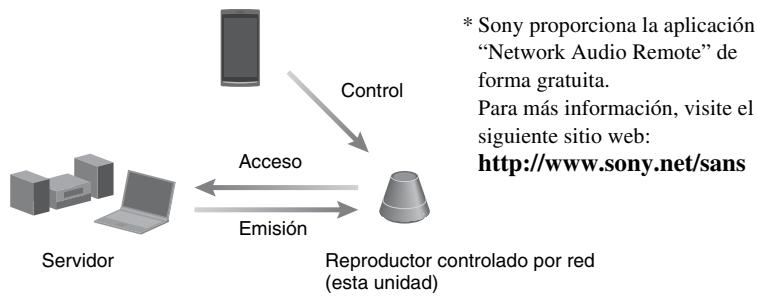
Dispositivo con Network Audio Remote* o controlador DLNA
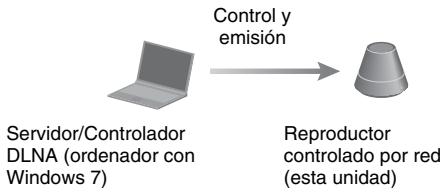
Puede esrear contentido de audio unicolementa traves de esta unidadutilizing unordenador como servidor y como controlador. Windows 7iene que estar instalado en suordenador para poder aplicar this funcion Para mas informacion, consulte la pagina 25.
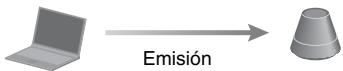
Servidor/Controlador DLNA (ordenador con Windows 7)
Reproductor controlado por red ( estaividad)
Configuración de la red doméstica
Consulte las siguientes páginas en función de su entorno de red.
Redes inalámbricas
- Configure su red utilizar el CDROM suministrado o una aplicacion para teléfonos inteligentes. Para Obtener más detalles, consulte el folleto "Guía de inicio=rápido". Si va a configurar la red de forma manual, consulte la頁a 20.
Redes inalámbricas compatibles con WPS*
Pagina 23
Redes por cable
Pagina 24
- WPS es un estándar para el establishimiento fácil y seguro de una red inalámbrica domestica. Muchos de losutures routers o+puntos de acces a la red LAN inalámbrica ya llevan instalada esta característica.
Guía de las piezas y controlles
Unidad principal de SA-NS410
Partedelantera
Para más información, consulte la sección “Información sobre losindicadores” (págrina 48).
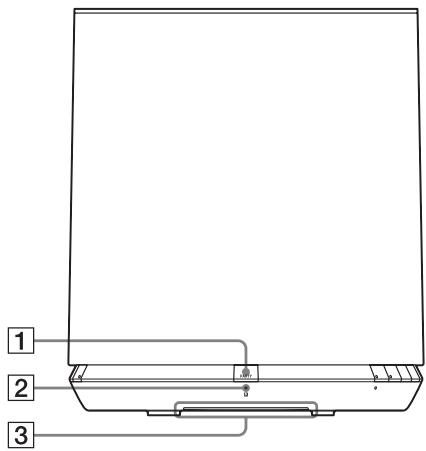
1 Botón PARTY
Pulse para usar la funciona PARTY STREAMING (頁目35).
Consejo
Este botón también recibe senales desde un controlremoto.
Apunte el control remoto hacía este punto.
Puede que la Reception de la seals remota de esta unidad no funciona correctamente cuando la superficie de este boton está sucia.
2 Indicador PARTY STREAMING
Indica el estado de PARTY STREAMING (pagina 35).
Verde: Launidad está celebrando una PARTY como anfitrónica de la PARTY.
Ámbar: Lainstitution se ha unido a una PARTY como invitado de la PARTY.
Rojo: Se ha producido un error.
3 Indicador de iluminación
Indica el estado de reproduccion de los contentsos de audio.
Azul (iluminado): Lainstitution ha detenido la reproduccion de los contentsidos de audio.
Blanco (iluminado): Lainstitution seencuentra en modo de reproduccion.
Blanco (intermitente): Launidad se está preparando para la reproduccion.
Si parpadea rápidamente, se ha producido un error de reproducción.
Nota
Este indicator parpadea durante el inizio.
Puede que tarde uno instantes.
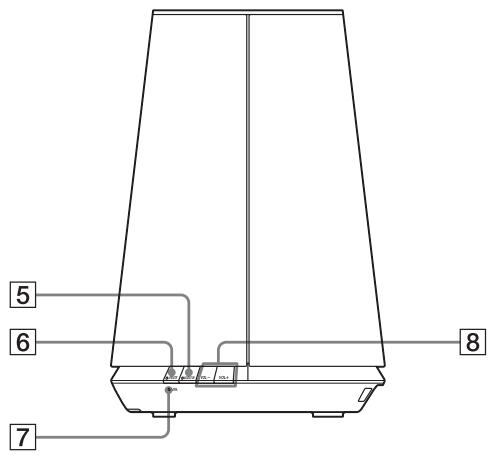
Parte lateral
Para más información, consulte la sección “Información sobre losindicadores” (págrina 48).
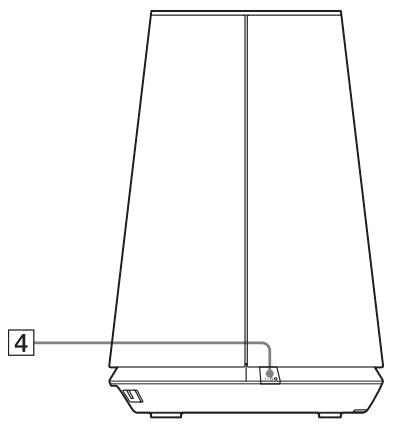
4 Botón/Indicador I/ (Encendido/En眼看)
Pulse parachangiar entre el modo de encendido y el modo de espera (pagina 16).
Indica el estado de alimentacion de la unidad (pagina 16).
Verde: La unidad está encendida.
Ámbar: Launidad se encuesta en modo de esperá de red.
Rojo: Launidad se encuesta en modo de espera.
5 Botón/Indicador AUDIO IN1)
Pulse para activar o desactivar la entrada de audio.
Se enciende en verde cuando la entrada de audio estáactivada.
6 Botón/Indicador UPDATE
Pulse para起初ar laactualizacion del software de la unidad (pagina 35).
Indica el estado deactualización de la unidad.
Verde (iluminado): Launidad se puedaactualizar.
Verde (intermitente): La unidad se estáactualizando.
Rojo (intermitente): Se ha producido un error.
No iluminado: La unidad no necesita ningunaactualizacion.
7 Indicador LINK
Indica el estado de la connexion LAN por cable/inalámbrica.
Verde: Conexión inalámbrica (págrina 20).
Ámbar: Conexión por cable (págrina 24).
Rojo: Se ha producido el siguientes estado.
-Estaunidad no=puedeencarrel punto de acceso a la red LAN inalámbrica.
- El método o la contraseña de seguridad selectionado para el punto de acceso es Incorrecto.
- Se ha producido un error.
No iluminado: La configuración de la red inalámbrica no se ha completado.
8 Botones VOL +2)/-
Seutilizanparaajustarelvolumen.Elindicador deluminacionparpadearapidamente cuando el volumen sehajustadoal valorminimoo almaximo.
1)Red domestica/AirPlay/Streaming música de internet se selección automática cuando el indicator AUDIO IN está apagado.
2)En el botón VOL+ hay un punto táctil. Utilícelo como punto de referencia para las operaciones.
Parte posterior
Para más información, consulte la sección “Información sobre losindicadores” (págrina 48).
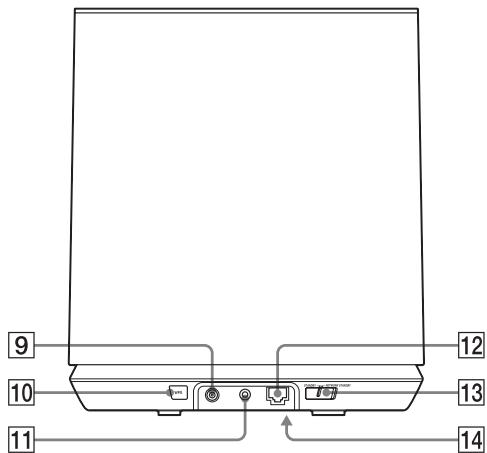
9 Terminal DC IN
Se utilizes para conectar el adaptor de alimentacion de CA suministrado (pagina 15).
Tensión de salute de un adaptor de alimentación de CA: CC 18 V, 2,6 A
Nota
El adaptor de alimentacion de CA suministrado y el cable de alimentacion de CA son exclusivos de estaunidad.Noutiliceotros adaptadoresde alimentaciondeCA no suministrados conthisinstitution.
10 Botón WPS
Se utilizes para efectuar la configuracion de red para la configuracion del boton pulsador WPS (pagina 23).
11 Terminal AUDIO IN
Se utilizes para conectar la toma de calidad de audio a un componente externo.
12 Puerto LAN
Se utilizes para conectar el cable de red (LAN) (no suministrado).
13 Interruptor NETWORK STANDBY/STANDBY
Alternar entre el modo de espera de red y el mode de espera (pagina 17).
14 Botón ALL RESET (Parte inferior)
Manténgalo pulsado hasta que se iluminen todos losindicadores,mñana lainstitution se enciende y se restablecen losAJustes predeterminados de fabrica.
Utilice un objeto delgado, como un alfiler(PC)pequeño.
Se restablecerán los ajustes o la información previamente registrados.
Nota
La configuración de red también se restablecerá cuando se pulse el botón ALL RESET.
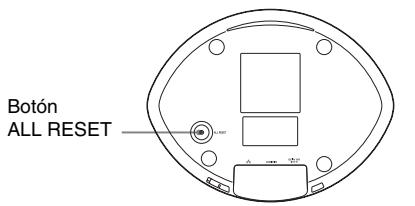
Parte inferior
Partedelantera
Para más información, consulte la sección “Información sobre losindicadores” (págrina 48).
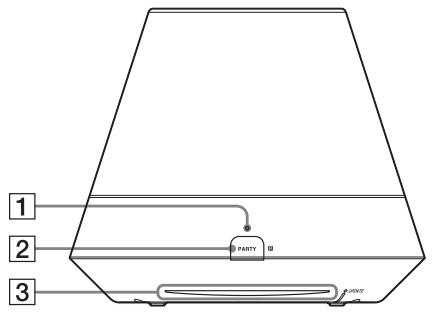
1 Indicador PARTY STREAMING
Indica el estado de PARTY STREAMING (pagina 35).
Verde: Launidad está celebrando una PARTY como anfitrónica de la PARTY.
Ámbar: Lainstitution se ha unido a una PARTY como invitado de la PARTY.
Rojo: Se ha producido un error.
2 Botón PARTY
Pulse para usar la funciona PARTY STREAMING (pagina 35).
Consejo
Este botón también recibe señales desde un controlremoto.
Apunte el control remoto hacía este punto.
Puede que la Reception de la seals remota de esta unidad no funciona correctamente cuando la superficie de este boton está sucia.
3 Indicador de iluminacion
Indica el estado de reproduccion de los contentsos de audio.
Azul (iluminado): La unidad ha detenido la reproduccion de los contentsidos de audio.
Blanco (iluminado): Lainstitution seencuentra en modo de reproduccion.
Blanco (intermitente): Launidad se está preparando para la reproduccion.
Si parpadea rápidamente, se ha producido un error de reproducción.
Nota
Este indicator parpadea durante el inizio. Puede que tardeunos instantes.
Parte lateral
Para más información, consulte la sección “Información sobre losindicadores” (págrina 48).
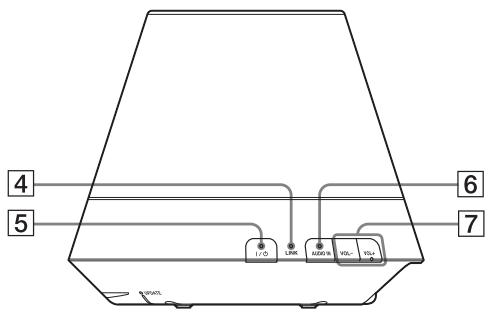
4 Indicador LINK
Indica el estado de la conexión LAN por cable/inalámbrica.
Verde: Conexión inalámbrica (págrina 20).
Ámbar: Conexión por cable (págrina 24).
Rojo: Se ha producido elCEEiuente estado.
-Estaunidad no puede encontrar el punto de acceso a la red LAN inalámbrica.
- El método o la contraseña de seguridad selectionado para el punto de acceso es Incorrecto.
- Se ha producido un error.
No iluminado: La configuración de la red inalámbrica no se ha completado.
5 Botón/Indicador I/ (Encendido/En espera)
Pulse paraATTERe el mode de encendidoyelmodedeespera (pagina 16).
Indica el estado de alimentacion de la unidad (pagina 16).
Verde: La unidad está encendida.
Ámbar: Launidad seencuentra en modo de esperá de red.
Rojo: Launidad se encuentra en modo de espera.
6 Botón/Inductor AUDIO IN1)
Pulse para activar o desactivar la entrada de audio.
Se enciende en verde cuando la entrada de audio estáactivada.
7 Botones VOL +2)/-
Se utilizes paraaabstarelvolumen.El indicator de iluminacion parpadea rapidamente cuando el volumen se ha ajustado al valor minimum o al maximum.
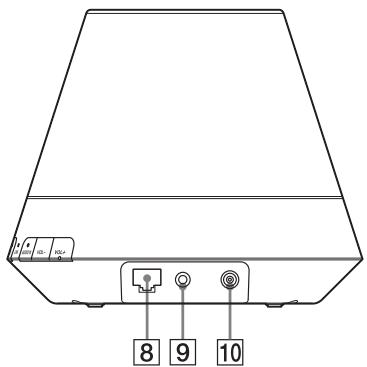
8 Puerto LAN
Se utilizes para conectar el cable de red (LAN) (no suministrado).
9 Terminal AUDIO IN
Se utilizes para conectar la toma de calidad de audio a un componente externo.
10 Terminal DC IN
Se utilizes para conectar el adaptor de alimentacion de CA suministrado (pagina 15).
Tensión de salute de un adaptor de alimentación de CA: CC 13 V, 2 A
Nota
El adaptor de alimentacion de CA suministrado y el cable de alimentacion de CA son exclusivos de estaunidad.Noutiliceotros adaptadoresde alimentaciondeCA no suministrados conthisunidad.
1)Red domestica/AirPlay/Streaming musica de internet se selecciona automatistically cuando el indicator AUDIO IN está apagado.
2)En el botón VOL+ hay un punto táctil. Utilícelo como punto de referencia para las operaciones.
Parte inferior
Para más información, consulte la sección “Información sobre losindicadores” (págrina 48).
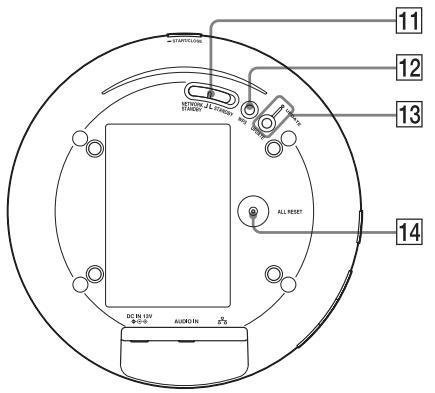
Interruptor NETWORK STANDBY/STANDBY
Alternata entre el modo de espera de red y el mode de espera (pagina 17).
12 Botón WPS
Se utilizes para efectuar la configuracion de red para la configuracion del boton pulsador WPS (pagina 23).
13 Botón/Indicador UPDATE
Pulse para起初ar laactualizacion del software de la unidad (pagina 36).
Indica el estado deactualización de la unidad.
Verde (iluminado): La unidad se puedaactualizar.
Verde (intermitente): La unidad se estáactualizando.
Rojo (intermitente): Se ha producido un error.
No iluminado: La unidad no necesita ningunaactualizacion.
14 Botón ALL RESET
Manténgalo pulsado hasta que se iluminen todos losindicadores,mñana lainstitution se enciende y se restablecen losAJustes predeterminados de fabrica.
Utilice un objeto delgado, como un alfiler(PC)pequeño.
Se restablecerán los ajustes o la información previamente registrados.
Nota
La configuración de red también se restablecerá cuando se pulse el botón ALL RESET.
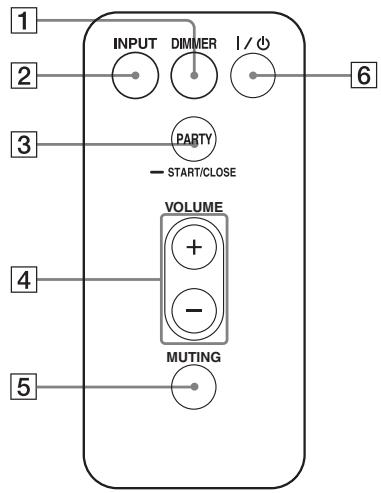
1 Botón DIMMER
Pulse paracaebarielbrillo delindicador de iluminacion (normal/oscuro).
2 Botón INPUT
Pulse paraactivor o desactivar la entrada de audio.
3 Botón PARTY
Pulse para usar la funciona PARTY STREAMING (頁目35).
4 Botones VOLUME + / -
Pulse para ajustar el volumen.
5 Botón MUTING
Pulse para desactivar temporalmente el sonido.
El indicator de iluminación parpada en azul cuando el sonido está silenciado.
6 Botón I/ (Encendido/En espera)
Pulse parachangiar entre el modo de encendido y el modo de espera (pagina 16).
Comprobación de los accesos suministrados
Asegürese de que el paquete incluya los siguientes elementos jusqu con el altovoz.
Controlremoto (1)
Adaptador de alimentacion de CA (1)
Cable de alimentacion de CA (1)
CD-ROM("NS Setup") (1)
Instrucciones de funciona (este manual)
Guía de inicios rápido (folleto)
Preparación de launidad y del control remoto
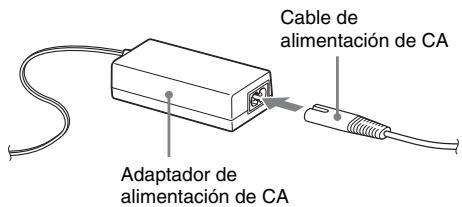
Conexión a una fuente de alimentación de CA
1 Conecte el cable de alimentación de CA al adaptor de alimentación de CA.
2 Enchufe el conductor del adaptor de alimentacion de CA en el terminal DC IN de la unidad.
SA-NS410
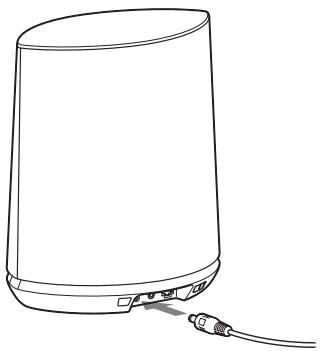
SA-NS310
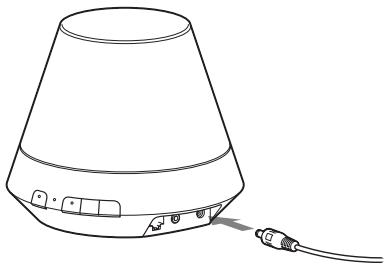
3 Enchufe el cable de alimentacion de CA a la toma de pared.
Preparación del control remoto
La pila de litio suministrada (CR2025) ya va insertada bajo del control remoto.
Antes de utilizeslo tire de la hoja protectora para sacarla.
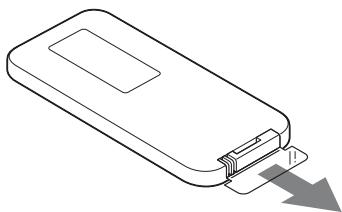
Sustitución de la pila del control remoto
Si el control remoto deja de funciona, sustituya la pila (CR2025) por una nuevo.
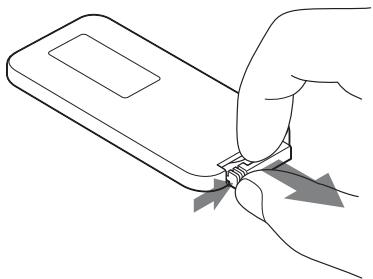
1 Tire del soporte de la pila.
2 Extraiga la pila usada del compartmento de la pila y, a continuación, inserte una pila nuevo con el polo “+” orientado hacía arriba.
3 Vuelva a insertar el soporte de la pila bajo del control remoto.
Encendido de la unidad
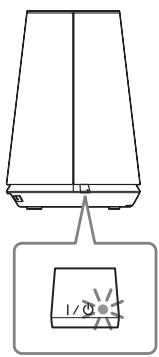
Asegúrese de que la unidad está connectada a una fuente de alimentación de CA (頁目15).
El indicator I/ (Encendido/En espera) parpadea en verde y el indicator de iluminación se enciende.Estaunidadsepuedutilizar cuando el indicator I/ (Encendido/ Enespera) está iluminado en verde y el indicator de iluminación está encendido. Puede que tardeunosinstantes.
SA-NS410
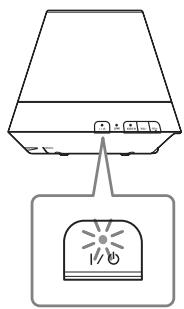
SA-NS310
Para configurar el modo de espera de red
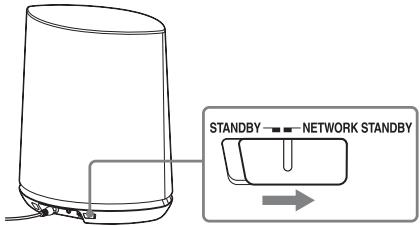
SA-NS410
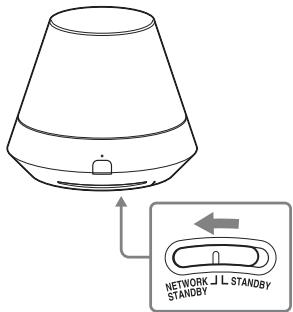
SA-NS310
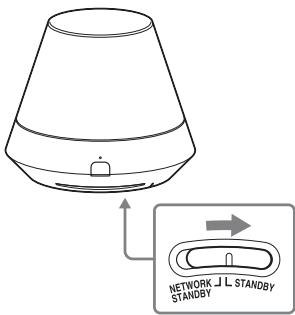
1 Ajuste el Interruption NETWORK STANDBY/STANDBY en la posicion NETWORK STANDBY.
2 Pulse el botón I/ (Encendido/En espera). El indicator I/ (Encendido/En espera) se ilumina en ambar.
Nota
Para poder controlar la unidad desde un controlador en la red,mantenga la unidad en el modo de espera de red aunque no esté utilizing la unidad.
Consejos
- El interruptor NETWORK STANDBY/STANDBY está ajustado en la posición STANDBY en los ajustes predeterminados de fabricula.
- Launidad se pueda controlar a工程技术 del controlador de su red, etc., si launidad se encuentra en el modo de espera de red. Launidad se enciende automatistically cuando el controlador emite Contents de audio a estaunities.
Para configurar el modo de espera
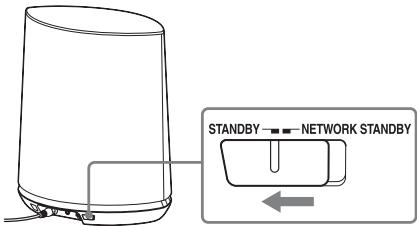
SA-NS410
SA-NS310
1 Ajuste el interruptor NETWORK STANDBY/STANDBY en la posicion STANDBY.
2 Pulse el botón I/ (Encendido/En espera). El indicator I/ (Encendido/En espera) se illumina en rojo.
Nota
Esta unidad no se pueda usar a工程技术 de una red domestica cuando se encontrar en modo de espera. Ponga la unidad en el mode de espera de red cuando desee operar la unidad a工程技术 de la red domestica.
Para recuperar la alimentacion desde el modo de espera de redo el modo de espera
Pulse el boton I/O (Encendido/En espera). El indicator I/O (Encendido/En espera) se illumina en verde y el indicator de iluminacion se enciende.
Para apagar la unidad
Cuando deba apagar la unidad porque no la va a usar durante mucho tiempo, desconnecte también el cable de alimentacion de CA.
Conexiones de red
como conectar su red
Configure la red cuando de haber comprobado su entorno de red. Consulte las siguientes descricciones.
Para más información, visite el siguientes situ web:
http://www.sony.net/sans
Configuración para una red inalámbrica
Selección el método adecuado para configurar su red.
- Obrero 1: Metodo para usar un CD-ROM suministrado y un ordinador Windows (pagina 20)
- Oportun 2: Metodo para usar una aplicacion paratelefonosinteligentes o tabletas (dispositivo Android/iPhone/iPod touch/ iPad) (pagina 20)
- Oportun 3: Metodo de configuracion manual con detectacion de punto de acceso (paraordenador/Mac) (pagina 21)
- Oportun 4: Metodo para usar el botón pulsador WPS en el punto de acceso compatible con WPS (頁目23)
Configuración para una red inalámbrica
- Opcion 5: Metodo DHCP (pagina 24)
Consejo
Cuando conecte la direccion IP fija y ajuste el servidor proxy, visualice la pantalla de configuracion en un navegador y configure estas OPCiones consultando las instrucciones de "Opcion 3: Methodo de configuracion manual con detectacion de punto de acceso (para ordinador/Mac)" (pagina 21).
Si se produjera un problema al efectuarse la configuracion de red
Presione con un objeto puntiagudo (como un alfilerklemino) el botonALL RESET situado en la parte inferior de la unidad (pagina 10 para SA-NS410/pagina 13 para SA-NS310).
Configuración para una red inalámbrica
Nota
Puede que sea necessario especificar el SSID (Nombre de red inalámbrica) y la clave de seguridad (clave WEP o WPA) cuando configure una red inalámbrica. La clave de sécurité (o clave de red) es una clave de cifrado que limita los dispositivos con los que se pueda establercercomingsación. Se utilizes para proportionscaruna mayor calidad para los dispositivos que se comuncan a工程技术 de un router/punto de acceso de LAN inalámbrica.
Opinion 1: Metodo para usar un CD-ROM suministrado y un ordinador Windows
Nota
Asegürese de que el ordinador está conectado de forma inalámbrica a una LAN.
1 Tenga a mano el nombre de la red inalámbrica (SSID) y la clave de seguridad (si procede).
SSID (Nombre de red inalábrica)
Clave de seguridad (clave WEP o WPA)
Consulte las instrucciones de configuracion del router o el punto de acceso de la LAN inalambrica.
2 Conecte el adaptor de alimentación de CA a launidad.
Compruebsi elindicatorI/ (Encendido/Enespera)pasa de parpadear en verde a estar iluminado en verde.
3 Inserte el CD-ROM suministrado en la unidad de CD-ROM del ordinador.
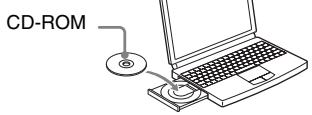
Si el programa no se inicia automatamente, haga dobleblick en el archivo "NS_Setup.exe" del CD-ROM.
4 Realice la configuración sugiuendo los pasos 1 a 4 que se muestran en la pantalla.
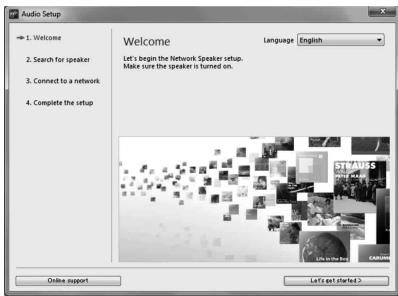
Cuando la configuración se haya completado, pulse el botón "Play test sound" para reproducir un sonido de prueba y confirmar el correcto funciona bajo el altevo.
Opinion 2: Muito para usar una aplicacion para Telefonos integentes o tabletas (dispositivo Android/iPhone/iPod touch/iPad)
Notas
- Antes de realizar este procedimiento,onga presente que la red Wi-Fi no está protegida hasta que se haya completado la configuración. Una vez completeness, la red Wi-Fi volverá a estar protegida cuando configure la seguridad de la LAN inalámbrica.
- El procedimientosuma de bebe completarse en el plazo de 30 horas. Si no es possible, apague launidad ywhelminga empezar desde el paso 1.
1 Tenga a mano el nombre de la red inalámbrica (SSID) y la clave de seguridad (si procede).
SSID (Nombre de red inalámbrica)
Clave de segundad (clave WEP o WPA)
Consulte las instrucciones de configuracion del router o el punto de acceso de la LAN inalambrica.
2 Encienda la unidad.
Compruebe si el indicator I/ (Encendido/En espera) pasa de parpadear en verde a estar iluminado en verde.
Notas
- Si ya lo ha configurado con某个 valor de "Oportun 1" a "Oportun 4", puede que la configuración no se realice Completely. Asegúrese de executar una reinitialización total de la unidad. Mantenga pulsado el botón ALL RESET hasta que se iluminen todos losindicadores (págrina 10 para SA-NS410/págrina 13 para SA-NS310).
- No conecte el cable de red (LAN).
3 Descargue y execute la aplicacion "NS Setup".

Esta aplicacion se puedadescendingar Gratisamente desde“GooglePlay”paradispositivosAndroido“AppStore”paraiPhone/iPodtouch/iPad enelsitio web.
Para hacer la aplicacion, basta con que escribe "NS Setup" en la pantalla de busingada.
Configuración con un iPhone/iPod touch/iPad
Si "Sony_Wireless_Audio_Setup" no aparece, espere a que el altovo acabe el proceso de encendido.
4 Realice la configuración suguiendo las instrucciones que se muestran en pantalla.
Cuando la configuración se haya completado, pulse el botón "Play test sound" para reproducir un sonido de prueba y confirmar el correcto funciona bajo el altevazo.
Oportun 3: Metodo de configuracion manual con detectacion de punto de acceso (para ordinador/Mac)
Nota
Antes de realizar este procedimiento,onga presente que la red Wi-Fi no está protegida hasta que se haya completado la configuracion. Una vez completeness, la red Wi-Fi volverá a estar protegida cuando configure la calidad de la LAN inalámbrica.
1 Tenga a mano el nombre de la red inalámbrica (SSID) y la clave de seguridad (si procede).
SSID (Nombre de red inalábrica)
Clave de segundad (clave WEP o WPA)
Consulte las instrucciones de configuracion del router o el punto de acceso a LAN inalámbrica.
2 Encienda laividad.
3 Mantenga pulsado con un objeto bajo (un alfiler, por exemple) el botón ALL RESET situado en la base de la unidad hasta que el indicator I/® empiece a parpadear.
4 Compruebe si el indicator I/ (Encendido/En espera) pasa de parpadear en verde a estar iluminado en verde.
5 Conecte la unidad a un Mac o un ordinador.
Para Mac OS X
Encienda el Mac.
Hagablick en el icono situado en la parte superior de la pantalla.
Encienda la connexion Wi-Fi o AirPort. A continuación, selección [Abrir el panel de preferencias Red...].
Selezione
[Sony_Wireless_Audio_Setup] en la lista de redes.
Para Windows 7
Encienda el ordinador.
Haga clicked en el icono situado en la parte inferior de la pantalla.
Selezione
[Sony_Wireless_Audio_Setup] en la lista de redes.
Para Windows Vista
Encienda el ordinador.
Hagablick en elicono situado en la parte inferior de la pantalla.
Haga cli en [Conectarse a una red].
Selezione
[Sony_Wireless_Audio_Setup] en la lista de redes.
6 Acceda a la pantalla [Sony Network Device Setting].
Para Mac
Inicie Safari y seleccione [Bonjour] en [Bookmarks] y, a continuacion, seleccione [SA-NS410] o [SA-NS310].
Para ordinador
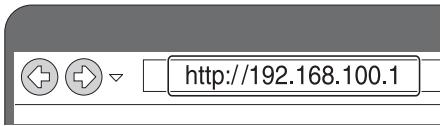
Inicie le navigador yribauna de las seguidentes URL en la barra de direccion.
7 Seleccione el idioma deseado. cuando aparezca la Pantalla [Language Setup].
![SONY SA-NS310 - Seleccione el idioma deseado. cuando aparezca la Pantalla [Language Setup]. - 1](/content/2019/08/103208/images/31d54d5aff969d84a595c1b0392b3da2bdbceb5079298df247f2982477cd0e40.jpg)
8 Selección [Configuración de red] del menu.
![SONY SA-NS310 - Selección [Configuración de red] del menu. - 1](/content/2019/08/103208/images/3b9faff1fbdf06ed298208bd714a67c18f9bbba96b5408bacaac68e7ee42e183.jpg)
9 SeLECTIONE el SSID del router/ punto de acceso a la LAN inalábrica e introduzca la clave de seguridad (si procede).
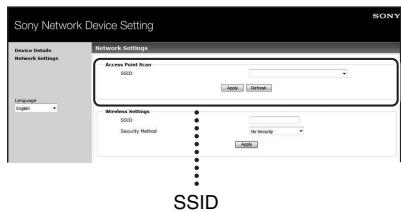
11 Hagablick en [OK] en la ventana que aparece.
Launidad se reinicia automatistically y una vez efectuada la connexion, el indicator LINK se illumina en verde.
12 Vuelva a conectar el Mac o el ordinador a la red.
Nota
Este procedimiento debe completeness en el plazo de 30 instantos. Si no se pueda completar,whelming a empezar desde elayo3.
Opinion 4: Metodo para usar el botón pulsador WPS en el punto de acceso compatible con WPS
1 Compruebe si el cable de red (LAN) (no suministrado) está desconectado.
Si está conectado, desconecte el cable de red (LAN) cuando la alimentación de CA está desconectada.
2 Encienda la unidad.
Esta unidad se pueda usar cuando el indicator I/O (Encendido/Enespera) está iluminado en verde y el indicator de iluminación está encendido. Puede que tarde uno instantes.
Nota
Asegürese de que el indicator AUDIO IN no está iluminado.
3 Pulse el botón WPS en el punto de acceso.
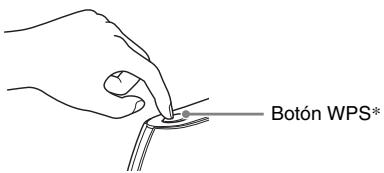
* La posición y la forma del botón WPS varía en función del modelos de punto de acceso.
Consejo
Consulte las instrucciones de funciona del router o el punto de acceso de la LAN inalámbrica para Obtener más información acerca de botón WPS.
4 Mantenga pulsado el botón WPS de launidad durante tres segundos.
El indicator LINK se ilumina en verde al efectuarse la connexion.
Configuración de redes por cable
Opinion 5: MuitoDHCP
Normalmente, el ajuste DHCP está configurado en ON cuando conecta su ordinador a la red.
Pruebe el asigniente método si utilizes una red por cable.
Ponga con anterioridad el ajuste DHCP de su ordinador en ON.
1 Compruebe si su ordinador y su router está encendidos.
2 Conecte launidad con el router a工程技术 de un cable de red (LAN) (no suministrado).
3 Conecte el router y el ordinador a工程技术 de un segundo cable de red (LAN) (no suministrado).
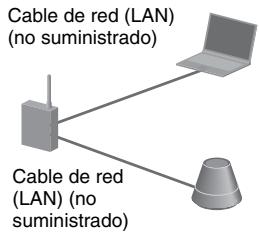
4 Encienda la unidad.
El indicator LINK se iluminará enámbar al efectuarse la connexion.
como escurrar contents de audio a través de su red domestica
Mediante DLNA (Digital Living Network Alliance)
Puede reproducir Contents de audio en servadores compatibles con DLNA, tales como un ordinador, o audio en red, etc., en estaunidad controlando el servidor mediante la aplicacion "Network Audio Remote". Se necessitará un dispositivo controlador compatible con DLNA (dispositivo de control remoto, etc.) para operarlo. Puede utiliser Windows 7 como servidor y controlador.
Dispositivo con Network Audio Remote* o controlador DLNA
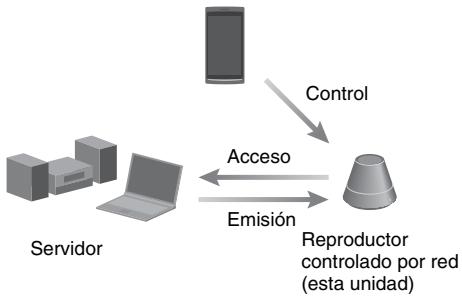
* Sony proportora la aplicación "Network Audio Remote" de forma Gratis. Para más información, visite el siguientes situó web:
http://www.sony.net/sans
Estaunidadpuede reproducirloscontents de audio almacenados en el servidor en formatos MP3,PCM lineal,WMA y AAC*.Estaunidadno puede reproduirlos Contentsdo audio con proteccion del dosrechos de autor DRM (Digital Rights Management).
*Estaunidad solamente puede reformar ARCHIVOS AAC con extensiono ".m4a", ".mp4", o ".3gp".
Notas
- Generalmente, se pueda tardar一些 instantes en reconocer cada dispositivo compatible con DLNA que se esté utilizando en ese momento, cuando desee disfurutar de los contentsidos de audio a工程技术 de la red domestica.
-Estaunidad no pueda reproducir ARCHIVOS en formato WMA que tengan proteccion de derechos de autor DRM. Si no se pueda reproducir un archivo WMA en estaunidad, compruebe las propiedades de tal archivo en su ordinador para ver si el archivotoiene proteccion de los derechos de autor DRM.
Abra la carpeta o el volumen en el que el archivo WMA está almacenado y haga ticn con el boton derecho del raton en el archivo para que se muestre la ventana [Property]. Si aparece la pestaña [License], significa que el archivo tiene proteccion de los derechos de autor DRM y no se podra reproducir en esta unidad.
- Puede que no pueda reproducir ciertos contentsos con productos CERTIFICADOS con DLNA.
como eschar contentsados de audio en un ordinador con Windows 7
Windows 7 es compatible con DLNA1.5. Windows 7 se pueda usar como(servidor y como controlador. Puede escuchar fácilmente los contentsidos de audio en el servidor mediante la funciona [Reproducir en] de Windows 7.
Nota
Los elementos que se muestran en el ordinador peuvent ser differsente de los que se indicaten en esta seccion, en funcion de la version del sistemas operativo o del entorno del ordinador. Para más informacion, consulte la pagina de ayuda de su sistemas operativo.
Configuración de un ordinador con Windows 7
1 Vaya a [Iniciar] - [Panel de control] y seleccione [Ver el estado y las tareas de red] bajo de [Redes e Internet]. Aparece la ventana [Centro de redes y recursos partidos].
Consejo
Si el elemento deseado no aparece en la pantalla, prune aCambiar el tipo de visualizacion del panel de control.
2 Selección [Red Pública] en [Ver las redes activas]. Si en la pantalla se muestra algo diferente a [Red Pública], vaya al paso 5.
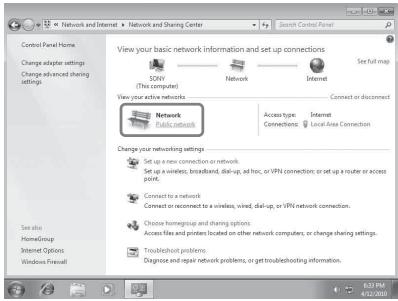
Aparece la ventsa [Establisher ubicacion de red].
3 Selección [Red domérica] o [Red de trabajo] en función del entorno en el que se esté utilizando el altovoz.
4 Siga las instrucciones que aparecen en la pantalla en función del entorno en el que se esté utilizando el altovoz.
Una vez completado el cambio, confirma que el elemento debajo de [Ver las redes activas] se haimbledon a [Red domestica] o [Red de trabajo] en la ventsa [Centro de redes y recursos分开idos].
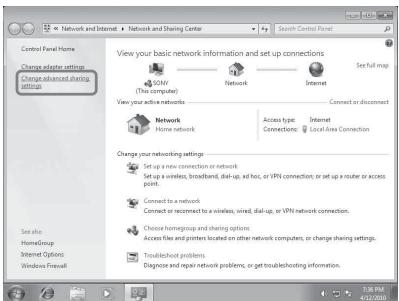
5 Seleeccione [Cambiar configuracion de uso compado avanzado].
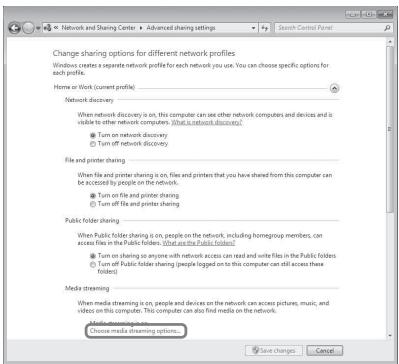
6 Seleccione [Elegir.optiones de transmisión por secuencias de multimedia...] de [Transmisión por secuencias de multimedia].
7 Si aparece la frase [La transmissions por secuencias de multimedia no estáactivada] en la ventana de OPCIONES de transmissions multimedia, seleccione [Activar la transmissions por secuencias de multimedia].
8 Selezione [Permitir todo].
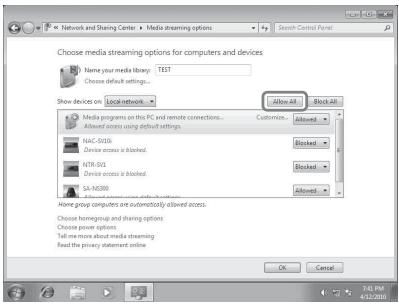
Se abre la ventana [Permitir todos los dispositivos multimedia]. Si a todos los dispositivos de la red local se les ha [Permitido] el acceso a su red, seleccione [Aceptor] y ciderre la ventana.
9 Selección [Permitir todos los equipos y dispositivos multimedia].
10Selezione [Acepter] para cerrar la ventana.
como eschar contentsados de audio almacenados en un ordinador con Windows 7
1 Inicie [Reproductor de Windows Media] de Windows 7.
2 Encienda la transmisión multimedia.
3 Selección los contenido de audio deseados y bajo hagablick en el botón derecho del ratón.
4 Selezione [Reproducir en] del menu.
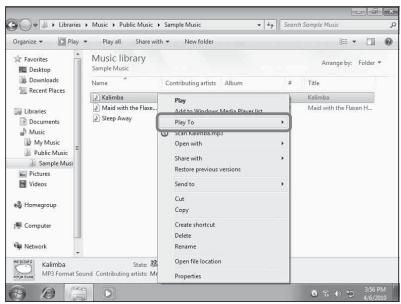
La lista de dispositivos aparece.
Los Contents de audio se reproduce desde este altovoz.
Como escuchar contentsos de audio en un ordinador con Windows Vista/Windows XP
Es precise configurar Reproductor de Windows Media 11 para poder eschar música/utilizando Windows Vista/Windows XP* como(servidor.
- Reproductor de Windows Media 11 no viene instalado de fabricula en Windows XP. Entre en el situ web de Microsoft, descargue el instalador y, a continuación, instale Reproductor de Windows Media 11 en su ordinador.
Actualice la version de software de su ordinador a XP Service Pack 2 o posterior y, a continuacion, instale Reproductor de Windows Media 11.
Reproductor de Windows Media 11 no se pueda instalar en versiones de XP anteriores al Service Pack 2.
Nota
Los elementos que se muestran en el ordinador peuvent ser differsente de los que se indicaten en esta seccion, en funcion de la version del sistemas operativo o del entorno del ordinador. Para más informacion, consulte la pagea de ayuda de su sistemas operativo.
Configuración de un ordinador con Windows Vista/Windows XP
1 Vaya a [Iniciar] - [Todos los programas] y seleccione [Reproductor de Windows Media].
Reprodctor de Windows Media 11 se inicia.
2 Selección [Uso compado de multimedia...] del menu [Biblioteca]. Si utilizes Windows XP, vaya al paso 8.
3 Cuando se muest , seleccione [Funciones de red...].
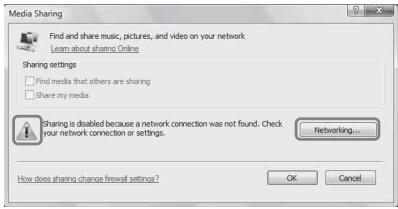
Aparece la ventsa [Centro de redes y recursos partidos].
Aparece la ventsa [Establisherubicacion de red].
5 Ponga una marca de verificacion adyacente a [Privada] y seleccione [Siguiente].
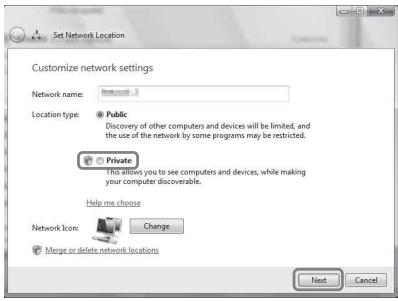
6 Confirme que [ Tipo de ubicación] se haCopyrightado a [Privada] y seleccione [Cerrar].
7 Confirme que [(red privada)] se muestra en laVentana [Centro de redes y recursos分开idos] y cierre laventana.
8 Si no se había puesto unamarca de verificacion adyacente a [Compartir mi multimedia] en la ventana [Uso compartido de multimedia] que se muestra en el paso 2,
pongaauna marca de verificacion adyacenta a [Compartir mi multimedia] y, a continuacion, seleccione [Acepter].
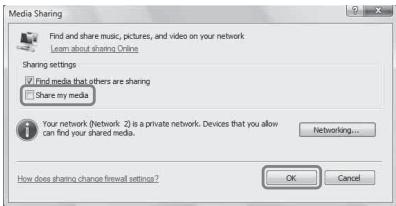
Se muestra una lista de dispositivos connectables.
9 Seleeccione [Configuracion...] que aparece al lado de [Compartir mi multimedia con:].
10Ponga una marca de verificacion adyacenta a [Permitir automatisticallyiros dispositivos y equipos] y seleccione [Acepter].
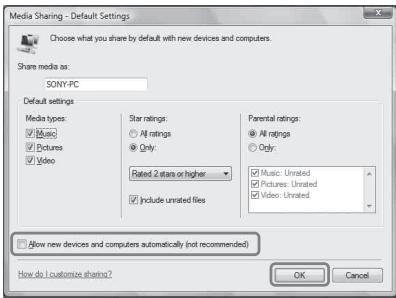
Nota
Quite la marca de verificacion de este elemento despues de confirmar que la unidad se pueda conectar a un ordinador y reproducir los datos de audio del mesmo.
Cóme escuchar contentsidos de audio almacenados en un ordinador con Windows Vista/Windows XP
Puede reproducir Contents de audio mediante el controlador DLNA (pagina 25).
Utilización de Streaming música de internet (Music Service)
Utilización de Streaming música de internet
Puede esrear distinctas Streaming musica de internet disponibles en Internet mediante
"Network Audio Remote" sin un ordinador.
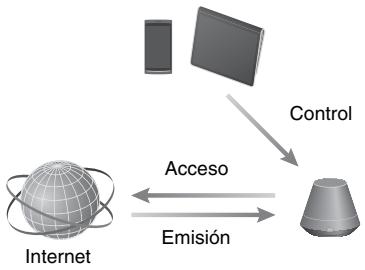
Preparación de un dispositivo móvil en lugar del control remoto
Notas
- Antes de usar Streaming música de internet, realizas las siguientes comprobaciones:
- Compruebe que todos los dispositivos estan connectados a su red domestica y configuradoscorrectamente.
- Compruebe que la unidad está encendida o en modo de espera de red.
- Compruebe que se permite a launidad y al controlador el acceso al servidor.
- Compruebe que la unidad y el servidor han sido reconocidos y registrados por el controlador.
- Dependiendo del proveedor de servicios que utilise, es possible que deba registrar su sistemas. Para Obtener informacion sobre el registrar, visite el situio de asistencia al cliente del proveedor de servicios. Para Obtener mas informacion, visite el asignante situio web:
http://www.sony.net/sans
- Para匐ar la informacion de asistencia al cliente másrecente sobre Streaming musica de internet y el numero de registrar, visite el asignante situou web:
http://www.sony.net/sans
1 Descargue y execute la aplicación "Network Audio Remote".
Esta aplicación se puedadescendingar Gratisamente desde“GooglePlay”paradispositivosAndroido sobre“AppStorepara iPhone/iPod touch/iPad en elsitio web.
Paraocularaplicacion,bastaconque
escribe"NetworkAudioRemote"enla
pantalladebusqueda.
2 Selección la transmisión de música de Internet que desee.
Por exemple, Music Unlimited [Music Services] - [Music Unlimited] - [Genre]
Disfrutar de Streaming música de internet
Consejo
Las pantallas que aparecen en lasuma seccion corresponden a un iPad. Las pantallas de los dispositivos Android o iPhone/iPod touch son differentes.
1 Toque o hagablick en el icono de la pantalla del dispositivo Android o iPhone/iPod touch/iPad.
2 Selezione su unidad (SA-NS310xxxxxxxx o SA-NS410xxxxxxxx) en la lista de altavoces.
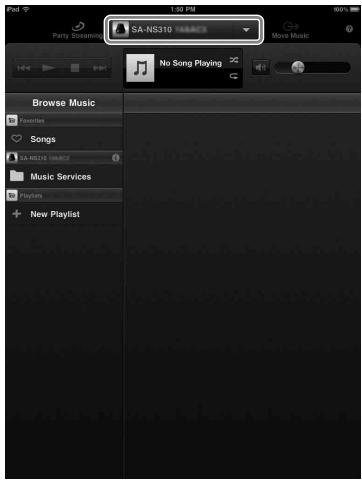
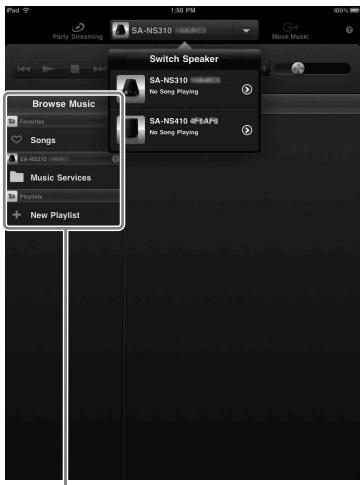
Lista Browse Music
Aparecerá una lista de los proveedores de servicios a los que launidad se pueda conectar.
4 Seleccione el proveedor de servicios que dese.
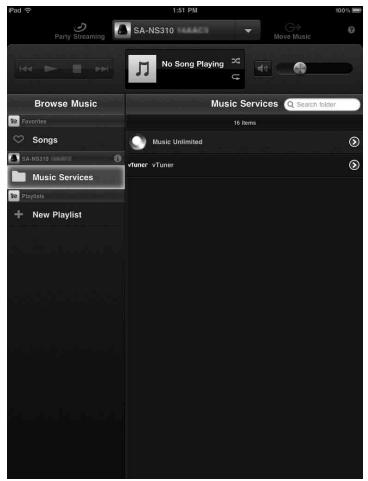
5 Selección el contenido que desee reproducir e inicia la reproducción.
Consejo
Si la reproduccion no se inicia, repita el procedimiento desde el paso 1.
Para confirmar o editar el nombre del dispositivo
Puede confirmar y editar el nombre del dispositivo de estaunidad agravés de la pantalla de configuración del navigador. Para Obtener más información, consulte el apartado donde se describe la “Pantalla Detalles del dispositivo” (páginas 37).
Para controlar Streaming música de internet con la unidad o el control remoto
Puede utiliser los botones VOL (VOLUME) + / - y MUTING. Lainstitution y el control remoto unicamente funciona cuando lainstitution está seleccionada como dispositivo de salute.
Consejos
-Estaunidadpuedeemiturunosidomuyalto
cuandoelvolumenseajusteanun nivelfuyelevator con undispositivoAndroidouiniPhone/
iPodtouch/iPad.
- Para Obtener información detallada sobre el uso de Android OS o iOS, consulte laAyuda del sistemas operativo correspondiente.
- Es possible que nivel del volumen de un dispositivo Android o un iPhone/iPod touch/iPad no pueda enlazarse con el nivel de volumen de estaunities.
- Para Obtener información detallada sobre el uso de "Network Audio Remote", toque o hagaclinic en el iconoAyuda o suicono Opcion.
Utilización de AirPlay
Utilización de AirPlay
Puede reproducir audio desde un iPhone, un iPod touch o un iPad y un Mac o un ordinador con iTunes.
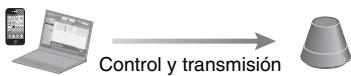
Modelos de iPhone/iPod touch/ iPad compatibles
iPhone 4S, iPhone 4, iPhone 3GS, iPod touch (tercera o cuarta generación), iPad, iPad2 con iOS 4.3.3 o posterior y Mac o un ordinador con iTunes 10.2.2 o posterior.
Notas
- Consulte la sección "Modelos de iPhone/iPod touch/iPad compatibles" en esta頁ina para Obtener información detallada sobre las versiones de iOS o iTunes admitidas.
- Actualice las aplicaciones iOS o iTunes a la version másrecente antes deutilizarlas en estaupon
- Consulte el manual de instrucciones de su dispositivo para Obtener informacion sobre el funciona en el iPhone, iPod touch, iPad, iTunes o AirPlay.
-Estaunidad no se puedautilizar como un anfitrion dePARTYdurante la reproducciondeAirPlay.
1 Inicie la aplicación de música de su iPhone, iPod touch, iPad o iTunes.
2 Toque o hagablick en el icono situado en la parte inferior derecha de la pantalla del iPhone, iPod touch o iPad o la ventana de iTunes.
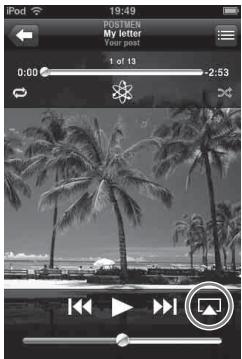
iPhone, iPod touch o iPad
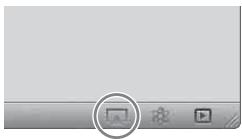
iTunes
3 Selezione "SA-NS410" o "SA-NS310" en el menu AirPlay de iTunes o en su iPhone, iPod touch o iPad.
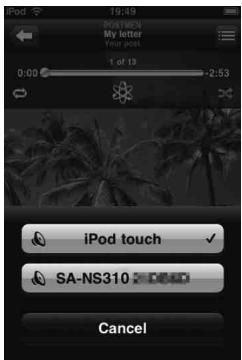
iPhone, iPod touch o iPad
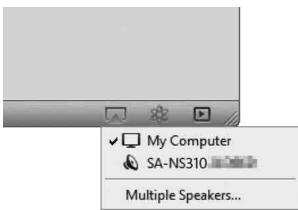
4 Inicie la reproduccion de contenido de audio en un iPhone, un iPod touch, un iPad o iTunes.
Consejo
Si la reproduccion no se inicia, repita el procedimiento desde el paso 1.
Para confirmar o editar el nombre del dispositivo
Puede confirmar y editar el nombre de dispositivo de estaunidad através del pantalla de configuración del navigador. Para Obtener más información, consulte el apartado donde se describe la “Pantalla Detalles del dispositivo” (頁面37).
Para controlar la reproduccion de AirPlay
Puede utiliser los botones VOL (VOLUME) + / - y MUTING. Lainstitution y el control remoto unicamente funciona cuando lainstitution está seleccionada como dispositivo de salute. Para usar iTunes, configurarlo para acceptar comandos del control remoto, en caso de que deseee utilizing el control remoto para utilizing iTunes.
Consejos
-Estaunidad emite un sonido muy alto cuando el volumen se ajusta en un nivel muy elevado con un dispositivo iPhone, iPod touch, iPad o iTunes.
- Para Obtener información detallada sobre el uso de iTunes, consulte la Apuda de iTunes.
- Es possible que el nivel del volumen de un iPhone, un iPod touch, un iPad o iTunes no pueda enlazarse con el nivel de volumen de estaunities.
Utilización de Music Throw
Utilización de Music Throw en una una tableta Sony
Puede reproducir audio desde una tableta Sony.
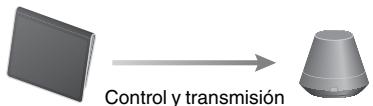
Notas
- Actualice el sistema operativo Android a la version másrecente antes deutilizarlo en esta unidad
- Para Obtener información detallada, consulte las instrucciones de funciona de la tableta Sony.
-Estaunidad no sepuedeutilizarcomounanfitrion dePARTYdurantela reproducciondeMusich Throw. - Un reproduactor de música estárnado disponible en los Telefonos inteligentes Xperia de Sony Mobile Communications a partir de otoño de 2012. Para Obtener información detallada sobre laactualización, visite el sitio web de Sony Mobile Communications.
1 Inicie la aplicación "Music player" en la tableta Sony.

2 Toque o hagablick en el icono en la parte superior central de la tableta Sony.
3 Selezione "SA-NS410" o "SA-NS310" en el menu Music Throw de la tableta Sony.
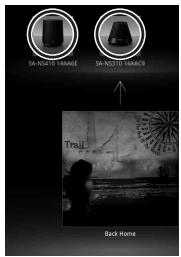
Tableta Sony
4 Inicie la reproduccion de contenido de audio en la tableta Sony.
Consejo
Si la reproduccion no se inicia, repita el procedimiento desde el paso 1.
Para confirmar o editar el nombre del dispositivo
Puede confirmar y editar el nombre del dispositivo de estaunidad através del pantalla de configuración del navigador. Para Obtener más información, consulte el apartado donde se describe la “Pantalla Detalles del dispositivo” (頁目37).
Para controlar la reproduccion de Music Throw
Puede utiliser los botones VOL (VOLUME) + / - y MUTING. Lainstitution y el control remoto unicamente funciona cuando lainstitution está seleccionada como dispositivo de salute.
Consejos
-Estaunidad emite un sonido muy alto cuando el volumen se ajusta en un nivel muy elevado con una tableta Sony.
- Para Obtener información detallada sobre el uso del sistema operativo Android, consulte laAyuda del sistema operativo Android.
- Es possible que el nivel del volumen de una tableta Sony no pueda enlazarse con el nivel de volumen de estaupon.
Utilización de la función PARTY STREAMING
Puede reproducir los contentsos de audio que se estan reproduciendo en esta unidad o enequalquiero otherdispositivosque tengunaunafuncionPARTY STREAMINGal mismo tiempo, a través de su red doméstica.
Cuando se utilizes la direccion PARTY STREAMING, el dispositivo que comienza una PARTY y transmite los contentsides ofaudio se llama el "anfitrionde la PARTY" y eldispositivo que se une a una PARTY y reproduce los contentsidos de audio transmitidos desdeel"anfitrionde la PARTY" se llama un "invitado alPARTY".

PARTY
STREAMING
Puede disfurar de la referencia PARTY STREAMING conOthersdispositivos que tenganellogotipoPARTYSTREAMING.
Notas sobre el uso de PARTY STREAMING
Dependiendo del dispositivo o entorno, es possible que se produzcan saltos en el sonido o que launidad no pueda connectarse a la red. En tales casos, intente lo suiviente:
- Actualice el firmware del router a la version más reciente. Para más información sobre lasactualizaciones de firmware, consulte lasinstruciones de funciona del dispositivo.
- Actualice el firmware del altovoz a la version másrecente (pagina 35).
- Si utilizes una conexión de red inalámbrica, cambia a una conexión con cable.
- Para Obtener información más detallada, visite elsignificante situ web:
http://www.sony.net/sans
Comenzar una PARTY
Puede起初 una PARTY para que losositivos compatibles con la functiON PARTY STREAMING poderan reproducir lamisma musica excepten en differedes habitaciones.
1 Asegúrese de que los dispositivos invitados a la PARTY están encendidos y en un estado que les permita unirse a una PARTY.
2 Reproduzca los contentsidos de audio atramés de la terminal AUDIO IN o los contentsidos de audio almacenados en el servidor de su red en estaidad.
3 Pulse y mantenga sujeto PARTY durante unoos segmundos.
LainstitutioninafunctionPARTY STREAMINGyelindicatorPARTY STREAMINGseilluminaenverde.
Para cerrar una PARTY
Pulse y mantenga sujeto PARTY durante unosegundos.
El indicator PARTY STREAMING se apagará.
Notas
- Se ha producido un error cuando el indicator PARTY STREAMING se illumina en rojo. Repita el procedimiento desde el paso 1.
- No puede comendar una PARTY si se encuentra participando en ese mesmo momento en另一边 PARTY.
- Si el botón PARTY se pulsa en otro dispositivo compatible con la función PARTY STREAMING cuando que launidad está reproduciendo una pista, launidad iniciaía una PARTY como el anfitrión de la PARTY y el(other dispositoso se unirá a la PARTY como el invitado a la PARTY.
Unirse a una PARTY
Lainstitutione pueede unirse auna PARTY que habia empezado other dispositivo para poder disfurutar de los mismos contentsados de audio que se estan reproduciendo en other habitacion.
Cuando other dispositos (anfitrion de la PARTY) está celebrando una PARTY, pulse PARTY.
LainstitutionseunealPARTYcomoun invitadoalPARTYyelindicadorPARTY STREAMINGseilluminaenambar.
Para salir de una PARTY
Pulse PARTY.
El indicator PARTY STREAMING se apagará.
Notas
- Se ha producido un error cuando el indicator PARTY STREAMING se illumina en rojo. Repita el procedimiento desde el paso 1.
- El indicator PARTY STREAMING se ilumina enámbar cuando otros dispositivos que utilizen lafunción PARTY STREAMING invitan a estaunidad a una PARTY. Cuando deseee salir de unaPARTY, pulse PARTY.
- No pueda unirse a una PARTY en los siguientes casos:
- se encontrar celebrando una PARTY en estauponidad
- ya se ha unido aOTHER
- Si pulsa PARTY cuando no se esté celebrando una PARTY, pero un dispositivo compatible con la función PARTY STREAMING está efectuando una reproduccion, el dispositivo sera el anfitrión de la PARTY y launidad se unirá a la PARTY como el invitado a la PARTY.
Para usar la funciona PARTY STREAMING con Network Audio Remote
Puede utiliser un Network Audio Remote compatible con la funciona PARTY STREAMING para que utilizes lainstitution p.起初 una PARTY queuxtapos dispositivos estén celebrando.
Actualización de software
Cuando una nuevoactualizacionestadisponible,elindicadorUPDATEseilluminaenverdeylaunidadseconectaInternet.
Consulte el asignante situio web de asistencia al cliente relacionado con laactualizacion:
http://www.sony.net/sans
Notas
Realice las siguientes operacionesuponedes confirmar el mensaje y haber leido y acceptado el "CONTRATO DE LICENCIA PARA EL USUARIO FINAL DE SONY SOFTWARE" (pagina 51).
- No realizice ninguna de las siguientes operaciones cuando laactualizacion está en bajo.
- Apagar la unidad
- Conectar o desconectar el cable de red (LAN) (no suministrado)
-
Desconectar el adaptor de alimentacion de CA
-
Cuando conecte la direccion IP fija y ajuste el servidor proxy, visualice la pantalla de configuracion en un navigador y configure estas OPCION 3: Metodo de configuracion manual con detectacion de punto de acceso (para ordinador/Mac)" (pagina 19).
1 Antes deactualizar, cierre todas las aplicaciones.
Consejo
Si no cierra todas las aplicaciones, la unidad cerrara o detendra automatistically todas las operaciones.
2 Mantenga pulsado el botón UPDATE situado en el lateral de SA-NS410 o en la base de SA-NS310 hasta que se apague el indicator.
Laactualizacioncomienza.
El indicator UPDATE parpadea durante laactualizacion.
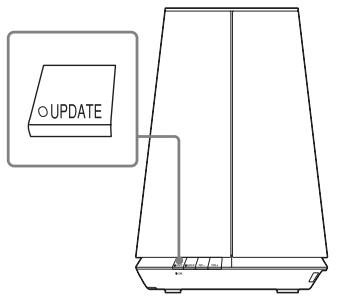
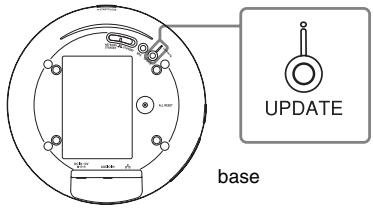
SA-NS310
Notas
- Laactualizacion tarda variosminutes en completarse.
- No utilizes launidad hasta que laactualización se haya completado.
- Laactualizacion del software de la unidad poded tardaralgunosminutos.El tiempo totaldepende del時間 del contenido de laactualizacion y del tipo de connexion a Internet que utilise.
Pantalla de configuración del navegador
Para visualizar la [Pantalla de configuracion] en el navegador, consulte la Opcion 2 "Método para usar una aplicación para Telefonos inteligentes o tabletas (dispositivo Android/ iPhone/iPod touch/iPad)" (págin20) o la Opcion 3 "Método de configuración manual con detectión de punto de acceso (para ordinador/Mac)" (págin21).
Utilización de la pantalla de configuración del navigador
Puede realizardietentesajustesde esta unidad através de la pantalla de configuración del navegador.
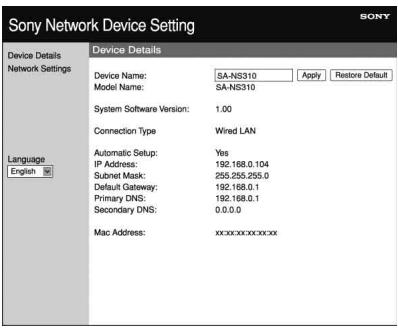
Pantalla Detalles del dispositivo
Puede comprar la informacion de esta.
unidad.
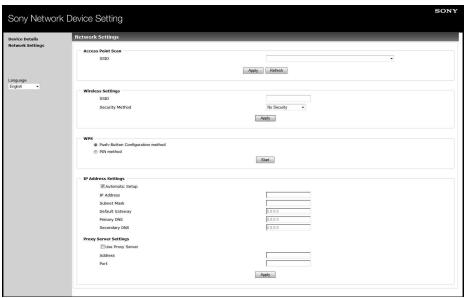
Pantalla Configuración de red
Puede realizar la configuracion de red a工程技术 de esta pantalla.
Inicio del navigador en Windows XP
Para navegar debe instalar primero el service UPnP.
Nota
Los elementos que se muestran en el ordinador peuvent ser differsente de los que se indicaten en esta seccion, en funcion de la version del sistemas operativo o del entorno del ordinador. Para más informacion, consulte la pagea de ayuda de su sistemas operativo.
1 Hagablick en [Panel de control] → [Agregar o quitar programas].
![SONY SA-NS310 - Hagablick en [Panel de control] → [Agregar o quitar programas]. - 1](/content/2019/08/103208/images/32025849634dda40f28674ec39269bb60156cdf912aef1adb24ba7e317b9c0d2.jpg)
2 Hagablick en [Agregar o quitar componentedes Windows].
![SONY SA-NS310 - Hagablick en [Agregar o quitar componentedes Windows]. - 1](/content/2019/08/103208/images/ef776ab4f6ff1cf9646f338f77d6d0382233e1021549ea5eb8fb8cea217a7a4d.jpg)
Aparecerá el Asistente de componentes de Windows.
3 Hagablick en [Servicios de redes] → [Detailles...].
![SONY SA-NS310 - Hagablick en [Servicios de redes] → [Detailles...]. - 1](/content/2019/08/103208/images/1c69c5219a363706a0ca7a5778e2a05231d569b94c714840fac1d9b174faab1f.jpg)
4 Ponga una marca de verificacion en la casilla adyacente a [Interfaz de usuario de UPnP] y, a continuacion, hagablick en [ACEPTer].
![SONY SA-NS310 - Ponga una marca de verificacion en la casilla adyacente a [Interfaz de usuario de UPnP] y, a continuacion, hagablick en [ACEPTer]. - 1](/content/2019/08/103208/images/7d9b9078fbbd68207bea6e710596d7f3e1abfb2bc9ffc786397070df3ff4fe68.jpg)
5 Hagablick en [Siguiente].
Aparece la ventsa [Finalizacion del Asistente para componentes de Windows].
6 Haga cli en [Finalizar].
![SONY SA-NS310 - Haga cli en [Finalizar]. - 1](/content/2019/08/103208/images/13741efe5d554e2d70040f5fb50f8c6032852c5c65c97787978fde642dce0193.jpg)
Especillasiones
ESPECIFICACIONES DE POTENCIA DE AUDIO
SALIDA DE POTENCIA Y DISTORSION ARMONICA TOTAL:
[SA-NS410]
Tweeter L + R
Con cargas de 5 ohmios, también canales activados, de 500 a 20 kHz; potencia nominal de 10 varios por canal de minima potencia RMS, con menos del 1% de distorsión armónica total de 100 milivatios a calidad nominal.
[SA-NS310]
Con cargas de 4 ohmios,ccionadas de 80 a 20kHz
potencia nominal de 6 varios de minima potencia RMS, con menos del 1% de distorsion armónica total de 100 milivatios a salute nominal.
Salida de potencia (referencia):
[SA-NS410]
Tweeter L + R15W + 15W (5 ohmios, 1kHz , THD 10% )
Woofer 15W (6 ohmios, 100Hz , THD 10%
[SA-NS310]
Sección de la red LAN inalámbrica
Estandares compatibles:
IEEE 802.11 b/g
EE.UU., Canada: CH 1 - CH 11
Otros: CH 1 - CH 13
Entradas/Salidas
Altavoces
[SA-NS410]
Tweeter: Aprox. diámetro de 30 mm × 4
Woofer: Aprox. diametro de 110mm× 1
[SA-NS310]
Diametro de 50 mm aprox. × 1
Toma AUDIO IN:
Minitoma estéreo
Voltaje: 1,0V
Puerto de red:
10BASE-T/100BASE-TX (autopolaridad)
Generales
Requisitos de alimentacion:
[SA-NS410]
Adaptador de alimentacion de CA
Entrada: 120V - 240VCA 50 / 60Hz
Salida: CC 18 V 2,6 A
[SA-NS310]
Adaptador de alimentacion de CA
Entrada: 100V - 240VCA 50 / 60Hz
Salida: CC 13 V 2 A
Consumo de alimentacion:
[SA-NS410]
Cuando la unidad está encendida: CC 18 V 0,9 A
Cuando launidad está en modo de espera: 0,5 W o menos
Cuando la unidad está en modo de espera de red: 3,5 W o menos
[SA-NS310]
Cuando launidad está encendida: CC 13 V 0,4 A
Cuando launidad está en modo de espera: 0,5 W o menos
Cuando launidad está en modo de espera de red: 3,5 W o menos
Dimensiones (an/al/prf) (incluidos los componentes y controlles salientes):
[SA-NS410]
Aprox. 240mm× 273mm× 185mm
[SA-NS310]
Aprox. 162mm× 136mm× 162mm
Peso
[SA-NS410]
Aprox. 3,8kg
[SA-NS310]
Aprox. 1,1kg
Accesorios suministrados:
[SA-NS410]
Consulte la página15.
[SA-NS310]
Consulte la pagina15.
El Diseño y las specifications está susjetos a转型发展 sin previo avis.
Precauciones
Seguridad
- Antes deponer elsystema enfuncionamento,asegúrese de que el voltajedefuncionamento del systemas identico aldel suministro de corriente local.
| Lugar de compra | Voltaje de funcionaimiento |
| Norteamérica | 120 V CA, 60 Hz |
| Resto de regiones | 100 V-240 V CA, 50/60 Hz (SA-NS310)120 V-240 V CA, 50/60 Hz (SA-NS410) |
- Utilice únicamente el adaptor de alimentación de CA y el cable de alimentación de CA suministrados.
- Cuando deba transporte la unidad, sujetela por la base. No la sujete por la parte con tejido, ya que podra resbalar de las manos y caer.
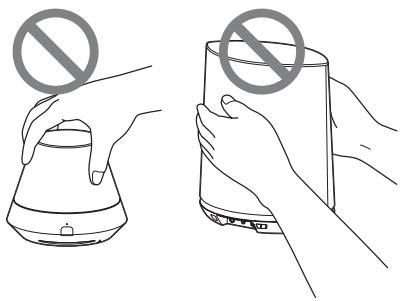
Acerca del funciona
- No abra la carcasa. Las reparaciones solo deben ser realizadas por personalrialficado.
- Sirialquier objecto solido o liquido cayera bajo el estado del systema, haga que esste sea comprobado por personalrialficado antes deponerlo enfunctionamentode nuevo.
- Este sistemas no está apantallado magnéticamente, no dejeCNTas grabadas, relojes, tarjetas decreto personales o disquetes con codificacion magnetica
delante del sistema durante un periodo largo de tiempo.
- No deposito objetivos encima de la unidad.
Ubicación
- No coloque la unidad en una posicion inclinada.
- Nocede launidad en un lugar cercano a fuentes de calor o en un lugar en el que esté expuesta a la luz directa del sol, polvo excessivo, humedad, lluvia o a sacudidas mecánicas.
- No coloque objetivos metalicos delante del panel frontal. Podrán limitar las��ación de ondas de radio.
- No ubique el sistema en emplazimientos donde también se'utilcen aparatos médicos. Podría interferir en el funcionacorrecto de los aparatos Médicos.
- Siriba un marcapasos o cualquier(other aparato medico, consulte con su medico o con el fabricante de dispositivo medico antes de utilizesar la referencia de LAN inalámbrica.
Limpieza
- Pase un trapo suave por launities como, por典型案例, los trapos que se utilizes para limpiar las gafas, etc.
- No utilise alcohol, benzina o disolvente para limpiar la carcasa.
Si en laImagen de TV o del monitor aparecen distorsiones magnéticas
Este sistemas de altavoces no está apantallado magnéticamente, por lo que laImagen de losTelevisores cercanos puede aparecer distorsionada magnéticamente. Ante esta situación, apague el TV, espere entre 15 y 30 instantos y enciéndalo de nuevo. Si no se notara mejoría, separe más los altavoces del TV.
Resolución de problemas
Resolución de problemas
Si se produce un error durante el functionality de launidad, siga los pasos que se describe a continua antes ponarse en contacto con su distribuidor Sony más cercano. Si aparece un mensaje de error, se recomienda que tomenota de dicha informacion para utilizearla como referencia en la resolved del problema.
1 Compruebe si el problema se encuesta,mencionado en este apartado de "Resolucion de problemas".
2 Consulte los siguientes sitios Web de asistencia al cliente. http://www.ony.net/sans
En este situo web encontrará la información másrecente de asistencia al cliente y respectas a las preguntas más frecentes.
3 Si antes depear a cabo los pasos 1 y 2 aun no consigue SOLUTIONAR el problema,pongase en contacto con el distribuidor Sony mas cercano.
Si, a pesar de realizar todo lo
anteriormente indicado el problema
persiste,pongase en contacto con su
fabricador Sony mas cercano.
Cuando lleve el aparato a reparar,
asegúrese dellearvelsistema completo (unidad principal, control remot,
adaptador de alimentacion de CA y cable de alimentacion de CA).
Este producto corresponde a un sistema integral, por lo que se necesita el sistemas completo para determinar laSECTION que precisea reparacion.
Alimentación
La unidad no se enciende.
- Asegürese de que el adaptor de alimentación de CA y el cable de alimentación de CA está conectados correctamente.
- Asegürese de pulsar el botón I/ (Encendido/En espera) para encender la unidad.
- Pulse el botón I/ (Encendido/En espera) paraaabstareloodedeesperaydespues vuelvaapulsarloparaencenderde nuevo la unidad.
La red no funciona cuando de haber pulsado el botón I (Encendido/En espera) para encender la unidad.
- La unidad tarda uno 40segundos en encenderse.
La unidad vigue estando caliente\ después de haberla apagado.
- Cuando launidad se incluye en el modo de espera de red,algunas piezas del sistema interno permanecen activas.Pulse el boton I/ (Encendido/En espera) despues de ajustar el interruptor NETWORK STANDBY/STANDBY en la posicion STANDBY para minimizar el consumo de energia. Sin embargo, con este ajuste launidad no se pueda usar mediante un controlador en la red.
Lainstitutionseenciende ycomienzala reproduccionautomática.
- Launidad se pueda controlar mediante un controlador en la red. Si launidad recibe unaorden para reproducircontents de audio en el servidor@msteadasearcuentra enelmodedeesperaedred,esta se encenderaycomenzarála reproduccion automatically.PareretrardelNuevo en el mode deesperadred,pulse el boton I/ (Encendido/Enespera) del control remoto.Para evitar que launidad se enciendacomatricamente,deslice el
La unidad se apaga automatamente.
- Launidad entra en el modo de espera seleccionado al cabo de 30 horas de inactividad.
Salida del sonido
No se oye el sonido.
- Pulse el botón VOL (VOLUME)+ para subir el volumen. Puede que un controlador haya hecho silenciar el sonido de launidad en la red. Si el sonido se emite durante un momento y se vuelve a silenciar de nuevo, pueda que launidad haya recibido un commando para silenciar el sonido. Confirme el ajuste del controlador y desactive la eliminación del sonido.
- Cuando el indicator PARTY STREAMING se ilumina enámbar, confirma el formatting de audio de los contentsidos de audio que está reproduciendo el anfitrión de la PARTY. La�性detiene la reproduccion cuando el anfitrión de la PARTY intenta replicarcontentsideso audio en un formato que la�性no puede replicar.
- No se emitirá sonido algo nuno cuando la unidad está silenciada porque se ha pulsado el botón MUTING. El indicator de iluminación de la parte frontal de la unidad parpadea en azul cuando el sonido está silenciado. En este caso, pulse el botón MUTING o VOL +/- en el control remoto cuando deseee anular el silencio.
El sonido salute.
- Puede que el sonido salte en funciona del entorno de red, etc., si está utilizing una red inalámbrica. En este caso, pruebe a cambio el método de seguridad a "WPA/WPA2-PSK (AES)". De este modo melhorará la velocidad de transferencia y la
reproducción de transmisión por secuencias.
- Los servoidoresstan sobrecargados. Cierre el resto de las aplicaciones que este utilizingenoeste momento.
- Actualice el firmware del punto de acceso (router de LAN inalámbrica) a la version másrecente.
Se escucha un fuerte zumbido, ruido o distorsión del sonido en los altavoces.
- Conecte correctamente lainstitution a los demas dispositivos (pagina 10 para SA-NS410/pagina 12 para SA-NS310).
Red
Lainstitution no se pueda conectar a la red. (Losotirosdispositivosqueestan enla reddomestica no pueendencontrar o reconocer lainstitution).
- Si utilizes la�性 en un entorno de red sin router, pueda tardar alrededor de un minuto en Obtener su direccion IP una vez encendida.
- Si usa una direccion IP fija puede que la direccion IP está siendo utilizada por otro dispositivo. En tal caso/utilice una direccion IP diferente.
Launidad no se pueda conectar a la red a través de la conexión LAN inalámbrica.
- Asegürese de que no se haya conectado un cable de red (LAN) a launidad. Launidad automatística intenta conectarse a工程技术 de la connexion LAN por cable, si hay un cable de red (LAN) conectado a launidad.
- Compruebe que la configuracion del punto de acceso (router LAN inalámbrica) es correcta. Cuando el SSID del punto de acceso está oculto, sitúe el interruptor de modo silencioso del SSID en la posición de apagado. Para más detalles sobre la configuracion del punto de acceso, consulte las instrucciones de funciona el punto de acceso.
Lainstitutiono sepuedeconectarartravésde laconnexiónLANinalámbricalmedianteWPS.
- Launidad no se pueda conectar a una red mediate WPS si el punto de acceso está ajustado en WEP. Configure la red cuando deocular un punto de acceso mediate la detectives de punto de acceso.
La velocidad de transferencia de LAN inalámbrica se vuye ostensibly más lenta.
- Con algunos punto de acceso/routers LAN inalámbricos compatibles con IEEE802.11n, la velocidad de transferencia de LAN inalámbrica se reduce si "WEP" o "WPA/WPA2-PSK (TKIP)" está的选择ado como método de seguridad.
Las configuraciones del cifrado (seguridad) varian en función del modelos. Consulte las instrucciones de funciona bajo el router/punto de acceso.
Navigador
La Pantalla del navegador no aparece.
- Compruebe la configuracion del cortafuegos del software de segundad. Para Obtener mas informacion, consulte el situ web del cliente (pagina 42).
- Compruebe los ajustes del servidor Proxy del navegador.Esta unidad no es compatible con servoidores Proxy. Bombie el ajuste del navegador a uno con el que se pueda conectar esta unidad sin un servidor Proxy.
Red domestica
Puede que el controlador no ocurre la unidad. (El controlador no可以选择 navelgar la unidad).
-
Consulte "Navigador" - "La pantalla del navigador no aparece." (pagina 44).
-
Asegürese de que el indicator LINK está iluminado en verde o ambar. Si el indicator LINK se oscurece, parpadea o se illumina en rojo, consulte "Red" - "La unidad no se pueda conectar a la red. (Los除外 dispositivos que están en la red domestica no puede encontrar o reconocer la unidad)." (pagina 43).
- Aseguirese de que el controlador está conectado a su red domestica.
El contenido de audio se hainchado automatistically.
- Puede que launidad está bajo control de otro dispositivo. Si desea rechazar estasolicitudes, situe el interruptor NETWORK STANDBY/STANDBY enla posicion STANDBY.
El sonido salute.
- Consulte "Salida del sonido" - "El sonido salute." (pagina 43).
Esta unidad no pueda reproducir cuando se indica este error (el indicator de iluminación [blanco] continua parpadeando rápidamente).
- Asegürese de que los contentsos de audio no están dangados o se hayan bomrado del servidor. Consulte las instrucciones de funciona el等功能 del servidor.
- El servidor está intentando reproducir un tipo de audio incompatible en estaunidad. Compruebe la informacion sobre el tipo mediante el servidor.
- Desactive el control de multidifusión de su router o el punto de acceso a LAN inalámbrica si está activado. Consulte el manual de funciona para Obtener más información sobre el router o el punto de acceso a LAN inalámbrica.
Esta unidad no pueda reproducir con esta indicación (el indicator de iluminación [blanco] continua parpadeando).
-
Pueden transcurrir various horas hasta que se emita sonido. Espere a que el indicatorije de parpadear.
-
El servidor pueda que no permita el acces desde estaunidad. Bombie la configuración del servidor para que permita el acceso desde estaunidad.Consulte las instrucciones de funcionaimiento del servidor.
La funciona de停下 no funciona.
-Estaunidadnoestadequipadaconunafunciondepausa.
AirPlay
Esta unidad no se pueda detectar desde un iPhone,iPod touch o iPad.
- Consulte "Navigador" - "La pantalla del navigador no aparece." (pagina 44).
- Asegürese de que el indicator LINK está iluminado en verde o ambar. Si el indicator LINK se oscurece, parpadea o se illumina en rojo, consulte "Red" - "La unidad no se pueda conectar a la red. (Los除外 dispositivos que están en la red domestica no pueda encontrar o reconocer la unidad)." (págrina 43).
- Asegürese de que un dispositivo iOS o un ordinador con iTunes está connectado a su red domestica.
- Actualice las aplicaciones iOS o iTunes a la version másrecente antes de utilizeslas con esta�性idad (pagina 32).
El contenido de audio se hainchado automatistically.
- Consulte "Red domérica" - "El contenido de audio se ha inicialado automatístico." (pagina 44).
El sonido salute.
- Consulte "Salida del sonido" - "El sonido salute." (pagina 43).
Esta unidad no se pueda utiliser.
- Actualice la version del software del iPhone, el iPod touch o el iPad a la version másrecente(pagina32).
- Asegúrese de que other disposito no está transmitido por secuencias al
dispositivo compatible con AirPlay al mesmo tiempo.
PARTY STREAMING
- Consulte la sección "Red domérica" (pagina 44) si el problema no se pueda aplicar a cualesquera de los siguientes casos.
Durante una PARTY
Esta unidad no se pueda unir a una PARTY.
- Asegürese de que el indicator LINK está iluminado en verde o ambar. Si el indicator LINK se oscurece, parpadea o se illumina en rojo, consulte "Red" - "La unidad no se pueda conectar a la red. (Los除外 dispositivos que están en la red domestica no puede encontrar o reconocer la unidad)." (págrina 43).
- Compruebe el estado de losositos invitados a la PARTY. La unidad no se pueda unir a una PARTY si el resto de lospositivos de la PARTY ya han abandonado la PARTY. Reproduzca mediante otherpositivo de la PARTY cuando se una a la PARTY como un invitado a la PARTY. Si desea comenzar una PARTY como anfitrion de la PARTY, mantenga pulsado el boton PARTY durante dos o mas segundos.
- Consulte "Red domérica" - "Estaunidad no pueda reproducir cuando se indica este error (el indicator de iluminación [blanco] continua parpadeando rápidamente)." (頁目44).
La unidad tarda uno instantes en conectar al anfitrión de la PARTY.
- Compruebe el estado del indicator PARTY STREAMING. La PARTY ya se ha cerrado si el indicator PARTY STREAMING se apaga.Estaunidad es el anfitrion de la PARTY si el indicator PARTY STREAMING se ilumina en
verde. Reproduzca los contentsos de audio.
El sonido salute.
- Consulte "Salida del sonido" - "El sonido salute." (pagina 43).
La velocidad de transferencia de LAN inalámbrica se vuelve ostensiblemente más lenta.
- Consulte "La velocidad de transferencia de LAN inalámbrica se vuelve ostensiblemente más lenta." (págrina 44).
Cuando estaunidad se utilizes como el anfitrión de una PARTY.
Esta unidad no puede comendar una PARTY.
- Asegürese de que el indicator LINK está iluminado en verde o ambar. Si el indicator LINK se oscurece, parpadea o se illumina en rojo, consulta "Red" - "La unidad no se pueda conectar a la red. (Los除外 dispositivos que están en la red domestica no pueda encontrar o reconocer la unidad)." (págrina 43).
Estaunidad no pueede abandonar la PARTY.
- No puede abandonar la PARTY@msteadasutiliza estaunidad como el anfitriondeunaPARTY.
Otro dispositivo no pueda unirse a la PARTY que se está celebrando en estaupon.
- El número de invitados a la PARTY sobrepasa el número máximo cuando el indicator PARTY STREAMING parpada en verde y rojo alternativamente. Quite uno de los invitados a la PARTY.
Utilización de Streaming música de internet (Music Service)
No puede conectar el sistemas a un serviceo.
- Asegürese de que el router o el punto de acceso de LAN inalábrica está encendidos.
- Compruebe el indicator LINK para confirmar el estado de la red. Si el indicator LINK no está iluminado en verde o ambar,whelming a configurar los ajustes de red inalámbrica (págrina 20).
- Si el sistemas está conectado a través de una red inalámbrica, acerque entre sá launidad y el router o punto de acceso de LAN inalámbrica y=vuelva a realizar la configuración.
- Si el contrato con su proveedor de Internetsoleo permitte la connexion a Internet de undispositivo a la vez, este dispositivo nopodra acceder a Internet si other dispositivoya está connectado. Póngase en contactocon su operador o proveedor del serviceo.
- Vuelva a起初ar la aplicacion Network Audio Remote afterwards de haber apagado y vuelto a encender el dispositivo móvil (telefon Android/tableta Sony/iPhone/iPod touch/iPad).
El sonido salute.
- El ancho de banda de la LAN inalámbrica es demasiado bajo. Acerque entre sá la unidad y el router o el punto de acceso de LAN inalámbrica sin que haya ningún obstáculo entre ellos.
Otros
Estaunidad nofunciona correctamente.
- A estaunidad le afecta la electricidad estática, etc. Reinicie estaunidad si no funciona correctamente. Desconecte y vuelva a conectar el cable de CA de laupon.
Esta unidad no funciona cuando se pulsan sus botones o los del control remoto.
- Los botones no funciona durante la inicialización o el arranque.
- Los botones no funciona cuando se estáactualizando el software.
- Aparte del botón I/ (Encendido/En espera), el resto de los botones del control remoto no funciona en el modo de espera de red.
El control remoto no funciona.
- Hay lámparas fluorescentes con inversores cerca de la unidad. Mantenga esta unidad lejos del inversor de una lámpara fluorescente.
- Asegüre de haber instalado la pila correctamente.
- Compruebe el nivel de energia restante de la pila del control remoto.
- Opere el control remoto a la vez que apunta al botón PARTY (el sensor remotó) de launidad.
El indicator I/ (Encendido/En espera) parpadea en rojo.
- El sistemas se encuentra en modo de proteccion. Desconecte el cable de CA de la unidad ywhelming a conectarlo al cabo de uno segundos. A continuacion, encienda la unidad. Si el sintoma se repite,pongase en contacto con el distribuidor Sony mas cercano.
Launidad y el adaptations de alimentación de CA está calientes.
- No seoca de un fallo de funciona;.
Información sobre los indicadores
| Indicator | Blanco | Azul | NINGUNO |
| Illumínacion | Illuminado: - En modo de reproducción - Al selectionar la entrada de audio | Illuminado: En modo de reproducción detenida | - En modo de espera - Durante la actualización |
| Parpadea: - Durante el funcionaimiento de los botones VOL - Durante el arranque | Parpadea: Durante el funcionaimiento de los botones VOL Parpadea a intervalos de 1 segundo: Durante el silenciamiento | - Durante la actualización | |
| Parpadea a intervals de 1世代: Preparación para la reproducción | Parpadea dos veces en 1 segundo: Durante la transmisión al modo de espera | ||
| Parpadea dos veces en 1segundo: En modo de pausa | |||
| Secuencia de 4 parpades en 1segundo: Se ha producido un error | |||
| Parpadea alternativamente en blanco y azul: Durante el arranque | |||
| Indicator | Verde | Ámbar | Rojo | NINGUNO |
| I/(Encendido/En espera) | Iluminado:En configuracionParpadea:Durante el arranque | Iluminado:En modo de espera de red | Iluminado:En modo de esperaParpadea:Consulte "El indicator I/(Encendido/En espera) parpadea en rojo." (pagina 47) | El adaptador de CA no está conectado |
| PARTY STREAMING | Iluminado:Celebrando una PARTY como anfitrión de la PARTYParpadea a intervalos de 1 segundo:Preparación para celebrar una PARTY como anfitrión de la PARTYSecuencia de 4 parpadesos en 1 segundo:Cierra la PARTY | Iluminado:Uniéndose a una PARTY como invitado a la PARTYParpadea a intervalos de 1(secondo:Preparación para unirse a una PARTY como invitado a la PARTYSecuencia de 4 parpadesos en 1(secondo:Abandona la PARTY | Secuencia de 4 parpadesos en 1 secondo durante 2 secondos → se apaga:Se ha producido un error | No hay PARTY |
| LINK | Iluminado:Durante una红线 inalámbricaSecuencia de parpadesos durante 2 secondos y apagado durante 1 segundo:Comienza la红线 inalámbrica | Iluminado:Durante una红线 por cableSecuencia de iluminado durante 2 secondos y apagado durante 1 secondo:Comienza la红线 por cable | Iluminado:Se haroduído un error (con la configuración LAN inalámbrica/no connectado)Secuencia de 4 parpadesos en 1 secondo:Se haroduído un error WPS de la LAN inalámbrica | Un proceso de configuración de la red inalámbrica no se ha completado |
| UPDATE | Iluminado:Actualización disponibleParpadea:Durante laactualización | - | Secuencia de 4 parpadesos en 1 secondo durante 4 secondos → se apaga:Se ha producido un error deactualización | No es必須oactualizar |
| AUDIO IN | Iluminado:Al selecciónar la entrada de audio | - | - | Al selecciónar la entrada de red |
Marcas commerciales, etc.
- PARTY STREAMING y el logotipo PARTY STREAMING son marcas commerciales de Sony Corporation.
- Microsoft, Windows, Windows Vista, Windows 7TM y Windows Media son marcas commerciales o marcas commerciales registradas de Microsoft Corporation en los Estados Unidos y/o enOtherspaises.
- Este produit está protegado por determinadosarethecerosde propidadintelectualde MicrosoftCorporation. Se prohibe el uso o la distribuciónde esta Tecnologia fuera del presente producto sin una licencia de Microsoft o una filial autorizada de Microsoft.
- AirPlay, el logotipo de AirPlay, iPhone, iPod touch e iTunes son marcas commerciales de Apple Inc., registrasas en Estados Unidos y enotiros países. iPad es una marca comercial de Apple Inc.
- El logo Wi-Fi es unamarca de certifications de Wi-Fi Alliance.
- Wi-Fi®, Wi-Fi Protected Access® y Wi-Fi Alliance® son marcas registradas de Wi-Fi Alliance.
- Wi-Fi CERTIFIED™, WPA™, WPA2™ y Wi-Fi Protected Setup™ son margas de Wi-Fi Alliance.
DLNA®, el logotipo DLNA y DLNACERTIFIED™ son MARCAS commerciales, MARCAS de servicios o MARCAS de certifications de Digital Living Network Alliance. - Windows Media es, o bien una marca comercial registrada, o bien una marca comercial de Microsoft Corporation en Estados Unidos y/uotiros países.
Este producto está protegado por determinados关键时刻 de propietad intelectual de Microsoft Corporation.
Se prohíbe el uso o la distribución de esta的技术ía FPGA, y se prohíbe con el uso y la distribución de la copertura.
- Las patentes y la Tecnología de codificación de audio MPEG Layer-3CNT con la licencia de Fraunhofer IIS y Thomson.
Suplicante WPA
Reservados todos los derechos.
La redistribución y uso en forma original o binaria, con o sin modificacion, está permitidas si se cumplen las siguientes conditiones:
1 Las redistribuciones deIELDoguente debenpresentar la anterior notification sobre derechosde autor, esta lista de conditiones y la?siguelimitacion de responsabilidad.
2 Las redistribuciones en forma binaria deben reproducir la anterior notifications sobre derechos de autor, esta lista deCONDITIONES y lasuma limitacion de responsabilidad en la documentacion o demas materiales entrega con la distribución.
3 Queda prohibida la utilizacion del nombre o nombres de los propietarios de los derechos de autor anteriorsmente Mentionados y de los nombres de sus patrocinadores para hacer publicidad o promocionar products derivados de este software sin el permiso previo especialo por escrito.
ESTE SOFTWARE SE SUMINISTA POR
PARTE DE LOS PROPIETARIOS DE LOS
DERECHOS DE AUTOR Y SUS
PATROCINADORES "TAL CUAL"Y SE
RENUNCIA A LAS GARANTIAS EXPRESAS O IMPLICITAS, INCLUYENDO,PERO SIN
LIMITARSE A ELLO, LAS GARANTIAS
IMPLICITAS DE COMERCIABILIDAD E
IDONEIDAD PARA UN FIN EN PARTICULAR.
EN NINGUN CASO EL PROPIETARIO DE LOS DERECHOS DE AUTOR O SUS
PATROCINADORES SERAN RESPONSABLES DE LOS DANOS DIRECTOS,INDIRECTOS, ACCIDENTALES, ESPECIALES, EJEMPLARES O DERIVADOS (INCLUDEA, PERO SIN
LIMITARSE A, LA OBTENCION DE BIENES O SERVICIOS SUSTITUTIVOS; LA
INTERRUPTION DE UTILIZATION O LA PERDIDA DE DATOS, BENEFICIOS O NEGOCIOS), INDEPENDIENTENTE DE SU ORIGEN Y DE CUALQUIER TEORIA SOBRE LA RESPONSABILITYD, YA ESTE
ESTABLECIDA EN UN CONTRATO, SEA UNA RESPONSABILITYD ESTRICTA O UN
AGRAVIO (INCLUDELA LA NEGLIGENCIA U OTRO TIPO), QUE SE DERIVE DE ALGUNA MANERA DE LA UTILIZATION DE Este SOFTWARE, INCLUSO SI SE ADVIERTE DE LA POSIBILIDAD DE DICHODANO.
- Los nombres de sistemas y los nombres de produits indicados en este manual son
generalmente marcas commerciales o MARCAS commerciales registradas de sus respectivos fabricantes.
- En estemanual,MicrosoftWindowsXPHome Edition,MicrosoftWindowsXPProfessional y MicrosoftWindowsXPMediaCenterEdition se denominanWindowsXP.
- En estemanual,MicrosoftWindowsVistaHome Basic,MicrosoftWindowsVistaHomePremium, MicrosoftWindowsVistaBusinessyMicrosoft WindowsVistaUltimate se denominanWindows Vista.
- En estemanual,MicrosoftWindows7Home Basic,MicrosoftWindows7HomePremium, MicrosoftWindows7Professionaly Microsoft Windows7Ultimate se denominanWindows7.
- Las marcas TM y © se omiten en este manual.
CONTRATO DE LICENCIA PARA EL USUARIO FINAL DE SONY SOFTWARE
Lea detenidamente elARRYnte contrato ante de empezar a usar SONY SOFTWARE (descrito a continuacion).Al usar SONY SOFTWARE,usted accepta someterse al contrato. Si no está de acuero con las conditiones del contrato, no está autorizzato a utilizing SONY SOFTWARE.
IMPORTANTE. LÉALO DETENIDAMENTE: Este Contrato de licencia para el usuario final ("CLUF") constituya un contrato legal entre usted y Sony Corporation ("SONY"), el fabricante del dispositivo de hardware Sony (el "PRODUCTO") y el licenciariato de SONY SOFTWARE. En adelante, todo el software de Sony y el software deOthers fabricantes (excepto el software sujeto a una licencia propia independiente) incluido con el PRODUCTO, asi como las correspondientes actualizaciones o mejoras, seran mentionado como "SONY SOFTWARE" en este contrato. SONY SOFTWAREsole se pueda usar con el PRODUCTO.
Al usable SONY SOFTWARE, usted da su consentimiento a someterse a lasCONDITIONES de este CLUF. Si no está de acuero con las conditiones de este CLUF, SONY no le concede a la licencia de SONY SOFTWARE. En tal caso, no utilise SONY SOFTWARE.
LICENCIA DE SONY SOFTWARE
SONY SOFTWARE está protegado por leyes y tratados internuales sobre derechos de autor, como otros tratados y leyes de propidad intelectual. SONY SOFTWARE se concede bajo licencia, no se vende.
CONCESSION DE LICENCIA
Todo los títulos, derechos de autor y derechos de SONY SOFTWARE son propidad de SONY o de sus licenciátarios. Este CLUF le concede el derechos para utiliser SONY SOFTWARE solamente aootingo personal.
DESCRIPCIONDE REQUISITOS,RESTRIECIONES,DERECHOS Y LIMITACIONES
Limitaciones. No pueda copiar, modifier, realizar problemas de ingeniería inversa, descompilar o desensamlar SONY SOFTWARE, ya sea de forma total o parcial.
Separación de componentes. SONY SOFTWARE se concede bajo licencia como un único producto. SusDistinctos componentes no se pueda Separar.
Uso en un solo PRODUCTO. SONY SOFTWARE únicamente se pueda usar en un solo PRODUCTO.
Alquiler. Nozzle alquilar ni arrendar SONY SOFTWARE.
Transferencia de software. Puede transferir permanentemente todos susarethos bajo este CLUF solo en el caso que SONY SOFTWARE se transfiera conjuntamente y como parte del PRODUCTO, siempre y cuando no conserve ninguna copia, transfiera SONY SOFTWARE por complete (incluidas todas las copias, partes de componentes, soportes, manuales de instrucciones, documento impresa, documents electrónicos, discos de recuperación y este CLUF) y el destinatorioacepe las conditiones de este CLUF.
Rescisión. Sin prejuicio a Others direchos, SONY puee dar por terminado este CLUF si usted no cumple con las condidiones del myself. En tal caso, cuando SONY se lo Solicite, deben enviar el PRODUCTO a una direccion designada por SONY, y SONY le volvera a enviar el PRODUCTO tan pronto como sea possible despues de haber barrado SONY SOFTWARE del PRODUCTO.
Confidencial. Usted aceta mantener la confidencialidad de la informacion incluida en SONY SOFTWARE que no se ha sido a conocer publicamente y a no divulgar dicha informacion sin el consentimiento previo por escrito de SONY.
ACTIVIDADES DE ALTO RIESGO
SONY SOFTWARE no es a prueba de errors y no está diseño, fabricado o previsto para el uso o reventa como equipo de control en tiempo real en ambientes peligosos, querequirean un rendimiento a prueba de fallos, tales como la operation de instalaciones nucleares, navigacion airea o sistemas de comunicacion, control de trafico aereo, malquinas de soporte artificial vital, o sistemas de armas, en los que un error de SONY SOFTWARE pudiera conducir directamente a la muerte, daño personal o grave daño fisico o ambiental ("Actividades de Alto Riesgo"). SONY y sus proveedores renuncian specifically a cualquier garantía expresa o implicita sobre la security para Actividades de Alto Riesgo.
EXCLUSION DE GARANTías SOBRE SONY SOFTWARE
Usted reconoce expresamente y está de acuerdo que el uso de SONY SOFTWARE corre por su propia cuenta y riesgo. SONY SOFTWARE se proportionscía "TAL CUAL" sin garantia de ninguno tipo y SONY, sus proveedores y los licenciarios de SONY (que llamaremos colectivamente "SONY"), a efectos de esta SECCION) RECHAZAN EXPRESAMENTE CUALQUIER TIPO DE GARANTIAS, EXPLICITAS O IMPLICITAS, COMO LAS GARANTIAS IMPLICITAS DE COMERCIALIZATION E IDONEIDAD PARA UN DETERMINADO FIN. SONY NO GARANTIZA QUE LAS FUNCIONES CONTENidas EN SONY SOFTWARE ESTEN LIBRES DE ERROS O FALLOS O QUE SATISFAGAN SUS EXPECTATIVAS, O QUE SE VAYAN A CORREGIR POSIBLES ERROS DE SONY SOFTWARE. ADEMÁS, SONY TAMPOCO GARANTIZA NI REALIZA NINGUNA DECLARACION CON RESPECTO AL USO O A LOS RESULTADOS DEL USO DE SONY SOFTWARE EN TÉRMINOS DE CORRECCION, PRECISION, FIABILIDAD, ETC. NINGUNA INFORMACION O INDICACION, YA SEA ORAL O ESCRITA, PROPORCIONADA POR SONY O UN REPRESENTANTE AUTORIZADO DE SONY CREARÀ GARANTÍA ALGUNA O AUGMENTARÉ EL ALCANCE DE ESTA GARANTÍA. ALGUNAS LEGISCIPLONES NO PERMITEN LA EXCLUSION DE LAS GARANTIAS IMPLICITAS Y, POR ELLO, LAS EXCLUSIONNES ANTERIORES PUEDEN NO APLICARSEN SU CASO.
Sin perjuicio de lo anterior, se especialcna claramente que SONY SOFTWARE no está diseado ni previsto para usar en produits que no Sean el PRODUCTO. SONY no garantiza queQUALquier producto, software, contentido o datos creatados por usted outheros no sea dañado por el uso de SONY SOFTWARE.
LIMITACION DE RESPONSABILIDAD
EN NINGUN CASO, SONY, SUS PROVEEDORES Y LOS LICENCIATARIOS DE SONY (sólo para fines de esta SECCION, denominados colectivamente "SONY") SERÁN RESPONSABLES DE CUALQUIER DANO INCIDENTAL O CONSECUENCIAL RELACIONADO CON SONY SOFTWARE QUE PUEDA SURGIR DEL INCUMPLIMIENTO DE UNA GARANTIA EXPLICITA O IMPLICITA, RUPTURA DE CONTRATO, NEGLIGENCIA, RESPONSABILIDAD ESTRICTA O CUALQUIER OTRA TEORÍA LEGAL. TALES DANOS INCLUYEN, SIN LIMITACION, LA PÉRDIDA DE BENEFICIOS, DE GANANCIAS, DE DATOS, DE FUNCIONALIDAD DEL PRODUCTO O CUALQUIER EQIUPO ASOCIADO, INACTIVIDAD Y TIEMPO DEL USUARIO, INDEPENDENTemente DE SI SE HABIA ADVERTIDO A DICHAS PARTES SOBRE LA POSIBILIDAD DE TALES DANOS. EN CUALQUIER CASO, LA UNICA RESPONSABILIDAD DE SONY CON RESPECTO A USTED AL AMPARO DE CUALQUIER DISPOSICION DE ESTA LICENCE NO PODRA SER SUPERIOR A LA CANTIDAD QUE PAGO POR SONY SOFTWARE.
EXPORTACIONES
Si usted utilizes sONY SOFTWARE en un pays o lo transfiere a un paysque no sea el de residencia,deferacatar las leyes y normativas vigentes en terminos de exportaciones, importaciones y aduanas.
LEY APLICABLE
Este CLUF debe interpretarse, regirse y aplicarse de conformidad con las leyes de Japon, sin consideracion alguna de conflicts o estipulaciones legales. Cualquier disputa que se derive de este CLUF estar sujeta a la jurisidencia y competencia de los tribunales de Tokio, Japon, y tantousted como SONY esta de acumeno en someterse a la jurisidencia y competencia de these tribunales. USTED Y SONY TIENEN EL DERECHO DE RENUNCIER A SER JUZGADOS CON RESPECTO A CUALQUIER TEMA SURGIDO DE Este CLUF O RELACIONADO CON EL Mismo.
DIVISIBILIDAD
Si una disposicion de este CLUF se considera nula o no aplicable, el resto de las dispositionsoes seguirá tenerendo pleno efecto.
En caso de dudas relacionadas con este CLUF o la garantía limitada proportionscada a continuacion,可以更好ponerse en contacto con SONY por escrito a la direccion de contacto indicada en la tarjeta de garantía suministrada con el producto.
CONTRATO DE LICENCIA DE USUARIO FINAL DE SOFTWARE DE SONY (para la aplicacion includa en el CD-ROM suministrado)
LEA ATENTAMENTE EL SIGUIENTE CONTRATO ANTES DE UTILIZAR ESTE SOFTWARE. LA UTILIZACION DE ESTE SOFTWARE IMPLICARÁ SU ACEPTÁNÑO DE LAS CONDICIONES DEL CONTRATO.
IMPORTANTE-LEER DETENIDAMENTE: El presente Contrato de Licencia de Nombre Final (el "EULA") es un contrato legal celebrado entre Ud. y Sony Corporation ("SONY") en relacion con (i) el software proportionscado en CD-ROM/DVD-ROM junto con el dispositivo de hardware vendido por Sony o sus filiales y (ii) el software que pueda descargarse y'utilizar desde la páginaweb designada por SONY o sus filiales (el software Mentionado en los+puntos (i) y (ii) anteriores se denominará conjuntamente el "SOFTWARE"). No obstarle lo anterior, queda excluido expresamente del SOFTWARE todo aquel software para el que exista un contrato espécico de licencia de usuario final. Al instalar, copiar,descending outilizar el SOFTWARE, Ud. se obliga a cumplir las dispositionses del presente EULA. Si no accepta las dispositions del presente EULA, SONY no podra ortorgarle una licencia para utiliser el SOFTWARE. En tal caso, Ud. no podra utiliser o copiar el SOFTWARE, y deben contactar inmediamente con SONY para recibir instruetiones.
LICENCIA DE SOFTWARE
El SOFTWARE está protegado por las leyes y los tratados internociales sobre derechos de autor, como por otheras leyes y tratados en materia de propidad intelectual. El SOFTWARE se otorga bajo licencia, no se vende.
El presente EULA le otorga los siguientes derechos no exclusivos:
Software. Ud. podrá instalar y utiliser una copia del SOFTWARE en el ordinador. Salvo que se especified lo contrario en la documentation proportionada jinto con el SOFTWARE o en la网页 web designada por SONY, Ud. podrá instalar y usar el SOFTWARE en un unico ordinador en cada momento.
Utilización con Fines Personales. Ud. únicamente podra usar el SOFTWARE con fines personales.
Copia de Seguridad. Ud. pode realizar una copia de seguidad del SOFTWARE unicolemente efectos de recuperacion.
DESCRIPCION DE REQUISITOS, RESTRIECIONES, DERECHOS Y LIMITACIONES
Limitación sobre Trabajos de Ingeniería Inversa, Descompilación y Desensamblaje. Ud. noURTADIFICAR, descoplir desensambar o realizaretrabajos de ingeniería inversa sobre la totalidad o cualquier parte del SOFTWARE
Separación de Componentes. El SOFTWARE se otorga bajo licencia como un uncommone. Sus componentes no podran separarse para ser realizados en más de un autorador, salvo que asfo lo autorice expresamente sONY.
Ficheros de Datos. El SOFTWARE podra crear automaticallylicheros de datos para suutilizacion con el SOFTWARE. Dichos ficheros de datos se consideraran parte del SOFTWARE.
Almacenamiento/Utilizacion en Red. Ud. no podra utiliser el SOFTWARE en red ni distribuir el SOFTWARE aothers
ordenadores en red salvo de la forma expresamente descriita en la documentacion proportionada unto con el SOFTWARE.
Alquiler. Ud. no podrá alquilar o arrearad el SOFTWARE.
Cesión del SOFTWARE. Ud. podrá ceder permanentemente todos sus derechos derivados del presente EULA, siempre y cuando Ud. no conserve ninguna copia, cada el SOFTWARE en su totalidad (incluyendo todas las copias, componentes, soportes y materiales impuestos, así como todas las versiones y cualessquieraactualizaciones del SOFTWARE y del presente EULA), y el destinatario acepece las dispositionsiones del presente EULA.
Resolucion. Sin perjuicio de caulesquiera others derechos que le asistan, SONY podra resolver el presente EULA si Ud.
incumple los terminos y conditiones previstos en el本身就是. En tal caso, Ud. deben destruir y/o eliminatar todas las copias del SOFTWARE y todos sus componentes en un plazo de dos semanas y accreditar ante SONY dicha destruccion y/o eliminacion. Lo dispuesto en los apartadosesionales permanecera en vigor tras la exticacion del presente EULA:
Resolucion.
DRECHOS DE AUTOR,
EXCLUSION DE GARANTías SOBRE EL SOFTWARE,
LIMITACION DE LA RESPONSABILIDAD.
RECOGIDA DE DATOS Y ACTIVIDADES DE CONTROL A TRAVÉS DEL SOFTWARE, NULIDAD PARCIAL, y
LEY APLICABLE Y JURISDICCION
Software Dependiente. El software, los servicios de red yDEMAs productos distinctos del SOFTWARE de los que dependa su configuraciono podran dearest o comercializarse a eleccion exclusiva de los proveedores (proveedores de software, proveedores de serviceos or SONY). SONY y sus proveedores no garantan que el software, los serviceos de red y demas productos mentionados anterionmente estaran disponibles de forma continua o que functionar an sin interruptiones o modifications.
DRECHOS DE AUTOR
La titulidad juridica y los derechos de autor sobre el SOFTWARE (incluyendo atitles enunciativ, que no limitativo, cauesquiera imagenes, fotografias, animaciones, video, audio, música, texto y "applets" incorporedados al SOFTWARE) y cauesquiera copias del本身就是 son propiedad de SONY o sus proveedores. SONY se reserva todos derechos no expresamente otorgados con correlo al presente EULA.
UTILIZACION DEL SOFTWARE CON MATERIALIALES PROTEGIDOS POR DERECHOS DE AUTOR
Es posible que el SOFTWARE le permita almacenar, procesar y utiliser contenidocido tanto por Ud. como por terceros. Dichocketodoparaestuprogedo porderechosdeAutoryporleyesyoacuerdosenmaterialdepropidadintelectual.Ud. se obligautilizarelSOFTWAREunicamente deconformidadconlasleysolesacuerdosqueseaed aplicacionadicho contentidoUd.reconoceyacceptaqueSONYpodaradoptarlasmedidasopportunasparaprotegierlosderechosdeautodel contentidoalmacenado,procesadoortulodepretoallosoftware.Dichas mediasincluiranftulo enunciativo,que no limitativato,la determinacionde lafrecuenciaderealizaciondecopiasdeseguidyrestauracionmediante determinadascharacteristicaldeSOFTWARE,la negativa aacceptar su solicitudaperrimitrarestaurantcdofatosmediante determinadascharacteristicaldeSOFTWARE,yla resolución delpresenteEULAencasode Ud.utiliceleSOFTWAREde forma ilcita.
ACTIVIDADES DE ALTO RIESGO
El SOFTWARE no es infalible ni ha sido Diseño, fabricado o concebido para ser realizado o revendido como equipo de control on-line en entornos peligrosos que requirean un funciona a prueba de fallos, como en instalaciones nucleares, sistemas de navigacion o communicacion aerea, sistemas de control del trafico aerelo, equipos de soporte vital directo o sistemas armamentsticos, en los que el fallo del SOFTWARE podra provocar muertes, daños personales o graves daños materiales o medioambienteles (las "Actividades de Alto Riesgo"). SONY y sus produccores excluyen especifique qualier garantia expresa o implicita sobre la idoneidad del SOFTWARE para el desarrollo de Actividades de Alto Riesgo.
GARANTÍA LIMITADA SOBRE SOPORTES CD-ROM/DVD-ROM
En caso de que SONY le facilité el SOFTWARE en soporte CD-ROM o DVD-ROM, SONY garantiza que durante los noventa (90) días sugintentes a la Fecha de su entrega, el soporte CD-ROM o DVD-ROM en el que se entregue el SOFTWARE está libre de defectos de materiales y mano de obra en conditiones normales de uso. Está garantía limitada es otorgada a Ud. exclusivamente en su condidon de licenciariario original. La responsabilidad total de SONY y las actiones exclusivas que Ud.oulda ejercitar consistirán en la sustitución del soporte CD-ROM o DVD-ROM que incumpla la garantía limitada de SONY y sea devuelto a SONY junto con la factura de comprar correspondiente (que constituiirá la prueba de que el soporte CD-ROM o DVD-ROM está en garantía). SONY no sera responsable de sustituir ninguno disco que haya resultado dañado accidentalmente o por su uso inebidto o incorrecto. LA DURACION DE CUALESQUIERA GARANTías IMPLICITAS SOBRE SOPORTES CD-ROM O DVD-ROM, INCLUYENDO LAS GARANTías IMPLICITAS DE COMERCIABILIDAD E IDONEIDAD PARA UN FIN DETERMINADO, QUEDA LIMITADA A NOVENTA (90) DIAS CONTADOS A PARTIR DE LA FECHA DE ENTREGA. ALGUNAS JURISDICIONES NO PERMITEN ESTABLECER LIMITACIONES A LA DURACION DE LAS GARANTIAS IMPLICITAS, POR LO QUE TALES LIMITACIONES PODRIAN NO SERLE DE APLICACION. ESTA GARANTIA LE OTORGA DETERMINADOS DERECHOS JURIDICOS, SIN PERJUCIO DE CUAESQUIERA OTROS DERECHOS QUE LE ASISTAN Y QUE SERAN DIFFERENTES DEPENDIENDO DE LA JURISDICION.
EXCLUSION DE GARANTías SOBRE EL SOFTWARE
Ud. reconoce y acceptsamente que la'utilisation del SOFTWARE sera por su cuenta y riesgo. El SOFTWARE se proportionscía “TAL CUAL”, sin garantías de ningun tipo, y tanto SONY como sus licenciantes (en adelante, SONY y sus licenciantes se denominaran conjunto ("SONY") EXCLUYEN EXPRESSAMENTO TODAS GARANTIAS, EXPRESSAS O IMPLICITAS, INCLUYENDO, A TITULO ENUNCIATIVO, QUE NO LIMITativo, LAS GARANTIAS IMPLICITAS DE COMERCIABILIDAD EDONEIDAD PARA UN FIN DETERMINADO. SONY NO GARANTIZA QUE LAS FUNCIONES CONTENIDAS EN EL SOFTWARE SE AJUSTARAN A SUS REQUIitos O QUE SU FUNCIONAMIENTO SERA CORREGIDO. ADICIONALMENTE, SONY NO OTORGA NINGUNA GARANTIA NI EFFECTUA NINGUNA MANIFESTACION CON RESPECTO A LA UTILIZATION O LOS RESULTADOS DE LA UTILIZATION DEL SOFTWARE EN LO REFERENTE A SU EXACTITUD, PRECISION, FIABILIDAD O CUALquier OTRO ASPECTO. NINGUNA INFORMACION O INDICACION FACILITADA VERBALMENTE O POR ESCRITO POR SONY O POR UN REPRESENTANTE AUTORIZADO DE SONY SERA CONSTITUTIVA DE UN GARANTIA NI AMPLIARÁ EN MODO ALGUNO EL AMBITO DE APLICACION DE ESTA GARANTÍA. EN CASO DE QUE EL SOFTWARE RESULTUE DEFECTUOSO UD. (Y NO SONY O UN REPRESENTANTE AUTORIZADO DE SONY) ASUMIRÁ EL COSTE INTEGRO DE TODOS LOS TRABAJOS DE REVISION, REPARACION O SUBSANACION QUE RESULTEN NECESARIOS. ALGUNAS JURISDICIONES NO PERMITEN LA EXCLUSION DE GARANTIAS IMPLICITAS, POR LO QUE LA EXCLUSION DISPUESTA ANTERIORMENTE PODRIA NO SERLE DE APLICACION.
SONY no garantiza que el hardware o software informático no resultará dañado por el SOFTWARE o por cualesquiera datos que Ud. descargue utilizar el SOFTWARE. Ud. reconoce y acceptsamente que la utilización del SOFTWARE sera por su cuenta y riesgo y que sera responsable de su instalación y análisis.
LIMITACION DE LA RESPONSABILIDAD
EN ADELANTE, SONY, SUS FILIALES Y SUS RESPECTIVOS LICENCIANTES SE DENOMINARAN CONJUNTAMENTE "SONY". SONY NO SERA RESPONSABLE DE LOS DANOS EMERGentes O ACCESORIOS QUE PUEDAN RESULTAR DE LA INFRACTION DE CUALQUIER GARANTIA EXPRESA O IMPLICITA, DE CUALQUIER INCUMPLIMIENTO CONTRACTUAL O NEGLIGENCIA, O EN APPLICATION DEL PRINCIPIO DE RESPONSABILIDAD OBJECTIVA O DE CUALQUIER OTRO PRINCIPIO JURIDICO EN RELATIOCON CON ESTE SOFTWARE. DICHOS DANOS INCLUIRAN A TITULO ENUNCIATIVO, QUE NO LIMITativo, PÉRDIDA DE
BENEFICIOS, PÉRDIDA DE INGRESOS, PÉRDIDA DE DATOS, PÉRDIDA DE UTILIZACION DEL SOFTWARE O CUALQUIER HARDWARE RELACIONADO, TIEMPO DE INACTIVIDAD Y TIEMPO DEL USUARIO, AUN CUANDO SE HAYA ADVERTIDO A SONY DE LA POSIBILIDAD DE QUE SE PRODUZCAN TALES DANOS. EN CUALQUIER CASO, LA RESPONSABILIDAD TOTAL DE SONY DERIVADA DE CUALQUIER DISPOSICION DEL PRESENTE EULA ESTARÁ LIMITADA AL IMPORTE EFFECTIVAMENTE ABONADO EN RELATIOÑCON EL SOFTWARE CORRESPONDIENTE. ALGUNAS JURISDICTIONES NO PERMITEN LA EXCLUSION O LIMITACION DE LA RESPONSABILIDAD POR DANOS EMERGENTÉS O ACCESORIOS, POR LO QUE LA EXCLUSION DISPUESTA ANTERIORMENTE PODRÍA NO SERLE DE APLICACION.
RECOGIDA DE DATOS Y ACTIVIDADES DE CONTROL A TRAVÉS DEL SOFTWARE
El SOFTWARE contiene caracteristicas que podran permitir que SONY y/u或者其他clerosis lleven a cabo activités de recogida de datos y de control y/o seguiniento de ordinadores y dispositivos que ejectuten el SOFTWARE o interactuien con este. Ud. accepts la posibidencia de que se disparrollen dichas本次活动. Para tener una copia vigente de la的政治a de privacidad de SONY solicitantea para技术和 de la direction de contact del pais correspondiente.
CHARACTERISTICA DE ACTUALIZACION AUTOMÁTICA
SONY u outros��eros podranactualizar o modifierel SOFTWARE automaticamente y enequaliermomento, incluyendo, a titulo meramente enunciativo, a los efectos del perfeccionamento de functions de seguidad, la correccion de errores y la mejora de funeciones, tanto en el momento en que Ud. interacte con los servadores de SONY o de dichos��eros como enequalierotmoimento.Dichasactualizaciones or modificaciones podran eliminar o cambiar la naturaleza de lascharacteristicus u other aspects del SOFTWARE, incluyendo las funeciones que Ud. utilise habitualmente. Ud. acepta que talesactividades podranrealizarase a eleccion exclusiva de SONY y que SONY podra exigirle que instale o acepto totalmente talesactualizaciones or modificaciones para poder seguirutilizing el SOFTWARE.Cualquieractualizacion/modificacion seconsiderar y constituiiraparte integrante del SOFTWARE a los efectos del presente EULA.Al acceptar el presente EULA, Ud.presta su consentimiento para que se lleve a cabo dichaactualizacion/modificacion.
EXPORTACION
Ud. se obliga a cumplir con todas las leyes y normativas aplicables en materia de exportación, importación y aduanas si utilizes el SOFTWARE fauna de su País de residencia.
NULIDAD PARCIAL
SirialquierdisposiOn del presenteEULAesdeclaradainvalidao inaplicable,lasdispositionesrestantespermaneceran vigentesen todosusétérminos.
LEY APLICABLE Y JURISDICCION
El presente EULA se registra por las leyes de Japon, sin remisión a las normas sobreConflictos de leyes. Las partes acceptan someterse a la jurisidencia no exclusiva de los juzgados y tribunales de Japon.
MODIFICACION
SONY SE RESERVÁA EL DERECHO A MODIFICAR LAS CONDICIONES ESPECÍFICAS DE LA LICENCIA RELATIVA AL SOFTWARE A SU ELECCión EXCLUSIVA ENVIANDOLE UNA NOTIFUCIÑA A LA DIREcción DE CORREO ELECTRONICO QUE U.D. HAYA FACILITADO A SONY DURANTE SU PROCESO DE REGISTRO, PUBLICANDO LAS CONDICIONES MODIFICADAS EN LA PÁGINA WEB DE SONY O MEDIANTE CUALQUIER OTRAFORMA DE NOTIFUCIÑF EHFACIENTE. Si U.d. no acepta las conditiones modificadas, que le serán notifies por SONY antes de su entrada en vigor, deben estar de utiliser el SOFTWARE. Si U.d.SEAgue utilizes el SOFTWARE una vez efectuada dicha Notificationc se entenderque habra acaptado dicha modificacion.
TERCERO BENEFICIARIO
A todos los efectos del presente EULA, cada uno de los terceros licenciantes de cualquier SOFTWARE de SONY se considerará expresamente como tercero Beneficiario del presente EULA, y tendrá derecho a exigir el cumplimiento de los关键时刻 y conditiones previstos en el本身就是.
Si necesita cualquier aclaracion con respecto al presente EULA o la garantia limitada, dirijase a SONY por escrito a trovés de la direccion de contacto del País correspondiente.
200904-24
OSTRZEJEZENIE
- PARA REDUCIR EL RIESGO DE INCENDIOS O ELECTROCUCIÓN, NO EXPONGA EL APARATO A LA LLUVIA NI A LA HUMEDAD
- ACERCA DE LA PILA DEL CONTROL REMOTO
- PRECAUCION
- PARA CLIENTSEUROPEOS
- CE
- NOTAPAROSCLIENTSDEFRANCIA
- NOTAPARALOSCLIENTEDESITALIA
- NOTAPARLOSCLIENTEDESNORUEGA
- TRATIMIENTO DE LOSEQUIPOS ELECTRICOS YELECTRÓNICOS AL FINAL DESU VIDAUTIL (APLICABLEEN LA UNIÓN EUROPEA YENSEMBLES EUROPEOS
- CON SISTEMAS DE RECOGIDA SELECTIVA DE RESIDUOS)
- TRATIMIENTO DE LAS BATERÍAS AL FINAL DE SU VIDA ÚTILL (APLICABLE EN LA UNIÓN EUROPEA Y EN
- PAÍSES EUROPEOS CON SISTEMAS DE RECOGIDA SELECTIVA DE RESIDUOS)
- ACERCA DE LAS ILUSTRACIONES DE ESTE MANUAL
- TABLA DE CONTENIDO
- PROCEDIMIENTOS INICIALES
- CONEXIONES DE RED
- CÓME ESCUCHAR CONTENTSIDOS DE AUDIO ATRAMÉS DE SU RED DOMÉSTICA
- UTILIZACIÓN DE STREAMING MÚSICA DE INTERNET (MUSIC SERVICE)
- UTILIZACIÓN DE AIRPLAY
- UTILIZACIÓN DE MUSIC THROW
- OTROS
- RESOLUCIÓN DE PROBLEMAS
- FUNCIONES DE ESTAUNIDAD
- STREAMING MÚSICA DE INTERNET
- MÚSICA EN EL ORDINADOR
- AIRPLAY
- UTILIZACIÓN DE MUSIC THROW MEDIANTE UNA TABLETA SONY
- PARTY STREAMING
- COMPATIBLE CON ENTRADAANALOGICA
- ESCUCHAR LA MÚSICA DE UN SERVIDOR
- CONFIGURACIÓN DE LA RED DOMÉSTICA
- REDES INALÁMBRICAS
- REDES INALÁMBRICAS COMPATIBLES CON WPS
- REDES POR CABLE
- GUÍA DE LAS PIEZAS Y CONTROLLES
- UNIDAD PRINCIPAL DE SA-NS410
- PARTEDELANTERA
- 1 BOTÓN PARTY
- CONSEJO
- 2 INDICADOR PARTY STREAMING
- 3 INDICADOR DE ILUMINACIÓN
- NOTA
- PARTE LATERAL
- 4 BOTÓN/INDICADOR I/ (ENCENDIDO/EN眼看)
- 5 BOTÓN/INDICADOR AUDIO IN1)
- 6 BOTÓN/INDICADOR UPDATE
- 7 INDICADOR LINK
- 8 BOTONES VOL +2)
- PARTE POSTERIOR
- 9 TERMINAL DC IN
- 10 BOTÓN WPS
- 11 TERMINAL AUDIO IN
- 12 PUERTO LAN
- 13 INTERRUPTOR NETWORK STANDBY/STANDBY
- 14 BOTÓN ALL RESET (PARTE INFERIOR)
- 1 INDICADOR PARTY STREAMING
- 2 BOTÓN PARTY
- 3 INDICADOR DE ILUMINACION
- 4 INDICADOR LINK
- 5 BOTÓN/INDICADOR I/ (ENCENDIDO/EN ESPERA)
- 6 BOTÓN/INDUCTOR AUDIO IN1)
- 7 BOTONES VOL +2)
- 8 PUERTO LAN
- 9 TERMINAL AUDIO IN
- 10 TERMINAL DC IN
- PARTE INFERIOR
- INTERRUPTOR NETWORK STANDBY/STANDBY
- 12 BOTÓN WPS
- 13 BOTÓN/INDICADOR UPDATE
- 14 BOTÓN ALL RESET
- 1 BOTÓN DIMMER
- 2 BOTÓN INPUT
- 3 BOTÓN PARTY
- 4 BOTONES VOLUME
- 5 BOTÓN MUTING
- 6 BOTÓN I/ (ENCENDIDO/EN ESPERA)
- COMPROBACIÓN DE LOS ACCESOS SUMINISTRADOS
- PREPARACIÓN DE LAUNIDAD Y DEL CONTROL REMOTO
- CONEXIÓN A UNA FUENTE DE ALIMENTACIÓN DE CA
- PREPARACIÓN DEL CONTROL REMOTO
- SUSTITUCIÓN DE LA PILA DEL CONTROL REMOTO
- ENCENDIDO DE LA UNIDAD
- ASEGÚRESE DE QUE LA UNIDAD ESTÁ CONNECTADA A UNA FUENTE DE ALIMENTACIÓN DE CA (頁目15)
- PARA CONFIGURAR EL MODO DE ESPERA DE RED
- CONSEJOS
- PARA CONFIGURAR EL MODO DE ESPERA
- PARA RECUPERAR LA ALIMENTACION DESDE EL MODO DE ESPERA DE REDO EL MODO DE ESPERA
- PARA APAGAR LA UNIDAD
- COMO CONECTAR SU RED
- CONFIGURACIÓN PARA UNA RED INALÁMBRICA
- SI SE PRODUJERA UN PROBLEMA AL EFECTUARSE LA CONFIGURACION DE RED
- OPINION 1: METODO PARA USAR UN CD-ROM SUMINISTRADO Y UN ORDINADOR WINDOWS
- 1 TENGA A MANO EL NOMBRE DE LA RED INALÁMBRICA (SSID) Y LA CLAVE DE SEGURIDAD (SI PROCEDE)
- 2 CONECTE EL ADAPTOR DE ALIMENTACIÓN DE CA A LAUNIDAD
- 3 INSERTE EL CD-ROM SUMINISTRADO EN LA UNIDAD DE CD-ROM DEL ORDINADOR
- 4 REALICE LA CONFIGURACIÓN SUGIUENDO LOS PASOS 1 A 4 QUE SE MUESTRAN EN LA PANTALLA
- OPINION 2: MUITO PARA USAR UNA APLICACION PARA TELEFONOS INTEGENTES O TABLETAS (DISPOSITIVO ANDROID/IPHONE/IPOD TOUCH/IPAD)
- NOTAS
- 2 ENCIENDA LA UNIDAD
- 3 DESCARGUE Y EXECUTE LA APLICACION "NS SETUP
- CONFIGURACIÓN CON UN IPHONE/IPOD TOUCH/IPAD
- 4 REALICE LA CONFIGURACIÓN SUGUIENDO LAS INSTRUCCIONES QUE SE MUESTRAN EN PANTALLA
- OPORTUN 3: METODO DE CONFIGURACION MANUAL CON DETECTACION DE PUNTO DE ACCESO (PARA ORDINADOR/MAC)
- 2 ENCIENDA LAIVIDAD
- PARA MAC OS X
- PARA WINDOWS 7
- PARA WINDOWS VISTA
- 6 ACCEDA A LA PANTALLA [SONY NETWORK DEVICE SETTING]
- PARA MAC
- PARA ORDINADOR
- 7 SELECCIONE EL IDIOMA DESEADO. CUANDO APAREZCA LA PANTALLA [LANGUAGE SETUP]
- 8 SELECCIÓN [CONFIGURACIÓN DE RED] DEL MENU
- 9 SELECTIONE EL SSID DEL ROUTER/ PUNTO DE ACCESO A LA LAN INALÁBRICA E INTRODUZCA LA CLAVE DE SEGURIDAD (SI PROCEDE)
- OPINION 4: METODO PARA USAR EL BOTÓN PULSADOR WPS EN EL PUNTO DE ACCESO COMPATIBLE CON WPS
- CONFIGURACIÓN DE REDES POR CABLE
- OPINION 5: MUITODHCP
- 4 ENCIENDA LA UNIDAD
- COMO ESCURRAR CONTENTS DE AUDIO A TRAVÉS DE SU RED DOMESTICA
- MEDIANTE DLNA (DIGITAL LIVING NETWORK ALLIANCE)
- HTTP://WWW.SONY.NET/SANS
- COMO ESCHAR CONTENTSADOS DE AUDIO EN UN ORDINADOR CON WINDOWS 7
- CONFIGURACIÓN DE UN ORDINADOR CON WINDOWS 7
- COMO ESCHAR CONTENTSADOS DE AUDIO ALMACENADOS EN UN ORDINADOR CON WINDOWS 7
- COMO ESCUCHAR CONTENTSOS DE AUDIO EN UN ORDINADOR CON WINDOWS VISTA/WINDOWS XP
- CONFIGURACIÓN DE UN ORDINADOR CON WINDOWS VISTA/WINDOWS XP
- CÓME ESCUCHAR CONTENTSIDOS DE AUDIO ALMACENADOS EN UN ORDINADOR CON WINDOWS VISTA/WINDOWS XP
- UTILIZACIÓN DE STREAMING MÚSICA DE INTERNET
- PREPARACIÓN DE UN DISPOSITIVO MÓVIL EN LUGAR DEL CONTROL REMOTO
- 1 DESCARGUE Y EXECUTE LA APLICACIÓN "NETWORK AUDIO REMOTE
- 2 SELECCIÓN LA TRANSMISIÓN DE MÚSICA DE INTERNET QUE DESEE
- DISFRUTAR DE STREAMING MÚSICA DE INTERNET
- 1 TOQUE O HAGABLICK EN EL ICONO DE LA PANTALLA DEL DISPOSITIVO ANDROID O IPHONE/IPOD TOUCH/IPAD
- 2 SELEZIONE SU UNIDAD (SA-NS310XXXXXXXX O SA-NS410XXXXXXXX) EN LA LISTA DE ALTAVOCES
- 4 SELECCIONE EL PROVEEDOR DE SERVICIOS QUE DESE
- 5 SELECCIÓN EL CONTENIDO QUE DESEE REPRODUCIR E INICIA LA REPRODUCCIÓN
- PARA CONFIRMAR O EDITAR EL NOMBRE DEL DISPOSITIVO
- PARA CONTROLAR STREAMING MÚSICA DE INTERNET CON LA UNIDAD O EL CONTROL REMOTO
- MODELOS DE IPHONE/IPOD TOUCH/ IPAD COMPATIBLES
- 4 INICIE LA REPRODUCCION DE CONTENIDO DE AUDIO EN UN IPHONE, UN IPOD TOUCH, UN IPAD O ITUNES
- PARA CONTROLAR LA REPRODUCCION DE AIRPLAY
- UTILIZACIÓN DE MUSIC THROW EN UNA UNA TABLETA SONY
- PARA CONTROLAR LA REPRODUCCION DE MUSIC THROW
- UTILIZACIÓN DE LA FUNCIÓN PARTY STREAMING
- PARTY
- STREAMING
- NOTAS SOBRE EL USO DE PARTY STREAMING
- COMENZAR UNA PARTY
- PARA CERRAR UNA PARTY
- UNIRSE A UNA PARTY
- CUANDO OTHER DISPOSITOS (ANFITRION DE LA PARTY) ESTÁ CELEBRANDO UNA PARTY, PULSE PARTY
- PARA SALIR DE UNA PARTY
- PARA USAR LA FUNCIONA PARTY STREAMING CON NETWORK AUDIO REMOTE
- ACTUALIZACIÓN DE SOFTWARE
- 1 ANTES DEACTUALIZAR, CIERRE TODAS LAS APLICACIONES
- 2 MANTENGA PULSADO EL BOTÓN UPDATE SITUADO EN EL LATERAL DE SA-NS410 O EN LA BASE DE SA-NS310 HASTA QUE SE APAGUE EL INDICATOR
- PANTALLA DE CONFIGURACIÓN DEL NAVEGADOR
- UTILIZACIÓN DE LA PANTALLA DE CONFIGURACIÓN DEL NAVIGADOR
- PANTALLA DETALLES DEL DISPOSITIVO
- PANTALLA CONFIGURACIÓN DE RED
- INICIO DEL NAVIGADOR EN WINDOWS XP
- 1 HAGABLICK EN [PANEL DE CONTROL] → [AGREGAR O QUITAR PROGRAMAS]
- 2 HAGABLICK EN [AGREGAR O QUITAR COMPONENTEDES WINDOWS]
- 3 HAGABLICK EN [SERVICIOS DE REDES] → [DETAILLES...]
- 4 PONGA UNA MARCA DE VERIFICACION EN LA CASILLA ADYACENTE A [INTERFAZ DE USUARIO DE UPNP] Y, A CONTINUACION, HAGABLICK EN [ACEPTER]
- 5 HAGABLICK EN [SIGUIENTE]
- 6 HAGA CLI EN [FINALIZAR]
- ESPECILLASIONES
- ESPECIFICACIONES DE POTENCIA DE AUDIO
- SALIDA DE POTENCIA Y DISTORSION ARMONICA TOTAL
- SALIDA DE POTENCIA (REFERENCIA)
- SECCIÓN DE LA RED LAN INALÁMBRICA
- ENTRADAS/SALIDAS
- ALTAVOCES
- TOMA AUDIO IN
- PUERTO DE RED
- GENERALES
- REQUISITOS DE ALIMENTACION
- CONSUMO DE ALIMENTACION
- DIMENSIONES (AN/AL/PRF) (INCLUIDOS LOS COMPONENTES Y CONTROLLES SALIENTES)
- PESO
- ACCESORIOS SUMINISTRADOS
- PRECAUCIONES
- SEGURIDAD
- ACERCA DEL FUNCIONA
- UBICACIÓN
- LIMPIEZA
- SI EN LAIMAGEN DE TV O DEL MONITOR APARECEN DISTORSIONES MAGNÉTICAS
- ALIMENTACIÓN
- LA UNIDAD NO SE ENCIENDE
- LA UNIDAD SE APAGA AUTOMATAMENTE
- SALIDA DEL SONIDO
- NO SE OYE EL SONIDO
- EL SONIDO SALUTE
- SE ESCUCHA UN FUERTE ZUMBIDO, RUIDO O DISTORSIÓN DEL SONIDO EN LOS ALTAVOCES
- RED
- LAINSTITUTION NO SE PUEDA CONECTAR A LA RED. (LOSOTIROSDISPOSITIVOSQUEESTAN ENLA REDDOMESTICA NO PUEENDENCONTRAR O RECONOCER LAINSTITUTION)
- LAUNIDAD NO SE PUEDA CONECTAR A LA RED A TRAVÉS DE LA CONEXIÓN LAN INALÁMBRICA
- LAINSTITUTIONO SEPUEDECONECTARARTRAVÉSDE LACONNEXIÓNLANINALÁMBRICALMEDIANTEWPS
- LA VELOCIDAD DE TRANSFERENCIA DE LAN INALÁMBRICA SE VUYE OSTENSIBLY MÁS LENTA
- NAVIGADOR
- LA PANTALLA DEL NAVEGADOR NO APARECE
- RED DOMESTICA
- PUEDE QUE EL CONTROLADOR NO OCURRE LA UNIDAD. (EL CONTROLADOR NO可以选择 NAVELGAR LA UNIDAD)
- EL CONTENIDO DE AUDIO SE HAINCHADO AUTOMATISTICALLY
- ESTA UNIDAD NO PUEDA REPRODUCIR CUANDO SE INDICA ESTE ERROR (EL INDICATOR DE ILUMINACIÓN [BLANCO] CONTINUA PARPADEANDO RÁPIDAMENTE)
- ESTA UNIDAD NO PUEDA REPRODUCIR CON ESTA INDICACIÓN (EL INDICATOR DE ILUMINACIÓN [BLANCO] CONTINUA PARPADEANDO)
- LA FUNCIONA DE停下 NO FUNCIONA
- ESTA UNIDAD NO SE PUEDA DETECTAR DESDE UN IPHONE,IPOD TOUCH O IPAD
- ESTA UNIDAD NO SE PUEDA UTILISER
- DURANTE UNA PARTY
- ESTA UNIDAD NO SE PUEDA UNIR A UNA PARTY
- LA UNIDAD TARDA UNO INSTANTES EN CONECTAR AL ANFITRIÓN DE LA PARTY
- LA VELOCIDAD DE TRANSFERENCIA DE LAN INALÁMBRICA SE VUELVE OSTENSIBLEMENTE MÁS LENTA
- CUANDO ESTAUNIDAD SE UTILIZES COMO EL ANFITRIÓN DE UNA PARTY
- ESTA UNIDAD NO PUEDE COMENDAR UNA PARTY
- ESTAUNIDAD NO PUEEDE ABANDONAR LA PARTY
- OTRO DISPOSITIVO NO PUEDA UNIRSE A LA PARTY QUE SE ESTÁ CELEBRANDO EN ESTAUPON
- NO PUEDE CONECTAR EL SISTEMAS A UN SERVICEO
- ESTAUNIDAD NOFUNCIONA CORRECTAMENTE
- ESTA UNIDAD NO FUNCIONA CUANDO SE PULSAN SUS BOTONES O LOS DEL CONTROL REMOTO
- EL CONTROL REMOTO NO FUNCIONA
- EL INDICATOR I/ (ENCENDIDO/EN ESPERA) PARPADEA EN ROJO
- LAUNIDAD Y EL ADAPTATIONS DE ALIMENTACIÓN DE CA ESTÁ CALIENTES
- INFORMACIÓN SOBRE LOS INDICADORES
- MARCAS COMMERCIALES, ETC
- SUPLICANTE WPA
- CONTRATO DE LICENCIA PARA EL USUARIO FINAL DE SONY SOFTWARE
- LICENCIA DE SONY SOFTWARE
- CONCESSION DE LICENCIA
- DESCRIPCIONDE REQUISITOS,RESTRIECIONES,DERECHOS Y LIMITACIONES
- ACTIVIDADES DE ALTO RIESGO
- EXCLUSION DE GARANTÍAS SOBRE SONY SOFTWARE
- LIMITACION DE RESPONSABILIDAD
- EXPORTACIONES
- LEY APLICABLE
- DIVISIBILIDAD
- CONTRATO DE LICENCIA DE USUARIO FINAL DE SOFTWARE DE SONY (PARA LA APLICACION INCLUDA EN EL CD-ROM SUMINISTRADO)
- LICENCIA DE SOFTWARE
- DESCRIPCION DE REQUISITOS, RESTRIECIONES, DERECHOS Y LIMITACIONES
- DRECHOS DE AUTOR
- UTILIZACION DEL SOFTWARE CON MATERIALIALES PROTEGIDOS POR DERECHOS DE AUTOR
- GARANTÍA LIMITADA SOBRE SOPORTES CD-ROM/DVD-ROM
- EXCLUSION DE GARANTÍAS SOBRE EL SOFTWARE
- LIMITACION DE LA RESPONSABILIDAD
- RECOGIDA DE DATOS Y ACTIVIDADES DE CONTROL A TRAVÉS DEL SOFTWARE
- CHARACTERISTICA DE ACTUALIZACION AUTOMÁTICA
- EXPORTACION
- NULIDAD PARCIAL
- LEY APLICABLE Y JURISDICCION
- MODIFICACION
- TERCERO BENEFICIARIO
- OSTRZEJEZENIE
Marca : SONY
Modelo : SA-NS310
Categoría : Altavoz bluetooth