
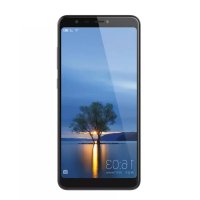
HS-U970 - Smartphone HISENSE - Manual de uso y guía de instrucciones gratis
Encuentra gratis el manual del aparato HS-U970 HISENSE en formato PDF.


| Tipo de producto | Smartphone |
| Marca | Hisense |
| Modelo | HS-U970 |
| Capacidad de la batería | 2000 mAh |
| Tiempo en espera | Hasta 200 horas |
| Tiempo de conversación | Hasta 240 minutos |
| Voltaje de carga | 100-240V AC |
| Pantalla | Táctil |
| Sistema operativo | Android |
| Cámara | Sí (foto y video) |
| Conectividad | Wi-Fi, Bluetooth, 2G/3G |
| Tarjeta SIM | SIM simple (estándar) |
| Expansión de memoria | Soporte para tarjeta microSD |
| Audio | Radio FM, Reproductor de música, Grabadora de sonido |
| Seguridad | No usar en ambientes húmedos; mantener alejado de los niños; usar solo baterías y cargadores aprobados |
| Mantenimiento | Limpiar con un paño seco; evitar líquidos |
| Piezas de repuesto | No especificado; usar solo accesorios originales |
| Información general | Manual disponible en varios idiomas; 96 páginas |
Preguntas frecuentes - HS-U970 HISENSE
Preguntas de los usuarios sobre HS-U970 HISENSE
0 pregunta sobre este aparato. Responde a las que conoces o haz la tuya.
Hacer una nueva pregunta sobre este aparato
Descarga las instrucciones para tu Smartphone en formato PDF gratis! Encuentra tus instrucciones HS-U970 - HISENSE y toma tu dispositivo electrónico nuevamente en la mano. En esta página están publicados todos los documentos necesarios para el uso de su dispositivo. HS-U970 de la marca HISENSE.
MANUAL DE USUARIO HS-U970 HISENSE
Leer antes de proceder....1
Precauciones de Seguridad....1
Informació n Personal y Seguridad de Datos ...... 2
Puesta en Marcha....5
Funciones clave a su alcance....5
Insertar la tarjeta SIM/USIM....6
Insertar la tarjeta SD....7
Instalar la batería ....7
Quitar la batería ....7
Cargar la batería....8
Comportamiento de la baterí a 9
Operaciones Básicas....10
Encender y apagar su teléfono....10
Gestor de mesa 10
Hacer una llamada....12
Contactar ....13
-
Teléfono....13
-
Registro de llamadas .....13
-
Gente....13
-
Mensajes....15
-
Email 16
-
Gmail....17
Navegar por Internet....18
Entretenimiento....22
Usar otras aplicaciones ....26
Administrar Su Teléfono Móvil 29
Leer antes de proceder
Precauciones de Seguridad
Por favor lea las precauciones de seguridad cuidadosamente para asegurar el uso correcto de su telé fono mó vil.
- No golpee, arroje ni pinche su telé fono mó vil. Evite tirar, apretar y doblar su telé fono mó vil.
- No utilice su telé fono mó vil en un ambiente hú medo, como el bañ o. Impida que su telé fono mó vil se moje o que le caiga lí quido.
- No encienda su telé fono mó vil cuando esté prohibido su uso o cuando pueda causar interferencia o peligro.
- No utilice su telé fono mó vil mientras conduce.
- Cumpla con todas las reglas o normas en hospitales y facilidades sanitarias. Apague su telé fono mó vil cerca de aparatos médicos.
- Apague su telé fono mó vil durante el vuelo. El telé fono puede causar interferencia a equipos de control del avió n.
- Apague su telé fono móvil cerca de equipos electrónicos de alta precisión. El telé fono puede afectar el funcionamiento de estos equipos.
- No intente desmontar su telé fono móvil o sus accesorios. Sólo personal calificado es el permitido para servicio o reparació n del telé fono.
- No coloque su teléfono móvil o sus accesorios en recipientes con un fuerte campo electromagnético.
- No coloque medios de almacenamiento magnético
cerca de su telé fono mó vil. La radiació n del telé fono puede borrar la informació n almacenada en ellos.
- No ponga su teléfono móvil en un lugar de alta temperatura ni lo use en un lugar con gases inflamables como una gasolinera.
- Mantenga su telé fono mó vil y sus accesorios alejados de niños. No permita que los niños utilizen su telé fono mó vil sin orientació n.
- Só lo utilice baterí as y cargadores aprobados para evitar el riesgo de explosiones.
- Observe todas las leyes o normas sobre el uso de equipos inalá mbricos. Respete la privacidad y derechos legales de los demás cuando use su equipo inalá mbrico.
- Siga estrictamente las instrucciones pertinentes de este manual al utilizar el cable USB. De lo contrario, podrí a dañ arse su telé fono mó vil o PC.
- Este manual es sólo de referencia. Por favor consulte el objeto material como está ndar.
La utilizació n de algunas funciones o aplicaciones de terceros en su equipo puede ocasionar la pé rdida de su informació n personal o datos, o permitir a terceros acceder a dicha información o datos. Se recomienda la adopción de unas medidas para ayudarle a proteger la informació n personal y confidencial.
- Coloque su equipo en un lugar seguro para evitar su uso no autorizado.
- Configure el bloqueo de la pantalla de su equipo y cree una contraseña o patrón de desbloqueo para desbloquearla.
- Perí odicamente, haga una copia de seguridad de la información personal almacenada en la tarjeta SIM/USIM, la tarjeta de memoria o la memoria de su equipo. Si cambia de equipo, asegú rese de transferir o eliminar toda la información personal en su equipo anterior.
- Ante la duda de la existencia de virus al recibir mensajes o emails enviados por un desconocido, elimí nelos sin abrirlos.
- Si usa su equipo para navegar por Internet, evite acceder a sitios web que puedan resultar inseguros para evitar el robo de su informació n personal.
- Si utiliza servicios como Wi-Fi tether o Bluetooth, configure contraseña as de estos servicios para evitar el acceso no autorizado a é stos. Cuando dichos servicios no se utilicen, desactí velos.
- Instale o actualice el software de seguridad de los equipos y realice análisis regulares para detectar la existencia de virus.
- Asegú rese de obtener aplicaciones de terceros de una fuente legí tima. Analice las aplicaciones de terceros que se hayan descargado con el fin de detectar la existencia de virus.
- Instale software o parches de seguridad desarrollados por Hisense u otros proveedores de aplicaciones de terceros.
- Algunas aplicaciones requieren y transmiten información de ubicación. Por lo tanto, un tercero puede compartir su información de localización.
- Su equipo puede proveer informació n de detección y diagnóstico a otros proveedores de aplicaciones de terceros. Los proveedores terceros pueden utilizar esta información para mejorar sus productos y servicios.
Puesta en Marcha
Todas las imágenes en este manual sólo sirven para su referencia. Las funciones de visualización actuales de su teléfono pueden ser diferentes de las descritas aquí, dependiendo de su versión n de software.
Funciones clave a su alcance

| Nombre | Funcí on | |
| 1 | Tecla Encendido | Presionarla para encender o apagar el telé fono. |
| 2 | Teclas de volumen | Presionarlas para ajustar el volumen y activar el modo de silencio durante una llamada. |
| 3 | Micró fono | Escuchar la llamada de voz |
| 4 | Auricular | Escuchar la conversació n |
| 5 | Tecla Inicio | Presionarla para volver a la pantalla de inicio. |
| 6 | Tecla Menú | Presionarla para mostrar un menú principal. |
| 7 | Conector de auriculares | Insertar el auricular. |
| 8 | Puerto de Carga/USB | Conectar la lí nea USB. |
| 9 | Tecla Volver | Volver al menu anterior. |
| 10 | Cá mara | Tomar fotos. |
| 11 | Altavoz | Voz amplificada. |
Insertar la tarjeta SIM/USIM
Su teléfono debe trabajar con una tarjeta provista por su proveedor de servicios. Su tarjeta contiene toda la informació n de su suscripción. Inserte la tarjeta SIM/USIM con los contactos metálicos hacia abajo y la esquina recortada alineada con la muesca de la ranura.
Notas:
-
Si no hay ninguna tarjeta instalada, “Inserte una tarjeta SIM/USIM” aparecerá en la pantalla, si se producen errores en la inserción, o su tarjeta se dañ a, “Sin servicio” aparecerá en la pantalla después de que su telé fono esté encendido.
-
Si su tarjeta está bloqueada por un PIN, aparecerá "la
tarjeta está bloqueada" en su teléfono. Tiene que introducir el PIN antes de que el teléfono pueda empezar a funcionar. Póngase en contacto con su proveedor de servicio de red en caso de necesidad.
- Al insertar la tarjeta, manté ngala alejada de daño posible causado por interferencia, arañ azo y flexió n, y póngala en un lugar donde los niños no puedan alcanzarla.
Insertar la tarjeta SD
Inserte la tarjeta SD con los contactos metálicos hacia abajo y la esquina recortada alineada con la muesca de la ranura.
Instalar la baterí a
Tiene que instalar y cargar la baterí a para usar su teléfono. Inserte el extremo en la parte superior de la baterí a en la base del teléfono, asegú rese de tocar el contacto metálico en el teléfono, después empuje la baterí a hacia abajo y encá jela en su lugar.
Nota:
Su telé fono está diseñado para ser usado sólo con baterí as y cargadores originales. El uso de otras baterí as o cargadores puede causar dañ os a su telé fono y la garantí a será inválida.
Quitar la batería
Asegúrese de que su teléfono esté apagado para evitar la
pé rdida de la información importante.
Mantenga presionada la parte inferior de la baterí a y qué tela del telé fono.
Cargar la baterí a
Las baterí as nuevas están parcialmente cargadas. Antes de que pueda utilizar su teléfono, necesita cargar la baterí a.
Algunas baterí as tendrá n un buen comportamiento después de unos ciclos completos de carga/descarga.
- Conecte el cable de datos y cargador, inserte un extremo en el puerto de datos de su teléfono.
- Inserte el otro extremo del cargador en el enchufe apropiado (100\~240V AC).
- Cuando su teléfono indica que la baterí a está plenamente cargada, quite el cargador.
Notas:
- Antes de la carga, asegú rese de que la baterí a esté instalada en el teléfono.
-
La baterí a puede descargarse gradualmente aún cuando su teléfono esté apagado. Si la baterí a está agotada por un largo tiempo, es posible que se pierda la información almacenada en el teléfono. Por eso, aunque no necesitara usar su teléfono por un período de largo tiempo, tendría que cargar la batería algunas veces para mantenerla no agotada.
-
Necesitará un período de carga más largo con el voltaje más bajo.
-
El tiempo de carga sera más largo si el teléfono móvil está operado durante la carga.
-
La temperatura normal de carga vacila entre 0°C y 40°C.
Comportamiento de la baterí a
| 2000mAh(bacteria está ndar) | |
| Tiempo de espera | 200horas |
| Tiempo de conversació n | 240 minutos |
- Muchas condiciones pueden afectar el tiempo de espera de la baterí a, como condiciones locales de red, configuraciones de telé fono, operaciones frecuentes, uso de servicios de datos, etc..
- El comportamiento de la baterí a también se ve afectado por el estado de carga y la temperatura.
Operaciones Básicas
Encender y apagar su telé fono
Encender el telé fono: Mantenga presionada la tecla Encendido por má s de 3 segundos para encender su telé fono.
Apagar el teléfono: Mantenga presionada la tecla Encendido para hacer emerger un menú de opciones, y seleccione "Apagarlo". Si está apagado, no podrá recibir o hacer una llamada ni realizar otras operaciones.
Gestor de mesa
Bloquear la pantalla
El bloqueo de la pantalla evita acciones no deseadas en la pantalla tá ctil cuando no está usando su telé fono. Cuando el telé fono se deja inactivo por un período de tiempo establecido, la pantalla se bloquea automáticamente si activa el bloqueo de pantalla en configuraciones → seguridad.
Desbloquear la pantalla
Puede desbloquear la pantalla según sus configuraciones.
La forma por defecto es arrastrar el icono de bloqueo hacia la derecha después de que se active su pantalla presionando la tecla Encendido.
Añadir icono:
Mantega presionado un icono elegido en el menú principal y arrá strelo hacia la mesa después de que sienta su vibració n.
Sitú elo donde quiera ubicarlo, después puede soltarlo.
Borrar icono:
Mantenga presionado el icono elegido, encontrará un icono de
papelera de reciclaje después de que sienta su vibració n. En ese momento, arrastre el icono hacia la papelera de reciclaje, después sué ltelo.
Barra de Estado
Una barra de estado ubicada en la parte superior de la pantalla muestra información sobre el estado del telé fono y notificaciones.
Cambiar fondo de pantalla
Presione por largo tiempo el fondo de la pantalla, y después s, haga emerger el menú siguiente: Galería / Fondos de Pantalla Animados / Fondos de Pantalla.
Panel de Notificaciones
Puede ver notificaciones como mensajes no leí dos o llamadas perdidas directamente por medio del panel de notificaciones.
Có mo acceder al panel:
Mantenga presionada la barra de estado con su dedo, y deslí celo hacia abajo.
Acceder a Aplicaciones y Widgets
Para acceder a la lista de aplicaciones, en la pantalla de Inicio, toque :Desde la lista de aplicaciones, puede:
- Tocar un icono para abrir una aplicació n.
- Tocar el tabulador WIDGETS para pasar a la lista de widgets.
Ver Aplicaciones Usadas Recientemente
Para mostrar la lista de aplicaciones usadas recientemente, mantenga presionada. Para abrir una aplicación, toque la miniatura correspondiente. Para cerrarla, deslice el dedo rá pidamente hacia la izquierda o derecha sobre la pantalla.
Administrar Carpetas en la Pantalla de Inicio
- Para crear una carpeta: Arrastre un icono de aplicación encima de otro para crear una nueva carpeta que contiene ambos iconos.
- Para renombrar una carpeta: En la pantalla de Inicio, toque una carpeta, y después s toque el área de su nombre debajo de ella.
- Para borrar una carpeta: En la pantalla de Inicio, mantenga presionada una carpeta, y después arrá strela hacia el basurero.
Hacer una llamada
Haga clic para entrar en la interfaz de disco de marcar sobre la pantalla inactiva o la pantalla del menú principal, introducir el nú mero de telé fono y haga clic en para hacer una llamada, haga clic en el botó n Finalizar o presione la tecla Encendido para finalizar una llamada. Si se equivoca, puede hacer clic en para borrar el nú mero o manté ngalo presionado para borrar todos los nú meros antes del cursor.
Contactar
1. Teléfono
Introduzca el nú mero de telé fono, haga clic en para hacer una llamada, haga clic en para borrar el número no deseado o manté ngalo presionado para borrar todos los nú meros antes del cursor.
2. Registro de llamadas
Entre para ver todas las llamadas, llamadas perdidas, llamadas entrantes, llamadas salientes, y llamadas rechazadas.
Seleccione y vea la información detallada sobre ella.
Mantenga presionada una llamada elegida para hacer emerger el submenú.
3. Gente
Todos los contactos se muestran por orden alfabético en una lista por la que puede desplazarse.
Haga clic en la tecla Menú para hacer emerger el submenú: Eliminar contactos/Contactos a mostrar / Importar/Exportar /Cuentas/ Configuraciones/ Compartir contactos visibles.
Añadir un contacto
Haga clic en 📄, podrá añ adir un nuevo contacto al telé fono o la tarjeta.
Buscar un contacto
- Haga clic en la tecla Bú squeda Rápida;
- Introduzca las primeras letras del nombre del contacto, todos los contactos que empiezan con estas letras aparecerá n.
Añadir un contacto a sus favoritos
Toque un contacto, y después s toque la estrella a la derecha del nombre del contacto. La estrella cambiará a color blanco.
Editar un contacto
Puede cambiar la información que ha almacenado para un contacto en cualquier momento.
- En la lista de contactos, toque el contacto que desea editar, y después toque la tecla de menú para editarlo.
- Toque la categoría de la información del contacto que desea modificar: nombre, nú mero de telé fono, dirección de email, o cualquier otra información previamente registrado.
- Realice los cambios deseados a la información del contacto, y después toque "Listo". Para cancelar todos sus cambios, toque "Cancelar".
Usar una tarjeta microSD para hacer una copia de seguridad de los contactos
- En la lista de contactos, toque la tecla Menú.
- Toque "Importar/Exportar" en el menú mostrado para seleccionar lo que necesita.
- Toque OK para exportar la información del contacto de su telé fono a la tarjeta microSD instalada.
- Puede copiar los archivos .vcf almacenados en la tarjeta microSD en su ordenador. Los archivos se almacenan en la carpeta de la tarjeta microSD.
Administrar Grupos
Crear un grupo
- En la lista de contactos, toque

-
Toque en el menú mostrado, y después toque Crear grupo.
-
Introduzca el nombre y la imagen que desea asignar al grupo, y después configure un tono de llamada para dicho grupo.
-
Haga clic en "Listo".
4. Mensajes
La aplicación Mensajes permite el intercambio de mensajes de texto (SMS) y de mensajes multimedia (MMS) con quienes utilizan un teléfono que soporta SMS o MMS.
Crear mensaje
Haga clic en para crear un mensaje. Introduzca el nú mero de telé fono del destinatario y edite contenidos.
-
Para el nú mero de telé fono:
-
Puede hacer clic en el teclado para introducir el nú mero directamente.
- Puede seleccionar el nú mero desde los contactos.
- Puede seleccionar unos nú meros para enviar.
Notas:
Si la edición de mensaje se ve interrumpida por llamadas entrantes, despertador, encendido, los textos introducidos será n almacenados temporalmente.
- Haga clic en "Escribir mensaje" para editar el mensaje.
Haga clic en la tecla Menú, y “Añadir asunto” para anadir el asunto del mensaje. Su teléfono móvil se encuentra ahora en el modo de mensajes multimedia.
- Cuando está listo para enviar el mensaje, haga clic en

Abrir y ver un mensaje multimedia
- En la lista de mensajes, toque el hilo de mensajes que desea ver.
- Toque el mensaje multimedia para verlo.
Su teléfono móvil también permite que el email esté a su alcance. Con la aplicación n Email de su telé fono, puede utilizar su cuenta de email con algunos servicios populares de email en su telé fono.
Añ adir una cuenta de Email
Cuando se utiliza la aplicación Email por primera vez, debe configurar una cuenta de email. El asistente de configuración de Email le ayuda a configurar su cuenta. Se soportan una cantidad de sistemas populares de email. Puede utilizar el mismo servicio de email al que se accede por medio de su PC o puede seleccionar otro servicio de email.
- Toque Email en el menú principal.
- Introduzca el nombre de la cuenta y la contraseña, después toque Siguiente.
- Al finalizarse la configuración, toque Listo.
Ver un mensaje de Email
En la pantalla de cuentas, toque la cuenta de email que desea utilizar.
6. Gmail
Puede acceder a y utilizar Gmail para leer y escribir email desde su cuenta en cualquier equipo mó vil o navegador. Gmail no só lo afecta a email. El nombre y la contraseña a de su Gmail puede ofrecerle acceso a todas las aplicaciones y los servicios de Google.
Para utilizar Gmail, toque el icono Gmail en una pantalla de Inicio o Todas las Aplicaciones.
El telé fono puede cargar la caja de correo por defecto.
- Leer email.
Toque un mensaje para leerlo. Los mensajes no leí dos se muestran en negrita.
- Organizar email.
Verifique la casilla al lado de un mensaje para seleccionarlo.
Después use los iconos y el menú a lo largo del parte inferior de la pantalla para administrar los mensajes seleccionados.
- Modificar sus configuraciones.
Toque la tecla Menú para modificar sus preferencias, obtener configuració n o Ayuda.
No importa donde está al alcance de Gmail, puede siempre volver a la Bandeja de Entrada con el toque de en la esquina izquierda superior de la pantalla.
Navegar por Internet
1. Mapas
Los mapas le permiten a encontrar su ubicació n actual, ver las condiciones del tráfico en tiempo real (dependiendo de la disposibilidad en su área), y obtener direcciones detalladas a sus destinos. Puede ver imá genes de saté lite, mapas de tráfico, u otros tipos de mapas de su actual u otra ubicació n.
Active el servicio de ubicació n antes de usar Mapas para encontrar su ubicació n o buscar lugares de interés.
1) En el menú principal, toque "Configuraciones".
2) Toque Servicios de ubicació n.
3) Seleccione los saté lites GPS.
2. Buscar lugares de interés
1) En el mapa, toque .
2) Introduzca palabras clave apropiadas en la caja de bú squeda, y después s toque el icono de bú squeda.
3) Se muestran los resultados de bú squeda. Toque un lugar en que tiene interés. La aplicación Mapas mostrará su ubicación en el mapa.
3. Obtener direcciones
1) Al ver un mapa, toque.

2) Introduzca su punto de inicio en la primera caja de texto y su destino en el segundo.
3) Toque el icono para direcciones de conducció n, trá nsito pú blico o andar.
4) Toque OBTENER DIRECCIONES. Se muestran las direcciones en una lista.
5) Toque una dirección en la lista para mostrarla en el mapa.
2. Conexión
1 Redes Móviles
Su telé fono mó vil puede ser automáticamente configurado para usar el servicio de 2/3G de su operador de red (si es disponible) cuando enciende el telé fono por primera vez. Tenga en cuenta que la tarjeta SIM/USIM debe ser insertada.
Verificar la conexión a la red
- Toque "Configuraciones" en el menú principal.
- Toque Más > Redes móviles > Datos activados y Nombres de Punto de Acceso.
- Toque Datos activados para activar la conexión de datos.
- Toque Nombres de Punto de Acceso para verificar la red.
2 Wi-Fi
Encender Wi-Fi
- Toque "Configuraciones" en el menú principal.
- Toque Wi-Fi para seleccionar ENCENDIDO.
Conectar una red inalá mbrica
- Toque "Configuraciones" en el menú principal.
- Toque Wi-Fi. Verá una lista de redes Wi-Fi detectadas en la sección de redes Wi-Fi.
3 Bluetooth
Su telé fono mó vil tiene Bluetooth, que le permite crear una
conexió n inalá mbrica con otros equipos Bluetooth pues puede compartir archivos con sus amigos, hablar con manos libres con los auriculares Bluetooth, o incluso transferir fotos desde su telé fono hasta su PC. Si está usando Bluetooth, no olvide permanecer a una distancia de 10 metros de los otros equipos Bluetooth con los que quiere contactar. Tenga presente que los obstá culos como muros u otros equipos electró nicos pueden interferir en su conexió n Bluetooth.
Encender Bluetooth
- Toque Configuraciones en el menú principal.
- Toque Bluetooth para seleccionar ENCENDIDO. Cuando se enciende Bluetooth, el icono de Bluetooth aparecerá en la barra de notificaciones.
- Toque configuraciones de Bluetooth, y después s toque el nombre del equipo para hacer su telé fono mó vil visible a otros equipos Bluetooth.
Aparejar con y conectar a un equipo Bluetooth
Antes de usar Bluetooth, apareje su telé fono mó vil con otro equipo Bluetooth como sigue:
- Asegú rese de que se active la funció n Bluetooth en su telé fono mó vil.
- En el menú principal, toque Configuraciones > Bluetooth.
- Su telé fono mó vil buscará equipos Bluetooth al alcance.
- En caso de necesidad, introduzca la contraseña a para completar la conexión.
4 Navegador
Su teléfono móvil viene con un navegador de Internet previamente instalado.
Abrir el navegador
- Toque Navegador en el menú principal.
- Cuando las redes Wi-Fi o redes de datos móviles conocidas o abiertas son disponibles al mismo tiempo, su teléfono, preferentemente, seleccionará una red Wi-Fi para el acceso a Internet.
- Toque la tecla Menú para abrir el menú de opciones del navegador.
Abrir una página web
- En una ventana del navegador, toque el campo de URL en la parte superior de la pantalla.
- Cuando introduzca la dirección, las direcciones coincidentes de página web aparecerán en la pantalla. Si vea la dirección que desee, tó quella y vaya directamente a esa página web o complete la introducción de la página web deseada.
Entretenimiento
Aparte de ser un equipo de comunicació n y asistente personal, su telé fono mó vil le ofrece también mú Itiples posibilidades de entretenimiento. Puede realizar fotos, crear clips de video y audio, y descargar y escuchar la música.
1 Tomar fotos y registrar videos
La cá mara es una combinació n de cá mara y videocá mara que puede usar para realizar y compartir fotos y videos.
Abrir su cá mara
- Toque Cá mara para abrir la cá mara. La cá mara se abre en modo paisaje, lista para realizar una foto o grabar un video.
- Toque la tecla Atrá s para cerrar la cá mara.
Haga clic en el icono para configurar el modo de cá mara:
| Icono | Función |
 | Ajustar la intensidad de exposición n |
 | Cambiar al modo HDR. |
 | Ajustar el modo de balance de blanco |
 | Ajustar el modo de flash |
 | Cambiar la cá mara |
 | Ajustar la ubicación de la tienda, etc. |
Tomar una foto
Haga clic en cá mara para entrar en la interfaz de cá mara.
Haga clic para tomar fotos.
En la interfaz de vista previa:
- Vea fotos que ha tomado.
- Configure el pará metro de la foto.
- Haga clic en para tomar una foto.
Registrar un Video
- Abra la aplicación Cámara, y después cámbielo en modo videocá mara.
- Si es necesario, modifique las configuraciones de la videocá mara.
- Enmarque la escena con la que desee empezar su video.
- Toque para iniciar el registro de un video.
- Toque para poner fin al registro.
1. Usar la Galerí a
Su aplicació n Galerí a puede automá ticamente buscar fotos y videos en su telé fono mó vil y tarjeta microSD. Utilice Galerí a para organizar fotos y videos en carpetas, ver y editar fotos, ver videos, y configurar una foto como fondo de pantalla o como una foto para un contacto.
Abrir la Galerí a
La aplicación Galería a clasifica sus fotos y videos a través de la tarjeta de almacenamiento y muestra estos archivos en carpetas. Toque una carpeta para ver fotos o videos dentro.
Ver una foto
-
En Galería, toque la carpeta que contiene las fotos que desea ver.
-
Toque la foto para verla en modo de pantalla completa.
Nota:
El visualizador de fotos soporta la funció n de rotació n automática. Cuando gira su telé fono mó vil, la foto se ajustará a la rotació n.
2. Reproducir música
Antes de usar el reproductor de mú sica, debe copiar los archivos de mú sica desde su ordenador hasta la tarjeta microSD.
Una vez hecho esto, el reproductor buscará mú sica en la tarjeta microSD. Después de completar la bú queda, será capaz de ver todos los archivos de mú sica disponibles en la biblioteca de mú sica.
Haga clic para entrar en el reproductor de mú sica.
- Canciones: ver la lista de todas las canciones.
- Artistas: ver canciones de diferentes artistas.
- Álbums: ver la lista de diferentes á lbums.
- Géneros: ver diferentes géneros.
- Listas discográficas: ver la lista discográfica actual y la almacenada.
3. Escuchar la Radio FM
La radio FM le permite escuchar programas de radio FM en su telé fono mó vil. Debido a que la radio FM usa auriculares esté reos con cable proporcionados como su antena, antes de abrir la aplicació n, conecte los auriculares a la toma de corriente para audio de su telé fono.
Busque configuraciones de la radio y reprodú zcala:
-
Haga clic en ■, seleccione "Buscar" para escanear todos los canales.
-
Seleccione algunas configuraciones y reprodú zcala.
Usar otras aplicaciones
1. Calculadora
Efectuar operaciones aritméticas básicas como suma, resta, multiplicació n y divisió n.

- Toque el icono de la aplicación n Calculadora
- Toque los nú meros y sí mbolos de operació n para realizar la calculació n.
- Toque para despejar el resultado uno por otro, mantenga presionado para despejar todo.
2. Calendario
La aplicación Calendario le permite ver y editar su calendario. Para cambiar la vista de Calendario, toque la fecha en la esquina izquierda superior y elija Dí a, Semana, Mes, o Agenda.
Crear agenda
- Presione la tecla Menú y haga clic en el botón “Nuevo evento”.
- Antes de que pueda añ adir un evento, deberá añ adir por lo menos una cuenta de calendario a su equipo y hacer un calendario visible.
- Introduzca nombre / Ubicació n / Tiempo, etc..
- Haga clic en el botó n "Listo".
La nueva agenda aparecerá en el menú de calendario cuando entre otra vez.
3. Reloj
Toque el icono de la aplicació n Reloj.
Alarma
Encender Alarma
-
Haga clic en para introducir la lista de alarma, encuentre la alarma deseada.
-
Haga clic en el botó n ACTIVAR para activar la alarma.
Con hacer clic en del menú de alarma aparecerá el menú de la manera siguiente:
- Modo de noche: activar el modo de noche.
- Configuració n: configurar el estilo y el tiempo que dura la alarma.
Notas :
- Presione la tecla Menú para añadir má s alarmas cuando entra en el reloj de alarma.
- El reloj de alarma funcionará aún cuando se apague el telé fono.
- No configure el teléfono en modo silencioso para garantizar el efecto de alarma (a menos que se configure el modo de vibració n a siempre encendido).
- Cambie la baterí a en un minuto, de lo contrario, la informació n almacenada en el telé fono se perderá, en la baja energí a eléctrica.
Cronó grafo
Haga clic en el icono 📋 para ingresar en el modo cronó grafo.
Haga clic en “Iniciar” para iniciar el cronó grafo. Haga clic en el para registrar el tiempo.
Haga clic en “parar” para detener el tiempo, haga clic en “☐” para borrar todos los registros.
Cuenta atrás
Haga clic en para ingresar en el modo de cronó grafo. Introduzca la hora y haga clic en “Iniciar” para empezar la cuenta.
4 Registrador de Sonido
Se puede realizar un registro por un largo tiempo, asegú rese de que la tarjeta de microSD ofrece suficiente espacio de almacenamiento.
Registro:
- Mantenga el telé fono cerca de la fuente de sonido.
- Haga clic en “☐” para el registro, y “☐” para la pausa.
- Al finalizar el registro, puede seleccionar "Guardar" o "Desechar".
5 Agenda
Haga clic en para editar una nueva agenda y después haga clic en “Hecho” para guardarla.
Administrar Su Telé fono Mó vil
Para configurar su telé fono mó vil, toque Configuració n.
Redes inalá mbricas & redes
- Seleccione diferente tarjeta o modo.
- Haga clic para activar Wi-Fi o Bluetooth y configú relos.
- Vea el uso de datos.
- Haga clic en “más”, puede hacer lo siguiente:
Haga clic para activar el modo Avió n.
Configure VPN.
Configure la conexió n & el punto caliente portá til.
Esta opción n estará bajo la Red Mó vil, puede activar o desactivar el Internet USB.
Equipo
1. Perfiles de Audio:
Seleccione diferentes perfiles predefinidos.
2. Visualización n
- Active o desactive las notificaciones de la pantalla de desbloqueo y la pantalla de autorotació n.
- Ajuste el brillo de la pantalla.
- Seleccione el tema.
- Elija el fondo de pantalla desde galería / fondos de pantalla animados / fondos de pantalla.
- Ajustar el brillo.
- Seleccione el tamaño de fuente.
- Ajuste el retraso antes de que la pantalla se apague automáticamente.
- Encienda o apague la luz de fondo de la tecla.
3. Almacenamiento
Vea la capacidad de almacenamiento de la memoria externa (Micro-SD) e interna y el uso.
4. Baterí a
Vea datos de uso de la baterí a basados en el proceso y la aplicació n que estuvieron consumiendo la baterí a.
5. Aplicaciones
Administre y quite las aplicaciones instaladas; Vea y controle servicios que están actualmente funcionando; vea el almacenamiento usado por aplicaciones.
Personal
1. Servicios de ubicación
Active o desactive el acceso a mi ubicació n/satélites de GPS/localización de Wi-Fi&red del telé fono mó vil.
2. Seguridad
- Bloquee la pantalla con Ninguno / Deslizamiento / Dibujo / PIN o contraseña.
- Edite la información del propietario mostrada en la pantalla de bloqueo.
- Se requiere un PIN numérico o una contraseña a para descifrar el telé fono cada vez que lo encienda.
- Configure el bloqueo de tarjeta SIM/USIM y edite contraseña as.
- Haga la contraseña a visible o no.
- Seleccione administradores del equipo.
- Permitir o no la instalación de aplicaciones no disponibles en el mercado.
-
No permitir o dar alarmas antes de instalar aplicaciones que pueden causar dañ os.
-
Visualice certificados de CA de confianza.
- Instale certificados desde la tarjeta SD.
- Elimine todos los certificados.
3. Lengua & entrada
- Seleccione lengua.
● Active o desactive la corrección de la ortografía. - Seleccione la lengua por defecto.
- Configurar la bú queda de voz y la salida de texto-a-voz.
- Ajustar la velocidad del puntero.
4. Copia de seguridad & restaurar
Activar o desactivar copia de seguridad de mis datos.
Haga clic en Reconfigurar el teléfono para borrar todos los datos en el teléfono.
Sistema
1. Fecha y tiempo
Configure la fecha, el tiempo, la zona horaria y formatos.
- La fecha y el tiempo actuales será n visualizados en la pantalla inactiva si elige automático.
- Si no elige automático, configure la fecha y la zona horaria.
- Configure el formato de tiempo y fecha.
2. Programar encender y apagar
Seleccione el auto encender/apagar y seleccione el tiempo.
3. Accesibilidad
● Active o desactive la Respuesta.
● Active o desactive gestos de amplificación/ texto largo/botón de encendido cuelga llamadas/ pantalla autogiratoria/ habla contraseña/ accesibilidad a
accesos directos/ arranque rá pido.
- Active o desactive el botó n Encendido para finalizar la llamada.
- Seleccione el Retraso para Tocar y Mantener.
- Mejorar la acesibilidad del web.
4. Opciones de desarrollador
- Active o desactive Quedar despierto/proteger la tarjeta SD/depuració n USB/permitirse ubicaciones simuladas y otras opciones.
- Configure el reporte de error/Contraseñ a de copia de seguridad de mesa y otras opciones.
5. Sobre el telé fono
Toque las Configuraciones → Sobre el teléfono, después puede ver el submenú como sigue:
- Actualizaciones del sistema del telé fono.
- Estado, para verificar el estado de la red, baterí a, nú mero de serie de la dirección IP, WIFI & Bluetooth, y el tiempo de funcionamiento.
- Informació n legal, para ver la informació n legal desde la fuente abierta o google legal.
- Nú mero de modelo.
| 2000mAh (Bateria estandardizada) | |
| Tempo de espera * | 200Horas |
| Tempo de chamadas * | 240 Minutos |
2. Registo de chamadas
Adicionar o contacto
Seleccionar diferentes perfis predefinidos.
2. Exibição


- Leer antes de proceder
- Precauciones de Seguridad
- Puesta en Marcha
- Insertar la tarjeta SIM/USIM
- Notas:
- Insertar la tarjeta SD
- Instalar la baterí a
- Nota:
- Quitar la batería
- Cargar la baterí a
- Operaciones Básicas
- Bloquear la pantalla
- Desbloquear la pantalla
- Añadir icono:
- Borrar icono:
- Barra de Estado
- Cambiar fondo de pantalla
- Panel de Notificaciones
- Acceder a Aplicaciones y Widgets
- Ver Aplicaciones Usadas Recientemente
- Administrar Carpetas en la Pantalla de Inicio
- Hacer una llamada
- Contactar
- Teléfono
- Registro de llamadas
- Gente
- Añadir un contacto
- Buscar un contacto
- Añadir un contacto a sus favoritos
- Editar un contacto
- Usar una tarjeta microSD para hacer una copia de seguridad de los contactos
- Administrar Grupos
- Crear un grupo
- Mensajes
- Crear mensaje
- Abrir y ver un mensaje multimedia
- Gmail
- Navegar por Internet
- Mapas
- Redes Móviles
- Wi-Fi
- Bluetooth
- Encender Bluetooth
- Navegador
- Abrir el navegador
- Abrir una página web
- Entretenimiento
- Tomar fotos y registrar videos
- Abrir su cá mara
- Registrar un Video
- Usar la Galerí a
- Abrir la Galerí a
- Ver una foto
- Reproducir música
- Escuchar la Radio FM
- Usar otras aplicaciones
- Calculadora
- Calendario
- Crear agenda
- Reloj
- Alarma
- Encender Alarma
- Notas :
- Cronó grafo
- Cuenta atrás
- Registrador de Sonido
- Registro:
- Agenda
- Administrar Su Telé fono Mó vil
- Redes inalá mbricas & redes
- Equipo
- Perfiles de Audio:
- Visualización n
- Almacenamiento
- Baterí a
- Aplicaciones
- Personal
- Servicios de ubicación
- Seguridad
- Lengua & entrada
- Copia de seguridad & restaurar
- Sistema
- Fecha y tiempo
- Programar encender y apagar
- Accesibilidad
- Opciones de desarrollador
- Sobre el telé fono
- Registo de chamadas
- Adicionar o contacto
- Exibição
Marca : HISENSE
Modelo : HS-U970
Categoría : Smartphone