
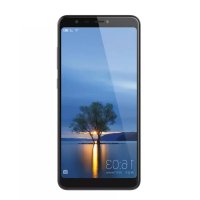
HS-U970 - Smartphone HISENSE - Manual de utilização gratuito
Encontre gratuitamente o manual do aparelho HS-U970 HISENSE em formato PDF.


| Tipo de Produto | Smartphone |
| Marca | Hisense |
| Modelo | HS-U970 |
| Capacidade da Bateria | 2000 mAh |
| Tempo em Espera | Até 200 horas |
| Tempo de Conversação | Até 240 minutos |
| Tensão de Carregamento | 100-240V AC |
| Ecrã | Touchscreen |
| Sistema Operativo | Android |
| Câmara | Sim (foto e vídeo) |
| Conectividade | Wi-Fi, Bluetooth, 2G/3G |
| Cartão SIM | SIM único (padrão) |
| Expansão de Memória | Suporte para cartão microSD |
| Áudio | Rádio FM, Leitor de Música, Gravador de Som |
| Segurança | Não utilize em ambientes húmidos; mantenha fora do alcance de crianças; utilize apenas baterias e carregadores aprovados |
| Manutenção | Limpe com um pano seco; evite líquidos |
| Peças Sobresselentes | Não especificado; utilize apenas acessórios originais |
| Informações Gerais | Manual disponível em vários idiomas; 96 páginas |
Perguntas frequentes - HS-U970 HISENSE
Perguntas dos utilizadores sobre HS-U970 HISENSE
0 pergunta sobre este aparelho. Responda às que conhece ou faça a sua.
Faça uma nova pergunta sobre este aparelho
Baixe as instruções para o seu Smartphone em formato PDF gratuitamente! Encontre o seu manual HS-U970 - HISENSE e retome o controlo do seu dispositivo eletrónico. Nesta página estão publicados todos os documentos necessários para a utilização do seu dispositivo. HS-U970 da marca HISENSE.
MANUAL DE UTILIZADOR HS-U970 HISENSE
Leia antes de prosseguir....1
Precauç õ es de segurança a .... 1
Segurança de informaçãoões e dados pessais ...... 2
Introdução....5
-
Funções-chave em suas dicas de dedo .....5
-
Inserir o cartã o SIM/USIM 6
-
Inserir o cartã o SD 7
-
Instalação de bateria 7
-
Remover a bateria....7
-
Carregamento de bateria....7
Desempenho de bateria 8
Operações Básicas....10
Transformar o seu telemó vel ligado e desligado . 10
Gerente de mesa....10
Fazer uma chamada ....12
Contato com outros....13
-
Telephone 13
-
Registo de chamadas....13
-
Contactos....13
-
Mensagens ....15
-
Email....16
-
Gmail 16
Surf the Internet 18
-
Mapas....18
-
Ligando....19
Divertimento....22
Tirar fotos e gravar videos....22
Utilizar a Galeria ....23
Reproduzir Música 24
Ourvir Rádio FM....24
Utilizar outras aplicações ....25
Gerir o seu telemóvel....28
Leia antes de prosseguir
Precauç õ es de segurança a
Por favour, leia as precauç õ es com cuidado, para garantir o seu uso correcto de telemó vel.
- Não bata, lance ou perfure seu telemó vel, e evite a queda, aperta e dobra do seu telemó vel.
- Não use o seu telemó vel num ambiente hú mido, tais como o banheiro. É impedido que o telemó vel seja embebido ou lavado em lí quido
- Não ligue o seu telemó vel em caso proibido de uso ou quando o telemó vel pode trazer interferência ou perigo.
- Não use o seu telemó vel durante a condução
- Siga quaisquer regras ou regulamentos em hospitais e centros de saúde. Desligue o telemó vel perto de aparelhos médicos.
- Desligue o telemó vel nos aviões. O telemó vel pode causar interferência nos equipamentos de controle da aeronave.
- Desligue o telemó vel perto de dispositivos eletrô nicos de alta precisão. O telemó vel pode afetar o desempenho destes dispositivos.
- Não tente desmontar o seu telemóvel ou seus acessó rios. Somente pessoas qualificadas está o autorizadas a manutenç â o ou reparar o telemó vel
-
Não coloque o telemóvel ou seus acessórios em recipientes com um forte campo eletromagné tico.
-
Não coloque suportes de armazenamento magnético perto do seu telemó vel. A radiação do telemó vel pode apagar as informações armazenadas neles
- Não coloque seu telemó vel em um lugar de alta temperatura ou usá-lo em um lugar com gás inflamá vel, como um posto de gasolina.
- Manta o seu telemóvel e os seus acessórios longe das crianças as. Não permita que as crianças as utilizem o telemó vel sem orientaç ã o.
- Use somente baterias e carregadores aprovados para evitar o risco de explosõ es.
- Observe as leis e os regulamentos sobre o uso de dispositivos sem fio. Respeite a privacidade e os direitos legais dos outros quando utilize o dispositivo sem fio.
- Siga rigorosamente as instruções pertinentes deste manual, enquanto usando o cabo USB. Caso contrário, o seu telemó vel ou PC pode ser danificado.
- O conteúdo é apenas para sua referência, para perfil estandardizado, por favor consulte que exibia na verdade..
Segurança de informação õ es e dados pessais
O uso de algumas funçõ es ou aplicativos de terceiros no seu dispositivo pode resultar em que suas informações pessoais e dados sejam perdidos, tornando-se acessível a outros. Várias medidas são recomendadas para ajudar a proteger informação é os pessoais e confidenciais..
- Coloque o dispositivo em uma área segura para evitar do uso não autorizado
- Definir o ecrã do dispositivo para bloquear e criar uma senha ou padrão de desbloqueio, para abrir.
- Informaç õ es periodicamente retrospectivas pessoais mantidos em seu SIM / USIM, cartão de memó ria ou armazenado na memó ria do dispositivo. Se você mude para umdispositivo diferente, certifique-se de mover ou apagar qualquer informação o pessoal do seu aparelho antigo.
Se você está preocupado com o vírus quando você recebe mensagens ou e-mails duma pessoa inconhecida, você pode excluí -los sem abri-los.
- Se você usa o seu dispositivo para navegar na Internet, evite sites que podem representar um risco de segurança a para evitar o roubo de suas informações e pessoais.
- Se você usa serviços os como Wi-Fi ou Bluetooth, defina senhas para estes serviços para evitar o acesso não autorizado. Quando esses serviços os não estão em uso, desligue-os.
- Instale ou atualize o software de segurança do dispositivo e verifique regularmente a existência de ví rus.
- Certifique-se de obter aplicativos de terceiros a partir de uma fonte legítima. Aplicativos de terceiros downloads devem ser verificados.
- Instale software de segurança ou blocos
lanç ados pela Hisense ou provedores de aplicativos de terceiros.
- Algumas aplicações es requerem e transmitem informações de localização. Como resultado, um terceiro pode ser capaz de compartilhar informações sobre sua localização.
- O dispositivo pode fornecer detecção e informações de diagnóstico para provedores de aplicativos de terceiros. Fornecedores terceirizados usam essas informações para melhorar seus produtos e serviços.
Introduç ã o
Todas as imagens deste guia são apenas para sua referência. Funcionalidades de visualização o real do seu telemó vel podem ser diferentes daqueles descritos aqui, dependendo de sua versão de software.
1. Funç ô es-chave em suas dicas de dedo

| Nome | Funções | |
| 1 | Tecla de energia | Pressione para ligar ou desligar o telemó vel. |
| 2 | Tecla de volume | Pressione a tecla de volume para acomodar o volume e iniciar o modo de silêncio, quando há uma chamada recebida. |
| 3 | microfone | Ouvir a voz da chamada |
| 4 | Receptor | Ouvir o discurso de conversa |
| 5 | Tecla Home | Pressione para retornar à tela inicial. |
| 6 | Tecla de Menu | Pressione para apresentar um menu principal. |
| 7 | Tomada de fone de ouvido | Inserir fone de ouvido. |
| 8 | Porta de Carga/ USB | Ligar com linhas de USB. |
| 9 | Tecla de volta | Voltar ao menu anterior |
| 10 | Câ mara | Tirar fotos |
| 11 | Alto-falante | Voz amplificada. |
2. Inserir o cartão SIM/USIM
O telemó vel deve funcionar com um cartã o fornecido pelo seu provedor de serviços. Seu cartã o contém todas as informações es de inscrição.
Insera cartã o SIM / USIM com os contactos metálicos virados para baixo e com o canto cortado alinhado com o ranhura..
Notas:
-
Se nenhum cartão está instalado, a sequência de "Por favor, insira um cartão SIM / USIM" será exibido na tela, se houver erros na inserçã o, ou o seu cartã o está danificado, a sequência de "Sem serviço" será exibido na tela após que o seu telemóvelestá seja ligado.
-
Se o seu cartão é PIN bloqueado, seu telemó vel irá mostrar "cartão está bloqueado." Você deve digitar o PIN antes de que telemó vel começou a a trabalhar. Entre
em contato com sua operadora se você precisar
- Ao inserir o cartão, por favor, mantenha-o longe de possíveis danos causados pelas porestática, desgaste e curva, e colocá -la onde não está disdisponí vel para as crianças as.
3. Inserir o cartão SD
Insira o cartão SD com os contatos metálicos virados para baixo e com o canto cortadoalinhado com o da ranhura.
4. Instalaç ã o de bateria
Você deve instalar e carregar a bateria para utilizar o telemó vel. Insira o cume no topo dapilha na base do telemó vel, certifique-se de tocar o contato de metal no telemó vel, em seguida, empurre a bateria para baixo e encaixe-a no lugar.
Nota:
O telemóvel foi concebido para ser usado apenas com baterias e carregadores originais. Uso de outras baterias ou carregadores pode causar danos ao seu telemóvel e a garantia será anulada
5. Remover a bateria
Verifique se o seu telemóvel está desligado para evitar que a informação o importante seja perdida. Segure base da bateria e remova a bateria do telemó vel..
6. Carregamento de bateria
As baterias novas são fornecidas com carga parcial. Antes de utilizar o seu telemóvel, você precisa carregar a
bateria. Algumas baterias tê m melhor desempenho depois de vários ciclos de carga / descarga..
- Ligue o cabo de dados e carregador, insira
uma extremidade na porta de dados do seu telemó vel. - Ligue a outra extremidade do carregador na tomada elétrica apropriada (100 \~240V AC)..
- Quando o telemó vel indica que a bateria está totalmente carregada, retire o carregador.
Notas:
-
Antes de carga, verifique se a bateria está instalada no telemó vel.
-
A bateria pode descarregar gradualmente, mesmo quando o telemó vel está desligado. Se a bateria é esgotada para um longo perí odo de tempo, a informação armazenada no telemó vel pode ser eventualmente perdido. Assim, mesmo que você não precisa usar o telemóvel por um longo período, você deve carregar a bateria algumas vezes para mantê -lo longe de esgotadura.
-
Você precisa de carregamento de mais tempo com uma tensã o baixa.
-
Você precisa de mais tempo a carregar se opera no carregamento.
-
A temperatura normal de carga é dentre 0 °C a 40 °C.
Desempenho de bateria
● Muitas condições podem afetar o tempo de espera da
bateria, tais como as condiçõ es locais de rede, configuraçõ es do telemó vel, operaçõ es frequê entes, uso dos serviços de dados, etc.
- O desempenho da bateria também é afetada pelo estado de carga e temperatura.
Operacões Básicas
Transformar o seu telemó vel ligado e desligado
Ligue o telemó vel: Pressione e segure a tecla de energia por mais de 3 segundos paraligar o telemó vel..
Desligue o telemó vel: Pressione e segure a tecla de energia para abrir o menu de opçõ es, selecione "power off". Se telemó vel estiver desligado você não pode receber, fazer uma chamada ou fazer outras operacõ es.
Gerente de mesa
Bloquear a tela
A tela de bloqueio evita as ações não desejadas na tela sensí vel ao toque quandovocê não estiver usando o telefone. Quando o telefone estiver ociosa por um determinado período, a tela será bloqueada automaticamente em caso de bloqueio de tela em configurações → segurança..
Desbloquear a tela
Você pode desbloquear a tela de acordo com suas configuraç ô es.
A forma estandardizada é que puxe a trava para a direita depois de sua tela seja compressionando a tecla de energia.
Adicionar icone:
Pressione e segure um í cone selecionado na interface principal e arraste-o para a mesa depois de sentir a sua vibração. Coloque-o onde você pretende, e depois já pode podeliberá -lo.
Eliminar icone:
Pressione e segure um í cone selecionado na mesa, você vai encontrar um ícone de lixeira que aparece depois que você sente vibraçã o. Neste momento, arraste o í cone para a
lixeira, em seguida, liberá -lo
Barra de status
A barra de status no topo da tela exibe informações e notificação és de status do telemó vel.
Mudar papel de parede
Pressione o espaço de mesa por longo tempo e, em seguida, abra o seguinte menu: Galeria/ Papel de parede vivo / Papel de parede.
Painel de notificação ã o
Você pode abrir as notificações, como mensagens não lidas ou chamadas não atendidas diretamente do painel de notificação.
Como abrir o painel:
Segure as barras de status com o dedo, e arrastá -lo para baixo.
Acessar os aplicativos e ferramentas
Para acessar a lista de aplicativos, na tela inicial, toque Na lista de aplicativos, você pode:

- Tocar em um í cone para abrir um aplicativo.
- Tocar na guia ferramentas para mudar para a lista de ferramentas.
Ver aplicativos usados recentemente
Para exibir a lista de aplicativos usados recentemente,
pressione e segure 📋. Para abrir um aplicativo, toque na miniatura correspondente. Para fechar a aplicação, toque esquerda ou direita ao longo do ecrã.
Gerenciamento das pastas na tela Home
- Para criar uma pasta: Arraste o ícone do aplicativo para outro ícone do aplicativo a criar uma nova pasta que contém os í cones.
- Para renomear uma pasta: Na tela inicial, toque em uma pasta e, em seguida, toque no campo o nome da
pasta abaixo dela.
- Para excluir uma pasta: Na tela inicial, toque e segure uma pasta e, em seguida, arrastá -lo para a lixeira.
Fazer uma chamada
Clique para entrar na interface de discador na tela ociosa ou a tela do menu, nú mero de telefone de entrada principal e clique para fazer uma chamada, clique no botã o Fim ou pressionar a tecla de energia para terminar uma chamada. Se você
cometer um erro, você pode clicar para apagar o nú mero ou segurá -la para apagar todos os nú meros antes do cursor.
Contato com outros
1. Telephone
Entre o nú mero de telefone e clique para fazer uma chamada, clique no botã o Fim ou pressione a tecla de energia para terminar uma chamada. Se você cometa um erro, você pode clicar para apagar o nú mero ou segurá -la para apagar todos os nú meros antes do cursor..
Entre para visualizar todas as chamadas, chamadas não atendidas, chamadasrecebidas, chamadas efectuadas e as chamadas rejeitadas.
Seleccionar e visualizar as informações detalhadas sobre o assunto.
Realizar uma chamada pop-up de submenu.
3. Contactos
Todos os seus contatos são exibidos em ordem alfabética em uma lista que você pode percorrer.
Clique tecla de menu, pop up do submenu: Contatos para exibir / Importação / Exportação / Contas / Configurações / Copia / Memória de status / Operacã o.fornada
Clique você pode adicionar um novo contacto no telemó vel ou cartã o..
Procurar contacto
- Clique tecla Procura rápida
- Digite as primeiras letras do nome do contato, todos os contatos que começ am com estas letras aparecem
Adicionar o contacto ao seu favorito
Toque em um contato e, em seguida, toque na estrela à direita do nome do contato. A estrela torna-se branco.
Editar contacto
Você pode fazer alterações à informação que se armazena como contato em qualquer momento.
-
Na lista de contatos, toque no contato que deseja editar
e, em seguida, toque em para editar o contato. -
Toque na categoria de informação és de contato que deseja alterar: nome, número de telefone, endereço de e-mail ou qualquer outra informação que você gravou anteriormente.
-
Faç a as alterações desejadas para as informações de contato e, em seguida, toque em "Concluí do". Para cancelar todas as suas alterações, toque em "Cancelar"
Usar o micro-cartã o SD para copiar contactos
- Na lista de contactos, toque tecla Menu
- Toque em "Importar / Exportar" no menu exibido para selecionar os de que você precisa.
- Toque em OK para exportar as informações de contato do seu telemó vel para o micro-cartã o SD instalado.
- Você pode copiar os arquivos no micro-cartã o SD para o seu computador. Os arquivos são armazenados na pasta. Outros do micro-cartã o SD.
Gerê ncia dos grupos
Criar um grupo
-
Na lista de contactos, toque
-
Toque no menu apresentado e, em seguida, toque
em Criar grupo.
-
Digite o nome e nota que você deseja atribuir ao grupo e, em seguida, definir um som de toque para este.
-
Clique em "Concluído"..
4. Mensagens
O aplicativo de Mensagens permite a troca de mensagens de texto (SMS) e mensagens multimédia (MMS) com alguém que usa um telemó vel disponível vel de SMS-MMS.
Criar mensagem
Clique para criar uma mensagem. Insira nú mero de receptor e edite conteú dos.
-
Para o nú mero:
-
Você pode clicar no teclado para marcar diretamente o nú mero.
- Você pode selecionar o nú mero nos contatos.
- Você pode selecionar vários nú meros para enviar.
Notas:
Se a edição de mensagem é interrompida por chamadas, despertador, desligação, os textos inseridos será o salvos temporariamente.
- Clique em "Tipo de compor" para editar a
mensagem. Clique tecla Menu, clique em "Adicionar subj." Para adicionar o assunto da mensagem. Seu telemó vel está agora no modo de mensagens multimedia.
- Quando você estiver pronto para enviar a mensagem,
clique em "".
Abrir e visualizar uma mensagem multimé dia
- Na lista de mensagens, toque no fio de mensagem que você deseja ver.
- Toque na mensagem multimédia para ver a mensagem.
5. Email
Seu telemó vel também m coloca e-mail ao seu alcance. Com a aplicação do e-mail no seu telemóvel, você pode usar sua conta de e-mail com alguns serviços populares de e-mail no seu telemóvel..
Adicionar uma conta de Email
Ao usar o aplicativo E-mail pela primeira vez, você deve configurar uma conta de e-mail. O assistente de configuraçã o de e-mail ajuda a configurar sua conta. Uma quantidade de sistemas de e-mail populares são suportados. Você pode trabalhar com o mesmo serviço o de e-mail que você usa no seu PC ou você pode selecionar outro serviço o de e-mail que você usa no seu PC ou você pode selecionar outro serviço de e-mail..
- Toque em Email no menu principal.
- Digite o nome da conta e a senha, em seguida, toque em Avanç ar.
- Ao definir acabamento, toque em Concluí do.
Visualizar mensagem dum Email
Na tela de contas, toque na conta de e-mail que você deseja usar.
6. Gmail
Você pode acessar e usar o Gmail para ler e escrever e-mail da sua conta em qualquer dispositivo
mó vel ou navegador. Gmail não é apenas sobre e-mail. Seu nome e senha do Gmail pode fornecer-lhe acesso a todos os aplicativos e serviços do Google.
Para iniciar o Gmail, toque no í cone do Gmail na página inicial ou todos outros aplicativos de ecrã.
O telemó vel pode carregar a caixa estandardizada de correio.
- Ler email.
Toque em uma mensagem para lê -la. Mensagens não o lidas são e xibidas em negrito.
- Organizar email.
Verifique a caixa ao lado de uma mensagem para selecioná -la. Em seguida, use os í cones e menus na parte inferior da tela para gerenciar as mensagens selecionadas..
- Alterar suas configuraç õ es.
Toque na tecla Menu para alterar as suas preferê ncias, obter definiç ã o ou Ajuda. Não o importa onde você esteja dentro do Gmail, você sempre
pode voltar para a caixa de entrada, tocando no canto superior esquerdo da tela.
Surf the Internet
1. Mapas
Mapas permitem-lhe encontrar a sua localização o actual, ver as condições de tráfego em tempo real (dependendo da disponibilidade em sua área), e obter direcções detalhadas até o seu destino. Você pode ver imagens de saté lite, mapas de trânsito, ou outros tipos de mapas de seus atuais ou outros locais.
- Habilitar o serviço de Localização
.Ative o serviço de localização ao antes de usar mapas para encontrar a sua localização ao ou procurar locais de interesse.
1) No menu principal, toque em "Configuraç õ es".
2) Toque em serviços de localização ã o.
3) Seleccione a satélites GPS, e Localização e caixas de pesquisa do Google.
- Procurar Locais de Interesse
1) No Mapa, toque
2) Digite palavras-chave adequadas na caixa de pesquisa e, em seguida, toque no ícone de pesquisa.
3) Os resultados da pesquisa são exibidos. Toque em um lugar que você está interessado. O aplicativo Mapas mostra a sua localização não no mapa.
- Obter direcç õ es
1) Ao visualizar um mapa, toque

2) Entre o seu ponto de partida na primeira caixa de texto e seu destino na segunda.
3) Toque no ícone para as direcções de condução, transporte público ou andar a pé.
4) Toque em Obter direcções. Direções são exibidas em uma lista.
5) Pressione a direc ã o na lista para mostrar no mapa.
2. Ligando
1 Redes móveis
O telemó vel será automaticamente configurado para usar o serviço o 2G/3G do seu operador de rede (se disdisponí vel) quando você liga o telemó vel pela primeira vez. Note-se que o cartã o SIM / USIM deve ser inserido..
Verificação ã o da conexão de rede
- Toque em "Configuraç õ es" no menu principal.
- Toque em Mais> Redes móveis> Dados ativados e Nomes de Pontos de Acesso.
- Toque dado habilitado para ligar a conexão de dados.
- Toque em Nomes dos pontos de acesso para verificar a rede.
2 Wi-Fi
Ligar Wi-Fi
- Touch "Settings" on the main menu.
- Touch Wi-Fi to select ON.
Connecting to a Wireless Network - Toque em "Configuraç õ es" no menu principal..
- Toque em Wi-Fi. Você verá uma lista de redes Wi-Fi detectadas na secção de redes Wi-Fi.
3 Bluetooth
Seu telemó vel tem Bluetooth, que permite que você crie uma conexão sem fio com outros dispositivos Bluetooth para que você possa compartilhar arquivos com seus amigos, fale com as mã os livres com um auricular Bluetooth, ou até mesmo transferir fotos do seu telemó vel para o seu PC. Se você estiver usando Bluetooth, lembre-se de ficar dentro de 10 metros (33 pé s) de outros dispositivos Bluetooth para o qual você deseja se conectar. Esteja ciente de que os
obstá culos como paredes ou outros equipamentos eletrô nicos pode interferir com a sua conexão o Bluetooth..
Ligar Bluetooth
- Toque em Configuraç õ es no menu principal.
- Toque em Bluetooth para selecionar Ligado. Quando o Bluetooth está ligado, o ícone Bluetooth aparece na barra de notificação ã o.
- Toque em ConfiguraçÕes de Bluetooth e, em seguida, toque no nome do dispositivo para fazer o seu telemó vel visí vel para outros dispositivos Bluetooth.
Emparelhar e Ligar com um dispositivo Bluetooth
Antes de usar o Bluetooth, emparelhe o seu telemó vel com outro dispositivoBluetooth, como seguintes:
- Certifique-se de que a função Bluetooth em seu telemó vel está habilitado.
- No menu principal, toque em Definiçõ es> Bluetooth. Seu telemó vel irá procurar os dispositivos Bluetooth no alcance.
- Seu telemó vel irá procurar os dispositivos Bluetooth no alcance.
- Se necessário, digite a senha de emparelhamento para complementar a ligação.
4 Navegador
Seu telemó vel vem com um navegador de Internet pré -instalado.
Abrir navegador
- Toque navegador no menu principal.
- Quando as redes móveis de Wi-Fi e outras abertas estão disponíveis ao mesmo tempo, seu telefone de preferência, escolherá uma rede Wi-Fi para acesso à Internet.
- Toque na tecla Menu para abrir o menu de opções do navegador
Abrir uma página de web
-
Numa janela do navegador, toque no campo URL no topo da tela.
-
Assim que entrar no endereço, endereços combinados de páginas de web aparecerá na ecrã. Se você vê o endereç o que você quer, toque este e vá diretamente a esta página da Web ou complemente entrando na sua página desejada.
Divertimento
Alé m de ser um dispositivo de comunicação ã o e assistente pessoal, seu telemó vel também m oferece uma infinidade de possibilidades de divertimento. Você pode tirar fotos, criar ví deos e clipes de á udio, carregar e ouvir mú sica.
Tirar fotos e gravar videos
A câ mera é uma combinaç ã o de câ mera e filmadora que você pode usar para fotografar e compartilhar fotos e ví deos.
Abrir sua camara
- Toque Câmara para ligar. A câmera abre no modo de paisagem, disponível vel para tirar uma foto ou gravar um ví deo.
- Toque na tecla Voltar para desligar a câ mara.
Clique no í cone para definir o modo da câ mera:
| Icone | Funç õ es |
 | Definir a intensidade da exposiç ã o |
 | Mudar para o modo HDR. |
 | Definir o modo de balanç o de branco |
 | Definir o modo de flash |
 | Alterar a câ mara |
 | Definir o local de armazenamento e assim por diante |
Tirar uma foto
Clique câ mara para entrar.
Clique para tirar fotos.
Na interface de pre-visualização ã o:
- Ver as fotos que você tirou.
- Configurar parâ metro de foto.
- Clique para tirar uma foto.
Gravar um video
- Abra o aplicativo da câ mera e, em seguida, nude para o modo filmadora.
- Se necessário, altere as configurações da filmadora.
- Enquadrar a cena com a qual você deseja iniciar o seu ví deo.
- Toque em ● para começar a gravar um vídeo.
- Toque □ para parar a gravação.
Utilizar a Galeria
Sua aplicação de Galeria pode procurar automaticamente fotos e ví deos em seu telemóvel e cartão microSD. Use a Galeria para classificar fotos e ví deos em pastas, visualizar e editar fotos, ver ví deos, e definir uma imagem como papel de parede ou como uma foto dum contato.
Abrir a Galeria
A aplicação Galeria classificará as fotos e vídeos por cartão de memória e exibe estes arquivos em pastas. Toque em uma pasta para visualizar as imagens ou ví deos interiores.
Ver imagem
-
Na Galeria, toque na pasta que contém as imagens que deseja ver.
-
Toque na imagem para vê -la em modo de tela cheia.
Nota:
O visualizador de imagens suporta a func ã o de rotaç ã o automática.
Quando você gira o telemó vel, a imagem ajusta-se à rotaç ã o.
Reproduzir Música
Antes de usar leitor de mú sica, você deve copiar os arquivos de mú sica do computador para o cartã o microSD.
Depois de ter feito isso, o leitor vai procurar música no cartão microSD. Após a pesquisa estiver concluí da, você será capaz de ver todos os arquivos de música disponívelveis na biblioteca de músicas..
Clique para entrar no leitor de mú sica.
- Canç õ es: Ver a lista de todas as canç õ es.
- Artistas: Ver canç õ es de artistas diferentes.
- Álbuns: Ver lista de á lbuns diferentes.
-
Gê neros: Ver diferentes gê neros.
-
Listas de reprodução: Ver a lista de reprodução actual e listas salvadas.
Ourvir Rá dio FM
O rá dio FM permite-lhe ouvir programas de rá dio FM no seu telemó vel. Como rá dio FM usa o fone de ouvido esté reo com fio fornecido como sua antena, antes de abrir o aplicativo, ligue o fone de ouvido ao encaixe audio de telemó vel.
Procurar configuraç õ es de radio e reproduzi-lo:
-
Clique na, selecione " Procurar " verifique todas as configuraçÕes
-
Seleccione algumas configuraç õ es e reproduzi-lo.
Utilizar outras aplicaç õ es
1. Calculadora
Executar aritméticas básicas, como adiç ã o, subtraç ã o, multiplicaç ã o e divisã o.
- Toque no í cone aplicação de Calculadora.
- Toque nos nú meros e sí mbolos de operacã o para fazer o cá lculo.
- Toque em ✗ para apagar o resultado, um por um, toque e segure ✗ para limpar tudo.
2. Calendá rio
O aplicativo Calendário permite visualizar e editar a sua agenda. Toque na tela inicial ou aplicativo..
Para alterar a vista de Calendário, toque no Data no canto superior esquerdo e escolha Dia, Semana, Mês ou Agenda.
Criar agenda
- Pressione a tecla Menu e clique em "Novo evento".
- Antes que você pode adicionar um evento, você deve adicionar pelo menos uma conta de calendário para o seu dispositivo e fazer um calendário visí vel.
- Entre nome/Localização ã o/Tempo, etc..
- Clique no botão "Concluído".
A nova agenda aparecerá no menu de calendário quando você entrar novamente.
3. Relógio
Toque no ícone de Aplicação de relógio.
Alarme
Ligar o despertador
- Clique a entrar lista de alarmes, procurar o alarme que quer.
- Clique o botão "Ligar" para ligar o alarme..
No menu de alarme, clique para pup-up o menu, como seguintes:
- Modo Noturno: Ligue o modo noturno.
- Configuraç õ es: definir o período de tempo e estilo de alarme.
Notas :
- Pressione a tecla menu para adicionar mais alarme quando entrar despertador.
- O despertador ainda funcionará até mesmo o telemó vel esteja desligado.
- O despertador ainda funcionará até mesmo o telemó vel esteja desligado.
- Por favor, altere a bateria num minuto, senão as informações e armazenadas no telemó vel serão perdidas, numa baixa energia elétrica.
Cronô metro
Clique a entrar o cronô metro
Clique “Começar” a começar o cronômetro, clique 📄 a registrar o tempo;
Clique “Parar” a parar o tempo, clique “☐” a limpar todos os registos.
Contagem regressiva
Clique a entrar o cronô metro.
Entre o tempo, em seguinda, clique “COMEÇAR” a começar a contar.
4 Gravador de som
Você pode gravar por um longo tempo, por favor, verifique se
o seu telemó vel tem capacidade de armazenamento suficiente.
Gravar:
- Manta o telemó vel perto da fonte de som.
- Clique para graver, e clique para parar.
- A fim de gravação, você pode escolher “Salvar” ou “Rejeitar”.
5 Notebook
Clique a editar uma nova notebook; em seguinda clique “Concluí do” a salvar a notebook.
Gerir o seu telemó vel
Para configurar o seu telemó vel, toque Configuraç ã o.
Redes e redes sem fios
- Seleccione cartã o diferente ou seleção de modo.
- Clique para ativar o Wi-Fi ou Bluetooth e configurá -los.
- Ver uso dos dados.
- Clique Mais", você pode fazer o seguinte:
➢ Clique para ativar o modo Aviã o.
▶ Configurar VPN.
➢ Definir o tethering e hotspot portá til.
Esta opç ã o estará em rede mó vel, você pode ligar ou desligar redes de USB.
Dispositivo
- Ligar ou desligar notificações de tela de bloqueio e Auto-rotaçã o da tela.
- Ajustar o brilho da tela.
- Seleccionar o Tema.
- Escolher o papel de parede da Galeria / papel de parede vivo / papé is de parede.
- Ajustar o brilho da tela.
- Seleccionar o tamanho da font.
- Ajustar o atraso antes que a tela se desliga automaticamente.
- Ligar ou desligar monitor sem fio.
3. Armazenamento
Ver a capacidade de armazenamento de memória
externa (Micro-SD) e interna e uso.
4. Bateria
Ver os dados de utilização da bateria com base no processo e de aplicação que foram consumindo a bateria.
5. Apps
Gerenciar e remover aplicativos instalados, visualizar e controlar serviços em execução; ver armazenamento ocupado por aplicativos.
Pessoal
1. Servições de localização
Ligar ou desligar o serviço de localização do Google / GPS satallites / Localização e busca do Google.
2. Segurança
- Bloquear tela com Nenhum/Slide/Padrã o/PIN ou código.
- Editar informações do proprietá rio indicado na tela de bloqueio.
- Configurar bloqueio do cartão SIM / USIM e editar senhas.
- Fazer a senha visí vel ou não.
- Seleccione administradores do dispositivo.
- Permitir a instalaç ã o de aplicativos não o-mercantis
- Exibição de confianç a nos certificados da CA;
- Instalar certificados de cartã o SD.
- Remover todos os certificados.
●
3. Idioma&Introdução
- Seleccionar o idioma.
- Ligar ou desligar a correç ã o ortográfica.
- Seleccionar o idioma padrã o.
- Definir a busca por voz e saí da de texto-a-discuro..
- Definir a velocidade do ponteiro.
1. Backup e restaurar
Ligar ou desligar o backup de meus dados;
Clique em Redefinir telefone para apagar todos os dados no telefone.
Sistema
1. Data e tempo
Definir data, hora, fuso horá rio e formatos.
- O data e a hora atual será o exibidos na tela de espera se você escolher automático.
- ISe você não escolher automático, por favor defina o data e fuso horá rio.
- Definir o formato de hora e data.
2. Ligação e desligação programada
Escolha Ligação e desligação e selecione o tempo.
3. Accessibility
- Ligar ou desligar falar de volta.
- Turn on or off magnification gestures/ large text/ power button ends call/ Auto-rotate screen/ Speak passwords/ Accessibility shortcut/quick boot.
- Ligar ou desligar os gestos de ampliação o texto Grande /botã o de energia termina chamada / Auto-rotação da tela / Fale senhas/Atalho de acessibilidade/inicialização o rápida
- Ligar ou desligar o botã o Power a terminar chamada
- Seleccione o tempo de atraso de toque e segure.
- Melhore accessibility web.
4. Opções do desenvolvedor
- Ativar ou desativar a depuraç ã o USB / Ficar acordado / permitir lacations simulados e outras opç õ es.
- Definir HDCP verificaçã o/Restauração de códigos e outras opçõ es.
5. Sobre Telemó vel
Toque na Configuraç ã o→Sobre telemó vel, depios você vai ver sub menu como o seguinte:
- Atualizç ã o do sistema de telefone.
- Estado, para verificar o estado da rede, bateria, endereç o de IP, Wi-Fi e Bluetooth, nú mero de série e prazo de funcionamento.
- Informação legal, para ver as informações legais de recursos públicos e legal de goole
- Nú mero de modelo
- Nú mero de versã o,etc.
Contents
- Leia antes de prosseguir
- Precauç õ es de segurança a
- Segurança de informação õ es e dados pessais
- Introduç ã o
- Funç ô es-chave em suas dicas de dedo
- Inserir o cartão SIM/USIM
- Notas:
- Inserir o cartão SD
- Instalaç ã o de bateria
- Nota:
- Remover a bateria
- Carregamento de bateria
- Operacões Básicas
- Bloquear a tela
- Desbloquear a tela
- Adicionar icone:
- Eliminar icone:
- Barra de status
- Mudar papel de parede
- Painel de notificação ã o
- Acessar os aplicativos e ferramentas
- Ver aplicativos usados recentemente
- Gerenciamento das pastas na tela Home
- Fazer uma chamada
- Contato com outros
- Telephone
- Contactos
- Procurar contacto
- Adicionar o contacto ao seu favorito
- Editar contacto
- Usar o micro-cartã o SD para copiar contactos
- Gerê ncia dos grupos
- Mensagens
- Criar mensagem
- Abrir e visualizar uma mensagem multimé dia
- Gmail
- Surf the Internet
- Mapas
- Ligando
- Redes móveis
- Wi-Fi
- Bluetooth
- Ligar Bluetooth
- Navegador
- Abrir navegador
- Abrir uma página de web
- Divertimento
- Tirar fotos e gravar videos
- Abrir sua camara
- Gravar um video
- Utilizar a Galeria
- Abrir a Galeria
- Ver imagem
- Reproduzir Música
- Ourvir Rá dio FM
- Utilizar outras aplicaç õ es
- Calculadora
- Calendá rio
- Relógio
- Alarme
- Ligar o despertador
- Notas :
- Cronô metro
- Contagem regressiva
- Gravador de som
- Gravar:
- Notebook
- Gerir o seu telemó vel
- Redes e redes sem fios
- Dispositivo
- Armazenamento
- Bateria
- Apps
- Pessoal
- Servições de localização
- Segurança
- Idioma&Introdução
- Backup e restaurar
- Sistema
- Data e tempo
- Ligação e desligação programada
- Accessibility
- Opções do desenvolvedor
- Sobre Telemó vel
- Contents
Marca : HISENSE
Modelo : HS-U970
Categoria : Smartphone