
NVR-TAB9 S2 - Tableta NEVIR - Manual de uso y guía de instrucciones gratis
Encuentra gratis el manual del aparato NVR-TAB9 S2 NEVIR en formato PDF.


| Tipo de Producto | Tableta |
| Marca | Nevir |
| Modelo | NVR-TAB9 S2 |
| Tamaño de Pantalla | 9 pulgadas |
| Resolución de Pantalla | 1024 x 600 píxeles |
| Procesador | Quad-core 1.3 GHz |
| RAM | 2 GB |
| Almacenamiento Interno | 32 GB |
| Sistema Operativo | Android 10 |
| Capacidad de Batería | 5000 mAh |
| Dimensiones (An x Pr x Al) | 240 x 160 x 8 mm |
| Peso | 400 g |
| Conectividad | Wi-Fi 802.11 b/g/n, Bluetooth 4.0 |
| Cámara (Trasera) | 5 MP |
| Cámara (Frontal) | 2 MP |
| Audio | Altavoz incorporado, conector de auriculares de 3.5 mm |
| Puertos | Micro USB, ranura para tarjeta MicroSD |
| Sensores | G-sensor |
| Adaptador de Corriente | Entrada: 100-240V CA, Salida: 5V/2A |
| Cuidado y Limpieza | Limpiar con un paño suave y seco. Evite líquidos y abrasivos. |
| Advertencias de Seguridad | No exponer al agua ni a temperaturas extremas. Use solo cargador aprobado. |
| Disponibilidad de Piezas de Repuesto | Comuníquese con el soporte de Nevir para piezas de repuesto y reparaciones. |
| Idiomas del Manual | Inglés, Español, Portugués y más (consulte el manual) |
Preguntas frecuentes - NVR-TAB9 S2 NEVIR
Preguntas de los usuarios sobre NVR-TAB9 S2 NEVIR
0 pregunta sobre este aparato. Responde a las que conoces o haz la tuya.
Hacer una nueva pregunta sobre este aparato
Descarga las instrucciones para tu Tableta en formato PDF gratis! Encuentra tus instrucciones NVR-TAB9 S2 - NEVIR y toma tu dispositivo electrónico nuevamente en la mano. En esta página están publicados todos los documentos necesarios para el uso de su dispositivo. NVR-TAB9 S2 de la marca NEVIR.
MANUAL DE USUARIO NVR-TAB9 S2 NEVIR
Gracias por la compra de este dispositivo tablet. Deseamos que la disfrute.
Por favor, lea atentamente estas instrucciones antes de manipular la tablet y guárdelas para futuras consultas. No asumimos ninguna responsabilidad que surja de la operación incorrecta o accidental Para ofrecer un mejor servicio, nos reservamos el derecho a modificar éste manual.
Si la configuración actual y el uso de la unidad son diferentes de este manual, por favor visite el sitio web www.nevir.es para preguntar sobre la información más reciente.
No deje que el agua o cualquier otro objeto extraño, entre en la unidad.

I. ADVERTENCIA:
- Evite que la unidad caiga al suelo.. evite agitar la pantalla de manera brusca, o puede que el aparato se dañe.
- No use elementos metálicos para tocar la pantalla a fin de evitar cortocircuitos.
- Haga volcados de seguridad de sus datos de manera preventiva para evitar perdida de los mismos, especialmente si va a realizar una actualización del FIRMWARE. Nevir no se hace responsable de manera directa ni indirecta por la pérdida de los mismos.
- No desmantele el aparato. No limpie la unidad con alcohol, benceno o disolvente.
- No apague/desconecte la unidad durante el proceso de volcado, actualización o puede generar errores.
- NEVIR no se hace responsable de los daños causados por actualizaciones, roturas accidentales, reparaciones no autorizadas u otras razones. Por favor, utilice la tablet estrictamente de acuerdo con el manual de usuario.
- No use la tablet en lugares extremadamente fríos, calientes o húmedos.
- Las especificaciones están sujetas a cambios sin aviso.

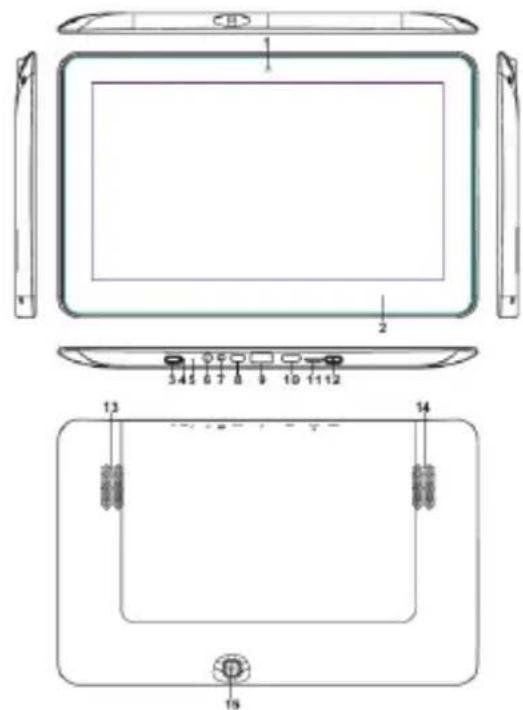
II. Especificaciones de la cubierta
- Cámara frontal
- Indicador
- Pantalla de inicio
- Resetear
- Micro
- Entrada de cascos
- Interface de carga
- MINI USB
- Puerto USB
- HDMI
- Entrada de tarjeta SD
- On/Off
- Altavoz
- Altavoz
- Cámara trasera
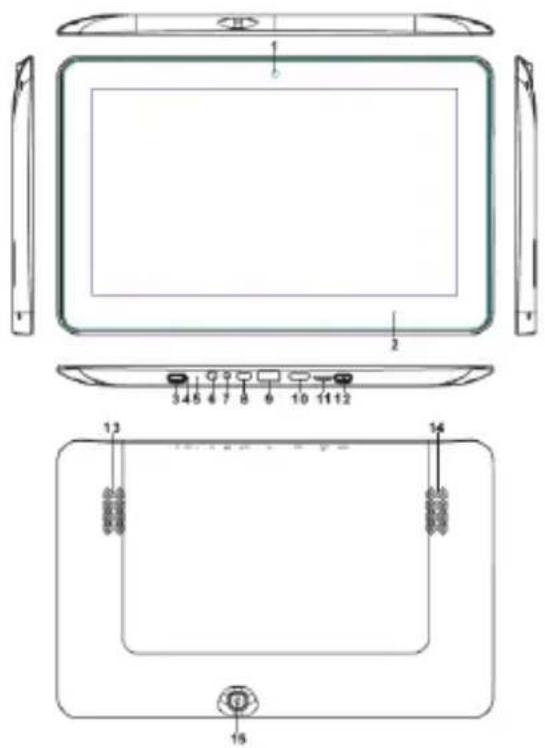
III. Instrucciones de uso
1. Operaciones básicas
1.1. Encender/apagar
Encendido:
Pulse y mantenga pulsado el botón de encendido/apagado durante 5 segundos La unidad mostrará el logotipo de inicio y entrará en modo funcionamiento.
Apagado:
Pulse y mantenga pulsado el botón de encendido/apagado durante 3 segundos.
Dormir/espera:
Estando la tablet en modo funcionamiento, pulse el botón de encendido/apagado, y entrará en modo dormir/espera, y se apagará la pantalla. Pulse el botón de encendido/apagado y volverá al estado de funcionamiento. Utilice ésta función cuando no vaya a usar el aparato por un periodo de tiempo para ahorrar batería.
1.2. Carga
Cuando vea que la tablet está con poca batería, proceda a su carga a la red con el cargador. Para garantizar la longevidad de la batería, manténgala enchufada 15 minutos

más tras mostrar carga completa.
1.3. Menú principal
Presione el icono en la pantalla principal, para que aparezca el menú principal Incluye ajustes, reproductor de video y audio, navegador web y cualquier otra aplicación instalada en la tablet.
2.Ajustes
Presione el icono “ Setinas pantalla principal para accede a la pantalla de ajustes. Presione en la opción que desee para ajustar a su gusto.

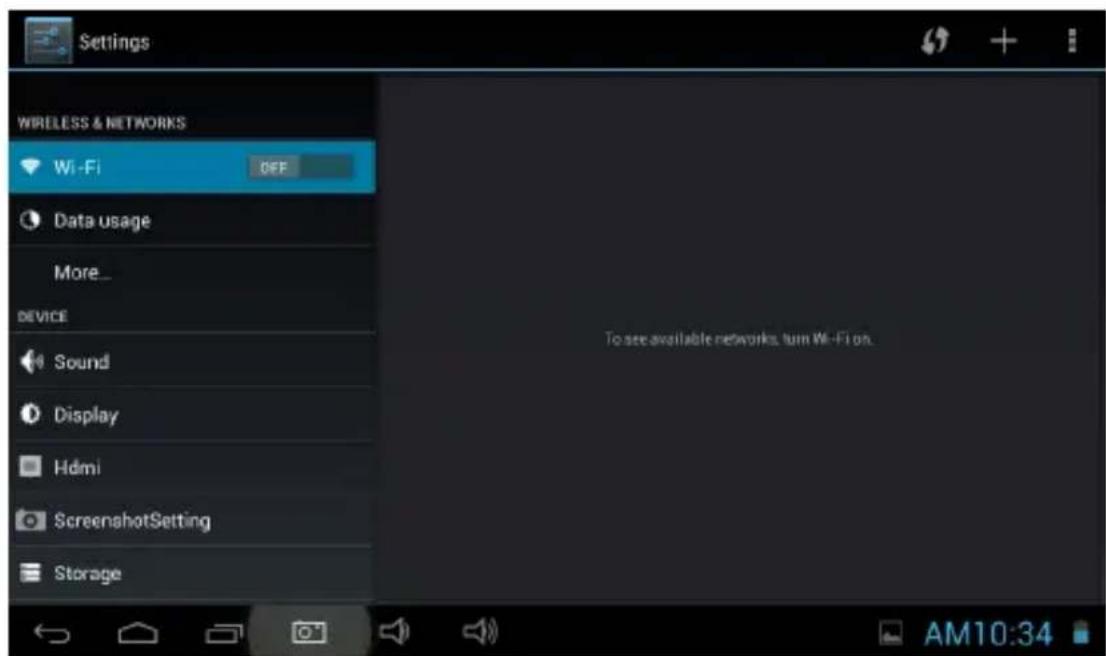
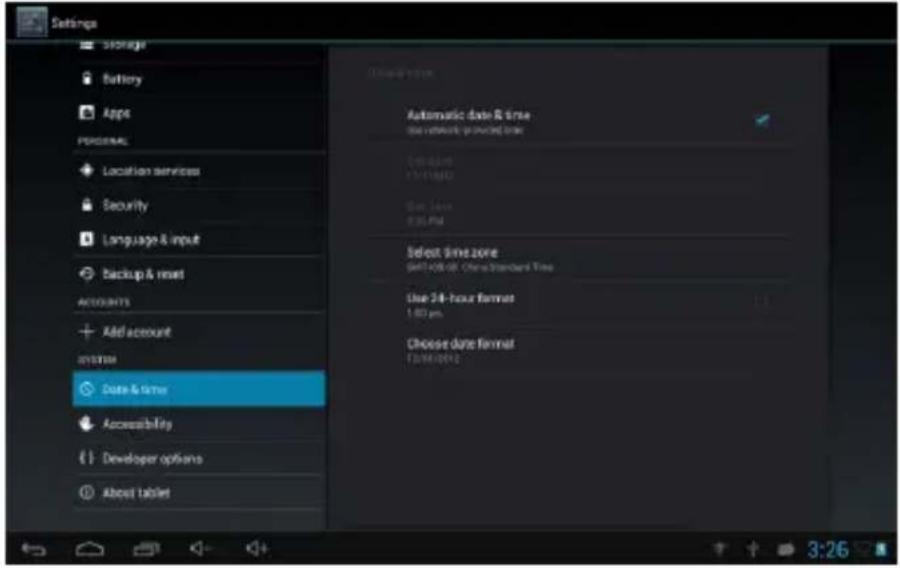
2.1. Ajuste de fecha y hora
Presione "fecha y hora" pantalla de ajustes Seleccione la hora y el día que desee que aparezca en la tablet.
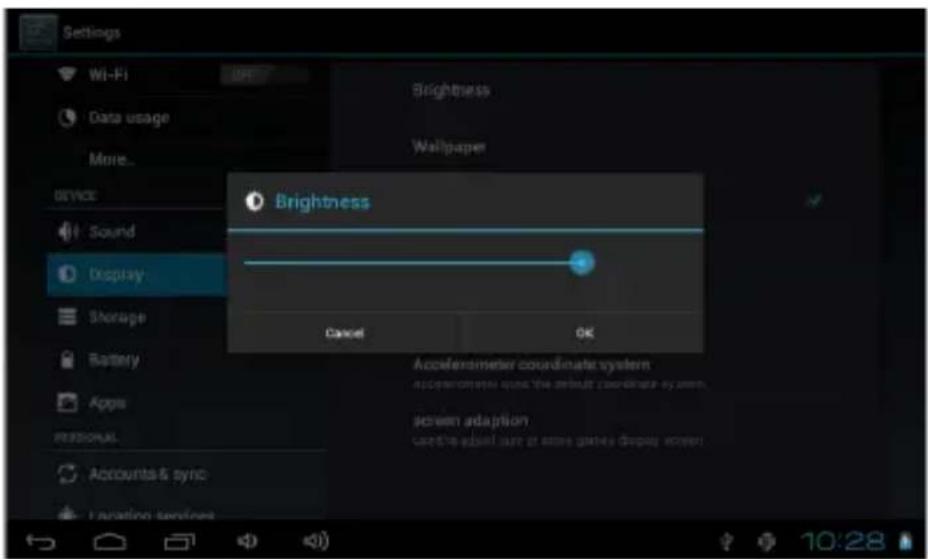
Seleccione pantalla. Pulse "brillo____" y deslice el dedo sobre la barra para ajustarlo.
Presione “Ajustes” en la pantalla principal y a continuación, “Conexiones inalambricas y redes”. Pulse Wi-Fi para encender la Wi-Fi. Presione Wi-Fi para configurar el acceso a redes inalámbricas
En “Notificaciones de redes”, aparecen las redes disponibles dentro del alcance. Pulse el nombre de la red deseada. Es posible conectarse a red WIFI siguiendo las instrucciones. En ocasiones, tendrá que introducir el nombre de usuario y contraseña si las redes están cifradas.
3.1 Configuración Ethernet
La tablet soporta USB-Net-Card.( tarjeta de red por USB)
4. Instalar, desinstalar aplicaciones.
4.1 Instalar
Hay muchas maneras de instalar aplicaciones Android, como vía USB, por terceros. Para instalar de manera sencilla:
Pulse el “Navegador” o “Catálogo de aplicaciones.
Busque la aplicación que quiera instalar. Pulse “Instalar” y confirme. Tras la instalación le permitirá “abrirla” o “finalizar”. Abrir es poner en funcionamiento la aplicación y “finalizar” es salir.
4.2 Desinstalar
Seleccione "Configuración / Aplicaciones / Administrar aplicaciones" para seleccionar las aplicaciones instaladas y verificar el atributo de la misma o desinstalarlo.
5. Conectar a internet
5.1. Después de conectar la WIFI, abrir el navegador y teclear una dirección web, podrá disfrutar de internet.
5.2. Pulse para marcar una página favorita.
Para guardarla, pulse y pulse “añadir” para guardarla.
6. Reproducción de Audio y video
6.1. Reproducción de audio
Haga clic en "Música" en el menú principal para entrar en la interfaz de reproducción de audio. En ella se enumeran los archivos de audio en el dispositivo, y puede hacer clic en el nombre del archivo para reproducirlo. En la interfaz de reproducción de audio, haga clic en los iconos para reproducir / pausa / aumento de volumen / disminución volumen/ avance/retroceso...
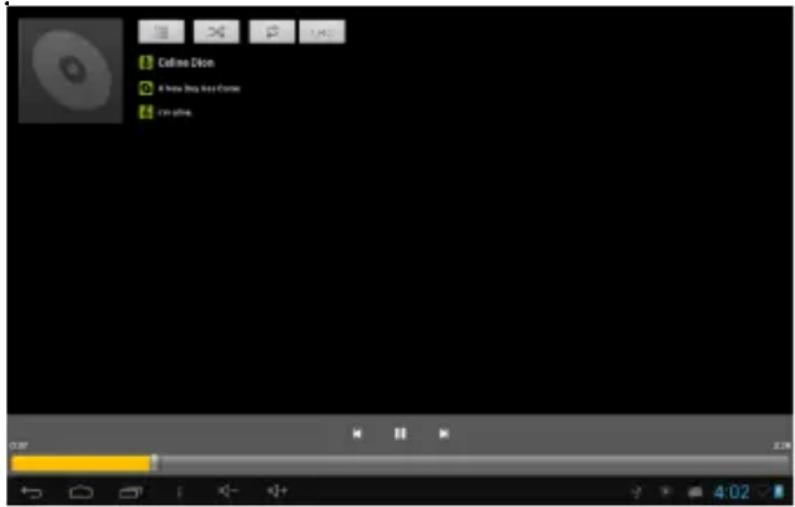
6.2. Reproducción de Video
Haga clic en el "Video" en el menú principal para entrar en la interfaz de reproducción de vídeo. En ella se enumeran los archivos de vídeo en el dispositivo, y usted puede hacer clic en el nombre del archivo para reproducirlo. En la interfaz de reproducción de vídeo, toque la pantalla para desplegar los iconos de funcionamiento y haga clic en los iconos para reproducir / pausa / aumento/disminución de volumen / saltar al archivo siguiente / saltar al archivo anterior....
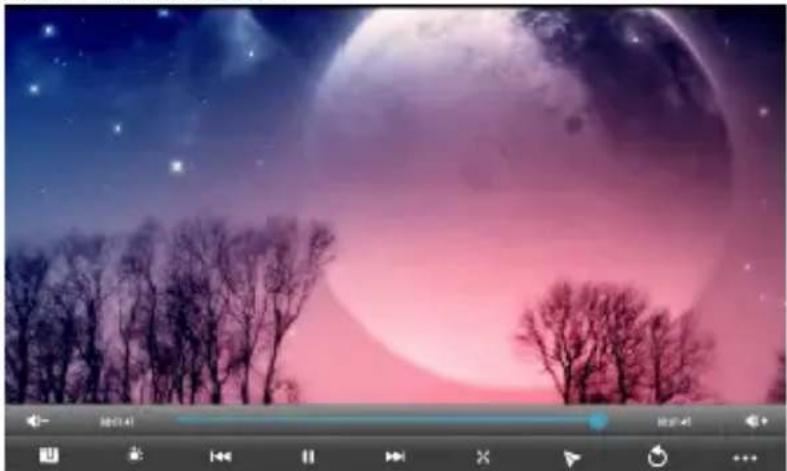
7. Visor de imágenes
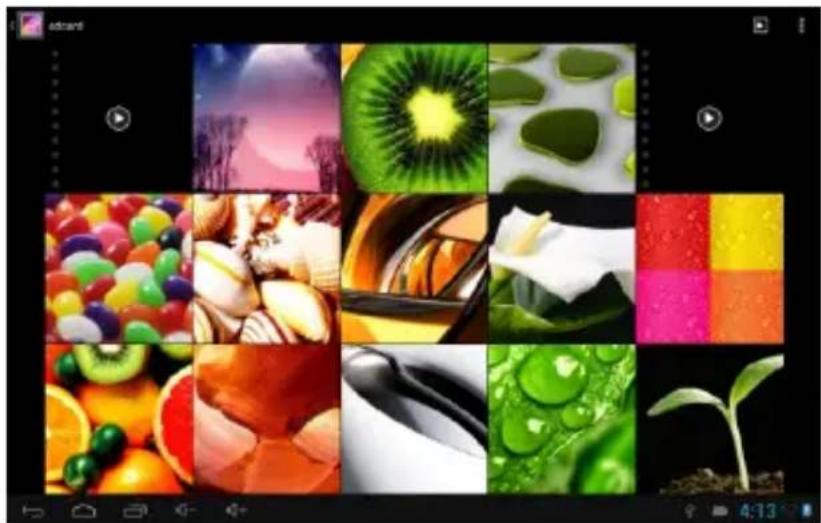
Haga clic en "Galería" en el menú principal para entrar en la lista de una carpeta de imágenes. Seleccione y haga clic en la carpeta que desea introducir. Haga clic en la miniatura de la imagen para poder verla. Toque la pantalla para desplegar los iconos de operación mientras se visualiza la imagen, puede hacer zoom in / zoom out / saltar a la imagen siguiente / saltar a la imagen anterior / girar / eliminar la imagen...
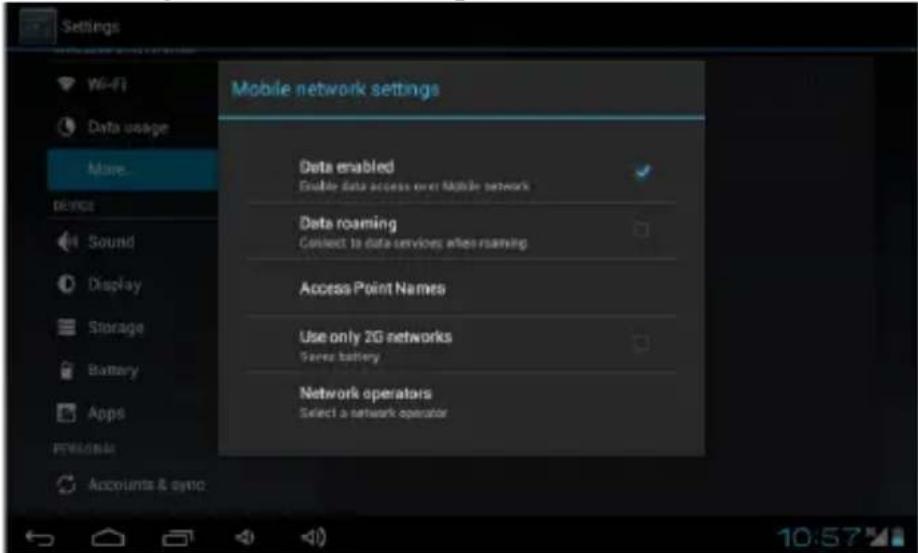
8. DONGLE 3G (No incluido)
La tablet soporta Dongle, 3G conectada vía cable externo. Después de que las luces indicadoras de dongle se enciendan es posible utilizar la red 3G normalmente.
Pulse "Cámara" en la pantalla principal
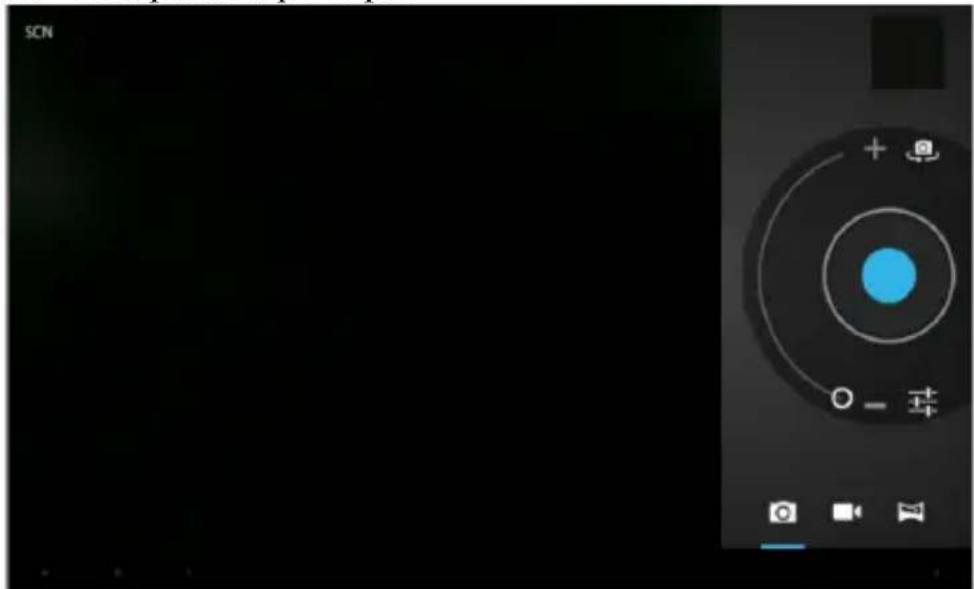
9.1 Cámara
Si el cursor está en

la tablet está en modo cámara de fotos.
Pulse

para sacar foto.
Pulse

para seleccionar tipo de escena, (Tamaño, efectos...)
Pulse

para establecer balance de blancos
Pulse

para intercambiar las cámaras trasera y delantera
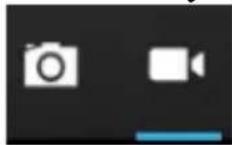
9.2 Video. Con el icono en posición
se puede grabar video..
Pulse

Empezar a grabar / parar
Pulse cambiar ajustes Pulse intercambiar cámaras..
10. Conectar a aparatos externos
10.1. PC
Conecte el dispositivo con el PC a través del cable USB. En el PC aparecen dos nuevos símbolos de disco después de conectarse correctamente. Uno de ellos es la tarjeta del TF, y el otro es el flash integrado..
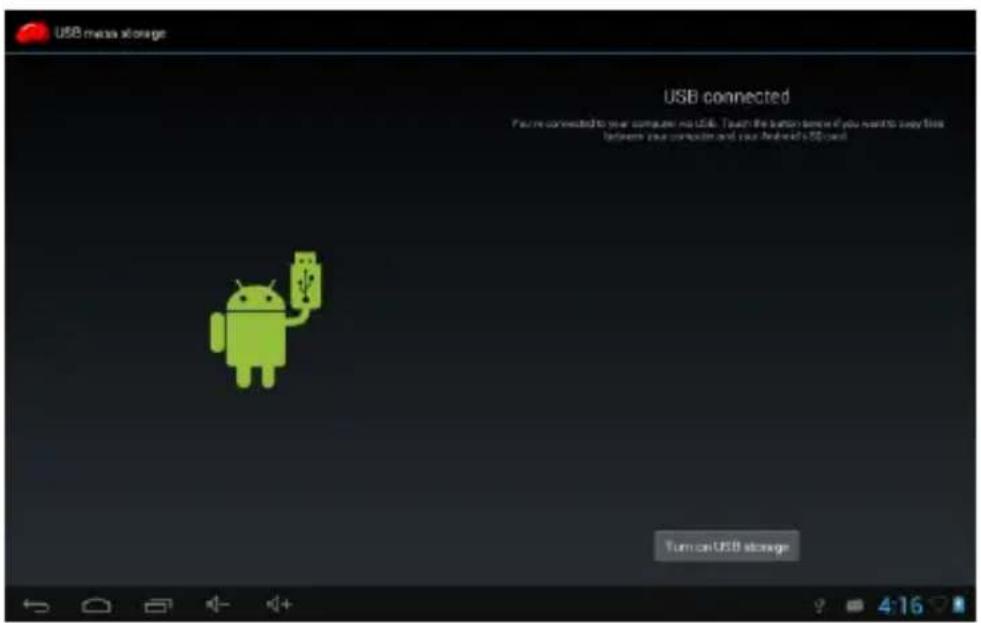
10.2. Usando el OTG y el puerto USB
La tablet es compatible con el dispositivo móvil con formato FAT32, como disco de U y MP3. Conecte el dispositivo móvil a la MID. (Nota: Tanto ratones como teclados conectados sólo admiten dispositivos USB 2.0 de alta velocidad
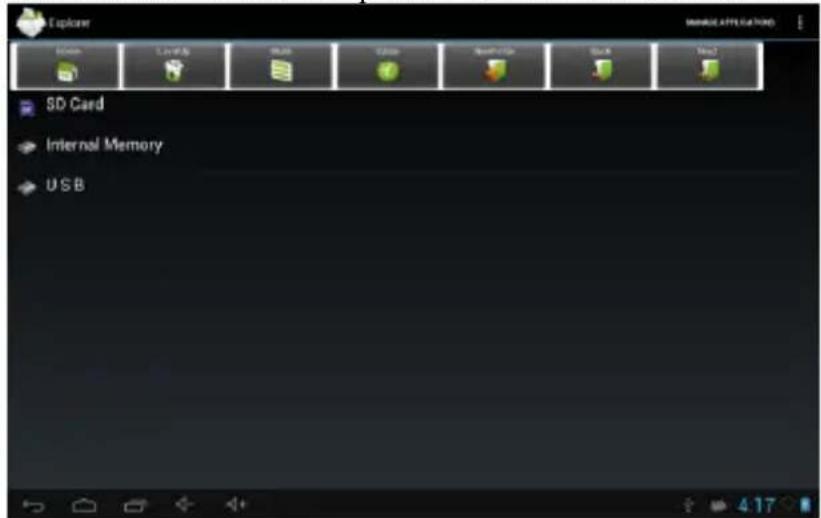
Para un uso correcto, hemos pre-instalado algunas aplicaciones de terceros en la tablet,.
IV. Solución de problemas
- ¿Qué hago si hay un comportamiento anormal en la tablet?
1). Reinicie el sistema apagando y encendiendo
2). Cargue la bacteria hasta el máximo.
3). Actualice el sistema operativo.
- Porque el modo espera es tan corto algunas veces?
Muchas veces depende de la temperatura de la batería.
También afecta el brillo y el volumen que tenga en el momento.
VI. Specifications
| TABLET NVR | -TAB9 S2 (8GB) |
| Cámara 0.3 Mpxl ambas | |
| Pantalla 9” (22) | 86 cm) TFT panel táctil |
| OS sist operativo | Android 4.1 |
| Metodo de entrada | Teclado por pulso en pantalla. |
| Capacidad | 8 GB |
| Capacidad Externa | Hasta 32GB |
| Audio | support MP1、MP2、MP3、WMA、WAV、OGG、OGA、APE、FLAC、AAC、M4A、3GPP,etc |
| Video | support up to HD 2160P; support AVI、MPG、MKV、RM、RMVB、MP4、MOV、VOB、DAT、FLV、TS、3GP、WEBM (VP8),etc. 1080p decoder |
| E-book | Compatible |
| Wi-Fi | Compatible WIFI |
| Idiomas | Multi-idioma |
| USB USB2.0 alta velocidad | |
| OTG | Compatible |
| Temperatura | -20°C a 60°C |
| Corriente AC 100~240V 50/60Hz; DC 5V/2A | |
| Bateria | 4500mAh poli-litio |
Nota: La lista de imágenes en el manual son sólo para referencia! El diseño y las especificaciones del equipo están sujetos a cambios sin previo aviso

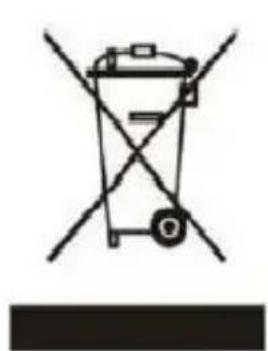
Este símbolo sobre el producto o en las instrucciones quiere decir que su equipamiento eléctrico y electrónico debería ser depositado al final de su vida útil por separado de la basura domestica. Hay sistemas de recogida para el reciclaje en toda la UE. Para más información, consulte con las autoridades locales o con la tienda donde adquirió el reproductor.
"Para dar cumplimiento a la Norma UNE EN-60335, indicamos que si el
cable flexible se daña, únicamente puede ser sustituido por un taller de reparación reconocido por el fabricante NEVIR, S.A., ya que se necesitan herramientas especiales"
DECLARACIÓN DE CONFORMIDAD
NEVIR, S.A. declara bajo su responsabilidad que el aparato indicado cumple los requisitos de las siguientes directivas:
DIRECTIVA 1999/5/ EC
Descripción del aparato: TABLET 9" (22,86CM)
Modelo NEVIR: NVR-TAB9 S2 (8GB)
| EN 62479:2010 |
| EN 60950-1: 2006+A11: 2009+A1: 2010+A12: 2011 |
| EN 301 489-1 V1.9.2EN 301 489-17 V2.2.1 |
| EN 300 328 V1.7.1 |
Importador: NEVIR, S.A.
Dirección del importador: NEVIR, S.A.
C/ Canteros, 14
Parque Empresarial Puerta de Madrid
28830 San Fernando de Henares, Madrid

II. Especificaciones de la cubierta
- Cámara frontal
- Indicador
- Pantalla de inicio
- Resetear
- Micro
- Entrada de cascos
- Interface de carga
- MINI USB
- Puerto USB
- HDMI
- Entrada de tarjeta SD
- On/Off
- Altavoz
- Altavoz
- Cámara trasera
III. Instrucciones de uso
mostrar plena carga.
1.3. Menú principal
Pressione o ícone
o tablet está en modo cámara de fotos.
tirar uma foto
para establecer balance de brancos
1). Reinicie o sistema apagando e encendendo
2). Carregue la bacteria ó máximo.
3). Actualice o sistema operativo.
2. Porque o modo stand-by e tan curto a veces?
Depende da temperatura da batería.
DECLARACIÓN DE CONFORMIDAD
NEVIR, S.A. declara bajo su responsabilidad que el aparato indicado cumple los requisitos de las siguientes directivas:
DIRECTIVA 1999/5/ EC
Descripción del aparato: TABLET 9" (22,86CM)
Modelo NEVIR: NVR-TAB9 S2 (8GB)
| EN 62479:2010 |
| EN 60950-1: 2006+A11: 2009+A1: 2010+A12: 2011 |
| EN 301 489-1 V1.9.2EN 301 489-17 V2.2.1 |
| EN 300 328 V1.7.1 |
Importador: NEVIR, S.A.
Dirección del importador: NEVIR, S.A.
C/ Canteros, 14
Parque Empresarial Puerta de Madrid
28830 San Fernando de Henares, Madrid

27

nevir®
NVR-TAB9 S2 (8GB)
9" (22,86cm) MID
DECLARACIÓN DE CONFORMIDAD
NEVIR, S.A. declara bajo su responsabilidad que el aparato indicado cumple los requisitos de las siguientes directivas:
DIRECTIVA 1999/5/ EC
Descripción del aparato: TABLET 9" (22,86CM)
Modelo NEVIR: NVR-TAB9 S2 (8GB)
| EN 62479:2010 |
| EN 60950-1: 2006+A11: 2009+A1: 2010+A12: 2011 |
| EN 301 489-1 V1.9.2EN 301 489-17 V2.2.1 |
| EN 300 328 V1.7.1 |
Importador: NEVIR, S.A.
Dirección del importador: NEVIR, S.A.
C/ Canteros, 14
Parque Empresarial Puerta de Madrid
28830 San Fernando de Henares, Madrid

- ADVERTENCIA:
- Especificaciones de la cubierta
- Instrucciones de uso
- Operaciones básicas
- Encender/apagar
- Carga
- Menú principal
- 2.Ajustes
- Ajuste de fecha y hora
- Configuración Ethernet
- Instalar, desinstalar aplicaciones.
- Instalar
- Desinstalar
- Conectar a internet
- Reproducción de Audio y video
- Reproducción de audio
- Reproducción de Video
- Visor de imágenes
- DONGLE 3G (No incluido)
- Cámara
- Conectar a aparatos externos
- PC
- Usando el OTG y el puerto USB
- Solución de problemas
- DECLARACIÓN DE CONFORMIDAD
- Porque o modo stand-by e tan curto a veces?
- nevir®
- DIRECTIVA 1999/5/ EC
Marca : NEVIR
Modelo : NVR-TAB9 S2
Categoría : Tableta