NVR-TAB9 S2 - Tablet NEVIR - Manual de utilização gratuito
Encontre gratuitamente o manual do aparelho NVR-TAB9 S2 NEVIR em formato PDF.


| Tipo de Produto | Tablet |
| Marca | Nevir |
| Modelo | NVR-TAB9 S2 |
| Tamanho da Tela | 9 polegadas |
| Resolução da Tela | 1024 x 600 pixels |
| Processador | Quad-core 1.3 GHz |
| RAM | 2 GB |
| Armazenamento Interno | 32 GB |
| Sistema Operacional | Android 10 |
| Capacidade da Bateria | 5000 mAh |
| Dimensões (L x P x A) | 240 x 160 x 8 mm |
| Peso | 400 g |
| Conectividade | Wi-Fi 802.11 b/g/n, Bluetooth 4.0 |
| Câmera (Traseira) | 5 MP |
| Câmera (Frontal) | 2 MP |
| Áudio | Alto-falante embutido, conector de fone de ouvido de 3,5 mm |
| Portas | Micro USB, slot para cartão MicroSD |
| Sensores | G-sensor |
| Adaptador de Energia | Entrada: 100-240V CA, Saída: 5V/2A |
| Cuidados e Limpeza | Limpe com um pano macio e seco. Evite líquidos e abrasivos. |
| Avisos de Segurança | Não exponha à água ou temperaturas extremas. Use apenas carregador aprovado. |
| Disponibilidade de Peças de Reposição | Entre em contato com o suporte da Nevir para peças de reposição e reparos. |
| Idiomas do Manual | Inglês, Espanhol, Português e mais (consulte o manual) |
Perguntas frequentes - NVR-TAB9 S2 NEVIR
Perguntas dos utilizadores sobre NVR-TAB9 S2 NEVIR
0 pergunta sobre este aparelho. Responda às que conhece ou faça a sua.
Faça uma nova pergunta sobre este aparelho
Baixe as instruções para o seu Tablet em formato PDF gratuitamente! Encontre o seu manual NVR-TAB9 S2 - NEVIR e retome o controlo do seu dispositivo eletrónico. Nesta página estão publicados todos os documentos necessários para a utilização do seu dispositivo. NVR-TAB9 S2 da marca NEVIR.
MANUAL DE UTILIZADOR NVR-TAB9 S2 NEVIR
Obrigado por adquirir este dispositivo tablet. Esperamos que você goste.
Por favor, leia atentamente estas instruções antes de manusear o tablet e mantê-los para referência futura. Nós não assumimos nenhuma responsabilidade decorrente da utilização indevida ou inadvertida Para prestar um melhor serviço, nós reservamos o direito de alterar este manual. Se a configuração e uso da unidade atual é diferente deste manual, por favor visite o site www.nevir.es para informar-se sobre as últimas informações.
Não permita que água ou qualquer objeto estranho dentro da unidade.

I. AVISO:
- Evite ele cai para o chão. Evite apertar a ecra de repente, ou você pode danificar o dispositivo.
- Não utilizar elementos metálicos para tocar na ecra, a fim de evitar curto-circuitos
- Faça backup de seus datos de forma proativa para evitar perdê-los, especialmente se você estiver atualizando o firmware. Nevir não é responsável direta ou indiretamente pela perda dos mesmos.
- Não desmontar o aparelho. Não limpe o aparelho com álcool, benzina ou diluente
- Não desconectar a unidade durante o processo de despejo, atualização ou pode gerar erros.
6.NEVIR não é responsável por qualquer dano causado pela atualização, danos acidentais, reparo não autorizado ou por outros motivos. Por favor use o tablet em estrita conformidade com o manual do usuário. - Não usar o tablet em extremamente frio, quente ou húmido.
- As especificações estão sujeitas a alterações sem aviso prévio.

1. Operações básicas
1.1. Power on / off
ON:
Pressione e segure o botão on / off por 5 segundos A unidade exibe o logo de início e entrar em modo operacional.
OFF:
Pressione e segure o botão on / off por 3 segundos..
Dormir / Standby:
Enquanto o modo de operação tablet, pressionar o on / off, e entrar em modo de hibernação / standby, e fora da ecra. Pressione o botão de ligar / desligar e voltar ao funcionamento. Utilize esta função quando não utilizar o aparelho por um período de tempo para conservar a potência da bateria.
1.2. Carregar
Quando você vê a bateria do tablet está acabar, vá para carregar a rede com o carregador. Para garantir a longevidade da bateria, mantê-lo ligado ainda 15 minutos depois de


principal que inclue configurações, vídeo e áudio player, navegador web e outros aplicativos instalados no tablet.
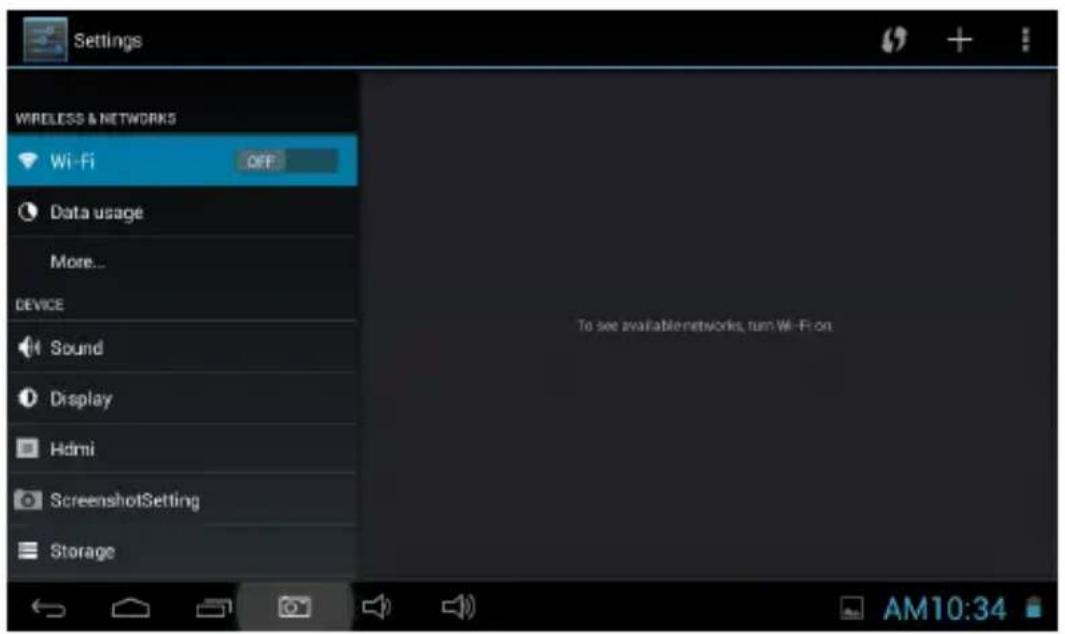
2.Ajustes
Pressione o ícone
Definições na ecra principal para acessar a ecra de
configurações. Clique na opção que deseja ajustar ao seu gosto.

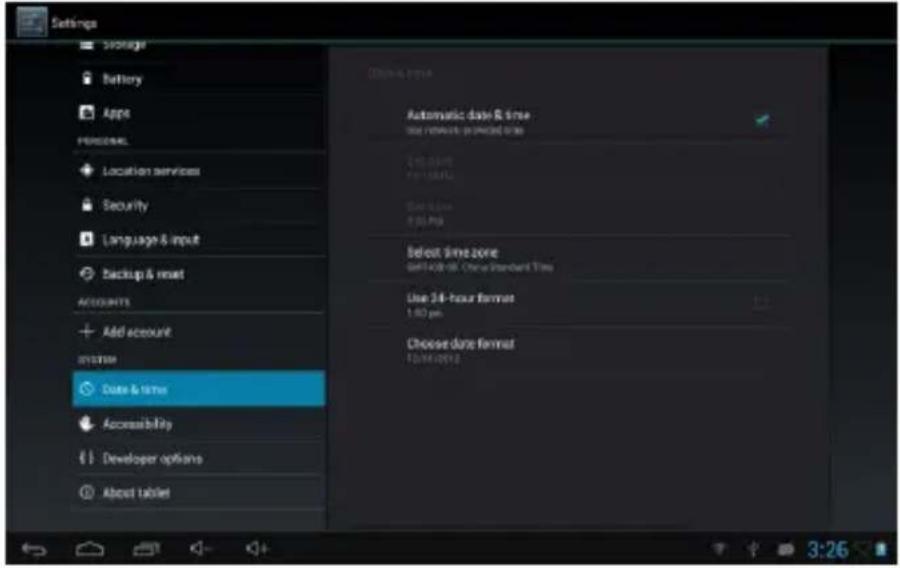
Pressione “data e hora na ecra de configurações. Escolha o dia ea hora que você quer que apareça no tablet
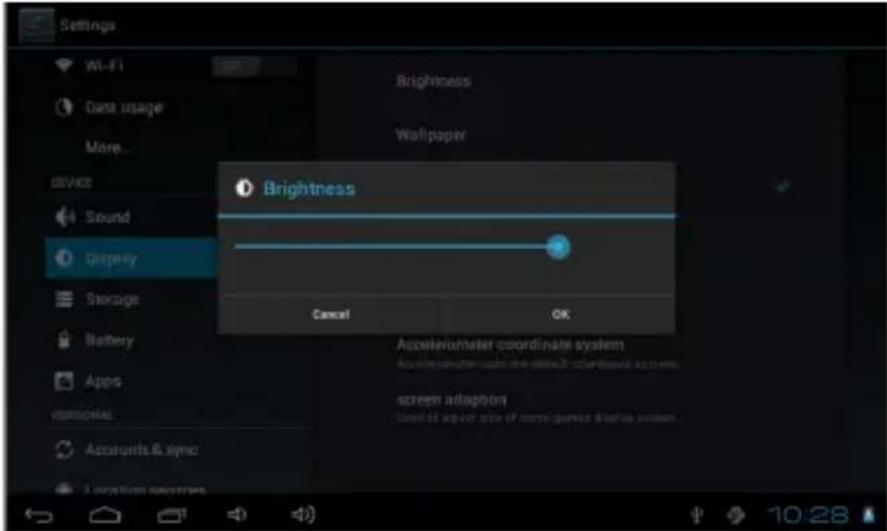
Selecione visualização passione "brilho" e deslize o dedo sobre a barra para ajustar..
Clique em "Configurações" na ecra principal e, em seguida, "conexões de rede sem fio e". Toque em Wi-Fi para ligar o Wi-Fi.. Pressione para configurar o acesso sem fio Wi-Fi. Em "Notificações de redes", as redes estão disponíveis dentro do alcance. Clique no nome da rede desejada. Você pode se conectar à rede Wi-Fi como indicado. Às vezes, você precisará digitar o nome de usuário e senha, se a rede é criptografada
3.1 Configuração Ethernet
O tablet suporta USB-Net-Card (placa de rede USB).
4. Instalar, desinstalar aplicações.
4.1 Instalar
Há muitas maneiras de instalar aplicações do Android, como USB, ou por um terceiro. Para instalá-lo simplesmente:
Clique no botão "Browse" ou "catálogo de aplicações".
9

Encontre as aplicações que você deseja instalar. Clique em "Install" e confirme. Após a instalação permite que você "abrir" ou "fim". "Abrir" é para acionar as aplicações o e "final" é fora.
4.2 Desinstalar
Selecione "Definições/Configurações /Gerir Aplicações" para selecionar os Aplicações instalados e verificar os atributos do mesmo ou desinstalar.
5. Conectar-se à internet
5.1. Depois de ligar o Wi-Fi, abra o navegador e digite um endereço de web, você pode desfrutar de internet.
5.2. Pressione para marcar uma página favorita.
Para salvá-lo, pressione e clique em "Adicionar" para salvá-lo.

6. Reprodução de Audio y video
6.1. Reprodução de audio
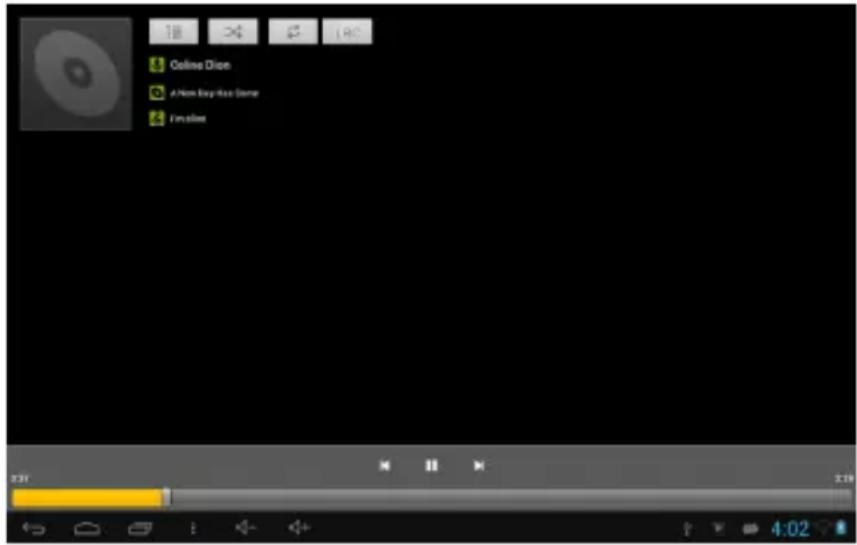
Clique em "Musica" no menu principal para entrar na interface de reprodução de áudio. Ele lista os arquivos de áudio no aparelho, e você pode clicar no nome do arquivo para jogar. Na interface de reprodução de áudio, clique nos ícones de play / pause / volume + ou - / frente / verso ....
11

6.2. Reprodução de Video
Clique no botão "Vídeo" no menu principal para entrar na interface de reprodução de vídeo. Ele lista os arquivos de vídeo no aparelho, e você pode clicar no nome do arquivo para jogar. Na interface de reprodução de vídeo, toque na ecra para exibir os ícones de operação e clique nos ícones de play / pause / aumentar / diminuir o volume / pular para o próximo arquivo / pular para o arquivo anterior ....

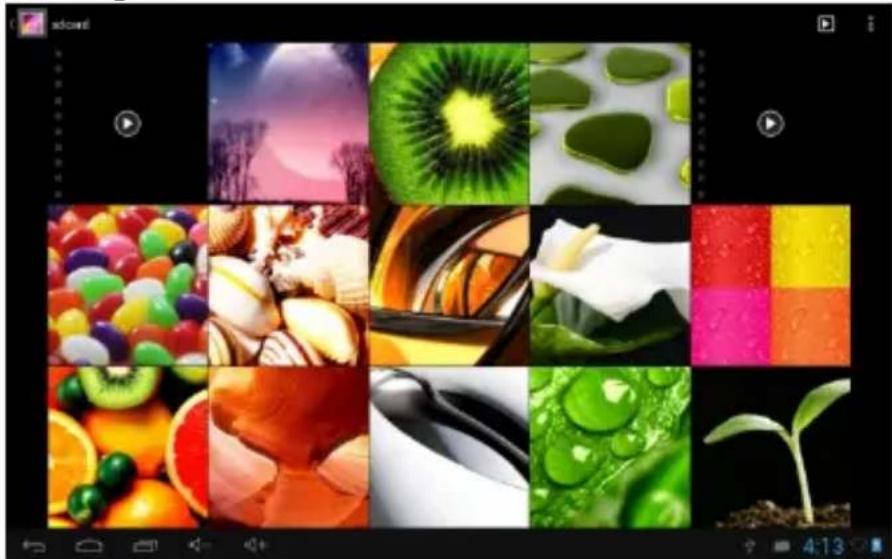
Clique em "Galeria" no menu principal para entrar na lista de pastas imagens. Escolha e clique sobre a pasta que você deseja inserir. Clique sobre a imagem em miniatura para visualizá-lo. Toque na ecra para exibir os ícones de operação durante a visualização da imagem, você pode zoom in / zoom out / pule para a próxima / salto para o anterior / girar / remover a imagem
8. DONGLE 3G (Não incluído)
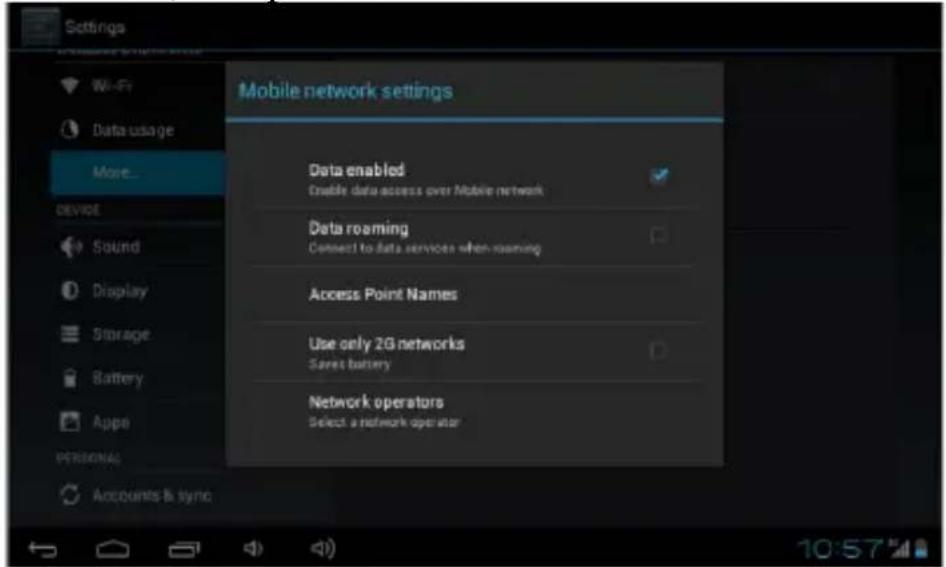
O tablet suporta Dongle, 3G conectado via cabo externo. Depois dongle luzes indicadoras estão acesas, você pode usar a rede 3G normalmente.
para selecionar o tipo de cena, (tamanho, efeitos ...)
para trocar as câmeras frontal e traseira
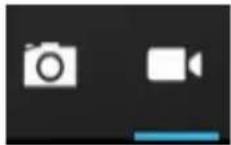
9.2 Video. Icone em posição

gravação de vídeo / parar
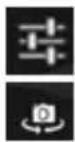
cambiar definições
trocar as câmeras
10. Conexão com dispositivos externos
10.1. PC
Conecte o dispositivo ao PC via USB. No PC há dois símbolos após se conectar com êxito. Um deles é o TF, e a outra está em flash ..

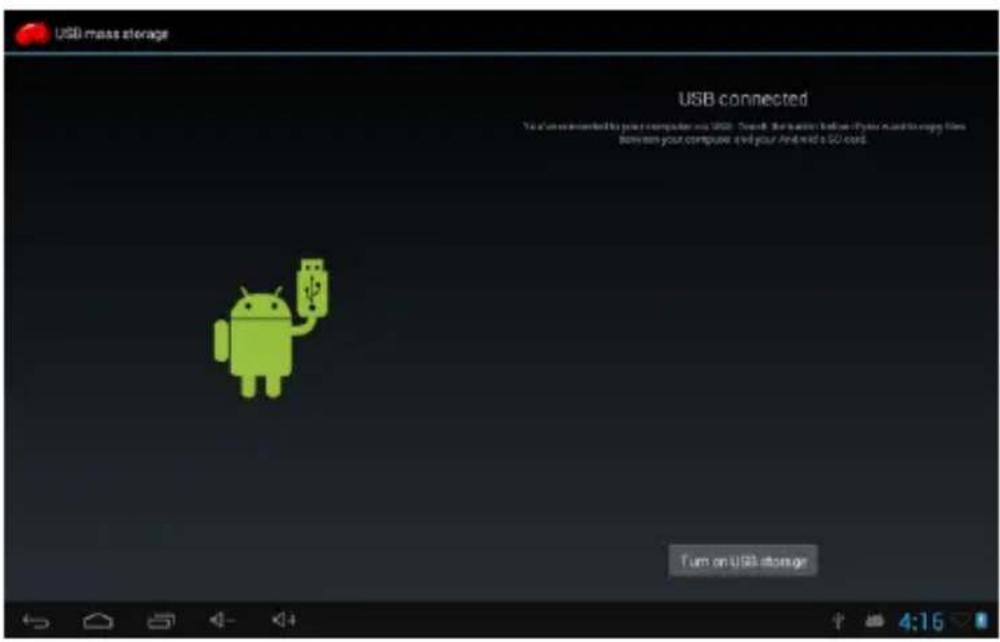
O tablet é compatível com o seu dispositivo móvel com o formato FAT32, como U disco e MP3. Conecte o dispositivo móvel para o MID. (Nota: Ambos os mouses e teclados conectados só suportam USB 2.0 de alta velocidade)

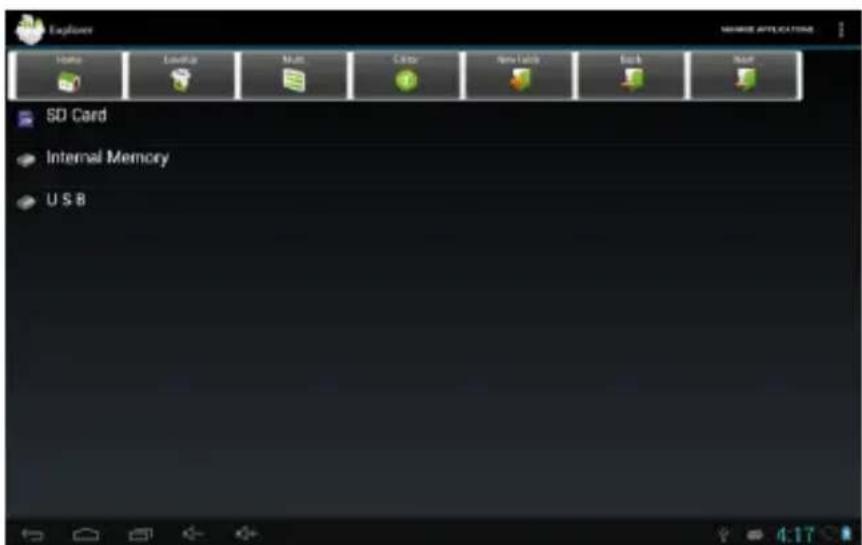
10.3. Aplicações
Para uma utilização correcta, nós temos pré-instalado alguns aplicativos de terceiros no tablet.

IV. Solução de problemas
1. O Que Fazer se o comportamento anormal no tablet.
Pode afetar o brilho, volume....
22

VI. Specifications
| TABLET NVR-TAB9 S2 (8gb) | |
| Cámara 0.3 Mpxl ambas | |
| Acre 9.0” (22.86 cm) TFT panel táctil | |
| OS sist operativo Android 4.1 | |
| Metodo de entrada Teclado por pulso na acre | |
| Capacidade | 8 GB |
| Capacidade Externa | Hasta 32GB |
| Audio | support MP1、MP2、MP3、WMA、WAV、OGG、OGA、APE、FLAC、AAC、M4A、3GPP,etc |
| Video | support up to HD 2160P; support AVI、MPG、MKV、RM、RMVB、MP4、MOV、VOB、DAT、FLV、TS、3GP、WEBM(VP8),etc. 1080p decoder |

| E-book | Compatible |
| Wi-Fi | Compatible WIFI |
| Idiomas | Multi-idioma |
| USB USB2.0 alta velocidad | |
| OTG | Compatible |
| Temperatura | -20°C a 60°C |
| AC/DC AC 100~240V 50/60Hz; DC 5V/2A | |
| Bateria | poli-litio |
Nota: A lista de imagens no manual são apenas para referência! As especificações de design e equipamentos estão sujeitos a alterações sem aviso prévio


Este símbolo no produto ou nas instruções significa que seu equipamento eléctricos e electrónicos devem ser eliminados no final de sua vida útil separadamente do lixo doméstico. Existem sistemas de recolha selectiva para reciclagem na UE. Para mais informações, verifique com as autoridades locais ou a loja onde adquiriu o aparelho.
"Para cumprir com a norma UNE EN-60335, indicou que se o cabo flexível estiver danificado, ele só pode ser substituído por uma loja Nevir fabricante reconhecido reparação, SA, e são necessárias ferramentas especiais"

- AVISO:
- Operações básicas
- Power on / off
- Carregar
- 2.Ajustes
- Configuração Ethernet
- Instalar, desinstalar aplicações.
- Instalar
- Desinstalar
- Conectar-se à internet
- Reprodução de Audio y video
- Reprodução de audio
- Reprodução de Video
- DONGLE 3G (Não incluído)
- Conexão com dispositivos externos
- PC
- Aplicações
- Solução de problemas
- O Que Fazer se o comportamento anormal no tablet.
Marca : NEVIR
Modelo : NVR-TAB9 S2
Categoria : Tablet