
NVR-TAB7 S4 - Tablet NEVIR - Manual de utilização gratuito
Encontre gratuitamente o manual do aparelho NVR-TAB7 S4 NEVIR em formato PDF.


| Tipo de Produto | Tablet |
| Marca | Nevir |
| Modelo | NVR-TAB7 S4 |
| Tamanho da Tela | 7 polegadas |
| Resolução da Tela | 1024 x 600 pixels |
| Processador | Quad-core 1.3 GHz |
| RAM | 1 GB |
| Armazenamento Interno | 16 GB |
| Armazenamento Expansível | microSD até 32 GB |
| Sistema Operacional | Android (versão varia) |
| Capacidade da Bateria | 3000 mAh |
| Dimensões (L x A x P) | 191 x 111 x 10 mm |
| Peso | 300 g |
| Conectividade | Wi-Fi 802.11 b/g/n, Bluetooth 4.0 |
| Câmera (Traseira) | 2 MP |
| Câmera (Frontal) | 0.3 MP |
| Portas | Micro USB, conector de fone de ouvido 3,5 mm |
| Sensores | G-sensor |
| Tempo de Carregamento | Aproximadamente 4 horas |
| Tempo em Espera | Até 200 horas |
| Instruções de Limpeza | Use um pano macio e seco. Evite líquidos e produtos de limpeza abrasivos. |
| Avisos de Segurança | Não exponha a temperaturas extremas ou umidade. Não desmonte. |
| Disponibilidade de Peças de Reposição | Bateria, tela, carregador disponíveis em centros de serviço autorizados. |
Perguntas frequentes - NVR-TAB7 S4 NEVIR
Perguntas dos utilizadores sobre NVR-TAB7 S4 NEVIR
0 pergunta sobre este aparelho. Responda às que conhece ou faça a sua.
Faça uma nova pergunta sobre este aparelho
Baixe as instruções para o seu Tablet em formato PDF gratuitamente! Encontre o seu manual NVR-TAB7 S4 - NEVIR e retome o controlo do seu dispositivo eletrónico. Nesta página estão publicados todos os documentos necessários para a utilização do seu dispositivo. NVR-TAB7 S4 da marca NEVIR.
MANUAL DE UTILIZADOR NVR-TAB7 S4 NEVIR
Utilize apenas baterias, carregadores e outros acessórios que são compatíveis para este dispositivo. No ligue productos incompatibles.
Instruções de segurança....1
visão geral....6
Aparência e botões....6
Funções basicas....6
Teclas....6
Ícones de status....7
Preparação 8
uso do micro cartão SD 8
Troca da bacteria....9
Aliemtação ligada/desligada/em repouso....9
Configuração....11
Aplicações de software....17
Navegador de arquivos ES....17
Musica....18
Video....19
Internet....20
em linha 21
Imagem(Quadro) 21
E-books 21
Email 21
Calendario 21
Solução de problemas.... 23
Instruções de segurança.
Leia estas instruções de segurança antes de utilizar o aparelho e guarde-as para referência futura.
Sempre siga estas precauções básicas de segurança ao usar seu dispositivo móvel. Isso reduz o risco de incêndio, choque elétrico e ferimentos.
- Não exponha este produto à chuva ou à umidade.
- Mantenha o dispositivo fora de a luz solar direta e fontes de calor.
- Proteja o cabo de alimentação. Cabos de alimentação de rota para que eles não são susceptíveis de serem pisados ou esmagados por elementos colocados sobre ou contra eles. Prestar particular atenção ao ponto em que o cabo se liga ao dispositivo.
- Use somente o adaptador CA fornecido com o dispositivo. A utilização de qualquer outro adaptador de energia vazia sua garantia.
- Não retire a tampa. Não existem peças reparáveis pelo utilizador no interior.
- Se o cabo estiver danificado, deve ser reparado pelo fabricante, o seu serviço ou uma pessoa qualificada, a fim de evitar qualquer perigo.
- O carregador não é destinado ao uso por pessoas (incluindo crianças) com reduzida capacidade física, sensorial ou mental. Pessoas que não leram o manual, a menos que tenham recebido explicações por uma pessoa responsável pela sua segurança e supervisão não deve usar esta unidade.
- As crianças devem ser monitoradas para garantir que não brincam com o carregador.
- O carregador deve estar sempre acessível.
- O aparelho não deve ser exposto a respingos de água.
- Nenhum objeto contendo líquidos, tais como vasos devem ser colocados sobre o aparelho.
- Deixe sempre uma distância mínima de 10 cm em volta da unidade para garantir uma ventilação suficiente.
- fontes de chama, como velas, não devem ser colocadas em cima do aparelho.
- O dispositivo destina-se apenas para uso em um clima temperado.
- ATENÇÃO: Perigo de explosão se a bateria for substituída incorretamente ou não substituída pelo mesmo tipo ou equivalente.
- A bateria não deve ser exposta a calor excessivo, como luz solar, fogo ou algo semelhante.
- Diferentes tipos de baterias, baterias novas e usadas não devem ser misturados.
- A bateria deve ser instalada de acordo com a polaridade.
- Se a bateria for usada, ele deve ser removido do produto.
- A bateria deve ser eliminada de forma segura. Sempre use as caixas de coleta fornecidos (consulte o seu agente) para proteger o meio ambiente.
Limpeza do seu aparelho.
Limpe a tela gentilmente. Para limpar marcas de impressão digital ou pó, recomendamos o uso de um pano macio e limpo para a limpeza.
Se o carregador for danificado, leve-o para reparação feita por um profissional ou pessoa qualificada para evitar mais danos.
O carregador não e recomendado para o uso de crianças ou pessoas com discapacidade que possam fazer uso incorreto do manual. Pessoas que não tenham lido o manual, não deveriam usar esse aparelho se não estiverem capacitadas e advertidas por alguma pessoa responsável pela sua segurança.
Crianças devem ser monitoradas para assegurar de que não brinquem com o carregador.
O carregador deve estar sempre disponível.
O aparelho não deve ser exposto á chuva ou respingo de água.
Nenhum objeto com líquidos deve ser colocado no aparelho.
Sempre mantenha um mínimo de 10 cm de distancia para garantir a ventilação correta.
Não colocar velas ou nenhuma fonte de fogo ou calor perto do aparelho.
O aparelho deve ser utilizado em condições climáticas propicias.
ATENÇÃO: existe risco de explosão se a bateria no for trocada pelo mesmo tipo ou equivalente.
A bateria não deve ser exposta a calor excessivo, como luz solar, fogo ou algo semelhante.
Diferentes tipos de baterias, baterias novas e usadas não devem ser misturados.
A bateria deve ser instalada de acordo com a polaridade.
Se a bateria for usada, ele deve ser removido do produto.
A bateria deve ser eliminada de forma segura. Sempre use as caixas de coleta fornecidos (consulte o seu agente) para proteger o meio ambiente.
DESLIGUE DISPOSITIVO EM ÁREAS RESTRITAS
Desligue o aparelho quando o uso do celular não é autorizado ou quando possa causar interferências ou perigo, por exemplo, a bordo de uma aeronave, próximo a equipamentos médicos, combustíveis, produtos químicos ou locais de detonação.
SEGURANÇA RODOVIÁRIA EM PRIMEIRO LUGAR
Verifique as leis e regulamentos em vigor na região onde dirige, sobre o uso de dispositivos móveis, como esse celular.
- Não segure este aparelho enquanto dirige
- Concentre-se totalmente na condução
- Rádio Frequência (RF) pode afetar certos sistemas eletrônicos em seu carro, como o sistema de áudio estéreo ou equipamentos de segurança.
- Um airbag se infla com muita força. Não guarde o dispositivo móvel ou qualquer de seus acessórios na área acima do saco ou na sua área de implantação.
INTERFERÊNCIA
Todos os dispositivos sem fio são susceptíveis a interferências que podem afetar seu desempenho.
O pessoal autorizado
Apenas pessoal qualificado está autorizado a instalar ou convertar este produto
ACESSÓRIOS
Utilize apenas baterias, carregadores e outros acessórios que são compatíveis para este dispositivo. Não ligue produtos incompatíveis.
MANTENHA O DISPOSITIVO SECO
O dispositivo não é à prova de água. Mantenha-o seco.
CRIANÇAS
Mantenha o dispositivo móvel em um local seguro e fora do alcance das crianças. Seu aparelho contém peças pequenas que podem apresentar um risco de asfixia.
Precauções de utilização
Este dispositivo móvel está em conformidade com as diretrizes de exposição a ondas de rádio.
O seu dispositivo móvel é um transmissor e receptor de rádio. Ele foi projetado para atender aos limites recomendados pelas diretrizes internacionais de exposição a ondas de rádio. Estas directrizes foram desenvolvidas pela organização científica independente, a ICNIRP e incluem margens de segurança projetadas para garantir a proteção de todos, independentemente de sua idade ou estado de saúde.
As recomendações sobre as diretrizes de exposição para dispositivos móveis utilizam uma unidade de medida, conhecida como Taxa de Absorção Específica ou SAR. O limite de SAR, conforme definido nas recomendações do ICNIRP é de 2,0 watts / kg (W / kg) em média sobre 10 gramas de tecido celular.
Em testes para determinar a SAR o dispositivo é usado em posições de operação padrão em seu nível mais elevado de potência certificado em todas as bandas de frequência testadas. O nível real de SAR de um dispositivo a ser utilizado pode ser menor do que o valor máximo, pois o dispositivo está concebido para utilizar apenas a potência necessária para alcançar a rede. Esse valor é alterado, dependendo de um número de fatores, tais como a distância a partir de uma estação base da rede.
Interferência de radiofrequência
As emissões de radiofrequência do equipamento eletrônico podem interferir em outros equipamentos eletrônicos e pode causar avarias. Embora este dispositivo móvel fosse concebido, testado e fabricado de acordo com os regulamentos da UE sobre emissões de radiofrequência, o transmissor sem fio do dispositivo móvel e circuitos elétricos pode causar interferência em outros equipamentos eletrônicos. Nós recomendamos que você tomasse as seguintes precauções:
Avião: equipamentos sem fio podem causar interferências nos aviões.
- Desligue o celular antes de embarcar em um avião
- Não use na pista sem autorização da tripulação.
Veículos: Telefone emissões de radiofrequência pode afetar sistemas eletrônicos de um veículo motor.
Com relação ao seu veículo, consulte o fabricante ou revendedor.
Implantes médicos:
Para evitar qualquer interferência com o dispositivo médico, os fabricantes de dispositivos clínicos recomendam uma distância mínima de 15 centímetros entre o equipamento sem fio e um implante médico, como um marca-passo ou desfibrilador. O seguinte é recomendado para pessoas que possuem esses dispositivos:
- Sempre manter o dispositivo sem fio a uma distância de mais de 15 centímetros do dispositivo médico.
- Não transportar o dispositivo sem fio em um bolso da camisa.
- Segure o dispositivo sem fio no lado oposto ao do dispositivo médico
- Desligue o dispositivo sem fio se houver qualquer suspeita de ocorrência de interferência.
- Siga as instruções fornecidas pelo fabricante do implante médico.
Se você estiver equipado com um implante médica e tiver dúvidas sobre a utilização de equipamentos sem fio, consulte o seu médico.
Audição:
Aviso: Se você usar fones de ouvido, há um risco de não ser capaz de ouvir sons externos claramente. Não use fones de ouvido, se há um risco de pôr em perigo a sua segurança.
Alguns dispositivos sem fio podem interferir com o bom funcionamento da prótese auditiva.
Equipamento transmissor de rádio, incluindo dispositivos sem fio, como este dispositivo móvel, pode interferir com o funcionamento de equipamentos médicos inadequadamente protegidos. Consulte um médico ou o fabricante do equipamento médico para ver se o equipamento está devidamente protegido contra energia de radiofrequência externa. Transforme o seu dispositivo desligado em locais onde regulamentos aplicáveis, especialmente nos hospitais.
Instituições de Saúde:
Hospitais e centros de saúde podem estar usando equipamentos que são particularmente sensíveis as emissões externas de radiofrequência. Transforme o seu dispositivo móvel quando a equipe ou sinais dizem para você.
Locais de detonação e áreas identificadas:
Desligue o equipamento em zonas onde a atmosfera é explosiva. Siga todas as instruções oficiais. Faíscas em tais áreas podem causar uma explosão ou incêndio, resultando em lesões corporais graves ou a morte. Desligue o dispositivo em postos de gasolina, especialmente perto das bombas de gás. Observar cuidadosamente as instruções de utilização em locais de combustível, áreas de armazenagem e distribuição, em fábricas de produtos químicos ou em áreas onde os explosivos são usados.
As áreas com um ambiente potencialmente explosivo estão frequentemente, mas não sempre, claramente identificadas. Estes incluem áreas onde normalmente é recomendável desligar os motores, a área abaixo do convés de barcos, faculdades onde os produtos químicos são transferidos ou armazenados e áreas onde o ar contém produtos químicos ou partículas, como grãos, poeira ou pó metálico. Consulte os fabricantes de veículos que utilizam GPL (tais como o butano ou propano), se o dispositivo pode ser utilizado com segurança na sua vizinhança.
Todos os nossos dispositivos móveis estão em conformidade com as normas e regulamentos internacionais, e onde o reconhecimento nacional apropriado, para limitar a exposição dos usuários a campos eletromagnéticos. Estas normas e regulamentos foram adotados após pesquisa científica extensa. Esta pesquisa não vincular o uso de telefones celulares a quaisquer efeitos adversos à saúde, se o equipamento for utilizado de acordo com as normas e regulamentos.
No entanto, se você quiser reduzir os níveis de exposição à radiação de radiofrequência pode limitar seu tempo usando o celular no modo sem fio, porque o tempo é um fator que contribui para a exposição recebida por uma pessoa. Da mesma forma, manter o dispositivo móvel para fora do corpo é outro fator, como níveis de exposição diminuir dramaticamente com a distância.
Visão geral.
Aparência e botões.
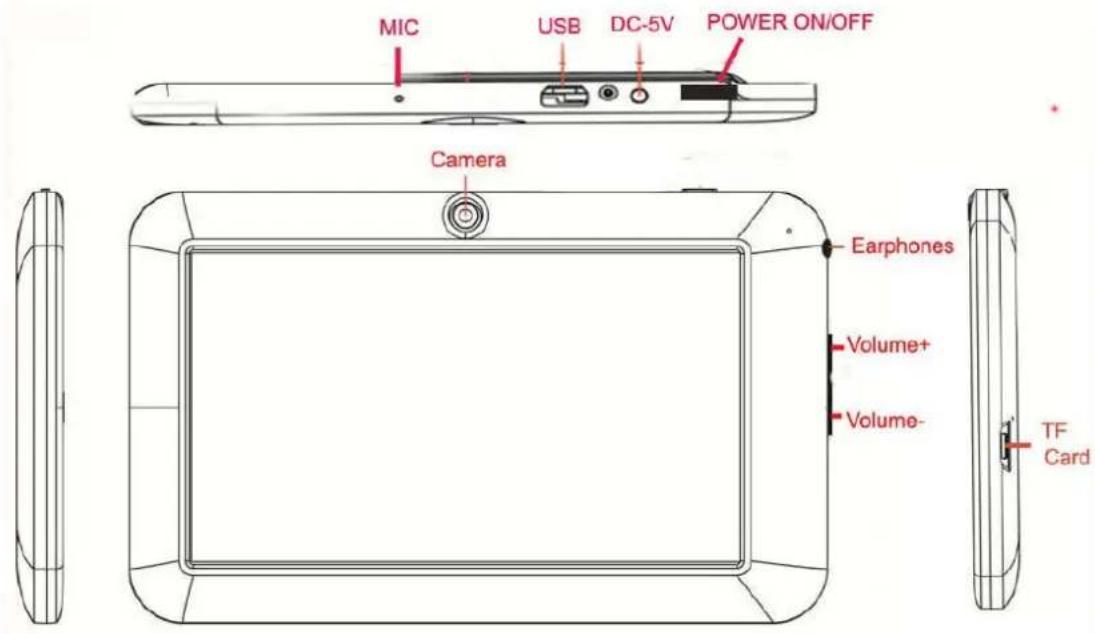
Teclas
| 1.Key | ||
| No. | Nome Função. Definição | |
| 1 | Power | (1) pressão longa para ligar / desligar o leitor (poder entrar off interface de prompt)(2) toque curto para ligar / desligar a tela, entrar no modo de bloqueio de tela de respouso |
| 2 | Vol+/ Vol- | Aumentar / diminuir o volume de atalho prima tecla de atalho para aumentar / diminuir o volume um frame; pressão longa para aumentar / diminuir o volume continuamente. |
| 3 | Back key | Volte para interface do menu anterior |
| 4 | Home key | Volte à interface principal |
| 5 | Menu/Hold key | No estado de alimentação oprima o botão brevemente e espera para desbloquear a tela (premir a tecla)No modo de espera normal ou software em execução, pressione brevemente a tecla ao menu correspondente (tecla Menu) |
2. Operação touch
| No. | Nome Função. Definição | |
| 1 | Pressione brevemente | Ele indica o tempo mais curto do que 1.2s pressão, é usado principalmente na seleção de menu, confirmar e etc |
| 2 | pressão prolongada | Indica o tempo de pressão do botão e mais do que 1.2 s |
| 3 | Slide / operação de Arraste | Ela pertence a identificar a direção traço toque. Usado principalmente em fotografia / página virada / arrastar e etc |
| 4 | identificação de escrita | É usado principalmente na introdução de caracteres / símbolo. |
| 5 | tecla virtual Pertence ao teclado virtual. | |

Na parte inferior da barra de status da tela, existem três ícones de operação no lado esquerdo:
| Status dos icones implicações | |
| Back up soft key [zz86] | Voltar a interface anterior, sua função é semelhante a tecla Voltar |
| Home soft key [x2wz] | Voltar para a interface principal, sua função é a mesma tecla HOME. |
Shortcut key  | Liste as aplicações mais comuns e sua miniatura, em seguida, clique para entrar diretamente. |
Os ícones no lado direito exibem as informações do estado atual do MID:
| Status dos icones Implicações | ||
| USB connecting state | Exibir o status de conexão USB | |
USB debugging state | Mostrar se conectado o depurador USB. | |
| SD card connectingstate |  | Ele solicita ao cartão SD foi puxado para fora. |
| Time |  | Mostra o horario atual. |
| Wi-Fi |  | MID tem juntar-se à Internet através de Wi-Fi gratuito. quanto mais o sinal, a intensidade do sinal é |
| Battery |  | Mostrando o volume de bateria ou o estado de carregamento. |
Preparação.
Usar cartão Micro SD
Esta unidade de apoio de cartão Micro SD (TF) até 32GBB.
Plug-in: a tela para frente (o lado com estampas) para cima cartão Micro SD (a direção em que a máquina enfrenta a tela) e conectá-lo com a máquina ligando-a com força leve no slot de cartão da máquina. Agora, a máquina pode reproduzir os arquivos no cartão.
Conecte - out: empurrar para dentro do cartão Micro SD um pouco, ele vai saltar para trás para o comprimento certo, e depois levá-la para fora.
Carregue a bateria
A bateria deve-se carregar totalmente antes de começar a usá-lo. Você pode carregar o aparelho por conectá-lo a uma porta USB do PC ou o adaptador conectado.
Quando a unidade usada por um determinado período, a bateria está indo para baixo de eletricidade, o ícone da bateria mostra bateria fraca, que é o tempo para carregar a bateria novamente. Se você não carregar a bateria, a unidade vai virar de automaticamente, após a unidade de carga novamente, a unidade funcionando perfeitamente.
Power ON / OFF / Standby
POWER ON: Pressionando a tecla de alimentação para ligar a unidade.
POWER OFF: Durante a exibir a página de interface principal, pressionar o botão de energia por 5s para desligar o aparelho, em seguida, clique em "SIM", a unidade irá desligar.
ECONOMIA DE ENERGIA: Durante a ligação, pressionando a tecla Power para entrar de economia de energia no modo de espera, pressione a tecla Power novamente de volta ao modo normal.
FUNÇAÕ BASICA
Tela principal.
Após ligar, se a unidade estiver bloqueada, toque tecla Menu para desbloquear.

Mudar para outras telas principais: deslizar a tela para a esquerda / direita, apóia totalmente cinco telas principais.
Mude para a primeira tela principal: Toque no ícone de casa na barra de status ou tecla HOME no jogador.
Menu principal
Clique no ícone no lado superior direito da tela principal, e no menu principal apareceu. Todos os aplicativos listados no menu principal, você pode arrastar a tela para a esquerda ou para a direita para verificar.

Abra ou alterne as aplicações
Selecione um programa, toque no ícone para iniciar a aplicação. Toque no ícone Início ou a tecla HOME para voltar para a tela principal.
Tela definida pelo usuário (tela principal gerenciar)
Muito tempo pressionando um ícone de determinado aplicativo na tela principal, ele pode realizar a função de tela principal de adicionar atalho para ele.
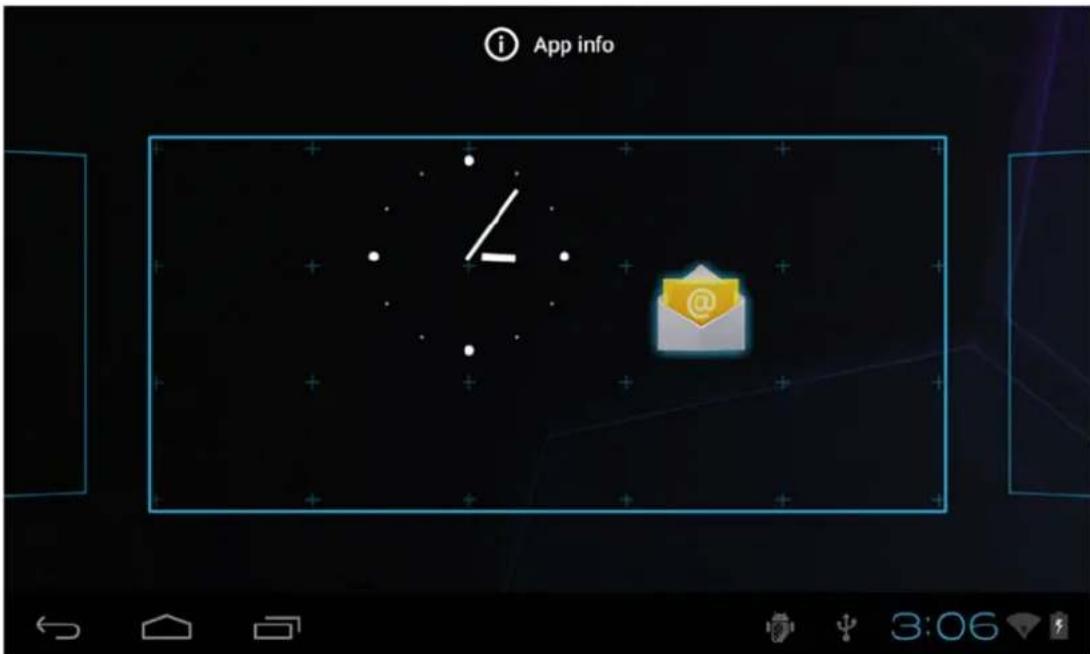
Quando você ver as imagens, páginas web, e-mails ou mapas, zoom in e zoom out do quadro pelo gesto é suportado. Quando você desliza abertamente na tela por dois dedos, o quadro será ampliado em um palco, quando você desliza perto, o quadro será diminuído de um palco.
Assista ao horizontal ou vertical MID
Este dispositivo suporta para assistir a tela horizontal ou vertical, quando você ligá-lo. E o conteúdo será alterado ao girar para se adaptar a tela.
Entrada TXT
Quando você precisa de entrada, o teclado será apresentado. E neste tempo, no lado inferior
direito da tela, ícone teclado virtual irá aparecer. Quando você clicar nele, o menu de seleção de entrada aparecerá. Como figura a seguir:
Configuração
Configuração permite que você defina aplicativos, a definição de data e hora, a ligação de configuração de rede e etc
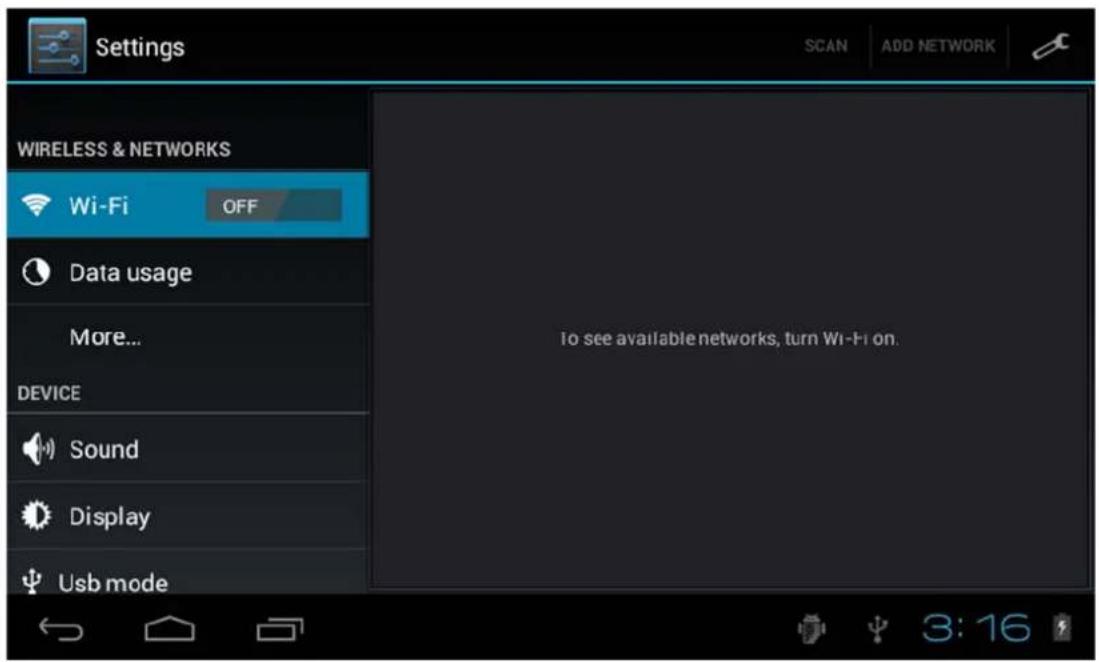
Internet Sem fio e de rede
Ela determina se você se conectar a internet por Wi-Fi gratuito.
Wifi:

Participe rede Wi-Fi: clique em "aberto", MID detecta a rede em área de comunicação por um tempo, em seguida, escolher uma rede, se ela precisa, introduzindo senha.
Após MID conecta a alguma rede Wi-Fi, o lado direito da barra de status da tela irá mostrar a intensidade do sinal, mais o celular, mais forte o sinal.
Uma vez que entrar em uma rede Wi-Fi manualmente, quando a rede está em área de comunicação, MID vai aderir a esta rede automaticamente. Se existem várias redes usadas antes estão dentro do alcance de comunicação, então MID vai se juntar a última rede usada. clique em "OFF" para desligar o Wi-Fi gratuito.
(2) Mais:
Ajuste "Modo Avião", "VPN", "rede móvel" e assim por diante

Display.
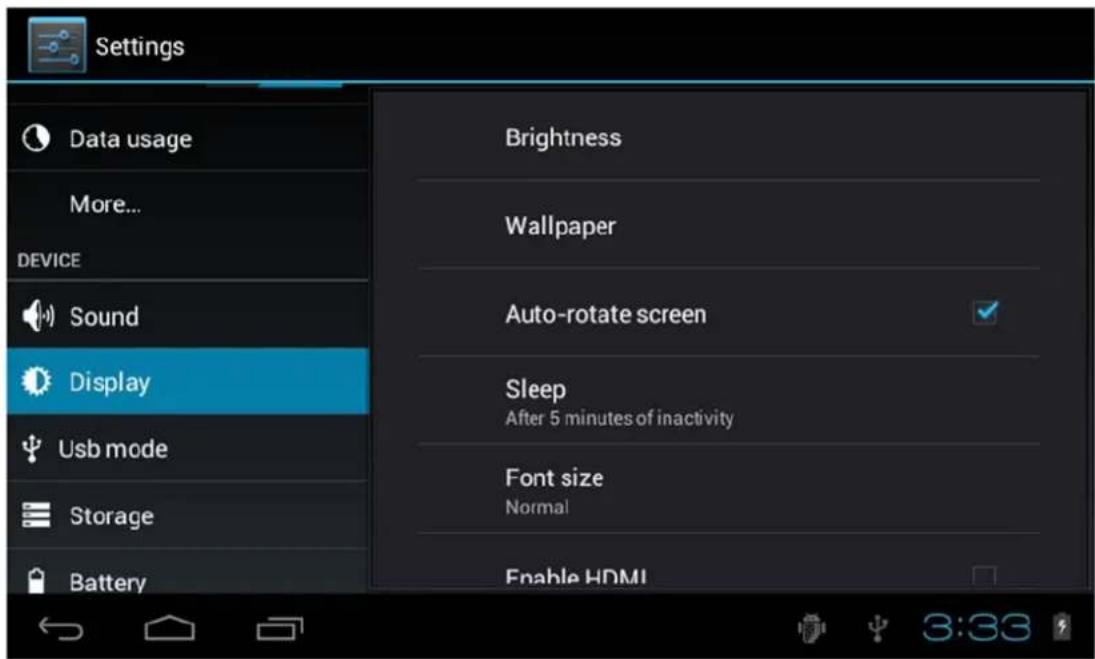
Brilho: ajustar o brilho da tela.
Wallpaper: podemos escolher papel de parede do papel de parede ao vivo, biblioteca de imagens e papel de parede normal.
Auto-rotação do ecrã: quando MID é rodado, se a imagem vai ser rodado ao mesmo tempo, para se adaptar a ver.
【Aviso】: A fim de mostrar bem, a rotação será proibida quando alguns aplicativos ou jogos está em execução.
Sleep: Ajuste que, se não houver nenhuma operação em um período
(15s/30s/1min/2min/5min/10min/30min), MID vai dormir automaticamente, a iluminação do display e será automaticamente desligado para economizar bateria.
Tamanho da fonte: Ajuste o tamanho da fonte exibido (pequeno / normal / grande / grande).
Contas e sincronização
Gerenciar contas e sincronizar informações. Toque em "Adicionar Conta" no lado superior direito da tela, você pode adicionar conta do Google, conta da empresa, ou conta de e-mail.
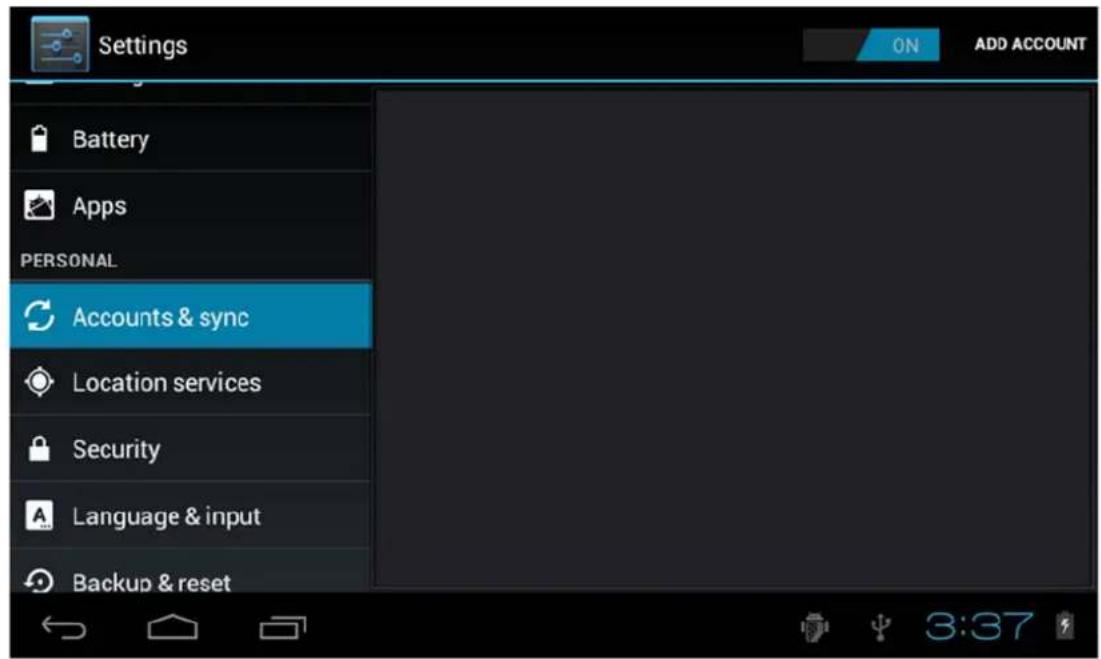
(1) tela de bloqueio: Escolha o modo de desbloqueio usando quando bloqueio de tela.
(2) as informações do proprietário: Defina a informação do proprietário que exibiu quando o bloqueio da tela.
Encriptação:
Defina o número de PIN ou a senha que você precisa de entrada para decodificar o comprimido de cada vez.
Bloqueio do cartão SIM: Set Bloqueio do SIM.
Senha: Se caracteres de exibição quando você senha de entrada.
Administração dispositivo:
(1) administrador de dispositivo: Ver ou desactivar os administradores do dispositivo.
(2) Fontes desconhecidas: Se essa configuração permite a opção de instalar os aplicativos que não compram de mercado do Android.
Armazenamento de provas:
(1) provas Confidencial: Mostra confidenciais CA certificação.
(2) Instale a partir do cartão SD: Instale certificação do cartão SD.
(3) Evidência clara: Eliminar todas as certificações.
Idioma e entrada
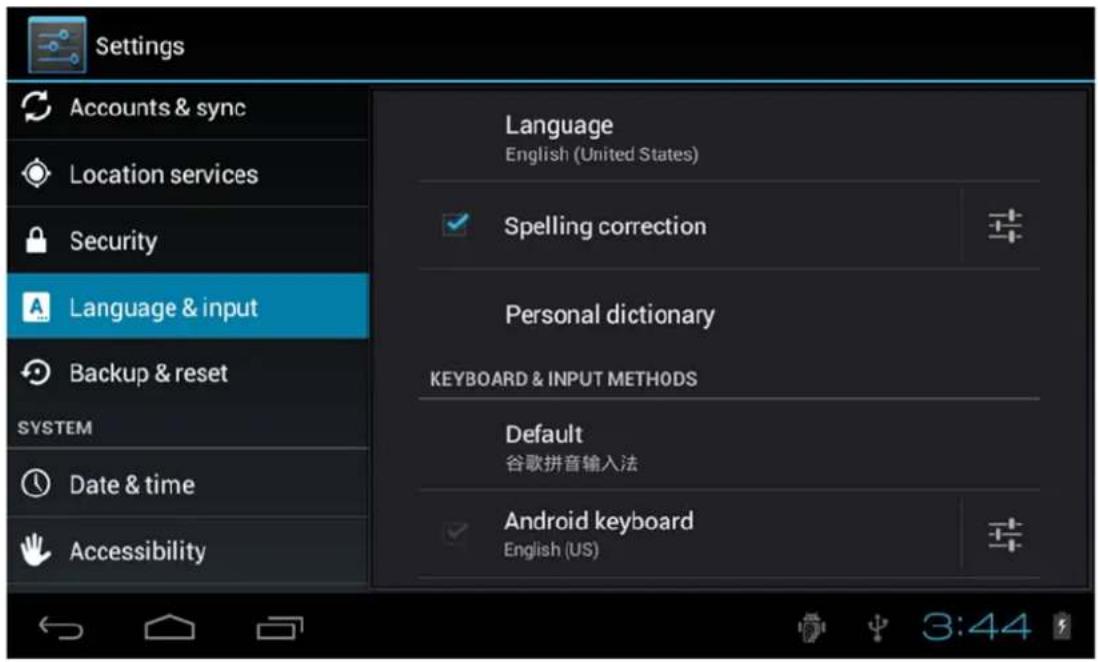
Idioma: Escolha a linguagem que tela exibida.
Correção ortográfica: personagens entrada se a correção aberta.
Dicionário pessoal: Clique no botão "Adicionar" no lado superior direito da tela, você pode adicionar vocabulários para criar o seu próprio dicionário.
Teclado e entrada: esta lista de opções a entrada instalada no MID, você pode fazer alguma configuração relacionada a cada entrada.
(1) Padrão: Configurando quando uma caixa de entrada de caracteres apareceu, é de entrada padrão.
(2) teclado Android: Oferecer a definição do Android entrada de Inglês.
(3) Japanese IME: Oferece a definição do Android de entrada japonês.
Acessibilidade.

Defina se demora fonte uso oversize, tela auto-rotação, senha display touch, toque e prima delay, instalação de página.
Software de Aplicação
Toque, você pode navegar arquivo no cartão SD, MID e ES navegador de arquivos.
Toque em ou para mudar de dispositivo de MID e cartão SD.
Seleccionar vários arquivos (pastas): toque levemente, depois escolha o arquivo.
Procure um determinado arquivo (pasta): toque ligeiramente, tela da seguinte forma. Você pode pesquisar pelo caminho ou por arquivo (pasta).
Toque levemente; ele pode mudar arranjo arquivo. Ele também pode providenciar por lista / ícone.
Edite arquivos / pastas: definição, prima ligeiramente, selecionar a operação a partir do menu pop-up, você pode cortar, copiar, renomear, excluir, selecionar tudo e etc de seleção de arquivo.
Você também pode criar novos arquivos / pastas por fabrico> <setting-new.
Se ele precisa definir navegador de arquivos, por favor, pressione configuração de chave para selecionar a configuração.
Você também pode mudar para o gerenciador de tarefas
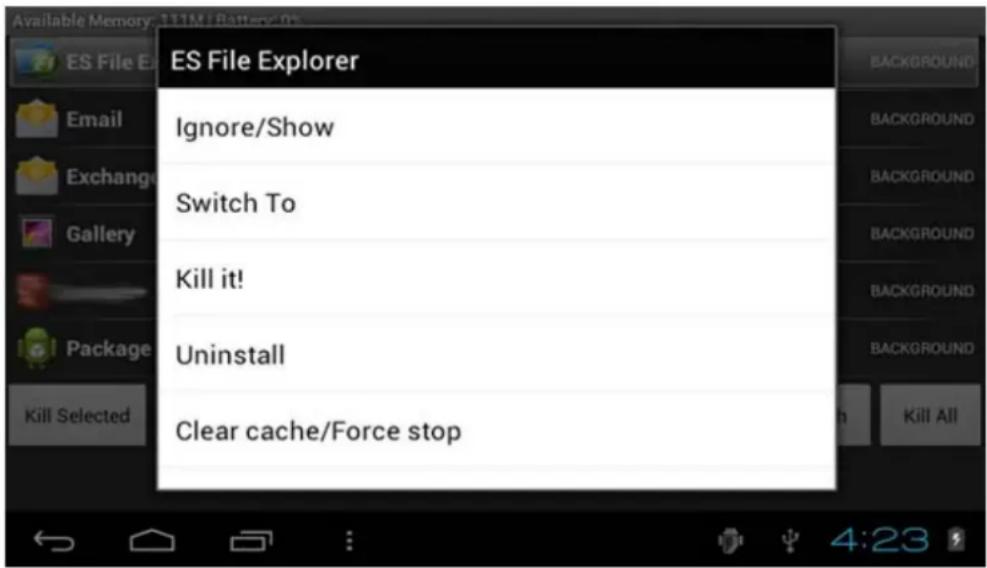
Você pode fazer backup de aplicativos, desinstalá-los, criar atalho deles e etc através do gestor de app. Você pode pressionar a tecla de menu um pouco, ao aparecer menu de configuração.
Além disso, você pode pressionar certo tempo aplicativo, ao aparecer menu de operação
Toque para entrar na biblioteca de música, todos os arquivos de música listados separadamente na pasta de "Artistas", "Albums", "Músicas", "Gênero".
Procurar música: Prima a tecla Menu um pouco, entrar em configuração de pesquisa de entrada, a música que você precisa e pesquisa na biblioteca.
Shuffle: Prima a tecla Menu um pouco, entrar em configuração-shuffle, e escolher a música da biblioteca para jogar.
O estado padrão vai jogar com base em lista de reprodução. Você pode criar ou editar a lista de reprodução de seu próprio amor.
Nota: Se você excluir a música da lista de reprodução, este arquivo não será excluído do disco.
Clique em qualquer categoria para entrar na lista.
Tocar música: clique no nome da música um pouco.
Você pode jogar a música quando você usar os outros aplicativos. Tais como: enquanto as imagens navegar / ler txt / navegar na internet, ouvir música enquanto. Quando se está jogando música de fundo, lado esquerdo superior da barra de status exibe, pressionando e arrastando para baixo, a tela exibe o seguinte, clique na música e volta a interface de música.
vídeo
Reproduzir vídeo: Toque no vídeo seleto e espere um minuto, após análise, pressione para reproduzir. Se o vídeo foi jogado pela última vez, ele irá perguntar sobre se jogar do ponto de interrupção. Isso significa que jogar a partir do ponto que você sair.
Se você precisa atualizar a lista de arquivos de vídeo, pressione a tecla de menu e escolha um pouco para atualizar.
Se você quiser procurar o arquivo que você precisa, por favor, pressione a tecla Menu ligeiramente, optar por pesquisar, você pode encontrar o arquivo no MID RAM ou cartão SD (se o cartão tiver conectado).
Quando o jogo de vídeo, a visualização no ecrã, como se segue:

| Tocar faixa seguinte | Pressione levemente |
| Tocar faixa anterior | Pressione levemente |
| Adiantar rapidamente | Pressione levemente , pressione uma vez para ajustar uma vez, 1/2/4/8/16/32 tempo de velocidade, em circulação, pressione levemente novamente para modode reprodução normal |
| Retroceder rapidamente | Pressione ← levemente, pressione uma vez para ajustar uma vez 1/2/4/8/16/32 time speed, em circulação, pressione ← levemente para voltar ao modo de reprodução normal. |
| Arraste o vídeo para qualquer ponto do tempo | Arraste a barra de progresso |
| Modo Video display | Press  slightly, full screen, scale, original size slightly, full screen, scale, original size |
| Modo de reprodução | Pressione → levemente, secuencia de reprodução, repetir vídeo atual, todo o jogo circuito |
Se você quiser produzir o vídeo em MID para o lado de TV, você pode usar o cabo HDMI para conectar MID para a TV do lado da entrada HDMI quando o vídeo é reproduzido. Neste momento, o auto frame de vídeo muda para TV, tela MID apenas exibir a interface de controle operacional.
Internet
Antes de navegar na internet, garantir a sua unidade foi conectado à Internet Wi-Fi gratuito. Você pode navegar na internet por android navegador anexado.
Clique em "browser" abaixo do menu principal, entrando página inicial.
Abra o site: introduzir a URL na barra de endereços, clique em "botão" para frente na parte inferior do lado direito do teclado virtual para digitar site. Você pode verificá-lo na horizontal ou vertical, a página será automaticamente ajustar para adaptar a tela.
Você pode rolar a página da web pela tela de arrastar para cima, para baixo, para a esquerda ou para a direita. A barra de zoom será ativada se você tocar a tela um pouco. E zoom in ou zoom out página atual para verificar.
On-line
Ele suporta a reprodução de vídeo online.
Se você precisa usar a jogar online, a unidade deve se conecta com Wi-Fi gratuito.
Selecione uma mídia de vídeo em rede a partir do menu principal, clique em e digite sua homepage diretamente, e você pode assistir o vídeo que você gosta.
Pressione a tecla Menu, opções de menu aparecem, ele pode voltar ao menu principal, ou adicionar a URL atual como favorito, ou definir o tamanho da tela.
Tela de toque ligeiramente quando a reprodução de vídeo, ele também pode ativar a barra de zoom, e ajustar o tamanho do vídeo.
Quadro
Clique na biblioteca de imagens para começarem a navegar imagem. Tudo lista de imagens com base em sua rota de depósito.
E-books
Clique, encontrar o seu armazenamento de e-books no cartão SD MID ou pelo navegador de arquivos ES:
Clique em um arquivo de e-book certo entre aqueles, o programa irá pedir selecionando um modo de abrir:
Você pode enviar ou receber e-mail por MID.
Clique e-mail, em seguida, começar a enviar e-mail.
Calendário.

Alteração de horário: clique que programação do dia, entre o período de tempo de programa na imagem acima, prima o período de tempo de programa, você pode ver / editar / apagar / criar.
Solução de problemas
REINICIAR: Pressione e segure a tecla de alimentação mais de 10 segundos, o para Reiniciar o dispositivo.
-
O dispositivo não acende: Isso pode acontecer se a bateria está vazia. Conecte o cabo de alimentação ao conector de alimentação Tablet PC e à tomada de parede. Em seguida, pressione o botão Power para iniciar o dispositivo. O indicador de estado de energia, no lado esquerdo do dispositivo se liga.
-
O dispositivo não desliga: Se o Tablet PC não pode ser desligado através do menu Iniciar> item Shutdown, você pode forçar o dispositivo para desligar segurando o botão Power até que o sistema desliga-se.
-
O dispositivo congela ao usar um aplicativo: você pode selecionar Iniciar Gerenciador de Tarefas. Na guia Aplicativos, selecione o aplicativo que você está tendo problemas, e clique em Finalizar tarefa. Se isso não funcionar, você pode tentar forçar o Tablet PC para desligar, segurando o botão de energia mais de 10 segundos até que o sistema desliga-se.
4. O Tablet PC tem problemas para se conectar à Internet:
Primeiro de tudo, verifique se o seu modem ou roteador está ligado e funcionando corretamente. Também verifique se há uma conexão Wi-Fi (ícone na bandeja do sistema, no canto inferior direito da tela) ou que o Tablet PC detecta um sinal de Wi-Fi (Ícone). Certifique-se de que o módulo Wi-Fi está ligado.
Também tentar trazer o Tablet PC mais perto do modem / roteador para ter certeza de que não é um problema de recepção. Verifique se a chave (WEP, WPA, WPA2, etc) que você digitou no Tablet PC é o mesmo que o configurado no seu modem WiFi / router. Você também pode tentar se conectar ao Wi-Fi usando o laptop de um amigo para ver se é o modem WiFi / PC roteador ou Tablet que está causando o problema. Para mais detalhes, consulte a documentação que veio com o modem / router.
Especificação
Painel de toque de 7 "capacitivo multi ponto; Resolução 800 x 480
CPU: -1,2 GHz; Android 4.0 ;
4GB de armazenamento flash NAND 512 MB DDR III
Micro leitor de cartão: Max 32GB ;Porta USB 2.0
Câmera digital 0.3 Mp; WIFI 802.11 b / g / n
Os formatos suportados:
Arquivo de imagem: JPEG, JPG, BMP, GIF, PNG
Áudio: MP3, MP2, WMA, WAV, FLAC, OGG, AAC, 3GP
Vídeo: RMVB, MKV, WMV, MOV, MP4, PMP, MPEG, MPG, FLV, 3GP, MPG, h, 264
Acessórios: Principal adaptador AC240V / DC5V1.5A
manual do usuário; cabo USB;
Declaração de Conformidade CE


Este símbolo no produto ou nas instruções significa que seu equipamento eléctricos e electrónicos devem ser eliminados no final de sua vida útil separadamente do lixo doméstico. Existem sistemas de recolha selectiva para reciclagem na UE. Para mais informações, verifique com as autoridades locais ou a loja onde comprou o aparelho. "Para cumprir com a norma UNE EN-60335, indicou que se o cabo flexível estiver danificado, ele só pode ser substituído por uma oficina de reparação reconhecido por Nevir fabricante, SA, e são necessárias ferramentas especiais

No volume máximo, o uso prolongado de ouvir o aparelho de áudio portátil pode danificar a audição do usuário
Para obter informações de garantia e suporte técnico, visite www.nevir.es
As características do produto, especificações e aparências estão sujeitos a alterações sem aviso prévio.
nevir®
NVR-TAB7 S4 (8GB)
TABLET ANDROID 7" (17.78cm)


- Instruções de segurança.
- Limpeza do seu aparelho.
- DESLIGUE DISPOSITIVO EM ÁREAS RESTRITAS
- SEGURANÇA RODOVIÁRIA EM PRIMEIRO LUGAR
- INTERFERÊNCIA
- ACESSÓRIOS
- MANTENHA O DISPOSITIVO SECO
- CRIANÇAS
- Precauções de utilização
- Implantes médicos:
- Audição:
- Instituições de Saúde:
- Locais de detonação e áreas identificadas:
- Visão geral.
- Operação touch
- Preparação.
- Carregue a bateria
- Power ON / OFF / Standby
- FUNÇAÕ BASICA
- Menu principal
- Assista ao horizontal ou vertical MID
- Entrada TXT
- Configuração
- Wifi:
- Mais:
- Encriptação:
- Administração dispositivo:
- Armazenamento de provas:
- Idioma e entrada
- Acessibilidade.
- Software de Aplicação
- vídeo
- Internet
- On-line
- Quadro
- E-books
- Calendário.
- Solução de problemas
- REINICIAR: Pressione e segure a tecla de alimentação mais de 10 segundos, o para Reiniciar o dispositivo.
- O Tablet PC tem problemas para se conectar à Internet:
- Especificação
- nevir®
Marca : NEVIR
Modelo : NVR-TAB7 S4
Categoria : Tablet