NVR-TAB97 S3 - Tablet NEVIR - Manual de utilização gratuito
Encontre gratuitamente o manual do aparelho NVR-TAB97 S3 NEVIR em formato PDF.


| Tipo de Produto | Tablet |
| Marca | Nevir |
| Modelo | NVR-TAB97 S3 |
| Tamanho da Tela | 9,7 polegadas |
| Resolução da Tela | 1024 x 768 pixels |
| Processador | Quad-core 1,3 GHz |
| RAM | 2 GB |
| Armazenamento | 16 GB |
| Sistema Operacional | Android |
| Capacidade da Bateria | 6000 mAh |
| Carregamento | Micro USB, 5V/2A |
| Peso | 510 g |
| Dimensões | 242 x 172 x 9,5 mm |
| WiFi | 802.11 b/g/n |
| Bluetooth | 4.0 |
| Câmera Traseira | 5 MP |
| Câmera Frontal | 2 MP |
| Conectividade | Áudio de 3,5 mm, Micro USB |
| Limpeza | Limpe com um pano seco e macio |
| Segurança | Evite exposição à água e temperaturas extremas |
| Peças de Reposição | Entre em contato com o fabricante para serviço autorizado |
Perguntas frequentes - NVR-TAB97 S3 NEVIR
Perguntas dos utilizadores sobre NVR-TAB97 S3 NEVIR
0 pergunta sobre este aparelho. Responda às que conhece ou faça a sua.
Faça uma nova pergunta sobre este aparelho
Baixe as instruções para o seu Tablet em formato PDF gratuitamente! Encontre o seu manual NVR-TAB97 S3 - NEVIR e retome o controlo do seu dispositivo eletrónico. Nesta página estão publicados todos os documentos necessários para a utilização do seu dispositivo. NVR-TAB97 S3 da marca NEVIR.
MANUAL DE UTILIZADOR NVR-TAB97 S3 NEVIR
Instruções de Segurança Importantes ....2
Características 4
Conectores 5
Operações do utilizador 6
- Ligar e desligar ....6
- Ecrã de início e encerramento 6
- Menu inicial ....6
- Aplicação ....7
- Música 8
- Definições 8
Especificações ....11
Instruções de Segurança Importantes
- Aviso: Para reduzir o risco de choques eléctricos, não retire a cobertura do aparelho nem a parte traseira. Não existem peças no interior que possam ser reparadas pelo utilizador.
Para manutenção, consulte apenas pessoal qualificado.
- Aviso: Para prevenir o risco de fogo ou de choques, não exponha o aparelho à chuva ou humidade.
- Não exponha o adaptador nem o tablet à água (pingos ou salpicos) e não coloque objectos cheios de líquidos, como vasos, em cima da unidade.
- Mantenha o tablet afastado da luz directa do sol e de fontes de calor, como radiadores ou fogões.
- Não bloqueie quaisquer aberturas de ventilação. As ranhuras e aberturas na unidade servem para ventilação. As aberturas nunca deverão ser bloqueadas, colocando o seu tablet em cima de uma almofada, sofá ou noutra superfície semelhante.
- Não coloque o tablet num carrinho, suporte, tripé ou mesa instáveis. A unidade pode cair, dando origem a possíveis danos ou lesões. Nunca coloque objectos
• pesados ou afiados no painel do LCD ou estrutura. Use apenas o adaptador AC
incluído com o tablet. Usar qualquer outro adaptador anula a sua garantia.
• Retire a ficha da tomada quando não usar a unidade. Preste atenção aos - aspectos ambientais quanto à eliminação da bateria.
AVISO: A bateria (conjunto de pilhas ou pilhas instaladas) não deve ser exposta a calor em excesso, como a luz solar directa, fogo ou algo parecido. AVISO: A - pressão de som excessiva dos auriculares ou auscultadores pode provocar surdez.
• AVISO: Use apenas acessórios especificados ou fornecidos pelo fabricante. O tablet é fornecido com o adaptador AC. O adaptador AC é usado como dispositivo para desligar a alimentação. Este deverá estar sempre pronto a utilizar. - Cuidado: Para assegurar que os níveis máximos do som são respeitados, é fornecido um modelo de auricular adequado com o aparelho.
- Para evitar possíveis lesões auditivas, não escute com o volume muito elevado durante um longo período de tempo.





O símbolo indica que estão presentes nesta unidade voltagens perigosas que constituem um risco de choque eléctrico.

O símbolo indica que existem instruções importantes de funcionamento e de manutenção na literatura que acompanha esta unidade.

CUIDADO:
Quando o aparelho sofrer descargas electrostáticas pode funcionar mal e precisar de ser reiniciado pelo utilizador.
A pen de memória USB deve ser ligada directamente na unidade. A extensão USB não deve ser usada, para evitar falhas de transferência de dados nem causar interferências.
Features
Navegação na Internet
Visite os seus Websites favoritos
Consulte o seu e-mail
Mantenha-se em contacto com amigos e familiares
Veja vídeos no streaming
Navegue pela comunidade de partilha de vídeos mais famosa do mundo
Leia os seus livros favoritos
Transfira milhares de livros com o leitor de livros electrónicos incluído
Descubra milhares de aplicações para Android™
Jogos, aplicações e muito mais no mercado de aplicações
(As aplicações têm de ser instaladas pelo cliente)
Rede Wi-Fi 802.11 b/g/n de alta velocidade
Desfrute da sua biblioteca de conteúdo multimédia em qualquer lugar
O seu tablet reproduz formatos populares de música, vídeo e fotografia
Leitor de cartão de memória MicroSD
Aumente a sua capacidade de armazenamento (com suporte até 32 GB)
Câmara incorporada
Câmara de frente muito conveniente (0.3MP) e traseira de 2.0 MP
Detecção de orientação automática
Leia da forma que desejar; o visor ajusta-se automaticamente!
Requer um cabo HDMI opcional
(Tipo A para Tipo C). A reprodução de vídeo HD de 1080p requer um ficheiro de vídeo codificado a 1080p.
A qualidade do streaming de vídeo será afectada pela fonte e pela qualidade e estado da ligação à rede.
Conectores

- Ecrã LCD + Painel por toque
- Câmara dianteira
- Alimentação
- Vol+ / Vol-
- Atrás
6.Camara traseira - Reiniciar
- Auricular
- USB
- HDMI
- Cartão TF
- Entrada DC
- Microfone
Operações do utilizador
1. Ligar e desligar
Ligar
Após manter premido o botão da alimentação durante 4 segundos, pode ver o logótipo de ligar. O sistema entra no estado de bloqueio do ecrã após o início.
Desligar
- Mantenha premido o botão da alimentação e aparecem as opções de "Desligar".
- Clique em "OK" para desligar.
2. Ecrã de início e encerramento
Será fechado quando o ecrã estiver em estado de espera.
- Após o período de espera, o ecrã desliga-se automaticamente para poupar a bateria.
- No estado de abertura do ecrã, prima o botão da alimentação para desligar imediatamente o ecrã. Abrir o ecrã no estado de fechado.
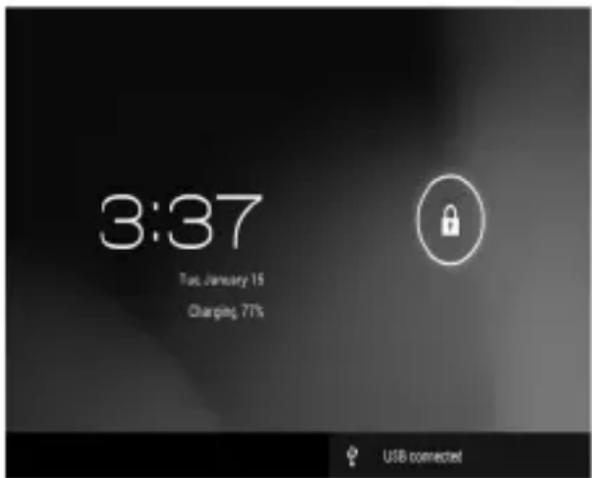
Se o ecrã estiver no estado de fechado, pode manter premido o botão da alimentação para activar o ecrã. Após a abertura, entra no estado de bloqueado.
Prima o ícone "Bloquear" e faça deslizar para a direita para desbloquear.
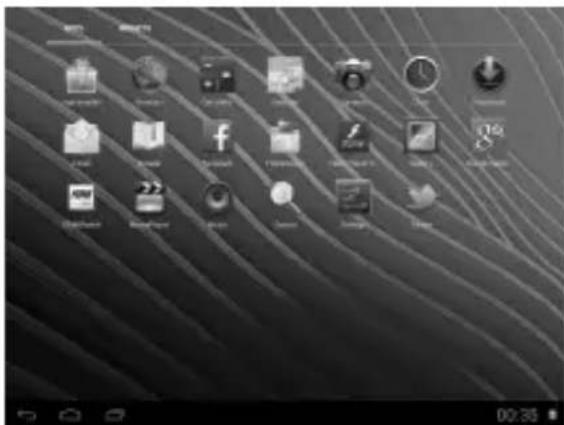
O ecrã do menu inicial apresenta a aplicação comum.
Pode usar o atalho da aplicação e personalizar o seu interface do menu inicial e premir o ícone da aplicação para executar directamente a aplicação.
- Escolha para visitar a aplicação.
- Se quiser sair do menu da aplicação, prima o ícone de retroceder para uma página ou prima o ícone do menu inicial para voltar directamente ao menu inicial.
4.1 Instalar aplicações
(1) Instale o ficheiro apk no dispositivo de armazenamento em massa externo através do AppInstaller.
(2) Descarregue e instale várias aplicações no Android market ou mercado local de aplicações.
4.2 Desinstalar aplicações
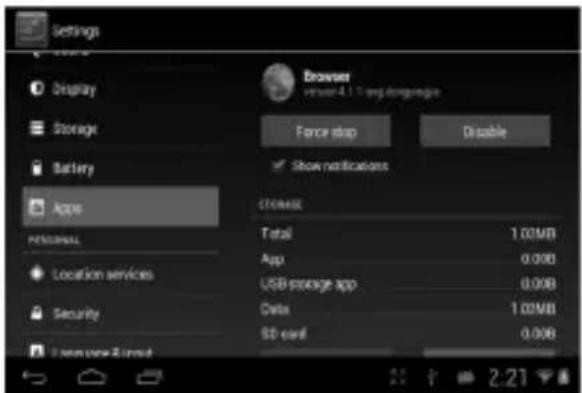
Entre na aplicação Definições, seleccione Apps->Tudo, depois seleccione a aplicação que deseja desinstalar e prima o botão Desactivar.
Prima o item Música para entrar no leitor de música, escolha os ficheiros de música e inicie a reprodução do ficheiro.
A sua música está dividida em cinco categorias: Artistas, Álbuns, Músicas, Listas de reprodução e Em reprodução. Escolha uma classificação para verificar o conteúdo da lista. Se entrar numa classificação, escolha sempre até reproduzir músicas. Por exemplo, se escolher a categoria Artistas, verá uma sequência de A a Z de uma lista de nomes artísticos. Se escolher um artista, a lista apresentará as músicas do álbum do artista e as listas.

6.1 Definições de visualização
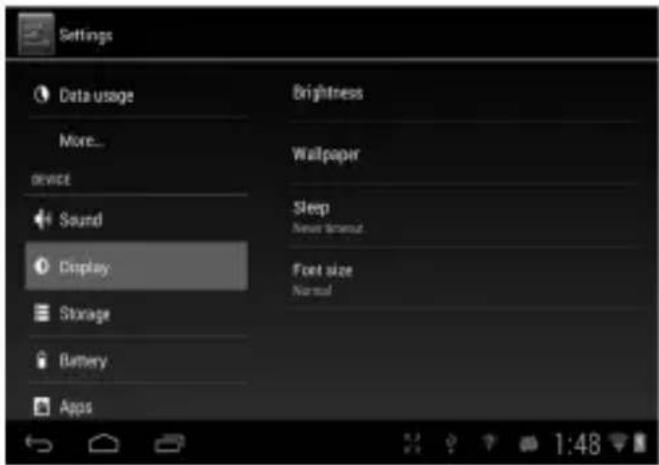
Ajustar a luminosidade do ecrã
- No interface da aplicação, prima o botão do menu para ver o menu das definições.
- Clique em Definições.
- Clique em Ecrã.
- Clique em luminosidade.
- Aparece o painel de definições da luminosidade. Arraste a barra de deslizamento para ajustar o grau de luminosidade.
- Clique para confirmar.
Ajustar o tempo para desligar o ecrã
- No interface da aplicação, prima o botão do menu para ver o menu das definições.
- Clique em Definições.
- Clique em Ecrã.
- Desça o ecrã e clique em tempo para desligar o ecrã.
- Aparece um ecrã das definições do tempo para desligar o ecrã. Escolha o tempo desejado.


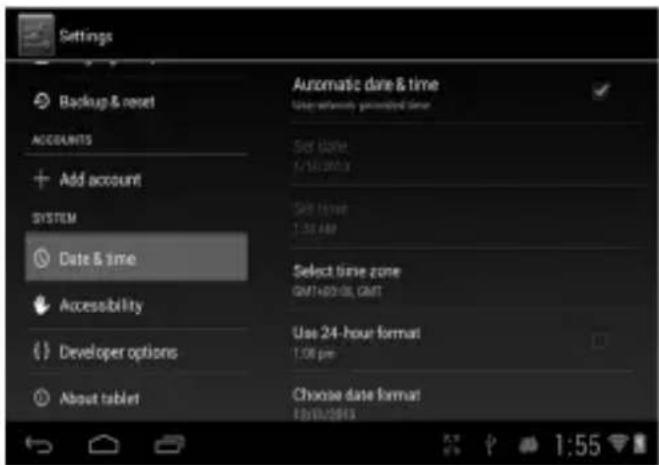
Por defeito, o sistema usar automaticamente a data, fuso horário e hora fornecidos pela rede. Se usar automaticamente as horas fornecidas pela Internet, não pode acertar manualmente a data, hora e fuso horário.
- No interface da aplicação, prima o botão do menu para ver o menu das definições.
- Clique em Definições.
- Desça no ecrã e clique nas definições da data e hora.
6.3 Definir a língua
- No interface da aplicação, prima o botão do menu para ver o menu das definições.
- Clique em Definições.
- Clique na língua e teclado.
- Clique para escolher a área da língua e depois escolha as palavras necessárias. Desça a lista para ver mais da língua.
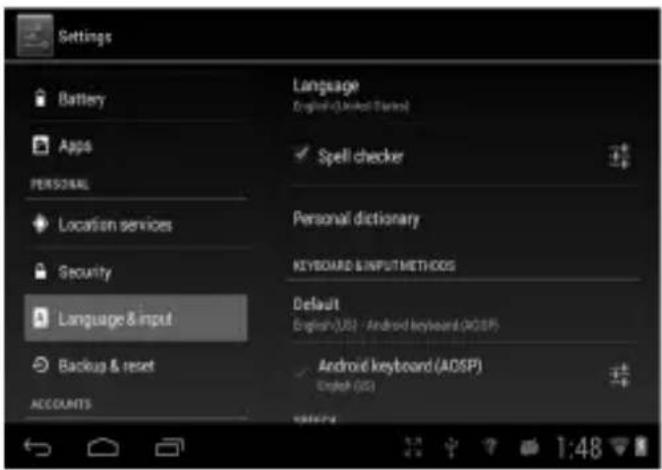
Pode ligar o tablet a uma rede Wi-Fi. Para isso:
- No interface da aplicação, prima o botão do menu para ver o menu das definições.
- Clique em Definições.
- Clique em Sem fios e Rede.
- Clique em Wi-Fi e inicie o Wi-Fi.
- Clique nas definições Wi-Fi. O tablet corre automaticamente as redes sem fios Wi-Fi disponíveis.
- Escolha a rede Wi-Fi a que se deseja ligar. Se tiver uma palavra-passe, aparece uma janela para inserir a palavra-passe.
- Clique no link.

As especificações estão sujeitos a alterações sem aviso prévio.

Este símbolo no produto ou nas instruções significa que seu equipamento eléctricos e electrónicos devem ser eliminados no final de sua vida útil separadamente do lixo doméstico. Existem sistemas de recolha selectiva para reciclagem na UE. Para mais informações, verifique com as autoridades locais ou a loja onde adquiriu o aparelho.
"Para cumprir com a norma UNE EN-60335, indicou que se o cabo flexível estiver danificado, ele só pode ser substituído por uma loja Nevir fabricante reconhecido reparação, SA, e são necessárias ferramentas especiais"
nevir®
NVR-TAB97 S3 (8GB)


Marca : NEVIR
Modelo : NVR-TAB97 S3
Categoria : Tablet