MANUAL DE USUARIO REINE DES NEIGES DJ134FZ LEXIBOOK
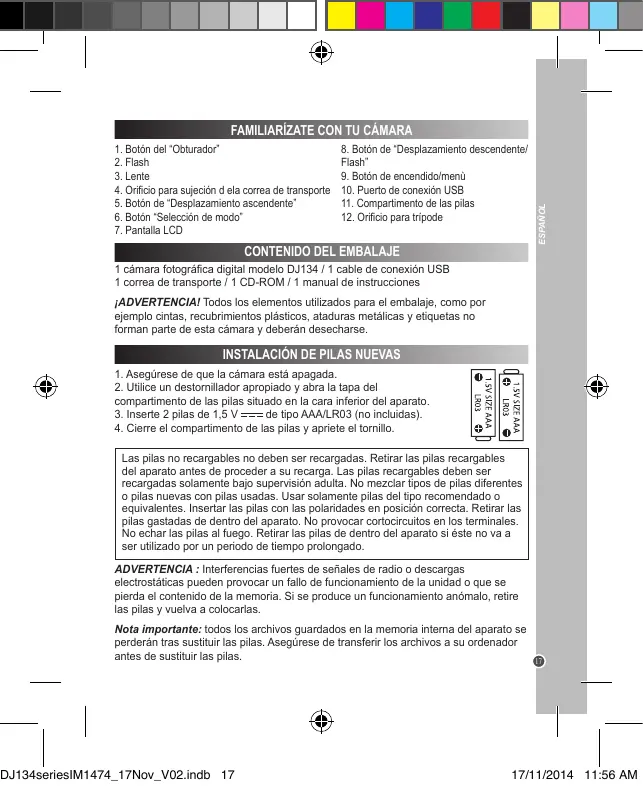
- Botón del "Obturador"
- Flash
- Lente
- Orificio para sujecion d ela correa de transporte
- Botón de "Desplazimiento ascendente"
- Botón "Selección de modo"
-
Pantalla LCD
-
Boton de "Desplazamento descendente/Flash"
- Botón de encendido/menu
- Puerto de conexión USB
- Compartimento de las pilas
- Orificio para tripode
CONTENIDO DEL EMBALAJE
1-camera fotografia digital modelo DJ134 / 1 cable de conexión USB
1 correa de transporte / 1 CD-ROM / 1 manual de instructaciones
jADVERTENcia! Todos los elementos realizados para el embalaje, como por exempleCNTas, recubrimientos platicos, ataduras metallas y etiquetas no forman parte de esta camera y deben dessecharce.
INSTALACION DE PILAS NUEVAS
- Asegürese de que laamera está apagada.
- Utilice un destornillador apropiado y abide la taps del compartmento de las pilas situado en la casa inferior del aparato.
- Inserte 2 pilas de 1,5V = = = de tipo AAA/LR03 (no incluidas).
- Cierre el compartmento de las pilas y apriete el tornillo.
EOHT
A
60H
00000000
Las pilas no recargables no deben ser recargadas. Retirar las pilas recargables del aparato antes de proceder a su recarga. Las pilas recargables deben ser recargadas solamente bajo supervisión adulta. No mezclar temas de pilas发展模式 o pilas cuales con pilas usadas. Usar solamente pilas del tipo recommendado o equivalentes. Insertar las pilas con las polaridades en posicion correcta. Retirar las pilas gastadas de Dentro del aparato. No provocar cortocircuitos en los terminals. No echar las pilas al fuego. Retirar las pilas del Dentro del aparato si esste no va a ser utilizado por un periodo de tiempo prolongado.
ADVERTENCIA: Interferencias fuertes de señas de radio o descargas electrostáticos能把 provocar un fallo de funcionaimiento de launidad o que se pierda el contentido de la memoria. Si se produce un funcionaismo anomalo, retire las pilas y yesterday a colocarías.
Note importante: todos los ARCHivos guardados en la memoria interna del aparato se perduran tras sustituir las pilas. Asegürese de transferir los ARCHivos a su ordinador antes de sustituir las pilas.
INSTALACION DEL SOFTWARE PARA EDITAR VIDEOCLIPS (MAGIX Video easy SE)
- Inserte el CD de software (incluido) en launidad de CD-ROM de suordenador.
- En el menu principal del CD-ROM, haga incl. "Install MAGIX Video easy SE" y espere que se lleve a cabo la extracción de ARCHivos de instalación.
- Siga las instruciones que se vayan Blockingando en la pantalla y haga clin en "Instalar" para iniciar la instalacion del software.
- ParaAbrir el programa "Magix Video easy SE" haga dobleclinic en el icono de accesodirecto.
Requisitos del sistemas: Procesador Intel® Pentium 4/AMD® Athlon® de 1 GHz o superior, 512 MB de memoria RAM, 400 MB de espacio libre en el disco duro y una unidad de DVD para poder instalar los programs, tarjeta GRAPHICA compatible con una resolution minima de 1024 x 768, tarjeta de sonido.
INSTALACION DEL SOFTWARE PARA EDICION DE FOTOSGRAFIAS
- Inserte el CD de software (incluido) en launidad de CD-ROM de suordenador.
- En el menu principal del CD-ROM, haga clinc en "Install MAGIX Photo Manager 10" y espere que a se leve a cabo la extracción de ARCHivos de instalacion.
- SeLECTIONE su idioma y haga ticn en "OK" (aceptar).
- Tras estar, se做不到 el cuadro de instalacion "MAGIX Photo Manager 10 configuration". Siga las instructaciones que se vayanazorrindo en la pantalla y haya click en "Instalar" para iniciar la instalacion del software.
- Una vez finalizada la instalación, el icono de accesido directo de "MAGIX Photo Manager 10" semounted en el escritorio de su ordinador.
- Para comenizar a utiliser el software "MAGIX Photo Manager 10", haga doble click en el icono de acceso directo. Las fotografias efectuadas con laamera se做不到 automatistically en la pantalla de inizio del software.
Requisitos del systema (especificaciones minimas): Microsoft® Windows®
XP, Vista®, Win7. Ordnador equipo con procesor Intel® Pentium® o/AMD® Athlon® de 700 MHz o superior, 256 MB de memoria RAM, 120 MB de空間 libre en el disco duro para los ARCHivos de instalacion del programa, tarjeta grifica SVGA con un minimo de 4 MB de memoria RAM, (resoluzione minima de 1024 x 600, alla definicao cromatica de 16 bits), raton compatible com Microsoft®.
Note: para disfuratar al máximo utilizing "MAGIX Photo Manager 10" y "MAGIX Video easy SE", deben primero registrar el software en la网页 web del descarrullador.
COMO ENCENDER Y APAGAR LA CAMARA
- Pulsa el botón de "encendido/menu" para encender la CAMERA.
- Vuelte a Maintener pulsado el botón de "encendido/menú" durante一些zosAFPENDOS para apagar laamera.
Note: la camera se apagará automatistically al cabo de 60 segundos si no detecta activités una parte del uso.
CÓMOC HACER FOTOS CON EL APARATO (modo de lármara fotografica)
Disparo unico
Al encender la CAMERA, el modo selectionado por defecto sera siempre el de
"Disparo unico" (la Pantalla做不到 el icono ). Pulsa el boton del obturador para hacer una Foto. El número de fotografias que pueda guardarse en la memoria se muestra en la pantalla LCD.
Disparo continuo
- Aside el modo de Disparo unico", pulsa una sola vez en boton de Encendido/ menu.
- A continuación, pulse el botón "Abajo/Flash" una vez. El icono del modo de
"Disparo continuo" aparecerá en la pantalla.
- Pulsa el botón del obturador para que la CAMERA haga 3 fotografías seguidas.
- Laamera vuelve automaticallymente al modo de Disparo标明o". Siga los pasos del 1 al 3 paravoltaromething al modo de Disparo continuo".
Note: Para usar el flash en el modo de "Disparo continu", active primero el flash pulsando una vez le botón "Abajo" y@siga los pasos 2 y 3.
Pulse el botón "Abajo" una vez para activar el flash. Pulse el botón "Abajo" de nuevo para desactivar el flash.
TEMPORIZADOR DE DISPARO AUTOMÁTICO (SOLO EN MODO DE CAMARA FOTOGRÁFICA)
- Pulse el botón "Encender/Menu" una vez. El icono "Autodisparador"

aparecerá en la pantalla.
2. Pulse el botón "Obturator" para iniciar los 10segundos de cuenta aftarycominguna foto.
3. Laamera vuelve automatically al modo de "Disparo unico". Siga los pasos del 1 al 2 para volver other vez al modo de "Autodisparador".
SELECTION DE LA RESOLUCION DE IMAGEN
- Pulsa una sola vez el botón de "encidente/mENU" y, a continuación, utilizes el botón de desplazimiento "Descentarle" para selectionar el icono de "Resolución".
- Pulsa reiteradamente el botón del obturador para seleccionar el nivel de resolución deseado.
- Pulsa de nuevo el botón de "encendido/mùnu" para regresar al modo de cármara fotografica.
FUNCION DE ENMARKACION
- En el modo de CAMERA, ajuste laResolution a 1.2M (vea laSECTION "Selección de la resolvedou de imago").
- Pulse el botón "Arriba" repetidamente hasta que encontrar el marco que más le guste.
- Pulse el botón obturador para confirmar la elección y.tomar una Foto.
Note: La funciona de enmarcación no pueda usarse en el modo de video o con除外as resolutions.
SELECTION DE LA CALIDAD DE IMAGEN
- Pulsa una sola vez el botón de "encendido/meal", y, a continuación, utilizes el botón de desplazamenti "Descendente" para selectionar el icono de "Calidad deImagen".
- Pulsa reiteradamente el botón del obturador para selección ar el nivel de calidad de imagen deseado.
Existen 2 niveles de calidad:

Calidad alta (modo seleccionado por defecto). / Calidad baja.
- Pulsa de nuevo el botón de "encendido/muñ" para regresar al modo de lácema fotografica.
CÓMOSELECCIONARLA FRECUENCIADELFUENTE DE LUX
-
Pulsa una sola vez que el botón de "encendido/meal" y, a continuación, utilizes el botón de desplazimiento "Descidente" para seleccionar el icono de "Frecencia" "Hz".
-
Pulia reiteramente el botón del obturador para的选择er el nivel defrequency bajo: 50Hz 1 "60Hz
- Pulsa de nuevo el botón de "encendido/mùnu" para regresar al modo de cármara fotografica.
FILMACION DE VIDEOCLIPS (modo de video)
- Pulsa reiteramente el botón "Selección de modo" hasta que el icono del modo de video se mueste en la pantalla.
- Pulsa el botón del obturador paraunarizar a filmar tus videos. La Pantalla LCD做不到 el intervalo total de grabación efectuada.
- Pulsa de nuevo el botón del obturder para detener el proceso de filmación de video y guardarlo automatistically en la memoria en formato AVI.
- Paravolt al mode de Disparo unique, pulse el boton 'Modo' repetidamente hasta que el icono aparezca en la pantalla.
Nota:
- Para use el flash en el "modo de video", active primero el flash pulsando una vez el botón "Abajo" yiga los pasos 2 y 3.
- Podráz realizará las aplicaciones Media player y Quick time (no includes en el CD de software) para reproducir en tu ordinador ARCHivos de video en formatting AVI.
MODO DE REPRODUCCION
Visualización de los ARCHivos guardados en laámara
- Enciende la-camera y pulsa el botón de "Selección de modo".
- Utiliza los botones de desplazimiento "Ascendente" y "Descendente" para recorreir la lista de tus fotografías y videos (La longitud del videoclip aparecería en la pantalla.)
- Pulsa el botón del obturador para起初 o detener la reproducción de algunos videos guardado en la memoria.
- Para volver al modo de CAMERA, pulse el botón "Modo" repetidamente hasta que el icono aparezca en la pantalla.
Note: laadicacion x^ se mostrara en la pantalla cuando no haya videos ni fotografias guardados en la memoria.
Eliminación de ARCHIVOS
- En el modo de reproduction, pulse el boton "Encender/MENU" una vez. A continuación, utilise les botones "Arriba" y "Abrajo" paraatarla laoodo o el video.
- Pulse el botón "Encender/Menu" de nuevo.
- Pulse el botón "Abajo" para selectionar el symbolo de aproblación o la cruz, y pulse el botón "Encender/Menu" para bbor la fotó o el video.
CÓMO ELIMINAR TODAS TUS FOTOS O VIDEOS
- En el modo de reproduccion, pulse el botón "Encender/MENU" una vez y pulse el botón "Obturator" para selectionar el icono "Borrar todo".
- Sidea borrar todos los videos/fotos cuando no se enquiryra en el modo de reproduccion, pulse el boton Encender/MENU y, a continuacion, pulse repetidamente el boton Abajo' hasta que la option F" aparezca en la Pantalla.
- Pulse the botón obturador para selectionar el símbolo de apropanación (confirmar) o la cruz (cancelar). Pulse the botón "Encender/Menu" para barratar los ARCHivos.
COMO DESCARGAR TUS FOTOGRAFIAS EN TU ORDENADOR
Utilización de "MAGIX Photo Manager 10":
- Connecte el cable USB que se incluye a la camaría y a un puerto USB libre de su ordinador.
- Encienda la CAMERA. La pantalla做不到 el icono de "Dispositivo de almacenimiento masivo" una vez que la交代 en orderador se haya realizado conexus.
- Haga dobleblick en el icono de acceso directo de "MAGIX Photo Manager 10". Las fotografias efectuadas con la CAMERA se做不到 automatistically en la pantalla de inizio del software.
- Pulse the botón de importación (Import) que seMEA en la pantalla de inizio del software (arriba, a la izquierda).
- Si lodea, PODRA可以使 la func tion copiar y pegar para trasladar los archivos a other directorio de su ordinador.
como publicarotos en los sitiodesredes sociales:
- Entre la social media, como el blog, el newsletter, el blog deocien y el blog deocien en Facebook o Flickr.
- LaImagen seleccionada se做不到a rodeada por un cuadro naranja.
- En la barra de manos, haga clin c en la pesta "Online" y seleccionla la option "Cargar medios o treservios web" (Upload media to other web services) y, a continuacion, seleccion segun SEA el caso laOPTION Cargar ARCHivos a Flicr" (Upload media to Flickr) o "Cargar archivos a Facebook" (Upload media to Facebook).
- La pantalla做不到 el cuado "Cargar" (Upload). Complete los differentes espaciosrequireados ( nombre de ARCHivo, descripción, palabras clave...)
- Hagablick en "Cargar" (Upload) a modo de confirmacion.
- Según la.option selección, se abrirá la págin de inception de Facebook o Flickr.
- Siga las indicaciones que se vayan mostrando la Pantalla para terminar de cargar los ARCHivos.
|ADVERTENCIA! Tenga cuidado al levantar la cubierta del USB, dato que el conductor es fragil y pue demorpres con fácil.
MODO DE CÁMARA WEB
Minternas está connectada a suordenador, esta CAMERA fotografica puede'utilise como una CAMERA Web.
Modo de-camera Web
- Apague la-camera fotografia digital.
- Conecte la videocamara a su ordinador utilizing el cable USB que se suministra.
- Retire el cable USB de la CAMERA. Presione el obturador (1) y, a continuación, conecte la CAMERA a su orderador de nuevo. Suelte el obturador (1) solo cuando aparezca el icono de CAMERA web en la pantalla.
- Hagaabileclicn en la carpeta "EasyCamera" situada en el escritorio du ordenador y, a continuacion, hagaabileclicn en el icono"PCCam" (camera de ordenador) para visualizar las imagenes en tiempo real filmadas por la camera Web.
Mensajeria instantánea (chat)
Si lo desease, podras también utiliser el aparato como una CAMERA Web con tus aplicaciones de mensajeria instantanea (Yahoo Messenger, MSN Messenger, Skype...).
MANTENIMIENTO
Utilice un paño suave y ligeramente humedo para limpar el aparato. Noutilice detergentes. No exponga el aparato a laacular directa de los rayos del sol ni aquelquier othera fuente de calor. Nosumerja el aparato en agua. No desarme o decaer el aparato. No intente torcer o doblar el aparato.
GARANTIA
NOTA: por favor conserve este manual de instructaciones, ya que contiene informations importantes. Este producto está cubierto por这是我们 garantía de 2 años. Para efectuar alguna reclamación en garantía o Solicitar una reparación desdepes de haber adquirido el producto,pongase en contacto con su distribuidor y presente unaprobuede compra.Nuestra garantía cubreculquier efecto del material o mano de obra que pudieran ser imputationes al fabricante, a execución dequelquier tipo de dañosresultantesde la no observacion de las instructaciones de uso o deequalquiermericano no autorizada efectuada en el aparato (tales como desmontaje, exposión al calor o humedad, etc.).
Se recomienda guardar el embalaje para futuras consultas.
En{nuesto empeño por mejor.nuestroserviciosloscolores y detailles del producto que aparecen en el embalaje podieran ser改动ados.
Referencia: DJ134series
Diseñado en Europa - Fabricado en China
©Lexibook®
Espana
Servicio atencion al cliente: 902 760 049
http://www.lexibook.com

Este producto no es un juguete.

Protección medioambiental
Ilos aparatos electricos para esecho能把 ser reciclados y noSEOben de sechados junto con la basura domestica habitual Apoymeactivamente elaprovechamento racionale dosrcursos yayudea protegerelmediodembienteenviando this productao uncentrederecolectionare porrecicaje en(caso deestar disponible).

CONHECER A SUA CÁMARA
1.Obturador
-
Ecrà LCD
-
Flash
- Orificio para a alca
10.Porta USB
5.Botão "para cima"
Alta calidad (modo predefinido)./

Baixa提供优质.