BEDIENUNGSANLEITUNG REINE DES NEIGES DJ134FZ LEXIBOOK
SELF-TIMER (CAMERA MODE ONLY)
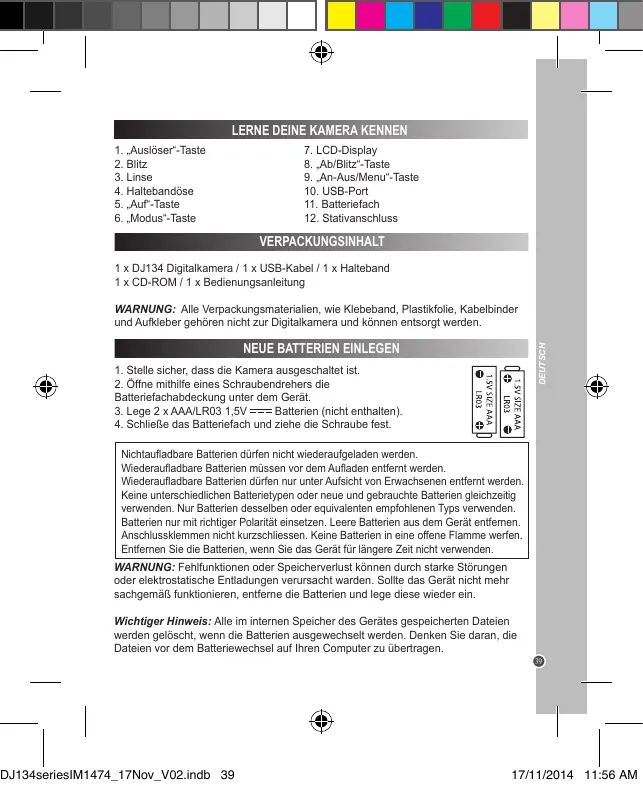
LERNE DEINE KAMERA KENNEN
-
Ausloser" -Taste
-
LCD-Display
-
Blitz
-
"Ab/Blitz" - Taste
-
Linse
-
"An-Aus/Menu"-Taste
-
Haltebandose
-
USB-Port
-
Auf-Taste
-
Batteriefach
-
"Modus"-Taste
-
Stativanschluss
VERPACKUNGSSINHALT
1 x DJ134 Digitalkamera / 1 x USB-Kabel / 1 x Halteband
1 x CD-ROM / 1 x Bedienungsanleitung
WARNING: Alle Verpackungsmaterialien, wie Klebeband, Plastikfolke, Kabelbinder und Aufkleber gehn’t zu der Digitaltalkwand und denen entsorgt werden.
NEUE BATTERIEN EINLEGEN
- Stelle safer, dass die Kamera ausgeschaltet ist.
- Öffne mithiffe eines Schraubendrehs die Batteriefachabdeckung unter dem Gerat.
- Lege 2 x AAA/LR03 1,5V = = = Batterien (nicht enthalten).
- Schließe das Batteriefach und die Schraube fest.

Nichtaufladbare Batterien)durenicht niederaufgeladen werden.
Wiederaufladbare Batterien müssen vor dem Aufladen entfernt werden.
Wiederaufladbare Batterien dürfen nur unter Aufsicht von Erwachsenen entfernt werden.
Keine entsprechenden Batterie types oder neue und gebrauchte Batterien gleichzeit verwendten. Nur Batterien desselben oder equivalenten empfindeten Types verwendten.
Batterien nur mit richtiger Polarität einsetzen. Leere Batterien aus dem Gerät entfernen.
Anschlussklemmen nicht kurzschliessen. Keine Batterien in eine offene Flamme werfen.
Entfernen Sie die Batterien, wenn Sie das Gerät für länger Zeit nicht verwenden.
WARNING: Fehlfluktionen oder Speicherverlust können durch starke Störungen oder elektrostatice Entladungen verursacht worden. Soltte das Gerät nicht mehr sachgemäß faktionieren, öffner die Batterien und lege diese wieder ein.
Wichtiger Hinweis: Alle im internen Speicher des Gerätes gespeicherten Datenien werden gelöscht, wenn die Batterien ausgewechselt werden. Denken Sie daran, die Datenien vor dem Batteriewechsel auf ihren Computer zu übertragen.
SOFTWARE ZUM BEARBEITEN VON VIDEOCLIPS
- Lege die Software-CD (mitgeliefert) in dein CD-ROM-Laufwerk.
- Klichen Sie im Hauptmeng auf, Install MAGIX Video easy SE" und warten Sie während der Extrahilfenung.
- Folgen Sie den Bildschirmanleitungen und klichen Sie „Installieren", um mit der Installation zu beginnen.
- Um „Magix Video easy SE" zu starten, klichen Sie doppel auf den Shortcut.
"Welcome MAGIX Video easy" wird angezeigt.
Systemanforderungen: Intel® Pentium 4 oder AMD® Athlon® 1 GHz und höher, 512 MB RAM, 400 MB freier Platz auf der Festplatze und ein DVD-Laufwerk für die Installation des Programms, Grafikkarte mit einer Bildschirmaufösung von mindestens 1024 x 768, Soundkarte.
SOFTWARE ZUM BEARBEITEN VON BILDERN
- Legen Sie die Software-CD (mitgeliefert) in Ihr CD-ROM-Laufwerk.
- Klichen Sie im Hauptmenö auf „Install MAGIX Photo Manager 10" und warten Sie während der Extrahierung.
- Wahlen Sie Ihr Sprache aus und klichen Sie OK".
- Das Fenster "The MAGIX Photo Manager 10 configuration" wird angezeigt. Folgen Sie den Bildschirmanleitungen und klien Sie „Installieren", um mit der Installation zu beginnen.
- Sobald Sie die Installation abgeschlossen haben, erscheint auf der Arbeitsüberfläche Its MPs Computer der "MAGIX Photo Manager 10" Shortcut.
- Um, Magix Photo Manager 10^ zu benutzen, klichen Sie doppelt auf den Shortcut. Die mit der Kamera aufgenommen Bilder erscheinen automatisch auf dem Startbildschirm.
Systemanforderungen (Minimalkonfiguration): Microsoft® Windows® XP I Vista® Win 7, PC mit Intel® Pentium® oder AMD® Athlon® 700 MHz oderHigher, 256 MB RAM, 120 MB Festplatznattenplatz für Programmdaten, SVGA Grafkäfte mit min. 4 MB RAM, (Mindestlaufösung 1024 x 600, 16-Bit Farbe), mit Microsoft® compatible Maus.
Anmerkung: Um „MAGIX Photo Manager 10" und „MAGIX Video easy SE" uneingeschränk't zu nutzen, müssen Sie sich erst registrieren.
EIN- UND AUSSCHALTEN DER KAMERA
- Drücke die „An-Aus/Menu“-Taste, um die Kamera einzuschalten.
- Halte die „An/Aus/Menu“-Taste, noch einmal für eine Sekunden gedrück, um die Kamera auszuschalten.
Hinweis: Die Kamera schaltet sich automatisch aus, wenn sie für 60 Sekunden inaktiv ist.
FOTOS AUFNEHMEN (Kameramodus)
Einzelbildaufnahme
Dut bist bereits im „Einzelbildmodus“, wenn du die Kamera einschaltest (das Symbol wird auf dem Display angezeigt). Drücke den Auslöser, um ein Foto aufzunehmen. Die Anzahl der Bilder, die du speichern kannst, wird auf dem LCD-Display angezeigt.

Serienbildaufnahme
- Wenn du im „Einzelbildmodus" bist, drücke einmal die „An-Aus/Menu“-Taste.
- Danach einmal auf die Taste „Nach unten/Bilz" drucken. Das Symbol für den Modus „Kontinuierlicher Aufnahme" wird auf dem Display angezeigt.
- Drücke den Auslöser, um 3 Bilder in Serie aufzunehmen.
- Die Kamera Goes automatisch wieder in den Modus „Einzelaufnahme" zurück. Folge den Schritten 1 bis 3, um wieder in den Modus „Kontinuiertliche Aufnahme" zurückzugehen.
Hinweis: Zur Blitzaktivierung im Modus „Kontinuierliche Aufnahme" zuerst den Blitz durch einmaliges Drücken auf die Taste „Nach unter" aktivieren und dann den Schritten 2 bis 3 folgen.
BLITZFUNKTION
Zum Einsatzen der Blitfunktion einmal auf die Tappe, "Nach unter" drücken. Erneut auf die Tappe, "Nach unter" drücken, um den Blitz auszuschalten.
SELBSTAUSLOSER (NUR IM KAMERA-MODUS)
- Einmal auf die Taste „An-Aus/Menu" drücken. Das Symbol für den Selftauslöser wird auf dem Display angezeht.
- Auf die Tappe, Verschluss" drucken, um den 10-Sekunden-Countdown zu beginnen und eine Aufnahme zu machen.
- Die Kamera Goes automatisch wieder in den Modus „Einzelaufnahme" zurück [1]. Folge den Schritten 1 bis 2, um erneut in den Modus „Selbstauslöser" zu gelangen.

T
AB
ie
st.
AUSWAHL DER BILDAUFLösUNG
- Drücke die „An-Aus/Menu“-Taste einmal und währde dann mithiffe der „Ab“-Taste das „Auflösung“-Symbol
- Drücke mehrmals den Auslöser, um die gewündte Auflösung auszuwahlen.
Es gibt 3 Auflösungsmodi:
Hohe Auflösung (5M)/ Mittlere Auflösung (3M)/ Niedrige Auflösung (1.2M)
3. Drücke die „Ein-/Aus-/Modus“-Taste, um in den Kameramodus zurückzukehren.
FUNKTION BILDERRAHMAN
- Einstellen der Auflösung auf 1,2 M (siehe Abschnitt „Auswahl der Bildauflösing").
- Wiederholt auf die „Nach offen“-Taste drücken bis der gewünschte Rahmen erscheint.
- Mit der Verschluss-Taste bestätigten und eine Aufnahme machen.
Hinweis: Die Funktion Bilderrahmen kann nicht im Video-Modus und anderen Auflösungen benutzt werden.
AUSWAHL DER BILDQUALITÄT
- Drücke die „An-Aus/Menu“-Taste einzel und wähle dazu hithiffe der „Ab“-Taste das „Bildqualität“-Symbol
- Drücke mehrmals den Auslöser, um die gewündchte Bildqualität auszuwahlen.
Es gibt 2 Qualitätsstufen:

Hohe Qualität (Standardmodus) / Niedrige Qualität
- Drücke die „An-Aus/Menu“-Taste, um in den Kameramodus zusückzukehren.
AUSWAHL DER FLIMMERFREQUENCY
- Drücke „An-Aus/MENU"-Taste einzel und wählte dann mithiffe der „Ab"-Taste das „Frequenz"-Symbol „Hz".
- Drücke mehrmaßen den Auslöser, um die gewönschte Freqzenz auszuwahlen. "50 Hz" oder "60 Hz".
- Drücke die An-Aus/Menu-Taste, um in den Kameramodus zurückzukehren.
VIDEOCLIPS AUFNEHMEN (Videomodus)
- Drücke mehrmals die „Modus“-Taste, bis das Videosymbol erschied.
- Drücke die Auslöser-Taste, um mit der Videoaufnahme zu beginnen. Die Aufnahmeangierte wird auf dem LCD-Display angezeigt.
- Drücke die Auslöscher-Taste erneut, um die Aufnahme abzubrenchen und das Video automatisch im AVI-Format zu speichern.
- Um in den Modus „Einzelaufnahme“ zurückzugehen drückst Du mehrmals auf "Modus", bis das Symbol auf dem Display angezeigt wird.
Hinweis:
- Zur Blitzaktivierung im „Videomodus“ zuerst den Blitz durch einalmagris Drücken auf die Taste, “Nach unter” aktivieren und dann den Schritten 2 bis 3 folgen.
- Mithiffe von Media Player and Quick Time (nicht auf der Software-CD enthalten) kann’t du die AVI-Datien auf demem Computer absichern.
WIEDERGABEMODUS
Ansehen deiner Dateien
- Schalte die Kamera ein und drücke die „Modus“-Taste.
- Durchsiche mit dem „Auft- und „Ab-“-Tasten keine Fotos und Videos (die Lage des Videoclips wird auf dem Display angezeigt.)
- Drücke den Auslöser, um ein Video zu starten oder anzuhalten.
- Um in den Modus „Kamera“ zurückzugehen, drückst Du mehrmals auf „Modus“, bis das Symbol auf dem Display angezeig wird.
Hinweis: X wird angezeigt, wenn keine Fotos oder Videos gespeichert sind.
Dateien loschen
- Drück im Abspielmodus einmal auf „An-Aus/Menu". Benutzte die tarten „Nach offen" und Nach neuen, um das gewünschte Foto oder Video anzuzeigen.
- Drücke erneut auf die Taste „An-Aus/Menu".
- Drüke auf die Taste „Nach unter“, um zwischen einem Haken und einem Kreuz auszuwahlen und drücke dann zur Bestätigung und zum Löschen des Fotos oder Videos auf „An-Aus/Menu".
ALLE DEINE FOTOS/VIDEOS LÖSCHEN
- Drück im Abspielmodusomal auf „An-Aus/Menu“ und dann auf die Taste „Verschluss“, um das Symbol „Alle Löschen“ auszuwahlen.
- Wenn Du alle Deine Fotos/Videos loschen möchtest und nicht im Abspielmodus bist, dann drücke „An-Aus/MENU" und nach mehrmails auf die Tappe „Nach unter“, bis die Option „F“ auf dem Display angezeigt wird.
- Drüke auf die Taste „Verschluss", um den Haken (zur Bestätigung) oder das Kreuz (zum Abbrechen) auszuwahlen. Drüke auf „An-Aus/Menu", um die Lösung der Daten zu bestätigten.
HERUNTERLADEN DEINER FOTOS
MAGIX Photo Manager 10" benutzen:
- Verbinden Sie das mitgelieferte USB-Kabel mit der Kamera und dem USB-Port des Computers.
- Schatten Sie die Kamera ein. Ein „Massenspeicher" erscheint auf dem Display, wenn die Verbindung zum Computer erfolgsreich hergestellt wurde.
- Doppelklicken Sie auf den Shortcut, MAGIX Photo Manager 10^ . Die mit der Kamera aufgenommen Bilder erschieben autotomatisch auf dem Starbildschirm.
- Klichen Sie auf die „Importieren“-Schaltfläche im Hauptmenu (oben links).
- Sie können die Bilder kopieren und in jedem Verzeichnis ihrer Wahl eingufen.
Fotos auf den Seiten sozialer Netzwerke veröffentlichen:
- Wahlen Sie im „Magix Photo Manager 10" das Foto, das Sie auf Facebook oder Flickr öffentlichen möhten.
- Das ausgewählte Bild erscheint in einem orangefarbenen Kasten.
- Klichen Sie in der Menüleiste auf die Registerkarte „Online" und markieren Sie „Medien zu weiteren Weberservices hochladen" (Upload media to other web services), dann „Medien auf Flickr hochladen" (Upload media to Flickr) beziehungsweise „Medien auf Facebook hochladen" (Upload media to Facebook).
- Das Fenster „Hochladen" (Upload) wird auf dem Bildschrim angezeigt. Fülren Sie die verschiedene Felder aus (Dateiname, Beschreibung, Stichtwörter ...).
- Klichen Sie auf "Hochladen" (Upload), um zu bestätigen.
- Die Startseite von Facebook beziehungsweise Flickr öffnet sich.
- Folgen Sie anschließlich den Anleitungen auf dem Bildschirm, um das Hochladen zu beenden.
Hinweis: Vorsicht beim Abnahmen der USB-Abdeckung, da das Verbindungsstück fragil ist und least abrechen kann.
WEBCAM-MODUS
Mit seinem PC verbunden kann seine Kamera als Webcam benutzt werden.
Webcammodus
- Schalten Sie die Digitalkamera aus.
- Verbinden Sie die Videokamera mithilfe des mitgelieften USB-Kabels mit Ihr Computer.
- Entfern Sie das USB-Kabel von der Kamera. Halten Sie den Auslösner (1) gedrückt, verbinden Sie dann noch einmal die Kamera mit ihrem Computer. Lassen Sie den Auslösner (1) erst los, wenn das Webcam-Symbol auf dem Display der
Kamera erscheint.
4. Doppelklicken Sie auf den Desktop-Ordern „EasyCamera“ und doppelklicken Sie auf PCCam1 , um die von der Webcam aufgenommen Echtzeitbildze zu sehen.
PCCan
Instant Messaging (Chatten)
Du Kanniste directive Kamera et当中inem Instant-Messaging-Dienst benutzen (Yahoo Messenger, MSN Messenger, Skype...)
PFLEGE
Verwendten Sie nur ein weiches, angefechtetes Tuch zur Reinigung des Gerätes. Verwendten Sie keine Reinigungsmittel. Setzen Sie das Gerät nicht direktem Sonnenlicht oder anderen Hitzequellen aus. Tauchen Sie das Gerät nicht in Wasser. Nehmen Sie das Gerät nicht auseinander und halten Sie es nicht fallen. Versuchen Sie nicht, das Gerät zu veriegen.
GARANTIE
HINWEIS: Nicht bebewerten Sie diese Bedienungsanleitung auf, da sie wichtige Informationen enthalt. Dieses Produkt ist mit unserer 2-Jahre-Garantie verehen. Um die Garantie oder den Kundendienst zu nutzen, wenden Sie sichitte unter Vorlage des Kaufbelegs an ihren Fachhandlcr. Uneare Garantiedeck Material- und Herstellungsmangel ab, die fadn der Hersteller zurückgehen.Davon ausgenommen sind Verschleisserscheinungen, die aufgrund von Missachting der Bedienungsanleitung oder unbefugten Arbeiteten an dem Gerat entstanden sind (wie z.B.das Gerat Hitze oder Feuchigkeit aussetzen,das Gerat auseinandermethen, usw). Es empfehlit sich, die Verpackung fur weitere Auskunftse zu bewahren.
Um unsere Leistungen zu verbessern, behalten wir uns Faränderungen und Änderungen der auf der Verpackung gezeiten Produkt Details vor.
Referenznummer: DJ134series Design und Entwicklung in Europa - Hergestellt in China ©Lexbook®
Deutschland & Österreich
Service-Hotline: 01805 010931
(0.146/Minute)
E-Mail: kundenservice@lexibook.com
www.lexibook.com

DiepsederproduktistkeinPlayzeug.

Hinweise zum Umweltschutz
Alt-Elektrogeräte sind Wertstoffe, sie gehören daher nicht in den Hausmüll! Wir möchten Sie daher bitten, uns mit ihrem aktiven Beitragbar de der Ressourcenschonung und beim Umweltschutz zu unterstützen und thises Gerat bei den (falls vorhanden) eingerichteten Rücknahmestellen abzugehen.

LEER UW CAMERA KENNEN
- "Sluiter" toets
- Flits
- Lens
- Riemopening
- "Omhoog" toets
-
"Modus" toets
-
LCD-schem
- "Omlaag/flits" toets
- "Aan/Uit/Menu"-toets
- USB-poort
- Batterijyak
- Statiefgat
VERPAKKINGSSINHOU
DE CAMERA IN- EN UITSCHAKELEN
ZELF-TIMER (ALLEEN CAMERAMODUS)