GEBRUIKSAANWIJZING REINE DES NEIGES DJ134FZ LEXIBOOK
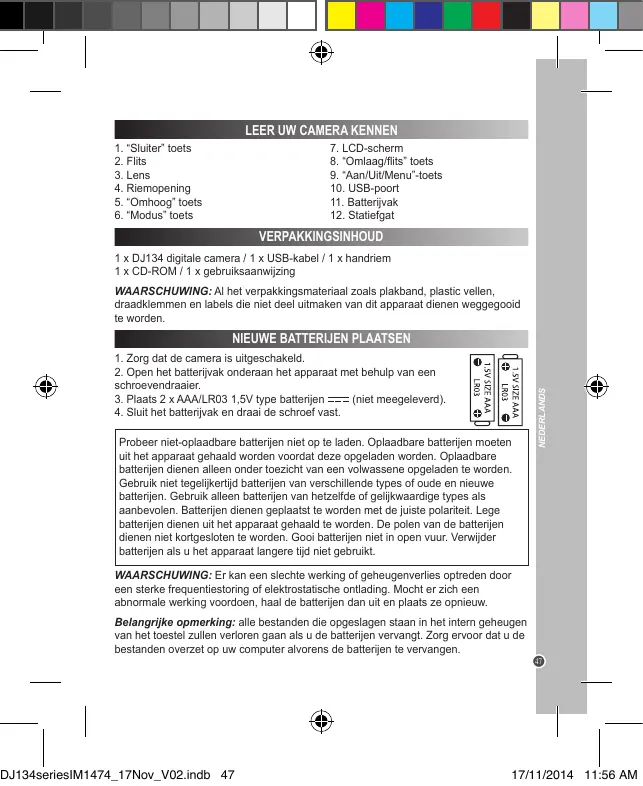
1 x DJ134 digitale camera / 1 x USB-kabel / 1 x handriem
1xCD-ROM/1xgebruiksaanwijzing
WAARSCHUWING: Al het verpakkingsmaterial Zoals plakband, plastic vellen, draadklemmen en labels die Niet deel uitmaken van dit apparaat dienen weggegoid te worden.
NIEUWE BATTERIJEN PLAATSEN
- Zorg dat de camera isuitgeschakeld.
- Open het batterijyak onderaan het apparaat met behulp van een schroevendraier.
- Plaats 2 x AAA/LR03 1,5V type batterijen = = = (niet meegeleverd).
- Sluit het batterijvak en draai de schroef vast.


Probeer niet-oplaadbare batterijen Niet op te laden. Oplaadbare batterijen要去uit het apparaat gehaal worden voordat deze opgeladen worden. Oplaadbare batterijen dienen alleen onder toezicht van een volwassene opgeladen te worden. Gebruik niet tegetljerkertijd batterijen van verschillende types of oude en neue batterijen. Gebruik alleen batterijen van hetzefde de gelijkwaardige types alsaanbevolen. Batterijen dienen geplaatst te worden met de juiste polaniteit. Lege batterijen dienen uit het apparaat gehaal te worden. De polen van de batterijen dienen nicht kortgesloten te worden. Gooi batterijen Niet in open vuur. Verwijder batterijen als u het apparaat langere tjid Niet gebruikt.
WAARSCHUWING: Er kan een slechte werkung of geheugenverlies optreden door een sterke frequentiestoring of elektrostatische ontlading. Mocht er zich an abnormale werkung voordoen, haal de batterijen dan uit en plaats ze opnieuw.
Belangrijke opmerking: alle bestanden die opgeslagen staan in het intern geheugen van het toestel zullen verloren gaan als u de batterijen vertangt. Zorg ervoor dat u de bestanden overzet op uw computer alvorens de batterijen te vertvangen.
DE SOFTWARE INSTALLEREN
- Voeg de CD software (meegeleverd) in uw CD-ROM drive.
- Klik op 'MAGIX Video Easy SE installeren' in het hoofmenu en wachtijdens het uitpakken.
- Volg de aanwijzingen op het scherm en druk op 'Installeren' om te beginnen met de instalatie.
- Dubbelklik op de snelkoppeling om 'Magix Video easy SE' te openen.
Systeemyvereisten: Intel® Pentium 4 of AMD® Athlon® 1 GHz en hoger, 512 MB RAM, 400 MB beschickar begeugen op uw harde schijf en een dvd-drive om de software te instalieren, Grafische kaart met een schermresolutie van minstens 1024 x 768, Geluidiskart.
'MAGIX PHOTO MANAGER 10': OM FOTO'S TE BEWERKEN
- Plaats de software-cd (meegeleverd) in uw CD-ROM drive.
- Klik op 'MAGIX Photo Manager 10 installeren' in het hoofdmenu enachtijdens het outputpakken.
- Selecteer uw taal en klik op 'OK'.
- U krijt nu het MAGIX Photo Manager 10' configuratieventen te zien. Volg de aanwijzingen op het scherm en druk op 'Installeren' om te beginnen met de instalatie.
- De MAGIX Photo Manager 10'elnkoppeling zal op het bureaucrats van uw computerverschijden als u klaar bent met de instalatiat.
- Dubbeiklik op de 'MAGIX Photo Manager 10'-snelkoppeling om gebruik te make n van het programma. De fot's die genomen zich met uw camera zullen op het scherm verzijnen.
Systeemvereisten (minimum configuratie): Microsoft® Windows® XP, Vista® Win
- PC met Intel® Pentium® of AMD® Athlon® 700 MHz of hoger, 256 MB RAM
120 MB ruimte op uw harde schijf om de programmabestanden op te slaan, SVGA grafische kaart met minstens 4 MB RAM, (minimale resolutie van 1024 x 600, 16-bit high-color), Muis die Microsoft® ondersteunt.
Opmerking: Om ongelimitsde gebruk te kuren makes van 'MAGIX Photo Manager 10 en MAGIX Video easy SE', moet u erst uw producten registeren.
- Druk op de "Aan/Uit/Menu" toets om de camera in te schakelen.
- Druk gedurende enkele seconden op de "Aan/Iut/Menu" toets om de camera uit te schaken.
Opmerking: De camera worden automatisch uitgeschakeld na een inactiviteit van 60 seconden.
FOTO'S MAKEN (cameramodus)
Eén Foto make
U bevindt zich reeds in de "Single shooting" ("Eén Foto make) modus wanneer u de camera inschakelt (het symbool wordt op het scherm weergegeven). Druk op de sluitertoets om een Foto make. Het aantal fotu's dat u in het geheugen kut opslaan wordt op het LCD-schemm weergegeven.
Continuoto'smake
- Wanner e u zich in de "Single shooting" ("Eén Foto make") modus bevindt, druk enmaal op de "Aan/Uit/MENU" toets.
- Druk verzolgens eenmaal op de "Omlaag/Flits" knop. Het pictogram van het "Continu Foto's makem" menu worden op het scherm weergevegen.
- Druk op de sluitertoets om continu 3 Foto's te maken.
- De camerakeiert automatisch terug near de "Een Foto makes" modus, Voer stappen 1 tot 3 nogmaals uit om de "Continuoto's make" modus te opened.
Opmerking: Om de flits in "Continu Foto's maken" modus te gebruiken, zeit de flits eerst aan door de "Omlaag" knop eenmaal in te drukken en volg cervolgens stappen 2 tot 3.
FLITSFUNCTIE
Druk de "Omlaag" knop enmaal in om de flits aan te zetten. Druk de "Omlaag" knop nogmaals in om de flits uit te zetten.
- Druk eemaal op de "Aan/Uit/Menu" knop. Het "Zelf-timer" pictogram worden op het scherm weergegeven.
- Druk op de "Sluiter" knop om het afellen vanaf 10 seconden te starten en voglvens een foto te make.
- De camera keert automatischtering南非de "Een Foto make"modus .Volg stappen 1 tot 2 om de Zelf-timer"modus nogmaals te openen.
DE FOTORESOLUTIE SELECTEREN
- Druk eenmaal op de "Aan/Ui/TMenu" toets en gebruik dan de "Omlaag" toets om
het "Resolution" ("Resolutie") symbol te selecteren.
- Druh herhaaldelijk op de sluitertoets om de gewenste resolutie te selecteren.
Er zijn 3 resolutiemodi:
Hoge resolutie (5M)/ Medium resolutie (3M)/ Lage resolutie (1.2M)
3. Druk dan op de "Aan/Uit/Menu"toets om maar de cameramodus terug te keren.
FOTOFRAME-FUNCTIE
- In de cameramodus, stel de resolutie op 1.2M in (zie rubrieb "De fotoresolutie seleuten").
- Druk hermaaldelijk op de "Omhoog" knop totdat u het gewenste frame hebt gezwendden.
- Druk op de sluiterknop om te bevestigen en een Foto te make.
Opmerking: De fotoframe-functie kan nicht worden gebrukt in de videomodus en met andere resolitudes.
DE BEELDKWALITEIT SELECTEREN
- Druk eenmaal op de "Aan/Uit/Menu"toets en gebruik dan de "Omlaag"toets om het "Image quality".
("Beeldkwaliteit") symbol te selecteren.
- Druk herhaaldelijk op de sluitertoets om de gewenste beeldkwaliteit te selecteren.
Er zich 2 kwaliteitniveau's:

Hoge kwaliteit (standaardmodus). / Lage kwaliteit.
- Druk op de "Aan/Uit/Menu" toets om maar de cameramodus terug te keren.
DE LICHTBRONFREQUENTIE SELECTEREN
- Druk eemanaal op de“Aan/Uit/Menu”toets en gebruik dan de “Omlaag”toets om het“Frequency”(“Frequentie”)“Hz”symbol te selecteren.
- Druk hermaaldeijik op de sluiteroets om de gewenste frequentie te Selecteren. "50HZ" of "60HZ".
- Druk op de "Aan/Uit/Menu" toets om waar de cameramodustering te keren.
VIDEOCLIPS OPNEMEN (Videomodus)
- Druk herhaaldeijk op de "Modus" toets totdat het video symbol op het scherm worden weerdegeven.
- Druk op de sluiiteroets om te starten met het opemen van video's. De opameduur word op het LCD-schemr weergevegen.
- Druk nogmaals op de sluiertoets om de opname te stoppen de video automatisch in AVI-formaat op te slaan.
- Om terug te keren naar de "Een Foto maken" modus, druk herhaaldelijk op de
"Modus" knop totdat het pictogram op het scherm worden weergegeven.
Opmerking:
- Om de flits in "Videomodus" te grubieren, zeit de flits erst an aan door de "Omaaag" knop eennae in te drukken en volgervolgens stappen 2 tot 3.
- U Kunst Media Player of Quick time (niet meegeleverd op de software CD) Gebruinen om uw AVI-bestanden op uw computer af te spelien.
AFSPEELMODUS
Uw bestanden bekijken
- Schakel de camera in en druk op de "Modus" toets.
- Gebruik de "Up" ("Omhoog") en Down" ("Omaaag") toets om naw fofo's en video's te doorklen (de lengte van de videoclip wird op het scherm weergegeven.)
- Druk op de sluitertoets om een video te starten of te stoppen.
- Druk herhaaldeijop op de "Modus" knot todat het pictogram op het scherm verwischijnt om aan de cameramodus tergut te kenen.
Opmerking: "X" verschijnt wanner er geen Foto's of video's+zijn opgeslagen.
Bestanden verwijderen
- In de afspeelmodus, druk eenmaal op de "Aan/Uit/Menu" knop en gebruikervolgens de "Omhoog" en "Omlaag" knappen om de gewenste Foto of video wee tergeven.
- Druk nogmaals op de "Aan/Uit/Menu" knop.
- Druk op de "Omaag" knop omussen een vinkje of een kruijs te kiezen en druk verzolgens op de"Aan/Uit/Menu"knop om te bevestigen en de foto of video te verwijdenen.

AL UW FOTO'S/VIDEO'S VERWIJDEREN
- In deASFpeimodus, druck eennaal op de'Aan/Iut/Menu' knop en drkervolgons op de "Sluiter" knop om het Alles verwilderen' pictogram te selecteren.
- Als u al的眼光 video's wert verwieren runaway u zich niet in de asfpsmodus bevindt, druk op de "Aan/Uit/Menu" knop en druk volvogens herhaaldelijk op de "Omalag" knop totat de optie "F" op het scherm verschijnt.
- Druk op de "Sluiter" knop om het vinkje (bevestigten) of het kruisje (annuleren) te selecteren. Druk op de "Aan/Uit/Menu" knop om te bevestigen en al uw bestanden te verwonden.
UW FOTO'S DOWNLOADEN
Het gebruik van 'MAGIX Photo Manager 10':
- Sluit de meegeleverde USB-kabel op de camera en de USB-poort van de computer aan.
- Schakel de camera en. Massaoplag verschijt op het scherm als u uw camera succesvol op uw computer heb tanganstelen.
- Dubbelkik op de sneelkoppeing 'MAGIX Photo Manager 10'. De Foto's die genomen zich met uw camera zullen op het scherm verschijnen.
- Klik op de Importeren-knop in het hoofdmenuschemm (linksboven).
- U kurz de bestanden in om het even welke directory kopieren en plakken.
Foto's op socialnetworksites plaatsen:
- In 'Magix Photo Manager 10', selector de Foto die u op Facebook of Flickr wiltplaatsen.
- De gekozen afbeeling verschijnt in een oranje kader.
- In de menubalk, klik op de tag 'Online' en kies 'Media voor meer webservices uploaden' (Upload media to other web services) en verrolgens, als waar gelang uw keuze, 'Media (Upload media to Facebook) op Facebook uploaden' of 'Media op Flickr uploaden' (Upload media to Flickr).
- Het venster 'Uploaden' (Upload) wordenlot h het schern weergegeven. Vul de beschillende velden in (bestandsnaam, oomschrijving, sleuteelomegaen,...)
- Klik op 'Uploaden' (Upload) om te bevestigen.
- Al waar gelang uw keuze worden de startpagina van Facebook of Flickr geopend.
- Volg vervoigens de aanwijzingen die op het scherm worden weergegeven om het uploaden te voitioen.
OPMERKING: Let op wanneur u de USB-kap optit, de connector is brekkaar en kan eenvoudig afbreken.
WEBCAM-MODUS
Uw camera kan als een webcam worden gebrukt als deleze op uw computer is aangesloten.
Webcammodus
- Schakel de digitale camera uiit.
- Sluit de videocamera aan op uw computer met gekruik van de meegeleverde USB-kabel.
- Koppel de USB-kabel van de camera los. Druk de sluiterknop (1) in een sluit de camera vervolgens noɡmaits op uw computer aan. Laat de sluiterknop (1) en pas les eeenaal het webcampictogram @ot het scherm van de camera worden weergegeven.
- Dubbleklik op de bureaubladmap 'EasyCamera' (en dubbelleklik op 'PCCam' om de beelden die door de webcam worden genommen richtsteeks te bekijken.
Instant messaging (chat)
U kunt uw camera ook als een webcam met uw instant messaging client (Yahoo Messenger, MSN Messenger, Skype...) gelebruizen.
ONDERHOUD
Gebruik enkel en zachtte, lichtjes vochtige doeck het on teestel schoon te makeken. Gebruik geen awfasmeddeld. Stel het toestel nil bloot aanrechtstreks zonzlichte of een andere warmetbron. Dompel het toestel niert onder in water. Haal het toestel Niet uit meekaar of laat hem niet vallen. Probeer neom het toestel te verwirgen of te buigen.
GARANTIE
OPMERKING: Gleeve deze dealtiehandliege to bewearen, daar ze belangrijkine informatievat bevat. Dit product word gedekt door once tweeJAar guarantee. Om gebruik te maken van de garantie of die Dienst-na-verkoop, dient u contact op te nemen met uw winkelier en een bewijs van aankoop voor te legeren. One garantie delkt materielle schade of fabricagefouten die toe to schrijven aan de fabrikant, met de uitzondering van silitje voraarzaktdoor het Niet nivelen van de gebruiksinstructions of enig onbevoed werk aan het toestel (zoals het uit mekaar halen, bolstkelling aan hitte of damp, enz.). Bewaar de verpakking voor latere naslag.
Ter verbetering van onsze service konnen productleuren en -details zoals去买ond op de verpakking, gewijzig worden.
Referentie: DJ134series
Ontworpen en ontwikkeld in Europa - Gemaakt in China
© Lexibook®
http://www.lexibook.com

Dit product is geen speliegoed.

Milieubescherming
Ongewenste elektrische apparatusen konnen hergebrukt worden en dienen nicht met het normala huishoudelijk afval weggeogood te worden. Help bij de bescherming van naturuilijke hulbronnen en het milieu door dit aparraat bij een izamelcentrum in te leveren (indien beschikbaar).

IM code: DJ134seriesIM1474



YOUR OPINION MATTERS / VOTRE AVIS COMPTE