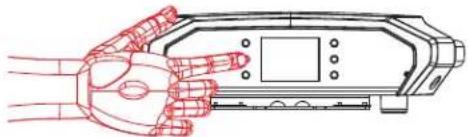
pour accéder au menu principal.
Mode Test
Test auto
Pour effectuer un test automatique des fonctions du Maverick MK2 Wash, suivez les instructions ci-dessous :
- Appuyez sur la touche
- Sélectionnez l'élément Test Mode en touchant l'écran ou en utilisant les touches , , ou .
- Si vous utilisez les boutons à la place de l'écran tactile, appuyez sur la touche .
- Sélectionnez l'élément Auto Test en touchant l'écran ou en utilisant les touches ou .
- Appuyez sur la touche .
Test manuel
Pour tester les fonctions du produit manuellement, procédez comme suit :
- Appuyez sur la touche
- Sélectionnez l'élément Test Mode en touchant l'écran ou en utilisant les touches , , ou .
- Si vous utilisez les boutons à la place de l'écran tactile, appuyez sur la touche .
- Sélectionnez l'élément Manual Test en touchant l'écran ou en utilisant les touches ou .
- Si vous utilisez les boutons à la place de l'écran tactile, appuyez sur la touche
- Sélectionnez la fonction à tester en touchant l'écran ou en utilisant les touches ou .
- Si vous utilisez les boutons à la place de l'écran tactile, appuyez sur la touche .
- Modifiez la valeur de la fonction testée à l'aide de l'une des méthodes suivantes :
- Saisissez la valeur souhaitée en utilisant le clavier numérique qui s'affiche sur l'écran tactile.
- Utilisez les touches , , ou pour augmenter ou diminuer la valeur.
- Appuyez sur la touche .
« Setup » (Configuration)
Pour accéder au menu Configuration, suivez les instructions ci-dessous :
- Appuyez sur la touche
- Sélectionnez l'élément Setup en touchant l'écran ou en utilisant les touches , , ou .
- Si vous utilisez les boutons à la place de l'écran tactile, appuyez sur la touche .
Paramètres réseau
Pour accéder au menu Paramètres réseau, procédez comme suit 255 :
- Accédez au menu « Setup » (Configuration).
- Sélectionnez l'élément Network Settings en touchant l'écran ou en utilisant les touches ou .
- Si vous utilisez les boutons à la place de l'écran tactile, appuyez sur la touche .
Mode IP
L'adresse IP du Maverick MK2 Wash peut être définie manuellement, par le réseau ou par une adresse statique spécifique à chaque produit. Pour configurer le mode IP, suivez les instructions ci-dessous :
- Accédez au menu Paramètres réseau.
- Sélectionnez l'élément IP Mode en touchant l'écran ou en utilisant les touches ou .
- Si vous utilisez les boutons à la place de l'écran tactile, appuyez sur la touche .
- Utilisez les boutons , , ou pour sélectionner parmi les choix suivants :
- Manual – définition de l'adresse IP avec le panneau de commande
- DHCP – le réseau définit l'adresse IP
-
Static – une adresse IP prédéfinie spécifique pour chaque appareil, ou bien touchez l'écran pour choisir le mode
-
Appuyez sur la touche .
Adresse IP
En mode IP manuel, l'adresse IP doit être attribuée via le menu de l'appareil. Pour définir l'adresse IP en mode IP manuel, procédez comme suit :
- Accédez au menu Paramètres réseau .
- Sélectionnez l'élément IP en touchant l'écran ou en utilisant les touches ou .
- Si vous utilisez les boutons à la place de l'écran tactile, appuyez sur la touche .
- Définissez l'adresse IP (entre 000.000.000.000 et 255.255.255.255) avec l'une des méthodes suivantes :
- En utilisant l'écran tactile :
a. Touchez l'écran sur l'octet (ensemble de trois chiffres) à modifier.
b. Utilisez le pavé numérique à l'écran pour saisir le nombre désiré.
c. Répétez les étapes jusqu'à ce que l'adresse IP soit configurée comme souhaitée.
- Avec les boutons :
a. Utilisez les touches ou pour sélectionner l'octet (ensemble de trois chiffres) à modifier.
b. Utilisez les touches ou pour augmenter ou diminuer la valeur.
c. Répétez les étapes jusqu'à ce que l'adresse IP soit configurée comme souhaitée.
- Appuyez sur la touche .
Masque de sous-réseau
En mode IP manuel, le masque de sous-réseau doit être attribué via le menu de l'appareil. Pour définir le masque de sous-réseau en mode IP manuel, procédez comme suit :
- Accédez au menu Paramètres réseau .
- Sélectionnez l'élément SubMask en touchant l'écran ou en utilisant les touches ou .
- Si vous utilisez les boutons à la place de l'écran tactile, appuyez sur la touche .
- Définissez le masque de sous-réseau (entre 000.000.000.000 et 255.255.255.255) avec l'une des méthodes suivantes :
- En utilisant l'écran tactile :
a. Touchez l'écran sur l'octet (ensemble de trois chiffres) à modifier.
b. Utilisez le pavé numérique à l'écran pour saisir le nombre désiré.
c. Continuez jusqu'à ce que le masque de sous-réseau soit configuré comme souhaité.
- Avec les boutons:
a. Utilisez les touches ou pour sélectionner l'octet (ensemble de trois chiffres) à modifier.
b. Utilisez les touches ou pour augmenter ou diminuer la valeur.
c. Continuez jusqu'à ce que le masque de sous-réseau soit configuré comme souhaité.
- Appuyez sur la touche .

Orientation du panoramique/inclinaison
Pour définir une orientation de panoramique/inclinaison normale ou inversée :
- Accédez au menu « Setup » (Configuration).
- Sélectionnez un réglage parmi Pan Reverse (panoramique inverse) ou Tilt Reverse (inclinaison inverse) en touchant l'écran ou en utilisant les touches ou .
- Si vous utilisez les boutons à la place de l'écran tactile, appuyez sur la touche .
- Sélectionnez l'option NO (orientation normale) ou YES (orientation inversée) en touchant l'écran ou en utilisant les touches , , ou .
- Appuyez sur la touche .
Orientation du zoom
Pour définir le comportement du zoom, passage de large à étroit ou de étroit à large, suivez les instructions ci-dessous :
- Accédez au menu « Setup » (Configuration).
- Sélectionnez l'élément Zoom Reverse en touchant l'écran ou en utilisant les touches ou .
- Si vous utilisez les boutons à la place de l'écran tactile, appuyez sur la touche .
- Sélectionnez l'option NO (large vers étroit) ou YES (étroit vers large) en touchant l'écran ou en utilisant les touches , , ou .
- Appuyez sur la touche .
Orientation de l'affichage
Pour définir l'orientation de l'écran, procédez comme suit :
- Accédez au menu « Setup » (Configuration).
- Sélectionnez l'élément Screen Reverse en touchant l'écran ou en utilisant les touches ou .
- Si vous utilisez les boutons à la place de l'écran tactile, appuyez sur la touche .
- Sélectionnez parmi les options NO (écran normal), YES (écran inversé), ou AUTO (l'écran détecte automatiquement dans quel sens l'appareil est orienté et s'adapte en conséquence) en touchant l'écran ou en utilisant les touches , , ou .
- Appuyez sur la touche .
Amplitude d'angle de pan/tilt
Pour définir l'amplitude de mouvement autorisé pour la panoramique ou l'inclinaison :
- Accédez au menu « Setup » (Configuration).
- Sélectionnez un réglage parmi Pan Angle (angle de panoramique) ou Tilt Angle (angle d'inclinaison) en touchant l'écran ou en utilisant les touches ou .
- Si vous utilisez les boutons à la place de l'écran tactile, appuyez sur la touche .
- Sélectionnez parmi les options 540, 360 ou 270 (540°, 360° ou 270° pour la panoramique) et 270, 180 ou 90 (270°, 180° ou 90° pour l'inclinaison) en touchant l'écran ou en utilisant les touches , , ou .
- Appuyez sur la touche .
Noir général pendant mouvement de pan/tilt
Pour définir si l'appareil doit s'éteindre pendant le mouvement de panoramique ou d'inclinaison, suivez les instructions ci-dessous :
- Accédez au menu « Setup » (Configuration).
- Sélectionnez l'élément BL. O. P/T Move en touchant l'écran ou en utilisant les touches ou .
- Si vous utilisez les boutons à la place de l'écran tactile, appuyez sur la touche .
- Sélectionnez l'option NO (ne pas s'éteindre) ou YES (extinction pendant le mouvement) en touchant l'écran ou en utilisant les touches , , ou .
- Appuyez sur la touche .
Calibrage de l'écran tactile
Si l'écran tactile ne répond pas correctement, il peut être nécessaire de le calibrer. Pour cela :
- Accédez au menu « Setup » (Configuration).
- Sélectionnez l'élément Calibration en touchant l'écran ou en utilisant les touches ou .
- Si vous utilisez les boutons à la place de l'écran tactile, appuyez sur la touche .
- Sélectionnez l'option NO (ne pas calibrer) ou YES (calibrer) en touchant l'écran ou en utilisant les touches , , ou .
- Appuyez sur la touche .
- Suivez les instructions en touchant les points à l'écran au fur et à mesure qu'ils apparaissent.
Verrouillage de l'écran tactile
Pour verrouiller ou déverrouiller l'écran tactile du panneau de commande, procédez comme suit :
- Accédez au menu « Setup » (Configuration).
- Sélectionnez l'élement Touchscreen Lock en touchant l'écran ou en utilisant les touches ou .
- Si vous utilisez les boutons à la place de l'écran tactile, appuyez sur la touche .
- Sélectionnez l'option NO (l'affichage répond au toucher) ou YES (l'écran ne répond pas au toucher) en touchant l'écran ou en utilisant les touches , , ou .
- Appuyez sur la touche .
Verrouillage de l'écran
Pour verrouiller ou déverrouiller l'intégralité du panneau de commande, suivez les instructions ci-dessous :
- Accédez au menu « Setup » (Configuration).
- Sélectionnez l'élément Lock Screen en touchant l'écran ou en utilisant les touches ou .
- Si vous utilisez les boutons à la place de l'écran tactile, appuyez sur la touche .
- Sélectionnez l'option NO (le panneau de commande ne sera pas verrouillé) ou YES (le panneau de commande nécessitera un code d'accès) en touchant l'écran ou en utilisant les touches , , ou .
- Appuyez sur la touche .
Pour accéder au panneau de commande lorsqu'il a été verrouillé :
-
Appuyez sur
-
Saisissez le code d'accès 0920 avec l'une des méthodes suivantes :
- Avec l'écran tactile : utilisez le pavé numérique sur l'écran pour saisir 0920.
- Avec les boutons:
a. Utilisez la touche pour sélectionner le numéro à modifier.
b. Utilisez la touche pour augmenter la valeur.
c. Répétez l'opération jusqu'à ce que le code 0920 ait été saisi.
- Appuyez sur la touche .
Permutation du panoramique et de l'inclinaison
Pour permuter les fonctions de panoramique et d'inclinaison afin que ce qui contrôle normalement le panoramique contrôle l'inclinaison et ce qui contrôle normalement l'inclinaison contrôle le panoramique, procédez comme suit :
-
Accédez au menu « Setup » (Configuration).
-
Sélectionnez l'élément Swap XY en touchant l'écran ou en utilisant les touches ou .
-
Si vous utilisez les boutons à la place de l'écran tactile, appuyez sur la touche .
-
Sélectionnez l'option NO (panoramique et inclinaison normaux) ou YES (panoramique contrôle inclinaison, inclinaison contrôle panoramique) en touchant l'écran ou en utilisant les touches , , ou .
-
Appuyez sur la touche
Vitesse de panoramique/inclinaison
Pour régler la vitesse maximum du panoramique et de l'inclinaison :
-
Accédez au menu « Setup » (Configuration).
-
Sélectionnez l'élément XY Mode en touchant l'écran ou en utilisant les touches ou .
-
Si vous utilisez les boutons à la place de l'écran tactile, appuyez sur la touche .
-
Sélectionnez parmi les choix Slow ou Fast en touchant l'écran ou en utilisant les touches , , ou .
-
Appuyez sur la touche .
Réinitialisation WDMX
Pour réinitialiser la connexion WDMX du Maverick MK2 Wash, effectuez les actions suivantes :
-
Accédez au menu « Setup » (Configuration).
-
Sélectionnez l'élément WDMX Reset en touchant l'écran ou en utilisant les touches ou .
-
Si vous utilisez les boutons à la place de l'écran tactile, appuyez sur la touche .
-
Sélectionnez l'option NO (ne pas réinitialiser la connexion) ou YES (réinitialiser la connexion) en touchant l'écran ou en utilisant les touches , , ou .
-
Appuyez sur la touche .

Une fois qu'un récepteur WDMX a été connecté à un émetteur WDMX, il reste lié à cet émetteur jusqu'à ce qu'il soit connecté à un émetteur différent.
Délai de rétro-éclairage
Pour régler la durée d'inactivité avant que le rétroéclairage de l'écran ne s'éteigne :
-
Accédez au menu « Setup » (Configuration).
-
Sélectionnez l'élément Backlight Timer en touchant l'écran ou en utilisant les touches ou .
-
Si vous utilisez les boutons à la place de l'écran tactile, appuyez sur la touche .
-
Sélectionnez parmi les options 30S (après 30 secondes d'inactivité), 1M (après 1 minute d'inactivité), 5M (après 5 minutes d'inactivité) ou ON (ne s'éteint pas) en touchant l'écran ou en utilisant les touches , , ou .
-
Appuyez sur la touche .
Perte de données
En cas de perte du signal d'entrée, le Maverick MK2 Wash réagira de l'une des deux manières suivantes : le produit conserve le dernier signal reçu ou éteint toutes les sorties LED.
Pour définir la façon dont le produit doit réagir, suivez les instructions ci-dessous :
-
Accédez au menu « Setup » (Configuration).
-
Sélectionnez l'élément Loss of Data en touchant l'écran ou en utilisant les touches ou .
-
Si vous utilisez les boutons à la place de l'écran tactile, appuyez sur la touche .
-
Sélectionnez l'option Hold (conserver le dernier signal reçu) ou Close (éteindre toutes les sorties LED) en touchant l'écran ou en utilisant les touches , , ou .
-
Appuyez sur la touche .
Vitesse du ventilateur
Pour régler la vitesse des ventilateurs, effectuez les actions suivantes :
- Accédez au menu « Setup » (Configuration).
- Sélectionnez l'élément Fans en touchant l'écran ou en utilisant les touches ou .
- Si vous utilisez les boutons à la place de l'écran tactile, appuyez sur la touche
- Sélectionnez parmi les choix Auto (vitesse de ventilateur réglée en fonction de la température de l'appareil), Full (vitesse maximum) ou ECO (ventilateurs en mode silencieux) en touchant l'écran ou en utilisant les touches , , ou .
- Appuyez sur la touche .
Mode de mélange de couleurs
Le Maverick MK2 Wash possède un mode qui émule le mélange de couleurs CMJ (cyan, magenta et jaune). Dans ce mode, la gradation est inversée (000 = 100%, 255 = 0%) et les canaux rouge, vert et bleu contrôlent respectivement le cyan, le magenta et le jaune.
Pour activer le mode de mélange de couleurs :
- Accédez au menu « Setup » (Configuration).
- Sélectionnez l'élément C Mixing Mode en touchant l'écran ou en utilisant les touches ou .
- Si vous utilisez les boutons à la place de l'écran tactile, appuyez sur la touche .
- Sélectionnez parmi les choix RGBW (RVBB - mode additif, rouge, vert, bleu et blanc), ou CMY (CMJ - mode soustractif, rouge contrôle cyan, vert contrôle magenta, bleu contrôle jaune) en touchant l'écran ou en utilisant les touches , , ou .
- Appuyez sur la touche .
Courbe de gradation
Pour configurer la courbe de gradation, suivez les instructions ci-dessous :
- Accédez au menu « Setup » (Configuration).
- Sélectionnez l'élément Dimmer Curve en touchant l'écran ou en utilisant les touches ou .
- Si vous utilisez les boutons à la place de l'écran tactile, appuyez sur la touche .
- Sélectionnez parmi les choix Linear (linéaire), Square (rectangulaire), I Squa (rectangulaire inverse) ou SCurve (courbe en S) en touchant l'écran ou en utilisant les touches , , ou .
- Appuyez sur la touche .
Vitesse du gradateur
Pour régler la vitesse du gradateur, procédez comme suit :
- Accédez au menu « Setup » (Configuration).
- Sélectionnez l'élément Dimmer Speed en touchant l'écran ou en utilisant les touches ou .
- Si vous utilisez les boutons à la place de l'écran tactile, appuyez sur la touche .
- Sélectionnez parmi les choix Smooth (fluide) ou Fast (rapide) en touchant l'écran ou en utilisant les touches , , ou .
- Appuyez sur la touche .
Modulation de la largeur d'impulsion
Pour régler la fréquence de la modulation de largeur d'impulsion :
- Accédez au menu « Setup » (Configuration).
- Sélectionnez l'élément PWM Options en touchant l'écran ou en utilisant les touches ou .
- Si vous utilisez les boutons à la place de l'écran tactile, appuyez sur la touche .
- Utilisez les touches , , , ou pour sélectionner 600Hz, 1200Hz, 2000Hz, 4000Hz, 6000Hz, ou 15000Hz, ou bien touchez la valeur souhaitée sur l'écran.
- Appuyez sur la touche .
Blanc calibré
Pour régler le mode de blanc :
- Accédez au menu « Setup » (Configuration).
- Sélectionnez l'élément Calibrated White en touchant l'écran ou en utilisant les touches ou .
- Si vous utilisez les boutons à la place de l'écran tactile, appuyez sur la touche .
- Utilisez les touches , , , ou pour sélectionner ON (utilise la balance de blanc calibrée en usine), OFF (utilise les valeurs maximales de blanc), ou Custom (utilise les valeurs de Balance des blancs), ou bien touchez l'option souhaitez sur l'écran.
- Appuyez sur la touche .
Balance des blancs
Pour régler la balance des blancs personnalisée :
- Accédez au menu « Setup » (Configuration).
-
Sélectionnez l'élément White Balance en touchant l'écran ou en utilisant les touches ou .
-
Si vous utilisez les boutons à la place de l'écran tactile, appuyez sur la touche .
-
Sélectionnez quelle valeur de couleur modifier parmi Red (rouge), Green (vert), Blue (bleu) ou White (blanc) en touchant l'écran ou en utilisant les touches ou .
-
Si vous utilisez les boutons à la place de l'écran tactile, appuyez sur la touche .
-
Définissez la valeur de couleur avec l'une des méthodes suivantes :
- Saisissez la valeur souhaitée en utilisant le clavier numérique qui s'affiche sur l'écran tactile.
- Utilisez les touches , , ou pour augmenter ou diminuer la valeur de 000–255.
-
Appuyez sur la touche .
-
Répétez les étapes 4 à 7 jusqu'à ce que la balance de couleurs soit configurée comme souhaitée.
Balance de couleurs
Pour définir les valeurs maximales d'une couleur donnée dans le mélange, suivez les instructions ci-dessous :
-
Accédez au menu « Setup » (Configuration).
-
Sélectionnez l'élément Color Balance en touchant l'écran ou en utilisant les touches ou .
-
Si vous utilisez les boutons à la place de l'écran tactile, appuyez sur la touche .
-
Sélectionnez quelle valeur de couleur modifier parmi Red (rouge), Green (vert), Blue (bleu) ou White (blanc) en touchant l'écran ou en utilisant les touches ou .
-
Si vous utilisez les boutons à la place de l'écran tactile, appuyez sur la touche .
-
Définissez la valeur de couleur avec l'une des méthodes suivantes :
- Saisissez la valeur souhaitée en utilisant le clavier numérique qui s'affiche sur l'écran tactile.
- Utilisez les touches , , ou pour augmenter ou diminuer la valeur.
-
Appuyez sur la touche .
-
Répétez les étapes 4 à 7 jusqu'à ce que la balance de couleurs soit configurée comme souhaitée.
Sélection de préréglage
Cette option permet d'enregistrer 3 configurations d'options de menu prédéfinies différentes. Pour enregistrer et définir ces préréglages, suivez les instructions ci-dessous :
-
Accédez au menu « Setup » (Configuration).
-
Sélectionnez l'élément Preset Select en touchant l'écran ou en utilisant les touches ou .
-
Si vous utilisez les boutons à la place de l'écran tactile, appuyez sur la touche .
-
Sélectionnez un préréglage parmi les choix PRESET A (préréglage A), PRESET B (préréglage B) ou PRESET C (préréglage C) en touchant l'écran ou en utilisant les touches , , ou .
-
Appuyez sur la touche .
-
L'appareil sera réinitialisé. Toute modification effectuée dans les options des menus est sauvegardée dans ce préréglage.
- La valeur par défaut est PRESET A. Si vous apportez des modifications à PRESET A, elle s'enregistrent dans PRESET A sans que vous ayez à vous en soucier.
- Pour créer un nouveau préréglage, mettez en surbrillance et sélectionnez PRESET SELECT. Mettez en surbrillance PRESET B ou PRESET C puis appuyer sur . Lorsque vous effectuez cette sélection, l'appareil se réinitialise automatiquement. Revenez en arrière et effectuez les modifications nécessaires dans le menu. Ces modifications seront automatiquement enregistrées dans le préréglage actuel.

Synchronisation des préréglages
Pour synchroniser tous les préréglages de menu avec d'autres Maverick MK2 Wash, suivez les instructions ci-dessous :
- Connectez tous les Maverick MK2 Washes avec un câble DMX.
- Accédez au menu « Setup » (Configuration).
- Sélectionnez l'élément Preset Sync en touchant l'écran ou en utilisant les touches ou .
- Si vous utilisez les boutons à la place de l'écran tactile, appuyez sur la touche .
- Sélectionnez YES ou touchez l'écran sur l'option souhaitée.
- Appuyez sur la touche .

- La valeur par défaut est PRESET A. Si vous apportez des modifications à PRESET A, Pour synchroniser d'autres Maverick MK2 Wash, vous devez connecter ces appareils à l'aide d'un câble DMX.
- L'appareil peut se trouver dans n'importe quel mode de contrôle sauf WDMX. ArtNet, DMX et sACN ne posent pas de problème.
- Toutes les options des menus sont transférées, y compris l'adresse DMX. Seule l'adresse IP n'est pas modifiée dans les autres appareils.

Ne connectez que des Maverick MK2 Wash.
Fonctions de réinitialisation
Pour réinitialiser le panoramique, l'inclinaison ou toutes les fonctions à leur état initial :
- Accédez au menu « Setup » (Configuration).
- Sélectionnez l'élément Reset Function en touchant l'écran ou en utilisant les touches ou .
- Si vous utilisez les boutons à la place de l'écran tactile, appuyez sur la touche .
- Sélectionnez la fonction à réinitialiser parmi Pan (panoramique), Tilt (inclinaison) ou ALL (toutes) en touchant l'écran ou en utilisant les touches ou .
- Si vous utilisez les boutons à la place de l'écran tactile, appuyez sur la touche .
-
Sélectionnez l'option NO (ne pas réinitialiser) ou YES (réinitialiser) en touchant l'écran ou en utilisant les touches , , ou .
-
Appuyez sur la touche .
Réinitialisation aux réglages d'usine
Pour réinitialiser le Maverick MK2 Wash au réglages d'usine, effectuez les actions suivantes :
- Accédez au menu « Setup » (Configuration).
- Sélectionnez l'élément Factory Settings en touchant l'écran ou en utilisant les touches ou .
- Si vous utilisez les boutons à la place de l'écran tactile, appuyez sur la touche .
- Sélectionnez l'option NO (ne pas réinitialiser) ou YES (réinitialiser au réglages d'usine) en touchant l'écran ou en utilisant les touches , , ou .
- Appuyez sur la touche .
Toutes les informations sur l'état actuel du Maverick MK2 Wash sont disponibles dans le menu Sys Info du produit. Pour afficher ces informations, suivez les instructions ci-dessous :
- Appuyez sur la touche
- Sélectionnez l'élément Sys Info en touchant l'écran ou en utilisant les touches , , ou .
- Si vous utilisez les boutons à la place de l'écran tactile, appuyez sur la touche .
-
Sélectionnez parmi les options Fixture Information (affiche la version du microprogramme, le mode de fonctionnement, l'adresse de départ), Fan Information (indique la vitesse des ventilateurs de la lyre en tr/min), Error Information (affiche toutes les erreurs ou No Error! (pas d'erreur)) ou Channel Information (affiche la valeur actuelle de tous les canaux d'entrée du signal) en touchant l'écran ou en utilisant les touches ou .
-
Appuyez sur la touche .
-
Utilisez les touches ou pour faire défiler les informations.
Mode Décalage
Le mode Offset (décalage) permet d'effectuer des réglages fins pour la position initiale de toutes les pièces mobiles sur le trajet optique et pour les mouvements de panoramique et d'inclinaison. Ceci permet aux pièces mobiles de ne présenter aucune bordure ou de réduire les sorties lumineuses lorsqu'elles sont dans leur position initiale. Pour accéder à ce mode, procédez comme suit :
- À partir de l'écran principal, maintenez enfoncée la touche
- Saisissez le code d'accès 2323 avec l'une des méthodes suivantes :
- Avec l'écran tactile : utilisez le pavé numérique sur l'écran pour saisir 2323.
- Avec les boutons :
a. Utilisez la touche pour sélectionner le numéro à modifier.
b. Utilisez la touche pour augmenter la valeur.
c. Répétez l'opération jusqu'à ce que le code 2323 ait été saisi.
-
Appuyez sur la touche .
-
Vous arrivez alors sur l'écran du menu Zero Adjust (réglage du zéro).
PANORAMIQUE
Pour régler le point de départ du moteur panoramique, suivez les instructions ci-dessous :
- Utilisez les touches ou pour sélectionner l'élément PAN.
- Appuyez sur la touche .
- Utilisez les touches ou pour augmenter ou diminuer la valeur de démarrage entre 000–255.
- Appuyez sur la touche .
INCLINAISON
Pour régler le point de départ du moteur d'inclinaison, suivez les instructions ci-dessous :
- Utilisez les touches ou pour sélectionner l'élément TILT.
- Appuyez sur la touche .
- Utilisez les touches ou pour augmenter ou diminuer la valeur de démarrage entre 000–255.
- Appuyez sur la touche .
ZOOM
Pour régler le point de départ du moteur de zoom, suivez les instructions ci-dessous :
- Utilisez les touches ou pour sélectionner l'élément ZOOM.
- Appuyez sur la touche .
- Utilisez les touches ou pour augmenter ou diminuer la valeur de démarrage entre 000–255.
- Appuyez sur la touche .
Adresse MAC
Pour régler les quatrième, cinquième ou sixième chiffres de l'adresse MAC, procédez comme suit :
- Utilisez les touches ou pour sélectionner parmi les choix MAC4, MAC5 ou MAC6.
- Appuyez sur la touche .
- Utilisez les touches ou pour augmenter ou diminuer la valeur de démarrage entre 000–255.
- Appuyez sur la touche .
Serveur Web
Le serveur Web du Maverick MK2 Wash est accessible par n'importe quel ordinateur se trouvant sur le même réseau que l'appareil. Il permet un accès réseau aux informations systèmes et aux paramètres (par exemple, configuration du contrôle, test manuel de toutes les fonctions, mises à jour du microprogramme et modification du mot de passe du serveur web).
- Branchez l'appareil sur l'alimentation puis réglez le Protocole de contrôle sur Art-Net et le Mode IP sur Static.
- Connectez l'appareil à un ordinateur Windows ^ avec un câble réseau
- Sur l'ordinateur, paramétrez l'adresse IP du nouveau réseau afin d'avoir les trois mêmes premiers chiffres que l'adresse IP de l'appareil (voir la section Adresse IP).
- Saisissez l'adresse IP de l'appareil dans la barre d'adresse d'un navigateur Internet sur l'ordinateur.
- Saisissez admin en tant que nom d'utilisateur et mot de passe pour vous identifier.
La page Information du serveur Web affiche les paramètres actuels et les informations système du Maverick MK2 Wash.
Configuration
La page Configuration du serveur Web propose des options de contrôle similaires à celles du menu Setup sur l'appareil. Cliquez Save Settings (enregistrer les paramètres) pour envoyer la nouvelle configuration vers l'appareil.
Test Manuel
La page Test Manuel du serveur Web permet de contrôler toutes les fonctions de sortie de l'appareil via le navigateur. Pour rétablir la valeur par défaut de toutes les fonctions, cliquez sur Reset.
Mise à Jour de Micrologiciel
La page Upgrade (mise à niveau) du serveur Web permet de mettre à jour l'appareil avec la dernière version du microprogramme. Rendez-vous sur https://www.chauvetprofessional.com/products/maverick-mk2-wash les mises à jour du microprogramme.
Sécurité
La page Security (sécurité) du serveur Web permet de changer le mot de passe du serveur Web de l'appareil connecte. Saisissez l'ancien mot de passe (admin, par défaut) et le nouveau mot de passe deux fois, puis cliquez sur Save Settings (enregistrer les paramètres) pour changer le mot de passe.
5. Entretien
Entretien de l'appareil
L'accumulation de poussière réduit la production de lumière et peut entraîner une surchauffe de l'appareil. Cela peut entrainer une diminution de la durée de vie de la source de lumière et/ou une usure mécanique. Pour conserver des performances optimales et réduire l'usure, nettoyez vos appareils d'éclairage au moins deux fois par mois. Veuillez cependant bien garder à l'esprit que l'utilisation et les conditions environnementales peuvent contribuer à augmenter la fréquence de nettoyage.
Pour nettoyer l'appareil, suivez les instructions ci-dessous :
- Débranchez l'appareil.
- Attendez que l'appareil soit à la température ambiante.
- Utilisez un aspirateur (ou un compresseur d'air) et une brosse douce pour enlever la poussière accumulée sur les surfaces/évents externes.
- Nettoyez toutes les surfaces transparentes avec une solution douce de nettoyant pour vitres sans ammoniaque ou de l'alcool isopropylique.
- Appliquez la solution directement sur un chiffon de coton doux et non pelucheux ou un tissu de nettoyage d'objectif.
- Essuyez soigneusement toute trace de saleté ou d'encrassement sur la surface transparente.
- Nettoyez en douceur les surfaces transparentes jusqu'à ce que toute peluche ou trace ait disparue.

Assurez-vous de bien sécher toutes les surfaces transparentes après les avoir nettoyer.
6. Spécificités Techniques
Dimensions et poids
Longueur Largeur Hauteur Poids
323 mm (12,72 po) 233 mm (9,17 po) 471 mm (18,54 po) 14,8 kg (32,8 lb)
Remarque : Les dimensions en pouce sont arrondies.
Alimentation
Type d'alimentation Plage Sélection de tension
Commutation (interne) Entre 100 et 240 VCA, 50/60 Hz Universelle
| Paramètre | 100 V, 60 Hz | 120 V, 60 Hz | 208 V, 60 Hz | 230 V, 50 Hz | 240 V, 60 Hz |
| Consommation 505 W 503 W 506 W 509 W 507 W |
| Courant de fonctionnement | 5.19 A | 4.08 A | 2.33 A | 2.17 A | 2.05 A |
| Courant de chaînage électrique | 12 A(2 produits) | 12 A(2 produits) | 12 A(5 produits) | 12 A(5 produits) | 12 A(5 produits) |
| Fusible | T/F 10 A, 250 V | T/F 10 A, 250 V | T/F 10 A, 250 V | T/F 10 A, 250 V | T/F 10 A, 250 V |
| E/S alimentation | US/Monde | UK/Europe |
| Connecteur d'entrée d'alimentation | Seetronic Powerkon IP65 | Seetronic Powerkon IP65 |
| Connecteur de sortie d'alimentation | Seetronic Powerkon IP65 | Seetronic Powerkon IP65 |
| Prise du cordon d'alimentation | Edison (US) | Prise locale |
Source lumineuse
| Type | Color | Quantity | Power | Current | Lifespan |
| LED | Quad-couleur RGBW | 12 | 40 W | 2.6 A | 50,000 heures |
Photométrie
| Angle de faisceau | Angle de champ | Angle de coupure | Plage de zoom | Lumineux @ 5 m (7.9°) | Lumineux @ 5 m (55.1°) |
| 4.7°–37.5° | 7.9°–55.1° | 9.5°–65.5° | 4.7°–65.5° | 19,972 lux | 807 lux |
DMX
| Connecteurs E/S | Plage de canaux |
| XLR 3 et 5 broches | Mode seul: 21, 129, 243, 297 canauxMode dual - fonction: 8, 20, 26 canauxMode dual - pixel: 36, 48, 96 canaux |
Art-Net™/sACN
| I/O Connectors | Channel Range |
| Connecteurs Amphenol XLR Net RJ45 entrée/sortie | Mode seul: 21, 129, 243, 297 canauxMode dual - fonction: 8, 20, 26 canauxMode dual - pixel: 36, 48, 96 canaux |
ArKaos Kling-Net
| I/O Connectors | Channel Range |
| Connecteurs Amphenol XLR Net RJ45 entrée/sortie | Determined per ArKaos MediaMaster software |
Thermique
| Température externe maximum | Système de refroidissement |
| 45 °C (113 °F) | Convection |
Commande
| No du produit | Code de l'article | Code UPC |
| Maverick MK2 Wash | 08011313 | 781462216610 |



UL 1573
CSA C22.2 No. 166
E113093



RoHS
Renvois
Dans le cas où vous avez besoin d'aide ou pour retourner un produit :
- Si vous résidez aux États-Unis, contactez le siège mondial de Chauvet.
- Si vous vivez au Royaume-Uni ou en Irlande, contactez Chauvet Royaume-Uni.
- Si vous vivez au Benelux, contactez Chauvet Benelux
- Si vous vivez au France, contactez Chauvet France.
- Si vous vivez à l'Allemagne, contactez Chauvet Germany.
- Si vous vivez au Mexique, contactez Chauvet Mexico.
- Si vous résidez n'importe où ailleurs, NE contactez pas Chauvet. Contactez votre revendeur. Rendez-vous sur www.chauvetprofessional.com pour découvrir la liste des revendeurs en dehors des États-Unis, du Royaume-Uni, de l'Irlande, du Benelux, de la France, de l'Allemagne ou du Mexique.

Si vous résidez en dehors des États-Unis, du Royaume-Uni, de l'Irlande, du Benelux, de la France, de l'Allemagne ou du Mexique contactez votre revendeur et suivez leurs instructions quant à la procédure à suivre pour renvoyer votre appareil. Consultez notre site Web www.chauvetprofessional.com pour trouver leurs coordonnées.
Téléphonez au centre d'assistance technique de Chauvet correspondant et demandez un numéro d'autorisation de retour (NAR) avant de nous réexpédier l'appareil. Pour l'obtenir, il vous sera demandé de fournir le numéro du modèle, le numéro de série ainsi qu'une brève description de l'objet du retour.
Pour soumettre une demande de service en ligne, rendez-vous sur www.chauvetprofessional.com/service-request.
Vous devez nous retournez la marchandise en port prépayé, dans ses boîte et emballage d'origine et avec tous ses accessoires. Chauvet ne délivrera pas d'étiquettes de renvoi.
Indiquez lisiblement le NAR sur une étiquette apposée sur le colis. Chauvet refusera la réception de tout appareil pour lequel aucun NAR n'a été demandé.

Inscrivez le NAR sur une étiquette convenablement collée. N'écrivez PAS le NAR directement sur le colis.
Avant de nous retourner le colis, inscrivez les informations suivantes, de manière lisible, sur une feuille de papier, que vous placerez à l'intérieur du colis :
• V o t r e n o m
• V o t r e a d r e s s e
- Votre numéro de téléphone
• Le numéro de NAR
- Une courte description du problème
Veillez à emballer l'appareil de manière adéquate. Vous serez tenu responsable de tout dommage survenant lors de l'expédition de retour dû à un emballage inadéquat. Nous vous recommandons d'utiliser un emballage double ou celui de FedEx.

Chauvet se réserve le droit, à sa convenance, de réparer ou remplacer tout appareil qui lui est retourné.
Siège mondial de Chauvet
Adresse : 5200 NW 108th Ave. Téléphone : (844) 393-7575
Sunrise, FL 33351 Télécopie : (954) 756-8015
Téléphone : (954) 577-4455 E-mail : chauvetcs@chauvetlighting.com
Télécopie : (954) 929-5560
N° vert : (800) 762-1084 Site web : www.chauvetprofessional.com
Chauvet Royaume-Uni
Adresse : Unit 1C E-mail : UKtech@chauvetlighting.eu
Brookhill Road Industrial Estate
Pinxton, Nottingham, UK Site web : www.chauvetprofessional.eu
NG16 6NT
Téléphone : +44 (0) 1773 511115
Fax : +44 (0) 1773 511110
Chauvet Benelux
Adresse : Stokstraat 18 E-mail : BNLtech@chauvetlighting.eu
9770 Kruishoutem
Belgium Site web : www.chauvetprofessional.eu
Téléphone : +32 9 388 93 97
Chauvet France
Adresse : 3, Rue Ampère
91380 Chilly-Mazarin
E-mail : FRtech@chauvetlighting.fr
France Site web : www.chauvetprofessional.eu
Téléphone : +33 1 78 85 33 59
Chauvet Germany
Adresse : Bruno-Bürgel-Str. 11
28759 Bremen
E-mail : DEtech@chauvetlighting.de
Germany Site web : www.chauvetprofessional.eu
Téléphone : +49 421 62 60 20
Chauvet Mexico
Adresse : Av. de las Partidas 34 - 3B
(Entrance by Calle 2)
E-mail : servicio@chauvet.com.mx
Zona Industrial Lerma Site web : www.chauvetprofessional.mx
Lerma, Edo. de México, CP 52000
Téléphone : +52 (728) 690-2010
Visitez le site Web concerné ci-dessus pour vérifier nos coordonnées et les instructions pour demander de l'assistance. En dehors des États-Unis, du Royaume-Uni, de l'Irlande, du Benelux, de la France, de l'Allemagne ou du Mexique, contactez le revendeur de l'enregistrement.
1. Erste Schritte
Packungsinhalt
• M a v e r i c k M K 2 • 'SeetronicsPowrekon IP65 Netzkabel
- 2 Omega-Halterungen mit Befestingungsmaterial
- Bedienungsanleitung
Anweisungen für das Auspacken
Packen Sie das Produkt sofort vorsichtig aus und überprüfen Sie, ob Sie alle Teile unbeschädigt erhalten haben.
Schadensmeldung
Wenn die Verpackung oder die in der Verpackung befindlichen Teile (Gerät und Zubehör) beschädigt sind oder Mängel durch nicht einwandfreie Behandlung aufweisen, benachrichtigen Sie umgehend das Transportunternehmen, nicht jedoch Chauvet. Eine nicht zeitnah erfolgte Benachrichtigung kann dazu führen, dass Sie Ihren Gewährleistungsanspruch gegenüber dem Transportunternehmen verlieren. Bewahren Sie überdies die Verpackung für eine spätere Überprüfung auf.
Bei anderen Problemen wie etwa fehlende Komponenten oder Teile, Schäden, die nicht durch den Transport entstanden sind, oder nicht offensichtliche Schäden, machen Sie Ihren Anspruch gegenüber Chauvet innerhalb von 7 Tagen ab Lieferung der Waren geltend.
Konventionen des Handbuchs
| Konvention Bedeutung |
| 1–512 Eine Bandbreite an Werten |
| 50/60 Ein Wertesatz, aus dem nur ein Wert ausgewählt werden kann |
| Settings Eine Menüoption, die nicht geändert werden kann |
|
| Eine zu betätigende Taste auf dem Bedienfeld des Geräts |
| ON Ein Wert, der eingegeben oder ausgewählt werden muss |
Symbole
| Symbol Bedeutung |
| Wichtige Informationen zur Installation, Konfiguration und zum Betrieb. Bei Nichtbeachtung dieser Informationen kann es zu Fehlfunktionen oder Beschädigungen des Geräts oder zu Verletzungen des Bedieners kommen. |
| Wichtige Informationen zur Installation oder Konfiguration. Wenn diese Informationen nicht beachtet werden, kann es zu Fehlfunktionen kommen. |
| Nützliche Informationen. |
Dieses Gerät erfüllt Teil 15, Teil B, der FCC-Bestimmungen. Der Betrieb ist an folgende zwei Bedingungen geknüpft:
- Dieses Gerät darf keine schädlichen Interferenzen verursachen, und
- Dieses Gerät muss empfangende Interferenzen aufnehmen können, auch Interferenzen, die eventuell einen unerwünschten Betrieb verursachen.
Jegliche Änderungen oder Modifikationen, die nicht ausdrücklich von der Partei genehmigt wurden, die für die Compliance zuständig ist, könnten die Berechtigung des Benutzers zum Betrieb dieses Geräts aufheben.
Warnung vor Exposition gegenüber HF für Nordamerika und Australien
Warnung! Dieses Gerät entspricht den FCC-Grenzwerten für Strahlenbelastung, die für eine nicht kontrollierte Umgebung festgelegt wurden. Dieses Gerät sollte so installiert und in Betrieb gesetzt werden, dass ein Mindestabstand von 20 cm zwischen dem Gerät und Ihrem Körper gewährleistet ist. Der Sender darf nicht in der Nähe anderer Antennen oder Sender aufgestellt oder in Verbindung mit anderen Antennen oder Sendern betrieben werden.

Die anwendbaren lokalen Vorschriften und Regulierungen sind für eine ordnungsgemäße Installation dieses Geräts stets zu beachten.
Sicherheitshinweise
Lesen Sie sich vor der Inbetriebnahme dieses Geräts alle folgenden Sicherheitshinweise durch. Sie enthalten wichtige Informationen über die Installation, Verwendung und Wartung dieses Geräts.

Die eingebauten Komponenten sind für den Kunden wartungsfrei. In dieser Bedienungsanleitung enthaltene Verweise auf Wartungs-oder Reparaturmaßnahmen sind ausschließlich für ordnungsgemäß geschulte, zertifizierte Techniker bestimmt. Öffnen Sie das Gehäuse nicht und versuchen Sie nicht selbst, Reparaturen vorzunehmen.
Persönliche Sicherheit
- Vermeiden Sie eine direkte Augenexposition der Lichtquelle, während das Produkt eingeschaltet ist.
- Trennen Sie das Produkt immer von der Stromquelle, bevor Sie die Sicherung reinigen oder austauschen.
- Schließen Sie das Produkt immer an einen geerdeten Stromkreis an, um Stromschläge zu vermeiden.
- Berühren Sie während des Betriebs nicht das Gehäuse des Geräts, da es sehr heiß sein kann.
Befestigung und Aufhängung
• Die Leuchte ist ausschließlich für den professionellen Einsatz bestimmt.
- Dieses Produkt ist nur für den Innenbereich geeignet! Setzen Sie dieses Produkt nicht Regen oder Feuchtigkeit aus, um die Gefahr eines Brandes oder eines Schlags zu vermeiden (IP20).
• VORSICHT: Wenn Sie ein Produkt aus Umgebungen mit extremen Temperaturen (z. B. kalter LKW in einen warmen, feuchten Ballsaal) transportieren, kann sich Kondensation auf der internen Elektronik des Produkts bilden. Um zu vermeiden, dass ein Fehler auftritt, lassen Sie das Produkt vollständig an die Umgebung angepasst werden, bevor Sie es an das Stromnetz anschließen.
- Montieren Sie dieses Produkt an einem Ort mit ausreichender Belüftung, mindestens 50 cm von benachbarten Oberflächen entfernt.
• Die Leuchte sollte so positioniert werden, dass ein langes starres Schauen in die Leuchte in einem Abstand von weniger als 2,3 m nicht zu erwarten ist.
- Stellen Sie sicher, dass sich während des Betriebs keine brennbaren Materialien in der Nähe des Produkts befinden.
- Sichern Sie das Produkt beim Aufhängen immer mit einem Sicherheitskabel an einer Befestigungsvorrichtung.
- Tragen Sie das Produkt niemals am Netzkabel oder an einem beweglichen Teil.
Stromversorgung und Verkabelung
- Stellen Sie sicher, dass das Netzkabel nicht gequetscht oder beschädigt ist.
- Stellen Sie immer sicher, dass Sie das Produkt gemäß den Angaben in diesem Handbuch oder auf dem Typenschild des Produkts an die richtige Spannung anschließen.
- Um unnötigen Verschleiß zu vermeiden und die Lebensdauer zu verbessern, trennen Sie das Produkt während des Nichtgebrauchs vollständig über einen Trennschalter oder durch Ziehen des Netzsteckers vom Strom.
- Schließen Sie das Produkt niemals an einen Dimmerpack oder einen Rheostat an.
- Trennen Sie dieses Produkt niemals durch Ziehen am Netzkabel.
- Ist das externe flexible Kabel dieser Leuchte beschädigt, muss es durch ein gleichwertiges Kabel oder ein ausschließlich vom Hersteller oder dessen Vertriebspartner erhältliches Kabel ersetzt werden.
- Das in dieser Leuchte enthaltene Leuchtmittel darf nur vom Hersteller oder dessen Vertriebspartner oder einer ähnlich qualifizierten Person ausgetauscht werden.
Operation
- Verwenden Sie dieses Produkt nicht, wenn das Gehäuse, die Linsen oder die Kabel beschädigt sind. Lassen Sie die beschädigten Teile sofort von einem autorisierten Techniker austauschen.
- Decken Sie die Lüftungsschlitze während des Betriebs nicht ab, um interne Überhitzung zu vermeiden.
- Die maximale Umgebungstemperatur beträgt 45 °C. Betreiben Sie das Produkt nicht bei höheren Temperaturen.
- Stellen Sie die Verwendung dieses Produkts bei ernsthaften Betriebs Problemen sofort ein!

Wenn Ihr Chauvet-Produkt gewartet weden muss, wenden Sie sich an den technischen Support von Chauvet.
Voraussichtliche LED-Lebensdauer
LEDs verlieren mit der Zeit an Helligkeit, vor allem aufgrund der Wärme. LEDs, die in Cluster angeordnet sind, haben eine höhere Betriebstemperatur als einzelne LEDs. Aus diesem Grund haben in Cluster angeordnete LEDs bei voller Leistung eine wesentlich kürzere Lebensdauer. Unter normalen Bedingungen beträgt diese 40.000 bis 50.000 Betriebsstunden. Ist es wichtig, diese Lebensdauer zu verlängern, senken Sie durch eine gute Belüftung der Umgebung Produkts die Umgebungs- und damit die Betriebstemperatur. Außerdem kann durch eine Reduzierung der Leuchtintensität auch die Lebensdauer der LED verlängert werden.
2. Einleitung
Beschreibung
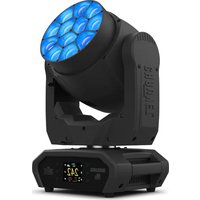
Der Maverick MK2 Wash ist ein voll ausgestatteter Moving Head mit 12 vierfarbigen (RGBW) 40-Watt-LEDs. Der Maverick MK2 Wash verfügt als leistungsstarkes Wash-Gerät über ruckelfreie Schwenk- und Neigungsbewegungen, einen Zoombereich von 4.7° bis 65.5° und ein einzigartiges optisches System für einen gleichmäßigen, professionellen farbigen Wash-Effekt. Der Maverick MK2 Wash kann mit den Protokollen Art-Net™, sACN, Kling-Net, DMX und WDMX betrieben und über Lichtkonsolen oder Medienserver angesteuert werden – für eine optimale Integration flexibler Steuerungsoptionen.
Eigenschaften
- Vollständig ausgestattetes Wash-Effektgerät mit RGBW-LED, Befestigungsbügel, Pixel-Zuordnung und Zoom
- 16-Bit-Dimmung des Master-Dimmers sowie einzelner Farben für eine gleichmäßige Steuerung der Fades
- Integrierte Farben für eine schnelle Umsetzung verschiedener Designs
- Eingebautes virtuelles Goborad mit Hintergrundfarben für eindrucksvolle, atmosphärische Effekte
- Schnelle Schwenk-, Neigungs- und Zoombewegungen
- Aufgrund des leisen Betriebs für eine große Bandbreite an Installationen geeignet
• Steuerung per DMX, WDMX, sACN, Art-Net™ und Kling-Net für größtmögliche Flexibilität
- Zoombereich von 4.7° bis 65.5° für Strahlen mit variabler Größe
• Vom Benutzer auswählbares kalibriertes Weiß für 7500K bei vollem Ausgang
- Mit True 1 kompatibler Stromanschluss
- Anzeige für Akku-Backup mit automatischer Rotation abhängig von der Geräteausrichtung
- 3 Voreinstellungen im Setup-Menü und Voreinstellungssynchronisation für das Cross-Laden auf mehrere ähnliche Geräte für eine einfache Einrichtung
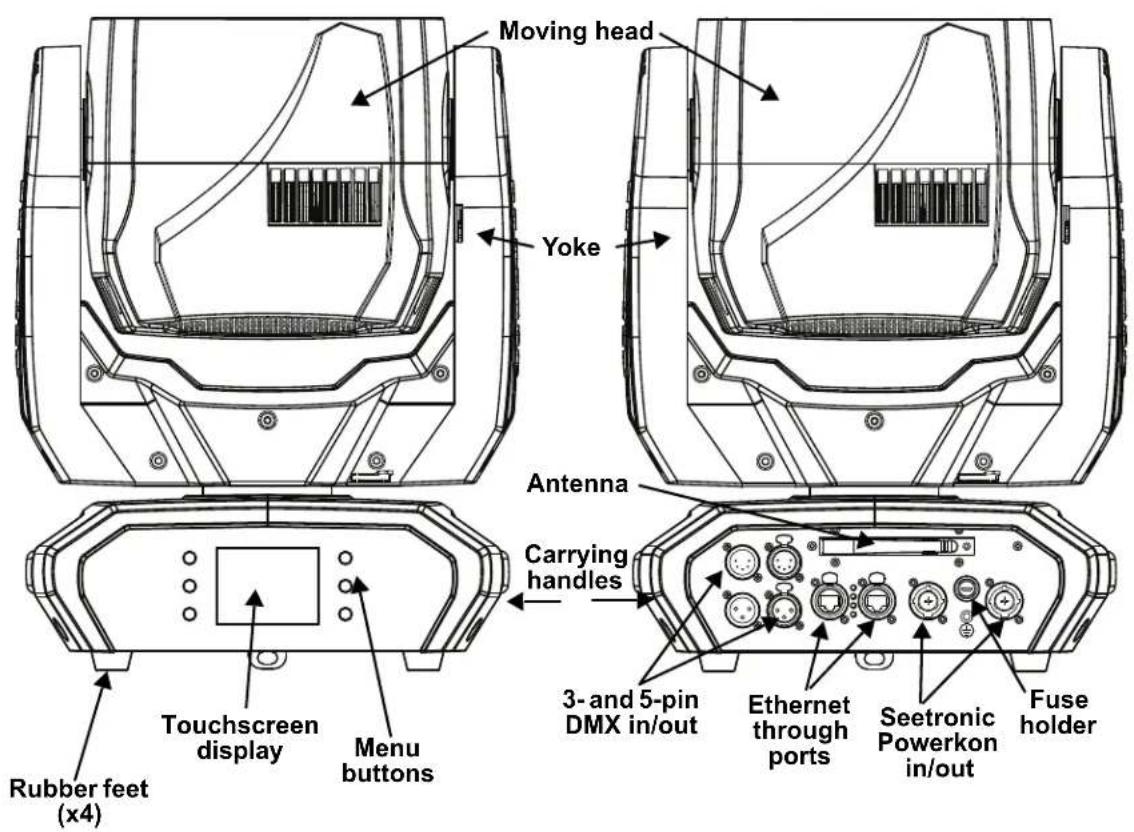
Produktüberblick
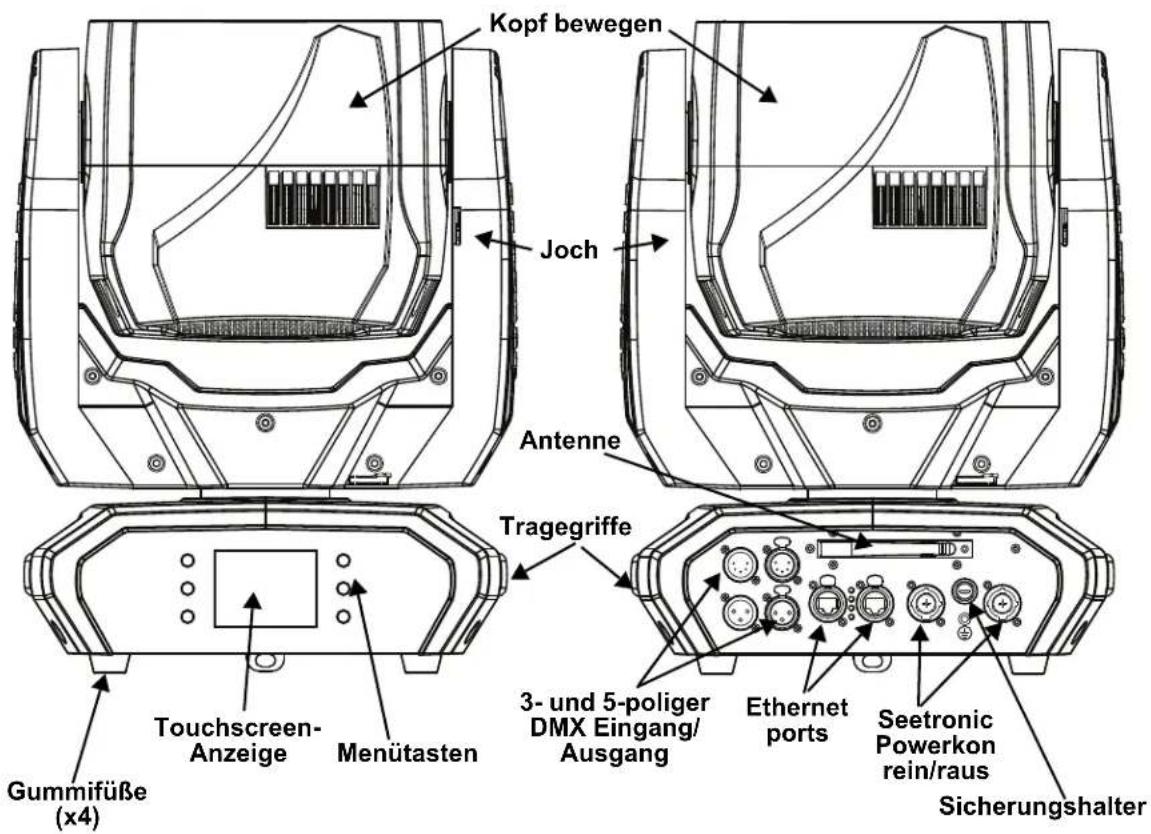
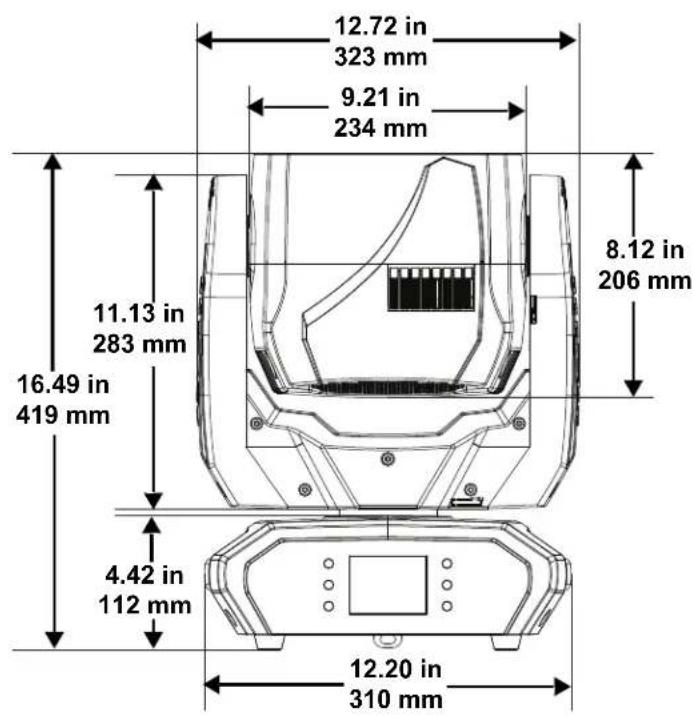
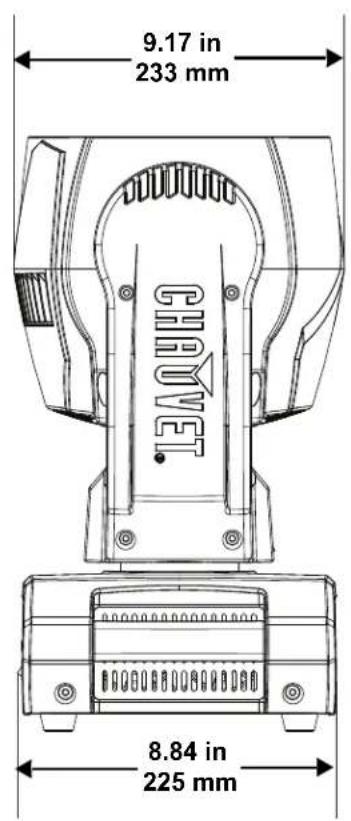
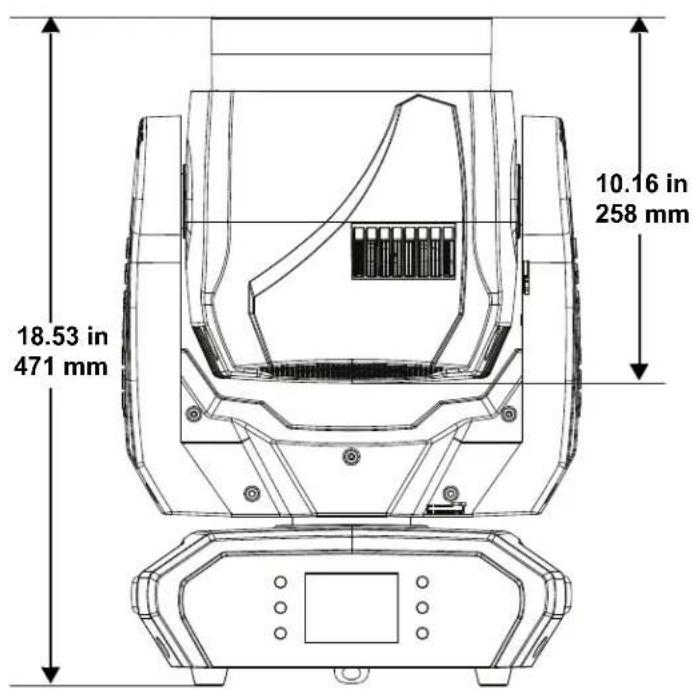
Produktabmessungen
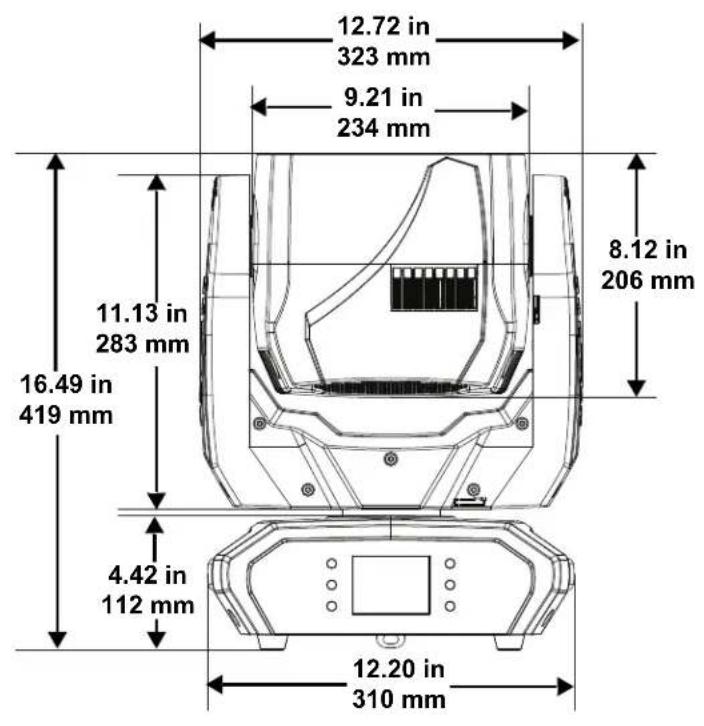
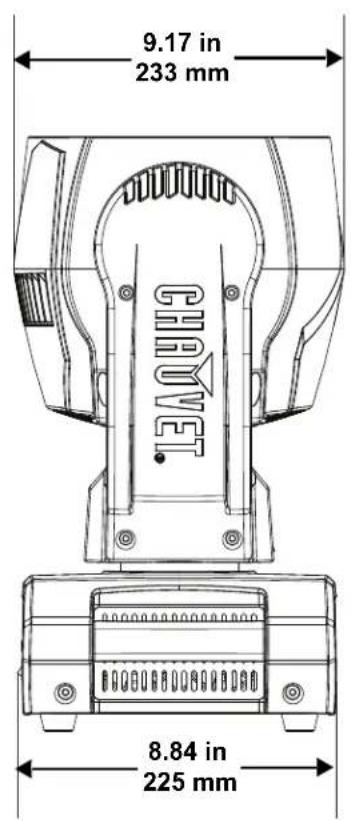
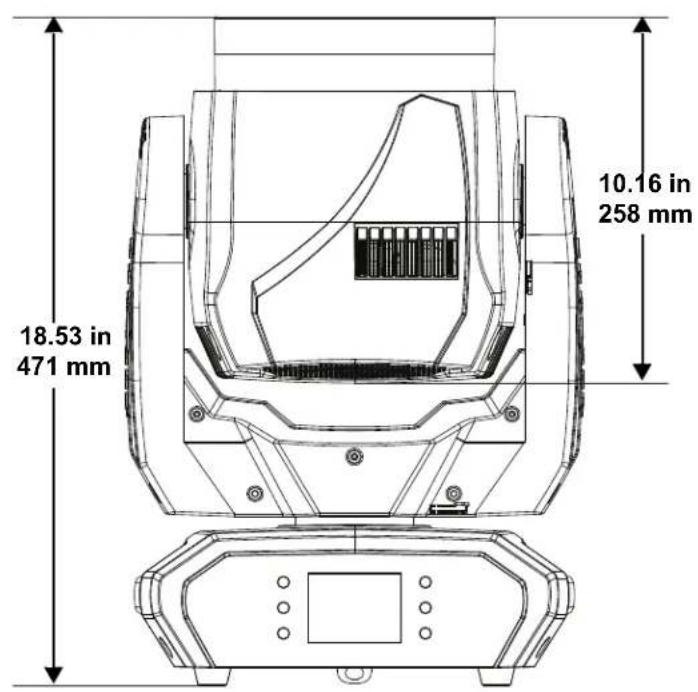
3. Einrichten des Geräts
Jeder Maverick MK2 Wash verfügt über ein Vorschaltgerät, das automatisch die anliegende Spannung erkennt, sobald der Netzstecker in die Schukosteckdose gesteckt wird, und kann mit einer Eingangsspannung von 100\~240 V AC, 50/60 Hz arbeiten. Um die erforderlichen Kennzahlen des Netzanschlusses für jeden Maverick MK2 Wash zu ermitteln, verwenden Sie den aktuellen Wert, der sich auf dem Hinweisschild am Gerät befindet. Oder lesen Sie dazu den Abschnitt Technische Daten in dieser Anleitung.
Der aufgeführte Nennstrom entspricht dem maximalen Stromverbrauch des Geräts unter normalen Betriebsbedingungen. Detaillierte Informationen finden Sie unter "Bemessung von Leistungsschaltern" auf der Website von Chauvet: www.chauvetprofessional.com.

- Schließen Sie dieses Gerät nur an einen abgesicherten Stromkreislauf (Leistungsschalter oder Sicherung) an. Stellen Sie sicher, dass das Gerät entsprechend an die Masse angeschlossen ist, um die Gefahr elektrischer Schläge oder eines Brands zu vermeiden.
- Um unnötigen Verschleiß zu vermeiden und die Lebensdauer des Geräts zu verlängern, trennen Sie während längerer Perioden des Nichtgebrauchs das Gerät vom Stromnetz – entweder per Trennschalter oder durch Herausziehen des Steckers aus der Steckdose.
- Schließen Sie dieses Gerät niemals an einen Regelwiderstand oder Dimmer an, auch nicht, wenn der Regelwiderstand oder Dimmer nur als 0 bis 100% Schalter dient.
Wechselstromstecker
Das Stromversorgungskabel des Maverick MK2 Wash ist mit einem Seetronic Powerkon-Steckverbinder an einem Ende und am anderen mit einem Edison-Stecker (US-Markt) abgeschlossen. Verfügt das mit Ihrem Gerät mitgelieferte Stromversorgungskabel nicht über einen Stecker, oder müssen Sie diesen austauschen, greifen Sie zum Anschließen des neuen Steckers auf folgende Tabelle zurück.
| Verbindung | Wire (U.S.) | Wire (Europe) | Schraubenfarbe |
| AC Live Schwarze | Braun Gelb/brass | | |
| AC Neutral Weiß Blau Silber | | |
| AC Ground Grün/gelb | Grün/gelb | Grün | |
Serienschaltung der Geräte
Das Produkt unterstützt Serienschaltung der Geräte. Bis zu 2 Maverick MK2 Wash -Produkte mit 100 V oder 120 V, oder 5 Produkte mit 208 V, 230 V oder 240 V verbinden. Überschreiten Sie niemals diese Anzahl.
Dieses Produkt wird mit einem Stromversorgungskabel geliefert. Power-Link-Kabel können separat erworben werden.
Auswechseln der Sicherung
- Trennen Sie das Gerät vom Stromnetz.
- Mit einem Flachkopfschraubendreher lösen Sie die Abdeckung des Sicherungshalters vom Gehäuse.
- Entfernen Sie die durchgebrannte Sicherung von der Klemme, und ersetzen Sie diese durch eine Sicherung des gleichen Typs und mit den gleichen Werten (F 10 A, 250 V).
- Schrauben Sie die Abdeckung der Sicherung wieder ein, und schließen Sie das Gerät wieder an das Stromnetz an.
- Serienschaltung von Geräten.

Trennen Sie das Gerät von der Stromquelle, bevor Sie die Sicherung auswechseln. Die Sicherung darf nur durch eine vollkommen gleichwertige ersetzt werden.
Remote Device Management (RDM)
Remote Device Management bzw. RDM ist ein Standard, mit dem DMX-aktivierte Geräte bidirektional entlang bestehender DMX-Kabel kommunizieren können. Lesen Sie die Bedienungsanleitung des DMX-Controllers oder wenden Sie sich an den Hersteller, da nicht alle DMX-Controller über diese Funktion verfügt. Der Maverick MK2 Wash unterstützt das RDM-Protokoll, das ein Feedback zur Vornahme von Änderungen der Menüoptionen erlaubt.
Montage
Lesen Sie vor der Montage des Geräts die in den Sicherheitshinweisen enthaltenen Sicherheitsempfehlungen durch. Informationen zu unserer CHAUVET-Produktlinie für Befestigungsklemmen finden Sie unter: http://trusst.com/products/
Montagerichtung
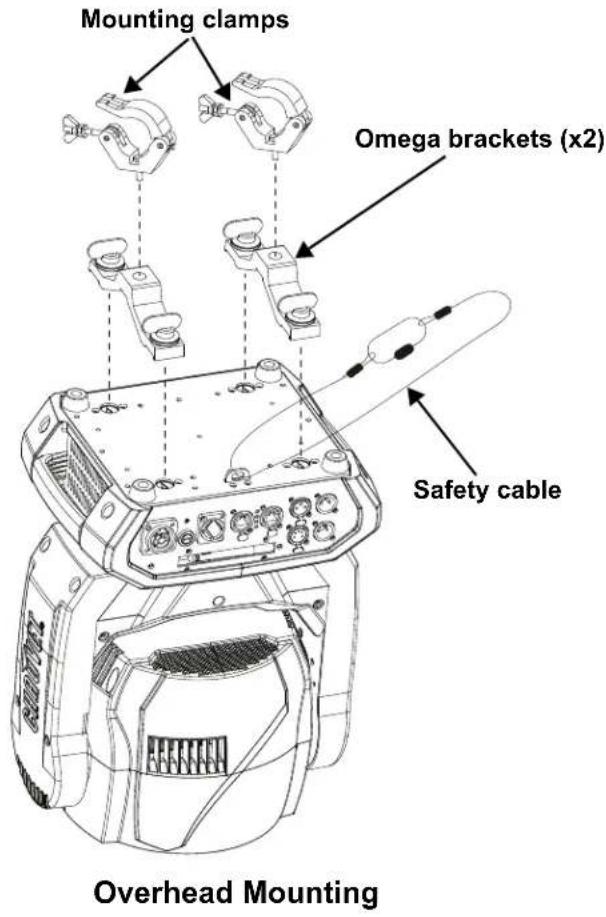
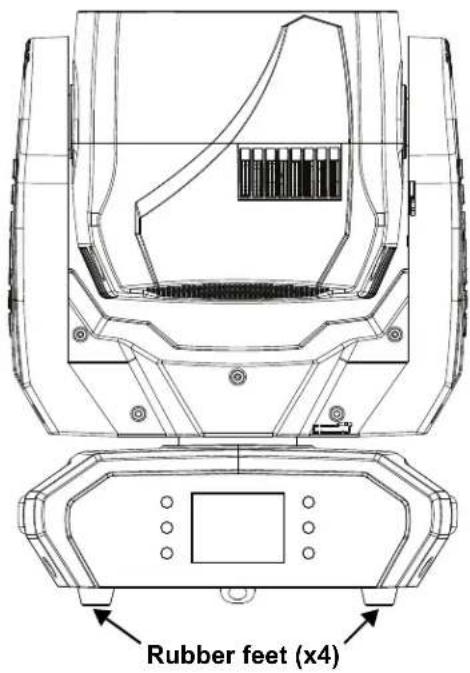
Stellen Sie sicher, dass dieses Gerät immer in einer gesicherten Position mit ausreichendem Raum für Belüftung, Konfiguration und Wartung montiert ist. Der Maverick MK2 Wash kann aufrecht oder kopfüber aufgebaut werden, wobei die zwei beiliegenden Omega-Befestigungsbügel verwendet werden; alternativ kann er aber auch mit seinen Gummifüßen auf einem flachen Untergrund aufgestellt werden.
Hängende Montage
Chauvet empfiehlt die Beachtung folgender allgemeiner Richtlinien bei der Montage dieses Geräts
- Berücksichtigen Sie bei der Auswahl des Installationsorts, dass Sie bequem für den Betrieb, für Programmiereingaben und für routinemäßige Wartungsarbeiten auf dieses Gerät zugreifen können.
- Dieses Produkt eignet sich nicht für eine permanente Installation.
- Stellen Sie sicher, dass das Gerät mit einem Sicherheitsabstand zu entzündlichen Materialien betrieben wird.
- Bauen Sie dieses Gerät nie an Orten auf, an denen dieses Regen, hoher Luftfeuchte, extremen Temperaturen oder einer eingeschränkten Belüftung ausgesetzt ist.
- Stellen Sie bei einer hängenden Montage sicher, dass die Konstruktion, auf der Sie das Gerät montieren, dessen Gewicht tragen kann. Im Abschnitt Technische Daten sind die Anforderungen an die Tragfähigkeit dieses Geräts aufgeführt.
- Verwenden Sie bei der hängenden Montage dieses Geräts zur Sicherung immer ein ordnungsgemäßes Sicherheitskabel. Informationen zu unserer CHAUVET Professional-Produktlinie für Sicherheitskabel finden Sie unter http://trusst.com/products/.
- Bei einer Positionierung des Geräts auf einen ebenen Untergrund müssen das Gerät und die Kabel mit einem Abstand zu Personen und Fahrzeugen aufgestellt bzw. verlegt werden.
- Platzieren Sie den Maverick MK2 Wash so, dass er sich frei bewegen kann, ohne in der Nähe befindliche Gegenstände oder Personen zu treffen.
- Verlegen Sie die Kabel so, dass sie nicht gespannt sind und keine Kräfte an den Steckern auftreten.
Montageansicht
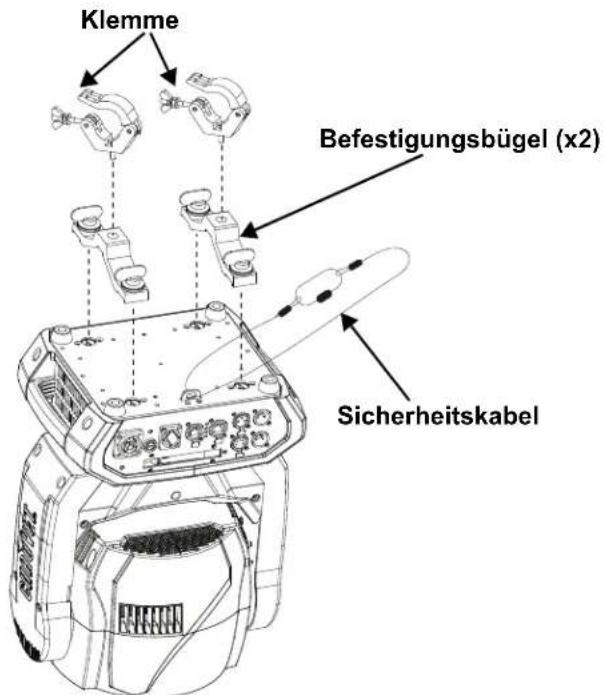
Überkopfmontage
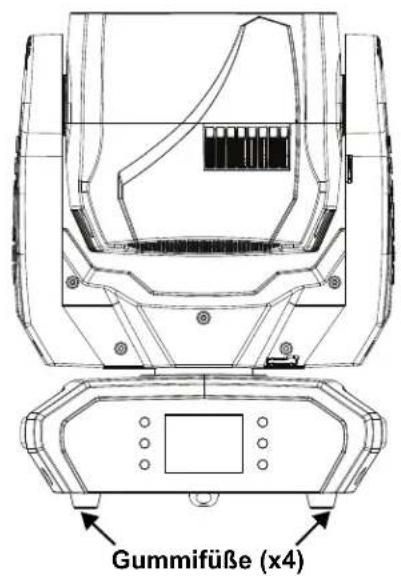
Bodenmontage
Signalanschlüsse
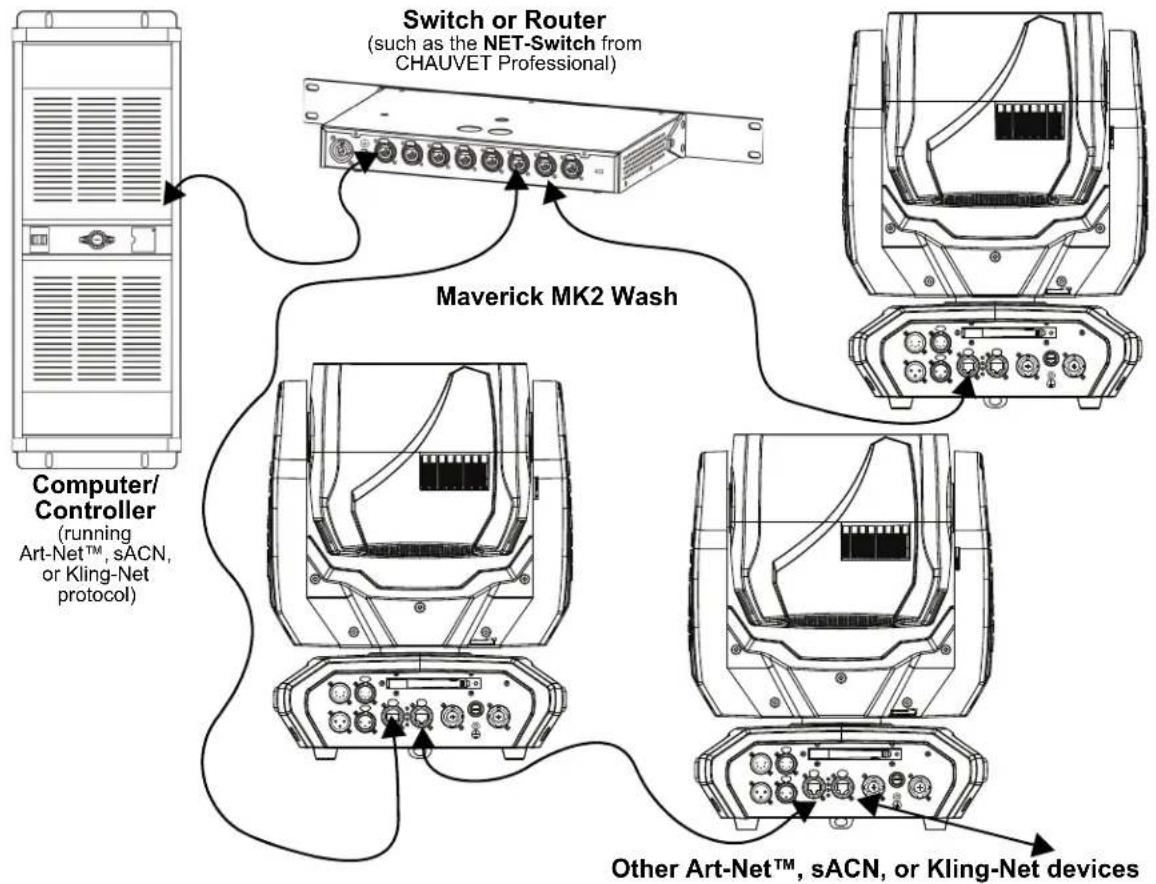
Der Maverick MK2 Wash kann Signale per DMX, WDMX, Art-Net™, sACN oder Kling-Net empfangen. Der Maverick MK2 Wash verfügt über 2 Amphenol XLRnet Durchgangs-Anschlüsse sowie 3- und 5-polige DMX-Anschlüsse. Für weitere Informationen zu DMX lesen Sie "DMX - Eine Einführung" unter: https://www.chauvetprofessional.com/wp-content/uploads/2016/06/DMX_Primer.pdf
Art-Net-Verbindung
Art-Net™ ist ein Ethernet-Protokoll, das mit TCP/IP eine große Menge an DMX512-Daten über ein großes Netzwerk an eine Amphenol XLRnet RJ45-Verbindung überträgt. Das Dokument des Art-Net-Protokolls können Sie unter www.chauvetprofessional.com herunterladen.
Art-Net™ wurde von Artistic Licence Holdings Ltd entwickelt und ist urheberrechtlich geschützt.
sACN-Verbindung
Das auch als ANSI E1.31 bekannte Streaming-ACN ist ein Ethernet-Protokoll, das auf das Layering und die Formatierung von Architecture for Control Networks zurückgreift, um DMX512-Daten "over IP" oder ein anderes mit ACN kompatibles Netzwerk übermittelt. ACN wird von der Professional Lighting and Sound Association (PLASA) bereitgestellt.
Kling-Net-Verbindung
Kling-Net ist ein Netzwerkprotokoll, das eine automatische Konfiguration von Anzeigegeräten unter Verwendung einer Amphenol XLRnet RJ45 Ethernet-Verbindung ermöglicht. Detaillierte Anweisungen zur Programmierung dieses Produkts finden Sie im Handbuch der ArKaos-Software.

ArKaos Kling-Net unterstützt nicht die Schwenkungs- und Neigungsfunktionen und muss für eine vollständige Kompatibilität mit dem Maverick MK2 Wash mit einem anderen Protokoll gekoppelt werden.
Schaltplan
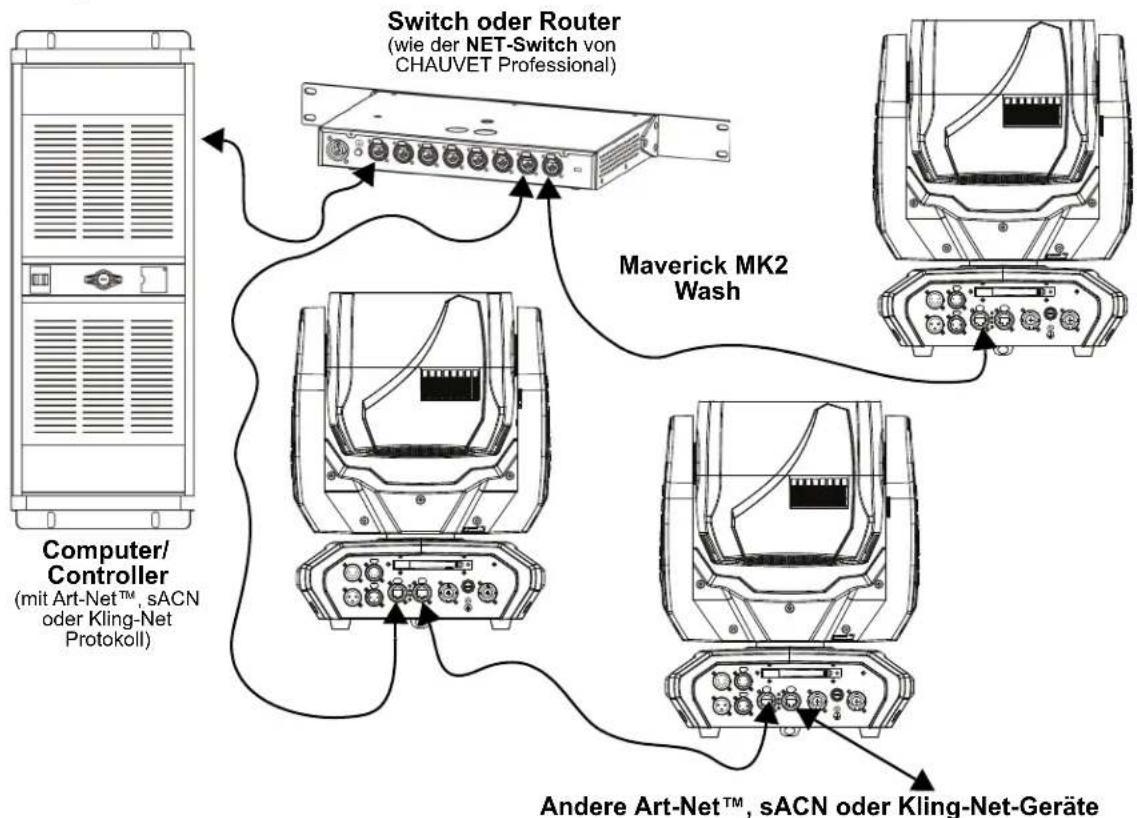

Die drei LED-Kontrollleuchten zwischen den Ethernet-Durchgangs-Anschlüssen zeigen eine Verbindung mit einem Netzwerk sowie Aktivität in diesem Netzwerk an. Sie zeigen nicht an, ob der Maverick MK2 Wash ein Signal von einem Controller erhält oder nicht.
4. Betrieb
Berührungsempfindliches Bedienfeld
Der Maverick MK2 Wash verfügt über ein Touchscreen-Display sowie 6 Steuerungstasten. Navigieren Sie zur Menüstruktur, indem Sie auf die Tasten drücken, die Bilder der Tasten an den Seiten des Displays berühren oder direkt auf die gewünschte Menüoption auf dem Display tippen. Der Touchscreen kann über die „Einstellungsoptionen“ im Menü gesperrt und kalibriert werden (siehe Touchscreen-Kalibrierung und Touchscreen-Sperre).
Beschreibung des Bedienfelds
| Taste Funktion |
| Damit navigieren Sie sich durch die Menüpunkte nach oben oder erhöhen den numerischen Wert der entsprechenden Funktion |
| Damit verlassen Sie das aktuelle Menü oder die Funktion |
| Damit navigieren Sie sich durch die Menüpunkte nach unten oder verringern den numerischen Wert der entsprechenden Funktion |
| Damit navigieren Sie nach links durch die Menüpunkte |
| Damit wird das aktuell angezeigte Menü aktiviert oder der aktuell ausgewählte Wert einer Funktion eingestellt |
| Damit navigieren Sie nach rechts durch die Menüpunkte |
Batteriebetriebene Anzeige
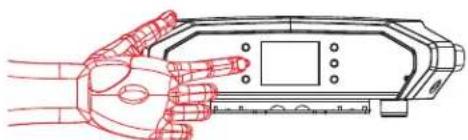
Drücken Sie auf diese Taste und halten Sie sie (für ca. 15 Sekunden) gedrückt, bis der Menü-Bildschirm erscheint.
natural_image
Line drawing of a robotic hand holding a device (no text or symbols present)
Menüplan
Die neueste Menükarte finden Sie auf der Maverick MK2 Wash-Produktseite unter www.chauvetprofessional.com.
| Programmierebenen Beschreibung | |
| Control Settings Control Settings Hauptlevel | |
| Control Settings | Single Control | DMX | Personality | Basic | Legt die DMX-Persönlichkeit fest (siehe Steuerungsmodi) |
| Standard |
| Advanced |
| Tour |
| Start Address | 1-512 Legt die DMX-Startadresse fest |
| ArtNet | Personality | Basic | Legt die Art-NetTM Persönlichkeit fest (siehe Steuerungsmodi) |
| Standard |
| Advanced |
| Tour |
| Start Address | 1-512 | Legt die Art-NetTM-Startadresse fest |
| Universe 0-254 Legt das Art-NetTM-Universum fest |
| sACN | Personality | Basic | Legt die sACN-Persönlichkeit fest (siehe Steuerungsmodi) |
| Standard |
| Advanced |
| Tour |
| Start Address | 1-512 | Legt die Startadresse der sACN fest |
| Universe 0-255 Legt das $ACN-Universum fest |
| Control Settings (Fortsetzung) | Control Settings Hauptlevel |
| Control Settings (Fortsetzung) | Single Control(Fortsetzung) | WDMX | Personality | Basic |
| Standard |
| Advanced |
| Tour |
| Start Address | 1-512 Legt | die WDMX-Startadresse fest |
| Dual Control | Movement | DMX | Personality | Basic |
| Standard |
| Advanced |
| Start Address | 1-512 Legt | die DMX-Startadresse fest |
| ArtNet | Personality | Basic |
| Standard |
| Advanced |
| Start Address | 1-512 | Legt die Art-NetTM-Persönlichkeit fest(siehe Steuerungsmodi) |
| Universe 0-254 Legt das Art-NetTM-Universum fest |
| sACN | Personality | Basic |
| Standard |
| Advanced |
| Start Address | 1-512 | Legt die Startadresse der sACN fest |
| Universe 0-255 Legt das sACN-Universum fest |
| Pixels | DMX | Personality | Basic |
| Standard |
| Advanced |
| Start Address | 1-512 Legt | die DMX-Startadresse fest |
| ArtNet | Personality | Basic |
| Standard |
| Advanced |
| Start Address | 1-512 | Legt die ArtnetTM-Persönlichkeit fest(siehe Steuerungsmodi) |
| Universe 0-254 Legt das Art-NetTM-Universum fest |
| sACN | Personality | Basic |
| Standard |
| Advanced |
| Start Address | 1-512 | Legt die Kling-Net-Persönlichkeit fest(siehe Steuerungsmodi) |
| Universe 0-255 Legt das sACN-Universum fest |
| Kling-Net P | Personality | Basic |
| Standard |
| Hauptlevel Programmierebenen Beschreibung | |
| Test Mode | Auto Test Alle Funktionen automatisch testen |
| Manual Test | Pan | 000-255 |
| Tilt |
| P/T Speed |
| Red |
| Green |
| Blue |
| White |
| CTC |
| Hauptlevel | Programmierebenen Beschreibung | |
| Test Mode(Fortsetzung) | Manual Test(Fortsetzung) | Color | 000-255 | Kontrollieren und testen Sie alle Einstellungen manuell über das Bedienfeld |
| Pattern |
| LED Macro |
| LED Ma Speed |
| LED Ma. Fade |
| Background |
| Background Dim. |
| Dimmer |
| Shutter |
| Function |
| Zoom |
| Setup | Network Settings | IP Mode | Manual IP-Adresse manuell einstellen |
| DHCP Netzwerk legt die IP-Adresse fest |
| Static Produkt legt die IP-Adresse fest |
| Ip ____. | Legt die IP-Adresse im manuellen Modus fest |
| SubMask ____. | Legt Subnetzmaske im manuellen Modus fest |
| Pan Reverse | NO Schwenk Normal |
| YES Umgekehrte Schwenkung |
| Tilt Reverse | NO Neigung Normal |
| YES Umgekehrte Neigung |
| Zoom Reverse | NO Zoom Normal |
| YES Umgekehrter Zoom |
| Screen Reverse | NO Normale Anzeige |
| YES Umgekehrte Anzeige |
| AUTO Automatische Anzeigerichtung |
| Pan Angle | 540 Schwenkungsbereich 540° |
| 360 Schwenkungsbereich 360° |
| 180 Schwenkungsbereich 180° |
| Tilt Angle | 270 | Neigungsbereich 270° |
| 180 | Neigungsbereich 180° |
| 90 | Neigungsbereich 90° |
| BL. O. P/T Move | NO | Während Schwenk/Neigung verdunkeln oder nicht |
| YES |
| Calibration | NO Aktuelle Einstellungen speichern |
| YES Touchscreen kalibrieren |
| Touchscreen Lock | NO | Display reagiert auf Berührung oder nicht |
| YES |
| Lock Screen | NO Sperrt die Tasten und den |
| YES | Touchscreen-Bildschirm.Sicherheitscode: 0920 |
| Swap XY | NO | Während Schwenkung und Neigung nicht tauschen |
| YES | Schwenkung steuert Neigung,Neigung steuert Schwenkung |
| Hauptlevel Programmierebenen Beschreibung | |
| Setup (Fortsetzung) | XY Mode | Slow | Langsame Schwenkung und Neigung |
| Fast | Schnelle Schwenkung und Neigung |
| WDMX Reset | NO WDMX nicht zurücksetzen |
| YES WDMX zurücksetzen |
| Backlight Timer | 30S | Anzeige schaltet nach 30 Sekunden ab |
| 1M Anzeige schaltet nach 1 Minute ab |
| 5M | Anzeige schaltet nach 5 Minuten ab |
| ON Anzeige bleibt an |
| Loss of Data | Hold Hält das zuletzt erhaltene Signal |
| Close Verdunkelt Gerät |
| Fans | Auto | Lüfterdrehzahl gemäß Gerätetemperatur |
| Full Lüfterdrehzahl auf volle Drehzahl |
| ECO Lautloser Modus |
| C Mixing Mode | RGBW RGBW-Modus | |
| CMY CMY-Modus (R=C, G=M, B=Y) |
| Dimmer Curve | Linear | Stellt die Dimmungskurve ein |
| Square |
| I Squa |
| SCurve |
| Dimmer Speed | Smooth | Stellt die Dimmungsgeschwindigkeit ein |
| Fast |
| PWM Options | 600Hz | Legt die Frequenz der Puls-Weiten-Modulation fest |
| 1200Hz |
| 2000Hz |
| 4000Hz |
| 6000Hz |
| 15000Hz |
| Calibrated White | ON Kalibrierter Weißabgleich |
| OFF Verwendet maximale Weiß-Werte |
| Custom | Verwendet benutzerdefinierten Weißabgleich |
| White Balance | Red | 000–255 | Stellt den maximalen roten Wert ein |
| Green | Stellt den maximalen grünen Wert ein |
| Blue | Stellt den maximalen blauen Wert ein |
| White | Stellt den maximalen weißen Wert ein |
| Color Balance | Red | 100–255 | Stellt den maximalen roten Wert ein |
| Green | Stellt den maximalen grünen Wert ein |
| Blue | Stellt den maximalen blauen Wert ein |
| White | Stellt den maximalen weißen Wert ein |
| Preset Select | PRESET A | Aufgezeichnete Voreinstellungs-Menüoptionen |
| PRESET B |
| PRESET C |
| Preset Sync | NO Übermittlung aufgezeichneter | Voreinstellungs-Menüoptionen an andere Maverick MK2 Wash-Geräte in der DMX-Serienschaltung |
| YES |
| Hauptlevel | Programmierebenen Beschreibung | |
| Setup(Fortsetzung) | Reset Function | Pan | NO | Setzt einzelne oder alle Funktionen ab Start zurück |
| YES |
| Tilt | NO |
| YES |
| All | NO |
| YES |
| Factory Settings | NO | Setzt auf die standardmäßigen Werkseinstellungen zurück |
| YES |
| Sys Info | Fixture Information | Ver V_Zeigt die Firmware-Version an |
| Running Mode _ _ | Zeigt den aktuellen Betriebsmodus an |
| Address _ _ | Zeigt die aktuelle DMX-Startadresse an |
| Temperature _ _ | Zeigt die aktuelle Temperatur des Geräts in °C an |
| Fixture Hours _ _ | Zeigt an, wie lange das Gerät eingeschaltet gewesen ist |
| Ip | ----_ | Zeigt die aktuelle IP-Adresse an |
| SubMask | ----_ | Zeigt die aktuelle Subnetzmaske an |
| MAC | ----_ | Zeigt die aktuelle MAC-Adresse an |
| LED Hours _ _ | Zeigt an, wie viele Stunden die LEDs eingeschaltet gewesen sind |
| Fan Information | Head Fan1 Speed | _____ | Zeigt die Drehzahl der Kopflüfter in U/min an |
| Head Fan2 Speed | _____ |
| Error Information | No Error!* Zeigt alle Fehler oder “No Error!” |
| Channel Information | Frequency | --- | Zeigt alle aktuellen Werte von Eingangssignalen an, 000–255 |
| Pan |
| Pan Fine |
| Tilt |
| Tilt Fine |
| CTC |
| Color |
| Pattern |
| LED Macro |
| LED Ma. Speed |
| LED Ma. Fade |
| Background |
| Background Dimmer |
| Bg. Dim. Fine |
| Dimmer |
| Dimmer Fine |
| Shutter |
| Zoom |
| Function |
| Red (alles, 1–12) |
Hauptlevel Programmierebenen Beschreibung
| Sys Info(Fortsetzung) | Channel Information(Fortsetzung) | Red Fine(alles, 1–12) | --- | Zeigt alle aktuellen Werte vonEingangssignalen an, 000–255 |
| Green (alles, 1–12) |
| Green Fine(alles, 1–12) |
| Blue (alles, 1–12) |
| Blue Fine(alles, 1–12) |
| White (alles, 1–12) |
| White Fine(alles, 1–12) |
Protokollkonfiguration
Der Maverick MK2 Wash kann so eingestellt werden, dass er auf DMX, WDMX, Art-Net™, sACN, Kling-Net oder eine Kombination dieser Protokolle reagiert. Die Protokollkonfiguration muss für das Gerät so eingestellt sein, dass es genau auf den bzw. die Controller reagiert.
Steuerungsmodi
Die folgenden Steuerungsmodi sind auf dem Maverick MK2 Wash verfügbar:
| Single Control Dual Control Movement Dual Control Pixels |
| Basic (20-Kanal) | Basic (8-Kanal) | Basic (36-Kanal) |
| Standard (68-Kanal) | Standard (20-Kanal) | Standard (48-Kanal) |
| Advanced (122-Kanal) | Advanced (26-Kanal) | Advanced (96-Kanal) |
| Tour (146-Kanal) | Verwendung von DMX, Art-NetTModer sACN | Verwendung von DMX, Art-NetTM, sACN oder Kling-Net |
| Verwendung von DMX, Art-NetTM, sACN oder WDMX |
Single Control
Im Modus Single Control wird der Maverick MK2 Wash durch die Signale von einem einzelnen Protokoll gesteuert. Wählen Sie DMX, Art-Net™, sACN oder WDMX. In diesem Modus sind die vier verfügbaren Steuerungsmodi: Basic (20 Kanäle), Standard (68 Kanäle), Advanced (122 Kanäle), und Tour (146 Kanäle).
Single Control-Protokoll
Zur Auswahl des Single Control-Protokollkonfiguration gehen Sie wie folgt vor:
- Drücken Sie wiederholt auf
- Mit , , oder wählen Sie die Control Settings aus; alternativ tippen Sie auf die Schaltfläche Control Settings auf dem Display.
- Bei Verwendung der Tasten anstatt des Touchscreens drücken Sie auf .
- Mit oder wählen Sie Single Control aus; alternativ tippen Sie auf die Schaltfläche Single Control auf dem Display.
- Bei Verwendung der Tasten anstatt des Touchscreens drücken Sie auf .
- Mit oder wählen Sie DMX, ArtNet, sACN oder WDMX aus; alternativ tippen Sie auf die Schaltfläche mit der gewünschten Protokolloption auf dem Display.
- Bei Verwendung der Tasten anstatt des Touchscreens drücken Sie auf .
Single Control-Modus
Zur Auswahl des Einzel-Steuerungs-Modus legen Sie das Protokollkonfiguration fest und gehen dann wie folgt vor:
- Mit oder wählen Sie Personality aus; alternativ tippen Sie auf die Schaltfläche Personality auf dem Display.
- Bei Verwendung der Tasten anstatt des Touchscreens drücken Sie auf .
- Mit , , , oder wählen Sie die Modi Basic (20 Kanäle), Standard (68 Kanäle), Advanced (122 Kanäle) oder Tour (146 Kanäle) aus; alternativ tippen Sie auf die Schaltfläche des gewünschten Modus auf dem Display.
- Bei Verwendung der Tasten anstatt des Touchscreens drücken Sie auf .

Stellen Sie bei der WDMX-Steuerung sicher, dass die Antenne ausgefahren ist und sich zwischen Controller und Gerät keine Hindernisse befinden. Weitere Informationen zur Fehlerbehebung finden Sie unter WDMX zurücksetzen.
Startadresse Single Control
Zum Einstellen der Startadresse des Einzel-Steuerungs-Modus legen Sie das Protokollkonfiguration fest und gehen dann wie folgt vor:
- Mit oder legen Sie die Start Address fest; alternativ tippen Sie auf die Schaltfläche Start Address auf dem Display.
- Bei Verwendung der Tasten anstatt des Touchscreens drücken Sie auf .
- Geben Sie anhand einer der folgenden Methoden die Startadresse (1–512) ein:
- Geben Sie über das Nummerntastenfeld auf dem Touchscreen-Display die Nummer der Adresse ein.
- Mit den Tasten (oder den Tasten-Symbolen an der Seite des Displays),
a. Mit oder wählen Sie die zu ändernde Ziffer aus.
b. Mit oder erhöhen oder verringern Sie den Wert dieser Ziffer.
c. Wiederholen Sie dies, bis die gewünschte Adresse eingestellt ist.
- Betätigen Sie .
Single Control-Umgebung
Zur Einstellung der Umgebungsadresse des Einzel-Steuerungs-Modus bei Verwendung von Art-Net™ oder sACN, legen Sie das Protokollkonfiguration auf ArtNet oder sACN fest und gehen wie folgt vor:
- Mit oder wählen Sie Universe aus, alternativ tippen Sie auf die Schaltfläche Universe auf dem Display.
- Bei Verwendung der Tasten anstatt des Touchscreens drücken Sie auf .
- Geben Sie anhand einer der folgenden Methoden die Umgebungsadresse (0–254 für Art-Net™, 0–255 für sACN) ein:
- Geben Sie über das Nummerntastenfeld auf dem Touchscreen-Display die Nummer der Adresse ein.
- Mit den Tasten (oder den Tasten-Symbolen an der Seite des Displays),
a. Mit oder wählen Sie die zu ändernde Ziffer aus.
b. Mit oder erhöhen oder verringern Sie den Wert dieser Ziffer.
c. Wiederholen Sie dies, bis die gewünschte Adresse eingestellt ist.
- Betätigen Sie .
Dual Control
Im Modus Dual Control wird der Maverick MK2 Wash durch die Signale von zwei Protokollen gesteuert. Eines steuert die Bewegung von Joch, Zoom, Dimmer und Shutter, während das andere die Ausgabe der einzelnen LEDs steuert.
Dual Control Bewegung
Mit den Bewegungs-Protokollen wird die Bewegung von Joch, Zoom, Dimmer und Shutter gesteuert. Wählen Sie DMX, Art-Net oder sACN. In diesem Modus sind die drei verfügbaren Steuerungsmodi: Basic (8 Kanäle), Standard (20 Kanäle) und Advanced (26 Kanäle).
Dual Control Bewegungsprotokoll
Zur Auswahl des Dual-Steuerung Bewegungs-Protokolls gehen Sie wie folgt vor:
- Drücken Sie wiederholt auf
- Mit , , oder wählen Sie die Control Settings aus; alternativ tippen Sie auf die Schaltfläche Control Settings auf dem Display.
- Bei Verwendung der Tasten anstatt des Touchscreens drücken Sie auf .
- Mit oder wählen Sie Dual Control aus; alternativ tippen Sie auf die Schaltfläche Dual Control auf dem Display.
- Bei Verwendung der Tasten anstatt des Touchscreens drücken Sie auf .
- Mit oder wählen Sie Movement aus; alternativ tippen Sie auf die Schaltfläche Movement auf dem Display.
- Bei Verwendung der Tasten anstatt des Touchscreens drücken Sie auf .
- Mit , , oder wählen Sie DMX, ArtNet oder sACN aus; alternativ tippen Sie auf die Schaltfläche mit der gewünschten Protokolloption auf dem Display.
- Bei Verwendung der Tasten anstatt des Touchscreens drücken Sie auf .
Dual Control Bewegungs-Modus
Zur Auswahl des Dual-Steuerung Bewegungs-Modus legen Sie das Protokollkonfiguration fest und gehen dann wie folgt vor:
- Mit oder wählen Sie Personality aus; alternativ tippen Sie auf die Schaltfläche Personality auf dem Display.
- Bei Verwendung der Tasten anstatt des Touchscreens drücken Sie auf .
- Mit , , oder > wählen Sie die Modi Basic (8 Kanäle), Standard (20 Kanäle) oder Advanced (26 Kanäle) aus; alternativ tippen Sie auf die Schaltfläche des gewünschten Modus auf dem Display.
- Bei Verwendung der Tasten anstatt des Touchscreens drücken Sie auf .
Dual Control Bewegungs-Startadresse
Zum Einstellen der Startadresse des Dual-Steuerung Bewegungs-Modus legen Sie das Protokollkonfiguration fest und gehen dann wie folgt vor:
- Mit oder legen Sie die Start Address; alternativ tippen Sie auf die Schaltfläche Start Address auf dem Display.
- Bei Verwendung der Tasten anstatt des Touchscreens drücken Sie auf .
- Geben Sie anhand einer der folgenden Methoden die Startadresse (1–512) ein:
- Geben Sie über das Nummerntastenfeld auf dem Touchscreen-Display die Nummer der Adresse ein.
-
Mit den Tasten (oder den Tasten-Symbolen an der Seite des Displays),
a. Mit oder wählen Sie die zu ändernde Ziffer aus.
b. Mit oder erhöhen oder verringern Sie den Wert dieser Ziffer.
c. Wiederholen Sie dies, bis die gewünschte Adresse eingestellt ist.
-
Betätigen Sie .
Dual Control Bewegungs-Umgebung
Zur Einstellung der Umgebungsadresse des Dual-Steuerung Bewegungs-Modus bei Verwendung von ArtNet™ oder sACN, legen Sie das Protokoll auf ArtNet oder sACN fest und gehen wie folgt vor:
- Mit oder wählen Sie Universe aus; alternativ tippen Sie auf die Schaltfläche Universe auf dem Display.
- Bei Verwendung der Tasten anstatt des Touchscreens drücken Sie auf .
- Geben Sie anhand einer der folgenden Methoden die Umgebungsadresse (0–254 für Art-Net™, 0–255 für sACN) ein:
- Geben Sie über das Nummerntastenfeld auf dem Touchscreen-Display die Nummer der Adresse ein.
- Mit den Tasten (oder den Tasten-Symbolen an der Seite des Displays),
a. Mit oder wählen Sie die zu ändernde Ziffer aus.
b. Mit oder erhöhen oder verringern Sie den Wert dieser Ziffer.
c. Wiederholen Sie dies, bis die gewünschte Adresse eingestellt ist.
- Betätigen Sie .
Dual Control Pixel
Mit dem Pixel-Protokoll wird die individuelle Leistung der LEDs gesteuert. Wählen Sie DMX, Art-Net™, sACN oder Kling-Net. In diesem Modus sind die drei verfügbaren Steuerungsmodi: Basic (36 Kanäle), Standard (48 Kanäle) und Advanced (96 Kanäle).
Dual Control Pixel-Protokoll
Zur Auswahl des Dual-Steuerung Pixel-Protokolls gehen Sie wie folgt vor:
- Drücken Sie wiederholt auf
- Mit , , oder wählen Sie die Control Settingsaus; alternativ tippen Sie auf die Schaltfläche Control Settings auf dem Display.
- Bei Verwendung der Tasten anstatt des Touchscreens drücken Sie auf .
- Mit oder wählen Sie Dual Control aus; alternativ tippen Sie auf die Schaltfläche Dual Control auf dem Display.
- Bei Verwendung der Tasten anstatt des Touchscreens drücken Sie auf .
- Mit oder wählen Sie Pixels aus; alternativ tippen Sie auf die Schaltfläche Pixels auf dem Display.
- Bei Verwendung der Tasten anstatt des Touchscreens drücken Sie auf .
- Mit , , oder wählen Sie DMX, ArtNet, sACN oder Kling-Net aus; alternativ tippen Sie auf die Schaltfläche mit der gewünschten Protokolloption auf dem Display.
- Bei Verwendung der Tasten anstatt des Touchscreens drücken Sie auf .
Dual Control Pixel-Modus
Zur Auswahl des Dual-Steuerung Pixel-Modus legen Sie das Protokollkonfiguration fest und gehen dann wie folgt vor:
-
Mit oder wählen Sie Personality aus; alternativ tippen Sie auf die Schaltfläche Personality auf dem Display.
-
Bei Verwendung der Tasten anstatt des Touchscreens drücken Sie auf .
-
Mit , , oder wählen Sie die Modi Basic (36 Kanäle), Standard (48 Kanäle) oder Advanced (96 Kanäle) aus; alternativ tippen Sie auf die Schaltfläche des gewünschten Modus auf dem Display.
-
Bei Verwendung der Tasten anstatt des Touchscreens drücken Sie auf .

ArKaos Kling-Net kann nur in den Modi "Basis-Pixel" und "Standard-Pixel" ausgeführt werden.
Dual Control Pixel-Startadresse
Zum Einstellen der Startadresse des Dual-Steuerung Pixel-Modus legen Sie das Protokollkonfiguration fest und gehen dann wie folgt vor:
- Mit oder legen Sie die Start Address fest; alternativ tippen Sie auf die Schaltfläche Start Address auf dem Display.
- Bei Verwendung der Tasten anstatt des Touchscreens drücken Sie auf .
- Geben Sie anhand einer der folgenden Methoden die Startadresse (1–512) ein:
- Geben Sie über das Nummerntastenfeld auf dem Touchscreen-Display die Nummer der Adresse ein.
- Mit den Tasten (oder den Tasten-Symbolen an der Seite des Displays),
a. Mit oder wählen Sie die zu ändernde Ziffer aus.
b. Mit oder erhöhen oder verringern Sie den Wert dieser Ziffer.
c. Wiederholen Sie dies, bis die gewünschte Adresse eingestellt ist.
- Betätigen Sie .
Dual Control Pixel-Umgebung
Zur Einstellung der Umgebungsadresse des Dual-Steuerung Pixel-Modus bei Verwendung von Art-Net™ oder sACN, legen Sie das Protokollkonfiguration auf ArtNet oder sACN fest und gehen wie folgt vor:
- Mit oder wählen Sie Universe aus; alternativ tippen Sie auf die Schaltfläche Universe auf dem Display.
- Bei Verwendung der Tasten anstatt des Touchscreens drücken Sie auf .
- Geben Sie anhand einer der folgenden Methoden die Umgebungsadresse (0–255) ein:
- Geben Sie über das Nummerntastenfeld auf dem Touchscreen-Display die Nummer der Adresse ein.
- Mit den Tasten (oder den Tasten-Symbolen an der Seite des Displays),
a. Mit oder wählen Sie die zu ändernde Ziffer aus.
b. Mit oder erhöhen oder verringern Sie den Wert dieser Ziffer.
c. Wiederholen Sie dies, bis die gewünschte Adresse eingestellt ist.
- Betätigen Sie .
Steuerung-Werte
Zonen für die Pixelkontrolle
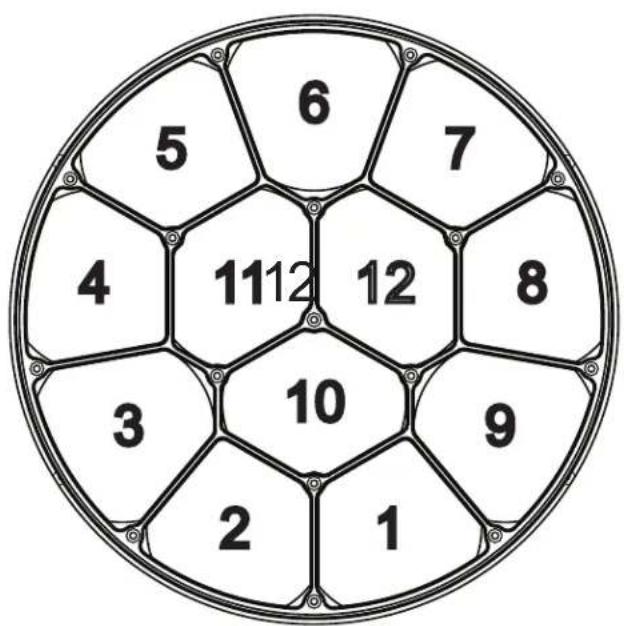
„Single Control“-Werte
B: „Basic“ (20 Kanäle), S: „Standard“ (68 Kanäle), A: „Advanced“ (122 Kanäle), T: „Tour“ (146 Kanäle)
| B S A T | Funktion | Wert Prozent/Einstellung | |
| 1 | 1 | 1 | 1 | Schwenkung | 000 ⇔ 255 0–100% |
| 2 | 2 | 2 | 2 | Schwenkung fein | 000 ⇔ 255 0–100% |
| 3 | 3 | 3 | 3 | Neigung | 000 ⇔ 255 0–100% |
| 4 | 4 | 4 | 4 | Neigung fein | 000 ⇔ 255 0–100% |
| 5 | 5 | 5 | 5 | C T C | 000 Keine Funktion001 ⇔ 255 Farbtemperatur, 2800–10000K |
| 6 | 6 | 6 | 6 | F a r b m a | 000 Keine Funktion001 ⇔ 255 Farbmakros |
| 7 | 7 | 7 | 7 | G o b o r a | 000 Keine Funktion001 ⇔ 255 Gobos (indexiert) |
| 8 | 8 | 8 | 8 | LED-Makro/Autoprogramm | 000 ⇔ 015 Keine Funktion016 ⇔ 135 LED-Makros136 ⇔ 255 Auto-Programme |
| 9 | 9 | 9 | 9 | LED-Makro/Automatische Programm-Geschwindigkeit | 000 ⇔ 127 Auto-Geschwindigkeit, schnell bis langsam128 Halt129 ⇔ 255 Auto-Geschwindigkeit, langsam bis schnell |
| 10 | 10 | 10 | 10 | LED eingebaute Verzögerung | 000 ⇔ 255 Schnell bis langsam |
| 11 | 11 | 11 | 11 | Hintergrundfarbe | 000 Keine Funktion001 ⇔ 002 2700K R: 156 G: 118 B: 0 W: 63003 ⇔ 004 3200K R: 156 G: 141 B: 5 W: 89005 ⇔ 006 4200K R: 156 G: 141 B: 14 W: 255007 ⇔ 008 5600K R: 156 G: 207 B: 54 W: 255009 ⇔ 010 8000K R: 130 G: 255 B: 96 W: 255011 Blau R: 0 G: 0 B: 255 W: 0012 ⇔ 048 + Grün R: 0 G: 0–255 B: 255 W: 0049 Cyan R: 0 G: 255 B: 255 W: 0050 ⇔ 086 - Blau R: 0 G: 255 B: 255–0 W: 0087 Grün R: 0 G: 255 B: 0 W: 0088 ⇔ 124 + Rot R: 0–255 G: 255 B: 0 W: 0125 Gelb R: 255 G: 255 B: 0 W: 0126 ⇔ 162 - Grün R: 255 G: 255–0 B: 0 W: 0163 Rot R: 255 G: 0 B: 0 W: 0164 ⇔ 200 + Blau R: 255 G: 0 B: 0–255 W: 0201 Magenta R: 255 G: 0 B: 255 W: 0202 ⇔ 238 - Rot R: 255–0 G: 0 B: 255 W: 0239 Blau R: 0 G: 0 B: 255 W: 0240 ⇔ 247 Farbe verblassen, schnell bis langsam248 ⇔ 255 Farbe-schnapp, schnell bis langsam |
| 12 | 12 | 12 | 12 | Hintergrunddimmer | 000 ⇔ 255 0–100% |
| – | – | 13 | 13 | Hintergrund feiner Dimmer | 000 ⇔ 255 0–100% |
| 13 | 13 | 14 | 14 | Hauptdimmer | 000 ⇔ 255 0–100% |
| – | – | 15 | 15 | Haupt feiner Dimmer | 000 ⇔ 255 0–100% |
| B $ A T Funktion Wert Prozent/Einstellung | |
| 14 | 14 16 | 16 | Shutter | 000 ⇔ 019 | Aus |
| 020 ⇔ 024 | Ein |
| 025 ⇔ 064 | Strobe, von schnell nach langsam |
| 065 ⇔ 069 | Ein |
| 070 ⇔ 084 | Strobe 100–0%, von schnell nach langsam |
| 085 ⇔ 089 | Ein |
| 090 ⇔ 104 | Strobe 0–100%, von schnell nach langsam |
| 105 ⇔ 109 | Ein |
| 110 ⇔ 124 | Zufalls-Strobe, von schnell nach langsam |
| 125 ⇔ 129 | Ein |
| 130 ⇔ 144 | Zufalls-Strobe 100–0%, von schnell nach langsam |
| 145 ⇔ 149 | Ein |
| 150 ⇔ 164 | Zufalls-Strobe 0–100%, von schnell nach langsam |
| 165 ⇔ 169 | Ein |
| 170 ⇔ 184 | Pulse-Strobe, von schnell nach langsam |
| 185 ⇔ 189 | Ein |
| 190 ⇔ 204 | Zufalls-Pulse-Strobe, von schnell nach langsam |
| 205 ⇔ 209 | Ein |
| 210 ⇔ 224 | Strobe 0–100–0%, von schnell nach langsam |
| 225 ⇔ 229 | Ein |
| 230 ⇔ 244 | Zufalls-Pulse-Strobe, von schnell nach langsam |
| 245 ⇔ 255 | Ein |
| 15 | 15 | 17 | 17 Zoom | 000 ⇔ 255 | Breit bis schmal |
| 16 | 16 18 | 18 | Control | 000 ⇔ 009 | Keine Funktion |
| 010 ⇔ 014 | Während Schwenkung/Neigung verdunkeln |
| 015 ⇔ 019 | Für künftige Verwendung reserviert |
| 020 ⇔ 024 | RGBW-Farbmischungs-Modus |
| 025 ⇔ 029 | CMY-Farbmischungs-Modus (R=C, G=M, B=Y) |
| 030 ⇔ 049 | Für künftige Verwendung reserviert |
| 050 ⇔ 054 | Zurücksetzen der Schwenkung |
| 055 ⇔ 059 | Zurücksetzen der Neigung |
| 060 ⇔ 064 | Zoom zurücksetzen |
| 065 ⇔ 069 | Für künftige Verwendung reserviert |
| 070 ⇔ 074 | Alle zurücksetzen |
| 075 ⇔ 109 | Für künftige Verwendung reserviert |
| 110 ⇔ 114 | Schnelle Schwenkung/Neigung |
| 115 ⇔ 119 | Langsame Schwenkung/Neigung |
| 120 ⇔ 124 | Langsamer Lüfter-Modus |
| 125 ⇔ 129 | Lüfter-Modus, Volle Drehzahl |
| 130 ⇔ 134 | Lüfter-Modus, Automatisch |
| 135 ⇔ 139 | Schneller Dimmungs-Modus |
| 140 ⇔ 144 | Langsamer Dimmungs-Modus |
| 145 ⇔ 223 | Für künftige Verwendung reserviert |
| 224 ⇔ 231 | „White mode“ an |
| 232 ⇔ 239 | „White mode“ aus |
| 240 ⇔ 255 | Für künftige Verwendung reserviert |
| B | S | A | T | Funktion | Wert | Prozent/Einstellung |
| 17 | 17 | 19 | 19 | Hauptrot | 000 ⇔ 255 | RGBW-Modus: 0–100% / CMY-Modus: 100–0% |
| - | - | 20 | 20 | Hauptfeines rot | 000 ⇔ 255 | RGBW-Modus: 0–100% / CMY-Modus: 100–0% |
| 18 | 18 | 21 | 21 | Hauptgrün | 000 ⇔ 255 | RGBW-Modus: 0–100% / CMY-Modus: 100–0% |
| - | - | 22 | 22 | Hauptfeines grün | 000 ⇔ 255 | RGBW-Modus: 0–100% / CMY-Modus: 100–0% |
| 19 | 19 | 23 | 23 | Hauptblau | 000 ⇔ 255 | RGBW-Modus: 0–100% / CMY-Modus: 100–0% |
| - | - | 24 | 24 | Hauptfeines blau | 000 ⇔ 255 | RGBW-Modus: 0–100% / CMY-Modus: 100–0% |
| 20 | 20 | 25 | 25 | Hauptweiß | 000 ⇔ 255 | RGBW-Modus: 0–100% / CMY-Modus: 100–0% |
| - | - | 26 | 26 | Hauptfeinweiß | 000 ⇔ 255 | RGBW-Modus: 0–100% / CMY-Modus: 100–0% |
| - | - | - | 27 | Dimmer 1 | 000 ⇔ 255 | 0–100% |
| - | - | - | 28 | Feiner Dimmer 1 | 000 ⇔ 255 | 0–100% |
| - | 21 | 27 | 29 | Rot 1 | 000 ⇔ 255 | RGBW-Modus: 0–100% / CMY-Modus: 100–0% |
| - | - | 28 | 30 | Feines rot 1 | 000 ⇔ 255 | RGBW-Modus: 0–100% / CMY-Modus: 100–0% |
| - | 22 | 29 | 31 | Grün 1 | 000 ⇔ 255 | RGBW-Modus: 0–100% / CMY-Modus: 100–0% |
| - | - | 30 | 32 | Feines grün 1 | 000 ⇔ 255 | RGBW-Modus: 0–100% / CMY-Modus: 100–0% |
| - | 23 | 31 | 33 | Blau 1 | 000 ⇔ 255 | RGBW-Modus: 0–100% / CMY-Modus: 100–0% |
| - | - | 32 | 34 | Feines blau 1 | 000 ⇔ 255 | RGBW-Modus: 0–100% / CMY-Modus: 100–0% |
| - | 24 | 33 | 35 | Weiß 1 | 000 ⇔ 255 | RGBW-Modus: 0–100% / CMY-Modus: 100–0% |
| - | - | 34 | 36 | Feines Weiß 1 | 000 ⇔ 255 | RGBW-Modus: 0–100% / CMY-Modus: 100–0% |
| - | - | - | 37 | Dimmer 2 | 000 ⇔ 255 | 0–100% |
| - | - | - | 38 | Feiner Dimmer 2 | 000 ⇔ 255 | 0–100% |
| - | 25 | 35 | 39 | Rot 2 | 000 ⇔ 255 | RGBW-Modus: 0–100% / CMY-Modus: 100–0% |
| - | - | 36 | 40 | Feines rot 2 | 000 ⇔ 255 | RGBW-Modus: 0–100% / CMY-Modus: 100–0% |
| - | 26 | 37 | 41 | Grün 2 | 000 ⇔ 255 | RGBW-Modus: 0–100% / CMY-Modus: 100–0% |
| - | - | 38 | 42 | Feines grün 2 | 000 ⇔ 255 | RGBW-Modus: 0–100% / CMY-Modus: 100–0% |
| - | 27 | 39 | 43 | Blau 2 | 000 ⇔ 255 | RGBW-Modus: 0–100% / CMY-Modus: 100–0% |
| - | - | 40 | 44 | Feines blau 2 | 000 ⇔ 255 | RGBW-Modus: 0–100% / CMY-Modus: 100–0% |
| - | 28 | 41 | 45 | Weiß 2 | 000 ⇔ 255 | RGBW-Modus: 0–100% / CMY-Modus: 100–0% |
| - | - | 42 | 46 | Feines Weiß 2 | 000 ⇔ 255 | RGBW-Modus: 0–100% / CMY-Modus: 100–0% |
| - | - | - | 47 | Dimmer 3 | 000 ⇔ 255 | 0–100% |
| - | - | - | 48 | Feiner Dimmer 3 | 000 ⇔ 255 | 0–100% |
| - | 29 | 43 | 49 | Rot 3 | 000 ⇔ 255 | RGBW-Modus: 0–100% / CMY-Modus: 100–0% |
| - | - | 44 | 50 | Feines rot 3 | 000 ⇔ 255 | RGBW-Modus: 0–100% / CMY-Modus: 100–0% |
| - | 30 | 45 | 51 | Grün 3 | 000 ⇔ 255 | RGBW-Modus: 0–100% / CMY-Modus: 100–0% |
| - | - | 46 | 52 | Feines grün 3 | 000 ⇔ 255 | RGBW-Modus: 0–100% / CMY-Modus: 100–0% |
| - | 31 | 47 | 53 | Blau 3 | 000 ⇔ 255 | RGBW-Modus: 0–100% / CMY-Modus: 100–0% |
| - | - | 48 | 54 | Feines blau 3 | 000 ⇔ 255 | RGBW-Modus: 0–100% / CMY-Modus: 100–0% |
| - | 32 | 49 | 55 | Weiß 3 | 000 ⇔ 255 | RGBW-Modus: 0–100% / CMY-Modus: 100–0% |
| - | - | 50 | 56 | Feines Weiß 3 | 000 ⇔ 255 | RGBW-Modus: 0–100% / CMY-Modus: 100–0% |
| - | - | - | 57 | Dimmer 4 | 000 ⇔ 255 | 0–100% |
| - | - | - | 58 | Feiner Dimmer 4 | 000 ⇔ 255 | 0–100% |
| - | 33 | 51 | 59 | Rot 4 | 000 ⇔ 255 | RGBW-Modus: 0–100% / CMY-Modus: 100–0% |
| - | - | 52 | 60 | Feines rot 4 | 000 ⇔ 255 | RGBW-Modus: 0–100% / CMY-Modus: 100–0% |
| - | 34 | 53 | 61 | Grün 4 | 000 ⇔ 255 | RGBW-Modus: 0–100% / CMY-Modus: 100–0% |
| - | - | 54 | 62 | Feines grün 4 | 000 ⇔ 255 | RGBW-Modus: 0–100% / CMY-Modus: 100–0% |
| - | 35 | 55 | 63 | Blau 4 | 000 ⇔ 255 | RGBW-Modus: 0–100% / CMY-Modus: 100–0% |
| - | - | 56 | 64 | Feines blau 4 | 000 ⇔ 255 | RGBW-Modus: 0–100% / CMY-Modus: 100–0% |
| - | 36 | 57 | 65 | Weiß 4 | 000 ⇔ 255 | RGBW-Modus: 0–100% / CMY-Modus: 100–0% |
| - | - | 58 | 66 | Feines Weiß 4 | 000 ⇔ 255 | RGBW-Modus: 0–100% / CMY-Modus: 100–0% |
| - | - | - | 67 | Dimmer 5 | 000 ⇔ 255 | 0–100% |
| - | - | - | 68 | Feiner Dimmer 5 | 000 ⇔ 255 | 0–100% |
| - | 37 | 59 | 69 | Rot 5 | 000 ⇔ 255 | RGBW-Modus: 0–100% / CMY-Modus: 100–0% |
| - | - | 60 | 70 | Feines rot 5 | 000 ⇔ 255 | RGBW-Modus: 0–100% / CMY-Modus: 100–0% |
| - | 38 | 61 | 71 | Grün 5 | 000 ⇔ 255 | RGBW-Modus: 0–100% / CMY-Modus: 100–0% |
| - | - | 62 | 72 | Feines grün 5 | 000 ⇔ 255 | RGBW-Modus: 0–100% / CMY-Modus: 100–0% |
| - | 39 | 63 | 73 | Blau 5 | 000 ⇔ 255 | RGBW-Modus: 0–100% / CMY-Modus: 100–0% |
| - | - | 64 | 74 | Feines blau 5 | 000 ⇔ 255 | RGBW-Modus: 0–100% / CMY-Modus: 100–0% |
| - | 40 | 65 | 75 | Weiß 5 | 000 ⇔ 255 | RGBW-Modus: 0–100% / CMY-Modus: 100–0% |
| - | - | 66 | 76 | Feines Weiß 5 | 000 ⇔ 255 | RGBW-Modus: 0–100% / CMY-Modus: 100–0% |
| - | - | - | 77 | Dimmer 6 | 000 ⇔ 255 | 0–100% |
| - | - | - | 78 | Feiner Dimmer 6 | 000 ⇔ 255 | 0–100% |
| - | 41 | 67 | 79 | Rot 6 | 000 ⇔ 255 | RGBW-Modus: 0–100% / CMY-Modus: 100–0% |
| - | - | 68 | 80 | Feines rot 6 | 000 ⇔ 255 | RGBW-Modus: 0–100% / CMY-Modus: 100–0% |
| - | 42 | 69 | 81 | Grün 6 | 000 ⇔ 255 | RGBW-Modus: 0–100% / CMY-Modus: 100–0% |
| - | - | 70 | 82 | Feines grün 6 | 000 ⇔ 255 | RGBW-Modus: 0–100% / CMY-Modus: 100–0% |
| - | 43 | 71 | 83 | Blau 6 | 000 ⇔ 255 | RGBW-Modus: 0–100% / CMY-Modus: 100–0% |
| - | - | 72 | 84 | Feines blau 6 | 000 ⇔ 255 | RGBW-Modus: 0–100% / CMY-Modus: 100–0% |
| - | 4 | 4 7 | 3 | 8 5 W e i β 6 | 000 ⇔ 255 | RGBW-Modus: 0–100% / CMY-Modus: 100–0% |
| - | - | 74 | 86 | Feines Weiß 6 | 000 ⇔ 255 | RGBW-Modus: 0–100% / CMY-Modus: 100–0% |
| - | - | - | 87 | Dimmer 7 | 000 ⇔ 255 | 0–100% |
| - | - | - | 88 | Feiner Dimmer 7 | 000 ⇔ 255 | 0–100% |
| - | 45 | 75 | 89 | Rot 7 | 000 ⇔ 255 | RGBW-Modus: 0–100% / CMY-Modus: 100–0% |
| - | - | 76 | 90 | Feines rot 7 | 000 ⇔ 255 | RGBW-Modus: 0–100% / CMY-Modus: 100–0% |
| - | 46 | 77 | 91 | Grün 7 | 000 ⇔ 255 | RGBW-Modus: 0–100% / CMY-Modus: 100–0% |
| - | - | 78 | 92 | Feines grün 7 | 000 ⇔ 255 | RGBW-Modus: 0–100% / CMY-Modus: 100–0% |
| - | 47 | 79 | 93 | Blau 7 | 000 ⇔ 255 | RGBW-Modus: 0–100% / CMY-Modus: 100–0% |
| - | - | 80 | 94 | Feines blau 7 | 000 ⇔ 255 | RGBW-Modus: 0–100% / CMY-Modus: 100–0% |
| - | 48 | 81 | 95 | Weiß 7 | 000 ⇔ 255 | RGBW-Modus: 0–100% / CMY-Modus: 100–0% |
| - | - | 82 | 96 | Feines Weiß 7 | 000 ⇔ 255 | RGBW-Modus: 0–100% / CMY-Modus: 100–0% |
| - | - | - | 97 | Dimmer 8 | 000 ⇔ 255 | 0–100% |
| - | - | - | 98 | Feiner Dimmer 8 | 000 ⇔ 255 | 0–100% |
| - | 49 | 83 | 99 | Rot 8 | 000 ⇔ 255 | RGBW-Modus: 0–100% / CMY-Modus: 100–0% |
| - | - | 84 | 100 | Feines rot 8 | 000 ⇔ 255 | RGBW-Modus: 0–100% / CMY-Modus: 100–0% |
| - | 50 | 85 | 101 | Grün 8 | 000 ⇔ 255 | RGBW-Modus: 0–100% / CMY-Modus: 100–0% |
| - | - | 86 | 102 | Feines grün 8 | 000 ⇔ 255 | RGBW-Modus: 0–100% / CMY-Modus: 100–0% |
| - | 51 | 87 | 103 | Blau 8 | 000 ⇔ 255 | RGBW-Modus: 0–100% / CMY-Modus: 100–0% |
| - | - | 88 | 104 | Feines blau 8 | 000 ⇔ 255 | RGBW-Modus: 0–100% / CMY-Modus: 100–0% |
| - | 52 | 89 | 105 | Weiß 8 | 000 ⇔ 255 | RGBW-Modus: 0–100% / CMY-Modus: 100–0% |
| - | - | 90 | 106 | Feines Weiß 8 | 000 ⇔ 255 | RGBW-Modus: 0–100% / CMY-Modus: 100–0% |
| - | - | - | 107 | Dimmer 9 | 000 ⇔ 255 | 0–100% |
| - | - | - | 108 | Feiner Dimmer 9 | 000 ⇔ 255 | 0–100% |
| - | 53 | 91 | 109 | Rot 9 | 000 ⇔ 255 | RGBW-Modus: 0–100% / CMY-Modus: 100–0% |
| - | - | 92 | 110 | Feines rot 9 | 000 ⇔ 255 | RGBW-Modus: 0–100% / CMY-Modus: 100–0% |
| - | 54 | 93 | 111 | Grün 9 | 000 ⇔ 255 | RGBW-Modus: 0–100% / CMY-Modus: 100–0% |
| - | - | 94 | 112 | Feines grün 9 | 000 ⇔ 255 | RGBW-Modus: 0–100% / CMY-Modus: 100–0% |
| - | 55 | 95 | 113 | Blau 9 | 000 ⇔ 255 | RGBW-Modus: 0–100% / CMY-Modus: 100–0% |
| - | - | 96 | 114 | Feines blau 9 | 000 ⇔ 255 | RGBW-Modus: 0–100% / CMY-Modus: 100–0% |
| - | 56 | 97 | 115 | Weiß 9 | 000 ⇔ 255 | RGBW-Modus: 0–100% / CMY-Modus: 100–0% |
| - | - | 98 | 116 | Feines Weiß 9 | 000 ⇔ 255 | RGBW-Modus: 0–100% / CMY-Modus: 100–0% |
| - | - | - | 117 | Dimmer 10 | 000 ⇔ 255 | 0–100% |
| - | - | - | 118 | Feiner Dimmer 10 | 000 ⇔ 255 | 0–100% |
| - | 57 | 99 | 119 | Rot 10 | 000 ⇔ 255 | RGBW-Modus: 0–100% / CMY-Modus: 100–0% |
| - | - | 100 | 120 | Feines rot 10 | 000 ⇔ 255 | RGBW-Modus: 0–100% / CMY-Modus: 100–0% |
| - | 58 | 101 | 121 | Grün 10 | 000 ⇔ 255 | RGBW-Modus: 0–100% / CMY-Modus: 100–0% |
| - | - | 102 | 122 | Feines grün 10 | 000 ⇔ 255 | RGBW-Modus: 0–100% / CMY-Modus: 100–0% |
| - | 59 | 103 | 123 | Blau 10 | 000 ⇔ 255 | RGBW-Modus: 0–100% / CMY-Modus: 100–0% |
| - | - | 104 | 124 | Feines blau 10 | 000 ⇔ 255 | RGBW-Modus: 0–100% / CMY-Modus: 100–0% |
| - | 60 | 105 | 125 | Weiß 10 | 000 ⇔ 255 | RGBW-Modus: 0–100% / CMY-Modus: 100–0% |
| - | - | 106 | 126 | Feines Weiß 10 | 000 ⇔ 255 | RGBW-Modus: 0–100% / CMY-Modus: 100–0% |
| - | - | - | 127 | Dimmer 11 | 000 ⇔ 255 | 0–100% |
| - | - | - | 128 | Feiner Dimmer 11 | 000 ⇔ 255 | 0–100% |
| - | 61 | 107 | 129 | Rot 11 | 000 ⇔ 255 | RGBW-Modus: 0–100% / CMY-Modus: 100–0% |
| - | - | 108 | 130 | Feines rot 11 | 000 ⇔ 255 | RGBW-Modus: 0–100% / CMY-Modus: 100–0% |
| - | 6 | 2 1 | 0 | 9 1 3 1 G r ü n | 0001 ⇔ 255 | RGBW-Modus: 0–100% / CMY-Modus: 100–0% |
| - | - | 110 | 132 | Feines grün 11 | 000 ⇔ 255 | RGBW-Modus: 0–100% / CMY-Modus: 100–0% |
| - | 63 | 111 | 133 | Blau 11 | 000 ⇔ 255 | RGBW-Modus: 0–100% / CMY-Modus: 100–0% |
| - | - | 112 | 134 | Feines blau 11 | 000 ⇔ 255 | RGBW-Modus: 0–100% / CMY-Modus: 100–0% |
| - | 64 | 113 | 135 | Weiß 11 | 000 ⇔ 255 | RGBW-Modus: 0–100% / CMY-Modus: 100–0% |
| - | - | 114 | 136 | Feines Weiß 11 | 000 ⇔ 255 | RGBW-Modus: 0–100% / CMY-Modus: 100–0% |
| - | - | - | 137 | Dimmer 12 | 000 ⇔ 255 | 0–100% |
| - | - | - | 138 | Feiner Dimmer 12 | 000 ⇔ 255 | 0–100% |
| - | 65 | 115 | 139 | Rot 12 | 000 ⇔ 255 | RGBW-Modus: 0–100% / CMY-Modus: 100–0% |
| - | - | 116 | 140 | Feines rot 12 | 000 ⇔ 255 | RGBW-Modus: 0–100% / CMY-Modus: 100–0% |
| - | 66 | 117 | 141 | Grün 12 | 000 ⇔ 255 | RGBW-Modus: 0–100% / CMY-Modus: 100–0% |
| - | - | 118 | 142 | Feines grün 12 | 000 ⇔ 255 | RGBW-Modus: 0–100% / CMY-Modus: 100–0% |
| - | 67 | 119 | 143 | Blau 12 | 000 ⇔ 255 | RGBW-Modus: 0–100% / CMY-Modus: 100–0% |
| - | - | 120 | 144 | Feines blau 12 | 000 ⇔ 255 | RGBW-Modus: 0–100% / CMY-Modus: 100–0% |
| - | 68 | 121 | 145 | Weiß 12 | 000 ⇔ 255 | RGBW-Modus: 0–100% / CMY-Modus: 100–0% |
| - | - | 122 | 146 | Feines Weiß 12 | 000 ⇔ 255 | RGBW-Modus: 0–100% / CMY-Modus: 100–0% |
„Dual-Control Movement“-Werte
B: „Basic“ (8 Kanäle), S: „Standard“ (20 Kanäle), A: „Advanced“ (26 Kanäle)
| B S | A Funktion | Wert Prozent/Einstellung | | |
| 1 | 1 | 1 | Schwenkung | 000 ⇔ 255 | 0–100% |
| 2 | 2 | 2 | Schwenkung fein | 000 ⇔ 255 | 0–100% |
| 3 | 3 | 3 | Neigung | 000 ⇔ 255 | 0–100% |
| 4 | 4 | 4 | Neigung fein | 000 ⇔ 255 | 0–100% |
| - | 5 | 5 | C T C | 000001 ⇔ 255 | Keine FunktionFarbtemperatur, 2800–10000K |
| - | 6 | 6 | F a r b m | 000001 ⇔ 255 | Keine FunktionFarbmakros |
| -7 | 7 Goborad | | | 000001 ⇔ 255 | Keine FunktionGobos (indexiert) |
| - | 8 | 8 | LED-Makro/Autoprogramm | 000 ⇔ 015016 ⇔ 135136 ⇔ 255 | Keine FunktionLED-MakrosAuto-Programme |
| - | 9 | 9 | LED-Makro/Automatische Programm-Geschwindigkeit | 000 ⇔ 127128129 ⇔ 255 | Auto-Geschwindigkeit, schnell bis langsamHaltAuto-Geschwindigkeit, langsam bis schnell |
| - | 10 | 10 | LED eingebaute Verzögerung | 000 ⇔ 255 | Schnell bis langsam |
| - | 11 11 | Hintergrundfarbe | | 000001 ⇔ 002003 ⇔ 004005 ⇔ 006007 ⇔ 008009 ⇔ 010011012 ⇔ 048049050 ⇔ 086087088 ⇔ 124125126 ⇔ 162163164 ⇔ 200201202 ⇔ 238239240 ⇔ 247248 ⇔ 255 | Keine FunktionR: 156 G: 118 B: 0 W: 63R: 156 G: 141 B: 5 W: 89R: 156 G: 141 B: 14 W: 255R: 156 G: 207 B: 54 W: 255R: 130 G: 255 B: 96 W: 255R: 0 G: 0 B: 255 W: 0R: 0 G: 0–255 B: 255 W: 0R: 0 G: 255 B: 255 W: 0R: 0 G: 255 B: 255–0 W: 0R: 0 G: 255 B: 0 W: 0R: 0–255 G: 255 B: 0 W: 0Gelb R: 255 G: 255 B: 0 W: 0R: 255 G: 255–0 B: 0 W: 0R: 255 G: 0 B: 0 W: 0+ Blau R: 255 G: 0 B: 0–255 W: 0Magenta R: 255 G: 0 B: 255 W: 0R: 255–0 G: 0 B: 255 W: 0Blau R: 0 G: 0 B: 255 W: 0Farbe verblassen, schnell bis langsamFarbe-schnapp, schnell bis langsam |
| - | 12 | 12 | Hintergrunddimmer | 000 ⇔ 255 | 0–100% |
| - | - | 1 | Hintergrund feiner Dimmer | 000 ⇔ 255 | 0–100% |
| 5 | 13 | 14 | Hauptdimmer | 000 ⇔ 255 | 0–100% |
| - | - | 15 | Haupt feiner Dimmer | 000 ⇔ 255 | 0–100% |
| B | S | A | Funktion | Wert | Prozent/Einstellung |
| 6 | 1 | 4 | 1 | 6 | S | h | u | 000 ⇔ 019Aus020 ⇔ 024Ein025 ⇔ 064Strobe, von schnell nach langsam065 ⇔ 069Ein070 ⇔ 084Strobe 100–0%, von schnell nach langsam085 ⇔ 089Ein090 ⇔ 104Strobe 0–100%, von schnell nach langsam105 ⇔ 109Ein110 ⇔ 124Zufalls-Strobe, von schnell nach langsam125 ⇔ 129Ein130 ⇔ 144Zufalls-Strobe 100–0%, von schnell nach langsam145 ⇔ 149Ein150 ⇔ 164Zufalls-Strobe 0–100%, von schnell nach langsam165 ⇔ 169Ein170 ⇔ 184Pulse-Strobe, von schnell nach langsam185 ⇔ 189Ein190 ⇔ 204Zufalls-Pulse-Strobe, von schnell nach langsam205 ⇔ 209Ein210 ⇔ 224Strobe 0–100–0%, von schnell nach langsam225 ⇔ 229Ein230 ⇔ 244Zufalls-Pulse-Strobe, von schnell nach langsam245 ⇔ 255Ein |
| 7 | 15 | 17 | Zoom | 000 ⇔ 255Breit bis schmal |
| 8 | 1 | 6 | 1 | 8 | C | o | n | 000 ⇔ 009Keine Funktion010 ⇔ 014Während Schwenkung/Neigung verdunkeln015 ⇔ 019Für künftige Verwendung reserviert020 ⇔ 024RGBW-Farbmischungs-Modus025 ⇔ 029CMY-Farbmischungs-Modus (R=C, G=M, B=Y)030 ⇔ 049Für künftige Verwendung reserviert050 ⇔ 054Zurücksetzen der Schwenkung055 ⇔ 059Zurücksetzen der Neigung060 ⇔ 064Zoom zurücksetzen065 ⇔ 069Für künftige Verwendung reserviert070 ⇔ 074Alle zurücksetzen075 ⇔ 106Fürlkünftige Verwendung reserviert110 ⇔ 114Schnelle Schwenkung/Neigung115 ⇔ 119Langsame Schwenkung/Neigung120 ⇔ 124Langsamer Lüfter-Modus125 ⇔ 129Lüfter-Modus, Volle Drehzahl130 ⇔ 134Lüfter-Modus, Automatisch135 ⇔ 139Schneller Dimmungs-Modus140 ⇔ 144Langsamer Dimmungs-Modus145 ⇔ 223Für künftige Verwendung reserviert224 ⇔ 231„White mode“ an232 ⇔ 239„White mode“ aus240 ⇔ 255Für künftige Verwendung reserviert |
| B | S | A | Funktion | Wert | Prozent/Einstellung |
| - | 17 | 19 | Hauptrot | 000 ⇔ 255 | RGBW-Modus: 0–100% / CMY-Modus: 100–0% |
| - | - | 20 | Hauptfeines Rot | 000 ⇔ 255 | RGBW-Modus: 0–100% / CMY-Modus: 100–0% |
| - | 18 | 21 | Hauptgrün | 000 ⇔ 255 | RGBW-Modus: 0–100% / CMY-Modus: 100–0% |
| - | - | 22 | Hauptfeines Grün | 000 ⇔ 255 | RGBW-Modus: 0–100% / CMY-Modus: 100–0% |
| - | 19 | 23 | Hauptblau | 000 ⇔ 255 | RGBW-Modus: 0–100% / CMY-Modus: 100–0% |
| - | - | 24 | Hauptfeines Blau | 000 ⇔ 255 | RGBW-Modus: 0–100% / CMY-Modus: 100–0% |
| - | 20 | 25 | Hauptweiß | 000 ⇔ 255 | RGBW-Modus: 0–100% / CMY-Modus: 100–0% |
| - | - | 26 | Hauptfeinweiß | 000 ⇔ 255 | RGBW-Modus: 0–100% / CMY-Modus: 100–0% |
„Dual-Control Pixel“-Werte
B: „Basic“ (36 Kanäle), S: „Standard“ (48 Kanäle), A: „Advanced“ (96 Kanäle)
| B | S | A | Funktion | Wert | Prozent/Einstellung |
| 1 | 1 | 1 | Rot 1 | 000 ⇔ 255 | RGBW-Modus: 0–100% / CMY-Modus: 100–0% |
| - | - | 2 | Feines rot 1 | 000 ⇔ 255 | RGBW-Modus: 0–100% / CMY-Modus: 100–0% |
| 2 | 2 | 3 | Grün 1 | 000 ⇔ 255 | RGBW-Modus: 0–100% / CMY-Modus: 100–0% |
| - | - | 4 | Feines grün 1 | 000 ⇔ 255 | RGBW-Modus: 0–100% / CMY-Modus: 100–0% |
| 3 | 3 | 5 | Blau 1 | 000 ⇔ 255 | RGBW-Modus: 0–100% / CMY-Modus: 100–0% |
| - | - | 6 | Feines blau 1 | 000 ⇔ 255 | RGBW-Modus: 0–100% / CMY-Modus: 100–0% |
| - | 4 | 7 | Weiß 1 | 000 ⇔ 255 | RGBW-Modus: 0–100% / CMY-Modus: 100–0% |
| - | - | 8 | Feines Weiß 1 | 000 ⇔ 255 | RGBW-Modus: 0–100% / CMY-Modus: 100–0% |
| 4 | 5 | 9 | Rot 2 | 000 ⇔ 255 | RGBW-Modus: 0–100% / CMY-Modus: 100–0% |
| - | - | 10 | Feines rot 2 | 000 ⇔ 255 | RGBW-Modus: 0–100% / CMY-Modus: 100–0% |
| 5 | 6 | 11 | Grün 2 | 000 ⇔ 255 | RGBW-Modus: 0–100% / CMY-Modus: 100–0% |
| - | - | 12 | Feines grün 2 | 000 ⇔ 255 | RGBW-Modus: 0–100% / CMY-Modus: 100–0% |
| 6 | 7 | 13 | Blau 2 | 000 ⇔ 255 | RGBW-Modus: 0–100% / CMY-Modus: 100–0% |
| - | - | 14 | Feines blau 2 | 000 ⇔ 255 | RGBW-Modus: 0–100% / CMY-Modus: 100–0% |
| - | 8 | 15 | Weiß 2 | 000 ⇔ 255 | RGBW-Modus: 0–100% / CMY-Modus: 100–0% |
| - | - | 16 | Feines Weiß 2 | 000 ⇔ 255 | RGBW-Modus: 0–100% / CMY-Modus: 100–0% |
| 7 | 9 | 17 | Rot 3 | 000 ⇔ 255 | RGBW-Modus: 0–100% / CMY-Modus: 100–0% |
| - | - | 18 | Feines rot 3 | 000 ⇔ 255 | RGBW-Modus: 0–100% / CMY-Modus: 100–0% |
| 8 | 10 | 19 | Grün 3 | 000 ⇔ 255 | RGBW-Modus: 0–100% / CMY-Modus: 100–0% |
| - | - | 20 | Feines grün 3 | 000 ⇔ 255 | RGBW-Modus: 0–100% / CMY-Modus: 100–0% |
| 9 | 11 | 21 | Blau 3 | 000 ⇔ 255 | RGBW-Modus: 0–100% / CMY-Modus: 100–0% |
| - | - | 22 | Feines blau 3 | 000 ⇔ 255 | RGBW-Modus: 0–100% / CMY-Modus: 100–0% |
| - | 12 | 23 | Weiß 3 | 000 ⇔ 255 | RGBW-Modus: 0–100% / CMY-Modus: 100–0% |
| - | - | 24 | Feines Weiß 3 | 000 ⇔ 255 | RGBW-Modus: 0–100% / CMY-Modus: 100–0% |
| 10 | 13 | 25 | Rot 4 | 000 ⇔ 255 | RGBW-Modus: 0–100% / CMY-Modus: 100–0% |
| - | - | 26 | Feines rot 4 | 000 ⇔ 255 | RGBW-Modus: 0–100% / CMY-Modus: 100–0% |
| 11 | 14 | 27 | Grün 4 | 000 ⇔ 255 | RGBW-Modus: 0–100% / CMY-Modus: 100–0% |
| - | - | 28 | Feines grün 4 | 000 ⇔ 255 | RGBW-Modus: 0–100% / CMY-Modus: 100–0% |
| 12 | 15 | 29 | Blau 4 | 000 ⇔ 255 | RGBW-Modus: 0–100% / CMY-Modus: 100–0% |
| - | - | 30 | Feines blau 4 | 000 ⇔ 255 | RGBW-Modus: 0–100% / CMY-Modus: 100–0% |
| - | 16 | 31 | Weiß 4 | 000 ⇔ 255 | RGBW-Modus: 0–100% / CMY-Modus: 100–0% |
| - | - | 32 | Feines Weiß 4 | 000 ⇔ 255 | RGBW-Modus: 0–100% / CMY-Modus: 100–0% |
| 13- | 17- | 3334 | Rot 5Feines rot 5 | 000 ⇔ 255000 ⇔ 255 | RGBW-Modus: 0–100% / CMY-Modus: 100–0%RGBW-Modus: 0–100% / CMY-Modus: 100–0% |
| 14 | 18 | 35 | Grün 5 | 000 ⇔ 255 | RGBW-Modus: 0–100% / CMY-Modus: 100–0% |
| - | - | 36 | Feines grün 5 | 000 ⇔ 255 | RGBW-Modus: 0–100% / CMY-Modus: 100–0% |
| 15 | 19 | 37 | Blau 5 | 000 ⇔ 255 | RGBW-Modus: 0–100% / CMY-Modus: 100–0% |
| - | - | 38 | Feines blau 5 | 000 ⇔ 255 | RGBW-Modus: 0–100% / CMY-Modus: 100–0% |
| - | 20 | 39 | Weiß 5 | 000 ⇔ 255 | RGBW-Modus: 0–100% / CMY-Modus: 100–0% |
| - | - | 40 | Feines Weiß 5 | 000 ⇔ 255 | RGBW-Modus: 0–100% / CMY-Modus: 100–0% |
| 16 | 21 | 41 | Rot 6 | 000 ⇔ 255 | RGBW-Modus: 0–100% / CMY-Modus: 100–0% |
| - | - | 42 | Feines rot 6 | 000 ⇔ 255 | RGBW-Modus: 0–100% / CMY-Modus: 100–0% |
| 17 | 22 | 43 | Grün 6 | 000 ⇔ 255 | RGBW-Modus: 0–100% / CMY-Modus: 100–0% |
| - | - | 44 | Feines grün 6 | 000 ⇔ 255 | RGBW-Modus: 0–100% / CMY-Modus: 100–0% |
| 18 | 23 | 45 | Blau 6 | 000 ⇔ 255 | RGBW-Modus: 0–100% / CMY-Modus: 100–0% |
| - | - | 46 | Feines blau 6 | 000 ⇔ 255 | RGBW-Modus: 0–100% / CMY-Modus: 100–0% |
| - | 24 | 47 | Weiß 6 | 000 ⇔ 255 | RGBW-Modus: 0–100% / CMY-Modus: 100–0% |
| - | - | 48 | Feines Weiß 6 | 000 ⇔ 255 | RGBW-Modus: 0–100% / CMY-Modus: 100–0% |
| 19 | 25 | 49 | Rot 7 | 000 ⇔ 255 | RGBW-Modus: 0–100% / CMY-Modus: 100–0% |
| - | - | 50 | Feines rot 7 | 000 ⇔ 255 | RGBW-Modus: 0–100% / CMY-Modus: 100–0% |
| 20 | 26 | 51 | Grün 7 | 000 ⇔ 255 | RGBW-Modus: 0–100% / CMY-Modus: 100–0% |
| - | - | 52 | Feines grün 7 | 000 ⇔ 255 | RGBW-Modus: 0–100% / CMY-Modus: 100–0% |
| 21 | 27 | 53 | Blau 7 | 000 ⇔ 255 | RGBW-Modus: 0–100% / CMY-Modus: 100–0% |
| -- | 54 Feines blau 7 | 000 ⇔ 255 | RGBW-Modus: 0–100% / CMY-Modus: 100–0% |
| - | 28 | 55 | Weiß 7 | 000 ⇔ 255 | RGBW-Modus: 0–100% / CMY-Modus: 100–0% |
| - | - | 56 | Feines Weiß 7 | 000 ⇔ 255 | RGBW-Modus: 0–100% / CMY-Modus: 100–0% |
| 22 | 29 | 57 | Rot 8 | 000 ⇔ 255 | RGBW-Modus: 0–100% / CMY-Modus: 100–0% |
| - | - | 58 | Feines rot 8 | 000 ⇔ 255 | RGBW-Modus: 0–100% / CMY-Modus: 100–0% |
| 23 | 30 | 59 | Grün 8 | 000 ⇔ 255 | RGBW-Modus: 0–100% / CMY-Modus: 100–0% |
| - | - | 60 | Feines grün 8 | 000 ⇔ 255 | RGBW-Modus: 0–100% / CMY-Modus: 100–0% |
| 24 | 31 | 61 | Blau 8 | 000 ⇔ 255 | RGBW-Modus: 0–100% / CMY-Modus: 100–0% |
| - | - | 62 | Feines blau 8 | 000 ⇔ 255 | RGBW-Modus: 0–100% / CMY-Modus: 100–0% |
| - | 32 | 63 | Weiß 8 | 000 ⇔ 255 | RGBW-Modus: 0–100% / CMY-Modus: 100–0% |
| - | - | 64 | Feines Weiß 8 | 000 ⇔ 255 | RGBW-Modus: 0–100% / CMY-Modus: 100–0% |
| 25 | 33 | 65 | Rot 9 | 000 ⇔ 255 | RGBW-Modus: 0–100% / CMY-Modus: 100–0% |
| - | - | 66 | Feines rot 9 | 000 ⇔ 255 | RGBW-Modus: 0–100% / CMY-Modus: 100–0% |
| 26 | 34 | 67 | Grün 9 | 000 ⇔ 255 | RGBW-Modus: 0–100% / CMY-Modus: 100–0% |
| - | - | 68 | Feines grün 9 | 000 ⇔ 255 | RGBW-Modus: 0–100% / CMY-Modus: 100–0% |
| 27 | 35 | 69 | Blau 9 | 000 ⇔ 255 | RGBW-Modus: 0–100% / CMY-Modus: 100–0% |
| - | - | 70 | Feines blau 9 | 000 ⇔ 255 | RGBW-Modus: 0–100% / CMY-Modus: 100–0% |
| - | 36 | 71 | Weiß 9 | 000 ⇔ 255 | RGBW-Modus: 0–100% / CMY-Modus: 100–0% |
| - | - | 72 | Feines Weiß 9 | 000 ⇔ 255 | RGBW-Modus: 0–100% / CMY-Modus: 100–0% |
| 28 | 37 | 73 | Rot 10 | 000 ⇔ 255 | RGBW-Modus: 0–100% / CMY-Modus: 100–0% |
| -- | 74 Feines rot 10 | 000 ⇔ 255 | RGBW-Modus: 0–100% / CMY-Modus: 100–0% |
| 29 | 38 | 75 | Grün 10 | 000 ⇔ 255 | RGBW-Modus: 0–100% / CMY-Modus: 100–0% |
| - | - | 76 | Feines grün 10 | 000 ⇔ 255 | RGBW-Modus: 0–100% / CMY-Modus: 100–0% |
| 30 | 39 | 77 | Blau 10 | 000 ⇔ 255 | RGBW-Modus: 0–100% / CMY-Modus: 100–0% |
| - | - | 78 | Feines blau 10 | 000 ⇔ 255 | RGBW-Modus: 0–100% / CMY-Modus: 100–0% |
| -- | 40- | 7980 | Weiß 10Feines Weiß 10 | 000 ⇔ 255000 ⇔ 255 | RGBW-Modus: 0–100% / CMY-Modus: 100–0%RGBW-Modus: 0–100% / CMY-Modus: 100–0% |
| 31 | 41 | 81 | Rot 11 | 000 ⇔ 255 | RGBW-Modus: 0–100% / CMY-Modus: 100–0% |
| - | - | 82 | Feines rot 11 | 000 ⇔ 255 | RGBW-Modus: 0–100% / CMY-Modus: 100–0% |
| 32 | 42 | 83 | Grün 11 | 000 ⇔ 255 | RGBW-Modus: 0–100% / CMY-Modus: 100–0% |
| - | - | 84 | Feines grün 11 | 000 ⇔ 255 | RGBW-Modus: 0–100% / CMY-Modus: 100–0% |
| 33 | 43 | 85 | Blau 11 | 000 ⇔ 255 | RGBW-Modus: 0–100% / CMY-Modus: 100–0% |
| - | - | 86 | Feines blau 11 | 000 ⇔ 255 | RGBW-Modus: 0–100% / CMY-Modus: 100–0% |
| - | 44 | 87 | Weiß 11 | 000 ⇔ 255 | RGBW-Modus: 0–100% / CMY-Modus: 100–0% |
| - | - | 88 | Feines Weiß 11 | 000 ⇔ 255 | RGBW-Modus: 0–100% / CMY-Modus: 100–0% |
| 34 | 45 | 89 | Rot 12 | 000 ⇔ 255 | RGBW-Modus: 0–100% / CMY-Modus: 100–0% |
| - | - | 90 | Feines rot 12 | 000 ⇔ 255 | RGBW-Modus: 0–100% / CMY-Modus: 100–0% |
| 35 | 46 | 91 | Grün 12 | 000 ⇔ 255 | RGBW-Modus: 0–100% / CMY-Modus: 100–0% |
| - | - | 92 | Feines grün 12 | 000 ⇔ 255 | RGBW-Modus: 0–100% / CMY-Modus: 100–0% |
| 36 | 47 | 93 | Blau 12 | 000 ⇔ 255 | RGBW-Modus: 0–100% / CMY-Modus: 100–0% |
| - | - | 94 | Feines blau 12 | 000 ⇔ 255 | RGBW-Modus: 0–100% / CMY-Modus: 100–0% |
| - | 48 | 95 | Weiß 12 | 000 ⇔ 255 | RGBW-Modus: 0–100% / CMY-Modus: 100–0% |
| - | - | 96 | Feines Weiß 12 | 000 ⇔ 255 | RGBW-Modus: 0–100% / CMY-Modus: 100–0% |
Konfiguration der Betriebseinstellungen
Startbildschirm
Der Maverick MK2 Wash verfügt über einen Startbildschirm, auf dem die aktuellen Steuerungsprotokolle, Modi, Startadressen, IP-Adressen und Umgebungen angezeigt werden. Um zum Startbildschirm zu gelangen, drücken Sie wiederholt auf