CANON imageRUNNER 2204N - Printer

imageRUNNER 2204N - Printer CANON - Free user manual and instructions

Find the device manual for free imageRUNNER 2204N CANON in PDF.

📄 76 pages English EN Download 💬 AI Question
Notice CANON imageRUNNER 2204N - page 6
View the manual : Français FR Deutsch DE English EN Español ES Italiano IT

User questions about imageRUNNER 2204N CANON

0 question about this device. Answer the ones you know or ask your own.

Ask a new question about this device

The email remains private: it is only used to notify you if someone responds to your question.

No questions yet. Be the first to ask one.

Download the instructions for your Printer in PDF format for free! Find your manual imageRUNNER 2204N - CANON and take your electronic device back in hand. On this page are published all the documents necessary for the use of your device. imageRUNNER 2204N by CANON.

USER MANUAL imageRUNNER 2204N CANON

Installation Requirements ....4

About the Supplied Manuals ....4

Navigating the Menu and Text Input Method ....5

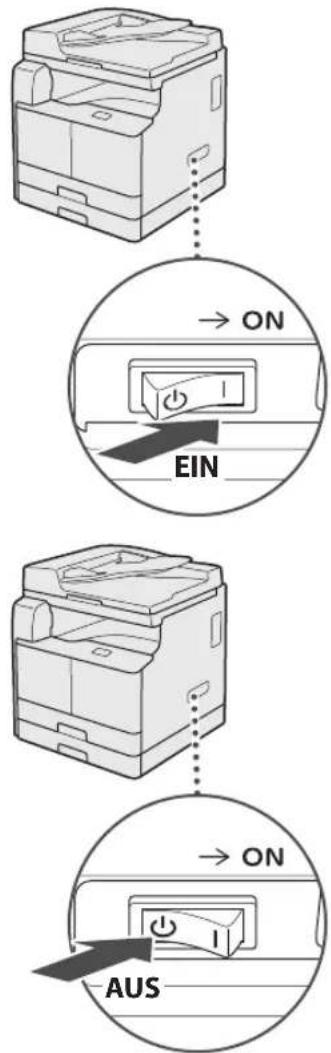
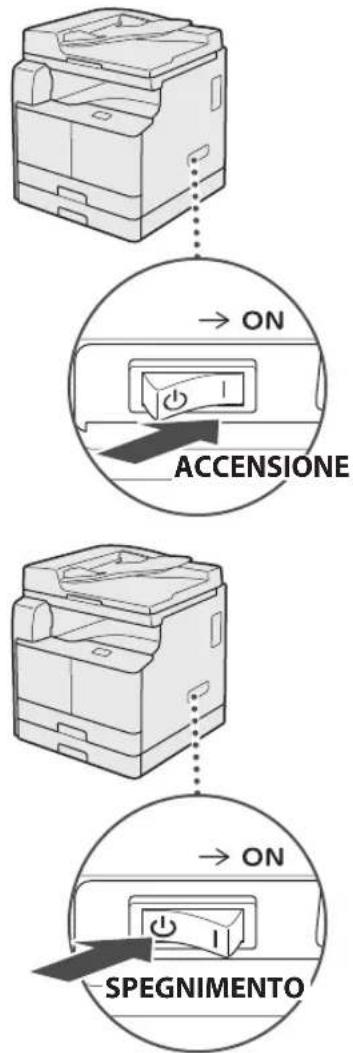
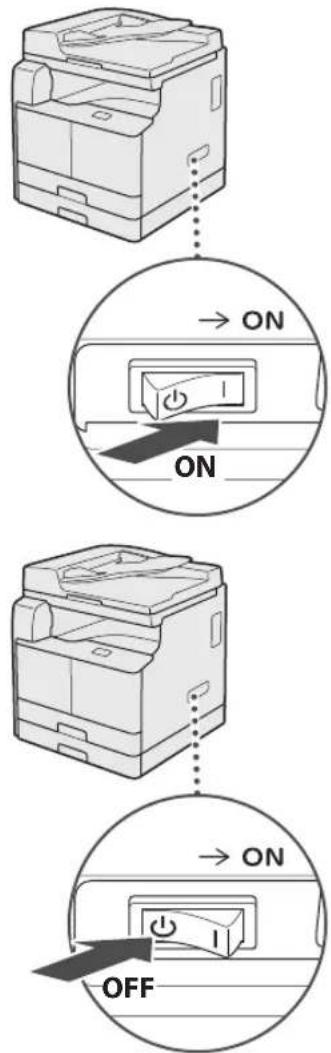
Turning ON/OFF the Power 5

Specifying the Initial Settings 6

Choosing the Method to Connect the Machine to the Computer 6

Connecting via a LAN 6

Connecting via a USB Cable 7

Connecting via a Wireless LAN 7

Setting Wireless LAN 8

Checking That the Wireless LAN Setting is Completed ....10

Setting a Paper Size and Type 10

Perform Useful Tasks 11

Clearing Paper Jams 12

Replacing Toner Cartridge ....13

Sommaire

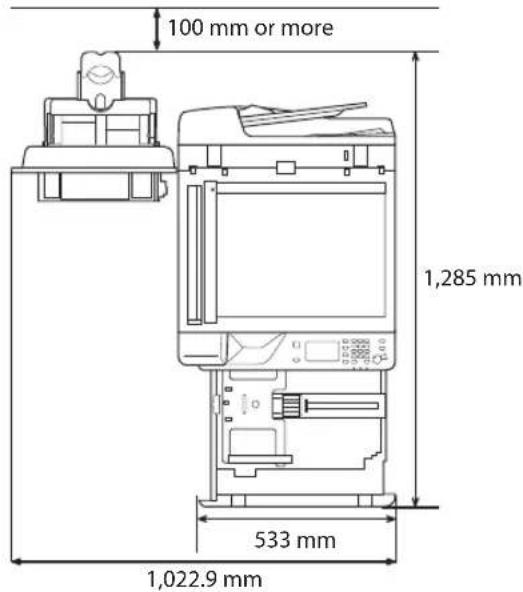
Installation Requirements

CANON imageRUNNER 2204N - Installation Requirements - 1

text_image 100 mm or more 1,285 mm 533 mm 1,022.9 mm

About the Supplied Manuals

① Getting Started (This manual):

Read this manual first. This manual describes the basic machine settings, operations, and cautions. Be sure to read this manual before using the machine.

CANON imageRUNNER 2204N - ① Getting Started (This manual): - 1

natural_image 3D rendered image of a closed book with visible spine and cover (no text or symbols)

② MF Driver Installation Guide (User Software and Manuals CD-ROM/DVD-ROM):

Read this manual next. This manual describes software installation.

CANON imageRUNNER 2204N - ② MF Driver Installation Guide (User Software and Manuals CD-ROM/DVD-ROM): - 1

natural_image Illustration of a computer monitor connected to a circular icon showing a file browser (no text or symbols present)

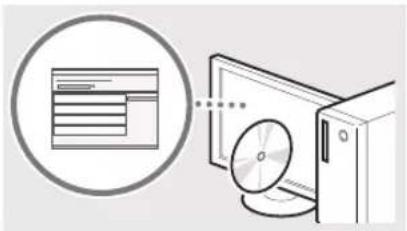
③ e-Manual (User Software and Manuals CD-ROM/DVD-ROM):

Read the desired chapter to suit your needs. The e-Manual is categorized by subject to find desired information easily.

CANON imageRUNNER 2204N - ③ e-Manual (User Software and Manuals CD-ROM/DVD-ROM): - 1

natural_image Illustration of a computer monitor and CD/DVD unit (no text or symbols)

Viewing the e-Manual from the CD-ROM/DVD-ROM

1 Insert the User Software and Manuals CD-ROM/DVD-ROM in your computer.
- Select a language and click [OK] if you are prompted to do so.
2 Click [Manuals].
3 Click [e-Manual].

† Depending on the operating system you are using, a security protection message appears.

If the User Software and Manuals CD-ROM/DVD-ROM has been already inserted in your computer and the setup screen is not displayed, remove the CD-ROM/DVD-ROM and insert it again.

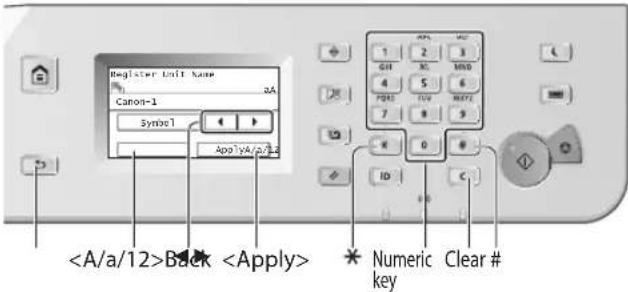
The operation panel shown here is for the imageRUNNER 2204F. The available keys vary depending on the model.

CANON imageRUNNER 2204N - Navigating the Menu and Text Input Method - 1

text_image Register Unit Name % 3A Carbon-1 Symbol Apply%A/p/12 Back Numeric key Clear #

Item selection

Tap an item to select it. Press 📄 to return to the previous screen.

Setting confirmation

Tap the item. However, when appears, tap .

Text Input Method

Changing entry mode

Tap to change the entry mode. You can also press * to change the entry mode.

Entry mode Available text
< A> Uppercase alphabetic letters and symbols
< a> Lowercase alphabetic letters and symbols
<12> Numbers

Entering text, symbols, and numbers

Enter with the numeric keys or #.

Moving the cursor (Entering a space)

Tap <◀> or <▶> to move the cursor. To enter a space, move the cursor to the end of the text, and tap <▶>.

Deleting characters

Delete with Pressing and holding deletes all characters.

Entry mode:Entry mode:Entry mode:
1@._/1
2ABC abc 2
3DEFdef3
4GHIghi4
5JKLjkl5
6MNOmno6
7PQRSpqrs7
8TUVtuv 8
9WXYZwxyz9
0(Not available)0
#(space)-.*#!“,;^_^_=/|’?$@%&+\^()[]{}<>(Not available)

CANON imageRUNNER 2204N - Deleting characters - 1

text_image ON ON ON OFF
  • Make sure that the power plug is firmly inserted into the power outlet.
  • Do not connect the USB cable at this time. Connect it when installing software.

Specifying the Initial Settings

Follow the instructions on the screen to perform the following:

  • Set the language
  • Set the country and region
  • Set the time zone
  • Set the date and time
    • Register the Purchase Information
  • Set the Remote UI Access PIN
  • Set the Wireless LAN Connecting

For details on navigating the menu and how to input the numbers, see "Navigating the Menu and Text Input Method" (P.S).

Setting the Remote UI Access PIN is recommended when using Remote UI to prevent unauthorized access by a third party. The Remote UI uses a Web browser to operate the machine, check the status, and specify settings, enabling you to manage the machine while remaining at your desk. For information on using the Remote UI, see the e-Manual.

Choosing the Method to Connect the Machine to the Computer

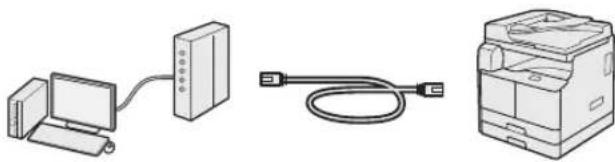
Connecting via a LAN

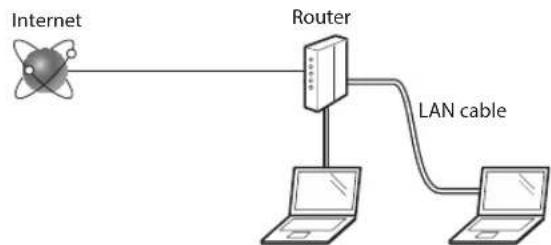
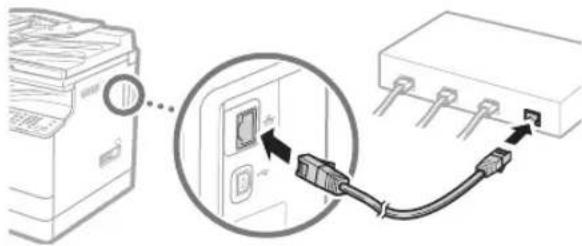
You can connect the machine to the computer through a wired LAN router. Use a LAN cable to connect the machine to the router.

CANON imageRUNNER 2204N - Connecting via a LAN - 1

natural_image Three electronic devices: desktop computer, tower, and printer, connected by cables (no text or symbols visible)

† Make sure that there are ports available on the router to connect the machine and the computer.
† Have a Category 5 or higher twisted pair LAN cable ready.

Connecting via a USB cable

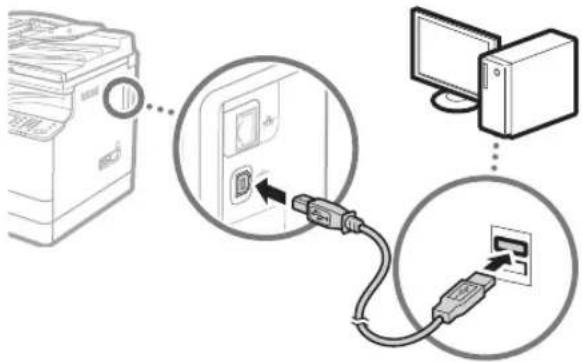
You can connect the machine to the computer using a USB cable.

En

CANON imageRUNNER 2204N - Connecting via a USB cable - 1

CANON imageRUNNER 2204N - Connecting via a USB cable - 2

CANON imageRUNNER 2204N - Connecting via a USB cable - 3

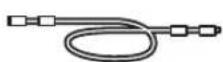
† A USB cable is included with the machine.

Connecting via a Wireless LAN

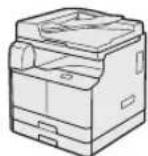
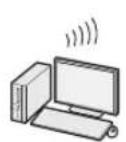
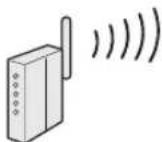
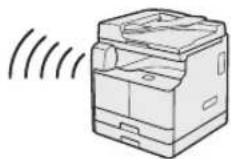
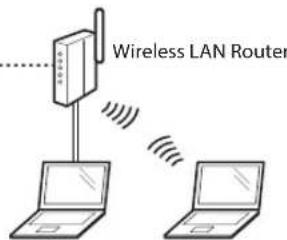
You can connect the machine to the computer through a wireless router*. Since it is connected to wireless, no LAN cables are needed.

CANON imageRUNNER 2204N - Connecting via a Wireless LAN - 1

CANON imageRUNNER 2204N - Connecting via a Wireless LAN - 2

CANON imageRUNNER 2204N - Connecting via a Wireless LAN - 3

* A wireless router (access point), which supports IEEE802.11b/g/n, is required.

If you do not sure whether your router is wireless or wired:

See the instruction manual provided with your network device, or contact the manufacturer.

Connecting via a LAN

Checking Before the Setup

CANON imageRUNNER 2204N - Checking Before the Setup - 1

flowchart
graph TD
    A["Internet"] --> B["Router"]
    B --> C["Laptop 1"]
    B --> D["Laptop 2"]
    B --> E["Laptop 3"]
    style A fill:#f9f,stroke:#333
    style B fill:#ccf,stroke:#333
    style C and D fill:#cfc,stroke:#333
    style E fill:#fcc,stroke:#333

Are the computer and the router properly connected using a LAN cable?

For more information, see the instruction manual for the network device you are using, or contact the networking device manufacturer.

Have the network settings on the computer been completed?

If the computer is not properly configured, you may not use the wired LAN connection even after completing the following settings.

NOTE

  • When you connect to a network environment that is not security protected, your personal information could be disclosed to third parties. Please use caution.
  • If you connect through a LAN in the office, contact your network administrator.

Setting Up the LAN Connection

1 Connect the LAN cable.

CANON imageRUNNER 2204N - Connect the LAN cable. - 1

text_image Diagram showing connection between a server and an electronic device with labeled ports and a magnified view of the device's internal interface.

The IP address will be automatically configured in 2 minutes. If you want to set the IP address manually, see the following items.

e-Manual "Network" ▶ "Connecting to a Network" ▶ "Setting IP Addresses"

2 Install the drivers on your computer using the User Software and Manuals CD-ROM/DVD-ROM.

See "For details on the installation procedures:" (P.10).

NOTE

The scanner driver cannot be installed if the machine and your computer are connected in an IPv6 environment.

Proceed to "Setting a Paper Size and Type" (P.10).

Connecting via a USB Cable

Connect the USB cable after installing the drivers.

1 Install the drivers on your computer using the User Software and Manuals CD-ROM/DVD-ROM.

See "For details on the installation procedures:" (P.10).

2 Connect the USB cable.

CANON imageRUNNER 2204N - Connect the USB cable. - 1

text_image Diagram showing connection between server, computer, and network device with labeled components

Proceed to "Setting a Paper Size and Type" (P.10).

Connecting via a Wireless LAN

Checking Before the Setup

CANON imageRUNNER 2204N - Checking Before the Setup - 1
Internet

CANON imageRUNNER 2204N - Checking Before the Setup - 2

text_image Wireless LAN Router

Is the computer connected to the router (access point) correctly by a LAN cable or wireless LAN?

For more information, see the instruction manual for the network device you are using, or contact the networking device manufacturer.

Have the network settings on the computer been completed?

If the computer is not properly configured, you may not use the wireless LAN connection even after completing the following settings.

NOTE

  • You cannot connect both the wired LAN and wireless LAN at the same time. In addition, the machine is set to the "Wired LAN" by default.
  • When you connect to a network environment that is not security protected, your personal information could be disclosed to third parties. Please use caution.
  • If you connect through a LAN in the office, contact your network administrator.

Switching the Connection Method to Wireless LAN

1 Tap

in the Home Screen.
2 Tap .

If a screen for entering a System Manager ID and PIN is displayed, enter the System Manager ID and PIN, tap , and press [ID]

3 Tap

CANON imageRUNNER 2204N - Switching the Connection Method to Wireless LAN - 1

text_image Select LAN Wired LAN Wireless LAN

Checking the Router

Select the connection method to the wireless LAN. Select from the following two methods depending on the router (access point) that you are using.

There is a button.

This machine supports WPS (Wi-Fi Protected Setup). You can easily set up if your router (access point) has a button, and if the mark is on the router.

CANON imageRUNNER 2204N - There is a button. - 1

text_image Diagram showing a hand pressing a button with a circular icon containing a refresh symbol and a server rack nearby.

If you are not sure whether or not your router supports WPS, please see the manual included in the product, or contact the product manufacturer.

There is no button.

If there is no button on your router (access point), you may manually select SSID and complete the settings. In this case, you need to remember SSID and network key of your router (access point).

CANON imageRUNNER 2204N - There is no button. - 1

text_image ?

See "Checking That the

Wireless LAN Setting is Completed" (P.10) to learn how to find out your SSID and network key.

To set up with WPS PIN code method, or setup manually:

e-Manual "Connecting to a Wireless LAN"

Setting Wireless LAN

Push Button Mode

1 Tap

in the Home Screen.
2 Tap .

If a screen for entering a System Manager ID and PIN is displayed, enter the System Manager ID and PIN, tap , and press .ID

3 Tap .
4 Read the message that is displayed, and tap .
5 Tap .

CANON imageRUNNER 2204N - Push Button Mode - 1

text_image Wireless LAN Settings SSID Settings WPS Push Button Mode WPS PIN Code Mode Power Save Mode Wireless LAN Information

6 Tap .
7 Press and hold* the button until the lamp lights or blinks.

You should press the WPS button within 2 minutes after you tap in step 6.

* The time that you should hold the button may vary depending on the router you are using.

CANON imageRUNNER 2204N - Push Button Mode - 2

flowchart
graph LR
    A["Input Data"] --> B["Processing Unit"]
    B --> C["Output Display"]
    style A fill:#f9f,stroke:#333
    style B fill:#ccf,stroke:#333
    style C fill:#cfc,stroke:#333

8 Wait approximately 2 minutes after the connection. IP address is set during this period of time.

When an error message appears:

Tap to close the screen, check whether or not the network key is correct, and then retry the settings. If the access point cannot be detected even after retrying, see the following.

e-Manual "When an Error Message Appears"

When checking the network connection:

You can check if the machine is properly connected to the network using a computer that connected to a network.

e-Manual "Viewing Network Settings"

To set IP address manually:

e-Manual "Connecting to a Wireless LAN"

Setting the Access Point Manually

1 Check SSID or Network Key for a Wireless LAN Router/Access Point.

- Check the label on the Wireless LAN router.

2 Write down the name of SSID and network key displayed in step 1. When multiple access points are displayed, write all SSIDs that are displayed.

SSID

It is sometimes written as name of network, or name of access point. If there are multiple SSIDs, please write down all.

CANON imageRUNNER 2204N - SSID - 1

Network Key

It is sometimes written as PIN, WEP key, WPA/WPA2 passphrase, PSK or preshared key.

CANON imageRUNNER 2204N - Network Key - 1

natural_image Three parallel horizontal rulers with evenly spaced tick marks, no text or markings present

3 Tap

in the Home Screen.
4 Tap .

If a screen for entering a System Manager ID and PIN is displayed, enter the System Manager ID and PIN, tap , and press .ID

5 Tap .
6 Read the message that is displayed, and tap .
7 Tap .
8 Tap

CANON imageRUNNER 2204N - Network Key - 2

text_image SSID Settings Select Access Point Enter Manually

9 Select a wireless LAN router.

If multiple matched SSIDs are displayed, select the ID that is listed first (the one with the strongest signal).

10 Enter the network key that you have written down.

Enter the network key using the numeric keys, and tap .

CANON imageRUNNER 2204N - Network Key - 3

text_image WEP Key (5-26 characters) XXXXXXX Symbol ApplyA/a/12

11 Tap .

12 After the screen is displayed, wait until the Wi-Fi indicator stops blinking and turns on.

CANON imageRUNNER 2204N - Network Key - 4

natural_image Illustration of a printer with a circular icon showing wireless signal transmission (no text or symbols)

13 Wait approximately 2 minutes after the connection.

IP address is set during this period of time.

When an error message appears:

Tap to close the screen, check whether or not the network key is correct, and then retry the settings. If the access point cannot be detected even after retrying, see the following.

e-Manual "When an Error Message Appears"

To set IP address manually:

e-Manual "Connecting to a Wireless LAN"

Checking That the Wireless LAN Setting is Completed

1 Press
2 Tap .
3 Tap .
4 Tap .
5 Take note of the IP address.

CANON imageRUNNER 2204N - Checking That the Wireless LAN Setting is Completed - 1

text_image IP Address XXX.XXX.XXX.XXX Close

6 Tap .
7 Press
8 Start a web browser from a computer, enter "http:///" in the address field, and then press [Enter] on your keyboard.

CANON imageRUNNER 2204N - Checking That the Wireless LAN Setting is Completed - 2

text_image Blank Page - Windows Internet Explorer http://782.3486-0.259 File Edit View Favorites Tools Help Favorites Blank Page

9 Check that the screen of the Remote UI is displayed.

CANON imageRUNNER 2204N - Checking That the Wireless LAN Setting is Completed - 3

text_image Canon Login System Manager Mode System Manager ID: System Manager ID: General User Mode User Name: Consolidated user log in Although existing their user terms. REPORTS IN AUSUO PNL Copyright CANOC INC. 2016

Connection is completed if the screen is displayed.

When the screen is not displayed correctly:

e-Manual "Common Problems"

Setting a Paper Size and Type

Follow the instructions on the screen to set the paper size and type.

CANON imageRUNNER 2204N - Setting a Paper Size and Type - 1

text_image 4 PORS 7 T Paper Settings Multi-Purpose Tray Drawer 1 Drawer 2 Select Frequently Used Paper...

For details on the installation procedures:

Install the drivers on your computer using the User Software and Manuals CD-ROM/DVD-ROM. For details on the installation procedures, see the MF Driver Installation Guide.

† You can also download the drivers from the Canon website.

CANON imageRUNNER 2204N - For details on the installation procedures: - 1

flowchart
graph TD
    A["Windows Mac OS"] --> B["Disk Transfer"]
    B --> C["Mac OS File Save"]
    C --> D["Mac System Update"]

For Mac OS users:

The CD-ROM/DVD-ROM supplied with this machine may not include the driver for Mac OS. This is different depending on when you purchase the machine. Please find and download the appropriate driver on our Canon website. For further information on installation or using the driver, see the following manuals or the help on the drivers.

• Canon UFR II/UFRII LT Printer Driver Guide
- Canon Fax Driver Guide
• Canon Scanner Driver Guide
- Driver's Help

A variety of functions are available. An overview of some useful functions is provided below.

Copy

Enlarged/Reduced Copies

You can enlarge or reduce standard size documents to copy on standard size paper or specify the copy ratio in percentage.

2-Sided Copying\*\*

You can copy 1-sided documents on both sides of paper.

Collating

You can sort copies into sets arranged in page order.

Reduced Layout

You can reduce multiple documents to copy them onto one sheet.

CANON imageRUNNER 2204N - Reduced Layout - 1

flowchart
graph TD
    A["Device icon"] --> B["Processing Unit"]
    B --> C["Device icon"]
    C --> D["Processing Unit"]
    D --> E["Device icon"]
    style A fill:#f9f,stroke:#333
    style B fill:#ccf,stroke:#333
    style C fill:#cfc,stroke:#333
    style D fill:#fcc,stroke:#333
    style E fill:#ffc,stroke:#333

Copying ID Card

You can make a copy of a 2-sided card onto one side of paper.

Fax\*

Sending a Document Directly from a Computer (PC Fax)

In addition to the normal sending and receiving faxes, you can use the PC fax.

Sending

You can register fax destinations in the Address Book. You can specify the destinations using various methods, enabling you to send documents quickly and easily.

  • Destination search
  • One-touch keys
  • Coded dialing
  • Destination Group
    • Specifying from the sending history
  • Sequential broadcast

Receiving

Receiving in the memory You can store the received documents in the memory. You can print the stored documents at any time, and if you do not need them, you can delete them.

CANON imageRUNNER 2204N - Receiving - 1

Remote Receiving

If an external telephone is connected, you can switch to the fax receiving mode immediately by dialing the ID number for fax receiving using the dial buttons of the telephone during a phone call.

Print

Enlarged/Reduced Printing

2-Sided Printing\*\*

Reduced Layout

You can reduce multiple documents to print them onto one sheet.

CANON imageRUNNER 2204N - Reduced Layout - 1

flowchart
graph LR
    A["Device icon"] --> B["Processing Step 2 on 1"]
    B --> C["Device icon"] --> D["Processing Step 4 on 1"]
    D --> E["Device icon"] --> F["Processing Step 4 on 1"]

Booklet Printing\*\*

CANON imageRUNNER 2204N - Booklet Printing\*\* - 1

Poster Printing

Watermark Printing

Combining and Printing Multiple Documents

Selecting a "Profile"

Network Settings

This machine comes equipped with a network interface that you can construct a network environment easily. You can print a document, use the PC fax*, and use the network scan from all computers which are connected with the machine. The machine supports to increase work efficiency as a shared machine in the office.

Scan

Scanning Documents from the Operation Panel of the Machine

CANON imageRUNNER 2204N - Scanning Documents from the Operation Panel of the Machine - 1

flowchart
graph TD
    A["Documents"] --> B["Data"]
    B --> C["Computer"]

Scanning Documents from a Computer

CANON imageRUNNER 2204N - Scanning Documents from a Computer - 1

flowchart
graph TD
    A["Person at Computer"] --> B["Documents"]
    B --> C["Printer"]
    C --> D["Data"]
    D --> E["..."]

Remote UI

You can understand the condition of the machine from the computers on the network. You can access the machine and manage jobs or specify various settings via network.

* imageRUNNER 2204F Only
** The optional Duplex Unit is required to use this function.

Clearing Paper Jams

If the following screen appears, a paper jam has occurred in the feeder or inside the machine. Follow the procedure displayed on the screen to remove the jammed document or paper. This manual indicates only areas where paper jams occur. For details on the procedures, see the e-Manual.

CANON imageRUNNER 2204N - Clearing Paper Jams - 1

text_image Paper jammed. Press [Next] to display the steps. Previous Next

CANON imageRUNNER 2204N - Clearing Paper Jams - 2

text_image Output Area Feeder (DADF-AT1) (Optional for imageRUNNER 2204N) Drawer 1 Duplex Unit-C1 (Optional)

Multi-Purpose Tray Fixing Unit Cassette Feeding Module-AD1 (Optional)

Replacing Toner Cartridge

Toner cartridges are consumables. When the toner becomes nearly empty or has run out completely in the middle of a job run, a message appears on the screen, or the following problems may occur. Take the appropriate action accordingly.

When a Message Appears

When the toner becomes nearly empty or has run out in the middle of a job run, a message appears on the screen.

MessageWhen the message is displayed on the screenDescription and solutions
The toner cartridge needs to be replaced soon.Make sure that you have a replacement toner cartridge ready. We recommend checking the level of remaining toner before printing high-volume documents.⊕e-Manual “Replacing the Toner Cartridge”
The toner cartridge has reached the end of its lifetime.Replace the toner cartridge.⊕e-Manual “Replacing the Toner Cartridge”

If Printouts are Poor in Quality

If your printouts begin to show any of the characteristics below, the toner cartridge is nearly empty. Replace the nearly empty toner cartridge even if no message is displayed.

White streaks appear Partially faded Density is uneven

CANON imageRUNNER 2204N - If Printouts are Poor in Quality - 1

CANON imageRUNNER 2204N - If Printouts are Poor in Quality - 2

CANON imageRUNNER 2204N - If Printouts are Poor in Quality - 3

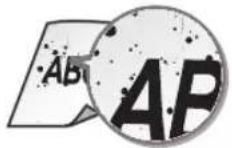
Toner smudges and splatters appear Printouts are grayish

CANON imageRUNNER 2204N - If Printouts are Poor in Quality - 4

CANON imageRUNNER 2204N - If Printouts are Poor in Quality - 5

Symbols Used in This Manual

CANON imageRUNNER 2204N - Symbols Used in This Manual - 1

WARNING

Indicates a warning concerning operations that may lead to death or injury to persons if not performed correctly. To use the machine safely, always pay attention to these warnings.

CANON imageRUNNER 2204N - WARNING - 1

CAUTION

Indicates a caution concerning operations that may lead to injury to persons if not performed correctly. To use the machine safely, always pay attention to these cautions.

CANON imageRUNNER 2204N - CAUTION - 1

IMPORTANT

Indicates operational requirements and restrictions. Be sure to read these items carefully to operate the machine correctly, and avoid damage to the machine or property.

Keys and Buttons Used in This Manual

The following symbols and key names are a few examples of how keys to be pressed are expressed in this manual.

  • Operation panel keys: [Key icon], [Key icon] + (Key name) Example: Ⓞ, (fBack)

• Display:

- Buttons and items on the computer display: [Preferences]

Illustrations and Displays Used in This Manual

Illustrations used in this manual are those displayed when the imageRUNNER 2204F has the following optional equipment attached to it:

• Cassette Feeding Module-AD1

Power switch: "ON" position
Power switch: "OFF" position
Power switch: "STAND-BY" position
Push-push switch "DN" "OBL"
Protective earthing terminal
Dangerous voltage inside. Do not open covers other than instructed.
CAUTION: Hot surface. Do not touch.
Class II equipment
Moving parts: Keep body parts away from moving parts

CANON imageRUNNER 2204N - Safety-Related Symbols - 1

CANON imageRUNNER 2204N - Safety-Related Symbols - 2

CANON imageRUNNER 2204N - Safety-Related Symbols - 3

CANON imageRUNNER 2204N - Safety-Related Symbols - 4

CANON imageRUNNER 2204N - Safety-Related Symbols - 5

CANON imageRUNNER 2204N - Safety-Related Symbols - 6

CANON imageRUNNER 2204N - Safety-Related Symbols - 7

CANON imageRUNNER 2204N - Safety-Related Symbols - 8

Some of symbols shown above may not be affixed depending on the product.

Important Safety Instructions

Please read these "Important Safety Instructions" in this manual and in the e-Manual thoroughly before operating the machine. As these instructions are intended to prevent injury to the user or other persons or destruction of property, always pay attention to these instructions. Also, since it may result in unexpected accidents or injuries, do not perform any operation unless otherwise specified in the manuals. Improper operation or use of this machine could result in personal injury and/or damage requiring extensive repair that may not be covered under your Limited Warranty.

Installation

CANON imageRUNNER 2204N - Installation - 1

WARNING

- Do not install the machine in the following locations. Doing so may result in personal injury, fire or electrical shock.

  • A location where the ventilation slots are blocked (too close to walls, beds, rugs, or similar objects)
  • A damp or dusty location
    – A location exposed to direct sunlight or outdoors
    – A location subject to high temperatures
    – A location exposed to open flames
  • Near alcohol, paint thinners or other flammable substances

- Do not connect unapproved cables to this machine. Doing so may result in a fire or electrical shock.

  • Do not place necklaces and other metal objects or containers filled with liquid on the machine. If foreign substances come in contact with electrical parts inside the machine, it may result in a fire or electrical shock.
  • When installing and removing the optional accessories, be sure to turn OFF the power, unplug the power plug, and then disconnect all the interface cables and power cord from the machine. Otherwise, the power cord or interface cables may be damaged, resulting in a fire or electrical shock.
  • Do not use near any medical equipment. Radiowaves emitted from this machine may interfere with medical equipment, which may cause a malfunction and result in serious accidents.
  • If any foreign substance falls into this machine, unplug the power plug from the AC power outlet and contact your local authorized Canon dealer.

CANON imageRUNNER 2204N - WARNING - 1

IMPORTANT

  • This machine generates a slight amount of ozone, etc. during normal use. Although sensitivity to ozone, etc. may vary, this amount is not harmful. Ozone, etc. may be more noticeable during extended use or long production runs, especially in poorly ventilated rooms. It is recommended that the room where the machine operates be appropriately ventilated to maintain a comfortable working environment. Also avoid locations where people would be exposed to emissions from the machine.
  • Machines with a hard disk may not operate properly when used at high altitudes of about 3,000 meters above sea level, or higher.

Power Supply

CANON imageRUNNER 2204N - Power Supply - 1

WARNING

  • Do not use power cords other than the one provided, as this may result in a fire or electrical shock.
  • The provided power cord is intended for use with this machine. Do not connect the power cord to other devices.
  • Do not modify, pull, forcibly bend, or perform any other act that may damage the power cord. Do not place heavy objects on the power cord. Damaging the power cord may result in a fire or electrical shock.
  • Do not plug in or unplug the power plug with wet hands, as this may result in an electrical shock.

- Do not use extension cords or multi-plug power strips with the machine. Doing so may result in a fire or electrical shock.

- Do not wrap the power cord or tie it in a knot, as this may result in a fire or electrical shock.

- Insert the power plug completely into the AC power outlet. Failure to do so may result in a fire or electrical shock.

- Remove the power plug completely from the AC power outlet during a thunder storm. Failure to do so may result in a fire, electrical shock, or damage to the machine.

CANON imageRUNNER 2204N - WARNING - 1

CAUTION

• Install this machine near the power outlet and leave sufficient space around the power plug so that it can be unplugged easily in an emergency.

Handling

CANON imageRUNNER 2204N - Handling - 1

WARNING

  • Immediately unplug the power plug from the AC power outlet and contact an authorized Canon dealer if the machine makes an unusual noise, emits an unusual smell, or emits smoke or excessive heat. Continued use may result in a fire or electrical shock.
  • Do not disassemble or modify this machine. There are high-voltage and high-temperature components inside the machine which may result in a fire or electrical shock.
  • Place the machine where children will not come in contact with the power cord and other cables or internal and electrical parts. Failure to do so may result in unexpected accidents.
  • Do not use flammable sprays near this machine. If flammable substances come into contact with electrical parts inside this machine, it may result in a fire or electrical shock.
  • When plugging or unplugging a USB cable when the power plug is plugged into an AC power outlet, do not touch the metal part of the connector, as this may result in an electrical shock.
  • If you are using a cardiac pacemaker: This machine generates a low level magnetic flux. If you use a cardiac pacemaker and feel abnormalities, please move away from this machine and consult your physician immediately.

CANON imageRUNNER 2204N - WARNING - 1

CAUTION

  • For your safety, please unplug the power cord if the machine will not be used for a long period of time.
  • Use caution when opening and closing covers to avoid injury to your hands.
  • Close the feeder gently to avoid catching your hands in the back of the feeder, as this may result in personal injury.
  • Keep hands and clothing away from the rollers in the output area. If the rollers catch your hands or clothing, this may result in personal injury.
  • The inside of the machine and the output slot is very hot during and immediately after use. Avoid contact with these areas to prevent burns. Also, printed paper may be hot immediately after being output, so use caution when handling it. Failure to do so may result in burns.
  • The laser beam can be harmful to human bodies. Since radiation emitted inside the product is completely confined within protective housings and external covers, the laser beam cannot escape from the machine during any phase of user operation. Read the following remarks and instructions for safety.
  • Never open covers other than those instructed in the manuals for this machine.
  • If you operate the machine in manners other than the control, adjustment, and operating procedures prescribed in this manual, this may result in hazardous radiation exposure.
  • If the laser beam should escape and enter your eyes, exposure may cause damage to your eyes.

CANON imageRUNNER 2204N - CAUTION - 1

IMPORTANT

- If the operating noise concerns you: Depending on the use environment and operating mode, if the operating noise is of concern, it is recommended that the machine be installed in a place other than the office.

Maintenance and Inspections

CANON imageRUNNER 2204N - Maintenance and Inspections - 1

WARNING

  • Before cleaning, turn OFF the power and unplug the power plug from the AC power outlet. Failure to do so may result in a fire or electrical shock.
  • Unplug the power plug periodically and clean with a dry cloth to remove dust and grime. Accumulated dust may absorb humidity in the air and may result in a fire if it comes into contact with electricity.
  • Use a damp, well wrung-out cloth to clean the machine. Dampen cleaning cloths with water only. Do not use alcohol, benzenes, paint thinners, or other flammable substances. Do not use tissue paper or paper towels. If these substances come into contact with electrical parts inside the machine, they may generate static electricity or result in a fire or electrical shock.
  • Check the power cord and plug periodically for damage. Check the machine for rust, dents, scratches, cracks, or excessive heat generation. Use of poorly-maintained equipment may result in a fire or electrical shock.

Consumables

CANON imageRUNNER 2204N - Consumables - 1

WARNING

  • Do not dispose of used toner cartridges and drum units in open flames. Also, do not store toner cartridges, drum units, or paper in a location exposed to open flames. This may cause the toner to ignite, and result in burns or fire.
  • If you accidentally spill or scatter toner, carefully wipe up the loose toner with a damp, soft cloth and avoid inhaling any toner dust. Do not use a vacuum cleaner that is not equipped with safety measures to prevent dust explosions to clean up loose toner. Doing so may cause damage to the vacuum cleaner or result in a dust explosion due to static discharge.

CANON imageRUNNER 2204N - WARNING - 1

CAUTION

  • Use caution not to inhale any toner. If you should inhale toner, consult a physician immediately.
  • Use caution so that toner does not get into your eyes or mouth. If toner should get into your eyes or mouth, immediately wash with cold water and consult a physician.
  • Use caution so that toner does not come into contact with your skin. If it should, wash with soap and cold water. If there is any irritation on your skin, consult a physician immediately.
  • Keep the toner cartridges and other consumables out of the reach of small children. If toner is ingested, consult a physician or poison control center immediately.
  • Do not disassemble or modify the toner cartridges. Doing so may cause the toner to scatter.
  • Remove the sealing tape of the toner cartridge completely without using excessive force. Doing otherwise may cause the toner to scatter.

Product Name

Safety regulations require the product's name to be registered. In some regions where this product is sold, the following name(s) in parenthesis may be registered instead.

imageRUNNER 2204F (F193390)

imageRUNNER 2204N (F193392)

EMC requirements of EC Directive

This equipment conforms with the essential EMC requirements of EC Directive. We declare that this product conforms with the EMC requirements of EC Directive at nominal mains input 230 V, 50 Hz although the rated input of the product is 220 to 240 V, 50/60 Hz. Use of shielded cable is necessary to comply with the technical EMC requirements of EC Directive.

WEEE Directive

CANON imageRUNNER 2204N - WEEE Directive - 1

CANON imageRUNNER 2204N - WEEE Directive - 2

Only for European Union and EEA (Norway, Iceland and Liechtenstein)

These symbols indicate that this product is not to be disposed of with your household waste, according to the WEEE Directive (2012/19/EU), the Battery Directive (2006/66/EC) and/or national legislation implementing those Directives.

If a chemical symbol is printed beneath the symbol shown above, in accordance with the Battery Directive, this indicates that a heavy metal (Hg = Mercury, Cd = Cadmium, Pb = Lead) is present in this battery or accumulator at a concentration above an applicable threshold specified in the Battery Directive.

This product should be handed over to a designated collection point, e.g., on an authorized one-for-one basis when you buy a new similar product or to an authorized collection site for recycling waste electrical and electronic equipment (EEE) and batteries and accumulators.

Improper handling of this type of waste could have a possible impact on the environment and human health due to potentially hazardous substances that are generally associated with EEE. Your cooperation in the correct disposal of this product will contribute to the effective usage of natural resources.

For more information about the recycling of this product, please contact your local city office, waste authority, approved scheme or your household waste disposal service or visit www.canon-europe.com/weee, or www.canon-europe.com/battery.

Using your product to scan, print or otherwise reproduce certain documents, and the use of such images as scanned, printed or otherwise reproduced by your product, may be prohibited by law and may result in criminal and/or civil liability. A non-exhaustive list of these documents is set forth below. This list is intended to be a guide only. If you are uncertain about the legality of using your product to scan, print or otherwise reproduce any particular document, and/or of the use of the images scanned, printed or otherwise reproduced, you should consult in advance with your legal advisor for guidance.

  • Paper Money
  • Traveler's Checks
  • Money Orders
  • Food Stamps
  • Certificates of Deposit
  • Passports
  • Postage Stamps (canceled or uncanceled)
  • Immigration Papers
  • Identifying Badges or Insignias
  • Internal Revenue Stamps (canceled or uncanceled)
  • Selective Service or Draft Papers
  • Bonds or Other Certificates of Indebtedness
    – Checks or Drafts Issued by Governmental Agencies
  • Stock Certificates
  • Motor Vehicle Licenses and Certificates of Title

– Copyrighted Works/Works of Art without Permission of Copyright Owner

Laser Safety

This Product is certified as a Class 1 laser product under IEC60825-1:2007 and EN60825-1:2007. This means that the product does not produce hazardous laser radiation.

Since radiation emitted inside the product is completely confined within protective housings and external covers, the laser beam cannot escape from the machine during any phase of user operation.

Do not remove protective housings or external covers, except as directed by the equipment's manual.

This product includes laser diode.

[Maximum Output 8 mW, Wavelength 785-800 nm]

Additional Information

When servicing or adjusting the optical system of the product, be careful not to place screwdrivers or other shiny objects in the path of the laser beam.

Also, accessories such as watches and rings should be removed before working on the product.

The reflected beam, even though visible or invisible, can permanently damage your eyes.

CANON imageRUNNER 2204N - Additional Information - 1

text_image DANGER: Inside laser radiation when open, avoid direct exposure to beam. CAUTION-CLASS IN AVAILABLE LASER RADIVIUM WHEN OPEN, AND BE EXPOSURE TO THE BEAM. ATTENTION-RADIVIUMLE LASER RADIVILE DE CLASE 30, EN CAT D'AVOCUTURE ENTIZI EXPOSITION AU PARTEAU. VASCANT: UNICIPAL (UNICIPAL) (UNICIPAL) (UNICIPAL) (UNICIPAL) (UNICIPAL) (UNICIPAL) (UNICIPAL) (UNICIPAL) (UNICIPAL) (UNICIPAL) (UNICIPAL) (UNICIPAL) (UNICIPAL) (UNICIPAL) (UNICIPAL) (UNICIPAL) (UNICIPAL) (UNICAPUL) BHIMAHUE: Unicipulene (unicipulene) (unicipulene) (unicipulene) (unicipulene) (unicipulene) (unicipulene) (unicipulene) (unicipulene) (unicipulene) (unicipulene) (unicipulene) (unicipulene) (unicipulene) DICUCAT-AIGRIN SUNF 28 GÖNMEZ LASER RADIVIUMG VARDE, JI NA MARYU CALMACTAN CAJINIL, VORSKUNT-UNICIPAL LASERTRAKLUME KLASE JR. MENA AROCKAUMG GÖSPNET, HOLT BOM STRAUL AVRETIZIN, PRECAUCIN-RADIVIUMLE LASER RADIVILE DE CLASE 30 PRESENTE AL AMIRIL, ENTE LA EXPIONCION AL MAZ. VARNING-KLAIS 28 DYNAG LASERSTRÄUNG NAR DENNA DEL AR ÖPPNAD, CRALEN AR MARIEL, VAROITUS-LIGRAN IN NAVYMATTONMALLE LASER-GATEVIA AVATIUMA, VATS AUTISTUMITA SÄTEILLE... RS-57168 SAVCIAT: UNICIPAL (UNICIPAL) (UNICIPAL) (UNICIPAL) (UNICIPAL) (UNICIPAL) (UNICIPAL) (UNICIPAL) (UNICIPAL) (UNICIPAL) (UNICIPAL) CAUTION-CLASS IN AVAILABLE LASER RADIVIUMG VARDE, JI NA MARYU CALMACTAN CAJINIL, BHIMAHUE: UNICIPAL (UNICIPAL) (UNICIPAL) (UNICIPAL) (UNICIPAL) (UNICIPAL) (UNICIPAL) (UNICIPAL) (UNICIPAL) (UNICIPAL) (UNICIPAL) SHIKAT: UNICIPAL LASER RADIVIUMG VARGARES, VARGARES, VARGARES, VARGARES, VARGARES, VARGARES, VARGARES, VARGARES, VARGARES, VARGARES, VARGARES, VARGARES, VARGARES, VARGARES, VARGARES, VARGARES, VARGARES, VARGARES, VARGARES, VARGARES, VARGARES VASCANT: UNICIPAL LASER RADIVIUMG VARGARES, VARGARES, VARGARES, VARGARES, VARGARES, VARGARES, VARGARES, VARGARES, VARGARES, VARGARES, VARGARES, VARGARES, VARGARES, VARGARES, VARGARES, VARGARES, VARGARES, VARGOREA PRAUCUCIN: UNICIPAL LASER RADIVIUMG VARGARES, VARGARES, VARGARES, VARGARES, VARGARES, VARGARES, VARGARES, VARGARES, VARGARES, VARGARES, VARGARES, VARGARES, VARGARES, VARGARES, VARGARES, VARGARES, VARGARES, VARGAPORE VARGARE: UNICIPAL LASER RADIVIUMG VARGARES, VARGARES, VARGARES, VARGARES, VARGARES, VARGARES, VARGARES, VARGARES, VARGARES, VARGARES, VARGARES, VARGARES, VARGARES, VARGAPORE VARGETUS-LIGRAN ASIGNING CHAPOL VARGETUS-LIGRAN ASIGNING CHAPOL VARGETUS-LIGRAN ASIGNING CHAPOL VARGETUS-LIGRAN ASIGNING CHAPOL VARGETUS-LIGRAN ASIGNING CHAPOL VARGETUS-LIGRAN ASIGNING CHAPOL VARGETUS-LIGRAN ASIGNING CHAPOL VARGETUS-LIGRAN COPIPLING CHAPOL VARGETUS-LIGRAN COPIPLING CHAPOL VARGETUS-LIGRAN COPIPLING CHAPOL VARGETUS-LIGRAN COPIPLING CHAPOL VARGETUS-LIGRAN COPIPLING CHAPOL VARGETUS-LIGRAN COPIPLING CHAPOL VARGETUS-LIGRAN COPIPLING CHAPPOL VARGETUS-LIGRAN COPIPLING CHAPPOL VARGETUS-LIGRAN COPIPLING CHAPPOL VARGETUS-LIGRAN COPIPLING CHAPPOL VARGETUS-LIGRAN COPIPLING CHAPPOL VARGETUS-LIGRAN COPIPLING CHAPPOL VARGETUS-LIGRAN COPIPLING CHAPPOL VARGAT: UNICIPAL LASER RADIVIUMG VARGAT: UNICIPAL LASER RADIVIUMG VARGAT: UNICIPAL LASER RADIVIUMG VARGAT: UNICIPAL LASER RADIVIUMG VARGAT: UNICIPAL LASER RADIVIUMG VARGAT: UNICIPAL LASER RADIVIUMG VARGAT: UNICIPAL LASER RADIVIUMG VARGATA: UNICIPAL LASER RADIVIUMG VARGATA: UNICIPAL LASER RADIVIUMG VARGATA: UNICIPAL LASER RADIVIUMG VARGATA: UNICIPAL LASER RADIVIUMG VARGATA: UNICIPAL LASER RADIVIUMG VARGATA: UNICIPAL LASER RADIVIUMG VARGATA: UNICIPPAL LASER RADIVIUMG VARGATA: UNICIPPAL LASER RADIVIUMG VARGATA: UNICIPPAL LASER RADIVIUMG VARGATA: UNICIPPAL LASER RADIVIUMG VARGATA: UNICIPPAL LASER RADIVIUMG VARGATA: UNICIPPAL LASER RADIVIUMG VARGATA: UNICIPPAL LASERRADIVIUMG VARGATA: UNICIPPAL LASER RADIVIUMG VARGATA: UNICIPPAL LASER RADIVIUMG VARGATA: UNICIPPAL LASER RADIVIUMG VARGATA: UNICIPPAL LASER RADIVIUMG VARGATA: UNICIPPAL LASER RADIVIUMG VARGATA: UNICIPPAL LASER RADIVIUMLG VARGATA: UNICIPPAL LASER RADIVIUMLG VARGATA: UNICIPPAL LASER RADIVIUMLG VARGATA: UNICIPPAL LASER RADIVIUMLG VARGATA: UNICIPPAL LASER RADIVIUMLG VARGATA: UNICIPPAL LASER RADIVIUMLG VARGATA: UNICIPPAL LASER RADIVIUMLG VARGAT: UNICIPPAL LASER RADIVIUMLG VARGAT: UNICIPPAL LASER RADIVIUMLG VARGAT: UNICIPPAL LASER RADIVIUMLG VARGAT: UNICIPPAL LASER RADIVIUMLG VARGAT: UNICIPPAL LASER RADIVIUMLG VARGAT: UNICIPPAL LASER RADIVIUMLG VARGAT: UNICISPULAS LATURIS LATURIS LATURIS LATURIS LATURIS LATURIS LATURIS LATURIS LATURIS LATURIS LATURIS LATURIS LATURIS LATURIS LATURIS LATURIS LATURIS LATURIS LATURIS LATURIS LATURIS LATURIS LATURIS LATURIS LATURIS LATURIS LATURIS LATURIS LATURIS LATURIS LATURIS LATURIS LATURIS LATURIS

This Product has been classified under IEC60825-1:2007 and EN60825-1:2007, which conform to the following classes;

CLASS 1 LASER PRODUCT

LASER KLASSE 1

APPAREIL À LASER DE CLASSE 1

APPARECCHIO LASER DI CLASSE 1

PRODUCTO LÁSER DE CLASE 1

APARELHO A LASER DE CLASSE 1

LUOKAN 1 LASER-TUOTE

LASERPRODUKT KLASS 1

CAUTION

Use of controls, adjustments, or performance of procedures other than those specified in the manuals for this machine may result in hazardous radiation exposure.

Super G3

SUPER

GB

Super G3 is a phrase used to describe the new generation of fax machines that use ITU-T V.34 standard 33.6 Kbps* modems. Super G3 High Speed Fax machines allow transmission times of approximately 3 seconds* per page which results in reduced telephone line charges.

* Approximately 3 seconds per page fax transmission time based on CCITT/ITU-T No.1 Chart, (JBIG, Standard Mode) at 33.6 Kbps modem speed. The Public Switched Telephone Network (PSTN) currently supports 28.8 Kbps modem speeds or slower, depending on telephone line conditions.

NOTE

The fax function is available only if the FAX Board is installed.

Wireless LAN Regulatory Information

Regulatory information for users in Jordan

imageRUNNER 2204F/2204N includes approved Wireless LAN Module (Model name: AW-NM383).

Contains Wireless LAN Module approved by TRC/SS/2014/38

Regulatory information for users in UAE

imageRUNNER 2204F/2204N includes approved Wireless LAN Module (Model name: AW-NM383).

TRA

REGISTERED No: ER0126617/14

DEALER No: DA0060877/11

Conditions requises pour l'installation

CANON imageRUNNER 2204N - Conditions requises pour l'installation - 1

text_image 100 mm ou plus 1 285 mm 533 mm 1 022,9 mm

A propos des manuels fournis

① Mise en route (ce manuel) :

Commencez par lire ce manuel. Il explique les réglages de base de la machine, les opérations et indique les précautions à suivre. Veillez à lire ce manuel avant d'utiliser la machine.

CANON imageRUNNER 2204N - ① Mise en route (ce manuel) : - 1

② Guide d'installation du pilote MF (User Software and Manuals CD-ROM/DVD-ROM):

Vous devez ensuite lire ce manuel. Il explique comment installer le logiciel.

CANON imageRUNNER 2204N - ② Guide d'installation du pilote MF (User Software and Manuals CD-ROM/DVD-ROM): - 1

natural_image Illustration of a computer monitor connected to a circular icon showing a file browser (no text or symbols present)

③ Manuel électronique (User Software and Manuals CD-ROM/DVD-ROM):

Lisez le chapitre de votre choix. Le manuel électronique est divisé en rubriques afin de faciliter la recherche d'informations.

CANON imageRUNNER 2204N - ③ Manuel électronique (User Software and Manuals CD-ROM/DVD-ROM): - 1

natural_image Illustration of a computer monitor and CD/DVD unit (no text or symbols)

Affichage du manuel électronique depuis le CD-ROM/DVD-ROM

1 Insérez le User Software and Manuals CD-ROM/DVD-ROM dans le lecteur de votre ordinateur.
- Sélectionnez une langue et cliquez sur [OK] si vous êtes invité à le faire.
2 Cliquez sur [Manuels].
3 Cliquez sur [Manuel électronique].
En fonction de votre système d'exploitation, un message d'avertissement de sécurité apparaît parfois.
Si le User Software and Manuals CD-ROM/DVD-ROM a déjà été inséré dans l'ordinateur et que l'écran d'installation ne s'affiche pas, retirez le CD-ROM/DVD-ROM et insérez-le à nouveau.

Le panneau de commande présenté ici est celui du modèle imageRUNNER 2204F. Les touches disponibles varient en fonction du modèle.

CANON imageRUNNER 2204N - Navigation dans le menu et méthode de saisie du texte - 1

text_image Méoriser non unité Canon 1 Symbols Appliquer / A/12 Précédent Effacement # Touche numérique

Sélection d'un élément

Appuyez sur un élément pour le sélectionner. Appuyez sur pour revenir à l'écran précédent.

Validation des réglages

Appuyez sur l'élément. Cependant, lorsque s'affiche, appuyez sur .

Méthode de saisie du texte

Modification du mode de saisie

Appuyez sur pour changer le mode de saisie. Vous pouvez également appuyer sur ✝ pour modifier le mode de saisie.

Mode de saisie Texte disponible

Lettres alphabétiques majuscules et symboles

Lettres alphabétiques minuscules et symboles

<12> Chiffres

Saisie de texte, de symboles et de chiffres

Utilisez le clavier numérique ou # .

Déplacement du curseur (ajout d'un espace)

Appuyez sur <◀> ou <▶> pour déplacer le curseur. Pour saisir un espace, déplacez le curseur jusqu'à la fin du texte et appuyez sur <▶>.

Suppression de caractères

Supprimez à l'aide de .Maintenez la touche enfoncée pour effacer tous les caractères.

Mode de saisie : <A> Mode de saisie : <a> Mode de saisie : <12>
1@ . - _ / 1
2AAABCÇ aââbçç 2
3DEÉÉÉEF deéééef 3
4GHIÎÎ ghïîî4
5JKLjkl5
6MNOÓmnoô6
7PQRSpqrs7
8TUÜÜÜVtuüüûv8
9WXYZwxyz9
0(Non disponible)0
#(espace) -.* #!“,;^’_=/|’? $ @ % & + ^ ()[ ]{} <>(Non disponible)

CANON imageRUNNER 2204N - Suppression de caractères - 1

text_image → ON Sous tension → ON Hors tension

O • S'assurer que la fiche du cordon d'alimentation est bien enfichée dans la prise secteur.
- Ne connectez pas le câble USB pour l'instant. Connectez-le au moment de l'installation du logiciel.

Configuration des réglages initiaux

Suivez les instructions à l'écran pour effectuer les opérations suivantes :

  • Configurer la langue
  • Configurer le pays et la région
  • Configurer le fuseau horaire
    • Définir la date et l'heure
  • Enregistrer les informations sur l'achat
  • Définir le code PIN d'accès à l'interface utilisateur distante
  • Configurer la connexion à un réseau sans fil

Pour en savoir plus sur la navigation dans le menu et la saisie des chiffres, reportez-vous à "Navigation dans le menu et méthode de saisie du texte" (P.19).

Il est conseillé de définir le code PIN d'accès à l'interface utilisateur distante si vous utilisez cette dernière afin d'empêcher tout accès non autorisé par des tiers. L'interface utilisateur distante utilise la machine, vérifie le statut et définit des réglages via un navigateur Web, ce qui vous permet de gérer la machine tout en restant à votre bureau. Pour plus d'informations sur l'utilisation de l'interface utilisateur distante, reportez-vous au manuel électronique.

Choix de la méthode de connexion de la machine à l'ordinateur

Connexion via un réseau

Vous pouvez connecter la machine à l'ordinateur par le biais d'un routeur filaire. Utilisez un câble réseau pour raccorder la machine au routeur.

CANON imageRUNNER 2204N - Connexion via un réseau - 1

natural_image Three technical illustrations: a computer connected via cable to a server, a cable with connector, and a printer (no text or symbols present)

† Assurez-vous que le routeur dispose de ports disponibles pour connecter la machine et l'ordinateur.
† Prévoyez un câble réseau à paire torsadée de catégorie 5 minimum.

Connexion via un câble USB

Vous pouvez connecter la machine à l'ordinateur à l'aide d'un câble USB.

CANON imageRUNNER 2204N - Connexion via un câble USB - 1

CANON imageRUNNER 2204N - Connexion via un câble USB - 2

natural_image Three technical illustrations: a laptop, a coiled cable, and a printer (no text or symbols)

+ Un câble USB est fourni avec la machine.

Connexion via un réseau sans fil

Vous pouvez connecter la machine à l'ordinateur à l'aide un routeur sans fil*. Etant donné qu'il est connecté au réseau sans fil, aucun câble réseau n'est nécessaire.

CANON imageRUNNER 2204N - Connexion via un réseau sans fil - 1

natural_image Illustration of three electronic devices: a desktop computer, a tower, and a printer with signal waves (no text or symbols)

* Un routeur sans fil (ou point d'accès) prenant en charge IEEE802.11b/g/n est nécessaire.

Si vous ne savez pas si votre routeur est sans fil ou filaire :

Reportez-vous au mode d'emploi fourni avec votre périphérique réseau ou contactez le fabricant.

Connexion via un réseau

Vérification préalable

CANON imageRUNNER 2204N - Vérification préalable - 1

flowchart
graph LR
    A["Internet"] --> B["Routeur"]
    B --> C["Laptop"]
    B --> D["Laptop"]
    B --> E["Câble réseau"]

L'ordinateur et le routeur sont-ils connectés correctement au moyen d'un câble réseau (LAN) ?

Pour plus d'informations, reportez-vous au mode d'emploi fourni avec votre périphérique réseau ou contactez le fabricant du périphérique réseau.

Les paramètres réseau ont-ils été définis correctement sur l'ordinateur ?

Si l'ordinateur n'est pas configuré correctement, il est possible que la connexion au réseau filaire ne fonctionne pas, même après avoir effectué les réglages suivants.

REMARQUE

  • Lorsque vous vous connectez à un environnement réseau non sécurisé, les informations à caractère personnel risquent d'être divulguées à des tiers. Veuillez donc être très prudent.
  • Si vous vous connectez à un réseau depuis votre lieu de travail, prenez contact avec l'administrateur du réseau.

Configuration de la connexion au réseau

1 Connectez le câble réseau (LAN).

CANON imageRUNNER 2204N - Connectez le câble réseau (LAN). - 1

text_image Diagram showing connection between a server and an electronic device with labeled ports and a magnified view of the switch port.

L'adresse IP est automatiquement configurée dans un délai de 2 minutes. Si vous souhaitez configurer l'adresse IP manuellement, reportez-vous aux sections suivantes.

Manuel électronique "Réseau" ▶ "Connexion à un réseau" ▶ "Définition des adresses IP"

2 Installez les pilotes sur votre ordinateur à l'aide du User Software and Manuals CD-ROM/DVD-ROM.

Reportez-vous à "Pour en savoir plus sur les procédures d'installation :" (P.24).

REMARQUE

Il est impossible d'installer le pilote du scanner si la machine et votre ordinateur sont connectés dans un environnement IPv6.

Passez à "Réglage du format et du type de papier" (P.24).

Connexion via un câble USB

Connectez le câble USB après avoir installé les pilotes.

1 Installez les pilotes sur votre ordinateur à l'aide du User Software and Manuals CD-ROM/DVD-ROM.

Reportez-vous à "Pour en savoir plus sur les procédures d'installation :" (P.24).

2 Connectez le câble USB.

CANON imageRUNNER 2204N - Connectez le câble USB. - 1

text_image Diagram showing connection between server, computer, and network device with labeled components

Passez à "Réglage du format et du type de papier" (P.24).

Connexion via un réseau sans fil

Vérification préalable

CANON imageRUNNER 2204N - Vérification préalable - 1
Internet

CANON imageRUNNER 2204N - Vérification préalable - 2

text_image Routeur de réseau sans fil

L'ordinateur est-il correctement connecté au routeur (point d'accès) via un câble réseau ou un réseau sans fil ?

Pour plus d'informations, reportez-vous au mode d'emploi fourni avec votre périphérique réseau ou contactez le fabricant du périphérique réseau.

Les paramètres réseau ont-ils été définis correctement sur l'ordinateur ?

Si l'ordinateur n'est pas configuré correctement, il est possible que la connexion au réseau sans fil ne fonctionne pas, même après avoir effectué les réglages suivants.

REMARQUE

  • Vous ne pouvez pas connecter simultanément le réseau filaire et le réseau sans fil. La machine est définie par défaut sur le réseau filaire.
  • Lorsque vous vous connectez à un environnement réseau non sécurisé, les informations à caractère personnel risquent d'être divulguées à des tiers. Veuillez donc être très prudent.
  • Si vous vous connectez à un réseau depuis votre lieu de travail, prenez contact avec l'administrateur du réseau.

Utilisation du réseau sans fil comme mode de connexion

1 Appuyez sur

dans l'écran d'accueil.
2 Appuyez sur .

Si un écran s'affiche vous invitant à saisir un code d'administrateur système et un code PIN, saisissez-les, appuyez sur , puis appuyez sur

3 Appuyez sur .
4 Appuyez sur .

CANON imageRUNNER 2204N - Utilisation du réseau sans fil comme mode de connexion - 1

text_image Sélection du réseau local Réseau câblé Réseau sans fil

Vérification du routeur

Sélectionnez le réseau sans fil comme mode de connexion. Sélectionnez l'une des deux méthodes suivantes en fonction du routeur (point d'accès) que vous utilisez.

Un bouton existe.

Cette machine prend en charge le standard WPS (Wi-Fi Protected Setup). Vous pouvez facilement procéder à la configuration si votre routeur (point d'accès) est doté d'un bouton et que le symbole

CANON imageRUNNER 2204N - Un bouton existe. - 1

text_image Diagram showing a hand pressing a button with an refresh icon, next to a device labeled '文件' (file) and a radio button.

CANON imageRUNNER 2204N - Un bouton existe. - 2

figure sur le routeur.

† Si vous ne savez pas si votre routeur prend en charge le standard WPS, consultez le manuel fourni avec le produit ou contactez le fabricant.

Il n'y a pas de bouton.

S'il n'y a aucun bouton sur votre routeur (point d'accès), vous pouvez sélectionner manuellement le SSID et définir les réglages. Dans ce cas, vous devez vous souvenir du SSID et de la clé réseau de votre routeur (point d'accès).

CANON imageRUNNER 2204N - Il n'y a pas de bouton. - 1

text_image ?

Reportez-vous à "Vérification que la configuration du réseau sans fil est terminée" (P.24) pour savoir comment connaître votre SSID et la clé réseau.

Pour procéder à la configuration avec le code PIN WPS ou manuellement :

Manuel électronique "Connexion à un réseau local sans fil"

Configuration du réseau sans fil

Mode bouton poussoir

1 Appuyez sur

dans l'écran d'accueil.
2 Appuyez sur .
Si un écran s'affiche vous invitant à saisir un code d'administrateur système et un code PIN, saisissez-les, appuyez sur , puis appuyez sur .
3 Appuyez sur .
4 Lisez le message à l'écran, puis appuyez sur .
5 Appuyez sur .

CANON imageRUNNER 2204N - Mode bouton poussoir - 1

text_image Réglages réseau sans fil Réglages SSID Mode bouton WPS Mode code PIN WPS Mode économie d'énergie Informations du réseau sans fi

6 Appuyez sur .

7 Appuyez sur le bouton et maintenez-le enfoncé* jusqu'à ce que le voyant s'allume ou clignote.

Une fois que vous avez appuyé sur à l'étape 6, vous avez 2 minutes pour appuyer sur le bouton WPS.

* La durée pendant laquelle vous devez maintenir le bouton appuyé peut varier en fonction du routeur que vous utilisez.

CANON imageRUNNER 2204N - Mode bouton poussoir - 2

flowchart
graph LR
    A["Input Data Input"] --> B["Processing Unit"]
    B --> C["Output Display"]
    C --> D["Feedback Loop"]
    D --> B

8 Attendez environ 2 minutes après la connexion.

L'adresse IP est définie à ce moment-là.

Lorsqu'un message d'erreur s'affiche :

Appuyez sur pour fermer l'écran, assurez-vous que la clé réseau est correcte, puis réessayez de procéder à la configuration. Si le point d'accès n'est toujours pas détecté après cette nouvelle tentative, reportez-vous aux sections suivantes.

Manuel électronique "Si un message d'erreur apparaît"

Lors de la vérification de la connexion réseau :

Vous pouvez vous assurer que la machine est correctement connectée au réseau à l'aide d'un ordinateur connecté à un réseau.

Manuel électronique "Affichage des réglages réseau"

Pour définir manuellement l'adresse IP :

Manuel électronique "Connexion à un réseau local sans fil"

Définition manuelle du point d'accès

1 Vérifiez le SSID ou la clé réseau du routeur/point d'accès du réseau sans fil.

- Lisez l'étiquette sur le routeur du réseau sans fil.

2 Notez le nom du SSID et la clé réseau affichés à l'étape 1. Si plusieurs points d'accès sont affichés, notez tous les SSID affichés.

SSID

Il correspond parfois au nom du réseau ou à celui du point d'accès. Si plusieurs SSID sont affichés, notez-les tous.

CANON imageRUNNER 2204N - SSID - 1

Clé réseau

Elle correspond parfois à un code PIN, une clé WEP, une phrase secrète WPA/WPA2 ou une clé pré-partagée.

CANON imageRUNNER 2204N - Clé réseau - 1

natural_image Three horizontal rectangular rulers with evenly spaced tick marks, no text or markings present

3 Appuyez sur

dans l'écran d'accueil.
4 Appuyez sur .

Si un écran s'affiche vous invitant à saisir un code d'administrateur système et un code PIN, saisissez-les, appuyez sur , puis appuyez sur .D

5 Appuyez sur .
6 Lisez le message à l'écran, puis appuyez sur .
7 Appuyez sur .
8 Appuyez sur .
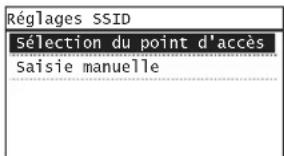
CANON imageRUNNER 2204N - Clé réseau - 2

text_image Réglages SSID sélection du point d'accès saisie manuelle

9 Sélectionnez un routeur de réseau sans fil.

Si plusieurs SSID correspondants sont affichés, sélectionnez l'ID le plus haut dans la liste (celui avec le meilleur signal).

10 Saisissez la clé réseau que vous avez notée précédemment.

Saisissez la clé réseau à l'aide des touches numériques, puis appuyez sur .
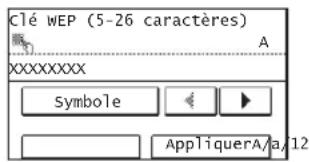
CANON imageRUNNER 2204N - Clé réseau - 3

text_image clé WEP (5-26 caractères) XXXXXXX Symbole AppliquerA/a,12

11 Appuyez sur .
12 Une fois que l'écran est affiché, attendez que le voyant Wi-Fi ne clignote plus et reste allumé.
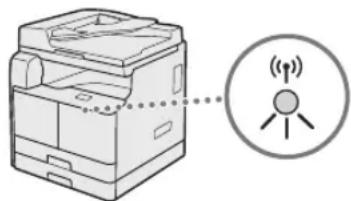
CANON imageRUNNER 2204N - Clé réseau - 4

natural_image Illustration of a printer with a circular icon showing wireless signal transmission (no text or symbols)

13 Attendez environ 2 minutes après la connexion.

L'adresse IP est définie à ce moment-là.

Lorsqu'un message d'erreur s'affiche :

Appuyez sur pour fermer l'écran, assurez-vous que la clé réseau est correcte, puis réessayez de procéder à la configuration.

Si le point d'accès n'est toujours pas détecté après cette nouvelle tentative, reportez-vous aux sections suivantes.

Manuel électronique "Si un message d'erreur apparaît"

Pour définir manuellement l'adresse IP :

Manuel électronique "Connexion à un réseau local sans fil"

Vérification que la configuration du réseau sans fil est terminée

1 Appuyez sur
2 Appuyez sur .
3 Appuyez sur .
4 Appuyez sur .
5 Notez l'adresse IP.
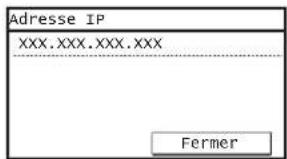
CANON imageRUNNER 2204N - Vérification que la configuration du réseau sans fil est terminée - 1

text_image Adresse IP XXX.XXX.XXX.XXX Fermer

6 Appuyez sur .

7 Appuyez sur

8 Lancez un navigateur Web sur un ordinateur, saisissez "http:///" dans le champ d'adresse, puis appuyez sur [Entrée] sur le clavier.
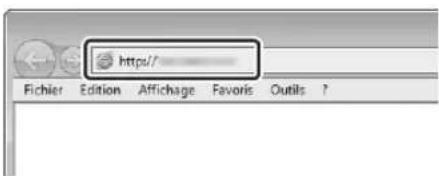
CANON imageRUNNER 2204N - Vérification que la configuration du réseau sans fil est terminée - 2

text_image http/7 Fichier Edition Affichage Favors Outils ?

9 Assurez-vous que l'écran de l'interface utilisateur distante s'affiche.
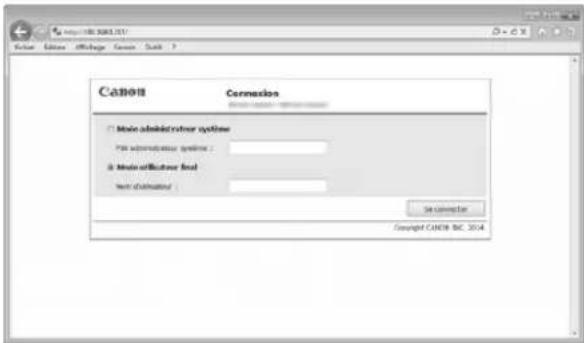
CANON imageRUNNER 2204N - Vérification que la configuration du réseau sans fil est terminée - 3

text_image Canon Cenexion Main administrator options For administrator options: & Main information tool Test details: Se camptor Copyright CANER, INC. 2014

La connexion est effectuée si l'écran s'affiche.

Si l'écran ne s'affiche pas correctement :

Manuel électronique "Problèmes courants"

Réglage du format et du type de papier

Suivez les instructions à l'écran pour définir le format et le type de papier.
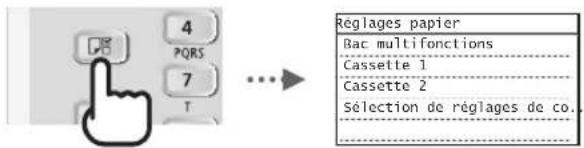
CANON imageRUNNER 2204N - Réglage du format et du type de papier - 1

text_image 4 PQRS 7 T Réglages papier Bac multifonctions Cassette 1 Cassette 2 Sélection de réglages de co...

Pour en savoir plus sur les procédures d'installation :

Installez les pilotes sur votre ordinateur à l'aide du User Software and Manuals CD-ROM/DVD-ROM. Pour en savoir plus sur les procédures d'installation, reportez-vous au Guide d'installation du pilote MF.

Vous pouvez également télécharger les pilotes depuis le site Web Canon.
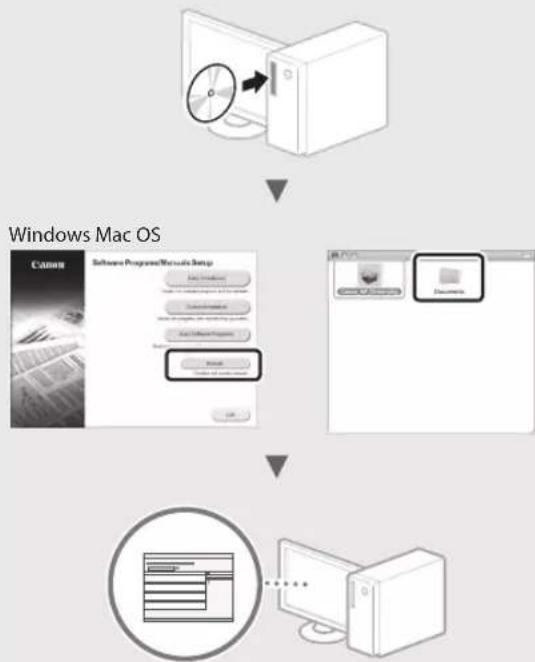
CANON imageRUNNER 2204N - Pour en savoir plus sur les procédures d'installation : - 1

flowchart
graph TD
    A["Canon"] --> B["Windows Mac OS"]
    B --> C["Mac OS"]

Pour les utilisateurs Mac OS :

Il est possible que le CD-ROM/DVD-ROM fourni avec cette machine ne comprenne pas le pilote pour Mac OS. Ceci diffère en fonction du moment où vous avez acheté la machine. Recherchez et téléchargez le pilote approprié sur le site Web Canon. Pour de plus amples informations sur l'installation ou l'utilisation du pilote, reportez-vous aux manuels suivants ou aux rubriques d'aide des pilotes.

• Guide du pilote d'imprimante Canon UFR II/UFRII LT
• Guide du pilote de fax Canon
• Guide du pilote du scanner pour Canon
• Rubriques d'aide du pilote

Différentes opérations sont disponibles. Vous trouverez ci-dessous une description des fonctions les plus utiles.

Copie

Agrandissement/Réduction de copie

Vous pouvez agrandir ou réduire les documents de taille standard afin de les copier sur du papier de format standard, ou définir un taux de reproduction en pourcentage.

Copie recto verso\*\*

Vous pouvez trier les copies en jeux organisés dans l'ordre des pages.

Tri séquentiel

Vous pouvez trier les copies en jeux organisés dans l'ordre des pages.

Disposition réduite

Il est possible de réduire plusieurs documents pour les copier sur une seule feuille de papier.
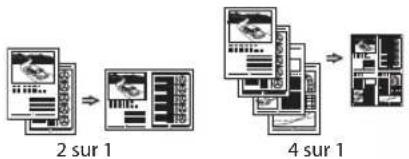
CANON imageRUNNER 2204N - Disposition réduite - 1

flowchart
graph TD
    A["Device 1"] --> B["Device 2"]
    B --> C["Device 3"]
    C --> D["Device 4"]
    D --> E["Device 5"]
    style A fill:#f9f,stroke:#333
    style B fill:#ccf,stroke:#333
    style C fill:#cfc,stroke:#333
    style D fill:#fcc,stroke:#333
    style E fill:#cff,stroke:#333

Copie carte d'identité

Vous pouvez copier une carte recto verso sur une même face d'une feuille.

Fax\*

Envoi d'un document directement depuis un ordinateur (Fax PC)

En plus de l'envoi et de la réception classiques de fax, vous pouvez utiliser la fonction d'envoi de fax depuis un ordinateur.

Envoi

Vous pouvez mémoriser les destinataires de fax dans le carnet d'adresses. Vous pouvez spécifier les destinataires de différentes façons, afin de faciliter et d'accélérer l'envoi de documents.

• Recherche de destinataires
• Composition 1 touche
- Composition codée
• Groupe de destinataires
- Spécification à partir de l'historique des envois
• Diffusion séquentielle

Réception

Réception en mémoire Vous pouvez stocker les documents reçus en mémoire. Vous pourrez ensuite les imprimer à tout moment ou les supprimer s'ils ne vous sont d'aucune utilité.
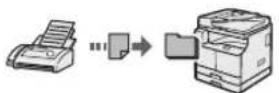
CANON imageRUNNER 2204N - Réception - 1

Réception distante

vous pouvez passer immédiatement en mode de réception de fax pendant un appel téléphonique, en entrant le numéro d'ID de réception de fax à l'aide des touches de numérotation du téléphone.

Impression

Agrandissement/Réduction d'impression

Impression recto verso\*\*

Disposition réduite

Il est possible de réduire plusieurs documents pour les imprimer sur une seule feuille de papier.
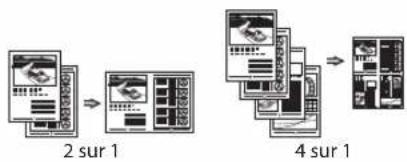
CANON imageRUNNER 2204N - Disposition réduite - 1

flowchart
graph TD
    A["Server Rack 2"] --> B["Server Rack 3"]
    B --> C["Server Rack 4"]
    C --> D["Network Interface"]

Impression d'une brochure\*\*
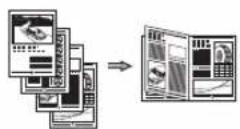
CANON imageRUNNER 2204N - Impression d'une brochure\*\* - 1

Impression d'un poster

Impression d'un filigrane

Combinaison et impression de plusieurs documents

Sélection d'un "profil"

Réglages réseau

Cette machine est équipée d'une interface réseau afin de vous permettre d'émuler facilement un environnement réseau. Vous pouvez imprimer un document, tirer parti de la fonction Fax PC* ou utiliser les fonctions de numérisation réseau depuis l'ensemble des ordinateurs connectés à la machine. La machine permet d'augmenter l'efficacité du travail en tant que machine partagée du bureau.

Numérisation

Numérisation de documents à partir du panneau de commande de la machine
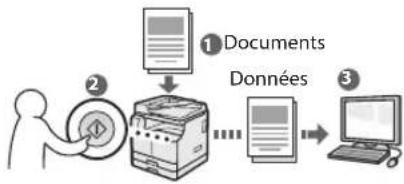
CANON imageRUNNER 2204N - Numérisation de documents à partir du panneau de commande de la machine - 1

flowchart
graph LR
    A["Documents"] --> B["Données"]
    B --> C["Computer"]

Numérisation de documents à partir d'un ordinateur
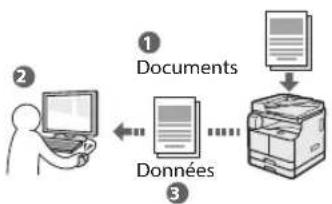
CANON imageRUNNER 2204N - Numérisation de documents à partir d'un ordinateur - 1

flowchart
graph LR
    A["① Documents"] --> B["② Données"]
    B --> C["③ Output"]

Interface utilis. distante

Vous pouvez surveiller le statut de la machine depuis les ordinateurs connectés au réseau. Vous pouvez accéder à la machine et gérer les tâches ou spécifier divers réglages depuis le réseau.

* imageRUNNER 2204F uniquement
** Cette fonction nécessite l'unité recto verso en option.

Résolution des bourrages papier

Lorsque l'écran suivant s'affiche, cela signifie qu'un bourrage papier s'est produit dans le chargeur ou à l'intérieur de la machine. Suivez les instructions à l'écran pour retirer le document ou le papier coincé. Seules les zones où un bourrage de papier risque de se produire sont indiquées dans ce manuel. Pour en savoir plus sur les procédures à suivre, reportez-vous au manuel électronique.
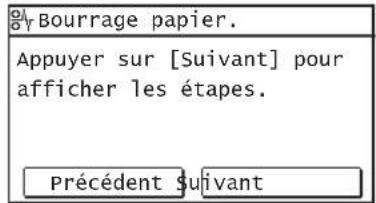
CANON imageRUNNER 2204N - Résolution des bourrages papier - 1

text_image Bourrage papier. Appuyer sur [Suivant] pour afficher les étapes. Précédent suivant
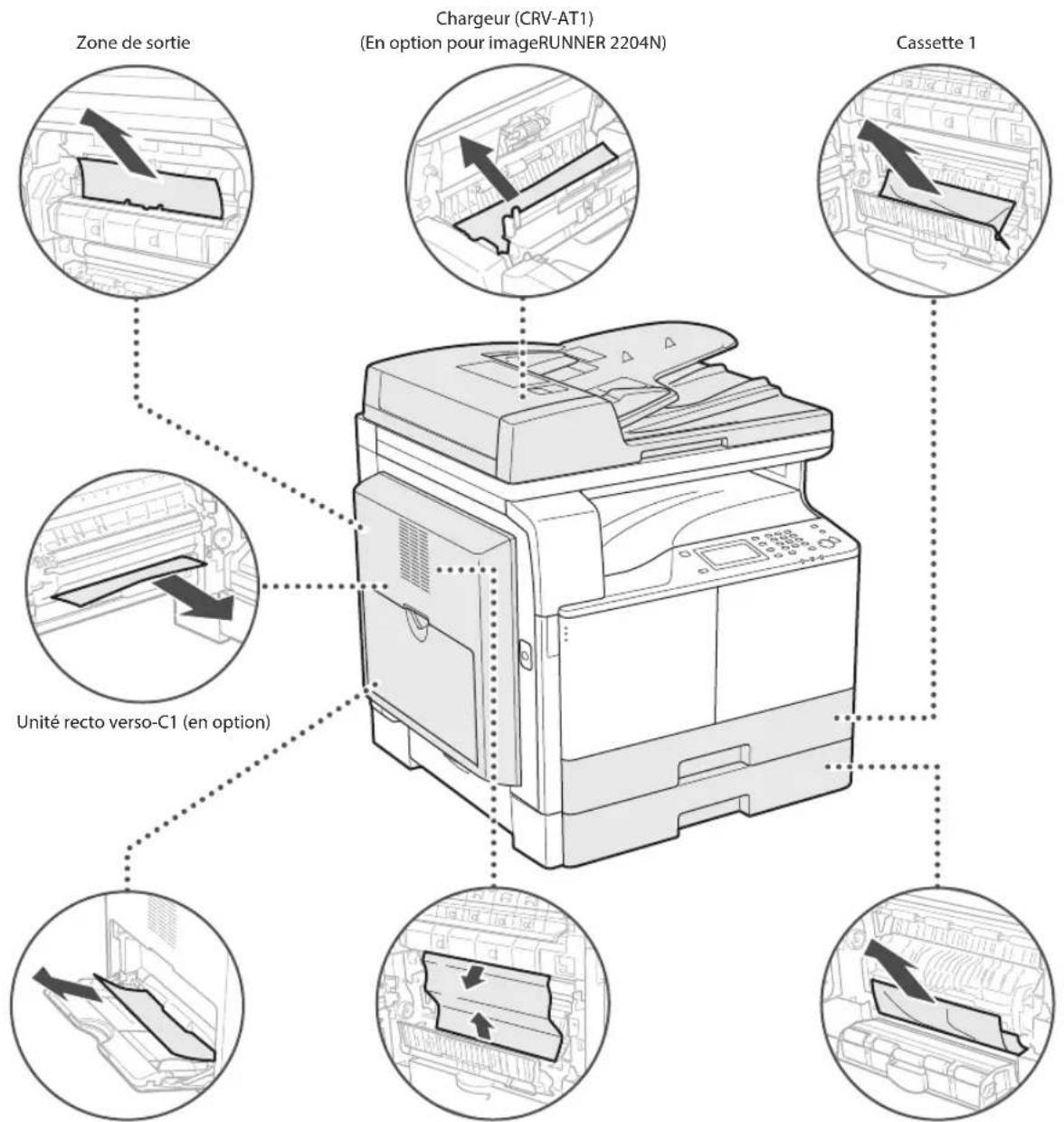
CANON imageRUNNER 2204N - Résolution des bourrages papier - 2

text_image Zone de sortie Chargeur (CRV-AT1) (En option pour imageRUNNER 2204N) Cassette 1 Unité recto verso-C1 (en option)

Bac multifonctions Ensemble de fixation Module Une Cassette-AD1 (en option)

Remplacement de la cartouche d'encre

Les cartouches d'encre sont des consommables. Lorsque l'encre est presque ou entièrement épuisée au cours d'une tâche, un message s'affiche à l'écran ou les problèmes suivants surviennent. Prenez les mesures appropriées.

Lorsqu'un message apparaît

Lorsque l'encre est presque ou entièrement épuisée au cours d'une tâche, un message s'affiche à l'écran.

MessageMoment où le message s'affiche à l'écranDescription et solution
Préparez la cartouche de toner.La cartouche de toner doit bientôt être remplacée.Assurez-vous d'avoir une cartouche de toner de rechange. Il est recommandé de vérifier le niveau de toner restant avant de lancer un grand volume d'impressions.Manuel électronique "Remplacement des cartouches de toner"
Remplacez la cartouche de toner.La cartouche de toner arrive à la fin de sa durée de vie.Remplacer la cartouche de toner.Manuel électronique "Remplacement des cartouches de toner"

Si les impressions sont de mauvaise qualité

Si vos impressions présentent l'une des caractéristiques suivantes, la cartouche de toner est presque vide. Remplacez la cartouche de toner presque vide même si aucun message ne s'affiche à l'écran.

Présence de traînées blanches Encre pâle en partie La densité est inégale

CANON imageRUNNER 2204N - Si les impressions sont de mauvaise qualité - 1

CANON imageRUNNER 2204N - Si les impressions sont de mauvaise qualité - 2

CANON imageRUNNER 2204N - Si les impressions sont de mauvaise qualité - 3

Tâches et éclaboussures d'encre Les impressions sont grisâtres
CANON imageRUNNER 2204N - Si les impressions sont de mauvaise qualité - 4

CANON imageRUNNER 2204N - Si les impressions sont de mauvaise qualité - 5

Symboles employés dans ce manuel

AVERTISSEMENT

Avertissement concernant les opérations susceptibles de représenter un danger de mort ou de provoquer des blessures si les instructions ne sont pas respectées. Ces recommandations sont à respecter rigoureusement.

ATTENTION

Point important concernant les opérations susceptibles de provoquer des blessures si les instructions ne sont pas respectées. Ces recommandations sont à respecter rigoureusement.

IMPORTANT

Point important concernant le fonctionnement. À lire attentivement pour bien utiliser la machine et éviter de l'endommager ou de causer des dommages matériels.

Touches et boutons utilisés dans ce manuel

Vous trouverez ci-dessous les conventions de notation des symboles et des noms de touches.

  • Touches du panneau de commandes :[lcône de touche], [lcône de touche] + (nom de touche)
    Exemple : Ⓧ, (Précédent)

- Afficheur :

- Boutons et options à l'écran de l'ordinateur : [Préférences]

Illustrations et copies d'écran utilisées dans ce manuel

Les illustrations fournies dans ce manuel représentent une machine imageRUNNER 2204F dotée de l'équipement en option suivant :

- Module Une Cassette-AD1

Symboles relatifs à la sécurité

Commutateur d'alimentation : position "MARCHE"
○ Commutateur d'alimentation : position "ARRÊT"
(1) Commutateur d'alimentation : position "VEILLE"
① Commutateur à poussoir ▪MARCHE" "ARRÊT"
Prise de protection de mise à la terre
Tension dangereuse à l'intérieur. Ne pas ouvrir les capots, sauf instructions contraires.
ATTENTION : surface chaude. Ne pas toucher.
□ Equipement de classe II
Pièces mobiles : tenez-vous à l'écart des pièces mobiles

Certains des symboles affichés ci-dessous peuvent ne pas être apposés en fonction du produit.

Consignes de sécurité importantes

Lisez attentivement les "Consignes de sécurité importantes" de ce manuel et du manuel électronique avant d'utiliser la machine. Elles sont destinées à éviter les blessures pour l'utilisateur ou toute autre personne et les dommages matériels. De plus, étant donné que cela peut provoquer des accidents ou des blessures, n'effectuer aucune opération qui ne soit pas explicitement spécifiée dans les guides. Une mauvaise utilisation de cette machine risque de provoquer des blessures et/ou des dommages importants, nécessitant des réparations non couvertes par la garantie limitée.

Installation

AVERTISSEMENT

- N'installez pas la machine dans les lieux suivants. Car cela peut provoquer des blessures, des incendies ou des électrocutions.

  • Évitez les lieux où les possibilités d'aération sont restreintes (à proximité des murs, de lits, de tapis ou d'objets similaires)
  • Lieu humide ou poussiéreux
  • Lieu exposé à la lumière directe du soleil ou en extérieur
  • Lieu exposé à des températures élevées
    – Lieu exposé aux flammes nues
  • Lieu proche près d'une source d'alcool, de dissolvant ou d'autres substances inflammables.

  • Ne raccordez pas de câbles non approuvés à cet appareil. Cela pourrait entraîner un incendie ou une électrocution.

  • Ne placez pas de colliers, d'autres objets en métal ou de récipients contenant un liquide sur l'appareil. Si des substances étrangères viennent en contact avec les composants électriques internes de l'appareil, cela présente un risque d'incendie ou de choc électrique.
  • Lors de l'installation et du retrait des accessoires en option, pensez à éteindre l'appareil, à débrancher la fiche d'alimentation et à déconnecter de l'appareil tous les câbles d'interface, ainsi que le cordon d'alimentation. Sinon, cela peut endommager les câbles d'interface ou le cordon d'alimentation et provoquer des incendies ou des électrocutions.
  • N'utilisez pas ce produit près d'un équipement médical. Les ondes radio qu'il émet peuvent perturber cet équipement médical, ce qui peut provoquer des accidents dus à des dysfonctionnements.
  • Si des corps étrangers tombent dans cet appareil, débranchez la fiche d'alimentation de la prise secteur et contactez votre revendeur agréé Canon.

IMPORTANT

  • Cet appareil émet une faible quantité d'ozone, notamment, en fonctionnement normal. Bien que la sensibilité à l'ozone et autres peut varier, la quantité dégagée n'est pas dangereuse. Vous remarquerez éventuellement la présence d'ozone ou d'autres gaz pendant une utilisation prolongée ou de longs cycles de production, notamment dans une pièce mal ventilée. Il est recommandé de prévoir une ventilation adéquate de la pièce afin de maintenir un environnement de travail confortable. Evitez également les endroits où des personnes seraient exposées à des émissions de la machine.
  • Il est possible que les appareils dotés d'un disque dur ne fonctionnent pas correctement s'ils sont utilisés à haute altitude, à savoir à partir d'environ 3 000 mètres au-dessus du niveau de la mer.

Alimentation

AVERTISSEMENT

  • Utilisez uniquement le cordon d'alimentation fourni, pour éviter tout risque d'incendie ou d'électrocution.
  • Le cordon d'alimentation fourni est destiné à être utilisé avec cette machine. Ne pas le raccorder à un autre périphérique.
  • Ne modifiez pas, ne tirez pas, ne pliez pas excessivement, ni n'altérez en aucune manière le cordon d'alimentation. Veillez également à ne pas poser d'objets lourds sur le cordon d'alimentation. Cela risquerait d'entraîner des dommages électriques, et de provoquer un incendie ou une électrocution.
  • Ne branchez/débranchez pas le cordon d'alimentation avec les mains mouillées car vous risquez de vous électrocuter.
  • N'utilisez pas de rallonge, ni de multiprises avec l'appareil Cela pourrait entraîner un incendie ou une électrocution.
  • N'enroulez pas le cordon d'alimentation ou ne le retenez pas par un nœud, cela peut provoquer des incendies ou des électrocutions.
  • Insérez complètement la fiche d'alimentation dans la prise secteur. Si vous ne le faites pas, cela peut entraîner un risque d'incendie ou d'électrocution.
  • Débranchez la fiche d'alimentation de la prise secteur en cas d'orage. La foudre peut entraîner un incendie, une électrocution ou un dysfonctionnement de l'appareil.

ATTENTION

- Installer cette machine à proximité d'une prise secteur et laisser un dégagement suffisant autour de la prise secteur afin qu'il soit facile de débrancher la machine en cas d'urgence.

Manipulation

AVERTISSEMENT

  • Débranchez la fiche d'alimentation de la prise secteur et contactez un revendeur agréé Canon si l'appareil émet des bruits anormaux, de la fumée, de la chaleur ou une odeur inhabituelle. Si vous continuez à utiliser l'appareil, cela peut entraîner un risque d'incendie ou d'électrocution.
  • Ne démontez jamais, ni n'altérez l'appareil. Il comporte des composants à haute tension et à haute température qui risquent de provoquer des incendies ou des électrocutions.
  • Placez l'appareil à un endroit où les enfants ne peuvent pas entrer en contact avec le cordon d'alimentation, d'autres câbles ou des pièces internes et électriques. Si vous ne le faites pas, vous vous exposez à des accidents inattendus.
  • Ne vaporisez pas de produits inflammables près de l'appareil. Si de telles substances viennent en contact avec les composants électriques internes de l'appareil, cela peut provoquer des incendies ou des électrocutions.
  • Si vous branchez ou débranchez un câble USB lorsque le cordon d'alimentation est branché sur une prise secteur, ne touchez pas la partie métallique du connecteur, vous risquez de subir une décharge électrique.
  • Si vous portez un pacemaker: Cette machine émet un faible champ magnétique. Si vous portez un pacemaker et constatez une anomalie, éloignez-vous de la machine et consultez immédiatement votre médecin.

ATTENTION

  • Pour votre sécurité, débranchez le cordon d'alimentation si vous prévoyez de ne pas utiliser l'appareil pendant une période prolongée.
  • Faites attention à l'ouverture et à la fermeture des capots de ne pas vous blesser aux mains.
  • Il est recommandé de fermer doucement le chargeur pour éviter de se coincer les mains à l'arrière de l'appareil.
  • Eloignez les mains ou vos vêtements du rouleau dans la zone de sortie. Le rouleau pourrait happer vos mains ou vêtements et provoquer des blessures graves.
  • L'intérieur de l'appareil et la fente de sortie peuvent être très chauds pendant et immédiatement après usage. Évitez tout contact avec ces zones pour ne pas vous brûler. Le papier imprimé peut également être très chaud à sa sortie de l'imprimante. Le papier imprimé peut également être très chaud à sa sortie de l'imprimante. Sinon, vous risquez de vous brûler.
  • Le faisceau laser peut être nocif pour l'être humain. Le rayonnement laser est complètement isolé dans des boîtiers protecteurs et des capots externes. Il ne peut donc s'échapper de l'appareil à aucun moment au cours du fonctionnement normal. Lisez attentivement les remarques qui suivent et les consignes de sécurité.
  • N'ouvrez jamais d'autres capots que ceux indiqués dans ce manuel.
  • Si vous manipulez la machine sans respecter les procédures de contrôle, d'ajustement et de fonctionnement décrites dans ce manuel, cela peut provoquer une exposition à des radiations dangereuses.
  • Si le faisceau laser vient à s'échapper de l'appareil et que vos yeux s'y trouvent exposés, le rayonnement peut provoquer des lésions oculaires.

IMPORTANT

- Si le bruit de fonctionnement vous inquiète : En fonction de l'environnement d'utilisation et du mode de fonctionnement, si le bruit de fonctionnement vous inquiète, il est conseillé d'installer la machine ailleurs que dans un bureau.

Entretien et vérifications

AVERTISSEMENT

  • Avant toute opération de nettoyage, coupez le courant et retirez la fiche d'alimentation de la prise secteur. Si vous ne le faites pas, cela peut entraîner un risque d'incendie ou d'électrocution.
  • Débranchez régulièrement le cordon d'alimentation et retirez la poussière et les saletés avec un chiffon sec. Les dépôts de poussière qui s'accumulent peuvent absorber de l'humidité et provoquer à terme un incendie, s'ils entrent en contact avec de l'électricité.
  • Employez un chiffon humide, bien essoré pour nettoyer l'appareil. Humectez le chiffon avec de l'eau uniquement. N'utilisez aucune substance inflammable telle que de l'alcool, du benzène ou du dissolvant. Ne recourez pas à des mouchoirs en papier ou de l'essuie-tout. Si de telles substances viennent en contact avec les composants électriques internes de l'appareil, cela peut provoquer des incendies ou des électrocutions.
  • Vérifiez l'état du cordon d'alimentation et de la fiche de temps à autre. Recherchez la présence éventuelle de rouille, d'accrocs, de griffures, de fissures ou de génération de chaleur excessive. Si vous continuez à utiliser l'appareil mal entretenue, cela peut entraîner un risque d'incendie ou d'électrocution.

Consommables

AVERTISSEMENT

  • Ne jetez pas les cartouches de toner et les unités de tambour usagées au feu. Ne stockez pas les cartouches de toner, les unités de tambour ou le papier dans un endroit exposé directement à une flamme nue. L'encre risque de s'enflammer, provoquant des brûlures ou un incendie.
  • Si, par mégarde, vous renversez de l'encre, prenez soin d'essuyer les gouttes d'encre à l'aide d'un chiffon doux et humide de manière à éviter toute inhalation. N'utilisez jamais un aspirateur non muni de dispositifs de protection pour nettoyer l'encre gâchée, sous peine d'endommager l'aspirateur ou d'entraîner une explosion des poussières en raison de décharges électrostatique.

ATTENTION

  • Veillez à ne pas inhaler d'encre. En cas d'inhalation, consultez immédiatement un médecin.
  • Faites attention à ne pas recevoir d'éclaboussures de toner dans les yeux ou la bouche. En cas de contact avec les yeux ou la bouche, rincez immédiatement à l'eau froide et consultez un médecin.
  • Faites attention à ne pas recevoir d'éclaboussures d'encre dans les yeux ou la bouche. Si cela se produit, rincez immédiatement à l'eau froide et au savon. En cas d'irritation sur la peau, consultez un médecin immédiatement.
  • Conservez les cartouches de toner et autres produits consommables hors de la portée des jeunes enfants. En cas d'ingestion d'encre, consultez immédiatement un médecin ou contactez le centre anti-poison.
  • Ne démontez pas, ne modifiez pas les cartouches de toner, sinon vous risqueriez de provoquer des éclaboussures d'encre.
  • Retirez complètement la bande adhésive de la cartouche sans exercer de force excessive. Vous risqueriez de provoquer des éclaboussures d'encre.

Mentions légales

Nom du produit

Les réglementations de sécurité imposent l'enregistrement du nom du produit. Dans certaines régions où ce produit est vendu, il est possible que le ou les noms de produits suivants entre parenthèses () soient déposés plutôt qu'enregistrés.

imageRUNNER 2204F (F193390)

imageRUNNER 2204N (F193392)

Exigences CEM de la directive européenne

Cet équipement est conforme aux principales exigences CEM de la directive européenne. Ce produit est conforme aux spécifications CEM de la directive européenne pour une alimentation secteur nominale de 230 V, 50 Hz, avec une tension nominale de 220 V – 240 V, 50/60 Hz.

L'utilisation de câble blindé est nécessaire pour satisfaire aux exigences techniques CEM de la directive européenne.

Directive DEEE

CANON imageRUNNER 2204N - Directive DEEE - 1

CANON imageRUNNER 2204N - Directive DEEE - 2

Union Européenne, Norvège, Islande et Liechtenstein uniquement.

Ces symboles indiquent que ce produit ne doit pas être mis au rebut avec les ordures ménagères, comme le spécifient la Directive européenne DEEE (2012/19/UE), la Directive européenne relative à l'élimination des piles et des accumulateurs usagés (2006/66/CE) et les lois en vigueur dans votre pays appliquant ces directives.

Si un symbole de toxicité chimique est imprimé sous le symbole illustré ci-dessus conformément à la Directive relative aux piles et aux accumulateurs, il indique la présence d'un métal lourd (Hg = mercure, Cd = cadmium, Pb = plomb) dans la pile ou l'accumulateur à une concentration supérieure au seuil applicable spécifié par la Directive.

Ce produit doit être confié au distributeur à chaque fois que vous achetez un produit neuf similaire, ou à un point de collecte mis en place par les collectivités locales pour le recyclage des Déchets des Équipements Électriques et Électroniques (DEEE). Le traitement inapproprié de ce type de déchet risque d'avoir des répercussions sur l'environnement et la santé humaine, du fait de la présence de substances potentiellement dangereuses généralement associées aux équipements électriques et électroniques.

Votre entière coopération dans le cadre de la mise au rebut correcte de ce produit favorisera une meilleure utilisation des ressources naturelles. Pour plus d'informations sur le recyclage de ce produit, contactez vos services municipaux, votre éco-organisme ou les autorités locales compétentes, ou consultez le site www.canon-europe.com/weee, ou www.canon-europe.com/battery.

Limitations légales concernant l'utilisation de votre produit et l'utilisation des images

L'utilisation de votre produit pour numériser, imprimer ou reproduire de toute autre manière certains documents, ainsi que l'utilisation de ces images après numérisation, impression ou autre méthode de reproduction avec votre produit, peuvent être interdites par la loi, et peuvent donner lieu à des poursuites en responsabilité civile et/ou pénale. Vous trouverez ci-après la liste non exhaustive de ces documents. Cette liste n'est fournie que pour information. Si vous n'êtes pas certain qu'il est légal d'utiliser votre produit pour numériser, imprimer ou reproduire de toute autre manière un document spécifique, ni qu'il est légal d'utiliser ces images, veuillez consulter au préalable un conseiller légal pour avoir son avis.

- Billets de banque

- Traveler's Checks

- Mandats

- Coupons alimentaires

- Certificats de dépôt

- Passeports

– Timbres postaux (oblitérés ou non)

- Papiers d'immigration

- Badges ou insignes d'identification

- Timbres fiscaux (oblitérés ou non)

– Certains papiers militaires

– Bons ou autres titres de créances

- Chèques ou mandats émis par des entités gouvernementales

- Certificats d'actions

- Permis de conduire et carte grise

- Ouvrages/Œuvres artistiques, sans autorisation du détenteur du Copyright

Faisceau laser

Canon certifie que ce produit est un produit laser de Classe 1, d'après les normes IEC 60825-1:2007 et EN 60825-1:2007, ce qui signifie qu'il n'émet pas de rayonnements laser dangereux.

Le système optique étant conçu de sorte que les rayonnements émis demeurent captifs des capots de protection et des portes externes, à aucun moment du cycle de fonctionnement le faisceau laser ne risque de rayonner hors de la machine.

Ne pas retirer les capots de protection et les portes externes, sauf indication expresse du guide d'utilisation de la machine.

Ce produit comprend une diode laser.

[Puissance de sortie maximale 8 mW, longueur d'onde 785 à 800 nm]

Informations complémentaires

Lors de l'entretien ou du réglage du système optique du produit, veiller à ne placer aucun objet brillant (tournevis, etc.) sur le trajet du faisceau laser.

En outre, les objets personnels, tels que montres, alliances, etc., doivent être enlevés avant de travailler avec le produit.

Ils sont susceptibles de réfléchir le faisceau qui, visible ou invisible, peut occasionner des lésions oculaires permanentes.
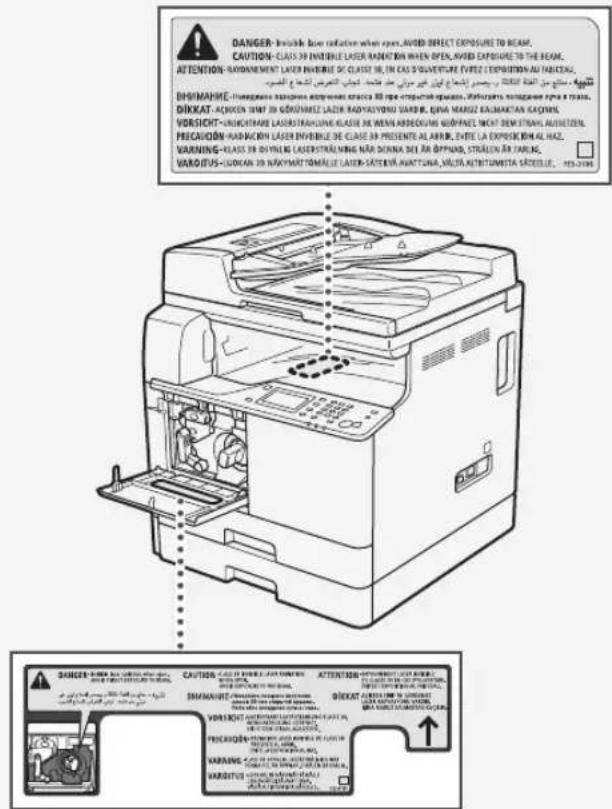
CANON imageRUNNER 2204N - Informations complémentaires - 1

text_image DANGER: Invisible laser radiation when open, avoid direct exposure to beam. CAUTION: CLASS 30 INVISIBLE LASER RADIATION WHEN OPEN, avoid exposure to the beam. ATTENTION: RADIEMENT LASER INVISIBLE DE CLASE 30, IN CAS D'AVENETURE (EVEZ EDITION AU RADIATION). BHIMAHIRE: Invisible laser in visible class 30, in case 30, in case 30, in case 30, in case 30, in case 30, in case 30, in case 30, in case 30, in case 30, in case 30, in case 30, in case 30, in case 30, in case 30, in case 30, in case 30, in case 30 DIKKAT: ADOCON SIM 30 GÖWNEEZ LASER RADIVATIVO SARDIR, ENA MANSI KAMARTAN CAQINIS, VINCUCION: RADIVATIVO LASER INVENTILE DE CLASE 30 PRESENTA AL ARRIEL, ENTE LA EXPOSICION AL HAZ, VARNING-CLASS 30 DIVYING LASER STRALNING NAR DONNA DEL AN APPIANA, STRALEN AR TAMILIS, VAROITUS: RADIVATIVO LASER INVENTILE DE CLASE 30 VARGYARTOMAILE LASER SATIENA AVANTUNA, VAUTA RETRUMISTA SREDILLI... - FIS-2196 DAJIKERS-SIM SLABOR LATAMILE CAUTION: CLASS 30 INVISIBLE LASER RADIATION WHEN OPEN, avoid direct exposure to beam. BHIMAHIRE: In visible laser in visible class 30, in case 30, in case 30, in case 30, in case 30, in case 30, in case 30, in case 30, in case 30, in case 30, in case 30 DIKKAT: RADIVATIVO LASER INVENTILE DE CLASE 30 VARGYARTOMAILE LASER SATIENA AVANTUNA, VAUTA RETRUMISTA SREDILLI... - FIS-2196 VINCUCION: RADIVATIVO LASER INVENTILE DE CLASE 30 VARGYARTOMAILE LASER SATIENA AVANTUNA, VAUTA RETRUMISTA SREDILLI... - FIS-2196 VARNING-CLASS 30 DIVYING LASER STRALNING NAR DONNA DEL AN APPIANA, STRALEN AR TAMILIS, VAROITUS: RADIVATIVO LASER INVENTILE DE CLASE 30 VARGYARTOMAILE LASER SATIENA AVANTUNA, VAUTA RETRUMISTA SREDILLI... - FIS-2196

D'après les normes IEC 60825-1:2007 et EN 60825-1:2007, ce produit correspond aux catégories suivantes :

CLASS 1 LASER PRODUCT

LASER KLASSE 1

APPAREIL À LASER DE CLASSE 1

APPARECCHIO LASER DI CLASSE 1

PRODUCTO LÁSER DE CLASE 1

APARELHO A LASER DE CLASSE 1

LUOKAN 1 LASER-TUOTE

LASERPRODUKT KLASS 1

ATTENTION

L'utilisation de commandes ou réglages, ou l'exécution de procédures autres que celles spécifiées dans les guides de la machine peuvent être cause d'exposition à un rayonnement dangereux.

Super G3

SUPER

GB

L'expression Super G3 qualifie la nouvelle génération de télécopieurs utilisant des modems 33,6 Kbps* conformes à la norme UIT-T V.34. Les télécopieurs Super G3 à grande vitesse permettent d'obtenir des durées d'émission d'environ trois secondes* par page, ce qui se traduit par une réduction des frais de téléphone.

* Temps de transmission d'environ trois secondes par page avec un modem 33,6 Kbps, basé sur la mire n° 1 du CCITT/UIT-T (JBIG, mode standard). Le réseau téléphonique public commuté (RTPC) autorise actuellement des vitesses de transmission de 28,8 Kbps ou moins, selon l'état des lignes téléphoniques.

REMARQUE

La fonction fax n'est disponible que si la carte FAX est installée.

Informations sur la réglementation en vigueur pour les réseaux sans fil

Regulatory information for users in Jordan

imageRUNNER 2204F/2204N includes approved Wireless LAN Module (Model name: AW-NM383).

Contains Wireless LAN Module approved by TRC/SS/2014/38

Regulatory information for users in UAE

imageRUNNER 2204F/2204N includes approved Wireless LAN Module (Model name: AW-NM383).

TRA

REGISTERED No: ER0126617/14

DEALER No: DA0060877/11

Anforderungen an den Aufstellort
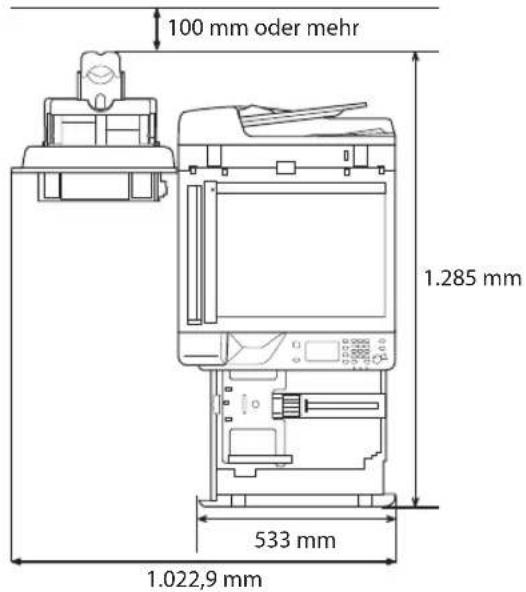
CANON imageRUNNER 2204N - Anforderungen an den Aufstellort - 1

text_image 100 mm oder mehr 1.285 mm 533 mm 1.022,9 mm

Informationen zu den mitgelieferten Anleitungen

① Erste Schritte (diese Anleitung):

Lesen Sie zuerst diese Anleitung. In dieser Anleitung werden die grundlegenden Geräteeinstellungen, die Funktionen sowie Vorsichtshinweise beschrieben. Lesen Sie diese Anleitung, bevor Sie das Gerät in Betrieb nehmen.
CANON imageRUNNER 2204N - ① Erste Schritte (diese Anleitung): - 1

natural_image 3D rendered image of a closed book with visible spine and cover (no text or symbols)

② Installationshandbuch für den MF-Treiber (User Software and Manuals CD-ROM/DVD-ROM):

Lesen Sie als nächstes diese Anleitung. In dieser Anleitung wird die Installation der Software beschrieben.
CANON imageRUNNER 2204N - ② Installationshandbuch für den MF-Treiber (User Software and Manuals CD-ROM/DVD-ROM): - 1

natural_image Illustration of a computer monitor with an open disc and a circular icon showing a document or interface (no text or symbols present)

③ e-Anleitung (User Software and Manuals CD-ROM/DVD-ROM):

Lesen Sie nach Bedarf die gewünschten Kapitel. Die e-Anleitung ist nach Themen geordnet, sodass Sie die benötigten Informationen problemlos finden können.
CANON imageRUNNER 2204N - ③ e-Anleitung (User Software and Manuals CD-ROM/DVD-ROM): - 1

natural_image Illustration of a computer monitor and CD/DVD with a circular icon showing a screen (no text or symbols)

Anzeigen der e-Anleitung von der CD-ROM/DVD-ROM

1 Legen Sie die User Software and Manuals CD-ROM/DVD-ROM in den Computer ein.

- Wählen Sie eine Sprache aus und klicken Sie auf [OK], falls Sie dazu aufgefordert werden.

2 Klicken Sie auf [Handbücher anzeigen].

3 Klicken Sie auf [e-Handbuch].

Abhängig von dem von Ihnen verwendeten Betriebssystem wird eine Sicherheitswarnung angezeigt.

Wenn die User Software and Manuals CD-ROM/DVD-ROM bereits in den Computer eingelegt wurde und der Konfigurationsbildschirm nicht angezeigt wird, nehmen Sie die CD-ROM/DVD-ROM heraus und legen Sie sie erneut ein.

Diese Abbildung zeigt das Bedienfeld des imageRUNNER 2204F. Welche Tasten zur Verfügung stehen, hängt vom Modell ab.
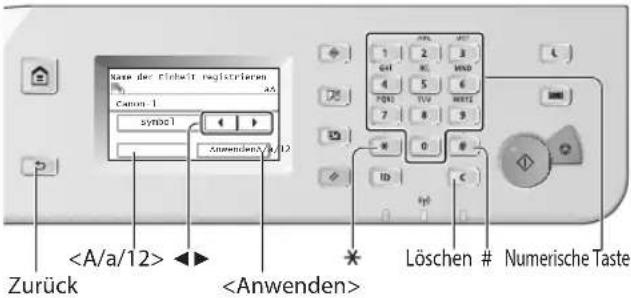
CANON imageRUNNER 2204N - Navigieren durch das Menü und Texteingabemethode - 1

text_image Kasse der Einheit registrieren Canon-1 symbol Anwendenz/4/12 Zurück Löschen # Numerische Taste

Auswahl eines Elements

Um ein Element auszuwählen, tippen Sie dieses an. Um zum vorherigen Bildschirm zurückzukehren, drücken Sie

Bestätigen einer Einstellung

Tippen Sie auf das Element. Wenn jedoch angezeigt wird, tippen Sie auf .

Texteingabemethode

Ändern des Eingabemodus

Drücken Sie , um den Eingabemodus zu ändern. Sie können auch durch Drücken von ☒ den Eingabemodus ändern.

Eingabemodus Verfügbarer Text

Großbuchstaben und Sonderzeichen

Kleinbuchstaben und Sonderzeichen

<12>Zahlen

Eingeben von Text, Symbolen und Zahlen

Nehmen Sie die Eingabe mit den numerischen Tasten oder mit

vor.

Versetzen des Cursors (Eingeben eines Leerzeichens)

Drücken Sie <◀> oder <▶>, um den Cursor zu versetzen. Setzen Sie den Cursor an das Textende und drücken Sie <▶>, um ein Leerzeichen einzugeben.

Löschen von Zeichen

Löschen Sie mit c.Wenn Sie gedrückt halten, werden alle Zeichen gelöscht.

Eingabemodus: <A> Eingabemodus: <a> Eingabemodus: <12>
1@,.-/1
2AÄBC aäbc 2
3DEF def 3
4GHI ghi 4
5JKLjkl5
6MNOÖmnoö 6
7PQRSßpqrs7
8TUÜV tuüv8
9WXYZwxyz 9
0(Nicht verfügbar)0
#(Leerzeichen) -.*#!",;:^_=/'?$ @ % & +\^()[]{}<>(Nicht verfügbar)

CANON imageRUNNER 2204N - Löschen von Zeichen - 1

text_image → ON EIN → ON AUS
  • Vergewissern Sie sich, dass der Netzstecker vollständig in der Netzsteckdose ist.
  • Schließen Sie zu diesem Zeitpunkt nicht das USB-Kabel an. Schließen Sie es bei der Installation der Software an.

Festlegen der anfänglichen Einstellungen

Gehen Sie zum Ausführen folgender Funktionen nach den Bildschirmanweisungen vor:

  • Einstellen der Sprache
    • Einstellen von Land und Region
    • Einstellen der Zeitzone
    • Einstellen von Datum und Uhrzeit
    • Registrieren der Kaufinformationen
  • Einstellen der Zugangs-PIN für Remote UI
    • Einstellen der WLAN-Verbindung

Nähere Informationen zur Navigation durch das Menü und zur Eingabe der Zahlen finden Sie unter "Navigieren durch das Menü und Texteingabemethode" (S.33).

Das Einstellen der Zugangs-PIN für Remote UI ist bei Verwendung von Remote UI empfehlenswert, um den unbefugten Zugriff Dritter zu verhindern. Mithilfe von Remote UI können Sie das Gerät über einen Internetbrowser bedienen, den Status überprüfen und Einstellungen konfigurieren, ohne Ihren Arbeitsplatz verlassen zu müssen. Informationen zur Verwendung von Remote UI finden Sie in der e-Anleitung.

Auswählen der Methode zum Herstellen einer Verbindung zwischen Gerät und Computer

Verbindung über LAN

Sie können das Gerät über einen verkabelten LAN-Router mit einem Computer verbinden. Schließen Sie das Gerät mit einem LAN-Kabel an den Router an.
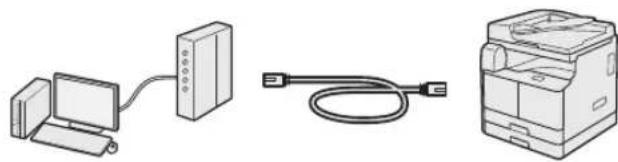
CANON imageRUNNER 2204N - Verbindung über LAN - 1

natural_image Three technical illustrations: computer, cable, and printer (no text or symbols)

Vergewissern Sie sich, dass am Router Anschlüsse für das Gerät und den Computer zur Verfügung stehen.
† Halten Sie ein Twisted-Pair-Kabel der Kategorie 5 oder höher bereit.

Verbindung über ein USB-Kabel

Sie können das Gerät über ein USB-Kabel mit einem Computer verbinden.
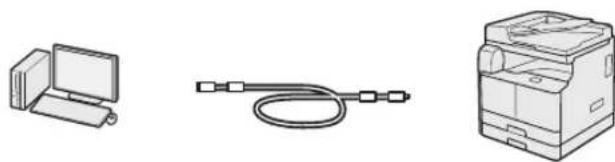
CANON imageRUNNER 2204N - Verbindung über ein USB-Kabel - 1

natural_image Three technical illustrations of electronic devices: a computer, a cable with connectors, and a printer (no text or symbols present)

† Ein USB-Kabel ist im Lieferumfang des Geräts enthalten.

Verbindung über WLAN

Sie können das Gerät über einen WLAN-Router* mit dem Computer verbinden. Da diese Verbindung drahtlos ist, sind keine LAN-Kabel erforderlich.
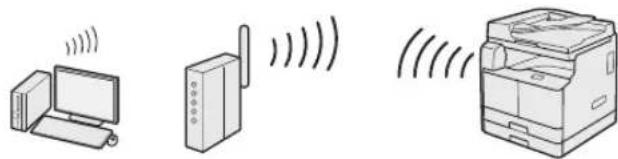
CANON imageRUNNER 2204N - Verbindung über WLAN - 1

natural_image Illustration of three electronic devices: a desktop computer, a tower with signal waves, and a printer (no text or symbols)

* Es wird ein WLAN-Router (Zugangspunkt) benötigt, der IEEE802.11b/g/n unterstützt.

Falls Sie unsicher sind, ob Ihr Router drahtlos oder drahtgebunden ist:

Sehen Sie im Handbuch des Netzwerkgeräts nach, oder wenden Sie sich an den Hersteller des Geräts.

Verbindung über LAN

Überprüfen vor der Konfiguration
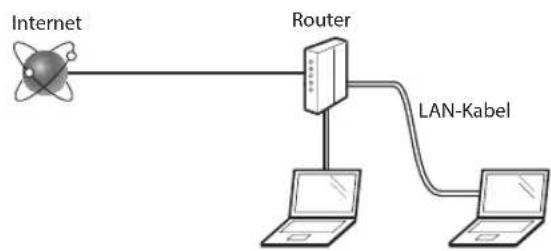
CANON imageRUNNER 2204N - Überprüfen vor der Konfiguration - 1

flowchart
graph LR
    A["Internet"] --> B["Router"]
    B --> C["LAN-Kabel"]
    B --> D["Laptop 1"]
    B --> E["Laptop 2"]

Sind der Computer und der Router über ein LAN-Kabel ordnungsgemäß verbunden?

Weitere Informationen finden Sie im Handbuch zum verwendeten Netzwerkgerät oder wenden Sie sich an den Hersteller des Netzwerkgeräts.

Wurden am Computer alle Netzwerkeinstellungen vorgenommen?

Wenn der Computer nicht ordnungsgemäß konfiguriert ist, können Sie die verkabelte LAN-Verbindung auch nach dem Vornehmen der folgenden Einstellungen unter Umständen nicht verwenden.

HINWEIS

  • Wenn Sie die Verbindung mit einer Netzwerkumgebung herstellen, die nicht mit Sicherheitsfunktionen geschützt ist, können persönliche Daten von Dritten abgerufen werden. Bitte lassen Sie Vorsicht walten.
  • Wenn Sie die Verbindung über ein LAN im Büro herstellen, wenden Sie sich an Ihren Netzwerkadministrator.

Einrichten der LAN-Verbindung

1 Schließen Sie das LAN-Kabel an.
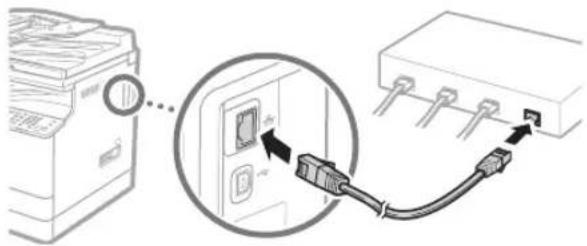
CANON imageRUNNER 2204N - Schließen Sie das LAN-Kabel an. - 1

text_image Diagram showing connection between a server and an electronic device with labeled ports and a magnified view of the switch port.

Die IP-Adresse wird automatisch in 2 Minuten konfiguriert. Informationen zum manuellen Festlegen der IP-Adresse finden Sie unter den folgenden Punkten.

e-Anleitung „Netzwerk“ ▶ „Anschließen an ein Netzwerk“ ▶ „Einstellen von IP-Adressen“

2 Installieren Sie die Treiber mithilfe der User Software and Manuals CD-ROM/DVD-ROM auf dem Computer.

Lesen Sie "Nähere Informationen zu den Installationsprozessen:" (P.38).

HINWEIS

Der Scannertreiber lässt sich nicht installieren, wenn das Gerät und der Computer in einer IPv6-Umgebung verbunden sind.

Fahren Sie mit "Einstellen von Papierformat und Papiertyp" (P.38).

Verbindung über ein USB-Kabel

Schließen Sie das USB-Kabel nach dem Installieren der Treiber an.

1 Installieren Sie die Treiber mithilfe der User Software and Manuals CD-ROM/DVD-ROM auf dem Computer.

Lesen Sie "Nähere Informationen zu den Installationsprozessen:" (P.38).

2 Schließen Sie das USB-Kabel an.
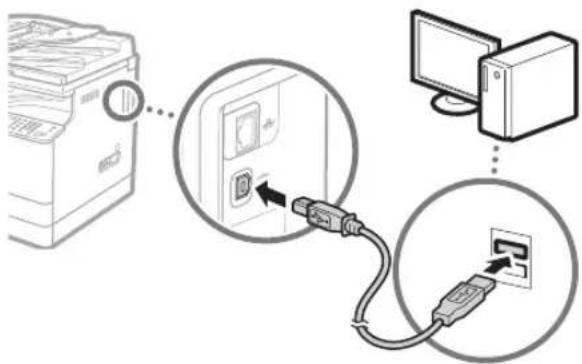
CANON imageRUNNER 2204N - Schließen Sie das USB-Kabel an. - 1

text_image Diagram showing connection between a server, computer, and network device with labeled components

Fahren Sie mit "Einstellen von Papierformat und Papiertyp" (P.38).

Verbindung über WLAN

Überprüfen vor der Konfiguration
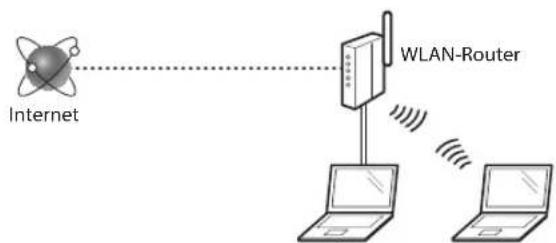
CANON imageRUNNER 2204N - Überprüfen vor der Konfiguration - 1

flowchart
graph TD
    A["Internet"] --> B["WLAN-Router"]
    B --> C["Laptop 1"]
    B --> D["Laptop 2"]
    style A fill:#f9f,stroke:#333
    style B fill:#ccf,stroke:#333
    style C and D fill:#cfc,stroke:#333

Ist der Computer korrekt über ein LAN-Kabel oder WLAN an den Router (Zugangspunkt) angeschlossen?

Weitere Informationen finden Sie im Handbuch zum verwendeten Netzwerkgerät oder wenden Sie sich an den Hersteller des Netzwerkgeräts.

Wurden am Computer alle Netzwerkeinstellungen vorgenommen?

Wenn der Computer nicht ordnungsgemäß konfiguriert ist, können Sie die WLAN-Verbindung u. U. auch dann nicht verwenden, wenn Sie die folgenden Einstellungen vorgenommen haben.

HINWEIS

  • Eine gleichzeitige LAN- und WLAN-Verbindung ist nicht möglich. Das Gerät ist außerdem standardmäßig auf LAN eingestellt.
  • Wenn Sie die Verbindung mit einer Netzwerkumgebung herstellen, die nicht mit Sicherheitsfunktionen geschützt ist, können persönliche Daten von Dritten abgerufen werden. Bitte lassen Sie Vorsicht walten.
  • Wenn Sie die Verbindung über ein LAN im Büro herstellen, wenden Sie sich an Ihren Netzwerkadministrator.

Wechseln der Verbindungsmethode zu WLAN

1 Drücken Sie auf dem Startbildschirm.
2 Wählen Sie .

Wenn ein Bildschirm zur Eingabe einer Systemmanager-ID und PIN angezeigt wird, geben Sie die Systemmanager-ID und die PIN ein, wählen Sie und drücken Sie.

3 Drücken Sie .
4 Wählen Sie .
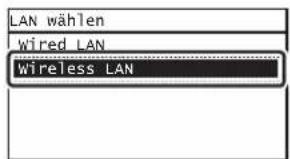
CANON imageRUNNER 2204N - Wechseln der Verbindungsmethode zu WLAN - 1

text_image LAN wählen Wired LAN wireless LAN

Überprüfen des Routers

Wählen Sie als Verbindungsmethode WLAN aus. Wählen Sie je nach verwendetem Router (Zugangspunkt) eine der beiden folgenden Methoden aus.

Es ist eine Taste vorhanden.

Dieses Gerät unterstützt WPS (Wi-Fi Protected Setup). Wenn Ihr Router (Zugangspunkt) über eine Taste verfügt und sich das Zeichen auf

CANON imageRUNNER 2204N - Es ist eine Taste vorhanden. - 1

dem Router befindet,

können Sie die Einstellung einfach vornehmen.
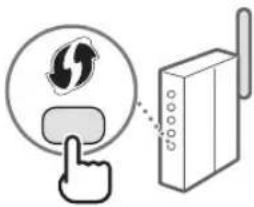
CANON imageRUNNER 2204N - Es ist eine Taste vorhanden. - 2

text_image Diagram showing a hand pressing a button next to a device with an icon and signal symbol, likely illustrating a system or process flow.

† Wenn Sie sich nicht sicher sind, ob Ihr Router WPS unterstützt, schlagen Sie im entsprechenden Produkthandbuch nach oder wenden Sie sich an den Hersteller des Produkts.

Es ist keine Taste vorhanden.

Wenn sich keine Taste auf Ihrem Router (Zugangspunkt) befindet, können Sie die SSID manuell auswählen und die Einstellungen abschließen. In diesem Fall benötigen Sie die SSID und den

Netzwerkschlüssel Ihres Routers (Zugangspunkt).
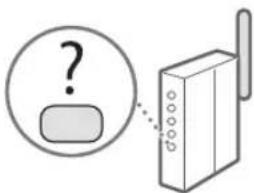
CANON imageRUNNER 2204N - Es ist keine Taste vorhanden. - 1

text_image Diagram showing a question mark inside a circle and a server rack with connected ports, likely illustrating a system or data flow.

Lesen Sie "Überprüfen, ob die WLAN-Einstellung abgeschlossen ist" (P.38), um zu erfahren, wo Sie die SSID und den Netzwerkschlüssel finden.

Zur Einstellung mit der WPS-PIN-Code-Methode oder manuellen Einstellung:

e-Anleitung "Herstellen einer Verbindung zu einem WLAN"

Einstellen des WLAN

Drucktastenmodus

1 Drücken Sie auf dem Startbildschirm.
2 Wählen Sie . Wenn ein Bildschirm zur Eingabe einer Systemmanager-ID und PIN angezeigt wird, geben Sie die Systemmanager-ID und die PIN ein, wählen Sie und drücken Sie ID.
3 Wählen Sie .
4 Lesen Sie die angezeigte Meldung und drücken Sie .

5 Drücken Sie .
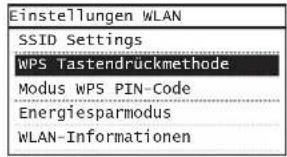
CANON imageRUNNER 2204N - Drucktastenmodus - 1

text_image Einstellungen WLAN SSID Settings WPS Tastendrückmethode Modus WPS PIN-Code Energiesparmodus WLAN-Informationen

6 Drücken Sie .

7 Halten Sie die Taste so lange gedrückt*, bis die Lampe leuchtet oder blinkt.

Nach Antippen von in Schritt 6 sollten Sie die WPS-Taste innerhalb von 2 Minuten drücken.

* Der Zeitraum, über den Sie die Taste gedrückt halten sollten, kann je nach verwendetem Router variieren.
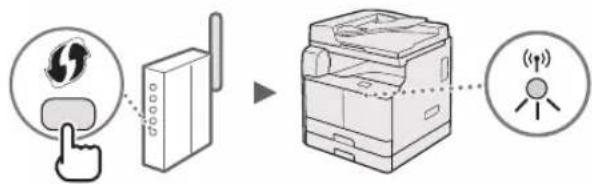
CANON imageRUNNER 2204N - Drucktastenmodus - 2

flowchart
graph LR
    A["Input Data"] --> B["Device"]
    B --> C["Processing"]
    C --> D["Output Signal"]
    style A fill:#f9f,stroke:#333
    style D fill:#bbf,stroke:#333

8 Warten Sie nach der Verbindungsherstellung etwa 2 Minuten.

In diesem Zeitraum wird die IP-Adresse festgelegt.

Wenn eine Fehlermeldung erscheint:

Wählen Sie , um den Bildschirm zu schließen, überprüfen Sie den Netzwerkschlüssel auf Richtigkeit und versuchen Sie die Einstellung erneut. Wenn der Zugangspunkt auch beim erneuten Versuch nicht gefunden werden kann, sehen Sie hier nach:

e-Anleitung „Wenn eine Fehlermeldung erscheint“

Überprüfen der Netzwerkverbindung:

Sie können die ordnungsgemäße Netzwerkverbindung des Geräts mithilfe eines Computers mit Netzwerkanschluss überprüfen.

e-Anleitung „Anzeigen von Netzwerkeinstellungen“

Zum manuellen Einstellen der IP-Adresse:

e-Anleitung „Herstellen einer Verbindung zu einem WLAN“

Manuelles Einstellen des Zugangspunkts

1 Suchen Sie die SSID bzw. den Netzwerkschlüssel des WLAN-Routers/Zugangspunkts.

- Überprüfen Sie das Etikett am WLAN-Router.

2 Notieren Sie die in Schritt 1 ermittelte SSID und den Netzwerkschlüssel. Notieren Sie alle SSIDs, wenn mehrere Zugangspunkte vorhanden sind.

SSID

Sie kann als Name des Netzwerks oder des Zugangspunkts angegeben sein. Notieren Sie alle SSIDs, wenn mehrere vorhanden sind.

CANON imageRUNNER 2204N - SSID - 1

Netzwerkschlüssel

Er kann als PIN, WEP-Schlüssel, WPA/WPA2-Passphrase oder PSK (Pre-Shared Key) angegeben sein.
CANON imageRUNNER 2204N - Netzwerkschlüssel - 1

natural_image Three parallel horizontal rulers with evenly spaced tick marks, no text or markings present

3 Drücken Sie auf dem Startbildschirm.
4 Wählen Sie .

Wenn ein Bildschirm zur Eingabe einer Systemmanager-ID und PIN angezeigt wird, geben Sie die Systemmanager-ID und die PIN ein, wählen Sie und drücken Sie ID.

5 Wählen Sie .
6 Lesen Sie die angezeigte Meldung und drücken Sie .
7 Wählen Sie .
8 Drücken Sie .
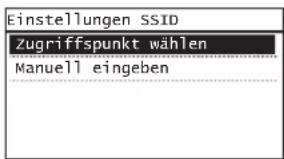
CANON imageRUNNER 2204N - Netzwerkschlüssel - 2

text_image Einstellungen SSID Zugriffspunkt wählen Manuell eingeben

9 Wählen Sie einen WLAN-Router aus.

Wenn mehrere übereinstimmende SSIDs angezeigt werden, wählen Sie die oberste aus der Liste aus (diese verfügt über das stärkste Signal).

10 Geben Sie den zuvor notierten Netzwerkschlüssel ein.

Geben Sie den Netzwerkschlüssel mithilfe der numerischen Tasten ein und drücken Sie .
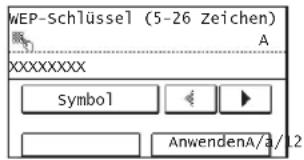
CANON imageRUNNER 2204N - Netzwerkschlüssel - 3

text_image wEP-Schlüssel (5-26 Zeichen) A XXXXXXXXX Symbol AnwendenA/a/1.2

11 Drücken Sie .
12 Warten Sie nach Anzeige des Bildschirms , bis die WLAN-Anzeige nicht mehr blinkt, sondern dauerhaft leuchtet.
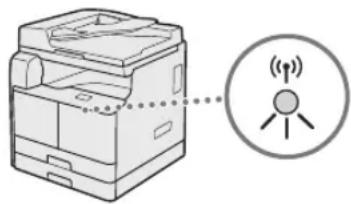
CANON imageRUNNER 2204N - Netzwerkschlüssel - 4

natural_image Illustration of a printer with a circular icon showing wireless signal transmission (no text or symbols)

13 Warten Sie nach der Verbindungsherstellung etwa 2 Minuten.

In diesem Zeitraum wird die IP-Adresse festgelegt.

Wenn eine Fehlermeldung erscheint:

Wählen Sie , um den Bildschirm zu schließen, überprüfen Sie den Netzwerkschlüssel auf Richtigkeit und versuchen Sie die Einstellung erneut.

Wenn der Zugangspunkt auch beim erneuten Versuch nicht gefunden werden kann, sehen Sie hier nach:

e-Anleitung „Wenn eine Fehlermeldung erscheint“

Zum manuellen Einstellen der IP-Adresse:

e-Anleitung „Herstellen einer Verbindung zu einem WLAN“

Überprüfen, ob die WLAN-Einstellung abgeschlossen ist

1 Drücken Sie
2 Wählen Sie .
3 Wählen Sie .
4 Wählen Sie .
5 Notieren Sie die IP-Adresse.
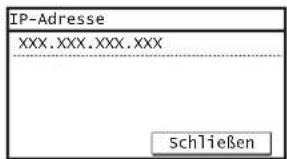
CANON imageRUNNER 2204N - Überprüfen, ob die WLAN-Einstellung abgeschlossen ist - 1

text_image IP-Adresse XXX.XXX.XXX.XXX schließen

6 Drücken Sie .

7 Drücken Sie

8 Starten Sie den Internetbrowser eines Computers, geben Sie "http:///" in das Adressfeld ein und drücken Sie dann auf Ihrer Tastatur [EINGABE].
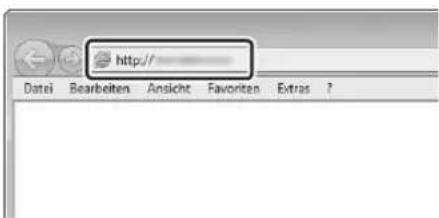
CANON imageRUNNER 2204N - Überprüfen, ob die WLAN-Einstellung abgeschlossen ist - 2

text_image http:// Datei Bearbeiten Ansicht Favoriten Extras ?

9 Vergewissern Sie sich, dass der Bildschirm von Remote UI angezeigt wird.
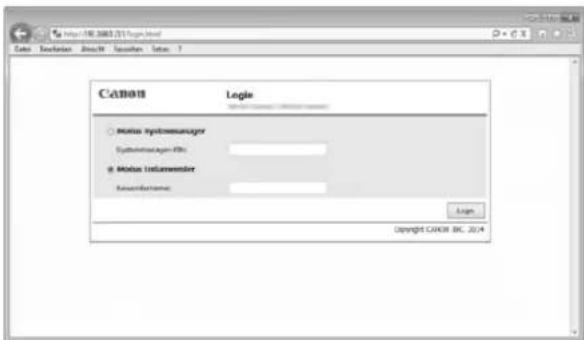
CANON imageRUNNER 2204N - Überprüfen, ob die WLAN-Einstellung abgeschlossen ist - 3

text_image Canon Logis ● Maxus System管理员 System管理员-Files

Maxus Infavender

Login Copyright CANOR INC. 2014

Wenn der Bildschirm angezeigt wird, ist die Verbindung abgeschlossen.

Wenn der Bildschirm nicht korrekt angezeigt wird:

e-Anleitung "Allgemeine Probleme"

Einstellen von Papierformat und Papiertyp

Stellen Sie das Papierformat und den Papiertyp gemäß den Anweisungen auf dem Bildschirm ein.
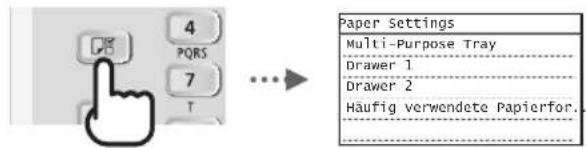
CANON imageRUNNER 2204N - Einstellen von Papierformat und Papiertyp - 1

text_image 4 PQRS 7 T ... Paper Settings Multi-Purpose Tray Drawer 1 Drawer 2 Häufig verwendete Papierfor...

Nähere Informationen zu den Installationsprozessen:

Installieren Sie die Treiber mithilfe der User Software and Manuals CD-ROM/DVD-ROM auf dem Computer. Nähere Informationen zu den Installationsprozessen finden Sie im Installationshandbuch für den MF-Treiber.

† Sie können die Treiber auch von der Canon-Website herunterladen.
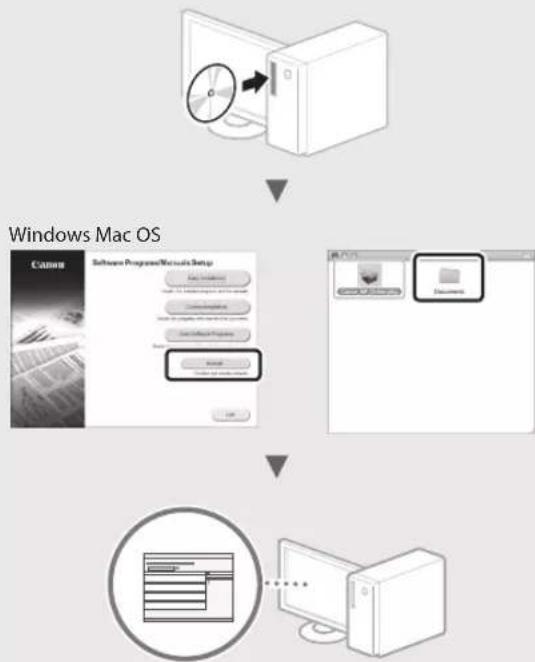
CANON imageRUNNER 2204N - Nähere Informationen zu den Installationsprozessen: - 1

flowchart
graph TD
    A["Windows Mac OS"] --> B["Desktop Setup"]
    B --> C["File Save"]
    C --> D["Download"]

Für Anwender von Mac OS:

Die mit diesem Gerät gelieferte CD-ROM/DVD-ROM enthält möglicherweise nicht den Treiber für Mac OS. Dies hängt davon ab, wann Sie das Gerät gekauft haben. Bitte laden Sie den entsprechenden Treiber von der Canon-Website herunter. Weitere Informationen zur Installation bzw. Verwendung des Treibers finden Sie in den nachfolgend angeführten Handbüchern oder in der Treiber-Hilfe.

• Canon UFR II/UFRII LT Druckertreiber-Handbuch
• Canon Faxtreiber-Handbuch
• Canon Scannertreiber-Handbuch
- Treiber-Hilfe

Es steht Ihnen eine Vielzahl von Funktionen zur Verfügung. Im Folgenden finden Sie eine Übersicht über einige nützliche Funktionen.

Kopieren

Vergrößern und Verkleinern von Kopien

Sie können Dokumente mit Standardformat für die Kopie auf Papier mit Standardformat vergrößern oder verkleinern oder den Zoomfaktor in Prozent angeben.

Doppelseitiges Kopieren\*\*

Sie können ein einseitiges Dokument auf beide Seiten eines Papiers kopieren.

Sortieren

Sie können Kopien automatisch in Sätzen in Seitenreihenfolge sortieren.

Verkleinertes Layout

Sie können mehrere Dokumente verkleinern, um sie auf ein Blatt zu kopieren.
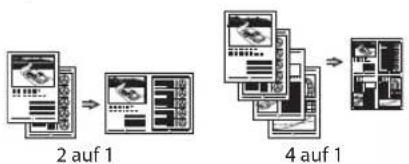
CANON imageRUNNER 2204N - Verkleinertes Layout - 1

flowchart
graph TD
    A["1: Data Input"] --> B["2 auf 1"]
    B --> C["3: Data Flow"]
    C --> D["4 auf 1"]
    D --> E["5: Data Output"]

Kopieren einer ID-Karte

Sie können eine doppelseitige Karte auf ein einseitiges Papier kopieren.

Fax\*

Senden eines Dokuments direkt von einem Computer (PC-Fax)

Zusätzlich zum normalen Senden und Empfangen von Faxdokumenten können Sie das PC-Fax verwenden.

Senden

Sie können Faxempfänger im Adressbuch speichern. Sie können die Empfänger über verschiedene Methoden angeben, sodass Sie schnell und einfach Dokumente senden können.

  • Empfängersuche
  • Zielwahltasten
  • Kodierte Wahl
  • Empfängergruppe
  • Angeben über die Sendeliste
  • Rundsendung

Empfangen

Empfangen im Speicher Sie können die empfangenen Dokumente im Speicher speichern. Sie können die gespeicherten Dokumente jederzeit drucken oder löschen, wenn Sie sie nicht benötigen.
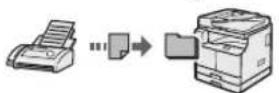
CANON imageRUNNER 2204N - Empfangen - 1

Remote-Empfang

Wenn ein externes Telefon angeschlossen ist, können Sie während des Telefonanrufs sofort in den Faxempfangsmodus wechseln, indem Sie die ID-Nummer für den Faxempfang über die Wähltasten des Telefons wählen.

Drucken

Vergrößern und Verkleinern des Drucks

Doppelseitiger Druck\*\*

Verkleinertes Layout

Sie können mehrere Dokumente verkleinern, um sie auf ein Blatt zu drucken.
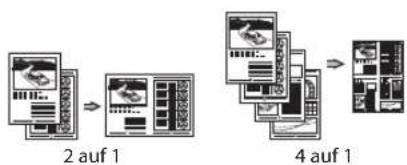
CANON imageRUNNER 2204N - Verkleinertes Layout - 1

flowchart
graph LR
    A["Step 2: Screen icon"] --> B["Step 3: Display screen"]
    B --> C["Step 4: Display screen with icons"]
    C --> D["Final Output"]

Broschürendruck\*\*
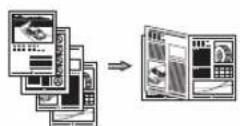
CANON imageRUNNER 2204N - Broschürendruck\*\* - 1

Posterdruck

Wasserzeichendruck

Zusammenfassen und Drucken mehrerer Dokumente

Auswählen eines "Profils"

Netzwerkeinstellungen

Dieses Gerät verfügt über eine Netzwerkschnittstelle, über die Sie ganz einfach eine Netzwerkumgebung einrichten können. Sie können von allen Computern aus, die mit dem Gerät verbunden sind, ein Dokument drucken, das PC-Fax* verwenden und den Netzwerkscan verwenden. Das Gerät hilft beim effizienteren Arbeiten, da es in einem Büro als gemeinsam genutztes Gerät dienen kann.

Scannen

Scannen von Dokumenten vom Bedienfeld des Geräts aus
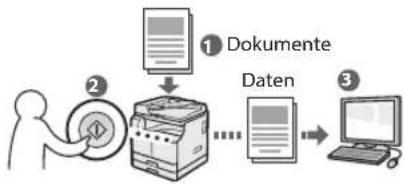
CANON imageRUNNER 2204N - Scannen von Dokumenten vom Bedienfeld des Geräts aus - 1

flowchart
graph TD
    A["1 Dokumente"] --> B["2 File Transmission"]
    B --> C["..."]
    C --> D["3 Computer"]

Scannen von Dokumenten von einem Computer aus
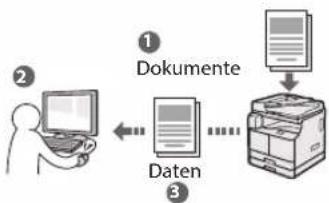
CANON imageRUNNER 2204N - Scannen von Dokumenten von einem Computer aus - 1

flowchart
graph LR
    A["User Input"] --> B["Computer"]
    B --> C["Dokumente"]
    C --> D["Document"]
    D --> E["Printer"]
    E --> F["Output"]

Remote UI

Sie können den Status des Geräts über die Computer im Netzwerk abrufen. Sie können auf das Gerät zugreifen und Aufträge verwalten oder verschiedene Einstellungen über das Netzwerk vornehmen.

* Nur imageRUNNER 2204F
** Zur Verwendung dieser Funktion ist die optional erhältliche Duplexeinheit erforderlich.

Beseitigen von Papierstaus

Wenn der folgende Bildschirm angezeigt wird, ist in der Zufuhr oder im Geräteinneren ein Papierstau aufgetreten. Folgen Sie der auf dem Bildschirm angezeigten Vorgehensweise, um das gestaute Dokument oder Papier zu entfernen. In dieser Anleitung werden nur Bereiche angegeben, in denen Papierstaus auftreten. Nähere Informationen zu den einzelnen Schritten finden Sie in der e-Anleitung.
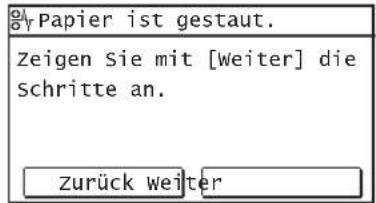
CANON imageRUNNER 2204N - Beseitigen von Papierstaus - 1

text_image Papier ist gestaut. zeigen Sie mit [weiter] die Schritte an. zurück weiter
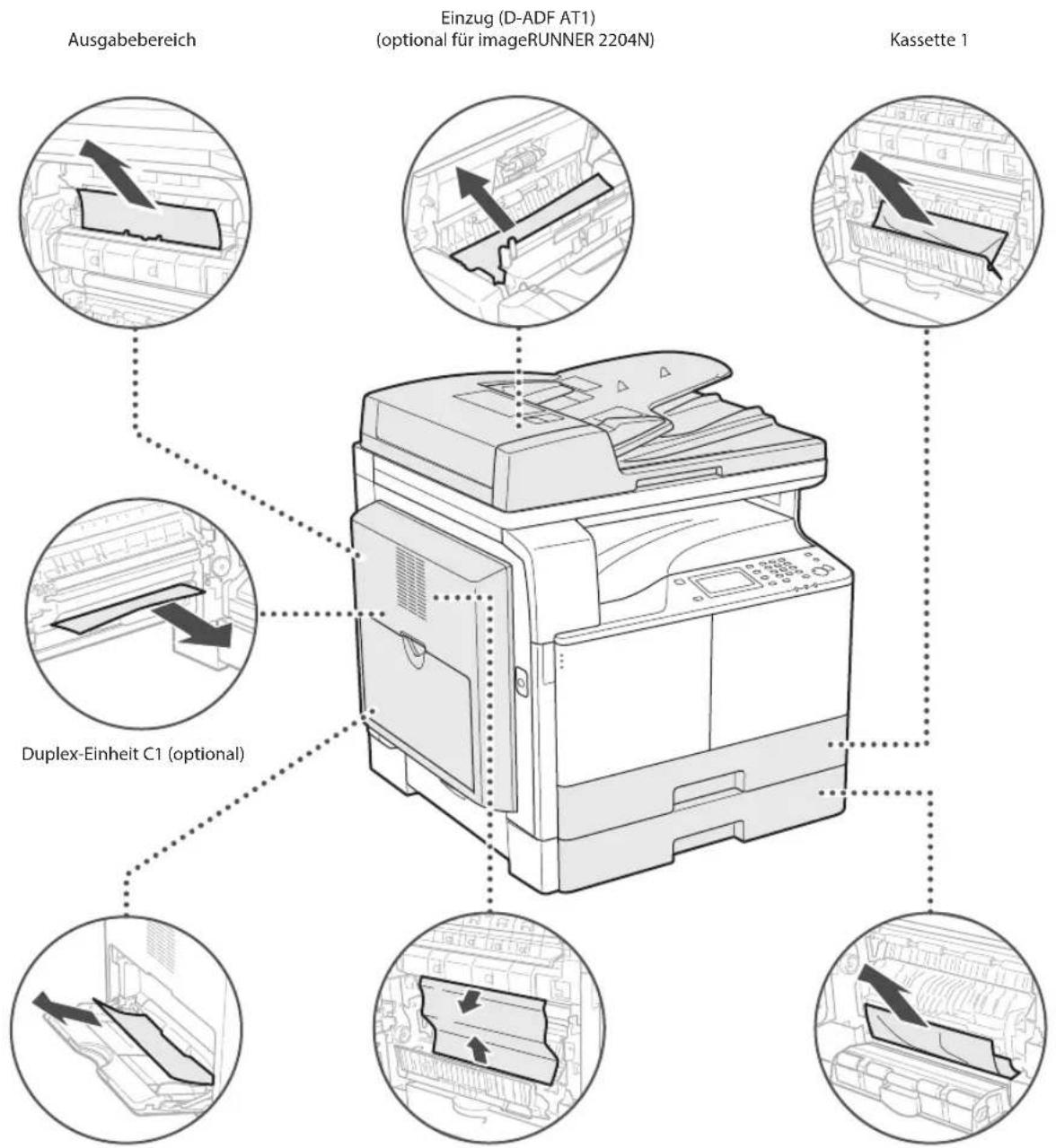
CANON imageRUNNER 2204N - Beseitigen von Papierstaus - 2

text_image Ausgabereich Einzug (D-ADF AT1) (optional für imageRUNNER 2204N) Kassette 1 Duplex-Einheit C1 (optional)

Mehrzweckfach Fixiereinheit Kassetteneinheit AD1 (optional)

Austauschen der Tonerpatrone

Tonerpatronen sind Verbrauchsmaterialien. Wenn der Toner während der Ausführung eines Auftrags fast oder völlig verbraucht ist, wird auf dem Bildschirm eine Meldung angezeigt, oder es treten möglicherweise die folgenden Probleme auf. Führen Sie die entsprechende Maßnahme durch.

Wenn eine Meldung angezeigt wird

Wenn der Toner während der Ausführung eines Auftrags fast oder völlig verbraucht ist, wird auf dem Bildschirm eine Meldung angezeigt.

MeldungWenn die Meldung auf dem Bildschirm angezeigt wirdBeschreibung und Abhilfemaßnahmen
Die Tonerpatrone muss bald ausgetauscht werden.Halten Sie eine Ersatzpatrone bereit. Es empfiehlt sich, die restliche Tonermenge vor dem Drucken umfangreicher Dokumente zu prüfen.⊕e-Anleitung “Austauschen von Tonerpatronen”
Die Tonerpatrone hat das Ende der Lebensdauer erreicht.Tonerpatrone tauschen.⊕e-Anleitung “Austauschen von Tonerpatronen”

Wenn die Ausdrucke von schlechter Qualität sind

Wenn auf den Ausdrucken folgende Probleme auftreten, ist die Tonerpatrone fast leer. Tauschen Sie die fast leere Tonerpatrone aus, auch wenn keine Meldung angezeigt wird.

Weiße Streifen Teilweise zu blass Ungleichmäßige Dichte

CANON imageRUNNER 2204N - Wenn die Ausdrucke von schlechter Qualität sind - 1

CANON imageRUNNER 2204N - Wenn die Ausdrucke von schlechter Qualität sind - 2

CANON imageRUNNER 2204N - Wenn die Ausdrucke von schlechter Qualität sind - 3

Tonerflecken und -spritzer Die Ausdrucke sind gräulich
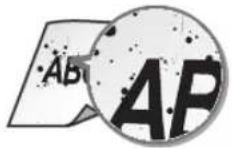
CANON imageRUNNER 2204N - Wenn die Ausdrucke von schlechter Qualität sind - 4

CANON imageRUNNER 2204N - Wenn die Ausdrucke von schlechter Qualität sind - 5

In diesem Handbuch verwendete Symbole

CANON imageRUNNER 2204N - In diesem Handbuch verwendete Symbole - 1

WARNUNG

Wenn Sie eine so gekennzeichnete Warnung nicht beachten, können ernsthafte Verletzungen oder Tod die Folge sein. Beachten Sie diese Warnungen unbedingt, um den sicheren Betrieb zu gewährleisten.

CANON imageRUNNER 2204N - WARNUNG - 1

VORSICHT

So wird eine Vorsichtsmaßnahme bezüglich Vorgängen gekennzeichnet, die zu Personenschäden führen können, wenn sie nicht korrekt ausgeführt werden. Beachten Sie diese Vorsichtsmaßnahmen unbedingt, um den sicheren Betrieb zu gewährleisten.

CANON imageRUNNER 2204N - VORSICHT - 1

WICHTIG

So werden Warnungen zur Bedienung und Einschränkungen angezeigt. Lesen Sie diese Hinweise unbedingt, damit Sie das Gerät richtig bedienen und Beschädigungen des Geräts oder der Umgebung vermeiden.

In dieser Anleitung verwendete Tasten und Schaltflächen

Folgende Symbole und Tastenbezeichnungen verdeutlichen, wie das Drücken von Tasten in dieser Anleitung beschrieben wird.

  • Tasten auf dem Bedienfeld: [Tastensymbol], [Tastensymbol] +
    (Tastenbezeichnung)
    Beispiel: ☎, (17urück)
  • Display:
  • Schaltflächen und Elemente in der Computeranzeige: [Präferenzen]

In dieser Anleitung verwendete Abbildungen und Anzeigen

Die Illustrationen in diesem Handbuch sind diejenigen, die erscheinen, wenn am imageRUNNER 2204F die folgende Zusatzausstattung angeschlossen ist:

• Kassetteneinheit AD1

Sicherheitsbedingte Symbole
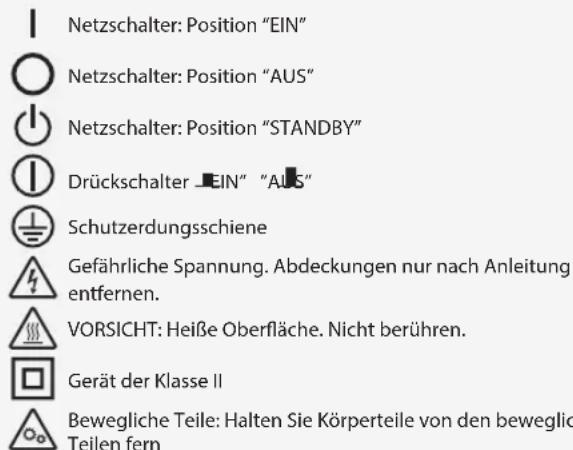
CANON imageRUNNER 2204N - Sicherheitsbedingte Symbole - 1

text_image Netzschalter: Position "EIN" Netzschalter: Position "AUS" Netzschalter: Position "STANDBY" Drückschalter "EIN" "AUS" Schutzerdungsschiene Gefährliche Spannung. Abdeckungen nur nach Anleitung entfernen. VORSICHT: Heiße Oberfläche. Nicht berühren. Gerät der Klasse II Bewegliche Teile: Halten Sie Körperteile von den beweglich Teilen fern

Einige der zuvor angeführten Symbole werden eventuell anhängig vom Produkt nicht angebracht sein.

Wichtige Sicherheitsvorschriften

Bitte lesen Sie diese "Wichtige Sicherheitsvorschriften" in dieser Anleitung und der e-Anleitung aufmerksam durch, bevor Sie das Gerät verwenden. Beachten Sie diese Informationen unbedingt immer, um Verletzungen von Personen, Sachschäden und Beschädigungen des Produkts zu verhindern. Führen Sie außerdem nie andere Arbeiten durch als in dieser Anleitung beschrieben, da Sie sonst unbeabsichtigt Unfälle oder Verletzungen verursachen können. Durch unsachgemäßen Gebrauch dieses Systems können Sie sich und andere verletzen oder das System beschädigen, so dass Reparaturen nötig werden, die nicht von der Garantie abgedeckt sind.

Installation

CANON imageRUNNER 2204N - Installation - 1

WARNUNG

- Installieren Sie das Gerät nicht an folgenden Standorten. Andernfalls kann es zu Verletzungen, einem Brand oder elektrischen Schlag kommen.

  • Orte, an denen die Lüftungsschlitze blockiert sind (zu nahe an Wänden, Betten, Teppichen oder Ähnlichem)
    – Orte, die Feuchtigkeit oder Staub ausgesetzt sind
  • Orte, die direktem Sonnenlicht ausgesetzt sind, oder im Freien
  • Orte, die hohen Temperaturen ausgesetzt sind
  • Orte in der Nähe offener Flammen
    – In der Nähe von Alkohol, Farbverdünner oder anderen entzündlichen Substanzen

  • Schließen Sie keine nicht zugelassenen Kabel an das Gerät an. Andernfalls besteht Feuergefahr oder die Gefahr eines elektrischen Schlags.

  • Legen Sie keine Halsketten und andere Metallgegenstände und stellen Sie keine mit Flüssigkeiten gefüllten Gefäße auf das Gerät. Wenn Fremdkörper in Kontakt mit elektrischen Teilen im Gerät kommen, besteht Feuergefahr oder die Gefahr eines elektrischen Schlags.
  • Schalten Sie zum Anbringen oder Abnehmen von optionalem Zubehör unbedingt das Gerät AUS, und trennen Sie den Netzstecker von der Netzsteckdose sowie alle Schnittstellenkabel und das Netzkabel vom Gerät. Andernfalls können das Netzkabel oder die Schnittstellenkabel beschädigt werden. In diesem Fall besteht Feuergefahr oder die Gefahr eines elektrischen Schlags.
  • Verwenden Sie das Gerät nicht in der Nähe von medizinischen Geräten. Die von diesem Gerät abgestrahlten Funkwellen können Störungen bei medizinischen Geräten verursachen, was zu Fehlfunktionen und schweren Unfällen führen kann.
  • Trennen Sie den Netzstecker von der Netzsteckdose, und wenden Sie sich an Ihren autorisierten Canon Händler vor Ort, wenn Fremdkörper in das Gerät gelangt sind.

CANON imageRUNNER 2204N - WARNUNG - 1

WICHTIG

  • Das Gerät erzeugt im normalen Betrieb eine geringe Menge Ozon u. Ä. Die Menge ist nicht gesundheitsschädlich, doch einige Menschen reagieren unter Umständen empfindlich auf Ozon u. Ä. Bei längerem Gebrauch oder langen Produktionszyklen können Ozon u. Ä. verstärkt bemerkbar werden, insbesondere in schlecht belüfteten Räumen. Der Raum, in dem das Gerät betrieben wird, sollte ausreichend gelüftet werden, um für ein angenehmes Arbeitsumfeld zu sorgen. Vermeiden Sie zudem Orte, an denen Personen den Emissionen des Geräts ausgesetzt sind.
  • Geräte mit einer Festplatte funktionieren möglicherweise nicht ordnungsgemäß, wenn sie an Orten, die ca. 3.000 Meter oder höher über dem Meeresspiegel liegen, verwendet werden.

Stromversorgung

CANON imageRUNNER 2204N - Stromversorgung - 1

WARNUNG

  • Verwenden Sie ausschließlich das mitgelieferte Netzkabel. Andernfalls besteht Feuergefahr oder die Gefahr eines elektrischen Schlags.
  • Das mitgelieferte Netzkabel ist zur Verwendung mit diesem System vorgesehen. Schließen Sie das Netzkabel nicht an andere Geräte an.
  • Modifizieren Sie das Netzkabel nicht, ziehen Sie nicht daran, biegen Sie es nicht übermäßig, und achten Sie darauf, es nicht anderweitig zu beschädigen. Stellen Sie keine schweren Gegenstände auf das Netzkabel. Bei einem beschädigten Netzkabel besteht Feuergefahr oder die Gefahr eines elektrischen Schlags.
  • Berühren Sie den Netzstecker beim Anschließen und Trennen nicht mit feuchten Händen. Andernfalls besteht die Gefahr eines elektrischen Schlags.
  • Verwenden Sie für das Gerät keine Verlängerungskabel oder Mehrfachsteckdosen. Andernfalls besteht Feuergefahr oder die Gefahr eines elektrischen Schlags.
  • Wickeln Sie das Netzkabel nicht auf, und verknoten Sie es nicht. Andernfalls besteht Feuergefahr oder die Gefahr eines elektrischen Schlags.
  • Stecken Sie den Netzstecker fest in die Netzsteckdose. Andernfalls besteht Feuergefahr oder die Gefahr eines elektrischen Schlags.
  • Trennen Sie den Netzstecker während eines Gewitters vollständig von der Netzsteckdose. Andernfalls besteht Feuergefahr, die Gefahr eines elektrischen Schlags oder von Schäden am Gerät.

CANON imageRUNNER 2204N - WARNUNG - 1

VORSICHT

- Stellen Sie dieses System in der Nähe einer Steckdose auf und lassen Sie ausreichend freien Platz um den Netzstecker, damit er im Notfall leicht abgezogen werden kann.

Handhabung

CANON imageRUNNER 2204N - Handhabung - 1

WARNUNG

  • Trennen Sie umgehend den Netzstecker von der Netzsteckdose, und wenden Sie sich an einen autorisierten Canon Händler, wenn von dem Gerät ungewöhnliche Geräusche oder Gerüche ausgehen oder es zu Rauch- oder übermäßiger Wärmeentwicklung kommt. Bei fortgesetztem Betrieb kann es zu Feuer oder einem elektrischen Schlag kommen.
  • Zerlegen und modifizieren Sie das Gerät nicht. Im Gerät befinden sich Teile, die Hochspannung führen und sehr heiß sind, und es besteht Feuergefahr oder die Gefahr eines elektrischen Schlags.
  • Stellen Sie das Gerät so auf, dass Kinder das Netzkabel, andere Kabel, interne Komponenten oder elektrische Bauteile nicht berühren können. Andernfalls besteht Unfallgefahr.
  • Verwenden Sie keine entzündlichen Sprays in der Nähe des Geräts. Wenn entzündliche Substanzen in Kontakt mit elektrischen Teilen im Gerät kommen, besteht Feuergefahr oder die Gefahr eines elektrischen Schlags.
  • Berühren Sie beim Anschließen oder Trennen eines USB-Kabels nicht den Metallteil des Steckers, wenn der Netzstecker in eine Netzsteckdose eingesteckt ist. Andernfalls besteht die Gefahr eines elektrischen Schlags.
  • Für Personen mit Herzschrittmacher: Dieses Gerät erzeugt ein geringes magnetisches Feld. Wenn Sie einen Herzschrittmacher haben und Anormalitäten feststellen, entfernen Sie sich von dem Gerät, und konsultieren Sie unverzüglich Ihren Arzt.

CANON imageRUNNER 2204N - WARNUNG - 1

VORSICHT

  • Trennen Sie aus Sicherheitsgründen das Netzkabel von der Netzsteckdose, wenn Sie das Gerät längere Zeit nicht verwenden wollen.
  • Gehen Sie beim Öffnen und Schließen von Abdeckungen vorsichtig vor, damit Sie sich nicht an den Händen verletzen.
  • Schließen Sie den Originaleinzug vorsichtig, damit Sie sich nicht hinten am Einzug die Finger einklemmen. Es besteht Verletzungsgefahr.
  • Halten Sie Hände und Kleidungsstücke von den Rollen im Ausgabereich fern. Wenn Sie mit den Händen oder Kleidungsstücken in die Rollen geraten, besteht Verletzungsgefahr.

  • Das Innere des Geräts und die Ausgabeöffnung sind während und unmittelbar nach dem Gebrauch sehr heiß. Berühren Sie diese Bereiche nicht, um Verbrennungen zu vermeiden. Auch das vom Gerät ausgegebene Papier kann direkt nach dem Bedrucken heiß sein. Gehen Sie vorsichtig damit um. Andernfalls besteht Verbrennungsgefahr.

  • Der Laserstrahl kann für den Menschen gefährlich sein. Da die im Inneren des Produkts emittierte Laserstrahlung durch Schutzgehäuse und äußere Abdeckungen vollständig abgeschirmt wird, kann der Laserstrahl zu keinem Zeitpunkt während der Bedienung des Geräts durch den Benutzer aus dem Gerät entweichen. Lesen Sie die folgenden Bemerkungen und Sicherheitshinweise.

- Öffnen Sie nur die Abdeckungen, die Sie laut den Handbüchern für dieses Gerät öffnen dürfen.

  • Bei nicht in diesem Handbuch beschriebener Verwendung von Steuerelementen oder bei nicht in diesem Handbuch beschriebenen Justierungen sowie bei Nichteinhaltung der in diesem Handbuch beschriebenen Verfahren kann gefährliche Strahlung freigesetzt werden.
  • Wenn der Laserstrahl aus dem Gerät austritt, kann eine Bestrahlung der Augen schwere Sehschäden zur Folge haben.

CANON imageRUNNER 2204N - VORSICHT - 1

WICHTIG

- Wenn Sie sich vom Betriebsgeräusch gestört fühlen: Wenn das Betriebsgeräusch je nach Verwendungsumgebung und Betriebsmodus als störend empfunden wird, sollte das Gerät außerhalb des Büros aufgestellt werden.

Wartung und Inspektion

CANON imageRUNNER 2204N - Wartung und Inspektion - 1

WARNUNG

  • Schalten Sie das Gerät vor dem Reinigen AUS, und trennen Sie den Netzstecker von der Netzsteckdose. Andernfalls besteht Feuergefahr oder die Gefahr eines elektrischen Schlags.
  • Ziehen Sie den Netzstecker regelmäßig ab, und reinigen Sie ihn mit einem trockenen Tuch von Staub und Schmutz. Staubablagerungen können die Feuchtigkeit aus der Luft aufnehmen, und wenn Strom fließt, kann es zu einem Feuer kommen.
  • Reinigen Sie das Gerät mit einem feuchten, gut ausgewrungenen Tuch. Verwenden Sie zum Reinigen ausschließlich Wasser. Verwenden Sie keinen Alkohol, kein Waschbenzin, keinen Farbverdünner und keine anderen entzündlichen Substanzen. Verwenden Sie keine Papiertaschentücher oder Papiertücher. Wenn solche Substanzen mit den elektrischen Teilen im Gerät in Kontakt kommen, kann sich statische Elektrizität bilden, und es besteht Feuergefahr oder die Gefahr eines elektrischen Schlags.
  • Überprüfen Sie das Netzkabel und den Netzstecker regelmäßig auf Beschädigungen. Überprüfen Sie das Gerät auf Rost, Dellen, Kratzer, Sprünge und übermäßige Wärmeentwicklung. Bei Verwendung schlecht gepflegter oder beschädigter Geräte besteht Feuergefahr oder die Gefahr eines elektrischen Schlags.

Verbrauchsmaterial

CANON imageRUNNER 2204N - Verbrauchsmaterial - 1

WARNUNG

  • Entsorgen Sie gebrauchte Tonerpatronen und Trommeleinheiten nicht durch Verbrennen. Lagern Sie Tonerpatronen, Trommeleinheiten oder Papier nicht in der Nähe offener Flammen. Ansonsten können sich Toner oder Papier entzünden, und es besteht Verbrennungs- oder Feuergefahr.
  • Wischen Sie versehentlich verschütteten Toner mit einem feuchten, weichen Tuch auf. Vermeiden Sie es, den Tonerstaub einzuatmen. Verwenden Sie zum Entfernen losen Toners keinen Staubsauger, der nicht mit Sicherheitsvorrichtungen zur Vermeidung von Staubexplosionen ausgestattet ist. Andernfalls kann es durch elektrostatische Entladung zu Schäden am Staubsauger oder zu einer Staubexplosion kommen.

CANON imageRUNNER 2204N - WARNUNG - 1

VORSICHT

  • Achten Sie darauf, keinen Toner einzuatmen. Wenden Sie sich umgehend an einen Arzt, wenn Sie Toner eingeatmet haben.
  • Achten Sie darauf, dass kein Toner in die Augen oder den Mund gelangt. Sollte Toner in die Augen oder den Mund gelangen, waschen Sie ihn mit kaltem Wasser ab, und wenden Sie sich an einen Arzt.

  • Achten Sie darauf, dass kein Toner auf die Haut gelangt. Sollte Toner auf die Haut gelangen, waschen Sie ihn mit Seife und kaltem Wasser ab. Falls Hautreizungen auftreten, wenden Sie sich umgehend an einen Arzt.

  • Bewahren Sie Tonerpatronen und andere Verbrauchsmaterialien außerhalb der Reichweite von kleinen Kindern auf. Wenn Toner verschluckt wird, wenden Sie sich umgehend an einen Arzt oder eine Giftinformationszentrale.
  • Zerlegen oder modifizieren Sie Tonerpatronen nicht. Andernfalls kann Toner verstreut werden.
  • Ziehen Sie den Schutzstreifen nicht mit Gewalt oder nur teilweise aus der Tonerpatrone. Andernfalls kann Toner verstreut werden.

Rechtshinweise

Produktname

Gemäß den Sicherheitsbestimmungen muss der Produktname registriert werden. In einigen Regionen, in denen dieses Produkt verkauft wird, können stattdessen die folgenden Namen in Klammern () registriert werden.

imageRUNNER 2204F (F193390)

imageRUNNER 2204N (F193392)

EMV-Anforderungen der EU-Richtlinie

Dieses Gerät inklusive Ausstattung erfüllt die wesentlichen EMV-Anforderungen der EURichtlinie. Wir erklären hiermit, dass dieses Produkt mit den EMV-Anforderungen der EU-Richtlinie zu Stromversorgungsnetzen von 230V, 50 Hz genügt, obwohl die Nennspannung des Produktes bei 220 bis 240V, 50/60 Hz liegt. Die Verwendung von abgeschirmten Kabeln ist notwendig, um die technischen EMV-Anforderungen der EU-Richtlinie zu erfüllen.

WEEE Direktive

CANON imageRUNNER 2204N - WEEE Direktive - 1

CANON imageRUNNER 2204N - WEEE Direktive - 2

Nur für Europäische Union und EWR (Norwegen, Island und Liechtenstein)

Diese Symbole weisen darauf hin, dass dieses Produkt gemäß WEEE-Richtlinie (2012/19/EU; Richtlinie über Elektro- und Elektronik-Altgeräte), Batterien-Richtlinie (2006/66/EG) und nationalen Gesetzen zur Umsetzung dieser Richtlinien nicht über den Hausmüll entsorgt werden darf.

Falls sich unter dem oben abgebildeten Symbol ein chemisches Symbol befindet, bedeutet dies gemäß der Batterien-Richtlinie, dass in dieser Batterie oder diesem Akkumulator ein Schwermetall (Hg = Quecksilber, Cd = Cadmium, Pb = Blei) in einer Konzentration vorhanden ist, die über einem in der Batterien-Richtlinie angegebenen Grenzwert liegt.

Dieses Produkt muss bei einer dafür vorgesehenen Sammelstelle abgegeben werden. Dies kann z. B. durch Rückgabe beim Kauf eines neuen ähnlichen Produkts oder durch Abgabe bei einer autorisierten Sammelstelle für die Wiederaufbereitung von Elektro- und Elektronik-Altgeräten sowie Batterien und Akkumulatoren geschehen. Der unsachgemäße Umgang mit Altgeräten kann aufgrund potenziell gefährlicher Stoffe, die generell mit Elektro- und Elektronik-Altgeräten in Verbindung stehen, negative Auswirkungen auf die Umwelt und die menschliche Gesundheit haben.

Durch Ihre Mitarbeit bei der umweltgerechten Entsorgung dieses Produkts tragen Sie zu einer effektiven Nutzung natürlicher Ressourcen bei.

Um weitere Informationen über die Wiederverwertung dieses Produkts zu erhalten, wenden Sie sich an Ihre Stadtverwaltung, den öffentlichrechtlichen Entsorgungsträger, eine autorisierte Stelle für die Entsorgung von Elektro- und Elektronik-Altgeräten oder Ihr örtliches Entsorgungsunternehmen oder besuchen Sie www.canon-europe.com/weee, oder www.canon-europe.com/battery.

Umweltzeichen Blauer Engel

Information nur für Deutschland

Wenn Sie mehr über Canon Produkte und den Blauen Engel erfahren wollen, gehen Sie bitte auf unsere Canon Home Page. Hier finden Sie mit dem Blauen Engel ausgezeichnete Canon Produkte und deren Nutzerinformationen.

Andere Warnhinweise

Das Gerät ist nicht für die Benutzung im unmittelbaren Gesichtsfeld am Bildschirmarbeitsplatz vorgesehen.

Um störende Reflexionen am Bildschirmarbeitsplatz zu vermeiden, darf dieses Produkt nicht im unmittelbaren Gesichtsfeld platziert werden.

Rechtliche Einschränkungen in Bezug auf die Verwendung des Produkts und der Verwendung von Bildern

Die Verwendung dieses Produkts zum Scannen, Drucken oder zur anderweitigen Vervielfältigung bestimmter Dokumente und die Verwendung derartiger Bilder, die mit dem Produkt gescannt, gedruckt oder anderweitig vervielfältigt wurden, sind möglicherweise gesetzlich untersagt und können strafrechtliche und/oder zivilrechtliche Konsequenzen haben. Im Folgenden finden Sie eine Liste derartiger Dokumente, die jedoch keinen Anspruch auf Vollständigkeit erhebt. Diese Liste dient lediglich als Richtlinie. Wenn Sie sich nicht sicher sind, ob die Verwendung Ihres Produkts zum Scannen, Drucken oder anderweitigen Vervielfältigen eines bestimmten Dokuments rechtmäßig ist, bzw. darüber, ob die Verwendung der gescannten, gedruckten oder anderweitig vervielfältigten Bilder rechtmäßig ist, informieren Sie sich zuvor bei Ihrem Rechtsberater.

– Papiergeld
- Reiseschecks
– Zahlungsanweisungen
- Bezugsmarken
- Einlagenzertifikate
- Reisepässe
- Postwertzeichen (entwertet oder nicht entwertet)
- Einwanderungspapiere
– Identifizierungsausweise oder Abzeichen
- Steuermarken (entwertet oder nicht entwertet)
- Wehrdienst- und Einberufungsdokumente
– Rentenpapiere oder andere Schuldscheine
– Von staatlichen Behörden ausgegebene Schecks und Wechsel
- Aktienzertifikate
- Kraftfahrzeuglizenzen und Eigentumszertifikate
- Urheberrechtlich geschützte Werke/Kunstwerke ohne Genehmigung des Urheberrechtsinhabers

Sicherheit des Lasers

Dieses Produkt wurde unter IEC60825-1:2007 und EN60825-1:2007 klassifiziert als Laserprodukt der Klasse 1. Das bedeutet, dass das System nicht mit gefährlichen Laserstrahlen arbeitet.

Da die Strahlung im System vollständig durch Schutzgehäuse und Abdeckungen abgeschirmt ist, kann er während der normalen Bedienung durch den Anwender in keiner Phase nach außen gelangen.

Entfernen oder öffnen Sie Schutzgehäuse oder Abdeckungen nur, wenn Sie im Handbuch des Systems ausdrücklich dazu aufgefordert werden.

Dieses Produkt enthält eine Laserdiode.

[Max. Leistung 8 mW, Wellenlänge 785–800 nm]

Zusätzliche Informationen

Wenn das System gewartet oder justiert werden muss, legen Sie bitte auf keinen Fall Schraubenzieher oder andere spiegelnde Objekte in den Pfad des Laserstrahls.

Auch Ringe und Uhren sollten Sie ablegen, bevor Sie mit Arbeiten im Inneren des Systems beginnen.

Der reflektierte Strahl - ob sichtbar oder unsichtbar - kann Ihre Augen auf Dauer schädigen.
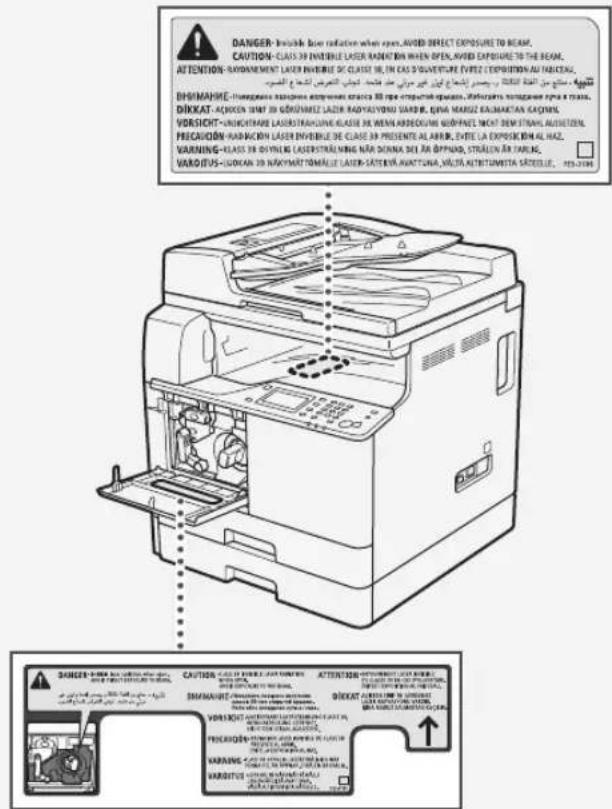
CANON imageRUNNER 2204N - Zusätzliche Informationen - 1

text_image DANGER: Invisible laser radiation when open, avoid direct exposure to beam. CAUTION: CLASS 30 INVISIBLE LASER RADIATION WHEN OPEN, avoid exposure to the beam. ATTENTION: RADIEMENT LASER INVISIBLE DE CLASE 30, IN CAS D'AVENETURE (EVEZ EDITION AU RADIATION). BHIMAHIRE: Invisible laser in visible class 30, in case 30, in case 30, in case 30, in case 30, in case 30, in case 30, in case 30, in case 30, in case 30, in case 30, in case 30, in case 30, in case 30, in case 30, in case 30, in case 30, in case 30 DIKKAT: ADOCON SIM 30 GÖWNEEZ LASER RADYAVONI SARDIR, ENA MANSI KAMARTAN CAQINIS, VOROVITUS: RADYAVONI LASER INVENTILE DE CLASE 30 PRESENTA AL ARRIEL, ENTE LA EXPOSICION AL HAZ. VARNING-CLASS 30 DIVYING LASER STRALNING NAR DONNA DEL AN APYANA, STRALEN AR TAMILIS, VAROITUS: RADYAVONI 30 RADYAVMARTOMAILE LASER SATENA AVANTUNA, VATA RETRUMISTA SREDILLI... -125-2796 DAJIKERS-IN-MALE LASER INVENTILE DE CLASE 30 CAUTION: CLASS 30 INVISIBLE LASER RADIATION WHEN OPEN, avoid direct exposure to beam. BHIMAHIRE: In visible laser in visible class 30, in case 30, in case 30, in case 30, in case 30, in case 30, in case 30, in case 30, in case 30, in case 30, in case 30 DIKKAT: RADYAVONI LASER INVENTILE DE CLASE 30 PRESENTA AL ARRIEL, ENTE LA EXPOSICION AL HAZ. VAROITUS: RADYAVONI LASER INVENTILE DE CLASE 30 PRESENTA AL ARRIEL, ENTE LA EXPOSICION AL HAZ. VOROVITUS: RADYAVONI LASER INVENTILE DE CLASE 30 PRESENTA AL ARRIEL, ENTE LA EXPOSICION AL HAZ.

Dieses System entspricht der Europanorm IEC60825-1:2007 und EN60825-1:2007 und stimmt mit folgenden Richtlinien überein; CLASS 1 LASER PRODUCT
LASER KLASSE 1
APPAREIL À LASER DE CLASSE 1
APPARECCHIO LASER DI CLASSE 1
PRODUCTO LÁSER DE CLASE 1
APPAREIL Á LASER DE CLASSE 1
LUOKAN 1 LASER-TUOTE
LASERPRODUKT KLASS 1

VORSICHT

Wenn andere als die in den Handbüchern für dieses System angegebenen Bedienungs- und Justiereinrichtungen verwendet oder andere Arbeiten ausgeführt werden, kann dies zu gefährlicher Strahlungsexposition führen.

Super G3

SUPER

GB

Super G3 ist ein Begriff, mit dem die neue Generation von Faxsystemen beschrieben wird, die den ITU-T V.34 Standard für 33.6 Kbps* Modems verwenden. Faxsysteme für Super G3 Hochgeschwindigkeit benötigen nur eine Übertragungszeit von ca. 3 Sekunden* pro Seite. So reduzieren Sie die Telefonkosten.

* Die Angabe von 3 Sekunden pro Seite als Zeit für eine Faxübertragung basiert auf der Grundlage eines Testblattes der Norm CITY/ITU-T Nr.1, (JBIG, Standardmodus) bei einer Modemgeschwindigkeit von 33.6 Kbps. Das öffentliche Telefonnetz unterstützt 28.8 Kbps Modemgeschwindigkeit oder langsamer, je nach Qualität der Telefonleitung.

HINWEIS

Die Faxfunktion ist nur verfügbar, wenn die Faxkarte installiert ist.

Vorgeschriebene WLAN-Informationen

Regulatory information for users in Jordan

imageRUNNER 2204F/2204N includes approved Wireless LAN Module (Model name: AW-NM383).

Contains Wireless LAN Module approved by TRC/SS/2014/38

Regulatory information for users in UAE

imageRUNNER 2204F/2204N includes approved Wireless LAN Module (Model name: AW-NM383).

TRA

REGISTERED No: ER0126617/14

DEALER No: DA0060877/11

Requisiti di installazione
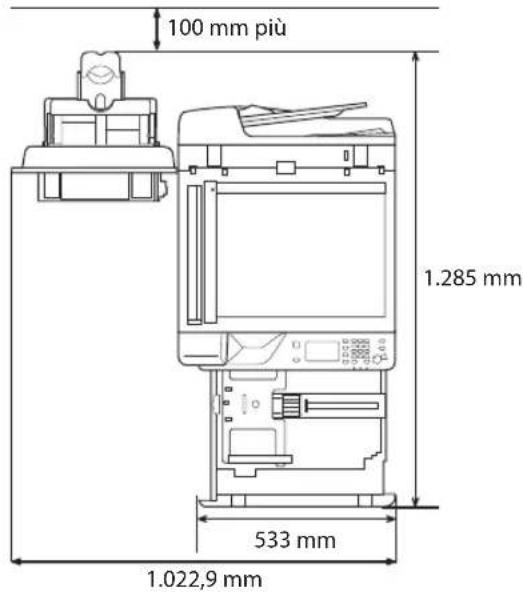
CANON imageRUNNER 2204N - Requisiti di installazione - 1

text_image 100 mm più 1.285 mm 533 mm 1.022,9 mm

Informazioni sui manuali in dotazione

① Introduzione (questo manuale):

Per prima cosa leggere il presente manuale. Illustra le impostazioni di base della macchina, il funzionamento e le note di attenzione. Leggere questo manuale prima di utilizzare la macchina.
CANON imageRUNNER 2204N - ① Introduzione (questo manuale): - 1

natural_image 3D rendered image of a closed notebook with visible spine and cover (no text or symbols)

② Guida di installazione MF Driver (User Software and Manuals CD-ROM/DVD-ROM):

Quindi, leggere il presente manuale. Descrive l'installazione del software.
CANON imageRUNNER 2204N - ② Guida di installazione MF Driver (User Software and Manuals CD-ROM/DVD-ROM): - 1

text_image Diagram showing a file browser icon and a computer monitor with a CD, illustrating the relationship between physical media and computer hardware.

③ e-Manual (User Software and Manuals CD-ROM/DVD-ROM):

Leggere la sezione di interesse. L'e-Manual è organizzato per argomenti per trovare facilmente le informazioni desiderate.
CANON imageRUNNER 2204N - ③ e-Manual (User Software and Manuals CD-ROM/DVD-ROM): - 1

natural_image Illustration of a computer monitor and CD/DVD with an icon showing a screen (no text or symbols)

Visualizzazione dell'e-Manual dal CD-ROM/DVD-ROM

1 Inserire lo User Software and Manuals CD-ROM/DVD-ROM nel lettore del computer.

- Selezionare una lingua e fare clic su [OK] se richiesto.

2 Fare clic su [Manuali].

3 Fare clic su [e-Manual].

In base al sistema operativo in uso, compare un messaggio di protezione.

Se lo User Software and Manuals CD-ROM/DVD-ROM è già stato inserito nel computer e la schermata di configurazione non viene visualizzata, rimuovere il CD-ROM/DVD-ROM e reinserirlo.

Esplorazione del menu e metodo d'immissione del testo

Il pannello operativo visualizzato qui appartiene a imageRUNNER 2204F. I tasti disponibili variano in base al modello.
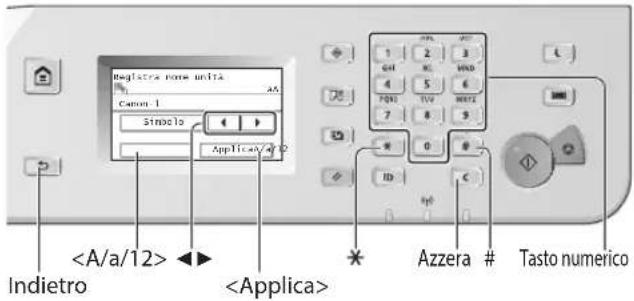
CANON imageRUNNER 2204N - Esplorazione del menu e metodo d'immissione del testo - 1

text_image Registre none unita Canon 1 Simcolo Applica#/A/20 Azzera # Tasto numerico

Esplorazione del menu

Selezione degli elementi

Toccare un elemento per selezionarlo. Premere per tornare alla schermata precedente.

Conferma impostazione

Toccare l'elemento. Tuttavia, quando viene visualizzato , toccare questo pulsante.

Metodo d'immissione del testo

Cambio del modo d'immissione

Toccare per modificare il modo di immissione. Per modificare il metodo di immissione è possibile premere anche

Modo immissione Testo disponibile
< A> Simboli e lettere maiuscole
< a> Simboli e lettere minuscole
<12> Numeri

Immissione di testo, simboli e numeri

Eseguire l'immissione con i tasti numerici o con #

Spostamento del cursore (immissione di uno spazio)

Toccare <◀> o <▶> per spostare il cursore. Per immettere uno spazio, spostare il cursore alla fine del testo e toccare <▶>.

Eliminazione dei caratteri

Eseguire l'eliminazione con cTlenendo premuto tutti i caratteri vengono eliminati.

Modo di immissione:Modo di immissione:
1@ . - _ / 1
2AÀBC aàbc 2
3DEÈF deèf 3
4GHìl ghìi 4
5JKL jkl5
6MNOÒmnoò6
7PQRSpqrs 7
8TUÜV tuüv 8
9WXYZwxyz9
0(Non disponibile)0
#(spazio) -.*#!",::^_=/'?$ @% & +\"()[]{}<>(Non disponibile)

CANON imageRUNNER 2204N - Eliminazione dei caratteri - 1

text_image → ON ACCENSIONE → ON SPEGNIMENTO
  • Assicurarsi che il cavo di alimentazione sia collegato a fondo nella presa di corrente.
  • Non collegare il cavo USB in questa fase. Collegarlo quando si installa il software.

Selezione delle impostazioni iniziali

Seguire le istruzioni sullo schermo per effettuare le operazioni seguenti:

  • Impostare la lingua
  • Impostare il paese e la regione
  • Impostare il fuso orario
  • Impostare data e ora
  • Registrare le informazioni sull'acquisto
  • Impostare il PIN di accesso all'IU remota
  • Impostare la connessione LAN wireless

Per informazioni dettagliate sull'esplorazione del menu e l'inserimento dei numeri, vedere "Esplorazione del menu e metodo d'immissione del testo" (P.47).

Si consiglia di impostare il PIN di accesso all'IU remota quando si utilizza quest'ultima al fine di impedire l'accesso non autorizzato a terze parti. L'IU remota utilizza un browser Web per azionare la macchina, verificare lo stato e specificare le impostazioni, consentendone la gestione dalla propria scrivania. Per informazioni su come utilizzare l'IU remota, vedere l'e-Manual.

Selezione del metodo di connessione della macchina al computer

Connessione tramite LAN via cavo

È possibile collegare la macchina al computer tramite un router LAN cablato. Utilizzare il cavo LAN per collegare la macchina al router.
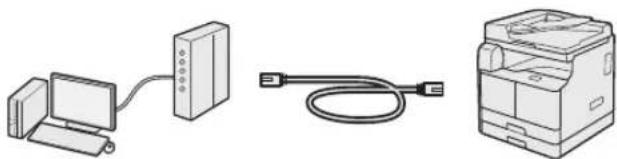
CANON imageRUNNER 2204N - Connessione tramite LAN via cavo - 1

natural_image Three technical diagrams showing computer, server, and printer connections (no text or symbols)
  • Assicurarsi che siano disponibili porte sul router per collegare la macchina e il computer.
  • Utilizzare un cavo TP categoria 5 o superiore per la LAN.

Connessione tramite cavo USB

È possibile collegare la macchina al computer tramite cavo USB.
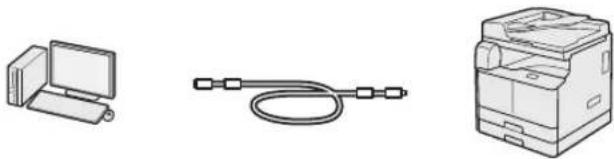
CANON imageRUNNER 2204N - Connessione tramite cavo USB - 1

natural_image Three technical illustrations: a laptop, a coiled cable, and a printer (no text or symbols)

† La macchina ha in dotazione un cavo USB.

Connessione tramite LAN wireless

È possibile collegare la macchina al computer tramite un router wireless*. Data la connessione al wireless, non sono necessari cavi LAN.
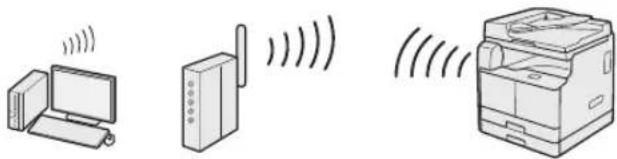
CANON imageRUNNER 2204N - Connessione tramite LAN wireless - 1

natural_image Illustration of three electronic devices: a desktop computer, a router with signal waves, and a printer (no text or symbols present)

* È necessario un router wireless (punto di accesso), che rispetti gli standard IEEE802.11b/g/n.

Se non si è sicuri se il router sia wireless o cablato:

Consultare il manuale di istruzioni fornito con il dispositivo di rete oppure contattare il produttore.

Connessione tramite LAN

Controlli prima della configurazione
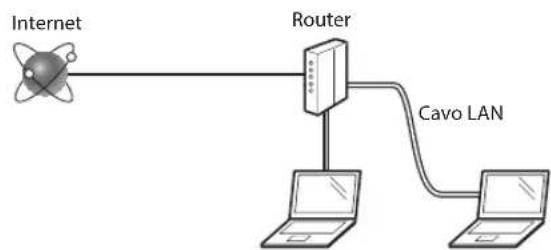
CANON imageRUNNER 2204N - Controlli prima della configurazione - 1

flowchart
graph LR
    A["Internet"] --> B["Router"]
    B --> C["Cavo LAN"]
    B --> D["Laptop 1"]
    B --> E["Laptop 2"]

Computer e router sono correttamente collegati con un cavo LAN?

Per ulteriori informazioni, vedere il manuale di istruzioni del dispositivo di rete in uso, oppure rivolgersi al produttore del dispositivo.

Le impostazioni di rete sul computer sono state completate?

Se il computer non è configurato correttamente, potrebbe non essere possibile utilizzare la connessione LAN cablata anche dopo aver completato le impostazioni seguenti.

NOTA

  • Quando si effettua la connessione a un ambiente di rete non protetto, le informazioni personali potrebbero venire divulgate a terzi. Procedere con estrema cautela.
  • Se si effettua la connessione tramite la LAN dell'ufficio, rivolgersi all'amministratore di rete.

Configurazione della connessione LAN

1 Collegare il cavo LAN.
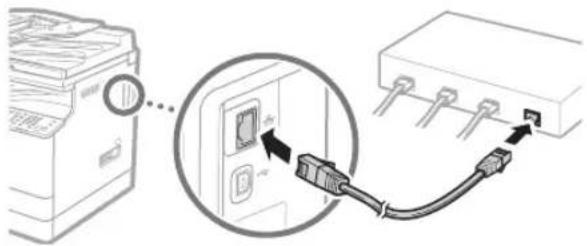
CANON imageRUNNER 2204N - Collegare il cavo LAN. - 1

text_image Diagram showing connection between a server and an electronic device with labeled ports and cable connections

L'indirizzo IP verrà configurato automaticamente in 2 minuti. Per impostare l'indirizzo IP manualmente, vedere le sezioni seguenti.

e-Manual "Rete" ▶ "Connessione a una rete" ▶ "Impostazione indirizzi IP"

2 Installare i driver sul computer utilizzando User Software and Manuals CD-ROM/DVD-ROM.

Vedere "Per i dettagli relativi alle procedure di installazione:" (P.52).

NOTA

Non è possibile installare il driver dello scanner se la macchina e il computer sono collegati in un ambiente IPv6.

Passare a "Impostazione del formato e del tipo di carta" (P.52).

Connessione tramite cavo USB

Collegare il cavo USB dopo aver installato i driver.

1 Installare i driver sul computer utilizzando User Software and Manuals CD-ROM/DVD-ROM.

Vedere "Per i dettagli relativi alle procedure di installazione:" (P.52).

2 Per collegare il cavo USB.

CANON imageRUNNER 2204N - Per collegare il cavo USB. - 1

text_image Diagram showing connection between a server, computer, and network device with labeled components

Passare a "Impostazione del formato e del tipo di carta" (P.52).

Connessione tramite LAN wireless

Controlli prima della configurazione
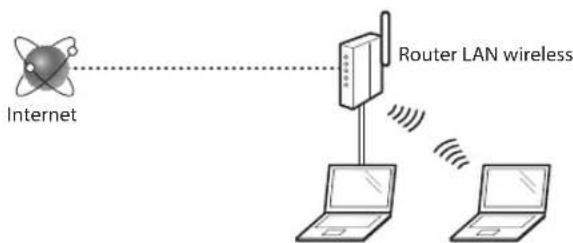
CANON imageRUNNER 2204N - Controlli prima della configurazione - 1

flowchart
graph TD
    A["Internet"] --> B["Router LAN wireless"]
    B --> C["Laptop"]
    B --> D["Laptop"]
    style A fill:#f9f,stroke:#333
    style B fill:#ccf,stroke:#333
    style C and D fill:#cfc,stroke:#333

Il computer è connesso correttamente al router (punto di accesso) mediante un cavo LAN o LAN wireless?

Per ulteriori informazioni, vedere il manuale di istruzioni del dispositivo di rete in uso, oppure rivolgersi al produttore del dispositivo.

Le impostazioni di rete sul computer sono state completate?

Se il computer non è configurato correttamente, potrebbe risultare impossibile utilizzare la connessione LAN wireless anche dopo aver definito le impostazioni seguenti.

NOTA

  • Non è possibile connettere entrambe le LAN cablata e wireless contemporaneamente. Inoltre, per impostazione predefinita la macchina è impostata su "LAN cablata".
  • Quando si effettua la connessione a un ambiente di rete non protetto, le informazioni personali potrebbero venire divulgate a terzi. Procedere con estrema cautela.
  • Se si effettua la connessione tramite la LAN dell'ufficio, rivolgersi all'amministratore di rete.

Passaggio al metodo di connessione LAN wireless

1 Nella schermata Home toccare
.
2 Toccare .

Se viene visualizzata una schermata per l'immissione dell'ID gestore sistema e del PIN, immettere i dati corrispondenti, toccare e premere [ID]

3 Toccare .
4 Toccare .

CANON imageRUNNER 2204N - Passaggio al metodo di connessione LAN wireless - 1

text_image Select LAN wired LAN LAN wireless

Verifica del router

Selezionare il metodo di connessione LAN wireless.

Selezionare uno dei due metodi a seconda del router (punto di accesso) utilizzato.

È presente un pulsante.

Questa macchina supporta WPS (Wi-Fi Protected Setup). È possibile eseguire facilmente la configurazione se il router (punto di accesso) dispone di un pulsante e se è contrassegnato dal simbolo

CANON imageRUNNER 2204N - È presente un pulsante. - 1

text_image Diagram showing a hand pressing a button with an refresh icon, next to a server rack with signal lines and a plus sign.

CANON imageRUNNER 2204N - È presente un pulsante. - 2

Se non si è sicuri che il router supporti WPS, consultare il manuale incluso nel prodotto o contattare il produttore.

Non è presente alcun pulsante.

Se sul router (punto di accesso) non è presente alcun pulsante, è possibile selezionare manualmente SSID e definire le impostazioni. In tal caso è necessario ricordare l'SSID e la chiave di rete del router (punto di accesso).

CANON imageRUNNER 2204N - Non è presente alcun pulsante. - 1

text_image Diagram showing a question mark inside a circle and connected to a server with a cable

Vedere "Verifica del completamento dell'impostazione della LAN wireless" (P.52) per apprendere come trovare l'SSID e la chiave di rete.

Per configurare con codice PIN WPS o eseguire manualmente la configurazione:

e-Manual "Connessione a una LAN wireless"

Impostazione della LAN wireless

Modalità Pulsante di comando

1 Nella schermata Home toccare
.
2 Toccare .

Se viene visualizzata una schermata per l'immissione dell'ID gestore sistema e del PIN, immettere i dati corrispondenti, toccare e premere.

3 Toccare .
4 Leggere il messaggio visualizzato e toccare .
5 Toccare .

Impostazioni LAN wireless

Impostazioni SSID

Modo pulsante di comando per WR

Modo codice PIN per WPS

Modo risparmio energia

Informazioni LAN wireless

6 Toccare .
7 Premere e tenere premuto* il pulsante finché la spia luminosa non si illumina o lampeggia.

Il pulsante WPS andrebbe premuto entro due minuti dopo aver toccato al passaggio 6.

* Il tempo durante il quale si deve tenere premuto il pulsante può variare a seconda del router utilizzato.

CANON imageRUNNER 2204N - Modalità Pulsante di comando - 1

flowchart
graph LR
    A["Input Data"] --> B["Processing Unit"]
    B --> C["Output Display"]
    C --> D["Signal Processing"]

8 Attendere circa due minuti dopo la connessione. L'indirizzo IP viene impostato in questo periodo di tempo.

Quando viene visualizzato un messaggio di errore:

Toccare per chiudere la schermata, verificare che la chiave di rete sia corretta e riprovare le impostazioni. Se è impossibile rilevare il punto di accesso anche dopo il nuovo tentativo, vedere quanto riportato di seguito.

e-Manual "Quando viene visualizzato un messaggio di errore"

Quando si verifica la connessione di rete:

È possibile verificare che la macchina sia connessa correttamente alla rete utilizzando un computer connesso a una rete.

e-Manual "Visualizzazione delle impostazioni di rete"

Per impostare l'indirizzo IP manualmente:

e-Manual "Connessione a una LAN wireless"

Impostazione manuale del punto di accesso

1 Verificare l'SSID o la chiave di rete di un router/punto di accesso LAN wireless.

- Controllare l'etichetta sul router LAN wireless.

2 Prendere nota del nome dell'SSID e della chiave di rete visualizzati al passaggio 1. Quando vengono visualizzati più punti di accesso, scrivere tutti gli SSID visualizzati.

SSID

Talvolta è scritto come nome di rete o nome di punto di accesso. Se sono presenti più SSID, prendere nota di tutti.

CANON imageRUNNER 2204N - SSID - 1

Chiave di rete

Talvolta è scritta come PIN, chiave WEP, passphrase WPA/WPA2, PSK o chiave già condivisa.

CANON imageRUNNER 2204N - Chiave di rete - 1

natural_image Three parallel horizontal rulers with evenly spaced tick marks, no text or markings present

3 Nella schermata Home toccare
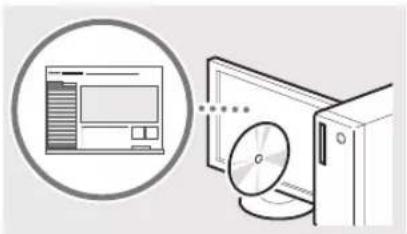
.

4 Toccare . Se viene visualizzata una schermata per l'immissione dell'ID gestore sistema e del PIN, immettere i dati corrispondenti, toccare e premere.

5 Toccare .

6 Leggere il messaggio visualizzato e toccare .

7 Toccare .

8 Toccare .

CANON imageRUNNER 2204N - Chiave di rete - 2

text_image Impostazioni SSID Seleziona punto di accesso Immissione manuale

9 Selezionare un router LAN wireless.

Se vengono visualizzati più SSID corrispondenti, selezionare l'ID visualizzato per primo (quello con il segnale più potente).

10 Immettere la chiave di rete annotata.

Immettere la chiave di rete utilizzando i tasti numerici e toccare .

CANON imageRUNNER 2204N - Chiave di rete - 3

text_image Chiave WEP (5-26 caratteri) A XXXXXXXXX Simbolo ApplicaA/a/12

11 Toccare .

12 Una volta visualizzata la schermata , attendere che l'indicatore del Wi-Fi smetta di lampeggiare e si illumini.

CANON imageRUNNER 2204N - Chiave di rete - 4

natural_image Illustration of a printer with a circular icon showing wireless signal transmission (no text or symbols)

13 Attendere circa due minuti dopo la connessione. L'indirizzo IP viene impostato in questo periodo di tempo.

Quando viene visualizzato un messaggio di errore:

Toccare per chiudere la schermata, verificare che la chiave di rete sia corretta e riprovare le impostazioni.

Se è impossibile rilevare il punto di accesso anche dopo il nuovo tentativo, vedere quanto riportato di seguito.

e-Manual "Quando viene visualizzato un messaggio di errore"

Per impostare l'indirizzo IP manualmente:

e-Manual "Connessione a una LAN wireless"

Verifica del completamento dell'impostazione della LAN wireless

1 Premere
2 Toccare .
3 Toccare .
4 Toccare .
5 Prendere nota dell'indirizzo IP.

CANON imageRUNNER 2204N - Verifica del completamento dell'impostazione della LAN wireless - 1

text_image Indirizzo IP XXX.XXX.XXX.XXX chiudi

6 Toccare .

7 Premere

8 Avviare un browser Web da un computer, immettere "http:///" nel campo dell'indirizzo, quindi premere [Invio] sulla tastiera.

CANON imageRUNNER 2204N - Verifica del completamento dell'impostazione della LAN wireless - 2

text_image File http:// Visualiza Preview Strumenti ?

9 Verificare che la schermata dell'IU remota sia visualizzata.

CANON imageRUNNER 2204N - Verifica del completamento dell'impostazione della LAN wireless - 3

text_image Canon Accesso ○ Make gesture software File picture editor

Multiple tools

Name editor: Named Copyright: GANDE 900, 2014

La connessione è completata se viene visualizzata la schermata.

Quando la schermata non è visualizzata correttamente:

e-Manual "Problemi comuni"

Impostazione del formato e del tipo di carta

Seguire le istruzioni sullo schermo per impostare il formato e il tipo di carta.

CANON imageRUNNER 2204N - Impostazione del formato e del tipo di carta - 1

text_image 4 PQRS 7 T Impostazioni carta Vassoio multiuso Cassetto 1 Cassetto 2 Seleziona formati carta più...

Per i dettagli relativi alle procedure di installazione:

Installare i driver sul computer utilizzando User Software and Manuals CD-ROM/DVD-ROM. Per maggiori informazioni sulle procedure di installazione, consultare la Guida di installazione MF Driver.

È inoltre possibile scaricare i driver dal sito Web di Canon.

CANON imageRUNNER 2204N - Per i dettagli relativi alle procedure di installazione: - 1

flowchart
graph TD
    A["Windows Mac OS"] --> B["Desktop"]
    B --> C["Mac OS"]

Per gli utenti di Mac OS:

Il CD-ROM/DVD-ROM in dotazione con la macchina potrebbe non contenere il driver per Mac OS. Ciò dipende dalla data di acquisto della macchina. I driver corretti si trovano nel sito Web Canon dove è possibile scaricarli. Per ulteriori informazioni sull'installazione o l'utilizzo del driver, vedere i seguenti manuali o la Guida relativi ai driver.

• Guida del driver della stampante Canon UFR II/UFRII LT
• Guida del driver del fax Canon
• Guida a Canon Scanner Driver
- Guida del driver

Sono disponibili diverse funzioni. Di seguito è stampata una panoramica di alcune utili funzioni.

Copia

Copie ingrandite/ridotte

È possibile aumentare o diminuire la dimensione di documenti di formato standard per copiarli su fogli di formati standard oppure specificare il rapporto di copia espresso in percentuale.

Copia fronte/retro\*\*

È possibile copiare documenti di un lato su entrambi i lati del foglio.

Fascicolazione

È possibile ordinare le copie in fascicoli disposti per ordine di pagina.

Layout ridotto

È possibile ridurre le dimensioni di più documenti per copiarli su un unico foglio.

CANON imageRUNNER 2204N - Layout ridotto - 1

flowchart
graph TD
    A["2 su 1"] --> B["Module 1"]
    C["4 su 1"] --> D["Module 2"]
    B --> E["Data Collection"]
    D --> E
    E --> F["Output"]

Copia di un documento di identità

È possibile eseguire una copia di un documento fronte/retro su un unico lato di un foglio.

Fax\*

Invio di un documento direttamente da un computer (invio fax da PC)

Oltre alle normali funzioni di invio e ricezione di fax, è possibile utilizzare la funzione invio fax da PC.

Invio

È possibile registrare le destinazioni fax nella Rubrica. È possibile specificare le destinazioni con metodi diversi, in modo da poter inviare i documenti con rapidità e facilità.

  • Ricerca destinazione
    • Tasti di selezione veloce
  • Selezione codificata
  • Gruppo di destinazioni
  • Selezione dalla cronologia di invio
  • Trasmissione sequenzialet

Ricezione

Ricezione nella memoria

È possibile salvare i documenti ricevuti nella memoria. È possibile stampare i documenti memorizzati in qualsiasi momento, oppure eliminarli se non sono necessari.

CANON imageRUNNER 2204N - Ricezione - 1

Ricezione remota

Se è collegato un telefono esterno è possibile passare immediatamente alla modalità di ricezione fax nel mezzo della telefonata premendo i pulsanti di composizione di un telefono e componendo l'ID di selezione per la ricezione dei fax.

Stampa

Stampa ingrandita/ridotta

Stampa fronte/retro\*\*

Layout ridotto

È possibile ridurre le dimensioni di più documenti per stamparli su un unico foglio.

CANON imageRUNNER 2204N - Layout ridotto - 1

flowchart
graph TD
    A["1: 2 su 1"] --> B["2: Data Module"]
    B --> C["3: Data Module"]
    C --> D["4: Data Module"]
    D --> E["5: Data Module"]

Stampa opuscolo\*\*

CANON imageRUNNER 2204N - Stampa opuscolo\*\* - 1

Stampa poster

Stampa filigrana

Combinazione e stampa di più documenti

Selezione di un "Profilo"

Impostazioni di rete

La macchina è dotata di un'interfaccia di rete che consente di creare un ambiente di rete in modo semplice. È possibile stampare un documento, utilizzare l'invio fax da PC* e utilizzare la scansione di rete da tutti i computer connessi alla macchina. La macchina è un supporto per aumentare l'efficienza del lavoro d'ufficio come macchina condivisa.

Scansione

Scansione dei documenti dal pannello operativo della macchina

CANON imageRUNNER 2204N - Scansione dei documenti dal pannello operativo della macchina - 1

flowchart
graph TD
    A["Document"] --> B["File"]
    B --> C["Data"]
    C --> D["Computer"]

Scansione dei documenti dal computer

CANON imageRUNNER 2204N - Scansione dei documenti dal computer - 1

flowchart
graph TD
    A["① Documenti"] --> B["Dati"]
    B --> C["Output"]

IU remota

È possibile conoscere la condizione della macchina dai computer della rete, da cui si può accedere alla macchina e gestire i lavori, nonché specificare varie impostazioni tramite rete.

* Solo imageRUNNER 2204F
** Per utilizzare questa funzione è necessaria l'unità fronte-retro opzionale.

Rimozione degli inceppamenti di carta

Se viene visualizzata la schermata seguente, la carta si è inceppata nell'alimentatore o nella macchina. Attenersi alla procedura visualizzata sullo schermo per rimuovere i documenti o la carta inceppata. Il presente manuale indica solo le aree dove si verificano gli inceppamenti. Per maggiori dettagli relativi alle procedure, vedere l'e-Manual.

Inceppamento carta.
Premere [Avanti] pervisualizzare le fasi.
Indietro Avanti

CANON imageRUNNER 2204N - Rimozione degli inceppamenti di carta - 1

text_image Area di uscita Alimentatore (DADF-AT1) (opzionale per imageRUNNER 2204N) Cassetto 1 Duplex Unit-C1 (opzionale) Vassoio multiuso Unità di fissaggio Cassette Feeding Module-AD1 (opzionale)

Sostituzione della cartuccia del toner

Le cartucce di toner sono prodotti di consumo. Quando il toner si esaurisce parzialmente o del tutto mentre la macchina sta elaborando un lavoro, compare un messaggio sullo schermo o si verifica il sintomo descritto di seguito. Attuare la soluzione appropriata.

Quando compare un messaggio

Quando il toner si esaurisce parzialmente o del tutto mentre la macchina sta elaborando un lavoro, compare un messaggio sullo schermo.

MessaggioQuando viene visualizzato il messaggioDescrizione e soluzioni
È necessario sostituire rapidamente la cartuccia di toner.Verificare che sia disponibile una cartuccia di toner di ricambio. Si consiglia di controllare il livello del toner rimanente prima di stampare grandi quantità di documenti.⊕e-Manual “Sostituzione delle cartucce di toner”
La cartuccia del toner ha raggiunto durata prevista.Sostituire la cartuccia di toner.⊕e-Manual “Sostituzione delle cartucce di toner”

Se la qualità delle stampe è scarsa

Se le stampe iniziano a mostrare una delle caratteristiche seguenti, la cartuccia di toner è quasi vuota. Sostituire la cartuccia di toner quasi vuota anche se non viene visualizzato alcun messaggio.

Appaiono strisce bianche Parzialmente sbiadito La densità non è uniforme

CANON imageRUNNER 2204N - Se la qualità delle stampe è scarsa - 1

CANON imageRUNNER 2204N - Se la qualità delle stampe è scarsa - 2

CANON imageRUNNER 2204N - Se la qualità delle stampe è scarsa - 3

Appaiono sbavature e macchie di toner Le stampe sono grigiastre

CANON imageRUNNER 2204N - Se la qualità delle stampe è scarsa - 4

CANON imageRUNNER 2204N - Se la qualità delle stampe è scarsa - 5

Simboli utilizzati nel manuale

CANON imageRUNNER 2204N - Simboli utilizzati nel manuale - 1

AVVERTENZA

Indica operazioni che potrebbero provocare gravi incidenti, anche mortali, se non eseguite correttamente. Per utilizzare la macchina in condizioni di sicurezza, prestare pertanto attenzione a queste avvertenze.

CANON imageRUNNER 2204N - AVVERTENZA - 1

ATTENZIONE

Indica operazioni che potrebbero provocare lesioni a persone se non eseguite correttamente. Per utilizzare la macchina in condizioni di sicurezza, prestare pertanto attenzione a queste avvertenze.

CANON imageRUNNER 2204N - ATTENZIONE - 1

IMPORTANTE

Indica avvertimenti e limitazioni relativi al funzionamento dell'apparecchiatura. Leggere attentamente tali avvisi per utilizzare l'apparecchiatura correttamente ed evitare di danneggiare il sistema o altri beni.

Tasti e pulsanti utilizzati in questo manuale

I seguenti simboli e nomi di tasti sono alcuni esempi di come vengono indicati in questo manuale i tasti da premere.

  • Tasti del pannello di controllo: [Icona tasto] [Icona tasto] + (Nome tasto)
    Esempio: Ⓧ, (Indietro)
  • Display:
  • Pulsanti e voci del display del computer: [Preferenze]

Illustrazioni e schermate utilizzate nel manuale

Le illustrazioni utilizzate nel manuale sono quelle visualizzate quando imageRUNNER 2204F è corredata dei seguenti prodotti opzionali:

• Cassette Feeding Module-AD1

Simboli correlati alla sicurezza

|

Interruttore di alimentazione: posizione "ACCESO"

CANON imageRUNNER 2204N - Simboli correlati alla sicurezza - 1

Interruttore di alimentazione: posizione "SPENTO"

CANON imageRUNNER 2204N - Simboli correlati alla sicurezza - 2

Interruttore di alimentazione: posizione "STAND-BY"

CANON imageRUNNER 2204N - Simboli correlati alla sicurezza - 3

Interruttore "ACCESO" "SPENTO"

CANON imageRUNNER 2204N - Simboli correlati alla sicurezza - 4

Terminale di messa a terra di protezione

CANON imageRUNNER 2204N - Simboli correlati alla sicurezza - 5

Tensione pericolosa all'interno. Non aprire i coperchi in modo difforme a quanto indicato nelle istruzioni.

CANON imageRUNNER 2204N - Simboli correlati alla sicurezza - 6

ATTENZIONE: superficie calda. Non toccare.

CANON imageRUNNER 2204N - Simboli correlati alla sicurezza - 7

Apparecchiatura di Classe II

CANON imageRUNNER 2204N - Simboli correlati alla sicurezza - 8

Parti in movimento: tenere il corpo lontano dalle parti in movimento

Alcuni dei simboli mostrati sopra possono non essere presenti in base al prodotto.

Istruzioni importanti per la sicurezza

Prima di utilizzare la macchina, leggere attentamente le "Istruzioni importanti per la sicurezza" nel presente manuale e nell'e-Manual. Prestare attenzione alle istruzioni, che hanno lo scopo di evitare che l'operatore o altre persone si feriscano durante l'uso della macchina e di evitare danni materiali. Inoltre, per evitare incidenti, si raccomanda di eseguire solo le operazioni indicate nel manuale. Un uso non corretto della macchina potrebbe causare infortuni e/o provocare danni alla macchina che potrebbero richiedere riparazioni non coperte dalla garanzia limitata.

Installazione

CANON imageRUNNER 2204N - Installazione - 1

AVVERTENZA

- Non installare la macchina nelle posizioni descritte di seguito, per evitare infortuni, un incendio o scosse elettriche.

– In una posizione dove le prese d'aria risultano bloccate (eccessiva prossimità a pareti, letti, tappeti o oggetti simili)
- In una posizione umida o polverosa
- In una posizione esposta alla luce solare diretta o all'esterno
- In una posizione soggetta ad elevate temperature
– In una posizione esposta a fiamme libere
- In prossimità di sostanze alcooliche, solventi e altri materiali infiammabili

  • Non collegare cavi non approvati alla macchina. In caso contrario si potrebbero provocare incendi o scosse elettriche.
  • Non collocare catene e altri oggetti metallici o contenitori riempiti con liquidi sulla macchina. Se sostanze esterne entrano in contatto con le parti elettriche all'interno dell'apparecchiatura, si potrebbero provocare incendi o scosse elettriche.
  • Quando si installano e rimuovono gli accessori opzionali, accertarsi di posizionare su OFF l'alimentazione, staccare la spina di alimentazione e scollegare tutti i cavi di interfaccia e alimentazione dalla macchina. In caso contrario, i cavi di alimentazione o di interfaccia potrebbero danneggiarsi, provocando incendi o scosse elettriche.
  • Non utilizzare in prossimità di apparecchiature medicali. Le onde radio emesse da questa macchina potrebbero interferire con le apparecchiature medicali e provocarne il malfunzionamento e provocare potenziali gravi conseguenze.
  • Se oggetti estranei dovessero cadere nella macchina, scollegare la spina di alimentazione dalla presa CA e contattare il rivenditore autorizzato Canon locale.

CANON imageRUNNER 2204N - AVVERTENZA - 1

IMPORTANTE

  • La macchina genera una piccola quantità di ozono e simili durante il normale funzionamento. Anche se la sensibilità all'ozono e simili può variare, la quantità emessa non è nociva. L'ozono e simili L'ozono e gas simili possono essere maggiormente percepibili durante l'uso prolungato della macchina o un lungo ciclo di lavoro, soprattutto se l'ambiente non è ben aerato. Si consiglia di utilizzare la macchina in una stanza ben ventilata per mantenere un ambiente di lavoro confortevole. Evitare inoltre le zone in cui si esporrebbero le persone alle emissioni provenienti dalla macchina.
  • Le macchine con un hard disk potranno non funzionare correttamente quando vengono usate ad altitudini elevate, quali 3.000 metri sul livello del mare o superiori.

Alimentazione

CANON imageRUNNER 2204N - Alimentazione - 1

AVVERTENZA

  • Utilizzare solo i cavi di alimentazione in dotazione, in caso contrario potrebbero verificarsi incendi o scosse elettriche.
  • Il cavo di alimentazione in dotazione è destinato all'utilizzo con questa macchina. Non collegare il cavo di alimentazione ad altre periferiche.
  • Non modificare, tirare, piegare forzatamente o eseguire altre azioni che potrebbero danneggiare il cavo di alimentazione. Non posizionare oggetti pesanti sul cavo di alimentazione. In caso contrario, potrebbero verificarsi incendi o scosse elettriche.
  • Non inserire o staccare la spina con le mani bagnate, in quanto potrebbero verificarsi scosse elettriche.
  • Non utilizzare prolunghe o prese multiple con la macchina. In caso contrario si potrebbero provocare incendi o scosse elettriche.
  • Non avvolgere il cavo di alimentazione né annodarlo, in quanto potrebbero verificarsi incendi o scosse elettriche.
  • Inserire la spina di alimentazione a fondo nella presa CA. In caso contrario potrebbero verificarsi incendi o scosse elettriche.
  • Estrarre la spina di alimentazione completamente dalla presa CA durante i temporali. In caso contrario, si potrebbero provocare incendi, scosse elettriche o danni alla macchina.

CANON imageRUNNER 2204N - AVVERTENZA - 1

ATTENZIONE

- Installare la macchina presso la presa di corrente e lasciare spazio sufficiente intorno alla presa, in modo da poter scollegare facilmente il cavo all'occorrenza in caso di emergenza.

Gestione

AVVERTENZA

  • Se la macchina emette rumore, odore insolito, oppure fumo o calore eccessivo, scollegare immediatamente la spina di alimentazione dalla presa CA e rivolgersi a un rivenditore Canon autorizzato. L'utilizzo continuativo potrebbe provocare incendi o scosse elettriche.
  • Non disassemblare o modificare questa macchina. All'interno sono presenti componenti ad alta tensione e alta temperatura che possono provocare incendi o scosse elettriche.
  • Posizionare la macchina in luoghi in cui cavo di alimentazione e altri cavi o parti interne ed elettriche siano fuori dalla portata dei bambini. In caso contrario potrebbero verificarsi gravi incidenti.
  • Non utilizzare spray infiammabili in prossimità della macchina. Se sostanze infiammabili venissero a contatto con le parti elettriche all'interno della macchina, si potrebbero provocare incendi o scosse elettriche.
  • Quando si collega o disconnette un cavo USB e la spina di alimentazione è collegata alla presa di alimentazione CA, non toccare la parte metallica del connettore, in quanto si potrebbero provocare scosse elettriche.
  • Se si utilizza un pacemaker cardiaco: Questa macchina genera un flusso magnetico di basso livello. Se si utilizza un pacemaker cardiaco e si avvertono delle anomalie, spostarsi lontano dalla macchina e consultare immediatamente il medico.

ATTENZIONE

  • Per la propria incolumità, scollegare il cavo di alimentazione se la macchina non viene utilizzata per un lungo periodo di tempo.
  • Prestare attenzione quando si aprono e chiudono i coperchi per evitare lesioni alle mani.
  • Chiudere con attenzione l'alimentatore per evitare di ferirsi le mani nel retro dell'alimentatore.
  • Tenere mani e abiti lontano dai rulli nell'area di uscita. Se le mani o gli abiti restano impigliati nei rulli, si possono provocare lesioni personali.
  • La parte interna della macchina e gli slot di uscita sono molto caldi durante e subito dopo l'uso. Evitare il contatto con tali aree per evitare ustioni. Anche la carta stampata può essere calda subito dopo la stampa, prestare quindi attenzione quando la si maneggia. In caso contrario potrebbero provocarsi ustioni.
  • Il fascio laser può essere dannoso per il corpo. Poiché la radiazione emessa all'interno del prodotto è completmante confinata i in un all'ggiamento protettivo e coperture esterne, il fascio laser non può uscire dalla macchina in qualsiasi fase di uso da parte dell'utente. Leggere le seguenti note e istruzioni per la sicurezza.
  • Mai aprire i coperchi oltre a quelli indicati nei manuali per la macchina.
  • Se si utilizza la stampante controllandola, regolandola e impiegando procedure operative diverse da quelle descritte in questo manuale, potrebbe esserci il pericolo di un'esposizione alle radiazioni.
  • In caso di fuoriuscita del raggio laser, questo potrebbe colpire gli occhi e causare seri danni alla vista.

IMPORTANTE

- Se il rumore generato durante il funzionamento risulta fastidioso: A seconda dell'ambiente di utilizzo e del modo di funzionamento, se il rumore generato costituisce un problema, si consiglia di installare la macchina in un luogo diverso dall'ufficio.

Manutenzione e controlli

AVVERTENZA

  • Prima di eseguire le operazioni di pulizia, disattivare l'alimentazione e disinserire la spina di alimentazione dalla presa CA. In caso contrario potrebbero verificarsi incendi o scosse elettriche.
  • Scollegare periodicamente la spina di alimentazione e pulire con un panno asciutto per rimuovere polvere e sporcizia. La polvere potrebbe assorbire l'umidità dell'aria e provocare incendi se dovesse entrare in contatto con l'elettricità.
  • Pulire la macchina con un panno umido e ben strizzato. Inumidire i panni per la pulizia solo con acqua. Non utilizzare alcool, benzene, solventi o altre sostanze infiammabili. Non utilizzare panni in carta. Tali prodotti, se entrano a contatto con le parti elettriche all'interno della macchina, potrebbero generare elettricità statica o provocare incendi o scosse elettriche.
  • Verificare periodicamente che spina e cavo di alimentazione non siano danneggiati. Controllare che nella macchina non siano presenti ruggine, ammaccature, graffi, crepe o che non venga generato calore eccessivo. L'uso di apparecchiature sottoposte a scarsa manutenzione può provocare incendi o scosse elettriche.

Consumabili

AVVERTENZA

  • Non smaltire le cartucce di toner e i gruppi tamburo usati su fiamme libere. Inoltre, non conservare le cartucce di toner, i gruppi tamburo o la carta in luoghi esposti a fiamme libere. In caso contrario, il toner potrebbe prendere fuoco provocando bruciature o incendi.
  • Se accidentalmente si sparge del toner, pulire attentamente il toner disperso con un panno morbido e inumidito ed evitare di inalare la polvere di toner. Per pulire il toner disperso, non utilizzare un aspirapolvere non equipaggiato di accessori idonei a impedire esplosioni della polvere. In caso contrario si potrebbe danneggiare l'aspirapolvere o provocare un'esplosione della polvere a causa della scarica elettrostatica.

ATTENZIONE

  • Prestare attenzione a non inalare il toner. Se si dovesse inalare toner, consultare immediatamente un medico.
  • Accertarsi che il toner non venga a contatto con occhi o bocca. Se il toner dovesse entrare in contatto con occhi o bocca, pulire immediatamente con acqua fredda e consultare un medico.
  • Accertarsi che il toner non venga a contatto con la pelle. In caso contrario, lavare con sapone e acqua fredda. Se si verifica un'irritazione cutanea, consultare immediatamente un medico
  • Tenere le cartucce di toner e altri materiali di consumo lontano dalla portata dei bambini piccoli. Se il toner viene ingerito, consultare immediatamente un medico o un centro antiveleni.
  • Non disassemblare o modificare le cartucce di toner. In caso contrario si potrebbe provocare la dispersione del toner.
  • Rimuovere completamente il nastro di sigillatura della cartuccia di toner senza forzare. In caso contrario si potrebbe provocare la dispersione del toner.

Note legali

Nome del prodotto

Le normative di sicurezza impongono la registrazione del nome del prodotto. In alcune regioni, potrebbero essere registrati i seguenti nomi alternativi, indicati fra parentesi ().

imageRUNNER 2204F (F193390)

imageRUNNER 2204N (F193392)

Requisiti di compatibilità elettromagnetica (EMC) della Direttiva CE

Questa apparecchiatura è conforme ai requisiti essenziali di compatibilità elettromagnetica (EMC) della direttiva CE. Dichiariamo che questo prodotto è conforme ai requisiti EMC della direttiva CE per una tensione nominale di ingresso di 230V, 50 Hz, sebbene la tensione nominale di questo prodotto sia 220 - 240V, 50/60 Hz. L'uso di un cavo schermato è necessario per conformità ai requisiti tecnici di compatibilità elettromagnetica (EMC) della Direttiva CE.

Direttiva WEEE (RAEE)

CANON imageRUNNER 2204N - Direttiva WEEE (RAEE) - 1

CANON imageRUNNER 2204N - Direttiva WEEE (RAEE) - 2

Solo per Unione Europea e SEE (Norvegia, Islanda e Liechtenstein)

Questi simboli indicano che il prodotto non può essere smaltito con i rifiuti domestici, ai sensi della Direttiva RAEE (2012/19/UE), della Direttiva sulle Batterie (2006/66/CE) e/o delle leggi nazionali che attuano tali Direttive.

Se sotto il simbolo indicato sopra è riportato un simbolo chimico, in osservanza della Direttiva sulle batterie, tale simbolo indica la presenza di un metallo pesante (Hg = Mercurio, Cd = Cadmio, Pb = Piombo) nella batteria o nell'accumulatore con un livello di concentrazione superiore a una soglia applicabile specificata nella Direttiva sulle batterie.

Il prodotto deve essere conferito a un punto di raccolta designato, ad esempio il rivenditore in caso di acquisto di un nuovo prodotto simile oppure un centro di raccolta autorizzato per il riciclaggio di rifiuti di apparecchiature elettriche ed elettroniche (RAEE) nonché di batterie e accumulatori. Un trattamento improprio di questo tipo di rifiuti può avere conseguenze negative sull'ambiente e sulla salute umana a causa delle sostanze potenzialmente nocive solitamente contenute in tali rifiuti. La collaborazione dell'utente per il corretto smaltimento di questo prodotto contribuirà a un utilizzo efficace delle risorse naturali ed eviterà di incorrere in sanzioni amministrative ai sensi dell'art. 255 e successivi del Decreto Legislativo n. 152/06.

Per ulteriori informazioni sul riciclaggio di questo prodotto, contattare le autorità locali, l'ente responsabile della raccolta dei rifiuti, un rivenditore autorizzato o il servizio di raccolta dei rifiuti domestici, oppure visitare il sito www.canon-europe.com/weee, o www.canon-europe.com/battery.

Limitazioni legali sull'uso del prodotto e delle immagini

L'utilizzo del prodotto per scansionare, stampare o riprodurre altrimenti determinati documenti e l'utilizzo di tali immagini scansionate, stampate o riprodotte altrimenti mediante il prodotto può essere vietato per legge e determinare una responsabilità civile e/o penale. Di seguito viene fornito un elenco non esaustivo di tali documenti. Tale elenco va inteso unicamente come guida. Se non si è certi dell'uso legale del prodotto per scansionare, stampare o riprodurre altrimenti un particolare documento e/o dell'uso delle immagini scansionate, stampate o riprodotte altrimenti, chiedere preventivamente ragguagli al proprio consulente legale.

  • Banconote
  • Traveller's Check
  • Vaglia postale
  • Buoni alimentari
  • Certificati di deposito
  • Passaporti
    – Francobolli (annullati o meno)
  • Documenti di immigrazione
  • Targhette o badge identificativi
    – Marche da bollo interne (annullate o meno)
  • Documentazione di arruolamento o di leva
  • Obbligazioni o altri certificati di debito
  • Assegni o cambiali emessi da agenzie governative
  • Certificati azionari
  • Patenti di guida e titoli di proprietà
  • Opere d'ingegno ed artistiche soggette a Copyright senza il permesso del titolare dei diritti

Sicurezza del raggio laser

Questo prodotto è certificato come apparecchio laser di Classe 1 secondo le direttive IEC60825-1:2007 e EN60825-1:2007. Ciò significa che il prodotto non genera radiazioni laser pericolose.

Dato che le radiazioni laser vengono generate all'interno di aree schermate e protette, il raggio laser non può filtrare all'esterno durante il funzionamento della macchina.

Non togliere le coperture o i pannelli esterni, a meno che non richiesto espressamente nel manuale della macchina.

Questo prodotto include un diodo laser.

[Massima potenza in uscita 8 mW, lunghezza d'onda 785-800 nm]

Informazioni supplementari

Durante la manutenzione o la regolazione del sistema ottico del prodotto, non posizionare cacciaviti o altri oggetti riflettenti nel percorso del raggio laser.

Prima di intervenire sul prodotto, rimuovere oggetti come orologi e anelli.

Il raggio laser riflesso, visibile o invisibile, può provocare danni permanenti alla vista.

CANON imageRUNNER 2204N - Informazioni supplementari - 1

text_image DANGER: Invisible laser radiation when open, avoid direct exposure to beam. CAUTION: CLASS 30 INVISIBLE LASER RADIATION WHEN OPEN, avoid exposure to the beam. ATTENTION: RADIEMENT LASER INVISIBLE DE CLASE 30, IN CAS D'AVENETURE (EVEZ EDITION AU RADIATION). BHIMAHIRE: Invisible laser in visible class 30, in case 30, in case 30, in case 30, in case 30, in case 30, in case 30, in case 30, in case 30, in case 30, in case 30, in case 30, in case 30, in case 30, in case 30, in case 30, in case 30, in case 30 DIKKAT: ADOCON SIM 30 GÖWNEEZ LASER RADYAVONI SARDIR, ENA MANSI KAMARTAN CAQINIS, DIKCUOHN: RADYAVONI LASER INVENTILE DE CLASE 30 PRESENTA AL ARRIEL, ENTE LA EXPOSICION AL HAZ, VARNING-CLASS 30 DIVYING LASER STRALNING NAR DONNA DEL AN APYANA, STRALEN AR TAMILIS, VAROITUS-LIDKAN 30 RADYAMARTOMAILE LASER SATENA AVANTUNA, VISTA AKTITUMISTA SREDILLLE... -125-2796 DAJIKERS-SIM SLABIR CAUTION: CLASS 30 INVISIBLE LASER RADIATION WHEN OPEN, avoid direct exposure to beam. BEVERING ASSEMBLY FOR CHINA DIKKAT: RADYAVONI LASER INVENTILE DE CLASE 30 PRESENTA AL ARRIEL, ENTE LA EXPOSICION AL HAZ, VARNING-CLASS 30 DIVYING LASER STRALNING NAR DONNA DEL AN APYANA, STRALEN AR TAMILIS, VAROITUS-LIDKAN 30 RADYAMARTOMAILE LASER SATENA AVANTUNA, VISTA AKTIUTUMISTA SREDILLLE... -125-2796 UPP UPP/UPP/UPP/UPP/UPP/UPP/UPP/UPP/UPP/UPP/UPP/UPP/UPP/UPP/UPP/UPP/UPP/UPP/UPP/UPP/UPP/UPP/UPP/UPP/UPP/UPP/UPP/UPP/UPP/UPP/UPP/UPP/UPP/UPP/Upp ↑

Questo prodotto è stato classificato sotto IEC60825-1:2007 e EN60825-1:2007, ed è conforme alle seguenti classi:

CLASS 1 LASER PRODUCT

LASER KLASSE 1

APPAREIL À LASER DE CLASSE 1

APPARECCHIO LASER DI CLASSE 1

PRODUCTO LÁSER DE CLASE 1

APARELHO A LASER DE CLASSE 1

LUOKAN 1 LASER-TUOTE

LASERPRODUKT KLASS 1

ATTENZIONE

L'uso di comandi, regolazioni o procedure non contemplate nei manuali di questa macchina può provocare l'esposizione a radiazioni pericolose.

Super G3

SUPER

GB

Super G3 è un'espressione utilizzata per descrivere la nuova generazione di fax che utilizzano modem a 33,6 Kbps* standard ITU-T V.34. I fax ad alta velocità Super G3 consentono tempi di trasmissione di circa 3 secondi* per pagina, con conseguente riduzione dei costi telefonici.

* Tempo di trasmissione fax di circa 3 secondi per pagina basato sulla tabella CCITT/ITU-T N.1, (JBIG, modo standard) alla velocità modem di 33,6 Kbps. La PSTN (Public Network) supporta correntemente velocità modem da 28,8 Kbps o inferiori, a seconda delle condizioni della linea telefonica.

NOTA

La funzione fax è disponibile solo se è installata la FAX Board.

Informazioni di carattere regolamentare sulla LAN wireless

Regulatory information for users in Jordan

imageRUNNER 2204F/2204N includes approved Wireless LAN Module (Model name: AW-NM383).

Contains Wireless LAN Module approved by TRC/SS/2014/38

Regulatory information for users in UAE

imageRUNNER 2204F/2204N includes approved Wireless LAN Module (Model name: AW-NM383).

TRA

REGISTERED No: ER0126617/14

DEALER No: DA0060877/11

Requisitos para la instalación

CANON imageRUNNER 2204N - Requisitos para la instalación - 1

text_image 100 mm o más 1.285 mm 533 mm 1.022,9 mm

Acerca de los manuales suministrados

① Introducción (este manual):

Lea en primer lugar este manual. En este manual se describe la configuración del equipo, las operaciones y advertencias básicas. Asegúrese de leer el presente manual antes de utilizar el equipo.

CANON imageRUNNER 2204N - ① Introducción (este manual): - 1

natural_image 3D rendered image of a closed notebook with visible spine and cover (no text or symbols)

② Guía de instalación del controlador MF (User Software and Manuals CD-ROM/DVD-ROM):

Lea este manual a continuación. En este manual se describe la instalación del software.

CANON imageRUNNER 2204N - ② Guía de instalación del controlador MF (User Software and Manuals CD-ROM/DVD-ROM): - 1

natural_image Illustration of a computer monitor with an open disc and a circular icon showing a document or interface (no text or symbols present)

③ e-Manual (User Software and Manuals CD-ROM/DVD-ROM):

Lea el capítulo deseado en función de sus necesidades. El e-Manual está categorizado por temas, de modo que pueda encontrar fácilmente la información deseada.

CANON imageRUNNER 2204N - ③ e-Manual (User Software and Manuals CD-ROM/DVD-ROM): - 1

natural_image Illustration of a computer monitor and CD/DVD with a circular icon showing a screen (no text or symbols)

Visualización del e-Manual desde el CD-ROM/DVD-ROM

1 Inserte el disco User Software and Manuals CD-ROM/DVD-ROM en el ordenador.
- Seleccione un idioma y haga clic en [Aceptar] si así se le indica.
2 Haga clic en [Manuales].
3 Haga clic en [Manual electrónico].
Aparecerá un mensaje de protección de seguridad en función del sistema operativo que esté utilizando.
Si el disco User Software and Manuals CD-ROM/DVD-ROM ya estuviera introducido en el ordenador y no apareciera la pantalla de configuración, retire el CD-ROM/DVD-ROM e insértelo de nuevo.

El panel de control que aquí se muestra es para imageRUNNER 2204F. Las teclas disponibles varían en función del modelo.

CANON imageRUNNER 2204N - Navegación por el menú y método de introducción de texto - 1

text_image Guardar nombre equipo Canon-1 Simcolo Aplicar A/a/12 Borrar # Tecla numérica

Selección de elementos

Pulse un elemento para seleccionarlo. Pulse para volver a la pantalla anterior.

Confirmación de la configuración

Pulse el elemento. Sin embargo, cuando aparezca , pulse .

Método de introducción de texto

Cambio del modo de entrada

Pulse para cambiar el modo de entrada. También podrá pulsar * para cambiar el modo de entrada.

Modo de entrada Texto disponible

Símbolos y caracteres alfabéticos en mayúscula

Símbolos y caracteres alfabéticos en minúscula

<12> Números

Introducción de texto, símbolos y números

Introduzca con las teclas numéricas o #.

Desplazamiento del cursor (introducción de un espacio)

Pulse <◀> o <▶> para mover el cursor. Para introducir un espacio, desplace el cursor al final del texto y pulse <▶>.

Eliminación de caracteres

Elimine con cSi se presiona y se mantiene pulsado, sec eliminarán todos los caracteres.

Modo de introducción:Modo de introducción:Modo de introducción:
<12>
1@ . - _ / 1
2ABC abc 2
3DEF def 3
4GHI ghi 4
5JKL jkl5
6MNÑOmnño 6
7PQRSpqrs 7
8TUV tuv 8
9WXYZwxyz9
0(No disponible)áéióúü0
(espacio) - , * # ! " , ; : ^ ' = / | ' ? $ @ % & + \ " { } [ ] { } <>(No disponible)

CANON imageRUNNER 2204N - Eliminación de caracteres - 1

text_image → ON ENCENDIDO → ON APAGADO

- Asegúrese de que la clavija de toma de corriente esté correctamente insertada en el receptáculo de alimentación.

- No conecte el cable USB en este momento. Conéctelo cuando instale el software.

Especificación de la configuración inicial

Siga las instrucciones de la pantalla para realizar lo siguiente:

  • Seleccione el idioma
  • Establezca el país y la región
  • Establezca la zona horaria
  • Establezca la fecha y la hora
  • Registre la información de compra
  • Configure el PIN de acceso de la IU remota
  • Configure la conexión de cable LAN inalámbrico

Para obtener una información detallada sobre cómo navegar por el menú y cómo introducir los números, consulte

"Navegación por el menú y método de introducción de texto" (⊕ pág.61).

Es recomendable configurar el PIN de acceso de la IU remota cuando utilice una IU remota para evitar un acceso no autorizado por un tercero. La IU remota utiliza un navegador web para utilizar el equipo, comprueba el estado y especifica la configuración, lo que le permite gestionar el equipo desde su escritorio. Para obtener más información acerca del uso de la IU remota, consulte el e-Manual.

Selección del método para conectar el equipo al ordenador

Conexión a través de un cable LAN

Podrá conectar el equipo al ordenador a través de un router LAN cableado. Utilice un cable LAN para conectar el equipo al router.

CANON imageRUNNER 2204N - Conexión a través de un cable LAN - 1

natural_image Three technical illustrations: a computer connected via cable, a cable with connector, and a printer (no text or symbols)

Asegúrese de contar con puertos disponibles en el router para conectar el equipo y el ordenador.
† Deberá tener listo un cable LAN de par trenzado de Categoría 5 o superior.

Conexión con un cable USB

Podrá conectar el equipo al ordenador con un cable USB.

CANON imageRUNNER 2204N - Conexión con un cable USB - 1

natural_image Three technical illustrations: a laptop, a cable with connectors, and a printer (no text or symbols)

† Se incluye un cable USB con el equipo.

Conexión a través de una red LAN inalámbrica

Podrá conectar el equipo al ordenador a través de un router inalámbrico*. La conexión se hace de forma inalámbrica, por lo que no se necesitarán cables de LAN.

CANON imageRUNNER 2204N - Conexión a través de una red LAN inalámbrica - 1

CANON imageRUNNER 2204N - Conexión a través de una red LAN inalámbrica - 2

natural_image Illustration of three electronic devices: a desktop computer, a tower, and a printer with signal waves (no text or symbols)

* Se requiere un router (o punto de acceso) inalámbrico compatible con IEEE802.11b/g/n.

Para determinar si su router es inalámbrico o no:

Consulte el manual de instrucciones suministrado con el dispositivo de red que está utilizando, o bien, póngase en contacto con el fabricante.

Conexión a través de una red LAN

Comprobación antes de la configuración

CANON imageRUNNER 2204N - Comprobación antes de la configuración - 1

flowchart
graph LR
    A["Internet"] --> B["Router"]
    B --> C["Laptop"]
    B --> D["Laptop"]
    B --> E["Cable LAN"]

¿El ordenador y el router están correctamente conectados con un cable LAN?

Si desea obtener más información, consulte el manual de instrucciones del dispositivo de red que está utilizando, o bien, póngase en contacto con el fabricante del mismo.

¿Se han configurado las opciones de red del ordenador?

Si el ordenador no está correctamente configurado, es posible que no pueda utilizar la conexión LAN cableada tras finalizar los siguientes ajustes.

NOTA

  • Si se conecta a un entorno de red que no esté protegido, su información personal podría revelarse a terceras personas. Actúe con precaución.
  • Si se conecta con un cable LAN en la oficina, póngase en contacto con su administrador de red.

Configuración de la conexión LAN

1 Conecte el cable de LAN.

CANON imageRUNNER 2204N - Conecte el cable de LAN. - 1

text_image Diagram showing connection between a server and an electronic device with labeled ports and a magnified view of the device's internal components.

La dirección IP se configurará automáticamente en 2 minutos. Si desea configurar la dirección IP manualmente, consulte los puntos siguientes.

En el e-Manual, consulte "Red" ▶ "Conexión a una red" ▶ "Configuración de direcciones IP"

2 Instale los controladores en su ordenador con el disco User Software and Manuals CD-ROM/DVD-ROM.

Consulte "Para obtener información detallada sobre los procedimientos de instalación:" (P.66).

NOTA

El controlador del escáner no se puede instalar si el equipo y su ordenador están conectados en un entorno IPv6.

Proceda con "Ajuste del tamaño y el tipo del papel" (P.66).

Conexión con un cable USB

Conecte el cable USB tras instalar los controladores.

1 Instale los controladores en su ordenador con el disco User Software and Manuals CD-ROM/DVD-ROM.

Consulte "Para obtener información detallada sobre los procedimientos de instalación:" (P.66).

2 Conecte el cable USB.

CANON imageRUNNER 2204N - Conecte el cable USB. - 1

text_image Diagram showing connection between server, computer, and network device with labeled components

Proceda con "Ajuste del tamaño y el tipo del papel" (P.66).

Conexión a través de una red LAN inalámbrica

Comprobación antes de la configuración

CANON imageRUNNER 2204N - Comprobación antes de la configuración - 1

flowchart
graph TD
    A["Internet"] --> B["Router LAN inalámbrico"]
    B --> C["Laptop 1"]
    B --> D["Laptop 2"]
    style A fill:#f9f,stroke:#333
    style B fill:#ccf,stroke:#333
    style C fill:#cfc,stroke:#333
    style D fill:#fcc,stroke:#333

¿Está el equipo conectado al router (punto de acceso) correctamente mediante un cable LAN o LAN inalámbrica?

Si desea obtener más información, consulte el manual de instrucciones del dispositivo de red que está utilizando, o bien, póngase en contacto con el fabricante del mismo.

¿Se han configurado las opciones de red del ordenador?

Si el ordenador no está correctamente configurado, es posible que no pueda utilizar la conexión LAN inalámbrica tras finalizar los siguientes ajustes.

NOTA

  • No puede conectarse a una red LAN inalámbrica y a una red LAN cableada al mismo tiempo. Además, el equipo está configurado para la red "LAN cableada" de forma predeterminada.
  • Si se conecta a un entorno de red que no esté protegido, su información personal podría revelarse a terceras personas. Actúe con precaución.
  • Si se conecta con un cable LAN en la oficina, póngase en contacto con su administrador de red.

Cambio del método de conexión a una red LAN inalámbrica

1 Pulse en la pantalla de inicio.
2 Pulse .

Si aparece una pantalla para introducir un ID de administrador del sistema y un PIN, introduzca el ID de administrador del sistema y el PIN, pulse , y pulse

3 Pulse .
4 Pulse .

CANON imageRUNNER 2204N - Cambio del método de conexión a una red LAN inalámbrica - 1

text_image Seleccionar LAN LAN con cable LAN inalámbrica

Comprobación del router

Seleccione el método de conexión a la red LAN inalámbrica. Seleccione uno de los dos métodos siguientes en función del router (punto de acceso) que esté utilizando.

Hay un botón.

Este equipo es compatible con WPS (Wi-Fi Protected Setup). Puede configurarlo fácilmente si el router (punto de acceso) tiene un botón y si la marca

CANON imageRUNNER 2204N - Hay un botón. - 1

se encuentra en el router.

CANON imageRUNNER 2204N - Hay un botón. - 2

text_image Diagram showing a hand pressing a button next to a device with an icon and signal symbol, likely illustrating a system or process flow.

Para determinar si su router es compatible con WPS o no, consulte el manual incluido en el producto o contacte con el fabricante del producto.

No hay ningún botón.

Si no hay ningún botón en su router (punto de acceso), puede seleccionar manualmente SSID y completar la configuración. En este caso, debe recordar el SSID y la clave de red de su router (punto de acceso).

CANON imageRUNNER 2204N - No hay ningún botón. - 1

text_image Diagram showing a question mark inside a circle and a server with an antenna connected to it, likely indicating a system or connection.

Consulte "Comprobar que la configuración LAN inalámbrica ha finalizado" (P.66) para saber cómo buscar su SSID y la clave de red.

Para configurar con el método de código PIN de WPS o configurar manualmente:

e-Manual "Conexión a una red inalámbrica"

Configuración de la red LAN inalámbrica

Modo botón de comando

1 Pulse en la pantalla de inicio.
2 Pulse .

Si aparece una pantalla para introducir una ID de administrador del sistema y un PIN, introduzca la ID de administrador del sistema y el PIN, pulse , y pulse .ID

3 Pulse .
4 Lea el mensaje que aparece y pulse .

5 Pulse .

CANON imageRUNNER 2204N - Modo botón de comando - 1

text_image Opciones de LAN inalámbrica Opciones de SSID Modo de pulsador WPS Modo de código PIN WPS Modo de ahorro de energía Información de LAN inalámbrica

6 Pulse .
7 Mantenga pulsado* el botón hasta que el indicador se encienda o parpadee.

Debe pulsar el botón WPS en los 2 minutos siguientes tras pulsar en el paso 6.

* El tiempo que debe mantener el botón pulsado puede variar en función del router que utilice.

CANON imageRUNNER 2204N - Modo botón de comando - 2

flowchart
graph LR
    A["Input Data"] --> B["Device"]
    B --> C["Printer"]
    C --> D["Wireless Communication"]
    D --> E["Output Signal"]

8 Espere aproximadamente 2 minutos después de la conexión.

La dirección IP se configura durante este periodo.

Si aparece un mensaje de error:

Pulse para cerrar la pantalla, compruebe si su clave de red es correcta y, a continuación vuelva a intentar configurarla. Si no puede detectar el punto de acceso al volver a intentarlo, consulte

e-Manual "Cuando aparece un mensaje de error"

Al comprobar la conexión de red:

Puede comprobar si el equipo está conectado correctamente a la red mediante un equipo conectado a la red:

e-Manual "Visualización de las opciones de red"

Para configurar la dirección IP manualmente:

e-Manual "Conexión a una red inalámbrica"

Configuración del punto de acceso manualmente

1 Compruebe el SSID o la clave de red para un router LAN inalámbrico/punto de acceso.

- Compruebe la etiqueta del router LAN inalámbrico.

2 Anote el nombre del SSID y la clave de red que aparecen en el paso 1. Cuando aparezcan varios puntos de acceso, escriba todos los SSID que aparezcan.

SSID

A veces está escrito como nombre de red o nombre de punto de acceso. Si hay varios SSID, anótelos todos.

CANON imageRUNNER 2204N - SSID - 1

Clave de red

A veces está escrita como PIN, clave de WEP, frase de contraseña WPA/WPA2, PSK o clave previamente compartida.

CANON imageRUNNER 2204N - Clave de red - 1

natural_image Three parallel horizontal rulers with evenly spaced tick marks (no text or markings)

3 Pulse en la pantalla de inicio.
4 Pulse .

Si aparece una pantalla para introducir una ID de administrador del sistema y un PIN, introduzca la ID de administrador del sistema y el PIN, pulse , y pulse .id

5 Pulse .
6 Lea el mensaje que aparece y pulse .
7 Pulse .
8 Pulse .

CANON imageRUNNER 2204N - Clave de red - 2

text_image Opciones de SSID Seleccionar punto de acceso Introducir manualmente

9 Seleccione un router LAN inalámbrico.

Si aparecen varios SSID, seleccione el primer ID que aparezca (el que tenga la señal más fuerte).

10 Introduzca la clave de red que ha anotado. Introduzca la clave de red con las teclas numéricas y pulse .

CANON imageRUNNER 2204N - Clave de red - 3

text_image Clave WEP (5-26 caracteres) XXXXXXX Símbolo AplicarA/a/12

11 Pulse .
12 Cuando aparezca la pantalla , espere hasta que el indicador Wi-Fi deje de parpadear y se encienda.

CANON imageRUNNER 2204N - Clave de red - 4

natural_image Illustration of a printer with a circular icon showing three radiating wires (no text or symbols)

13 Espere aproximadamente 2 minutos después de la conexión.

La dirección IP se configura durante este periodo.

Si aparece un mensaje de error:

Pulse para cerrar la pantalla, compruebe si su clave de red es correcta y, a continuación vuelva a intentar configurarla.

Si no puede detectar el punto de acceso al volver a intentarlo, consulte lo siguiente.

e-Manual "Cuando aparece un mensaje de error"

Para configurar la dirección IP manualmente:

e-Manual "Conexión a una red inalámbrica"

Comprobar que la configuración LAN inalámbrica ha finalizado

1 Pulse
2 Pulse .
3 Pulse .
4 Pulse .
5 Fíjese en la dirección IP.

CANON imageRUNNER 2204N - Comprobar que la configuración LAN inalámbrica ha finalizado - 1

text_image Dirección IP XXX.XXX.XXX.XXX Cerrar

6 Pulse .
7 Pulse
8 Inicie un navegador web desde un equipo, introduzca "http:///" en el campo de dirección y, a continuación, pulse [Intro] en el teclado.

CANON imageRUNNER 2204N - Comprobar que la configuración LAN inalámbrica ha finalizado - 2

text_image Archive Edición Ver Favoritos Herramientas Ayuda http://

9 Compruebe que aparece la pantalla de la IU remota.

CANON imageRUNNER 2204N - Comprobar que la configuración LAN inalámbrica ha finalizado - 3

text_image Canon Inicio de sesión ○ Moto de administrador del sistema File for administrative As potatoes 9. Moto de ###. Notes for ###. © Auto 2014 Copyright CANON INC. 30.14

La conexión se ha completado si aparece la pantalla.

Si la pantalla no aparece correctamente:

CANON imageRUNNER 2204N - Comprobar que la configuración LAN inalámbrica ha finalizado - 4

e-Manual "Problemas comunes"

Ajuste del tamaño y el tipo del papel

Siga las instrucciones en pantalla para establecer el tamaño y el tipo de papel.

CANON imageRUNNER 2204N - Ajuste del tamaño y el tipo del papel - 1

text_image 4 PQRS 7 T Opciones de papel Randeja multiuso Casete 1 Casete 2 Seleccionar tamaños de pape...

Para obtener información detallada sobre los procedimientos de instalación:

Instale los controladores en su ordenador con el disco User Software and Manuals CD-ROM/DVD-ROM. Para obtener información sobre los procedimientos de instalación, consulte la Guía de instalación del controlador MF.

También podrá descargar los controladores del sitio web de Canon.

CANON imageRUNNER 2204N - Para obtener información detallada sobre los procedimientos de instalación: - 1

flowchart
graph TD
    A["Windows Mac OS"] --> B["File Transfer"]
    B --> C["Desktop / Desktop"]
    C --> D["Computer / Desktop"]

Para usuarios de Mac OS:

El CD-ROM/DVD-ROM suministrado no incluye el controlador para MacOS. Esto es diferente en función de dónde haya comprado el equipo. Busque y descargue el controlador apropiado del sitio web de Canon. Para obtener más información acerca de la instalación o el uso del controlador, consulte los siguientes manuales la ayuda acerca de los controladores.

• Guía del controlador de impresora Canon UFR II/UFRII LT
• Guía del controlador de fax Canon
- Guía del controlador del escáner para Canon
- Ayuda del controlador

Tareas útiles

Hay disponibles diversas funciones. Se incluye a continuación una introducción a algunas funciones útiles.

Copia

Ampliación/reducción de copias

Podrá ampliar o reducir los documentos de tamaño estándar para copiar en papel de tamaño estándar, o especificar una escala de copia en porcentajes.

Copia en dos caras\*\*

Puede copiar documentos de una sola cara en ambas caras de un papel.

Intercalado

Podrá clasificar las copias en juegos ordenados por páginas.

Diseño de página reducido

Podrá reducir varios documentos para copiarlos en una sola hoja.

CANON imageRUNNER 2204N - Diseño de página reducido - 1

flowchart
graph LR
    A["Device Icon"] --> B["Device Icon"]
    B --> C["Device Icon"]
    C --> D["Device Icon"]
    D --> E["Device Icon"]
    style A fill:#f9f,stroke:#333
    style E fill:#bbf,stroke:#333

Copia de tarjetas de identidad

Es posible realizar la copia de una tarjeta de dos caras en una sola cara del papel.

Fax\*

Envío de un documento directamente desde un ordenador (PC Fax)

Además del envío y recepción normales de fax, puede utilizar la opción PC Fax.

Envío

Puede registrar destinos de fax en la Libreta de direcciones. Puede especificar los destinos utilizando varios métodos, lo que le permite enviar documentos de forma rápida y sencilla.

  • Búsqueda de destino
  • Teclas táctiles
  • Marcación codificada
  • Grupo de destinos
  • Especificación del historial de envíos
  • Transmisión secuencial

Recepción

Recepción en la memoria Puede almacenar los documentos recibidos en la memoria. Puede imprimir los documentos almacenados en cualquier momento, y si no los necesita, puede eliminarlos.

CANON imageRUNNER 2204N - Recepción - 1

Recepción remota

Si se conecta un teléfono externo, puede cambiar inmediatamente al modo de recepción de fax marcando el número de ID de recepción de fax utilizando los botones de marcación del teléfono durante una llamada telefónica.

Impresión

Impresión ampliada/reducida

Impresión en dos caras\*\*

Diseño de página reducido

Podrá reducir varios documentos para imprimirlos en una sola hoja.

CANON imageRUNNER 2204N - Diseño de página reducido - 1

flowchart
graph LR
    A["Device icon"] --> B["Process Step 2 en 1"]
    B --> C["Device icon with grid layout"]
    C --> D["Process Step 4 en 1"]
    D --> E["Device icon with grid layout"]

Impresión de folletos\*\*

CANON imageRUNNER 2204N - Impresión de folletos\*\* - 1

Impresión de pósteres

Impresión de marcas sobreimpresas

Combinación e impresión de varios documentos

Selección de un "Perfil"

Opciones de red

Este equipo está equipado con una interfaz de red para que pueda construir fácilmente un entorno de red. Podrá imprimir un documento, utilizar la opción PC Fax* y utilizar el escaneado de red desde todos los ordenadores conectados con el equipo. El equipo permite incrementar eficientemente el trabajo como equipo compartido en la oficina.

Lectura

Lectura de documentos desde el panel de control del equipo

CANON imageRUNNER 2204N - Lectura de documentos desde el panel de control del equipo - 1

flowchart
graph LR
    A["① Documentos"] --> B["② Data"]
    B --> C["③ Computer"]

Lectura de documentos desde un ordenador

CANON imageRUNNER 2204N - Lectura de documentos desde un ordenador - 1

flowchart
graph LR
    A["Computer"] --> B["Documentos"]
    B --> C["Data Transmission"]
    C --> D["Document"]

IU remota

Podrá obtener información sobre las condiciones del equipo desde los ordenadores de la red. Podrá acceder al equipo y administrar trabajos o especificar diversas opciones a través de la red.

* Solo imageRUNNER 2204F
** Se requiere la unidad dúplex opcional para utilizar esta función.

Eliminación de atascos de papel

Si aparece la siguiente pantalla, se habrá producido un atasco de papel en el alimentador o en el interior del equipo. Siga el procedimiento que aparece en la pantalla para extraer el documento o el papel atascado. En este manual se indican únicamente las áreas en las que se pueden producir atascos de papel. Para obtener información detallada sobre los procedimientos, consulte el e-Manual.

CANON imageRUNNER 2204N - Eliminación de atascos de papel - 1

text_image Papel atascado. Pulse [Siguiente] para que se muestren los pasos. Anterior Siguiente

CANON imageRUNNER 2204N - Eliminación de atascos de papel - 2

text_image Área de salida Alimentador (DADF-AT1) (Opcional para imageRUNNER 2204N) Casete 1 Unidad dúplex-C1 (opcional)

Bandeja multiuso Unidad de fijación Módulo de Alimentación por Cassette AD1
(opcional)

Sustitución del cartucho de tóner

Los cartuchos de tóner son productos consumibles. Cuando el tóner esté a punto de agotarse o se haya agotado completamente en medio de la ejecución de un trabajo, aparecerá un mensaje en la pantalla o podrían producirse los siguientes problemas. Lleve a cabo la acción adecuada pertinente.

Cuando aparece un mensaje

Cuando el tóner esté a punto de agotarse o se ha agotado durante la ejecución de un trabajo, aparecerá un mensaje en la pantalla.

MensajeCuando se muestre el mensaje en la pantallaDescripción y soluciones
El cartucho de tóner deberá sustituirse pronto.Asegúrese de que tiene a mano un cartucho de tóner de sustitución. Recomendamos comprobar el nivel de tóner restante antes de imprimir documentos de gran volumen.⊕ En el e-Manual, consulte “Sustitución de los cartuchos de tóner”
El cartucho de tóner ha llegado al final de su vida útil.Cambie el cartucho de tóner.⊕ En el e-Manual, consulte “Sustitución de los cartuchos de tóner”

Si las impresiones no son de buena calidad

Si las impresiones comienzan a presentar alguna de las siguientes características, esto significa que el cartucho de tóner está prácticamente agotado. Sustituya el cartucho de tóner casi agotado aunque no aparezca ningún mensaje.

Aparecen rayas blancas Parcialmente difuminado La densidad es irregular

CANON imageRUNNER 2204N - Si las impresiones no son de buena calidad - 1

CANON imageRUNNER 2204N - Si las impresiones no son de buena calidad - 2

CANON imageRUNNER 2204N - Si las impresiones no son de buena calidad - 3

Aparecen manchas de tóner y salpicaduras Las impresiones son grisáceas

CANON imageRUNNER 2204N - Si las impresiones no son de buena calidad - 4

CANON imageRUNNER 2204N - Si las impresiones no son de buena calidad - 5

Símbolos utilizados en este manual

CANON imageRUNNER 2204N - Símbolos utilizados en este manual - 1

ADVERTENCIA

Indica una advertencia relativa a operaciones que pueden ocasionar la muerte o lesiones personales si no se ejecutan correctamente. Para utilizar el equipo de forma segura, preste atención siempre a estas advertencias.

CANON imageRUNNER 2204N - ADVERTENCIA - 1

ATENCIÓN

Indica una precaución relativa a operaciones que pueden ocasionar lesiones personales si no se ejecutan correctamente. Para utilizar el equipo de forma segura, preste atención siempre a estas precauciones.

CANON imageRUNNER 2204N - ATENCIÓN - 1

IMPORTANTE

Indica requisitos y limitaciones de uso. Lea estos puntos atentamente para utilizar correctamente el equipo y evitar así su deterioro o el de otros elementos.

Teclas y botones utilizados en este manual

Los siguientes nombres de teclas y símbolos son algunos ejemplos de cómo se expresa en este manual cómo deben pulsarse las teclas.

- Teclas del panel de control: [Icono de la tecla][Icono de la tecla] + (Nombre de la tecla)

Ejemplo: ⏻, (Anterior)

  • Pantalla:
  • Botones y elementos en la pantalla del ordenador: [Preferencias]

Ilustraciones y pantallas utilizadas en este manual

Las ilustraciones utilizadas en este manual son las que se muestran cuando la imageRUNNER 2204F tiene el equipo opcional siguiente instalado en ella:
- Módulo de Alimentación por Cassette AD1

Símbolos relacionados con la seguridad

|

Interruptor de alimentación: posición "ON" (encendido)

CANON imageRUNNER 2204N - Símbolos relacionados con la seguridad - 1

Interruptor de alimentación: posición "OFF" (apagado)

CANON imageRUNNER 2204N - Símbolos relacionados con la seguridad - 2

Interruptor de alimentación: posición "STAND-BY" (en espera)

CANON imageRUNNER 2204N - Símbolos relacionados con la seguridad - 3

Interruptor pulsador ON" "OFF" (encendido/apagado)

CANON imageRUNNER 2204N - Símbolos relacionados con la seguridad - 4

Terminal de conexión a tierra de protección

CANON imageRUNNER 2204N - Símbolos relacionados con la seguridad - 5

Tensión peligrosa en el interior. No abra las tapas a menos que así se le indique.

CANON imageRUNNER 2204N - Símbolos relacionados con la seguridad - 6

ATENCIÓN: superficie caliente. No toque.

CANON imageRUNNER 2204N - Símbolos relacionados con la seguridad - 7

Equipo de Clase II

CANON imageRUNNER 2204N - Símbolos relacionados con la seguridad - 8

Piezas móviles: mantenga las partes del cuerpo alejadas de las piezas en movimiento

Algunos de los símbolos mostrados anteriormente podrían no estar fijados en función del producto.

Instrucciones de seguridad importantes

Lea atentamente estas "Instrucciones de seguridad importantes" de este manual y del e-Manual antes de poner en funcionamiento el equipo. Estas instrucciones pretenden prevenir lesiones al usuario o a otras personas, así como daños al equipo; por lo tanto, preste siempre atención a estas instrucciones. Además, dado que podrían producirse lesiones o accidentes inesperados, no realice ninguna operación a menos que se especifique expresamente en los manuales. El funcionamiento o uso inadecuados de este equipo podría provocar lesiones personales y/o daños que requieran una reparación completa que es posible que no cubra su Garantía limitada.

Instalación

CANON imageRUNNER 2204N - Instalación - 1

ADVERTENCIA

- No instale el equipo en las siguientes ubicaciones. De otro modo, podrían producirse lesiones personales, incendios o descargas eléctricas.

  • Lugares en los que las ranuras de ventilación estén bloqueadas (demasiado cerca de paredes, camas, alfombras u objetos similares)
  • Lugares húmedos o polvorientos
  • Lugares expuestos a la luz solar directa o al aire libre
  • Lugares sujetos a altas temperaturas
  • Lugares expuestos a llamas
    – Cerca de alcohol, disolventes de pintura u otras sustancias inflamables

  • No conecte cables no aprobados en este equipo. De lo contrario, podrían producirse descargas eléctricas o incendios.

  • No coloque collares, otros objetos metálicos ni recipientes llenos de líquido sobre el equipo. Si alguna sustancia extraña entra en contacto con las piezas eléctricas del equipo, podrían producirse descargas eléctricas o incendios.
  • A la hora de instalar y quitar los accesorios opcionales, asegúrese de desconectar la alimentación, desenchufar la clavija de toma de corriente y desconectar todos los cables de interfaz y el cable de alimentación del equipo. De lo contrario, el cable de alimentación o los cables de interfaz podrían resultar dañados, lo que a su vez podría producir descargas eléctricas o incendios.
  • No utilice el equipo cerca de equipos médicos. Las ondas de radio que emite este equipo podrían afectar al equipo médico, lo que a su vez podría provocar un error de funcionamiento y accidentes graves.
  • Si alguna sustancia extraña cae sobre este equipo, desenchufe la clavija de toma de corriente del receptáculo de alimentación de CA y póngase en contacto con su distribuidor de Canon local autorizado.

CANON imageRUNNER 2204N - ADVERTENCIA - 1

IMPORTANTE

  • Este equipo genera una escasa cantidad de ozono, etc. durante el uso normal. Aunque la sensibilidad al ozono, etc. puede variar, esta cantidad no es perjudicial. El ozono, etc. podría percibirse con mayor facilidad durante el uso prolongado del equipo o durante los ciclos de producción largos, especialmente en las habitaciones poco ventiladas. Se recomienda que la habitación en la que vaya a utilizarse el equipo esté bien ventilada para que el entorno de trabajo sea cómodo en todo momento. También se deben evitar aquellas ubicaciones en las que las personas puedan estar expuestas a las emisiones del equipo.
  • Las máquinas que llevan incorporado un disco duro podrían no funcionar correctamente si se utilizan en altitudes elevadas, de unos 3.000 metros o más por encima del nivel del mar.

Fuente de alimentación

CANON imageRUNNER 2204N - Fuente de alimentación - 1

ADVERTENCIA

  • No utilice cables de alimentación que no sean los incluidos, ya que podrían producirse descargas eléctricas o incendios.
  • El cable de alimentación suministrado es para uso con este equipo. No conecte el cable de alimentación a otros dispositivos.
  • No modifique, estire, doble con fuerza ni trate el cable de alimentación de forma que pueda dañarlo. No coloque objetos pesados sobre el cable de alimentación. Si se producen daños en el cable de alimentación, podrían producirse descargas eléctricas o incendios.
  • No enchufe ni desenchufe la clavija de toma de corriente con las manos mojadas, ya que podrían producirse descargas eléctricas.
  • No utilice alargaderas ni bases múltiples con el equipo. De lo contrario, podrían producirse descargas eléctricas o incendios.
  • No enrolle el cable de alimentación ni lo anude, ya que podrían producirse descargas eléctricas o incendios.
  • Inserte la clavija de toma de corriente por completo en el receptáculo de alimentación de CA. De lo contrario, podrían producirse descargas eléctricas o incendios.
  • Quite la clavija de toma de corriente por completo del receptáculo de alimentación de CA durante las tormentas eléctricas. De lo contrario, podrían producirse descargas eléctricas, incendios o daños en el equipo.

CANON imageRUNNER 2204N - ADVERTENCIA - 1

ATENCIÓN

- Instale este equipo cerca de la clavija de alimentación y deje espacio suficiente alrededor de la clavija de alimentación de modo que pueda desconectarse fácilmente en caso de emergencia.

Manipulación

CANON imageRUNNER 2204N - Manipulación - 1

ADVERTENCIA

  • Desenchufe inmediatamente el cable de alimentación del receptáculo de alimentación de CA y póngase en contacto con un distribuidor de Canon autorizado si el equipo hace algún ruido inusual, despide olores extraños o emite humo o demasiado calor. El uso continuado podría provocar descargas eléctricas o incendios.
  • No desmonte ni modifique este equipo, ya que incluye componentes de alta tensión y alta temperatura que podrían provocar descargas eléctricas o incendios.
  • Cierre con cuidado el alimentador para evitar pillarse la mano con la parte posterior del alimentador.
  • Coloque el equipo en lugares en los que los niños no puedan acceder al cable de alimentación y a otros cables o a las piezas internas y eléctricas. De lo contrario, podrían producirse accidentes inesperados.
  • No utilice pulverizadores inflamables cerca de este equipo. Si alguna sustancia inflamable entra en contacto con las piezas eléctricas del equipo, podrían producirse descargas eléctricas o incendios.
  • A la hora de enchufar o desenchufar un cable USB cuando la clavija de toma de corriente está conectada a un receptáculo de alimentación de CA, no toque la parte metálica del conector, ya que podrían producirse descargas eléctricas.
  • Si utiliza un marcapasos cardíaco: Esta máquina genera un flujo magnético de bajo nivel. Si utiliza un marcapasos cardíaco y detecta anomalías, aléjese de la máquina y acuda inmediatamente a un médico.

CANON imageRUNNER 2204N - ADVERTENCIA - 1

ATENCIÓN

  • Por su seguridad, desenchufe el cable de alimentación si no va a utilizar el equipo durante un periodo de tiempo prolongado.
  • Tenga cuidado cuando abra y cierre las tapas para no lastimarse las manos.
  • Mantenga las manos y la ropa alejadas de los rodillos del área de salida. Si sus manos o su ropa quedan atrapadas entre los rodillos, podrían producirse lesiones personales.
  • La parte interna del equipo y la ranura de impresión se calientan mucho durante e inmediatamente después de su uso. Evite tocar estas zonas para evitar quemaduras. Asimismo, el papel impreso puede estar caliente justo después de salir, por lo que debe tener cuidado a la hora de tocarlo. De lo contrario, podría sufrir quemaduras.
  • El haz de láser puede ser perjudicial para el cuerpo humano. Como la radiación que emite el aparato está completamente confinada bajo tapas protectoras y cubiertas externas, no existe peligro de que el haz de láser escape durante ninguna de las fases de utilización del equipo por parte de usuario. Lea las siguientes observaciones e instrucciones para garantizar la seguridad.
  • No abra nunca tapas que no se indiquen en los manuales de este equipo.
  • Si utiliza el equipo de formas no contempladas en los procedimientos de control, ajuste y operativos descritos en el presente manual, podría producirse exposición a radiación peligrosa.
  • Si el haz de láser escapara y entrara en contacto con sus ojos, la exposición al mismo podría causarle daños oculares.

CANON imageRUNNER 2204N - ATENCIÓN - 1

IMPORTANTE

- Si le preocupa el ruido de funcionamiento: Según el entorno de uso y el modo de funcionamiento, si el ruido de funcionamiento es motivo de preocupación, se recomienda instalar el equipo en un lugar diferente a la oficina.

Mantenimiento e inspecciones

CANON imageRUNNER 2204N - Mantenimiento e inspecciones - 1

ADVERTENCIA

  • Antes de la limpieza, desconecte la alimentación y desenchufe la clavija de toma de corriente del receptáculo de alimentación de CA. De lo contrario, podrían producirse descargas eléctricas o incendios.
  • Desenchufe la clavija de toma de corriente periódicamente y limpiela con un paño seco para eliminar el polvo y la suciedad. El polvo acumulado puede absorber la humedad del aire y provocar un incendio si entra en contacto con electricidad.
  • Utilice un paño húmedo y bien escurrido para limpiar el equipo. Humedezca los paños de limpieza únicamente con agua. No utilice alcohol, bencenos, disolventes de pintura ni ninguna otra sustancia inflamable. No utilice papel de seda ni toallitas de papel. Si estas sustancias entran en contacto con las piezas eléctricas del interior del equipo, podrían generar electricidad estática o provocar descargas eléctricas o incendios.
  • Revise el cable de alimentación y la clavija periódicamente para comprobar si se han producido daños. Controle el óxido, las abolladuras, los arañazos, las grietas o la generación de calor excesivo en el equipo. Los equipos que no están sometidos a un buen proceso de mantenimiento pueden producir descargas eléctricas o incendios.

Consumibles

CANON imageRUNNER 2204N - Consumibles - 1

ADVERTENCIA

  • No se deshaga de las unidades de tambor ni de los cartuchos de tóner utilizados en llamas al descubierto. Asimismo, no guarde los cartuchos de tóner, las unidades de tambor ni el papel en lugares que estén expuestos a llamas, ya que el tóner podría prenderse y provocar quemaduras o incendios.
  • Si se derrama o se esparce el tóner, limpielo con mucho cuidado con un paño suave y húmedo y procure no aspirar polvo de tóner. A la hora de limpiar el tóner derramado, no utilice aspiradoras que no cuenten con medidas de seguridad para evitar explosiones de polvo. De lo contrario, podrían producirse daños en la aspiradora o una explosión de polvo debido a la descarga estática.

CANON imageRUNNER 2204N - ADVERTENCIA - 1

ATENCIÓN

  • Procure no aspirar tóner. Si esto sucede, póngase en contacto con su médico inmediatamente.
  • Procure que el tóner no entre en contacto con sus ojos ni con su boca. Si esto sucede, lávese inmediatamente con agua fría y póngase en contacto con un médico.
  • Procure que el tóner no entre en contacto con su piel. Si esto sucede, lávese con agua fría y jabón. Si su piel se irrita, póngase en contacto con un médico inmediatamente.
  • Mantenga los cartuchos de tóner y el resto de consumibles fuera del alcance de los niños. Si ingiere tóner, póngase en contacto con un médico o con su centro de toxicología inmediatamente.
  • No desmonte ni modifique los cartuchos de tóne. De lo contrario, el tóner podría esparcirse.
  • Quite la cinta selladora del cartucho de tóner por completo sin utilizar demasiada fuerza. De lo contrario, el tóner podría esparcirse.

Avisos legales

Nombre del producto

Las normativas sobre seguridad requieren que el nombre del producto esté registrado. En algunas regiones donde se vende este producto, podría(n) estar registrado(s) en su lugar el (los) siguiente(s) nombre(s) entre paréntesis ().

imageRUNNER 2204F (F193390)

imageRUNNER 2204N (F193392)

Directiva de la CE sobre compatibilidad electromagnética

Este equipo cumple con los requisitos esenciales de la Directiva de la CE sobre compatibilidad electromagnética. Declaramos que este producto cumple con los requisitos de compatibilidad electromagnética de la Directiva de la CE cuando la tensión de entrada nominal es de 230 V y 50 Hz aunque la tensión de entrada prevista para el producto va de 220 V a 240 V y de 50 a 60 Hz. El empleo de cables apantallados es necesario para cumplir con los requisitos técnicos de la Directiva de compatibilidad electromagnética.

Directiva WEEE

CANON imageRUNNER 2204N - Directiva WEEE - 1

CANON imageRUNNER 2204N - Directiva WEEE - 2

Sólo para la Unión Europea y el Área Económica Europea (Noruega, Islandia y Liechtenstein)

Estos iconos indican que este producto no debe desecharse con los residuos domésticos de acuerdo con la Directiva sobre RAEE (2012/19/UE) y la Directiva sobre Pilas y Acumuladores (2006/66/CE) y/o la legislación nacional.

Si aparece un símbolo químico bajo este icono, de acuerdo con la Directiva sobre Pilas y Acumuladores, significa que la pila o el acumulador contiene metales pesados (Hg = Mercurio, Cd = Cadmio, Pb = Plomo) en una concentración superior al límite especificado en dicha directiva.

Este producto deberá entregarse en un punto de recogida designado, por ejemplo, entregándolo en el lugar de venta al adquirir un producto nuevo similar o en un centro autorizado para la recogida de residuos de aparatos eléctricos y electrónicos (RAEE), baterías y acumuladores. La gestión incorrecta de este tipo de residuos puede afectar al medio ambiente y a la salud humana debido a las sustancias potencialmente nocivas que suelen contener estos aparatos. Su cooperación en la correcta eliminación de este producto contribuirá al correcto aprovechamiento de los recursos naturales.

Los usuarios tienen derecho a devolver pilas, acumuladores o baterías usados sin coste alguno. El precio de venta de pilas, acumuladores y baterías incluye el coste de la gestión medioambiental de su desecho, y no es necesario mostrar la cuantía de dicho coste en la información y la factura suministradas a los usuarios finales.

Si desea más información sobre el reciclado de este producto, póngase en contacto con su municipio, el servicio o el organismo encargado de la gestión de residuos domésticos o visite www.canon-europe.com/weee, o www.canon-europe.com/battery.

Limitaciones legales sobre el uso de su producto y sobre el empleo de imágenes

El uso del producto para escanear, imprimir o reproducir de otro modo ciertos documentos y el empleo de tales imágenes escaneadas, impresas o reproducidas de otro modo con su producto, podría estar prohibido por la ley e infringir las leyes del código penal y/o civil. A continuación se presenta una lista no exhaustiva de estos documentos. Esta lista es meramente una guía. Si no está seguro sobre la legalidad del empleo del producto para escanear, imprimir o reproducir de otro modo cualquier documento en particular y/o sobre el empleo de las imágenes escaneadas, impresas o de otro modo reproducidas, deberá consultar previamente a un asesor legal para que le oriente.

- Papel moneda

- Cheques de viajes

- Giros postales

- Cupones de alimentos

- Certificados de depósito

- Pasaportes

– Sellos postales (matasellados o no)

- Documentos de inmigración

- Chapas o insignias de identificación

- Sellos de ingresos fiscales (matasellados o no)

- Documentos de servicio selectivo o de llamamiento filas

- Bonos u otros certificados de endeudamiento

- Cheques o letras de cambio emitidos por organismos

gubernamentales

- Certificados bursátiles

- Licencias de vehículos motorizados y certificados de titularidad

- Obras protegidas por los derechos de la propiedad intelectual/ Obras de arte sin permiso del propietario de los derechos de autor

Seguridad láser

Este equipo está acreditado como producto láser de Clase 1 correspondiente a las normas IEC60825-1:2007 y EN60825-1:2007. Esto significa que el equipo no produce radiación láser peligrosa.

Dado que la radiación emitida en el interior del equipo queda completamente confinada en el alojamiento protector y por medio de las tapas exteriores, el rayo láser no puede salir al exterior del equipo durante ninguna de las fases del funcionamiento normal.

No retire los alojamientos de protección o las tapas externas, excepto si se indica en el manual del equipo.

Este producto incluye un diodo de láser

[Potencia máxima de salida 8 mW, longitud de onda 785-800 nm]

Información adicional

Al reparar o ajustar el sistema óptico del equipo, tenga cuidado de no poner destornilladores u otros objetos brillantes en la trayectoria del rayo láser.

Asimismo, debe quitarse posibles anillos o relojes antes de trabajar en el interior del equipo.

El rayo reflejado, ya sea visible o invisible, puede dañar permanentemente sus ojos.

CANON imageRUNNER 2204N - Información adicional - 1

text_image DANGER: Invisible laser radiation when eyes avoid direct exposure to beam. CAUTION: CLASS 30 INVISIBLE LASER RADICATION WHEN OPEN AVOID EXPOSURE TO THE BEAM. ATTENTION: RADINEMENT LASER INVISIBLE DE CLASS 30, FOR CAS D'INVENTURE (EVEZ L'EXPEDITION AU RADICERA). BHIMAHIRE: Invisible laser in visible class 30, for the present image, VINCARTA, VINCARTA, VINCARTA, VINCARTA, VINCARTA, VINCARTA, VINCARTA, VINCARTA, VINCARTA, VINCARTA, VINCARTA, VINCARTA, VINCARTA, VINCARTA, VINCARTA, VINCARTA, VINCARTA, VINCARTA, VINCARTA, VINCARTA, VINCARTB DIXKAT: ACROSS TIM 30 GÖVÜMLZE LASER RADIVATIVO VARDIR, EUNI MANSI KAKMARTAN CAGNIS, VINCORT: UNICONTARE LASERTRÄGUNG-CLASS IR WEEN ARBOGUNG GOOPINET MECHI DEMITRANS ALBERTOAL, FRECAUTION: RADIVATING LASER INVISIBLE DE CLASS 30 PRESENTE AL AIRRIL, EVITE LA EXPORION AL HAZ, VARNING-CLASS IR DIVYING LASERSTRÄLE NING NAR DONNA DEL AN OPPANA, STRÄLEN AR TAILAS, VAROITUS: RADIVATING 30 NAVYMENTOMÄLE LASER-GATERVA-MANTURA, VESTA ACTITUMISTA SÄRDELLÉ, 195-2199 SHORTER: MAX IS PERELED AS NOT TO BE CAUTION: MAX IS PERELED AS NOT TO BE BEET: MAX IS PERELED AS NOT TO BE DAVID: MAX IS PERELED AS NOT TO BE MINI: MAX IS PERELED AS NOT TO BE AVOCATION: MAX IS PERELED AS NOT TO BE MINI: MAX IS PERELED AS NOT TO BE AVOCATION: MAX IS PERELED AS NOT TO BE AVOCATION: MAX IS PERELED AS NOT TO BE AVOCATION: MAX IS PERELED AS NOT TO BE AVOCATION: MAX IS PERELED AS NOT TO BE AVOCATION: MAX IS PERELED AS NOT TO BE AVOCATION: MAX IS PERELED AS NOT TO BE AVOCATION: MAX IS PERELED AS NOT TO BE AVOCATION: MINI: MAX IS PERELED AS NOT TO BE AVOCATION: MINI: MAX IS PERELED AS NOT TO BE AVOCATION: MINI: MAX IS PERELED AS NOT TO BE AVOCATION: MINI: MAX IS PERELED AS NOT TO BE AVOCATION: MINI: MAX IS PERELED AS NOT TO BE AVOCATION: MINI: MAX IS PERELED AS NOT TO BE AVOCATION : MAX IS PERELED AS NOT TO BE AVOCATION : MAX IS PERELED AS NOT TO BE AVOCATION : MAX IS PERELED AS NOT TO BE AVOCATION : MAX IS PERELED AS NOT TO BE AVOCATION : MAX IS PERELED AS NOT TO BE AVOCATION : MAX IS PERELED AS NOT TO BE AVOCATION : MAX IS PERELED AS NOT TO BE AVOCATION : MAX IRR : MAX IRR : MAX IRR : MAX IRR : MAX IRR : MAX IRR : MAX IRR : MAX IRR : MAX IRR : MAX IRR : MAX IRR : MAX IRR : MAX IRR : MAX IRR : MAX IRR : MAX IRR : MAX IRR : MAX IRR : MAX IRR : MAX IRR : MAX IRR : MAX IRR : MAX IRR : MAX IRR : MAX IRR : MAX IRI : MAX IRI : MAX IRI : MAX IRI : MAX IRI : MAX IRI : MAX IRI : MAX IRI : MAX IRI : MAX IRI : MAX IRI : MAX IRI : MAX IRI : MAX IRI : MAX IRI : MAX IRI : MAX IRI : MAX IRI : MAX IRI : MAX IRI : MAX IRI : MAX IRI : MAX IRI : MAX IRI : MAX IRI : Max IRI : Max IRI : Max IRI : Max IRI : Max IRI : Max IRI : Max IRI : Max IRI : Max IRI : Max IRI : Max IRI : Max IRI : Max IRI : Max IRI : Max IRI : Max IRI : Max IRI : Max IRI : Max IRI : Max IRI : Max IRI : Max IRI : Max IRI : Max IRI : Max IRI : Min / Min / Min / Min / Min / Min / Min / Min / Min / Min / Min / Min / Min / Min / Min / Min / Min / Min / Min / Min / Min / Min / Min / Min / Min / Min / Min / Min / Min / Min / Min / Min / Min / Min / Min / Min / Min / Min / Min / Min / Min / Min / Min / Min / Min / Min / Min / Min / Min / Min / Min |

Este producto ha sido clasificado según las normas IEC60825-1:2007 y EN60825-1:2007, que corresponden a las siguientes clases:

CLASS 1 LASER PRODUCT

LASER KLASSE 1

APPAREIL À LASER DE CLASSE 1

APPARECCHIO LASER DI CLASSE 1

PRODUCTO LÁSER DE CLASE 1

APARELHO A LASER DE CLASSE 1

LUOKAN 1 LASER-TUOTE

LASERPRODUKT KLASS 1

ATENCIÓN

La manipulación de controles y la realización de ajustes o ejecución de procedimientos no especificados en los manuales de este equipo puede ser motivo de exposición a radiaciones peligrosas.

Super G3

SUPER

GB

Super G3 es una frase que se utiliza para describir la nueva generacion de equipos de fax que utilizan modems estándar ITY-T V.34 a 33.6 Kbps*. Los equipos de fax Super G3 a alta velocidad ofrecen un tiempo de transmisión de aproximadamente 3 segundos* por pagina, lo que redunda en menos gasto de línea telefónica.

* Tiempo de transmisión de fax aproximado de 3 segundos por página según el gráfico n° 1 de CCITT/ITU-T (JBIG, modo estándar) a una velocidad de módem de 33.6 Kbps. La red telefónica conmutada pública admite actualmente velocidades de módem de 28.8 Kbps o inferiores, según el estado de la línea telefónica.

NOTA

La función de fax sólo está disponible si está instalada la Tarjeta de Fax.

Información reglamentaria de LAN inalámbrico

Regulatory information for users in Jordan

imageRUNNER 2204F/2204N includes approved Wireless LAN Module (Model name: AW-NM383).

Contains Wireless LAN Module approved by TRC/SS/2014/38

Regulatory information for users in UAE

imageRUNNER 2204F/2204N includes approved Wireless LAN Module (Model name: AW-NM383).

TRA

REGISTERED No: ER0126617/14

DEALER No: DA0060877/11

Memo

CANON imageRUNNER 2204N - Memo - 1

Memo

CANON imageRUNNER 2204N - Memo - 1

Canon

CANON INC.

30-2, Shimomaruko 3-chome, Ohta-ku, Tokyo 146-8501, Japan

CANON U.S.A., INC.

One Canon Park, Melville, NY 11747, U.S.A.

CANON CANADA INC.

6390 Dixie Road Mississauga, Ontario L5T 1P7, Canada

CANON EUROPA N.V.

Bovenkerkerweg 59, 1185 XB Amstelveen, The Netherlands

(See http://www.canon-europe.com/ for details on your regional dealer)

CANON AUSTRALIA PTY LTD

Building A, The Park Estate, 5 Talavera Road, Macquarie Park, NSW 2113, Australia

CANON CHINA CO. LTD.

2F Jinbao Building No.89, Jinbao Street, Dongcheng District, Beijing 100005, PRC

CANON SINGAPORE PTE LTD

1 Fusionopolis Place, #15-10, Galaxis, Singapore 138522

CANON HONGKONG CO., LTD.

19/F., The Metropolis Tower, 10 Metropolis Drive, Hunghom, Kowloon, Hong Kong

Table of contents Click a title to access it
Manual assistant
Powered by Anthropic
Waiting for your message
Product information

Brand : CANON

Model : imageRUNNER 2204N

Category : Printer