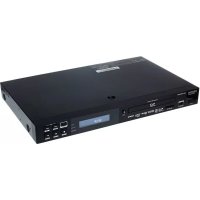
DN500BD MKII - Cd player/recorder DENON - Free user manual and instructions
Find the device manual for free DN500BD MKII DENON in PDF.



| Product type | Professional multi-format CD player/recorder (Blu-ray, DVD, CD) |
| Brand | Denon |
| Model | DN-500BD MKII |
| Dimensions (W x D x H) | 483 mm x 273 mm x 44 mm (with rack ears) |
| Weight | 2.7 kg (with rack ears) |
| Power supply | 100-240 V AC, 50/60 Hz |
| Power consumption | 15 W (typical), < 0.5 W standby |
| Supported disc formats | Blu-ray (BD25/50, BD-ROM/R/RE), DVD (DVD±R/RW), CD (CD-R/RW, HDCD, SVCD, VCD, DTS Music Disc) |
| Supported file formats | Video: .3gp, .asf, .avi, .dat, .divx, .mkv, .mov, .mp4, .mpg, .m2ts, .ogm, .rmvb, .tp, .ts, .wmv ; Audio: .ape, .flac, .m4a (AAC), .mp3, .wav ; Image: .gif, .jpg, .png |
| Supported file systems | FAT16, FAT32, NTFS |
| Audio outputs | Balanced XLR (L/R), Unbalanced RCA (L/R), 7.1 RCA, Digital Coaxial, HDMI |
| Connection ports | HDMI, Ethernet LAN, USB (front and rear), SD, RS-232C (9-pin D-Sub female) |
| Main functions | Blu-ray/DVD/CD playback, file playback via USB/SD, RS-232 remote control, OSD display, repeat, random, program, bookmark, zoom, angle, subtitles, Picture-in-Picture |
| Maintenance and cleaning | Clean with a soft, dry cloth. Do not use solvents (benzene, thinner, insecticide). |
| Safety | Key lock function, IR lock, parental control (rating G to NC-17), password. Precautions against condensation and ventilation. |
| Included parts | Remote control with AAA batteries, power cable, rack mount ears, user guide, safety and warranty manual |
| Operating temperature | 5 °C to 35 °C |
| Operating humidity | 25% to 85% (no condensation) |
| Standards and certifications | HDMI v1.4, HDCP v1.4, 3D compatibility |
Frequently Asked Questions - DN500BD MKII DENON
User questions about DN500BD MKII DENON
0 question about this device. Answer the ones you know or ask your own.
Ask a new question about this device
Download the instructions for your Cd player/recorder in PDF format for free! Find your manual DN500BD MKII - DENON and take your electronic device back in hand. On this page are published all the documents necessary for the use of your device. DN500BD MKII by DENON.
USER MANUAL DN500BD MKII DENON
User Guide (English)
Introduction
Box Contents
DN-500BD MKII
Power Cable
Remote Control
Rack Ears & Screws
User Guide
Safety & Warranty Manual
Support
For the latest information about this product (system requirements, compatibility information, etc.) and product registration, visit denonpro.com.
Safety Instructions
Please also see the included Safety & Warranty Manual for more information.
Before turning the power on:
Make sure all connections are secure and correct and that there are no problems with the connection cables.
Power is supplied to some of the circuitry even when the unit is powered off. When the unit will not be used for long periods of time, disconnect the power cable from the power outlet.
Proper ventilation:
If the unit is left in a room which is not properly ventilated or is full of smoke from cigarettes, dust, etc. for long periods of time, the surface of the optical pickup may get dirty, causing incorrect operation.
About condensation:
If there is a major difference in temperature between the inside of the unit and the surroundings, condensation may form inside the unit, causing the unit not to operate properly. If this happens, let the unit sit for an hour or two while powered off, and wait until there is little difference in temperature before using the unit.
Cautions on using mobile phones:
Using a mobile phone near this unit may cause noise. If this occurs, move the mobile phone away from this unit when it is in use.
Moving the unit:
Before moving the unit, turn off its power and disconnect the power cable from the power outlet. Next, disconnect its connection cables from other devices before moving it.
About care:
Wipe the cabinet and control panel clean with a soft cloth.
Follow the instructions when using a chemical cleaner.
Do not use benzene, paint thinner, insecticide, or other organic solvents to clean the unit. These materials can cause material changes and discoloration.
Rackmount warnings:
required rack specifications for mounting the unit in a rack)
Rack installation:
EIA standard 19-inch (483 mm) rack
1U-size installation compatible rack
Rack that has a guide rail or shelf board that can support this device
This product will work normally when the player unit is mounted within 10irc off the vertical plane at the front panel. If the unit is tilted excessively, the disc may not load or unload properly. (See image.)

Features
Front Panel

- Power: Press this button to turn DN-500BD MKII on/off. The light above the button will be red when it is off or green when it is on. Make sure the AC In is properly connected to a power outlet. Do not turn the unit off during media playback—doing so could damage your media.
- USB Port: Connect a mass-storage-class USB device to this port. See Operation > Playing Files (Video, Audio, or Picture) for more information.
- SD Card Slot: Insert your SD card here to play music files. See Operation > Playing Files (Video, Audio, or Picture) for more information.
- Disc Tray: Insert a compatible disc into this tray when it is open.
- Eject: Press this to eject or close the disc tray.
- Remote Sensor: Point the remote control at this sensor when operating it. See Remote Control for more information.
- Display: This screen indicates the unit's current operation.
- Mode Indicators: These lights indicated whether or not certain functions are enabled or disabled (Lock, IR Lock, or Hide OSD). See Other Features for more information.
- Shift: Press and hold this button to perform the secondary function of any one of the five buttons next to it (described below).
- Skip Back: Press this button to skip to the previous chapter, track, or file. Press and hold Shift and press this button to cycle through the Repeat modes. See the Operation chapter for more information.
- Skip Forward ( ) : Press one of these buttons to skip to the previous or next track or chapter. Press and hold Shift and press this button to loop a section of video or audio during playback. See the Operation chapter for more information.
- Stop (■): Press this button to stop playback. Press and hold Shift and press this button to enable/disable the Lock feature. See Other Features for more information.
- Pause (II): Press this button to pause playback. Press and hold Shift and press this button to enable/disable the IR Lock feature. See Other Features for more information.
- Play () : Press this button to start or resume playback. Press and hold Shift and press this button to enable/disable the Hide OSD feature. See Other Features for more information.
Rear Panel

- Audio Outputs (balanced, XLR): These outputs send the audio signal to your external speakers, receiver, etc. Use XLR cables to make these connections. See Setup > Connections for more information.
- Audio Outputs (unbalanced, RCA): These outputs send the audio signal to your external speakers, receiver, etc. Use RCA cables to make these connections. See Setup > Connections for more information.
- 7.1 Outputs (unbalanced, RCA): These 8 outputs send the audio signal to your 7.1 surround sound system. Use RCA cables to make these connections. Please refer to the documentation for your sound system, as well.
- Coaxial Output: This output sends the digital audio signal to your TV. Use a standard coaxial cable to make this connection.
- HDMI Output: This output sends an HDMI audio and video signal from an external device. Use a standard HDMI cable to make this connection.
- LAN Port: This input lets you connect a host device (usually a computer) to DN-500BD MKII. You can use the host device to control DN-500BD MKII via commands sent from it. Alternatively, use this connection to access the internet. Use a standard Ethernet cable to make this connection.
- USB Input: This input receives the audio and video signal from a connected USB device. Use a standard USB cable to make this connection.
- Remote Input: This input lets you connect a host device (usually a computer) to DN-500BD MKII. You can use the host device to control DN-500BD MKII via commands sent from it (using RS-232C serial communication). Use a standard Ethernet cable to make this connection.
- AC In: Use the included power cable to connect this input to a power outlet. See Setup > Connections for more information.
Remote Control
Important: Point the remote control at the remote sensor when operating it. If the remote sensor is exposed to direct sunlight, strong artificial light (like from an interverter-type fluorescent lamp), or infrared light, the unit or remote control may not function properly.
-
Power (O): Press this button to turn DN-500BD MKII on/off. The light above the button on DN-500BD MKII will be red when it is off or green when it is on. Make sure the AC In is properly connected to a power outlet. Do not turn the unit off during media playback—doing so could damage your media.
-
Mute (K): Press this button to mute DN-500BD MKII's audio. If this button does not work, set the Output Volume to Variable instead of Fixed (see Adjusting the Settings > Setting > Audio Setup to learn how to do this).
-
Eject () : Press this to eject the disc tray.
-
HDMI: Press this button to select the next available picture resolution: Auto (DN-500BD MKII will detect the optimal resolution automatically), 480i/576i, 480p/576p, 720p, 1080i, or 1080p.
-
2nd Audio: Press this button to select the language of the audio used with the Picture-in-Picture feature. This feature is available only on discs that support it. See Operation > Adjusting the Sound for more information.
-
Volume -/+ : Press these buttons to lower or raise the volume (respectively). If these buttons do not work, set the Output Volume to Variable instead of Fixed (see Adjusting the Settings > Setting > Audio Setup to learn how to do this).
-
Number Buttons (0-9): Press these buttons to enter their corresponding numbers. While playing media and not viewing an additional menu or screen, entering a number or numbers will select that disc chapter or audio track.
-
Return: Press this button to return to the previous menu/screen.
-
Clear: Press this button to clear (delete everything in) the current field.
-
Home: Press this button to open the Home screen. See Operation > Getting Started (Home Screen) for more information.
-
Setup: Press this button to open the Setup Menu. See Operation > Adjusting the Settings > Setting for more information.
-
Option: Press this button to open the Options Menu. See Operation > Adjusting the Settings > Options for more information.
-
Info: Press this button to open the Information screen.
-
Cursor Buttons (▲▼▲): Use these buttons to navigate through the files and folders.
-
OK: Press this button to confirm a selection.
-
GoTo: Press this button to manually enter a time you want to skip to. See the Operation chapter for more information.
-
Stop (■): Press this button to stop playback.
-
Pause (II): Press this button to pause playback.
-
Play : Press this button to start or resume playback.
-
Search Back/Forward: Press these buttons to rewind/fast-forward, respectively. Each time you press the same button, the speed will increase. You can do this up to 5 times before it returns to normal playback speed.
-
Skip Back/Forward (▶▶): Press one of these buttons to skip to the previous or next track or chapter.
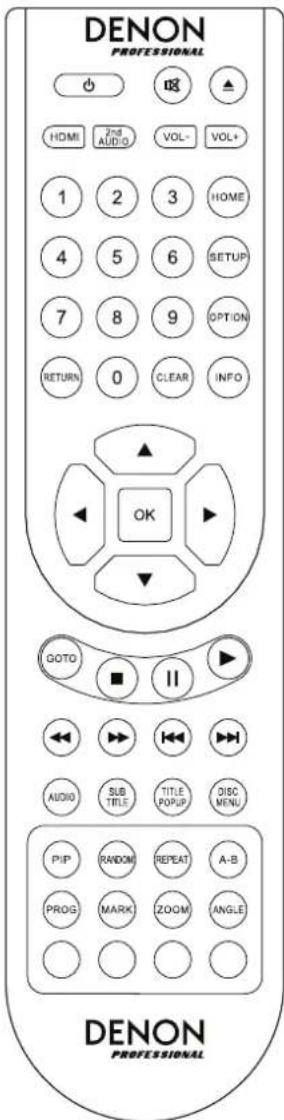
- Audio: Press this button during video playback to show current audio setting in the upper-left corner of the screen. Each press after that will select the next available setting. The available settings depend on the supported audio configurations of your video. For example, a video file may let you select Stereo, Mono, Left, or Right, while a Blu-ray Disc may let you select DTS-HD MA (Master Audio) or Dolby Digital in various languages.
- Subtitle: Press this button to show the current subtitle language in the upper-right corner of the screen. Each press after that will select the next available subtitle language. Select Off to disable the subtitles.
- Title Popup: Press this button to view the disc's title menu without stopping playback.
- Disc Menu: Press this button to stop playback and return to the disc's main/top menu.
- PIP: Press this button to enable/disable the Picture-in-Picture feature.
- Random: Press this button to cycle through the Random modes. See the Operation chapter for more information.
- Repeat: Press this button to cycle through the Repeat modes.
- A-B: Use this button to loop a section of video or audio during playback.
- Prog: Press this button to show the Program page, which lets you select tracks that will play in a specific order. See Operation > Playing Audio Discs > Additional Functions for more information.
- Mark: Press this button to "mark" a location of a video.
- Zoom: Press this button to zoom in or out of the picture. Each press will select the next available zoom distance: 2x , 3x , 4x , 1/2 , 1/3 , and 1/4 . When no zoom distance is shown on the screen, the picture is at its normal zoom distance.
- Angle: Press this button to select a different camera angle. This feature is available only on certain DVD or Blu-ray Discs.
- Red, Green, Yellow, Blue: Press these buttons to perform functions that are specific to the disc you are using. (Your disc may provide information about how to use these buttons.) These functions vary between discs and may not be supported on all discs.
Battery Usage
To replace the battery:
- On the back of the remote control, push the small tab inward and remove the battery compartment door.
- Remove any old batteries from the compartment and insert 2 new AAA batteries. Make sure each one is facing the proper direction according to its polarities (+ or -).
- Push the battery compartment door back into its original position.
Important: Keep the following points in mind when using or replacing batteries:
- Use 2 AAA batteries.
- Do not handle batteries roughly or disassemble them.
- When replacing the batteries, place them with their polarities (+ and -) facing the correct directions.
- Do not leave batteries in a place subject to high temperature or direct sunlight.
- Keep batteries in a place beyond the reach of infants or children. If a battery is swallowed, consult a physician immediately.
- Discard any leaking battery immediately. Be careful when handling it as the electrolyte can burn your skin or clothes. If the electrolyte touches your skin or clothes, immediately wash with tap water and consult a physician.
- Before discarding a battery, insulate it with tape, etc. and dispose of it in a place without fire, by following the directions or regulations laid down by the local authorities in the area of its disposal.
Setup
Connections

Items not listed in Introduction > Box Contents are sold separately.
Important: Connect all cables securely and properly (with stereo cables: left with left, right with right). Do not bundle or wrap them with the power cable.
Not all of these steps may apply to your specific audio/video setup, but you will need to do Steps 1 and 5 at the very least.
-
Connect DN-500BD MKII to your TV monitor or display by doing one of the following:
-
Use an HDMI cable to connect the HDMI Output to the HDMI input of your TV monitor or display.
Audio only: Use a coaxial cable to connect the coaxial output to the coaxial input of your TV monitor. -
Optional: Connect DN-500BD MKII to your sound system by doing either/both of the following:
-
Use XLR cables or a stereo RCA cable to connect the audio outputs (balanced or unbalanced) to the analog inputs of your external receiver, amp, powered speakers, etc.
-
Use RCA cables to connect the 7.1 outputs to your 7.1 surround sound system.
-
Optional: Connect a USB hard drive with playable content to the USB port (front panel or rear panel).
- Optional: Use a 9-pin D-Sub cable to connect the Remote Input to a host device (usually a computer) that will control it.
- Optional: Use an Ethernet cable to connect the LAN port to your modem or a host device.
- After completing all the connections, use the included power cable to connect the AC In to a power outlet.
Initial Wizard
- Press DN-500BD MKII's Power button to power it on. Make sure your TV is on, too.
-
The Initial Wizard screen will appear. On each page of the Initial Wizard:
-
Use the up/down cursor buttons ( ) on the remote control to move through the available options.
- Press OK to confirm your selection and move to the next page.
-
Press Skip Back (▶) to return to the previous page.
-
On Page 1, press OK on the remote control to move to the next screen.
- On Page 2, select the language you want the display to use.
- On Page 3, select the broadcasting standard for your location: NTSC, PAL, or Multi. Select Multi only if your TV supports both NTSC and PAL systems.
- On Page 4, select your TV's resolution. Once you press OK, the resolution will change temporarily. At that point, select Yes or No to confirm that you want to use that resolution. If you do not do this within 12 seconds, the resolution will return to the previous setting.
- On Page 5, select your TV's aspect ratio. Once you press OK, the aspect ratio will change and you continue to Page 5. If you do not want to use that aspect ratio, press Skip Back (▶) to return to the previous page and select a different one.
- On Page 6, press OK to view the Home screen and start using DN-500BD MKII, or press Skip Back (▶) to return to the previous page.
Operation
If the unit is off, press the Power Button to power it on.
Getting Started (Home Screen)
To select what kind of media you want to play:
- On the remote control, press Home to open the Home screen.
-
Press the left/right cursor buttons (▲▶) on the remote control to move through the options.
-
Blu-ray Disc: Select this to play a video disc in the standard Blu-ray or DVD format.
Media Center: Select this to browse the contents of a USB drive (mass storage class) or SD card with video, audio, or picture files. -
Setting: Select this to open the Setting menu for DN-500BD MKII.
-
To confirm your choice, press OK on the remote control.
Playing Video Discs
DN-500BD MKII can play and view the following video disc formats:
Supported Blu-ray Disc formats BD25, BD50, BD-ROM, BD-R, BD-RE
Supported DVD formats DVD, DVD+R, DVD-R, DVD+RW, DVD-RW
See the Basic Functions section to learn some basic operations.
See Additional Functions to learn more advanced ones.
Basic Functions
Important: Do not place heavy objects on top of DN-500BD MKII. Doing so can cause issues with disc playback or damage the unit.
To play a disc:
- Press Eject (▲) on DN-500BD MKII or the remote control to open the disc tray.
- Insert a disc into the disc tray, and press Eject (▲) on DN-500BD MKII or the remote control again to close it. The display will show LoAd when the disc is loading and then bdnu when the disc is loaded.
- If DN-500BD MKII has not played the disc before, it will start playing automatically.
If DN-500BD MKII has played the disc before, you can do either of the following:
- Press Return on the remote control to play the disc from the beginning.
- Press OK on the remote control to play the disc from the point where you last stopped it.
To stop playback, press Stop (■) on DN-500BD MKII or the remote control.
To pause playback, press Pause (II) on DN-500BD MKII or the remote control. To resume playback, press Pause (II) or Play () on DN-500BD MKII or the remote control.
To rewind or fast-forward, press Search Back/Forward (←▶) on the remote control. Each time you press the same button, the speed will increase. You can do this up to 5 times before it returns to normal playback speed. To resume playback, press Play (▶) on DN-500BD MKII or the remote control.
To skip to the next chapter, press Skip Forward (▶) on DN-500BD MKII or the remote control. If Chapter Repeat is on (described later), this will skip to the beginning of the current chapter.
To skip to the previous chapter, press Skip Back (▶) twice on DN-500BD MKII or the remote control (though if you are within the first few seconds of the current chapter, you can press it just once.) If Chapter Repeat is on (described later), this will skip to the beginning of the current chapter.
To return to the beginning of the chapter, press Skip Back (▶) once on DN-500BD MKII or the remote control. If you are within the first few seconds of the current chapter, though, doing this will skip to the previous chapter.
Additional Functions
To view the disc menu, press Disc Menu on the remote control. This will stop playback.
To view the title menu without stopping playback, press Title Popup on the remote control.
To select a Repeat mode, press Repeat on the remote control, or press Shift and Skip Back (▶) on DN-500BD MKII. It will cycle through 3 modes:
-
Off: Normal operation.
-
Chapter Repeat (CH): The current chapter will repeat continuously. In this Repeat mode, pressing will Skip Back/Forward (▶/▶) will skip to the beginning of the current chapter only.
-
Title Repeat (TT): The current title will repeat continuously.


To loop a section of the video:
- Set the desired starting point by pressing A-B on the remote control, or press Shift and Skip Forward (▶) on DN-500BD MKII. A- will appear on the screen.
- Set the desired ending point by pressing A-B again or pressing Shift and Skip Forward (▶I) on DN-500BD MKII again. A-B will appear on the screen, and the loop will start and repeat continuously.
- To stop the loop, press A-B on the remote once more, or press Shift and Skip Forward (▶) on DN-500BD MKII once more. A-B will disappear from the screen, and playback will continue normally.
To jump to a specific chapter of the disc:
- Use the number buttons (0-9) on the remote control to select the number of the desired chapter.
- To confirm your choice, press OK or wait a few seconds. The desired chapter will start playing. To cancel, press Clear.
To jump to a specific title, chapter, or time of the disc:
- Press GoTo on the remote control. The Information panel will appear at the top of the screen. (To cancel the operation before selecting a title, chapter, or time, press GoTo again or wait until the blue square cursor in the Information panel disappears, and then press Info.)
-
Use the left/right cursor buttons (▲▶) to select any of the available fields:
-
Title: Press OK to "unlock" this field. Use the up/down cursor buttons ( ) or number buttons (0-9) to select the number of the desired title, and then press OK to jump to it.

- Chapter: Press OK to "unlock" this field. Use the up/down cursor buttons (▲▼) on number buttons (0-9) to select the number of the desired chapter, and then press OK to jump to it.

- Time: Use the up/down cursor buttons ( ) to select whether these 3 fields show the elapsed time for the chapter (CH) or title (TT). After that, press OK to "unlock" these 3 fields. Use the left/right cursor buttons ( ) to select each field: hours, minutes, and seconds. Use the up/down cursor buttons ( ) or number buttons (0-9) to enter each as a 2-digit number. Press OK to jump to that time in the chapter (CH) or title (TT).


- To jump to another location, repeat Steps 1-2.
To close the Information panel, press Info. (If the panel does not close, press OK once and then press Info.)
A bookmark is a specific location in a video that is stored in DN-500BD MKII's memory. You can set up to 12 bookmarks and then jump to those locations directly, saving you the time of scanning through the video later.
To create a bookmark, press Mark on the remote control at the desired location during video playback. The screen will show the number of the bookmark, current title, current chapter, and current time.
To jump to a bookmark:
- Press and hold Mark on the remote control for 6 seconds. Playback will pause and the bookmarks will appear on the screen.
- Use the left/right cursor buttons (▲) to move through the bookmarks. When you select a bookmark, you will see the current title, current chapter, and current time above it. The bookmarks you have created are white, and unused bookmarks are gray.
- Press OK to jump to the desired bookmark. Playback will resume from that bookmark's location. To cancel the operation and return to normal playback, press Mark.
To erase a bookmark:
- Press and hold Mark on the remote control for 6 seconds. Playback will pause and the available bookmarks will appear on the screen.
- Press Clear to erase the last-created bookmark.
- Press Mark to close the bookmarks and return to normal playback.
To view subtitles, press Subtitle on the remote control. The current subtitle language will appear in the upper-right corner of the screen. Each press after that will select the next available subtitle language. Select Off to disable the subtitles.
Note: For this feature to work properly, the video must have subtitles available.
Playing Audio Discs
DN-500BD MKII can play and view the following audio disc formats:
Supported CD formats
CD, CD-R, CD-RW, DTS Music Disc (DTS Audio CD, 5.1 Music Disc), HDCD, Super Video CD (SVCD), Video CD (VCD)
Supported DVD formats
DVD, DVD+R, DVD-R, DVD+RW, DVD-RW
See the Basic Functions section to learn some basic operations.
See Additional Functions to learn more advanced ones.
Basic Functions
To play audio from a CD:
- Press Eject (▲) on DN-500BD MKII or the remote control to open the disc tray.
- Insert an audio CD into the disc tray, and press Eject (▲) on DN-500BD MKII or the remote control again to close it. (The CD must be properly finalized.) The display will show LoAd when the disc is loading and then Cd when the CD is loaded.
- The CD will start playing automatically.
To stop playback, press Stop (■) on DN-500BD MKII or the remote control.
To pause playback, press Pause (II) on DN-500BD MKII or the remote control. To resume playback, press Pause (II) or Play () on DN-500BD MKII or the remote control.
To rewind or fast-forward, press Search Back/Forward (▲) on the remote control. Each time you press the same button, the speed will increase. You can do this up to 5 times before it returns to normal playback speed. To resume playback, press Play (▶) on DN-500BD MKII or the remote control.
To skip to the next track, press Skip Forward (▶H) on DN-500BD MKII or the remote control.
To skip to the previous track, press Skip Back (▶) twice on DN-500BD MKII or the remote control (though if you are within the first few seconds of the current track, you can press it just once.)
To return to the beginning of the track, press Skip Back (▶) once on DN-500BD MKII or the remote control. If you are within the first few seconds of the current track, though, doing this will skip to the previous track.
Additional Functions
To select a Repeat mode, press Repeat on the remote control, or press Shift and Skip Back (▶) on DN-500BD MKII. It will cycle through 3 modes:
- Off: Normal operation.
- Repeat Track: The current track will repeat continuously. In this Repeat mode, pressing will Skip Back/Forward (14) will skip to the beginning of the current chapter only.
- Repeat All: The current title will repeat continuously.


To select a playback mode, press Random on the remote control. It will cycle through 3 modes:
- Shuffle: Tracks on the CD will play in a random order without repeating. When all tracks on the CD have played, playback will stop (unless a Repeat mode is selected).
- Random: Tracks on the CD will play in a random order. Playback will continue indefinitely. Also, tracks will also be allowed to play more than once.
- Off: Normal operation.
To loop a section of the track:
- Set the desired starting point by pressing A-B on the remote control, or press Shift and Skip Forward (▶) on DN-500BD MKII. A- will appear on the screen.
- Set the desired ending point by pressing A-B on the remote control again, or press Shift and Skip Forward (▶I) on DN-500BD MKII again. A-B will appear on the screen, and the loop will start and repeat continuously.
- To stop the loop, press A-B on the remote once more, or press Shift and Skip Forward (▶) on DN-500BD MKII once more. A-B will disappear from the screen, and playback will continue normally.
To jump to a specific track of the disc:
- Use the number buttons (0-9) on the remote control to select the number of the desired track.
- To confirm your choice, press OK or wait a few seconds. The desired track will start playing. To cancel, press Clear.
To jump to a specific track or time of the disc:
- Press GoTo on the remote control. The Information panel will appear at the top of the screen. (To cancel the operation before selecting a track or time, press GoTo again or wait until the blue square cursor in the Information panel disappears, and then press Info.)
-
Use the left/right cursor buttons (▲▶) to select either of the available fields:
-
Track: Press OK to "unlock" this field. Use the up/down cursor buttons (▲▼) or number buttons (0-9) to select the number of the desired track, and then press OK to jump to it.
- Time: Use the up/down cursor buttons ( ) to select whether these 3 fields show the elapsed time for the Track or Disc. After that, press OK to "unlock" these 3 fields. Use the left/right cursor buttons ( ) to select each field: hours, minutes, and seconds. Use the up/down cursor buttons ( ) or number buttons (0-9) to enter each as a 2-digit number. Press OK to jump to that time in the track or disc.


- To jump to another location, repeat Steps 1-2.
To close the Information panel, press Info.
To create a Program (a list of tracks that will play in a specific order):
- Press Prog on the remote control. The Program page will appear on the screen.
In the Program page, the type of media and total number of tracks (Track Total) will appear above the 15 available slots of the Program.
-
Do any of the following in the Program page:
-
At any time, press Play (▶) on DN-500BD MKII or the remote control to start playing the Program.
- At any time, press Return on the remote control to exit the Program page. This will clear all slots of the Program.
- Press OK on the remote control to "unlock" the current slot of the Program (outlined in yellow). Use the up/down cursor buttons ( ) or number buttons (0-9) to enter the desired track, and then press OK to confirm your choice.
- If the current slot of the Program (outlined in yellow) contains a track number, press Clear on the remote control to clear that slot.
While viewing the Program page, you cannot use any buttons (on DN-500BD MKII or the remote control) other than the ones described above.
Playing Files (Video, Audio, or Picture)
DN-500BD MKII can play and view the following file formats on a USB drive (mass storage class) or SD card:
Supported video file formats .3gp, .asf, .avi, .dat, .divx, .mkv, .mov, .mp4, .mpg, .m2ts, .ogm, .rmvb, .tp, .ts, .wmv
Subtitle formats (for video) .ass, .smi, .srt, .ssa, .sub
Supported audio file formats .ape, .flac, .m4a (AAC), .mp3, .wav
Supported picture file formats .gif, .jpg (or .jpeg), .png
Important: The USB drive or SD card must use a FAT16, FAT32, or NTFS file system.
See the Basic Functions section to learn some basic operations.
See Additional Functions to learn more advanced ones.
Basic Functions
USB Drive:
To browse your files and play a file:
- Gently insert a USB drive to the USB port on the front panel or rear panel. The display will show USB In when DN-500BD MKII recognizes the USB drive.
- Press Home on the remote control to view the Home screen.
- Use the left/right cursor buttons (▲) to select Media Center, and then press OK. The Media Center will appear on the screen.
-
Do any of the following in the Media Center:
-
Use the up/down cursor buttons ( ) to move to the previous/next item in a list.
- Press OK or Play () to enter a selected folder.
- Press the left cursor button (▲) or Return to return to the next-highest folder (one level above the current one). Alternatively, use the up cursor button (▲) to move to folder labeled .. at the top of the list, and then press OK or Play (▶).
- Press OK or Play () to play a selected file. If you have previously played the file and stopped it before the end, the file will start playing from that point.
- Press Title Popup to view options related to creating a playlist. See Additional Functions (below) to learn about this.
- Press Home to return to the Home screen.
While using the Media Center, you cannot use any buttons (on DN-500BD MKII or the remote control) other than the ones described above.
To stop playback, press Stop (■) on DN-500BD MKII or the remote control.
To pause playback, press Pause (II) on DN-500BD MKII or the remote control. To resume playback, press Pause (II) or Play () on DN-500BD MKII or the remote control.
While viewing pictures, these buttons let you pause or resume playback of the slide show.
To rewind or fast-forward, press Search Back/Forward (▲) on the remote control. Each time you press the same button, the speed will increase. You can do this up to 5 times before it returns to normal playback speed. To resume playback, press Play (▶) on DN-500BD MKII or the remote control.
While viewing pictures, these buttons let you change the speed of the slide show (Slow, Middle, or Fast).
To skip to the next file, press Skip Forward (▶H) on DN-500BD MKII or the remote control.
To skip to the previous file, press Skip Back (▶) twice on DN-500BD MKII or the remote control (though if you are within the first few seconds of the current file, you can press it just once.)
While viewing pictures, press this button only once instead of twice.
To return to the beginning of the file, press Skip Back (▶) once on DN-500BD MKII or the remote control. If you are within the first few seconds of the current file, though, doing this will skip to the previous file.
While viewing pictures, pressing this button will skip to the previous file.
While playing an audio file, the screen will show the following information: File Name, Type (file format), Total Time, Title, Artist, Album, and Genre. The last four items are usually included as ID3 tags but are not always present in all audio files. If the file is missing an ID3 tag, the field will be blank.
While viewing a picture, you can do the following:
- Press the up cursor button (▲) to flip (mirror) the picture vertically.
- Press the down cursor button () to flip (mirror) the picture horizontally.
- Press the left cursor button (▲) to rotate the picture 90irc counterclockwise.
- Press the right cursor button (▶) to rotate the picture 90irc clockwise.
SD Card:
To browse your files and play a file:
- Insert the SD card into the SD card slot.
- Press Home on the remote control to view the Home screen.
- Use the left/right cursor buttons (▲▶) to select Media Center, and then press OK. The Media Center will appear on the screen.
-
Do any of the following in the Media Center:
-
Use the up/down cursor buttons ( ) to move to the previous/next item in a list.
- Press OK or Play () to enter a selected folder.
- Press the left cursor button (▲) or Return to return to the next-highest folder (one level above the current one). Alternatively, use the up cursor button (▲) to move to folder labeled .. at the top of the list, and then press OK or Play (▶).
- Press OK or Play () to play a selected file. If you have previously played the file and stopped it before the end, the file will start playing from that point.
- Press Title Popup to view options related to creating a playlist. See Additional Functions (below) to learn about this.
- Press Home to return to the Home screen.
While using the Media Center, you cannot use any buttons (on DN-500BD MKII or the remote control) other than the ones described above.
To stop playback, press Stop (■) on DN-500BD MKII or the remote control.
To pause playback, press Pause (II) on DN-500BD MKII or the remote control. To resume playback, press Pause (II) or Play () on DN-500BD MKII or the remote control.
While viewing pictures, these buttons let you pause or resume playback of the slide show.
To rewind or fast-forward, press Search Back/Forward (▶) on the remote control. Each time you press the same button, the speed will increase. You can do this up to 5 times before it returns to normal playback speed. To resume playback, press Play (▶) on DN-500BD MKII or the remote control.
While viewing pictures, these buttons let you change the speed of the slide show (Slow, Middle, or Fast).
To skip to the next file, press Skip Forward (▶) on DN-500BD MKII or the remote control.
To skip to the previous file, press Skip Back (▶) twice on DN-500BD MKII or the remote control (though if you are within the first few seconds of the current file, you can press it just once.)
While viewing pictures, press this button only once instead of twice.
To return to the beginning of the file, press Skip Back (▶) once on DN-500BD MKII or the remote control. If you are within the first few seconds of the current file, though, doing this will skip to the previous file.
While viewing pictures, pressing this button will skip to the previous file.
While playing an audio file, the screen will show the following information: File Name, Type (file format), Total Time, Title, Artist, Album, and Genre. The last four items are usually included as ID3 tags but are not always present in all audio files. If the file is missing an ID3 tag, the field will be blank.
While viewing a picture, you can do the following:
- Press the up cursor button (▲) to flip (mirror) the picture vertically.
- Press the down cursor button () to flip (mirror) the picture horizontally.
- Press the left cursor button (▲) to rotate the picture 90irc counterclockwise.
Press the right cursor button (▶) to rotate the picture 90irc clockwise.
Additional Functions
A playlist is a customized set of audio, photo, or video files that play in a predetermined sequence. You can use playlists to play your media in an order you choose.
Important: Playlists can contain only photo files, only audio files, or only video files. You cannot create playlists with different media (for example, a playlist with photo and video files).
To create a playlist of files:
- While browsing files in the Media Center, select a file you want to add to the playlist, and then press the right cursor button (▶). A checkmark will appear next to the file. Repeat this for other files you want to add to the playlist that are in the same folder. (If you exit a folder, all checkmarks will be erased.)
To select all files in the current folder, press Title Popup, select Select All, and then press OK. Checkmarks will appear next to all files.
To deselect all files in the current folder, press Title Popup, select Clear All, and then press OK. All checkmarks next to the files will be erased. Alternatively, exit the folder.
- When at least one file is selected (has a checkmark), press Title Popup, and then press OK to select Add to Playlist. The selected files in that folder will be added to the end of the playlist, and the checkmarks will disappear.
To play a playlist:
- Go to the highest folder in the Media Center.
- Select the Playlist folder and then press OK.
- Select the folder for the desired file type: Photo, Music, or Video.
- Select the file from which you want to start playback, and then press Play (▶) on DN-500BD MKII or the remote control, or press OK on the remote control. The playlist will start playing.
To remove files from a playlist:
- Go to the highest folder in the Media Center.
- Select the Playlist folder and then press OK.
- Select the folder for the desired file type: Photo, Music, or Video.
- Select the file you want to remove from the playlist, and then press the right cursor button (▶). A checkmark will appear next to the file. Repeat this for other files you want to remove from the playlist that are in the same folder. (If you exit a folder, all checkmarks will be erased.)
To select all files in the current folder, press Title Popup, select Select All, and then press OK. Checkmarks will appear next to all files.
To deselect all files in the current folder, press Title Popup, select Clear All, and then press OK. All checkmarks next to the files will be erased. Alternatively, exit the folder.
- When at least one file is selected (has a checkmark), press Title Popup, and then press OK to select Remove from Playlist. The selected files in that folder will be removed from the playlist. (This does not erase those files from the USB drive. The files will still be in their original folders.)
A bookmark is a specific location in a video that is stored in DN-500BD MKII's memory. You can set up to 12 bookmarks and then jump to those locations directly, saving you the time of scanning through the video later.
To create a bookmark, press Mark on the remote control at the desired location during video playback. The screen will show the number of the bookmark, current title, current chapter, and current time.
To jump to a bookmark:
- Press and hold Mark on the remote control for 6 seconds. Playback will pause and the available bookmarks will appear on the screen.
- Use the left/right cursor buttons (▲▶) to move through the bookmarks. When you select a bookmark, you will see the current title, current chapter, and current time above it. The available bookmarks are white, and unused bookmarks are gray.
- Press OK to jump to the desired bookmark. Playback will resume from that bookmark's location.
To cancel the operation and return to normal playback, press Mark.
To erase a bookmark:
- Press and hold Mark on the remote control for 6 seconds. Playback will pause and the available bookmarks will appear on the screen.
- Press Clear to erase the last-created bookmark.
- Press Mark to close the bookmarks and return to normal playback.
Adjusting the Sound
Important: If the Vol - / + and Mute buttons do not work, set the Output Volume to Variable instead of Fixed (see Adjusting the Settings > Setting > Audio Setup to learn how to do this).
To adjust the volume, use the Vol - / + buttons on the remote control. Alternatively, use the volume adjustment controls on your TV, your TV's remote control, your audio receiver or amplifier, etc.
Important: These buttons control the output level of the audio outputs and 7.1 outputs only. If you are not using those outputs, use the volume control on your TV, your TV's remote control, your audio receiver or amplifier, etc.
To mute/unmute the audio, press Mute (R) on the remote control.
Important: This button mutes/unmutes the audio outputs and 7.1 outputs only. If you are not using those outputs, use the mute button your TV's remote control, your audio receiver or amplifier, etc.
To change the audio setting, press Audio on the remote control. The current audio setting will appear in the upper-left corner of the screen. Each press after that will select the next available setting. The available settings depend on the supported audio configurations of your video. For example, a video file may let you select Stereo, Mono, Left, or Right, while a Blu-ray Disc may let you select DTS-HD MA (Master Audio) or Dolby Digital in various languages. This feature is available during video playback only.
Alternatively, change the audio setting in the Options menu. See Adjusting the Settings > Options to learn how to do this.
To select the language of the audio used with the Picture-in-Picture feature, press 2nd Audio on the remote control. (Picture-in-Picture feature lets you view additional content in a small screen within the normal screen during playback. This feature is available only on discs that support it.)
Alternatively, enable/disable this feature in the Options menu. See Adjusting the Settings > Options > BDMV Options to learn how to do this.
Adjusting the Picture
To change the picture resolution, press HDMI on the remote control. Each press will select the next available resolution: Auto (DN-500BD MKII will detect the optimal resolution automatically), 480i/576i, 480p/576p, 720p, 1080i, or 1080p.
Alternatively, change the resolution in the Setting menu. See Adjusting the Settings to learn how to do this.
To enable/disable the Picture-in-Picture feature, press PIP on the remote control. This feature lets you view additional content in a small screen within the normal screen during playback. This feature is available only on discs that support it.
Alternatively, enable/disable this feature in the Options menu. See Adjusting the Settings > Options to learn how to do this.
Tip: You can enable/disable the PIP Mark feature to indicate that there is secondary video you can view using the Picture-in-Picture feature. See Adjusting the Settings > Setting > Playback Setup to learn how to do this.
To change the zoom distance, press Zoom on the remote control. Each press will select the next available zoom distance: 2x, 3x, 4x, 1/2, 1/3, and 1/4. When no zoom distance is shown on the screen, the picture is at its normal zoom distance.
To change the camera angle, press Angle on the remote control to select the desired angle. This feature is available only on certain DVD or Blu-ray Discs.
Alternatively, enable/disable this feature in the Options menu. See Adjusting the Settings > Options to learn how to do this.
Other Features
Lock
The Lock feature disables almost all of the buttons on DN-500BD MKII's front panel. This helps prevent accidental changes to playback.
To enable/disable the Lock feature, press and hold Shift and then press Stop on DN-500BD MKII's front panel. When Lock is enabled, the Lock light (to the right of the display) will turn on.
While Lock is enabled, you can still do the following:
- Disable the Lock feature on the front panel.
Power off DN-500BD MKII using Power button on the front panel. - Use any function on the remote control (unless the IR Lock feature is enabled).
IR Lock
The IR Lock feature disables the remote control (by disabling the infrared sensor on DN-500BD MKII's front panel). This helps prevent accidental changes to playback.
To enable/disable the IR Lock feature, press and hold Shift and then press Pause on DN-500BD MKII's front panel. When IR Lock is enabled, the IR Lock light (to the right of the display) will turn on.
While IR Lock is enabled, you can still use any function on the front panel (unless the Lock feature is enabled).
Hide OSD
The Hide OSD feature hides the options normally shown on the Home Screen (Blu-ray Disc, Media Center, and Setting), simplifying the startup process. When DVD/CD Auto Play is set to On, you can simply insert a disc and it will start playing immediately; you will not have to access the Home screen every time you want to play a disc (see Adjusting the Settings > Setting > Playback Setup).
To enable/disable the Hide OSD feature, press and hold Shift and then press Play on DN-500BD MKII's front panel. When Hide OSD is enabled, the Hide OSD light (to the right of the display) will turn on.
Adjusting the Settings
Setting
The Setting menu lets you change settings that affect DN-500BD MKII's overall operation. There are several different types of settings you can configure: playback (see Playback Setup below), video (see Video Setup below), sound (see Audio Setup below), network connections (see Network Setup below), or DN-500BD MKII itself (see Device Setup below).
To enter the Setting menu, do either of the following:
- While on the Home screen, use the left/right cursor buttons (▲▶) on the remote control to select Setting, and then press OK.
- Press Setup on the remote control. (This is disabled while a disc is playing video.)
In the Setting menu, use the remote control to do any of the following:
- Use the left/right cursor buttons (▲) to select one of the five icons at the top of the window: Playback Setup, Video Setup, Audio Setup, Network Setup, or Device Setup. Selecting each icon will show the relevant menus and settings in the window below it. Press OK or the down cursor button (▼) to view and edit those settings.
- To move through a list, use the up/down cursor buttons ( ) . The current item is outlined in blue.
- If there is an arrow to the right of an item () , you can press the OK or the right cursor button () to open a submenu with additional options.
- If there is an arrow to the left of an item (↓), you can press left cursor button (←) to return to the next-highest menu.
- In a submenu, a circle is next to the currently selected option. You can use the up/down cursor buttons (▲▼) to select a different option. Press OK to confirm your choice, or press the left cursor button (▲) to return to the next-highest menu without changing anything.
Playback Setup
Power On Mode
DVD/CD Auto Play: When set to On, a disc will start playing automatically after you insert it. When set to Off, you will have to start disc playback manually after inserting it.
- Setting
- PIP Mark: When set to On, the screen will show a mark to indicate that there is secondary video you can view using the Picture-in-Picture feature. When set to Off, these marks are disabled (though you can still use the Picture-in-Picture feature).
○ Auto Resume: When set to On, DN-500BD MKII will "remember" where you stop playing a disc. When you start playing that disc again, you can choose to start from that point or from the beginning of the disc. DN-500BD MKII can do this for up to 5 discs, replacing the oldest one if it needs to remember a new one. When set to Off, this feature is disabled.
Language
OSD: The language of the text shown in DN-500BD MKII's menus, screens, windows, etc.
- Menu: The language of the text shown in disc menus. The disc must be able to display the selected language for this feature to work properly.
Audio: The language of the audio on a disc. The disc must be able to play audio in the selected language for this feature to work properly.
Subtitle: The language of the subtitles shown during video playback. The disc must have subtitles for the selected language for this feature to work properly.
Security
o Change Password: Select this to change the parental control password, which must be 4 digits. Use the number buttons (0-9) to enter a number. (You must enter the current password first. You must also enter the new password twice to ensure you entered it correctly.)
Parental Control: Select the highest rating that can be viewed: G, PG, PG-13, R, NC-17, or Adult. When set to Off (or when a disc or video file does not include rating information), no content is restricted.
Country Code: Use this to select your country.
Video Setup
Output Setting
Video Adjust: Select More... and press OK to view the sliders for Brightness, Contrast, Hue, and Saturation. Use the left/right cursor buttons (▲▶) to adjust each one. Press b to return to the previous screen.
3D Output: When set to Auto, DN-500BD MKII will determine automatically display 3D video output if a video uses it. When set to Off, no videos will use 3D video output.
口 TV Aspect Ratio: Select the desired aspect ratio: 16:9 Full, 16:9 Normal, 4:3 Pan & Scan, or 4:3 Letterbox.
TV System: Select the broadcasting standard for your location: NTSC, PAL, or Multi. By default, this should already be set to the correct format for your location. Select Multi only if your TV supports both NTSC and PAL systems.
Resolution: Select the picture resolution: Auto (DN-500BD MKII will detect the optimal resolution automatically), 480i/576i, 480p/576p, 720p, 1080i, or 1080p.
1080p24 Conversion: When set to On, DN-500BD MKII will convert the frame rate of 1080p Blu-ray video playing at 24Hz to 60Hz (for locations using the NTSC standard) or 50 Hz (for locations using the PAL standard). When set to Off, DN-500BD MKII will always play 1080p 24 Hz Blu-ray video at 24Hz . Your TV must support 1080p 24 Hz Blu-ray video for this to work properly.
Important: This option applies only to the HDMI output at a 1080p resolution.
DVD 24p Conversion: When set to On, DN-500BD MKII will convert the frame rate of a 1080p DVD video playing at 24Hz to 60Hz (for locations using the NTSC standard) or 50 Hz (for locations using the PAL standard). When set to Off, DN-500BD MKII will always play 1080p 24 Hz DVD video at 24Hz . Your TV must support 1080p 24 Hz DVD video for this to work properly.
Important: This option applies only to the HDMI output at a 1080p resolution.
HDMI Color Space: Select the color space for the HDMI output: RGB PC Level (standard for most computer displays), YCbCr (4:4:4 color space), YCbCr 4:2:2 (the closest approximation to the original color space of video discs), or RGB Video Level (standard for most video displays).
- HDMI Deep Color: Select the Deep Color mode for the HDMI output: 30 bits, 36 bits, 48 bits, or Off (24 bits). Each setting indicates the total bit depth that an HDMI v1.3 picture will use. Using a higher bit depth usually improves gradients and color transitions. Your TV must support HDMI v1.3 for this feature to work properly.
- Close Caption
CC Attribute: When set to Auto, the closed captioning feature will use the default font, size, colors, opacity, etc. When set to Custom, you can select these attributes to your preference (described below).
Font Color: The color of the text: Default, White, Black, Red, Green, Blue, Yellow, Magenta, or Cyan.
Font Size: The size of the text: Default, Standard, Small, or Large.
Font Style: The style of the text: Default, Monospaced with serifs, Proportionally spaced with serifs, Monospaced without serifs, or Proportionally spaced without serifs.
Font Opacity: The opacity of the text: Solid, Translucent, or Transparent.
Font Edge: The style of the edges around the characters of text: Default, None, Raised, Depressed, Uniform, Left drop shadow, or Right drop shadow.
Font Edge Color: The color of the edges around the characters of text (if any): White, Black, Red, Green, Blue, Yellow, Magenta, or Cyan.
o BG Color: The color of the background: Default, White, Black, Red, Green, Blue, Yellow, Magenta, or Cyan.
o BG Opacity: The opacity of the background: Solid, Translucent, or Transparent.
Window Color: The color of the window around the text: Default, White, Black, Red, Green, Blue, Yellow, Magenta, or Cyan.
- Window Opacity: The opacity of the window around the text: Solid, Translucent, or Transparent.
Audio Setup
- Function
Secondary Audio Mark: When set to On, the screen will show a mark to indicate that there is secondary video you can view using the Picture-in-Picture feature. When set to Off, these marks are disabled (this feature is available only on discs that support it).
- Format
○ HDMI Audio: Select the format of the audio sent from the HDMI output: Stereo, PCM (recommended when the HDMI output is connected directly to your TV or to a receiver without advanced encoding), or Bitstream (recommended when using an audio/video receiver or processor that supports advanced encoding such as DTS-HD Master Audio or Dolby TrueHD).
Coaxial/Optical Output: Select the format of the audio sent form the coaxial output: 48K (supported by most audio equipment), 96K (a higher sampling rate with a wider frequency response), 192K (the highest sampling rate with the widest frequency response), or Bitstream (recommended when using an audio/video receiver or processor that supports advanced encoding such as DTS or Dolby Digital).
Sound Control
Crossover: Select the crossover frequency for your sound system: Off, 40Hz, 60Hz, 80Hz, 90Hz, 100Hz, 110Hz, 120Hz, 150Hz, 175Hz, 200Hz, or 250Hz. Any audio content whose frequency is lower than this setting will be sent to your subwoofer, if any.
Dynamic Range: When set to On, DN-500BD MKII will apply some compression to smooth out the high and low volume levels of the audio. When set to Off, DN-500BD MKII will not use any compression. When set to Auto, DN-500BD MKII will use the compression specified by the Blu-ray Disc being played (for other discs, there will be no compression).
Important: This option applies to the audio outputs and 7.1 outputs. It also applies to the HDMI output if the Format > HDMI Audio setting is PCM.
- Speaker Setting
o Configuration: Select the channel configuration of your sound system: 2.x, 3.x, 4.x, 5.x, or 7.x.
Test Tone: Select this to play a test tone through a speaker in your sound system. Use the left/right cursor buttons (▲▶) to select the speaker from the diagram.
Output Control
- Output Volume: When set to Variable, you can use the Vol - / + buttons on the remote control to adjust the volume level of the audio outputs and 7.1 outputs. When set to Fixed, the Vol - / + buttons on the remote control will be disabled, and the volume will be set to the Maximum Volume (see below).
Maximum Volume: Select the highest possible volume level of the audio outputs and 7.1 outputs: -10dB, -6dB, 0dB, +6dB, or +10dB. Be careful—higher volume levels can cause distortion ("clipping"), which can damage your amplifier or speakers. If the Output Volume (see above) is set to Fixed, the audio outputs and 7.1 outputs will play audio at this volume level.
Network Setup
- Function
BD-Live Network Access: Select the level of access to BD-Live content on the internet: Permitted (you can access all content), Partial Permitted (you can access only certain content), Prohibited (BD-Live content is blocked). DN-500BD MKII must be connected to the internet (via its LAN port) for this feature to work properly.
BD-Live: These options let you manage where DN-500BD MKII downloads files while accessing BD-Live content, if any. Press OK to open a window to configure each option.
- BUDA Setup: This window shows the amount of free space on the selected drive (see below). Press OK to format the drive (this will erase all content on the drive).
- Please select the BUDA mode: Select the drive you want to use to store downloaded BD-Live files: External (a USB drive connected to DN-500BD MKII's USB port) or On board (DN-500BD MKII's internal memory). Note that you will need a certain amount of free space on the drive to download some content properly (see above).
Important: Your USB drive must not use an NTFS file system.
- Setting
。
Interface: Select how DN-500BD MKII will access the internet: Ethernet (the LAN port must be connected to your Ethernet connection) or Wireless (DN-500BD MKII will connect to your wireless router). When you change this setting, you will be asked if you want to continue, which terminates your current connection. When you select Wireless, you must also select how you want to connect to the network: Scan (display available networks), Manual (enter the network service set identifier [SSID] manually), or Auto (use Wi-Fi Protected Setup [WPS]).
If you select Auto, select how you will connect to the network: PBC (press the WPS/Reset button on your router within 120 seconds of selecting Next) or PIN (enter the PIN shown on the screen into the software control panel for your wireless router or access point).
Information: This option opens a window that shows the following information about your internet connection: Interface, Address Type, IP Address, Subnet Mask, Default Gateway, DNS1, and DNS2. (If DHCP is set to Off, you can enter this information manually with the remote control. See below.) Press Return to return to the previous menu.
o Connection Test: Select this option to check DN-500BD MKII's connection to the internet.
○ DHCP: When set to On, DN-500BD MKII will obtain IP address information via Dynamic Host Configuration Protocol (DHCP). When set to Off, you must enter the IP address, Subnet Mask, Default Gateway, DNS1, and DNS2 manually:
- Use the left/right cursor buttons (▲▶) to move between the squares.
- Use the number buttons (0-9) to select numbers for each square.
- Press the down cursor button () to delete a number.
- Press OK to confirm the entire address.
-
Press Return to cancel and return to the previous menu.
-
Wireless Setting: Select how you want to connect to the wireless network: Scan (display available networks), Manual (enter the network service set identifier [SSID] manually), or Auto (connect automatically to an available network). The Interface setting (see above) must be set to Wireless.
If you select Auto, select how you will connect to the network: PBC (press the WPS/Reset button on your router within 120 seconds of selecting Next) or PIN (enter the PIN shown on the screen into the software control panel for your wireless router or access point).
-
Proxy Setting: When set to Disable, DN-500BD MKII will not use a proxy server. When set to Enable, DN-500BD MKII will use a proxy server with the information in the Proxy Host and Proxy Port windows.
-
Proxy Host: Use the cursor buttons (▲▲▼) to move between the buttons in the window. Press OK to press that button. Press Return to return to the previous menu.
- Proxy Port: Use the number buttons (0-9) to select numbers for each square. Press Return to return to the previous menu.
Device Setup
Firmware
Version: DN-500BD MKII's current firmware version.
Upgrade: When you are upgrading DN-500BD MKII's firmware, select how DN-500BD MKII will access the firmware file: Disc, USB Storage, or Network. Follow the instructions included with the firmware update file.
- Setting
Remote Control Code: If you are using other similar Denon Professional products that unintentionally respond to DN-500BD MKII's remote control, select a different remote control code to keep its communication separate: Code 1, Code 2, or Code 3.
HDMI CEC: When set to On, DN-500BD MKII's remote control can send commands to DN-500BD MKII as well as a TV connected to the HDMI output (your TV must support HDMI CEC). When set to Off, DN-500BD MKII's remote control will send commands to DN-500BD MKII only.
Setup Management: Select Export to save all of DN-500BD MKII's current settings as a .bin file on a connected USB drive. Select Import to import a previously saved .bin file of DN-500BD MKII's settings from a connected USB drive.
o Reset Factory Defaults: Select OK to erase all of DN-500BD MKII's current settings and restore its original/default settings, or select Cancel to keep the current settings. If you select OK, you will see the Initial Wizard screen (as you did when you first set up DN-500BD MKII).
Serial Bit Rate: Select the serial bit rate: 9600, 38400, or 115200.
Options
The Options menu lets you change certain settings during playback without having to enter the Setting menu. The menu will appear on the left side of the screen. The available Options will vary based on the kind of media you are currently using: DVD or Blu-ray Disc (see BDMV Options below), video file (see Video Options below), audio CD (see Audio CD Options below), audio file (see Audio File Options below), or picture (see Picture File Options below).
To show/hide the Options menu, press Option on the remote control. Alternatively, press Return to close the Options menu.
In the Options menu:
- To move through a list, use the up/down cursor buttons ( ) . The current item is outlined in blue.
- If there is an arrow to the right of an item (▶), you can press the OK or the right cursor button (▶) to open a submenu with additional options.
- In a submenu, if there are arrows above or below it ( ) , you can use the up/down cursor buttons ( ) to select the previous/next option. Press OK or the left cursor button (▲) to confirm your choice and close the submenu.
- If there is not an arrow to the right side of an item, you can press OK to cycle through the available options or to execute the command.
BDMV Options
- Title: The number on the left is the currently playing title, which you can change. The number on the right is the total number of titles.
Chapter: The number on the left is the currently playing chapter, which you can change. The number on the right is the total number of chapters. - Time: Use this to show the time as the elapsed time for the title (TT), remaining time for the title (-TT), elapsed time for the chapter (CH), or remaining time for the chapter (-CH).
- Audio: The available settings depend on the supported audio configurations of your video. For example, a video file may let you select Stereo, Mono, Left, or Right, while a Blu-ray Disc may let you select DTS-HD MA (Master Audio) or Dolby Digital in various languages.
- Angle: The number on the left is the current angle, which you can change (if available). The number on the right is the total number of available angles. This feature is available only on certain DVD or Blu-ray Discs.
- Subtitles: The available settings depend on the supported subtitle languages of your video.
- Subtitle Style: The available settings depend on the supported subtitle languages of your video.
- Second video (PIP): Use this to enable (On) or disable (Off) the Picture-in-Picture feature. This feature lets you view additional content in a small screen within the normal screen during playback. This feature is available only on discs that support it.
- Second audio: Use this to enable (On) or disable (Off) the audio used with the Picture-in-Picture feature. This feature is available only on discs that support it.
- Bitrate: Use this to show the current bitrate of the video or audio.
- Still Off: Use this to turn the picture of a video off while allowing its audio to remain playing. You can enable (On) or disable (Off) this feature, but it is supported only by some video discs.
- Ins Search: Press OK to scan slowly through the video.
Ins Replay: Press OK to jump back 10 seconds in the video.
CC Select: Use this to select a closed caption setting (Off, Analog CC 1-4).
Video Options
- File: The number on the left is the currently playing video file, which you can change. The number on the right is the total number of video files in the folder.
- Title (if available): The number on the left is the currently playing title, which you can change. The number on the right is the total number of titles.
- Chapter (if available): The number on the left is the currently playing chapter, which you can change. The number on the right is the total number of chapters.
- Time: Use this to show the time as the elapsed time or remaining time. If there are titles and chapters, you can show the elapsed time for the title (TT), remaining time for the title (-TT) , elapsed time for the chapter (CH), or remaining time for the chapter (-CH) .
Mode: Use this to select a playback mode: Normal, Random, or Shuffle. - Audio: The available settings depend on the supported audio configurations of your video. For example, a video file may let you select Stereo, Mono, Left, or Right, while a Blu-ray Disc may let you select DTS-HD MA (Master Audio) or Dolby Digital in various languages.
- Subtitles: The available settings depend on the supported subtitle languages of your video.
- Bitrate: Use this to show the current bitrate of the video or audio.
- Ins Search: Press OK to scan slowly through the video.
- Ins Replay: Press OK to jump back 10 seconds in the video.
Audio CD Options
- Track: The number on the left is the currently playing track, which you can change. The number on the right is the total number of tracks on the disc or in the program.
- Time: Use this to show the time as the elapsed time for the track (Track), remaining time for the track (-Track), elapsed time for the disc (Disc), or remaining time for the disc (-Disc).
Mode: Use this to select a playback mode: Normal, Random, or Shuffle. - Bitrate: Use this to show the current bitrate of the audio.
- Ins Search: Press OK to scan slowly through the audio.
- Ins Replay: Press OK to jump back 10 seconds in the audio.
Audio File Options
- File: The number on the left is the currently playing audio file, which you can change. The number on the right is the total number of audio files in the folder or playlist.
- Time: Use this to show the time as the elapsed time for the file or remaining time for the file.
Mode: Use this to select a playback mode: Normal, Random, or Shuffle. - Bitrate: Use this to show the current bitrate of the audio.
- Ins Search: Press OK to scan slowly through the audio.
- Ins Replay: Press OK to jump back 10 seconds in the audio.
Picture File Options
- File: The number on the left is the currently shown picture file, which you can change. The number on the right is the total number of picture files in the folder.
Mode: Use this to select a playback mode: Normal, Random, or Shuffle. - Slide Show Rate: Use this to select a speed for the slide show: Slow, Middle (medium), or Fast.
Transition: Use this to select how the slide show moves from one picture to another:
None
Box In
Interlace H (horizontal)
Split In H (horizontal)
Wipe Left
Box Out
Interlace V (vertical)
Split In V (vertical)
Wipe Right Blending
Split Out H (horizontal)
Wipe Up Dissolve
Split Out V (vertical)
Wipe Down
Para cancelar, pulse Clear.
Cóme saltar a un
1. Pulse GoTo en el control remoto. El panel de informacion aparecerá en la parte superior de la pantalla. (Para cancelar la operationantes de seleccionar un tItulo, capitulo o momento, pulse GoToNuevoamente o espere hasta que el cursor del cuadrado azul en el panel informacion desaparezca y bajo pulse Info).
2. Utilice los botones izquierda/derecha del cursor (▲▶) para selectionar cualesera de los Campos disponibles:
- Titulo: Pulse OK para "desbloquear" este campo. Utilice los botones arriba/abajo del cursor (▲▼) o los botones numéricos (0-9) para selectionar el número del titulo deseado y bajo pulse OK para saltar hacía el.

- Capítulo: Pulse OK para “desbloquear” este campo. Utilice los botones arriba/abajo del cursor (▲▼) o los botones numéricos (0-9) para selección ar el número del capítulo deseado y luego pulse OK para saltar hacía el.

- Time (Tiempo): Utilice los botones subir/bajar del cursor (▲▼) para definir si"These tres Campos a continuación muestran el tiempo transcurrido para el capitulo (CH) o el titulo (TT). Luego, pulse OK para "destrar"los tres Campos. Utilice los botones izquierda/derecha del cursor (▲▶) para seleccionar cada campo: horas, instantos ysegundos. Utilice los botones arriba/abajo del cursor (▲▼) o los botones numéricos (0-9) para introducir cada uno como un número de 2 digitos. Pulse OK para saltar a este momento en el capitulo (CH) o titulo (TT).

3. Para saltar a另一边 parte, repita los pasos 1-2.
Para cerrar el panel informacion, pulse Info. (Si el panel no se cierra, pulse OK una vez y bajo pulse Info).
Un marcador es unaubicacionespecifica en un video que se almacena en la memoria del DN-500BD MKII. Puede almacenar hasta 12 marcadores y bajo saltar a lasubicacionesdirectamente,ahorrandose el tiempo de recorrer el video mas tarde.
Para create un marcador, pulse Mark en el control remoto en la ubicacion deseada durante la reproduccion del video.Esta pantalla lostraré el numero del marcador y el titulo, capitulo y tiempo actuales.
como saltar hasta un marcador:
1. Mantenga pulsado Mark en el control remoto durante 6 segundos. Se pausará la reproduccion y los marcadores aparecerán en la pantalla.
2. Utilice los botones izquierda/derecha del cursor (▲) para recorrer los marcadores: Cuando selecciona un marcador, verá el titulo, capitulo y tiempo actuales arriba deél. Los marcadores que ha Creation son blancos y los marcadores que no estáutilizados son grises.
3. Pulse OK para saltar al marcador deseado. La reproduccion se reanudara desde la ubicacion de ese marcador. Para cancelar la operation y volver a la reproduccion normal, pulse Mark.
Cóme eliminar un marcador:
1. Mantenga pulsado Mark en el control remoto durante 6 segundos. Se pausará la reproduccion y los marcadores disponibles aparecerán en la pantalla.
2. Pulse Clear para borrar elultimate marcador creations.
3. Para cerrar los marcadores y volver a la reproduccion normal, pulse Mark.
Pulse Subtitle en el control remoto para ver los subtitutos. El idioma actual de los subtitutos aparecería en la esquina superior derecha de la pantalla. Cada pulsación subsiguiente selecciónaré el proximo idioma disponible para los subtitutos. Seccione Off para desactivar los subtitutos.
Note: Para que esta característica funciona correctamente, el video debe tener subtoylos disponibles.
Reproduccion de discos de audio
El DN-500BD MKII puede reproducir y visualizar los siguientes formatos de discos de audio:
Formatos de CD soportados
CD, CD-R, CD-RW, DTS Music Disc (DTS Audio CD, 5.1 Music Disc), HDCD, Super Video CD (SVCD), Video CD (VCD)
Formatos de DVD soportados:
DVD, DVD+R, DVD-R, DVD+RW, DVD-RW
Consulte la section Fonctiones bfaces para,aplerarellas operaciones bfaces.
Consulte Funciones adiconiales para'apearnerfuncionesmasavanzadas.
Funciones bálicas
como reproducir audio desde un CD:
1. Pulse expulsar (▲) en el DN-500BD MKII o el control remoto paraAbrir la bandeja para discos.
2. Inserte un CD de audio en la bandeja para discos y pulse expulsar (▲) en el DN-500BD MKII o el control remotoNuevo para cerrarla. (El CDDebe estar finalizo correctamente). Aparecerá LoAd en la pantalla cuando se está cargando el disco y luego Cd cuando el CD está cargado.
3. El CD comenzará a reproduirse automatístico.
Para detener la reproduccion, pulse Stop (■) en el DN-500BD MKII o el control remoto.
Para paasar la reproduccion, pulse Pause (II) en el DN-500BD MKII o el control remoto. Para reanudar la reproduccion, pulse Pause (II) o Play () en el DN-500BD MKII o el control remoto.
Para rebobinar o realizar un avance rápido, pulse Search Back/Forward («/en el control remoto.
Cada vez que pulsa el mesmo botón, la velocidad aumento. Puede hacerarlo hasta 5 veces antes devoltar a la velocidad de reproduccion normal. Para reanudar la reproduccion, pulse Play () en el DN-500BD MKII o el control remoto.
Para hacer a lasuma pista, pulse Skip Forward (▶) en el DN-500BD MKII o el control remoto.
Para saltar a la pista anterior, pulse Skip Back (K) dos veces en el DN-500BD MKII o el control remoto (aunque si se encuentra en los primeros segundos de la pista actual,可以更好 pulsarlo solo una vez).
Para volver al principio de la pista, pulse Skip Back (1) una vez en el DN-500BD MKII o el control remoto. Si se ENCuentra en los primerossegundos de la pista actual, sin embargo,esto saltar a la pista anterior.
Funciones adiconiales
Para selecciónar un modo de repetition, pulse Repeat en el control remoto, o pulse Shift y Skip Back (1) en el DN-500BD MKII. Alternará por tresodos:
- Apagado: Funcionamento normal.
- Repetir pista: La pista actual se repetirá continuamente. En este modo de repetcción, si se pulsa Skip Back/Forward (1) be saltará al comienzo del capitulo actual solamente.
- Repetir todo: El titulo actual se repetirá continuamente.

Para seleccionar un modo de reproduccion, pulse Random en el control remoto. Alternaray por tres.".
modos:
Shuffle: Las pistas del CD se reproduciran enorden aleatorio sin repetirse. Cuando todas las pistas del CD hayan reproduced, se detendra la reproduccion (a menos que se seleccione un mode de repetition).
- Random: Las pistas del CD se reproducirán enorden aleatorio. La reproduccion continua indefinidamente. Además, se permitirá que las pistas se reproduzcan más de una vez.
- Apagado: Funcionamento normal.
como realizar un loop con una seccion de la pista:
1. Defina el punto de inizio deseado pulsando A-B en el control remoto, o pulse Shift y Skip Forward (▶) en el DN-500BD MKII. Aparecerá A- en la pantalla.
2. Defina el punto de finalización眼看 o su水泵 y Skip Forward (▶) en el DN-500BD MKII. Aparecerá A-B en la pantalla y el loop comenzará y se repetirá continuamente.
3. Para detener el loop, pulse A-B en el control remoto una vez más, o pulse Shift y Skip Forward (▶I) en el DN-500BD MKII una vez más. Desaparecerá A-B de la pantalla y la reproducción continua normalmente.
Cómosaltaruna pistapecifiedel disco:
1. Utilice los botones numéricos (0-9) del control remoto para selectionar el número de la pista deseada.
2. Para confirmar su selección, pulse OK o espere unoos segundos. Se comenzará a reproducir la pista deseada.
Para cancelar, pulse Clear.
como技术水平 a una pista o momento spécifique del disco:
1. Pulse GoTo en el control remoto. El panel de informacion aparecerá en la parte superior de la pantalla. (Para cancelar la operation antes de selectionar una pista o momento, pulse GoTo nuevomente o espere hasta que el cursor del cuadrado azul en el panel informacion desaparezca y bajo pulse Info).
2. Utilice los botones izquierda/derecha del cursor (▲) para selectionar cualesera de los Campos disponibles:
- Pista: Pulse OK para "desbloquear" este campo. Utilice los botones arriba/abajo del cursor (▲▼) o los botones numéricos (0-9) para selectionar el número de la pista deseada y bajo pulse OK para saltar hacía ella.

- Time: Utilice los botones arriba/abajo del cursor (▲▼) para definir si"These tres Campos a continuación muestran el tiempo transcurrido de la pista o el disco. Luego, pulse OK para "destrabar" ellos tres Campos. Utilice los botones izquierda/derecha del cursor (▲▶) para selecciónar cada campo: horas, instantos ysegundos. Utilice los botones arriba/abajo del cursor (▲▼) o los botones numéricos (0-9) para introducir cada uno como un número de 2 dígitos. Pulse OK para saltar a este momento de la pista o disco.

3. Para saltar a另一边 parte, repita los pasos 1-2.
Para cerrar el panel informacion, pulse Info.
como create un programa (una lista de pistas que se reproducirán en unorden spécifique):
1. Pulse Prog en el control remoto. La págin para crear programas apareceré en la pantalla.
En la págin para create programas, el tipo de medio y la calidad total de pistas (Track Total) aparecerá encima de las 15 ranuras disponibles del Programa.
2. Realice cualesera de las siguientes ccasiones en la pagina para create programas:
- Enrial quier momento, pulse Play () en el DN-500BD MKII o el control remoto para comenzar a!.
reproducir el programa.
- En cualesquer momento, pulse Return en el control remoto para pagar de la pagea para create programas. Nombre Barrarás todas las ranuras del programa.
- Pulse OK en el control remoto para "destrabar" la ranura actual del programa (resaltada enamarillo). Utilice los botones arriba/abajo del cursor ( ) o los botones numéricos (0-9) para introducir la pista deseada y bajo pulse OK para confirmar su selección.
- Si la ranura actual del programa (resaltada en amarillo) contiene un numero de pista, pulse Clear en el control remoto para boring esta ranura.
Al ver la pagina para create programas, no可以选择 usar ningún other botón (ya sea en el DN-500BD MKII o el control remoto) que no sea uno de los descritos anteriormente.
Reproduccion de ARCHivos (video, audio, oImagen)
El DN-500BD MKII pueda reproducir y visualizar los siguientes formatos de archivo en unaunidad USB (de clase almacenimiento masivo) o tarjeta SD:
Formatos de ARCHivos de video soportados
.3gp, .asf, .avi, .dat, .divx, .mkv, .mov, .mp4,
.mpg, .m2ts, .ogm, .rmvb, .tp, .ts, .wmv
Formatos de subtoyulos (para video)
.ass, .smi, .srt, .ssa, .sub
Formatos de ARCHivos de audio soportados
.ape, .flac, .m4a (AAC), .mp3, .wav
Formatos de ARCHivos deImagen soportados
.gif, .jpg (o .jpeg), .png
Important: La unidad USB o tarjeta SD deben utiliser un sistemas de ARCHivos FAT16, FAT32, o NTFS.
Consulte la seccion Foneciones bicas para tenerlas operaciones bicas.
Consulte Funciones adiconiales para,aplerderfuncionesmasavanzadas.
Funciones básicas
unidad USB:
Cómo explorar y reproducir sus archivos:
1. Inserte con delicadeza una unidad USB en el puerto USB del panel delantero o trasero. Aparecerá USB In en la pantalla cuando el DN-500BD MKII reconozca la unidad USB.
2. Pulse Home en el control remoto para ver la pantalla de inicio.
3. Utilice los botones izquierda/derecha del cursor (▲) para seleccionar Media Center (centro de medios) y bajo pulse OK. El centro de medios aparecerá en la pantalla.
4. Realice cualesera de las siguientes ccasiones en el centro de medios:
- Utilice los botones subir/bajar del cursor (▲▼) para desplazarse al elemento singular/anterior de la lista.
- Pulse OK o Play para entrada a la carpeta seleccionada.
- Pulse el botón de cursor a la izquierda (▲) o Return para regresar a la carpeta superior inmediata (un nivel encima del nivel actual). Como alternatively, utilise el botón subir del cursor (▲) para desplazarse a la carpeta etiquetada ... en la parte superior de la lista y bajo pulse OK o Play (▶).
- Pulse OK o Play para reproducir un archivo seleccionado. Si ya había reproducido el archivo previamente y lo hacía detenido antes del final, el archivo comenzará a reproducirse desde ese punto.
- Pulse Title Popup para visualizar las options relacionadas con la creación de una lista de reproducción. Consulte Funciones adiconuales (más abajo) para學習 sobre este.
- Pulse Home para volver a la pantalla de inicio.
Al utilizer el centro de medios, no puee utilizear ningun oto boton (ya sea en el DN-500BD MKII o el control remoto) que no sea uno de los descritos anteriormente.
Para detener la reproduccion, pulse Stop (■) en el DN-500BD MKII o el control remot.
Para paasar la reproduccion, pulse Pause (II) en el DN-500BD MKII o el control remoto. Para reanudar la reproduccion, pulse Pause (II) o Play en el DN-500BD MKII o el control remoto.
Al ver imagenes,這些 botones le permitted paugar o reanudar la reproduccion de la presentacion de diapositivas.
Para rebobinar o realizar un avance rápido, pulse Search Back/Forward (←/→) en el control remoto. Cada vez que pulsa el mesmo botón, la velocidad aumento. Puede hacerarlo hasta 5 veces antes de volver a la velocidad de reproducción normal. Para reanudar la reproducción, pulse Play (▶) en el DN-500BD MKII o el control remoto.
Al ver imagenes,這些 botones le permittedizar la velocidad de la presentacion de diapositivas (lenta, intermedia, o rapa).
Para saltar al asigniente archivo, pulse Skip Forward (▶) en el DN-500BD MKII o el control remot.
Para saltar al archivo anterior, pulse Skip Back (▶) dos vezes en el DN-500BD MKII o el control remoto (aunque si se encuentra en los primeros segundos del archivo actual, pueda pulsarlo solo una vez).
Al ver imágenes, pulse este botón una vez en lugar de dos.
Para volver al principio del archivo, pulse Skip Back (1) una vez en el DN-500BD MKII o el control remoto. Si se enquiryra en los primeros segundos del archivo actual, sin embargo, este saltará al archivo anterior.
Al ver imágenes, si pulsa este botón saltará al archivo anterior.
Al reproducir un archivo de audio, la pantalla做不到la?sigue information: Nombre de archivo, tipo (marca del archivo), tiempo total, titulo, artista, album, yIELDro. Los ultimos quatre elementos se suelen incluir como etiquetas ID3 pero no siempre está-presentes en todos los archivos de audio. Si al archivo le falta una etiqueta ID3, el campo está en blanco.
Al ver unaImagen, poder hacer lo singulare:
- Pulsar el botón subir del cursor (▲) para invertir (como un espejo) laImagen verticalmente.
- Pulsar el botón bajo del cursor (▼) para invertir (como un espejo) laImagen horizontalmente.
- Pulsar el botón de cursor a la izquierda (↓) para rotar laImagen 90irc en sentido antihorario.
- Pulsar el botón de(Be cursor a la derecha (▶) para rotar la imagen 90irc en sentido horario.
tarjeta SD:
Cómo explorar y reproducir sus archivos:
1. Inserte la tarjeta SD en la ranura para tarjeta SD.
2. Pulse Home en el control remoto para ver la pantalla de inicio.
3. Utilice los botones izquierda/derecha del cursor (▲) para seleccionar Media Center (centro de medios) y bajo pulse OK. El centro de medios aparecerá en la pantalla.
4. Realice cualesera de las siguientesonianes en el centro de medios:
- Utilice los botones subir/bajar del cursor (▲▼) para desplazarse al elemento asigniente/anterior de la lista.
- Pulse OK o Play () para entrada a la carpeta seleccionada.
- Pulse el botón de cursor a la izquierda (▲) o Return para regresar a la carpeta superior inmediata (un nivel encima del nivel actual). Como alternatively, utilise el botón subir del cursor (▲) para desplazarse a la carpeta etiquetada .. en la parte superior de la lista y bajo pulse OK o Play (▶).
- Pulse OK o Play (▶) paraREENUCIR un archivo selec tionado. Si ya habia reproducto el archivoviamente y lo habia detenido antes del final, el archivo comenzara a reproducte se dese espe punto.
- Pulse Title Popup para visualizar las options relacionadas con la creación de una lista de reproducción. Consulte Funciones adiconiales (más abajo) para,apearder sobre este.
- Pulse Home para volver a la pantalla de inicio.
Al utilizez el centro de medios, no可以选择 utilizez ningun other boton (ya sea en el DN-500BD MKII o el control remoto) que no sea uno de los descritos anteriormente.
Para detener la reproduccion, pulse Stop (■) en el DN-500BD MKII o el control remoto.
Para paugar la reproduccion, pulse Pause (II) en el DN-500BD MKII o el control remoto. Para reanudar la reproduccion, pulse Pause (II) o Play () en el DN-500BD MKII o el control remoto.
Al ver imagenes,這些 botones le permitted paugar o reanudar la reproduccion de la presentacion de diapositivas.
Para rebobinar o realizar un avance rápido, pulse Search Back/Forward («/» en el control remot.
Cada vez que pulsa el mesmo botón, la velocidad aumento. Puede hacer este hasta 5 veces antes de volver a la velocidad de reproducción normal. Para reanudar la reproducción, pulse Play (▶) en el DN-500BD MKII o el control remoto.
Al ver imágenes,這些 botones le permitenCambiar la velocidad de la presentacion de diapositivas (lenta, intermedia, orápida).
Para saltar al asigniente archivo, pulse Skip Forward (▶) en el DN-500BD MKII o el control remot.
Para saltar al archivo anterior, pulse Skip Back (▶) dos vezes en el DN-500BD MKII o el control remoto (aunque si se enquiryra en los primeros segundos del archivo actual,可以更好 pulsarlo solo una vez).
Al ver imágenes, pulse este botón una vez en lugar de dos.
Para volver al principio del archivo, pulse Skip Back (1) una vez en el DN-500BD MKII o el control remoto. Si se ENCuentra en los primerossegundos del archivo actual, sin embargo,esto saltaralarchivo anterior.
Al ver imágenes, si pulsa este botón saltará al archivo anterior.
Al reproducir un archivo de audio, la pantalla做不到la?sigue information: Nombre de archivo, tipo (furato del archivo), tiempo total, titulo, artista, album, yGsenero. Los ultimos quatre elementos se suen incluir como etiquetas ID3 pero no siempre estan presentes en todos los archivos de audio. Si al archivo le falta una etiqueta ID3, el campo estara en blanco.
Al ver unaImagen, poder hacer lo singulare:
- Pulsar el botón subir del cursor (▲) para invertir (como un espejo) laImagen verticalmente.
- Pulsar el botón bajo del cursor (▼) para invertir (como un espejo) laImagen horizontalmente.
- Pulsar el botón de cursor a la izquierda (↓) para rotar laImagen 90irc en sentido antihorario.
- Pulsar el botón de cursor a la derecha (▶) para rotar la imagen 90irc en sentido horario.
Funciones adiconiales
Una lista de reproducción es un Conjunto personalizzato de ARCHivos de audio,otos o video que se reproduce en una secuencia predeterminada. Puede utiliser listas de reproducción para reproducir sus medios en elorden de su elección.
Important: Las listas de reproduccion peuvent contener solo ARCHivos deotos, solo archivos de audio o solo archivos de video. No es possible crear listas de reproduccion con medios differentes (por exemple una lista de reproduccion con ARCHIVos deotos y videos).
como create una lista de reproduccion de ARCHivos:
1. Al explorar los ARCHivos en el centro de medios, seleccione un archivo que deseee aadir a la lista de reproduccion y luego pulse el cursor derecho del boton () . Una marca de verificacion aparecera junto al archivo. Repita this para los otros archivos en la msta carpeta que deseee aadir a la lista de reproduccion. (Si sale de una carpeta, se borran todas las marcas de verificacion).
Para seleccionar todos los ARCHivos en la carpeta actual, pulse Title Popup, seleccione Select All y bajo pulse OK. Apareceran marcas de verificacion jusqu a todos los ARCHivos.
Para deselectacionar todos los ARCHivos en la carpeta actual, pulse Title Popup, seleccione Clear All y bajo pulse OK. Se eliminaran todas las marcas de verificacion junto a los archivos. Como alternativa, salga de la carpeta.
2. Cuando al menos un archivo está的选择acion (tenga unamarca de verificacion), pulse Title Popup y bajo pulse OK para selectionar Add to Playlist. Los ARCHivos seleccionados en esta carpeta se anadiran al final de la lista de reproduccion y las marcas de verificacion desapareceran.
Como reproducir una lista de reproduccion:
1. Vaya a la carpeta raíz del centro de medios.
2. Selezione la carpeta Playlist y bajo pulse OK.
3. Selezione la carpeta del tipo de archivo deseado: Fotos, musica, o video.
4. Selección el archivo desde el qual desea comenzar la reproduccion y bajo pulse Play () en el DN-500BD MKII en el control remoto o pulse OK en el control remoto. Se comenzará a reproducir la lista de reproduccion.
Cóme eliminar ARCHIVOS de una lista de reproducción:
1. Vaya a la carpeta raiz del centro de medios.
2. Selezione la carpeta Playlist y bajo pulse OK.
3. SeLECTIONe la carpeta del tipo de archivo deseado: Fotos, musica, o video.
4. Selección el archivo que desea eliminar de la lista de reproducción y bajo pulse el botón de cursor a la derecha (▶). Unamarca de verificación aparecerá jusqu al archivo. Repita this para los others archivos en la misma carpeta que desee eliminar de la lista de reproducción. (Si sale de una carpeta, se borran todas las marcas de verificación).
Para seleccionar todos los ARCHivos en la carpeta actual, pulse Title Popup, seleccione Select All y bajo pulse OK. Apareceran marcas de verificacion jusqu a todos los ARCHivos.
Para deselectacionar todos los ARCHivos en la carpeta actual, pulse Title Popup, seleccione Clear All y bajo pulse OK. Se eliminaran todas las marcas de verificacion jusqu a los ARCHivos. Como alternativa, salga de la carpeta.
5. Cuando al menos un archivo está选取aciono (tenga unamarca de verificacion), pulse Title Popup y bajo pulse OK para selectionar Remove from Playlist. Los ARCHivos seleccionados en esta carpeta se eliminaran de la lista de reproduccion. (Esto no los elimina de launidad USB. Los archivos aun permaneceran en sus carpetas originales.)
Un marcador es unaubicacionespecifica en un video que se almacena en la memoria del DN-500BD MKII. Puede almacenar hasta 12Marcadores y bajo saltarasasubicacionesdirectamente,ahorrandose el tiempo de recorrer el video mas tarde.
Para create un marcador, pulse Mark en el control remoto en la ubicacion deseada durante la reproduccion del video.Esta pantalla做不到 el numero del marcador y el titulo, capitulo y tiempo actuales.
Cómo saltar hasta un marcador:
1. Mantenga pulsado Mark en el control remoto durante 6 segundos. Se pausará la reproduccion y los marcadores disponibles aparecerán en la pantalla.
2. Utilice los botones izquierda/derecha del cursor (▲) para recorrer los marcadores: Cuando selecciona un marcador, ver a el tíolu, capitulo y tiempo actuales arriba de el. Los marcadores disponibles son blancos y los marcadores que no está正常使用nsn grises.
3. Pulse OK parakatar al marcador desado. La reproduccion se reanudara de la ubicacion de esmarcador.
Para cancelar la operation y volver a la reproduccion normal, pulse Mark.
Cómo eliminar un marcador:
1. Mantenga pulsado Mark en el control remoto durante 6 segundos. Se pausará la reproduccion y los marcadores disponibles aparecerán en la pantalla.
2. Pulse Clear para borrar elultimate marcador creations.
3. Para cerrar los marcadores y volver a la reproduccion normal, pulse Mark.
Cómo ajustar el sonido
Importante: Si los botones Vol - / + Y Mute no funcionan, cambie el ajuste del volumen de calidad a variable en lugar de fijo (consulte Modificar ajustes > Ajustes > Ajustes de audio para,aiprender a hacer este).
Para ajustar el volumen, utilise los botones Vol - / + del control remoto. Como alternatively, utilise los 控roles de ajuste de volumen de su TV, el control remoto de su TV, su receptor o amplificador de audio, etc.
Important: Estos botones controlan el nivel de calidad de las calidas de audio y la calidas 7.1 solamente. Si no está utilizing estas calidas, utilise los controls de volumen de su TV, el control remoto de su TV, su receptor o amplificador de audio, etc.
Para silenciar/anular el silencimiento del audio, pulse Mute (R) en el control remoto.
Important: Este botón silencia/anula el silencimiento de lassonianas de audio y lassonianas 7.1 solamente. Si no está utilizing把这些sonianas, utilise el botón de silencimiento del control remoto de su TV, su receptor o amplificador de audio, etc.
ParaATTERajste de audio, pulse Audio en el control remoto. Elajuste actual del audio apareceré en la esquina superior derecha de la pantalla.Cada pulsacion subsiguiente seleccionar elproximoajuste disponible.Losajustesdisponiblesdependendofas configuracionesdeaudio soportadaspor su video.Por典型案例 un archivo de video能把permittirlesecctionar Stereo (Estereo),Mono(Monoaural),Left(Izquierda), oRight(Derecha),mianrasqueun discoBlu-raypuedepermittirlesecctionarDTS-HDMA(MasterAudio)0 Dolby Digital en diversos idiomas.Estacharacteristica soloestadisponibledurantela reproducciondevideo.
Como alternatively, modifie el ajuste de audio en el menu de options. Consulte Modificar ajustes > Opciones para,aaprender a hacerlo.
Para selecciónar el idioma del audio utilisé con la característica Picture-in-Picture, pulse 2nd Audio en el control remoto. (La característica Picture-in-Picture le permite ver contenido adicional en una(PCa)ea pantalla bajo de la pantalla normal durante la reproduccion. (Esta caracteristica solo está disponible en aquellos discos que la soportan.)
Como alternatively, habilite/deshabilite esta caracteristica en el menu de options. Consulte Modificar ajustes > Opciones > Opciones de BDMV para,aaprender a hacerlo.
comoaabastarlaImagen
ParaATTERIaHIOJcHIOJcHIOJcHIOJcHIOJcHIOJcHIOJcHIOJcHIOJcHIOJcHIOJcHIOJcHIOJcHIOJcHIOJcHIOJcHIOJcHIOJcHIOJcHIOJcHIOJcHIOJcHIOJcHIOJcHIOJcHIOJC HIOJcHIOJcHIOJcHIOJcHIOJcHIOJcHIOJcHIOJcHIOJcHIOJcHIOJcHIOJcHIOJcHIOJcHIOJcHIOJcHIOJcHIOJcHIOJcHIOJcHIOJcHIOJcHIOJcHIOJcHIOJc HIOJc HIOJc HIOJc HIOJc HIOJc HIOJc HIOJc HIOJc HIOJc HIOJc HIOJc HIOJc HIOJc HIOJc HIOJc HIOJc HIOJc HIOJc HIOJc HIOJc HIOJc HIOJc HIOJc HIOJc HIOJc
Como alternatively, modifique laResolution en el menu de options. Consulte Modificar ajustes para,auder a hacerlo.
Para activar/desactivar la característica Picture-in-Picture, pulse PIP en el control remoto.Esta característica le permite ver contenido adicional en unabecka pantalla bajo de la pantalla normal durante la reproduccion.Esta característica solo está disponible en aquellos discos que la soportan.
Como alternatively, habilite/deshabilite esta caracteristica en el menu de OPCIONES. Consulte Modificar ajustes > Opciones para,aaprender a hacerlo.
Consejo: Puede activar/desactivar la caracteristica PIP Mark que le indica si existe un video secundario que pueda ver mediante la caracteristica Picture-in-Picture. Consulte Modificar ajustes > Ajustes > Configuracion de reproduccion para,aaprender a hacerlo.
ParaATTERla distancia de zoom,pulseZoom en el control remoto.Cada pulsacion seleccionara la proxima distancia de zoom disponible:2x,3x,4x,1/2,1/3,y1/4.Cuando no se muestra ninguna distancia de zoom en la pantalla,la imagen se encuentra en su distancia de zoom normal.
Paracae la cama, pulse Ang en el control remoto para seleccionar el angulo desado.
Esta caracteristica solo está disponible en cierto discos DVD o Blu-ray.
Como alternatively, habilite/deshabilite esta caracteristica en el menu de OPCIONES. Consulte Modificar ajustes > Opciones para,aaprender a hacerlo.
Otras caracteristicas
Lock (Bloqueo)
La caracteristica Lock deshabilita la mayoria de los botones del panel frontal del DN-500BD MKII. Esto ayud a prevenir Cambios accidentales en la reproduccion.
Para activar/desactivar la caracteristica Lock, mantenga pulsado Shift y bajo pulse Stop en el panel frontal del DN-500BD MKII. Cuando Lock está fácilado, se encenderá la luz Lock (a la derecha de la pantalla).
Cuando Lock está habilido, aun pode hacer loCEEigiente:
Desactivar la caracteristica Lock del panel frontal.
- Apagar el DN-500BD MKII mediante el botón Power del panel frontal.
- Utilizarrialquier funcion del control remoto (salvo que este habilitada lacharacteristica IR Lock).
IR Lock (Bloqueo IR)
La caracteristica IR Lock deshabilita el control remoto (deshabilitando el sensor infrarrojo del panel frontal del DN-500BD MKII). Esto ayud a prevenir Cambios accidentales en la reproduccion.
Para activar/desactivar la caracteristica Lock, mantenga pulsado Shift y bajo pulse Pause en el panel frontal del DN-500BD MKII. Cuando IR Lock está fácilado, se encenderá la luz IR Lock (a la derecha de la pantalla).
Cuando IR Lock está fácilado, aun podra utiliser cualesera de lasmericanes del panel frontal (a menos que esté fácilada lacharacteristica Lock).
Hide OSD (Ocultar OSD)
La característica Hide OSD oculta las-optiones que se muestran normalmente en la pantalla de inicio (Blu-ray Disc, Media Center, y Setting), simplificando el proceso de inicio. Cuando DVD/CD Auto Play se ajusta a On (encendido), pueda simplement insertar un disco y comenzará a reproducirse inmediamente; no tendrá que acceder a la pantalla de inicio cada vez que deseee reproducir un disco (consulte Modificar ajustes > Ajustes > Configuración de reproducción).
Para activar/desactivar la caracteristica Hide OSD, mantenga pulsado Shift y bajo pulse Play en el panel frontal del DN-500BD MKII. Cuando Hide OSD está fácilado, se encenderá la luz Hide OSD (a la derecha de la pantalla).
Modificar ajustes
Ajustes
Este menu de ajustes le permite modifier los ajustes que afectan el funcionaamento general del DN-500BD MKII. Existen diversos tips de ajustes differentes que pueda configurar: reproduccion (consulte Configuracion de reproduccion a continuacion), video (consulte Configuracion de video a continuacion), sonido (consulte Configuracion de audio a continuacion), conexiones de red (consulte Configuracion de redes a continuacion) o el DN-500BD MKIIismo (consulte Configuracion del dispositivo a continuacion).
Para ingresar al menu de ajustes, realice cualesera de las siguientes ccasiones:
-锶 1
- Pulse Setup en el control remoto. (Este botón está deshabilitado cuando se está reproduciendo video de un disco).
En el menu de ajustes, utilise el control remoto para realizarylvania de las siguientes cciones:
- Utilice los botones izquierda/derecha del cursor (▲) para selectionar uno de los cinco iconos en la parte superior de la ventana: Playback Setup (Configuración de reproducción), Video Setup (Configuración de video), Audio Setup (Configuración de audio), Network Setup (Configuración de redes), o Device Setup (Configuración del dispositivo). Al selecciónarse cada icono, se做不到arlos menos y ajustes relevantes en la ventana bajo de ellos. Pulse OK o el botón bajo del cursor (▼) para ver y modifier这些东西 ajustes.
- Para desplazarse a工程技术 de una lista, utilise los botones subir/bajar del cursor (▲▼). El elemento actual se resalta en azul.
- Si hay una flecha a la derecha de un elemento (▶), pueda pulsar el botón OK o el botón de cursor a la derecha (▶) paraaabrirunsubmenu conopcionesadiconiales.
- Si hay una flecha a la izquierda de un elemento (↓), pueda pulsar el botón de cursor a la izquierda (▲) para volver al menu inmediato superior.
- En un submenú, la-optionactualmente selecciónada semarca mediante un círculo. Puede utilizar los botones subir/bajar del cursor (▲▼) para selectionar una-optiondifferente. Pulse OK para confirmar su selección o pulse el botón de cursor a la izquierda (▲) para volver al menu inmediato superior sin cambiar nada.
Playback Setup (Configuración de reproducción)
Power On Mode (Modo de encendido)
DVD/CD Auto Play: Cuando se ajusta On, los discos comenzarán a reproducirse automatically una vez que los inserta. Cuando se ajusta Off, usted deben comenzar la reproduccion manualmente una vez que los inserta.
- Ajustes
o PIP Mark: Cuando se ajusta a On, la pantalla做不到a una marca para indicar que existe un video secundario que pueda ver mediante la caracteristica Picture-in-Picture. Cuando se ajusta a Off, estas marcas se deshabilitan (aunque todasa pueda utiliser la caracteristica Picture-in-Picture).
o Auto Resume: Cuando se ajusta a On, el DN-500BD MKII "recordará" en donde se detuvo la reproduccion de un disco. Cuando reproduzca ese disco-Newamente, puisde elegir comenzar desde ese punto o desde el principio del disco.El DN-500BD MKIpuede hacer this para hasta 5 discos,reemplazando el mas antigo si necesita recordar uno nuevo.Cuongseajustaa Off, la caracteristica se desactiva.
Idiomaa
OSD: El idioma del texto que se muestra en los niños, pantallas, ventanas, etc. del DN-500BD MKII.
Menu: El idioma de los-textos que se muestran en los menús del disco. El disco debe ser capaz de做不到ar el idioma seleccionado para que esta caractéctrica funciona correctamente.
Audio: El idioma del audio de un disco. El disco debe ser capaz de reproducir audio en el idioma seleccionado para que esta caracteristica funciona correctamente.
Subítulos: El idioma de los subítculos que se muestran durante la reproducción de video. El discoDebe tener subítculos en el idioma seleccionado para que esta característica funciona correctamente.
- Seguridad
o Change Password: SeLECTIONE this para携带la contraseña del control parental, la cui debe contener quatre digitos. Utilice los botones numéricos (0-9) para introducir un número. (Primero debe introducir la contraseña actual. Internacional debo introduce la contraseña nuevo dos vezes para asegurarde que la asignio correctamente.)
Parental Control: SeLECTION La clasificacion mas alta que peut verse: G, PG, PG-13, R, NC-17, o Adult. Cuando se ajusta a Off (o cuando un disco o archivo de video no incluye informacion sobre la clasificacion), no se restringe el contenido.
Country Code: Utilice este para seleccionar su País.
Video Setup (Configuración de video)
Output Setting (Ajustes de salute)
Video Adjust: SeLECTION More... y pulse OK para ver lossoles de brillo, contraste, matiz, y saturacion. Utilice los botones izquierda/derecha del cursor (▶) para ajustar cada uno de ellos. Pulse b para volver a la pantalla anterior.
○ 3D Output: Cuando se ajusta a Auto, el DN-500BD MKII determinará automatistically la calidad de video 3D si un video lo utilizes. Cuando se ajusta a Off, ningún video utilizará la calidad 3D.
口 TV Aspect Ratio: SeLECTION la relacion de aspecto deseada: 16:9 Full, 16:9 Normal, 4:3 Pan & Scan, o 4:3 Letterbox.
irc TV System: Señecione el estandar de transmisión para su ubicación: NTSC, PAL, o Multi. Por defecto, este deben estar ya ajustado al formatting correcto para su localidad. Señecione Multi solo si su TV soja para todos sistemas NTSC y PAL.
o Resoluion: SeLECTION la resolucion de la imagen: Auto (el DN-500BD MKII detectar la resolution optima automatically, 480i/576i, 480p/576p, 720p, 1080i, o 1080p.
1080p24 Conversion: Cuando se ajusta a On, el DN-500BD MKII convertirá la Frequencia de cuadros de un video Blu-ray de 1080p que se reproduce a 24 Hz a 60 Hz (paraubicaciones que utilizen la norma NTSC) o 50 Hz (paraubicaciones en donde se utilizes la norma PAL). Cuando se ajusta a Off, el DN-500BD MKII siempre republicará video de Blu-ray de 1080p 24 Hz a 24 Hz. Su TV debe soportar video de Blu-ray de 1080p 24 Hz para que esta característica funciona correctamente.
Important: This option solo aplica para la calidad HDMI a resolutions de 1080p.
DVD 24p Conversion: Cuando se ajusta a On, el DN-500BD MKII convertirá la Frequencia de cuadros de un video de DVD de 1080p que se reproduce a 24 Hz a 60 Hz (paraubicaciones que utilizen la norma NTSC) o 50 Hz (paraubicaciones enonde seutiliza la norma PAL).Cuando se ajusta a Off, el DN-500BD MKII sempre reproducirá video de DVD de 1080p 24 Hz a 24 Hz. Su TVdebe soportar video de DVD de 1080p 24 Hz para que esta caractéristica funciona correctamente.
Important: This option is a resoluciones of 1080p.
o HDMI Color Space: Seleccione el espacio de colores para la calidad HDMI: Nivel RGB PC (el estandar para la mayoria de las pantallas de ordinador), YCbCr (espacio de color 4:4:4), YCbCr 4:2:2 (la mejor aproximacion al espacio de colores original de los discos de video), o nivel de video RGB (el estandar para la mayoria de las pantallas de video).
o HDMI Deep Color: SeLECTIONe el modo de color profundo para la calidad HDMI: 30 bits, 36 bits, 48 bits, u Off (24 bits). Cada ajuste indica la profundidad de bits total que utilizes una imagen HDMI v1.3. Una profundidad de bits mayor generalmente mejoras los gradients y las transiciones de color. Su tv debe soportar HDMI v1.3 para que esta caracteristica funciona correctamente.
- Subtitulos para personas con problemas de audicina
CC Attribute: Cuando se ajusta a Auto, la caracteristica de subtiulos para personas con problemas de audicion aplicar a los values predeterminados de fuente, tamanio, colores, opacidad, etc. Cuando se ajusta a Custom,可分为 seleccionar these attributos segun sus preferencias (descritas a continuacion).
Font Color: El color del dato: Predeterminado, blanco, negro, rojo, verde, azul, amarillo, magenta, o cyan.
Font Size: El的时间里 del texto: Predeterminado, estandar,微量元素, o grande.
Font Style: El estudio del texto: Predeterminado, monoespaciada con remates,
proportionalmente espaciadas con remates, monoespaciada sin remates, o
proportionalmente espaciadas y sin remates.
Font Opacity: La opacidad del texto: Sólido, translúcido, o transparente.
Font Edge: El estilo de los bordes alrededor de los caracteres del texto: Predeterminado, ninguno, elevado, deprimido, uniforme, sombra izquierda, o sombra derecha.
Font Edge Color: El color de los bordes alrededor de los caracteres del texto (si los Tiene): Blanco, negro, rojo, verde, azul, amarillo, magenta, o cyan.
o BG Color: El color del fondo: Predeterminado, blanco, negro, rojo, verde, azul, amarillo, magenta, o cyan.
o BG Opacity: La opacidad del fondo: Sólido, translúcido, o transparente.
Window Color: El color de la ventana alrededor del texto: Predeterminado, blanco, negro, rojo, verde, azul, amarillo, magenta, o cyan.
Window Opacity: La opacidad de la ventana alrededor del texto: Sólido, translúcido, o transparente.
Ajuste de audio (Configuracion del audio)
- Función
Secondary Audio Mark: Cuando se ajusta a On, la pantalla做不到 una marca para indicar que existe un audio secundario. Cuando se ajusta a Off, estas marcas se deshabilitan (esta caracteristica solo está disponible en los discos que la soportan).
- Format (Formatear)
o HDMI Audio: SeLECTION e el formatting de audio que se envia por la calidad HDMI: Stereo (estereo), PCM (recomendado cuando la calidad HDMI está conectada directamente a su TV o un receptor sin codificacion avanzada), o Bitstream (recomendado cuando se utilizes un receptor o procesador de audio/video que soja tca codificacion avanzada tal como DTS-HD Master Audio o Dolby TrueHD).
Coaxial/Optical Output: SeLECTION e I formato de audio que se envia por la salute coaxial: 48K (soportado por la mayoria de los equipos de audio), 96K (una mayor tasa de muestreo con una respuesta en fecuencia mas amplia), 192K (la mayor tasa de muestreo con la respuesta en fecuencia mas amplia) o Bitstream (recomendada cuando se utilizes un receptor o procesador de audio/video que soporta codificacion avanzada tal como DTS o Dolby Digital).
Sound Control (control de sonido)
Crossover: SeLECTIONA le frecuencia de crossover para su systema de sonido: Apagado, 40Hz, 60Hz, 80Hz, 90Hz, 100Hz, 110Hz, 120Hz, 150Hz, 175Hz, 200Hz, o 250Hz. Todo contentido de audio sua fecuencia sea menor a este ajuste, de existir, se enviar a su subwoofer.
Rango dinamico: Cuando se ajusta a On, el DN-500BD MKII aplicará algo de comprisión para suavizar los niveles alto y bajo del volumen del audio. Cuando se ajusta a Off, el DN-500BD MKII no utilizes una压缩ación. Cuando se ajusta a Auto, el DN-500BD MKII utilizes la comprisión spécifique por el disco Blu-ray que se está reproduciendo (para los除外 discos, no se utilizes压缩ación).
Important:Esta option aplica a las salidas de audio y las salidas 7.1. Internacional aplica a la calidad HDMI si el ajuste de Formato > Audio HDMI es PCM.
- Speaker Setting (Ajuste del altovoz)
o Configuration: SeLECTIONA configuracion del canal para su systema de sonido: 2.x, 3.x, 4.x, 5.x, o 7.x.
o Test Tone: SeLECTIONE esta optacion para reproducir un tono de prueba a trovés del altovoz de su sistemas de sonido. Utilice los botones izquierda/derecha del cursor (▲) para seleccionar un altovoz del diagrama.
Control de salute (Output Control)
Output Volume: Cuando se ajusta a Variable, puis deutilizar los botones Vol - / + del contro remoto para ajustar el nivel del volumen de las salidas de audio y las salidas 7.1. Cuando se ajusta a Fixed, se desactivaran los botones Vol - / + del control remoto y el volumen se ajustar al volumen maximalo (vea a continuacion).
Maximum Volume: SeLECTIONA el mayor nivel de volumen posible de las salidas de audio y la salidas 7.1: -10dB, -6dB, 0dB, +6dB, o +10dB. Tenga cuidado-los niveles de volumen muy altos能把 caesar distorsion ("recorte"), la cui podria dañar sus amplificadores o altavoces. Si el volumen de salute (ver más arriba) se ajusta a Fixed, las salidas de audio y las salidas 7.1 reproducirán el audio a este nivel de volumen.
Network Setup (Configuración de redes)
- Función
BD-Live Network Access: SeLECTIONE el nivel de acceso al contenido de BD-Live en internet: Permitido (puede acceder a todo el contenido), parcialmente permitido (puede acceder solo a determinados contentsos), prohibido (el contenido de BD-Live está bloqueado). El DN-500BD MKII debe estar connectado a internet (a trovés de su puerto LAN) para que esta caracteristica funciona correctamente.
BD-Live: Estas options le permitted administrar enonde descargarao los archivos el DN500BD MKII cuando acceda al contenido de BD-Live, de estar disponible. Pulse OK para abrir una ventana para configurar cada option.
- BUDA Setup:Esta ventana muestra laULDad de espacio disponible en la unidad seleccionada (ver a continuacion). Pulse OK para formatear la unidad (esto borrarado todo el contenido de la unidad).
- Please select the BUDA mode: SeLECTIONE la unidad que desea utilizar para almacenar los ARCHivos descargados de BD-Live: External (una unidad USB conectada al puerto USB del DN-500BD MKII) u On board (la memoria interna del DN-500BD MKII). Tenga enckeuta que necessitarca ciertacantadede spacingdisponiblenla unidad para descargar cierto contenido apropiamente (ver mas arrivab).
Important: La unidad USB no debe utilizes un Sistema de ARCHivos NTFS.
- Ajustes
o Interface: SeLECTIONe como el DN-500BD MKII accederá a internet: Ethernet (el puerto LAN debe estar connectado a su connexion Ethernet) o Wireless (el DN-500BD MKII se conectará a su enrutador inalámbrico). Cuando modifique este ajuste, se le preguntará si deseña continuar, finalizando su connexion actual. Cuando selección Wireless, también deben selectionar como deseña connectarse a la red: Scan (mostrar las redes disponibles), Manual (ingresarmanualmente el identificador de Conjunto de servicios de red [SSID]), o Auto (utilizar la configuración Wi-Fi protegida [WPS]).
Si selección Auto, selección como se conectará a la red: PBC (pulse el botón WPS/Reset en su enrutador 120segundosdespuésde selecciónar Next) o PIN (introduzca el PIN que se muestra en la pantalla en el panel de control de software de su enrutador inalámbrico o punto acceso).
Information: This opction abre una neue ventana que muestra la suivente informacion sobre su connexion a internet: Interfaz, tipo de direccion, direccion IP, mascara de subred, puerta de enlace predeterminada, DNS1, y DNS2. (Si DHCP está en Off,可以更好 introduir esta informacion manualmente con el control remoto. (Vea a continuacion.) Pulse Return para volver a la pantalla anterior.
o Prueba de connexion: SeLECTIONE esta opticn para comprobar la connexion a internet del DN500BD MKII.
○ DHCP: Cuando se ajusta a On, el DN-500BD MKII obtendra la informacion de la direccion mediante el protocolo de configuracion dinamica de anfitrion (DHCP). Cuando se ajusta a Off, deben introducir la direccion IP, mascara de subred, puerta de enlace predeterminada, DNS1 y DNS2 manualmente:
- Utilice los botones izquierda/derecha del cursor (▲▶) para desplazarse entre los cuadrados.
- Utilice los botones numéricos (0 -9) seleccionar los nombres para cada cuadrado.
- Pulse el botón bajo del cursor (▼) para:borrar un número.
- Pulse OK para confirmar la direccionenta.
- Pulse Return para cancelar y volver al menu anterior.
o Wireless Setting: SeLECTIONC omo desea connectarse a la red inalambrica: Scan (mostrar las redes disponibles), Manual (ingresar manualmente el identificador deconjunto de servicios de red [SSID]), o Auto (conectarse automaticallya una red disponible). El ajuste Interface (ver mas arriba)Debe pasarse a Wireless.
Si selección Auto, selección como se conectará a la red: PBC (pulse el botón WPS/Reset en su enrutador 120segundosdespuésde selecciónar Next),o PIN (introduzca el PIN que se muestra en la pantalla en el panel de control de software de su enrutador inalábrico o punto acceso).
。 Proxy Setting: Cuando se ajusta a Disable, el DN-500BD MKII no utilizes un servidor proxy. Cuando se ajusta a Enable, el DN-500BD MKII utilizes un servidor proxy con informacion de lasVentanasProxy Host y Proxy Port.
- Proxy Host: Utilice los botones del cursor (▲▼) para moverse entre los botones de la ventana. Pulse OK para pulsar ese botón. Pulse Return para volver al menu anterior.
- Proxy Port: Utilice los botones numéricos (0-9) seleccionar los nombres para cada cuadrado. Pulse Return para volver al menu anterior.
Device Setup (Configuración del dispositivo)
- Firmware
Version: La version del firmware actual del DN-500BD MKII.
Upgrade: Cuando actualiza el firmware del DN-500BD MKII's seleccione como acceder a el DN-500BD MKII al archivo del firmware: Disco, almacenamento USB, o red. Siga las instrucciones incluidas en el archivo deactualizacion del firmware.
- Ajustes
Remote Control Code: Si está utilizing outros produits similares de Denon Professional que responds involuntariamente al control remot del DN-500BD MKII, selección un número de control remotamente para Maintener sus comunaciones separadas: Código 1, número 2, número 3.
○ HDMI CEC: Cuando se ajusta a On, el control remoto del DN-500BD MKII pueda enviar comandos al DN-500BD MKII como también a un TV conectado a la calidad HDMI (su TV debe soportar HDMI CEC). Cuando se ajusta a Off, el control remoto del DN-500BD MKII enviará comandos al DN-500BD MKII solamente.
Setup Management: SeLECTION Export para guardar todos los ajustes actuales del DN-500BD MKII en un archivo .bin en unaunidad USB conectada. SeLECTION Import para importar un archivo .bin previamente guardado con los ajustes del DN-500BD MKII desde unaunidad USB.
o Reset Factory Defaults: SeLECTIONO OK para eliminar todos los ajustes actuales del DN-500BD MKII y restaurar sus ajustes predeterminados/de fabrica o seleccione Cancel paramantener los ajustes actuales. Si selecciona OK, ver a la pagina de configuracion (Initial Wizard, como la prima iz que configurco el DN-500BD MKII).
o Serial Bit Rate:Selezione la tasa de bits en serie:9600,38400,o 115200.
Opciones
Este menu de options le permette modifier ciertos ajustes durante la reproduccion sin tener queentar al menu de ajustes. Este menu aparecerá delazo izquierdo de la pantalla. Las options disponibles cambiarán en base al tipo de medio que está utilizingado actualmente: DVD o disco Blu-ray (vea Opciones de BDMV a continuación), archival de video (vea Opciones de video a continuación), CD de audio (vea Opciones de CD de audio a continuación), archival de audio (vea Opciones de archivo de audio a continuación) oImagen (vea Opciones de archivo deImagen a continuación).
Paraunarocultar el menu de optiones, pulse Option en el control remoto. Como alternativa, pulse Return para cerrar el menu de optiones.
En el menu de Opciones:
- Para desplazarse a工程技术 de una lista, utilise los botones subir/bajar del cursor (▲▼). El elemento actual se resalta en azul.
- Si hay una flecha a la derecha de un elemento (▶), puede pulsar el botón OK o el botón de(Be cursor a la derecha (▶) paraaabrirunsubmuconopocionesadiconcules.
- En un submenu, si existen flechas por encima o por debajo de el (▲▼), puede usar los botones bajo el cursor (▲▼) para selectionar la options anterior/siguiente. Pulse OK o el botón de cursor a la izquierda (▲) para confirmar su selección y cerrar el submenu.
- Si no hay ninguna flecha a la derecha de un elemento, pueda pulsar OK para recorrer las OPCIONES disponibles o executar el commando.
BDMV Options (Opciones de BDMV):
- Titulo: El número de la izquierda es el tituloactualmente en reproduccion, el cui puebe modificar. El número de la derecha es el número total de titulos.
- Capítulo: El número de la izquierda es el capítuloactualmente en reproducción, el cui puedemodificar. El número de la derecha es el número total de capítulos.
- Time (Tiempo): Utilice este para做不到 el tiempo transcurrido para este titulo (TT), el tiempo restante para este titulo (-TT), el tiempo transcurrido para este capítulo (CH) o el tiempo restante para este capítulo (-CH).
Audio: Los ajustes disponibles dependen de las configuraciones de audio soportadas por su video. Por exemple un archivo de video pueda permitirle selectionar Stereo (Estereo), Mono (Monoaural), Left (Izquierda), o Right (Derecha),@masonas que un disco Blu-ray pueda permitirle的选择ar DTS-HD MA (Master Audio) o Dolby Digital en diversos idiomas.
- Ángulo: El número de la izquierda es el ángulo actual, el cual puede modifier (si está disponible). El número de la derecha es el número total de ángulos disponibles.Esta característica solo está disponible enCERTOS discOs DVD o Blu-ray.
Subtitles: Los ajustes disponibles dependen de los idiomas de los subtitulos soportados por su video.
- Subtitle Style: Los ajustes disponibles dependen de los idiomas de los subtitleiros soportados por su video.
- Second video (PIP): Utilice este para activar (On) o desactivar (Off) la caracteristica Picture-in-Picture.Esta caracteristica le permite ver contenido adicional en unaLEEa planta bajo de la planta normal durante la reproduccion.Esta caracteristica solo está disponible en aquellos discos que la soportan.
- Second audio: Utilice este para activar (On) o desactivar (Off) el audio utilizdo+junto con la caracteristica Picture-in-Picture.Esta caracteristica solo está disponible en aquellos discos que la soportan.
- Bitrate: Utilice este para做不到 la tasa de bits actual del video o audio.
- Still Off: Utilice this para apagar laImagen de un video y permitir que se siga produciendo su audio. Puede activar (On) o desactivar (Off) esta caracteristica pero solo la soportan algunos discos de video.
- Ins Search: Pulse OK para recorrer el video lentamente.
- Ins Replay: Pulse OK para retroceder 10 segundos en el video.
- CC Select: Utilice este para selectionar el ajuste de los subtitutos para personas con problemas de audicion (Off, Analog CC 1-4).
Video Options (Opciones de video):
- File: El número de la izquierda es el archivo de videoactualmente en reproduccion, el cui peut modifier. El número de la derecha es el número total de ARCHivos de video en la carpeta.
- Title (si está disponible): El número de la izquierda es el tituloactualmente en reproducción, el cuicoulde modifier. El número de la derecha es el número total de titulos.
Chapter (si está disponible): El número de la izquierda es el capítuloactualmente en reproducción, el cui pueda modifier. El número de la derecha es el número total de capítulos.
- Time (Tiempo): Utilice este para做不到 el tiempo transcurrido o el tiempo restante. Si hay Titles y capítulos, pueda做不到 el tiempo transcurrido para este titulo (TT), el tiempo restante para este titulo (-TT), el tiempo transcurrido para este capítulo (CH) o el tiempo restante para este capítulo (-CH).
Mode: Utilice esta para seleccionar un modo de reproduccion: Normal, aleatorio, o mezclaro.
Audio: Los ajustes disponibles dependen de las configuraciones de audio soportadas por su video. Por exemple un archivo de video pueda permitirle selectionar Stereo (Estereo), Mono (Monoaural), Left (Izquierda), o Right (Derecha), cuando que un disco Blu-ray pueda permitirle selectionar DTS-HD MA (Master Audio) o Dolby Digital en diversos idiomas.
Subtitles: Los ajustes disponibles dependen de los idiomas de los subtitulos soportados por su video.
- Bitrate: Utilice este para做不到 la tasa de bits actual del video o audio.
- Ins Search: Pulse OK para recorrer el video lentamente.
- Ins Replay: Pulse OK para retroceder 10 segundos en el video.
Audio CD Options (Opciones del CD de audio):
- Pista: El número de la izquierda es la pistaactualmente en reproduccion,la cui peutecodificar. El número de la derecha es el número total de pistas en el disco el programa.
- Time (Tiempo): Utilice este para做不到 el tiempo transcurrido para la pista (Track), el tiempo restante para la pista (-Track), el tiempo transcurrido para el disco (Disc) o el tiempo restante para el disco (-Disc).
Mode: Utilice esta para seleccionar un modo de reproduccion: Normal, aleatorio, o mezclaro.
- Bitrate: Utilice这么做 para做不到 la tasa de bits actual del audio.
- Ins Search: Pulse OK para recorrer el audio lentamente.
- Ins Replay: Pulse OK para retroceder 10 segundos en el video.
Audio File Options (Opciones del archivo de audio):
- File: El número de la izquierda es el archivo de audioactualmente en reproduccion, el cui peut modifier. El número de la derecha es el número total de ARCHivos de audio en la carpeta o lista de reproduccion.
- Time (Tiempo): Utilice este para做不到 el tiempo transcurrido o el tiempo restante del archivo.
Mode: Utilice esta para seleccionar un modo de reproduccion: Normal, aleatorio, o mezclaro.
- Bitrate: Utilice这么做 para做不到 la tasa de bits actual del audio.
- Ins Search: Pulse OK para recorrer el audio lentamente.
- Ins Replay: Pulse OK para retroceder 10 segundos en el video.
Picture File Options (Opciones del archivo deImagen):
- File: El número de la izquierda es el archivo deImagen que se muestraactualmente, el cui puedemodificar. El número de la derecha es el número total de ARCHivos deImagen en la carpeta.
Mode: Utilice esta para seleccionar un modo de reproduccion: Normal, aleatorio, o mezclaro.
- Slide Show Rate: Utilice este para selectionar una velocidad para la exhibencia de diapositivas: Lenta, intermedia, o rápida.
Transition: Utilice this para seleccionar las transiciones de una imagen a othera durante la exhibicione diapositivas:
Ninguna RecuadrarHCIa Adentro Entrelazar H(horizontal) DividirHCIa adentro H(horizontal) Barrer HCIa la izquierda RecuadrarHCIa afuera Entrelazar V(vertical) DividirHCIa adentro V(vertical) Barrer HCIa la derecha Fundido DividirHCIa afuera Hhorizontal) Barrer HCIa arriba Disolver DividirHCIa afuera V(vertical) Barrer HCIa abajo
Guide d'utilisation (Francais)
Présentation
Contenu de la boîte
DN-500BD MKII
Câble d'alimentation
Télécommande
Équres et vis de montage en rack
Guide d'utilisation
Consignes de sécurité et informations concernant la garantie
Assistance technique
Pour les toutes dernières informations concernant la configuration système requise, la compatibilité et l'enregistrement du produit, veuillez visiter denonpro.com.
Consignes de sécurité
Pour de plus amples informations, veuillez consulter les Consignes de sécurité et informations concernant la garantie.
Avant demettre l'appareil sous tension :
Veuillez vous assurer que tous les branchements sont bien faits et que les câbles de connexion ne serontient aucun problème.
Certain circuits restent sous tension même lorsqu'ellappareil est eteint. Si l'appareil ne doit pas etre utilisependant un certain temps, debrancher le cable d'alimentation de la prise secteur.
Ventilation :
Si l'appareil est laissé dans une piece qui n'est pas correctement ventilée ou est plein de fumée de cigarette, de poussière, etc., pour de longues périodes de temps, la surface de la tête de lecture optique risque de se salir, provoquant un mauvais fonctionnement.
A propos de la condensation :
Si la différence de température entre l'intérieur de l'appareil et la piece est importante, de la condensation risque de se former sur les pieces internes, empêchant l'appareil de fonctionner correctement. Dans ce cas, laissez l'apparil hors tension au repos pendant une heures ou deux, jusqu'à ce que la différence de température diminue.
Précautions relatives à l'utilisation des téléphones mobiles :
L'utilisation d'un téléphone mobile à proximé de cet apparéil peut entrainer des phénomènes de bruit. Si tel est le cas, éloignez le téléphone mobile de l' apparéil lorsque vous l'utilise.
Déplacement de l'appareil :
Avant de déplacer l'appareil, veuillez leMETRE hors tension et débranche le cable d'alimentation de la prise secteur. Débranche ensuite les cables connectés aux autres composants du système avant de déplacer l'appareil.
Entretien :
Essuyez l'enceinte et le panneau de commande avec un chiffon doux. Suivez les instructions lorsque vous utilisez un produit nettoyant chimique. N'utilisez pas de benzene, de diluant à peinture, d'insecticide, ou d'autres solvants organiques pour nettoyer l'appareil. Ces matériaux peut cause des changements importants et une décoloration.
Précautions relatives au montage en rack: (specifications de rack requisées pour le montage en rack)
Rack standard EIA 48,3 cm (19 po)
Rack compatible pour l'installation taille 1U
Rack avec un rail-guide ou une étagère pour soutenir l'appareil
Installation du rack :
Ce produit fonctionnera normalement lorsque le lecteur est monté jusqu'à 10 degrés par rapport au plan vertical du panneau avant. Si l'appareil est incliné de manière excessive, le disque peut ne pas être charge ou décharge correctement. (Voir image.)

Caracteristiques
Panneau avant

1. Touche d'alimentation: Cette touche permet la mise sous et hors tension du DN-500BD MKII. Le témoin au-dessus de la touche sera rouge lorsqu'il est étant et vert lorsqu'il est allumé. Veuillez vous assurer que le cable d'alimentation est branché correctement à l'entrée d'alimentation c.a. (AC In) et à la prise secteur. N'éteignez pas l'appareil pendant la lecture d'un périphérique, car cela pourrait endommager les données se trouvant sur ce dernier.
2. Port USB: Ce port permet de relier un périphérique de stockage de masse USB. Veuillez consulter la section Fonctionnement > Lecture de fichiers (video, audio ou image) pour plus d'information.
3. Lecteur de cartes SD: Cette fente permet d'insérer une carte SD pour faire la lecture de fichiers audio. Veuillez consultier la section Fonctionnement > Lecture de fichiers (video, audio ou image) pour plus d'information.
4. Plateau à disque : Ce plateau permet d'insérer un disque compatible lorsqu'il est ouvert.
5. Touche d'éjection: Cette touche permet d'ouvrir et de fermer le plateau à disque.
6. Récepteur de signal de la télécommande : Lorsque vous utilisez la telecommande, pointez-la vers ce capteur. Veuillez consulter la section Telecommande pour plus d'information.
7. Écran d'affichage : Cét écran indique le fonctionnement actuel de l'appareil.
8. Indicateur du mode de fonctionnement: Ces temoins indiquent lorsque certaines fonctions sont activées ou désactivées (verrouillage des touches (Lock), verrouillage du capteur infrarouge (IR Lock) ou verrouillage de l'affichage (Hide OSD). Veuillez consulter la section Autres fonctions pour plus d'information.
9. Touche Shift: Maintenez cette touche enforcée pour acceder aux fonctions secondaires des cinq autres touches (décrites ci-dessous).
10. Saut arrêté (1): Appuyez sur cette touche pour revenir au chapitre, à la piste ou au fichier précédent. Maintenez la touche Shift enforcée puis appuyez sur cette touche pour parcourir les différents modes de répétition (Repeat). Veuillez consulter la section Fonctionnement pour plus d'information.
11. Saut avant (▶): Appuyez sur cette touche pour passer au chapitre, à la piste ou au fichier suivant. Maintenez la touche Shift enforcée puis appuyez sur cette touche afin de boucler une section de la video ou de l'audio durant la lecture. Veuillez consulter la section Fonctionnement pour plus d'information.
12. Arrêt de lecture (■): Cette touche permet d'arrêter la lecture. Maintenez la touche Shift enforcée puis appuyez sur cette touche afin d'activer ou de désactiver la fonction de verrouillage. Veuillez consulter la section Autres fonctions pour plus d'information.
13. Interrompree la lecture (II): Cette touche permet d'interrompre la lecture. Maintenez la touche Shift enfoncée puis appuyez sur cette touche afin d'activer ou de désactiver la fonction de verrouillage de la télécommande. Veuillez consulter la section Autres fonctions pour plus d'information.
14. Lecture : Cette touche permet de lancer ou de reprendre la lecture. Maintenez la touche Shift enforcée puis appuyez sur cette touche afin d'activer ou de désactiver la fonction de verrouillage de l'affichage. Veuillez consulter la section Autres fonctions pour plus d'information.
Panneau arrête

1. Sorties audio (symétriques XLR): Ces sorties transmettent les signaux audio aux enceintes, récepteur, etc. Utilisez des cables XLR pour faire ces raccordements. Veuillez consulter la section Installation > Connexions pour plus d'information.
2. Sorties audio (asymétriques RCA): Ces sorties transmettent les signaux audio aux enceintes, récepteur, etc. Utilisez des cables RCA pour faire ces raccordements. Veuillez consulter la section Installation > Connexions pour plus d'information.
3. Sorties audio 7.1 (asymétriques RCA): Ces 8 sorties transmettent les signaux audio à votre système audio ambiophonique 7.1. Utilisez des cables RCA pour faire ces raccordements. Veuillez également consulter la documentation de votre système audio.
4. Sortie coaxiale: Cette sortie transmet le signal audio numérique à votre téléviseur. Utilisez un cable coaxial standard pour faire ce raccordement.
5. Sortie HDMI : Cette sortie transmet les signaux audio et video HDMI à un apparéil externe. Utilisez un cable HDMI standard pour faire ce raccordement.
6. Port de réseau local (LAN): Cette entrée vous permet de connecter un périphérique hôte (généralement un ordinateur) au DN-500BD MKII. Vous pouvez utiliser le périphérique hôte pour transmettre des messages afin de commander le DN-500BD MKII. Vous pouze également utiliser cette connexion pour acceder à l'Internet. Utilisez un cable Ethernet standard pour faire ce raccordement.
7. Entre USB: Cette entrée recoit le signal audio et video à partir d'un péripérisque USB branché. Utilisez un cable USB standard pour faire ce raccordement.
8. Entre à distance: Cette entree you permit de connecter un periphérique hote (generalement un ordinateur) au DN-500BD MKII. Vous pouze utiliser le periphérique hote pour transmettre des messages afin de commander le DN-500BD MKII (en utilisant la communication RS-485). Utilisez un cable Ethernet standard pour faire ce raccordement.
9. Entrée d'alimentation CA: Utilisez le cable d'alimentation fourni pour brancher cette entrée à une prise secteur. Veuillez consulter la section Installation > Connexions pour plus d'information.
Télécommande
Important: Lorsque vous utilisez la télécommande, pointez-la vers le capteur infrarouge. L'appareil ou la télécommande risque de fonctionner incorrectement si le capteur de la télécommande est exposé à la lumière directe du soleil, à une lumière artificielle puissant émise par une lampe fluorescente de type inverseur ou à une lumière infrarouge.
1. Touche d'alimentation (♂): Cette touche permet la mise sous et hors tension du DN-500BD MKII. Le tímoin au-dessus de la touche sur le DN-500BD MKII sera rouge lorsqu'il est étéint et vert lorsqu'il est allumé. Veuillez vous assurer que le cable d'alimentation est branché correctement à l'entrée d'alimentation c.a. (AC In) et à la prise secteur. N'éteignez pas l'appareil pendant la lecture d'un périphérique, car cela pourrait endommager les données se trouvant sur ce dernier.
2. Mise en sourdine (®): Cette touche permet la mise en sourdine du DN-500BD MKII. Si cette touche ne fonctionne pas, réglez l'option Output Volume sur Variable au lieu de sur Fixed (veuillez consulter la section Réglage des paramétres > Menu des paramétres > Paramétres audio afin d'en savoir plus).
3. Touche d'éjection (▲): Cette touche permet d'ouvrir le plateau à disque.
4. HDMI: Cette touche permet de passer à la résolution d'image suivante : Auto (le DN-500BD MKII détecte la résolution optimale automatiquement), 480i/576i, 480p/576p, 720p, 1080i, et 1080p.
5. Affichage secondaire : Cette touche permet de selectionner la langue de l'audio utilisée avec la fonction d'incrustation d'image (PIP). Cette fonction n'est disponible qu'avoc certains disques qui la prennt en charge. Veuillez consulter la section Fonctionnement >Réglage audio pour plus d'information.
6. Volume -/+: Ces touches permutent de baisser ou d'augmenter le volume. Si ces touches ne fonctionnent pas, reglez l'option Output Volume sur Variable au lieu de sur Fixed (veuillez consulter la section Reglage des parametes > Menu des parametes > Parametes audio afin d'en savoir plus).
7. Touches numériques (0 à 9): Ces touches permettent de saisir leurs numéroes correspondants. Lors de la lecture de medias sans qu'un menu ou fenêtre secondaire soit ouvert, entre un ou plusieurs numéroes permet de selectionner le chapitre ou la piste correspondant sur le disque.
8. Retour arrriere: Cette touche permet de revenir à la fenêtre ou au menu précédent.
9. Effacer: Cette touche permet d'effacer tout le contenu du champ sélectionné.
10. Fenêtre d'accueil: Cette touche permet de returner à la fenêtre d'accueil. Veuillez consulter la section Fonctionnement > Demarrage (Fenêtre d'accueil) pour plus d'information.
11. Configuration: Cette touche permet d'acceder au menu de configuration. Veuillez consulter la section Fonctionnement > Réglage des paramétres > Menu des paramétres pour plus d'information.
12. Option : Cette touche permet d'acceder au menu des options. Veuillez consulter la section Fonctionnement > Réglage des paramétres > Options pour plus d'information.
13. Information: Cette touche permet d'acceder à la fenêtre d'information.
14. Touches de déplacement (▲▼▲): Ces touches permettent de parcourir les fichiers et les dossiers.
15. OK: Cette touche permet de confirmer la selection.
16. Aller à: Cette touche permet d'entrez manuelle le minutage afin de passer directement à cette position sur le disque. Veuillez consultier la section Fonctionnement pour plus d'information.
17. Arrêt de lecture (■): Cette touche permet d'arrêter la lecture.
18. Interrompre la lecture (II) : Cette touche permet d'interrompre la lecture.
19. Lecture () : Cette touche permet de lancer ou de reprendre la lecture.
20. Recherche arrière/avant («/»): Ces touches permettent d'effectuer un retour arrière et une avance rapide. Chaque fois que vous appuyez sur la même touche, la vitesse augmente. Vous pouvez appuyer jusqu'à 5 fois avant de revenir à la vitesse de lecture normale.

21. Saut arrête/avant («/»): Appuyez sur ces touches pour revenir/passer au chapitre, à la piste ou au fichier précédent/suivant.
22. Audio: Durant la lecture, cette touche permet d'afficher les paramétres audio dans le coin supérieur gauche de l'écran. Chaque pression successive permet de sélectionner le paramètre disponible suivant. Les paramétres disponibles dépendant des configurations audio prises en charge par la video. Par exemple, un fichier video peut vous permettre de sélectionner les paramétres Stereo, Mono, Left, ou Right, alors qu'un disque Blu-ray peut vous permettre de sélectionner DTS-HD MA (Master Audio) ou Dolby Digital en plusieurs langues.
23. Sous-titres: Cette touche permet d'afficher la langue des sous-titres sélectionnée dans le coin supérieur droit de l'écran. Chaque pression successive permit de selectionner la langue des sous-titres disponible suivante. Sélectionnez Off pour désactiver les sous-titres.
24. Fenêtre contextuelle des titres : Cette touche permet d'afficher le menu des titres du disque sans arrêté la lecture.
25. Menu du disque: Cette touche permet d'arrête la lecture et de returner au menu principal du disque.
26. Image sur image : Cette touche permet d'activer ou de désactiver la fonction image sur image (PIP).
27. Lecture aléatoire: Cette touche permet de parcourir les différents modes de lecture aléatoire. Veuillez consulter la section Fonctionnement pour plus d'information.
28. Lecture repétée : Cette touche permet de parcourir les différents modes de lecture repétée.
29. A-B: Cette touche permet de boucler une section de video ou d'audio durant la lecture.
30. Prog: Cette touche permet d'afficher la fenêtre de programmation (Program) afin de sélectionner l'ordre de lecture des pistes. Veuillez consultier la section Fonctionnement > Lecture de disques audio > Fonctions supplémentaires pour plus d'information.
31. Mémorisation d'un point de repère: Cette touche permet de marquer un point de repère dans une réserve.
32. Zoom: Cette touche permet d'effectuer un zoom avant ou arrière sur l'image. Chaque pression successive permit de selectionner le niveau de zoom suivant : 2x, 3x, 4x, 1/2, 1/3, et 1/4. Lorsqu'aucun niveau de zoom ne s'affiche, l'imagé est au niveau de zoom normal.
33. Angle: Appuyez sur la touche afin de selectionner un angle de camera différent. Cette fonction n'est disponible qu'avc certains DVD et Blu-ray.
34. Rouge, vert, jaune, bleu: Ces touches permettent d'utiliser certaines des fonctions qui sont spécifiques au disque utilisé. (Le disque peut fournir des informations sur l'utilisation de ces touches.) Ces fonctions diffèrent d'un disque à l'autre et peuvent ne pas être prises en charge par tous les disques.
Piles
Remplacement des piles :
1. Retirez le couvercle de la télécommande, poussez la petite languette vers l'intérieur et retirez le couvercle du compartment.
2. Retirez les piles usées du compartment et insérez 2 nouvelles piles de format AAA. Insérez les piles en respectant la polarité indiquée par les repères (+ et -).
3. Replacez le couvercle dans sa position originale.
Important : Gardez à l'esprit les points suivants lorsque vous utilisez ou remplacez des piles :
- Utilisez 2 piles de format AAA.
- Ne manipulez pas les piles rudement et n'essayez pas de les ouvrir.
Lrs du remplacement des piles, veilz a les inserer en respectant la polarite indiquee par les reperes (+ et-).
- Ne placez pas la pile dans un endroit exposé à la lumière directe du soleil ou dans des endroits représentant des températures élevées.
- Gardez les piles dans un endroit hors de la portée des enfants. Si une pile est ingérée, consultez immédiatement un médecin.
- Jetez immédiatement toute pile qui fuit. Faites attention en la manipulant, car l'électrolyte peut brûr la peau et les vêtements. Si l'électrolyte entre en contact avec votre peu ou vos vêtements, lavez-les immédiatement avec de l'eau et consultez un médecin.
- Avant de jeter une pile, isolez-la avec du ruban adhesif, etc., et jetez-la dans un endroit sans risque d'incendie, en suivant les directives conformément aux lois locales relatives à la mise au rebut des piles.
Installation
Connexions

Enceintes amplifiées, récepteur, amplificateur, etc.
Téléviseur ou moniteur
Modem
Les éléments qui ne figurent pas dans la section Présentation > Contenu de la boite sont vendus séparément.
Important: Raccordez tous les cables correctement (cables stéreo : le canal gauche sur le connecteur gauche et le canal droit sur le connecteur droit), et ne les groupez pas avec le cable d'alimentation.
Toutes les étapes ci-dessous ne s'appliquent pas nécessairement à votre installation audio/vidéo, sauf pour les étapes 1 et 6.
1. Branchez le DN-500BD MKII à votre téléviseur ou moniteur en effectuant l'une des opérations suivantes:
- Utilisez un cable HDMI pour raccorder la sortie HDMI à l'entrée HDMI de votre téléviseur ou moniteur.
- Pour seulement audio: Utilisez un cable coaxial pour raccorder la sortie coaxiale à l'entrée coaxiale de votre téléviseur ou moniteur.
2. Facultatif: Raccordez le DN-500BD MKII à votre système audio en effectuant l'une ou les deux opérations suivantes:
- Utilisez des cables XLR ou un cable RCA stéreo pour relier les sorties audio (symétriques ou asymétriques) aux entrées analogiques de votre récepteur, amplificateur, enceintes amplifiées, etc.
- Utilisez des cables RCA pour relier les sorties 7.1 à votre système audio ambiophonique 7.1.
3. Facultatif : Raccordez un disque dur USB avec du contenu lisible au port USB (panneau avant ou arrière).
4. Facultatif: Utilisez un cable D-Sub à 9 broches afin de connecter l'entrée à distance à un périhérique hôte (généralement un ordinateur) afin de commander le DN-500BD MKII.
5. Facultatif : Utilisez un cable Ethernet afin de raccorder le port de réseau local à votre modem ou à un périhérique hote.
6. Àpès avoir fait toutes les connexions, utilisez le cable d'alimentation foumi afin de relier l'entrée d'alimentation à une prise secteur.
Configuration (Initial Wizard)
1. Appuyez sur la touche d'alimentation du DN-500BD MKII afin de lemettre sous tension. Veuillez vous assurer que le téléviseur est également sous tension.
2. La fenêtre de configuration Initial Wizard s'affiche. Sur chaque page de la configuration :
- Utilisez les touches de déplacement verticales ( ) de la télécommande afin de parcourir les différentes options disponibles.
- Appuyez sur la touche OK pour confirmer votre sélection et passer à la page suivante.
- Appuyez sur la touche de saut arrière (↓) pour revenir à la page précédente.
3. Sur la page 1, appuyez sur la touche OK de la télécommande pour passer à la page suivante.
4. Sur la page 2, Sélectionnez la langue d'affichage.
5. Sur la page 3, Sélectionnez le standard de télévision pour votre région: NTSC, PAL, ou Multi. Sélectionnez Multi uniquement si vous télévisuer prend en charge les systèmes NTSC et PAL.
6. Sur la page 4, Sélectionnez la résolution de votre téléviseur. Lorsque vous appuyez sur la touche OK, la résolution change temporairement. À ce moment-là, Sélectionnez Oui (Yes) afin de confirmer que vous souhaitez utiliser cette résolution, ou non (No) pour revenir à la résolution précédente. Si vous ne répondez pas dans les 12 secondes, l'appareil revient à la résolution précédente.
7. Sur la page 5, Sélectionnéz le format d'image de votre téléviseur. Lorsque vous appuyez sur la touche OK, le format d'image change et la page 5 s'affiche. Si vous ne souhaitez pas utiliser ce format d'image, appuyez sur la touche de saut arrêté (▶) pour revenir à la page précédente et en sélectionner un autre.
8. Sur la page 6, appuyez sur la touche OK pour afficher la fenêtre d'accueil et commencer à utiliser le DN-500BD MKII, ou sur la touche de saut arrière (1) pour revenir à la page précédente.
Fonctionnement
Si l'appareil est hors tension, appuyez sur la touche d'alimentation afin de lemettre sous tension.
Démarrage (Fenêtre d'accueil)
Pour sélectionner le type de média que vous souhaitez dire :
1. Appuyez sur la touche Home de la télécommande afin d'afficher la fenêtre d'accueil.
2. Utilisez les touches de déplacement horizontales (▲) de la télécommande afin de parcourir les différentes options.
- Blu-ray Disc (disque Blu-ray): Sélectionnez cette option pour dire un disque video au format Blu-ray ou DVD standard.
- Media Center (centre des médias): Sélectionnez cette option pour parcourir le contenu d'un périphérique de stockage de masse USB ou cartes SD avec des fichiers video, audio ou image.
- Setting (menu des paramétres): Cette touche permet d'acceder au menu de configuration du DN500BD MKII.
3. Pour confirmer toute selection, appuyez sur la touche OK de la télécommande.
Lecture de disques video
Le DN-500BD MKII peut dire et afficher les formats de disque video suivants :
Formats de disque Blu-ray pris en charge BD, BD-ROM, BD-R, BD-RE
Formats de disques DVD pris en charge DVD, DVD+R, DVD-R, DVD+RW, DVD-RW
Veuillez consultier la section Fonctions de base pour apprendre les opérations de base.
Veuillez consultier la section Fonctions supplémentaires pour apprendre les opérations plus avances.
Fonctions de base
Important: Ne placez pas d'objets lourds sur le DN-500BD MKII, car cela pourrait provoquer des problèmes de lecture du disque ou endommager l'appareil.
Pour faire la lecture d'un disque video :
1. Appuyez sur la touche d'éjection (▲) du DN-500BD MKII ou de la télécommande pour ouvrir le plateau à disque.
2. Insérez un disque dans le plateau à disque, puis appuyez de nouveau sur la touche d'éjection (▲) du DN-500BD MKII ou de la télécommande pour le refermer. L'écran affiche LoAd lorsque le disque est en cours de chargement, puis bdnu lorsque le disque est charge.
3. Lorsque le disque n'a jamais eté lu par le DN-500BD MKII, il commence à jouer automatiquement.
Lorsque le disque a déjà été lu par le DN-500BD MKII, effectuez l'une des opérations suivantes :
Appuyez sur la touche Return de la telecommande pour lancer la lecture du disque a partir du début.
Appuyez sur la touche OK de la télécommande pour reprendre la lecture du disque où vous l'aviez arrêté.
Pour arrêter la lecture, appuyez sur la touche d'arrêt de lecture (■) du DN-500BD MKII ou de la télécommande.
Pour interrompre la lecture, appuyez sur la touche pour interrompre la lecture (II) du DN-500BD MKII ou de la télécommande. Pour reprendre la lecture, appuyez sur la touche pour interrompre la lecture (II) ou de lecture (▶) du DN-500BD MKII ou de la télécommande.
Pour effectuer un-retour arriere/avance rapide,appuyez sur la touche de recherche arriere/avant (de la telecommande. Chaque fois que vous appuyez sur la meme touche,la vitesse augmente.Vous pouvez appuyer jusqu'a 5 fois avant de revenir a la vitesse de lecture normale.Pour reprendre la lecture,appuyez sur la touche de lecture () du DN-500BD MKII ou de la telecommande.
Pour passer au chapitre suivant, appuyez sur la touche de saut avant () du DN-500BD MKII ou de la télécommande. Si la répetition de chapitre est activée (décrites ultérieurement), la lecture commencera au début du chapitre en cours.
Pour revenir au chapitre précédent, appuyez deux fois sur la touche de saut arrêté («) du DN-500BD MKII ou de la télécommande (cependant, si vous étés dans les premières secondes du chapitre en cours, vous n'avez qu'appuyer qu'une fois.) Si la répétition de chapitre est activée (décrits ultérieurement), la lecture commencerà au début du chapitre en cours.
Pour revenir au début du chapitre, appuyez une fois sur la touche de saut arrêté (▶) du DN-500BD MKII ou de la télécommande. Cependant, si vous étés dans les premières secondes du chapitre en cours, la lecture reprendra au début du chapitre précédent.
Fonctions supplémentaires
Pour afficher le menu du disque, appuyez sur la touche Disc Menu de la télécommande. Ceci arrête la lecture.
Pour afficher le menu des titres du disque sans arreter la lecture, appuyez sur la touche Title Popup de la télécommande.
Pour selectionner un mode de repetition, appuyez sur la touche Repeat de la télécommande, ou appuyez sur la touche Shift et la touche de saut arrête (▶) du DN-500BD MKII. Ceci permet de parcourir les 3 modes:
- Off (désacté) : Fonctionnement normal.
- CH (répetition de chapitre) : Le chapitre en cours se repête indéfiniment. Dans ce mode, appuyez sur les touches de saut arrêté/avant (11 / 1) parmet de revenir au début du chapitre en cours seulement.
- TT (répétition de titre): Le titre en cours se repête indéfiniment.


Pour boucler une section de la video :
1. Programmez le point de départ de la boucle en appuyant sur la touche A-B de la télécommande, ou en appuyant sur la touche Shift et la touche de saut arrête (▶I) du DN-500BD MKII. A- s'affichera a l'écran.
2. Programmez le point de fin de la boucle en appuyant de nouveau sur la touche A-B de la télécommande, ou en appuyant sur la touche Shift et la touche de saut avant (▶) du DN-500BD MKII. A-B s'affichera à l'écran, puis la boucle commencer a et se repètera indéfiniment.
3. Pour arrêter la boucle, appuyez à nouveau sur la touche A-B de la télécommande, ou sur la touche Shift et la touche de saut avant (▶I) du DN-500BD MKII. A-B disparaître de l'écran, et la lecture continues normalement.
Pour passer à un chapitre spécifique du disque :
1. Utilisez les touches numériques (0-9) de la télécommande pour entrer le numero du chapitre souhaité.
2. Pour confirmer toute série, appuyez sur la touche OK et attendez quelques secondes. La lecture du chapitre sélectionné commencerà.
Pour annuler, appuyez sur la touche Clear.
Pour passer à un titre, à un chapitre ou à un minutage spécifique du disque :
1. Appuyez sur la touche GoTo de la télécommande. La fenêtre d'information s'affichera dans le haut de l'écran. (Pour annuler l'opération avant de selectionner un titre, un chapitre, ou un minutage, appuyez à nouveau sur la touche GoTo ou attendez que le curseur carré bleu dans la fenêtre d'information disparaisse, puis appuyez sur la touche Info.)
2. Appuyez sur les touches de déplacementizontales (▲▶) afin de parcourir les champs disponibles :
- Title (titre): Appuyez sur la touche OK pour « déverrouiller » ce champ. Utilisez les touches de déplacement verticales ( ) ou les touches numéroétées (0-9) pour sélectionner le numéro du titre souhaité, puis appuyez sur OK pour y acceder.

- Chapter (chapitre): Appuyez sur la touche OK pour « déverrouiller » ce champ. Utilisez les touches de déplacement verticales ( ) ou les touches numérotées (0-9) pour sélectionner le numéro du chapitre souhaïte, puis appuyez sur OK pour y acceder.

- Time (minutage): Utilisez les touches de déplacement verticales ( ) afin de sélectionner si ces 3 champs indiqueront le temps écoulé pour le chapitre (CH) ou le titre (TT). Appuyez ensuite sur la touche OK pour « déverrouiller » ces 3 champs. Utilisez les touches de déplacement horizontales ( ) afin de sélectionner chacun des champs : heures, minutes et secondes. Utilisez les touches de déplacement verticales ( ) ou les touches numéroétées (0-9) pour saisir un nombre à deux chiffres. Appuyez sur la touche OK pour passer à ce minutage dans le chapitre (CH) ou titre (TT).

3. Pour passer à un autre minutage, répétez les étapes 1 et 2.
Appuyez sur la touche Info pour fermer la fenêtre d'information. (Si la fenêtre ne se refère pas, appuyez sur la touche OK et ensuite sur la touche Info.
Un point de repère est un emplacement spécifique dans une video qui est stockée dans la mémoire de DN-500BD MKII. Vous pouvez programmer jusqu'à 12 points de repère afin de passer directement à ces emplacements, vous épargnant le temps que vous auriez autrement passé à rechercher cet emplacement chaque fois que vous souhaitez y accéder.
Pour creer un point de repere, appuyez sur la touche Mark de la telecommande a l'emplacement desiredependant la lecture video. L'ecran affichera le numero du point de repere, le titre, le chapitre et le minutage.
Pour passer à un point de repère :
1. Maintenez la touche Mark de la télécommande enfoncée pendant 6 secondes. La lecture sera interrompue et les points de repère seront affichés à l'écran.
2. Utilisez les touches de déplacement horizontales (▲) afin de parcourir les points de repère. Lors de la sélection d'un point de repère, le titre, le chapitre et le minutage correspondants s'affichent au-dessus. Les points de repère programmés sont blancs, et les points de repère inutilisés sont gris.
3. Pour passer directement au point de repère, appuyez sur la touche OK. La lecture reprendra à partir de l'emplacement de ce point de repère.
Pour annuler l'opération et revenir en mode de lecture normale, appuyez sur la touche Mark.
Pour supprimer un point de repère :
1. Maintenez la touche Mark de la télécommande enfoncée pendant 6 secondes. La lecture sera interrompue et les points de repère seront affichés à l'écran.
2. Appuyez sur la touche Clear pour supprimer le dernier point de repère créé.
3. Appuyez sur la touche Mark afin de fermer la fenêtre des points de repère et de revenir au mode de lecture normal.
Pour afficher les sous-titres, appuyez sur la touche Subtitle de la télécommande. La langue des sous-titres selectionnée s'affichera dans le coin supérieur droit de l'écran. Chaque pression successive permet de selectionner la langue des sous-titres disponible suivante. Sélectionnez Off pour désactiver les sous-titres.
Remarque: Pour que cette fonctionnalité opère correctement, le fichier video doit containir des sous-titres.
Lecture de disques audio
Le DN-500BD MKII peut dire et afficher les formats de disque audio suivants :
Formats de disques audio pris en charge
CD, CD-R, CD-RW, DTS Music Disc (DTS Audio CD, 5.1 Music Disc), HDCD, Super Video CD (SVCD), Video CD (VCD)
Formats de disques DVD pris en charge
DVD, DVD+R, DVD-R, DVD+RW, DVD-RW
Veuillez consulter la section Fonctions de base pour apprendre les opérations de base.
Veuillez consultier la section Fonctions supplémentaires pour apprendre les opérations plus avancées.
Fonctions de base
Pour faire la lecture d'un disque audio :
1. Appuyez sur la touche d'éjection (▲) du DN-500BD MKII ou de la télécommande pour ouvrir le plateau à disque.
2. Insérez un disque audio dans le plateau à disque, puis appuyez à nouveau sur la touche d'éjection (▲) du DN-500BD MKII ou de la télécommande pour le refermer. (Le disque doit avoir été correctement finalisé.) L'écran affiche LoAd lorsque le disque est en cours de chargement, puis Cd lorsque le disque est chargeé.
3. Le disque commencerà à jour automatiquement.
Pour arrêter la lecture, appuyez sur la touche d'arrêt de lecture (■) du DN-500BD MKII ou de la télécommande.
Pour interrompre la lecture, appuyez sur la touche pour interrompre la lecture (II) du DN-500BD MKII ou de la télécommande. Pour reprendre la lecture, appuyez sur la touche pour interrompre la lecture (II) ou de lecture () du DN-500BD MKII ou de la télécommande.
Pour effectuer un retardarriere/avance rapide,appuyez sur la touche de recherche arriere/avant ( /) de la telecommande. Chaque fois que vous appuyez sur la meme touche,la vitesse augmente. Vous pouze appuyer jusqu'a 5 fois avant de revenir a la vitesse de lecture normale. Pour reprendre la lecture,appuyez sur la touche de lecture () du DN-500BD MKII ou de la telecommande.
Pour passer à la piste suivante, appuyez sur la touche de saut avant (▶) du DN-500BD MKII ou de la télécommande.
Pour revenir à la piste précédente, appuyez deux fois sur la touche de saut arrêté (▶) du DN-500BD MKII ou de la télécommande (cependant, si vous étés dans les premières secondes de la piste en cours, vous n'avez qu'appuyer qu'une fois.)
Pour revenir au début de la piste, appuyez une fois sur la touche de saut arrêté (▶) du DN-500BD MKII ou de la télécommande. Cependant, si vous étés dans les premières secondes de la piste en cours, la lecture reprendra au début de la piste précédente.
Fonctions supplémentaires
Pour selectionner un mode de repetition, appuyez sur la touche Repeat de la télécommande, ou appuyez sur la touche Shift et la touche de saut arriere (▶) du DN-500BD MKII. Ceci permet de parcourir les 3 modes:
- Off (désacté) : Fonctionnement normal.
- Repeat Track (répartition de la piste): La piste en cours se repête indéfiniment. Dans ce mode, appuyez sur les touches de saut arrêté/avant (11/1) permet de revenir au début de la piste en cours seulement.
- Repeat All (répétition de toutes les pistes) : Le disque en cours se repête indéfiniment.


Pour selectionner un mode de lecture, appuyez sur la touche Random de la télécommande. Ceci permet de parcourir les 3 modes :
Shuffle (lecture mélangee): Les pistes du disque sont lues de façon aléatoire sans répétition. Lorsque toutes les pistes du disque ont été lues, la lecture s'arrête (sauf si un mode de répétition est sélectionné).
- Random (lecture aléatoire): Les pistes du disque sont lues de façon aléatoire indéfiniment et peuvent être lues plus d'une fois.
- Off (désacté) : Fonctionnement normal.
Pour boucler une section de la piste :
1. Programmez le point de départ de la boucle en appuyant sur la touche A-B de la télécommande, ou en appuyant sur la touche Shift et la touche de saut avant (▶I) du DN-500BD MKII. A- devrait s'afficher à l'écran.
2. Programmez le point de fin de la boucle en appuyant à nouveau sur la touche A-B de la télécommande, ou en appuyant sur la touche Shift et la touche de saut avant (▶I) du DN-500BD MKII. A-B s'affichera à l'écran, puis la boucle commencer a et se repètera indéfiniment.
3. Pour arrêter la boucle, appuyez à nouveau sur la touche A-B de la télécommande, ou sur la touche Shift et la touche de saut avant (▶) du DN-500BD MKII. A-B disparaître de l'écran, et la lecture continua normalement.
Pour passer à une piste spécifique du disque :
1. Utilisez les touches numériques (0-9) de la télécommande pour entrer le numéro de la piste souhaïée.
2. Pour confirmer toute série, appuyez sur la touche OK et attendez quelques secondes. La lecture de la piste sélectionnée commencerà.
Pour annuler, appuyez sur la touche Clear.
Pour passer à une piste ou à un minutage spécifique du disque :
1. Appuyez sur la touche GoTo de la télécommande. La fenêtre d'information s'affichera dans le haut de l'écran. (Pour annuler l'opération avant de selectionner une piste ou un minutage, appuyez à nouveau sur la touche GoTo ou attendez que le curseur carré bleu dans la fenêtre d'information disparaisse, puis appuyez sur la touche Info.)
2. Appuyez sur les touches de déplacement horizontales (▲) afin de seLECTIONner un des champs disponibles:
- Track (piste): Appuyez sur la touche OK pour « déverrouiller » ce champ. Utilisez les touches de déplacement verticales ( ) ou les touches numéroétées (0-9) pour sélectionner le numéro de la piste souhaitée, puis appuyez sur OK pour y acceder.

- Time (minutage): Utilisez les touches de déplacement verticales ( ) afin de sélectionner si ces 3 champs indiqueront le temps écoulé pour la piste (Track) ou le disque (Disc). Appuyez ensuite sur la touche OK pour « déverrouiller » ces 3 champs. Utilisez les touches de déplacement horizontales ( ) afin de sélectionner chacun des champs: heures, minutes et secondes. Utilisez les touches de déplacement verticales ( ) ou les touches numéroétées (0-9) pour saisir un nombre à deux chiffres. Appuyez sur la touche OK pour passer à ce minutage dans la piste ou le disque.


3. Pour passer à un autre minutage, repéze les étapes 1 et 2.
Appuyez sur la touche Info pour fermer la fenetre d'information.
Pour creer un programme (une liste de pistes qui seront lues dans un ordre particulier) :
1. Appuyez sur la touche Prog de la télécommande. La fenêtre de programmation (Program) devrait s'afficher.
Dans la fenêtre de programmation, le type de média et le nombre total de pistes (Track Total) s'afficheront au-dessus des 15 emplacements de programmation disponibles.
2. Effectuez l'une des opérations suivantes :
- À tout moment, appuyez sur la touche de lecture (▶) du DN-500BD MKII ou de la télécommande pour démarrer la lecture du programme.
- À tout moment, appuyez sur la touche Return de la télécommande pour fermer la fenêtre de programmation. Ceci supprimera toutes les pistes des emplacements du programme.
- Appuyez sur la touche OK de la télécommande pour « déverrouiller » l'emplacement du programme sélectionné (encadré en jaune). Utilisez les touches de déplacement verticales ( ) ou les touches numéroétées (0-9) pour selectionner le numéro de la piste souhaïée, puis appuyez sur OK pour confirmer la sélection.
- Si l'emplacement du programme selectionné (encadré en jaune) contient un numéro de piste, appuyez sur la touche Clear de la télécommande pour le supprimer.
Lors de l'affichage de la fenetre de programmation, toutes les touches (du DN-500BD MKII ou de la télécommande) autres que celles décrites ci-dessus sont désactivées.
Lecture de fichiers (video, audio, ou image)
Le DN-500BD MKII peut dire et afficher les formats de fichiers suivants sur un périhérique de stockage de masse USB ou cartes SD:
Formats de fichiers video pris en charge
.3gp, .asf, .avi, .dat, .divx, .mkv, .mov, .mp4, .mpg, .m2ts, .ogm, .rmvb, .tp, .ts, .wmv
Formats de fichiers sous-titre (video) pris en charge
.ass, .smi, .srt, .ssa, .sub
Formats de fichiers audio pris en charge
.ape, .flac, .m4a (AAC), .mp3, .wav
Formats de fichiers image pris en charge
.gif, .jpg (ou .jpeg), .png
Important: Le périphérique de stockage de masse USB ou cartes SD doit utiliser un système de fichiers FAT16, FAT32, ou NTFS.
Veuillez consulter la section Fonctions de base pour apprendre les opérations de base.
Veuillez consulter la section Fonctions supplémentaires pour apprendre les opérations plus avancées.
Fonctions de base
masse USB :
Pour parcourir les fichiers et faire la lecture d'un fichier :
1. Insérez un périhérique de stockage de masse USB au port USB du panneau avant ou arrière. L'afficheur indique USB In lorsque le DN-500BD MKII reconnaît le périhérique de stockage de masse USB.
2. Appuyez sur la touche Home de la télécommande afin d'afficher la fenetre d'accueil.
3. À l'aide des touches de déplacementizontales (▲), Sélectionnez Media Center, puis appuyez sur OK. La fenêtre de centre des médias devrait s'afficher.
4. Effectuez l'une des opérations suivantes dans fenêtre de centre des médias :
Utilisez les touches de déplacement verticales ( ) afin de passer à l'item precedent ou suivant de la liste.
- Appuyez sur la touche OK ou de lecture (▶) afin d'entrez dans le dossier sélectionné.
- Appuyez sur la touche de déplacement gauche (▲) ou Return pour revenir au dossier supérieur precedent. Vous pouvez également utilisez la touche de déplacement du haut (▲) afin de déplacer le curseur sur le dossier nommé .. en haut de la liste, puis appuyez sur OK ou de lecture (▶).
- Appuyez sur la touche OK ou de lecture (▶) afin de faire la lecture du fichier sélectionné. Si vous aviez déjà lu le fichier et que vous l'aviez arrêté avant la fin, la lecture du fichier recommencera à partir de cet endroit.
- Appuyez sur la touche Title Popup afin d'afficher les options pour la création d'une liste de lecture. Veuillez consulter la section Fonctions supplémentaires (ci-dessous) pour plus d'information.
- Appuyez sur la touche Home pour revenir à la fenêtre d'accueil.
Lors de l'affichage de la fenetre de centre des medias, toutes les touches (du DN-500BD MKII ou de la télécommande) autres que celles décrites ci-dessus sont désactivées.
Pour arrêter la lecture, appuyez sur la touche d'arrêt de lecture (■) du DN-500BD MKII ou de la télécommande.
Pour interrompre la lecture, appuyez sur la touche pour interrompre la lecture (II) du DN-500BD MKII ou de la télécommande. Pour reprendre la lecture, appuyez sur la touche pour interrompre la lecture (II) ou de lecture () du DN-500BD MKII ou de la télécommande.
Lors de la lecture de fichiers d'images, ces touches permettent d'interrompre la lecture et de reprendre la lecture du diaporama.
Pour effectuer un retardarriere/avance rapide,appuyez sur la touche de recherche arriere/avant ( /) de la telecommande. Chaque fois que vous appuyez sur la meme touche,la vitesse augmente.Vous pouvez appuyer jusqu'a 5 fois avant de revenir a la vitesse de lecture normale.Pour reprendre la lecture,appuyez sur la touche de lecture () du DN-500BD MKII ou de la telecommande.
Lors de la lecture de fichiers d'images, ces touches permettent de modifier la vitesse du diaporama (Slow (lent), Middle (moyen), ou Fast (rapide)).
Pour passer au fichier suivant, appuyez sur la touche de saut avant (▶▶) du DN-500BD MKII ou de la télécommande.
Pour revenir au fichier précédent, appuyez deux fois sur la touche de saut arrêté (du DN-500BD MKII ou de la télécommande (cependant, si vous étés dans les premières secondes du fichier en cours, vous n'avez qu'appuyer qu'une fois.)
Lors de la lecture de fichiers d'images, vous n'vez qu'a appuyer une fois sur la touche.
Pour revenir au début du fichier, appuyez une fois sur la touche de saut arrêté (↓) du DN-500BD MKII ou de la télécommande. Cependant, si vous étés dans les premières secondes du fichier en cours, la lecture reprendra au début du fichier précédent.
Lors de la lecture de fichiers d'images, cette touche permet de revenir au fichier precedent.
Lors de la lecture d'un fichier audio, les informations suivantes s'affichent : File Name (nom du fichier), Type (format de fichier), Total Time (durée totale), Title (titre), Artist (artiste), Album, et Genre. Les quatre derniers items sont généralement inclus comme balises ID3 dans le fichier, mais certains fichiers audio n'en ont pas. Lorsqu'une des balises ID3 du fichier est manquante, le champ est vide.
Lors de la lecture de fichiers d'images, vous pouvez effectuer l'une des opérations suivantes :
- Appuyez sur la touche de déplacement du haut (▲) afin d'inverser l'image verticalement.
- Appuyez sur la touche de déplacement du bas () afin d'inverser l'image horizontally.
- Appuyez sur la touche de déplacement gauche (▲) afin de faire pivoter l'image de 90 degrés vers la gauche.
- Appuyez sur la touche de déplacement droite (▶) afin de faire pivoter l'image de 90 degrés vers la droite.
Carte SD :
Pour parcourir les fichiers et faire la lecture d'un fichier :
1. Insérez une carte SD dans le lecteur de carte SD.
2. Appuyez sur la touche Home de la télécommande afin d'afficher la fenetre d'accueil.
3. À l'aide des touches de déplacementizontales (▲▶), Sélectionnez Media Center, puis appuyez sur OK. La fenêtre de centre des medias devrait s'afficher.
4. Effectuez l'une des opérations suivantes dans fenêtre de centre des medias :
Utilisez les touches de déplacement verticales ( ) afin de passer à l'item precedent ou suivant de la liste.
- Appuyez sur la touche OK ou de lecture (▶) afin d'entrée dans le dossier sélectionné.
- Appuyez sur la touche de déplacement gauche (▲) ou Return pour revenir au dossier supérieur precedent. Vous pouvez également utilisez la touche de déplacement du haut (▲) afin de déplacer le curseur sur le dossier nommé .. en haut de la liste, puis appuyez sur OK ou de lecture (▲).
- Appuyez sur la touche OK ou de lecture (▶) afin de faire la lecture du fichier sélectionné. Si vous aviez déjà lu le fichier et que vous l'aviez arrêté avant la fin, la lecture du fichier recommencera à partir de cet endroit.
- Appuyez sur la touche Title Popup afin d'afficher les options pour la création d'une liste de lecture. Veuillez consulter la section Fonctions supplémentaires (ci-dessous) pour plus d'information.
- Appuyez sur la touche Home pour revenir à la fenêtre d'accueil.
Lors de l'affichage de la fenetre de centre des medias, toutes les touches (du DN-500BD MKII ou de la télécommande) autres que celles décrites ci-dessus sont désactivées.
Pour arrêter la lecture, appuyez sur la touche d'arrêt de lecture (■) du DN-500BD MKII ou de la télécommande.
Pour interrompre la lecture, appuyez sur la touche pour interrompre la lecture (II) du DN-500BD MKII ou de la télécommande. Pour reprendre la lecture, appuyez sur la touche pour interrompre la lecture (II) ou de lecture () du DN-500BD MKII ou de la télécommande.
Lors de la lecture de fichiers d'images, ces touches permettent d'interrompre la lecture et de reprendre la lecture du diaporama.
Pour effectuer un-retour arriere/avance rapide,appuyez sur la touche de recherche arriere/avant ( /) de la telecommande. Chaque fois que vous appuyez sur la meme touche,la vitesse augmente.Vous pouvez appuyer jusqu'a 5 fois avant de revenir a la vitesse de lecture normale.Pour reprendre la lecture,appuyez sur la touche de lecture () du DN-500BD MKII ou de la telecommande.
Lors de la lecture de fichiers d'images, ces touches permettent de modifier la vitesse du diaporama (Slow (lent), Middle, (moyen) ou Fast (rapide)).
Pour passer au fichier suivant, appuyez sur la touche de saut avant (▶▶) du DN-500BD MKII ou de la télécommande.
Pour revenir au fichier précédent, appuyez deux fois sur la touche de saut arrêté (du DN-500BD MKII ou de la télécommande (cependant, si vous étés dans les premières secondes du fichier en cours, vous n'avez qu'appuyer qu'une fois.)
Lors de la lecture de fichiers d'images, vous n'vez qu'a appuyer une fois sur la touche.
Pour revenir au début du fichier, appuyez une fois sur la touche de saut arrêté (▶) du DN-500BD MKII ou de la télécommande. Cependant, si vous étés dans les premières secondes du fichier en cours, la lecture reprendra au début du fichier précédent.
Lors de la lecture de fichiers d'images, cette touche permet de revenir au fichier precedent.
Lors de la lecture d'un fichier audio, les informations suivantes s'affichent : File Name (nom du fichier), Type (format de fichier), Total Time (durée totale), Title (titre), Artist (artiste), Album, et Genre. Les quatre derniers items sont généralement inclus comme balises ID3 dans le fichier, mais certains fichiers audio n'en ont pas. Lorsqu'une des balises ID3 du fichier est manquante, le champ est vide.
Lors de la lecture de fichiers d'images, vous pouvez effectuer l'une des opérations suivantes :
- Appuyez sur la touche de déplacement du haut (▲) afin d'inverser l'image verticalement.
- Appuyez sur la touche de déplacement du bas (▼) afin d'inverser l'image horizontally.
- Appuyez sur la touche de déplacement gauche (▲) afin de faire pivoter l'image de 90 degrés vers la gauche.
- Appuyez sur la touche de déplacement croite (▶) afin de faire pivoter l'image de 90 degrés vers la croite.
Fonctions supplémentaires
Uneiste de lecture est un ensemble personalise de fichiers audio, d'image et video qui sont lus dans un ordre prcdeterminé. Voupez utilise les listede lecture pour dire vos fichiers selon I'ordre de vaire choix.
Important: Les listes de lecture peuvent contir qu'un seul type de fichier, soit des fichiers d'image, des fichiers audio ou des fichiers video. Vous ne pouze creer des listedes de lecture contenant différents supports (par exemple, une liste de lecture avec des fichiers d'image et des fichiers video).
Pour creer une liste de lecture de fichiers :
1. En parcourant les fichiers dans la fenêtre de centre des médias, Sélectionnez un fjichier que vous souhaitez ajouter à la liste de lecture et puis appuyez sur la touche de déplacement droit (▶). Une coche apparaitra à côté du fjichier. Répétez la procédure pour tous les autres fjichiers dans le même dossier que vous souhaitez ajouter à la liste de lecture. (Si vous sortez du dossier, toutes les coches seront supprimées.)
Pour cocher tous les fichiers dans le dossier, appuyez sur la touche Title Popup, selectionnez Select All, puis appuyez sur OK. Une coche apparaitra a cotoé de chaque:fichier.
Pour découvert tous les fichiers dans le dossier, appuyez sur la touche Title Popup, Sélectionnez Clear All, puis appuyez sur OK. Toutes les coches à côté des fichiers seront supprimées. Vous pouvez également sortir du dossier.
2. Lorsqu'au moins un fichier est selectionné (coché), appuyez sur la touche Title Popup et appuyez sur OK pour selectionner Add to Playlist. Les fichiers selectionnés dans ce dossier seront ajoutés à la liste de lecture et les coches disparaîtrent.
Pour faire la lecture d'une liste de lecture :
1. Dans la fenêtre de centre des medias, ouvrez le dossier de niveau supérieur.
2. Sélectionnéz le dossier Playlist et appuyez sur OK.
3. Sélectionnéz le dossier pour le type de fichier souhaité : Photo (image), Music (musique), ou Video (video).
4. Sélectionnez le fjichier à partir duquel vous souhaitez commencer la lecture, puis appuyez sur la touche de lecture (▶) du DN-500BD MKII ou de la télécommande, ou appuyez sur la touche OK de la télécommande. La lecture de la liste de lecture commencera.
Pour supprimer des fichiers d'une liste de lecture :
1. Dans la fenêtre de centre des medias, ouvrez le dossier de niveau supérieur.
2. Sélectionnéz le dossier Playlist et appuyez sur OK.
3. Sélectionnez le dossier pour le type de fichier souhaité : Photo (image), Music (musique), ou Video (video).
4. Sélectionnez le fjichier que vous souhaitez supprimer de la liste de lecture et appuyez sur la touche de déplacement droite (▶). Une coche apparaitra à côté du fjichier. Répétez la procédure pour tous les autres fjichiers dans le même dossier que vous souhaitez supprimer de la liste de lecture. (Si vous sortez du dossier, toutes les coches seront supprimées.)
Pour cocher tous les fichiers dans le dossier, appuyez sur la touche Title Popup, selectionnez Select All, puis appuyez sur OK. Une coche apparaitra a coto de chaque:fichier.
Pour découvert tous les fichiers dans le dossier, appuyez sur la touche Title Popup, Sélectionnez Clear All, puis appuyez sur OK. Toutes les coches à côté des fichiers seront supprimées. Vous pouvez également sortir du dossier.
5. Lorsqu'au moins un fichier est selectionné (coché), appuyez sur la touche Title Popup et appuyez sur OK pour selectionner Remove from Playlist. Les fichiers selectionnés dans ce dossier seront supprimés de la liste de lecture. (Cette procédure ne supprime pas ces fichiers du périphérique de stockage de masse USB. Les fichiers seront toujours dans leurs dossiers originaux.)
Un point de repère est un emplacement spécifique dans une video qui est stockée dans la mémoire de DN-500BD MKII. Vous pouvez programmer jusqu'à 12 points de repère afin de passer directement à ces emplacements, vous épargnant le temps que vous auriez autrement passé à rechercher cet emplacement chaque fois que vous souhaitez y accéder.
Pour creer un point de repere, appuyez sur la touche Mark de la telecommande a l'emplacement desiredependant la lecture video. L'ecran affichera le numero du point de repere, le titre, le chapitre et le minutage.
Pour passer à un point de repère :
1. Maintenez la touche Mark de la télécommande enfoncée pendant 6 secondes. La lecture sera interrompu et les points de repère seront affichés à l'écran.
2. Utilisez les touches de déplacement horizontales (▲) afin de parcourir les points de repère. Lors de la seLECTION d'un point de repère, le titre, le chapitre et le minutage correspondants s'affichent au-dessus. Les points de repère programmés sont blancs, et les points de repère inutilisés sont gris.
3. Pour passer directement au point de repère, appuyez sur la touche OK. La lecture reprendra à partir de l'emplacement de ce point de repère.
Pour annuler l'opération et revenir en mode de lecture normale, appuyez sur la touche Mark.
Pour supprimer un point de repère :
1. Maintenez la touche Mark de la télécommande enfoncée pendant 6 secondes. La lecture sera interrompu et les points de repère seront affichés à l'écran.
2. Appuyez sur la touche Clear pour supprimer le dernier point de repère créé.
3. Appuyez sur la touche Mark afin de fermer la fenêtre des points de repère et de revenir au mode de lecture normal.
Réglage audio
Important: Si les touches Vol - / + et Mute ne fonctionnent pas, reglez l'option Output Volume sur Variable au lieu de sur Fixed (veuillage consultier la section Reglage des parametes > Menu des parametes > Parametes audio afin d'en savoir plus).
Pour reglez le volume, utilisez les touches Vol - / + de la telecommande. Vous pouvez également utiliser les commandes de réglage de volume du téléviseur (ou de sa la telecommande), du recepteur audio ou de l'amplificateur, etc.
Important: Ces touches permettent d'ajuster le niveau du volume des sorties audio et sorties 7.1 seulement. Si vous n'utilise pas ces sorties, utilisez les commandes de réglage de volume du téléviseur (ou de sa la télécommande), du récepteur audio ou de l'amplificateur, etc.
Pour activer ou désactiver la mise en sourdine, appuyez sur la touche de mise en sourdine (à) de la télécommande.
Important: Cette touche permet d'ajuster le niveau du volume des sorties audio et sorties 7.1 seulement. Si vous n'utilise pas ces sorties, utilisez les commandes de réglage de volume du téléviseur (ou de sa la télécommande), du récepteur audio ou de l'amplificateur, etc.
Pour modifier les paramètres audio, appuyez sur la touche Audio de la télécommande. Le paramètre audio sélectionné s'affiche dans le coin supérieur gauche de l'écran. Chaque pression successive permet de selectionner le paramètre suivant. Les paramètres disponibles dépendant des configurations audio prises en charge par la dette. Par exemple, un fjichier video peut vous permettre de selectionner les paramètres Stereo, Mono, Left, ou Right, alors qu'un disque Blu-ray peut vous permettre de selectionner DTS-HD MA (Master Audio) ou Dolby Digital en plusieurs langues. Cette fonction n'est disponible que lors de la lecture dette.
Vouss pouze eaglement modifier les parametes audio dans le menu des options. Veuillez consulter la section Reglage des parametes > Options afin d'en savoir plus.
Pour selectionner la langue de l'audio utilisee avec la fonction d'incrustation d'image (PIP), appuyez sur la touche 2nd Audio de la telecommande. (La fonction d'incrustation d'imag yous permit d'afficher du contenu supplémentaire dans une petite fenetre a meme la fenetre normale pendant la lecture. Cette fonction n'est disponible qu'vec certains disques qui la prenent en charge.
Vouse puez eaglement activer et desactiver cette fonction dans le menu des options. Veuillez consulter la section Reglage des parametes > Options > Option BDMV afin d'en savoir plus.
Réglage video
Pour modifier la résolution d'image, appuyez sur la touche HDMI de la télécommande. Chaque pression successive permet de selectionner la résolution d'image suivante: Auto (le DN-500BD MKII detecte la résolution optimale automatique), 480i/576i, 480p/576p, 720p, 1080i, et 1080p.
Vou puez eaglement modifier la resolution d'image dans le menu de configuration. Veuillez consulter la section Reglage des parametes afin d'en savoir plus.
Pour activer ou désactiver la fonction d'incrustation d'image, appuyez sur la touche PIP de la télécommande. Cette fonction vous permet d'afficher du contenu supplémentaire dans une petite fenêtre à même la fenêtre normale pendant la lecture. Cette fonction n'est disponible qu'avac certains disques qui la prennet en charge.
Vou puez eaglement activer et desactiver cette fonction dans le menu des options. Veuillez consulter la section Réglage des parametes > Options afin d'en savoir plus.
Astuce: Cette touche permet d'activer et de désactiver la fonction d'indication de contenu supplémentaire (PIP Mark) que vous pouvez afficher avec la fonction d'incrustation d'image. Veuillez consulter la section Réglage des paramètres > Menu des paramètres > Paramètres de lecture afin d'en savoir plus.
Pour modifier le niveau de zoom, appuyez sur la touche Zoom de la télécommande. Chaque pression successive permet de selectionner le niveau de zoom suivant: 2x, 3x, 4x, 1/2, 1/3, et 1/4. Lorsqu'aucun niveau de zoom ne s'affiche, l'image est au niveau de zoom normal.
Pour modifier l'angle deamera, appuyez sur la touche Angle de la télécommande afin de selectionner l'angle désiré. Cette fonction n'est disponible qu'avac certains DVD et Blu-ray.
Vou puez eaglement activer et desactiver cette fonction dans le menu des options. Veuillez consulter la section Réglage des paramétres > Options afin d'en savoir plus.
Autres fonctions
Verrouillage des touches (Lock)
La fonction de verrouillage des touches désactive presque toutes les touches sur le panneau avant du DN500BD MKII. Cela permet d'eviter toute modification accidentelle durant la lecture.
Pour activer ou de désactiver la fonction de verrouillage des touches, maintenez la touche Shift enforcée puis appuyez sur la touche d'arrêt de lecture (■) du panneau avant du DN-500BD MKII. Lorsque le verrouillage est activé, le témoin LOCK (à droite de l'écran) s'allume.
Lorsque le verrouillage est activé, vous pouvez effectuer les opérations suivantes :
Désactiver la fonction de verrouillage à partir du panneau avant.
- Mettre le DN-500BD MKII hors tension en utilisant la touche d'alimentation sur le panneau avant.
Utiliser toutes les fonctions de la télécommande (sauf si la fonction de verrouillage du capteur infrarouge est activée).
Verrouillage du capteur infrarouge (IR Lock)
La fonction de verrouillage du capteur infrarouge désactive le capteur infrarouge du panneau avant du DN-500BD MKII et par le fait même, la télécommande. Cela permet d'eviter toute modification accidentelle durant la lecture.
Pour activer ou de désactiver la fonction de verrouillage du capteur infrarouge, maintenez la touche Shift enforcée puis appuyez sur la touche pour interrompre la lecture (II) du panneau avant du DN-500BD MKII. Lorsque le verrouillage du capteur infrarouge est activé, le témoin IR LOCK (à droite de l'écran) s'allume.
Lorsque le verrouillage du capteur infrarouge est activé, vous pouvez utiliser toutes les touches du panneau avant (sauf si le verrouillage des touches du panneau avant est activé).
Verrouillage de l'affichage (Hide OSD)
La fonction de verrouillage de l'affichage masque les options normalement affichées sur la fenêtre d'accueil (Blu-ray Disc, Media Center et Setting), simplifiable le processus de démarrage. Lorsque l'option DVD/CD Auto Play est activée (On), vous n'avez qu'a simplement insérer un disque et la lecture commence immédiatement; vous n'avez pas à acceder à la fenêtre d'accueil chaque fois que vous pouze lire un disque (veuillez consulter la section Réglage des paramétres > Menu des paramétres > Paramétres de lecture).
Pour activer ou de désactiver la fonction de verrouillage de l'affichage, maintenez la touche Shift enforcée puis appuyez sur la touche de lecture () du panneau avant du DN-500BD MKII. Lorsque le verrouillage de l'affichage est activé, le témoin HIDE OSD (à droite de l'écran) s'allume.
Réglage des paramètres
Menu des paramètres (Setting)
Le menu des paramètres vous permet de modifier les paramètres qui affectent le fonctionnement global du DN-500BD MKII. Il y a plusieurs différences types de paramètres que vous pouvez configurer : lecture (veuillez consulter la section Paramètres de lecture ci-dessous), video (veuillez consulter la section Paramètres video ci-dessous), audio (veuillez consulter la section Paramètres audio ci-dessous), réseau (veuillez consulter la section Paramètres réseau ci-dessous) et des paramètres généraux du DN-500BD MKII (veuillez consulter la section Paramètres de l'appareil ci-dessous).
Pour acceder au menu des paramètres, effectuez l'une des opérations suivantes :
- À partir de la fenêtre d'accueil, utilisez les touches de déplacement horizontales (▲) de la télécommande afin de selectionner Setting, puis appuyez sur OK.
- Appuyez sur la touche Setup de la télécommande. (Cette touche est désactivée lors de la lecture video.)
Dans le menu des paramétres, utilisez la télécommande pour effectuer l'une des opérations suivantes :
- Utilisez les touches de déplacement horizontales (▲) afin de sélectionner une des cinq icones dans le haut de la fenêtre: Paramétres de lecture, paramétres video, paramétres audio, paramétres réseau, ou paramétres de l'appareil. Sélectionner les icones permet d'afficher les menus et les paramétres correspondants dans la fenêtre dessous. Appuyez sur OK ou sur la touche de déplacement du bas (▼) pour afficher et modifier ces paramétres.
- Pour parcourir une liste, utilisez les touches de déplacement verticales ( ) . L'item sélectionné est dans l'encadré bleu.
- S'il y a une flèche à droite d'un item (▶), vous pouvez appuyer sur la touche OK ou sur la touche de déplacement droite (▶) pour ouvrir un sous-menùa avec des options supplémentaires.
- S'il y a une flèche à gauche d'un item (4), vous pouvez appuyer sur la touche de déplacement gauche (4) pour revenir au menu supérieur precedent.
- Dans un sous-menu, un cercle s'affiche à côté de l'option SéLECTIONNée. Vous pouze utiliser les touches de déplacement verticales (▲▼) afin de SéLECTIONNner une option différente. Vous pouze appuyer sur la touche OK pour confirmer la SéLECTION, ou encore, appuyer sur la touche de déplacement gauche (▲) pour revenir au menu supérieur précédent sans avoir fait de modification.
Paramètres de lecture (Playback Setup)
Power On Mode
DVD/CD Auto Play (lecture automatique): Lorsque régle sur On, la lecture du disque commence automatiquement après qu'il soit inséré. Lorsque régle sur Off, vousdez demarrer la lecture du disque manuellement après l'avoir inséré.
- Setting
o PIP Mark (indications de videoe secondaire): Lorsque regle sur On, des indications de contenu supplémentaire s'affichent a l'ecran lorsqu'un videoe supplémentaire peut etre affiche avec la fonction d'incrustation d'image. Lorsque regle sur Off, ces indications de contenu supplémentaire ne s'affichent pas (mais vous pouvez always utiliser la fonction d'incrustation d'image).
○ Auto Resume: Lorsque régèle sur On, le DN-500BD MKII mémorise l'endetroit où vous avez arrêté la lecture du disque. Lorsque vous faites à nouveau la lecture de ce disque, vous pouvez désirir de relancer la lecture à partir de ce point ou de recommencer le disque. Le DN-500BD MKII peut mémoriser l'emplacement pour jusqu'à 5 disques, remplaçant le plus ancien lorsqu'il doit en mémoriser un nouveau. Lorsque régèle sur Off, cette fonction est désactivée.
Language
OSD: La langue du texte utilisé dans les menus, les écrans, les fenêtres, etc., du DN-500BD MKII.
- Menu: La langue du texte utilisé dans le menu de disque. Pour que cette fonctionnalité opère correctement, le disque doit pouvoir afficher la langue selectionnée.
○ Audio: La langue de l'audio du disque. Pour que cette fonctionnalité opère correctement, le disque doit pouvoir jouer la langue sélectionnée.
。 Subtitle: La langue des sous-titres affichés durant la lecture video. Pour que cette fonctionnalité opère correctement, le disque doit disposer d'un fichier des sous-titres dans la langue sélectionnée.
Security
o Change Password: Sélectionnez cette option pour changer le mot de passer du contrôle parental, qui doit être de 4 chiffres. Utilisez les touches numérotées (0-9) pour saisir un nombre. (Vous doivent d'abord entraîre le mot de passer existant. Vous doivent également entraîre le nouveau mot de passer deux fois afin de vous assurer de l'avoir entre correctement).
Parental Control: Sélectionnez la cote de verrouillage parental la plus élevé qui peut être visionnée: G, PG, PG-13, R, NC-17, ou Adult. Lorsque désactivé (Off) (ou lorsqu'un disque ou fichier video n'inclut pas les informations de cotation), aucun contenu n'est limité.
Country Code: Cette option permet de seLECTIONner vous pays.
Paramètres video (Video Setup)
Output Setting
Video Adjust (réglage de l'image): Sélectionnez More... et appuyez sur OK pour afficher les curseurs de Brightness (luminosité), Contrast (contraste), Hue (teinte), et Saturation. Utilisez les touches de déplacementizontales (▲▶) afin de régler chaque option. Appuyez sur la touche b afin revenir à la fenêtre précédente.
○ 3D Output : Lorsque régle sur Auto, le DN-500BD MKII détecte et configure automatiquement les sorties video pour la lecture video 3D des videos 3D. Lorsque régle sur Off, aucune video n'utilisera la sortie video 3D.
O TV Aspect Ratio: Sélectionné le format d'image souhaité. 16:9 Full (large), 16:9 Normal, 4:3 Pan & Scan (recadrage), ou 4:3 Letterbox (bandes noires).
TV System: Sélectionnez le standard de télévision pour votre région: NTSC, PAL, ou Multi. Par défaut, il devrait être régle selon le standard ajustat pour votre région. Sélectionnez Multi uniquement si vous téléviseur prend en charge les systèmes NTSC et PAL.
Resolution : Sélectionnez la résolution d'image : Auto (le DN-500BD MKII détecte la résolution optimale automatiquement), 480i/576i, 480p/576p, 720p, 1080i, et 1080p.
1080p24 Conversion: Lorsque regle sur On, le DN-500BD MKII convertit la fréquence d'images de video Blu-ray 1080p jouant à 24 Hz à 60 Hz (pour les régions utilisant le système NTSC) ou 50 Hz (pour les régions utilisant le système PAL). Lorsque regle sur Off, le DN-500BD MKII joue toujours les videos Blu-ray 1080p 24 Hz à 24 Hz. Notre téléviseur doit prendre en charge les videos Blu-ray 1080p 24 Hz afin que cette fonction puisse fonctionner.
Important : Cette option s'applique seulement à la sortie HDMI avec une résolution de 1080p.
DVD 24p Conversion: Lorsque regle sur On, le DN-500BD MKII convertit la fréquence d'images de video DVD 1080p jouant à 24 Hz à 60 Hz (pour les régions utilisant le système NTSC) ou 50 Hz (pour les régions utilisant le système PAL). Lorsque regle sur Off, le DN-500BD MKII joue toujours les videos DVD 1080p 24 Hz à 24 Hz. Notre téléviseur doit prendre en charge les vidés DVD 1080p 24 Hz afin que cette fonction puisse fonctionner.
Important : Cette option s'applique seulement à la sortie HDMI avec une résolution de 1080p.
○ HDMI Color Space: Sélectionnez l'espace de couleur pour la sortie HDMI : RGB PC Level (standard pour la plupart des écrans informatiques), YCbCr (espace couleur 4:4:4) YCbCr 4:2:2 (laffective approximation dans l'espace colorimétrique original des disques video), ou RGB Video Level (standard pour la plupart des écrans video).
○ HDMI Deep Color : Sélectionnez le mode de couleur profonde pour la sortie HDMI : 30 bits, 36 bits, 48 bits, ou Off (24 bits). Chaque paramètre indique le nombre de bits total qu'une image HDMI v1.3 utilisera. Utiliser une profondeur plus élevée améliore habituèlement les dégrés et les transitions de couleur. Notre téléviseur doit prendre en charge la norme HDMI v1.3 afin que cette fonctionnalité opère correctement.
- Close Caption
CC Attribute : Lorsque règèle sur Auto, la fonction de sous-titrage encodé pour malentendants utilisera la police, la taille, les couleurs, l'opacité, etc. par défaut. Lorsque règèle sur Custom, vous pouvez sélectionner ces attributs selon vos préférences (décrit ci-dessous).
Font Color: La couleur du texte: Default (par défaut), White (blanc), Black (noir), Red (rouge), Green (vert), Blue (bleu), Yellow (jaune), Magenta, ou Cyan.
Font Size: La taille du texte: Default (par défaut), Standard, Small (petite), ou Large (grande).
o Font Style : Le style du texte : Default (par défaut), Monospaced with serifs (à caractères à espacement fixe avec empâttement), Proportionally spaced with serifs (à caractères à espacement proportionnel avec empâttement), Monospaced without serifs (à caractères à espacement fixe sans empâttement) ou Proportionally spaced without serifs (à caractères à espacement proportionnel sans empâttement).
Font Opacity: L'opacité du texte : Solid (foncé), Translucent (translucide), ou Transparent.
Font Edge: Le style des cordures des caractères de la police: Default (par défaut), None (aucun), Raised (en relief), Depressed (embossed), Uniform (uniforme), Left drop shadow (ombre portée gauche), ou Right drop shadow (ombre portée droite).
Font Edge Color: La couleur des cordures des caractères de la police (s'il y lieu): White (blanc), Black (noir), Red (rouge), Green (vert), Blue (bleu), Yellow (jaune), Magenta, ou Cyan.
o BG Color : La couleur de l'arriere-plan du texte : Default (par défaut), White (blanc), Black (noir), Red (rouge), Green (vert), Blue (bleu), Yellow (jaune), Magenta, ou Cyan.
。 BG Opacity: L'opacité de l'arrière-plan du texte : Solid (foncé), Translucent (translucide), ou Transparent.
Window Color: La couleur de la fenêtre du texte: Default (par défaut), White (blanc), Black (noir), Red (rouge), Green (vert), Blue (bleu), Yellow (jaune), Magenta, ou Cyan.
Window Opacity: L'opacité de la fenêtre du texte : Solid (foncé), Translucent (translucide), ou Transparent.
Paramètres audio (Audio Setup)
- Function
Secondary Audio Mark (indicateur d'audio secondaire): Lorsque regle sur On, des indications de contenu supplémentaire s'affichent à l'écran lorsqu'un audio supplémentaire peut être entendu. Lorsque regle sur Off, ces indications de contenu supplémentaire ne s'affichent pas (cette fonction n'est disponible qu'avac certains disques qui la prennet en charge).
- Format
o HDMI Audio: Sélectionnez le format de l'audio transmis par la sortie HDMI: Stereo (stéreo), PCM (recommandé lorsque la sortie HDMI est branchée directement à votre téléviseur ou à un récepteur sans encodage avancé), ou Bitstream (recommandé lors de l'utilisation d'un récepteur audio-video ou d'un processeur qui prend en charge l'encodage avancé tel que DTS-HD Master Audio ou Dolby TrueHD).
Coaxial/Optical Output: Sélectionnez le format de l'audio transmis par la sortie coaxiale : 48K (pris en charge par la plupart des équipements audio), 96K (un taux d'échantillonnage supérieur avec une réponse en fréquence plus étendue), 192K (le taux d'échantillonnage le plus élevé avec la réponse en fréquence la plus étendue), ou Bitstream (récommandé lors de l'utilisation d'un récepteur audio-video ou processeur qui prend en charge l'encodage avancé tels que DTS ou Dolby Digital).
Sound Control
Crossover: Sélectionné la fréquence de coupure de votre système audio : Off, 40 Hz, 60 Hz, 80 Hz, 90 Hz, 100 Hz, 110 Hz, 120 Hz, 150 Hz, 175 Hz, 200 Hz, ou 250 Hz. Tout contenu audio dont la fréquence est inférieure à ce paramètre sera transmis au caisson d'extrêmes graves, le cas échéant.
Dynamic Range: Lorsque regle sur On, le DN-500BD MKII appliquera une certaine compression afin d'égaliser le niveaux élevés et faible de l'audio. Lorsque regle sur Off, le DN-500BD MKII n'applique aucune compression au signal audio. Lorsque regle sur Auto, le DN-500BD MKII utilise la compression spécifiée par le disque Blu-ray en cours de lecture (pour les autres disques, aucune compression ne sera appliquée).
Important: Cette option s'applique aux sorties audio et aux sorties 7.1. Elle s'applique également à la sortie HDMI si le réglage de Format > HDMI Audio est PCM.
- Speaker Setting
o Configuration : Sélectionnez la configuration de canal de votre système audio : 2.x, 3.x, 4.x, 5.x, ou 7.x.
Test Tone: Sélectionnez cette option pour transmettre une tonalité d'essay à une enceinte de votre système audio. Appuyez sur les touches de déplacement horizontales (▲▶) afin de selectionner l'enceinte dans le schéma.
Output Control
Output Volume: Lorsque régle sur Variable, vous pouvez utiliser les touches Vol - / + de la télécommande pour régler le niveau des sorties audio et des sorties 7.1. Lorsque régle sur Fixed, les touches Vol - / + de la télécommande sont désactivées, et le volume est régle au niveau maximal (voir ci-dessous).
Maximum Volume: Sélectionnez le niveau de volume le plus élevé possible pour les sorties audio et les sorties 7.1 : -10 dB, -6 dB, 0 dB, +6 dB, ou +10 dB. Attention, les niveaux élevés peuvent entrainer une distorsion (« écrétage »), qui pourrait endommager votre amplificateur ou vos enceintes. Si le volume de sortie (voir ci-dessus) est régle sur Fixed, les sorties audio et sorties 7.1 joueront à ce niveau.
Paramètres réseau (Network Setup)
- Function
BD-Live Network Access: Sélectionnez le niveau d'accès au contenu BD-Live sur internet: Permitted (vous pouvez acceder à tout le contenu), Partial Permitted (vous pouvez acceder seulement à certain contenu), Prohibited (le contenu BD-Live est bloqué). Le DN-500BD MKII doit être connecté à l'Internet par le biais de son port réseau (LAN) afin que cette fonctionnalité opère correctement.
BD-Live: Ces options you permittent de selectionner ou les fichiers de contenu BD-Live seront telécharges, le cas échéant. Appuyez sur OK pour ouvrir une fenêtre pour configurer chaque option.
- BUDA Setup: Cette fenêtre affiche la quantité d'espace libre sur le disque Sélectionné (voir ci-dessous). Appuyez sur OK pour formater le disque (ceci supprimera tout le contenu du disque).
- Please select the BUDA mode: Sélectionnez le disque que vous souhaitez utiliser pour sauegarder les fichiers BD-Live télécharges: Externe (un périhérique de stockage de masse USB connecté au port USB du DN-500BD MKII) ou On board (mémoire interne du DN-500BD MKII). Notez que vous aurez besoin d'une certaine quantité d'espace libre sur le disque pour télécharger correctement le contenu (voir ci-dessus).
Important: Le périphérique de stockage de masse USB ne doit pas utiliser un système de fichiers NTFS.
- Setting
o Interface: Sélectionnez comment le DN-500BD MKII accédera à l'Internet: Ethernet (le port réseau doit être relié à votre connexion Ethernet) ou Wireless (le DN-500BD MKII se connectera à votre routeur sans fil). Lorsque vous modifiez ce paramètre, le système vous demande si vous souhaitez continuer, dans l'affirmative, votre connexion actuelle sera coupée. Lorsque vous selectionnez Wireless, vous devez également désir comment vous souhaitez vous connecter au réseau: Scan (affiche les réseaux disponibles), Manual (requiert d'entrez l'identifiant réseau [SSID] manuellement), ou Auto (utilise le Wi-Fi Protected Setup [WPS]).
Si vous sélectionnez Auto, sélectionnez la façon dont vous allez vous connecter au réseau : PBC (appuyez sur le bouton WPS/Réinitialisation sur votre routeur dans les 120 secondes suivant la sélection de la commande Next) ou par PIN (saisissez le code PIN affiché sur l'écran dans le panneau de configuration du logiciel de votre routeur sans fil ou du point d'accès).
Information: Cette option ouvre une fenêtre qui affiche les informations suivantes sur votre connexion Internet: Interface, Address Type (type d'adresse), IP Address (adresse IP), Subnet Mask (masque de sous-réseau), Default Gateway (passerelle par défaut), DNS1 et DNS2. (Si DHCP est régle sur Off, vous pouvez entraçes ces informations manuellement avec la télécommande. Voir ci-dessous.) Appuyez sur Return pour revenir au menu précédent.
Connection Test: Sélectionnez cette option pour vérifier la connexion du DN-500BD MKII à l'Internet.
○ DHCP: Lorsque régle sur On, le DN-500BD MKII obtienda l'information d'adresse IP par l'intérimédiaire du protocole DHCP (Dynamic Host Configuration Protocol). Lorsque régle sur Off, vous doivent entraient manuellement l'adresse IP, le masque de sous-réseau, la passerelle par défaut, le DNS1 et le DNS2 :
- Utilisez les touches de déplacement horizontales (▲▶) afin de déplacer le curseur d'une case à l'autre.
- Utilisez les touches numerotées (0-9) afin de selectionner les chiffres pour chaque case.
- Appuyez sur la touche de déplacement du bas () afin de supprimer un chiffre.
- Appuyez sur OK pour confirmer l'adresse entière.
- Appuyez sur Return pour annuler l'opération et revenir au menu précédent.
Wireless Setting: Sélectionné la manière dont vous souhaitez vous connecter au réseau sans fil : Scan (affiche les réseaux disponibles), Manual (requiert d'entrer l'identifient réseau [SSID] manuellement), ou Auto (utilise le Wi-Fi Protected Setup [WPS]). Le réglage Interface (voir ci-dessus) doit être régle sur Wireless.
Si vous sélectionnez Auto, sélectionnez la façon dont vous allez vous connecter au réseau : PBC (appuyez sur le bouton WPS/Réinitialisation sur votre routeur dans les 120 secondes suivant la sélection de la commande Next) ou PIN (saisissez le code PIN affché sur l'écran dans le panneau de configuration du logiciel de votre routeur sans fil ou du point d'accès).
o Proxy Setting: Lorsque regle sur Disable, le DN-500BD MKII n'utilisera pas de serveur mandataires. Lorsque regle sur Enable, le DN-500BD MKII utilise un serveur mandataires avec les informations dans les fenêtres Proxy Host et Proxy Port.
- Proxy Host: Utilisez les touches de déplacement (▲▲▼) afin de déplacer le curseur d'une touche à l'autre dans la fenêtre. Appuyez sur OK pour appuyer sur cette touche. Appuyez sur Return pour revenir au menu précédent.
- Proxy Port: Utilisez les touches numéroétées (0-9) pour sélectionner les chiffres pour chaque case. Appuyez sur Return pour revenir au menu précédent.
Paramètres de l'appareil (Device Setup)
Firmware
Version: Version courante du propiciel du DN-500BD MKII.
o Upgrade : Lorsque vous mettez a jour le micrologiciel du DN-500BD MKII, selectionnez comment le DN-500BD MKII accedera au fichier du micrologiciel : Disc (disque), USB Storage (periphérique de stockage USB), ou Network (réseau). Suivez les instructions fournies avec le fichier de mise a jour du micrologiciel.
- Setting
Remote Control Code: Si vous utilisez d'autres produits Denon Professional similaires qui repondent involontairement à la télécommande du DN-500BD MKII, selectionnez un autre code de télécommande afin de maintainir une communication distincte : Code 1, Code 2, ou Code 3.
O HDMI CEC: Lorsque regle sur On, la telecommande du DN-500BD MKII peut envoyer des commandes au DN-500BD MKII ainsi qu'un téléviseur branché à la sortie HDMI (le téléviseur doit prendre en charge la fonction HDMI CEC). Lorsque regle sur Off, la telecommande du DN-500BD MKII transmet des commandes au DN-500BD MKII seulement.
Setup Management: Sélectionnez Export pour enregistrer tous les paramètres actuels du DN-500BD MKII dans un fichier .bin sur un périhérique de stockage USB branché. Sélectionnez Import pour importer un fichier .bin avec tous les paramètres précédément enregistrés du DN-500BD MKII d'un périhérique de stockage USB branché.
Reset Factory Defaults: Sélectionnez OK pour effacer tous les paramétres actuels du DN-500BD MKII et restaurer les paramétres d'usine/par défaut, ou Cancel pour conserver les paramétres actuels. Si vous Sélectionnez OK, l'écran de configuration Initial Wizard s'affiché ( comme lors de la première utilisation du DN-500BD MKII).
o Serial Bit Rate : Sélectionnéz le débit binaire en série : 9600, 38400, ou 115200.
Options
Le menu Options you permit de modifier certains paramétres pendant la lecture sans avoir à entrer dans le menu des paramétres. Le menu s'affiche sur le côte gauche de l'écran. Les options disponibles varient en fonction du type de support que vous utilisez actuellément : DVD ou disque Blu-ray (veuillez consulter la section Options BDMV ci-dessous), fichier video (veuillez consulter la section Options video ci-dessous), disque audio (veuillez consulter la section Options disque audio ci-dessous), fichier audio (veuillez consulter la section Options fichier audio ci-dessous), ou fichier image (veuillez consulter la section Options fichier image ci-dessous).
Pour afficher ou masquer le menu Options, appuyez sur la touche Option de la télécommande. Vous pouvez appuyer sur la touche Return pour quitter le menu Option.
Dans le menu des options :
- Pour parcourir une liste, utilisez les touches de déplacement verticales ( ) . L'item sélectionné est dans l'encadré bleu.
- S'il y a une flèche à droite d'un item (▶), vous pouvez appuyer sur la touche OK ou sur la touche de déplacement droite (▶) pour ouvrir un sous-menu avec des options supplémentaires.
- Dans un sous-menu, s'il y a des flèches au-dessus ou en dessous d'un item (▲▼), pouvez utiliser les touches de déplacement verticales (▲▼) afin de sélectionner l'option précédente/suivante. Vous pouvez appuyer sur la touche OK ou appuyer sur la touche de déplacement gauche (▲) pour confirmer la sélection et fermer la fenêtre de sous-menu.
- S'il n'y a pas de flèche à droite d'un item, vous pouvez appuyer sur la touche OK afin de parcourir les options disponibles ou pour executer une commande.
Options BDMV
- Title: Le nombre sur la gauche est le titre en cours de lecture et il est possible de le modifier. Le nombre sur la droite est le nombre total de titres.
Chapter: Le nombre sur la gauche est le chapitre en cours de lecture et il est possible de le modifier. Le nombre sur la droite est le nombre total de chapitres.
- Time: Utilisez cette option pour afficher le temps écoulé du titre (TT), temps restant du titre (-TT), temps écoulé du chapitre (CH), ou le temps restant du chapitre (-CH).
Audio: Les paramétres disponibles dépendant des configurations audio prises en charge par la video. Par exemple, un fjichier video peut vous permettre de sélectionner les paramétres Stereo, Mono, Left, ou Right, alors qu'un disque Blu-ray peut vous permettre de sélectionner DTS-HD MA (Master Audio), ou Dolby Digital en plusieurs langues.
- Angle: Le nombre sur la gauche est l'angle deamera sélectionné, et il est possible de le modifier. Le nombre sur la droite est le nombre total des angles disponibles. Cette fonction n'est disponible qu'avc certains DVD et Blu-ray.
- Subtitles: Les paramètres disponibles dépendant des langues de sous-titrage prises en charge par la vente.
- Subtitle Style: Les paramètres disponibles dépendent des langues de sous-titrage prises en charge par la vente.
- Second video (PIP): Cette option permet d'activer (On) ou de désactiver (Off) la fonction d'incrustation d'image (PIP). Cette fonction vous permet d'afficher du contenu supplémentaire dans une petite fenêtre à même la fenêtre normale pendant la lecture. Cette fonction n'est disponible qu'avocables certains disques qui la prennet en charge.
- Second audio: Cette option permet d'activer (On) ou de désactiver (Off) l'audio utilisé avec la fonction d'incrustation d'image (PIP). Cette fonction n'est disponible qu'avc certains disques qui la prenncnt en charge.
Bitrate: Utilisez cette option pour afficher le début binaire de la video ou de l'audio.
- Still Off: Utilisez cette option afin de pouvoir faire jouer l'audio d'une video sans afficher la video. Vous pouze activer (On) ou désactiver (Off) cette fonctionnalité, mais elle est prise en charge uniquement par certains disques video.
- Ins Search : Appuyez sur OK pour parcourir lentement la video.
- Ins Replay: Appuyez sur OK pour faire un saut arrêté de 10 secondes dans la video.
- CC Select: Utilisez cette option pour sélectionner un paramètre de sous-titrage encodé pour malentendants (Off, Analog CC 1-4).
Options video
- File: Le nombre sur la gauche est le fichier video en cours de lecture et il est possible de le modifier. Le nombre sur la droite est le nombre total de fischiers video dans le dossier.
- Title (si disponible): Le nombre sur la gauche est le titre en cours de lecture et il est possible de le modifier. Le nombre sur la droite est le nombre total de titres.
- Chapter (si disponible): Le nombre sur la gauche est le chapitre en cours de lecture et il est possible de le modifier. Le nombre sur la droite est le nombre total de chapitres.
- Time: Utilisez cette option pour afficher le temps écoulé ou le temps restant. Utilisez cette option pour afficher le temps écoulé du titre (TT), temps restant du titre (-TT), temps écoulé du chapitre (CH), ou le temps restant du chapitre (-CH).
- Mode : Utilisez cette option pour sélectionner un mode de lecture : Normal, Random (aléatoire), ou Shuffle (lecture mélangée).
- Audio: Les paramétres disponibles dépendant des configurations audio prises en charge par la video. Par exemple, un fichier video peut vous permettre de sélectionner les paramétres Stereo, Mono, Left, ou Right, alors qu'un disque Blu-ray peut vous permettre de sélectionner DTS-HD MA (Master Audio), ou Dolby Digital en plusieurs langues.
- Subtitles: Les paramètres disponibles dépendent des langues de sous-titrage prises en charge par la vente.
Bitrate: Utilisez cette option pour afficher le début binaire de la video ou de l'audio.
- Ins Search : Appuyez sur OK pour parcourir lentement la video.
- Ins Replay: Appuyez sur OK pour faire un saut arrêté de 10 secondes dans la video.
Options disque audio
- Track: Le nombre sur la gauche est la piste en cours de lecture et il est possible de le modifier. Le nombre sur la droite est le nombre total de pistes sur le disque ou dans le programme.
- Time: Utilisez cette option pour afficher le temps écoulé de la piste (Track), temps restant de la piste (-Track), temps écoulé du disque (Disc), ou le temps restant sur le disque (-Disc).
- Mode: Utilisez cette option pour sélectionner un mode de lecture: Normal, Random (aléatoire), ou Shuffle (lecture mélangée).
- Bitrate: Utilisez cette option pour afficher le début binaire de l'audio.
- Ins Search: Appuyez sur OK pour parcourir lentement la video.
- Ins Replay : Appuyez sur OK pour faire un saut arrêté de 10 secondes dans l'audio.
Options fichier audio
- File: Le nombre sur la gauche est le fichier audio en cours de lecture et il est possible de le modifier. Le nombre sur la droite est le nombre total de fichiers audio dans le dossier ou dans la liste de lecture.
Time : Utilisez cette option pour afficher le temps ecoulé ou le temps restant pour le fichier.
Mode: Utilisez cette option pour selectionner un mode de lecture: Normal, Random, (aléatoire) ou Shuffle (lecture mélangee).
Bitrate: Utilisez cette option pour afficher le début binaire de l'audio.
- Ins Search: Appuyez sur OK pour parcourir lentement la video.
- Ins Replay : Appuyez sur OK pour faire un saut arrêté de 10 secondes dans l'audio.
Options fichier image
- File: Le nombre sur la gauche est le fichier d'image en cours de lecture et il est possible de le modifier. Le nombre sur la droite est le nombre total de fichiers d'image dans le dossier.
Mode: Utilisez cette option pour selectionner un mode de lecture: Normal, Random, (aléatoire) ou Shuffle (lecture mélangée).
- Slide Show Rate: Utilisez cette option pour sélectionner une vitesse pour le diaporama: Slow (lent), Middle, (moyen), ou Fast (rapide).
Transition: Utilisez cette option pour selectionner la façon dont le diaporama passe d'une image à l'autre :
None
(aucune transition) Box In
(rectangle interieur) Interlace H
(entreprisesment horizontal) Split In H
(fractionnement interieur horizontal) Wipe Left
(balayage vers la gauche) Box Out
(rectangle extérieur) Interlace V
(entreprisesment vertical) Split In V
(fractionnement interieur vertical) Wipe Right
(balayage vers la droite) Blending
(fondu) Split Out H
(fractionnement extérieur horizontal) Wipe Up
(balayage vers le haut) Dissolve
(dissolution) Split Out V
(fractionnement extérieur vertical) Wipe Down
(balayage vers le bas)
Guida per l'uso (Italiano)
Introduzione
Contenuti della confazione
DN-500BD MKII
Cavo di alimentazione
Telecomando
Attacchi e viti per il rack
Guida per l'uso
Istruzioni di sicurezza e garanzia
Assistenza
Per le ultime informazioni in merito a quello prodotto (requisiti diSYSTEMA, informazioni sulla compatibilità, ecc.) e per la registrazione del prodotto, recarsi alla pagina denominpro.com.
Istruzioni di sicurezza
Per maggiori informazioni, si vedaanche il Libretto di istruzioni di sicurezza e garanzia in dotazione.
Prima di accendere l'alimentazione:
Assicurarsi che tutti i collegamenti siano sicuri e corretti e che non vi siano problemi a livello dei cavi di alimentazione.
Ad alcuni elementi della circuiteria viene fornita alimentazioneanche quando l'apparecchio è spento. In caso di mancato utilizzo dell'apparecchio per lunghi periodi di tempo, scollegare il cavo di alimentazione nella presa elettrica.
Adeguata ventilatione:
Se l'apparecchio viene lasciato in una stanza non adeguatamente ventilata o piena di fumo di sigaretta, polvere, ecc. per lunghi periodi di tempo, la superficie del pickup ottico si può sponcare, causando un malfunzionamento.
Informazioni sulla condensa:
Se vi è una notevole differenza di temperatura tra l'interno dell'apparecchio e la zona circostante, all'interno dell'apparecchio si può formare condensa, che cui可能导致 un malfunzionamento dell'apparecchio. Se ciò accade, lasciare che l'apparecchio rimanga spento per un'ora o due e attendere fino a quando la differenza di temperatura non sare minima, prima di utilizzato l'apparecchio.
Precauzioni circa l'uso di telefoni cellulari:
L'utilizzo di un Telefono cellulare vicino all'apparecchio, cui cause rumore. Se ciò accade, allontanare il Telefono cellulare dall'apparecchio quando è in uso.
Spostare l'apparecchio:
Prima di spostare l'apparecchio, spegnere l'alimentazione e scollegare il cavo di alimentazione dalla presa elettrica. Quindi, scollegare i cavi di alimentazione dagli altri dispositivi prima di spostarlo.
Informazioni sulla manutenzione:
Pulire l'alloggiamento e il pannello di controllo con un panno morbido.
Quando si utilizes un detergente chimico, seguire le istruzioni.
Non utilizzato benzene, diluente, insetticida o altri solventi organici per pulire l'unità. Tali materiali possono causare modifiche ai materiali e decolorazione.
Avvertenze relative all'installazione su rack:
Rack EIA standard da 19" (48,3 cm)
Rack da 1U compatibile all'installazione.
(specifiche del rack richieste per il montaggio dell'unita su rack)
Rack dotato di una guida o scaffale in grado di supportare il dispositivo.
Installazione su rack:
Questo prodotto funzionera normalmente quando illettore è montato entro 10irc dal piano verticale sul pannello anteriore. Se l'apparecchio è inclinatoccessivamente, il disco potrebbe non caricarsi o caricarsi in maniera errata. (Si veda imagine.)

Caratteristica
Pannello anteriore

1. Alimentazione: premere quello tasto per accendere e spegnere il DN-500BD MKII. La spia al di sopra del tasto sare rossa quando è spento o verde quando è accesso. Assicurarsi che l'ingresso AC In sua collegato a una presa elettrica. Non spegnere l'apparecchio durante la riproduzione di media, in quanto ciò potrebbe danneggiare i media stessi.
2. Porta USB: collegare un dispositivo di memoria di massa USB aquesta porta. Si veda Uso > Riproduzione di file (Video, Audio, o Immagini) per maggiori informazioni.
3. Slot scheda SD: inseire qui la scheda SD per riproduire file musicali. Si veda Uso > Riproduzione di file (Video, Audio, o Immagini) per maggiori informazioni.
4. Vassoio porta-CD: insere un disco compatibile in quello vassoio quando è aperto.
5. Eject (espelli): premere qui per espellere un disco o per chiudere il vassoio porta-CD.
6. Sensore remoto: puntare il telecomando verso quello sensore al momento di utilizzato. Per maggiori informazioni, si veda Telecomando.
7. Display:甚么o schermo mostra I'operazione corrente dell'apparecchio.
8. Indicators di modalità: queste spie indicano se determinate funzioni sono attive o meno (Lock, IR Lock o Hide OSD). Per maggiori informazioni, si veda Altre funzioni.
9. Shift: tenere premuto quello tasto per eseguire la funzione secondaria di no qualsiasti dei cinque tasti accanto adesso (descritto qui di seguito).
10. Skip Back (indietro) (K): premere quello tasto per tornare al capitolo, alla traccia o al file precedente. Tenere premuto Shift e premere quello tasto per scorrere tra le modalità di ripetizione (Repeat). Per maggiori informazioni, si veda il capitolo Uso.
11. Skip Forward (avanti) ( ) : premere quello tasto per passare al capitolo, alla traccia o al file successivo. Tenere premuto Shift e premere quello tasto per effettuire il loop di una sezione di video o audio durante la riproduzione. Per maggiori informazioni, si veda il capitolo Uso.
12. Stop (■): premere quello tasto per interrompere la riproduzione. Tenere premuto Shift e premere quello tasto per attivare/disattivare la funzione di bloccaggio "Lock". Per maggiori informazioni, si veda Altre funzioni.
13. Pause (pausa) (II): premere quello tasto per interrompere momentaneamente la riproduzione. Tenere premuto Shift e premere quello tasto per attivare/disattivare la funzione di bloccaggio "IR Lock". Per maggiori informazioni, si veda Altre funzioni.
14. Play (riproduci) () : premere quello tasto per avviare o riprendere la riproduzione. Tenere premuto Shift e premere quello tasto per attivare/disattivare la funzione "Hide OSD". Per maggiori informazioni, si veda Altre funzioni.
Pannello posteriore

1. Uscite audio (XLR bilanciate): queste uscite inviano il segnale audioagli altoparlanti esterni, al ricevitore, ecc. Serviri di cavi XLR per effettuare quosti collegamenti. Per maggiori informazioni, siveva Configurazione > Collegamenti.
2. Uscite audio (RCA non bilanciate): queste uscite inviano il segnale audioagli altoparlanti esterni, al ricevitore, ecc. Serviri di cavi RCA per effettuare questi collegamenti. Per maggiori informazioni, sive d'Configurazione > Collegamenti.
3. 7.1 Uscite (RCA non bilanciate): queste 8 uscite inviano il segnale audio alsystema audio surround 7.1. Servirsi di cavi RCA per effettuare dati collegamenti. Fare inoltre riferimento alla documentazione del proprio impianto audio.
4. Uscita coassiale: esta uscita invia il segnale audio digitale alla TV. Servirsi di un cavo coassiale standard per effettuare quello collegamento.
5. Uscita HDMI: esta uscita invia un segnale audio e video HDMI a un dispositivo esterno. Servirsi di un cavo HDMI standard per effettuire quello collegamento.
6. Porta LAN: quello ingresso consente di collegare un dispositivo host (solitamente un computer) al DN-500BD MKII. Si può utilizzato tale dispositivo per controllare il DN-500BD MKII inviandogli comandi. Alternativamente, è possibile serviri di quello collegamento per accedere a Internet. Serviri di un cavo Ethernet standard per effettuire quello collegamento.
7. Ingresso USB: quello ingresso riceve il segnale audio e video da un dispositivo USB collegato. Servirsi di un cavo USB standard per effettuire quello collegamento.
8. Ingresso remoto: quello ingresso consente di collegare un dispositivo host (solitamente un computer) al DN-500BD MKII. Si può utilizzato tale dispositivo per controllare il DN-500BD MKII inviandogli comandi (servendosi di una comunità seriale RS-232C). Servirsi di un cavo Ethernet standard per effettuire quello collegamento.
9. Ingresso AC: servirsi del cavo di alimentazione in dotazione per collegare quello ingresso ad una presa di alimentazione. Per maggiori informazioni, si veda Configurazione > Collegamenti.
Telecomando
Importante: suntare il telecomando verso il sensore remoto al momento di utilizzarlo. Se il sensore remoto viene esposto alla luce diretta del sole, a forti luci artificiali (ad esempio lampade fluorescenti tipo invertitore) o a luci a infrarossi, l'apparecchio o il telecomando potrebbero non funzionare correttamente.
1. Alimentazione ( Ⓞ): premere quello tasto per accendere e spegnere il DN-500BD MKII. La spia al di sopra del tasto sul DN-500BD MKII sare rossa quando è spento o verde quando è accesso. Assicurarsi che l'ingresso AC In sua collegato a una presa elettrica. Non spegnere l'apparecchio durante la riproduzione di media, in quanto ciò potrebbe danneggiare i media stessi.
2. Muto (B): premere quello tasto per silanziare l'audio del DN-500BD MKII. Se il tasto non funziona, impostare il Volume di uscita su Variable (variabile) anziché Fixed (fisso) (si veda Regolazione delle impostazioni > Impostazioni > Configurazione Audio per sapere come fare).
3. Eject (espelli) () : premere qui per espellere il vassoio porta-CD.
4. HDMI: premere quello tasto per selezionare la risoluzione immagini successiva disponibile. Auto (il DN-500BD MKII individuera automaticamente la risoluzione ottimale), 480i/576i, 480p/576p, 720p, 1080i o 1080p.
5. 2irc Audio: premere quello tasto per selezionare la lingua dell'audio impiegato con la funzione Picture-in-Picture. Questa funzione è disponibile solo su dischi che lo supportano. Per maggiori informazioni, si veda Uso > Regolazione del suo.
6. Volume - / + : premere quosti tasti per abbassare o alzare il volume (rispettivamente). Se quosti tasti non funzionano, impostare il Volume di uscita su Variable (variabile) anziché Fixed (fisso) (si veda Regolazione delle impostazioni > Impostazioni > Configurazione Audio per sapere come fare).
7. Tasti numerici (0-9): premere questi tasti per insertire i numero corrispondenti. Mentre si riproducono media e non si visualizzano menu o schermate aggiuntivi, inserendo uno o più numero si selezionera il capitolo o la traccia audio di quel disco.
8. Indietro: premere quello tasto per tornare al menu/alla schermata precedente.
9. Cancella: premere quello tasto per svuotare il Campo corrente (ossia cancellare tutto ciò che vi è contentuto).
10. Home: premere quello tasto per aprire la schermata principale (Home). Per maggiori informazioni, si veda Uso > Primi passi (Schemata principale - Home).
11. Configurazione: premere quello tasto per aprire il menu di configurazione (Setup). Per maggiori informazioni, si veda Uso > Regolazione delle impostazioni > Impostazioni.
12. Opzioni: premere quello tasto per aprire il menu Opzioni (Options). Per maggiori informazioni, si veda Uso > Regolazione delle impostazioni > Opzioni.
13. Info: premere quello tasto per aprire la schermata delle informazioni (Information).
14. Tasti cursore (▲▼▲): servirsi di quosti tasti per navigare tra i file e le cartelle.
15. OK: premere quello tasto per confermare una selezione.
16. GoTo (vai a): premere quello tasto per insertire manualemente un tempo cui si desidera passare. Per maggiori informazioni, si veda il capitolo Uso.
17. Stop (■): premere quello tasto per interrompere la riproduzione.
18. Pause (pausa) (II): premere quello tasto per interrompere momentaneamente la riproduzione.
19. Play (riproduci) : premere quello tasto per avviare o riprendere la riproduzione.
20. Search Back/Forward (cerca indietro/avanti) () premere quosti tasti per riavvolgere/avanzare rapidamente, rispettovamente. A ciascuna pressione del tasto, la velocità aumentoe. Ciò può essere fatto fino a un massimo di 5 volte prima che torni alla normale velocità di riproduzione.
21. Skip Back/Forward (salta indietro/avanti) (↓/↓) premere uno di quosti tasti per passare alla traccia o al capitolo precedente o successivo.

22. Audio: premere quello tasto durante la riproduzione di video per visualizzare le impostazioni audio correnti nell'angolo superiore sinistro dello schermo. Ciacuna pressione successiva selezionera la configurazione successiva disponibile. Le impostazioni disponibili dipendono dalle configurazioni audio supportate dal video. Ad esempio, un file video potrebbe consentire di selezionare Stereo, Mono, Left, o Right (stereo, mono, sinistra o destra), quando un disco Blu-ray potrebbe consentire di scegliere DTS-HD MA (Master Audio) o Dolby Digital in varie lingue.
23. Subtitle (sottotitoli): premere quello tasto per migliorare la lingua dei sottotitoli correnti nell'angolo superiore destro dello schermo. Ciacuna pressione successiva selezionera la successiva lingua dei sottotitoli disponibile. Selezionale Off per disattivare i sottotitoli.
24. Title Popup (apparizione titoli): premere quello tasto per visualizzare il menu titoli del disco alla dover arrestare la riproduzione.
25. Menu disco: premere quello tasto per interrompere la riproduzione e tornare al menu principale/superiore del disco.
26. PIP: premere quello tasto per attivare/disattivare la funzione Picture-in-Picture.
27. Random (Riproduzione casuale): premere quello tasto per commutare tra le modalità casuali: Per maggiori informazioni, si veda il capitolo Uso.
28. Repeat (Ripeti): premere Anything to commutare tra le modalità di ripetizione (Repeat):
29. A-B: servirsi di quello tasto per effettuire il loop di una sezione di video o audio durante la riproduzione.
30. Prog: premere quello tasto per far comparire la pagina Programma, che consente di scegliere le traccce che verranno riprodotte in un ordine specifico. Per maggiori informazioni, si veda Uso > Riproduzione di dischi audio > Funzioni aggintive.
31. Mark (segna): premere quello tasto per "segnare" l'ubicazione di un video.
32. Zoom: premere quello tasto per ingrandire o rimpicciolire l'immagine. Ciascuna pressione successiva selezionera la successiva distance di zoom disponibile. 2x, 3x, 4x, 1/2, 1/3, e 1/4. Quando sullo schermo non compare alcuna distance di zoom, l'immagine è a dimensioni normali.
33. Angle (angolazione): premere quello tasto per selezione una diversa angolazione della videocamera. Questa funizione è disponibile solo su determinati dischi DVD o Blu-ray.
34. Rosso, Verde, Giallo, Blu: preme questi tasti per eseguire funzioni specifiche del disco in uso. (Il disco potrebbe fornire informazioni su come utilizzare quosti tasti.) Queste funzioni variano da un disco all'alto e potrebbero non essere supportate su tutti i dischi.
Utilizzo della batteria
Per sostuire la batteria:
1. Sul retro del telecomando, premere la linguetta in dentro e rimuovere lo sportello dello scomparto batterie.
2. Rimuovere le batterie scariche dallo scomparto batterie e insere 2 nuove batterie AAA. Assicurarsi che ciascuna di esse sia rivolta nella direzione giusta in base alle rispettive polarità (+ o -).
3. Riposizionare lo sportello dello scomparto batterie.
Important: al momento di utilizzato o di sostituire le batterie non dimenticare quando segue:
Servirs di 2 batterie AAA.
Non maneggiare le batterie in maniera brusca né smontarle.
- Al momento di sostituire le batterie, collocate con le polarità (+ e-) rivolte nella direzione giusta.
Non lasciare le batterie in un luogo soggetti ad elevate temperature o alla luce diretta del sole.
- Conservare le batterie lontane alla portata di neonati o bambini. In caso di ingestione di una batteria, rivolgersi immediatamente a un medico.
- Eliminare immediatamente batterie che perdono elettrolito. Prestare attenzione al momento di maneggiare in quanto l'elettrolito può bruciare la pelle o gli abiti. In caso di contatto dell'elettrolito con la cute o con gli abiti, risciacquare immediatamente con acqua di rubinetto e consultrare un medico.
- Prima di eliminare una batteria, isolarla con del nastro adesivo, ecc. e smaltirla in un luogo lontano dal fuoco seguendo le indicazioni o le norme disposte delle autorità locali nell'apposita area di smaltimento.
Configurazione
Collegamenti

Elementi non elencati sotto Introduzione > Contenuti della confezione sono venduti separatamente.
Importante: collegare tutti i cavi in maniera sicura e corretta (con cavi stereo: sinistro con sinistro, destro con destro). Non unirli in un fascio né avvolgerli con il cavo di alimentazione.
Non tutte queste fasi saranno richieste per la configurazione audio/video specifica, ma come minimo andranno eseguite le Fasi 1 e 6.
1. Collegare il DN-500BD MKII al monitor TV o al display in uno dei seguenti modi:
- Servirsi di un cavo HDMI per collegare l'uscita HDMI all'ingresso HDMI del monitor della TV o del display.
- Solo audio: Servirsi di un cavo coassiale per collegare l'uscita coassiale all'ingresso coassiale del monitor della TV.
2. Opzione: collegare il DN-500BD MKII all'impianto audio procedendo in uno o in entrambi dei segunti modi:
- Servirsi di cavi XLR o di un cavo stereo RCA per collegare le uscite audio (bilanciate o non bilanciate)agli ingressi analogici del ricevitore esterno,amp, casse, ecc.
Serviri di cavi RCA per collegare le uscite 7.1 all'impianto audio 7.1 surround.
3. Opzione: collegare un hard drive USB con contenti riproducibili alla porta USB (pannello anteriore o posteriori).
4. Opzione: serviri di un cavo D-Sub a 9 poli per collegare l'Ingresso Remoto a un dispositivo host (solitamente un computer) che lo controllerà.
5. Opzione: servirsi di un cavo Ethernet per collegare la porta LAN al modem o a un dispositivo host.
6. Dopo aver effettuato tutti i collegamenti, servirsi del cavo di alimentazione in dotazione per collegare l'ingresso AC a una pesa elettrica.
Configurazione (Initial Wizard)
1. Premere il tasto Power del DN-500BD MKII per accenderlo. Assicurarsi inoltre che la TV sua accesa.
2. La schermata Initial Wizard comparirà. Su ciascuna pagina della configurazione:
- Servisi dei tastiursore su/giù (▲▼)presenti sul telecomando per scorrere lungo le opzioni disponibili.
- Premere OK per confermare la scelta e passare alla pagina successiva.
- Premere Skip Back (salta indietro) (↓) per tornare alla pagina precedente.
3. A Pagina 1, premere OK sul telecomando per passare alla schermata successiva.
4. A Pagina 2, scegliere la lingua che si desidera venga utilizzata a display.
5. A Pagina 3, selezionare lo standard di trasmissione adeguato alla propria residenza: NTSC, PAL, o Multi. Selezionare Multi solo se la propria TV supporta sua NTSC che PAL.
6. A Pagina 4, selezionare la risoluzione della TV. Una volta premuto OK, la risoluzione cambiera temporaneamente. A quel punto, selezionare Yes (Si) o No per confermare che si desidera utilizzato tale risoluzione. Se questo non viene fatto entro 12 secondi, la risoluzione tornera alla configurazione precedente.
7. A Pagina 5, selezionare le proportioni della TV. Una volta premuto OK, le proportioni cambieranno e si passera a pagina 5. Se non si desidera utilizzato quale proportioni, premere Skip Back (salta indietro) (K) per tornare alla pagina precedente e selezionarne una diversa.
8. A Pagina 6, premere OK per visualizzare la schermata principale Home e iniziare a utilizzato il DN-500BD MKII, oppure premere Skip Back (salta indietro) («) per tornare alla pagina precedente.
Uso
Se l'apparecchio è spento, premere il tasto di alimentazione (Power) per accenderlo.
Primi passi (schermata principale, Home)
Per selezionare quale tipo di media si desidera riproduire:
1. Sul telecomando, premere Home per aprire la schermata principale.
2. Premere i tasti cursore sinistra/destra (▶) presenti sul telecomando per scorrere lungo le opzioni disponibili.
- Disco Blu-ray: selezionare questa opzione per riproduire un disco video nel formato standard Blu-ray o DVD.
Media Center: selezionare questa opzione per navigare lungo i contenuti di un drive USB (dispositivo di memoria di massa) o sched a SD con file video, audio, o imagine.
- Setting (impostazioni): Selezionare esta opzione per aprire il menu Impostazioni del DN-500BD MKII.
3. Per confermare la scelta, premere OK sul telecomando.
Riproducione di dischi video
Il DN-500BD MKII pou riproduire e visualizzare i seguenti formati di dischi video:
Formati Blu-ray Disc supportati
BD, BD-ROM, BD-R, BD-RE
Formati DVD supportati
DVD, DVD+R, DVD-R, DVD+RW, DVD-RW
Si veda il paragrafo Funzioni base per apprendere di alcune operazioni fondamentali.
Si veda Funzioni aggintive per impararne di più avanzate.
Funzioni base
Importante: non collocare oggetti pesanti sul DN-500BD MKII. Questo potrebbe causare problemi nella riproduzione dei dischi o danneggiare l'apparecchio.
Per riproduire un disco:
1. Premere Eject (▲) sul DN-500BD MKII o sul telecomando per aprire il vassoio porta-CD.
2. Inserire un disco nel vassoio porta-CD e premere nuovamente Eject (▲) sul DN-500BD MKII o sul telecomando per chiuderlo. A display comparirà la scritta LoAd quando il disco viene caricato e bdnU quando il disco è primo.
3. Se il DN-500BD MKII non ha riproduotto il disco in precedenza, la riproduzione sare avviata automaticamente.
Se il DN-500BD MKII ha riprodotto il disco in precedenza, si cui procedere in uno dei seguenti modi:
- Premere Return sul telecomando per riproduire il disco dall'inizio.
- Premere OK sul telecomando per riproduire il disco dal punto in cui è stato fermato l'ultima volta.
Per interrompere la riproduzione, premere Stop (■) sul DN-500BD MKII o sul telecomando.
Per interrimpere momentaneamente la riproduzione, premere Pause (II) sul DN-500BD MKII o sul telecomando. Per riprendere la riproduzione, premere Pause (II) o Play (一) sul DN-500BD MKII o sul telecomando.
Per riavolgere (tornare indietro) o avanzare veloci, premere Search Back/Forward ( / ) sul telecomando. A ciascuna pressione del tasto, la velocità aumento. Ciò può essere fatto fino a un massimo di 5 volte prima che torni alla normale velocità di riproduzione. Per riprendere la riproduzione, premere Play () sul DN-500BD MKII o sul telecomando.
Per passare al capitolo successivo, premere Skip Forward (▶H) sul DN-500BD MKII o sul telecomando. Se Chapter Repeat è attivo (descritto in seguito), casi facendo si passera all'inizio del capitolo corrente.
Per passare al capitolo precedente, premere Skip Back (↓) due volte sul DN-500BD MKII o sul telecomando (sebbene qualora ci si trovi entro i primi secondi del capitolo corrente è possibile premerlo una sola volta.) Se Chapter Repeat è attivo (descritto in seguito),osi facendo si passera all'inizio del capitolo corrente.
Per tornare all'inizio del capitolo, premere Skip Back (1) una volta sul DN-500BD MKII o sul telecomando. Se ci si trova entro i primi secondi del capitolo in corso, tuttavia, procedendo in quello modo si passa al capitolo precedente.
Funzioni aggintive
Per visualizzare il menu del disco, premere Disc Menu sul telecomando. Questo interrompera la riproduzione.
Per visualizzare il menu titoli alla interrormere la riproduzione, premere Title Popup sul telecomando.
Per selezionare una modalità di ripetizione (Repeat), premere Repeat sul telecomando, oppure premere Shift e Skip Back (↓) sul DN-500BD MKII. Scorrera lungo 3 modalità:
- Off: funzionamento normale.
- Chapter Repeat (ripeti capitolo) (CH): il capitolo corrente verrà ripetuto in maniera ininterrotta. InQLa modalita di ripetizione, premendo Skip Back/Forward (K/1) si passera all'inizio del solo capitolo corrente.
Title Repeat (ripeti titolo) (TT): il titolo corrente verrà ripetuto in maniera ininterrotta.


Per effettuare la riproduzione in loop di una sezione del video:
1. Impostare il punto di inizio desiderato premendo A-B sul telecomando, oppure premere Shift e Skip Forward (salta avanti) ( ) sul DN-500BD MKII. Sullo schermo appeare la scritta "A-"
2. Impostare il punto finale desiderato premendo nuovamente A-B sul telecomando, oppure Shift e Skip Forward (salta avanti) () sul DN-500BD MKII. A-B compare sullo schermo e il loop inizIERA a essere riprodotto e verrà ripetuto in maniera ininterrotta.
3. Per fermare il loop, premere nuovamente A-B sul telecomando oppure Shift e Skip Forward (salta avanti) ( ) sul DN-500BD MKII. A-B scompare dallo schermo e la riproduzione prosegue normalmente.
Per saltare a uno specifico capitolo del disco:
1. Servirsi dei tasti numerici (0-9) sul telecomando per selezionare il numero del capitolo desiderato.
2. Per confermare la scelta, premere OK o attendere alcuni secondi. La riproduzione del capitolo desiderato avr a inizio.
Per annullare, premere Clear (cancella).
Per saltare a uno specifico titolo, capitolo o minuto del disco:
1. Premere GoTo (vai a) sul telecommando. Il pannello Informazioni comparirà in cima allo schermo. (Per annullare l'operazione prima di selezionare un titolo, un capitolo o un minuto, premere nuovamente GoTo o attendere fino a quando il cursore quadrato blu nel pannello Informazioni non scompare, quindi premere Info.)
2. Servirsi dei tasti cursore sinistro/destro (▲▶) per selezionare uno dei campi disponibili:
- Titolo: Premere OK per "sbloccare" quello campo. Servirsi dei tasti cursore su/giù (▲▼) o dei tasti numerici (0-9) per selezionare il numero del titolo desiderato, quando premere OK per passare a quest'ultimo.

- Capitolo: Premere OK per "sbloccare" quellocampo. Servirsi dei tasti cursore su/giu ( ) o dei tasti numerici (0-9) per selezionare il numero del capitolo desiderato, quando premere OK per passare a quest'ultimo.

- Time (tempo): Servirsi dei tastiursore su/giù (▲▼) per selezionare sequesti 3 campi mosteranno il tempo trascorso del capitolo (CH) o del titolo (TT). Quindi, premere OK per "sbloccare" i 3 campi. Servirsi dei tastiursore sinistro/destro (▲▶) per selezionare ciascun Campo: ore, minuti e secondi. Servirsi dei tastiursore su/giù (▲▼) o dei tasti numerici (0-9) per inseire ciascuno di essitutto forma di numero a due cifre. Premere OK per passare a quel momento nel capitolo (CH) o nel titolo (TT).


3. Per passare a un altro punto, ripetere i Passaggi 1-2.
Per chiudere il pannello Informazioni, premere Info. (Se il pannello non si chiude, premere OK una volta, quindi premere Info.)
Un segnalbro è un punto specifico di un video salvato nella memoria del DN-500BD MKII. Si sono impostare fino a un massimo di 12 segnalibri per poi passare a tali punti direttamente, risparmiando il tempo necessario a scorrere lungo il video in un secondo momento.
Per create un segnalbro, premere Mark (segna) sul telecomando nel punto desiderato durante la riproduzione del video. Sullo schermo compariranno il numero di segnalbro, il titolo corrente, il capitolo corrente e il tempo corrente.
Per passare a un segnalbro:
1. Tenere premuto Mark sul telecomando per 6 secondi. La riproduzione verrà interrotta momentaneamente e i segnalibri compariranno sullo schermo.
2. Servirsi dei tasti cursore sinistro/destro (▲) per muoversi lungo i segnalibri. Quando si selezione un segnalbro, si visualizeranno il titolo, il capitolo e il tempo correnti al di sopra diesso. I segnalibri creati sono bianchi, quelli inutilizzati sono grigi.
3. Premere OK per passare al segnalibro desiderato. La riproduzione riprendera dal punto in cui è stato salvato il segnalibro.
Per annullare l'operazione e tornare alla riproduzione normale, premere Mark.
Per cancellare un segnalibro:
1. Tenere premuto Mark sul telecomando per 6 secondi. La riproduzione verrà interrotta momentaneamente e i segnalibri disponibili compariranno sullo schermo.
2. Premere Clear (cancella) per cancellare l'ultimo segnalibro creato.
3. Premere Mark per chiudere i segnalibri e tornare alla riproduzione normale.
Per visualizzare i sottotitoli, premere Subtitle sul telecomando. La lingua corrente dei sottotitoli comparirà nell'angolo superiore destro dello schermo. Ciacuna pressione successiva selezionera la successiva lingua dei sottotitoli disponibile. Selezionare Off per disattivare i sottotitoli.
Notabene: affinche esta funzione funzioni correttamente, il video deve disporre di sottotitoli.
Riproducione di dischi audio
II DN-500BD MKII più riproduire e visualizzare i seguenti formati di dischi audio:
Formati CD supportati
CD, CD-R, CD-RW, DTS Music Disc (DTS Audio CD, 5.1 Music Disc), HDCD, Super Video CD (SVCD), Video CD (VCD)
Formati DVD supportati
DVD, DVD+R, DVD-R, DVD+RW, DVD-RW
Si veda il paragrafo Funzioni base per apprendere di alcune operazioni fondamentali.
Si veda Funzioni aggintive per impararne di più avanzate.
Funzioni base
Per riproduire audio da un CD:
1. Premere Eject (▲) sul DN-500BD MKII o sul telecomando per aprire il vassoio porta-CD.
2. Inserire un CD audio nel vassoio porta-CD e premere nuovamente Eject (▲) sul DN-500BD MKII o sul telecomando per chiuderlo. (Il CD deve essere correttamente finalizzato.) A display comparirà la scritta LoAd quando il disco viene caricato e Cd quando il CD è pronto.
3. Il CD iniziera a essere riproduotto automaticamente.
Per interrompere la riproduzione, premere Stop (■) sul DN-500BD MKII o sul telecomando.
Per interrompere momentaneamente la riproduzione, premere Pause (II) sul DN-500BD MKII o sul telecomando. Per riprendere la riproduzione, premere Pause (II) o Play (▶) sul DN-500BD MKII o sul telecomando.
Per riavolgere (tornare indietro) o avanzare velociti, premere Search Back/Forward () sul telecomando. A ciascuna pressione del tasto, la velocità aumento. Ciò può essere fatto fino a un massimo di 5 volte prima che torni alla normale velocità di riproduzione. Per riprendere la riproduzione, premere Play () sul DN-500BD MKII o sul telecomando.
Per passare alla traccia successiva, premere Skip Forward (▶) sul DN-500BD MKII o sul telecomando.
Per passare alla traccia precedente, premere Skip Back (↓) due volte sul DN-500BD MKII o sul telecomando (sebbene qualora ci si trovi entro i primi secondi del capitolo currente è possible premerlo una sola volta.)
Per tornare all'inizio della traccia, premere Skip Back (1) una volta sul DN-500BD MKII o sul telecomando. Se ci si trova entro i primi secondi della traccia in corso, trattavia, procedendo in quello modo si passa alla traccia precedente.
Funzioni aggintive
Per selezionale una modalità di ripetizione (Repeat), premere Repeat sul telecomando, oppure premere Shift e Skip Back (▶) sul DN-500BD MKII. Scorrrera lungo 3 modalità:
- Off: funzionamento normale.
- Repeat Track (ripeti traccia): la traccia corrente verrà ripetuta in maniera ininterrotta. In这对于 modità di ripetizione, premendo Skip Back/Forward (1) passera all'inizio della sola traccia corrente.
- Repeat All (ripeti tutte): il disco corrente verrà ripetuto in maniera ininterrotta.


Per selezionare una modalità di riproduzione, premere Random (casuale) sul telecomando. Scorrera lungo 3 modalità:
Shuffle: le traccs sul CD verranno riprodotte in un ordine casuale alla ripetersi. Quando tutte le traccce presenti sul CD saranno state riprodotte, la produzione si arrestera (a meno che non sia stata selezionata una modalità di ripetizione Repeat).
- Random (Riproduzione casuale): le traccce sul CD verranno riprodotte in un ordine casuale. La riproduzione continua in maniera ininterrotta. Inoltre, le traccce potranno essere riprodotte più di una volta.
- Off: funzionamento normale.
Per effettuare la riproduzione in loop della traccia:
1. Impostare il punto di inizio desiderato premendo A-B sul telecomando, oppure premere Shift e Skip Forward (salta avanti) () sul DN-500BD MKII. Sullo schermo appeare la scritta "A-"
2. Impostare il punto finale desiderato premendo nuovamente A-B sul telecomando, oppure premeire Shift e Skip Forward (salta avanti) ( ) sul DN-500BD MKII. A-B compare sullo schermo e il loop inizIERA a essere riprodotto e verrà ripetuto in maniera ininterrotta.
3. Per fermare il loop, premere nuovamente A-B sul telecomando oppure Shift e Skip Forward (salta avanti) () sul DN-500BD MKII. A-B scompare dallo schermo e la riproduzione prosegue normalmente.
Per saltare a una traccia specifica del disco:
1. Servirsi dei tasti numerici (0-9) sul telecomando per selezionare il numero della traccia desiderata.
2. Per confermare la scelta, premere OK o attendere alcuni secondi. La riproduzione della traccia desiderata avr a inizio.
Per annullare, premere Clear (cancella).
Per saltare a una specifica traccia o minuto del disco:
1. Premere GoTo (vai a) sul telecommando. Il pannello Informazioni comparirà in cima allo schermo. (Per annullare l'operazione prima di selezionare una traccia o un minuto, premere nuovamente GoTo o attendere fino a quando il cursore quadrato blu nel pannello Informazioni non scompare, quando premere Info.)
2. Servirsi dei tasti cursore sinistro/destro (▲▶) per selezionare uno dei due campi disponibili:
- Track (traccia): Premere OK per "sbloccare" quello campo. Servirsi dei tasti cursore su/giù ( ) o dei tasti numerici (0-9) per selezionare il numero della traccia desiderata, quando premere OK per passare a quest'ultima.
- Time (tempo): Servirsi dei tasti cursore su/giù (▲▼) per selezionare se questi 3 campi mosteranno il tempo trascorso della Traccia o del disco. Quindi, premere OK per "sbloccare" i 3 campi. Servirsi dei tasti cursore sinistro/destro (▲▶) per selezionare ciascun Campo: ore, minuti e secondi. Servirsi dei tasti cursore su/giù (▲▼) o dei tasti numerici (0-9) per inseire ciascuno di anni sotto forma di numero a due cifre. Premere OK per passare a quel momento nella traccia o nel disco.


3. Per passare a un altro punto, ripetere i Passaggi 1-2.
Per chiudere il pannello Informazioni, premere Info.
Per create un Programma (un elenco di tracce che verranno riprodotte in un ordine specifico):
1. Premere Prog sul telecomando. La pagina "Programma" apparirà sullo schermo.
Nella pagina "Programma", il tipo di media e il numero totale di trace (Track Total) compariranno al di sopra dei 15 spazi disponibili del Programma.
2. Procedere in uno dei seguenti modi nella pagina Programma:
- In qualsiasi momento, premere Play (▶) sul DN-500BD MKII o sul telecomando per avviare la riproduzione del Programma.
- In qualsiasi momento, premere Return sul telecomando per uscire alla ricerca Programma. Così facendo, verranno cancellati tutti gli slot del programma.
- Premere OK sul telecomando per "sbloccare" lo slot corrente del Programma (delineato in giallo). Serviri dei tasti cursore su/giu ( ) o dei tasti numerici (0-9) per insere il numero della traccia desiderata, quando premere OK per confermare la scelta.
- Se lo slot corrente del Programma (delineato in giallo) contiene un numero di traccia, premere Clear sul telecomando per cancellare quello slot.
Durante la visualizzazione della pagina Programma non è possible utilizzato altri tasti (sul DN-500BD, MKII o sul telecomando) diversi da quelli descritti in alto.
Riproduzione di file (Video, Audio, o Imagine)
II DN-500BD MKII cui riproduire e visualizzare i seguenti formati di file su un drive USB (memoria di massa) o scheda SD:
Format di file video supportati .3gp, .asf, .avi, .dat, .divx, .mkv, .mov, .mp4, .mpg, .m2ts, .ogm, .rmvb, .tp, .ts, .wmv
Formatid sottotitoli(per video) .ass. smi.srt.ssa.sub
Format di file audio supportati .ape, .flac, .m4a (AAC), .mp3, .wav
Format di file imagine supportati .gif, .jpg (o .jpeg), .png
Important: il drive USB o scheda SD delve impiegare un file system FAT16, FAT32, o NTFS.
Si veda il paragrafo Funzioni base per apprendere di alcune operazioni fondamentali.
Si veda Funzioni aggintive per impararne di più avanzate.
Funzioni base
chiavetta USB:
Per navigare tra i file e riproduire un file:
1. Inserire delicatamente una chiavetta USB nella porta USB presente sul pannello anteriore o sul pannello posteriori. A display comparirà la scritta USB In quando il DN-500BD MKII riconosce il drive USB.
2. Premere Home sul telecomando per visualizzare la schermata principale Home.
3. Servirsi dei tasti cursore sinistra/destra (▲) per selezionare Media Center, quindi premere OK. Il Media Center apparirà sullo schermo.
4. Procedere in uno dei seguenti modi nella pagina del Media Center:
Serviri dei tasti cursore su/giù (▲▼) per passare alla voce precedente/successiva in un elenco.
- Premere OK o Play (▶) per entrare in una cartella selezionata.
- Premere il tastingoursore sinistro («) o Return per tornare alla cartella superiore (un livello più in alto rispetto a quello corrente). Alternativamente, servirsi del tastingoursore su (▲) per passare alla cartella denominata .. in cima all'elenco, quindi premere OK o Play (▶).
- Premere OK o Play (▶) per riproduire un file selezionato. Se il file è stato più riproduotto in precedenza ed è stato fermato prima della fine, la riproduzione riprenderà da quel punto.
- Premere Title Popup per visualizzare le opzioni relative alla creazione di una playlist. Si veda Funzioni aggintive (qui di seguito) per saperne di più.
- Premere Home per tornare alla schermata principale Home.
Quando si usa il Media Center non è possibile utilizzare altri tasti (sul DN-500BD MKII o sul telecomando) diversi da quelli descritti in alto.
Per interrompere la riproduzione, premere Stop (■) sul DN-500BD MKII o sul telecomando.
Per interrompere momentaneamente la riproduzione, premere Pause (II) sul DN-500BD MKII o sul telecomando. Per riprendere la riproduzione, premere Pause (II) o Play () sul DN-500BD MKII o sul telecomando.
Mentre si visualizzano le immagini, quosti tasti consentono di interrompere momentaneamente o di riprendere la riproduzione della presentazione.
Per riavolgere (tornare indietro) o avanzare velociti, premere Search Back/Forward ( / ) sul telecomando. A ciascuna pressione del tasto, la velocità aumento. Cio più essere fatto fino a un massimo di 5 volte prima che torni alla normale velocità di riproduzione. Per riprendere la riproduzione, premere Play () sul DN-500BD MKII o sul telecomando.
Quando si visualizzano immagini, questi tasti consentono di modificare la velocità della presentazione (lenta, intermedia, o veloce).
Per passare al file successivo, premere Skip Forward (▶I) sul DN-500BD MKII o sul telecomando.
Per passare al file precedente, premere Skip Back (↓) due volte sul DN-500BD MKII o sul telecomando (sebbene qualora ci si trovi entro i primi secondi del file currente è possibile premerlo una sola volta.)
Quando si visualizzano immagini, premere quello tasting una sola volta anziché due.
Per tornare all'inizio del file, premere Skip Back (↓) una volta sul DN-500BD MKII o sul telecomando. Se ci si trova entro i primi secondi della file in corso, tuttavia, procedendo in quello modo si passa al file precedente.
Quando si visualizzano immagini, premendo lostro tasto si passa al file precedente.
Quando si riproduce un file audio, sullo schermo compariranno le seguenti informazioni: Nome File, Tipo (formato del file), Tempo Totale, Titolo, Artista, Album, e Genere. Le ultime quattro volte sono solitamente incluse come tag ID3, ma non sono sempre presenti in tutti i file audio. Se il file non presenta un tag ID3, il Campo corrispondente rimarra in bianco.
Quando si visualizza un'immagine, è possibile:
- Premere il tasto cursore su (▲) per girare l'imagine in senso verticale.
- Premere il tastingo cursore giù (▼) per girare l'immagine in senso orizzontale.
- Premere il tastingo cursore sinistro («) per far ruotare l'imagine di 90irc in senso antiorario.
- Premere il tastingo cursore destro () per far ruotare l'imagine di 90irc in senso orario.
scheda SD:
Per navigare tra i file e riproduire un file:
1. Inserire laScheduledSDnello slot perscheduled SD.
2. Premere Home sul telecomando per visualizzare la schermata principale Home.
3. Serviri dei tastiursore sinistra/destra () per selezionare Media Center, quindi premere OK. Il Media Center apparirà sullo schermo.
4. Procedere in uno dei seguenti modi nella pagina del Media Center:
Serviri dei tasti cursore su/giù (▲▼) per passare alla voce precedente/successiva in un elenco.
- Premere OK o Play () per entrare in una cartella selezionata.
- Premere il tastingoursinistro( ) o Return per tornare alla cartella superiore (un livello più in alto rispetto a quello corrente). Alternativamente, servirsi del tastingoursu () per passare alla cartella denominata.. in cima all'elenco, quindi premere OK o Play ()
- Premere OK o Play (▶) per riproduire un file selezionato. Se il file è stato più riproduotto in precedenza ed è stato fermato prima della fine, la riproduzione riprenderà da quel punto.
- Premere Title Popup per visualizzare le opzioni relative alla creazione di una playlist. Si veda Funzioni agguiNTive (qui di seguito) per saperne di più.
- Premere Home per tornare alla schermata principale Home.
Quando si usa il Media Center non è possibile utilizzato altri tasti (sul DN-500BD MKII o sul telecomando) diversi da quelli descritti in alto.
Per interrompere la riproduzione, premere Stop (■) sul DN-500BD MKII o sul telecomando.
Per interrompere momentaneamente la riproduzione, premere Pause (II) sul DN-500BD MKII o sul telecomando. Per riprendere la riproduzione, premere Pause (II) o Play (▶) sul DN-500BD MKII o sul telecomando.
Mentre si visualizzano le immagini, quosti tasti consentono di interrompere momentaneamente o di riprendere la riproduzione della presentazione.
Per riavolgere (tornare indietro) o avanzare velociti, premere Search Back/Forward (<▶) sul telecomando. A ciascuna pressione del tasto, la velocità aumento. Ciò può essere fatto fino a un massimo di 5 volte prima che torni alla normale velocità di riproduzione. Per riprendere la riproduzione, premere Play (> ) sul DN-500BD MKII o sul telecomando.
Quando si visualizzano immagini, questi tasti consentono di modificare la velocità della presentazione (lenta, intermedia o veloce).
Per passare al file successivo, premere Skip Forward () sul DN-500BD MKII o sul telecomando.
Per passare al file precedente, premere Skip Back (↓) due volte sul DN-500BD MKII o sul telecomando (sebbene qualora ci si trovi entro i primi secondi del file currente è possibile premerlo una sola volta.)
Quando si visualizzano immagini, premere quello tasto una sola volta anziché due.
Per tornare all'inizio del file, premere Skip Back (1) una volta sul DN-500BD MKII o sul telecomando. Se ci si trova entro i primi secondi della file in corso, tuttavia, procedendo in quello modo si passa al file precedente.
Quando si visualizzano immagini, premendo quello tasto si passa al file precedente.
Quando si riproduce un file audio, sullo schermo compariranno le seguenti informazioni: Nome File, Tipo (formato del file), Tempo Totale, Titolo, Artista, Album, e Genere. Le ultime quattro volte sono solitamente incluse come tag ID3, ma non sono sempre presenti in tutti i file audio. Se il file non presenta un tag ID3, il Campo correspondente rimarra in bianco.
Quando si visualizza un'immagine, è possibile:
- Premere il tastingo cursore su (▲) per girare l'imagine in senso verticale.
- Premere il tastingo cursore giù (▼) per girare l'imagine in senso orizzontale.
- Premere il tastingo cursore sinistro («) per far ruotare l'imagine di 90irc in senso antiorario.
- Premere il tastingo cursore destro () per far ruotare l'imagine di 90irc in senso orario.
Funzioni aggintive
Una playlist è un set personalizzato di file audio, immagine o video che vengono riprodotti in una sequenza predeterminata. Si possono utilizzato le playlist per riproduire i media nell'ordine prescelto.
Importante: le playlist possono contentere solo file imagine, solo file audio o solo file video. Non è possibile create playlist contenenti media diversi (ad esempio una playlist contenente file imagine e video).
Per create una playlist di file:
1. Quando si naviga tra i file nel Media Center, selezionare un file che si desidera aggiungere alla playlist, quando premere il tasto cursore destro () . Un segno di spunta comparirà accanto al file. Procedere allo stesso modo per gli altri file che si desidera aggiungere alla playlist e che sono conteni nella stessa cartella. (Se si esce da una cartella tutti i segni di spunta verranno cancellati.)
Per selezioniare tutti i file contenuti nella cartella corrente, premere Title Popup, selezioniare Select All (seleziona tutti), quindi premere OK. Un segno di spunta comparirà accanto a tutti i file.
Per deselezionare tutti i file contenuti nella cartella corrente, premere Title Popup, selezionare Clear All (cancella tutti), quindi premere OK. Tutti i segni di spunta accanto ai file saranno cancellati. Alternatively, uscire alla cartella.
2. Quando almeno un file è stato selezionato (presenta un segno di spunta), premere Title Popup, quando premere OK per selezionare Add to Playlist (aggiungi alla playlist). I file selezionati in quella cartella saranno aggiunti in fondo alla playlist e i segni di spunta scompariranno.
Per riproduire una playlist:
1. Recarsi alla cartella superiore del Media Center.
2. Selezionare la cartella Playlist e premere OK.
3. Selezionare la cartella per il tipo di file desiderato: Immagini, Musica, o Video.
4. Selezionare il file dal quale si desidera iniziare la riproduzione, quando premere Play () sul DN-500BD MKII o sul telecomando, oppure premere OK sul telecomando. La riproduzione della playlist avr a inizio.
Per rimuovere file da una playlist:
1. Recarsi alla cartella superiore del Media Center.
2. Selezionare la cartella Playlist e premere OK.
3. Selezionare la cartella per il tipo di file desiderato: Immagini, Musica, o Video.
4. Selezionare il file che si desidera rimuovere alla playlist, quando premere il tasto cursore destro () . Un segno di spunta comparirà accanto al file. Procedere allo stesso modo per gli altri file che si desidera rimuovere alla playlist e che sono contenuti nella stessa cartella. (Se si esce da una cartella tutti i segni di spunta verranno cancellati.)
Per selezionale tutti i file contenuti nella cartella corrente, premere Title Popup, selezionare Select All (seleziona tutti), quindi premere OK. Un segno di spunta comparirà accanto a tutti i file.
Per de selezioneare tutti i file contenuti nella cartella corrente, premere Title Popup, selezionare Clear All (cancella tutti), quindi premere OK. Tutti i segni di spunta accanto ai file saranno cancellati. Alternatively, uscire alla cartella.
5. Quando almeno un file è stato selezionato (presenta un segno di spunta), premere Title Popup, quando premere OK per selezionare Remove from Playlist (rimuovi nella playlist). I file selezionati in quella cartella saranno rimossi nella playlist. (Questo non cancella tali file alla chiavetta USB. I file saranno più presenti nelle cartelle originali.)
Un segnalbro è un punto specifico di un video salvato nella memoria del DN-500BD MKII. Si possono impostare fino a un massimo di 12 segnalibri per poi passare a tali punti direttamente, risparmiando il tempo necessario a scorrere lungo il video in un secondo momento.
Per creare un segnalbro, premere Mark (segna) sul telecomando nel punto desiderato durante la riproduzione del video. Sullo schermo compariranno il numero di segnalbro, il titolo corrente, il capitolo corrente e il tempo corrente.
Per passare a un segnalibro:
1. Tenere premuto Mark sul telecomando per 6 secondi. La riproduzione verrà interrotta momentaneamente e i segnalibri disponibili compariranno sullo schermo.
2. Servirsi dei tasti cursore sinistro/destro (▲) per muoversi lungo i segnalibri. Quando si selezione un segnalbro, si visualizzeranno il titolo, il capitolo e il tempo correnti al di sopra diesso. I segnalibri disponibili sono bianchi, quelli inutilizzati sono grigi.
3. Premere OK per passare al segnalibro desiderato. La riproduzione riprenderà dal punto in cui è stato salvato il segnalibro.
Per annullare l'operazione e tornare alla riproduzione normale, premere Mark.
Per cancellare un segnalbro:
1. Tenere premuto Mark sul telecomando per 6 secondi. La riproduzione verrà interrotta momentaneamente e i segnalibri disponibili compariranno sullo schermo.
2. Premere Clear (cancella) per cancellare l'ultimo segnalibro creato.
3. Premere Mark per chiudere i segnalibri e tornare alla riproduzione normale.
Regolazione del suono
Importante: se i tasti Vol - / + e Mute non funzionano, impostare il Volume di uscita su Variable (variabile) anziché Fixed (fisso) (si veda Regolazione delle impostazioni > Impostazioni > Configurazione Audio per sapere come fare).
Per regolare il volume, servirsi dei tasti Vol - / + sul telecomando. Alternativamente, servirsi dei comandi di regolazione del volume del teilevisore, del telecomando del teilevisore, del ricevitore audio o dell'amplificatore, ecc.
Importante: questi tasti controllano il livello di uscita delle sole uscite audio e delle uscite 7.1. Se non si utilizzato queste uscite, serviri dei comandi di regolazione del volume del teilevisore, del telecomando del teilevisore, del ricevitore audio o dell'amplificatore, ecc.
Per silenziare/annullare il silenziamento dell'audio, premere Mute (sul telecomando.
Importante: quello tastolo silenzia/annulla il silenziamento delle sole uscite audio e delle uscite 7.1. Se non si utilizzato queeste uscite, servirsi del tastoto mute del telecomando del teilevisore, del ricevitore audio o dell'amplificatore, ecc.
Per modificare le impostazioni audio, preme Audio sul telecomando. La impostazioni audio correnti compariranno nell'angolo superiore sinistro dello schermo. Ciacuna pressione successiva selezionera la configurazione successiva disponibile. Le impostazioni disponibili dipendono delle configurazioni audio supportate dal video. Ad esempio, un file video potrebbe consentire di selezionare Stereo, Mono, Left, o Right (stereo, mono, sinistra o destra), quando un disco Blu-ray potrebbe consentire di scegliere DTS-HD MA (Master Audio) o Dolby Digital in varie lingue. Questa funzione è disponibile unicamente durante la coproduzione di video.
Alternativamente, modificare le impostazioni audio nel menu Opzioni. Si veda Regolazione delle impostazioni > Opzioni per maggiori informazioni su come farlo.
Per selezionare la lingua dell'audio utilizzato con la funzione Picture-in-Picture, premere 2nd Audio (2irc audio) sul telecomando. (La funzione Picture-in-Picture consente di visualizzare contenui aggiuntivi in un piccolo schermo all'interno dello schermo normale durante la riproduzione. Questa funzione è disponibile solo su dischi che la supportano.)
Alternativamente, abilitare/disabilitare questa funzione nel menu Opzioni. Si veda Regolazione delle impostazioni >Opzioni >Opzioni BDMV per maggiori informazioni su come farlo.
Regolazione dell'immagine
Per modificare la risoluzione dell'imagine, premere HDMI sul telecomando. Ciascuna pressione successiva selezione a la risoluzione successiva disponibile. Auto (il DN-500BD MKII individuera automaticamente la risoluzione ottimale), 480i/576i, 480p/576p, 720p, 1080i, o 1080p.
Alternatively, modificare la risoluzione nel menu Impostazioni. Si veda Regolazione delle impostazioni per maggiori informazioni su come farlo.
Per abilitare/disabilitare la funzione Picture-in-Picture, premere PIP sul telecomando. Questa funzione consente di visualizzare contentuti aggiuntivi in un piccolo schermo all'interno dello schermo normale durante la riproduzione. Questa funzione è disponibile solo su dischi che la supportano.
Alternativamente, abilitare/disabilitare questa funzione nel menu Opzioni. Si veda Regolazione delle impostazioni >Opzioni per maggiori informazioni su come farlo.
Suggerimento: è possibile abilitare/disabilitare la funzione PIP Mark perindicare che è presente un video secondario che è possibile visualizzare utilizzato la funzione Picture-in-Picture. Si veda Regolazione delle impostazioni > Impostazioni > Impostazione riproduzione per maggiori informazioni su come farlo.
Per modificare la distance di ingrandimento, premere Zoom sul telecomando. Ciascuna pressione successiva selezionera la successiva distance di zoom disponibile. 2x, 3x, 4x, 1/2, 1/3, e 1/4. Quando sullo schermo non compare alcuna distance di zoom, l'imagine è a dimensioni normali.
Per modificare l'angolazione della videocamera, premere Angle (angolazione) sul telecomando per selezionare l'angolizione desiderata. Questa funzione è disponibile solo su determinati dischi DVD o Blu-ray.
Alternativamente, abilitare/disabilitare questa funzione nel menu Opzioni. Si veda Regolazione delle impostazioni > Opzioni per maggiori informazioni su come farlo.
Altre funzioni
Lock
La funzione di blocco Lock disabilita quasi tutti i tasti del pannello anteriore del DN-500BD MKII. Ciò aiuta a impedire modifiche accidentali alla riproduzione.
Per abilitare/disabilitare la funzione Lock, tenere premuto Shift, quando premere Stop sul pannello anteriore del DN-500BD MKII. Quando Lock è attivo, la relativa spia Lock (sulla destra del display) si accenderà.
Quando Lock è attivo, è ancorta possibile:
- Disattivare la funzione Lock sul pannello anteriore.
Spagnere il DN-500BD MKII servendosi dell'apposto pulsante Power sul pannello anteriore.
Utilizzare qualsiasi funzione sul telecomando (a meno che la funzione IR Lock non sia attiva).
IR Lock
La funzione IR Lock disattiva il telecomando (disabilitando il sensore a infrarossi presente sul pannello anteriore del DN-500BD MKII). Ciò aiuta a impedire modifiche accidentali alla riproduzione.
Per abilitare/disabilitare la funzione IR Lock, tenere premuto Shift, quando premere Pause sul pannello anteriore del DN-500BD MKII. Quando IR Lock è attivo, la relatività spia IR Lock (sulla destra del display) si accenderà.
Quando IR Lock è attivo, è comunque possibile utilizzato qualsiasi funzione del pannello anteriore (a meno che la funzione Lock non sia attiva).
Hide OSD (nascondi OSD)
La funzione Hide OSD nasconde le funzioni normalmente mostrate sulla schermata principale Home (Blu-ray Disc, Media Center e Setting), amplificando il processo di avviamento. Quando DVD/CD Auto Play è impostato su On, basterà inseire un disco e quello inizIERA a suonare immediatamente; non sare necessario accedere alla schermata principale Home agli volta in cui si desidera riproduire un disco (si veda Regolazione delle impostazioni > Impostazioni > Impostazione riproduzione).
Per abilitare/disabilitare la funzione Hide OSD, tenere premuto Shift, quando preme Play sul pannello anteriore del DN-500BD MKII. Quando Hide OSD è attivo, la relativa spia Hide OSD (sulla destra del display) si accenderà.
Regolazione delle impostazioni
Setting (impostazioni)
Il menu impostazioni consente di modificare le impostazioni che influiscono sul funzionamento generale del DN-500BD MKII. è possibile configurare diversi tipi di impostazioni: riproduzione (si veda Impostazioni riproduzione qui di seguito), video (si veda Impostazioni video qui di seguito), audio (si veda Impostazioni audio qui di seguito), collegamenti di rete (si veda Impostazioni di rete qui di seguito) o il DN-500BD MKII stesso(si veda Impostazioni dispositivo qui di seguito).
Per entrare nel menu Setting (impostazioni), procedere in uno dei seguenti modi:
- Nella schermata principale Home, servirsi dei tasti cursore sinistro/destro (▲▶) sul telecomando per selezionare Setting, quindi premere OK.
- Premere Setup (impostazioni) sul telecomando. (Mentre un disco sta riproducendo un video, quello è disattivo.)
Nel menu Setting, servirsi del telecomando per eseguire una delle seguenti operazioni:
Servirsi dei tasti cursore sinistro/destroy (▶) per selezionare una delle cinque icone in cima alla finestra: Impostazione riproduzione, Impostazione Video, Impostazione Audio, Impostazione di rete, o Impostazione Dispositivo. Scegliendo ciascuna icona verranno visualizzati i relativi menu e le relative impostazioni nella finestra al di fatto diessa. Premere OK o il tasto cursore giù (▼) per visualizzare e modificare tali impostazioni.
- Per spostarsi lungo un elenco, serviri dei tasti cursore su/giù (▲▼). La你可以 corrente è evidenziata in blu.
Se è presente una freccia alla destra di una voce (>, è possibile premere OK oppure il tasto cursore destro (>) per aprire un sottomenu con opzioni aggintive.
Se è presente una freccia alla sinistra di una voce (4), è possible premere OK oppure il tasto cursore sinistro (4) tper tornare al menu superiore.
- Nel sottomenu, un cercchio è presente accanto all'opzione attualmente selezionata. Per selezionare un'opzione diversa, è possibile serviri dei tasti cursore su/giù (▲▼). Premere OK per confirmare la scelta oppure premere il tasto cursore sinistro («) per tornare al menu superioreenza cancellare nulla.
Impostazioni riproduzione
- Modalità di accensione
Riproduzione automatica (Auto Play) di DVD/CD: Quando su On, la riproduzione del disco iniziera automaticamente non appena quello viene insertito. Quando su Off, la riproduzione del disco dovrà essere avviata manually più che il disco è stato insertito.
- Setting (impostazioni)
口 PIP Mark: Quando su On, sullo schermo sare presente un segno a indicare che è presente un video secondario che è possibile visualizzare servendosi della funzione Picture-in-Picture.
Quando su Off, quosti segni sono disattivi (è comunque possibile utilizzare la funzione Picturein-Picture).
O Auto Resume: Quando impostato su On, il DN-500BD MKII "ricordera" dove si è interrotta la riproduzione di un disco. Quando si inizia a riproduire nuovamente quel disco, si può se iniziare da quel punto oppure dall'inizio del disco. Il DN-500BD MKII può fare quello per un massimo di 5 dischi, sostituendo quello più vecchio se deve ricordarne uno nuovo. Quando è impostato su Off, QUESTura funzione è disattiva.
- Lingua
OSD: la lingua del testo visualizzata nei menu, nelle schermate, nelle finestre del DN-500BD MKII, ecc.
。 Menu: la lingua del testo visualizzato nei menu dei dischi. Per poter funzionare correttamente, il disco deve essere in grado di migliorare a display la lingua selezionata.
Audio: la lingua dell'audio presente su un disco. Affinché esta funzione agisca correttamente, il disco deve essere in grado di riproduire audio nella lingua selezionata.
Subtitle (sottotitoli): la lingua dei sottotitoli visualizzati durante la riproduzione dei video. Per poter funzionare correttamente, il disco deve disporre di sottotitoli nella lingua selezonata.
- Sicurezza
Cambia password: selezionale questa funzione per modificare la password per il controllo genitoriale, che deve essere di 4 cifre. Serviri dei tasti numerici (0-9) per inserire un numero. (Innanzitutto bisogna inserire la password corrente. Occorre inoltre inserire la nuova password due volte per assicurarsi di averla inserita nel modo giusto.)
Parental Control: selezionare il rating massimo che puo essere visualizzato: G, PG, PG-13, R, NC-17, o Adulti. Quando è su Off (o quando un disco o un file video non presenta alcuna informazione sul rating), non è limitato alcun contentuto.
。 Codice del Paese: servirsi di quello commando per selezionare il proprio Paese.
Impostazioni video
- Impostazione uscite
o Regolazione video: Selezionare More... e premere OK per visualizzare icersori per Luminosità, Contrasto, Colore, e Saturazione. Serviri dei tasti cursore sinistro/destro («▶) per regolare ciascun valore. Premere b per tornare alla schermata precedente.
O Uscita 3D: quando impostato su Auto, DN-500BD MKII visualizzera automatamente il video in 3D se questo ne fa uso. Quando impostato su Off, nessun video utiliser l'uscita video 3D.
o Proporzioni TV: selezionare le proporzioni desiderate: 16:9 Full, 16:9 Normal, 4:3 Pan & Scan, o 4:3 Letterbox.
o Impiano TV: Selezionare lo standard di trasmissione adeguato alla propria residenza: NTSC, PAL, o Multi. In via predefinita, quello dovrebbe già essere configurato sul formato corretto per il Paese dell'utente. Selezionare Multi solo se la propria TV supporta sua NTSC che PAL.
Resolution (risoluzione): selezionare la risoluzione dell'imagine: Auto (il DN-500BD MKII individuera automaticamente la risoluzione ottimale), 480i/576i, 480p/576p, 720p, 1080i, o 1080p.
o Conversione 1080p24: quando impostata su On, il DN-500BD MKII convertirà la frequenza fotogrammi di video Blu-ray a 1080p che riproducono da 24 Hz a 60 Hz (per regioni che impiegano lo standard NTSC) o 50 Hz (per regioni che impiegano lo standard PAL). Quando è impostata su Off, il DN-500BD MKII riprodurrà sempre Video Blu-ray da 1080p 24 Hz a 24 Hz. Affinché funzioni correttamente, la TV deve supportare video Blu-ray da 1080p 24 Hz.
Importante: questa opzione si applica unicamente all'uscita HDMI ad una risoluzione di 1080p.
o Conversione DVD 24p: quando impostata su On, il DN-500BD MKII convertirà la frequenza fotogrammi di video DVD a 1080p che riproducono da 24 Hz a 60 Hz (per regioni che impiegano lo standard NTSC) o 50 Hz (per regioni che impiegano lo standard PAL). Quando è impostata su Off, il DN-500BD MKII riprodurrà sempre Video DVD da 1080p 24 Hz a 24 Hz. Affinché funzioni correttamente, la TV deve supportare video DVD da 1080p 24 Hz.
Importante: questa opzione si applica unicamente all'uscita HDMI ad una risoluzione di 1080p.
Spazio cromatico HDMI: selezionare lo spazio cromatico per l'uscita HDMI: RGB PC Level (standard per la maggior parte dei display da computer), YCbCr (spazio cromatico 4:4:4), YCbCr 4:2:2 (l'approssimazione più vicina allo spazio cromatico originale dei dischi video) o RGB Video Level (standard per la maggior parte dei display).
o HDMI Deep Color: selezionale la modalità Deep Color per l'uscita HDMI: 30 bit, 36 bit, 48 bit, oppure Off (24 bit). Ciacuna impostazione indica la profundità totale in bit che verrà impiegata per un'imagine HDMI v1.3. L'impiego di una profundità di bit più elevata solitamente migliorà i gradienti e le transizioni di colore. Per fare un uso corretto di但这a funzione, la TV deve supportare HDMI v1.3.
- Close Caption (didascalie/sottotitoli)
CC Attribute (attributi CC): Quando impostato su Auto, la funzione di CC utilizzera il carattere, le dimensioni, i colori, l'opacità, ecc. predefiniti. Se impostato su Custom, è possibile selezionare tali attributi come si preferisce (come descripto qui di seguito).
O Colore del carattere: Il colore del testo. Predefinito, Bianco, Nero, Rosso, Verde, Blu, Giallo, Magenta, o Ciano.
Dimensioni del carattere: le dimensioni del testo. Predefinito, Standard, Piccolo, o Grande.
o Stile del carattere: lo stile del testo. Predefinita, Monospazio con grazie (serif), Spaziatura proportionale con grazie (serif), Monospazio alla grazie (sans serif), o Spaziatura proportionale alla grazie (sans serif).
Opacità del carattere: l'opacità del testo. Solido, Traslucido, o Trasparente.
o Bordi del carattere: lo stile dei bordi attorno ai caratteri del testo. Predefinito, Nessuno, Rialzato, Abbassato, Uniforme, Effetto ombra a sinistra, o Effetto ombra a destra.
O Colore dei bordi del carattere: il colore dei bordi attorno ai caratteri del testo (se presente). Bianco, Nero, Rosso, Verde, Blu, Giallo, Magenta, o Ciano.
o BG Color (colore di sfondo): il colore dello sfondo. Predefinito, Bianco, Nero, Rosso, Verde, Blu, Giallo, Magenta, o Ciano.
o BG Opacity (opacità dello sfondo): l'opacità dello sfondo. Solido, Traslucido, o Trasparente.
O Colore finestra: il colore della finestra attorno al testo. Predefinito, Bianco, Nero, Rosso, Verde, Blu, Giallo, Magenta, o Ciano.
Opacità finesta: l'opacità della finestra attorno al testo. Solido, Traslucido, o Trasparente.
Impostazioni audio
- Funzione
Secondary Audio Mark (contrassegno audio secondario): Quando su On, sullo schermo sera presente un segno aindicare che è presente l'audio secondario. Quando su Off,questi segn sono disattivi (questa è disponibile unicamente su dischi che la supportano).
- Formato
o Audio HDMI: selezionale il formato dell'audio inviato dall'uscita HDMI: Stereo, PCM (consigliato quando l'uscita HDMI è collegata direttamente alla TV o a un ricevitore primo di codifica avanzata), o Bitstream (consigliato quando si utilizes un ricevitore o un processore audio/video che supporta codifiche avanzate quali DTS-HD Master Audio o Dolby TrueHD).
O Uscita coassiale/ottica: selezionare il formato dell'audio inviato dall'uscita coassiale: 48K (supportato alla maggior parte dei dispositivi audio), 96K (una frequenza di campionamento più elevata con una più ampia risposta di frequenza), 192K (la frequenza di campionamento più elevata con la più ampia risposta di frequenza), o Bitstream (consigliata quando si utilizes un ricevitore o un processore audio/video che supporta codifiche avanzate quali DTS o Dolby Digital).
- Controllo audio
Crossover: selezionare la frequenza di crossover per l'impiano audio: Off, 40Hz, 60Hz, 80Hz, 90Hz, 100Hz, 110Hz, 120Hz, 150Hz, 175Hz, 200Hz, o 250Hz. Qualsiasi contento audio la cui frequenza sia inferiore a questa impostazione sare inviato al subwoofer, se presente.
o Gamma dinamica: Quando impostato su On, il DN-500BD MKII applicerà della compressione per ammorbidire i livelli di volume alto e bassi dell'audio. Se impostato su Off, il DN-500BD MKII non utilizzera alcuna compressione. Quando impostato su Auto, il DN-500BD MKII utilizzera la compressione specificata dal disco Blu-ray riprodotto (per altri dischi non vi sare alcuna compressione).
Importante: esta opzione si applica alle uscite audio e alle uscite 7.1. Si applica inoltre all'uscita HDMI se l'impostazione Formato > Audio HDMI è PCM.
- Impostazioni altoparlante
o Configurazione selezionare la configurazione di canale per l'impianto audio: 2.x, 3.x, 4.x, 5.x, o 7.x.
○ Tonalità di test: selezionare quello comando per riproduire una tonalità di provaattraverso un altoparlante dell'impiano audio. Servirsi dei tasti cursore sinistro/destro («) per selezionare l'altoparlante dallo schema.
- Controllo delle uscite
Volume di Uscita: Quando impostato su Variable, si possono utilizzare i tasti Vol - / + sul telecommando per regolare il livello di volume delle uscite audio e delle uscite 7.1. Quando impostato su Fixed, i tasti Vol - / + sul telecommando saranno disattivati e il volume sare impostato sul Massimo (vedi除去).
Volume Massimo: selezionale il massimo livello di volume possibile per le uscite audio e le uscite 7.1. -10dB, -6dB, 0dB, +6dB, o +10dB. Attenzione: livelli di volume più elevati possono causare distorsioni ("tagli"), che sono danneggiare gli amplificatori o gli altoparlanti. Se il Volume di uscita (vedi sopra) è impostato su Fixed (fisso), le uscite audio e le uscite 7.1 riproduurranno l'audio a quello volume.
Impostazioni di rete
- Funzione
O Accesso alla rete BD-Live: selezionare il livello di accesso al contentuto BD-Live in Internet: Permitted (consentito) (è possibile accedere a tutti i contentuti), Partial Permitted (parzialmente consentito) (è possibile accedere unicamente a determinati contentuti), Prohibited (proibito) (il contentuto di BD-Live è bloccato). Il DN-500BD MKII deve essere collegato a Internet (tramite la sua porta LAN) affinché esta funzione operi in maniera corretta.
BD-Live: queste opzioni consentono di gestire dove il DN-500BD MKII scarica file quando accede ai contenuti di BD-Live, se presenti. Premere OK per aprire una finestra per configurare ciascuna opzione.
- Impostazione BUDA: esta finestra alla quantità di spazio libero disponibile sul drive selezionato (vedi sotto). Premere OK per formattare il drive (questo cancellerà tutti i contenuti presenti sul drive).
- Selezionare la modalità BUDA: Selezionare il drive che si desidera utilizzato per memorizzare i file scaricati da BD-Live: External (externo) (un drive USB collegato alla porta USB del DN-500BD MKII) o On board (interno) (la memoria interna del DN-500BD MKII). Va notato che occorrera una certa quantità di spazio libero su drive per scaricare alcuni contentuti in maniera adeguata (vedi sopra).
Important: il drive USB non deve impiegare un file system NTFS.
- Setting (impostazioni)
o Interfaccia: selezionale il modo in cui il DN-500BD MKII avrà accesso a Internet: Ethernet (la porta LAN deve essere collegata al collegamento Ethernet) o Wireless (il DN-500BD MKII si colleghera al router wireless). Quando si modifica但这a impostazione, verrà chiesto se si desidera proseguire, chiudendoosi il collegamento corrente. Se si selezione Wireless, occorreanche selezionare come ci si desidera collegare alla rete: Scan (si visualizza a display le reti disponibili), Manual (si inserisce l'identificatore di rete [SSID] manualemente), o Auto (si utilizes un Wi-Fi Protected Setup [WPS]).
Se si sceglie Auto, selezionare il modo in cui ci si collegherà alla rete: PBC (premere il tasto WPS/Reset sul router entro 120 secondi dopo aver selezionato Next) o PIN (inserire il PIN illustrato sullo schermo nel pannello di controllo del software per il router wireless o il punto di accesso wireless).
。 Informazioni: questa opzione fa aprire una finestra che mystra le seguenti informazioni in merito al collegamento Internet dell'utente: Interfaccia, Tipo di indirizzo, Indirizzo IP, Maschera Subnet, Gateway Predefinito, DNS1, e DNS2. (Se DHCP è impostato su Off, è possibile insertire queste informazioni manualmente tramite il telecomando. Vedi sotto.) Premere Return per tornare al menu precedente.
Test di connessione: selezionare questa opzione per verificare il collegamento a Internet del DN-500BD MKII.
o DHCP: Quando impostato su On, il DN-500BD MKIIotterrà le informazioni relative all'indirizzo IP tramite Dynamic Host Configuration Protocol (DHCP). Quando impostato su Off, si dovrà insertire manualmente indirizzo IP, Maschera Subnet, Gateway predefinito, DNS1 e DNS2:
Serviri dei tasti cursore sinistro/destro (▲) per muoversi lungo le caselle.
Serviri dei tasti numerici (0-9) per inseire i numeroi in ciascuna casella.
- Premere il tasto cursore giù (▼) per cancellare un numero.
- Premere OK per confermare l'intero indirizzo.
- Premere Return per annullare l'operazione e tornare al menu precedente.
o Impostazioni Wireless: selezionale come si desidera collegarsi alla rete wireless: Scan (si visualizzano a display le reti disponibili), Manual (si inserisce l'identificatore di rete [SSID] manualemente), o Auto (ci si collega automaticamente a una rete disponibile). Interface (interfaccia) (vedi sopra) deve essere impostata su Wireless.
Se si sceglie Auto, selezionare il modo in cui ci si collegherà alla rete: PBC (premere il tasto WPS/Reset sul router entro 120 secondi dopo aver selezionato Next) o PIN (inserire il PIN illustrato sullo schermo nel pannello di controllo del software per il router wireless o il punto di accesso wireless).
- Impostazione proxy: Se impostato su Disable, il DN-500BD MKII non utilizzera alcun server proxy. Se impostato su Enable, il DN-500BD MKII utilizzera un server proxy server con le informazioni contenate nelle finestre Proxy Host e Proxy Port.
- Proxy Host: Servirsi dei tasti cursore (▲▲▼) per passare da un pulsante all'alto nella finestra. Premere OK per premere quel pulsante. Premere Return per tornare al menu precedente.
- Porta Proxy: Servirsi dei tasti numerici (0-9) per inserire i numeroi in ciascuna casella. Premere Return per tornare al menu precedente.
Impostazioni dispositivo
- Firmware
Version: Versione attuale del firmware del DN-500BD MKII.
o Upgrade (aggiornamento): quando si esegue l'aggiornamento del firmware del DN-500BD MKII, selezionare il modo in cui il DN-500BD MKII avr a accesso al file del firmware: Disco, dispositivo di memoria USB, o Rete. Seguire le istruzioni incluse con il file di aggiornamento del firmware.
- Setting (impostazioni)
o Codice Telecomando: se si utilizzato altri prodotti Denon Professional simili che rispondono involontariamente ai segnali del telecomando del DN-500BD MKII, selezionare un codice diverso per il telecomando, in modo da Maintainere le comunicazioni distinte: Codice 1, Codice 2, o Codice 3.
HDMI CEC: quando è impostato su On, il telecomando del DN-500BD MKII più INVIARE comandi al DN-500BD MKII nonché a una TV collegata all'uscita HDMI (la TV deve supportare HDMI CEC). Quando è impostato su Off, il telecomando del DN-500BD MKII inviera comandi unicamente al DN-500BD MKII.
Gestione configurazione: selezionare Export per salvare tutte le impostazioni currenti del DN-500BD MKII sotto forma di file .bin su un drive USB collegato. Selezionare Import per importare un file .bin contentente le impostazioni del DN-500BD MKII salvato in precedenza da un drive USB collegato.
Ripristino dati predefiniti: Selezionare OK per cancellare tutte le impostazioni currenti del DN-500BD MKII e ripristinare le impostazioni originali/predefinite, oppure selezionare Cancel per mantenere le impostazioni correnti. Se si selezione OK, si visualizzera la schermata Initial Wizard (como avvenuto in occasione della prima configurazione del DN-500BD MKII).
o Bit Rate Seriale: Selezionare il bit rate seriale: 9600, 38400, o 115200.
Opzioni
Il menu Opzioni consente di modificare determinate impostazioni durante la riproduzione senza dover entrare nel menu Impostazioni. Il menu apparirà sul lato sinistro dello schermo. Le opzioni disponibili variano a seconda del tipo di media attualmente in uso: DVD o Blu-ray Disc (si veda Opzioni BDMV qui di seguito), file video (si veda Opzioni Video qui di seguito), audio CD (si veda Opzioni CD Audio qui di seguito), file audio (si veda Opzioni File Audio qui di seguito) o immagine (si veda Opzioni File Immagine qui di seguito).
Per molto/nascondere il menu Opzioni, premere Option sul telecomando. Alternativamente, premere Return per chiudere il menu Opzioni.
Nel menu Opzioni:
- Per spostarsi lungo un elenco, serviri dei tasti cursore su/giu (▲▼). La你可以 corrente è evidenziata in blu.
- Se è presente una freccia alla destra di una voce (▶), è possibile premere OK oppure il tasto cursore destro (▶) per aprire un sottomenu con opzioni aggintive.
- In un sottomenu, se sono presenti freccce al di sopra o al di fatto diesso ( ν) , è possibile utilizzato i tasti cursore su/giù ( ) per selezionare l'opzione precedente/successiva. Premere OK o il tastingo cursore sinistro («) per confermare la scelta e chiudere il sottomenu.
- Se non è presente alcuna freccia sul lato destro di una voce, premere OK per scorrere lungo le opzioni disponibili o per eseguire il commando.
Opzioni BDMV
Titolo: Il numero sulla sinistra indica il titolo riprodotto attualmente, e può essere modificato. Il numero sulla destra indica il numero totale di titoli.
- Capitolo: Il numero sulla sinistra indica il capitolo riprodotto attualmente, e può essere modificato. Il numero sulla destra indica il numero totale di capitoli.
- Time (tempo): servirsi di quello dato per lostrare il tempo nelle forme di tempo trascorso per il titolo (TT), di tempo rimanente per il titolo (-TT), di tempo trascorso per il capitolo (CH) o di tempo rimanente per il capitolo (-CH).
Audio: Le impostazioni disponibili dipendono delle configurazioni audio supportate dal video. Ad esempio, un file video potrebbe consentire di selezionare Stereo, Mono, Left, o Right (stereo, mono, sinistra o destra), nelle un disco Blu-ray potrebbe consentire di scegliere DTS-HD MA (Master Audio) o Dolby Digital in varie lingue.
- Angle (angolazione): Il numero sulla sinistra indica l'angolazione corrente, e può essere modificato. Il numero sulla destra indica il numero totale di angolazioni disponibili. Questa funzione è disponibile solo su determinati dischi DVD o Blu-ray.
Sottotitoli: le impostazioni disponibili dipendono delle lingue dei sottotitoli supportate dal video.
Stile dei sottotitoli: le impostazioni disponibili dipendono delle lingue dei sottotitoli supportate dal video.
- Second video (secondo video) (PIP): servirsi di quello commando per abilitare (On) o disabilitare (Off) la funzione Picture-in-Picture. Questa funzione consente di visualizzare contenuti aggiuntivi in un piccolo schermo all'interno dello schermo normale durante la riproduzione. Questa funzione è disponibile solo su dischi che la supportano.
- Second audio (secondo audio): servirsi di quello commando per abilitare (On) o disabilitare (Off) l'audio utilizzato con la funzione Picture-in-Picture. Questa funzione è disponibile solo su dischi che la supportano.
Bitrate: servirsi di quello commando per migliorare la frequenza di bit corrente del video o dell'audio.
- Still Off: servirsi di quello dato per spegnere l'imagine di un video, continuando la riproduzione dell'audio. è possibile abilitare (On) o disabilitare (Off) esta funzione, ma è supportata unicamente da alcuni dischi video.
- Ins Search: premere OK per scorrere lentamente lungo il video.
Ins Replay: premere OK per tornare indietro di 10 secondi nel video.
- CC Select: servirsi di quello comando per selezionare un'impostazione per sottotitoli (CC) (Off, Analog CC 1-4).
Opzioni video
File: il numero sulla sinistra indica il file video riproduzione attualmente, e può essere modificato. Il numero sulla destra indica il numero totale di file video presenti nella cartella.
- Title (titolo) (se disponibile): Il numero sulla sinistra indica il titolo riprodotto attualmente, e può essere modificato. Il numero sulla destra indica il numero totale di titoli.
Chapter (capitolo) (se disponibile): Il numero sulla sinistra indica il capitolo riproduotto attualmente, e cui quod assere modificato. Il numero sulla destra indica il numero totale di capitoli.
- Time (tempo): servirsi di quello commando per migliorare il tempo sulla forma di tempo trascorso o di tempo rimanente. Se sono presenti titoli e capitoli, è possible migliorare il tempo trascorso per il titolo (TT), il tempo rimanente per il titolo (-TT), il tempo trascorso per il capitolo (CH) o il tempo rimanente per il capitolo (-CH).
- Modalità: servirsi di quello dato per selezionare una modalità di riproduzione: Normale, Random, o Shuffle.
Audio: Le impostazioni disponibili dipendono delle configurazioni audio supportate dal video. Ad esempio, un file video potrebbe consentire di selezionare Stereo, Mono, Left, o Right (stereo, mono, sinistra o destra), nelle un disco Blu-ray potrebbe consentire di scegliere DTS-HD MA (Master Audio) o Dolby Digital in varie lingue.
Sottotitoli: le impostazioni disponibili dipendono delle lingue dei sottotitoli supportate dal video.
Bitrate: servirsi di quello comando per migliorare la frequenza di bit corrente del video o dell'audio.
- Ins Search: premere OK per scorrere lentamente lungo il video.
Ins Replay: premere OK per tornare indietro di 10 secondi nel video.
Opzioni CD audio
- Track (traccia): Il numero sulla sinistra indica la traccia riprodotta attualmente, e può essere modificato. Il numero sulla destra indica il numero totale di trasce presenti sul disco o nel programma.
- Time (tempo): servirsi di quello commando per migliorare il tempo在整个 forma di tempo trascorso per la traccia (Track), di tempo riamante per la traccia (-Track), di tempo trascorso per il disco (Disc) o di tempo riamante per il disco (-Disc).
- Modalità: servirsi di quello dato per selezionare una modalità di riproduzione: Normale, Random, o Shuffle.
Bitrate: servirsi di quello comando per migliorare la frequenza di bit corrente dell'audio.
- Ins Search: premere OK per scorrere lentamente lungo l'audio.
- Ins Replay: premere OK per tornare indietro di 10 secondi nell'audio.
Opzioni file audio
File: Il numero sulla sinistra indica il file audio riproduzione attualmente, e può essere modificato. Il numero sulla destra indica il numero totale di file audio presenti nella cartella o nella playlist.
- Time (tempo): servirsi di quello comando per migliorare il tempo fatto forma di tempo trascorso o di tempo rimanente del file.
- Modalità: servirsi di quello comando per selezionare una modalità di riproduzione: Normale, Random, o Shuffle.
Bitrate: servirsi di quello comando per migliorare la frequenza di bit corrente dell'audio.
- Ins Search: premere OK per scorrere lentamente lungo l'audio.
- Ins Replay: premere OK per tornare indietro di 10 secondi nell'audio.
Opzioni file imagine
- File: Il numero sulla sinistra indica il file imagine visualizzato attualmente, che cui quere essere modificato. Il numero sulla destra indica il numero totale di file imagine presenti nella cartella.
- Modalità: servirsi di quello dato per selezionare una modalità di riproduzione: Normale, Random, o Shuffle.
- Frequenza presentazione: servirsi di quello commando per selezionare la velocità desiderata per la presentazione: Slow, Middle, (media) o Fast (lenta, media, or rapida).
- Transizione: servirsi di quello commando per scegliere come far passare la presentazione da un'immagine all'altra:
None (nessuno) Box In Interlace H
(interlacciato orizzontale) Split In H
(orizzontale) Wipe Left
(a comparna sinistra) Box Out Interlace V
(interlacciato verticale) Split In V
(verticale) Wipe Right
(a comparna destra) Blending
(miscela) Split Out H
(orizzontale) Wipe Up
(a comparna in alto) Dissolve
(dissolvenza) Split Out V
(verticale) Wipe Down
(a comparna in basso)
Benutzerhandbuch (Deutsch)
Einführung
Lieferumfang
DN-500BD MKII Rackmontagewinkel & Schrauben Stromkabel Benutzerhandbuch Fernbedienung Sicherheitshinweise undGarantieinformationen
Kundendienst
Für die neuesten Informationen zu dieser Produkt (Systemanforderungen, Informationen zur Kompatibilität etc.) und für die Produktregistriierung besuchen Sie denonpro.com.
Sicherheitshinweise
Bitte beachten Sie auch das mitgelieferte Handbuch fur Sicherheitshinweise und Garantieinformationen.
Bevor Sie das Gerätainschalten: Sorgen Sie darüber, dass alle Anschlüsse sichere und korrekt sind und dass keine Probleme mit den Verbindungskabeln besteht. Auch wenn das Gerät ausgeschaltet ist, werden einige Schaltkreise mit Strom versorgt. Wenn das Gerät längerere Zeit nicht benutzt wird, ziehen Sie das Netzkabel aus der Steckdose. Richtige Belüfung: Wird das Gerät über längerere Zeit in einem Raum aufbewahrt, der nicht gut beluftet oder voller Zigarettenrauch, Staub usw. ist, kann die Oberfläche des optischen Lesekopfes schmutzig werden, wodurch es zu Fehlfunktionen kommt kann. Über Kondensation: Wenn zwischen dem Geräteinneren und der Umgebung große Temperaturunterschiede besteht, kann sich Kondenswasser im Inneren des Gerätes bilden, wodurch das Gerät nicht ordnungsgemäß Funktioniert. In solchen Fälleleen Sie das Gerät ausgeschaltet ein bis zwei Stunden ruhen und warten bis sich die Temperaturunterschiede angeglichen haben bevor Sie das Gerät wieder verwenden. Vorsichtsmaßnahmen bei der Verwendung von Mobiltelefonen: Die Verwendung eines Mobiltelefons in der Höhe dieseres Geräts kann Störgeräische verursachen. Wenn dies geschieht, bewegen Sie das Mobiltelefon weiter weg vom Gerät, wenn Sie es verwenden. Transport des Gerätes: Bevor Sie das Gerät bewegen, schalten Sie es aus und ziehen das Netzkabel aus der Steckdose. Als nachstes siehen Sie die Verbindungskabel von den anderen Geräten ab. Zur Pflege: Wischen Sie das Gehäuse und das Panel mit einem weichen Tuch ab. Folgen Sie den Anweisungen, wenn Sie einen chemischen Reiniger verwenden. Verwendten Sie weder Benzol, Verdünner, Insektengift oder andere organische Lösungsmittel zur Reinigung des Geräts. Diese Materialien können Materialveränderungen und Entführungen verursachen. Warnungen zur Rackmontage: (Erforderliche Rack-Spezifikationen für die Montage des Geräts in einem Rack) EIA-Standard 19"-Rack (48.3cm) Kompatibel mit 1U-Rack-GröBe Rack mit Führungsschiene oder Regalbrett, das das Gerät tragen kann Rack-Montage: Dieses Produkt funktioniert auch dann noch ordnungsgemäß, wenn der Player in einem 10° Winkel von der vertikalen Ebene montiert wird. Wenn das Gerät zu stark gekippt wird, kann die Disc jedoch nicht richtig entnommen oder eingelegt werden. (Siehe Bild.)

Funktionen
Vorderseite

1. Stromversorgung: Drücken Sie diese Taste, um das DN-500BD MKII ein-/auszuschalten. Das Licht über der Taste leuchtet rot, wenn das Gerät ausgeschaltet ist oder grün, wenn es eingeschaltet ist. Sorgen Sie davon, dass AC In ordnungsgemäß mit einer Steckdose verbunden ist. Schalten Sie das Gerät während der Medienwiedergabe nicht aus - dies konnte Ihr Medium beschädigen.
2. USB-Port: Schlieben Sie ein Massenspeichergerät der USB-Klasse an diesen Port an. Siehe Betrieb > Wiedergabe von Dateien (Video, Audio, oder Bilder) für weitere Informationen.
3. SD-Kartensteckplatz: Legen Sie die SD-Karte hier ein, um Musikdateien abzuspielen. Siehe Betrieb > Wiedergabe von Dateien (Video, Audio, oder Bilder) für weitere Informationen.
4. Disc-Fach: Legen Sie eine kompatible Disc in diesen Fach, wenn es geöffnet ist.
5. Eject: Drucken Sie these Taste, um die Disc auszuwerfen oder das Disc-Fach zu schlieben.
6. Fernbedienungssensor: Um die Fernbedienung zu verwenden,richten Sie sie auf diesen Sensor. Siehe Fernbedienung fur weitere Informationen.
7. Display: Dieses Display zeigt die aktuelle Funktion des Gerätes.
8. Modus-Anzeige: Diese Leuchten zeigen an, ob bestimmte Funktionen aktiviert oder deaktiviert werden (Lock, IR Lock, oder Hide OSD). Siehe Weitere Funktionen für weitere Informationen.
9. Shift: Halten Sie diese Taste gedrückt, um auf die sekundäre Funktion von einer der fünf Tasten daneben zuzugreifen (siehe unter).
10. Skip Back (K): Drücken Sie diese Taste, um zum vorherigen Kapitel, Track oder Datei zu springen. Halten Sie Shift gedrückt und drücken Sie diese Taste, um durch die Wiederholungs-Modi zu blättern. Siehe Kapitel Betrieb für weitere Informationen.
11. Skip Forward (▶I): Drücken Sie diese Taste, um zum vorherigen oder{nachsten Track oder Kapitel zu springen. Halten Sie Shift gedrückt und drucken dann diese Taste, um einen Video- oder Audioabschnitt während der Wiedergabe zu loosen. Siehe Kapitel Betrieb fur weitere Informationen.
12. Stop (■): Drücken Sie diese Taste, um die Wiedergabe zu stoppen. Halten Sie Shift gedrückt und drücken Sie diese Taste zum Aktivieren/Deaktivieren der Sperrfungk. Siehe Weitere Funktionen für weitere Informationen.
13. Pause (II): Drücken Sie diese Taste, um die Wiedergabe zu pausieren. Halten Sie Shift gedrückt und drücken Sie diese Taste zum Aktivieren/Deaktivieren der IR Lock-Funktion. Siehe Weitere Funktionen für weitere Informationen.
14. Play () : Drücken Sie diese Taste, um die Wiedergabe zu starten oder wieder aufzunehmen. Halten Sie Shift gedrückt und drücken Sie diese Taste zum Aktivieren/Deaktivieren der Funktion Hide OSD. Siehe Weitere Funktionen für weitere Informationen.
Rückseite

1. Audio-Ausgang (symmetrisch, XLR): These Ausgangs senden das Audiosignal an die externen Laufsprecher, Empfänger usw. Verwenden Sie XLR-Kabel, um diese Verbindungen herzustellen. Siehe Setup > Anschlussdiagramm für weitere Informationen.
2. Audio-Ausgänge (unsymmetrisch, Cinch): These Ausgänge senden das Audiosignal an die externen Laufsprecher, Empfänger usw. Verwenden Sie Cinch-Kabel, um diese Verbindungen herzustellen. Siehe Setup > Anschlussdiagramm für weitere Informationen.
3. 7.1 Ausgabe (unsymmetrisch, Cinch): These 8 Ausgabe senden das Audiosignal an Ihr 7.1-Surround-Soundsystem. Verwenden Sie Cinch-Kabel, um diese Verbindungen herzustellen.itte beachten Sie auch die Anleitung Ihres Sound-Systems.
4. Koaxial-Ausgang: Dieser Ausgang sendet das digitale Audiosignal an ihren Fernseher. Verwenden Sie ein Standard-Koaxialkabel, um diese Verbindung herzustellen.
5. HDMI-Ausgang: This Ausgang sends an HDMI-Audio- und Video signal an an externes Gerät. Verwenden Sie ein Standard-HDMI-Kabel, um diese Verbindung herzustellen.
6. LAN-Anschluss: Über diesen Eingang konnen Sie ein Host-Gerät (in der Regel ein Computer) mit dem DN-500BD MKII verbinden. Sie konnen das Host-Gerät verwenden, um Steuerbefehle an das DN-500BD MKII zu senden. Wahlweise verwenden Sie diese Verbindung, um auf das Internet zuzugreifen. Verwendten Sie ein Standard-Ethernet-Kabel, um diese Verbindung herzustellen.
7. USB-Eingang: Diese Eingang empfängt das Audio- und Videosignal von einem angeschlossenen USB-Gerät. Verwenden Sie ein Standard-USB-Kabel, um diese Verbindung herzustellen.
8. Datenferneingabe: Über diesen Eingang konnen Sie ein Host-Gerät (in der Regel ein Computer) mit dem DN-500BD MKII verbinden. Sie konnen das Host-Gerät verwenden, um Steuerbefehle an das DN-500BD MKII zu senden (via RS-232C serielle Schnittstelle). Verwenden Sie ein Standard-Ethernet-Kabel, um diese Verbindung herzustellen.
9. AC In: Verwenden Sie das mitgelieferte Netzkabel, um diesen Eingang mit einer Steckdose zu verstehen. Siehe Setup > Anschlussdiagramm für weitere Informationen.
Fernbedienung
Wichtig: Um die Fernbedienung zu verwenden, richten Sie sie auf den Fernbedienungssensor. Wenn der Fernbedienungssensor direktem Sonnenlicht, starkem künstlichen Licht (wie etwa von wechselgerichteten Neonlichtlampen) oder Infrarotlicht ausgesetzt ist, kann es sein, dass das Gerät oder die Fernbedienung nicht richtig Funktionieren.
1. Stromversorgung (): Drücken Sie diese Taste, um das DN-500BD MKII ein-/auszuschalten. Das Licht oberhalb der Taste am DN-500BD MKII leuchtet rot, wenn das Gerät ausgeschelt ist oder grün, wenn es eingeschaltet ist. Sorgen Sie damit, dass der AC In ordnungsgemäß mit einer Steckdose verbunden ist. Schalten Sie das Gerät während der Medienwiedergabe nicht aus - dies konnte Ihr Medium beschädigen.
2. Mute (B): Drücken Sie diese Taste, um das Audiosignal des DN-500BD MKII stumm zu schalten. Wenn diese Taste nicht Funktioniert, stellen Sie Output Volume auf Variablestatt Fixed (siehe Anpassen der Einstellungen > Einstellungen > Audio-Setup, um mehr darüber zu erfahren).
3. Eject (▲): Drücken Sie diese Taste, um die Disc aus dem Disc-Fach auszuwerfen.
4. HDMI: Drücken Sie diese Taste, um die{nachste verfügbare Bildaufösung zu wahlen: Auto (das DN-500BD MKII wird die optimale Auflösung automatisch erkennen), 480i/576i, 480p/576p, 720p, 1080i, oder 1080p.
5. 2nd Audio: Drücken Sie diese Taste, um die Sprache der Audiosignale auszuwahlen, die mit der Bild-in-Bild-Funktion verwendet wird. Diese Funktion ist nur für Discs verfügbar, die dies unterstützen. Siehe Betrieb > Anpassen des Sounds für weitere Informationen.
6. Volume -/+ : Mit diesen Tasten erhöhen oder verringn Sie (jeweils) die Lautstärke. Wenn diese Tasten nicht Funktionieren, stellen Sie das Output Volume auf Variablestatt Fixed (siehe Anpassen der Einstellungen > Einstellungen > Audio-Setup, um mehr darüber zu erfahren).
7. Zifferntasten (0-9): Drücken Sie diese Tasten, um ihre entsprechenden Nummern einzugeben. Wahrend der Medienwiedergabe und wenn kein zusätzliches Menu oder Bildschirm angezeigt wird, wähl die Eingabe einer Nummer oder mehrerer Nummern das Kapitel oder die Audiospur einer Disc aus.
8. Return: Drücken Sie diese Taste, um zum vorherigen Menu/Bildschirm zurückzukehren.
9. Clear: Drücken Sie diese Taste, um (alles im) aktuellen Feld zu Löschen.
10. Home: Drucken Sie diese Taste, um den Home-Bildschirm zu öffnen. Siehe Betrieb > Erste Schritte (Home-Bildschirm) für weitere Informationen.
11. Setup: Drücken Sie diese Taste, um das Setup-MENU zu öffnen. Siehe Betrieb > Anpassen der Einstellungen > Einstellung für weitere Informationen.
12. Option: Drücken Sie diese Taste, um das Optionen-MENU zu öffnen. Siehe Betrieb > Anpassen der Einstellungen > Optionen für weitere Informationen.
13. Info: Drücken Sie diese Taste, um die Informationsanzeige zu öffnen.
14. Cursortasten (▲▼▲): Verwenden Sie diese Tasten, um durch die Dateien und Ordner zu navigieren.
15. OK: Drücken Sie auf diese Taste, um die Auswahl zu bestätigen.
16. GoTo: Drucken Sie diese Taste, um manuell einen Zeitpunkt einzugeben, zu dem Sie springen möchten. Siehe Kapitel Betrieb für weitere Informationen.
17. Stop (■): Drucken Sie diese Taste, um die Wiedergabe zu stoppen.
18. Pause (II): Drücken Sie diese Taste, um die Wiedergabe zu pausieren.
19. Play () : Drucken Sie diese Taste, um die Wiedergabe zu starten oder wieder aufzunehmen.
20. Search Back/Forward (<<:): Drücken Sie diese Tasten, um schnell vorwärts oder zurück zu spulen. Jedes Mal, wenn Sie die gleiche Taste drücken, wird sich die Geschwindigkeit erhöhen. Sie können dies bis zu 5-mal tun, bevor das Gerät zur normalen Wiedergabegeschwindigkeit zurückkehrt.

21. Skip Back/Forward (▶▶): Drücken Sie eine dieser Tasten, um zum vorherigen oder{nachsten Track oder Kapitel zu springen.
22. Audio: Drücken Sie diese Taste während der Videowiedergabe, um die aktuelle Audioeinstellung in der oberen linken Ecke des Bildschirms anzuzeigen. Mit jedem folgenden Tastendruck wird die{nachste verfügbare Einstellung ausgewählt. Die verfügbaren Einstellungen hangen von der unterstutzten AudioKonfigurationen Ihres Videos ab. Zum Beispiel konnen Sie bei einer Video-Datei Stereo, Mono, Links, oder Rechts wahlen, während Sie bei einer Blu-ray Disc DTS-HD MA (Master Audio) oder Dolby Digital in verschiedene Sprachen wahren konnen.
23. Subtitle: Drücken Sie diese Taste, um die aktuelle Untertitelsprache in der rechten oberen Ecke des Bildschirms anzuzeigen. Mit jedem folgenden Tastendruck wird die{nachste verfügbare Untertitelsprache ausgewählt. Wahlen Sie Off, um die Untertitel zu deaktivieren.
24. Title Popup: Drücken Sie diese Taste, um das Titelmenu der Disc ohne Unterbrechung der Wiedergabe anzuzeigen.
25. Disc Menu: Drücken Sie diese Taste, um die Wiedergabe zu beenden und zum Hauptmenü der Disc zusückzukehren.
26. PIP: Drucken Sie diese Taste, um die Bild-in-Bild-Funktion zu aktivieren/deaktivieren.
27. Random: Drücken Sie diese Taste, um durch die Zufallsmodi zu blättern: Siehe Kapitel Betrieb für weitere Informationen.
28. Repeat: Drücken Sie diese Taste, um durch die Wiederholungsmodi zu blättern:
29. A-B: Verwenden Sie diese Taste, um einen Video- oder Audioabschnitt während der Wiedergabe zulopen.
30. Prog: Drücken Sie diese Taste, um die Programm-Seite anzuzeigen, auf der Sie Tracks auswahlen können, die in einer bestimmten Reihenfolge abgespielt werden. Siehe Betrieb > Abspielen von Audio-Discs > Zusätzliche Funktionen für weitere Informationen.
31. Mark: Drücken Sie diese Taste, um eine Stelle im Video zu "markieren".
32. Zoom: Drücken Sie diese Taste, um in oder aus dem Bild zu zoomen. Mit jedem folgenden Tastendruck wird die)nachste verfugbare Zoom-Entfernung ausgewählt: 2x, 3x, 4x, 1/2, 1/3, und 1/4. Wenn keine ZoomEntfernung am Bildschirm angezeigt wird, wird das Bild in normaler Zoom-Entfernung angezeigt.
33. Angle: Drucken Sie diese Taste, um einen anderen Kamerawinkel zu wahlen. Diese Funktion ist nur bei bestimmten DVDs oder Blu-ray Discs verfügbar.
34. Rot, grün, gelb, blau: Drücken Sie diese Tasten, um Funktionen auszuführen, die sich auf die von Ihnen verwendeten Discs beziehen. (Ihre Disc kann Informationen enthalten, wie diese Tasten zu verwenden sind.) Diese Funktionen variieren zwischen den Discs und werden möglicherweise nicht von allen Discs untersätzt.
Batterieverbrauch
So tauschen Sie die Batterien aus:
1. Auf der Rückseite der Fernbedienung drücken Sie die keine Lasche nachinnen und entfernen die Batteriefachabdeckung.
2. Entfernen Sie alle alten Batterien aus dem Fach und legen 2 neue AAA-Batterien ein. Stellen Sie sichere, dass alle Batterien entsprechend ihrer Polarität (+ und -) eingelegt sind.
3. Bringen Sie die Batteriefachabdeckung wieder in ihre ursprüngliche Position.
Wichtig: Beachten Sie die folgenden Punkte bei der Verwendung oder beim Austauschen der Batterien:
- Verwenden Sie 2 AAA-Batterien.
- Gehen Sie vorsichtig mit den Batterien um und zerlegen Sie sie nicht.
- Achten Sie beim Wechseln der Batterie darauf, dass die Pole (+ und -) in die richtigen Richtungen zeigen.
Bewahren Sie die Batterien nicht an einem Ort mit hohen Temperaturen oder direkter Sonneneinstrahlung auf.
- Bewahren Sie die Batterien außerhalb der Reichweite von Kindern und Kleinkindern auf. Wenn eine Batterie verschlukt wird, konsultieren Sie umgehend einen Arzt.
- Entsorgen Sie auslaufende Batterien sofort. Gehen Sie damit sorgfältig vor, da der Elektrolyt Haut oder Kleidung veratzen kann. Wenn der Elektrolyt in Kontakt mit ihrer Haut oder ihrer Kleidung kommt, waschen Sie die Stelle sofort mit Leitungswasser ab und konsultieren einen Arzt.
Isolieren Sie die Batterie bevor Sie sie entsorgen mit Klebeband o., entsorgen Sie sie an einem Ort, an dem es zu keinem offen den Feuer kommt und befolgen Sie die Richtlinien und Vorschriften der lokalen Behörden.
Setup
Anschlüssdiagramm

Teile, die nicht unter Einführung > Lieferumfang angegeben sind, sind separat erhaltlich.
Wichtig: Schlieben Sie alle Kabel sicher und ordnungsgemäß an (Stereo-Kabel: links mit links, rechts mit rechts). Bündeln Sie sie nicht mit dem Netzkabel.
Es kann sein, dass nicht all diese Schritte auf Ihr Audio-/Video-Setup anwendbar sind, Sie müssen jedoch zumindest die Schritte 1 und 6 durchführten.
1. Schlieben Sie das DN-500BD MKII an das Fernsehgerät oder das Display an, indem Sie eine der folgenden Mochglichkeiten nutzen:
- Verwenden Sie ein HDMI-Kabel, um den HDMI-Ausgang mit dem HDMI-Eingang Ihr's TV-Monitor oder Displays anzuschreiben.
- Nur für Audio: Verwenden Sie ein Koaxial-Kabel, um den koaxialen Ausgang an den koaxialen Eingang Ihres TV-Monitors anzuschreiben.
2. Optional: Schlieben Sie das DN-500BD MKII an Ihr Sound-System an, indem Sie eine oder beiden der folgenden Möglichkeit nutzen:
- Verwenden Sie XLR-Kabel oder ein Stereo-Cinch-Kabel, um die Audioausgabe (symmetrisch oder unsymmetrisch) mit den analogen Eingängen Ihres externen Empfängers, Verständerkers uw. zu verbinden.
- Verwenden Sie RCA-Kabel, um die 7.1 Ausgabe an Ihr 7.1 Surround-Soundsystem anzuschlieben.
3. Optional: Verbinden Sie eine USB-Festplatte mit spielbarem Inhalt mit dem USB-Anschluss (Vorderseite oder Rückseite).
4. Optional: Verwenden Sie ein 9-poliges Sub-D-Kabel, um den Remote-Eingang mit einem Host-Gerät zu verbinden (in der Regel ein Computer), das es steuert.
5. Optional: Verwenden Sie ein Ethernet-Kabel, um den LAN-Anschluss mit Ihr Modem oder einem Host-Gerät zu verbinden.
6. Nachdem alle Verbindungen hergestellt wurden, verbinden Sie die AC In-Buchse über das mitgelieferte Netzkabel mit einer Steckdose.
Einrichten (Initial Wizard)
1. Drücken Sie den Ein-/Ausschalter des DN-500BD MKII, um es einzuschalten. Stellen Sie sicher, dass Ihr TV-Gerät ebenfalls eingeschaltet ist.
2. Der Bildschirm Initial Wizard (Einrichten) wird angezeigt. Auf jeder Seite des Bildschirms Einrichten gilt:
- Verwenden Sie die Cursorasten Up/Down (▲▼) auf der Fernbedienung, um durch die verfügbaren Optionen zu blättern.
- Drücken Sie OK, um die Auswahl zu bestätigen und auf die{nachste Seite zu gelangen.
- Drücken Sie Skip Back (↓), um zur vorherigen Seite zurückzukehren.
3. Auf Seite 1 drücken Sie OK auf der Fernbedienung, um zum{nachsten Bildschirm zu gelangen.
4. Auf Seite 2 wahlen Sie die Sprache, die Sie am Display verwenden möchten.
5. Auf Seite 3 wählen Sie den Übertragungsstandard für Ihr Land: NTSC, PAL, oder Multi. Wahlen Sie Multi nur, wenn Ihr TV sowohl NTSC als auch PAL-Systeme unterstützen.
6. Auf Seite 4 wahlen Sie die Auflösung Ihres TV. Sobald Sie OK drücken, wird die Auflösung vorübergehend geändert. Wahren Sie zu dieser Zeitpunkt Yes oder No, um zu bestätigen, dass Sie diese Auflösung verwenden möhen. Wenn Sie das nicht innerhalb von 12 Sekunden tun, springt die Auflösung auf die vorherige Einstellung zurück.
7. Auf Seite 5 wahlen Sie das Seitenverhältnis Ihres TV. Sobald Sie OK drücken, wird das Seitenverhältnis geändert und Sie fahren auf Seite 5 fort. Wenn Sie diese Seitenverhältnis nicht verwenden möchten, drücken Sie Skip Back (K), um zur vorherigen Seite zusückzukehren, und wahlen ein anderes Seitenverhältnis.
8. Auf Seite 6 drücken Sie OK, um zum Home-Bildschirm zu gelangen und mit dem Einsatz des DN-500BD MKII zu beginnen oder Sie drücken Skip Back (↓), um zur vorherigen Seite zurückzukehren.
Betrieb
Wenn das Gerät ausgeschaltet ist, drücken Sie den Ein-/Ausschalter, um das Gerät einzuschalten.
Erste Schritte (Home-Bildschirm)
So wahlen Sie, welchen Medientyp Sie abspielen möchten:
1. Drücken Sie Home auf der Fernbedienung, um den Home-Bildschirm zu öffnen.
2. Drücken Sie die Cursortasten für links/rechts (▲▶) auf der Fernbedienung, um durch die Optionen zu blättern.
- Blu-ray Disc: Wahlen Sie diese Option, um eine Video-Disc im standardmäßigen Blu-ray oder DVD-Format zu playen.
Media Center: Wahlen Sie diese Option, um den Inhalt eines USB-Laufwerks (Massenspeicherklasse) oder SD-Karte mit Video-, Audio- oder Bilddateien zu durchsuchen.
- Setting: Wahlen Sie diese Option, um das Einstellungsmenu für das DN-500BD MKII zu öffnen.
3. Um ihre Auswahr zu bestätigen, drücken Sie OK auf der Fernbedienung.
Abspielen von Video-Discs
Das DN-500BD MKII kann die folgenden Video-Disc-Formate wiedergeben und anzeigen:
Unterstützte Blu-ray Disc-Formate
BD, BD-ROM, BD-R, BD-RE
Unterstützte DVD-Formate
DVD, DVD+R, DVD-R, DVD+RW, DVD-RW
Siehe Abschnitt Grundfunktionen, um eine grundfunktionen kennenzulernen.
Siehe Zusätzliche Funktionen, um fortgeschrittene Funktionen kennenzulernen.
Grundfunktionen
Wichtig: Stellen Sie keine schweren Gegenstände auf das DN-500BD MKII. Anderenfalls kann es zu Probleme bei der Disc-Wiedergabe oder zu Geräteschäden kommt.
Um eine Disc abzuspielen:
1. Drucken Sie Eject (▲) am DN-500BD MKII oder auf der Fernbedienung, um das Disc-Fach zu öffnen.
2. Legen Sie eine Disc in das Disc-Fach und drücken Sie erneut Eject (▲) am DN-500BD MKII oder auf der Fernbedienung, um es zu schreiben. Das Display zeigt LoAd, wenn die Disc ländt und dann bdnu, wenn die Disc geladen wurde.
3. Wenn das DN-500BD MKII die Disc noch nicht wiedergegeben hat, erfolgt die Wiedergabe automatisch.
Wenn das DN-500BD MKII die Disc schon einmal wiedergegeben hat, können Sie eine der folgenden Aktionen ausführten:
- Drücken Sie Return auf der Fernbedienung, um die Disc von Anfang an zuspielen.
- Drücken Sie OK auf der Fernbedienung, um die Disc von der Stelle speilen, an der Sie sie zuletzt gestoppt haben.
Um die Wiedergabe zu stoppen, drücken Sie Stopp (■) am DN-500BD MKII oder auf der Fernbedienung.
Um die Wiedergabe zu pausieren, drücken Sie Pause (II) am DN-500BD MKII oder der Fernbedienung. Um die Wiedergabe wieder aufzunehmen, drücken Sie Pause (II) oder Spieler am DN-500BD MKII oder auf der Fernbedienung.
Um zurück- oder vorzuspulen, drücken Sie Search Back/Forward (↓) auf der Fernbedienung. Jedes Mal, wenn Sie die gleiche Taste drucken, wird sich die Geschwindigkeit erhöhen. Sie können dies bis zu 5-mal tun, bevor das Gerät zur normalen Wiedergabegeschwindigkeit zurückkehrt. Um die Wiedergabe wieder aufzunehmen, drücken Sie Play (▶) am DN-500BD MKII oder auf der Fernbedienung.
Um zum nachsten Kapitel zu springen, drücken Sie Skip Forward () am DN-500BD MKII oder auf der Fernbedienung. Wenn Chapter Repeat aktiviert ist (Beschreibung folgt), beginnt die Wiedergabe vom Anfang des aktuellen Kapitels.
Um zum vorherigen Kapitel zu springen, drücken Sie zweimal Skip Back (1) am DN-500BD MKII oder auf der Fernbedienung (wenn Sie sich jedoch innerhalb der ersten paar Sekunden des aktuellen Kapitals befinden, können Sie die Taste nur einmal drücken.) Wenn Chapter Repeat aktiviert ist (Beschreibung folgt), beginnnt die Wiedergabe vom Anfang des aktuellen Kapitals.
Um zum Anfang des Kapitals zurückzukehren, drücken Sie einmal Skip Back (1) am DN-500BD MKII oder der Fernbedienung. Wenn Sie sich innerhalb der ersten paar Sekunden des aktuellen Kapitals befinden, Springen Sie zum vorherigen Kapitel.
Zusätzliche Funktionen
Um das Disc-MENU anzuzeigen, drücken Sie Disc Menu auf der Fernbedienung. Dies wird die Wiedergabe stoppen.
Um das Titelmenu anzuzeigen ohne die Wiedergabe zu stoppen, drücken Sie Title Popup auf der Fernbedienung.
Um einen Wiederholungsmodus auszuwahlen, drücken Sie Repeat auf der Fernbedienung oder Shift und Skip Back (↓) am DN-500BD MKII. Dabei werden 3 Modi durchlaufen:
- Off: Normaler Betrieb.
- Chapter Repeat (CH): Das aktuelle Kapitel wird kontinuierlich wiederholt. In dieser Wiederholungsmodus können Sie Skip Back/Forward drücken, um zum Anfang des aktuellen Kapitals zu springen.
Title Repeat (TT): Der aktuelle Titel wird kontinuierlich wiederholt.


Um einen Videoabschnitt als Loop abzuspielen:
1. Stellen Sie den gewünschten Startpunkt ein, indem Sie A-B auf der Fernbedienung drücken oder drücken Sie Shift und Skip Forward (▶) am DN-500BD MKII. A- wird am Bildschirm angezeigt.
2. Stellen Sie den gewünschten Endpunkt ein, indem Sie erneut A-B drucken oder Shift und Skip Forward (▶) am DN-500BD MKII drucken. A-B wird am Bildschirm angezeigt und die Loop-Wiedergabe beginnnt und wird ständig wiederholt.
3. Um den Loop zu stoppen, drücken Sie A-B auf der Fernbedienung oder drücken noch einmal Shift und Skip Forward (▶) am DN-500BD MKII. A-B wird vom Bildschirm verschwinden und die Wiedergabe wird normal fortgesetzt.
Um zu einem bestimmten Kapitel der Disc zu springen:
1. Verwenden Sie die Zifferntasten (0-9) auf der Fernbedienung, um die Nummer des gewünschten Kapitels auszuwahlen.
2. Um ihre Auswahl zu bestätigen, drücken Sie OK oder warten einige Sekunden. Das gewünschte Kapitel wird abgespielt.
Zum Abbrechen drucken Sie Clear.
Um zu einem bestimmten Titel, Kapitel oder Zeitpunkt auf der Disc zu springen:
1. Drücken Sie GoTo auf der Fernbedienung. Das Informationsfeld wird am oberen Rand des Bildschirms angezeigt. (Um den Vorgang vor der Auswahl eines Titels, Kapitels oder Zeitpunkts abzubrechen, drucken Sie erneut GoTo oder warten, bis der blaue, quadratische Cursor im Informationsfeld ausgeblendet wird und drucken dann Info.)
2. Mit den Cursortasten links/rechts (▶) können Sie eines der verfügbaren Felder auswahlen:
Titel: Drücken Sie OK, um diese Feld zu "entsperren". Verwenden Sie die Cursorlasten Up/Down ( ) oder die Zifferntasten (0-9), um die Nummer des gewünschten Titels auszuwahlen und drucken dann OK, um zu dieser Nummer zu springen.

- Chapter: Drucken Sie OK, um diese Feld zu "entsperren". Verwenden Sie die Cursorlasten Up/Down (▲▼) oder die Zifferntasten (0-9), um die Nummer des gewünschten Kapitels auszuwahlen und drucken dann OK, um zu dieser Nummer zu springen.

- Time: Verwenden Sie die Cursortasten Up/Down ( ) , um festzulegen, ob diese 3 Felder die verstrichene Zeit für das Kapitel (CH) oder den Titel (TT) anzeigen sollen. Drücken Sie anschließend OK, um diese 3 Felder zu "entsperren". Verwenden Sie die linken/rechten Cursortasten ( ) , um jeder Feld auszuwahlen: Stunden, Minuten und Sekunden. Verwenden Sie die Cursortasten Up/Down ( ) oder Zifferntasten (0-9), um die Zeiten jeweils als 2-stellige Nummer einzugegeben. Drücken Sie auf OK, um zu dieser dem Zeitpunkt im Kapitel (CH) oder Titel (TT) zu springen.


3. Um an einen anderen Ort zu springen, wiederholen Sie die Schritte 1-2.
Um das Informationsfeld zu schreiben, drücken Sie Info. (Wenn sich das Feld nicht schreiben,Lasst, drucken Sieomial OK und dann Info.)
Ein Lesezeichen ist eine spezifische Stelle in einem Video, die im DN-500BD MKII-Speicher gespeichert ist. Sie können bis zu 12 Lesezeichen setzen und dann direkt an diese Stellen springen, was Ihnen später die Zeit bei der Suehe durch ein Video erspart.
Um ein Lesezeichen zu erstellen, drücken Sie Mark auf der Fernbedienung an der gewündsten Stelle während der Video-Wiedergabe. Auf dem Bildschirm wird die Nummer des Lesezeichens, der aktuelle Titel, das aktuelle Kapitel und die aktuelle Uhrzeit angezeigt.
Um zu einem Lesezeichen zu springen:
1. Halten Sie Mark auf der Fernbedienung 6 Sekunden lang gedrückt. Die Wiedergabe wird unterbrochen und die Lesezeichen am Bildschirm angezeigt.
2. Mit den Cursorlasten Links/Rechts (▲) können Sie durch die Lesezeichen navigieren. Wenn Sie ein Lesezeichen auswahlen, sehen Sie darüber den aktuellen Titel, das aktuelle Kapitel und die aktuelle Uhrzeit. Die von Ihnen erstellten Lesezeichen sind weiß, nicht verwendete Lesezeichen sind grau.
3. Drücken Sie OK, um zum gewünschten Lesezeichen zu springen. Die Wiedergabe beginnt ab dem Lesezeichen. Um den Vorgang abzubrechen und zur normalen Wiedergabe zusuckuzehren, drücken Sie Mark.
So löschen Sie ein Lesezeichen:
1. Halten Sie Mark auf der Fernbedienung 6 Sekunden lang gedrückt. Die Wiedergabe wird unterbrochen und die verfügbaren Lesezeichen am Bildschirm angezeigt.
2. Drücken Sie Clear, um das zuletzt erstellte Lesezeichen zu Löschen.
3. Drucken Sie Mark, um die Lesezeichen zu schlieben und zur normalen Wiedergabe zurückzukehren.
Um Untertitel anzuzeigen, drücken Sie Subtitle auf der Fernbedienung. Die aktuelle Untertitelsprache wird in der rechten oberen Ecke des Bildschirms angezeigt. Mit jedem folgenden Tastendruck wird die nachste verfügbarbare Untertitelsprache ausgewählt. Wahlen Sie Off, um die Untertitel zu deaktivieren.
Hinweis: Damit diese Funktion richtig Funktioniert, mussen dem Video Untertiteln zur Verfugung stehen.
Abspielen von Audio-Discs
Das DN-500BD MKII kann die folgenden Audio-Disc-Formate wiedergeben und anzeigen:
Unterstützte CD-Formate
CD, CD-R, CD-RW, DTS Music Disc (DTS Audio CD, 5.1 Music Disc), HDCD, Super Video CD (SVCD), Video CD (VCD)
Unterstützte DVD-Formate
DVD, DVD+R, DVD-R, DVD+RW, DVD-RW
Siehe Abschnitt Grundfunktionen, um eine grundfunktionen kennenzulernen.
Siehe Zusätzliche Funktionen, um fortgeschrittene Funktionen kennenzulernen.
Grundfunktionen
Audio von einer CD wiedergeben:
1. Drucken Sie Eject (▲) am DN-500BD MKII oder auf der Fernbedienung, um das Disc-Fach zu öffnen.
2. Legen Sie eine Audio-CD in das Disc-Fach und drücken Sie erneut Eject (▲) am DN-500BD MKII oder auf der Fernbedienung, um es zu schreiben. (Die CD muss korrekt finalisiert sein.) Das Display zeigt LoAd, wenn die Disclädt und dann Cd, wenn die Disc geladen wurde.
3. Die CD wird automatisch abgespielt.
Um die Wiedergabe zu stoppen, drücken Sie Stop (■) am DN-500BD MKII oder auf der Fernbedienung.
Um die Wiedergabe zu pausieren, drücken Sie Pause (II) am DN-500BD MKII oder der Fernbedienung. Um die Wiedergabe wieder aufzunehmen, drücken Sie Pause (II) oder Spieler () am DN-500BD MKII oder auf der Fernbedienung.
Um zurück- oder vorzuspulen, drücken Sie Search Back/Forward(▲) auf der Fernbedienung. Jedes Mal, wenn Sie die gleiche Taste drucken, wird sich die Geschwindigkeit erhöhen. Sie können this bis zu 5-mal tun, bevor das Gerät zur normalen Wiedergabegeschwindigkeit zusückkehrt. Um die Wiedergabe wieder aufzunehmen, drücken Sie Play (▲) am DN-500BD MKII oder auf der Fernbedienung.
Um zum nachsten Track zu springen, drücken Sie Skip Forward (▶) am DN-500BD MKII oder auf der Fernbedienung.
Um zum vorherigen Kapitel zu springen, drücken Sie zweimal Skip Back (K) am DN-500BD MKII oder auf der Fernbedienung (wenn Sie sich jedoch innerhalb der ersten paar Sekunden des aktuellen Tracks befinden, müssen Sie die Taste nur einmal drucken.)
Um zum Anfang des Tracks zusückzukehren, drücken Sie einmal Skip Back (K) am DN-500BD MKII oder der Fernbedienung. Wenn Sie sich innerhalb der ersten paar Sekunden des aktuellen Tracks befinden, springen Sie auf diese Weise zum vorherigen Track.
Zusätzliche Funktionen
Um einen Wiederholungsmodus auszuwahlen, drücken Sie Repeat auf der Fernbedienung oder Shift und Skip Back (1) am DN-500BD MKII. Dabei werden 3 Modi durchlaufen:
- Off: Normaler Betrieb.
- Repeat Track: Der aktuelle Track wird kontinuierlich wiederholt. In dieser Wiederholungsmodus können Sie Skip Back/Forward (<) drücken, um zum Anfang des aktuellen Track zu springen.
- Repeat All: Die aktuelle Disc wird kontinuierlich wiederholt.


Um einen Wiedergabemodus auszuwahlen, drücken Sie Random auf der Fernbedienung. Dabei werden 3 Modi durchlaufen:
- Shuffle: Tracks auf der CD werden in zufälliger Reihenfolge ohne Wiederholung abgespielt. Wenn alle Tracks auf der CD abgeschweit wurden, stoppt die Wiedergabe (es sei dann, ein Wiederholungsmodus wurde gewählt).
- Random: Tracks auf der CD werden in zufälliger Reihenfolge abgespielt. Die Wiedergabe wird auf unbestimmte Zeit fortgesetzt. Außen dem��en Tracks auch mehr als einmal abgespielt werden.
- Off: Normaler Betrieb.
So spielien Sie einen Abschnitt des Tracks als Loop ab:
1. Stellen Sie den gewünschten Startpunkt ein, indem Sie A-B auf der Fernbedienung drücken oder drücken Sie Shift und Skip Forward (▶) am DN-500BD MKII. A- wird am Bildschirm angezeigt.
2. Stellen Sie den gewünschten Endpunkt ein, indem Sie erneut A-B auf der Fernbedienung drücken oder drücken Sie Shift und Skip Forward (▶) am DN-500BD MKII. A-B wird am Bildschirm angezeigt und die Loop-Wiedergabe beginnt und wird ständig wiederholt.
3. Um den Loop zu stoppen, drücken Sie A-B auf der Fernbedienung oder drücken noch einmal Shift und Skip Forward (▶) am DN-500BD MKII. A-B wird vom Bildschirm verschwinden und die Wiedergabe wird normal fortgesetzt.
Um zu einem bestimmten Track auf der Disc zu springen:
1. Verwenden Sie die Zifferntasten (0-9) auf der Fernbedienung, um die Nummer des gewünschten Tracks auszuwahlen.
2. Um ihre Auswahl zu bestätigen, drücken Sie OK oder warten einige Sekunden. Der gewünschte Track wird abgespielt.
Zum Abbrechen drücken Sie Clear.
Um zu einem bestimmten Track oder Zeitpunkt auf der Disc zu springen:
1. Drücken Sie GoTo auf der Fernbedienung. Das Informationsfeld wird am oberen Rand des Bildschirms angezeigt. (Um den Vorgang vor der Auswahr eines Tracks oder Zeitpunkts abzubrechen, drücken Sie erneut GoTo oder warten Sie, bis der blaue, quadratische Cursor im Informationsfeld ausgeblendet wird und drücken dann Info.)
2. Mit den Cursorlasten links/rechts (▶) können Sie eines der verfügbaren Felder auswahlen:
- Track: Drücken Sie OK, um diese Feld zu "entsperren". Verwenden Sie die Cursortasten Up/Down (▲▼) oder die Zifferntasten (0-9), um die Nummer des gewünschten Tracks auszuwahlen und drücken dann OK, um zu dieser Nummer zu springen.
- Time: Verwenden Sie die Cursortasten Up/Down ( ) , um festzulegen, ob diese 3 Felder die verstrichene Zeit für den (Track) oder die (Disc) anzeigen sollen. Drücken Sie anschließend OK, um diese 3 Felder zu "entsperren". Verwenden Sie die linken/rechten Cursortasten ( ) , um jeder Feld auszuwahlen: Stunden, Minuten und Sekunden. Verwenden Sie die Cursortasten Up/Down ( ) oder Zifferntasten (0-9), um die Zeiten jeweils als 2-stellige Nummer einzugeben. Drücken Sie auf OK, um zu dieser dem Zeitpunkt im Track oder der Disc zu springen.


3. Um an einen anderen Ort zu springen, wiederholen Sie die Schritte 1-2.
Um das Informationsfeld zu schlieben, drucken Sie Info.
So erstellen Sie ein Programm (eine Track-Liste, die in einer bestimmten Reihenfolge wiedergegeben wird):
1. Drücken Sie Prog auf der Fernbedienung. Die Programmseite wird auf dem Bildschirm angezeigt.
Auf der Programmseite wird der Medientyp und die Gesamtzahl der Tracks (Track Total) oberhalb der 15 verfügbaren Slots des Programms angezeigt.
2. Führn Sie eine der folgenden Funktionen auf der Programmseite aus:
- Drücken Sie am DN-500BD MKII oder auf der Fernbedienung zu einem beliebigen Zeitpunkt Play () , um mit der Wiedergabe des Programms zu beginnen.
- Drücken Sie zu einem beliebigen Zeitpunkt Return auf der Fernbedienung, um die Programmseite zu verlassen. Dadurch werden alle Slots des Programms gelöscht.
- Drücken Sie OK auf der Fernbedienung, um den aktuellen Slot des Programms zu "entsperren" (gelb markiert). Verwenden Sie die Cursortasten Up/Down (▲▼) oder die Zifferntasten (0-9), um den gewündsten Track einzugeben und drücken dann OK zur Bestätigung.
- Wenn der aktuelle Slot des Programms (gelb markiert) eine Tracknummer enthalt, drücken Sie Clear auf der Fernbedienung, um diesen Slot zu Löschen.
Während Sie die Programmssite ansehen, können Sie nur die oben beschriebenen Tasten (am DN500BD MKII oder der Fernbedienung) verwenden.
Abspielen von Dateien (Video, Audio, oder Bild)
Das DN-500BD MKII kann die folgenden Dateiformate auf einem USB-Laufwerk (Massenspeicher-Klasse) wiedergeben und anzeigen oder SD-Karte:
Unterstützte Video-Formate
.3gp, .asf, .avi, .dat, .divx, .mkv, .mov, .mp4,
.mpg, .m2ts, .ogm, .rmvb, .tp, .ts, .wmv
Untertitelformate (für Video)
.ass, .smi, .srt, .ssa, .sub
Unterstützte Audiodateiformate
.ape, .flac, .m4a (AAC), .mp3, .wav
Unterstutzte Bilddateiformate
.gif, .jpg (or .jpeg), .png
Wichtig: Das USB-Laufwerk oder SD-Karte muss ein FAT16-, FAT32-, oder NTFS-Dateisystem verwenden.
Siehe Abschnitt Grundfunktionen, um eine grundfunktionen kennenzulernen.
Siehe Zusätzliche Funktionen, um fortgeschrittene Funktionen kennenzulernen.
Grundfunktionen
USB-Laufwerk:
So durchsuchen Sie ihre Dateien und geben eine Datai wieder:
1. Stecken Sie vorsichtig ein USB-Laufwerk in den USB-Port an der Vorderseite oder Rückseite. Auf dem Display wird USB In angezeigt, wenn das DN-500BD MKII das USB-Laufwerk erkennt.
2. Drücken Sie Home auf der Fernbedienung, um den Home-Bildschirm anzuzeigen.
3. Mit den linken/rechten Cursor-Tasten (▲) können Sie den Media Center wahlen und dann OK drucken. Der Dateimanager wird am Bildschirm angezeigt.
4. Führn Sie eine der folgenden Aktionen im Dateimanager aus:
- Mit den Cursortasten Up/Down (▲▼) gelangen Sie zum vorherigen/nachsten Element in einer(Liste.
- Drücken Sie OK oder Play () , um in einen ausgewählten Ordner zu gelangen.
- Drücken Sie die linke Cursortaste (▲) oder Return, um zum nachsthöheren Ordner (eine Ebene über der aktuellen Ebene) zurückzukehren. Alternativ können Sie die Up-Cursortaste (▲) verwenden, um zum Ordner mit der Bezeichnung.. am Beginn der List zu gelangen. Drücken Sie dann OK oder Play (▶).
- Drücken Sie OK oder Play () , um eine ausgewählte Datiel wiederzugeben. Wenn Sie die Datiel zuvor gespielt und vorzeitig gestoppt haben, wird die Datiel ab thisem Punkt wiedergegeben.
- Drücken Sie Titel Popup, um Optionen zum Erstellen einer Playlist zu sehen. Siehe Zusätzliche Funktionen (siehe unter), um mehr darüber zu erfahren.
- Drücken Sie Home, um zum Home-Bildschirm zurückzukehren.
Während Sie den Media Center verwenden, können Sie nur die oben beschriebenen Tasten (am DN-500BD MKII oder der Fernbedienung) verwenden.
Um die Wiedergabe zu stoppen, drucken Sie Stop (■) am DN-500BD MKII oder auf der Fernbedienung.
Um die Wiedergabe zu pausieren, drücken Sie Pause (II) am DN-500BD MKII oder der Fernbedienung. Um die Wiedergabe wieder aufzunehmen, drücken Sie Pause (II) oder Spieler () am DN-500BD MKII oder auf der Fernbedienung.
Während Sie Bilder ansehen, können Sie mit diese Tasten die Wiedergabe der Diashow pausieren oder wieder fortsetzen.
Um zurück- oder vorzuspelen, drücken Sie Search Back/Forward(▲/▲) auf der Fernbedienung. Jedes Mal, wenn Sie die gleiche Taste drucken, wird sich die Geschwindigkeit erhöhen. Sie können dies bis zu 5-maltun, bevor das Gerät zur normalen Wiedergabegeschwindigkeit zurückkehrt. Um die Wiedergabe wieder aufzunehmen, drucken Sie Play (▲) am DN-500BD MKII oder auf der Fernbedienung.
Während der Bildbetrachtung konnen Sie mit diesen Tasten die Geschwindigkeit der Diashowändern (Slow, Middle, oder Fast).
Um zur nachsten Datei zu springen, drücken Sie Skip Forward (▶) am DN-500BD MKII oder auf der Fernbedienung.
Um zur vorherigen Datei zu springen, drücken Sie zweimal Skip Back (K) am DN-500BD MKII oder auf der Fernbedienung (wenn Sie sich jedoch innerhalb der ersten paar Sekunden der aktuellen Daten bei darin, müssen Sie die Taste nur einmal drucken.)
Wenn Sie Bilder betrachten, drucken Sie diese Taste nur einmal staat zweimal.
Um zum Anfang der Datei zurückzukehren, drücken Sie einmal Skip Back (K) am DN-500BD MKII oder der Fernbedienung. Wenn Sie sich innerhalb der ersten paar Sekunden der aktuellen Daten bei den, springen Sie auf diese Weise zur vorherigen Daten.
Wenn Sie Bilder betrachten, springen Sie durch Drucken dieser Tase zur vorherigen Datie.
Während der Wiedergabe einer Audiodatei wird der Bildschirm die folgenden Informationen anzeigen: File Name, Type (Dateifformat), Total Time, Title, Artist, Album, und Genre. Die letzten vier Elemente sind in der Regel als ID3-Tags enthalten, sie sind jedoch nicht immer in allen Audio-Dateien vorhanden. Wenn die Daten keinen ID3-Tag hat, bleibt das Feld leer.
Während Sie ein Bild ansehen, konnen Sie Folgendes tun:
- Drucken Sie die Up-Cursortaste (▲), um das Bild vertical zu kippen (spiegeln).
- Drucken Sie die Down-Cursortaste () , um das Bild horizontal zu kippen (spiegeln).
- Drucken Sie die linke Cursortaste («), um das Bild 90irc gegen den Uhrzeigersinn zu drehen.
- Drücken Sie die rechte Cursortaste () , um das Bild um 90irc im Uhrzeigersinn zu drehen.
SD-Karte:
So durchsuchen Sie ihre Dateien und geben eine Datai wieder:
1. Setzen Sie die SD-Karte in den SD-Kartensteckplatz ein.
2. Drücken Sie Home auf der Fernbedienung, um den Home-Bildschirm anzuzeigen.
3. Mit den linken/rechten Cursor-Tasten (▲) können Sie den Media Center wahlen und dann OK drucken. Der Dateimanager wird am Bildschirm angezeigt.
4. Führer Sie eine der folgenden Aktionen im Dateimanager aus:
- Mit den Cursortasten Up/Down (▲▼) gelangen Sie zum vorherigen/nächsten Element in einer(Liste.
- Drücken Sie OK oder Play , um in einen ausgewählten Ordner zu gelangen.
- Drücken Sie die linke Cursortaste (▲) oder Return, um zum nachsthöheren Ordner (eine Ebene über der aktuellen Ebene) zurückzukehren. Alternativ können Sie die Up-Cursortaste (▲) verwenden, um zum Ordner mit der Bezeichnung.. am Beginn der List zu gelangen. Drücken Sie dann OK oder Play (▲).
- Drücken Sie OK oder Play () , um eine ausgewählte Datiel wiederzugeben. Wenn Sie die Datiel zuvor gespielt und vorzeitig gestoppt haben, wird die Datiel ab thisem Punkt wiedergegeben.
- Drücken Sie Titel Popup, um Optionen zum Erstellen einer Playlist zu sehen. Siehe Zusätzliche Funktionen (siehe unter), um mehr darüber zu erfahren.
- Drücken Sie Home, um zum Home-Bildschirm zurückzukehren.
Während Sie den Media Center verwenden, können Sie nur die oben beschriebenen Tasten (am DN-500BD MKII oder der Fernbedienung) verwenden.
Um die Wiedergabe zu stoppen, drucken Sie Stop (■) am DN-500BD MKII oder auf der Fernbedienung.
Um die Wiedergabe zu pausieren, drücken Sie Pause (II) am DN-500BD MKII oder der Fernbedienung. Um die Wiedergabe wieder aufzunehmen, drücken Sie Pause (II) oder Spieler () am DN-500BD MKII oder auf der Fernbedienung.
Während Sie Bilder ansehen, können Sie mit diese Tasten die Wiedergabe der Diashow pausieren oder wieder fortsetzen.
Um zurück- oder vorzuspulen, drücken Sie Search Back/Forward(«/») auf der Fernbedienung. Jedes Mal, wenn Sie die gleiche Taste drucken, wird sich die Geschwindigkeit erhöhen. Sie können dies bis zu 5-mal tun, bevor das Gerät zur normalen Wiedergabegeschwindigkeit zurückkehrt. Um die Wiedergabe wieder aufzunehmen, drücken Sie Play (▶) am DN-500BD MKII oder auf der Fernbedienung.
Während der Bildbetrachtung konnen Sie mit diesen Tasten die Geschwindigkeit der Diashowändern (Slow, Middle, oder Fast).
Um zur nachsten Datei zu springen, drucken Sie Skip Forward (▶) am DN-500BD MKII oder auf der Fernbedienung.
Um zur vorherigen Datei zu springen, drücken Sie zweimal Skip Back (K) am DN-500BD MKII oder auf der Fernbedienung (wenn Sie sich jedoch innerhalb der ersten paar Sekunden der aktuellen Daten befohlen, müssen Sie die Taste nur einmal drucken.)
Wenn Sie Bilder betrachten, drucken Sie diese Taste nur einmal staat zweimal.
Um zum Anfang der Datei zurückzukehren, drücken Sie einmal Skip Back (K) am DN-500BD MKII oder der Fernbedienung. Wenn Sie sich innerhalb der ersten paar Sekunden der aktuellen Datei befinden, springen Sie auf diese Weise zur vorherigen Datei.
Wenn Sie Bilder betrachten, springen Sie durch Drucken dieser Taste zur vorherigen Datie.
Während der Wiedergabe einer Audiodatei wird der Bildschirm die folgenden Informationen anzeigen: File Name, Type (Dateifformat), Total Time, Title, Artist, Album, und Genre. Die letzten vier Elemente sind in der Regel als ID3-Tags enthalten, sie sind jedoch nicht immer in allen Audio-Dateien vorhanden. Wenn die Daten keinen ID3-Tag hat, bleibt das Feld leer.
Während Sie ein Bild ansehen, können Sie Folgendes tun:
- Drucken Sie die Up-Cursortaste (▲), um das Bild vertikal zu kippen (spiegeln).
- Drucken Sie die Down-Cursortaste () , um das Bild horizontal zu kippen (spiegeln).
- Drücken Sie die linke Cursortaste («), um das Bild 90irc gegen den Uhrzeigersinn zu drehen.
- Drücken Sie die rechte Cursortaste () , um das Bild um 90irc im Uhrzeigersinn zu drehen.
Zusätzliche Funktionen
Eine Wiedergabeliste ist eine individuell erstellte Abfolge von Audio-, Foto- oder Videodateien, die in einer vorbestimmten Reihenfolge wiedergegeben wird. Sie können Wiedergabelisten verwenden, um ihre Medien in gewünschter Reihenfolge abzuspielen.
Wichtig: Wiedergabelisten können nur Foto-, Audio- oder Videodateien enthalten. Sie können keine Wiedergabelisten mit verschiedenen Medien erstellen (beispielsweise eine Wiedergabeliste mit Foto- und Videodateien).
Um eine Wiedergabeliste aus den Dateien zu erstellen:
1. Beim Durchschem der Dateien im Media Center wahlen Sie eine Datei, die Sie zur Wiedergabeliste hinzufugen möchten, und drucken dann die rechte Cursortaste () . Ein Häkchen wird darüber der Datei angezeigt. Wiederholen Sie dies für andere Dateien, die Sie der Playlist hinzufugen möchten und die im selbst Ordnner sind. (Wenn Sie einen Ordner verlassen, werden alle Häkchen gelöscht.)
Um alle Dateien im aktuellenordner auszuwahlen, drucken Sie Titel Popup, wahlen Select All und drucken dann OK. Das Hkchen erscheint neben allen Dateien.
Um alle Dateien im aktuellenordner abzuwahlen, drucken Sie Titel Popup und wahlen Clear All und drucken dann OK. Alle Hakchen neben den Dateien werden geloscht. Wahlweise verlassen Sie den Ordner.
2. Wenn mindestens eine Datei ausgewähl ist (mit Häkchen versehen ist), drücken Sie Title Popup und drücken dann OK, um Add to Playlist auszuwahlen. Die ausgewählten Dateien in thisom Ordner werden an das Ende der Wiedergabeliste angefügt und die Häkchen verschwinden.
Um eine Wiedergabeliste abzuspielen:
1. Navigieren Sie zum hochsten Ordner im Media Center.
2. Wahlen Sie den Wiedergabelistenordner und drucken dann OK.
3. Wahlen Sie den Ordner für den gewünschten Dateityp: Photo, Music, oder Video.
4. Wahlen Sie die Datei, von der Sie die Wiedergabe starten möchten und drücken dann Play (▶) am DN-500BD MKII oder auf der Fernbedienung bzw. drücken OK auf der Fernbedienung. Die Wiedergabeliste wird abgespielt.
Um Dateien aus einer Wiedergabeliste zu entfernen:
1. Navigieren 12Sie zum höchsten Ordner im Media Center.
2. Wahlen Sie den Wiedergabelistenordner und drucken dann OK.
3. Wahlen Sie den Ordner für den gewünschten Dateityp: Photo, Music, oder Video.
4. Wahlen Sie die Datei, die Sie aus der Wiedergabeliste entfernen möchten und drucken die rechte Cursortaste () . Ein Häkchen wird darüber der Datei angezeigt. Wiederholen Sie dies für andere Dateien, die Sie aus der Wiedergabeliste entfernen möchten und die im selbst Ordner sind. (Wenn Sie einen Ordner verlassen, werden alle Häkchen gelöscht.)
Um alle Dateien im aktuellen Ordner auszuwahlen, drücken Sie Titel Popup, wahlen Select All und drucken dann OK. Das Häkchen erscheidt kein allen Dateien.
Um alle Dateien im aktuellenordner abzuwahlen, drucken Sie Titel Popup und wahlen Clear All und drucken dann OK. Alle Hakchen neben den Dateien werden gelöscht. Wahlweise verlassen Sie den Ordner.
5. Wenn mindestens eine Datei ausgewähl ist (mit Härchen versehen), drücken Sie Title Popup und dann OK, um Remove from Playlist auszuwahlen. Die ausgewählten Dateien in thisem Ordner werden von der Wiedergabeliste halten. (Dies löscht keine Dateien vom USB-Laufwerk. Diese Dateien bleiben in ihren ursprünglichen Ordnern.)
Ein Lesezeichen ist eine spezifische Stelle in einem Video, die im DN-500BD MKII-Speicher gespeichert ist. Sie können bis zu 12 Lesezeichen setzen und dann direkt an diese Stellen springen, was Ihnen später die Zeit bei der Sueche durch ein Video erspart.
Um ein Lesezeichen zu erstellen, drücken Sie Mark auf der Fernbedienung an der gewünschten Stelle während der Video-Wiedergabe. Am Bildschirm wird die Nummer des Lesezeichens, der aktuelle Titel, das aktuelle Kapitel und die aktuelle Uhrzeit angezeigt.
Um zu einem Lesezeichen zu springen:
1. Halten Sie Mark auf der Fernbedienung 6 Sekunden lang gedrück. Die Wiedergabe wird unterbrochen und die verfügbar Lesezeichen am Bildschirm angezeigt.
2. Mit den Cursortasten Links/Rechts (▲) können Sie durch die Lesezeichen navigieren. Wenn Sie ein Lesezeichen auswahlen, sehen Sie darüber den aktuellen Titel, das aktuelle Kapitel und die aktuelle Uhrzeit. Die verfügbaren Lesezeichen sind weiß, nicht verwendete Lesezeichen sind grau.
3. Drücken Sie OK, um zum gewünschten Lesezeichen zu springen. Die Wiedergabe beginnt ab dem Lesezeichen.
Um den Vorgang abzubrechen und zur normalen Wiedergabe zurückzukehren, drücken Sie Mark.
So löschen Sie ein Lesezeichen:
1. Halten Sie Mark auf der Fernbedienung 6 Sekunden lang gedrückt. Die Wiedergabe wird unterbrochen und die verfügbaren Lesezeichen am Bildschirm angezeigt.
2. Drücken Sie Clear, um das zuletzt erstellte Lesezeichen zu Löschen.
3. Drücken Sie Mark, um die Lesezeichen zu schlieben und zur normalen Wiedergabe zurückzukehren.
AnpassendesSounds
Wichtig: Wenn die Tasten Vol - / + und Mute nicht Funktionieren, stellen Sie das Output Volume auf Variable staat Fixed (siehe Anpassen der Einstellungen > Einstellungen > Audio-Setup, um mehr darüber zu erfahren).
Um die Lautstärke einzustellen, verwenden Sie die Tasten Vol - / + auf der Fernbedienung. Wahlweise konnen Sie die Lautstarkeregler auf Ihrtem TV, Ihrer TV-Fernbedienung, Ihrem Audio-Receiver oder -Versteller usw. verwenden.
Wichtig: Diese Tasten steuern nur den Ausgangspiegel der Audio-Ausgänge und 7.1 Ausgänge. Wenn Sie diese Ausgänge nicht verwenden, nutzen Sie den Lautstärkeregler an Ihrem Fernsehgerät, der TV-Fernbedienung, Ihr dem Audio-Receiver oder -Verträker usw.
Um das Audiosignal stumm zu schalten bzw. die Stummschaltung wieder aufzuheiten, drücken Sie Mute (B) auf der Fernbedienung.
Wichtig: These Taste schaltet nur die Audio-Ausgänge und 7.1 Ausgänge stumm bzw. hebt die Stummschaltung auf. Wenn Sie diese Ausgänge nicht verwenden, nutzen Sie die Mute-Taste auf der TV-Fernbedienung, dem Audio-Receiver oder -Verträger usw.
Um die Audioeinstellung zu verändern, drücken Sie Audio auf der Fernbedienung. Die aktuelle Audioeinstellung wird in der oberen linken Ecke des Bildschirms angezeigt. Mit jedem folgenden Tastendruck wird die nachste verfügbarbare Einstellung ausgewählt. Die verfügbarbaren Einstellungen hangen von der Unterstützungten Audio-Konfigurationen Ohres Videos ab. Zum Beispiel konnen Sie bei einer Video-Datei Stereo, Mono, Links, oder Rechts wahren, während Sie bei einer Blu-ray Disc DTS-HD MA (Master Audio) oder Dolby Digital in verschiedene Sprachen wahren können. Diese Funktion ist nur während der Video-Wiedergabe verfügbar.
Wahlweise ändern Sie die Audioeinstellung im Menu Optionen. Siehe Anpassen der Einstellungen > Optionen, um mehr darüber zu erfahren.
Um die Sprache der Audiowiedergabe bei der Bild-in-Bild-Funktion auszuwahlen, drucken Sie 2nd Audio auf der Fernbedienung. (Mit der Bild-in-Bild-Funktion konnen Sie zusätzliche Inhalte in einem kleinen Bildschirm sehen, der während der Wiedergabe innerhalb des normalen Bildschirms angezeigt wird. Diese Funktion ist nur bei Discs verfügbar, die dies unterstützen.
Alternative aktivieren/deaktivieren Sie diese Funktion im Menu Optionen. Siehe Anpassen der Einstellungen >Optionen > BDMV-Optionen, um mehr darüber zu erfahren.
Bild Anpassen
Um die Bildauflösung anzupassen, drücken Sie HDMI auf der Fernbedienung. Mit jedem Tastendruck wird die nachste verfügbare Aufösung gewählt: Auto (das DN-500BD MKII wird die optimale Aufösung automatisch erkennen), 480i/576i, 480p/576p, 720p, 1080i, oder 1080p.
Alternative können Sie die Auflösung im Einstellungenmenuändern. Siehe Anpassen der Einstellungen, um mehr darüber zu erfahren.
Um die Bild-in-Bild-Funktion zu aktivieren/deaktivieren, drucken Sie PIP auf der Fernbedienung. Mit dieser Funktion können Sie zusätzliche Inhalte in einem kleinen Bildschirm sehen, der während der Wiedergabe innerhalb des normalen Bildschirms angezeigt wird. Diese Funktion ist nur für Disca verfugbar, die dies unterstützen den.
Alternative aktivieren/deaktivieren Sie diese Funktion im Menu Optionen. Siehe Anpassen der Einstellungen >Optionen, um mehr darüber zu erfahren.
Tipp: Sie können die PIP Mark-Funktion aktivieren/deaktivieren, um anzuzeigen, dass es ein zweites Video gibt, das Sie mithilfe der Bild-in-Bild-Funktion ansehen können. Siehe Anpassen der Einstellungen > Einstellungen > Wiedergabe-Setup, um mehr darüber zu erfahren.
Um die Zoom-Entfernung zu ändern, drücken Sie Zoom auf der Fernbedienung. Mit jedem folgenden Tastendruck wird die{nachste verfügbare Zoom-Entfernung ausgewählt: 2x, 3x, 4x, 1/2, 1/3, und 1/4. Wenn keine ZoomEntfernung am Bildschirm angezeigt wird, wird das Bild in normaler Zoom-Entfernung angezeigt.
Um den Kamerawinkel zuändern, drücken Sie Angle auf der Fernbedienung, um den gewünschten Kamerawinkel auszuwahlen. Diese Funktion ist nur bei bestimmten DVDs oder Blu-ray Discs verfügbar.
Alternative aktivieren/deaktivieren Sie diese Funktion im Menu Optionen. Siehe Anpassen der Einstellungen >Optionen, um mehr darüber zu erfahren.
Weitere Funktionen
Lock
Die Sperrfunktion spert fast alle Tasten auf der Vorderseite des DN-500BD MKII. Dies verhindert versehentliche Änderungen bei der Wiedergabe.
Um die Lock-Funktion zu aktivieren/deaktivieren, halten Sie Shift gedrück und drücken anschließend Stop auf der Vorderseite des DN-500BD MKII. Wenn Lock aktiviert ist, wird die Lock-LED (rechts vom Display) angezeigt.
Während Lock aktiviert ist, können Sie weiterhin die folgenden Aktionen durchführten:
- Deaktivieren der Lock-Funktion auf der Vorderseite des Geräts.
Das DN-500BD MKII mit dem Netzschalter auf der Vorderseite des Geräts einschalten.
- Eine beliebige Funktion auf der Fernbedienung verwenden (es sei dess, die IR Lock-Funktion ist aktiviert).
IR Lock
Die IR Lock-Funktion deaktiviert die Fernbedienung (durch Deaktivierung des Infrarotsensors an der Vorderseite des DN-500BD MKII). Dies verhindert versehentliche Änderungen bei der Wiedergabe.
Um die IR Lock-Funktion zu aktivieren/deaktivieren, halten Sie Shift gedrückt und drücken anschließend Pause auf der Vorderseite des DN-500BD MKII. Wenn IR Lock aktiviert ist, beginnt die IR Lock-LED (rechts vom Display) zu leuchten.
Während IR Lock aktiviert ist, können Sie immer noch alle Funktionen auf der Vorderseite verwenden (es sei dessen, die Lock-Funktion ist aktiviert).
Hide OSD
Die Hide OSD-Funktion blendet die Optionen aus, die normalerweise am Home-Bildschirm aufscheinen (Blu-ray Disc, Media Center, und Setting), um den Startvorgang zu vereinfachen. Wenn DVD/CD Auto Play auf On gestellt ist, konnen Sie einfach eine Disc einlagen und sie wird sofort wiedergegeben; Sie müssen nicht jedem Mal zum Home-Bildschirm navigieren, wenn Sie eine Disc abspielen möchten (siehe Anpassen der Einstellungen > Einstellungen > Wiedergabe-Setup).
Um die Hide OSD-Funktion zu aktivieren/deaktivieren, halten Sie Shift gedrück und drücken anschlieBend Play auf der Vorderseite des DN-500BD MKII. Wenn Hide OSD aktiviert ist, beginnt die Hide OSD -LED (rechts vom Display) zu leuchten.
Anpassen der Einstellungen
Einstellungen
Im Einstellungsmenu konnen Sie Einstellungen andern, die den Gesamtbetrieb des DN-500BD MKII beeinflussen. Es gibt verschiedene Arten von Einstellungen, die Sie konfigurieren konnen: Wiedergabe (siehe Wiedergabe-Setup unten), Video (siehe Video-Setup unten), Sound (siehe Audio-Setup unten), Netzwerkverbindungen (siehe Netzwerk-Setup unten), oder DN-500BD MKII selbst (siehe Geräte-Setup unten).
Um das Einstellungsmenu aufzurufen, mussen Sie eine der folgenden Aktionen ausfuhren:
- Wahlend Sie sich im Home-Bildschirm befinden, verwenden Sie die linken/rechten Cursortasten (▲▶) auf der Fernbedienung, um Setting auszuwahlen und dann OK zu drücken.
- Drücken Sie Setup auf der Fernbedienung. (Dies ist deaktiviert, während eine Disc abgespielt wird.)
Im Menu Setting konnen Sie die Fernbedienung verwenden, um eine der folgenden Aktionen durchzufahren:
- Mit den linken/rechten Cursortasten (▲) können Sie eines der fünf Symbole am oberen Rand des Fensters wahren: Wiedergabe-Setup, Video-Setup, Audio-Setup, Netzwerk-Setup, oder Geräte-Setup. Das Auswahlen eines Symbols wird die entsprechenden Menüs und Einstellungen im Fenster unter anzeigen. Drücken Sie OK oder die Down-Cursortaste (▼), um diese Einstellungen anzuzeigen und zu bearbeiten.
- Um durch eine Beste zu blättern, verwenden Sie die Up/Down Cursortasten (▲▼). Das aktuelle Element wird blau dargestellt.
- Wenn ein Pfeil rechts von einem Element (▶) angezeigt wird, konnen Sie ein Untermenü mit weiteren Optionen offen, indem Sie OK oder die rechte Cursortaste (▶) drücken.
- Wenn ein Pfeil nach links geben einem Element aufscheint (↓), können Sie die linke Cursortaste (↓) drücken, um zum nachsthöheren Menu zurückzukehren.
- In einem Untermenü wird ein Kreis darüber ausgewählten Option angezeigt. Sie können die Up/Down Cursortasten (▲▼) verwenden, um eine andere Option zu wahren. Drücken Sie OK, um ihre Auswahl zu bestätigen oder drücken Sie die linke Cursortaste (▲), um zum nachstehere Menu zurückzukehren, ohne Änderungen vorzunehmen.
Wiedergabe-Setup
Power On Mode
DVD/CD Auto Play: Ist dies auf On gesetzt, so wird eine Disc nach dem Einlagen automatisch mit der Wiedergabe beginnen. Wenn Off eingestellt ist, müssen Sie die Disc-Wiedergabe nach dem Einlagen manuell starten.
- Einstellungen
o PIP Mark: Wenn On eingestellt ist, wird der Bildschirm eine Markierung anzeigen, um darauf hinzuweisen, dass es ein sekundäre Video gibt, das Sie mit der Bild-in-Bild-Funktion ansehen konnen. Wenn Off eingestellt ist, sind diese Markierungen deaktiviert (obwohl Sie immer noch die Bild-in-Bild-Funktion verwenden konnen).
○ Auto Resume: Wenn On eingestellt ist, wird sich DN-500BD MKII "erinnern", wo Sie die Wiedergabe einer Disc beendet haben. Wenn Sie die Wiedergabe dieser Disk wieder aufnehmen, können Sie auswahlen, ob Sie die Wiedergabe ab thisem Punkt oder vom Beginn der Disc starten möchten. Das DN-500BD MKII kann dies mit bis zu 5 Discs bewerkstelligen, wobei die älste Disc ersetzt wird, wenn eine neue Disc hinzugeführ wird. Wenn Off eingestellt ist, wird diese Funktion deaktiviert.
Sprache
OSD: Die Sprache der in den Menus, Bildschirmen, Fenstern etc. angezeigten Texte am DN-500BD MKII.
。 Menu: Die Sprache des Texts, der in den Disk-Menus angezeigt wird. Die Disk muss die ausgewählte Sprache aneigen konnen, damit diese Funktion verwendet werden kann.
Audio: Die Sprache der Audiodaten auf einer Disc. Die Disk muss die Audiodaten in der ausgewählten Sprache abspielen konnen, damit diese Funktion verwendet werden kann.
Subtitle: Die Sprache der Untertitel, die während der Wiedergabe angezeigt werden. Die Discuss muss Untertitel für die ausgewählte Sprache haben, damit diese Funktion verwendet werden kann.
- Sicherheit
Change Password: Wahlen Sie diese Option, um das 4-stellige Kindersicherungs-Password zuändern. Verwenden Sie die Zifferntasten (0-9), um eine Zahl einzugeben. (Sie müssen zuerst das aktuelle Password eingeben. Außen dem*Müssen Sie das neue Passwort zweimal eingeben, um sicherzustellen, dass Sie es korrekt eingeben haben.)
Parental Control: Wahlen Sie die hochste Bewertung, die angesehen werden kann: G, PG, PG-13, R, NC-17, oder Adult. Bei der Einstellung Off (oder wenn eine Disc oder Videodatei keine Bewertung hat), werden keine Inhalte beschrankt.
Country Code: Verwenden Sie diese Option, um Ihr Land auszuwahlen.
Video-Setup
Ausgabeeinstellung
Video Adjust: Wahlen Sie More... und drücken Sie OK, um die Schieberegler für Helligkeit, Kontrast, Farbton, und Sattigung anzuzeigen. Verwenden Sie die linke/rechte Cursortaste (▶), und jeder Parameter anzupassen. Drücken Sie b, um zum vorherigen Bildschirm zu gelangen.
3D Output: Wenn Auto eingestellt ist, wird das DN-500BD MKII automatisch den 3D-Video-Ausgang anzeigen, wenn dies von einem Video verwendet wird. Wenn Off eingestellt ist, wird kein 3D-Video-Ausgang verwendet.
© TV Aspect Ratio: Wahlen Sie das gewünschte Seitenverhältnis: 16:9 Full, 16:9 Normal, 4:3 Pan & Scan, oder 4:3 Letterbox.
TV-System: Wahlen Sie den Übertragungsstandard für Ihr Land: NTSC, PAL, oder Multi. Standardmäßige solte dies bereits auf das richtige Format für ihren Standort eingestellt sein. Wahlen Sie Multi nur, wenn Ihr TV sowohl NTSC als auch PAL-Systeme unterstützt.
。 Auflösung: Wahlen Sie die Bildauflösung: Auto (das DN-500BD MKII wird die optimale Auflösung automatisch erkennen), 480i/576i, 480p/576p, 720p, 1080i, oder 1080p.
1080p24 Conversion: Wenn dies auf On eingestellt ist, wird das DN-500BD MKII die Bildrate einer 1080p Bluray-Video-Wiedergabe bei 24Hz auf 60Hz (für Standorte mit dem NTSC-Standard) oder 50Hz (für Standorte mit dem PAL-Standard) konvertieren. Wenn Off eingestellt ist, wird das DN-500BD MKII stets 1080p 24Hz Bluray-Videos mit 24Hz wiedergeben. Ihr Fernsehgrat muss darauf 1080p 24Hz Bluray-Videos unterstützen.
Wichtig: These Option gilt nur fur den HDMI-Ausgang bei einer Auflösung von 1080p.
DVD 24p Conversion: Wenn dies auf On eingestellt ist, wird das DN-500BD MKII die Bildrate von einem 1080p DVD-Video, das mit 24 Hz wiedergegeben wird, auf 60 Hz (für Standorte mit dem NTSC-Standard) oder 50 Hz (für Standorte mit dem PAL-Standard) konvertieren. Wenn Off eingestellt ist, wird das DN-500BD MKII stets 1080p 24 Hz DVD-Videos mit 24 Hz wiedergeben. Ihr Fernsehgerät muss damit 1080p 24 Hz DVD-Videos unterstützen.
Wichtig: These Option gilt nur für den HDMI-Ausgang bei einer Auflösung von 1080p.
HDMI Color Space: Wahlen Sie den Farbraum für den HDMI-Ausgang: RGB PC Level (Standard für die meisten Computer-Displays), YCbCr (4:4:4-Farbraum), YCbCr 4:2:2 (die großmögliche Annaherung an den ursprünglichen Farbraum von Video-Discs), oder RGB Video Level (Standard für die meisten Video-Displays).
o HDMI Deep Color: Wahlen Sie den Deep Color-Modus für den HDMI-Ausgang: 30 Bit, 36 Bit, 48 Bit, oder Off (24 Bit). Jede Einstellung zeigt die gesamte Bittiefe, die ein HDMI v1.3 Bild verwendet. Eine höhere Bittiefe verbessert in der Regel Farbverlaufe und Farbübergänge. Ihr Fernsehgerät muss hierfür HDMI v1.3 unterstützen.
- Close Caption
CC Attribute: Wenn Auto eingestellt ist, verwendet die Untertitel-Funktion die standardmäßige Schriftart, Höhe, Farbe, Deckkraft usw. Wenn Custom eingestellt ist, können Sie diese Attribute nach Wunsch auswahlen (siehe unter).
Font Color: Die Textfarbe: Standard, Wei, Schwarz, Rot, Grun, Blau, Gelb, Magenta, oder Türkis.
Font Size: Die Schriftgroße: Standard, Norm, Klein, oder Groß.
Font Style: Der Schriftstil: Standard, Nichtproportional mit Serifen, Proportional mit Serifen, Nichtproportional ohne Serifen, oder Proportional ohne Serifen.
Font Opacity: Die Deckkraft des Textes: Nicht durchscheinend, Durchscheinend, oder Transparent.
Font Edge: Die Schriftkantenglattung des Textes: Standard, Keine, Erhöht, Abgesenkt, Uniform, Linker Schlagschatten, oder Rechter Schlagschatten.
Font Edge Color: Die Kantenfarbe des Textes (falls vorhanden): WeiB, Schwarz, Rot, Grun, Blau, Gelb, Magenta, oder Turks.
o BG Color: Die Hintergrundfarbe: Standard, WeiB, Schwarz, Rot, Grun, Blau, Gelb, Magenta, oder Turkis.
o BG Opacity: Die Hintergrunddeckkraft: Nicht durchscheinend, Durchscheinend, oder Transparent.
Window Color: Die Farbe des Fensters rund um den Text: Standard, WeiB, Schwarz, Rot, Grun, Blau, Gelb, Magenta, oder Turkis.
- Window Opacity: Die Deckkraft des Fensters rund um den Text: Nicht durchscheinend, Durchscheinend, oder Transparent.
Audio-Setup
- Funktion
Secondary Audio Mark: Wenn On eingestellt ist, wird der Bildschirm eine Markierung anzeigen, um darauf hinzuweisen, dass es ein sekundäre Audiosignal gibt, das Sie mit der Bild-in-Bild-Funktion ansehen können. Wenn Off eingestellt ist, sind diese Markierungen deaktiviert (diese Funktion ist nur bei Discs verfügbar, die dies unterstützen).
- Format
o HDMI Audio: Wahlen Sie das Format des Audiosignals, das vom HDMI-Ausgang gesendet wird: Stereo, PCM (empfohlen, wenn der HDMI-Ausgang direkt mit ihrem Fernseher oder an einen Empfänger ohne modernes Encoding angeschlossen ist), oder Bitstream (bei der Verwendung eines Audio/Video-Receivers oder Prozessors empfohlen, der modernes Encoding, wie DTS-HD Master Audio oder Dolby TrueHD, unterstützt).
Coaxial/Optical Output: Wahlen Sie das Format des Audiosignals, das aus dem koaxialen Ausgang gesendet wird: 48K (wird von den meisten Audiogeräten unterstützt), 96K (eine höhere Abtastrate mit breiterem Frequenzgang), 192K (die hochste Abtastrate mit dem breitesten Frequenzgang), oder Bitstream (empfohlen bei der Verwendung eines Audio/Video-Receiver oder Prozessors, der modernes Encoding, wie DTS oder Dolby Digital, unterstützen).
Sound Control
Crossover: Wahlen Sie die Trennfrequency für Ihr Sound-System: Off, 40Hz, 60Hz, 80Hz, 90Hz, 100Hz, 110Hz, 120Hz, 150Hz, 175Hz, 200Hz, oder 250Hz. Alle Audioinhalte, deren Freqenz niedriger als diese Einstellung ist, werden an ihren Subwoofer gesendet (falls vorhanden).
Dynamic Range: Wenn On eingestellt ist, wird DN-500BD MKII eine sanfte Kompression anwenden, um die hohen und niedrigen Lautstärkepegel zu glätten. Wenn Off eingestellt ist, vendet das DN-500BD MKII keine Kompression an. Wenn Auto eingestellt ist, wird das DN-500BD MKII die von der Blu-ray Disc spezifizierte Komprimierung anwenden (bei anderen Disks wird keine Kompression angewendet).
Wichtig: Diese Option gilt für die Audioausgänge und 7.1 Ausgänge. Sie gilt auch für den HDMI-Ausgang, wenn die Einstellung Format > HDMI Audio PCM ist.
- Speaker Setting
irc Konfiguration: Wahlen Sie die Kanalkconfiguration Ihres Soundsystems: 2.x, 3.x, 4.x, 5.x, oder 7.x.
Test Tone: Wahlen Sie diese Option, um ein Testsignal über einen Laufsprecher in Ihr Sound-System zu speilen. Verwenden Sie die linke/rechte Cursortaste (▶), um den Laufsprecher aus dem Diagramm auszuwahlen.
Output Control
Output Volume: Wann Variable eingestellt ist, können Sie die Tasten Vol - / + auf der Fernbedienung verwenden, um die Lautstärke der Audioausgabe und 7.1 Ausgänge einzustellen. Wenn Fixed eingestellt ist, sind die Tasten Vol - / + auf der Fernbedienung deaktiviert und die Lautstärke wird auf die maximale Lautstärke eingestellt (siehe unter).
Maximum Volume: Wahlen Sie die hochstmögliche Lautstärke der Audioausgänge und 7.1 Ausgänge: -10dB, -6dB, 0dB, +6dB, oder +10dB. Seien Sie damit jedoch vorsichtig - höhere Lautstärkegel können Verzerrungen ("Clipping") verursachen, die ihren Veränderter oder die Laufsprecher beschädigen können. Wenn die Ausgangslautstärke (siehe oben) auf Fixed gesetzt ist, werden die Audioausgänge und 7.1 Ausgänge die Audiosignale in dieser Lautstärke wiedergeben.
Netzwerk Setup
- Funktion
BD-Live Network Access: Wahlen Sie die Zugriffsebene für BD-Live-Inhalte im Internet: Permitted (Sie können auf alle Inhalte zugreifen), Partial Permitted (Sie können nur auf bestimmte Inhalte zugreifen), Prohibited (Der BD-Live-Inhalt ist gespert). Das DN-500BD MKII muss (über seinen LAN-Port) mit dem Internet verbunden sein, damit diese Funktion genutzt werden kann.
BD-Live: Mit diesen Optionen können Sie einstellen, wo das DN-500BD MKII heruntergeladene Dateien beim Zugriff auf BD-Live-Inhalte speichert. Drücken Sie OK, um ein Fenster zu öffnen, in dem Sie die einzelnen Optionen konfigurieren können.
- BUDA Setup: Dieses Fenster zeigt an, wieviel freier Speicherplatz am gewählten Laufwerk vorhanden ist (siehe unter). Drücken Sie OK, um das Laufwerk zu formatieren (dies Löscht alle Inhalte am Laufwerk).
-itte wahlen Sie den BUDA-Modus aus: Wahlen Sie das Laufwerk aus, das Sie verwenden mochten, um heruntergeladene BD-Live-Dateien zu speichern: External (ein USB-Laufwerk, das an den DN-500BD MKII USB-Port angeschlssen ist) oder On board (interner Speicher des DN-500BD MKII). Beachten Sie, dass Sie eine bestimmte Menge an freiem Speicherplatz auf der Festplatte benötigen, damit Inhalte richtig heruntergeladen werden können (siehe oben).
Wichtig: Das USB-Laufwerk muss kein NTFS-Dateisystem verwenden.
Einstellunge
口 Interface: Wahlen Sie, wie das DN-500BD MKII auf das Internet zugreift: Ethernet (der LAN-Port mus an die Ethernet-Verbindung angeschlosen werden) oder Wireless (das DN-500BD MKII stelt eine Verbindung mit Ihrw WLAN-Router her). Wenn Sie diese Einstellung aendern, werden Sie gefragt, ob Sie den Vorgang fortsetzen mochten, was die aktuelle Verbindung trennen wird. Wenn Sie Wireless auswahlen, mussen Sie auch wahlen, wie Sie eine Verbindung mit dem Netzwerk herstellen mochten: Scan (Anzeigen verfügbarer Netzwerke), Manual (geben Sie den Netzwerk Service Set Identifier [SSID] manuell ein), oder Auto (verwenden Sie Wi-Fi Protected Setup [WPS]).
Wenn Sie Auto auswahlen, wahren Sie, wie Sie sich mit dem Netzwerk verbinden möchten: PBC (drücken Sie die Taste WPS/Reset auf Ihr dem Router innerhalb von 120 Sekunden nach dem Sie Next gewählt haben) oder PIN (geben Sie den am Bildschirm angezeigten Pin in das Softwarefenster für den WLAN-Router oder ihren Access Point ein).
Information: These Option offsets a Fenster, das die folgenden Informationen über ihre Internet-Verbindung anziegt: Interface, Address Type, IP Address, Subnet Mask, Default Gateway, DNS1, und DNS2. (Wenn DHCP auf Off gesetzt ist, konnen Sie diese Informationen manuell über die Fernbedienung eingeben. Siehe unter.) Drücken Sie Return, um zum vorherigen Menu zurückzukehren.
irc Verbindungstest: Wahlen Sie diese Option, um die Internetverbindung des DN-500BD MKII zu überprüfen.
DHCP: Wenn On ausgewählt ist, erhält das DN-500BD MKII die IP-Adressinformationen via Dynamic Host Configuration Protocol (DHCP). Wenn Off eingestellt ist, müssen Sie die IP-Adresse, Subnetzmaske, Standard-Gateway, DNS1 und DNS2 manuell eingeben:
- Mit den linken/ rechten Cursorasten (▲▶) können Sie zwischen den Rechtecken navigieren.
- Verwenden Sie die Zifferntasten (0-9), um Nummern für jeder Rechtek auszuwahlen.
- Drücken Sie die Down-Cursortaste () , um eine Nummer zu loschen.
- Drücken Sie OK, um die gesamte Adresse zu bestätigten.
- Drücken Sie Return, um abzubrechen und zum vorherigen Menu zu gelangen.
- Wireless Setting: Wahlen Sie, wie Sie eine Verbindung mit dem drahtlosen Netzwerk herstellen,
- swollen: Scan (Anzeige verfügbarer Netzwerke), Manual (geben Sie den Netzwerk Service Set Identifier [SSID] manuell) oder Auto (stellen Sie automatisch eine Verbindung zu einem verfügbarbaren Netzwerk her). Die Einstellung Interface (siehe oben) muss auf Wireless gesetzt werden.
Wenn Sie Auto auswahlen, wahren Sie, wie Sie sich mit dem Netzwerk verbinden möchten: PBC (drücken Sie die Taste WPS/Reset auf Ihr dem Router innerhalb von 120 Sekunden nach dem Sie Next gewählt haben) oder PIN (geben Sie den am Bildschirm angezeigten Pin in das Softwarefenster für den WLAN-Router oder ihren Access Point ein).
Proxy Setting: Wenn Disable eingestellt ist, verwendet das DN-500BD MKII keinen Proxy-Server. Wenn Enable aktivieren ist, verwendet das DN-500BD MKII einen Proxy-Server mit den Informationen in den Fenstern Proxy Host und Proxy Port.
- Proxy Host: Verwenden Sie die Cursortasten (▲▲▼), um zwischen den Schaltflächen im Fenster zu wechseln. Drücken Sie OK, um diese Taste zu drucken. Drücken Sie Return, um zum vorherigen Menu zurückzukehren.
- Proxy Port: Verwenden Sie die Zifferntasten (0-9), um Nummern für jedem Rechte auszuwahlen. Drücken Sie Return, um zum vorherigen Menu zurückzukehren.
Geräte-Setup
- Firmware
。 Version: DN-200BD's aktuelle Firmware-Version.
Upgrade: Wenn Sie die DN-500BD MKII-Firmware aktualisieren, wahlen Sie aus, wie das DN-500BD MKII auf die Firmware-Datei zugreifen soll: Disc, USB Storage, oder Network. Befolgen Sie die Anweisungen aus der Firmware-Update-Datei.
- Setting
Remote Control Code: Wenn Sie andere ähnliche Denon Professional Produkte verwenden, die unbeabsichtigt auf die DN-500BD MKII-Fernbedienung reagieren, wahren Sie einen anderen Fernbedienungscode, um die Kommunikation getrennt zu halten: Code 1, Code 2, oder Code 3.
HDMI CEC: Wenn On eingestellt ist, kann die DN-500BD MKII-Fernbedienung Befehle sowohn an das DN-500BD MKII als auch an ein Fernsehgerät senden, das mit dem HDMI-Ausgang verbunden ist (Ihr Fernsehgerät muss HDMI CEC unterstützen). Wenn Off eingestellt ist, sendet die DN-500BD MKII-Fernbedienung nur Befehle an das DN-500BD MKII.
Setup Management: Wahlen Sie Export, um alle aktuellen Einstellungen des DN-500BD MKII als .bin-Datei auf einem angeschlossenen USB-Stick zu speichern. Wahlen Sie Import, um eine zuvor gespeicherte .bin-Datei der DN-500BD MKII-Einstellungen von einem angeschlossenen USB-Stick zu importieren.
Reset Factory Defaults: Wahlen Sie OK, um alle aktuellen Einstellungen des DN-500BD MKII zu loschen und seine Werkeinstellungen wiederherzustellen oder wahren Sie Abbrechen, um die aktuellen Einstellungen beizubehalten. Wenn Sie OK auswahlen, werden Sie den Initial Wizard-Bildschirm sehen (wie beim ersten Setup des DN-500BD MKII).
Serial Bit Rate: Wahlen Sie die serielle Bitrate: 9600, 38400, oder 115200.
Optionen
Im Optionenmenu konnen Sie bestimmte Einstellungen während der Wiedergabe andern, ohne das Einstellungsmenu aufzurufen. Das Menu wird auf der linken Seite des Bildschirms angezeigt. Die verfügbaren Optionen werden auf Grundlage der Medientypen variieren, die Sie sind zurzeit nutzen: DVD oder Bluray Disc (siehe BDMV-Optionen unter), video file (siehe Video-Optionen unter), audio CD (siehe Audio-CD-Optionen unter), audio file (siehe Audiodatei-Optionen unter) oder picture (siehe Bilddateioptionen unter).
Um das Menu Optionen anzuzeigen/zu verbergen, drücken Sie Option auf der Fernbedienung. Alternatively konnen Sie Return drucken, um das Menu Optionen zu schreiben.
Im Menu Options:
- Um durch eine Liste zu blättern, verwenden Sie die Up/Down Cursortasten (▲▼). Das aktuelle Element wird blau dargestellt.
- Wenn ein Pfeil rechts von einem Element (▶) angezeigt wird, können Sie ein Untermenü mit weiteren Optionen öffnen, indem Sie OK oder die rechte Cursortaste (▶) drucken.
- In einem Untermenü mit Pfeilen darüber oder darüber (▲▼), konnen Sie die Up/Down Cursortasten (▲▼) verwenden, um die vorherige/nachste Option auszuwahlen. Drücken Sie OK oder die linke Cursortaste (▲), um die Auswahl des Untermenü zu bestätigen und zu schlieben.
- Wenn es keinen Pfeil auf der rechten Seite eines Elements gibt, können Sie OK drücken, um durch die verfügbaren Optionen zu blättern oder um den Befehl auszuführen.
BDMV-Optionen
- Title: Die Nummer auf der linken Seite ist der aktuell wiedergegebene Titel, den Sie ändern können. Die Nummer auf der rechten Seite ist die Gesamtzahl der Titel.
Chapter: Die Nummer auf der linken Seite ist das aktuell wiedergegebene Kapitel, das Sie ändern konnen. Die Nummer auf der rechten Seite ist die Gesamtzahl der Kapitel.
- Time: Verwenden Sie diese Option, um die verstrichene Zeit des Titels (TT), die verbleibende Zeit des Titels (-TT), die verstrichene Zeit des Kapitals (CH) oder die verbleibende Zeit des Kapitals (-CH) anzuzeigen.
Audio: Die verfügbaren Einstellungen hangen von den Unterstützungen Audio-Konfigurationen Ihres Videos ab. Zum Beispiel konnen Sie bei einer Video-Datei Stereo, Mono, Links, oder Rechts wahren, während Sie bei einer Blu-ray Disc DTS-HD MA (Master Audio), oder Dolby Digital in verschiedene Sprachen wahren können.
- Angle: Die Nummer auf der linken Seite ist der aktuelle Winkel, den Sie ändern können (falls vorhanden). Die Nummer auf der rechten Seite ist die Gesamtzahl der verfügbaren Winkel. Diese Funktion ist nur bei bestimmten DVDs oder Blu-ray Discs verfügbar.
- Subtitles: Die verfügbaren Einstellungen hangen von den Unterstützungten Untertitelsprachen des Videos ab.
- Subtitle Style: Die verfügbaren Einstellungen hangen von den entsprechenden Untertitelsprachen des Videos ab.
- Second video (PIP): Verwenden Sie diese Option, um die Bild-in-Bild-Funktion zu aktivieren (On) oder zu deaktivieren (Off). Mit dieser Funktion konnen Sie zusätzliche Inhalte in einem kleinen Bildschirm sehen, der während der Wiedergabe innerhalb des normalen Bildschirms angezeigt wird. Diese Funktion ist nur für Discs verfügbar, die dies unterstützen den.
Second Audio: Verwenden Sie diese Option, um die Tonspur der Bild-in-Bild-Funktion zu aktivieren (On) oder zu deaktivieren (Off). Diese Funktion ist nur für Discs verfügbar, die dies unterstützen.
Bitrate: Verwenden Sie diese Option, um die aktuelle Video- oder Audio-Bitrate anzuzeigen.
- Still Off: Verwenden Sie diese Option, um das Bild eines Videos auszuschalten während die Tonspur weiterspiel. Sie können diese Funktion aktivieren (On) oder deaktivieren (Off), dies wird jedoch nur von manchen Video-Discs unterstützen.
- Ins Search: Drucken Sie OK, um langsam durch das Video zu scannen.
- Ins Replay: Drücken Sie OK, um im Video 10 Sekunden zurückzuspringen.
CC Select: Verwenden Sie diese Option, um eine Untertitel-Einstellung zu wahlen (Off, Analog CC 1-4).
Video-Optionen
- File: Die Nummer auf der linken Seite ist die aktuell wiedergegebene Videodatei, die Sie ändern konnen. Die Nummer auf der rechten Seite ist die Gesamtzahl der Videodateien im Ordner.
- Title (falls vorhanden): Die Nummer auf der linken Seite ist der aktuell wiedergegebene Titel, den Sie ändern können. Die Nummer auf der rechten Seite ist die Gesamtzahl der Titel.
Chapter (falls verfügbar): Die Nummer auf der linken Seite ist das aktuell wiedergegebene Kapitel, das Sie ändern können. Die Nummer auf der rechten Seite ist die Gesamtzahl der Kapitel.
- Time: Verwenden Sie diese Option, um die verstrichene oder verbleibende Zeit anzuzeigen. Wenn es Titel und Kapitel gibt, können Sie die verstrichene Zeit des Titels (TT), die verbleibende Zeit für den Titel (-TT), die verstrichene Zeit des Kapitals (CH) oder die verbleibende Zeit für das Kapital (-CH) anziegen.
Mode: Verwenden Sie diese Option, um einen Wiedergabemodus auszuwahlen: Normal, Random, oder Shuffle.
Audio: Die verfügbaren Einstellungen hangen von den Unterstützungen Audio-Konfigurationen Ihrnes Videos ab. Zum Beispiel konnen Sie bei einer Video-Datei Stereo, Mono, Links, oder Rechts wahlen, während Sie bei einer Blu-ray Disc DTS-HD MA (Master Audio) oder Dolby Digital in verschiedene Sprachen wahren können.
- Subtitles: Die verfügbaren Einstellungen hangen von den Unterstützungten Untertitelsprachen des Videos ab.
- Bitrate: Verwenden Sie diese Option, um die aktuelle Video- oder Audio-Bitrate anzuzeigen.
- Ins Search: Drucken Sie OK, um langsam durch das Video zu scannen.
- Ins Replay: Drücken Sie OK, um im Video 10 Sekunden zurückzuspringen.
Audio CD Options
- Track: Die Nummer auf der linken Seite ist der aktuell wiedergegebene Track, den Sie ändern können. Die Nummer auf der rechten Seite ist die Gesamtzahl der Tracks auf der Disc oder im Programm.
- Time: Verwenden Sie diese Option, um die verstrichene Zeit des Tracks (Track), die verbleibende Zeit für den Track (-Track), die verstrichene Zeit der Disc (Disc) oder die verbleibende Zeit für die Disc (-Disc) anzuzeigen.
Mode: Verwenden Sie diese Option, um einen Wiedergabemodus auszuwahlen: Normal, Random, oder Shuffle.
- Bitrate: Verwenden Sie diese Option, um die aktuelle Audio-Bitrate anzuzeigen.
- Ins Search: Drucken Sie OK, um langsam durch die Tonspur zu scannen.
- Ins Replay: Drücken Sie OK, um in der Tonspur 10 Sekunden zurückzuspringen.
Audiodatei-Optionen
- File: Die Nummer auf der linken Seite ist die aktuell wiedergegebene Audiodatei, die Sie ändern können. Die Nummer auf der rechten Seite ist die Gesamtzahl der Audiodateien im Ordner oder der Wiedergabeliste.
- Time: Verwenden Sie diese Option, um die verstrichene oder verbleibende Zeit für die Daten anzuzeigen.
Mode: Verwenden Sie diese Option, um einen Wiedergabemodus auszuwahlen: Normal, Random, oder Shuffle.
- Bitrate: Verwenden Sie diese Option, um die aktuelle Audio-Bitrate anzuzeigen.
- Ins Search: Drücken Sie OK, um langsam durch die Tonspur zu scannen.
- Ins Replay: Drücken Sie OK, um in der Tonspur 10 Sekunden zurückzuspringen.
Bilddateoptionen
- File: Die Nummer auf der linken Seite ist die aktuell wiedergegebene Bilddatei, die Sie ändern können. Die Nummer auf der rechten Seite ist die Gesamtzahl der Videodateien im Ordner.
Mode: Verwenden Sie diese Option, um einen Wiedergabemodus auszuwahlen: Normal, Random, oder Shuffle.
- Slide Show Rate: Verwenden Sie diese Option, um die Geschwindigkeit für die Diashow auszuwahlen: Slow, Middle, (medium) oder Fast.
Transition: Verwenden Sie diese Option, um auszuwahlen, wie die Diashow von einem Bild zum anderen wechselt:
Keine Box In (Fenster einblenden) Interlace H (Verflechtung horizontal) Split In H (Spalten einblenden: horizontal) Wipe Left (Wischen Links) Box Out (Fenster ausblenden) Interlace V (Verflechtung vertical) Split In V (Spalten einblenden: vertical) Wipe Right (Wischen Rechts) Blending (Vermischen) Split Out H (Spalten ausblenden: horizontal) Wipe Up (Wischen Aufwärts) Dissolve (Auflösen) Split Out V (Spalten ausblenden: vertical) Wipe Down (Wischen Abwärt)
Appendix (English)
Technical Specifications
All specifications are subject to change without notice.
Digital System System Digital media player (Blu-ray Disc, DVD, CD, SD, USB device [mass storage class])AVCHD playback format Supported Disc Formats Blu-ray Disc BD25, BD50, BD-ROM, BD-R, BD-RE DVD DVD, DVD+R, DVD-R, DVD+RW, DVD-RW CD CD, CD-R, CD-RW, DTS Music Disc (DTS Audio CD, 5.1 Music Disc), HDCD, Super Video CD (SVCD), Video CD (VCD) Supported File Formats Video .3gp, .asf, .avi, .dat, .divx, .mkv, .mov, .mp4, .mpg, .m2ts, .ogm, .rmvb, .tp, .ts, .wmv Subtitles .ass, .smi, .srt, .ssa, .sub Audio .ape, .flac, .m4a (AAC), .mp3, .wav Picture .gif, .jpg (or .jpeg), .png Supported File Systems FAT16, FAT32, NTFS SD card with ≤ 128 GB total capacity USB drive (mass storage class) with ≤ 2 TB total capacity Video Resolutions Auto, 480i/576i, 480p/576p, 720p, 1080i, 1080p Aspect Ratios 16:9 Full, 16:9 Normal, 4:3 Pan & Scan, 4:3 Letterbox System NTSC, PAL, Multi (if supported by TV) HDMI Color Space RGB PC Level, RGB Video Level, YCbCr (4:4:4), YCbCr 4:2:2 Output HDMI > v1.4 (3D), HDCP v1.4 Decoding Video: DivX 3, 4, 5, 6; DivX HD; MPEG-1; MPEG-2; MPEG-4; MPEG-4 AVC (H.264); VC-1 (Windows Media Video); Xvid Audio: AAC; Dolby Digital; Dolby Digital Plus; Dolby TrueHD; DTS Digital Surround; DTS-HD; WMA Audio Analog Outputs Output Level (balanced XLR): +4 dBu = +1.786 dBV
Output Level (unbalanced RCA): +6 dBV Digital Output Output Level (coaxial): 0.5V, 75Ω
Signal Format: AES/EBU Surround Audio DTS-Master Audio, DTS-HD High Resolution Audio,
DTS Digital Surround, Dolby TrueHD, Dolby Digital (AC-3),
Dolby Digital Plus (7.1ch) Frequency Response 20 Hz - 20 kHz (±0.5 dB) Signal-to-Noise Ratio >100 dB (A-weighted) Total Harmonic Distortion < 0.05% Dynamic Range >100 dB (A-weighted) Headroom 6 dB Channel Separation >90 dB Communication Remote Control Infrared protocol, >200 mV transmission output level Serial Remote Connector: 9-pin D-Sub female, RS-232C
Mode: Full duplex
Baud Rate: 9600, 38400, or 115200 bps (selectable) Ethernet Connector: LAN port
Standards: Ethernet (10 Mbps), Fast Ethernet (100 Mbps) Other / General Connections (2) XLR audio outputs (L/R, balanced)
(2) RCA audio outputs (L/R, unbalanced)
(8) RCA audio outputs (7.1 surround sound)
(1) Coaxial digital audio output
(1) HDMI audio/visual output
(1) LAN port
(1) 9-pin D-Sub female RS-232C port
(1) IEC power connection Power Connection: IEC
Requirement: 100-240 VAC, 50/60 Hz
Consumption: 15 W typical, < 0.5 W standby Environmental Conditions Operating temperature: 41 - 95 °F (5 - 35 °C)
Operating humidity: 25 - 85%, no condensation Dimensions
(width x depth x height, with rack ears) 19.00" x 10.75" x 1.73"
483 mm x 273 mm x 44 mm Weight
(with rack ears) 5.9 lbs.
2.7 kg
Trademarks and Licenses
Denon is a trademark of D&M Holdings Inc., registered in the U.S. and other countries.
Blu -rayTM, Blu -ray DiscTM , and the logo are trademarks of the Blu-ray Disc Association.
Dolby and the double-D symbol are registered trademarks of Dolby Laboratories.
DivX® and the DivX Mark are trademarks or registered trademarks of DivX, LLC and its affiliates in the United States and other countries and is used under license.
DTS-HD Master Audio and the Symbol are trademarks or registered trademarks, and is a trademark of DTS, Inc.
The terms HDMI and the HDMI Logo are trademarks or registered trademarks of HDMI Licensing LLC in the United States and other countries.
Java is a registered trademark of Oracle and/or its affiliates.
All other product names, company names, trademarks, or trade names are those of their respective owners.
denonpro.com
como saltar hasta un marcador:
1. Mantenga pulsado Mark en el control remoto durante 6 segundos. Se pausará la reproduccion y los marcadores aparecerán en la pantalla. 2. Utilice los botones izquierda/derecha del cursor (▲) para recorrer los marcadores: Cuando selecciona un marcador, verá el titulo, capitulo y tiempo actuales arriba deél. Los marcadores que ha Creation son blancos y los marcadores que no estáutilizados son grises. 3. Pulse OK para saltar al marcador deseado. La reproduccion se reanudara desde la ubicacion de ese marcador. Para cancelar la operation y volver a la reproduccion normal, pulse Mark.Cóme eliminar un marcador:
1. Mantenga pulsado Mark en el control remoto durante 6 segundos. Se pausará la reproduccion y los marcadores disponibles aparecerán en la pantalla. 2. Pulse Clear para borrar elultimate marcador creations. 3. Para cerrar los marcadores y volver a la reproduccion normal, pulse Mark. Pulse Subtitle en el control remoto para ver los subtitutos. El idioma actual de los subtitutos aparecería en la esquina superior derecha de la pantalla. Cada pulsación subsiguiente selecciónaré el proximo idioma disponible para los subtitutos. Seccione Off para desactivar los subtitutos. Note: Para que esta característica funciona correctamente, el video debe tener subtoylos disponibles.Reproduccion de discos de audio
El DN-500BD MKII puede reproducir y visualizar los siguientes formatos de discos de audio: Formatos de CD soportados CD, CD-R, CD-RW, DTS Music Disc (DTS Audio CD, 5.1 Music Disc), HDCD, Super Video CD (SVCD), Video CD (VCD) Formatos de DVD soportados: DVD, DVD+R, DVD-R, DVD+RW, DVD-RW Consulte la section Fonctiones bfaces para,aplerarellas operaciones bfaces. Consulte Funciones adiconiales para'apearnerfuncionesmasavanzadas.Funciones bálicas
como reproducir audio desde un CD:
1. Pulse expulsar (▲) en el DN-500BD MKII o el control remoto paraAbrir la bandeja para discos. 2. Inserte un CD de audio en la bandeja para discos y pulse expulsar (▲) en el DN-500BD MKII o el control remotoNuevo para cerrarla. (El CDDebe estar finalizo correctamente). Aparecerá LoAd en la pantalla cuando se está cargando el disco y luego Cd cuando el CD está cargado. 3. El CD comenzará a reproduirse automatístico. Para detener la reproduccion, pulse Stop (■) en el DN-500BD MKII o el control remoto. Para paasar la reproduccion, pulse Pause (II) en el DN-500BD MKII o el control remoto. Para reanudar la reproduccion, pulse Pause (II) o Play () en el DN-500BD MKII o el control remoto. Para rebobinar o realizar un avance rápido, pulse Search Back/Forward («/en el control remoto. Cada vez que pulsa el mesmo botón, la velocidad aumento. Puede hacerarlo hasta 5 veces antes devoltar a la velocidad de reproduccion normal. Para reanudar la reproduccion, pulse Play () en el DN-500BD MKII o el control remoto. Para hacer a lasuma pista, pulse Skip Forward (▶) en el DN-500BD MKII o el control remoto. Para saltar a la pista anterior, pulse Skip Back (K) dos veces en el DN-500BD MKII o el control remoto (aunque si se encuentra en los primeros segundos de la pista actual,可以更好 pulsarlo solo una vez). Para volver al principio de la pista, pulse Skip Back (1) una vez en el DN-500BD MKII o el control remoto. Si se ENCuentra en los primerossegundos de la pista actual, sin embargo,esto saltar a la pista anterior.Funciones adiconiales
Para selecciónar un modo de repetition, pulse Repeat en el control remoto, o pulse Shift y Skip Back (1) en el DN-500BD MKII. Alternará por tresodos: - Apagado: Funcionamento normal. - Repetir pista: La pista actual se repetirá continuamente. En este modo de repetcción, si se pulsa Skip Back/Forward (1) be saltará al comienzo del capitulo actual solamente. - Repetir todo: El titulo actual se repetirá continuamente.  Para seleccionar un modo de reproduccion, pulse Random en el control remoto. Alternaray por tres.". modos: Shuffle: Las pistas del CD se reproduciran enorden aleatorio sin repetirse. Cuando todas las pistas del CD hayan reproduced, se detendra la reproduccion (a menos que se seleccione un mode de repetition). - Random: Las pistas del CD se reproducirán enorden aleatorio. La reproduccion continua indefinidamente. Además, se permitirá que las pistas se reproduzcan más de una vez. - Apagado: Funcionamento normal.como realizar un loop con una seccion de la pista:
1. Defina el punto de inizio deseado pulsando A-B en el control remoto, o pulse Shift y Skip Forward (▶) en el DN-500BD MKII. Aparecerá A- en la pantalla. 2. Defina el punto de finalización眼看 o su水泵 y Skip Forward (▶) en el DN-500BD MKII. Aparecerá A-B en la pantalla y el loop comenzará y se repetirá continuamente. 3. Para detener el loop, pulse A-B en el control remoto una vez más, o pulse Shift y Skip Forward (▶I) en el DN-500BD MKII una vez más. Desaparecerá A-B de la pantalla y la reproducción continua normalmente.Cómosaltaruna pistapecifiedel disco:
1. Utilice los botones numéricos (0-9) del control remoto para selectionar el número de la pista deseada. 2. Para confirmar su selección, pulse OK o espere unoos segundos. Se comenzará a reproducir la pista deseada. Para cancelar, pulse Clear.como技术水平 a una pista o momento spécifique del disco:
1. Pulse GoTo en el control remoto. El panel de informacion aparecerá en la parte superior de la pantalla. (Para cancelar la operation antes de selectionar una pista o momento, pulse GoTo nuevomente o espere hasta que el cursor del cuadrado azul en el panel informacion desaparezca y bajo pulse Info). 2. Utilice los botones izquierda/derecha del cursor (▲) para selectionar cualesera de los Campos disponibles: - Pista: Pulse OK para "desbloquear" este campo. Utilice los botones arriba/abajo del cursor (▲▼) o los botones numéricos (0-9) para selectionar el número de la pista deseada y bajo pulse OK para saltar hacía ella.  - Time: Utilice los botones arriba/abajo del cursor (▲▼) para definir si"These tres Campos a continuación muestran el tiempo transcurrido de la pista o el disco. Luego, pulse OK para "destrabar" ellos tres Campos. Utilice los botones izquierda/derecha del cursor (▲▶) para selecciónar cada campo: horas, instantos ysegundos. Utilice los botones arriba/abajo del cursor (▲▼) o los botones numéricos (0-9) para introducir cada uno como un número de 2 dígitos. Pulse OK para saltar a este momento de la pista o disco.  3. Para saltar a另一边 parte, repita los pasos 1-2. Para cerrar el panel informacion, pulse Info. como create un programa (una lista de pistas que se reproducirán en unorden spécifique): 1. Pulse Prog en el control remoto. La págin para crear programas apareceré en la pantalla. En la págin para create programas, el tipo de medio y la calidad total de pistas (Track Total) aparecerá encima de las 15 ranuras disponibles del Programa. 2. Realice cualesera de las siguientes ccasiones en la pagina para create programas: - Enrial quier momento, pulse Play () en el DN-500BD MKII o el control remoto para comenzar a!. reproducir el programa. - En cualesquer momento, pulse Return en el control remoto para pagar de la pagea para create programas. Nombre Barrarás todas las ranuras del programa. - Pulse OK en el control remoto para "destrabar" la ranura actual del programa (resaltada enamarillo). Utilice los botones arriba/abajo del cursor ( ) o los botones numéricos (0-9) para introducir la pista deseada y bajo pulse OK para confirmar su selección. - Si la ranura actual del programa (resaltada en amarillo) contiene un numero de pista, pulse Clear en el control remoto para boring esta ranura. Al ver la pagina para create programas, no可以选择 usar ningún other botón (ya sea en el DN-500BD MKII o el control remoto) que no sea uno de los descritos anteriormente.Reproduccion de ARCHivos (video, audio, oImagen)
El DN-500BD MKII pueda reproducir y visualizar los siguientes formatos de archivo en unaunidad USB (de clase almacenimiento masivo) o tarjeta SD: Formatos de ARCHivos de video soportados .3gp, .asf, .avi, .dat, .divx, .mkv, .mov, .mp4, .mpg, .m2ts, .ogm, .rmvb, .tp, .ts, .wmv Formatos de subtoyulos (para video) .ass, .smi, .srt, .ssa, .sub Formatos de ARCHivos de audio soportados .ape, .flac, .m4a (AAC), .mp3, .wav Formatos de ARCHivos deImagen soportados .gif, .jpg (o .jpeg), .png Important: La unidad USB o tarjeta SD deben utiliser un sistemas de ARCHivos FAT16, FAT32, o NTFS. Consulte la seccion Foneciones bicas para tenerlas operaciones bicas. Consulte Funciones adiconiales para,aplerderfuncionesmasavanzadas.Funciones básicas
unidad USB:
Cómo explorar y reproducir sus archivos:
1. Inserte con delicadeza una unidad USB en el puerto USB del panel delantero o trasero. Aparecerá USB In en la pantalla cuando el DN-500BD MKII reconozca la unidad USB. 2. Pulse Home en el control remoto para ver la pantalla de inicio. 3. Utilice los botones izquierda/derecha del cursor (▲) para seleccionar Media Center (centro de medios) y bajo pulse OK. El centro de medios aparecerá en la pantalla. 4. Realice cualesera de las siguientes ccasiones en el centro de medios: - Utilice los botones subir/bajar del cursor (▲▼) para desplazarse al elemento singular/anterior de la lista. - Pulse OK o Play para entrada a la carpeta seleccionada. - Pulse el botón de cursor a la izquierda (▲) o Return para regresar a la carpeta superior inmediata (un nivel encima del nivel actual). Como alternatively, utilise el botón subir del cursor (▲) para desplazarse a la carpeta etiquetada ... en la parte superior de la lista y bajo pulse OK o Play (▶). - Pulse OK o Play para reproducir un archivo seleccionado. Si ya había reproducido el archivo previamente y lo hacía detenido antes del final, el archivo comenzará a reproducirse desde ese punto. - Pulse Title Popup para visualizar las options relacionadas con la creación de una lista de reproducción. Consulte Funciones adiconuales (más abajo) para學習 sobre este. - Pulse Home para volver a la pantalla de inicio. Al utilizer el centro de medios, no puee utilizear ningun oto boton (ya sea en el DN-500BD MKII o el control remoto) que no sea uno de los descritos anteriormente. Para detener la reproduccion, pulse Stop (■) en el DN-500BD MKII o el control remot. Para paasar la reproduccion, pulse Pause (II) en el DN-500BD MKII o el control remoto. Para reanudar la reproduccion, pulse Pause (II) o Play en el DN-500BD MKII o el control remoto. Al ver imagenes,這些 botones le permitted paugar o reanudar la reproduccion de la presentacion de diapositivas. Para rebobinar o realizar un avance rápido, pulse Search Back/Forward (←/→) en el control remoto. Cada vez que pulsa el mesmo botón, la velocidad aumento. Puede hacerarlo hasta 5 veces antes de volver a la velocidad de reproducción normal. Para reanudar la reproducción, pulse Play (▶) en el DN-500BD MKII o el control remoto. Al ver imagenes,這些 botones le permittedizar la velocidad de la presentacion de diapositivas (lenta, intermedia, o rapa). Para saltar al asigniente archivo, pulse Skip Forward (▶) en el DN-500BD MKII o el control remot. Para saltar al archivo anterior, pulse Skip Back (▶) dos vezes en el DN-500BD MKII o el control remoto (aunque si se encuentra en los primeros segundos del archivo actual, pueda pulsarlo solo una vez). Al ver imágenes, pulse este botón una vez en lugar de dos. Para volver al principio del archivo, pulse Skip Back (1) una vez en el DN-500BD MKII o el control remoto. Si se enquiryra en los primeros segundos del archivo actual, sin embargo, este saltará al archivo anterior. Al ver imágenes, si pulsa este botón saltará al archivo anterior. Al reproducir un archivo de audio, la pantalla做不到la?sigue information: Nombre de archivo, tipo (marca del archivo), tiempo total, titulo, artista, album, yIELDro. Los ultimos quatre elementos se suelen incluir como etiquetas ID3 pero no siempre está-presentes en todos los archivos de audio. Si al archivo le falta una etiqueta ID3, el campo está en blanco. Al ver unaImagen, poder hacer lo singulare: - Pulsar el botón subir del cursor (▲) para invertir (como un espejo) laImagen verticalmente. - Pulsar el botón bajo del cursor (▼) para invertir (como un espejo) laImagen horizontalmente. - Pulsar el botón de cursor a la izquierda (↓) para rotar laImagen 90irc en sentido antihorario. - Pulsar el botón de(Be cursor a la derecha (▶) para rotar la imagen 90irc en sentido horario.tarjeta SD:
Cómo explorar y reproducir sus archivos:
1. Inserte la tarjeta SD en la ranura para tarjeta SD. 2. Pulse Home en el control remoto para ver la pantalla de inicio. 3. Utilice los botones izquierda/derecha del cursor (▲) para seleccionar Media Center (centro de medios) y bajo pulse OK. El centro de medios aparecerá en la pantalla. 4. Realice cualesera de las siguientesonianes en el centro de medios: - Utilice los botones subir/bajar del cursor (▲▼) para desplazarse al elemento asigniente/anterior de la lista. - Pulse OK o Play () para entrada a la carpeta seleccionada. - Pulse el botón de cursor a la izquierda (▲) o Return para regresar a la carpeta superior inmediata (un nivel encima del nivel actual). Como alternatively, utilise el botón subir del cursor (▲) para desplazarse a la carpeta etiquetada .. en la parte superior de la lista y bajo pulse OK o Play (▶). - Pulse OK o Play (▶) paraREENUCIR un archivo selec tionado. Si ya habia reproducto el archivoviamente y lo habia detenido antes del final, el archivo comenzara a reproducte se dese espe punto. - Pulse Title Popup para visualizar las options relacionadas con la creación de una lista de reproducción. Consulte Funciones adiconiales (más abajo) para,apearder sobre este. - Pulse Home para volver a la pantalla de inicio. Al utilizez el centro de medios, no可以选择 utilizez ningun other boton (ya sea en el DN-500BD MKII o el control remoto) que no sea uno de los descritos anteriormente. Para detener la reproduccion, pulse Stop (■) en el DN-500BD MKII o el control remoto. Para paugar la reproduccion, pulse Pause (II) en el DN-500BD MKII o el control remoto. Para reanudar la reproduccion, pulse Pause (II) o Play () en el DN-500BD MKII o el control remoto. Al ver imagenes,這些 botones le permitted paugar o reanudar la reproduccion de la presentacion de diapositivas. Para rebobinar o realizar un avance rápido, pulse Search Back/Forward («/» en el control remot. Cada vez que pulsa el mesmo botón, la velocidad aumento. Puede hacer este hasta 5 veces antes de volver a la velocidad de reproducción normal. Para reanudar la reproducción, pulse Play (▶) en el DN-500BD MKII o el control remoto. Al ver imágenes,這些 botones le permitenCambiar la velocidad de la presentacion de diapositivas (lenta, intermedia, orápida). Para saltar al asigniente archivo, pulse Skip Forward (▶) en el DN-500BD MKII o el control remot. Para saltar al archivo anterior, pulse Skip Back (▶) dos vezes en el DN-500BD MKII o el control remoto (aunque si se enquiryra en los primeros segundos del archivo actual,可以更好 pulsarlo solo una vez). Al ver imágenes, pulse este botón una vez en lugar de dos. Para volver al principio del archivo, pulse Skip Back (1) una vez en el DN-500BD MKII o el control remoto. Si se ENCuentra en los primerossegundos del archivo actual, sin embargo,esto saltaralarchivo anterior. Al ver imágenes, si pulsa este botón saltará al archivo anterior. Al reproducir un archivo de audio, la pantalla做不到la?sigue information: Nombre de archivo, tipo (furato del archivo), tiempo total, titulo, artista, album, yGsenero. Los ultimos quatre elementos se suen incluir como etiquetas ID3 pero no siempre estan presentes en todos los archivos de audio. Si al archivo le falta una etiqueta ID3, el campo estara en blanco. Al ver unaImagen, poder hacer lo singulare: - Pulsar el botón subir del cursor (▲) para invertir (como un espejo) laImagen verticalmente. - Pulsar el botón bajo del cursor (▼) para invertir (como un espejo) laImagen horizontalmente. - Pulsar el botón de cursor a la izquierda (↓) para rotar laImagen 90irc en sentido antihorario. - Pulsar el botón de cursor a la derecha (▶) para rotar la imagen 90irc en sentido horario.Funciones adiconiales
Una lista de reproducción es un Conjunto personalizzato de ARCHivos de audio,otos o video que se reproduce en una secuencia predeterminada. Puede utiliser listas de reproducción para reproducir sus medios en elorden de su elección. Important: Las listas de reproduccion peuvent contener solo ARCHivos deotos, solo archivos de audio o solo archivos de video. No es possible crear listas de reproduccion con medios differentes (por exemple una lista de reproduccion con ARCHIVos deotos y videos).como create una lista de reproduccion de ARCHivos:
1. Al explorar los ARCHivos en el centro de medios, seleccione un archivo que deseee aadir a la lista de reproduccion y luego pulse el cursor derecho del boton () . Una marca de verificacion aparecera junto al archivo. Repita this para los otros archivos en la msta carpeta que deseee aadir a la lista de reproduccion. (Si sale de una carpeta, se borran todas las marcas de verificacion). Para seleccionar todos los ARCHivos en la carpeta actual, pulse Title Popup, seleccione Select All y bajo pulse OK. Apareceran marcas de verificacion jusqu a todos los ARCHivos. Para deselectacionar todos los ARCHivos en la carpeta actual, pulse Title Popup, seleccione Clear All y bajo pulse OK. Se eliminaran todas las marcas de verificacion junto a los archivos. Como alternativa, salga de la carpeta. 2. Cuando al menos un archivo está的选择acion (tenga unamarca de verificacion), pulse Title Popup y bajo pulse OK para selectionar Add to Playlist. Los ARCHivos seleccionados en esta carpeta se anadiran al final de la lista de reproduccion y las marcas de verificacion desapareceran.Como reproducir una lista de reproduccion:
1. Vaya a la carpeta raíz del centro de medios. 2. Selezione la carpeta Playlist y bajo pulse OK. 3. Selezione la carpeta del tipo de archivo deseado: Fotos, musica, o video. 4. Selección el archivo desde el qual desea comenzar la reproduccion y bajo pulse Play () en el DN-500BD MKII en el control remoto o pulse OK en el control remoto. Se comenzará a reproducir la lista de reproduccion.Cóme eliminar ARCHIVOS de una lista de reproducción:
1. Vaya a la carpeta raiz del centro de medios. 2. Selezione la carpeta Playlist y bajo pulse OK. 3. SeLECTIONe la carpeta del tipo de archivo deseado: Fotos, musica, o video. 4. Selección el archivo que desea eliminar de la lista de reproducción y bajo pulse el botón de cursor a la derecha (▶). Unamarca de verificación aparecerá jusqu al archivo. Repita this para los others archivos en la misma carpeta que desee eliminar de la lista de reproducción. (Si sale de una carpeta, se borran todas las marcas de verificación). Para seleccionar todos los ARCHivos en la carpeta actual, pulse Title Popup, seleccione Select All y bajo pulse OK. Apareceran marcas de verificacion jusqu a todos los ARCHivos. Para deselectacionar todos los ARCHivos en la carpeta actual, pulse Title Popup, seleccione Clear All y bajo pulse OK. Se eliminaran todas las marcas de verificacion jusqu a los ARCHivos. Como alternativa, salga de la carpeta. 5. Cuando al menos un archivo está选取aciono (tenga unamarca de verificacion), pulse Title Popup y bajo pulse OK para selectionar Remove from Playlist. Los ARCHivos seleccionados en esta carpeta se eliminaran de la lista de reproduccion. (Esto no los elimina de launidad USB. Los archivos aun permaneceran en sus carpetas originales.) Un marcador es unaubicacionespecifica en un video que se almacena en la memoria del DN-500BD MKII. Puede almacenar hasta 12Marcadores y bajo saltarasasubicacionesdirectamente,ahorrandose el tiempo de recorrer el video mas tarde. Para create un marcador, pulse Mark en el control remoto en la ubicacion deseada durante la reproduccion del video.Esta pantalla做不到 el numero del marcador y el titulo, capitulo y tiempo actuales.Cómo saltar hasta un marcador:
1. Mantenga pulsado Mark en el control remoto durante 6 segundos. Se pausará la reproduccion y los marcadores disponibles aparecerán en la pantalla. 2. Utilice los botones izquierda/derecha del cursor (▲) para recorrer los marcadores: Cuando selecciona un marcador, ver a el tíolu, capitulo y tiempo actuales arriba de el. Los marcadores disponibles son blancos y los marcadores que no está正常使用nsn grises. 3. Pulse OK parakatar al marcador desado. La reproduccion se reanudara de la ubicacion de esmarcador. Para cancelar la operation y volver a la reproduccion normal, pulse Mark.Cómo eliminar un marcador:
1. Mantenga pulsado Mark en el control remoto durante 6 segundos. Se pausará la reproduccion y los marcadores disponibles aparecerán en la pantalla. 2. Pulse Clear para borrar elultimate marcador creations. 3. Para cerrar los marcadores y volver a la reproduccion normal, pulse Mark.Cómo ajustar el sonido
Importante: Si los botones Vol - / + Y Mute no funcionan, cambie el ajuste del volumen de calidad a variable en lugar de fijo (consulte Modificar ajustes > Ajustes > Ajustes de audio para,aiprender a hacer este). Para ajustar el volumen, utilise los botones Vol - / + del control remoto. Como alternatively, utilise los 控roles de ajuste de volumen de su TV, el control remoto de su TV, su receptor o amplificador de audio, etc. Important: Estos botones controlan el nivel de calidad de las calidas de audio y la calidas 7.1 solamente. Si no está utilizing estas calidas, utilise los controls de volumen de su TV, el control remoto de su TV, su receptor o amplificador de audio, etc. Para silenciar/anular el silencimiento del audio, pulse Mute (R) en el control remoto. Important: Este botón silencia/anula el silencimiento de lassonianas de audio y lassonianas 7.1 solamente. Si no está utilizing把这些sonianas, utilise el botón de silencimiento del control remoto de su TV, su receptor o amplificador de audio, etc. ParaATTERajste de audio, pulse Audio en el control remoto. Elajuste actual del audio apareceré en la esquina superior derecha de la pantalla.Cada pulsacion subsiguiente seleccionar elproximoajuste disponible.Losajustesdisponiblesdependendofas configuracionesdeaudio soportadaspor su video.Por典型案例 un archivo de video能把permittirlesecctionar Stereo (Estereo),Mono(Monoaural),Left(Izquierda), oRight(Derecha),mianrasqueun discoBlu-raypuedepermittirlesecctionarDTS-HDMA(MasterAudio)0 Dolby Digital en diversos idiomas.Estacharacteristica soloestadisponibledurantela reproducciondevideo. Como alternatively, modifie el ajuste de audio en el menu de options. Consulte Modificar ajustes > Opciones para,aaprender a hacerlo. Para selecciónar el idioma del audio utilisé con la característica Picture-in-Picture, pulse 2nd Audio en el control remoto. (La característica Picture-in-Picture le permite ver contenido adicional en una(PCa)ea pantalla bajo de la pantalla normal durante la reproduccion. (Esta caracteristica solo está disponible en aquellos discos que la soportan.) Como alternatively, habilite/deshabilite esta caracteristica en el menu de options. Consulte Modificar ajustes > Opciones > Opciones de BDMV para,aaprender a hacerlo.comoaabastarlaImagen
ParaATTERIaHIOJcHIOJcHIOJcHIOJcHIOJcHIOJcHIOJcHIOJcHIOJcHIOJcHIOJcHIOJcHIOJcHIOJcHIOJcHIOJcHIOJcHIOJcHIOJcHIOJcHIOJcHIOJcHIOJcHIOJcHIOJcHIOJC HIOJcHIOJcHIOJcHIOJcHIOJcHIOJcHIOJcHIOJcHIOJcHIOJcHIOJcHIOJcHIOJcHIOJcHIOJcHIOJcHIOJcHIOJcHIOJcHIOJcHIOJcHIOJcHIOJcHIOJcHIOJc HIOJc HIOJc HIOJc HIOJc HIOJc HIOJc HIOJc HIOJc HIOJc HIOJc HIOJc HIOJc HIOJc HIOJc HIOJc HIOJc HIOJc HIOJc HIOJc HIOJc HIOJc HIOJc HIOJc HIOJc HIOJc Como alternatively, modifique laResolution en el menu de options. Consulte Modificar ajustes para,auder a hacerlo. Para activar/desactivar la característica Picture-in-Picture, pulse PIP en el control remoto.Esta característica le permite ver contenido adicional en unabecka pantalla bajo de la pantalla normal durante la reproduccion.Esta característica solo está disponible en aquellos discos que la soportan. Como alternatively, habilite/deshabilite esta caracteristica en el menu de OPCIONES. Consulte Modificar ajustes > Opciones para,aaprender a hacerlo. Consejo: Puede activar/desactivar la caracteristica PIP Mark que le indica si existe un video secundario que pueda ver mediante la caracteristica Picture-in-Picture. Consulte Modificar ajustes > Ajustes > Configuracion de reproduccion para,aaprender a hacerlo. ParaATTERla distancia de zoom,pulseZoom en el control remoto.Cada pulsacion seleccionara la proxima distancia de zoom disponible:2x,3x,4x,1/2,1/3,y1/4.Cuando no se muestra ninguna distancia de zoom en la pantalla,la imagen se encuentra en su distancia de zoom normal. Paracae la cama, pulse Ang en el control remoto para seleccionar el angulo desado. Esta caracteristica solo está disponible en cierto discos DVD o Blu-ray. Como alternatively, habilite/deshabilite esta caracteristica en el menu de OPCIONES. Consulte Modificar ajustes > Opciones para,aaprender a hacerlo.Otras caracteristicas
Lock (Bloqueo)
La caracteristica Lock deshabilita la mayoria de los botones del panel frontal del DN-500BD MKII. Esto ayud a prevenir Cambios accidentales en la reproduccion. Para activar/desactivar la caracteristica Lock, mantenga pulsado Shift y bajo pulse Stop en el panel frontal del DN-500BD MKII. Cuando Lock está fácilado, se encenderá la luz Lock (a la derecha de la pantalla). Cuando Lock está habilido, aun pode hacer loCEEigiente: Desactivar la caracteristica Lock del panel frontal. - Apagar el DN-500BD MKII mediante el botón Power del panel frontal. - Utilizarrialquier funcion del control remoto (salvo que este habilitada lacharacteristica IR Lock).IR Lock (Bloqueo IR)
La caracteristica IR Lock deshabilita el control remoto (deshabilitando el sensor infrarrojo del panel frontal del DN-500BD MKII). Esto ayud a prevenir Cambios accidentales en la reproduccion. Para activar/desactivar la caracteristica Lock, mantenga pulsado Shift y bajo pulse Pause en el panel frontal del DN-500BD MKII. Cuando IR Lock está fácilado, se encenderá la luz IR Lock (a la derecha de la pantalla). Cuando IR Lock está fácilado, aun podra utiliser cualesera de lasmericanes del panel frontal (a menos que esté fácilada lacharacteristica Lock).Hide OSD (Ocultar OSD)
La característica Hide OSD oculta las-optiones que se muestran normalmente en la pantalla de inicio (Blu-ray Disc, Media Center, y Setting), simplificando el proceso de inicio. Cuando DVD/CD Auto Play se ajusta a On (encendido), pueda simplement insertar un disco y comenzará a reproducirse inmediamente; no tendrá que acceder a la pantalla de inicio cada vez que deseee reproducir un disco (consulte Modificar ajustes > Ajustes > Configuración de reproducción). Para activar/desactivar la caracteristica Hide OSD, mantenga pulsado Shift y bajo pulse Play en el panel frontal del DN-500BD MKII. Cuando Hide OSD está fácilado, se encenderá la luz Hide OSD (a la derecha de la pantalla).Modificar ajustes
Ajustes
Este menu de ajustes le permite modifier los ajustes que afectan el funcionaamento general del DN-500BD MKII. Existen diversos tips de ajustes differentes que pueda configurar: reproduccion (consulte Configuracion de reproduccion a continuacion), video (consulte Configuracion de video a continuacion), sonido (consulte Configuracion de audio a continuacion), conexiones de red (consulte Configuracion de redes a continuacion) o el DN-500BD MKIIismo (consulte Configuracion del dispositivo a continuacion). Para ingresar al menu de ajustes, realice cualesera de las siguientes ccasiones: -锶 1 - Pulse Setup en el control remoto. (Este botón está deshabilitado cuando se está reproduciendo video de un disco). En el menu de ajustes, utilise el control remoto para realizarylvania de las siguientes cciones: - Utilice los botones izquierda/derecha del cursor (▲) para selectionar uno de los cinco iconos en la parte superior de la ventana: Playback Setup (Configuración de reproducción), Video Setup (Configuración de video), Audio Setup (Configuración de audio), Network Setup (Configuración de redes), o Device Setup (Configuración del dispositivo). Al selecciónarse cada icono, se做不到arlos menos y ajustes relevantes en la ventana bajo de ellos. Pulse OK o el botón bajo del cursor (▼) para ver y modifier这些东西 ajustes. - Para desplazarse a工程技术 de una lista, utilise los botones subir/bajar del cursor (▲▼). El elemento actual se resalta en azul. - Si hay una flecha a la derecha de un elemento (▶), pueda pulsar el botón OK o el botón de cursor a la derecha (▶) paraaabrirunsubmenu conopcionesadiconiales. - Si hay una flecha a la izquierda de un elemento (↓), pueda pulsar el botón de cursor a la izquierda (▲) para volver al menu inmediato superior. - En un submenú, la-optionactualmente selecciónada semarca mediante un círculo. Puede utilizar los botones subir/bajar del cursor (▲▼) para selectionar una-optiondifferente. Pulse OK para confirmar su selección o pulse el botón de cursor a la izquierda (▲) para volver al menu inmediato superior sin cambiar nada.Playback Setup (Configuración de reproducción)
Power On Mode (Modo de encendido) DVD/CD Auto Play: Cuando se ajusta On, los discos comenzarán a reproducirse automatically una vez que los inserta. Cuando se ajusta Off, usted deben comenzar la reproduccion manualmente una vez que los inserta. - Ajustes o PIP Mark: Cuando se ajusta a On, la pantalla做不到a una marca para indicar que existe un video secundario que pueda ver mediante la caracteristica Picture-in-Picture. Cuando se ajusta a Off, estas marcas se deshabilitan (aunque todasa pueda utiliser la caracteristica Picture-in-Picture). o Auto Resume: Cuando se ajusta a On, el DN-500BD MKII "recordará" en donde se detuvo la reproduccion de un disco. Cuando reproduzca ese disco-Newamente, puisde elegir comenzar desde ese punto o desde el principio del disco.El DN-500BD MKIpuede hacer this para hasta 5 discos,reemplazando el mas antigo si necesita recordar uno nuevo.Cuongseajustaa Off, la caracteristica se desactiva.Idiomaa
OSD: El idioma del texto que se muestra en los niños, pantallas, ventanas, etc. del DN-500BD MKII. Menu: El idioma de los-textos que se muestran en los menús del disco. El disco debe ser capaz de做不到ar el idioma seleccionado para que esta caractéctrica funciona correctamente. Audio: El idioma del audio de un disco. El disco debe ser capaz de reproducir audio en el idioma seleccionado para que esta caracteristica funciona correctamente. Subítulos: El idioma de los subítculos que se muestran durante la reproducción de video. El discoDebe tener subítculos en el idioma seleccionado para que esta característica funciona correctamente.- Seguridad
o Change Password: SeLECTIONE this para携带la contraseña del control parental, la cui debe contener quatre digitos. Utilice los botones numéricos (0-9) para introducir un número. (Primero debe introducir la contraseña actual. Internacional debo introduce la contraseña nuevo dos vezes para asegurarde que la asignio correctamente.) Parental Control: SeLECTION La clasificacion mas alta que peut verse: G, PG, PG-13, R, NC-17, o Adult. Cuando se ajusta a Off (o cuando un disco o archivo de video no incluye informacion sobre la clasificacion), no se restringe el contenido. Country Code: Utilice este para seleccionar su País.Video Setup (Configuración de video)
Output Setting (Ajustes de salute)
Video Adjust: SeLECTION More... y pulse OK para ver lossoles de brillo, contraste, matiz, y saturacion. Utilice los botones izquierda/derecha del cursor (▶) para ajustar cada uno de ellos. Pulse b para volver a la pantalla anterior. ○ 3D Output: Cuando se ajusta a Auto, el DN-500BD MKII determinará automatistically la calidad de video 3D si un video lo utilizes. Cuando se ajusta a Off, ningún video utilizará la calidad 3D. 口 TV Aspect Ratio: SeLECTION la relacion de aspecto deseada: 16:9 Full, 16:9 Normal, 4:3 Pan & Scan, o 4:3 Letterbox. irc TV System: Señecione el estandar de transmisión para su ubicación: NTSC, PAL, o Multi. Por defecto, este deben estar ya ajustado al formatting correcto para su localidad. Señecione Multi solo si su TV soja para todos sistemas NTSC y PAL. o Resoluion: SeLECTION la resolucion de la imagen: Auto (el DN-500BD MKII detectar la resolution optima automatically, 480i/576i, 480p/576p, 720p, 1080i, o 1080p. 1080p24 Conversion: Cuando se ajusta a On, el DN-500BD MKII convertirá la Frequencia de cuadros de un video Blu-ray de 1080p que se reproduce a 24 Hz a 60 Hz (paraubicaciones que utilizen la norma NTSC) o 50 Hz (paraubicaciones en donde se utilizes la norma PAL). Cuando se ajusta a Off, el DN-500BD MKII siempre republicará video de Blu-ray de 1080p 24 Hz a 24 Hz. Su TV debe soportar video de Blu-ray de 1080p 24 Hz para que esta característica funciona correctamente. Important: This option solo aplica para la calidad HDMI a resolutions de 1080p. DVD 24p Conversion: Cuando se ajusta a On, el DN-500BD MKII convertirá la Frequencia de cuadros de un video de DVD de 1080p que se reproduce a 24 Hz a 60 Hz (paraubicaciones que utilizen la norma NTSC) o 50 Hz (paraubicaciones enonde seutiliza la norma PAL).Cuando se ajusta a Off, el DN-500BD MKII sempre reproducirá video de DVD de 1080p 24 Hz a 24 Hz. Su TVdebe soportar video de DVD de 1080p 24 Hz para que esta caractéristica funciona correctamente. Important: This option is a resoluciones of 1080p. o HDMI Color Space: Seleccione el espacio de colores para la calidad HDMI: Nivel RGB PC (el estandar para la mayoria de las pantallas de ordinador), YCbCr (espacio de color 4:4:4), YCbCr 4:2:2 (la mejor aproximacion al espacio de colores original de los discos de video), o nivel de video RGB (el estandar para la mayoria de las pantallas de video). o HDMI Deep Color: SeLECTIONe el modo de color profundo para la calidad HDMI: 30 bits, 36 bits, 48 bits, u Off (24 bits). Cada ajuste indica la profundidad de bits total que utilizes una imagen HDMI v1.3. Una profundidad de bits mayor generalmente mejoras los gradients y las transiciones de color. Su tv debe soportar HDMI v1.3 para que esta caracteristica funciona correctamente.- Subtitulos para personas con problemas de audicina
CC Attribute: Cuando se ajusta a Auto, la caracteristica de subtiulos para personas con problemas de audicion aplicar a los values predeterminados de fuente, tamanio, colores, opacidad, etc. Cuando se ajusta a Custom,可分为 seleccionar these attributos segun sus preferencias (descritas a continuacion). Font Color: El color del dato: Predeterminado, blanco, negro, rojo, verde, azul, amarillo, magenta, o cyan. Font Size: El的时间里 del texto: Predeterminado, estandar,微量元素, o grande. Font Style: El estudio del texto: Predeterminado, monoespaciada con remates, proportionalmente espaciadas con remates, monoespaciada sin remates, o proportionalmente espaciadas y sin remates. Font Opacity: La opacidad del texto: Sólido, translúcido, o transparente. Font Edge: El estilo de los bordes alrededor de los caracteres del texto: Predeterminado, ninguno, elevado, deprimido, uniforme, sombra izquierda, o sombra derecha. Font Edge Color: El color de los bordes alrededor de los caracteres del texto (si los Tiene): Blanco, negro, rojo, verde, azul, amarillo, magenta, o cyan. o BG Color: El color del fondo: Predeterminado, blanco, negro, rojo, verde, azul, amarillo, magenta, o cyan. o BG Opacity: La opacidad del fondo: Sólido, translúcido, o transparente. Window Color: El color de la ventana alrededor del texto: Predeterminado, blanco, negro, rojo, verde, azul, amarillo, magenta, o cyan. Window Opacity: La opacidad de la ventana alrededor del texto: Sólido, translúcido, o transparente.Ajuste de audio (Configuracion del audio)
- Función
Secondary Audio Mark: Cuando se ajusta a On, la pantalla做不到 una marca para indicar que existe un audio secundario. Cuando se ajusta a Off, estas marcas se deshabilitan (esta caracteristica solo está disponible en los discos que la soportan).- Format (Formatear)
o HDMI Audio: SeLECTION e el formatting de audio que se envia por la calidad HDMI: Stereo (estereo), PCM (recomendado cuando la calidad HDMI está conectada directamente a su TV o un receptor sin codificacion avanzada), o Bitstream (recomendado cuando se utilizes un receptor o procesador de audio/video que soja tca codificacion avanzada tal como DTS-HD Master Audio o Dolby TrueHD). Coaxial/Optical Output: SeLECTION e I formato de audio que se envia por la salute coaxial: 48K (soportado por la mayoria de los equipos de audio), 96K (una mayor tasa de muestreo con una respuesta en fecuencia mas amplia), 192K (la mayor tasa de muestreo con la respuesta en fecuencia mas amplia) o Bitstream (recomendada cuando se utilizes un receptor o procesador de audio/video que soporta codificacion avanzada tal como DTS o Dolby Digital).Sound Control (control de sonido)
Crossover: SeLECTIONA le frecuencia de crossover para su systema de sonido: Apagado, 40Hz, 60Hz, 80Hz, 90Hz, 100Hz, 110Hz, 120Hz, 150Hz, 175Hz, 200Hz, o 250Hz. Todo contentido de audio sua fecuencia sea menor a este ajuste, de existir, se enviar a su subwoofer. Rango dinamico: Cuando se ajusta a On, el DN-500BD MKII aplicará algo de comprisión para suavizar los niveles alto y bajo del volumen del audio. Cuando se ajusta a Off, el DN-500BD MKII no utilizes una压缩ación. Cuando se ajusta a Auto, el DN-500BD MKII utilizes la comprisión spécifique por el disco Blu-ray que se está reproduciendo (para los除外 discos, no se utilizes压缩ación). Important:Esta option aplica a las salidas de audio y las salidas 7.1. Internacional aplica a la calidad HDMI si el ajuste de Formato > Audio HDMI es PCM.- Speaker Setting (Ajuste del altovoz)
o Configuration: SeLECTIONA configuracion del canal para su systema de sonido: 2.x, 3.x, 4.x, 5.x, o 7.x. o Test Tone: SeLECTIONE esta optacion para reproducir un tono de prueba a trovés del altovoz de su sistemas de sonido. Utilice los botones izquierda/derecha del cursor (▲) para seleccionar un altovoz del diagrama.Control de salute (Output Control)
Output Volume: Cuando se ajusta a Variable, puis deutilizar los botones Vol - / + del contro remoto para ajustar el nivel del volumen de las salidas de audio y las salidas 7.1. Cuando se ajusta a Fixed, se desactivaran los botones Vol - / + del control remoto y el volumen se ajustar al volumen maximalo (vea a continuacion). Maximum Volume: SeLECTIONA el mayor nivel de volumen posible de las salidas de audio y la salidas 7.1: -10dB, -6dB, 0dB, +6dB, o +10dB. Tenga cuidado-los niveles de volumen muy altos能把 caesar distorsion ("recorte"), la cui podria dañar sus amplificadores o altavoces. Si el volumen de salute (ver más arriba) se ajusta a Fixed, las salidas de audio y las salidas 7.1 reproducirán el audio a este nivel de volumen.Network Setup (Configuración de redes)
- Función
BD-Live Network Access: SeLECTIONE el nivel de acceso al contenido de BD-Live en internet: Permitido (puede acceder a todo el contenido), parcialmente permitido (puede acceder solo a determinados contentsos), prohibido (el contenido de BD-Live está bloqueado). El DN-500BD MKII debe estar connectado a internet (a trovés de su puerto LAN) para que esta caracteristica funciona correctamente. BD-Live: Estas options le permitted administrar enonde descargarao los archivos el DN500BD MKII cuando acceda al contenido de BD-Live, de estar disponible. Pulse OK para abrir una ventana para configurar cada option. - BUDA Setup:Esta ventana muestra laULDad de espacio disponible en la unidad seleccionada (ver a continuacion). Pulse OK para formatear la unidad (esto borrarado todo el contenido de la unidad). - Please select the BUDA mode: SeLECTIONE la unidad que desea utilizar para almacenar los ARCHivos descargados de BD-Live: External (una unidad USB conectada al puerto USB del DN-500BD MKII) u On board (la memoria interna del DN-500BD MKII). Tenga enckeuta que necessitarca ciertacantadede spacingdisponiblenla unidad para descargar cierto contenido apropiamente (ver mas arrivab). Important: La unidad USB no debe utilizes un Sistema de ARCHivos NTFS.- Ajustes
o Interface: SeLECTIONe como el DN-500BD MKII accederá a internet: Ethernet (el puerto LAN debe estar connectado a su connexion Ethernet) o Wireless (el DN-500BD MKII se conectará a su enrutador inalámbrico). Cuando modifique este ajuste, se le preguntará si deseña continuar, finalizando su connexion actual. Cuando selección Wireless, también deben selectionar como deseña connectarse a la red: Scan (mostrar las redes disponibles), Manual (ingresarmanualmente el identificador de Conjunto de servicios de red [SSID]), o Auto (utilizar la configuración Wi-Fi protegida [WPS]). Si selección Auto, selección como se conectará a la red: PBC (pulse el botón WPS/Reset en su enrutador 120segundosdespuésde selecciónar Next) o PIN (introduzca el PIN que se muestra en la pantalla en el panel de control de software de su enrutador inalámbrico o punto acceso). Information: This opction abre una neue ventana que muestra la suivente informacion sobre su connexion a internet: Interfaz, tipo de direccion, direccion IP, mascara de subred, puerta de enlace predeterminada, DNS1, y DNS2. (Si DHCP está en Off,可以更好 introduir esta informacion manualmente con el control remoto. (Vea a continuacion.) Pulse Return para volver a la pantalla anterior. o Prueba de connexion: SeLECTIONE esta opticn para comprobar la connexion a internet del DN500BD MKII. ○ DHCP: Cuando se ajusta a On, el DN-500BD MKII obtendra la informacion de la direccion mediante el protocolo de configuracion dinamica de anfitrion (DHCP). Cuando se ajusta a Off, deben introducir la direccion IP, mascara de subred, puerta de enlace predeterminada, DNS1 y DNS2 manualmente: - Utilice los botones izquierda/derecha del cursor (▲▶) para desplazarse entre los cuadrados. - Utilice los botones numéricos (0 -9) seleccionar los nombres para cada cuadrado. - Pulse el botón bajo del cursor (▼) para:borrar un número. - Pulse OK para confirmar la direccionenta. - Pulse Return para cancelar y volver al menu anterior. o Wireless Setting: SeLECTIONC omo desea connectarse a la red inalambrica: Scan (mostrar las redes disponibles), Manual (ingresar manualmente el identificador deconjunto de servicios de red [SSID]), o Auto (conectarse automaticallya una red disponible). El ajuste Interface (ver mas arriba)Debe pasarse a Wireless. Si selección Auto, selección como se conectará a la red: PBC (pulse el botón WPS/Reset en su enrutador 120segundosdespuésde selecciónar Next),o PIN (introduzca el PIN que se muestra en la pantalla en el panel de control de software de su enrutador inalábrico o punto acceso). 。 Proxy Setting: Cuando se ajusta a Disable, el DN-500BD MKII no utilizes un servidor proxy. Cuando se ajusta a Enable, el DN-500BD MKII utilizes un servidor proxy con informacion de lasVentanasProxy Host y Proxy Port. - Proxy Host: Utilice los botones del cursor (▲▼) para moverse entre los botones de la ventana. Pulse OK para pulsar ese botón. Pulse Return para volver al menu anterior. - Proxy Port: Utilice los botones numéricos (0-9) seleccionar los nombres para cada cuadrado. Pulse Return para volver al menu anterior.Device Setup (Configuración del dispositivo)
- Firmware
Version: La version del firmware actual del DN-500BD MKII. Upgrade: Cuando actualiza el firmware del DN-500BD MKII's seleccione como acceder a el DN-500BD MKII al archivo del firmware: Disco, almacenamento USB, o red. Siga las instrucciones incluidas en el archivo deactualizacion del firmware.- Ajustes
Remote Control Code: Si está utilizing outros produits similares de Denon Professional que responds involuntariamente al control remot del DN-500BD MKII, selección un número de control remotamente para Maintener sus comunaciones separadas: Código 1, número 2, número 3. ○ HDMI CEC: Cuando se ajusta a On, el control remoto del DN-500BD MKII pueda enviar comandos al DN-500BD MKII como también a un TV conectado a la calidad HDMI (su TV debe soportar HDMI CEC). Cuando se ajusta a Off, el control remoto del DN-500BD MKII enviará comandos al DN-500BD MKII solamente. Setup Management: SeLECTION Export para guardar todos los ajustes actuales del DN-500BD MKII en un archivo .bin en unaunidad USB conectada. SeLECTION Import para importar un archivo .bin previamente guardado con los ajustes del DN-500BD MKII desde unaunidad USB. o Reset Factory Defaults: SeLECTIONO OK para eliminar todos los ajustes actuales del DN-500BD MKII y restaurar sus ajustes predeterminados/de fabrica o seleccione Cancel paramantener los ajustes actuales. Si selecciona OK, ver a la pagina de configuracion (Initial Wizard, como la prima iz que configurco el DN-500BD MKII). o Serial Bit Rate:Selezione la tasa de bits en serie:9600,38400,o 115200.Opciones
Este menu de options le permette modifier ciertos ajustes durante la reproduccion sin tener queentar al menu de ajustes. Este menu aparecerá delazo izquierdo de la pantalla. Las options disponibles cambiarán en base al tipo de medio que está utilizingado actualmente: DVD o disco Blu-ray (vea Opciones de BDMV a continuación), archival de video (vea Opciones de video a continuación), CD de audio (vea Opciones de CD de audio a continuación), archival de audio (vea Opciones de archivo de audio a continuación) oImagen (vea Opciones de archivo deImagen a continuación). Paraunarocultar el menu de optiones, pulse Option en el control remoto. Como alternativa, pulse Return para cerrar el menu de optiones.En el menu de Opciones:
- Para desplazarse a工程技术 de una lista, utilise los botones subir/bajar del cursor (▲▼). El elemento actual se resalta en azul. - Si hay una flecha a la derecha de un elemento (▶), puede pulsar el botón OK o el botón de(Be cursor a la derecha (▶) paraaabrirunsubmuconopocionesadiconcules. - En un submenu, si existen flechas por encima o por debajo de el (▲▼), puede usar los botones bajo el cursor (▲▼) para selectionar la options anterior/siguiente. Pulse OK o el botón de cursor a la izquierda (▲) para confirmar su selección y cerrar el submenu. - Si no hay ninguna flecha a la derecha de un elemento, pueda pulsar OK para recorrer las OPCIONES disponibles o executar el commando.BDMV Options (Opciones de BDMV):
- Titulo: El número de la izquierda es el tituloactualmente en reproduccion, el cui puebe modificar. El número de la derecha es el número total de titulos. - Capítulo: El número de la izquierda es el capítuloactualmente en reproducción, el cui puedemodificar. El número de la derecha es el número total de capítulos. - Time (Tiempo): Utilice este para做不到 el tiempo transcurrido para este titulo (TT), el tiempo restante para este titulo (-TT), el tiempo transcurrido para este capítulo (CH) o el tiempo restante para este capítulo (-CH). Audio: Los ajustes disponibles dependen de las configuraciones de audio soportadas por su video. Por exemple un archivo de video pueda permitirle selectionar Stereo (Estereo), Mono (Monoaural), Left (Izquierda), o Right (Derecha),@masonas que un disco Blu-ray pueda permitirle的选择ar DTS-HD MA (Master Audio) o Dolby Digital en diversos idiomas. - Ángulo: El número de la izquierda es el ángulo actual, el cual puede modifier (si está disponible). El número de la derecha es el número total de ángulos disponibles.Esta característica solo está disponible enCERTOS discOs DVD o Blu-ray. Subtitles: Los ajustes disponibles dependen de los idiomas de los subtitulos soportados por su video. - Subtitle Style: Los ajustes disponibles dependen de los idiomas de los subtitleiros soportados por su video. - Second video (PIP): Utilice este para activar (On) o desactivar (Off) la caracteristica Picture-in-Picture.Esta caracteristica le permite ver contenido adicional en unaLEEa planta bajo de la planta normal durante la reproduccion.Esta caracteristica solo está disponible en aquellos discos que la soportan. - Second audio: Utilice este para activar (On) o desactivar (Off) el audio utilizdo+junto con la caracteristica Picture-in-Picture.Esta caracteristica solo está disponible en aquellos discos que la soportan. - Bitrate: Utilice este para做不到 la tasa de bits actual del video o audio. - Still Off: Utilice this para apagar laImagen de un video y permitir que se siga produciendo su audio. Puede activar (On) o desactivar (Off) esta caracteristica pero solo la soportan algunos discos de video. - Ins Search: Pulse OK para recorrer el video lentamente. - Ins Replay: Pulse OK para retroceder 10 segundos en el video. - CC Select: Utilice este para selectionar el ajuste de los subtitutos para personas con problemas de audicion (Off, Analog CC 1-4).Video Options (Opciones de video):
- File: El número de la izquierda es el archivo de videoactualmente en reproduccion, el cui peut modifier. El número de la derecha es el número total de ARCHivos de video en la carpeta. - Title (si está disponible): El número de la izquierda es el tituloactualmente en reproducción, el cuicoulde modifier. El número de la derecha es el número total de titulos. Chapter (si está disponible): El número de la izquierda es el capítuloactualmente en reproducción, el cui pueda modifier. El número de la derecha es el número total de capítulos. - Time (Tiempo): Utilice este para做不到 el tiempo transcurrido o el tiempo restante. Si hay Titles y capítulos, pueda做不到 el tiempo transcurrido para este titulo (TT), el tiempo restante para este titulo (-TT), el tiempo transcurrido para este capítulo (CH) o el tiempo restante para este capítulo (-CH). Mode: Utilice esta para seleccionar un modo de reproduccion: Normal, aleatorio, o mezclaro. Audio: Los ajustes disponibles dependen de las configuraciones de audio soportadas por su video. Por exemple un archivo de video pueda permitirle selectionar Stereo (Estereo), Mono (Monoaural), Left (Izquierda), o Right (Derecha), cuando que un disco Blu-ray pueda permitirle selectionar DTS-HD MA (Master Audio) o Dolby Digital en diversos idiomas. Subtitles: Los ajustes disponibles dependen de los idiomas de los subtitulos soportados por su video. - Bitrate: Utilice este para做不到 la tasa de bits actual del video o audio. - Ins Search: Pulse OK para recorrer el video lentamente. - Ins Replay: Pulse OK para retroceder 10 segundos en el video.Audio CD Options (Opciones del CD de audio):
- Pista: El número de la izquierda es la pistaactualmente en reproduccion,la cui peutecodificar. El número de la derecha es el número total de pistas en el disco el programa. - Time (Tiempo): Utilice este para做不到 el tiempo transcurrido para la pista (Track), el tiempo restante para la pista (-Track), el tiempo transcurrido para el disco (Disc) o el tiempo restante para el disco (-Disc). Mode: Utilice esta para seleccionar un modo de reproduccion: Normal, aleatorio, o mezclaro. - Bitrate: Utilice这么做 para做不到 la tasa de bits actual del audio. - Ins Search: Pulse OK para recorrer el audio lentamente. - Ins Replay: Pulse OK para retroceder 10 segundos en el video. Audio File Options (Opciones del archivo de audio): - File: El número de la izquierda es el archivo de audioactualmente en reproduccion, el cui peut modifier. El número de la derecha es el número total de ARCHivos de audio en la carpeta o lista de reproduccion. - Time (Tiempo): Utilice este para做不到 el tiempo transcurrido o el tiempo restante del archivo. Mode: Utilice esta para seleccionar un modo de reproduccion: Normal, aleatorio, o mezclaro. - Bitrate: Utilice这么做 para做不到 la tasa de bits actual del audio. - Ins Search: Pulse OK para recorrer el audio lentamente. - Ins Replay: Pulse OK para retroceder 10 segundos en el video. Picture File Options (Opciones del archivo deImagen): - File: El número de la izquierda es el archivo deImagen que se muestraactualmente, el cui puedemodificar. El número de la derecha es el número total de ARCHivos deImagen en la carpeta. Mode: Utilice esta para seleccionar un modo de reproduccion: Normal, aleatorio, o mezclaro. - Slide Show Rate: Utilice este para selectionar una velocidad para la exhibencia de diapositivas: Lenta, intermedia, o rápida. Transition: Utilice this para seleccionar las transiciones de una imagen a othera durante la exhibicione diapositivas:| Ninguna RecuadrarHCIa | Adentro | Entrelazar H(horizontal) | DividirHCIa adentro H(horizontal) |
| Barrer HCIa la izquierda | RecuadrarHCIa afuera | Entrelazar V(vertical) | DividirHCIa adentro V(vertical) |
| Barrer HCIa la derecha | Fundido | DividirHCIa afuera Hhorizontal) | |
| Barrer HCIa arriba | Disolver | DividirHCIa afuera V(vertical) | |
| Barrer HCIa abajo |
Guide d'utilisation (Francais)
Présentation
Contenu de la boîte
DN-500BD MKII Câble d'alimentation Télécommande Équres et vis de montage en rack Guide d'utilisation Consignes de sécurité et informations concernant la garantieAssistance technique
Pour les toutes dernières informations concernant la configuration système requise, la compatibilité et l'enregistrement du produit, veuillez visiter denonpro.com.Consignes de sécurité
Pour de plus amples informations, veuillez consulter les Consignes de sécurité et informations concernant la garantie.Avant demettre l'appareil sous tension :
Veuillez vous assurer que tous les branchements sont bien faits et que les câbles de connexion ne serontient aucun problème. Certain circuits restent sous tension même lorsqu'ellappareil est eteint. Si l'appareil ne doit pas etre utilisependant un certain temps, debrancher le cable d'alimentation de la prise secteur.Ventilation :
Si l'appareil est laissé dans une piece qui n'est pas correctement ventilée ou est plein de fumée de cigarette, de poussière, etc., pour de longues périodes de temps, la surface de la tête de lecture optique risque de se salir, provoquant un mauvais fonctionnement.A propos de la condensation :
Si la différence de température entre l'intérieur de l'appareil et la piece est importante, de la condensation risque de se former sur les pieces internes, empêchant l'appareil de fonctionner correctement. Dans ce cas, laissez l'apparil hors tension au repos pendant une heures ou deux, jusqu'à ce que la différence de température diminue.Précautions relatives à l'utilisation des téléphones mobiles :
L'utilisation d'un téléphone mobile à proximé de cet apparéil peut entrainer des phénomènes de bruit. Si tel est le cas, éloignez le téléphone mobile de l' apparéil lorsque vous l'utilise.Déplacement de l'appareil :
Avant de déplacer l'appareil, veuillez leMETRE hors tension et débranche le cable d'alimentation de la prise secteur. Débranche ensuite les cables connectés aux autres composants du système avant de déplacer l'appareil.Entretien :
Essuyez l'enceinte et le panneau de commande avec un chiffon doux. Suivez les instructions lorsque vous utilisez un produit nettoyant chimique. N'utilisez pas de benzene, de diluant à peinture, d'insecticide, ou d'autres solvants organiques pour nettoyer l'appareil. Ces matériaux peut cause des changements importants et une décoloration.Précautions relatives au montage en rack: (specifications de rack requisées pour le montage en rack)
Rack standard EIA 48,3 cm (19 po) Rack compatible pour l'installation taille 1U Rack avec un rail-guide ou une étagère pour soutenir l'appareilInstallation du rack :
Ce produit fonctionnera normalement lorsque le lecteur est monté jusqu'à 10 degrés par rapport au plan vertical du panneau avant. Si l'appareil est incliné de manière excessive, le disque peut ne pas être charge ou décharge correctement. (Voir image.) Caracteristiques
Panneau avant
 1. Touche d'alimentation: Cette touche permet la mise sous et hors tension du DN-500BD MKII. Le témoin au-dessus de la touche sera rouge lorsqu'il est étant et vert lorsqu'il est allumé. Veuillez vous assurer que le cable d'alimentation est branché correctement à l'entrée d'alimentation c.a. (AC In) et à la prise secteur. N'éteignez pas l'appareil pendant la lecture d'un périphérique, car cela pourrait endommager les données se trouvant sur ce dernier. 2. Port USB: Ce port permet de relier un périphérique de stockage de masse USB. Veuillez consulter la section Fonctionnement > Lecture de fichiers (video, audio ou image) pour plus d'information. 3. Lecteur de cartes SD: Cette fente permet d'insérer une carte SD pour faire la lecture de fichiers audio. Veuillez consultier la section Fonctionnement > Lecture de fichiers (video, audio ou image) pour plus d'information. 4. Plateau à disque : Ce plateau permet d'insérer un disque compatible lorsqu'il est ouvert. 5. Touche d'éjection: Cette touche permet d'ouvrir et de fermer le plateau à disque. 6. Récepteur de signal de la télécommande : Lorsque vous utilisez la telecommande, pointez-la vers ce capteur. Veuillez consulter la section Telecommande pour plus d'information. 7. Écran d'affichage : Cét écran indique le fonctionnement actuel de l'appareil. 8. Indicateur du mode de fonctionnement: Ces temoins indiquent lorsque certaines fonctions sont activées ou désactivées (verrouillage des touches (Lock), verrouillage du capteur infrarouge (IR Lock) ou verrouillage de l'affichage (Hide OSD). Veuillez consulter la section Autres fonctions pour plus d'information. 9. Touche Shift: Maintenez cette touche enforcée pour acceder aux fonctions secondaires des cinq autres touches (décrites ci-dessous). 10. Saut arrêté (1): Appuyez sur cette touche pour revenir au chapitre, à la piste ou au fichier précédent. Maintenez la touche Shift enforcée puis appuyez sur cette touche pour parcourir les différents modes de répétition (Repeat). Veuillez consulter la section Fonctionnement pour plus d'information. 11. Saut avant (▶): Appuyez sur cette touche pour passer au chapitre, à la piste ou au fichier suivant. Maintenez la touche Shift enforcée puis appuyez sur cette touche afin de boucler une section de la video ou de l'audio durant la lecture. Veuillez consulter la section Fonctionnement pour plus d'information. 12. Arrêt de lecture (■): Cette touche permet d'arrêter la lecture. Maintenez la touche Shift enforcée puis appuyez sur cette touche afin d'activer ou de désactiver la fonction de verrouillage. Veuillez consulter la section Autres fonctions pour plus d'information. 13. Interrompree la lecture (II): Cette touche permet d'interrompre la lecture. Maintenez la touche Shift enfoncée puis appuyez sur cette touche afin d'activer ou de désactiver la fonction de verrouillage de la télécommande. Veuillez consulter la section Autres fonctions pour plus d'information. 14. Lecture : Cette touche permet de lancer ou de reprendre la lecture. Maintenez la touche Shift enforcée puis appuyez sur cette touche afin d'activer ou de désactiver la fonction de verrouillage de l'affichage. Veuillez consulter la section Autres fonctions pour plus d'information.Panneau arrête
 1. Sorties audio (symétriques XLR): Ces sorties transmettent les signaux audio aux enceintes, récepteur, etc. Utilisez des cables XLR pour faire ces raccordements. Veuillez consulter la section Installation > Connexions pour plus d'information. 2. Sorties audio (asymétriques RCA): Ces sorties transmettent les signaux audio aux enceintes, récepteur, etc. Utilisez des cables RCA pour faire ces raccordements. Veuillez consulter la section Installation > Connexions pour plus d'information. 3. Sorties audio 7.1 (asymétriques RCA): Ces 8 sorties transmettent les signaux audio à votre système audio ambiophonique 7.1. Utilisez des cables RCA pour faire ces raccordements. Veuillez également consulter la documentation de votre système audio. 4. Sortie coaxiale: Cette sortie transmet le signal audio numérique à votre téléviseur. Utilisez un cable coaxial standard pour faire ce raccordement. 5. Sortie HDMI : Cette sortie transmet les signaux audio et video HDMI à un apparéil externe. Utilisez un cable HDMI standard pour faire ce raccordement. 6. Port de réseau local (LAN): Cette entrée vous permet de connecter un périphérique hôte (généralement un ordinateur) au DN-500BD MKII. Vous pouvez utiliser le périphérique hôte pour transmettre des messages afin de commander le DN-500BD MKII. Vous pouze également utiliser cette connexion pour acceder à l'Internet. Utilisez un cable Ethernet standard pour faire ce raccordement. 7. Entre USB: Cette entrée recoit le signal audio et video à partir d'un péripérisque USB branché. Utilisez un cable USB standard pour faire ce raccordement. 8. Entre à distance: Cette entree you permit de connecter un periphérique hote (generalement un ordinateur) au DN-500BD MKII. Vous pouze utiliser le periphérique hote pour transmettre des messages afin de commander le DN-500BD MKII (en utilisant la communication RS-485). Utilisez un cable Ethernet standard pour faire ce raccordement. 9. Entrée d'alimentation CA: Utilisez le cable d'alimentation fourni pour brancher cette entrée à une prise secteur. Veuillez consulter la section Installation > Connexions pour plus d'information.Télécommande
Important: Lorsque vous utilisez la télécommande, pointez-la vers le capteur infrarouge. L'appareil ou la télécommande risque de fonctionner incorrectement si le capteur de la télécommande est exposé à la lumière directe du soleil, à une lumière artificielle puissant émise par une lampe fluorescente de type inverseur ou à une lumière infrarouge. 1. Touche d'alimentation (♂): Cette touche permet la mise sous et hors tension du DN-500BD MKII. Le tímoin au-dessus de la touche sur le DN-500BD MKII sera rouge lorsqu'il est étéint et vert lorsqu'il est allumé. Veuillez vous assurer que le cable d'alimentation est branché correctement à l'entrée d'alimentation c.a. (AC In) et à la prise secteur. N'éteignez pas l'appareil pendant la lecture d'un périphérique, car cela pourrait endommager les données se trouvant sur ce dernier. 2. Mise en sourdine (®): Cette touche permet la mise en sourdine du DN-500BD MKII. Si cette touche ne fonctionne pas, réglez l'option Output Volume sur Variable au lieu de sur Fixed (veuillez consulter la section Réglage des paramétres > Menu des paramétres > Paramétres audio afin d'en savoir plus). 3. Touche d'éjection (▲): Cette touche permet d'ouvrir le plateau à disque. 4. HDMI: Cette touche permet de passer à la résolution d'image suivante : Auto (le DN-500BD MKII détecte la résolution optimale automatiquement), 480i/576i, 480p/576p, 720p, 1080i, et 1080p. 5. Affichage secondaire : Cette touche permet de selectionner la langue de l'audio utilisée avec la fonction d'incrustation d'image (PIP). Cette fonction n'est disponible qu'avoc certains disques qui la prennt en charge. Veuillez consulter la section Fonctionnement >Réglage audio pour plus d'information. 6. Volume -/+: Ces touches permutent de baisser ou d'augmenter le volume. Si ces touches ne fonctionnent pas, reglez l'option Output Volume sur Variable au lieu de sur Fixed (veuillez consulter la section Reglage des parametes > Menu des parametes > Parametes audio afin d'en savoir plus). 7. Touches numériques (0 à 9): Ces touches permettent de saisir leurs numéroes correspondants. Lors de la lecture de medias sans qu'un menu ou fenêtre secondaire soit ouvert, entre un ou plusieurs numéroes permet de selectionner le chapitre ou la piste correspondant sur le disque. 8. Retour arrriere: Cette touche permet de revenir à la fenêtre ou au menu précédent. 9. Effacer: Cette touche permet d'effacer tout le contenu du champ sélectionné. 10. Fenêtre d'accueil: Cette touche permet de returner à la fenêtre d'accueil. Veuillez consulter la section Fonctionnement > Demarrage (Fenêtre d'accueil) pour plus d'information. 11. Configuration: Cette touche permet d'acceder au menu de configuration. Veuillez consulter la section Fonctionnement > Réglage des paramétres > Menu des paramétres pour plus d'information. 12. Option : Cette touche permet d'acceder au menu des options. Veuillez consulter la section Fonctionnement > Réglage des paramétres > Options pour plus d'information. 13. Information: Cette touche permet d'acceder à la fenêtre d'information. 14. Touches de déplacement (▲▼▲): Ces touches permettent de parcourir les fichiers et les dossiers. 15. OK: Cette touche permet de confirmer la selection. 16. Aller à: Cette touche permet d'entrez manuelle le minutage afin de passer directement à cette position sur le disque. Veuillez consultier la section Fonctionnement pour plus d'information. 17. Arrêt de lecture (■): Cette touche permet d'arrêter la lecture. 18. Interrompre la lecture (II) : Cette touche permet d'interrompre la lecture. 19. Lecture () : Cette touche permet de lancer ou de reprendre la lecture. 20. Recherche arrière/avant («/»): Ces touches permettent d'effectuer un retour arrière et une avance rapide. Chaque fois que vous appuyez sur la même touche, la vitesse augmente. Vous pouvez appuyer jusqu'à 5 fois avant de revenir à la vitesse de lecture normale.  21. Saut arrête/avant («/»): Appuyez sur ces touches pour revenir/passer au chapitre, à la piste ou au fichier précédent/suivant. 22. Audio: Durant la lecture, cette touche permet d'afficher les paramétres audio dans le coin supérieur gauche de l'écran. Chaque pression successive permet de sélectionner le paramètre disponible suivant. Les paramétres disponibles dépendant des configurations audio prises en charge par la video. Par exemple, un fichier video peut vous permettre de sélectionner les paramétres Stereo, Mono, Left, ou Right, alors qu'un disque Blu-ray peut vous permettre de sélectionner DTS-HD MA (Master Audio) ou Dolby Digital en plusieurs langues. 23. Sous-titres: Cette touche permet d'afficher la langue des sous-titres sélectionnée dans le coin supérieur droit de l'écran. Chaque pression successive permit de selectionner la langue des sous-titres disponible suivante. Sélectionnez Off pour désactiver les sous-titres. 24. Fenêtre contextuelle des titres : Cette touche permet d'afficher le menu des titres du disque sans arrêté la lecture. 25. Menu du disque: Cette touche permet d'arrête la lecture et de returner au menu principal du disque. 26. Image sur image : Cette touche permet d'activer ou de désactiver la fonction image sur image (PIP). 27. Lecture aléatoire: Cette touche permet de parcourir les différents modes de lecture aléatoire. Veuillez consulter la section Fonctionnement pour plus d'information. 28. Lecture repétée : Cette touche permet de parcourir les différents modes de lecture repétée. 29. A-B: Cette touche permet de boucler une section de video ou d'audio durant la lecture. 30. Prog: Cette touche permet d'afficher la fenêtre de programmation (Program) afin de sélectionner l'ordre de lecture des pistes. Veuillez consultier la section Fonctionnement > Lecture de disques audio > Fonctions supplémentaires pour plus d'information. 31. Mémorisation d'un point de repère: Cette touche permet de marquer un point de repère dans une réserve. 32. Zoom: Cette touche permet d'effectuer un zoom avant ou arrière sur l'image. Chaque pression successive permit de selectionner le niveau de zoom suivant : 2x, 3x, 4x, 1/2, 1/3, et 1/4. Lorsqu'aucun niveau de zoom ne s'affiche, l'imagé est au niveau de zoom normal. 33. Angle: Appuyez sur la touche afin de selectionner un angle de camera différent. Cette fonction n'est disponible qu'avc certains DVD et Blu-ray. 34. Rouge, vert, jaune, bleu: Ces touches permettent d'utiliser certaines des fonctions qui sont spécifiques au disque utilisé. (Le disque peut fournir des informations sur l'utilisation de ces touches.) Ces fonctions diffèrent d'un disque à l'autre et peuvent ne pas être prises en charge par tous les disques.Piles
Remplacement des piles :
1. Retirez le couvercle de la télécommande, poussez la petite languette vers l'intérieur et retirez le couvercle du compartment. 2. Retirez les piles usées du compartment et insérez 2 nouvelles piles de format AAA. Insérez les piles en respectant la polarité indiquée par les repères (+ et -). 3. Replacez le couvercle dans sa position originale. Important : Gardez à l'esprit les points suivants lorsque vous utilisez ou remplacez des piles : - Utilisez 2 piles de format AAA. - Ne manipulez pas les piles rudement et n'essayez pas de les ouvrir. Lrs du remplacement des piles, veilz a les inserer en respectant la polarite indiquee par les reperes (+ et-). - Ne placez pas la pile dans un endroit exposé à la lumière directe du soleil ou dans des endroits représentant des températures élevées. - Gardez les piles dans un endroit hors de la portée des enfants. Si une pile est ingérée, consultez immédiatement un médecin. - Jetez immédiatement toute pile qui fuit. Faites attention en la manipulant, car l'électrolyte peut brûr la peau et les vêtements. Si l'électrolyte entre en contact avec votre peu ou vos vêtements, lavez-les immédiatement avec de l'eau et consultez un médecin. - Avant de jeter une pile, isolez-la avec du ruban adhesif, etc., et jetez-la dans un endroit sans risque d'incendie, en suivant les directives conformément aux lois locales relatives à la mise au rebut des piles.Installation
Connexions
 Enceintes amplifiées, récepteur, amplificateur, etc. Téléviseur ou moniteur Modem Les éléments qui ne figurent pas dans la section Présentation > Contenu de la boite sont vendus séparément. Important: Raccordez tous les cables correctement (cables stéreo : le canal gauche sur le connecteur gauche et le canal droit sur le connecteur droit), et ne les groupez pas avec le cable d'alimentation. Toutes les étapes ci-dessous ne s'appliquent pas nécessairement à votre installation audio/vidéo, sauf pour les étapes 1 et 6. 1. Branchez le DN-500BD MKII à votre téléviseur ou moniteur en effectuant l'une des opérations suivantes: - Utilisez un cable HDMI pour raccorder la sortie HDMI à l'entrée HDMI de votre téléviseur ou moniteur. - Pour seulement audio: Utilisez un cable coaxial pour raccorder la sortie coaxiale à l'entrée coaxiale de votre téléviseur ou moniteur. 2. Facultatif: Raccordez le DN-500BD MKII à votre système audio en effectuant l'une ou les deux opérations suivantes: - Utilisez des cables XLR ou un cable RCA stéreo pour relier les sorties audio (symétriques ou asymétriques) aux entrées analogiques de votre récepteur, amplificateur, enceintes amplifiées, etc. - Utilisez des cables RCA pour relier les sorties 7.1 à votre système audio ambiophonique 7.1. 3. Facultatif : Raccordez un disque dur USB avec du contenu lisible au port USB (panneau avant ou arrière). 4. Facultatif: Utilisez un cable D-Sub à 9 broches afin de connecter l'entrée à distance à un périhérique hôte (généralement un ordinateur) afin de commander le DN-500BD MKII. 5. Facultatif : Utilisez un cable Ethernet afin de raccorder le port de réseau local à votre modem ou à un périhérique hote. 6. Àpès avoir fait toutes les connexions, utilisez le cable d'alimentation foumi afin de relier l'entrée d'alimentation à une prise secteur.Configuration (Initial Wizard)
1. Appuyez sur la touche d'alimentation du DN-500BD MKII afin de lemettre sous tension. Veuillez vous assurer que le téléviseur est également sous tension. 2. La fenêtre de configuration Initial Wizard s'affiche. Sur chaque page de la configuration : - Utilisez les touches de déplacement verticales ( ) de la télécommande afin de parcourir les différentes options disponibles. - Appuyez sur la touche OK pour confirmer votre sélection et passer à la page suivante. - Appuyez sur la touche de saut arrière (↓) pour revenir à la page précédente. 3. Sur la page 1, appuyez sur la touche OK de la télécommande pour passer à la page suivante. 4. Sur la page 2, Sélectionnez la langue d'affichage. 5. Sur la page 3, Sélectionnez le standard de télévision pour votre région: NTSC, PAL, ou Multi. Sélectionnez Multi uniquement si vous télévisuer prend en charge les systèmes NTSC et PAL. 6. Sur la page 4, Sélectionnez la résolution de votre téléviseur. Lorsque vous appuyez sur la touche OK, la résolution change temporairement. À ce moment-là, Sélectionnez Oui (Yes) afin de confirmer que vous souhaitez utiliser cette résolution, ou non (No) pour revenir à la résolution précédente. Si vous ne répondez pas dans les 12 secondes, l'appareil revient à la résolution précédente. 7. Sur la page 5, Sélectionnéz le format d'image de votre téléviseur. Lorsque vous appuyez sur la touche OK, le format d'image change et la page 5 s'affiche. Si vous ne souhaitez pas utiliser ce format d'image, appuyez sur la touche de saut arrêté (▶) pour revenir à la page précédente et en sélectionner un autre. 8. Sur la page 6, appuyez sur la touche OK pour afficher la fenêtre d'accueil et commencer à utiliser le DN-500BD MKII, ou sur la touche de saut arrière (1) pour revenir à la page précédente.Fonctionnement
Si l'appareil est hors tension, appuyez sur la touche d'alimentation afin de lemettre sous tension.Démarrage (Fenêtre d'accueil)
Pour sélectionner le type de média que vous souhaitez dire :
1. Appuyez sur la touche Home de la télécommande afin d'afficher la fenêtre d'accueil. 2. Utilisez les touches de déplacement horizontales (▲) de la télécommande afin de parcourir les différentes options. - Blu-ray Disc (disque Blu-ray): Sélectionnez cette option pour dire un disque video au format Blu-ray ou DVD standard. - Media Center (centre des médias): Sélectionnez cette option pour parcourir le contenu d'un périphérique de stockage de masse USB ou cartes SD avec des fichiers video, audio ou image. - Setting (menu des paramétres): Cette touche permet d'acceder au menu de configuration du DN500BD MKII. 3. Pour confirmer toute selection, appuyez sur la touche OK de la télécommande.Lecture de disques video
Le DN-500BD MKII peut dire et afficher les formats de disque video suivants : Formats de disque Blu-ray pris en charge BD, BD-ROM, BD-R, BD-RE Formats de disques DVD pris en charge DVD, DVD+R, DVD-R, DVD+RW, DVD-RW Veuillez consultier la section Fonctions de base pour apprendre les opérations de base. Veuillez consultier la section Fonctions supplémentaires pour apprendre les opérations plus avances.Fonctions de base
Important: Ne placez pas d'objets lourds sur le DN-500BD MKII, car cela pourrait provoquer des problèmes de lecture du disque ou endommager l'appareil.Pour faire la lecture d'un disque video :
1. Appuyez sur la touche d'éjection (▲) du DN-500BD MKII ou de la télécommande pour ouvrir le plateau à disque. 2. Insérez un disque dans le plateau à disque, puis appuyez de nouveau sur la touche d'éjection (▲) du DN-500BD MKII ou de la télécommande pour le refermer. L'écran affiche LoAd lorsque le disque est en cours de chargement, puis bdnu lorsque le disque est charge. 3. Lorsque le disque n'a jamais eté lu par le DN-500BD MKII, il commence à jouer automatiquement. Lorsque le disque a déjà été lu par le DN-500BD MKII, effectuez l'une des opérations suivantes : Appuyez sur la touche Return de la telecommande pour lancer la lecture du disque a partir du début. Appuyez sur la touche OK de la télécommande pour reprendre la lecture du disque où vous l'aviez arrêté. Pour arrêter la lecture, appuyez sur la touche d'arrêt de lecture (■) du DN-500BD MKII ou de la télécommande. Pour interrompre la lecture, appuyez sur la touche pour interrompre la lecture (II) du DN-500BD MKII ou de la télécommande. Pour reprendre la lecture, appuyez sur la touche pour interrompre la lecture (II) ou de lecture (▶) du DN-500BD MKII ou de la télécommande. Pour effectuer un-retour arriere/avance rapide,appuyez sur la touche de recherche arriere/avant (de la telecommande. Chaque fois que vous appuyez sur la meme touche,la vitesse augmente.Vous pouvez appuyer jusqu'a 5 fois avant de revenir a la vitesse de lecture normale.Pour reprendre la lecture,appuyez sur la touche de lecture () du DN-500BD MKII ou de la telecommande. Pour passer au chapitre suivant, appuyez sur la touche de saut avant () du DN-500BD MKII ou de la télécommande. Si la répetition de chapitre est activée (décrites ultérieurement), la lecture commencera au début du chapitre en cours. Pour revenir au chapitre précédent, appuyez deux fois sur la touche de saut arrêté («) du DN-500BD MKII ou de la télécommande (cependant, si vous étés dans les premières secondes du chapitre en cours, vous n'avez qu'appuyer qu'une fois.) Si la répétition de chapitre est activée (décrits ultérieurement), la lecture commencerà au début du chapitre en cours. Pour revenir au début du chapitre, appuyez une fois sur la touche de saut arrêté (▶) du DN-500BD MKII ou de la télécommande. Cependant, si vous étés dans les premières secondes du chapitre en cours, la lecture reprendra au début du chapitre précédent.Fonctions supplémentaires
Pour afficher le menu du disque, appuyez sur la touche Disc Menu de la télécommande. Ceci arrête la lecture. Pour afficher le menu des titres du disque sans arreter la lecture, appuyez sur la touche Title Popup de la télécommande. Pour selectionner un mode de repetition, appuyez sur la touche Repeat de la télécommande, ou appuyez sur la touche Shift et la touche de saut arrête (▶) du DN-500BD MKII. Ceci permet de parcourir les 3 modes: - Off (désacté) : Fonctionnement normal. - CH (répetition de chapitre) : Le chapitre en cours se repête indéfiniment. Dans ce mode, appuyez sur les touches de saut arrêté/avant (11 / 1) parmet de revenir au début du chapitre en cours seulement. - TT (répétition de titre): Le titre en cours se repête indéfiniment.  Pour boucler une section de la video :
1. Programmez le point de départ de la boucle en appuyant sur la touche A-B de la télécommande, ou en appuyant sur la touche Shift et la touche de saut arrête (▶I) du DN-500BD MKII. A- s'affichera a l'écran. 2. Programmez le point de fin de la boucle en appuyant de nouveau sur la touche A-B de la télécommande, ou en appuyant sur la touche Shift et la touche de saut avant (▶) du DN-500BD MKII. A-B s'affichera à l'écran, puis la boucle commencer a et se repètera indéfiniment. 3. Pour arrêter la boucle, appuyez à nouveau sur la touche A-B de la télécommande, ou sur la touche Shift et la touche de saut avant (▶I) du DN-500BD MKII. A-B disparaître de l'écran, et la lecture continues normalement.Pour passer à un chapitre spécifique du disque :
1. Utilisez les touches numériques (0-9) de la télécommande pour entrer le numero du chapitre souhaité. 2. Pour confirmer toute série, appuyez sur la touche OK et attendez quelques secondes. La lecture du chapitre sélectionné commencerà. Pour annuler, appuyez sur la touche Clear.Pour passer à un titre, à un chapitre ou à un minutage spécifique du disque :
1. Appuyez sur la touche GoTo de la télécommande. La fenêtre d'information s'affichera dans le haut de l'écran. (Pour annuler l'opération avant de selectionner un titre, un chapitre, ou un minutage, appuyez à nouveau sur la touche GoTo ou attendez que le curseur carré bleu dans la fenêtre d'information disparaisse, puis appuyez sur la touche Info.) 2. Appuyez sur les touches de déplacementizontales (▲▶) afin de parcourir les champs disponibles : - Title (titre): Appuyez sur la touche OK pour « déverrouiller » ce champ. Utilisez les touches de déplacement verticales ( ) ou les touches numéroétées (0-9) pour sélectionner le numéro du titre souhaité, puis appuyez sur OK pour y acceder.  - Chapter (chapitre): Appuyez sur la touche OK pour « déverrouiller » ce champ. Utilisez les touches de déplacement verticales ( ) ou les touches numérotées (0-9) pour sélectionner le numéro du chapitre souhaïte, puis appuyez sur OK pour y acceder.  - Time (minutage): Utilisez les touches de déplacement verticales ( ) afin de sélectionner si ces 3 champs indiqueront le temps écoulé pour le chapitre (CH) ou le titre (TT). Appuyez ensuite sur la touche OK pour « déverrouiller » ces 3 champs. Utilisez les touches de déplacement horizontales ( ) afin de sélectionner chacun des champs : heures, minutes et secondes. Utilisez les touches de déplacement verticales ( ) ou les touches numéroétées (0-9) pour saisir un nombre à deux chiffres. Appuyez sur la touche OK pour passer à ce minutage dans le chapitre (CH) ou titre (TT).  3. Pour passer à un autre minutage, répétez les étapes 1 et 2. Appuyez sur la touche Info pour fermer la fenêtre d'information. (Si la fenêtre ne se refère pas, appuyez sur la touche OK et ensuite sur la touche Info. Un point de repère est un emplacement spécifique dans une video qui est stockée dans la mémoire de DN-500BD MKII. Vous pouvez programmer jusqu'à 12 points de repère afin de passer directement à ces emplacements, vous épargnant le temps que vous auriez autrement passé à rechercher cet emplacement chaque fois que vous souhaitez y accéder. Pour creer un point de repere, appuyez sur la touche Mark de la telecommande a l'emplacement desiredependant la lecture video. L'ecran affichera le numero du point de repere, le titre, le chapitre et le minutage.Pour passer à un point de repère :
1. Maintenez la touche Mark de la télécommande enfoncée pendant 6 secondes. La lecture sera interrompue et les points de repère seront affichés à l'écran. 2. Utilisez les touches de déplacement horizontales (▲) afin de parcourir les points de repère. Lors de la sélection d'un point de repère, le titre, le chapitre et le minutage correspondants s'affichent au-dessus. Les points de repère programmés sont blancs, et les points de repère inutilisés sont gris. 3. Pour passer directement au point de repère, appuyez sur la touche OK. La lecture reprendra à partir de l'emplacement de ce point de repère. Pour annuler l'opération et revenir en mode de lecture normale, appuyez sur la touche Mark.Pour supprimer un point de repère :
1. Maintenez la touche Mark de la télécommande enfoncée pendant 6 secondes. La lecture sera interrompue et les points de repère seront affichés à l'écran. 2. Appuyez sur la touche Clear pour supprimer le dernier point de repère créé. 3. Appuyez sur la touche Mark afin de fermer la fenêtre des points de repère et de revenir au mode de lecture normal. Pour afficher les sous-titres, appuyez sur la touche Subtitle de la télécommande. La langue des sous-titres selectionnée s'affichera dans le coin supérieur droit de l'écran. Chaque pression successive permet de selectionner la langue des sous-titres disponible suivante. Sélectionnez Off pour désactiver les sous-titres. Remarque: Pour que cette fonctionnalité opère correctement, le fichier video doit containir des sous-titres.Lecture de disques audio
Le DN-500BD MKII peut dire et afficher les formats de disque audio suivants : Formats de disques audio pris en charge CD, CD-R, CD-RW, DTS Music Disc (DTS Audio CD, 5.1 Music Disc), HDCD, Super Video CD (SVCD), Video CD (VCD) Formats de disques DVD pris en charge DVD, DVD+R, DVD-R, DVD+RW, DVD-RW Veuillez consulter la section Fonctions de base pour apprendre les opérations de base. Veuillez consultier la section Fonctions supplémentaires pour apprendre les opérations plus avancées.Fonctions de base
Pour faire la lecture d'un disque audio :
1. Appuyez sur la touche d'éjection (▲) du DN-500BD MKII ou de la télécommande pour ouvrir le plateau à disque. 2. Insérez un disque audio dans le plateau à disque, puis appuyez à nouveau sur la touche d'éjection (▲) du DN-500BD MKII ou de la télécommande pour le refermer. (Le disque doit avoir été correctement finalisé.) L'écran affiche LoAd lorsque le disque est en cours de chargement, puis Cd lorsque le disque est chargeé. 3. Le disque commencerà à jour automatiquement. Pour arrêter la lecture, appuyez sur la touche d'arrêt de lecture (■) du DN-500BD MKII ou de la télécommande. Pour interrompre la lecture, appuyez sur la touche pour interrompre la lecture (II) du DN-500BD MKII ou de la télécommande. Pour reprendre la lecture, appuyez sur la touche pour interrompre la lecture (II) ou de lecture () du DN-500BD MKII ou de la télécommande. Pour effectuer un retardarriere/avance rapide,appuyez sur la touche de recherche arriere/avant ( /) de la telecommande. Chaque fois que vous appuyez sur la meme touche,la vitesse augmente. Vous pouze appuyer jusqu'a 5 fois avant de revenir a la vitesse de lecture normale. Pour reprendre la lecture,appuyez sur la touche de lecture () du DN-500BD MKII ou de la telecommande. Pour passer à la piste suivante, appuyez sur la touche de saut avant (▶) du DN-500BD MKII ou de la télécommande. Pour revenir à la piste précédente, appuyez deux fois sur la touche de saut arrêté (▶) du DN-500BD MKII ou de la télécommande (cependant, si vous étés dans les premières secondes de la piste en cours, vous n'avez qu'appuyer qu'une fois.) Pour revenir au début de la piste, appuyez une fois sur la touche de saut arrêté (▶) du DN-500BD MKII ou de la télécommande. Cependant, si vous étés dans les premières secondes de la piste en cours, la lecture reprendra au début de la piste précédente.Fonctions supplémentaires
Pour selectionner un mode de repetition, appuyez sur la touche Repeat de la télécommande, ou appuyez sur la touche Shift et la touche de saut arriere (▶) du DN-500BD MKII. Ceci permet de parcourir les 3 modes: - Off (désacté) : Fonctionnement normal. - Repeat Track (répartition de la piste): La piste en cours se repête indéfiniment. Dans ce mode, appuyez sur les touches de saut arrêté/avant (11/1) permet de revenir au début de la piste en cours seulement. - Repeat All (répétition de toutes les pistes) : Le disque en cours se repête indéfiniment.   Pour selectionner un mode de lecture, appuyez sur la touche Random de la télécommande. Ceci permet de parcourir les 3 modes : Shuffle (lecture mélangee): Les pistes du disque sont lues de façon aléatoire sans répétition. Lorsque toutes les pistes du disque ont été lues, la lecture s'arrête (sauf si un mode de répétition est sélectionné). - Random (lecture aléatoire): Les pistes du disque sont lues de façon aléatoire indéfiniment et peuvent être lues plus d'une fois. - Off (désacté) : Fonctionnement normal.Pour boucler une section de la piste :
1. Programmez le point de départ de la boucle en appuyant sur la touche A-B de la télécommande, ou en appuyant sur la touche Shift et la touche de saut avant (▶I) du DN-500BD MKII. A- devrait s'afficher à l'écran. 2. Programmez le point de fin de la boucle en appuyant à nouveau sur la touche A-B de la télécommande, ou en appuyant sur la touche Shift et la touche de saut avant (▶I) du DN-500BD MKII. A-B s'affichera à l'écran, puis la boucle commencer a et se repètera indéfiniment. 3. Pour arrêter la boucle, appuyez à nouveau sur la touche A-B de la télécommande, ou sur la touche Shift et la touche de saut avant (▶) du DN-500BD MKII. A-B disparaître de l'écran, et la lecture continua normalement.Pour passer à une piste spécifique du disque :
1. Utilisez les touches numériques (0-9) de la télécommande pour entrer le numéro de la piste souhaïée. 2. Pour confirmer toute série, appuyez sur la touche OK et attendez quelques secondes. La lecture de la piste sélectionnée commencerà. Pour annuler, appuyez sur la touche Clear.Pour passer à une piste ou à un minutage spécifique du disque :
1. Appuyez sur la touche GoTo de la télécommande. La fenêtre d'information s'affichera dans le haut de l'écran. (Pour annuler l'opération avant de selectionner une piste ou un minutage, appuyez à nouveau sur la touche GoTo ou attendez que le curseur carré bleu dans la fenêtre d'information disparaisse, puis appuyez sur la touche Info.) 2. Appuyez sur les touches de déplacement horizontales (▲) afin de seLECTIONner un des champs disponibles: - Track (piste): Appuyez sur la touche OK pour « déverrouiller » ce champ. Utilisez les touches de déplacement verticales ( ) ou les touches numéroétées (0-9) pour sélectionner le numéro de la piste souhaitée, puis appuyez sur OK pour y acceder.  - Time (minutage): Utilisez les touches de déplacement verticales ( ) afin de sélectionner si ces 3 champs indiqueront le temps écoulé pour la piste (Track) ou le disque (Disc). Appuyez ensuite sur la touche OK pour « déverrouiller » ces 3 champs. Utilisez les touches de déplacement horizontales ( ) afin de sélectionner chacun des champs: heures, minutes et secondes. Utilisez les touches de déplacement verticales ( ) ou les touches numéroétées (0-9) pour saisir un nombre à deux chiffres. Appuyez sur la touche OK pour passer à ce minutage dans la piste ou le disque.   3. Pour passer à un autre minutage, repéze les étapes 1 et 2. Appuyez sur la touche Info pour fermer la fenetre d'information. Pour creer un programme (une liste de pistes qui seront lues dans un ordre particulier) : 1. Appuyez sur la touche Prog de la télécommande. La fenêtre de programmation (Program) devrait s'afficher. Dans la fenêtre de programmation, le type de média et le nombre total de pistes (Track Total) s'afficheront au-dessus des 15 emplacements de programmation disponibles. 2. Effectuez l'une des opérations suivantes : - À tout moment, appuyez sur la touche de lecture (▶) du DN-500BD MKII ou de la télécommande pour démarrer la lecture du programme. - À tout moment, appuyez sur la touche Return de la télécommande pour fermer la fenêtre de programmation. Ceci supprimera toutes les pistes des emplacements du programme. - Appuyez sur la touche OK de la télécommande pour « déverrouiller » l'emplacement du programme sélectionné (encadré en jaune). Utilisez les touches de déplacement verticales ( ) ou les touches numéroétées (0-9) pour selectionner le numéro de la piste souhaïée, puis appuyez sur OK pour confirmer la sélection. - Si l'emplacement du programme selectionné (encadré en jaune) contient un numéro de piste, appuyez sur la touche Clear de la télécommande pour le supprimer. Lors de l'affichage de la fenetre de programmation, toutes les touches (du DN-500BD MKII ou de la télécommande) autres que celles décrites ci-dessus sont désactivées.Lecture de fichiers (video, audio, ou image)
Le DN-500BD MKII peut dire et afficher les formats de fichiers suivants sur un périhérique de stockage de masse USB ou cartes SD: Formats de fichiers video pris en charge .3gp, .asf, .avi, .dat, .divx, .mkv, .mov, .mp4, .mpg, .m2ts, .ogm, .rmvb, .tp, .ts, .wmv Formats de fichiers sous-titre (video) pris en charge .ass, .smi, .srt, .ssa, .sub Formats de fichiers audio pris en charge .ape, .flac, .m4a (AAC), .mp3, .wav Formats de fichiers image pris en charge .gif, .jpg (ou .jpeg), .png Important: Le périphérique de stockage de masse USB ou cartes SD doit utiliser un système de fichiers FAT16, FAT32, ou NTFS. Veuillez consulter la section Fonctions de base pour apprendre les opérations de base. Veuillez consulter la section Fonctions supplémentaires pour apprendre les opérations plus avancées.Fonctions de base
masse USB :
Pour parcourir les fichiers et faire la lecture d'un fichier :
1. Insérez un périhérique de stockage de masse USB au port USB du panneau avant ou arrière. L'afficheur indique USB In lorsque le DN-500BD MKII reconnaît le périhérique de stockage de masse USB. 2. Appuyez sur la touche Home de la télécommande afin d'afficher la fenetre d'accueil. 3. À l'aide des touches de déplacementizontales (▲), Sélectionnez Media Center, puis appuyez sur OK. La fenêtre de centre des médias devrait s'afficher. 4. Effectuez l'une des opérations suivantes dans fenêtre de centre des médias : Utilisez les touches de déplacement verticales ( ) afin de passer à l'item precedent ou suivant de la liste. - Appuyez sur la touche OK ou de lecture (▶) afin d'entrez dans le dossier sélectionné. - Appuyez sur la touche de déplacement gauche (▲) ou Return pour revenir au dossier supérieur precedent. Vous pouvez également utilisez la touche de déplacement du haut (▲) afin de déplacer le curseur sur le dossier nommé .. en haut de la liste, puis appuyez sur OK ou de lecture (▶). - Appuyez sur la touche OK ou de lecture (▶) afin de faire la lecture du fichier sélectionné. Si vous aviez déjà lu le fichier et que vous l'aviez arrêté avant la fin, la lecture du fichier recommencera à partir de cet endroit. - Appuyez sur la touche Title Popup afin d'afficher les options pour la création d'une liste de lecture. Veuillez consulter la section Fonctions supplémentaires (ci-dessous) pour plus d'information. - Appuyez sur la touche Home pour revenir à la fenêtre d'accueil. Lors de l'affichage de la fenetre de centre des medias, toutes les touches (du DN-500BD MKII ou de la télécommande) autres que celles décrites ci-dessus sont désactivées. Pour arrêter la lecture, appuyez sur la touche d'arrêt de lecture (■) du DN-500BD MKII ou de la télécommande. Pour interrompre la lecture, appuyez sur la touche pour interrompre la lecture (II) du DN-500BD MKII ou de la télécommande. Pour reprendre la lecture, appuyez sur la touche pour interrompre la lecture (II) ou de lecture () du DN-500BD MKII ou de la télécommande. Lors de la lecture de fichiers d'images, ces touches permettent d'interrompre la lecture et de reprendre la lecture du diaporama. Pour effectuer un retardarriere/avance rapide,appuyez sur la touche de recherche arriere/avant ( /) de la telecommande. Chaque fois que vous appuyez sur la meme touche,la vitesse augmente.Vous pouvez appuyer jusqu'a 5 fois avant de revenir a la vitesse de lecture normale.Pour reprendre la lecture,appuyez sur la touche de lecture () du DN-500BD MKII ou de la telecommande. Lors de la lecture de fichiers d'images, ces touches permettent de modifier la vitesse du diaporama (Slow (lent), Middle (moyen), ou Fast (rapide)). Pour passer au fichier suivant, appuyez sur la touche de saut avant (▶▶) du DN-500BD MKII ou de la télécommande. Pour revenir au fichier précédent, appuyez deux fois sur la touche de saut arrêté (du DN-500BD MKII ou de la télécommande (cependant, si vous étés dans les premières secondes du fichier en cours, vous n'avez qu'appuyer qu'une fois.) Lors de la lecture de fichiers d'images, vous n'vez qu'a appuyer une fois sur la touche. Pour revenir au début du fichier, appuyez une fois sur la touche de saut arrêté (↓) du DN-500BD MKII ou de la télécommande. Cependant, si vous étés dans les premières secondes du fichier en cours, la lecture reprendra au début du fichier précédent. Lors de la lecture de fichiers d'images, cette touche permet de revenir au fichier precedent. Lors de la lecture d'un fichier audio, les informations suivantes s'affichent : File Name (nom du fichier), Type (format de fichier), Total Time (durée totale), Title (titre), Artist (artiste), Album, et Genre. Les quatre derniers items sont généralement inclus comme balises ID3 dans le fichier, mais certains fichiers audio n'en ont pas. Lorsqu'une des balises ID3 du fichier est manquante, le champ est vide. Lors de la lecture de fichiers d'images, vous pouvez effectuer l'une des opérations suivantes : - Appuyez sur la touche de déplacement du haut (▲) afin d'inverser l'image verticalement. - Appuyez sur la touche de déplacement du bas () afin d'inverser l'image horizontally. - Appuyez sur la touche de déplacement gauche (▲) afin de faire pivoter l'image de 90 degrés vers la gauche. - Appuyez sur la touche de déplacement droite (▶) afin de faire pivoter l'image de 90 degrés vers la droite.Carte SD :
Pour parcourir les fichiers et faire la lecture d'un fichier :
1. Insérez une carte SD dans le lecteur de carte SD. 2. Appuyez sur la touche Home de la télécommande afin d'afficher la fenetre d'accueil. 3. À l'aide des touches de déplacementizontales (▲▶), Sélectionnez Media Center, puis appuyez sur OK. La fenêtre de centre des medias devrait s'afficher. 4. Effectuez l'une des opérations suivantes dans fenêtre de centre des medias : Utilisez les touches de déplacement verticales ( ) afin de passer à l'item precedent ou suivant de la liste. - Appuyez sur la touche OK ou de lecture (▶) afin d'entrée dans le dossier sélectionné. - Appuyez sur la touche de déplacement gauche (▲) ou Return pour revenir au dossier supérieur precedent. Vous pouvez également utilisez la touche de déplacement du haut (▲) afin de déplacer le curseur sur le dossier nommé .. en haut de la liste, puis appuyez sur OK ou de lecture (▲). - Appuyez sur la touche OK ou de lecture (▶) afin de faire la lecture du fichier sélectionné. Si vous aviez déjà lu le fichier et que vous l'aviez arrêté avant la fin, la lecture du fichier recommencera à partir de cet endroit. - Appuyez sur la touche Title Popup afin d'afficher les options pour la création d'une liste de lecture. Veuillez consulter la section Fonctions supplémentaires (ci-dessous) pour plus d'information. - Appuyez sur la touche Home pour revenir à la fenêtre d'accueil. Lors de l'affichage de la fenetre de centre des medias, toutes les touches (du DN-500BD MKII ou de la télécommande) autres que celles décrites ci-dessus sont désactivées. Pour arrêter la lecture, appuyez sur la touche d'arrêt de lecture (■) du DN-500BD MKII ou de la télécommande. Pour interrompre la lecture, appuyez sur la touche pour interrompre la lecture (II) du DN-500BD MKII ou de la télécommande. Pour reprendre la lecture, appuyez sur la touche pour interrompre la lecture (II) ou de lecture () du DN-500BD MKII ou de la télécommande. Lors de la lecture de fichiers d'images, ces touches permettent d'interrompre la lecture et de reprendre la lecture du diaporama. Pour effectuer un-retour arriere/avance rapide,appuyez sur la touche de recherche arriere/avant ( /) de la telecommande. Chaque fois que vous appuyez sur la meme touche,la vitesse augmente.Vous pouvez appuyer jusqu'a 5 fois avant de revenir a la vitesse de lecture normale.Pour reprendre la lecture,appuyez sur la touche de lecture () du DN-500BD MKII ou de la telecommande. Lors de la lecture de fichiers d'images, ces touches permettent de modifier la vitesse du diaporama (Slow (lent), Middle, (moyen) ou Fast (rapide)). Pour passer au fichier suivant, appuyez sur la touche de saut avant (▶▶) du DN-500BD MKII ou de la télécommande. Pour revenir au fichier précédent, appuyez deux fois sur la touche de saut arrêté (du DN-500BD MKII ou de la télécommande (cependant, si vous étés dans les premières secondes du fichier en cours, vous n'avez qu'appuyer qu'une fois.) Lors de la lecture de fichiers d'images, vous n'vez qu'a appuyer une fois sur la touche. Pour revenir au début du fichier, appuyez une fois sur la touche de saut arrêté (▶) du DN-500BD MKII ou de la télécommande. Cependant, si vous étés dans les premières secondes du fichier en cours, la lecture reprendra au début du fichier précédent. Lors de la lecture de fichiers d'images, cette touche permet de revenir au fichier precedent. Lors de la lecture d'un fichier audio, les informations suivantes s'affichent : File Name (nom du fichier), Type (format de fichier), Total Time (durée totale), Title (titre), Artist (artiste), Album, et Genre. Les quatre derniers items sont généralement inclus comme balises ID3 dans le fichier, mais certains fichiers audio n'en ont pas. Lorsqu'une des balises ID3 du fichier est manquante, le champ est vide. Lors de la lecture de fichiers d'images, vous pouvez effectuer l'une des opérations suivantes : - Appuyez sur la touche de déplacement du haut (▲) afin d'inverser l'image verticalement. - Appuyez sur la touche de déplacement du bas (▼) afin d'inverser l'image horizontally. - Appuyez sur la touche de déplacement gauche (▲) afin de faire pivoter l'image de 90 degrés vers la gauche. - Appuyez sur la touche de déplacement croite (▶) afin de faire pivoter l'image de 90 degrés vers la croite.Fonctions supplémentaires
Uneiste de lecture est un ensemble personalise de fichiers audio, d'image et video qui sont lus dans un ordre prcdeterminé. Voupez utilise les listede lecture pour dire vos fichiers selon I'ordre de vaire choix. Important: Les listes de lecture peuvent contir qu'un seul type de fichier, soit des fichiers d'image, des fichiers audio ou des fichiers video. Vous ne pouze creer des listedes de lecture contenant différents supports (par exemple, une liste de lecture avec des fichiers d'image et des fichiers video).Pour creer une liste de lecture de fichiers :
1. En parcourant les fichiers dans la fenêtre de centre des médias, Sélectionnez un fjichier que vous souhaitez ajouter à la liste de lecture et puis appuyez sur la touche de déplacement droit (▶). Une coche apparaitra à côté du fjichier. Répétez la procédure pour tous les autres fjichiers dans le même dossier que vous souhaitez ajouter à la liste de lecture. (Si vous sortez du dossier, toutes les coches seront supprimées.) Pour cocher tous les fichiers dans le dossier, appuyez sur la touche Title Popup, selectionnez Select All, puis appuyez sur OK. Une coche apparaitra a cotoé de chaque:fichier. Pour découvert tous les fichiers dans le dossier, appuyez sur la touche Title Popup, Sélectionnez Clear All, puis appuyez sur OK. Toutes les coches à côté des fichiers seront supprimées. Vous pouvez également sortir du dossier. 2. Lorsqu'au moins un fichier est selectionné (coché), appuyez sur la touche Title Popup et appuyez sur OK pour selectionner Add to Playlist. Les fichiers selectionnés dans ce dossier seront ajoutés à la liste de lecture et les coches disparaîtrent.Pour faire la lecture d'une liste de lecture :
1. Dans la fenêtre de centre des medias, ouvrez le dossier de niveau supérieur. 2. Sélectionnéz le dossier Playlist et appuyez sur OK. 3. Sélectionnéz le dossier pour le type de fichier souhaité : Photo (image), Music (musique), ou Video (video). 4. Sélectionnez le fjichier à partir duquel vous souhaitez commencer la lecture, puis appuyez sur la touche de lecture (▶) du DN-500BD MKII ou de la télécommande, ou appuyez sur la touche OK de la télécommande. La lecture de la liste de lecture commencera.Pour supprimer des fichiers d'une liste de lecture :
1. Dans la fenêtre de centre des medias, ouvrez le dossier de niveau supérieur. 2. Sélectionnéz le dossier Playlist et appuyez sur OK. 3. Sélectionnez le dossier pour le type de fichier souhaité : Photo (image), Music (musique), ou Video (video). 4. Sélectionnez le fjichier que vous souhaitez supprimer de la liste de lecture et appuyez sur la touche de déplacement droite (▶). Une coche apparaitra à côté du fjichier. Répétez la procédure pour tous les autres fjichiers dans le même dossier que vous souhaitez supprimer de la liste de lecture. (Si vous sortez du dossier, toutes les coches seront supprimées.) Pour cocher tous les fichiers dans le dossier, appuyez sur la touche Title Popup, selectionnez Select All, puis appuyez sur OK. Une coche apparaitra a coto de chaque:fichier. Pour découvert tous les fichiers dans le dossier, appuyez sur la touche Title Popup, Sélectionnez Clear All, puis appuyez sur OK. Toutes les coches à côté des fichiers seront supprimées. Vous pouvez également sortir du dossier. 5. Lorsqu'au moins un fichier est selectionné (coché), appuyez sur la touche Title Popup et appuyez sur OK pour selectionner Remove from Playlist. Les fichiers selectionnés dans ce dossier seront supprimés de la liste de lecture. (Cette procédure ne supprime pas ces fichiers du périphérique de stockage de masse USB. Les fichiers seront toujours dans leurs dossiers originaux.) Un point de repère est un emplacement spécifique dans une video qui est stockée dans la mémoire de DN-500BD MKII. Vous pouvez programmer jusqu'à 12 points de repère afin de passer directement à ces emplacements, vous épargnant le temps que vous auriez autrement passé à rechercher cet emplacement chaque fois que vous souhaitez y accéder. Pour creer un point de repere, appuyez sur la touche Mark de la telecommande a l'emplacement desiredependant la lecture video. L'ecran affichera le numero du point de repere, le titre, le chapitre et le minutage.Pour passer à un point de repère :
1. Maintenez la touche Mark de la télécommande enfoncée pendant 6 secondes. La lecture sera interrompu et les points de repère seront affichés à l'écran. 2. Utilisez les touches de déplacement horizontales (▲) afin de parcourir les points de repère. Lors de la seLECTION d'un point de repère, le titre, le chapitre et le minutage correspondants s'affichent au-dessus. Les points de repère programmés sont blancs, et les points de repère inutilisés sont gris. 3. Pour passer directement au point de repère, appuyez sur la touche OK. La lecture reprendra à partir de l'emplacement de ce point de repère. Pour annuler l'opération et revenir en mode de lecture normale, appuyez sur la touche Mark.Pour supprimer un point de repère :
1. Maintenez la touche Mark de la télécommande enfoncée pendant 6 secondes. La lecture sera interrompu et les points de repère seront affichés à l'écran. 2. Appuyez sur la touche Clear pour supprimer le dernier point de repère créé. 3. Appuyez sur la touche Mark afin de fermer la fenêtre des points de repère et de revenir au mode de lecture normal.Réglage audio
Important: Si les touches Vol - / + et Mute ne fonctionnent pas, reglez l'option Output Volume sur Variable au lieu de sur Fixed (veuillage consultier la section Reglage des parametes > Menu des parametes > Parametes audio afin d'en savoir plus). Pour reglez le volume, utilisez les touches Vol - / + de la telecommande. Vous pouvez également utiliser les commandes de réglage de volume du téléviseur (ou de sa la telecommande), du recepteur audio ou de l'amplificateur, etc. Important: Ces touches permettent d'ajuster le niveau du volume des sorties audio et sorties 7.1 seulement. Si vous n'utilise pas ces sorties, utilisez les commandes de réglage de volume du téléviseur (ou de sa la télécommande), du récepteur audio ou de l'amplificateur, etc. Pour activer ou désactiver la mise en sourdine, appuyez sur la touche de mise en sourdine (à) de la télécommande. Important: Cette touche permet d'ajuster le niveau du volume des sorties audio et sorties 7.1 seulement. Si vous n'utilise pas ces sorties, utilisez les commandes de réglage de volume du téléviseur (ou de sa la télécommande), du récepteur audio ou de l'amplificateur, etc. Pour modifier les paramètres audio, appuyez sur la touche Audio de la télécommande. Le paramètre audio sélectionné s'affiche dans le coin supérieur gauche de l'écran. Chaque pression successive permet de selectionner le paramètre suivant. Les paramètres disponibles dépendant des configurations audio prises en charge par la dette. Par exemple, un fjichier video peut vous permettre de selectionner les paramètres Stereo, Mono, Left, ou Right, alors qu'un disque Blu-ray peut vous permettre de selectionner DTS-HD MA (Master Audio) ou Dolby Digital en plusieurs langues. Cette fonction n'est disponible que lors de la lecture dette. Vouss pouze eaglement modifier les parametes audio dans le menu des options. Veuillez consulter la section Reglage des parametes > Options afin d'en savoir plus. Pour selectionner la langue de l'audio utilisee avec la fonction d'incrustation d'image (PIP), appuyez sur la touche 2nd Audio de la telecommande. (La fonction d'incrustation d'imag yous permit d'afficher du contenu supplémentaire dans une petite fenetre a meme la fenetre normale pendant la lecture. Cette fonction n'est disponible qu'vec certains disques qui la prenent en charge. Vouse puez eaglement activer et desactiver cette fonction dans le menu des options. Veuillez consulter la section Reglage des parametes > Options > Option BDMV afin d'en savoir plus.Réglage video
Pour modifier la résolution d'image, appuyez sur la touche HDMI de la télécommande. Chaque pression successive permet de selectionner la résolution d'image suivante: Auto (le DN-500BD MKII detecte la résolution optimale automatique), 480i/576i, 480p/576p, 720p, 1080i, et 1080p. Vou puez eaglement modifier la resolution d'image dans le menu de configuration. Veuillez consulter la section Reglage des parametes afin d'en savoir plus. Pour activer ou désactiver la fonction d'incrustation d'image, appuyez sur la touche PIP de la télécommande. Cette fonction vous permet d'afficher du contenu supplémentaire dans une petite fenêtre à même la fenêtre normale pendant la lecture. Cette fonction n'est disponible qu'avac certains disques qui la prennet en charge. Vou puez eaglement activer et desactiver cette fonction dans le menu des options. Veuillez consulter la section Réglage des parametes > Options afin d'en savoir plus. Astuce: Cette touche permet d'activer et de désactiver la fonction d'indication de contenu supplémentaire (PIP Mark) que vous pouvez afficher avec la fonction d'incrustation d'image. Veuillez consulter la section Réglage des paramètres > Menu des paramètres > Paramètres de lecture afin d'en savoir plus. Pour modifier le niveau de zoom, appuyez sur la touche Zoom de la télécommande. Chaque pression successive permet de selectionner le niveau de zoom suivant: 2x, 3x, 4x, 1/2, 1/3, et 1/4. Lorsqu'aucun niveau de zoom ne s'affiche, l'image est au niveau de zoom normal. Pour modifier l'angle deamera, appuyez sur la touche Angle de la télécommande afin de selectionner l'angle désiré. Cette fonction n'est disponible qu'avac certains DVD et Blu-ray. Vou puez eaglement activer et desactiver cette fonction dans le menu des options. Veuillez consulter la section Réglage des paramétres > Options afin d'en savoir plus.Autres fonctions
Verrouillage des touches (Lock)
La fonction de verrouillage des touches désactive presque toutes les touches sur le panneau avant du DN500BD MKII. Cela permet d'eviter toute modification accidentelle durant la lecture. Pour activer ou de désactiver la fonction de verrouillage des touches, maintenez la touche Shift enforcée puis appuyez sur la touche d'arrêt de lecture (■) du panneau avant du DN-500BD MKII. Lorsque le verrouillage est activé, le témoin LOCK (à droite de l'écran) s'allume. Lorsque le verrouillage est activé, vous pouvez effectuer les opérations suivantes : Désactiver la fonction de verrouillage à partir du panneau avant. - Mettre le DN-500BD MKII hors tension en utilisant la touche d'alimentation sur le panneau avant. Utiliser toutes les fonctions de la télécommande (sauf si la fonction de verrouillage du capteur infrarouge est activée).Verrouillage du capteur infrarouge (IR Lock)
La fonction de verrouillage du capteur infrarouge désactive le capteur infrarouge du panneau avant du DN-500BD MKII et par le fait même, la télécommande. Cela permet d'eviter toute modification accidentelle durant la lecture. Pour activer ou de désactiver la fonction de verrouillage du capteur infrarouge, maintenez la touche Shift enforcée puis appuyez sur la touche pour interrompre la lecture (II) du panneau avant du DN-500BD MKII. Lorsque le verrouillage du capteur infrarouge est activé, le témoin IR LOCK (à droite de l'écran) s'allume. Lorsque le verrouillage du capteur infrarouge est activé, vous pouvez utiliser toutes les touches du panneau avant (sauf si le verrouillage des touches du panneau avant est activé).Verrouillage de l'affichage (Hide OSD)
La fonction de verrouillage de l'affichage masque les options normalement affichées sur la fenêtre d'accueil (Blu-ray Disc, Media Center et Setting), simplifiable le processus de démarrage. Lorsque l'option DVD/CD Auto Play est activée (On), vous n'avez qu'a simplement insérer un disque et la lecture commence immédiatement; vous n'avez pas à acceder à la fenêtre d'accueil chaque fois que vous pouze lire un disque (veuillez consulter la section Réglage des paramétres > Menu des paramétres > Paramétres de lecture). Pour activer ou de désactiver la fonction de verrouillage de l'affichage, maintenez la touche Shift enforcée puis appuyez sur la touche de lecture () du panneau avant du DN-500BD MKII. Lorsque le verrouillage de l'affichage est activé, le témoin HIDE OSD (à droite de l'écran) s'allume.Réglage des paramètres
Menu des paramètres (Setting)
Le menu des paramètres vous permet de modifier les paramètres qui affectent le fonctionnement global du DN-500BD MKII. Il y a plusieurs différences types de paramètres que vous pouvez configurer : lecture (veuillez consulter la section Paramètres de lecture ci-dessous), video (veuillez consulter la section Paramètres video ci-dessous), audio (veuillez consulter la section Paramètres audio ci-dessous), réseau (veuillez consulter la section Paramètres réseau ci-dessous) et des paramètres généraux du DN-500BD MKII (veuillez consulter la section Paramètres de l'appareil ci-dessous). Pour acceder au menu des paramètres, effectuez l'une des opérations suivantes : - À partir de la fenêtre d'accueil, utilisez les touches de déplacement horizontales (▲) de la télécommande afin de selectionner Setting, puis appuyez sur OK. - Appuyez sur la touche Setup de la télécommande. (Cette touche est désactivée lors de la lecture video.) Dans le menu des paramétres, utilisez la télécommande pour effectuer l'une des opérations suivantes : - Utilisez les touches de déplacement horizontales (▲) afin de sélectionner une des cinq icones dans le haut de la fenêtre: Paramétres de lecture, paramétres video, paramétres audio, paramétres réseau, ou paramétres de l'appareil. Sélectionner les icones permet d'afficher les menus et les paramétres correspondants dans la fenêtre dessous. Appuyez sur OK ou sur la touche de déplacement du bas (▼) pour afficher et modifier ces paramétres. - Pour parcourir une liste, utilisez les touches de déplacement verticales ( ) . L'item sélectionné est dans l'encadré bleu. - S'il y a une flèche à droite d'un item (▶), vous pouvez appuyer sur la touche OK ou sur la touche de déplacement droite (▶) pour ouvrir un sous-menùa avec des options supplémentaires. - S'il y a une flèche à gauche d'un item (4), vous pouvez appuyer sur la touche de déplacement gauche (4) pour revenir au menu supérieur precedent. - Dans un sous-menu, un cercle s'affiche à côté de l'option SéLECTIONNée. Vous pouze utiliser les touches de déplacement verticales (▲▼) afin de SéLECTIONNner une option différente. Vous pouze appuyer sur la touche OK pour confirmer la SéLECTION, ou encore, appuyer sur la touche de déplacement gauche (▲) pour revenir au menu supérieur précédent sans avoir fait de modification.Paramètres de lecture (Playback Setup)
Power On Mode
DVD/CD Auto Play (lecture automatique): Lorsque régle sur On, la lecture du disque commence automatiquement après qu'il soit inséré. Lorsque régle sur Off, vousdez demarrer la lecture du disque manuellement après l'avoir inséré.- Setting
o PIP Mark (indications de videoe secondaire): Lorsque regle sur On, des indications de contenu supplémentaire s'affichent a l'ecran lorsqu'un videoe supplémentaire peut etre affiche avec la fonction d'incrustation d'image. Lorsque regle sur Off, ces indications de contenu supplémentaire ne s'affichent pas (mais vous pouvez always utiliser la fonction d'incrustation d'image). ○ Auto Resume: Lorsque régèle sur On, le DN-500BD MKII mémorise l'endetroit où vous avez arrêté la lecture du disque. Lorsque vous faites à nouveau la lecture de ce disque, vous pouvez désirir de relancer la lecture à partir de ce point ou de recommencer le disque. Le DN-500BD MKII peut mémoriser l'emplacement pour jusqu'à 5 disques, remplaçant le plus ancien lorsqu'il doit en mémoriser un nouveau. Lorsque régèle sur Off, cette fonction est désactivée.Language
OSD: La langue du texte utilisé dans les menus, les écrans, les fenêtres, etc., du DN-500BD MKII. - Menu: La langue du texte utilisé dans le menu de disque. Pour que cette fonctionnalité opère correctement, le disque doit pouvoir afficher la langue selectionnée. ○ Audio: La langue de l'audio du disque. Pour que cette fonctionnalité opère correctement, le disque doit pouvoir jouer la langue sélectionnée. 。 Subtitle: La langue des sous-titres affichés durant la lecture video. Pour que cette fonctionnalité opère correctement, le disque doit disposer d'un fichier des sous-titres dans la langue sélectionnée.Security
o Change Password: Sélectionnez cette option pour changer le mot de passer du contrôle parental, qui doit être de 4 chiffres. Utilisez les touches numérotées (0-9) pour saisir un nombre. (Vous doivent d'abord entraîre le mot de passer existant. Vous doivent également entraîre le nouveau mot de passer deux fois afin de vous assurer de l'avoir entre correctement). Parental Control: Sélectionnez la cote de verrouillage parental la plus élevé qui peut être visionnée: G, PG, PG-13, R, NC-17, ou Adult. Lorsque désactivé (Off) (ou lorsqu'un disque ou fichier video n'inclut pas les informations de cotation), aucun contenu n'est limité. Country Code: Cette option permet de seLECTIONner vous pays.Paramètres video (Video Setup)
Output Setting
Video Adjust (réglage de l'image): Sélectionnez More... et appuyez sur OK pour afficher les curseurs de Brightness (luminosité), Contrast (contraste), Hue (teinte), et Saturation. Utilisez les touches de déplacementizontales (▲▶) afin de régler chaque option. Appuyez sur la touche b afin revenir à la fenêtre précédente. ○ 3D Output : Lorsque régle sur Auto, le DN-500BD MKII détecte et configure automatiquement les sorties video pour la lecture video 3D des videos 3D. Lorsque régle sur Off, aucune video n'utilisera la sortie video 3D. O TV Aspect Ratio: Sélectionné le format d'image souhaité. 16:9 Full (large), 16:9 Normal, 4:3 Pan & Scan (recadrage), ou 4:3 Letterbox (bandes noires). TV System: Sélectionnez le standard de télévision pour votre région: NTSC, PAL, ou Multi. Par défaut, il devrait être régle selon le standard ajustat pour votre région. Sélectionnez Multi uniquement si vous téléviseur prend en charge les systèmes NTSC et PAL. Resolution : Sélectionnez la résolution d'image : Auto (le DN-500BD MKII détecte la résolution optimale automatiquement), 480i/576i, 480p/576p, 720p, 1080i, et 1080p. 1080p24 Conversion: Lorsque regle sur On, le DN-500BD MKII convertit la fréquence d'images de video Blu-ray 1080p jouant à 24 Hz à 60 Hz (pour les régions utilisant le système NTSC) ou 50 Hz (pour les régions utilisant le système PAL). Lorsque regle sur Off, le DN-500BD MKII joue toujours les videos Blu-ray 1080p 24 Hz à 24 Hz. Notre téléviseur doit prendre en charge les videos Blu-ray 1080p 24 Hz afin que cette fonction puisse fonctionner. Important : Cette option s'applique seulement à la sortie HDMI avec une résolution de 1080p. DVD 24p Conversion: Lorsque regle sur On, le DN-500BD MKII convertit la fréquence d'images de video DVD 1080p jouant à 24 Hz à 60 Hz (pour les régions utilisant le système NTSC) ou 50 Hz (pour les régions utilisant le système PAL). Lorsque regle sur Off, le DN-500BD MKII joue toujours les videos DVD 1080p 24 Hz à 24 Hz. Notre téléviseur doit prendre en charge les vidés DVD 1080p 24 Hz afin que cette fonction puisse fonctionner. Important : Cette option s'applique seulement à la sortie HDMI avec une résolution de 1080p. ○ HDMI Color Space: Sélectionnez l'espace de couleur pour la sortie HDMI : RGB PC Level (standard pour la plupart des écrans informatiques), YCbCr (espace couleur 4:4:4) YCbCr 4:2:2 (laffective approximation dans l'espace colorimétrique original des disques video), ou RGB Video Level (standard pour la plupart des écrans video). ○ HDMI Deep Color : Sélectionnez le mode de couleur profonde pour la sortie HDMI : 30 bits, 36 bits, 48 bits, ou Off (24 bits). Chaque paramètre indique le nombre de bits total qu'une image HDMI v1.3 utilisera. Utiliser une profondeur plus élevée améliore habituèlement les dégrés et les transitions de couleur. Notre téléviseur doit prendre en charge la norme HDMI v1.3 afin que cette fonctionnalité opère correctement.- Close Caption
CC Attribute : Lorsque règèle sur Auto, la fonction de sous-titrage encodé pour malentendants utilisera la police, la taille, les couleurs, l'opacité, etc. par défaut. Lorsque règèle sur Custom, vous pouvez sélectionner ces attributs selon vos préférences (décrit ci-dessous). Font Color: La couleur du texte: Default (par défaut), White (blanc), Black (noir), Red (rouge), Green (vert), Blue (bleu), Yellow (jaune), Magenta, ou Cyan. Font Size: La taille du texte: Default (par défaut), Standard, Small (petite), ou Large (grande). o Font Style : Le style du texte : Default (par défaut), Monospaced with serifs (à caractères à espacement fixe avec empâttement), Proportionally spaced with serifs (à caractères à espacement proportionnel avec empâttement), Monospaced without serifs (à caractères à espacement fixe sans empâttement) ou Proportionally spaced without serifs (à caractères à espacement proportionnel sans empâttement). Font Opacity: L'opacité du texte : Solid (foncé), Translucent (translucide), ou Transparent. Font Edge: Le style des cordures des caractères de la police: Default (par défaut), None (aucun), Raised (en relief), Depressed (embossed), Uniform (uniforme), Left drop shadow (ombre portée gauche), ou Right drop shadow (ombre portée droite). Font Edge Color: La couleur des cordures des caractères de la police (s'il y lieu): White (blanc), Black (noir), Red (rouge), Green (vert), Blue (bleu), Yellow (jaune), Magenta, ou Cyan. o BG Color : La couleur de l'arriere-plan du texte : Default (par défaut), White (blanc), Black (noir), Red (rouge), Green (vert), Blue (bleu), Yellow (jaune), Magenta, ou Cyan. 。 BG Opacity: L'opacité de l'arrière-plan du texte : Solid (foncé), Translucent (translucide), ou Transparent. Window Color: La couleur de la fenêtre du texte: Default (par défaut), White (blanc), Black (noir), Red (rouge), Green (vert), Blue (bleu), Yellow (jaune), Magenta, ou Cyan. Window Opacity: L'opacité de la fenêtre du texte : Solid (foncé), Translucent (translucide), ou Transparent.Paramètres audio (Audio Setup)
- Function
Secondary Audio Mark (indicateur d'audio secondaire): Lorsque regle sur On, des indications de contenu supplémentaire s'affichent à l'écran lorsqu'un audio supplémentaire peut être entendu. Lorsque regle sur Off, ces indications de contenu supplémentaire ne s'affichent pas (cette fonction n'est disponible qu'avac certains disques qui la prennet en charge).- Format
o HDMI Audio: Sélectionnez le format de l'audio transmis par la sortie HDMI: Stereo (stéreo), PCM (recommandé lorsque la sortie HDMI est branchée directement à votre téléviseur ou à un récepteur sans encodage avancé), ou Bitstream (recommandé lors de l'utilisation d'un récepteur audio-video ou d'un processeur qui prend en charge l'encodage avancé tel que DTS-HD Master Audio ou Dolby TrueHD). Coaxial/Optical Output: Sélectionnez le format de l'audio transmis par la sortie coaxiale : 48K (pris en charge par la plupart des équipements audio), 96K (un taux d'échantillonnage supérieur avec une réponse en fréquence plus étendue), 192K (le taux d'échantillonnage le plus élevé avec la réponse en fréquence la plus étendue), ou Bitstream (récommandé lors de l'utilisation d'un récepteur audio-video ou processeur qui prend en charge l'encodage avancé tels que DTS ou Dolby Digital).Sound Control
Crossover: Sélectionné la fréquence de coupure de votre système audio : Off, 40 Hz, 60 Hz, 80 Hz, 90 Hz, 100 Hz, 110 Hz, 120 Hz, 150 Hz, 175 Hz, 200 Hz, ou 250 Hz. Tout contenu audio dont la fréquence est inférieure à ce paramètre sera transmis au caisson d'extrêmes graves, le cas échéant. Dynamic Range: Lorsque regle sur On, le DN-500BD MKII appliquera une certaine compression afin d'égaliser le niveaux élevés et faible de l'audio. Lorsque regle sur Off, le DN-500BD MKII n'applique aucune compression au signal audio. Lorsque regle sur Auto, le DN-500BD MKII utilise la compression spécifiée par le disque Blu-ray en cours de lecture (pour les autres disques, aucune compression ne sera appliquée). Important: Cette option s'applique aux sorties audio et aux sorties 7.1. Elle s'applique également à la sortie HDMI si le réglage de Format > HDMI Audio est PCM.- Speaker Setting
o Configuration : Sélectionnez la configuration de canal de votre système audio : 2.x, 3.x, 4.x, 5.x, ou 7.x. Test Tone: Sélectionnez cette option pour transmettre une tonalité d'essay à une enceinte de votre système audio. Appuyez sur les touches de déplacement horizontales (▲▶) afin de selectionner l'enceinte dans le schéma.Output Control
Output Volume: Lorsque régle sur Variable, vous pouvez utiliser les touches Vol - / + de la télécommande pour régler le niveau des sorties audio et des sorties 7.1. Lorsque régle sur Fixed, les touches Vol - / + de la télécommande sont désactivées, et le volume est régle au niveau maximal (voir ci-dessous). Maximum Volume: Sélectionnez le niveau de volume le plus élevé possible pour les sorties audio et les sorties 7.1 : -10 dB, -6 dB, 0 dB, +6 dB, ou +10 dB. Attention, les niveaux élevés peuvent entrainer une distorsion (« écrétage »), qui pourrait endommager votre amplificateur ou vos enceintes. Si le volume de sortie (voir ci-dessus) est régle sur Fixed, les sorties audio et sorties 7.1 joueront à ce niveau.Paramètres réseau (Network Setup)
- Function
BD-Live Network Access: Sélectionnez le niveau d'accès au contenu BD-Live sur internet: Permitted (vous pouvez acceder à tout le contenu), Partial Permitted (vous pouvez acceder seulement à certain contenu), Prohibited (le contenu BD-Live est bloqué). Le DN-500BD MKII doit être connecté à l'Internet par le biais de son port réseau (LAN) afin que cette fonctionnalité opère correctement. BD-Live: Ces options you permittent de selectionner ou les fichiers de contenu BD-Live seront telécharges, le cas échéant. Appuyez sur OK pour ouvrir une fenêtre pour configurer chaque option. - BUDA Setup: Cette fenêtre affiche la quantité d'espace libre sur le disque Sélectionné (voir ci-dessous). Appuyez sur OK pour formater le disque (ceci supprimera tout le contenu du disque). - Please select the BUDA mode: Sélectionnez le disque que vous souhaitez utiliser pour sauegarder les fichiers BD-Live télécharges: Externe (un périhérique de stockage de masse USB connecté au port USB du DN-500BD MKII) ou On board (mémoire interne du DN-500BD MKII). Notez que vous aurez besoin d'une certaine quantité d'espace libre sur le disque pour télécharger correctement le contenu (voir ci-dessus). Important: Le périphérique de stockage de masse USB ne doit pas utiliser un système de fichiers NTFS.- Setting
o Interface: Sélectionnez comment le DN-500BD MKII accédera à l'Internet: Ethernet (le port réseau doit être relié à votre connexion Ethernet) ou Wireless (le DN-500BD MKII se connectera à votre routeur sans fil). Lorsque vous modifiez ce paramètre, le système vous demande si vous souhaitez continuer, dans l'affirmative, votre connexion actuelle sera coupée. Lorsque vous selectionnez Wireless, vous devez également désir comment vous souhaitez vous connecter au réseau: Scan (affiche les réseaux disponibles), Manual (requiert d'entrez l'identifiant réseau [SSID] manuellement), ou Auto (utilise le Wi-Fi Protected Setup [WPS]). Si vous sélectionnez Auto, sélectionnez la façon dont vous allez vous connecter au réseau : PBC (appuyez sur le bouton WPS/Réinitialisation sur votre routeur dans les 120 secondes suivant la sélection de la commande Next) ou par PIN (saisissez le code PIN affiché sur l'écran dans le panneau de configuration du logiciel de votre routeur sans fil ou du point d'accès). Information: Cette option ouvre une fenêtre qui affiche les informations suivantes sur votre connexion Internet: Interface, Address Type (type d'adresse), IP Address (adresse IP), Subnet Mask (masque de sous-réseau), Default Gateway (passerelle par défaut), DNS1 et DNS2. (Si DHCP est régle sur Off, vous pouvez entraçes ces informations manuellement avec la télécommande. Voir ci-dessous.) Appuyez sur Return pour revenir au menu précédent. Connection Test: Sélectionnez cette option pour vérifier la connexion du DN-500BD MKII à l'Internet. ○ DHCP: Lorsque régle sur On, le DN-500BD MKII obtienda l'information d'adresse IP par l'intérimédiaire du protocole DHCP (Dynamic Host Configuration Protocol). Lorsque régle sur Off, vous doivent entraient manuellement l'adresse IP, le masque de sous-réseau, la passerelle par défaut, le DNS1 et le DNS2 : - Utilisez les touches de déplacement horizontales (▲▶) afin de déplacer le curseur d'une case à l'autre. - Utilisez les touches numerotées (0-9) afin de selectionner les chiffres pour chaque case. - Appuyez sur la touche de déplacement du bas () afin de supprimer un chiffre. - Appuyez sur OK pour confirmer l'adresse entière. - Appuyez sur Return pour annuler l'opération et revenir au menu précédent. Wireless Setting: Sélectionné la manière dont vous souhaitez vous connecter au réseau sans fil : Scan (affiche les réseaux disponibles), Manual (requiert d'entrer l'identifient réseau [SSID] manuellement), ou Auto (utilise le Wi-Fi Protected Setup [WPS]). Le réglage Interface (voir ci-dessus) doit être régle sur Wireless. Si vous sélectionnez Auto, sélectionnez la façon dont vous allez vous connecter au réseau : PBC (appuyez sur le bouton WPS/Réinitialisation sur votre routeur dans les 120 secondes suivant la sélection de la commande Next) ou PIN (saisissez le code PIN affché sur l'écran dans le panneau de configuration du logiciel de votre routeur sans fil ou du point d'accès). o Proxy Setting: Lorsque regle sur Disable, le DN-500BD MKII n'utilisera pas de serveur mandataires. Lorsque regle sur Enable, le DN-500BD MKII utilise un serveur mandataires avec les informations dans les fenêtres Proxy Host et Proxy Port. - Proxy Host: Utilisez les touches de déplacement (▲▲▼) afin de déplacer le curseur d'une touche à l'autre dans la fenêtre. Appuyez sur OK pour appuyer sur cette touche. Appuyez sur Return pour revenir au menu précédent. - Proxy Port: Utilisez les touches numéroétées (0-9) pour sélectionner les chiffres pour chaque case. Appuyez sur Return pour revenir au menu précédent.Paramètres de l'appareil (Device Setup)
Firmware
Version: Version courante du propiciel du DN-500BD MKII. o Upgrade : Lorsque vous mettez a jour le micrologiciel du DN-500BD MKII, selectionnez comment le DN-500BD MKII accedera au fichier du micrologiciel : Disc (disque), USB Storage (periphérique de stockage USB), ou Network (réseau). Suivez les instructions fournies avec le fichier de mise a jour du micrologiciel.- Setting
Remote Control Code: Si vous utilisez d'autres produits Denon Professional similaires qui repondent involontairement à la télécommande du DN-500BD MKII, selectionnez un autre code de télécommande afin de maintainir une communication distincte : Code 1, Code 2, ou Code 3. O HDMI CEC: Lorsque regle sur On, la telecommande du DN-500BD MKII peut envoyer des commandes au DN-500BD MKII ainsi qu'un téléviseur branché à la sortie HDMI (le téléviseur doit prendre en charge la fonction HDMI CEC). Lorsque regle sur Off, la telecommande du DN-500BD MKII transmet des commandes au DN-500BD MKII seulement. Setup Management: Sélectionnez Export pour enregistrer tous les paramètres actuels du DN-500BD MKII dans un fichier .bin sur un périhérique de stockage USB branché. Sélectionnez Import pour importer un fichier .bin avec tous les paramètres précédément enregistrés du DN-500BD MKII d'un périhérique de stockage USB branché. Reset Factory Defaults: Sélectionnez OK pour effacer tous les paramétres actuels du DN-500BD MKII et restaurer les paramétres d'usine/par défaut, ou Cancel pour conserver les paramétres actuels. Si vous Sélectionnez OK, l'écran de configuration Initial Wizard s'affiché ( comme lors de la première utilisation du DN-500BD MKII). o Serial Bit Rate : Sélectionnéz le débit binaire en série : 9600, 38400, ou 115200.Options
Le menu Options you permit de modifier certains paramétres pendant la lecture sans avoir à entrer dans le menu des paramétres. Le menu s'affiche sur le côte gauche de l'écran. Les options disponibles varient en fonction du type de support que vous utilisez actuellément : DVD ou disque Blu-ray (veuillez consulter la section Options BDMV ci-dessous), fichier video (veuillez consulter la section Options video ci-dessous), disque audio (veuillez consulter la section Options disque audio ci-dessous), fichier audio (veuillez consulter la section Options fichier audio ci-dessous), ou fichier image (veuillez consulter la section Options fichier image ci-dessous). Pour afficher ou masquer le menu Options, appuyez sur la touche Option de la télécommande. Vous pouvez appuyer sur la touche Return pour quitter le menu Option.Dans le menu des options :
- Pour parcourir une liste, utilisez les touches de déplacement verticales ( ) . L'item sélectionné est dans l'encadré bleu. - S'il y a une flèche à droite d'un item (▶), vous pouvez appuyer sur la touche OK ou sur la touche de déplacement droite (▶) pour ouvrir un sous-menu avec des options supplémentaires. - Dans un sous-menu, s'il y a des flèches au-dessus ou en dessous d'un item (▲▼), pouvez utiliser les touches de déplacement verticales (▲▼) afin de sélectionner l'option précédente/suivante. Vous pouvez appuyer sur la touche OK ou appuyer sur la touche de déplacement gauche (▲) pour confirmer la sélection et fermer la fenêtre de sous-menu. - S'il n'y a pas de flèche à droite d'un item, vous pouvez appuyer sur la touche OK afin de parcourir les options disponibles ou pour executer une commande.Options BDMV
- Title: Le nombre sur la gauche est le titre en cours de lecture et il est possible de le modifier. Le nombre sur la droite est le nombre total de titres. Chapter: Le nombre sur la gauche est le chapitre en cours de lecture et il est possible de le modifier. Le nombre sur la droite est le nombre total de chapitres. - Time: Utilisez cette option pour afficher le temps écoulé du titre (TT), temps restant du titre (-TT), temps écoulé du chapitre (CH), ou le temps restant du chapitre (-CH). Audio: Les paramétres disponibles dépendant des configurations audio prises en charge par la video. Par exemple, un fjichier video peut vous permettre de sélectionner les paramétres Stereo, Mono, Left, ou Right, alors qu'un disque Blu-ray peut vous permettre de sélectionner DTS-HD MA (Master Audio), ou Dolby Digital en plusieurs langues. - Angle: Le nombre sur la gauche est l'angle deamera sélectionné, et il est possible de le modifier. Le nombre sur la droite est le nombre total des angles disponibles. Cette fonction n'est disponible qu'avc certains DVD et Blu-ray. - Subtitles: Les paramètres disponibles dépendant des langues de sous-titrage prises en charge par la vente. - Subtitle Style: Les paramètres disponibles dépendent des langues de sous-titrage prises en charge par la vente. - Second video (PIP): Cette option permet d'activer (On) ou de désactiver (Off) la fonction d'incrustation d'image (PIP). Cette fonction vous permet d'afficher du contenu supplémentaire dans une petite fenêtre à même la fenêtre normale pendant la lecture. Cette fonction n'est disponible qu'avocables certains disques qui la prennet en charge. - Second audio: Cette option permet d'activer (On) ou de désactiver (Off) l'audio utilisé avec la fonction d'incrustation d'image (PIP). Cette fonction n'est disponible qu'avc certains disques qui la prenncnt en charge. Bitrate: Utilisez cette option pour afficher le début binaire de la video ou de l'audio. - Still Off: Utilisez cette option afin de pouvoir faire jouer l'audio d'une video sans afficher la video. Vous pouze activer (On) ou désactiver (Off) cette fonctionnalité, mais elle est prise en charge uniquement par certains disques video. - Ins Search : Appuyez sur OK pour parcourir lentement la video. - Ins Replay: Appuyez sur OK pour faire un saut arrêté de 10 secondes dans la video. - CC Select: Utilisez cette option pour sélectionner un paramètre de sous-titrage encodé pour malentendants (Off, Analog CC 1-4).Options video
- File: Le nombre sur la gauche est le fichier video en cours de lecture et il est possible de le modifier. Le nombre sur la droite est le nombre total de fischiers video dans le dossier. - Title (si disponible): Le nombre sur la gauche est le titre en cours de lecture et il est possible de le modifier. Le nombre sur la droite est le nombre total de titres. - Chapter (si disponible): Le nombre sur la gauche est le chapitre en cours de lecture et il est possible de le modifier. Le nombre sur la droite est le nombre total de chapitres. - Time: Utilisez cette option pour afficher le temps écoulé ou le temps restant. Utilisez cette option pour afficher le temps écoulé du titre (TT), temps restant du titre (-TT), temps écoulé du chapitre (CH), ou le temps restant du chapitre (-CH). - Mode : Utilisez cette option pour sélectionner un mode de lecture : Normal, Random (aléatoire), ou Shuffle (lecture mélangée). - Audio: Les paramétres disponibles dépendant des configurations audio prises en charge par la video. Par exemple, un fichier video peut vous permettre de sélectionner les paramétres Stereo, Mono, Left, ou Right, alors qu'un disque Blu-ray peut vous permettre de sélectionner DTS-HD MA (Master Audio), ou Dolby Digital en plusieurs langues. - Subtitles: Les paramètres disponibles dépendent des langues de sous-titrage prises en charge par la vente. Bitrate: Utilisez cette option pour afficher le début binaire de la video ou de l'audio. - Ins Search : Appuyez sur OK pour parcourir lentement la video. - Ins Replay: Appuyez sur OK pour faire un saut arrêté de 10 secondes dans la video.Options disque audio
- Track: Le nombre sur la gauche est la piste en cours de lecture et il est possible de le modifier. Le nombre sur la droite est le nombre total de pistes sur le disque ou dans le programme. - Time: Utilisez cette option pour afficher le temps écoulé de la piste (Track), temps restant de la piste (-Track), temps écoulé du disque (Disc), ou le temps restant sur le disque (-Disc). - Mode: Utilisez cette option pour sélectionner un mode de lecture: Normal, Random (aléatoire), ou Shuffle (lecture mélangée). - Bitrate: Utilisez cette option pour afficher le début binaire de l'audio. - Ins Search: Appuyez sur OK pour parcourir lentement la video. - Ins Replay : Appuyez sur OK pour faire un saut arrêté de 10 secondes dans l'audio.Options fichier audio
- File: Le nombre sur la gauche est le fichier audio en cours de lecture et il est possible de le modifier. Le nombre sur la droite est le nombre total de fichiers audio dans le dossier ou dans la liste de lecture. Time : Utilisez cette option pour afficher le temps ecoulé ou le temps restant pour le fichier. Mode: Utilisez cette option pour selectionner un mode de lecture: Normal, Random, (aléatoire) ou Shuffle (lecture mélangee). Bitrate: Utilisez cette option pour afficher le début binaire de l'audio. - Ins Search: Appuyez sur OK pour parcourir lentement la video. - Ins Replay : Appuyez sur OK pour faire un saut arrêté de 10 secondes dans l'audio.Options fichier image
- File: Le nombre sur la gauche est le fichier d'image en cours de lecture et il est possible de le modifier. Le nombre sur la droite est le nombre total de fichiers d'image dans le dossier. Mode: Utilisez cette option pour selectionner un mode de lecture: Normal, Random, (aléatoire) ou Shuffle (lecture mélangée). - Slide Show Rate: Utilisez cette option pour sélectionner une vitesse pour le diaporama: Slow (lent), Middle, (moyen), ou Fast (rapide). Transition: Utilisez cette option pour selectionner la façon dont le diaporama passe d'une image à l'autre :| None (aucune transition) | Box In (rectangle interieur) | Interlace H (entreprisesment horizontal) | Split In H (fractionnement interieur horizontal) |
| Wipe Left (balayage vers la gauche) | Box Out (rectangle extérieur) | Interlace V (entreprisesment vertical) | Split In V (fractionnement interieur vertical) |
| Wipe Right (balayage vers la droite) | Blending (fondu) | Split Out H (fractionnement extérieur horizontal) | |
| Wipe Up (balayage vers le haut) | Dissolve (dissolution) | Split Out V (fractionnement extérieur vertical) | |
| Wipe Down (balayage vers le bas) |
Guida per l'uso (Italiano)
Introduzione
Contenuti della confazione
DN-500BD MKII Cavo di alimentazione Telecomando Attacchi e viti per il rack Guida per l'uso Istruzioni di sicurezza e garanziaAssistenza
Per le ultime informazioni in merito a quello prodotto (requisiti diSYSTEMA, informazioni sulla compatibilità, ecc.) e per la registrazione del prodotto, recarsi alla pagina denominpro.com.Istruzioni di sicurezza
Per maggiori informazioni, si vedaanche il Libretto di istruzioni di sicurezza e garanzia in dotazione. Prima di accendere l'alimentazione: Assicurarsi che tutti i collegamenti siano sicuri e corretti e che non vi siano problemi a livello dei cavi di alimentazione. Ad alcuni elementi della circuiteria viene fornita alimentazioneanche quando l'apparecchio è spento. In caso di mancato utilizzo dell'apparecchio per lunghi periodi di tempo, scollegare il cavo di alimentazione nella presa elettrica. Adeguata ventilatione: Se l'apparecchio viene lasciato in una stanza non adeguatamente ventilata o piena di fumo di sigaretta, polvere, ecc. per lunghi periodi di tempo, la superficie del pickup ottico si può sponcare, causando un malfunzionamento. Informazioni sulla condensa: Se vi è una notevole differenza di temperatura tra l'interno dell'apparecchio e la zona circostante, all'interno dell'apparecchio si può formare condensa, che cui可能导致 un malfunzionamento dell'apparecchio. Se ciò accade, lasciare che l'apparecchio rimanga spento per un'ora o due e attendere fino a quando la differenza di temperatura non sare minima, prima di utilizzato l'apparecchio. Precauzioni circa l'uso di telefoni cellulari: L'utilizzo di un Telefono cellulare vicino all'apparecchio, cui cause rumore. Se ciò accade, allontanare il Telefono cellulare dall'apparecchio quando è in uso. Spostare l'apparecchio: Prima di spostare l'apparecchio, spegnere l'alimentazione e scollegare il cavo di alimentazione dalla presa elettrica. Quindi, scollegare i cavi di alimentazione dagli altri dispositivi prima di spostarlo. Informazioni sulla manutenzione: Pulire l'alloggiamento e il pannello di controllo con un panno morbido. Quando si utilizes un detergente chimico, seguire le istruzioni. Non utilizzato benzene, diluente, insetticida o altri solventi organici per pulire l'unità. Tali materiali possono causare modifiche ai materiali e decolorazione. Avvertenze relative all'installazione su rack: Rack EIA standard da 19" (48,3 cm) Rack da 1U compatibile all'installazione. (specifiche del rack richieste per il montaggio dell'unita su rack) Rack dotato di una guida o scaffale in grado di supportare il dispositivo. Installazione su rack: Questo prodotto funzionera normalmente quando illettore è montato entro 10irc dal piano verticale sul pannello anteriore. Se l'apparecchio è inclinatoccessivamente, il disco potrebbe non caricarsi o caricarsi in maniera errata. (Si veda imagine.) Caratteristica
Pannello anteriore
 1. Alimentazione: premere quello tasto per accendere e spegnere il DN-500BD MKII. La spia al di sopra del tasto sare rossa quando è spento o verde quando è accesso. Assicurarsi che l'ingresso AC In sua collegato a una presa elettrica. Non spegnere l'apparecchio durante la riproduzione di media, in quanto ciò potrebbe danneggiare i media stessi. 2. Porta USB: collegare un dispositivo di memoria di massa USB aquesta porta. Si veda Uso > Riproduzione di file (Video, Audio, o Immagini) per maggiori informazioni. 3. Slot scheda SD: inseire qui la scheda SD per riproduire file musicali. Si veda Uso > Riproduzione di file (Video, Audio, o Immagini) per maggiori informazioni. 4. Vassoio porta-CD: insere un disco compatibile in quello vassoio quando è aperto. 5. Eject (espelli): premere qui per espellere un disco o per chiudere il vassoio porta-CD. 6. Sensore remoto: puntare il telecomando verso quello sensore al momento di utilizzato. Per maggiori informazioni, si veda Telecomando. 7. Display:甚么o schermo mostra I'operazione corrente dell'apparecchio. 8. Indicators di modalità: queste spie indicano se determinate funzioni sono attive o meno (Lock, IR Lock o Hide OSD). Per maggiori informazioni, si veda Altre funzioni. 9. Shift: tenere premuto quello tasto per eseguire la funzione secondaria di no qualsiasti dei cinque tasti accanto adesso (descritto qui di seguito). 10. Skip Back (indietro) (K): premere quello tasto per tornare al capitolo, alla traccia o al file precedente. Tenere premuto Shift e premere quello tasto per scorrere tra le modalità di ripetizione (Repeat). Per maggiori informazioni, si veda il capitolo Uso. 11. Skip Forward (avanti) ( ) : premere quello tasto per passare al capitolo, alla traccia o al file successivo. Tenere premuto Shift e premere quello tasto per effettuire il loop di una sezione di video o audio durante la riproduzione. Per maggiori informazioni, si veda il capitolo Uso. 12. Stop (■): premere quello tasto per interrompere la riproduzione. Tenere premuto Shift e premere quello tasto per attivare/disattivare la funzione di bloccaggio "Lock". Per maggiori informazioni, si veda Altre funzioni. 13. Pause (pausa) (II): premere quello tasto per interrompere momentaneamente la riproduzione. Tenere premuto Shift e premere quello tasto per attivare/disattivare la funzione di bloccaggio "IR Lock". Per maggiori informazioni, si veda Altre funzioni. 14. Play (riproduci) () : premere quello tasto per avviare o riprendere la riproduzione. Tenere premuto Shift e premere quello tasto per attivare/disattivare la funzione "Hide OSD". Per maggiori informazioni, si veda Altre funzioni.Pannello posteriore
 1. Uscite audio (XLR bilanciate): queste uscite inviano il segnale audioagli altoparlanti esterni, al ricevitore, ecc. Serviri di cavi XLR per effettuare quosti collegamenti. Per maggiori informazioni, siveva Configurazione > Collegamenti. 2. Uscite audio (RCA non bilanciate): queste uscite inviano il segnale audioagli altoparlanti esterni, al ricevitore, ecc. Serviri di cavi RCA per effettuare questi collegamenti. Per maggiori informazioni, sive d'Configurazione > Collegamenti. 3. 7.1 Uscite (RCA non bilanciate): queste 8 uscite inviano il segnale audio alsystema audio surround 7.1. Servirsi di cavi RCA per effettuare dati collegamenti. Fare inoltre riferimento alla documentazione del proprio impianto audio. 4. Uscita coassiale: esta uscita invia il segnale audio digitale alla TV. Servirsi di un cavo coassiale standard per effettuare quello collegamento. 5. Uscita HDMI: esta uscita invia un segnale audio e video HDMI a un dispositivo esterno. Servirsi di un cavo HDMI standard per effettuire quello collegamento. 6. Porta LAN: quello ingresso consente di collegare un dispositivo host (solitamente un computer) al DN-500BD MKII. Si può utilizzato tale dispositivo per controllare il DN-500BD MKII inviandogli comandi. Alternativamente, è possibile serviri di quello collegamento per accedere a Internet. Serviri di un cavo Ethernet standard per effettuire quello collegamento. 7. Ingresso USB: quello ingresso riceve il segnale audio e video da un dispositivo USB collegato. Servirsi di un cavo USB standard per effettuire quello collegamento. 8. Ingresso remoto: quello ingresso consente di collegare un dispositivo host (solitamente un computer) al DN-500BD MKII. Si può utilizzato tale dispositivo per controllare il DN-500BD MKII inviandogli comandi (servendosi di una comunità seriale RS-232C). Servirsi di un cavo Ethernet standard per effettuire quello collegamento. 9. Ingresso AC: servirsi del cavo di alimentazione in dotazione per collegare quello ingresso ad una presa di alimentazione. Per maggiori informazioni, si veda Configurazione > Collegamenti.Telecomando
Importante: suntare il telecomando verso il sensore remoto al momento di utilizzarlo. Se il sensore remoto viene esposto alla luce diretta del sole, a forti luci artificiali (ad esempio lampade fluorescenti tipo invertitore) o a luci a infrarossi, l'apparecchio o il telecomando potrebbero non funzionare correttamente. 1. Alimentazione ( Ⓞ): premere quello tasto per accendere e spegnere il DN-500BD MKII. La spia al di sopra del tasto sul DN-500BD MKII sare rossa quando è spento o verde quando è accesso. Assicurarsi che l'ingresso AC In sua collegato a una presa elettrica. Non spegnere l'apparecchio durante la riproduzione di media, in quanto ciò potrebbe danneggiare i media stessi. 2. Muto (B): premere quello tasto per silanziare l'audio del DN-500BD MKII. Se il tasto non funziona, impostare il Volume di uscita su Variable (variabile) anziché Fixed (fisso) (si veda Regolazione delle impostazioni > Impostazioni > Configurazione Audio per sapere come fare). 3. Eject (espelli) () : premere qui per espellere il vassoio porta-CD. 4. HDMI: premere quello tasto per selezionare la risoluzione immagini successiva disponibile. Auto (il DN-500BD MKII individuera automaticamente la risoluzione ottimale), 480i/576i, 480p/576p, 720p, 1080i o 1080p. 5. 2irc Audio: premere quello tasto per selezionare la lingua dell'audio impiegato con la funzione Picture-in-Picture. Questa funzione è disponibile solo su dischi che lo supportano. Per maggiori informazioni, si veda Uso > Regolazione del suo. 6. Volume - / + : premere quosti tasti per abbassare o alzare il volume (rispettivamente). Se quosti tasti non funzionano, impostare il Volume di uscita su Variable (variabile) anziché Fixed (fisso) (si veda Regolazione delle impostazioni > Impostazioni > Configurazione Audio per sapere come fare). 7. Tasti numerici (0-9): premere questi tasti per insertire i numero corrispondenti. Mentre si riproducono media e non si visualizzano menu o schermate aggiuntivi, inserendo uno o più numero si selezionera il capitolo o la traccia audio di quel disco. 8. Indietro: premere quello tasto per tornare al menu/alla schermata precedente. 9. Cancella: premere quello tasto per svuotare il Campo corrente (ossia cancellare tutto ciò che vi è contentuto). 10. Home: premere quello tasto per aprire la schermata principale (Home). Per maggiori informazioni, si veda Uso > Primi passi (Schemata principale - Home). 11. Configurazione: premere quello tasto per aprire il menu di configurazione (Setup). Per maggiori informazioni, si veda Uso > Regolazione delle impostazioni > Impostazioni. 12. Opzioni: premere quello tasto per aprire il menu Opzioni (Options). Per maggiori informazioni, si veda Uso > Regolazione delle impostazioni > Opzioni. 13. Info: premere quello tasto per aprire la schermata delle informazioni (Information). 14. Tasti cursore (▲▼▲): servirsi di quosti tasti per navigare tra i file e le cartelle. 15. OK: premere quello tasto per confermare una selezione. 16. GoTo (vai a): premere quello tasto per insertire manualemente un tempo cui si desidera passare. Per maggiori informazioni, si veda il capitolo Uso. 17. Stop (■): premere quello tasto per interrompere la riproduzione. 18. Pause (pausa) (II): premere quello tasto per interrompere momentaneamente la riproduzione. 19. Play (riproduci) : premere quello tasto per avviare o riprendere la riproduzione. 20. Search Back/Forward (cerca indietro/avanti) () premere quosti tasti per riavvolgere/avanzare rapidamente, rispettovamente. A ciascuna pressione del tasto, la velocità aumentoe. Ciò può essere fatto fino a un massimo di 5 volte prima che torni alla normale velocità di riproduzione. 21. Skip Back/Forward (salta indietro/avanti) (↓/↓) premere uno di quosti tasti per passare alla traccia o al capitolo precedente o successivo.  22. Audio: premere quello tasto durante la riproduzione di video per visualizzare le impostazioni audio correnti nell'angolo superiore sinistro dello schermo. Ciacuna pressione successiva selezionera la configurazione successiva disponibile. Le impostazioni disponibili dipendono dalle configurazioni audio supportate dal video. Ad esempio, un file video potrebbe consentire di selezionare Stereo, Mono, Left, o Right (stereo, mono, sinistra o destra), quando un disco Blu-ray potrebbe consentire di scegliere DTS-HD MA (Master Audio) o Dolby Digital in varie lingue. 23. Subtitle (sottotitoli): premere quello tasto per migliorare la lingua dei sottotitoli correnti nell'angolo superiore destro dello schermo. Ciacuna pressione successiva selezionera la successiva lingua dei sottotitoli disponibile. Selezionale Off per disattivare i sottotitoli. 24. Title Popup (apparizione titoli): premere quello tasto per visualizzare il menu titoli del disco alla dover arrestare la riproduzione. 25. Menu disco: premere quello tasto per interrompere la riproduzione e tornare al menu principale/superiore del disco. 26. PIP: premere quello tasto per attivare/disattivare la funzione Picture-in-Picture. 27. Random (Riproduzione casuale): premere quello tasto per commutare tra le modalità casuali: Per maggiori informazioni, si veda il capitolo Uso. 28. Repeat (Ripeti): premere Anything to commutare tra le modalità di ripetizione (Repeat): 29. A-B: servirsi di quello tasto per effettuire il loop di una sezione di video o audio durante la riproduzione. 30. Prog: premere quello tasto per far comparire la pagina Programma, che consente di scegliere le traccce che verranno riprodotte in un ordine specifico. Per maggiori informazioni, si veda Uso > Riproduzione di dischi audio > Funzioni aggintive. 31. Mark (segna): premere quello tasto per "segnare" l'ubicazione di un video. 32. Zoom: premere quello tasto per ingrandire o rimpicciolire l'immagine. Ciascuna pressione successiva selezionera la successiva distance di zoom disponibile. 2x, 3x, 4x, 1/2, 1/3, e 1/4. Quando sullo schermo non compare alcuna distance di zoom, l'immagine è a dimensioni normali. 33. Angle (angolazione): premere quello tasto per selezione una diversa angolazione della videocamera. Questa funizione è disponibile solo su determinati dischi DVD o Blu-ray. 34. Rosso, Verde, Giallo, Blu: preme questi tasti per eseguire funzioni specifiche del disco in uso. (Il disco potrebbe fornire informazioni su come utilizzare quosti tasti.) Queste funzioni variano da un disco all'alto e potrebbero non essere supportate su tutti i dischi.Utilizzo della batteria
Per sostuire la batteria:
1. Sul retro del telecomando, premere la linguetta in dentro e rimuovere lo sportello dello scomparto batterie. 2. Rimuovere le batterie scariche dallo scomparto batterie e insere 2 nuove batterie AAA. Assicurarsi che ciascuna di esse sia rivolta nella direzione giusta in base alle rispettive polarità (+ o -). 3. Riposizionare lo sportello dello scomparto batterie. Important: al momento di utilizzato o di sostituire le batterie non dimenticare quando segue: Servirs di 2 batterie AAA. Non maneggiare le batterie in maniera brusca né smontarle. - Al momento di sostituire le batterie, collocate con le polarità (+ e-) rivolte nella direzione giusta. Non lasciare le batterie in un luogo soggetti ad elevate temperature o alla luce diretta del sole. - Conservare le batterie lontane alla portata di neonati o bambini. In caso di ingestione di una batteria, rivolgersi immediatamente a un medico. - Eliminare immediatamente batterie che perdono elettrolito. Prestare attenzione al momento di maneggiare in quanto l'elettrolito può bruciare la pelle o gli abiti. In caso di contatto dell'elettrolito con la cute o con gli abiti, risciacquare immediatamente con acqua di rubinetto e consultrare un medico. - Prima di eliminare una batteria, isolarla con del nastro adesivo, ecc. e smaltirla in un luogo lontano dal fuoco seguendo le indicazioni o le norme disposte delle autorità locali nell'apposita area di smaltimento.Configurazione
Collegamenti
 Elementi non elencati sotto Introduzione > Contenuti della confezione sono venduti separatamente. Importante: collegare tutti i cavi in maniera sicura e corretta (con cavi stereo: sinistro con sinistro, destro con destro). Non unirli in un fascio né avvolgerli con il cavo di alimentazione. Non tutte queste fasi saranno richieste per la configurazione audio/video specifica, ma come minimo andranno eseguite le Fasi 1 e 6. 1. Collegare il DN-500BD MKII al monitor TV o al display in uno dei seguenti modi: - Servirsi di un cavo HDMI per collegare l'uscita HDMI all'ingresso HDMI del monitor della TV o del display. - Solo audio: Servirsi di un cavo coassiale per collegare l'uscita coassiale all'ingresso coassiale del monitor della TV. 2. Opzione: collegare il DN-500BD MKII all'impianto audio procedendo in uno o in entrambi dei segunti modi: - Servirsi di cavi XLR o di un cavo stereo RCA per collegare le uscite audio (bilanciate o non bilanciate)agli ingressi analogici del ricevitore esterno,amp, casse, ecc. Serviri di cavi RCA per collegare le uscite 7.1 all'impianto audio 7.1 surround. 3. Opzione: collegare un hard drive USB con contenti riproducibili alla porta USB (pannello anteriore o posteriori). 4. Opzione: serviri di un cavo D-Sub a 9 poli per collegare l'Ingresso Remoto a un dispositivo host (solitamente un computer) che lo controllerà. 5. Opzione: servirsi di un cavo Ethernet per collegare la porta LAN al modem o a un dispositivo host. 6. Dopo aver effettuato tutti i collegamenti, servirsi del cavo di alimentazione in dotazione per collegare l'ingresso AC a una pesa elettrica.Configurazione (Initial Wizard)
1. Premere il tasto Power del DN-500BD MKII per accenderlo. Assicurarsi inoltre che la TV sua accesa. 2. La schermata Initial Wizard comparirà. Su ciascuna pagina della configurazione: - Servisi dei tastiursore su/giù (▲▼)presenti sul telecomando per scorrere lungo le opzioni disponibili. - Premere OK per confermare la scelta e passare alla pagina successiva. - Premere Skip Back (salta indietro) (↓) per tornare alla pagina precedente. 3. A Pagina 1, premere OK sul telecomando per passare alla schermata successiva. 4. A Pagina 2, scegliere la lingua che si desidera venga utilizzata a display. 5. A Pagina 3, selezionare lo standard di trasmissione adeguato alla propria residenza: NTSC, PAL, o Multi. Selezionare Multi solo se la propria TV supporta sua NTSC che PAL. 6. A Pagina 4, selezionare la risoluzione della TV. Una volta premuto OK, la risoluzione cambiera temporaneamente. A quel punto, selezionare Yes (Si) o No per confermare che si desidera utilizzato tale risoluzione. Se questo non viene fatto entro 12 secondi, la risoluzione tornera alla configurazione precedente. 7. A Pagina 5, selezionare le proportioni della TV. Una volta premuto OK, le proportioni cambieranno e si passera a pagina 5. Se non si desidera utilizzato quale proportioni, premere Skip Back (salta indietro) (K) per tornare alla pagina precedente e selezionarne una diversa. 8. A Pagina 6, premere OK per visualizzare la schermata principale Home e iniziare a utilizzato il DN-500BD MKII, oppure premere Skip Back (salta indietro) («) per tornare alla pagina precedente.Uso
Se l'apparecchio è spento, premere il tasto di alimentazione (Power) per accenderlo.Primi passi (schermata principale, Home)
Per selezionare quale tipo di media si desidera riproduire:
1. Sul telecomando, premere Home per aprire la schermata principale. 2. Premere i tasti cursore sinistra/destra (▶) presenti sul telecomando per scorrere lungo le opzioni disponibili. - Disco Blu-ray: selezionare questa opzione per riproduire un disco video nel formato standard Blu-ray o DVD. Media Center: selezionare questa opzione per navigare lungo i contenuti di un drive USB (dispositivo di memoria di massa) o sched a SD con file video, audio, o imagine. - Setting (impostazioni): Selezionare esta opzione per aprire il menu Impostazioni del DN-500BD MKII. 3. Per confermare la scelta, premere OK sul telecomando.Riproducione di dischi video
Il DN-500BD MKII pou riproduire e visualizzare i seguenti formati di dischi video: Formati Blu-ray Disc supportati BD, BD-ROM, BD-R, BD-RE Formati DVD supportati DVD, DVD+R, DVD-R, DVD+RW, DVD-RW Si veda il paragrafo Funzioni base per apprendere di alcune operazioni fondamentali. Si veda Funzioni aggintive per impararne di più avanzate.Funzioni base
Importante: non collocare oggetti pesanti sul DN-500BD MKII. Questo potrebbe causare problemi nella riproduzione dei dischi o danneggiare l'apparecchio.Per riproduire un disco:
1. Premere Eject (▲) sul DN-500BD MKII o sul telecomando per aprire il vassoio porta-CD. 2. Inserire un disco nel vassoio porta-CD e premere nuovamente Eject (▲) sul DN-500BD MKII o sul telecomando per chiuderlo. A display comparirà la scritta LoAd quando il disco viene caricato e bdnU quando il disco è primo. 3. Se il DN-500BD MKII non ha riproduotto il disco in precedenza, la riproduzione sare avviata automaticamente. Se il DN-500BD MKII ha riprodotto il disco in precedenza, si cui procedere in uno dei seguenti modi: - Premere Return sul telecomando per riproduire il disco dall'inizio. - Premere OK sul telecomando per riproduire il disco dal punto in cui è stato fermato l'ultima volta. Per interrompere la riproduzione, premere Stop (■) sul DN-500BD MKII o sul telecomando. Per interrimpere momentaneamente la riproduzione, premere Pause (II) sul DN-500BD MKII o sul telecomando. Per riprendere la riproduzione, premere Pause (II) o Play (一) sul DN-500BD MKII o sul telecomando. Per riavolgere (tornare indietro) o avanzare veloci, premere Search Back/Forward ( / ) sul telecomando. A ciascuna pressione del tasto, la velocità aumento. Ciò può essere fatto fino a un massimo di 5 volte prima che torni alla normale velocità di riproduzione. Per riprendere la riproduzione, premere Play () sul DN-500BD MKII o sul telecomando. Per passare al capitolo successivo, premere Skip Forward (▶H) sul DN-500BD MKII o sul telecomando. Se Chapter Repeat è attivo (descritto in seguito), casi facendo si passera all'inizio del capitolo corrente. Per passare al capitolo precedente, premere Skip Back (↓) due volte sul DN-500BD MKII o sul telecomando (sebbene qualora ci si trovi entro i primi secondi del capitolo corrente è possibile premerlo una sola volta.) Se Chapter Repeat è attivo (descritto in seguito),osi facendo si passera all'inizio del capitolo corrente. Per tornare all'inizio del capitolo, premere Skip Back (1) una volta sul DN-500BD MKII o sul telecomando. Se ci si trova entro i primi secondi del capitolo in corso, tuttavia, procedendo in quello modo si passa al capitolo precedente.Funzioni aggintive
Per visualizzare il menu del disco, premere Disc Menu sul telecomando. Questo interrompera la riproduzione. Per visualizzare il menu titoli alla interrormere la riproduzione, premere Title Popup sul telecomando. Per selezionare una modalità di ripetizione (Repeat), premere Repeat sul telecomando, oppure premere Shift e Skip Back (↓) sul DN-500BD MKII. Scorrera lungo 3 modalità: - Off: funzionamento normale. - Chapter Repeat (ripeti capitolo) (CH): il capitolo corrente verrà ripetuto in maniera ininterrotta. InQLa modalita di ripetizione, premendo Skip Back/Forward (K/1) si passera all'inizio del solo capitolo corrente. Title Repeat (ripeti titolo) (TT): il titolo corrente verrà ripetuto in maniera ininterrotta.  Per effettuare la riproduzione in loop di una sezione del video:
1. Impostare il punto di inizio desiderato premendo A-B sul telecomando, oppure premere Shift e Skip Forward (salta avanti) ( ) sul DN-500BD MKII. Sullo schermo appeare la scritta "A-" 2. Impostare il punto finale desiderato premendo nuovamente A-B sul telecomando, oppure Shift e Skip Forward (salta avanti) () sul DN-500BD MKII. A-B compare sullo schermo e il loop inizIERA a essere riprodotto e verrà ripetuto in maniera ininterrotta. 3. Per fermare il loop, premere nuovamente A-B sul telecomando oppure Shift e Skip Forward (salta avanti) ( ) sul DN-500BD MKII. A-B scompare dallo schermo e la riproduzione prosegue normalmente.Per saltare a uno specifico capitolo del disco:
1. Servirsi dei tasti numerici (0-9) sul telecomando per selezionare il numero del capitolo desiderato. 2. Per confermare la scelta, premere OK o attendere alcuni secondi. La riproduzione del capitolo desiderato avr a inizio. Per annullare, premere Clear (cancella).Per saltare a uno specifico titolo, capitolo o minuto del disco:
1. Premere GoTo (vai a) sul telecommando. Il pannello Informazioni comparirà in cima allo schermo. (Per annullare l'operazione prima di selezionare un titolo, un capitolo o un minuto, premere nuovamente GoTo o attendere fino a quando il cursore quadrato blu nel pannello Informazioni non scompare, quindi premere Info.) 2. Servirsi dei tasti cursore sinistro/destro (▲▶) per selezionare uno dei campi disponibili: - Titolo: Premere OK per "sbloccare" quello campo. Servirsi dei tasti cursore su/giù (▲▼) o dei tasti numerici (0-9) per selezionare il numero del titolo desiderato, quando premere OK per passare a quest'ultimo.  - Capitolo: Premere OK per "sbloccare" quellocampo. Servirsi dei tasti cursore su/giu ( ) o dei tasti numerici (0-9) per selezionare il numero del capitolo desiderato, quando premere OK per passare a quest'ultimo.  - Time (tempo): Servirsi dei tastiursore su/giù (▲▼) per selezionare sequesti 3 campi mosteranno il tempo trascorso del capitolo (CH) o del titolo (TT). Quindi, premere OK per "sbloccare" i 3 campi. Servirsi dei tastiursore sinistro/destro (▲▶) per selezionare ciascun Campo: ore, minuti e secondi. Servirsi dei tastiursore su/giù (▲▼) o dei tasti numerici (0-9) per inseire ciascuno di essitutto forma di numero a due cifre. Premere OK per passare a quel momento nel capitolo (CH) o nel titolo (TT).   3. Per passare a un altro punto, ripetere i Passaggi 1-2. Per chiudere il pannello Informazioni, premere Info. (Se il pannello non si chiude, premere OK una volta, quindi premere Info.) Un segnalbro è un punto specifico di un video salvato nella memoria del DN-500BD MKII. Si sono impostare fino a un massimo di 12 segnalibri per poi passare a tali punti direttamente, risparmiando il tempo necessario a scorrere lungo il video in un secondo momento. Per create un segnalbro, premere Mark (segna) sul telecomando nel punto desiderato durante la riproduzione del video. Sullo schermo compariranno il numero di segnalbro, il titolo corrente, il capitolo corrente e il tempo corrente.Per passare a un segnalbro:
1. Tenere premuto Mark sul telecomando per 6 secondi. La riproduzione verrà interrotta momentaneamente e i segnalibri compariranno sullo schermo. 2. Servirsi dei tasti cursore sinistro/destro (▲) per muoversi lungo i segnalibri. Quando si selezione un segnalbro, si visualizeranno il titolo, il capitolo e il tempo correnti al di sopra diesso. I segnalibri creati sono bianchi, quelli inutilizzati sono grigi. 3. Premere OK per passare al segnalibro desiderato. La riproduzione riprendera dal punto in cui è stato salvato il segnalibro. Per annullare l'operazione e tornare alla riproduzione normale, premere Mark.Per cancellare un segnalibro:
1. Tenere premuto Mark sul telecomando per 6 secondi. La riproduzione verrà interrotta momentaneamente e i segnalibri disponibili compariranno sullo schermo. 2. Premere Clear (cancella) per cancellare l'ultimo segnalibro creato. 3. Premere Mark per chiudere i segnalibri e tornare alla riproduzione normale. Per visualizzare i sottotitoli, premere Subtitle sul telecomando. La lingua corrente dei sottotitoli comparirà nell'angolo superiore destro dello schermo. Ciacuna pressione successiva selezionera la successiva lingua dei sottotitoli disponibile. Selezionare Off per disattivare i sottotitoli. Notabene: affinche esta funzione funzioni correttamente, il video deve disporre di sottotitoli.Riproducione di dischi audio
II DN-500BD MKII più riproduire e visualizzare i seguenti formati di dischi audio: Formati CD supportati CD, CD-R, CD-RW, DTS Music Disc (DTS Audio CD, 5.1 Music Disc), HDCD, Super Video CD (SVCD), Video CD (VCD) Formati DVD supportati DVD, DVD+R, DVD-R, DVD+RW, DVD-RW Si veda il paragrafo Funzioni base per apprendere di alcune operazioni fondamentali. Si veda Funzioni aggintive per impararne di più avanzate.Funzioni base
Per riproduire audio da un CD:
1. Premere Eject (▲) sul DN-500BD MKII o sul telecomando per aprire il vassoio porta-CD. 2. Inserire un CD audio nel vassoio porta-CD e premere nuovamente Eject (▲) sul DN-500BD MKII o sul telecomando per chiuderlo. (Il CD deve essere correttamente finalizzato.) A display comparirà la scritta LoAd quando il disco viene caricato e Cd quando il CD è pronto. 3. Il CD iniziera a essere riproduotto automaticamente. Per interrompere la riproduzione, premere Stop (■) sul DN-500BD MKII o sul telecomando. Per interrompere momentaneamente la riproduzione, premere Pause (II) sul DN-500BD MKII o sul telecomando. Per riprendere la riproduzione, premere Pause (II) o Play (▶) sul DN-500BD MKII o sul telecomando. Per riavolgere (tornare indietro) o avanzare velociti, premere Search Back/Forward () sul telecomando. A ciascuna pressione del tasto, la velocità aumento. Ciò può essere fatto fino a un massimo di 5 volte prima che torni alla normale velocità di riproduzione. Per riprendere la riproduzione, premere Play () sul DN-500BD MKII o sul telecomando. Per passare alla traccia successiva, premere Skip Forward (▶) sul DN-500BD MKII o sul telecomando. Per passare alla traccia precedente, premere Skip Back (↓) due volte sul DN-500BD MKII o sul telecomando (sebbene qualora ci si trovi entro i primi secondi del capitolo currente è possible premerlo una sola volta.) Per tornare all'inizio della traccia, premere Skip Back (1) una volta sul DN-500BD MKII o sul telecomando. Se ci si trova entro i primi secondi della traccia in corso, trattavia, procedendo in quello modo si passa alla traccia precedente.Funzioni aggintive
Per selezionale una modalità di ripetizione (Repeat), premere Repeat sul telecomando, oppure premere Shift e Skip Back (▶) sul DN-500BD MKII. Scorrrera lungo 3 modalità: - Off: funzionamento normale. - Repeat Track (ripeti traccia): la traccia corrente verrà ripetuta in maniera ininterrotta. In这对于 modità di ripetizione, premendo Skip Back/Forward (1) passera all'inizio della sola traccia corrente. - Repeat All (ripeti tutte): il disco corrente verrà ripetuto in maniera ininterrotta.   Per selezionare una modalità di riproduzione, premere Random (casuale) sul telecomando. Scorrera lungo 3 modalità: Shuffle: le traccs sul CD verranno riprodotte in un ordine casuale alla ripetersi. Quando tutte le traccce presenti sul CD saranno state riprodotte, la produzione si arrestera (a meno che non sia stata selezionata una modalità di ripetizione Repeat). - Random (Riproduzione casuale): le traccce sul CD verranno riprodotte in un ordine casuale. La riproduzione continua in maniera ininterrotta. Inoltre, le traccce potranno essere riprodotte più di una volta. - Off: funzionamento normale.Per effettuare la riproduzione in loop della traccia:
1. Impostare il punto di inizio desiderato premendo A-B sul telecomando, oppure premere Shift e Skip Forward (salta avanti) () sul DN-500BD MKII. Sullo schermo appeare la scritta "A-" 2. Impostare il punto finale desiderato premendo nuovamente A-B sul telecomando, oppure premeire Shift e Skip Forward (salta avanti) ( ) sul DN-500BD MKII. A-B compare sullo schermo e il loop inizIERA a essere riprodotto e verrà ripetuto in maniera ininterrotta. 3. Per fermare il loop, premere nuovamente A-B sul telecomando oppure Shift e Skip Forward (salta avanti) () sul DN-500BD MKII. A-B scompare dallo schermo e la riproduzione prosegue normalmente.Per saltare a una traccia specifica del disco:
1. Servirsi dei tasti numerici (0-9) sul telecomando per selezionare il numero della traccia desiderata. 2. Per confermare la scelta, premere OK o attendere alcuni secondi. La riproduzione della traccia desiderata avr a inizio. Per annullare, premere Clear (cancella).Per saltare a una specifica traccia o minuto del disco:
1. Premere GoTo (vai a) sul telecommando. Il pannello Informazioni comparirà in cima allo schermo. (Per annullare l'operazione prima di selezionare una traccia o un minuto, premere nuovamente GoTo o attendere fino a quando il cursore quadrato blu nel pannello Informazioni non scompare, quando premere Info.) 2. Servirsi dei tasti cursore sinistro/destro (▲▶) per selezionare uno dei due campi disponibili: - Track (traccia): Premere OK per "sbloccare" quello campo. Servirsi dei tasti cursore su/giù ( ) o dei tasti numerici (0-9) per selezionare il numero della traccia desiderata, quando premere OK per passare a quest'ultima. - Time (tempo): Servirsi dei tasti cursore su/giù (▲▼) per selezionare se questi 3 campi mosteranno il tempo trascorso della Traccia o del disco. Quindi, premere OK per "sbloccare" i 3 campi. Servirsi dei tasti cursore sinistro/destro (▲▶) per selezionare ciascun Campo: ore, minuti e secondi. Servirsi dei tasti cursore su/giù (▲▼) o dei tasti numerici (0-9) per inseire ciascuno di anni sotto forma di numero a due cifre. Premere OK per passare a quel momento nella traccia o nel disco.   3. Per passare a un altro punto, ripetere i Passaggi 1-2. Per chiudere il pannello Informazioni, premere Info. Per create un Programma (un elenco di tracce che verranno riprodotte in un ordine specifico): 1. Premere Prog sul telecomando. La pagina "Programma" apparirà sullo schermo. Nella pagina "Programma", il tipo di media e il numero totale di trace (Track Total) compariranno al di sopra dei 15 spazi disponibili del Programma. 2. Procedere in uno dei seguenti modi nella pagina Programma: - In qualsiasi momento, premere Play (▶) sul DN-500BD MKII o sul telecomando per avviare la riproduzione del Programma. - In qualsiasi momento, premere Return sul telecomando per uscire alla ricerca Programma. Così facendo, verranno cancellati tutti gli slot del programma. - Premere OK sul telecomando per "sbloccare" lo slot corrente del Programma (delineato in giallo). Serviri dei tasti cursore su/giu ( ) o dei tasti numerici (0-9) per insere il numero della traccia desiderata, quando premere OK per confermare la scelta. - Se lo slot corrente del Programma (delineato in giallo) contiene un numero di traccia, premere Clear sul telecomando per cancellare quello slot. Durante la visualizzazione della pagina Programma non è possible utilizzato altri tasti (sul DN-500BD, MKII o sul telecomando) diversi da quelli descritti in alto.Riproduzione di file (Video, Audio, o Imagine)
II DN-500BD MKII cui riproduire e visualizzare i seguenti formati di file su un drive USB (memoria di massa) o scheda SD: Format di file video supportati .3gp, .asf, .avi, .dat, .divx, .mkv, .mov, .mp4, .mpg, .m2ts, .ogm, .rmvb, .tp, .ts, .wmv Formatid sottotitoli(per video) .ass. smi.srt.ssa.sub Format di file audio supportati .ape, .flac, .m4a (AAC), .mp3, .wav Format di file imagine supportati .gif, .jpg (o .jpeg), .png Important: il drive USB o scheda SD delve impiegare un file system FAT16, FAT32, o NTFS. Si veda il paragrafo Funzioni base per apprendere di alcune operazioni fondamentali. Si veda Funzioni aggintive per impararne di più avanzate.Funzioni base
chiavetta USB:
Per navigare tra i file e riproduire un file:
1. Inserire delicatamente una chiavetta USB nella porta USB presente sul pannello anteriore o sul pannello posteriori. A display comparirà la scritta USB In quando il DN-500BD MKII riconosce il drive USB. 2. Premere Home sul telecomando per visualizzare la schermata principale Home. 3. Servirsi dei tasti cursore sinistra/destra (▲) per selezionare Media Center, quindi premere OK. Il Media Center apparirà sullo schermo. 4. Procedere in uno dei seguenti modi nella pagina del Media Center: Serviri dei tasti cursore su/giù (▲▼) per passare alla voce precedente/successiva in un elenco. - Premere OK o Play (▶) per entrare in una cartella selezionata. - Premere il tastingoursore sinistro («) o Return per tornare alla cartella superiore (un livello più in alto rispetto a quello corrente). Alternativamente, servirsi del tastingoursore su (▲) per passare alla cartella denominata .. in cima all'elenco, quindi premere OK o Play (▶). - Premere OK o Play (▶) per riproduire un file selezionato. Se il file è stato più riproduotto in precedenza ed è stato fermato prima della fine, la riproduzione riprenderà da quel punto. - Premere Title Popup per visualizzare le opzioni relative alla creazione di una playlist. Si veda Funzioni aggintive (qui di seguito) per saperne di più. - Premere Home per tornare alla schermata principale Home. Quando si usa il Media Center non è possibile utilizzare altri tasti (sul DN-500BD MKII o sul telecomando) diversi da quelli descritti in alto. Per interrompere la riproduzione, premere Stop (■) sul DN-500BD MKII o sul telecomando. Per interrompere momentaneamente la riproduzione, premere Pause (II) sul DN-500BD MKII o sul telecomando. Per riprendere la riproduzione, premere Pause (II) o Play () sul DN-500BD MKII o sul telecomando. Mentre si visualizzano le immagini, quosti tasti consentono di interrompere momentaneamente o di riprendere la riproduzione della presentazione. Per riavolgere (tornare indietro) o avanzare velociti, premere Search Back/Forward ( / ) sul telecomando. A ciascuna pressione del tasto, la velocità aumento. Cio più essere fatto fino a un massimo di 5 volte prima che torni alla normale velocità di riproduzione. Per riprendere la riproduzione, premere Play () sul DN-500BD MKII o sul telecomando. Quando si visualizzano immagini, questi tasti consentono di modificare la velocità della presentazione (lenta, intermedia, o veloce). Per passare al file successivo, premere Skip Forward (▶I) sul DN-500BD MKII o sul telecomando. Per passare al file precedente, premere Skip Back (↓) due volte sul DN-500BD MKII o sul telecomando (sebbene qualora ci si trovi entro i primi secondi del file currente è possibile premerlo una sola volta.) Quando si visualizzano immagini, premere quello tasting una sola volta anziché due. Per tornare all'inizio del file, premere Skip Back (↓) una volta sul DN-500BD MKII o sul telecomando. Se ci si trova entro i primi secondi della file in corso, tuttavia, procedendo in quello modo si passa al file precedente. Quando si visualizzano immagini, premendo lostro tasto si passa al file precedente. Quando si riproduce un file audio, sullo schermo compariranno le seguenti informazioni: Nome File, Tipo (formato del file), Tempo Totale, Titolo, Artista, Album, e Genere. Le ultime quattro volte sono solitamente incluse come tag ID3, ma non sono sempre presenti in tutti i file audio. Se il file non presenta un tag ID3, il Campo corrispondente rimarra in bianco. Quando si visualizza un'immagine, è possibile: - Premere il tasto cursore su (▲) per girare l'imagine in senso verticale. - Premere il tastingo cursore giù (▼) per girare l'immagine in senso orizzontale. - Premere il tastingo cursore sinistro («) per far ruotare l'imagine di 90irc in senso antiorario. - Premere il tastingo cursore destro () per far ruotare l'imagine di 90irc in senso orario.scheda SD:
Per navigare tra i file e riproduire un file:
1. Inserire laScheduledSDnello slot perscheduled SD. 2. Premere Home sul telecomando per visualizzare la schermata principale Home. 3. Serviri dei tastiursore sinistra/destra () per selezionare Media Center, quindi premere OK. Il Media Center apparirà sullo schermo. 4. Procedere in uno dei seguenti modi nella pagina del Media Center: Serviri dei tasti cursore su/giù (▲▼) per passare alla voce precedente/successiva in un elenco. - Premere OK o Play () per entrare in una cartella selezionata. - Premere il tastingoursinistro( ) o Return per tornare alla cartella superiore (un livello più in alto rispetto a quello corrente). Alternativamente, servirsi del tastingoursu () per passare alla cartella denominata.. in cima all'elenco, quindi premere OK o Play () - Premere OK o Play (▶) per riproduire un file selezionato. Se il file è stato più riproduotto in precedenza ed è stato fermato prima della fine, la riproduzione riprenderà da quel punto. - Premere Title Popup per visualizzare le opzioni relative alla creazione di una playlist. Si veda Funzioni agguiNTive (qui di seguito) per saperne di più. - Premere Home per tornare alla schermata principale Home. Quando si usa il Media Center non è possibile utilizzato altri tasti (sul DN-500BD MKII o sul telecomando) diversi da quelli descritti in alto. Per interrompere la riproduzione, premere Stop (■) sul DN-500BD MKII o sul telecomando. Per interrompere momentaneamente la riproduzione, premere Pause (II) sul DN-500BD MKII o sul telecomando. Per riprendere la riproduzione, premere Pause (II) o Play (▶) sul DN-500BD MKII o sul telecomando. Mentre si visualizzano le immagini, quosti tasti consentono di interrompere momentaneamente o di riprendere la riproduzione della presentazione. Per riavolgere (tornare indietro) o avanzare velociti, premere Search Back/Forward (<▶) sul telecomando. A ciascuna pressione del tasto, la velocità aumento. Ciò può essere fatto fino a un massimo di 5 volte prima che torni alla normale velocità di riproduzione. Per riprendere la riproduzione, premere Play (> ) sul DN-500BD MKII o sul telecomando. Quando si visualizzano immagini, questi tasti consentono di modificare la velocità della presentazione (lenta, intermedia o veloce). Per passare al file successivo, premere Skip Forward () sul DN-500BD MKII o sul telecomando. Per passare al file precedente, premere Skip Back (↓) due volte sul DN-500BD MKII o sul telecomando (sebbene qualora ci si trovi entro i primi secondi del file currente è possibile premerlo una sola volta.) Quando si visualizzano immagini, premere quello tasto una sola volta anziché due. Per tornare all'inizio del file, premere Skip Back (1) una volta sul DN-500BD MKII o sul telecomando. Se ci si trova entro i primi secondi della file in corso, tuttavia, procedendo in quello modo si passa al file precedente. Quando si visualizzano immagini, premendo quello tasto si passa al file precedente. Quando si riproduce un file audio, sullo schermo compariranno le seguenti informazioni: Nome File, Tipo (formato del file), Tempo Totale, Titolo, Artista, Album, e Genere. Le ultime quattro volte sono solitamente incluse come tag ID3, ma non sono sempre presenti in tutti i file audio. Se il file non presenta un tag ID3, il Campo correspondente rimarra in bianco. Quando si visualizza un'immagine, è possibile: - Premere il tastingo cursore su (▲) per girare l'imagine in senso verticale. - Premere il tastingo cursore giù (▼) per girare l'imagine in senso orizzontale. - Premere il tastingo cursore sinistro («) per far ruotare l'imagine di 90irc in senso antiorario. - Premere il tastingo cursore destro () per far ruotare l'imagine di 90irc in senso orario.Funzioni aggintive
Una playlist è un set personalizzato di file audio, immagine o video che vengono riprodotti in una sequenza predeterminata. Si possono utilizzato le playlist per riproduire i media nell'ordine prescelto. Importante: le playlist possono contentere solo file imagine, solo file audio o solo file video. Non è possibile create playlist contenenti media diversi (ad esempio una playlist contenente file imagine e video).Per create una playlist di file:
1. Quando si naviga tra i file nel Media Center, selezionare un file che si desidera aggiungere alla playlist, quando premere il tasto cursore destro () . Un segno di spunta comparirà accanto al file. Procedere allo stesso modo per gli altri file che si desidera aggiungere alla playlist e che sono conteni nella stessa cartella. (Se si esce da una cartella tutti i segni di spunta verranno cancellati.) Per selezioniare tutti i file contenuti nella cartella corrente, premere Title Popup, selezioniare Select All (seleziona tutti), quindi premere OK. Un segno di spunta comparirà accanto a tutti i file. Per deselezionare tutti i file contenuti nella cartella corrente, premere Title Popup, selezionare Clear All (cancella tutti), quindi premere OK. Tutti i segni di spunta accanto ai file saranno cancellati. Alternatively, uscire alla cartella. 2. Quando almeno un file è stato selezionato (presenta un segno di spunta), premere Title Popup, quando premere OK per selezionare Add to Playlist (aggiungi alla playlist). I file selezionati in quella cartella saranno aggiunti in fondo alla playlist e i segni di spunta scompariranno.Per riproduire una playlist:
1. Recarsi alla cartella superiore del Media Center. 2. Selezionare la cartella Playlist e premere OK. 3. Selezionare la cartella per il tipo di file desiderato: Immagini, Musica, o Video. 4. Selezionare il file dal quale si desidera iniziare la riproduzione, quando premere Play () sul DN-500BD MKII o sul telecomando, oppure premere OK sul telecomando. La riproduzione della playlist avr a inizio.Per rimuovere file da una playlist:
1. Recarsi alla cartella superiore del Media Center. 2. Selezionare la cartella Playlist e premere OK. 3. Selezionare la cartella per il tipo di file desiderato: Immagini, Musica, o Video. 4. Selezionare il file che si desidera rimuovere alla playlist, quando premere il tasto cursore destro () . Un segno di spunta comparirà accanto al file. Procedere allo stesso modo per gli altri file che si desidera rimuovere alla playlist e che sono contenuti nella stessa cartella. (Se si esce da una cartella tutti i segni di spunta verranno cancellati.) Per selezionale tutti i file contenuti nella cartella corrente, premere Title Popup, selezionare Select All (seleziona tutti), quindi premere OK. Un segno di spunta comparirà accanto a tutti i file. Per de selezioneare tutti i file contenuti nella cartella corrente, premere Title Popup, selezionare Clear All (cancella tutti), quindi premere OK. Tutti i segni di spunta accanto ai file saranno cancellati. Alternatively, uscire alla cartella. 5. Quando almeno un file è stato selezionato (presenta un segno di spunta), premere Title Popup, quando premere OK per selezionare Remove from Playlist (rimuovi nella playlist). I file selezionati in quella cartella saranno rimossi nella playlist. (Questo non cancella tali file alla chiavetta USB. I file saranno più presenti nelle cartelle originali.) Un segnalbro è un punto specifico di un video salvato nella memoria del DN-500BD MKII. Si possono impostare fino a un massimo di 12 segnalibri per poi passare a tali punti direttamente, risparmiando il tempo necessario a scorrere lungo il video in un secondo momento. Per creare un segnalbro, premere Mark (segna) sul telecomando nel punto desiderato durante la riproduzione del video. Sullo schermo compariranno il numero di segnalbro, il titolo corrente, il capitolo corrente e il tempo corrente.Per passare a un segnalibro:
1. Tenere premuto Mark sul telecomando per 6 secondi. La riproduzione verrà interrotta momentaneamente e i segnalibri disponibili compariranno sullo schermo. 2. Servirsi dei tasti cursore sinistro/destro (▲) per muoversi lungo i segnalibri. Quando si selezione un segnalbro, si visualizzeranno il titolo, il capitolo e il tempo correnti al di sopra diesso. I segnalibri disponibili sono bianchi, quelli inutilizzati sono grigi. 3. Premere OK per passare al segnalibro desiderato. La riproduzione riprenderà dal punto in cui è stato salvato il segnalibro. Per annullare l'operazione e tornare alla riproduzione normale, premere Mark.Per cancellare un segnalbro:
1. Tenere premuto Mark sul telecomando per 6 secondi. La riproduzione verrà interrotta momentaneamente e i segnalibri disponibili compariranno sullo schermo. 2. Premere Clear (cancella) per cancellare l'ultimo segnalibro creato. 3. Premere Mark per chiudere i segnalibri e tornare alla riproduzione normale.Regolazione del suono
Importante: se i tasti Vol - / + e Mute non funzionano, impostare il Volume di uscita su Variable (variabile) anziché Fixed (fisso) (si veda Regolazione delle impostazioni > Impostazioni > Configurazione Audio per sapere come fare). Per regolare il volume, servirsi dei tasti Vol - / + sul telecomando. Alternativamente, servirsi dei comandi di regolazione del volume del teilevisore, del telecomando del teilevisore, del ricevitore audio o dell'amplificatore, ecc. Importante: questi tasti controllano il livello di uscita delle sole uscite audio e delle uscite 7.1. Se non si utilizzato queste uscite, serviri dei comandi di regolazione del volume del teilevisore, del telecomando del teilevisore, del ricevitore audio o dell'amplificatore, ecc. Per silenziare/annullare il silenziamento dell'audio, premere Mute (sul telecomando. Importante: quello tastolo silenzia/annulla il silenziamento delle sole uscite audio e delle uscite 7.1. Se non si utilizzato queeste uscite, servirsi del tastoto mute del telecomando del teilevisore, del ricevitore audio o dell'amplificatore, ecc. Per modificare le impostazioni audio, preme Audio sul telecomando. La impostazioni audio correnti compariranno nell'angolo superiore sinistro dello schermo. Ciacuna pressione successiva selezionera la configurazione successiva disponibile. Le impostazioni disponibili dipendono delle configurazioni audio supportate dal video. Ad esempio, un file video potrebbe consentire di selezionare Stereo, Mono, Left, o Right (stereo, mono, sinistra o destra), quando un disco Blu-ray potrebbe consentire di scegliere DTS-HD MA (Master Audio) o Dolby Digital in varie lingue. Questa funzione è disponibile unicamente durante la coproduzione di video. Alternativamente, modificare le impostazioni audio nel menu Opzioni. Si veda Regolazione delle impostazioni > Opzioni per maggiori informazioni su come farlo. Per selezionare la lingua dell'audio utilizzato con la funzione Picture-in-Picture, premere 2nd Audio (2irc audio) sul telecomando. (La funzione Picture-in-Picture consente di visualizzare contenui aggiuntivi in un piccolo schermo all'interno dello schermo normale durante la riproduzione. Questa funzione è disponibile solo su dischi che la supportano.) Alternativamente, abilitare/disabilitare questa funzione nel menu Opzioni. Si veda Regolazione delle impostazioni >Opzioni >Opzioni BDMV per maggiori informazioni su come farlo.Regolazione dell'immagine
Per modificare la risoluzione dell'imagine, premere HDMI sul telecomando. Ciascuna pressione successiva selezione a la risoluzione successiva disponibile. Auto (il DN-500BD MKII individuera automaticamente la risoluzione ottimale), 480i/576i, 480p/576p, 720p, 1080i, o 1080p. Alternatively, modificare la risoluzione nel menu Impostazioni. Si veda Regolazione delle impostazioni per maggiori informazioni su come farlo. Per abilitare/disabilitare la funzione Picture-in-Picture, premere PIP sul telecomando. Questa funzione consente di visualizzare contentuti aggiuntivi in un piccolo schermo all'interno dello schermo normale durante la riproduzione. Questa funzione è disponibile solo su dischi che la supportano. Alternativamente, abilitare/disabilitare questa funzione nel menu Opzioni. Si veda Regolazione delle impostazioni >Opzioni per maggiori informazioni su come farlo. Suggerimento: è possibile abilitare/disabilitare la funzione PIP Mark perindicare che è presente un video secondario che è possibile visualizzare utilizzato la funzione Picture-in-Picture. Si veda Regolazione delle impostazioni > Impostazioni > Impostazione riproduzione per maggiori informazioni su come farlo. Per modificare la distance di ingrandimento, premere Zoom sul telecomando. Ciascuna pressione successiva selezionera la successiva distance di zoom disponibile. 2x, 3x, 4x, 1/2, 1/3, e 1/4. Quando sullo schermo non compare alcuna distance di zoom, l'imagine è a dimensioni normali. Per modificare l'angolazione della videocamera, premere Angle (angolazione) sul telecomando per selezionare l'angolizione desiderata. Questa funzione è disponibile solo su determinati dischi DVD o Blu-ray. Alternativamente, abilitare/disabilitare questa funzione nel menu Opzioni. Si veda Regolazione delle impostazioni > Opzioni per maggiori informazioni su come farlo.Altre funzioni
Lock
La funzione di blocco Lock disabilita quasi tutti i tasti del pannello anteriore del DN-500BD MKII. Ciò aiuta a impedire modifiche accidentali alla riproduzione. Per abilitare/disabilitare la funzione Lock, tenere premuto Shift, quando premere Stop sul pannello anteriore del DN-500BD MKII. Quando Lock è attivo, la relativa spia Lock (sulla destra del display) si accenderà. Quando Lock è attivo, è ancorta possibile: - Disattivare la funzione Lock sul pannello anteriore. Spagnere il DN-500BD MKII servendosi dell'apposto pulsante Power sul pannello anteriore. Utilizzare qualsiasi funzione sul telecomando (a meno che la funzione IR Lock non sia attiva).IR Lock
La funzione IR Lock disattiva il telecomando (disabilitando il sensore a infrarossi presente sul pannello anteriore del DN-500BD MKII). Ciò aiuta a impedire modifiche accidentali alla riproduzione. Per abilitare/disabilitare la funzione IR Lock, tenere premuto Shift, quando premere Pause sul pannello anteriore del DN-500BD MKII. Quando IR Lock è attivo, la relatività spia IR Lock (sulla destra del display) si accenderà. Quando IR Lock è attivo, è comunque possibile utilizzato qualsiasi funzione del pannello anteriore (a meno che la funzione Lock non sia attiva).Hide OSD (nascondi OSD)
La funzione Hide OSD nasconde le funzioni normalmente mostrate sulla schermata principale Home (Blu-ray Disc, Media Center e Setting), amplificando il processo di avviamento. Quando DVD/CD Auto Play è impostato su On, basterà inseire un disco e quello inizIERA a suonare immediatamente; non sare necessario accedere alla schermata principale Home agli volta in cui si desidera riproduire un disco (si veda Regolazione delle impostazioni > Impostazioni > Impostazione riproduzione). Per abilitare/disabilitare la funzione Hide OSD, tenere premuto Shift, quando preme Play sul pannello anteriore del DN-500BD MKII. Quando Hide OSD è attivo, la relativa spia Hide OSD (sulla destra del display) si accenderà.Regolazione delle impostazioni
Setting (impostazioni)
Il menu impostazioni consente di modificare le impostazioni che influiscono sul funzionamento generale del DN-500BD MKII. è possibile configurare diversi tipi di impostazioni: riproduzione (si veda Impostazioni riproduzione qui di seguito), video (si veda Impostazioni video qui di seguito), audio (si veda Impostazioni audio qui di seguito), collegamenti di rete (si veda Impostazioni di rete qui di seguito) o il DN-500BD MKII stesso(si veda Impostazioni dispositivo qui di seguito). Per entrare nel menu Setting (impostazioni), procedere in uno dei seguenti modi: - Nella schermata principale Home, servirsi dei tasti cursore sinistro/destro (▲▶) sul telecomando per selezionare Setting, quindi premere OK. - Premere Setup (impostazioni) sul telecomando. (Mentre un disco sta riproducendo un video, quello è disattivo.) Nel menu Setting, servirsi del telecomando per eseguire una delle seguenti operazioni: Servirsi dei tasti cursore sinistro/destroy (▶) per selezionare una delle cinque icone in cima alla finestra: Impostazione riproduzione, Impostazione Video, Impostazione Audio, Impostazione di rete, o Impostazione Dispositivo. Scegliendo ciascuna icona verranno visualizzati i relativi menu e le relative impostazioni nella finestra al di fatto diessa. Premere OK o il tasto cursore giù (▼) per visualizzare e modificare tali impostazioni. - Per spostarsi lungo un elenco, serviri dei tasti cursore su/giù (▲▼). La你可以 corrente è evidenziata in blu. Se è presente una freccia alla destra di una voce (>, è possibile premere OK oppure il tasto cursore destro (>) per aprire un sottomenu con opzioni aggintive. Se è presente una freccia alla sinistra di una voce (4), è possible premere OK oppure il tasto cursore sinistro (4) tper tornare al menu superiore. - Nel sottomenu, un cercchio è presente accanto all'opzione attualmente selezionata. Per selezionare un'opzione diversa, è possibile serviri dei tasti cursore su/giù (▲▼). Premere OK per confirmare la scelta oppure premere il tasto cursore sinistro («) per tornare al menu superioreenza cancellare nulla.Impostazioni riproduzione
- Modalità di accensione
Riproduzione automatica (Auto Play) di DVD/CD: Quando su On, la riproduzione del disco iniziera automaticamente non appena quello viene insertito. Quando su Off, la riproduzione del disco dovrà essere avviata manually più che il disco è stato insertito.- Setting (impostazioni)
口 PIP Mark: Quando su On, sullo schermo sare presente un segno a indicare che è presente un video secondario che è possibile visualizzare servendosi della funzione Picture-in-Picture. Quando su Off, quosti segni sono disattivi (è comunque possibile utilizzare la funzione Picturein-Picture). O Auto Resume: Quando impostato su On, il DN-500BD MKII "ricordera" dove si è interrotta la riproduzione di un disco. Quando si inizia a riproduire nuovamente quel disco, si può se iniziare da quel punto oppure dall'inizio del disco. Il DN-500BD MKII può fare quello per un massimo di 5 dischi, sostituendo quello più vecchio se deve ricordarne uno nuovo. Quando è impostato su Off, QUESTura funzione è disattiva.- Lingua
OSD: la lingua del testo visualizzata nei menu, nelle schermate, nelle finestre del DN-500BD MKII, ecc. 。 Menu: la lingua del testo visualizzato nei menu dei dischi. Per poter funzionare correttamente, il disco deve essere in grado di migliorare a display la lingua selezionata. Audio: la lingua dell'audio presente su un disco. Affinché esta funzione agisca correttamente, il disco deve essere in grado di riproduire audio nella lingua selezionata. Subtitle (sottotitoli): la lingua dei sottotitoli visualizzati durante la riproduzione dei video. Per poter funzionare correttamente, il disco deve disporre di sottotitoli nella lingua selezonata.- Sicurezza
Cambia password: selezionale questa funzione per modificare la password per il controllo genitoriale, che deve essere di 4 cifre. Serviri dei tasti numerici (0-9) per inserire un numero. (Innanzitutto bisogna inserire la password corrente. Occorre inoltre inserire la nuova password due volte per assicurarsi di averla inserita nel modo giusto.) Parental Control: selezionare il rating massimo che puo essere visualizzato: G, PG, PG-13, R, NC-17, o Adulti. Quando è su Off (o quando un disco o un file video non presenta alcuna informazione sul rating), non è limitato alcun contentuto. 。 Codice del Paese: servirsi di quello commando per selezionare il proprio Paese.Impostazioni video
- Impostazione uscite
o Regolazione video: Selezionare More... e premere OK per visualizzare icersori per Luminosità, Contrasto, Colore, e Saturazione. Serviri dei tasti cursore sinistro/destro («▶) per regolare ciascun valore. Premere b per tornare alla schermata precedente. O Uscita 3D: quando impostato su Auto, DN-500BD MKII visualizzera automatamente il video in 3D se questo ne fa uso. Quando impostato su Off, nessun video utiliser l'uscita video 3D. o Proporzioni TV: selezionare le proporzioni desiderate: 16:9 Full, 16:9 Normal, 4:3 Pan & Scan, o 4:3 Letterbox. o Impiano TV: Selezionare lo standard di trasmissione adeguato alla propria residenza: NTSC, PAL, o Multi. In via predefinita, quello dovrebbe già essere configurato sul formato corretto per il Paese dell'utente. Selezionare Multi solo se la propria TV supporta sua NTSC che PAL. Resolution (risoluzione): selezionare la risoluzione dell'imagine: Auto (il DN-500BD MKII individuera automaticamente la risoluzione ottimale), 480i/576i, 480p/576p, 720p, 1080i, o 1080p. o Conversione 1080p24: quando impostata su On, il DN-500BD MKII convertirà la frequenza fotogrammi di video Blu-ray a 1080p che riproducono da 24 Hz a 60 Hz (per regioni che impiegano lo standard NTSC) o 50 Hz (per regioni che impiegano lo standard PAL). Quando è impostata su Off, il DN-500BD MKII riprodurrà sempre Video Blu-ray da 1080p 24 Hz a 24 Hz. Affinché funzioni correttamente, la TV deve supportare video Blu-ray da 1080p 24 Hz. Importante: questa opzione si applica unicamente all'uscita HDMI ad una risoluzione di 1080p. o Conversione DVD 24p: quando impostata su On, il DN-500BD MKII convertirà la frequenza fotogrammi di video DVD a 1080p che riproducono da 24 Hz a 60 Hz (per regioni che impiegano lo standard NTSC) o 50 Hz (per regioni che impiegano lo standard PAL). Quando è impostata su Off, il DN-500BD MKII riprodurrà sempre Video DVD da 1080p 24 Hz a 24 Hz. Affinché funzioni correttamente, la TV deve supportare video DVD da 1080p 24 Hz. Importante: questa opzione si applica unicamente all'uscita HDMI ad una risoluzione di 1080p. Spazio cromatico HDMI: selezionare lo spazio cromatico per l'uscita HDMI: RGB PC Level (standard per la maggior parte dei display da computer), YCbCr (spazio cromatico 4:4:4), YCbCr 4:2:2 (l'approssimazione più vicina allo spazio cromatico originale dei dischi video) o RGB Video Level (standard per la maggior parte dei display). o HDMI Deep Color: selezionale la modalità Deep Color per l'uscita HDMI: 30 bit, 36 bit, 48 bit, oppure Off (24 bit). Ciacuna impostazione indica la profundità totale in bit che verrà impiegata per un'imagine HDMI v1.3. L'impiego di una profundità di bit più elevata solitamente migliorà i gradienti e le transizioni di colore. Per fare un uso corretto di但这a funzione, la TV deve supportare HDMI v1.3.- Close Caption (didascalie/sottotitoli)
CC Attribute (attributi CC): Quando impostato su Auto, la funzione di CC utilizzera il carattere, le dimensioni, i colori, l'opacità, ecc. predefiniti. Se impostato su Custom, è possibile selezionare tali attributi come si preferisce (come descripto qui di seguito). O Colore del carattere: Il colore del testo. Predefinito, Bianco, Nero, Rosso, Verde, Blu, Giallo, Magenta, o Ciano. Dimensioni del carattere: le dimensioni del testo. Predefinito, Standard, Piccolo, o Grande. o Stile del carattere: lo stile del testo. Predefinita, Monospazio con grazie (serif), Spaziatura proportionale con grazie (serif), Monospazio alla grazie (sans serif), o Spaziatura proportionale alla grazie (sans serif). Opacità del carattere: l'opacità del testo. Solido, Traslucido, o Trasparente. o Bordi del carattere: lo stile dei bordi attorno ai caratteri del testo. Predefinito, Nessuno, Rialzato, Abbassato, Uniforme, Effetto ombra a sinistra, o Effetto ombra a destra. O Colore dei bordi del carattere: il colore dei bordi attorno ai caratteri del testo (se presente). Bianco, Nero, Rosso, Verde, Blu, Giallo, Magenta, o Ciano. o BG Color (colore di sfondo): il colore dello sfondo. Predefinito, Bianco, Nero, Rosso, Verde, Blu, Giallo, Magenta, o Ciano. o BG Opacity (opacità dello sfondo): l'opacità dello sfondo. Solido, Traslucido, o Trasparente. O Colore finestra: il colore della finestra attorno al testo. Predefinito, Bianco, Nero, Rosso, Verde, Blu, Giallo, Magenta, o Ciano. Opacità finesta: l'opacità della finestra attorno al testo. Solido, Traslucido, o Trasparente.Impostazioni audio
- Funzione
Secondary Audio Mark (contrassegno audio secondario): Quando su On, sullo schermo sera presente un segno aindicare che è presente l'audio secondario. Quando su Off,questi segn sono disattivi (questa è disponibile unicamente su dischi che la supportano).- Formato
o Audio HDMI: selezionale il formato dell'audio inviato dall'uscita HDMI: Stereo, PCM (consigliato quando l'uscita HDMI è collegata direttamente alla TV o a un ricevitore primo di codifica avanzata), o Bitstream (consigliato quando si utilizes un ricevitore o un processore audio/video che supporta codifiche avanzate quali DTS-HD Master Audio o Dolby TrueHD). O Uscita coassiale/ottica: selezionare il formato dell'audio inviato dall'uscita coassiale: 48K (supportato alla maggior parte dei dispositivi audio), 96K (una frequenza di campionamento più elevata con una più ampia risposta di frequenza), 192K (la frequenza di campionamento più elevata con la più ampia risposta di frequenza), o Bitstream (consigliata quando si utilizes un ricevitore o un processore audio/video che supporta codifiche avanzate quali DTS o Dolby Digital).- Controllo audio
Crossover: selezionare la frequenza di crossover per l'impiano audio: Off, 40Hz, 60Hz, 80Hz, 90Hz, 100Hz, 110Hz, 120Hz, 150Hz, 175Hz, 200Hz, o 250Hz. Qualsiasi contento audio la cui frequenza sia inferiore a questa impostazione sare inviato al subwoofer, se presente. o Gamma dinamica: Quando impostato su On, il DN-500BD MKII applicerà della compressione per ammorbidire i livelli di volume alto e bassi dell'audio. Se impostato su Off, il DN-500BD MKII non utilizzera alcuna compressione. Quando impostato su Auto, il DN-500BD MKII utilizzera la compressione specificata dal disco Blu-ray riprodotto (per altri dischi non vi sare alcuna compressione). Importante: esta opzione si applica alle uscite audio e alle uscite 7.1. Si applica inoltre all'uscita HDMI se l'impostazione Formato > Audio HDMI è PCM.- Impostazioni altoparlante
o Configurazione selezionare la configurazione di canale per l'impianto audio: 2.x, 3.x, 4.x, 5.x, o 7.x. ○ Tonalità di test: selezionare quello comando per riproduire una tonalità di provaattraverso un altoparlante dell'impiano audio. Servirsi dei tasti cursore sinistro/destro («) per selezionare l'altoparlante dallo schema.- Controllo delle uscite
Volume di Uscita: Quando impostato su Variable, si possono utilizzare i tasti Vol - / + sul telecommando per regolare il livello di volume delle uscite audio e delle uscite 7.1. Quando impostato su Fixed, i tasti Vol - / + sul telecommando saranno disattivati e il volume sare impostato sul Massimo (vedi除去). Volume Massimo: selezionale il massimo livello di volume possibile per le uscite audio e le uscite 7.1. -10dB, -6dB, 0dB, +6dB, o +10dB. Attenzione: livelli di volume più elevati possono causare distorsioni ("tagli"), che sono danneggiare gli amplificatori o gli altoparlanti. Se il Volume di uscita (vedi sopra) è impostato su Fixed (fisso), le uscite audio e le uscite 7.1 riproduurranno l'audio a quello volume.Impostazioni di rete
- Funzione
O Accesso alla rete BD-Live: selezionare il livello di accesso al contentuto BD-Live in Internet: Permitted (consentito) (è possibile accedere a tutti i contentuti), Partial Permitted (parzialmente consentito) (è possibile accedere unicamente a determinati contentuti), Prohibited (proibito) (il contentuto di BD-Live è bloccato). Il DN-500BD MKII deve essere collegato a Internet (tramite la sua porta LAN) affinché esta funzione operi in maniera corretta. BD-Live: queste opzioni consentono di gestire dove il DN-500BD MKII scarica file quando accede ai contenuti di BD-Live, se presenti. Premere OK per aprire una finestra per configurare ciascuna opzione. - Impostazione BUDA: esta finestra alla quantità di spazio libero disponibile sul drive selezionato (vedi sotto). Premere OK per formattare il drive (questo cancellerà tutti i contenuti presenti sul drive). - Selezionare la modalità BUDA: Selezionare il drive che si desidera utilizzato per memorizzare i file scaricati da BD-Live: External (externo) (un drive USB collegato alla porta USB del DN-500BD MKII) o On board (interno) (la memoria interna del DN-500BD MKII). Va notato che occorrera una certa quantità di spazio libero su drive per scaricare alcuni contentuti in maniera adeguata (vedi sopra). Important: il drive USB non deve impiegare un file system NTFS.- Setting (impostazioni)
o Interfaccia: selezionale il modo in cui il DN-500BD MKII avrà accesso a Internet: Ethernet (la porta LAN deve essere collegata al collegamento Ethernet) o Wireless (il DN-500BD MKII si colleghera al router wireless). Quando si modifica但这a impostazione, verrà chiesto se si desidera proseguire, chiudendoosi il collegamento corrente. Se si selezione Wireless, occorreanche selezionare come ci si desidera collegare alla rete: Scan (si visualizza a display le reti disponibili), Manual (si inserisce l'identificatore di rete [SSID] manualemente), o Auto (si utilizes un Wi-Fi Protected Setup [WPS]). Se si sceglie Auto, selezionare il modo in cui ci si collegherà alla rete: PBC (premere il tasto WPS/Reset sul router entro 120 secondi dopo aver selezionato Next) o PIN (inserire il PIN illustrato sullo schermo nel pannello di controllo del software per il router wireless o il punto di accesso wireless). 。 Informazioni: questa opzione fa aprire una finestra che mystra le seguenti informazioni in merito al collegamento Internet dell'utente: Interfaccia, Tipo di indirizzo, Indirizzo IP, Maschera Subnet, Gateway Predefinito, DNS1, e DNS2. (Se DHCP è impostato su Off, è possibile insertire queste informazioni manualmente tramite il telecomando. Vedi sotto.) Premere Return per tornare al menu precedente. Test di connessione: selezionare questa opzione per verificare il collegamento a Internet del DN-500BD MKII. o DHCP: Quando impostato su On, il DN-500BD MKIIotterrà le informazioni relative all'indirizzo IP tramite Dynamic Host Configuration Protocol (DHCP). Quando impostato su Off, si dovrà insertire manualmente indirizzo IP, Maschera Subnet, Gateway predefinito, DNS1 e DNS2: Serviri dei tasti cursore sinistro/destro (▲) per muoversi lungo le caselle. Serviri dei tasti numerici (0-9) per inseire i numeroi in ciascuna casella. - Premere il tasto cursore giù (▼) per cancellare un numero. - Premere OK per confermare l'intero indirizzo. - Premere Return per annullare l'operazione e tornare al menu precedente. o Impostazioni Wireless: selezionale come si desidera collegarsi alla rete wireless: Scan (si visualizzano a display le reti disponibili), Manual (si inserisce l'identificatore di rete [SSID] manualemente), o Auto (ci si collega automaticamente a una rete disponibile). Interface (interfaccia) (vedi sopra) deve essere impostata su Wireless. Se si sceglie Auto, selezionare il modo in cui ci si collegherà alla rete: PBC (premere il tasto WPS/Reset sul router entro 120 secondi dopo aver selezionato Next) o PIN (inserire il PIN illustrato sullo schermo nel pannello di controllo del software per il router wireless o il punto di accesso wireless). - Impostazione proxy: Se impostato su Disable, il DN-500BD MKII non utilizzera alcun server proxy. Se impostato su Enable, il DN-500BD MKII utilizzera un server proxy server con le informazioni contenate nelle finestre Proxy Host e Proxy Port. - Proxy Host: Servirsi dei tasti cursore (▲▲▼) per passare da un pulsante all'alto nella finestra. Premere OK per premere quel pulsante. Premere Return per tornare al menu precedente. - Porta Proxy: Servirsi dei tasti numerici (0-9) per inserire i numeroi in ciascuna casella. Premere Return per tornare al menu precedente.Impostazioni dispositivo
- Firmware
Version: Versione attuale del firmware del DN-500BD MKII. o Upgrade (aggiornamento): quando si esegue l'aggiornamento del firmware del DN-500BD MKII, selezionare il modo in cui il DN-500BD MKII avr a accesso al file del firmware: Disco, dispositivo di memoria USB, o Rete. Seguire le istruzioni incluse con il file di aggiornamento del firmware.- Setting (impostazioni)
o Codice Telecomando: se si utilizzato altri prodotti Denon Professional simili che rispondono involontariamente ai segnali del telecomando del DN-500BD MKII, selezionare un codice diverso per il telecomando, in modo da Maintainere le comunicazioni distinte: Codice 1, Codice 2, o Codice 3. HDMI CEC: quando è impostato su On, il telecomando del DN-500BD MKII più INVIARE comandi al DN-500BD MKII nonché a una TV collegata all'uscita HDMI (la TV deve supportare HDMI CEC). Quando è impostato su Off, il telecomando del DN-500BD MKII inviera comandi unicamente al DN-500BD MKII. Gestione configurazione: selezionare Export per salvare tutte le impostazioni currenti del DN-500BD MKII sotto forma di file .bin su un drive USB collegato. Selezionare Import per importare un file .bin contentente le impostazioni del DN-500BD MKII salvato in precedenza da un drive USB collegato. Ripristino dati predefiniti: Selezionare OK per cancellare tutte le impostazioni currenti del DN-500BD MKII e ripristinare le impostazioni originali/predefinite, oppure selezionare Cancel per mantenere le impostazioni correnti. Se si selezione OK, si visualizzera la schermata Initial Wizard (como avvenuto in occasione della prima configurazione del DN-500BD MKII). o Bit Rate Seriale: Selezionare il bit rate seriale: 9600, 38400, o 115200.Opzioni
Il menu Opzioni consente di modificare determinate impostazioni durante la riproduzione senza dover entrare nel menu Impostazioni. Il menu apparirà sul lato sinistro dello schermo. Le opzioni disponibili variano a seconda del tipo di media attualmente in uso: DVD o Blu-ray Disc (si veda Opzioni BDMV qui di seguito), file video (si veda Opzioni Video qui di seguito), audio CD (si veda Opzioni CD Audio qui di seguito), file audio (si veda Opzioni File Audio qui di seguito) o immagine (si veda Opzioni File Immagine qui di seguito). Per molto/nascondere il menu Opzioni, premere Option sul telecomando. Alternativamente, premere Return per chiudere il menu Opzioni.Nel menu Opzioni:
- Per spostarsi lungo un elenco, serviri dei tasti cursore su/giu (▲▼). La你可以 corrente è evidenziata in blu. - Se è presente una freccia alla destra di una voce (▶), è possibile premere OK oppure il tasto cursore destro (▶) per aprire un sottomenu con opzioni aggintive. - In un sottomenu, se sono presenti freccce al di sopra o al di fatto diesso ( ν) , è possibile utilizzato i tasti cursore su/giù ( ) per selezionare l'opzione precedente/successiva. Premere OK o il tastingo cursore sinistro («) per confermare la scelta e chiudere il sottomenu. - Se non è presente alcuna freccia sul lato destro di una voce, premere OK per scorrere lungo le opzioni disponibili o per eseguire il commando.Opzioni BDMV
Titolo: Il numero sulla sinistra indica il titolo riprodotto attualmente, e può essere modificato. Il numero sulla destra indica il numero totale di titoli. - Capitolo: Il numero sulla sinistra indica il capitolo riprodotto attualmente, e può essere modificato. Il numero sulla destra indica il numero totale di capitoli. - Time (tempo): servirsi di quello dato per lostrare il tempo nelle forme di tempo trascorso per il titolo (TT), di tempo rimanente per il titolo (-TT), di tempo trascorso per il capitolo (CH) o di tempo rimanente per il capitolo (-CH). Audio: Le impostazioni disponibili dipendono delle configurazioni audio supportate dal video. Ad esempio, un file video potrebbe consentire di selezionare Stereo, Mono, Left, o Right (stereo, mono, sinistra o destra), nelle un disco Blu-ray potrebbe consentire di scegliere DTS-HD MA (Master Audio) o Dolby Digital in varie lingue. - Angle (angolazione): Il numero sulla sinistra indica l'angolazione corrente, e può essere modificato. Il numero sulla destra indica il numero totale di angolazioni disponibili. Questa funzione è disponibile solo su determinati dischi DVD o Blu-ray. Sottotitoli: le impostazioni disponibili dipendono delle lingue dei sottotitoli supportate dal video. Stile dei sottotitoli: le impostazioni disponibili dipendono delle lingue dei sottotitoli supportate dal video. - Second video (secondo video) (PIP): servirsi di quello commando per abilitare (On) o disabilitare (Off) la funzione Picture-in-Picture. Questa funzione consente di visualizzare contenuti aggiuntivi in un piccolo schermo all'interno dello schermo normale durante la riproduzione. Questa funzione è disponibile solo su dischi che la supportano. - Second audio (secondo audio): servirsi di quello commando per abilitare (On) o disabilitare (Off) l'audio utilizzato con la funzione Picture-in-Picture. Questa funzione è disponibile solo su dischi che la supportano. Bitrate: servirsi di quello commando per migliorare la frequenza di bit corrente del video o dell'audio. - Still Off: servirsi di quello dato per spegnere l'imagine di un video, continuando la riproduzione dell'audio. è possibile abilitare (On) o disabilitare (Off) esta funzione, ma è supportata unicamente da alcuni dischi video. - Ins Search: premere OK per scorrere lentamente lungo il video. Ins Replay: premere OK per tornare indietro di 10 secondi nel video. - CC Select: servirsi di quello comando per selezionare un'impostazione per sottotitoli (CC) (Off, Analog CC 1-4).Opzioni video
File: il numero sulla sinistra indica il file video riproduzione attualmente, e può essere modificato. Il numero sulla destra indica il numero totale di file video presenti nella cartella. - Title (titolo) (se disponibile): Il numero sulla sinistra indica il titolo riprodotto attualmente, e può essere modificato. Il numero sulla destra indica il numero totale di titoli. Chapter (capitolo) (se disponibile): Il numero sulla sinistra indica il capitolo riproduotto attualmente, e cui quod assere modificato. Il numero sulla destra indica il numero totale di capitoli. - Time (tempo): servirsi di quello commando per migliorare il tempo sulla forma di tempo trascorso o di tempo rimanente. Se sono presenti titoli e capitoli, è possible migliorare il tempo trascorso per il titolo (TT), il tempo rimanente per il titolo (-TT), il tempo trascorso per il capitolo (CH) o il tempo rimanente per il capitolo (-CH). - Modalità: servirsi di quello dato per selezionare una modalità di riproduzione: Normale, Random, o Shuffle. Audio: Le impostazioni disponibili dipendono delle configurazioni audio supportate dal video. Ad esempio, un file video potrebbe consentire di selezionare Stereo, Mono, Left, o Right (stereo, mono, sinistra o destra), nelle un disco Blu-ray potrebbe consentire di scegliere DTS-HD MA (Master Audio) o Dolby Digital in varie lingue. Sottotitoli: le impostazioni disponibili dipendono delle lingue dei sottotitoli supportate dal video. Bitrate: servirsi di quello comando per migliorare la frequenza di bit corrente del video o dell'audio. - Ins Search: premere OK per scorrere lentamente lungo il video. Ins Replay: premere OK per tornare indietro di 10 secondi nel video.Opzioni CD audio
- Track (traccia): Il numero sulla sinistra indica la traccia riprodotta attualmente, e può essere modificato. Il numero sulla destra indica il numero totale di trasce presenti sul disco o nel programma. - Time (tempo): servirsi di quello commando per migliorare il tempo在整个 forma di tempo trascorso per la traccia (Track), di tempo riamante per la traccia (-Track), di tempo trascorso per il disco (Disc) o di tempo riamante per il disco (-Disc). - Modalità: servirsi di quello dato per selezionare una modalità di riproduzione: Normale, Random, o Shuffle. Bitrate: servirsi di quello comando per migliorare la frequenza di bit corrente dell'audio. - Ins Search: premere OK per scorrere lentamente lungo l'audio. - Ins Replay: premere OK per tornare indietro di 10 secondi nell'audio.Opzioni file audio
File: Il numero sulla sinistra indica il file audio riproduzione attualmente, e può essere modificato. Il numero sulla destra indica il numero totale di file audio presenti nella cartella o nella playlist. - Time (tempo): servirsi di quello comando per migliorare il tempo fatto forma di tempo trascorso o di tempo rimanente del file. - Modalità: servirsi di quello comando per selezionare una modalità di riproduzione: Normale, Random, o Shuffle. Bitrate: servirsi di quello comando per migliorare la frequenza di bit corrente dell'audio. - Ins Search: premere OK per scorrere lentamente lungo l'audio. - Ins Replay: premere OK per tornare indietro di 10 secondi nell'audio.Opzioni file imagine
- File: Il numero sulla sinistra indica il file imagine visualizzato attualmente, che cui quere essere modificato. Il numero sulla destra indica il numero totale di file imagine presenti nella cartella. - Modalità: servirsi di quello dato per selezionare una modalità di riproduzione: Normale, Random, o Shuffle. - Frequenza presentazione: servirsi di quello commando per selezionare la velocità desiderata per la presentazione: Slow, Middle, (media) o Fast (lenta, media, or rapida). - Transizione: servirsi di quello commando per scegliere come far passare la presentazione da un'immagine all'altra:| None (nessuno) | Box In | Interlace H (interlacciato orizzontale) | Split In H (orizzontale) |
| Wipe Left (a comparna sinistra) | Box Out | Interlace V (interlacciato verticale) | Split In V (verticale) |
| Wipe Right (a comparna destra) | Blending (miscela) | Split Out H (orizzontale) | |
| Wipe Up (a comparna in alto) | Dissolve (dissolvenza) | Split Out V (verticale) | |
| Wipe Down (a comparna in basso) |
Benutzerhandbuch (Deutsch)
Einführung
Lieferumfang
| DN-500BD MKII | Rackmontagewinkel & Schrauben |
| Stromkabel | Benutzerhandbuch |
| Fernbedienung | Sicherheitshinweise undGarantieinformationen |
Kundendienst
Für die neuesten Informationen zu dieser Produkt (Systemanforderungen, Informationen zur Kompatibilität etc.) und für die Produktregistriierung besuchen Sie denonpro.com.Sicherheitshinweise
Bitte beachten Sie auch das mitgelieferte Handbuch fur Sicherheitshinweise und Garantieinformationen.| Bevor Sie das Gerätainschalten: | Sorgen Sie darüber, dass alle Anschlüsse sichere und korrekt sind und dass keine Probleme mit den Verbindungskabeln besteht. Auch wenn das Gerät ausgeschaltet ist, werden einige Schaltkreise mit Strom versorgt. Wenn das Gerät längerere Zeit nicht benutzt wird, ziehen Sie das Netzkabel aus der Steckdose. |
| Richtige Belüfung: | Wird das Gerät über längerere Zeit in einem Raum aufbewahrt, der nicht gut beluftet oder voller Zigarettenrauch, Staub usw. ist, kann die Oberfläche des optischen Lesekopfes schmutzig werden, wodurch es zu Fehlfunktionen kommt kann. |
| Über Kondensation: | Wenn zwischen dem Geräteinneren und der Umgebung große Temperaturunterschiede besteht, kann sich Kondenswasser im Inneren des Gerätes bilden, wodurch das Gerät nicht ordnungsgemäß Funktioniert. In solchen Fälleleen Sie das Gerät ausgeschaltet ein bis zwei Stunden ruhen und warten bis sich die Temperaturunterschiede angeglichen haben bevor Sie das Gerät wieder verwenden. |
| Vorsichtsmaßnahmen bei der Verwendung von Mobiltelefonen: | Die Verwendung eines Mobiltelefons in der Höhe dieseres Geräts kann Störgeräische verursachen. Wenn dies geschieht, bewegen Sie das Mobiltelefon weiter weg vom Gerät, wenn Sie es verwenden. |
| Transport des Gerätes: | Bevor Sie das Gerät bewegen, schalten Sie es aus und ziehen das Netzkabel aus der Steckdose. Als nachstes siehen Sie die Verbindungskabel von den anderen Geräten ab. |
| Zur Pflege: | Wischen Sie das Gehäuse und das Panel mit einem weichen Tuch ab. Folgen Sie den Anweisungen, wenn Sie einen chemischen Reiniger verwenden. Verwendten Sie weder Benzol, Verdünner, Insektengift oder andere organische Lösungsmittel zur Reinigung des Geräts. Diese Materialien können Materialveränderungen und Entführungen verursachen. |
| Warnungen zur Rackmontage: (Erforderliche Rack-Spezifikationen für die Montage des Geräts in einem Rack) | EIA-Standard 19"-Rack (48.3cm) Kompatibel mit 1U-Rack-GröBe Rack mit Führungsschiene oder Regalbrett, das das Gerät tragen kann |
| Rack-Montage: | Dieses Produkt funktioniert auch dann noch ordnungsgemäß, wenn der Player in einem 10° Winkel von der vertikalen Ebene montiert wird. Wenn das Gerät zu stark gekippt wird, kann die Disc jedoch nicht richtig entnommen oder eingelegt werden. (Siehe Bild.) |
Funktionen
Vorderseite
 1. Stromversorgung: Drücken Sie diese Taste, um das DN-500BD MKII ein-/auszuschalten. Das Licht über der Taste leuchtet rot, wenn das Gerät ausgeschaltet ist oder grün, wenn es eingeschaltet ist. Sorgen Sie davon, dass AC In ordnungsgemäß mit einer Steckdose verbunden ist. Schalten Sie das Gerät während der Medienwiedergabe nicht aus - dies konnte Ihr Medium beschädigen. 2. USB-Port: Schlieben Sie ein Massenspeichergerät der USB-Klasse an diesen Port an. Siehe Betrieb > Wiedergabe von Dateien (Video, Audio, oder Bilder) für weitere Informationen. 3. SD-Kartensteckplatz: Legen Sie die SD-Karte hier ein, um Musikdateien abzuspielen. Siehe Betrieb > Wiedergabe von Dateien (Video, Audio, oder Bilder) für weitere Informationen. 4. Disc-Fach: Legen Sie eine kompatible Disc in diesen Fach, wenn es geöffnet ist. 5. Eject: Drucken Sie these Taste, um die Disc auszuwerfen oder das Disc-Fach zu schlieben. 6. Fernbedienungssensor: Um die Fernbedienung zu verwenden,richten Sie sie auf diesen Sensor. Siehe Fernbedienung fur weitere Informationen. 7. Display: Dieses Display zeigt die aktuelle Funktion des Gerätes. 8. Modus-Anzeige: Diese Leuchten zeigen an, ob bestimmte Funktionen aktiviert oder deaktiviert werden (Lock, IR Lock, oder Hide OSD). Siehe Weitere Funktionen für weitere Informationen. 9. Shift: Halten Sie diese Taste gedrückt, um auf die sekundäre Funktion von einer der fünf Tasten daneben zuzugreifen (siehe unter). 10. Skip Back (K): Drücken Sie diese Taste, um zum vorherigen Kapitel, Track oder Datei zu springen. Halten Sie Shift gedrückt und drücken Sie diese Taste, um durch die Wiederholungs-Modi zu blättern. Siehe Kapitel Betrieb für weitere Informationen. 11. Skip Forward (▶I): Drücken Sie diese Taste, um zum vorherigen oder{nachsten Track oder Kapitel zu springen. Halten Sie Shift gedrückt und drucken dann diese Taste, um einen Video- oder Audioabschnitt während der Wiedergabe zu loosen. Siehe Kapitel Betrieb fur weitere Informationen. 12. Stop (■): Drücken Sie diese Taste, um die Wiedergabe zu stoppen. Halten Sie Shift gedrückt und drücken Sie diese Taste zum Aktivieren/Deaktivieren der Sperrfungk. Siehe Weitere Funktionen für weitere Informationen. 13. Pause (II): Drücken Sie diese Taste, um die Wiedergabe zu pausieren. Halten Sie Shift gedrückt und drücken Sie diese Taste zum Aktivieren/Deaktivieren der IR Lock-Funktion. Siehe Weitere Funktionen für weitere Informationen. 14. Play () : Drücken Sie diese Taste, um die Wiedergabe zu starten oder wieder aufzunehmen. Halten Sie Shift gedrückt und drücken Sie diese Taste zum Aktivieren/Deaktivieren der Funktion Hide OSD. Siehe Weitere Funktionen für weitere Informationen.Rückseite
 1. Audio-Ausgang (symmetrisch, XLR): These Ausgangs senden das Audiosignal an die externen Laufsprecher, Empfänger usw. Verwenden Sie XLR-Kabel, um diese Verbindungen herzustellen. Siehe Setup > Anschlussdiagramm für weitere Informationen. 2. Audio-Ausgänge (unsymmetrisch, Cinch): These Ausgänge senden das Audiosignal an die externen Laufsprecher, Empfänger usw. Verwenden Sie Cinch-Kabel, um diese Verbindungen herzustellen. Siehe Setup > Anschlussdiagramm für weitere Informationen. 3. 7.1 Ausgabe (unsymmetrisch, Cinch): These 8 Ausgabe senden das Audiosignal an Ihr 7.1-Surround-Soundsystem. Verwenden Sie Cinch-Kabel, um diese Verbindungen herzustellen.itte beachten Sie auch die Anleitung Ihres Sound-Systems. 4. Koaxial-Ausgang: Dieser Ausgang sendet das digitale Audiosignal an ihren Fernseher. Verwenden Sie ein Standard-Koaxialkabel, um diese Verbindung herzustellen. 5. HDMI-Ausgang: This Ausgang sends an HDMI-Audio- und Video signal an an externes Gerät. Verwenden Sie ein Standard-HDMI-Kabel, um diese Verbindung herzustellen. 6. LAN-Anschluss: Über diesen Eingang konnen Sie ein Host-Gerät (in der Regel ein Computer) mit dem DN-500BD MKII verbinden. Sie konnen das Host-Gerät verwenden, um Steuerbefehle an das DN-500BD MKII zu senden. Wahlweise verwenden Sie diese Verbindung, um auf das Internet zuzugreifen. Verwendten Sie ein Standard-Ethernet-Kabel, um diese Verbindung herzustellen. 7. USB-Eingang: Diese Eingang empfängt das Audio- und Videosignal von einem angeschlossenen USB-Gerät. Verwenden Sie ein Standard-USB-Kabel, um diese Verbindung herzustellen. 8. Datenferneingabe: Über diesen Eingang konnen Sie ein Host-Gerät (in der Regel ein Computer) mit dem DN-500BD MKII verbinden. Sie konnen das Host-Gerät verwenden, um Steuerbefehle an das DN-500BD MKII zu senden (via RS-232C serielle Schnittstelle). Verwenden Sie ein Standard-Ethernet-Kabel, um diese Verbindung herzustellen. 9. AC In: Verwenden Sie das mitgelieferte Netzkabel, um diesen Eingang mit einer Steckdose zu verstehen. Siehe Setup > Anschlussdiagramm für weitere Informationen.Fernbedienung
Wichtig: Um die Fernbedienung zu verwenden, richten Sie sie auf den Fernbedienungssensor. Wenn der Fernbedienungssensor direktem Sonnenlicht, starkem künstlichen Licht (wie etwa von wechselgerichteten Neonlichtlampen) oder Infrarotlicht ausgesetzt ist, kann es sein, dass das Gerät oder die Fernbedienung nicht richtig Funktionieren. 1. Stromversorgung (): Drücken Sie diese Taste, um das DN-500BD MKII ein-/auszuschalten. Das Licht oberhalb der Taste am DN-500BD MKII leuchtet rot, wenn das Gerät ausgeschelt ist oder grün, wenn es eingeschaltet ist. Sorgen Sie damit, dass der AC In ordnungsgemäß mit einer Steckdose verbunden ist. Schalten Sie das Gerät während der Medienwiedergabe nicht aus - dies konnte Ihr Medium beschädigen. 2. Mute (B): Drücken Sie diese Taste, um das Audiosignal des DN-500BD MKII stumm zu schalten. Wenn diese Taste nicht Funktioniert, stellen Sie Output Volume auf Variablestatt Fixed (siehe Anpassen der Einstellungen > Einstellungen > Audio-Setup, um mehr darüber zu erfahren). 3. Eject (▲): Drücken Sie diese Taste, um die Disc aus dem Disc-Fach auszuwerfen. 4. HDMI: Drücken Sie diese Taste, um die{nachste verfügbare Bildaufösung zu wahlen: Auto (das DN-500BD MKII wird die optimale Auflösung automatisch erkennen), 480i/576i, 480p/576p, 720p, 1080i, oder 1080p. 5. 2nd Audio: Drücken Sie diese Taste, um die Sprache der Audiosignale auszuwahlen, die mit der Bild-in-Bild-Funktion verwendet wird. Diese Funktion ist nur für Discs verfügbar, die dies unterstützen. Siehe Betrieb > Anpassen des Sounds für weitere Informationen. 6. Volume -/+ : Mit diesen Tasten erhöhen oder verringn Sie (jeweils) die Lautstärke. Wenn diese Tasten nicht Funktionieren, stellen Sie das Output Volume auf Variablestatt Fixed (siehe Anpassen der Einstellungen > Einstellungen > Audio-Setup, um mehr darüber zu erfahren). 7. Zifferntasten (0-9): Drücken Sie diese Tasten, um ihre entsprechenden Nummern einzugeben. Wahrend der Medienwiedergabe und wenn kein zusätzliches Menu oder Bildschirm angezeigt wird, wähl die Eingabe einer Nummer oder mehrerer Nummern das Kapitel oder die Audiospur einer Disc aus. 8. Return: Drücken Sie diese Taste, um zum vorherigen Menu/Bildschirm zurückzukehren. 9. Clear: Drücken Sie diese Taste, um (alles im) aktuellen Feld zu Löschen. 10. Home: Drucken Sie diese Taste, um den Home-Bildschirm zu öffnen. Siehe Betrieb > Erste Schritte (Home-Bildschirm) für weitere Informationen. 11. Setup: Drücken Sie diese Taste, um das Setup-MENU zu öffnen. Siehe Betrieb > Anpassen der Einstellungen > Einstellung für weitere Informationen. 12. Option: Drücken Sie diese Taste, um das Optionen-MENU zu öffnen. Siehe Betrieb > Anpassen der Einstellungen > Optionen für weitere Informationen. 13. Info: Drücken Sie diese Taste, um die Informationsanzeige zu öffnen. 14. Cursortasten (▲▼▲): Verwenden Sie diese Tasten, um durch die Dateien und Ordner zu navigieren. 15. OK: Drücken Sie auf diese Taste, um die Auswahl zu bestätigen. 16. GoTo: Drucken Sie diese Taste, um manuell einen Zeitpunkt einzugeben, zu dem Sie springen möchten. Siehe Kapitel Betrieb für weitere Informationen. 17. Stop (■): Drucken Sie diese Taste, um die Wiedergabe zu stoppen. 18. Pause (II): Drücken Sie diese Taste, um die Wiedergabe zu pausieren. 19. Play () : Drucken Sie diese Taste, um die Wiedergabe zu starten oder wieder aufzunehmen. 20. Search Back/Forward (<<:): Drücken Sie diese Tasten, um schnell vorwärts oder zurück zu spulen. Jedes Mal, wenn Sie die gleiche Taste drücken, wird sich die Geschwindigkeit erhöhen. Sie können dies bis zu 5-mal tun, bevor das Gerät zur normalen Wiedergabegeschwindigkeit zurückkehrt.  21. Skip Back/Forward (▶▶): Drücken Sie eine dieser Tasten, um zum vorherigen oder{nachsten Track oder Kapitel zu springen. 22. Audio: Drücken Sie diese Taste während der Videowiedergabe, um die aktuelle Audioeinstellung in der oberen linken Ecke des Bildschirms anzuzeigen. Mit jedem folgenden Tastendruck wird die{nachste verfügbare Einstellung ausgewählt. Die verfügbaren Einstellungen hangen von der unterstutzten AudioKonfigurationen Ihres Videos ab. Zum Beispiel konnen Sie bei einer Video-Datei Stereo, Mono, Links, oder Rechts wahlen, während Sie bei einer Blu-ray Disc DTS-HD MA (Master Audio) oder Dolby Digital in verschiedene Sprachen wahren konnen. 23. Subtitle: Drücken Sie diese Taste, um die aktuelle Untertitelsprache in der rechten oberen Ecke des Bildschirms anzuzeigen. Mit jedem folgenden Tastendruck wird die{nachste verfügbare Untertitelsprache ausgewählt. Wahlen Sie Off, um die Untertitel zu deaktivieren. 24. Title Popup: Drücken Sie diese Taste, um das Titelmenu der Disc ohne Unterbrechung der Wiedergabe anzuzeigen. 25. Disc Menu: Drücken Sie diese Taste, um die Wiedergabe zu beenden und zum Hauptmenü der Disc zusückzukehren. 26. PIP: Drucken Sie diese Taste, um die Bild-in-Bild-Funktion zu aktivieren/deaktivieren. 27. Random: Drücken Sie diese Taste, um durch die Zufallsmodi zu blättern: Siehe Kapitel Betrieb für weitere Informationen. 28. Repeat: Drücken Sie diese Taste, um durch die Wiederholungsmodi zu blättern: 29. A-B: Verwenden Sie diese Taste, um einen Video- oder Audioabschnitt während der Wiedergabe zulopen. 30. Prog: Drücken Sie diese Taste, um die Programm-Seite anzuzeigen, auf der Sie Tracks auswahlen können, die in einer bestimmten Reihenfolge abgespielt werden. Siehe Betrieb > Abspielen von Audio-Discs > Zusätzliche Funktionen für weitere Informationen. 31. Mark: Drücken Sie diese Taste, um eine Stelle im Video zu "markieren". 32. Zoom: Drücken Sie diese Taste, um in oder aus dem Bild zu zoomen. Mit jedem folgenden Tastendruck wird die)nachste verfugbare Zoom-Entfernung ausgewählt: 2x, 3x, 4x, 1/2, 1/3, und 1/4. Wenn keine ZoomEntfernung am Bildschirm angezeigt wird, wird das Bild in normaler Zoom-Entfernung angezeigt. 33. Angle: Drucken Sie diese Taste, um einen anderen Kamerawinkel zu wahlen. Diese Funktion ist nur bei bestimmten DVDs oder Blu-ray Discs verfügbar. 34. Rot, grün, gelb, blau: Drücken Sie diese Tasten, um Funktionen auszuführen, die sich auf die von Ihnen verwendeten Discs beziehen. (Ihre Disc kann Informationen enthalten, wie diese Tasten zu verwenden sind.) Diese Funktionen variieren zwischen den Discs und werden möglicherweise nicht von allen Discs untersätzt.Batterieverbrauch
So tauschen Sie die Batterien aus:
1. Auf der Rückseite der Fernbedienung drücken Sie die keine Lasche nachinnen und entfernen die Batteriefachabdeckung. 2. Entfernen Sie alle alten Batterien aus dem Fach und legen 2 neue AAA-Batterien ein. Stellen Sie sichere, dass alle Batterien entsprechend ihrer Polarität (+ und -) eingelegt sind. 3. Bringen Sie die Batteriefachabdeckung wieder in ihre ursprüngliche Position. Wichtig: Beachten Sie die folgenden Punkte bei der Verwendung oder beim Austauschen der Batterien: - Verwenden Sie 2 AAA-Batterien. - Gehen Sie vorsichtig mit den Batterien um und zerlegen Sie sie nicht. - Achten Sie beim Wechseln der Batterie darauf, dass die Pole (+ und -) in die richtigen Richtungen zeigen. Bewahren Sie die Batterien nicht an einem Ort mit hohen Temperaturen oder direkter Sonneneinstrahlung auf. - Bewahren Sie die Batterien außerhalb der Reichweite von Kindern und Kleinkindern auf. Wenn eine Batterie verschlukt wird, konsultieren Sie umgehend einen Arzt. - Entsorgen Sie auslaufende Batterien sofort. Gehen Sie damit sorgfältig vor, da der Elektrolyt Haut oder Kleidung veratzen kann. Wenn der Elektrolyt in Kontakt mit ihrer Haut oder ihrer Kleidung kommt, waschen Sie die Stelle sofort mit Leitungswasser ab und konsultieren einen Arzt. Isolieren Sie die Batterie bevor Sie sie entsorgen mit Klebeband o., entsorgen Sie sie an einem Ort, an dem es zu keinem offen den Feuer kommt und befolgen Sie die Richtlinien und Vorschriften der lokalen Behörden.Setup
Anschlüssdiagramm
 Teile, die nicht unter Einführung > Lieferumfang angegeben sind, sind separat erhaltlich. Wichtig: Schlieben Sie alle Kabel sicher und ordnungsgemäß an (Stereo-Kabel: links mit links, rechts mit rechts). Bündeln Sie sie nicht mit dem Netzkabel. Es kann sein, dass nicht all diese Schritte auf Ihr Audio-/Video-Setup anwendbar sind, Sie müssen jedoch zumindest die Schritte 1 und 6 durchführten. 1. Schlieben Sie das DN-500BD MKII an das Fernsehgerät oder das Display an, indem Sie eine der folgenden Mochglichkeiten nutzen: - Verwenden Sie ein HDMI-Kabel, um den HDMI-Ausgang mit dem HDMI-Eingang Ihr's TV-Monitor oder Displays anzuschreiben. - Nur für Audio: Verwenden Sie ein Koaxial-Kabel, um den koaxialen Ausgang an den koaxialen Eingang Ihres TV-Monitors anzuschreiben. 2. Optional: Schlieben Sie das DN-500BD MKII an Ihr Sound-System an, indem Sie eine oder beiden der folgenden Möglichkeit nutzen: - Verwenden Sie XLR-Kabel oder ein Stereo-Cinch-Kabel, um die Audioausgabe (symmetrisch oder unsymmetrisch) mit den analogen Eingängen Ihres externen Empfängers, Verständerkers uw. zu verbinden. - Verwenden Sie RCA-Kabel, um die 7.1 Ausgabe an Ihr 7.1 Surround-Soundsystem anzuschlieben. 3. Optional: Verbinden Sie eine USB-Festplatte mit spielbarem Inhalt mit dem USB-Anschluss (Vorderseite oder Rückseite). 4. Optional: Verwenden Sie ein 9-poliges Sub-D-Kabel, um den Remote-Eingang mit einem Host-Gerät zu verbinden (in der Regel ein Computer), das es steuert. 5. Optional: Verwenden Sie ein Ethernet-Kabel, um den LAN-Anschluss mit Ihr Modem oder einem Host-Gerät zu verbinden. 6. Nachdem alle Verbindungen hergestellt wurden, verbinden Sie die AC In-Buchse über das mitgelieferte Netzkabel mit einer Steckdose.Einrichten (Initial Wizard)
1. Drücken Sie den Ein-/Ausschalter des DN-500BD MKII, um es einzuschalten. Stellen Sie sicher, dass Ihr TV-Gerät ebenfalls eingeschaltet ist. 2. Der Bildschirm Initial Wizard (Einrichten) wird angezeigt. Auf jeder Seite des Bildschirms Einrichten gilt: - Verwenden Sie die Cursorasten Up/Down (▲▼) auf der Fernbedienung, um durch die verfügbaren Optionen zu blättern. - Drücken Sie OK, um die Auswahl zu bestätigen und auf die{nachste Seite zu gelangen. - Drücken Sie Skip Back (↓), um zur vorherigen Seite zurückzukehren. 3. Auf Seite 1 drücken Sie OK auf der Fernbedienung, um zum{nachsten Bildschirm zu gelangen. 4. Auf Seite 2 wahlen Sie die Sprache, die Sie am Display verwenden möchten. 5. Auf Seite 3 wählen Sie den Übertragungsstandard für Ihr Land: NTSC, PAL, oder Multi. Wahlen Sie Multi nur, wenn Ihr TV sowohl NTSC als auch PAL-Systeme unterstützen. 6. Auf Seite 4 wahlen Sie die Auflösung Ihres TV. Sobald Sie OK drücken, wird die Auflösung vorübergehend geändert. Wahren Sie zu dieser Zeitpunkt Yes oder No, um zu bestätigen, dass Sie diese Auflösung verwenden möhen. Wenn Sie das nicht innerhalb von 12 Sekunden tun, springt die Auflösung auf die vorherige Einstellung zurück. 7. Auf Seite 5 wahlen Sie das Seitenverhältnis Ihres TV. Sobald Sie OK drücken, wird das Seitenverhältnis geändert und Sie fahren auf Seite 5 fort. Wenn Sie diese Seitenverhältnis nicht verwenden möchten, drücken Sie Skip Back (K), um zur vorherigen Seite zusückzukehren, und wahlen ein anderes Seitenverhältnis. 8. Auf Seite 6 drücken Sie OK, um zum Home-Bildschirm zu gelangen und mit dem Einsatz des DN-500BD MKII zu beginnen oder Sie drücken Skip Back (↓), um zur vorherigen Seite zurückzukehren.Betrieb
Wenn das Gerät ausgeschaltet ist, drücken Sie den Ein-/Ausschalter, um das Gerät einzuschalten.Erste Schritte (Home-Bildschirm)
So wahlen Sie, welchen Medientyp Sie abspielen möchten:
1. Drücken Sie Home auf der Fernbedienung, um den Home-Bildschirm zu öffnen. 2. Drücken Sie die Cursortasten für links/rechts (▲▶) auf der Fernbedienung, um durch die Optionen zu blättern. - Blu-ray Disc: Wahlen Sie diese Option, um eine Video-Disc im standardmäßigen Blu-ray oder DVD-Format zu playen. Media Center: Wahlen Sie diese Option, um den Inhalt eines USB-Laufwerks (Massenspeicherklasse) oder SD-Karte mit Video-, Audio- oder Bilddateien zu durchsuchen. - Setting: Wahlen Sie diese Option, um das Einstellungsmenu für das DN-500BD MKII zu öffnen. 3. Um ihre Auswahr zu bestätigen, drücken Sie OK auf der Fernbedienung.Abspielen von Video-Discs
Das DN-500BD MKII kann die folgenden Video-Disc-Formate wiedergeben und anzeigen: Unterstützte Blu-ray Disc-Formate BD, BD-ROM, BD-R, BD-RE Unterstützte DVD-Formate DVD, DVD+R, DVD-R, DVD+RW, DVD-RW Siehe Abschnitt Grundfunktionen, um eine grundfunktionen kennenzulernen. Siehe Zusätzliche Funktionen, um fortgeschrittene Funktionen kennenzulernen.Grundfunktionen
Wichtig: Stellen Sie keine schweren Gegenstände auf das DN-500BD MKII. Anderenfalls kann es zu Probleme bei der Disc-Wiedergabe oder zu Geräteschäden kommt.Um eine Disc abzuspielen:
1. Drucken Sie Eject (▲) am DN-500BD MKII oder auf der Fernbedienung, um das Disc-Fach zu öffnen. 2. Legen Sie eine Disc in das Disc-Fach und drücken Sie erneut Eject (▲) am DN-500BD MKII oder auf der Fernbedienung, um es zu schreiben. Das Display zeigt LoAd, wenn die Disc ländt und dann bdnu, wenn die Disc geladen wurde. 3. Wenn das DN-500BD MKII die Disc noch nicht wiedergegeben hat, erfolgt die Wiedergabe automatisch. Wenn das DN-500BD MKII die Disc schon einmal wiedergegeben hat, können Sie eine der folgenden Aktionen ausführten: - Drücken Sie Return auf der Fernbedienung, um die Disc von Anfang an zuspielen. - Drücken Sie OK auf der Fernbedienung, um die Disc von der Stelle speilen, an der Sie sie zuletzt gestoppt haben. Um die Wiedergabe zu stoppen, drücken Sie Stopp (■) am DN-500BD MKII oder auf der Fernbedienung. Um die Wiedergabe zu pausieren, drücken Sie Pause (II) am DN-500BD MKII oder der Fernbedienung. Um die Wiedergabe wieder aufzunehmen, drücken Sie Pause (II) oder Spieler am DN-500BD MKII oder auf der Fernbedienung. Um zurück- oder vorzuspulen, drücken Sie Search Back/Forward (↓) auf der Fernbedienung. Jedes Mal, wenn Sie die gleiche Taste drucken, wird sich die Geschwindigkeit erhöhen. Sie können dies bis zu 5-mal tun, bevor das Gerät zur normalen Wiedergabegeschwindigkeit zurückkehrt. Um die Wiedergabe wieder aufzunehmen, drücken Sie Play (▶) am DN-500BD MKII oder auf der Fernbedienung. Um zum nachsten Kapitel zu springen, drücken Sie Skip Forward () am DN-500BD MKII oder auf der Fernbedienung. Wenn Chapter Repeat aktiviert ist (Beschreibung folgt), beginnt die Wiedergabe vom Anfang des aktuellen Kapitels. Um zum vorherigen Kapitel zu springen, drücken Sie zweimal Skip Back (1) am DN-500BD MKII oder auf der Fernbedienung (wenn Sie sich jedoch innerhalb der ersten paar Sekunden des aktuellen Kapitals befinden, können Sie die Taste nur einmal drücken.) Wenn Chapter Repeat aktiviert ist (Beschreibung folgt), beginnnt die Wiedergabe vom Anfang des aktuellen Kapitals. Um zum Anfang des Kapitals zurückzukehren, drücken Sie einmal Skip Back (1) am DN-500BD MKII oder der Fernbedienung. Wenn Sie sich innerhalb der ersten paar Sekunden des aktuellen Kapitals befinden, Springen Sie zum vorherigen Kapitel.Zusätzliche Funktionen
Um das Disc-MENU anzuzeigen, drücken Sie Disc Menu auf der Fernbedienung. Dies wird die Wiedergabe stoppen. Um das Titelmenu anzuzeigen ohne die Wiedergabe zu stoppen, drücken Sie Title Popup auf der Fernbedienung. Um einen Wiederholungsmodus auszuwahlen, drücken Sie Repeat auf der Fernbedienung oder Shift und Skip Back (↓) am DN-500BD MKII. Dabei werden 3 Modi durchlaufen: - Off: Normaler Betrieb. - Chapter Repeat (CH): Das aktuelle Kapitel wird kontinuierlich wiederholt. In dieser Wiederholungsmodus können Sie Skip Back/Forward drücken, um zum Anfang des aktuellen Kapitals zu springen. Title Repeat (TT): Der aktuelle Titel wird kontinuierlich wiederholt.  Um einen Videoabschnitt als Loop abzuspielen:
1. Stellen Sie den gewünschten Startpunkt ein, indem Sie A-B auf der Fernbedienung drücken oder drücken Sie Shift und Skip Forward (▶) am DN-500BD MKII. A- wird am Bildschirm angezeigt. 2. Stellen Sie den gewünschten Endpunkt ein, indem Sie erneut A-B drucken oder Shift und Skip Forward (▶) am DN-500BD MKII drucken. A-B wird am Bildschirm angezeigt und die Loop-Wiedergabe beginnnt und wird ständig wiederholt. 3. Um den Loop zu stoppen, drücken Sie A-B auf der Fernbedienung oder drücken noch einmal Shift und Skip Forward (▶) am DN-500BD MKII. A-B wird vom Bildschirm verschwinden und die Wiedergabe wird normal fortgesetzt.Um zu einem bestimmten Kapitel der Disc zu springen:
1. Verwenden Sie die Zifferntasten (0-9) auf der Fernbedienung, um die Nummer des gewünschten Kapitels auszuwahlen. 2. Um ihre Auswahl zu bestätigen, drücken Sie OK oder warten einige Sekunden. Das gewünschte Kapitel wird abgespielt. Zum Abbrechen drucken Sie Clear.Um zu einem bestimmten Titel, Kapitel oder Zeitpunkt auf der Disc zu springen:
1. Drücken Sie GoTo auf der Fernbedienung. Das Informationsfeld wird am oberen Rand des Bildschirms angezeigt. (Um den Vorgang vor der Auswahl eines Titels, Kapitels oder Zeitpunkts abzubrechen, drucken Sie erneut GoTo oder warten, bis der blaue, quadratische Cursor im Informationsfeld ausgeblendet wird und drucken dann Info.) 2. Mit den Cursortasten links/rechts (▶) können Sie eines der verfügbaren Felder auswahlen: Titel: Drücken Sie OK, um diese Feld zu "entsperren". Verwenden Sie die Cursorlasten Up/Down ( ) oder die Zifferntasten (0-9), um die Nummer des gewünschten Titels auszuwahlen und drucken dann OK, um zu dieser Nummer zu springen.  - Chapter: Drucken Sie OK, um diese Feld zu "entsperren". Verwenden Sie die Cursorlasten Up/Down (▲▼) oder die Zifferntasten (0-9), um die Nummer des gewünschten Kapitels auszuwahlen und drucken dann OK, um zu dieser Nummer zu springen.  - Time: Verwenden Sie die Cursortasten Up/Down ( ) , um festzulegen, ob diese 3 Felder die verstrichene Zeit für das Kapitel (CH) oder den Titel (TT) anzeigen sollen. Drücken Sie anschließend OK, um diese 3 Felder zu "entsperren". Verwenden Sie die linken/rechten Cursortasten ( ) , um jeder Feld auszuwahlen: Stunden, Minuten und Sekunden. Verwenden Sie die Cursortasten Up/Down ( ) oder Zifferntasten (0-9), um die Zeiten jeweils als 2-stellige Nummer einzugegeben. Drücken Sie auf OK, um zu dieser dem Zeitpunkt im Kapitel (CH) oder Titel (TT) zu springen.   3. Um an einen anderen Ort zu springen, wiederholen Sie die Schritte 1-2. Um das Informationsfeld zu schreiben, drücken Sie Info. (Wenn sich das Feld nicht schreiben,Lasst, drucken Sieomial OK und dann Info.) Ein Lesezeichen ist eine spezifische Stelle in einem Video, die im DN-500BD MKII-Speicher gespeichert ist. Sie können bis zu 12 Lesezeichen setzen und dann direkt an diese Stellen springen, was Ihnen später die Zeit bei der Suehe durch ein Video erspart. Um ein Lesezeichen zu erstellen, drücken Sie Mark auf der Fernbedienung an der gewündsten Stelle während der Video-Wiedergabe. Auf dem Bildschirm wird die Nummer des Lesezeichens, der aktuelle Titel, das aktuelle Kapitel und die aktuelle Uhrzeit angezeigt.Um zu einem Lesezeichen zu springen:
1. Halten Sie Mark auf der Fernbedienung 6 Sekunden lang gedrückt. Die Wiedergabe wird unterbrochen und die Lesezeichen am Bildschirm angezeigt. 2. Mit den Cursorlasten Links/Rechts (▲) können Sie durch die Lesezeichen navigieren. Wenn Sie ein Lesezeichen auswahlen, sehen Sie darüber den aktuellen Titel, das aktuelle Kapitel und die aktuelle Uhrzeit. Die von Ihnen erstellten Lesezeichen sind weiß, nicht verwendete Lesezeichen sind grau. 3. Drücken Sie OK, um zum gewünschten Lesezeichen zu springen. Die Wiedergabe beginnt ab dem Lesezeichen. Um den Vorgang abzubrechen und zur normalen Wiedergabe zusuckuzehren, drücken Sie Mark.So löschen Sie ein Lesezeichen:
1. Halten Sie Mark auf der Fernbedienung 6 Sekunden lang gedrückt. Die Wiedergabe wird unterbrochen und die verfügbaren Lesezeichen am Bildschirm angezeigt. 2. Drücken Sie Clear, um das zuletzt erstellte Lesezeichen zu Löschen. 3. Drucken Sie Mark, um die Lesezeichen zu schlieben und zur normalen Wiedergabe zurückzukehren. Um Untertitel anzuzeigen, drücken Sie Subtitle auf der Fernbedienung. Die aktuelle Untertitelsprache wird in der rechten oberen Ecke des Bildschirms angezeigt. Mit jedem folgenden Tastendruck wird die nachste verfügbarbare Untertitelsprache ausgewählt. Wahlen Sie Off, um die Untertitel zu deaktivieren. Hinweis: Damit diese Funktion richtig Funktioniert, mussen dem Video Untertiteln zur Verfugung stehen.Abspielen von Audio-Discs
Das DN-500BD MKII kann die folgenden Audio-Disc-Formate wiedergeben und anzeigen: Unterstützte CD-Formate CD, CD-R, CD-RW, DTS Music Disc (DTS Audio CD, 5.1 Music Disc), HDCD, Super Video CD (SVCD), Video CD (VCD) Unterstützte DVD-Formate DVD, DVD+R, DVD-R, DVD+RW, DVD-RW Siehe Abschnitt Grundfunktionen, um eine grundfunktionen kennenzulernen. Siehe Zusätzliche Funktionen, um fortgeschrittene Funktionen kennenzulernen.Grundfunktionen
Audio von einer CD wiedergeben:
1. Drucken Sie Eject (▲) am DN-500BD MKII oder auf der Fernbedienung, um das Disc-Fach zu öffnen. 2. Legen Sie eine Audio-CD in das Disc-Fach und drücken Sie erneut Eject (▲) am DN-500BD MKII oder auf der Fernbedienung, um es zu schreiben. (Die CD muss korrekt finalisiert sein.) Das Display zeigt LoAd, wenn die Disclädt und dann Cd, wenn die Disc geladen wurde. 3. Die CD wird automatisch abgespielt. Um die Wiedergabe zu stoppen, drücken Sie Stop (■) am DN-500BD MKII oder auf der Fernbedienung. Um die Wiedergabe zu pausieren, drücken Sie Pause (II) am DN-500BD MKII oder der Fernbedienung. Um die Wiedergabe wieder aufzunehmen, drücken Sie Pause (II) oder Spieler () am DN-500BD MKII oder auf der Fernbedienung. Um zurück- oder vorzuspulen, drücken Sie Search Back/Forward(▲) auf der Fernbedienung. Jedes Mal, wenn Sie die gleiche Taste drucken, wird sich die Geschwindigkeit erhöhen. Sie können this bis zu 5-mal tun, bevor das Gerät zur normalen Wiedergabegeschwindigkeit zusückkehrt. Um die Wiedergabe wieder aufzunehmen, drücken Sie Play (▲) am DN-500BD MKII oder auf der Fernbedienung. Um zum nachsten Track zu springen, drücken Sie Skip Forward (▶) am DN-500BD MKII oder auf der Fernbedienung. Um zum vorherigen Kapitel zu springen, drücken Sie zweimal Skip Back (K) am DN-500BD MKII oder auf der Fernbedienung (wenn Sie sich jedoch innerhalb der ersten paar Sekunden des aktuellen Tracks befinden, müssen Sie die Taste nur einmal drucken.) Um zum Anfang des Tracks zusückzukehren, drücken Sie einmal Skip Back (K) am DN-500BD MKII oder der Fernbedienung. Wenn Sie sich innerhalb der ersten paar Sekunden des aktuellen Tracks befinden, springen Sie auf diese Weise zum vorherigen Track.Zusätzliche Funktionen
Um einen Wiederholungsmodus auszuwahlen, drücken Sie Repeat auf der Fernbedienung oder Shift und Skip Back (1) am DN-500BD MKII. Dabei werden 3 Modi durchlaufen: - Off: Normaler Betrieb. - Repeat Track: Der aktuelle Track wird kontinuierlich wiederholt. In dieser Wiederholungsmodus können Sie Skip Back/Forward (<) drücken, um zum Anfang des aktuellen Track zu springen. - Repeat All: Die aktuelle Disc wird kontinuierlich wiederholt.   Um einen Wiedergabemodus auszuwahlen, drücken Sie Random auf der Fernbedienung. Dabei werden 3 Modi durchlaufen: - Shuffle: Tracks auf der CD werden in zufälliger Reihenfolge ohne Wiederholung abgespielt. Wenn alle Tracks auf der CD abgeschweit wurden, stoppt die Wiedergabe (es sei dann, ein Wiederholungsmodus wurde gewählt). - Random: Tracks auf der CD werden in zufälliger Reihenfolge abgespielt. Die Wiedergabe wird auf unbestimmte Zeit fortgesetzt. Außen dem��en Tracks auch mehr als einmal abgespielt werden. - Off: Normaler Betrieb.So spielien Sie einen Abschnitt des Tracks als Loop ab:
1. Stellen Sie den gewünschten Startpunkt ein, indem Sie A-B auf der Fernbedienung drücken oder drücken Sie Shift und Skip Forward (▶) am DN-500BD MKII. A- wird am Bildschirm angezeigt. 2. Stellen Sie den gewünschten Endpunkt ein, indem Sie erneut A-B auf der Fernbedienung drücken oder drücken Sie Shift und Skip Forward (▶) am DN-500BD MKII. A-B wird am Bildschirm angezeigt und die Loop-Wiedergabe beginnt und wird ständig wiederholt. 3. Um den Loop zu stoppen, drücken Sie A-B auf der Fernbedienung oder drücken noch einmal Shift und Skip Forward (▶) am DN-500BD MKII. A-B wird vom Bildschirm verschwinden und die Wiedergabe wird normal fortgesetzt.Um zu einem bestimmten Track auf der Disc zu springen:
1. Verwenden Sie die Zifferntasten (0-9) auf der Fernbedienung, um die Nummer des gewünschten Tracks auszuwahlen. 2. Um ihre Auswahl zu bestätigen, drücken Sie OK oder warten einige Sekunden. Der gewünschte Track wird abgespielt. Zum Abbrechen drücken Sie Clear.Um zu einem bestimmten Track oder Zeitpunkt auf der Disc zu springen:
1. Drücken Sie GoTo auf der Fernbedienung. Das Informationsfeld wird am oberen Rand des Bildschirms angezeigt. (Um den Vorgang vor der Auswahr eines Tracks oder Zeitpunkts abzubrechen, drücken Sie erneut GoTo oder warten Sie, bis der blaue, quadratische Cursor im Informationsfeld ausgeblendet wird und drücken dann Info.) 2. Mit den Cursorlasten links/rechts (▶) können Sie eines der verfügbaren Felder auswahlen: - Track: Drücken Sie OK, um diese Feld zu "entsperren". Verwenden Sie die Cursortasten Up/Down (▲▼) oder die Zifferntasten (0-9), um die Nummer des gewünschten Tracks auszuwahlen und drücken dann OK, um zu dieser Nummer zu springen. - Time: Verwenden Sie die Cursortasten Up/Down ( ) , um festzulegen, ob diese 3 Felder die verstrichene Zeit für den (Track) oder die (Disc) anzeigen sollen. Drücken Sie anschließend OK, um diese 3 Felder zu "entsperren". Verwenden Sie die linken/rechten Cursortasten ( ) , um jeder Feld auszuwahlen: Stunden, Minuten und Sekunden. Verwenden Sie die Cursortasten Up/Down ( ) oder Zifferntasten (0-9), um die Zeiten jeweils als 2-stellige Nummer einzugeben. Drücken Sie auf OK, um zu dieser dem Zeitpunkt im Track oder der Disc zu springen.    3. Um an einen anderen Ort zu springen, wiederholen Sie die Schritte 1-2. Um das Informationsfeld zu schlieben, drucken Sie Info. So erstellen Sie ein Programm (eine Track-Liste, die in einer bestimmten Reihenfolge wiedergegeben wird): 1. Drücken Sie Prog auf der Fernbedienung. Die Programmseite wird auf dem Bildschirm angezeigt. Auf der Programmseite wird der Medientyp und die Gesamtzahl der Tracks (Track Total) oberhalb der 15 verfügbaren Slots des Programms angezeigt. 2. Führn Sie eine der folgenden Funktionen auf der Programmseite aus: - Drücken Sie am DN-500BD MKII oder auf der Fernbedienung zu einem beliebigen Zeitpunkt Play () , um mit der Wiedergabe des Programms zu beginnen. - Drücken Sie zu einem beliebigen Zeitpunkt Return auf der Fernbedienung, um die Programmseite zu verlassen. Dadurch werden alle Slots des Programms gelöscht. - Drücken Sie OK auf der Fernbedienung, um den aktuellen Slot des Programms zu "entsperren" (gelb markiert). Verwenden Sie die Cursortasten Up/Down (▲▼) oder die Zifferntasten (0-9), um den gewündsten Track einzugeben und drücken dann OK zur Bestätigung. - Wenn der aktuelle Slot des Programms (gelb markiert) eine Tracknummer enthalt, drücken Sie Clear auf der Fernbedienung, um diesen Slot zu Löschen. Während Sie die Programmssite ansehen, können Sie nur die oben beschriebenen Tasten (am DN500BD MKII oder der Fernbedienung) verwenden.Abspielen von Dateien (Video, Audio, oder Bild)
Das DN-500BD MKII kann die folgenden Dateiformate auf einem USB-Laufwerk (Massenspeicher-Klasse) wiedergeben und anzeigen oder SD-Karte: Unterstützte Video-Formate .3gp, .asf, .avi, .dat, .divx, .mkv, .mov, .mp4, .mpg, .m2ts, .ogm, .rmvb, .tp, .ts, .wmv Untertitelformate (für Video) .ass, .smi, .srt, .ssa, .sub Unterstützte Audiodateiformate .ape, .flac, .m4a (AAC), .mp3, .wav Unterstutzte Bilddateiformate .gif, .jpg (or .jpeg), .png Wichtig: Das USB-Laufwerk oder SD-Karte muss ein FAT16-, FAT32-, oder NTFS-Dateisystem verwenden. Siehe Abschnitt Grundfunktionen, um eine grundfunktionen kennenzulernen. Siehe Zusätzliche Funktionen, um fortgeschrittene Funktionen kennenzulernen.Grundfunktionen
USB-Laufwerk:
So durchsuchen Sie ihre Dateien und geben eine Datai wieder:
1. Stecken Sie vorsichtig ein USB-Laufwerk in den USB-Port an der Vorderseite oder Rückseite. Auf dem Display wird USB In angezeigt, wenn das DN-500BD MKII das USB-Laufwerk erkennt. 2. Drücken Sie Home auf der Fernbedienung, um den Home-Bildschirm anzuzeigen. 3. Mit den linken/rechten Cursor-Tasten (▲) können Sie den Media Center wahlen und dann OK drucken. Der Dateimanager wird am Bildschirm angezeigt. 4. Führn Sie eine der folgenden Aktionen im Dateimanager aus: - Mit den Cursortasten Up/Down (▲▼) gelangen Sie zum vorherigen/nachsten Element in einer(Liste. - Drücken Sie OK oder Play () , um in einen ausgewählten Ordner zu gelangen. - Drücken Sie die linke Cursortaste (▲) oder Return, um zum nachsthöheren Ordner (eine Ebene über der aktuellen Ebene) zurückzukehren. Alternativ können Sie die Up-Cursortaste (▲) verwenden, um zum Ordner mit der Bezeichnung.. am Beginn der List zu gelangen. Drücken Sie dann OK oder Play (▶). - Drücken Sie OK oder Play () , um eine ausgewählte Datiel wiederzugeben. Wenn Sie die Datiel zuvor gespielt und vorzeitig gestoppt haben, wird die Datiel ab thisem Punkt wiedergegeben. - Drücken Sie Titel Popup, um Optionen zum Erstellen einer Playlist zu sehen. Siehe Zusätzliche Funktionen (siehe unter), um mehr darüber zu erfahren. - Drücken Sie Home, um zum Home-Bildschirm zurückzukehren. Während Sie den Media Center verwenden, können Sie nur die oben beschriebenen Tasten (am DN-500BD MKII oder der Fernbedienung) verwenden. Um die Wiedergabe zu stoppen, drucken Sie Stop (■) am DN-500BD MKII oder auf der Fernbedienung. Um die Wiedergabe zu pausieren, drücken Sie Pause (II) am DN-500BD MKII oder der Fernbedienung. Um die Wiedergabe wieder aufzunehmen, drücken Sie Pause (II) oder Spieler () am DN-500BD MKII oder auf der Fernbedienung. Während Sie Bilder ansehen, können Sie mit diese Tasten die Wiedergabe der Diashow pausieren oder wieder fortsetzen. Um zurück- oder vorzuspelen, drücken Sie Search Back/Forward(▲/▲) auf der Fernbedienung. Jedes Mal, wenn Sie die gleiche Taste drucken, wird sich die Geschwindigkeit erhöhen. Sie können dies bis zu 5-maltun, bevor das Gerät zur normalen Wiedergabegeschwindigkeit zurückkehrt. Um die Wiedergabe wieder aufzunehmen, drucken Sie Play (▲) am DN-500BD MKII oder auf der Fernbedienung. Während der Bildbetrachtung konnen Sie mit diesen Tasten die Geschwindigkeit der Diashowändern (Slow, Middle, oder Fast). Um zur nachsten Datei zu springen, drücken Sie Skip Forward (▶) am DN-500BD MKII oder auf der Fernbedienung. Um zur vorherigen Datei zu springen, drücken Sie zweimal Skip Back (K) am DN-500BD MKII oder auf der Fernbedienung (wenn Sie sich jedoch innerhalb der ersten paar Sekunden der aktuellen Daten bei darin, müssen Sie die Taste nur einmal drucken.) Wenn Sie Bilder betrachten, drucken Sie diese Taste nur einmal staat zweimal. Um zum Anfang der Datei zurückzukehren, drücken Sie einmal Skip Back (K) am DN-500BD MKII oder der Fernbedienung. Wenn Sie sich innerhalb der ersten paar Sekunden der aktuellen Daten bei den, springen Sie auf diese Weise zur vorherigen Daten. Wenn Sie Bilder betrachten, springen Sie durch Drucken dieser Tase zur vorherigen Datie. Während der Wiedergabe einer Audiodatei wird der Bildschirm die folgenden Informationen anzeigen: File Name, Type (Dateifformat), Total Time, Title, Artist, Album, und Genre. Die letzten vier Elemente sind in der Regel als ID3-Tags enthalten, sie sind jedoch nicht immer in allen Audio-Dateien vorhanden. Wenn die Daten keinen ID3-Tag hat, bleibt das Feld leer. Während Sie ein Bild ansehen, konnen Sie Folgendes tun: - Drucken Sie die Up-Cursortaste (▲), um das Bild vertical zu kippen (spiegeln). - Drucken Sie die Down-Cursortaste () , um das Bild horizontal zu kippen (spiegeln). - Drucken Sie die linke Cursortaste («), um das Bild 90irc gegen den Uhrzeigersinn zu drehen. - Drücken Sie die rechte Cursortaste () , um das Bild um 90irc im Uhrzeigersinn zu drehen.SD-Karte:
So durchsuchen Sie ihre Dateien und geben eine Datai wieder:
1. Setzen Sie die SD-Karte in den SD-Kartensteckplatz ein. 2. Drücken Sie Home auf der Fernbedienung, um den Home-Bildschirm anzuzeigen. 3. Mit den linken/rechten Cursor-Tasten (▲) können Sie den Media Center wahlen und dann OK drucken. Der Dateimanager wird am Bildschirm angezeigt. 4. Führer Sie eine der folgenden Aktionen im Dateimanager aus: - Mit den Cursortasten Up/Down (▲▼) gelangen Sie zum vorherigen/nächsten Element in einer(Liste. - Drücken Sie OK oder Play , um in einen ausgewählten Ordner zu gelangen. - Drücken Sie die linke Cursortaste (▲) oder Return, um zum nachsthöheren Ordner (eine Ebene über der aktuellen Ebene) zurückzukehren. Alternativ können Sie die Up-Cursortaste (▲) verwenden, um zum Ordner mit der Bezeichnung.. am Beginn der List zu gelangen. Drücken Sie dann OK oder Play (▲). - Drücken Sie OK oder Play () , um eine ausgewählte Datiel wiederzugeben. Wenn Sie die Datiel zuvor gespielt und vorzeitig gestoppt haben, wird die Datiel ab thisem Punkt wiedergegeben. - Drücken Sie Titel Popup, um Optionen zum Erstellen einer Playlist zu sehen. Siehe Zusätzliche Funktionen (siehe unter), um mehr darüber zu erfahren. - Drücken Sie Home, um zum Home-Bildschirm zurückzukehren. Während Sie den Media Center verwenden, können Sie nur die oben beschriebenen Tasten (am DN-500BD MKII oder der Fernbedienung) verwenden. Um die Wiedergabe zu stoppen, drucken Sie Stop (■) am DN-500BD MKII oder auf der Fernbedienung. Um die Wiedergabe zu pausieren, drücken Sie Pause (II) am DN-500BD MKII oder der Fernbedienung. Um die Wiedergabe wieder aufzunehmen, drücken Sie Pause (II) oder Spieler () am DN-500BD MKII oder auf der Fernbedienung. Während Sie Bilder ansehen, können Sie mit diese Tasten die Wiedergabe der Diashow pausieren oder wieder fortsetzen. Um zurück- oder vorzuspulen, drücken Sie Search Back/Forward(«/») auf der Fernbedienung. Jedes Mal, wenn Sie die gleiche Taste drucken, wird sich die Geschwindigkeit erhöhen. Sie können dies bis zu 5-mal tun, bevor das Gerät zur normalen Wiedergabegeschwindigkeit zurückkehrt. Um die Wiedergabe wieder aufzunehmen, drücken Sie Play (▶) am DN-500BD MKII oder auf der Fernbedienung. Während der Bildbetrachtung konnen Sie mit diesen Tasten die Geschwindigkeit der Diashowändern (Slow, Middle, oder Fast). Um zur nachsten Datei zu springen, drucken Sie Skip Forward (▶) am DN-500BD MKII oder auf der Fernbedienung. Um zur vorherigen Datei zu springen, drücken Sie zweimal Skip Back (K) am DN-500BD MKII oder auf der Fernbedienung (wenn Sie sich jedoch innerhalb der ersten paar Sekunden der aktuellen Daten befohlen, müssen Sie die Taste nur einmal drucken.) Wenn Sie Bilder betrachten, drucken Sie diese Taste nur einmal staat zweimal. Um zum Anfang der Datei zurückzukehren, drücken Sie einmal Skip Back (K) am DN-500BD MKII oder der Fernbedienung. Wenn Sie sich innerhalb der ersten paar Sekunden der aktuellen Datei befinden, springen Sie auf diese Weise zur vorherigen Datei. Wenn Sie Bilder betrachten, springen Sie durch Drucken dieser Taste zur vorherigen Datie. Während der Wiedergabe einer Audiodatei wird der Bildschirm die folgenden Informationen anzeigen: File Name, Type (Dateifformat), Total Time, Title, Artist, Album, und Genre. Die letzten vier Elemente sind in der Regel als ID3-Tags enthalten, sie sind jedoch nicht immer in allen Audio-Dateien vorhanden. Wenn die Daten keinen ID3-Tag hat, bleibt das Feld leer. Während Sie ein Bild ansehen, können Sie Folgendes tun: - Drucken Sie die Up-Cursortaste (▲), um das Bild vertikal zu kippen (spiegeln). - Drucken Sie die Down-Cursortaste () , um das Bild horizontal zu kippen (spiegeln). - Drücken Sie die linke Cursortaste («), um das Bild 90irc gegen den Uhrzeigersinn zu drehen. - Drücken Sie die rechte Cursortaste () , um das Bild um 90irc im Uhrzeigersinn zu drehen.Zusätzliche Funktionen
Eine Wiedergabeliste ist eine individuell erstellte Abfolge von Audio-, Foto- oder Videodateien, die in einer vorbestimmten Reihenfolge wiedergegeben wird. Sie können Wiedergabelisten verwenden, um ihre Medien in gewünschter Reihenfolge abzuspielen. Wichtig: Wiedergabelisten können nur Foto-, Audio- oder Videodateien enthalten. Sie können keine Wiedergabelisten mit verschiedenen Medien erstellen (beispielsweise eine Wiedergabeliste mit Foto- und Videodateien).Um eine Wiedergabeliste aus den Dateien zu erstellen:
1. Beim Durchschem der Dateien im Media Center wahlen Sie eine Datei, die Sie zur Wiedergabeliste hinzufugen möchten, und drucken dann die rechte Cursortaste () . Ein Häkchen wird darüber der Datei angezeigt. Wiederholen Sie dies für andere Dateien, die Sie der Playlist hinzufugen möchten und die im selbst Ordnner sind. (Wenn Sie einen Ordner verlassen, werden alle Häkchen gelöscht.) Um alle Dateien im aktuellenordner auszuwahlen, drucken Sie Titel Popup, wahlen Select All und drucken dann OK. Das Hkchen erscheint neben allen Dateien. Um alle Dateien im aktuellenordner abzuwahlen, drucken Sie Titel Popup und wahlen Clear All und drucken dann OK. Alle Hakchen neben den Dateien werden geloscht. Wahlweise verlassen Sie den Ordner. 2. Wenn mindestens eine Datei ausgewähl ist (mit Häkchen versehen ist), drücken Sie Title Popup und drücken dann OK, um Add to Playlist auszuwahlen. Die ausgewählten Dateien in thisom Ordner werden an das Ende der Wiedergabeliste angefügt und die Häkchen verschwinden.Um eine Wiedergabeliste abzuspielen:
1. Navigieren Sie zum hochsten Ordner im Media Center. 2. Wahlen Sie den Wiedergabelistenordner und drucken dann OK. 3. Wahlen Sie den Ordner für den gewünschten Dateityp: Photo, Music, oder Video. 4. Wahlen Sie die Datei, von der Sie die Wiedergabe starten möchten und drücken dann Play (▶) am DN-500BD MKII oder auf der Fernbedienung bzw. drücken OK auf der Fernbedienung. Die Wiedergabeliste wird abgespielt.Um Dateien aus einer Wiedergabeliste zu entfernen:
1. Navigieren 12Sie zum höchsten Ordner im Media Center. 2. Wahlen Sie den Wiedergabelistenordner und drucken dann OK. 3. Wahlen Sie den Ordner für den gewünschten Dateityp: Photo, Music, oder Video. 4. Wahlen Sie die Datei, die Sie aus der Wiedergabeliste entfernen möchten und drucken die rechte Cursortaste () . Ein Häkchen wird darüber der Datei angezeigt. Wiederholen Sie dies für andere Dateien, die Sie aus der Wiedergabeliste entfernen möchten und die im selbst Ordner sind. (Wenn Sie einen Ordner verlassen, werden alle Häkchen gelöscht.) Um alle Dateien im aktuellen Ordner auszuwahlen, drücken Sie Titel Popup, wahlen Select All und drucken dann OK. Das Häkchen erscheidt kein allen Dateien. Um alle Dateien im aktuellenordner abzuwahlen, drucken Sie Titel Popup und wahlen Clear All und drucken dann OK. Alle Hakchen neben den Dateien werden gelöscht. Wahlweise verlassen Sie den Ordner. 5. Wenn mindestens eine Datei ausgewähl ist (mit Härchen versehen), drücken Sie Title Popup und dann OK, um Remove from Playlist auszuwahlen. Die ausgewählten Dateien in thisem Ordner werden von der Wiedergabeliste halten. (Dies löscht keine Dateien vom USB-Laufwerk. Diese Dateien bleiben in ihren ursprünglichen Ordnern.) Ein Lesezeichen ist eine spezifische Stelle in einem Video, die im DN-500BD MKII-Speicher gespeichert ist. Sie können bis zu 12 Lesezeichen setzen und dann direkt an diese Stellen springen, was Ihnen später die Zeit bei der Sueche durch ein Video erspart. Um ein Lesezeichen zu erstellen, drücken Sie Mark auf der Fernbedienung an der gewünschten Stelle während der Video-Wiedergabe. Am Bildschirm wird die Nummer des Lesezeichens, der aktuelle Titel, das aktuelle Kapitel und die aktuelle Uhrzeit angezeigt.Um zu einem Lesezeichen zu springen:
1. Halten Sie Mark auf der Fernbedienung 6 Sekunden lang gedrück. Die Wiedergabe wird unterbrochen und die verfügbar Lesezeichen am Bildschirm angezeigt. 2. Mit den Cursortasten Links/Rechts (▲) können Sie durch die Lesezeichen navigieren. Wenn Sie ein Lesezeichen auswahlen, sehen Sie darüber den aktuellen Titel, das aktuelle Kapitel und die aktuelle Uhrzeit. Die verfügbaren Lesezeichen sind weiß, nicht verwendete Lesezeichen sind grau. 3. Drücken Sie OK, um zum gewünschten Lesezeichen zu springen. Die Wiedergabe beginnt ab dem Lesezeichen. Um den Vorgang abzubrechen und zur normalen Wiedergabe zurückzukehren, drücken Sie Mark.So löschen Sie ein Lesezeichen:
1. Halten Sie Mark auf der Fernbedienung 6 Sekunden lang gedrückt. Die Wiedergabe wird unterbrochen und die verfügbaren Lesezeichen am Bildschirm angezeigt. 2. Drücken Sie Clear, um das zuletzt erstellte Lesezeichen zu Löschen. 3. Drücken Sie Mark, um die Lesezeichen zu schlieben und zur normalen Wiedergabe zurückzukehren.AnpassendesSounds
Wichtig: Wenn die Tasten Vol - / + und Mute nicht Funktionieren, stellen Sie das Output Volume auf Variable staat Fixed (siehe Anpassen der Einstellungen > Einstellungen > Audio-Setup, um mehr darüber zu erfahren). Um die Lautstärke einzustellen, verwenden Sie die Tasten Vol - / + auf der Fernbedienung. Wahlweise konnen Sie die Lautstarkeregler auf Ihrtem TV, Ihrer TV-Fernbedienung, Ihrem Audio-Receiver oder -Versteller usw. verwenden. Wichtig: Diese Tasten steuern nur den Ausgangspiegel der Audio-Ausgänge und 7.1 Ausgänge. Wenn Sie diese Ausgänge nicht verwenden, nutzen Sie den Lautstärkeregler an Ihrem Fernsehgerät, der TV-Fernbedienung, Ihr dem Audio-Receiver oder -Verträker usw. Um das Audiosignal stumm zu schalten bzw. die Stummschaltung wieder aufzuheiten, drücken Sie Mute (B) auf der Fernbedienung. Wichtig: These Taste schaltet nur die Audio-Ausgänge und 7.1 Ausgänge stumm bzw. hebt die Stummschaltung auf. Wenn Sie diese Ausgänge nicht verwenden, nutzen Sie die Mute-Taste auf der TV-Fernbedienung, dem Audio-Receiver oder -Verträger usw. Um die Audioeinstellung zu verändern, drücken Sie Audio auf der Fernbedienung. Die aktuelle Audioeinstellung wird in der oberen linken Ecke des Bildschirms angezeigt. Mit jedem folgenden Tastendruck wird die nachste verfügbarbare Einstellung ausgewählt. Die verfügbarbaren Einstellungen hangen von der Unterstützungten Audio-Konfigurationen Ohres Videos ab. Zum Beispiel konnen Sie bei einer Video-Datei Stereo, Mono, Links, oder Rechts wahren, während Sie bei einer Blu-ray Disc DTS-HD MA (Master Audio) oder Dolby Digital in verschiedene Sprachen wahren können. Diese Funktion ist nur während der Video-Wiedergabe verfügbar. Wahlweise ändern Sie die Audioeinstellung im Menu Optionen. Siehe Anpassen der Einstellungen > Optionen, um mehr darüber zu erfahren. Um die Sprache der Audiowiedergabe bei der Bild-in-Bild-Funktion auszuwahlen, drucken Sie 2nd Audio auf der Fernbedienung. (Mit der Bild-in-Bild-Funktion konnen Sie zusätzliche Inhalte in einem kleinen Bildschirm sehen, der während der Wiedergabe innerhalb des normalen Bildschirms angezeigt wird. Diese Funktion ist nur bei Discs verfügbar, die dies unterstützen. Alternative aktivieren/deaktivieren Sie diese Funktion im Menu Optionen. Siehe Anpassen der Einstellungen >Optionen > BDMV-Optionen, um mehr darüber zu erfahren.Bild Anpassen
Um die Bildauflösung anzupassen, drücken Sie HDMI auf der Fernbedienung. Mit jedem Tastendruck wird die nachste verfügbare Aufösung gewählt: Auto (das DN-500BD MKII wird die optimale Aufösung automatisch erkennen), 480i/576i, 480p/576p, 720p, 1080i, oder 1080p. Alternative können Sie die Auflösung im Einstellungenmenuändern. Siehe Anpassen der Einstellungen, um mehr darüber zu erfahren. Um die Bild-in-Bild-Funktion zu aktivieren/deaktivieren, drucken Sie PIP auf der Fernbedienung. Mit dieser Funktion können Sie zusätzliche Inhalte in einem kleinen Bildschirm sehen, der während der Wiedergabe innerhalb des normalen Bildschirms angezeigt wird. Diese Funktion ist nur für Disca verfugbar, die dies unterstützen den. Alternative aktivieren/deaktivieren Sie diese Funktion im Menu Optionen. Siehe Anpassen der Einstellungen >Optionen, um mehr darüber zu erfahren. Tipp: Sie können die PIP Mark-Funktion aktivieren/deaktivieren, um anzuzeigen, dass es ein zweites Video gibt, das Sie mithilfe der Bild-in-Bild-Funktion ansehen können. Siehe Anpassen der Einstellungen > Einstellungen > Wiedergabe-Setup, um mehr darüber zu erfahren. Um die Zoom-Entfernung zu ändern, drücken Sie Zoom auf der Fernbedienung. Mit jedem folgenden Tastendruck wird die{nachste verfügbare Zoom-Entfernung ausgewählt: 2x, 3x, 4x, 1/2, 1/3, und 1/4. Wenn keine ZoomEntfernung am Bildschirm angezeigt wird, wird das Bild in normaler Zoom-Entfernung angezeigt. Um den Kamerawinkel zuändern, drücken Sie Angle auf der Fernbedienung, um den gewünschten Kamerawinkel auszuwahlen. Diese Funktion ist nur bei bestimmten DVDs oder Blu-ray Discs verfügbar. Alternative aktivieren/deaktivieren Sie diese Funktion im Menu Optionen. Siehe Anpassen der Einstellungen >Optionen, um mehr darüber zu erfahren.Weitere Funktionen
Lock
Die Sperrfunktion spert fast alle Tasten auf der Vorderseite des DN-500BD MKII. Dies verhindert versehentliche Änderungen bei der Wiedergabe. Um die Lock-Funktion zu aktivieren/deaktivieren, halten Sie Shift gedrück und drücken anschließend Stop auf der Vorderseite des DN-500BD MKII. Wenn Lock aktiviert ist, wird die Lock-LED (rechts vom Display) angezeigt. Während Lock aktiviert ist, können Sie weiterhin die folgenden Aktionen durchführten: - Deaktivieren der Lock-Funktion auf der Vorderseite des Geräts. Das DN-500BD MKII mit dem Netzschalter auf der Vorderseite des Geräts einschalten. - Eine beliebige Funktion auf der Fernbedienung verwenden (es sei dess, die IR Lock-Funktion ist aktiviert).IR Lock
Die IR Lock-Funktion deaktiviert die Fernbedienung (durch Deaktivierung des Infrarotsensors an der Vorderseite des DN-500BD MKII). Dies verhindert versehentliche Änderungen bei der Wiedergabe. Um die IR Lock-Funktion zu aktivieren/deaktivieren, halten Sie Shift gedrückt und drücken anschließend Pause auf der Vorderseite des DN-500BD MKII. Wenn IR Lock aktiviert ist, beginnt die IR Lock-LED (rechts vom Display) zu leuchten. Während IR Lock aktiviert ist, können Sie immer noch alle Funktionen auf der Vorderseite verwenden (es sei dessen, die Lock-Funktion ist aktiviert).Hide OSD
Die Hide OSD-Funktion blendet die Optionen aus, die normalerweise am Home-Bildschirm aufscheinen (Blu-ray Disc, Media Center, und Setting), um den Startvorgang zu vereinfachen. Wenn DVD/CD Auto Play auf On gestellt ist, konnen Sie einfach eine Disc einlagen und sie wird sofort wiedergegeben; Sie müssen nicht jedem Mal zum Home-Bildschirm navigieren, wenn Sie eine Disc abspielen möchten (siehe Anpassen der Einstellungen > Einstellungen > Wiedergabe-Setup). Um die Hide OSD-Funktion zu aktivieren/deaktivieren, halten Sie Shift gedrück und drücken anschlieBend Play auf der Vorderseite des DN-500BD MKII. Wenn Hide OSD aktiviert ist, beginnt die Hide OSD -LED (rechts vom Display) zu leuchten.Anpassen der Einstellungen
Einstellungen
Im Einstellungsmenu konnen Sie Einstellungen andern, die den Gesamtbetrieb des DN-500BD MKII beeinflussen. Es gibt verschiedene Arten von Einstellungen, die Sie konfigurieren konnen: Wiedergabe (siehe Wiedergabe-Setup unten), Video (siehe Video-Setup unten), Sound (siehe Audio-Setup unten), Netzwerkverbindungen (siehe Netzwerk-Setup unten), oder DN-500BD MKII selbst (siehe Geräte-Setup unten). Um das Einstellungsmenu aufzurufen, mussen Sie eine der folgenden Aktionen ausfuhren: - Wahlend Sie sich im Home-Bildschirm befinden, verwenden Sie die linken/rechten Cursortasten (▲▶) auf der Fernbedienung, um Setting auszuwahlen und dann OK zu drücken. - Drücken Sie Setup auf der Fernbedienung. (Dies ist deaktiviert, während eine Disc abgespielt wird.) Im Menu Setting konnen Sie die Fernbedienung verwenden, um eine der folgenden Aktionen durchzufahren: - Mit den linken/rechten Cursortasten (▲) können Sie eines der fünf Symbole am oberen Rand des Fensters wahren: Wiedergabe-Setup, Video-Setup, Audio-Setup, Netzwerk-Setup, oder Geräte-Setup. Das Auswahlen eines Symbols wird die entsprechenden Menüs und Einstellungen im Fenster unter anzeigen. Drücken Sie OK oder die Down-Cursortaste (▼), um diese Einstellungen anzuzeigen und zu bearbeiten. - Um durch eine Beste zu blättern, verwenden Sie die Up/Down Cursortasten (▲▼). Das aktuelle Element wird blau dargestellt. - Wenn ein Pfeil rechts von einem Element (▶) angezeigt wird, konnen Sie ein Untermenü mit weiteren Optionen offen, indem Sie OK oder die rechte Cursortaste (▶) drücken. - Wenn ein Pfeil nach links geben einem Element aufscheint (↓), können Sie die linke Cursortaste (↓) drücken, um zum nachsthöheren Menu zurückzukehren. - In einem Untermenü wird ein Kreis darüber ausgewählten Option angezeigt. Sie können die Up/Down Cursortasten (▲▼) verwenden, um eine andere Option zu wahren. Drücken Sie OK, um ihre Auswahl zu bestätigen oder drücken Sie die linke Cursortaste (▲), um zum nachstehere Menu zurückzukehren, ohne Änderungen vorzunehmen.Wiedergabe-Setup
Power On Mode
DVD/CD Auto Play: Ist dies auf On gesetzt, so wird eine Disc nach dem Einlagen automatisch mit der Wiedergabe beginnen. Wenn Off eingestellt ist, müssen Sie die Disc-Wiedergabe nach dem Einlagen manuell starten.- Einstellungen
o PIP Mark: Wenn On eingestellt ist, wird der Bildschirm eine Markierung anzeigen, um darauf hinzuweisen, dass es ein sekundäre Video gibt, das Sie mit der Bild-in-Bild-Funktion ansehen konnen. Wenn Off eingestellt ist, sind diese Markierungen deaktiviert (obwohl Sie immer noch die Bild-in-Bild-Funktion verwenden konnen). ○ Auto Resume: Wenn On eingestellt ist, wird sich DN-500BD MKII "erinnern", wo Sie die Wiedergabe einer Disc beendet haben. Wenn Sie die Wiedergabe dieser Disk wieder aufnehmen, können Sie auswahlen, ob Sie die Wiedergabe ab thisem Punkt oder vom Beginn der Disc starten möchten. Das DN-500BD MKII kann dies mit bis zu 5 Discs bewerkstelligen, wobei die älste Disc ersetzt wird, wenn eine neue Disc hinzugeführ wird. Wenn Off eingestellt ist, wird diese Funktion deaktiviert.Sprache
OSD: Die Sprache der in den Menus, Bildschirmen, Fenstern etc. angezeigten Texte am DN-500BD MKII. 。 Menu: Die Sprache des Texts, der in den Disk-Menus angezeigt wird. Die Disk muss die ausgewählte Sprache aneigen konnen, damit diese Funktion verwendet werden kann. Audio: Die Sprache der Audiodaten auf einer Disc. Die Disk muss die Audiodaten in der ausgewählten Sprache abspielen konnen, damit diese Funktion verwendet werden kann. Subtitle: Die Sprache der Untertitel, die während der Wiedergabe angezeigt werden. Die Discuss muss Untertitel für die ausgewählte Sprache haben, damit diese Funktion verwendet werden kann.- Sicherheit
Change Password: Wahlen Sie diese Option, um das 4-stellige Kindersicherungs-Password zuändern. Verwenden Sie die Zifferntasten (0-9), um eine Zahl einzugeben. (Sie müssen zuerst das aktuelle Password eingeben. Außen dem*Müssen Sie das neue Passwort zweimal eingeben, um sicherzustellen, dass Sie es korrekt eingeben haben.) Parental Control: Wahlen Sie die hochste Bewertung, die angesehen werden kann: G, PG, PG-13, R, NC-17, oder Adult. Bei der Einstellung Off (oder wenn eine Disc oder Videodatei keine Bewertung hat), werden keine Inhalte beschrankt. Country Code: Verwenden Sie diese Option, um Ihr Land auszuwahlen.Video-Setup
Ausgabeeinstellung
Video Adjust: Wahlen Sie More... und drücken Sie OK, um die Schieberegler für Helligkeit, Kontrast, Farbton, und Sattigung anzuzeigen. Verwenden Sie die linke/rechte Cursortaste (▶), und jeder Parameter anzupassen. Drücken Sie b, um zum vorherigen Bildschirm zu gelangen. 3D Output: Wenn Auto eingestellt ist, wird das DN-500BD MKII automatisch den 3D-Video-Ausgang anzeigen, wenn dies von einem Video verwendet wird. Wenn Off eingestellt ist, wird kein 3D-Video-Ausgang verwendet. © TV Aspect Ratio: Wahlen Sie das gewünschte Seitenverhältnis: 16:9 Full, 16:9 Normal, 4:3 Pan & Scan, oder 4:3 Letterbox. TV-System: Wahlen Sie den Übertragungsstandard für Ihr Land: NTSC, PAL, oder Multi. Standardmäßige solte dies bereits auf das richtige Format für ihren Standort eingestellt sein. Wahlen Sie Multi nur, wenn Ihr TV sowohl NTSC als auch PAL-Systeme unterstützt. 。 Auflösung: Wahlen Sie die Bildauflösung: Auto (das DN-500BD MKII wird die optimale Auflösung automatisch erkennen), 480i/576i, 480p/576p, 720p, 1080i, oder 1080p. 1080p24 Conversion: Wenn dies auf On eingestellt ist, wird das DN-500BD MKII die Bildrate einer 1080p Bluray-Video-Wiedergabe bei 24Hz auf 60Hz (für Standorte mit dem NTSC-Standard) oder 50Hz (für Standorte mit dem PAL-Standard) konvertieren. Wenn Off eingestellt ist, wird das DN-500BD MKII stets 1080p 24Hz Bluray-Videos mit 24Hz wiedergeben. Ihr Fernsehgrat muss darauf 1080p 24Hz Bluray-Videos unterstützen. Wichtig: These Option gilt nur fur den HDMI-Ausgang bei einer Auflösung von 1080p. DVD 24p Conversion: Wenn dies auf On eingestellt ist, wird das DN-500BD MKII die Bildrate von einem 1080p DVD-Video, das mit 24 Hz wiedergegeben wird, auf 60 Hz (für Standorte mit dem NTSC-Standard) oder 50 Hz (für Standorte mit dem PAL-Standard) konvertieren. Wenn Off eingestellt ist, wird das DN-500BD MKII stets 1080p 24 Hz DVD-Videos mit 24 Hz wiedergeben. Ihr Fernsehgerät muss damit 1080p 24 Hz DVD-Videos unterstützen. Wichtig: These Option gilt nur für den HDMI-Ausgang bei einer Auflösung von 1080p. HDMI Color Space: Wahlen Sie den Farbraum für den HDMI-Ausgang: RGB PC Level (Standard für die meisten Computer-Displays), YCbCr (4:4:4-Farbraum), YCbCr 4:2:2 (die großmögliche Annaherung an den ursprünglichen Farbraum von Video-Discs), oder RGB Video Level (Standard für die meisten Video-Displays). o HDMI Deep Color: Wahlen Sie den Deep Color-Modus für den HDMI-Ausgang: 30 Bit, 36 Bit, 48 Bit, oder Off (24 Bit). Jede Einstellung zeigt die gesamte Bittiefe, die ein HDMI v1.3 Bild verwendet. Eine höhere Bittiefe verbessert in der Regel Farbverlaufe und Farbübergänge. Ihr Fernsehgerät muss hierfür HDMI v1.3 unterstützen.- Close Caption
CC Attribute: Wenn Auto eingestellt ist, verwendet die Untertitel-Funktion die standardmäßige Schriftart, Höhe, Farbe, Deckkraft usw. Wenn Custom eingestellt ist, können Sie diese Attribute nach Wunsch auswahlen (siehe unter). Font Color: Die Textfarbe: Standard, Wei, Schwarz, Rot, Grun, Blau, Gelb, Magenta, oder Türkis. Font Size: Die Schriftgroße: Standard, Norm, Klein, oder Groß. Font Style: Der Schriftstil: Standard, Nichtproportional mit Serifen, Proportional mit Serifen, Nichtproportional ohne Serifen, oder Proportional ohne Serifen. Font Opacity: Die Deckkraft des Textes: Nicht durchscheinend, Durchscheinend, oder Transparent. Font Edge: Die Schriftkantenglattung des Textes: Standard, Keine, Erhöht, Abgesenkt, Uniform, Linker Schlagschatten, oder Rechter Schlagschatten. Font Edge Color: Die Kantenfarbe des Textes (falls vorhanden): WeiB, Schwarz, Rot, Grun, Blau, Gelb, Magenta, oder Turks. o BG Color: Die Hintergrundfarbe: Standard, WeiB, Schwarz, Rot, Grun, Blau, Gelb, Magenta, oder Turkis. o BG Opacity: Die Hintergrunddeckkraft: Nicht durchscheinend, Durchscheinend, oder Transparent. Window Color: Die Farbe des Fensters rund um den Text: Standard, WeiB, Schwarz, Rot, Grun, Blau, Gelb, Magenta, oder Turkis. - Window Opacity: Die Deckkraft des Fensters rund um den Text: Nicht durchscheinend, Durchscheinend, oder Transparent.Audio-Setup
- Funktion
Secondary Audio Mark: Wenn On eingestellt ist, wird der Bildschirm eine Markierung anzeigen, um darauf hinzuweisen, dass es ein sekundäre Audiosignal gibt, das Sie mit der Bild-in-Bild-Funktion ansehen können. Wenn Off eingestellt ist, sind diese Markierungen deaktiviert (diese Funktion ist nur bei Discs verfügbar, die dies unterstützen).- Format
o HDMI Audio: Wahlen Sie das Format des Audiosignals, das vom HDMI-Ausgang gesendet wird: Stereo, PCM (empfohlen, wenn der HDMI-Ausgang direkt mit ihrem Fernseher oder an einen Empfänger ohne modernes Encoding angeschlossen ist), oder Bitstream (bei der Verwendung eines Audio/Video-Receivers oder Prozessors empfohlen, der modernes Encoding, wie DTS-HD Master Audio oder Dolby TrueHD, unterstützt). Coaxial/Optical Output: Wahlen Sie das Format des Audiosignals, das aus dem koaxialen Ausgang gesendet wird: 48K (wird von den meisten Audiogeräten unterstützt), 96K (eine höhere Abtastrate mit breiterem Frequenzgang), 192K (die hochste Abtastrate mit dem breitesten Frequenzgang), oder Bitstream (empfohlen bei der Verwendung eines Audio/Video-Receiver oder Prozessors, der modernes Encoding, wie DTS oder Dolby Digital, unterstützen).Sound Control
Crossover: Wahlen Sie die Trennfrequency für Ihr Sound-System: Off, 40Hz, 60Hz, 80Hz, 90Hz, 100Hz, 110Hz, 120Hz, 150Hz, 175Hz, 200Hz, oder 250Hz. Alle Audioinhalte, deren Freqenz niedriger als diese Einstellung ist, werden an ihren Subwoofer gesendet (falls vorhanden). Dynamic Range: Wenn On eingestellt ist, wird DN-500BD MKII eine sanfte Kompression anwenden, um die hohen und niedrigen Lautstärkepegel zu glätten. Wenn Off eingestellt ist, vendet das DN-500BD MKII keine Kompression an. Wenn Auto eingestellt ist, wird das DN-500BD MKII die von der Blu-ray Disc spezifizierte Komprimierung anwenden (bei anderen Disks wird keine Kompression angewendet). Wichtig: Diese Option gilt für die Audioausgänge und 7.1 Ausgänge. Sie gilt auch für den HDMI-Ausgang, wenn die Einstellung Format > HDMI Audio PCM ist.- Speaker Setting
irc Konfiguration: Wahlen Sie die Kanalkconfiguration Ihres Soundsystems: 2.x, 3.x, 4.x, 5.x, oder 7.x. Test Tone: Wahlen Sie diese Option, um ein Testsignal über einen Laufsprecher in Ihr Sound-System zu speilen. Verwenden Sie die linke/rechte Cursortaste (▶), um den Laufsprecher aus dem Diagramm auszuwahlen.Output Control
Output Volume: Wann Variable eingestellt ist, können Sie die Tasten Vol - / + auf der Fernbedienung verwenden, um die Lautstärke der Audioausgabe und 7.1 Ausgänge einzustellen. Wenn Fixed eingestellt ist, sind die Tasten Vol - / + auf der Fernbedienung deaktiviert und die Lautstärke wird auf die maximale Lautstärke eingestellt (siehe unter). Maximum Volume: Wahlen Sie die hochstmögliche Lautstärke der Audioausgänge und 7.1 Ausgänge: -10dB, -6dB, 0dB, +6dB, oder +10dB. Seien Sie damit jedoch vorsichtig - höhere Lautstärkegel können Verzerrungen ("Clipping") verursachen, die ihren Veränderter oder die Laufsprecher beschädigen können. Wenn die Ausgangslautstärke (siehe oben) auf Fixed gesetzt ist, werden die Audioausgänge und 7.1 Ausgänge die Audiosignale in dieser Lautstärke wiedergeben.Netzwerk Setup
- Funktion
BD-Live Network Access: Wahlen Sie die Zugriffsebene für BD-Live-Inhalte im Internet: Permitted (Sie können auf alle Inhalte zugreifen), Partial Permitted (Sie können nur auf bestimmte Inhalte zugreifen), Prohibited (Der BD-Live-Inhalt ist gespert). Das DN-500BD MKII muss (über seinen LAN-Port) mit dem Internet verbunden sein, damit diese Funktion genutzt werden kann. BD-Live: Mit diesen Optionen können Sie einstellen, wo das DN-500BD MKII heruntergeladene Dateien beim Zugriff auf BD-Live-Inhalte speichert. Drücken Sie OK, um ein Fenster zu öffnen, in dem Sie die einzelnen Optionen konfigurieren können. - BUDA Setup: Dieses Fenster zeigt an, wieviel freier Speicherplatz am gewählten Laufwerk vorhanden ist (siehe unter). Drücken Sie OK, um das Laufwerk zu formatieren (dies Löscht alle Inhalte am Laufwerk). -itte wahlen Sie den BUDA-Modus aus: Wahlen Sie das Laufwerk aus, das Sie verwenden mochten, um heruntergeladene BD-Live-Dateien zu speichern: External (ein USB-Laufwerk, das an den DN-500BD MKII USB-Port angeschlssen ist) oder On board (interner Speicher des DN-500BD MKII). Beachten Sie, dass Sie eine bestimmte Menge an freiem Speicherplatz auf der Festplatte benötigen, damit Inhalte richtig heruntergeladen werden können (siehe oben). Wichtig: Das USB-Laufwerk muss kein NTFS-Dateisystem verwenden.Einstellunge
口 Interface: Wahlen Sie, wie das DN-500BD MKII auf das Internet zugreift: Ethernet (der LAN-Port mus an die Ethernet-Verbindung angeschlosen werden) oder Wireless (das DN-500BD MKII stelt eine Verbindung mit Ihrw WLAN-Router her). Wenn Sie diese Einstellung aendern, werden Sie gefragt, ob Sie den Vorgang fortsetzen mochten, was die aktuelle Verbindung trennen wird. Wenn Sie Wireless auswahlen, mussen Sie auch wahlen, wie Sie eine Verbindung mit dem Netzwerk herstellen mochten: Scan (Anzeigen verfügbarer Netzwerke), Manual (geben Sie den Netzwerk Service Set Identifier [SSID] manuell ein), oder Auto (verwenden Sie Wi-Fi Protected Setup [WPS]). Wenn Sie Auto auswahlen, wahren Sie, wie Sie sich mit dem Netzwerk verbinden möchten: PBC (drücken Sie die Taste WPS/Reset auf Ihr dem Router innerhalb von 120 Sekunden nach dem Sie Next gewählt haben) oder PIN (geben Sie den am Bildschirm angezeigten Pin in das Softwarefenster für den WLAN-Router oder ihren Access Point ein). Information: These Option offsets a Fenster, das die folgenden Informationen über ihre Internet-Verbindung anziegt: Interface, Address Type, IP Address, Subnet Mask, Default Gateway, DNS1, und DNS2. (Wenn DHCP auf Off gesetzt ist, konnen Sie diese Informationen manuell über die Fernbedienung eingeben. Siehe unter.) Drücken Sie Return, um zum vorherigen Menu zurückzukehren. irc Verbindungstest: Wahlen Sie diese Option, um die Internetverbindung des DN-500BD MKII zu überprüfen. DHCP: Wenn On ausgewählt ist, erhält das DN-500BD MKII die IP-Adressinformationen via Dynamic Host Configuration Protocol (DHCP). Wenn Off eingestellt ist, müssen Sie die IP-Adresse, Subnetzmaske, Standard-Gateway, DNS1 und DNS2 manuell eingeben: - Mit den linken/ rechten Cursorasten (▲▶) können Sie zwischen den Rechtecken navigieren. - Verwenden Sie die Zifferntasten (0-9), um Nummern für jeder Rechtek auszuwahlen. - Drücken Sie die Down-Cursortaste () , um eine Nummer zu loschen. - Drücken Sie OK, um die gesamte Adresse zu bestätigten. - Drücken Sie Return, um abzubrechen und zum vorherigen Menu zu gelangen. - Wireless Setting: Wahlen Sie, wie Sie eine Verbindung mit dem drahtlosen Netzwerk herstellen, - swollen: Scan (Anzeige verfügbarer Netzwerke), Manual (geben Sie den Netzwerk Service Set Identifier [SSID] manuell) oder Auto (stellen Sie automatisch eine Verbindung zu einem verfügbarbaren Netzwerk her). Die Einstellung Interface (siehe oben) muss auf Wireless gesetzt werden. Wenn Sie Auto auswahlen, wahren Sie, wie Sie sich mit dem Netzwerk verbinden möchten: PBC (drücken Sie die Taste WPS/Reset auf Ihr dem Router innerhalb von 120 Sekunden nach dem Sie Next gewählt haben) oder PIN (geben Sie den am Bildschirm angezeigten Pin in das Softwarefenster für den WLAN-Router oder ihren Access Point ein). Proxy Setting: Wenn Disable eingestellt ist, verwendet das DN-500BD MKII keinen Proxy-Server. Wenn Enable aktivieren ist, verwendet das DN-500BD MKII einen Proxy-Server mit den Informationen in den Fenstern Proxy Host und Proxy Port. - Proxy Host: Verwenden Sie die Cursortasten (▲▲▼), um zwischen den Schaltflächen im Fenster zu wechseln. Drücken Sie OK, um diese Taste zu drucken. Drücken Sie Return, um zum vorherigen Menu zurückzukehren. - Proxy Port: Verwenden Sie die Zifferntasten (0-9), um Nummern für jedem Rechte auszuwahlen. Drücken Sie Return, um zum vorherigen Menu zurückzukehren.Geräte-Setup
- Firmware
。 Version: DN-200BD's aktuelle Firmware-Version. Upgrade: Wenn Sie die DN-500BD MKII-Firmware aktualisieren, wahlen Sie aus, wie das DN-500BD MKII auf die Firmware-Datei zugreifen soll: Disc, USB Storage, oder Network. Befolgen Sie die Anweisungen aus der Firmware-Update-Datei.- Setting
Remote Control Code: Wenn Sie andere ähnliche Denon Professional Produkte verwenden, die unbeabsichtigt auf die DN-500BD MKII-Fernbedienung reagieren, wahren Sie einen anderen Fernbedienungscode, um die Kommunikation getrennt zu halten: Code 1, Code 2, oder Code 3. HDMI CEC: Wenn On eingestellt ist, kann die DN-500BD MKII-Fernbedienung Befehle sowohn an das DN-500BD MKII als auch an ein Fernsehgerät senden, das mit dem HDMI-Ausgang verbunden ist (Ihr Fernsehgerät muss HDMI CEC unterstützen). Wenn Off eingestellt ist, sendet die DN-500BD MKII-Fernbedienung nur Befehle an das DN-500BD MKII. Setup Management: Wahlen Sie Export, um alle aktuellen Einstellungen des DN-500BD MKII als .bin-Datei auf einem angeschlossenen USB-Stick zu speichern. Wahlen Sie Import, um eine zuvor gespeicherte .bin-Datei der DN-500BD MKII-Einstellungen von einem angeschlossenen USB-Stick zu importieren. Reset Factory Defaults: Wahlen Sie OK, um alle aktuellen Einstellungen des DN-500BD MKII zu loschen und seine Werkeinstellungen wiederherzustellen oder wahren Sie Abbrechen, um die aktuellen Einstellungen beizubehalten. Wenn Sie OK auswahlen, werden Sie den Initial Wizard-Bildschirm sehen (wie beim ersten Setup des DN-500BD MKII). Serial Bit Rate: Wahlen Sie die serielle Bitrate: 9600, 38400, oder 115200.Optionen
Im Optionenmenu konnen Sie bestimmte Einstellungen während der Wiedergabe andern, ohne das Einstellungsmenu aufzurufen. Das Menu wird auf der linken Seite des Bildschirms angezeigt. Die verfügbaren Optionen werden auf Grundlage der Medientypen variieren, die Sie sind zurzeit nutzen: DVD oder Bluray Disc (siehe BDMV-Optionen unter), video file (siehe Video-Optionen unter), audio CD (siehe Audio-CD-Optionen unter), audio file (siehe Audiodatei-Optionen unter) oder picture (siehe Bilddateioptionen unter). Um das Menu Optionen anzuzeigen/zu verbergen, drücken Sie Option auf der Fernbedienung. Alternatively konnen Sie Return drucken, um das Menu Optionen zu schreiben.Im Menu Options:
- Um durch eine Liste zu blättern, verwenden Sie die Up/Down Cursortasten (▲▼). Das aktuelle Element wird blau dargestellt. - Wenn ein Pfeil rechts von einem Element (▶) angezeigt wird, können Sie ein Untermenü mit weiteren Optionen öffnen, indem Sie OK oder die rechte Cursortaste (▶) drucken. - In einem Untermenü mit Pfeilen darüber oder darüber (▲▼), konnen Sie die Up/Down Cursortasten (▲▼) verwenden, um die vorherige/nachste Option auszuwahlen. Drücken Sie OK oder die linke Cursortaste (▲), um die Auswahl des Untermenü zu bestätigen und zu schlieben. - Wenn es keinen Pfeil auf der rechten Seite eines Elements gibt, können Sie OK drücken, um durch die verfügbaren Optionen zu blättern oder um den Befehl auszuführen.BDMV-Optionen
- Title: Die Nummer auf der linken Seite ist der aktuell wiedergegebene Titel, den Sie ändern können. Die Nummer auf der rechten Seite ist die Gesamtzahl der Titel. Chapter: Die Nummer auf der linken Seite ist das aktuell wiedergegebene Kapitel, das Sie ändern konnen. Die Nummer auf der rechten Seite ist die Gesamtzahl der Kapitel. - Time: Verwenden Sie diese Option, um die verstrichene Zeit des Titels (TT), die verbleibende Zeit des Titels (-TT), die verstrichene Zeit des Kapitals (CH) oder die verbleibende Zeit des Kapitals (-CH) anzuzeigen. Audio: Die verfügbaren Einstellungen hangen von den Unterstützungen Audio-Konfigurationen Ihres Videos ab. Zum Beispiel konnen Sie bei einer Video-Datei Stereo, Mono, Links, oder Rechts wahren, während Sie bei einer Blu-ray Disc DTS-HD MA (Master Audio), oder Dolby Digital in verschiedene Sprachen wahren können. - Angle: Die Nummer auf der linken Seite ist der aktuelle Winkel, den Sie ändern können (falls vorhanden). Die Nummer auf der rechten Seite ist die Gesamtzahl der verfügbaren Winkel. Diese Funktion ist nur bei bestimmten DVDs oder Blu-ray Discs verfügbar. - Subtitles: Die verfügbaren Einstellungen hangen von den Unterstützungten Untertitelsprachen des Videos ab. - Subtitle Style: Die verfügbaren Einstellungen hangen von den entsprechenden Untertitelsprachen des Videos ab. - Second video (PIP): Verwenden Sie diese Option, um die Bild-in-Bild-Funktion zu aktivieren (On) oder zu deaktivieren (Off). Mit dieser Funktion konnen Sie zusätzliche Inhalte in einem kleinen Bildschirm sehen, der während der Wiedergabe innerhalb des normalen Bildschirms angezeigt wird. Diese Funktion ist nur für Discs verfügbar, die dies unterstützen den. Second Audio: Verwenden Sie diese Option, um die Tonspur der Bild-in-Bild-Funktion zu aktivieren (On) oder zu deaktivieren (Off). Diese Funktion ist nur für Discs verfügbar, die dies unterstützen. Bitrate: Verwenden Sie diese Option, um die aktuelle Video- oder Audio-Bitrate anzuzeigen. - Still Off: Verwenden Sie diese Option, um das Bild eines Videos auszuschalten während die Tonspur weiterspiel. Sie können diese Funktion aktivieren (On) oder deaktivieren (Off), dies wird jedoch nur von manchen Video-Discs unterstützen. - Ins Search: Drucken Sie OK, um langsam durch das Video zu scannen. - Ins Replay: Drücken Sie OK, um im Video 10 Sekunden zurückzuspringen. CC Select: Verwenden Sie diese Option, um eine Untertitel-Einstellung zu wahlen (Off, Analog CC 1-4).Video-Optionen
- File: Die Nummer auf der linken Seite ist die aktuell wiedergegebene Videodatei, die Sie ändern konnen. Die Nummer auf der rechten Seite ist die Gesamtzahl der Videodateien im Ordner. - Title (falls vorhanden): Die Nummer auf der linken Seite ist der aktuell wiedergegebene Titel, den Sie ändern können. Die Nummer auf der rechten Seite ist die Gesamtzahl der Titel. Chapter (falls verfügbar): Die Nummer auf der linken Seite ist das aktuell wiedergegebene Kapitel, das Sie ändern können. Die Nummer auf der rechten Seite ist die Gesamtzahl der Kapitel. - Time: Verwenden Sie diese Option, um die verstrichene oder verbleibende Zeit anzuzeigen. Wenn es Titel und Kapitel gibt, können Sie die verstrichene Zeit des Titels (TT), die verbleibende Zeit für den Titel (-TT), die verstrichene Zeit des Kapitals (CH) oder die verbleibende Zeit für das Kapital (-CH) anziegen. Mode: Verwenden Sie diese Option, um einen Wiedergabemodus auszuwahlen: Normal, Random, oder Shuffle. Audio: Die verfügbaren Einstellungen hangen von den Unterstützungen Audio-Konfigurationen Ihrnes Videos ab. Zum Beispiel konnen Sie bei einer Video-Datei Stereo, Mono, Links, oder Rechts wahlen, während Sie bei einer Blu-ray Disc DTS-HD MA (Master Audio) oder Dolby Digital in verschiedene Sprachen wahren können. - Subtitles: Die verfügbaren Einstellungen hangen von den Unterstützungten Untertitelsprachen des Videos ab. - Bitrate: Verwenden Sie diese Option, um die aktuelle Video- oder Audio-Bitrate anzuzeigen. - Ins Search: Drucken Sie OK, um langsam durch das Video zu scannen. - Ins Replay: Drücken Sie OK, um im Video 10 Sekunden zurückzuspringen.Audio CD Options
- Track: Die Nummer auf der linken Seite ist der aktuell wiedergegebene Track, den Sie ändern können. Die Nummer auf der rechten Seite ist die Gesamtzahl der Tracks auf der Disc oder im Programm. - Time: Verwenden Sie diese Option, um die verstrichene Zeit des Tracks (Track), die verbleibende Zeit für den Track (-Track), die verstrichene Zeit der Disc (Disc) oder die verbleibende Zeit für die Disc (-Disc) anzuzeigen. Mode: Verwenden Sie diese Option, um einen Wiedergabemodus auszuwahlen: Normal, Random, oder Shuffle. - Bitrate: Verwenden Sie diese Option, um die aktuelle Audio-Bitrate anzuzeigen. - Ins Search: Drucken Sie OK, um langsam durch die Tonspur zu scannen. - Ins Replay: Drücken Sie OK, um in der Tonspur 10 Sekunden zurückzuspringen.Audiodatei-Optionen
- File: Die Nummer auf der linken Seite ist die aktuell wiedergegebene Audiodatei, die Sie ändern können. Die Nummer auf der rechten Seite ist die Gesamtzahl der Audiodateien im Ordner oder der Wiedergabeliste. - Time: Verwenden Sie diese Option, um die verstrichene oder verbleibende Zeit für die Daten anzuzeigen. Mode: Verwenden Sie diese Option, um einen Wiedergabemodus auszuwahlen: Normal, Random, oder Shuffle. - Bitrate: Verwenden Sie diese Option, um die aktuelle Audio-Bitrate anzuzeigen. - Ins Search: Drücken Sie OK, um langsam durch die Tonspur zu scannen. - Ins Replay: Drücken Sie OK, um in der Tonspur 10 Sekunden zurückzuspringen.Bilddateoptionen
- File: Die Nummer auf der linken Seite ist die aktuell wiedergegebene Bilddatei, die Sie ändern können. Die Nummer auf der rechten Seite ist die Gesamtzahl der Videodateien im Ordner. Mode: Verwenden Sie diese Option, um einen Wiedergabemodus auszuwahlen: Normal, Random, oder Shuffle. - Slide Show Rate: Verwenden Sie diese Option, um die Geschwindigkeit für die Diashow auszuwahlen: Slow, Middle, (medium) oder Fast. Transition: Verwenden Sie diese Option, um auszuwahlen, wie die Diashow von einem Bild zum anderen wechselt:| Keine Box In | (Fenster einblenden) | Interlace H (Verflechtung horizontal) | Split In H (Spalten einblenden: horizontal) |
| Wipe Left (Wischen Links) | Box Out (Fenster ausblenden) | Interlace V (Verflechtung vertical) | Split In V (Spalten einblenden: vertical) |
| Wipe Right (Wischen Rechts) | Blending (Vermischen) | Split Out H (Spalten ausblenden: horizontal) | |
| Wipe Up (Wischen Aufwärts) | Dissolve (Auflösen) | Split Out V (Spalten ausblenden: vertical) | |
| Wipe Down (Wischen Abwärt) |
Appendix (English)
Technical Specifications
All specifications are subject to change without notice.| Digital System | |
| System | Digital media player (Blu-ray Disc, DVD, CD, SD, USB device [mass storage class])AVCHD playback format |
| Supported Disc Formats | Blu-ray Disc BD25, BD50, BD-ROM, BD-R, BD-RE |
| DVD DVD, DVD+R, DVD-R, DVD+RW, DVD-RW | |
| CD CD, CD-R, CD-RW, DTS Music Disc (DTS Audio CD, 5.1 Music Disc), HDCD, Super Video CD (SVCD), Video CD (VCD) | |
| Supported File Formats | Video .3gp, .asf, .avi, .dat, .divx, .mkv, .mov, .mp4, .mpg, .m2ts, .ogm, .rmvb, .tp, .ts, .wmv Subtitles .ass, .smi, .srt, .ssa, .sub Audio .ape, .flac, .m4a (AAC), .mp3, .wav Picture .gif, .jpg (or .jpeg), .png |
| Supported File Systems | FAT16, FAT32, NTFS SD card with ≤ 128 GB total capacity USB drive (mass storage class) with ≤ 2 TB total capacity |
| Video | Resolutions Auto, 480i/576i, 480p/576p, 720p, 1080i, 1080p |
| Aspect Ratios 16:9 Full, 16:9 Normal, 4:3 Pan & Scan, 4:3 Letterbox | |
| System NTSC, PAL, Multi (if supported by TV) | |
| HDMI Color Space RGB PC Level, RGB Video Level, YCbCr (4:4:4), YCbCr 4:2:2 | |
| Output HDMI > v1.4 (3D), HDCP v1.4 | |
| Decoding Video: DivX 3, 4, 5, 6; DivX HD; MPEG-1; MPEG-2; MPEG-4; MPEG-4 AVC (H.264); VC-1 (Windows Media Video); Xvid Audio: AAC; Dolby Digital; Dolby Digital Plus; Dolby TrueHD; DTS Digital Surround; DTS-HD; WMA | |
| Audio | |
| Analog Outputs | Output Level (balanced XLR): +4 dBu = +1.786 dBV Output Level (unbalanced RCA): +6 dBV |
| Digital Output | Output Level (coaxial): 0.5V, 75Ω Signal Format: AES/EBU |
| Surround Audio | DTS-Master Audio, DTS-HD High Resolution Audio, DTS Digital Surround, Dolby TrueHD, Dolby Digital (AC-3), Dolby Digital Plus (7.1ch) |
| Frequency Response | 20 Hz - 20 kHz (±0.5 dB) |
| Signal-to-Noise Ratio | >100 dB (A-weighted) |
| Total Harmonic Distortion | < 0.05% |
| Dynamic Range | >100 dB (A-weighted) |
| Headroom | 6 dB |
| Channel Separation | >90 dB |
| Communication | |
| Remote Control | Infrared protocol, >200 mV transmission output level |
| Serial Remote Connector: 9-pin | D-Sub female, RS-232C Mode: Full duplex Baud Rate: 9600, 38400, or 115200 bps (selectable) |
| Ethernet | Connector: LAN port Standards: Ethernet (10 Mbps), Fast Ethernet (100 Mbps) |
| Other / General | |
| Connections | (2) XLR audio outputs (L/R, balanced) (2) RCA audio outputs (L/R, unbalanced) (8) RCA audio outputs (7.1 surround sound) (1) Coaxial digital audio output (1) HDMI audio/visual output (1) LAN port (1) 9-pin D-Sub female RS-232C port (1) IEC power connection |
| Power | Connection: IEC Requirement: 100-240 VAC, 50/60 Hz Consumption: 15 W typical, < 0.5 W standby |
| Environmental Conditions | Operating temperature: 41 - 95 °F (5 - 35 °C) Operating humidity: 25 - 85%, no condensation |
| Dimensions (width x depth x height, with rack ears) | 19.00" x 10.75" x 1.73" 483 mm x 273 mm x 44 mm |
| Weight (with rack ears) | 5.9 lbs. 2.7 kg |
Trademarks and Licenses
Denon is a trademark of D&M Holdings Inc., registered in the U.S. and other countries. Blu -rayTM, Blu -ray DiscTM , and the logo are trademarks of the Blu-ray Disc Association. Dolby and the double-D symbol are registered trademarks of Dolby Laboratories. DivX® and the DivX Mark are trademarks or registered trademarks of DivX, LLC and its affiliates in the United States and other countries and is used under license. DTS-HD Master Audio and the Symbol are trademarks or registered trademarks, and is a trademark of DTS, Inc. The terms HDMI and the HDMI Logo are trademarks or registered trademarks of HDMI Licensing LLC in the United States and other countries. Java is a registered trademark of Oracle and/or its affiliates. All other product names, company names, trademarks, or trade names are those of their respective owners.denonpro.com



- User Guide (English)
- Introduction
- Box Contents
- Support
- Safety Instructions
- Before turning the power on:
- Proper ventilation:
- About condensation:
- Cautions on using mobile phones:
- Moving the unit:
- About care:
- Rackmount warnings:
- Rack installation:
- Features
- Front Panel
- Rear Panel
- Remote Control
- Battery Usage
- To replace the battery:
- Setup
- Connections
- Initial Wizard
- Operation
- Getting Started (Home Screen)
- To select what kind of media you want to play:
- Playing Video Discs
- Basic Functions
- To play a disc:
- Additional Functions
- To loop a section of the video:
- To jump to a specific chapter of the disc:
- To jump to a specific title, chapter, or time of the disc:
- To jump to a bookmark:
- To erase a bookmark:
- Playing Audio Discs
- To play audio from a CD:
- To loop a section of the track:
- To jump to a specific track of the disc:
- To jump to a specific track or time of the disc:
- Playing Files (Video, Audio, or Picture)
- USB Drive:
- To browse your files and play a file:
- SD Card:
- To create a playlist of files:
- To play a playlist:
- To remove files from a playlist:
- Adjusting the Sound
- Adjusting the Picture
- Other Features
- Lock
- IR Lock
- Hide OSD
- Adjusting the Settings
- Setting
- Playback Setup
- Power On Mode
- - Setting
- Language
- Security
- Video Setup
- Output Setting
- - Close Caption
- Audio Setup
- - Function
- - Format
- Sound Control
- - Speaker Setting
- Output Control
- Network Setup
- Device Setup
- Firmware
- Options
- In the Options menu:
- BDMV Options
- Video Options
- Audio CD Options
- Audio File Options
- Picture File Options
- Cóme saltar a un
- Cóme eliminar un marcador:
- Reproduccion de discos de audio
- Funciones bálicas
- como reproducir audio desde un CD:
- Funciones adiconiales
- como realizar un loop con una seccion de la pista:
- Cómosaltaruna pistapecifiedel disco:
- como技术水平 a una pista o momento spécifique del disco:
- Reproduccion de ARCHivos (video, audio, oImagen)
- Funciones básicas
- unidad USB:
- Cómo explorar y reproducir sus archivos:
- tarjeta SD:
- como create una lista de reproduccion de ARCHivos:
- Como reproducir una lista de reproduccion:
- Cóme eliminar ARCHIVOS de una lista de reproducción:
- Cómo saltar hasta un marcador:
- Cómo eliminar un marcador:
- Cómo ajustar el sonido
- comoaabastarlaImagen
- Otras caracteristicas
- Lock (Bloqueo)
- IR Lock (Bloqueo IR)
- Hide OSD (Ocultar OSD)
- Modificar ajustes
- Ajustes
- Playback Setup (Configuración de reproducción)
- Idiomaa
- - Seguridad
- Video Setup (Configuración de video)
- Output Setting (Ajustes de salute)
- - Subtitulos para personas con problemas de audicina
- Ajuste de audio (Configuracion del audio)
- - Función
- - Format (Formatear)
- Sound Control (control de sonido)
- - Speaker Setting (Ajuste del altovoz)
- Control de salute (Output Control)
- Network Setup (Configuración de redes)
- - Ajustes
- Device Setup (Configuración del dispositivo)
- - Firmware
- Opciones
- En el menu de Opciones:
- BDMV Options (Opciones de BDMV):
- Video Options (Opciones de video):
- Audio CD Options (Opciones del CD de audio):
- Guide d'utilisation (Francais)
- Présentation
- Contenu de la boîte
- Assistance technique
- Consignes de sécurité
- Avant demettre l'appareil sous tension :
- Ventilation :
- A propos de la condensation :
- Précautions relatives à l'utilisation des téléphones mobiles :
- Déplacement de l'appareil :
- Entretien :
- Précautions relatives au montage en rack: (specifications de rack requisées pour le montage en rack)
- Installation du rack :
- Caracteristiques
- Panneau avant
- Panneau arrête
- Télécommande
- Piles
- Remplacement des piles :
- Installation
- Connexions
- Configuration (Initial Wizard)
- Fonctionnement
- Démarrage (Fenêtre d'accueil)
- Pour sélectionner le type de média que vous souhaitez dire :
- Lecture de disques video
- Fonctions de base
- Pour faire la lecture d'un disque video :
- Fonctions supplémentaires
- Pour boucler une section de la video :
- Pour passer à un chapitre spécifique du disque :
- Pour passer à un titre, à un chapitre ou à un minutage spécifique du disque :
- Pour passer à un point de repère :
- Pour supprimer un point de repère :
- Lecture de disques audio
- Pour faire la lecture d'un disque audio :
- Pour boucler une section de la piste :
- Pour passer à une piste spécifique du disque :
- Pour passer à une piste ou à un minutage spécifique du disque :
- Lecture de fichiers (video, audio, ou image)
- masse USB :
- Pour parcourir les fichiers et faire la lecture d'un fichier :
- Carte SD :
- Pour creer une liste de lecture de fichiers :
- Pour faire la lecture d'une liste de lecture :
- Pour supprimer des fichiers d'une liste de lecture :
- Réglage audio
- Réglage video
- Autres fonctions
- Verrouillage des touches (Lock)
- Verrouillage du capteur infrarouge (IR Lock)
- Verrouillage de l'affichage (Hide OSD)
- Réglage des paramètres
- Menu des paramètres (Setting)
- Paramètres de lecture (Playback Setup)
- Paramètres video (Video Setup)
- Paramètres audio (Audio Setup)
- Paramètres réseau (Network Setup)
- Paramètres de l'appareil (Device Setup)
- Dans le menu des options :
- Options BDMV
- Options video
- Options disque audio
- Options fichier audio
- Options fichier image
- Guida per l'uso (Italiano)
- Introduzione
- Contenuti della confazione
- Assistenza
- Istruzioni di sicurezza
- Caratteristica
- Pannello anteriore
- Pannello posteriore
- Telecomando
- Utilizzo della batteria
- Per sostuire la batteria:
- Configurazione
- Collegamenti
- Configurazione (Initial Wizard)
- Uso
- Primi passi (schermata principale, Home)
- Per selezionare quale tipo di media si desidera riproduire:
- Riproducione di dischi video
- Funzioni base
- Per riproduire un disco:
- Funzioni aggintive
- Per effettuare la riproduzione in loop di una sezione del video:
- Per saltare a uno specifico capitolo del disco:
- Per saltare a uno specifico titolo, capitolo o minuto del disco:
- Per passare a un segnalbro:
- Per cancellare un segnalibro:
- Riproducione di dischi audio
- Per riproduire audio da un CD:
- Per effettuare la riproduzione in loop della traccia:
- Per saltare a una traccia specifica del disco:
- Per saltare a una specifica traccia o minuto del disco:
- Riproduzione di file (Video, Audio, o Imagine)
- chiavetta USB:
- Per navigare tra i file e riproduire un file:
- scheda SD:
- Per create una playlist di file:
- Per riproduire una playlist:
- Per rimuovere file da una playlist:
- Per passare a un segnalibro:
- Per cancellare un segnalbro:
- Regolazione del suono
- Regolazione dell'immagine
- Altre funzioni
- Hide OSD (nascondi OSD)
- Regolazione delle impostazioni
- Setting (impostazioni)
- Impostazioni riproduzione
- - Modalità di accensione
- - Setting (impostazioni)
- - Lingua
- - Sicurezza
- Impostazioni video
- - Impostazione uscite
- - Close Caption (didascalie/sottotitoli)
- Impostazioni audio
- - Funzione
- - Formato
- - Controllo audio
- - Impostazioni altoparlante
- - Controllo delle uscite
- Impostazioni di rete
- Impostazioni dispositivo
- Opzioni
- Nel menu Opzioni:
- Opzioni BDMV
- Opzioni video
- Opzioni CD audio
- Opzioni file audio
- Opzioni file imagine
- Benutzerhandbuch (Deutsch)
- Einführung
- Lieferumfang
- Kundendienst
- Sicherheitshinweise
- Funktionen
- Vorderseite
- Rückseite
- Fernbedienung
- Batterieverbrauch
- So tauschen Sie die Batterien aus:
- Anschlüssdiagramm
- Einrichten (Initial Wizard)
- Betrieb
- Erste Schritte (Home-Bildschirm)
- So wahlen Sie, welchen Medientyp Sie abspielen möchten:
- Abspielen von Video-Discs
- Grundfunktionen
- Um eine Disc abzuspielen:
- Zusätzliche Funktionen
- Um einen Videoabschnitt als Loop abzuspielen:
- Um zu einem bestimmten Kapitel der Disc zu springen:
- Um zu einem bestimmten Titel, Kapitel oder Zeitpunkt auf der Disc zu springen:
- Um zu einem Lesezeichen zu springen:
- So löschen Sie ein Lesezeichen:
- Abspielen von Audio-Discs
- Audio von einer CD wiedergeben:
- So spielien Sie einen Abschnitt des Tracks als Loop ab:
- Um zu einem bestimmten Track auf der Disc zu springen:
- Um zu einem bestimmten Track oder Zeitpunkt auf der Disc zu springen:
- Abspielen von Dateien (Video, Audio, oder Bild)
- USB-Laufwerk:
- So durchsuchen Sie ihre Dateien und geben eine Datai wieder:
- SD-Karte:
- Um eine Wiedergabeliste aus den Dateien zu erstellen:
- Um eine Wiedergabeliste abzuspielen:
- Um Dateien aus einer Wiedergabeliste zu entfernen:
- AnpassendesSounds
- Bild Anpassen
- Weitere Funktionen
- Anpassen der Einstellungen
- Einstellungen
- Wiedergabe-Setup
- - Einstellungen
- Sprache
- - Sicherheit
- Video-Setup
- Ausgabeeinstellung
- Audio-Setup
- - Funktion
- Netzwerk Setup
- Einstellunge
- Geräte-Setup
- Optionen
- Im Menu Options:
- BDMV-Optionen
- Video-Optionen
- Audiodatei-Optionen
- Bilddateoptionen
- Appendix (English)
- Technical Specifications
- Trademarks and Licenses
- denonpro.com
Brand : DENON
Model : DN500BD MKII
Category : Cd player/recorder