AVRX7200WA - Amplificateur audio-vidéo DENON - Free user manual and instructions
Find the device manual for free AVRX7200WA DENON in PDF.
Download the instructions for your Amplificateur audio-vidéo in PDF format for free! Find your manual AVRX7200WA - DENON and take your electronic device back in hand. On this page are published all the documents necessary for the use of your device. AVRX7200WA by DENON.
USER MANUAL AVRX7200WA DENON
Portée de la télécommande Caractéristiques Audio haute qualité Haute performance Fonctionnement aisé Configuration de l’enceinte et paramétrages de l’ “Affectation des Amplis” Connexion d’un téléviseur Connexion 1 : Téléviseur équipé d’une borne HDMI et compatible avec la fonction ARC (Audio Return Channel) Connexion 2 : Téléviseur équipé d’une borne HDMI et incompatible avec la fonction ARC (Audio Return Channel) Coupure temporaire du son (Sourdine) Lecture avec les lecteurs DVD/Blu-ray Disc Lecture du contenu d’un iPod Écoute de musique avec un iPod Rélages Mode navig. iPod Configuration du port USB à utiliser (Sélectionner USB) Lecture répétée Lecture aléatoire Appariement avec un périphérique Bluetooth Lecture d’un périphérique Bluetooth Appariement avec le Mode de couplage
Modification du mode de syntonisation (Mode Réglage) Sélection d’un programme audio Réglage des stations et préréglage automatique des stations (Mém. prérégl. Auto) Préréglage de la station radio actuelle (Mém. Préréglages) Écoute des stations préréglées Saisie d’un nom pour la station émettrice préréglée (Nom préréglé) Saut des stations radio préréglées (Passer préréglage) Annulation du saut préréglé Vérification des informations de réception HD Radio Écoute de Radio Internet Écoute de Radio Internet Lecture de la dernière station Radio Internet lue Utilisation de vTuner pour ajouter des stations Radio Internet comme favoris Lecture de fichiers stockés sur un ordinateur et un stockage NAS Application des paramètres de partage des fichiers multimédia Lecture de fichiers stockés sur un ordinateur et un stockage NAS
85 Visionner toutes les photos sur Flickr Écoute de Pandora® Écoute de Pandora® Création d’une station Écoute d’une station existante Écoute aléatoire des stations radio créées Retour d’information et gestion des stations Déconnexion Écoute des radio Internet SiriusXM Écoute des radio Internet SiriusXM Déconnexion Fonction AirPlay Lecture de titres de votre iPhone, iPod touch ou iPad Lecture de la musique iTunes avec cet appareil Sélection d’enceintes (matériels) multiples Réalisation des opérations de lecture sur iTunes avec la télécommande de cet appareil Fonction Spotify Connect Lecture de la musique Spotify avec cet appareil
Suppression de contenu ajouté aux favoris Recherche de contenu à l’aide de mots-clés (Recherche textuelle) Lecture simultanée de musique et d’une image favorite (Diaporama) Réglage de l’intervalle du diaporama Réglage de l’audibilité des dialogues et voix (Amélior. Dialogues) Ajuster le volume de chaque canal pour le faire correspondre à la source d’entrée (Réglage niv. Canal) Réglage du tonalité (Tonalité) Affichage de la vidéo voulue lors de la lecture audio (Sélect. Vidéo) Réglage de la qualité d’image pour votre environnement de visualisation (Mode photo) Lecture de la même musique dans toutes les zones (Toutes zones stéréo)
136 Fonction de sélection rapide plus Solliciter le paramétrage Modification des réglages Fonction de contrôle Internet Contrôle de l’appareil à partir d’un contrôle Web Lecture dans la ZONE2/ZONE3 (pièce séparée) Connexion de ZONE Lecture dans ZONE2/ZONE3
Utilisation de l’écran-clavier
Utilisation des touches numériques Audio Réglage niv Subw Synchronisation basses Niveau des sources Sélect. Entrées Enceintes Conf. Audyssey® Procédure pour les réglages des enceintes (Conf. Audyssey®) Utilisation de la fonction d’apprentissage Utilisation de la fonction macro Spécification de la zone utilisée avec la télécommande Réglage de l’ID de télécommande Réglage de la durée d’affichage sur l’afficheur de la télécommande Réglage du rétro-éclairage Restauration de tous les réglages par défaut de la télécommande
Fonction mémoire personnelle plus Fonction dernière mémoire Modes audio et canaux de sortie Modes audio et paramètres surround Types de signaux d’entrée et modes audio correspondants Explication des termes Renseignements relatifs aux marques commerciales Spécifications Index Licence Description des types de mode son - Mode son Auro-3D
Pour optimiser les performances de Auro-3D, installez une enceinte avant-haut et une enceinte surround haut en plus de l’enceinte standard
5.1 canaux. L’assistant de configuration va vous aider à effectuer ce réglage. L’ampli-tuner audio-vidéo peut également lire le format Auro-3D à l’aide d’enceintes avant-haut et standard 5.1 canaux. Si vous installez des enceintes avant-haut plutôt que des enceintes surround haut, vous pouvez définir la configuration des enceintes dans le menu de configuration.
Remarque sur la radio
(Pour le modèle pour l’Amérique du Nord uniquement)
0 Ne pas mélanger piles neuves et anciennes.
0 Ne pas utiliser deux types de piles différents. 0 Ôtez les piles de la télécommande si vous ne l’utilisez pas pendant longtemps. 0 En cas de fuite du liquide de pile, essuyez soigneusement l’intérieur du compartiment avant d’insérer de nouvelles piles.
Portée de la télécommande
Pointez la télécommande vers le capteur de télécommande de l’unité.
Cette technologie permet de lire un contenu audio source à 2 canaux ou un contenu audio source multi-canaux 7.1/5.1 via des enceintes
11.1 canaux maximum, en obtenant une scène sonore encore plus large. 0 Technologie de lecture de haute qualité spécifique à Denon, “Denon Link HD” (v p. 70) Cet appareil est équipé de notre technologie exclusive “ Denon Link HD ”. Lors de la connexion à un lecteur de disques Denon qui a Denon Link HD, la localisation du son devient plus précise, avec des détails et une définition plus élevés. Le système fonctionne en portant le signal essentiel de synchronisation du temps via la connexion Denon Link HD appropriée, réduisant le sautillement causé par des connexions numériques conventionnelles. Cet effet peut être appliqué à un autre support de source audio à partir d’un lecteur de disques Blu-ray. Cette technologie permet de lire un contenu audio source à 2 canaux ou un contenu audio source multi-canaux 7.1/5.1 via des enceintes 11.1 canaux maximum, en obtenant une scène sonore encore plus large.
0 Amplificateur de puissance procurant une qualité identique pour
les 9 canaux grâce à une technologie à circuits discrets (190 W x
9 canaux) Pour un réalisme optimal et une gamme dynamique étonnante, la section de l’amplificateur de puissance dispose d’appareils de puissance discrets (pas un circuit intégré). En utilisant des appareils discrets à haute puissance et courant élevé, l’amplificateur peut aisément faire fonctionner des enceintes haute qualité. 0 Dolby Atmos (v p. 343) Cet appareil est équipé d’un décodeur qui prend en charge Dolby Atmos, un tout nouveau format audio. La localisation ou l’acheminement du son est précisément reproduit par l’ajout d’enceintes au plafond, vous permettant d’expérimenter un incroyable champ acoustique sonore naturel et réaliste. 0 Audyssey DSX® (v p. 197) Cet appareil est équipé d’un processeur Audyssey DSX®. En connectant les enceintes avant-hautes à cet appareil et en lisant Audyssey DSX®, vous pouvez bénéficier d’une scène sonore avant plus puissante verticalement. En connectant deux enceintes larges avant, vous profitez d’une scène sonore plus étendue et plus large. 0 Audyssey LFC™ (Low Frequency Containment) (v p. 196) Audyssey LFC™ résout le problème des sons basses fréquences qui dérangent les personnes dans les pièces ou les appartements voisins. Audyssey LFC™ surveille le contenu audio de manière dynamique et supprime les basses fréquences qui traversent les murs, les sols et les plafonds. Il applique ensuite un traitement psychoacoustique afin de restaurer la perception des basses pour les auditeurs présents dans la pièce. Il en résulte un son d’excellente qualité qui ne dérange plus les voisins.
Après la mise à niveau, si vous placez les enceintes pour Auro-3D, vous pouvez bénéficier de la lecture Auro-3D.
Vous pouvez également bénéficier de la lecture Dolby Atmos avec des enceintes 7.1 canaux (sol 5.1 canaux + Avant Haut). 2Lecture Auro-3D
2Lecture Dolby Atmos
Lorsque 4K Ultra HD (High Definition) est utilisé, une vitesse d’entrée/ sortie de 60 images par seconde (60p) est obtenue pour les signaux vidéo. Lorsque vous êtes connecté à l’entrée d’un signal vidéo d’une TV compatible 4K Ultra HD et 60p, vous pouvez profiter du sens du réalisme disponible uniquement à partir d’images en haute définition, même en visualisant une vidéo en mouvement rapide. Cet appareil prend également en charge le traitement d’image pour les vidéos 4 K 60p, 4:4:4 et 24 bits. Par le traitement de la vidéo à la résolution d’origine, cet appareil permet de profiter d’une parfaite qualité d’image en haute définition.
Pour la connexion à un large éventail de sources numériques, cet appareil offre 8 entrées HDMI, y compris 1 sur le panneau avant vous permettant de rapidement et facilement connecter un caméscope, une console de jeux vidéo ou tout autre appareil équipé HDMI. Il y a deux sorties HDMI pour la pièce principale et une troisième sortie HDMI pour une autre pièce.
0 Lecture de fichiers DSD et FLAC par USB et par réseau
Cet appareil prend en charge la lecture des formats audio de haute résolution tels que les fichiers DSD (2,8 MHz) et FLAC 192 kHz. Il offre une haute qualité de lecture des fichiers en haute résolution.
De plus, lorsque la fonction Toutes zones stéréo est utilisée, la musique en cours de lecture dans MAIN ZONE peut être appréciée dans toutes les zones en même temps. Cette fonction est utile si vous voulez laisser la musique de fond (BGM) dans toute la maison.
Vous pouvez apprécier de la musique simplement en vous connectant sans fil avec votre smartphone, tablette, ordinateur, etc.
0 Compatible avec le “Denon Remote App”z pour effectuer des
opérations de base de l’unité avec des appareils iPad, iPhone ou
Android™ (Google, Amazon Kindle Fire) “Denon Remote App” est un logiciel d’application qui vous permet d’effectuer des opérations de base avec un iPad, iPhone, Android smartphone ou une tablette Android, telles que la mise en marche ou l’arrêt de l’appareil, le contrôle du volume et la commutation de la source.
0 Conception à économie d’énergie
Cet appareil est équipé d’une fonction “Mode ECO” qui vous permet de profiter de la musique et des films tout en réduisant la consommation
électrique lors de l’utilisation. De plus, une fonction de veille automatique éteint ainsi automatiquement l’alimentation lorsque l’appareil n’est pas utilisé. Cela permet de réduire la consommation électrique inutile.
z Téléchargez le “Denon Remote App” approprié pour vos appareils iOS ou
Android. Cet appareil doit être connecté au même réseau LAN ou Wi-Fi (réseau local sans fil) auquel l’iPhone ou l’iPod touch est connecté. Si un casque est branché sur cette prise, le signal audio n’est plus transmis par les enceintes connectées ni par les bornes PRE OUT. REMARQUE Afin d’éviter toute perte auditive, ne pas augmenter excessivement le niveau du volume lors de l’utilisation du casque.
STEREO : S’allume lors de la réception d’émissions de radio FM.
B Témoins du décodeur
Ces témoins s’allument lorsque des signaux Dolby ou DTS sont émis ou lorsque le décodeur Dolby ou DTS est sous tension.
J Affichage des informations
Le nom de la source d’entrée, le mode audio, les valeurs des réglages et d’autres informations sont affichés ici. K Témoin d’enceinte avant Ces témoins s’allument en fonction du réglage des enceintes avant A et B.
0 Quand “Temoins des canaux” est sur “Sortie” (Défaut) Ils s’allument lorsqu’un signal audio est émis par les haut-parleurs. 0 Quand “Témoins des canaux” est sur “Entrées” Ces lumières correspondent aux canaux qui comprennent les signaux d’entrée.
B Tournez dans le sens des aiguilles d’une montre jusqu’à ce que les antennes soient bien connectées.
C Faites tourner l’antenne vers le haut pour une meilleure réception.
H Port USB Ceci sert à connecter des dispositifs de stockage USB (tels que des dispositifs mémoire USB) et le câble USB fourni avec l’iPod.
(v p. 74) I Prise CA (AC IN) Utilisée pour brancher le cordon d’alimentation. (v p. 83)
C Vérifiez que l’appareil est en mode veille.
REMARQUE Ne touchez pas les broches internes des connecteurs sur le panneau arrière. Une éventuelle décharge électrique pourrait endommager de façon permanente votre appareil.
0 Ce témoin fournit des détails sur le réglage de la télécommande.
E Touches de commande du dispositif (DEVICE X / DEVICE MENU) Ces touches permettent de mettre sous/hors tension l’alimentation de dispositifs externes et d’appeler des menus. Vous devez enregistrer des codes préréglés pour pouvoir utiliser ces touches. (v p. 283)
Cette touche met en sourdine la sortie audio. (v p. 86, 177) J Touche Information (INFO) Elle permet d’afficher les informations de statut sur l’écran du téléviseur. (v p. 278)
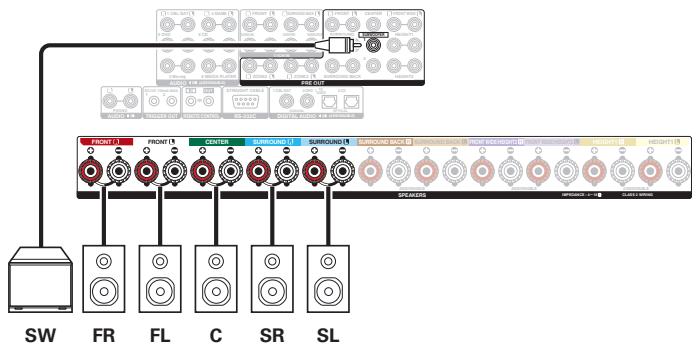
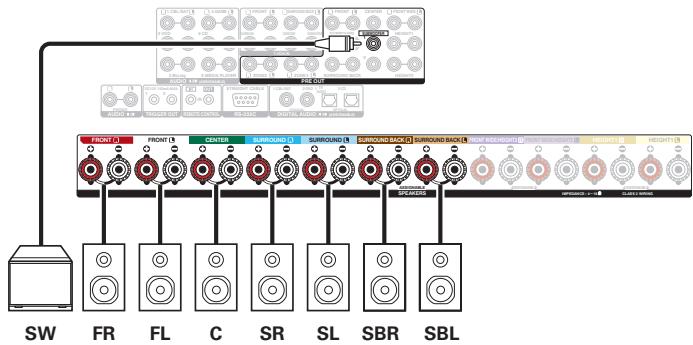
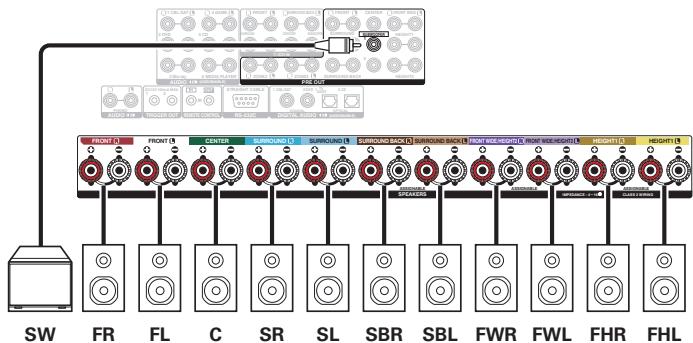
Déterminez le système d’enceintes selon le nombre d’enceintes utilisées et installez chaque enceinte et subwoofer dans la pièce. L’installation des enceintes est expliquée à l’aide de cet exemple d’une installation typique.
FL/FR (Enceinte avant gauche/droite) :
C (Enceinte centrale) : Placez les enceintes droite et gauche SURROUND à une distance égale des côtés gauche et droite de la position d’écoute principale. Si vous ne disposez pas d’enceintes Surround arrière, déplacez légèrement les enceintes surround derrière votre position d’écoute. Placez les enceintes droite et gauche SURROUND BACK à une distance égale de la position d’écoute principale et directement derrière la position d’écoute principale. Lorsque vous utilisez une seule enceinte surround arrière (SB), placez-la directement derrière la position d’écoute. Placez les enceintes droite et gauche FRONT WIDE éloignées des enceintes droite et gauche pour qu’il y ait une distance égale entre toutes les enceintes avant. Placez le SUBWOOFER à votre endroit préféré près des enceintes avant. Si vous avez deux caissons de basses, les placer de manière asymétrique à l’avant de votre pièce.
Vous pouvez profiter du son Dolby Atmos 3D même dans un environnement où les enceintes ne peuvent pas être installées au plafond.
SDL/SDR (Enceinte sur l’enceinte d’ambiance. Pour une enceinte
Dolby Surround Dolby Atmos Enabled intégré avec une enceinte gauche/droite) : d’ambiance, placez l’enceinte Dolby Atmos Enabled à la place de l’enceinte d’ambiance. Placez l’enceinte Dolby Atmos Enabled arrière sur BDL/BDR (Enceinte l’enceinte arrière d’ambiance. Pour une enceinte Dolby arrière Dolby Atmos Enabled intégrée avec une enceinte gauche/droite) : d’ambiance arrière, placez l’enceinte Dolby Atmos Enabled au lieu de l’enceinte d’ambiance arrière.
DTS Neo:X qui offrent une sensation surround bien plus large et plus profonde.
(v p. 341, 342, 346) Lorsque vous utilisez Audyssey DSX®, installez des enceintes avant larges ou hautes. 0 L’illustration ci-dessous indique à quelle hauteur maximale chaque enceinte doit être installée. Vous n’êtes pas obligé de les installer exactement à cette hauteur.
Plan de la combinaison des canaux 7.1 avec des enceintes arrière d’ambiance et des enceintes supérieures arrière/avant.
Cette section décrit comment les connecter en partant d’exemples classiques.
1. Appuyez longuement sur le bouton de l’unité principale o et p en même temps pendant au moins 3 secondes.
“zVideo Format <NTSC>” s’affiche sur l’écran.
2. Appuyez deux fois sur i sur l’appareil principal.
0 Ne jamais toucher les bornes d’enceinte lorsque le cordon d’alimentation est connecté. Vous risqueriez de vous électrocuter. Lorsque le “Assistant de config.”
(page 9 du “Guide de démarrage rapide” séparé) est en cours d’exécution, suivez les instructions de l’écran “Assistant de config.” pour réaliser des connexions. (Les enceintes ne sont pas alimentées en électricité lorsque “Assistant de config.” est en cours d’exécution). 0 Utilisez des enceintes avec une impédance de 4 à 16 Ω/ohms.
Vous pouvez régler séparément le niveau et la distance pour le subwoofer 1 et le subwoofer 2.
Dénudez environ 3/8 pouce (10 mm) du revêtement de l’embout du câble d’enceinte, puis torsadez fermement le fil conducteur ou coupez-le.
Puis, effectuez la connexion pour que la couleur de la borne d’enceinte corresponde à l’étiquette du câble d’enceinte.
La section d’affichage du canal pour les bornes d’enceintes sur le panneau arrière ont des codes de couleur pour l’identification de chaque canal.
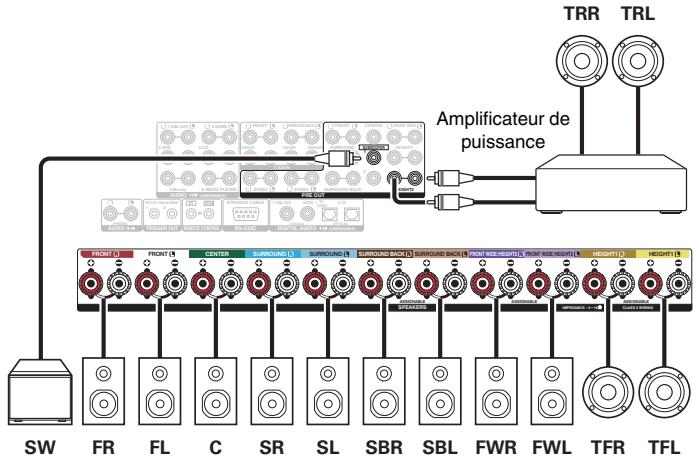
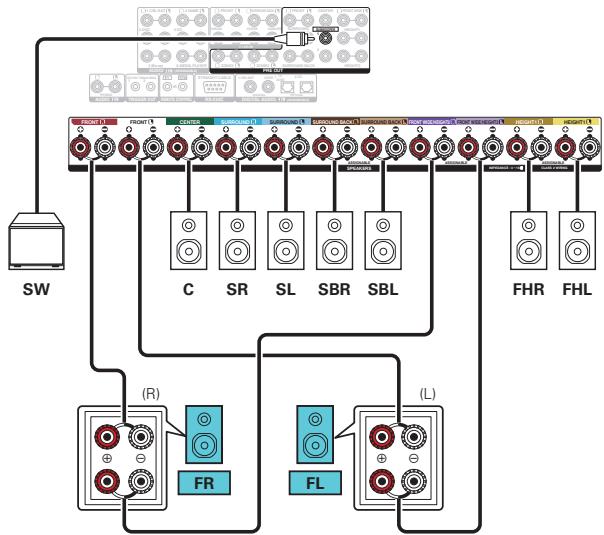
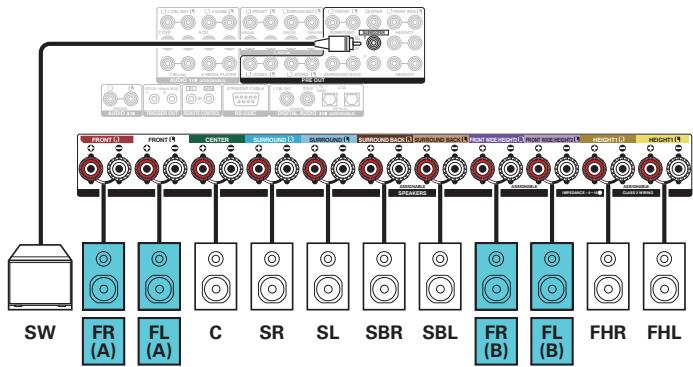
Bornes d’enceintes Couleur être configurée en changeant les paramétrages de “Affectation des Amplis” (v p. 230) en fonction de l’application, par exemple les systèmes du canal 7.1, les connexions bi-amplificateur et les systèmes à 2 canaux pour la lecture multizone. Effectuez le paramétrage “Affectation des Amplis” en fonction du nombre de pièces et de la configuration des enceintes qui seront installées. (v p. 230) Lire une enceinte dans chaque zone “Affectation des Amplis” Page de réglages connexion MAIN ZONE ZONE2 ZONE3 Lecture sur 5.1 canaux Non utilisé Enceintes/Affectation des Amplis 11.1ch Mode affectation 4 Enceintes Hauteur Vous pouvez connecter des haut-parleurs jusqu’à 9 canaux pour la MAIN ZONE. Lorsque vous connectez les enceintes pour 8 canaux ou plus, la sortie des enceintes change automatiquement en fonction du signal d’entrée et du mode audio. MAIN ZONE
La fonction ARC (Audio Return Channel) permet de lire le son d’un téléviseur sur cet appareil en envoyant le signal audio du téléviseur vers cet appareil via le câble HDMI.
Le téléviseur est-il équipé d’ une borne HDMI ?
Si le dispositif connecté à cet appareil est équipé d’une borne HDMI, il est recommandé d’utiliser des connexions HDMI.
Lors d’une connexion HDMI, les signaux audio et vidéo peuvent être transmis via un câble HDMI unique. 0 “Connexion d’un décodeur (Tuner satellite/TV par câble)” (v p. 68)
“Connexion d’un lecteur DVD ou le lecteur Blu-ray Disc” (v p. 69)
0 Utilisez uniquement un appareil de lecture et un téléviseur compatibles HDCP 2.2 pour profiter d'un contenu dont les droits d'auteur sont protégés par HDCP 2.2.
Un bruit “retentissant” provenant des enceintes peut se produire lorsque vous sélectionnez la source d’entrée “Phono” sur cet appareil et que vous augmentez accidentellement le volume sans connecter la platine.
Lecteur d’enregistrement (Cellule MM)
Il n’est pas possible d’utiliser cet appareil en connectant son port USB à un PC au moyen d’un câble USB.
N’utilisez pas de câbles d’extension pour connecter un dispositif de mémoire USB. Ceux-ci peuvent causer des interférences radio avec les autres appareils.
0 Lecture d’audio en réseau, tel qu’une radio Internet, et de serveurs média
0 Lecture de musique à partir de services de diffusion en ligne 0 Utilisation de la fonction Apple AirPlay 0 Fonctionnement de cet appareil via le réseau 0 Mise à jour du micrologiciel
Voir “Config. Wi-Fi” (v p. 265) pour savoir comment connecter à un routeur de réseau local sans fil.
Il est recommandé d’utiliser un câble LAN normal de type blindé. Si vous utilisez un câble de type plat ou non-blindé, le bruit peut perturber les autres appareils. En utilisant un routeur qui prend en charge la fonction WPS(Wi-Fi Protected Setup), la connexion Wi-Fi peut être réalisée facilement. Lorsque cet appareil est connecté à un réseau sans fonction DHCP, effectuez les réglages de l’adresse IP, etc., dans le “Réseau”. (v p. 264)
0 Les routeurs compatibles dépendent du FAI. Contactez votre fournisseur d’accès à Internet ou un magasin d’informatique pour plus de détails. 0 Cet appareil n’est pas compatible avec PPPoE. Un routeur compatible PPPoE est nécessaire si votre ligne contractée n’est pas configurée pour être utilisée avec PPPoE. 0 Ne connectez pas une borne NETWORK directement au port LAN/à la borne Ethernet de votre ordinateur. 0 Plusieurs services en ligne peuvent être interrompus sans préavis.
Routeur avec point d’accès
A Allumez le subwoofer, le lecteur et la TV.
B Sélectionnez l’entrée de cet appareil en guise d’entrée TV.
Appuyez sur POWER X pour mettre l’appareil sous tension.
Appuyez sur DVD ou Blu-ray pour commuter une source d’entrée pour un lecteur utilisé pour la lecture. Lisez le lecteur DVD ou le lecteur Blu-ray Disc.
o Lecture surround (v p. 148)
0 Le son est diminué jusqu’au niveau défini pour le paramètre “Niveau sourdine” dans le menu. (v p. 193)
0 Pour annuler la sourdine, vous pouvez ajuster le volume sonore ou appuyer sur MUTE : à nouveau.
0 Vous pouvez également régler le volume maître en tournant la molette MASTER VOLUME sur l’appareil principal.
0 Pour plus d’informations sur les modèles d’iPod que cet appareil prend en charge, voir “Modèles d’iPod/iPhone pris en charge” (v p. 76).
0 Voir “Fonction AirPlay” (v p. 133) pour savoir comment lire un fichier musical sauvegardé sur un iPhone, iPod touch, iPad ou iTunes sur cet appareil via le réseau.
OPTION Appuyez sur iPod/USB pour commuter la source d’entrée “iPod/USB”.
o Opérations accessibles dans le menu des options
Cela peut être utilisé lorsque le “Mode navig. iPod” (v p. 89) est réglé sur “À partir de l'iPod”. 0 “Configuration du port USB à utiliser (Sélectionner USB)” (v p. 90) 0 “Réglages Mode navig. iPod” (v p. 89) 0 “Réglage de l’audibilité des dialogues et voix (Amélior. Dialogues)” (v p. 142) 0 “Ajuster le volume de chaque canal pour le faire correspondre à la source d’entrée (Réglage niv. Canal)” (v p. 143) 0 “Réglage du tonalité (Tonalité)” (v p. 144) 0 “Affichage de la vidéo voulue lors de la lecture audio (Sélect. Vidéo)” (v p. 145) 0 “Réglage de la qualité d’image pour votre environnement de visualisation (Mode photo)” (v p. 146) 0 “Lecture de la même musique dans toutes les zones (Toutes zones stéréo)” (v p. 147)
Le port USB sur le panneau avant peut être utilisé par défaut.
0 “Browse from iPod” s’affiche sur l’écran de cet appareil. 0 Rien ne s’affiche à l’écran de la TV.
Utilisez l’iPod tout en affichant son écran pour lire de la musique.
0 “Mode navig. iPod” possède deux modes, “À partir de l'iPod” et “À l'écran”. “À partir de l'iPod” est le mode par défaut. Il vous permet d’utiliser l’iPod tout en regardant son écran.
0 Pour passer au “À l'écran”, qui permet d’effectuer des opérations tout en affichant les informations de l’iPod sur l’écran de la TV, voir “Réglages Mode navig. iPod” (v p. 89).
0 Les lettres de l’alphabet anglais, les chiffres et certains symboles sont affichés. Les caractères incompatibles sont remplacés par un “.” (point).
Utilisez ui p pour sélectionner le fichier à lire, puis appuyez sur ENTER.
0 “Affichage de la vidéo voulue lors de la lecture audio (Sélect. Vidéo)” (v p. 145) 0 “Lecture de la même musique dans toutes les zones (Toutes zones stéréo)” (v p. 147)
Sélectionnez le port USB à utiliser à l’aide de o p. Avant (Défaut) :
Utilise le port USB du panneau avant.
L’écran de lecture s’affiche à nouveau.
0 Pendant la lecture aléatoire, chaque fois que la lecture d’une plage est terminée, une autre plage est sélectionnée de manière aléatoire pour la lecture des plages dans le dossier. Par conséquent, il est possible que vous puissiez entendre une plage déjà lue plus d’une fois lors de la lecture aléatoire.
0 Les réglages “Aléatoire” sont mémorisés pour chaque source d’entrée.
Les réglages “Répéter” sont mémorisés pour chaque source d’entrée.
Voir “Lecture d’un dispositif mémoire USB” pour plus de détails. (v p. 327)
USB lors de l’utilisation de cet appareil avec le dispositif mémoire USB en question.
La communication est possible jusqu’à une distance d’environ 32,8 ft/10 m.
0 Connectez-vous au périphérique Bluetooth pendant que “Pairing” est affiché sur l’écran de l’appareil.
Effectuez la connexion avec le périphérique Bluetooth à proximité de l’appareil (environ 3,3 ft/1 m).
Préparez la lecture.
A Connectez les antennes externes fournies pour Bluetooth/réseau local sans fil aux connecteurs de l’antenne Bluetooth/réseau local sans fil situés sur le panneau arrière. (v p. 24) B Appuyez sur POWER X pour mettre l’appareil sous tension.
0 Lors de la connexion d’un deuxième périphérique Bluetooth, maintenez enfoncé
Bluetooth pendant environ 3 secondes ou sélectionnez “Mode de couplage” dans le menu d’options pour apparier le périphérique. (v p. 99) 0 Cet appareil peut être apparié avec un maximum de 8 périphériques Bluetooth. Lorsqu’un 9e périphérique Bluetooth est apparié, il sera enregistré à la place du plus ancien périphérique enregistré. 0 Quand un numéro apparaît sur l’écran de cet appareil, vérifiez qu’il s’agit du même numéro que celui représenté sur l’écran de l’appareil Bluetooth, puis sélectionnez “Appariement” à la fois pour le périphérique Bluetooth et pour l’appareil. 0 Entrez “0000” lorsque le mot de passe est demandé sur l’écran du périphérique Bluetooth.
Appuyez sur Bluetooth pour passer à la source d’entrée “Bluetooth”.
Bluetooth L’appareil se connectera automatiquement au périphérique Bluetooth le plus récemment utilisé.
0 Les lettres de l’alphabet anglais, les chiffres et certains symboles sont affichés.
Les caractères incompatibles sont remplacés par un “.” (point).
0 Selon le type de périphérique Bluetooth, cet appareil émet du son qui est couplé au réglage du volume sur le périphérique Bluetooth.
o Opérations accessibles dans le menu des options
0 “Appariement avec le Mode de couplage” (v p. 99)
0 “Lecture répétée” (v p. 138)
L’écran de menu d’option s’affiche.
0 Entrez “0000” lorsque le mot de passe est demandé sur l’écran du périphérique
Jumeler un appareil Bluetooth avec l’appareil.
émissions FM/AM conventionnelles. Il est également possible de recevoir des services de données et sélectionner des émissions parmi
8 programmes multicast. 0 La technologie HD Radio permet d’obtenir une meilleure qualité de son que les émissions conventionnelles et permet la réception de services de données.
Pour plus d’informations sur la technologie HD Radio, veuillez vous rendre sur “www.hdradio.com/” 0 Pour la connexion d’antennes, voir “Connexion d’un récepteur HD Radio” (v p. 77).
Un balayage est effectué jusqu’à ce qu’une station radio disponible soit trouvée. Ensuite, le balayage s’interrompt automatiquement et la station radio est diffusée.
Dans ce cas de figure, utilisez le mode “Manuel” ou l’option mode “Accord direct” pour rechercher la station de votre choix.
La fréquence préréglée est mise au point.
0 Lorsque l’appareil reçoit des canaux de diffusion, le numéro de programme multicast (HD2) est affiché à droite du nom de la station.
Appuyez sur OPTION lorsque la source d’entrée est
être en mesure de recevoir les canaux multicast. 0 Si le signal de la station est faible, l’audio numérique du canal multicast peut être coupé.
0 Lorsque le préréglage est terminé, la mention “Terminé” s’affiche pendant environ 5 secondes et l’écran du menu d’option s’éteint.
La mémoire de préréglage est écrasée.
La liste des canaux prédéfinis s’affiche.
Vous pouvez utiliser le nom de la station radio préréglée ou le modifier. Vous pouvez saisir jusqu’à huit caractères.
La station sélectionnée ne s’affiche pas.
B Appuyez sur u pour sélectionner “Régl.z – z sur Passer”, puis appuyez sur ENTER. Sautez toutes les stations de radio qui sont incluses dans le groupe sélectionné “z-z”. (z est le numéro du groupe sélectionné.)
REMARQUE L’option Passer préréglage ne peut pas être annulé pour les groupes.
Pour cette raison, le “HD ” et un texte peuvent osciller si le niveau du signal de la station est faible et instable.
Appuyez sur STATUS sur l’appareil principal pendant la réception d’une émission HD Radio.
5. Nom de l’album/nom du genre
0 Les stations radio Internet sur cet appareil listent le service de base de données fourni par la station radio vTuner. 0 Les types de format audio et les caractéristiques de lecture prises en charge par cet appareil sont les suivants. Voir “Jouer une station de radio Internet” (v p. 330) pour plus de détails.
ONLINE MUSIC INTERNET RADIO
0 “Recherche de contenu à l’aide de mots-clés (Recherche
textuelle)” (v p. 140)
0 “Lecture simultanée de musique et d’une image favorite
0 Les caractères qui ne peuvent pas être affichés sont remplacés par “.” (point).
(Diaporama)” (v p. 141)
0 “Réglage de l’audibilité des dialogues et voix (Amélior.
Vous pouvez également ajouter une station radio qui n’est pas dans la liste de vTuner.
Entrez l’adresse MAC de cet appareil, puis cliquez sur
wpl) enregistrés sur un ordinateur et sur un stockage NAS (Network
Attached Storage) prenant en charge DLNA. 0 La fonction de lecture des fichiers audio sur le réseau de cet appareil se connecte au serveur à l’aide des technologies indiquées ci-dessous. Windows Media Player Network Sharing Service 0 Les types de format audio/vidéo et les caractéristiques de lecture prises en charge par cet appareil sont les suivants. Pour plus de détails, voir “Lire un fichier sauvegardé sur un ordinateur ou sur un NAS” (v p. 329).
Si vous utilisez un Serveur Média, veillez à appliquer ce paramètre en premier lieu.
o Utilisation de Windows Media Player 12
(Windows 7 / Windows 8) Comme à l’étape 3, sélectionnez l’icône de l’appareil (autres ordinateurs ou périphériques mobiles) que vous souhaitez utiliser comme contrôleur de médias, puis cliquez sur “Autoriser”. Cliquez sur “OK” pour terminer.
o Partage de fichiers multimédia enregistrés sur un stockage NAS Modifiez les paramètres du stockage NAS pour autoriser cet appareil et les autres appareils (ordinateurs et périphériques mobiles) utilisés en tant que contrôleurs de médias à accéder au stockage NAS. Pour plus de détails, voir le manuel de l’utilisateur fourni avec le stockage
0 Si vous utilisez une version 11 ou ultérieure de Windows Media Player, il est possible d’afficher l’album pour les fichiers WMA.
0 Les fichiers WMA Lossless peuvent être lus avec un serveur prenant en charge la conversion de code, comme Windows Media Player Version 11 ou ultérieure. 0 Cet appareil lit les fichiers images (JPEG) dans l’ordre dans lequel ils ont été enregistrés dans le dossier.
0 “Lecture répétée” (v p. 138)
0 L’ordre dans lequel les plages/fichiers sont affichés dépend des paramètres du serveur. Si les plages/fichiers ne sont pas affichés dans l’ordre alphabétique à cause des spécifications du serveur, il se peut que la recherche par la première lettre ne fonctionne pas correctement.
cet appareil pour regarder des photos rendues publiques par les utilisateurs de Flickr. Vous n’avez pas besoin de compte pour utiliser
Flickr. Pour voir des photos que vous avez vous-même enregistrées, vous devrez disposer d’un compte qui vous permettra de téléverser ces photos sur le serveur de Flickr. Pour plus de détails, rendez-vous sur la page d’accueil de Flickr. http://www.flickr.com/ 0 Vous pouvez visionner les photos partagées par certains utilisateurs ou toutes les photos partagées sur Flickr.
ONLINE MUSIC CH/PAGE df
OPTION 0 Si vous saisissez un nom d’écran qui n’existe pas, le message “Le contact Flickr saisi est introuvable” apparaît. Entrez le nom d’écran correct.
Utilisez ui pour sélectionner le nom d’écran ajouté à
“Contact”, puis appuyez sur ENTER.
Si vous ne disposez pas de compte Pandora, vous pouvez en créer un à l’adresse www.pandora.com ou dans l’application de smartphone
Pandora. La lecture de Pandora dans cet appareil nécessite que le compte Pandora soit lié avec cet appareil. Par conséquent, accédez à http:// www.pandora.com/denon depuis votre ordinateur personnel et effectuez la liaison.
ONLINE MUSIC CH/PAGE df
0 Vérifiez les conditions du réseau, puis mettez en marche cet
ENTER pour sélectionner “I am to new to Pandora”. L’URL de
Pandora et le code d’activation s’affichent. Accédez à la page Web de Pandora à partir de votre ordinateur et enregistrez le code d’activation affiché et les informations du compte. Ensuite, appuyez sur ENTER.
appareil. (“Connexion à un réseau domestique
La nouvelle station diffuse de la musique avec des qualités identiques à l’artiste ou à la plage saisi(e).
Affichez l’icône D (Pouce vers le bas).
Pour plus de détails, voir la page Web de
I’m tired of this track :
0 “Réglage de l’audibilité des dialogues et voix (Amélior.
Dialogues)” (v p. 142)
0 “Ajuster le volume de chaque canal pour le faire correspondre à la
source d’entrée (Réglage niv. Canal)” (v p. 143)
0 “Réglage du tonalité (Tonalité)” (v p. 144)
Pour plus de détails, rendez-vous sur la page d’accueil de SiriusXM. http://www.siriusxm.com
ONLINE MUSIC CH/PAGE df
Internet et radio SiriusXM, sélectionnez Inscription à l’étape 4 et entrez vos nom d’utilisateur et mot de passe SiriusXM. Si vous avez besoin de configurer un compte ou des informations d’identification Internet et radio SiriusXM, consultez www.siriusxm.com/care.
0 Pour voir en même temps les noms du titre et de l’artiste, appuyez sur STATUS sur l’appareil principal.
0 Pour savoir comment utiliser iTunes, consultez également l’aide d’iTunes. 0 L’écran peut être différent selon le Système d’exploitation et les versions du logiciel.
Installez iTunes 10 ou une version plus récente sur un Mac ou un PC sous Windows connecté au même réseau que cet appareil. Allumez cet appareil. Réglez “Contrôle IP” sur “Toujours actif” pour cet appareil. (v p. 268) Lecture de la musique Spotify avec cet appareil Téléchargez au préalable le “Spotify App” dans votre Android ou appareil iOS. Pour lire une piste Spotify dans cet appareil, vous devez d’abord vous inscrire au compte premium Spotify.
Appuyez sur l’icône F pour sélectionner l’appareil.
Utilisez o p pour sélectionner le mode Lecture aléatoire.
Arrêt L’écran de lecture s’affiche à nouveau.
0 Pendant la lecture aléatoire, chaque fois que la lecture d’une plage est terminée, une autre plage est sélectionnée de manière aléatoire pour la lecture des plages dans le dossier. Par conséquent, il est possible que vous puissiez entendre une plage déjà lue plus d’une fois lors de la lecture aléatoire.
0 Ce paramètre ne peut pas être réglé si le périphérique Bluetooth ne prend pas en charge le réglage aléatoire sous le profil AVRCP. 0 Les réglages “Aléatoire” sont mémorisés pour chaque source d’entrée.
0 Ce paramètre ne peut pas être réglé si le périphérique Bluetooth ne prend pas en charge le réglage de répétition sous le profil AVRCP.
0 Les réglages “Répéter” sont mémorisés pour chaque source d’entrée.
Utilisez uio p pour sélectionner “Favorites”, puis appuyez sur ENTER.
Utilisez ui pour sélectionner “Enreg. favoris”, puis appuyez sur ENTER.
0 Pour la saisie de caractères, voir “Utilisation de l’écran-
clavier” (v p. 184).
La fonction “Recherche textuelle” recherche les stations Radio Internet ou les fichiers qui commencent par le premier caractère saisi dans la liste affichée.
REMARQUE Recherche textuelle peut ne pas fonctionner pour certaines listes.
n Sources d’entrée prises en charge : USB / Media Server / Flickr
0 Les réglages “Amélior. Dialogues” sont mémorisés pour chaque source.
0 Le réglage en est impossible quand le mode audio est sur “Direct”, “Virtual” ou “Pure Direct”. 0 Ceci ne peut pas être réglé quand le mode d’entrée est réglé sur “7.1CH IN”.
Les paramètres de “Vitesse diapo.” sont reflétés pour toutes les sources d’entrée.
0 Vous ne pouvez définir ceci que pour les enceintes qui produisent l’audio. En outre, vous ne pouvez pas régler ceci lorsque dans le menu “Sortie audio HDMI” est réglé sur “TV”. (v p. 203)
Le volume de chaque canal peut être modifié pendant que vous écoutez de la musique. Vous pouvez définir ceci pour chaque source d’entrée.
0 Le réglage en est impossible quand le mode audio est sur “Direct” ou “Pure Direct”. 0 Cet élément ne peut pas être défini lorsque “Dynamic EQ” est réglé sur “Marche”. (v p. 195) 0 Vous ne pouvez pas régler ceci si aucun signal audio n’est entré ou si dans le menu “Sortie audio HDMI” est réglé sur “TV”. (v p. 203) 0 Ceci ne peut pas être réglé quand le mode d’entrée est réglé sur “7.1CH IN”.
Lecture sans réglages de tonalité. (Défaut) : Les réglages “Sélect. Vidéo” sont mémorisés pour chaque source d’entrée.
z Ce réglage est impossible lorsque l’une des bornes vidéo, HDMI ou vidéo composante est attribuée.
0 Ceci ne peut pas être réglé quand le mode d’entrée est réglé sur “7.1CH IN”.
Utilisez ui pour sélectionner “Toutes zones stéréo”, puis appuyez sur ENTER.
Sélectionnez “Démarrer” et appuyez ensuite sur ENTER.
0 Les sources d’entrée pour les ZONE2 et ZONE3 sont appliquées
à la même source d’entrée que pour MAIN ZONE, et la lecture commence dans le mode Toutes zones stéréo.
0 Lorsque vous ne voulez pas que ZONE2 et ZONE3 participent à Toutes zones stéréo, appuyez sur Entrée pour décocher la case puis appuyez sur “Démarrer”.
Cet appareil prend en charge la lecture de la plupart de ces formats audio multi-canaux. Il prend également en charge la lecture surround des autres formats audio, tels que l’audio stéréo 2 canaux.
Pour connaître les formats audio enregistrés sur un disque, voir la pochette ou l’étiquette de celui-ci.
0 Testez différents modes audio et profitez d’un mode audio par le biais du mode que vous préférez.
GExempleH Lorsque MOVIE est enfoncé
Appuyez sur MOVIE, MUSIC ou GAME pour sélectionner un mode audio.
MOVIE : Le flux audio enregistré dans la source est lu tel quel.
0 Lorsque les signaux multi-canaux sont utilisés, ils sont mélangés à l’audio 2 canaux et lus sans traitement de son surround supplémentaire.
0 Affichez le circuit du témoin du corps principal (l’affichage passera en position arrêt.)
0 Le processeur et l’interrupteur de sortie/d’entré vidéo analogue sont désactivés.
0 Ajustez l’effet de champ sonore avec le menu “Paramètres surr.” pour profiter du son surround comme vous aimez. (v p. 186)
MOVIE S S Dolby Surround
DTS Neo:X Cinema z2 0 “k” indique que le décodeur Dolby Surround est en cours
0 La fonction HDMI ZONE2 est compatible avec la fonction de contrôle HDMI.
0 Lorsqu’elle est utilisée alors que “HDMI Contrôle” dans le menu est réglé sur “Marche”, la fonction contrôle HDMI ZONE2 peut ne pas fonctionner complètement.
connecté pour vérifier les réglages.
0 Si l’un des équipements vient à être débranché, exécutez les
Réglez l’entrée du téléviseur sur l’entrée HDMI connectée à cet appareil.
Appuyez sur ZONE SELECT pour sélectionner la zone d’opération avec la télécommande.
o Pour annuler la minuterie sommeil
Le témoin J, K ou L s’allume.
Appuyez sur SLEEP et affichez la durée que vous souhaitez. 0 Le témoin B s’allume sur l’écran et la minuterie sommeil
Le réglage de la minuterie sommeil est annulé lorsque l’appareil commute en mode veille.
0 Vous pouvez régler la minuterie sommeil dans la plage de 10 à 120 minutes par paliers de 10 minutes.
Vous pouvez appuyer sur l’un des boutons QUICK SELECT définis pour la lecture suivante pour passer aux divers réglages enregistrés en une seule opération.
En sauvegardant sur les touches QUICK SELECT 1 – 4 les réglages fréquemment utilisés, vous pourrez toujours rétablir facilement un même environnement de lecture. La fonction de sélection rapide plus peut être mémorisée pour chaque zone.
ZONE SELECT QUICK SELECT
0 Les réglages par défaut de chaque fonction de sélection rapide
apparaissent comme indiqué ci-dessous.
GMAIN ZONEH Bouton Maintenez enfoncé le QUICK SELECT souhaité jusqu’à ce que “Quickz Memory”, “Z2 Quickz Memory” ou “Z3 Quickz Memory” s’affiche.
Maintenez enfoncé QUICK SELECT quand une station radio est en cours de réception ou quand une piste est lue à l’aide d’une des sources suivantes, la station radio actuelle ou la piste est mémorisée.
0 HD Radio / Internet Radio / Media Server / Pandora / SiriusXM / Favorites / 0 Pour appeler les réglages, cliquez sur “Load” sur l’écran du menu de configuration. 0 Nous vous conseillons d’utiliser un des navigateurs web suivants. Internet Explorer 10 et ultérieur Mozilla Firefox 24 et ultérieur Google Chrome 29 et ultérieur Safari 5.x et ultérieur
Vous pouvez lire simultanément la même source à la fois dans la MAIN ZONE, ZONE2 et ZONE3. Vous pouvez également lire des sources distinctes dans la MAIN ZONE, ZONE2 et ZONE3.
Connexion de ZONE o Connexion 1 : Connexion via la borne HDMI ZONE2
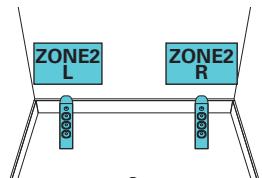
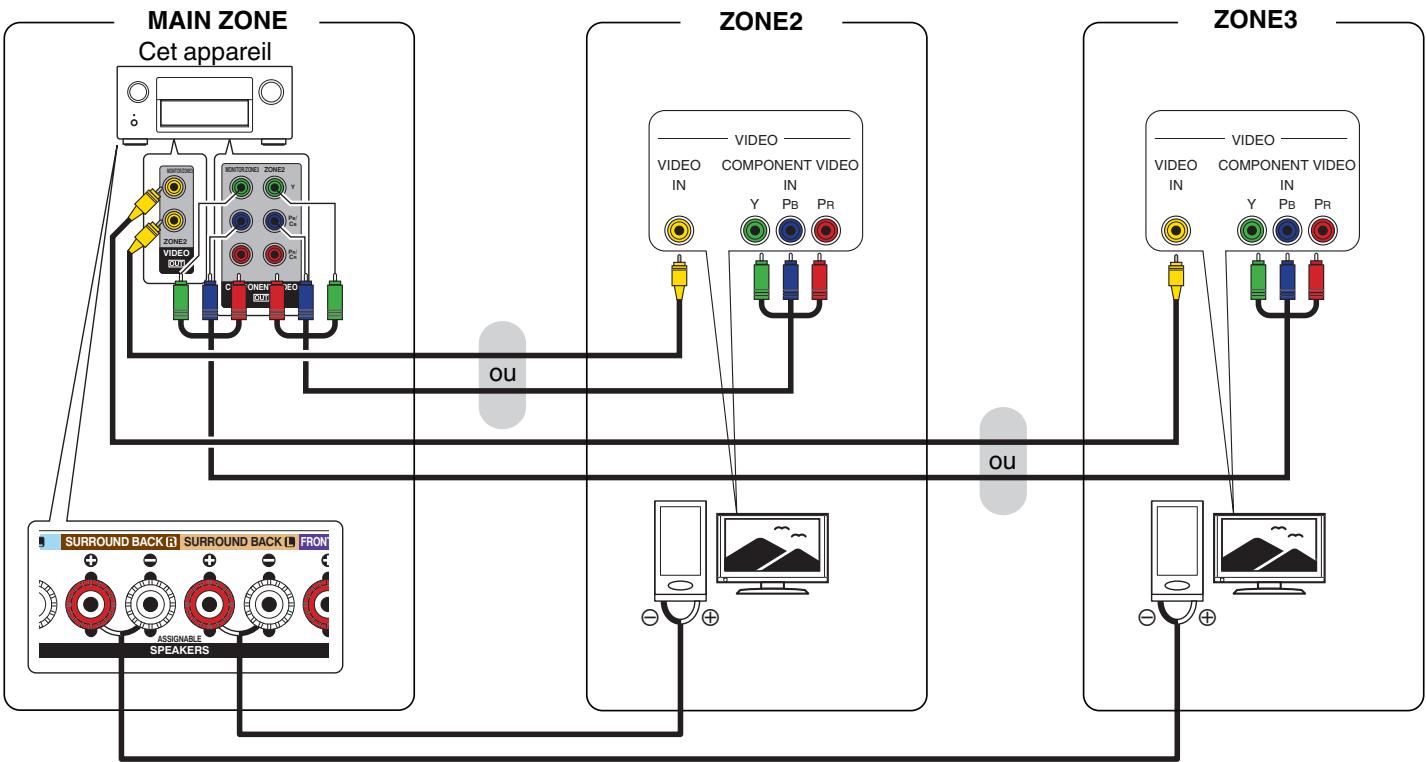
Vous pouvez utiliser les trois méthodes suivantes pour lire un contenu vidéo et audio dans ZONE2 et ZONE3.
0 Connexion via la borne HDMI ZONE2 (v p. 172) 0 Connexion via la borne de sortie vidéo et la borne de sortie d’enceinte (v p. 173) 0 Connexion via la borne de sortie vidéo et l’amplificateur externe (v p. 175)
Lorsqu’un téléviseur est connecté à la borne HDMI ZONE2 OUT, vous pouvez lire un contenu vidéo ou audio à partir de l’appareil connecté à la borne HDMI 1 – 7 IN dans ZONE2 (fonction HDMI ZONE2).
Dans ce cas, l’audio de la MAIN ZONE est également converti en signaux de PCM 2 canaux si la MAIN ZONE et la ZONE2 sont réglées sur la même source d’entrée.
Toutefois, en fonction de l’appareil de lecture, le signal de lecture risque de ne pas être converti en PCM, même si ce paramètre est configuré. 0 Le signal audio analogique et le signal d’entrée PCM à 2 canaux à partir des numériques (OPTICAL/COAXIAL) peuvent être rejoués dans la ZONE3. 0 Lorsque “Sortie vidéo analogique” dans le menu est défini sur “ZONE3”, la borne de sortie vidéo composante et vidéo transmet la vidéo de la ZONE3. (v p. 211) 0 L’écran du menu n’est pas transmis dans la ZONE2.
ZONE3 en appuyant sur ZONE2 ON/OFF ou ZONE3 ON/OFF directement sur l’appareil.
Touches sélection de source d’entrée
0 Pour effectuer une opération avec l’appareil principal, appuyez sur ZONE2 SOURCE ou ZONE3 SOURCE. Chaque fois que vous appuyez sur ZONE2 SOURCE ou ZONE3 SOURCE, la source d’entrée change.
ZONE3 SOURCE sur l’appareil principal pour régler le volume.
o Coupure temporaire du son (Sourdine)
Appuyez sur MUTE :. Le son est diminué jusqu’au niveau défini pour le paramètre “Niveau sourdine” dans le menu. (v p. 274) 0 Pour annuler la sourdine, vous pouvez ajuster le volume sonore ou appuyer sur MUTE : à nouveau.
Par défaut, des réglages recommandés sont définis pour cet appareil. Vous pouvez personnaliser cet appareil en fonction de votre système actuel et de vos préférences.
Permet de régler les paramètres de lecture audio avec un système ZONE2 et ZONE3.
Configure les éléments de réglage individuel en suivant les indications affichées sur l’écran du téléviseur.
0 Pour revenir à l’élément précédent, appuyez sur BACK.
0 Pour quitter le menu, appuyez sur SETUP alors qu’il est à affiché
à l’écran. Le menu disparaît de l’écran.
0 Cet élément peut être défini lorsque le signal LFE est inclus dans le signal d’entrée. 0 Cette option ne peut pas être définie lorsque le mode audio est “Direct” ou “Pure Direct”. 0 Cette option ne peut pas être définie lorsque le mode d’entrée est “7.1CH IN”.
o Niveau Subwoofer 1 /Niveau Subwoofer 2
Ces paramètres permettent d’ajuster le volume pour Subwoofer 1 et Subwoofer 2. Les éléments (paramètres) qui peuvent être ajustés dépendent du signal entré et du mode audio actuellement sélectionné. Pour les détails sur les paramètres ajustables, voir “Modes audio et paramètres surround” (v p. 333). 0 Certains éléments de réglage ne peuvent être sélectionnés quand la lecture est interrompue. Effectuez les réglages pendant la lecture. 0 Les réglages “Paramètres surr.” sont mémorisés pour chaque mode son.
Marche: Plus ou Dolby TrueHD est entré.
Atténue doucement la plage des aigus supérieurs des bandes originales de films pour réduire la possible dureté et améliorer la clarté.
Dolby TrueHD ou Dolby Atmos, le réglage par défaut est sur “Automatique”.
La valeur est comprise entre 1 (aucun surmixage) et 16 (niveau maximum, pour un effet optimal).
1 - 16 (Défaut : 10)
0 Vous pouvez définir ceci lorsque le mode son est défini sur Auro-3D.
0 Ceci ne peut pas être défini si le signal d’entrée comporte des signaux Auro-3D contenant une hauteur canal.
0 Vous pouvez définir ceci lorsque le mode son est défini sur Auro-3D.
0 Ceci ne peut pas être défini si le signal d’entrée comporte des signaux Auro-3D contenant une hauteur canal.
Plus la valeur est grande, plus le dialogue est distribué vers les canaux avant gauche et droit, et plus l’image sonore est élargie à l’avant.
Vous pouvez définir ceci lorsque le mode audio est “Matrix”.
o Niveaux des effets
Ajuste le niveau des effets sonores du mode audio actuel.
o Élargissement sonore
Vous pouvez définir ceci lorsque le mode audio est Dolby Surround.
“Taille de la pièce” ne représente pas la taille de la pièce dans laquelle les sources sont lues.
Le son est émis par les enceintes avant-haut.
Le son est émis par les enceintes larges avant.
Le son est émis par les enceintes surround arrière et avant-haut.
Le son est émis par les enceintes surround arrière et large avant.
Le son est émis par les enceintes avant-haut et large avant.
Lit sans les enceintes en hauteur.
Lit avec les enceintes en hauteur.
Lit uniquement avec des enceintes devant l’enceinte surround.
“iPod/USB” et “Bluetooth” est sur “Bas”. Tous les autres modes restent réglés sur “Arrêt”. 0 Le réglage en est impossible quand le mode audio est sur “Direct” ou “Pure Direct”. 0 Ceci ne peut pas être réglé quand le mode d’entrée est réglé sur “7.1CH IN”. 0 Les réglages “Restorer” sont mémorisés pour chaque source d’entrée.
Les formats audio compressés, tels que MP3, WMA (Windows Media
Audio) et MPEG-4 AAC réduisent la quantité de données en éliminant des composants du signal difficilement audibles pour l’oreille humaine. La fonction “Restorer” génère les signaux éliminés pendant la compression pour restaurer le son le plus proche de celui d’origine. Elle restaure également les caractéristiques des basses d’origine pour une plage tonale riche et étendue.
Haut: Définir le volume à la mise en marche de l’appareil.
Permet de régler le volume dans la MAIN ZONE (pièce dans laquelle se trouve l’appareil).
Le son est abaissé de 40 dB.
Le son est abaissé de 20 dB.
Les paramètres “Échelle” sont pris en compte dans toutes les zones.
Pour en savoir plus sur la technologie Audyssey, reportez-vous à la “Explication des termes” (v p. 341).
0 Les réglages “MultEQ® XT32”, “Dynamic EQ”, “Compens. niveau réf.”, “Dynamic
Volume”, “Audyssey LFC™”, “Niveau de contrôle” et “Audyssey DSX®” sont mémorisés pour chaque source d’entrée. 0 Lorsque le mode son est en mode “Direct” ou “Pure Direct”, les réglages “MultEQ® XT32”, “Dynamic EQ” et “Dynamic Volume” ne peuvent pas être configurés. 0 Ceci ne peut pas être réglé quand le mode d’entrée est réglé sur “7.1CH IN”.
(Défaut): Cependant, le niveau de référence du film n’est pas toujours utilisé en musique ou pour d’autres contenus que des films. Le décalage de niveau de référence Dynamic EQ offre trois décalages à partir de la référence de niveau du film (5 dB, 10 dB et 15 dB) qui peuvent être sélectionnés quand le niveau de mixage du contenu n’est pas dans la norme. Les niveaux de réglage recommandés pour le contenu sont affichés ci-dessous. 0 dB (Réf. film) (Défaut) :
Quand le paramètre “Dynamic EQ” du menu est sur “Marche”, il n’est pas possible d’effectuer un réglage “Commande de tonalités”. (v p. 144)
Sélectionnez ce réglage pour le jazz ou d’autres musiques qui ont une large gamme dynamique. Ce réglage doit aussi être sélectionné pour le contenu TV, vu qu’il est en général mixé à 10 dB en dessous de la référence du film. Sélectionnez ce réglage pour la musique pop/rock ou autre programme qui est mixé à de très hauts niveaux d’écoute et a une gamme dynamique comprimée.
Le réglage est activé quand “Dynamic EQ” est sur “Marche”. (v p. 195)
Ajustement le plus important sur les sons les plus forts et les plus bas.
Ajustement moyen sur les sons les plus bas et les plus forts.
Ajustement le moins important sur les sons les plus bas et les plus forts.
Règle l’endiguement de la quantité de basse fréquence. Utilisez un réglage élevé si vous avez des voisins proches.
Ce réglage peut être effectué lorsque “Audyssey LFC™” dans le menu est réglé sur “Marche”.
Si “Dynamic Volume” est réglé sur “Oui” dans “Conf. Audyssey®”, le réglage passe automatiquement à “Medium”. (v p. 219)
0 L’option “Audyssey DSX®” ne peut être configurée si la source HD Audio en cours de lecture comprend les canaux avant-hauts et avant larges. Dans ce cas, la lecture des canaux respectifs se fait par le biais des signaux d’entrée.
0 Ce réglage peut être effectué lorsque le “ MultEQ® XT32 ” est réglé sur “Arrêt”.
(v p. 194) 0 Le réglage en est impossible quand le mode audio est sur “Direct” ou “Pure Direct”. 0 Ceci ne peut pas être réglé quand le mode d’entrée est réglé sur “7.1CH IN”.
Ajustez l’enceinte sélectionnée dans la section “Select. H-P”.
Configurez s’il faut utiliser l’égaliseur graphique ou non. Nous recommandons que les réglages et les ajustements soient réalisés par un technicien certifié ISF. 0 Ces réglages peuvent aussi être configurés en utilisant “Mode photo” dans le menu option. (v p. 146) 0 Les réglages par défaut sont les suivants. 0 Pour les sources d’entrée “Online Music” et “iPod/USB” : Streaming 0 Pour les sources d’entrée autres que “Online Music” et “iPod/USB” : Arrêt
-50 – +50 (Défaut : 0)
0 Lorsque la fonction de commande HDMI est activée, la priorité est donnée au réglage audio du téléviseur. (“Fonction de contrôle HDMI” (v p. 164))
0 Lorsque cet appareil est sous tension et que “Sortie audio HDMI” est réglé sur “TV”, l’audio est transmis en tant que 2 canaux à partir de la borne HDMI OUT.
(Défaut) : émis avec une résolution compatible avec les deux TV. Lorsque “Résolution” n’est pas réglé sur “Automatique”, la vidéo risque de ne pas être émise. Dans ce cas, programmez une résolution compatible avec les deux TV. (v p. 209) 0 Vous pouvez vérifier les résolutions qui sont compatibles avec votre téléviseur en “Moniteur HDMI 1” et “Moniteur HDMI 2”. (v p. 277)
0 Consultez les instructions d’utilisation de chaque composant connecté pour vérifier les réglages. 0 Se reporter à “Fonction de contrôle HDMI” pour en savoir plus sur la fonction de contrôle HDMI. (v p. 164)
“Source Pass Through” peut être réglé quand “HDMI Contrôle” est réglé sur
“Marche” ou que “HDMI Pass Through” est réglé sur “Marche”.
REMARQUE Si les réglages “HDMI Contrôle” ont été modifiés, pensez à toujours éteindre puis remettre sous tension les appareils connectés après cette modification.
Effectuez le traitement de l’image qui est adapté pour les contenus autres que des jeux.
Si “Mode vidéo” est réglé sur “Automatique”, le mode est commuté en fonction du contenu à l’entrée.
0 Cette fonction n’est pas efficace lorsque le signal d’entrée est “x.v.Color”, 3D, sYCC601 color, Adobe RGB color, Adobe YCC601 color ou résolutions de l’ordinateur.
(Défaut) : 0 Si le réglage est fait sur “1080p:24Hz”, vous pouvez apprécier des images filmées pour des sources films (en 24 Hz) . Pour les sources vidéo et les sources mixtes, nous recommandons de régler la résolution sur “1080p”. 0 Il est impossible de convertir un signal 50 Hz en 1080p/24Hz. La sortie est en résolution 1080p/50Hz.
Sélectionner un mode adapté à la lecture vidéo et de films 30 trames.
Configurer le rapport d’aspect pour la sortie des signaux vidéo au
“zVideo Format <NTSC>” s’affiche sur l’écran.
2. Utilisez o ou p sur l’appareil principal et définissez le format du signal vidéo. 3. Appuyez sur ENTER sur l’appareil principal pour terminer le réglage.
REMARQUE Si un format différent du format vidéo du moniteur connecté est défini, l’image ne s’affichera pas correctement.
Affectation des entrées
Par défaut, chaque élément est réglé comme suit.
En effectuant les connexions comme indiqué par les sources d’entrée imprimées sur les bornes d’entrée audio/vidéo de cet appareil, il vous suffit d’appuyer une seule fois sur les touches de sélection de la source d’entrée pour lire aisément de l’audio ou de la vidéo à partir d’un dispositif connecté.
Veuillez changer l’attribution de la borne d’entrée HDMI, de la borne d’entrée audio numérique, de la borne d’entrée audio analogique, de la borne d’entrée de la vidéo composante, et de la borne d’entrée vidéo lors de la connexion d’une source d’entrée qui diffère de ce qui est imprimé sur les borne d’entrée audio/vidéo de cet appareil.
Entrées/Affectation des entrées
Les paramètres “Affectation des entrées” sont rétablis à ceux par défaut.
Modifiez le nom de l’affichage de la source d’entrée sélectionnée.
Ceci est pratique lorsque le nom de votre appareil et celui de cet appareil sont différents. Vous pouvez modifier le nom selon vos préférences. Lorsque le nom a été défini, il s’affiche sur l’affichage de cet appareil et sur l’écran de menu.
o Niveau des sources
CBL/SAT / DVD / Blu-ray /
0 Lorsque des signaux numériques entrent correctement, le témoin ~ s’allume sur l’affichage. Si le témoin ~ ne s’allume pas, vérifiez “Affectation des entrées” et les connexions. (v p. 214) 0 Si l’option “HDMI Contrôle” est réglée sur “Marche” et si une TV compatible ARC est branchée via les bornes HDMI MONITOR 1, le mode d’entrée dont la source d’entrée est “TV Audio” est paramétré sur ARC. 0 Le mode audio ne peut pas être configuré si le mode d’entrée est réglé sur “7.1CH IN”.
Les réglages “Sélect. Entrées” sont mémorisés pour chaque source d’entrée.
Normalement, il est recommandé de régler le mode d’entrée audio sur
“Automatique”. Automatique (Défaut) : Normalement, il est recommandé de régler le mode d’entrée audio sur “Automatique”. Mais nous vous recommandons de modifier à “PCM” ou “DTS” si le début de la source est coupée ou si des parasites se produisent. Automatique (Défaut) :
Détecter automatiquement le signal d’entrée audio numérique, le décoder et le reproduire.
Pour configurer manuellement les enceintes, utilisez l’option “Config. manuelle” du menu. (v p. 252)
Pour effectuer les mesures, placez le microphone d’étalonnage du son en différents endroits dans toute la zone d’écoute. Pour un meilleur résultat, il est recommandé d’effectuer la mesure sur six points ou plus, comme illustré (jusqu’à huit points). Lors de la mesure de la seconde position et des suivantes, installez le microphone de calibration du son sur une distance de 2 ft (60 cm) par rapport à la première position de mesure (position d’écoute principale).
Audyssey MultEQ® XT32 utilise les mesures à partir de ce point pour calculer la distance de l’enceinte, le niveau, la polarité et la valeur de croisement du subwoofer.
Audyssey Sub EQ HT™ facilite l’intégration en compensant d’abord toute différence de niveau et de décalage entre les deux subwoofers puis en appliquant Audyssey MultEQ® XT32 aux deux subwoofers simultanément.
Pour exécuter Audyssey Sub EQ HT™, vous devez sélectionner “Mesure (2 enceintes)” dans “Sélection des canaux”. (v p. 222)
0 Pendant les mesures, placez les téléphones portables hors de la pièce d’écoute. Les signaux de téléphonie mobile pourraient perturber les mesures. 0 Pendant les mesures, ne laissez aucun objet sur le passage et ne restez pas debout entre les enceintes et le microphone d’étalonnage du son. De plus, installez le microphone d’étalonnage du son à au moins 20 pouces (50 cm) par rapport au mur. À défaut, cela peut se traduire par des lectures incorrectes. 0 Pendant le processus de mesures, les tons de tests audibles proviendront des enceintes et des subwoofers, mais ceci fait partie du fonctionnement normal. S’il y a un bruit de fond dans la pièce, le volume de ces signaux d’essai augmente. 0 Si vous utilisez la touche VOLUME d f de la télécommande ou MASTER VOLUME de l’appareil au cours des mesures, celles-ci sont annulées. 0 Il n’est pas possible d’effectuer ces mesures lorsqu’un casque est connecté. Débranchez le casque audio avant de procéder à la configuration “Conf. Audyssey®”.
o À propos d’Audyssey Sub EQ HT™
Il est possible de changer la sortie de signal à partir des bornes d’enceinte SURROUND BACK, FRONT WIDE/HEIGHT2 et HEIGHT1 de cet appareil pour qu’elle corresponde à l’environnement de vos enceintes. (Affectation des Amplis (v p. 230)) 0 Sélection des canaux Si les canaux qui ne sont pas utilisés sont définis à l’avance, la mesure des canaux définis est omise et la durée de la mesure peut être réduite. Vous pouvez aussi modifier le nombre de subwoofers et d’enceintes arrière surround.
Lorsque le microphone de configuration et de mesure est connecté, l’écran suivant s’affiche.
Voir les résultats Réinitialisez
0 Si le niveau de volume du subwoofer n’est pas approprié, un message d’erreur s’affiche. Voir “Message d’erreur concernant le niveau du subwoofer et modalités d’ajustement” (v p. 228).
Audyssey Dynamic EQ assure un son de haute clarté, dans les basses, le son surround aux niveaux de volumes bas pour que vous puissiez profiter de vos films et de vos programmes télévisés tard dans la nuit.
Activer Dynamic EQ ? Oui Ce mode est recommandé lors de l’utilisation de l’appareil avec le volume baissé, comme par exemple lorsque vous regardez un film ou un programme TV au milieu de la nuit. 0 Dynamic Volume ajuste le volume de sortie au niveau optimal tout en surveillant constamment le niveau d’entrée audio de l’appareil. Le contrôle du volume optimal s’effectue automatiquement sans aucune perte de dynamisme et de clarté du son lorsque, par exemple, le volume augmente soudainement dans les spots publicitaires pendant les programmes de télévision.
grande que la distance réelle du fait du retard électrique commun aux subwoofers.
REMARQUE Ne pas modifier la connexion de l’enceinte ou le volume du subwoofer après “Conf.
Audyssey®”. Si ces derniers sont modifiés, exécutez à nouveau “Conf. Audyssey®” afin de configurer le paramétrage de l’égaliseur de manière optimale.
0 Toutes les enceintes n’ont pas été détectées.
0 Vérifiez les connexions des enceintes.
n’a pas été détecté.
Le bruit ambiant est trop élevé ou Le niveau est trop bas
0 Il y a trop de bruit dans la pièce.
configuration fourni sur la prise SETUP MIC de cet appareil.
0 Éteignez ou éloignez l’appareil à l’origine du bruit.
0 Essayez à nouveau lorsque les environs sont silencieux.
0 L’enceinte ou l’audio subwoofer est trop faible.
0 Vérifiez l’installation et l’orientation des enceintes.
0 Réglez le volume du subwoofer.
polarités inversées.
Lors de la mesure du niveau du subwoofer, un message d’erreur s’affiche lorsque le niveau d’un subwoofer n’est pas compris dans la plage 72 – 78 dB. Si vous utilisez un subwoofer avec amplificateur intégré (type actif), réglez le volume du subwoofer de manière à ce que le niveau du subwoofer soit compris dans la plage 72 à 78 dB.
3 0 Si vous utilisez deux subwoofers, l’ajustement du second
subwoofer démarre. Répétez l’opération à partir de l’étape 2, 3 de la procédure.
G Message d’erreur H Conf. Audyssey
Le volume de votre Subwoofer 1 est trop fort. Si votre Subwoofer est doté d’une commande du volume, sélectionnez “Niv. correspondant SW” pour ajuster le volume du Subwoofer de manière interactive. Si votre Subwoofer ne dispose pas de commande du volume ou si vous ne souhaitez pas utiliser de Subwoofer, sélectionnez “Passer”.
Voir les éléments suivant si necessaire.
Affectation des Amplis
Sélection des canaux Voir les résultats Réinitialisez
Utilisez cette procédure pour régler manuellement les enceintes ou si vous souhaitez modifier les réglages effectués avec la procédure de “Conf. Audyssey®”. 0 Si vous modifiez le paramétrage de l’enceinte après avoir exécuté “Conf. Audyssey®”, vous ne serez plus en mesure de sélectionner Audyssey MultEQ® XT32, Audyssey Dynamic EQ® ou Audyssey Dynamic Volume®. (v p. 194 - 196) 0 Cet appareil peut être utilisé sans modifier les réglages “Config. manuelle”. Effectuez des réglages lorsque cela s’avère nécessaire.
0 Le réglage pour utiliser l’amplificateur de puissance à 9
canaux et l’amplificateur de puissance externe connecté à la PRE OUT pour lire jusqu’à canaux 11.1.
0 Vous pouvez connecter des haut-parleurs jusqu’à 13.1 11.1p : canaux pour la MAIN ZONE. Les enceintes audio sont automatiquement changées pendant la lecture jusqu’à 11.1 canaux en fonction du signal d’entrée et du mode audio. (v p. 234) 0 Les réglages attribuent l’amplificateur de puissance dans
l’unité de la MAIN ZONE pour lire jusqu’à 9.1 canaux.
0 Vous pouvez connecter des haut-parleurs jusqu’à 9.1 canaux pour la MAIN ZONE. Les enceintes audio sont automatiquement changées pendant la lecture jusqu’à 7.1 canaux en fonction du signal d’entrée et du mode audio. (v p. 241) 0 Réglage permettant d’affecter les amplificateurs de
puissance de cet appareil pour la ZONE3 à 2 canaux
0 Vous pouvez connecter des haut-parleurs jusqu’à 9.1 canaux pour la MAIN ZONE. Les enceintes audio sont automatiquement changées pendant la lecture jusqu’à 7.1 canaux en fonction du signal d’entrée et du mode audio. (v p. 240)
ZONE2/3 : 9.1 canaux pour la MAIN ZONE. Les enceintes audio sont automatiquement changées pendant la lecture jusqu’à 7.1 canaux en fonction du signal d’entrée et du mode audio. (v p. 239) 0 Réglage permettant d’affecter les amplificateurs de
ZONE3 : Les enceintes audio sont automatiquement changées pendant la lecture jusqu’à 7.1 canaux en fonction du signal d’entrée et du mode audio. (v p. 242) 0 Réglage permettant d’affecter les amplificateurs de
ZONE2 : 0 Le réglage attribue les amplificateurs de
0 Réglage pour attribuer les amplificateurs de
Préamplificateur : jusqu’à 13.1 canaux pour la MAIN ZONE. Les enceintes audio sont automatiquement changées pendant la lecture jusqu’à 11.1 canaux en fonction du signal d’entrée et du mode audio. (v p. 246)
z La sélection affichée indique le nom du canal attribué pour HEIGHT2 dans le “Agencement en hauteur” réglage.
Dans certains réglages, “Wide/Height2” peut ne pas être disponible.
“Wide/Height2” est réglé autrement que pour “Larg. Avant”H Larg. Avant :
Les sorties de préamplificateur HEIGHT1/HEIGHT2
Dolby avant et gauche et droit sont connectées à un amplificateur Dolby Surr.z: externe.
z Le nom de l’enceinte sélectionnée à l’aide d’ “Agencement en hauteur” s’affiche.
Les sorties de préamplificateur large avant gauche et droit sont connectées à un amplificateur externe.
Arrière plafondz: et droit sont connectées à un amplificateur externe. Les sorties de préamplificateur HEIGHT1/ HEIGHT2 gauche et droit sont connectées à un amplificateur externe.
z Le nom de l’enceinte sélectionnée à l’aide d’ “Agencement en hauteur” s’affiche.
N’utilise pas les enceintes en hauteur.
Les canaux des bornes d’enceinte sélectionnées pour la ZONE2/ ZONE3 ne peuvent pas être émis dans la MAIN ZONE.
Aucun Avant Haut (Défaut)
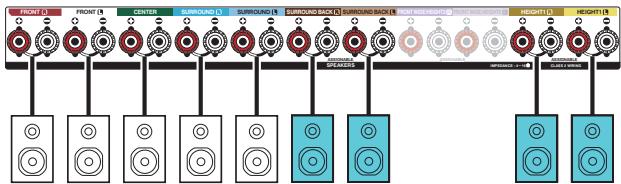
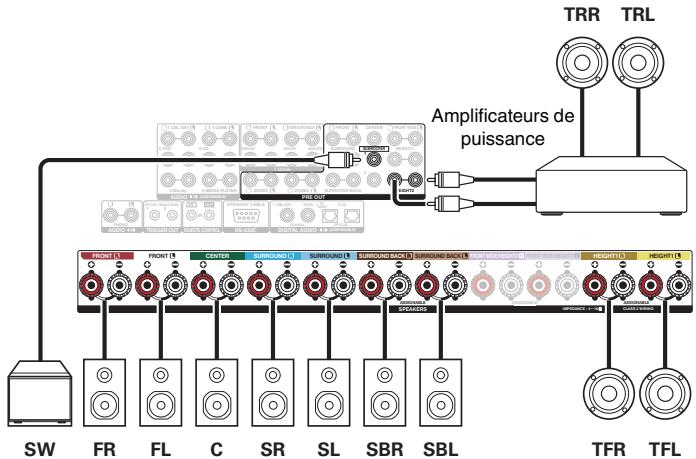
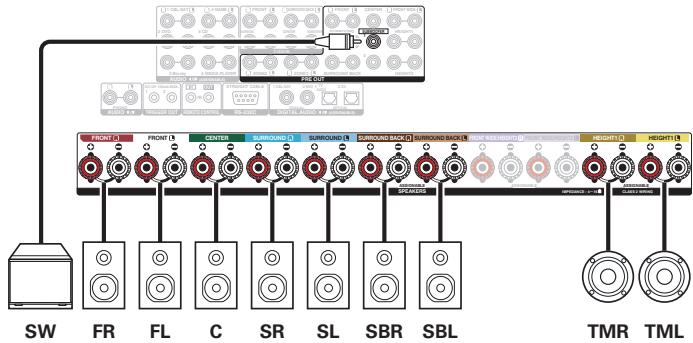
Connectez les enceintes supérieures avant aux bornes d’enceinte HEIGHT1 et les enceintes supérieures arrière aux connecteurs HEIGHT2 PRE OUT à l’aide d’un amplificateur de puissance externe. Il s’agit d’un plan qui ajoute les enceintes centrales supérieures au plan des canaux 7.1 incluant le canal arrière d’ambiance. Connectez les enceintes centrales supérieures HEIGHT1 aux bornes d’enceintes. Il s’agit d’un plan qui ajoute les enceintes supérieures avant et supérieures arrière au plan basique de canaux 5.1. Connectez les enceintes supérieures avant aux bornes d’enceinte HEIGHT1 et les enceintes supérieures arrière aux bornes d’enceinte FRONT WIDE/HEIGHT2. Il s’agit d’un plan qui ajoute les enceintes Supérieures Centrales au plan basique de canaux 5.1. Connectez les enceintes centrales supérieures HEIGHT1 aux bornes d’enceintes.
Bornes AUDIO OUT Sélectionnez les éléments
Lorsque “Mode affectation” est réglé sur “Personnalisé”, réglez les
0 La borne d’enceinte HEIGHT1 n’est pas utilisée.
Lorsque “Mode affectation” est défini sur “Auro-3D”, réglez les
Connectez les enceintes avant-haut aux bornes d’enceinte HEIGHT1 et les enceintes surround haut aux bornes d’enceinte FRONT WIDE/HEIGHT2.
Il s’agit d’une configuration qui ajoute les enceintes avant-haut, surround haut et supérieures surround à la configuration de base 5.1 canaux.
Connectez les enceintes avant-haut aux bornes d’enceinte HEIGHT1 et les enceintes surround haut aux bornes d’enceinte FRONT WIDE/HEIGHT2. Connectez également l’enceinte supérieure surround à la borne SUBWOOFER 2 PRE OUT à l’aide d’un amplificateur de puissance externe. Avec ce réglage, vous ne pouvez pas utiliser le deuxième subwoofer.
0 Lorsque “Subwoofer” est réglé sur “Non”, “Avant” est automatiquement réglé sur “Large”. 0 Lorsque “Avant” est réglé sur “Petit”, vous ne pouvez pas régler d’enceintes autres que “Avant” à “Large”.
Définir la présence et la taille des enceintes surround.
Définir la présence et la taille de l’enceinte centrale. Large: Réglez la présence et la taille des enceintes Dolby surround. Large:
Réglage à utiliser pour une grande enceinte en mesure de reproduire correctement les très basses fréquences.
0 Réglages par défaut :
Avant G / Avant D / A. Haut G / A. Haut D / Larg. A. G / Larg. A. D / Centrale / Pendant l’écoute du son test, ajustez le volume de sortie sur l’enceinte sélectionnée. –12.0 dB – +12.0 dB (Défaut : 0.0 dB)
0 Le paramétrage “Niveaux” est reflété dans tous les modes son.
0 Si vous souhaitez régler le niveau du canal pour chaque source d’entrée, effectuez les réglages dans “Réglage niv. Canal”. (v p. 143) 0 Lorsque le casque est connecté à la borne PHONES de cet appareil, vous ne pouvez pas régler l’option “Niveaux”.
Les paramètres “Niveaux” sont rétablis à ceux par défaut.
0 La fréquence croisée par défaut est “80 Hz”. Il s’agit du réglage idéal pour un fonctionnement optimal avec la plus grande gamme d’enceintes. Nous recommandons un réglage à une fréquence supérieure à la fréquence croisée lorsque de petites enceintes sont utilisées. Par exemple, effectuez le réglage sur “250 Hz” lorsque la plage de fréquence des enceintes est 250 Hz – 20 kHz.
0 Le son endessous de la fréquence de croisement est coupé de la sortie des enceintes définies dans “Petit”. Cette fréquence de coupure des graves est émise par le subwoofer ou par les enceintes avant. 0 Les enceintes qui peuvent être réglées quand l’option “Individuel” est sélectionnée sont différentes selon le réglage du paramètre “Mode subwoofer”. (v p. 260)
o Select. H-P Permet de sélectionner le mode de définition de la fréquence croisée.
Tous (Défaut) : “Total” s’affiche et le réglage ne peut pas être effectué. (v p. 252) 0 Lorsque “LFE+Main” est sélectionné, les enceintes peuvent être réglées peu importe le réglage “Config. enceintes”. (v p. 252)
0 “Mode subwoofer” peut être réglé lorsque “Config. enceintes” - “Subwoofer” dans le menu est réglé sur autre chose que “Aucun”. (v p. 252) 0 Écoutez de la musique ou un film puis sélectionnez le mode produisant les graves les plus puissants. 0 Si “Config. enceintes” - “Avant” et “Centrale” sont réglés sur “Large”, et que “Mode subwoofer” est réglé sur “LFE”, il se peut que les subwoofers n’émettent aucun son, selon le signal d’entrée ou le mode sonore sélectionné. Sélectionnez “LFE+Main” si vous voulez que les signaux de des graves soient toujours reproduits par le subwoofer. (v p. 252)
Lorsque “Config. enceintes”-“Subwoofer” dans le menu est réglé sur “Aucun”,
“Large” est réglé automatiquement. (v p. 252)
Cette option peut être sélectionnée lorsque “Lecture stéréo”-“Subwoofer” est défini sur “Oui”.
Définir la présence d’un subwoofer.
o Niveau AG/Niveau AD Ajustez le niveau de chaque canal. –12.0dB – +12.0dB (Défaut : 0.0dB)
Lorsque vous affectez une adresse IP à chaque appareil manuellement, vous devez affecter une adresse IP à cet appareil à l’aide des réglages “Adresse
IP” et entrer des informations sur votre réseau domestique (LAN) telles que l’adresse de passerelle et le masque de sous-réseau, etc.
Utilisez la fonction de réseau local sans fil (Wi-Fi) pour se connecter à un réseau.
Une Adresse MAC est nécessaire pour créer un compte vTuner.
Vous pouvez désactiver la fonction Wi-Fi de cet appareil en configurant les réglages suivants.
1. Appuyez longuement sur le bouton de l’unité principale o et p en même temps pendant au moins 3 secondes.
3. Utilisez la touche o ou p de l’appareil principal pour pour sélectionner “<Lock>”. 4. Appuyez sur ENTER sur l’appareil principal pour terminer le réglage.
Choisissez s’il faut connecter le réseau domestique à un réseau local sans fil ou à un LAN câblé.
Lorsque vous vous connectez au réseau avec un LAN câblé, sélectionnez “Filaire (Ethernet)” après la connexion d’un câble LAN, Lors de la connexion au réseau avec un réseau local sans fil, sélectionnez “Sans fil (Wi-Fi)” et configurez l’ “Config. Wi-Fi”.
Connectezvous à un routeur de réseau local sans fil (Wi-Fi).
Le routeur peut être connecté par les moyens suivants. Sélectionnez la méthode de connexion en fonction de votre environnement domestique.
o Recherche de réseaux
Sélectionnez le réseau auquel vous souhaitez vous connecter à partir de la liste des réseaux possibles affichée sur l’écran du téléviseur. 1. Sélectionnez le réseau auquel vous souhaitez vous connecter à partir de la liste des réseaux sans fil. Sélectionnez “Rescan” si le réseau est introuvable. 2. Entrez votre mot de passe et sélectionnez “OK”.
La version du micrologiciel du périphérique iOS doit prendre en charge iOS7 ou version ultérieure.
n Lors de l’utilisation d’un câble USB
1. Sélectionnez “Câble USB” sur l’écran du téléviseur. 2. Vérifiez que votre périphérique iOS est connecté au réseau local sans fil (Wi-Fi) et le connecter au port USB situé sur le panneau avant à l’aide d’un câble USB. 3. Sélectionnez “Connecter” sur l’écran du téléviseur. 4. Tapez “Autoriser” lorsque le message de connexion s’affiche sur l’écran de votre périphérique iOS.
o Utiliser le dispositif iOS Utilisez votre périphérique iOS (iPhone/iPod/iPad) pour vous connecter au réseau. En connectant votre périphérique iOS à cet appareil, l’appareil peut être automatiquement connecté au même réseau que votre périphérique.
Cet appareil peut être connecté à votre périphérique iOS de deux façons, en utilisant un câble USB et via le Wi-Fi.
La version du micrologiciel du périphérique iOS doit prendre en charge iOS5 ou version ultérieure.
Saisissez le nom (SSID) et le mot de passe du réseau auquel vous souhaitez vous connecter. 1. Réglez les éléments suivants.
n Lors de la connexion en utilisant la méthode du bouton poussoir
1. Sélectionnez “Bouton poussoir” sur l’écran du téléviseur. 2. Commutez vers le mode WPS en appuyant sur la touche WPS du routeur auquel vous souhaitez vous connecter. 0 La durée pour appuyer sur la touche varie en fonction du routeur. 3. Sélectionnez “Connecter” sur l’écran du téléviseur dans les 2 minutes.
Entrez le nom du réseau sans fil (SSID).
Sélectionnez Clé par défaut. Clé par défaut: Lors de la connexion au réseau crypté “WEP”, le menu “Clé par défaut” est affiché. 2. Sélectionnez “Connecter” à la fin du paramétrage.
n Lors de la connexion en utilisant la méthode du
code PIN Le paramétrage du réseau local sans fil (Wi-Fi) de cet appareil peut également être configuré à partir d’un ordinateur ou d’une tablette qui prend en charge la connexion au réseau local sans fil.
Lorsque vous utilisez un périphérique qui dispose d’une version du micrologiciel de iOS7 ou ultérieure, “Lors de la connexion en utilisant le Wi-Fi” (v p. 265) dans “Utiliser le dispositif iOS”.
1. Sélectionnez “PIN” sur l’écran du téléviseur.
2. Enregistrez le code PIN de l’appareil dans le routeur.
1. Maintenez enfoncées les touches DIMMER et STATUS de l’appareil principal pendant au moins 3 secondes, lorsque l’alimentation est sous tension.
2. Connectez le réseau local sans fil de l’ordinateur ou de la tablette utilisés au “Denon AVR-X7200W” lorsque le message “Connectez votre dispositif Wi-Fi au réseau Wi-Fi appelé “Denon AVR-X7200W”” apparaît à l’écran. 3. Démarrez le navigateur et saisissez “192.168.1.16” dans l’URL. 4. Utilisez le navigateur pour saisir le paramétrage, sélectionnez “Connecter” puis quittez le paramétrage.
“Marche” dans les paramètres par défaut de l’appareil.
0 Paramétrez les informations de Adresse IP, Masq. sous-rés., Passerelle défaut et du serveur DNS seulement lors de l’attribution d’une adresse IP fixe ou en se connectant à un réseau sans la fonction DHCP. 0 Configurez le paramétrage proxy lors de l’utilisation d’un serveur proxy pour se connecter à Internet.
Lorsque vous connectez directement un modem xDSL ou un adaptateur terminal à cet appareil, entrez le masque de sous-réseau indiqué dans la documentation donnée par votre fournisseur. Entrer en général 255.255.255.0.
0 Si vous ne pouvez pas vous connecter à internet, vérifiez à nouveau les connexions et la configuration. (v p. 79)
0 Si vous ne savez pas vérifier une connexion internet, contactez votre FAI (fournisseur d’accès internet) ou le fournisseur de votre ordinateur.
à Internet via un serveur proxy situé sur votre réseau interne ou mis à disposition par votre fournisseur, etc.
Quand vous sélectionnez “Autre”, vous pouvez modifier le nom convivial selon vos préférences.
OK Erreur: Le câble LAN n’est pas connecté. Vérifiez la connexion.
Home Theater / Living Room / Family Room / Guest Room /
0 Lors de la première utilisation, le nom convivial par défaut est “Denon AVRX7200W”.
3. Utilisez o ou p sur l’appareil principal et définissez la langue.
4. Appuyez sur ENTER sur l’appareil principal pour terminer le réglage.
Réduisez la consommation électrique.
0 Si vous souhaitez émettre de l’audio à un niveau de volume élevé, il est recommandé de régler “Mode ECO” sur “Arrêt”. 0 Le mode Éco peut également être modifié en appuyant sur ECO G sur la télécommande.
Affichez la consommation électrique de cet appareil à l’aide d’un compteur sur l’écran du téléviseur.
Affichez toujours le compteur sur l’écran du téléviseur.
Permet de régler les paramètres de lecture audio avec un système
-12 dB – +12 dB (Défaut : 0 dB)
Les basses sont atténuées.
Les basses ne sont pas atténuées.
Le volume est fixé au niveau souhaité. 1 – 98 Impossible de régler le volume avec la (–79.5 dB – 18.0 dB) : télécommande.
Le volume est réglé au niveau défini. Le son est abaissé de 40 dB.
Le son est abaissé de 20 dB.
Le réglage par défaut est restauré pour éditer le nom de zone.
Utilisez ui pour sélectionner “Général”, puis appuyez sur ENTER. Utilisez ui pour sélectionner “Identifiant distant”, puis appuyez sur ENTER. Modifiez l’ID de télécommande. (v p. 298) Appuyez sur ENTER. L’identifiant distant de cet appareil est défini sur le même identifiant que celui de la télécommande.
n Lors du réglage de la source d’entrée
Activez le déclenchement si la source d’entrée réglée sur “Marche” est sélectionnée.
n Lors du réglage pour le moniteur HDMI
Activez le Trigger dans ce mode.
Alertes de notification Des messages de notification sont affichés.
Les messages de notification ne sont pas affichés.
Ils fournissent des informations sur l’état du fonctionnement de cet appareil.
Permet de vérifier les dernières informations micrologicielles relatives aux mises à jour et mises à niveau, de mettre à jour le micrologiciel et de régler l’affichage des messages de notification pour les mises à jour et les mises à niveau.
Met à jour le micrologiciel de cet appareil. Vérifie que le micrologiciel soit la version la plus Verif. de Mise à récente. Vous pouvez aussi vérifier la durée jour: approximative d’une opération d’actualisation.
(Défaut) : Effectuez le processus de mise à jour. Lorsque la mise à jour démarre, l’écran de menu se ferme. Pendant la mise à jour, la progression s’affiche sur l’écran.
(Défaut) : à l’écran. Si l’affichage ressemble à celui ci-dessous, vérifiez les réglages et l’environnement réseau, puis mettez à jour à nouveau.
Permet d’afficher les éléments à mettre à niveau.
0 Ne coupez pas l’alimentation tant que l’actualisation ou mise à niveau
Permet d’afficher une liste des fonctions
Statut mise à niv.: supplémentaires disponibles grâce à la mise à niveau.
0 Environ 1 heure est nécessaire pour que la procédure de mise à jour/ mise à niveau soit terminée.
Lancer le processus de mettre à niveau.
Démarrez la mise Lorsque la mise à niveau démarre, l’écran de à jour: menu se ferme. Pendant la mise à niveau, la durée écoulée s’affiche.
0 Lorsque l’actualisation / mise à niveau démarre, les opérations
normales de cet appareil ne peuvent plus être effectuées jusqu’à la fin de la actualisation / mise à niveau. Dans certains, cas, l’opération peut réinitialiser les données sauvegardées notamment pour les paramètres de cet appareil.
0 En cas d’échec de la mise à jour ou de la mise à niveau, appuyez sur
0 Voir le site Web de Denon pour plus de détails concernant les mises à niveau.
0 Quand la procédure est terminée, “Enregistré” s’affiche dans ce menu et les mises à niveau peuvent être exécutées. Si la procédure n’a pas été effectuée, “Non enregistré” s’affiche. Le code ID indiqué sur cet écran est nécessaire pour effectuer cette procédure. Le code ID peut également être affiché en appuyant sur les touches u et INFO de l’appareil principal et en les maintenant enfoncées pendant au moins 3 secondes. 0 Si l’opération de mise à niveau ne réussit pas, un message d’erreur identique à celui de l’opération “Micrologiciel” - “Mise à jour” est affiché à l’écran. Vérifiez les réglages et l’environnement réseau puis effectuez à nouveau la mise à niveau.
REMARQUE Lorsque “Verrouillez” est réglé sur “Marche”, aucun élément de réglage ne s’affiche à l’exception de “Verrou de config.”.
Témoins de mode de fonctionnement
Deux méthodes d’enregistrement des codes préréglés sont disponibles : la méthode simple consistant à enregistrer les codes préréglés de lecteurs
Denon, et la méthode consistant à enregistrer les numéros préréglés des dispositifs d’autres fabricants. ● “Enregistrement de lecteurs Denon”(v p. 283) ● “Enregistrement en entrant des numéros préréglés”(v p. 285)
n Enregistrement de lecteurs CD
o Enregistrement de lecteurs Denon
Appuyez et maintenez enfoncées les touches CD et OPTION jusqu’à ce que le témoin “OK” sur l’affichage de la télécommande clignote, puis relâchez les touches.
n Enregistrement de lecteurs Blu-ray Disc
Appuyez sur les touches avec un intervalle inférieur à 30 secondes. 0 Quand le code est enregistré, “OK” clignote quatre fois sur la telecommande. 0 Quand le code n’est pas correctement enregistré, “FAIL” ou “CANCL” clignote quatre fois sur la telecommande. Exécutez de nouveau l’étape 1.
Groupe CBL/SAT, groupe VCR/PVR, groupe BD/DVD, groupe audio
Groupe CBL/SAT, groupe VCR/PVR, groupe BD/DVD, groupe audio REMARQUE Selon le modèle et l’année de la fabrication de votre équipement, certains touches peuvent ne pas être utilisables.
0 Le nom de la source d’entrée s’affiche sur la télécommande lorsqu’un appareil externe est en cours de fonctionnement.
0 Le “TV” s’affiche sur la télécommande lorsque le TV est en cours de fonctionnement. 0 Pour utiliser le menu de cet appareil, appuyez sur AVR avant d’utiliser l’appareil. L’ “AVR” s’affiche sur la télécommande lorsque l’appareil est en cours de fonctionnement.
0 TV X et TV INPUT touches peuvent être utilisées à tout moment sans utiliser le bouton TV.
AV et maintenez-la enfoncée.
Maintenez enfoncé RC SETUP pendant plus de 3 secondes.
“SETUP” et témoin p clignote deux fois sur la télécommande.
Utilisez ui pour afficher“LEARN” sur la télécommande et appuyez sur ENTER.
Lorsque “DEVIC” apparaît sur la télécommande, appuyez sur la touche de sélection de la source d’entrée du matériel AV que vous souhaitez enregistrer.
fois sur la télécommande.
0 Avant d’utiliser la fonction d’apprentissage, enregistrez le code préréglé d’un mode autre que le préréglage de l’ampli-tuner sur chaque touche de commutation de source d’entrée. (“Enregistrement des codes préréglés” (v p. 283))
0 Le nombre de touches pouvant être sauvegardées varie en fonction de la télécommande utilisée. Si vous avez sauvegardé le maximum de touches autorisé par la télécommande, “FAIL” s’affiche sur l’écran.
Lorsque vous avez terminé d’enregistrer les codes de la télécommande, appuyez su RC SETUP.
“OK” clignote quatre fois sur la télécommande et vous revenez en mode normal.
REMARQUE Vous ne pouvez pas enregistrer le code de la télécommande dans ZONE SELECT,
RC SETUP, POWER X, QUICK SELECT 1 – 4, ECO, SOUND MODE, SLEEP, MACRO A – D et la touche de sélection de la source d’entrée.
n Effaçage du code de la source d’entrée de chaque matériel
“SETUP” et témoin p clignote deux fois sur la télécommande.
Utilisez ui pour afficher“RESET” sur la télécommande et appuyez sur ENTER.
Lorsque “LEARN” apparaît sur la télécommande, appuyez sur ENTER. Lorsque “DEVIC” apparaît sur la télécommande, appuyez sur la touche de sélection de la source d’entrée du matériel AV que vous souhaitez effacer. Lorsque “ALL” apparaît, appuyez sur ENTER. “RESET” clignote quatre fois sur la télécommande et vous revenez en mode normal.
Lorsque “KEY” apparaît sur la télécommande, appuyez sur la touche que vous souhaitez effacer.
“RESET” clignote quatre fois sur la télécommande et vous revenez en mode normal.
Allumer tous les appareils (ON) Éteindre tous les appareils (OFF) REMARQUE
0 Enregistrez les codes préréglage pour la télécommande avant d’activer la fonction macro automatique. (v p. 283)
0 Selon le type de modèle de votre appareil, la fonction macro peut ne pas fonctionner correctement même si elle est activée.
A Mettez le téléviseur sous tension.
$ B Mettez l’appareil sous tension. Utilisez ui pour afficher“AUTO” sur la télécommande et appuyez sur ENTER.
MUSIC Lorsque “MCNo” apparaît sur la télécommande, appuyez sur la touche MACRO A – D que vous souhaitez définir.
Allume automatiquement les périphériques et démarre la lecture lorsque vous écoutez de la musique.
Mise sous tension du lecteur CD Mise sous tension d’AVR Changement de source “CD”
Lecture CD Utilisez ui pour activer l’opération de macro automatique, puis appuyez sur ENTER.
“OK” clignote quatre fois sur la télécommande et vous revenez en mode normal.
Lorsque “MCNo” apparaît sur la télécommande, appuyez sur la touche MACRO A – D que vous souhaitez définir.
Écran de la télécommande
Intervalles programmables
0 Le réglage par défaut est “M23”.
o Réinitialisation de la fonction macro
Maintenez enfoncé RC SETUP pendant plus de 3 secondes.
“SETUP” et témoin p clignote deux fois sur la télécommande.
“OK” clignote quatre fois sur la télécommande et vous revenez en mode normal. Écran de la télécommande
“RESET” clignote quatre fois sur la télécommande et vous revenez en mode normal.
0 Le réglage par défaut est “05SEC”.
Maintenez enfoncé RC SETUP pendant plus de 3 secondes.
Écran de la télécommande
Utilisez ui pour afficher“DISPL” sur la télécommande et appuyez sur ENTER.
Utilisez les touches ui pour définir la durée et appuyez sur ENTER.
“OK” clignote quatre fois sur la télécommande et vous revenez en mode normal.
Écran de la télécommande
0 Le réglage par défaut est “ID-1”.
Tous les réglages par défaut sont rétablis.
Utilisez ui pour afficher“YES” sur la télécommande et appuyez sur ENTER.
“RESET” clignote quatre fois sur la télécommande et vous revenez en mode normal.
augmenter le volume par erreur. Vous pouvez définir ceci pour chaque zone. (v p. 193, 274)
Je souhaite maintenir le volume au même niveau lorsque je mets l’appareil sous tension
0 Par défaut, le réglage de volume lorsque l’alimentation a été préalablement réglée sur veille sur cet appareil est appliquée à la prochaine mise sous
tension sans aucune modification. Pour utiliser un niveau de volume fixe, réglez le niveau du volume à la mise sous tension pour “Vol. allumage” dans le menu. Vous pouvez définir ceci pour chaque zone. (v p. 193, 274)
Je souhaite avoir le subwoofer toujours en sortie audio
0 En fonction des signaux d’entrée et du mode audio, le subwoofer peut ne pas transmettre d’audio. Lorsque “Mode subwoofer” dans le menu est réglé
sur “LFE+Main”, vous pouvez faire en sorte que le subwoofer transmette toujours de l’audio. (v p. 260)
Je souhaite une meilleure clarté des voix dans les films
0 Sélectionnez un réglage qui rend le dialogue plus facile à écouter dans le menu option “Amélior. Dialogues”. (v p. 142)
Je souhaite maintenir les basses et la clarté pendant la lecture à un niveau de volume faible
0 Réglez “Dynamic EQ” dans le menu sur “Marche”. Ce réglage corrige les caractéristiques de fréquence pour vous permettre de profiter d’un audio
cristallin sans perte de basses même pendant la lecture à un faible niveau de volume. (v p. 195)
Je souhaite ajuster automatiquement la différence de niveau du volume dans le contenu, tel que la télévision et les films
0 Paramétrez l’option “Dynamic Volume” du menu. Les modifications du niveau du volume (entre les scènes calmes et les scènes bruyantes) dans les
contenus lus sur le téléviseur ou dans les films sont automatiquement ajustés au niveau souhaité. (v p. 196)
Je souhaite associer une vidéo à la musique actuelle 0 Réglez “Sélect. Vidéo” dans le menu d’options sur “Marche”. Vous pouvez associer la musique actuelle à votre source vidéo souhaitée à partir du
décodeur ou DVD, etc. tout en écoutant de la musique depuis le tuner, un CD, Phono, Internet Radio ou le Bluetooth. (v p. 145)
Je souhaite afficher des photos à partir de Flickr tout en écoutant une radio Internet
0 Après la lecture de photos à partir de Flickr, démarrez le diaporama sur l’écran de lecture de la radio Internet. (v p. 141)
Je souhaite supprimer des sources d’entrée inutilisées
0 Réglez les sources d’entrée sur “Masquer les sources” dans le menu. Ceci vous permet d’ignorer les sources d’entrée inutilisées lorsque vous faites
pivoter la molette SOURCE SELECT de cet appareil. (v p. 216)
Je souhaite profiter de la même musique dans toutes les zones de la maison, soirée, etc.
0 Réglez “Toutes zones stéréo” dans le menu d’options sur “Démarrer”. Vous pouvez lire dans une autre pièce (ZONE2, ZONE3) la musique qui est
jouée au même moment dans MAIN ZONE. (v p. 147)
Je souhaite minimiser le délai des signaux vidéo lorsque je joue à un jeu sur ma console de jeux
0 Lorsque la vidéo est retardée par rapport aux fonctionnements des touches avec le contrôleur sur la console de jeux, réglez “Mode vidéo” dans le menu
sur “Jeu”. (v p. 207)
2. L’appareil est-il utilisé conformément aux descriptions du manuel de l’utilisateur ? 3. Les autres composants fonctionnent-ils correctement ? Si cet appareil ne fonctionne pas correctement, vérifiez les symptômes dans cette section. Si les symptômes ne correspondent pas à l’un de ceux décrits ici, veuillez consulter votre revendeur, car cela pourrait être dû à un défaut dans cet appareil. Dans ce cas, débranchez immédiatement l’alimentation et contactez le magasin où vous avez acheté cet appareil.
raison des communications infrarouges entre les appareils (telles que des lunettes et un téléviseur pour l’affichage 3D). Dans ce cas, ajustez la direction des appareils avec la fonction de communications 3D et leur distance pour vous assurer qu’ils n’affectent pas le fonctionnement de la télécommande de cet appareil.
o L’affichage sur cet appareil n’affiche rien
Symptôme L’écran est éteint. Aucun son n’est transmis lors de l’utilisation de la connexion DVI-D.
l’audio d’entrée, pour que le volume puisse ne pas atteindre la limite supérieure. 0 Vérifiez la connexion des connecteurs HDMI.
193 Aucun son n’est transmis à 0 Vérifiez que les câbles des enceintes sont correctement connectés. une enceinte spécifique. 0 Vérifiez qu’une sélection autre que “Aucun” est réglé pour le réglage “Config. enceintes” dans le menu. 0 Vérifiez le réglage “Mode affectation” dans le menu.
252 Aucun son n’est émis par le 0 Vérifiez les connexions du subwoofer. subwoofer. 0 Allumez le subwoofer.
42 0 Vous pouvez décider que le subwoofer transmette toujours du son en réglant “Mode subwoofer” sur “LFE+Main”. Le son DTS n’est pas émis. 0 Vérifiez que le réglage de sortie audio numérique sur le dispositif connecté est réglé sur “DTS”.
260 DTS-HD, Dolby Digital Plus réglé par défaut. ne sont pas émis.
0 Le Dolby Surround ne peut pas être sélectionné lorsque vous utilisez des écouteurs.
Audyssey MultEQ® XT32, 0 Ces réglages ne peuvent pas être sélectionnés lorsque vous effectuez “Conf.Audyssey®”.
Audyssey Dynamic EQ®, 0 Basculez sur un mode audio autre que “Direct” ou “Pure Direct”. Audyssey Dynamic 0 Ces réglages ne peuvent pas être sélectionnés lors de l’utilisation d’écouteurs. Volume® et Audyssey LFC™ ne peuvent pas être sélectionnés. Impossible de sélectionner 0 Ce réglage peut être sélectionné lors de l’utilisation d’enceintes avant-haut ou larges avant. Audyssey DSX®. 0 Ce réglage peut être sélectionné lors de l’utilisation d’enceinte centrale. 0 Basculez le mode audio sur le mode audio Dolby ou le mode audio DTS.
0 Basculez sur un mode audio autre que “Direct” ou “Pure Direct”.
(OPTICAL/COAXIAL) est au format PCM 2 canaux.
PRE OUT ou des enceintes 0 Dans ZONE2, l’audio peut être lu lorsque l’entrée des signaux de la borne HDMI est au format PCM 2 pour ZONE2/ZONE3. canaux. Pour lire l’audio dans ZONE2 sans tenir compte du format du signal d’entrée, réglez “Audio HDMI” dans le menu sur “PCM”. En fonction du dispositif de lecture, l’audio peut ne pas être lu même avec ce réglage. Si tel est le cas, réglez le format audio sur “PCM (2ch)” sur le dispositif de lecture. 0 Lors de l’écoute de l’audio d’un périphérique Bluetooth en ZONE2/ZONE3, supprimez tout obstacle entre le périphérique Bluetooth et cet appareil, et utilisez-le à une distance d’environ 32,8 ft/10 m.
Lorsque vous passez un appel sur un iPhone, du bruit se produit dans la sortie audio de cet appareil.
Le son est coupé lors de
0 Si des appareils à proximité provoquent une coupure de la lecture en raison d’une interférence l’utilisation d’une connexion électronique, passez à une connexion LAN câblé. Wi-Fi. 0 Notamment lors de la lecture de gros fichiers musicaux, en fonction de votre environnement de réseau local sans fil, le son pendant la lecture peut être interrompu. Dans ce cas, effectuez une connexion LAN câblé.
0 Utilisez un “High Speed HDMI cable with Ethernet” ou un “High speed cable” fourni avec le logo HDMI si
Aucune vidéo ne s’affiche sur le téléviseur avec la connexion DVI-D.
Pendant que le menu est affiché, aucune vidéo ne s’affiche sur le téléviseur.
0 La vidéo en cours de lecture ne s’affichera pas sur l’arrière-plan du menu lorsque le menu est actionné
0 Lorsque ZONE2 fonctionne avec la même source d’entrée sélectionnée pour MAIN ZONE et ZONE2, la
- Images de résolution d’ordinateur (exemple : VGA) - Vidéo ayant un rapport d’aspect autre que 16:9 ou 4:3
0 Lorsque plusieurs partitions existent sur le dispositif mémoire USB, seuls les fichiers sur la première
partition s’affichent.
Impossible de lire les fichiers contenus sur un dispositif mémoire USB.
Bluetooth ne peuvent pas être connectés à cet appareil.
0 Supprimez tout obstacle entre le périphérique Bluetooth et cet appareil.
Impossible de lire la Radio Internet.
0 La station de radio sélectionnée est à un format qui n’est pas pris en charge par cet appareil. Les formats
0 Si vous utilisez un stockage NAS conforme à la norme DLNA, activez la fonction du serveur DLNA dans
Connectez le PC de cet appareil via le réseau.
Windows Media Player et ajoutez le stockage NAS au dossier de lecture sélectionné.
0 Si la connexion est limitée, définissez l’équipement audio comme cible de la connexion.
HDMI ne fonctionne pas.
Connexion au réseau à l’aide de l’iPhone/iPod touch/iPad impossible.
0 Effectuez une mise à niveau vers la dernière version du micrologiciel de l’iPhone/iPod touch/iPad.
ZONE, la vidéo peut être interrompue dans HDMI ZONE2. vidéo est interrompue dans HDMI ZONE2. Lors de l’utilisation de HDMI ZONE2, aucun(e) vidéo ou audio n’est émis(e) du téléviseur dans ZONE2.
0 Lorsque la même source d’entrée est sélectionné pour MAIN ZONE et ZONE2, le format audio est limité
“Initialized” apparaît sur l’écran.
0 Avant de restaurer le réglage par défaut, la fonction “Save” de la fonction de contrôle internet peut être utilisée pour stocker les divers paramétrages de cet appareil. (v p. 171)
Toutefois, les informations de compte du contenu de réseau et des informations sur les favoris enregistrés ne peuvent pas être stockées. 0 Lors de la suppression d’un compte Pandora, effectuez les étapes 1 à 3 après s’être déconnecté du service Pandora. (v p. 129)
De plus, dans une connexion HDMI, les signaux audio et vidéo peuvent être transmis via un câble unique HDMI, tout en ayant des connexions conventionnelles, il est nécessaire de fournie des câbles audio et vidéo séparément pour une connexion entre les dispositifs. Ceci vous permet de simplifier la configuration du câblage qui peut être très complexe dans un système Home Cinema. Cet appareil prend en charge les fonctions HDMI suivantes.
0 3D Cet appareil prend en charge en entrée et en sortie les signaux vidéo
3D (en 3 dimensions) de la norme HDMI. Pour lire des vidéos 3D, vous devez disposer d’une TV et d’un lecteur prenant en charge la fonction HDMI 3D, ainsi que de lunettes 3D.
0 4K Cet appareil prend en charge en entrée et en sortie les signaux vidéo
4K (3840 x 2160 pixels) de la norme HDMI.
Elle établit automatiquement les réglages adéquats pour le type de sortie vidéo (informations sur le contenu).
Même lorsque l’alimentation de cet appareil est réglée sur veille, l’entrée des signaux de la borne d’entrée HDMI est transmis au téléviseur ou à un autre dispositif connecté à la borne de contrôle HDMI.
0 Permutation de la destination de sortie audio À partir du téléviseur, vous pouvez permuter la transmission de l’audio du téléviseur à l’amplificateur AV. 0 Ajustement du volume Vous pouvez régler le volume de cet appareil pendant le réglage du volume de la TV. 0 Permutation de la source d’entrée Vous pouvez parcourir les fonctions de cet appareil via les liens à la commutation de fonction d’entrée du téléviseur. Quand le lecteur fonctionne, la source d’entrée de cet appareil bascule automatiquement sur la source de ce lecteur.
En revanche, si une TV avec la fonction ARC est raccordée via des connexions HDMI, aucun câble audio n’est requis. Les signaux audio de la TV peuvent être transmis à cet appareil au moyen d’un câble
HDMI. Cette fonction vous permet de bénéficier d’une lecture surround de la TV sur cet appareil.
0 Si vous connectez un matériel qui ne prend pas en charge le système
HDCP, les signaux vidéo et audio ne seront pas reproduits correctement. Lisez le manuel de l’utilisateur de votre téléviseur ou de votre lecteur pour en savoir plus.
o Signaux vidéo pris en charge
NTSC4.43, PAL-N, PAL-M et PAL-60.
0 À proximité de portes automatiques et d’alarmes incendie
o Spécifications des fichiers pris en charge
Fréquence d’échantillonnage
Dolby Atmos Un signal est émis en format audio pour chaque canal contenu dans un signal d’entrée. Aucun son n’est émis lorsque “Config. enceintes” - “Surr. arrière” dans le menu est réglé sur “1 enceinte”. (v p. 253) L’audio est transmis des enceintes spécifiées dans les réglages “Paramètres surr.” – “Selct H-P”. (v p. 191) L’audio est transmis des enceintes spécifiées dans les réglages “Audyssey DSX®”. (v p. 197) L’audio est transmis lorsque “Mode subwoofer” dans le menu est réglé sur “LFE+Main”. (v p. 260)
Mise à niveau (Auro-3D)
Sortie de canaux Mode son
Auro-3D Auro-2D Surround
Ce réglage est disponible lorsque “Mode subwoofer” dans le menu est réglé sur “LFE+Main”. (v p. 260)
Cet élément ne peut pas être défini lorsque “Dynamic EQ” est réglé sur “Marche”. (v p. 195) Cet élément ne peut pas être défini lorsque “Conf.Audyssey®” n’a pas été effectuée.
z8 Cet élément ne peut pas être réglé lorsque “MultEQ® XT32” dans le menu est réglé sur “Arrêt”. (v p. 194) z9 Cet élément est sélectionnable lorsque le signal d’entrée est un signal analogique, PCM 48 kHz ou 44,1 kHz. z10 Cet élément peut être défini lorsque le signal LFE est inclus dans le signal d’entrée. z11 Cet élément peut être défini si le signal d’entrée ne contient pas de signal Auro-3D ou si le signal d’entrée Auro-3D ne contient pas de canaux avant-haut.
L’option Dynamic EQ résout le problème de la détérioration de la qualité sonore qui accompagne les plus bas niveaux du volume en tenant compte de la perception auditive humaine et de l’acoustique de la pièce. Audyssey Dynamic EQ® fonctionne en tandem avec Audyssey MultEQ® XT32 pour produire un son équilibré pour tous les auditeurs à tous les niveaux sonores.
Audyssey DSX® crée ensuite une paire de canaux Hauteur pour reproduire l’acoustique suivante la plus importante et les repères perceptuels. De plus, Audyssey DSX® n’ajoutent pas simplement un canal mais associent les sons existants avant, d’ambiances et arrière pour développer une technologie connue sous le nom de “ Surround
Envelopment Processing ” qui a été incorporé dans Audyssey DSX® afin d’améliorer l’effet.
La suite technologique Auro-3D® est une nouvelle technologie audio révolutionnaire qui associe des formats d’écoute basés sur la hauteur à des outils de création puissants pour fournir une expérience sonore tridimensionnelle inégalée. Auro-3D® est le nom générique du format utilisé pour le son en 3D et ses configurations d’enceinte associées.
Audyssey LFC™ surveille le contenu audio de manière dynamique et supprime les basses fréquences qui traversent les murs, les sols et les plafonds. Il applique ensuite un traitement psychoacoustique afin de restaurer la perception des basses pour les auditeurs présents dans la pièce. Il en résulte un son d’excellente qualité qui ne dérange plus les voisins.
Le logiciel de surmixage Auro-Matic® est un outil de création unique qui transforme le contenu mono, stéréo et surround hérité en expérience d’écoute naturelle en 3D ou 2D.
Grâce à cela, il n’y a pas de diaphonie entre les canaux et un champ sonore réaliste est obtenu avec une impression “tri-dimensionnelle”
(sensation de distance, de mouvement et de positionnement). Ceci permet d’offrir une expérience sonore surround chez vous.
Introduit dans le premier cinéma, Dolby Atmos apporte une sensation de dimension et d’immersion pour l’expérience du Home Cinema. Dolby Atmos est un objet adaptable et variable basé sur un format qui reproduit le son comme des sons indépendants (ou des objets) qui peuvent être précisément positionnés et déplacés de manière dynamique à travers l’espace d’écoute tridimensionnel durant la lecture. Un composant clé de Dolby Atmos est l’introduction d’un plan vertical des sons au-dessus de l’auditeur.
Le contenu Dolby Atmos sera remis à votre récepteur AV Dolby Atmos activé via les signaux Dolby Digital Plus ou Dolby TrueHD sur disque Bluray, fichiers téléchargeables et Streaming Media. Un flux Dolby Atmos métadonnées spécial qui décrit le positionnement du son dans la pièce. Cet objet de données audio est décodé par un récepteur Dolby Atmos et est calibré pour optimiser la lecture par l’intermédiaire de tous les systèmes de haut-parleurs Home Cinéma de toute taille et toute configuration.
Dolby Laboratories, qui utilise une technologie de codage sans perte pour reproduire fidèlement le son des masters studio.
Ce format permet de prendre en charge jusqu’à 8 canaux audio avec une fréquence d’échantillonnage de 96 kHz et une résolution de 24 bits et jusqu’à 6 canaux audio avec une fréquence d’échantillonnage de 192 kHz et une résolution de 24 bits.
La technologie Dolby Enceinte (Enceintes Dolby Atmos Enabled)
Les enceintes Dolby Atmos Enabled sont une alternative pratique aux enceintes intégrées au plafond ; elles utilisent le plafond au-dessus de vous comme une surface réfléchissante pour reproduire le son au-dessus de l’auditeur. Ces enceintes présentent un pilote de démarrage unique montant et un traitement spécial des signaux. Ces fonctions peuvent être intégrées à une enceinte traditionnelle ou à un module d’enceinte indépendant. Les fonctions impactent de façon minimale le système d’empreinte global de l’enceinte toute en offrant une expérience d’écoute immersive lors de la lecture Dolby Atmos et Dolby surround.
96 kHz et une quantisation 24 bits sur les DVD-Vidéo.
48 kHz et jusqu’à 5.1 canaux de son surround discret numérique.
Denon poursuit le développement de son traitement AL32 propriétaire, une technologie de reproduction des formes d’onde analogique, afin de prendre en charge la fréquence d’échantillonnage de 192 kHz. Traitement
AL32, supprime complètement la distorsion de quantification associée à la conversion N/A pour reproduire les signaux de faible niveau selon une clarté optimale qui fait ressortir toutes les nuances délicates de la musique.
DTS-HD Master Audio est un format audio créé par Digital Theater System (DTS). Ce format permet de prendre en charge jusqu’à 8 canaux audio avec une fréquence d’échantillonnage de 96 kHz et une résolution de 24 bits et jusqu’à 6 canaux audio avec une fréquence d’échantillonnage de 192 kHz et une résolution de 24 bits. Il est entièrement compatible avec les appareils classiques, y compris les données surround numériques DTS 5.1 canaux.
ALAC (Apple Lossless Audio Codec)
Il s’agit du codec pour la méthode de compression audio sans perte développée par Apple Inc. Ce codec peut être lu sur iTunes, iPod ou iPhone. Les données compressées à environ 60 – 70 % peuvent être décompressées aux mêmes données d’origine.
Le nombre de lectures effectuées en une seconde est appelée “fréquence d’échantillonnage”. Plus cette valeur est grande, plus le son reproduit est proche du son original.
WMA (Windows Media Audio)
Il s’agit de la technologie de compression audio mise au point par la société Microsoft.
Impédance des enceintes
C’est une valeur de résistance en courant alternatif, indiquée en Ω (ohms). Une puissance supérieure peut être obtenue lorsque cette valeur est plus faible.
Les données WMA peuvent être encodées à l’aide de Windows Media®
Player. Pour coder les fichiers WMA, utilisez uniquement les applications autorisées par la société Microsoft. Si vous utilisez une application non autorisée, le fichier peut ne pas fonctionner correctement.
Fonction de normalisation de dialogue
Cette fonction est automatiquement activée lors de la lecture de sources Dolby Digital, Dolby Digital Plus, Dolby TrueHD, Dolby Atmos, DTS ou DTS-HD. Elle corrige automatiquement le niveau du signal standard des différentes sources programmes. Gamme dynamique La différence entre le niveau sonore non déformé maximum et le niveau sonore minimum perceptible du bruit émis par l’appareil. Mixage réducteur Cette fonction réduit le nombre de canaux d’audio surround et effectue la lecture en fonction de la configuration du système.
Il s’agit d’un standard de cryptage de nouvelle génération qui remplace les standards DES et 3DES actuels, appelé à être couramment appliqué à l’avenir dans les LAN sans fil grâce à son haut niveau de sécurité. Il utilise l’algorithme “Rijndael” conçu par deux cryptographes belges pour diviser les données en blocs de longueur fixe et crypter chaque bloc. Il supporte des longueurs de données de 128, 192 et 256 bits, ainsi que des longueurs de clé de 128, 192 et 256 bits, permettant une sécurité de cryptage extrêmement élevée.
Progressif (balayage séquentiel)
Il s’agit d’un système de balayage du signal vidéo permettant d’afficher 1 trame de vidéo comme une image. Ce système restitue des images avec moins de bruit de fond et sans bord flou comparé au système entrelacé.
Ce produit est protégé par certains droits sur la propriété intellectuelle de
Nothing Else Matters Software et BridgeCo. L’utilisation ou la distribution d’une telle technologie hors de ce produit est interdite sans une licence de Nothing Else Matters Software et BridgeCo ou d’un subsidiaire agréé.
Il s’agit d’une norme de sécurité établie par la Wi-Fi Alliance. Outre le
SSID (nom de réseau) et la clé WEP (clé de réseau), il utilise également une fonction d’identification de l’utilisateur et un protocole de cryptage pour renforcer la sécurité. WPA2 (Wi-Fi Protected Access 2) Il s’agit d’une nouvelle version de WPA établie par la Wi-Fi Alliance, compatible avec un cryptage AES plus sûr. WPA-PSK/WPA2-PSK (Pre-shared Key)
iTunes iTunes est le nom du lecteur multimédia fourni par Apple Inc. iTunes est le nom du lecteur multimédia fourni par Apple Inc. Cela permet la gestion et la lecture de contenus multimédias comprenant de la musique et des films. iTunes prend en charge de nombreux formats de fichiers principaux, y compris AAC, WAV et MP3.
Cet appareil peut stocker des informations d’appariement pour un maximum de 8 périphériques.
App Store est un site exploité par Apple Inc. qui vend des logiciels d’application pour des appareils tels que l’iPhone ou iPod touch. Denon Link HD Denon Link HD utilise l’horloge de l’amplificateur AV connecté par Denon Link HD pour obtenir un transfert de signal HDMI à faible sautillement. HDCP Lors de la transmission de signaux numériques entre plusieurs appareils, cette technologie de protection des droits d’auteur crypte les signaux pour empêcher la copie illicite du contenu.
Circuit de protection
Cette fonction est destinée à prévenir les dommages aux composants sur secteur lorsqu’une anomalie, surcharge ou surtension par exemple, survient pour une raison quelconque. Si un dysfonctionnement se produit sur cet appareil, le témoin d’alimentation clignote en rouge et l’appareil passe en mode veille.
MAIN ZONE La pièce dans laquelle se trouve l’appareil est appelée MAIN ZONE.
ZONE2 L’appareil peut être utilisé dans une autre pièce que celle dans laquelle il est installé (MAIN ZONE) (lecture en ZONE2). La pièce permettant la lecture en ZONE2 est appelée ZONE2. ZONE3 L’appareil peut être utilisé dans une autre pièce que celle dans laquelle il est installé (MAIN ZONE) (lecture en ZONE3). La pièce permettant la lecture en ZONE3 est appelée ZONE3.
Adobe, le logo Adobe et Reader sont des marques de commerce ou des marques déposées d’Adobe Systems Incorporated aux États-Unis et dans d’autres pays.
This item incorporates copy protection technology that is protected by
Technologies. Tous les matériaux contenus dans ce produit sont protégés par les lois sur le copyright et ne doivent pas être reproduits, distribués, transmis, affichés, publiés ou diffusés sans l’autorisation écrite préalable de Auro Technologies NV ou, en cas de matériaux tiers, du propriétaire de ce contenu. Vous n’êtes pas autorisé à modifier ou supprimer les marques commerciales, mention de droit d’auteur ou autre mention des copies du contenu. Auro Technologies : courriel : info@auro-technologies.com, téléphone : +32-(0)-14314343, fax : +32-(0)-14321224, www.aurotechnologies.com
Lecture de SiriusXM 130 Lecture NAS 115
Ce produit utilise le logiciel GPL/LGPL et le logiciel conçu par d’autres entreprises.
Après l’achat de ce produit, vous pourrez vous procurer, modifier ou distribuer le code source du logiciel GPL/LGPL utilisé avec ce produit. Denon fournit le code source basé sur les licences GPL et LPGL au coût réel à la demande de notre centre de service client. Cependant, notez que nous ne fournissons aucune garantie en ce qui concerne le code source. Veuillez également noter que nous n’offrons aucune aide pour le contenu du code source.
ManualGo.com