
PHGTX16606G - κάρτα γραφικών ASUS - Δωρεάν εγχειρίδιο χρήσης
Βρείτε δωρεάν το εγχειρίδιο της συσκευής PHGTX16606G ASUS σε μορφή PDF.
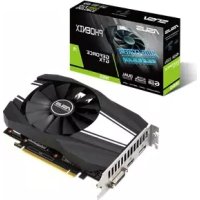


| Τύπος προϊόντος | Κάρτα γραφικών |
| Μοντέλο | PHGTX16606G (ASUS Phoenix GTX 1660 6 Go) |
| Μνήμη | 6 GB GDDR5 |
| Διασύνδεση | PCI Express 3.0 x16 |
| Έξοδοι βίντεο | 1 x HDMI 2.0b, 1 x DisplayPort 1.4, 1 x DVI-D |
| Προτεινόμενη τροφοδοσία | 450 W |
| Υποδοχή τροφοδοσίας | 1 x 6 ακίδων |
| Διαστάσεις | 186 x 115 x 44 mm |
| Βάρος | Περίπου 500 g |
| TDP (θερμική ισχύς) | 120 W |
| Ψύξη | Μοναδικός αξονικός ανεμιστήρας |
| Περιλαμβανόμενο λογισμικό | ASUS GPU Tweak, ASUS AURA, XSplit Gamecaster, οδηγοί |
| Υποστηριζόμενα λειτουργικά συστήματα | Windows 10 / 8.1 / 8 / 7 (64 bits) |
| Εγγύηση | 3 έτη (standard) |
| Συντήρηση και καθαρισμός | Τακτική αφαίρεση σκόνης με πεπιεσμένο αέρα; αποφύγετε την υγρασία |
| Ασφάλεια | Αποσυνδέστε το τροφοδοτικό πριν την εγκατάσταση; χειριστείτε με προσοχή |
| Ανταλλακτικά και δυνατότητα επισκευής | Επικοινωνήστε με την ASUS ή εξουσιοδοτημένο μεταπωλητή για επισκευή |
Συχνές ερωτήσεις - PHGTX16606G ASUS
Ερωτήσεις χρηστών για PHGTX16606G ASUS
0 ερώτηση για αυτή τη συσκευή. Απαντήστε σε αυτές που γνωρίζετε ή κάντε τη δική σας.
Κάντε μια νέα ερώτηση σχετικά με αυτή τη συσκευή
Κατεβάστε τις οδηγίες για το κάρτα γραφικών σε μορφή PDF δωρεάν! Βρείτε το εγχειρίδιό σας PHGTX16606G - ASUS και πάρτε ξανά την ηλεκτρονική σας συσκευή στα χέρια σας. Σε αυτή τη σελίδα δημοσιεύονται όλα τα έγγραφα που απαιτούνται για τη χρήση της συσκευής σας. PHGTX16606G της μάρκας ASUS.
ΕΓΧΕΙΡΊΔΙΟ ΧΡΉΣΗΣ PHGTX16606G ASUS
Αναθεωρημένη έκδοση: Έκδοση 6
Μάρτιος 2019
Copyright © 2019 ASUSTeK Computer Inc. Διατηρούνται όλα τα δικαιώματα.
Απαγορεύεται η αναπαραγωγή οποιουδήποτε τμήματος του παρόντος εγχειριδίου, συμπεριλαμβανομένων των προϊόντων και του λογισμικού που περιγράφονται σε αυτό, καθώς και η μετάδοση, αντιγραφή, αποθήκευση σε σύστημα ανάκτησης ή μετάφραση σε οποιαδήποτε γλώσσα, σε οποιαδήποτε μορφή ή με οποιοδήποτε μέσο, εκτός από την τεκμηρίωση που φυλάσσεται από τον κάτοχο για λόγους εφεδρικούς, χωρίς την έγγραφη άδεια της εταιρείας ASUSTeK COMPUTER INC. ("ASUS").
Η εγγύηση ή το σέρβις για το προϊόν δεν πρόκειται να επεκταθεί αν: (1) το προϊόν έχει επισκευαστεί, τροποποιηθεί ή μεταβληθεί, εκτός και αν τέτοια επισκευή, τροποποίηση ή μεταβολή έχει εγκριθεί γραπτώς από την ASUS, (2) ο αύξων αριθμός του προϊόντος δεν είναι ευανάγνωστος ή δεν υπάρχει.
Η ASUS ΠΑΡΕΧΕΙ ΤΟ ΠΑΡΟΝ ΕΓΧΕΙΡΙΔΙΟ "ΩΣ ΕΧΕΙ" ΧΩΡΙΣ ΕΓΓΥΗΣΗ ΟΠΟΙΟΥΔΗΠΟΤΕ ΕΙΔΟΥΣ, ΡΗΤΗ Ή ΣΙΩΠΗΡΗ, ΣΥΜΠΕΡΙΛΑΜΒΑΝΟΜΕΝΩΝ ΑΛΛΑ ΟΧΙ ΜΟΝΟ ΤΩΝ ΣΙΩΠΗΡΩΝ ΕΓΓΥΗΣΕΩΝ ΕΜΠΟΡΕΥΣΙΜΟΤΗΤΑΣ Ή ΚΑΤΑΛΛΗΛΟΤΗΤΑΣ ΓΙΑ ΣΥΓΚΕΚΡΙΜΕΝΟ ΣΚΟΠΟ. ΣΕ ΚΑΜΙΑ ΠΕΡΙΠΤΩΣΗ ΔΕΝ ΕΙΝΑΙ ΥΠΕΥΘΥΝΗ Η ASUS, ΟΙ ΔΙΕΥΘΥΝΤΕΣ ΤΗΣ, ΤΑ ΣΤΕΛΕΧΗ, ΟΙ ΥΠΑΛΛΗΛΟΙ Ή ΑΛΛΟΙ ΣΥΝΤΕΛΕΣΤΕΣ ΓΙΑ ΚΑΘΕ ΕΜΜΕΣΗ, ΕΙΔΙΚΗ, ΤΥΧΑΙΑ Ή ΚΑΤ' ΑΚΟΛΟΥΘΙΑ ΖΗΜΙΑ (ΣΥΜΠΕΡΙΛΑΜΒΑΝΟΜΕΝΩΝ ΖΗΜΙΩΝ ΑΠΟ ΑΠΩΛΕΙΑ ΚΕΡΔΩΝ, ΕΠΙΧΕΙΡΗΜΑΤΙΚΕΣ ΖΗΜΙΕΣ, ΖΗΜΙΕΣ ΑΠΟ ΑΠΩΛΕΙΑ ΔΕΔΟΜΕΝΩΝ, ΔΙΑΚΟΠΗ ΕΠΙΧΕΙΡΗΣΙΑΚΗΣ ΛΕΙΤΟΥΡΓΙΑΣ ΚΑΙ ΑΛΛΑ ΠΑΡΟΜΟΙΑ), ΑΚΟΜΗ ΚΙ ΑΝ Η ASUS ΕΧΕΙ ΕΝΗΜΕΡΩΘΕΙ ΓΙΑ ΤΗΝ ΠΙΘΑΝΟΤΗΤΑ ΠΑΡΟΜΟΙΩΝ ΖΗΜΙΩΝ ΠΟΥ ΠΡΟΕΡΧΟΝΤΑΙ ΑΠΟ ΒΛΑΒΗ Ή ΑΛΛΟ ΤΟΥ ΠΑΡΟΝΤΟΣ ΕΓΧΕΙΡΙΔΙΟΥ Ή ΠΡΟΪΟΝΤΟΣ.
ΟΙ ΠΡΟΔΙΑΓΡΑΦΕΣ ΚΑΙ ΠΛΗΡΟΦΟΡΙΕΣ ΠΟΥ ΠΕΡΙΕΧΟΝΤΑΙ ΣΤΟ ΠΑΡΟΝ ΕΓΧΕΙΡΙΔΙΟ ΠΑΡΕΧΟΝΤΑΙ ΜΟΝΟ ΓΙΑ ΕΝΗΜΕΡΩΤΙΚΟΥΣ ΣΚΟΠΟΥΣ, ΚΑΙ ΥΠΟΚΕΙΝΤΑΙ ΣΕ ΑΛΛΑΓΕΣ ΧΩΡΙΣ ΠΡΟΕΙΔΟΠΟΙΗΣΗ ΚΑΙ ΔΕΝ ΠΡΕΠΕΙ ΝΑ ΕΚΛΗΦΘΟΥΝ ΩΣ ΔΕΣΜΕΥΤΙΚΕΣ ΓΙΑ ΤΗΝ ASUS. Η ASUS ΔΕΝ ΦΕΡΕΙ ΕΥΘΥΝΗ Ή ΥΠΑΙΤΙΟΤΗΤΑ ΓΙΑ ΟΠΟΙΑΔΗΠΟΤΕ ΣΦΑΛΜΑΤΑ Ή ΑΝΑΚΡΙΒΕΙΕΣ ΠΟΥ ΠΙΘΑΝΟΝ ΝΑ ΕΜΦΑΝΙΖΟΝΤΑΙ ΣΤΟ ΠΑΡΟΝ ΕΓΧΕΙΡΙΔΙΟ, ΣΥΜΠΕΡΙΛΑΜΒΑΝΟΜΕΝΩΝ ΤΩΝ ΠΡΟΪΟΝΤΩΝ ΚΑΙ ΤΟΥ ΛΟΓΙΣΜΙΚΟΥ ΠΟΥ ΠΕΡΙΓΡΑΦΕΤΑΙ ΣΕ ΑΥΤΟ.
Τα προϊόντα και τα εμπορικά σήματα που εμφανίζονται στο παρόν Εγχειρίδιο αποτελούν ή δεν αποτελούν καταχωρημένα σήματα ή πνευματικά δικαιώματα των αντίστοιχων εταιρειών τους. Χρησιμοποιούνται μόνο για αναγνώριση ή περιγραφή για το όφελος του κατόχου, χωρίς πρόθεση παραβίασης.
Περιεχόμενα
Γνωστοποιήσεις 182 Πληροφορίες ασφαλείας 183 Σχετικά με τον οδηγό 184
- Πληροφορίες CD υποστήριξης 185
- Οδηγοί VGA 186
2.1 Εγκατάσταση του προγράμματος οδηγού VGA 186 2.2 Κατάργηση εγκατάστασης του προγράμματος οδηγού VGA 187
- Βοηθητικό πρόγραμμα ASUS GPU Tweak 188
3.1 Εγκατάσταση του ASUS GPU Tweak 188 3.2 Κατάργηση εγκατάστασης του ASUS GPU Tweak 189
- Βοηθητικό πρόγραμμα ASUS APRP 190
4.1 Εγκατάσταση του ASUS APRP 190 4.2 Κατάργηση εγκατάστασης του ASUS APRP 191
- XSplit Gamecaster 192
5.1 Εγκατάσταση του XSplit Gamecaster 192 5.2 Κατάργηση εγκατάστασης του XSplit Gamecaster 193
- Βοηθητικό πρόγραμμα ASUS AURA 194
6.1 Εγκατάσταση του ASUS AURA 194 6.2 Κατάργηση εγκατάστασης του ASUS AURA 195
- Άλλες πληροφορίες 196
7.1 Πληροφορίες στο CD υποστήριξης 196 7.2 Πληροφορίες για το BIOS 196 7.3 Προβολή αρχείου χρήσης πληροφοριών 197
Παράρτημα: Αντικατάσταση βασικών προϊόντων 198
Σημειώσεις
Ενίσχυση Τεχνικής Επιτροπής Εικοινωνιών (FCC)
Η παρούσα συσκευή πληροί τους όρους συμμόρφωσης με το τμήμα 15 του κανονισμού FCC. Η λειτουργία υπόκειται στις εξής δύο συνθήκες:
Η συσκευή αυτή δεν προκαλεί παρεμβολές, και Η συσκευή αυτή πρέπει να αποδέχεται παρεμβολές, συμπεριλαμβανομένων των παρεμβολών που μπορούν να προκαλέσουν μη επιθυμητή λειτουργία.
Η συσκευή αυτή έχει ελεγχθεί και έχει διαπιστωθεί ότι πληροί τους περιοριστικούς όρους για ψηφιακές συσκευές κατηγορίας Β, σύμφωνα με το μέρος 15 του κανονισμού FCC. Οι όροι αυτοί αποσκοπούν στην παροχή εύλογης προστασίας έναντι επιβλαβών παρεμβολών σε κατοικημένες περιοχές. Η συσκευή αυτή παράγει, χρησιμοποιεί και μπορεί να εκπέμπει ενέργεια ραδιοσυχνότητας και, εάν δεν εγκατασταθεί και δεν χρησιμοποιηθεί σύμφωνα με τις οδηγίες, μπορεί να προκαλέσει παρεμβολές στις ραδιοεπικοινωνίες. Ωστόσο, δεν παρέχεται εγγύηση ότι δεν θα υπάρξουν παρεμβολές σε συγκεκριμένες εγκαταστάσεις. Εάν η συσκευή αυτή προκαλεί παρεμβολές στη λήψη ραδιοφώνου ή τηλεόρασης, γεγονός που μπορεί να διαπιστωθεί ενεργοποιώντας και απενεργοποιώντας τον εξοπλισμό, ο χρήστης οφείλει να αποκαταστήσει την παρεμβολή, με κάποιον από τους εξής τρόπους:
Προσπαθώντας να τοποθετήσεις την κεραία λήψης σε άλλη θέση. Αυξάνοντας την απόσταση μεταξύ της συσκευής και του τηλεοπτικού ή ραδιοφωνικού δέκτη. -Συνδέοντας τη συσκευή σε πρία διαφορετικού κυκλώματος από εκείνο στο οποίο είναι συνδεδεμένος ο τηλεοπτικός ή ο ραδιοφωνικός δέκτης. Ζητώντας συμβουλές από αντιπρόσωπο ή έμπειρο τεχνικό ραδιοφωνίας και τηλεόρασης.

Η χρήση θωρακισμένων καλωδίων για σύνδεση μόνιτορ στην κάρτα γραφικών απαιτείται για να εξασφαλίσετε συμμόρφωση με τους κανονισμούς FCC. Αλλαγές ή τροποποιήσεις στην παρούσα μονάδα δεν εγκρίνονται ρητά από το μέρος που είναι αρμόδιο για τη συμμόρφωση και δύνανται να ακυρώσουν την άδεια του χρήστη να λειτουργεί τον συγκεκριμένο εξοπλισμό.
Δήλωση Καναδικής Διεύθυνσης Επικοινωνιών
Η παρούσα ψηφιακή συσκευή δεν υπερβαίνει τα όρια της Κατηγορίας Β περί εκπομπών ραδιοθορύβου από ψηφιακές συσκευές που παραθέτονται στους Κανονισμούς Ραδιοπαρεμβολών της Καναδικής Διεύθυνσης Επικοινωνιών.
Η παρούσα ψηφιακή συσκευή κατηγορίας Β είναι σύμφωνη με το Καναδικό ICES-003.
REACH
Παρέχουμε συμμόρφωση με τους κανονισμούς REACH (Registration, Evaluation, Authorization, and Restriction of Chemicals (Καταχώρηση, Αξιολόγηση, Έγκριση και Περιορισμός Χημικών Ουσιών)) και ως εκ τούτου δημοσιεύουμε τις χημικές ουσίες που χρησιμοποιούνται στα προϊόντα μας στον ιστότοπο της ASUS REACH στη διεύθυνση http://csr.asus.com/english/REACH.htm.
Υπόδειξη Προϊόντος της Macrovision Corporation
Το προϊόν περιέχει τεχνολογία προστασίας πνευματικής ιδιοκτησίας που προστατεύεται από διπλώματα ευρεσιτεχνίας των ΗΠΑ και άλλα πνευματικά δικαιώματα της Macrovision Corporation και άλλων κατόχων διπλωμάτων ευρεσιτεχνίας. Η χρήση αυτής της τεχνολογίας προστασίας πνευματικής ιδιοκτησίας πρέπει να εγκριθεί από τη Macrovision Corporation και προβλέπεται αποκλειστικά για ιδιωτικούς και άλλους περιορισμένους σκοπούς, εφόσον δεν έχει εγκριθεί ρητά άλλη χρήση από τη Macrovision Corporation. Απαγορεύονται το reverse engineering ή η αποσυναρμολόγηση.
Πληροφορίες ασφαλείας
Ηλεκτρολογική ασφάλεια
Πριν προσθέσετε νέες συσκευές ή σε ένα σύστημα, βεβαιωθείτε ότι τα καλώδια τροφοδοσίας είναι αποσυνδεδεμένα από τις πρίζες πριν συνδέσετε τα καλώδια σήματος. Αν είναι δυνατόν, αποσυνδέστε όλα τα καλώδια τροφοδοσίας από το υπάρχον σύστημα πριν προσθέσετε μια συσκευή. - Σιγουρευτείτε ότι η παροχή ρεύματος έχει καθοριστεί στη σωστή τιμή τάσης για την περιοχή σας. Αν δεν είστε σίγουροι για την τάση της ηλεκτρικής πρίζας που χρησιμοποιείτε, επικοινωνήστε με την τοπική εταιρία παροχής ρεύματος. Αν το καλώδιο προμήθειας ρεύματος ή το βύσμα είναι χαλαρό, μην προσπαθήσετε να το διορθώσετε μόνοι σας. Επικοινωνήστε με κάποιον εκπαιδευμένο τεχνικό ή με τον προμηθευτή σας.
Ασφάλεια κατά τη λειτουργία
- Πριν εγκαταστήσετε συσκευές ή την ηλεκτρική κάρτα, διαβάστε προσεκτικά όλα τα εγχειρίδια που περιλαμβάνονται στη συσκευασία. Πριν χρησιμοποιήσετε το προϊόν, βεβαιωθείτε ότι τα καλώδια έχουν συνδεθεί σωστά και τα καλώδια ρεύματος δεν έχουν βλάβες. Αν εντοπίσετε οποιαδήποτε βλάβη, επικοινωνήστε αμέσως με τον προμηθευτή. Για να αποφύγετε τον κίνδυνο βραχυκυκλωμάτων, να ελέγξετε τυχόν συνδέσεις, βιομηχανικές πρακτικές και κυκλώματα. Να αποφεύγετε την υγρασία, την υγρασία και ακραίες θερμοκρασίες. Μην τοποθετείτε το προϊόν σε περιοχή όπου μπορεί να βραχεί. Τοποθετήστε το προϊόν σε επίπεδη επιφάνεια. Αν αντιμετωπίσετε προβλήματα με το προϊόν, επικοινωνήστε με κάποιον εκπαιδευμένο τεχνικό ή με τον προμηθευτή σας.
Σχετικά με τον οδηγό
Συμβάσεις που χρησιμοποιούνται στον παρόντα οδηγό
Για να βεβαιωθείτε για την ολοκλήρωση ορισμένων εργασιών, σημειώστε τα ακόλουθα σύμβολα που χρησιμοποιούνται σε όλο το εγχειρίδιο.
ΠΡΟΕΙΔΟΠΟΙΗΣΗ: Πληροφορίες για την αποφυγή τραυματισμού σας όταν προσπαθείτε να ολοκληρώσετε μια εργασία.

ΠΡΟΣΟΧΗ: Πληροφορίες για την αποφυγή βλάβης σε εξαρτήματα όταν προσπαθείτε να ολοκληρώσετε μια εργασία.
ΣΗΜΑΝΤΙΚΟ: Οδηγίες που πρέπει να ακολουθήσετε για να ολοκληρώσετε μια εργασία.

ΣΗΜΕΙΩΣΗ: Συμβουλές και πρόσθετες πληροφορίες για να σας βοηθήσουν να ολοκληρώσετε μια εργασία.
Νουθα βρείτε περισσότερες πληροφορίες
Ανατρέξτε στις ακόλουθες πηγές για πρόσθετες πληροφορίες και για αναβαθμίσεις του προϊόντος και του λογισμικού.
1. Διαδικτυακές τοποθεσίες της ASUS
Οι διαδικτυακές τοποθεσίες (https://www.asus.com/) της ASUS παρέχουν την πιο πρόσφατη ενημέρωση για τα προϊόντα υλικού και λογισμικού της ASUS. Οι τοποθεσίες της ASUS προβάλλουν τα στοιχεία επικοινωνίας της ASUS στο εσωτερικό προϊόν του οδηγού εγκατάστασης.
Προαιρετική Τεκμηρίωση
Η ουσία του προϊόντος σας μπορεί να περιλαμβάνει προαιρετικές εκτυπώσεις, όπως έντυπα έγγραφα τα οποία ενδέχεται να έχουν προστεθεί από τον αντιπρόσωπό σας. Τα έγγραφα αυτά δεν αποτελούν τμήμα του κανονικού πακέτου.
1. Πληροφορίες CD υποστήριξης
Το CD υποστήριξης περιέχει τα προγράμματα οδηγών και τα βοηθητικά προγράμματα που πρέπει να εγκατασταθούν στον Η/Υ για την κάρτα VGA. Κάντε κλικ στις γραμμές/εικονίδια στο βασικό μενού του CD υποστήριξης για να λάβετε τις πληροφορίες επικοινωνίας με την ASUS, κάντε αναζήτηση στα περιεχόμενα του CD ή διαβάστε το αρχείο ReadMe.
Οι οδηγοί οθόνης σε αυτό το εγχειρίδιο ενδέχεται να μην ταιριάζουν ακριβώς στην προβολή ή στην οθόνη σας. Κάποιοι οδηγοί και στοιχεία βοηθητικών προγραμμάτων στο CD υποστήριξης εφαρμόζονται μόνο σε συγκεκριμένα μοντέλα καρτών ASUS VGA. Ίσως χρειαστεί δικαιώματα διαχειριστή για να εγκαταστήσετε τους οδηγούς και τα βοηθητικά προγράμματα. Για λεπτομέρειες, ανατρέξτε στις τεκμηριώσεις των Windows 10/8.1/8/7 που διαθέτετε. Τα περιεχόμενα στο CD υποστήριξης υπόκεινται σε αλλαγές, οποιαδήποτε στιγμή, χωρίς προειδοποίηση. Για ενημέρωση, επισκεφθείτε το δικτυακό τόπο της ASUS, (www.asus.com).
Εισάγετε το CD στη μονάδα οπτικού δίσκου του υπολογιστή. Αν είναι ενεργοποιημένη η λειτουργία Αυτόματης εκτέλεσης, το Βασικό Μενού εμφανίζεται αυτόματα.


Σε περίπτωση που η Αυτόματη εκτέλεση ΔΕΝ είναι ενεργοποιημένη στον Υπολογιστή σας, μεταβείτε στα περιεχόμενα του CD υποστήριξης για να εντοπίσετε το αρχείο UI.EXE. Κάντε διπλό κλικ στο αρχείο UI.EXE για να εκτελέσετε το πρόγραμμα εγκατάστασης από το CD υποστήριξης.
2. Οδηγοί VGA
Ο οδηγός VGA αποτελεί το πρόγραμμα λογισμικού που ενεργοποιεί τη συσκευή σας εντός του λειτουργικού συστήματος που διαθέτετε. Μετά την τοποθέτηση της κάρτας γραφικών σας, χρησιμοποιήστε μία από τις συνιστώμενες οδούς στην παρούσα ενότητα για την εγκατάσταση, ενεργώντας κατάλληλα του προγράμματος οδηγού VGA.
Εάν αντικαθιστάτε μια παλιά κάρτα γραφικών με μια καινούργια ASUS, βεβαιωθείτε ότι έχετε αφαιρέσει τον παλιό οδηγό προβολής από το σύστημά σας.
2.1 Εγκατάσταση του προγράμματος οδηγού VGA
2.1.1 Εγκατάσταση Windows 10/8.1/8/7 (64 bit):
Για να εγκαταστήσετε το πρόγραμμα οδηγού VGA στα Windows 10/8.1/8/7:
- Τοποθετήστε το CD υποστήριξης στην οπτική μονάδα.
- Αν είναι ενεργοποιημένη η λειτουργία Αυτόματης εκτέλεσης, το βασικό μενού εμφανίζεται αυτόματα.
Εάν η αυτόματη εκτέλεση είναι απενεργοποιημένη, εκτελέστε το UI.exe από το ριζικό κατάλογο του CD υποστήριξης.
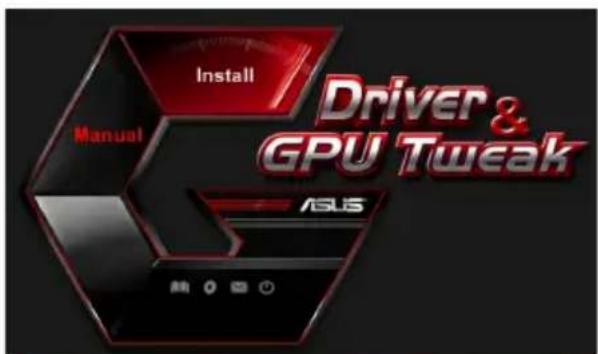
- Ανοίξτε το Βασικό μενού και κάντε κλικ στο Install (Εγκατάσταση).
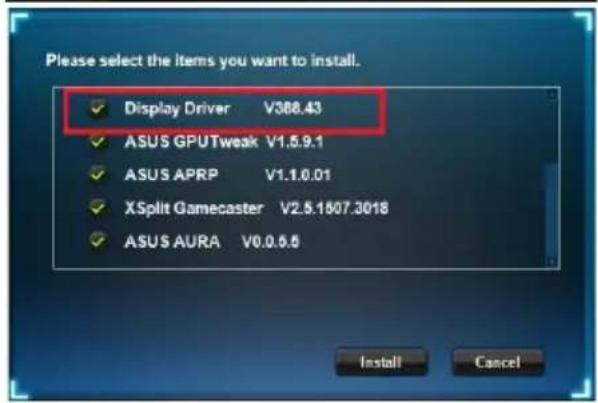
- Επιλέξτε Display Driver (Εμφάνιση προγράμματος οδήγησης) και κάντε κλικ στο κουμπί Install (Εγκατάσταση).
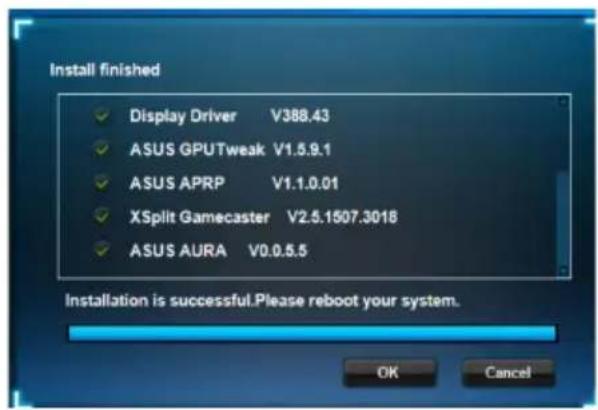
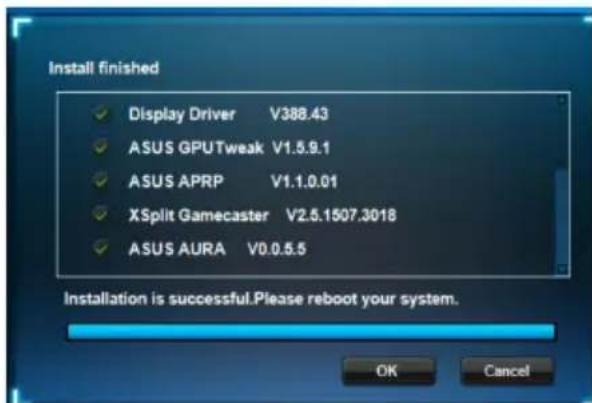
- Μόλις ολοκληρωθεί η εγκατάσταση, κάντε κλικ στο OK για να επανεκκινήσετε το σύστημα.
2.2 Κατάργηση εγκατάστασης του προγράμματος οδήγησης VGA
2.2.2 Κατάργηση στα Windows 10 / 8.1 / 8 / 7 (64 bit)
Για να καταργήσετε το πρόγραμμα οδήγησης VGA στα Windows 10/8.1/8/7 (64 bit):
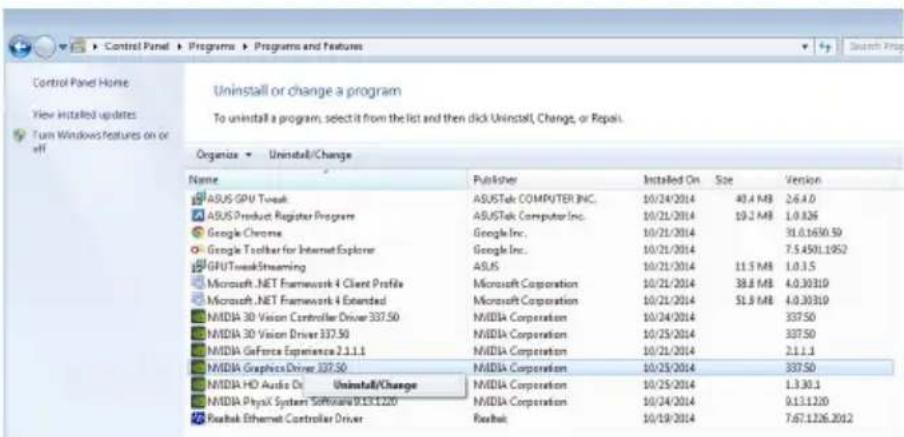
Κάντε κλικ στο Start (Έναρξη) > Control Panel (Πίνακας Ελέγχου) > Programs (Προγράμματα) > Programs and Features (Προγράμματα και Δυνατότητες) και επιλέξτε το στοιχείο που θέλετε να καταργήσετε. Όταν τελειώσετε, επιλέξτε πρόγραμμα οδήγησης γραφικών. Κάντε κλικ στο Uninstall (Κατάργηση εγκατάστασης).
3. Βοηθητικό πρόγραμμα ASUS GPU Tweak
Το βοηθητικό πρόγραμμα ASUS GPU Tweak σάς δίνει τη δυνατότητα να παρακολουθείτε και να βελτιστοποιείτε την απόδοση της κάρτας γραφικών ASUS.
3.1 Εγκατάσταση του ASUS GPU Tweak
3.1.1 Εγκατάσταση του ASUS GPU Tweak σε Windows®10 / 8.1 / 8 / 7 (64 bit)
Για να εγκαταστήσετε το ASUS GPU Tweak στα Windows 10 / 8.1 / 8 / 7 (64 bit):
- Εισάγετε το CD υποστήριξης στη μονάδα οπτικού δίσκου.
- Αν είναι ενεργοποιημένη η λειτουργία Αυτόματης εκτέλεσης, το κύριο μενού εμφανίζεται αυτόματα.
Αν η δυνατότητα Αυτόματης εκτέλεσης είναι ανενεργοποιημένη, εκτελέστε το αρχείο UI.exe από τον ριζικό κατάλογο του CD υποστήριξης.
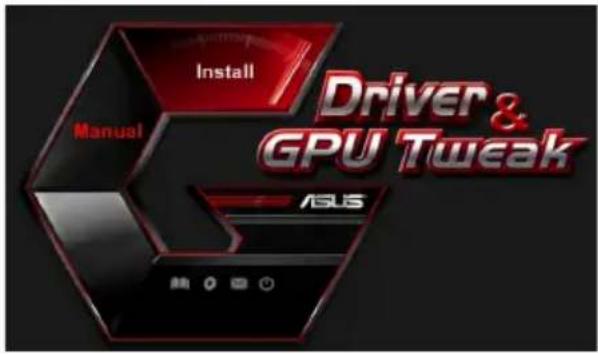
- Από το κύριο μενού, κάντε κλικ στο Install (Εγκατάσταση).
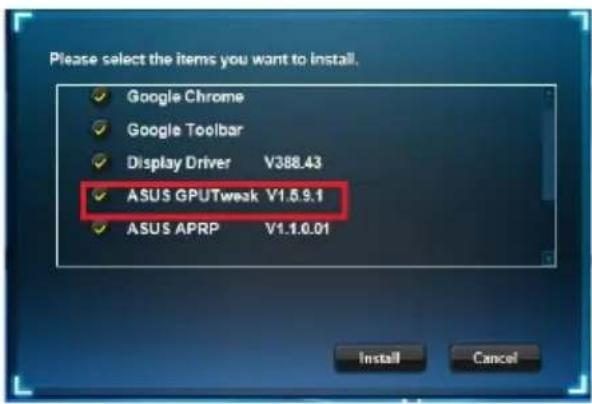
Επιλέξτε ASUS GPU Tweak και κάντε κλικ στο κουμπί Install (Εγκατάσταση).
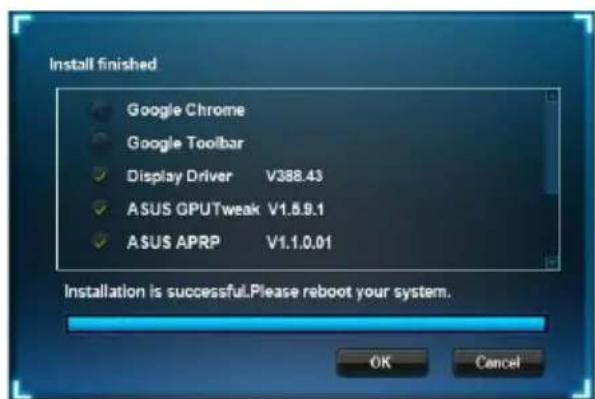
- Μόλις ολοκληρωθεί η εγκατάσταση, κάντε κλικ στο OK.
3.2 Κατάργηση εγκατάστασης του ASUS GPU Tweak
3.2.1 Κατάργηση του ASUS GPU Tweak σε Windows 10 / 8.1 / 8 / 7 (64 bit)
Για να καταργήσετε το ASUS GPU Tweak σε Windows 10 / 8.1 / 8 / 7 (64 bit):
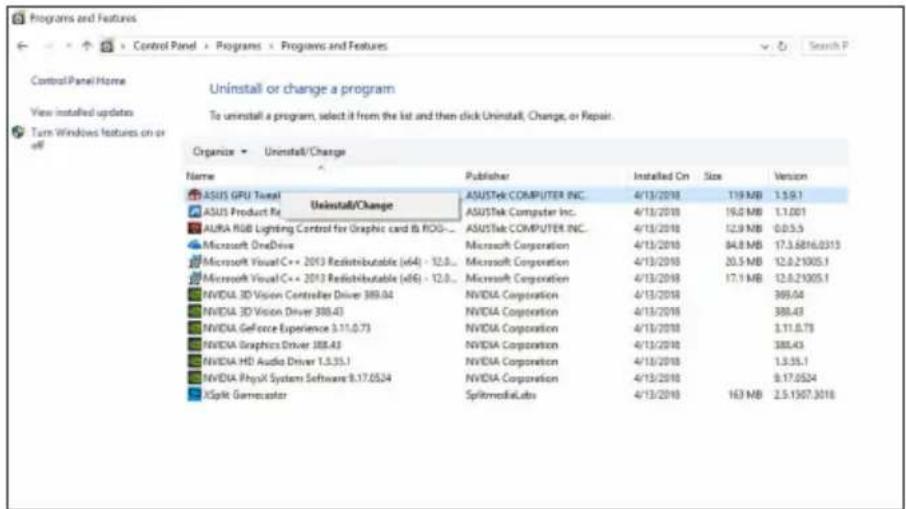
Κάντε κλικ στο Start (Έναρξη) > Control Panel (Πίνακας ελέγχου) > Programs (Προγράμματα) > Programs and Features (Προγράμματα και δυνατότητες) και επιλέξτε το ASUS GPU Tweak. Κάντε κλικ στο Uninstall (Κατάργηση εγκατάστασης).
4. Βοηθητικό πρόγραμμα ASUS APRP
4.1 Εγκατάσταση του ASUS APRP
4.1.1 Εγκατάσταση του ASUS APRP σε Windows®10 / 8.1 / 8 / 7 (64 bit)
Για να εγκαταστήσετε το ASUS APRP σε Windows 10/8.1/8/7 (64 bit):
- Εισάγετε το CD υποστήριξης στη μονάδα οπτικού δίσκου.
- Αν είναι ενεργοποιημένη η λειτουργία Αυτόματης εκτέλεσης, το κύριο μενού εμφανίζεται αυτόματα.
Αν η δυνατότητα Αυτόματης εκτέλεσης είναι ανενεργοποιημένη, εκτελέστε το αρχείο UI.exe από το ριζικό κατάλογο του CD υποστήριξης.
- Από το κύριο μενού, κάντε κλικ στο Install (Εγκατάσταση).
Επιλέξτε ASUS APRP και κάντε κλικ στο κουμπί Install (Εγκατάσταση).
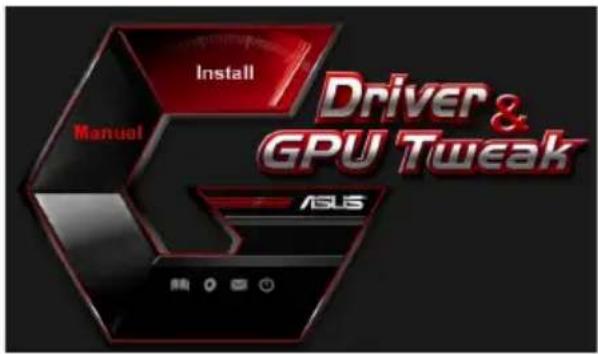
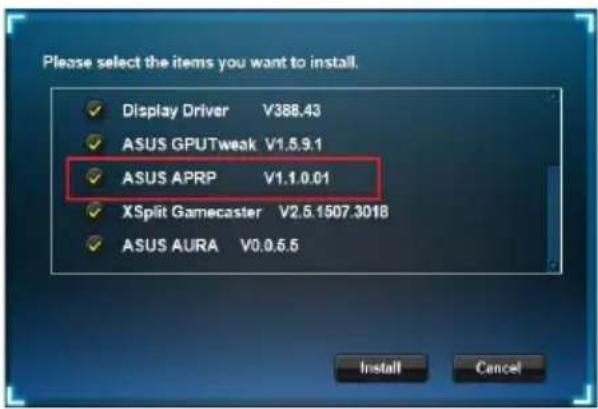
- Μόλις ολοκληρωθεί η εγκατάσταση, κάντε κλικ στο OK.

4.2 Κατάργηση εγκατάστασης του ASUS APRP
4.2.1 Κατάργηση του ASUS APRP σε Windows®10 / 8.1 / 8 / 7 (64 bit)
Για να καταργήσετε το ASUS APRP σε Windows 10/8.1/8/7 (64 bit):
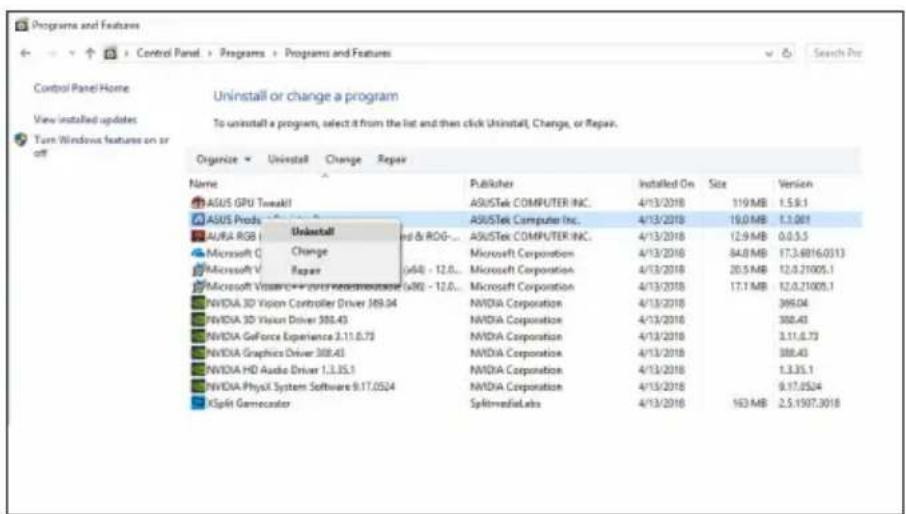
Κάντε κλικ στο Start (Έναρξη) > Control Panel (Πίνακας Ελέγχου) > Programs (Προγράμματα) > Programs and Features (Προγράμματα και δυνατότητες) και επιλέξτε ASUS APRP. Κάντε κλικ στο Uninstall (Κατάργηση εγκατάστασης).
5. XSplit Gamecaster
5.1 Εγκατάσταση του XSplit Gamecaster
5.1.1 Εγκατάσταση του XSplit Gamecaster σε Windows®10 / 8.1 / 8 / 7 (64 bit)
Για να εγκαταστήσετε το XSplit Gamecaster σε Windows 10/8.1/8/7 (64 bit):
- Εισάγετε το CD υποστήριξης στη μονάδα οπτικού δίσκου.
- Αν είναι ενεργοποιημένη η λειτουργία Αυτόματης εκτέλεσης, το κύριο μενού εμφανίζεται αυτόματα.
Αν η δυνατότητα Αυτόματης εκτέλεσης είναι απενεργοποιημένη, εκτελέστε το αρχείο UI.exe από το ριζικό κατάλογο του CD υποστήριξης.
- Από το κύριο μενού, κάντε κλικ στο Install (Εγκατάσταση).
Επιλέξτε XSplit Gamecaster και κάντε κλικ στο κουμπί Install (Εγκατάσταση).
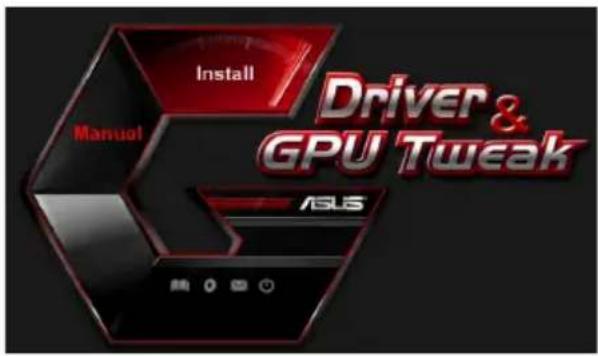
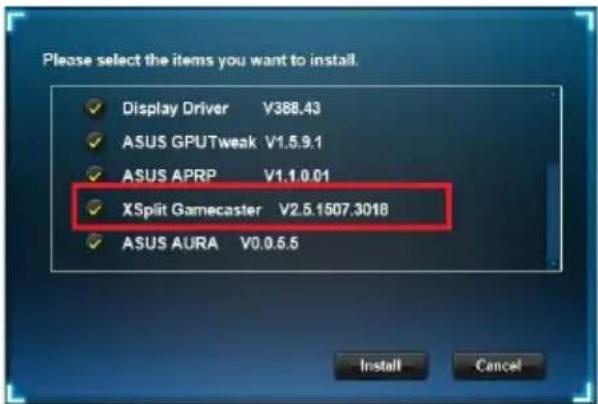
- Μόλις ολοκληρωθεί η εγκατάσταση, κάντε κλικ στο OK.
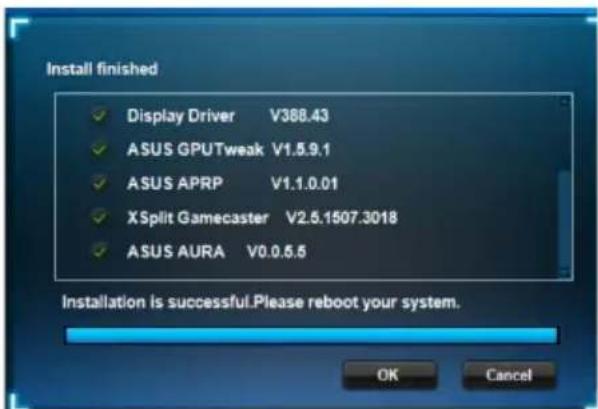
5.2 Κατάργηση εγκατάστασης του XSplit Gamecaster
5.2.1 Κατάργηση του XSplit Gamecaster σε Windows®10 / 8.1 / 8 / 7 (64 bit)
Για να καταργήσετε το XSplit Gamecaster σε Windows®10 / 8.1 / 8 / 7 (64 bit):
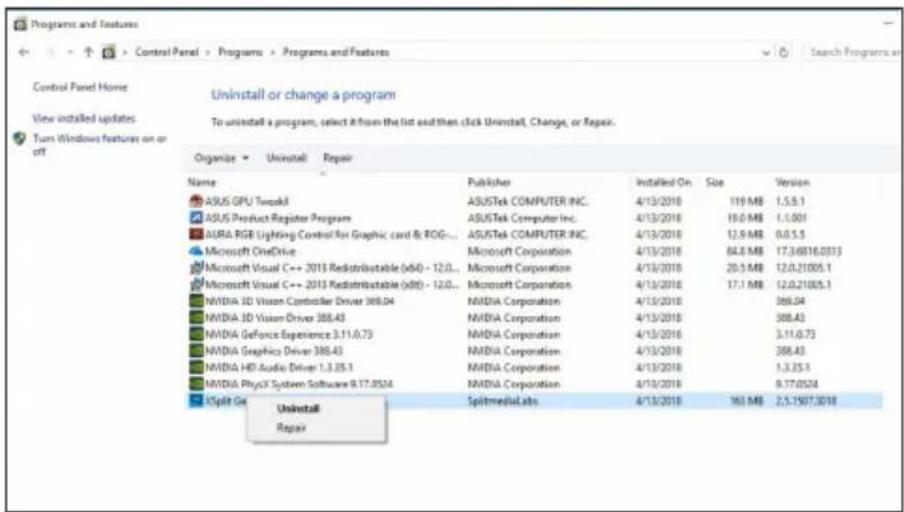
Κάντε κλικ στο Start (Έναρξη) > Control Panel (Πίνακας Ελέγχου) > Programs (Προγράμματα) > Programs and Features (Προγράμματα και δυνατότητες) και επιλέξτε το XSplit Gamecaster. Κάντε κλικ στο Uninstall (Κατάργηση εγκατάστασης).
6. Βοηθητικό πρόγραμμα ASUS AURA
6.1 Εγκατάσταση του ASUS AURA
6.1.1 Εγκατάσταση του ASUS AURA σε Windows 10 / 8.1 / 8 / 7 (64 bit)
Για να εγκαταστήσετε το ASUS AURA σε Windows 10/8.1/8/7 (64 bit):
- Εισάγετε το CD υποστήριξης στη μονάδα οπτικού δίσκου.
- Αν είναι ενεργοποιημένη η λειτουργία αυτόματης εκτέλεσης, το κύριο μενού εμφανίζεται αυτόματα.
Αν η δυνατότητα αυτόματης εκτέλεσης είναι απενεργοποιημένη, εκτελέστε το αρχείο UI.exe από το ριζικό κατάλογο του CD υποστήριξης.
- Από το κύριο μενού, κάντε κλικ στο Install (Εγκατάσταση).
Επιλέξτε ASUS AURA και κάντε κλικ στο κουμπί Install (Εγκατάσταση).
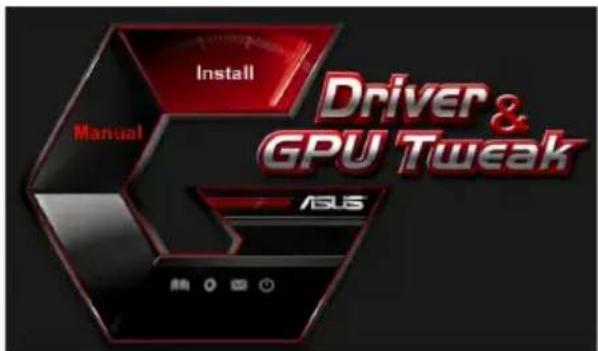
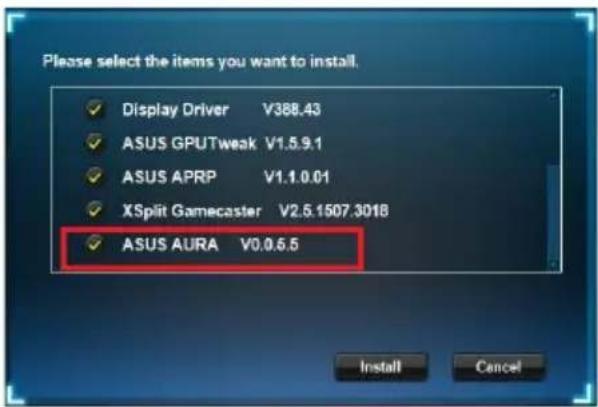
- Μόλις ολοκληρωθεί η εγκατάσταση, κάντε κλικ στο OK.
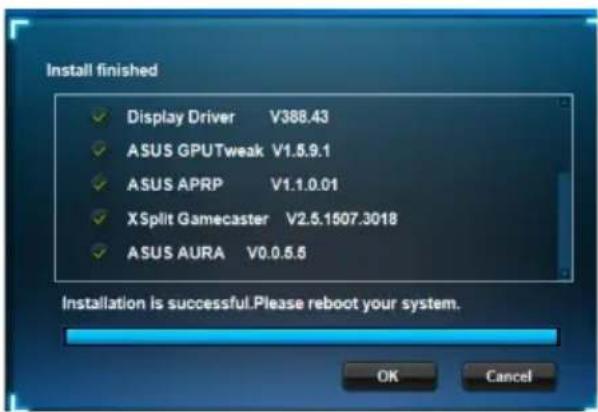
6.2 Κατάργηση εγκατάστασης του ASUS AURA
6.2.1 Κατάργηση του ASUS AURA στα Windows®10 / 8.1 / 8 / 7 (64 bit)
Για να καταργήσετε το ASUS AURA στα Windows 10 / 8.1 / 8 / 7 (64 bit):
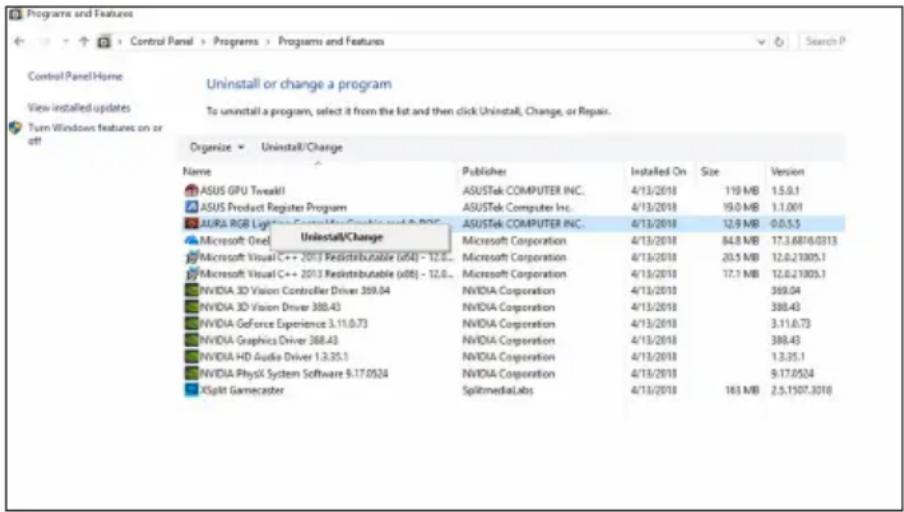
Κάντε κλικ στο Start (Έναρξη) > Control Panel (Πίνακας ελέγχου) > Programs (Προγράμματα) > Programs and Features (Προγράμματα και δυνατότητες) και επιλέξτε το ASUS AURA. Κάντε κλικ στο Uninstall (Κατάργηση εγκατάστασης).
7. Άλλες πληροφορίες
7.1 Πλοήγηση στο CD υποστήριξης
Για να πλοηγηθείτε στο CD υποστήριξης:
- Τοποθετήστε το CD υποστήριξης στην οπτική μονάδα.
- Αν είναι ενεργοποιημένη η λειτουργία Αυτόματης εκτέλεσης, το βασικό μενού εμφανίζεται αυτόματα.
Εάν η αυτόματη εκτέλεση είναι απενεργοποιημένη, εκτελέστε το UI.exe από τον φυσικό κατάλογο του CD υποστήριξης.
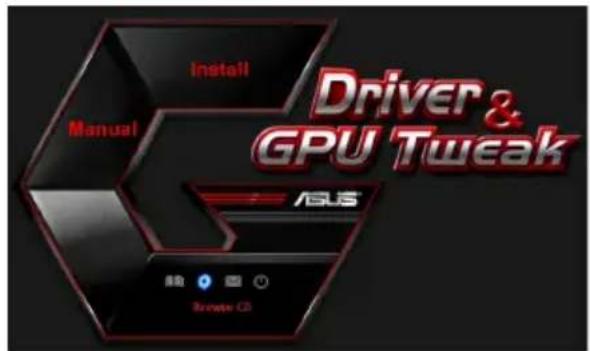
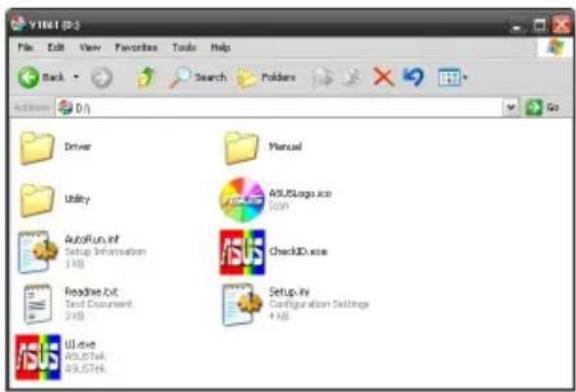
- Από το κύριο μενού, κάντε κλικ στο Browse CD (Αναζήτηση στο CD) για να δείτε τα περιεχόμενα του CD.
7.2 Πληροφορίες εγγύησης
- Τοποθετήστε το CD υποστήριξης στην οπτική μονάδα.
- Αν είναι ενεργοποιημένη η λειτουργία Αυτόματης εκτέλεσης, το βασικό μενού εμφανίζεται αυτόματα.
Εάν η αυτόματη εκτέλεση είναι απενεργοποιημένη, εκτελέστε το Setup.exe από τον φυσικό κατάλογο του CD υποστήριξης.
- Από το βασικό μενού, κάντε κλικ στο Contact Us (Επικοινωνήστε μαζί μας) για να μεταβείτε στον ιστότοπο της ASUS και να δείτε περισσότερες πληροφορίες.
7.3 Προβολή του αρχείου χρησιμοποιώντας πληροφορίες
Για να προβάλετε το αρχείο χρησιμοποιώντας πληροφορίες:
- Τοποθετήστε το CD υποστήριξης στην οπτική μονάδα.
- Αν είναι ενεργοποιημένη η λειτουργία Αυτόματης εκτέλεσης, το βασικό μενού εμφανίζεται αυτόματα.
Εάν η αυτόματη εκτέλεση είναι απενεργοποιημένη, εκτελέστε το UI.exe από το ριζικό κατάλογο του CD υποστήριξης.
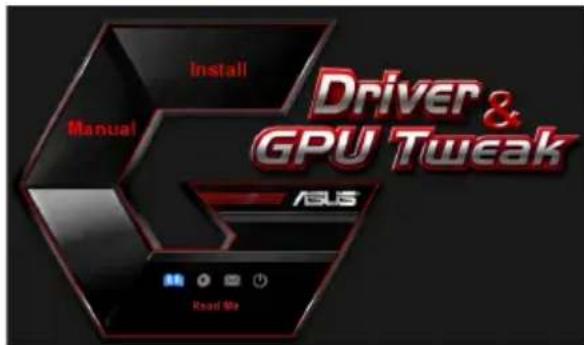
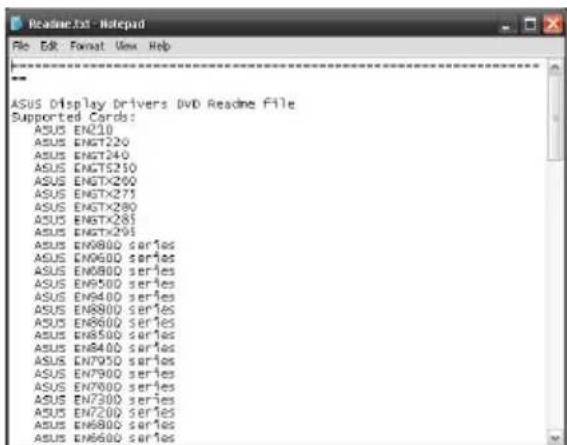
- Από το βασικό μενού, κάντε κλικ στο Read Me. Η εγκατάσταση προβάλλει το ακόλουθο παράθυρο.
Παράρτημα: Αντιμετώπιση βασικών προβλημάτων
Εάν αντιμετωπίσετε κάποιο από τα ακόλουθα προβλήματα μετά την εγκατάσταση της κάρτας γραφικών, προσπαθήστε να εκτελέσετε μία από τις πιθανές λύσεις προτού ζητήσετε τεχνική υποστήριξη.
Εάν εξακολουθείτε να αντιμετωπίζετε προβλήματα με το προϊόν, επισκεφθείτε την ιστοσελίδα υποστήριξης στη διεύθυνση https://www.asus.com/support για περισσότερες πληροφορίες.
| Πρόβλημα Δεν υπάρχει προβολή μετά ηην εγκατάσταηη Κης κάρτας. | |
| Αίτία H κάρτα σας ενδέχεταινα μην ἐχει εγκατασταθεί σωτά. | |
| Λύση Bεβαιωθείτε Εότιη κάρτα σας δεν ἐχει πάρει κλίση ἔχει στρεβλωθεί σηθυρίδα. | |
| Αίτία H oθόνη ενδέχεταινα μην ἐχει συνδεθεί σωτά. | |
| Λύση Bεβαιωθείτε Εότι Φαλώδιο σήματος ἔχει συνδεθεί σωτά στην oθόνη σας και στην κάρτα γραφικών. | |
| Αίτία H κάρτα γραφικών δεν υποστηρίζεται από ημητρίκή κάρτα Που διαθέτετε. | |
| Λύση Ελέγξετε τις τέχικες τέκμηριώσεις Σου συνοδεύουν έπητρίκή κάρτα και ελέγξετε τις απαίτουμενες τέχικες προδίαγραφές Σις κάρτα γραφικών Που διαθέτετε (π.x., προύπόθεση τάσης AGP). | |
| Αίτία Δεν ἐχει συνδεθείη βόθητική σύχύς Σις κάρτας γραφικών. | |
| Λύση Bεβαιωθείτε Εότι Εότουν συνδεθεί σωτά τα καλώδια βόθητική σύχύς με τη μονάδα παροχής σύχύς. | |
| Αίτία Ανεπαρκής παροχή σύχύς. | |
| Λύση Bεβαιωθείτε Εότι Μουάδα παροχής σύχύς μπορείνα παρεχής Που λάχιση προύπόθεση σύχύς στο σύστημά σας. | |
| Αίτία Ανθασμένες ριθμίσεις συθήματος ψλίοκύ μητρίκή κάρτας (π.x., συνδέσεις στον πίνακα ελέγχου tou συστήματος). | |
| Λύση · Bεβαιωθείτε Εότι τα καλώδια στον πίνακα ελέγχου tou συστήματος ἔχουν συνδεθεί σωτά (π.x. Διακόπτης loxύος, Επαναφρά). | |
| · Bεβαιωθείτε Εότι Φαλώδια στον πίνακα ελέγχου tou συστήματος ἔχουν συνδεθεί σωτά (π.x. Διακόπτης loxύος, μνήμβρίοκονται σε καλήκατάσταη λειτουργίας και είναι συνδεδεμένα σωτά. | |
| Πρόβλημα Δεν unáρχει προβολή μετά ηην εγκατάσαηη Νερτά. | |
| Aùtia H káρτα σaç ενδέχειαi va μην éχει εγκατασαθεi σωτά. | |
| Λύη Bēβaiωθείe óti n káρτα oac δεν éχει πáρει κλion n éχει στρεβλωθεi σtn θυρίδα. | |
| Aùtia Oi éλεγχοι Tou βivteo σaç ενδέχειαi va μην éxouv puθμιοτei σωτά. | |
| Λύη • Διευθεπότε Χεípokivnta touc ελέγχουc tou βivteo σaç στις επιθμιητες puθμίσεις. | |
| • Διευθεπόte Ψην aváluon προβολής ητις κáρτac γραφικών σaç στις lδιόπητες Προβολής. | |
| Aùtia Evδέχειαi va unápxouv μη unooTnpiζóμεvoi obnyoi káptac yραφικών εγκατοημévoi στο ouoTnma αoc. Evδέχειαi va πρokúψouv δievéξεις με obnyouc kαρτwν yραφικών δiaφopetikwν kataokeuaotwv. | |
| Λύη • Aφαρεόte tuxov μη χρηομοiouμενouc obnyouc kαρτwν yραφικών πou éxouv εγκataoataθεi στο ouoTnma αoc. | |
| • EγkataoTnóte tov obnyó tnc káptac yραφικών anó to CD unoOπρiεης πou σuμπερilαμβavótau v στο πakéto tnc káptac yραφικών. | |
| Aùtia Δεν éχει συνδεθείη βοηθπικίη οχύς ητις káptac yραφικών. | |
| Λύη Bēβaiωθείe óti éxouv ouvδεθεi σωτá ta kaλδδια βοηθπικίη icosuoc με τη μováδa napoxnct ioxuoc. | |
| Aùtia Σε περιπτωσηουn Μουη Αθóνη σaç δiaθétει ouvδéμouc BNC, oɪ ouvδéοεic twv θupwν ενδέχειαi va εivai λavθaʊμéνεç. | |
| Λύη Bēβaiωθείe óti ólɔi oɪ ouvδεμοι BNC εivai ouvδéδεμévoi σωτá σε autn ηύρα. | |
| Aùtia Oi puθμioει cτou λογιμικοú tnc oθóvnç oac ενδέχειαi va εivai λavθaʊμéνεç. | |
| Λύη Διευθεπóte Ψηte to λογιμικó tnc oθóvnç oac στις επιθμητες puθμioειc. | |
| Aùtia H oθóνη ενδέχειαi va μην éχει ouvδεθεí σωτά. | |
| Λύη Bēβaiωθείe óti to kaλδδio oŋμatoç éχει ouvδεθεí σωτá στην oθóvn Σaç ka Σtnv káρτa yραφικών. | |
| Πρόβλημα Δεν υπάρχει προβολή μέτά ηην εγκατάσταθης κάρτας. | |
| Αίτία H oθόνη | σος δεν μπόρειν ανύοστηριξει τις επιθυμητές ρυθμίσεις προβολής. |
| Λύση Bεβαιωθείετούη Θεότε οτή η oθόνη σας μπόρειν ανύοστηριζει τις επιθυμητές ρυθμίσεις προβολής. Avatρέξετο στις τέχνικές τέκηριώσεις Που συμεριλαμβάνονταν με ητήν Θεόνη σας. | |
| Αίτία H κάρτα | γραφικών σας δεν μπόρειν ανύοστηριξει τις επιθυμητές ρυθμίσεις του συοτήματος. |
| Λύση Bεβαιωθείετούη Θεότε οτή η κάρτα γραφικών σας μπόρειν ανύοστηριξει τις επιθυμητές ρυθμίσεις προβολής. Avatρέξετο στου πίνακα τέχνικών προδιγραφών Που συμεριλαμβάνόταν με Τακέτο Στό συγκεριμένης κάρτας γραφικών. | |
| Αίτία Kάποια | αρχεία του σθηγουύ γραφικών ενδέχεταιν αεῖαι αλλοιμένα. |
| Λύση Αφαρέσετε Θεότε οτός τρέχοντες σθηγούς γραφικών και εγκataστήσετε εκ vέου τους σθηγούς γραφικών aπό το CD Φιποστήριξης. | |
| Αίτία Ανεπαρκός δίλυοιη Θεόρμότητας εωτερικά του περιβλήματος. | |
| Λύση Bεβαιωθείετε Θεότε οτή η ανεμιστήρας του περιβλήματος, to CPU kai η ψήκτρα του ανεμιστήρα, kai/ή to GPU του ανεμιστήρα της κάρτας γραφικών λειτουργουύν σωστά. | |
| Αίτία Ανεπαρκός υπερχρονισμός του GPU η ητή μνήμες VGA. | |
| Λύση Επavaφέρετε τις προεπιλεγμένες ρυθμίσεις συχότητας του GPU kai ης κάρτας VGA. | |

Άλλα προβλήματα που ενδέχεται να αντιμετωπίζετε δύνανται να σχετίζονται με άλλα εξαρτήματα ή περιφερειακά (π.χ., μητρική κάρτα, μονάδα παροχής ισχύος, LCD/CRT) του συστήματός σας.
ASUS
K15279
开定期
2019年3月
1. Πληροφορίες για το συνοδευτικό CD
Το συνοδευτικό CD περιέχει προγράμματα οδήγησης και βοηθητικά προγράμματα που μπορούν να εγκατασταθούν στη θύρα VGA. Πατήστε στο εικονίδιο/μενού στο κύριο μενού του συνοδευτικού CD για να εμφανιστούν οι πληροφορίες επικοινωνίας της ASUS, να μεταφερθεί το περιεχόμενο του CD ή να προστεθεί ένα σήμα.
Οι εικόνες σε αυτό το εγχειρίδιο ενδέχεται να μην αντιστοιχούν ακριβώς σε αυτές που βλέπετε στην οθόνη σας. Ορισμένα προγράμματα οδήγησης και βοηθητικά προγράμματα στο συνοδευτικό CD αφορούν συγκεκριμένα μοντέλα καρτών γραφικών ASUS. Ενδέχεται να χρειαστείτε δικαιώματα διαχειριστή για την εγκατάσταση προγραμμάτων οδήγησης και βοηθητικών προγραμμάτων. Λεπτομερείς πληροφορίες αναζητήστε στην τεκμηρίωση των Windows 10/8.1/8/7. Το περιεχόμενο του συνοδευτικού CD μπορεί να αλλάξει χωρίς προειδοποίηση. Επισκεφθείτε τον ιστότοπο της ASUS (www.asus.com) για ενημερώσεις.
Τοποθετήστε το συνοδευτικό CD στη μονάδα οπτικού δίσκου του υπολογιστή. Εάν η αυτόματη εκτέλεση είναι ενεργοποιημένη, το κύριο μενού θα ξεκινήσει αυτόματα.
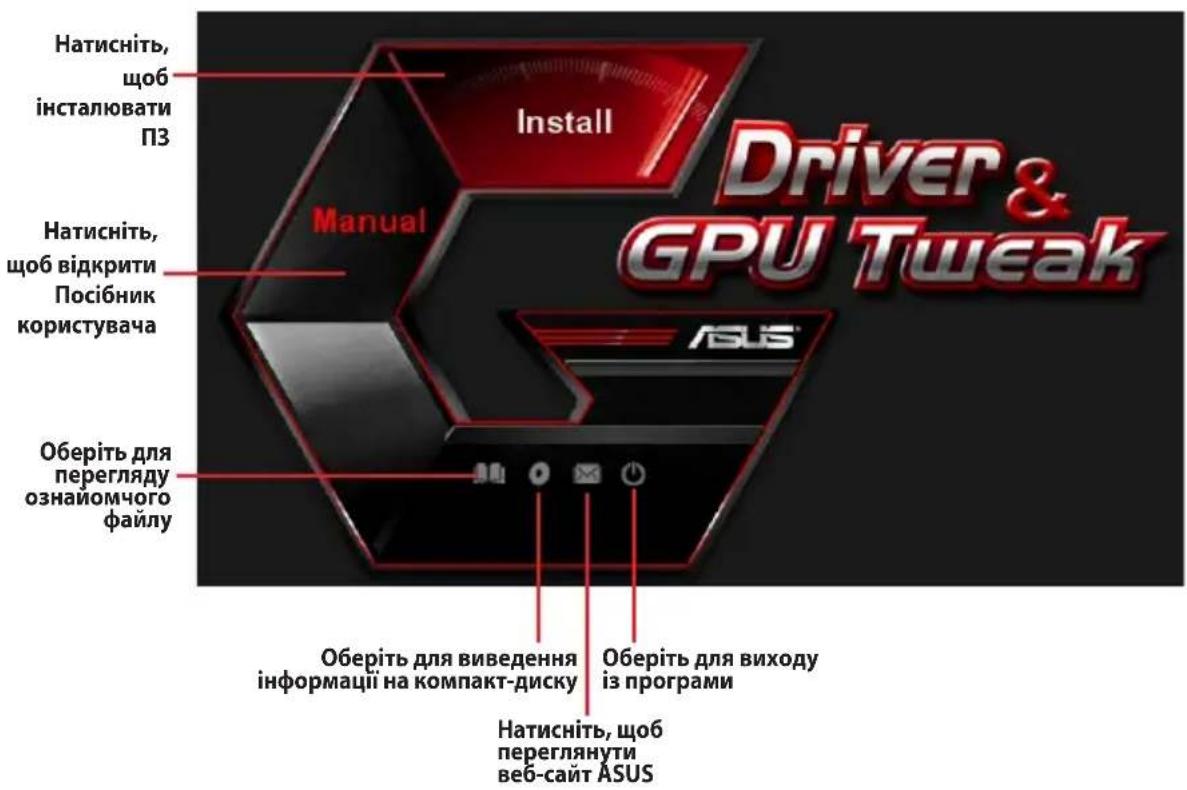

Εάν η αυτόματη εκτέλεση δεν είναι ενεργοποιημένη στον υπολογιστή σας, περιηγηθείτε στο περιεχόμενο του συνοδευτικού CD για να βρείτε το αρχείο UI.EXE. Κάντε διπλό κλικ στο αρχείο UI.EXE για να ξεκινήσετε το πρόγραμμα εγκατάστασης από το συνοδευτικό CD.
2. Πρόγραμμα οδήγησης VGA
Το πρόγραμμα οδήγησης VGA είναι ένα πρόγραμμα εφαρμογής που βοηθά στην εργασία με το λειτουργικό σας σύστημα. Μετά τη φυσική εγκατάσταση της κάρτας γραφικών, χρησιμοποιήστε μία από τις συνιστώμενες μεθόδους σε αυτήν την ενότητα για να εγκαταστήσετε, να ενημερώσετε ή να απεγκαταστήσετε το πρόγραμμα οδήγησης VGA.
Εάν αντικαθιστάτε μια παλιά κάρτα γραφικών με μια νέα προσαρμογέα ASUS, βεβαιωθείτε ότι το παλιό πρόγραμμα οδήγησης έχει αφαιρεθεί από το σύστημα.
2.1 Εγκατάσταση προγράμματος οδήγησης VGA
2.1.1 Εγκατάσταση σε Windows 10/8.1/8/7 (64-bit)
Για να εγκαταστήσετε το πρόγραμμα οδήγησης VGA σε Windows 10/8.1/8/7 (64-bit):
- Τοποθετήστε το συνοδευτικό CD στη μονάδα οπτικού δίσκου.
- Κατά την εκκίνηση, ενεργοποιείται αυτόματα η οθόνη εγκατάστασης του προγράμματος οδήγησης ASUS VGA.
Εάν η αυτόματη εκκίνηση δεν ενεργοποιηθεί, εκτελέστε το αρχείο UI.exe από τον ριζικό κατάλογο του συνοδευτικού CD.

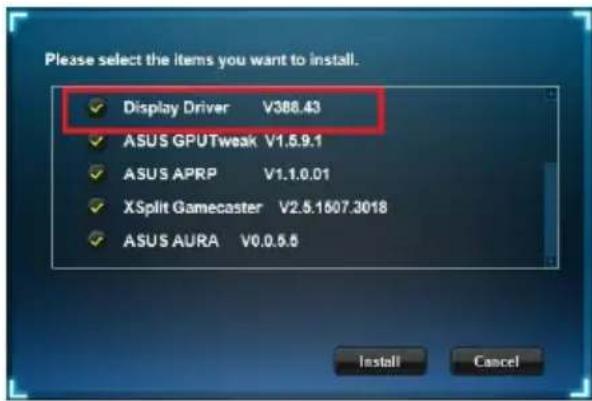
- Στο κύριο μενού, κάντε κλικ στο Install (Εγκατάσταση).
- Επιλέξτε Display Driver (Πρόγραμμα οδήγησης οθόνης) και κάντε κλικ στο κουμπί Install (Εγκατάσταση).
- Όταν ολοκληρωθεί η εγκατάσταση, κάντε κλικ στο OK για να επανεκκινήσετε το σύστημα.


- COPYRIGHT © 2019 ASUSTEK COMPUTER INC. ΔΙΑΤΗΡΟΎΝΤΑΙ ΌΛΑ ΤΑ ΔΙΚΑΙΏΜΑΤΑ
- ΠΕΡΙΕΧΌΜΕΝΑ
- ΣΗΜΕΙΏΣΕΙΣ
- ΕΝΊΣΧΥΣΗ ΤΕΧΝΙΚΉΣ ΕΠΙΤΡΟΠΉΣ ΕΙΚΟΙΝΩΝΙΏΝ (FCC)
- ΔΉΛΩΣΗ ΚΑΝΑΔΙΚΉΣ ΔΙΕΎΘΥΝΣΗΣ ΕΠΙΚΟΙΝΩΝΙΏΝ
- REACH
- ΥΠΌΔΕΙΞΗ ΠΡΟΪΌΝΤΟΣ ΤΗΣ MACROVISION CORPORATION
- ΠΛΗΡΟΦΟΡΊΕΣ ΑΣΦΑΛΕΊΑΣ
- ΗΛΕΚΤΡΟΛΟΓΙΚΉ ΑΣΦΆΛΕΙΑ
- ΑΣΦΆΛΕΙΑ ΚΑΤΆ ΤΗ ΛΕΙΤΟΥΡΓΊΑ
- ΣΧΕΤΙΚΆ ΜΕ ΤΟΝ ΟΔΗΓΌ
- ΣΥΜΒΆΣΕΙΣ ΠΟΥ ΧΡΗΣΙΜΟΠΟΙΟΎΝΤΑΙ ΣΤΟΝ ΠΑΡΌΝΤΑ ΟΔΗΓΌ
- ΝΟΥΘΑ ΒΡΕΊΤΕ ΠΕΡΙΣΣΌΤΕΡΕΣ ΠΛΗΡΟΦΟΡΊΕΣ
- ΔΙΑΔΙΚΤΥΑΚΈΣ ΤΟΠΟΘΕΣΊΕΣ ΤΗΣ ASUS
- ΠΡΟΑΙΡΕΤΙΚΉ ΤΕΚΜΗΡΊΩΣΗ
- ΠΛΗΡΟΦΟΡΊΕΣ CD ΥΠΟΣΤΉΡΙΞΗΣ
- ΟΔΗΓΟΊ VGA
- ΕΓΚΑΤΆΣΤΑΣΗ ΤΟΥ ΠΡΟΓΡΆΜΜΑΤΟΣ ΟΔΗΓΟΎ VGA
- ΕΓΚΑΤΆΣΤΑΣΗ WINDOWS 10/8.1/8/7 (64 BIT)
- ΚΑΤΆΡΓΗΣΗ ΕΓΚΑΤΆΣΤΑΣΗΣ ΤΟΥ ΠΡΟΓΡΆΜΜΑΤΟΣ ΟΔΉΓΗΣΗΣ VGA
- ΚΑΤΆΡΓΗΣΗ ΣΤΑ WINDOWS 10 / 8.1 / 8 / 7 (64 BIT)
- ΒΟΗΘΗΤΙΚΌ ΠΡΌΓΡΑΜΜΑ ASUS GPU TWEAK
- ΕΓΚΑΤΆΣΤΑΣΗ ΤΟΥ ASUS GPU TWEAK
- ΕΓΚΑΤΆΣΤΑΣΗ ΤΟΥ ASUS GPU TWEAK ΣΕ WINDOWS®10 / 8.1 / 8 / 7 (64 BIT)
- ΚΑΤΆΡΓΗΣΗ ΕΓΚΑΤΆΣΤΑΣΗΣ ΤΟΥ ASUS GPU TWEAK
- ΚΑΤΆΡΓΗΣΗ ΤΟΥ ASUS GPU TWEAK ΣΕ WINDOWS 10 / 8.1 / 8 / 7 (64 BIT)
- ΒΟΗΘΗΤΙΚΌ ΠΡΌΓΡΑΜΜΑ ASUS APRP
- ΕΓΚΑΤΆΣΤΑΣΗ ΤΟΥ ASUS APRP
- ΕΓΚΑΤΆΣΤΑΣΗ ΤΟΥ ASUS APRP ΣΕ WINDOWS®10 / 8.1 / 8 / 7 (64 BIT)
- ΚΑΤΆΡΓΗΣΗ ΕΓΚΑΤΆΣΤΑΣΗΣ ΤΟΥ ASUS APRP
- ΚΑΤΆΡΓΗΣΗ ΤΟΥ ASUS APRP ΣΕ WINDOWS®10 / 8.1 / 8 / 7 (64 BIT)
- XSPLIT GAMECASTER
- ΕΓΚΑΤΆΣΤΑΣΗ ΤΟΥ XSPLIT GAMECASTER
- ΕΓΚΑΤΆΣΤΑΣΗ ΤΟΥ XSPLIT GAMECASTER ΣΕ WINDOWS®10 / 8.1 / 8 / 7 (64 BIT)
- ΚΑΤΆΡΓΗΣΗ ΕΓΚΑΤΆΣΤΑΣΗΣ ΤΟΥ XSPLIT GAMECASTER
- ΚΑΤΆΡΓΗΣΗ ΤΟΥ XSPLIT GAMECASTER ΣΕ WINDOWS®10 / 8.1 / 8 / 7 (64 BIT)
- ΒΟΗΘΗΤΙΚΌ ΠΡΌΓΡΑΜΜΑ ASUS AURA
- ΕΓΚΑΤΆΣΤΑΣΗ ΤΟΥ ASUS AURA
- ΕΓΚΑΤΆΣΤΑΣΗ ΤΟΥ ASUS AURA ΣΕ WINDOWS 10 / 8.1 / 8 / 7 (64 BIT)
- ΚΑΤΆΡΓΗΣΗ ΕΓΚΑΤΆΣΤΑΣΗΣ ΤΟΥ ASUS AURA
- ΚΑΤΆΡΓΗΣΗ ΤΟΥ ASUS AURA ΣΤΑ WINDOWS®10 / 8.1 / 8 / 7 (64 BIT)
- ΆΛΛΕΣ ΠΛΗΡΟΦΟΡΊΕΣ
- ΠΛΟΉΓΗΣΗ ΣΤΟ CD ΥΠΟΣΤΉΡΙΞΗΣ
- ΠΛΗΡΟΦΟΡΊΕΣ ΕΓΓΎΗΣΗΣ
- ΠΡΟΒΟΛΉ ΤΟΥ ΑΡΧΕΊΟΥ ΧΡΗΣΙΜΟΠΟΙΏΝΤΑΣ ΠΛΗΡΟΦΟΡΊΕΣ
- ΠΑΡΆΡΤΗΜΑ: ΑΝΤΙΜΕΤΏΠΙΣΗ ΒΑΣΙΚΏΝ ΠΡΟΒΛΗΜΆΤΩΝ
- ASUS
- ΠΛΗΡΟΦΟΡΊΕΣ ΓΙΑ ΤΟ ΣΥΝΟΔΕΥΤΙΚΌ CD
- ΠΡΌΓΡΑΜΜΑ ΟΔΉΓΗΣΗΣ VGA
- ΕΓΚΑΤΆΣΤΑΣΗ ΠΡΟΓΡΆΜΜΑΤΟΣ ΟΔΉΓΗΣΗΣ VGA
- ΕΓΚΑΤΆΣΤΑΣΗ ΣΕ WINDOWS 10/8.1/8/7 (64-BIT)
Μάρκα : ASUS
Μοντέλο : PHGTX16606G
Κατηγορία : κάρτα γραφικών