
Bravia - SONY - Δωρεάν εγχειρίδιο χρήσης
Βρείτε δωρεάν το εγχειρίδιο της συσκευής Bravia SONY σε μορφή PDF.


Ερωτήσεις χρηστών για Bravia SONY
0 ερώτηση για αυτή τη συσκευή. Απαντήστε σε αυτές που γνωρίζετε ή κάντε τη δική σας.
Κάντε μια νέα ερώτηση σχετικά με αυτή τη συσκευή
Κατεβάστε τις οδηγίες για το σε μορφή PDF δωρεάν! Βρείτε το εγχειρίδιό σας Bravia - SONY και πάρτε ξανά την ηλεκτρονική σας συσκευή στα χέρια σας. Σε αυτή τη σελίδα δημοσιεύονται όλα τα έγγραφα που απαιτούνται για τη χρήση της συσκευής σας. Bravia της μάρκας SONY.
ΕΓΧΕΙΡΊΔΙΟ ΧΡΉΣΗΣ Bravia SONY
Television
| Instrukcja obsługi | PL |
| Návod k použití | CZ |
| Návod na obsluhu | SK |
| Kezelési útmutató | HU |
| Instrucțiuni de utilizare | RO |
| Ръководство за употреба | BG |
| Однгієс леітoupгіас | GR |
| Kullanma Kilavuzu | TR |
Spis treści
WAŻNA UWAGA 4
Informacje dotyczące bezpieczeństwa ....4
Środki ostrożności ....7
Części i elementy sterujące
Telewizor....9
Pilot....11
Podłączanie telewizora do Internetu
Ustanawianie połączenia z
Internetem 14
Typ 1: Sieć zabezpieczona, obsługująca standard Wi-Fi Protected Setup™ (WPS)....14
Typ 2: Sieć zabezpieczona, nieobsługująca standardu Wi-Fi Protected Setup™ (WPS)....15
Typ 3: Sieć niezabezpieczona, z wykorzystaniem dowolnego bezprzewodowego rutera sieci LAN . . . . . 15
Typ 4: Ustawianie sieci przewodowej.....16
Przygotowywanie sieci przewodowej.....16
Podgląd statusu sieci....16
Jeżeli nie możesz połączyć się z
Internetem 17
Tethering USB.... 17
Polityka prywatności ..... 17
Oglądanie telewizji
Zmiana stylu wyświetlania ..... 18
Zmiana formatu ekranu....18
Ustawienie Wybór sceny .....18
Poruszanie się po menu głównym
Aplikacje .....19
Wszystkie aplikacje....19
Udostępnianie zdjęć Plus.....19
Używanie telewizora w trybie ramki zdjęciowej....20
Kanały 20
Lista programów....20
Cyfrowy EPG 21
Nagrania 21
Media....21
Odtwarzanie zdjęć/muzyki/wideo przez USB. 21
Odtwarzanie zdjęć/muzyki/wideo za pośrednictwem sieci domowej....23
Ustawienia....23
Ustawienia systemowe .....23
Ustawienia sieci ....34
Pomoc techniczna ....34
Przewodnik pomocniczy .....35
Ekran główny....35
Wiersz rekomendacji ....35
Niedawne aplikacje ....35
Niedawne kanały .....35
Wyświetlanie obrazu z podłączonych urządzeń
Schemat połączeń.... 36
Używanie urządzeń audio i wideo..... 38
Używanie funkcji Kopia lustrzana ..... 38
Montaż telewizora na ścianie ..... 40
Informacje dodatkowe
Rozwiązywanie problemów ..... 41
Obraz 41
Dźwięk 42
Kanały 42
Sieć 42
Ogólne 44
Dane techniczne 45
Połączenie internetowe i poufność danych
Niniejszy produkt nawiązuje połączenie z Internetem podczas wstępnej konfiguracji niezwłocznie po podłączeniu do sieci w celu potwierdzenia połączenia internetowego, a następnie w celu skonfigurowania ekranu głównego. W trakcie takiego i każdego innego połączenia internetowego używany jest adres IP. Aby w ogóle nie korzystać z adresu IP, nie należy konfigurować funkcji bezprzewodowego połączenia z Internetem i nie podłączać kabla internetowego. Zapoznaj się z informacjami o poufności przedstawionymi na ekranach konfiguracji, aby uzyskać więcej szczegółów na temat połączeń internetowych.
Wprowadzenie
Dziękujemy, że wybrali Państwo produkt firmy Sony. Przed przystąpieniem do eksploatacji telewizora należy dokładnie zapoznać się z treścią niniejszej instrukcji oraz zachować ją do wykorzystania w przyszłości.
Uwaga
- Przed użyciem telewizora należy przeczytać „Informacje dotyczące bezpieczeństwa” (strona 4).
- Zdjęcia i ilustracje użyte w Podręczniku konfiguracji oraz w niniejszej instrukcji mają charakter jedynie poglądowy i mogą się różnić od rzeczywistego produktu.
- Symbol „xx”, który pojawia się w nazwie modelu, odpowiada jednemu znakowi numerycznemu opisującemu projekt, kolor lub system transmitowania telewizji.
Przymocowanie podstawy do telewizora
Zapoznaj się Przewodnikiem ustawień w górnej części opakowania.

Przewodnik pomocniczy (Ręcznie) (wyłącznie w przypadku niektórych regionów/krajów/modeli telewizora)
Aby uzyskać więcej informacji, naciśnij HOME na pilocie zdalnego sterowania, a następnie wybierz [Przewodnik pomocniczy] w menu [Ustawienia]. Można również skorzystać z Przewodnika pomocniczego w komputerze lub na smartfonie (więcej informacji na tylnej okładce).
Lokalizacja etykiety identyfikacyjnej
Etykiety dotyczące numeru modelu, daty produkcji (rok i miesiąc) oraz specyfikacji elektrycznej znajdują się z tyłu telewizora lub na opakowaniu.
Modele z dołączonym do zestawu zasilaczem sieciowym: Etykiety z informacją o numerze modelu i numerze seryjnym zasilacza sieciowego znajdują się u dołu zasilacza.
OSTRZEŻENIE
ABY UNIKNAĆ RYZYKA POŻARU, ŚWIECZKI I INNE ŽRÓDŁA OTWARTEGO OGNIA NALEŻY ZAWSZE UTRZYMYWAĆ Z DALA OD PRODUKTU.

WAŻNA UWAGA
Nadzór nad dystrybucją na terytorium RP : Sony Europe Limited, The Heights, Brooklands Weybridge, Surrey, KT 13 0XW United Kingdom.
Produkt ten został wyprodukowany przez lub na zlecenie Sony Visual Products Inc.
Importer w UE: Sony Europe Limited.
Zapytania do importera w UE dotyczące zgodności produktu w Europie należy kierować do autoryzowanego reprezentanta producenta, Sony Belgium, bijkantoor van Sony Europe Limited, Da Vincilaan 7-D1, 1935 Zaventem, Belgia.
Informacja dotycząca sprzętu radiowego

Sony Visual Products Inc. niniejszym oświadcza, że typy urządzeń radiowych KDL-50WF665, KDL-50WF663, KDL-50WF660, KDL-43WF665, KDL-43WF663, KDL-43WF660, KDL-43RF455, KDL-43RF453, KDL-43RF450 są zgodne z dyrektywą 2014/53/UE. Pełny tekst deklaracji zgodności UE jest dostępny pod następującym adresem internetowym: http://www.compliance.sony.de/
Ten sprzęt radiowy można używać w krajach UE bez naruszania obowiązujących wymogów w zakresie korzystania z urządzeń radiowych.
Informacje dotyczące bezpieczeństwa
OSTRZEŻENIE
Ostrzeżenie
Ryzyko wybuchu w przypadku wymiany na baterie niewłaściwego typu.
Nie wolno narażać baterii na działanie zbyt wysokich temperatur przez ekspozycję na słońce, ogień itd. oraz na bardzo niskie ciśnienie powietrza, mogłoby to spowodować wybuch lub wyciek łatwopalnej cieczy lub gazu.
Ryzyko związane ze stabilnością
Telewizor może się przewrócić powodując poważne obrażenia lub śmierć.
Nigdy nie należy umieszczacą telewizora w niestabilnym miejscu. Telewizor może się przewrócić, powodując poważne obrażenia lub śmierć. Wielu obrażeń, szczególnie u dzieci, można uniknąć stosując takie proste środki ostrożności jak:
- Korzystanie z szafek lub stojaków zalecanych przez producenta telewizora.
- Korzystanie wyłącznie z mebli, które mogą bezpiecznie udźwignąć telewizor.
-
Upewnienie się, że telewizor nie wystaje nad krawędź mebli, na których spoczywa.
-
Nieumieszczanie telewizora na wysokich meblach (np. kredensach lub szafkach na książki), jeśli meble i telewizor nie zostały zaczepione o odpowiednie oparcie.
- Nieumieszczanie telewizora na obrusie lub innych materiałach, które mogą się znajdować pomiędzy telewizorem i meblem, na którym stoi.
- Wyjaśnienie dzieciom niebezpieczeństwa związanego ze wspinaniem się na mebel w celu sięgnięcia telewizora lub jego elementów sterowania.
Jeśli pozostał stary telewizor i jest on przenoszony do innego miejsca, obowiązują te same wskazówki.
Montaż i instalacja
Aby uniknąć ryzyka wybuchu pożaru, porażenia prądem elektrycznym, uszkodzenia sprzętu i/lub ewentualnych obrażeń ciała, odbiornik TV należy zainstalować zgodnie z instrukcjami podanymi poniżej.
Uzradzenie podłączone do uziemienia ochronnego instalacji budynku za pomocą sieci elektrycznej lub przez inne urządzenie podłączone do uziemienia ochronnego i do systemu dystrybucji telewizji za pomocą kabla koncentrycznego może w pewnych okolicznościach powodować niebezpieczeństwo pożaru. Połączenie do systemu dystrybucji telewizji należy z tego powodu zapewniać przez urządzenie zapewniające izolację elektryczną poniżej określonego zakresu częstotliwości (izolator galwaniczny, patrz norma EN 60728-11).
Instalacja
- Telewizor powinien być zainstalowany w pobliżu łatwo dostępnego gniazdka.
- Ustaw telewizor na stabilnej, równej powierzchni tak, aby uniknąć ryzyka jego przewrócenia i spowodowania obrażeń użytkownika lub uszkodzenia telewizora.
- Zainstaluj telewizor w taki sposób, aby podstawa telewizora nie wystawala poza stojak (brak w zestawie). Jeśli podstawa telewizora wystaje poza stojak, może to spowodowac przewrócenie i upadek telewizora, a w efekcie spowodowac obrazenia osobiste lub uszkodzenie telewizora.

- Montaż odbiornika na ścianie należy zlecić wykwalifikowanemu instalatorowi.
- Ze względów bezpieczeństwa zaleca się stosowanie akcesoriów Sony: Uchwyt ścienny – SU-WL450
- Do przymocowania uchwytu ściennego do telewizora należy używać śrub dostarczonych wraz z uchwytem ściennym. Dostarczone śruby są zaprojektowane w sposób pokazany na ilustracji w przypadku pomiaru od powierzchni mocującej uchwytu ściennego.
Średnica i długość śrub różnią się w zależności od modelu ściennego uchwytu mocującego.
Stosowanie śrub innych niż dostarczane w komplecie może spowodować uszkodzenia wewnętrzne w odbiorniku TV, jego upadek, itp.

Transport
- Przed rozpoczęciem przenoszenia odbiornika należy odłączyć od niego wszystkie kable.
- Do przenoszenia dużego odbiornika TV potrzeba dwóch lub trzech osób.
- Przenosząc telewizor w rękach, należy go złapać tak, jak na rysunku. Nie wolno naciskać ekranu ciekłokrystalicznego ani ramy dookoła ekranu.
- Przy podnoszeniu lub przenoszeniu telewizora należy go dobrze chwycić od spodu.

- Podczas transportu odbiornik nie powinien być narażony na wstrząsy mechaniczne i nadmierne wibracje.
- Na czas transportu odbiornika do naprawy lub podczas przeprowadzki, należy zapakować go w oryginalny karton i elementy opakowania.
Zapobieganie przewróceniu

Wentylacja
- Nie wolno zasłaniać otworów wentylacyjnych ani wkładać żadnych rzeczy do obudowy.
- Wokół odbiornika TV należy pozostawić trochę wolnej przestrzeni, tak jak to pokazano na rysunku poniżej.
- Zaleca się stosowanie oryginalnego uchwytu ściennego Sony, aby zapewnić odpowiednią wentylację.
Instalacja na ścianie
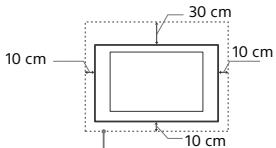
Pozostawić co najmniej tyle miejsca wokół odbiornika TV.
Instalacja na podstawie

Pozostawić co najmniej tyle miejsca wokół odbiornika TV.
- Aby zapewnić właściwą wentylację i zapobiec osiadaniu brudu lub kurzu:
— Nie należy ustawiać odbiornika TV ekranem do góry, montować go do góry nogami, odwróconego tyłem lub bokiem.
— Nie należy ustawiać odbiornika TV na półce, dywanie, łóżku lub w szafce.
— Nie należy przykrywać odbiornika TV materiałami, np. zasłonami lub innymi przedmiotami, takimi jak gazety itp.
– Nie należy instalować odbiornika tak, jak to pokazano na rysunkach poniżej.

Przewód zasilający
Aby uniknąć ryzyka wybuchu pożaru, porażenia prądem elektrycznym, uszkodzenia sprzętu i/lub ewentualnych obrażeń ciała, z przewodem zasilającym i gniazdem sieciowym należy postępować w następujący sposób:
- Należy używać wyłącznie przewodów zasilających dostarczonych przez Sony, a nie przez innych dostawców.
- Wtyczka powinna być całkowicie włóżona do gniazda sieciowego.
- Odbiornik TV jest przystosowany do zasilania wyłącznie napięciem 220 V – 240 V AC.
- W celu zachowania bezpieczeństwa, podczas dokonywania połączeń, należy wyjąć wtyczkę przewodu zasilającego z gniazdka oraz uważać, aby nie nalepnąć na przewód.
- Przed przystąpieniem do serwisowania lub przesuwania odbiornika TV należy wyjąć wtyczkę przewodu zasilającego z gniazdka.
- Przewód zasilający powinien znajdować się z dala od źródeł ciepła.
- Należy regularnie wyjmować wtyczkę z gniazdka i czyścić ją. Jeśli wtyczka jest pokryta kurzem i gromadzi wilgoć, jej własności izolujące mogą ulec pogorszeniu, co może być przyczyną pożaru.
Uwaga
- Dostarczonego w zestawie przewodu zasilającego nie należy używać do jakichkolwiek innych urządzeń.
- Należy uważać, aby nie przycisnąć, nie zgiąć ani nie skręcić nadmiernie przewodu zasilającego. Może to spowodować uszkodzenie izolacji lub urwanie żył przewodu.
- Nie należy przerabiać przewodu zasilającego.
- Na przewodzie zasilającym nie należy kłaść ciężkich przedmiotów.
-
Podczas odłączania nie wolno ciągnąć za sam przewód.
-
Nie należy podłączać zbyt wielu urządzeń do tego samego gniazda sieciowego.
- Nie należy używać gniazd sieciowych słabo trzymających wtyczkę.
UWAGA ODNOŚNIE ZASILACZA SIECIOWEGO (tylko modele z dołączonym do zestawu zasilaczem sieciowym)
Ostrzeżenie
W celu ograniczenia ryzyka pożaru lub porażenia prądem nie wystawiać tego urządzenia na działanie deszczu ani wilgoci.
W celu ograniczenia ryzyka pożaru lub porażenia prądem nie umieszczać na tym urządzeniu obiektów wypełnionych wodą, takich jak flakony. Nie instalować urządzenia w ograniczonej
przestrzeni, takiej jak np. półka na książki.
- Należy się upewnić, że gniazdko sieciowe znajduje się w pobliżu urządzenia i jest łatwo dostępne.
- Należy używać dołączonego do zestawu zasilacza sieciowego i przewodu zasilającego.
- Nie należy używać żadnego innego zasilacza sieciowego, gdyż może to spowodować awarię.
- Zasilacz sieciowy należy podłączać do łatwo dostępnego gniazdka sieciowego.
- Nie owijać przewodu zasilającego wokół zasilacza sieciowego. Żyły przewodu mogą ulec przerwaniu, co może spowodować nieprawidłowe działanie odbiornika.
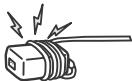
- Nie dotykać zasilacza sieciowego mokrymi dłońmi.
- Jeśli stwierdzone zostanie nieprawidłowe działanie zasilacza sieciowego, należy go natychmiast odłączyć od gniazdka sieciowego.
- Telewizor pozostaje podłączony do zasilania tak długo, jak jest podłączony do gniazdka sieciowego, nawet jeśli sam telewizor jest wyłączony.
- Ponieważ zasilacz sieciowy nagrzewa się podczas długotrwałego użytkowania, dotykając go dłonią, można odczuć ciepło.
Niedozwolone użycie
Odbiornika TV nie należy instalować oraz eksploatować w miejscach, warunkach lub okolicznościachi, jakie opisano poniżej. Niezastosowanie się do poniższych zaleceń może prowadzić do wadliwej pracy odbiornika, a nawet pożaru, porażenia prądem elektrycznym, uszkodzenia sprzętu i/lub obrażeń ciała.
Miejsce:
- Odbiornika TV nie należy montować na zewnątrz pomieszczeń (w miejscach narażonych na bezpośrednie działanie promieni słonecznych), nad morzem, na statku lub innej jednostce pływającej, w pojeździe, w instytucjach ochrony zdrowia, w miejscach niestabilnych lub narażonych na działanie wody, deszczu, wilgoci lub dymu.
Warunki:
- Nie należy umieszcać telewizora w miejscach gorących, wilgotnych lub nadmiernie zapylonych; w miejscach, w których do wnętrza mogą dostawać się owady; w miejscach, w których może być narażony na działanie wibracji mechanicznych lub w pobliżu przedmiotów palnych (świeczek, itp.). Odbiornik TV należy chronić przed zalaniem i nie stawiać na nim żadnych przedmiotów wypełnionych wodą, np. wazonów.
Okoliczności:
- Dotykać mokrymi rękoma, przy zdjętej obudowie lub używać z akcesoriami, które nie są zalecane przez producenta. W czasie burz z wyładowaniami atmosferycznymi należy wyjąć wtyczkę przewodu zasilającego telewizora z gniazdka i odłączyć przewód antenowy.
- Instalacja telewizora tak, aby jego obudowa wystawała na otwartą przestrzeń. Może to powodować uderzanie w telewizor przez osoby lub przedmioty oraz doprowadzić do jego uszkodzenia.
- Umieszczanie telewizora w miejscach wilgotnych lub zakurzonych oraz miejscach wypełnionych oleistym dymem lub parą (w pobliżu płyt kuchennych lub nawilżaczy). Może to spowodować pożar, porażenie prądem lub odkształcenia obudowy.
- Instalacja telewizora w miejscach narażonych na działanie wyższych temperatur, takich jak miejsca bezpośrednio oświetlane przez promienie słońca, położone w pobliżu grzejnika lub nawiewu ogrzewania. W takich warunkach może dojść do przegrzania telewizora, a w konsekwencji do zdeformowania obudowy i/lub awarii samego urządzenia.
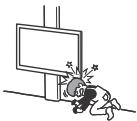



- Telewizor znajdujący się w szatni jacuzzi albo łaźni publicznej może zostać uszkodzony przez unoszące się w powietrzu cząsteczki siarki i inne.
- Aby zapewnić najlepszą jakość obrazu, nie należy wystawiać ekranu na bezpośrednie oświetlenie lub działanie promieni słonecz
- Nie przenoś urządzenia z zimnego do ciepłego pomieszczenia. Gwałtowna zmiana temperatury może powodować skraplanie wilgoci. Może to pogorszyć jakość obrazu na telewizorze lub kolorów. W takiej sytuacji przed włączeniem telewizora należy poczekać na całkowite odparowanie wilgoci.

Kawałki szkła lub uszkodzenia:
- W odbiornik nie należy rzucać żadnymi przedmiotami. Może to spowodować uszkodzenie szkła ekranu i prowadzić do poważnych obrażeń ciała.
- W przypadku pęknięcia powierzchni ekranu lub obudowy telewizora, przed dotknięciem odbiornika należy wyjąć wtyczkę przewodu zasilającego z gniazdka. W przeciwnym razie może dojść do porażenia prądem elektrycznym.
Gdy odbiornik TV nie jest używany
- Mając na uwadze kwestie ochrony środowiska i bezpieczeństwa, zaleca się odłączenie odbiornika od źródła zasilania, jeśli nie będzie on używany przez kilka dni.
- Ponieważ wyłączenie odbiornika telewizyjnego nie powoduje odcięcia zasilania, w celu całkowitego wyłączenia urządzenia należy wyciągnąć wtyczkę przewodu zasilającego z gniazda sieciowego.
- Niektore odbiorniki mogą być wyposażone w funkcje wymagające pozostawienia ich w trybie gotowości.
Zalecenia dot. bezpieczeństwa dzieci
- Nie należy pozwalać, aby na odbiornik TV wspinały się dzieci.
- Małe akcesoria należy przechowywać z dala od dzieci tak, aby uniknąć ryzyka ich przypadkowego połknięcia.
Co robić w przypadku wystąpienia problemów...
W przypadku wystąpienia jednego z poniższych problemów należy bezzwłocznie wyłączyć odbiornik TV oraz wyjąć wtyczkę zasilającą z gniazdka sieciowego.
Należy zwrócić się do punktu sprzedaży lub punktu serwisowego firmy Sony z prośbą o sprawdzenie odbiornika przez wykwalifikowanego serwisanta.
W przypadku:
- Uszkodzenia przewodu zasilającego.
- Gniazd sieciowych słabo trzymających wtyczkę.
- Uszkodzenia odbiornika w wyniku jego upuszczenia lub uderzenia przez obiekt obcy.
- Dostania się do wnętrza odbiornika cieczy lub przedmiotów obcych.
Informacje o temperaturze telewizora LCD
Gdy telewizor LCD jest używany przez dłuższy czas może dojść do rozgrzania się miejsc wokół panelu. Po dotknięciu dłonią tych miejsc możesz poczuć, że są gorące.
Środki ostrożności
Oglądanie telewizji
- Program telewizyjny powinien być oglądany w pomieszczeniu o umiarkowanym oświetleniu, ponieważ oglądanie go w słabym świetle lub przez dłuższy czas jest męczące dla oczu.
- Podczas korzystania ze słuchawek należy unikać nadmiernego poziomu głośności ze względu na ryzyko uszkodzenia słuchu.
Ekran LCD
• Chociaż ekran LCD został wykonany z wykorzystaniem technologii wysokiej precyzji, dzięki której aktywnych jest ponad 99,99 % pikseli, na ekranie mogą pojawiać się czarne plamki lub jasne kropki (w kolorze czerwonym, niebieskim lub zielonym). Jest to jednak właściwość wynikająca z konstrukcji ekranu LCD i nie jest objawem usterki.
- Nie wolno naciskać ani drapać przedniego filtru, a także klaść na odbiorniku TV żadnych przedmiotów. Może to spowodować zakłócenia obrazu lub uszkodzenie ekranu LCD.
- Jeśli odbiornik TV jest używany w zimnym miejscu, na obrazie mogą wystąpić plamy lub obraz może stać się ciemny. Nie jest to oznaką uszkodzenia telewizora. Zjawiska te zanikają w miarę wzrostu temperatury.
- Długotrwałe wyświetlanie obrazów nieruchomoch może spowodować wystąpienie obrazów wtórnych (tzw. zjawy). Mogą one zniknąć po krótkiej chwili.
- Ekran i obudowa nagrzewają się podczas pracy telewizora. Nie jest to oznaką uszkodzenia urządzenia.
- Ekran LCD zawiera niewielką ilość ciekłych kryształów. Podczas utylizacji należy przestrzegać lokalnych zaleceń i przepisów.
Obchodzenie się z powierzchnią ekranu/obudową odbiornika TV i ich czyszczenie
Przed przystąpieniem do czyszczenia należy wyjąć wtyczkę przewodu zasilającego z gniazdka.
Aby uniknąć pogorszenia stanu materiału lub powłoki ekranu odbiornika, należy postępować zgodnie z poniższymi środkami ostrożności.
- Aby usunąć kurz z powierzchni ekranu/obudowy, należy wytrzeć go delikatnie za pomocą miękkiej ściereczki. Jeśli nie można usunąć kurzu, należy wytrzeć ekran za pomocą miękkiej ściereczki lekko zwilżonej rozcieńczonym roztworem delikatnego detergentu.
- Nie wolno spryskiwać odbiornika TV wodą ani detergentem. Ciecz może przedostać się przez spód ekranu lub elementy zewnętrzne do środka odbiornika i spowodować jego uszkodzenie.

- Nie należy używać szorstkich gąbek, środków czyszczących na bazie zasad lub kwasów, proszków do czyszczenia ani lotnych rozpuszczalników, takich jak alkohol, benzyna, rozcieńczalnik czy środek owadobójczy. Używanie takich środków lub długotrwały kontakt z gumą lub winylem może spowodować uszkodzenie powierzchni ekranu lub obudowy.
- Aby zapewnić właściwą wentylację, zaleca się okresowo odkurzać otwory wentylacyjne.
- Regulację kąta nachylenia odbiornika należy wykonywać powolnym ruchem tak, aby odbiornik nie spadł lub nie zsunął się z podstawy pod telewizor.
Urządzenia dodatkowe
- W pobliżu odbiornika TV nie należy umieszczac ć urządzeń dodatkowych lub urządzeń emitujących promieniowanie elektromagnetyczne. Może to spowodować zakłócenia obrazu i/lub dźwięku.
- Ten sprzęt został sprawdzony i zatwierdzony w zakresie zgodności z ograniczeniami wytyczonymi w Dyrektywie EMC przy długości sygnałowego przewodu łączącego mniejszej niż 3 metry.
- Ten sprzęt został sprawdzony i zatwierdzony w zakresie zgodności z ograniczeniami wytyczonymi w Dyrektywie EMC przy długości przewodu RF mniejszej niż 30 m w przypadku złącz telewizji naziemnej/satelitarnej/kablowej.
Zalecenie dotyczące wtyku typu F
Długość części przewodu wewnętrznego wystającej z części połączeniowej nie może przekraczać 1,5 mm.

(rysunek przedstawiający wtyk typu F)
Zalecenie dotyczące obsługi pilota
- Przy wkładaniu baterii do pilota zachować właściwą biegunowość.
- Nie należy używać różnych typów baterii jednocześnie ani łączyć starych baterii z nowymi.
- Zużyte baterie należy utylizować w sposób nieszkodliwy dla środowiska naturalnego. W niektórych regionach sposób utylizacji zużytych baterii mogą regulować stosowne przepisy. Należy skontaktować się w tej sprawie z lokalnymi władzami.
- Należy ostrożnie obchodzić się z pilotem. Nie należy nim rzucać, chodzić po nim, ani wylewać na niego żadnych płynów.
- Nie należy klaść pilota w pobliżu źródeł ciepła lub w miejscach narażonych na bezpośrednie działanie promieni słonecznych. Chronić je przed wilgocią.
Funkcje komunikacji bezprzewodowej
- Urządzenia nie należy używać w pobliżu sprzętu medycznego (rozruszników serca itd.). W przeciwnym wypadku sprzęt medyczny może nie działać prawidłowo.
- To urządzenie wysyła i odbiera sygnał zakodowany. Tym niemniej należy dbać o to, aby nie został on przechwycony przez niepowołane osoby. Nie ponosimy odpowiedzialności za ewentualne problemy wynikające z takich zdarzeń.
- Ten sprzęt należy zainstalować i obsługiwać zachowując odległość co najmniej 20 cm pomiędzy jego anteną i ciałem.
Utylizacja telewizora


Pozbywanie się zużytego sprzętu elektrycznego i elektronicznego (stosowne w krajach Unii Europejskiej i w pozostałych krajach stosujących własne systemy zbiórki)
Ten symbol na produkcie lub jego opakowaniu oznacza, że produkt nie może być traktowany jako odpad komunalny, lecz powinno się go dostarczyć do odpowiedniego punktu zbiórki sprzętu elektrycznego i elektronicznego w celu recyklingu. Odpowiednie zagospodarowanie zużytego produktu zapobiega potencjalnym zagrożeniom dla środowiska i zdrowia ludzi, do których mogłoby dojść w przypadku niewłaściwego obchodzenia się z tymi odpadami. Recykling materiałów pomaga chronić zasoby naturalne. W celu uzyskania bardziej szczegółowych informacji na temat recyklingu tego produktu, należy skontaktować się z lokalną jednostką samorządu terytorialnego, ze służbami zajmującymi się zagospodarowywaniem odpadów lub ze sklepem, w którym zakupiono produkt.

Pozbywanie się zużytych baterii (stosowane w krajach Unii Europejskiej i w pozostałych krajach mających własne systemy zbiórki)
Ten symbol umieszczony na baterii lub na opakowaniu oznacza, że bateria dostarczona z tym produktem nie może być traktowana jako odpad komunalny. W przypadku niektórych rodzajów baterii symbol ten może być stosowany w kombinacji z symbolem chemicznym. Symbol chemiczny ołowiu (Pb) stosuje się jako dodatkowe oznaczenie, jeśli bateria zawiera więcej niż 0,004 % ołowiu. Odpowiednie zagospodarowanie zużytych baterii zapobiega potencjalnym zagrożeniom dla środowiska i zdrowia ludzi, do których mogłoby dojść w przypadku niewłaściwego obchodzenia się z odpadami tego rodzaju. Recykling materiałów pomaga chronić zasoby naturalne. W przypadku produktów, w których ze względu na bezpieczeństwo, poprawne działanie lub integralność danych wymagane jest stałe podłączenie do baterii, wymianę zużytej baterii należy zlecić wyłącznie wykwalifikowanemu personelowi stacji serwisowej. Aby mieć pewność, że bateria będzie właściwie zagospodarowana, należy dostarczyć produkt do odpowiedniego punktu zbiórki. W odniesieniu do wszystkich pozostałych zużytych baterii prosimy o zapoznanie się z rozdziałem instrukcji obsługi produktu o bezpiecznym demontażu baterii. Zużytą baterię należy dostarczyć do odpowiedniego punktu zbiórki. W celu uzyskania bardziej szczegółowych informacji na temat recyklingu tej baterii należy skontaktować się z lokalną jednostką samorządu terytorialnego, ze służbami zajmującymi się zagospodarowywaniem odpadów lub ze sklepem, w którym zakupiono produkt lub baterię.
Części i elementy sterujące
Telewizor

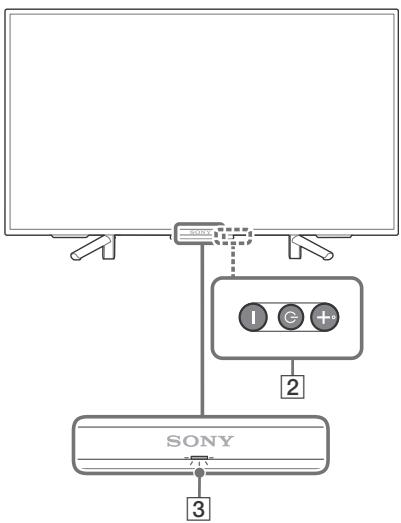
1 CAM (Moduł Warunkowego Dostępu)
- Zapewnia dostęp do płatnych usług telewizyjnych. Szczegółowe informacje znajdziesz w instrukcji obsługi dołączonej do modułu CAM.
- Nie wkładaj karty inteligentnej bezpośrednio do gniazda modułu CAM telewizora. Karta musi być dopasowana do Modułu Warunkowego Dostępu zapewnionego przez autoryzowanego sprzedawcę.
- Moduł CAM nie jest obsługiwany w niektórych krajach/regionach. Zasięgnij informacji u autoryzowanego sprzedawcy.
- W przypadku przełączenia na program cyfrowy po obejrzeniu internetowych treści wideo zostanie wyświetlony komunikat CAM.
2 ⏻ (Zasilanie) / + / -
Krótko naciśnij ⏻, aby włączyć telewizor. Naciśnij i przytrzymaj ⏻, aby wyłączyć telewizor.
Przy włączonym telewizorze, Głośność
Naciśnij przycisk + lub –, aby zwiększyć/ zmniejszyć głośność.
Można także nacisnąć przycisk ⓘ i przytrzymać, aż wyświetlone zostanie powiadomienie 📋. Zwiększa/zmniejsza głośność poprzez naciskanie przycisku + lub –.
Wejście
Naciśnij ⏻ i przytrzymaj, aż wyświetlone zostanie powiadomienie ➔.
Można przejść do wybranego źródła sygnału wejściowego, naciskając przycisk + (w góre) lub – (w dół).
Program
Naciśnij ⏻ i przytrzymaj, aż wyświetlone zostanie powiadomienie PROG.
Wybierz program, naciskając przycisk + (w góre) lub – (w dół).
3 (Czujniki/wskaźnik LED)
- Odbiera sygnały z pilota.
Nie zasłaniaj niczym czujnika.
Może to wpłynąć na jego działanie. - Świeci na pomarańczowo, kiedy dla funkcji [Timer wyłączania]* lub [Timer włączania]* ustawiono, lub gdy telewizor jest przełączony w Tryb ramki fotograficznej*.
- Świeci na biało, gdy w funkcji [Oszczędzanie energii]* wybrano ustawienie [Obraz wyłączony]*.
- Świeci na biało, gdy telewizor jest włączony.
- Nie świeci, gdy telewizor jest w trybie czuwania.
• Miga, gdy używany jest pilot. - Świeci na czerwono w trybie nagrywania.
(wyłącznie w przypadku niektórych regionów/krajów/modeli telewizora)
* Aby uzyskać więcej informacji, naciśnij HOME na pilocie zdalnego sterowania, a następnie wybierz [Przewodnik pomocniczy] w menu [Ustawienia].
Uwaga
- Przed odłączeniem przewodu zasilającego sprawdź, czy telewizor jest całkowicie wyłączony.
- Aby całkowicie odłączyć telewizor od zasilania prądem zmiennym, wyjmij wtyczkę z gniazda zasilającego.
- Odczekaj chwilę po wybraniu wejścia w celu zmiany na inne wejście.
Pilot
Wygląd pilota, lokalizacja, dostępność oraz funkcje przycisków pilota mogą się różnić w zależności od regionu/kraju/modelu telewizora.
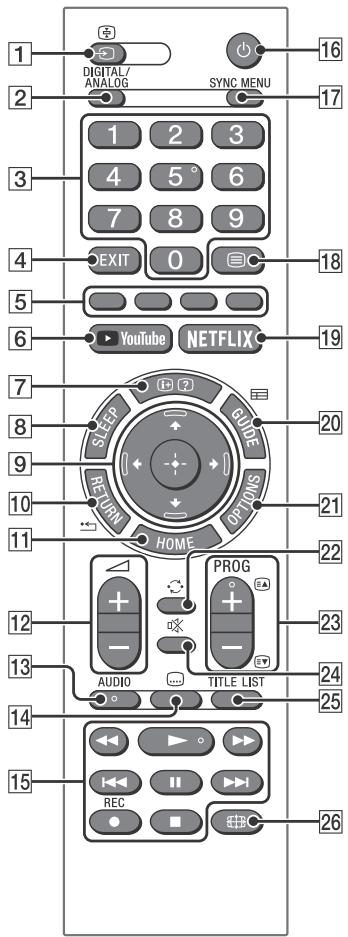
1 →/ (Wpisywanie/zatrzymanie tekstu)
- Służy do wyświetlania i wyboru źródła sygnału wejściowego.
- W trybie tekstowym pozwala zatrzymać bieżącą stronę.
2 DIGITAL/ANALOG
Przełącza pomiędzy wejściem cyfrowym a analogowym.
3 Przyciski z cyframi
- Służą do wyboru kanałów. Aby wybrać kanał o numerze 10 lub większym, należy szybko wpisać następną cyfrę.
- Aby wybrać stronę w trybie tekstowym, należy wpisać jej trzycyfrowy numer.
4 EXIT
Przejdź do poprzedniego menu lub wyjdź z menu. Jeżeli dostępna jest Aplikacja interaktywna, naciśnij, aby wyłączyć usługę.
5 Kolorowe przyciski
Służą do oświetlenia przewodnika obsługi (jeśli są dostępne).
6 ▶ YouTube (wyłącznie w przypadku niektórych regionów/krajów/modeli telewizora)
Uzyskuje dostęp do usługi online „YouTube”.
7 i+/? (Informacje/wyświetlenie tekstu)
- Służy do wyświetlania informacji. Naciśnij raz, aby wyświetlić informacje o oglądanym programie lub wejściu. Naciśnij ponownie, aby usunąć wyświetlane informacje w ekranie.
- W trybie tekstowym pozwala wyświetlić informacje ukryte (np. odpowiedzi w quizie).
8 SLEEP
Naciskaj aż do wyświetlenia czasu w minutach ([Wył.]/[15 min.]/[30 min.]/[45 min.]/[60 min.]/[90 min.]/[120 min.]), po którym telewizor ma zostać wyłączony automatycznie. Aby anulować timer wyłączania, naciskaj na SLEEP aż do wyświetlenia [Wył.].
9 ↑/↓/↔/→/⊕ (Wybór pozycji/zatwierdzenie)
- Służy do wybierania lub dostosowania ustawień pozycji.
- Pozwala zatwierdzić wybrane pozycje.
10 RETURN
- Pozwala wrócić do poprzedniego ekranu każdego wyświetlanego menu.
- Służy do zatrzymywania odtwarzania zdjęć, muzyki lub plików wideo.
11 HOME
Służy do wyświetlania lub anulowania wyświetlania menu.
12 ∠+/- (Głośność)
Służy do regulacji poziomu głośności.
13 AUDIO
Wybierz dźwięk źródła wielojęzycznego lub dźwięk dwukanałowy dla obecnie wyświetlanego programu (w zależności od źródła programu).
14 .... (Napisy)
Zmienia ustawienia napisów.
15 ◀◀/▶/▶▶/◀◀/||/▶▶/■
- Obsługuj treści za pomocą telewizora oraz podłączonego urządzenia kompatybilnego z BRAVIA Sync.
- Za pomocą tego klawisza można też sterować odtwarzaniem plików multimedialnych VOD (video on demand). Dostępność zależy od usługi VOD. (Z wyjątkiem modeli KDL-43RF4xx)
● REC (Niedostępna we Włoszech)
Nagraj aktualny program za pomocą funkcji nagrywania USB HDD.
16 ⏻ (Tryb czuwania telewizora)
Służy do włączania telewizora lub do przełączania go w tryb czuwania.
17 SYNC MENU
Naciśnij ten przycisk, aby wyświetlić menu BRAVIA Sync, a potem wybierz podłączone urządzenie HDMI w części [Wybór urządzenia].
Z menu BRAVIA Sync można wybrać niżej wymienione opcje.
Sterowanie urządzeniami:
Opcja [Sterowanie urządzeniem] służy do sterowania urządzeniami obsługującymi funkcję BRAVIA Sync. Urządzeniem można sterować za pomocą opcji [Główne (menu)], [Opcje], [Lista zawartości] i [Wyłącz].
Głośniki:
Umożliwia wybór urządzenia wyjściowego emitującego dźwięk z telewizora: [Głośnik TV] lub [System audio].
Sterowanie telewizorem:
Menu [Sterowanie telewizorem] pozwala sterować telewizorem za pomocą menu [Główne (menu)] lub [Opcje].
Powrót do TV:
Ta opcja pozwala wrócić do programu telewizyjnego.
18 (Tekst)
W trybie tekstowym wyświetlane są wiadomości tekstowe (telegazeta). Po każdym naciśnięciu przycisku ☑ wyświetlany obraz zmienia się cyklicznie w następujący sposób: tekst → tekst nałożony na obraz telewizyjny (tryb mieszany) → bez tekstu (wyjście z usługi tekstowej)
19 NETFLIX (wyłącznie w przypadku niektórych regionów/krajów/modeli telewizora)
Uzyskuje dostęp do usługi online „NETFLIX”.
20 GUIDE (EPG)
Wyświetla cyfrowe EPG (Electronic Programme Guide).
21 OPTIONS
Wyświetla listę skrótów do niektórych menu ustawień. Opcje wymienione na liście różnią się w zależności od wybranego źródła i zawartości.
22 Ⓞ (Przejście)
Pozwala wrócić do poprzedniego kanału lub wejścia wyświetlanego przez czas dłuższy niż 15 sekund.
23 PROG +/−/ ▲/ ▼
- Pozwala wybrać następny (+) lub poprzedni (−) kanał.
- W trybie tekstowym pozwala wybrać następną (≡▲) lub poprzednią (≡▼) stronę.
24 ☐ (Wyciszenie)
Służy do wyciszania dźwięku. Aby przywrócić dźwięk, naciśnij ten przycisk ponownie.
25 TITLE LIST (Niedostępna we Włoszech)
Wyświetla listę tytułów.
26 (Tryb rozszerzony)
Służy do regulacji sposobu wyświetlania obrazu na ekranie. Aby wybrać żądany tryb szerokości ekranu, naciskaj ten przycisk kilkakrotnie.
Wskazówka
- Na przyciskach z cyfrą 5, ▶, PROG + i AUDIO znajdują się wypukłe kropki. Służą one za punkty odniesienia podczas sterowania telewizorem.
Uwaga
- Jeśli włączone są napisy, a użytkownik uruchomi cyfrową aplikację tekstową za pomocą klawisza tekstowego, w niektórych sytuacjach napisy mogą zniknąć. Gdy użytkownik wyjdzie z cyfrowej aplikacji tekstowej, dekodowanie napisów zostanie wznowione automatycznie.
Podłączanie telewizora do Internetu (Z wyjątkiem modeli KDL-43RF4xx)
Ustanawianie połączenia z Internetem
Aby korzystać z funkcji sieci telewizora, wymagane jest połączenie z Internetem.
Programowanie ustawień różni się w zależności od rodzaju sieci i rutera LAN. Przed ustawieniem połączenia internetowego należy ustawić ruter LAN. Należy sprawdzić środowisko
bezprzewodowe sieci LAN za pomocą poniższej tabeli.
Bezprzewodowa sieć LAN

Przewodowa sieć LAN → Typ 4
* Typ 1 charakteryzuje się prostszą metodą ustawiania, jeżeli ruter jest wyposażony w przycisk ustawień automatycznych, na przykład Air Station One-Touch Secure System (AOSS). Więszość nowych ruterów jest wyposażona w tę funkcję. Sprawdź ruter.
Typ 1: Postępuj zgodnie z konfiguracją dla sieci zabezpieczonej z protokołem Wi-Fi Protected Setup™ (WPS).
Typ 2: Postępuj zgodnie z konfiguracją dla sieci zabezpieczonej bez protokołu Wi-Fi Protected Setup™ (WPS).
Typ 3: Postępuj zgodnie z konfiguracją dla sieci niezabezpieczonej z wykorzystaniem dowolnego bezprzewodowego rutera sieci LAN.
Typ 4: Postępuj zgodnie z konfiguracją ustawiania sieci przewodowej.
Typ 1: Sieć zabezpieczona, obsługująca standard Wi-Fi Protected Setup™ (WPS)
Standard WPS zabezpiecza domową sieć bezprzewodową w łatwy sposób – wystarczy nacisnąć przycisk WPS na ruterze bezprzewodowym sieci LAN. Przed rozpoczęciem programowania bezprzewodowej sieci LAN należy sprawdzić lokalizację przycisku WPS i zapoznać się z zasadą jego działania. Ze względów bezpieczeństwa [WPS (kod PIN)] ustawia kod PIN Twojego rutera. Kod PIN jest odnawiany po każdym wybraniu [WPS (kod PIN)].
1 Naciśnij przycisk HOME, wybierz [Ustawienia]* → [Ustawienia systemowe] → [Ustawienia] → [Sieć] → [Ustawienia sieci].
2 Ustawienia adresu IP / serwer proxy:
- ustawienia automatyczne:
[Konfiguruj połączenie sieciowe] → [Podstawowy]
- ustawienia ręczne:
[Konfiguruj połączenie sieciowe] →
[Zaawansowany] → [Ustawienia sieci przewodowej] lub [Ustawienia sieci bezprzewodowej]
3 Wybierz [WPS (naciśnięcie przycisku)], aby wybrać naciśnięcie przycisku lub [WPS (kod PIN)], aby wprowadzić PIN.
Uwaga
Nazwa przycisku WPS może się różnić w zależności od rutera (np.: przycisk AOSS).
4 Postępuj zgodnie z instrukcjami na ekranie ustawień.
Uwaga
- Jeżeli korzystasz z WPS podczas ustawiania sieci, ustawienia bezpieczeństwa rutera bezprzewodowej sieci LAN zostają włączone i każde urządzenie poprzednio połączone z siecią bezprzewodową LAN w sposób niezabezpieczony zostanie odłączone od sieci. W takiej sytuacji aktywuj ustawienia bezpieczeństwa dla odlączonych urządzeń i połącz je z siecią ponownie. Możesz też wyłączyć ustawienia bezpieczeństwa rutera bezprzewodowej sieci LAN i połączyć urządzenia z telewizorem w sposób niezabezpieczony.
- Aby korzystać z sieci IPv6, wybierz [Ustawienia]* → [Ustawienia systemowe] → [Ustawienia] → [Sieć] → [Priorytet IPv6/IPv4] → [IPv6], a następnie wybierz [Podstawowy] w [Konfiguruj połączenie sieciowe].
- Jeżeli wybrałeś IPv6, nie można ustawić HTTP Proxy.
Typ 2: Sieć zabezpieczona, nieobsługująca standardu Wi-Fi Protected Setup™ (WPS)
Aby ustawić sieć bezprzewodową LAN, należy dokonać ustawień SSID (nazwa sieci bezprzewodowej) oraz klucza zabezpieczeń (klucz WEP lub WPA). Jeżeli nie znasz tych danych, zapoznaj się z instrukcją obsługi swojego rutera.
1 Naciśnij przycisk HOME, wybierz [Ustawienia]* → [Ustawienia systemowe] → [Ustawienia] → [Sieć] → [Ustawienia sieci].
2 Ustawienia adresu IP / serwer proxy:
- ustawienia automatyczne: [Konfiguruj połączenie sieciowe] → [Podstawowy] - ustawienia ręczne: [Konfiguruj połączenie sieciowe] → [Zaawansowany] → [Ustawienia sieci przewodowej] lub [Ustawienia sieci bezprzewodowej]
3 Wybierz [Wyszukaj], a następnie wybierz sieć z listy wyszukanych sieci bezprzewodowych.
4 Postępuj zgodnie z instrukcjami na ekranie ustawień.
Uwaga
- Aby korzystać z sieci IPv6, wybierz [Ustawienia]* → [Ustawienia systemowe] → [Ustawienia] → [Sieć] → [Priorytet IPv6/IPv4] → [IPv6], a następnie wybierz [Podstawowy] w [Konfiguruj połączenie sieciowe].
- Jeżeli wybrałeś IPv6, nie można ustawić HTTP Proxy.
- Podczas wprowadzania hasła prosimy sprawdzić, czy środowisko sieciowe jest bezpieczne.
Typ 3: Sieć niezabezpieczona, z wykorzystaniem dowolnego bezprzewodowego rutera sieci LAN
Aby ustawić sieć bezprzewodową LAN, konieczne będzie wprowadzenie SSID (nazwa sieci bezprzewodowej).
1 Naciśnij przycisk HOME, wybierz [Ustawienia]* → [Ustawienia systemowe] → [Ustawienia] → [Sieć] → [Ustawienia sieci].
2 Ustawienia adresu IP / serwer proxy:
- ustawienia automatyczne:
[Konfiguruj połączenie sieciowe] →
[Podstawowy]
- ustawienia ręczne:
[Konfiguruj połączenie sieciowe] →
[Zaawansowany] → [Ustawienia sieci przewodowej] lub [Ustawienia sieci bezprzewodowej]
3 Wybierz [Wyszukaj], a następnie wybierz sieć z listy wyszukanych sieci bezprzewodowych.
4 Postępuj zgodnie z instrukcjami na ekranie ustawień.
Uwaga
- Klucz zabezpieczeń (klucz WEP lub WPA) nie będzie konieczny, ponieważ procedura nie wymaga wybierania sposobu zabezpieczenia.
- Aby korzystać z sieci IPv6, wybierz [Ustawienia] * → [Ustawienia systemowe] → [Ustawienia] → [Sieć] → [Priorytet IPv6/IPv4] → [IPv6], a następnie wybierz [Podstawowy] w [Konfiguruj połączenie sieciowe].
- Jeżeli wybrać IPv6, nie można ustawić HTTP Proxy.
Typ 4: Ustawianie sieci przewodowej
W razie konieczności wprowadź odpowiednie wartości alfanumeryczne dla rutera. Elementy, które należy ustawić (np.: adres IP, maska podsieci, DHCP), mogą się różnić w zależności od usługodawcy internetowego lub rutera. Aby uzyskać więcej informacji, patrz instrukcje dostarczone przez usługodawcę internetowego lub instrukcje obsługi rutera.
1 Naciśnij przycisk HOME, wybierz [Ustawienia]* → [Ustawienia systemowe] → [Ustawienia] → [Sieć] → [Ustawienia sieci].
2 Ustawienia adresu IP / serwer proxy:
- ustawienia automatyczne:
[Konfiguruj połączenie sieciowe] →
[Podstawowy]
- ustawienia ręczne:
[Konfiguruj połączenie sieciowe] →
[Zaawansowany] → [Ustawienia sieci
przewodowej] lub [Ustawienia sieci
bezprzewodowej]
3 Postępuj zgodnie z instrukcjami na ekranie ustawień.
[Ustawienia sieci] można również ustawić z poziomu menu [Automat. inicjalizacja].
Uwaga
- Umożliwia automatyczną konfigurację sieci przewodowej/bezprzewodowej.
—Połączenie z wykorzystaniem przewodu LAN: Przewodowe
—Połączenie z wbudowanym modułem bezprzewodowym LAN: Bezprzewodowe
—Połączenie z wykorzystaniem obu przewodów: Przewodowe - Ustaw [Podstawowy], adres IP jest ustawiany automatycznie. Serwer proxy nie jest używany.
- Aby korzystać z sieci IPv6, wybierz [Ustawienia]* → [Ustawienia systemowe] → [Ustawienia] → [Sieć] → [Priorytet IPv6/IPv4] → [IPv6], a następnie wybierz [Podstawowy] w [Konfiguruj połączenie sieciowe].
- Jeżeli wybrałeś IPv6, nie można ustawić HTTP Proxy.
Przygotowywanie sieci przewodowej
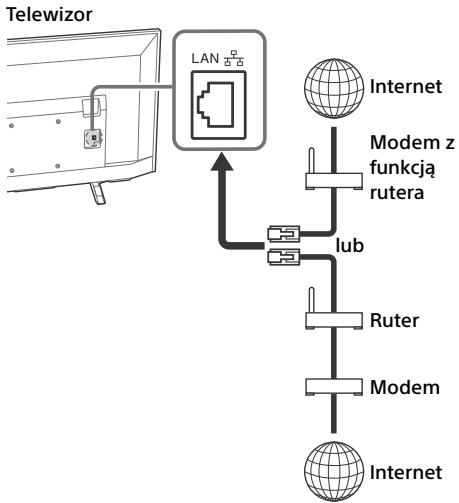
Uwaga
- Dla połączenia LAN, użyj kabla kategorii 7 (nie należy do wyposażenia).
Podgląd statusu sieci
Możesz potwierdzić stan sieci.
1 Naciśnij przycisk HOME, wybierz [Ustawienia]* → [Ustawienia systemowe] → [Ustawienia] → [Sieć] → [Ustawienia sieci].
2 Wybierz opcję [Wyświetl ustawienia i stan sieci].
* wyłącznie w przypadku niektórych regionów/krajów/modeli telewizora
Jeżeli nie możesz połączyć się z Internetem
Skorzystaj z diagnostyki, aby sprawdzić potencjalne przyczyny problemów z połączeniem sieciowym i ustawienia.
1 Naciśnij przycisk HOME, wybierz [Ustawienia]* → [Ustawienia systemowe] → [Ustawienia] → [Sieć] → [Ustawienia sieci].
2 Wybierz opcję [Wyświetl ustawienia i stan sieci].
3 Wybierz opcję [Sprawdź połączenie]. Może to zająć kilka minut. Nie możesz anulować diagnostyki po wybraniu [Sprawdź połączenie].
* wyłącznie w przypadku niektórych regionów/krajów/modeli telewizora
Tethering USB
(Z wyjątkiem modeli KDL-43RF4xx)
Możesz używać smartfonu (w zależności od modelu/zgodnej wersji systemu operacyjnego) jako modemu bezprzewodowego do udostępniania łącza danych telewizorowi za pomocą kabla USB.
Telewizor automatycznie wykryje Tethering przez USB w przypadku podłączenia zgodnego telefonu komórkowego z włączona funkcją Tethering przez USB.
Potwierdzanie stanu połączenia USB
Naciśnij przycisk HOME, wybierz [Ustawienia]* → [Ustawienia systemowe] → [Ustawienia] → [Sieć] → [Stan tetheringu USB].
* wyłącznie w przypadku niektórych regionów/krajów/modeli telewizora
Polityka prywatności
Jeśli korzystasz z poniższych funkcji, aby połączyć się z Internetem, niektóre informacje uznawane za prywatne zostaną przesłane do serwerów globalnych Sony Visual Products Inc.
W celu gromadzenia i używania takich danych wymagana jest zgoda użytkownika.
- Aktualizacja oprogramowania systemowego poprzez połączenie z serwerami globalnymi Sony Visual Products Inc. przez Internet.
- Treści internetowe lub inne usługi internetowe oferowane przez dostawców takich jak YouTube.
Na telewizorze wyświetlone zostaną ekrany ustawień w sekwencji automatycznego rozruchu lub w menu [Ustawienia] do potwierdzenia zgody na umowę po szczegółowym przeczytaniu polityki prywatności. Jeżeli chcesz korzystać z tych funkcji, prosimy wybrać [Zgadzam się] na poszczególnych ekranach ustawień. Jeżeli wybierzesz [Nie zgadzam się], powyższe dwie funkcje nie będą dostępne.
Możesz zmienić to ustawienie naciskając HOME, a następnie wybierz opcje [Ustawienia]* → [Ustawienia systemowe] → [Ustawienia] → [Polityka prywatności].
* wyłącznie w przypadku niektórych regionów/krajów/modeli telewizora
Oglądanie telewizji
1 Aby włączyć telewizor, naciśnij przycisk ⏻ na telewizorze lub pilocie.
2 Naciśnij przycisk DIGITAL/ANALOG, aby przełączać się między wejściem cyfrowym i analogowym.
3 Aby wybrać kanał telewizyjny, naciśnij przyciski z cyframi lub przycisk PROG +/-.
4 Aby wyregulować poziom głośności, naciśnij przycisk △ +/-.
W trybie cyfrowym
Na chwilę pojawia się baner informacyjny. Mogą się na nim znajdować następujące ikonki:
□: Ustugi danych (transmisja)
: Program radiowy
: Program zakodowany/dostępny po wykupieniu abonamentu
: Dostępne różne wersje językowe audio
.....: Dostępne napisy u dołu ekranu
: Dostępne napisy i/lub ścieżka dźwiękowa dla niedosłyszących
⑱: Zalecany minimalny wiek dla oglądania aktualnego programu (od 3 do 18 lat)
: Kontrola rodzicielska
: Blokada programów cyfrowych
AD: Dostępny jest dźwięk dla osób niedowidzących
: Dostępny jest lektor napisów
☐: Dostępny jest dźwięk wielokanałowy
Zmiana stylu wyświetlania
Zmiana formatu ekranu
1 Aby wybrać format ekranu, naciśnij przycisk 📋 kilkakrotnie.
[Rozszerzony]*

[Pełny]

[14:9]*

[Normalny]

[Zoom]*

* Górna i dolna część obrazu może zostać obcięta.
Uwaga
- W przypadku obrazów źródłowych w jakości HD nie można wybrać opcji [14:9].
Wejście PC HDMI (wyświetlanie obrazu z komputera)
[Normalny]
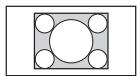
[Pełny 2]

[Pełny 1]

Ustawienie Wybór sceny
1 Naciśnij przycisk OPTIONS.
2 Naciśnij przycisk ⬆/▽ a potem ⊙, aby wybrać opcję [Wybór sceny].
Po wybraniu żądanej sceny automatycznie ustawiana jest optymalna jakość obrazu i dźwięku odpowiadająca wybranej scenie. Opcje dostępne do wyboru mogą się różnić. Opcje niedostępne są wyświetlane na szaro.
Poruszanie się po menu głównym
Przycisk HOME umożliwia uzyskanie dostępu do różnych ustawień i funkcji telewizora.
Aplikacje
(wyłącznie w przypadku niektórych regionów/krajów/modeli telewizora)
Wszystkie aplikacje
Treści internetowe to rozrywka na życzenie bezpośrednio na ekranie telewizora. Możeszoglądać ulubione treści internetowe (Z wyjątkiem modeli KDL-43RF4xx), korzystać z funkcji udostępniania zdjęć (Photo Sharing Plus) (Z wyjątkiem modeli KDL-43RF4xx) oraz z trybu ramki zdjęciowej.
Uwaga
- Upewnij się, że telewizor jest połączony z siecią i wprowadziłeś pomysłnie [Ustawienia sieci] (strona 29).
Aby korzystać z treści internetowych
1 Naciśnij na HOME.
2 Naciśnij przycisk //⇔/⇔ a potem , aby wybrać opcję [Wszystkie aplikacje].
3 Naciśnij przycisk //⇔/⇒ , aby wybrać żądaną usługę internetową z listy usług.
4 Naciśnij ⊕, aby uruchomić żądaną treść internetową.
5 Naciśnij przycisk czerwony/zielony/ żółty/niebieski, aby odfiltrować aplikacje według kategorii: Zdjęcie/Muzyka/Wideo/Wszystkie.
Aby wyjść z Treści internetowej
Naciśnij przycisk HOME.
Uwaga
- Jeżeli korzystanie z tej funkcji nastręcza jakichkolwiek trudności, sprawdź, czy połączenie internetowe jest prawidłowo skonfigurowane.
- Interfejs treści internetowych zależy od dostawcy tych treści.
- Aby zaktualizować Treść internetową, naciśnij przycisk HOME i wybierz [Ustawienia]* → [Ustawienia systemowe] → [Ustawienia] → [Sieć] → [Odśwież zawartość internetową].
Aby korzystać z NETFLIX
Naciśnij przycisk NETFLIX na pilocie, aby wyświetlić menu.
Uwaga
- Możliwe, że Netflix nie może być wykorzystywany w połączeniu z serwerem Proxy.
Udostępnianie zdjęć Plus
(Z wyjątkiem modeli KDL-43RF4xx)
Funkcja ta umożliwia łączenie, kopiowanie i wyświetlanie na telewizorze ulubionych zdjęć z innych urządzeń (np. smartfonów lub tabletów).
HOME → [Wszystkie aplikacje] → [Udostępnianie zdjęć Plus]
Uwaga
- Podłącz urządzenie do telewizora zgodnie z instrukcjami na ekranie.
- Po nawiązaniu wszystkich połączeń otwórz przeglądarkę internetową na urządzeniu, a następnie przejdź do odpowiedniego adresu URL zgodnie z instrukcjami wyświetlanymi na ekranie.
Aby wyświetlić zdjęcie na ekranie telewizora
1 Dotknij ekranu urządzenia, aby rozpocząć.
2 Wybierz zdjęcie.
Wybrane zdjęcie zostanie automatycznie wyświetlone na telewizorze.
Aby zapisać zdjęcie wyświetlane na ekranie telewizora
1 Dotknij miniatury zdjęcia na urządzeniu a następnie przytrzymaj zdjęcie, aby otworzyć menu kontekstowe.
2 Wybierz opcję [OK].
Uwaga
- Aby przechowywać do 50 zdjęć, podłącz napęd flash USB.
- Do telewizora można jednocześnie podłączyć maksymalnie 10 smartfonów lub tabletów.
- Maksymalny rozmiar pliku pojedynczego zdjęcia to 20 MB.
-
Można również wybrać opcję muzyki w tle (maksymalny rozmiar pliku — 30 MB).
-
Obsługiwana jest domyślna przeglądarka dla systemu Android 2.3 lub nowszego.
- Obsługiwana jest domyślna przeglądarka systemu iOS, jednak niektóre funkcje mogą nie być dostępne w zależności od wersji systemu iOS.
Używanie telewizora w trybie ramki zdjęciowej
Tryb ramki zdjęciowej wyświetla razem ze zdjęciem zegar i kalendarz i jednocześnie umożliwia odtwarzanie muzyki.
HOME → [Wszystkie aplikacje] → [Tryb ramki fotograficznej]
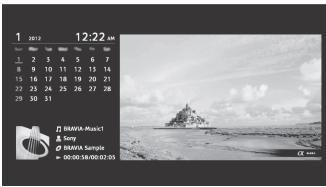
Aby uruchomić tryb ramki zdjęciowej podczas odtwarzania nośnika USB
1 Podczas odtwarzania zdjęcia lub pliku muzycznego naciśnij przycisk OPTIONS.
2 Naciśnij przycisk ♕/▽ a potem ⊕, aby wybrać opcję [Tryb ramki fotograficznej] i włączyć funkcję ramki na zdjęcia.
Aby wybrać tryb wyświetlania
Sposób wyświetlania trybu ramki zdjęciowej można zmienić, wybierając opcję [Tryb wyświetlania] w części [Ustawienia ramki zdjęciowej] (strona 31).
Aby wybrać tryb wyświetlania zegara
Wybranie opcji [Wyświetlanie zegara] w części [Ustawienia ramki zdjęciowej] (strona 31) pozwala wybrać jeden z trzech trybow wyświetlania zegara.
Uwaga
- Zegar telewizora nie ma dodatkowego akumulatora zasilającego. W przypadku awarii zasilania lub odłączenia przewodu zasilania bieżąca data i godzina zostaną automatycznie zrestartowane.
Czas trwania
W celu oszczędzania energii telewizor odtwarza zdjęcia w trybie ramki fotograficznej przez maksymalnie 24 godziny, a potem wyłącza się automatycznie. Po automatycznym wyłączeniu telewizora nie wolno używać trybu ramki fotograficznej przez co najmniej godzinę, aby uniknąć wypalenia pikseli panelu.
Ustawienie [Czas trwania] można zmienić w części [Ustawienia ramki zdjęciowej] (strona 31).
Aby uniknąć wypalenia panelu, położenie zdjęcia, zegara i kalendarza są zmieniane automatycznie co godzinę.
Kanały
(wyłącznie w przypadku niektórych regionów/krajów/modeli telewizora)
Lista programów
1 W trybie cyfrowym naciśnij przycisk HOME.
2 Naciśnij przycisk ↑/↓ a potem ⊕, aby wybrać opcję [Lista programów].
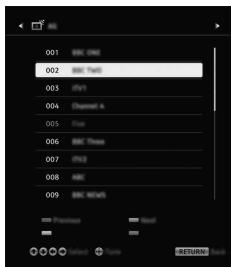
3 Naciśnij przycisk ↗/↙/↙/→ a potem ⊕, aby wybrać program.
Korzystanie z listy Ulubione
Funkcja Ulubione pozwala zdefiniować maksymalnie cztery listy ulubionych programów. Aby podczas oglądania telewizji utworzyć lub wyświetlić listę Ulubione, naciśnij przycisk ⊙.
Wskazówka
- Aby edytować listę Ulubione, naciśnij niebieski przycisk. Postępuj zgodnie ze wskazówkami wyświetlanymi na dole ekranu.
Cyfrowy EPG
1 W trybie cyfrowym naciśnij przycisk GUIDE.

2 Naciśnij przycisk ♠/♣/♦/⇒ a potem ⊕, aby wybrać program.
Nagrania
(Funkcja niedostępna we Włoszech)
1 W trybie cyfrowym naciśnij przycisk HOME.
2 Naciśnij przycisk ♗/▽/↔/↔ a potem ⊙, aby wybrać opcję [Lista tytułów], [Lista programatora], [Lista błędów] lub [NAGR - program. ręczny] w menu [Nagrania].
Uwaga
- Naciśnij przycisk ● REC, aby nagrać obecnie oglądany program w trybie cyfrowym przy użyciu funkcji nagrywania na dysku twardym USB.
- Przed nagrywaniem należy się upewnić, że do telewizora podłączony jest twardy dysk.
Media
Odtwarzanie zdjęć/muzyki/wideo przez USB
Przy użyciu podłączonych do telewizora kabla USB lub urządzenia pamięci masowej USB można wyświetlać zdjęcia/odtwarzać muzykę/oglądać pliki wideo zapisane w cyfrowym aparacie fotograficznym/kamerze/na smartfonie marki Sony (w zależności od modeli)*.
1 Podłącz obsługiwane urządzenie USB do telewizora.
* Urządzenie wymaga użycia trybu transferu z nośnika, MTP (ang. Media Transfer Mode).
2 Naciśnij przycisk HOME.
3 Naciśnij przycisk ⬆/∇/↔/↔ a potem ⊙, aby wybrać opcję [Zdjęcia], [Muzyka] lub [Wideo] w menu [Media].
4 Wyświetlony zostanie [Wybór urządzenia]. Naciśnij przycisk ♕/▽ a następnie ⏻, aby wybrać urządzenie (Z wyjątkiem modeli KDL-43RF4xx).
5 Naciśnij przycisk ♠/♣/♦/♦ a następnie ⊕, aby wybrać plik lub folder.
6 Jeśli podłączonych jest więcej urządzeń USB, wybierz właściwe urządzenie, naciskając czerwony przycisk, aby wybrać ustawienie [Opcje odtwarzania], a następnie [Wybór urządzenia] (tylko model KDL-43RF4xx).
Opcje odtwarzania
Naciśnij czerwony przycisk w widoku miniatur, aby wyświetlić listę ustawień odtwarzania USB.
Wyświetl ustawienia
Naciśnij OPTIONS w widoku miniatur, aby wyświetlić opcję zmiany widoku miniatur na widok listy.
Aby wyregulować jakość obrazu multimediów i dźwięku z nośnika USB
Naciśnij przycisk OPTIONS podczas odtwarzania multimediów, a następnie wybierz opcję [Obraz] lub [Dźwięk].
Uwaga
- Naciśnij przycisk ♕/▽/↔/↔ a potem ⊕, aby wybrać pozycję i dostosować jej ustawienia.
Aby odtwarzać zdjęcia w formie pokazu slajdów (Zdjęcia)
1 W widoku miniatur/listy naciśnij zielony przycisk, aby rozpocząć pokaz slajdów. Aby ustawić opcje [Efekt przy pok. slajdów] i [Prędkość pok. slajdów], naciśnij przycisk OPTIONS → [Opcje odtwarzania]. Aby zatrzymać pokaz slajdów, naciśnij RETURN.
Uwaga
- Kiedy telewizor korzysta z danych zapisanych na urządzeniu USB, należy przestrzegać poniższych punktów:
— Nie wyłączaj telewizora.
— Nie odłączaj kabla USB.
— Nie wyjmuj urządzenia USB z gniazda.
Może to spowodować uszkodzenie danych zapisanych na urządzeniu USB. - Firma Sony nie ponosi odpowiedzialności za uszkodzenie ani utratę danych zapisanych na nośnikach pamięci, wynikające nieprawidłowego działania podłączonych urządzeń lub telewizora.
- System plików na urządzeniu USB obsługuje standardy FAT16, FAT32 oraz NTFS.
- W niektórych przypadkach nazwy pliku i folderu mogą być wyświetlane nieprawidłowo.
- Po podłączeniu cyfrowego aparatu fotograficznego Sony ustaw tryb połączenia USB aparatu na „Auto” lub „Pamięć masowa”. Więcej informacji na temat trybu połączenia USB można znaleźć w instrukcjach dołączonych do aparatu cyfrowego.
- Używaj urządzeń USB zgodnych ze standardami klasy urządzeń pamięci masowej USB.
- Jeśli wybrany plik zawiera nieprawidłowe informacje lub jest niekompletny, nie można go odtworzyć.
Formaty wideo obsługiwane przez USB
- AVI (.avi)
Kodek wideo: MPEG1, MPEG2, Xvid, MPEG4, H.264, Motion JPEG
Kodek audio: PCM, MPEG1 Layer1/2, MPEG2 AAC, MPEG4 AAC, MPEG4 HE-AAC, Dolby Digital, Dolby Digital Plus, WMA v8, MP3
- ASF (.wmv, .asf)
Kodek wideo: WMV v9, Xvid, VC-1
Kodek audio: MP3, WMA v8
- MP4 (.mp4, .mov, .3gp)
Kodek wideo: MPEG4, H.264, H.263, Motion JPEG, H.265
Kodek audio: MPEG1 Layer1/2, MP3, MPEG2 AAC, MPEG4 AAC, MPEG4 HE-AAC, AC4
- MKV (.mkv)
Kodek wideo: WMV v9, MPEG4, H.264, VC-1, VP8, VP9, H.265
Kodek audio: PCM, MPEG1 Layer1/2, MP3, MPEG2 AAC, MPEG4 AAC, MPEG4 HE-AAC, Dolby Digital, WMA v8, Dolby Digital Plus, DTS, FLAC, VORBIS
- WebM (.webm)
Kodek wideo: VP8, VP9
Kodek audio: VORBIS
- PS (.mpg, .mpeg, .vro, .vob)
Kodek wideo: MPEG1, MPEG2
Kodek audio: MPEG1 Layer1/2, MP3, Dolby Digital, Dolby Digital Plus, DTS
- TS (.ts, .m2ts)
Kodek wideo: MPEG2, H.264, VC-1, H.265
Kodek audio: MPEG1 Layer1/2, MP3, MPEG2 AAC, MPEG4 AAC, MPEG4 HE-AAC, Dolby Digital, Dolby Digital Plus, DTS, AC4
Formaty muzyki obsługiwane przez USB
- LPCM, DTS-CD (.wav)
- MPEG1 audio layer3 (.mp3)
- WMA v8 (.wma)
- FLAC (.flac)
Formaty zdjęć obsługiwane przez USB
- JPEG (.jpg, .jpeg)
Uwaga
- Producent nie gwarantuje, że wyżej wymienione formaty plików będą odtwarzane.
Odtwarzanie zdjęć/muzyki/wideo za pośrednictwem sieci domowej
(Z wyjątkiem modeli KDL-43RF4xx)
Możeszoglądać treści (np.: zdjęcia / muzykę / pliki wideo) zapisane na serwerach mediów uwierzytelnionych zgodnie z wymogami DLNA Certified™. Funkcja sieci domowej umożliwia wyświetlanie treści sieciowych w innych pokojach.
Odtwarzanie zdjęć/muzyki/wideo
1 Naciśnij przycisk HOME i wybierz [Media] → [Zdjęcia], [Muzyka] lub [Wideo] → na danym serwerze mediów.
2 Wybierz z listy pliki lub foldery, które mają być odtworzone.
Uwaga
- Serwery muszą być uwierzytelnione zgodnie z wymogami DLNA Certified™.
- Pliki z urządzeń sieciowych muszą być w następujących formatach:
– Zdjęcia: JPEG
—Muzyka: MP3, linear PCM, WMA
—Wideo: AVCHD, MPEG2, MPEG1, MP4 (AVC), MP4 (MPEG4), WMV - W zależności od pliku odtwarzanie może nie być możliwe nawet, jeżeli plik został zapisany w obsługowanym formacie.
Renderer
Można odtwarzać zdjęcia, muzykę lub wideo zapisane na urządzeniach sieciowych (np.: cyfrowy aparat fotograficzny, telefony komórkowe, PC) na ekranie telewizora, obsługując urządzenie docelowe. Sieć musi zawierać urządzenia kompatybilne z funkcją Renderer.
Ustawienia funkcji Renderer
Naciśnij przycisk HOME, a następnie wybierz [Ustawienia]* → [Ustawienia systemowe] → [Ustawienia] → [Sieć] → [Ustawienia sieci domowej] → [Renderer].
Wyświetl ustawienia serwerów mediów
Wybierz serwery sieci domowej, które będą wyświetlane w Menu głównym. Można wyświetlić do 10 serwerów.
1 Naciśnij przycisk HOME, a następnie wybierz [Ustawienia]* → [Ustawienia systemowe] → [Ustawienia] → [Sieć] → [Ustawienia sieci domowej] → [Ustawienia wyświetl. serwerów].
2 Wybierz serwer, który będzie wyświetlany w opcji Wybór urządzenia.
* wyłącznie w przypadku niektórych regionów/krajów/modeli telewizora
Ustawienia
Ustawienia systemowe
Uwaga
- Opcje, które można dostosować, różnią się w zależności od sytuacji. Opcje niedostępne są zaznaczone na szaro lub nie są wyświetlane.
- Funkcje satelitarne są dostępne tylko w modelach umożliwiających odbiór telewizji satelitarnej.

Obraz
Tryb obrazu
Ustawianie trybu obrazu.
Zerowanie
Zeruje (przywraca wartości domyślne) wszystkich ustawień opcji [Obraz] z wyjątkiem [Tryb obrazu].
Podświetlenie
Regulacja jasności podświetlenia.
Kontrast
Zwiększanie lub zmniejszanie kontrastu obrazu.
Jasność
Rozjaśnianie lub przyciemnianie obrazu.
Nasycenie
Zwiększanie lub zmniejszanie intensywności nasycenia kolorów.
Odcień
Zwiększanie lub zmniejszanie intensywności zielonych i czerwonych tonów.
Temperatura barw
Regulacja poziomu bieli obrazu.
Ostrość
Wyostrzanie lub zmiękczanie obrazu.
Tworzenie realizmu
Umożliwia dostosowanie dokładności i szumów do realistycznego obrazu.
Rozdziel.: Dostosowuje dokładność i wyrazistość. Wybierz opcję [Ręczne] w obszarze [Tworzenie realizmu], aby ustawić [Rozdziel.].
Redukcja zakłóceń
Redukcja szumu obrazu (zaśnieżenia) przy słabym sygnale.
Redukcja zakłóceń MPEG
Redukcja szumu obrazu wideo zapisanego z kompresją MPEG.
Tryb filmu
Zapewnia lepszą jakość wyświetlania ruchu podczas odtwarzania z płyt BD (Blu-ray Disc), DVD lub magnetowidu obrazu zapisanego na kliszy filmowej. Wybierz opcję [Automat.], aby wyświetlać oryginalną zawartość bez modyfikacji.
Uwaga
- Jeśli obraz zawiera nieregularne sygnały lub zbyt wiele szumów, opcja [Tryb filmu] jest wyłączana automatycznie, nawet jeśli wybrano opcję [Automat.].
Zaawansowane ustawienia
Bardziej szkołowe ustawienia opcji [Obraz].
Zerowanie: przywracanie wartości domyślnych wszystkich ustawień zaawansowanych.
Zaaw. zwiększ. kontrastu: automatycznie ustawia optymalne [Podświetlenie] i [Kontrast] dla ciemnych scen.
Korekcja czerni: zwiększenie nasycenia czarnych obszarów obrazu w celu zwiększenia kontrastu.
Gamma: dostosowanie balansu między jasnymi i ciemnymi obszarami obrazu.
Czystość bieli: podkreślenie białego koloru.
Żywy kolor: zwiększenie jaskrawości kolorów.
Tryb ruchu LED: zmniejszenie rozmycia filmów poprzez sterowanie źródłem podświetlenia LED; powoduje zmniejszenie jasności.

Dźwięk
ClearAudio+
Opcja ta umożliwia uzyskanie najlepszej jakości dźwięku poprzez zastosowanie dobrze zbalansowanej technologii przetwarzania sygnałów cyfrowych.
Tryb dźwięku
Wybór trybu odpowiednio do słuchanej lub oglądanej zawartości.
Zerowanie
Zresetuj ustawienia funkcji [Dźwięk przestrzenny], [Efekt surround], [Poprawa dźwięku (DSEE)], [Korektor graficzny], [Uwydatnienie głosu], [Zaawans. automat. głośność], [Balans] i [Korekta głośności].
Dźwięk przestrzenny
Umożliwia wierne odtworzenie rzeczywistych dźwięków surround.
Efekt surround
Umożliwia ustawienie efektu dźwięku surround.
Poprawa dźwięku (DSEE)
Umożliwia odtworzenie jakości naturalnych dźwięków przestrzennych poprzez dekodowanie wysokich częstotliwości i cichych dźwięków często traconych w kompresji cyfrowej.
Korektor graficzny
Dostosowanie ustawień częstotliwości dźwięku.
Uwydatnienie głosu
Wzmacnia głos lub otaczający dźwięk.
Zaawans. automat. głośność
Automatycznie reguluje poziom głośności, który może się różnić w zależności od programu lub wejścia.
Balans
Zmiana balansu między lewym i prawym głośnikiem.
Korekta głośności
Dostosowanie poziomu głośności bieżącego wejścia w odniesieniu do innych wejść.
Dźwięk dwukanałowy
Wybor trybu dźwięku z głośnikow: [Mono], [Stereo], [A] lub [B].
Uwaga
- Jeśli sygnał jest bardzo słaby, dźwięk jest automatycznie przełączany na monofoniczny.
- Jeśli podczas odbioru programu NICAM dźwięk stereofoniczny jest zaszumiony, wybierz opcję [Mono]. Dźwięk zostanie przełączony na monofoniczny, ale szum będzie zredukowany.
- Ustawienie [Dźwięk dwukanałowy] jest zapamiętywane przy każdej pozycji programu.
- Jeśli wybrana jest opcja [Mono], nie można słuchać dźwięku nadawanego jako stereofoniczny.
Wskazówka
- Jeśli wybierasz inne urządzenie podłączone do telewizora, wybierz w opcji [Dźwięk dwukanałowy] ustawienie [Stereo], [A] lub [B].
Zaawansowane ustawienia
Zakres dynamiki: Kompensuje różnice w poziomie dźwięku między różnymi kanałami.
Uwaga
- Efekt ten może nie działać poprawnie lub różnić się w zależności od programu niezależnie od ustawienia [Zakres dynamiki].
Dolby Digital Plus Out: Wybierz opcję [Automat.], aby przesłać strumień dźwięku Dolby Digital Plus do ARC, jeśli przez podłączony system audio dostępny jest dźwięk Dolby Digital Plus.
Podczas wysyłania strumienia dźwięku Dolby Digital Plus, Cyfrowe wyjście audio (optyczne)* jest wyciszone.
Wybierz opcję [Wył.], aby skonwertować strumień dźwięku Dolby Digital Plus na Dolby Digital zarówno dla systemu ARC (system audio), jak i Cyfrowego wyjścia audio (optycznego)*.
* Wyłącznie w przypadku niektórych regionów/krajów/modeli telewizora.
Poziom dźwięku HE-AAC: Regulacja poziomu dźwięku HE-AAC.
Poziom dźwięku MPEG: Dostosowanie poziomu dźwięku MPEG.
Poprawa dialogów Dolby AC-4: Dostosuj poziom dialogów w źródle AC-4.

Ustawienia ekranu
Format ekranu
Szczegółowe informacje o formacie ekranu można znaleźć na stronie strona 18.
Autoformatowanie
Ustawienie [Format ekranu] jest automatycznie zmieniane odpowiednio do sygnału wejściowego.
Domyślny tryb 4:3
Domyślny [Format ekranu] sygnału wejściowego ustawiany jest jako tryb 4:3.
Automatyczne pole wyświetlania
Automatyczne dostosowanie obrazu do najbardziej odpowiedniego poa wyświetlania.
Pole wyświetlania
Dostosowanie pola wyświetlania obrazu.
Przesunięcie poziome
Dostosowanie położenia obrazu w poziomie.
Przesunięcie pionowe
Reguluje położenia obrazu w pionie.
Rozmiar pionowy
Dostosowanie rozmiaru pionowego (wysokości) obrazu, gdy w opcji [Format ekranu] wybrane jest ustawienie [Rozszerzony].
Ustawienia PC
Wybierz opcję [Format ekranu], patrz strona 18.

Ustawienia kanałów
Ustawienia analogowe
Autoprogramowanie analogowe:
programowanie wszystkich dostępnych kanałów analogowych. Zwykle nie trzeba przeprowadzać tej operacji, ponieważ kanały są już ustawione przy pierwszej instalacji telewizora. Opcja ta pozwala jednak powtórzyć ten proces (np. aby ponownie zaprogramować telewizor po przeprowadzce lub wyszukać nowe kanały uruchomione przez stacje telewizyjne).
Programowanie ręczne: Przed
wybraniem opcji [System telewizyjny]/[Kanał]/[AFT]/[Filtracja dźwięku]/[Pomiń]/[System kolorów], naciśnij przycisk PROG +/-, aby wybrać numer programu na danym kanale. Nie można wybrać numeru programu, jeśli ustawiona jest opcja [Pomiń].
Program
Ręczne programowanie kanałów.
Poziom sygnału
Wyświetla poziom sygnału dla programu, który jest właśnie oglądany.
Sortowanie programów: zmiana
kolejności, jakiej kanały są zapisane w telewizorze.
Ustawienia cyfrowe
Programowanie cyfrowe:
Autoprogramowanie cyfrowe
Programowanie wszystkich dostępnych kanałów cyfrowych. Opcja ta pozwala ponownie zaprogramować telewizor po przeprowadzce lub wyszukać nowe kanały uruchomione przez stacje telewizyjne.
Zakres autoprogramowania
Domyślny: wyszukiwanie kanałów dostępnych w danym kraju lub regionie.
Pełny: wyszukiwanie kanałów niezależnie od kraju lub regionu.
Uwaga
- Funkcję [Autoprogramowanie cyfrowe] można uruchomić po przeprowadzce, zmianie usługodawców lub w celu wyszukania nowo wprowadzonych kanałów.
Edycja listy programów
Usunięcie niepotrzebnych kanałów cyfrowych zapisanych w telewizorze i zmiana kolejności, w jakiej kanały cyfrowe są zapisane.
Cyfrowe programow. ręczne
Ręczne programowanie kanałów cyfrowych.
Ustawienia napisów:
Tryb napisów
Jeśli wybrano opcję [Dla słabo słyszących], razem z napisami mogą być także wyświetlane wskazówki wizualne (jeśli kanały TV emitują takie informacje).
Preferowany podst. język
Wybór preferowanego języka, w jakim wyświetlane są napisy.
Preferowany dodatk. język
Wybór dodatkowego preferowanego języka, w jakim wyświetlane są napisy.
Ustawienia audio:
Typ audio (Audiodeskrypcja)
Normalny
Dostarczanie normalnego typu dźwięku.
Audiodeskrypcja
Udostępnianie audiodeskrypcji (narracji) lub informacji wizualnych, jeśli na kanałach TV są nadawane takie informacje.
Dla słabo słyszących
Przełączanie na transmisję dla niedosłyszących, jeśli wybrana jest opcja [Dla słabo słyszących].
Czytane napisy
Uruchamia lektora napisów, jeżeli wybrany kanał telewizyjny nadaje takie dane.
Preferowany podst. język
Wybór preferowanego języka używanego do wyświetlania programu. Niektóre kanały cyfrowe nadają programy z dźwiękiem w kilku wersjach językowych.
Preferowany dodatk. język
Wybór dodatkowego preferowanego języka używanego do wyświetlania programu. Niektóre kanały cyfrowe nadają programy z dźwiękiem w kilku wersjach językowych.
Poziom miksowania
Dostosowanie poziomu wyjścia głównego wyjścia audio telewizora i audiodeskrypcji.
Wskazówka
- Ta opcja jest dostępna tylko wtedy, gdy w funkcji [Typ audio (Audiodeskrypcja)] wybrano wartość [Audiodeskrypcja].
Ustawienia przewodnika:
Aktualizacja przewodnika w trybie czuwania
Telewizor odbiera dane EPG podczas pracy w trybie czuwania.
Ustawienia techniczne:
Automat. info. dot. usług
Włączenie funkcji, dzięki której telewizor wykrywa i zapisuje nowo udostępniane usługi cyfrowe.
Zamiana usług
Wybierz opcję [Wł.], aby automatycznie zmienić kanał, gdy stacja telewizyjna przeniesie transmisję oglądanego kanału na inny kanał.
Przesyłanie listy programów
Import lub eksport dostosowanych programów za pomocą urządzenia USB.
Ustawienia satelity:
Możliwość automatycznego programowania kanałów telewizji satelitarnej.
Programowanie satelity cyfrowego
Programowanie dostępnych kanałów satelitarnych.
Opcja ta pozwala ponownie zaprogramować telewizor po przeprowadzce lub wyszukać nowe kanały uruchomione przez stacje telewizyjne.
Uwaga
- Możesz wybrać typ instalacji i skonfigurować opcje strojenia zgodnie z ustawieniami podanymi niżej:
Konfiguracja anteny
Umożliwia wybranie opcji Single Cable Distribution, Fixed Antenna lub DiSEqC. Instalacja telewizji satelitarnej może być typu Single Cable Distribution, Fixed Antenna lub DiSEqC.
Instalacje typu Single Cable umożliwiają dostarczanie programów satelitarnych dla wielu odbiorców za pomocą pojedynczego kabla koncentrycznego. Każdy odbiornik lub tuner ma przydzielony jedno „pasmo” użytkownika.
Instalacje DiSEqC umożliwiają podłączenie wielu anten satelitarnych lub konwerterów LNB, jeśli takie występują, i wybranie jednego z nich za pomocą funkcji sterowania telewizorem.
Opcja Fixed Antenna zwykle oznacza najprostszy sposób instalacji, w którym występuje tylko jedna antenna satelitarna lub konwerter LNB.
Pasmo
Numer pasma użytkownika przydzielony do telewizora lub tunera.
Częstotliwość pasma
Częstotliwość pasma użytkownika przydzielona do telewizora lub tunera.
Inny (Ogólny satelita)
Telewizor wyszukuje usługi satelitarne w oparciu o grupy ogólnych ustawień.
Kontrola DiSEqC
Ustawienia dotyczące sterowania dodatkowym sprzętem satelitarnym np. przełącznikami selektora satelity.
Rodzaj przeszukiwania
Pełne skanowanie powoduje wyszukanie wszystkich dostępnych częstotliwości satelitarnych.
Skanowanie sieci powoduje wyszukanie oparte na uprzednio zdefiniowanych parametrach sieci.
Skanowanie ręczne umożliwia ustawienie częstotliwości skanowania i innych parametrów transpondera.
Wskazówka
- Jeśli nie można znaleźć usług po skanowaniu sieci, należy wykonać pełne skanowanie.
Edycja listy programów satelitarnych
Usunięcie niepotrzebnych kanałów satelitarnych zapisanych w telewizorze i zmiana kolejności, w jakiej kanały satelitarne są zapisane.
Automat. aktualizacja kanałów sat.
Włączenie funkcji, dzięki której telewizor wykrywa i zapisuje nowo udostępniane usługi satelitarne.
Ręczna aktualizacja usług (zachowuje ulubione i programatory):
Ręcznie wyszukuje dostępnej aktualizacji usługi.
Ustawienia modułu CA:
Możliwość uzyskania dostępu do płatnych usług telewizyjnych; w tym celu wymagane są moduł CAM (Moduł Warunkowego Dostępu) i karta telewizyjna.
PIN modułu CA:
Możliwość wpisania 8-cyfrowego kodu PIN do modułu CAM i zapisania go w telewizorze.
Usuń listę usług:
Usuwanie listy usług. Wybierz opcję [Tak], aby usunąć listę.
Konfiguracja aplikacji interaktywnej (Z wyjątkiem modeli KDL-43RF4xx):
Ustuga aplikacji interaktywnej oferuje wysokiej jakości tekst i grafiki cyfrowe wraz z zaawansowanymi opcjami sterowania. Ustuga jest obsługiwana przez nadawców.

Aplikacja interaktywna
Umożliwia wyświetlanie programów nadawanych wraz z usługami interaktywnymi.
Automatyczny start aplikacji
Uruchamia automatycznie aplikacje związane z nadawaną zawartością.
Aplikacja dla (Prog. [bieżący program])
Umożliwia wyświetlanie aplikacji interaktywnej dla aktualnie odbieranego programu.
Uwaga
- Usługa interaktywna jest dostępna wyłącznie, jeżeli odpowiednie dane są przesyłane przez nadawcę.
- Dostępne funkcje oraz treści wyświetlane na ekranach mogą się różnić i zależą od nadawcy.

Kontrola rodzicielska
Kod PIN
Ustawia kod PIN umożliwiający blokowanie kanałów, wejść zewnętrznych, usług internetowych oraz ustawień związanych z dostrajaniem wszystkich kanałów. Użyj cyfr 0-9 na pilocie, aby wpisać czterocyfrowy kod PIN.
Zmień kod PIN
Możliwość zmiany kodu PIN.
Ocena rodzicielska
Określenie ograniczenia wiekowego dla oglądania. Aby wyświetlić program przeznaczony dla widzów powyżej określonego wieku, wpisz prawidłowy kod PIN.
Ochrona konfiguracji
Włącza lub wyłącza zabezpieczenie dla działań związanych z programami.
Blokada programów cyfrowych
Zablokowanie możliwości oglądania kanału cyfrowego. Aby wyświetlić zablokowany kanał, wybierz opcję [Odblokowany].
Blokada programów satelitarnych
Zablokowanie możliwości oglądania programów satelitarnych. Aby wyświetlić zablokowany program, wybierz opcję [Odblokowany].
Uwaga
- Aby oglądać zablokowany program, wprowadź kod PIN lub wybierz opcję [Program jest zablokowany.] w ustawieniu [Kontrola rodzicielska], aby odblokować.
Blokada wejść zewnętrznych
Zablokowanie możliwości oglądania sygnału z wejścia zewnętrznego. Aby wyświetlić sygnał z wejścia zewnętrznego, wybierz opcję [Odblokowany].
Uwaga
- Wprowadzenie prawidłowego kodu PIN do zablokowanego kanału lub wejścia zewnętrznego spowoduje tymczasowe wyłączenie funkcji [Kontrola rodzicielska]. Aby ponownie włączyć ustawienia funkcji ji [Kontrola rodzicielska], wyłącz telewizor i włącz go ponownie.
Wskazówka
- Informacje przydatne w razie utraty kodu PIN zawiera strona 44.
Blokada rodzic. dla nagr. tytułów (tylko Wielka Brytania)
Możliwość wyświetlania nagranej zawartości można zablokować, tak aby wyświetlany był monit o hasło dostępu.
Blokada Internetu (Z wyjątkiem modeli KDL-43RF4xx)
Blokuje możliwość oglądania treści internetowych.
Aby wyświetlić treści internetowe, wybierz opcję [Odblokowany].

Ustawienia
Sieć (Z wyjątkiem modeli KDL-43RF4xx)
Ustawienia sieci: Wprowadza ustawienia stanu sieciowego.
Stan tetheringu USB: Wyświetla stan Tethering przez USB.
Priorytet IPv6/IPv4: Przełączanie pomiędzy [IPv6] i [IPv4 (zalecane)]. Uwaga
- Aby korzystać z sieci z [IPv6], wybierz [IPv6], a następnie wybierz [Podstawowy] w [Konfiguruj połączenie sieciowe].
- Jeżeli wybrałeś IPv6, nie można ustawić HTTP Proxy.
- Jeżeli wybrano IPv6, niektóre strony internetowe, aplikacje lub zawartości nie mogą być oglądane.
Wi-Fi (wbud.): [Wł.] lub [Wył.] wbudowany moduł bezprzewodowy sieci LAN. Ustaw [Wył.], jeżeli nie chcesz korzystać z wbudowanego modułu bezprzewodowego sieci LAN. W przypadku przełączenia z ustawienia [Wył.] na [Wł.] nawiąż połączenie sieciowe, korzystając z opcji [Ustawienia sieci].
Wi-Fi Direct: Włącza lub wyłącza, aby połączyć telewizor z urządzeniem z funkcją Wi-Fi Direct, takim jak komputer, telefon komórkowy lub aparat cyfrowy.
Ustawienia Wi-Fi Direct: Ustawienie połączenia urządzenia obsługującego standard Wi-Fi Direct z telewizorem przy użyciu funkcji Wi-Fi Direct Jeśli nie można nawiązać połączenia, naciśnij przycisk OPTIONS i wybierz ustawienie [Ręczne].
Nazwa urządzenia: zmiana nazwy telewizora wyświetlanej na podłączonym urządzeniu.
Odśwież zawartość internetową: łączy się z internetem, aby odebrać aktualnie oferowane usługi internetowe.
Ustawienia sieci domowej: Ustawienia wyświetl. serwerów Wyświetla listę podłączonych serwerów. Możesz wybrać serwer, który będzie wyświetlany w opcji Wybór urządzenia. Diagnostyka serwera Diagnozuje, czy telewizor może połączyć się z poszczególnymi serwerami w obrębie sieci domowej.
Zdalne uruchamianie Funkcja umożliwia włączanie telewizora z poziomu podłączonych urządzeń w obrębie sieci domowej.
Uwaga - Zużycie energii w trybie czuwania zwiększy się, jeżeli wybierzesz [Wł.].
Renderer
Funkcja Renderer
Umożliwia włączanie telewizora w celu odtworzenia plików multimedialnych w urządzeniu (np. zdjęć z aparatu cyfrowego).
Renderer - kontrola dostępu
Umożliwia uzyskanie dostępu z poziomu określonego urządzenia sterującego.
Ustawianie funkcji Renderer
Reguluje ustawienia szczegółowe opcji [Ustawianie funkcji Renderer].
Ekran główny (wyłącznie w przypadku niektórych regionów/krajów/modeli telewizora)
Umożliwia zmienianie pomiędzy trybami [Podstawowe] lub [Zaawansowane] menu głównego.
Wybierz tryb [Zaawansowane], aby włączyć ulepszone funkcje.
Polityka prywatności (Z wyjątkiem modeli KDL-43RF4xx)
Wybierz [Zgadzam się] lub [Nie zgadzam się], aby potwierdzić Politykę prywatności. (strona 17)
Ustawienia prywatności*
Zarządza danymi osobowymi.
* Wyłącznie w przypadku niektórych regionów/krajów/modeli telewizora.
Ustawienia ramki zdjęciowej
Tryb wyświetlania: możliwość wybrania trybu wyświetlania. Patrz strona 20.
Wyświetlanie zegara: możliwość wyboru ustawień wyświetlania zegara.
Uwaga
- Ta opcja jest dostępna gdy funkcja [Tryb wyświetlania] ma ustawioną opcję [Obraz i zegar] lub [Zegar pełnoekranowy].
Wybór obrazu: możliwość wyboru obrazu.
Wybór muzyki: możliwość wyboru muzyki.
Ustawienia pokazu slajdów: możliwość wyboru trybu wyświetlania zdjęć: pokaz slajdów lub wyświetlanie pojedyncze.
Ustawienie odtw. muzyki: możliwość wyboru trybu odtwarzania muzyki: wszystkie utwory lub jeden utwór.
Czas trwania: Wybierz, po jakim czasie telewizor ma być automatycznie przełączany w tryb czuwania.
Pierwszy dzień tygodnia: Ustawia pierwszy dzień tygodnia w kalendarzu jako [Niedziela] lub [Poniedziałek].
Automat. start urządzenia USB
Kiedy do portu USB podłączone jest urządzenie USB, wybierz opcję [Wł.], aby automatycznie wyświetlć miniaturę ostatnio odtwarzanego zdjęcia, pliku muzycznego lub pliku wideo.
Zegar/Timery
Ustawienia timera i zegara.
Timer wyłączania: Ustawia czas (w minutach) po którym telewizor wyłączy się automatycznie.
Timer włączania: możliwość ustawienia czasu, po jakim telewizor znajdujący się w trybie czuwania ma się włączyć i zaprogramowania wybranego kanału lub wejścia. Przed ustawieniem tej funkcji upewnij się, że ustawiony jest prawidłowy czas.
Ustawianie zegara: Ustawia bieżącą godzinę i datę.
Automat/Ręcznie
Wybierz opcję [Ręcznie], aby ręcznie ustawić aktualną godzinę.
Automatyczna strefa czasowa określenie, czy strefa czasowa ma być wybierana automatycznie.
Wł.: czas letni i zimowy są przestawiane automatycznie zgodnie z kalendarzem.
Wył.: czas wyświetlany jest zgodnie z różnicą czasu ustawioną w opcji [Strefa czasu].
Automatyczna zmiana czasu na letni określenie, czy czas letni i zimowy mają być przełączane automatycznie.
Data
Ustaw bieżącą datę.
Czas
Ustaw bieżącą godzinę.
Strefa czasu
możliwość ręcznego wyboru strefy czasowej, jeśli różni się ona od domyślnego ustawienia strefy czasowej dla danego kraju lub regionu.
Ustawienia nagrywania (Funkcja niedostępna we Włoszech)
Rejestrowanie i wyrejestrowywanie dysku twardego z funkcji nagrywania.
Automatyczna aktualizacja czasu nagrywania:
Wł.
Czas nagrywania jest automatycznie aktualizowany w oparciu o zmiany odbieranego sygnału.
Wył.
Czas nagrywania będzie ustawiany w oparciu o czas rezerwacji.
Zaleca się niezmienianie tego ustawienia menu, jeśli dostępne są istniejące programatory rezerwacji.
Automat. inicjalizacja
Uruchomienie procedury konfiguracji wstępnej. Opcja ta pozwala ponownie zaprogramować telewizor po przeprowadzce lub wyszukać nowe kanały uruchomione przez stacje telewizyjne.
Język/Language
Wybór języka, w jakim wyświetlane jest menu.
Fizyczna klawiatura (tylko dla przeglądarki internetowej*) (Z wyjątkiem modeli KDL-43RF4xx)
Wybierz język klawiatury fizycznej po podłączeniu jej do telewizora.
* Wyłącznie w przypadku niektórych regionów/krajów/modeli telewizora.
Logo przy inicjalizacji
Wybierz opcję [Wł.], aby po włączeniu telewizora wyświetlane było logo. Wybierz opcję [Wył.], aby wyłączyć tę funkcję.
Wskaźnik LED
Wybierz opcję [Wł.], aby włączyć wskaźnik LED. Wybierz opcję [Wył.], aby wyłączyć tę funkcję.
Ustawienia AV
Ustawienia AV: możliwość przypisania nazwy do zewnętrznego urządzenia wejściowego.
Uaktywnij
Wybierz opcję [Automat.], aby wyświetlać nazwy tylko wtedy, gdy urządzenie jest podłączone, albo opcję [Zawsze], aby wyświetlać nazwy urządzeń niezależnie od stanu połączenia.
System kolorów: Wybierz system kolorów zgodnie z sygnałem zespolonym wideo ze źródła wyjściowego.
Głośnik: możliwość wyboru wyjścia audio: głośniki TV lub zewnętrzne urządzenie audio.
Słuchawki/Wyjście audio: Ustawia wyjścia dźwięku: słuchawki, zewnętrzne systemy audio lub aktywny subwoofer podłączony do telewizora. Jeśli wybierasz opcję [Wyjście audio (stałe)], [Wyjście audio (regulowane)] lub [Subwoofer], odłącz słuchawki od telewizora.
Wyjście audio (state)
Poziom głośności wyjścia audio jest ustalony. Do regulowania poziomu głośności użyj elementów służących do sterowania głośnością odbiornika audio (lub innych ustawień dźwięku).
Wyjście audio (regulowane)
Podczas używania zewnętrznego systemu audio wyjściowym poziom głośności wyjścia audio można sterować za pomocą pilota.
Wył. głośn. po podł. słuch.: Włącza lub wyłącza wewnętrzne głośniki telewizora w momencie podłączenia do niego słuchawek.
Głośność w słuchawkach: Reguluje poziom głośności w słuchawkach. Uwaga
- Ta opcja jest niedostępna, jeśli dla opcji [Słuchawki/Wyjście audio] wybrano ustawienie [Wyjście audio (stałe)], [Wyjście audio (regulowane)] lub [Subwoofer].
Subwoofer: Aby włączyć, ustaw [Słuchawki/Wyjście audio] na [Subwoofer].
Głośność subwoofera
Ustaw poziom głośności subwoofera.
Faza
Wybierz polaryzację fazową.
Synchronizacja subwoofera
Umożliwia dostosowanie przesunięcia w czasie dźwięku Subwoofera.
Cyfrowe wyjście audio: Określa sygnał audio, który jest wysyłany po podłączeniu urządzenia za pomocą cyfrowego kabla audio (optycznego)* lub kabla HDMI.
* Wyłącznie w przypadku niektórych regionów/krajów/modeli telewizora.
Automat. 1
Wyprowadzanie skompresowanego dźwięku bez zmiany.
Automat. 2
Wyprowadzenie tylko
skompresowanego dźwięku w przypadku zawartości wielokanałowej bez zmiany.
PCM
Wyprowadzanie zawsze sygnału w formacie PCM.
Ustawienie telewizora: poprawa ustawień głośników odpowiednio do pozycji telewizora ([Stolik] lub [Ściana]).
Format sygnału HDMI (Wyłącznie w przypadku niektórych regionów/krajów/modeli telewizora):
Standardowy
Standardowy format HDMI do typowych zastosowań.
Ulepszony
Ustaw tylko w przypadku używania urządzeń z obsługą formatu HDMI 2K HDR (High Dynamic Range).
Uwaga
- Formaty sygnału HDMI IN 1 i HDMI IN 2 zmieniają się w tym samym czasie.
- Zmień na [Standardowy], jeśli obraz i dźwięk nie są odtwarzane prawidłowo w formacie [Ulepszony].
- Pewne treści mogą nie być wyświetlane jako 2K HDR, jeśli urządzenie źródłowe odtwarza treści 4K HDR.
BRAVIA Sync — ustawienia
Dzięki tej funkcji telewizor może komunikować się z urządzeniami obsługującymi funkcję BRAVIA Sync Control i podłączonymi do gniazd HDMI telewizora. Uwaga: ustawienia komunikacji należy też skonfigurować na podłączonym urządzeniu.
BRAVIA Sync — sterowanie: włączenie lub wyłączenie powiązania operacji wykonywanych za pomocą telewizora i podłączonego do niego urządzenia obsługującego funkcję BRAVIA Sync — sterowanie. Bo wybraniu ustawienia [Wł.] dostępne są niżej wymienione funkcje. Jeśli do telewizora podłączone zostanie określone urządzenie Sony obsługujące funkcję BRAVIA Sync — sterowanie, ustawienie jest zostaje automatycznie zastosowane do podłączonego urządzenia.
Automat. wyłącz. urządzeń: Po wybraniu ustawienia [Wł.] podłączone urządzenie obsługujące funkcję BRAVIA Sync Control jest wyłączane, gdy telewizor przechodzi w tryb czuwania.
Automat. włączenie TV: Po wybraniu ustawienia [Wł.] telewizor włącza się automatycznie po włączeniu podłączonego urządzenia obsługującego funkcję BRAVIA Sync Control.
BRAVIA Sync — lista urządzeń: wyświetlenie listy podłączonych urządzeń obsługujących funkcję BRAVIA Sync — sterowanie. Wybierz [Uaktywnij], aby aktualizować [BRAVIA Sync — lista urządzeń].
Klawisze sterowania urządzeniem:
wybór funkcji przycisków na pilocie telewizora służących do sterowania podłączonym urządzeniem.
Brak
Wyłączenie możliwości sterowania urządzeniem za pomocą pilota telewizora.
Normalny tryb pracy
Obsługa podstawowych czynności, takich jak użycie przycisków nawigacyjnych (w góre, w dół, w lewo, w prawo itd.).
Klawisze strojenia
Obsługa podstawowych czynności oraz przycisków związanych z kanałami, takich jak PROG +/- lub (0-9) itd. Opcja ta jest przydatna do sterowania za pomocą pilota tunerem albo przystawką telewizyjną.
Klawisze menu
Obsługa podstawowych czynności i przycisków HOME/OPTIONS.
Opcja ta jest przydatna do wybierania za pomocą pilota menu odtwarzacza BD.
Kl. strojenia i kl. menu
Obsługa podstawowych czynności, przycisków związanych z kanałami i przycisku HOME/OPTIONS.
Uwaga
- Niektóre urządzenia zgodne z funkcją [BRAVIA Sync — sterowanie] nie obsługują funkcji [Klawisze sterowania urządzeniem].
Ustawienia sieci (tylko dla modeli dostępnych w Wielkiej Brytanii: KDL-43RF4xx)
Opcja ta umożliwia ustawienie adresu IP portu ethernetowego telewizora i nawiązanie połączenia sieciowego.
Uwaga
- Dla połączenia LAN, użyj kabla kategorii 5 (nie należy do wyposażenia).
- Ten telewizor obsługuje dodatkowe treści/usługi dostarczane przez MHEG Internet Connected Services. Ogólna sieć Internet (IPTV/usługi Web/e-mail itd.) nie jest obsługiwana przez ten telewizor.
Pomoc techniczna
Wyświetla informacje o modelu telewizora, oprogramowaniu itd. Szczegółowe informacje zawiera strona 34.

Eco
Zerowanie
Zerowanie bieżących ustawień funkcji Eko (przywrócenie wartości domyślnych).
Oszczędzanie energii
Zmniejszenie poboru mocy przez telewizor poprzez dostosowanie poziomu podświetlenia.
Po wybraniu opcji [Obraz wyłączony] obraz zostaje wyłączony. Dźwięk pozostaje bez zmian.
Stan oczekiwania po okresie bezczynności
Telewizor zostaje automatycznie wyłączony, jeśli znajdował się w stanie beczynności przez określony czas.
Ustawienia sieci
(Z wyjątkiem modeli KDL-43RF4xx)
Wyświetl ustawienia i stan sieci
Wyświetla ustawienia sieci i jej stan.
Konfiguruj połączenie sieciowe
Umożliwia konfigurowanie połączenia sieciowego.
Pomoc techniczna
Nazwa modelu
Wyświetlenie nazwy modelu telewizora.
Wersja oprogramowania
Wyświetlenie bieżącej wersji oprogramowania telewizora.
Cyfrowy
Wybranie opcji [Informacje o systemie] pozwala wyświetlić informacje o kanałach cyfrowych dostępnych w telewizorze.
Wejścia zewnętrzne
Wybierz [Wyświetl ustawienia AV], aby wyświetlić lub zarządzać wejściem telewizora.
Sprawdzanie obrazu
Wyświetl obraz testowy: możliwość sprawdzenia stanu obrazu na ekranie.
Aktualizacja systemu z USB (Tylko model KDL-43RF4xx)
Wybranie tej opcji pozwala przeprowadzić aktualizację systemu.
Aktualizacja oprogramowania (Z wyjątkiem modeli KDL-43RF4xx)
Aktualizuje system telewizora za pomocą nośnika USB lub przez sieć.
Uwaga
- Możliwość aktualizacji oprogramowania przez Internet może się różnić w zależności od regionu/kraju/modelu telewizora.
- Aby uaktualnić oprogramowanie, odwiedź stronę wsparcia technicznego Sony.
Automat. pobieranie oprogram.
Wybierz opcję [Wł.], aby pobierać oprogramowanie automatycznie. Wybierz opcję [Wył.], aby wyłączyć tę funkcję.
Ustawienia fabryczne
Zerowanie wszystkich ustawień (przywrócenie ustawień fabrycznych). Po zakończeniu tego procesu wyświetlany jest ekran konfiguracji wstępnej.
Uwaga
- Pamiętaj, aby przez ten czas (około 30 sekund) nie wyłącać telewizora ani nie naciskać żadnych przycisków.
Inicjalizuj informacje osobiste (Z wyjątkiem modeli KDL-43RF4xx)
Możesz usunąć informacje osobiste zapisane w telewizorze.
Wsparcie dla produktu
Wyświetlenie informacji o produkcie.
Przewodnik pomocniczy (Z wyjątkiem modeli KDL-43RF4xx)
Funkcja pomocy oferuje mnóstwo informacji na temat telewizora.
Informacje prawne (Z wyjątkiem modeli KDL-43RF4xx)
Wyświetla informacje i licencje dotyczące oprogramowania używanego w tym telewizorze.
Przewodnik pomocniczy
(Z wyjątkiem modeli KDL-43RF4xx)
Przewodnik pomocniczy
Funkcja pomocy oferuje mnóstwo informacji na temat telewizora.
Ekran główny
(wyłącznie w przypadku niektórych regionów/krajów/modeli telewizora)
Wiersz rekomendacji
Wybierz [Wł.] lub [Wył.], aby wyświetlać polecaną zawartość.
Niedawne aplikacje
Wybierz [Wł.] lub [Wył.], aby wyświetlać ostatnio użyte aplikacje.
Niedawne kanały
Wybierz [Wł.] lub [Wył.], aby wyświetlać ostatnio oglądane kanały.
Schemat połączeń
Do telewizora można podłącać wiele urządzeń opcjonalnych.
Uwaga
- W zależności od modelu telewizora podłączenie nośnika USB o dużej pojemności może zakłócić pracę pozostałych podłączonych urządzeń.
- Podłączając duże urządzenie USB, należy podłączyć tylko 1 gniazdo USB.

Uwaga
*1

*2 Gniazda, etykiety i funkcje mogą się różnić w zależności od regionu/kraju/modelu telewizora.
*3 Obsługuje tylko 3-biegunowe wtyczki stereo typu minijack.
*4

*5 W przypadku urządzenia zewnętrznego, w którym dostępne jest jedynie wyjście SCART AV OUT, użyj adaptera SCART-RCA.
Używanie urządzeń audio i wideo
1 Włącz podłączone urządzenie.
2 Naciśnij przycisk →, aby wyświetlić źródło sygnału wejściowego.
3 Naciśnij przyciski ♗/▽ a następnie ⊕, aby wybrać żądane źródło sygnału wejściowego.
Jeśli przez 5 sekundy nie wykonasz żadnej czynności, wybrana zostanie wyróżniona pozycja.
Uwaga
- Aby odtwarzać dźwięk cyfrowy przy użyciu cyfrowego systemu audio nieobsługującego technologii kanału zwrotnego audio (Audio Return Channel, ARC) podłączonego za pomocą kabla HDMI, podłącz optyczny kabel audio do złącza DIGITAL AUDIO OUT (OPTICAL)*.
- Podłączając urządzenie za pomocą kabla HDMI, użyj kabla HighSpeed HDMI (o dużej prędkości) z logo Cable Type (kabel zalecany przez firmę SONY).
- Podłączając urządzenie monofoniczne, podłącz kabel audio do gniazda L (mono).
* Wyłącznie w przypadku niektórych regionów/krajów/modeli telewizora.
Używanie urządzeń zgodnych ze standardem BRAVIA Sync
Po podłączeniu do telewizora urządzenia zgodnego ze standardem BRAVIA Sync można sterować nimi jednocześnie. Pamiętaj, aby wcześniej skonfigurować niezbędne ustawienia. Ustawienia funkcji BRAVIA Sync — sterowanie trzeba skonfigurować zarówno na telewizorze, jak i na podłączonym urządzeniu. Informacje o ustawieniach telewizora znajdziesz w części [BRAVIA Sync — ustawienia] (strona 33). Informacje o ustawieniach podłączanego urządzenia znajdziesz w jego instrukcji obsługi.
Używanie funkcji Kopia lustrzana
(Z wyjątkiem modeli KDL-43RF4xx)
Funkcja Kopia lustrzana pozwala wyświetlić ekran obsługiwanego urządzenia (np. smartfonów) na dużym ekranie telewizora przy użyciu technologii Miracast. Do korzystania z tej funkcji nie jest potrzebny router bezprzewodowy (ani punkt dostępu).
1 Naciśnij przycisk →/→ a następnie wybierz opcję [Kopia lustrzana], używając przycisków ↗/↘.
2 Użyj opcji urządzenia obsługującego funkcję Kopia lustrzana, aby podłączyć je do telewizora. Po połączeniu obraz urządzenia będzie wyświetlany na ekranie telewizora.
Aby wyświetlić listę połączonych urządzeń lub wyrejestrować urządzenie
Gdy wyświetlany jest ekran oczekiwania funkcji Kopia lustrzana, naciśnij przycisk OPTIONS i wybierz opcję [Pokaż listę urządzeń / Skasuj]. Aby wyrejestrować urządzenie, zaznacz je na liście do usunięcia i naciśnij przycisk 😊. Następnie na ekranie potwierdzenia wybierz opcję [Tak].
Aby wyświetlać powiadomienie o rejestracji podczas próby łączenia urządzenia z telewizorem
Włączenie tej funkcji pozwala uniknąć podłączenia urządzeń innych niż wybrane. Gdy wyświetlany jest ekran czuwania funkcji Kopia lustrzana, naciśnij przycisk OPTIONS i wybierz opcję [Powiadamianie o rejestracji] → [Wł.]. Uwaga: po odrzuceniu żądania rejestracji wysłanego z urządzenia nie będzie można podłączyć tego urządzenia, dopóki nie zostanie usunięte z listy urządzeń.
Aby zmienić ustawienie pasma (ustawienie zaawansowane)
Gdy wyświetlany jest ekran czuwania funkcji Kopia lustrzana, naciśnij przycisk OPTIONS i wybierz opcję [Ustawienie pasma].
Uwaga
- Podłączane urządzenia muszą spełniać następujące warunki:
—Urządzenia obsługujące funkcję Kopia lustrzana: połączenie o częstotliwości 2,4 GHz (częstotliwość 5 GHz nie jest obsługiwana). - Informacje o paśmie bezprzewodowym wykorzystywanym przez dane urządzenie można znaleźć w jego instrukcji obsługi.
Montaż telewizora na ścianie
Instrukcja obsługi tego telewizora zawiera czynności przygotowania telewizora do zawieszenia na ścianie.
Do klientów:
Ze względu na ochronę produktu i zapewnienie bezpieczeństwa firma Sony zaleca, aby montaż tego telewizora był wykonywany przez przedstawicieli firmy Sony lub licencjonowanych wykonawców. Nie próbować wykonywać montażu samodzielnie.
Do przedstawicieli firmy Sony i licencjonowanych wykonawców:
Zwracać uwagę na bezpieczeństwo podczas montażu, konserwacji okresowej i sprawdzania tego produktu.
Do zamontowania tego produktu wymagane jest odpowiednie doświadczenie, szczególnie w celu oceny, czy ściana jest odpowiednio wytrzymała, aby unieść ciężar telewizora. Należy powierzać montaż tego produktu na ścianie przedstawicielom firmy Sony lub licencjonowanym wykonawcom i zwracać uwagę na bezpieczeństwo podczas montażu. Firma Sony nie ponosi żadnej odpowiedzialności za uszkodzenia lub obrażenia spowodowane nieprawidłową obsługą lub montażem.
Do zamontowania telewizora na ścianie należy używać uchwytu ściennego SU-WL450 (nie należy do wyposażenia).
Podczas montażu uchwytu ściennego korzystać również z instrukcji obsługi i instrukcji montażu dostarczonych z uchwytem ściennym.

Aby uzyskać instrukcje montażu uchwytu ściennego, zobacz Informacje dotyczące montażu (uchwyt ścienny) na stronie produktu swojego modelu telewizora.
www.sony.eu/support/
Informacje dodatkowe
Rozwiązywanie problemów
Kiedy wskaźnik LED miga na czerwono, policz liczbę mignięć (odstęp między mignięciami wynosi trzy sekundy).
Jeśli wskaźnik LED miga na czerwono, wyzeruj telewizor, odłączając od niego przewód zasilający na dwie minuty, a potem włącz telewizor ponownie. Jeśli problem występuje nadal, skontaktuj się ze sprzedawcą lub punktem serwisowym firmy Sony, podając liczbę mignięć wskaźnika LED świejącego na czerwono (odstęp między mignięciami wynosi trzy sekundy). Naciśnij przycisk ⏻ na telewizorze, aby go wyłączyć, odłącz przewód zasilający i zwrócić się do sprzedawcy lub punktu serwisowego firmy Sony.
Kiedy wskaźnik LED nie miga, sprawdź poniższe pozycje.
Jeśli problem występuje nadal, oddaj telewizor do naprawy wykwalifikowanemu personelowi serwisowemu.
Obraz
Brak obrazu (ekran jest ciemny) i brak dźwięku
- Sprawdź podłączenie anteny/kabla.
- Podłącz telewizor do gniazdka sieciowego zasilanego prądem przemiennym i naciśnij przycisk ⏻ na telewizorze lub pilocie.
Na ekranie nie pojawia się obraz ani menu z urządzenia podłączonego do gniazda wejścia wideo
- Naciśnij przycisk →, aby wyświetlić listę podłączonych urządzeń, a potem wybierz żądane wejście.
- Sprawdź połączenie między urządzeniem opcjonalnym a telewizorem.
Obraz jest podwójny lub zniekształcony (efekt cienia lub poświaty)
- Sprawdź połączenie, położenie lub kierunek anteny lub kabla.
Na ekranie widoczny jest tylko efekt śnieżenia lub szumu
- Sprawdź, czy antena nie jest uszkodzona albo przekrzywiona.
- Sprawdź, czy nie upłynął koniec okresu eksploatacji anteny (od trzech do pięciu lat w normalnych warunkach, od roku do dwóch na wybrzeżu).
Obraz jest zniekształcony (przerywane linie lub paski)
- Ustaw telewizor z dala od źródeł szumu elektrycznego (samochodów, motocykli, suszarek do włosów lub urządzeń opcjonalnych).
- Instalując urządzenia opcjonalne, pozostaw pewien odstęp między nimi a telewizorem.
- Sprawdź podłączenie anteny/kabla.
- Poprowadź kabel antenowy z dala od innych kabli połączeniowych.
Podczas wyświetlania kanału TV obraz lub dźwięk są zaszumione
- Użyj funkcji [AFT] (Automatic Fine Tuning, dostrajanie automatyczne), aby poprawić jakość odbioru obrazu. Funkcja ta jest przeznaczona tylko dla kanałów telewizji analogowej.
Na ekranie widoczne są małe czarne i (lub) jasne punkty
- Obraz ekranu składa się z pikseli. Małe czarne i (lub) jasne punkty (piksele) na ekranie nie oznaczają usterki.
Kontury obrazu są zniekształcone
- Zmień bieżące ustawienie funkcji [Tryb filmu] na inne (strona 24).
Brak koloru w programach
- Wybierz opcję [Zerowanie] (strona 23).
Obraz z podłączonego urządzenia nie jest widoczny na ekranie
- Włącz podłączone urządzenie.
- Sprawdź połączenie kablowe.
- Naciśnij przycisk →, aby wyświetlić listę podłączonych urządzeń, a potem wybierz żądane wejście.
- Prawidłowo włóż kartę pamięci lub inny nośnik pamięci do cyfrowego aparatu fotograficznego.
- Użyj karty pamięci cyfrowego aparatu fotograficznego lub innego nośnika pamięci, które zostały sformatowane zgodnie z instrukcją obsługi dołączoną do aparatu.
- Nie wszystkie urządzenia USB są prawidłowo obsługiwane. Zakres dostępnych opcji zależy też od funkcji urządzenia USB i odtwarzanego materiału wideo.
Nie można wybrać podłączonego urządzenia z menu albo przełączyć wejścia
- Sprawdź połączenie kablowe.
Dźwięk
Jakość obrazu jest dobra, ale nie ma dźwięku
- Naciśnij przycisk △+/- lub ⚫ (Wyciszenie).
- Upewnij się, czy opcja [Głośnik] w obszarze [Ustawienia AV] jest ustawiona na [Głośnik TV] (strona 32).
- Sprawdź, czy do telewizora nie jest podłączona wtyczka słuchawek.
Brak dźwięku lub zakłócenia dźwięku
- Sprawdź, czy ustawienia systemu telewizyjnego są odpowiednie (strona 24).
Kanały
Nie można wybrać żądanego kanału
- Przełącz tryb między cyfrowym a analogowym i wybierz żądany kanał cyfrowy lub analogowy.
Niektóre kanały są puste
- Obraz kanału jest zamazany/kanał wymaga subskrypcji. Subskrybuj płatną usługę telewizji.
- Kanał służy tylko do transmisji danych (bez obrazu lub dźwięku).
- Skontaktuj się ze stacją telewizyjną, aby uzyskać szczegółowe informacje o transmisji.
Kanały cyfrowe nie są wyświetlane
- Skontaktuj się z lokalną firmą instalacyjną, aby sprawdzić, jakie kanały cyfrowe są dostępne w danym obszarze.
- Zmień antenę na taką o większym zasięgu.
Aby zmienić zakres trojenia (dostępny w zależności od regionu/kraju)
- Naciśnij przycisk HOME, a następnie wybierz [Ustawienia]* → [Ustawienia systemowe] → [Ustawienia kanałów] → [Ustawienia cyfrowe] → [Programowanie cyfrowe] → [Zakres autoprogramowania]. [Domyślny]
Wyszukiwanie kanałów dostępnych w danym kraju lub regionie.
[Pełny]
Wyszukiwanie kanałów niezależnie od kraju lub regionu.
Uwaga
- Funkcja [Automat. info. dot. usług] jest dostępna w zależności od regionu/kraju.
Wskazówka
- Funkcję [Autoprogramowanie cyfrowe] można uruchomić po przeprowadzce, zmianie usługodawców lub w celu wyszukania nowo wprowadzonych kanałów.
- Zaleca się ustawienie [Ustawienia cyfrowe] → [Ustawienia techniczne] → [Automat. info. dot. usług] na [Wł.], aby umożliwiać automatyczne dodawanie nowych usług cyfrowych, kiedy stają się dostępne. W przypadku ustawienia [Wył.], zostaniesz poinformowany o nowych usługach cyfrowych za pomocą komunikatu na ekranie, a usługi nie będą dodawane automatycznie. Dostępność tej funkcji zależy od regionu/kraju. W przypadku braku dostępności włącz funkcję [Autoprogramowanie cyfrowe], aby dodać nowe usługi.
Sieć
* Podczas nagrywania nie można korzystać z funkcji VOD.
Jakie urządzenia można podłączyć, aby wykorzystać funkcję Kopii lustrzanej?
- Można podłączyć wszystkie urządzenia Sony kompatybilne z funkcją Kopii lustrzanej (Xperia).
Obraz lub dźwięk co jakiś czas zacina się
- Urządzenia emitujące fale radiowe, takie jak inne urządzenia wykorzystywane przez sieć bezprzewodową LAN lub kuchenki mikrofalowe, mogą zakłócać pracę funkcji Kopii lustrzanej podczas korzystania z bezprzewodowej sieci LAN. Telewisor oraz urządzenia Sony kompatybilne z funkcją Kopii lustrzanej (Xperia) należy utrzymywać z dala od tego typu urządzeń lub też wyłączyć je, jeżeli to tylko możliwe.
- Prędkość komunikacji może się zmieniać w zależności od odległości lub przeszkód pomiędzy urządzeniami, konfiguracji urządzeń, statusu fal radiowych, zbyt dużej liczby przewodów lub od rodzaju eksploatowanego urządzenia. Komunikacja może zostać przerwana ze względu na stan fal radiowych.
Niektóre płatne treści mogą nie być wyświetlane
- Urządzenie źródłowe musi być kompatybilne z systemem HDCP (High-bandwidth Digital Content Protection) 2.2. Niektóre płatne treści mogą nie być wyświetlane na niekompatybilnych urządzeniach źródłowych.
Nie ma dostępu do aplikacji
- Sprawdź, czy przewód LAN lub przewód zasilający AC rutera/modemu* został prawidłowo podłączony.
* Twój ruter/modem musi zostać ustawiony wcześniej, aby połączyć się z internetem. Skontaktuj się z usługodawcą internetowym, aby uzyskać więcej informacji na temat ustawień rutera/modemu. - Spróbuj uzyskać dostęp do aplikacji później. Serwer dostawcy aplikacji może być niedostępny.
Czasami, jeżeli wykorzystywana jest sieć bezprzewodowa LAN, przesyłane wideo może być niskiej jakości
- Jakość połączenia z siecią bezprzewodową różni się w zależności od odległości lub przeszkód (np.: ściana) pomiędzy telewizorem a ruterem (punkt dostępowy), warunków środowiskowych oraz jakości samego rutera (punkt dostępowy).
Połączenie z siecią bezprzewodową LAN niskiej jakości lub też niska jakość odbioru radiowego
- Sprawdź lokalizację telewizora oraz rutera sieci bezprzewodowej (punkt dostępowy). Na jakość sygnału mogą mieć wpływ poniższe czynniki:
— inne urządzenia bezprzewodowe, kuchenki mikrofalowe, oświetlenie fluorescencyjne itd. znajdujące się w pobliżu urządzenia;
– stropy lub ściany pomiędzy ruterem sieci bezprzewodowej (punkt dostępowy) a telewizorem.
Jeżeli problem nie znika nawet po sprawdzeniu powyższych czynników, możesz spróbować połączenia przewodowego LAN.
Niska jakość obrazu plików wideo udostępnionych w Internecie
- Jakość zależy od jakości oryginału wideo zapewnianego przez dostawcę treści internetowej oraz przepustowości łącza internetowego.
Niektóre treści internetowe tracą szczegóły, zwłaszcza podczas szybkich lub ciemnych scen
- Jakość wideo i rozmiar obrazu zależą od szybkości łącza oraz materiałów udostępnianych przez dostawcę treści.
Dobra jakość obrazu, ale brak dźwięku treści internetowych
- Jakość zależy od jakości oryginału udostępnianego przez dostawcę treści internetowej oraz od szybkości połączenia internetowego.
- Ze względu na specyfikę treści internetowych nie wszystkie pliki wideo są nagrywane z dźwiękiem.
Telewizor nie może się połączyć z serwerem
- Sprawdź przewód LAN lub połączenie z serwerem i telewizorem.
- Sprawdź, czy sieć została prawidłowo skonfigurowana w telewizorze.
Pojawia się komunikat, że telewizor nie może się połączyć z siecią
- Sprawdź aktualne ustawienia sieciowe. Naciśnij przycisk HOME, a następnie wybierz [Ustawienia]* → [Ustawienia systemowe] → [Ustawienia] → [Sieć] → [Ustawienia sieci] → [Wyświetl ustawienia i stan sieci]. Jeżeli dla wszystkich ustawień sieciowych wyświetlane jest „-”, serwer może nie być podłączony prawidłowo. Sprawdź połączenia sieciowe i/lub instrukcję serwera, aby uzyskać więcej informacji na temat połączenia.
- Skonfiguruj ponownie ustawienia sieciowe.
- Jeżeli przewód LAN jest podłączony do aktywnego serwera i telewizor uzyskał adres IP, sprawdź połączenia z serwerem mediów zgodnym z wymogami DLNA Certified™ oraz konfiguracje.
Uwaga
- Możesz wyświetlić konfigurację Twojego adresu IP, wybierając opcję [Wyświetl ustawienia i stan sieci].
Serwer multimediów DLNA Certified™ jest niedostępny, mimo że znajduje się na liście [Media] w Menu głównym
- Sprawdź kabel/połączenie LAN lub połączenia serwerowe. Telewizor mógł stracić połączenie z serwerem.
- Wykonaj [Diagnostyka serwera], aby sprawdzić, czy Twój serwer multimediów prawidłowo komunikuje się z telewizorem. Naciśnij przycisk HOME, a następnie wybierz opcje [Ustawienia]* → [Ustawienia systemowe] → [Ustawienia] → [Sieć] → [Ustawienia sieci domowej] → [Diagnostyka serwera].
Podczas korzystania z funkcji Renderer nie można odtwarzać plików muzycznych
- Niektóre aplikacje wyświetlają plik ze zdjęciem znajdująjącym się na komputerze wraz z jednoczesnym odtwarzaniem muzyki podczas korzystania z funkcji Renderer. W zależności od pliku ze zdjęciem odtwarzanie muzyki może nie być możliwe, jednak może być możliwe po zmianie pliku.
Nie mogę połączyć się z Internetem
- Sprawdź, czy przewód LAN lub przewód zasilający AC rutera/modemu* został prawidłowo podłączony.
* Twój ruter/modem musi zostać ustawiony wcześniej, aby połączyć się z internetem. Skontaktuj się z usługodawcą internetowym, aby uzyskać więcej informacji na temat ustawień rutera/modemu.
Nie posiadasz YouTube ID
- Nie posiadasz YouTube ID i hasła. Zarejestruj je przez poniższy adres
http://www.google.com/device (możesz również zarejestrować YouTube ID i hasło z poziomu komputera.)
Po zarejestrowaniu ID możesz z niego od razu korzystać.
Ogólne
Telewizor wyłącza się automatycznie (przechodzi w tryb czuwania)
- Sprawdź, czy funkcja [Timer wyłączania] jest włączona (strona 31).
- Sprawdź, czy opcja [Czas trwania] nie jest włączana przez ustawienie [Timer włączania] (strona 31) lub [Ustawienia ramki zdjęciowej] (strona 31).
- Sprawdź, czy funkcja [Stan oczekiwania po okresie bezczynności] jest włączona (strona 34).
Nie można wybrać niektórych źródeł sygnału wejściowego
- Dla danego źródła sygnału wejściowego wybierz opcję [Ustawienia AV] i zaznacz ustawienie [Zawsze] (strona 32).
Pilot nie działa
- Wymień baterie.
Urządzenia HDMI nie są wyświetlane na [BRAVIA Sync — lista urządzeń]
- Sprawdź, czy używane urządzenia obsługują funkcję BRAVIA Sync — sterowanie.
W obszarze [BRAVIA Sync — sterowanie] nie można wybrać opcji [Wył.]
- Po podłączeniu systemu audio obsługującego funkcję BRAVIA Sync — sterowanie nie można wybrać z tego menu opcji [Wył.]. Aby zmienić wyjście sygnału audio na głośnik TV, wybierz opcję [Głośnik TV] w menu [Głośnik] (strona 32).
Nie pamiętasz hasła do usługi [Kontrola rodzicielska]
- Wprowadź 9999 jako kod PIN.
- Uaktualnij kod PIN naciskając przycisk HOME i wybierz [Ustawienia]* → [Ustawienia systemowe] → [Kontrola rodzicielska] → [Zmień kod PIN].
Na ekranie wyświetlany jest obraz demonstracyjny albo logo promocyjne
- Naciśnij przycisk ◀ RETURN a potem przycisk HOME na pilocie, a następnie wybierz opcje [Ustawienia]* → [Ustawienia systemowe] → [Ustawienia] → [Automat. inicjalizacja]. Pamiętaj, aby w opcji [Lokalizacja] wybrać ustawienie [Dom].
* wyłącznie w przypadku niektórych regionów/krajów/modeli telewizora
Dane techniczne
System
System panelu
Wyświetlacz ciekłokrystaliczny (LCD), podświetlenie LED
System TV
Zależnie od kraju/wyboru obszaru/modelu telewizora
Analogowy: B/G, D/K, I
Cyfrowy: DVB-T/DVB-C DVB-T2 *1
Satelita *1 : DVB-S/DVB-S2
System kodowania kolorów
Analogowy: PAL/SECAM/NTSC3.58 (tylko wideo)/NTSC4.43 (tylko wideo)
Cyfrowy: MPEG-2 MP@ML/HL, H.264/MPEG-4 AVC MP/HP@L4.0, H.265/HEVC MP/Main10@L4.1 (Full HD 60 kl./s.)
Zakres kanałów
Zależnie od kraju/wyboru obszaru/modelu telewizora
Analogowy: UHF/VHF/telewizja kablowa Cyfrowy: UHF/VHF/telewizja kablowa
Satelita *1 : częstotliwość IF 950-2 150 MHz
Wyjście dźwięku (tylko zasilanie 19,5 V) 5 W + 5 W
Technologia bezprzewodowa (Z wyjątkiem modeli KDL-43RF4xx)
Pasma częstotliwości
| Bezprzewodowa sieć LAN (IEEE802.11b/g/n) | |
| Zakres częstotliwości | Moc wyjściowa |
| 2 400 - 2 483,5 MHz | < 20,0 dBm |
Wersja oprogramowania
TV: v8._-_-._-_/ v8._-*
Patrz [Pomoc techniczna] w menu [Ustawienia].
Wszelkie aktualizacje oprogramowania (sprzętowego) dla tego sprzętu/akcesoriów/składników nie będą miały wpływu na jego zgodność z Dyrektywą 2014/53/UE w przyszłości.
* Wyłącznie w przypadku niektórych krajów/regionów/modeli telewizora.
Gniazda wejściowe i wyjściowe
Antena/kabel
Złącze zewnętrzne VHF/UHF, 75 omów
Antena satelitarna *1
Złącze żeńskie typu F, 75 omów.
DiSEqC 1.0, LNB 13 V/18 V i sygnał 22 kHz, Single Cable Distribution EN50494.
→/→AV IN
Wejście wideo/audio (gniazda foniczne)
HDMI IN 1/2 (Kompatybilne z HDCP 1.4)
Wideo:
1080p(30, 50, 60 Hz), 1080/24p, 1080i(50, 60 Hz), 720p(30, 50, 60 Hz), 720/24p, 576p, 576i, 480p, 480i
Wejście PC:
(rozdzielczość, częstotliwość w poziomie, częstotliwość w pionie)
640 × 480, 31,5 kHz, 60 Hz
800 × 600, 37,9 kHz, 60 Hz
1 024 × 768, 48,4 kHz, 60 Hz
*1 280 × 720, 44,8 kHz, 60 Hz
1 280 × 1 024, 64,0 kHz, 60 Hz
1 152 × 864, 67,5 kHz, 75 Hz
1 600 × 900, 55,9 kHz, 60 Hz
1 680 × 1 050, 65,3 kHz, 60 Hz
* 1 920 × 1 080, 67,5 kHz, 60 Hz
* Zastosowanie synchronizacji 1080p i 720p do wejścia HDMI będzie traktowane jako synchronizacja obrazu wideo, a nie obrazu z komputera dla Formatu ekranu.
Audio:
dwa kanały, liniowe PCM: 32/44,1/48 kHz 16/20/24 bity, Dolby Digital, Dolby Digital Plus, DTS
ARC (Kanał zwrotny audio; tylko HDMI IN 1)
dwa kanały, liniowe PCM: 48 kHz 16 bity, Dolby Digital, Dolby Digital Plus, DTS
→ DIGITAL AUDIO OUT (OPTICAL)
Cyfrowe gniazdo optyczne (dwa kanały, liniowe PCM: 48 kHz 16 bity, Dolby Digital, DTS)
AUDIO OUT ⊙/Ω (Stereo mini jack)
Słuchawki, Wyjście audio, Subwoofer
1, 2 (HDD REC) (Funkcja niedostępna we Włoszech)
Port USB
↓
Gniazdo CAM (Moduł Warunkowego Dostępu)
- ⊕ ⊕ DC IN 19.5 V
Wejście zasilacza sieciowego
(Z wyjątkiem modeli KDL-43RF4xx)
LAN (W zależności od kraju/obszaru)
Gniazdo 10BASE-T/100BASE-TX (Prędkość połączenia zależy od parametrów sieci. Nie gwarantuje się prędkości i jakości transmisji przez gniazdo 10BASE-T/100BASE-TX tego odbiornika TV.)
Inne
Akcesoria opcjonalne
Uchwyt ścienny: SU-WL450
Temperatura eksploatacji
0° C - 40° C
Wilgotność eksploatacji
10 % - 80 % wilgotności względnej (bez
kondensacji)
Zasilanie, karta produktu i inne
Wymagane zasilanie
Prąd stały 19,5 V z zasilaczem sieciowym
Wartości znamionowe: wejście: prąd przemienny
220 V - 240 V, 50 Hz
Klasa wydajności energetycznej
KDL-50WF6xx: A
KDL-43WF6xx: A+
KDL-43RF4xx: A+
Wielkość ekranu (przekątna; w przybliżeniu)
KDL-50WF6xx: 125,7 cm / 50 cali
KDL-43WF6xx / 43RF4xx: 108,0 cm / 43 cali
Pobór mocy
W trybie [Standardowy]
KDL-50WF6xx: 80 W
KDL-43WF6xx / 43RF4xx: 51 W
W trybie [Żywy]
KDL-50WF665: 128 W
KDL-50WF663: 117 W
KDL-50WF660: 117 W
KDL-43WF665: 81 W
KDL-43WF663: 60 W
KDL-43WF660: 60 W
KDL-43RF455: 81 W
KDL-43RF453: 60 W
KDL-43RF450: 60 W
Średni roczny pobór mocy *2
KDL-50WF6xx: 117 kWh
KDL-43WF6xx / 43RF4xx: 74 kWh
Pobór mocy w trybie czuwania 3*4
0,50 W
Rozdzielczość ekranu
1 920 punktów (w poziomie) × 1 080 linii
(w pionie)
Wymiary (w przybliżeniu; szer. × wys. × gł.)
z podstawą
KDL-50WF6xx: 113,0 × 71,7 × 26,8 cm
KDL-43WF6xx / 43RF4xx: 97,4 × 62,8 × 26,8 cm
bez podstawy
KDL-50WF6xx: 113,0 × 66,0 × 6,8 cm
KDL-43WF6xx / 43RF4xx: 97,4 × 57,2 × 6,8 cm
Masa (w przybliżeniu)
z podstawą
KDL-50WF6xx: 11,4 kg
KDL-43WF6xx / 43RF4xx: 8,2 kg
bez podstawy
KDL-50WF6xx: 11 kg
KDL-43WF6xx / 43RF4xx: 7,8 kg
*1 Nie wszystkie egzemplarze TV są wyposażone w technologię DVB-T2 lub DVB-S/S2 albo złącze anteny satelitarnej.
*2 Pobór mocy rocznie przy założeniu, że telewizor działa przez 4 godziny dziennie przez 365 dni. Rzeczywisty pobór mocy będzie zależeć od sposobu użytkowania telewizora.
*3 Podany pobór mocy w trybie czuwania jest osiągany po zakończeniu przez telewizor niezbędnych procesów.
*4 (Z wyjątkiem modeli KDL-43RF4xx) Pobór mocy w trybie czuwania wzrośnie przy połączeniu telewizora z siecią.
Uwaga
- Dostępność akcesoriów opcjonalnych zależy od kraju, regionu, modelu telewizora i stanu zapasów.
- Nie wyjmuj atrapy karty z gniazda CAM (Modułu Warunkowego Dostępu) telewizora, jeśli nie zamierzasz włożyć karty inteligentnej, stanowiącej wyposażenie CAM.
- Wzornictwo i dane techniczne mogą ulec zmianie bez powiadomienia.
Informacje dotyczące funkcji Telewizji Cyfrowej
- Telewizja cyfrowa (naziemna DVB, satelitarna i kablowa), usługi interaktywne i funkcje sieciowe mogą nie być dostępne we wszystkich krajach lub obszarach. Niektóre funkcje mogą nie być włączone lub mogą nie działać poprawnie w przypadku niektórych dostawców i środowisk sieciowych. Niektórzy dostawcy usług telewizyjnych mogą pobierać opłaty za swoje usługi.
- Ten telewizor obsługuje nadawanie cyfrowe z użyciem kodeków MPEG-2, H.264/MPEG-4 AVC i H.265/HEVC, ale nie można zagwarantować zgodności ze wszystkimi sygnałami operatorów/usług, które mogą się zmienić z biegiem czasu.
Uwagi dotyczące formatu HDR (High Dynamic Range) (wyłącznie w przypadku niektórych regionów/krajów/modeli telewizora)
- Obsługuje wszystkie tytuły gier HDR konsoli PS4 poprzez interfejs HDMI, a filmy HDR tylko przy wykorzystaniu wbudowanej aplikacji Netflix i YouTube. (Aby uzyskać więcej informacji, zobacz stronę wsparcia technicznego Sony).
- Sygnał obrazu HDR oznacza konkretnie format profilu multimediów HDR10 (powszechnie znany jako HDR10).
- Zgodność z wszystkimi treściami HDR nie jest gwarantowana.
Informacje dot. znaków towarowych
- Terminy HDMI, HDMI High Definition Multimedia Interface oraz logo HDMI są znakami towarowymi lub zarejestrowanymi znakami towarowymi HDMI Licensing Administrator, Inc. w Stanach Zjednoczonych i innych krajach.
- Wyprodukowano na licencji firmy Dolby Laboratories. Dolby, Dolby Audio i symbol podwójnej litery D są znakami towarowymi firmy Dolby Laboratories.
- „BRAVIA”, BRAVIA i BRAVIA Sync są znakami towarowymi lub zarejestrowanymi znakami towarowymi firmy Sony Corporation.
- „Blu-ray Disc“, „Blu-ray“ i logo „Blu-ray Disc“ są znakami towarowymi Blu-ray Disc Association.
-
„PlayStation" to zastrzeżony znak towarowy, a „PS4" to znak towarowy Sony Interactive Entertainment Inc.
-
W kwestii informacji na temat patentów DTS należy skorzystać z witryny http://patents.dts.com. Produkowane na licencji DTS, Inc. DTS, symbol oraz DTS i symbol łącznie są zarejestrowanymi znakami towarowymi, a DTS Digital Surround jest znakiem towarowym DTS, Inc. © DTS, Inc. Wszelkie prawa zastrzeżone.
- TUXERA jest zastrzeżonym znakiem towarowym firmy Tuxera Inc. w USA i innych krajach.
(Z wyjątkiem modeli KDL-43RF4xx)
- Vewd® Core. Copyright 1995-2017 Vewd Software AS. All rights reserved.
- Wi-Fi®, Wi-Fi Alliance®, Wi-Fi Direct® i Miracast® są zarejestrowanymi znakami towarowymi Wi-Fi Alliance.
- Wi-Fi Protected Setup™ jest znakiem towarowym Wi-Fi Alliance.
- Logo Wi-Fi CERTIFIED™ jest znakiem certyfikacji podmiotu Wi-Fi Alliance.
- Netflix jest zarejestrowanym znakiem towarowym firmy Netflix, Inc.
- „YouTube” i „logo YouTube” są zarejestrowanymi znakami towarowymi Google Inc.
Dotyczy tylko modeli z obsługą telewizji satelitarnej:
- DiSEqC™ jest znakiem towarowym firmy EUTELSAT.
Ten telewizor obsługuje standard DiSEqC 1.0. Ten telewizor nie służy do sterowania antenami z napędem.
- Wszystkie inne znaki towarowe są własnością ich właścicieli.

DOLBY
AUDIO

dts®
Digital Surround
TUXERA

vewd
(Z wyjątkiem modeli KDL-43RF4xx)

Obsah
DŮLEŽITÁ POZNÁMKA ....3
Bezpečnostní informace ....3
Upozornění 6
Součásti a ovládací prvky
Televizor 8
Dálkové ovládání ..... 10
Připojení televizoru k internetu
Nastavení internetového připojení..... 12
Typ 1: Zabezpečená sít's nastavením Wi-Fi Protected Setup™ (WPS) ..... 12
Typ 2: Zabezpečená sít bez nastavení Wi-Fi Protected Setup™ (WPS) ..... 13
Typ 3: Nezabezpečená sít's libovolným typem bezdrátového routeru LAN .....13
Typ 4: Nastavení pevné sítě. ..... 13
Příprava pevné sítě....14
Sledování stavu sítě .....14
Problémy s připojením k internetu ..... 14
Sdílení připojení přes USB ..... 14
Ochrana osobních údajů ..... 15
Sledování televize
Změna stylu zobrazení ..... 16
Změna formátu obrazovky .....16
Nastavení volby scény ..... 16
Procházení nabídky Home
Aplikace 17
Všechny aplikace .... 17
Photo Sharing Plus....17
Používání televizoru v režimu fotorámečku ....18
Kanály....18
Seznam programů 18
Digitální EPG 19
Nahrávky 19
Média....19
Přehrávání fotografií/hudby/video pomocí USB....19
Přehrávání fotografií/hudby/video pomocí domácí sítě .....20
Nastavení....21
Systémová nastavení 21
Nastavení sítě .....30
Zákaznická podpora....30
Uživatelská příručka ..... 31
Domácí obrazovka ....31
Rádek doporučení 31
Naposl. použité aplikace .... 31
Naposl. použité kanály....31
Prohlížení fotografií z připojeného zařízení
Schéma připojení .....32
Používání audio a video zařízení .....33
Používání funkce Zrcadlení obrazovky ....33
Montáž televizoru na zed'. 34
Doplňkové informace
Řešení problémů....35
Obraz....35
Zvuk....36
Kanály 36
Sít....36
Obecné ....38
Specifikace.... 38
Připojení k internetu a ochrana osobních údajů
Toto zařízení se připojuje k internetu během prvotního nastavení, jakmile je připojeno k síti a je ověřeno internetové připojení. A také později při konfiguraci domovské obrazovky. Vaše IP adresa se použije k tomuto připojení a ke všem dalším připojením k internetu. Pokud nechcete vůbec použít svou IP adresu, potom nenastavujte funkci bezdrátového připojení a ani nepřipojujte sítvý kabel. Bližší podrobnosti o internetovém připojení si můžete přečist v poznámkách ohledně ochrany osobních údajů na obrazovkách nastavení.
Úvod
Děkujeme vám, že jste si vybrali tento výrobek Sony.
Před zapnutím televizoru si prosím pozorně přečtěte tento návod a uschovejte jej pro budoucí potřebu.
Poznámka
- Než začnete televizor používat, přečtěte si „Bezpečnostní informace“ (strana 3).
- Obrázky a ilustrace v Průvodci nastavením a v tomto návodu slouží jen pro vaši referenci a mohou se lišit od skutečného vzhledu produktu.
- Písmeno „xx“, které se objevuje v názvu modelu, odpovídá číslu vztahujícímu se ke vzhledu, barvě nebo systému televizoru.
Připojení stolního stojanu k TV
Viz průvodce nastavením na horní straně měkké podložky.
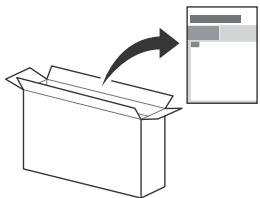
Uživatelská příručka (Ručně) (Pouze u některých oblastí / zemí / modelů televizoru)
Chcete-li podrobnější informace, stiskněte tlačítko HOME na dálkovém ovládání a potom vyberte [Uživatelská příručka] v menu [Nastavení]. Uživatelskou příručku můžete rovněž prohlížet na svém počítači nebo smartphonu (informace jsou uvedená na zadní straně).
Umístění identifikačního štítku
Štítky s číslem modelu televizoru, datem výroby (rokem/měsícem) a specifikací zdroje napájení se nacházejí na zadní části televizoru nebo na obalu.
Pro modely s dodávaným síťovým adaptérem: Štítky s číslem modelu a sériovým číslem síťového adaptéru se nacházejí na spodní části síťového adaptéru.
UPOZORNĚNÍ
Z DŮVODU ZAMEZENÍ RIZIKA POŽÁRU

UCHOVÁVEJTE TENTO
PRODUKT VŽDY Z DOSAHU SVÍČEK NEBO JINÝCH ZDROJŮ OTEVŘENÉHO OHNĚ.
DŮLEŽITÁ POZNÁMKA
Tento výrobek byl vyroben bud' prímo nebo v zastoupení společností Sony Visual Products Inc.
Dovozce do EU: Sony Europe Limited.
Žádosti týkající se dovozce do EU nebo technických požadavků na výrobky danými směrnicemi Evropské unie je třeba adresovat na zplnomocněného zástupce, kterým je Sony Belgium, bijkantoor van Sony Europe Limited, Da Vincilaan 7-D1, 1935 Zaventem, Belgie.
Prohlášení k rádiovým zařízením

Sony Visual Products Inc. tímto prohlašuje, že rádiová zařízení KDL-50WF665,
KDL-50WF663, KDL-50WF660, KDL-43WF665,
KDL-43WF663, KDL-43WF660, KDL-43RF455, KDL-43RF453,
KDL-43RF450 jsou v souladu se směrnicí 2014/53/EU. Úplné znění EU prohlášení o shodě je k dispozici na této internetové adrese: http://www.compliance.sony.de/
Toto rádiové zařízení lze používat v EU, aniž by porušovalo platné požadavky na využití rádiového spektra.
Bezpečnostní informace
UPOZORNĚNÍ
Upozornění
Pokud baterii nahradíte nesprávným typem hrozí nebezpečí výbuchu.
Baterie nesmí být vystaveny přílišnému horku, například slunečnímu světlu, ohni a podobně, ani extrémně nízkému tlaku vzduchu, protože by mohlo dojít k výbuchu nebo úniku hořlavých kapalin nebo plynů.
Nebezpečí stability
TV přijímač by mohl spadnout a způsobit vážné poranění či zabití osob.
TV přijímač nikdy neumístujte na nestabilní místo. TV přijímač by mohl spadnout a způsobit vážné poranění či zabití osob. Mnoha zraněním, zejména dětí, lze předejít dodržením jednoduchých opatření, např.:
- Používejte pouze skříňky a podstavce doporučené výrobcem TV přijímače.
- Používejte pouze nábytek, který zajistí bezpečnou oporu TV přijímače.
- Zajistěte, aby TV přijímač nepřesahoval přes okraj nosného nábytku.
- Neumístujte TV přijímač na vysoký nábytek (například skříně nebo knihovny) bez ukotvení nábytku a televizoru k vhodné opoře.
- Neumístujte TV přijímač na textilie nebo jiné materiály, které mohou být umístěny mezi televizorem a nábytkem.
- Vysvětlete dětem nebezpečí lezení na nábytek za účelem dosáhnutí na TV přijímač nebo jeho ovládání.
Pokud chcete stávající TV přijímač přemístit, použijte stejná pravidla, jako jsou uvedena výše.
Instalace/Nastavení
Televizor instalujte a používejte podle následujících pokynů, zabráníte tak nebezpečí požáru, úrazu elektrickým proudem nebo poškození anebo zranění.
Přístroje připojené k ochrannému uzemnění budov prostřednictvím síťového přívodu nojiného zařízení s připojením k ochrannému uzemnění – a k televiznímu rozvodnému systému pomocí koaxiálního kabelu mohou za určitých okolnosti způsobit požár. Připojení k televiznímu rozvodnému systému proto musí být zajištěno zařízením poskytujícím elektrickou izolaci pod určitým kmitočtovým rozsahem (galvanický oddělovač, viz EN 60728-11).
Instalace
- Televizor musí být instalován v blízkosti snadno přístupné zásuvky.
- Umístěte TV na stabilní rovný povrch tak, aby nemohlo dojít k jeho přepadnutí a k poranění osob nebo poškození majetku.
- Televizor nainstalujte tak, aby stolní stojan televizoru nepřečníval z podstavce televizoru (není součástí dodávky). Pokud by stolní stojan prečníval z podstavce televizoru, mohl by se televizor překlopit, spadnout a mohlo by tak dojít ke zranění osob nebo k poškození televizoru.
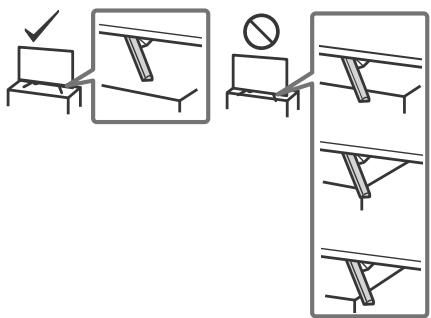
- Instalaci na stěnu smí provést pouze kvalifikovaný servisní technik.
- Z bezpečnostních důvodů důrazně doporučujeme používání příslušenství Sony včetně: Nástěnný držák – SU-WL450
- Když k televizoru připevňujete nástěnný držák, použijte šrouby dodané s nástěnným držákem. Dodané šrouby jsou navržené k použití, jak je vyznačeno na obrázku, měřeno od montážního povrchu k nástěnnému držáku.
Průměr a délka šroubů se liší podle modelu nástěnného montážního rámu.
Použití jiných šroubů může mít za následek vnitřní poškození televizoru nebo způsobit jeho pád apod.

Přeprava
- Před přemístěním televizoru odpojte všechny kabely.
- K prěnosu velkého televizoru jsou nutné dvě nebo tři osoby.
- Když prénášite TV v rukou, držte jej, jak je znázorněno níže. Netlačte na LCD panel a rám okolo obrazovky.
- Při zdvihnutí TV pevně držte za spodní stranu.
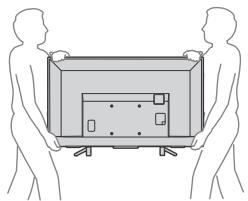
- Při přenášení televizoru dbejte na to, aby do ničeho nenarazil, nebo nadměrné nevibroval.
- Jestliže vezete televizor do opravy, nebo ho stěhujete, vždy ho zabalte do originální krabice a obalového materiálu.
Opatření proti převržení

Větrání
- Nikdy nezakrývejte větrací otvory, ani nic nezasunujte do skříně televizoru.
- Okolo televizoru ponechte volný prostor jako na níže uvedeném obrázku.
- Důrazně doporučujeme použití nástěnného montážního rámu Sony, který zajišť uje dostatečnou cirkulaci vzduchu.
Instalace na stěně

Okolo televizoru ponechte nejméně takto veliký volný prostor.
Instalace se stojanem

Okolo televizoru ponechte nejméně takto veliký volný prostor.
- K zajištění správného větrání a zabránění usazování nečistot a prachu:
– Nepokládejte televizor na plocho, neinstalujte ho obráceně, zadní částí dopředu nebo z boku.
– Neumístujte televizor na polici, kobereček, postel nebo do skříně.
– Nezakrývejte televizor látkami jako záclonami, ani různými předměty, např. novinami.
— Neinstalujte televizor tak, jak je uvedeno na obrázku.
Cirkulace vzduchu je zablokovaná.

Sítový kabel
Se síťovým kabelem a zástrčkou zacházejte podle následujících pokynů, aby nedošlo k požáru, úrazu elektrickým proudem, poškození anebo zranění.
- Používejte pouze síťové kabely Sony, nikoli kabely jiných dodavatelů.
- Zasuňte zástrčku úplně do síťové zásuvky.
- Televizor používejte pouze v elektrické síti 220 V - 240 V stř.
- Při pokládání kabelů nezapomeňte vytáhnout z bezpečnostních důvodů síťový kabel ze zásuvky a zkontrolujte, zda jste o kabely nezachytili nohama.
- Před prací na televizoru nebo před jeho stěhováním vytáhněte síťový kabel ze zásuvky.
- Sítový kabel musí být instalovaný v dostatečné vzdálenosti od tepelných zdrojů.
- Sítový kabel pravidelně vytáhněte ze zásuvky a vyčistěte ho. Pokud je zástrčka zaprášená a hromadí se na ní vlhkost, může se zhoršit její izolace a způsobit požár.
Poznámka
- Dodávaný sítový kabel nepoužívejte pro žádné jiné zařízení.
- Sítový kabel nesmí být nadměrně stlačený, ohnutý nebo zkroucený. Mohlo by dojít k poškození izolace nebo vodičů.
- Sítový kabel žádným způsobem neupravujte.
- Na síťový kabel nestavte nic těžkého.
- Při odpojování síťového kabelu ze zásuvky netahejte za síťový kabel.
- K jedné přívodní zásuvce nepřipojujte příliš mnoho spotřebičů.
- Nepoužívejte uvolněné elektrické zásuvky.
POZNÁMKA K SÍTOVÉMU ADAPTÉRU (pouze pro modely s dodávaným síťovým adaptérem)
Upozornění
Abyste omezili nebezpečí požáru nebo úrazu elektrickým proudem, nevystavujte tento přístroj dešti ani vlhkosti. Abyste zabránili požáru nebo úrazu elektrickým proudem, nestavte na zařízení nádoby naplněné tekutinami, například vázy. Zařízení neumístujte do uzavřených prostor, například do knihoven a podobně.
- Sítová zásuvka se musí nacházet nedaleko přístroje a musí být snadno přístupná.
- Použijte dodaný napájecí adaptér a napájecí kabel.
- Nepoužívejte jiné napájecí adaptéry. Mohlo by dojít k poruše.
- Zapojte napájecí adaptér do snadno přístupné sítové zásuvky.
- Neobtáčejte napájecí kabel kolem napájecího adaptéru. Mohlo by dojít k přerušení vnitřního vodiče a/nebo k poruše přijímače médií.

- Nedotýkejte se napájecího adaptéru mokrýma rukama.
- Pokud u napájecího adaptéru zaznamenáte neobvyklé jevy, ihned jej odpojte od síťové zásuvky.
- Přístroj není odpojen od zdroje elektrické energie, dokud je připojen k síťové zásuvce, a to ani pokud byl přístroj samotný vypnut.
- Protože se napájecí adaptér při dlouhodobém používání zahřívá, může být na dotek teplý.
Zakázané použití
Neinstalujte, ani nepoužívejte televizor v dále uvedených místech, prostředích, nebo situacích, protože televizor by mohl špatně fungovat, nebo by mohl způsobit požár, úraz elektrickým proudem nebo poškození majetku anebo zranění.
Umístění:
- Venkovní prostor (na přímém slunečním svitu), na mořském břehu, lodi nebo jiném plavidle, v autě, v lékařských zařízeních, nestabilní umístění, v blízkosti vody, na dešti, ve vlhku nebo kouři.
Prostředí:
- Horká, vlhká nebo nadměrně prašná místa; místa, na která se může dostat hmyz; tam, kde by mohl být televizor vystaven mechanickým vibracím, v blízkosti hořlavých předmětů (svíček apod.). Na televizor nesmí nic kapat nebo stříkat, ani na něm nesmí stát předměty naplněné tekutinami, jako např. vázy.
Situace:
- Používejte, máte-li vlhké ruce, je-li odstraněna skřín televizoru nebo s příslušenstvím, které výrobce nedoporučil. Během bouřky s blesky odpojte TV od síťové zásuvky a antény.
- Instalovat televizor tak, aby vyčníval do volného prostoru. Mohlo by dojít ke zranění nebo k poškození televizoru, kdyby do něj narazil člověk nebo nějaký předmět.
- Umístovat televizor do vlhkých nebo prašných prostor nebo do místnosti s mastným kouřem nebo párou (blízko kuchyňských desek nebo zvlhčovačů vzduchu). Mohlo by dojít k požáru, úrazu elektrickým proudem nebo k deformaci.
- Instalovat televizor v místech vystavených extrémním teplotám, například na přímém slunečním světle, v blízkosti radiátoru nebo větráku topení. Televizor by se v takovém prostředí mohl přehřát, což by mohlo vést k deformaci a/nebo poruše televizoru.

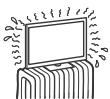
- Je-li televizor umístěn v převlékárně veřejných lázní nebo u horkých pramenů, může dojít k poškození televizoru působením síry ve vzduchu apod.
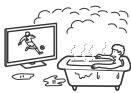
- Pro co nejlepší kvalitu obrazu nevystavujte obrazovku prímému světlu nebo slunečnímu světlu.
- Nepřemístujte televizor z chladného místa do tepla. Náhlé změny pokojové teploty by mohly způsobit kondenzací vlhkosti. Televizor by potom mohl ukazovat nekvalitní obraz a/nebo nekvalitní barvy. Pokud by k tomu došlo, nechte vlhkost zcela odpařit, než televizor spustíte.
Poškozené díly:
- Na televizor nic neházejte. Sklo na obrazovce se může poškodit a způsobit vážný úraz.
- Jestliže povrch televizoru praskne, nedotýkejte se ho a nejprve vytáhněte kabel ze zásuvky. V opačném případě by mohlo dojít k úrazu elektrickým proudem.
Když televizor nepoužíváte
- Jestliže televizor nebudete několik dní používat, odpojte ho z bezpečnostních důvodů a kvůli ochraně životního prostředí od sítě.
- Pokud televizor jen vypnete, není odpojený od napájecí sítě; k úplnému odpojení od sítě vytáhněte proto zástrčku ze zásuvky.
- Některé televizory mohou být vybaveny funkcemi, které ke správnému fungování vyžadují ponechání v pohotovostním režimu.
Pro děti
- Nedovolte dětem, aby na televizor lezly.
- Příslušenství malých rozměrů uschovejte mimo dosah dětí, aby ho nemohly omylem spolknout.
Pokud dojde k následujícímu problému...
Pokud dojde k následujícímu problému, vypněte televizor a okamžitě vytáhněte přívodní kabel ze zásuvky.
Požádejte svého prodejce nebo servisní středisko Sony o prohlídku televizoru kvalifikovaným servisním technikem.
Když:
- Přívodní kabel je poškozený.
- Sítová zásuvka je uvolněná.
- Televizor je poškozený pádem na zem, nárazem nebo tím, že na něj něco spadlo.
- Otvory skříně propadl nějaký předmět, nebo se do něj vylila nějaká tekutina.
O teplotě LCD TV
Když LCD TV používáte po delší časové období, může se okolí panelu zahřát. Když se ho dotknete rukou, může být na dotek horký.
Upozornění
Sledování televizoru
- Televizor sledujte za mírného osvětlení, protože sledování televizoru při slabém světle nebo po dlouhou dobu namáhá oči.
- Používáte-li sluchátka, nastavte hlasitost tak, aby zvuk nebyl příliš silný, protože byste si mohli poškodit sluch.
LCD obrazovka
• I když je LCD obrazovka vyrobena vysoce přesnou technologií a 99,99 % nebo více pixelů funguje správně, mohou se trvale objevovat černé nebo jasné světelné body (červené, modré nebo zelené). Je to způsobeno strukturálními vlastnostmi LCD obrazovky a nejedná se o závadu.
- Netlačte na přední filtr, ani po něm neškrábejte, a na horní plochu televizoru nepokládejte žádné předměty. Obraz by pak mohl být nerovnoměrný nebo by se LCD obrazovka mohla poškodit.
- Budete-li televizor používat na chladném místě, může se v obraze zobrazit skvrna, nebo obraz ztmavne. Nejde o poruchu televizoru. Tento jev po zvýšení okolní teploty zmizí.
- Při nepřetržitém zobrazení statických obrazů může dojít ke vzniku „duchů“. Po chvíli by se měl tento stav zlepšit.
- Během provozu televizoru se obrazovka i skřín přístroje zahřívají. Neznamená to ale funkční poruchu televizoru.
- LCD obrazovka obsahuje malé množství tekutých krystalů. Při její likvidaci se řídte místními nařízeními a předpisy.
Zacházení s povrchem obrazovky/skříňky televizoru a jeho čištění
Před čištěním se ujistěte, že jste televizor odpojili vytažením kabelu ze zásuvky.
Abyste předešli zhoršení stavu materiálu nebo svrchní vrstvy obrazovky, dodržujte následující opatření.
- Prach z povrchu obrazovky/skříňky opatrně stírejte měkkým hadříkem. Nepodaří-li se prach takto odstranit, setřete jej jemným hadříkem mírně navlhčeným slabým roztokem rozředěného čisticího prostředku.
- Nikdy nestříkejte vodu ani mycí prostředky přímo na televizor. Mohla by stéct do spodní části obrazovky nebo vnějších částí, dostat se tak do televizoru a televizor tak poškodit.
- Nikdy nepoužívejte jakýkoli typ drsné houbičky, zásadité/kyselé čistici prostředky, brusné prášky ani těkavá rozpouštědla jako alkohol, benzen nebo insekticidy. Při použití těchto materiálů nebo při delším kontaktu s prýžovými nebo vinylovými materiály může dojít k poškození povrchu obrazovky a materiálu skříňky.
- K zajištění správného větrání doporučujeme pravidelné vysávání větracích otvorů.

- Je-li třeba seřídit úhel televizoru, pohybujte televizorem pomalu tak, aby nespadl nebo nesklouzl ze stojanu.
Volitelné zařízení
- Volitelná zařízení nebo jiná zařízení vysílající elektromagnetické záření neinstalujte příliš blízko televizoru. Jinak by mohlo dojít ke zkreslení obrazu anebo šumu.
- Tento produkt byl testován a shledán vhodným limitům stanoveným směrnicí EMC při použití připojovacích kabelů kratších než 3 metry.
- Tento produkt byl testován a shledán vhodným limitům stanoveným směrnicí EMC při použití RF kabelů kratších než 30 metrů pro pozemní/satelitní/CATV terminál.
Doporučení pro zásuvku typu „F“
Přesah vnitřního drátu v přípojce musí být méně než 1,5 mm.

(Referenční ilustrace pro zásuvku typu F)
Upozornění na manipulaci s dálkovým ovladačem
- Při vkládání baterií dodržte správnou polaritu.
- Nepoužívejte různé typy baterií, ani nemíchejte současně staré a nové baterie.
- Baterie likvidujte způsobem, který chrání životní prostředí. V některých oblastech je nutné likvidovat baterie podle předpisů. Informujte se prosím u příslušných úřadů.
- S dálkovým ovladačem zacházejte opatrně. Nepouštějte ho na zem, nešlapte po něm, ani na něj nestříkejte žádnou tekutinu.
- Neukládejte dálkový ovladač na místo v blízkosti tepelných zdrojů, nebo na místo vystavené působení přímého slunečního svitu, nebo do vlhké místnosti.
Bezdrátová funkce jednotky
- Nepoužívejte toto zařízení v blízkosti lékařských přístrojů (kardiostimulátorů apod.), jinak by lékařský přístroj nemusel fungovat správně.
- I když tato jednotka vysílá/přijímá zakódované signály, budte opatrní na neautorizovaný příjem. Za výsledné problémy neneseme zodpovědnost.
- Toto zařízení musí být instalováno a používáno tak, aby mezi anténou tohoto zařízení a lidskými těly byla zachována vzdálenost alespoň 20 cm.
Likvidace televizoru


Likvidace nepotřebného elektrického a elektronického zařízení (platné v Evropské unii a dalších státech uplatňujících oddělený systém sběru)
Tento symbol umístěný na výrobku nebo jeho balení upozorňuje, že by s výrobkem nemělo být nakládáno jako s běžným odpadem z
domácnosti. Je nutné jej odvézt do sběrného místa pro recyklaci elektrického a elektronického zařízení. Zajištěním správné likvidace tohoto výrobku pomůžete zabránit případným negativním dopadům na životní prostředí a lidské zdraví, které by jinak byly způsobeny nevhodnou likvidací výrobku. Recyklováním materiálů pomůžete ochránit přírodní zdroje. Podrobnější informace o recyklaci tohoto výrobku zjistíte u příslušného místního obecního úřadu, podniku pro likvidaci domovních odpadů nebo v obchodě, ve kterém jste výrobek zakoupili.

Likvidace nepotřebných baterií (platí v Evropské unii a dalších státech uplatňujících oddělený systém sběru)
Tento symbol umístěný na baterii nebo obalu upozorňuje, že s baterií dodávanou s tímto výrobkem by se nemělo nakládat jako s
běžným domácím odpadem. Symbol, který se nachází na určitých typech baterii, může být kombinován s chemickou značkou. Chemická značka pro olovo (Pb) je prídána, pokud baterie obsahuje více než 0,004 % olova. Správným nakládáním s těmito bateriemi pomůžete zabránit možným negativním dopadům na životní prostředí a lidské zdraví, k nimž by mohlo docházet v připadech vehnodného zacházení s baterii. Recyklace materiálů pomůže ochránit přírodní zdroje. V případě, že výrobek z důvodů bezpečnosti, funkce nebo uchování dat vyžaduje trvalé spojení s vloženou baterií, je třeba, aby takovouto baterii vyměnil pouze kvalifikovaný personál. K tomu, aby s baterií bylo správně naloženo, předejte výrobek, kterému končí životnost, na příslušné místo určené ke sběru elektrických a elektronických zařízení za účelem jejich recyklace. V případě, že jde o ostatní baterie, nahlédněte do části návodu, která popisuje bezpečné vyjmutí baterie z výrobku. Nepotřebnou baterii odevzdejte k recyklaci na příslušné sběrné místo. Pro podrobnější informace o recyklaci této baterie kontaktujte místní obecní úřad, podnik pro likvidaci domovních odpadů nebo prodejnu, ve které jste výrobek nebo baterii zakoupili.
Součásti a ovládací prvky
Televizor
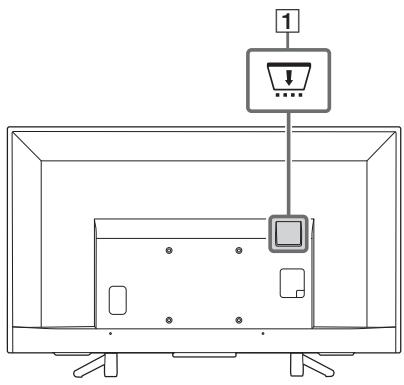
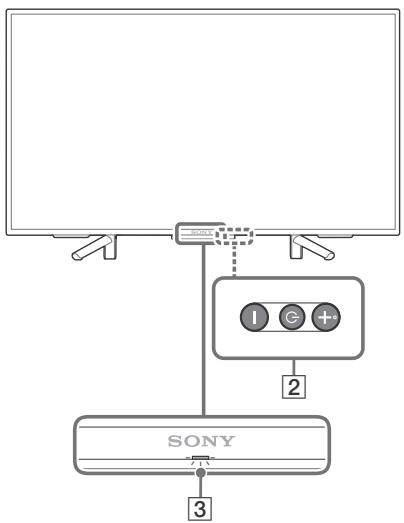
1 CAM (Modul Podmíněného Přístupu)
- Umožňuje přístup k placeným televizním službám. Podrobnosti najdete v návodu k použití dodávaném společně s vaším CAM.
- Nevkládejte smart kartu přímo do otvoru TV CAM. Kartu je nutné vložit do modulu podmíněného přístupu (CAM) dodaného vaším autorizovaným prodejcem.
- CAM není v některých zemích/oblastech podporován. Ověřte tuto skutečnost u svého autorizovaného prodejce.
- Když přepnete na digitální program po použití internetového videa, může se objevit zpráva CAM.
2 ⏻ (Napájení) / + / -
TV zapnete krátkým stiskem ⏻.
Dlouhým stiskem tlačítka ⏻ můžete TV vypnout.
Když je TV zapnutá,
Hlasitost
stiskněte tlačítko + nebo - pro zvýšení či snížení hlasitosti.
Můžete také stisknout tlačítko ⏻, dokud se nezobrazí ikonka 📋. Zvýšení/snížení hlasitosti stiskem tlačítek + nebo -.
Vstup
Stiskněte tlačítko ⏻, dokud se nezobrazí ikonka ➕.
Posouvá vybraný vstupní zdroj stiskem tlačítka + (nahoru) nebo – (dolů).
Program
Stiskněte tlačítko ⏻, dokud se nezobrazí ikonka PROG.
Vyberte program stiskem tlačítek + (nahoru) nebo - (dolů).
3 (Čidla/LED kontrolka)
- Přijímá signály z dálkového ovládání. Čidlo ničím nezakrývejte.
Mohlo by to mít vliv na jeho fungování. - Rozsvítí se oranžově, když je nastavena funkce [Časovač vypnutí]* nebo [Časovač zapnutí]*, nebo když se televizor nachází v režimu fotorámečku*.
- Rozsvítí se bíle, když je funkce [Spořič energie]* nastavena na [Vypnutý obraz]*.
- Rozsvítí se bíle, když TV zapnete.
- Nesvítí, když se televizor nachází v pohotovostním režimu.
- Bliká, když používáte dálkové ovládání.
• V režimu nahrávání svítí červeně.
(Pouze u některých oblastí / zemí / modelů televizoru)
* Chcete-li podrobnější informace, stiskněte tlačítko HOME na dálkovém ovládání a potom vyberte [Uživatelská příručka] v menu [Nastavení].
Poznámka
- Než odpojíte napájecí kabel, ujistěte se, že je televizor zcela vypnutý.
- Abyste televizor zcela odpojili od zdroje napájení, vytáhněte zásuvku ze síťové zástrčky.
- Pokud přepínáte na jiný vstup, chvíli vyčkejte.
Dálkové ovládání
Tvar dálkového ovladače, umístění, dostupnost a funkce tlačítek dálkového ovládání se mohou lišit v závislosti na vašem regionu, vaší zemi nebo modelu televizoru.
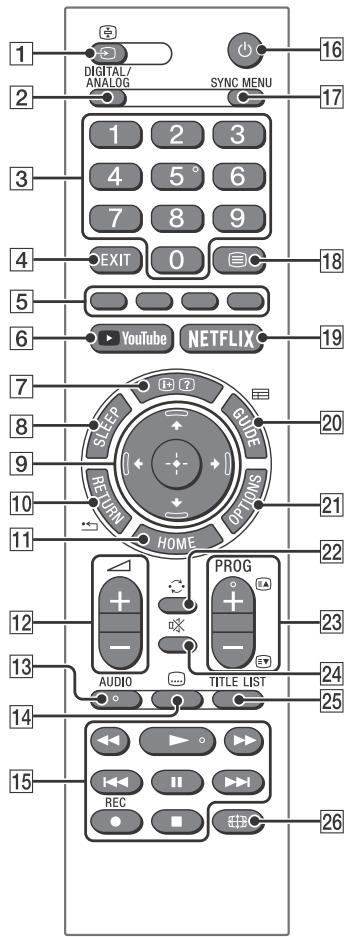
1 → / (Výběr vstupu / Pozastavení textu)
- Zobrazí a zvolí vstupní zdroj.
- V textovém režimu přidrží aktuální stránku.
2 DIGITAL/ANALOG
Přepíná mezi digitálním a analogovým vysíláním.
3 Číselná tlačítka
- Vybírají kanály. Chcete-li zvolit číslo kanálu 10 a vyšší, stiskněte druhou číslici rychle po té první.
- V textovém režimu zvolte stranu zadáním trojmístného čísla stránky.
4 EXIT
Návrat na předchozí obrazovku nebo ukončení nabídky. Když je k dispozici služba interaktivních aplikací, stiskem službu ukončíte.
5 Barevná tlačítka
Zobrazí průvodce operacemi (když jsou k dispozici barevná tlačítka).
6 YouTube (Pouze u některých oblastí / zemí / modelů televizoru)
Přístup k online službě „YouTube“.
7 i+/? (Informace / Odkrytí textu)
- Zobrazí informace. Jedním stisknutím zobrazíte informace o programu/zdroji, který sledujete. Dalším stisknutím zobrazení na obrazovce zrušíte.
• V textovém režimu zobrazí skryté informace (např. řešení hádanky).
8 SLEEP
Opakovaným stisknutím nastavte na televizoru čas v minutách ([Vyp]/[15 min]/[30 min]/[45 min]/[60 min]/[90 min]/[120 min]), po jehož uplynutí se televizor vypne. Chcete-li časovač vypnutí zrušit, opakovaným stisknutím tlačítka SLEEP nastavte [Vyp].
9 ↗/↓/↔/→/ ⊕ (Výběr položky / Zadání)
- Umožňuje výběr nebo úpravu položek.
- Potvrzení zvolené položky.
10 RETURN
- Vrátí se na předchozí obrazovku zobrazené nabídky.
- Zastaví přehrávání při přehrávání souboru fotografií/hudby/videoa.
11 HOME
Zobrazí nebo zruší zobrazení nabídky.
12 ∠+/- (Hlasitost)
Upravuje hlasitost.
13 AUDIO
Vybere zvuk vícejazyčného zdroje nebo duální zvuk pro aktuálně sledované programy (v závislosti na zdroji programu).
14 .... (Titulky)
Změní nastavení titulků.
15 ◀◀/▶/▶▶/◀◀/||/▶▶/■
- Sledujte média v televizi a na připojeném kompatibilním zařízení BRAVIA Sync.
- Toto tlačítko lze také použít k ovládání služby přehrávání VOD (video na vyžádání).
Dostupnost závisí na službě VOD. (kromě modelů KDL-43RF4xx)
● REC (Není k dostupná pro Itálii)
Nahrávání aktuálního programu pomocí funkce nahrávání na USB HDD.
16 ⏻ (Pohotovostní režim televizoru)
Zapíná televizor nebo ho přepíná do pohotovostního režimu.
17 SYNC MENU
Stisknutím zobrazíte nabídku BRAVIA Sync, potom zvolte připojené zařízení HDMI z nabídky [Výběr zařízení]. Z nabídky BRAVIA Sync můžete zvolit následující možnosti.
Ovládání zařízení:
Pomocí možnosti [Ovládání zařízení] můžete ovládat zařízení, které je kompatibilní s funkcí Ovládání BRAVIA Sync. Zvolte možnosti z [Home (Menu)], [Možnosti], [Seznam obsahu] a [Napájení Vyp] a ovládejte zařízení.
Reproduktor:
Zvolte mezi možnostmi [TV reproduktory] nebo [Zvukový systém], které určují, zda se bude zvuk z televizoru ozývat z reproduktorů televizoru nebo z připojeného audio zařízení.
Ovládání televizoru:
Použijte nabídku [Ovládání televizoru], abyste mohli ovládat televizor z nabídky [Home (Menu)] nebo [Možnosti].
Zpět na televizor:
Tuto možnost zvolte, abyste se vrátili zpět do režimu sledování programu TV.
18 (Text)
V textovém režimu zobrazí textové vysílání. S každým stisknutím tlačítka se bude zobrazení cyklicky měnit následujícím způsobem:
Text → Text přes televizní obraz (smíšený režim) → Bez textu (ukončení služby textu)
19 NETFLIX (Pouze u některých oblastí / zemí / modelů televizoru)
Přístupy k online službě „NETFLIX“.
20 GUIDE (EPG)
Zobrazí digitálního elektronického programového průvodce (EPG).
21 OPTIONS
Zobrazí seznam, který obsahuje zástupce některých nabídek nastavení.
Volby uvedené v seznamu se budou lišit v závislosti na aktuálním vstupu a obsahu.
22 Ⓤ (Přeskočení)
Vrátí se na předchozí kanál nebo vstup, který jste sledovali déle než 15 sekund.
23 PROG +/−/ ▲/ ▼
• Zvolí další (+) nebo předchozí (−) kanál.
- V textovém režimu zvolí další (≡▲) nebo předchozí (≡▼) stránku.
24 ☐ (Ztlumení)
Ztlumí zvuk. Opětovným stisknutím zvuk obnovíte.
25 TITLE LIST (Není k dostupná pro Itálii)
Zobrazí seznam titulů.
26 (Formát zobrazení)
Upravuje zobrazení na obrazovce.
Opakovaným stisknutím zvolte požadovaný Formát zobrazení.
Rada
- Číslo 5 a tlačítka 5, ▶, PROG + jsou AUDIO vybavena dotekovými body. Při ovládání televizoru používejte dotekové body jako pomůcky.
Poznámka
- Pokud jsou zvoleny titulky a uživatel spustí digitální textovou aplikaci pomocí tlačítka „Text“, mohou se titulky za určitých okolností přestat zobrazovat. Když uživatel digitální textovou aplikaci ukončí, bude dekódování titulků automaticky obnoveno.
Připojení televizoru k internetu (kromě modelů KDL-43RF4xx)
Nastavení internetového připojení
Abyste mohli využít síťových funkcí svého televizoru, musí být připojen k internetu. Postup nastavení se liší podle typu síťě a routeru LAN. Před nastavováním internetového připojení televizoru je zapotřebí nejprve nastavit router LAN. Pomocí následující tabulky si ověřte váš typ bezdrátového připojení LAN.
Bezdrátová sít LAN

Pevná sít LAN → Typ 4
* Typ 1 se snadněji nastavuje, pokud má router tlačítko automatického nastavení, např. systém AOSS (Air Station One-Touch Secure System). Většina nejnovějších routerů je vybavena touto funkcí. Ověřte si specifikace vašeho routeru.
Typ 1: Provedte konfiguraci pro zabezpečenou sit's nastavením Wi-Fi Protected Setup™ (WPS).
Typ 2: Provedte konfiguraci pro zabezpečenou sít bez nastavení Wi-Fi Protected Setup™ (WPS).
Typ 3: Proved'te konfiguraci pro nezabezpečenou sit's libovolným typem bezdrátového routeru LAN.
Typ 4: Proved'te konfiguraci pro nastavení pevné sítě.
Typ 1: Zabezpečená sít's nastavením Wi-Fi Protected Setup™ (WPS)
Standard WPS velmi usnadňuje zabezpečení bezdrátové domácí sítě – stačí pouze stisknout tlačítko WPS na bezdrátovém routeru LAN. Před nastavením bezdrátové sítě LAN se podívejte, kde se na routeru nachází tlačítko WPS, a ověřte si použití této funkce.
Funkce [WPS (PIN)] je z bezpečnostních důvodů chráněna kódem PIN. Kód PIN se vždy obnoví při každém použití funkce [WPS (PIN)].
1 Stiskněte HOME a potom zvolte [Nastavení]* → [Systémová nastavení] → [Nastavení] → [Sít] → [Nastavení sítě].
2 Nastavení IP adresy / serveru proxy:
- automatické nastavení:
[Nastavit připojení k síti] → [Jednoduchý] – ruční nastavení:
[Nastavit připojení k síti] → [Expert] → [Nastavení pomocí pevné sítě] nebo [Nastavení Wi-Fi]
3 Vyberte [WPS (tlačítko)] pro nastavení pomocí tlačítka nebo [WPS (PIN)] pro nastavení pomocí kódu PIN.
Poznámka
Název tlačítka funkce WPS se může u různých routerů lišit (např. tlačítko AOSS).
4 Řid'te se pokyny na obrazovce nastavení.
Poznámka
- Pokud použijete funkci WPS pro nastavení sítě, aktivuje se nastavení zabezpečení bezdrátového routeru LAN a všechna zařízení, která byla dříve připojena k bezdrátové síti LAN v nezabezpečeném stavu, se ze sítě odpojí.
V takovém případě aktivujte nastavení zabezpečení u odpojených zařízení a znovu je připojte k sítí. Nebo můžete deaktivovat nastavení zabezpečení bezdrátového routeru LAN a potom připojit zařízení k televizoru v nezabezpečeném stavu. - Chcete-li použít síť s protokolem IPv6, zvolte [Nastavení]* → [Systémová nastavení] → [Nastavení] → [Sít] → [Priorita IPv6/IPv4] → [IPv6] a potom zvolte [Jednoduchý] v nabídce [Nastavit připojení k sítí].
- Pokud vyberete protokol IPv6, nelze nastavit HTTP Proxy.
Typ 2: Zabezpečená sít bez nastavení Wi-Fi Protected Setup™ (WPS)
Pro nastavení bezdrátové sítě LAN budete potřebovat identifikátor SSID (název bezdrátové sítě) a klíč zabezpečení (klíč WEP nebo WPA). Pokud je neznáte, prostudujte si návod k použití vašeho routeru.
1 Stiskněte HOME a potom zvolte [Nastavení]* → [Systémová nastavení] → [Nastavení] → [Sít] → [Nastavení sítě].
2 Nastavení IP adresy / serveru proxy:
- automatické nastavení:
[Nastavit připojení k síti] → [Jednoduchý]
- ruční nastavení:
[Nastavit připojení k síti] → [Expert] →
[Nastavení pomocí pevné sítě] nebo
[Nastavení Wi-Fi]
3 Vyberte [Skenovat] a potom zvolte síť ze seznamu vyhledaných bezdrátových sítí.
4 Řid'te se pokyny na obrazovce nastavení.
Poznámka
- Chcete-li použít síť s protokolem IPv6, zvolte [Nastavení]* → [Systémová nastavení] → [Nastavení] → [Sít] → [Priorita IPv6/IPv4] → [IPv6] a potom zvolte [Jednoduchý] v nabídce [Nastavit připojení k síti].
- Pokud vyberete protokol IPv6, nelze nastavit HTTP Proxy.
- Při zadávání vašeho hesla budťe obezřetní, aby zůstalo v tajnosti.
Typ 3: Nezabezpečená sít's libovolným typem bezdrátového routeru LAN
Pro nastavení bezdrátové sítě LAN budete potřebovat identifikátor SSID (název bezdrátové sítě).
1 Stiskněte HOME a potom zvolte [Nastavení]* → [Systémová nastavení] → [Nastavení] → [Sít] → [Nastavení sítě].
2 Nastavení IP adresy / serveru proxy:
- automatické nastavení:
[Nastavit připojení k síti] → [Jednoduchý]
- ruční nastavení:
[Nastavit připojení k síti] → [Expert] →
[Nastavení pomocí pevné sítě] nebo
[Nastavení Wi-Fi]
3 Vyberte [Skenovat] a potom zvolte sít ze seznamu vyhledaných bezdrátových sítí.
4 Řid'te se pokyny na obrazovce nastavení.
Poznámka
- Klíč zabezpečení (klíč WEP nebo WPA) nebude zapotřebí, protože při tomto postupu nemusíte vybírat žádný způsob zabezpečení.
- Chcete-li použít síť s protokolem IPv6, zvolte [Nastavení]* → [Systémová nastavení] → [Nastavení] → [Sít] → [Priorita IPv6/IPv4] → [IPv6] a potom zvolte [Jednoduchý] v nabídce [Nastavit připojení k síti].
- Pokud vyberete protokol IPv6, nelze nastavit HTTP Proxy.
Typ 4: Nastavení pevné sítě
Zadejte odpovídající alfanumerické údaje vašeho routeru, je-li to zapotřebí. Položky, které je zapotřebí nastavit (např. IP adresa, maska podsítě, DHCP), se mohou lišit u různých poskytovatelů internetového připojení nebo routerů. Podrobnosti najdete v návodech k použití získaných od poskytovatele internetového připojení nebo přiložených k routeru.
1 Stiskněte HOME a potom zvolte [Nastavení]* → [Systémová nastavení] → [Nastavení] → [Sít] → [Nastavení sítě].
2 Nastavení IP adresy / serveru proxy: – automatické nastavení:
[Nastavit připojení k síti] → [Jednoduchý] – ruční nastavení:
[Nastavit připojení k síti] → [Expert] → [Nastavení pomocí pevné sítě] nebo [Nastavení Wi-Fi]
3 Řid'te se pokyny na obrazovce nastavení.
V nabídce [Automatický start] můžete rovněž vybrat [Nastavení sítě].
Poznámka
- Tato volba umožňuje automatickou konfiguraci vaší pevné nebo bezdrátové sítě.
—Když se připojujete pomocí kabelu LAN: Pevná sít —Když se připojujete pomocí vestavěné bezdrátové sítě LAN: Bezdrátová sít
—Když se připojujete pomocí možností: Pevná sít -
Nastavte konfiguraci na [Jednoduchý], IP adresa se nastaví automaticky. Nelze použít pro server proxy.
-
Chcete-li použít síť s protokolem IPv6, zvolte [Nastavení]* → [Systémová nastavení] → [Nastavení] → [Sít] → [Priorita IPv6/IPv4] → [IPv6] a potom zvolte [Jednoduchý] v nabídce [Nastavit připojení k síti].
- Pokud vyberete protokol IPv6, nelze nastavit HTTP Proxy.
Příprava pevné sítě
Televizor

Poznámka
- Pro připojení k síti LAN použijte kabel kategorie 7 (není součástí dodávky).
Sledování stavu sítě
Můžete potvrdit stav vaší sítě.
1 Stiskněte HOME a potom zvolte [Nastavení]* → [Systémová nastavení] → [Nastavení] → [Sít] → [Nastavení sítě].
2 Vyberte [Zobrazit nastavení a stav sítě].
* Pouze u některých oblastí / zemí / modelů televizoru
Problémy s připojením k internetu
Pomocí diagnostických funkcí ověřte možné příčiny selhání síťového připojení a nastavení.
1 Stiskněte HOME a potom zvolte [Nastavení]* → [Systémová nastavení] → [Nastavení] → [Sít] → [Nastavení sítě].
2 Vyberte [Zobrazit nastavení a stav sítě].
3 Vyberte [Kontrola spojení]. Tato akce může trvat několik minut. Jakmile vyberete možnost [Kontrola spojení], diagnostiku nelze zrušit.
* Pouze u některých oblastí / zemí / modelů televizoru
Sdílení připojení přes USB (kromě modelů KDL-43RF4xx)
Váš smartphone (v závislosti na modelech/ kompatibilní verzi OS) lze použít jako bezdrátový modem ke sdílení mobilního datového připojení s televizorem přes kabel USB.
Váš televizor automaticky detekuje připojení USB Tethering, pokud je připojen kompatibilní mobil se zapnutou funkcí USB Tethering.
Ověření stavu funkce USB Tethering
Stiskněte HOME a potom zvolte [Nastavení]* → [Systémová nastavení] → [Nastavení] → [Sít] → [Stav sdílení připojení přes USB].
* Pouze u některých oblastí / zemí / modelů televizoru
Ochrana osobních údajů
Když používáte následující funkce pro připojení k internetu, některé informace, považované za osobní údaje, se odesílají na globální servery společnosti Sony Visual Products Inc.
K jejich sběru a použití je vyžadován váš souhlas.
- Aktualizace systémového softwaru pomocí internetového připojení ke globálním serverům společnosti Sony Visual Products Inc.
- Internetový obsah nebo ostatní internetové služby od poskytovatelů služeb jako např. YouTube.
Obrazovky s tímto nastavením, kde můžete po přečtení zásad ochrany osobních údajů potvrdit svůj souhlas, najdete na tomto televizoru v sekvenci Auto Start-up nebo v nabídce [Nastavení]. Pokud chcete používat tyto funkce, zvolte [Souhlasím] na každé obrazovce nastavení. Pokud vyberete [Nesouhlasím], dvě výše uvedené funkce nebudou dostupné. Toto nastavení můžete změnit stiskem HOME, potom zvolte [Nastavení]* → [Systémová nastavení] → [Nastavení] → [Ochrana osobních údajů].
* Pouze u některých oblastí / zemí / modelů televizoru
Sledování televize
1 Zapněte televizor stisknutím tlačítka ⏻ na televizoru nebo na dálkovém ovládání.
2 Stisknutím tlačítka DIGITAL/ANALOG můžete přepínat mezi digitálními a analogovými vstupy.
3 Stisknutím číselných tlačítek nebo tlačítka PROG +/- můžete zvolit televizní kanál.
4 Stisknutím tlačítka △+/- můžete upravit hlasitost.
V digitálním režimu
Krátce se zobrazí informační pruh. V pruhu se mohou objevit následující ikony.
□ : Datová služba (Aplikace pro vysílání)
: Radiová služba
: Zakódovaná/Předplacená služba
: K dispozici je zvuk v několika jazycích
: K dispozici jsou titulky
: Dostupné titulky nebo zvuk pro sluchově postižené
⑱: Doporučený minimální věk pro aktuální program (od 3 do 18 let)
: Rodičovský zámek
: Digitální zámek programu
AD: Dostupný zvuk pro zrakově postižené
: Dostupné čtené titulky
(1): Dostupný zvuk na více kanálech
Změna stylu zobrazení
Změna formátu obrazovky
1 Opakovaným stisknutím tlačítka zvolte formát obrazovky.
[Smart]*

[16:9]
[4:3]

[Zoom]*
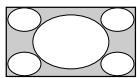
[14:9]*


* Horní a spodní část obrazu může být oříznuta.
Poznámka
- U zdrojů obrazu HD nemůžete zvolit [14:9].
Pro PC vstup HDMI (časování PC)
[Výchozí]
[Plný 1]

[Plný 2]


Nastavení volby scény
1 Stisknutím tlačítka OPTIONS.
2 Stiskněte ♠/▽, potom stiskněte ⊕ pro volbu možnosti [Volba scény].
Když zvolíte požadovanou volbu scény, bude automaticky nastavena optimální kvalita zvuku i obrazu pro zvolenou scénu. Volby, mezi kterými můžete vybírat, se mohou lišit. Nedostupné volby budou zobrazeny šedě.
Procházení nabídky Home
Tlačítko HOME vám umožní přístup k celé řadě nastavení a funkcí televizoru.
Aplikace
(Pouze u některých oblastí / zemí / modelů televizoru)
Všechny aplikace
Internetový obsah přináší množství zábavy podle vlastního výběru přímo do vašeho televizoru. Můžete si vychutnat svůj oblíbený internetový obsah (kromě modelů KDL-43RF4xx), aplikaci Photo Sharing Plus (kromě modelů KDL-43RF4xx) a režim fotorámečku.
Poznámka
- Připojte televizor k internetu a provedte [Nastavení sítě] (strana 26).
Používání internetového obsahu
1 Stiskněte HOME.
2 Stiskněte ♠/♣/♦/♦, potom stiskněte ⊕ pro volbu možnosti [Všechny aplikace].
3 Stisknutím tlačítka ♠/♣/♦/♦ zvolte požadovanou internetovou službu v seznamu služeb.
4 Stisknutím ⊙ spustíte požadovaný internetový obsah.
5 Stisknutím červeného/zeleného/žlutého/modrého tlačítka můžete filtrovat kategorie aplikací na fotografie/hudba/video/vše.
Ukončení používání internetového obsahu
Stiskněte HOME.
Poznámka
- Pokud vám tato funkce nefunguje, zkontrolujte správnost internetového připojení.
- Rozhraní internetového obsahu závisí na poskytovateli internetového obsahu.
- Chcete-li aktualizovat služby internetového obsahu, stiskněte HOME a zvolte [Nastavení]* → [Systémová nastavení] → [Nastavení] → [Sít] → [Obnovit internetový obsah].
Používání služby NETFLIX
Stiskněte tlačítko NETFLIX na dálkovém ovládání pro otevření nabídky.
Poznámka
- Může se stát, že službu Netflix nepůjde použít při nastavení přes server proxy.
Photo Sharing Plus
(kromě modelů KDL-43RF4xx)
Připojujte, kopírujte a prohlížejte své oblíbené fotografie na televizoru pomocí svých zařízení (např. smartphonů nebo tabletů).
HOME → [Všechny aplikace] → [Photo Sharing Plus]
Poznámka
- Připojte zařízení k televizoru podle pokynů na obrazovce.
- Po navázání všech připojení otevřete na zařízení internetový prohlížeč, potom se řídte pokyny na obrazovce pro otevření URL.
Zobrazení fotografie na televizoru
1 Začněte klepnutím na zařízení.
2 Vyberte fotku.
Vybraná fotka se automaticky zobrazí v televizi.
Uložení fotografie zobrazené na televizoru
1 Na zařízení klepněte na miniaturu, potom přidržte fotografii, aby se otevřela místní nabídka.
2 Vyberte [OK].
Poznámka
- Připojte USB flash disk, kde můžete uložit až 50 fotografií.
- K televizoru lze najednou připojit až 10 smartphonů nebo tabletů.
- Maximální velikost souboru jedné fotografie je 20 MB.
- Můžete rovněž spustit hudbu na pozadí s maximální velikostí souboru 30 MB.
- Je podporován výchozí prohlížeč pro systém Android 2.3 nebo novější verzi systému.
- Je podporován výchozí prohlížeč pro systém iOS. Některé funkce však nebude možné používat v závislosti na verzi vašeho systému iOS.
Používání televizoru v režimu fotorámečku
Režim fotorámečku zobrazí hodiny a kalendář zároveň se zobrazením fotografie a poslechem hudby.
HOME → [Všechny aplikace] → [Rež. fotorámečku.]

Spuštění režimu fotorámečku v průběhu přehrávání z USB média
1 Stiskněte OPTIONS při přehrávání souboru fotografie nebo hudebního souboru.
2 Stiskněte ♠/▽, potom stiskněte ⊕ pro výběr možnosti [Rež. fotorámečku.], abyste spustili fotorámeček.
Volba režimu zobrazení
Zobrazení režimu fotorámečku můžete změnit výběrem možnosti [Režim displeje] v nabídce [Nastavení fotorámečku] (strana 27).
Volba režimu zobrazení hodin
Výběrem možnosti [Zobrazení hodin] v nabídce [Nastavení fotorámečku] si můžete vybrat ze tří režimů zobrazení hodin (strana 27).
Poznámka
- Televizor není vybaven funkcí zálohování hodin pomocí baterie. V případě výpadku napájení nebo pokud odpojíte napájecí kabel, dojde k vynulování aktuálního data a času.
Doba trvání
Televizor v režimu fotorámečku nepřetržitě přehrává obsah po dobu 24 hodin a potom se, z důvodu šetření energie, automaticky vypne.
Po automatickém vypnutí režim fotorámečku alespoň jednu hodinu nepoužívejte, aby nedošlo k vypálení obrazu.
Nastavení volby [Doba trvání] můžete změnit v nabídce [Nastavení fotorámečku] (strana 27).
Aby nedocházelo k vypálení obrazu, bude se umístění fotografie, hodin a kalendáře automaticky každou hodinu měnit.
Kanály
(Pouze u některých oblastí / zemí / modelů televizoru)
Seznam programů
1 Stiskněte HOME v digitálním režimu.
2 Stiskněte ♠/▽, potom stiskněte ⊕ pro volbu možnosti [Seznam programů].

3 Stiskněte //⇔/⇒ , potom stiskněte pro výběr programu.
Používání seznamu Oblíbené
Funkce Oblíbené vám umožní zadat až čtyři seznamy oblíbených programů. Při sledování televize můžete seznam Oblíbené vytvořit nebo zobrazit stisknutím tlačítka ☺.
Rada
- Chcete-li seznam Oblíbené upravit, stiskněte modré tlačítko. Řidťe se pokyny ve spodní části obrazovky.
Digitální EPG
1 Stiskněte GUIDE v digitálním režimu.

2 Stiskněte //⇔/⇒ , potom stiskněte pro výběr programu.
Nahrávky
(Funkce není v Itálii dostupná)
1 Stiskněte HOME V digitálním režimu.
2 Stiskněte ♠/♣/♦/♦, potom stiskněte ⊕ pro výběr [Seznam titulů], [Seznam časovače], [Seznam chyb] nebo [Ruční časovač nahráv.] v menu [Nahrávky].
Poznámka
- Stiskněte tlačítko ● REC pro nahrávání právě sledovaného programu v digitálním režimu pomocí funkce nahrávání na USB HDD.
- Před nahráváním se ujistěte, zda je k televizoru připojen HDD.
Média
Přehrávání fotografií/hudby/video pomocí USB
Na televizoru si můžete užívat fotografie/hudbu/video uložené na digitálním fotoaparátu / videokameře / smartphonu Sony (v závislosti na modelu)* pomocí USB kabelu nebo z USB úložného zařízení v televizoru.
1 Připojte k televizoru podporované USB zařízení.
* Zařízení musí být v režimu prěnosu médií (Media transfer mode, MTP).
2 Stiskněte HOME.
3 Stiskněte ⇧/↓/↔/⇒, potom stiskněte ⊙ pro výběr [Fotografie], [Hudební] nebo [Video] v menu [Média].
4 Zobrazí se [Výběr zařízení]. Stiskněte / a pak pro výběr zařízení (kromě modelů KDL-43RF4xx).
5 Stiskněte ♠/♣/♦/♦, potom stiskněte ⊙ pro výběr souboru nebo složky.
6 Pokud je připojeno více než jedno zařízení USB, stiskněte červené tlačítko pro volbu možnosti [Volby přehrávání], potom zvolte [Výběr zařízení] pro výběr příslušného USB zařízení (pouze KDL-43RF4xx).
Volby přehrávání
Stisknutím červeného tlačítka v režimu zobrazení miniatur zobrazíte seznam nastavení přehrávání USB.
Nastavení zobrazení
Stisknutím tlačítka OPTIONS v režimu zobrazení miniatur zobrazíte možnost změny režimu zobrazení miniatur na režim zobrazení seznamu.
Úprava obrazové a zvukové kvality USB média
Během přehrávání videa stiskněte OPTIONS a potom zvolte [Obraz] nebo [Zvuk].
Poznámka
- Stiskněte ⇔ / / ⇔ / ⇔ , potom stiskněte pro výběr a úpravu položky.
Přehrávání fotografií jako prezentace (Fotografie)
1 V zobrazení miniatur/seznamu spustte prezentaci stisknutím zeleného tlačítka. Chcete-li nastavit [Prezentace efekty] a [Rychlost prezentace], stiskněte OPTIONS → [Volby přehrávání]. Chcete-li prezentaci zastavit, stiskněte RETURN.
Poznámka
- Když televizor načítá data z USB zařízení, řídte se následujícími pokyny:
– Nevypínejte televizor. -
Neodpojujte USB kabel.
– Nevyjímejte USB zařízení.
Mohlo by dojít k poškození dat na USB zařízení. -
Společnost Sony odmítá jakoukoli odpovědnost za poškození nebo ztrátu dat na nahrávacím médiu způsobené poruchou jakéhokoli připojeného zařízení nebo televizoru.
- Systém souborů na zařízení USB podporuje systémy FAT16, FAT32 a NTFS.
- Název souboru a název složky se v některých případech nemusí zobrazit správně.
- Když připojujete digitální fotoaparát Sony, nastavte režim USB připojení fotoaparátu na Auto nebo Velkokapacitní úložiště. Více informací o režimu USB připojení naleznete v pokynech dodaných s vaším digitálním fotoaparátem.
- Použijte úložné zařízení USB, které odpovídá standardům USB zařízení třídy velkokapacitního úložiště.
- Pokud zvolený soubor obsahuje nesprávné informace o kompresním formátu nebo pokud je neúplný, nebude jej možné přehrát.
Formát USB video
- AVI (.avi)
Video kodek: MPEG1, MPEG2, Xvid, MPEG4, H.264, Motion JPEG
Audio kodek: PCM, MPEG1 Layer1/2, MPEG2 AAC, MPEG4 AAC, MPEG4 HE-AAC, Dolby Digital, Dolby Digital Plus, WMA v8, MP3
- ASF (.wmv, .asf)
Video kodek: WMV v9, Xvid, VC-1
Audio kodek: MP3, WMA v8
- MP4 (.mp4, .mov, .3gp)
Video kodek: MPEG4, H.264, H.263, Motion JPEG, H.265
Audio kodek: MPEG1 Layer1/2, MP3, MPEG2 AAC, MPEG4 AAC, MPEG4 HE-AAC, AC4
- MKV (.mkv)
Video kodek: WMV v9, MPEG4, H.264, VC-1, VP8, VP9, H.265
Audio kodek: PCM, MPEG1 Layer1/2, MP3, MPEG2 AAC, MPEG4 AAC, MPEG4 HE-AAC, Dolby Digital, WMA v8, Dolby Digital Plus, DTS, FLAC, VORBIS
- WebM (.webm)
Video kodek: VP8, VP9
Audio kodek: VORBIS
- PS (.mpg, .mpeg, .vro, .vob)
Video kodek: MPEG1, MPEG2
Audio kodek: MPEG1 Layer1/2, MP3, Dolby Digital, Dolby Digital Plus, DTS
- TS (.ts, .m2ts)
Video kodek: MPEG2, H.264, VC-1, H.265
Audio kodek: MPEG1 Layer1/2, MP3, MPEG2 AAC, MPEG4 AAC, MPEG4 HE-AAC, Dolby Digital, Dolby Digital Plus, DTS, AC4
Formát USB hudby
- LPCM, DTS-CD (.wav)
- MPEG1 audio layer3 (.mp3)
- WMA v8 (.wma)
- FLAC (.flac)
Formát USB fotografií
- JPEG (.jpg, .jpeg)
Poznámka
- Přehrávání výše uvedených formátů není zaručeno.
Přehrávání fotografií/hudby/video pomocí domácí sítě
(kromě modelů KDL-43RF4xx)
Můžete používat různý obsah (např. soubory fotografií/hudby/video) uložený na mediálních serverech s certifikací DLNA Certified™. S funkcí domácí síte můžete používat sítový obsah i v jiných místnostech.
Přehrávání fotografií/hudby/video
1 Stiskněte HOME, potom stiskněte [Média] → [Fotografie], [Hudební] nebo [Video] → požadovaný mediální server.
2 Ze seznamu zvolte soubory nebo složky, které chcete přehrávat.
Poznámka
- Server musí mít certifikaci DLNA Certified™.
- Soubory ze sítového zařízení musí být v těchto formátech:
- Statické obrázky: JPEG
—Hudba: MP3, lineární PCM, WMA
—Video: AVCHD, MPEG2, MPEG1, MP4 (AVC), MP4 (MPEG4), WMV - Některé soubory se nemusí podařit přehrát, i když budou v podporovaném formátu.
Renderer
Na obrazovce televizoru můžete přehrávat soubory s fotografiemi, hudbou nebo videem uložené na síťových zařízeních (např. v digitálních fotoaparátech, mobilních telefonech, počítači), a to přímým ovládáním příslušného zařízení. Sít by rovněž měla podporovat zařízení kompatibilní s rendererem.
Renderer nastavení
Stiskněte HOME a potom zvolte [Nastavení]* → [Systémová nastavení] → [Nastavení] → [Sít] → [Nastavení domácí sítě] → [Renderer].
Nastavení zobrazení pro mediální servery
Vyberte servery domácí sítě, které se zobrazí v nabídce Home. Lze zobrazit až 10 serverů.
1 Stiskněte HOME a potom zvolte [Nastavení]* → [Systémová nastavení] → [Nastavení]→ [Sít] → [Nastavení domácí sítě] → [Nastavení zobrazení serveru].
2 Vyberte server, který se zobrazí ve Výběr zařízení.
* Pouze u některých oblastí / zemí / modelů televizoru
Nastavení
Systémová nastavení
Poznámka
- Možnosti, které můžete nastavit, se liší v závislosti na situaci. Nedostupné volby jsou zobrazeny šedě nebo nejsou zobrazeny vůbec.
- Funkce satelitu jsou k dispozici pouze pro satelitní modely.

Obraz
Režim obrazu
Nastaví režim obrazu.
Reset
Resetuje všechna nastavení nabídky [Obraz] kromě volby [Režim obrazu] na výchozí nastavení.
Podsvícení
Nastavuje jas podsvícení.
Kontrast
Zvyšuje nebo snižuje kontrast obrazu.
Jas
Zesvětlí nebo ztmaví obraz.
Barevná sytost
Zvyšuje nebo snižuje intenzitu barev.
Odstín
Zesiluje nebo zeslabuje zelené a červené tóny.
Barevná teplota
Nastavuje bílé barvy obrazu.
Ostrost
Zvyšuje nebo snižuje ostrost obrazu.
Funkce Reality Creation
Upravuje zrnitost a šum k dosažení realistického obrazu.
Rozlišení: Upravuje zrnitost a jas. Volba [Ručně] z [Funkce Reality Creation] umožňuje nastavení [Rozlišení].
Redukce šumu
Redukuje šum obrazu (zrnitý obraz) při slabém signálu.
Redukce šumu MPEG
Redukuje šum obrazu u videa s kompresí MPEG.
Filmový režim
Poskytuje lepší pohyb obrazu při přehrávání filmů z BD (disků Blu-ray), DVD nebo z videorekordéru Zvolte [Auto], pokud chcete přehrát původní filmový obsah tak, jak je.
Poznámka
- Pokud obraz obsahuje nepravidelné signály nebo velké množství šumu, nastavení [Filmový režim] se automaticky vypne, i když je zvolena možnost [Auto].
Pokročilé nastavení
Umožňuje podrobnější nastavení volby [Obraz].
Reset: Resetuje všechna pokročilá nastavení na výchozí nastavení.
Pokr. zvýraznění kontrastu:
Automaticky upravuje [Podsvícení] a [Kontrast] na nejvhodnější nastavení ve scénách s tmavším obrazem.
Korekce černé: Zvýrazní černé oblasti obrazu pro vyšší kontrast.
Gamma: Upravuje vyvážení světlých a tmavých částí obrazu.
Zjasnění bílé: Zdůrazňuje bílou barvu.
Živé barvy: Zvyšuje živost barev.
LED Pohybový režim: Omezuje rozmazání u filmů řízením zdroje podsvícení LED, zároveň se však snižuje jas.

Zvuk
ClearAudio+
Pomocí kombinace technologie zpracování správně vyváženého digitálního signálu vám umožní vychutnat si zvuk nejvyšší kvality.
Režim zvuku
Zvolte si nastavení podle obsahu, který si chcete užívat.
Reset
Resetuje nastavení [Prostorový zvuk], [Prostorový efekt], [Obnovení zvuku (DSEE)], [Ekvalizér], [Hlasový zoom], [Pokročilé nastavení Automatické hlasitosti], [Vyvážení], a [Posunutí hlasitosti].
Prostorový zvuk
Ta prakticky reprodukuje skutečný okolní zvuk.
Prostorový efekt
Upravuje efekt okolního zvuku.
Obnovení zvuku (DSEE)
Reprodukuje kvalitu přirozeného prostorového zvuku pomocí dekódování vysokých frekvencí a slabých zvuků často ztracených vlivem digitální komprese.
Ekvalizér
Upravuje nastavení jednotlivých zvukových frekvencí.
Hlasový zoom
Zvýrazňuje zvuk okolního audia.
Pokročilé nastavení Automatické hlasitosti
Automaticky kompenzuje úroveň hlasitosti, která se může měnit v závislosti na programu či vstupu.
Vyvážení
Zdůrazňuje hlasitost levého nebo pravého reproduktoru.
Posunutí hlasitosti
Upravuje úroveň hlasitosti aktuálního vstupu v porovnání s ostatními vstupy.
Duální zvuk
Nastaví zvuk z reproduktoru na [Mono], [Stereo], [A] nebo [B].
Poznámka
- Pokud je signál slabý, zvuk bude automaticky nastaven na monofonní.
- Pokud stereofonní zvuk při příjmu programu NICAM obsahuje šum, zvolte [Mono]. Zvuk bude monofonní, dojde však k omezení šumu.
- Nastavení [Duální zvuk] bude uloženo pro jednotlivé pozice programů.
- Když je zvolena možnost [Mono], nemůžete poslouchat stereofonní zvuk vysílání.
Rada
- Pokud zvolíte jiné zařízení připojené k televizoru, nastavte [Duální zvuk] na [Stereo], [A] nebo [B].
Pokročilé nastavení
Dynamický rozsah: Vyrovnává zvukové rozdíly mezi různými kanály.
Poznámka
- Účinek nemusí být patrný nebo se může lišit v závislosti na programu bez ohledu na nastavení [Dynamický rozsah].
Dolby Digital Plus Out: Vyberte volbu [Auto], aby datový tok Dolby Digital Plus prošel do ARC, jestliže je Dolby Digital Plus k dispozici přes zapojený audio systém. Pokud je na výstupu datový tok Dolby Digital Plus je výstup Digital Audio Out (optický výstup)* umlčen. Vyberte [Vyp], aby došlo ke konverzi Dolby Digital Plus na Dolby Digital pro oba výstupy ARC (Audio systém) i Digital Audio Out (optický výstup)*.
* Pouze u některých oblastí / zemí / modelů televizoru.
Úroveň zvuku HE-AAC: Nastaví úroveň zvuku HE-AAC.
Úroveň zvuku MPEG: Nastaví úroveň zvuku MPEG.
Vylepšení dialogů Dolby AC-4: Nastavte úroveň dialogu na zdroj AC-4.

Nastavení obrazovky
Formát obrazovky
Bližší informace o Screen Format (formát obrazovky) viz strana 16.
Auto formát
Automaticky mění [Formát obrazovky] tak, aby odpovídal vstupnímu signálu.
Výchozí nastavení 4:3
Nastaví výchozí [Formát obrazovky] pro vstupní signál ve formátu 4:3.
Plocha zobrazení - auto
Automaticky nastavuje obraz na nejvhodnější plochu zobrazení.
Rozsah zobrazení
Nastaví rozsah oblasti pro zobrazení obrazu.
Horizontální posun
Nastaví vodorovnou pozici obrazu.
Vertikální posun
Nastaví svislou pozici obrazu.
Vertikální velikost
Nastaví vertikální velikost obrazu, když je volba [Formát obrazovky] nastavena na [Smart].
Nastavení PC
Zvolte [Formát obrazovky], viz stranu 16.

Nastavení kanálů
Nastav. analogové části
Automatické analog. ladění: Naladí všechny dostupné analogové kanály. Tuto operaci zpravidla nemusíte provádět, protože kanály se naladí při první instalaci televizoru. Tato volba nicméně umožňuje opakování procesu (např. při novém ladění televizoru po přestěhování nebo při vyhledávání nových kanálů, které byly spuštěny na vysílači).
Ruční ladění: Než zvolíte [Systém TV]/[Kanál]/[AFT]/[Audio filtr]/[Přeskočit]/[Systém barev], stiskněte PROG +/- a zvolte číslo programu pro kanál. Nelze zvolit číslo programu, pro který je nastavena možnost [Přeskočit].
Program
Umožňuje ruční ladění programových kanálů.
Úroveň signálu
Zobrazuje úroveň signálu pro aktuálně sledovaný program.
Třídění programů: Mění pořadí, ve kterém jsou kanály v televizoru uloženy.
Digitální nastavení
Digitální ladění:
Automatické digitální ladění
Naladí dostupné digitální kanály. Tato volba umožňuje opakování ladění TV po přestěhování nebo vyhledávání nových kanálů, které byly spuštěny poskytovateli vysílání.
Automatické ladění - rozsah
Normální: Vyhledá dostupné kanály v oblasti/zemi, v níž se nacházíte.
Plný: Vyhledá dostupné kanály bez ohledu na oblast/zemi, v níž se nacházíte.
Poznámka
- Když se přestěhujete do nového bydliště, změníte poskytovatele služeb nebo budete vyhledávat nově spuštěné kanály, můžete spustit [Automatické digitální ladění].
Editace seznamu programů
Odstraňuje nechtěné digitální kanály uložené v televizoru a mění pořadí digitálních kanálů uložených v televizoru.
Manuální digitální ladění
Ladí digitální kanály ručně.
Nastavení titulků:
Nastavení titulků
Když je zvolena možnost [Pro neslyšící], mohou se s titulky také zobrazit i některé vizuální pomůcky (pokud televizní kanál takovou informaci vysílá).
Primární preferovaný jazyk
Zvolí preferovaný jazyk, ve kterém se budou zobrazovat titulky.
Sekundární preferovaný jazyk
Zvolí druhý preferovaný jazyk, ve kterém se budou zobrazovat titulky.
Nastavení zvuk. doprovodu:
Typ zvukového doprovodu (Zvukový popis)
Normální
Poskytne běžný typ zvukového doprovodu.
Audio popis
Poskytuje zvukový popis (vyprávění) vizuálních informací, pokud televizní kanál takovou informaci vysílá.
Pro neslyšící
Když je zvolena možnost [Pro neslyšící], přepne na vysílání pro sluchově postižené.
Mluvené titulky
Přepne na vysílání s mluvenými titulky, pokud televizní kanál takovou informaci vysílá.
Primární preferovaný jazyk
Zvolí preferovaný jazyk použitý pro program. Některé digitální kanály mohou u některých programů vysílat zvuk v několika jazycích.
Sekundární preferovaný jazyk
Zvolí druhý preferovaný jazyk použitý pro program. Některé digitální kanály mohou u některých programů vysílat zvuk v několika jazycích.
Poměr hlasitostí
Nastavuje výstupní úroveň hlavního zvuku televizoru a zvukového popisu.
Rada
- Tato možnost je k dispozici pouze po zvolení [Audio popis] v [Typ zvukového doprovodu (Zvukový popis)].
Nastavení průvodce:
Aktualizace průvodce
v pohotovostním režimu
Televizor získá data digitálního elektronického programového průvodce (EPG) v pohotovostním režimu.
Technické nastavení:
Auto aktual. programů
Umožní televizoru zjišťovat a ukládat nové digitální služby, jakmile jsou dostupné.
Nahrazení služby
Zvolte [Zap] pro automatickou změnu kanálu, když poskytovatel vysílání změní vysílání sledovaného programu na jiný kanál.
Přenos seznamu programů
Importování nebo exportování naladěných programů pomocí USB zařízení.
Nastavení satelitu:
Umožňuje automatické naladění satelitních kanálů.
Satelitní digitální ladění
Naladí dostupné satelitní služby.
Tato volba umožňuje opakování ladění TV po přestěhování nebo vyhledávání nových kanálů, které byly spuštěny poskytovateli vysílání.
Poznámka
- Můžete rozhodnout o typu instalace a nastavit možnosti ladění podle dále uvedeného nastavení:
Konfigurace antény
Umožňuje vám zvolit distribuci signálu jedním kabelem, pevnou anténu nebo DiSEqC.
Typ instalace satelitu může být distribuce signálu jedním kabelem, pevná anténa nebo DiSEqC.
Instalace s jediným kabelem umožňují přívod satelitních programů pro více přijímačů po jediném koaxiálním kabelu. Každý přijímač nebo tuner má přidělené jedno uživatelské „pásmo“.
Instalace DiSEqC vám umožní připojit více satelitních antén nebo LNB, pokud je budete mít, a volit mezi nimi ovladačem televizoru.
Pevná anténa je obvykle nejjednodušším typem instalace, kde je jedna satelitní anténa a LNB.
Pásmo
Číslo uživatelského pásma přidělené televizoru nebo tuneru.
Kmitočtové pásmo
Frekvence uživatelského pásma přidělená televizoru nebo tuneru.
Jiný (Standardní satelit)
TV bude vyhledávat satelitní služby na základě skupiny všeobecných nastavení.
DiSEqC řízení
Nastavení pro ovládání přídatného satelitního vybavení, jako jsou přepínače satelitního voliče.
Typ ladění
Plné skenování provádí skenování všech dostupných satelitních frekvencí.
Skenování sítě provádí skenování na základě předem určených síťových parametrů.
Ruční skenování vám umožní nastavit skenovací frekvenci a další parametry transpondéru.
Rada
- Pokud po tomto skenování sítě služby chybí, provedte plné skenování.
Úprava seznamu satelitních programů
Odstraňuje nechtěné satelitní služby uložené v televizoru a mění pořadí satelitních služeb uložených v televizoru.
Auto aktual. programů-satelitní
Umožní televizoru zjišťovat a ukládat nové satelitní služby, jakmile jsou dostupné.
Ruční aktualizace služby (zachová oblíbené a časovače):
Vyhledávání dostupné služby se manuálně aktualizuje.
Nastavení modulu CA:
Umožňuje přístup k placeným televizním službám, jakmile získáte modul podmíněného přístupu (CAM) a dekódovací kartu.
Kód PIN modulu CA:
Umožňuje vám zadat kód PIN modulu podmíněného přístupu (CAM) sestávající z 8 číslic, který bude uložen v televizoru.
Smazat seznam programů:
Vymaže seznam programů. Pro vymazání zvolte [Ano].
Nastavení interaktivní aplikace (kromě modelů KDL-43RF4xx):
Služba interaktivních aplikací nabízí velmi kvalitní digitální text a grafiku, spolu s pokročilými možnostmi. Tuto službu podporují poskytovatelé vysílání.
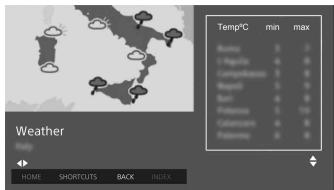
Interaktivní aplikace
Umožňuje sledování programů vybavených interaktivními službami.
Automatické spuštění aplikace
Automatické spouštění aplikací týkajících se vysílání.
Aplikace pro (Prog. [aktuální program])
Povolí službu interaktivních aplikací u aktuálního programu.
Poznámka
- Interaktivní služba je dostupná, pouze pokud ji podporuje poskytovatel vysílání.
- Dostupné možnosti a obsah na obrazovce se liší v závislosti na poskytovateli vysílání.

Rodičovský zámek
Kód PIN
Nastaví kód PIN pro zablokování kanálů, externích vstupů, internetových služeb a všech nastavení týkajících se ladění kanálů. Zadejte kód PIN sestávající ze čtyř číslic pomocí tlačítek 0-9 na dálkovém ovládání.
Změnit kód PIN
Tuto možnost zvolte, pokud chcete kód PIN změnit.
Rodičovské hodnocení
Nastaví věkové omezení pro sledování. Abyste mohli sledovat program určený pro vyšší věk, než je uvedený věk, je nutné zadat správný kód PIN.
Nastavení ochrany
Povolí nebo zakáže ochranu operací souvisejících s programy.
Zámek Digitálních programů
Zamkne digitální kanál tak, aby ho nebylo možné sledovat. Abyste mohli sledovat blokovaný kanál, zvolte [Odemknuto].
Zámek Satelitních programů
Zamkne satelitní program tak, aby ho nebylo možné sledovat. Abyste mohli sledovat zamknutý program, zvolte [Odemknuto].
Poznámka
- Abyste mohli sledovat zamknutý program, zadejte kód PIN, nebo odemkněte zvolením [Program uzamčen.] v [Rodičovský zámek].
Zámek externího vstupu
Zamkne externí vstup tak, aby ho nebylo možné sledovat. Abyste mohli sledovat externí vstup, zvolte [Odemknuto].
Poznámka
- Zadání správného kódu PIN pro blokovaný kanál nebo externí vstup dočasně deaktivuje funkci [Rodičovský zámek]. Abyste nastavení [Rodičovský zámek] znovu aktivovali, televizor vypněte a znovu zapněte.
Rada
- Pokud jste kód PIN ztratili, viz strana 38.
Zámek přístupu pro nahrané tituly (pouze pro Spojené království)
Nahraný obsah můžete blokovat zobrazením upozornění, které bude pro přístup vyžadovat zadání hesla.
Zámek internetu (kromě modelů KDL-43RF4xx)
Zamkne internetový obsah tak, aby ho nebylo možné sledovat.
Abyste mohli sledovat internetový obsah, zvolte [Odemknuto].

Nastavení
Sít' (kromě modelů KDL-43RF4xx)
Nastavení sítě: Upraví nastavení stavu sítě.
Stav sdílení připojení přes USB: Zobrazí se stav funkce USB Tethering.
Priorita IPv6/IPv4: Přepíná mezi protokolem [IPv6] a [IPv4 (doporučeno)].
Poznámka
- Chcete-li použít síť s protokolem [IPv6], zvolte [IPv6] a potom zvolte [Jednoduchý] v nabídce [Nastavit připojení k síti].
- Pokud vyberete protokol IPv6, nelze nastavit HTTP Proxy.
- Pokud vyberete protokol IPv6, některé internetové stránky, aplikace nebo obsah nemusí jít zobrazit.
Zabudovaná Wi-Fi: Mění stav vestavěné bezdrátové sítě LAN na [Zap] nebo [Vyp].
Přepněte nastavení na [Vyp], když nepoužíváte vestavěnou bezdrátovou síť LAN. Když nastavení přepnete z [Vyp] na [Zap], provedte nastavení v nabídce [Nastavení síťě].
Wi-Fi Direct: Zapne/vypne se, aby umožnil připojení vašeho televizoru k zařízení Wi-Fi Direct jako např. PC, mobilnímu telefonu nebo digitálnímu fotoaparátu.
Nastavení Wi-Fi Direct: Nastaví připojení zařízení Wi-Fi Direct k televizoru pomocí funkce Wi-Fi Direct. Pokud se nemůžete připojit, stiskněte tlačítko OPTIONS a zvolte [Manuální].
Název zařízení: Změna názvu televizoru zobrazeného na připojeném zařízení.
Obnovit internetový obsah: Připojí se k internetu pro získání dostupných služeb internetového obsahu.
Nastavení domácí sítě:
Nastavení zobrazení serveru
Zobrazí seznam připojených serverů.
Můžete vybrat server, který se zobrazí v Device Selection.
Diagnostika serveru
Určí, zda se televizor může připojit ke každému serveru v domácí síti.
Vzdálený start
Tato funkce umožňuje zařízení připojenému v domácí síti zapnout televizor.
Poznámka
- Spotřeba v pohotovostním režimu se zvýší, když je tato funkce nastavena na [Zap].
Renderer
Funkce Renderer
Umožní televizoru přehrávat soubory z médií na přístroji (např. digitální fotoaparát).
Kontrola přístupu Renderer
Umožňuje přístup z příslušného ovládacího zařízení.
Nastavení Renderer
Upravuje podrobná nastavení nabídky [Nastavení Renderer].
Domácí obrazovka (Pouze u některých oblastí / zemí / modelů televizoru)
Umožňuje měnit mezi funkcí [Základní] nebo [Pokročilé] výchozího menu.
Vyberte [Pokročilé], abyste povolili tuto pokročilou funkci.
Ochrana osobních údajů (kromě modelů KDL-43RF4xx)
Vyberte [Souhlasím] nebo [Nesouhlasím] u potvrzení ohledně zásad ochrany osobních údajů. (strana 15)
Nastavení soukromí*
Řízení svých osobních informací.
* Pouze u některých oblastí / zemí / modelů televizoru
Nastavení fotorámečku
Režim displeje: Umožňuje vám zvolit režim zobrazení. Viz strana 18.
Zobrazení hodin: Umožňuje vám zvolit zobrazení hodin.
Poznámka
- Tato možnost je k dispozici, když je [Režim displeje] nastaven na [Obrázek a hodiny] nebo [Hodiny na celou obrazovku].
Výběr obrázku: Zvolte obrázek.
Výběr hudby: Zvolte hudbu.
Nastavení prezentace: Můžete volit mezi zobrazením režimu prezentace a jednoduchým zobrazením.
Nastavení přehrávání hudby: Můžete volit mezi poslechem všech skladeb a jedné skladby.
Doba trvání: Zvolte dobu, po jejímž uplynutí se televizor automaticky přepne do pohotovostního režimu.
První den v týdnu: Nastaví jako první den v týdnu kalendáře možnost [Neděle] nebo [Pondělí].
Automatické spuštění USB
Když je k portu USB připojeno zařízení USB, zvolte [Zap], pokud chcete automaticky zobrazovat miniaturu naposledy přehrávané fotografie/hudby/videa.
Hodiny/Časovač
Nastaví časovač a hodiny.
Časovač vypnutí: Nastaví čas v minutách, po který chcete zachovat televizor zapnutý, než se automaticky vypne.
Časovač zapnutí: Zapne televizor z pohotovostního režimu v dobu, kterou nastavíte, a přepne na vybraný kanál nebo vstup. Než nastavíte tuto funkci, ujistěte se, že je nastaven správný aktuální čas.
Nastavení hodin: Nastaví aktuální čas a datum.
Auto/Ručně
Vyberte [Ručně] pro manuální nastavení aktuálního času a data.
Automatické nastavení časového pásma
Nastaví, zda bude televizor automaticky volit časové pásmo, ve kterém se nacházíte, nebo ne.
Zap: Automaticky přepíná mezi letním a zimním časem podle kalendáře.
Vyp: Čas se zobrazí podle časového rozdílu nastaveného pomocí volby [Časové pásmo].
Automatické nastavení letního času
Nastaví, zda se bude automaticky přepínat mezi letním a zimním časem.
Datum
Nastavte aktuální datum.
Čas
Nastavte aktuální čas.
Časové pásmo
Umožňuje vám ručně zvolit časové pásmo, ve kterém se nacházíte, pokud není stejné jako výchozí nastavení časového pásma pro vaši zemi/oblast.
Nastavení nahrávání (Funkce není v Itálii dostupná)
K registraci a zrušení registrace HDD pro funkci nahrávání.
Auto aktualizace času nahrávání: Zap
Čas nahrávání se automaticky aktualizuje podle změn vysílacího signálu.
Vyp
Čas nahrávání bude založen na čase rezervace.
Máte-li nastaveny časovače rezervace, toto nastavení nabídky doporučujeme neměnit.
Automatický start
Spustí proceduru výchozího nastavení. Tato volba umožňuje opakování ladění po přestěhování nebo vyhledávání nových kanálů, které byly spuštěny poskytovateli vysílání.
Jazyk/Language
Zvolí jazyk, ve kterém se budou zobrazovat nabídky.
Fyzická klávesnice (pouze pro webové prohlížeče*) (kromě modelů KDL-43RF4xx)
Po připojení fyzické klávesnice k televizoru zvolte jazyk fyzické klávesnice.
* Pouze u některých oblastí / zemí / modelů televizoru
Spouštěcí logo
Zvolte [Zap], pokud chcete, aby se po spuštění televizoru zobrazilo logo. Zvolte [Vyp], pokud chcete tuto funkci zakázat.
Indikátor LED
Zvolte [Zap], aby indikátor LED fungoval. Zvolte [Vyp], pokud chcete tuto funkci zakázat.
Nastavení AV
AV předvolby: Přířadí název vstupu externího zařízení.
Povolit
Zvolte [Auto], aby se názvy zobrazovaly pouze tehdy, je-li zařízení připojeno, nebo [Vždy], aby se zobrazovaly bez ohledu na stav připojení.
Systém barev: Vybere systém barev na základě kompozitního video signálu ze vstupního zdroje.
Reproduktory: Zvolte zvukový výstup z reproduktorů televizoru nebo z externího audio zařízení.
Audio výstup/sluchátka: Nastaví zvukový výstup do sluchátek, externího zvukového systému nebo aktivního subwooferu připojeného k televizoru. Když zvolíte [Audio výstup (pevný)], [Audio výstup (nastavitelný)] nebo [Subwoofer], odpojte sluchátka od televizoru.
Audio výstup (pevný)
Audio výstup televizoru je nastaven pevně. Hlasitost (a další nastavení zvuku) zvukového systému se nastavují pomocí ovládání hlasitosti audio přijímače.
Audio výstup (nastavitelný)
Když používáte externí zvukový systém, lze hlasitost zvukového výstupu ovládat pomocí dálkového ovládání televizoru.
Vazba sluchátka/reprod.: Zapíná/vypíná interní reproduktory televizoru, když k televizoru připojíte sluchátka.
Hlasitost sluchátek: Upravuje hlasitost sluchátek.
Poznámka
- Tato možnost není dostupná, když je funkce [Audio výstup/sluchátka] nastavena na [Audio výstup (pevný)], [Audio výstup (nastavitelný)] nebo [Subwoofer].
Subwoofer: Aktivaci provedte nastavením funkce [Audio výstup/sluchátka] na [Subwoofer].
Hlasitost subwooferu
Nastavuje úroveň hlasitosti subwooferu.
Fáze
Volí polaritu fáze.
Synchronizace subwooferu
Nastavuje časové zpoždění zvuku subwooferu.
Digitální audio výstup: Nastavuje, aby zvukový signál byl vysílán do digitálního audio výstupu (optického)* nebo do kabelu HDMI.
* Pouze u některých oblastí / zemí / modelů televizoru
Auto 1
Vysílá audio s kompresí beze změny.
Auto 2
Vysílá pouze audio s kompresí pro vícekanálový obsah beze změny.
PCM
Vysílá vždy v PCM.
Umístění televizoru: Zlepšuje nastavení zvuku reproduktorů, dle umístění TV na [Stolní stojan] nebo pro [Zavěš. na stěně].
Formát signálu HDMI (Pouze u některých oblastí / zemí / modelů televizoru):
Standardní
Standardní HDMI formát pro normální použití.
Vylepšený
Nastavte pouze v případě použití zařízení podporujících HDMI 2K HDR (High Dynamic Range) formát.
Poznámka
- Současně se mění formát HDMI IN 1 a HDMI IN 2 signálu.
- Nevysílá-li se obraz a zvuk při nastavení [Vylepšený] správně, změňte nastavení na [Standardní].
- Některý obsah nemusí být při přehrávání 4K HDR obsahu ze zdrojového zařízení zobrazen jako 2K HDR.
Nastavení BRAVIA Sync
Umožňuje televizoru komunikovat se zařízením, které je kompatibilní s funkcí Ovládání BRAVIA Sync a je připojeno k portům HDMI televizoru. Nezapomeňte, že nastavení komunikace musíte provést i na připojeném zařízení.
Ovládání BRAVIA Sync: Nastaví, zda bude činnost televizoru a připojeného zařízení kompatibilního s funkcí Ovládání BRAVIA Sync propojena, nebo ne. Když nastavíte [Zap], budou k dispozici následující funkce. Pokud připojíte určité zařízení Sony, které je kompatibilní s funkcí Ovládání BRAVIA Sync, použije se toto nastavení na připojené zařízení automaticky.
Automat. vyp. zařízení: Když je tato funkce nastavena na [Zap], připojené zařízení, které je kompatibilní s funkcí Ovládání BRAVIA Sync, se vypne, jakmile televizor přejde do pohotovostního režimu.
Automat. zap. TV: Když je tato funkce nastavena na [Zap], televizor se zapne, jakmile zapnete připojené zařízení, které je kompatibilní s funkcí Ovládání BRAVIA Sync.
Seznam zařízení BRAVIA Sync: Zobrazí seznam připojených zařízení, která jsou kompatibilní s funkcí Ovládání BRAVIA Sync. Zvolte [Povolit], pokud chcete aktualizovat [Seznam zařízení BRAVIA Sync].
Ovládací tlačítka zařízení: Zvolte
funkce tlačítek dálkového ovládání televizoru pro ovládání připojeného zařízení.
Žádné
Deaktivuje ovládání pomocí dálkového ovládání televizoru.
Normální
Pro základní operace, jako jsou navigační tlačítka (nahoru, dolů, doleva, doprava apod.).
Tlačítka ladění
Pro základní operace a operace tlačítek souvisejících s kanály, například PROG +/- nebo (0-9) apod. Toto nastavení je užitečné, když pomocí dálkového ovládání ovládáte tuner nebo set-top-box apod.
Tlačítka nabídky
Pro základní operace a operace tlačítek HOME/OPTIONS.
Toto nastavení je užitečné, když pomocí dálkového ovládání volíte nabídky BD přehrávače apod.
Tlačítka nabídky a ladění
Pro základní operace a operace tlačítek souvisejících s kanály a tlačítka HOME/OPTIONS.
Poznámka
- Některá zařízení s funkcí [Ovládání BRAVIA Sync] funkci [Ovládací tlačítka zařízení] nepodporují.
Nastavení sítě (pouze pro Spojené Království KDL-43RF4xx)
Umožňuje vám nastavit nastavení IP sítového portu televizoru a vytvořit síťové připojení.
Poznámka
- Pro připojení k síti LAN použijte kabel kategorie 5 (není součástí dodávky).
- Tento televizor podporuje doplňkový obsah nebo služby poskytované aplikací MHEG Internet Connected Services. Tento televizor nepodporuje běžné používání internetu (IPTV, webové služby, e-mail atd.).
Zákaznická podpora
Poskytuje informace o modelu televizoru, softwaru a další informace. Pro podrobnosti viz strana 30.

Ekologické
Reset
Resetuje aktuální nastavení EKO na výchozí hodnoty.
Spořič energie
Omezuje spotřebu elektrické energie televizoru úpravou podsvícení. Když zvolíte [Vypnutý obraz], obraz se vypne. Zvuk se nezmění.
Pohotovostní režim TV z důvodu nečinnosti
Vypne televizor poté, co jej po přednastavenou dobu nepoužíváte.
Nastavení sítě
(kromě modelů KDL-43RF4xx)
Zobrazit nastavení a stav sítě
Zobrazuje nastavení a stav sítě.
Nastavit připojení k síti
Umožňuje vám nastavit sítové připojení.
Zákaznická podpora
Název modelu
Zobrazí na televizoru název modelu.
Verze softwaru
Zobrazí na televizoru aktuální verzi softwaru.
Digitální
Zvolte [O systému] pro zobrazení informací o digitálním kanálu na televizoru.
Externí vstupy
Zvolte [Zobrazit AV předvolby] pro zobrazení nebo správu vstupů televizoru.
Kontrola obrazu
Zobrazit zkušební obraz: Umožňuje vám zkontrolovat stav obrazu na obrazovce.
USB aktualizace systému (pouze KDL-43RF4xx)
Tuto možnost zvolte, chcete-li provést aktualizaci systému.
Aktualizace softwaru (kromě modelů KDL-43RF4xx)
Aktualizuje systém televizoru prostřednictvím USB paměťového zařízení nebo sítě.
Poznámka
- Aktualizace softwaru přes internet se může lišit v závislosti na vašem regionu, zemi nebo modelu TV.
- Aktualizace softwaru naleznete na webových stránkách podpory Sony.
Automatické stahování softwaru
Zvolte [Zap] pro automatické stahování softwaru. Zvolte [Vyp], pokud chcete tuto funkci zakázat.
Výrobní nastavení
Resetuje všechna nastavení na výrobní nastavení. Po dokončení tohoto procesu se zobrazí obrazovka výchozího nastavení.
Poznámka
- Během této doby (proces trvá přibližně 30 sekund) televizor nevypínejte ani nemačkejte žádná tlačítka.
Inicializovat osobní informace (kromě modelů KDL-43RF4xx)
Můžete vymazat vaše osobní informace uložené v televizoru.
Podpora výrobku
Zobrazí informace o výrobku týkající se televizoru.
Uživatelská příručka (kromě modelů KDL-43RF4xx)
Funkce nápovědy nabízí řadu informací o televizoru.
Právní informace (kromě modelů KDL-43RF4xx)
Zobrazení oznámení a licencí pro software používané v tomto televizoru.
Uživatelská příručka (kromě modelů KDL-43RF4xx)
Uživatelská příručka
Funkce nápovědy nabízí řadu informací o televizoru.
Domácí obrazovka
(Pouze u některých oblastí / zemí / modelů televizoru)
Řádek doporučení
Vyberte [Zap] nebo [Vyp] pro zobrazení doporučeného obsahu.
Naposl. použité aplikace
Vyberte [Zap] nebo [Vyp] pro zobrazení posledních použitých aplikací.
Naposl. použité kanály
Vyberte [Zap] nebo [Vyp] pro zobrazení posledních sledovaných kanálů.
Schéma připojení
K televizoru lze připojit širokou škálu volitelných zařízení.
Poznámka
• V závislosti na modelu televizoru může připojení USB zařízení s velkou kapacitou ovlivnit ostatní připojená zařízení.
- Připojujete-li velké USB zařízení, zapojte pouze 1 USB konektor.
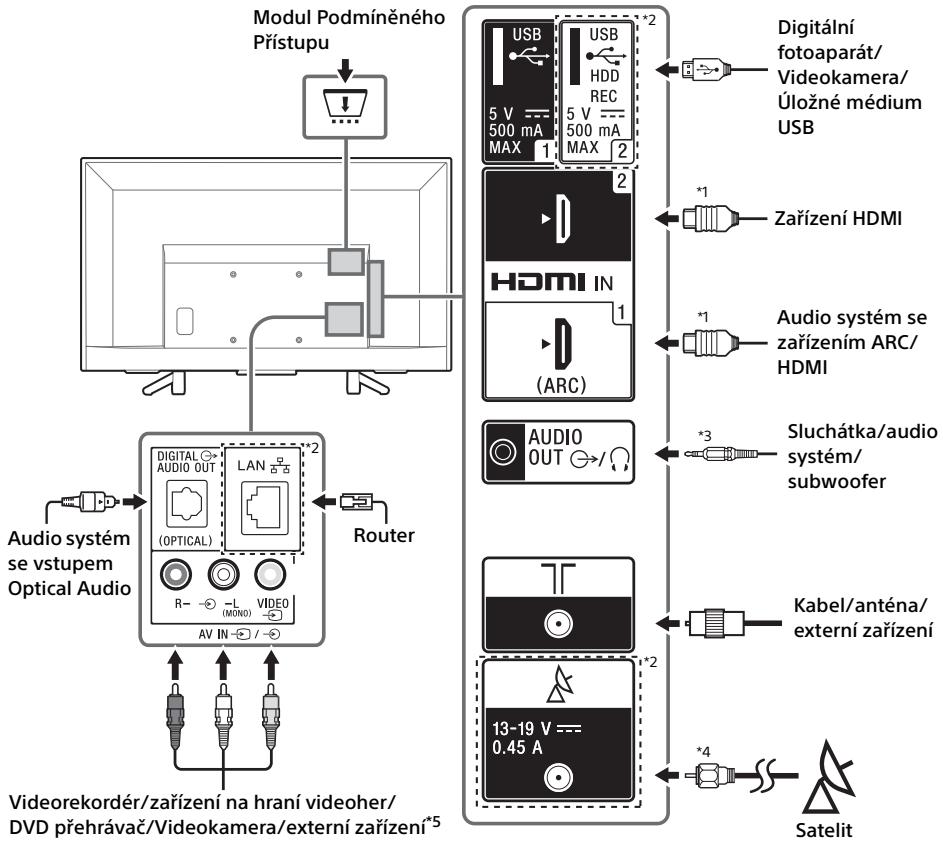
Poznámka
*1

*2 Konektory, štítky a funkce se mohou měnit v závislosti na oblasti/zemi/modelu TV.
*3 Podporuje pouze 3pólový stereo mini konektor jack.
*4

*5 Pro externí zařízení, které má pouze výstup SCART AV OUT, použijte adaptér SCART-RCA.
Používání audio a video zařízení
1 Zapněte připojené zařízení.
2 Stiskněte → pro zobrazení vstupního zdroje.
3 Stiskněte ♠/▽, potom stiskněte ⊙ pro výběr požadovaného vstupního zdroje. Zvýrazněná položka bude zvolena, pokud uběhne 5 sekund bez jakékoliv operace.
Poznámka
- Když připojujete digitální zvukový systém nekompatibilní s technologií Audio Return Channel (ARC) pomocí kabelu HDMI, musíte připojit optický audio kabel ke konektoru DIGITAL AUDIO OUT (OPTICAL)*, abyste mohli přenést digitální zvuk.
- Když připojujete kabel HDMI, použijte vysokorychlostní kabel HDMI s logem typu kabelu (doporučený kabel SONY).
- Když připojujete monofonní vybavení, připojte audio kabel ke konektoru L (mono).
* Pouze u některých oblastí / zemí / modelů televizoru
Používání zařízení BRAVIA Sync
Když k televizoru připojíte zařízení kompatibilní s funkcí BRAVIA Sync, můžete je ovládat společně.
Nezapomeňte dopředu provést požadovaná nastavení. Nastavení Ovládání BRAVIA Sync je třeba nastavit na televizoru i na připojeném zařízení. Pro [Nastavení BRAVIA Sync] (strana 29) informace o nastaveních na straně televizoru viz. Informace o nastaveních na straně připojeného zařízení naleznete v návodu k obsluze připojeného zařízení.
Používání funkce Zrcadlení obrazovky
(kromě modelů KDL-43RF4xx)
Zrcadlení obrazovky zobrazuje obrazovku kompatibilního zařízení (např. smartphonu) na velké obrazovce televizoru prostřednictvím technologie Miracast.
K používání této funkce není zapotřebí bezdrátový router (ani přístupový bod).
1 Stiskněte tlačítko 📋/ Heavy, potom zvolte [Zrcadlení obrazovky] pomocí tlačítek ♠/ Heavy.
2 Připojte se k televizoru pomocí zařízení kompatibilního s funkcí Zrcadlení obrazovky. Jakmile budete připojeni, obrazovka přístroje se zobrazí na televizoru.
Zobrazení seznamu připojených zařízení/ zrušení registrace zařízení
Když se otevře obrazovka čekání na Screen mirroring (zrcadlení obrazovky), stiskněte
OPTIONS, poté vyberte [Zobrazit seznam zařízení / smazat].
Chcete-li zrušit registraci zařízení, zvolte zařízení v seznamu, potom stiskněte ⚙. Potom zvolte [Ano] v potvrzovací zprávě.
Zobrazení oznamování registrace při pokusu o připojení zařízení k televizoru
Aktivací této funkce lze předcházet připojení nevyžádaného zařízení.
Když je zobrazena pohotovostní obrazovka funkce Zrcadlení obrazovky, stiskněte tlačítko
OPTIONS, potom zvolte [Oznamování registrace] → [Zap].
Mějte na paměti, že když odmítnete požadavek na registraci zařízení, nebudete moci toto zařízení připojit, pokud je nevymažete ze seznamu zařízení.
Změna nastavení pásma (pro odborníky)
Když je zobrazena pohotovostní obrazovka funkce Zrcadlení obrazovky, stiskněte tlačitko OPTIONS, potom zvolte [Nastavení pásma].
Poznámka
- Připojovaná zařízení musí odpovídat následujícímu: —Zařízení kompatibilní s funkcí Zrcadlení obrazovky: připojení 2,4 GHz (5 GHz není podporováno).
- Informace o podporovaném bezdrátovém pásmu zařízení naleznete v návodu k použití příslušného zařízení.
Montáž televizoru na zed'
Tento návod s pokyny pro TV poskytuje pouze kroky pro přípravu TV pro montáž na zed' před tím, než je na zed' instalována.
Pro zákazníky:
Společnost Sony za účelem ochrany produktu a z důvodů bezpečnosti důrazně doporučuje, aby instalaci televizoru provedl prodejce Sony nebo autorizovaný dodavatel. Nepokoušejte se o jeho instalaci sami.
Pro prodejce a dodavatele Sony:
Během instalace, pravidelné údržby a prohlídek výrobku důsledně dbejte na bezpečnost.
Instalace tohoto produktu vyžaduje dostatečné zkušenosti, zejména pak pro posouzení, zda zed unese váhu televizoru. Připevnění tohoto produktu na zed byste měli svěřit prodejcům Sony nebo autorizovaným dodavatelům a během instalace věnovat patřičnou pozornost bezpečnosti. Společnost Sony nenese žádnou odpovědnost za poškození nebo zranění způsobené nesprávnou manipulací nebo instalací.
K montáži televizoru na zed' použijte nástěnný držák SU-WL450 (není součástí dodávky).
Při montáži nástěnného držáku také nahlédněte do Návodu k použití a do Instalační příručky dodané s nástěnným držákem.

Pokyny k instalaci držáku na stěnu naleznete v části Informace o instalaci (nástěnný držák) na stránce produktu modelu televizoru.
www.sony.eu/support/
Doplňkové informace
Řešení problémů
Když LED kontrolka bliká červeně, spočítejte, kolikrát blikne (interval blikání je tři sekundy).
Pokud LED kontrolka bliká červeně, resetujte televizor tak, že od něj na 2 minuty odpojíte napájecí kabel, potom televizor znovu zapněte. Pokud problém přetrvává, obratte se na svého prodejce nebo na servisní centrum Sony a uvedte, kolikrát LED kontrolka červeně blikla (interval blikání je tři sekundy). Vypněte televizor stisknutím tlačitka 📍 na televizoru, odpojte napájecí kabel a informujte svého prodejce nebo servisní centrum Sony.
Když LED kontrolka nebliká, zkontrolujte následující položky.
Pokud problém přetrvává, nechte televizor opravit kvalifikovanými pracovníky servisu.
Obraz
Není obraz (tmavá obrazovka) a neozývá se zvuk
- Zkontrolujte antenní/kabelové připojení.
- Připojte televizor k elektrické zásuvce a stiskněte ⏻ na televizoru nebo dálkovém ovládání.
Na obrazovce se nezobrazuje obraz ani informace nabídky ze zařízení připojeného ke vstupnímu konektoru videa
- Stiskněte → pro zobrazení seznamu připojených zařízení, potom zvolte požadovaný vstup.
- Zkontrolujte připojení mezi volitelným zařízením a televizorem.
Zdvojení obrazu nebo duchové
- Zkontrolujte připojení, umístění nebo směr antény/kabelu.
Na obrazovce se zobrazuje pouze šum
- Zkontrolujte, zda není anténa rozbitá nebo ohnutá.
- Zkontrolujte, zda anténa nedosáhla konce své životnosti (od tří do pěti let při normálním používání, jeden až dva roky u moře).
Zkreslený obraz (tečkované čáry nebo pruhy)
- Udržujte televizor v dostatečné vzdálenosti od zdrojů elektrického rušení, jako jsou automobily, motocykly, vysoušeče vlasů a další zařízení.
- Při instalaci volitelných zařízení ponechte mezi volitelným zařízením a televizorem určitý prostor.
- Zkontrolujte antenní/kabelové připojení.
- Kabel antény udržujte dále od ostatních připojovacích kabelů.
Obraz nebo zvuk při sledování televizního kanálu šumí
- Upravte [AFT] (Automatické jemné ladění) pro dosažení lepšího příjmu obrazu. Tato funkce je určena pouze pro analogové televizní kanály.
Na obrazovce se objevují malé černé a/nebo světlé body
- Obraz obrazové jednotky se skládá z pixelů. Malé černé a/nebo světlé body (pixely) na obrazovce neznamenají poruchu.
Obrysy obrazu jsou zkreslené
- Změňte aktuální nastavení [Filmový režim] na jiné nastavení (strana 21).
Programy jsou bez barev
• Zvolte [Reset] (strana 21).
Na obrazovce se neobjevuje obraz z připojeného zařízení
- Zapněte připojené zařízení.
- Zkontrolujte připojení kabelu.
- Stiskněte → pro zobrazení seznamu připojených zařízení, potom zvolte požadovaný vstup.
- Do digitálního fotoaparátu správně vložte pamětovou kartu nebo jiné úložné zařízení.
• V digitálním fotoaparátu použijte paměťovou kartu nebo jiné úložné zařízení, které bylo naformátováno v souladu s návodem k použití digitálního fotoaparátu. - Fungování není zaručeno pro všechna USB zařízení. Fungování se také může lišit v závislosti na funkcích USB zařízení a na přehrávaném videu.
Připojené zařízení nelze zvolit v nabídce nebo nelze přepnout vstup
- Zkontrolujte připojení kabelu.
Zvuk
Neozývá se zvuk, ale obraz je kvalitní
- Stiskněte + / - nebo ✉ (Ztlumení).
- Zkontrolujte, zda je volba [Reproduktory] v nabídce [Nastavení AV] nastavena na [TV reproduktory] (strana 28).
- Zkontrolujte, zda je do televizoru zapojen konektor sluchátek.
Neozývá se zvuk nebo zvuk šumí
- Zkontrolujte, zda je nastavení systému televizoru správné (strana 22).
Kanály
Požadovaný kanál nelze zvolit
- Přepněte mezi digitálním a analogovým režimem a vyberte požadovaný digitální/analogový kanál.
Některé kanály jsou prázdné
- Kanál je určen pouze pro kódované/předplatitelské služby. Předplatte si placenou televizní službu.
- Kanál se využívá jen pro data (bez obrazu a zvuku).
- Kontaktujte poskytovatele vysílání pro podrobnosti k vysílání.
Digitální kanály se nezobrazují
- Kontaktujte místního dodavatele a zjistěte, zda je ve vaší oblasti k dispozici digitální vysílání.
- Použijte anténu s vyšší citlivostí.
Změna ladicího rozsahu (dostupné podle vaší oblasti/země)
- Stiskněte tlačítko HOME, potom zvolte [Nastavení]* → [Systémová nastavení] → [Nastavení kanálů] → [Digitální nastavení] → [Digitální ladění] → [Automatické ladění - rozsah].
[Normální]
Vyhledá dostupné kanály v oblasti/zemi, v níž se nacházíte. [Plný]
Vyhledá dostupné kanály bez ohledu na oblast/zemi, v níž se nacházíte.
Poznámka
- Funkce [Auto aktual. programů] je dostupná podle vaší oblasti/země.
Rada
- Když se přestěhujete do nového bydliště, změníte poskytovatele služeb nebo budete vyhledávat nově spuštěné kanály, můžete spustit [Automatické digitální ladění].
- Doporučuje se nastavit [Digitální nastavení] → [Technické nastavení] → [Auto aktual. programů] na [Zap], aby bylo možné přidávat automaticky nové digitální služby podle toho, jak budou dostupné. Pokud se nastaví na [Vyp], budete na nové digitální služby upozorněni zprávou na obrazovce, a automaticky přidány nebudou. Dostupnost této funkce závisí na vaší oblasti/zemi. Pokud bude nedostupná, přidejte nové služby provedením [Automatické digitální ladění].
Sít'
* Během nahrávání nelze použít službu VOD.
Jaký druh zařízení lze připojit pro využití funkce zrcadlení obrazovky?
- Lze připojit zařízení Sony kompatibilní s funkcí zrcadlení obrazovky (Xperia).
Obraz nebo zvuk občas vypadává
- Zařízení vysílající rádiové vlny, jako např. jiná bezdrátová zařízení LAN nebo mikrovlnné trouby, mohou interferovat s funkcí zrcadlení obrazovky, která využívá bezdrátovou síť LAN. Udržujte televizor nebo zařízení Sony kompatibilní s funkcí zrcadlení obrazovky (Xperia) mimo dosah těchto zařízení, anebo je vypněte, je-li to možné.
- Rychlost komunikace se může měnit na základě vzdálenosti nebo překážek mezi zařízeními, konfigurace zařízení, podmínek přenosu rádiových vln, zatížení linky nebo typu používaného zařízení. Komunikace může vypadnout v důsledku podmínek přenosu rádiových vln.
Určitý placený obsah nelze přehrát
- Zdrojové zařízení musí být kompatibilní se systémem HDCP (High-bandwidth Digital Content Protection) 2.2. Některý placený obsah nemusí jít zobrazit přes nekompatibilní zdrojové zařízení.
Aplikace jsou nepřístupné
- Zkontrolujte správnost připojení kabelu LAN nebo napájecího kabelu routeru/modemu*.
* Váš router/modem musí mít nejprve nastaveno připojení k internetu. Údaje k nastavení routeru/modemu vám sdělí váš poskytovatel internetového připojení. - Zkuste aplikace použít později. Server poskytovatele obsahu aplikací může být mimo provoz.
Kvalita streamování videa je někdy velmi nízká při použití bezdrátového připojení LAN
- Kvalita bezdrátového síťového připojení se liší na základě vzdálenosti nebo překážek (např. stěn) mezi televizorem a bezdrátovým routerem (přístupovým bodem), interferencí okolního prostředí a kvality bezdrátového routeru (přístupového bodu).
Připojení bezdrátové sítě LAN vypadává nebo stav příjmu rádiového signálu je špatný
- Zkontrolujte umístění televizoru a bezdrátového routeru (přístupového bodu). Stav signálu mohou ovlivňovat následující faktory.
– Ostatní bezdrátová zařízení umístěná v blízkosti, např. mikrovlnky, zářivková světla apod.
- Mezi bezdrátovým routerem (přístupovým bodem) a televizorem jsou podlahy nebo stěny.
Pokud problém přetrvává i po kontrole výše uvedených položek, zkuste televizor připojit pomocí pevné sítě LAN.
Špatný obraz internetového videa
- Kvalita závisí na originálním videu, které dodává poskytovatel internetového obsahu, a na šířce pásma vašeho připojení.
Některé internetové obsahy zobrazují méně detailů, zejména během rychlých pohybů nebo tmavých scén
- Kvalita videa a velikost obrazu závisejí na velikosti šířky pásma a přenosu od poskytovatelů obsahu.
Kvalitní obraz internetového obsahu, ale bez zvuku
- Kvalita závisí na originálním obsahu, který dodává poskytovatel internetového obsahu, a na šířce pásma vašeho připojení.
- Vzhledem k charakteru internetového videa nemusejí všechna videa obsahovat zvuk.
Televizor se nemůže připojit k serveru
- Zkontrolujte kabel LAN nebo připojení k serveru a televizoru.
- Zkontrolujte, zda je na televizoru správně nakonfigurovaná vaše síť.
Zobrazí se zpráva, že se televizor nemůže připojit k vaší síti
- Zkontrolujte aktuální nastavení sítě. Stiskněte HOME a potom zvolte [Nastavení]* → [Systémová nastavení] → [Nastavení] → [Sít] → [Nastavení sítě] → [Zobrazit nastavení a stav sítě]. Pokud jsou všechna nastavení vaší sítě „-“, váš server nemusí být správně připojen. Zkontrolujte údaje o připojení uvedené v pokynech k vašemu síťovému připojení a/nebo serveru.
- Znovu nakonfigurujte nastavení sítě.
- Pokud je kabel LAN připojen k aktivnímu serveru a televizor získal IP adresu, zkontrolujte připojení a nastavení vašeho mediálního serveru DLNA Certified™.
Poznámka
- Vaši IP adresu zobrazíte volbou položky [Zobrazit nastavení a stav sítě].
Nelze se dostat na mediální server s certifikací DLNA Certified™, přestože je tento server uveden pod položkou [Média] v nabídce Home.
- Zkontrolujte síťový kabel/spojení nebo spojení s vaším serverem. Televizor mohl ztratit spojení se serverem.
- Zkontrolujte [Diagnostika serveru] a přesvědčte se, že váš mediální server řádně komunikuje s televizorem. Stiskněte HOME a potom zvolte [Nastavení]* → [Systémová nastavení] → [Nastavení] → [Síť] → [Nastavení domácí sítě] → [Diagnostika serveru].
Když používáte funkci Renderer, nelze přehrát hudební soubory
- Některé aplikace zobrazují soubor fotografie předinstalovaný v počítači současně s přehráváním hudby, když se používá funkce Renderer. V závislosti na předinstalovaném souboru fotografie nemusí být možné přehrávání hudby. To lze ale vyřešit změnou souboru fotografie.
Nemůžete se připojit k internetu
- Zkontrolujte správnost připojení kabelu LAN nebo napájecího kabelu routeru/modemu*.
* Váš router/modem musí mít nejprve nastaveno připojení k internetu. Údaje k nastavení routeru/modemu vám sdělí váš poskytovatel internetového připojení.
Nemáte přihlašovací ID k účtu YouTube
- Pokud nemáte ID a heslo k účtu YouTube, zaregistrujte se na niže uvedené adrese. http://www.google.com/device (ID a heslo k účtu YouTube si můžete zaregistrovat i na počítači.)
Po registraci vašich přihlašovacích údajů můžete aplikaci začít ihned používat.
Obecné
Televizor se automaticky vypíná (televizor přechází do pohotovostního režimu)
- Zkontrolujte, zda je aktivována volba [Časovač vypnutí] (strana 27).
- Zkontrolujte, zda je aktivována volba [Doba trvání] pomocí volby [Časovač zapnutí] (strana 27) or [Nastavení fotorámečku] (strana 27).
- Zkontrolujte, zda je aktivována volba [Pohotovostní režim TV z důvodu nečinnosti] (strana 30).
Některé vstupní zdroje nelze zvolit
- Zvolte [AV předvolby], potom zvolte pro vstupní zdroj možnost [Vždy] (strana 28).
Dálkové ovládání nefunguje
• Vyměňte baterie.
Zařízení HDMI se neobjevuje v seznamu [Seznam zařízení BRAVIA Sync]
- Zkontrolujte, zda je dané zařízení kompatibilní s funkcí Ovládání BRAVIA Sync.
Nelze zvolit [Vyp] v [Ovládání BRAVIA Sync]
- Pokud jste připojili zvukový systém, který je kompatibilní s funkcí Ovládání BRAVIA Sync, nemůžete v této nabídce zvolit možnost [Vyp]. Chcete-li změnit audio výstup na reproduktory televizoru, zvolte [TV reproduktory] v nabídce [Reproduktory] (strana 28).
Zapomněl/a jsem heslo k funkci [Rodičovský zámek]
• Zadejte PIN kód 9999.
- Aktualizujte kód PIN stisknutím HOME a zvolte [Nastavení]* → [Systémová nastavení] → [Rodičovský zámek] → [Změnit kód PIN].
Na obrazovce se objevuje režim zobrazení v prodejně nebo propagační logo
- Na dálkovém ovládání stiskněte tlačítko
RETURN, potom stiskněte HOME a zvolte [Nastavení]* → [Systémová nastavení] → [Nastavení] → [Automatický start]. Nezapomeňte zvolit [Domov] v nabídce [Umístění].
* Pouze u některých oblastí / zemí / modelů televizoru
Specifikace
Systém
Systém panelu Panel LCD (displej s kapalnými krystaly), podsvícení LED
Systém TV
V závislosti na volbě vaší země/oblasti a na modelu TV.
Analogový: B/G, D/K, I
Digitální: DVB-T/DVB-C DVB-T2 *1
Satelit *1 : DVB-S/DVB-S2
Systém barev/video
Analogový: PAL/SECAM/NTSC3.58 (pouze video)/NTSC4.43 (pouze video)
Digitální: MPEG-2 MP@ML/HL, H.264/MPEG-4
AVC MP/HP@L4.0, H.265/HEVC MP/Main10@L4.1 (Full HD 60fps)
Výběr kanálů
V závislosti na volbě vaší země/oblasti a na modelu TV.
Analogový: UHF/VHF/kabel
Digitální: UHF/VHF/kabel
Satelit*1: mezifrekvenční kmitočet 950-2 150 MHz
Zvukový výstup (pouze pro zdroj napájení 19,5 V)
5 W + 5 W
Bezdrátová technologie (kromě modelů KDL-43RF4xx)
Frekvenční pásmo
| Bezdrátová sít LAN (IEEE802.11b/g/n) | |
| Frekvenční rozsah | Výstupní výkon |
| 2 400 - 2 483,5 MHz | < 20,0 dBm |
Verze softwaru
TV: v8._-_-._-_/v8._-*
Viz [Zákaznická podpora] v nabídce [Nastavení]. Jakékoli aktualizace softwaru/firmwaru pro toto zařízení/příslušenství/komponenty nebudou v budoucnu ovlivňovat jeho shodu se směrnicí 2014/53/EU.
* Pouze u některých zemí / oblastí / modelů televizoru.
Vstupní/Výstupní konektory
Anténa/kabel
75 ohmový externí konektor pro VHF/UHF
Satelitní antény *1
Samičí konektor typu F, 75 ohmový.
DiSEqC 1.0, LNB 13 V/18 V a tón 22 kHz, Distribuce signálu jedním kabelem EN50494.
→/→ AV IN
Video/audio vstup (phono konektory)
HDMI IN 1/2 (kompatibilní s HDCP 1.4)
Video:
1 080p (30, 50, 60 Hz), 1 080/24p,
1 080i (50, 60 Hz), 720p (30, 50, 60 Hz), 720/24p, 576p, 576i, 480p, 480i
PC vstup:
(Rozlišení, horizontální frekvence, vertikální frekvence)
640 × 480, 31,5 kHz, 60 Hz
800 × 600, 37,9 kHz, 60 Hz
1 024 × 768, 48,4 kHz, 60 Hz
*1 280 × 720, 44,8 kHz, 60 Hz
1 280 × 1 024, 64,0 kHz, 60 Hz
1 152 × 864, 67,5 kHz, 75 Hz
1 600 × 900, 55,9 kHz, 60 Hz
1 680 × 1 050, 65,3 kHz, 60 Hz
* 1 920 × 1 080, 67,5 kHz, 60 Hz
* Při použití se vstupem HDMI bude časování 1 080p a 720p považováno za časování videa a ne počítačové časování pro formát obrazovky.
Audio:
Dvoukanálový lineární PCM: 32/44,1/48 kHz 16/20/24 bitový, Dolby Digital, Dolby Digital Plus, DTS
ARC (Audio Return Channel) (pouze HDMI IN 1)
Dvoukanálový lineární PCM: 48 kHz 16 bitový, Dolby Digital, Dolby Digital Plus, DTS
→ DIGITAL AUDIO OUT (OPTICAL)
Digitální optický konektor jack (Dvoukanálový lineární PCM: 48 kHz 16 bitový, Dolby Digital, DTS)
AUDIO OUT ⇒ /Ω (stereofonní minikonektor)
Sluchátka, zvukový výstup, subwoofer
1, 2 (HDD REC) (Funkce není v Itálii dostupná)
Port USB
↓
Štěrbina CAM (modul podmíněného přístupu)
- ⊕ + DC IN 19.5 V
Vstup sítového adaptéru
(kromě modelů KDL-43RF4xx)
LAN (V závislosti na volbě země/oblasti) Konektor 10BASE-T/100BASE-TX (V závislosti na operačním prostředí sítě se rychlost připojení může lišit. Komunikační rychlost a kvalita komunikace 10BASE-T/100BASE-TX není pro tento televizor zaručena.)
Ostatní
Volitelné příslušenství
Nástěnný držák: SU-WL450
Provozní teplota
0° C - 40° C
Provozní vlhkost
Relativní vlhkost 10 % – 80 % (bez kondenzace)
Napájení, informační list výrobku a další
Požadavky na napájení
19,5 V DC s napájecím adaptérem
Jmenovité napětí: Vstup 220 V - 240 V AC, 50 Hz
Třída energetické účinnosti
KDL-50WF6xx: A
KDL-43WF6xx: A+
KDL-43RF4xx: A+
Velikost obrazovky (měřeno diagonálně) (přibl.)
KDL-50WF6xx: 125,7 cm / 50 palců
KDL-43WF6xx / 43RF4xx: 108,0 cm / 43 palců
Spotřeba elektrické energie
v režimu [Standardní]
KDL-50WF6xx: 80 W
KDL-43WF6xx / 43RF4xx: 51 W
v režimu [Živý]
KDL-50WF665: 128 W
KDL-50WF663: 117 W
KDL-50WF660: 117 W
KDL-43WF665: 81 W
KDL-43WF663: 60 W
KDL-43WF660: 60 W
KDL-43RF455: 81 W
KDL-43RF453: 60 W
KDL-43RF450: 60 W
Průměrná roční spotřeba elektrické energie*2
KDL-50WF6xx: 117 kWh
KDL-43WF6xx / 43RF4xx: 74 kWh
Spotřeba elektrické energie v pohotovostním
režimu*3*4
0,50 W
Rozlišení obrazovky
1 920 bodů (vodorovně) × 1 080 řádků (svisle)
Rozměry (přibl.) (š × v × h)
se stolním stojanem
KDL-50WF6xx: 113,0 × 71,7 × 26,8 cm
KDL-43WF6xx / 43RF4xx: 97,4 × 62,8 × 26,8 cm
bez stolního stojanu
KDL-50WF6xx: 113,0 × 66,0 × 6,8 cm
KDL-43WF6xx / 43RF4xx: 97,4 × 57,2 × 6,8 cm
Hmotnost (přibl.)
se stolním stojanem
KDL-50WF6xx: 11,4 kg
KDL-43WF6xx / 43RF4xx: 8,2 kg
bez stolního stojanu
KDL-50WF6xx: 11 kg
KDL-43WF6xx / 43RF4xx: 7,8 kg
*1 Ne všechny televizory jsou vybaveny technologií DVB-T2 nebo DVB-S/S2 či konektorem satelitní antény.
*2 Spotřeba energie za rok spočítaná na základě spotřeby televizoru zapnutého 4 hodiny denně po dobu 365 dní. Skutečná spotřeba energie bude záviset na způsobu používání televizoru.
*3 Udané spotřeby energie v pohotovostním režimu je dosaženo po dokončení nezbytných vnitřních procesů televizoru.
*4 (kromě modelů KDL-43RF4xx) Spotřeba elektrické energie v pohotovostním režimu se zvýší, pokud je televizor připojen k síti.
Poznámka
- Dostupnost volitelného příslušenství závisí na zemi/oblasti/modelu televizoru/zásobách.
- Náhražku modulu ze slotu CAM (modul podmíněného přístupu) vyjímejte pouze tehdy, chcete-li do slotu vložit modul CAM s kartou Smart.
- Vzhled a specifikace se mohou měnit bez upozornění.
Poznámky k funkcím digitální televize
- Digitální televize (DVB pozemní, satelitní a kabelová), interaktivní služby a síťové funkce nemusí být dostupné ve všech zemích nebo oblastech. Některé funkce nemusí být některými poskytovateli a v některých síťových prostředích aktivovány nebo nemusí pracovat správně. Někteří poskytovatelé televizních služeb mohou za své služby účtovat poplatky.
- Tento televizor podporuje digitální vysílání s využitím kodeků MPEG-2, H.264/MPEG-4 AVC a H.265/HEVC, nicméně nelze zaručit kompatibilitu se signály všech operátorů/služeb, které se mohou v průběhu času měnit.
Poznámky k HDR (High Dynamic Range) (Pouze u některých oblastí / zemí / modelů televizoru)
- Kompatibilní pouze s herními tituly HDR všech konzolí PS4 prostřednictvím HDMI a HDR videí vestavěné aplikace Netflix a YouTube. (Více informací viz webové stránky podpory společnosti Sony).
- Obrazový signál HDR konkrétně představuje formát HDR10 Media Profile (obvykle označovaný jako HDR10).
- Kompatibilita s veškerým HDR obsahem není zaručena.
Informace o ochranných známkách
- Pojmy HDMI a HDMI High-Definition Multimedia Interface a rovněž logo HDMI jsou ochranné známky nebo zapsané ochranné známky společnosti HDMI Licensing Administrator, Inc. ve Spojených státech a dalších zemích.
- Vyrobeno na základě licence poskytnuté společností Dolby Laboratories. Dolby, Dolby Audio a symbol dvojitého D jsou ochranné známky společnosti Dolby Laboratories.
- „BRAVIA“, BRAVIA a BRAVIA Sync jsou ochranné známky společnosti Sony Corporation.
- „Blu-ray Disc“, „Blu-ray“ a logo „Blu-ray Disc“ jsou ochranné známky společnosti Blu-ray Disc Association.
- „PlayStation“ je registrovaná ochranná známka a „PS4“ je obchodní značka společnosti Sony Interactive Entertainment Inc.
- Informace o patentech DTS naleznete na stránce http://patents.dts.com. Vyrobeno na základě licence od společnosti DTS, Inc. DTS, symbol a DTS spolu se symbolem jsou registrované obchodní známky společnosti DTS, Inc. © DTS, Inc. Všechna práva vyhrazena.
- TUXERA je registrovaná ochranná známka společnosti Tuxera Inc. v USA a v dalších zemích.
(kromě modelů KDL-43RF4xx)
- Vewd® Core. Copyright 1995-2017 Vewd Software AS. All rights reserved.
- Wi-Fi®, Wi-Fi Alliance®, Wi-Fi Direct® and Miracast® jsou registrované ochranné známky společnosti Wi-Fi Alliance.
- Wi-Fi Protected Setup™ je ochranná známka společnosti Wi-Fi Alliance.
- Logo Wi-Fi CERTIFIED™ je certifikační značka společnosti Wi-Fi Alliance.
- Netflix je registrovaná ochranná známka společnosti Netflix, Inc.
- „YouTube“ a „YouTube logo“ jsou registrované ochranné známky společnosti Google Inc.
Pouze pro satelitní modely:
- DiSEqC™ je ochranná známka společnosti EUTELSAT.
Tento televizor podporuje DiSEqC 1.0. Tento televizor není určen k ovládání antén s motorovým pohonem.
- Všechny ostatní ochranné známky jsou majetkem příslušných vlastníků.

DOLBY
AUDIO

dts®
Digital Surround
TUXERA

vewd
(kromě modelů KDL-43RF4xx)
Obsah
DÔLEŽITÉ UPOZORNENIE....3
Informácie o bezpečnosti .....3
Preventívne pokyny 6
Súčasti a ovládacie prvky
Televízny prijímač....8
Dialkový ovládač 10
Pripojenie televízneho prijímača k internetu
Nastavenie pripojenia k internetu ..... 13
Typ 1: Zabezpečená siet so zabezpečením Wi-Fi Protected Setup™ (WPS) ..... 13
Typ 2: Zabezpečená siet bez zabezpečenia Wi-Fi Protected Setup™ (WPS) .....14
Typ 3: Nezabezpečená siet's l'ubovol'ným typom bezdrôtového smerovača LAN ....14
Typ 4: Nastavenie drôtovej siete ..... 15
Príprava drôtovej siete ..... 15
Zobrazenie stavu siete....15
Ak sa nedokážete pripojit' k internetu....16
USB Tethering....16
Zásady ochrany osobných údajov ..... 16
Sledovanie televízneho prijímača
Zmena štýlu zobrazenia ..... 17
Zmena formátu obrazovky ..... 17
Nastavenie výberu scény....17
Používanie hlavnej ponuky
Aplikácie .....18
Všetky aplikácie .....18
Zdiel'anie fotografií Plus....18
Používanie televízneho prijímača v režime fotorámik....19
Kanály....19
Zoznam programov ....19
Digitálna EPG .....20
Nahrávania.... 20
Médium 20
Prehrávanie fotografií/hudby/videoa cez rozhranie USB ....20
Prehrávanie fotografií/hudby/videí cez domácu siet 21
Nastavenia....22
Nastavenia systému....22
Nastavenie siete ....32
Zákaznícka podpora....32
Príručka 32
Plocha ....33
Riadok odporúčaní....33
Posledné aplikácie .....33
Posledné kanály .....33
Prezeranie obrázkov z pripojených zariadení
Schéma pripojenia 34
Používanie audio a video zariadenia. . . .35
Používanie funkcie zrkadlenia obrazovky ....35
Montáž TV prijímača na stenu .....37
Ďalšie informácie
Riešenie problémov .... 38
Obraz....38
Zvuk....39
Kanály 39
Siet'....39
Všeobecné....41
Špecifikácie .....41
Pripojenie na internet a ochrana údajov
Tento výrobok sa pripojí na internet počas počiatočného nastavenia, hneď ako bude sieť pripojená za účelom potvrdenia pripojenia na internet a neskôr na konfiguráciu domovskje obrazovky. V týchto i všetkých dalších pripojienciach na internet je použitá vaša IP adresa. Ak chcete, aby vaša IP adresa nebola vôbec použitá, nenastavujte bezdrótové pripojenie na internet a nepripájajte zariadenie na internet ani káblom. Pokiaľ ide o dalšíe podrobnosti o pripojienciach na internet, pozrite si informácie o ochrane osobných údajov na obrazovkách v nastaveniach.
Úvod
Đakujeme vám, že ste si vybrali tento výrobok značky Sony. Pred uvedením tohto televízneho prijímača do činnosti si pozorne prečítajte tento návod a odložte si ho pre prípad budúcej potreby.
Poznámka
- Pred uvedením tohto TV prijímača do činnosti si prečítajte čast „Informácie o bezpečnosti“ (strana 3).
- Obrázky a ilustrácie použité v Sprievodcovi nastavením a v tomto návode slúžia len na referenčné účely a môžu sa líšit od samotného produktu.
- Písmeno „xx“, ktoré je zobrazené v názve modelu, zodpovedá jednej z číslic týkajúcich sa dizajnu, farby alebo systému televízneho vysielania.
Pripojenie stolového stojana k televíznemu prijímaču
Pozri Sprievodcu nastavením umiestnenú navrchu ochrannej výplne.

Príručka (Manuálne) (Len v obmedzených oblastiach/krajinách/modeloch TV prijímačov)
Pre viac detailných informácií stlačte tlačidlo HOME na dialkovom ovládači a vyberte možnosť [Príručka] v ponuke [Nastavenia]. Príručka sa dá pozriet aj z počítača alebo smartfónu (informácie uvedené na zadnom kryte).
Umiestnenie identifikačného štítka
Štítky s číslom modelu televízneho prijímača, dátumom výroby (rok/mesiac) a s údajmi o napájacom zdroji sa nachádzajú na zadnej strane televízneho prijímača alebo na balení.
Pre modely s dodaným napájacím adaptérom: Informačné štítky s číslom modelu a sériovým číslom sieťového adaptéra sú umiestnené na jeho spodnej strane.
VÝSTRAHA
SVIEČKY A INÝ OTVORENÝ PLAMEŇ

DRŽTE VŽDY V DOSTATOČNEJ VZDIALENOSTI OD TOHTO VÝROBKU, ABY STE PREDIŠLI ŠÍRENIU OHŇA.
DÔLEŽITÉ UPOZORNENIE
Tento produkt vyrába spoločnost Sony alebo je vyrobený v mene Sony Visual Products Inc.
EÚ vývozca: Sony Europe Limited.
Otázky či výrobok vyhovuje požiadavkám podľa legislatívy Európskej únie treba adresovať na autorizovaného zástupcu Sony Belgium, bijkantoor van Sony Europe Limited, Da Vincilaan 7-D1, 1935 Zaventem, Belgicko.
Poznámka pre rádiové zariadenie

Sony Visual Products Inc. týmto vyhlasuje, že rádiové zariadenia typu KDL-50WF665, KDL-50WF663, KDL-50WF660, KDL-43WF665, KDL-43WF663, KDL-43WF660, KDL-43RF455, KDL-43RF453, KDL-43RF450 sú v súlade so smernicou 2014/53/EÚ. Úplné EÚ vyhlásenie o zhode je k dispozícii na tejto internetovej adrese: http://www.compliance.sony.de/
Toto rádiové zariadenie možno prevádzkovať v EÚ bez toho, aby došlo k porušeniu platných požiadaviek na využívanie rádiového frekvenčného spektra.
Informácie o bezpečnosti
VAROVANIE
Upozornenie
Nebezpečenstvo výbuchu, ak je batéria nahradená nesprávnym typom.
Batérie nesmú byť vystavené nadmernému teplu, ako je slnečné žiarenie, oheň alebo podobne, alebo extrémne nízkemu tlaku vzduchu, čo môže viest k výbuchu alebo úniku horľavej kvapaliny alebo plynu.
Stabilita Nebezpečenstvo
Televízny prijímač môže spadnút a spôsobit zranenie alebo smrt. Televízny prijímač nikdy neumiestňujte na nestabilné miesto. Televízny prijímač môže spadnút a spôsobit zranenie alebo smrt. Mnohým zraneniam, najmä u detí, sa dá zabránit uplatnením jednoduchých opatrení, napríklad:
- Používať skrinky alebo stolíky odporúčané výrobcom televízneho prijímača.
- Používať len taký nábytok, na ktorom môže televízny prijímač bezpečne stát.
- Zabezpečit, aby televízny prijímač neprečnieval cez okraj nábytku, na ktorom stojí.
- Nedávať televízny prijímač na vysoký nábytok (napríklad na príborník či knižnicu) bez ukotvenia nábytku aj televízneho prijímača k vhodnej podpore.
- Nedávať televízny prijímač na látku či iné materiály, ktoré môžu byť medzi televíznym prijímačom a nábytkom.
- Poučit deti o nebezpečenstvách šplhania sa po nábytku pri dosahovaní na televízny prijímač alebo jeho ovládacie prvky.
Ak si ponechávate a premiestnite svoj pôvodný televízny prijímač, treba uplatňovať rovnaké opatrenia.
Inštalácia/Nastavenie
Televízny prijímač nainštalujte a používajte v súlade s dolu uvedenými pokynmi, aby ste predišli vzniku rizika požiaru, úderu elektrického prúdu, poškodeniam alebo úrazom.
Prístroj pripojený k ochrannému uzemneniu inštalácie budovy cez sietové pripojenie alebo cez iný prístroj s pripojením na ochranné uzemnenie – a k televíznemu rozvodnému systému s použitím koaxiálneho kábla môže v niektorých pripadoch vytvárať nebezpečenstvo požiaru. Pripojenie k televíznemu rozvodnému systému musí byť preto zabezpečené zariadením poskytujúcim elektrickú izoláciu pod určitým frekvenčným rozsahom (galvanický izolátor, pozri EN 60728-11).
Inštalácia
- Televízny prijímač treba nainštalovať v blízkosti l'ahko dostupnej elektrickej zásuvky.
- Umiestnite televízny prijímač na stabilný rovný povrch, aby ste predišli jeho prevrhnutiu a zraneniu alebo poškodeniu majetku.
- Televízny prijímač nainštalujte tak, aby stolový stojan televízneho prijímača neprečnieval mimo TV stojana (nedodáva sa). Ak stolový stojan prečnieva mimo TV stojana, televízny prijímač sa môže prevrhnúť, spadnúť a spôsobit zranenie osôb alebo sa môže televízny prijímač poškodit.

- Inštaláciu upevnenia na stenu môže uskutočňovať iba kvalifikovaný pracovník servisu.
- Z bezpečnostných dôvodov rozhodne odporúčame používať príslušenstvo značky Sony, ako napr.:
Montážna konzola na stenu – SU-WL450 - Dbajte na to, aby ste pri pripevňovaní montážnej konzoly na stenu k televíznemu prijímaču použili skrutky dodané s montážnou konzolou na stenu. Dodané skrutky, znázornené na ilustrácii, sú merané od pripevňovacieho povrchu montážnej konzoly na stenu.
Priemer a dĺžka skrutky závisia od modelu konzoly na montáž na stenu.
Použitie iných ako dodávaných skrutiek môže mať za následok vnútorné poškodenie televízneho prijímača, alebo spôsobit jeho pád atď.
8 mm - 12 mm

Skrutka (M6)
Montážna konzola na stenu
Zadný kryt televízneho prijímača
Preprava
- Pred premiestňovaním televízneho prijímača odpojte všetky káble.
- Na prenášanie veľkého televízneho prijímača sú potrební dvaja alebo traja ľudia.
- Pri prenášaní držte televízny prijímač tak, ako je to znázornené nižšie. LCD panel a rám okolo obrazovky chráňte pred zvýšeným namáhaním.
- Pri dvíhaní alebo prenášaní televízneho prijímača ho držte za spodnú stranu.

- Pri prenášaní a preprave chráňte televízny prijímač pred nárazmi alebo nadmernými vibráciami.
- Pri preprave do opravy alebo pri stahovaní zabalte televízny prijímač do pôvodného kartónu a baliaceho materiálu.
Predchádzanie prevrhnutiu

Vetranie
- Vetracie otvory skrinky nikdy nezakrývajte a nič dovnútra prístroja nestrkajte.
- Ponechajte voľný priestor okolo televízneho prijímača ako na ilustrácii dolu.
- Rozhodne odporúčame použit montážnu konzolu na stenu značky Sony, aby sa zaručila dostatočná cirkulácia vzduchu.
Nainštalovaný na stene
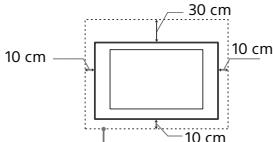
Okolo prijímača ponechajte najmenej takýto volný priestor.
Nainštalovaný na podstavci
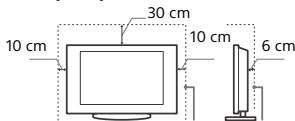
Okolo prijímača ponechajte najmenej takýto volný priestor.
- Na zaručenie dostatočného vetrania a na predchádzanie usadzovaniu nečistôt alebo prachu:
– Televízny prijímač nekladte na plochu, neinštalujte ho hlavou dolu, dozadu ani nabok.
– Televízny prijímač nekladte na policu, koberec, postel' ani do skrine.
– Televízny prijímač neprikrývajte textíliami, ako sú záclony, ani predmetmi ako noviny a pod.
– Televízny prijímač neinštalujte podľa ilustrácie dolu.
Cirkulácia vzduchu je zablokovaná.

Sietový kábel
Pri manipulácii so sietovým káblom a zásuvkou dodržiavajte nasledujúce zásady, aby ste predišli vzniku rizika požiaru, úderu elektrického prúdu, poškodeniam alebo úrazom:
- Používajte iba sietové káble dodávané spoločnostou Sony, nie od iných dodávateľov.
- Vidlicu zasuňte úplne do sietovej zásuvky.
- Televízny prijímač pripájajte iba k sieti 220 V - 240 V AC.
- Pri zapájaní káblov sa pre vlastnú bezpečnosť presvedčite, že napájací kábel je odpojený. Nedotýkajte sa káblových konektorov.
- Predtým, ako budete s televíznym prijímačom pracovať alebo ho premiestňovať, odpojte napájací kábel od sietovej zásuvky.
- Napájací kábel nepribližujte k zdrojom tepla.
- Sieťovú vidlicu odpojte a pravidelne ju čistite. Ak je vidlica zaprášená a pohlćuje vlhkost, môže sa znehodnotiť jej izolácia, čo môže spôsobit požiar.
Poznámka
- Dodávaný napájací kábel nepoužívajte so žiadnym iným zariadením.
- Napájací kábel príliš nestláčajte, neohýbajte ani neskrúcajte. Mohli by sa obnažit alebo zlomiť žily kábla.
- Napájací kábel neupravujte.
- Nekladte na napájací kábel nič tažké.
- Pri odpojovaní vidlice netahajte za napájací kábel.
- Nepripájajte príliš veľa spotrebičov k tej istej sietovej zásuvke.
- Nepoužívajte uvoľnenú sietovú zásuvku.
POZNÁMKA K SIEŤOVÉMU ADAPTÉRU (len modely s dodaným napájacím adaptérom)
Varovanie
Chráňte zariadenie pred dažďom a vlhkostou, aby ste predišli riziku požiaru alebo zásahu elektrickým prúdom.
Neumiestňujte na zariadenie objekty naplnené tekutinami, ako napríklad vázy, aby ste predišli riziku požiaru alebo zásahu elektrickým prúdom. Toto zariadenie neumiestňujte do uzavretého priestoru, ako je knižnica alebo podobný priestor.
- Uistite sa, že elektrická zásuvka je nainštalovaná v blízkosti zariadenia a že je l'ahko dostupná.
- Používajte dodaný sietový adaptér a napájací kábel.
- Nepoužívajte žiaden iný napájací adaptér. Môže to spôsobit poruchu.
- Sietový adaptér pripojte k ľahko dostupnej elektrickej zásuvke.
- Napájací kábel neomotávajte okolo sieťového adaptéra. Drôt sa môže zlomiť a/alebo to môže spôsobit poruchu mediálneho prijímača.

- Nechytajte sietový adaptér mokrými rukami.
- Ak si všimnete nejakú abnormalitu na sietovom adaptéri, okamžite ho odpojte od elektrickej zásuvky.
- Zariadenie nie je odpojené od zdroja napájania, pokial'je pripojené k elektrickej zásuvke, aj keď ste samotné zariadenie vypli.
- Sietový adaptér sa pri dlhšom používaní zahrieva. Môžete to cítit, ked' sa ho dotknete rukou.
Zakázané použitie
Televízny prijímač neinštalujte a nepoužívajte na miestach, v prostredí alebo v situáciách uvádzaných dalej v texte, pretože môže dôjsť k poruche televízneho prijímača a následne k požiaru, úderu elektrickým prúdom, poškodeniu a/alebo k úrazu.
Umiestnenie:
- Vonku (na priamom slnečnom svetle), na morskom pobreží, na lodi alebo inom plavidle, vo vozidle, v zdravotníckych zariadeniach, na nestabilných miestach, v blízkosti vody, na daždi, pri vlhkosti alebo dyme.
Prostredie:
- Miesta, ktoré sú horúce, vlhké alebo nadmerne prašné; miesta kam môže preniknút hmyz; vystavené mechanickým vibráciám, v blízkosti horlavých predmetov (sviečky a pod.). Televízný prijímač chránte pred odstrekujúcimi alebo kvapkajúcimi tekutinami. Nekladte na televízný prijímač žiadne predmety naplnené tekutinou, ako sú vázy a pod.
Situácie:
- Výrobca neodporúča používať s mokrými rukami, pri odkrytom telese, prípadne s doplnkami. Počas búrky odpojte televízny prijímač od sietovej zásuvky a od antény.
- Televízor nainštalujte tak, aby trčal do otvoreného priestoru. Môže to spôsobit poranenie alebo poškodenie nárazom do TV prijímača.


- Televízor umiestnite do vlhkého alebo prašného prostredia alebo do miestnosti s výskytom olejového dymu alebo výparov (v blízkosti kuchynských pracovných stolov alebo zvlhčovačov). Mohlo by to spôsobit požiar, elektrický šok alebo deformácie.
- Televízor umiestnite na miesta vystavené extrémnym teplotám, ako priame slnečné žiarenie, blízko radiátorov alebo ohrievačov. Televízor sa môže v takýchto podmienkach prehriat a následne sa môže zdeformovať kryt alebo sa môže vyskytnút porucha.


- Ak sa TV prijímač umiestni do šatne verejnej plavárne alebo termálnych prameňov, môže sa poškodit sírou prenášanou vzduchom atd.

- Aby ste dosiahli najlepšiu kvalitu obrazu, nevystavujte obrazovku priamemu osvetleniu alebo slnečnému svetlu.
- TV prijímač neprenášajte z chladného prostredia do teplého. Náhle zmeny teploty miestnosti môžu zapríčinit kondenzáciu vlhkosti. Výsledkom toho môže byť nekvalitný obraz a/alebo nekvalitné farby. Ak sa tak stane, pred zapnutím napájania TV prijímača nechajte vlhkost celkom vypariť.
Rozbité kúsky:
- Do televízneho prijímača nič nehádžte. Sklo na obrazovke sa môže nárazom poškodit a spôsobit vážny úraz.
- Ak povrch televízneho prijímača praskne, nedotýkajte sa ho, až kým neodpojíte napájací kábel. V opačnom prípade môže dôjst' k úderu elektrického prúdu.
Ak sa prijímač nepoužíva
- Ak televízny prijímač nebudete niekoľko dní používať, odpojte ho od napájania z dôvodov ochrany životného prostredia a bezpečnosti.
- Pretože vypnutím sa televízny prijímač od siete úplne neodpojí, na úplné odpojenie televízneho prijímača je potrebné vytiahnuť vidlicu zo sieťovej zásuvky.
- Niektoré televízne prijímače môžu mať funkcie, ktoré si na správne fungovanie vyžadujú, aby bol televízny prijímač ponechaný v pohotovostnom režime.
Pre deti
- Nedovolte, aby deti vyliezali na televízny prijímač.
- Drobné príslušenstvo sa nesmie ponechat v dosahu detí, pretože by mohlo byť omylom prehltnuté.
Ak by sa vyskytli nasledujúce problémy...
Ak by sa vyskytol niektorý z nasledujúcich problémov, televízny prijímač vypnite a okamžite odpojte napájací kábel. Požiadajte predajcu alebo servisné stredisko Sony, aby prijímač skontroloval odborník.
Ked':
- Napájací kábel je poškodený.
- Sietová zásuvka je uvoľnená.
- Televízny prijímač bol poškodený pádom, úderom alebo predmetom, ktorý naň dopadol.
- Cez otvory v skrinke prenikne do prijímača tekutina alebo iný predmet.
Informácie o teplote televízneho prijímača s LCD
Ked' televízny prijímač s LCD používate dlhší čas, okolité časti panela sa zahrejú. Môžete to cítit, ked' sa ho dotknete rukou.
Preventívne pokyny
Sledovanie televízneho programu
- Televízny program sledujte pri miernom osvetlení, pretože sledovanie televízneho prijímača pri slabom osvetlení alebo po dlhšiu dobu namáha vaše oči.
- Pri používaní slúchadiel si nastavte vhodnú hlasitosť, pretože príliš vysoká úroveň môže spôsobit poškodenie sluchu.
Obrazovka LCD
- Hoci sa obrazovka LCD vyrába použitím vysoko presnej technológie a 99,99 % a viac pixelov je funkčných, na obrazovke LCD môžu byť trvalo čierne alebo jasné body (červené, modré alebo zelené). Ide o konštrukčnú charakteristiku obrazovky LCD a nejde o jej poruchu.
- Čelný filter sa nesmie stláčať ani poškriabať, na tento televízny prijímač nekladťe žiadne predmety. Zobrazenie by mohlo byť nerovnomerné a mohla by sa poškodiť obrazovka LCD.
- Ak sa tento televízny prijímač používa na chladnom mieste, na zobrazení sa môžu prejaviť škrvny alebo obraz môže stmavnúť. Nie je to príznak poruchy. Po zvýšení teploty tieto javy zmiznú.
- Ak sa trvalo zobrazujú nepohyblivé zobrazenia, môžu sa prejavit „duchovia“. Po niekolkých okamihoch môžu zmiznút.
- Pri používaní tohto televízneho prijímača sa obrazovka a skrinka môže zohrievať. Nie je to príznak poruchy.
- Obrazovka LCD obsahuje malé množstvo tekutých kryštálov. Pri likvidácii dodržiavajte platné nariadenia a predpisy.
Zaobchádzanie s povrchom obrazovky a skrinkou televízneho prijímača a ich čistenie
Pred čistením sa presvedčite, či je odpojený napájací kábel pripájajúci televízny prijímač k sieťovej zásuvke. Aby ste predišli znehodnocovaniu materiálu alebo povrchu obrazovky, dodržiavajte nasledujúce preventívne zásady.
- Prach z povrchu obrazovky/skrinky utierajte jemne a mäkkou handričkou. Ak prach odoláva, utrite ho mäkkou handričkou jemne navlhčenou do rozriedeného roztoku neagresívneho čistiaceho prostriedku.
- Nikdy nestriekajte vodu ani čistiaci prostriedok priamo na televízor. Môže kvapkať na spodnú časť obrazovky alebo vonkajších častí a dostať sa do televízora, pričom môže spôsobit poškodenie televízora.
- Nikdy nepoužívajte abrazívne špongie, čističe obsahujúce lúh alebo kyselinu, prášok na riad ani prchavé rozpůšťadlá ako je alkohol, benzén, riedidlo alebo insekticid. Používanie takýchto materiálov alebo dlhodobý kontakt s gumovými alebo vinylovými materiálmi môže spôsobít poškodenie povrchu obrazovky a materiálu skrinky.
- Na zaručenie dostatočného vetrania sa odporúča pravidelne povysávať vetracie otvory.
- Pri zmene uhla natočenia televízneho prijímača pohybujte prijímačom pomaly, aby nespadol zo stojana a neprevrhol sa.
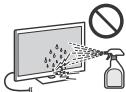
Prídavné zariadenia
- Prídavné zariadenia a všetky ostatné zariadenia vyžarujúce elektromagnetické žiarenie nepribližujte k televíznemu prijímaču. Nedodržanie tejto podmienky môže spôsobit' deformáciu zobrazenia a/alebo šum vo zvuku.
- Toto zariadenie bolo testované a bolo zistené, že spíňa limity stanovené v smernici EMC pri použití pripojovacieho signálového kábla kratšieho ako 3 metre.
- Toto zariadenie bolo testované a bolo zistené, že spíňa limity stanovené v smernici EMC pri použití kábla RF kratšieho ako 30 metrov pre terestriálny/satelitný/CATV terminál.
Odporúčanie pre konektor typu F
Dížka vystupujúceho vnútorneho drôtu z konektora musí byt menšia ako 1,5 mm.
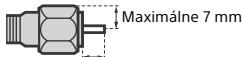
Maximálne 1,5 mm
(Referenčný obrázok pre konektor typu F)
Upozornenie týkajúce sa manipulácie s dialkovým ovládačom
- Pri vkladaní batérií dodržiavajte ich polaritu.
- Nepoužívajte rôzne druhy batérií ani staré batérie s novými.
- Batérie zneškodňujte tak, aby neznečistovali životné prostredie. V niektorých krajinách môže byť zneškodňovanie batérií regulované. Obráťte sa na miestny úrad kvôli informáciám o zneškodňovaní.
- S dialkovým ovládačom zaobchádzajte ohľaduplne. Nenechajte ho padnút, nestúpajte naň, nepolievajte ho žiadnymi tekutinami.
- Dialkový ovládač nesmie byť položený v blízkosti zdroja tepla, na mieste vystavenom účinkom priameho slnečného svetla, ani vo vlhkej miestnosti.
Funkcia bezdrôtového pripojenia jednotky
- Toto zariadenie nepoužívajte v blízkosti lekárskych prístrojov (kardiostimulátor, atd.), lebo by mohlo dôjst k poruche lekárskeho prístroja.
- Hoci, toto zariadenie vysiela/prijíma zakódované signály, dávajte pozor na neoprávnený príjem. Nenesieme žiadnu zodpovednosť za prípadné tažkosti.
- Toto zariadenie by malo byť nainštalované a prevádzkované s dodržaním odstupu minimálne 20 cm medzi anténou tohto zariadenia a telom človeka.
Likvidácia televízneho prijímača


Likvidácia starých elektrických a zariadení (platí v Európskej únii a ostatných krajinách so zavedeným separovaným zberom)
Tento symbol na výrobku alebo na jeho obale znamená, že výrobok nesmie byť spracovávaný ako komunálny odpad. Musí sa odovzdať do príslušnej zberne na recykláciu elektrických a elektronických zariadení. Zaručením správnej
likvidácie tohto výrobku pomôžete predcháztať potenciálnym negativnym vplyvom na životné prostredie a na zdravie človeka, ktoré by mohli byť zapríčinené nevhodným zaobchádzaním s odpadmi z tohto výrobku. Recyklovaním materiálov pomôžete zachovať príodné zdroje. Podrobnějšie informácie o recyklácii tohto výrobku vám na požiadanie poskytne miestny úrad, služba likvidácie komunálneho odpadu alebo predajňa, v ktoré ste si tento výrobok zakúpili.

Likvidácia odpadových batérií (predpisy platné v Európskej únii a ostatných krajinách so zavedeným separovaným zberom)
Tento symbol na batérii alebo jej balení znamená, že s batériou dodávanou s týmto
produktom nemožno zaobchádzať ako s domovým odpadom. Na niektorých batériách môže byť tento symbol použitý v kombinácii s chemickou značkou. Chemická značka olova (Pb) sa pridáva, ak batéria obsahuje viac ako, 0,004 % olova. Správnou likvidáciou týchto batérií zabránite možnému negativnemu vplyvu na životné prostredie aľudské zdravie, ktorý by hrozil pri nesprávnej likvidácií batérií. Recyklovaním materiálov pomôžete zachovať prirodné zdroje. Ak si výrobok z dôvodu bezpečnosti, výkonu alebo integrity údajov vyžaduje trvalé pripojenie zabudovanej batérie, túto batériu môže vymeniť iba kvalifikovaný personál. Po uplynutí životnosti produktu by ste ho mali odovzdať na vhodnom zbernom mieste určenom na recykláciu elektrických a elektronických zariadení, aby ste zaručili správnu likvidáciu batérie. V prípade všetkých ostatných batérií, postupujte podľa návodu v sekciú o tom, ako bezpečne vybrať batériu z výrobku. Batériu odovzdajte na vhodnom zbernom mieste na recykláciu použitých batérií. Podrobnejšie informácie o recyklácií tejto batérie vám na požiadanie poskytne miestny úrad, služba likvidácie komunálneho odpadu alebo predajňa, v ktorej ste si tento výrobok alebo batériu zakúpili.
Súčasti a ovládacie prvky
Televízny prijímač


1 CAM (modul pre podmienený prístup)
- Poskytuje prístup k službám platenej televízie. Bližšie informácie nájdete v návode na použitie dodávanom spolu s modulom CAM.
- Inteligentnú kartu nevkladajte priamo do slotu CAM televízneho prijímača. Musí sa vložit do modulu podmieneného prístupu poskytnutého autorizovaným predajcom.
- Modul CAM nie je podporovaný vo všetkých krajinách/oblastiach. Poradte sa s autorizovaným predajcom.
- Ked' po použití služby Internetové video prepnete na digitálny program, môže sa zobrazit hlásenie modulu CAM.
2 ⏻ (Napájanie) / + / -
Krátkym stlačením ⏻ zapnete televízny prijímač.
Dlho stlačte ⏻, kým sa televízny prijímač nevypne.
Ked'je televízny prijímač zapnutý, Hlasitost'
Stlačením tlačidla + alebo - zvýšite/znížite hlasitost.
Môžete stlačit' aj ⏻, kým sa nezobrazí hlásenie 📋. Stlačením tlačidla + alebo - sa zvýši/zníži hlasitost.
Vstup
Stlačte ⏻, kým sa nezobrazí hlásenie ➕. Presun vybraného zdroja vstupu stlačením tlačidla + (nahor) alebo - (dole).
Program
Stlačte ⏻, kým sa nezobrazí hlásenie PROG. Vyberte program stlačením tlačidla + (nahor) alebo - (dole).
3 (Snímače/indikátor LED)
- Prijíma signály z dialkového ovládača. Na snímač nič neumiestňujte.
V opačnom prípade to môže ovplyvnit' jeho fungovanie. - Svieti oranžovo, keďje [Časovač vypnutia]* alebo [Časovač zapnutia]* nastavený, alebo TV je v režime fotografického rámu*.
- Svieti nabielo, keď je položka [Šetrič energie]* nastavená na možnosť [Obraz vypnutý]*.
- Svieti nabielo, ked'je televízny prijímač zapnutý.
- Nesvieti, keď je televízny prijímač v pohotovostnom režime.
- Bliká, ked'sa používa dial'kový ovládač.
- Svieti načerveno v režime nahrávania.
(Len v obmedzených oblastiach/krajinách/modeloch TV prijímačov)
* Pre viac detailných informácií stlačte tlačidlo HOME na dialkovom ovládači a vyberte možnosť [Príručka] v ponuke [Nastavenia].
Poznámka
- Pred odpojením napájacieho kábla sa presvedčte, či je televízny prijímač úplne vypnutý.
- Ak chcete televízny prijímač úplne odpojit' od napájania, vytiahnite zástrčku zo sietovej zásuvky.
- Ked' robíte výber vstupu pre zmenu na iný vstup, chvílu počkajte.
Dialkový ovládač
Tvar dialkového ovládača, umiestnenie, dostupnosť a funkcia tlačidla na dialkovom ovládači sa môže lišiť v závislosti od oblasti/krajiny/modelu televízneho prijímača.
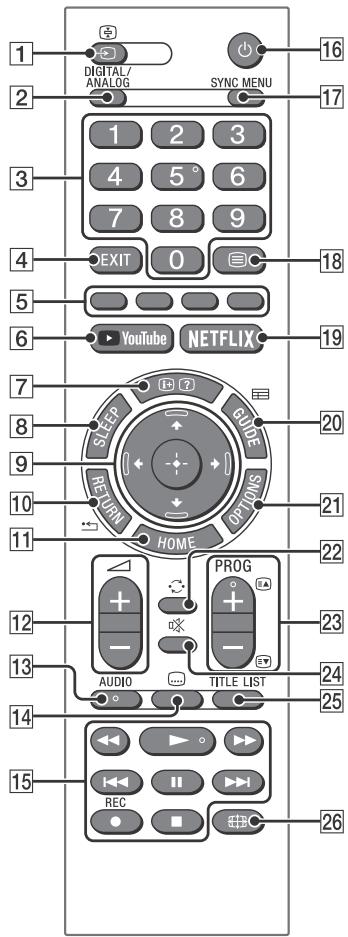
1 →/ (Výber vstupu / zmrazenie textu)
- Slúži na zobrazenie a výber zdroja vstupu.
- V režime Text slúži na zmrazenie aktuálnej stránky.
2 DIGITAL/ANALOG
Prepnutie na digitálny alebo analógový vstup.
3 Tlačidlá s číslami
- Tieto tlačidlá slúžia na výber kanálov. Pre kanály s číslom 10 a vyšším rýchlo stlačte d'alšiu číslicu.
- V režime Text vyberte stránku zadaním trojciferného čísla stránky.
4 EXIT
Návrat na predchádzajúcu obrazovku alebo opustenie ponuky. Ked'je dostupná služba interaktívnej aplikácie, stlačením tohto tlačidla ju opustíte.
5 Farebné tlačidlá
Zobrazenia sprievodcu ovládaním (ak sú farebné tlačidlá k dispozícii).
6 YouTube (Len v obmedzených oblastiach/krajinách/modeloch TV prijímačov)
Prístup k online službe „YouTube“.
7 i+/? (Informácie / zobrazenie textu)
- Zobrazenie informácií. Jedným stlačením tohto tlačidla zobrazíte informácie o sledovanom programe alebo vstupe. Opätovným stlačením tohto tlačidla odstránite zobrazenie z obrazovky.
- V režime Text sa stlačením tohto tlačidla zobrazia skryté informácie (napr. odpovede na kvízové otázky).
8 SLEEP
Stláčajte opakovane, kým sa neobjaví čas v minútach ([Vyp.]/[15 min.]/[30 min.]/[45 min.]/[60 min.]/[90 min.]/[120 min.]), počas ktorého má TV zostať zapnutý predtým, než sa vypne. Ak chcete časovač vypnutia zrušiť, opakovane stláčajte tlačidlo SLEEP, kým sa neobjavé [Vyp.].
9 ↑/↓/↔/→/ ⊕ (Výber položky / Enter)
• Výber alebo úprava položiek.
- Potvrdenie vybraných položiek.
10 RETURN
- Návrat na predchádzajúcu obrazovku ktorejkol'vek zobrazenej ponuky.
- Zastavenie prehrávania súboru fotografie, hudobného súboru alebo video súboru.
11 HOME
Zobrazenie alebo zrušenie ponuky.
12 ∠+/- (Hlasitost)
Úprava hlasitosti.
13 AUDIO
Vyberte zvuk z viacjazyčného zdroja alebo duálny zvuk pre aktuálne prehliadaný program (v závislosti od zdroja programu).
14 .... (Titulky)
Mení nastavenie titulkov.
15 ◀◀/▶/▶▶/◀◀/||/▶▶/■
- Obsluha mediálneho obsahu na televíznom prijímači a pripojenom zariadení kompatibilným s funkciou BRAVIA Sync.
- Toto tlačidlo možno používať aj na ovládanie prehrávania služby VOD (Video na požiadanie).
Dostupnosť závisí od služby VOD. (Okrem KDL-43RF4xx)
● REC (Nie je k dispozícii pre Taliansko)
Zaznamenat' aktuálny program pomocou funkcie záznamu na USB HDD.
16 ⏻ (Pohotovostný režim televízneho prijímača)
Toto tlačidlo slúži na zapnutie televízneho prijímača alebo jeho prepnutie do pohotovostného režimu.
17 SYNC MENU
Stlačením tohto tlačidla zobrazíte ponuku BRAVIA Sync a potom môžete z ponuky [Výber zariadenia] vybrať pripojené zariadenie HDMI.
Z ponuky BRAVIA Sync môžete vybrat' nasledujúce možnosti.
Ovládanie zariadenia:
Funkciu [Ovládanie zariadenia] používajte na ovládanie zariadenia kompatibilného s funkciou Ovládanie funkcie BRAVIA Sync. Vyberte jednu z možností [Domov (ponuka)], [Možnosti], [Zoznam obsahu] a [Vypnút] na ovládanie zariadenia.
Reproduktor:
Výber položky [Reproduktor TV] alebo [Audio systém] na výstup zvuku televízneho prijímača z reproduktora televízneho prijímača alebo z pripojeného audio zariadenia.
Ovládanie TV:
Použitie ponuky [Ovládanie TV] na ovládanie televízneho prijímača pomocou ponuky [Domov (ponuka)] alebo [Možnosti].
Vrátiť sa na TV:
Výberom tejto možnosti sa vrátite na televízny program.
18 (Text)
Toto tlačidlo slúži na zobrazenie textového vysielania v režime Text.
Po každom stlačení tlačidla ☐ sa bude zobrazenie cyklicky menit nasledovne:
Text → Text na pozadí televízneho obrazu (zmiešaný režim) → Žiadny text (ukončenie služby Text)
19 NETFLIX (Len v obmedzených oblastiach/krajinách/modeloch TV prijímačov.)
Prístup k online službe „NETFLIX“.
20 GUIDE (EPG)
Zobrazí sa Digitálna EPG (Electronic Programme Guide).
21 OPTIONS
Zobrazí sa zoznam, ktorý obsahuje skratky na niektoré ponuky nastavení.
Uvedené možnosti sa líšia v závislosti od aktuálneho vstupu a obsahu.
22 ⬢ (Prejst)
Návrat na predchádzajúci kanál alebo vstup zobrazený dlhšie ako 15 sekúnd.
23 PROG +/-/ ▲/ ▼
- Výber nasledujúceho (+) alebo predchádzajúceho (−) kanála.
- V režime Text slúži toto tlačidlo na výber nasledujúcej (≡▲) alebo predchádzajúcej (≡▼) stránky.
24 ☐ (Stlmit)
Stlmenie zvuku. Opätovným stlačením zvuk obnovíte.
25 TITLE LIST (Nie je k dispozícii pre Taliansko)
Zoznam názvov.
26 (Širokouhlý režim)
Nastavenie zobrazenia na obrazovke. Opakovaným stláčaním tohto tlačidla vyberiete požadovaný širokouhlý režim.
Tip
- Čísla 5, ▶, PROG + a tlačidlá AUDIO majú dotykové body. Tieto dotykové body používajte ako referenčné body pri ovládaní televízneho prijímača.
Poznámka
- Ak sú vybrané titulky a používatel' spustí aplikáciu digitálneho textu pomocou tlačidla „Text“, zobrazovanie týchto titulkov sa za určitých okolností môže zastaviť. Ked' používatel' zatvorí aplikáciu digitálneho textu, dekódovanie titulkov sa automaticky obnoví.
Pripojenie televízneho prijímača k internetu (Okrem KDL-43RF4xx)
Nastavenie pripojenia k internetu
Ak chcete používať sietové funkcie svojho televízneho prijímača, musí byť pripojený na internet. Procedúra inštalácie sa líši v závislosti od typu siete a smerovača LAN. Pred uskutočnením pripojenia do internetu najprv nainštalujte smerovač LAN. Podľa nasledujúcej tabulky skontrolujte vaše prostredie bezdrôtovej siete LAN.
Bezdrôtová siet LAN

Drôtová LAN → Typ 4
* Typ 1 sa lahšie nastavuje, ak má váš smerovač tlačidlo automatického nastavenia, napr. systémom zabezpečenia Air Station One-Touch Secure System (AOSS). Váčšina najnovších smerovačov túto funkciu má. Skontrolujte svoj smerovač.
Typ 1: Postupujte podľa konfigurácie Zabezpečená sieť so zabezpečením Wi-Fi Protected Setup™ (WPS).
Typ 2: Postupujte podľa konfigurácie Zabezpečená siet bez zabezpečenia Wi-Fi Protected Setup™ (WPS).
Typ 3: Postupujte podľa konfigurácie Nezabezpečená sieť s ľubovolným typom bezdrôtového smerovača LAN.
Typ 4: Postupujte podľa konfigurácie Nastavenie drôtovej siete.
Typ 1: Zabezpečená siet so zabezpečením Wi-Fi Protected Setup™ (WPS)
Zabezpečenie WPS bezdrôtovej domácej siete je také jednoduché, že stačí stlačit tlačidlo WPS na bezdrôtovom smerovači LAN. Pred nastavením bezdrôtovej siete LAN skontrolujte umiestnenie tlačidla WPS na smerovači a overte, ako ho treba použit.
Z bezpečnostných dôvodov sa poskytuje [WPS (PIN)], kód PIN pre váš smerovač. Kód PIN sa obnovuje zakaždým, keď vyberiete [WPS (PIN)].
1 Stlačte tlačidlo HOME, potom vyberte [Nastavenia]* → [Nastavenia systému] → [Nastavenie] → [Siet] → [Nastavenie siete].
2 Nastavenie adresy IP/Servera Proxy:
- automatické nastavenie:
[Nastavit' pripojenie k sieti] → [Jednoduché] - manuálne nastavenie:
[Nastaviť pripojenie k sieti] → [Expert] → [Nastavenie drôtovej] alebo [Nastavenie bezdrôtovej]
3 Vyberte [WPS (Stlačte tlačidlo)] ak použijete metódu tlačidla, alebo [WPS (PIN)] pre metódu s PIN.
Poznámka
Názov tlačidla metódy WPS sa môže líšit v závislosti od smerovača (napr. tlačidlo AOSS).
4 Postupujte podľa inštrukcií na obrazovke inštalácie.
Poznámka
- Ak pre inštaláciu siete používate zabezpečenie WPS, aktivujú sa bezpečnostné nastavenia bezdrótového smerovača LAN, a akékolívek zariadenia, predtým pripojené k bezdrótovej sieti LAN v nezabezpečenom stave sa od siete odpoja. V tomto prípade aktivujte bezpečnostné nastavenia odpojených zariadení a potom ich znova pripojte. Alebo môžete deaktivovať bezpečnostné nastavenia bezdrótového smerovača siete LAN a potom zariadenia pripojiť k televíznemu prijímaču v nezabezpečenom stave.
- Sieť s IPv6 sa nastaví výberom [Nastavenia]* → [Nastavenia systému] → [Nastavenie] → [Sieť] → [Priorita protokolu IPv6/IPv4] → [IPv6], potom zvolte [Jednoduché] v položke [Nastaviť pripojenie k sieti].
- Ked'je vybrané IPv6, nie je možné nastavit HTTP Proxy.
Typ 2: Zabezpečená siet bez zabezpečenia Wi-Fi Protected Setup™ (WPS)
Na nastavenie bezdrôtovej siete LAN, bude potrebný SSID (názov bezdrôtovej siete) a bezpečnostný klúč (klúč WEP alebo WPA). Ak ich nepoznáte, nájdete ich v návode na použitie vášho smerovača.
1 Stlačte tlačidlo HOME, potom vyberte [Nastavenia]* → [Nastavenia systému] → [Nastavenie] → [Siet] → [Nastavenie siete].
2 Nastavenie adresy IP/Servera Proxy:
- automatické nastavenie:
[Nastaviť pripojenie k sieti] → [Jednoduché]
- manuálne nastavenie:
[Nastaviť pripojenie k sieti] → [Expert] →
[Nastavenie drôtovej] alebo [Nastavenie bezdrôtovej]
3 Vyberte [Prehl'adávat'], potom vyberte siet zo zoznamu nájdených bezdrôtových sietí.
4 Postupujte podľa inštrukcií na obrazovke inštalácie.
Poznámka
- Sieť s IPv6 sa nastaví výberom [Nastavenia] * → [Nastavenia systému] → [Nastavenie] → [Siet] → [Priorita protokolu IPv6/IPv4] → [IPv6], potom zvolte [Jednoduché] v položke [Nastaviť pripojenie k sieti].
- Ked'je vybrané IPv6, nie je možné nastavit HTTP Proxy.
- Pri zadávaní hesla sa uistite, že vaše okolie je bezpečné.
Typ 3: Nezabezpečená siet's l'ubovol'ným typom bezdrôtového smerovača LAN
Na nastavenie bezdrôtovej siete LAN, bude potrebný SSID (názov bezdrôtovej siete).
1 Stlačte tlačidlo HOME, potom vyberte [Nastavenia]* → [Nastavenia systému] → [Nastavenie] → [Siet] → [Nastavenie siete].
2 Nastavenie adresy IP/Servera Proxy:
- automatické nastavenie:
[Nastaviť pripojenie k sieti] → [Jednoduché]
- manuálne nastavenie:
[Nastaviť pripojenie k sieti] → [Expert] →
[Nastavenie drôtovej] alebo [Nastavenie bezdrôtovej]
3 Vyberte [Prehl'adávat'], potom vyberte siet zo zoznamu nájdených bezdrôtových sietí.
4 Postupujte podľa inštrukcií na obrazovke inštalácie.
Poznámka
- Bezpečnostný klúč (WEP alebo WPA) nebude potrebný, pretože v tejto procedúre nebude potrebné vybrat žiadnu metódu zabezpečenia.
- Sieť s IPv6 sa nastaví výberom [Nastavenia]* → [Nastavenia systému] → [Nastavenie] → [Sieť] → [Priorita protokolu IPv6/IPv4] → [IPv6], potom zvolte [Jednoduché] v položke [Nastaviť pripojenie k sieti].
- Ked'je vybrané IPv6, nie je možné nastavit HTTP Proxy.
Typ 4: Nastavenie drôtovej siete
Ak je to potrebné, zadajte príslušné alfanumerické hodnoty. Položky, ktoré je potrebné nastaviť (napr. adresu IP, masku podsiete, DHCP) sa môžu lišiť v závislosti od poskytovateľa internetových služieb alebo smerovača. Podrobnosti nájdete v návodoch dodaných vaším poskytovateľom internetových služieb alebo so smerovačom.
1 Stlačte tlačidlo HOME, potom vyberte [Nastavenia]* → [Nastavenia systému] → [Nastavenie] → [Siet] → [Nastavenie siete].
2 Nastavenie adresy IP/Servera Proxy:
- automatické nastavenie:
[Nastaviť pripojenie k sieti] → [Jednoduché]
- manuálne nastavenie:
[Nastaviť pripojenie k sieti] → [Expert] →
[Nastavenie drôtovej] alebo [Nastavenie bezdrôtovej]
3 Postupujte podla inštrukcií na obrazovke inštalácie.
Nastavenia v ponuke [Nastavenie siete] je možné nastaviť z ponuky [Automatický štart].
Poznámka
- Umožňuje automatickú konfiguráciu vašej drôtovej/bezdrôtovej siete.
—Pri pripojení káblom siete LAN: Drôtová
—Pri pripojení zabudovanou bezdrôtovou sietou LAN: Bezdrôtová
—Pri pripojení obidvoma káblami: Drôtová
- Nastavenie [Jednoduché], automatické nastavenie adresy IP. Pre server proxy sa nepoužíva.
- Sieť s IPv6 sa nastaví výberom [Nastavenia]* → [Nastavenia systému] → [Nastavenie] → [Siet'] → [Priorita protokolu IPv6/IPv4] → [IPv6], potom zvolte [Jednoduché] v položke [Nastaviť pripojenie k sieti].
- Ked'je vybrané IPv6, nie je možné nastavit HTTP Proxy.
Príprava drôtovej siete

Poznámka
- Pre pripojenie do siete LAN používajte kábel kategórie 7 (nedodáva sa).
Zobrazenie stavu siete
Môžete potvrdit stav vašej siete.
1 Stlačte tlačidlo HOME, potom vyberte [Nastavenia]* → [Nastavenia systému] → [Nastavenie] → [Siet] → [Nastavenie siete].
2 Vyberte [Zobrazit' nastavenia a stav siete].
* Len v obmedzených oblastiach/krajinách/modeloch TV prijímačov
Ak sa nedokážete pripojiť k internetu
Použite diagnostiku, aby ste skontrolovali možné príčiny zlyhania sietového pripojenia a nastavenia.
1 Stlačte tlačidlo HOME, potom vyberte [Nastavenia]* → [Nastavenia systému] → [Nastavenie] → [Siet'] → [Nastavenie siete].
2 Vyberte [Zobrazit' nastavenia a stav siete].
3 Vyberte [Skontrolujte pripojenie].
Môže to trvať niekolko minút. Diagnostiku nemôžete zrušiť potom, ako zvolíte [Skontrolujte pripojenie].
* Len v obmedzených oblastiach/krajinách/modeloch TV prijímačov
USB Tethering
(Okrem KDL-43RF4xx)
Váš smartfón (v závislosti od modelu/ kompatibilnej verzie OS) môže byť použitý ako bezdrótový modem a môžete zdieľať jeho mobilné dátové pripojenie s televíznym prijímačom cez kábel USB.
Váš televízny prijímač automaticky rozpozná pripojenie USB, ak je pripojený kompatibilný mobil so zapnutým pripojením USB.
Potvrdenie stavu pripojenia USB
Stlačte tlačidlo HOME, potom vyberte [Nastavenia]* → [Nastavenia systému] → [Nastavenie] → [Siet'] → [Stav USB Tethering].
* Len v obmedzených oblastiach/krajinách/modeloch TV prijímačov
Zásady ochrany osobných údajov
Ked' pri pripájaní do internetu používate nasledujúce funkcie, na globálne servery spoločnosti Sony Visual Products Inc. sa odošlú určité informácie, ktoré sa považujú za osobné informácie.
Na ich zber a používanie je potrebný váš súhlas.
- Softvér systému sa aktualizuje pripojením na globálne servery spoločnosti Sony Visual Products Inc. cez internet.
- Obsah internetu alebo iné služby internetu od poskytovatelov služieb, ako napríklad YouTube.
Tento televízny prijímač má obrazovky nastavení v ponuke automatické spustenie alebo [Nastavenie] a týmto potvrdzujete váš súhlas po tom, ako ste si prečítali podrobnosti o Ochrane osobných údajov. Ak chcete používať tieto funkcie, začiarknite prosím [Súhlasím] v každej obrazovke s nastaveniami. Ak začiarknete [Nesúhlasím], vyššie uvedené dve funkcie nie sú dostupné.
Stlačte tlačidlo HOME, potom vyberte [Nastavenia]* → [Nastavenia systému] → [Nastavenie] → [Zásady ochrany osobných údajov].
* Len v obmedzených oblastiach/krajinách/modeloch TV prijímačov
Sledovanie televízneho prijímača
1 Stlačením tlačidla ⏻ na TV prijímači alebo dialkovom ovládači zapnite TV prijímač.
2 Stlačením tlačidla DIGITAL/ANALOG môžete prepínať medzi digitálnym a analógovým vstupom.
3 Stlačením tlačidla s číslicou alebo PROG +/- vyberiete televízny kanál.
4 Stláčaním tlačidla △ +/- upravíte hlasitost.
V digitálnom režime
Nakrátko sa zobrazí informačný nadpis. Na nadpise môžu byť nasledujúce ikony.
☐: Údajová služba (aplikácia vysielania)
: Rozhlasové programy
: Kódované/predplatené programy
Dostupné sú viaceré jazykové varianty zvuku
☐: K dispozícii sú titulky
Dostupné titulky a/alebo zvuk pre sluchovo postihnutých
⑱: Odporúčaný minimálny vek pre aktuálny program (od 3 do 18 rokov)
: Rodičovský zámok
: Digitálny programový zámok
AD: K dispozícii je zvuk pre zrakovo postihnutých
: K dispozícii sú hovorené titulky
☐: K dispozícii je viackanálový zvuk
Zmena štýlu zobrazenia
Zmena formátu obrazovky
1 Opakovaným stláčaním tlačidla vyberáte obrazový formát.
[Širokouhlý zoom]*

[Plný]
[Normálny]

[Zoom]*
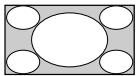
[14:9]*


* Vrchná a spodná časť obrazu sa môže orezať.
Poznámka
- Režim [14:9] nie je možné vybrať pre HD zdroje obrazu.
Pre vstup HDMI v počítači (časovanie počítača)
[Štandardný]
[Plný 1]
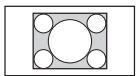
[Plný 2]


Nastavenie výberu scény
1 Stlačte tlačidlo OPTIONS.
2 Stláčaním tlačidiel ♕/▽ a následným stlačením tlačidla ⊙ vyberte položku [Výber scény].
Ak vyberiete požadovanú scénu, automaticky sa nastaví optimálna kvalita obrazu a zvuku pre vybranú scénu.
Možnosti, ktoré budete môčť vybrať, sa môžu líšiť. Nedostupné možnosti sa zobrazujú v sivej farbe.
Používanie hlavnej ponuky
Stlačením tlačidla HOME získate prístup k rôznym nastaveniam a funkciám televízneho prijímača.
Aplikácie
(Len v obmedzených oblastiach/krajinách/modeloch TV prijímačov)
Všetky aplikácie
Obsah internetu poskytuje množstvo zábavy na požiadanie priamo na vašom televíznom prijímači. Môžete si vychutnať váš oblúbený internetový obsah (Okrem KDL-43RF4xx), funkciu Photo Sharing Plus (Okrem KDL-43RF4xx) a režime fotorámik.
Poznámka
- Určite pripojte svoj televízny prijímač k internetu a dokončite [Nastavenie siete] (strana 27).
Aby ste mohli používať obsahy internetu
1 Stlačte tlačidlo HOME.
2 Stláčaním tlačidiel ♠/▽/↔/↔ a následným stlačením tlačidla ⊕ vyberte položku [Všetky aplikácie].
3 Stlačte ⇌/↔/↔/→ a vyberte si požadovanú internetovú službu v zozname služieb.
4 Stlačením tlačidla ⊕ spustíte požadovaný internetový obsah.
5 Stlačením červeného/zeleného/žltého/modrého tlačidla môžete filtrovať kategóriu aplikácií pre fotografie/hudbu/video/všetky.
Internetové obsahy opustíte
Stlačte tlačidlo HOME.
Poznámka
- Ak máte s touto funkciou problémy, skontrolujte, či máte správne nastavené internetové pripojenie.
- Rozhranie k obsahu internetu závisí od poskytovatel'a obsahu internetu.
- Ak chcete aktualizovať služby Obsahu internetu, stlačte HOME, potom vyberte [Nastavenia]* → [Nastavenia systému] → [Nastavenie] → [Siet] → [Obnovit internetový obsah].
Ak chcete používať službu NETFLIX
Stlačte tlačidlo NETFLIX na dialkovom ovládači, čím spustíte ponuku.
Poznámka
- Je možné, že služba Netflix sa nedá používať cez server proxy.
Zdiel'anie fotografií Plus
(Okrem KDL-43RF4xx)
Pripojte, kopírujte a zobrazujte svoje oblúbené fotografie v televíznom prijímači pomocou svojich zariadení (napr. smartfónov alebo tabletov).
HOME → [Všetky aplikácie] → [Zdiel'anie fotografií Plus]
Poznámka
- Pripojte zariadenie k televíznemu prijímaču podľa zobrazených pokynov.
- Po vytvorení všetkých pripojení otvorte webový prehládávač v zariadení a podľa zobrazených pokynov prejdite na danú adresu URL.
Zobrazenie fotografií v televíznom prijímači
1 Šuknutím spustite zariadenie.
2 Vyberte fotografiu.
Vybraná fotografia sa automaticky
zobrazí na televíznom prijímači.
Uloženie fotografie zobrazenej v televíznom prijímači
1 ťuknite na miniatúru v zariadení a potom podržaním fotografie otvorte kontextovú ponuku.
2 Vyberte položku [OK].
Poznámka
- Po pripojení USB klúča možno uložit až 50 fotografií.
- Súčasne možno k televíznemu prijímaču pripojit až 10 smartfónov alebo tabletov.
- Maximálna veľkost jednotlivých fotografií je 20 MB.
- Môžete tiež spustit hudbu na pozadí s maximálnou veľkostou súboru 30 MB.
- Podporovaný je predvolený prehliadač pre Android 2.3 alebo novší.
- Podporovaný je predvolený prehliadač pre iOS; avšak niektoré funkcie nemožno použit v závislosti na verzii vášho iOS.
Používanie televízneho prijímača v režime fotorámik
V režime fotorámik sa zobrazujú hodiny a kalendár spolu so zobrazenou fotografiou pri počúvaní hudby.
HOME → [Všetky aplikácie] → [Režim fotografický rám]

Ak chcete spustit režime fotorámik počas prehrávania média USB
1 Počas zobrazenia fotografie alebo prehrávania hudobného súboru stlačte tlačidlo OPTIONS.
2 Stláčajte tlačidlá ♗/▽, potom stlačením tlačidla ⊙ vyberte položku [Režim fotografický rám], čím sa spustí režim Fotorámik.
Výber režimu zobrazenia
Výberom možnosti [Režim zobrazenia] v položke [Nastavenia fotorámika] môžete zmenit zobrazenie režimu fotorámik (strana 28).
Výber režimu zobrazenia hodín
Výberom možnosti [Zobrazenie hodín] v položke [Nastavenia fotorámika] môžete vybrať jeden z troch režimov zobrazenia hodín (strana 28).
Poznámka
- Tento televízny prijímač nemá pre hodiny záložný zdroj napájaný batériou. Pokiaľ dôjde k výpadku napájania alebo ak odpojíte napájací kábel, aktuálny dátum a čas sa automaticky vynuluje.
Trvanie
Televízny prijímač bude v režime fotorámika nepretržite prehrávať obsah najviac 24 hodín predtým, než sa automaticky vypne, aby sa ušetrila energia. Po automatickom vypnutí nepoužívajte režim fotorámika najmenej jednu hodinu, aby nedošlo k vypáleniu obrazu do panela.
Nastavenie možnosti [Trvanie] môžete zmenit' v položke [Nastavenia fotorámika] (strana 28).
Pozícia fotografie, hodín a kalendára sa každú hodinu automaticky mení, aby nedošlo k vypáleniu obrazu do panela.
Kanály
(Len v obmedzených oblastiach/krajinách/modeloch TV prijímačov)
Zoznam programov
1 V digitálnom režime stlačte tlačidlo HOME.
2 Stláčaním tlačidiel ♕/▽ a následným stlačením tlačidla ⊕ vyberte položku [Zoznam programov].

3 Stláčaním tlačidiel ♠/♣/♣/↔ a potom stlačením tlačidla ⊕ vyberte program.
Používanie zoznamu Oblúbené
Funkcia Oblúbené umožňuje určit až štyri zoznamy oblúbených programov. Počas sledovania televízneho prijímača stlačením tlačidla ⊕ vytvorte alebo zobrazte zoznam Oblúbené.
Tip
- Ak chcete upraviť zoznam Oblúbených, stlačte modré tlačidlo. Postupujte podľa pokynov v dolnej časti obrazovky.
Digitálna EPG
1 V digitálnom režime stlačte tlačidlo GUIDE.

2 Stláčaním tlačidiel ♠/▽/↔/⇒ a potom stlačením tlačidla ⊙ vyberte program.
Nahrávania
(Funkcia nie je k dispozícii v Taliansku)
1 V digitálnom režime stlačte tlačidlo HOME.
2 Stlačte //⇔/⇔ potom ⊕ a vyberte [Zoznam názvov], [Zoznam časovača], [Zoznam chýb] alebo [Manuálny časovač NAHR.] v ponuke [Nahrávania].
Poznámka
- Stlačením tlačidla ● REC nahráte práve sledovaný program v digitálnom režime pomocou funkcie nahrávania na USB HDD.
- Uistite sa, že ste pred nahrávaním pripojili HDD k televíznemu prijímaču.
Médium
Prehrávanie fotografií/hudby/video cez rozhranie USB
Môžete si vychutnať súbory fotografií/hudby/videí uložené v digitálnom fotoaparáte/videokamere/smartfóne Sony (v závislosti od modelu)* cez kábel USB alebo úložné zariadenie USB vo vašom televíznom prijímači.
1 Pripojte k televíznemu prijímaču podporované zariadenie USB.
* Zariadenie musí byť v režime prenosu médií (MTP).
2 Stlačte tlačidlo HOME.
3 Stlačte //⇔/⇒ potom a vyberte [Fotografia], [Hudba] alebo [Video] v ponuke [Médium].
4 Objaví sa ponuka [Výber zariadenia]. Na výber zariadenia stlačte ↗/↓ a potom ⊙ (Okrem KDL-43RF4xx).
5 Stláčaním tlačidiel ♠/♣/♦/♦ a následným stlačením tlačidla ⊕ vyberte súbor alebo priečinok.
6 Ak je pripojené viac ako jedno zariadenie USB, stlačením červeného tlačidla vyberte položku [Možnosti prehr.], potom položku [Výber zariadenia] a vyberte príslušné zariadenie USB (len model KDL-43RF4xx).
Možnosti prehr.
Stlačením červeného tlačidla v náhlade zobrazíte zoznam nastavení prehrávania USB.
Nastavenia zobrazenia
Stlačte OPTIONS v zobrazení miniatúr na zobrazenie možnosti zmeny zobrazenia miniatúr na zobrazenie zoznamu.
Nastavenie kvality obrazu a zvuku médií z USB
Počas prehrávania médií stlačte tlačidlo OPTIONS, potom vyberte [Obraz] alebo [Zvuk].
Poznámka
- Stláčaním tlačidiel ♠/♣/♣/♦ a následným stlačením tlačidla ⊕ vyberte položku a upravte ju.
Prehrávanie fotografií v prezentácii (Fotografia)
1 Stlačením zeleného tlačidla v zobrazení miniatúr/zoznamu spustíte prezentáciu. Ak chcete nastavit položku [Efekt prezentácie] a [Rýchlosť prezentácie], stlačte tlačidlo OPTIONS → [Možnosti prehr.]. Ak chcete prezentáciu zastavit, stlačte tlačidlo ➡ RETURN.
Poznámka
- Ked'televízny prijímač pristupuje k údajom v zariadení USB, dodržiavajte tieto pokyny:
— Nevypínajte televízny prijímač.
– Neodpájajte kábel USB.
— Neodpájajte zariadenie USB.
Mohli by sa poškodiť údaje v zariadení USB.
- Spoločnosť Sony neručí za žiadne poškodenie ani za stratu údajov na záznamovom médiu v dôsledku nesprávnej funkcie ktoréhokol'vek pripojeného zariadenia alebo televízneho prijímača.
- Systém súborov v zariadení USB podporuje FAT16, FAT32 a NTFS.
- Názov súboru a priečinka sa v niektorých prípadoch nemusí zobrazit správne.
- Ked' pripájate digitálny fotoaparát Sony, nastavte režim pripojenia USB fotoaparátu na možnosť Auto alebo Velkokapacitný úložný priestor. Ďalšie informácie o režime pripojenia USB nájdete v návode dodávanom s digitálnym fotoaparátom.
- Používate úložné zariadenia USB kompatibilné s normami triedy veľkokapacitných úložných zariadení USB.
- Ak vybraný súbor obsahuje nesprávne informácie kontajnera alebo sú tieto informácie neúplné, nebude ho možné prehrat.
Formát USB video
- AVI (.avi)
Videokodek: MPEG1, MPEG2, Xvid, MPEG4, H.264, Motion JPEG
Zvukový PCM, MPEG1 Layer1/2, MPEG2
kodek: AAC, MPEG4 AAC, MPEG4 HE-AAC, Dolby Digital, Dolby Digital Plus, WMA v8, MP3
- ASF (.wmv, .asf)
Videokodek: WMV v9, Xvid, VC-1
Zvukový MP3, WMA v8 kodek:
- MP4 (.mp4, .mov, .3gp)
Videokodek: MPEG4, H.264, H.263, Motion JPEG, H.265
Zvukový MPEG1 Layer1/2, MP3, MPEG2
kodek: AAC, MPEG4 AAC, MPEG4 HE-AAC, AC4
- MKV (.mkv)
Videokodek: WMV v9, MPEG4, H.264, VC-1, VP8, VP9, H.265
Zvukový PCM, MPEG1 Layer1/2, MP3, kodek: MPEG2 AAC, MPEG4 AAC, MPEG4 HE-AAC, Dolby Digital, WMA v8, Dolby Digital Plus, DTS, FLAC, VORBIS
- WebM (.webm)
Videokodek: VP8, VP9
Zvukový VORBIS
kodek:
- PS (.mpg, .mpeg, .vro, .vob)
Videokodek: MPEG1, MPEG2
Zvukový MPEG1 Layer1/2, MP3, Dolby kodek: Digital, Dolby Digital Plus, DTS
- TS (.ts, .m2ts)
Videokodek: MPEG2, H.264, VC-1, H.265
Zvukový MPEG1 Layer1/2, MP3, MPEG2
kodek: AAC, MPEG4 AAC, MPEG4
HE-AAC, Dolby Digital, Dolby
Digital Plus, DTS, AC4
Hudobný formát USB
- LPCM, DTS-CD (.wav)
- MPEG1 audio layer3 (.mp3)
- WMA v8 (.wma)
- FLAC (.flac)
Formát USB fotografií
- JPEG (.jpg, .jpeg)
Poznámka
- Prehratie vyššie uvedených formátov nie je zaručené.
Prehrávanie fotografií/hudby/videí cez domácu siet
(Okrem KDL-43RF4xx)
Môžete si užívať rôzny obsah (napr. fotografie/hudbu/súbory videa) uložené na mediálnych serveroch s certifikáciou DLNA Certified™.
Funkcia domácej siete vám umožní užívať si obsah zo siete aj v iných miestnostiach.
Prehrávanie fotografií/hudby/videoa
1 Stlačte tlačidlo HOME, potom vyberte [Médium] → [Fotografia], [Hudba] alebo [Video] → požadovaný mediálny server.
2 Vyberte si súbory alebo priečinky na prehrávanie zo zoznamu.
Poznámka
- Server musí mat' certifikáciu DLNA Certified™.
- Súbory zo siete musia byť v nasledovných formátoch: —Fotografie: JPEG
—Hudba: MP3, linear PCM, WMA
—Video: AVCHD, MPEG2, MPEG1, MP4 (AVC), MP4 (MPEG4), WMV - V závislosti od súboru nemusí byť prehrávanie možné dokonca ani pri použití podporovaných formátov.
Renderer
Môžete prehrávať fotografie, hudbu a súbory videa uložené na sieťových zariadeniach (napr. digitálnych fotoaparátoch, mobilných telefónoch, PC) na obrazovke televízneho prijímača priamou obsluhou cieľového zariadenia. Na sieť by mali byť pripojené zariadenia kompatibilné s rendererom.
Nastavenie Renderera
Stlačte tlačidlo HOME, potom vyberte [Nastavenia]* → [Nastavenia systému] → [Nastavenie] → [Siet] → [Nastavenie domácej siete] → [Renderer].
Nastavenia zobrazenia mediálnych
serverov
V ponuke Domov vyberte zobrazovanie domácich sieťových serverov. Je možné zobrazit až 10 serverov.
1 Stlačte tlačidlo HOME, potom vyberte [Nastavenia]* → [Nastavenia systému] → [Nastavenie] → [Siet] → [Nastavenie domácej siete] → [Nastavenie zobrazenia serverov].
2 Vyberte server, ktorý sa má zobraziť vo Výbere zariadenia.
* Len v obmedzených oblastiach/krajinách/modeloch TV prijímačov
Nastavenia
Nastavenia systému
Poznámka
- Možnosti, ktoré môžete upravovať, závisia od konkrétnej situácie. Nedostupné možnosti sa zobrazujú v sivej farbe alebo sa nezobrazujú vôbec.
- Funkcie satelitu sú k dispozícii len pre satelitné modely.

Obraz
Režim obrazu
Nastavenie režimu obrazu.
Reset
Obnovenie všetkých nastavení položky [Obraz], okrem položky [Režim obrazu] na predvolené nastavenia.
Podsvietenie
Úprava jasu podsvietenia.
Kontrast
Zvýšenie alebo zníženie kontrastu obrazu.
Jas
Zjasnenie alebo stmavenie obrazu.
Sfarbenie
Zvýšenie alebo zníženie intenzity farieb.
Saturácia
Zvýšenie alebo zníženie zelených a červených odtieňov.
Teplota farieb
Úprava bielych odtieňov v obraze.
Ostrost
Zostrenie alebo zjemnenie obrazu.
Vytvorenie reality
Nastavuje jemnosť a šum pre realistický obraz.
Rozlíšenie: Nastavuje jemnosť a čistotu. Vyberte [Manuálne] z [Vytvorenie reality] na úpravu [Rozlíšenie].
Redukcia šumu
Znižuje šum obrazu (zrnenie v obraze) pri slabom signáli.
Redukcia šumu MPEG
Zníženie šumu obrazu komprimovaného video MPEG.
Filmový režim
Zabezpečuje zlepšenie pohybu obrazu počas prehrávania na film nasnímaných záberov z diskov BD (disk Blu-ray), DVD alebo videoprehrávača. Vyberte položku [Auto], ak chcete zobrazit' pôvodný obsah nasnímaný na film.
Poznámka
- Ak sa v obraze vyskytujú nepravidelné signály alebo príliš veľa šumu, funkcia [Filmový režim] sa automaticky vypne, aj keď je vybraná možnosť [Auto].
Rozšírené nast.
Podrobnejšia úprava nastavení [Obraz].
Reset: Obnovenie všetkých rozšírených nastavení na predvolené nastavenia.
Rozšírené zvýraz. kontr.: Automaticky upravuje [Podsvietenie] a [Kontrast] na najvhodnejšie nastavenie pre scény s tmavým obrazom.
Korekcia čiernej: Zvýraznenie čiernych častí obrazu, aby sa dosiahol vyšší kontrast.
Gamma: Úprava vyváženia svetlých a tmavých častí obrazu.
Čistota bielej: Zvýraznenie bielej farby.
Živé farby: Zvýraznenie farieb.
Režim diód LED: Znižuje rozmazanie vo filmoch reguláciou zdroja podsvietenia LED, čím sa však znižuje jas.

Zvuk
ClearAudio+
Užívajte si teraz najlepšiu kvalitu zvuku pomocou kombinácie vyváženej technológie digitálneho spracovania signálu.
Režim zvuku
Výber zvuku podľa obsahu, ktorý chcete sledovat.
Reset
Obnovenie nastavení [Priestorový zvuk], [Priestorový efekt], [Obnovenie kvality zvuku (DSEE)], [Ekvalizér], [Zvýraznenie hlasu], [Rozšírené autom. nastavenie hlasitosti], [Vyváženie] a [Kompenzácia hlasitosti].
Priestorový zvuk
Je možné prakticky reprodukovať realistický priestorový zvuk.
Priestorový efekt
Upravte priestorový zvukový efekt.
Obnovenie kvality zvuku (DSEE)
Reprodukujte priestorovo prirodzenú kvalitu zvuku dekódovaním vysokých frekvencií a tichého zvuku, ktoré sa často pri digitálnej kompresii stratia.
Ekvalizér
Úprava nastavení frekvencie zvuku.
Zvýraznenie hlasu
Zdôrazniť hlas alebo okolité audio.
Rozšírené autom. nastavenie hlasitosti
Automaticky vyrovnáva úroveň hlasitosti, ktorá sa môže líšiť podľa programu alebo vstupu.
Vyváženie
Zvýraznenie zvuku l'avého alebo pravého reproduktora.
Kompenzácia hlasitosti
Úprava úrovne hlasitosti aktuálneho vstupu s ohľadom na ostatné vstupy.
Duálny zvuk
Nastavenie zvuku z reproduktorov na možnosť [Mono], [Stereo], [A] alebo [B].
Poznámka
- Ak je signál príliš slabý, zvuk sa automaticky stáva monofónny.
- Ak je počas príjmu programu NICAM počuť v stereofónnom zvuku šum, vyberte položku [Mono]. Zvuk sa zmení na monofónny, zníži sa však šum.
- Nastavenie [Duálny zvuk] sa uloží do pamäte pre všetky pozície programov.
- Zvuk stereofónneho vysielania nie je možné počúvať, ked'je zvolená položka [Mono].
Tip
- Ak vyberiete iné zariadenie pripojené k televíznemu prijímaču, nastavte položku [Duálny zvuk] na možnosť [Stereo], [A] alebo [B].
Rozšírené nast.
Dynamický rozsah: Kompenzácia rozdielov úrovní audia rôznych kanálov.
Poznámka
- Bez ohľadu na nastavenie [Dynamický rozsah] nemusí táto funkcia fungovať alebo jej účinok sa môže líšit’ v závislosti od programu.
Dolby Digital Plus Out: Vyberte položku [Auto], ak chcete prejst cez tok Dolby Digital Plus do ARC, keď je Dolby Digital Plus k dispozícii prostredníctvom pripojeného audio systému.
Ked'je tok Dolby Digital Plus výstup, Digital Audio Out (optický)* je stlmený.
Vyberte položku [Vyp.], ak chcete previest tok Dolby Digital Plus na Dolby Digital pre ARC (Audio systém) aj pre Digital Audio Out (optický)*.
* Len v obmedzených oblastiach/krajinách/modeloch TV prijímačov.
Úroveň audio HE-AAC: Úprava úrovne hlasitosti audia HE-AAC.
Úroveň MPEG Audio: Úprava úrovne hlasitosti zvuku MPEG.
Zvýraznenie dialógov Dolby AC-4: Nastavte úroveň dialógu na zdroj AC- 4.

Obrazovka
Formát obrazovky
Pre podrobnosti o formáte obrazovky pozri page 17.
Auto formát
Nastavenie [Formát obrazovky] sa automaticky zmení tak, aby sa zhodovalo so vstupným signálom.
Pôvodné nast. 4:3
Nastavenie predvoleného nastavenia [Formát obrazovky] pre vstupný signál formátu 4:3.
Oblast' auto. zobrazenia
Automatická úprava obrazu na najvhodnejšiu plochu obrazovky.
Plocha obrazu
Nastavenie plochy obrazu.
Horizontálny posun
Úprava horizontálnej polohy obrazu.
Vertikálny posun
Úprava zvislej polohy obrazu.
Výška
Úprava vertikálnej veľkosti obrazu, ak je položka [Formát obrazovky] nastavená na možnosť [Širokouhlý zoom].
Nastavenia PC
Vyberte [Formát obrazovky], pozrite si stranu 17.

Nastavenie programu
Analógové nastavenie
Analóg. automatické ladenie:
Naladenie všetkých dostupných analógových kanálov. Túto možnosť zvyčajne nie je potrebné použit, pretože kanály sa naladia už pri prvej inštalácii televízneho prijímača. Vďaka tejto možnosti však môžete tento postup zopakovať (napr. na opätovné naladenie televízneho prijímača po prestťahovaní alebo na vyhl’adanie nových kanálov, ktoré začali vysielat’ vysielatelia).
Ručné ladenie: Pred výberom položiek [Systém TV]/[Kanál]/[AFT]/[Audio filter]/[Preskočit]/[Systém farieb] vyberte stlačením tlačidla PROG +/- číslo programu s daným kanálom. Číslo programu, ktoré je nastavené na možnosť [Preskočit], nie je možné vybrať.
Program
Manuálne nastavenie programových kanálov.
Úroveň signálu
Zobrazuje úroveň signálu pre práve sledovaný program.
Triedenie programov: Zmena poradia, v ktorom sú kanály uložené v televíznom prijímači.
Digitálne nastavenie
Digitálne ladenie:
Automatické digitálne ladenie
Naladenie dostupných digitálnych kanálov. Táto možnosť umožňuje preladiť televízny prijímač po prestťahovaní alebo vyhlľadať nové kanály, ktoré začali vysielat’ vysielatelia.
Rozsah automatického ladenia
Normálny: Vyhľadanie dostupných kanálov v rámci oblasti alebo krajiny.
Plný: Vyhľadanie dostupných kanálov bez ohľadu na oblast alebo krajinu.
Poznámka
- Po prestahovaní na nové miesto, zmene poskytovateľa služieb alebo za účelom vyhladania novo zavedených kanálov môžete aktivovat funkciu [Automatické digitálne ladenie].
Úprava zoznamu programov
Odstránenie nežiaducich digitálnych kanálov uložených v televíznom prijímači a zmena poradia digitálnych kanálov uložených v televíznom prijímači.
Manuálne ladenie
Manuálne naladenie digitálnych kanálov.
Nastavenie titulkov:
Nastavenie titulkov
Ak je vybraná možnosť [Pre nepočujúcich], môžu sa spolu s titulkami zobrazovať aj niektoré vizuálne pomôcky (ak televízne kanály vysielajú takéto informácie).
Prvotný preferovaný jazyk
Výber preferovaného jazyka, v ktorom sa zobrazujú titulky.
Druhotný preferovaný jazyk
Výber druhotného preferovaného jazyka, v ktorom sa zobrazujú titulky.
Nastavenie audio:
Typ audia (Audio opis)
Normálny
Poskytuje normálny typ audia.
Audio opis
Zvukový popis (rozprávač) vizuálnych informácií, ak televízne kanály vysielajú takéto informácie.
Pre nepočujúcich
Po zvolení položky [Pre nepočujúcich] sa prepne na vysielanie pre nepočujúcich.
Hovorené titulky
Prepnutie na vysielanie audia hovorených titulkov ak kanály televízneho prijímača prenášajú tieto informácie.
Prvotný preferovaný jazyk
Výber preferovaného jazyka programu. Niektoré digitálne kanály môžu vysielat viaceré jazykové verzie zvuku programu.
Druhotný preferovaný jazyk
Výber druhotného preferovaného jazyka programu. Niektoré digitálne kanály môžu vysielat viaceré jazykové verzie zvuku programu.
Miera kombinácie
Úprava hlavnej výstupnej úrovne zvuku televízneho prijímača a zvukového opisu.
Tip
- Táto možnosť je dostupná iba pri nastavení [Audio opis] v ponuke [Typ audia (Audio opis)].
Nastavenie Guide:
Aktualizácia Guide v pohotovostnom režime
Televízny prijímač získava údaje EPG počas pohotovostného režimu.
Tech. nastavenie:
Automatická aktualizácia
Umožňuje, aby televízny prijímač vyhl'adal a uložil nové digitálne služby ihned' potom, ako sú k dispozícii.
Náhrada služieb
Vyberte možnosť [Zap.], ak chcete automaticky zmenit kanál, ak vysielatel' zmení vysielanie programu na iný kanál.
Prenos zoznamu programov
Import alebo export naladených programov pomocou zariadenia USB.
Nastavenie satelitu:
Umožňuje automaticky naladit' satelitné kanály.
Ladenie digitálneho satelitu
Naladenie dostupnej satelitnej služby. Táto možnosť umožňuje preladiť televízny prijímač po prestahovaní alebo vyhládat nové kanály, ktoré začali vysielat’ vysielatelia.
Poznámka
- Môžete si vybrať typ inštalácie a nastavit možnosti nastavenia podľa nastavenia uvedeného nižšie:
Konfigurácia antény
Umožňuje vám vybrať jednokáblový rozvod, pevnú anténu alebo DiSEqC.
Typ vašej satelitnej inštalácie môže byť jednokáblový rozvod, pevná anténa alebo DiSEqC.
Jednokálový rozvod umožňuje dodávať satelitné programy do viacerých prijímačov cez jediný koaxiálny kábel. Každý prijímač alebo tuner má pridelené jedno používatelské „pásmo“.
Inštalácie DiSEqC vám umožnia pripojiť sa k viacerým satelitným anténam alebo LNB, ak ich máte, a vyberať si medzi nimi pomocou ovládača televízneho prijímača.
Pevná anténa je zvyčajne najjednoduchší typ inštalácie tam, kde je jedna satelitná anténa a LNB.
Pásmo
Číslo používatel'ského pásma prideleného televíznemu prijímaču alebo tuneru.
Frekvencia pásma
Frekvencia používatel'ského pásma prideleného televíznemu prijímaču alebo tuneru.
Iné (Všeobecný satelit)
Televízny prijímač bude hl'adať satelitné služby na základe skupiny všeobecných nastavení.
Ovládanie DiSEqC
Nastavenia na ovládanie d'alšieho satelitného zariadenia, ako sú prepínače satelitného voliča.
Typ prehl'adávania
Úplné skenovanie vykonáva skenovanie všetkých dostupných satelitných frekvencií. Skenovanie siete vykonáva skenovanie na základe vopred definovaných parametrov siete.
Manuálne skenovanie vám umožní nastavit frekvenciu skenovania a d'alšie parametre transpondéra.
Tip
- Ak služby po tomto skenovaní siete nie sú nájdené, vykonajte úplné skenovanie.
Úprava zoznamu satelitných programov
Odstránenie nežiaducej satelitnej služby uloženej v televíznom prijímači a zmena poradia satelitnej služby uloženej v televíznom prijímači.
Satelitná automatická aktualizácia
Umožňuje, aby televízny prijímač vyhládal a uložil nové satelitné služby ihneď potom, ako sú k dispozícii.
Manuálna akt. služby (zachová oblúbené a časovače):
Vyhládáva dostupné aktualizácie manuálne.
Nastavenie CA-modulu:
Umožňuje prístup k platenej televíznej službe, ak získate modul podmieneného prístupu (CAM) a kartu na jej sledovanie.
PIN CA-modulu:
Umožňuje zadať 8-ciferný kód PIN modulu podmieneného prístupu (CAM), ktorý sa má uložiť v televíznom prijímači.
Vymazať zoznam služieb:
Vymazanie zoznamu služieb. Zoznam vymažete výberom možnosti [Áno].
Nastavenie interaktívnej aplikácie (Okrem KDL-43RF4xx):
Služba interaktívnej aplikácie poskytuje digitálny text a grafiku vo vysokej kvalite spolu s pokročilými možnostami. Túto službu podporujú vysielatelia.

Interaktívna aplikácia
Umožňuje sledovanie programov s interaktívnymi službami.
Automatický štart aplikácie
Automaticky spúšťa aplikácie súvisiace s vysielaním.
Aplikácia pre (Prog. [aktuálny program])
Umožňuje službu interaktívnej aplikácie pre aktuálny program.
Poznámka
- Interaktívna služba je dostupná iba ak ju poskytuje vysielatel'.
- Dostupné funkcie a obsah obrazovky sa líši v závislosti od vysielateľa.

Rodičovský zámok
PIN kód
Nastavujte kód PIN na blokovanie kanálov, externých vstupov, internetových služieb a všetkých nastavení súvisiacich s ladením kanálov. Pomocou tlačidiel 0 – 9 na dialkovom ovládači zadajte štvorciferný PIN kód.
Zmenit PIN kód
Túto možnosť vyberte, ak chcete zmeniť PIN kód.
Rodičovské hodnotenie
Nastavenie vekového obmedzenia pri sledovaní. Ak chcete sledovať akýkolľvek program s určeným vekovým obmedzením, zadajte správny PIN kód.
Nastavenie ochrany
Zapnite alebo vypnite ochranu operácií súvisiacich s programami.
Digitálny programový zámok
Zablokovanie digitálneho kanála, ktorý sa nebude dať sledovať. Ak chcete sledovať zablokovaný kanál, vyberte možnosť [Odomknuté].
Satelitný programový zámok
Zablokovanie satelitného programu, ktorý sa nebude dať sledovať. Ak chcete sledovať zablokovaný program, vyberte možnosť [Odomknuté].
Poznámka
- Ak chcete sledovať zablokovaný program, na odblokovanie zadajte kód PIN alebo vyberte [Program zamknutý.] v [Rodičovský zámok].
Blokovanie externého vstupu
Zablokovanie externého vstupu, ktorý sa nebude dať sledovať. Ak chcete sledovať externý vstup, vyberte možnosť [Odomknuté].
Poznámka
- Po zadaní správneho PIN kódu pre zablokovaný kanál alebo externý vstup sa funkcia [Rodičovský zámok] dočasne deaktivuje. Ak chcete nastavenia funkcie [Rodičovský zámok] znova aktivovať, vypnite a znova zapnite televízny prijímač.
Tip
- Ak ste PIN kód stratili, pozrite si page 41.
Rodičovský blok pre Nahrané tituly (len pre Velkú Britániu)
Zobrazením sprievodcu, ktorý na prístup vyžaduje zadanie hesla, môžete zablokovat nahraný obsah.
Internetová zámka (Okrem KDL-43RF4xx)
Zablokovanie obsahu internetu, ktorý sa nebude dat sledovat.
Ak chcete sledovať obsah internetu, vyberte možnosť [Odomknuté].

Nastavenie
Siet' (Okrem KDL-43RF4xx)
Nastavenie siete: Nastavuje nastavenia stavu siete.
Stav USB Tethering: Zobrazuje stav pripojenia USB.
Priorita protokolu IPv6/IPv4:
Prepínanie medzi [IPv6] a [IPv4 (Odporúčané)].
Poznámka
- Ak chcete používať siet's [IPv6], vyberte [IPv6], potom vyberte [Jednoduché] v ponuke [Nastaviť pripojenie k sieti].
- Ked'je vybrané IPv6, nie je možné nastavit HTTP Proxy.
- Ked'je zvolený systém IPv6, niektoré lokality na prehladávanie internetu, aplikácie alebo obsah nie je možné sledovat.
Vstavaná Wi-Fi: Zabudovaná bezdrôtová sieť LAN [Zapnutý] alebo [Vypnutý]. Nastavte na [Vypnutý], ak nepoužívate zabudovanú bezdrôtovú sieť LAN. Ked' prepínate zo stavu [Vypnutý] na [Zapnutý], nadviažte pripojenie k sieti cez [Nastavenie siete].
Wi-Fi Direct: Zapnutie/Vypnutie pre prepojenie vášho televízneho prijímača s Wi-Fi Priamym zariadením, ako je PC, mobilný telefón alebo digitálny fotoaparát.
Nastavenia Wi-Fi Direct: Nastavenie pripojenia zariadenia s rozhraním Wi-Fi Direct k televíznemu prijímaču pomocou funkcie Wi-Fi Direct. Ak sa nemôžete pripojiť, stlačte tlačidlo OPTIONS a vyberte položku [Manuálne].
Názov zariadenia: Zmena názvu televízneho prijímača, ktorý sa zobrazuje v pripojenom zariadení.
Obnovit' Internetový obsah: Pripojit' do internetu a prijímat' dostupné služby internetového obsahu.
Nastavenie domácej siete: Nastavenie zobrazenia serverov
Zobrazí zoznam pripojených serverov. Môžete vybrat server, ktorý sa má zobrazit vo Výbere zariadenia.
Diagnostika servera
Diagnostikuje sa, či sa televízny prijímač môže pripojiť ku každému serveru v domácej sieti.
Dialkové spustenie
Táto funkcia umožňuje prepojenému zariadeniu v domácej sieti zapnúť televízny prijímač.
Poznámka
- Príkon v pohotovostnom režime sa zvýši, ak je nastavená možnosť [Zap.].
Renderer
Funkcia Renderer
Umožňuje televíznemu prijímaču prehrávať mediálne súbory na zariadení (napr. digitálnom fotoaparáte).
Ovládanie prístupu Renderera
Umožňuje prístup z určeného zariadenia na ovládanie.
Nastavenie Renderera
Nastavujú sa podrobné nastavenia [Nastavenie Renderera].
Plocha (Len v obmedzených oblastiach/krajinách/modeloch TV prijímačov)
Umožňuje meniť medzi funkciou [Základný] alebo [Rozšírené] v ponuke Domov.
Výberom možnosti [Rozšírené] povolíte rozšírené funkcie.
Zásady ochrany osobných údajov (Okrem KDL-43RF4xx)
Vyberte [Súhlasím] alebo [Nesúhlasím] s politikou ochrany osobných údajov. (strana 16)
Nast. súkromia*
Spravuje vaše osobné informácie.
* Len v obmedzených oblastiach/krajinách/modeloch TV prijímačov.
Nastavenia fotorámika
Režim zobrazenia: Umožnuje vybrat' režim zobrazenia. Pozrite si stranu 19.
Zobrazenie hodín: Umožňuje vybrat' zobrazenie hodín.
Poznámka
- Táto možnosť je dostupná iba keď [Režim zobrazenia] je nastavený na [Obraz a hodiny] alebo [Hodiny na celú obrazovku].
Výber obrazu: Vyberie sa obrázok.
Výber hudby: Vyberie sa hudba.
Nastavenie prezentácie: Výber zobrazenia režimu prezentácie alebo jednej fotografie.
Nastavenie prehrávania hudby: Výber prehrávania všetkých stôp alebo jednej hudobnej stopy.
Trvanie: Vyberte čas, po ktorom sa televízny prijímač automaticky prepne do pohotovostného režimu.
Prvý deň v týždni: Nastavuje [Nedel'a] alebo [Pondelok] ako prvý deň týždňa v kalendári.
Automatický štart USB
Ked'k portu USB pripojíte zariadenie USB, vyberte položku [Zap.], ak chcete, aby sa automaticky zobrazila miniatúra naposledy prehrávanej fotografie, hudby alebo videa.
Hodiny/Časovače
Nastavenie časovača a hodín.
Časovač vypnutia: Nastavuje čas v minútach, počas ktorého má ostať televízny prijímač zapnutý predtým, než sa automaticky vypne.
Časovač zapnutia: V zadaný čas sa televízny prijímač zapne z pohotovostného režimu a naladí sa na požadovaný kanál alebo vstup. Pred nastavením tejto funkcie sa uistite, že ste nastavili správny aktuálny čas.
Nastavenie hodín: Nastavuje aktuálny čas a dátum.
Auto/Manuálne
Vyberte položku [Manuálne] pre manuálne nastavenie aktuálneho času.
Automatické časové pásmo
Nastavenie automatického výberu časového pásma, v ktorom sa nachádzate.
Zap.: Automatické prepínanie medzi letným a zimným časom podľa kalendára.
Vyp.: Čas sa zobrazí podľa časového rozdielu nastaveného v položke [Časové pásmo].
Automatická zmena času
Nastavenie automatického prepínania letného a zimného času.
Dátum
Nastavuje aktuálny dátum.
Čas
Nastavuje aktuálny čas.
Časové pásmo
Umožňuje manuálny výber časového pásma, v ktorom sa nachádzate, ak sa líši od predvoleného nastavenia časového pásma pre vašu krajinu alebo oblast.
Nastavenie nahrávania (Funkcia nie je k dispozícii v Taliansku)
Ak chcete zaregistrovať a zrušit’ registráciu HDD pre funkciu nahrávania.
Automatická aktualizácia času nahrávania:
Zap.
Čas nahrávania bude automaticky aktualizovaný na základe zmien vysielaného signálu.
Vyp.
Čas nahrávania bude založený na čase rezervácie.
Odporúča sa nemenit túto ponuku nastavení, ked' máte existujúce rezervované časovače.
Automatický štart
Spustenie úvodného nastavenia. Táto možnosť umožňuje preladiť televízny prijímač po prestahovaní alebo vyhladat nové kanály, ktoré začali vysielat’ vysielatelia.
Jazyk/Language
Výber jazyka, v ktorom sa zobrazujú ponuky.
Fyzická klávesnica (len pre webový prehliadač*) (Okrem KDL-43RF4xx)
Vyberte jazyk fyzickej klávesnice, keď je k televíznemu prijímaču pripojená fyzická klávesnica.
* Len v obmedzených oblastiach/krajinách/modeloch TV prijímačov.
Spúštacie logo
Ak chcete, aby sa po zapnutí televízneho prijímača zobrazilo logo, vyberte možnosť [Zap.]. Ak chcete túto funkciu vypnút, vyberte možnosť [Vyp.].
Indikátor LED
Ak chcete, aby sa rozsvietil indikátor LED, vyberte možnosť [Zap.]. Ak chcete túto funkciu vypnúť, vyberte možnosť [Vyp.].
Nastavenie AV
AV predvol'by: Priradenie názvu vstupu externého zariadenia.
Zapnút
Vyberte možnosť [Auto], ak sa majú názvy zobrazovať len vtedy, keď je zariadenie pripojené, alebo možnosť [Vždy], ak sa majú názvy zobrazovať bez ohľadu na stav pripojenia.
Systém farieb: Vyberá systém farieb podľa kompozitného video signálu zo vstupného zdroja.
Reproduktor: Výber zvukového výstupu z reproduktora TV alebo externého zvukového výstupu.
Výstup pre slúchadlá/audio: Nastavuje zvukový výstup na slúchadlá, externé audio systémy alebo aktívny subwoofer pripojený k televíznemu prijímaču. Ked' zvolíte možnosť [Zvuk. výstup (pevný)], [Zvuk. výstup (premenlivý)] alebo [Subwoofer], odpojte slúchadlá od televízneho prijímača.
Zvuk. výstup (pevný)
Audio výstup televízneho prijímača je pevne nastavený. Hlasitosť (a ostatné nastavenia zvuku) vášho audio systému upravíte pomocou ovládača hlasitosti na audio prijímači.
Zvuk. výstup (premenlivý)
Ak používate externý audio systém, hlasitosť audio výstupu možno ovládať pomocou dialkového ovládača televízneho prijímača.
Slúchadlá - väzba na reprod.:
Zapnutie/vypnutie vnútorných reproduktorov televízneho prijímača, ked'k televíznemu prijímaču pripojíte slúchadlá.
Hlasitost slúchadiel: Nastavenie hlasitosti slúchadiel.
Poznámka
- Táto možnosť nie je dostupná, ak je položka [Výstup pre slúchadlá/audio] nastavená a možnosť [Zvuk. výstup (pevný)], [Zvuk. výstup (premenlivý)] alebo [Subwoofer].
Subwoofer: Ak chcete povolit, nastavte [Výstup pre slúchadlá/audio] na [Subwoofer].
Úroveň pre subwoofer
Nastavte hlasitost' subwoofera.
Fáza
Vyberte fázovú polaritu.
Synchronizácia subwoofera
Upraví časové oneskorenie zvuku subwoofera.
Digitálny zvukový výstup: Nastavenie zvukového signálu, ktorý je vydávaný po pripojení digitálneho výstupného audio kábla (optický)* alebo kábla HDMI.
* Len v obmedzených oblastiach/krajinách/modeloch TV prijímačov.
Auto 1
Výstup skomprimovaného audia bezo zmeny.
Auto 2
Výstup len skomprimovaného audia pre multikanálový obsah bezo zmeny.
PCM
Výstup vždy v PCM.
Pozícia TV: V závislosti od pozície televízneho prijímača sa po nastavení tejto položky na možnosť [Stojan na stôl] alebo [Na stene] vylepšia nastavenia reproduktora.
Formát signálu HDMI (Len v obmedzených oblastiach/krajinách/modeloch TV prijímačov):
Štandardný
Štandardný formát HDMI pre bežné použitie.
Vylepšený
Nastavit len pri použití zariadení s podporou formátu HDMI 2K HDR (High Dynamic Range).
Poznámka
- Formát signálu HDMI IN 1 a HDMI IN 2 sa zmení súčasne.
- Zmeňte na [Štandardný], ak nie je výstup obrazu a zvuku správny v [Vylepšený].
- Niektorý obsah nemusí byť zobrazený ako 2K HDR, keď sa zo zdrojového zariadenia prehráva obsah 4K HDR.
Nastavenia funkcie BRAVIA Sync
Umožňuje televíznemu prijímaču komunikovať so zariadením kompatibilným s funkciou Ovládanie funkcie BRAVIA Sync, ktoré je pripojené ku konektorom HDMI televízneho prijímača. Okrem toho je potrebné vykonať nastavenia komunikácie v pripojenom zariadení.
Ovládanie funkcie BRAVIA Sync:
Nastavenie, či sa majú alebo nemajú prepájať operácie televízneho prijímača a pripojeného zariadenia kompatibilného s funkciou Ovládanie funkcie BRAVIA Sync. Ak je táto položka nastavená na možnosť [Zap.], k dispozícii sú nasledujúce funkcie. Ak je pripojené konkrétne zariadenie značky Sony kompatibilné s funkciou Ovládanie funkcie BRAVIA Sync, toto nastavenie sa použije na pripojené zariadenie automaticky.
Auto vypínanie zariadení: Ked' je táto položka nastavená na možnosť [Zap.], pripojené zariadenie kompatibilné s funkciou Ovládanie funkcie BRAVIA Sync sa vypne, ked' sa televízny prijímač prepne do pohotovostného režimu.
Auto zapínanie TV: Ked' je táto položka nastavená na možnosť [Zap.], televízny prijímač sa zapne po zapnutí pripojeného zariadenia kompatibilného s funkciou Ovládanie funkcie BRAVIA Sync.
Zoznam zariadení BRAVIA Sync:
Zobrazenie zoznamu pripojených zariadení kompatibilných s funkciou Ovládanie funkcie BRAVIA Sync. Výberte možnosť [Povolit] a aktualizujte [Zoznam zariadení BRAVIA Sync].
Klávesy ovládania zariadenia:
Pomocou funkčných tlačidiel na dialkovom ovládači televízneho prijímača môžete ovládať pripojené zariadenie.
Žiadny
Deaktivuje sa ovládanie pomocou dialkového ovládača televízneho prijímača.
Normálne
Pre základné ovládanie, ako napríklad navigačné tlačidlá (hore, dole, vlavo alebo vpravo a pod.).
Klávesy ladenia
Pre základné ovládanie a ovládanie tlačidiel súvisiacich s kanálmi, ako napríklad PROG +/- alebo (0-9) atd.
Užitočné pri ovládaní tunera alebo set-top boxu prostredníctvom dialkového ovládača.
Klávesy ponuky
Pre základné ovládanie a ovládanie tlačidiel HOME/OPTIONS.
Užitočné pri vol'be ponúk prehrávača BD prostredníctvom dialkového ovládača.
Klávesy ladenia a ponuky
Pre základné ovládanie a ovládanie tlačidiel súvisiacich s kanálmi a tlačidiel HOME/OPTIONS.
Poznámka
- Niektoré zariadenia s funkciou [Ovládanie funkcie BRAVIA Sync] nepodporujú funkciu [Klávesy ovládania zariadenia].
Nastavenie siete (Len model KDL-43RF4xx pre Velkú Britániu)
Umožňuje nastaviť nastavenia adresy IP ethernetového portu TV prijímača a nadviazať sietové pripojenie.
Poznámka
- Pre pripojenie do siete LAN používajte kábel kategórie 5 (nedodáva sa).
- Tento televízny prijímač podporuje d'alší obsah/služby, ktoré poskytuje funkcia MHEG služby spojené s internetom. Všeobecný internet (IPTV/webová služba/e-mail, atd.) tento televízny prijímač nepodporuje.
Zákaznícka podpora
Poskytnutie informácií o modeli vášho televízneho prijímača, softvéri a dalších informácií. Podrobnosti nájdete na page 32.

Eko
Reset
Vynulovanie aktuálnych nastavení režimu Eko na predvolené nastavenia.
Šetrič energie
Zníženie spotreby energie televízneho prijímača upravením podsvietenia obrazovky.
Ked' vyberiete možnost [Obraz vypnutý], obraz sa vypne. Zvuk sa nezmení.
Pohotovostný režim nečinného TV
Vypne televízny prijímač, ak bol nečinný počas nastaveného času.
Nastavenie siete
(Okrem KDL-43RF4xx)
Zobrazit nastavenia a stav siete
Zobrazuje nastavenie a stav siete.
Nastavit pripojenie k sieti
Umožnuje nastaviť pripojenie k sieti.
Zákaznícka podpora
Názov modelu
Zobrazí sa názov modelu televízneho prijímača.
Verzia softvéru
Zobrazí sa aktuálna verzia softvéru televízneho prijímača.
Digitálny
Výberom položky [Informácie o systéme] zobrazíte informácie o digitálnom kanáli televízneho prijímača.
Externé vstupy
Výber [Zobraziť AV predvolby] na zobrazenie a správu vstupov televízneho prijímača.
Kontrola obrazu
Zobrazit' skúšobný obraz: Umožňuje skontrolovať stav obrazu na displeji.
USB aktualizácia systému (len model KDL-43RF4xx)
Túto možnosť vyberte, ak chcete vykonať aktualizáciu systému.
Aktualizácia softvéru (Okrem KDL-43RF4xx)
Aktualizuje systém televízneho prijímača pomocou pamäte USB alebo cez Siet.
Poznámka
- Aktualizácia softvéru cez internet sa môže líšit' v závislosti od oblasti/krajiny/modelu televízneho prijímača.
- Pre aktualizáciu softvéru navštívte webovú stránku podpory Sony.
Automatické preberanie softvéru
Vyberte možnosť [Zap.], ak chcete prevziať softvér automaticky. Ak chcete túto funkciu vypnút, vyberte možnosť [Vyp.].
Nastavenia z výroby
Obnovenie všetkých nastavení na nastavenia z výroby. Po dokončení tohto postupu sa zobrazí obrazovka úvodného nastavenia.
Poznámka
- Počas tejto doby (trvá to približne 30 sekúnd) nevypínajte televízny prijímač a nestláčajte žiadne tlačidlá.
Inicializovať osobné informácie (Okrem KDL-43RF4xx)
Môžete vymazať svoje osobné informácie uložené v TV.
Podpora produktu
Zobrazenie informácií o produkte.
Príručka (Okrem KDL-43RF4xx)
Funkcia Pomocníka ponúka množstvo informácií o televíznom prijímači.
Právne informácie (Okrem KDL-43RF4xx)
Zobrazenie upozornení a licencií pre softvér používaný v tomto televíznom prijímači.
Príručka
(Okrem KDL-43RF4xx)
Príručka
Funkcia Pomocníka ponúka množstvo informácií o televíznom prijímači.
Plocha
(Len v obmedzených oblastiach/krajinách/modeloch TV prijímačov)
Riadok odporúčaní
Vyberte možnosť [Zap.] alebo [Vyp.], ak chcete zobrazit odporúčaný obsah.
Posledné aplikácie
Vyberte možnosť [Zap.] alebo [Vyp.], ak chcete zobrazit' nedávno používané aplikácie.
Posledné kanály
Vyberte možnosť [Zap.] alebo [Vyp.], ak chcete zobrazit' nedávno sledované kanály.
Schéma pripojenia
K televíznemu prijímaču možno pripojiť širokú škálu volitelných zariadení.
Poznámka
- V závislosti od modelu TV môže pripojenie veľkého zariadenia USB interferovať s inými blízkymi pripojenými zariadeniami.
- Ked' pripájate velké zariadenie na USB, pripojte iba 1 konektor USB.

Poznámka
*1

*2 Konektory, štítky a funkcie sa môžu líšit' v závislosti od regiónu/krajiny/modelu televízneho prijímača.
*3 Podporuje iba 3-pólový stereo kolíkový minikonektor.
*4

*5 Na pripojenie externého zariadenia, ktoré má len SCART AV OUT, použite adaptér SCART-RCA.
Používanie audio a video zariadenia
1 Zapnite pripojené zariadenie.
2 Stlačením tlačidla → zobrazte zdroj vstupu.
3 Stláčaním tlačidiel ♕/▽ a následným stlačením tlačidla ⊕ vyberte požadovaný zdroj vstupu.
Zvýraznená položka sa vyberie, ak do 5 sekúnd nenasleduje žiadna operácia.
Poznámka
- Ak pripájate digitálny audio systém kompatibilný s technológiou Audio Return Channel (ARC) pomocou kábla HDMI, k výstupu DIGITAL AUDIO OUT (OPTICAL)* pripojte optický audio kábel za účelom výstupu digitálneho zvuku.
- Ak na pripojenie používate kábel HDMI, použite vysokorýchlostný kábel HDMI s logom typu kábla (odporúča sa použiť kábel značky SONY).
- Ak pripájate monofónne zariadenie, audio kábel pripojte ku konektoru L (monofónny).
* Len v obmedzených oblastiach/krajinách/modeloch TV prijímačov.
Používanie zariadení s technológiou BRAVIA Sync
Ked' pripojíte televízny prijímač k zariadeniu kompatibilnému s technológiou BRAVIA Sync, môžete ich ovládať spoločne. Najprv však vykonajte potrebné nastavenia. Nastavenia funkcie Ovládanie funkcie BRAVIA Sync musia byť nastavené v televíznom prijímači aj v pripojenom zariadení. Informácie o nastaveniach televízneho prijímača nájdete v časti [Nastavenia funkcie BRAVIA Sync] (strana 31). Informácie o nastaveniach pripojeného zariadenia nájdete v návode na obsluhu pripojeného zariadenia.
Používanie funkcie zrkadlenia obrazovky
(Okrem KDL-43RF4xx)
Prostredníctvom funkcie zrkadlenia obrazovky sa na velkej obrazovke televízneho prijímača zobrazí prostredníctvom technológie Miracast obrazovka kompatibilného zariadenia (napr. smartfónu).
Na používanie tejto funkcie nie je potrebný bezdrôtový smerovač (ani prístupový bod).
1 Stlačte tlačidlo →/÷ a potom pomocou tlačidiel ↑/↓ vyberte položku [Zrkadlenie obrazovky].
2 Pripojte zariadenie kompatibilné s funkciou zrkadlenia obrazovky k televíznemu prijímaču. Po pripojení sa bude obrazovka zariadenia zobrazovať na televíznom prijímači.
Zobrazenie zoznamu pripojených zariadení/ zrušenie registrácie zariadenia
Ked' sa zobrazuje obrazovka čakacieho režimu pre funkciu zrkadlenia obrazovky, stlačte OPTIONS a vyberte položku [Zobraz. zoznam zariadení/vymazať].
Ak chcete zrušiť registráciu zariadenia, v zozname vyberte zariadenie, ktoré sa má odstránit, a potom stlačte tlačidlo ☺. Na obrazovke s potvrdením potom vyberte možnosť [Áno].
Zobrazenie upozornenia na registráciu pri pokuse o pripojenie zariadenia k televíznemu prijímaču
Aktiváciou tejto funkcie možno zabrániť neželanému pripojeniu zariadenia. Ked’ sa zobrazuje obrazovka pohotovostného režimu pre funkciu zrkadlenia obrazovky, stlačte tlačidlo OPTIONS a vyberte položku [Oznámenie o registrácii] → [Zap.]. Ak zrušíte požiadavku na registráciu zariadenia, zariadenie nebude možné pripojiť, kým ho nevymažete zo zoznamu zariadení.
Zmena nastavenia pásma (pre odborníkov)
Ked' sa zobrazuje obrazovka pohotovostného režimu pre funkciu zrkadlenia obrazovky, stlačte tlačidlo OPTIONS a vyberte položku [Nastavenie pásma].
Poznámka
- Pripojené zariadenia musia spíňať nasledujúce požiadavky:
–Zariadenia kompatibilné so Zrkadlením obrazovky: Pripojenie 2,4 GHz (5 GHz nie je podporované). - Informácie o podporovanom bezdrôtovom pásme zariadenia nájdete v návode na používanie zariadenia.
Montáž TV prijímača na stenu
V tomto návode na používanie televízneho prijímača sú uvedené len kroky na prípravu televízneho prijímača na inštaláciu na stenu pred samotnou inštaláciou na stenu.
Pre zákazníkov:
Z dôvodov ochrany produktu a bezpečnosti spoločnosť Sony odporúča, aby montáž TV prijímača vykonali predajcovia spoločnosti Sony alebo licencovaní dodávatelia. Nepokúšajte sa ho montovať sami.
Pre predajcov a dodávatelov Sony:
Počas montáže, pravidelnej údržby a kontroly tohto produktu venujte plnú pozornosť bezpečnosti.
Montáž tohto produktu vyžaduje adekvátne odborné znalosti. Obzvlášť je potrebné určiť, či je stena dostatočne pevná na to, aby udržala hmotnosť TV prijímača. Pripevnenie tohto produktu na stenu zverte predajcom alebo licencovaným dodávatelom spoločnosti Sony a počas montáže venujte náležitú pozornosť bezpečnosti. Spoločnosť Sony nezodpovedá za žiadne škody ani zranenia spôsobené nevhodnou manipuláciou alebo nesprávnou montážou.
Na montáž TV prijímača na stenu použite montážnu konzolu na stenu SU-WL450 (nedodáva sa). Počas montáže montážnej konzoly na stenu dodržiavajte aj pokyny v návode na obsluhu a v návode na inštaláciu dodanom s montážnou konzolou na stenu.

Pokyny na inštaláciu montážnej konzoly na stenu nájdete na stránke produktu modelu televízneho prijímača v časti Informácie o inštalácii (montážna konzola na stenu). www.sony.eu/support/
Đalšie informácie
Riešenie problémov
Ked' bliká indikátor LED načerveno, počítajte kolko krát zabliká (časový interval sú tri sekundy).
Ked' bliká indikátor LED načerveno, resetujte televízny prijímač odpojením napájacieho kábla televízneho prijímača na dve minúty a potom televízny prijímač znova zapnite. Ak problém pretrváva, kontaktujte predajcu alebo servisné stredisko spoločnosti Sony a uvedte počet bliknutí červeného indikátora LED (časový interval sú tri sekundy). Vypnite televízny prijímač stlačením tlačidla ⏻, odpojte napájací kábel a informujte o tom predajcu alebo servisné stredisko spoločnosti Sony.
Ked' indikátor LED nebliká, skontrolujte položky nasledovne.
Ak problém pretrváva, nechajte televízny prijímač opravit kvalifikovanému servisnému technikovi.
Obraz
Žiadny obraz (obrazovka je tmavá) a žiadny zvuk
- Skontrolujte pripojenie antény/kábla.
- Pripojte televízny prijímač do elektrickej zásuvky a stlačte tlačidlo ⏻ na televíznom prijímači alebo na dialkovom ovládači.
Nezobrazuje sa obraz alebo informácie ponuky zariadenia pripojeného k vstupnému video konektoru.
- Stlačením tlačidla → zobrazte zoznam pripojených zariadení a vyberte požadovaný vstup.
- Skontrolujte prepojenie medzi voliteľným zariadením a televíznym prijímačom.
Zdvojený obraz alebo „duchovia“
- Skontrolujte pripojenie, umiestnenie a nasmerovanie antény/kábla.
Na obrazovke sa zobrazuje iba zrnenie alebo šum
- Skontrolujte, či nie je poškodená alebo ohnutá anténa.
- Skontrolujte, či anténa nedosiahla koniec svojej životnosti (tri až păť rokov v bežných podmienkach, jeden až dva roky v prímorských oblastiach).
Skreslený obraz (bodkované čiary alebo pruhy)
- Televízny prijímač neumiestňujte do blízkosti zdrojov možného elektrického rušenia, ako sú autá, motocykle, sušiče vlasov alebo optické zariadenia.
- Pri inštalovaní prídavných zariadení nechajte určitý priestor medzi zariadením a televíznym prijímačom.
- Skontrolujte pripojenie antény/kábla.
- Kábel antény neumiestňujte do blízkosti iných prepojovacích káblov.
Zašumený obraz alebo zvuk pri sledovaní televízneho kanála
- Vykonajte [AFT] (Jemné automatické ladenie), aby ste získali lepší príjem obrazu. Táto funkcia je len pre analógové televízne kanály.
Na obrazovke sa zobrazujú malé čierne alebo jasné body
- Obraz displeja sa skladá z pixelov. Malé čierne alebo svetlé body (pixely) na obrazovke sa nepovažujú za chybu.
Obrazové kontúry sú skreslené
- Zmeňte aktuálne nastavenie položky [Filmový režim] na iné nastavenie (strana 22).
Programy sú bez farby
- Vyberte položku [Reset] (strana 22).
Na obrazovke sa nezobrazuje žiaden obraz z pripojeného zariadenia
- Zapnite pripojené zariadenie.
- Skontrolujte káblové pripojenie.
- Stlačením tlačidla → zobrazte zoznam pripojených zariadení a vyberte požadovaný vstup.
- Správne vložte pamätovú kartu alebo iné ukladacie zariadenie do digitálneho fotoaparátu.
- Použite pamătovú kartu pre digitálne fotoaparáty alebo iné ukladacie zariadenie, ktoré bolo naformátované podľa návodu na používanie dodanom s digitálnym fotoaparátom.
- Nezaručuje sa fungovanie všetkých zariadení USB. Operácie sa okrem toho lišia aj v závislosti od funkcií zariadenia USB alebo prehrávaných video súborov.
V ponuke nie je možné vybrať pripojené zariadenie alebo prepnúť vstup
- Skontrolujte káblové pripojenie.
Zvuk
Nepočuť žiaden zvuk, avšak obraz je dobrý
- Stlačte tlačidlo ∠+/-alebo ☐ (stlmit).
- Skontrolujte, či je položka [Reproduktor] v časti [Nastavenie AV] nastavená na možnosť [Reproduktor TV] (strana 30).
- Skontrolujte, či je k televíznemu prijímaču pripojený konektor slúchadiel.
Nepočuť žiaden alebo zašumený zvuk
- Skontrolujte, či je nastavenie systému televízneho prijímača vhodné (strana 23).
Kanály
Nedá sa vybrat požadovaný kanál
- Prepnite medzi digitálnym a analógovým režimom a vyberte požadovaný digitálny alebo analógový kanál.
Niektoré kanály sú prázdne
- Kanál je len pre zakódované/predplatené služby. Predplatte si platenú televíznu službu.
- Kanál sa používa len na prenos údajov (žiaden obraz alebo zvuk).
- Kontaktujte vysielateľa, ktorý vám poskytne podrobnosti o prenose.
Digitálne kanály sa nezobrazujú
- Informujte sa u poskytovateľa pripojenia, či je vo vašej oblasti možný príjem digitálneho vysielania.
- Kúpte si výkonnejšiu anténu.
Zmena rozsahu ladenia (k dispozícii v závislosti od vášho regiónu/krajiny)
- Stlačte tlačidlo HOME a potom vyberte [Nastavenia]* → [Nastavenia systému] → [Nastavenie programu] → [Digitálne nastavenie] → [Digitálne ladenie] → [Rozsah automatického adenia]. [Normálny] Vyhľadanie dostupných kanálov v rámci oblasti alebo krajiny. [Plný] Vyhľadanie dostupných kanálov bez ohľadu na oblast alebo krajinu.
Poznámka
- [Automatická aktualizácia] je k dispozícii v závislosti od vášho regiónu/krajiny.
Tip
- Po prest'ahovaní na nové miesto, zmene poskytovateľa služieb alebo za účelom vyhlľadania novo zavedených kanálov môžete aktivovať funkciu [Automatické digitálne ladenie].
- Odporúča sa nastavit [Digitálne nastavenie] → [Tech. nastavenie] → [Automatická aktualizácia] na [Zap.], aby ste umožnili automatické pridávanie nových digitálnych služíeb, keď budú k dispozícii. Pri nastavení na [Vyp.] budete informovaní o nových digitálnych službách správou na obrazovke a služby nebudú pridané automaticky. Dostupnosť tejto funkcie závisí od vášho regiónu/krajiny. Ak nie je dostupná, na pridanie nových služíeb vykonajte [Automatické digitálne ladenie].
Siet'
* Počas nahrávania nie je možné používať službu VOD.
Aké zariadenia sa môžu pripojiť na používanie s funkciou Zrkadlenie obrazovky?
- Je možné pripojit zariadenia kompatibilné s technológiou Zrkadlenia obrazovky spoločnosti Sony (Xperia).
Video alebo zvuk niekedy vypadne
- Zariadenia vyžarujúce rádiové vlny, ako napríklad iné zariadenia s bezdrôtovou sieťou LAN alebo mikrovlnné rúry, môžu interferovať s funkciou Zrkadlenia obrazovky, ktorá používa bezdrôtovú sieť LAN. TV alebo zariadenia kompatibilné s funkciou Zrkadlenia obrazovky od spoločnosti Sony (Xperia) umiestnite dalej od takých zariadení, alebo ich vypnite, ak je to možné. - Rýchlost komunikácie sa môže menít podľa vzdialenosti alebo prekážok medzi zariadeniami, konfigurácie zariadení, stavu rádiových víln, vyťaženia linky, alebo podľa použitého zariadenia. Komunikácia môže vypadávať kvôli stavu rádiových víln.
Niektoré položky z plateného obsahu nie je možné prehrat'
- Zdrojové zariadenie musí byť kompatibilné so systémom HDCP (High-bandwidth Digital Content Protection) 2.2. Niektorý platený obsah sa na nekompatibilnom zdrojovom zariadení nemusí zobrazit.
Aplikácie sú nedostupné
- Skontrolujte, či bol kábel LAN alebo sietový kábel smerovača/modemu* správne pripojený.
* Váš smerovač/modem musí byť nastavený vopred, aby sa k internetu pripojil. Nastavenia smerovača/modemu vám po kontaktovaní poskytne poskytovatel' internetového pripojenia. - Pokúste sa použiť aplikácie neskôr. Server poskytovateľa obsahu aplikácií môže byť mimo prevádzky.
Niekedy, keď používam bezdrôtovú siet LAN, kvalita video prúdu je nízka
- Kvalita pripojenia bezdrôtovej siete sa mení v závislosti od vzdialenosti alebo prekážok (napr. steny) medzi TV a bezdrôtovým smerovačom (prístupovým bodom), interferencií prostredia a kvality bezdrôtového smerovača (prístupového bodu).
Bezdrôtové pripojenie k sieti LAN nefunguje, alebo podmienky príjmu rádiových vín sú zlé
- Skontrolujte miesto inštalácie TV a bezdrôtového smerovača (prístupového bodu). Stav signálu môže byť ovplyvnený z nasledujúcich dôvodov.
– V blízkosti sú umiestnené iné bezdrôtové zariadenia, mikrovlnné rúry, žiarivky, atd. - Medzi bezdrôtovým smerovačom (prístupovým bodom) a TV sa nachádzajú podlahy alebo steny.
Ak problém pretrváva aj po kontrole vyššie uvedeného, pokúste sa vytvorit drôtové prepojenie LAN.
Nekvalitný obraz videa z internetu
- Kvalita závisí od originálneho videa poskytnutého pomocou poskytovateľa obsahu internetu a od šírky pásma vášho pripojenia.
Určitý internetový obsah zobrazuje so stratou detailov, zvlášť počas rýchlych pohybov alebo tmavých scén
- Kvalita videa a vel'kosť obrazu závisia od rýchlosti širokopásmového pripojenia a výkonu poskytovatel'ov obsahu.
Internetový obsah má dobrú kvalitu obrazu ale žiadny zvuk
- Kvalita závisí od originálneho obsahu poskytnutého pomocou poskytovateľa internetového obsahu a od šírky pásma vášho pripojenia.
- Kvôli povahe internetového videa neobsahujú všetky videá zvuk.
Váš TV sa nedokáže pripojit k serveru
- Skontrolujte kábel siete LAN alebo pripojenie k vášmu serveru a k vášmu TV.
- Skontrolujte, či je sieť správne nakonfigurovaná na TV.
Zobrazí sa správa, že televízny prijímač sa nedokáže pripojit k vašej sieti
- Skontrolujte aktuálne nastavenia siete. Stlačte tlačidlo HOME, potom vyberte [Nastavenia]* → [Nastavenia systému] → [Nastavenie] → [Siet] → [Nastavenie siete] → [Zobražit nastavenia a stav siete]. Ak sú všetky vaše nastavenia siete „-“, váš server nemusí byť správne pripojený.
Skontrolujte sietové pripojenia alebo návod na použitie servera ohľadom informácií o pripojení. - Opätovne nakonfigurujte nastavenia siete.
- Ak je kábel LAN pripojený k aktívnemu serveru a TV získal adresu IP, skontrolujte pripojenia a konfigurácie mediálnych serverov s certifikáciou DLNA Certified™.
Poznámka
- Svoju konfiguráciu adresy IP môžete zobrazit volbou možnosti [Zobrazit nastavenia a stav siete].
Server médií DLNA Certified™ je nedostupný, hoci je v zozname pod položkou [Médium] v ponuke Domov
- Skontrolujte váš LAN kábel/prepojenie alebo vaše pripojenie k serveru. Televízny prijímač mohol stratit spojenie so serverom.
- Vykonajte [Diagnostika servera], ak chcete zistiť, či váš server médií správne komunikuje s televíznym prijímačom. Stlačte tlačidlo HOME, potom vyberte [Nastavenia]* → [Nastavenia systému] → [Nastavenie] → [Siet] → [Nastavenie domácej siete] → [Diagnostika servera].
Pri používaní funkcie renderera nie je možné prehrávať hudobné súbory
- Niektoré aplikácie zobrazujú súbor s fotografiou predinštalovaný v PC spolu s prehrávaním hudby pri používaní funkcie renderera. V závislosti od predinštalovaného súboru s fotografiou nemusí byť prehrávanie hudby možné, ale keď zmeníte súbor s fotografiou, môže sa umožnit.
Nedarilo sa pripojenie k internetu
- Skontrolujte, či bol kábel LAN alebo sietový kábel smerovača/modemu* správne pripojený.
* Váš smerovač/modem musí byť nastavený vopred, aby sa k internetu pripojil. Nastavenia smerovača/modemu vám po kontaktovaní poskytne poskytovatel' internetového pripojenia.
Nemáte ID v službe YouTube
- Ak v službe YouTube nemáte ID a heslo, zaregistrujte si ich cez nižšie uvedenú adresu. http://www.google.com/device (ID a heslo služby YouTube si môžete zaregistrovať aj zo svojho PC.) Po zaregistrovaní svojho ID ho môžete okamžite používať.
Všeobecné
Televízny prijímač sa automaticky vypína (televízny prijímač prechádza do pohotovostného režimu)
- Skontrolujte, či je aktivovaná funkcia [Časovač vypnutia] (strana 29).
- Skontrolujte, či je aktivovaná funkcia [Trvanie] prostredníctvom nastavenia [Časovač zapnutia] (strana 29) alebo [Nastavenia fotorámika] (strana 28).
- Skontrolujte, či je aktivovaná funkcia [Pohotovostný režim nečinného TV] (strana 32).
Niektoré zdroje vstupu nie je možné vybrat
- Vyberte položku [AV predvolby] a možnosť [Vždy] pre zdroj vstupu (strana 30).
Dialkový ovládač nefunguje
• Vymeňte batérie.
Zariadenie HDMI sa nezobrazuje v zozname [Zoznam zariadení BRAVIA Sync]
- Skontrolujte, či je vaše zariadenie kompatibilné s funkciou Ovládanie funkcie BRAVIA Sync.
Nie je možné vybrat' možnost [Vyp.] v nastavení [Ovládanie funkcie BRAVIA Sync]
- Ak ste pripojili audio systém kompatibilný s funkciou Ovládanie funkcie BRAVIA Sync, v tejto ponuke nie je možné vybrať možnosť [Vyp.]. Ak chcete zmeniť výstup zvuku na reproduktor televízneho prijímača, v ponuke zvolte [Reproduktor] položku [Reproduktor TV] (strana 30).
Zabudnuté heslo [Rodičovský zámok]
- Zadajte kód PIN 9999.
- Aktualizujte kód PIN stlačením HOME a vyberte [Nastavenia]* → [Nastavenia systému] → [Rodičovský zámok] → [Zmenit' PIN kód].
Na obrazovke sa zobrazuje režim Obchod alebo propagačné logo
- Stlačte tlačidlo RETURN na dialkovom ovládači, potom stlačte tlačidlo HOME a postupne vyberte položky [Nastavenia]* → [Nastavenia systému] → [Nastavenie] → [Automatický štart]. Vyberte možnosť [Doma] v nastavení [Umiestnenie].
* Len v obmedzených oblastiach/krajinách/modeloch TV prijímačov
Špecifikácie
Systém
Systém panela
Panel LCD (displej s tekutými kryštálmi), podsvietenie LED
Systém TV
V závislosti od vašej krajiny/výberu oblasti/modelu televízneho prijímača
Analógový: B/G, D/K, I
Digitálny: DVB-T/DVB-C DVB-T2 *1
Satelit *1 : DVB-S/DVB-S2
Farebný/videosystém
Analógový: PAL/SECAM/NTSC3.58 (iba video)/NTSC4.43 (iba video)
Digitálny: MPEG-2 MP@ML/HL, H.264/MPEG-4
AVC MP/HP@L4.0, H.265/HEVC MP/Main10@L4.1 (Full HD 60fps)
Kanálový rozsah
V závislosti od vašej krajiny/výberu oblasti/modelu televízneho prijímača
Analógový: UHF/VHF/káblový
Digitálny: UHF/VHF/káblový
Satelit *1 : Medzifrekvencia 950-2 150 MHz
Zvukový výstup (len pre 19,5 V napájanie) 5 W + 5 W
Bezdrôtová technológia (Okrem KDL-43RF4xx)
Frekvenčné pásmo/pásma
| Bezdrôtová sieť LAN (IEEE802.11b/g/n) | |
| Frekvenčný rozsah | Výstupný výkon |
| 2 400 - 2 483,5 MHz | < 20,0 dBm |
Verzia softvéru
TV: v8. - - . - / v8. - *
Pozrite si [Zákaznícka podpora] v ponuke [Nastavenie].
Žiadne budúce aktualizácie softvéru/firmvéru pre toto zariadenie/príslušenstvo/komponenty nebudú mať vplyv na jeho súlad so Smernicou 2014/53/EÚ.
* Len v obmedzených krajinách/oblastiach/modeloch TV prijímačov.
Vstupné/výstupné konektory
Anténa/kábel
75 ohmový externý terminál pre VHF/UHF
Satelitná anténa *1
Samičí konektor typu F, 75 ohmov.
DiSEqC 1.0, LNB 13 V/18 V a 22 kHz tón,
jednokáblový rozvod EN50494.
→/→ AV IN
Vstup Video/Audio (kolíkové konektory)
HDMI IN 1/2 (HDCP 1.4 kompatibilné)
Video:
1080p(30, 50, 60 Hz), 1080/24p, 1080i(50, 60 Hz),
720p(30, 50, 60 Hz), 720/24p, 576p, 576i, 480p, 480i
Vstup PC:
(Rozlíšenie, horizontálna frekvencia, vertikálna frekvencia)
640 × 480, 31,5 kHz, 60 Hz
800 × 600, 37,9 kHz, 60 Hz
1 024 × 768, 48,4 kHz, 60 Hz
*1 280 × 720, 44,8 kHz, 60 Hz
1 280 × 1 024, 64,0 kHz, 60 Hz
1 152 × 864, 67,5 kHz, 75 Hz
1 600 × 900, 55,9 kHz, 60 Hz
1 680 × 1 050, 65,3 kHz, 60 Hz
* 1 920 × 1 080, 67,5 kHz, 60 Hz
* Časovanie formátu 1080p a 720p použité na vstup HDMI bude pre formát obrazovky spracúvané ako časovanie videosignálu, nie PC signálu.
Audio:
Dvojkanálové lineárne PCM: 32/44,1/48 kHz 16/
20/24 bitov, Dolby Digital, Dolby Digital Plus, DTS
ARC (Audio Return Channel) (len konektor HDMI IN 1)
Dvojkanálové lineárne PCM: 48 kHz 16 bitov,
Dolby Digital, Dolby Digital Plus, DTS
→ DIGITAL AUDIO OUT (OPTICAL)
Digitálny optický konektor (Dvojkanálové lineárna
PCM: 48 kHz 16 bitov, Dolby Digital, DTS)
AUDIO OUT /Ω (Stereo mini konektor)
Slúchadlá, audio výstup, subwoofer
1, 2 (HDD REC) (Funkcia nie je k
dispozícii v Taliansku)
Port USB
↓
Zásuvka CAM (modul pre podmienený prístup)
- ⊕ + DC IN 19.5 V
Vstup napájacieho adaptéra
(Okrem KDL-43RF4xx)
LAN (V závislosti od krajiny a regiónu)
Konektor 10BASE-T/100BASE-TX (V závislosti od prevádzkového prostredia siete sa rýchlosť pripojenia môže líšit. Rýchlosť a kvalita komunikácie 10BASE-T/100BASE-TX pre tento TV nie je garantovaná.)
Iné
Volitelné príslušenstvo
Montážna konzola na stenu: SU-WL450
Prevádzková teplota
0° C - 40° C
Prevádzková vlhkost
10 % – 80 % RV (bez kondenzácie)
Napájanie, informácie o produkte a d'alšie
Požiadavky na napájanie
19,5 V DC s napájacím adaptérom
Menovitý výkon: vstup 220 V – 240 V striedavého prúdu, 50 Hz
Trieda energetickej účinnosti
KDL-50WF6xx: A
KDL-43WF6xx: A+
KDL-43RF4xx: A+
Rozmery obrazovky (merané diagonálne) (pribl.)
KDL-50WF6xx: 125,7 cm / 50 palca
KDL-43WF6xx / 43RF4xx: 108,0 cm / 43 palca
Príkon
V režime [Štandardný]
KDL-50WF6xx: 80 W
KDL-43WF6xx / 43RF4xx: 51 W
V režime [Živý]
KDL-50WF665: 128 W
KDL-50WF663: 117 W
KDL-50WF660: 117 W
KDL-43WF665: 81 W
KDL-43WF663: 60 W
KDL-43WF660: 60 W
KDL-43RF455: 81 W
KDL-43RF453: 60 W
KDL-43RF450: 60 W
Priemerný ročný príkon *2
KDL-50WF6xx: 117 kWh
KDL-43WF6xx / 43RF4xx: 74 kWh
Príkon v pohotovostnom režime 3*4
0,50 W
Rozlíšenie displeja
1 920 bodov (vodorovne) × 1 080 riadkov (zvisle)
Rozmery (pribl.) (š × v × h)
so stolovým stojanom
KDL-50WF6xx: 113,0 × 71,7 × 26,8 cm
KDL-43WF6xx / 43RF4xx: 97,4 × 62,8 × 26,8 cm
bez stolového stojana
KDL-50WF6xx: 113,0 × 66,0 × 6,8 cm
KDL-43WF6xx / 43RF4xx: 97,4 × 57,2 × 6,8 cm
Hmotnost' (pribl.)
so stolovým stojanom
KDL-50WF6xx: 11,4 kg
KDL-43WF6xx / 43RF4xx: 8,2 kg
bez stolového stojana
KDL-50WF6xx: 11 kg
KDL-43WF6xx / 43RF4xx: 7,8 kg
*1 Nie všetky TV prijímače majú technológiu DVB-T2 alebo DVB-S/S2 alebo terminál na satelitnú anténu.
*2 Ročný príkon je založený na výpočte príkonu televízneho prijímača, ktorý je zapnutý 4 hodiny denne 365 dní v roku. Skutočný príkon bude závisieť na tom, ako sa bude televízny prijímač používať.
*3 Uvedený príkon v pohotovostnom režime sa dosiahne, keď televízny prijímač dokončí nevyhnutné vnútorné procesy.
*4 (Okrem KDL-43RF4xx) Spotreba elektrickej energie v pohotovostnom režime sa zvýši po pripojení televízora k sieti.
Poznámka
- Dostupnost volitelného príslušenstva závisí od krajiny, oblasti, modelu a zásob.
- Nevyberajte maketu karty zo slotu CAM (modul pre podmienený prístup) televízora okrem prípadu, že do slotu CAM chcete vložiť kartu Smard Card.
- Dizajn a špecifikácie sa môžu zmenit bez upozornenia.
Poznámky k funkci Digital TV
- Digitálna TV (terestriálne, satelitné a káblové DVB), interaktívne služby a sieťové funkcie nemusia byť dostupné vo všetkých krajinách alebo oblastiach. Niektoré funkcie nemusia byť aktivované alebo nemusia fungovať správne u niektorých poskytovatelov alebo v sieťových prostrediach. Niektorí poskytovatelia TV služieb môžu za svoje služby účtovať poplatok.
- Táto TV podporuje digitálne vysielanie s použitím kodekov MPEG-2, H.264/MPEG-4 AVC a H.265/HEVC, ale nie je možné zaručit kompatibilitu so signálmi všetkých operátorov/služieb, ktoré sa môžu v priebehu času menit.
Poznámky k HDR (High Dynamic Range) (Len v obmedzených oblastiach/krajinách/modeloch TV prijímačov)
- Kompatibilné len so všetkými hernými titulmi HDR PS4 cez videá HDMI a HDR vstavanej aplikácie Netflix a YouTube. (Viac informácií nájdete na webovej lokalite podpory spoločnosti Sony).
- Obrazový signál HDR konkrétne znamená formát HDR10 Media Profile (bežne označovaný ako HDR10).
- Kompatibilita so všetkým obsahom HDR nie je zaručená.
Informácie o ochranných známkach
- Výrazy HDMI, HDMI High-Definition Multimedia Interface a logo HDMI sú obchodnými známkami alebo registrovanými obchodnými známkami spoločnosti HDMI Licensing Administrator, Inc. v Spojených štátoch amerických a d'alších krajinách.
- Vyrobené na základe licencie od spoločnosti Dolby Laboratories. Dolby, Dolby Audio a dvojitý symbol D sú obchodné značky spoločnosti Dolby Laboratories.
- „BRAVIA“, BRAVIA a BRAVIA Sync sú ochranné známky alebo registrované ochranné známky spoločnosti Sony Corporation.
- „Blu-ray Disc“, „Blu-ray“ a logo „Blu-ray Disc“ sú ochranné známky asociácie Blu-ray Disc Association.
- „PlayStation“ je registrovaná ochranná známka a „PS4“ je ochranná známka spoločnosti Sony Interactive Entertainment Inc.
- Informácie o patentoch DTS nájdete na adrese http://patents.dts.com. Vyrobené na základe licencie od spoločnosti DTS, Inc. DTS, symbol a DTS a symbol znázornené spolu sú registrované ochranné známky a DTS Digital Surround je ochranná známka spoločnosti DTS, Inc. © DTS, Inc. Všetky práva vyhradené.
- TUXERA je registrovaná ochranná známka spoločnosti Tuxera Inc. registrovaná v USA a iných krajinách.
(Okrem KDL-43RF4xx)
- Vewd® Core. Copyright 1995-2017 Vewd Software AS. All rights reserved.
- Wi-Fi®, Wi-Fi Alliance®, Wi-Fi Direct® a Miracast® sú registrované ochranné známky spoločnosti Wi-Fi Alliance.
- Wi-Fi Protected Setup™ je ochranná známka spoločnosti Wi-Fi Alliance.
- Logo Wi-Fi CERTIFIED™ je certifikačná známka spoločnosti Wi-Fi Alliance.
- Netflix je registrovaná ochranná známka spoločnosti Netflix, Inc.
- „YouTube“ a „YouTube logo“ sú registrované ochranné známky spoločnosti Google Inc.
Len pre satelitné modely:
- DiSEqC™ je ochranná známka spoločnosti EUTELSAT.
Tento TV prijímač podporuje DiSEqC 1.0.
Tento TV prijímač nie je určený pre kontrolné motorizované antény.
- Všetky ostatné ochranné známky sú vlastníctvom príslušných vlastníkov.

DOLBY
AUDIO

dts®
Digital Surround
TUXERA

vewd
(Okrem KDL-43RF4xx)

Tartalomjegyzék
FONTOS FIGYELMEZTETÉS....3
Biztonsági előírások....3
Óvintézkedések 6
Alkatrészek és vezérlőelemek
Tv....8
Távvezérlő....10
Tv csatlakoztatása az internethez
Internetkapcsolat beállítása ..... 13
-
típus: Secured Network Wi-Fi Protected Setup™ (WPS) funkcióval ..... 13
-
típus: Secured Network Wi-Fi Protected Setup™ (WPS) funkció nélkül . . . 14
-
típus: Nem biztonságos hálózat bármilyen típusú vezeték nélküli LAN-útválasztóval....14
-
típus: Vezetékes hálózat beállítása.....14
Vezetékes hálózat előkészítése....15
A hálózat állapotának megtekintése ..... 15
Ha nem lehet kapcsolódni az internethez 15
USB-internetmegosztás.....16
Adatvédelmi Nyilatkozat ..... 16
Tv-nézés
Megtekintési stílus megváltoztatása ... 17
A képernyőformátum megváltoztatása . . . 17
Jelenetválasztás beállítása. 17
Navigálás a Főmenüben
Alkalmazások 18
Összes alkalmazás 18
Képmegosztó Plusz 18
A tv-készülék használata fotókeret üzemmódban....19
Csatornák....19
Programlista 19
Digitális EPG .....20
Felvételek.... 20
Média 20
Fénykép/zene/video lejátszása USB-eszközröl....20
Fénykép/zene/videoó lejátszása otthoni hálózaton keresztül .....22
Beállítások....22
Rendszerbeállítások....22
Hálózat beállítása....32
Ügyféltámogatás .....33
Súgóútmutató....33
Kezdőképernyő 34
Ajánlások sora....34
Legutóbbi alkalmazások .....34
Legutóbbi csatornák. 34
Csatlakoztatott eszközök műsorának megtekintése
Kapcsolati ábra .....35
Audio- és videoberendezések használata .... 36
Képernyő-tükrözés használata ..... 36
A tv felszerelése a falra.... 38
További információk
Hibaelhárítás 39
Kép....39
Hang 40
Csatornák 40
Hálózat....40
Általános 42
Müszaki adatok.... 43
Internetkapcsolat és adatvédelem
Ez a termék a kezdeti beállítás alatt csatlakozik az internethez, amint van hálózati kapcsolata, egyrészt az internetkapcsolat ellenőrzésére, később pedig a Kezdőképernyő konfigurálására. A rendszer erre a célra, és minden más internetkapcsolathoz is használja az IP-címét. Ha azt szeretné, hogy a rendszer egyáltalán ne használja az IP-címét, ne állítsa be a vezeték nélküli internet funkciót, és ne csatlakoztasson internetkábelt. Az internetkapcsolatokra vonatkozó további információkért tekintse meg a beállítási képernyőkön található adatvédelmi információkat.
Bevezetés
Köszönjük, hogy ezt a Sony terméket választotta. Kérjük, mielőtt üzembe helyezi a készüléket, olvassa el figyelmesen ezt a használati utasítást, és őrizze meg, mert a későbbiekben is szüksége lehet rá.
Megjegyzés
- Kérjük, a tv használatba vétele előtt olvassa el a „Biztonsági előírások” című részt (3. oldal).
- A Beállítási útmutatóban és ebben az útmutatóban szereplő képek és ábrázolások csak hivatkozásul szolgálnak, és eltérhetnek a tényleges terméktől.
- A modellnévben szereplő „xx” a formára, a színváltozatra vagy a televízió-rendszerre vonatkozó számjegynek felel meg.
Az asztali állvány rögzítése a TV-hez
Tekintse meg a párnázás tetején található Beállítási útmutatót.

Súgóútmutató (Kézi) (Csak egyes régiókban/országokban/tv-modellekben)
Részletesebb tudnivalókért nyomja meg a távvezérlő HOME gombját, majd válassza a [Súgóútmutató] menü [Beállítások] elemét. Elolvashatja a Súgóútmutatót is a számítógépén vagy okostelefonján (vonatkozó információ a hátoldalon).
Az azonosító címke helye
A tv-készülék típusszáma, gyártási ideje (év/hónap) és az áramellátás adatainak címkéje a televízió hátulján vagy csomagolásán találhatók.
Hálózati tápadapterrel rendelkező típusokhoz: A hálózati csatlakozó típusszámának és sorozatszámának címkéi a hálózati csatlakozó alján találhatók.
FIGYELMEZTETÉS
A TÜZ TERJEDÉSÉNEK MEGELŐZÉSE

ÉRDEKÉBEN TARTSA TÁVOL A GYERTYÁKAT ÉS AZ ÖSSZES EGYÉB NYÍLT LÁNGOT A TERMÉKTÓL.
FONTOS FIGYELMEZTETÉS
Ezt a terméket a Sony Visual Products Inc. vagy megbízottja gyártotta.
EU importör: Sony Europe Limited.
Az EU importörrel vagy az Európai termékbiztonsággal kapcsolatos kérdéseket a gyártó jogosult képviselőjének kell küldeni, Sony Belgium, bijkantoor van Sony Europe Limited, Da Vincilaan 7-D1, 1935 Zaventem, Belgium.
Megjegyzés a
rádióberendezéssel

kapcsolatban
A Sony Visual Products Inc. igazolja, hogy a KDL-50WF665, KDL-50WF663, KDL-50WF660, KDL-43WF665, KDL-43WF663, KDL-43WF660, KDL-43RF455, KDL-43RF453, KDL-43RF450 típusú rádiós berendezések megfelelnek a 2014/53/EU irányvonal előírásainak. Az EU-megfelelőségi nyilatkozat teljes szövege elérhető a következő internetes címen: http://www.compliance.sony.de/
Ez a rádióberendezés a rádiófrekvenciákra érvényes előírások megszegése nélkül működtethető az EU területén.
Biztonsági előírások
FIGYELMEZTETÉS
Figyelem!
Nem megfelelő típusú elem behelyezése esetén robbanásveszély áll fenn.
Az elemeket tilos kiteni erőteljes hőhatásnak – például közvetlen napsütésnek, tűznek vagy hasonló hatásnak –, illetve rendkívül alacsony légnyomásnak, ez ugyanis robbanásveszélyt, illetve gyúlékony folyadék vagy gáz szivárgását okozhatja.
Felborulás kockázata
A tévékészülék leeshet, és akár súlyos vagy halálos személyi sérülést okozhat.
Soha ne helyezze a televíziókészüléket instabil helyre. A televíziókészülék leeshet, és komoly személyi sérüléseket vagy halált okozhat. Sok érülés (különösképp a gyermekek esetében) elkerülhető néhány egyszerű óvintézkedés betartásával, például:
- A televíziókészülék gyártója által ajánlott szekrényeket és állványokat használja.
- Csak olyan bútorokat használjon, amelyek lehetővé teszik a televíziókészülék biztonságos alátámasztását.
- Győződjön meg róla, hogy a tévékészülék nem lóg túl az alátámasztó bútor peremén.
- Ne helyezze a televíziókészüléket magas bútorokra (például magas szekrényekre vagy könyvespolcokra) mind a bútor, mind a televíziókészülék megfelelő rögzítése nélkül.
- Ne helyezzen a televíziókészülék és az alátámasztó bútor közé textilt vagy egyéb anyagokat.
- Magyarázza el gyermekeknek, hogy milyen veszélyekkel járhat, ha felmásznak a bútorra atelvéziókészülék vezérlőinek eléréséhez.
Abban az esetben is vegye figyelembe a fenti szempontokat, ha a meglévő televíziókészülékét megtartja és áthelyezi.
Üzembe helyezés, beállítás
Tüz, áramütés, anyagi kár vagy sérülés elkerülése érdekében a tv-t az alábbi utasításoknak megfelelően helyezze üzembe és használja.
Olyan készülékek esetében, amelyek vagy a táphálózaton, vagy másik földelt berendezésen keresztül csatlakoztatva vannak az épület védőfödeléséhez, továbbá koaxiális kabellel csatlakoztatva vannak televíziós műsorterjesztési rendszerhez is, bizonyos körülmények között tűzveszély állhat fenn. Emmiatt a televíziós műsorterjesztési rendszerrel létesített kapcsolatot olyan eszközön keresztül kell megvalósítani, amely adott frekvenciatartomány alatt elektromos szigetelést biztosít (galvanikus szigetelő, lásd: EN 60728-11).
Üzembe helyezés
- A tv-készüléket egy könnyen elérhető hálózati aljzat közelébe helyezze.
- Helyezze a tv-készüléket stabil, sík felületre, hogy megelőzze annak leesését, ami személyi sérülést, vagy anyagi kárt okozhat.
- Helyezze el úgy a tv-készüléket, hogy a tv asztali állványa ne lógjon túl a tv-állványon (nincs mellékelve). Ha az asztali állvány túllóg a tv-állványon, az a tv-készülék eldőlését vagy leesését okozhatja, ami személyi sérülést vagy a tv megrongálódását eredményezheti.
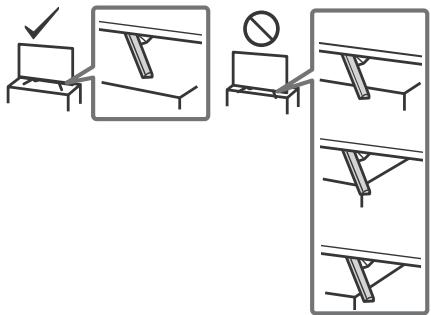
- A fali konzol felszerelését szakemberrel végeztesse!
- Biztonsági okokból, határozottan javasolt az eredeti Sony tartozékok használata, közöttük a következők: Fali konzol – SU-WL450
- A fali konzolhoz mellékelt csavarokkal rögzítse a fali konzolt a tv-készülékhez. A mellékelt csavarokat az ábrán látható módon tervezték a fali konzol felületétől mérve.
A csavarok hossza és átmérője a fali konzol modelljétől függően különböző.
A mellékelt csavarok helyett más csavarok használata a tv-készülék belső sérülését eredményezheti, illetve a készülék leesését stb. okozhatja.

Szállítás
- A készülék szállítása előtt szüntesse meg a készülék összes csatlakozását.
- A készülék szállításához legalább két ember szükséges.
- Ha kézzel szállítja a tv-készüléket, akkor azt az alábbi ábra szerint kell megfogni. Ne gyakoroljon nyomást az LCD-képernyőre és a képernyőt körülvevő keretre.
- Ha felemeli vagy áthelyezi a tv-készüléket, az aljánál fogja meg.

- Amikor szállítja a készüléket, ne tegye ki ütődésnek vagy erős rázkódásnak.
- Ha a készüléket szervizbe szállítja vagy költözködik, mindig csomagolja vissza az eredeti dobozába.
Megbillenés megelőzése

Szellőzés
- Soha ne takarja el a készülék szellőzőnyílásait, illetve ne tegyen semmit a készülékbe.
- Az alábbi ábrán látható méretű helyet hagyjon a készülék körül.
- Határozottan javasolt Sony fali konzol használata, a megfelelő szellőzés biztosítása érdekében.
Falra szerelve
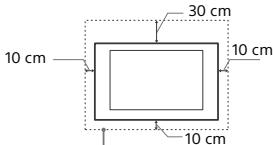
Legalább ennyi helyet hagyjon a készülék körül.
Állványon történő használat esetén

Legalább ennyi helyet hagyjon a készülék körül.
- A megfelelő szellőzés biztosítása, és por vagy szennyeződés felhalmozódásának megelőzése érdekében:
– Ne üzemeltesse a készüléket a hátára vagy az oldalára fordítva.
– Ne üzemeltesse a készüléket zárt polcon, ágyra vagy takaróra helyezve, illetve szekrényben.
– Ne takarja le a készüléket függönnyel vagy hasonló textíliával, illetve újsággal vagy hasonló anyaggal.
— Ne üzemeltesse a készüléket az alábbi módokon.
A légáramlás gátolt.
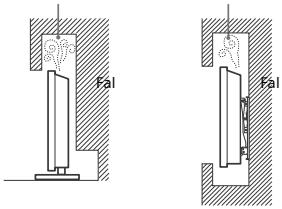
Hálózati csatlakozóvezeték
A tűz, áramütés, anyagi kár vagy sérülés elkerülése érdekében a hálózati csatlakozóvezetéket az alábbi utasításoknak megfelelően használja:
- Csak a Sony által gyártott hálózati csatlakozóvezetéket használjon, ne használja más gyártókét.
- Ütközésig tolja a csatlakozódugaszt a hálózati aljzatba.
- A tv-készüléket csak 220 V - 240 V-os váltóáramú hálózatról üzemeltesse.
- Egyéb vezetékek csatlakoztatása előtt, a biztonsága érdekében, mindig húzza ki a hálózati csatlakozóvezetéket.
- Ügyeljen rá, hogy lábai ne akadjanak a vezetékekbe. Húzza ki a hálózati csatlakozóvezetéket a hálózati aljzatból, mielőtt a készüléket mozgatja vagy áthelyezi.
- A hálózati csatlakozóvezetéket tartsa távol mindenféle hőforrástól.
- Rendszeresen húzza ki és tisztítsa meg alaposan a csatlakozódugaszt. Ha a dugasz beszennyeződik, az magába szívhatja a nedvességet, ami a szigetelési tulajdonságok romlásához vezethet, és ez tüzet okozhat.
Megjegyzés
- A mellékelt hálózati csatlakozóvezetéket ne használja más készülékhez.
- A vezetéket nem szabad túlzott mértékben megszorítani, meghajlítani vagy megcsavarni. A belső érpár csupaszolódhat vagy elszakadhat.
- A hálózati csatlakozóvezetéket nem szabad átalakítani.
- Ne helyezzen semmilyen nehéz tárgyat a hálózati csatlakozóvezetékre.
- Kihúzásnál soha ne magát a vezetéket húzza, hanem a csatlakozódugaszt.
- Ügyeljen arra, hogy ne csatlakoztasson túl sok készüléket ugyanahhoz a hálózati aljzathoz.
- Soha ne használjon szakszerűtlenül felszerelt hálózati aljzatot.
FIGYELMEZTETÉS A HÁLÓZATI CSATLAKOZÓRA VONATKOZÓAN (csak hálózati tápadapterrel rendelkező típusok)
Figyelmeztetés
A tüz és áramütés veszélyének csökkentése érdekében ne tegye ki a készüléket esőnek vagy nedvességnek.
A tűz vagy áramütés megelőzése érdekében ne tegyen a készülékre folyadékkal telt tárgyat, például vázát. A berendezést ne helyezze üzembe szűk helyeken, például könyvespolcon vagy hasonló szekrényben.
- A készüléket egy könnyen elérhető hálózati aljzat közelébe helyezze.
- A mellékelt hálózati csatlakozót és hálózati csatlakozóvezetéket használja.
- Ne használjon más hálózati csatlakozót. Ez meghibásodást okozhat.
- A hálózati csatlakozót könnyen elérhető hálózati aljzatra csatlakoztassa.
- A hálózati csatlakozóvezetéket ne csavarja a hálózati adapter köré. A belső vezető elszakadhat, és a médiavevő hibás működését okozhatja.
- Ne érintse nedves kézzel a hálózati csatlakozót.
- Ha a hálózati csatlakozó működésében rendellenességet tapasztal, azonnal válassza le a hálózati aljzatról.

- A készülék addig nincs áramtalanítva, amíg a hálózati aljzatra csatlakozik, akkor sem, ha magát a készüléket kikapcsolta.
- Mivel a hálózati csatlakozó a hosszú használat során felmelegszik, előfordulhat, hogy a kezével forrónak érzi.
Tilos a készülék használata!
Ne helyezze üzembe, és ne használja a tv-készüléket az alábbiakban felsorolt helyeken, környezetekben vagy alkalmakkor. Ellenkező esetben a készülék meghibásodhat, tüzet, áramütést, anyagi kárt vagy sérülést okozhat.
Elhelyezés:
- Kültéren (közvetlen napsugárzásnak kitett helyen), tengerparton, hajón vagy más vízi járművön, járműben, egészségügyi intézményekben, instabil helyen, víz közelében, esőben, nedves vagy füstös környezetben tilos.
Környezet:
- Forró, párás vagy túlzottan poros környezetben; ahol rovarok juthatnak a belsejébe; ahol rázkódásnak van kitéve, gyúlékony anyagok (pl. gyertya stb.) közelében. Ne tegye ki a tv-készüléket csepegő vagy fröccsenő víz hatásának, és ne helyezzen vízzel telt tárgyakat (pl. vázát) a tv-készülékre.
Alkalom:
- Használja nedves kézzel, eltávolított készülékházzal, vagy olyan kiegészítő berendezésekkel, amelyet a gyártó nem javasolt. Villámlással kísért vihar esetén húzza ki a készüléket a hálózati aljzatból, és távolítsa el az antennavezetéket is.
- Oly módon, hogy tv valamelyik sarka kilógjon, és az akadályozza a közlekedést. Ez a televíziókészülék károsodását vagy személyi sérülést okozhatja, ha egy személy vagy egy tárgy beleütközik.
- Párás vagy poros helyen, vagy olyan helyiségben, ahol olajos füstnek vagy gőznek lenne kitéve a tv-készülék (főzőasztalok vagy párologtatók közelében). Ez tűzhöz, áramütéshez vagy a készülék elgörbüléséhez vezethet.
- Ahol szélsőséges hőmérsékletnek, például közvetlen napsütésnek lenne kitéve a tv-készülék, vagy fűtőtest vagy meleglevegő-befúvő közelében. Ilyen esetben a televíziókészülék túlmelegedhet, a burkolata deformálódhat és/vagy a televíziókészülék meghibásodhat.


- Ha a televíziókészüléket egy nyilvános fürdő vagy termálvíz öltözőjében szerelik fel, a televíziókészüléket károsíthatja a levegőben megtalálható kén és más anyagok.
- A legjobb képminőség érdekében ne tegye ki a képernyőt közvetlen megvilágításnak vagy napfénynek. - Kerülje a televíziókészülék hideg helyiségből meleg helyiségbe történő áthelyezését. A hirtelen hőméséklet-változások páralecsapódást okozhatnak. Ez pedig a televíziókészüléken rossz minőségű képet vagy színeket okozhat. Ha ez bekövetkezne, hagyon időt a páranak a teljes elpárolgásra, mielőtt bekapcsolná a televíziókészüléket.

Letört darabok:
- Ne dobjon semmit a tv-készüléknek. Az ütéstől a képernyő üvege betörhet, és komoly sérüléseket okozhat.
- Ha a készülék felülete megreped, ne érintse meg addig, amíg meg nem szüntette a hálózati vezeték csatlakozását. Ellenkező esetben ez áramütést okozhat.
Ha a készüléket nem használja
- Környezetvédelmi és biztonsági okokból javasoljuk, hogy áramtalanítsa teljesen a készüléket, ha hosszabb ideig nem használja azt.
- A tv-készülék kikapcsolt állapotban is feszültség alatt áll, amíg a hálózati aljzathoz csatlakozik. A készülék áramtalanításához, húzza ki a hálózati csatlakozóvezetéket a hálózati aljzatból.
- Némely tv-készülék bizonyos funkcióinak helyes működéséhez az szükséges, hogy a készüléket készenléti üzemmódban hagyja.
A gyermekekre vonatkozóan
- Ne engedje, hogy a gyerekek felmásszanak a készülékre.
- A kisméretű tartozékokat tartsa gyermekek elől elzárva, nehogy véletlenül lenyeljék azokat.
Ha a következő problémák merülnek fel...
Kapcsolja ki a tv-készüléket, és azonnal húzza ki a hálózati csatlakozóvezetéket, amikor a következő problémák valamelyikét tapasztalja.
Lépjen kapcsolatba egy Sony márkaszervizzel, és vizsgáltassa meg a készüléket szakemberrel.
Amikor:
- A hálózati csatlakozóvezeték megsérült.
- A csatlakozódugasz nem illeszkedik tökéletesen a hálózati aljzatba.
- A tv-készülék megsérült, mert elejtették, megütötték vagy valamit nekidobtak.
- Valamilyen folyadék vagy szilárd tárgy kerül a készülék valamely nyílásába.
Az LCD tv hőmérséklete
Ha az LCD tv-t hosszú ideig használja, a panel környezete felmelegszik. Ezt érezheti, ha odanyúl a kezével.
Óvintézkedések
TV-nézés
- A tv-készüléket közepes megvilágítás mellett nézze, mert a túl gyenge fénynél történő tv-nézés, vagy hosszú ideig történő használat megerőlteti szemeit.
- Fejhallgató használata esetén kerülje a túl nagy hangerőt, mert károsodhat a hallása.
LCD-képernyő
- Annak ellenére, hogy az LCD-képernyőt nagypontosságú technológiával gyártják, és a képpontok legalább 99,99 % -a működőképes, fekete vagy világos (piros, kék, zöld) pontok jelenhetnek meg tartósan a képernyőn. Ez az LCD-képernyő szerkezeti jellemzője, és nem jelent hibás működést.
- Ne nyomja vagy karcolja meg a képernyő felületét, és ne helyezzen semmilyen tárgyat a készülék tetejére. A megjelenítés egyenetlenné válhat, és az LCD-képernyő megsérülhet.
- Ha a készüléket hideg helyen üzemelteti, a kép elmosódottá válhat, vagy a képernyő elsötétülhet. Ez nem hibajelenség. A jelenség megszűnik, amint a hömérséklet emelkedik.
- Ha hosszabb ideig állóképet jelenít meg a képernyőn, szellemkép jelenhet meg. Ez pár pillanat múlva eltűnik.
- A készülék üzemeltetése közben a képernyő és a készülékház felmelegedhet. Ez nem hibajelenség.
- Az LCD-képernyő kis mennyiségű folyadékkristályt tartalmaz. Kövesse a helyi előírásokat és szabályozásokat hulladékként történő elhelyezésekor.
A készülék képernyőjének és házának kezelése és tisztítása
A tisztítás megkezdése előtt húzza ki a készülék hálózati csatlakozóvezetékét az aljzatból.
Az anyagok, illetve a képernyő bevonatának károsodását elkerülendő tartsa be az alábbi óvintézkedéseket.
- A képernyő és a készülékház portalanításához használjon puha tisztítókendőt. Ha a port nem lehet letörölni, nedvesítse meg a tisztítókendőt enyhe mosószeres oldattal.
- Ne permetezzen vizet vagy tisztítószert közvetlenül a tv-készülékre. Beszivároghat a képernyő aljába vagy a külső alkatrészekbe, illetve a tv-készülék belsejébe juthat, és a tv-készülék károsodását okozhatja.

- Soha ne használjon súrolóeszközt, lúgos vagy savas tisztítószert, súrolóport, illetve oldószert, például alkoholt, benzint, hígítót vagy rovarirtót. Ezek az anyagok károsíthatják a képernyő és a készülékház felületét.
- A megfelelő szellőzés biztosítása érdekében javasoljuk a szellőzőnyílások rendszeres porszívózását.
- A készülék dőlésszögének beállításakor lassan mozgassa a készüléket, így elkerülheti, hogy az elmozduljon vagy lecsússzon az állványról.
Külső készülékek
- Tartsa távol a tv-készüléktől a külön megvásárolható készülékeket vagy bármely eszközt, amely elektromágneses sugárzást bocsát ki. Ellenkező esetben torzult kép vagy zaj jelentkezhet.
- Ez a termék a tesztelések alapján az EMC-irányelyben meghatározott korlátokon belül esik, ha 3 méternél rövidebb csatlakozó kábelekkel használják.
- Ez a termék a tesztelések alapján az EMC-irányelvben meghatározott korlátokon belül esik, ha a földfelszíni/műholdas/ CATV-csatlakozóhoz 30 méternél rövidebb RF-kábellel használják.
Javaslatok az F típusú csatlakozóhoz
A belső vezeték legfeljebb 1,5 mm-re állhat ki a csatlakozó részből.

(Az F típusú csatlakozó referenciaábrája)
Figyelmeztetés a távvezérlő használatával kapcsolatban
- Győződjön meg arról, hogy a mellékelt elemeket megfelelő polaritással helyezi be a távvezérlőbe.
- Ne használjon együtt régi és új, illetve eltérő típusú elemeket.
- Gondoskodjon a kimerült elemek környezetbarát elhelyezéséről. Bizonyos régiókban törvény szabályozza az elemek hulladékként történő elhelyezését. Lépjen kapcsolatba a helyi hatóságokkal.
- Óvatosan kezelje a távvezérlőt. Ne ejtse le, ne lépjen rá és ne öntsön rá semmilyen folyadékot.
- Ne helyezze a távvezérlőt hőforrás közelébe, ne tegye ki közvetlen napfény hatásának, és ne tárolja nyirkos helyiségben.
Az egység vezeték nélküli funkciója
- Ne használja az egységet orvostechnikai berendezés (pl. pacemaker) közelében, ugyanis az orvostechnikai berendezés elégtelen működését okozhatja.
- Bár a készülék kódolt jeleket ad/vesz, ügyeljen a jogosulatlan lehallgatásra. Az ebből eredő problémákért nem vállalunk felelősséget.
- A termék felszerelésekor és működtetésekor ügyelni kell arra, hogy az eszköz antennája és a felhasználó teste között legalább 20 cm távolság legyen.
A tv-készülék elhelyezése hulladékként


Feleslegessé vált elektromos és elektronikus készülékek hulladékként való eltávolítása (Használható az Európai Unió és egyéb országok szelektív hulladékgyűjtési rendszereiben)
Ez, a készüléken vagy annak csomagolásán található szimbólum jelzi, hogy termék nem
kezelhető háztartási hulladékként – kérjük, hogy azt elektromos és elektronikai hulladék gyűjtésére kijelölt gyűjtőhelyen adja le. A feleslegessé vált termék helyes kezelésével segít megelőzni a környezet és az emberi egészség károsodását, amely bekövetkezhetne, ha nem követi a hulladékkezelés helyes módját. Az anyagok újrahasznosítása segít a természeti erőforrások megőrzésében. A termék újrahasznosításával kapcsolatos további információkat illetően forduljon a területileg illetékes hivatalhoz, a helyi hulladékgyűjtő szolgáltatóhoz vagy ahhoz az üzlethez, amelyben a terméket vásárolta.

Feleslegessé vált elemek/ akkumulátorok hulladékként való eltávolítása. (Használható az Európai Unió és egyéb országok szelektív hulladékgyűjtési rendszereiben)
Ez az elemen/akkumulátoron vagy annak csomagolásán található szimbólum jelzi, hogy az elem/akkumulátor nem kezelhető háztartási hulladékként. Ez a szimbólum egyes elemeken/akkumulátorokon vegyelekelkégyütt is szerepelhet. Ha az elem/akkumulátor 0,004 %-nál több ólmot tartalmaz, az ólom vegyeje (Pb) is megtalálható. Az elhasznált elemek/akkumulátorok a kijelölőt gyűjtőhelyeken történő leadásával segít megelőzni a környezet és az emberi egészség károsodását, amely bekövetkezhetne, ha nem követi a hulladékkezelés helyes módját. Az anyagok újrahasznosítása segít a természeti erőforrások megőrzésében. Az olyan berendezéseknél alkalmazott elemeket/akkumulátorokat, ahol biztonsági, üzemviteli, illetve adatok megőrzése érdekében elengedhetetlen az energiaellátás folyamatosságának biztosítása, csak az arra felkészült szerviz cserélheti azt ki. Beépített akkumulátor esetén, hogy biztosítható legyen az akkumulátor megfelelő kezelése, a termék elhasználódásakor juttassa el azt egy arra kijelölő elektromos és elektronikus hulladékokat gyűjtő helyre. Minden más elem/akkumulátor esetén, kéjrük, tanulmányozza a termékhez mellékelt útmutatót az elem/akkumulátor a készülékből történő biztonságos eltávolításának megfelelő módjával kapcsolatban. Az elemet/akkumulátort a használt elemek gyűjtőhelyén adja le. Az elem/akkumulátor újrahasznosításával kapcsolatos további információkat illetően forduljon a területileg illetékes hivatalhoz, a helyi hulladékgyűjtő szolgáltatóhoz vagy ahhoz az üzlethez, amelyben a terméket vásárolta.
Alkatrészek és vezérlőelemek
Tv
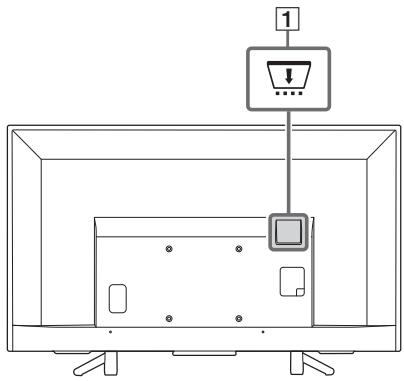
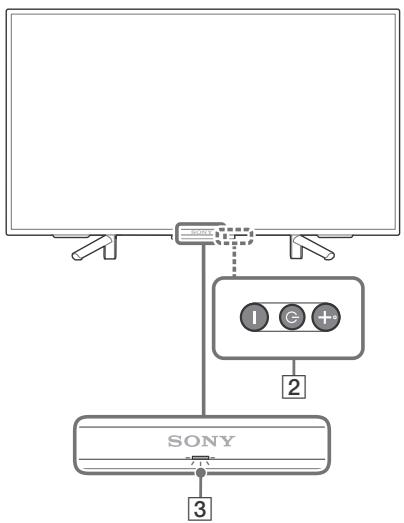


CAM (Feltételes hozzáférési modul)
- Hozzáférést biztosít fizetős tv-szolgáltatásokhoz. A részletekért lásd a CAM-hez mellékelt használati útmutatót.
- Ne helyezze be a Smartcardot közvetlenül a TV CAM nyílásába. Azt a szerződéses kereskedője által biztosított Feltételes hozzáférési modulba kell beilleszteni.
- A CAM bizonyos országokban/körzetekben nem támogatott. Ezt ellenőrizze szerződéses kereskedőjénél.
- Mikor az Internet video használatát követően egy digitális adásra vált, egy CAM üzenet jelenhet meg.

(1) (Bekapcsoló) / + / -
A tv bekapcsolásához röviden nyomja meg a ⏻ gombot.
A tv kikapcsolásához hosszan nyomja meg a ⏻ gombot.
Ha a tv-készülék be van kapcsolva, Hangerő
A hangerő növeléséhez/csökkentéséhez nyomja meg a + vagy a - gombot.
Ezen kívül megnyomhatja a ⏻ gombot is, míg megjelenik a 📋 értesítés. A + vagy - gombok megnyomásával növeli/csökkenti a hangerőt.
Bemenet
Nyomja meg a ⏻ gombot, míg megjelenik a ➕ értesítés.
A + (fel), vagy - (le) gombok megnyomásával megváltoztatja a kiválasztott bemeneti forrást.
Programhely
Nyomja meg a ⏻ gombot, míg megjelenik a PROG értesítés.
Válassza ki a műsort a + (fel), vagy - (le) gombok megnyomásával.
3 (Érzékelők/LED-jelzőfény)
- Fogadja a távvezérlőről érkező jeleket. Ne tegyen semmit az érzékelő fölé. Ez befolyásolhatja a működését.
- Sárga fénnyel világít, ha az [Elalvás időzítő]* vagy a [Bekapcsolási időzítő]* beállítása, vagy ha a tv fotókeret üzemmódban működik*.
- Fehéren világít a [Takarékos üzemmód]* funkció [Kép kikapcsolás]* beállításánál.
- Fehéren világít, amikor a tv-készülék be van kapcsolva.
- Nem világít, amikor a tv-készülék készenléti üzemmódban van.
- A távvezérlő működtetése közben villog.
- Felvételi módban pirosan világít.
(Csak egyes régiókban/országokban/tv-modellekben)
* Részletesebb tudnivalókért nyomja meg a távvezérlő HOME gombját, majd válassza a [Súgóútmutató] menü [Beállítások] elemét.
Megjegyzés
- Mielőtt kihúzná az AC hálózati kábelt, győződjön meg arról, hogy a tv-készülék teljesen ki van kapcsolva.
- Ha a tv-készüléket teljesen le szeretné választani az AC hálózati feszültségről, húzza ki a dugaszt a hálózati aljzatból.
- Kérjük, várjon egy kis ideig, mikor a bemeneti választását egy másik bemenetre változtatja.
Távvezérlő
A távvezérlő alakja, valamint a távvezérlő gombjainak helye, elérhetősége és funkciója a régiótól/országtól/TV-típustól függően változhat.
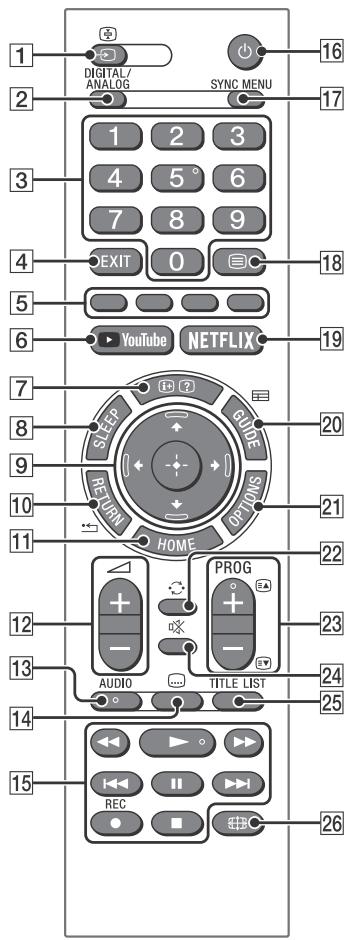
1 →/÷ (Bemenetválasztás / Teletext oldal tartása)
- A bemeneti forrás megjelenítésére és kiválasztására szolgál.
- Teletext üzemmódban: tartja a pillanatnyilag megtekintett oldalt.
2 DIGITAL/ANALOG
Váltás a digitális és az analóg bemenet között.
3 Számgombok
- Csatornák kiválasztása. 10 és annál nagyobb csatornaszám esetén gyorsan nyomja meg a következő számjegyet.
- Teletext üzemmódban: a három számjegyű oldalszámot adhatja meg az oldal kiválasztásához.
4 EXIT
Visszatér az előző képernyőhöz vagy kilép a menüből. Ha elérhető egy Interaktív alkalmazás szolgáltatás, nyomja meg a szolgáltatásból való kilépéshez.
5 Színes gombok
Megjelenik egy kezelési útmutató (amikor a színes gombok használhatók).
6 YouTube (Csak egyes régiókban/országokban/tv-modellekben)
Megnyitja a „YouTube“ online szolgáltatást.
7 i+/? (Információ / Szöveg felfedése)
- Információk megjelenítése. A gomb egyszeri megnyomásakor megjelennek az éppen nézett műsorra vagy bemenetre vonatkozó információk. A gomb ismételt megnyomásakor a kijelzés eltűnik a képernyőről.
- Teletext üzemmódban: megjeleníti a rejtett információkat (például egy rejtvény megfejtését).
8 SLEEP
Nyomja meg többször addig, amíg a tv-készüléken meg nem jelenik az az idő percben kifejezve ([Ki]/[15 perc]/[30 perc]/[45 perc]/[60 perc]/[90 perc]/[120 perc]), ameddig szeretné, hogy a tv-készülék bekapcsolva maradjon, mielőtt kikapcsol. Az elalvásidőzítő beállításának törléséhez nyomja meg többször a SLEEP gombot, amíg a [Ki] felirat meg nem jelenik.
9 ↑/↓/↔/→/ ⊙ (Elem kiválasztása / Kiválasztás érvényesítése)
- Elemek kiválasztása vagy módosítása.
- A kiválasztott elemek jóváhagyása.
10 RETURN
- Visszatér az előző képernyőhöz bármelyik megjelenített menüben.
- Leállítja a lejátszást a fénykép-/zene-/videofájlok lejátszásakor.
11 HOME
Megjeleníti a menüt, vagy kilép a menüböl.
12 ∠+/- (Hangerő)
A hangerőt állítja be.
13 AUDIO
Az éppen megtekintett programhoz válassza ki a többnyelvű forrás hangját vagy kettős hangot (a programforrástól függően).
14 .... (Felirat)
Megváltoztatja a feliratozási beállítást.
15 ◀◀/▶/▶▶/◀◀/||/▶▶/■
- Működtesse a médiartartalmat a tv-készüléken és a csatlakoztatott Bravia Sync-kompatibilis eszközön.
- Ugyanezt a gombot használhatja a VOD (igény szerinti video) szolgáltatás lejátszásának működtetésére is. Az elérhetőség a VOD-szolgáltatástól függ. (kivéve a KDL-43RF4xx modellt)
● REC (Nem érhető el Olaszországban)
Rögzítse az aktuális programot az USB HDD felvételi funkcióval.
16 ⏻ (Tv készenlét)
Bekapcsolja, vagy készenléti üzemmódba kapcsolja a tv-készüléket.
17 SYNC MENU
Nyomja meg a BRAVIA Sync menü megjelenítéséhez, majd az [Eszközválasztás] menüből válassza ki a csatlakoztatott HDMI-készüléket.
A BRAVIA Sync menü a következő beállítási lehetőségeket kínálja.
Készülékvezérlés:
A [Készülékvezérlés] funkciót a BRAVIA Sync vezérléssel kompatibilis készülékek működtetéséhez használhatja. A készülék működtetéséhez a következő lehetőségek közül választhat: [Főmenü], [Opciók], [Tartalomlista] és [Kikapcsolás].
Hangszórók:
A [Tv-hangszóró] vagy az [Audiorendszer] lehetőség választásával válthat a tv-készülék és a csatlakoztatott audioeszköz hangszórókimenete között.
Tv-vezérlés:
A [Tv-vezérlés] menü használatával vezérelheti a tv működését a [Főmenű] vagy a [Opciók] menüből.
Vissza a tv-műsorra:
Ezt a lehetőséget választva visszatérhet a tv- műsorra.
18 (Teletext)
Teletext üzemmódban megjelenik a teletextadás.
A ☐ gomb minden megnyomására a képernyő tartalma ciklikusan változik a következők szerint:
Teletext → Teletext a tv-képre vetítve (vegyes üzemmód) → nincs teletext (kilépés a teletext szolgáltatásból)
19 NETFLIX (Csak egyes régiókban/országokban/tv-modellekben)
Megnyitja a „NETFLIX“ online szolgáltatást.
20 GUIDE (EPG)
Megjeleníti a digitális EPG-t (elektronikus műsorújságot).
21 OPTIONS
Megjelenik egy lista, amely az egyes beállítási menükre mutató gyorshivatkozásokat tartalmaz.
A megjelenő lehetőségek az aktuális bemenettől és tartalomtól függően változnak.
22 ⬇ (Ugrás)
Visszatér az előző (15 másodpercnél hosszabb ideig nézett) csatornára vagy bemenetre.
23 PROG +/−/ ▲/ ▼
- A következő (+) vagy az előző (−) csatornára vált.
- Teletext üzemmódban: kiválasztja a következő (≡▲) vagy az előző (≡▼) oldalt.
24 ☐ (Némítás)
Kikapcsolja a hangot. Ismételt megnyomásra visszakapcsolja a hangot.
25 TITLE LIST (Nem érhető el Olaszországban)
Megjeleníti a Cím listát.
26 (Szélesvásznú üzemmód)
A képernyő-megjelenítés beállítására szolgál. A kívánt szélesvásznú üzemmódot a gomb ismételt megnyomásával választhatja ki.
Tipp
- Az 5-ös számú, valamint a ▶, a PROG + és az AUDIO gombon tapintható pont található. Ezeket tájékozódási pontként használhatja a tv-készülék vezérlésekor.
Megjegyzés
- Ha a feliratok ki vannak választva, és a felhasználó elindít egy digitális szövegalkalmazást a teletext billentyűn keresztül, akkor a feliratok bizonyos körülmények között nem jelennek meg. Ha a felhasználó kilép a digitális teletext alkalmazásból, a felirat dekódolása automatikusan helyreáll.
Tv csatlakoztatása az internethez (kivéve a KDL-43RF4xx modellt)
Internetkapcsolat beállítása
A tv hálózati szolgáltatásainak használatához azt az internethez kell csatlakoztatni. A beállítási folyamat a hálózat és a LAN-útválasztó típusától függően változó. Az internetkapcsolat beállítása előtt feltétlenül állítsa be a LAN-útválasztót. A következő ábra segítségével ellenőrizze vezeték nélküli LAN-környezetét.
Vezeték nélküli LAN
Biztonságos vezeték nélküli LAN?
NEM
→ 3-as típus
IGEN ↓
Olyan vezeték nélküli LAN-útválasztót használ, amely kompatibilis a Wi-Fi Protected Setup™ (WPS) funkcióval?
NEM
→ 2-as típus
IGEN ↓
- típus*
Vezetékes LAN → 4-es típus
* Az 1. típust könnyebb telepíteni, ha a útválasztón található automatikus beállító gomb, pl. Air Station One-Touch Secure System (AOSS) gomb. A legújabb útválasztók legtöbbje rendelkezik ezzel a funkcióval. Ellenőrizze a útválasztóját.
- típus: Kövesse a Secured network with Wi-Fi Protected Setup™ (WPS) funkció konfigurációját.
- típus: Kövesse a Secured network without Wi-Fi Protected Setup™ (WPS) funkció konfigurációját.
- típus: Kövesse a Nem biztonságos hálózat bármilyen típusú vezeték nélküli LAN-útválasztóval funkció konfigurációját.
- típus: Kövesse a Vezetékes hálózat beállítása konfigurációt.
1. típus: Secured Network Wi-Fi Protected Setup™ (WPS) funkcióval
A WPS-szabványnak köszönhetően a vezeték nélküli otthoni hálózat biztonságához egyszerűen csak nyomja meg a WPS gombot a vezeték nélküli LAN-útválasztón. Egy vezeték nélküli LAN beállítása előtt ellenőrizze a WPS gomb helyét az útválasztón, és ismerje meg annak használatát. Biztonsági okokból a [WPS (PIN)] egy PIN-kódot ad meg az Ön útválasztója számára. A PIN-kód a [WPS (PIN)] minden kiválasztásakor megújul.
1 Nyomja meg a HOME gombot, majd válassza a [Beállítások]* → [Rendszerbeállítások] → [Beállítás] → [Hálózat] → [Hálózat beállítása] parancsot.
2 IP-cím beállítása/Proxy szerver:
- automatikus beállítás:
[Hálózati kapcsolat beállítása] → [Egyszerű]
- kézi beállítás:
[Hálózati kapcsolat beállítása] → [Egyedi] →
[Vezetékes beállítás] vagy [Wi-Fi beállítás]
3 Válassza a [WPS (nyomógomb)]
lehetőséget a Nyomógomb vagy a [WPS (PIN)] lehetőséget a PIN-módszerhez.
Megjegyzés
A WPS gomb neve a útválasztótól függően eltérő lehet (pl. AOSS gomb).
4 Kövesse a beállító képernyőn megjelenő utasításokat.
Megjegyzés
- Ha hálózati beállításhoz WPS-t használ, a vezeték nélküli LAN-útválasztó biztonsági beállításai aktiválódnak, és a vezeték nélküli LAN-hoz nem biztonságos állapotban korábban csatlakoztatott bármilyen készülék leválasztásra kerül a hálózatról. Ebben az esetben aktiválja a leválasztott készülék biztonsági beállítátsait, majd csatlakoztassa azt újra. Vagy kikapcsolhatja a vezeték nélküli LAN-útválasztó biztonsági beállítátsait, majd csatlakoztassa a készüléket egy tv-készülékhez nem biztonságos állapotban.
- Az IPv6 címekkel működő hálózat használatához válassza a [Beállítások]* → [Rendszerbeállítások] → [Beállítás] → [Hálózat] → [IPv6/IPv4 prioritás] → [IPv6] parancsot, majd válassza a [Egyszerű] lehetőséget a [Hálózati kapcsolat beállítása] panelen.
- Ha az IPv6 ki van választva, a HTTP Proxy nem állítható be.
2. típus: Secured Network Wi-Fi Protected Setup™ (WPS) funkció nélkül
Vezeték nélküli LAN beállításához SSID (vezeték nélküli hálózat neve) és biztonsági kód (WEP-vagy WPA-kód) megadása szükséges. Ha ezeket nem ismeri, olvassa el az útválasztó használati útmutatóját.
1 Nyomja meg a HOME gombot, majd válassza a [Beállítások]* → [Rendszerbeállítások] → [Beállítás] → [Hálózat] → [Hálózat beállítása] parancsot.
2 IP-cím beállítása/Proxy szerver:
- automatikus beállítás:
[Hálózati kapcsolat beállítása] → [Egyszerű]
- kézi beállítás:
[Hálózati kapcsolat beállítása] → [Egyedi] →
[Vezetékes beállítás] vagy [Wi-Fi beállítás]
3 Válassza a [Keresés] parancsot, majd válasszon egy hálózatot a felismert vezeték nélküli hálózatok közül.
4 Kövesse a beállító képernyőn megjelenő utasításokat.
Megjegyzés
- Az IPv6 címekkel működő hálózat használatához válassza a [Beállítások]* → [Rendszerbeállítások] → [Beállítás] → [Hálózat] → [IPv6/IPv4 prioritás] → [IPv6] parancsot, majd válassza a [Egyszerű] lehetőséget a [Hálózati kapcsolat beállítása] panelen.
- Ha az IPv6 ki van választva, a HTTP Proxy nem állítható be.
- Győződjön meg a környezet biztonságosságáról, amikor beírja a jelszót.
3. típus: Nem biztonságos hálózat bármilyen típusú vezeték nélküli LAN-útválasztóval
Vezeték nélküli LAN beállításához SSID (a vezeték nélküli hálózat nevének) megadása szükséges.
1 Nyomja meg a HOME gombot, majd válassza a [Beállítások]* → [Rendszerbeállítások] → [Beállítás] → [Hálózat] → [Hálózat beállítása] parancsot.
2 IP-cím beállítása/Proxy szerver:
- automatikus beállítás:
[Hálózati kapcsolat beállítása] → [Egyszerű]
- kézi beállítás:
[Hálózati kapcsolat beállítása] → [Egyedi] →
[Vezetékes beállítás] vagy [Wi-Fi beállítás]
3 Válassza a [Keresés] parancsot, majd válasszon egy hálózatot a felismert vezeték nélküli hálózatok közül.
4 Kövesse a beállító képernyőn megjelenő utasításokat.
Megjegyzés
- Biztonsági kódra (WEP- vagy WPA-kódra) nem lesz szükség, mert ebben az eljárásban nem kell kiválasztani biztonsági módszert.
- Az IPv6 címekkel működő hálózat használatához válassza a [Beállítások]* → [Rendszerbeállítások] → [Beállítás] → [Hálózat] → [IPv6/IPv4 prioritás] → [IPv6] parancsot, majd válassza a [Egyszerű] lehetőséget a [Hálózati kapcsolat beállítása] panelen.
- Ha az IPv6 ki van választva, a HTTP Proxy nem állítható be.
4. típus: Vezetékes hálózat beállítása
Adja meg az egyes alfanumerikus értékeket az útválasztóhoz, ha szükséges. A beállítandó elemek (pl. IP-cím, alhálózati maszk, DHCP) az internet-szolgáltatótól vagy az útválasztótól függően eltérőek lehetnek. Részletekért olvassa el az internet-szolgáltató által átadott vagy az útválasztóhoz mellékelt használati útmutatót.
1 Nyomja meg a HOME gombot, majd válassza a [Beállítások]* → [Rendszerbeállítások] → [Beállítás] → [Hálózat] → [Hálózat beállítása] parancsot.
2 IP-cím beállítása/Proxy szerver:
- automatikus beállítás:
[Hálózati kapcsolat beállítása] → [Egyszerű]
- kézi beállítás:
[Hálózati kapcsolat beállítása] → [Egyedi] →
[Vezetékes beállítás] vagy [Wi-Fi beállítás]
3 Kövesse a beállító képernyőn megjelenő utasításokat.
A [Hálózat beállítása] parancs az [Autom. beállítás] menüből is elérhető.
Megjegyzés
- Lehetővé teszi vezetékes/vezeték nélküli hálózata automatikus konfigurálását.
—LAN-kábellel történő csatlakoztatás esetén: Vezetékes
—Beépített vezeték nélküli LAN-nal történő csatlakoztatás esetén: Vezeték nélküli
—Mindkét kábellel történő csatlakoztatás esetén: Vezetékes - Válassza az [Egyszerű] lehetőséget, ekkor az IP-cím beállítása automatikus. Arra az esetre, ha nincs használatban proxy szerver.
- Az IPv6 címekkel működő hálózat használatához válassza a [Beállítások]* → [Rendszerbeállítások] → [Beállítás] → [Hálózat] → [IPv6/IPv4 prioritás] → [IPv6] parancsot, majd válassza a [Egyszerű] lehetőséget a [Hálózati kapcsolat beállítása] panelen.
- Ha az IPv6 ki van választva, a HTTP Proxy nem állítható be.
Vezetékes hálózat előkészítése

Megjegyzés
• LAN-kapcsolatok esetén használjon 7-es kategóriájú kábelt (nincs mellékelve).
A hálózat állapotának megtekintése
Itt ellenőrizheti a hálózat állapotát.
1 Nyomja meg a HOME gombot, majd válassza a [Beállítások]* → [Rendszerbeállítások] → [Beállítás] → [Hálózat] → [Hálózat beállítása] parancsot.
2 Válassza a [A hálózat állapotának megtekintése] lehetőséget.
* Csak egyes régiókban/országokban/tv-modellekben
Ha nem lehet kapcsolódni az internethez
Használja a diagnosztikát a hálózati kapcsolódási hibák lehetséges okainak és a beállításoknak az ellenőrzésére.
1 Nyomja meg a HOME gombot, majd válassza a [Beállítások]* → [Rendszerbeállítások] → [Beállítás] → [Hálózat] → [Hálózat beállítása] parancsot.
2 Válassza a [A hálózat állapotának megtekintése] lehetőséget.
3 Válassza a [A kapcsolat ellenőrzése] parancsot.
Ez eltarthat néhány percig. A [A kapcsolat ellenőrzése] parancs kiválasztása után a diagnosztika nem vonható vissza.
* Csak egyes régiókban/országokban/tv-modellekben
USB-internetmegosztás
(kivéve a KDL-43RF4xx modellt)
Okostelefonja (típusától, illetve kompatibilis operációsrendszer-verziójától függően) képes ellátni a vezeték nélküli modem funkcióit, és USB-kábelen keresztül megosztani adatkapcsolatát a tévékészülékkel. A TV automatikusan észleli az USB-megosztásos kapcsolatot, ha kompatibilis mobileszköz van csatlakoztatva hozzá bekapcsolt USB-megosztási funkció mellett.
Saját USB-megosztási állapot ellenőrzése
Nyomja meg a HOME gombot, majd válassza a [Beállítások]* → [Rendszerbeállítások] → [Beállítás] → [Hálózat] → [USB-internetmegosztás állapota] parancsot.
* Csak egyes régiókban/országokban/tv-modellekben
Adatvédelmi Nyilatkozat
Amikor a következő funkciókat használja az internethez való kapcsolódáshoz, a rendszer bizonyos személyes információkat a Sony Visual Products Inc. globális szervereire továbbít.
Ezen információk gyűjtéséhez és felhasználásához az Ön hozzájárulása szükséges.
- A rendszerszoftver frissítése az interneten keresztül, a Sony Visual Products Inc. globális szervereihez való csatlakozással történik.
- Internet-tartalmak vagy más internetes szolgáltatások olyan szolgáltatóktól, mint pl. a YouTube.
Ez a TV az automatikus bekapcsolási műveletsorban, illetve a [Beállítás] menüben jelenít meg beállítási képernyőt, amelyen megerősítheti beleegyezését az itt leírtakkal kapcsolatban, miután elolvasta az adatvédelmi szabályzatot. Ha ezeket a funkciókat szeretné használni, jelölje be az [Elfogadom] jelölönégyzetet minden beállító képernyőn. Ha a [Nem fogadom el] négyzetet jelöli be, akkor az előbbi funkciók nem állnak rendelkezésre. Megváltoztathatja ezt a beállítást, ha megnyomja a HOME gombot, majd a [Beállítások]* → [Rendszerbeállítások] → [Beállítás] → [Adatvédelmi Nyilatkozat] lehetőségeket választja.
* Csak egyes régiókban/országokban/tv-modellekben
Tv-nézés
1 A tv-készülék bekapcsolásához nyomja meg a távvezérlőn vagy a tv-készüléken található ⏻ gombot.
2 Nyomja meg a DIGITAL/ANALOG gombot a digitális és az analóg bemenetek közti váltáshoz.
3 A számgombokkal vagy a PROG +/- gombokkal válasszon ki egy tvcsatornát.
4 A △ +/- gombokkal állítsa be a hangerőt.
Digitális módban
Egy információs sáv jelenik meg rövid időre. A sávon a következő ikonok jelenhetnek meg.
☐: Adatszolgáltatás (Műsorszórási alkalmazás)
: Rádiószolgáltatás
: Kódolt/előfizetéses szolgáltatás
: Több szinkronnyelv áll rendelkezésre
.....: Feliratozás vehető igénybe
: Feliratozás és/vagy hangsáv vehető igénybe hallássérültek számára
⑱: Az aktuális műsor nézői számára javasolt alsó korhatár (3–18 évesig)
: Gyermekzár
: Digitális program lezárása
AD: Hangsáv vehető igénybe látássérültek számára
: Felirat felolvasása vehető igénybe
: Többcsatornás hangzás vehető igénybe
Megtekintési stílus megváltoztatása
A képernyőformátum megváltoztatása
1 A képernyőformátumot a gomb ismételt megnyomásával választhatja ki.
[Széles zoom]*

[Teljes]

[14:9]*

[Normál]
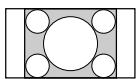
[Zoom]*
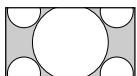
* Lehetséges, hogy a képernyő levágja a kép tetejének és aljának egy részét.
Megjegyzés
- HD-forrású képek esetében nem választhatja a [14:9] lehetőséget.
HDMI-PC bemenet (számítógépes időzítés) esetén
[Normál]

[Teljes 2]

[Teljes 1]

Jelenetválasztás beállítása
1 Nyomja meg az OPTIONS gombot.
2 A ♕/▽, majd a ⊕ gomb megnyomásával válassza a [Jelenetválasztás] lehetőséget.
Amikor kiválasztja a kívánt jelenetbeállítást, a készülék automatikusan beállítja az optimális kép- és hangminőséget a kiválasztott jelenethez. A választható beállítások változhatnak. A nem elérhető opciók kiszürkítve jelennek meg.
Navigálás a Főmenüben
A HOME gomb segítségével különféle tv és funkciók érhetők el.
Alkalmazások
(Csak egyes régiókban/országokban/tv-modellekben)
Összes alkalmazás
Az internetes tartalmak sokféle igény szerinti szórakoztató tartalmat továbbítanak a tv-készülékére. Kedvenc internetes tartalmait (kivéve a KDL-43RF4xx modellt), a Photo Sharing Plus-t (kivéve a KDL-43RF4xx modellt) és a fotókeret üzemmódot is élvezheti.
Megjegyzés
- Győződjön meg, hogy tv-készüléke csatlakozik-e az internethez és végezze el a [Hálózat beállítása] (28. oldal) műveletet.
Internetes tartalom használata
1 Nyomja meg a HOME gombot.
2 A ♠/♣/♦/♦, majd a ⊕ gomb megnyomásával válassza a [Összes alkalmazás] lehetőséget.
3 Nyomja meg a //⇔/⇔ gombokat a kívánt internetes szolgáltatás kiválasztásához a Szolgáltatás listában.
4 Nyomja meg a ⊙ gombot a kívánt internetes tartalom elindításához.
5 A piros/zöld/sárga/kék gombot megnyomva szürhet a Fénykép/Zene/Videó/Összes kategóriára.
Kilépés az internetes tartalomból
Nyomja meg a HOME gombot.
Megjegyzés
- Ha problémái lennének ezzel a funkcióval, ellenőrizze, hogy az internetkapcsolat megfelelően van-e beállítva.
- Az internettartalommal kapcsolatos felület az internettartalom szolgáltatójától függ.
- Az Internetes tartalmak szolgáltatás frissítéséhez nyomja meg a HOME gombot, majd válassza a
[Beállítások]* → [Rendszerbeállítások] → [Beállítás] → [Hálózat] → [Internetes tartalom frissítése] parancsot.
A NETFLIX használata
Nyomja meg a NETFLIX gombot a távvezérlőn a menü elindításához.
Megjegyzés
- Előfordulhat, hogy a Netflix nem használható proxy szerveren keresztül.
Képmegosztó Plusz
(kivéve a KDL-43RF4xx modellt)
Csatlakoztassa, másolja és tekintse meg kedvenc fényképeit a tv-készüléken eszközei (például okostelefonjai vagy táblagépei) segítségével.
HOME → [Összes alkalmazás] → [Képmegosztó Plusz]
Megjegyzés
- A képernyőn megjelenő utasításokat követve csatlakoztassa az eszközt a tv-készülékhez.
- A kapcsolatok létesítését követően nyissa meg a webböngészőt az eszközön, majd a képernyőn megjelenő utasításokat követve nyissa meg az URL-címet.
Fényképek megjelenítés a tv-készüléken
1 A kezdéshez koppintson a készüléken.
2 Válasszon ki egy fényképet. A kiválasztott kép automatikusan megjelenik a tv-készüléken.
A tv-készüléken megjelenített fénykép mentése
1 Koppintson a fénykép indexképére az eszközön, majd érintse meg és tartsa lenyomva a képet a helyi menü megnyitásához.
2 Válassza ki az [OK] lehetőséget.
Megjegyzés
- Egy USB flash meghajtó csatlakoztatásával akár 50 fényképet is eltárolhat.
- Egyidejűleg legfeljebb 10 okostelefon vagy táblagép csatlakoztatható a tv-készülékhez.
- Az egyes fényképek maximális fájlmérete 20 MB.
- A háttérben akár zenét is hallgathat, mely fájl maximális mérete 30 MB lehet.
- Az Android 2.3 vagy későbbi változat alapértelmezett böngészője támogatott.
- Az iOS alapértelmezett böngészője támogatott; azonban egyes funkciók az iOS változatától függően nem használhatók.
A tv-készülék használata fotókeret üzemmódban
A Fotókeret üzemmód a fényképek megtekintése, illetve zenehallgatás közben megjeleníti az órát és a naptárat.
HOME → [Összes alkalmazás] → [Fotókeret üzemmód]

A fotókeret üzemmód elindítása USB-eszköz lejátszása közben
1 Nyomja meg az OPTIONS gombot egy fénykép- vagy zenefájl lejátszása közben.
2 A ♠/↓, majd a ⊕ gomb megnyomásával válassza a [Fotókeret üzemmód] lehetőséget a Fényképkeret elindításához.
A Megjelenítési mód kiválasztása
A fotókeret üzemmód megjelenítését a [Megjelenítési mód] kiválasztásával módosíthatja a [Fényképkeret-beállítások] menüben (29. oldal).
Az óra megjelenítési módjának kiválasztása
A három óramegjelenítési mód közül azt követően választhat, hogy kiválasztotta az [Óra megjelenítése] lehetőséget a [Fényképkeretbeállítások] menüben (29. oldal).
Megjegyzés
- Ez a tv-készülék nem rendelkezik akkumulátoros áramforrással az óra számára. Áramszünet esetén, vagy ha tápkábelt kihúzza, az aktuális dátum és idő automatikusan törlődik.
Időtartam
Az energiatakarékosság érdekében a tv-készülék legfeljebb 24 óráig jeleníti meg folyamatosan a Fotókeret üzemmódot, mielőtt automatikusan kikapcsol. Az automatikus kikapcsolás után legalább egy óráig ne használja a Fotókeret üzemmódot, hogy elkerülje a panel beégését.
Az [Időtartam] beállításait a [Fényképkeretbeállítások] menüben változtathatja meg (29. oldal).
A panel beégésének elkerülése érdekében a készülék óránként automatikusan felcseréli a fénykép, az óra és a naptár helyzetét.
Csatornák
(Csak egyes régiókban/országokban/tv-modellekben)
Programlista
1 Nyomja meg a HOME gombot digitális üzemmódban.
2 A / , majd a gomb megnyomásával válassza a [Programlista] lehetőséget.
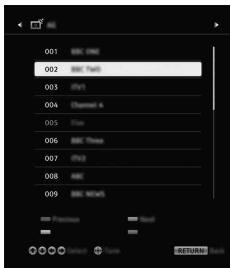
3 A ♠/▽/↔/→, majd a ⊕ gomb megnyomásával válasszon ki egy műsort.
A Kedvencek lista használata
A Kedvencek funkcióval a kedvenc műsorainak akár négy listáját is megadhatja. A televízió nézése közben a ⊙ gomb megnyomásával hozhatja létre, illetve jelenítheti meg a Kedvencek listát.
Tipp
- A Kedvencek listát a kék gomb megnyomásával szerkesztheti. Kövesse a képernyő alján megjelenő útmutatásokat.
Digitális EPG
1 Nyomja meg a GUIDE gombot digitális üzemmódban.

2 A ♠/▽/↔/→, majd a ⊕ gomb megnyomásával válasszon ki egy műsort.
Felvételek
(Ez a funkció nem érhető el Olaszországban)
1 Nyomja meg a HOME gombot digitális üzemmódban.
2 Nyomja meg a //⇔/⇔ , majd a gombot a [Felvételek] menü [Címek listája], [Időzítő lista], [Hibalista] vagy [Kézi időzítős FELV] elemének kiválasztásához.
Megjegyzés
- Nyomja meg a ● REC gombot az aktuálisan megtekintett műsoron digitális módban, USB HDD rögzítőfunkcióval történő felvételéhez.
- Felvétel előtt győződjön meg arról, hogy a HDD-t a tv-készülékhez csatlakoztatta.
Média
Fénykép/zene/video lejátszása USB-eszközröl
A Sony digitális fényképezőgépen vagy videokamerán (típustól függően)* tárolt fénykép-/zene-/videófájlokat USB-kábel vagy USB-tárolóeszköz használatával tekintheti vagy hallgathatja meg a tv-készüléken.
1 Csatlakoztasson egy támogatott USB-eszközt a tv-készülékhez.
* Az eszköznek Médiaátviteli (MTP) módban kell lennie.
2 Nyomja meg a HOME gombot.
3 Nyomja meg a ♠/▽/↔/↔, majd a ⊕ gombot a [Média] menü [Fotó], [Zenei] vagy [Videó] elemének kiválasztásához.
4 Megjelenik az [Eszközválasztás] menü. A ♠/▽, majd a ⊕ gomb megnyomásával válasszon ki egy eszközt (kivéve a KDL-43RF4xx modellt).
5 A ♣/▽/⇐/⇨, majd a ⊕ gomb megnyomásával válasszon ki egy fájlt vagy mappát.
6 Ha több USB-eszköz csatlakozik, nyomja meg a piros gombot a [Lejátszási opciók] kiválasztásához, majd válassza ki a megfelelő USB-eszközt az [Eszközválasztás] menüben (csak KDL-43RF4xx).
Lejátszási opciók
Nyomja meg a piros gombot miniatúra nézetben az USB lejátszási beállítások listájának megjelenítéséhez.
Megjelenítési beállítások
Nyomja meg az OPTIONS gombot indexkép nézetben, ha az indexkép nézetről lista nézetre szeretne váltani.
USB-média kép- és hangminőségének beállítása
Média lejátszás közben nyomja meg az OPTIONS lehetőséget, majd válassza ki a [Kép] vagy [Hang] opciót.
Megjegyzés
- A //↔/⇒ , majd a gomb megnyomásával választhat ki és állíthat be elemeket.
Fénykép lejátszása diabemutatóban (Fotó)
1 A diabemutató megkezdéséhez nyomja meg miniatür/lista nézetben a zöld gombot.
A [Diavetítés effektus], illetve a [Diavetítés sebesség] beállításához nyomja meg az OPTIONS → [Lejátszási opciók] lehetőséget.
A diabemutató leállításához nyomja meg a ← RETURN gombot.
Megjegyzés
- Miközben a tv-készülék megnyitja az USB-eszközön található adatokat, figyeljen a következőkre:
– Ne kapcsolja ki a tv-készüléket.
— Ne válassza le az USB-kábelt.
— Ne válassza le az USB-eszközt.
Az USB-eszközön lévő adatok megsérülhetnek.
- A Sony nem vállal felelősséget a hordozóeszközön tárolt adatok a csatlakoztatott eszköz vagy a tvkészülék meghibásodása miatti semmilyen károsodásáért vagy elvesztéséért.
- Az USB-eszköz támogatott fájlrendszerei: FAT16, FAT32 és NTFS.
- Előfordulhat, hogy a fájl- és mappanevek bizonyos esetekben nem jelennek meg megfelelően.
- Amikor Sony digitális fényképezőgépet csatlakoztat, állítsa a fényképezőgép USB csatlakozási módját az Automatikus vagy a Håttértár értékre. Az USB csatlakozási módra vonatkozó további információért lapozza fel a digitális fényképezőgéphez mellékelt használati utasítását.
- Olyan USB-tárolóeszközt használjon, amely megfelel az USB-háttértárak osztályozási szabványainak.
- A kiválasztott fájl nem játszható le, ha hiányos vagy helytelen tárolóinformációkkal rendelkezik.
USB videoformátum
- AVI (.avi)
Videokodek: MPEG1, MPEG2, Xvid, MPEG4, H.264, Motion JPEG
Audiokodek: PCM, MPEG1 Layer1/2, MPEG2 AAC, MPEG4 AAC, MPEG4 HE-AAC, Dolby Digital, Dolby Digital Plus, WMA v8, MP3
- ASF (.wmv, .asf)
Videokodek: WMV v9, Xvid, VC-1
Audiokodek: MP3, WMA v8
- MP4 (.mp4, .mov, .3gp)
Videokodek: MPEG4, H.264, H.263, Motion JPEG, H.265
Audiokodek: MPEG1 Layer1/2, MP3, MPEG2 AAC, MPEG4 AAC, MPEG4 HE-AAC, AC4
- MKV (.mkv)
Videokodek: WMV v9, MPEG4, H.264, VC-1, VP8, VP9, H.265
Audiokodek: PCM, MPEG1 Layer1/2, MP3, MPEG2 AAC, MPEG4 AAC, MPEG4 HE-AAC, Dolby Digital, WMA v8, Dolby Digital Plus, DTS, FLAC, VORBIS
- WebM (.webm)
Videokodek: VP8, VP9
Audiokodek: VORBIS
- PS (.mpg, .mpeg, .vro, .vob)
Videokodek: MPEG1, MPEG2
Audiokodek: MPEG1 Layer1/2, MP3, Dolby Digital, Dolby Digital Plus, DTS
- TS (.ts, .m2ts)
Videokodek: MPEG2, H.264, VC-1, H.265
Audiokodek: MPEG1 Layer1/2, MP3, MPEG2 AAC, MPEG4 AAC, MPEG4 HE-AAC, Dolby Digital, Dolby Digital Plus, DTS, AC4
USB zeneformátum
- LPCM, DTS-CD (.wav)
- MPEG1 audio layer3 (.mp3)
- WMA v8 (.wma)
- FLAC (.flac)
USB fényképformátum
- JPEG (.jpg, .jpeg)
Megjegyzés
- A fenti fájlformátumok lejátszása nem garantált.
Fénykép/zene/videoó lejátszása otthoni hálózaton keresztül
(kivéve a KDL-43RF4xx modellt)
DLNA Certified™ médiakiszolgálókon tárolt különböző tartalmakat (pl. fényképeket/zenét/videofájlokat) is megtekinthet. Az otthoni hálózat funkció segítségével más helyiségekben is élvezheti a hálózati tartalmat.
Fénykép/zene/video lejátszása
1 Nyomja meg a HOME gombot, majd válassza a [Média] → [Fotó], [Zenei] vagy [Videó] parancsot → válassza ki a kívánt médiaszervert.
2 A listából válassza ki a lejátszandó fájlokat vagy mappákat.
Megjegyzés
- A szervernek DLNA Certified™ szervernek kell lennie.
- Egy hálózati eszközról származó fájloknak a következő formátumúaknak kell lenniük:
- Állóképek: JPEG
- Zene: MP3, lineáris PCM, WMA
- Video: AVCHD, MPEG2, MPEG1, MP4 (AVC), MP4 (MPEG4), WMV
- A fájltól függően előfordulhat, hogy a lejátszás nem lehetséges még akkor sem, ha támogatott formátumról van szó.
Renderer
A hálózati eszközökön (pl. digitális fényképezőgépen, mobiltelefonon, PC-n) tárolt fénykép-, zene- vagy videofájlokat lejátszhat a televízió képernyőjén is a céleszköz közvetlen vezérlésével. A hálózati készüléknek képátalakító-kompatibilisnek kell lennie.
Renderer beállítások
Nyomja meg a HOME gombot, majd válassza a [Beállítások]* → [Rendszerbeállítások] → [Beállítás] → [Hálózat] → [Otthoni hálózat beállítása] → [Renderer] lehetőséget.
Képernyő-beállítások médiaszervererekhez
Válassza ki az Otthoni menüben megjelenítendő otthoni hálózati szervereket. Legfeljebb 10 szervert lehet megjeleníteni.
1 Nyomja meg a HOME gombot, majd válassza a [Beállítások]* → [Rendszerbeállítások] → [Beállítás] → [Hálózat] → [Otthoni hálózat beállítása] → [Kiszolgáló megjelenítés beállítás] parancsot.
2 Válassza ki a megjelenítendő szervert az Eszközválasztásban.
* Csak egyes régiókban/országokban/tv-modellekben
Beállítások
Rendszerbeállítások
Megjegyzés
- A beállítható opciók a helyzettől függően változnak. A nem elérhető opciók kiszürkítve jelennek meg, vagy nem láthatók.
- A műholdas szolgáltatások csak a műholdas modelleken érhetők el.

Kép
Kép üzemmód
Beállít egy képüzemmódot.
Törlés
Az összes [Kép] beállítást visszaállítja az alapértelmezettre a [Kép üzemmód] kivételével.
Háttérfény
Beállítja a háttérvilágítás fényerejét.
Kontraszt
Növeli vagy csökkenti a kép kontrasztját.
Fényerő
Világosítja vagy sötétíti a képet.
Színtelítettség
Növeli vagy csökkenti a színek erősségét.
Színárnyalat
Növeli vagy csökkenti a zöld és a piros tónusokat.
Színhőmérséklet
Beállítja a kép fehérségét.
Képélesség
Élesíti vagy lágyítja a képet.
Reality Creation
A realisztikus képminőség elérése érdekében beállítja a kép finomságát és a zajt.
Felbontás: Beállítja a finomságot és a tisztaságot. Válassza a [Kézi] lehetőséget a [Reality Creation] menüben a [Felbontás] beállításához.
Zajcsökkentés
Csökkentheti a képzajt (szemcsés képek) gyenge jel esetén.
MPEG zajcsökkentés
Csökkenti a képzajt az MPEG tömörítésű videók esetén.
Film üzemmód
Jobb képmozgást biztosít a BD (Blu-ray lemez), DVD vagy videomagnós (VCR) képek lejátszása során. Válassza az [Automatikus] lehetőséget a filmalapú tartalmak változatlan megjelenítéséhez.
Megjegyzés
- Ha a kép szokatlan jeleket vagy túl sok zajt tartalmaz, a [Film üzemmód] automatikusan kikapcsol akkor is, ha az [Automatikus] lehetőség van kiválasztva.
Részletes beállítások
A [Kép] részletesebb beállításainak megadása.
Törlés: Visszaállítja az összes részletes beállítást az alapértelmezett beállításokra.
Részl. kontraszt kiemelő: A sötétebb képekhez automatikusan beállítja a [Háttérfény] és a [Kontraszt] legmegfelelőbb szintjét.
Fekete korrekció: Az erősebb kontraszt érdekében kiemeli a kép fekete területeit.
Gamma: Beállítja a kép világos és sötét részei közötti egyensúlyt.
Tiszta fehér: Kiemeli a fehér színeket.
Élő szín: Élénkebbé teszi a színeket.
LED mozgás mód: A LED-es háttérvilágítás vezérlésével a fényerő csökkenése mellett csökkenti az elmosódást a filmekben.
Hang
ClearAudio+
Segítségével a legjobb hangminőséget élvezheti egy jól kiegyensúlyozott, digitális jelfeldolgozó technológiának köszönhetően.
Hang üzemmód
Válassza ki a kívánt tartalomnak megfelelően.
Törlés
Visszaállítja a [Térhang], [Térhangzás-hatás], [Hang-helyreállítás (DSEE)], [Hangkiegyenlítés], [Beszédkiemelés], [Speciális auto hangerő], [Balansz], és a [Hangerő eltolás] beállításokat.
Térhang
Virtuálisan reprodukálja a realisztikus surround hangzást.
Térhangzás-hatás
Beállítja a surround hangeffektust.
Hang-helyreállítás (DSEE)
A magas frekvenciák és a digitális tömörítéskor gyakran elvesző kisebb hangok dekódolásával reprodukálja a térbeli természetes hangminőséget.
Hangkiegyenlítés
A hangfrekvencia-beállításokat módosítja.
Beszédkiemelés
Hangsúlyozza a beszédhangot vagy a környezeti hangokat.
Speciális auto hangerő
Automatikusan kiegyenlíti a program vagy a bemenet változó hangerejét.
Balansz
Eltolhatja a hangerőegyensúly-beállítást a bal vagy jobb hangsugárzó felé.
Hangerő eltolás
Az aktuális bemenet hangerőszintjét más bemenetekhez viszonyítva állítja be.
Kettős hang
A hangszóró hangját [Mono], [Sztereó], [A] vagy [B] módra állítja.
Megjegyzés
- Ha a jel nagyon gyenge, a hang automatikusan monóra vált.
- Ha NICAM műsor vétele közben a sztereó hang túl zajossá válik, válassza a [Mono] lehetőséget. A hang monóra vált, de a zaj csökken.
- A [Kettős hang] beállítás minden programhely esetén külön tárolódik.
- Nem tud sztereóban sugárzott hangot hallgatni, ha a [Mono] beállítás van kiválasztva.
Tipp
- Ha más, a tv-készülékhez csatlakoztatott készüléket választ, akkor a [Kettős hang] beállítást állítsa [Sztereó], [A] vagy [B] értéküre.
Részletes beállítások
Dinamika tartomány: Kompenzálja a különböző csatornák hangerejének eltérését.
Megjegyzés
- A beállítás hatása a műsor tartalmától függően előfordulhat, hogy nem érvényesül vagy változhat, a [Dinamika tartomány] beállítástól függetlenül.
Dolby Digital Plus Out: Válassza ki az [Automatikus] lehetőséget, hogy a rendszer automatikusan átváltson a Dolby Digital Plus streamről az ARCra, mikor a csatlakoztatott Audio rendszeren keresztül Dolby Digital Plus érhető el.
Míg a Dolby Digital Plus stream kimenet aktív, addig a Digital Audio Out (optikai)* kimenet elnémításra kerül.
Válassza ki a [Ki] lehetőséget, hogy a Dolby Digital Plus streamet Dolby Digitallá konvertálja mind az ARC (Audio rendszer), mind pedig a Digital Audio Out (optikai)* esetében.
* Csak egyes régiókban/országokban/tv-modellekben.
HE-AAC audio jelszint: Beállítja a HE- AAC audio jelszintjét.
MPEG audio jelszint: Beállítja az MPEG audio jelszintjét.
Dolby AC-4 párbeszédjavító: Állítsa be az AC-4 forrás párbeszédszintjét.

Képernyő beállítás
Képernyő formátum
A képernyő formátumára vonatkozó részletekért lásd: 17. oldal.
Auto formátum
A bemeneti jelnek megfelelően automatikusan módosítja a [Képernyő formátum] beállítást.
4:3 alaphelyzet
4:3 arányú bemeneti jelhez állítja az alapértelmezett [Képernyő formátum] beállítást.
Automatikus képernyőbeállítás
Automatikusan a legmegfelelőbb megjelenítési területre állítja be a képet.
Képeltolás
A kép megjelenítési területének beállítása.
Vízszintes eltolás
Beállíthatja a kép vízszintes helyzetét.
Függőleges eltolás
Beállítja a kép függőleges helyzetét.
Függőleges méret
Beállítja a kép függőleges méretét, ha a [Képernyő formátum] beállítása [Széles zoom].
PC beállítások
Válassza a [Képernyő formátum] beállítást, lásd: 17. oldal.

Csatornabeállítás
Analóg beállítások
Analóg automatikus hangolás:
Behangol minden rendelkezésre álló analóg csatornát. Ezt a műveletet általában nem kell végrehajtani, mert a tv-készülék üzembe helyezésekor már be lettek állítva a csatornák. Ennek az opciónak a segítségével megismételheti a folyamatot (például újrahangolhatja a tv-készüléket azután, hogy elköltözik, vagy új csatornákat kereshet, amelyek sugárzását az előző tárolás óta kezdték meg).
Kézi hangolás: A [Tv-rendszer]/[Csatorna]/[AFT]/[Audioszűrő]/[Ugrás]/[Színrendszer] menüpont kijelölése előtt a PROG +/- gomb megnyomásával jelölje ki a csatornához rendelt műsorhelyszámot. Az [Ugrás] beállítású műsorhelyszámok nem választhatók ki.
Programhely
A csatornák kézi tárolása.
Jelszint
Megjeleníti az éppen nézett csatorna jelszintjét.
Programrendezés: Megváltoztathatja a tv-készüléken tárolt csatornák sorrendjét.
Digitális beállítások
Digitális hangolás:
Digitális automatikus hangolás Behangolja a rendelkezésre álló digitális csatornákat. Ez az opció lehetővé teszi a tv-csatornák újrahangolását költözés után, vagy új csatornák keresését, amelyek sugárzását az előző tárolás óta kezdték meg.
Automatikus hangolás tartománya
Normál: A régióban/országban elérhető csatornákat keres.
Teljes: A régiótól/országtól függetlenül keres elérhető csatornákat.
Megjegyzés
- Új lakhelyre való költözés vagy szolgáltatóváltás esetén, valamint az újonnan indult csatornák kereséséhez indítsa el a [Digitális automatikus hangolás] funkciót.
Programlista szerkesztése
Törölheti a tv-készüléken tárolt feleslegessé vált digitális csatornákat, és megváltoztathatja a digitális csatornák sorrendjét.
Digitális kézi hangolás
Kézzel hangolja be a digitális csatornákat.
Felirat beállítás:
Feliratok beállítása
A [Gyengénhallóknak] menüpont kijelölése után további vizuális segédjelek jelenhetnek meg a feliratok mellett (ha a tv-csatorna sugároz ilyen információt).
Elsődleges választott nyelv Válassza ki a feliratok kívánt megjelenítési nyelvét.
Másodlagos választott nyelv
Válassza ki a feliratok második számú kívánt megjelenítési nyelvét.
Hang beállítás:
Audiotípus (audio leírás)
Normál
Normál audiotípust biztosít.
Audio leírás
A műsor vizuális információinak hallható ismertetését (felolvasását) nyújtja, ha a tv-csatorna sugároz ilyen információt.
Gyengénhallóknak
A [Gyengénhallóknak] beállítás esetén a halláskárosultaknak szóló adásra kapcsol át.
Hangalámondás
Bekapcsolja a felirat-felolvasó közvetítési módot, ha a tv-csatorna sugároz ilyen információt.
Elsödleges választott nyelv
Válassza ki a műsor kívánt nyelvét. Lehetnek olyan digitális csatornák, melyek több nyelven sugároznak.
Másodlagos választott nyelv
Válassza ki a műsor második számú kívánt nyelvét. Lehetnek olyan digitális csatornák, melyek több nyelven sugároznak.
Keverési szint
Beállíthatja a tv-készülék műsor és az Audio leírás hangerejének szintjét.
Tipp
- Ez a beállítás csak akkor választható, ha az [Audio leírás] beállítás van megadva az [Audiotípus (audio leírás)] funkcióban.
Műsor beállítása:
Műsor frissítése készenlétben
A tv-készülék EPG-adatokat fogad készenléti módban.
Technikai beállítás:
Auto. szolgáltatásfrissítés
Lehetővé teszi, hogy a tv-készülék észlelje és tárolja az új digitális szolgáltatásokat, ahogy azok elérhetővé válnak.
Szolgáltatás helyettesítése
Válassza ki a [Be] beállítást a csatorna automatikus módosításához, ha a műsorszolgáltató egy másik csatornára helyezi át az átvitelt.
Programlista átvitele
Behangolt programok importálása vagy exportálása USB-eszközzel.
Műhold beállítása:
Segítségével automatikusan behangolhatja a műholdas csatornákat.
Digitális műholdbeállítás
Behangolja a rendelkezésre álló műholdas szolgáltatást.
Ez az opció lehetővé teszi a tvcsatornák újrahangolását költözés után, vagy új csatornák keresését, amelyek sugárzását az előző tárolás óta kezdték meg.
Megjegyzés
- Az alábbi beállítások segítségével kiválaszthatja a kiépítés típusát és megadhatja a hangolási beállításokat:
Antenna konfigurációja
Az Egykábeles terjesztés, Rögzített antenna és DiSEqC lehetőségek közül választhat. A műholdvevő telepítési típusa Egykábeles terjesztés, Rögzített antenna vagy DiSEqC lehet.
Az egykábeles kiépítés esetén egyetlen koaxiális kábelen keresztül lehet több vevőhöz eljuttatni a műholdas műsorokat. Minden egyes vevő vagy tuner egyetlen felhasználói „sávon” található.
A DiSEqC kiépítés esetén több műholdvevő tányérhoz vagy LNB-hez lehet csatlakozni, és a tv távirányítójával lehet váltani közöttük.
A Rögzített antenna általában a legegyszerűbb kiépítés, ahol egyetlen műholdvevő tányér vagy LNB van.
Sáv
A tv-hez vagy tunerhez rendelt felhasználó sáv száma.
Sávfrekvencia
A tv-hez vagy tunerhez rendelt felhasználó sáv frekvenciája.
Egyéb (általános műhold)
A tv az általános beállítások csoportja alapján keres műholdas szolgáltatásokat.
DiSEqC vezérlés
A kiegészítő műholdas berendezések, így például műholdválasztó kapcsolók, szabályozására szolgáló beállítások.
Keresés jellege
A Teljes keresés az összes rendelkezésre álló műholdas frekvencián keresést végez. A Hálózati keresés az előre megadott hálózati paraméterek alapján végez keresést.
A Kézi keresés esetén megadhatja a keresési frekvenciát és egyéb transzponderparamétereket.
Tipp
- Ha szolgáltatások hiányoznak a Hálózati keresés után, végezzen teljes keresést.
Műholdas programlista szerkesztése Törölheti a tv-készüléken tárolt feleslegessé vált digitális csatornákat, és megváltoztathatja a tv-készüléken tárolt műholdas csatornák sorrendjét.
Auto. szolgáltatásfrissítés - Műhold Lehetővé teszi, hogy a tv-készülék észlelje és tárolja az új műholdas szolgáltatásokat, ahogy azok elérhetővé válnak.
Szolgáltatás manuális frissítése (kedvencek és időzítők megőrzése):
Manuálisan keresi a szolgáltatás elérhető frissítéseit.
CA-modul beállítása:
Lehetővé teszi fizetős tv-szolgáltatások elérését, miután beszerzett egy előfizetői kártyát (CAM) és egy nézőkártyát.
CA-modul PIN kódja:
Megadhatja a feltételes hozzáférési modul (CAM) 8 számjegyű PIN-kódját a tv-készüléken való tároláshoz.
Szolgáltatáslista törlése:
Töröl egy szolgáltatáslistát. A törléshez válassza az [lgen] lehetőséget.
Interaktív alkalmazás beállítása (kivéve a KDL-43RF4xx modellt):
Az interaktív alkalmazás szolgáltatás kiváló minőségű digitális szöveg- és grafikus megjelenítést kínál speciális opciókkal. A szolgáltatást a műsorsugárzók támogatják.
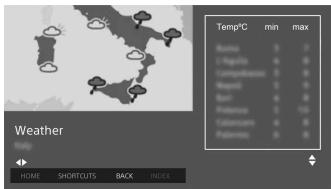
Interaktív alkalmazás
Lehetővé teszi interaktív szolgáltatásokat tartalmazó programok megtekintését.
Alkalmazás automatikus indítása
Automatikusan elindítja a műsorsugárzássál kapcsolatos alkalmazásokat.
(Prog. [aktuális program]) alkalmazása Interaktív alkalmazásszolgáltatást tesz lehetővé az aktuális programhoz.
Megjegyzés
- Az interaktív szolgáltatás csak akkor választható, ha a műsorsugárzó biztosítja azt.
- A funkciók választéka és a képernyőtartalom a műsorsugárzótól függően változhat.

Gyermekzár
PIN-kód
PIN-kód beállítása csatornák, külső bemenetek, internet-szolgáltatások és minden csatornahangolással kapcsolatos beállítás blokkolásához. A négyjegyű PIN-kód megadásához használja a távvezérlő 0-9 számgombjait.
PIN-kód módosítása
Válassza ki a PIN-kód módosításához.
Értékelés a gyermekzárhoz
Korhatárt állít be a megtekintéshez. A megadott kornál magasabb besorolású műsorok megtekintéséhez adja meg a megfelelő PIN-kódot.
Beállítások védelme
Programmal kapcsolatos műveletek védelmének engedélyezése vagy letiltása.
Digitális program lezárása
Letiltja egy digitális csatorna nézését. Egy lezárt csatorna megtekintéséhez válassza a [Feloldva] lehetőséget.
Műholdas program lezárása
Letiltja egy műholdas program nézését. A lezárt program megtekintéséhez válassza a [Feloldva] lehetőséget.
Megjegyzés
- Ha egy zárolt programot szeretne nézni, írja be a PIN-kódot, vagy válassza a [A programhely lezárvá.] funkciót a [Gyermekzár] alatt a feloldáshoz.
Külső bemenet lezárása
Megakadályozza egy külső bemenet megtekintését. Egy külső bemenet megtekintéséhez válassza a [Feloldva] lehetőséget.
Megjegyzés
- A helyes PIN-kód megadása ideiglenesen kikapcsolja a [Gyermekzár] funkciót a csatorna vagy külső bemenet esetén. A [Gyermekzár] beállítások újbóli bekapcsolásához kapcsolja ki, majd be a tv-t.
Tipp
- A PIN-kód elfelejtése esetén lásd: 42. oldal.
Felvett müsorok zárolása (csak az Egyesült Királyságban)
A rögzített tartalmakat is zárolhatja egy felirat megjelenítésével, amely a hozzáféréshez jelszó megadását kéri.
Internet zár (kivéve a KDL-43RF4xx modellt)
Letiltja az internetes tartalmak nézését. Egy internetes tartalom megtekintéséhez válassza a [Feloldva] lehetőséget.

Beállítás
Hálózat (kivéve a KDL-43RF4xx modellt)
Hálózat beállítása: Megadja a hálózati állapotbeállításokat.
USB-internetmegosztás állapota:
Megjeleníti az USB megosztás állapotát.
IPv6/IPv4 prioritás: Átkapcsolás [IPv6] és [IPv4 (ajánlott)] között.
Megjegyzés
- A hálózat [IPv6] címekkel történő használatához válassza az [IPv6] lehetőséget, majd a [Egyszerű] parancsot a [Hálózati kapcsolat beállítása] menüben.
- Ha az IPv6 ki van választva, a HTTP Proxy nem állítható be.
- Ha az IPv6 van beállítva, akkor egyes internetböngésző webhelyek, alkalmazások vagy tartalmak nem nézhetők meg.
Beépített Wi-Fi: A beépített vezeték nélküli LAN-t kapcsolja [Be] vagy [Ki]. Válassza a [Ki] beállítást, ha nem használja a beépített vezeték nélküli LAN-t. Amikor [Ki] beállításról [Be] beállításra vált, hálózati kapcsolatot létesít a [Hálózat beállítása] segítségével.
Wi-Fi Direct: Bekapcsol/kikapcsol, hogy a tv egy Wi-Fi Direct eszközhöz, pl. PC, mobiltelefonhoz vagy digitális kamerához kapcsolódjon.
Wi-Fi Direct beállítások: Állítsa be Wi-Fi Direct eszközök tv-készülékhez való csatlakoztatásához a Wi-Fi Direct funkció használatával. Ha nem tud kapcsolatot létesíteni, nyomja meg az OPTIONS gombot, majd válassza a [Kézi] lehetőséget.
Eszköznév: A tv-készülék csatlakoztatott eszközön megjelenített nevének módosítása.
Internetes tartalom frissítése: Csatlakozzon az internethez a választható internetes tartalomszolgáltatók észleléséhez.
Otthoni hálózat beállítása:
Kiszolgáló megjelenítés beállítás Megjeleníti a kapcsolódott szerverek listáját. Az Eszközválasztásban kiválaszthatja a megjelenítendő szervert.
Kiszolgáló diagnosztika
Megvizsgálja, hogy a tv-készülék képes-e csatlakozni az otthoni hálózat minden szerveréhez.
Távoli indítás
Ez a funkció megengedi, hogy egy otthoni hálózatba kapcsolt készülék bekapcsolja a tv-t.
Megjegyzés
- A készenléti teljesítmény-felvétel [Be] beállítás esetén növekedni fog.
Renderer
Renderer-funkció
Lehetővé teszi a tv-készülék számára, hogy egy eszközön média fájlokat játszon le (pl. Digitális fényképezőgépen).
Renderer hozzáférés vezérlés
Lehetővé teszi a hozzáférést egy meghatározott vezérlőeszközről.
Renderer beállítás
Beállítja a [Renderer beállítás] menü részletes beállításait.
Kezdőképernyő (Csak egyes régiókban/országokban/tv-modellekben)
Lehetővé teszi a váltást a [Alap], illetve az [Speciális] Home-menüfunkció között. Válassza az [Speciális] lehetőséget a fejlettebb funkció bekapcsolásához.
Adatvédelmi Nyilatkozat (kivéve a KDL-43RF4xx modellt)
Válassza az [Elfogadom] vagy a [Nem fogadom el] lehetőséget az Adatvédelmi irányelvek megerősítéséhez. (16. oldal)
Adatvédelmi beállítások*
Kezeli a személyes adatait.
* Csak egyes régiókban/országokban/tv-modellekben.
Fényképkeret-beállítások
Megjelenítési mód: Lehetővé teszi a megjelenítési mód kiválasztását. Lásd a 19. oldalon.
Óra megjelenítése: Lehetővé teszi az óra megjelenítési módjának kiválasztását.
Megjegyzés
- Ez a lehetőség csak akkor használható, ha a [Megjelenítési mód] beállítása [Kép és óra] vagy [Óra teljes képernyőn].
Képválasztás: Kép kiválasztása.
Zeneválasztás: Zene kiválasztása.
Diavetítés beállítása: Válassza a diavetítés módot vagy egyetlen kép megjelenítését.
Zenelejátszás beállítása: Válassza az összes vagy egyetlen zeneszám lejátszását.
Időtartam: Válassza ki az időtartamot, amelynek elteltével a tv-készülék automatikusan készenléti üzemmódba kapcsol.
A hét első napja: Állítsa be, hogy a naptárban a [Vasárnap] vagy a [Hétfő] jelenjen-e meg a hét első napjaként.
USB automatikus indítás
Ha USB-eszközt csatlakoztat az USB-csatlakozón keresztül, válassza a [Be] lehetőséget a legutóbb játszott fénykép/zene/videó indexképének megjelenítéséhez.
Óra/Időzítő
Beállítja az időzítőt és az órát.
Elalvás időzítő: Beállítja percben azt az időtartamot, ameddig szeretné, hogy a tv-készülék bekapcsolva maradjon az automatikus kikapcsolás előtt.
Bekapcsolási időzítő: Bekapcsolja a tv-készüléket a készenléti módból a megadott időben, és a kiválasztott csatornára vagy bemeneti forrásra kapcsol. Mielőtt beállítaná ezt a funkciót, ellenőrizze, hogy az aktuális idő megfelelően van-e beállítva.
Óra beállítása: Beállítja az aktuális időt és dátumot.
Automatikus/Kézi
Válassza a [Kézi] funkciót az aktuális idő kézzel történő beállításához.
Automatikus időzóna
A tartózkodási helyének megfelelő időzóna automatikus kiválasztásának beállítása.
Be: Automatikusan átvált a nyári és téli időszámítás között a naptárnak megfelelően.
Ki: Az idő az [Időzóna] menüben meghatározott időeltolódásnak megfelelően jelenik meg.
Automatikus nyári időszámítás
Beállítja, hogy a készülék automatikusan átváltson-e a nyári és téli időszámítás között.
Dátum
A jelenlegi dátum.
Idő
Az aktuális időpont.
Időzóna
Lehetővé teszi az időzóna kézi kiválasztását, ha ez nem egyezik meg az ország/régió alapértelmezett időzónájával.
Felvétel beállítása (Ez a funkció nem érhető el Olaszországban)
HDD be- és kiregisztrálásához a felvételi funkcióhoz.
Felvételi időzítés automatikus módosítása:
Be
A felvétel időpontja automatikusan frissül a sugárzott jel változásai alapján. Ki
A felvétel időpontja a beállított időpont lesz.
Javasoljuk, hogy ne módosítsa ezt a menübeállítást, ha vannak beállított felvételi időpontjai.
Autom. beállítás
Elindítja a kezdeti beállítási folyamatot. Ez az opció lehetővé teszi a tv-csatornák újrahangolását költözés után, vagy új csatornák keresését, melyeknek sugárzását az előző tárolás óta kezdték meg.
Nyelv/Language
Válassza ki a megjelenő menük nyelvét.
Fizikai billentyűzet (csak webböngészőkhöz*) (kivéve a KDL-43RF4xx modellt)
Ha a TV-hez fizikai billentyűzet van csatlakoztatva, válassza ki a fizikai billentyűzet nyelvét.
* Csak egyes régiókban/országokban/tv-modellekben
Indítási embléma
Válassza a [Be] lehetőséget, ha azt szeretné, hogy a tv-készülék megjelenítse az emblémát a bekapcsoláskor. Válassza a [Ki] lehetőséget a funkció letiltásához.
LED jelzőfény
Válassza a [Be] lehetőséget, ha azt szeretné, hogy a LED-jelzőfény világítson. Válassza a [Ki] lehetőséget a funkció letiltásához.
AV beállítás
AV beállítás: Név hozzárendelése a külső készülékhez.
Engedélyezés
Válassza az [Automatikus] beállítást, ha azt szeretné, hogy a név csak a készülék csatlakoztatásakor jelenjen meg, vagy a [Mindig] lehetőséget a csatlakozási állapottól független megjelenítéshez.
Színrendszer: Kiválasztja a színrendszert a bemeneti forrásból érkező kompozit videojel alapján.
Hangszórók: Válassza ki a tv hangszóróját vagy a külső audiokészüléket hangkimenetként.
Fejhallgató/Hang kimenet: A tv-készülékhez csatlakoztatott fejhallgatót, külső audiorendszert vagy aktív mélynyomót választja ki hangkimenetként. Távolítsa el a fejhallgatót a tv-készülékről, ha a [Hang kimenet (rögzített)], [Hang kimenet (változtatható)] vagy [Subwoofer] lehetőséget választja. Hang kimenet (rögzített)
A televíziókészülék audiokimenete rögzítve van. Használja az audioerősítő hangerőszabályzóját a hangerő (és más hangbeállítások) módosítására az audiorendszeren keresztül.
Hang kimenet (változtatható)
Külső audiorendszer használatakor az audiokimenet hangereje a tv távvezérlőjével szabályozható.
Fejhallgató csatlakoztatva: A
fejhallgatók csatlakoztatásakor be-, ill. kikapcsolja a tv belső hangszóróit.
Fejhallgató hangereje: A fejhallgató hangerejének beállítására szolgál.
Megjegyzés
- Ez a beállítás nem érhető el, ha a [Fejhallgató/Hang kimenet] beállítás [Hang kimenet (rögzített)], [Hang kimenet (változtatható)] vagy [Subwoofer] állásban van.
Subwoofer: A bekapcsoláshoz állítsa a [Fejhallgató/Hang kimenet] beállítást [Subwoofer] értékre.
Subwoofer szint
Állítsa be a mélynyomó hangerejét.
Fázis
Válassza ki a fázispolaritást.
Subwoofer szinkronizálás
Állítsa be a mélynyomó hangjának késleltetését.
Digitális hangkimenet: Beállítja a digitális audiokimeneti (optikai)*
kábel vagy HDMI kábel csatlakoztatáskor kimenő audiojelet.
* Csak egyes régiókban/országokban/tv-modellekben
Automatikus 1
A tömörített hang módosítás nélkül kerül a kimenetre.
Automatikus 2
Csak a többcsatornás tartalom tömörített hangja kerül módosítás nélkül a kimenetre.
PCM
Mindig PCM módban kerül a kimenetre.
Tv helye: A tv-készülék elhelyezésének megfelelő [Asztali állvány] vagy [Fali konzol] beállítás javítja a hangszóró-beállításokat.
HDMI-jelformátum (Csak egyes régiókban/országokban/tv-modellekben):
Normál
Szabványos HDMI-formátum normál használathoz.
Javított
Csak akkor állítsa be, ha HDMI 2K HDR (nagy dinamikatartományú) formátumot támogató eszközöket használ.
Megjegyzés
- A HDMI IN 1 és a HDMI IN 2 jelformátum egyszerre változik.
- Állítsa [Normál] értékre, ha a kép és a hang helytelen [Javított] módban.
- Előfordulhat, hogy 4K HDR tartalmak forráseszközröl történő lejátszásakor bizonyos tartalmak nem 2K HDR formátumban jelennek meg.
BRAVIA Sync beállítások
Lehetővé teszi a tv-készülék számára, hogy a BRAVIA Sync vezérlési funkcióval kompatibilis, és a tv-készülék HDMI csatlakozójához csatlakoztatott készülékekkel kommunikáljon. Vegye figyelembe, hogy a csatlakoztatott készüléken is meg kell adni a kommunikációs beállításokat.
BRAVIA Sync vezérlése: Beállítja, hogy össze legyen-e hangolva a tv és a csatlakoztatott, BRAVIA Sync vezérléssel kompatibilis készülék működése. Ha ez a beállítás [Be] állásban van, a következő funkciók érhetők el. Ha a BRAVIA Sync vezérléssel kompatibilis Sony típusú készüléket csatlakoztat, ez a beállítás a csatlakoztatott készülékre is automatikusan érvényes lesz.
Eszközök auto. kikapcsolása: Ha ez a beállítás [Be] állásban van, a BRAVIA Sync vezérléssel kompatibilis csatlakoztatott készülék kikapcsol, amikor a tv készenléti üzemmódba lép.
Tv auto. bekapcsolása: Ha ez a beállítás [Be] állásban van, a tvkészülék bekapcsol, amikor Ön bekapcsolja a BRAVIA Sync vezérléssel kompatibilis csatlakoztatott készüléket.
BRAVIA Sync eszközök listája:
Megjeleníti a csatlakoztatott, a BRAVIA Sync vezérléssel kompatibilis készülékek listáját. Válassza az [Engedélyezés] lehetőséget a [BRAVIA Sync eszközök listája] frissítéséhez.
Készülékvezérlő gombok: A tv-
készülék távvezérlőjén kiválaszthatók azok a funkciógombok, amelyekkel a csatlakoztatott eszköz működése vezérelhető.
Nincs
Inaktiválja a tv-készülék távvezérlőjének működését.
Normál
Egyszerű műveleteket tesz lehetővé, ilyen például a navigációs gombok (fel, le, balra vagy jobbra stb.) használata.
Hangológombok
Egyszerű műveletek végrehajtásához, és a csatornákhoz kapcsolódó gombok működtetéséhez, például a PROG +/- vagy (0-9) gombokhoz, stb. Tuner vagy beltéri egység stb. távvezérlővel történő vezérléséhez hasznos.
Menügombok
Egyszerű műveletek végrehajtását és a
HOME/OPTIONS gombok
működtetését teszi lehetővé.
A BD-lejátszók stb. menüinek távvezérlővel történő kiválasztásához hasznos.
Hangoló és menügombok
Egyszerű műveletek végrehajtását, valamint a csatornákhoz kapcsolódó gombok és a HOME/OPTIONS gomb működtetését teszi lehetővé.
Megjegyzés
- A [BRAVIA Sync vezérlése] használatára képes készülékek nem mindegyike támogatja a [Készülékvezérlő gombok] funkciót.
Hálózat beállítása (csak az Egyesült Királyságban értékesített KDL-43RF4xx modell esetén)
Lehetővé teszi az IP-beállítások megadását a tv-készülék Ethernet-portján, és a hálózati kapcsolat létrehozását.
Megjegyzés
• LAN-kapcsolatok esetén használjon 5-ös kategóriájú kábelt (nincs mellékelve).
- Ez a tv támogatja az MHEG Internethez kapcsolódó szolgáltatások funkció által biztosított kiegészítő tartalmat/ szolgáltatásokat. Az általános internetet (IPTV/webszolgáltatás/e-mail stb.) ez a tv nem támogatja.
Ügyféltámogatás
Információt nyújt a tv-készülék típusáról, szoftveréről és más tulajdonságairól. A részleteket lásd: 33. oldal.

Takarékosság
Törlés
Az aktuális Eco beállításokat visszaállítja az alapértelmezett értékekre.
Takarékos üzemmód
A háttérfény módosításával csökkenti a tvkészülék energiafogyasztását. Ha a [Kép kikapcsolás] beállítást választja, a kép kikapcsol. A hang változatlan marad.
Másodlagos videó
Kikapcsolja a tv-készüléket, ha az előre beállított időtartam alatt nem történik művelet.
Hálózat beállítása
(kivéve a KDL-43RF4xx modellt)
A hálózat állapotának megtekintése
Megjeleníti a hálózati beállítást és állapotot.
Hálózati kapcsolat beállítása
Lehetővé teszi a hálózati kapcsolat beállítását.
Ügyféltámogatás
Típusnév
Megjeleníti a tv-készülék típusának nevét.
Szoftververzió
Megjeleníti a tv szoftverének jelenlegi verziószámát.
Digitális
Válassza a [Rendszerinformáció] lehetőséget a tv digitális csatornáira vonatkozó információk megjelenítéséhez.
Külső bemenetek
Válassza az [AV beállítás megtekintése] lehetőséget a tv-bemenet megtekintéséhez vagy kezeléséhez.
Kép ellenőrzése
Tesztkép megtekintése: Lehetővé teszi a kép állapotának ellenőrzését a képernyőn.
USB rendszerfrissítés (csak KDL-43RF4xx)
Ezzel a művelettel elvégezhető a rendszerfrissítés.
Szoftverfrissítés (kivéve a KDL-43RF4xx modellt)
USB-memória vagy a hálózat segítségével frissíti a tv-rendszert.
Megjegyzés
- Az interneten keresztül történő szoftverfrissítés az Ön régiójától/országától/tv-típusától függően változhat.
- A szoftver frissítéséhez keresse fel a Sony támogatási weboldalát.
Automatikus szoftverletöltés
Válassza a [Be] állást a szoftver automatikus letöltéséhez. Válassza a [Ki] lehetőséget a funkció letiltásához.
Gyári beállítások
Visszaállítja az összes beállítást a gyári beállításokra. Ezen folyamat elvégzése után megjelenik a kezdeti beállítás képernyője.
Megjegyzés
- Ügyeljen arra, hogy ne kapcsolja ki a tv-készüléket ezen időszak alatt (kb. 30 másodpercig tart), illetve ne nyomjon meg semmilyen gombot.
Személyes információk inicializálása (kivéve a KDL-43RF4xx modellt)
Törölheti a tv-készülékben tárolt személyes információt.
Terméktámogatás
Megjeleníti a termékinformációkat a tv-készülékről.
Súgóútmutató (kivéve a KDL-43RF4xx modellt)
A súgó funkció rengeteg információt kínál a TV-re vonatkozóan.
Jogi információk (kivéve a KDL-43RF4xx modellt)
Megjeleníti a jelen televízióban használt szoftverhez tartozó értesítéseket és licenceket.
Súgóútmutató
(kivéve a KDL-43RF4xx modellt)
Súgóútmutató
A súgó funkció rengeteg információt kínál a TV-re vonatkozóan.
Kezdőképernyő
(Csak egyes régiókban/országokban/tv-modellekben)
Ajánlások sora
Válassza az [Be] vagy az [Ki] lehetőséget az ajánlott tartalmak megjelenítésére vonatkozóan.
Legutóbbi alkalmazások
Válassza az [Be] vagy az [Ki] lehetőséget a legutóbb használt alkalmazások megjelenítésére vonatkozóan.
Legutóbbi csatornák
Válassza az [Be] vagy az [Ki] lehetőséget a legutóbb megtekintett csatornák megjelenítésére vonatkozóan.
Kapcsolati ábra
Külön megvásárolható készülékek széles körét csatlakoztathatja a tv-készülékhez.
Megjegyzés
- A tv típusától függően egy nagy USB-eszközhöz történő kapcsolódás ütközést okozhat más, egyidejűleg csatlakoztatott eszközökkel.
- Nagy USB-eszköz csatlakoztatásakor csak 1 USB jack csatlakozót csatlakoztasson.

Megjegyzés
*1
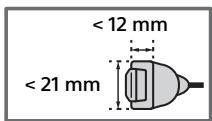
*2 A terminálok, címkék és funkciók az régiótól/országtól/tv-készülék típusától függően változhatnak.
*3 Kizárólag 3-pólusú sztereó minijacket támogat.
*4

*5 Csak SCART AV OUT kimenettel rendelkező külső eszköz esetében használjon SCART–RCA adaptert.
Audio- és videoberendezések használata
1 Kapcsolja be a csatlakoztatott készüléket.
2 Nyomja meg a → gombot a bemeneti forrás megjelenítéséhez.
3 A ♠/▽, majd pedig a ⊕ gomb megnyomásával válassza a kívánt bemeneti forrást.
Ha 5 másodpercig semmilyen művelet nem történik, akkor a készülék a kijelölt elemet választja ki.
Megjegyzés
- Az Audio Return Channel (ARC) technológiával nem kompatibilis digitális hangrendszerek HDMI-kábelen történő csatlakoztatásakor a digitális hang kivezetéséhez csatlakoztasson egy optikai audiokábelt a DIGITAL AUDIO OUT (OPTICAL)* aljzathoz.
- HDMI-kábel használata esetén ügyeljen rá, hogy olyan HighSpeed nagy sebességű HDMI-kábelt használjon, amely el van látva a kábeltípust jelző logóval (SONY kábel ajánlott).
- Mono berendezés használata esetén a audiokábelt az L (mono) csatlakozóra kell csatlakoztatni.
* Csak egyes régiókban/országokban/tv-modellekben
BRAVIA Sync eszközök használata
Amikor a tv-készüléket egy BRAVIA Sync kompatibilis eszközhöz csatlakoztatja, az eszközöket együtt vezérelheti.
Végezze el a szükséges előzetes beállításokat. A BRAVIA Sync vezérlési beállításokat a tv-készüléken és a csatlakoztatott eszközön is meg kell adni. A tv-készülék beállítására vonatkozóan lásd: [BRAVIA Sync beállítások] (31. oldal). A csatlakoztatott készülék beállításaira vonatkozóan olvassa el a készülék kezelési útmutatóját.
Képernyő-tükrözés használata (kivéve a KDL-43RF4xx modellt)
A Képernyő-tükrözés funkció a Miracast technológia segítségével megjeleníti a kompatibilis eszköz (például egy okostelefon) képernyőjét a tv-készülék nagy képernyőjén. A funkció használatához nincs szükség vezeték nélküli útválasztóra (vagy hozzáférési pontra).
1 Nyomja meg az ➕/÷ gombot, majd a ♠/↓ gombok használatával válassza a [Képernyő-tükrözés] elemet.
2 Működtesse a Képernyő-tükrözés funkcióval kompatibilis eszközt az eszköznek a tv-készülékhez való csatlakoztatásához. A csatlakoztatást követően a TV-készüléken az eszköz képernyője jelenik meg.
Csatlakoztatott eszközök felsorolása/eszköz regisztrációjának megszüntetése
Ha megjelenik a képernyő-tükrözés várakozási képernyője, nyomja meg az OPTIONS gombot, majd válassza az [Eszközlista megjelenítése / Törlés] lehetőséget.
Egy eszköz regisztrációjának megszüntetéséhez válassza ki a törölni kívánt eszközt a listából, majd nyomja meg a ⊕ gombot. Ezután válassza az [lgen] lehetőséget a megerősítési üzenetben.
Regisztrációs értesítés megjelenítése, amikor kísérletet tesz egy eszköznek a tv-készülékhez való csatlakoztatására
A funkció aktiválásával megelőzhető egy nem kívánt eszköz véletlen csatlakoztatása. Ha megjelenik a képernyő-tükrözés készenléti képernyője, az OPTIONS gomb megnyomását követően, válassza a [Regisztrációs értesítés] → [Be] lehetőséget. Vegye figyelembe, hogy ha elutasítja egy eszköz regisztrációs kérelmét, nem fogja tudni csatlakoztatni azt, hacsak nem törli az eszközlistából.
A sávbeállítás módosítása (szakértőknek)
Ha megjelenik a képernyő-tükrözés készenléti képernyője, az OPTIONS gomb megnyomását követően, válassza a [Sávbeállítás] lehetőséget.
Megjegyzés
- A csatlakoztatni kívánt eszközöknek a következő feltételeknek kell megfelelniük:
—Képernyőtükrözés-kompatibilis eszközök:
2,4 GHz-es csatlakozás (5 GHz nem támogatott).
- A készüléke által támogatott vezeték nélküli sávokkal kapcsolatos információkért tekintse meg az eszköz használati útmutatóját.
A tv felszerelése a falra
A tévékészülék használati útmutatója csak a falra történő felszerelés előkészületeinek lépéseit írja le.
Vásárlóink figyelmébe:
Termék- és baleset-biztonsági okokból a Sony azt tanácsolja, hogy a tv-készülék üzembe helyezését Sony viszonteladó vagy alvállalkozó hajtsa végre. Ne kísérelje meg a termék önálló felszerelését.
Sony viszonteladók és alvállalkozók figyelmébe:
A termék üzembe helyezésekor, rendszeres karbantartásakor és vizsgálatakor maradéktalanul tartson be minden biztonsági óvintézkedést.
A készülék felszerelése megfelelő szaktudást igényel, különösen a tv-készülék súlyát tartó fal teherbírásának megállapítását illetően. A készülék falra rögzítését mindig bízza Sony viszonteladóra vagy alvállalkozóra, és szereléskor ügyeljen a biztonságra. A Sony nem vállal felelősséget a gondatlan vagy szakszerűtlen szerelésből eredő személyi sérülésekért vagy anyagi károkért.
A tv-készülék falra szereléséhez használja az SU-WL450 fali konzolt (nincs mellékelve).
A fali konzol felszerelésekor olvassa el a fali konzolhoz mellékelt Kezelési útmutatót és Felszerelési útmutatót is.

A fali konzolos felszerelésre vonatkozó instrukciókért tekintse meg a „Telepítési információk (fali konzol)” leírást az adott TV-típus termékoldalán.
www.sony.eu/support/
További információk
Hibaelhárítás
Ha a LED-jelzőfény vörösen villog, számolja meg, hogy hányszor villan fel (a villanások között három másodperc van).
Ha a LED-jelzőfény vörösen villog, állítsa alaphelyzetbe a tv-készüléket az AC hálózati kábel leválasztásával a tv-készülékről két percre, majd kapcsolja be a tv-készüléket. Ha a probléma továbbra is fennáll, lépjen kapcsolatba a forgalmazóval vagy a Sony szervizközponttal, és mondja el, hogy a LED-jelzőfény hányszor villan fel vörösen (a villanások között három másodperc van). Nyomja meg a gombot a tv-készüléken a kikapcsoláshoz, távolítsa el a AC hálózati kábelt, és értesítse a forgalmazót vagy a Sony szervizközpontot.
Ha a LED-jelzőfény nem villog, ellenőrizze a hibalehetőségeket az alábbiak szerint.
Ha a probléma továbbra is fennáll, javíttassa meg a tv-készüléket egy szakemberrel.
Kép
Nincs kép (a képernyő sötét), nincs hang
- Ellenőrizze az antenna/kábelteleviziós kábel csatlakozását.
- Csatlakoztassa a tv-készüléket az AC hálózati csatlakozóaljzathoz (fali konnektorhoz), majd nyomja meg a ⏻ gombot a TV-n vagy a távvezérlőn.
A képernyőn nem jelenik meg kép, vagy nincs menüinformáció arról a készülékről, amelyet a videobemeneti csatlakozóhoz csatlakoztatott
- Nyomja meg a → gombot a csatlakoztatott készülékek listájának megjelenítéséhez, majd válassza ki a kívánt bemenetet.
- Ellenőrizze a külön megvásárolható készülék és a tv-készülék közötti csatlakozást.
Kettőskép vagy szellemkép
- Ellenőrizze az antenna /kábel csatlakozását, helyét vagy irányát.
Csak zajos kép jelenik meg a képernyőn
- Ellenőrizze, hogy nem tört-e el, vagy nem hajlott-e meg az antenna.
- Ellenőrizze, hogy az antenna nem ért-e el élettartamának végére (normál használat mellett 3-5 év, tengerparton 1-2 év).
Torz kép (pontozott vonalak vagy csíkok)
- Tartsa távol a tv-készüléket olyan elektromos zajok forrásától, mint az autók, motorkerékpárok, hajszárítók vagy külön megvásárolható eszközök.
- Külön megvásárolható készülék telepítésekor hagyjon némi helyet a készülék és a tv-készülék között.
- Ellenőrizze az antenna/kábelteleviziós kábel csatlakozását.
- Tartsa távol az antenna kábelét más csatlakozókábelektől.
A kép vagy hang zajos valamely tv-csatorna megtekintése közben
- Állítsa be az [AFT] (automatikus finomhangolás) lehetőséget, hogy jobb vételi minőséget érjen el. Ez a funkció kizárólag analóg TV-csatornák esetén érhető el.
Néhány apró fekete és/vagy világos pont található a képernyőn
- A megjelenítő egység képernyője apró képpontokból áll. A képernyőn látható kis fekete és/vagy világos pontok (képpontok) nem utalnak hibára.
A kép kontúrjai torzak
- A [Film üzemmód] beállítását módosítsa valamely más beállításra (23. oldal).
Nincsenek színek a színes műsorban
- Válassza a következőt: [Törlés] (22. oldal).
A csatlakoztatott készülék műsora nem jelenik meg a képernyőn
- Kapcsolja be a csatlakoztatott készüléket.
- Ellenőrizze a kábelek csatlakozását.
- Nyomja meg a → gombot a csatlakoztatott készülékek listájának megjelenítéséhez, majd válassza ki a kívánt bemenetet.
- Illessze be helyesen a memóriakártyát vagy más tárolóeszközt a digitális fényképezőgépbe.
- Olyan digitális fényképezőgép memóriakártyát vagy egyéb tárolóeszközt használjon, amely a digitális fényképezőgéphez mellékelt használati útmutatóban leírtaknak megfelelően lett formázva.
- A működés nem minden USB-eszköz esetén garantált. Ezenkívül a működés az USB-eszköz funkcióitól és az éppen lejátszott videótól függően eltér.
Nem lehet kiválasztani a csatlakoztatott készüléket a menüben, vagy nem lehet a bemenetet átkapcsolni
- Ellenőrizze a kábelek csatlakozását.
Hang
A kép tökéletes, de nincs hang
- Nyomja meg a + / - vagy ※ (Némítás) gombot.
- Ellenőrizze, hogy a [Hangszóró] beállítása az [AV beállítás] menüben [Tv-hangszóró]-e (30. oldal).
- Ellenőrizze, hogy a fejhallgató csatlakozója csatlakozik-e a tv-hez.
Nincs hang vagy zajos
- Ellenőrizze, hogy a tv rendszerbeállítása megfelelő-e (23. oldal).
Csatornák
A kívánt csatorna nem választható ki
- Váltson át a digitális és az analóg mód között, és válassza ki a kívánt digitális vagy analóg csatornát.
Néhány csatorna képe üres
- A csatorna csak kódolt/előfizetéses szolgáltatásként érhető el. Fizessen elő a fizetős tv-szolgáltatásra.
- Csak adattovábbításra használt csatorna (nincs kép vagy hang).
- Forduljon a műsorszolgáltatóhoz az átvitel részleteivel kapcsolatban.
A digitális csatornák nem jelennek meg
- Vegye fel a kapcsolatot egy helyi szerelővel, hogy megtudja, az Ön körzetében elérhető-e a digitális szolgáltatás.
- Váltson egy jobb hatásfokú antennára.
A hangolási tartomány módosítása (régiótól/országtól függően áll rendelkezésre)
- Nyomja meg a HOME gombot, majd válassza a [Beállítások]* → [Rendszerbeállítások] → [Csatornabeállítás] → [Digitális beállítások] → [Digitális hangolás] → [Automatikus hangolás tartománya] lehetőséget. [Normál]
A régióban/országban elérhető csatornákat keres. [Teljes]
A régiótól/országtól függetlenül keres elérhető csatornákat.
Megjegyzés
- Az [Auto. szolgáltatásfrissítés] a régiótól/országtól függően áll rendelkezésre.
Tipp
- Új lakhelyre való költözés vagy szolgáltatóváltás esetén, valamint az újonnan indult csatornák kereséséhez indítsa el a [Digitális automatikus hangolás] funkciót.
- A [Digitális beállítások] → [Technikai beállítás] → [Auto. szolgáltatásfrissítés] esetében érdemes a [Be] lehetőséget választani, mert így az új digitális szolgáltatások hozzáadása automatikusan megtörténik. Ha a [Ki] lehetőséget választja, a képernyőn megjelenő üzenet fogja tájékoztatni az új digitális szolgáltatásokról, és ezek hozzáadása nem történik meg automatikusan. Ez a funkció a régiótól/országtól függően áll rendelkezésre. Ha rendelkezésre áll, végezse el a [Digitális automatikus hangolás] az új szolgáltatások hozzáadásához.
Hálózat
* Felvételkészítés közben VOD-szolgáltatás nem használható.
Milyen típusú eszközök csatlakoztathatók a képernyőtükrözési funkció használatához?
- Sony képernyőtükrözés-kompatibilis eszközök (Xperia) csatlakoztathatók.
A video vagy a hang időnként kimarad
- A rádióhullámokat kibocsátó eszközök, pl. a vezeték nélküli LAN-eszközök vagy mikrohullámú sütők interferenciát okozhatnak a vezeték nélküli LAN-t használó képernyőtükrözési funkcióval. TV-készülékét vagy Sony képernyőtükrözés-kompatibilis készülékeit (Xperia) tartsa távol az ilyen eszközöktől, vagy ha lehet, kapcsolja ki.
- A kommunikáció sebessége az eszközök közötti távolságtól, az eszközök közötti akadályoktól, az eszközkonfigurációtól, a rádióhullámok állapotától, a vonalfoglaltságtól vagy a használt készüléktől függően változhat. A kommunikáció megszakadhat a rádióhullámok minősége miatt.
Egyes fizetős tartalmak nem játszhatók le.
- A forráseszköznek a HDCP (High-bandwidth Digital Content Protection – nagy sávszélességű digitális tartalomvédelem) 2.2 rendszerrel kompatibilisnek kell lennie. Egyes fizetős tartalmak nem jeleníthetők meg nem kompatibilis forráseszközön keresztül.
Alkalmazások nem érhetők el
- Ellenőrizze, hogy a LAN-kábel vagy az útválasztó/modem* AC-tápkábele megfelelően van-e csatlakoztatva.
* Az útválasztót/modemet előre be kell állítani az internethez való csatlakozáshoz. Az útválasztó/modem beállításait illetően forduljon az internetszolgáltatóhoz. - Próbálja később használni az alkalmazásokat. Lehet, hogy az alkalmazás tartalomszolgáltató szervere nem működik.
Néha a videostream minősége gyenge, ha vezeték nélküli LAN-t használnak
- A vezeték nélküli hálózat csatlakozási minősége függ a tv és a vezeték nélküli útválasztó (hozzáférési pont) közötti távolságtól és akadályoktól, a környezeti interferenciától és a vezeték nélküli útválasztó (hozzáférési pont) minőségétől.
A vezeték nélküli LAN-kapcsolat nem működik vagy a rádióvételi feltételek rosszak
- Ellenőrizze a tv-készülék és a vezeték nélküli útválasztó (hozzáférési pont) telepítési helyét. A jelfeltételeket a következő okok befolyásolhatják.
- Más vezeték nélküli eszközök, mikrohullámú sütők, fluoreszkáló fényforrások stb. vannak a közelben.
- Padlók vagy falak vannak a vezeték nélküli útválasztó (hozzáférési pont) és a tv-készülék között.
Ha a probléma az előzőek ellenőrzése után is fennáll, próbálkozzon vezetékes LAN-kapcsolattal.
Gyenge képminőség vagy internetes video
- A minőség az internettartalom-szolgáltató által biztosított eredeti videótól és a kapcsolat sávszélességétől függ.
Bizonyos internetes videotartalmak kisebb részletességgel jelennek meg, különösen gyors mozgás vagy sötét jelenetek esetén
- A videominőség és a képméret a széles sávú sebességtől és a tartalomszolgáltatóktól függ.
Jó a képminőség, de nincs hangja az internetes tartalmaknak
- A minőség az internettartalom-szolgáltató által biztosított eredeti tartalomtól és a kapcsolat sávszélességétől függ.
- Az internetes video jellege miatt nem minden video tartalmaz hangot.
A tv-készüléke nem képes kapcsolódni a szerverhez
- Ellenőrizze a LAN-kábelt vagy a szerverkapcsolatot és a tv-készüléket.
- Ellenőrizze, hogy a hálózat megfelelően van-e konfigurálva a tv-készüléken.
Megjelenik egy üzenet, amely szerint a TV nem tud kapcsolódni a hálózatához
- Ellenőrizze az aktuális hálózati beállításokat. Nyomja meg a HOME gombot, majd válassza ki a [Beállítások]* → [Rendszerbeállítások] → [Beállítás] → [Hálózat] → [Hálózat beállítása] → [A hálózat állapotának megtekintése] lehetőséget. Ha minden hálózati beállítás „-”, akkor az Ön szerve nem tud megfelelően kapcsolódni. Ellenőrizze a hálózati kapcsolatokat és/vagy a szerver használati útmutatóját a kapcsolatra vonatkozó információkért.
- Módosítsa a hálózati beállításokat.
- Ha a LAN-kábel egy aktív szerverhez csatlakozik, és az aktív szerver és a tv-készülék kapott egy IP-címet, ellenőrizze a DLNA Certified™ médiaszerver csatlakozásait és konfigurációit.
Megjegyzés
- Az IP-cím beállítása megtekinthető a [A hálózat állapotának megtekintése] lehetőség kiválasztásával.
A DLNA Certified™ médiszerver nem érhető el, bár szerepel az Otthoni menü [Média] részében
- Ellenőrizze a LAN-kábelt/-kapcsolatot vagy a szerverkapcsolatokat. A tv elveszthette a kapcsolatot a szerverrel.
- A [Kiszolgáló diagnosztika] funkcióval ellenőrizze, hogy a médiaszerver megfelelően kommunikál-e a tv-vel. Nyomja meg a HOME gombot, majd válassza a [Beállítások]* → [Rendszerbeállítások] → [Beállítás] → [Hálózat] → [Otthoni hálózat beállítása] → [Kiszolgáló diagnosztika] parancsot.
A képátalakító funkció használatakor a zenei fájlokat nem lehet lejátszani
- Egyes alkalmazások egy a PC-re korábban telepített fényképfájlt jelenítenek meg a zenelejátszással egy időben, ha a képátalakító funkciót használja. Az előre telepített fényképfájltól függően előfordulhat, hogy a zenelejátszás nem lehetséges, de a fényképfájl megváltoztatásával a lejátszás ismét lehetővé válhat.
Nem lehet kapcsolódni az internethez
- Ellenőrizze, hogy a LAN-kábel vagy az útválasztó/modem* AC-tápkábele megfelelően van-e csatlakoztatva.
* Az útválasztót/modemet előre be kell állítani az internethez való csatlakozáshoz. Az útválasztó/modem beállításait illetően forduljon az internetszolgáltatóhoz.
Nem rendelkezik YouTube azonosítóval
- Ha nem rendelkezik YouTube azonosítóval és jelszóval, regisztráljon az alábbi címen.
http://www.google.com/device (Regisztrálhat YouTube azonosítóért és jelszóért a PC-jéről is.)
Az azonosító megszerzése után azonnal használhatja azt.
Általános
A tv-készülék automatikusan kikapcsol (a tv-készülék készenléti üzemmódba lép)
- Ellenőrizze, hogy az [Elalvás időzítő] funkció aktiválva van-e (29. oldal).
- Ellenőrizze, hogy az [Időtartam] funkciót a [Bekapcsolási időzítő] (29. oldal) vagy a [Fényképkeret-beállítások] (29. oldal) aktiválja-e.
- Ellenőrizze, hogy az [Másodlagos videó] funkció aktiválva van-e (32. oldal).
Egyes bemeneti források nem választhatók ki
- Válassza a [AV beállítás] lehetőséget, majd válassza a bemeneti forrás [Mindig] opcióját (30. oldal).
A távvezérlő nem működik
• Cserélje ki az elemeket.
A HDMI-készülék nem jelenik meg a [BRAVIA Sync eszközök listája] képernyőn
- Ellenőrizze, hogy a készülék kompatibilis-e a BRAVIA Sync vezérlése funkcióval.
Nem jelölhető ki a [Ki] elem a [BRAVIA Sync vezérlése] beállításnál
- Ha nem csatlakoztatott olyan audiorendszert, amely kompatibilis a BRAVIA Sync vezérléssel, nem választhatja a [Ki] lehetőséget ebben a menüben. Ha az audiokimenetet át kívánja kapcsolni a tv-hangszóróra, válassza a [Tv-hangszóró] lehetőséget a [Hangszóró] menüben (30. oldal).
Elfelejtette a [Gyermekzár] jelszavát
- Irja be a 9999 PIN-kodot.
- Frissítse a PIN-kódot a HOME megnyomásával, majd a [Beállítások]* → [Rendszerbeállítások] → [Gyermekzár] → [PIN-kód módosítása] kiválasztásával.
Az üzleti bemutató mód vagy a promóciós logó jelenik meg a képernyőn
- A távvezérőn nyomja meg a RETURN gombot, majd nyomja meg a HOME gombot, és válassza a [Beállítások]* → [Rendszerbeállítások] → [Beállítás] → [Autom. beállítás] lehetőséget. A [Hely] elemnél mindenképp az [Otthoni] lehetőséget válassza.
* Csak egyes régiókban/országokban/tv-modellekben
Műszaki adatok
Rendszer
Megjelenítő típusa
LCD (folyadekkristalyos kijelző), LED háttérfény
Tv-rendszer
Az Ön országától/régióválasztásától/TV-típusától függően
Analóg: B/G, D/K, I
Digitális: DVB-T/DVB-C
DVB-T2 *1
Műhold*¹: DVB-S/DVB-S2
Szín-/videorendszer
Analog: PAL/SECAM/NTSC3.58 (csak videó)/
NTSC4.43 (csak videó)
Digitális: MPEG-2 MP@ML/HL, H.264/MPEG-4
AVC MP/HP@L4.0, H.265/HEVC MP/Main10@L4.1
(Full HD 60 képkocka/másodperc)
Fogható csatornák
Az Ön országától/régióválasztásától/TV-típusától függően
Analóg: UHF/VHF/kábel
Digitális: UHF/VHF/kábel
Műhold*¹: 950-2 150 MHz KF frekvencia
Hangkimenet (csak 19,5 V-os tápellátás esetében)
5 W + 5 W
Vezeték nélküli technológia (kivéve a
KDL-43RF4xx modellt)
Frekvenciasáv(ok)
| Vezeték nélküli LAN (IEEE802.11b/g/n) | |
| Frekvenciatartomány | Kimenő teljesítmény |
| 2 400 - 2 483,5 MHz | < 20,0 dBm |
Szoftververzió
TV: v8._-_-._-_/v8._-*
Válassza a [Ügyféltámogatás] lehetőséget a [Beállítás] menüben.
A készülék/kiegészítő/részegység szoftverének/firmware-ének jövőbeli frissítései nem befolyásolják a 2014/53/EU irányelvnek való megfelelést.
* Csak egyes országokban/régiókban/TV-típusoknál.
Bemeneti/kimeneti csatlakozók
Antenna/kábel
75 ohmos külső antennacsatlakozó VHF/UHF-hez
Müholdantenna *1
F típusú anya csatlakozó, 75 ohm.
DiSEqC 1.0, LNB 13 V/18 V és 22 kHz-es
kapcsolójel, Egykábeles terjesztés EN50494.
→/→AV IN
Video/audiobemenet (RCA aljzatok)
HDMI IN 1/2 (HDCP 1.4-kompatibilis)
Videó:
1080p(30, 50, 60 Hz), 1080/24p, 1080i(50, 60 Hz),
720p(30, 50, 60 Hz), 720/24p, 576p, 576i, 480p, 480i
PC-bemenet:
(Felbontás, függőleges frekvencia, vízszintes frekvencia)
640 × 480, 31,5 kHz, 60 Hz
800 × 600, 37,9 kHz, 60 Hz
1 024 × 768, 48,4 kHz, 60 Hz
*1 280 × 720, 44,8 kHz, 60 Hz
1 280 × 1 024, 64,0 kHz, 60 Hz
1 152 × 864, 67,5 kHz, 75 Hz
1 600 × 900, 55,9 kHz, 60 Hz
1 680 × 1 050, 65,3 kHz, 60 Hz
* 1 920 × 1 080, 67,5 kHz, 60 Hz
* Az 1080p és a 720p időzítés HDMI bemeneti forrásra történő alkalmazását a készülék videoidőzítésnek, nem pedig számítógépes képernyőformátum-időzítésnek fogja tekinteni.
Audio:
kétcsatornás lineáris PCM: 32/44,1/48 kHz 16/20/24 bit, Dolby Digital, Dolby Digital Plus, DTS
ARC (Audio Return Channel) (csak HDMI IN 1)
kétcsatornás lineáris PCM: 48 kHz 16 bit, Dolby Digital, Dolby Digital Plus, DTS
→ DIGITAL AUDIO OUT (OPTICAL)
Digitális optikai csatlakozó (kétcsatornás lineáris PCM: 48 kHz 16 bit, Dolby Digital, DTS)
AUDIO OUT / (Sztereo mini csatlakozó)
Fejhallgató, Hangkimenet, Mélynyomó
1, 2 (HDD REC) (Ez a funkció nem
érhető el Olaszországban)
USB-csatlakozó
↓
Előfizetői kártya-modul (CAM) nyílása
- ⊕ ⊕ DC IN 19.5 V
Hálózati csatlakozó
(kivéve a KDL-43RF4xx modellt)
LAN (Az ország-/régióválasztástól függően) 10BASE-T/100BASE-TX csatlakozó (A hálózat működési környezetétől függően a kapcsolódási sebesség eltérő lehet. A 10BASE-T/100BASE-TX kommunikációs sebesség és kommunikációs minőség nem garantált ennél a tv-készüléknél.)
Egyebek
Külön megvásárolható tartozékok Fali konzol: SU-WL450
Üzemi hömérséklet 0 °C és 40 °C között
Üzemi páratartalom 10 % és 80 % relatív páratartalom között (kicsapódás nélkül)
Teljesítmény, Termékismertető adatlap és egyebek
Tápellátás 19,5 V egyenáram AC hálózati adapterrel Besorolás: Bemenet: 220 V – 240 V AC, 50 Hz
Energiahatékonysági osztály KDL-50WF6xx: A KDL-43WF6xx: A+ KDL-43RF4xx: A+
Képernyőméret (átlósan mérve) (kb.) KDL-50WF6xx: 125,7 cm / 50 hüvelyk KDL-43WF6xx / 43RF4xx: 108,0 cm / 43 hüvelyk
Teljesítmény-felvétel [Normál] módban KDL-50WF6xx: 80 W KDL-43WF6xx / 43RF4xx: 51 W
[Élénk] módban KDL-50WF665: 128 W KDL-50WF663: 117 W KDL-50WF660: 117 W KDL-43WF665: 81 W KDL-43WF663: 60 W KDL-43WF660: 60 W KDL-43RF455: 81 W KDL-43RF453: 60 W KDL-43RF450: 60 W
Átlagos évi energiafogyasztás*² KDL-50WF6xx: 117 kWh KDL-43WF6xx / 43RF4xx: 74 kWh
Energiafogyasztás készenléti üzemmódban 34 0,50 W
Kijelző felbontása 1 920 képpont (vízszintes) × 1 080 sor (függőleges)
Méretek (kb.) (szé × ma × mé)
asztali állvánnyal KDL-50WF6xx: 113,0 × 71,7 × 26,8 cm KDL-43WF6xx / 43RF4xx: 97,4 × 62,8 × 26,8 cm
asztali állvány nélkül KDL-50WF6xx: 113,0 × 66,0 × 6,8 cm KDL-43WF6xx / 43RF4xx: 97,4 × 57,2 × 6,8 cm
Tömeg (kb.)
asztali állvánnyal KDL-50WF6xx: 11,4 kg KDL-43WF6xx / 43RF4xx: 8,2 kg
asztali állvány nélkül KDL-50WF6xx: 11 kg KDL-43WF6xx / 43RF4xx: 7,8 kg
*1 Nem mindegyik televíziókészülék rendelkezik DVB-T2 vagy DVB-S/S2 technológiával vagy műholdantenna-csatlakozóval.
*2 Éves energiafogyasztás, amely adat olyan televíziókészülék teljesítményfelvételén alapul, amelyet 365 napon keresztül napjában 4 órát üzemeltetnek. A tényleges energiafogyasztás a televízió használati módjától függ.
*3 A megadott készenléti üzemmódi teljesítményfelvételt akkor éri el a tv-készülék, miután befejezte a szükséges belső folyamatokat.
*4 (kivéve a KDL-43RF4xx modellt) Ha a tv-készülék csatlakoztatva van a hálózathoz, a készenléti üzemmód energiafelhasználása megnő.
Megjegyzés
- A külön megvásárolható tartozékok elérhetősége az országtól/régiótól/tv-modelltől/árukészlettől függ.
- Ne vegye ki a vakkártyát a tv CAM (feltételes hozzáférési modul) kártyanyílásából, csak amikor intelligens kártyát helyez be a CAM kártyanyílásba.
- A kialakítás és a műszaki adatok előzetes bejelentés nélkül megváltozhatnak.
Megjegyzések a digitális tv-funkcióról
- Előfordulhat, hogy a digitális TV (digitális földfelszíni videoadás, műholdas- és kábeltelevízió), az interaktív szolgáltatások és a hálózati funkciók nem érhetők el minden országban vagy területen. Lehetséges, hogy egyes funkciók nincsenek engedélyezve vagy nem működnek megfelelően bizonyos szolgáltatók és hálózati környezetek használata esetén. Egyes TV-szolgáltatók díjat számolhatnak fel a szolgáltatásaikért.
- Ez a TV támogatja az MPEG-2, H.264/MPEG-4 AVC és H.265/ HEVC kodekeket használó digitális műsorszolgáltatást, de nem garantálható, hogy az idővel esetlegesen változó összes szolgáltatóval/szolgáltatásjellel kompatibilis lesz.
Megjegyzések a HDR-ről (nagy dinamikatartomány) (Csak egyes régiókban/országokban/tv-modellekben)
- Kizárólag HDMI-kapcsolaton keresztül kompatibilis minden HDR PS4 játékkal, illetve kizárólag a beépített Netflix és YouTube alkalmazáson keresztül kompatibilis a HDR-videókkal. (További részletekért látogasson el a Sony terméktámogatási webhelyére.)
- A „HDR-képjel“ kifejezetten a HDR10 Media Profile formátumot jelenti (gyakori elnevezése: HDR10).
- Kompatibilitása nem garantált minden HDR-tartalom esetében.
Védjegyekkel kapcsolatos információk
- A HDMI és a HDMI High-Definition Multimedia Interface kifejezések, valamint a HDMI embléma a HDMI Licensing Administrator, Inc. védjegyei vagy bejegyzett védjegyei az Amerikai Egyesült Államokban és más országokban.
- A gyártás a Dolby Laboratories licencengedélyével történt. A Dolby, Dolby Audio és dupla D szimbólum a Dolby Laboratories védjegyei.
- A „BRAVIA”, a BRAVIA és a BRAVIA Sync a Sony Corporation tulajdonát képező védjegy vagy bejegyzett védjegy.
- A „Blu-ray Disc“, a „Blu-ray“ és a „Blu-ray Disc“ embléma a Blu-ray Disc Association védjegye.
-
A „PlayStation“ a Sony Interactive Entertainment Inc. bejegyzett védjegye, a „PS4“ pedig a Sony Interactive Entertainment Inc. védjegye.
-
DTS-szabadalmakról lásd a http://patents.dts.com webhelyet. Készült a DTS, Inc. licence alapján.
A DTS, a szimbólum, illetve a DTS és a szimbólum együttesen bejegyzett védjegyek, a DTS Digital Surround a DTS, Inc. védjegye. © DTS, Inc. Minden jog fenntartva. - A TUXERA a Tuxera Inc. cég Egyesült Államokban és más országokban bejegyzett védjegye.
(kivéve a KDL-43RF4xx modellt)
- Vewd® Core. Copyright 1995-2017 Vewd Software AS. All rights reserved.
- A Wi-Fi®, a Wi-Fi Alliance®, a Wi-Fi Direct® és a Miracast® a Wi-Fi Alliance tulajdonát képező bejegyzett védjegy.
- A Wi-Fi Protected Setup™ a Wi-Fi Alliance tulajdonát képező védjegy.
- A Wi-Fi CERTIFIED™ logó a Wi-Fi Alliance tulajdonát képező tanúsító védjegy.
- A Netflix a Netflix, Inc. tulajdonát képező bejegyzett védjegy.
- A „YouTube“ és a „YouTube logó“ a Google, Inc. tulajdonát képező bejegyzett védjegy.
Csak műholdas modelleken:
- A DiSEqC™ az EUTELSAT védjegye. Ez a tv-készülék támogatja a DiSEqC 1.0 szabványt. Ez a tv-készülék nem motoros antennák vezérlésére lett tervezve.
- Minden egyéb védjegy a megfelelő tulajdonosok tulajdonát képezi.

DOLBY
AUDIO

dts®
Digital Surround
TUXERA

vewd
(kivéve a KDL-43RF4xx modellt)
Cuprins
INFORMATII IMPORTANTE ....3
Informații privind siguranța....3
Măsuri de precauție ....6
Părți componente și comenzi
TV....8
Telecomandă 10
Conectarea televizorului la internet
Configurarea conexiunii la internet .... 12
Tipul 1: Rețea securizată cu Wi-Fi
Protected Setup TM (WPS) ..... 12
Tipul 2: Rețea securizată fără Wi-Fi
Protected Setup TM (WPS) ..... 13
Tipul 3: Rețea nesecurizată cu orice tip
de router LAN wireless....13
Tipul 4: Setarea rețelei prin cablu ..... 13
Pregătirea unei rețele prin cablu....14
Vizualizarea stării rețelei .....14
Dacă nu vă puteți conecta la
internet 14
USB Tethering....14
Politica de confidentialitate ..... 15
Vizionarea emisiunilor TV
Schimbarea stilului de vizionare.....16
Schimbarea formatului ecranului .....16
Setarea opțiunii Selectare mod....16
Navigarea în meniul Acasă
Aplicații 17
Toate aplicațiile....17
Photo Sharing Plus....17
Utilizarea aparatului TV în modul Ramă foto....18
Canale 18
Lista de programe....18
EPG digital....19
Înregistrări....19
Media....19
Redarea de fotografii/muzică/video prin USB....19
Redarea de fotografii/muzică/video prin rețeaua proprie....20
Setări 21
Setări sistem 21
Setare retea....31
Asistență pentru clienti .... 31
Ghid de asistență ....32
Ecran principal....32
Rând cu recomandări....32
Aplicații recente ....32
Canale recente ....32
Vizionarea imaginilor de la echipamentele conectate
Diagramă de conexiune .....33
Utilizarea echipamentelor audio
şi video.... 34
Utilizarea funcției Oglindire ecran ..... 34
Montarea televizorului pe perete ..... 36
Informații suplimentare
Depanare....37
Imagine 37
Sunet 38
Canale 38
Retea 38
General 40
Specificații 40
Conexiunea la internet și politica de confidentialitate a datelor personale
Acest produs se conectează la internet în timpul configurării inițiale odată cu conectarea la o rețea, pentru confirmarea conexiunii la internet, și ulterior pentru configurarea ecranului principal. Adresa dumneavoastră IP este utilizată pentru aceste configurări și pentru toate celealite conexiuni la internet. Dacă nu doriți ca adresa dumneavoastră IP să fie utilizată, nu configurați funcția de internet wireless și nu conectați cablul de internet. Citiți informațiile privind confidențialitatea afișate în ecranele de configurare pentru detalii suplimentare despre conexiunile la internet.
Introducere
Vă mulțumim că ați ales acest produs Sony. Înainte de a utiliza televizorul, vă rugăm să citiți cu atenție acest manual, după care să îl păstrați pentru a-l putea consulta ulterior.
Notă
- Înainte de a pune în funcțiune televizorul, citiți „Informații privind siguranța” (pagina 3).
- Imaginile și ilustrațiile utilizate în Ghidul de configurare și în acest manual au doar scop orientativ și pot diferi față de produsul real.
- Simbolul „xx” care apare în numele modelului corespunde unei cifre aferente designului, variantei de culoare sau sistemului de televiziune.
Montarea suportului de masă la televizor
Consultați ghidul de configurare de pe partea de sus a ambalajului de protecție.

Ghid de asistență (Manual) (Numai pentru anumite regiuni/țări/modele de televizor)
Pentru informații mai detaliate, apăsați HOME de pe telecomandă, apoi selectați [Ghid de asistență] din meniul [Setări]. Puteți accesa ghidul de asistență și din computer sau smartphone (informații pe coperta spate).
Unde se află eticheta de identificare
Etichetele cu numărul modelului, data fabricației (an/lună) și tensiunea de alimentare ale TV se află în partea din spate a TV sau pe ambalaj.
Pentru modelele cu adaptor de rețea inclus: Etichetele cu numărul modelului și numărul serial al adaptorului de rețea sunt situate în partea de jos a acestuia.
ATENTIE
PENTRU A ÎMPIEDICA RĂSPÂNDIREA

INCENDIILOR, PĂSTRATI ÎNTOTDEAUNA LUMÂNĂRILE ȘI ALTE FLĂCĂRI DESCHISE DEPARTE DE ACEST PRODUS.
INFORMATII IMPORTANTE
Acest produs a fost fabricat de către sau în numele Sony Visual Products Inc.
Importer UE: Sony Europe Limited.
Întrebări către importatorul UE sau referitoare la conformitatea produsului în Europa se trimit către reprezentantul autorizat al producătorului, Sony Belgium, bijkantoor van Sony Europe Limited, Da Vincilaan 7-D1, 1935 Zaventem, Belgia.
Observație cu privire la echipamentul radio

Prin prezenta, Sony Visual Products Inc. declară că tipurile de echipament radio KDL-50WF665, KDL-50WF663, KDL-50WF660, KDL-43WF665, KDL-43WF663, KDL-43WF660, KDL-43RF455, KDL-43RF453, KDL-43RF450 sunt în conformitate cu Directiva 2014/53/UE. Textul integral al declarației UE de conformitate este disponibil la următoarea adresă internet: http://www.compliance.sony.de/
Acest echipament radio poate fi utilizat în UE fără încălcarea cerințelor în vigoare privind utilizarea spectrului de frecvențe radio.
Informații privind siguranța
ATENTIE
Atentie!
Pericol de explozie dacă bateria este înlocuită cu una de tipul incorrect.
Nu expuneți bateriile la temperaturi excessive, de exemplu la soare, nu le aruncați în foc și nu le expuneți la o presiune a aerului extrem de scăzută care poate cauza explodarea bateriilor sau scurgerea de lichid sau gaz inflamabil.
Pericol de instabilitate
Acesta poate cădea și poate cauza vătămări corporale grave sau deces.
Nu așezați niciodată televizorul pe o suprafață instabilă. Acesta poate cădea și poate cauza vătămări corporale grave sau deces. Multe accidente, mai ales cele suferite de către copii, pot fi prevenite prin luarea câtorva măsuri de siguranță elementare, cum ar fi:
- Utilizați comodele sau măsuțele recomandate de către producătorul televizorului.
- Utilizați numai piese de mobilier care pot susține în siguranță televizorul.
- Aveți grijă ca televizorul să nu depășească marginea piesei de mobilier pe care este așezat.
- Nu așezați televizorul pe piese de mobilier înalte (de exemplu, dulapuri sau biblioteci) fără a ancora de un suport adecvat atât piesa de mobilier, cât și televizorul.
- Nu așezați televizorul pe milieuri, fețe de masă sau alte materiale textile aflate între televizor și piesa de mobilier pe care acesta este amplasat.
- Explicați-le copiilor pericolele la care se pot expune dacă se urcă pe mobilă pentru a ajunge la televizor sau la butoanele de comandă.
Măsurile de siguranță de mai sus trebuie luate și în cazul în care mutați televizorul într-un alt loc în vederea depozitării.
Instalare/Configurare
Instalați și utilizați televizorul conform instrucțiunilor prezentate în continuare, pentru a evita riscurile de incendii, șocurile electrice sau deteriorări/răniri.
Aparatele conectate la împământarea de protecție a rețelei clădirii prin priza de alimentare sau prin intermediul altor dispozitive cu o conexiune pentru împământare – și la un sistem de distribuție TV folosind un cablu coaxial pot reprezenta, în anumite condiții, un pericol de incendiu. Prin urmare, conectarea la un sistem de distribuție TV trebuie realizată prin intermediul unui dispozitiv care să asigure izolația electrică sub o anumită gamă de frecvență (izolator galvanic, vezi EN 60728-11).
Instalarea
- Televizorul trebuie instalat în apropierea unei prize uşor accesibile.
- Aşetezi televizorul pe o suprafață stabilă și dreaptă pentru a evita căderea acestuia, lucru care poate provoca vătămări corporale sau pagube materiale.
- Instalați televizorul astfel încât suportul de masă al acestuia să nu iasă în afara suportului de televizor (neinclus). Dacă suportul de masă iese în afara suportului de televizor, este posibil ca televizorul să se răstoarne, să cadă și să provoace vătămări corporale sau să se deterioreze.

- Instalarea televizorului pe perete trebuie executată numai de către persoane calificate.
- Din motive de siguranță, se recomandă cu insistență utilizarea accesoriiilor Sony, inclusiv: Dispozitiv de montare pe perete – SU-WL450
- Utilizați șuruburile incluse cu dispozitivul de montare pe perete atunci când atașați dispozitivul de montare pe perete la televizor. Șuruburile incluse sunt proiectate conform indicațiilor din ilustrație, atunci când se măsoară de la suprafața de fixare a dispozitivului de montare pe perete.
Diametrul și lungimea şuruburilor diferă în funcție de modelul dispozitivului de montare pe perete.
Utilizarea altor şuruburi decât a celor furnizate poate avea ca rezultat deteriorarea internă a televizorului sau căderea acestuia etc.
8 mm - 12 mm

Şurub (M6)
Dispozitiv de montare pe perete
Capacul din spate al televizorului
Transportul
- Înainte de a deplasa televizorul, decuplați toate cablurile.
-
La transportul unui televizor de mari dimensiuni, este recomandată participarea a două sau trei persoane.
-
Când transportați manual aparatul TV, susțineți-I așa cum este prezentat mai jos. Nu forțați panoul LCD sau cadrul din jurul ecranului.
- Atunci când ridicati sau mutați televizorul, țineți-l bine de partea de jos.

- Feriți televizorul de şocuri mecanice și de vibrații prea puternice în timpul transportului.
- Când duceți aparatul la reparat sau când vă mutați, folosiți ambalajul original.
Prevenirea răsturnării

Ventilatie
- Nu acoperiți niciodată fantele de aerisire și nu introduceți obiecte în interiorul carcasei aparatului.
- Lăsați suficient spațiu în jurul televizorului, așa cum este indicat în continuare.
- Se recomandă cu insistență să utilizați dispozitivul de montare pe perete furnizat de firma Sony, pentru că acesta asigură o ventilație adecvată.
Instalarea pe perete

Lăsați cel puțin atât spațiu în jurul televizorului.
Instalarea pe un suport

Lăsați cel puțin atât spațiu în jurul televizorului.
-
Pentru a asigura o ventilație corespunzătoare și a evita adunarea prafului și a murdăriei:
– Nu așezați televizorul culcat, cu susul în jos, pe spate sau lateral. -
Nu puneti televizorul pe un raft, pe covor, în pat sau într-un dulap.
- Nu acoperiți televizorul cu materiale textile, de exemplu cu o draperie, și nici cu alte obiecte, de exemplu ziare etc.
- Nu instalați televizorul așa cum este arătat mai jos.
Circulația aerului este blocată.

Cablul de alimentare
Pentru a evita riscul de incendii, șocuri electrice sau deteriorări și răniri, manevrați cablul de alimentare și ștecherul respectând următoarele:
- Utilizați exclusiv un cablu de alimentare marca Sony, nu de la alte firme.
- Introduceți complet stecherul în priză.
- Acest aparat poate funcționa doar la tensiuni de 220 V - 240 V, curent alternativ.
- Când conectați alte cabluri, aveți grijă să decuplați cablul de alimentare, pentru siguranța dvs., și aveți grijă să nu vă încurcați picioarele între cabluri.
- Decuplați cablul de alimentare de la priză înainte de a deplasa sau de a depana televizorul.
- Tineti cablul de alimentare la distanță de sursele de căldură.
- Decuplați ștecherul cablului de alimentare de la priză și curățați-l cu regularitate. Dacă există praf pe ștecher și acesta se umezește, este posibil ca izolația să fie deteriorată, ceea ce poate duce la declanșarea de incendii.
Notă
- Nu utilizati la alte echipamente cablul de alimentare furnizat.
- Nu găuriți, nu îndoiți și nu răsuciți excesiv cablul de alimentare. Firele din interior se pot dezizola sau se pot rupe.
- Nu modificati cablul de alimentare.
- Nu așezați obiecte grele pe cablul de alimentare.
- Nu trageți de cablul propriu-zis pentru decuplarea aparatului de la priză.
- Nu conectați prea multe aparate la aceeași priză de rețea.
- Nu utilizati un stecher care nu se potrivește cu priza.
NOTĂ PRIVIND ADAPTORUL DE REȚEA (numai pentru modelele cu adaptor de rețea inclus)
Atentie
Pentru a reduce riscul de incendiu sau electrocutare, nu expuneți acest aparat la ploaie sau umezeală.
Pentru a preveni pericolul de incendiu sau de lovituri, nu așezați obiecte pline cu lichide, cum ar fi vaze, pe aparat. Nu instalați acest echipament într-un spațiu închis, cum ar fi un raft de cărți sau un obiect similar.
- Asigurați-vă că priza de rețea este instalată în apropierea echipamentului și va fi ușor accesibilă.
- Asigurați-vă că folosiți adaptorul de rețea și cablul de conectare la rețea furnizate.
- Nu utilizati niciun alt adaptor de retea. Acest lucru poate produce o defectiune.
- Conectați adaptorul de rețea la o priză de rețea ușor accesibilă.
- Nu înfășurați cablul de conectare la rețea în jurul adaptorului de rețea. Miezul firului se poate tăia și/sau poate produce o defectiune a receptorului media.
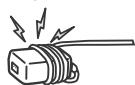
- Nu atingeti adaptorul de rețea cu mâinile ude.
- Dacă observați o anomalie la adaptorul de rețea, deconectați-l imediat de la priza de rețea.
- Aparatul nu este deconectat de la rețea atâta vreme cât este conectat la priza de rețea, chiar dacă aparatul în sine a fost oprit.
- Deoarece adaptorul de rețea se va încălzi când este folosit o perioadă îndelungată, este posibil să simțiți că este fierbinte atunci când îl atingeți cu mâna.
Moduri interzise de utilizare
Nu instalați/nu utilizați televizorul în locații, spații sau situații de genul celor prezentate mai jos, deoarece este posibil ca televizorul să producă incendii, șocuri electrice, deteriorări și/sau leziuni.
Locații:
- În exterior (la lumină solară directă), pe malul mării, pe o navă sau barcă, în interiorul unui vehicul, în instituții medicale, în locuri instabile, în apropierea apei, în locuri supuse la ploaie, umezeală sau fum.
Medii:
- Locuri unde este foarte cald sau umed, unde există mult praf; în spații unde există insecte care pot pătrunde în interior; în locații unde poate fi supus la vibrații mecanice, în apropierea unor obiecte cu flăcări deschise (lumânări, etc.). Televizorul nu trebuie expus la picături sau stropire, și nu trebuie așezate deasupra lui recipiente ce conțin lichide, de exemplu vaze.
Situatii:
- Utilizare în cazul în care aveți măinile ude, cu carcasa demontată, sau când există dispozitive atașate care nu au fost recomandate de producător. Decuplați televizorul de la priză, precum și antena de exterior în timpul furtunilor.
- Instalare TV astfel încât să iasă în afară într-un spațiu deschis. Se pot înregistra vătămări corporale sau există pericolul să fie lovit cu diverse obiecte.
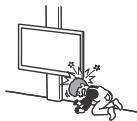
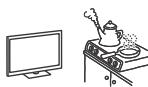
- Amplasare TV într-un spațiu cu umiditate sau praf sau într-o încăpere cu fum sau abur cu grăsime (în apropierea spațiilor de gătit sau a umidificatoarelor). Se pot produce incendii, șocuri electrice sau deteriorări.
- Instalare TV în spații expuse la temperaturi extreme, precum în lumina directă a soarelui, în apropierea unui radiator sau a unei surse de căldură. Este posibil ca televizorul să se supraîncălzească într-o astfel de situație lucru ce poate duce la deformarea carcasei și/sau la defectarea televizorului.

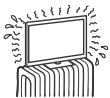
- În cazul în care televizorul este așezat în vestiarul unei băi publice sau a unor băi termale, televizorul se poate defecta din cauza sulfului din atmosferă, etc.
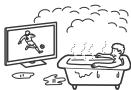
- Pentru o calitate optimă a imaginii, nu expuneți ecranul la iluminare sau lumină solară directă.
- Evitați mutarea televizorului dintr-o zonă răcoroasă în alta călduroasă. Modificările bruște de temperatură ambientală pot crea condens. Aceasta poate duce la distorsionarea imaginii televizorului și/sau la culori estomplate. Dacă aceasta este situația, înainte de a conecta din nou televizorul la rețeaua de alimentare, permiteți evaporarea completă a umezelii.
Părți componente sparte:
- Nu aruncați obiecte spre televizor. Sticla ecranului se poate sparge la impact, cauzând răniri grave.
- Dacă se sparge carcasa televizorului, nu o atingeți înainte de a decupla cablul de alimentare de la priză. În caz contrar, se poate produce un șoc electric.
Când aparatul nu este utilizat
- Dacă nu utilizați televizorul câteva zile, decuplați-l de la rețea din motive ecologice și de siguranță.
- Deoarece televizorul nu este decuplat de la rețea dacă este doar oprit, scoateți ștecherul din priză pentru deconectarea completă.
- Anumite televizoare pot fi dotate cu funcții care necesită ca televizorul să fie lăsat în standby pentru a funcționa corespunzător.
Pentru copii
- Nu lăsați copiii să se catere pe televizor.
- Nu lăsați accesoriiile de mici dimensiuni la îndemâna copiilor, deoarece pot fi înghițite accidental.
În cazul în care apar următoarele probleme...
Opriți și decuplați imediat aparatul de la priză dacă survine vreuna dintre problemele prezentate mai jos. Solicitați dealer-ului dvs. sau unui centru de service Sony ca o persoană calificată să verifice televizorul.
Când:
- Este deteriorat conductorul de rețea.
- Ştecherul nu se potriveşte cu priza.
- Televizorul a fost deteriorat prin cădere, lovire sau izbirea cu un alt obiect.
- Vreun obiect sau lichid a pătruns în interiorul carcasei.
Despre temperatura televizorului LCD
Când televizorul LCD este utilizat pentru o perioadă prelungită, zonele din jurul panoului se încălzesc. Este posibil ca zonele respective să fie fierbinți la pipăit.
Măsuri de precauție
Vizionarea la televizor
- Asigurați o iluminare moderată a camerei, deoarece nu este recomandată vizionarea televizorului o perioadă îndelungată de timp, în condiții de iluminare scăzută, deoarece vă poate fi afectată vederea.
- Când utilizați căștile, evitați audierea la un nivel ridicat al volumului, deoarece vă poate fi afectat auzul.
Ecranul LCD
• Deși ecranul LCD este produs folosindu-se o tehnologie de înaltă precizie și 99,99 % sau mai mult dintre pixeli funcționează, este posibilă existența unor minuscule puncte negre sau a unora luminoase (roșii, albastre sau verzi) care să apară în mod constant pe ecranul LCD. Aceasta este o proprietate structurală a ecranului LCD și nu constituie o disfunționalitate.
- Nu împingeți și nu zgâriați filtrul frontal, și nu așezați obiecte pe partea de sus a acestui televizor. Imaginea poate deveni neuniformă sau ecranul LCD se poate deteriora.
- Dacă televizorul este utilizat într-un loc cu temperatură scăzută, poate apărea un efect de prelungire neregulată a liniilor orizontale, sau imaginea poate deveni întunecată. Aceasta nu preprezintă o defectiune. Fenomenul va dispărea pe măsură ce temperatura crește.
- Pot apărea imagini remanente în cazul în care sunt afișate în mod continuu imagini statice. Acestea pot să dispară după câteva momente.
- Ecranul și carcasa se încălzesc când televizorul este în uz. Aceasta nu reprezintă o disfuncționalitate.
- Ecranul LCD conține o cantitate mică de cristale lichide. Respectați instrucțiunile și regulamentele locale în vigoare cu privire la dezafectarea echipamentului.
Manevrarea și curățarea suprafeței ecranului/carcasei televizorului
Decuplați cablul de alimentare de la priză înainte de a curăța televizorul.
Pentru a evita degradarea materialului sau deteriorarea acoperirii ecranului, respectați următoarele măsuri de precauție.
- Pentru a îndepărta praful de pe ecran și carcasă, ștergeți ușor cu o bucată de pânză moale. Dacă praful este persistent, ștergeți cu o pânză moale, ușor umezită într-o soluție slabă de detergent.
- Nu pulverizați niciodată apă sau detergent direct pe televizor. Poate să picure în partea de jos a ecranului sau pe componentele exterioare și să pătrundă în interiorul aparatului, provocând astfel defectarea aceștuia.
- Nu utilizați niciodată pastă abrazivă, substanțe de curățare alcaline/acide, praf de curățat sau solventi volatili, cum ar fi alcoolul, benzina, diluantul sau insecticidele. Utilizarea unor astfel de materiale sau contactul prelungit cu materiale din cauciacu sau vinil poate duce la daune ale suprafetei ecranului și materialului carcasei.
- Se recomandă aspirarea periodică a orificiilor de ventilare pentru a asigura ventilarea corespunzătoare.
- Când ajustați unghiul de vizionare al televizorului, deplasați lent aparatul, pentru a evita desprinderea sau alunecarea de pe suportul de masă.
Echipamentul optional
- Păstrați componentele opționale sau oricare alte dispositive care emit radiații electromagnetice la distanță de televizor. În caz contrar, pot apărea distorsiuni și/sau zgomot.
- În urma testelor efectuate, s-a stabilit că acest echipament respectă limitele impuse de directiva CEM la utilizarea unui cablu de semnal mai scurt de 3 metri.
- În urma testelor efectuate, s-a stabilit că acest echipament respectă limitele impuse de directiva CEM la utilizarea unui cablu RF mai scurt de 30 de metri pentru portul de antenă/satelit/CATV.
Recomandare privind mufa de tip F
Lungimea părții de fir interior ce iese în afara conectorului nu trebuie să depășească 1,5 mm.

(Desen de referință al mufei de tip F)
Măsuri de precauție la manipularea telecomenzii
- Respectați polaritatea corectă când introduceți bateriile.
- Nu utilizați baterii de tip diferit și nu amestecați baterii vechi cu unele noi.
- Dezafectați bateriile în mod ecologic. Este posibil ca, în anumite regiuni, reciclarea bateriilor să fie reglementată prin lege. Vă rugăm consultați autoritățile dvs. locale.
- Manevrați telecomanda cu grijă. Nu o scăpați pe jos, nu călcați pe ea și nici nu vărsați vreun lichid peste aceasta.
- Nu puneți telecomanda într-un loc apropiat de o sursă de căldură, în bătaia directă a razelor soarelui sau într-o încăpere cu umiditate ridicată.
Functionarea fără fir a unității
- Nu utilizați acest aparat în apropierea echipamentelor medicale (stimulator cardiac etc.), deoarece poate cauza funcționarea defectuoasă a echipamentului medical.
- Cu toate că această unitate transmite/recepționează semnale codate, trebuie să fiți atenți la interceptările neautorizate. Nu ne asumăm responsabilitatea pentru eventualele probleme care pot apărea.
- Acest echipament se va instala și utiliza păstrând o distanță de cel puțin 20 de cm între antena acestui dispozitiv și corpul utilizatorului.

Dezafectarea televizorului


Dezafectarea echipamentelor electrice și electronice vechi (Se aplică pentru țările membre ale Uniunii Europene și pentru alte țări cu sisteme de colectare separată)
Acest simbol aplicat pe produs sau pe ambalajul acestuia, indică faptul că acest produs nu trebuie considerat un deșeu menajer. În schimb, produsul trebuie predat
punctelor corespunzătoare de reciclare a echipamentelor electrice și electronice. Asigurându-vă de faptul că acest produs este dezafectat în mod corect, veți ajuta la prevenirea consecințelor negative pentru mediu și pentru sănătatea umană, care, în caz contrar, pot fi afectate de către manipularea și dezafectarea incorectă. Reciclarea materialelor va ajuta la conservarea resurselor naturale. Pentru mai multe detalii legate de reciclarea acestui produs, vă rugăm să contactați primăria dvs. sau magazinul de unde ați cumpărat produsul.

Dezafectarea bateriilor uzate (se aplică pentru țările membre ale Uniunii Europene și pentru alte țări cu sisteme de colectare separată)
Acest simbol aplicat pe baterie sau pe ambalaj indică faptul că bateria furnizată împreună cu produsul nu trebuie considerată reziduu
menajer. Pe anumite tipuri de baterii, acestui simbol i se pot asocia simbolurile anumitor substanțe chimice. Simbolul pentru plumb (Pb) este adăugat dacă bateria conține mai mult de 0,004 % plumb. Asigurându-vă de faptul că aceste baterii sunt dezafectate în mod corect, veți ajuta la prevenirea consecințelor negative pentru mediu și pentru sănătatea umană, care pot fi afectate de câtre manipularea și dezafectarea incorectă a bateriei. Reciclarea acestor materiale va ajuta la conservarea resurselor naturale. În cazul produselor care, din motive legate de siguranță, performanță sau integritate a datelor, necesită o conexiune permanentă cu bateria încorporată, aceasta trebuie înclocuită numai de câtre personalul specializat din centrele de service. Pentru a vă asigura de faptul că bateria va fi dezafectată în mod corespunzător, predați produsul la sfârșitul duratei de funcționare la centrele adecvate de colectare pentru deșeuri electrice și electronice. Pentru celelalte tipuri de baterii, vă rugăm să consultați secțiunea în care este explicat modul de îndepartătare a bateriei din produs în condiții de siguranță. Predați bateria uzată la un centru de colectare și reciclare a bateriilor. Pentru mai multe informații detaliate referitoare la reciclarea acestei baterii, vă rugăm să contactați primăria dvs., serviciul dvs. local de eliminare a deșeurilor menajere sau magazinul de unde ați achiziționat produsul sau bateria.
Părți componente și comenzi
TV


1 CAM (modul de acces condiționat)
- Asigură accesul la serviciile de TV cu plată. Pentru detalii, consultați manualul de instrucțiuni al modulului CAM inclus.
- Nu introduceți smart cardul direct în fanta CAM a televizorului. Acesta trebuie introdus în Modulul de acces condiționat care v-a fost furnizat de distribuitorul autorizat.
- Modulul CAM nu este acceptat în anumite țări/regiuni. Adresați-vă distribuitorului autorizat din zona dumneavoastră.
- Atunci când comutați la un program digital după ce ați urmărit un videoclip de pe internet, este posibil să se afișeze un mesaj CAM.
2 ⏻ (Alimentare) / + / -
Apăsați ⏻ pentru a porni televizorul.
Țineți apăsat ⏻ până când televizorul se oprește.
Atunci când televizorul este pornit, Volum
Apăsați butonul + sau – pentru a mări/reduce volumul.
Puteți apăsa și ⏻ până când este afişat simbolul 📋. Măriți/reduceți volumul apăsând butonul + sau –.
Intrare
Apăsați ⏻ până când apare simbolul ➔.
Deplasați sursa de intrare selectată apăsând butonul + (sus) sau – (jos).
Program
Apăsați ⏻ până când apare PROG.
Selectați programul apăsând butonul + (sus) sau – (jos).
3 (Senzori/Indicator LED)
- Recepționează semnale de la telecomandă.
Nu aşezati obiecte pe senzor.
Dacă procedați în acest mod, puteți afecta funcționarea senzorului. - Luminează în portocaliu când este setat [Temporizator oprire]* sau [Temporizator pornire]* sau TV este în modul Ramă foto*.
- Luminează în alb atunci când [Mod economic]* este setat la [Fără imagine]*.
- Luminează în alb atunci când televizorul este pornit.
- Nu luminează când aparatul TV se află în modul repaus.
- Luminează intermitent când este utilizată telecomanda.
- Se aprinde în culoarea roşie în modul de înregistrare.
(Numai pentru anumite regiuni/țări/modele de televizor)
* Pentru informații mai detaliate, apăsați HOME de pe telecomandă, apoi selectați [Ghid de asistență] din meniul [Setări].
Notă
- Asigurați-vă că aparatul TV este complet oprit înainte de a scoate din priză cablul de alimentare c.a. (cablul de conectare la rețea).
- Pentru deconectarea completă a aparatului TV de la sursa de alimentare în curent alternativ, scoateți fișa din priza de alimentare.
- Atunci când selectați sursa de intrare, așteptați câteva momente înainte de a comuta la altă sursă.
Telecomandă
Forma, amplasarea, disponibilitatea și funcționarea butoanelor telecomenzii pot varia în funcție de regiune/țară/modelul televizorului.

1 →/ (Selectare intrare/Retinere text)
- Afișarea și selectarea sursei de intrare.
- În modul text, reține pagina curentă.
2 DIGITAL/ANALOG
Comută la intrarea digitală sau analogică.
3 Butoane numerice
- Selectați canalele. Pentru canalele având numărul 10 sau ulterior, introduceți rapid a doua cifră.
- În modul text, introduceți numărul de pagină din trei cifre, pentru a selecta pagina.
4 EXIT
Revenire la ecranul precedent sau părăsirea meniului. Atunci când este disponibil serviciul Aplicație interactivă, apăsați acest buton pentru a părăsi serviciul.
5 Butoane colorate
Afișează manualul de utilizare (când sunt disponibile butoanele colorate).
6 YouTube (Numai pentru anumite regiuni/țări/modele de televizor)
Accesează serviciul online „YouTube”.
7 i+/? (Afişare informații/text)
- Afișează informații. Apăsați o dată pentru a afișa informații despre programul/datele de intrare pe care le vizionați. Apăsați din nou pentru a elimina afișajul de pe ecran.
- În modul text, afișează informații ascunse (de ex., răspunsuri la un chestionar).
8 SLEEP
Apăsați de mai multe ori până când pe ecranul TV se afișează intervalul de timp în minute ([Oprit]/[15 min]/[30 min]/[45 min]/[60 min]/[90 min]/[120 min]) după care doriți ca TV să se închidă. Pentru a anula temporizatorul de oprire, apăsați de mai multe ori SLEEP, până când apare [Oprit].
9 ↑/↓/↔/→/ ⊕ (Selectare element/Enter)
- Selectați sau reglați elemente.
- Confirmați elementele selectate.
10 RETURN
- Revine la ecranul anterior al oricărui meniu selectat.
- Opreşte redarea oricărui fişier de tip foto/muzică/video.
11 HOME
Afișează sau anulează meniul.
12 ∠+/- (Volum)
Reglează volumul.
13 AUDIO
Selectează sunetul sursei multilingve sau sunetul dual pentru programul vizionat în momentul respectiv (în funcție de sursa programului).
14 .... (Subtitrare)
Modifică setarea subtitrării.
15 ◀◀/▶/▶▶/◀◀/||/▶▶/■
- Utilizați conținutul media pe TV și pe dispozitivul conectat compatibil cu BRAVIA Sync.
- Acest buton poate fi, de asemenea, utilizat pentru redarea serviciului VOD (Video on demand - Video la cerere). Disponibilitatea depinde de serviciul VOD. (Cu exceptia KDL-43RF4xx)
● REC (Indisponibilă pentru Italia)
Înregistrarea programului curent cu ajutorul funcției de înregistrare pe HDD prin USB.
16 ⏻ (TV în repaus)
Pornește aparatul TV sau îl trece în modul repaus.
17 SYNC MENU
Apăsați pentru a afișa meniul BRAVIA Sync, apoi selectați echipamentul HDMI conectat din [Selectare dispozitiv]. Se pot selecta următoarele opțiuni din meniul BRAVIA Sync.
Comandă dispozitiv:
Utilizați [Comandă dispozitiv] pentru operarea echipamentelor compatibile cu Comandă BRAVIA Sync. Selectați opțiunile din [Home (Meniu principal)], [Opțiuni], [Listă conținut] și [Oprire] pentru operarea echipamentelor.
Redare sunet:
Selectați [Difuzoare TV] sau [Sistem Audio] pentru a reda sunetul TV de la difuzoarele sale sau de la echipamentul audio conectat.
Comandă TV:
Utilizați meniul [Comandă TV] pentru operarea aparatului TV din meniul [Home (Meniu principal)] sau [Opțiuni].
Revenire la TV:
Selectați această opțiune pentru a reveni la programul TV.
18 (Text)
În modul Text, sunt afișate transmisiuni în mod text. La fiecare apăsare pe ☐, afișajul se schimbă cíclic după cum urmează: Text → Text suprapus peste imaginea TV (mod combinat) → Fără text (se inchide serviciul Text)
19 NETFLIX (Numai pentru anumite regiuni/țări/modele de televizor)
Accesează serviciul online „NETFLIX”.
20 GUIDE (EPG)
Afișează EPG digital (Ghidul electronic de programe).
21 OPTIONS
Afișează o listă care conține comenzi rapide pentru unele meniuri de setare. Este posibil ca opțiunile listate să varieze în funcție de intrarea curentă și de conținut.
22 (Salt)
Revine la ecranul precedent sau la o sursă de intrare vizualizată timp de peste 15 secunde.
23 PROG +/-/ ▲/ ▼
- Selectează canalul următor (+) sau anterior (-).
- În modul text, selectează pagina următoare (≡▲) sau anterioară (≡▼).
24 ☐ (Anulare sunet)
Anulează volumul sunetelor. Apăsați din nou pentru a restabili sunetul.
25 TITLE LIST (Indisponibilă pentru Italia)
Afișează opțiunea Listă de titluri.
26 (Mod Lat)
Reglează afișajul pe ecran. Apăsați în mod repetat pentru a selecta modul lat dorit.
Sfat
- Butonul cu cifra 5 și butoanele ▶, PROG + și AUDIO au puncte tactile. Utilizați punctele tactile ca referință la operarea aparatului TV.
Notă
- Dacă sunt selectate subtitrări și utilizatorul lansează aplicație digitală de tip text prin intermediul butonului „Text”, în anumite situații este posibil ca subtitrările să nu mai fie afișate. Când utilizatorul închide aplicația digitală de tip text, decodarea subtitrărilor se va relua automat.
Conectarea televizorului la internet (Cu exceptia KDL-43RF4xx)
Configurarea conexiunii la internet
Pentru a putea utiliza opțiunile de rețea, televizorul trebuie să fie conectat la internet. Procedura de configurare diferă în funcție de tipul rețelei și de routerul LAN. Înainte de a configura conexiunea la internet, aveți grijă să configurați routerul LAN. Verificați mediul rețelei LAN wireless cu ajutorul schemei de mai jos.
Retea LAN wireless
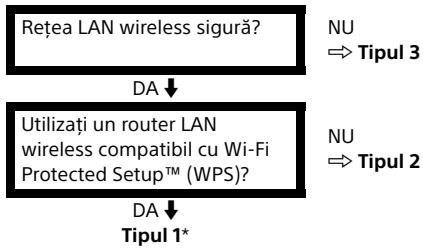
Rețea LAN prin cablu → tipul 4
* Rețeaua de tip 1 este mai ușor de configurat dacă routerul dumneavoastră dispune de un buton de setare automată, de exemplu Air Station One-Touch Secure System (AOSS). Majoritatea routerelor de ultimă generație sunt prevăzute cu această funcție. Verificați routerul.
Tipul 1: Urmati configurația pentru rețea securizată cu Wi-Fi Protected Setup™ (WPS).
Tipul 2: Urmați configurația pentru rețea securizată fără Wi-Fi Protected Setup™ (WPS).
Tipul 3: Urmati configurația pentru rețea nescurizată cu orice tip de router LAN wireless.
Tipul 4: Urmați configurația pentru setarea rețelei prin cablu.
Tipul 1: Rețea securizată cu Wi-Fi Protected Setup™ (WPS)
Standardul WPS asigură securitatea unei rețele private wireless prin simpla apăsare a butonului WPS de pe routerul LAN wireless. Înainte de a configura o rețea LAN wireless, verificați dacă routerul este prevăzut cu butonul WPS, identificați-I și familiarizați-vă cu modul său de utilizare.
Din motive de securitate, [WPS (PIN)] furnizează un cod PIN pentru routerul dumneavoastră.
Codul PIN se schimbă de fiecare dată când selectați [WPS (PIN)].
1 Apăsați HOME, apoi selectați [Setări]* → [Setări sistem] → [Punere în funcțiune] → [Rețea] → [Setare rețea].
2 Setarea adresei IP/serverului proxy:
- setare automată: [Configurarea conexiunii la rețea] → [Simplu] - setare manuală: [Configurarea conexiunii la rețea] → [Expert] → [Setare rețea prin cablu] sau [Setare rețea wireless]
3 Selectați [WPS (Apăsare buton)] pentru metoda prin apăsarea butonului sau [WPS (PIN)] pentru metoda cu introducerea PIN-ului.
Notă Denumirea butonului WPS poate fi diferită, în funcție de router (de exemplu, butonul AOSS).
4 Urmati instrucțiunile din ecranul de configurare.
Notă
- Dacă utilizați WPS pentru configurarea rețelei, setările de securitate ale routerului LAN wireless se activează, și orice echipament conectat anterior la rețeaua LAN wireless în stare nesecurizată este deconectat de la rețea. În acest caz, activați setările de securitate ale echipamentului deconectat, apoi reconectați echipamentul. Puteți și să dezactivați setările de securitate ale routerului LAN wireless și să conectați echipamentul la un TV în stare nesecurizată.
- Pentru a utiliza rețeaua cu IPv6, selectați [Setări]* → [Setări sistem] → [Punere în funcțiune] → [Rețea] → [Prioritate IPv6/IPv4] → [IPv6], apoi selectați [Simplu] în [Configurarea conexiunii la rețea].
- Când este selectat IPv6, HTTP Proxy nu poate fi setat.
Tipul 2: Rețea securizată fără Wi-Fi Protected Setup™ (WPS)
Pentru configurarea unei rețele LAN wireless, aveți nevoie de SSID (numele rețelei wireless) și de codul de securitate (codul WEP sau WPA). Dacă nu le știți, consultați manualul de instrucțiuni al routerului.
1 Apăsați HOME, apoi selectați [Setări]* → [Setări sistem] → [Punere în funcțiune] → [Rețea] → [Setare rețea].
2 Setarea adresei IP/serverului proxy:
- setare automată:
[Configurarea conexiunii la rețea] →
[Simplu]
- setare manuală:
[Configurarea conexiunii la rețea] → [Expert]
→ [Setare rețea prin cablu] sau [Setare rețea wireless]
3 Selectați [Scanare], apoi selectați o rețea din lista de rețele wireless scanate.
4 Urmati instrucțiunile din ecranul de configurare.
Notă
- Pentru a utiliza rețeaua cu IPv6, selectați [Setări]* → [Setări sistem] → [Punere în funcțiune] → [Rețea] → [Prioritate IPv6/IPv4] → [IPv6], apoi selectați [Simplu] în [Configurarea conexiunii la rețea].
- Când este selectat IPv6, HTTP Proxy nu poate fi setat.
- În momentul introducerii parolei, asigurați-vă că aceasta nu poate fi identificată de persoane neautorizate din jurul dumneavoastră.
Tipul 3: Rețea nesecurizată cu orice tip de router LAN wireless
Pentru configurarea unei rețele LAN wireless, aveți nevoie de SSID (numele rețelei wireless).
1 Apăsați HOME, apoi selectați [Setări]* → [Setări sistem] → [Punere în funcțiune] → [Rețea] → [Setare rețea].
2 Setarea adresei IP/serverului proxy:
- setare automată:
[Configurarea conexiunii la rețea] →
[Simplu]
- setare manuală:
[Configurarea conexiunii la rețea] → [Expert]
→ [Setare rețea prin cablu] sau [Setare rețea wireless]
3 Selectați [Scanare], apoi selectați o rețea din lista de rețele wireless scanate.
4 Urmati instrucțiunile din ecranul de configurare.
Notă
- Codul de securitate (WEP sau WPA) nu este necesar, pentru că nu trebuie să selectați nicio metodă de securitate în cadrul acestei proceduri.
- Pentru a utiliza rețeaua cu IPv6, selectați [Setări]* → [Setări sistem] → [Punere în funcțiune] → [Rețea] → [Prioritate IPv6/IPv4] → [IPv6], apoi selectați [Simplu] în [Configurarea conexiunii la rețea].
- Când este selectat IPv6, HTTP Proxy nu poate fi setat.
Tipul 4: Setarea rețelei prin cablu
Introduceți caracterele alfanumerice pentru routerul dumneavoastră, dacă este cazul. Parametrii care trebuie configurați (de exemplu, adresa IP, masca de subrețea, DHCP) pot fi diferiți, în funcție de furnizorul de servicii internet sau de router. Pentru informații amănunțite, consultați manualul de instrucțiuni al furnizorului dumneavoastră de servicii internet sau manualul routerului.
1 Apăsați HOME, apoi selectați [Setări]* → [Setări sistem] → [Punere în funcțiune] → [Rețea] → [Setare rețea].
2 Setarea adresei IP/serverului proxy:
- setare automată:
[Configurarea conexiunii la rețea] →
[Simplu]
- setare manuală:
[Configurarea conexiunii la rețea] → [Expert]
→ [Setare rețea prin cablu] sau [Setare rețea wireless]
3 Urmati instrucțiunile din ecranul de configurare.
[Setare rețea] se poate configura și din meniul [Configurare inițială].
Notă
- Permite configurarea automată a rețelei prin cablu/wireless.
—Atunci când conexiunea se realizează prin cablul LAN: Prin cablu
—Atunci când conexiunea se realizează cu LAN wireless încorporată: Wireless
—Atunci când conexiunea se realizează cu ambele cabluri: Prin cablu -
Cu setarea [Simplu], adresa IP este setată automat. Serverul proxy nu este utilizat.
-
Pentru a utiliza rețeaua cu IPv6, selectați [Setări]* → [Setări sistem] → [Punere în funcțiune] → [Rețea] → [Prioritate IPv6/IPv4] → [IPv6], apoi selectați [Simplu] în [Configurarea conexiunii la rețea].
- Când este selectat IPv6, HTTP Proxy nu poate fi setat.
Pregătirea unei rețele prin cablu

Notă
- Pentru conexiunile LAN, utilizați un cablu de categoria 7 (nu este furnizat).
Vizualizarea stării rețelei
Puteți confirma starea rețelei.
1 Apăsați HOME, apoi selectați [Setări]* → [Setări sistem] → [Punere în funcțiune] → [Rețea] → [Setare rețea].
2 Selectați [Vizualizarea setării și stării rețelei].
* Numai pentru anumite regiuni/țări/modele de televizor
Dacă nu vă puteți conecta la internet
Utilizați funcția de diagnosticare pentru a identifica posibilele cauze de nerealizare a conexiunii și pentru a verifica setările.
1 Apăsați HOME, apoi selectați [Setări]* → [Setări sistem] → [Punere în funcțiune] → [Rețea] → [Setare rețea].
2 Selectați [Vizualizarea setării și stării rețelei].
3 Selectați [Verificare conexiune]. Acest proces poate dura câteva minute. Diagnosticarea nu mai poate fi anulată după ce ați selectat [Verificare conexiune].
* Numai pentru anumite regiuni/țări/modele de televizor
USB Tethering
(Cu exceptia KDL-43RF4xx)
Smartphone-ul dumneavoastră (în funcție de model/versiune a sistemului de operare compatibil) poate fi utilizat ca modem wireless pentru partajarea conexiunii prin date mobile cu televizorul printr-un cablu USB.
Televizorul detectează automat conexiunea prin tethering prin USB dacă este conectat un telefon compatibil și cu funcția Tethering prin USB activată.
Pentru a confirma starea conexiunii prin tethering prin USB
Apăsați HOME, apoi selectați [Setări]* → [Setări sistem] → [Punere în funcțiune] → [Rețea] → [Stare USB Tethering].
* Numai pentru anumite regiuni/țări/modele de televizor
Politica de confidentialitate
Atunci când utilizați funcțiile următoare pentru a vă conecta la internet, unele informații, considerate informații cu caracter personal, sunt trimise către serverele globale ale Sony Visual Products Inc.
Pentru colectarea și utilizarea acestor informații este necesar acordul dumneavoastră.
- Actualizările software-ului de sistem prin conectarea prin internet la serverele globale ale Sony Visual Products Inc.
- Accesarea conținutului de pe internet sau a altor servicii de internet ale unor furnizori de servicii, de exemplu YouTube.
În cazul acestui televizor, ecranele de setare din meniul Pornire automată sau [Punere în funcțiune] au rolul de a confirma acordul dumneavoastră exprimat după citirea întregii Politici de confidențialitate. Dacă doriți să utilizați aceste funcții, vă rugăm să bifați [De acord] în fiecare ecran de setare. Dacă bifați [Nu sunt de acord], cele două funcții de mai sus nu pot fi utilizate.
Puteți modifica această setare apăsând HOME, apoi selectați [Setări]* → [Setări sistem] → [Punere în funcțiune] → [Politica de confidentialitate].
* Numai pentru anumite regiuni/țări/modele de televizor
Vizionarea emisiunilor TV
1 Apăsați pe ⏻ de la televizor sau de la telecomandă pentru a porni televizorul.
2 Apăsați pe DIGITAL/ANALOG pentru a comuta între intrările digitale și cele analogice.
3 Apăsați pe butoanele numerice sau pe PROG +/- pentru a selecta un canal TV.
4 Apăsați pe △ +/- pentru a regla volumul.
În modul digital
Este afișată pentru scurt timp o informație. Aceasta poate conține următoarele simboluri.
☐ : Serviciu de date (Aplicație de difuzare)
: Servicii radio
: Serviciu codificat/cu abonament
: Mai multe limbi audio disponibile
....: Subtitrări disponibile
: Sunt disponibile subtitrări și/sau audio pentru persoanele cu deficiențe de auz
⑱: Vârsta minimă recomandată a persoanelor care vizionează programul curent (între 3 și 18 ani)
☐: Blocare de către părinți
: Blocare program digital
AD: Sunet disponibil pentru persoanele cu handicap vizual
: Sunet cu subtitrare vorbită disponibil
((1)): Sunet multicanal disponibil
Schimbarea stilului de vizionare
Schimbarea formatului ecranului
1 Apăsați în mod repetat pe pentru a selecta formatul ecranului.
[Zoom panoram.]*
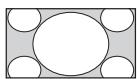
[Complet]
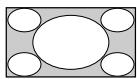
[14:9]*

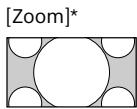

Notă
* Este posibil ca părți din portiunea de sus, respectiv de jos a imaginii să fie decupate.
- Nu puteți selecta [14:9] pentru imagini sursă HD.
Pentru intrare PC HDMI (temporizare PC)
[Normal]
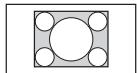
[Complet 2]
[Complet 1]


Setarea opțiunii Selectare mod
1 Apăsați pe OPTIONS.
2 Apăsați pe ↑/↓, apoi pe ⊙ pentru a selecta [Selectare mod].
La selectarea opțiunii de scenă dorită, calitatea optimă a imaginii și a sunetului pentru scena selectată sunt setate automat. Opțiunile care se pot selecta variază.
Optiunile indisponibile sunt scrise cu gri.
Navigarea în meniul Acasă
Butonul HOME permite accesarea unei diversități de setări și caracteristici ale aparatului TV.
Aplicații
(Numai pentru anumite regiuni/țări/modele de televizor)
Toate aplicatiile
Cu ajutorul opțiunii „Conținut de pe internet”, puteți viziona diverse programe de divertisment la cerere chiar pe TV dumneavoastră. Puteți urmări conținutul de internet preferat (cu exceptia KDL-43RF4xx) și puteți utiliza Photo Sharing Plus (cu exceptia KDL-43RF4xx) și modul Ramă foto.
Notă
- Nu uitați să realizați conexiunea la internet a TV și să finalizați [Setare rețea] (pagina 27).
Pentru a utiliza Conținut de pe internet
1 Apăsați pe HOME.
2 Apăsați pe ♠/♣/♦/♦, apoi pe ⊕ pentru a selecta [Toate aplicațiile].
3 Apăsați ♠/♣/♦/♦ pentru a selecta serviciul de internet dorit din lista de servicii.
4 Apăsați ⊕ pentru a lansa conținutul de internet dorit.
5 Apăsați butonul roșu/verde/galben/albastru pentru a filtra categoria de aplicații după Fotografii/Muzică/Video/Toate.
Pentru a părăsi Conținut de pe internet
Apăsați pe HOME.
Notă
- Dacă întâmpinați probleme cu această opțiune, verificați dacă ați configurat corect conexiunea la internet.
- Interfața pentru Conținut de pe internet depinde de furnizorii de conținut de internet.
- Pentru a actualiza serviciile de Conținut de pe internet, apăsați HOME, apoi selectați [Setări]* → [Setări sistem] → [Punere în funcțiune] → [Rețea] → [Actualizare conținut Internet].
Pentru a utiliza NETFLIX
Apăsați butonul NETFLIX de pe telecomandă pentru a lansa meniul.
Notă
- Este posibil ca opțiunea NETFLIX să nu poată fi utilizată printr-un server proxy.
Photo Sharing Plus
(Cu exceptia KDL-43RF4xx)
Conectați-vă, copiați și vizualizați fotografiile favorite la aparatul TV utilizând dispositivele dvs. (de ex., smartphone-uri sau tablete).
HOME → [Toate aplicațiile] → [Photo Sharing Plus]
Notă
- Urmăriți instrucțiunile de pe ecran pentru a conecta dispozitivul la aparatul TV.
- Deschideți browser-ul web la dispozitiv după stabilirea tuturor conexiunilor, apoi urmați instrucțiunile de pe ecran pentru a accesa adresa URL.
Pentru afişarea fotografiilor la aparatul TV
1 Atingeți dispozitivul pentru a porni.
2 Selectați o fotografie.
Fotografia selectată va fi afișată automat pe ecranul TV.
Pentru salvarea unei fotografii afişate la aparatul TV
1 Atingeți miniatura de la dispozitiv, apoi țineți apăsată fotografia pentru a deschide meniul contextual.
2 Selectati [Da].
Notă
- Conectați un stick de memorie USB pentru a memora până la 50 de fotografii.
- Pot fi conectate până la 10 smartphone-uri sau tablete la aparatul TV în același timp.
- Dimensiunea maximă a fiecărui fișier foto este de 20 MB.
- De asemenea, puteți salva și muzică de fundal cu dimensiunea fișierului de maximum 30 MB.
- Este acceptat browserul implicit pentru Android 2.3 sau o versiune mai nouă.
- Este acceptat browserul implicit pentru iOS; totuși, în funcție de versiunea iOS-ului dumneavoastră, unele funcții nu pot fi utilizate.
Utilizarea aparatului TV în modul Ramă foto
Modul Ramă foto afișează ceasul și calendarul în același timp cu o fotografie sau în timp ce se ascultă muzică.
HOME → [Toate aplicațiile] → [Mod Ramă foto]
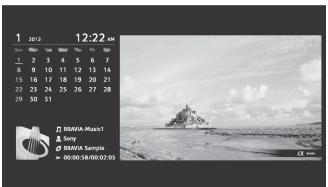
Pentru a lansa modul Ramă foto în timpul redării suportului media USB
1 Apăsați pe OPTIONS în timpul redării unui fișier foto sau de muzică.
2 Apăsați pe ♠/▽ și apoi pe ⊙ pentru a selecta [Mod Ramă foto] pentru a lansa modul Ramă foto.
Pentru a selecta modul Afişare
Puteți modifica afișajul modului Ramă foto selectând [Mod de afișare] din [Setări ramă foto] (pagina 28).
Pentru a selecta modul Afișare ceas
Puteți alege dintre cele trei moduri de afişare a ceasului selectând [Afişare ceas] în [Setări ramă foto] (pagina 28).
Notă
- Acest aparat TV nu dispune de o alimentare de rezervă cu baterie pentru ceas. În cazul unei căderi de tensiune sau al deconectării cablului de alimentare, data și ora curentă vor fi resetate automat.
Durată
Pentru economisirea energiei, aparatul TV rulează continuu în modul Ramă foto timp de maximum 24 de ore înainte de a se opri automat. După oprirea automată, nu utilizați modul Ramă foto timp ce cel puțin o oră, pentru a evita imprimarea imaginilor pe panou. Puteți modifica setarea [Durată] în [Setări ramă foto] (pagina 28).
Pentru a evita imprimarea imaginilor pe panou, ceasul și calendarul sunt comutate automat la fiecare oră.
Canale
(Numai pentru anumite regiuni/țări/modele de televizor)
Lista de programe
1 Apăsați pe HOME în modul digital.
2 Apăsați pe ↑/↓, apoi pe ⊕ pentru a selecta [Lista de programe].
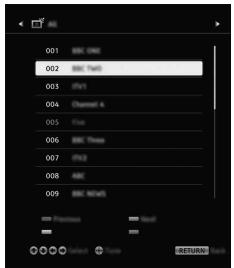
3 Apăsați pe ♠/▽/↔/→ și pe ⊙ pentru a selecta un program.
Pentru a utiliza lista de favorite
Funcția Favorite permite specificarea a până la patru liste cu programe favorite. În timp ce vizionați emisiuni TV, apăsați pe ⊙ pentru a crea sau pentru a afișa o listă de favorite.
Sfat
- Apăsați pe butonul albastru pentru a edita lista de favorite. Urmați indicațiile de la baza ecranului.
EPG digital
1 Apăsați pe GUIDE în modul digital.

2 Apăsați pe ♠/▽/◁/⇨ și pe ⊕ pentru a selecta un program.
Înregistrări
(Functie indisponibilă în Italia)
1 Apăsați pe HOME în modul digital.
2 Apăsați ♠/♣/♦/♦, apoi ⊕ pentru a selecta [Listă de titluri], [Listă temporizator], [Listă de erori] sau [Înregistr. cu temp. man.] din meniul [Înregistrări].
Notă
- Apăsați pe butonul ● REC pentru a înregistra programul vizionat în momentul respectiv în modul digital cu funcția de înregistrare HDD USB.
- Nu uitați să conectați hard diskul la televizor înainte de a începe înregistrarea.
Media
Redarea de fotografii/muzică/video prin USB
Puteți urmări pe ecranul televizorului fișierele foto/muzică/video stocate într-o cameră foto digitală/cameră video/smartphone Sony (în funcție de modele)*, prin intermediul unui cablu USB sau al unui dispozitiv de stocare USB.
1 Conectați la aparatul TV un dispozitiv USB compatibil.
* Dispozitivul trebuie să fie în modul Transfer media (MTP).
2 Apăsați pe HOME.
3 Apăsați ♠/♣/♣/♦, apoi ⊙ pentru a selecta [Fotografie], [Muzică] sau [Video] din meniul [Media].
4 Apare opțiunea [Selectare dispozitiv]. Apăsați pe ♠/♥, apoi pe ⊙ pentru a selecta un dispozitiv (Cu excepția KDL-43RF4xx).
5 Apăsați pe ♠/♣/♦/♦ și pe ⊕ pentru a selecta un fișier sau un folder.
6 Dacă sunt conectate mai multe dispositive USB, apăsați pe butonul roșu pentru a selecta [Opțiuni redare], apoi [Selectare dispozitiv] pentru a selecta dispozitivul USB corespunzător (numai KDL-43RF4xx).
Optiuni redare
Apăsați pe butonul roșu în vederea de tip miniatură pentru a afișa lista de setări de redare USB.
Setări de prezentare
Apăsați OPTIONS în vederea de tip miniatură pentru a afișa opțiunea de modificare a vederii de tip miniatură în vederea de tip listă.
Pentru reglarea calității imaginii și sunetului materialelor media USB
Apăsați OPTIONS în timpul redării fișierelor media, apoi selectați [Imagine] sau [Sunet].
Notă
- Apăsați pe / / ⇔ / ⇔ și pe ⊙ pentru a selecta și regla un element.
Pentru redarea unei fotografii ca o diaporamă (Foto)
1 Apăsați pe butonul verde în vederea de tip miniatură/listă pentru a începe diaporama. Pentru a seta [Efect diaporamă] și [Viteză diaporamă], apăsați pe OPTIONS → [Opțiuni redare]. Pentru a opri o diaporamă, apăsați pe RETURN.
Notă
- Când aparatul TV accesează datele de la un dispozitiv USB, respectați următoarele indicații:
– Nu opriți aparatul TV. - Nu deconectați cablul USB.
– Nu îndepărtați dispozitivul USB.
Este posibil ca datele dispozitivului USB să se deterioreze.
- Sony nu va fi responsabilă pentru nicio deteriorare sau pierdere a datelor de pe suporturile de date de înregistrare din cauza unei defectiuni la oricare dintre dispozitivele conectate la aparatul TV.
- Sistemul de fișiere de la dispozitivul USB este compatibil cu FAT16, FAT32 și NTFS.
- Este posibil ca numele fișierului și al folderului să nu se afișeze corect în unele cazuri.
- La conectarea unei camere foto digitale Sony, setați modul de conexiune USB al camerei la Auto sau Stocare de masă. Pentru mai multe informații despre modul de conexiune USB, consultați instrucțiunile furnizate cu aparatul foto digital.
- Utilizați un dispozitiv de stocare USB compatibil cu standardele clasei dispozitivului USB de stocare de masă.
- Dacă un fișier selectat dispune de informații container incorecte sau este incomplet, redarea sa este imposibilă.
Formatul USB Video
- AVI (.avi)
Codec video: MPEG1, MPEG2, Xvid, MPEG4, H.264, Motion JPEG
Codec audio: PCM, MPEG1 Layer1/2, MPEG2 AAC, MPEG4 AAC, MPEG4 HE-AAC, Dolby Digital, Dolby Digital Plus, WMA v8, MP3
- ASF (.wmv, .asf)
Codec video: WMV v9, Xvid, VC-1
Codec audio: MP3, WMA v8
- MP4 (.mp4, .mov, .3gp)
Codec video: MPEG4, H.264, H.263, Motion JPEG, H.265
Codec audio: MPEG1 Layer1/2, MP3, MPEG2 AAC, MPEG4 AAC, MPEG4 HE-AAC, AC4
- MKV (.mkv)
Codec video: WMV v9, MPEG4, H.264, VC-1, VP8, VP9, H.265
Codec audio: PCM, MPEG1 Layer1/2, MP3, MPEG2 AAC, MPEG4 AAC, MPEG4 HE-AAC, Dolby Digital, WMA v8, Dolby Digital Plus, DTS, FLAC, VORBIS
- WebM (.webm)
Codec video: VP8, VP9
Codec audio: VORBIS
- PS (.mpg, .mpeg, .vro, .vob)
Codec video: MPEG1, MPEG2
Codec audio: MPEG1 Layer1/2, MP3, Dolby Digital, Dolby Digital Plus, DTS
- TS (.ts, .m2ts)
Codec video: MPEG2, H.264, VC-1, H.265
Codec audio: MPEG1 Layer1/2, MP3, MPEG2 AAC, MPEG4 AAC, MPEG4 HE-AAC, Dolby Digital, Dolby Digital Plus, DTS, AC4
Formatul Muzică USB
- LPCM, DTS-CD (.wav)
- MPEG1 audio layer3 (.mp3)
- WMA v8 (.wma)
- FLAC (.flac)
Formatul USB Photo
- JPEG (.jpg, .jpeg)
Notă
- Redarea formatelor de fișiere de mai sus nu este garantată.
Redarea de fotografii/muzică/video prin rețeaua proprie
(Cu exceptia KDL-43RF4xx)
Puteți accesa diverse tipuri de conținut (de exemplu, fotografii/fișiere muzicale/videoclipuri) stocate în serverele media DLNA Certified™. Cu ajutorul funcției de rețea proprie, puteți accesa din alte încăperi conținutul din rețea.
Redarea fotografiilor/fișierelor muzicale/videoclipurilor
1 Apăsați HOME, apoi selectați [Media] → [Fotografie], [Muzică] sau [Video] → serverul media dorit.
2 Selectați din listă fișierele sau folderele pe care doriți să le redați.
Notă
- Este necesar ca serverul să fie DLNA Certified™.
- Fișierele dintr-un dispozitiv conectat la rețea trebuie să fie în următoarele formate:
- Imagini statice: JPEG
—Muzică: MP3, PCM liniar, WMA
—Video: AVCHD, MPEG2, MPEG1, MP4 (AVC), MP4 (MPEG4), WMV
- Este posibil ca unele fișiere să nu poată fi redate, chiar dacă sunt în formatele acceptate.
Renderer
Puteți reda pe ecranul TV fotografiile, fișierele muzicale și videoclipurile stocate în dispozitivele conectate la rețea (de exemplu, aparate de fotografiat digitale, telefoane mobile, PC) accesându-le direct din dispozitivul respectiv. De asemenea, rețeaua trebuie să accepte dispozitivele prevăzute cu funcția „Renderer”.
Setările funcției Renderer
Apăsați HOME, apoi selectați [Setări]* → [Setări sistem] → [Punere în funcțiune] → [Rețea] → [Configurare rețea proprie] → [Renderer].
Setările de afișare pentru serverele media
Selectați serverele rețelei proprii care vor fi afișate în Meniul principal. Pot fi afișate până la 10 servere.
1 Apăsați HOME, apoi selectați [Setări]* → [Setări sistem] → [Punere în funcțiune] → [Rețea] → [Configurare rețea proprie] → [Setări afişare server].
2 Selectați serverul care va fi afişat în Selectare dispozitiv.
* Numai pentru anumite regiuni/țări/modele de televizor
Setări
Setări sistem
Notă
- Optiunile pe care le puteți regla variază în funcție de situație. Optiunile inutilizabile sunt colorate în gri sau nu sunt afișate.
- Functiile prin satelit sunt disponibile numai pentru modelele prin satelit.

Imagine
Mod imagine
Setează un mod imagine.
Anulare
Resetează toate setările [Imagine], cu exceptia [Mod imagine], la valorile implicite.
Retroiluminare
Reglează luminozitatea de fundal.
Contrast
Mărește sau reduce contrastul imaginii.
Luminozitate
Mărește sau reduce luminozitatea imaginii.
Culoare
Mărește sau reduce intensitatea culorii.
Nuantă
Mărește sau reduce intensitatea tonurilor de verde și a celor de roșu.
Temperatură culori
Reglează gradul de alb al imaginii.
Claritate
Accentuează sau reduce claritatea imaginii.
Creare realitate
Reglează claritatea și corectează distorsiunile pentru obținerea unei imagini realiste.
Rezoluție: Reglează finețea și claritatea. Selectați [Manual] din [Creare realitate] pentru a regla [Rezoluție].
Reducere zgomot
Reduce paraziții imaginii („purici“) apăruți datorită semnalului slab.
Red. zgomot MPEG
Reduce zgomotul de imagine într-un videoclip cu compresie MPEG.
Mod Film
Asigură mișcări mai adecvate ale imaginilor la redarea imaginilor BD (Disc Blu-ray), DVD sau VCR înregistrate pe film. Selectați [Auto] pentru a reprezenta conținutul de film în starea în care se află.
Notă
- Dacă imaginea conține semnale neregulate sau prea mult zgomot, [Mod Film] se dezactivează automat, chiar dacă se selectează [Auto].
Setări avansate
Stabileşte setările [Imagine] mai detaliat.
Anulare: Resetează toate setările avansate la valorile implicite.
Îmb. avansată contrast: Reglează automat [Retroiluminare] și [Contrast] la setările optime pentru scenele cu imagini întunecate.
Corectie negru: Îmbunătățește zonele de negru ale imaginii, pentru un contrast mai puternic.
Gamma: Reglează balansul dintre zonele luminoase și cele întunecate ale imaginii.
Îmbunătățire alb: Accentuează nuanțele de alb.
Culori vii: Creează culori mai vii.
Modul Mișcare LED: Reduce încețoșarea filmelor prin controlul sursei de retroiluminare a LED-ului, dar luminozitatea scade.

Sunet
ClearAudio+
Bucurați-vă de sunet de cea mai bună calitate printr-o combinație de tehnologie digitală de procesare a sunetului cu balans echilibrat.
Mod sunet
Selectați în funcție de conținutul pe care doriți să-l vizionați.
Anulare
Resetați setările [Surround], [Efect surround], [Restabilire sunet (DSEE)], [Egalizator], [Amplificare voce], [Volum auto avansat], [Balans] și [Compensare volum].
Surround
Reproducere perfectă a sunetului surround real.
Effect surround
Reglare a efectului de sunet surround.
Restabilire sunet (DSEE)
Reproducerea sunetului spațial la calitate înaltă prin decodificarea frecvențelor înalte, cu pierderi minime datorită comprimării digitale.
Egalizator
Reglează setările de frecvență a sunetului.
Amplificare voce
Accentuarea vocii sau a zgomotului ambiant.
Volum auto avansat
Compensare automată a nivelului volumului care poate diferi în funcție de program sau intrare.
Balans
Accentuează balansul difuzorului din stânga sau din dreapta.
Compensare volum
Reglează nivelul de volum al intrării curente față de alte intrări.
Sunet Dual
Setează sunetul de la difuzor la [Mono], [Stereo], [A] sau [B].
Notă
- Dacă semnalul este foarte slab, sunetul devine automat mono.
- Dacă sunetul stereo este foarte zgomotos la recepționarea unui program NICAM, selectați [Mono]. Sunetul devine mono, dar zgomotul se reduce.
- Setarea [Sunet Dual] este memorată pentru fiecare poziție de program.
- Când este selectată opțiunea [Mono], nu puteți asculta sunete stereo transmise.
Sfat
- Dacă selectați alte echipamente conectate la aparatul TV, setați [Sunet Dual] la [Stereo], [A] sau la [B].
Setări avansate
Gamă dinamică: Compensează diferențele în materie de nivel audio între diferite canale.
Notă
- Este posibil ca efectul să nu funcționeze, sau poate varia, în funcție de program, indiferent de setarea [Gamă dinamică].
Dolby Digital Plus Out: Selectați [Auto] pentru a trece fluxul audio de tip Dolby Digital Plus prin ARC atunci când Dolby Digital Plus este disponibil la sistemul audio conectat. În timpul redării fluxului audio de tip Dolby Digital Plus, sunetul de la ieșirea audio digitală (optică)* este anulat.
Selectați [Oprit] pentru a converti fluxul audio de tip Dolby Digital Plus la Dolby Digital atât pentru ARC (sistemul audio), cât și pentru ieșirea audio digitală (optică)*.
* Numai pentru anumite regiuni/țări/modele de televizor.
Nivel audio HE-AAC: Reglează nivelul sunetului audio tip HE-AAC.
Nivel audio MPEG: Reglează nivelul sunetului audio tip MPEG.
Îmbunătățire dialog Dolby AC-4: Reglați nivelul de dialog pentru sursa AC-4.

Ecran
Format ecran
Pentru detalii despre opțiunea Format ecran, vezi pagina 16.
Format automat
Modifică automat [Format ecran] pentru a se potrivi cu semnalul de intrare.
Presetat 4:3
Setează [Format ecran] implicit pentru un semnal de intrare 4:3.
Arie de afişare automată
Reglează automat imaginea la cea mai adecvată zonă de afişare.
Aria de afişare
Reglează aria de afişare a imaginii.
Deplasare orizontală
Reglează poziția orizontală a imaginii.
Deplasare verticală
Reglează poziția verticală a imaginii.
Dimensiune verticală
Reglează dimensiunea verticală a imaginii când [Format ecran] este setat la [Zoom panoram.].
Setările PC-ului
Selectați [Format ecran], vezi pagina 16.

Configurare canal
Setare Semnal analog
Programare automată analogă:
Realizează programarea pentru toate canalele analogice disponibile. De regulă, această operație nu este necesară, întrucât canalele sunt deja programate la instalarea aparatului TV. Totuși, această opțiune permite repetarea procesului (de ex., reprogramarea aparatului TV după schimbarea locului acestuia în casă sau pentru căutarea de noi canale lansate de posturile de televiziune).
Presetare prog. man.: Înainte de a selecta [Sistem TV]/[Canal]/[AFT]/[Filtru audio]/[Sari peste]/[Sistem culoare], apăsați pe PROG +/- pentru a selecta numărul programului cu canalul. Nu puteți selecta un număr de program care este setat la [Sari peste].
Program
Presetează manual canalele programelor.
Nivelul semnalului
Afișează intensitatea semnalului pentru programul vizionat în momentul respectiv.
Sortare programe: Modifică ordinea de memorare a canalelor la aparatul TV.
Setare semnal digital
Acord semnal digital:
Acord automat semnal digital
Programează canalele digitale disponibile. Această opțiune permite reprogramarea aparatului TV după schimbarea locului acestuia în casă sau pentru căutarea de noi canale lansate de posturile de televiziune.
Gama programării automate
Normal: Caută canalele disponibile din regiunea/țara dvs.
Complet: Caută canalele disponibile indiferent de țară/regiune.
Notă
- Puteți rula [Acord automat semnal digital] când vă mutați într-o locuință nouă, când schimbați furnizorii de servicii sau când căutați canale lansate recent.
Editare listă programe
Elimină toate canalele digitale nedorite stocate în aparatul TV și modifică ordinea canalelor digitale stocate în aparatul TV.
Acord manual semnal digital
Programează manual canalele digitale.
Configurare subtitrare:
Setări subtitrare
Când se selectează [Deficiențe de auz], este posibil ca subtitrările să fie afișate împreună cu unele elemente de ajutor vizual (în cazul în care canalele TV transmit aceste informații).
Prima limbă preferată
Selectează limba preferată în care sunt afişate subtitrările.
A doua limbă preferată
Selectează a doua limbă preferată în care sunt afişate subtitrările.
Configurare audio:
Tip audio (Descriere audio)
Normal
Asigură tipul audio normal.
Descriere audio
Furnizează descrierea audio (narațiune) a informațiilor vizuale, în cazul în care posturile TV transmit aceste informații.
Deficiente de auz
Comută la transmisiile destinate persoanelor cu deficientă de auz atunci când se selectează [Deficiențe de auz].
Subtitrare vorbită
Comută la transmisia cu dublare audio dacă astfel de informații sunt transmise de canalele de TV.
Prima limbă preferată
Selectați limba preferată utilizată pentru un program. Anumite canale digitale pot emite pentru un program sunetul în mai multe limbi.
A doua limbă preferată
Selectați a doua limbă preferată utilizată pentru un program. Anumite canale digitale pot emite pentru un program sunetul în mai multe limbi.
Procent Descriere audio
Reglează nivelurile de ieşire pentru semnalul audio TV principal și pentru Descriere audio.
Sfat
- Această opțiune este disponibilă numai atunci când este setată [Descriere audio] din [Tip audio (Descriere audio)].
Setare Guide:
Actualizare Guide în standby
Datele EPG sunt obținute în timp ce TV se află în modul de standby.
Configurare tehnică:
Actualizare automată
Permite aparatului TV să detecteze și să memoreze servicii digitale noi, pe măsură ce acestea devin disponibile.
Înlocuire serviciu
Selectați [Pornit] pentru a schimba automat canalul dacă un difuzor de posturi de televiziune modifică transmisia programului vizionat la un alt canal.
Transfer listă de programe
Importul sau exportul listei programelor memorate prin intermediul dispozitivului USB.
Setare satelit:
Permite acordul automat al canalelor prin satelit.
Acord digital semnal satelit
Programează canalele disponibile prin satelit.
Această opțiune permite reprogramarea aparatului TV după schimbarea locului acestuia în casă sau pentru căutarea de noi canale lansate de posturile de televiziune.
Notă
- Puteti alege tipul de instalare și puteți configura opțiunile de programare conform setărilor de mai jos:
Configurație antenă
Puteți selecta Distribuție printr-un singur cablu, Antenă fixă sau DiSEqC.
Tipul de instalare a antenei de satelit poate fi Distribuție printr-un singur cablu, Antenă fixă sau DiSEqC.
Instalarea de tipul „Printr-un singur cablu” asigură transmiterea programelor prin satelit pentru mai multe receptoare printr-un singur cablu coaxial. Fiecărui receptor sau tuner îi este alocată o „bandă” a utilizatorului.
Instalarea de tipul DiSeqC permite conectarea mai multor antene de satelit sau LNB-uri, dacă le aveți, și selectarea uneia/ unuia cu ajutorul telecomenzii televizorului. „Antenă fixă” este, în general, cel mai simplu tip de instalare, în cazul în care există o singură antenă de satelit și un singur LNB.
Bandă
Numărul benzii utilizatorului alocat televizorului sau tunerului.
Frecvență bandă
Frecvența benzii utilizatorului alocată televizorului sau tunerului.
Altele (Satelit general)
Televizorul va căuta serviciile de satelit pe baza unui grup de setări generale.
Control DiSEqC
Setările pentru controlarea echipamentului de satelit suplimentar, de exemplu splitere.
Tip căutare
Opțiunea „Scanare completă” efectuează o scanare a tuturor frecvențelor de satelit disponibile.
Optiunea „Scanare rețea” efectuează o scanare pe baza parametrilor predefiniți ai unei rețele.
Cu opțiunea „Scanare manuală” puteți seta frecvența de scanare și alți parametri ai transponderului.
Sfat
- Dacă nu puteți recepționa niciun serviciu după utilizarea opțiunii „Scanare rețea”, efectuați o scanare completă.
Editare listă programe prin satelit Elimină toate canalele prin satelit nedorite stocate în aparatul TV și modifică ordinea canalelor prin satelit stocate în aparatul TV.
Actualizare automată servicii satelit
Permite aparatului TV să detecteze și să memoreze servicii prin satelit noi, pe măsură ce acestea devin disponibile.
Actualizare manuală a serviciului (menține favoritele și temporizatoarele):
Căutare manuală a actualizărilor disponibile pentru servicii.
Configurare Modul CA:
Permite accesarea unui serviciu TV cu plată după procurarea unui CAM (modul de acces condiționat) și a unui card de vizionare.
PIN modul CA:
Permite introducerea valorii codului PIN al CAM (modul de acces condiționat) (format din 8 cifre) care va fi memorat în aparatul TV.
Ştergere listă de servicii:
Şterge o listă de servicii: Selectați [Da] pentru a şterge.
Configurare aplicatie interactivă (Cu exceptia KDL-43RF4xx):
Serviciul de aplicație interactivă vă oferă text și elemente grafice digitale de înaltă calitate, alături de opțiuni avansate. Acest serviciu este acceptat de către posturile de televiziune.

Aplicație interactivă
Activează vizionarea programelor care acceptă servicii interactive.
Pornire automată aplicație
Lansează automat aplicațiile aferente transmisiei.
Aplicație pentru (Prog. [programul curent])
Activează serviciul de aplicație interactivă pentru programul curent.
Notă
- Serviciul interactiv este disponibil numai dacă este inclus în transmisia postului de televiziune.
- Functiile disponibile și conținutul ecranului diferă în funcție de postul de televiziune.

Blocare de către părinti
Cod PIN
Stabilește codul PIN pentru blocarea canalelor, intrărilor externe, serviciilor de internet și a tuturor setărilor aferente reglajului fin al canalelor. Utilizați 0-9 de la telecomandă pentru a introduce un cod PIN din patru cifre.
Schimbați Codul PIN
Selectați pentru a schimba codul PIN.
Evaluare parentală
Setează o restricție a programelor vizionate în funcție de vârstă. Pentru a viziona orice program permis pentru vârste superioare celei pe care o specificați, introduceți codul PIN corect.
Protectie configurare
Activează sau dezactivează protecția operațiunilor aferente programelor.
Blocare program digital
Nu permite vizionarea unui canal digital. Pentru a viziona un canal blocat, selectați [Deblocat].
Blocare program satelit
Nu permite vizionarea unui program prin satelit. Pentru a viziona programul blocat, selectați [Deblocat].
Notă
- Pentru a viziona programul blocat, introduceti codul PIN sau deblocați-I selectând [Program blocat.] din [Blocare de către părinți].
Blocare intrare externă
Nu permite vizionarea intrării externe.
Pentru a viziona o intrare externă, selectați [Deblocat].
Notă
- Introducerea codului PIN corect pentru canalul sau intrarea externă blocată va dezactiva temporar caracteristica [Blocare de către părinți]. Pentru reactivarea setărilor [Blocare de către părinți], opriți și reporniți aparatul TV.
Sfat
- Dacă v-ați pierdut codul PIN, consultați pagina 40.
Blocare utilă pt. Titluri înregistrate (numai pentru Regatul Unit)
Blocarea conținutului înregistrat este posibilă prin afișarea unei recomandări care solicită introducerea unei parole pentru acces.
Blocare internet (Cu exceptia KDL-43RF4xx)
Blochează vizionarea conținutului de pe internet.
Pentru a viziona un continut de pe internet, selectați [Deblocat].

Punere în funcțiune
Rețea (Cu exceptia KDL-43RF4xx)
Setare rețea: Configurează setările pentru starea rețelei.
Stare USB Tethering: Se afișează starea conexiunii prin tethering prin USB.
Prioritate IPv6/IPv4: Comută între [IPv6] și [IPv4 (recomandat)].
Notă
- Pentru a utiliza rețeaua cu [IPv6], selectați [IPv6], apoi selectați [Simplu] în [Configurarea conexiunii la rețea].
- Când este selectat IPv6, HTTP Proxy nu poate fi setat.
- Atunci când este selectat IPv6, unele site-uri, aplicații sau conținut de pe internet nu pot fi vizionate.
Wi-Fi încorporată: Rețeaua LAN wireless încorporată este setată la [Pornit] sau la [Oprit].
Setați rețeaua LAN wireless încorporată la [Oprit] dacă nu o utilizati.
Atunci când comutați de la [Oprit] la [Pornit], realizați conexiunea la rețea prin intermediul opțiunii [Setare rețea].
Wi-Fi Direct: Pornește/se oprește pentru a conecta aparatul TV cu dispozitivul Wi-Fi Direct ca de exemplu PC, telefon mobil sau aparat foto digital.
Setări Wi-Fi Direct: Setați pentru a conecta un dispozitiv Wi-Fi la aparatul TV cu ajutorul funcției Wi-Fi Direct. Dacă nu vă puteți conecta, apăsați pe butonul OPTIONS și selectați [Manuală].
Nume dispozitiv: Modificați numele aparatului TV indicat la dispozitivul conectat.
Actualizare conținut Internet: Se realizează conectarea la internet, pentru a obține serviciile disponibile de conținut de pe internet.
Configurare rețea proprie:
Setări afişare server
Afișează lista serverelor conectate.
Puteți selecta serverul care va fi afişat în Selectare dispozitiv.
Diagnosticări server
Stabilește prin diagnosticare dacă TV se poate conecta la fiecare server din rețeaua proprie.
Pornire de la distanță
Prin intermediul acestei funcții, TV poate fi pornit de dispozitivul conectat la rețeaua proprie.
Notă
- Consumul de curent în standby crește dacă se alege setarea [Pornit].
Renderer
Funcția Renderer
Activează redarea fișierelor media de pe un dispozitiv (de exemplu, un aparat foto digital) pe ecranul televizorului.
Control acces Renderer
Permite accesul de la un dispozitiv de comandă specificat.
Configurare Renderer
Modifică setările detaliate din [Configurare Renderer].
Ecran principal (Numai pentru anumite regiuni/țări/modele de televizor)
Puteți schimba funcția meniului Home de la [De bază] la [Avansat].
Selectați [Avansat] pentru a activa funcția îmbunătățită.
Politica de confidentialitate (Cu exceptia KDL-43RF4xx)
Selectați [De acord] sau [Nu sunt de acord] pentru a confirma Politica de confidentialitate. (pagina 15)
Configurare confidentialitate*
Se gestionează datele dumneavoastră personale.
* Numai pentru anumite regiuni/țări/modele de televizor.
Setări ramă foto
Mod de afişare: Permite selectarea modului de afişare. Consultați pagina 18.
Afișare ceas: Permite selectarea afișării ceasului.
Notă
- Această opțiune este disponibilă atunci când [Mod de afișare] este setat la [Imagine și ceas] sau la [Ceas pe tot ecranul].
Selectare imagine: Selectați imaginea.
Selectare muzică: Selectați muzica.
Setare diaporamă: Selectați între afişarea modului diaporamă sau a unei fotografii cu vizualizare unică.
Setare redare muzică: Selectați între selectarea tuturor melodiilor sau a unei singure piese muzicale.
Durată: Selectarea intervalului de timp după care televizorul trece automat în modul standby.
Prima zi a săptămânii: Setează [Duminică] sau [Luni] ca prima zi a săptămânii în calendar.
Pornire automată USB
Când dispozitivul USB este conectat la portul USB, selectați [Pornit] pentru a vizualiza automat miniatura ultimului fișier foto/muzică/video redat.
Ceas/Temporizatoare
Setează temporizatoarele și ceasul.
Temporizator oprire: Setează durata, în minute, cât doriți ca aparatul TV să rămână pornit înainte de a se opri automat.
Temporizator pornire: Pornește aparatul TV din modul repaus și îl acordează la un canal sau la o intrare preferată de dvs. Înainte de a seta această funcție, asigurați-vă că setați ora curentă corectă.
Setare ceas: Setează ora și data curentă.
Auto/Manuală
Selectați [Manuală] pentru a fixa manual ora curentă.
Fus orar automat
Setează selectarea automată a fusului orar în care vă aflați.
Pornit: Comută automat între ora de vară și ora de iarnă, conform calendarului.
Oprit: Ora este afișată în funcție de diferența de oră setată prin [Fus orar].
Oră de vară automată
Setează dacă se comută automat între ora de vară și ora de iarnă.
Dată
Setează data curentă.
Oră
Setează ora curentă.
Fus orar
Permite selectarea manuală a fusului orar în care vă aflați, dacă nu coincide cu setarea implicită a fusului orar pentru țara/regiunea dvs.
Configurare înregistrare (Functie indisponibilă în Italia)
Pentru înregistrarea și anularea înregistrării HDD pentru funcția de înregistrare.
Actualizare automată a timpului pentru înregistrare:
Pornit
Durata de înregistrare se actualizează automat, pe baza modificărilor semnalului de transmisie.
Oprit
Durata de înregistrare depinde de ora programării/rezervării.
Se recomandă să nu modificați setările din acest meniu dacă există ore programate.
Configurare inițială
Pornește procedura de configurare inițială. Această opțiune permite reprogramarea aparatului TV după schimbarea locului acestuia în casă sau pentru căutarea de noi canale lansate de posturile de televiziune.
Limba/Language
Selectați limba în care sunt afişate meniurile.
Tastatură fizică (numai pentru browserul web*) (Cu exceptia KDL-43RF4xx)
Selectați limba tastaturii fizice atunci când tastatura fizică este conectată la televizor.
* Numai pentru anumite regiuni/țări/modele de televizor.
Logo de pornire
Selectați [Pornit] pentru a afișa logo-ul la pornirea aparatului TV. Selectați [Oprit] pentru a-l dezactiva.
Indicator LED
Selectați [Pornit] pentru a aprinde indicatorul cu LED. Selectați [Oprit] pentru a-I dezactiva.
Setare AV
Presetări AV: Atribuie un nume intrării de echipament externe.
Activat
Selectați [Auto] pentru a afișa numele numai când echipamentul este conectat sau [Permanent] pentru a afișa indiferent de starea conexiunii.
Sistem culoare: Selectați sistemul de culoare în funcție de semnalul video compozit de la sursa de intrare.
Redare sunet: Selectați ieșirea audio spre difuzoarele aparatului TV sau spre echipamentul audio extern.
Căști/leșire audio: Setează ieșirea audio la căști, la sistemele audio externe sau la subwooferul activ conectat la TV. Deconectați căștile de la televizor atunci când selectați [leșire audio (fixă)], [leșire audio (variabilă)] sau [Subwoofer]. leșire audio (fixă)
Ieşirea audio a receptorului TV este fixă. Utilizați controlul volumului de la receptorul audio pentru a regla volumul (și alte setări audio) prin intermediul sistemului dvs. audio.
leşire audio (variabilă)
Când se utilizează un sistem audio extern, ieșirea de volum de la ieșirea audio poate fi controlată utilizându-se telecomanda aparatului TV.
Căști asociate cu difuzor: Pornește/oprește difuzoarele interne ale TV atunci când conectați căștile la TV.
Volum căști: Reglează volumul căștilor.
Notă
- Această opțiune nu este disponibilă când [Căști/leșire audio] este setat la [leșire audio (fixă)], [leșire audio (variabilă)] sau la [Subwoofer].
Subwoofer: Pentru activare, setați [Căști/leşire audio] la [Subwoofer].
Nivel subwoofer
Reglați nivelul de volum pentru subwoofer.
Fază
Selectați polaritatea fazelor.
Sincronizare subwoofer
Reglează decalarea sunetului subwoofer-ului.
leşire audio digitală: Setează semnalul audio redat la ieşire când se utilizează un cablu de ieşire audio (optic)* sau un cablu HDMI.
* Numai pentru anumite regiuni/țări/modele de televizor.
Auto 1
leşire sunet comprimat fără modificări.
Auto 2
leşire numai sunet comprimat pentru conținutul mai multor canale, fără modificări.
PCM
leşire în PCM întotdeauna.
Pozitie televizor: Îmbunătățește setările difuzoarelor când este setată la [Suport pentru masă] sau la [Pe perete] în funcție de poziția aparatului TV.
Formatul semnalului HDMI (Numai pentru anumite regiuni/țări/modele de televizor):
Standard
Format HDMI standard pentru utilizare normală.
Îmbunătățit
Setare numai la utilizarea dispozitivelor care acceptă formatul HDMI 2K HDR (High Dynamic Range - gamă dinamică extinsă).
Notă
- Formatul semnalului HDMI IN 1 și HDMI IN2 se modifică simultan.
- Modificați la [Standard] dacă imaginea și sunetul nu sunt redate corect în [Îmbunătătit].
- Este posibil ca unele conținuturi să nu fie afișate ca 2K HDR atunci când conținuturile 4K HDR sunt redate de la un dispozitiv sursă.
Setări BRAVIA Sync
Permiterea comunicării televizorului cu echipamente compatibile cu funcția Comandă BRAVIA Sync și conectate la mufele HDMI ale televizorului. Rețineți: setările de comunicații trebuie, de asemenea, efectuate la echipamentul conectat.
Comandă BRAVIA Sync: Setează dacă se corelează sau nu operațiunile aparatului TV și ale echipamentului conectat care este compatibil cu Comandă BRAVIA Sync. Când este setat la [Pornit], sunt disponibile următoarele funcții. Dacă sunt conectate echipamente Sony specifice compatibile cu Comandă BRAVIA Sync, această setare se aplică automat la echipamentul conectat.
Oprire dispositive: Când este setată la [Pornit], echipamentul conectat care este compatibil cu Comandă BRAVIA Sync se oprește când TV intră în modul standby.
Pornire automată TV: Când este setată la [Pornit], TV pornește odată cu echipamentul conectat care este compatibil cu Comandă BRAVIA Sync.
Listă dispositive BRAVIA Sync: Afișează o listă de echipamente conectate care sunt compatibile cu Comandă BRAVIA Sync. Selectați [Activare] pentru a actualiza [Listă dispositive BRAVIA Sync].
Butoane de control dispozitiv:
Selectați funcțiile buton ale telecomenzii aparatului TV pentru a opera echipamentul conectat.
Niciuna
Dezactivează controlul de la telecomanda aparatului TV.
Normal
Pentru operații de bază, precum butoanele de navigare (sus, jos, stânga sau dreapta etc.).
Butoane de acord
Pentru operațiunile elementare și utilizarea butoanelor aferente canalelor, de exemplu PROG +/- sau (0-9) etc. Pot fi folosite pentru accesarea unui tuner, set-top box etc. prin intermediul telecomenzii.
Butoane de meniu
Pentru operații de bază și operarea butoanelor HOME/OPTIONS.
Utile la selectarea meniurilor unui player BD etc. prin intermediul telecomenzii.
Butoane de acord și meniu
Pentru operații de bază și operarea butoanelor aferente canalelor și a butonului HOME/OPTIONS.
Notă
- Unele echipamente cu [Comandă BRAVIA Sync] nu sunt compatibile cu funcția [Butoane de control dispozitiv].
Setare rețea (numai pentru modelele KDL-43RF4xx pentru Regatul Unit)
Permite configurarea setărilor IP ale portului Ethernet al aparatului TV și stabilirea unei conexiuni de rețea.
Notă
- Pentru conexiunile LAN, utilizați un cablu de categoria 5 (nu este furnizat).
- Acest TV acceptă conținut/servicii suplimentare asigurate de opțiunea Servicii MHEG conectate la internet. Serviciile generale prin internet (IPTV/servicii web/e-mail etc.) nu sunt acceptate de acest TV.
Asistență pentru clienti
Furnizează informații despre modelul TV, software și altele. Pentru detalii, vezi pagina 31.

Eco
Anulare
Resetează setările Eco curente la valorile implicite.
Mod economic
Reduce consumul de putere al aparatului TV prin reglarea retroiluminării.
Când selectați [Fără imagine], imaginea este oprită. Sunetul rămâne nemodificat.
TV inactiv standby
Opreşte aparatul TV dacă acesta nu a fost operat în intervalul de timp presetat.
Setare retea
(Cu exceptia KDL-43RF4xx)
Vizualizarea setării și stării rețelei
Afișează setările și starea rețelei.
Configurarea conexiunii la retea
Puteți configura conexiunea la rețea.
Asistență pentru clienti
Numele modelului
Afișează numele modelului aparatului TV.
Versiune software
Afișează versiunea software curentă a aparatului TV.
Digital
Selectați [Informații de sistem] pentru a afișa informațiile despre canalele digitale ale aparatului TV.
Intrări externe
Selectați [Vizualizare Presetări AV] pentru a vizualiza sau pentru a gestiona intrarea TV.
Verificare imagine
Vizualizare imagine test: Permite verificarea stării imaginii pe afișaj.
Actualizare sistem USB (numai KDL-43RF4xx)
Selectați pentru a efectua actualizarea de sistem.
Actualizare software (Cu exceptia KDL-43RF4xx)
Actualizează sistemul TV folosind memoria USB sau prin rețea.
Notă
- Actualizarea software-ului prin internet poate fi diferită, în funcție de regiune/țară/modelul televizorului.
- Pentru actualizarea software-ului, accesati site-ul de asistență Sony.
Descărcare software automată
Selectați [Pornit] pentru a descărca software-ul automat. Selectați [Oprit] pentru a-I dezactiva.
Setări standard
Resetează toate setările la setările standard. După finalizarea acestei proceduri, se afișează ecranul inițial de configurare.
Notă
- Aveți grijă să nu opriți aparatul TV în această perioadă (necessită circa 30 de secunde) sau apăsați pe orice butoane.
Inițializare informații personale (Cu excepția KDL-43RF4xx)
Puteți șterge informațiile personale stocate în TV.
Asistentă produs
Afișează informațiile despre produs.
Ghid de asistență (Cu exceptia KDL-43RF4xx)
Funcția Ajutor vă oferă multe informații despre televizorul dumneavoastră.
Informații de ordin juridic (Cu excepția KDL-43RF4xx)
Se afișează informațiile și licențele pentru software-ul utilizat pentru acest televizor.
Ghid de asistentă
(Cu exceptia KDL-43RF4xx)
Ghid de asistentă
Funcția Ajutor vă oferă multe informații despre televizorul dumneavoastră.
Ecran principal (Numai pentru anumite regiuni/țări/ modele de televizor)
Rând cu recomandări
Selectați [Pornit] sau [Oprit] pentru a afișa conținuturile recomandate.
Aplicații recente
Selectați [Pornit] sau [Oprit] pentru a afișa aplicațiile utilizate recent.
Canale recente
Selectați [Pornit] sau [Oprit] pentru a afișa canalele vizionate recent.
Diagramă de conexiune
Puteți conecta la aparatul dvs. TV o gamă variată de echipamente opționale.
Notă
- În funcție de modelul TV, conectarea unui dispozitiv USB de mari dimensiuni poate interfera cu alte dispozitive conectate din apropierea sa.
- Atunci când conectați un dispozitiv USB de mari dimensiuni, conectați numai o mufă USB.
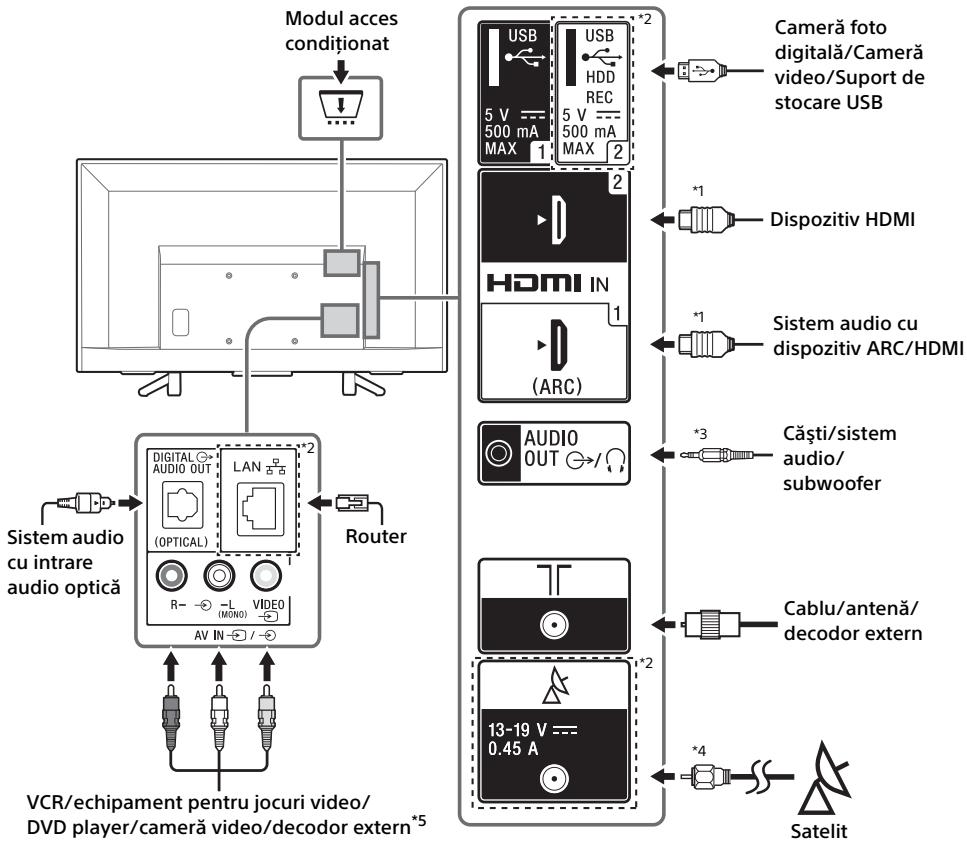
Notă
*1

*2 Mufele, etichetele și funcțiile pot fi diferite, în funcție de regiune/țară/modelul televizorului.
*3 Acceptă numai mini mufă stereo cu 3 pini.
*4
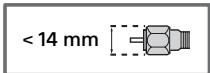
*5 Pentru dispositive externe cu mufă SCART AV OUT, utilizati un adaptor SCART-RCA.
Utilizarea echipamentelor audio și video
1 Porniți echipamentele conectate.
2 Apăsați pe ➕ pentru a afișa sursa de intrare.
3 Apăsați pe ↑/↓, apoi pe ⊕ pentru a selecta sursa de intrare dorită.
Elementul evidențiat este selectat dacă trec 5 secunde fără nicio operație.
Notă
- La conectarea unui sistem audio digital incompatibil cu tehnologia Audio Return Channel (ARC) utilizând un cablu HDMI, trebuie să conectați un cablu audio optic la DIGITAL AUDIO OUT (OPTICAL)* pentru a reda sunete digitale.
- La conectarea cu un cablu HDMI, utilizați un cablu HDMI de mare viteză cu o siglă de tip pentru cablu (cablu recomandat de SONY).
- La conectarea echipamentelor mono, conectați cablul audio la mufa L (mono).
* Numai pentru anumite regiuni/țări/modele de televizor.
Pentru utilizarea dispozitivelor BRAVIA Sync
La conectarea aparatului TV la echipamente compatibile BRAVIA Sync, le puteți controla simultan.
Nu uitați să efectuați, în prealabil, setările necesare. Setările Comandă BRAVIA Sync trebuie efectuate atât la aparatul TV, cât și la echipamentul conectat. Consultați [Setări BRAVIA Sync] (pagina 30) pentru setările de pe partea aparatului TV. Consultați instrucțiunile de utilizare ale echipamentului conectat pentru setările de pe partea echipamentului conectat.
Utilizarea funcției Oglindire ecran
(Cu exceptia KDL-43RF4xx)
Oglindirea ecranului afișează ecranul unui dispozitiv compatibil (de ex., smartphone) pe ecranul lat al aparatului TV, prin intermediul tehnologiei Miracast.
Pentru utilizarea acestei funcții nu este necesară utilizarea unui router wireless (sau punct de acces).
1 Apăsați pe butonul →/∅, apoi selectați [Oglindire ecran] utilizând butoanele ↗/▽.
2 Operați dispozitivul compatibil cu funcția de oglindire a ecranului, pentru a-l conecta la aparatul TV. Odată conectat, ecranul dispozitivului va fi afişat pe televizor.
Pentru listarea dispozitivelor conectate/anularea înregistrării dispozitivului
Când este afișat ecranul de standby pentru funcția de oglindire a ecranului, apăsați pe OPTIONS, apoi selectați [Afișare listă dispositive / Ștergere].
Pentru anularea înregistrării unui dispozitiv, selectați dispozitivul din listă pentru a-l șterge, apoi apăsați pe ⊙. Apoi, selectați [Da] în afișajul de confirmare.
Pentru afișarea notificării de înregistrare când se încearcă conectarea unui dispozitiv la TV
Activarea acestei funcții poate preveni conectarea unui dispozitiv când nu se dorește aceasta.
Când este afișat ecranul de repaus pentru funcția de oglindire a ecranului, apăsați pe OPTIONS, apoi selectați [Notificare înregistrare] → [Pornit].
Rețineți că, după declinarea solicitării de înregistrare de la un dispozitiv, nu veți putea conecta dispozitivul decât dacă îl ștergeți din lista de dispozitive.
Pentru modificarea setării benzii (pentru experti)
Când este afișat ecranul de repaus pentru funcția de oglindire a ecranului, apăsați pe OPTIONS, apoi selectați [Setarea benzii].
Notă
- Dispositivele care se conectează trebuie să respecte următoarele reguli:
—Dispositive compatibile cu funcția Oglindire ecran: Conexiune în banda de 2,4 GHz (banda de 5 GHz nu este acceptată).
- Pentru informații despre banda wireless acceptată de dispozitivul dvs., consultați manualul de instrucțiuni al dispozitivului.
Montarea televizorului pe perete
În prezentul manual de instrucțiuni al televizorului sunt descriși numai pașii necesari pregătirii televizorului pentru instalarea pe dispozitivul de montare pe perete înainte de a-l monta efectiv pe perete.
Pentru clienti:
Pentru protecția produsului și din motive de siguranță, Sony recomandă insistent ca instalarea televizorului să fie efectuată numai de către dealeri Sony sau contractori licențiați. Nu încercați să instalați personal televizorul.
Pentru dealerii Sony și contractori:
Acordați atenție maximă aspectelor de siguranță în timpul instalării, întreținerii periodice și examinării produsului.
Este necesară o experiență suficientă pentru instalarea acestui produs, mai ales pentru a determina rezistența peretelui pentru a susține greutatea televizorului. Încredințați montajul acestui produs pe perete distribuitorilor Sony sau contractorilor licențiați și acordați o atenție adecvată aspectelor de siguranță în timpul instalării. Sony nu este responsabilă pentru daune materiale sau vătămări corporale cauzate de manipularea eronată sau instalarea necorespunzătoare.
Utilizați dispozitivul de montare pe perete SU-WL450 (nu este furnizat) pentru instalarea televizorului pe perete.
La instalarea dispozitivului de montare pe perete, consultați și instrucțiunile de utilizare și ghidul de instalare furnizat cu dispozitivul de montare pe perete.

Pentru instrucțiuni privind instalarea dispozitivului de montare pe perete, consultați informațiile de instalare (pentru dispozitivul de montare pe perete) de pe pagina produsului pentru modelul televizorului dumneavoastră. www.sony.eu/support/
Informații suplimentare
Depanare
Când indicatorul cu LED luminează intermitent în roşu, numărați aparițiile acestuia (intervalul de timp este de trei secunde).
Dacă indicatorul cu LED luminează intermitent în roșu, resetați aparatul TV deconectând cablul de alimentare c.a. (cablul de conectare la rețea) de la TV timp de două minute, apoi porniți aparatul TV. Dacă problema persistă, contactați dealerul sau centrul de service Sony, indicând numărul de apariții intermitente ale indicatorului cu LED în culoarea roșie (intervalul de timp este de trei secunde). Apăsați pe ⏻ la TV pentru a-l opri, deconectați cablul de alimentare c.a. (cablul de conectare la rețea) și informați dealerul sau centrul de service Sony.
Când indicatorul cu LED nu luminează intermitent, verificați elementele după cum urmează.
Dacă problema persistă, solicitați personalului de service autorizat să efectueze o intervenție de service la aparatul dvs. TV.
Imagine
Imaginea lipsește (ecranul este întunecat), precum și sunetul
- Verificați conectarea antenei (externă)/cablului.
- Conectați televizorul la priza de perete (priza de curent) și apăsați pe ⏻ de la TV sau telecomandă.
Pe ecran nu apar imagini sau informații de meniu de la echipamentele conectate la mufa de intrare video
- Apăsați pe → pentru a afișa lista echipamentelor conectate, apoi selectați intrarea dorită.
- Verificați conexiunea dintre echipamentul optional și TV.
Imagini duble sau remanente
- Verificați conexiunea, locația sau orientarea antenei /cablului.
Pe ecran apar numai „zăpadă” și paraziți
- Verificați dacă antena este ruptă sau îndoită.
- Verificați dacă antena a ajuns la sfârșitul duratei sale de utilizare (între trei și cinci ani în condiții de utilizare normală, între unul și doi ani pe malul mării).
Imagine deformată (linii punctate sau dungi)
- Feriți aparatul TV de surse de zgomot electric, precum autovehiculele, motocicletele, uscătoarele de păr sau echipamentele opționale.
- La instalarea echipamentului optional, lăsați oarecare spațiu între echipamentul optional și TV.
- Verificați conectarea antenei (externă)/cablului.
- Tineți cablul de antenă la distanță de alte cabluri de conexiune.
Zgomot de imagine sau de sunet la vizionarea unui canal TV
- Reglați [AFT] (reglare fină automată) pentru a obține o recepție mai bună a imaginii. Această funcție poate fi folosită numai pentru canalele TV analogice.
Mici puncte negre și/sau puncte luminoase apar pe ecran
- Imaginea unei unități de afişare este compusă din pixeli. Micile puncte negre și/sau luminoase (pixeli) de pe ecran nu indică o defectiune.
Contururile imaginii sunt distorsionate
- Modificați setarea curentă a [Mod Film] la alte setări (pagina 21).
Fără culori în programe
- Selectați [Anulare] (pagina 21).
Pe ecran nu apare nicio imagine de la echipamentele conectate
- Porniți echipamentul conectat.
- Verificați conexiunea prin cablu.
- Apăsați pe → pentru a afișa lista echipamentelor conectate, apoi selectați intrarea dorită.
- Introduceți corect cardul de memorie sau alt dispozitiv de stocare în camera foto digitală.
- Utilizați un card de memorie/cameră foto digitală sau un alt dispozitiv de stocare formatat în conformitate cu manualul de instrucțiuni furnizat cu aparatul foto digital.
- Operațiile nu sunt garantate pentru toate dispozitivele USB. De asemenea, operațiunile diferă în funcție de caracteristicile dispozitivului USB și de videoclipul redat.
Nu se poate selecta echipamentul conectat în meniu sau nu se poate comuta intrarea
- Verificați conexiunea prin cablu.
Sunet
Sunetul lipsește, dar imaginea este bună
- Apăsați pe + / - sau ✗ (Anulare sunet).
- Verificați dacă [Redare sunet] din [Setare AV] este setat la [Difuzoare TV] (pagina 29).
- Verificați dacă fișa căștii este conectată la TV.
Sunet lipsă sau zgomotos
- Verificați dacă instalarea sistemului TV este adecvată (pagina 22).
Canale
Nu se poate selecta canalul dorit
- Comutați între modul digital și cel analogic și selectați canalul digital/analogic dorit.
Unele canale nu au semnal
- Canalul este destinat numai serviciilor cu abonament/programe codificate. Abonați-vă la un serviciu de TV cu plată.
- Canalul este utilizat numai pentru date (fără imagini sau sunet).
- Contactați postul de televiziune pentru detalii privind transmisia.
Canalele digitale nu sunt afişate
- Contactați o firmă locală de instalări pentru a afla dacă se asigură transmisii digitale în zona dvs.
- Înlocuiti antena cu una cu amplificare mai mare.
Pentru a modifica gama de frecvență (opțiune disponibilă în funcție de regiune/țară)
- Apăsați butonul HOME, apoi selectați [Setări]* → [Setări sistem] → [Configurare canal] → [Setare semnal digital] → [Acord semnal digital] → [Gama programării automate]. [Normal]
Caută canalele disponibile din regiunea/țara dvs. [Complet]
Caută canalele disponibile indiferent de țară/ regiune.
Notă
- Optiunea [Actualizare automată] este disponibilă în funcție de regiunea/țara dumneavoastră.
Sfat
- Puteți rula [Acord automat semnal digital] când vă mutați într-o locuință nouă, când schimbați furnizorii de servicii sau când căutați canale lansate recent.
- Se recomandă să setați [Setare semnal digital] → [Configurare tehnică] → [Actualizare automată] la [Pornit] pentru a permite adăugarea noilor servicii digitale imediat ce devin disponibile. Dacă această opțiune este setată la [Oprit], disponibilitatea noilor servicii digitale vă va fi anunțată prin afișarea unui mesaj pe ecran, dar serviciile nu vor fi adăugate automat. Disponibilitatea acestei funcții depinde de regiunea/țara dumneavoastră. Dacă opțiunea nu este disponibilă, executați [Acord automat semnal digital] pentru a adăuga noi servicii.
Retea
* Serviciul VOD nu poate fi utilizat în timpul înregistrării.
Ce tip de dispositive poate fi conectat pentru a utiliza funcția Oglindire ecran?
- Se pot conecta dispositive Sony (Xperia) compatibile cu funcția Oglindire ecran.
Imaginea sau sunetul se întrerup uneori
- Aparatele care emit unde radio, cum ar fi alte dispositive LAN wireless sau cuptoarele cu microunde, pot interfera cu funcția Oglindire ecran utilizată în rețeaua LAN wireless. Nu amplasați TV sau dispositivele Sony compatibile cu funcția Oglindire ecran (Xperia) în apropierea acestor aparate sau închideți-le, dacă este posibil.
- Viteza de comunicare se poate modifica în funcție de distanța sau de obstacolele dintre dispositive, configurația dispozitivului, emisia undelor radio, supraîncărcării rețelei sau tipul dispozitivului utilizat. Comunicarea se poate întrerupe datorită emisiei de unde radio.
Unele conținuturi cu plată nu pot fi redate
- Dispozitivul sursă trebuie să fie compatibil cu sistemul HDCP (High-bandwidth Digital Content Protection - Protecția transmiterii conținutului digital în bandă largă) 2.2. Este posibil ca unele conținuturi cu plată să nu poată fi afișate prin intermediul unui dispozitiv sursă incompatibil.
Aplicațiile nu pot fi accesate
- Verificați dacă ați conectat corect cablul LAN sau cablul de alimentare c.a. al routerului/modemului*.
* Routerul/modemul trebuie configurat înainte de conectarea la internet. Adresați-vă furnizorului de servicii internet pentru asistență privind setările routerului/modemului. - Încercați să utilizați aplicațiile mai târziu. Este posibil ca serverul furnizorului de conținut să nu fie funcțional.
Uneori, calitatea streamingului video este slabă atunci când se folosește rețeaua LAN wireless.
- Calitatea conexiunii prin rețea wireless diferă în funcție de distanța sau obstacolele (de exemplu, pereți) dintre TV și routerul wireless (punctul de acces), interferențele cu alte aparate și calitatea routerului wireless (punctul de acces).
Conexiunea prin rețeaua LAN wireless se întrerupe sau condițiile de recepție radio sunt slabe
- Verificați locul în care este instalat TV și routerul wireless (punctul de acces). Intensitatea semnalului poate fi influențată de următoarele condiții.
- Amplasarea în apropiere a altor dispositive wireless, cuptoare cu microunde, corpuri de iluminat fluorescente etc.
- Prezența podelelor sau a pereților între routerul wireless (punctul de acces) și TV. Dacă problema nu se remediază după verificarea condițiilor de mai sus, încercați o conexiune printr-o rețea LAN prin cablu.
Calitate slabă a videoclipurilor de pe internet
- Calitatea imaginii depinde de videoclipul original distribuit de furnizorul de conținut de pe internet și de lărgimea de bandă a conexiunii dumneavoastră.
Anumite conținuturi de pe internet se afișează cu pierderea detaliilor, mai ales în scenele rapide sau întunecate
- Calitatea video și dimensiunea imaginii depind de viteza de internet și de conținutul distribuit de furnizori.
Conținuturi video de pe internet cu calitate bună a imaginii, dar fără sunet
- Calitatea imaginii depinde de conținutul original distribuit de furnizorul de conținut de pe internet și de lărgimea de bandă a conexiunii dumneavoastră.
- Prin definiție, sunetul nu este obligatoriu prezent în fișierele video de pe internet.
TV nu se poate conecta la server
- Verificați cablul LAN sau conexiunea TV la server.
- Verificați dacă rețeaua este corect configurată în TV.
Se afișează un mesaj cu privire la imposibilitatea conectării televizorului la rețea
- Verificați setările rețelei. Apăsați HOME, apoi selectați [Setări]* → [Setări sistem] → [Punere în funcțiune] → [Rețea] → [Setare rețea] → [Vizualizarea setării și stării rețelei]. Dacă toate setările rețelei sunt „-”, este posibil ca serverul să nu fie conectat corect. Verificați conexiunile rețelei și/sau consultați manualul de instrucțiuni al serverului pentru informații despre conectare.
- Reconfigurați setările rețelei.
- În cazul în care cablul LAN este conectat la un server activ, iar TV i s-a atribuit o adresă IP, verificați conexiunile și configurațiile serverului media DLNA Certified™.
Notă
- Puteți vizualiza configurația adresei IP selectând opțiunea [Vizualizarea setării și stării rețelei].
Serverul media DLNA Certified™ nu poate fi accesat, deși este afişat în lista din opțiunea [Media] din Meniul principal
- Verificați cablul/conexiunea LAN sau conexiunile serverului dumneavoastră. Este posibil ca aparatul TV să fi pierdut conexiunea cu serverul.
- Utilizați funcția [Diagnosticări server] pentru a verifica dacă serverul media comunică în mod corespunzător cu aparatul TV. Apăsați HOME, apoi selectați [Setări]* → [Setări sistem] → [Punere în funcțiune] → [Rețea] → [Configurare rețea proprie] → [Diagnosticări server].
Atunci când utilizati funcția Renderer, fișierele muzicale nu pot fi redate
- Unele aplicații afișează un fișier foto preinstalat în PC în timpul redării fișierelor muzicale atunci când se utilizează funcția Renderer. În funcție de fișierul foto preinstalat, este posibil ca fișierele muzicale să nu poată fi redate, dar puteți schimba fișierul foto pentru a putea reda fișierele muzicale.
Nu vă puteți conecta la internet
- Verificați dacă ați conectat corect cablul LAN sau cablul de alimentare c.a. al routerului/modemului*.
* Routerul/modemul trebuie configurat înainte de conectarea la internet. Adresați-vă furnizorului de servicii internet pentru asistență privind setările routerului/modemului.
Nu aveți ID de YouTube
- Dacă nu aveți un ID și o parolă pentru YouTube, înregistrați-le la adresa de mai jos. http://www.google.com/device (Puteți înregistra ID-ul și parola pentru YouTube și din PC.) După ce vă înregistrați ID-ul, îl puteți utiliza imediat.
General
Aparatul TV se opreşte automat (aparatul TV intră în modul repaus)
- Verificați dacă [Temporizator oprire] este activat (pagina 28).
- Verificați dacă [Durată] este activat de [Temporizator pornire] (pagina 28) sau [Setări ramă foto] (pagina 28).
- Verificați dacă [TV inactiv standby] este activat (pagina 31).
Unele surse de intrare nu pot fi selectate
- Selectați [Presetări AV] și selectați [Permanent] la sursa de intrare (pagina 29).
Telecomanda nu funcționează
- Înlocuiti bateriile.
Echipamentul HDMI nu apare în [Listă dispositive BRAVIA Sync]
- Verificați dacă echipamentul dvs. este compatibil cu Comandă BRAVIA Sync.
Nu se poate selecta [Oprit] în [Comandă BRAVIA Sync]
- Dacă ați conectat orice sistem audio compatibil cu Comandă BRAVIA Sync, nu puteți selecta [Oprit] în acest meniu. Pentru a modifica ieșirea audio la difuzorul aparatului TV, selectați [Difuzoare TV] în meniul [Redare sunet] (pagina 29).
Parola [Blocare de către părinți] a fost uitată
- Pentru codul PIN, introduceți 9999.
- Actualizați codul PIN astfel: apăsați butonul HOME și selectați [Setări]* → [Setări sistem] → [Blocare de către părinți] → [Schimbați Codul PIN].
Stocarea modului de afişare sau sigla funcției de promovare apare pe ecran
- La telecomandă, apăsați pe ↔ RETURN, apoi apăsați pe HOME și selectați [Setări]* → [Setări sistem] → [Punere în funcțiune] → [Configurare inițială]. Selectați [Acasă] în [Locație].
* Numai pentru anumite regiuni/țări/modele de televizor
Specificații
Sistem
Tip de panou
Panou LCD (Liquid Crystal Display - Afişaj cu cristale lichide), Retroiluminare cu LED
Sistem TV
În funcție de țara/zona selectată/modelul televizorului
Analogic: B/G, D/K, I
Digital: DVB-T/DVB-C DVB-T2 *1
Satelit *1 : DVB-S/DVB-S2
Sistem color/video
Analogic: PAL/SECAM/NTSC3.58 (numai video)/NTSC4.43 (numai video)
Digital: MPEG-2 MP@ML/HL, H.264/MPEG-4 AVC
MP/HP@L4.0, H.265/HEVC MP/Main10@L4.1 (Full HD 60 cps)
Acoperire canale
În funcție de țara/zona selectată/modelul televizorului
Analogic: UHF/VHF/cablu
Digital: UHF/VHF/cablu
Satelit *1 : Frecvență IF 950 - 2.150 MHz
leşire audio (Numai pentru alimentarea de 19,5 V)
5 W + 5 W
Tehnologie wireless (Cu exceptia KDL-43RF4xx)
Bandă (benzi) de frecvență
| Rețea LAN wireless (IEEE802.11b/g/n) | |
| Gamă de frecvență | Putere de ieșire |
| 2.400 - 2.483,5 MHz | < 20,0 dBm |
Versiune software
TV: v8._-_-._-_/ v8._-*
Accesati [Asistență pentru clienti] din meniul [Punere în funcțiune].
Nicio actualizare a software-ului/firmware-ului acestui echipament, al accesoriiilor sau al componentelor nu va afecta conformitatea ulterioară cu directiva 2014/53/UE.
* Numai pentru anumite țări/regiuni/modele de televizoare.
Mufe de intrare/ieşire
Cablul antenei
Terminal extern de 75 ohm pentru VHF/UHF
Antenă de satelit *1
Conector mamă de tip F, 75 ohmi.
DiSEqC 1.0, LNB 13 V/18 V și ton de 22 kHz,
distribuție cu cablu singular EN50494.
Intrare video/audio (mufe fono)
HDMI IN 1/2 (compatibil cu HDCP 1.4)
Video:
1080p (30, 50, 60 Hz), 1080/24p, 1080i (50, 60
Hz), 720p (30, 50, 60 Hz), 720/24p, 576p, 576i,
480p, 480i
Intrare PC:
(Rezoluție, Frecvență orizontală, Frecvență
verticală)
640 × 480, 31,5 kHz, 60 Hz
800 × 600, 37,9 kHz, 60 Hz
1.024 × 768, 48,4 kHz, 60 Hz
*1.280 × 720, 44,8 kHz, 60 Hz
1.280 × 1.024, 64,0 kHz, 60 Hz
1.152 × 864, 67,5 kHz, 75 Hz
1.600 × 900, 55,9 kHz, 60 Hz
1.680 × 1.050, 65,3 kHz, 60 Hz
* 1.920 × 1.080, 67,5 kHz, 60 Hz
* Sincronizarea 1080p și 720p, când este aplicată intrării HDMI, va fi tratată ca sincronizare video, nu ca sincronizare PC pentru formatul ecranului.
Audio:
PCM liniar pe două canale: 32/44,1/48 kHz 16/
20/24 biti, Dolby Digital, Dolby Digital Plus, DTS
ARC (Audio Return Channel – Canal de return audio) (numai HDMI IN 1)
PCM liniar pe două canale: 48 kHz 16 biti, Dolby
Digital, Dolby Digital Plus, DTS

Mufă optică digitală (PCM liniar pe două canale:
48 kHz 16 biti, Dolby Digital, DTS)
AUDIO OUT ⊙→/Ω (mini mufă stereo)
Căşti, ieşire audio, subwoofer
• 1, • 2 (înregistrare pe hard disk) (Functie indisponibilă în Italia)
Port USB

Slot pentru CAM (modul de acces condiționat)

Intrare adaptor de rețea
(Cu exceptia KDL-43RF4xx)
LAN (în funcție de țara/regiunea)
Conector 10BASE-T/100BASE-TX (În funcție de mediul de funcționare a rețelei, viteza conexiunii poate varia. Viteza de comunicare și calitatea conexiunii 10BASE-T/100BASE-TX nu sunt garantate pentru acest TV.)
Altele
Accesorii opționale
Dispozitiv de montare pe perete: SU-WL450
Temperatură de funcționare
0° C - 40° C
Umiditate de funcționare
10 % - 80 % RH (fără condens)
Alimentare, date tehnice ale produsului și altele
Cerințe de alimentare electrică
Curent continuu 19,5 V cu adaptor de rețea
Valori nominale: Intrare 220 V - 240 V curent
alternativ, 50 Hz
Clasă de eficientă energetică
KDL-50WF6xx: A
KDL-43WF6xx: A+
KDL-43RF4xx: A+
Dimensiunea ecranului (măsurată pe diagonală) (cca.)
KDL-50WF6xx: 125,7 cm / 50 toli
KDL-43WF6xx / 43RF4xx: 108,0 cm / 43 toli
Consum de putere
În modul [Standard]
KDL-50WF6xx: 80 W
KDL-43WF6xx / 43RF4xx: 51 W
În modul [Strălucitor]
KDL-50WF665: 128 W
KDL-50WF663: 117 W
KDL-50WF660: 117 W
KDL-43WF665: 81 W
KDL-43WF663: 60 W
KDL-43WF660: 60 W
KDL-43RF455: 81 W
KDL-43RF453: 60 W
KDL-43RF450: 60 W
Consum anual mediu de energie *2
KDL-50WF6xx: 117 kWh
KDL-43WF6xx / 43RF4xx: 74 kWh
Consum de putere în repaus*3*4
0,50 W
Rezoluție ecran
1.920 puncte (orizontală) × 1.080 linii (verticală)
Dimensiuni (cca.) (I × h × L)
cu suport de masă
KDL-50WF6xx: 113,0 × 71,7 × 26,8 cm
KDL-43WF6xx / 43RF4xx: 97,4 × 62,8 × 26,8 cm
fără suport de masă
KDL-50WF6xx: 113,0 × 66,0 × 6,8 cm
KDL-43WF6xx / 43RF4xx: 97,4 × 57,2 × 6,8 cm
Masă (cca.)
cu suport de masă
KDL-50WF6xx: 11,4 kg
KDL-43WF6xx / 43RF4xx: 8,2 kg
fără suport de masă
KDL-50WF6xx: 11 kg
KDL-43WF6xx / 43RF4xx: 7,8 kg
*1 Nu toate televizoarele sunt prevăzute cu tehnologia DVB-T2 sau DVB-S/S2 sau cu terminal de antenă de satelit.
*2 Consum de energie anual, pe baza consumului de putere al unui televizor care funcționează 4 ore pe zi, timp de 365 de zile. Consumul efectiv de energie va depinde de modul de utilizare a televizorului.
*3 Puterea în repaus specificată este atinsă după ce aparatul TV finalizează procesele interne necesare.
*4 (Cu exceptia KDL-43RF4xx) Consumul de putere în modul standby va crește când televizorul dvs. este conectat la rețea.
Notă
- Disponibilitatea accesoriiilor opționale este dependentă de țară/regiune/modelul aparatului TV/stoc.
- Nu scoateți cartela de protecție din slotul CAM din TV (Modul de acces condiționat) decât pentru introducerea unei cartele inteligentă în CAM.
- Designul și specificațiile pot fi schimbate fără notificare.
Note privind televiziunea digitală
- Canalele digitale (prin antenă DVB, satelit și cablu), serviciile interactive și funcțiile de rețea pot să nu fie disponibile în toate țările sau regiunile. Este posibil ca unele funcții să nu poată fi activate sau să nu funcționeze corect cu anumiți furnizori de servicii și medii de rețea. Unii furnizori pot solicita taxe pentru serviciile oferite.
- Acest televizor acceptă posturi digitale prin folosirea codecurilor MPEG-2, H.264/MPEG-4 AVC și H.265/HEVC, dar compatibilitatea cu semnalele tuturor operatorilor/serviciilor, care se pot schimba în timp, nu poate fi garantată.
Observații privind HDR (High Dynamic Range - gamă dinamică extinsă) (Numai pentru anumite regiuni/țări/modele de televizor)
- Compatibil numai cu jocurile ale căror denumiri conțin termenul „HDR” pentru console PS4 conectate prin HDMI și cu videoclipurile HDR ale aplicațiilor integrate Netflix și YouTube. (Consultați site-ul de asistență Sony pentru mai multe informații).
- Semnalul de imagine HDR se referă, mai exact, la formatul HDR10 Media Profile (cunoscut sub denumirea de HDR10).
- Nu se garantează compatibilitatea cu toate conținuturile HDR.
Informații legate de mărci
- Termenii HDMI, HDMI High-Definition Multimedia Interface și sigla HDMI sunt mărci comerciale sau mărci comerciale înregistrate ale HDMI Licensing Administrator, Inc. în Statele Unite și în alte țări.
- Produs sub licență de la Dolby Laboratories. Dolby, Dolby Audio și simbolul dublu D sunt mărci comerciale ale Dolby Laboratories.
- „BRAVIA”, BRAVIA și BRAVIA Sync sunt mărci comerciale sau mărci comerciale înregistrate ale Sony Corporation.
- „Blu-ray Disc“, „Blu-ray“ și sigla „Blu-ray Disc“ sunt mărci comerciale ale Blu-ray Disc Association.
- „PlayStation" este marcă comercială înregistrată, iar „PS4" este marcă comercială a Sony Interactive Entertainment Inc.
- Pentru informații despre brevetele DTS, vizitați http://patents.dts.com. Fabricat sub licență primită de la DTS, Inc. DTS, simbolul, & DTS și simbolul împreună sunt mărci comerciale înregistrate, iar DTS Digital Surround este marcă comercială a DTS, Inc. © DTS, Inc. Toate drepturile rezervate.
- TUXERA este marcă comercială înregistrată a Tuxera Inc. în S.U.A. și în alte țări.
(Cu exceptia KDL-43RF4xx)
- Vewd® Core. Copyright 1995-2017 Vewd Software AS. All rights reserved.
- Wi-Fi®, Wi-Fi Alliance®, Wi-Fi Direct® și Miracast® sunt mărci comerciale înregistrate ale Wi-Fi Alliance.
- Wi-Fi Protected Setup™ este marcă comercială a Wi-Fi Alliance.
- Sigla Wi-Fi CERTIFIED™ este marcă certificată a Wi-Fi Alliance.
- Netflix este marcă comercială înregistrată a Netflix, Inc.
- „YouTube” și sigla „YouTube” sunt mărci comerciale înregistrate ale Google Inc.
Numai pentru modelele prin satelit:
- DiSEqC™ este marcă comercială a EUTELSAT.
Acest televizor acceptă DiSEqC 1.0. Acest televizor nu este proiectat pentru controlul antenelor motorizate.
- Toate celelalte mărci comerciale sunt proprietatea respectivilor deținători.

DOLBY
AUDIO

dts®
Digital Surround
TUXERA

vewd
(Cu exceptia KDL-43RF4xx)

Съдържание
ВАЖНА ЗАБЕЛЕЖКА .....4
Информация за безопасност .....4
Предпазни мерки....7
Части и управление
Телевизор 9
Дистанционно управление .....11
Свързване на телевизора към Интернет
Настройки на интернет връзката .... 14
Тип 1: Защитена мрежа с Wi-Fi
Protected Setup TM (WPS) ..... 14
Тип 2: Защитена мрежа без Wi-Fi
Protected Setup TM (WPS) ..... 15
Тип 3: Незащитена мрежа с всякакъв
тип безжичен LAN рутер ..... 15
Тип 4: Настройка на кабелната
мрежа....16
Подготовка на кабелна мрежа.....16
Проверка на статуса на мрежата.....16
Ако не можете да се свържете с
Интернет 17
USB тетеринг.... 17
Политика за поверителност..... 17
Гледане на телевизия
Смяна на стила на гледане.....18
Смяна на формата на екрана ..... 18
Настройка на Избор на сцена.....18
Придвижване в меню Home
Приложения....19
Всички приложения....19
Фото споделяне Плюс ..... 19
Използване на телевизора в режим на фото рамка....20
Канали.... 20
Списък с програми....20
Цифров EPG 21
Записи....21
Медия 21
Възпроизвеждане на снимки/муника/ видео чрез USB .... 21
Възпроизвеждане на снимки/муника/ видео чрез домашна мрежа....23
Настройки.....23
Системни настройки .....23
Настройка на мрежата....34
Поддръжка....34
Помощно ръководство ....35
Начален екран....35
Ред с препоръки....35
Скорошни приложения....35
Скорошни канали....35
Преглед на снимки от свързано оборудване
Схема на свързване ..... 36
Използване на аудио и видео оборудване 38
Използване на Дублиране на екрана.... 38
Монтаж на телевизора на стена..... 40
Допълнителна информация
Отстраняване на неизправности .... 41
Картина 41
Звук. 42
Канали 42
Мрежа 42
Общи 44
Спецификации 45
Интернет връзка и защита на личните данни
Този продукт се свързва с интернет по време на първоначалната настройка, веднага след като се свърже с мрежа с цел да се потвърди достъпа до интернет, както и по-късно, за да се конфигурира Home екрана. Вашият IP адрес се използва за тези и всички други свързвания с интернет. Ако не искате вашият IP адрес да се използва изобщо, не настройвайте функцията за безжичен интернет и не свързвайте уреда с интернет по кабел. За повече подробности за интернет връзките, моля, вижте информацията за поверителност, представена в екраните за настройка.
Въведение
Благодарим ви за покупката на този Sony продукт.
Преди да започнете работа с телевизора, прочетете цялото ръководство и го запазете за бъдещи справки.
Забележка
- Преди да работите с телевизора, прочетете "Информация за безопасност" (страница 4).
- Изображенията и илюстрациите, използвани в Ръководството за настройка и в това ръководство, са само за справка и може да се различават от действителния продукт.
- Знакът "xx" в името на модела съответства на число, отнасящо се до дизайна и цвета на телевизора.
Закрепване на поставката за маса към телевизора
Вижте Ръководството за настройка върху стиропора.

Помощно ръководство (Ръчно) (Само за определени региони/страни/модели телевизори)
За по-подробна информация натиснете НОМЕ на дистанционното управление, след което изберете [Помощно ръководство] от менюто [Настройки]. Можете да проверите Помощното ръководство и от вашия компютър или смартфон (информация е предоставена на задната корица).
Място на идентификационния етикет
Етикетите за номера на модела на телевизора, датата на производство (година/месец) и класа на захранване са разположени на гърба на телевизора или опаковката.
За модели с доставен захранващ адаптор: Етикетите за номера на модела и серийния номер на захранващия адаптор са разположени в долната част на захранващия адаптор.
ПРЕДУПРЕЖДЕНИЕ
ЗА ДА
ПРЕДОТВРАТИТЕ
ИЗБУХВАНЕ НА ПОЖАР,
ВИНАГИ ДРЪЖТЕ СВЕЩИ
ИЛИ ДРУГИ ИЗТОЧНИЦИ НА
ОГЪН ДАЛЕЧ ОТ ТОЗИ
ПРОДУКТ.

ВАЖНА ЗАБЕЛЕЖКА
Този продукт е произведен от или от името на Sony Visual Products Inc.
Вносител в EC: Sony Europe Limited.
Запитвания до вносителя или запитвания свързани със съответствието на продуктите съгласно законодательството на Европейския съюз, следва да се отправят към уполномощения представител на производителя Sony Belgium, bijkantoor van Sony Europe Limited, Da Vincilaan 7-D1, 1935 Zaventem, Белгия.
Забележка за радио оборудване

С настоящото Sony Visual Products Inc. декларира, че типовете радиооборудване KDL-50WF665, KDL-50WF663, KDL-50WF660, KDL-43WF665, KDL-43WF663, KDL-43WF660, KDL-43RF455, KDL-43RF453, KDL-43RF450 съответстват на Директива 2014/53/EC. Цялостният текст на ЕС декларацията за съответствие може да се намери на следния интернет адрес: http://www.compliance.sony.de/
Това радио оборудване може да се използва в ЕС, без да се нарушават приложимите изисквания относно използването на радиочестотния спектър.
Информация за безопасност
ПРЕДУПРЕЖДЕНИЕ
Внимание
Опасност от експлозия, ако батерията бъде подменена с неправилен тип батерия.
Батериите не трябва да се излагат на прекалена топлина, например слънчева светлина, огън или подобни или на изключително ниско въздушно налягане, което може да доведе до експлозия или изтичане на запалима течност или газ.
Опасност, свързана със стабилността
Телевизорът може да падне и да причини сериозно нараняване или смърт.
Никога не слагайте телевизор на нестабилни повърхности.
Телевизорът може да падне и да причини сериозно нараняване или смърт. Много наранявания, особено при деца, могат да се избегнат, като се вземат прости предпазни мерки като:
- Използване на шкафове и стойки, препоръчани от производителя на телевизора.
- Използване само на мебели, които могат безопасно да издържат тежестта на телевизора.
-
Да се внимава телевизорът да не излиза извън ръба на поддържащата го мебел.
-
Да не се поставя телевизора върху високи мебели (например шкафове или библиотеки), без да се закрепи съответната мебел и телевизора към подходяща опора.
- Да не се поставя телевизора върху плат или други материали, които могат да се намират между телевизора и поддържащата го мебел.
- Да се объяснят на децата опасностите от катерене по мебелите за достигане на телевизора или неговите прибори за управление.
Ако смяна на жилището запазите настоящия си телевизор, следва да вземете предвид същите съображения, както гореизложените.
Инсталация/Настройка
Инсталирайте и използвайте телевизора в съответствие с инструкциите, описани по-долу, за да избегнете риск от пожар, токов удар или повреда и/или наравнавия. Уред, свързан към защитното заземяване на сградната инсталация чрез връзка с мрежового електрозахранване или чрез друго устройство с връзка към защитното заземяване, и към телевизионна разпределителна система, използваща коаксиален кабел, може при определени обстоятелства да създаде опасност от пожар. Затова свързването към телевизионна разпределителна система трябва да се осъществи чрез устройство, предоставящо електричеса изолзация под определен честотен диапазон (галваничен изолатор, вж. EN 60728-11).
Инсталация
- Телевизорът трябва да бъде инсталиран близо до лесно достъпен контакт.
- Поставете телевизора на стабилна, равна повърхност, за да се избегне падането му и причиняването на нараняване или повреда на имущество.
- Поставете телевизора така, че поставката за маса на ТВ да не с търчи от масата, на която е поставен телевизора (не се доставя). Ако поставката за маса е издадена навън спрямо масата, на която е поставен телевизора, това може да доведе до преобръщане или падане на телевизора и да доведе до нараняване на човек или повреда на телевизора.

- Монтажът на устройството към стената трябва да се извърши само от квалифициран персонал.
- За по-голяма безопасност ви препоръчваме да използвате оригиналните аксесоари на Sony, включително: Конзола за закрепване към стена – SU-WL450
- На всяка цена използвайте приложениите винтове към конзолата за закрепване към стена, когато монтирате конзолата за закрепване към стена към телевизора. Приложените винтове са проектирани както е показано на илюстрацията, измерването е направено спрямо закачващата повърхност на конзолата за закрепване към стена.
Диаметърът и дължината на винтовете се различават в зависимост от модела на конзолата за закрепване към стена.
Използването на винтове, различни от тези в комплекта на конзолата, може да доведе до вътрешни повреди на телевизора или да стене причина за падането му и т.н.
8 mm - 12 mm

Пренасяне
- Преди да местите телевизора, изключете всички кабели от него.
- Пренасянето на голям телевизор изисква двама или повече души.
- Когато местите телевизора на ръце, дръжте го, както е показано по-долу. Не натискайте LCD панела и рамката около екрана.
- Когато повдигате или местите телевизора, го дръжте здраво от долу.

- При пренасяне не излагайте телевизора на сътресения или прекалени вибрации.
- Когато пренасяте телевизора при ремонт или при смяна на жилището, пакетирайте го, като използвате оригиналната опаковка и материали за пакетиране.
Предотвратяване на преобръщане

Вентилация
- Никога не покривайте вентилационните отвори и не вкарвайте предмети в корпуса.
- Оставете свободно място около телевизора както е показано по-долу.
- Препоръчително е да използвате конзола за монтиране към стена на Sony, за да осигурите достатъчна циркулация на въздуха.
Инсталация на стена

Оставете най-малко толкова място около устройството.
Инсталиране с помощта на поставка
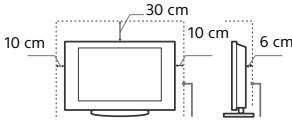
Оставете най-малко толкова място около устройството.
- За да постигнете правилна вентилация и за да предотвратите събирането на прах или мръсотия:
— Не слагайте телевизора легнал, не го монтирайте обърат с горния край надолу, наопаки или странично.
— Не слагайте телевизора върху рафтове, килим, легло или в дрешник.
— Не покривайте телевизора с парчета плат, като пердета или с други предмети, като вестници и др.
— Не инсталирайте телевизора, както е показано по-долу.
Циркулацията на въздух е блокирана.

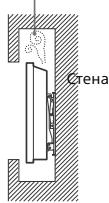
Захранващ кабел
За да предотвратите риск от пожар, токов удар, повреда и/или нараняване, работете със захранващия кабел, както следва:
- Използвайте само оригинален захранващ кабел на Sony. Не използвайте други марки.
- Вкарайте щепсела плътно и докрай в контакта.
- Включвайте телевизора само към променливотоково захранване от 220 V - 240 V.
- Когато прокарвате кабели, за ваша безопасност се уверете, че сте изключили захранващия кабел; внимавайте да не се спънете в кабелите.
- Изключете захранващия кабел от електрическия контакт, преди да работите или местите телевизора.
- Пазете захранващия кабел далеч от източници на топлина.
- Изключете захранващия кабел и го почиствайте редовно. Ако захранващият кабел е замърсен или прашен и по него се образува влага, изолацията му може да се наруши и това може да доведе до пожар.
Забележка
- Не използвайте приложения захранващ кабел с друго оборудване.
- Не дупчете, не огъвайте и не усуквайте прекомерно захранващия кабел. Вътрешните проводници могат да се оголят или прекъснат.
- Не преправяйте захранващия кабел.
- Не поставяйте тежки предмети върху захранващия кабел.
- Не дърпайте самия захранващ кабел, когато го изключвате от контакта.
- Не свързвайте твърде много устройства към един и същи контакт.
- Не използвайте контакт, който не захваща стабилно щепсела.
БЕЛЕЖКА ОТНОСНО ЗАХРАНВАЩИЯ АДАПТОР (само за модели с доставен захранващ адаптор)
Предупреждение
За да намалите опасността от пожар или електрически удар, не излагайте апарата на дъжд или влага.
За да предотвратите пожар или токов удар, не поставяйте предмети, пълни с вода, например вази, върху апарата. Не монтирайте това оборудване в затворено пространство, например библиотека или подобна мебел.
- Моля, уверете се, че електрическият контакт е монтиран близо до оборудването и е лесно достъпен.
- Уверете се, че използвате доставените захранващ адаптор и кабел.
- Не използвайте никакъв друг захранващ адаптор. Това може да причини неизправност.
- Свържете захранващия адаптор към лесно достъпен електрически контакт.
- Не навивайте захранващия кабел около захранващия адаптор. Вътрешният проводник може да прекъсне и това да причини неизправност на приемника.
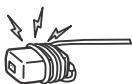
- Не докосвайте захранващия адаптор с влажни ръце.
- Ако забележите изменения в захранващия адаптор, изключете го от електрическия контакт незабавно.
- Телевизорът не е изключен от захранването, докато е свързан към електрическия контакт, дори ако самият телевизор е изключен.
- Понеже захранващият адаптор се затопля, ако се използва продължително, може да почувствате топлина, когато го докоснете с ръка.
Забранена употреба
Не инсталирайте/използвайте телевизора на следните места или в ситуациите, описани по-долу. В противен случай телевизорът може да се повреди и да причини пожар, токов удар, щета и/или нараняване.
Местонахождение:
- На открито (пряка слънчева светлина), на морския бряг, на кораб или друг плавателен съд, във вътрешността на превозно средство, в медицински заведения, на нестабилни повърхности, близо до вода, изложен на дъжд, влага или пушек.
Околна среда:
- На места, които с горещи, влажни или прекалено прашни; Там, където може да влязат насекоми; Където може да бъде изложен на механични вибрации, в близост до запалими предмети (свещи и др.). Телевизорът трябва да бъде предпазен от поливане с течности; не поставяйте в близост до устройството предмети, пълни с течности, като например вази.
Ситуации:
- Не използвайте, ако сте с мокри ръце, когато капакът на устройството е свален или с аксесоари, които не са препоръчани от производителя. По време на гръмотевични бури изключвайте телевизора от контакта и също изваждайте антенния кабел.
- Не монтирайте телевизора така, че да стърчи. Може да възникне нараняване или повреда от сблъськ на човек или предмет в телевизора.
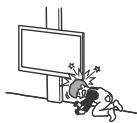
- Не поставяйте телевизора на влажно или прашно място, или в стая с мазен дим или пара (близо до кухненски плотове или овлажнители). Може да възникне пожар, електрически удар или деформация.

- Не поставяйте телевизора на места, изложени на високи температури, например директна слънчева светлина, близо до радиатор или отоплително тяло. В такива условия телевизорът може да прегрее, което да причини деформация на корпуса и/или повреда на телевизора.


- Ако телевизорът бъде поставен в съблекалня на обществена баня или минерална баня, телевизорът може да се повреди от сярата във въздуха и др.
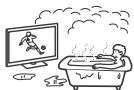
- За най-добро качество на картината, не излагайте екрана на директно осветяване или слънчева светлина.
- Избягвайте преместването на телевизора от студено на топло място. Внезапните промени в температурата на стаята могат да причинят конденз на влага. Това може да е причина за показване на лоша картина и/или лоши цветове. В такъв случай изчакайте влагата да се изпари напълно, преди да включите телевизора.
Счупени парчета:
- Не хвърляйте нищо към телевизора. Стъклото на екрана може да се счупи и да експлодира при удара и да причини сериозни наранявания.
- Ако повърхността на дисплея се пропука, не я докосвайте, докато не изключите захранващия кабел. В противен случай това може да причини токов удар.
Когато не използвате устройството
- Поради причини, свързани с безопасността и околната среда, ви препоръчваме да изключвате телевизора от мрежата, когато не планирате да го използвате няколко дни.
- Телевизорът не е изключен от мрежата, когато е изключен от копчето. За да изключите напълно устройството, изключете кабела на захранването от електрическата мрежа.
- Някои телевизори притежават функции, които изискват да оставите устройството в режим Готовност, за да работят правилно.
Относно децата
- Не позволявайте на деца да се качват върху телевизора.
- Пазете малките аксесоари далеч от деца, за да не бъдат погълнати от тях по невнимание.
Ако възникнат следните проблеми...
Незабавно изключете телевизора и извадете захранващия кабел в случай, че възникне някои от следните проблеми. Консултирайте се с вашия Sony доставчик или с упълномощен сервис на Sony дали е наложително телевизорът да бъде проверен от квалифициран serвизен служител.
Когато:
- Захранващият кабел е повреден.
- Гнездото на контакта не захваща стабилно щепсела.
- Телевизорът е повреден, понеже е изпуснат, ударен или нещо е хвърлено по него.
- Течни или твърди предмети са попаднали в отворите на корпуса.
Относно температурата на LCD телевизора
Когато LCD телевизорът се използва продължително време, рамката около панела се затопля. Може да усетите топлината, ако я докоснете.
Предпазни мерки
Гледане на телевизия
- Гледайте телевизия в средно осветена стая, тъй като гледането на телевизия в слабо осветена стая натоварва допълнително очите ви.
- Когато използвате слушалки, настройте силата на звука, така че да предотвратите увреждане на слуха.
LCD ekran
• Въпреки че LCD екранът е изработен по високо-прецизна технология и повече от 99,99 % от пикселите му са ефективни, върху LCD екрана може трайно да се появят черни или светли точки (червени, сини или зелени). Това е структурна особеност на LCD панела и не представлява неизправност.
- Не натискайте и не драскайте предния филтър и не поставяйте предмети върху устройството. Изображението може да е неравномерно или LCD панельт може да се повреди.
- Ако използвате устройството на студено място, картината може да се замъгли или да стане по-тъмна. Това не е неизправност. Този феномен изчезва, когато температурата се повиши.
- Когато на екрана продължително време са показани неподвижни изображения, възможно е да се появят остатьчни образи. Те могат да изчезнат след няколко секунди.
- Екранът и корпусът се затоплят, когато използвате устройството. Това не е неизправност.
- LCD екранът съдържа малко количество течни кристали. Следвайте местните правила и закони за изхвърляне на подобни отпадъци.
Поддръжка и почистване на повърхността на екрана/корпуса на телевизора
Уверете се, че сте изключили свързания към телевизора захранващ кабел, преди да започнете почистване.
За да предотвратите повреда на покритието на екрана, следвайте инструкциите, изброени по-долу.
- За да премахнете праха от повърхността на екрана/корпуса, почиствайте с меко сухо парче плат. Ако полепналият прах не може да се почисти, почиствайте екрана с меко парче плат, леко навлажнено със слаб почистващ разтвор.
- Никога не пръскайте вода или разтвор директно върху телевизора. Може да се образуват капки, които да потекат до дъното на екрана или по външните части да навлезнат в телевизора и да го повредят.
- Не използвайте грапави парчета плат, почистващи препарати на alkalна/киселинна основа, почистващи прахове или разтвори, като например алкохол, бензол, разредител или инскектицид. Използването на такива вещества или продължителнятт контакт с гума или винил може да повреди повърхността на екрана или повърхността на корпуса на устройство.
- Препоръчва се периодично почистване с прахосмукачка на отворите за проветряване с цел осигуряване на правилна вентилация.
- Когато регулирате ъгъла на телевизора, местете бавно устройството, за да предотвратите изместване на телевизора или падане от масата или стойката.
Допълнително оборудване
- Не дръжте близо до телевизора допълнителни компоненти или каквото и да е било оборудване, излъчващо електромагнитни вълни. В противен случай е възможно картината и/или звукът да бъдат със смущения.
- Това оборудване е тествано и съответства на изискванията на Директива EMC, като използва свързващ сигнален кабел по-къс от 3 метра.
- Това оборудване е тествано и съответства на изискванията на Директива EMC, като използва RF кабел по-къс от 30 метра за наземен/сателитен/CATV терминал.
Препоръки за конектор тип F
Вътрешният проводник трябва да е издаден спрямо свързващата част по-малко 1,5 mm.

макс. 7 mm
макс. 1,5 mm
(Препоръчителна схема на конектор тип F)
Внимание при работа с дистанционното управление
- Съблюдавайте правилната полярност при поставяне на батериите.
- Не използвайте съвместно батерии от различен тип, както и стари и нови батерии.
- Изхвърляйте изразходваните батерии по щадящ околната среда начин. В някои населени места е възможно изхвърлянето на батериите да е регулирано нормативно. Консултирайте се с местните власти.
- Работете внимателно с дистанционното управление. Не го изпускайте, не стъпвайте върху него и не изливайте никакви течности върху него.
- Не поставяйте дистанционното управление в близост до източници на топлина, на пряка слънчева светлина или в стая с повишена влажност.
Безжична функция на продукта
- Не работете с този уред в близост до медицинско оборудване (пейсмейкър и пр.), тъй като това може да доведе до неизправност на медицинското оборудване.
- Макар, че този уред предава/приема кодирани сигнали, внимавайте за неоторизирано прихващане. Sony не носи отговорност за възникнали в резултат проблеми.
- Това оборудване трябва да се инсталира и използва така, че да има разстояние от поне 20 см или повече между антената на това устройство и тялото на човек.
Изхвърляне на телевизора


Изхвърлянена стари електрически и електронни уреди (приложимо в Европейския съюз и други държави със системи за разделно събиране на отпадъци)
Този символ върху продукта или върху неговата опаковка показва, че този продукт не трябва да се третира като битов отпадък.
Вместо това той трябва да бъде предаден в съответния събирателен пункт за рециклиране на електрически и електронни уреди. Като предадете този продукт на правилното място, Вие ще помогнете за предотвратяване на негативните последствия за околната среда и човешкото здраве, които биха възникнали при неправилното изхвъръяне на този продукт. Рециклирането на материалите ще спомогне да се съхранят природните ресурси. За подробна информация относно рециклирането на този продукт можете да се обърнете към местната градска управа, службата за събиране на битови отпадъци или магазина, откъдето сте закупили продукта.

Изхвърляне на използвани батерии (приложимо в Европейския съюз и други държави със системи за разделно събиране на отпадъците)
Този символ върху батерията или върху опаковката показва, че батерията,
предоставена с този продукт, не трябва да се третират като битов отпадък. При някои батерии този символ може да се използва в комбинация с означение на химически елемент. Означението на химическая елемент олово (Pb) се добавя, ако батерията съдържа повече от 0,004 % олово. Като предадете тези батерии на правилното място, Вие ще помогнете за предотвратяване на негативните последствия за околната среда и човешкото здраве, които биха могли да възникнат при неправилното изхвърляне на батерията. Рециклирането на материалите ще спомогне да се съхранят природните ресурси. За продукти, които от гледна точка на безопасност, правилен начин на действие или цяlost на данните изискват постоянна връзка с вградена батерия, тази батерия трябва да бъде подменяна само от квалифициран сервизен персонал. За да сте сигурни, че батерията ще бъде третирана правилно, предайте стария продукт в съответния събирателен пункт за рециклиране на електрически и електронни уреди. За всички останали батерии, моля, в Junте раздела относно това как да извадите по безопасен начин батерията от продукта. Предайте батерията в съответния събирателен пункт за рециклиране на използвани батерии. За по-подробна информация относно рециклирането на тази батерия се обърнете към местната градска управа, службата за събиране на битови отпадъци или магазина, откъдето сте закупили продукта или батерията.
Части и управление
Телевизор
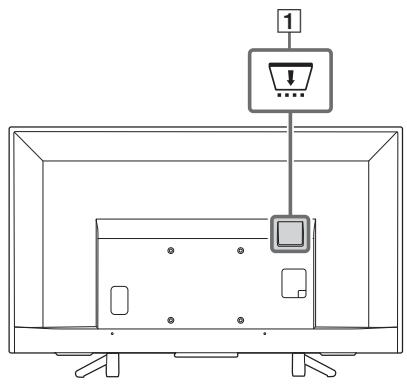

1 CAM (Conditional Access Module - Модул за условен достъп)
- Предоставя достъп до платени ТВ услуги. За подробности вижте инструкциите за работа, доставени с вашия САМ.
- Не вкарвайте смарт картата директно в САМ слота на телевизора. Тя трябва да се вкара в модула за условен достъп (Conditional Access Module), предоставлен от ваши оператор.
- CAM не се поддържа в някои държави/региони. Проверете при вашия оператор.
- Може да се появи САМ съобщение, когато превключвате към цифрова програма след гледане на интернет видео.
2 ⏻ (Захранване) / + / -
Натиснете за кратко ⏻, за да включите телевизора.
Натиснете продължително ⏻, докато телевизорът се изключи.
Когато телевизорът е включен:
Сила на звука
Натиснете бутона + или –, за да увеличите/намалите силата на звука.
Можете също така да натиснете ⏻, няколко пъти докато се покаже 📄.
Увеличете/намалете силата на звука чрез натискане на бутона + или –.
Вход
Натиснете ⏻, докато се покаже ➕.
Избрания входен източник се променя чрез натискане на бутона + (нагоре) или – (надолу).
Програма
Натиснете ⏻, докато се покаже PROG.
Изберете програмата чрез натискане на бутона + (нагоре) или - (надолу).
3 (Сензори/LED индикатор)
- Получава сигнали от дистанционното управление.
Не поставяйте нищо върху сензора.
Това може да попречи на работата му. - Свети в жълто, когато има настроен
[Таймер за изключване]* или
[Автоматично включване]*, или
телевизорът е в режим Фоторамка*.
• Свети в бяло, когато
[Енергоспестяване]* е настроено на [Картина изключена]*. - Свети в бяло, когато телевизорът е включен.
- Не свети, когато телевизорът е в режим Готовност.
- Мига при работа с дистанционното управление.
- Свети в червено в режим на запис.
(Само за определени региони/страни/модели телевизори)
* За по-подробна информация натиснете HOME на дистанционното управление, след което изберете [Помощно ръководство] от менюто [Настройки].
Забележка
- Уверете се, че телевизорът е напълно изключен, преди да извадите АС захранващия кабел от контакта.
- За да изключите напълно телевизора от АС захранването, извадете щепсела от контакта.
- Когато сменяте входа, моля, изчакайте малко, преди да изберете новия.
Дистанционно управление
Формата на дистанционното управление, местоположението, наличността и функцията на бутоните на дистанционното управление може да се различават в зависимост от вашия регион/държава/модел телевизор.

1 →/÷ (избор на вход / задържане на текст)
- Показва и избира входния източник.
- В текстов режим задържа текущата страница.
2 DIGITAL/ANALOG
Превключва между цифрова или аналогова телевизия.
③ Бутони с цифри
- Избор на канали. За канали с номера 10 и нагоре, въведете бързо следващата цифра.
- В текстов режим въведете трицифрения номер на страница, за да изберете страницата.
4 EXIT
Връща към предишния екран или излиза от менюто. Когато е налична услуга за интерактивно приложение, натиснете, за да излезете от услугата.
5 Цветни бутони
Когато са активни, тяхната функция се показва на екрана.
6 YouTube (Само за определени региони/страни/модели телевизори)
Достъп до онлайн услугата "YouTube".
7 ⓘ/? (Информация / Показане на текст)
- Показва информация. Натиснете веднъж, за да се покаже информация за програмата/входа, който гледате. Натиснете отново, за да се премахне информацията от екрана.
- В текстов режим показва скрита информация (напр. отговори на въпросници).
8 SLEEP
Натиснете няколко пъти, докато на телевизора се покаже времето в минути ([Изкл.] / [15 мин.] / [30 мин.] / [45 мин.] / [60 мин.] / [90 мин.] / [120 мин.]), за което желаете телевизорът да остане включен, преди да се изключи. За да отмените таймера за изключване, натиснете SLEEP няколко пъти, докато се появи [Изкл.].
9 ↑/↓/↔/↔/⊕ (избор на елемент / въвеждане)
- Избира или настройва елементи.
- Потвърждава избраните елементи.
10 RETURN
- Връща към предишния екран на всяко показано меню.
- Спира възпроизвеждането на снимки/муника/видео файлове.
11 HOME
Показва или отменя менюто.
12 ∠+/- (Сила на звука)
Регулира силата на звука.
13 AUDIO
Избира звука при източник с няколко езика или двуканален звук за програмата, която гледате в момента (Зависи от излъчваната програма).
14 .... (Субтитри)
Променя настройката на субтитрите.
15 ◀◀/▶/▶▶/◀◀/||/▶▶/■
- Възпроизвежда медийно съдържание на телевизора и свързано BRAVIA Sync съвместимо устройство.
- Тези бутони може да се използват и за възпроизвеждане на видео по поръчка (VOD).
Наличността зависи от услугата за видео по поръчка. (без KDL-43RF4xx)
● REC (Не е налично за Италия)
Записва текущата програма с функцията USB HDD запис.
16 ⏻ (режим Готовност на телевизора)
Включва телевизора или превключва в режим Готовност.
17 SYNC MENU
Натиснете, за да се покаже менюто BRAVIA Sync и после изберете свързаното HDMI устройство от [Избор на устройство]. От менюто BRAVIA Sync могат да бъдат избрани следните опции.
Управление на устройства:
Използвайте [Управление на устройства], за да управлявате оборудването, съвместимо с Управление чрез BRAVIA Sync. Изберете между опциите [Home (Меню)], [Опции], [Съдържание] и [Изключи], за да управлявате оборудването.
Говорител:
Избира [ТВ говорител] или [Аудио система] за извеждане на звука на телевизора от високоговорителите на телевизора или от свързано аудио оборудване.
ТВ контрол:
Използвайте менюто [Управление на ТВ], за да управлявате телевизора от менюто [Home (Меню)] или [Опции].
Връщане към телевизия:
Изберете тази опция, за да се върнете към ТВ програмата.
18 Ⓢ (Текст)
В текстов режим показва излъчваните текстове. При всяко натискане на ☐, дисплеят се сменя, както следва: Текст → Текст върху ТВ картина (смесен режим) → Без текст (изключва услугата за текст)
19 NETFLIX (Само за определени региони/страни/модели телевизори)
Достъп до онлайн услугата "Netflix".
20 GUIDE (EPG)
Показва цифровия EPG (електронен програмен справочник).
21 OPTIONS
Показва списък, който съдържа бързи връзки за някои менюта с настройки. Изброените опции са различни в зависимост от текущия вход и съдържанието.
22 ⬢ (Прескачане)
Връща към предишния канал или вход, гледани преди повече от 15 секунди.
23 PROG +/−/ ▲/ ▼
- Избира следващия (+) или предишния (−) канал.
- В текстов режим избира следвращата (≡▲) или предишната (≡▼) страница.
24 ✉ (Спиране на звука)
Заглушава звука. Натиснете отново, за да възстановите звука.
25 TITLE LIST (Не е налично за Италия)
Показва списъка със записани заглавия.
26 (Широк режим)
Регулира екрана. Натиснете няколко пъти, за да изберете желания широк режим.
Съвет
- Числото 5, ▶, PROG + и бутонът AUDIO имат тактилни точки. Използвайте тактилните точки като помощни при работа с телевизора.
Забележка
- Ако са избрани субитри и потребителят стартира приложение за цифров текст от клавиша "текст", в някои случаи субитритите може да спрат да се показват. Когато потребителят излезе от приложението за цифров текст, декодирането на субитритите ще се възстанови автоматично.
Свързване на телевизора към Интернет (без KDL-43RF4xx)
Настройки на интернет връзката
За да използвате мрежовите функции на вашия телевизор, трябва да го свържете с Интернет. Начинът за настройка се различава в зависимост от вида на мрежата и LAN рутера. Преди да настроите интернет връзката, не забравяйте да инсталирате LAN рутер. Проверете безжичната LAN среда с помощта на следната таблица.
Безжична LAN мрежа

Кабелна LAN мрежа → Тип 4
* Тип 1 е по-лесен за настройване, ако вашият рутер има бутон за автоматична настройка, напр. система Air Station One-Touch Secure System (AOSS). Повечето от новите рутери разполагат с тази функция. Проверете рутера си.
Тип 1: Следвайте конфигурацията за Защитена мрежа с Wi-Fi Protected Setup™ (WPS).
Тип 2: Следвайте конфигурацията за Защитена мрежа без Wi-Fi Protected Setup™ (WPS).
Тип 3: Следвайте конфигурацията за Незащитена мрежа с всякакъв тип безжичен LAN рутер.
Тип 4: Следвайте конфигурацията за Настройка на кабелната мрежа.
Тип 1: Защитена мрежа с Wi-Fi Protected Setup™ (WPS)
Със стандарта WPS постигате сигурност на безжичната домашна мрежа само с натискане на бутона WPS на безжичния LAN рутер. Преди да настроите безжичната LAN мрежа, проверете местоположението на бутона за WPS на рутера и как се използва. С оглед на сигурността, [WPS (PIN)] предоставя ПИН код за вашия рутер. ПИН кодът се подновява при всяко избиране на [WPS (PIN)].
1 Натиснете бутона HOME, после изберете [Настройки]* → [Системни настройки] → [Настройка] → [Мрежа] → [Настройка на мрежата].
2 Настройка на IP адрес/прокси сървър:
- автоматична настройка:
[Настройте връзката с мрежата] →
[Лесно]
- ръчна настройка:
[Настройте връзката с мрежата] →
[Експерт] → [Настройка на кабелна мрежа] или [Wi-Fi настройки]
3 Изберете [WPS (бутон)] за метод с бутон или [WPS (PIN)] за метод с ПИН.
Забележка
Наименованието на бутона за WPS може да се различава в зависимост от рутера (напр. бутон AOSS).
4 Следвайте инструкциите на екрана за настройка.
Забележка
- Ако използвате WPS за настройка на мрежата, настройките за сигурност на безжичния LAN рутер се активират и всяко оборудване, свързано преди това към безжичната LAN мрежа в незащитено състояние, ще бъде изключено от мрежата. В този случай, активирайте настройките за сигурност на изключеното оборудване и след това го свържете отново. Или можете да деактивират настройките за сигурност на безжичния LAN рутер, след което да свържете оборудването към телевизор в незащитено състояние.
- За да използвате мрежата с IPv6, изберете [Настройки]* → [Системни настройки] → [Настройка] → [Мрежа] → [IPv6/IPv4 приоритет] → [IPv6], после изберете [Лесно] в [Настройте връзката с мрежата].
- Когато е избран IPv6, не може да се настрои HTTP прокси.
Тип 2: Защитена мрежа без Wi-Fi Protected Setup™ (WPS)
За да настроите безжична LAN мрежа, ще са нужни SSID (име на Wi-Fi мрежата) и ключ за защита (WEP или WPA ключ). Ако не ги знаете, вижте инструкциите за работа на вашия рутер.
1 Натиснете бутона HOME, после изберете [Настройки]* → [Системни настройки] → [Настройка] → [Мрежа] → [Настройка на мрежата].
2 Настройка на IP адрес/прокси сървър:
- автоматична настройка:
[Настройте връзката с мрежата] →
[Лесно]
- ръчна настройка:
[Настройте връзката с мрежата] →
[Експерт] → [Настройка на кабелна мрежа] или [Wi-Fi настройки]
3 Изберете [Сканирай], после изберете мрежа от списъка със сканирани Wi-Fi мрежи.
4 Следвайте инструкциите на екрана за настройка.
Забележка
- За да използвате мрежата с IPv6, изберете [Настройки]* → [Системни настройки] → [Настройка] → [Мрежа] → [IPv6/IPv4 приоритет] → [IPv6], после изберете [Лесно] в [Настройте връзката с мрежата].
- Когато е избран IPv6, не може да се настрои HTTP прокси.
- Моля, уверете се, че около Вас е сигурно, когато въвеждате паролата си.
Тип 3: Незащитена мрежа с всякакъв тип безжичен LAN рутер
За да настроите безжична LAN мрежа, ще е нужен SSID (име на Wi-Fi мрежата).
1 Натиснете бутона HOME, после изберете [Настройки]* → [Системни настройки] → [Настройка] → [Мрежа] →[Настройка на мрежата].
2 Настройка на IP адрес/прокси сървър:
- автоматична настройка:
[Настройте връзката с мрежата] →
[Лесно]
- ръчна настройка:
[Настройте връзката с мрежата] →
[Експерт] → [Настройка на кабелна мрежа] или [Wi-Fi настройки]
3 Изберете [Сканирай], после изберете мрежа от списъка със сканирани Wi-Fi мрежи.
4 Следвайте инструкциите на екрана за настройка.
Забележка
- Няма да е необходим ключ за защита (WEP или WPA ключ), тъй като не е нужно да изберете метод на защита в тази процедура.
- За да използвате мрежата с IPv6, изберете [Настройки]* → [Системни настройки] → [Настройка] → [Мрежа] → [IPv6/IPv4 приоритет] → [IPv6], после изберете [Лесно] в [Настройте връзката с мрежата].
- Когато е избран IPv6, не може да се настрои HTTP прокси.
Тип 4: Настройка на кабелната мрежа
Въведете съответните стойности от букви и цифри за вашия рутер, ако е необходимо. Елементите, които трябва да зададете (например IP адрес, подмрежова маска, DHCP), може да се различават в зависимост от интернет доставчика или рутера. За подробности вижте инструкциите за работа, предоставени от вашия интернет доставчик, или тези, доставени с рутера.
1 Натиснете бутона HOME, после изберете [Настройки]* →[Системни настройки] → [Настройка] → [Мрежа] → [Настройка на мрежата].
2 Настройка на IP адрес/прокси сървър:
– автоматична настройка:
[Настройте връзката с мрежата] →
[Лесно]
- ръчна настройка:
[Настройте връзката с мрежата] →
[Експерт] → [Настройка на кабелна
мрежа] или [Wi-Fi настройки]
3 Следвайте инструкциите на екрана за настройка.
[Настройка на мрежата] може да се направи и от менюто [Първоначална настройка].
Забележка
- Позволява се автоматично конфигуриране на кабелната/безжичната мрежа.
—При свързване с LAN кабел: Кабелна мрежа
—При свързване с вградения безжичен LAN: Безжична мрежа
—При свързване с двата кабела: Кабелна мрежа - Настройката [Лесно] задава IP адреса автоматично. Тъй като не се използва прокси сървър.
- За да използвате мрежата с IPv6, изберете [Настройки]* → [Системни настройки] → [Настройка] → [Мрежа] → [IPv6/IPv4 приоритет] → [IPv6], после изберете [Лесно] в [Настройте връзката с мрежата].
- Когато е избран IPv6, не може да се настрои HTTP прокси.
Подготовка на кабелна мрежа

Забележка
- За LAN връзки използвайте кабел категория 7 (не се доставя).
Проверка на статуса на мрежата
Можете да потвърдите статуса на мрежата.
1 Натиснете бутона HOME, после изберете [Настройки]* → [Системни настройки] → [Настройка] → [Мрежа] → [Настройка на мрежата].
2 Изберете [Вижте настройките и статуса на мрежата].
* Само за определени региони/страни/модели телевизори
Ако не можете да се свържете с Интернет
Използвайте функцията за диагностика, за да проверите въможните причини за неизправностите на връзката с мрежата и настройките.
1 Натиснете бутона HOME, после изберете [Настройки]* → [Системни настройки] → [Настройка] → [Мрежа] → [Настройка на мрежата].
2 Изберете [Вижте настройките и статуса на мрежата].
3 Изберете [Провери връзката]. Това може да отнеме няколко минути. Не можете да отмените диагностиката след като изберете [Провери връзката].
* Само за определени региони/страни/модели телевизори
USB тетеринг (без KDL-43RF4xx)
Вашият смартфон (в зависимост от модела/съвместимата версия на операционната система) може да се използва като безжичен модем за споделяне на мобилната му връзка за данни с телевизора чрез USB кабел. Вашият телевизор автоматично ще открие връзка за USB Тетъринг, ако е свързан съвместим мобилен телефон с включен USB Тетеринг.
За да потвърдите състоянието на USB Тетъринг
Натиснете бутона HOME, после изберете [Настройки]* → [Системни настройки] → [Настройка] → [Мрежа] → [Статус на USB тетеринг].
* Само за определени региони/страни/модели телевизори
Политика за поверителност
Когато използвате функциите за връзка с интернет, определена информация се изпраща на глобалните сървъри на Sony Visual Products Inc., която информация се счита за лична.
Необходимо е Вашето съгласие, за да може тази информация да бъде събрана и използвана.
- Обновяване на системен софтуер, свързвайки се с глобалните сървъри на Sony Visual Products Inc. чрез Интернет.
- Интернет съдържание или други интернет услуги от доставчици на услуги като YouTube.
В екраните за настройка в последователността за автоматичен старт или менюто [Настройка] трябва да потвърдите вашето съгласие, след като прочетете Декларацията за поверителност. Ако желаете да използвате тези функции, моля, изберете [Приемам] във всеки екран за настройка. Ако изберете [Не приемам], горните две функции няма да са налични. Можете да промените тази настройка, като натиснете HOME, после изберете → [Настройки]* → [Системни настройки] → [Настройка] → [Политика за поверителност].
* Само за определени региони/страни/модели телевизори
Гледане на телевизия
1 Натиснете ⏻ на телевизора или на дистанционното управление, за да включите телевизора.
2 Натиснете DIGITAL/ANALOG, за да превключите между цифров и аналогов вход.
3 Натиснете бутоните с цифри или PROG +/-, за да изберете ТВ канал.
4 Натиснете △ +/- за да регулирате силата на звука.
В цифров режим
За кратко се показва банер с информация. Възможно е на банера да се появят следните икони.
☐: Информационна услуга
(Приложение на предаването)
: Радио услуга
: Кодирана/платена услуга
: Възможни са няколко аудио езика
.....: Възможни са субтитри
: Налични са субтитри и/или звук за хора с увреден слух
⑱: Препоръчителна минимална възраст за настоящата програма (от 3 до 18 години)
: Родителски контрол
: Заключване на цифрова програма
AD: Наличен звук за хора с увредено зрение
: Налично изговаряне на субтитри
(: Наличен многоканален звук
Смяна на стила на гледане
Смяна на формата на екрана
1 Натиснете 📋 няколко пъти, за да изберете формата на екрана.
[Широко увел.]*
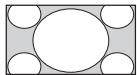
[Пълен]
[Широко увеличение]

[Лупа]*
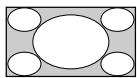
[14:9]*


* Части от горната и долната част на картината може да бъдат отрязани.
Забележка
- Не можете да изберете [14:9] за картина от HD източник.
За HDMI PC вход (PC тайминг)
[Нормален]
[Пълен 1]

[Пълен 2]


Настройка на Избор на сцена
1 Натиснете OPTIONS.
2 Натиснете ↑/↓, после ⊙, за да изберете [Избор на сцена].
Когато изберете желаната опция за сцена, автоматично се настройват оптимальното качество на картината и звука за избраната сцена. Опциите, които можете да изберете, може да са различни. Опциите, които не са възможни, са сиви.
Придвижване в меню Home
Бутонът HOME ви позволява достъп до множество настройки и функции на телевизора.
Приложения
(Само за определени региони/страни/модели телевизори)
Всички приложения
Функцията за интернет съдържание доставя разнообразни развлекательни програми по поръчка директно на вашия телевизор. Можете да се наслаждавате на любимото си интернет съдържание (с изключение на KDL-43RF4xx), Фото споделяне Плюс (с изключение на KDL-43RF4xx) и режим Фоторамка.
Забележка
- Свържете телевизора към Интернет и завършете [Настройка на мрежата] (страница 29).
За да използвате интернет съдържание
1 Натиснете HOME.
2 Натиснете ↑/↓/↔/→, после ⊙, за да изберете [Всички приложения].
3 Натиснете //↔/⇒ , за да изберете желаната интернет услуга в Списък с услуги.
4 Натиснете ⊕, за да стартирате желаното интернет съдържание.
5 Натиснете червения/зеления/
жълтия/синия бутон, за да
филтрирате категорията приложения
по Снимка/Музика/Видео/Всичко.
За да излезете от интернет съдържанието
Натиснете HOME.
Забележка
- Ако срещнете трудности с тази функция, проверете дали интернет връзката е настроена правилно.
- Интерфейсът към интернет съдържанието зависи от доставчиците на интернет съдържание.
- За да обновите услугите за интернет съдържание, натиснете бутона HOME, после изберете [Настройки]* → [Системни настройки] → [Настройка] → [Мрежа] → [Обнови интернет съдържанието].
За да използвате NETFLIX
Натиснете бутона NETFLIX на дистанционното управление, за да стартирате менюто.
Забележка
- Възможно е да не може да се използва Netflix чрез прокси сървър.
Фото споделяне Плюс
(6e3 KDL-43RF4xx)
Свържете се, копирайте и разглеждайте любимите си снимки на телевизора от вашите устройства (например смартфони или таблети).
HOME → [Всички приложения] → [Фото споделяне Плюс]
Забележка
- Следвайте инструкциите на екрана, за да свържете вашето устройство към телевизора.
- След като установите връзка, отворете уеб браузъра на устройството и следвайте инструкциите на екрана, за да отворите URL адреса.
За да покажете снимка на телевизора
1 Докоснете вашето устройство, за да започнете.
2 Изберете снимка.
Избраната снимка ще се покаже автоматично на телевизора.
За да запишете снимка, показана на телевизора
1 Докоснете миниатюрата във вашето устройство, после задръжте върху снимката, за да се отвори контекстното меню.
2 Изберете [ОК].
Забележка
- Свържете USB флаш устройство, за да запишете до 50 снимки.
- Могат да бъдат свързани до 10 смартфона или таблета към телевизора едновременно.
- Максималният размер на файла за всяка снимка е 20 МВ.
- Можете също така да пуснете фонова муника с максимален размер на файла от 30 МВ.
- Поддържа се браузърът по подразбиране за Android 2.3 или по-нова версия.
- Поддържа се браузърът по подразбиране за iOS, някои функции не могат да се използват в зависимост от Вашата версия на iOS.
Използване на телевизора в режим на фото рамка
Режимът Фоторамка показва часовник и календар и едновременно показва снимка или може да се слуша муника.
HOME → [Всички приложения] → [Режим Фоторамка]

За да стартирате режима Фоторамка, докато възпроизвеждате от USB памет
1 Натиснете бутона OPTIONS, докато възпроизвеждате снимка или музикален файл.
2 Натиснете ♠/▽, после ⊙, за да изберете [Режим Фоторамка] и да стартирате Фоторамката.
За да изберете режим на показване
Можете да промените начина, по който изглежда режим Фоторамка, като изберете [Режим на показване] в [Настройки на фоторамка] (страница 30).
За да изберете режим на показване на часовник
Можете да изберете между три режима на показване на часовник, като изберете [Показване на часовник] в [Настройки на фоторамка] (страница 30).
Забележка
- Този телевизор няма допълнителна батерия за часовника. Ако има отпадане на захранването или ако издърпате захранващия кабел, датата и часът ще се нулират автоматично.
Времетраене
За да спести енергия, телевизорът работи непрекъснато в режим Фоторамка в продължение на 24 часа, след което се изключва автоматично. След автоматичното изключване, не използвайте режима Фоторамка поне един час, за да избегнете прогарянето на панела. Можете да промените настройката [Времетраене] от [Настройки на фоторамка] (страница 30).
За да се избегне прогарянето на панела, положението на снимката, часовника и календара се превключват автоматично на всеки час.
Канали
(Само за определени региони/страни/модели телевизори)
Списък с програми
1 Натиснете HOME в цифров режим.
2 Натиснете ↑/↓, после ⊕, за да изберете [Списък с програми].
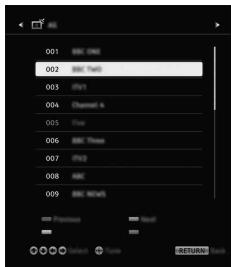
3 Натиснете ↑/↓/↔/→, после ⊙, за да изберете програма.
За да използвате списъка с Предпочитани
Функцията Предпочтани ви позволява да укажете до четири списъка с предпочитани програми. Докато гледате телевизия, натиснете ⊙, за да създадете или да покажете списъка с предпочитани.
Съвет
- Натиснете синия бутон, за да редактирате списъка с предпочитани. Следвайте инструкциите в долната част на екрана.
Цифров EPG
1 Натиснете GUIDE в цифров режим.

2 Натиснете ⬆/♣/♦/⇒, после ⊙, за да изберете програма.
Записи
(Функцията не е налична в Италия)
1 Натиснете HOME в цифров режим.
2 Натиснете ⬆/♣/♣/♣, после ⊙, за да изберете [Списък със заглавия], [Списък на таймера], [Списък на грешки] или [Ръчен таймер за запис] от менюто [Записи].
Забележка
- Натиснете бутона ● REC, за да запишете текущо гледаната програма в цифров режим с функцията USB HDD запис.
- Уверете се, че сте свързали HDD към телевизора, преди извършване на запис.
Медия
Възпроизвеждане на снимки/ муника/видео чрез USB
Можете да стартирате снимки/муника/видео файлове, записани на цифров фотоапарат/камера/смартфон на Sony (в зависимост от модела)* през USB кабел или USB памет на вашия телевизор.
1 Свържете поддържано USB устройство към телевизора.
* Устройството трябва да бъде в режим на прехвърляне на медия (МТР).
2 Натиснете HOME.
3 Натиснете ⬆/∇/⇔/→, после ⊙, за да изберете [Снимки], [Музика] или [Видео] от менюто [Медия].
4 Появява се [Избор на устройство]. Натиснете / , след това , за да изберете устройство (без KDL-43RF4xx).
5 Натиснете ↑/↓/↔/→, после ⊕, за да изберете файл или папка.
6 Ако е свързано повече от едно USB устройство, натиснете червения бутон, за да изберете [Възпроизвеждане-опции], после [Избор на устройство], за да изберете съответното USB устройство (само KDL-43RF4xx).
Възпроизвеждане-опции
Натиснете червения бутон докато разглеждате миниатюри, за да се покаже списъкът с настройки за USB възпроизвеждане.
Настройки за показване
Натиснете OPTIONS в изгледа с миниатюри, за да се покаже опцията за промяна на изгледа от миниатюри в списък.
За да настроите качеството на картината и звука за USB памет
Натиснете OPTIONS по време на възпроизвеждане на мултимедия, после изберете [Картина] или [Звук].
Забележка
- Натиснете ♠/♥/♦/♦, после ⊕, за да изберете и настроите съответния елемент.
За възпроизвеждане на снимки като слайдшоу (Снимки)
1 Натиснете зеления бутон в изглед с миниатюри/списък, за да стартирате слайдшоу.
За да настроите [Слайдшоу ефекти] и [Слайдшоу скорост], натиснете OPTIONS → [Възпроизвежданеопции].
За да спрете слайдшоу, натиснете RETURN.
Забележка
- Докато телевизорът използва данни от USB устройство, спазвайте следното:
— Не изключвайте телевизора.
– Не изваждайте USB кабела.
— Не отстранявайте USB устройството.
Данните в USB устройството може да се повредят. - Sony не носи отговорност за повреда или загуба на данни записани на носителя поради неизправност на някое от свързаните устройства или телевизора.
- Файловата система на USB устройството поддържа FAT16, FAT32 и NTFS.
- Името на файла и на папката може да не се показва правилно в някои случаи.
- Когато свържете цифров фотоапарат Sony, настройте режима на USB свързване на фотоапарата на Auto или Mass Storage. За повече информация относно режима на USB свързване, вижте инструкциите, доставени с вашия цифров фотоапарат.
- Използвайте USB памет, съвместима със стандарта за USB памет клас Mass Storage Device.
- Ако избраният файл има неправилна или непълна вътрешна информация, той нняма да може да се възпроизведе.
USB видео формат
- AVI (.avi)
Видео кодек: MPEG1, MPEG2, Xvid, MPEG4, H.264, Motion JPEG
Аудио кодек: PCM, MPEG1 Layer1/2, MPEG2 AAC, MPEG4 AAC, MPEG4 HE-AAC, Dolby Digital, Dolby Digital Plus, WMA v8, MP3
- ASF (.wmv, .asf)
Видео кодек: WMV v9, Xvid, VC-1
Аудио кодек: MP3, WMA v8
- MP4 (.mp4, .mov, .3gp)
Видео кодек: MPEG4, H.264, H.263, Motion JPEG, H.265
Аудио кодек: MPEG1 Layer1/2, MP3, MPEG2 AAC, MPEG4 AAC, MPEG4 HE-AAC, AC4
- MKV (.mkv)
Видео кодек: WMV v9, MPEG4, H.264, VC-1, VP8, VP9, H.265
Аудио кодек: PCM, MPEG1 Layer1/2, MP3, MPEG2 AAC, MPEG4 AAC, MPEG4 HE-AAC, Dolby Digital, WMA v8, Dolby Digital Plus, DTS, FLAC, VORBIS
- WebM (.webm)
Видео кодек: VP8, VP9
Аудио кодек: VORBIS
- PS (.mpg, .mpeg, .vro, .vob)
Видео кодек: MPEG1, MPEG2
Аудио кодек: MPEG1 Layer1/2, MP3, Dolby Digital, Dolby Digital Plus, DTS
- TS (.ts, .m2ts)
Видео кодек: MPEG2, H.264, VC-1, H.265
Аудио кодек: MPEG1 Layer1/2, MP3, MPEG2 AAC, MPEG4 AAC, MPEG4 HE-AAC, Dolby Digital, Dolby Digital Plus, DTS, AC4
USB музыкален формат
- LPCM, DTS-CD (.wav)
- MPEG1 audio layer3 (.mp3)
- WMA v8 (.wma)
- FLAC (.flac)
USB фото формат
- JPEG (.jpg, .jpeg)
Забележка
- Възпроизвеждането на горните файлови формати не е гарантирано.
Възпроизвеждане на снимки/ муника/видео чрез домашна мрежа
(6e3 KDL-43RF4xx)
Можете да се наслаждавате на разнообразно съдържание (напр. снимки / муника/видео), съхранявано на медийни сървъри, които са DLNA Certified™. Функцията за домашна мрежа ви позволява да се наслаждавате на съдържание от мрежата в други стаи.
Възпроизвеждане на снимки/муника/ видео
1 Натиснете бутона HOME, после изберете [Медия] → [Снимки], [Музика] или [Видео] → желания медиен сървър.
2 Изберете файлове или папки, които да възпроизведете от списъка.
Забележка
- Необходимо е сървърът да е DLNA Certified™.
- Файловете от мрежовото устройство трябва да бъдат в следните формати:
—Неподвижни изображения: JPEG
—Музика: МРЗ, линейно PCM, WMA
—Видео: AVCHD, MPEG2, MPEG1, MP4 (AVC), MP4 (MPEG4), WMV
- В зависимост от файла възпроизвеждането може да не е възможно дори и при използване на поддържаните формати.
Renderer (визуализатор)
Можете да възпроизвеждате снимки, музыка и видео файлове, съхранявани в мрежови устройства (например цифрови фотоапарати, мобилни телефони, персонални компютри) на телевизионния екран, управлявайки директно даденото устройство. Мрежата трябва да бъде съвместима с устройства за визуализация.
Настройки на визуализатора (Renderer)
Натиснете бутона HOME, после изберете [Настройки]* → [Системни настройки] → [Настройка] → [Мрежа] → [Настройка на домашната мрежа] → [Renderer].
Списък на медийните сървъри
Изберете сървъри на домашната мрежа, които да се показват в меню Home. Могат да се покажат до 10 сървъра.
1 Натиснете бутона HOME, после изберете [Настройки]* → [Системни настройки] → [Настройка] → [Мрежа] → [Настройка на домашната мрежа] → [Списъка на сървърите].
2 Изберете сървъра, който да се показва в Избор на устройство.
* Само за определени региони/страни/модели телевизори
Настройки
Системни настройки
Забележка
- Опциите, които можете да настроите, са различни в различните случаи. Опциите, които не са налични, са сиви или не се показват.
- Сателитните функции са налични само за модели със сателит.

Картина
Режим на картината
Настройва режима на картината.
Нулиране
Нулира настройките по подразбиране за настройките на [Картина] с изключение на [Режим на картината] до тези по подразбиране.
Подсветка
Регулира яркостта на подсветката.
Контраст
Увеличава или намалява контраста на картината.
Яркост
Осветява или потъмнява картината.
Цветност
Увеличава или намалява интензитета на цвета.
Нюанс
Увеличава или намалява зелените и червените тонове.
Цветна температура
Регулира белотата на картината.
Острота
Прави картината по-остра или по- омекотена.
Реално усещане
Регулира детайлите и шума за реалистична картина.
Резолюция: Регулира детайлите и яснотата. Изберете [Ръчнни] от [Реално усещане], за да настроите [Резолюция].
Шумоподтискане
Намалява шума в картината (картина със снежинки) при слаб сигнал.
MPEG шумоподтискане
Намалява шума в картината при MPEG-компресирано видео.
Режим Филм
Предоставя подобрено движение на картината от филми при възпроизвеждане от BD (Blu-ray Disc), DVD или от видеорекордер. Изберете [Автомат.], за да се покаже оригиналното филмово съдържание без промяна.
Забележка
- Ако изображението съдържа неправилни сигнали или прекалено много шум, [Режим Филм] се изключва автоматично, дори ако е избрано [Автомат.].
Допълнителни настройки
По-детайлни настройки на [Картина].
Нулиране: Връща всички разширени настройки до тези по подразбиране.
Допълнително усилване на контраста: Автоматично регулира [Подсветка] и [Контраст] до най- подходящите настройки за тъмни сцени.
Корекция на черното: Подобрява черните области в картината за по-силен контраст.
Гама: Регулира баланса между ярките и тъumnите области на картината.
Чисто бяло: Подсилва белите цветове.
Живи цветове: Прави цветовете по- живи.
Режим LED Motion: Намалява размазването при филмите, като управлява LED подсветката, но яркостта се намалява.

Звук
ClearAudio+
Позволява ви да се наслаждавате на най-доброто качество на звука чрез комбинацията от добре балансирана технология за цифрова обработка на сигнала.
Режим на звука
Изберете в зависимост от съдържанието, което ще слушате.
Нулиране
Нулира настройките на [Обемен звук], [Обемен звук], [Реставрация на звука (DSEE)], [Еквалайзер], [Сила на гласа], [Разширена автоматична сила на звука], [Баланс] и [Изместване на усилването].
Обемен звук
На практика възпроизвежда реалистичен съраунд звук.
Обемен звук
Регулира съраунд ефекта.
Реставрация на звука (DSEE)
Възпроизвежда естественото пространствено качество на звука чрез декодиране на високите честоти и слабите звуци, които често се изгубат при цифровото компресиране.
Еквалайзер
Регулира настройките на честотата на звука.
Сила на гласа
Подчертава глас или около аудио.
Разширена автоматична сила на звука
Автоматично компенсира нивото на звука, който може да се различава между различните програми или входове.
Баланс
Подчертава баланса на левия или десния високоговорител.
Изместване на усилването
Регулира силата на звук на текущия вход спрямо останалите входове.
Избор на звук
Настройва звука от високоговорителя на [Моно], [Стерео], [А] или [В].
Забележка
- Ако сигналът е много слаб, звукът автоматично става моно.
- Ако стерео сигналът е шумен при приемане на NICAM програма, изберете [Моно]. Звукът става моно, но смущенията намаляват.
- Настройката [Избор на звук] се запомня за всяка програмна позиция.
- Не можете да слушате стерео предаване, когато е избрано [Моно].
Съвет
- Ако изберете друго оборудване, свързано към телевизора, настройте [Избор на звук] на [Стерео], [А] или [В].
Допълнителни настройки
Динамичен обхват: Компенсира различията в нивото на звука между различните канали.
Забележка
- Ефектът може да не работи или да е различен в зависимост от програмата, независимо от настройката [Динамичен обхват].
Dolby Digital Plus Out: Изберете [Автомат.], за да прекарате Dolby Digital Plus потока към ARC, когато Dolby Digital Plus е наличен чрез свързана аудио система. По време на извеждане на поток във формат Dolby Digital Plus, Цифровият аудио изход (оптичен)* е изключен. Изберете [Изкл.], за да превърнете Dolby Digital Plus потока в Dolby Digital както за ARC (аудио система), така и за Цифров аудио изход (оптичен)*.
* Само за определени региони/страни/модели телевизори.
НЕ-ААС аудио ниво: Регулира нивото на НЕ-ААС аудио звука.
MPEG аудио ниво: Регулира нивото на MPEG аудио звука.
Dolby AC-4 подобряване на диалога: Настройва диалоговото ниво за AC-4 източника.

Екран
Формат на екрана
За подробности относно формата на екрана вижте страница 18.
Автоматичен формат
Автоматично променя [Формат на екрана], за да отговаря на входящия сигнал.
4:3 фиксиран
Задава настройката по подразбиране за [Формат на екрана] за входен сигнал 4:3.
Автоматична зона на екрана
Автоматично регулира картината на най-подходящата зона за показване.
Зона на екрана
Регулира зоната на показване на картината.
Хоризонтално отместване
Регулира хоризонталната позиция на картината.
Вертикално отместване
Регулира вертикалната позиция на картината.
Вертикален размер
Регулира вертикалния размер на картината, когато [Формат на екрана] е настроен на [Широко увел.].
РС настройки
Изберете [Формат на екрана], вижте страница 18.

Настройка на каналите
Аналогова настройка
Автоматчино търсене на аналогови канали: Настройва всички налични аналогови канали. Обикновено не е необходимо да изпълнявате това действие, защото каналите вече са настроени при първоначалната настройка на телевизора. Но тази опция ви позволява да повторите процеса (напр. да настроите телевизора отново след преместване в ново жилище или да търсите нови канали, предоставени от разпространителите).
Ръчни настройки: Преди да изберете [Телевизионна система]/[Канал]/[Автоматична фина настройка]/[Аудио филтър]/[Пропусни]/[Цветова система], натиснете PROG +/-, за да изберете номер на програма за съответния канал. Не можете да изберете номер на програма, за която е избрано на [Пропусни].
Програма
Ръчна предварителна настройка на каналите с програмите.
Ниво на сигнала
Показва нивото на сигнала за гледаната в момента програма.
Подреждане на програми: Променя реда на запазените канали в телевизора.
Цифрова настройка
Цифрови настройки:
Автоматична цифрова настройка Настройва наличните цифрови канали. Тази опция ви позволява да настроите телевизора отново след преместване в ново жилище или да търсите нови канали, стартирани от разпространителите.
Автоматична настройка - обхват
Нормален: Търси налични канали във вашия регион/държава.
Пълен: Търси налични канали независимо от региона/държавата.
Забележка
- Можете да стартирате [Автоматична цифрова настройка] след преместване в ново жилище, смяна на доставчиците на услугата или за да търсите новодобавени канали.
Редактиране на програми
Премахва нежелани цифрови канали и променя реда на цифровите канали, записани в телевизора.
Ръчна цифрова настройка
Настройва ръчно цифровите канали.
Настройка на субтитрите:
Настройка на субтитрите
Когато е избрано [За хора увреден слух], може също да се показват някои визуални помощни средства заедно със субтитрите (ако ТВ каналите предават такава информация).
Първи предпочитан език
Изберете предпочитания език, на който да се показват субтитрите.
Втори предпочитан език
Изберете втори предпочитан език, на който да се показват субтитрите.
Настройка на звука:
Аудио тип (аудио описание)
Нормален
Предоставя нормален аудио тип.
Описание на звук
Предоставя аудио описание
(разказ) на визуалната
информация, ако ТВ каналите
излъчват такава информация.
За хора увреден слух
Превключва на излъчване за хора с увреден слух, когато е избрано [За хора увреден слух].
Изговаряне на субтитри
Превключва излъчването на
изговаряне на субтитри, ако
телевизионните канали предават такава информация.
Първи предпочитан език
Изберете предпочитания език, който да се използва за програмата. Някои цифрови канали може да предават няколко аудио езика за дадена програма.
Втори предпочитан език
Изберете втория предпочитан език, който да се използва за програмата.
Някои цифрови канали може да предават няколко аудио езика за дадена програма.
Ниво на смесване
Регулира изходните нива на главния звук на телевизора и на аудио описанието.
Съвет
- Тази опция е налична само когато е настроено [Описание на звук] в [Аудио тип (аудио описание)].
Настройка на Справочник:
Обновяване на Справочника в режим Готовност
Телевизорът получава EPG данни по време на режим Готовност.
Техническа настройка:
Автоматично обновяване на услугите
Позволява на телевизора да откие и запише нови цифрови услуги, когато станат налични.
Заместване на услугите
Изберете [Вкл.], за да промените
автоматично канала, когато
разпространителят промени
предаването на гледаната програма на друг канал.
Прехвърляне на списък с програми
Импорт или експорт на настроени програми чрез USB устройство.
Настройка на сателит:
Позволява ви автоматично да настроите сателитни канали.
Цифрова сателитна настройка
Настройва наличната сателитна услуга.
Тази опция ви позволява да настроите телевизора отново след преместване в ново жилище или да търсите нови канали, стартирани от разпространителите.
Забележка
- Можете да изберете типа инсталация и да зададете опциите за настройка канали съгласно описаното по-долу:
Конфигурация на антената
Позволява ви да изберете разпределение по един кабел, фиксирана антена или DiSEqC.
Типът сателитна инсталация може да бъде разпределение по един кабел, фиксирана антена или DiSEqC.
Инсталациите с разпределение по един кабел позволяват доставка на сателитни програми за множество приемници чрез единичен коаксиален кабел. На есеки приемник или тунер е разпределена една потребителска "лента".
Инсталациите DiSEqC позволяват да се свържете с няколко сателитни чинии или конвертори (LNB), ако имате такива, и да избирате между тях с дистанционното на телевизора.
Фиксираната антена обикновено е най- простият тип инсталация с една сателитна чиния и LNB.
Обхват
Броят на потребителските ленти, разпределени на телевизора или тунера.
Честота на обхвата
Честотата на потребителската лента, разпределена на телевизора или тунера.
Други (Обикновен сателит)
Телевизорът ще търси сателитни услуги на базата на група от общи настройки.
DiSEqC управление
Настройки за управление на допълнително сателитно оборудване като превключватели на сателити.
Начин на сканиране
Пълното сканиране извършва сканиране на всички налични сателитни честоти.
Мрежовото сканиране извършва сканиране на базата на предварително зададени мрежови параметри.
Ръчното сканиране ви позволява да настроите честотата на сканиране и други параметри на транспондера.
Съвет
- Ако липсват услуги след мрежовото сканиране, моля, извършете пълно сканиране.
Редакция на списъка на сателитните програми
Премахва нежелани сателитни услуги и променя реда на сателитните услуги, записани в телевизора.
Обновяване на сателитните услуги
Позволява на телевизора да откие и запише нови сателитни услуги, когато станат налични.
Ръчна актуализация на услугите (запазва предпочитаните и таймерите):
Търси налични актуализации на услугите ръчно.
Настройка на СА модула:
Позволява ви достъп до платена ТВ услуга, след като получите модул за условен достъп (Conditional Access Module (CAM)) и карта за гледане.
ПИН на СА модула:
Позволява ви да въведете 8-цифрения ПИН на модула за условен достъп (Conditional Access Module (CAM)) и да го запишете в телевизора.
Изтрий Списък с услуги:
Изтрива списъка с услуги. Изберете [Да], за да го изтриете.
Настройка на интерактивна програма (без KDL-43RF4xx):
Услугата за интерактивна програма предлага висококачествен цифров текст и графика, заедно с разширени опции. Услугата се поддържа от разпространителите.
Интерактивна програма
Позволява гледането на програми с интерактивни услуги.
Програма с автоматично стартиране Стартира автоматично приложения, свързани с разпространителя.
Приложение за (Прог. [текущата програма])
Активира услугата за интерактивно приложение за текущата програма.
Забележка
- Интерактивната услуга е достъпна само ако се доставя от разпространителя.
- Наличните функции и екранно съдържание са различни в зависимост от разпространителя.

Родителски контрол
ПИН код
Задава ПИН код за блокиране на канали, външни входове, интернет услуги и всички настройки, свързани с настройка на каналите. Използвайте
0-9 на дистанционното управление, за да въведете четирицифрения ПИН код.
Смяна на ПИН кода
Изберете, за да промените вашия ПИН код.
Родителска оценка
Задава възрастово ограничени за гледане. За да видите програма, класирана за възраст над възрастта, която сте задали, въведете правилния ПИН код.
Настройка за защита
Активира или деактивира защитата на действия, свързани с програмите.
Заключване на цифрова програма
Заключва гледането на цифров канал. За да видите блокиран канал, изберете [Отключено].
Заключване на сателитна програма
Заключва гледането на сателитна програма. За да видите заключена програма, изберете [Отключено].
Забележка
- За да гледате заключена програма, въведете ПИН кода или изберете [Заключена програма.] в [Родителски контрол], за да я отблокирате.
Заключване на външен вход
Заключва гледането на външен вход. За да видите външен вход, изберете [Отключено].
Забележка
- Въвеждането на правилния ПИН код за блокирания канал или външен вход временно деактивира функцията [Родителски контрол]. За да активирате отново настройките [Родителски контрол], изключете и включете телевизора.
Съвет
- Ако загубите ваши ПИН код, вижте страница 44.
Блокиране за Записани заглавия (само за Обединеното кралство)
Можете да блокирате записано съдържание, като настроите да се показва искане за въвеждане на парола за достъп.
Интернет заключване (без KDL-43RF4xx)
Заключва гледането на интернет съдържание.
За да видите интернет съдържание, изберете [Отключено].

Настройка
Мрежа (без KDL-43RF4xx)
Настройка на мрежата: Задава настройките на мрежата.
Статус на USB тетеринг: Показва състоянието на USB Тетеринг.
IPv6/IPv4 приоритет: Превключва между [IPv6] и [IPv4 (препоръчително)].
Забележка
- За да използвате мрежата с [IPv6], изберете [IPv6], после изберете [Лесно] в [Настройте връзката с мрежата].
- Когато е избран IPv6, не може да се настрои HTTP прокси.
- Когато е избран IPv6, някои интернет сайтове, приложения и съдържание не могат да се гледат.
Вградена Wi-Fi: [Вкл.] или [Изкл.] вградената безжична LAN. Изберете на [Изкл.], ако не използвате вградената безжична LAN. Когато превключвате от [Изкл.] на [Вкл.], установете мрежовата връзка през [Настройка на мрежата].
Wi-Fi Direct: Включва/изключва, за да свърже телевизора с устройство с Wi-Fi direct, например компютър, мобилен телефон или цифров фотоапарат.
Настройки на Wi-Fi Direct: Настройва свързването на Wi-Fi direct съвместимо устройство към телевизора чрез използване на функцията Wi-Fi Direct. Ако не можете да се свържете, натиснете бутона OPTIONS и изберете [Ръчно].
Име на устройството: Сменя името на телевизора, което се вижда на свързаното устройство.
Обнови интернет съдържанието: Свързва се с Интернет, за да получи наличното интернет съдържание.
Настройка на домашната мрежа:
Списъка на сървърите
Показва списъка на свързаните сървъри. Можете да изберете сървъра, който ще се показва в Избор на устройство.
Диагностика на сървърите
Проверява дали телевизорът може да се свърже с всеки сървър от домашната мрежа.
Дистанционно включване
С тази функция свързано устройство в домашната мрежа може да включва телевизора.
Забележка
- Консумацията на енергия в режим Готовност ще се увеличи, ако е [Вкл.].
Renderer (визуализатор)
Функция Renderer
Позволява на телевизора да възпроизвежда медийни файлове от устройство (например цифров фотоапарат).
Renderer - управление на достъпа Позволява достъпа от определено устройство за управление.
Настройки на Renderer
Регулира подробните [Настройки на Renderer].
Начален екран (Само за определени региони/страни/модели телевизори)
Позволява ви да превключвате между функциите [Основно] и [Разширени] на менюто Home.
Изберете [Разширени], за да разрешите разширената функция.
Политика за поверителност (без KDL-43RF4xx)
Изберете [Приемам] или [Не приемам], за да потвърдите Политиката за поверителност. (страница 17)
Настройки на поверителността*
Управлява вашата лична информация.
* Само за определени региони/страни/модели телевизори.
Настройки на фоторамка
Режим на показване: Позволява да изберете режима на показване. Вижте страница 20.
Показване на часовник: Позволява да изберете показване на часовник.
Забележка
- Тази опция е налична, когато за [Режим на показване] е избран [Изображение и часовник] или [Часовник на цял екран].
Избор на изображение: Избира изображение.
Избор на муника: Избира муника.
Слайдшоу настройки: превключва между слайдшоу или единична снимка.
Музика - настройки: Избира между слушане на всички песни или една песен.
Времетраене: Избира период от време, след който телевизорът автоматично преминава в режим Готовност.
Първи ден от седмицата: Задава [Неделя] или [Понеделник] като първи ден от седмицата в календара.
USB автоматично стартиране
Когато към USB порта е свързано USB устройство, изберете [Вкл.], за да видите автоматично миниатюра на последно възпроизведената снимка/муника/видео.
Часовник/Таймери
Настройва таймера и часовника.
Таймер за изключване: Настройва времето в минути, за което искате телевизорът да остане включен, преди автоматично да се изключи.
Автоматично включване: Включва телевизора от режим Готовност в зададеното от вас време и го настройва на канал или вход по ваше желание. Преди да настроите тази функция, уверете се, че часовникът на телевизора е сверен правилно.
Сверяване на часовника: Настройва текущата дата и час.
Автомат./ Ръчно
Изберете [Ръчно], за да настроите часа ръчно.
Автоматично обновяване на часовата зона
Задава дали автоматично да бъде избрана часовата зона, в която се намирате.
Вкл.: Автоматично превключва между лятно и зимно часово време според календара.
Изкл.: Времето се показва според часовата разлика, зададена във [Времева зона].
Автоматично лятно часово време Настройва дали се превключва автоматично между лятно и зимно време.
Дата
Задайте текущата дата.
Час
Задайте текущия час.
Времева зона
Позволява ръчно да изберете в коя часова зона сте, ако не е същата като тази по подразбиране за вашия регион/държава.
Настройки на записа (Функцията не е налична в Италия)
Регистрира и отменя регистрацията на HDD към функцията за запис.
Автоматична промяна на таймера за запис:
Вкл.
Времето за запис ще се актуализира автоматично въз основа на промените в излъчвания сигнал.
Изкл.
Времето за запис е въз основа на времето на резервацията.
Препоръчително е да не променяте тази настройка на менюто, когато имате съществуващи резервирани таймери.
Първоначална настройка
Стартира процедурата за първоначална настройка. Тази опция ви позволява да настроите телевизора отново след преместване в ново жилище или да търсите нови канали, пуснати от разпространителите.
Език/Language
Избира езика, на който да се показва менюто.
Физическа клавиатура (само за уеб браузър*) (без KDL-43RF4xx)
Изберете езика на физическата клавиатура, когато към телевизора е свързана физическа клавиатура.
* Само за определени региони/страни/модели телевизори.
Лого при включване
Изберете [Вкл.], за да се показва логото при включване на телевизора.
Изберете [Изкл.], за да го забраните.
LED Индикатор
Изберете [Вкл.], за да светнете LED индикаторът. Изберете [Изкл.], за да го забраните.
AV настройки
AV настройки: Задава име на външно оборудване.
ВКЛЮЧИ
Изберете [Автомат.], за да виждате имената само когато оборудването е свързано, или [Винаги], за да се показват независимо от състоянието на връзката.
Цветова система: Избира цветовата система според композитния видео сигнал от входния източник.
Говорител: Избира дали звука да се извежда от високоговорителите на телевизора или от външно аудио оборудване.
Слушалки/Аудио изход: Настройва извеждането на звука към слушалки, външни аудио системи или активен събуфер, свързани към телевизора. Изключете слушалките от телевизора, когато сте избрали [Аудио изход (Постоянен)], [Аудио изход (Променлив)] или [Събуфер].
Аудио изход (Постоянен)
Аудио изходът от телевизора е постоянен. Регулирайте силата на звука (и други аудио настройки) чрез вашия аудио ресийвър или чрез вашата аудио система.
Аудио изход (Променлив)
Когато използвате външна аудио система, силата на звука на изхода може да се управлява от дистанционното управление на телевизора.
Слушалки - връзка с ТВ: Включва/изключва вътрешните високоговорители на телевизора, когато свържете слушалки към телевизора.
Слушалки - сила на звука: Регулира силата на звука на слушалките.
Забележка
- Тази опция не е налична, когато за [Слушалки/Аудио изход] е избран [Аудио изход (Постоянен)], [Аудио изход (Променлив)] или [Събуфер].
Събуфер: За да разрешите тази функция, настройте [Слушалки/Аудио изход] на [Събуфер].
Ниво на събуфер
Регулира силата на звука на субуфера.
Фаза
Избира полярността на фазата.
Синхронизация на събуфер
Регулира времето на закъснение на звука на субуфера.
Цифров аудио изход: Настройва аудио сигнала, който се извежда през цифровия аудио изход (оптичен)* или през HDMI.
* Само за определени региони/страни/модели телевизори.
Автоматичен 1
Извежда компресирано аудио без промяна.
Автоматичен 2
Извежда само компресирано аудио за многоканално съдържание без промяна.
PCM
Винаги изход в PCM.
Позиция на телевизора: Подобрява настройките на високоговорителя. Изберете [Поставка за маса] или [Поставка за стена] в зависимост от позицията на вашия телевизор.
Формат на HDMI сигнала. (Само за определени региони/страни/модели телевизори):
Стандартен
Стандартен HDMI формат за нормална употреба.
Подобрен
Настройва се само при използване на устройства, поддържащи формат HDMI 2K HDR (висок динамичен обхват).
Забележка
- Сигналните формати HDMI IN 1 и HDMI IN 2 се променят едновременно.
- Променете на [Стандартен], ако картината и звукът не се извеждат правилно в [Подобрен].
- Някои видове съдържание може да не могат да се покажат като 2K HDR при възпроизвеждане на съдържание 4K HDR от устройство-източник.
BRAVIA Sync настройки
Позволява на телевизора да комуникира с оборудване, което е съвместимо с функцията Управление чрез BRAVIA Sync и е свързано към HDMI портовете на телевизора. Имайте предвид, че настройките за комуникация трябва да се направят и на свързаното оборудване.
Управление чрез BRAVIA Sync:
Задава дали да се свържат операциите на телевизора и на свързаното оборудване, което е съвместимо с BRAVIA Sync управление. Ако е свързано конкретно оборудване на Sony, което е съвместимо с Управление чрез BRAVIA Sync, тази настройка се включва автоматично. Когато е [Вкл.], са налични следните функции.
Уреди - автоматично изкл.: Когато е [Вкл.], свързаното оборудване, което е съвместимо с Управление чрез BRAVIA Sync, се изключва, когато телевизорът влезе в режим Готовност.
ТВ - автоматично вкл.: Когато е [Вкл.], телевизорът се включва, когато включите свързаното оборудване, което е съвместимо с Управление чрез BRAVIA Sync.
Списък на BRAVIA Sync устройства:
Показва списък на свързаното оборудване, което е съвместимо с Управление чрез BRAVIA Sync. Изберете [Вкл.], за да обновите [Списък на BRAVIA Sync устройства].
Бутони за контрол на устройства:
Изберете функции за бутоните на дистанционното управление на телевизора, с които да управлявате свързаното оборудване.
Няма
Деактивира управлението от дистанционното управление на телевизора.
Нормални
За основни действия, например бутони за навигация (нагоре, надолу, наляво или надясно и др).
Бутони за настройка
За основни действия и работа с бутони, свързани с каналите, например PROG +/- или (0-9) и др.
Полезно е, когато управлявате тунер или декодер и др. през дистанционното управление.
Бутони за меню
За основни действия и работа с бутона HOME/OPTIONS.
Полезно е, когато избирате менюта на BD плейър и др. през дистанционното управление.
За настройка и меню
За основни действия и работа с бутони, свързани с каналите, и бутона HOME/OPTIONS.
Забележка
- Някои видове оборудване с [Управление чрез BRAVIA Sync] не поддържат функцията [Бутони за контрол на устройства].
Настройка на мрежата (само за Обединеното Кралство, модели KDL-43RF4xx)
Позволява ви да зададете IP настройките на Ethernet порта на телевизора и да установите мрежова връзка.
Забележка
- За LAN връзки използвайте кабел категория 5 (не се доставя).
- Този телевизор поддържа допълнително съдържание/услуги, предоставяни чрез функцията MHEG интернет услуги. Този телевизор не поддържа общ интернет (IPTV/убес услуга/електронна поща и др.).
Поддръжка
Предоставя информация за модела на телевизора, софтуера и други. За подробности вижте страница 34.

Eko
Нулиране
Нулира текущите Eco настройки до стойностите по подразбиране.
Енергоспестяване
Намалява консумацията на енергия на телевизора, като регулира подсветката. Когато изберете [Картина изключена], картината се изключва. Звукът не се променя.
Изключване, когато ТВ не се използва
Изключва телевизора, когато не е бил използван за предварително зададен период от време.
Настройка на мрежата
(6e3 KDL-43RF4xx)
Вижте настройките и статуса на мрежата
Показва настройките и статуса на мрежата.
Настройте връзката с мрежата
Позволява ви да настроите мрежовата връзка.
Поддръжка
Име на модела
Показва името на модела на ваши телевизор.
Версия на софтуера
Показва текущата версия на софтуера на вашия телевизор.
Цифрова ТВ
Изберете [Информация за системата], за да се покаже информация за цифровите канали на вашия телевизор.
Външни входове
Изберете [Преглед на AV настройките], за да видите или управлявате входовете на телевизора.
Проверка на Картината
Тестово изображение: Позволява ви да проверите състоянието на картината на дисплея.
USB обновяване на с-мата (само за KDL-43RF4xx)
Изберете, за да направите актуализация на системата.
Обновяване на софтуер (без KDL-43RF4xx)
Обновява системата на телевизора от USB памет или през мрежата.
Забележка
- Обновяването на софтуера чрез Интернет може да се различава в зависимост от вашия регион/страна/модел телевизор.
- За да актуализирате софтуера, моля, посетете сайта за поддръжка на Sony.
Автоматично изтегляне на софтуер
Изберете [Вкл.], за да изтеглите автоматично софтуера. Изберете [Изкл.], за да го забраните.
Фабрични настройки
Нулира всички настройки до фабричните.
След изпълнение на този процес се показва екранът за първоначална настройка.
Забележка
- Не изключвайте телевизора през това време (отнема около 30 секунди) и не натискайте никакви бутони.
Инициализиране на личната информация (без KDL-43RF4xx)
Можете да изтриете личната си информация, съхранена в телевизора.
Поддръжка на уреда
Показва продуктова информация за ваши телевизор.
Помощно ръководство (без KDL-43RF4xx)
Функцията за помощ предлага подробна информация за ваши телевизор.
Правна информация (без KDL-43RF4xx)
Показва известията и лицензите за софтуера, използван в този телевизор.
Помощно ръководство
(6e3 KDL-43RF4xx)
Помощно ръководство
Функцията за помощ предлага подробна информация за ваши телевизор.
Начален екран
(Само за определени региони/страни/модели телевизори)
Ред с препоръки
Изберете [Вкл.] или [Изкл.], за да се покаже препоръчано съдържание.
Скорошни приложения
Изберете [Вкл.] или [Изкл.], за да се покажат последно използваните приложения.
Скорошни канали
Изберете [Вкл.] или [Изкл.], за да се покажат последно гледаните канали.
Схема на свързване
Можете да свържете различни видове допълнителни устройства към вашия телевизор.
Забележка
- В зависимост от модела на телевизора свързването на голямо USB устройство може да повлияе на други свързани устройства до него.
- Когато свързвате голямо USB устройство, го свържете само към USB 1.

Забележка
*1

*2 Терминалите, етикетите и функциите може да се различават в зависимост от региона/държавата/модела телевизор.
*3 Поддържа само 3-полюсен мини стерео жак.
*4

*5 За външно устройство, което има само SCART AV OUT, използвайте SCART-RCA адаптер.
Използване на аудио и видео оборудване
1 Включете свързаното оборудване.
2 Натиснете →, за да се покаже входния източник.
3 Натиснете ⬆/∇, после ⊙, за да изберете желания входен източник.
Ако изминат 5 секунди без никакво действие, се избира маркираният елемент.
Забележка
- Когато свързвате цифрова аудио система, която не е съвместима с технологията Audio Return Channel (ARC) през HDMI кабел, трябва я да свържете с оптичен аудио кабел към DIGITAL AUDIO OUT (OPTICAL)*, за да изведете цифров звук.
- Когато свързвате с HDMI уверете се, че използвате HighSpeed HDMI кабел със съответното логото за вида кабел (препоръчва се кабел на SONY).
- Когато свързвате моно оборудване, свържете аудио кабела към жака L (моно).
* Само за определени региони/страни/модели телевизори.
За да използвате BRAVIA Sync устройства
Когато свързвате телевизора към оборудване съвместимо с BRAVIA Sync, можете да управявате уредите заедно. Направете предварително необходимите настройки. Настройките за Управление чрез BRAVIA Sync трябва да се направят на телевизора и на свързаното оборудване. Относно настройките на телевизора вижте [BRAVIA Sync настройки] (страница 33). Относно настройките на свързаното оборудване вижте неговото ръководство.
Използване на Дублиране на екрана
(6e3 KDL-43RF4xx)
Дублирането на екрана показва екрана на съвместимо устройство (например смартфон) на големия екран на телевизора, като използва технологията Miracast.
За използването на тази функция не се изисква безжичен рутер (или точка за достъп).
1 Натиснете бутона →/÷, после изберете [Дублиране на екрана], като използвате бутоните ↑/↓.
2 Работете с устройството, съвместимо с дублиране на екрана, за да се свържете към телевизора. След като се свържете, екранът на устройството ще се покаже на телевизора.
За да видите списък на свързаните устройства/отмените регистрацията на устройство
Когато се покаже екранът за готовност за дублиране на екрана, натиснете OPTIONS, после изберете [Покажи списъка на у-ва / Изтрий].
За да отмените регистрацията на устройство, изберете устройството от списъка за изтриване, натиснете ⊙. После изберете [Да] в екрана за потвърждение.
За да се показва известяване за регистрация при опит за свързване на устройство към телевизора
Активирането на тази функция може да попречи на неволно свързване на устройство.
Когато се показва екранът за готовност за дублиране на екрана, натиснете OPTIONS, после изберете [Известяване за регистрация] → [Вкл.].
Имайте предвид, че след като откажете заявката за регистрация от устройство, няма да можете да свържете това устройство, докато не го изтриете от списъка с устройства.
За да промените настройката на честотната лента (за напреднали)
Когато се показва екранът за готовност за дублиране на екрана, натиснете OPTIONS, после изберете [Настройка на честотата].
Забележка
- При свързването на устройства трябва да се спазва следното:
—Устройства, съвместими с дублиране на екрана: 2,4 GHz връзка (5 GHz не се поддържа). - За информация относно поддържаната безжична честотна лента на вашето устройство, вижте инструкциите за работа на устройството.
Монтаж на телевизора на стена
В това справочно ръководство е показана само подготовката на телевизора за монтаж на стена, преди той да бъде монтиран на стената.
До потребителите:
От съображения за безопасност и за защита на продукта, Sony препоръчва монтажът на вашия телевизор да бъде извършен от дистрибутор на Sony или от лицензиран подизпълнител. Не се опитвайте да го монтирате сами.
До дистрибуторите на Sony и подизпълнителите:
Подходете с подчертано внимание към безопасността по време на монтажа, периодичната поддръжка и проверка на този продукт.
За монтажа на този продукт се изисква значителен опит, особено за определяне на здравината на стената, която трябва да издържи тежестта на телевизора. На всяка цена поверете закрепването на този продукт към стена на дистрибутори на Sony или лицензирини подизпълнители и по време на монтажа обърнете особено внимание на мерките за безопасност. Sony не носи отговорност за повреди или наранявания, причинени от неправилни манипулации или монтаж.
Използвайте конзола за закрепване към стена SU-WL450 (не е включена в комплекта), за да монтирате телевизора на стената.
Когато монтирате конзолата за закрепване към стена, прочетете също инструкциите за работа и указанията за монтаж на конзолата за закрепване към стена.

За инструкции относно монтирането на конзолата за закрепване към стена вижте Информация за монтаж (Конзола за закрепване към стена) на страницата за вашия модел телевизор. www.sony.eu/support/
Допълнителна информация
Отстраняване на неизправности
Когато LED индикаторът мига в червено, пребройте колко пъти мига (интервалът от време е три секунди).
Ако LED индикаторът мига в червено, рестартирайте телевизора, като изключите AC захранващия кабел от телевизора за две минути, после включете телевизора. Ако проблемът продължава, свържете се с вашия дистрибутор или сервисен център на Sony, като съобщите колко пъти мига в червено LED индикаторът (интервалът от време е три секунди). Натиснете ⏻ на телевизора, за да го изключите, извадете AC захранващия кабел и съобщете на вашия дистрибутор или сервисен център на Sony.
Когато LED индикаторът не мига, проверете следните елементи.
Ако проблемът продължава, телевизорът ви трябва да бъде проверен от квалифициран сервизен персонал.
Картина
Няма картина (екранът е тъмен) и няма звук
- Проверете връзката с антената/кабела.
- Свържете телевизора към АС електрически контакт и натиснете ⏻ на дистанционното управление на телевизора.
Няма картина или на екрана не се появява информация от менюто на оборудване, свързано към жака за видео вход
- Натиснете →, за да се покаже свързаното оборудване, после изберете желания вход.
- Проверете връзката между допълнително оборудване и телевизора.
Двойно изображение или размазано изображение
- Проверете връзката с антената/кабела, мястото или посоката.
На екрана се виждат само снежинки и шум
- Проверете дали антената не е счупена или огъната.
- Проверете дали антената не е достигнала края на сервизния си живот (три до пет години при нормално използване, една до две години край морския бряг).
Изкривена картина (прекъснати линии или ленти)
- Дръжте телевизора настрани от източници на електрически смущения, като автомобили, мотоциклети, сешоари или допълнително оборудване.
- Когато монтирате допълнително оборудване, оставете известно място между него и телевизора.
- Проверете връзката с антената/кабела.
- Дръжте кабела на антената настрани от други свързващи кабели.
Шум в картината или звука при гледане на ТВ канал
- Регулирайте [Автоматична фина настройка] (автоматична фина настройка), за да получите по-добро приемане на картината. Тази функция е само за аналогови ТВ канали.
Дребни черни точки и/или ярки точки се появяват на екрана
- Картината на дисплея се състои от пиксели. Дребните черни точки и/или ярките точки (пиксели) на екрана не означават неизправност.
Контурите на картината са изкривени
- Променете текущата настройка на [Режим Филм] с друга (страница 24).
Програмите не са цветни
- Изберете [Нулиране] (страница 23).
На екрана не се появява картина от свързано оборудване
- Включете свързаното оборудване.
- Проверете кабелната връзка.
- Натиснете → за да се покаже свързаното оборудване, после изберете желания вход.
- Поставете правилно картата с памет или друго устройство с памет в цифровия фотоапарат.
- Използвайте карта с памет или друго устройство с памет от цифров фотоапарат, които са форматирани съгласно инструкциите за работа, доставени с цифровия фотоапарат.
- Не е гарантирана работата с всички USB устройства. Освен това работата може да се различава в зависимост от свойствата на USB устройството и възпроизвежданото видео.
Не може да бъде избрано свързано оборудване в менюто или не може да се превключи входа
- Проверете кабелната връзка.
Звук
Няма звук, но картината е добра
- Натиснете △ +/- или ✉ (заглушаване).
- Проверете дали [Говорител] в [AV настройки] е настроен в режим [ТВ говорител] (страница 32).
- Проверете дали конекторът на слушалките е свързан към телевизора.
Няма звук или звукът има смущения
- Проверете дали настройката Телевизионна система е подходяща (страница 24).
Канали
Не може да бъде избран желаният канал
- Превключете между цифров и аналогов режим и изберете желания цифров/аналогов канал.
Някои канали са празни
- Каналът е само за кодирана услуга/абонамент. Абонирайте се за платената ТВ услуга.
- Каналът се използва само за данни (няма картина или звук).
- Свържете се с разпространителя за подробности относно излъчването.
Не се показват цифрови канали
- Свържете се с местния доставчик, за да разберете дали във вашия регион има цифрови предавания.
- Обновете антената до такава с по-добро приемане.
За да промените обхвата на настройка (функцията е налична в зависимост от вашия регион/държава)
- Натиснете бутона HOME, после изберете [Настройки]* → [Системни настройки] → [Настройка на каналите] → [Цифрова настройка] → [Цифрови настройки] → [Автоматична настройка - обхват]. [Нормален] Търси налични канали във вашия регион/държава. [Пълен] Търси налични канали независимо от региона/държавата.
Забележка
- Функцията [Автоматично обновяване на услугите] е налична в зависимост от вашия регион/държава.
Съвет
- Можете да стартирате [Автоматична цифрова настройка] след преместване в ново жилище, смяна на доставчиците на услугата или за да търсите новодобавени канали.
- Препоръчително е да настроите [Цифрова настройка] → [Техническа настройка] → [Автоматично обновяване на услугите] на [Вкл.], за да позволите автоматичното добавяне на нови цифрови услуги, когато те станат налични. Ако функцията е настроена на [Изкл.], ще получавате съобщение на екрана, уведомявайки ви за нови цифрови услуги, без услугите да бъдат добавяни автоматично. Наличието на тази функция зависи от вашия регион/държава. Ако не е налична, извършете [Автоматична цифрова настройка], за да добавите нови услуги.
Мрежа
* Не може да се използва услуга за видео по поръчка по време на запис.
Какви видове устройства могат да се свързват за използване на функцията Дублиране на екрана?
- Могат да се свързват Sony устройства, съвместими с Дублиране на екрана (напр. Xperia).
Видеото или звукът понякога прекъсват.
- Възможно е устройства, излъчващи радиовълни, като например други безжични LAN устройства или микровълнови фурни, да възпрепятстват функцията Дублиране на екрана през безжична LAN връзка. Дръжте телевизора или Sony устройствата (напр. Xperia), съвместими с Дублиране на екрана, далеч от такива устройства или изключете устройствата, ако е възможно.
- Скоростта на комуникация може да се променя в зависимост от разстоянието или препятствията между устройствата, конфигурацията на устройствата, състоянието на радиовълните, претоварване на линията или от използваното устройство. Комуникацията може да бъде прекъсната поради състоянието на радиовълните.
Платено съдържание не може да се възпроизвежда.
- Устройството-източник трябва да е съвместимо със системата HDCP (Широколентова система за защита на цифрово съдържание) 2.2. Някои видове платено съдържание може да не могат да се покажат през несъвместимо устройство-източник.
Приложенията са недостъпни
- Проверете дали LAN кабельт или AC захранващият кабел на рутера/модема* са свързани правилно.
* Вашият рутер/модем трябва да е настроен предварително за връзка с Интернет. Свържете се с интернет доставчика относно настройките на рутера/модема. - Опитайте да използвате приложенията по- късно. Сървърът на доставчика на приложения може да не работи.
Понякога качеството на видео потока е лошо при използване на безжична LAN връзка
- Качеството на безжичната връзка с мрежата зависи от разстоянието или наличието на препятствия (напр. стена) между телевизора и безжичния рутер (точка за достъп), влиянието на околната среда и качеството на безжичния рутер (точка на достъп).
Безжичната LAN връзка е неуспешна или условията за радио приемане са слаби.
- Проверете мястото на монтиране на телевизора и безжичния рутер (точка на достъп). Състоянието на сигнала може да се повлияе от следните причини.
– Други безжични устройства, микровълнови фурни, флуоресцентно осветление и др. са поставени наблизо.
— Има подове или стени между безжичния рутер (точка на достъп) и телевизора. Ако проблемът продължи дори и след като сте проверили горното, се опитайте да осъществите кабелна LAN връзка.
Лоша картина на видео от Интернет
- Качеството зависи от оригиналното видео, предоставяно от доставчика на интернет съдържание, и от скоростта на връзката Ви.
Определено интернет съдържание показва загуба на детайли, особено при бързо движение или тъмни сцени
- Качеството на видеото и размерът на картината зависят от скоростта на връзката и от излъчваното от доставчищите съдържание.
Добро качество на картината, но няма звук при интернет съдържание
- Качеството зависи от оригиналното съдържание, предоставяно от доставчика на интернет съдържание, и от скоростта на връзката Ви.
- Поради естеството на интернет видеото, не всяко видео съдържа звук.
Вашият телевизор не може да се свърже със сървъра
- Проверете LAN кабела или връзката със сървъра и телевизора.
- Проверете дали мрежата на телевизора е правилно конфигурирана.
Появява се съобщение, че телевизорът не може да се свърже с мрежата
- Проверете текущите настройки на мрежата. Натиснете бутона HOME, после изберете [Настройки]* → [Системни настройки] → [Настройка] → [Мрежа] → [Настройка на мрежата] → [Вижте настройките и статуса на мрежата]. Ако всички настройки на мрежата са “-”, сървърът може да не е правилно свързан. Проверете връзките с мрежата и/или ръководството за работа на сървъра за информация относно свързването.
- Конфигурирайте настройките на мрежата отново.
- Ако LAN кабельт е свързан с активен сървър и телевизорът е взел IP адрес, проверете връзките и конфигурациите на сървъра, който е DLNA Certified™.
Забележка
- Конфигурацията на ваши IP адрес може да се види чрез избиране на опцията [Вижте настройките и статуса на мрежата].
Медиен сървър, който е DLNA Certified™, е недостъпен, въпреки че фигурира в списъка под [Медия] в менюто Home.
- Проверете LAN кабела/връзката или връзките на сървъра. Телевизорът може да е изгубил връзка със сървъра.
- Изпълнете [Диагностика на сървърите], за да проверите дали медийният сървър комуникира правилно с телевизора. Натиснете бутона HOME, после изберете [Настройки]* → [Системни настройки] → [Настройка] → [Мрежа] → [Настройка на домашната мрежа] → [Диагностика на сървърите].
Когато използвате функция за визуализация (renderer), музикалните файлове не могат да се възпроизвеждат.
- Когато се използва функция за визуализация (renderer), някои приложения показват предварително инсталирани на компютъра фото файлове като едновременно с това възпроизвеждат и музыка. В зависимост от предварително инсталирания фото файл, възпроизвеждането на музыка може да не е възможно, но ако фото файлът се промени, възпроизвеждането може да є възможно.
Не можете да се свържете с Интернет
- Проверете дали LAN кабельт или AC захранващият кабел на рутера/модема* са свързани правилно.
* Вашият рутер/модем трябва да е настроен предварително за връзка с Интернет. Свържете се с интернет доставчика относно настройките на рутера/модема.
Нямате регистрация в YouTube
- Ако нямате потребителско име и парола в YouTube, се регистрирайте чрез адреса подолу.
http://www.google.com/device (Можете да се регистрирате в YouTube и от Вашия компютър.)
След като създадете потребителско име, можете да го използвате веднага.
Общи
Телевизорът се изключва автоматично (влиза в режим Готовност)
- Проверете дали [Таймер за изключване] е активиран (страница 30).
- Проверете дали [Времетраене] е активирано от [Автоматично включване] (страница 31) или [Настройки на фоторамка] (страница 30).
- Проверете дали [Изключване, когато ТВ не се използва] е активирано (страница 34).
Някои входни източници не могат да бъдат избрани
- Изберете [AV настройки] и изберете [Винаги] за входния източник (страница 32).
Дистанционното управление не работи
- Сменете батериите.
HDMI оборудването не се показва в [Списък на BRAVIA Sync устройства]
- Проверете дали вашето оборудване е съвместимо с Управление чрез BRAVIA Sync.
Не може да се избере [Изкл.] в [Управление чрез BRAVIA Sync]
- Ако сте свързали аудио система, която е съвместима с Управление чрез BRAVIA Sync, не можете да изберете [Изкл.] от това меню. За да промените аудио изхода към ТВ високоговорителите, изберете [ТВ говорител] в менюто [Говорител] (страница 32).
Паролата за [Родителски контрол] е забравена
• Въведете 9999 за ПИН код.
- Обновете ПИН кода, като натиснете HOME и изберете [Настройки]* → [Системни настройки] → [Родителски контрол] → [Смяна на ПИН кода].
На екрана се вижда режимът Показване в магазин или логото за промоция на функции
- От дистанционното управление натиснете RETURN, после натиснете HOME и изберете [Настройки]* → [Системни настройки] → [Настройка] → [Първоначална настройка]. Непременно изберете [У дома] в [Местонахождение].
* Само за определени региони/страни/модели телевизори
Спецификации
Система
Система на панела
LCD (Течнокристален дисплей) панел, LED подсветка
Телевизионна система
В зависимост от вашия избор на държава/регион/модел телевизор
Аналогово: B/G, D/K, I
Цифрово: DVB-T/DVB-C DVB-T2 *1
Сателитно *1 : DVB-S/DVB-S2
Система на цветовете/видео система
Аналогово: PAL/SECAM/NTSC3.58 (Само видео)/NTSC4.43 (Само видео)
Цифрово: MPEG-2 MP@ML/HL, H.264/MPEG-4
AVC MP/HP@L4.0, H.265/HEVC MP/Main10@L4.1 (Full HD 60fps)
Покритие на канали
В зависимост от ваши избор на държава/регион/модел телевизор
Аналогово: UHF/VHF/Кабел
Цифрово: UHF/VHF/Кабел
Сателитно*1: IF честота 950-2 150 MHz
Звуков изход (само при захранване 19,5 V) 5 W + 5 W
Безжична технология (без KDL-43RF4xx)
Честотна(и) лента(и)
| Безжичен LAN (IEEE802.11b/g/n) | |
| Честотен обхват | Изходяща мощност |
| 2 400 - 2 483,5 MHz | < 20,0 dBm |
Версия на софтуера
TV: v8._-_-._-_/ v8._-*
Вижте [Поддръжка] в менюто [Настройка].
Никакви бъдещи актуализации на софтуера/фърмуера на това оборудване/
принадлежности/компоненти няма да повлияят на съответствието им с Директива 2014/53/EC.
* Само за определени страни/региони/модели телевизори.
Входни/изходни жакове
Антена/кабел
75 oma външна клема за VHF/UHF
Сателитна антена*1
Женски конектор тип F, 75 ома.
DiSEqC 1.0, LNB 13 V/18 V & 22 kHz тон, Единично разпределение на кабели EN50494.
→/→ AV IN
Видео/аудио вход (фоно жакове)
HDMI IN 1/2 (Съвместим с HDCP 1.4)
Видео:
1080p(30, 50, 60 Hz), 1080/24p, 1080i(50, 60 Hz), 720p(30, 50, 60 Hz), 720/24p, 576p, 576i, 480p, 480i
PC вход:
(разделителна способност, хоризонтална честота, вертикална честота)
640 × 480, 31,5 kHz, 60 Hz
800 × 600, 37,9 kHz, 60 Hz
1 024 × 768, 48,4 kHz, 60 Hz
*1 280 × 720, 44,8 kHz, 60 Hz
1 280 × 1 024, 64,0 kHz, 60 Hz
1 152 × 864, 67,5 kHz, 75 Hz
1 600 × 900, 55,9 kHz, 60 Hz
1 680 × 1 050, 65,3 kHz, 60 Hz
* 1 920 × 1 080, 67,5 kHz, 60 Hz
* Когато към HDMI вход се приложи 1080р и 720р тайминг, той ще се обработка като видео тайминг, а не като компютърен тайминг за Формат на екрана.
Аудио:
Двуканално линейно PCM: 32/44,1/48 kHz 16/20/24 бита, Dolby Digital, Dolby Digital Plus, DTS
ARC (Audio Return Channel) (само за HDMI IN 1)
Двуканално линейно PCM: 48 kHz 16 бита, Dolby Digital, Dolby Digital Plus, DTS
→ DIGITAL AUDIO OUT (OPTICAL)
Цифров оптичен жак (Двуканално линейно PCM: 48 kHz 16 бита, Dolby Digital, DTS)
AUDIO OUT, ⊙→/Ω (Стерео мини жак)
Слушалки, аудио изход, субуфер
1, 2 (HDD REC) (Функцията не е налична в Италия)
USB порт
↓
CAM (Модул за условен достъп (Conditional Access Module)). Гнездо за модул за условен достъп.
- ⊕ ⊕ DC IN 19.5 V
Вход за захранващия адаптор
(6e3 KDL-43RF4xx)
LAN (В зависимост от ваши на държава/регион)
10BASE-T/100BASE-TX конектор (в зависимост от условията на работа на мрежата, скоростта на пренос на данните може да се различава. За този телевизор не се гарантира 10BASE-T/100BASE-TX скорост и качество на комуникацията.)
Други
Допълнителни аксесоари
Конзола за закрепване към стена: SU-WL450
Работна температура
0° C - 40° C
Работна влажност
10 % - 80 % RH (без конденз)
Захранване, Продуктов фиш и други
Изисквания за захранване
19,5 V DC със захранващ адаптор
Номинално: вход 220 V - 240 V AC, 50 Hz
Енергиен клас
KDL-50WF6xx: A
KDL-43WF6xx: A+
KDL-43RF4xx: A+
Размер на екрана (измерен по диагонала) (прибл.)
KDL-50WF6xx: 125,7 cm / 50 инча
KDL-43WF6xx / 43RF4xx: 108,0 cm / 43 инча
Консумация на енергия
в режим [Стандартен]
KDL-50WF6xx: 80 W
KDL-43WF6xx / 43RF4xx: 51 W
в режим [Ярък]
KDL-50WF665: 128 W
KDL-50WF663: 117 W
KDL-50WF660: 117 W
KDL-43WF665: 81 W
KDL-43WF663: 60 W
KDL-43WF660: 60 W
KDL-43RF455: 81 W
KDL-43RF453: 60 W
KDL-43RF450: 60 W
Средно годишно потребление на енергия*2
KDL-50WF6xx: 117 kWh
KDL-43WF6xx / 43RF4xx: 74 kWh
Консумация на енергия в режим
Готовност*3*4
0,50 W
Резолюция на дисплея
1 920 точки (по хоризонтала) × 1 080 реда
(по вертикала)
Габарити (приблиз.) (ш х в х д)
с поставка за маса
KDL-50WF6xx: 113,0 × 71,7 × 26,8 cm
KDL-43WF6xx / 43RF4xx: 97,4 × 62,8 × 26,8 cm
без поставка за маса
KDL-50WF6xx: 113,0 × 66,0 × 6,8 cm
KDL-43WF6xx / 43RF4xx: 97,4 × 57,2 × 6,8 cm
Тегло (приблиз.)
с поставка за маса
KDL-50WF6xx: 11,4 kg
KDL-43WF6xx / 43RF4xx: 8,2 kg
без поставка за маса
KDL-50WF6xx: 11 kg
KDL-43WF6xx / 43RF4xx: 7,8 kg
*1 Не всички телевизори притежават извод за сателитна антена или технологията DVB-T2 или DVB-S/S2.
*2 Годишна консумация на енергия, базирана на консумацията на енергия на телевизор, работещ 4 часа на ден за 365 дни. Действителната консумация на енергия ще зависи от начина на използване на телевизора.
*3 Зададената мощност в режим Готовност се достига, след като телевизорът завърши необходимите вътрешни процеси.
*4 (без KDL-43RF4xx) Консумацията на енергия в режим готовност ще се увеличи, когато вашият телевизор е свързан към мрежа.
Забележка
- Наличието на допълнителните аксесоари зависи от държавите/региона/модела на телевизора/наличието в складовете.
- Не изваждайте псевдо-картата от CAM (Conditional Access Module) слота на телевизора, освен за да поставите CAM (модул за условен достъп).
- Дизайнът и спецификациите подлежат на промяна без предупреждение.
Забележка за цифровата функция на телевизора
- Цифрова телевизия (DVB ефирна, сателитна и кабелна), интерактивни услуги и мрежови функции може да не са достъпни във всички страни или райони. Някои функции може да не са активирани или може да не работят правилно с някои доставчици и мрежови среди. Някои доставчици на телевизионни услуги може да начисляват такса за услугите си.
- Този телевизор поддържа цифрово предаване, използвайки MPEG-2, H.264 / MPEG-4 AVC и H.265 / HEVC кодеци, но не може да бъде гарантирана съвместимостта с всички сигнали на оператори/услуги, които може да се променят с течение на времето.
Бележки относно HDR (висок динамичен обхват) (Само за определени региони/страни/модели телевизори)
- Съвместим само с всички HDR PS4 заглавия на игри чрез HDMI и HDR видео на вградено приложение Netflix и YouTube. (За повече информация вижте сайта за поддръжка на Sony).
- HDR сигнал за изображение означава конкретно формат HDR10 Media Profile (често наричан HDR10).
- Съвместимостта с всякакво HDR съдържание не е гарантирана.
Информация за търговската марка
- Термините HDMI и Интерфейс за мултимедия с висока разделителна способност HDMI (HDMI - High-Definition Multimedia Interface), както и логото HDMI са запазени марки на HDMI Licensing Administrator, Inc. в Съединените щати и други държави.
- Произведено по лиценз на Dolby Laboratories. Dolby, Dolby Audio и символът двойно "D" са регистрирани търговски марки на Dolby Laboratories.
-
"BRAVIA", BRAVIA и BRAVIA Sync са търговски марки или регистрирана търговска марка на Sony Corporation.
-
"Blu-ray Disc", "Blu-ray" и логото "Blu-ray Disc" са търговски марки на Blu-ray Disc Association.
- "PlayStation" е регистрирана търговска марка и "PS4" е търговска марка на Sony Interactive Entertainment Inc.
- За DTS патенти, вижте http://patents.dts.com. Произведено по лиценз на DTS, Inc.
DTS, символът, & DTS и символът заедно са регистрирани търговски марки, а DTS Digital Surround е търговска марка на DTS, Inc. © DTS, Inc. Всички права запазени. - TUXERA е регистрирана търговска марка на Tuxera Inc. в САЩ и други страни.
(без KDL-43RF4xx)
- Vewd® Core. Copyright 1995-2017 Vewd Software AS. All rights reserved.
- Wi-Fi®, Wi-Fi Alliance®, Wi-Fi Direct® и Miracast® са регистрирани търговски марки на Wi-Fi Alliance.
- Wi-Fi Protected Setup™ е търговска марка на Wi-Fi Alliance.
- Логото Wi-Fi CERTIFIED™ е сертифицирана марка на Wi-Fi Alliance.
- Netflix е регистрирана търговска марка на Netflix, Inc.
- "YouTube" и логото "YouTube logo" са регистрирани търговски марки на Google Inc.
Само за сателитни модели:
- DiSEqC™ е търговска марка на EUTELSAT. Този телевизор поддържа DiSEqC 1.0. Този телевизор не е предназначен за управление на антени с мотор.
- Всички други търговски марки са притежание на съответните им собственици.

DOLBY
AUDIO

dts®
Digital Surround
TUXERA

vewd
(6e3 KDL-43RF4xx)

Περιεχόμενα
ΣΗΜΑΝΤΙΚΗ ΣΗΜΕΙΩΣΗ....6
Πληροφορίες σχετικά με την
ασφάλεια....6
Προφυλάξεις ....8
Εξαρτήματα και χειριστήρια
Τηλεόραση....11
Τηλεχειριστήριο 13
Σύνδεση τηλεόρασης στο Internet
Ρύθμιση της σύνδεσης Internet...... 16
Τύπος 1: Ασφαλές δίκτυο με Wi-Fi Protected Setup™ (WPS) ..... 16
Τύπος 2: Ασφαλές δίκτυο χωρίς Wi-Fi Protected Setup™ (WPS) ..... 17
Τύπος 3: Μη ασφαλές δίκτυο με οποιουδήποτε τύπου ασύρματο δρομολογητή LAN .... 17
Τύπος 4: Ρύθμιση ενσύρματου δικτύου .... 18
Προετοιμασία ενσύρματου δικτύου ..... 18
Προβολή κατάστασης δικτύου ..... 18
Αν δεν μπορείτε να συνδεθείτε στο Internet 19
USB Tethering....19
Πολιτική Προστασίας Προσωπικών Δεδομένων....19
Παρακολουθώντας τηλεόραση
Αλλαγή του τρόπου προβολής……20
Αλλαγή του φορμά οθόνης .....20
Ρύθμιση της Επιλογής σκηνικού .....20
Περιήγηση στο μενού Home
Εφαρμογές 21
'Ολες οι εφαρμογές .... 21
Photo Sharing Plus 21
Χρήση της τηλεόρασης με τη Λειτουργία Κορνίζας Φωτογραφιών....22
Κανάλια....23
Λίστα προγραμμάτων....23
Ψηφιακός EPG 23
Εγγραφές....23
Πολυμέσα 24
Αναπαραγωγή φωτογραφιών/ μουσικής/βίντεο μέσω USB .....24
Αναπαραγωγή φωτογραφιών/ μουσικής/βίντεο μέσω Οικιακού δικτύου ....25
Ρυθμίσεις 26
Ρυθμίσεις Συστήματος .....26
Ρύθμιση δικτύου ....38
Υποστήριξη πελατών .....38
Οδηγός βοήθειας....39
Αρχική οθόνη 39
Σειρά προτάσεων ....39
Πρόσφατες εφαρμογές....39
Πρόσφατα κανάλια....39
Προβολή εικόνων από συνδεδεμένες συσκευές
Διάγραμμα συνδέσεων.... 40
Χρήση συσκευών ήχου και εικόνας... 42
Χρήση Κατοπτρισμού οθόνης ..... 42
Εγκατάσταση της τηλεόρασης στον τοίχο 44
Πρόσθετες πληροφορίες
Αντιμετώπιση προβλημάτων ..... 45
Εικόνα....45
'Hxos....46
Κανάλια 46
Δίκτυο....46
Γενικά 48
Τεχνικά χαρακτηριστικά.... 49
Σύνδεση Internet και προστασία προσωπικών δεδομένων
Autó to προϊόν συνδέεται στο Internet κατά την αρχική εγκατάσταση μόλις συνδεθεί σε ένα δίκτυο ώστε να επιβεαιωθεί η σύνδεση στο Internet και, στη συνέχεια, για να διαμορφωθεί η Αρχική οθόνη. Η διεύουση σας IP χρησιμοποιείται για αυτή και για όλες τις άλλες συνδέσεις Internet. Αν δεν επιθυμείτε να χρησιμοποιθεί καθόλου η διεύουση σας IP, μη ρυθμίσετε την ασύμματη λειτουργία Internet και μη συνδέσετε καλώδιο Internet. Ανατρέξτε στις πληροφορίες προστασίας προσωπικών δεδομένων που εμφανίζονται στις οθόνες ρυθμίσεων για περισσότερες πληροφορίες για τις συνδέσεις Internet.
Εισαγωγή
Σας ευχαριστούμε που επιλέξατε αυτό το προϊόν της Sony. Προτού χρησιμοποιήσετε την τηλεόραση, διαβάστε προσεκτικά αυτό το εγχειρίδιο οδηγιών και φυλάξτε το για μελλοντική χρήση.
Σημείωση
- Προτού θέσετε σε λειτουργία την τηλεόραση, διαβάστε τις "Πληροφορίες σχετικά με την ασφάλεια" (σελίδα 6).
- Οι εικόνες και τα γραφικά που χρησιμοποιούνται στον Οδηγό Εγκατάστασης και σε αυτό το εγχειρίδιο παρέχονται μόνο για λόγους αναφοράς και ενδέχεται να διαφέρουν από το πραγματικό προϊόν.
• Το σύμβολο "xx" που εμφανίζεται στο όνομα του μοντέλου αντιστοιχεί σε ένα αριθμητικό ψηφίο, που σχετίζεται με το σχέδιο, το χρώμα ή το σύστημα τηλεόρασης.
Σύνδεση της Βάσης επιτραπέζιας τοποθέτησης στην τηλεόραση
Ανατρέξτε στον Οδηγό εγκατάστασης στο πάνω μέρος του προστατευτικού υλικού.

Οδηγός βοήθειας (Χειροκίνητα) (Μόνο σε περιορισμένες περιοχές/χώρες/μοντέλα τηλεόρασης)
Για πιο λεπτομερείς πληροφορίες, πιέστε HOME στο τηλεχειριστήριο και επιλέξτε [Οδηγός βοήθειας] στο μενού [Ρυθμίσεις]. Μπορείτε επίσης να δείτε τον Οδηγό βοήθειας στον υπολογιστή ή το smartphone σας (πληροφορίες παρέχονται στο οπισθόφυλλο).
Θέση της αναγνωριστικής ετικέτας
Οι ετικέτες με τον Αριθμό μοντέλου τηλεόρασης, την ημερομηνία παραγωγής (έτος/μήνας) και την ονομαστική τιμή ισχύος βρίσκονται στο πίσω μέρος της τηλεόρασης ή του πακέτου.
Για μοντέλα με μετασχηματιστή κεντρικής παροχής που παρέχεται:
Οι ετικέτες με τον αριθμό μοντέλου και τον σειριακό αριθμό του μετασχηματιστή κεντρικής παροχής βρίσκονται στο κάτω μέρος του μετασχηματιστή κεντρικής παροχής.
ΠΡΟΕΙΔΟΠΟΙΗΣΗ
ΓΙΑ ΤΗΝ ΑΠΟΤΡΟΠΗ ΕΞΑΠΛΩΣΗΣ

ΠΥΡΚΑΓΙΑΣ, ΔΙΑΤΗΡΕΙΤΕ ΠΑΝΤΑ ΤΑ ΚΕΡΙΑ Η ΑΛΛΕΣ ΕΛΕΥΘΕΡΕΣ ΦΛΟΓΕΣ ΜΑΚΡΙΑ ΑΠΟ ΑΥΤΟ ΤΟ ΠΡΟΪΟΝ.
Ευρωπαϊκή Εγγύηση Sony
Αγαπητέ πελάτη
Σας ευχαριστούμε που αγοράσετα αυτό το προϊόν της Sony. Ελπίζουμε να μείνετε ικανοποιημένοι από τη χρήση του. Στην περίπτων που το προϊόν σας χρειαστεί σερβίς (επισκευή) κατά τη διάρκεια της εγγύψης, παρακαλείστε να επικοινωνήστε με το κατάστημα αγοράς ή με ένα μέλος του δικτύου μας εξουσιοδοτημένων Service (ASN) της Ευρωταικής Οικονομικής Ζώνης (EOZ) ή και άλλων χωρών που αναφέρονται σ' αυτή την εγγύψηση ή στα συνοδεύοντα φυλλάδια (Περιοχή Κάλυψης της Εγγύψης). Μπορείτε να βρείτε λεπτομέρειες για τα μέλη του δικτύου μας ASN, για παράδειγμα σε τηλεφωνικούς καταλόγους, στους καταλόγους των προϊόντων μας και στις ιστοσελίδες μας. Για να αποφύγετε κάθε περίττή ταλαιπωρία, σας συνιστούμε να διαβάσετε προσεκτικά το εγχειρίδιο χρήσης προτού φάξετε για επισκευή κατά τη διάρκεια της εγγύψης.
Η Εγγύησή Σας
Η παρούσα εγγύηση ισχύει για το προϊόν της Sony που αγοράσατε, εφ' όσον κάτι τέτοιο αναφέρεται στα φυλλάδια που συνόδευαν το προϊόν σας, υπό την προϊόθεση ότι αγοράστηκε εντός της Περιοχής Κάλψης της Εγγύησης. Με την παρούσα, η Sony εγγυάται ότι το προϊόν είναι απαλλαγμένο από κάθε ελάττωμα σχετιζόμενο με τα υλικά ή την κατασκευή, για μια περίοδο ΔΥΟ ΕΤΩΝ από την ημερομηνία της αρχικής αγοράς. Η αρμόδια για να προσφέρει και εκπληρώσει την παρούσα εγγύηση εταιρεία Sony, είναι αυτή που αναφέρεται σ' αυτήν την έγγύηση ή στο συνοδεύον αυτήν φυλλάδιο στη χώρα όπου επιδιώκεται ή επισκευή κατά τη διάρκεια της εγγύησης. Εάν, εντός της περιόδου εγγύησης, αποδειχθεί ελαττωματικό το προϊόν (κατά την ημερομηνία της αρχικής αγοράς) λόγω ακατάλληλων υλικών ή κατασκευής, η Sony ή ένα μέλος του δικτύου Εξουσιοδοτημένων Service ASN της Περιοχής Κάλψης της έγγύησης θα επισκευάσει ή θα αντικαταστήσει (κατ' επιλογή της Sony) χωρίς επιβάρυνση για εργατικά ή ανταλλακτικά, το προϊόν ή τα ελαττωματικά εξαρτήματά του, εντός εύλογου χρόνου, βάσει των όρων και συνθηκών που εκτίθενται παρακάτω. H Sony και τα μέλη του δικτύου Εξουσιοδοτημένων Service ASN μπορούν να αντικαταστήσουν ελαττωματικά προϊόντα ή εξαρτήματα με νέα ή ανακυκλωμένα προϊόντα ή εξαρτήματα. 'Ολα τα προϊόντα και εξαρτήματα που έχουν αντικατασταθεί γίνονται ιδιοκτησία της Sony.
'Οροι
-
Επισκευές δυνάμει της παρούσας εγγύησης θα παρέχονται μόνο εάν προσκομισθεί το πρωτότυπο τιμολόγιο ή η απόδειξη πώλησης (με την ένδείξη της ημερομηνίας αγοράς, του μοντέλου του προϊόντος και του ονόματος του εμπόρου) μαζί με το ελαττωματικό προϊόν εντός της περιόδου εγγύησης. Η Οση και τα μέλη του δικτύου Εξουσιοδοτημένων Service ASN μπορούν να αρνηθούν τη δωρεάν επισκευή κατά την περιόδο εγγυήσεως εάν δεν προσκομισθούν τα προαναφερόμενα έγγραφα ή έάν δεν προκύπτουν από αυτά η ημερομηνία αγοράς, το προϊόν ή το μοντέλο του προϊόντος ή το όνομα του εμπόρου. Η παρούσα εγγύηση δεν ισχύει εάν ο τύπος του μοντέλου ή ο σειριακός αριθμός του προϊόντος έχει αλλοιωθεί, διαγραφεί, αφαιρεθεί ή καταστεί δυσανάγνωστος.
-
Για να αποφευχθεί βλάβη ή απώλεια/ διαγραφή σε αφαιρούμενα ή αποσπώμενα μέσα ή εξαρτήματα αποθήκευσης δεδομένων, οφείλετε να τα αφαιρέσετε πριν
παραδώσετε το προϊόν σας για επισκευή κατά την περίοδο εγγύησης.
-
Η παρούσα εγγύηση δεν καλύπτει τα έξοδα και τους κινδύνους μεταφοράς που συνδέονται με τη μεταφορά του προϊόντος σας προς και από τη Sony ή μέλος του δικτύου ASN.
-
Η παρούσα εγγύηση δεν καλύπτει τα εξής:
-
Περιοδική συντήρηση και επισκευή ή αντικατάσταση εξαρτημάτων ως αποτέλεσμα φυσιολογικής φθοράς.
- Αναλώσιμα (συστατικά μέρη για τα οποία προβλέπεται περιοδική αντικατάσταση κατά τη διάρκεια ζωής ενός προϊόντος όπως μη επαναφορτιζόμενες μπαταρίες, φυσίγγια εκτύπωσης, γραφίδες, λάμπες, κλπ.).
- Ζημιά ή ελαττώματα που προκλήθηκαν λόγω χρήσης, λειτουργίας ή χειρισμού ασύμβατων με την κανονική ατομική ή οικιακή χρήση.
- Ζημιές ή αλλαγές στο προϊόν που προκλήθηκαν από - Κακή χρήση, συμπεριλαμβανομένου:
- του χειρισμού που επιφέρει φυσική, αισθητική ή επιφανειακή ζημιά ή αλλαγές στο προϊόν ή βλάβη σε οθόνες υγρών κρυστάλλων
- μη κανονική ή μη σύμφωνη με τις οδηγίες της Sony εγκατάσταση ή χρήση του προϊόντος
- μη συντήρηση του προϊόντος σύμφωνα με τις οδηγίες σωστής συντήρησης της Sony
- εγκατάσταση ή χρήση του προϊόντος με τρόπο μη σύμφωνο με τις τεχνικές προδιαγραφές και τα πρότυπα ασφαλείας που ισχύουν στη χώρα όπου έχει εγκατασταθεί και χρησιμοποιείται το προϊόν.
- Μολύνσεις από ιούς ή χρήση του προϊόντος με λογισμικό που δεν παρέχεται με το προϊόν ή λανθασμένη εγκατάσταση του λογισμικού.
- Την κατάσταση ή τα ελαττώματα των συστημάτων με τα οποία χρησιμοποιείται ή στα οποία ενσωματώνεται το προϊόν εκτός από άλλα προϊόντα της Sony ειδικά σχεδιασμένα για να χρησιμοποιούνται με το εν λόγω προϊόν.
- Χρήση του προϊόντος με εξαρτήματα, περιφερειακό εξοπλισμό και άλλα προϊόντα των οποίων ο τύπος, η κατάσταση και το πρότυπο δεν συνιστώνται από τη Sony.
- Επισκευή ή επιχειρηθείσα επισκευή από άτομα που δεν είναι μέλη της Sony ή του δικτύου ASN.
• Ρυθμίσεις ή προσαρμογές χωρίς την προηγούμενη γραπτή συγκατάθεση της Sony, στις οποίες συμπεριλαμβάνονται:
- η αναβάθμιση του προϊόντος πέρα από τις προδιαγραφές ή τα χαρακτηριστικά που περιγράφονται στο εγχειρίδιο χρήσης ή
- οι τροποποιήσεις του προϊόντος με σκοπό να συμμορφωθεί προς εθνικές ή τοπικές τεχνικές προδιαγραφές και πρότυπα ασφαλείας που ισχύουν σε χώρες για τις οποίες το προϊόν δεν είχε σχεδιαστεί και κατασκευαστεί ειδικά.
- Αμέλεια.
- Ατλυήματα, πυρκαγιά, υγρά, χημικές και άλλες ουσίες, πλημιμύρα, δονήσεις, υπερβολική θερμότητα, ακατάλληλο εξαερισμό, υπέρταση, υπερβολική ή εσφαλμένη τροφοδοσία ή τάση εισόδου, ακτινοβολία, ιλεκτροστατικές εκκενώσεις συμπεριλαμβανομένου του κεραυνού, άλλων εξωτερικών δυνάψεων και επιδράσεων.
- Η παρούσα εγγύηση καλύπτει μόνο τα υλικά μέρη του προϊόντος. Δεν καλύπτει το λογισμικό (είτε της Sony, είτε τρίτων κατασκευαστών) για το οποίο παρέχεται ή πρόκειται να ισχύσει μια άδεια χρήσης από τον τελικό χρήστη ή χωριστές δηλώσεις εγγύησης ή εξαιρέσεις από την εγγύηση.
Εξαιρέσεις και περιορισμοί
Με εξαίρεση των όσων αναφέρονται ανωτέρω, η Sony δεν παρέχει καμία εγγύηση (ρητή, σιωπηρή, εκ του νόμου ή άλλη) όσον αφορά την ποιότητα, την επίδοση, την ακρίβεια, την αξιοπιστία, την καταλληλότητα του προϊόντος ή του λογισμικού που παρέχεται ή συνοδεύει το προϊόν, για συγκεκριμένο σκοπό. Εάν η ισχύουσα νομοθεσία απαγορεύει πλήρως ή μερικώς την παρούσα εξαίρεση, η Sony εξαιρεί ή περιορίζει την εγγύησή της μόνο στη μέγιστη έκταση που επιτρέπει η ισχύουσα νομοθεσία. Οποιαδήποτε εγγύηση η οποία δεν εξαιρείται πλήρως (στο μέτρο που ι επιτρέπει ο ισχύων νόμος) θα περιορίζεται στη διάρκεια ισχύος της παρούσας εγγύησης.
Η μοναδική υποχρέωση της Sony σύμφωνα με την παρούσα εγγύψηση είναι ή επισκευή ή η αντικατάσταση προϊόντων που υπόκεινται στους όρους και συνθήκες της εγγύψησης. Η Sony δεν ευθύνεται για οποιαδήποτε απώλεια ή ζημιά που σχετίζεται με τα προϊόντα, το σέρβις, την παρούσα εγγύψηση, συμπεριλμβανομένων – των οικονομικών και άυλων απωλειών – του τιμήματος που καταβλήθηκε για την αγορά του προϊόντος – της απώλειας κερδών, εισοδήματος, δεδομένων, απόλαυσης ή χρήσης του προϊόντος ή οποιωνδήποτε συνδεδεμένων προϊόντων – της άμεσης, παρεμπίπτουσας ή επακόλουθης απώλειας ή ζημίας ακόμη και αν αυτή η απώλεια ή ζημια αφορά σε:
- Μειωμένη λειτουργία ή μη λειτουργία του προϊόντος ή συνδεδεμένων προϊόντων λόγω ελαττωμάτων ή μη διαθεσιμότητας κατά την περιόδο που αυτό βρίσκεται στη Sony ή σε μέλος του δικτύου ASN, η οποία προκάλεσε διακοπή διαθεσιμότητας του προϊόντος, απώλεια χρόνου χρήστη ή διακοπή της εργασίας.
- Παροχή ανακριβών πληροφοριών που ζητήθηκαν από το προϊόν ή από συνδεδεμένα προϊόντα.
- Ζημιά ή απώλεια λογισμικών προγραμμάτων ή αφαιρούμενων μέσων αποθήκευσης δεδομένων ή
• Μολύνσεις από ιούς ή άλλες αιτίες.
Τα ανωτέρω ισχύουν για απώλειες και ζημιές, που υπόκεινται σε οποιεσδήποτε γενικές αρχές δικαίου,
συμπεριλαμβανομένης της αμέλειας ή άλλων αδικοπραξιών, αθέτησης σύμβασης, ρητής ή σωπηρής εγγύησης, και απόλυτης ευθύνης (ακόμα και για θέματα για τα οποία η Sony ή μέλος του δικτύου ASN έχει ειδοποιηθεί για τη δυνατότητα πρόκλησης τέτοιων ζημιών).
Στο μέτρο που η ισχύουσα νομοθεσία απαγορεώει ή περιορίζει αυτές τις εξαιρέσεις ευθύνης, η Sony εξαιρεί ή περιορίζει την ευθύνη της μόνο στη μέγιστη έκταση που της επιτρέπει η ισχύουσα νομοθεσία. Για παράδειγμα, μερικά κράτη απαγορεύουν την εξαιρεση ή τον περιορισμό ζημιών που οφείλονται σε αμέλεια, σε βαριά αμέλεια, σε εκ προθέσεως παράπτωμα, σε δόλο και παρόμοιες πράξεις. Σε καμία περίπτωση, η ευθύνη της Sony κατά την παρούσα εγγύψηση, δεν υπερβαίνει την τιμή που καταβλήθηκε για την αγορά του προϊόντος, ωστόσο αν η ισχύουσα νομοθεσία επιτρέπει μόνο περιορισμούς ευθυνών υψηλότερου βαθμού, θα ισχύουν οι τελευταίοι.
Τα επιφυλασσόμενα νόμιμα δικαιώματά σας Ο καταναλωτής έχει έναντι της Sony τα δικαιώματα που απορρέουν από την παρούσα εγγύψηση, σύμφωνα με τους όρους που περιέχονται σε αυτήν, χωρίς να παραβλάπτονται τα δικαιώματά του που πηγάζουν από την ισχύουσα εθνική νομοθεσία σχετικά με την πώληση καταναλωτικών προϊόντων. Η παρούσα εγγύψηση δεν θίγει τα νόμιμα δικαιώματα που ενδεχομένως να έχετε, όύτε εκείνα που δεν μπορούν να εξαιρεθούν ή να περιοριστούν, όύτε δικαιώματά σας εναντίον των προσώπων από τα οποία αγοράσατε πο προϊόν. Η δικδίκηση οποιωνδήποτε δικαιωμάτων σας εναπόκειται αποκλειστικά σε εσάς.
SONY EUROPE LIMITED, δ.τ. SONY HELLAS
Αμαρουσίου – Χαλανδρίου 18-20, 15125, Μαρούσι
Ελλάδα
Τμήμα Εξυπηρέτησης Καταναλωτών Sony
e-mail : cic-greece@eu.sony.com
Τηλέφωνο:
Για Ελλάδα
• 211 1988 791 για κλήσεις τόσο από σταθερό τηλέφωνο - με αστική χρέωση όσο και για κλήσεις από κινητό τηλέφωνο - με την τυπική χρέωση από κινητό σε σταθερό.
Για Κύπρο
- 800 91150 (για κλήσεις τόσο από σταθερό όσο και από κινητό - άνευ χρέωσης)
ΣΗΜΑΝΤΙΚΗ ΣΗΜΕΙΩΣΗ
Αυτό το προϊόν έχει κατασκευαστεί από ή για λογαριασμό της Sony Visual Products Inc.
Εισαγωγέας στην Ευρώπη: Sony Europe Limited.
Ερωτήσεις προς τον εισαγωγέα ή σχετικά με την συμμόρφωση του προϊόντος ως προς τη νομοθεσία της Ευρωπαϊκής Ένωσης θα πρέπει να απευθύνονται στον εξουσιοδοτημένο εκπρόσωπο, Sony Belgium, bijkantoor van Europe Limited, Da Vincilaan 7-D1, 1935 Zaventem, Βέλγιο.
Σημείωση για τον ραδιοεξοπλισμό

Με την παρούα η Sony Visual Products Inc., δηλώνει ότι οι τύποι ραδιοεξοπλισμού KDL-50WF663, KDL-50WF663, KDL-50WF660, KDL-43WF665, KDL-43WF663, KDL-43WF660, KDL-43RF455, KDL-43RF453, KDL-43RF450 πληρούν τους όρους της οδηγίας 2014/53/EE. Το πλήρες κείμενο της δήλωσης συμμόρφωσης ΕΕ διατίθεται στην ακόλουθη ιστοσελίδα στο διαβίκτυο: http://www.compliance.sony.de/
Αυτός ο βαδιοεξοπλισμός μπορεί να λειτουργήσει στην ΕΕ χωρίς να παραβιάζει τις ισχύουσες απαιτήσεις για τη χρήση του βαδιοφάσματος.
Πληροφορίες σχετικά με την ασφάλεια
ΠΡΟΕΙΔΟΠΟΙΗΣΗ
Προσοχή
Κίνδυνος έκρηξης αν η μπαταρία αντικατασταθεί με μπαταρία εσφαλμένου τύπου.
Οι μπαταρίες δεν θα πρέπει να εκτίθενται σε υπερβολική θερμότητα, π.χ. στο φως του ήλιου, φωτιά ή παρόμοια κατάσταση ή σε υπερβολικά χαμηλή πίεση αέρα που μπορεί να προκαλέσει έκρηξη ή διαρροή εύφλεκτου υγρού ή αερίου.
Κίνδυνος σταθερότητας
Η τηλεόραση μπορεί να πέσει, προκαλώντας σοβαρό τραυματισμό ή θάνατο.
Ποτέ μην τοποθετείτε την τηλεόραση σε μη σταθερή θέση. Η τηλεόραση μπορεί να πέσει, προκαλώντας σοβαρό τραυματισμό ή θάνατο. Πολλοί τραυματισμοί, ιδιαίτερα παιδιών, μπορούν αν αποφευχθούν με τη λήψη απλών προφυλάξεων όπως:
- Η χρήση επίπλων ή βάσεων που συνιστώνται από τον κατασκευαστή της τηλεόρασης.
- Η χρήση μόνο επίπλων που μπορούν με ασφάλεια να στηρίξουν την τηλεόραση.
- Φροντίζοντας η τηλεόραση να μην εξέχει από την άκρη του επίπλου στο οποίο είναι τοποθετημένη.
- Η αποφυγή τοποθέτησης της τηλεόρασης σε ψηλά έπιπλα (για παράδειγμα, ντουλάπια ή βιβλιοθήκες) χωρίς τη στερέωση τόσο του επίπλου όσο και της τηλεόρασης σε κατάλληλο στήριγμα.
- Η αποφυγή τοποθέτησης της τηλεόρασης πάνω σε ύφασμα ή άλλα υλικά που μπορεί να τοποθετούνται μεταξύ της τηλεόρασης και του επίπλου στο οποίο είναι τοποθετημένη.
- Η εκπαίδευση των παιδιών σχετικά με τους κινδύνους σκαρφαλώματος σε έπιπλα για να φτάσουν την τηλεόραση ή τα χειριστήριά της.
Αν θα κρατήσετε και θα αλλάξετε θέση στην τηλεόραση που ήδη έχετε, πρέπει να λάβετε και πάλι υπόψη τα παραπάνω σημεία.
Εγκατάσταση/Ρύθμιση
Προκειμένου να αποφύγετε τυχόν κινδύνους πυρκαγιάς, ηλεκτροπληξίας ή ζημιάς ή/και τραυματισμών, εγκαταστήστε και χρησιμοποιήστε την τηλεόραση σύμφωνα με τις παρακάτω οδηγίες.
Οι συσκευές που συνδέονται στην προστατευτική γείωση της κτιριακής εγκατάστασης μέσω της σύνδεσης ρεύματος ή μέσω άλλης συσκευής με σύνδεση στην προστατευτική γείωση - και σε σύστημα διανομής τηλεόρασης μέσω ομοαξονικού καλωδίου, μπορεί σε μερικές περιπτώσεις να προκαλέσουν πυρκαγιά. Συνεπώς, η σύνδεση σε σύστημα διανομής τηλεόρασης πρέτει να γίνεται μέσω συσκευής που παρέχει ηλεκτρική απομόνωση κάτω από ένα συγκεκριμένο εύρος συχνοτήτων (γαλβανικός απομονωτής, βλ. EN 60728-11).
Εγκατάσταση
- Η τηλεόραση πρέπει να εγκατασταθεί κοντά σε παροχή ρεύματος εύκολα προσβάσιμη.
- Τοποθετήστε την τηλεόραση σε μια σταθερή, επίπεδη επιφάνεια, ώστε να αποφευχθεί η πτώση της και η πρόκληση ανθρώπινου τραυματισμού ή ζημιάς.
• Εγκαταστήστε την τηλεόραση έτοι ώστε η Βάση επιτραπέζιας τοποθέτησης να μην προεξέχει από τη βάση της τηλεόρασης (δεν παρέχεται). Εάν η Βάση επιτραπέζιας τοποθέτησης προεξέχει από τη βάση της τηλεόρασης, η τηλεόραση ενδέχεται να αναποδογυρίσει, να πέσει και να προκληθεί ανθρώπινος τραμωτατισμός ή βλάβη στην τηλεόραση.
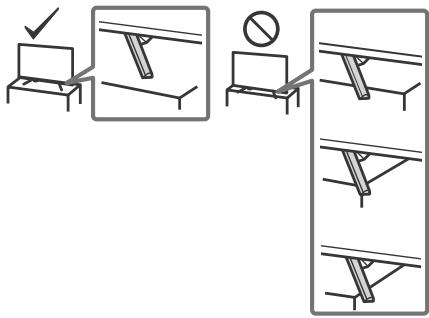
- Η εγκατάσταση επιτοίχιας βάσης πρέπει να πραγματοποιείται μόνο από εξειδικευμένο προσωπικό.
- Για λόγους ασφαλείας, συστήνεται η χρήση των εξαρτημάτων της Sony, μεταξύ των οποίων περιλαμβάνονται: Επιτοίχια Βάση – SU-WL450
- Βεβαιώθείτε ότι χρησιμοποιείτε τις βίδες που παρέχονται με την Επιτοίχια Βάση όταν τοποθετείτε την Επιτοίχια Βάση στην τηλεόραση. Οι βίδες που παρέχονται έχουν σχεδιαστεί, έτσι ώστε να έχουν τις διαστάσεις που υποδεικνύονται στην εικόνα, όταν τις μετρήσουμε από την επιφάνεια στερέωσης της Επιτοίχιας Βάσης.
Η διάμετρος και το μήκος των βιδών διαφέρουν ανάλογα με το μοντέλο του επιτοίχιου στηρίγματος.
Η χρήση διαφορετικών βιδών από αυτές που παρέχονται μπορεί να προκαλέσει εσωτερική ζημιά στην τηλεόραση ή μπορεί να πέσει, κλπ..
8 mm - 12 mm
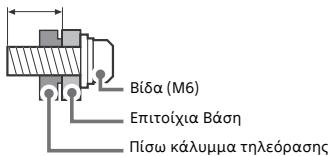
Μεταφορά
- Προτού μεταφέρετε την τηλεόραση, αποσυνδέστε όλα τα καλώδια.
- Για τη μεταφορά μιας μεγάλης τηλεόρασης χρειάζονται δύο ή τρία άτομα.
- Όταν μεταφέρετε την τηλεόραση με τα χέρια, να την κρατάτε όπως υποδεικνύεται παρακάτω. Μην ασκείτε πίεση στην οθόνη LCD και στο πλαίσιο που περιβάλλει την οθόνη.
- Όταν σηκώνετε ή μετακινείτε την τηλεόραση, κρατάτε την γερά από το κάτω μέρος.

- Κατά τη μεταφορά, μην υποβάλλετε την τηλεόραση σε χτυπήματα ή υπερβολικούς κραδασμούς.
- Όταν μεταφέρετε την τηλεόραση για επισκευή ή όταν την μεταφέρετε σε άλλο χώρο, συσκευάστε την χρησιμοποιώντας το αρχικό χαρτόκουτο και τα υλικά συσκευασίας.
Αποτροπή πτώσης

Εξαερισμός
- Μην καλύπτετε ποτέ τις οπές αερισμού του περιβλήματος και μην εισάγετε οτιδήποτε στο εσωτερικό του περιβλήματος.
- Αφήστε χώρο γύρω από την τηλεόραση όπως φαίνεται παρακάτω.
- Συνιστάται θερμά η χρήση της επιτοίχιας βάσης της Sony ώστε να είναι δυνατή η επαρκής κυκλοφορία του αέρα στην τηλεόραση.
Εγκατάσταση στον τοίχο

Αφήστε τουλάχιστον αυτό το κενό γύρω από την τηλεόραση.
Εγκατάσταση με βάση

Αφήστε τουλάχιστον αυτό το κενό γύρω από την τηλεόραση.
- Για να εξασφαλίσετε τον κατάλληλο εξαερισμό και για να αποφευχθεί η συσσώρευση ακαθαρσιών ή σκόνης:
- Μην τοποθετείτε την τηλεόραση σε οριζόντια θέση (με την οθόνη προς τα πάνω ή προς τα κάτω), αναποδογυρισμένη ή στο πλάι.
– Μην τοποθετείτε την τηλεόραση πάνω σε ράφι, χαλί, κρεβάτι ή μέσα σε ντουλάπα.
— Μην καλύπτετε την τηλεόραση με υφάσματα όπως κουρτίνες, ή αντικείμενα όπως εφημερίδες, κλπ.
— Μην τοποθετείτε την τηλεόραση όπως φαίνεται παρακάτω.
Η κυκλοφορία του αέρα έχει μπλοκαριστεί.
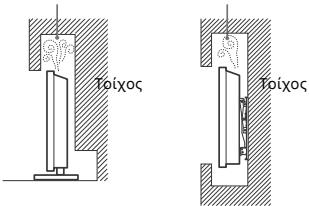
Καλώδιο τροφοδοσίας
Προκειμένου να αποφύγετε τυχόν κινδύνους πυρκαγιάς, ηλεκτροπληξίας ή ζημιάς ή/και τραυματισμών, χρησιμοποιήστε το καλώδιο τροφοδοσίας και την πρίζα ως εξής:
- Χρησιμοποιήστε μόνο το καλώδιο τροφοδοσίας που παρέχεται από τη Sony, όχι από άλλους κατασκευαστές.
- Τοποθετήστε το φις στην πρίζα μέχρι να εισέλθει τελείως.
- Λειτουργήστε την τηλεόραση μόνο με παροχή ρεύματος 220 V - 240 V AC.
- Κατά την πραγματοποίηση της καλωδίωσης, βεβαιωθείτε ότι αποσυνδέσατε το καλώδιο τροφοδοσίας για την ασφάλειά σας και προσέξτε μην μπλεχτούν τα πόδια σας στα καλώδια.
- Προτού προβείτε σε οποιαδήποτε εργασία που αφορά στην τηλεόρασή σας και πριν τη μετακινήσετε, αποσυνδέστε το φις του καλωδίου τροφοδοσίας από την πρίζα.
- Κρατήστε το καλώδιο τροφοδοσίας μακριά από πηγές θερμότητας.
• Αποσυνδέστε το φις και καθαρίζετέ το τακτικά. Εάν το φις καλυφθεί με σκόνη και μαζέψει υγρασία, μπορεί να μειωθεί η ποιότητα της μόνωσης και να προκληθεί πυρκαγιά.
Σημείωση
- Μη χρησιμοποιείτε το παρεχόμενο καλώδιο τροφοδοσίας σε οποιαδήποτε άλλη συσκευή.
- Μην τρυπάτε, λυγίζετε ή συστρέφετε πολύ το καλώδιο τροφοδοσίας. Οι αγωγοί του πυρήνα μπορεί να απογυμνωθούν ή να σπάσουν.
- Μην τροποποιείτε το καλώδιο τροφοδοσίας.
- Μην τοποθετήσετε οποιοδήποτε βαρύ αντικείμενο πάνω στο καλώδιο τροφοδοσίας.
- Για να αποσυνδέσετε το καλώδιο τροφοδοσίας από την πρίζα, μην τραβήξετε το ίδιο το καλώδιο.
- Μη συνδέετε πολλές συσκευές στην ίδια πρίζα.
- Μην χρησιμοποιείτε πρίζες με κακή εφαρμογή.
ΣΗΜΕΙΩΣΗ ΣΧΕΤΙΚΑ ΜΕ ΤΟ ΜΕΤΑΣΧΗΜΑΤΙΣΤΗ ΚΕΝΤΡΙΚΗΣ ΠΑΡΟΧΗΣ (μόνο για μοντέλα με μετασχηματιστή κεντρικής παροχής που παρέχεται)
Προειδοποίηση
Για να περιορίσετε τον κίνδυνο πυρκαγιάς ή ηλεκτροπληξίας, μην αφήνετε αυτήν τη συσκευή εκτεθειμένη σε βροχή ή υγρασία.
Για να αποφύγετε τον κίνδυνο ηλεκτροπληξίας, μην τοποθετείτε δοχεία γεμάτα με υγρά, όπως για παράδειγμα ανθοδοχεία, πάνω στη συσκευή. Μην τοποθετείτε αυτήν τη συσκευή σε περιορισμένες επιφάνειες, για παράδειγμα σε ράφια ή παρόμοιες μονάδες.
- Βεβαιωθείτε ότι η πρίζα ρεύματος βρίσκεται κοντά στη συσκευή και ότι είναι εύκολα προσβάσιμη.
- Χρησιμοποιήστε απαραιτήτως το μετασχηματιστή κεντρικής παροχής και το καλώδιο ρεύματος που παρέχονται.
- Μην χρησιμοποιήσετε κανέναν άλλο μετασχηματιστή κεντρικής παροχής. Ενδέχεται να προκληθεί δυσλειτουργία.
- Συνδέστε το μετασχηματιστή κεντρικής παροχής σε μια εύκολα προσβάσιμη πρίζα.
- Μην τυλίγετε το καλώδιο ρεύματος γύρω από το μετασχηματιστή κεντρικής παροχής. Το κεντρικό σύρμα του καλωδίου ενδέχεται να κοπεί ή/και να προκληθεί δυσλειτουργία στο δέκτη πολυμέσων.

- Μην αγγίζετε το μετασχηματιστή κεντρικής παροχής με βρεγμένα χέρια.
- Εάν παρατηρήσετε μη ομαλή λειτουργία του μετασχηματιστή κεντρικής παροχής, αποσυνδέστε τον από την πρίζα αμέσως.
- Η συσκευή δεν αποσυνδέεται από την κεντρική παροχή όσο παραμένει συνδεδεμένη στην πρίζα, ακόμα κι αν η συσκευή είναι απενεργοποιημένη.
• Επειδή η θερμοκρασία του μετασχηματιστή κεντρικής περιοχής αυξάνεται όταν χρησιμοποιείται για μεγάλο χρονικό διάστημα, ενδέχεται να αισθανθείτε τη θερμότητα όταν τον αγγίξετε με τα χέρια σας.
Περιορισμοί στη χρήση
Για να αποφευχθούν δυσλειτουργίες και πρόκληση πυρκαγιάς, ηλεκτροπληξίας, ζημιάς ή/και τραυματισμών, μην τοποθετείτε/χρησιμοποιείτε την τηλεόραση σε θέσεις, περιβάλλοντα ή συνθήκες όπως αυτές που παρατίθενται στη συνέχεια.
Τοποθεσία:
- Σε εξωτερικούς χώρους (απευθείας στο ηλιακό φως), ακτές, πλοία ή άλλα σκάφη, μέσα σε οχήματα, σε νοσοκομεία, σε μη σταθερές επιφάνειες, κοντά σε νερό, βροχή, υγρασία ή καπνό.
Περιβάλλον:
• Σε μέρη που είναι ζεστά, υγρά ή υπερβολικά σκονισμένα· σε μέρη όπου μπορούν να εισέλθουν έντομα· σε μέρη όπου ενδέχεται να εκτεθεί σε μηχανικές δονήσεις, κοντά σε εύφλεκτα αντικείμενα (κεριά, κλπ.). Η τηλεόραση δεν πρέπει να εκτίθεται σε σταλαγματιές ή πιστιλίσματα και μην τοποθετείτε πάνω στην τηλεόραση αντικείμενα που περιέχουν υγρά, όπως για παράδειγμα βάζα.
Συνθήκες:
• Χρησιμοποιείτε την τηλεόραση με βρεγμένα χέρια, όταν έχετε αφαιρέσει το περίβλημα ή με εξαρτήματα που δε συνισώνται από τον κατασκευαστή. Κατά τη διάρκεια καταιγίδων με κεραυνούς αποσυνδέετε την τηλεόραση από την πρίζα ρεύματος και από την κεραία.
• Τοποθετείτε την τηλεόραση έτσι ώστε να προεξέχει σε ανοιχτό χώρο. Ενδέχεται να προκληθεί τραυματισμός ή ζημιά, εάν ένα άτομο ή αντικείμενο προσκρούσει στην τηλεόραση.
• Τοποθετείτε την τηλεόραση σε χώρο με υγρασία ή σκόνη ή σε ένα δωμάτιο με ελαιώδες νέφος ή υδρατμούς (κοντά σε πάγκους κουζίνας ή σε υγραντήρες). Ενδέχεται να προκληθεί πυρκαγιά, ηλεκτροπληξία ή παραμόρφωση.
• Τοποβετείτε την τηλεόραση σε μέρη που υπόκεινται σε ακραίες βερμοκρασίες όπως, για παράδειγμα, σε σημεία που εκτίθενται σε άμεσο ηλιακό φως, κοντά σε καλοριφέρ ή συσκευές θέρμανσης. Σε τέτοιες συνθήκες τη τηλεόραση μπορεί να υπερθερμανθεί, κάτι που μπορεί να προκαλέσει παραμόρφωση του περιβλήματος ή/και δυσλειτουργία της τηλεόρασης.


- Εάν η τηλεόραση τοποθετηθεί στα αποδυτήρια δημόσιων λουτρών ή ιαματικών πηγών, ενδέχεται να υποστεί βλάβη από το θείο που εκλύεται στον αέρα κλπ.

- Για να έχετε άριστη ποιότητα εικόνας, μην εκθέτετε την οθόνη σε απευθείας φωτισμό ή ηλιακή ακτινοβολία.
• Αποφύγετε τη μετακίνηση της τηλεόρασης από ένα ψυχρό σε ένα θερμό μέρος. οι ζαφνικές αλλαγές της θερμοκρασίας δωματίου ενδέχεται να προκαλέσουν συμπύκνωση υγρασίας. Αυτό πιθανόν να οδηγήσει σε προβολή χαμηλής ποιότητας εικόνας και χρώματος από την τηλεόραση. Αν συμβεί αυτό, αφήστε την υγρασία να εξατμιστεί εντελώς πριν ενεργοποιήσετε την τηλεόραση.
Θραύσματα:
- Μην πετάτε οτιδήποτε στην τηλεόραση. Από την πρόσκρουση μπορεί να σπάσει το γυαλί της οθόνης και να προκληθεί σοβαρός τραυματισμός.
- Εάν η επιφάνεια της τηλεόρασης ραγίσει, μην την ακουμπήσετε μέχρι να αποσυνδέσετε το καλώδιο τροφοδοσίας. Σε αντίθετη περίπτωση, μπορεί να προκληθεί ηλεκτροπληξία.
Όταν δεν χρησιμοποιείται
- Εάν πρόκειται να μη χρησιμοποιήσετε την τηλεόραση για αρκετές ημέρες, θα πρέπει να την αποσυνδέσετε από την παροχή ρεύματος για λόγους περιβαλλοντικούς και ασφάλειας.
- Μετά την απενεργοποίηση της τηλεόρασης, η τηλεόραση δεν έχει αποσυνδεθεί από την παροχή ρεύματος. Για να την αποσυνδέσετε εντελώς, τραβήξτε το φις από την πρίζα.
- Κάποια μοντέλα τηλεοράσεων πρέπει να παραμένουν σε κατάσταση αναμονής για να εξασφαλίζεται η σωστή λειτουργία τους.
Για τα παιδιά
- Μην επιτρέπετε στα παιδιά να σκαρφαλώνουν πάνω στην τηλεόραση.
- Κρατήστε τα μικρά εξαρτήματα μακριά από παιδιά, ώστε να μην υπάρχει κίνδυνος να τα καταπιούν κατά λάθος.
Εάν συμβεί το ακόλουθο πρόβλημα...
Εάν συμβεί οποιοδήποτε από τα παρακάτω προβλήματα, απενεργοποιήστε την τηλεόραση και αποσυνδέστε το καλώδιο τροφοδοσίας.
Απευθυνθείτε στο κατάστημα πώλησης ή στο σέρβις της Sony ώστε να γίνει έλεγχος από το εξουσιοδοτημένο σέρβις.
'Οταν:
- Το καλώδιο τροφοδοσίας έχει υποστεί ζημιά.
- Η πρίζα εμφανίζει κακή εφαρμογή.
- Η τηλεόραση έχει υποστεί ζημιά από πτώση, χτύπημα ή πέσιμο αντικειμένου επάνω σε αυτή.
- Κάποιο υγρό ή αντικείμενο πέσει μέσω των ανοιγμάτων μέσα στο εσωτερικό του περιβλήματος.
Σχετικά με τη θερμοκρασία των LCD TV
'Отαν η LCD TV χρησιμοποιείται για μεγάλο χρονικό διάστημα, το περιβάλλον τμήμα του πλαισίου θερμαίνεται. Μπορεί να αισθανθείτε τη θερμότητα εάν αγγίξετε τη συγκεκριμένη περιοχή με τα χέρια σας.
Προφυλάξεις
Παρακολούθηση τηλεόρασης
- Παρακολουθείτε την τηλεόραση με συνθήκες μέτριου φωτισμού, καθώς η παρακολούθηση της τηλεόρασης με συνθήκες χαμηλού φωτισμού ή για μεγάλα χρονικά διαστήματα μπορεί να κουράσει τα μάτια σας.
- Όταν χρησιμοποιείτε ακουστικά, αποφύγετε τη ρύθμιση της έντασης ήχου σε υψηλά επίπεδα καθώς κάτι τέτοιο μπορεί να σας προκαλέσει προβλήματα ακοής.
Οθόνη LCD
• Παρόλο που η οθόνη LCD (υγρών κρυστάλλων) kataσκευάζεται με τεχνολογία υψηλής ακρίβειας και διαθέτει ενεργά πίξελ 99,99 % ή περισσότερα, υπάρχει η πιλανότητα να εμφανιστούν μόνιμα στην οθόνη LCD μερικές μαύρες κουκίδες ή φωτεινά σημεια (kókkinα, πράσινα ή μπλε). Autó αποτελεί ένα εγγενές χαρακτηριστικό των οθόνων υγρών κρυστάλλων (LCD) και δεν υποδηλώνει δυσλειτουργία.
- Μη σπρώχνετε ή χαράσετε το εμπρός φίλτρο, και μην τοποθετείτε αντικείμενα επάνω σε αυτή την τηλεόραση. Η εικόνα μπορεί να παρουσιάσει ανωμαλίες ή η οθόνη υγρών κρυστάλλων να υποστεί ζημιά.
• Εάν autή η τηλεόραση χρησιμοποιηθεί σε κρύο χώρο, υπάρχει περίπτωση να εμφανισθεί κηλίδα στην εικόνα ή η εικόνα να γίνει σκούρα. Αυτό δεν υποδηλώνει δυσλειτουργία. Αυτά τα φαινόμενα εξαφανίζονται καθώς αυξάνεται η θερμοκρασία. - Υπάρχει η πιθανότητα εμφάνισης ειδώλου εικόνας στην οθόνη εάν προβάλλονται συνεχώς ακίνητες εικόνες. Το είδωλο εικόνας μπορεί να εξαφανιστεί μετά από κάποιο χρόνο.
- Η οθόνη και το περίβλημα ζεσταίνονται όταν η τηλεόραση βρίσκεται σε λειτουργία. Δεν πρόκειται για δυσλειτουργία.
- Η οθόνη LCD περιέχει μικρή ποσότητα υγρού κρυστάλλου. Για την απόρριψη τηρήστε τις τοπικές διατάξεις και κανονισμούς.
Χειρισμός και καθαρισμός της επιφάνειας της οθόνης/περιβλήματος της τηλεόρασης
Βεβαιωθείτε ότι αποσυνδέσατε από την πρίζα το συνδεδεμένο στην τηλεόραση καλώδιο παροχής ρεύματος πριν τον καθαρισμό.
Για να αποφύγετε την πρόκληση ζημιάς στο υλικό ή στην επίστρωση της οθόνης, τηρήστε τις ακόλουθες προφυλάξεις.
- Για να αφαιρέσετε τη σκόνη από την επιφάνεια της οθόνης/ περιβλήματος, σκουπίστε ελαφρά με ένα μαλακό πανί. Εάν η σκόνη παραμένει, σκουπίστε με ένα μαλακό πανί ελαφρά βρεγμένο σε διάλυμα ήπιου απορρυπαντικού.
• Οτέ μην ψεκάζετε νερό ή απορρυπαντικό απευθείας πάνω στην τηλεόραση. Ενδέχεται να στάξει στο κάτω μέρος της οθόνης ή στα εξωτερικά τμήματα και να εισχωρήσει στην τηλεόραση, με αποτέλεσμα να προκληθεί βλάβη στην τηλεόραση.
• Μη χρησιμοποιήσετε ποτέ σφουγγαράκι, αλκαλικά/όξινα καθαριστικά, σκόνες καθαρισμού ή διαλυτικά όπως οινόπνευμα, βενζίνη, διαλυτικά ή εντομοκτόνα. Η χρήση τέτοιων ουσών ή η παρατεταμένη επαφή με λαστιχένια ή υλικά από βινύλιο, μπορεί να προκαλέσει ζημιά στην επιφάνεια της οδόνης και στο υλικό του περιβλήματος. - Συνιστάται περιοδικός καθαρισμός των ανοιγμάτων εξαερισμού με ηλεκτρική σκούπα για να διασφαλίζεται ο σωστός εξαερισμός.
- Όταν προσαρμόζετε τη γωνία της τηλεόρασης, μετακινήστε την αργά ώστε να αποτρέψετε την ανατροπή της από την επιτραπέζια βάση της.
Προαιρετικές συσκευές
- Κρατήστε τα προαιρετικά εξαρτήματα ή άλλες συσκευές που εκπέμπουν ηλεκτρομαγνητική ακτινοβολία μακριά από την τηλεόραση. Διαφορετικά μπορεί να παρατηρηθεί παραμόρφωση της εικόνας ή/και ήχος με θόρυβο.
• Ο εξοπλισμός αυτός έχει ελεγχθεί και έχει βρεθεί ότι συμμορφώνεται με τα όρια που καθορίζονται από την οδηγία περί ηλεκτρομαγνητικής συμβατότητας όταν χρησιμοποιείται για τη σύνδεση καλώδιο σήματος μήκους μικρότερου από 3 μέτρα. - Ο εξοπλιαμός autός έχει ελεγχθεί και έχει βρεθεί ότι συμμορφώνεται με τα όρια που καθορίζονται από την οδηγία περί ηλεκτρομαγνητικής συμβατότητας όταν χρησιμοποιείται καλώδιο RF μήκους μικρότερου από 30 μέτρα για τον ακροδέκτη επίγειας/δορυφορικής/καλωδιακής τηλεόρασης.
Σύσταση για το βύσμα τύπου F
Το εσωτερικό σύρμα δεν θα πρέπει να προεξέχει περισσότερο από 1,5 mm από το τμήμα της σύνδεσης.

μέγ. 7 mm
μέγ. 1,5 mm
(Σχέδιο αναφοράς για το βύσμα τύπου F)

Προφύλαξη σχετικά με το χειρισμό του τηλεχειριστηρίου
- Να τηρείτε τη σωστή πολικότητα κατά την τοποθέτηση των μπαταριών.
- Μη χρησιμοποιείτε διαφορετικούς τύπους μπαταριών μαζί ή μην ανακατεύετε τις παλιές με τις καινούργιες μπαταρίες.
• Να απορρίπτετε τις μπαταρίες, δείχνοντας σεβασμό στο περιβάλλον. Ορισμένες περιοχές ενδέχεται να έχουν κανονισμούς για την απόρριψη των μπαταριών. Συμβουλευθείτε τις τοπικές αρχές. - Χρησιμοποιήστε το τηλεχειριστήριο με προσοχή. Μην το αφήνετε να πέφτει, μην το πατάτε και μη χύνετε υγρά οποιουδήποτε είδους πάνω του.
• Μην τοποθετείτε το τηλεχειριστήριο κοντά σε πηγές θερμότητας, σε θέση που να το βλέπει ο ήλιος ή σε δωμάτιο με υγρασία.
Ασύρματη λειτουργία της μονάδας
- Μη θέτετε σε λειτουργία την παρούσα συσκευή κοντά σε ιατρικό εξοπλισμό (βηματοδότες, κλπ.), καθώς ενδέχεται να προκύψει δυσλειτουργία του ιατρικού εξοπλισμού.
- Παρόλο που αυτή η μονάδα μεταβίδει/λαμβάνει κωδικογραφημένα σήματα, να είστε προσεκτικοί για μη εξουσιοδοτημένη υποκλοπή. Δεν φέρουμε καμία ευθύνη για πιθανά προβλήματα.
- Ο εξοπλισμός αυτός πρέπει να εγκαθίσταται και να λειτουργεί κρατώντας απόσταση διαχωρισμού τουλάχιστον 20 cm ή περισσότερο μεταξύ της κεραίας αυτής της συσκευής και του σώματος του ατόμου.
Απόρριψη της τηλεόρασης


Απόρριψη παλιών ηλεκτρικού και ηλεκτρονικού εξοπλισμού (Ισχύει στην Ευρωπαϊκή Ένωση και άλλες χώρες με ξεχωριστά συστήματα συλλογής)
Το σύμβολο αυτό επάνω στο προϊόν ή στη συσκευασία του υποδεικνύει ότι το προϊόν αυτό δεν θα πρέπει να αντιμετωπίζεται όπως τα συνηθισμένα οικιακά απορρίμματα. Αντίθετα θα πρέπει να παραδίδεται στο κατάλληλο σημείο συλλογής για την ανακύκλωση ηλεκτρικού και ηλεκτρονικού εξοπλισμού. Εξασφαλίζοντας ότι το προϊόν αυτό απορρίπτεται σωστά, βοηθάτε στο να αποτραποών όποιες αρνητικές επιπτώσεις στην ανθρώπινη υγεία και στο περιβάλλον που θα προέκυπαν από την ακατάλληλη διαχείριση των αποβλήτων αυτού του προϊόντος. Η ανακύκλωση των υλικών βοηθά στην εξοικονόμηση των φυσικών πόρων. Για περισσότερες πληροφορίες σχετικά με την ανακύκλωση αυτού του προϊόντος, επικοινωνήστε με τις δημοτικές αρχές της περιοχής σας, με την υπηρεσία διάθεσης των οικιακών απορριμμάτων ή το κατάστημα από το οποίο αγοράστατε το προϊόν.

Απόρριψη παλιών μπαταριών (ισχύει στην Ευρωπαϊκή Ένωση και άλλες χώρες με ξεχωριστά συστήματα συλλογής)
Το σύμβολο επάνω στην μπαταρία ή τη συσκευασία, δείχνει ότι η μπαταρία που παρέχεται μαζί με το προϊόν δεν πρέπει να αντιμετωπίζεται ως οικιακό απόβλητο. Σε ορισμένες μπαταρίες τουμβολο αυτό μπορεί να χρησιμοποιηθεί σε συνδυασμό με ένα χημικό σύμβολο. Το χημικό σύμβολο για τον μόλυβο (Pb) προστίθεται αν η μπαταρία περιέχει περισσότερο από 0,004 % μολύβδου. Εξασφαλίζοντας ότι αυτές οι μπαταρίες απορρίπτονται σωστά, βοηβάτε στο να αποτρατούν όποιες αρνητικές επιπτώσεις στην ανθρώπινη υγεία και στο περιβάλλον, που θα προέκυπταν από την ακατάλληλη διαχείριση των απονλήτων μπαταριών. Η ανακύκλωση των υλικών βοηθά στην εξοικονόμηση φυσικών πόρων. Στην περίπτωση προϊόντων που, για λόγους ασφαλείας, απόδοσης ή ακεραιότητας δεδομένων απαιτούν τη μόνιμη σύνδεση με μια ενσωματωμένη πματαρία, αυτή η μπαταρία θα πρέπει να αντικαθίσταται μόνο από εξουσιοδοτημένο τεχνικό προσωπικό. Για να εξασφαλίσετε την σωστή μεταχείριση της μπαταρίας, παραδώστε το προϊόν στο τέλος της διάρκειας ζωής του στο κατάλληλο σημείο συλλογής ηλεκτρικού και ηλεκτρονικού εξοπλισμού για ανακύκλωση. Για όλες τις άλλες μπαταρίες, δείτε την ενότητα που περιγράφει πώς να αφαιρέσετε με ασφάλεια την μπαταρία από το προϊόν. Παραδώστε την μπαταρία στο κατάλληλο σημείο συλλογής των παλιών μπαταριών για ανακύκλωση. Για περισσότερες πληροφορίες σχετικά με την ανακύκλωση αυτής της μπαταρίας, επικοινωνήστε με τις δημοτικές αρχές της περιοχής σας, την αρμόδια υπηρεσία ανακύκλωσης ή το κατάστημα από το οποίο αγοράσατε το προϊόν ή την μπαταρία.
Εξαρτήματα και χειριστήρια
Τηλεόραση


1 CAM (Μονάδα Περιορισμένης Πρόσβασης)
- Παρέχει πρόσβαση σε υπηρεσίες συνδρομητικής τηλεόρασης. Για λεπτομέρειες, ανατρέξτε στο εγχειρίδιο οδηγιών που παρέχεται με τη μονάδα САМ.
- Μην τοποθετείτε την έξυπνη κάρτα απευθείας στην υποδοχή της μονάδας CAM της τηλεόρασης. Πρέπει να την τοποθετήσετε στη Μονάδα Περιορισμένης Πρόσβασης που θα σας παρασχεθεί από τον εξουσιοδοτημένο αντιπρόσωπο.
- Η μονάδα CAM δεν υποστηρίζεται σε όλες τις χώρες/περιοχές. Συμβουλευτείτε τον εξουσιοδοτημένο αντιπρόσωπο.
- Ενδέχεται να εμφανιστεί ένα μήνυμα САМ όταν μεταβείτε σε ένα ψηφιακό πρόγραμμα μετά από τη χρήση του βίντεο Internet.
2 ⏻ (Λειτουργία) / + / -
Πιέστε σύντομα το ⏻ για να ενεργοποιήσετε την τηλεόραση.
Πιέστε παρατεταμένα το ⏻ μέχρι να απενεργοποιηθεί η τηλεόραση.
Όταν η τηλεόραση είναι ενεργοποιημένη,
'Ενταση
Πιέστε το κουμπί + ή το κουμπί – για να αυξήσετε/μειώσετε την ένταση.
Μπορείτε επίσης να πιέσετε το ⏻ μέχρι να εμφανιστεί η ένδειξη 🔒. Αυξάνει/μειώνει την ένταση πιέζοντας το κουμπί + ή το κουμπί –.
Είσοδος
Πιέστε το ⏻ μέχρι να εμφανιστεί η ένδειξη ▶.
Μετακινεί την επιλεγμένη πηγή εισόδου πιέζοντας το κουμπί + (πάνω) ή το κουμπί – (κάτω).
Πρόγραμμα
Πιέστε το ⏻ μέχρι να εμφανιστεί η ένδειξη PROG. Επιλέξτε το πρόγραμμα πιέζοντας το κουμπί + (πάνω) ή το κουμπί – (κάτω).
3 (Αισθητήρες/Ενδεικτικό LED)
- Λαμβάνει σήματα από το τηλεχειριστήριο.
Μην τοποθετείτε τίποτα μπροστά από τον αισθητήρα.
Ενδέχεται να επηρεαστεί η λειτουργία του.
• Ανάβει με πορτοκαλί χρώμα όταν έχει ρυθμιστεί ο [Χρονοδ. Απενεργ.]* ή ο [Ενεργ. Χρονοδ.]* σε ή όταν η τηλεόραση είναι ρυθμισμένη στη Λειτουργία Κορνίζας Φωτογραφιών*. - Ανάβει με λευκό χρώμα όταν η [Εξοικ. Ενέργειας]* είναι ρυθμισμένη στην επιλογή [Σβήσιμο Εικόνας]*.
- Ανάβει με λευκό χρώμα όταν η τηλεόραση είναι ενεργοποιημένη.
- Δεν ανάβει όταν η τηλεόραση βρίσκεται στη λειτουργία αναμονής.
- Αναβοσβήνει ενώ χειρίζεστε το τηλεχειριστήριο.
- Ανάβει με κόκκινο χρώμα σε λειτουργία εγγραφής.
(Μόνο σε περιορισμένες περιοχές/χώρες/μοντέλα τηλεόρασης)
* Για πιο λεπτομερείς πληροφορίες, πιέστε HOME στο τηλεχειριστήριο και επιλέξτε [Οδηγός βοήθειας] στο μενού [Ρυθμίσεις].
Σημείωση
- Βεβαιωθείτε ότι έχετε απενεργοποιήσει εντελώς την τηλεόραση προτού αποσυνδέσετε το καλώδιο εναλλασσόμενου ρεύματος.
- Για να αποσυνδέσετε εντελώς την τηλεόραση από την παροχή εναλλασσόμενου ρεύματος, τραβήξτε το βύσμα από την πρίζα.
- Περιμένετε για λίγο όταν εκτελείτε επιλογή εισόδου ώστε να πραγματοποιηθεί η αλλαγή σε άλλη είσοδο.
Τηλεχειριστήριο
Το σχήμα, η θέση, η διαθεσιμότητα και η λειτουργία των κουμπιών του τηλεχειριστηρίου μπορεί να διαφέρουν ανάλογα με την περιοχή/τη χώρα/το μοντέλο της τηλεόρασής σας.

1 →/ (Επιλογή εισόδου / Στάση κειμένου)
- Εμφανίστε και επιλέξτε την πηγή εισόδου.
- Στη λειτουργία κειμένου, σταματήστε την τρέχουσα σελίδα.
2 DIGITAL/ANALOG
Πραγματοποιεί εναλλαγή μεταξύ της ψηφιακής ή της αναλογικής εισόδου.
③ Αριθμητικά κουμπιά
- Επιλέξτε κανάλια. Για αριθμούς καναλιών από το 10 και πάνω, εισαγάγετε γρήγορα το επόμενο ψηφίο.
- Στη λειτουργία κειμένου, εισαγάγετε τον τριψήφιο αριθμό της σελίδας, για να επιλέξετε τη σελίδα.
4 EXIT
Επιστρέψτε στην προηγούμενη οθόνη ή εξέλθετε από το μενού. Όταν διατίθεται υπηρεσία αλληλεπιδραστικής εφαρμογής, πατήστε για έξοδο από την υπηρεσία.
5 Χρωματιστά κουμπιά
Εμφανίζει τον οδηγό λειτουργίας (όταν είναι διαθέσιμα τα χρωματιστά κουμπιά).
6 YouTube (Μόνο σε περιορισμένες περιοχές/χώρες/μοντέλα τηλεόρασης)
Αποκτάει πρόσβαση στην ηλεκτρονική υπηρεσία "YouTube".
7 i+/? (Αποκάλυψη πληροφοριών/κειμένου)
- Εμφανίστε πληροφορίες. Πιέστε το μία φορά, για να εμφανίσετε πληροφορίες σχετικά με το πρόγραμμα/την πηγή εισόδου που παρακολουθείτε. Πιέστε το ξανά, για να αποκρύψετε τις πληροφορίες που εμφανίζονται στην οθόνη.
- Στη λειτουργία κειμένου, αποκαλύψτε κρυφές πληροφορίες (π.χ. τις απαντήσεις σε ένα κουίζ).
8 SLEEP
Πατήστε την επανειλημμένα, έως ότου να εμφανίσει η τηλεόραση την ώρα σε λεπτά ( ['Οχι]/[15 λεπ.]/[30 λεπ.]/[45 λεπ.]/[60 λεπ.]/[90 λεπ.]/[120 λεπ.]) που επιθυμείτε να παραμείνει η τηλεόραση ενεργοποιημένη προτού απενεργοποιηθεί. Για να ακυρώσετε τον χρονοδ. απενεργ., πατήστε επανειλημμένα SLEEP έως ότου να εμφανιστεί το ['Οχι].
9 ↑/↓/↔/→/ ⊙ (Επιλογή στοιχείου / Εισαγωγή)
- Επιλέξτε ή ρυθμίστε στοιχεία.
- Επιβεβαιώστε επιλεγμένα στοιχεία.
10 RETURN
- Επιστρέψτε στην προηγούμενη οθόνη οποιουδήποτε εμφανιζόμενου μενού.
- Σταματήστε την αναπαραγωγή κατά την αναπαραγωγή ενός αρχείου φωτογραφίας/μουσικής/βίντεο.
11 HOME Εμφανίστε ή ακυρώστε το μενού.
12 ∠+/- ('Evταση)
Ρυθμίστε την ένταση.
13 AUDIO
Επιλέξτε τον ήχο της πηγής με πολλές γλώσσες ή τον διφωνικό ήχο για το τρέχον πρόγραμμα που παρακολουθείτε (Ανάλογα με την πηγή του προγράμματος).
14 .... (Υπότιτλος)
Αλλάζει τη ρύθμιση υπότιτλων.
15 ◀◀/▶/▶▶/◀◀/||/▶▶/■
- Χειριστείτε τα περιεχόμενα πολυμέσων στην τηλεόραση και τη συνδεδεμένη συσκευή που είναι συμβατή με τη λειτουργία BRAVIA Sync.
- Το πλήκτρο αυτό μπορεί επίσης να χρησιμοποιηθεί για την αναπαραγωγή της υπηρεσίας VOD (Βίντεο κατά παραγγελία).
Η διαθεσιμότητα εξαρτάται από την υπηρεσία VOD. (με εξαίρεση τα μοντέλα KDL-43RF4xx)
● REC (Δεν είναι διαθέσιμο για την Ιταλία)
Πραγματοποιήστε εγγραφή του τρέχοντος προγράμματος χρησιμοποιώντας τη λειτουργία εγγραφής USB HDD.
16 ⏻ (Τηλεόραση σε αναμονή)
Ενεργοποιήστε την τηλεόραση ή θέστε την στη λειτουργία αναμονής.
17 SYNC MENU
Πιέστε για να εμφανιστεί το Μενού BRAVIA Sync και κατόπιν επιλέξτε τον συνδεδεμένο εξοπλισμό HDMI από την [Επιλογή συσκευής]. Μπορείτε να επιλέξετε τα ακόλουθα στοιχεία από το Μενού BRAVIA Sync.
Χειρισμός συσκευής:
Χρησιμοποιήστε το στοιχείο [Χειρισμός συσκευής], για να χειριστείτε συσκευές που είναι συμβατές με τον Έλεγχο λειτουργίας BRAVIA Sync. Επιλέξτε μεταξύ των στοιχείων [Home (Μενού)], [Επιλογές], [Λίστα περιεχομένων] και [Απενεργοποίηση], για να χειριστείτε τη συσκευή.
Ηχεία:
Επιλέξτε [Ηχείο Τηλεόρασης] ή [Ηχοσύστημα] για να εξαγάγετε τον ήχο της τηλεόρασης από το ηχείο τηλεόρασης ή τη συνδεδεμένη συσκευή ήχου.
Χειρισμός τηλεόρασης:
Χρησιμοποιήστε το μενού [Χειρισμός τηλεόρασης], για να χειριστείτε την τηλεόραση από το μενού [Home (Μενού)] ή [Επιλογές].
Επιστροφή στην τηλεόραση:
Επιλέξτε αυτό το στοιχείο για να επιστρέψετε στο πρόγραμμα της τηλεόρασης.
18 ≡ (Κείμενο)
Στη λειτουργία κειμένου, εμφανίστε τη μετάδοση Κειμένου. Κάθε φορά που πιέζετε το ⊕, η οθόνη εναλλάσσεται κυκλικά ως εξής: Κείμενο → Κείμενο πάνω από την εικόνα της τηλεόρασης (μικτή λειτουργία) → Χωρίς κείμενο (έξοδος από την υπηρεσία Κειμένου)
19 NETFLIX (Μόνο σε περιορισμένες περιοχές/χώρες/μοντέλα τηλεόρασης)
Αποκτάει πρόσβαση στην ηλεκτρονική υπηρεσία "NETFLIX".
20 GUIDE (EPG)
Εμφανίζει τον Ψηφιακό EPG.
21 OPTIONS
Εμφανίζει μια λίστα που περιέχει συντομεύσεις για ορισμένα μενού ρυθμίσεων. Οι διαθέσιμες επιλογές διαφέρουν ανάλογα με την τρέχουσα πηγή εισόδου και το περιεχόμενο.
22 ⬇ (Μετάβαση)
Επιστρέψτε στο προηγούμενο κανάλι ή την πηγή εισόδου που παρακολουθούσατε για περισσότερο από 15 δευτερόλεπτα.
23 PROG +/-/ ▲/ ▼
- Επιλέξτε το επόμενο (+) ή το προηγούμενο (−) κανάλι.
- Στη λειτουργία Κειμένου, επιλέξτε την επόμενη (ΕΔ) ή την προηγούμενη (Ε▼) σελίδα.
24 ☐ (Σίγαση)
Πραγματοποιήστε σίγαση του ήχου. Πιέστε το ξανά, για να αποκαταστήσετε τον ήχο.
25 TITLE LIST (Δεν είναι διαθέσιμο για την Ιταλία)
Εμφανίζει τη λίστα τίτλων.
26 (Λειτουργία ευρείας οθόνης)
Προσαρμόστε την προβολή της οθόνης. Πιέστε το επανειλημμένα, για να επιλέξετε την επιθυμητή λειτουργία ευρείας οθόνης.
Συμβουλή
- Στα κουμπιά με τους αριθμούς 5, ▶, PROG + και AUDIO υπάρχουν κουκκίδες αφής. Χρησιμοποιήστε τις κουκκίδες αφής ως αναφορά κατά το χειρισμό της τηλεόρασης.
Σημείωση
- Εάν έχουν επιλεχθεί υπότιτλοι και ο χρήστης ξεκινήσει μια εφαρμογή ψηφιακού κειμένου με το πλήκτρο “κειμένου”, οι υπότιτλοι μπορεί, υπό ορισμένες συνθήκες, να σταματήσουν να εμφανίζονται. Όταν ο χρήστης κλείσει την εφαρμογή ψηφιακού κειμένου, η αποκωδικοποίηση των υποτίτλων θα συνεχιστεί αυτόματα.
Σύνδεση τηλεόρασης στο Internet (με εξαίρεση τα μοντέλα KDL-43RF4xx)
Ρύθμιση της σύνδεσης Internet
Για να χρησιμοποιήσετε τις δυνατότητες δικτύου της τηλεόρασής σας θα πρέπει να είναι συνδεδεμένη στο Internet. Η διαδικασία ρύθμισης διαφέρει ανάλογα με τον τύπο δικτύου και τον δρομολογητή LAN. Πριν από τη ρύθμιση της σύνδεσης Internet φροντίστε να ρυθμίσετε έναν δρομολογητή LAN. Ελέγξε το ασύρματο περιβάλλον LAN σας με τη βοήθεια του ακόλουθου διαγράμματος.
Ασύρματο LAN
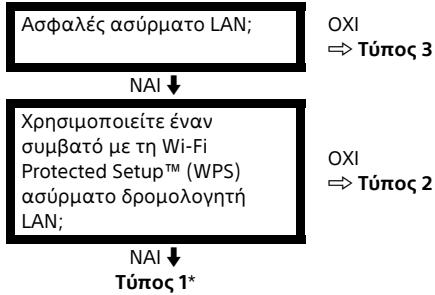
Ενσύρματος LAN → Τύπος 4
* Είναι πιο εύκολη η ρύθμιση του τύπου 1 αν ο δρομολογητής σας έχει ένα κουμπί αυτόματης ρύθμισης, πχ. Air Station One-Touch Secure System (AOSS). Η πλειοψηφία των τελευταίων δρομολογητών διαθέτουν αυτή τη λειτουργία. Ελέγξε τον δρομολογητή σας.
Τύπος 1: Ακολουθήστε τη διαμόρφωση για Ασφαλές δίκτυο με Wi-Fi Protected Setup™ (WPS).
Τύπος 2: Ακολουθήστε τη διαμόρφωση για Ασφαλές δίκτυο χωρίς Wi-Fi Protected Setup™ (WPS).
Τύπος 3: Ακολουθήστε τη διαμόρφωση για μη ασφαλές δίκτυο με οποιουδήποτε τύπου ασύρματο δρομολογητή LAN.
Τύπος 4: Ακολουθήστε τη διαμόρφωση για ρύθμιση ενσύρματου δικτύου.
Τύπος 1: Ασφαλές δίκτυο με Wi-Fi Protected Setup™ (WPS)
Το πρότυπο WPS καθιστά την ασφάλεια ενός ασύρματου οικιακού δικτύου τόσο απλό όσο το πάτημα του κουμπιού WPS στον ασύρματο δρομολογητή LAN. Πριν από τη ρύθμιση ενός ασύρματου LAN, ελέγξτε τη θέση του κουμπιού WPS στον δρομολογητή και εξακριβώστε τη χρήση του.
Για λόγους ασφαλείας, το [WPS (PIN)] παρέχει έναν κωδικό PIN για τον δρομολογητή σας. Ο κωδικός PIN ανανεώνεται κάθε φορά που επιλέγετε [WPS (PIN)].
1 Πατήστε HOME, στη συνέχεια επιλέξτε [Ρυθμίσεις]* → [Ρυθμίσεις Συστήματος] → [Ρυθμίσεις] → [Δίκτυο] → [Ρύθμιση δικτύου].
2 Ρύθμιση διεύθυνσης IP/Διακομιστής μεσολάβησης: - αυτόματη ρύθμιση: [Εγκατάσταση σύνδεσης δικτύου] → [Απλή] - χειροκίνητη ρύθμιση: [Εγκατάσταση σύνδεσης δικτύου] → [Για προχωρημένους] → [Ενσύρματη ρύθμιση] ή [Ρύθμιση Wi-Fi]
3 Επιλέξτε [WPS (Κουμπί)] για τη μέθοδο Push Button ή [WPS (PIN)] για τη μέθοδο PIN. Σημείωση Το όνομα του κουμπιού WPS μπορεί να διαφέρει ανάλογα με τον δρομολογητή (πχ. κουμπί AOSS).
4 Ακολουθήστε τις οδηγίες στην οθόνη ρύθμισης.
Σημείωση
- Αν χρησιμοποιείτε WPS για τη ρύθμιση δικτύου, ενεργοποιούνται οι ρυθμίσεις ασφαλείας του ασύρματου δρομολογητή LAN κι οποιοσδήποτε εξοπλισμός που είχε προηγούμενα συνδεθεί στον ασύρματο LAN σε μη ασφαλή κατάσταση θα αποσυνδεθεί από το δίκτυο.
Σε αυτή την περίπτωση ενεργοποιήστε τις ρυθμίσεις ασφαλείας του αποσυνδεδεμένου εξοπλισμού και στη συνέχεια συνδέστε ξανά. Μπορείτε επίσης να απενεργοποιήσετε τις ρυθμίσεις ασφαλείας του ασύρματου δρομολογητή LAN και στη συνέχεια να συνδέστε τον εξοπλισμό σε μια τηλεόραση σε μη ασφαλή κατάσταση.
• Για χρήση του δικτύου με IPv6, επιλέξετε [Ρυθμίσεις]* → [Ρυθμίσεις Συοτήματος] → [Ρυθμίσεις] → [Δίκτυο] → [Προτεραιότητα IPv6/IPv4] → [IPv6], στη συνέχεια επιλέξετε [Απλή] στην [Εγκατάσταση σύνδεσης δικτύου].
- Μετά την επιλογή του IPv6 δεν είναι δυνατή η ρύθμιση του διακομιστή μεσολάβησης HTTP.
Τύπος 2: Ασφαλές δίκτυο χωρίς Wi-Fi Protected Setup™ (WPS)
Για τη ρύθμιση ενός ασύρματου LAN, είναι απαραίτητα ένα SSID (όνομα ασύρματου δικτύου) κι ένα κλειδί ασφαλείας (κλειδί WEP ή WPA). Αν δεν τα γνωρίζετε, συμβουλευτείτε το εγχειρίδιο οδηγιών του δρομολογητή σας.
1 Πατήστε HOME, στη συνέχεια επιλέξτε [Ρυθμίσεις]* → [Ρυθμίσεις Συστήματος] → [Ρυθμίσεις] → [Δίκτυο] → [Ρύθμιση δικτύου].
2 Ρύθμιση διεύθυνσης IP/Διακομιστής μεσολάβησης: - αυτόματη ρύθμιση: [Εγκατάσταση σύνδεσης δικτύου] → [Απλή] - χειροκίνητη ρύθμιση: [Εγκατάσταση σύνδεσης δικτύου] → [Για προχωρημένους] → [Ενσύρματη ρύθμιση] ή [Ρύθμιση Wi-Fi]
3 Επιλέξτε [Σάρωση], στη συνέχεια επιλέξτε ένα δίκτυο από τη λίστα με τα σαρωμένα ασύρματα δίκτυα.
4 Ακολουθήστε τις οδηγίες στην οθόνη ρύθμισης.
Σημείωση
• Για χρήση του δικτύου με IPv6, επιλέξτε [Ρυθμίσεις]* → [Ρυθμίσεις Συστήματος] → [Ρυθμίσεις] → [Δίκτυο] → [Προτεραιότητα IPv6/IPv4] → [IPv6], στη συνέχεια επιλέξτε [Απλή] στην [Εγκατάσταση σύνδεσης δικτύου].
- Μετά την επιλογή του IPv6 δεν είναι δυνατή η ρύθμιση του διακομιστή μεσολάβησης HTTP.
- Παρακαλείστε να βεβαιωθείτε ότι το περιβάλλον τμήμα σας είναι ασφαλές όταν καταχωρίζετε τον κωδικό πρόσβασής σας.
Τύπος 3: Μη ασφαλές δίκτυο με οποιουδήποτε τύπου ασύρματο δρομολογητή LAN
Για τη ρύθμιση ενός ασύρματου LAN, είναι απαραίτητο ένα SSID (όνομα ασύρματου δικτύου).
1 Πατήστε HOME, στη συνέχεια επιλέξτε [Ρυθμίσεις]* → [Ρυθμίσεις Συστήματος] → [Ρυθμίσεις] → [Δίκτυο] → [Ρύθμιση δικτύου].
2 Ρύθμιση διεύθυνσης IP/Διακομιστής μεσολάβησης:
- αυτόματη ρύθμιση:
[Εγκατάσταση σύνδεσης δικτύου] → [Απλή] - χειροκίνητη ρύθμιση:
[Εγκατάσταση σύνδεσης δικτύου] → [Για προχωρημένους] → [Ενσύρματη ρύθμιση] ή [Ρύθμιση Wi-Fi]
3 Επιλέξτε [Σάρωση], στη συνέχεια επιλέξτε ένα δίκτυο από τη λίστα με τα σαρωμένα ασύρματα δίκτυα.
4 Ακολουθήστε τις οδηγίες στην οθόνη ρύθμισης.
Σημείωση
- Δεν είναι απαραίτητο ένα κλειδί ασφαλείας (κλειδί WEP ή WPA) καθώς δεν είναι απαραίτητο να επιλέξετε μια méθοδο ασφαλείας στην εν λόγω διαδικασία.
- Για χρήση του δικτύου με IPv6, επιλέξτε [Ρυθμίσεις]* → [Ρυθμίσεις Συστήματος] → [Ρυθμίσεις] → [Δίκτυο] → [Προτεραιότητα IPv6/IPv4] → [IPv6], στη συνέχεια επιλέξτε [Απλή] στην [Εγκατάσταση σύνδεσης δικτύου].
- Μετά την επιλογή του IPv6 δεν είναι δυνατή η ρύθμιση του διακομιστή μεσολάβησης HTTP.
Τύπος 4: Ρύθμιση ενσύρματου δικτύου
Εισάγετε τις αντίστοιχες αλφαριθμητικές τιμές για τον δρομολογητή σας εάν κρίνεται απαραίτητο. Τα προς ρύθμιση στοιχεία (πχ. διεύθυνση IP, Subnet Mask, DHCP) μπορεί να διαφέρουν ανάλογα με τον παροχέα υπηρεσιών Internet ή τον δρομολογητή. Για λεπτομέρειες, ανατρέξτε στο εγχειρίδιο οδηγιών που παρέχεται από τον παροχέα υπηρεσιών Internet, ή σε εκείνα που παρέχονται μαζί με τον δρομολογητή.
1 Πατήστε HOME, στη συνέχεια επιλέξτε [Ρυθμίσεις]* → [Ρυθμίσεις
Συστήματος] → [Ρυθμίσεις] → [Δίκτυο]
→ [Ρύθμιση δικτύου].
2 Ρύθμιση διεύθυνσης IP/Διακομιστής μεσολάβησης:
- αυτόματη ρύθμιση:
[Εγκατάσταση σύνδεσης δικτύου] → [Απλή] - χειροκίνητη ρύθμιση:
[Εγκατάσταση σύνδεσης δικτύου] → [Για προχωρημένους] → [Ενσύρματη ρύθμιση] ή [Ρύθμιση Wi-Fi]
3 Ακολουθήστε τις οδηγίες στην οθόνη ρύθμισης.
Είναι δυνατή η [Ρύθμιση δικτύου] από το μενού [Αυτόματη Έναρξη].
Σημείωση
- Επιτρέπει την αυτόματη διαμόρφωση του ενσύρματου/ασύρματου δικτύου.
—Όταν συνδεθεί με καλώδιο LAN: Ενσύρματη
-Όταν συνδεθεί με ενσωματωμένο ασύρματο LAN: Ασύρματη
-Όταν συνδεθεί με δύο από τα καλώδια: Ενσύρματη - Η ρύθμιση σε [Απλή], ρυθμίζει αυτόματα τη διεύθυνση ΙΡ. Δεν χρησιμοποιείται στην περίπτωση διακομιστή μεσολάβησης.
- Για χρήση του δικτύου με IPv6, επιλέξτε [Ρυθμίσεις]* → [Ρυθμίσεις Συστήματος] → [Ρυθμίσεις] → [Δίκτυο] → [Προτεραιότητα IPv6/IPv4] → [IPv6], στη συνέχεια επιλέξτε [Απλή] στην [Εγκατάσταση σύνδεσης δικτύου].
- Μετά την επιλογή του IPv6 δεν είναι δυνατή η ρύθμιση του διακομιστή μεσολάβησης HTTP.
Προετοιμασία ενσύρματου δικτύου

Σημείωση
- Για τις συνδέσεις LAN, χρησιμοποιήστε καλώδιο LAN κατηγορίας 7 (δεν παρέχεται).
Προβολή κατάστασης δικτύου
Μπορείτε να επιβεβαιώσετε την κατάσταση του δικτύου σας.
1 Πατήστε HOME, στη συνέχεια επιλέξτε [Ρυθμίσεις]* → [Ρυθμίσεις Συστήματος] → [Ρυθμίσεις] → [Δίκτυο] → [Ρύθμιση δικτύου].
2 Επιλέξτε [Προβολή ρύθμισης και κατάστασης Δικτύου].
* Μόνο σε περιορισμένες περιοχές/χώρες/μοντέλα τηλεόρασης
Αν δεν μπορείτε να συνδεθείτε στο Internet
Χρησιμοποιήστε τη διάγνωση για έλεγχο των πιθανών αιτίων των βλαβών σύνδεσης δικτύου, καθώς και των ρυθμίσεων.
1 Πατήστε HOME, στη συνέχεια επιλέξτε [Ρυθμίσεις]* → [Ρυθμίσεις Συστήματος] → [Ρυθμίσεις] → [Δίκτυο] → [Ρύθμιση δικτύου].
2 Επιλέξτε [Προβολή ρύθμισης και κατάστασης Δικτύου].
3 Επιλέξτε [Ελέγξτε τη σύνδεση]. Κάτι τέτοιο μπορεί να διαρκέσει μερικά λεπτά. Δεν μπορείτε να ακυρώσετε τη διάγνωση αφότου έχετε επιλέξει [Ελέγξτε τη σύνδεση].
* Μόνο σε περιορισμένες περιοχές/χώρες/μοντέλα τηλεόρασης
USB Tethering
(με εξαίρεση τα μοντέλα KDL-43RF4xx)
To smartphone σας (ανάλογα το μοντέλο/ συμβατή έκδοση λειτουργικού συστήματος) μπορεί να χρησιμοποιηθεί ως ασύρματο modem για κοινή χρήση της σύνδεσης δεδομένων κινητής τηλεφωνίας με την τηλεόραση μέσω καλωδίου USB. Η τηλεόρασή σας θα εντοπίσει αυτόματα τη σύνδεση USB Tethering αν συνδεθεί ένα συμβατό κινητό τηλέφωνο με ενεργοποιημένη τη λειτουργία USB Tethering.
Για επιβεβαίωση της κατάστασης USB Tethering
Πατήστε HOME, στη συνέχεια επιλέξτε [Ρυθμίσεις]* → [Ρυθμίσεις Συστήματος] → [Ρυθμίσεις] → [Δίκτυο] → [Κατάσταση USB Tethering].
* Μόνο σε περιορισμένες περιοχές/χώρες/μοντέλα τηλεόρασης
Πολιτική Προστασίας Προσωπικών Δεδομένων
'Отан χρησιμοποιείτε τις ακόλουθες λειτουργίες για να συνδεθείτε στο Internet, ορισμένες πληροφορίες οι οποίες χαρακτηρίζονται προσωπικού χαρακτήρα θα αποσταλούν στους παγκόσμιους διακομιστές της Sony Visual Products Inc.
Απαιτείται η συγκατάθεσή σας ώστε να συλλεχθούν και να χρησιμοποιηθούν.
- Ενημερώσεις λογισμικού συστήματος μέσω σύνδεσης στους παγκόσμιους διακομιστές της Sony Visual Products Inc. στο Internet.
- Περιεχόμενο Internet ή άλλες υπηρεσίες Internet από παροχείς υπηρεσιών όπως το YouTube.
Η εν λόγω τηλεόραση έχει τις οθόνες ρύθμισης στην ακολουθία αυτόματης έναρξης ή το μενού [Ρυθμίσεις] προκειμένου να επιβεβαιώσετε τη σχετική συγκατάθεσή σας αφότου διαβάσετε τις λεπτομέρειες της Πολιτικής Απορρήτου. Αν θέλετε να χρησιμοποιήσετε τις εν λόγω λειτουργίες, παρακαλούμε να τσεκάρετε [Συμφωνώ] σε καθεμία οθόνη ρύθμισης. Αν έχετε τσεκάρει [Διαφωνώ], οι παραπάνω δύο λειτουργίες δεν είναι διαθέσιμες.
Μπορείτε να αλλάξετε αυτή τη ρύθμιση πιέζοντας HOME και, στη συνέχεια, επιλέξτε [Ρυθμίσεις]* → [Ρυθμίσεις Συστήματος] → [Ρυθμίσεις] → [Πολιτική Προστασίας Προσωπικών Δεδομένων].
* Μόνο σε περιορισμένες περιοχές/χώρες/μοντέλα τηλεόρασης
Παρακολουθώντας τηλεόραση
1 Πιέστε το ⊙ στην τηλεόραση ή το τηλεχειριστήριο, για να ενεργοποιήσετε την τηλεόραση.
2 Πιέστε το DIGITAL/ANALOG για εναλλαγή ανάμεσα στις ψηφιακές και τις αναλογικές εισόδους.
3 Πιέστε τα αριθμητικά κουμπιά ή τα PROG +/- για να επιλέξερτε ένα τηλεοπτικό κανάλι.
4 Πιέστε τα △ +/- για να ρυθμίσετε την ένταση ήχου.
Στην ψηφιακή λειτουργία
Εμφανίζονται για λίγο ενδείξεις πληροφοριών. Τα παρακάτω εικονίδια ίσως να εμφανίζονται επάνω σε αυτές τις ενδείξεις.
☐: Υπηρεσία παροχής δεδομένων (εφαρμογή μετάδοσης)
Υπηρεσία ραδιοφώνου
Κωδικοποιημένη/Συνδρομητική υπηρεσία
Υπάρχουν πολλές διαθέσιμες γλώσσες ήχου
☐: Διατίθενται υπότιτλοι
: Διαθέσιμοι υπότιτλοι ή/και ήχος για όσους αντιμετωπίζουν προβλήματα ακοής
⑱: Ελάχιστη συνιστώμενη ηλικία για το τρέχον πρόγραμμα (από 3 έως 18 ετών)
: Κλείδωμα για Παιδιά
: Κλείδωμα ψηφιακού προγράμματος
AD: Διατίθεται ήχος για άτομα με προβλήματα όρασης
: Διατίθεται ήχος εκφώνησης υποτίτλων
(1): Διατίθεται πολυκάναλος ήχος
Αλλαγή του τρόπου προβολής
Αλλαγή του φορμά οθόνης
1 Πιέστε επανειλημμένα το 🌐 για να επιλέξετε το φορμά οθόνης.
[Ευρύ ζουμ]*
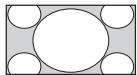
[Πλήρες]

[14:9]*
[Kανονικό]

[Zouμ]*


* Τμήματα του επάνω και κάτω μέρους της εικόνας ενδέχεται να αποκοπούν.
Σημείωση
- Δεν μπορείτε να επιλέξετε τις ρυθμίσεις [14:9] για τις εικόνες που προέρχονται από πηγή υψηλής ευκρίνειας.
Για είσοδο PC HDMI (χρονισμός υπολογιστή)
[Κανονικό]

[Πλήρες 2]
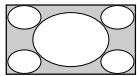
[Πλήρες 1]

Ρύθμιση της Επιλογής σκηνικού
1 Πιέστε το OPTIONS.
2 Πιέστε τα ♠/▽ και, στη συνέχεια, το ⊕ για να επιλέξετε [Επιλογή Σκηνικού].
'Отан επιλέξετε το σκηνικό που επιθυμείτε, θα ρυθμιστούν αυτόματα η βέλτιστη ποιότητα εικόνας και ήχου για το επιλεγμένο σκηνικό. Οι επιλογές που μπορείτε να κάνετε ενδέχεται να διαφέρουν. Οι επιλογές που δεν είναι διαθέσιμες εμφανίζονται με γκρι χρώμα.
Περιήγηση στο μενού Home
Το κουμπί HOME σάς δίνει τη δυνατότητα να αποκτήσετε πρόσβαση σε διάφορες ρυθμίσεις και λειτουργίες της τηλεόρασης.
Εφαρμογές
(Μόνο σε περιορισμένες περιοχές/ χώρες/μοντέλα τηλεόρασης)
Όλες οι εφαρμογές
Το περιεχόμενο Internet προσφέρει ποικιλία διασκέδασης κατά παραγγελία απευθείας στην τηλεόρασή σας. Μπορείτε να απολαύσετε τα αγαπημένα σας περιεχόμενα στο Internet (με εξαίρεση τα μοντέλα KDL-43RF4xx), το Photo Sharing Plus (με εξαίρεση τα μοντέλα KDL-43RF4xx), και τη λειτουργία Κορνίζας Φωτογραφιών.
Σημείωση
- Βεβαιωθείτε ότι συνδέσατε την τηλεόρασή σας στο Internet και ολοκληρώστε τη διαδικασία [Ρύθμιση δικτύου] (σελίδα 33).
Για να χρησιμοποιήσετε το περιεχόμενο Internet
1 Πιέστε το HOME.
2 Πιέστε τα ♠/♣/♣/♣ και, στη συνέχεια, το ⊙ για να επιλέξετε [Όλες οι εφαρμογές].
3 Πιέστε ♣/♣/♦/♦ για να επιλέξετε την υπηρεσία Internet που επιθυμείτε στη λίστα υπηρεσιών.
4 Πιέστε το ⊙ για να εκκινήσετε το επιθυμητό περιεχόμενο Internet.
5 Πιέστε το κόκκινο/πράσινο/κίτρινο/μπλε κουμπί για να φίλτράρετε την κατηγορία εφαρμογών ανά Φωτογραφία/Μουσική/Βίντεο/Όλα.
Για να εξέλθετε από το περιεχόμενο Internet
Πιέστε το HOME.
Σημείωση
- Αν αντιμετωπίζετε δυσκολίες με αυτή τη λειτουργία βεβαιωθείτε ότι η ρύθμιση της σύνδεσης Internet έχει πραγματοποιηθεί σωστά.
- Η διεπαφή στο περιεχόμενο Internet εξαρτάται από τους παροχείς περιεχομένου Internet.
- Για να ενημερώσετε το περιεχόμενο Internet, πατήστε HOME, στη συνέχεια επιλέξτε [Ρυθμίσεις]* → [Ρυθμίσεις Συστήματος] → [Ρυθμίσεις] → [Δίκτυο] → [Ανανέωση περιεχόμενου Internet].
Για να χρησιμοποιήσετε το NETFLIX
Πατήστε το κουμπί NETFLIX στο τηλεχειριστήριο για να εκκινήσετε το μενού.
Σημείωση
- Είναι πιθανό να μην είναι δυνατή η χρήση του Netflix μέσω ενός διακομιστή μεσολάβησης.
Photo Sharing Plus
(με εξαίρεση τα μοντέλα KDL-43RF4xx)
Συνδεθείτε, αντιγράψτε και προβάλετε τις αγαπημένες σας φωτογραφίες στην τηλεόραση χρησιμοποιώντας τις συσκευές σας (π.χ. smart phone ή tablet).
HOME → ['Oλες οι εφαρμογές] → [Photo Sharing Plus]
Σημείωση
- Ακολουθήστε τις οδηγίες στην οθόνη, για να συνδέσετε τη συσκευή σας στην τηλεόραση.
• Ανοίξτε το πρόγραμμα περιήγησης web στη συσκευή αφού έχετε πραγματοποιήσει όλες τις συνδέσεις και, στη συνέχεια, ακολουθήστε τις οδηγίες στην οθόνη για να αποκτήσετε πρόσβαση στη διεύθυνση URL.
Για να προβάλετε μια φωτογραφία στην τηλεόραση
1 Πατήστε στη συσκευή σας για να ξεκινήσετε.
2 Επιλέξτε μια φωτογραφία.
Η επιλεγμένη φωτογραφία θα
προβληθεί στην τηλεόραση αυτόματα.
Για να αποθηκεύσετε μια φωτογραφία που εμφανίζεται στην τηλεόραση
1 Πατήστε τη μικρογραφία στη συσκευή σας και, στη συνέχεια, κρατήστε το δάχτυλό σας πάνω στη φωτογραφία, για να ανοίξετε το μενού περιβάλλοντος.
2 Επιλέξτε [ΟΚ].
Σημείωση
- Συνδέστε μια μονάδα flash USB για να αποθηκεύσετε έως και 50 φωτογραφίες.
- Μπορείτε να συνδέσετε ταυτόχρονα έως και 10 smartphone ή tablet στην τηλεόραση.
- Το μέγιστο μέγεθος αρχείου κάθε φωτογραφίας είναι 20 MB.
- Μπορείτε επίσης να έχετε και μουσική φόντου μέγιστου μεγέθους αρχείου 30 MB.
- Υποστηρίζεται το προεπιλεγμένο πρόγραμμα περιήγησης web για Android 2.3 ή νεότερο.
- Υποστηρίζεται το προεπιλεγμένο πρόγραμμα περιήγησης web για iOS, ωστόσο κάποιες λειτουργίες δεν μπορούν να χρησιμοποιηθούν ανάλογα με την έκδοση του iOS σας.
Χρήση της τηλεόρασης με τη Λειτουργία Κορνίζας Φωτογραφιών
Η Λειτουργία Κορνίζας Φωτογραφιών εμφανίζει το ρολόι και το ημερολόγιο ενώ προβάλλεται μια φωτογραφία, και ακούτε μουσική.
HOME → ['Oλες οι εφαρμογές] → [Λειτ. Κορνίζας φωτογρ.]
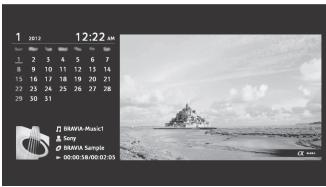
Για να εκκινήσετε τη Λειτουργία Κορνίζας Φωτογραφιών ενώ εκτελείται αναπαραγωγή των πολυμέσων USB
1 Πατήστε OPTIONS κατά την αναπαραγωγή ενός αρχείου φωτογραφίας ή μουσικής.
2 Πιέστε τα ♗/▽ και, στη συνέχεια, το ⊕ για να επιλέξετε [Λειτ. Κορνίζας φωτογρ.] και να εκκινήσετε τη λειτουργία Κορνίζας φωτογραφιών.
Για να επιλέξετε τη Λειτουργία προβολής
Μπορείτε να αλλάξετε την προβολή της Λειτουργίας Κορνίζας Φωτογραφιών επιλέγοντας τη [Λειτουργία εμφάνισης] στις [Ρυθμίσεις κορνίζας] (σελίδα 34).
Για να επιλέξετε τη λειτουργία Εμφάνισης ρολογιού
Μπορείτε να επιλέξετε ανάμεσα σε τρεις λειτουργίες εμφάνισης ρολογιού επιλέγοντας την αλλάξετε την προβολή της κορνίζας φωτογραφιών επιλέγοντας την [Εμφάνιση ρολογιού] στις [Ρυθμίσεις κορνίζας] (σελίδα 34).
Σημείωση
• Αυτή η τηλεόραση δεν διαθέτει εφεδρική τροφοδοσία του ρολογιού από την μπαταρία. Σε περίπτωση διακοπής ρεύματος ή αν αποσυνδέσετε το καλώδιο τροφοδοσίας, η τρέχουσα ημερομηνία και ώρα θα μηδενιστούν αυτόματα.
Διάρκεια
Η τηλεόραση πραγματοποιεί συνεχόμενη αναπαραγωγή στη Λειτουργία κορνίζας φωτογραφιών για έως και 24 ώρες προτού απενεργοποιηθεί αυτόματα για εξοικονόμηση ενέργειας. Μετά την αυτόματη απενεργοποίηση, μη χρησιμοποιείτε τη Λειτουργία κορνίζας φωτογραφιών για τουλάχιστον μία ώρα, για να αποφύγετε τη φθορά της φθορίζουσας επιφάνειας της οθόνης. Μπορείτε να αλλάξετε τη ρύθμιση της λειτουργίας [Διάρκεια] από τις [Ρυθμίσεις κορνίζας] (σελίδα 34).
Για να αποφευχθεί το "κάψιμο" της οθόνης, η θέση της φωτογραφίας, του ρολογιού και του ημερολογίου αλλάζει αυτόματα κάθε μία ώρα.
Κανάλια
(Μόνο σε περιορισμένες περιοχές/ χώρες/μοντέλα τηλεόρασης)
Λίστα προγραμμάτων
1 Πιέστε το HOME στην ψηφιακή λειτουργία.
2 Πιέστε τα ♠/▽ και, στη συνέχεια, το ⊙ για να επιλέξετε [Λίστα προγραμμάτων].

3 Πιέστε τα ♠/♣/♦/⇒ και, στη συνέχεια, το ⊕ για να επιλέξετε ένα πρόγραμμα.
Για να χρησιμοποιήσετε τη λίστα Αγαπημένων
Η λειτουργία Αγαπημένα σάς παρέχει τη δυνατότητα να ορίσετε μέχρι και τέσσερις λίστες με τα αγαπημένα σας προγράμματα. Ενώ παρακολουθείτε τηλεόραση, πιέστε το για να δημιουργήσετε ή να εμφανίσετε μια λίστα Αγαπημένων.
Συμβουλή
- Πιέστε το μπλε κουμπί για να επεξεργαστείτε τη λίστα Αγαπημένων. Ακολουθήστε τους οδηγούς στο κάτω μέρος της οθόνης.
Ψηφιακός EPG
1 Πιέστε το GUIDE στην ψηφιακή λειτουργία.

2 Πιέστε τα ♠/♣/♦/⇒ και, στη συνέχεια, το ⊕ για να επιλέξετε ένα πρόγραμμα.
Εγγραφές
(Η λειτουργία δεν είναι διαθέσιμη στην Ιταλία)
1 Πιέστε το HOME στην ψηφιακή λειτουργία.
2 Πατήστε τα ♣/♣/♦/♦ και, στη συνέχεια, το ⊙ για να επιλέξετε [Λίστα τίτλων], [Λίστα χρονοδιακοπ.], [Λίστα σφαλμάτων] ή [Χειροκ. χρονόμετρο REC] στο μενού [Εγγραφές].
Σημείωση
- Πατήστε το κουμπί ● REC για να εγγράψετε το πρόγραμμα που προβάλλεται τη συγκεκριμένη στιγμή σε ψηφιακή λειτουργία με τη λειτουργία εγγραφής USB HDD.
- Φροντίστε να συνδέσετε τον HDD στην τηλεόραση πριν την εγγραφή.
Πολυμέσα
Αναπαραγωγή φωτογραφιών/μουσικής/βίντεο μέσω USB
Μπορείτε να αναπαράγετε στην τηλεόρασή σας αρχεία φωτογραφιών/μουσικής/βίντεο που βρίσκονται αποθηκευμένα σε μια ψηφιακή φωτογραφική μηχανή/βιντεοκάμερα/smartphone της Sony (ανάλογα τα μοντέλα)* μέσω ενός καλωδίου USB ή μιας συσκευής αποθήκευσης USB.
1 Συνδέστε στην τηλεόραση μια υποστηριζόμενη συσκευή USB.
* Η συσκευή πρέπει να βρίσκεται σε Λειτουργία μεταφοράς πολυμέσων (ΜΤΡ).
2 Πιέστε το HOME.
3 Πιέστε τα ♠/♣/♣/♦ και, στη συνέχεια, το ⊙ για να επιλέξετε [Φωτογραφία], [Μουσική] ή [Βίντεο] στο μενού [Πολυμέσα].
4 Εμφανίζεται η [Επιλογή συσκευής]. Πιέστε το ↑/↓ και, στη συνέχεια, το ⊙ για να επιλέξετε μια συσκευή (με εξαίρεση τα μοντέλα KDL-43RF4xx).
5 Πιέστε τα ♠/♣/♣/♦ και, στη συνέχεια, το ⊙ για να επιλέξετε ένα αρχείο ή έναν φάκελο.
6 Αν έχετε συνδέσει περισσότερες από μία συσκευές USB, πατήστε το κόκκινο κουμπί για να επιλέξετε [Επιλογές Αναπ/γής] στη συνέχεια επιλέξετε [Επιλογή συσκευής] για να ορίσετε την κατάλληλη συσκευή USB (μόνο για το μοντέλο KDL-43RF4xx).
Επιλογες Αναπ/γης
Πιέστε το κόκκινο κουμπί κατά την προβολή μικρογραφιών για να εμφανίσετε τη λίστα των ρυθμίσεων αναπαραγωγής USB.
Ρυθμίσεις προβολής
Πιέστε OPTIONS στην προβολή μικρογραφιών για να εμφανιστεί η επιλογή για αλλαγή της προβολής μικρογραφιών σε προβολή λίστας.
Για να ρυθμίσετε την ποιότητα εικόνας και ήχου των πολυμέσων USB
Πιέστε OPTIONS κατά τη διάρκεια της αναπαραγωγής μέσων και κατόπιν επιλέξτε [Εικόνα] ή [Ηχος].
Σημείωση
- Πιέστε τα ♠/♣/♣/♦ και, στη συνέχεια, το ⊕ για να επιλέξετε και να ρυθμίσετε ένα στοιχείο.
Για να αναπαραγάγετε μια φωτογραφία ως παρουσίαση (Φωτογραφία)
1 Πιέστε το πράσινο κουμπί στην προβολή μικρογραφιών/λίστας για να ξεκινήσετε την παρουσίαση. Για να ρυθμίσετε το [Εφέ παρουσίασης] και την [Ταχύτητα παρουσίασης], πιέστε τα OPTIONS → [Επιλογες Αναπ/γης]. Για να διακόψετε μια παρουσίαση, πιέστε το ◎ RETURN.
Σημείωση
- Κατά την πρόσβαση της τηλεόρασης στα δεδομένα μιας συσκευής USB, τηρήστε τα ακόλουθα:
— Μην απενεργοποιείτε την τηλεόραση.
- Μην αποσυνδέσετε το καλώδιο USB.
- Μην αποσυνδέσετε τη συσκευή USB.
Τα δεδομένα στη συσκευή USB ενδέχεται να καταστραφούν.
- H Sony δεν ευθύνεται για οποιαδήποτε ζημία ή απώλεια δεδομένων από το μέσο εγγραφής εξαιτίας τυχόν δυσλειτουργίας των συνδεδεμένων συσκευών ή της τηλεόρασης.
- Το σύστημα αρχείων στη συσκευή USB υποστηρίζει τις μορφές FAT16, FAT32 και NTFS.
- Το όνομα του αρχείου και του φακέλου ενδέχεται να μην εμφανίζονται σωστά σε ορισμένες περιπτώσεις.
- ‘Otan suvδέετε mia ψηφιακή φωτογραφική μηχανή Sony, ρυθμίστε τη λειτουργία σύνδεσης USB της μηχανής σε Αυτόματη ή Μαζική αποθήκευση. Για περισσότερες πληροφορίες σχετικά με τη λειτουργία σύνδεσης USB, ανατρέξτε στις οδηγίες που συνοδεύουν την ψηφιακή φωτογραφική μηχανή.
- Χρησιμοποιήστε μια συσκευή αποθήκευσης USB συμβατή με πρότυπα μαζικής αποθήκευσης USB.
- Αν ένα επιλεγμένο αρχείο περιέχει λανθασμένες πληροφορίες ή δεν είναι ολοκληρωμένο, δεν θα μπορεί να αναπαραχθεί.
Μορφή βίντεο USB
- AVI (.avi)
ΚωδικοποίησηMPEG1, MPEG2, Xvid, MPEG4, βίντεο: H.264, Motion JPEG
Κωδικοποίηση PCM, MPEG1 Layer1/2, MPEG2
ήχου: AAC, MPEG4 AAC, MPEG4 HE- AAC, Dolby Digital, Dolby Digital Plus, WMA v8, MP3
- ASF (.wmv, .asf)
Κωδικοποίηση WMV v9, Xvid, VC-1
βίντεο:
Κωδικοποίηση ΜΡ3, WΜΑ v8 ήχου:
- MP4 (.mp4, .mov, .3gp)
Κωδικοποίηση MPEG4, H.264, H.263, Motion βίντεο: JPEG, H.265
Κωδικοποίηση MPEG1 Layer1/2, MP3, MPEG2
ήχου: AAC, MPEG4 AAC, MPEG4 HE-AAC, AC4
- MKV (.mkv)
Κωδικοποίηση WMV v9, MPEG4, H.264, VC-1, βίντεο: VP8, VP9, H.265
Κωδικοποίηση PCM, MPEG1 Layer1/2, MP3, ήχου: MPEG2 AAC, MPEG4 AAC, MPEG4 HE-AAC, Dolby Digital, WMA v8, Dolby Digital Plus, DTS, FLAC, VORBIS
- WebM (.webm)
ΚωδικοποίησηVP8, VP9
βίντεο:
Κωδικοποίηση VORBIS
ήχου:
- PS (.mpg, .mpeg, .vro, .vob)
ΚωδικοποίησηMPEG1, MPEG2 βίντεο:
Κωδικοποίηση MPEG1 Layer1/2, MP3, Dolby ήχου: Digital, Dolby Digital Plus, DTS
- TS (.ts, .m2ts)
ΚωδικοποίησηMPEG2, H.264, VC-1, H.265 βίντεο:
ΚωδικοποίησηMPEG1 Layer1/2, MP3, MPEG2
ήχου: AAC, MPEG4 AAC, MPEG4 HE-AAC, Dolby Digital, Dolby Digital Plus, DTS, AC4
Μορφή μουσικής USB
- LPCM, DTS-CD (.wav)
- MPEG1 audio layer3 (.mp3)
- WMA v8 (.wma)
- FLAC (.flac)
Μορφή φωτογραφίας USB
- JPEG (.jpg, .jpeg)
Σημείωση
- Η αναπαραγωγή των παραπάνω μορφών αρχείου δεν είναι εγγυημένη.
Αναπαραγωγή φωτογραφιών/μουσικής/βίντεο μέσω Οικιακού δικτύου
(με εξαίρεση τα μοντέλα KDL-43RF4xx)
Μπορείτε να χαρείτε μια ποικιλία περιεχομένου (π.χ. αρχεία φωτογραφιών/ μουσικής/βίντεο) αποθηκευμένου σε DLNA Certified™ διακομιστές πολυμέσων. Η λειτουργία οικιακού δικτύου σας επιτρέπει να απολαμβάνετε το περιεχόμενο δικτύου σε άλλα δωμάτια.
Αναπαραγωγή φωτογραφιών/μουσικής/βίντεο
1 Πατήστε HOME, στη συνέχεια επιλέξτε [Πολυμέσα] → [Φωτογραφία], [Μουσική] ή [Βίντεο] → στον διακομιστή μέσων που επιθυμείτε.
2 Επιλέξτε αρχεία ή φακέλους προς αναπαραγωγή από τη λίστα.
Σημείωση
- Ο διακομιστής θα πρέπει να είναι DLNA Certified™
- Τα αρχεία από μια συσκευή δικτύου θα πρέπει να έχουν τις ακόλουθες μορφές:
—Ακίνητες εικόνες: JPEG
—Μουσική: MP3, γραμμικό PCM, WMA
—Βίντεο: AVCHD, MPEG2, MPEG1, MP4 (AVC), MP4 (MPEG4), WMV
- Ανάλογα με το αρχείο, η αναπαραγωγή μπορεί να μην είναι δυνατή ακόμα κι όταν χρησιμοποιούνται οι υποστηριζόμενες μορφές.
Renderer
Είναι δυνατή η αναπαραγωγή φωτογραφιών, μουσικής και βίντεο που είναι αποθηκευμένα σε συσκευές δικτύου (π.χ. ψηφιακές φωτογραφικές μηχανές, κινητά τηλέφωνα, PC) στην οθόνη της τηλεόρασης μέσω της απευθείας λειτουργίας της συσκευής στόχου. Το δίκτυο θα πρέπει επίσης να είναι συμβατό με συσκευές renderer.
Ρυθμίσεις Renderer
Πατήστε HOME, στη συνέχεια επιλέξτε [Ρυθμίσεις]* → [Ρυθμίσεις Συστήματος] → [Ρυθμίσεις] → [Δίκτυο] → [Ρύθμιση οικιακού δικτύου] → [Renderer].
Προβολή ρυθμίσεων διακομιστών πολυμέσων
Επιλέξτε την εμφάνιση των διακομιστών οικιακού δικτύου στο μενού Home. Είναι δυνατή η εμφάνιση έως και 10 διακομιστών.
1 Πατήστε HOME, στη συνέχεια επιλέξτε [Ρυθμίσεις]* → [Ρυθμίσεις Συστήματος] → [Ρυθμίσεις] → [Δίκτυο] → [Ρύθμιση οικιακού δικτύου] → [Ρυθμίσεις οθόνης διακομιστή].
2 Επιλέξτε τον προς εμφάνιση διακομιστή στην Επιλογή Συσκευής.
* Μόνο σε περιορισμένες περιοχές/χώρες/μοντέλα τηλεόρασης
Ρυθμίσεις
Ρυθμίσεις Συστήματος
Σημείωση
- Οι επιλογές που μπορείτε να ρυθμίσετε ποικίλλουν ανάλογα με την περίπτωση. Οι μη διαθέσιμες επιλογές εμφανίζονται με γκρι χρώμα ή δεν εμφανίζονται καθόλου.
- Οι λειτουργίες δορυφορικής τηλεόρασης είναι διαθέσιμες μόνο για τα μοντέλα που είναι συμβατά με δορυφορικά προγράμματα.

Εικόνα
Λειτουργία Εικόνας
Ρυθμίζει τη λειτουργία εικόνας.
Επαναφορά
Επαναφέρει όλες τις ρυθμίσεις της λειτουργίας [Εικόνα] εκτός από τη [Λειτουργία Εικόνας] στις εργοστασιακές ρυθμίσεις.
Ευκρίνεια
Ρυθμίζει τη φωτεινότητα του οπίσθιου φωτισμού.
Αντίθεση
Αυξάνει ή μειώνει την αντίθεση της εικόνας.
Φωτεινότητα
Αυξάνει ή μειώνει τη φωτεινότητα της εικόνας.
Χρώμα
Αυξάνει ή μειώνει την ένταση των χρωμάτων.
Απόχρωση
Αυξάνει ή μειώνει τους τόνους του πράσινου και του κόκκινου.
Θερμοκρ Χρώματος
Ρυθμίζει τη λευκότητα της εικόνας.
Καθαρότητα
Αυξάνει ή μειώνει την οξύτητα της εικόνας.
Δημιουργία ρεαλισμού
Ρυθμίζει την ευκρίνεια και τον θόρυβο για ρεαλιστική εικόνα.
Ανάλυση: Ρυθμίζει την ευκρίνεια και την καθαρότητα. Επιλέξτε το [Χειροκίνητα] από το στοιχείο [Δημιουργία ρεαλισμού] για να ρυθμίσετε την επιλογή [Ανάλυση].
Μείωση Θορύβου
Μειώνει τον θόρυβο της εικόνας (χιόνι) σε ένα ασθενές σήμα.
Μείωση θορύβ MPEG
Μειώνει το θόρυβο της εικόνας σε συμπιεσμένο βίντεο MPEG.
Λειτουργία Ταινίας
Παρέχει βελτιωμένη κίνηση της εικόνας κατά την αναπαραγωγή εικόνων BD (Blu-ray Disc), DVD ή συσκευής βίντεο που έχουν ληφθεί από ταινία. Επιλέξτε [Αυτόμ.] για να αναπαραγάγετε το πρωτότυπο περιεχόμενο που βασίζεται σε ταινία όπως είναι.
Σημείωση
- Εάν η εικόνα περιέχει μη κανονικά σήματα ή υπερβολικά πολύ θόρυβο, η [Λειτουργία Ταινίας] απενεργοποιείται αυτόματα, ακόμα κι αν έχει επιλεγεί η ρύθμιση [Αυτόμ.].
Προηγμ Ρυθμίσεις
Ορίζει λεπτομερέστερα τις ρυθμίσεις της λειτουργίας [Εικόνα].
Επαναφορά: Επαναφέρει όλες τις προηγμένες ρυθμίσεις στις προεπιλεγμένες.
Προηγμ βελτ αντίθεσης: Ρυθμίζει αυτόματα τις επιλογές [Ευκρίνεια] και [Αντίθεση] στις καταλληλότερες ρυθμίσεις για σκοτεινές σκηνές.
Διόρθωση Μαύρου: Ενισχύει τις μαύρες περιοχές της εικόνας για ισχυρότερη αντίθεση.
Προσαρμογή Γαμμα: Ρυθμίζει την ισορροπία μεταξύ των φωτεινών και σκοτεινών περιοχών της εικόνας.
Καθαρό Λευκό: Δίνει έμφαση στα λευκά χρώματα.
Ζωντανό Χρώμα: Ζωντανεύει τα χρώματα.
Λειτουρ. κίνησ. LED: Μειώνει το θόλωμα στις ταινίες ρυθμίζοντας την πηγή οπίσθιου φωτισμού LED και μειώνοντας, ωστόσο, τη φωτεινότητα.
Ηχος
ClearAudio+
Σας επιτρέπει να απολαύσετε την καλύτερη δυνατή ποιότητα ήχου με τον συνδυασμό καλά ισορροπημένης τεχνολογίας επεξεργασίας ψηφιακού σήματος.
Λειτουργία Ήχου
Επιλέξτε την κατάλληλη ρύθμιση ανάλογα με το περιεχόμενο που θέλετε να απολαύσετε.
Επαναφορά
Επαναφέρει τις ρυθμίσεις [Περιβάλλοντας Ήχος], [Εφέ Surround], [Αποκατάσταση ήχου (DSEE)], [Ισοσταθμιστής], [Ζουμ Φωνής], [Προηγμένη αυτόματη ρύθμιση έντασης ήχου], [Ισορροπία], και [Αντιστάθμιση έντασης].
Περιβάλλοντας Ήχος
Αναπαράγει εικονικά ρεαλιστικό περιβαλλοντικό ήχο.
Εφέ Surround
Ρυθμίζει το εφέ περιβαλλοντικού ήχου.
Αποκατάσταση ήχου (DSEE)
Αναπαράγει την ποιότητα του φυσικού ήχου του χώρου με την αποκωδικοποίηση υψηλών συχνοτήτων και μικρών ήχων οι οποίοι συχνά χάνονται με την ψηφιακή συμπίεση.
Ισοσταθμιστής
Προσαρμόζει τις ρυθμίσεις της συχνότητας ήχου.
Ζουμ Φωνής
Δίνει έμφαση στη φωνή ή στον ήχο του περιβάλλοντος.
Προηγμένη αυτόματη ρύθμιση έντασης ήχου
Εξισορροπεί αυτόματα το επίπεδο έντασης του ήχου που μπορεί να διαφέρει ανάλογα με το πρόγραμμα ή την είσοδο.
Ισορροπία
Δίνει έμφαση στην ισορροπία του αριστερού ή του δεξιού ηχείου.
Αντιστάθμιση έντασης
Ρυθμίζει την ένταση της τρέχουσας εισόδου σε σχέση με τις υπόλοιπες εισόδους.
Διφωνικός Ήχος
Ρυθμίζει το ήχο από το ηχείο σε [Μονοφωνικό], [Στερεο], [Α] ή [Β].
Σημείωση
- Αν το σήμα είναι πολύ αδύναμο, ο ήχος μεταβάλλεται αυτόματα σε μονοφωνικό.
• Αν ο στερεοφωνικός ήχος εξάγεται με θόρυβο κατά τη λήψη ενός προγράμματος NICAM, επιλέξτε [Μονοφωνικό]. Ο ήχος μεταβάλλεται σε μονοφωνικό, αλλά ο θόρυβος μειώνεται. - Η ρύθμιση [Διφωνικός Ήχος] απομνημονεύεται για κάθε πρόγραμμα.
- Δεν μπορείτε να ακούσετε στερεοφωνικό ήχο μετάδοσης, αν έχει επιλεγεί η ρύθμιση [Μονοφωνικό].
Συμβουλή
- Εάν επιλέξετε μια άλλη συσκευή που είναι συνδεδεμένη με την τηλεόραση, ρυθμίστε τη λειτουργία [Διφωνικός Ήχος] σε [Στερεο], [Α] ή [Β].
Προηγμ Ρυθμίσεις
Δυναμικό Εύρος: Ισοσταθμίζει διαφορές στο επίπεδο ήχου μεταξύ διαφορετικών καναλιών.
Σημείωση
- Το αποτέλεσμα μπορεί να μην είναι αισθητό ή μπορεί να διαφέρει ανάλογα με το πρόγραμμα ανεξάρτητα από τη ρύθμιση [Δυναμικό Εύρος].
Dolby Digital Plus Out: Επιλέξτε [Αυτόμ.] για να διοχετεύσετε συνεχή ροή Dolby Digital Plus στο ARC όταν είναι διαθέσιμο το Dolby Digital Plus μέσω συνδεδεμένου Συστήματος 'Ηχου. Κατά τη διάρκεια που πραγματοποιείται έξοδος συνεχού ροής Dolby Digital Plus, η Ψηφιακή 'Εξοδος 'Ηχου (οπτική)* είναι σε σίγαση. Επιλέξτε [Όχι] για να μετατρέψετε συνεχή ροή Dolby Digital Plus σε Dolby Digital για το ARC (Σύστημα ήχου) και την Ψηφιακή 'Εξοδο 'Ηχου (οπτική)*.
* Μόνο σε περιορισμένες περιοχές/χώρες/μοντέλα τηλεόρασης.
Επίπεδο ήχου HE-AAC: Ρυθμίζει το επίπεδο ήχου HE-AAC.
Επίπεδο ήχου MPEG: Ρυθμίζει το επίπεδο ήχου MPEG.
Βελτίωση διαλόγων Dolby AC-4: Ρυθμίζει το επίπεδο διαλόγων για πηγή AC-4.

Οθόνη
Φορμά Οθόνης
Για λεπτομέρειες σχετικά με το Φορμά Οθόνης, ανατρέξτε στη σελίδα 20.
Αυτόματο Φορμά
Αλλάζει αυτόματα το [Φορμά Οθόνης], ώστε να ταιριάζει με το σήμα εισόδου.
Προεπιλογή 4:3
Ορίζει το προεπιλεγμένο [Φορμά Οθόνης] για σήμα εισόδου 4:3.
Αυτόματη Προβολή
Προσαρμόζει αυτόματα την εικόνα στην καταλληλότερη περιοχή προβολής.
Περιοχή Προβολής
Ρυθμίζει την περιοχή προβολής της εικόνας.
Οριζόντ Μετατόπιση
Ρυθμίζει την οριζόντια θέση της εικόνας.
Κατακόρ Μετατόπιση
Ρυθμίζει την κατακόρυφη θέση της εικόνας.
Κατακόρ Μέγεθος
Ρυθμίζει το κατακόρυφο μέγεθος της εικόνας όταν το [Φορμά Οθόνης] έχει οριστεί σε [Ευρύ ζουμ].
Ρυθμίσεις PC
Επιλέξτε [Φορμά Οθόνης], ανατρέξτε στη σελίδα 20.

Ρύθμιση καναλιού
Αναλογικές Ρυθμίσεις
Αναλ Αυτόμ Συντονισμός: Συντονίζει όλα τα διαθέσιμα αναλογικά κανάλια. Συνήθως δεν χρειάζεται να εκτελέσετε αυτήν τη λειτουργία, επειδή τα κανάλια θα είναι ήδη συντονισμένα κατά την πρώτη εγκατάσταση της τηλεόρασης. Ωστόσο, η επιλογή αυτή σας επιτρέπει να επαναλάβετε τη διαδικασία (π.χ. να συντονίσετε και πάλι την τηλεόραση μετά από μετακόμιση ή να αναζητήσετε καινούργια κανάλια που έχουν ξεκινήσει να εκπέμπουν).
Χειροκίν Πρόγραμμα: Προτού επιλέξετε [Σύστημα τηλεόρασης]/[Κανάλι]/[AFT]/[Φίλτρο ήχου]/[Παράλειψη]/[Σύστημα χρωμάτων], πιέστε τα PROG +/- για να επιλέξετε τον αριθμό προγράμματος για το κανάλι. Δεν μπορείτε να επιλέξετε ένα αριθμό προγράμματος που έχει ρυθμιστεί σε [Παράλειψη].
Πρόγραμμα
Ρυθμίζει τα κανάλια χειροκίνητα.
Στάθμη Σήματος
Εμφανίζει το επίπεδο σήματος για το πρόγραμμα που παρακολουθείτε τη δεδομένη στιγμή.
Ταξιν/ση Προγραμμ: Αλλάζει τη σειρά με την οποία τα κανάλια είναι αποθηκευμένα στην τηλεόραση.
Ψηφιακές Ρυθμίσεις
Ψηφιακός Συντονισμός:
Αυτ/τος ψηφιακός συντονισμός Συντονίζει τα διαθέσιμα ψηφιακά κανάλια. Η επιλογή αυτή σας επιτρέπει να συντονίσετε ξανά την τηλεόραση μετά από μετακόμιση ή να αναζητήσετε καινούργια κανάλια που έχουν ξεκινήσει να εκπέμπουν.
Εύρος αυτομ. Συντονισμού
Κανονικό: Αναζητά τα διαθέσιμα κανάλια στην περιοχή/τη χώρα σας. Πλήρες: Αναζητά τα διαθέσιμα κανάλια ανεξάρτητα από την περιοχή/τη χώρα.
Σημείωση
- Μπορείτε να εκτελέσετε τη λειτουργία [Αυτ/τος ψηφιακός συντονισμός] μετά από μια μετακόμιση, αν αλλάξετε πάροχο υπηρεσιών ή για να αναζητήσετε καινούργια κανάλια.
Επεξεργασία Προγ/των
Αφαιρεί όλα τα μη επιθυμητά ψηφιακά κανάλια που έχουν αποθηκευθεί στην τηλεόραση και αλλάζει τη σειρά των ψηφιακών καναλιών που έχουν αποθηκευτεί στην τηλεόραση.
Χειρ/τος Συντονισμός
Συντονίζει τα ψηφιακά κανάλια χειροκίνητα.
Ρύθμιση Υπότιτλων:
Ρύθμιση Υπότιτλων
Αν επιλέξετε τη ρύθμιση [Για βαρήκοους], ενδέχεται να εμφανιστούν ορισμένα οπτικά βοηθήματα μαζί με τους υποτίτλους (εάν τα τηλεοπτικά κανάλια εκπέμπουν τέτοιες πληροφορίες).
Προεπιλεγμένη Γλώσσα
Επιλέγει την επιθυμητή γλώσσα στην οποία θα εμφανίζονται οι υπότιτλοι.
Δεύτερη Επιλογή Γλώσσας
Επιλέγει τη δεύτερη επιθυμητή γλώσσα στην οποία θα εμφανίζονται οι υπότιτλοι.
Ρύθμιση Ήχου:
Τύπος ήχου (περιγραφή ήχου)
Κανονικός
Παρέχει κανονικό τύπο ήχου.
Περιγραφή'Ηχος
Παρέχει περιγραφή ήχου (αφήγηση) των οπτικών πληροφοριών, εφόσον τα τηλεοπτικά κανάλια εκπέμπουν τέτοιες πληροφορίες.
Για βαρήκους
Μεταβαίνει στη μετάδοση για όσους αντιμετωπίζουν προβλήματα ακοής όταν έχει επιλεγεί η ρύθμιση [Για βαρήκοους].
Υπότιτλοι ομιλίας
Μεταβαίνει στη μετάδοση του ήχου εκφώνησης υποτίτλων στην περίπτωση όπου τα τηλεοπτικά κανάλια μεταδίδουν ανάλογες πληροφορίες.
Προεπιλεγμένη Γλώσσα
Επιλέγει την επιθυμητή γλώσσα που θα χρησιμοποιείται για ένα πρόγραμμα. Ορισμένα ψηφιακά κανάλια ενδέχεται να εκπέμπουν αρκετές γλώσσες ήχου για ένα πρόγραμμα.
Δεύτερη Επιλογή Γλώσσας
Επιλέγει τη δεύτερη επιθυμητή γλώσσα που θα χρησιμοποιείται για ένα πρόγραμμα. Ορισμένα ψηφιακά κανάλια ενδέχεται να εκπέμπουν αρκετές γλώσσες ήχου για ένα πρόγραμμα.
Επίπεδο Ανάμιξης
Ρυθμίζει τη στάθμη εξόδου για τον κύριο ήχο της τηλεόρασης και την Περιγραφή ήχου.
Συμβουλή
- Η επιλογή αυτή είναι διαθέσιμη μόνο όταν η [Περιγραφή Ήχος] έχει οριστεί σε [Τύπος ήχου (περιγραφή ήχου)].
Ρυθμίσεις οδηγού:
Ενημέρωση οδηγού σε αναμονή
Η τηλεόραση λαμβάνει δεδομένα EPG κατά τη διάρκεια της λειτουργίας αναμονής.
Τεχνικές Ρυθμίσεις:
Αυτόματη Ενημέρωση Υπηρ.
Δίνει τη δυνατότητα στην τηλεόραση να ανιχνεύει και να αποθηκεύει νέες ψηφιακές υπηρεσίες μόλις γίνονται διαθέσιμες.
Αλλαγή υπηρεσίας
Επιλέξτε [Ναι] για αυτόματη αλλαγή του καναλιού όταν ο σταθμός αλλάξει τη μετάδοση του προγράμματος που παρακολουθείτε σε διαφορετικό κανάλι.
Μεταφορά λίστας προγραμμάτων
Εισαγωγή ή εξαγωγή συντονισμένων προγραμμάτων μέσω συσκευής USB.
Ρύθμιση δορυφόρου:
Σας δίνει τη δυνατότητα να συντονίσετε δορυφορικά κανάλια.
Ψηφιακός συντονισμός δορυφορικού προγράμματος
Συντονίζει τις διαθέσιμες δορυφορικές υπηρεσίες.
Η επιλογή αυτή σας επιτρέπει να συντονίσετε ξανά την τηλεόραση μετά από μετακόμιση ή να αναζητήσετε καινούργια κανάλια που έχουν ξεκινήσει να εκπέμπουν.
Σημείωση
- Μπορείτε να επιλέξετε τον τύπο εγκατάστασης και να ρυθμίσετε τις επιλογές συντονισμού σύμφωνα με τη ρύθμιση που αναφέρεται παρακάτω:
Ρύθμιση παραμ. κεραίας Σας δίνει τη δυνατότητα να επιλέξετε μεταξύ Διανομής Μονού Καλωδίου, Σταθερής Κεραίας ή DiSEqC.
Ο τύπος της δορυφορικής σας εγκατάστασης μπορεί να είναι Διανομής Μονού Καλωδίου, Σταθερής Κεραίας ή DiSEqC.
Οι εγκαταστάσεις Μονού Καλωδίου δίνουν τη δυνατότητα παροχής δορυφορικών προγραμμάτων σε πολλούς δέκτες μέσω ενός ομοαξονικού καλωδίου. Σε κάθε δέκτη εκχωρείται μια "ζώνη" χρήστη.
Οι εγκαταστάσεις DiSEqC σας δίνουν την δυνατότητα να συνδεθείτε σε πολλά δορυφορικά πιάτα ή LNB, αν διαθέτετε, και να επιλέξετε ανάμεσά τους χρησμοποιώντας το τηλεχειριστήριο της τηλεόρασης.
Η Σταθερή Κεραία συνήθως είναι ο απλούστερος τύπος εγκατάστασης, όπου υπάρχει ένα δορυφορικό πιάτα και ένα LNB.
Zώνη
Ο αριθμός της ζώνης χρήστη που εκχωρείται στην τηλεόραση ή στον δέκτη.
Συχνότητα ζώνης
Η συχνότητα της ζώνης χρήστη που εκχωρείται στην τηλεόραση ή στον δέκτη.
Άλλα (Γενικός δορυφόρος)
Η τηλεόραση θα πραγματοποιήσει αναζήτηση για δορυφορικές υπηρεσίες με βάση μια ομάδα γενικών ρυθμίσεων.
'Ελεγχος DiSEqC
Ρυθμίσεις για τον έλεγχο πρόσθετου δορυφορικού εξοπλισμού όπως διακόπτες επιλογής δορυφόρου.
Τύπος Σάρωσης
Η Πλήρης Σάρωση εκτελεί σάρωση όλων των διαθέσιμων δορυφορικών συχνοτήτων.
Η Σάρωση Δικτύου εκτελεί σάρωση βάσει προεπιλεγμένων παραμέτρων δικτύου.
Η Χειροκίνητη Σάρωση σας δίνει τη δυνατότητα να ορίσετε τη συχνότητα σάρωσης και άλλες παραμέτρους αναμεταδότη.
Συμβουλή
- Αν λείπουν υπηρεσίες μετά από αυτήν τη Σάρωση Δικτύου, εκτελέστε πλήρη σάρωση.
Επεξεργασία λίστας προγραμμάτων δορυφόρου
Αφαιρεί όλες τις μη επιθυμητές δορυφορικές υπηρεσίες που έχουν αποθηκευθεί στην τηλεόραση και αλλάζει τη σειρά των δορυφορικών υπηρεσιών που έχουν αποθηκευτεί στην τηλεόραση.
Δορυφ. αυτόμ. ενημέρωση υπηρ.
Δίνει τη δυνατότητα στην τηλεόραση να ανιχνεύει και να αποθηκεύει νέες δορυφορικές υπηρεσίες μόλις γίνονται διαθέσιμες.
Μη αυτόματη ενημέρωση υπηρεσίας (διατηρεί τα αγαπημένα και τους χρονομετρητές):
Αναζητά διαθέσιμη ενημέρωση λογισμικού χειροκίνητα.
Ρυθμίσεις Μονάδας ΒΑ:
Σας επιτρέπει την πρόσβαση σε μια υπηρεσία συνδρομητικής τηλεόρασης, αν αποκτήσετε μια Μονάδα Περιορισμένης Πρόσβασης (CAM) και μια κάρτα προβολής.
PIN μονάδας CA:
Σας δίνει τη δυνατότητα να πληκτρολογήσετε το 8ψήφιο PIN της Μονάδας Περιορισμένης Πρόσβασης (CAM) που πρέπει να αποθηκεύσετε στην τηλεόραση.
Διαγραφή λίστας υπηρεσιών:
Διαγράφει μια λίστα υπηρεσιών. Επιλέξτε [Ναι] για διαγραφή.
Ρύθμ. αλληλεπιδραστικής εφαρμ. (με εξαίρεση τα μοντέλα KDL-43RF4xx):
Η υπηρεσία αλληλεπιδραστικής εφαρμογής προσφέρει υψηλής ποιότητας ψηφιακό κείμενο και γραφικά σε συνδυασμό με προηγμένες επιλογές. Η υπηρεσία υποστηρίζεται από ραδιοτηλεοπτικούς οργανισμούς.
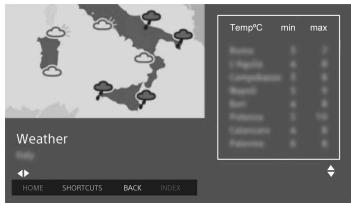
Αλληλεπιδραστική εφαρμογή
Επιτρέπει την προβολή προγραμμάτων που διαθέτουν αλληλεπιδραστικές υπηρεσίες.
Εφαρμογή αυτόματης έναρξης
Ξεκινά αυτόματα τις εφαρμογές που σχετίζονται με την αναμετάδοση.
Εφαρμογή για (Προγ. [τρέχον πρόγραμμα])
Επιτρέπει την υπηρεσία αλληλεπιδραστικής εφαρμογής για το τρέχον πρόγραμμα.
Σημείωση
- Η αλληλεπιδραστική υπηρεσία διατίθεται μόνο εάν παρέχεται από τον radiotηλεοπτικό οργανισμό.
- Οι διαθέσιμες λειτουργίες και το περιεχόμενο της οθόνης διαφέρουν ανάλογα με τον ραδιοτηλεοπτικό οργανισμό.

Κλείδωμα για Παιδιά
Κωδικός PIN
Ορίζει έναν κωδικό PIN για να αποκλείει κανάλια, εξωτερικές εισόδους, υπηρεσίες Internet κι όλες τις ρυθμίσεις που σχετίζονται με τον συντονισμό των καναλιών. Χρησιμοποιήστε τα κουμπιά 0-9 στο τηλεχειριστήριο, για να εισαγάγετε έναν τετραψήφιο κωδικό PIN.
Αλλαγή Κωδικού PIN
Επιλέξτε αυτήν τη ρύθμιση για να αλλάξετε τον κωδικό PIN.
Γονικός χαρακτηρισμός
Θέτει έναν περιορισμό ηλικίας για την προβολή προγραμμάτων. Για να παρακολουθήσετε ένα πρόγραμμα που έχει χαρακτηριστεί ως κατάλληλο για ηλικίες μεγαλύτερες από αυτήν που έχετε καθορίσει, εισαγάγετε τον σωστό κωδικό PIN.
Ρυθμίσεις ασφαλείας
Ενεργοποιεί ή απενεργοποιεί την προστασία για λειτουργίες που σχετίζονται με τα προγράμματα.
Κλείδωμα ψηφιακού προγράμματος
Αποκλείει την παρακολούθηση ενός ψηφιακού καναλιού. Για να παρακολουθήσετε ένα κανάλι που έχει αποκλειστεί, επιλέξτε [Ξεκλειδωμένο].
Κλείδωμα δορυφορικού προγράμ.
Αποκλείει την παρακολούθηση ενός δορυφορικού προγράμματος. Για να παρακολουθήσετε ένα πρόγραμμα που έχει αποκλειστεί, επιλέξτε [Ξεκλειδωμένο].
Σημείωση
- Για να δείτε κλειδωμένο πρόγραμμα, πληκτρολογήστε τον κωδικό PIN ή επιλέξτε [Πρόγραμμα κλειδωμένο.] στο [Κλείδωμα για Παιδιά] για να το ξεκλειδώσετε.
Κλείδωμα εξωτερικής εισόδου
Αποκλείει την παρακολούθηση από μια εξωτερική είσοδο. Για να παρακολουθήσετε περιεχόμενα από μια εξωτερική είσοδο, επιλέξτε [Ξεκλειδωμένο].
Σημείωση
- Αν πληκτρολογήσετε τον σωστό κωδικό PIN για το κανάλι ή την εξωτερική είσοδο που έχει αποκλειστεί, θα απενεργοποιήσετε προσωρινά το [Κλείδωμα για Παιδιά]. Για να ενεργοποιήσετε ξανά τις ρυθμίσεις της λειτουργίας [Κλείδωμα για Παιδιά], απενεργοποιήσετε και ενεργοποιήσετε ξανά την τηλεόραση.
Συμβουλή
- Αν χάσετε τον κωδικό PIN, ανατρέξτε στη σελίδα 49.
Οδηγ. κλειδώμ. για εγγεγρ/νους τίτλ. (μόνο για το Ηνωμένο Βασίλειο)
Μπορείτε να αποκλείσετε εγγεγραμμένο περιεχόμενο εμφανίζοντας μια οδηγία που απαιτεί την εισαγωγή ενός κωδικού πρόσβασης για να επιτραπεί η πρόσβαση.
Κλείδωμα Internet (μόνο για το μοντέλο KDL-43RF4xx)
Αποκλείει την παρακολούθηση ενός περιεχομένου internet.
Για να παρακολουθήσετε ένα περιεχόμενο internet, επιλέξτε [Ξεκλειδωμένο].

Ρυθμίσεις
Δίκτυο (με εξαίρεση τα μοντέλα KDL-43RF4xx)
Ρύθμιση δικτύου: Ορίζει τις ρυθμίσεις της κατάστασης του δικτύου.
Κατάσταση USB Tethering: Εμφανίζει την κατάσταση USB Tethering.
Προτεραιότητα IPv6/IPv4: Εναλλαγή μεταξύ [IPv6] και [IPv4 (συνιστάται)].
Σημείωση
• Για να χρησιμοποιήσετε το δίκτυο με [IPv6], επιλέξτε [IPv6], στη συνέχεια επιλέξτε [Απλή] στην [Εγκατάσταση σύνδεσης δικτύου].
- Μετά την επιλογή του IPv6 δεν είναι δυνατή η ρύθμιση του διακομιστή μεσολάβησης HTTP.
- Μετά την επιλογή του IPv6, δεν είναι δυνατή η παρακολούθηση ορισμένων τοποθεσιών του φυλλομετρητή Internet, εφαρμογών ή περιεχομένου.
Ενσωματωμένο Wi-Fi: Ορίζει τον ενσωματωμένο LAN σε [Ναι] ή [Όχι]. Αν δεν θέλετε να χρησιμοποιήσετε τον ενσωματωμένο ασύρματο LAN ορίστε τον σε [Όχι].
'Отαν πραγματοποιείτε εναλλαγή από [Όχι] σε [Ναι], δημιουργήστε τη σύνδεση δικτύου μέσω της επιλογής [Ρύθμιση δικτύου].
Wi-Fi Direct: Ενεργοποιεί/ απενεργοποιεί τη σύνδεση της τηλεόρασής σας με συσκευές Wi-Fi Direct όπως υπολογιστές, κινητά τηλέφωνα ή ψηφιακές φωτογραφικές μηχανές.
Ρυθμίσεις Wi-Fi Direct: Ορίστε αυτήν τη ρύθμιση για να συνδέσετε μια συσκευή Wi-Fi Direct στην τηλεόραση με χρήση της λειτουργίας Wi-Fi Direct. Αν δεν μπορείτε να συνδέσετε τη συσκευή, πιέστε το κουμπί OPTIONS και επιλέξτε [Χειροκίνητα].
Όνομα συσκευής: Αλλάζει το όνομα της τηλεόρασης που εμφανίζεται στη συνδεδεμένη συσκευή.
Ανανέωση περιεχόμενου Internet: Συνδεθείτε στο internet για τη λήψη όλων των διαθέσιμων υπηρεσιών περιεχομένου Internet.
Ρύθμιση οικιακού δικτύου:
Ρυθμίσεις οθόνης διακομιστή Εμφανίζει τη λίστα του συνδεδεμένου διακομιστή. Μπορείτε να επιλέξετε τον προς εμφάνιση διακομιστή στην Επιλογή Συσκευής.
Διαγνωστικός έλεγχ. Διακομιστή Διαγιγνώσκει εάν μπορεί η τηλεόραση να συνδεθεί σε καθέναν από τους διακομιστές στο οικιακό δίκτυο.
Απομακρυσμένη εκκίνηση Η λειτουργία αυτή επιτρέπει τη συνδεδεμένη στο οικιακό δίκτυο συσκευή να ενεργοποιεί την τηλεόραση.
Σημείωση
- Η κατανάλωση ισχύος σε αναμονή θα αυξηθεί εάν έχει οριστεί σε [Ναι].
Renderer
Λειτουργία Renderer
Επιτρέπει στην τηλεόραση να αναπαράγει αρχεία μέσων σε μια συσκευή (π.χ. ψηφιακή φωτογραφική μηχανή).
'Ελεγχος πρόσβασης σε Renderer Επιτρέπει την πρόσβαση από συγκεκριμένη συσκευή χειρισμού.
Ρύθμιση Ρύθμιση Renderer Προσαρμόζει τις λεπτομερείς ρυθμίσεις της [Ρύθμιση Ρύθμιση Renderer].
Αρχική οθόνη (Μόνο σε περιορισμένες περιοχές/χώρες/μοντέλα τηλεόρασης)
Σας δίνει τη δυνατότητα να πραγματοποιείτε εναλλαγή μεταξύ της λειτουργίας [Βασικό] ή [Προηγμένες] του Αρχικού Μενού.
Επιλέξτε [Προηγμένες] για να ενεργοποιήσετε τη βελτιωμένη λειτουργία.
Πολιτική Προστασίας Προσωπικών Δεδομένων (με εξαίρεση τα μοντέλα KDL-43RF4xx)
Επιλέξτε [Συμφωνώ] ή [Διαφωνώ] για επιβεβαίωση της Πολιτικής Απορρήτου. (σελίδα 19)
Ρύθμιση απορρήτου*
Διαχειρίζεται τα προσωπικά στοιχεία σας.
* Μόνο σε περιορισμένες περιοχές/χώρες/μοντέλα τηλεόρασης.
Ρυθμίσεις κορνίζας
Λειτουργία εμφάνισης: Σας δίνει τη δυνατότητα να επιλέξετε τη λειτουργία προβολής. Ανατρέξτε στη σελίδα 22.
Εμφάνιση ρολογιού: Σας δίνει τη δυνατότητα να επιλέξετε τον τρόπο εμφάνισης του ρολογιού.
Σημείωση
- Αυτή η επιλογή είναι διαθέσιμη όταν η [Λειτουργία εμφάνισης] έχει ρυθμιστεί σε [Εικόνα και ρολόι] ή [Ρολόι σε πλήρη οθόνη].
Επιλογή εικόνας: Επιλέγει μια εικόνα.
Επιλογή μουσικής: Επιλέγει τη μουσική.
Ρύθμιση Slideshow: Επιλέγει μεταξύ της λειτουργίας προβολής παρουσίασης και της λειτουργίας μεμονωμένης προβολής φωτογραφίας.
Ρύθμιση μουσικής: Επιλέγει μεταξύ της ακρόασης όλων των κομματιών ή ενός μεμονωμένου κομματιού.
Διάρκεια: Επιλέγει το χρονικό διάστημα μετά το οποίο η τηλεόραση θα μεταβαίνει αυτόματα στη λειτουργία αναμονής.
Πρώτη ημέρα της εβδομάδας: Ορίζει την [Κυριακή] ή τη [Δευτέρα] ως την πρώτη ημέρα της εβδομάδας στο ημερολόγιο.
Αυτόματη Έναρξη USB
'Отαν η συσκευή USB συνδεθεί στη θύρα USB, επιλέξτε [Ναι] για να προβάλετε αυτόματα τη μικρογραφία του αρχείου φωτογραφίας/μουσικής/βίντεο που αναπαράχθηκε πιο πρόσφατα.
Ρολόι/Χρονοδιακόπτες
Ρυθμίζει τον χρονοδιακόπτη και το ρολόι.
Χρονοδ. Απενεργ.: Ρυθμίζει σε λεπτά το χρονικό διάστημα κατά το οποίο θέλετε η τηλεόραση να παραμένει ενεργοποιημένη προτού απενεργοποιηθεί αυτόματα.
Ενεργ. Χρονοδ.: Ενεργοποιεί την τηλεόραση από την κατάσταση αναμονής την ώρα που ορίζετε και σε κανάλι ή είσοδο της επιλογής σας. Προτού ορίσετε αυτήν τη λειτουργία, ρυθμίστε τη σωστή τρέχουσα ώρα.
Ρύθμιση ρολογιού: Ρυθμίζει την τρέχουσα ημερομηνία και ώρα. Αυτόμ/Χειροκίνητα Επιλέξτε [Χειροκίνητα] για να ρυθμίσετε χειροκίνητα την τρέχουσα ώρα.
Αυτόματη χρονική ζώνη
Ορίζει αν θα επιλέγεται αυτόματα ή όχι η χρονική ζώνη στην οποία βρίσκεστε.
Ναι: Πραγματοποιεί αυτόματη εναλλαγή μεταξύ της θερινής και της χειμερινής ώρας σύμφωνα με το ημερολόγιο.
'Οχι:Η ώρα εμφανίζεται σύμφωνα με τη διαφορά ώρας που ορίζεται στη [Χρονική Ζώνη].
Αυτόματη θερινή ώρα
Ορίζει αν θα πραγματοποιείται αυτόματα εναλλαγή μεταξύ της θερινής και της χειμερινής ώρας.
Ημερομηνία
Ρυθμίζει την τρέχουσα ημερομηνία.
'Ωρα
Ρυθμίζει την τρέχουσα ώρα.
Χρονική Ζώνη
Σας δίνει τη δυνατότητα να επιλέξετε χειροκίνητα τη χρονική ζώνη στην οποία βρίσκεστε, εφόσον αυτή δεν είναι ίδια με την προεπιλεγμένη ρύθμιση χρονικής ζώνης για τη χώρα/ περιοχή σας.
Ρύθμιση εγγραφής (Η λειτουργία δεν είναι διαθέσιμη στην Ιταλία)
Για να καταχωρίσετε και να καταργήσετε έναν καταχωρημένο HDD για λειτουργία εγγραφής.
Αυτόματη ενημέρωση ώρας εγγραφής:
Nαι
Ο χρόνος εγγραφής θα ενημερώνεται αυτόματα βάσει των αλλαγών στο σήμα μετάδοσης.
'0xi
Ο χρόνος εγγραφής θα βασίζεται στον χρόνο κράτησης.
Συνιστάται να μην αλλάξετε αυτή τη ρύθμιση μενού όταν υπάρχουν κρατήσεις χρονοδιακόπτη.
Αυτόματη Έναρξη
Ξεκινά τη διαδικασία αρχικής ρύθμισης. Η επιλογή αυτή σας επιτρέπει να συντονίσετε ξανά την τηλεόραση μετά από μετακόμιση ή να αναζητήσετε καινούργια κανάλια που έχουν ξεκινήσει να εκπέμπουν.
Γλώσσα/Language
Επιλέγει τη γλώσσα στην οποία θα εμφανίζονται τα μενού.
Φυσικό πληκτρολόγιο (μόνο για πρόγραμμα περιήγησης web*) (με εξαίρεση τα μοντέλα KDL-43RF4xx)
Επιλέξτε τη γλώσσα του φυσικού πληκτρολογίου όταν το φυσικό πληκτρολόγιο είναι συνδεδεμένο στην τηλεόραση.
* Μόνο σε περιορισμένες περιοχές/χώρες/μοντέλα τηλεόρασης.
Λογότυπος εκκίνησης
Επιλέξτε [Ναι] για να εμφανίζεται ο λογότυπος κατά την ενεργοποίηση της τηλεόρασης. Επιλέξτε [Όχι] για να απενεργοποιήσετε αυτήν τη ρύθμιση.
Ενδεικτικό LED
Επιλέξτε [Ναι] για να ανάβει το ενδεικτικό LED. Επιλέξτε [Όχι] για να απενεργοποιήσετε αυτήν τη ρύθμιση.
Ρύθμιση AV
Προρύθ Πηγών Εισόδ: Εκχωρεί ένα όνομα σε μια είσοδο εξωτερικής συσκευής.
Ενεργό
Επιλέξτε [Αυτόμ.] για να εμφανίζονται τα ονόματα μόνο όταν οι συσκευές είναι συνδεδεμένες ή [Πάντα] για να εμφανίζονται τα ονόματα ανεξάρτητα από την κατάσταση σύνδεσης.
Σύστημα χρωμάτων: Επιλέγει το σύστημα χρωμάτων σύμφωνα με το σήμα βίντεο composite από την πηγή εισόδου.
Ηχεία: Επιλέγει την έξοδο ήχου από το ηχείο τηλεόρασης ή από την εξωτερική συσκευή ήχου.
Ακουστικά/Εξοδος ήχου: Ρυθμίζει την έξοδο ήχου στα ακουστικά, τα εξωτερικά ηχοσυστήματα ή το ενεργό subwoofer που έχουν συνδεθεί στην τηλεόραση.
Αποσυνδέστε τα ακουστικά από την τηλεόραση αν επιλέξετε ['Εξοδος ήχου (Σταθερό)], ['Εξοδος ήχου (Μεταβλητό)] ή [Subwoofer].
'Εξοδος ήχου (Σταθερό)
Η έξοδος ήχου της τηλεόρασης παραμένει σταθερή. Χρησιμοποιήστε το χειριστήριο έντασης του δέκτη ήχου, για να ρυθμίσετε την ένταση (και άλλες ρυθμίσεις ήχου) μέσω του ηχοσυστήματός σας.
'Εξοδος ήχου (Μεταβλητό)
'Οταν χρησιμοποιείτε εξωτερικό ηχοσύστημα, μπορείτε να ρυθμίσετε την ένταση της εξόδου ήχου από το τηλεχειριστήριο της τηλεόρασης.
Διασύνδ. Ηχείου ακουστικών:
Ενεργοποιεί/απενεργοποιεί τα εσωτερικά ηχεία της τηλεόρασης, όταν συνδέετε ακουστικά στην τηλεόραση.
'Ενταση ακουστικών: Ρυθμίζει την ένταση ήχου των ακουστικών.
Σημείωση
- Η επιλογή αυτή είναι διαθέσιμη μόνο όταν η λειτουργία [Ακουστικά/Έξοδος ήχου] έχει οριστεί σε ['Εξοδος ήχου (Σταθερό)], ['Εξοδος ήχου (Μεταβλητό)] ή [Subwoofer].
Subwoofer: Για ενεργοποίηση,
ρυθμίστε το [Ακουστικά/Έξοδος ήχου] σε [Subwoofer].
Επίπεδο Subwoofer
Ρυθμίστε το επίπεδο έντασης ήχου του subwoofer.
Φάση
Επιλέξτε την πολικότητα φάσης.
Συγχρονισμός Subwoofer
Ρυθμίζει τον χρόνο καθυστέρησης του ήχου του Subwoofer.
Ψηφιακή έξοδος ήχου: Ρυθμίζει το ηχητικό σήμα που εξάγεται με σύνδεση καλωδίου ψηφιακής εξόδου ήχου (οπτική)* ή καλωδίου HDMI.
* Μόνο σε περιορισμένες περιοχές/χώρες/μοντέλα τηλεόρασης.
Αυτόματο 1
'Εξοδος συμπιεσμένου ήχου χωρίς αλλαγή.
Αυτόματο 2
'Εξοδος μόνο συμπιεσμένου ήχου για περιεχόμενο πολλαπλών καναλιών χωρίς αλλαγή.
PCM
'Εξοδος πάντα σε PCM.
Θέση τηλεόρασης: Βελτιώνει τις ρυθμίσεις του ηχείου όταν την ορίζετε σε [Βάση επιτραπ.
τοποθέτησης] ή [Επιτ. Στήριγμα] ανάλογα με τη θέση της τηλεόρασής σας.
Μορφή σήματος HDMI (Μόνο σε περιορισμένες περιοχές/χώρες/μοντέλα τηλεόρασης):
Κανονικό
Τυπική μορφή HDMI για συνηθισμένη χρήση.
Βελτιωμένη
Ρυθμίστε το μόνο όταν χρησιμοποιείτε συσκευές που υποστηρίζουν μορφές HDMI 2K HDR (High Dynamic Range).
Σημείωση
- Η μορφή του σήματος HDMI IN 1 και HDMI IN 2 αλλάζει ταυτόχρονα.
- Αλλάξτε σε [Κανονικό] αν η εικόνα και ο ήχος δεν εξάγονται σωστά με την επιλογή [Βελτιωμένη].
- Μερικά περιεχόμενα δεν θα προβάλλονται ως 2K HDR όταν αναπαράγονται περιεχόμενα 4K HDR από μια συσκευή πηγής.
Ρυθμίσεις BRAVIA Sync
Δίνει τη δυνατότητα στην τηλεόραση να επικοινωνεί με συσκευές που είναι συμβατός με τον Έλεγχο λειτουργίας BRAVIA Sync και έχει συνδεθεί στις θύρες HDMI της τηλεόρασης. Σημειώστε ότι πρέπει επίσης να γίνουν ρυθμίσεις επικοινωνίας στις συνδεδεμένες συσκευές.
'Ελεγχος λειτουργίας BRAVIA Sync: Ορίζει αν θα γίνεται σύνδεση των λειτουργιών της τηλεόρασης και της συνδεδεμένης συσκευής που είναι συμβατή με τον 'Ελεγχο λειτουργίας BRAVIA Sync. 'Οταν ρυθμιστεί σε [Ναι], θα είναι διαθέσιμες οι ακόλουθες λειτουργίες. Αν συνδεθεί η ίδια συσκευή Sony που είναι συμβατή με τον 'Ελεγχο λειτουργίας BRAVIA Sync, αυτή η ρύθμιση θα εφαρμόζεται αυτόματα στη συνδεδεμένη συσκευή.
Αυτόμ. Απεν. Συσκευών: Όταν αυτή η επιλογή ρυθμιστεί σε [Ναι], η συνδεδεμένη συσκευή που είναι συμβατή με τον Έλεγχο λειτουργίας BRAVIA Sync θα απενεργοποιείται, όταν η τηλεόραση μεταβαίνει σε κατάσταση αναμονής.
Αυτόμ. Ενεργ. Τηλεόρ.: Όταν αυτή η επιλογή ρυθμιστεί σε [Ναι], η τηλεόραση θα ενεργοποιείται όταν ενεργοποιείτε τη συνδεδεμένη συσκευή που είναι συμβατή με τον Έλεγχο λειτουργίας BRAVIA Sync.
Λίστα συσκευών BRAVIA Sync: Εμφανίζει μια λίστα συνδεδεμένων συσκευών που είναι συμβατές με τον Έλεγχο λειτουργίας BRAVIA Sync. Επιλέξτε [Ενεργό] για να ενημερώσετε τη [Λίστα συσκευών BRAVIA Sync].
Πλήκτρα ελέγχου της συσκευής:
Επιλέγει τις λειτουργίες των κουμπιών του τηλεχειριστηρίου της τηλεόρασης για το χειρισμό της συνδεδεμένης συσκευής.
Κανένα
Απενεργοποιεί το χειρισμό μέσω του τηλεχειριστηρίου της τηλεόρασης.
Κανονικό
Για βασικές λειτουργίες, όπως για παράδειγμα, για χειρισμό των κουμπιών περιήγησης (επάνω, κάτω, αριστερά ή δεξιά κλπ).
Πλήκτρα συντονισμού
Για βασικές λειτουργίες και χειρισμό κουμπιών που σχετίζονται με κανάλια, όπως τα κουμπιά PROG +/- ή (0-9), κ.λπ. Αυτή η ρύθμιση είναι χρήσιμη όταν χειρίζεστε έναν συντονιστή ή έναν αποκωδικοποιητή κλπ. μέσω του τηλεχειριστηρίου.
Πλήκτρα μενού
Για βασικές λειτουργίες και χειρισμό των κουμπιών HOME/OPTIONS.
Αυτή η ρύθμιση είναι χρήσιμη, όταν επιλέγετε μενού μιας συσκευής αναπαραγωγής BD κλπ. μέσω του τηλεχειριστηρίου.
Πλήκτρα συντ. και μενού
Για βασικές λειτουργίες και χειρισμό κουμπιών που σχετίζονται με κανάλια και των κουμπιών HOME/OPTIONS.
Σημείωση
- Ορισμένες συσκευές συμβατές με τη λειτουργία [Έλεγχος λειτουργίας BRAVIA Sync] δεν υποστηρίζουν τη λειτουργία [Πλήκτρα ελέγχου της συσκευής].
Ρύθμιση δικτύου (Ηνωμένο Βασίλειο μόνο μοντέλο KDL-43RF4xx)
Σας δίνει τη δυνατότητα να ορίσετε τις ρυθμίσεις IP της θύρας Ethernet της τηλεόρασης και να δημιουργήσετε μια σύνδεση δικτύου.
Σημείωση
- Για τις συνδέσεις LAN, χρησιμοποιήστε καλώδιο LAN κατηγορίας 5 (δεν παρέχεται).
- Αυτή η τηλεόραση υποστηρίζει πρόσθετο περιεχόμενο/υπηρεσίες που παρέχονται από τη λειτουργία MHEG Internet Connected Services. H General Internet (IPTV/Web service/e-mail, κλπ.) δεν υποστηρίζεται από αυτή την τηλεόραση.
Υποστήριξη πελατών
Παρέχει πληροφορίες σχετικά με το μοντέλο της τηλεόρασής σας, το λογισμικό και άλλα στοιχεία. Για λεπτομέρειες, ανατρέξτε στην ενότητα σελίδα 38.

Eco
Επαναφορά
Επαναφέρει τις τρέχουσες ρυθμίσεις της λειτουργίας Εκο στις προεπιλεγμένες τιμές τους.
Εξοικ. Ενέργειας
Μειώνει την κατανάλωση ισχύος της τηλεόρασης ρυθμίζοντας τον οπίσθιο φωτισμό. Αν επιλέξετε [Σβήσιμο Εικόνας], η προβολή εικόνας θα απενεργοποιηθεί. Ο ήχος δεν θα αλλάξει.
TV σε αναμονή λόγω αδράνειας
Απενεργοποιεί την τηλεόραση αφού έχει παραμείνει σε κατάσταση αδράνειας για το προκαθορισμένο χρονικό διάστημα.
Ρύθμιση δικτύου
(με εξαίρεση τα μοντέλα KDL-43RF4xx)
Προβολή ρύθμισης και κατάστασης Δικτύου
Εμφανίζει τη ρύθμιση και την κατάσταση του δικτύου.
Εγκατάσταση σύνδεσης δικτύου
Σας δίνει τη δυνατότητα να ρυθμίσετε τη σύνδεση δικτύου.
Υποστήριξη πελατών
Όνομα μοντέλου
Εμφανίζει το όνομα μοντέλου της τηλεόρασης.
'Εκδοση λογισμικού
Εμφανίζει την τρέχουσα έκδοση λογισμικού της τηλεόρασης.
Ψηφιακό
Επιλέξτε [Πληροφορίες Συστήματος] για να εμφανίσετε τις πληροφορίες ψηφιακών καναλιών της τηλεόρασής σας.
Εξωτερ. είσοδοι
Επιλέξτε τη ρύθμιση [Προβολή Προρύθ Πηγών Εισόδ] για προβολή ή διαχείριση της εισόδου της τηλεόρασης.
'Ελεγχος εικόνας
Προβολή εικόνας ελέγχου: Σας δίνει τη δυνατότητα να ελέγξετε την κατάσταση της εικόνας στην οθόνη.
Σύστημα ενημέρωσης USB (μόνο για το μοντέλο KDL-43RF4xx)
Επιλέξτε αυτήν τη ρύθμιση για να εκτελέσετε ενημέρωση του συστήματος.
Ενημέρωση λογισμικού (με εξαίρεση τα μοντέλα KDL-43RF4xx)
Ενημερώνει το σύστημα τηλεόρασης χρησιμοποιώντας μνήμη USB ή μέσω Δικτύου.
Σημείωση
- Η ενημέρωση λογισμικού μέσω του internet μπορεί να διαφέρει ανάλογα με την περιοχή/τη χώρα/το μοντέλο της τηλεόρασής σας.
- Για ενημέρωση του λογισμικού, επισκεφτείτε την τοποθεσία web υποστήριξης της Sony.
Αυτόματη λήψη λογισμικού
Επιλέξτε [Ναι] για να κατεβάσετε αυτόματα το λογισμικό. Επιλέξτε [Όχι] για να απενεργοποιήσετε αυτήν τη ρύθμιση.
Εργοστασιακές ρυθμίσεις
Επαναφέρει όλες τις ρυθμίσεις στις εργοστασιακές ρυθμίσεις. Αφού ολοκληρωθεί αυτή η διαδικασία, εμφανίζεται η οθόνη αρχικής ρύθμισης.
Σημείωση
- Προσέξτε να μην απενεργοποιήσετε την τηλεόραση κατά τη διάρκεια αυτής της διαδικασίας (διαρκεί περίπου 30 δευτερόλεπτα) και να μην πιέσετε κανένα κουμπί.
Αρχικοποίηση προσωπικών στοιχείων (με εξαίρεση τα μοντέλα KDL-43RF4xx)
Μπορείτε να διαγράψετε τα προσωπικά στοιχεία σας που έχουν αποθηκευτεί στην τηλεόραση.
Υποστήριξη προϊόντος
Εμφανίζει τις πληροφορίες προϊόντος της τηλεόρασής σας.
Οδηγός βοήθειας (με εξαίρεση τα μοντέλα KDL-43RF4xx)
Το χαρακτηριστικό Βοήθειας προσφέρει πολλές πληροφορίες σχετικά με την τηλεόρασή σας.
Νομικές πληροφορίες (με εξαίρεση τα μοντέλα KDL-43RF4xx)
Εμφανίζει τις σημειώσεις και τις άδειες χρήσης του λογισμικού που χρησιμοποιείται σε αυτήν την τηλεόραση.
Οδηγός βοήθειας
(με εξαίρεση τα μοντέλα KDL-43RF4xx)
Οδηγός βοήθειας
Το χαρακτηριστικό Βοήθειας προσφέρει πολλές πληροφορίες σχετικά με την τηλεόρασή σας.
Αρχική οθόνη
(Μόνο σε περιορισμένες περιοχές/ χώρες/μοντέλα τηλεόρασης)
Σειρά προτάσεων
Επιλέξτε [Ναι] ή [Όχι] για την εμφάνιση των συνιστώμενων περιεχομένων.
Πρόσφατες εφαρμογές
Επιλέξτε [Ναι] ή [Όχι] για την εμφάνιση των πρόσφατα χρησιμοποιημένων εφαρμογών.
Πρόσφατα κανάλια
Επιλέξτε [Ναι] ή [Όχι] για την εμφάνιση των καναλιών που παρακολουθήσατε πρόσφατα.
Διάγραμμα συνδέσεων
Μπορείτε να συνδέσετε μια μεγάλη γκάμα προαιρετικών συσκευών στην τηλεόρασή σας.
Σημείωση
• Ανάλογα με το μοντέλο τηλεόρασης, η σύνδεση μιας μεγάλης συσκευής USB μπορεί να προκαλέσει παρεμβολές στις άλλες συνδεδεμένες σε αυτή συσκευές.
- Αν συνδέσετε μια μεγάλη συσκευή USB, συνδέστε την μόνο σε 1 υποδοχή USB.

Σημείωση
*1

*2 Οι ακροδέκτες, οι ετικέτες και οι λειτουργίες μπορεί να ποικίλλουν ανάλογα με την περιοχή/τη χώρα/το μοντέλο τηλεόρασης.
*3 Υποστηρίζει μόνο μίνι στερεοφωνική τριπολική υποδοχή.
*4

*5 Για μια εξωτερική συσκευή η οποία διαθέτει μόνο SCART AV OUT, χρησιμοποιήστε έναν προσαρμογέα SCART-RCA.
Χρήση συσκευών ήχου και εικόνας
1 Ενεργοποιήστε τη συνδεδεμένη συσκευή.
2 Πιέστε το → για να εμφανίσετε την πηγή εισόδου.
3 Πιέστε τα ♠/▽ και, στη συνέχεια, το ⊙ για να επιλέξετε την επιθυμητή πηγή εισόδου.
Το επισημασμένο στοιχείο επιλέγεται εάν περάσουν 5 δευτερόλεπτα χωρίς να εκτελέσετε κάποιο χειρισμό.
Σημείωση
• Αν συνδέσετε ένα ψηφιακό ηχοσύστημα που δεν συμβατό με την τεχνολογία Audio Return Channel (ARC) με χρήση καλωδίου HDMI, πρέπει να συνδέσετε ένα οπτικό καλώδιο ήχου στην υποδοχή DIGITAL AUDIO OUT (OPTICAL)* προκειμένου να εξαχθεί ψηφιακός ήχος.
- Αν συνδέσετε τη συσκευή με καλώδιο HDMI, χρησιμοποιήστε οπωσδήποτε καλώδιο HighSpeed HDMI που φέρει το λογότυπο του τύπου του καλωδίου (Συνιστάται η χρήση καλωδίου SONY).
- Αν συνδέσετε μονοφωνικό εξοπλισμό, συνδέστε το καλώδιο ήχου στην υποδοχή L (mono).
* Μόνο σε περιορισμένες περιοχές/χώρες/μοντέλα τηλεόρασης.
Για να χρησιμοποιήσετε συσκευές BRAVIA Sync
Αν συνδέσετε την τηλεόραση με μια συσκευή συμβατή με BRAVIA Sync, μπορείτε να τις χειριστείτε ταυτόχρονα.
Φροντίστε να έχετε εκτελέσει τις απαραίτητες ρυθμίσεις εκ των προτέρων. Θα πρέπει να ορίσετε τις ρυθμίσεις για τον Έλεγχο λειτουργίας BRAVIA Sync τόσο στην τηλεόραση όσο και στη συνδεδεμένη συσκευή. Ανατρέξτε στην ενότητα [Ρυθμίσεις BRAVIA Sync] (σελίδα 37) για τις ρυθμίσεις που πρέπει να κάνετε στην τηλεόραση. Ανατρέξτε στις οδηγίες χρήσης της συνδεδεμένης συσκευής για τις ρυθμίσεις που πρέπει να κάνετε στη συνδεδεμένη συσκευή.
Χρήση Κατοπτρισμού οθόνης (με εξαίρεση τα μοντέλα KDL-43RF4xx)
Ο Κατοπτρισμός οθόνης εμφανίζει την οθόνη μιας συμβατής συσκευής (π.χ. ενός smartphone) στη μεγάλη οθόνη της τηλεόρασης μέσω της τεχνολογίας Miracast. Δεν απαιτείται ασύρματος δρομολογητής (ή σημείο πρόσβασης) για τη χρήση αυτής της λειτουργίας.
1 Πιέστε το κουμπί →/⊕ και, στη συνέχεια, επιλέξτε [Κατοπτρισμός οθόνης] χρησιμοποιώντας τα κουμπιά ♠/♣.
2 Χειριστείτε τη συσκευή που είναι συμβατή με τον Κατοπτρισμό οθόνης για να τη συνδέσετε με την τηλεόραση. Αφού τη συνδέσετε, η οθόνη της συσκευής θα εμφανίζεται στην τηλεόραση.
Για να εμφανίσετε τις συνδεδεμένες συσκευές/να καταργήσετε μια καταχωρημένη συσκευή
'Отан εμφανιστεί η οθόνη αναμονής για τον Κατοπτρισμό οθόνης, πιέστε το OPTIONS και, στη συνέχεια, επιλέξτε [Εμφάν. λίστας συσκ./Διαγραφή].
Για να καταργήσετε μια καταχωρημένη συσκευή, επιλέξτε τη συσκευή που θέλετε να διαγράψετε από τη λίστα και, στη συνέχεια, πιέστε το ⊙. Κατόπιν, επιλέξτε [Ναι] στην οθόνη επιβεβαίωσης.
Για να εμφανίσετε μια ειδοποίηση καταχώρισης κατά την προσπάθεια σύνδεσης μιας συσκευής με την τηλεόραση Η ενεργοποίηση αυτής της λειτουργίας μπορεί να αποτρέψει την ακούσια σύνδεση μιας συσκευής.
'Отан εμφανιστεί η οθόνη αναμονής για τον Κατοπτρισμό οθόνης, πιέστε το OPTIONS και, στη συνέχεια, επιλέξτε [Ειδοποίηση καταχώρισης] → [Ναι].
Σημειώστε ότι αφού απορρίψετε την αίτηση καταχώρησης από μια συσκευή, δεν θα μπορείτε να συνδέσετε τη συσκευή εκτός αν τη διαγράψετε από τη λίστα συσκευών.
Για να αλλάξετε τη ρύθμιση ζώνης (για προχωρημένους)
'Отαν εμφανιστεί η οθόνη αναμονής για τον Κατοπτρισμό οθόνης, πιέστε το OPTIONS και, στη συνέχεια, επιλέξτε [Ρύθμιση ζώνης].
Σημείωση
- Οι συσκευές προς σύνδεση πρέπει να είναι συμβατές με τα εξής:
—Συσκευές συμβατές με τον Κατοπτρισμό οθόνης: σύνδεση στα 2,4 GHz (δεν υποστηρίζεται σύνδεση στα 5 GHz). - Για πληροφορίες σχετικά με το υποστηριζόμενο εύρος ζώνης ασύρματης επικοινωνίας της συσκευής σας, ανατρέξτε στο εγχειρίδιο οδηγιών της συσκευής.
Εγκατάσταση της τηλεόρασης στον τοίχο
Το εγχειρίδιο οδηγιών αυτής της τηλεόρασης παρουσιάζει μόνο τα βήματα για την προετοιμασία της τηλεόρασης για Επιτοίχια εγκατάσταση πριν από την εγκατάστασή της στον τοίχο.
Προς τους πελάτες:
Για λόγους προστασίας και ασφάλειας του προϊόντος, η Sony συνιστά ένθερμα η εγκατάσταση της τηλεόρασής σας να πραγματοποιείται από αντιπροσώπους της Sony ή εξουσιοδοτημένους τεχνικούς. Μην επιχειρήσετε να την εγκαταστήσετε μόνοι σας.
Προς τους αντιπροσώπους της Sony και τους τεχνικούς:
Δώστε μεγάλη προσοχή στην ασφάλεια κατά την εγκατάσταση, την περιοδική συντήρηση και τον έλεγχο του προϊόντος αυτού.
Απαιτείται επαρκής εμπειρία για την εγκατάσταση του προϊόντος αυτού και ειδικότερα για να προσδιοριστεί η αντοχή του τοίχου που θα συγκρατεί το βάρος της τηλεόρασης. Αναθέστε την τοποθέτηση του προϊόντος αυτού στον τοίχο σε αντιπροσώπους της Sony ή σε εξουσιοδοτημένους τεχνικούς και δείξτε την απαραίτητη προσοχή στα θέματα ασφάλειας κατά την εγκατάσταση. Η Sony δεν αναλαμβάνει καμία ευθύνη για τυχόν ζημιά ή τραυματισμό που ενδέχεται να προκληθεί από λανθασμένους χειρισμούς ή ακατάλληλη εγκατάσταση.
Χρησιμοποιήστε την Επιτοίχια βάση SU-WL450 (δεν παρέχεται), για να εγκαταστήσετε την τηλεόραση στον τοίχο.
Κατά την εγκατάσταση της Επιτοίχιας βάσης, συμβουλευτείτε επίσης τις Οδηγίες λειτουργίας και τον Οδηγό εγκατάστασης που συνοδεύουν την Επιτοίχια βάση.

Για οδηγίες σχετικά με την εγκατάσταση της Επιτοίχιας Βάσης, ανατρέξτε στις Πληροφορίες Εγκατάστασης (Επιτοίχια Βάση) στη σελίδα προϊόντος για το μοντέλο της τηλεόρασής σας. www.sony.eu/support/
Πρόσθετες πληροφορίες
Αντιμετώπιση προβλημάτων
'Отан το ενδεικτικό LED αναβοσβήνει με κόκκινο χρώμα, μετρήστε πόσες φορές αναβοσβήνει (το ενδιάμεσο διάστημα είναι τρία δευτερόλεπτα).
Εάν το ενδεικτικό LED αναβοσβήνει με κόκκινο χρώμα, πραγματοποιήστε επαναφορά της τηλεόρασης αποσυνδέοντας το καλώδιο εναλλασσόμενου ρεύματος από την τηλεόραση για δύο λεπτά και, στη συνέχεια, ενεργοποιήστε ξανά την τηλεόραση. Εάν το πρόβλημα εξακολουθεί να υφίσταται, επικοινωνήστε με τον αντιπρόσωπό σας ή το κέντρο τεχνικής υποστήριξης της Sony και αναφέρετε πόσες φορές αναβοσβήνει το ενδεικτικό LED με κόκκινο χρώμα (το ενδιάμεσο διάστημα είναι τρία δευτερόλεπτα). Πιέστε το Ⓤ στην τηλεόραση για να την απενεργοποιήσετε, αποσυνδέστε το καλώδιο εναλλασσόμενου ρεύματος και ενημερώστε τον αντιπρόσωπό σας ή το κέντρο τεχνικής υποστήριξης της Sony.
'Отαν το ενδεικτικό LED δεν αναβοσβήνει, ελέγξτε τα παρακάτω στοιχεία.
Εάν το πρόβλημα παραμένει, προσκομίστε την τηλεόραση για επισκευή από εξουσιοδοτημένο τεχνικό προσωπικό.
Εικόνα
Δεν εμφανίζεται εικόνα (η οθόνη είναι σκοτεινή) και δεν υπάρχει ήχος
- Ελέγξτε τη σύνδεση της κεραίας/του καλωδίου.
- Συνδέστε την τηλεόραση στην πρίζα και πιέστε το ⏻ στην τηλεόραση ή το τηλεχειριστήριο.
Στην οθόνη δεν εμφανίζεται εικόνα ή δεν εμφανίζονται πληροφορίες μενού από τη συσκευή που είναι συνδεδεμένη στην υποδοχή εισόδου εικόνας
- Πιέστε το → για να εμφανίσετε τη λίστα με τις συνδεδεμένες συσκευές και, στη συνέχεια, επιλέξτε την επιθυμητή είσοδο.
- Ελέγξτε τη σύνδεση μεταξύ της προαιρετικής συσκευής και της τηλεόρασης.
Διπλή εικόνα ή είδωλα
- Ελέγξτε τη σύνδεση της κεραίας/του καλωδίου, της τοποθεσίας ή της κατεύθυνσης.
Στην οθόνη εμφανίζεται μόνο χιόνι και θόρυβος
- Ελέγξτε αν η κεραία έχει σπάσει ή έχει στραβώσει.
- Ελέγξτε εάν η κεραία έχει φτάσει στο τέλος του χρόνου χρήσης της (τρία έως πέντε χρόνια με κανονική χρήση, ένα έως δύο χρόνια κοντά στη θάλασσα).
Παραμορφωμένη εικόνα (διακεκομμένες γραμμές ή λωρίδες)
- Κρατήστε την τηλεόραση μακριά από πηγές ηλεκτρικού θορύβου, όπως αυτοκίνητα, μοτοσυκλέτες, σεσουάρ μαλλιών ή προαιρετικές συσκευές.
- Κατά την εγκατάσταση μιας προαιρετικής συσκευής, αφήστε λίγο χώρο μεταξύ της προαιρετικής συσκευής και της τηλεόρασης.
- Ελέγξτε τη σύνδεση της κεραίας/του καλωδίου.
- Κρατήστε το καλώδιο της κεραίας μακριά από άλλα καλώδια σύνδεσης.
Υπάρχει θόρυβος στην εικόνα ή τον ήχο κατά την παρακολούθηση ενός τηλεοπτικού καναλιού
• Ρυθμίστε το [AFT] (Αυτόματος μικροσυντονισμός), για να πετύχετε καλύτερη λήψη εικόνας. Αυτή η λειτουργία είναι μόνο για αναλογικά τηλεοπτικά κανάλια.
Στην οθόνη εμφανίζονται μικρά μαύρα ή/ και φωτεινά σημεία
- Η εικόνα μιας οθόνης αποτελείται από pixel. Μικροσκοπικά μαύρα ή/και φωτεινά σημεία (pixel) στην οθόνη δεν υποδηλώνουν δυσλειτουργία.
Τα περιγράμματα της εικόνας είναι παραμορφωμένα
- Αλλάξτε την τρέχουσα ρύθμιση του στοιχείου [Λειτουργία Ταινίας] σε άλλη ρύθμιση (σελίδα 27).
Σε έγχρωμες εκπομπές δεν εμφανίζονται χρώματα
- Επιλέξτε [Επαναφορά] (σελίδα 26).
Στην οθόνη δεν εμφανίζεται εικόνα από τη συνδεδεμένη συσκευή
- Ενεργοποιήστε τη συνδεδεμένη συσκευή.
- Ελέγξτε τη σύνδεση του καλωδίου.
- Πιέστε το → για να εμφανίσετε τη λίστα με τις συνδεδεμένες συσκευές και, στη συνέχεια, επιλέξτε την επιθυμητή είσοδο.
-
Τοποθετήστε σωστά την κάρτα μνήμης ή άλλη συσκευή αποθήκευσης στην ψηφιακή φωτογραφική μηχανή.
-
Χρησιμοποιήστε κάρτα μνήμης ψηφιακής φωτογραφικής μηχανής ή άλλη συσκευή αποθήκευσης που έχει διαμορφωθεί σύμφωνα με το εγχειρίδιο οδηγιών που παρέχεται μαζί με την φωτογραφική μηχανή.
- Δεν παρέχεται εγγύηση λειτουργίας για όλες τις συσκευές USB. Επίσης, οι λειτουργίες διαφέρουν ανάλογα με τις δυνατότητες της συσκευής USB και του βίντεο που αναπαράγεται.
Δεν είναι δυνατή η επιλογή της συνδεδεμένης συσκευής από το μενού ή δεν είναι δυνατή η αλλαγή της πηγής εισόδου
- Ελέγξτε τη σύνδεση του καλωδίου.
'Ηχος
Δεν ακούγεται ήχος, αλλά η εικόνα είναι καλή
- Πιέστε το △ +/− ή το ἡ (Σίγαση).
- Ελέγξτε αν το στοιχείο [Ηχεία] στη [Ρύθμιση Αν] έχει οριστεί στην επιλογή [Ηχείο Τηλεόρασης] (σελίδα 35).
- Ελέγξτε αν το βύσμα των ακουστικών είναι συνδεδεμένο στην τηλεόραση.
Δεν ακούγεται ήχος ή ακούγεται ήχος με θόρυβο
- Ελέγξτε αν οι ρυθμίσεις του συστήματος τηλεόρασης είναι οι κατάλληλες (σελίδα 27).
Κανάλια
Δεν είναι δυνατή η επιλογή του επιθυμητού καναλιού
- Πραγματοποιήστε εναλλαγή από την ψηφιακή στην αναλογική λειτουργία ή αντίστροφα και επιλέξτε το επιθυμητό ψηφιακό/αναλογικό κανάλι.
Ορισμένα κανάλια είναι κενά
• Το κανάλι είναι μόνο για κωδικοποιημένη/ συνδρομητική υπηρεσία. Εγγραφείτε σε μια υπηρεσία συνδρομητικής τηλεόρασης.
- Το κανάλι χρησιμοποιείται μόνο για δεδομένα (δεν υπάρχει εικόνα ή ήχος).
- Επικοινωνήστε με τον radiotηλεοπτικό σταθμό για λεπτομέρειες σχετικά με τη μετάδοση.
Τα ψηφιακά κανάλια δεν εμφανίζονται
- Επικοινωνήστε με έναν τεχνικό εγκατάστασης της περιοχής σας, για να μάθετε αν υπάρχουν διαθέσιμες ψηφιακές εκπομπές στην περιοχή σας.
- Αναβαθμίστε σε κεραία καλύτερης λήψης.
Για αλλαγή του εύρους συντονισμού (διαθέσιμο ανάλογα με την περιοχή/τη χώρα σας)
• Πιέστε το κουμπί HOME και έπειτα επιλέξτε [Ρυθμίσεις]* → [Ρυθμίσεις Συστήματος] → [Ρύθμιση καναλιού] → [Ψηφιακές Ρυθμίσεις] → [Ψηφιακός Συντονισμός] → [Εύρος αυτομ. Συντονισμού]. [Κανονικό]
Αναζητά τα διαθέσιμα κανάλια στην περιοχή/τη χώρα σας.
[Πλήρες]
Αναζητά τα διαθέσιμα κανάλια ανεξάρτητα από την περιοχή/τη χώρα.
Σημείωση
- Η λειτουργία [Αυτόματη Ενημέρωση Υπηρ.] είναι διαθέσιμη ανάλογα με την περιοχή/τη χώρα σας.
Συμβουλή
- Μπορείτε να εκτελέσετε τη λειτουργία [Αυτ/τος ψηφιακός συντονισμός] μετά από μια μετακόμιση, αν αλλάξετε πάροχο υπηρεσιών ή για να αναζητήσετε καινούργια κανάλια.
• Συνιστάται να ρυθμίσετε το στοιχείο [Ψηφιακές Ρυθμίσεις] → [Τεχνικές Ρυθμίσεις] → [Αυτόματη Ενημέρωση Υπηρ.] στην επιλογή [Ναι] για να επιτρέψετε την αυτόματη προσθήκη νέων ψηφιακών υπηρεσιών καθώς διατίθενται. Αν έχει ρυθμίστεί στην επιλογή [Όχι], θα ενημερωθείτε για νέες ψηφιακές υπηρεσίες μέσω ενός μηνύματος στην οθόνη και οι υπηρεσίες δεν ζα προστεθούν αυτόματα. Η διαθεσιμότητα αυτής της λειτουργίας εξαρτάται από την περιοχή/τη χώρα σας. Αν δεν είναι διαθέσιμη, εκτελέστε τη λειτουργία [Αυτ/τος ψηφιακός συντονισμός] για να προσθέσετε νέες υπηρεσίες.
Δίκτυο
* Δεν είναι δυνατή η χρήση VOD κατά τη διάρκεια της εγγραφής.
Τί είδους συσκευές μπορεί να συνδεθούν προκειμένου να γίνει χρήση της λειτουργίας κατοπτρισμού οθόνης;
- Είναι δυνατή η σύνδεση των συμβατών με τον αντικατοπτρισμό οθόνης συσκευών Sony (Xperia).
Μερικές φορές κόβεται το βίντεο ή ο ήχος
- Οι συσκευές που εκπέμπουν radiοκύματα, όπως οι άλλες συσκευές ασύρματου LAN ή οι φούρνοι μικροκυμάτων μπορεί να προκαλέσουν παρεμβολές στη λειτουργία κατοπτρισμού οθόνης που χρησιμοποιεί ασύρματο LAN. Κρατήστε την τηλεόραση ή τις συμβατές με τον αντικατοπτρισμό οθόνης συσκευών Sony (Xperia) μακριά από τέτοιου είδους συσκευές, ή απενεργοποιήστε τες εφόσον κάτι τέτοιο είναι εφικτό.
- Η ταχύτητα επικοινωνίας μπορεί να αλλάξει ανάλογα με την απόσταση ή τα εμπόδια μεταξύ των συσκευών, τη διαμόρφωση της συσκευής, την κατάσταση των ραδιοκυμάτων, τη συμφόρηση των γραμμών ή τη συσκευή που χρησιμοποιείτε. Η επικοινωνία μπορεί να διακοπεί εξαιτίας της κατάστασης των ραδιοκυμάτων.
Δεν είναι δυνατή η αναπαραγωγή ορισμένου συνδρομητικού περιεχομένου
- Η συσκευή πηγής θα πρέπει να είναι συμβατή με το σύστημα HDCP 2.2 (Προστασία υψηλού ευριζωνικού ψηφιακού περιεχομένου). Δεν είναι δυνατή η εμφάνιση ορισμένου συνδρομητικού περιεχομένου μέσω μιας μη συμβατής συσκευής πηγής.
Δεν είναι δυνατή η πρόσβαση στις εφαρμογές
- Βεβαιωθείτε ότι το καλώδιο LAN ή το καλώδιο εναλλασσόμενου ρεύματος του δρομολογητή/modem (διαποδιαμορφωτή)* έχουν συνδεθεί σωστά.
* Θα πρέπει να έχει προηγηθεί ρύθμιση του δρομολογητή/modem (διαποδιαμορφωτή) για να συνδεθείτε στο Internet. Επικοινωνήστε με τον παροχέα υπηρεσιών Internet για πληροφορίες σχετικά με τις ρυθμίσεις δρομολογητή/modem (διαποδιαμορφωτή). - Προσπαθήστε να χρησιμοποιήσετε αργότερα τις εφαρμογές. Ο διακομιστής του παροχέα περιεχομένου εφαρμογής μπορεί να βρίσκεται εκτός λειτουργίας.
Μερικές φορές η μετάδοση βίντεο μπορεί να είναι χαμηλής ποιότητας όταν χρησιμοποιείτε τον ασύρματο LAN
- Η ποιότητα της σύνδεσης ασύρματου δικτύου ποικίλλει ανάλογα με την απόσταση ή τα εμπόδια (π.χ. τοίχος) ανάμεσα στην τηλεόραση και τον ασύρματο δρομολογητή (σημείο πρόσβασης), τα φυσικά εμπόδια και την ποιότητα του ασύρματου δρομολογητή (σημείο πρόσβασης).
Η σύνδεση ασύρματου LAN αποτυγχάνει ή οι συνθήκες λήψης radioφωνικού σήματος είναι χαμηλής ποιότητας
- Ελέγξτε την τοποθεσία εγκατάστασης της τηλεόρασης και τον ασύρματο δρομολογητή (σημείο πρόσβασης). Η κατάσταση του σήματος μπορεί να επηρεαστεί για τους ακόλουθους λόγους.
— Άλλες ασύρματες συσκευές, φούρνοι μικροκυμάτων, λάμπες φθορισμού κλπ. έχουν τοποθετηθεί σε κοντινό σημείο. - Παρεμβάλλονται όροφοι ή τοίχοι ανάμεσα στον ασύρματο δρομολογητή (σημείο πρόσβασης) και την τηλεόραση. Εάν το πρόβλημα συνεχίσει να υφίσταται αφότου έχετε ελέγξει τα παραπάνω, προσπαθήστε να εγκαταστήσετε μια σύνδεση ενσύρματου LAN.
Χαμηλής ποιότητας εικόνα στο βίντεο Internet
- Η ποιότητα εξαρτάται από το αρχικό βίντεο που παρέχεται από τον παροχέα περιεχομένων Internet και το εύρος ζώνης της σύνδεσής σας.
Ορισμένα περιεχόμενα Internet εμφανίζουν απώλειες όσον αφορά τη λεπτομέρεια, ειδικά στις γρήγορες ή τις σκοτεινές σκηνές
- Η ποιότητα του βίντεο και το μέγεθος της εικόνας εξαρτώνται από την ευρυζωνική ταχύτητα και απόδοση των παροχέων περιεχομένου.
Καλή ποιότητα εικόνας αλλά απουσία ήχου στα περιεχόμενα Internet
- Η ποιότητα εξαρτάται από το αρχικό περιεχόμενο που παρέχεται από τον παροχέα περιεχομένων Internet και το εύρος ζώνης της σύνδεσής σας.
- Λόγω της φύσεως του βίντεο Internet δεν διαθέτουν όλα τα βίντεο ήχο.
Δεν είναι δυνατή η σύνδεση της τηλεόρασής σας στον διακομιστή
- Ελέγξτε το καλώδιο LAN ή τη σύνδεση στον διακομιστή και την τηλεόρασή σας.
- Βεβαιωθείτε για τη σωστή διαμόρφωση του δικτύου σας στην τηλεόρασή σας.
Εμφανίζεται ένα μήνυμα που αναφέρει ότι η τηλεόραση δεν μπορεί να συνδεθεί στο δίκτυό σας
• Ελέγξτε τις τρέχουσες ρυθμίσεις δικτύου. Πατήστε HOME, στη συνέχεια επιλέξτε [Ρυθμίσεις]* → [Ρυθμίσεις Συστήματος] → [Ρυθμίσεις] → [Δίκτυο] → [Ρύθμιση δικτύου] → [Προβολή ρύθμισης και κατάστασης Δικτύου]. Εάν όλες οι ρυθμίσεις δικτύου σας είναι “-”, δεν είναι δυνατή η σωστή σύνδεση του διακομιστή σας. Ελέγξτε τις συνδέσεις δικτύου σας και/ή το εγχειρίδιο οδηγιών του διακομιστή για πληροφορίες σχετικά με τη σύνδεση.
- Διαμορφώστε ξανά τις ρυθμίσεις δικτύου σας.
- Εάν το καλώδιο LAN είναι συνδεδεμένο σε έναν ενεργό διακομιστή και η τηλεόραση έχει αποκτήσει μια διεύθυνση IP, ελέγξτε τις συνδέσεις και τη διαμόρφωση του DLNA Certified™ διακομιστή πολυμέσων.
Σημείωση
- Είναι δυνατή η προβολή της διαμόρφωσης της διεύθυνσης IP μέσω της επιλογής [Προβολή ρύθμισης και κατάστασης Δικτύου].
Δεν υπάρχει πρόσβαση στον διακομιστή πολυμέσων DLNA Certified™ ακόμα και αν εμφανίζεται στο μενού Home στα [Πολυμέσα]
- Ελέγξτε τις συνδέσεις/καλώδια του LAN σας ή τις συνδέσεις διακομιστή. Η τηλεόραση ενδέχεται να έχει χάσει τη σύνδεση με τον διακομιστή.
• Πραγματοποιήστε [Διαγνωστικός έλεγχ. Διακομιστή] για να ελέγξετε αν ο διακομιστής πολυμέσων επικοινωνεί κανονικά με την τηλεόραση. Πατήστε HOME, στη συνέχεια επιλέξτε [Ρυθμίσεις]* → [Ρυθμίσεις Συστήματος] → [Ρυθμίσεις] → [Δίκτυο] → [Ρύθμιση οικιακού δικτύου] → [Διαγνωστικός έλεγχ. Διακομιστή].
'Отαν χρησιμοποιείτε τη λειτουργία renderer, δεν είναι δυνατή η αναπαραγωγή αρχείων μουσικής
- Ορισμένες εφαρμογές εμφανίζουν ένα προεγκαταστημένο αρχείο φωτογραφίας στο PC ταυτόχρονα με την αναπαραγωγή μουσικής όταν χρησιμοποιείτε τη λειτουργία renderer. Ανάλογα με το προεγκαταστημένο αρχείο φωτογραφίας, είναι πιθανό να μην είναι δυνατή η αναπαραγωγή μουσικής, ενώ μπορεί να επιτευχθεί αλλάζοντας το αρχείο φωτογραφίας.
Δεν μπορούσατε να συνδεθείτε στο Internet
- Βεβαιωθείτε ότι το καλώδιο LAN ή το καλώδιο εναλλασσόμενου ρεύματος του δρομολογητή/modem (διαποδιαμορφωτή)* έχουν συνδεθεί σωστά.
* Θα πρέπει να έχει προηγηθεί ρύθμιση του δρομολογητή/modem (διαποδιαμορφωτή) για να συνδεθείτε στο Internet. Επικοινωνήστε με τον παροχέα υπηρεσιών Internet για πληροφορίες σχετικά με τις ρυθμίσεις δρομολογητή/modem (διαποδιαμορφωτή).
Δεν έχετε το YouTube ID
• Εάν δεν έχετε ένα YouTube ID και κωδικό πρόσβασης θα πρέπει να τα καταχωρίσετε μέσω της παρακάτω διεύθυνσης. http://www.google.com/device (Μπορείτε επίσης να καταχωρίσετε το YouTube ID και τον κωδικό πρόσβασης από το PC σας.) Αφότου καταχωρίσετε το ID σας μπορείτε να το χρησιμοποιήσετε αμέσως.
Γενικά
Η τηλεόραση απενεργοποιείται αυτόματα (η τηλεόραση μεταβαίνει στη λειτουργία αναμονής)
- Ελέγξτε αν είναι ενεργοποιημένος ο [Χρονοδ. Απενεργ.] (σελίδα 34).
- Ελέγξτε αν ενεργοποιείται το στοιχείο [Διάρκεια] μέσω της ρύθμισης [Ενεργ. Χρονοδ.] (σελίδα 34) ή [Ρυθμίσεις κορνίζας] (σελίδα 34).
- Ελέγξτε αν είναι ενεργοποιημένος ο [TV σε αναμονή λόγω αδράνειας] (σελίδα 38).
Δεν είναι δυνατή η επιλογή ορισμένων πηγών εισόδου
- Επιλέξτε [Προρύθ Πηγών Εισόδ] και κατόπιν [Πάντα] για την πηγή εισόδου (σελίδα 35).
Το τηλεχειριστήριο δεν λειτουργεί
- Αντικαταστήστε τις μπαταρίες.
Ο εξοπλισμός HDMI δεν εμφανίζεται στη [Λίστα συσκευών BRAVIA Sync]
- Βεβαιωθείτε ότι η συσκευή σας είναι συμβατή με τον Έλεγχο λειτουργίας BRAVIA Sync.
Δεν είναι δυνατή η επιλογή της ρύθμισης [Όχι] για το στοιχείο [Έλεγχος λειτουργίας BRAVIA Sync]
- Εάν έχετε συνδέσει ένα ηχοσύστημα το οποίο είναι συμβατό με τον Έλεγχο λειτουργίας BRAVIA Sync, δεν μπορείτε να επιλέξετε τη ρύθμιση [Όχι] σε αυτό το μενού. Για να αλλάξετε την έξοδο ήχου ώστε ο ήχος να ακούγεται από το ηχείο της τηλεόρασης, επιλέξετε [Ηχείο Τηλεόρασης] στο μενού [Ηχεία] (σελίδα 35).
'Εχετε ξεχάσει τον κωδικό πρόσβασης για τη λειτουργία [Κλείδωμα για Παιδιά]
- Πληκτρολογήστε τον αριθμό 9999 ως κωδικό PIN.
- Ενημερώστε τον Κωδικό PIN πιέζοντας το HOME και επιλέξτε [Ρυθμίσεις]* → [Ρυθμίσεις Συστήματος] → [Κλείδωμα για Παιδιά] → [Αλλαγή Κωδικού PIN].
Στην οθόνη εμφανίζεται η Λειτουργία καταστήματος ή το Λογότυπο διαφήμισης λειτουργιών
- Στη τηλεχειριστήριο, πιέστε ← RETURN και, στη συνέχεια, πιέστε HOME και επιλέξτε [Ρυθμίσεις]* → [Ρυθμίσεις Συστήματος] → [Ρυθμίσεις] → [Αυτόματη Έναρξη]. Επιλέξτε [Κατοικία] στο στοιχείο [Τοποθεσία].
* Μόνο σε περιορισμένες περιοχές/χώρες/μοντέλα τηλεόρασης
Τεχνικά χαρακτηριστικά
Σύστημα
Σύστημα οθόνης
Οθόνη LCD (Οθόνη υγρών κρυστάλλων), Οπίσθιος φωτισμός LED
Τηλεοπτικό σύστημα μετάδοσης
Ανάλογα με την επιλογή χώρας/περιοχής/μοντέλου τηλεόρασης
Αναλογικό: B/G, D/K, I
Ψηφιακό: DVB-T/DVB-C DVB-T2*¹
Δορυφορικό*¹: DVB-S/DVB-S2
Χρωματικό σύστημα/Σύστημα εικόνας
Αναλογικό: PAL/SECAM/NTSC3.58 (μόνο βίντεο)/NTSC4.43 (μόνο βίντεο)
Ψηφιακό: MPEG-2 MP@ML/HL, H.264/MPEG-4
AVC MP/HP@L4.0, H.265/HEVC MP/Main10@L4.1 (Full HD 60fps)
Κάλυψη καναλιών
Ανάλογα με την επιλογή χώρας/περιοχής/μοντέλου τηλεόρασης
Αναλογικό: UHF/VHF/Καλωδιακή
Ψηφιακό: UHF/VHF/Καλωδιακή
Δορυφορικό*¹: Ενδιάμεση συχνότητα (IF) 950-2.150 MHz
'Εξοδος ήχου (μόνο για τροφοδοσία 19,5 V) 5 W + 5 W
Ασύρματη τεχνολογία (με εξαίρεση τα μοντέλα KDL-43RF4xx)
Ζώνη συχνοτήτων
| Ασύρματο LAN (IEEE802.11b/g/n) | |
| Περιοχή συχνοτήτων | Ισχύς εξόδου |
| 2.400 - 2.483,5 MHz | < 20,0 dBm |
'Εκδοση λογισμικού
TV: v8._-_-._-_/ v8._-*
Ανατρέξτε στην επιλογή [Υποστήριξη πελατών] στο μενού [Ρυθμίσεις].
Η συμμόρφωση αυτού του εξοπλισμού/των εξαρτημάτων/των μερών με την Οδηγία 2014/53/ΕΕ δεν θα επηρεαστεί ποτέ από τυχόν ενημερώσεις του λογισμικού/υλικολογισμικού στο μέλλον.
* Μόνο σε περιορισμένες χώρες/περιοχές/μοντέλα τηλεόρασης.
Υποδοχές εισόδου/εξόδου
Κεραία/καλωδιακή
Εξωτερικός ακροδέκτης 75 ohm για VHF/UHF
Δορυφορική κεραία*¹
Θηλυκό βύσμα τύπου F, 75 ohm.
DiSEqC 1.0, LNB 13 V/18 V & τόνος 22 kHz,
Διανομή μέσω ενός καλωδίου EN50494.
→ /→ AV IN
Είσοδος ήχου/βίντεο (υποδοχές RCA)
HDMI IN 1/2 (συμβατή με HDCP 1.4)
Βίντεο:
1080p(30, 50, 60 Hz), 1080/24p, 1080i(50, 60 Hz), 720p(30, 50, 60 Hz), 720/24p, 576p, 576i, 480p, 480i
Είσοδος PC:
(Ανάλυση, Οριζόντια συχνότητα, Κατακόρυφη συχνότητα)
640 × 480, 31,5 kHz, 60 Hz
800 × 600, 37,9 kHz, 60 Hz
1.024 × 768, 48,4 kHz, 60 Hz
*1.280 x 720, 44,8 kHz, 60 Hz
1.280 x 1.024, 64,0 kHz, 60 Hz
1.152 x 864, 67,5 kHz, 75 Hz
1.600 x 900, 55,9 kHz, 60 Hz
1.680 x 1.050, 65,3 kHz, 60 Hz
* 1.920 × 1.080, 67,5 kHz, 60 Hz
* Όταν εφαρμόζεται στην είσοδο HDMI, ο χρονισμός 1080ρ και 720ρ θα θεωρείται χρονισμός βίντεο και όχι χρονισμός PC για το Φορμά Οθόνης.
'Ηχος:
Γραμμικό PCM δύο καναλιών: 32/44,1/48 kHz 16/20/24 bits, Dolby Digital, Dolby Digital Plus, DTS
ARC (Audio Return Channel) (μόvo HDMI IN 1)
Γραμμικό PCM δύο καναλιών: 48 kHz 16 bits, Dolby Digital, Dolby Digital Plus, DTS
→ DIGITAL AUDIO OUT (OPTICAL)
Ψηφιακή οπτική υποδοχή (Γραμμικό PCM δύο καναλιών: 48 kHz 16 bits, Dolby Digital, DTS)
AUDIO OUT ⊙→/Ω (Μίνι στέρεο υποδοχή)
Ακουστικό, έξοδος ήχου, Subwoofer
1, 2 (HDD REC) (Η λειτουργία δεν είναι
διαθέσιμη στην Ιταλία) Θύρα USB
↓
Υποδοχή САМ (Μονάδα Περιορισμένης Πρόσβασης)
- ⊕ ⊕ DC IN 19.5 V
Είσοδος μετασχηματιστή κεντρικής παροχής
(με εξαίρεση τα μοντέλα KDL-43RF4xx)
LAN (Ανάλογα με την χώρας/περιοχής)
Σύνδεσμος 10BASE-T/100BASE-TX (Η ταχύτητα σύνδεσης ενδέχεται να διαφέρει, ανάλογα με το περιβάλλον λειτουργίας του δικτύου. Η ταχύτητα και η ποιότητα επικοινωνίας μέσω 10BASE-T/100BASE-TX δεν είναι εγγυημένες για αυτή την τηλεόραση.)
'Αλλα
Προαιρετικά εξαρτήματα Επιτοίχια βάση: SU-WL450
Θερμοκρασία λειτουργίας 0 °C – 40 °C
Υγρασία λειτουργίας 10 % – 80 % σχετική υγρασία (χωρίς συμπύκνωση)
Ισχύς, Δελτίο Προϊόντος και άλλα
Απαιτήσεις ισχύος
19,5 V DC με μετασχηματιστή κεντρικής παροχής Ονομαστική τιμή: Είσοδος 220 V - 240 V AC, 50 Hz
Κλάση ενεργειακής απόδοσης
KDL-50WF6xx: A KDL-43WF6xx: A+ KDL-43RF4xx: A+
Μέγεθος οθόνης (διαγωνίως) (κατά προσέγγιση)
KDL-50WF6xx: 125,7 cm / 50 ίντσες KDL-43WF6xx / 43RF4xx: 108,0 cm / 43 ίντσες
Κατανάλωση ισχύος
Στη λειτουργία [Κανονικό] KDL-50WF6xx: 80 W KDL-43WF6xx / 43RF4xx: 51 W
Στη λειτουργία [Ζωηρή]
KDL-50WF665: 128 W KDL-50WF663: 117 W
KDL-50WF660: 117 W KDL-43WF665: 81 W
KDL-43WF663: 60 W
KDL-43WF660: 60 W KDL-43RF455: 81 W
KDL-43RF453: 60 W KDL-43RF450: 60 W
Μέση ετήσια κατανάλωση ενέργειας*²
KDL-50WF6xx: 117 kWh KDL-43WF6xx / 43RF4xx: 74 kWh
Κατανάλωση ισχύος σε αναμονή*3*4 0,50 W
Ανάλυση οθόνης 1.920 κουκκίδες (οριζόντια) × 1.080 γραμμές (κατακόρυφα)
Διαστάσεις (Περίπου) (π × υ × β)
με τη Βάση επιτραπέζιας τοποθέτησης
KDL-50WF6xx: 113,0 × 71,7 × 26,8 cm
KDL-43WF6xx / 43RF4xx: 97,4 × 62,8 × 26,8 cm
χωρίς τη Βάση επιτραπέζιας τοποθέτησης
KDL-50WF6xx: 113,0 × 66,0 × 6,8 cm
KDL-43WF6xx / 43RF4xx: 97,4 × 57,2 × 6,8 cm
Βάρος (Περίπου)
με τη Βάση επιτραπέζιας τοποθέτησης
KDL-50WF6xx: 11,4 kg
KDL-43WF6xx / 43RF4xx: 8,2 kg
χωρίς τη Βάση επιτραπέζιας τοποθέτησης
KDL-50WF6xx: 11 kg
KDL-43WF6xx / 43RF4xx: 7,8 kg
*1 Δεν διαθέτουν όλες οι τηλεοράσεις τεχνολογία DVB-T2 ή DVB-S/S2 ή ακροδέκτη δορυφορικής κεραίας.
*2 Κατανάλωση ενέργειας ετησίως, με βάση την κατανάλωση ισχύος της τηλεόρασης σε ημερήσια 4ωρη λειτουργία επί 365 ημέρες. Η πραγματική κατανάλωση ενέργειας εξαρτάται από τον τρόπο χρήσης της τηλεόρασης.
*3 Η συγκεκριμένη κατανάλωση ενέργειας σε αναμονή επιτυγχάνεται αφού η τηλεόραση ολοκληρώσει τις απαραίτητες εσωτερικές διαδικασίες.
*4 (με εξαίρεση τα μοντέλα KDL-43RF4xx) Η κατανάλωση ενέργειας σε κατάσταση αναμονής αυξάνεται, όταν η τηλεόραση είναι συνδεδεμένη στο δίκτυο.
Σημείωση
- Η διαθεσιμότητα των προαιρετικών εξαρτημάτων εξαρτάται από τη χώρα/την περιοχή/το μοντέλο της τηλεόρασης/το απόθεμα.
• Μην εξαγάγετε την εικονική κάρτα από την υποδοχή CAM (Μονάδα Περιορισμένης Πρόσβασης) της τηλεόρασης εκτός εάν πρόκειται να τοποθετήσετε μια έξυπνη κάρτα που ταιριάζει στην υποδοχή CAM. - Ο σχεδιασμός και τα τεχνικά χαρακτηριστικά υπόκεινται σε αλλαγή χωρίς προειδοποίηση.
Σημειώσεις για τη λειτουργία Ψηφιακής τηλεόρασης
- Η ψηφιακή τηλεόραση (επίγεια, δορυφορική και καλωδιακή τηλεόραση DVB), οι αλληλεπιδραστικές υπηρεσίες και οι λειτουργίες δικτύου ενδέχεται να μην είναι διαθέσιμες σε όλες τις χώρες ή περιοχές. Ορισμένες λειτουργίες ενδέχεται να μην είναι ενεργοποιημένες ή να μη λειτουργούν σωστά με ορισμένους παροχείς και περιβάλλοντα δικτύου. Ορισμένοι παροχείς υπηρεσιών τηλεόρασης ενδέχεται να χρεώνουν πρόσθετη αμοιβή για τις υπηρεσίες τους.
- Η τηλεόραση αυτή υποστηρίζει ψηφιακή μετάδοση χρησιμοποιώντας κωδικοποιητές MPEG-2, H.264/MPEG-4 AVC και H.265/HEVC, αλλά η συμβατότητα με τα σήματα των παρόχων/υπηρεσιών, που μπορεί να αλλάξουν με το πέρασμα του χρόνου, δεν είναι εγγυημένη.
Σημειώσεις για το HDR (High Dynamic Range) (Μόνο σε περιορισμένες περιοχές/χώρες/μοντέλα τηλεόρασης)
- Συμβατό με όλους τους τίτλους Παιχνιδιών HDR PS4 μέσω HDMI και με τα βίντεο HDR της ενσωματωμένης Εφαρμογής Netflix και YouTube μόνο. (Ανατρέξτε στην τοποθεσία web υποστήριξης της Sony για περισσότερες πληροφορίες).
- Το σήμα εικόνας HDR σημαίνει πιο συγκεκριμένα μορφή HDR10 Media Profile (αναφέρεται συνήθως ως HDR10).
- Η συμβατότητα με όλα τα περιεχόμενα HDR δεν είναι εγγυημένη.
Πληροφορίες για τα εμπορικά σήματα
- Οι όροι HDMI και HDMI High-Definition Multimedia Interface, καθώς και το λογότυπο HDMI είναι εμπορικά σήματα ή σήματα κατατεθέντα της HDMI Licensing Administrator, Inc. στις Ηνωμένες Πολιτείες και σε άλλες χώρες.
- Κατασκευάζεται κατόπιν άδειας από την Dolby Laboratories. Οι ονομασίες Dolby, Dolby Audio και το σύμβολο διπλού D είναι εμπορικά σήματα της Dolby Laboratories.
- Οι ονομασίες "BRAVIA", BRAVIA και BRAVIA Sync είναι εμπορικά σήματα ή σήματα κατατεθέντα της Sony Corporation.
- Οι ονομασίες "Blu-ray Disc", "Blu-ray" και το λογότυπο "Blu-ray Disc" είναι εμπορικά σήματα της Blu-ray Disc Association.
- Η ονομασία "PlayStation" είναι σήμα κατατεθέν και το "PS4" είναι εμπορικό σήμα της Sony Interactive Entertainment Inc.
- Για τις ευρεσιτεχνίες DTS, ανατρέξτε στην τοποθεσία http://patents.dts.com. Κατασκευάζεται κατόπιν άδειας από την DTS, Inc.
Η ονομασία DTS, το σύμβολο και η ονομασία DTS σε συνδυασμό με το σύμβολο είναι σήματα κατατεθέντα και η ονομασία DTS Digital Surround είναι εμπορικό σήμα της DTS, Inc. © DTS, Inc. Με επιφύλαξη παντός δικαιώματος.
• Η ονομασία TUXERA είναι σήμα κατατεθέν της Tuxera Inc. στις Η.Π.Α και σε άλλες χώρες.
(με εξαίρεση τα μοντέλα KDL-43RF4xx)
- Vewd® Core. Copyright 1995-2017 Vewd Software AS. All rights reserved.
- Οι ονομασίες Wi-Fi®, Wi-Fi Alliance®, Wi-Fi Direct® και Miracast® είναι σήματα κατατεθέντα της Wi-Fi Alliance.
- Η ονομασία Wi-Fi Protected Setup™ είναι εμπορικό σήμα της Wi-Fi Alliance.
- Το λογότυπο Wi-Fi CERTIFIED™ είναι σήμα πιστοποίησης της Wi-Fi Alliance.
- Η ονομασία Netflix είναι σήμα κατατεθέν της Netflix, Inc.
- Η ονομασία "YouTube" και το "λογότυπο YouTube" είναι σήματα κατατεθέντα της Google Inc.
Μόνο για μοντέλα συμβατά με δορυφορικά προγράμματα:
- Η ονομασία DiSEqC™ είναι εμπορικό σήμα της EUTELSAT.
Αυτή η τηλεόραση υποστηρίζει το πρωτόκολλο DiSEqC 1.0. Αυτή η τηλεόραση δεν προορίζεται για χειρισμό μηχανοκίνητων κεραιών.
- Όλα τα υπόλοιπα εμπορικά σήματα είναι ιδιοκτησία των αντίστοιχων κατόχων τους.

DOLBY
AUDIO

dts®
Digital Surround
TUXERA

vewd
(με εξαίρεση τα μοντέλα KDL-43RF4xx)
İçindekiler
ÖNEMLİ NOT 3
Güvenlik Bilgileri....3
Uyarilar 6
Parçalar ve kumandalar
Televizyon....8
Uzaktan Kumanda 10
Televizyonun İnternete Bağlanması
İnternet Bağlantısının Kurulumu.....12
Tip 1: Wi-Fi Protected Setup™ (WPS) ile güvenli ağ .... 12
Tip 2: Wi-Fi Protected Setup™ (WPS) olmadan güvenli ağ .... 13
Tip 3: Herhangi bir tür kablosuz LAN yönlendiriciyle güvenliksiz ağ ..... 13
Tip 4: Kablolu ağ ayarı ..... 13
Kablolu Ağın Hazırlanması....14
Ağ Durumunun Görüntülenmesi.....14
İnternete Bağlanamıyorsanız ..... 14
USB Internet paylaşımı ..... 14
Gizlilik Politikası 15
Televizyon izleme
İzleme biçimini değiştirme ..... 16
Ekran Formatının Değiştirilmesi.....16
Sahne Seçimi ayarı 16
Home menüsünde gezinme
Uygulamalar 17
Tüm Uygulamalar 17
Photo Sharing Plus....17
Televizyonu bir Fotoğraf Çerçevesi Modu olarak kullanma 18
Kanallar 18
Programlista 18
Dijital EPG 19
Kayıtlar....19
Medya 19
USB üzerinden Fotoğraf/Müzik/Video Oynatma 19
Ev Ağı Üzerinden Fotoğraf/Müzik/Video Oynatma 20
Ayarlar 21
Sistem Ayarları 21
Ağ Ayarı....30
Müşteri Desteği. . . . . . . . . . . . . . . . . . . . . . . . . . . . . . . . . . . 30
Yardım Kılavuzu 31
Ana ekran....31
Önerilenler satırı 31
Son Uygulamalar 31
Son Kanallar 31
Bağlanmış cihazlardan görüntü izleme
Bağlantı şeması....32
Ses ve video cihazlarını kullanma .....33
Ekran Yansıtma özelliğini kullanma .....33
Televizyonu duvara monte etme ..... 34
Ek bilgi
Sorun Giderme ....35
Resim....35
Ses 36
Kanallar 36
Ağ....36
Genel....38
Spesifikasyonlar 38
İnternet Bağlantısı ve Veri Gizliliği
Bu ürün, ilk kurulum esnasında internet bağlantısını onaylamak ve daha sonra Ana ekranı yapılandırmak için bir ağ bağlantısı kurulur kurulmaz internete bağlanır. IP adresiniz, bunlarda ve bütün diğer internet bağlantılarında kullanılır. IP adresinizin hiç kullanılmasını istemiyorsanz, kablosuz internet fonksiyonunu kurmayın ve bir internet kablosu bağlamayın. İnternet bağlantılan hakkında daha fazla bilgi için lüten kurulum ekranlarında verilen gizlilik bilgilerine bakın.
Giriş
Bu Sony ürününü seçtiğiniz için teşekkür ederiz.
Televizyonu çalıştırmadan önce, lütfen bu kullanım talimatı kitapçığını iyice okuyunuz ve de ileride kullanmak üzere saklayınız.
Not
- Televizyonu çalıştırmadan önce, lütfen "Güvenlik Bilgileri" (sayfa 3).
- Kurulum Kılavuzu ve bu kılavuzda kullanılan görüntüler ve çizimler yalnızca bilgi içindir ve asıl üründen farklı olabilir.
- Model adında yazılı olan "xx", tasarım, renk veya televizyon sistemi farkı ile ilgili tek haneli numaraya karşılık gelmektedir.
Masa Üstü Sehpasını Televizyona Takma
Kutunun içinde en üstte bulunan Kurulum Kılavuzu 'na bakın.

Yardım Kılavuzu (Manuel) (Sadece belirli bölgelerde/ülkelerde/televizyon modellerinde)
Daha ayrıntılı bilgi için uzaktan kumanda üzerindeki HOME düğmesine basın, ardından [Yardım Kılavuzu] menüsündeki [Ayarlar] öğesini seçin. Yardım Kılavuzuna PC'nizden veya akıllı telefonunuzdan da bakabilirsiniz (bilgiler arka kapakta bulunmaktadır).
Tanım etiketinin konumu
Televizyon Model No, Üretim Tarihi (yıl/ay) ve Güç Beslemesi nominal değerleri için etiketler televizyonun veya ambalajın arkasında bulunur.
AC adaptörüyle verilen modellerde:
Elektrik adaptörünün Model No ve Seri No etiketleri elektrik adaptörünün altında bulunur.
UYARI
YANGIN ÇIKMASINI
ÖNLEMEK İÇİN, MUM
VE BAŞKA AÇIK ALEV
KAYNAKLARINI BU ÜRÜNDEN
HER ZAMAN UZAKTA TUTUN.

ÖNEMLİ NOT
Bu ürün, 2-10-1 Osaki Shinagawa-ku Tokyo, 141-8610 Japonya adresinde bulunan Sony Visual Products Inc. tarafından veya adına imal edilmiştir.
AB İthalatçısı: Sony Europe Limited.
AB İthalatçısı veya ürün uygunluğu ile ilgili tüm başvurular imalatçının yetkili temsilcisi olan Sony Belgium, bijkantoor van Sony Europe Limited, Da Vincilaan 7-D1, 1935 Zaventem, Belçika'ya gönderilmelidir.
Radyo Ekipmanı Beyanı

Sony Visual Products Inc. KDL-50WF665,
KDL-50WF663, KDL-50WF660, KDL-43WF665,
KDL-43WF663, KDL-43WF660, KDL-43RF455,
KDL-43RF453, KDL-43RF450 radyo ekipmanı türlerinin 2014/53/EU
Direktifiyle uyumlu olduğunu beyan etmektedir. AB uygunluk beyanının tam metni, aşağıdaki internet adresinde mevcuttur: http://www.compliance.sony.de/
Bu radyo ekipmanı, radyo spektrumu kullanımına ilişkin geçerli gereklilikleri ihlal etmeden AB içerisinde çalıştırılabilir.
Güvenlik Bilgileri
UYARI
Dikkat
Pil, yanlış türde bir pille değiştirilirse patlama riski oluşur.
Piller, güneş ışığı, ateş veya bunun gibi şeylerden kaynaklanan aşırı sıcaklığa veya aşırı derecede düşük hava basıncına maruz bırakılmamalıdır; bu yanıcı sıvı veya gazın patlamasına veya sizmasına neden olabilir.
Kararlılık Tehlikesi
Televizyon seti düşerek yaralanmaya veya ölüme neden olabilir. Televizyon setini asla dengesiz yerlere yerleştirmeyin. Televizyon seti düşerek yaralanmaya veya ölüme neden olabilir. Aşağıdaki gibi basit önlemler alınarak özellikle çocukların görebileceği çok sayıda yaralanma önlenebilir:
- Televizyon setinin üreticisi tarafından önerilen dolap veya sehpaları kullanın.
- Yalnızca televizyon setini güvenli bir şekilde destekleyebilen mobilyaları kullanın.
- Televizyon setinin destekleyen mobilyanın kenarında çıkıntı oluşturmadığından emin olun.
- Televizyon seti yüksek mobilya üzerine (örn. büfe veya kitaplık) mobilya ve televizyon setinin her ikisini de uygun bir desteğe sabitlemeden yerleştirmeyin.
- Televizyon setini, televizyon seti ile destekleyen mobilya arasına konulabilecek örtü veya diğer malzemeler üzerine yerleştirmeyin.
- Televizyon seti düğmelerine erişmek için mobilyanın üzerine çıkma gibi tehlikeler konusunda çocukları uyarın.
Mevcut televizyon seti yerinde tutulacak veya yeniden yerleştirilecek olursa, yukarıdaki uyarılar tekrar dikkate alınmalıdır.
Montaj/Kurulum
Herhangi bir yangın, elektrik çarpması veya hasar ve/veya yaralanma riskini önlemek amacıyla televizyon setini aşağıdaki talimlatara uygun olarak monte ediniz ve kullanınız. Bina tesisatının koruyucu topraklamasına ana şebeke bağlantısı üzerinden veya koruyucu topraklama bağlantısına sahip diğer cihazlar vasitasıyla bağlı aparatlar ve bir televizyon dağıtım sistemeine eşeksenli kablo üzerinden bağlı aparatlar bazı durumlarda yangın tehlikesi yaratabilir. Bu nedenle, bir televizyon dağıtım sistemeine bağlantı, belirli bir frekans aralığının altında elektrik yalıtımı sağlayan bir cihazla yapılmalıdır (galvanik yalıtlıcı, bkz. EN 60728-11).
Montaj
- Televizyon seti, erişimi kolay bir prizin yakınına monte edilmelidir.
- Televizyonun düşüp yaralanma veya maddi hasara yol açmasını önlemek için televizyonu sabit, düz bir yüzeye yerleştirin.
- Televizyonu televizyonun Masa Üstü Sehpasi televizyon sehpasından (birlikte verilmez) disari çıkmayacak sekilde kurun. Masa Üstü Sehpasi televizyon sehpasından disari çıkarsa, televizyon setinin devrilmesine, düşmesine ve ciddi yaralanmalara veya televizyonun hasar görmesine neden olabilir.

- Duvara montaj işlemlerini sadece kalifiye servis personeli gerçekleştirmelidir.
- Emniyet nedenlerinden ötürü, Sony aksesuarlarını kullanmanızı önemle tavsiye ederiz, buna aşağıdaki bileşen de dahildir: Duvar Askı Aparatı – SU-WL450
- Duvar Askı Aparatını Televizyon Setine takarken, Duvar Askı Aparatı ile verilen vidaları kullandığınızdan emin olun. Birlikte verilen vidalar, Duvar Askı Aparatının takılma yüzeyinden ölçüldüğünde şekilde gösterildiği gibi tasarlanmıştır. Vidaların çapı ve uzunluğu, duvar askı aparatinın modeline bağlı olarak değişiklik gösterir. Temin edilmiş vidaların haricinde başka vidaların kullanılması, TV setinin için kısmının zarar görmesine veya düşmesine vs. neden olabilir.

Nakliye
- Televizyon setini taşımadan önce, tüm kablolarını sökünüz.
- Büyük bir televizyon setini taşımak için iki veya üç kişi gerekir.
- Televizyon elle taşınırken aşağıda gösterildiği şekilde tutun. LCD panele ve ekranın etrafındaki muhafaza kasasına baskı uygulamayınız.
- Televizyon setini kaldırırken veya taşırken, alt kısmından sıkıca tutun.

- Televizyon setini taşırken, sarsıntılar ve aşırı titreşimlere maruz bırakmayınız.
- Televizyon setini tamir için taşırken veya yerini değiştirirken, orijinal karton ve ambalaj malzemelerini kullanarak paketleyiniz.
Devrilmeyi önleme
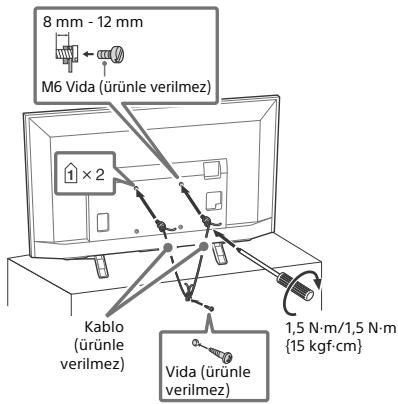
Havalandırma
- Asla havalandırma deliklerini kapatmayınız veya kabinin içine herhangi bir şey sokmayınız.
- Televizyon setinin etrafında, aşağıda gösterildiği gibi boş alan bırakınız.
- Yeterli hava sirkülasyonu sağlamak için mutlaka bir Sony Duvar Askı Aparatı kullanmanızı öneririz.
Duvara monte edildiğinde

Setin etrafında en az bu kadar boşluk bırakınız.
Stand ile monte edildiğinde

Setin etrafında en az bu kadar boşluk bırakınız.
- Uygun bir havalandırma sağlamak ve kir ve tozların birikmesini önlemek için:
– Televizyon setini düz, baş aşağı, arkaya doğru veya yana dönük şekilde monte etmeyiniz.
– Televizyon setini bir raf, halı, yatak üzerine veya bir dolaba monte etmeyiniz.
— Televizyon setini perde veya gazete gibi şeylerle örtmeyiniz.
— Televizyon setini aşağıda gösterildiği gibi monte etmeyiniz.
Hava sirkülasyonu tıkalı.

Ana elektrik kablosu
Herhangi bir yangın, elektrik çarpması veya hasar ve/veya yaralanma riskini önlemek amacıyla, elektrik kablosu ve fişi ile ilgili olarak aşağıdaki hususlara riayet ediniz:
- Sadece Sony tarafından temin edilen elektrik kablolarını kullanınız, farklı tedarikçilerden temin edilenleri kullanmayınız.
- Fişi elektrik prizine tam olarak sokunuz.
- Televizyon setini sadece bir 220 V - 240 V AC elektrik kaynağı ile çalıştırınız.
- Kablo bağlantılarını yaparken, güvenliğiniz için elektrik fişini çekmeyi unutmayınız ve ayaklarının kablolara dolaşmamasına dikkat ediniz.
- Televizyon seti ile ilgili bir iş yapmadan veya taşımadan önce, elektrik fişini prizden çekiniz.
- Ana elektrik kablosunu ısı kaynaklarından uzak tutunuz.
- Elektrik fişini prizden çekiniz ve fişi düzenli olarak temizleyiniz. Eğer fiş tozla kaplanırsa ve nemlenirse, yalıtımı bozularak bir yangına neden olabilir.
Not
- Ürünle birlikte verilen ana elektrik kablosunu başka bir cihazda kullanmayınız.
- Ana elektrik kablosunu aşırı derecede sıkıştırmayınız, bükmeyiniz veya kıyırmayınız. İçindeki iletkenler açığa çıkabilir veya kırılabilir.
- Ana elektrik kablosunda bir değişiklik yapmayınız.
- Ana elektrik kablosunun üzerine ağır bir şey koymayınız.
- Elektrik fişini prizden çekerken kablosundan tutarak çekmeyiniz.
- Birden fazla cihazı aynı prize takmayınız.
- Gevşek durumdaki elektrik prizlerini kullanmayınız.
GÜÇ ADAPTÖRÜYLE İLGİLİ NOTLAR (yalnızca AC adaptörüyle verilen modeller)
Uyarı
Elektrik çarpması riskini azaltmak için bu cihazı yağmura veya neme maruz bırakmayın.
Yangın veya elektrik çarpması tehlikesini önlemek için, cihazın üzerine vazo gibi için sıvı dolu nesneler koymayın. Bu cihazı kitaplık rafı ve benzeri bir ünite gibi bir kapalı alana monte etmeyin.
- Lütfen güç prizinin cihazın yakınına bulunduğundan ve erişiminin kolay olduğundan emin olun.
- Birlikte verilen güç adaptörünü ve güç kablosunu kullandığınızdan emin olun.
- Başka bir güç adaptörü kullanmayın. Bu, arızaya yol açabilir.
- Güç adaptörünü kolay erişilebilir bir güç prizine bağlayın.
-
Güç kablosunu güç adaptörünün etrafına sarmayın. Kablonun içindeki teller kopabilir ve/veya medya alicısının arızalanmasına sebep olabilir.
-
Güç adaptörüne ıslak elle dokunmayın.
- Güç adaptöründe bir anormallik fark ederseniz, adaptörü derhal güç prizinden ayırın.
- Cihaz kapatılmış olsa bile, güç prizine bağlı kaldığı sürece cihazın güç kaynağıyla bağlantısı kesilmez.
- Uzun süre kullanıldığında ısındığı için güç adaptörü elle tutulduğunda sıcaklık hissedilebilir.

Yasaklanmış Kullanım
Televizyon setini, aşağıda belirtilenler gibi yerlerde, ortamlarda veya durumlarda kullanmayınız/monte etmeyiniz, aksi halde televizyon seti arıza yapabilir ve yangına, elektrik çarpmasına, hasara ve/veya yaralanmaya neden olabilir.
Yer:
- Dış mekanlara (direk güneş ışıgı altına), deniz kıyısına, bir gemiye veya başka bir tekneye, bir aracın içine, medikal kurumlara, dengesiz yerlere, suyun, yağmurun, nemin veya dumanın olduğu yerlerin yakınına.
Ortam:
- Sıcak, nemli veya aşırı tozlu yerler; böceklerin girebileceği yerler; mekanik titreşime maruz kalabilecek yerler, yanıcı maddelerin yanı (mumlar, v.s.). Televizyon setine su damlaları veya su sıçramaları gelmemelidir ve vazo gibi içi sıvı dolu eşyalar televizyonun üzerine konulmamalıdır.
Durum:
- Elleriniz ıslakken, cihazın kasası açıkken veya üretici tarafından önerilmeyen aksesuarlar kullanıldığında cihazın kullanımı. Yıldırımlı havalarda televizyon setinin elektrik ve anten bağlantısını çekiniz.
- Televizyonun açık bir alana taşacak biçimde monte edilmesi. Televizyona çarparak yaralanma veya maddi hasar oluşabilir.


- Televizyonun nemli veya tozlu bir yere veya yağlı dumanın veya buharın bulunduğu bir odaya (yemek pişirme tezgahı veya nemlendirme cihazların yakınına) yerleştirilmesi. Aksi taktirde yangın, elektrik çarpması veya deforme olma riski oluşur.
- Televizyonun doğrudan güneş ışığı, bir radyatörün yakını veya bir ıstma kanalı gibi, aşırı sıcaklıklara maruz kalacağı yerlere monte edilmesi. Televizyon, kasasının deforme olmasına ve/veya televizyonunu arızalanmasına sebep olacak kadar aşırı isinabilir.


- Televizyon bir halka açık hamamın veya kaplıcanın soyunma odasına yerleştirilirse, havadaki sülfür vb. sebebiyle televizyon zarar görebilir.

- En iyi resim kalitesi için, ekranı aydınlatmalara veya güneş ışığına doğrudan maruz bırakmayın.
- Televizyonu soğuk bir yerden sıcak bir yere taşımaktan kaçının. Ani oda sıcaklığı değişimleri nem yoğunlaşmasına yol açabilir. Bu, televizyonun görüntüleri ve/veya renkleri kötü görüntülemesine yol açabilir. Böyle durumlarda televizyonu açmadan önce nemin tamamen buharlaşmasını bekleyin.
Kırık parçalar:
- Televizyon setine herhangi bir şey fırlatmayınız. Ekran camı çarpma etkisi ile kırılabilir ve ciddi yaralanmalara neden olabilir.
- Eğer televizyon setinin yüzeyinde çatlama olursa, elektrik kablosunu prizden çekinceye kadar dokunmayınız. Aksi halde elektrik çarpabilir.
Kullanılmadığında
- Eğer televizyon setini uzunca bir süre kullanmayacaksanız, çevresel ve emniyet nedenlerinden ötürü televizyon setinin fişi prizden çekilmelidir.
- Televizyon setini sadece kapatmış olduğunuzda elektrik beslemesi kesilmiş olmayacağını, televizyon setinin elektriğini tamamen kesmek için fişini prizden çekiniz.
- Bazı televizyon setleri, düzgün çalışabilmesi için bekleme durumunda bırakılmasını gerektiren özellikleri sahip olabilir.
Çocuklar için
- Çocukların televizyon setine tırmanmalarına izin vermeyiniz.
- Küçük aksesuarları, çocukların yanlışlıkla yutmaması için, çocukların ulaşamayacağı yerlere kaldırınız.
Aşağıdaki problemler ortaya çıkarsa...
Aşağıdaki problemlerden birinin olması durumunda, televizyon setini kapatınız ve fişini prizden çekiniz.
Saticınızdan veya Sony yetkili servisinden, kalifiye servis personelince kontrol edilmesini talep ediniz.
Eğer:
• Elektrik kablosu hasarlıysa.
- Elektrik prizi gevşek durumdaysa.
- Düşmeden, darbelerden veya bir şeyin çarpmasından ötürü televizyon seti hasar görmüşse.
- Herhangi bir sıvı veya katı cisim kasadaki menfezlerden içeri düşerse.
LCD TV Sıcaklığı Hakkında
LCD TV uzun süre kullanıldığında panelin çevresi ısınır. Ellediğinizde sıcaklığı hissedebilirsiniz.
Uyarilar
Televizyonu seyretme
- Televizyonun zayıf ışık altında veya uzunca bir süre seyredilmesi gözlerinizi yoracağından, televizyonu orta dereceli bir ışık altında seyrediniz.
- Kulaklık kullanırken, işitme hasarına neden olabileceğinden sesi aşırı seviyelerde olmayacak şekilde ayarlayınız.
LCD Ekran
- LCD ekran yüksek duyarlılık teknolojisiyle yapılmış ve piksellerin % 99,99'u veya daha fazlası etkin olmasına rağmen, LCD ekranda devamlı olarak siyah noktalar veya parlak ışık noktaları (kırmızı, mavi, veya yeşil) görülebilir. Bu, LCD ekranın yapısal bir özelliği olup bir arıza değildir.
- Ön filtreye bastırmayınız veya çizmeyiniz yada bu televizyon setinin üzerine eşyalar koymayınız. Görüntü düzgün gözükmeyebilir veya LCD ekran hasar görebilir.
- Bu televizyon seti soğuk bir yerde kullanılıyorsa, görüntüde bir lekelenme oluşabilir veya görüntü koyulaşabilir. Bu bir arıza belirtisi değildir. Bu olay, sıcaklığın yükselmesiyle birlikte ortadan kalkar.
- Hareketsiz görüntüler devamlı görüntülendiğinde gölgeler oluşabilir. Birkaç dakika sonra yok olabilir.
- Televizyon seti kullanımdayken ekran ve kasa ısınabilir. Bu, bir fonksiyon bozukluğu değildir.
- LCD ekran, az miktarda bir sıvı kristal içermektedir. İmha ile ilgili olarak yerel kanun ve tüzüklere riayet ediniz.
Ekran yüzeyi veya televizyon kasasının kullanımı ve temizliği
Temizlik işlemlerinden önce, televizyon setine bağlı olan elektrik kablosunun fişini prizden çekiniz. Malzeme aşınmasını veya ekran kaplamasının aşınmasını önlemek için aşağıdaki önerilere riayet ediniz.
- Ekranın/kasanın tozunu almak için, yumuşak bir bez ile nazikçe siliniz. Eğer toz çıkmıyorsa, çok seyreltilmiş bir deterjan solüsyonu ile hafifçe nemlendirilmiş yumuşak bir bezle siliniz.
- Kesinlik TV'ye doğrudan su ve deterjan püskürtmeyin. Ekranın altına veya dış parçalara sizabilir ve TV'nin içine girebilir, bu TV'de olası hasara neden olabilir.
- Aşındırıcı bir bez, alkali/asitli bir temizleyici, aşındırıcı temizlik tozu veya alkol, benzin, tiner veya bócek ilacı gibi uçucu çözüüler kullanmayınız. Bu tür materyallerin kullanılması kauçuk ya da vinil malzemelere uzun süreli temas etmesi ekran yüzeyine veya kasa malzemesine zarar verebilir.
- Uygun bir havalandırma sağlamak için havalandırma deliklerine periyodik olarak vakum uygulanması önerilmektedir.
- Televizyon setinin açısından ayarlarken, televizyon setinin yerinden oynamasını veya tablasından kayıp düşmesini önlemek için yavaşça hareket ettiriniz.
Opsiyonel Ekipmanlar
- Elektromanyetik radyasyon yayan opsiyonel bileşenleri veya herhangi bir ekipmanı televizyon setinden uzak tutunuz. Aksi halde görüntü bozulması ve/veya seste parazitlenme olabilir.
- Bu ekipman test edilmiştir ve 3 metreden kısa bir bağlantı sinyal kablosu kullanıldığında EMC Yönetmeliğinin belirlediği sınırlarla uyumlu olduğu görülmüştür.
- Bu ekipman test edilmiştir ve karasal/uydu/CATV terminali için 30 metreden kısa bir RF kablosu kullanıldığında EMC Yönetmeliğinin belirlediği sınırlarla uyumlu olduğu görülmüştür.
F tipi fiş önerisi
İç tel, bağlantı parçasından azami 1,5 mm dışarı çıkmalıdır.
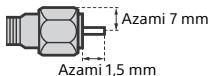
(F tipi fişin referans çizimi)
Uzaktan kumandayı kullanımla ilgili not
- Pilleri takarken kutupları doğru yerleştirdiğinizden emin olunuz.
- Farklı tipte pilleri bir arada veya eski ve yeni pilleri karıştırarak kullanmayınız.
- Pilleri, çevreye saygılı bir şekilde imha ediniz. Belirli bölgelerde pillerin imhasıyla ilgili düzenlemeler olabilir. Lütfen yerel makamlarınıza danısınız.
- Uzaktan kumandayı dikkatli kullanınız. Düşürmeyiniz veya üzerine basmayınız ya da üzerine herhangi bir sıvı dökmeyiniz.
- Uzaktan kumandayı bir ısı kaynağı yakınına veya direk güneş ışığı alan bir yere ya da nemli bir odaya koymayınız.
Ünitenin Kablosuz Fonksiyonu
- Bu üniteyi tıbbi ekipmanların yakınında (kalp pili, vb.) çalıştırmayın, aksi takdirde tıbbi ekipman arızalanabilir.
- Bu birim şifreli sinyaller gönderip/almakla birlikte, dışarıdan izinsiz müdahalelere karşı dikkatli olun. Bu konuyla ilgili karşılaşılabilecek sorunlarda şirketimiz sorumluluk kabul etmemektedir.
- Bu ekipman, bu cihazın anteni ile bir kişinin vícudu arasında 20 cm veya daha fazla bir mesafe bırakacak şekilde kurulmalı ve çalıştırılmalıdır.
Televizyon setinin imhası


Eski Elektrikli ve Elektronik Ekipmanın İmhası (Avrupa Birliği ve ayrı toplama sistemi bulunan diğer ülkeler için uygundur)
Ürün veya ambalajı üzerindeki bu simge, bu ürünün bir evsel atık gibi görülmemesi gerektiğini belirtir. Bunun yerine, elektrikli ve elektronik ekipmanın geri dönüşümü için uygun bir toplama noktasına teslim edilmelidir. Bu
ürünün doğru bir şekilde imha edilmesini sağlayarak, atık üzerinde uygulanabileceğianlı bir işlemin çevre ve insan sağlığı açısından doğurabileceği olumsuz sonuçların önlenmesine katkıda bulunmuş olursunuz. Materyallerin geri dönüştürülmesi doğal kaynakların korunmasına yardımcı olacaktır. Bu ürünün geri dönüşümü hakkında ayrıntılı bilgi için lütfen ilgili belediye birimi veya ürünl satın aldığınız mağazayla iletişime geçin.

Atık pillerin bertarafı (Avrupa Birliği'nde ve ayrı toplama sistemlerine sahip diğer ülkeler için uygundur)
Pilin veya paketin üzerindeki bu simge, bu ürünle birlikte verilen pile evsel atık olarak işlem yapılmaması gerektiğini gösterir. Bazı piller
üzerinde bu simgenin yanı sıra, kimyasal bir simge yer alır. Pil, % 0,004 oranından daha fazla kurşun içeriyorsa kurşunun kimyasal simgesi (Pb) de eklenir. Bu pillerin doğru şekilde bertaraf edilmesini sağlayarak, pil atiklarına uygun olmayan biçimde işlem yapılasının neden olabileceği, çevre ve insan sağlığı açısından potansiyel olumsuz sonuçları önlemeye yardımcı olursunuz. Materyallerin geri dönüştürülmesi doğal kaynakların korunmasına yardımcı olacaktır. Güvenlik, performans ya da veri bütünlüğünün korunması gibi bir sebeple, kalıcı olarak bağlanmış entegre bir pilin kullanılması gerekiyorsa bu pil yalnızca yetkili servis personeli tarafından değiştirilmelidir. Pile uygun biçimde işlem yapıldığından emin olmak için ürünü ömrünün sonunda elektrikli ve elektronik ekipmanların geri dönüşümü için uygun bir toplama noktasına teslim edin. Diğer bütün piller için lütfen üründeki pillerin nasıl güvenli bir şekilde çıkarılacağını gösteren bölüme bakın. Atik pilleri, geri dönüştürlmeleri için uygun bir toplama noktasına teslim edin. Bu pilin geri dönüşümü hakkında ayrıntılı bilgi için bölgenizdeki belediyeyle, evsel atık bertaraf hizmetleriyle ya da ürün veya pili satın aldığınız mağazayla iletişime geçin.
Üretici Firma: Sony Visual Products Inc.
2-10-1 Osaki Shinagawa-ku Tokyo, 141-8610 Japonya
Telefon: (+81 3) 6748 2111
Türkiye İrtibat Numaraları:
Tel: 0216-633 98 00
Faks: 0216-632 70 30
e-mail: bilgi@eu.sony.com
AEEE Yönetmeliğine Uygundur
PCB içermez
SONY®
İthalatçı Firma: Sony Eurasia Pazarlama A.Ş.
Adres: Onur Ofis Park Plaza Saray Mah.
Ahmet Tevfik İleri Cad.
No:10 34768 Ümraniye
İstanbul Türkiye
Sony Bilgi ve Danışma Hattı: 444 SONY (7669)
(+90 216) 633 98 00
Parçalar ve kumandalar
Televizyon
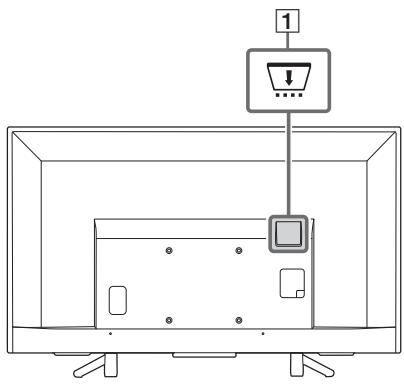

1 CAM (Modül)
- Ücretli televizyon hizmetlerine erişim sağlar. Ayrıntılar için CAM ile birlikte verilen kullanım kılavuzuna bakın.
- Akıllı kartı televizyonun CAM yuvasına doğrudan takmayın. Bu kart, yetkili satıcı tarafından sağlanan Koşullu Erişim Modülüne takılmalıdır.
- CAM bazı ülkelerde/bölgelerde desteklenmez. Yetkili satıcınıza danışınız.
- İnternet Videosunu kullandıktan sonra dijital programa geçtiğinizde bir CAM mesajı görünebilir.
2 ⏻ (Güç) / + / -
Televizyonu açmak için ⏻ düğmesine kısa basın.
Televizyon kapanana kadar ⏻ düğmesine basın.
Televizyon açıklken,
Ses Düzeyi
Sesini açmak/kısmak için + veya - düğmelerine basın.
Ayrıca bildirimi görüntülenene dek düğmesine basabilirsiniz. + veya düğmelerine basarak ses düzeyini artırın/azaltın.
Girdi
bildirimi görüntülenene kadar ◎ düğmesine basın.
+ (yukarı) veya - (aşağı) düğmelerine basarak seçilen giriş kaynağıını seçebilirsiniz.
Program
PROG bildirimi görüntülenene kadar ⏻ düğmesine basın.
+ (yukarı) veya - (aşağı) düğmelerine basarak programı seçin.
3 (Sensörler/LED göstergesi)
- Uzaktan kumanda sinyallerini alır. Sensörün önüne herhangi bir şey koymayın.
Aksi taktirde çalışması engellenebilir.
• [Oto. Kapanma]* veya [Zamanlayıcılı açılma]* olarak ayarlanmışa veya TV Fotoğraf Çerçevesi Modu* 'de ise ışıklar sarı renkte yanar.
- [Güç Tasarrufu]* öğesi [Ekran Kapalı]* olarak ayarlandığında beyaz renkte yanar.
- Televizyon açıklken beyaz renkte yanar.
- Televizyon bekleme modundayken yanmaz.
- Uzaktan kumanda sinyalleri alınırken yanıp söner.
- Kayıt modundayken ışık, kırmızı renkte yanar.
(Sadece belirli bölgelerde/ülkelerde/televizyon modellerinde)
* Daha ayrıntılı bilgi için uzaktan kumanda üzerindeki HOME düğmesine basın, ardından [Yardım Kılavuzu] menüsündeki [Ayarlar] öğesini seçin.
Not
- AC güç kablosunu çıkartırken televizyonun kapalı olduğundan emin olun.
- Televizyonu AC gücünden tamamen ayırmak için, fişi elektrik prizinden ayırın.
- Diğer girisle değiştirmek için giriş seçimi yapmadan önce bir süre bekleyin.
Uzaktan Kumanda
Uzaktan kumanda düğmesinin şekli, konumu, kullanılabilirliği ve işlevi ülke/ bölge/televizyon modelinize göre farklılık gösterir.

1 → / (Giriş seçme / Teletekst dondurma)
- Giriş kaynağınlı görüntüler ve seçer.
- Teletekst modunda o anki sayfayı dondurur.
2 DIGITAL/ANALOG
Dijital veya analog girise geçilir.
3 Rakam düğmeleri
- Kanal seçilir. 10. kanal ve daha sonraki kanallar için bir sonraki rakamı hızlıca girin.
- Teletekst modunda, sayfa seçmek için 3 haneli sayfa numarasını girin.
4 EXIT
Önceki ekrana geri döner veya menüden çıkar. Etkileşimli bir Uygulama kullanılabilir olduğunda, hizmetten çıkmak için basın.
5 Renkli düğmeler
Çalıştırma kılavuzunu gösterir (renkli düğmeler kullanılabilir olduğunda).
6 YouTube (Sadece belirli bölgelerde/ülkelerde/televizyon modellerinde)
"YouTube" çevrimiçi hizmetine erişim sağlar.
7 i+/? (Bilgi / Teletekst ortaya çıkart)
- Bilgileri görüntüler. İzlemekte olduğunu program/giriş ile ilgili bilgileri görüntüler. Görünümü ekrandan kaldırmak için tekrar basın.
- Teletekst modunda gizli bilgileri ortaya çıkartır (örn. bir bulmacanın yanıtı).
8 SLEEP
Kapanmadan önce TV'nin açık kalmasını istediğiniz süreyi TV üzerinde dakika ([Kapalı]/[15 dak.]/[30 dak.]/[45 dak.]/[60 dak.]/[90 dak.]/[120 dak.]) cinsinden görüntüleyene kadar art arda basın. Otomatik kapanmayı iptal etmek için [Kapalı] görünene kadar SLEEP düğmesine art arda basın.
9 ↗/↓/↔/→/ ⊕ (Öğe seçme / Giriş)
- Öğeler seçilir veya ayarlanır.
- Seçilen öğeler onaylanır.
10 RETURN
- Görüntülenmiş herhangi bir menünün önceki ekranına geri gider.
- Fotoğraf/müzik/video dosyası oynatılırken oynatmayı durdurur.
11 HOME
Menüyü görüntüler veya iptal eder.
12 ∠+/- (Ses düzeyi)
Ses seviyesini ayarlar.
13 AUDIO
İzlenmekte olan programa ait çok dilli kaynak sesini veya çift sesi seçer (Program kaynağına bağlı olarak).
14 .... (Altyazı)
Altyazı ayarlarını değiştirir.
15 ◀◀/▶/▶▶/◀◀/||/▶▶/■
- Televizyondaki ve bağlı BRAVIA Sync uyumlu aygıttaki medya içeriğini çalıştırır.
- Bu düğme ayrıca VOD (Talep Üzerine Video) hizmetinden faydalanmak için de kullanılabilir.
Kullanılabilirlik VOD hizmetine bağlıdır. (KDL-43RF4xx hariç)
● REC (İtalya için geçerli değildir)
USB HDD kayıt fonksiyonu ile izlenmekte olan programı kaydeder.
16 ⏻ (Televizyon bekleme)
Televizyonu ya açar ya da bekleme moduna getirir.
17 SYNC MENU
BRAVIA Sync menüsünü görüntülemek için basın ve [Cihaz Seçimi] öğesinden bağlanmış HDMI cihazını seçin. BRAVIA Sync menüsünden aşağıdaki seçenekler seçilebilir.
Cihaz Kontrolü:
BRAVIA Sync Kontrolü ile uyumlu cihazları kumanda etmek için [Cihaz Kontrolü] özelliğini kullanın. Cihazı kumanda etmek için [Home (Menü)], [Seçenekler], [İçerik Listesi] ve [Gücü Kapat] seçenekleri arasından seçim yapın.
Hoparlör:
Televizyonun sesini televizyon hoparlöründen veya bağlanmış ses cihazından almak için [TV Hoparlörü] veya [Ses Sistemi] seçeneğini seçin.
TV Kontrolü:
Televizyonu [Home (Menü)] veya [Seçenekler] menüsünden kumanda etmek için [TV Kontrolü] menüsünü kullanın.
TV'ye geri dön:
Televizyon programına geri dönmek için bu seçeneği seçin.
18 (Teletekst)
Teletekst modunda teletekst yayınını gösterir. ☐ düğmesine her basıldığında görüntü şu şekilde değişir: Teletekst → Televizyon görüntüsü üzerinde teletekst (karışık mod) → Teletekst kapalı (teletekstten çıkar)
19 NETFLIX (Sadece belirli bölgelerde/ülkelerde/televizyon modellerinde)
"NETFLIX" çevrimiçi hizmetine erişim sağlar.
20 GUIDE (EPG)
Dijital EPG'yi (Elektronik Program Kılavuzu) görüntüler.
21 OPTIONS
Bazı ayar menüsü kısayollarını içeren bir liste görüntüler. Listedeki seçenekler o anki giriş ve içeriğe bağlı olarak değişir.
22 (Atla)
Önceki kanalar veya 15 saniyeden uzun süre izlenmiş girişe geri gider.
23 PROG +/−/ ▲/ ▼
- Sonraki (+) veya önceki (−) kanalı seçer.
- Teletekst modunda sonraki (≡▲) veya önceki (≡▼) sayfa seçilir.
24 ☐ (Sessiz)
Sesi kapatır. Sesi önceki haline getirmek için tekrar basın.
25 TITLE LIST (İtalya için geçerli değildir)
Başlık listesini görüntüler.
26 (Geniş Modu)
Ekran görünümünü ayarlar. İstenen geniş modunu seçmek için düğmeye arka arkaya basın.
ipucu
- Rakam 5, ▶, PROG + ve AUDIO düğmelerinde dokunma noktaları bulunur. Televizyonu kumanda ederken dokunma noktalarını referans olarak kullanın.
Not
- Altyazı seçilmişse ve kullanıcı 'Text' düğmesiyle bir dijital teletekst uygulaması seçerse, bazı durumlarda altyazıların görüntülenmesi kesilebilir. Kullanıcı dijital teletekst uygulamasından çıktığında, altyazı kod çözme işlemi otomatik olarak devam eder.
Televizyonun İnternete Bağlanması (KDL-43RF4xx hariç)
İnternet Bağlantısının Kurulumu
Ağ özelliklerini kullanabilmeniz için televizyonunuzun İnternet'e bağlı olması gerekir. Ayar prosedürü ağ ve LAN yönlendiricisinin türüne göre farklılık gösterir. İnternet bağlantısını yapmadan önce LAN yönlendiriciyi ayarlayın. Aşağıdaki şemayı kullanarak kablosuz LAN ortamınızı denetleyin.
Kablosuz LAN
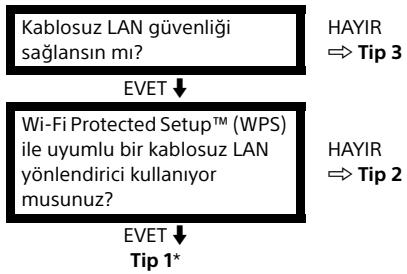
Kablosuz LAN → Tip 4
* Yönlendiricinizde otomatik ayar düğmesi bulunuyorsa Tip 1'in ayarlanması daha kolaydır; örneğin, Air Station One-Touch Secure System (AOSS). Yeni yönlendiricilerin çoğu bu işleve sahiptir. Yönlendiricinizi kontrol edin.
Tip 1: Wi-Fi Protected Setup™ (WPS) ile Güvenli ağ için yapılandırmayı takip edin.
Tip 2: Wi-Fi Protected Setup™ (WPS) olmadan Güvenli ağ için yapılandırmayı takip edin.
Tip 3: Herhangi bir tür kablosuz LAN yönlendiriciyle Güvenliksiz ağ için yapılandırmayı takip edin.
Tip 4: Kablolu ağ ayarı için yapılandırmayı takip edin.
Tip 1: Wi-Fi Protected Setup™ (WPS) ile güvenli ağ
WPS standardı, kablosuz ev ağının güvenliğini, sadece kablosuz LAN yönlendiricisindeki WPS düğmesine basmak derecesinde kolaylaştırmıştır. Bir kablosuz LAN kurulumundan önce yönlendiricinin WPS düğmesinin yerine bakın ve nasıl kullanacağını öğrenin. Güvenlik amacıyla [WPS (PIN)], yönlendiriciniz için bir PIN kodu sağlar. PIN kodu, [WPS (PIN)] seçeneğini her seçtiğinizde yenilenir.
1 HOME düğmesine basın ve ardından [Ayarlar]* → [Sistem Ayarları] → [Ayar] → [Ağ] → [Ağ Ayarı] seçeneğini seçin.
2 IP Adres ayarı/Proxy sunucusu: - otomatik ayarlama: [Ağ bağlantısı kur] → [Kolay] - manuel ayarlama: [Ağ bağlantısı kur] → [Uzman] → [Kablolu Ayarı] veya [Kablosuz Ayarı]
3 Düğme yöntemi için [WPS (Düğme)] veya PIN yöntemi için [WPS (PIN)] seçeneğini seçin.
Not
WPS düğmesinin adının yönlendiriciye bağlı olarak farklılık gösterir (örn. AOSS düğmesi).
4 Ayar ekranındaki talimatları izleyin.
Not
- Ağ ayarı için WPS kullanırsanız, kablosuz LAN yönlendiricinin güvenlik ayarları etkinleşir ve kablosuz LAN'a daha önce güvenliksiz durumda bağlanmış olan her ekipmanın ağ bağlantısı kesilir. Bu durumda bağlantısı kesilen ekipmanın güvenlik ayarlarını etkinleştirin ve ekipmanı yeniden bağlayın. Ayrıca kablosuz LAN yönlendiricinin güvenlik ayarlarını devre dışı bırakıp ekipmanı güvenliksiz durumdaki bir Televizyona bağlayabilirsiniz.
- Ağı IPv6 ile kullanmak için [Ayarlar]* → [Sistem Ayarları] → [Ayar] → [Ağ] → [IPv6/IPv4 Önceliği] → [IPv6] seçeneğini seçin ve [Ağ bağlantısı kur] seçeneğinden [Kolay] öğesini seçin.
- IPv6 seçildiğinde, HTTP Proxy'si ayarlanamaz.
Tip 2: Wi-Fi Protected Setup™ (WPS) olmadan güvenli ağ
Kablosuz bir LAN ayarlarken, SSID (kablosuz ağ adı) ve güvenlik anahtarı (WEP veya WPA anahtarı) gerekli olacaktır. Bunları bilmiyorsanız, yönlendiricinizin kullanım kılavuzuna bakın.
1 HOME düğmesine basın ve ardından [Ayarlar]* → [Sistem Ayarları] → [Ayar] → [Ağ] → [Ağ Ayarı] seçeneğini seçin.
2 IP Adres ayarı/Proxy sunucusu:
- otomatik ayarlama:
[Ağ bağlantısı kur] → [Kolay]
- manuel ayarlama:
[Ağ bağlantısı kur] → [Uzman] → [Kablolu Ayarı] veya [Kablosuz Ayarı]
3 [Tara] seçeneğini seçin ve ardından taranan kablosuz ağlar listesinden bir ağ seçin.
4 Ayar ekranındaki talimatları izleyin.
Not
- Ağı IPv6 ile kullanmak için [Ayarlar]* → [Sistem Ayarları] → [Ayar] → [Ağ] → [IPv6/IPv4 Önceliği] → [IPv6] seçeneğini seçin ve [Ağ bağlantısı kur] seçeneğinden [Kolay] öğesini seçin.
- IPv6 seçildiğinde, HTTP Proxy'si ayarlanamaz.
- Parolanızı girerken çevrenizin güvenli olduğundan emin olun.
Tip 3: Herhangi bir tür kablosuz LAN yönlendiriciyle güvenliksiz ağ
Kablosuz bir LAN ayarlarken, SSID (kablosuz ağ adı) gerekli olacaktır.
1 HOME düğmesine basın ve ardından [Ayarlar]* → [Sistem Ayarları] → [Ayar] → [Ağ] → [Ağ Ayarı] seçeneğini seçin.
2 IP Adres ayarı/Proxy sunucusu:
- otomatik ayarlama:
[Ağ bağlantısı kur] → [Kolay]
- manuel ayarlama:
[Ağ bağlantısı kur] → [Uzman] → [Kablolu Ayarı] veya [Kablosuz Ayarı]
3 [Tara] seçeneğini seçin ve ardından taranan kablosuz ağlar listesinden bir ağ seçin.
4 Ayar ekranındaki talimatları izleyin.
Not
- Bu prosedürde herhangi bir güvenlik yöntemi seçmeye ihtiyacınız olmadığından güvenlik anahtarı (WEP veya WPA anahtarı) gerekli olmayacaktır.
- Ağı IPv6 ile kullanmak için [Ayarlar]* → [Sistem Ayarları] → [Ayar] → [Ağ] → [IPv6/IPv4 Önceliği] → [IPv6] seçeneğini seçin ve [Ağ bağlantısı kur] seçeneğinden [Kolay] öğesini seçin.
- IPv6 seçildiğinde, HTTP Proxy'si ayarlanamaz.
Tip 4: Kablolu ağ ayarı
Gerekiyorsa yönlendiriciniz için ilgili alfanümerik değerleri girin. Ayarlanacak olan öğeler (örn. IP Adresi, Alt Ağ Maskesi, DHCP) İnternet hizmeti sağlayıcınız veya yönlendiricinize bağlı olarak farklılık gösterebilir. Ayrıntılar için İnternet hizmeti sağlayıcınızın veya yönlendiriciyle birlikte verilen talimat kılavuzuna bakın.
1 HOME düğmesine basın ve ardından [Ayarlar]* → [Sistem Ayarları] → [Ayar] → [Ağ] → [Ağ Ayarı] seçeneğini seçin.
2 IP Adres ayarı/Proxy sunucusu:
- otomatik ayarlama:
[Ağ bağlantısı kur] → [Kolay]
- manuel ayarlama:
[Ağ bağlantısı kur] → [Uzman] → [Kablolu Ayarı] veya [Kablosuz Ayarı]
3 Ayar ekranındaki talimatları izleyin.
[Ağ Ayarı] ayrıca [Otomatik başlangıç] menüsünden de yapılabilir.
Not
- Kablolu/kablosuz ağınızda otomatik yapılandırmaya olanak tanır.
—LAN kablosuyla bağlanırken: Kablolu —Dahili Kablosuz LAN ile bağlanırken: Kablosuz —Her iki kabloyla bağlanırken: Kablolu - [Kolay] olarak ayarlayın; IP adreslerini otomatik olarak ayarlar. Proxy sunucu için kullanılmaz.
- Ağı IPv6 ile kullanmak için [Ayarlar]* → [Sistem Ayarları] → [Ayar] → [Ağ] → [IPv6/IPv4 Önceliği] → [IPv6] seçeneğini seçin ve [Ağ bağlantısı kur] seçeneğinden [Kolay] öğesini seçin.
- IPv6 seçildiğinde, HTTP Proxy'si ayarlanamaz.
Kablolu Ağın Hazırlanması

Not
• LAN bağlantıları için Kategori 7 kablo (ürünle verilmez) kullanın.
Ağ Durumunun Görüntülenmesi
Ağınızın durumunu onaylayabilirsiniz.
1 HOME düğmesine basın ve ardından [Ayarlar]* → [Sistem Ayarları] → [Ayar] → [Ağ] → [Ağ Ayarı] seçeneğini seçin.
2 [Ağ ayarını ve durumunu görüntüle] seçeneğini seçin.
* Sadece belirli bölgelerde/ülkelerde/televizyon modellerinde
İnternete Bağlanamıyorsanız
Ağ bağlantısı hatalarının olası nedenleri ve ayarları kontrol etmek için tanılamayı kullanın.
1 HOME düğmesine basın ve ardından [Ayarlar]* → [Sistem Ayarları] → [Ayar] → [Ağ] → [Ağ Ayarı] seçeneğini seçin.
2 [Ağ ayarını ve durumunu görüntüle] seçeneğini seçin.
3 [Bağlantı Kontrolü] seçeneğini seçin. Bu işlem birkaç dakika sürebilir. Teşhis işlemini [Bağlantı Kontrolü] öğesini seçtikten sonra iptal edebilirsiniz.
* Sadece belirli bölgelerde/ülkelerde/televizyon modellerinde
USB İnternet paylaşımı (KDL-43RF4xx hariç)
Akıllı telefonunuzu (modeline/uyumlu OS sürümüne bağlı olarak), mobil veri bağlantısını USB kablosu aracılığıyla televizyonunuz ile paylaşmak için kablosuz modem olarak kullanabilirsiniz.
USB Tethering özelliği AÇIK durumda olan uyumlu bir mobil cihaz bağlandığında, televizyonunuz USB Tethering bağlantısını otomatik olarak algılar.
USB Tethering durumunuzu onaylamak için
HOME düğmesine basın ve ardından [Ayarlar]* → [Sistem Ayarları] → [Ayar] → [Ağ] → [USB İnternet Paylaşım Durumu] seçeneğini seçin.
* Sadece belirli bölgelerde/ülkelerde/televizyon modellerinde
Gizlilik Politikası
İnternet'e bağlanmak için aşağıdaki işlevleri kullandığınızda, kişisel bilgiler olarak kabul edilen bazı bilgiler, Sony Visual Products Inc.'ın küresel sunucularına gönderilir.
Bu bilgilerin toplanması ve kullanılması sizin onayınıza bağlıdır.
- Internet üzerinden Sony Visual Products Inc.' in global sunucularına bağlanılarak sistem yazılımı güncelleme.
- YouTube gibi sağlayıcılardan İnternet içeriği ve diğer İnternet hizmetleri.
Bu televizyonda, Gizlilik İlkelerini okuduktan sonra anlaşmanızı onaylamanız için otomatik başlangıç sıralaması veya [Ayar] menüsünde ayar ekranları bulunur. Bu işlevleri kullanmak istiyorsanız, her ayar ekranında [Kabul Ediyorum] kutucuğunu işaretleyin. [Kabul Etmiyorum] seçeneğini işaretlerseniz üstteki 2 işlevi kullanamazsınız.
Bu ayarları değiştirmek için HOME düğmesine basarak, sırasıyla [Ayarlar]* → [Sistem Ayarları] → [Ayar] → [Gizlilik Politikası] öğelerini seçin.
* Sadece belirli bölgelerde/ülkelerde/televizyon modellerinde
Televizyon izleme
1 Televizyonu açmak için televizyon veya uzaktan kumanda üzerindeki ⏻ düğmesine basın.
2 Dijital ve analog girişler arasında geçiş yapmak için DIGITAL/ANALOG düğmesine basın.
3 Bir televizyon kanalını seçmek için bir rakam düğmesine veya PROG +/- düğmesine basın.
4 Ses düzeyini ayarlamak için △ +/- düğmesine basın.
Dijital modda
Bir bilgi başlığı kısa bir süre görünür. Başlıkta aşağıdaki simgeler gösterilebilir.
☐ : Veri hizmeti (Yayın uygulaması)
: Radyo hizmeti
: Şifreli/Abonelikli hizmeti
: Birden fazla ses dili mevcut
: Altyazılar mevcut
: İşitme engelliler için altyazı ve/veya ses mevcut
⑱: Mevcut program için tavsiye edilen en küçük yaş (3 ila 18)
: Ebeveyn Kilidi
: Dijital Program Kilidi
AD: Görme engelliler ses mevcut
: Konuşulan altyazı sesi mevcut
(1): Çok kanallı ses mevcut
İzleme biçimini değiştirme
Ekran Formatının Değiştirilmesi
1 Ekran formatını seçmek için düğmesine arka arkaya basın.
[Geniş Zum]*
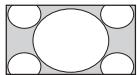
[Tam]
[Normal]

[Zoom]*
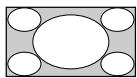
[14:9]*


* Resmin üst ve alt kısımları kırpılabilir.
Not
- HD kaynak resimler için [14:9] seçeneğini seçemezsiniz.
HDMI PC girişi için (PC zamanlaması)
[Normal]
[Full 1]

[Full 2]

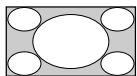
Sahne Seçimi ayarı
1 OPTIONS düğmesine basın.
2 [Sahne seçimi] öğesini seçmek için ⏻/∇ düğmesine, ardından ⊕ düğmesine basın.
İstediğiniz sahne seçeneğini seçtikten sonra, seçilen sahne için optimum ses ve resim kalitesi otomatik olarak ayarlanır.
Seçebileceğiniz seçenekler değişebilir. Mevcut olmayan seçenekler gri renkle gösterilir.
Home menüsünde gezinme
HOME düğmesiyle birçok televizyon ayarına ve özelliğine erişebilirsiniz.
Uygulamalar
(Sadece belirli bölgelerde/ülkelerde/televizyon modellerinde)
Tüm Uygulamalar
İnternet İçeriği, doğrudan Televizyonunuzda çeşitli talep üzerine eğlence seçenekleri sunar. En sevdiğimiz internet içeriklerinin (KDL-43RF4xx hariç), Photo Sharing Plus (KDL-43RF4xx hariç) ve Fotoğraf Çerçevesi Modu işlevlerinin keyfini çıkarabilirsiniz.
Not
- Televizyonu İnternete bağladığıınızdan emin olun ve [Ağ Ayarı]'ni (sayfa 26) tamamlayın.
İnternet İçeriğini kullanmak için
1 HOME düğmesine basın.
2 [Tüm Uygulamalar] öğesini seçmek için
↔/↔/↔/↔ düğmesine, ardından ⊙
düğmesine basın.
3 Hizmet listesinden istediğiniz internet hizmetini seçmek için ↗/↓/↔/↔ düğmesine basın.
4 İstediğiniz internet içeriklerini başlatmak için ⊕ düğmesine basın.
5 Fotoğraf/Müzik/Video/Tümü ile uygulama kategorisi filtrelemek için kırmızı/yeşil/sarı/mavi düğmeye basın.
İnternet içeriğinden çıkmak için
HOME düğmesine basın.
Not
- Bu özelliği kullanırken zorlanıyorsanız, İnternet bağlantınızın doğru olarak ayarlandığından emin olun.
- İnternet içeriği arabirimi İnternet içeriği sağlayıcılarına bağlı olarak farklılık gösterir.
- İnternet İçeriği hizmetini güncellemek için HOME düğmesine basın ve ardından [Ayarlar]* → [Sistem Ayarları] → [Ayar] → [Ağ] → [İnternet İçeriğini Yenile] seçeneğini seçin.
NETFLIX kullanımı
Menüyü açmak için uzaktan kumandanın NETFLIX düğmesine basın.
Not
- Netflix, Proxy sunucusuyla kullanılamıyor olabilir.
Photo Sharing Plus
(KDL-43RF4xx hariç)
Cihazlarınızı (örn. akıllı telefonlar veya tabletler) kullanarak bağlanın ve favori fotoğraflarınızı kopyalayın ve televizyonda görüntüleyin.
HOME → [Tüm Uygulamalar] → [Photo Sharing Plus]
Not
- Cihazınızı televizyona bağlamak için ekrandaki yönergeleri takip edin.
- Tüm bağlantılar yapıldıktan sonra web tarayıcıyı açın, ardından URL'ye erişmek için ekrandaki yönergeleri takip edin.
Televizyonda fotoğraf görüntülemek için
1 Başlamak için cihazınıza dokunun.
2 Bir fotoğraf seçin.
Seçilen fotoğraf televizyonda otomatik olarak gösterilir.
Televizyonda görüntülenen bir fotoğrafı kaydetmek için
1 Cihazınızdaki küçük resme dokunun, ardından içerik menüsünü açmak için fotoğrafa dokunmaya devam edin.
2 [Tamam] öğesini seçin.
Not
- 50 adede kadar fotoğrafı saklamak için bir USB belleği takın.
- Televizyona aynı anda en fazla 10 akıllı telefon veya tablet bağlanabilir.
- Bir fotoğrafın azami dosya boyutu 20 MB'tır.
- Ayrıca, maksimum 30 MB boyutunda bir arkaplan müziği de ekleyebilirsiniz.
- Android 2,3 veya daha üstü için varsayılan tarayıcı desteklenir.
- iOS için varsayılan tarayıcı desteklenir. Ancak iOS sürümünüze bağlı olarak bazı işlevler kullanılamayabilir.
Televizyonu bir Fotoğraf Çerçevesi Modu olarak kullanma
Fotoğraf Çerçevesi Modu, bir fotoğraf görüntülerken ve müzik dinlerken saat ve takvimi gösterir.
HOME → [Tüm Uygulamalar] → [Fotoğraf Çerçevesi Modu]
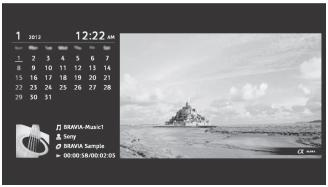
USB medyası oynatılırken Fotoğraf Çerçevesi Modunu başlatma
1 Bir fotoğraf görüntülerken veya bir müzik dosyasını çalarken OPTIONS düğmesine basın.
2 Fotoğraf Çerçevesini başlatmak üzere [Fotoğraf Çerçevesi Modu] öğesini seçmek için ↗/↓ düğmesine, ardından ⊙ düğmesine basın.
Görünüm modunu seçmek için
[Fotoğraf Çerçevesi Ayarları] öğesinde [Görüntü Modu] seçeneğini seçerek Fotoğraf Çerçevesi Modunu değiştirebilirsiniz (sayfa 27).
Saat Görünümünü seçmek için
[Fotoğraf Çerçevesi Ayarları] öğesinde [Saat Görünümü] seçeneğini seçerek 3 saat görünümü modu arasından seçim yapabilirsiniz (sayfa 27).
Not
- Bu televizyonda saat için yedekleme pili bulunmaz. Elektrik kesilir veya güç kablosunu çıkartırsanız geçerli tarih ve saat otomatik olarak sıfırlanır.
Süre
Güç tasarrufu yapmak için otomatik olarak kapanmadan önce televizyon sürekli olarak en fazla 24 saat Fotoğraf Çerçevesi Modunda oynatır. Otomatik olarak kapandıktan sonra, panelde iz kalmasını önlemek için Fotoğraf Çerçevesi Modunu en az bir saat kullanmayın. [Süre] ayarını [Fotoğraf Çerçevesi Ayarları] öğesinde değiştirebilirsiniz (sayfa 27).
Panelde iz kalmasını önlemek için, fotoğraf, saat ve takvim pozisyonları saatte bir değiştirilir.
Kanallar
(Sadece belirli bölgelerde/ülkelerde/televizyon modellerinde)
Programlista
1 Dijital modda HOME düğmesine basın.
2 [Programlista] öğesini seçmek için ⏻/∇ düğmesine, ardından ⊕ düğmesine basın.

3 Bir program seçmek için ↗/↙/↔/↔ düğmesine, ardından ⊕ düğmesine basın.
Favoriler listesini kullanma
Favoriler özelliği favori programlarınızdan 4 liste oluşturmanızı sağlar. Favoriler listesini oluşturmak veya görüntülemek için televizyon izlerken ☺ düğmesine basın.
ipucu
- Favoriler listesini düzenlemek için mavi düğmeye basın. Ekranın alt kısmındaki yönergeleri takip edin.
Dijital EPG
1 Dijital modda GUIDE düğmesine basın.

2 Bir program seçmek için ↗/↙/↙/↙ → düğmesine, ardından ⊕ düğmesine basın.
Kayıtlar
(Fonksiyon İtalya'da geçerli değildir)
1 Dijital modda HOME düğmesine basın.
2 [Kayıtlar] menüsündeki [Başlık Listesi], [Zamanlayıcı Listesi], [Hata Listesi] veya [Kayıt man. zamanlayıcısı] öğelerini seçmek için, ⏻/♥/⇔/⇔ öğesine, ardından ⊙ öğesine basın.
Not
- O an izlenen programı USB HDD kaydetme fonksiyonuyla dijital modda kaydetmek için ● REC düğmesine basın.
- Kaydetmeye başlamadan önce HDD'yi televizyona bağladığınızda emin olun.
Medya
USB üzerinden Fotoğraf/Müzik/Video Oynatma
Bir Sony dijital fotoğraf makinesinde/video kamerasında/akıllı telefonundaki fotoğraf/müzik/video dosyaları (modele bağlı olarak)*, bir USB kablosu veya bir USB depolama cihazı aracılığıyla televizyonda oynatabilirsiniz.
1 Desteklenen bir USB cihazını televizyona bağlayın.
* Cihazın Medya aktarım modunda (MTP) olması gerekir.
2 HOME düğmesine basın.
3 [Medya] menüsündeki [Fotoğraf], [Müzik] veya [Video] öğelerini seçmek için, ↑/↓/↔/⇒ ögesine, ardından ⊙ ögesine basın.
4 [Cihaz Seçimi] görünür. Bir cihaz seçmek için ↑/↓ düğmesine ve ardından ⊕ düğmesine basın (KDL-43RF4xx hariç).
5 Bir dosya veya klasör seçmek için ⏻/∇/ ⇌/↔ düğmesine, ardından ⊕ düğmesine basın.
6 Birden fazla USB cihazı bağlanmışsa [Oynatma Seç.] seçeneğini seçmek için kırmızı düğmeye basın, ardından uygun USB cihazını (sadece KDL-43RF4xx) seçmek için [Cihaz Seçimi] seçeneğini seçin.
Oynatma Seç.
USB oynatma ayarları listesini görüntülemek için küçük resimler görünümündeki kırmızı düğmeye basın.
Görüntü Ayarları
Küçük resim görünümünü liste görünümü ile değiştirmeye yarayan seçeneği görüntülemek için, küçük resim görünümünde OPTIONS tuşuna basın.
USB medyasının resim ve ses kalitesini ayarlamak için
Medya oynatma sırasında OPTIONS düğmesine basın ve ardından [Resim] veya [Ses] seçeneklerinden birini seçin.
Not
- Bir öğe seçmek ve ayarlamak için ↗/↔/↔/↔ düğmesine, ardından ⊕ düğmesine basın.
Bir fotoğrafı bir slayt gösterisi olarak oynatmak için (Fotoğraf)
1 Slayt göstergesini başlatmak için küçük resim/liste görünümünde yeşil düğmeye basın. [Slayt Gösterisi Efekti] ve [Slayt Gösterisi Hızı] öğelerini ayarlamak için OPTIONS → [Oynatma Seç.] düğmesine basın. Bir slayt gösterisini durdurmak için RETURN düğmesine basın.
Not
- Televizyon USB cihazındaki verilere erişirken şunlara dikkat edin:
– Televizyonu kapatmayın. - USB kablosunu çıkartmayın.
- USB cihazını ayırmayın.
USB cihazındaki veriler hasar görebilir. - Bağlanmış herhangi bir cihazın veya televizyonun hatalı çalışması sebebiyle kayıt medyalarındaki verilerin zarar görmesinden veya kaybından Sony sorumlu tutulamaz.
- USB cihazındaki dosya sistemi FAT16, FAT32 ve NTFS'yi destekler.
- Bazı durumlarda dosya adı ve klasör adı doğru gösterilmeyebilir.
- Bir Sony dijital fotoğraf makinesini bağladığınızda kameranın USB bağlantı modunu Otomatik veya Yiğin Depolama moduna getirin. USB bağlantı moduyla ilgili daha fazla bilgi için, dijital fotoğraf makinenizle birlikte verilen kılavuza bakın.
- USB yiğın depolama sınıf standartlarıyla uyumlu bir USB depolama cihazı kullanın.
- Seçilen dosya yanlış veya eksik bir taşıyıcı bilgisine sahipse oynatılamaz.
USB video formati
- AVI (.avi)
Video codec'i: MPEG1, MPEG2, Xvid, MPEG4, H.264, Motion JPEG
Ses codec'i: PCM, MPEG1 Layer1/2, MPEG2 AAC, MPEG4 AAC, MPEG4 HE-AAC, Dolby Digital, Dolby Digital Plus, WMA v8, MP3
- ASF (.wmv, .asf)
Video codec'i: WMV v9, Xvid, VC-1
Ses codec'i: MP3, WMA v8
- MP4 (.mp4, .mov, .3gp)
Video codec'i: MPEG4, H.264, H.263, Motion JPEG, H.265
Ses codec'i: MPEG1 Layer1/2, MP3, MPEG2 AAC, MPEG4 AAC, MPEG4 HE-AAC, AC4
- MKV (.mkv)
Video codec'i: WMV v9, MPEG4, H.264, VC-1, VP8, VP9, H.265
Ses codec'i: PCM, MPEG1 Layer1/2, MP3, MPEG2 AAC, MPEG4 AAC, MPEG4 HE-AAC, Dolby Digital, WMA v8, Dolby Digital Plus, DTS, FLAC, VORBIS
- WebM (.webm)
Video codec'i: VP8, VP9
Ses codec'i: VORBIS
- PS (.mpg, .mpeg, .vro, .vob)
Video codec'i: MPEG1, MPEG2
Ses codec'i: MPEG1 Layer1/2, MP3, Dolby Digital, Dolby Digital Plus, DTS
- TS (.ts, .m2ts)
Video codec'i: MPEG2, H.264, VC-1, H.265
Ses codec'i: MPEG1 Layer1/2, MP3, MPEG2
AAC, MPEG4 AAC, MPEG4
HE-AAC, Dolby Digital, Dolby
Digital Plus, DTS, AC4
USB müzik formatı
- LPCM, DTS-CD (.wav)
- MPEG1 audio layer3 (.mp3)
- WMA v8 (.wma)
- FLAC (.flac)
USB fotoğraf formatı
- JPEG (.jpg, .jpeg)
Not
- Yukarıdaki dosya formatlarının oynatılabileceği garanti edilmez.
Ev Ağı Üzerinden Fotoğraf/Müzik/Video Oynatma
(KDL-43RF4xx hariç)
DLNA Certified™ medya sunucularında depolanan çeşitli içeriğin (örn. fotoğraf/müzik/video dosyaları) keyfini çıkarabilirsiniz. Ev ağı özelliği ağ içeriğinin keyfini diğer odalarda çıkarmanıza olanak sağlar.
Fotoğraf/müzik/video oynatma
1 HOME düğmesine basın, ve ardından [Medya] → [Fotoğraf], [Müzik] veya [Video] → istediğiniz medya sunucusunu seçin.
2 Listeden oynatmak için dosyalar ve klasörler seçin.
Not
- Sunucu DLNA Certified™ olmalıdır.
- Bir ağ cihazındaki dosyalar aşağıdaki formatlarda olmalıdır:
—Durağan görüntüler: JPEG
—Müzik: MP3, doğrusal PCM, WMA
—Video: AVCHD, MPEG2, MPEG1, MP4 (AVC), MP4 (MPEG4), WMV - Dosyaya bağlı olarak, desteklenen formatlarda bile oynatma mümkün olmayabilir.
Renderer
Ağ cihazlarında (örn. dijital fotoğraf makineleri, mobil telefonlar, PC) depolanan fotoğraf, müzik ve video dosyalarını TV ekranında, doğrudan hedef cihazı kullanarak oynatabilirsiniz. Ağ aynı zamanda renderer uyumlu cihazlar olmalıdır.
Renderer ayarları
HOME düğmesine basın ve ardından [Ayarlar]* → [Sistem Ayarları] → [Ayar] → [Ağ] → [Ev Ağı Kurulumu] → [Renderer] öğesini seçin.
Medya Sunucuları için Görüntüleme Ayarları
Ev ağı sunucularının Ana Menüde görüntülenmesini seçin. 10 sunucuya kadar görüntülenebilir.
1 HOME düğmesine basın ve ardından [Ayarlar]* → [Sistem Ayarları] → [Ayar] → [Ağ] → [Ev Ağı Kurulumu] → [Sunucu Görünüm Ayarları] öğesini seçin.
2 Cihaz Seçimi'nde görüntülenecek sunucuyu seçin.
* Sadece belirli bölgelerde/ülkelerde/televizyon modellerinde
Ayarlar
Sistem Ayarları
Not
- Ayarlayabileceğiniz seçenekler duruma bağlı olarak değişir. Kullanılamayan seçenekler gri renkle görüntülenir veya hiç görüntülenmez.
- Uydu özellikleri sadece uydu modellerinde bulunur.

Resim
Resim Modu
Bir resim modunu ayarlar.
Sifirla
[Resim Modu] hariç tüm [Resim] ayarları varsayılan ayarlara getirir.
Arka Işık
Arka ışığın parlaklığını ayarlar.
Kontrast
Resim kontrastını çoğaltır veya azaltır.
Parlaklık
Resmi parlaklaştırır veya karartır.
Renk
Renk yoğunluğunu çoğaltır veya azaltır.
Ton
Yeşil tonları ve kırmızı tonları çoğaltır veya azaltır.
Renklerin sıcaklığı
Resmin beyaz tonunu ayarlar.
Keskinlik
Resmi keskinleştirir veya yumuşatır.
Gerçeklik Oluşturma
Gerçekçi resim için ayrıntı ve parazit ayarlarını yapın.
Çözünürlük: Ayrıntı ve netliği ayarlar. [Çözünürlük] öğesini ayarlamak için [Gerçeklik Oluşturma]’dan [Manuel] öğesini seçin.
Gürültü Azaltma
Zayıf bir sinyalde resim gürültüsünü (karlanma) azaltır.
MPEG Gürültü Azaltma
MPEG sıkıştırılmış videolardaki resim gürültüsünü azaltır.
Film Modu
BD (Blu-ray Disc), DVD veya VCR cihazlarında filme çekilmiş görüntüleri oynatırken gelişmiş resim kalitesi sunar. Film bazlı içerikleri olduğu gibi görüntülemek için [Otomatik] seçeneğini seçin.
Not
- Görüntü düzensiz sinyaller veya çok fazla gürültü içeriyorsa, [Otomatik] seçili olsa bile [Film Modu] otomatik olarak kapatılır.
Gelişmiş Ayarlar
[Resim] ayarlarının daha ayrıntılı yapılmasını sağlar.
Sifirla: Tüm gelişmiş ayarlar varsayılan ayarlara getirilir.
Gel. Kontrast Zenginleştirici: Karanlık görüntü sahneler için en uygun [Arka Işık] ve [Kontrast] ayarlarını otomatik olarak yapar.
Siyah düzeltici: Daha fazla kontrast için resmin siyah alanlarını iyileştirir.
Gama: Resmin parlak ve karanlık alanları arasındaki balansı ayarlar.
Net Beyazlık: Beyaz renkleri vurgular.
Canlı Renkler: Renkleri daha canlı yapar.
LED Hareket Modu: LED arka ışığı kumanda ederek filmlerdeki bulanıklığı azaltır, ancak parlaklık azalır.

Ses
ClearAudio+
Dengeli bir dijital sinyal işleme teknolojisi kombinasyonu ile en iyi ses kalitesinin tadını çıkarabilirsiniz.
Ses Modu
Keyfini sürmek istediğiniz içeriğe göre seçin.
Sifirla
[Surround], [Surround efekti], [Sesi yeniden yapılandırma (DSEE)], [Ekolayzer], [Ses Yakınlaştırma], [Gelişmiş otomatik ses düzeyi], [Balans] ve [Ses ofseti] ayarlarını sıfırlayın.
Surround
Neredeyse gerçekçi çevresel ses üretir.
Surround efekti
Çevresel ses efektini ayarlar.
Sesi yeniden yapılandırma (DSEE)
Dijital sıkıştırma nedeniyle genellikle kaybolan yüksek frekansları ve küçük sesleri desifre ederek mekânsal doğal ses kalitesini yeniden üretir.
Ekolayzer
Ses frekansı ayarlarını değiştirir.
Ses Yakınlaştırma
İnsan sesini veya ortam sesini vurgular.
Gelişmiş otomatik ses düzeyi
Programa ya da girişe göre değişebilen ses seviyesini otomatik olarak dengeler.
Balans
Sol veya sağ hoparlör arasındaki dengeyi ayarlar.
Ses ofseti
O anki girişin ses düzeyini diğer girişlere göre ayarlar.
Çift ses
Hoparlörden çıkan sesi [Mono], [Stereo], [A] veya [B] olarak ayarlar.
Not
- Sinyal çok zayıfsa ses otomatik olarak mono olur.
- Bir NICAM programında stereo ses parazitliyse, [Mono] seçeneğini seçin. Ses mono olur, ancak parazit azaltılır.
- [Çift ses] ayarı her program pozisyonu için belleğe alınır.
- [Mono] seçildiğinde stereo yayı seslerini dinleyemezsiniz.
ipucu
- Televizyona bağlanmış başka bir cihaz seçerseniz, [Çift ses] öğesini [Stereo], [A] veya [B] olarak ayarlayın.
Gelişmiş Ayarlar
Dinamik Aralık: Farklı kanallar arasındaki ses düzeyi farklarını telafi eder.
Not
- Efekt, [Dinamik Aralık] ayarından bağımsız olarak çalışmayabilir veya programa bağlı olarak farklılık gösterebilir.
Dolby Digital Plus Out: Dolby Digital Plus, bağlı Ses Sistemi üzerinde kullanılabilir olduğunda, Dolby Digital Plus yayın akışından ARC'ye geçmek için [Otomatik] seçeneğini seçin. Dolby Digital Plus yayın akışı çıkışı sırasında, Dijital Ses Çıkışı (optik)* sessizdedir. Dolby Digital Plus akışını, hem ARC (Ses sistemi) hem de Dijital Ses Çıkışı (optik)* için Dolby Digital'e dönüştürmek için [Kapalı] seçeneğini seçin.
* Sadece belirli bölgelerde/ülkelerde/televizyon modellerinde.
HE-AAC Ses Düzeyi: HE-AAC ses düzeyini ayarlar.
MPEG Ses Düzeyi: MPEG ses düzeyini ayarlar.
Dolby AC-4 Diyalog Geliştirici: AC-4 kaynağı için diyalog seviyesini ayarlar.

Ekran Kontrolü
Ekran Formatı
Ekran formatıyla ilgili ayrıntılar için bkz sayfa 16.
Otomatik Format
[Ekran Formatı] ayarını giriş sinyaline uyacak şekilde otomatik olarak değiştirir.
Varsayılan Ayar 4:3
Bir 4:3 giriş sinyali için varsayılan [Ekran Formatı] öğesini ayarlar.
Otomatik Görüntüleme Alanı
Resmi en uygun görüntü alanına otomatik olarak ayarlar.
Görüntü Alanı
Resim görüntü alanını ayarlar.
Yatay Geçiş
Resmin yatay konumunu ayarlar.
Dikey Geçiş
Resmin dikey konumunu ayarlar.
Dikey Ebat
[Ekran Formatı] öğesi [Geniş Zum] olarak ayarlandığında resmin dikey ebatını ayarlar.
PC Ayarları
[Ekran Formatı] öğesini seçin, bkz. sayfa 16.

Kanal Ayarı
Analog Ayarlar
Analog Otomatik Ayar: Mevcut tüm analog kanalları ayarlar. Televizyon ilk kurulduğunda kanallar zaten ayarlandığı için normalde bu işlemi yapmanıza gerek yoktur. Ancak, bu seçenek bu işlemi tekrarlamanızı sağlar (örn. başka eve taşındığınızda televizyon kanallarını yeniden ayarlamak için veya yayın kuruluşunun yeni kanallarını bulmak için).
Manuel Program: [TV Sistemi]/[Kanal]/[AFT]/[Ses Filtresi]/[Atla]/[Renk Sistemi] seçeneğini seçmeden önce, kanalla birlikte program numarasını seçmek için PROG +/- tuşuna basın. [Atla] olarak ayarlanmış bir program numarasını seçemezsiniz.
Program
Kanallar manuel olarak kaydedilir.
Sinyal Seviyesi
İzlenmekte olan program için sinyal seviyesinigörüntüler.
Program Sıralama: Kanalların televizyondaki kaydedilme sırasını değiştirir.
Dijital kurulum
Dijital ayarlar:
Dijital Otomatik Ayar
Mevcut dijital kanalları ayarlar. Bu seçenek, başka eve taşındığınızda televizyon kanallarını yeniden ayarlamanızı veya yayın kuruluşunun yeni kanallarını bulmanızı sağlar.
Oto. Tuning aralığı
Normal: Ülke/bölgede dahilindeki mevcut kanalları arar.
Dolu: Ülke/bölgeden bağımsız olarak mevcut kanalları arar.
Not
- [Dijital Otomatik Ayar] öğesini, yeni bir eve taşındıktan, hizmet sağlayıcı değiştirdikten sonra veya yeni başlayan kanalları bulmak için çalıştırabilirsiniz.
Program listesi düzeltme
Televizyona kaydedilmiş istenmeyen dijital kanalları siler ve televizyona kaydedilmiş dijital kanalların sırasını değiştirir.
Dijital manuel Ayar
Dijital kanalları manuel olarak ayarlar.
Altyazı Ayarları:
Altyazı ayarları
[İşitme güçlüüğü] seçildiğinde, alt yazıyla birlikte bazı sesli yardım araçları da görüntülenebilir (televizyon kanalları bu tip bilgiyi yayınlıyorsa).
İlk tercih edilen dil
Altyazının görüntüleneceği ilk tercih edilen dili seçer.
İkinci tercih edilen dil
Altyazının görüntüleneceği ikinci tercih edilen dili seçer.
Ses Ayarları:
Ses tipi
Normal
Normal ses tipini sağlar.
Sesli Açıklama
Televizyon kanalları yayınlıyorsa, görsel bilginin sesli açıklamasını (anlatma) sunar.
İşitme güçlüüğü
[İşitme güçlüüğü] seçildiğinde işletme engelli yayınına geçer.
Konuşulan altyazı
Televizyon kanallarında ilgili bilgi mevcut olduğunda, yayını konuşulan altyazılı hale getirir.
İlk tercih edilen dil
Bir program için kullanılacak ilk tercih edilen dili seçer. Bazı dijital kanallar bir program için birden fazla ses dili yayınlayabilir.
İkinci tercih edilen dil
Bir program için kullanılacak ikinci tercih edilen dili seçer. Bazı dijital kanallar bir program için birden fazla ses dili yayınlayabilir.
Karıştırma Seviyesi
Televizyonun ana ses seviyesini ve Sesli Açıklamanın çıkış seviyesini ayarlar.
ipucu
- Bu seçenek yalnızca [Ses tipi] menüsünde [Sesli Açıklama] öğesi ayarlandığında kullanılabilir.
Rehber ayarları:
Bekleme modunda rehberi güncelle
Televizyon, bekleme modunda EPG verilerini alır.
Teknik Ayarları:
Oto. Servis Güncelle
Televizyonun, mevcut olduklarıda yeni dijital servisleri algılamasını ve hafızaya almasını sağlar.
Servis değişimi
Yayın kuruluşu izlenen programın aktarımını başka bir kanala değiştirdiğinde kanalı otomatik olarak değiştirmek için [Açık] seçeneğini seçin.
Program Listesi Aktarımı
USB cihazını kullanarak ayarlı programları içeri veya dışarı aktarın.
Uydu Ayarı:
Uydu kanallarını otomatik olarak ayarlamanızı sağlar.
Dijital uydu ayarlama
Mevcut uydu hizmetini ayarlar.
Bu seçenek, başka eve taşındığınızda televizyon kanallarını yeniden ayarlamanızı veya yayın kuruluşunun yeni kanallarını bulmanızı sağlar.
Not
- Kurulum türüne karar verebilir ve ince ayar seçeneklerini aşağıda söz edilen ayarlara uygun olarak ayarlayabilirsiniz:
Anten Yapılandırması
Tek Kablolu Dağıtım, Sabit Anten veya DiSEqC seçeneklerinden birini seçebilirsiniz. Uydu kurulum türü Tek Kablolu Dağıtım, Sabit Anten veya DiSEqC olabilir.
Tek Kablolu kurulumlar, tek eşeksenli kablo üzerinden birden fazla aliciya uydu programı iletimine olanak tanır. Her alicı veya ayarlayıcıya bir kullanıcı 'bandı' tahsis edilir.
DiSEqC kurulumları birden fazla uydu çanağına veya varsa LNB'ye bağlanmanıza ve televizyon TV kontrolüyle aralarında seçim yapmanıza olanak tanır.
Sabit Anten genellikle, tek bir uydu çanağı ve LNB'nin kullanıldığı en basit kurulum türüdür.
Bant
Televizyon veya ayarlayıcıya tahsis edilmiş kullanıcı bandı sayısıdır.
Bant Frekansı
Televizyon veya ayarlayıcıya tahsis edilmiş kullanıcı bandı frekansıdır.
Diğer (Genel Uydu)
Televizyon, genel ayar grubunu temel alarak uydu hizmetlerini arayacaktır.
DiSEqC Kontrol
Uydu seçici anahtarlar gibi ek uydu ekipmanlarını kontrol etmek için ayarlar.
Tarama Tipi
Tam Tarama tüm mevcut uydu frekanslarında arama gerçekleştirir.
Ağ Tarama, önceden belirlenen ağ parametrelerine uygun olarak bir tarama gerçekleştirir.
Manuel Tarama, tarama frekansı ve diğer aktarıcı parametrelerini ayarlamanıza olanak tanır.
ipucu
- Bu Ağ Taramasının ardından hizmetler kaybolursa, lütfen tam tarama gerçekleştirin.
Uydu Program Listesi Düzenleme
Televizyona kaydedilmiş istenmeyen uydu hizmetini siler ve televizyona kaydedilmiş uydu hizmetinin sırasını değiştirir.
Uydu Otomatik Servis Güncelle
Televizyonun, kullanılabildiklerinde yeni uydu hizmetlerini algılamasını ve hafızaya almasını sağlar.
Manuel Hizmet Güncellemesi
(favorileri ve zamanlayıcıları korur):
Kullanılabilir hizmet güncellemelerini manuel olarak arar.
CA Modül Ayarı:
Bir CAM (modül) ve bir izleme kartı edindiğinizde bir ücretli televizyon servisine erişmenizi sağlar.
CA Modülü PIN kodu:
Televizyona kaydedilecek 8 haneli CAM (modül) PIN kodunu girmenizi sağlar.
Servis Listesini Sil:
Bir servis listesini siler. Silmek için [Evet] seçeneğini seçin.
Etkileşimli Uygulama Ayarı
(KDL-43RF4xx hariç):
Etkileşimli uygulama hizmeti, gelişmiş seçeneklerin yanı sıra yüksek kaliteli metin ve grafikler sunar. Hizmet, yayıncılar tarafından desteklenir.

Etkileşimli Uygulama
Etkileşimli hizmetler içeren programların görüntülenmesini sağlar.
Uygulamayı Otomatik Başlat
Yayınla ilgili uygulamaları otomatik olarak başlatır.
Uygulama: (Prog. [mevcut program])
Mevcut program için etkileşimli uygulama hizmetini etkinleştirir.
Not
- Etkileşimli hizmet sadece yayıncı tarafından sağlanıyorsa kullanılabilir.
- Mevcut işlevler ve ekran içeriği yayınciya bağlı olarak farklılık gösterir.

Ebeveyn Kilidi
PIN Kodu
Kanallar, dış girişleri, İnternet hizmetlerini ve tüm kanal ayarlamayla ilgili ayarları engellemek için bir PIN kodu ayarlar. Dört haneli bir PIN kodu girmek için uzaktan kumandaki 0-9 düğmelerini kullanın.
PIN Kodunu değiştirin
PIN kodunuzu değiştirmek için seçin.
Ebeveyn Sınıflandırması
İzleme için bir yaş sınırı ayarlar.
Belirlediğiniz yaşın üzeri bir sınıflandırmaya sahip programları izlemek için doğru PIN kodunu girmeniz gerekir.
Kurulum Koruması
Programla ilgili işlemlerin korumasını etkinleştirir veya devre dışı bırakır.
Dijital Program Kilidi
Bir dijital kanalın izlenmesini engeller. Engellenmiş bir kanalı izlemek için [Kilitli değil] seçeneğini seçin.
Uydu Program Kilidi
Uydu programının izlenmesini engeller. Engellenmiş programı izlemek için [Kilitli değil] seçeneğini seçin.
Not
- Kilitli programı görüntülemek için PIN kodunu girin ya da kilidi açmak için [Ebeveyn Kilidi] (Ebeveyn Kilidi)'nde [Program kilitlendi.] (Program Kilidi)'ni seçin.
Dış Girdi Kilidi
Dış girişin izlenmesini engeller. Bir dış girişi izlemek için [Kilitli değil] seçeneğini seçin.
Not
- Engellenmiş kanal veya dış giriş için doğru PIN kodu girildiğinde, [Ebeveyn Kilidi] özelliği geçici olarak devre dışı kalır. [Ebeveyn Kilidi] ayarını yeniden etkinleştirmek için televizyonu kapatıp açın.
ipucu
• PIN kodunuzu kaybederseniz bkz sayfa 38.
Kayıtlı Başlıkları için Rehber Kilidi (sadece İngiltere için)
Erişmek için bir şifre isteyen bir kılavuzun görüntülenmesi sağlayarak, kaydedilmiş içerikleri engelleyebilirsiniz.
İnternet Kilidi (KDL-43RF4xx hariç)
İnternet içeriğinin izlenmesini engeller. İnternet içeriğini izlemek için [Kilitli değil] seçeneğini seçin.

Ayar
Ağ (KDL-43RF4xx hariç)
Ağ Ayarı: Ağ durumu ayarlarını yapar.
USB İnternet Paylaşım Durumu: USB Tethering durumunu gösterir.
IPv6/IPv4 Önceliği: [IPv6] ve [IPv4 (Önerilen)] arasında geçiş yapar.
Not
- Ağı [IPv6] ile kullanmak için [IPv6] ve ardından [Ağ bağlantısı kur] seçeneğinden [Kolay] öğesini seçin.
- IPv6 seçildiğinde, HTTP Proxy'si ayarlanamaz.
- IPv6 seçildiğinde, bazı İnternet tarayıcı siteleri, uygulamalar veya içerik izlenemez.
Dahili Wi-Fi: Kablosuz LAN'ı [Açık] veya [Kapalı] duruma getirir.
Dahili kablosuz LAN'ı kullanmıyorsanız [Kapalı] olarak ayarlayın.
[Kapalı] durumundan [Açık] durumuna getirdiğinizde [Ağ Ayarı] aracılığıyla ağ bağlantısını kurun.
Wi-Fi Direct: Televizyonunuzun Bilgisayar, Cep Telefonu veya Dijital Kamera gibi bir Wi-Fi Direct cihazına bağlanma özelliğini Açar/Kapatır.
Wi-Fi Direct Ayarları: Wi-Fi Direct fonksiyonunu kullanarak televizyona bir Wi-Fi Direct cihazı bağlamak için ayarlanır. Bağlanamıyorsanız, OPTIONS düğmesine basın ve [Manuel] seçeneğini seçin.
Aygıt Adı: Bağlanmış cihazda gösterilen televizyonun adını değişir.
İnternet İçeriğini Yenile: Mevcut İnternet içeriği hizmetlerini almak için İnternete bağlanır.
Ev Ağı Kurulumu:
Sunucu Görünüm Ayarları
Bağlı sunucu listesini görüntüler. Cihaz Seçimi'nde görüntülenecek sunucuyu seçebilirsiniz.
Sunucu Tanısı
Televizyonun ev ağındaki her sunucuya bağlanıp bağlanmadığını tanılar.
Uzaktan Başlatma
Bu özellik ev ağına bağlı cihazın Televizyonu açmasına olanak tanır.
Not
- [Açık] olarak ayarlanmışsa, bekleme durumunda güç tüketimi artar.
Renderer
Renderer İşlevi
Bir cihaz üzerindeki (örneğin dijital fotoğraf makinesi) medya dosyalarını televizyonda oynatmaya yarar.
Renderer Erişim Kontrolü
Belirtilen kontrol cihazından erişime olanak tanır.
Renderer Ayarı
[Renderer Ayarı] ayarlarını yapın.
Ana ekran (Sadece belirli bölgelerde/ülkelerde/televizyon modellerinde)
[Temel] veya [Gelişmiş] Ana Sayfa özelliği arasında değişiklik yapmanızı sağlar. Zenginleştirilmiş özelliği etkinleştirmek için [Gelişmiş] öğesini seçin.
Gizlilik Politikası (KDL-43RF4xx hariç)
Gizlilik İlkeleri onayı için [Kabul Ediyorum] veya [Kabul Etmiyorum] seçeneklerinden birini seçin. (sayfa 15)
Gizlilik Ayarları*
Kişisel bilgilerinizi yönetim.
* Sadece belirli bölgelerde/ülkelerde/televizyon modellerinde.
Fotoğraf Çerçevesi Ayarları
Görüntü Modu: Görünüm modunu seçmenizi sağlar. Bkz sayfa 18.
Saat Görünümü: Saat görünümünü seçer.
Not
- Bu seçenek, [Görüntü Modu] öğesi [Görüntü ve Saat] ya da [Tam Ekran Saat] olarak ayarlandığında kullanılabilir.
Görüntü Seçimi: Bir görüntü seçer.
Müzik Seçimi: Müzik seçer.
Slayt Gösterisi Ayarı: Slayt gösterisi moduyla ve tek fotoğraf görüntüleme arasından seçim yapabilirsiniz.
Müzik Çalma Ayarı: Tüm parçaları veya tek bir parçayı dinleme arasından seçim yapabilirsiniz.
Süre: Televizyonun otomatik olarak bekleme moduna geçeceği zaman dilimini seçer.
Haftanın ilk günü: Takvimde haftanın ilk gününü [Pazar] veya [Pazartesi] olarak ayarlar.
USB Otomatik Başlatma
USB portuna USB cihazı bağlandığında, otomatik olarak en son oynatılan fotoğraf/müzik/videoun küçük resmini görüntülemek için [Açık] seçeneğini seçin.
Saat/Zamanlayıcılar
Zamanlayıcıyı ve saati ayarlar.
Oto. Kapanma: Otomatik olarak kapanmadan önce televizyonun kaç dakika açık kalacağını ayarlar.
Zamanlayıcılı açılma: Ayarlanan saatte televizyon bekleme modundan çıkarak açılır ve istenen kanal veya giriş ayarlanır. Bu fonksiyonu ayarlamadan önce, güncel saati doğru ayarladığınızdan emin olun.
Saat Ayarı: Güncel saat ve tarihi ayarlar. Otomatik/Manuel
Geçerli zamanı manuel olarak ayarlamak için [Manuel] öğesini seçin.
Otomatik saat dilimi
Bulunduğunuz saat diliminin otomatik olarak seçilip seçilmeyeceğini belirleyebilirsiniz.
Açık: takvime göre yaz saatiyle kış saati arasında otomatik olarak geçiş yapar.
Kapalı: Saat, [Saat dilimi] ile ayarlanmış saat farkına göre görüntülenir.
Otomatik yaz saati
Yaz saatiyle kış saati arasında otomatik olarak geçiş yapılp yapılmayacağı seçilir.
Tarih
Geçerli tarihi ayarlar.
Zaman
Geçerli Saati ayarlar.
Saat dilimi
Ülkeniz/bölgenizin varsayılan saat dilimi ayarıyla aynı değilse, bulunduğunuz saat dilimini manuel olarak seçmenizi sağlar.
Kayıt Ayarları (Fonksiyon İtalya'da geçerli değildir)
HDD'yi kayıt işlevine kaydetmek ve kaydını silmek için.
Kayıt zamanı otomatik güncelleme:
Açık
Kayıt zamanı, yayın sinyalindeki değişikliklere göre otomatik olarak güncellenir.
Kapalı
Kayıt zamanı için rezervasyon/ayırtma sırasındaki zaman esas alınacaktır.
Halihazırda ayırttığınız zamanlayıcılarınız varsa bu menü ayarını değiştirmemeniz tavsiye edilir.
Otomatik başlangıç
İlk ayar işlemini başlatır. Bu seçenek, başka eve taşındığınızda televizyon kanallarını yeniden ayarlamanızı veya yayın kuruluşunun yeni kanallarını bulmanızı sağlar.
Dil/Language
Menülerin görüntüleneceği dil seçilir.
Fiziksel klavye (yalnızca web tarayıcısı* için) (KDL-43RF4xx hariç)
Fiziksel klavye televizyona bağlı olduğunda fiziksel klavyenin dilini seçin.
* Sadece belirli bölgelerde/ülkelerde/televizyon modellerinde.
Başlatma Logosu
Televizyon açıldığında logonun görüntülenmesi için [Açık] seçeneğini seçin. Devre dışı bırakmak için [Kapalı] seçeneğini seçin.
LED Göstergesi
LED göstergesinin yanması için [Açık] seçeneğini seçin. Devre dışı bırakmak için [Kapalı] seçeneğini seçin.
AV Ayarı
AV hafızası: Dış cihaz girişine isim atanır.
Etkin
İsimlerin sadece cihaz bağlandığında görüntülenmesi için [Otomatik] seçeneğini; bağlantı durumundan bağımsız olarak her zaman görüntülenmesi için [Her zaman] seçeneğini seçin.
Renk Sistemi: Renk sistemini giriş kaynağından gelen kompozit video sinyaline göre seçer.
Hoparlör: Ses çıkışı için televizyon hoparlörü veya dış ses cihazları seçilir.
Kulaklık/Ses Çıkış: Ses çıkışını kulaklık, harici ses sistemleri veya TV'ye bağlı Aktif Subwoofer için ayarlar. [Ses çıkış (Sabit)], [Ses çıkış (Değişken)] veya [Subwoofer] seçeneklerinden birini seçtiğinizde kulaklığı televizyondan ayırın.
Ses çıkış (Sabit)
Televizyon ses çıkışındaki ses düzeyi sabittir. Ses düzeyini ses sisteminizden ayarlamak için, ses sisteminizin ses düzeyi kontrolünü (ve diğer ses ayarlarını) kullanın.
Ses çıkış (Değişken)
Bir dış ses sistemi kullanılırken, ses çıkışındaki ses düzeyi televizyonun uzaktan kumandasıyla kumanda edilebilir.
Kulaklık Hoparlör Linki: Kulaklığı TV'ye bağladığıınızda TV'nin dahili hoparlörlerini açar/kapatır.
Kulaklık Ses Düzeyi: Kulaklığın ses seviyesini ayarlar.
Not
- [Kulaklık/Ses Çıkış], [Ses çıkış (Sabit)], [Ses çıkış (Değişken)] veya [Subwoofer] olarak ayarlandığında bu seçenek kullanılamaz.
Subwoofer: Etkinleştirmek için, [Kulaklık/Ses Çıkış] öğesini [Subwoofer] olarak ayarlayın.
Subwoofer Seviyesi
Subwoofer ses seviyesini ayarlayın.
Faz
Faz polaritesini seçin.
Subwoofer Senkronizasyonu
Subwoofer sesinin zaman gecikmesini ayarlayın.
Dijital Ses Çıkış: Ses çıkışını, dijital ses çıkış (optik)* kablo ile veya HDMI kablosu ile yapılacağını seçer.
* Sadece belirli bölgelerde/ülkelerde/televizyon modellerinde.
Otomatik 1
Çıkış değişiklik olmadan sıkıştırılmış ses.
Otomatik 2
Çıkış yalnızca değişiklik olmadan çok kanallı içerik için sıkıştırılmış ses.
PCM
Çıkış her zaman PCM'de.
TV konumu: Televizyonunuzun [Masa Üstü Sehpası] veya [Duvara Montaj] konumuna bağlı olarak hoparlör ayarlarını iyileştirir.
HDMI sinyal formatı (Sadece belirli bölgelerde/ülkelerde/televizyon modellerinde):
Standart
Normal kullanım için standart HDMI formatı.
Gelişmiş
Yalnızca HDMI 2K HDR (Yüksek Dinamik Aralık) formatını destekleyen cihazlar kullanırken ayarlayın.
Not
- HDMI IN 1 ve HDMI IN 2 sinyal formatı aynı anda değişir.
- Görüntü ve ses [Gelişmiş]’ında iken doğru çıkış yapmazsa [Standart]’a değiştirin.
- 4K HDR içerikleri bir kaynak cihazdan oynatılırken bazı içerikler 2K HDR olarak görüntülenemeyebilir.
BRAVIA Sync Ayarları
Televizyonun BRAVIA Sync Kontrolü işleviyle uyumlu ve televizyonun HDMI portlarına bağlı ekipmanla iletişim kurmasını sağlar. İletişim ayarlarının bağlanmış cihazda da yapılması gerektiğini unutmayın.
BRAVIA Sync Kontrolü: BRAVIA Sync Kontrolü ile uyumlu televizyon ve bağlanmış cihazın işlemlerinin bağlanıp bağlanmayacağı seçilir. [Açık] olarak ayarlandığında aşağıdaki fonksiyonlar kullanılabilir. BRAVIA Sync Kontrolü ile uyumlu belirli Sony cihazlar bağlandığında, bu ayar bağlanmış cihazlara otomatik olarak uygulanır.
Otomatik Kapama: [Açık] olarak ayarlandığında, TV bekleme moduna alındığı zaman BRAVIA Sync Kontrolüyle uyumlu bağlı ekipman kapatılır.
Otomatik TV Açma: [Açık] olarak ayarlandığında, BRAVIA Sync Kontrolüyle uyumlu bağlı ekipmanı açtığınızda TV'yi açılır.
BRAVIA Sync Cihaz Listesi: BRAVIA Sync Kontrolü ile uyumlu bağlanmış cihazların listesini görüntüler. [BRAVIA Sync Cihaz Listesi] seçeneğini güncellemek için [Etkinleştir] öğesini seçin.
Cihaz Kumanda Tuşları: Bağlanmış cihazı kumanda etmek üzere televizyonun uzaktan kumandasının düğme fonksiyonları seçilir.
Hiçbiri
Televizyonun uzaktan kumandasıyla kumanda etmeyi devre dışı bırakır.
Normal
Gezinme düğmeleri gibi temel işlemler için (yukarı, aşağı, sola veya sağa vb.).
Ayar Tuşları
Temel işlemler ve PROG +/- veya (0-9) vs. gibi kanalla ilgili düğmelerin işlemleri için. Bir harici alıcı cihazını uzaktan kumanda üzerinden kumanda etmek için kullanışlıdır.
Menü Tuşları
Temel işlemler ve HOME/OPTIONS düğmelerinin işlemleri için. Uzaktan kumanda ile bir BD oynaticının menülerini seçtiğinizde kullanışlı olur.
Ayar ve Menü Tuşları
Temel işlemler ve de kanalla ilgili düğmeler ve HOME/OPTIONS düğmesinin işlemleri için.
Not
- [BRAVIA Sync Kontrolü] özelliğine sahip bazı cihazlar [Cihaz Kumanda Tuşları] özelliğini desteklemez.
Ağ Ayarı (Sadece İngiltere modelleri KDL-43RF4xx)
Televizyonun Ethernet portunun IP ayarlarının yapılması ve bir ağ bağlantısının kurulmasını sağlar.
Not
• LAN bağlantıları için Kategori 5 kablo (ürünle verilmez) kullanın.
- Bu televizyon MHEG İnternete Bağlı Hizmetler özelliğiyle sağlanan ek içerik/hizmetleri destekler. Bu televizyon, genel İnterneti (IPTV/Web hizmeti/e-posta, vb.) desteklemez.
Müşteri Desteği
TV'nizin modeli, yazılımı ve diğer özelikleriyle ilgili bilgi verir. Ayrıntılar için bkz sayfa 30.

Eko
Sifirla
Mevcut Ekoläge ayarlarını varsayılan değerlere getirir.
Güç Tasarrufu
Arka ışığı ayarlayarak televizyonun güç tüketimini azaltır. [Ekran Kapalı] seçeneği seçildiğinde resim kapatılır. Ses değişmeden kalır.
TV boşta bekleme
Televizyon ayarlanan süre kadar atıl kaldığında televizyonu kapatır.
Ağ Ayarı
(KDL-43RF4xx hariç)
Ağ ayarını ve durumunu görüntüle
Ağ ayarlarını ve durumunu gösterir.
Ağ bağlantısı kur
Ağ bağlantısını ayarlamanızı sağlar.
Müşteri Desteği
Model Adı
Televizyonunuzun model adını görüntüler.
Yazılım Sürümü
Televizyonunuzun güncel yazılım sürümünü görüntüler.
Dijital
Televizyonunuzun dijital kanal bilgisini görüntülemek için [Sistem Bilgisi] öğesini seçin.
Dış Girişler
TV girişini görüntülemek veya yönetmek için [AV Hafızasını Görüntüle] seçeneğini seçin.
Resim Kontrolü
Resmi Test Et'i Görüntüle: Ekrandaki resmin durumunu kontrol etmenizi sağlar.
USB Sistem Güncellemesi (Sadece KDL-43RF4xx)
Sistemi güncellemek için seçin.
Yazılım Güncellemesi (KDL-43RF4xx hariç)
TV sistemini USB belleği veya Ağ üzerinden günceller.
Not
- İnternet üzerinden yazılım güncelleme ülke/bölge/televizyon modellerine göre değişiklik gösterebilir.
- Yazılımı güncellemek için lütfen Sony destek web sitesini ziyaret edin.
Otomatik Yazılım İndirme
Yazılımı otomatik olarak indirmek için [Açık] seçeneğini seçin. Devre dışı bırakmak için [Kapalı] seçeneğini seçin.
Fabrika Ayarları
Tüm ayarları fabrika ayarlarına getirir. İşlem tamamlandıktan sonra, ilk ayar ekranı görüntülenir.
Not
- Bu süre içinde (yaklaşık 30 saniye sürer) televizyonunuzu kapatmamaya veya herhangi bir düğmeye basmamaya dikkat edin.
Kişisel Bilgileri Başlat (KDL-43RF4xx hariç)
TV'de depolanan kişisel bilgilerinizi silebilirsiniz.
Ürün Desteği
Televizyonunuzun ürün bilgisini görüntüler.
Yardım Kılavuzu (KDL-43RF4xx hariç)
Yardım özelliği, televizyonunuz hakkında çok sayıda bilgi sunar.
Yasal bilgiler (KDL-43RF4xx hariç)
Bu televizyonda kullanılan yazılımlara ilişkin uyarıları ve lisansları gösterir.
Yardım Kılavuzu (KDL-43RF4xx hariç)
Yardım Kılavuzu
Yardım özelliği, televizyonunuz hakkında çok sayıda bilgi sunar.
Ana ekran
(Sadece belirli bölgelerde/ülkelerde/televizyon modellerinde)
Önerilenler satırı
Önerilen içeriği göstermek için [Açık] veya [Kapalı] seçeneğini seçin.
Son Uygulamalar
En son kullanılan uygulamaları göstermek için [Açık] veya [Kapalı] seçeneğini seçin.
Son Kanallar
En son izlenilen kanalları göstermek için [Açık] veya [Kapalı] seçeneğini seçin.
Bağlantı şeması
Televizyonunuza birçok opsiyonel cihaz bağlayabilirsiniz.
Not
- TV'nizin modeline bağlı olarak büyük bir USB cihazı bağladığınızda bu cihaz diğer bağlı cihazlarda parazite neden olabilir.
- Büyük bir USB cihazını bağlarken, yalnızca 1 USB jakını kullanın.

Not
*1

*2 Terminaller, etiketler ve fonksiyonlar bölge/ülke/televizyon modeline bağlı olarak farklılık gösterebilir.
*3 Yalnızca 3 kutuplu stereo mini jaki destekler.
*4

*5 Sadece SCART AV OUT olan bir harici cihaz için, bir SCART-RCA adaptörü kullanın.
Ses ve video cihazlarını kullanma
1 Bağlı cihazı açın.
2 Giriş kaynağıni değiştirmek için düğmesine basın.
3 İstenen giriş kaynağınlı seçmek için ↗/▽ düğmesine, ardından ⊕ düğmesine basın.
5 saniye süreyle herhangi bir işlem yapılmazsa, vurgulanan öğe seçilir.
Not
- Ses Dönüş Kanalı (Audio Return Channel - ARC) teknolojisi ile uyumlu olmayan bir dijital ses sistemini bir HDMI kablosuyla bağlarken, dijital ses çıkışı alabilmek için DIGINAL AUDIO OUT (OPTICAL)* çıkışına bir optik ses kablosu bağlananız gerekir.
- Bir HDMI kablosuyla bağlarken, kablo tipi logolu bir HighSpeed HDMI kablosu kullandığınızdan emin olun (SONY kablolar önerilir).
- Bir mono cihaz bağlarken ses kablosunu L (mono) jakına bağlayın.
* Sadece belirli bölgelerde/ülkelerde/televizyon modellerinde.
BRAVIA Sync cihazlarını kullanmak için
Televizyon BRAVIA Sync uyumlu cihazlara bağlandığında bunları bir arada kumanda edebilirsiniz.
Daha önce gerekli ayarları yaptığınızdan emin olun. BRAVIA Sync Kontrolü ayarları hem televizyonda hem de bağlı cihazlarda ayarlanmış olmalıdır. Televizyon tarafından ayarlar için bkz [BRAVIA Sync Ayarları] (sayfa 29). Bağlı cihaz tarafından ayarlar için, bağlı cihazın kullanım kılavuzuna bakın.
Ekran Yansıtma özelliğini kullanma
(KDL-43RF4xx hariç)
Ekran Yansıtma özelliği, uyumlu bir cihazın (örn. akıllı telefon) ekran görüntüsünün Miracast teknolojisiyle büyük televizyon ekranında görüntülenmesini sağlar.
Bu özellik için kablosuz yönlendirici (veya erişim noktası) gerekli değildir.
1 ↗/♂ düğmesine basın, ardından ↑/♂ düğmelerini kullanarak [Ekran yansıtma] seçeneğini seçin.
2 Ekran Yansıtma özelliğiyle uyumlu cihazı televizyona bağlamak için cihazı kullanın. Bağladıktan sonra cihaz ekranı televizyonda görüntülenir.
Bağlı cihazları listelemek/cihaz kaydını silmek için
Ekran Yansıtma için bekleme ekranı gösterildiğinde, OPTIONS düğmesine basın, ardından [Cihaz Listesini Göster / Sil] seçeneğini seçin.
Bir cihazın kaydını silmek için, silinecek cihazı listeden seçin ve ⭕ düğmesine basın. Ardından onay ekranında [Evet] seçeneğini seçin.
Televizyona bir cihaz bağlamayı denediğinizde kayıt bildirimini görüntülemek için
Bu fonksiyonun etkinleştirilmesi, istenmeyen cihazların bağlanması önler.
Ekran Yansıtma için bekleme ekranı gösterildiğinde, OPTIONS düğmesine basın, ardından [Kayıt Bildirimi] → [Açık] seçeneğini seçin.
Bir cihazın kayıt işlemini kabul etmediğinizde, bu cihazı listeden silinceye kadar cihazı bağlamanızın mümkün olmayacağını dikkat edin.
Bant ayarlarını değiştirmek için (uzmanlar için)
Ekran Yansıtma için bekleme ekranı gösterildiğinde, OPTIONS düğmesine basın, ardından [Bant Ayarı] seçeneğini seçin.
Not
- Bağlanan cihazlar aşağıdaki şartları yerine getirmelidir:
Ekran yansıtmayla uyumlu cihazlar: 2,4 GHz bağlantı (5 GHz desteklenmez). - Desteklenen kablosuz bantı hakkında bilgi için cihazınızın kullanım kılavuzuna bakın.
Televizyonu duvara monte etme
Bu televizyonun kullanım kılavuzu sadece, montajdan önce televizyonu duvara monte etmek için gerekli hazırlık adımlarını gösterir.
Müşterilere:
Ürün koruması ve güvenlik nedenleriyle, Sony televizyonunuzun montajının kesinlikle Sony bayileri veya lisanslı yüklenicileri tarafından yapılması önerir. Cihazı kendiniz monte etmeye çalışmayın.
Sony Bayilerine ve Yüklenicilerine:
Bu ürünün montajı, periyodik bakımı ve muayenesi sırasında emniyete çok dikkat edin.
Bu ürünü kurmak, özellikle de duvarın televizyonun ağırlığına dayanacak güçte olduğunu belirlemek için yeterli uzmanlık gereklidir. Bu ürünün duvara montajını mutlaka Sony bayilerine veya lisanslı yüklenicilerine yaptırın ve montaj sırasında emniyete gerekli dikkati gösterin. Yanlış taşımanın veya hatalı montajın neden olduğu hasar veya yaralanmalardan Sony sorumlu değildir.
Televizyonu duvara monte etmek için SU-WL450 Duvar Askı Aparatını (ürünle verilmez) kullanın.
Duvar Askı Aparatını monte ederken, Duvar Askı Aparatıyla birlikte verilen kullanım kılavuzu ve montaj kılavuzuna da başvurun.

Duvar Askı Aparatını takma talimatları için, televizyon modelinizin ürün sayfasındaki Kurulum Bilgilerine (Duvar Askı Aparatı) bakın.
www.sony.eu/support/
Ek bilgi
Sorun Giderme
LED göstergesi kırmızı renkte yanıp sönüyorsa, kaç kez yanıp söndüğünü sayın (yanıp sönme aralığı 3 saniyedir).
LED göstergesi kırmızı renkte yanıp sönüyorsa, AC güç kablosunu televizyondan ayırarak televizyonu sıfırlayın, iki dakika bekleyin ve televizyonu açın. Sorun devam ederse, satıcınıza veya Sony Servis Merkezine danışın ve LED göstergesinin kırmızı renkte kaç kez yanıp söndüğünü bildirin (yanıp sönme aralığı 3 saniyedir). Televizyonu kapatmak için televizyonun üzerindeki düğmesine basın, AC güç kablosunu ayırın ve satıcınızı veya Sony Servis Merkezini bilgilendirin.
LED göstergesi yanıp sönmüyorsa, aşağıdaki öğeleri kontrol edin.
Sorun devam ediyorsa, televizyonunuzu uzman servis personeline kontrol ettirin.
Resim
Görüntü yok (ekran karanlık) ve ses yok
- Anten/kablo bağlantılarını kontrol edin.
- Televizyonu AC güç prizine bağlayın ve televizyondaki veya uzaktan kumandadaki ⏻ düğmesine basın.
Ekranda, video girişi jakına bağlı cihazdan gelen görüntü yok veya menü bilgisi yok
- Bağlı cihaz listesini görüntülemek için → düğmesine basın ve ardından istediğiniz girişi seçin.
- Opsiyonel cihazla televizyon arasındaki bağlantıyı kontrol edin.
Çift görüntü veya gölgelenme
- Anten (karasal)/kablo yayın bağlantısını, yerini veya yönünü kontrol edin.
Ekranda sadece karlanma ve parazit var
- Antenin kırılmış veya eğilmiş olup olmadığını kontrol edin.
- Antenin kullanım ömrünün sonuna gelmiş olup olmadığını kontrol edin (bu süre normal kullanımda 3-5, deniz kıyısında ise 1-2 yıldır).
Bozuk resim (noktalı satırlar veya çizgiler)
- Televizyonu araba, motosiklet, saç kurutma makinesi veya opsiyonel cihazlar gibi elektrikli parazit kaynaklarından uzak tutun.
- Opsiyonel cihazları kurarken, opsiyonel cihaz ile televizyon arasında biraz boşluk bırakın.
- Anten/kablo bağlantılarını kontrol edin.
- Anten kablosunu diğer bağlantı kablolarından uzak tutun.
Bir televizyon kanalını izlerken resimde veya seste parazit var
- Daha iyi görüntü almak için [AFT] (Otomatik İnce Ayar) ayarını yapın. Bu işlev analog televizyon kanalları içindir.
Ekranda minik siyah noktalar ve/veya parlak noktalar var
- Bir ekran ünitesinin verdiği görüntü piksellerden oluşmaktadır. Ekrandaki minik siyah noktalar ve/ veya parlak noktalar (pikseller) bir arıza anlamına gelmez.
Resmin dış hatları düzgün değil
- [Film Modu] öğesinin o anki ayarını başka bir seçeneğe getirin (sayfa 21).
Programlarda renk yok
• [Sıfırla] öğesini seçin (sayfa 21).
Ekrana bağlı cihazlardan resim gelmiyor
- Bağlı cihazı açın.
- Kablo bağlantısını kontrol edin.
- Bağlı cihaz listesini görüntülemek için → düğmesine basın ve ardından istediğiniz girişi seçin.
- Bellek kartını ve başka depolama cihazını dijital fotoğraf makinesine doğru takın.
- Dijital fotoğraf makinesiyle verilen kullanım kılavuzunda birlikte belirtilen bir dijital fotoğraf makinesi bellek kartı veya başka depolama cihazı kullanın.
- Tüm USB cihazlarının çalışabileceği garanti edilmez. Ayrıca, USB cihazının özelliklerine veya oynatılan videoya bağlı olarak çalışma farklılık gösterir.
Menüden bağlı cihaz seçilemiyor veya giriş değiştirilemiyor
- Kablo bağlantısını kontrol edin.
Ses
Ses yok, ancak resim iyi
- ∠ +/- veya ✉ (Sessiz) düğmesine basın.
- [AV Ayarı] altındaki [Hoparlör] öğesinin [TV Hoparlörü] olarak ayarlanmış olup olmadığını kontrol edin (sayfa 28).
- Televizyona bir kulaklık bağlanmış olmadığından emin olun.
Ses yok veya ses gürültülü
- Televizyon sistemi ayarının doğru olup olmadığını kontrol edin (sayfa 22).
Kanallar
İstenen kanal seçilemiyor
- Dijital ile analog mod arasında geçiş yapın ve istediğiniz dijital/analog kanalı seçin.
Bazı kanallar boş
- Kanal şifrelidir ve abonelik gerektiren hizmet içindir. Bir ücretli televizyon hizmetine abone olun.
- Kanal sadece veri iletişimi için kullanılıyorordur (resim ve ses bulunmaz).
- Yayın iletim detayları hakkında bilgi almak için yayın şirketini arayın.
Dijital kanallar görüntülenmiyor
- Bölgenizde dijital yayınların olup olmadığını anlamak için bir yerel kurulum uzmanını arayın.
- Daha yüksek kazanç değerine sahip bir anten kullanın.
İnce ayar aralığını değiştirmek için (kullanılabilirliği bölgenize/ülkenize bağlı olarak değişir)
- HOME düğmesine ve ardından [Ayarlar]* →
[Sistem Ayarları] → [Kanal Ayarı] → [Dijital kurulum] → [Dijital ayarlar] → [Oto. Tuning aralığı] düğmesine basın.
[Normal]
Ülke/bölgede dahilindeki mevcut kanalları arar. [Dolu]
Ülke/bölgeden bağımsız olarak mevcut kanalları arar.
Not
• [Oto. Servis Güncelle] işlevinin kullanılabilirliği bölgenize/ülkenize bağlı olarak değişir.
ipucu
- [Dijital Otomatik Ayar] öğesini, yeni bir eve taşındıktan, hizmet sağlayıcı değiştirdikten sonra veya yeni başlayan kanalları bulmak için çalıştırabilirsiniz.
- Yeni dijital hizmetler kullanılabilir oldukça otomatik olarak eklenmelerini sağlamak için [Dijital kurulum] → [Teknik Ayarları] → [Oto. Servis Güncelle] düğmesini [Açık] olarak ayarlamanız tavsiye edilir. [Kapalı] olarak ayarlanmışlarsa, yeni dijital hizmetler bir ekran mesajıyla bildirilecek ancak otomatik olarak eklenmeyeceklerdir. Bu işlevin kullanılabilirliği bölgenize/ülkenize bağlı olarak değişir. Kullanılabilir değilse, yeni hizmetleri eklemek için [Dijital Otomatik Ayar] gerçekleştirin.
Ağ
* Kayıt sırasında VOD hizmeti kullanılamaz.
Ekran yansıtma işlevini kullanmak için hangi tür cihazlar bağlanabilir?
- Sony Ekran yansıtma uyumlu cihazlar (Xperia) bağlanabilir.
Video veya ses bazen kesilir
- Diğer kablosuz LAN cihazları veya mikrodalga fırınlar gibi radyo dalgaları yayan cihazlar kablosuz LAN kullanan Ekran yansıtma işlevinde parazite neden olabilir. TV veya Sony Ekran yansıtma uyumlu cihazları (Xperia) bu tür cihazlardan uzak tutun veya mümkünse bu cihazları kapatın.
- Cihazlar arasındaki mesafe veya engeller, cihaz yapılandirması, radyo dalgasının durumu, hat tıkanıklığı veya kullandığınız cihaza göre iletişim hızı değişebilir. Radyo dalgalarını durumuna göre iletişim kesilebilir.
Ücretli içeriklerin bazıları oynatılamayabilir
- Kaynak cihaz HDCP (Yüksek Bant Genişliği Dijital İçerik Koruma) 2.2 sistemine uyumlu olmalıdır. Kaynak cihazın uyumsuz olması nedeniyle ücretli içeriklerin bazıları görüntülenemeyebilir.
Uygulamalara erişim sağlanamaz
- Yönlendirici/modemin* LAN kablosu veya AC güç kablosunun doğru olarak bağlandığından emin olun.
* Yönlendirici/modeminiz İnternete bağlanmadan önce ayarlanmalıdır. Yönlendirici/modeminizin ayarları için İnternet hizmeti sağlayıcınızla iletişim kurun. - Uygulamaları kullanmayı daha sonra deneyin. Uygulama içeriği sağlayıcısının sunucusu servis dışı olabilir.
Kablosuz LAN kullanırken bazen video akış kalitesi zayıf olabilir
- Kablosuz ağ bağlantısının kalitesi TV ve kablosuz yönlendirici (erişim noktası) arasındaki mesafe veya engeller (örn. duvar), ortamdaki parazit ve kablosuz yönlendiricinin (erişim noktası) kalitesine bağlı olarak değişir.
Kablosuz LAN bağlantısı başarısız veya radyo yayını alma koşulları zayıf olur
- TV ve kablosuz yönlendiricinin (erişim noktası) kurulum konumunu kontrol edin. Sinyal koşulları aşağıdaki nedenlerle etkilenmiş olabilir.
- Diğer kablosuz cihazlar, mikrodalga fırın, floresan lambalar, vb. yakına yerleştirilmiştir.
- Kablosuz yönlendirici (erişim noktası) ve TV arasında zemin veya duvarlar vardır.
Yukarıdakileri kontrol ettikten sonra sorun devam ediyorsa, kablolu bir LAN bağlantısı gerçekleştirmeyi deneyin.
İnternet Videolarının görüntü kalitesi düşük
- Kalite, internet içerik sağlayıcısından gelen orijinal video ve bağlantıınızın bant genişliğine bağlıdır.
Bazı internet içerikleri, özellikle hızlı hareket ve karanlık sahnelerde ayrıntıları eksik gösterir
- Video kalitesi ve görüntünen ebadı geniş bant hızına ve içerik sağlayıcının gönderim hızına bağlı olarak değişir.
İnternet içeriğinde görüntü kalitesi iyi ancak ses yok
- Kalite, internet içerik sağlayıcısından gelen orijinal içerik ve bağlantıınızın bant genişliğine bağlıdır.
- İnternet videosunun yapısı nedeniyle her video ses içermez.
Televizyonunuz sunucuya bağlanamıyor
• LAN kablosunu veya sunucu ve TV bağlantı nizi kontrol edin.
- Ağıınızın TV'niz üzerinde düzgün bir şekilde yapılandırıldığından emin olun.
Televizyonunuzun ağa bağlanamadığını belirten bir mesaj görüntülenir
- Mevcut ağ ayarlarını kontrol edin. HOME düğmesine basin ve ardından [Ayarlar]* → [Sistem Ayarları] → [Ayar] → [Ağ] → [Ağ Ayarı] → [Ağ ayarını ve durumunu görüntüle] seçeneğini seçin. Ağ ayarlarınızın tamamı “-” ise, sunucunuz doğru olarak bağlanmamış olabilir. Ağ bağlantılarını kontrol edin ve/veya bağlantıyla ilgili bilgiler için sunucunuzun talimat kılavuzuna bakın.
- Ağ ayarlarını zı yeniden yapılandırın.
• LAN kablosu aktif bir sunucuya bağlı ve TV bir IP adresi almışsa, DLNA Certified™ medya sunucusunun bağlantılarını ve yapılandırmasını kontrol edin.
Not
- IP adresinizin yapılandırması [Ağ ayarını ve durumunu görüntüle] seçeneği seçilerek görüntülenebilir.
Ana Menüde [Medya] altında listelenmesine rağmen DLNA Certified™ medya sunucusuna erişilemiyor
- LAN kablonuzu/bağlantınızı veya sunucu bağlantılarını kontrol edin. Televizyon sunucuyla bağlantıyı kaybetmiş olabilir.
- Medya sunucunuzun televizyonla doğru şekilde iletişim kurup kurmadığını kontrol etmek için [Sunucu Tanısı] işlemini gerçekleştirilir. HOME düğmesine basın ve ardından [Ayarlar]* → [Sistem Ayarları] → [Ayar] → [Ağ] → [Ev Ağı Kurulumu] → [Sunucu Tanısı] öğesini seçin.
Renderer işlevi kullanılırken müzik dosyaları oynatılamaz
- Renderer işlevi kullanılırken bazı uygulamalar müzik yayını sırasında PC'de önceden yüklenmiş bir fotoğraf dosyasını aynı anda görüntüleyebilir. Önceden yükleniş fotoğraf dosyasına bağlı olarak müzik yayını mümkün olmayabilir ancak fotoğraf dosyası değiştirildiğinde olanaklı hale getirilebilir.
İnternete bağlanamadınız
- Yönlendirici/modemin* LAN kablosu veya AC güç kablosunun doğru olarak bağlandığından emin olun.
* Yönlendirici/modeminiz İnternete bağlanmadan önce ayarlanmalıdır. Yönlendirici/modeminizin ayarları için İnternet hizmeti sağlayıcınızla iletişim kurun.
YouTube kimliğiniz bulunmuyor
- YouTube kimliğiniz ve parolanız yoksa, aşağıdaki adresten kaydedin.
http://www.google.com/device (Ayrıca PC'nizden de bir YouTube kimliği ve parolası kaydedebilirsiniz.)
Kimliğinizi kaydettikten sonra derhal kullanabilirsiniz.
Genel
Televizyon otomatik olarak kapanıyor (televizyon bekleme moduna giriyor)
- [Oto. Kapanma] fonksiyonunun etkinleştirilmiş olup olmadığını kontrol edin (sayfa 27).
- [Süre] fonksiyonunun [Zamanlayıcılı açılma] (sayfa 27) veya [Fotoğraf Çerçevesi Ayarları] (sayfa 27) tarafından etkinleştirilmiş olup olmadığını kontrol edin.
- [TV boşta bekleme] fonksiyonunun etkinleştirilmiş olup olmadığını kontrol edin (sayfa 30).
Bazı giriş kaynakları seçilemiyor
- [AV hafızası] öğesini seçin ve giriş kaynağının [Her zaman] öğesini seçin (sayfa 28).
Uzaktan kumanda çalışmıyor
- Pilleri değiştirin.
HDMI ekipmanı [BRAVIA Sync Cihaz Listesi] seçeneğinde görünmez
- Cihazınızın BRAVIA Sync kontrolüyle ile uyumlu olup olmadığını kontrol edin.
[BRAVIA Sync Kontrolü] öğesinde [Kapalı] seçeneği seçilemiyor
- BRAVIA Sync kontrolüyle uyumlu bir ses sistemi bağladığı saniz, bu menüde [Kapalı] seçeneğini seçemezsiniz. Ses çıkışını televizyon hoparlörüne almak için [Hoparlör] menüsünde [TV Hoparlörü] seçeneğini seçin (sayfa 28).
[Ebeveyn Kilidi] şifresi unutuldu
• PIN kodu olarak 9999 girin.
- HOME ve ardından [Ayarlar]* → [Sistem Ayarları] → [Ebeveyn Kilidi] → [PIN Kodunu değiştirin] düğmesine basarak PIN kodunu güncelleyin.
Ekranda Mağaza Sergileme modu veya tanıtım logosu görüntüleniyor
- Uzaktan kumandada ↔ RETURN düğmesine, adından HOME düğmesine basin ve [Ayarlar] * → [Sistem Ayarları] → [Ayar] → [Otomatik başlangıç] öğesini seçin. [Yer] öğesinde [Ev] seçeneğinin seçildiğinden emin olun.
* Sadece belirli bölgelerde/ülkelerde/televizyon modellerinde
Spesifikasyonlar
Sistem
Panel Sistemi
LCD (sıvı kristal ekran) panel, LED arka ışık
Televizyon sistemi
Ülke/bölge seçiminize/televizyon modeline bağlı olarak
Analog: B/G, D/K, I
Dijital: DVB-T/DVB-C
DVB-T2 *1
Uydu *1 : DVB-S/DVB-S2
Renk/video sistemi
Analog: PAL/SECAM/NTSC3.58 (yalnızca video)/NTSC4.43 (yalnızca video)
Dijital: MPEG-2 MP@ML/HL, H.264/MPEG-4 AVC
MP/HP@L4.0, H.265/HEVC MP/Main10@L4.1
(Full HD 60fps)
Kanal kapsamı
Ülke/bölge seçiminize/televizyon modeline bağlı olarak
Analog: UHF/VHF/Kablo
Dijital: UHF/VHF/Kablo
Uydu*1: IF Frekansı 950-2.150 MHz
Ses çıkışı (sadece 19,5 V besleme için) 5 W + 5 W
Kablosuz teknolojisi (KDL-43RF4xx hariç)
Frekans bandı/bantları
| Kablosuz LAN (IEEE802.11b/g/n) | |
| Frekans aralığı | Çıkış Gücü |
| 2.400 - 2.483,5 MHz | < 20,0 dBm |
Yazılım Sürümü
TV: v8._-_-._-_/ v8._-*
[Ayar] menüsü altındaki [Müşteri Desteği]'a bakın.
Bu ekipman/aksesuar/bileşenler için yapılacak herhangi bir yazılım/bellenin güncellemesi, bunların Yönerge 2014/53/EU ile uyumluluğunu gelecekte hiçbir şekilde etkilemeyecektir.
* Sadece belirli ülkelerde/bölgelerde/televizyon modellerinde.
Giriş/Çıkış jakları
Anten/kablo yayın
VHF/UHF için 75 ohm harici terminal
Uydu anteni*1
Dişi F tipi Konektor, 75 ohm.
DiSEqC 1.0, LNB 13 V/18 V & 22 kHz ton, Tek
Kablolu Dağıtım EN50494.
→/→ AV IN
Video/Ses girişi (RCA jaklar)
HDMI IN 1/2 (HDCP 1.4-uyumlu)
Video:
1080p(30, 50, 60 Hz), 1080/24p, 1080i(50, 60 Hz),
720p(30, 50, 60 Hz), 720/24p, 576p, 576i, 480p, 480i
PC girişi:
(Çözünürlük, yatay frekans, dikey frekans)
640 × 480, 31,5 kHz, 60 Hz
800 × 600, 37,9 kHz, 60 Hz
1.024 × 768, 48,4 kHz, 60 Hz
*1.280 × 720, 44,8 kHz, 60 Hz
1.280 × 1.024, 64,0 kHz, 60 Hz
1.152 × 864, 67,5 kHz, 75 Hz
1.600 × 900, 55,9 kHz, 60 Hz
1.680 × 1.050, 65,3 kHz, 60 Hz
* 1.920 × 1.080, 67,5 kHz, 60 Hz
* 1080p ve 720p zamanlaması, HDMI girişine uygulandığında, Ekran Formatı için bir PC zamanlaması olarak değil, bir video zamanlaması olarak işlenir.
Ses:
İki kanal doğrusal PCM: 32/44,1/48 kHz 16/20/
24 bit, Dolby Digital, Dolby Digital Plus, DTS
ARC (Audio Return Channel - Ses Dönüş Kanalı) (sadece HDMI IN 1)
İki kanal doğrusal PCM: 48 kHz 16 bit, Dolby
Digital, Dolby Digital Plus, DTS
→ DIGITAL AUDIO OUT (OPTICAL)
Dijital optik jak (İki kanal doğrusal PCM: 48 kHz
16 bit, Dolby Digital, DTS)
AUDIO OUT ⊙/Ω (Stereo mini jak)
Kulaklık, Ses çıkışı, Subwoofer
1, 2 (HDD REC) (Fonksiyon italya'da
geçerli değildir)
USB portu

CAM (Koşullu Erişim Modülü) yuvası
⊖-⊕ DC IN 19.5 V
AC adaptörü girişi
(KDL-43RF4xx hariç)
LAN (Ülke/alan seçiminize bağlı olarak) 10BASE-T/100BASE-TX konektörü (Ağın çalışma ortamına bağlı olarak bağlantı hızı değişebilir. Bu TV için 10BASE-T/100BASE-TX iletişim hızı ve iletişim kalitesi garanti edilmemektedir.)
Diğer
Opsiyonel aksesuarlar
Duvar Askı Aparatı: SU-WL450
Çalışma sıcaklığı
0 °C ila 40 °C
Çalışma nemi
% 10 ila % 80 bağlı nem (yoğuşmasız)
Güç, Ürün Fişi ve diğerleri
Güç gereksinimleri
AC adaptörlü 19,5 V DC
Nominal: Giriş 220 V - 240 V AC, 50 Hz
Enerji verimlilik sınıfı
KDL-50WF6xx: A
KDL-43WF6xx: A+
KDL-43RF4xx: A+
Ekran boyutu (diyagonal olarak ölçülür) (yakl.)
KDL-50WF6xx: 125,7 cm / 50 inç
KDL-43WF6xx / 43RF4xx: 108,0 cm / 43 inç
Güç tüketimi
[Standart] modunda
KDL-50WF6xx: 80 W
KDL-43WF6xx / 43RF4xx: 51 W
[Canlı] modunda
KDL-50WF665: 128 W
KDL-50WF663: 117 W
KDL-50WF660: 117 W
KDL-43WF665: 81 W
KDL-43WF663: 60 W
KDL-43WF660: 60 W
KDL-43RF455: 81 W
KDL-43RF453: 60 W
KDL-43RF450: 60 W
Yıllık ortalama enerji tüketimi*2
KDL-50WF6xx: 117 kWh
KDL-43WF6xx / 43RF4xx: 74 kWh
Bekleme modunda güç tüketimi*3*4
0,50 W
Görüntü çözünürlüğü
1.920 nokta (yatay) × 1.080 çizgi (dikey)
Boyutlar (yakl.) (g × y × d)
Masa Üstü Sehpası ile
KDL-50WF6xx: 113,0 × 71,7 × 26,8 cm
KDL-43WF6xx / 43RF4xx: 97,4 × 62,8 × 26,8 cm
Masa Üstü Sehpası olmadan
KDL-50WF6xx: 113,0 × 66,0 × 6,8 cm
KDL-43WF6xx / 43RF4xx: 97,4 × 57,2 × 6,8 cm
Ağırlık (yakl.)
Masa Üstü Sehpası ile
KDL-50WF6xx: 11,4 kg
KDL-43WF6xx / 43RF4xx: 8,2 kg
Masa Üstü Sehpası olmadan
KDL-50WF6xx: 11 kg
KDL-43WF6xx / 43RF4xx: 7,8 kg
*1 TV'lerin tümünde DVB-T2 veya DVB-S/S2 teknolojisi veya uydu anteni terminali bulunmaz.
*2 Televizyonun 365 gün için her gün 4 saatlik çalışması sonucunda tüketilen güce dayanan yıllık güç tüketimi. Gerçek enerji tüketimi televizyonun nasıl kullanıldığına bağlı olarak değişir.
*3 Televizyon gerekli iç işlemlerini tamamladığında belirtilen bekleme gücüne erişilir.
*4 (KDL-43RF4xx hariç) Televizyon ağa bağlandığında bekleme modundaki güç tüketimi artar.
Not
- Opsiyonel aksesuarların mevcudiyeti ülke/bölge/televizyon modeli/stok durumuna bağlıdır.
- Sahte kartı TV CAM (modül) yuvasından, CAM'e takılan bir akıllı kartı yerleştirmek haricinde herhangi bir amaçla çıkartmayın.
- Tasarım ve spesifikasyonlarda bilgi vermeksizin değişiklik yapılabilir.
Dijital TV fonksiyonu hakkında
- Dijital TV (DVB karasal, uydu ve kablo), interaktif hizmetler ve ağ işlevleri tüm ülkelerde veya bölgelerde kullanılamayabilir. Bazı işlevler etkinleştirilemeyebilir veya bazı sağlayıcılar ve ağ ortamlarında düzgün çalışmayabilir. Bazı TV hizmeti sağlayıcıları, hizmetleri için bir ücret talep edebilir.
- Bu TV, MPEG-2, H.264 / MPEG-4 AVC ve H.265 / HEVC kodlayıcı-kod çözücülerini kullanarak dijital yayını desteklemektedir; ancak, zaman içinde değişebilecek olan tüm operatör / servis sinyalleriyle uyumluluk garanti edilemez.
HDR (Yüksek Dinamik Aralık) ile ilgili notlar (Sadece belirli bölgelerde/ülkelerde/televizyon modellerinde)
- Sadece dahili Netflix ve YouTube Uygulamalarının HDMI ve HDR videoları üzerinden tüm HDR PS4 Oyunlarla uyumludur. (Daha fazla bilgi için Sony'nin destek web sitesine bakın).
- HDR görüntü sinyali özellikle HDR10 Ortam Profili formatı (genellikle HDR10 olarak adlandırılır) için geçerlidir.
- HDR içeriklerin tamamı ile uyumluluk garanti edilmez.
Ticari markaya ilişkin bilgi
- HDMI ve HDMI High-Definition Multimedia Interface terimleri ve HDMI Logosu, HDMI Licensing Administrator, Inc. şirketinin ABD'deki ve diğer ülkelerdeki ticari markası ya da tescilli markasıdır.
- Dolby Laboratories lisansıyla üretilmiştir. Dolby, Dolby Audio ve çift-D simgesi, Dolby Laboratories şirketinin ticari markalarıdır.
- "BRAVIA", BRAVIA ve BRAVIA Sync, Sony Corporation'ın ticari markaları veya tescilli markalarıdır.
- "Blu-ray Disc", "Blu-ray" ve "Blu-ray Disc" logosu, Blu-ray Disc Association' in ticari markalarıdır.
- "PlayStation" tescilli bir ticari markadır ve "PS4", Sony Interactive Entertainment Inc.'nin ticari markasıdır.
- DTS patentleri için, http://patents.dts.com adresini ziyaret edin. DTS, Inc.'ın lisansı altında üretilmiştir.
DTS, Sembol, & DTS ve Sembol birlikte tescilli ticari markalardır ve DTS Digital Surround DTS, Inc.'ın ticari markasıdır. © DTS, Inc. Tüm Hakları Saklıdır.
- TUXERA, A.B.D. ve diğer ülkelerde Tuxera Inc.'in tescilli ticari markasıdır.
(KDL-43RF4xx hariç)
- Vewd® Core. Copyright 1995-2017 Vewd Software AS. All rights reserved.
- Wi-Fi®, Wi-Fi Alliance®, Wi-Fi Direct® ve Miracast®, Wi-Fi Alliance'ın tescilli ticari markalarıdır.
- Wi-Fi Protected Setup™, Wi-Fi Alliance 'în ticari markasıdır.
- Wi-Fi CERTIFIED™ logosu, Wi-Fi Alliance'ın onay işaretidir.
- Netflix, Netflix Inc.' in tescilli ticari markasıdır.
- "YouTube" ve "YouTube logo", Google Inc.' in tescilli ticari markalarıdır.
Sadece uydu modelleri için:
- DiSEqC™, EUTELSAT'ın bir ticari markasıdır. Bu televizyon DiSEqC 1.0'ı destekler. Bu televizyon motorlu antenleri kumanda etmek için tasarlanmamıştır.
- Diğer bütün ticari markalar ilgili sahiplerinin mülkiyetindedir.

DOLBY
AUDIO

dts®
Digital Surround
TUXERA

vewd
(KDL-43RF4xx hariç)
(KDL-50WF6xx / 43WF6xx)


Przewodnik pomocniczy/Uživatelská příručka/Príručka/Súgóútmutató/Ghid de asistență/Pomощно ръководство/Oднýóc ぼńθειας/Yardım Kilavuzu
http://rd1.sony.net/help/tv/fceil1/h_cei/

Szczegółowe informacje o produktach Sony
Užitečné informace o výrobcích Sony
Pre viac informácií o produktoch Sony
Sony termékekről hasznos információkat találhat az alábbi weboldalon
Pentru informații utile despre produsele Sony
За полезна информация относно продуктите на Sony
Για χρήσιμες πληροφορίες σχετικά με τα προϊόντα SONY
Sony ürünleri için faydali bilgiler
www.sony.eu/support


- TELEVISION
- SPIS TREŚCI
- CZĘŚCI I ELEMENTY STERUJĄCE
- PODŁĄCZANIE TELEWIZORA DO INTERNETU
- OGLĄDANIE TELEWIZJI
- PORUSZANIE SIĘ PO MENU GŁÓWNYM
- WYŚWIETLANIE OBRAZU Z PODŁĄCZONYCH URZĄDZEŃ
- INFORMACJE DODATKOWE
- POŁĄCZENIE INTERNETOWE I POUFNOŚĆ DANYCH
- WPROWADZENIE
- UWAGA
- PRZYMOCOWANIE PODSTAWY DO TELEWIZORA
- PRZEWODNIK POMOCNICZY (RĘCZNIE) (WYŁĄCZNIE W PRZYPADKU NIEKTÓRYCH REGIONÓW/KRAJÓW/MODELI TELEWIZORA)
- LOKALIZACJA ETYKIETY IDENTYFIKACYJNEJ
- OSTRZEŻENIE
- WAŻNA UWAGA
- INFORMACJA DOTYCZĄCA SPRZĘTU RADIOWEGO
- INFORMACJE DOTYCZĄCE BEZPIECZEŃSTWA
- RYZYKO ZWIĄZANE ZE STABILNOŚCIĄ
- MONTAŻ I INSTALACJA
- INSTALACJA
- TRANSPORT
- ZAPOBIEGANIE PRZEWRÓCENIU
- WENTYLACJA
- INSTALACJA NA ŚCIANIE
- INSTALACJA NA PODSTAWIE
- PRZEWÓD ZASILAJĄCY
- UWAGA ODNOŚNIE ZASILACZA SIECIOWEGO (TYLKO MODELE Z DOŁĄCZONYM DO ZESTAWU ZASILACZEM SIECIOWYM)
- NIEDOZWOLONE UŻYCIE
- MIEJSCE
- WARUNKI
- OKOLICZNOŚCI
- KAWAŁKI SZKŁA LUB USZKODZENIA
- GDY ODBIORNIK TV NIE JEST UŻYWANY
- ZALECENIA DOT. BEZPIECZEŃSTWA DZIECI
- CO ROBIĆ W PRZYPADKU WYSTĄPIENIA PROBLEMÓW
- W PRZYPADKU
- INFORMACJE O TEMPERATURZE TELEWIZORA LCD
- ŚRODKI OSTROŻNOŚCI
- EKRAN LCD
- OBCHODZENIE SIĘ Z POWIERZCHNIĄ EKRANU/OBUDOWĄ ODBIORNIKA TV I ICH CZYSZCZENIE
- URZĄDZENIA DODATKOWE
- ZALECENIE DOTYCZĄCE WTYKU TYPU F
- ZALECENIE DOTYCZĄCE OBSŁUGI PILOTA
- FUNKCJE KOMUNIKACJI BEZPRZEWODOWEJ
- UTYLIZACJA TELEWIZORA
- POZBYWANIE SIĘ ZUŻYTEGO SPRZĘTU ELEKTRYCZNEGO I ELEKTRONICZNEGO (STOSOWNE W KRAJACH UNII EUROPEJSKIEJ I W POZOSTAŁYCH KRAJACH STOSUJĄCYCH WŁASNE SYSTEMY ZBIÓRKI)
- POZBYWANIE SIĘ ZUŻYTYCH BATERII (STOSOWANE W KRAJACH UNII EUROPEJSKIEJ I W POZOSTAŁYCH KRAJACH MAJĄCYCH WŁASNE SYSTEMY ZBIÓRKI)
- TELEWIZOR
- CAM (MODUŁ WARUNKOWEGO DOSTĘPU)
- ⏻ (ZASILANIE)
- PRZY WŁĄCZONYM TELEWIZORZE, GŁOŚNOŚĆ
- WEJŚCIE
- PROGRAM
- (CZUJNIKI/WSKAŹNIK LED)
- PILOT
- →/ (WPISYWANIE/ZATRZYMANIE TEKSTU)
- DIGITAL/ANALOG
- PRZYCISKI Z CYFRAMI
- EXIT
- KOLOROWE PRZYCISKI
- YOUTUBE (WYŁĄCZNIE W PRZYPADKU NIEKTÓRYCH REGIONÓW/KRAJÓW/MODELI TELEWIZORA)
- I+/? (INFORMACJE/WYŚWIETLENIE TEKSTU)
- SLEEP
- ↑/↓/↔/→/⊕ (WYBÓR POZYCJI/ZATWIERDZENIE)
- RETURN
- HOME
- ∠+/- (GŁOŚNOŚĆ)
- AUDIO
- (NAPISY)
- ◀◀/▶/▶▶/◀◀
- ● REC (NIEDOSTĘPNA WE WŁOSZECH)
- ⏻ (TRYB CZUWANIA TELEWIZORA)
- SYNC MENU
- STEROWANIE URZĄDZENIAMI
- GŁOŚNIKI
- STEROWANIE TELEWIZOREM
- POWRÓT DO TV
- (TEKST)
- NETFLIX (WYŁĄCZNIE W PRZYPADKU NIEKTÓRYCH REGIONÓW/KRAJÓW/MODELI TELEWIZORA)
- GUIDE (EPG)
- OPTIONS
- Ⓞ (PRZEJŚCIE)
- PROG +/−/ ▲/ ▼
- ☐ (WYCISZENIE)
- TITLE LIST (NIEDOSTĘPNA WE WŁOSZECH)
- (TRYB ROZSZERZONY)
- WSKAZÓWKA
- PODŁĄCZANIE TELEWIZORA DO INTERNETU (Z WYJĄTKIEM MODELI KDL-43RF4XX)
- USTANAWIANIE POŁĄCZENIA Z INTERNETEM
- BEZPRZEWODOWA SIEĆ LAN
- PRZEWODOWA SIEĆ LAN → TYP
- TYP 1: SIEĆ ZABEZPIECZONA, OBSŁUGUJĄCA STANDARD WI-FI PROTECTED SETUP™ (WPS)
- TYP 2: SIEĆ ZABEZPIECZONA, NIEOBSŁUGUJĄCA STANDARDU WI-FI PROTECTED SETUP™ (WPS)
- TYP 3: SIEĆ NIEZABEZPIECZONA, Z WYKORZYSTANIEM DOWOLNEGO BEZPRZEWODOWEGO RUTERA SIECI LAN
- TYP 4: USTAWIANIE SIECI PRZEWODOWEJ
- PRZYGOTOWYWANIE SIECI PRZEWODOWEJ
- PODGLĄD STATUSU SIECI
- JEŻELI NIE MOŻESZ POŁĄCZYĆ SIĘ Z INTERNETEM
- TETHERING USB
- (Z WYJĄTKIEM MODELI KDL-43RF4XX)
- POTWIERDZANIE STANU POŁĄCZENIA USB
- POLITYKA PRYWATNOŚCI
- W TRYBIE CYFROWYM
- ZMIANA STYLU WYŚWIETLANIA
- ZMIANA FORMATU EKRANU
- WEJŚCIE PC HDMI (WYŚWIETLANIE OBRAZU Z KOMPUTERA)
- USTAWIENIE WYBÓR SCENY
- APLIKACJE
- WSZYSTKIE APLIKACJE
- ABY KORZYSTAĆ Z TREŚCI INTERNETOWYCH
- ABY WYJŚĆ Z TREŚCI INTERNETOWEJ
- ABY KORZYSTAĆ Z NETFLIX
- UDOSTĘPNIANIE ZDJĘĆ PLUS
- HOME → [WSZYSTKIE APLIKACJE] → [UDOSTĘPNIANIE ZDJĘĆ PLUS]
- ABY WYŚWIETLIĆ ZDJĘCIE NA EKRANIE TELEWIZORA
- ABY ZAPISAĆ ZDJĘCIE WYŚWIETLANE NA EKRANIE TELEWIZORA
- UŻYWANIE TELEWIZORA W TRYBIE RAMKI ZDJĘCIOWEJ
- ABY URUCHOMIĆ TRYB RAMKI ZDJĘCIOWEJ PODCZAS ODTWARZANIA NOŚNIKA USB
- ABY WYBRAĆ TRYB WYŚWIETLANIA
- ABY WYBRAĆ TRYB WYŚWIETLANIA ZEGARA
- CZAS TRWANIA
- KANAŁY
- (WYŁĄCZNIE W PRZYPADKU NIEKTÓRYCH REGIONÓW/KRAJÓW/MODELI TELEWIZORA)
- LISTA PROGRAMÓW
- KORZYSTANIE Z LISTY ULUBIONE
- CYFROWY EPG
- NAGRANIA
- (FUNKCJA NIEDOSTĘPNA WE WŁOSZECH)
- MEDIA
- ODTWARZANIE ZDJĘĆ/MUZYKI/WIDEO PRZEZ USB
- OPCJE ODTWARZANIA
- WYŚWIETL USTAWIENIA
- ABY WYREGULOWAĆ JAKOŚĆ OBRAZU MULTIMEDIÓW I DŹWIĘKU Z NOŚNIKA USB
- ABY ODTWARZAĆ ZDJĘCIA W FORMIE POKAZU SLAJDÓW (ZDJĘCIA)
- FORMATY WIDEO OBSŁUGIWANE PRZEZ USB
- FORMATY MUZYKI OBSŁUGIWANE PRZEZ USB
- FORMATY ZDJĘĆ OBSŁUGIWANE PRZEZ USB
- ODTWARZANIE ZDJĘĆ/MUZYKI/WIDEO ZA POŚREDNICTWEM SIECI DOMOWEJ
- ODTWARZANIE ZDJĘĆ/MUZYKI/WIDEO
- RENDERER
- USTAWIENIA FUNKCJI RENDERER
- WYŚWIETL USTAWIENIA SERWERÓW MEDIÓW
- USTAWIENIA
- USTAWIENIA SYSTEMOWE
- OBRAZ
- TRYB OBRAZU
- ZEROWANIE
- PODŚWIETLENIE
- KONTRAST
- JASNOŚĆ
- NASYCENIE
- ODCIEŃ
- TEMPERATURA BARW
- OSTROŚĆ
- TWORZENIE REALIZMU
- REDUKCJA ZAKŁÓCEŃ
- REDUKCJA ZAKŁÓCEŃ MPEG
- TRYB FILMU
- ZAAWANSOWANE USTAWIENIA
- DŹWIĘK
- CLEARAUDIO
- TRYB DŹWIĘKU
- DŹWIĘK PRZESTRZENNY
- EFEKT SURROUND
- POPRAWA DŹWIĘKU (DSEE)
- KOREKTOR GRAFICZNY
- UWYDATNIENIE GŁOSU
- ZAAWANS. AUTOMAT. GŁOŚNOŚĆ
- BALANS
- KOREKTA GŁOŚNOŚCI
- DŹWIĘK DWUKANAŁOWY
- USTAWIENIA EKRANU
- FORMAT EKRANU
- AUTOFORMATOWANIE
- DOMYŚLNY TRYB
- AUTOMATYCZNE POLE WYŚWIETLANIA
- POLE WYŚWIETLANIA
- PRZESUNIĘCIE POZIOME
- PRZESUNIĘCIE PIONOWE
- ROZMIAR PIONOWY
- USTAWIENIA PC
- USTAWIENIA KANAŁÓW
- USTAWIENIA ANALOGOWE
- AUTOPROGRAMOWANIE ANALOGOWE
- PROGRAMOWANIE RĘCZNE: PRZED
- POZIOM SYGNAŁU
- SORTOWANIE PROGRAMÓW: ZMIANA
- USTAWIENIA CYFROWE
- PROGRAMOWANIE CYFROWE
- AUTOPROGRAMOWANIE CYFROWE
- ZAKRES AUTOPROGRAMOWANIA
- EDYCJA LISTY PROGRAMÓW
- CYFROWE PROGRAMOW. RĘCZNE
- USTAWIENIA NAPISÓW
- TRYB NAPISÓW
- PREFEROWANY PODST. JĘZYK
- PREFEROWANY DODATK. JĘZYK
- USTAWIENIA AUDIO
- TYP AUDIO (AUDIODESKRYPCJA)
- NORMALNY
- AUDIODESKRYPCJA
- DLA SŁABO SŁYSZĄCYCH
- CZYTANE NAPISY
- POZIOM MIKSOWANIA
- USTAWIENIA PRZEWODNIKA
- AKTUALIZACJA PRZEWODNIKA W TRYBIE CZUWANIA
- USTAWIENIA TECHNICZNE
- AUTOMAT. INFO. DOT. USŁUG
- ZAMIANA USŁUG
- PRZESYŁANIE LISTY PROGRAMÓW
- USTAWIENIA SATELITY
- PROGRAMOWANIE SATELITY CYFROWEGO
- KONFIGURACJA ANTENY
- PASMO
- CZĘSTOTLIWOŚĆ PASMA
- INNY (OGÓLNY SATELITA)
- KONTROLA DISEQC
- RODZAJ PRZESZUKIWANIA
- EDYCJA LISTY PROGRAMÓW SATELITARNYCH
- AUTOMAT. AKTUALIZACJA KANAŁÓW SAT
- RĘCZNA AKTUALIZACJA USŁUG (ZACHOWUJE ULUBIONE I PROGRAMATORY)
- USTAWIENIA MODUŁU CA
- PIN MODUŁU CA
- USUŃ LISTĘ USŁUG
- KONFIGURACJA APLIKACJI INTERAKTYWNEJ (Z WYJĄTKIEM MODELI KDL-43RF4XX)
- APLIKACJA INTERAKTYWNA
- AUTOMATYCZNY START APLIKACJI
- APLIKACJA DLA (PROG. [BIEŻĄCY PROGRAM])
- KONTROLA RODZICIELSKA
- KOD PIN
- ZMIEŃ KOD PIN
- OCENA RODZICIELSKA
- OCHRONA KONFIGURACJI
- BLOKADA PROGRAMÓW CYFROWYCH
- BLOKADA PROGRAMÓW SATELITARNYCH
- BLOKADA WEJŚĆ ZEWNĘTRZNYCH
- BLOKADA RODZIC. DLA NAGR. TYTUŁÓW (TYLKO WIELKA BRYTANIA)
- BLOKADA INTERNETU (Z WYJĄTKIEM MODELI KDL-43RF4XX)
- SIEĆ (Z WYJĄTKIEM MODELI KDL-43RF4XX)
- FUNKCJA RENDERER
- RENDERER - KONTROLA DOSTĘPU
- USTAWIANIE FUNKCJI RENDERER
- EKRAN GŁÓWNY (WYŁĄCZNIE W PRZYPADKU NIEKTÓRYCH REGIONÓW/KRAJÓW/MODELI TELEWIZORA)
- POLITYKA PRYWATNOŚCI (Z WYJĄTKIEM MODELI KDL-43RF4XX)
- USTAWIENIA PRYWATNOŚCI
- USTAWIENIA RAMKI ZDJĘCIOWEJ
- AUTOMAT. START URZĄDZENIA USB
- ZEGAR/TIMERY
- AUTOMAT/RĘCZNIE
- DATA
- CZAS
- STREFA CZASU
- USTAWIENIA NAGRYWANIA (FUNKCJA NIEDOSTĘPNA WE WŁOSZECH)
- AUTOMATYCZNA AKTUALIZACJA CZASU NAGRYWANIA
- AUTOMAT. INICJALIZACJA
- JĘZYK/LANGUAGE
- FIZYCZNA KLAWIATURA (TYLKO DLA PRZEGLĄDARKI INTERNETOWEJ*) (Z WYJĄTKIEM MODELI KDL-43RF4XX)
- LOGO PRZY INICJALIZACJI
- WSKAŹNIK LED
- USTAWIENIA AV
- BRAVIA SYNC — USTAWIENIA
- KLAWISZE STEROWANIA URZĄDZENIEM
- BRAK
- NORMALNY TRYB PRACY
- KLAWISZE STROJENIA
- KLAWISZE MENU
- KL. STROJENIA I KL. MENU
- USTAWIENIA SIECI (TYLKO DLA MODELI DOSTĘPNYCH W WIELKIEJ BRYTANII: KDL-43RF4XX)
- POMOC TECHNICZNA
- ECO
- OSZCZĘDZANIE ENERGII
- STAN OCZEKIWANIA PO OKRESIE BEZCZYNNOŚCI
- USTAWIENIA SIECI
- WYŚWIETL USTAWIENIA I STAN SIECI
- KONFIGURUJ POŁĄCZENIE SIECIOWE
- NAZWA MODELU
- WERSJA OPROGRAMOWANIA
- CYFROWY
- WEJŚCIA ZEWNĘTRZNE
- SPRAWDZANIE OBRAZU
- AKTUALIZACJA SYSTEMU Z USB (TYLKO MODEL KDL-43RF4XX)
- AKTUALIZACJA OPROGRAMOWANIA (Z WYJĄTKIEM MODELI KDL-43RF4XX)
- AUTOMAT. POBIERANIE OPROGRAM
- USTAWIENIA FABRYCZNE
- INICJALIZUJ INFORMACJE OSOBISTE (Z WYJĄTKIEM MODELI KDL-43RF4XX)
- WSPARCIE DLA PRODUKTU
- PRZEWODNIK POMOCNICZY (Z WYJĄTKIEM MODELI KDL-43RF4XX)
- INFORMACJE PRAWNE (Z WYJĄTKIEM MODELI KDL-43RF4XX)
- PRZEWODNIK POMOCNICZY
- EKRAN GŁÓWNY
- WIERSZ REKOMENDACJI
- NIEDAWNE APLIKACJE
- NIEDAWNE KANAŁY
- SCHEMAT POŁĄCZEŃ
- UŻYWANIE URZĄDZEŃ AUDIO I WIDEO
- UŻYWANIE URZĄDZEŃ ZGODNYCH ZE STANDARDEM BRAVIA SYNC
- UŻYWANIE FUNKCJI KOPIA LUSTRZANA
- ABY WYŚWIETLIĆ LISTĘ POŁĄCZONYCH URZĄDZEŃ LUB WYREJESTROWAĆ URZĄDZENIE
- ABY WYŚWIETLAĆ POWIADOMIENIE O REJESTRACJI PODCZAS PRÓBY ŁĄCZENIA URZĄDZENIA Z TELEWIZOREM
- ABY ZMIENIĆ USTAWIENIE PASMA (USTAWIENIE ZAAWANSOWANE)
- MONTAŻ TELEWIZORA NA ŚCIANIE
- DO KLIENTÓW
- DO PRZEDSTAWICIELI FIRMY SONY I LICENCJONOWANYCH WYKONAWCÓW
- ROZWIĄZYWANIE PROBLEMÓW
- BRAK OBRAZU (EKRAN JEST CIEMNY) I BRAK DŹWIĘKU
- NA EKRANIE NIE POJAWIA SIĘ OBRAZ ANI MENU Z URZĄDZENIA PODŁĄCZONEGO DO GNIAZDA WEJŚCIA WIDEO
- OBRAZ JEST PODWÓJNY LUB ZNIEKSZTAŁCONY (EFEKT CIENIA LUB POŚWIATY)
- NA EKRANIE WIDOCZNY JEST TYLKO EFEKT ŚNIEŻENIA LUB SZUMU
- OBRAZ JEST ZNIEKSZTAŁCONY (PRZERYWANE LINIE LUB PASKI)
- PODCZAS WYŚWIETLANIA KANAŁU TV OBRAZ LUB DŹWIĘK SĄ ZASZUMIONE
- NA EKRANIE WIDOCZNE SĄ MAŁE CZARNE I (LUB) JASNE PUNKTY
- KONTURY OBRAZU SĄ ZNIEKSZTAŁCONE
- BRAK KOLORU W PROGRAMACH
- OBRAZ Z PODŁĄCZONEGO URZĄDZENIA NIE JEST WIDOCZNY NA EKRANIE
- NIE MOŻNA WYBRAĆ PODŁĄCZONEGO URZĄDZENIA Z MENU ALBO PRZEŁĄCZYĆ WEJŚCIA
- JAKOŚĆ OBRAZU JEST DOBRA, ALE NIE MA DŹWIĘKU
- BRAK DŹWIĘKU LUB ZAKŁÓCENIA DŹWIĘKU
- NIE MOŻNA WYBRAĆ ŻĄDANEGO KANAŁU
- NIEKTÓRE KANAŁY SĄ PUSTE
- KANAŁY CYFROWE NIE SĄ WYŚWIETLANE
- ABY ZMIENIĆ ZAKRES TROJENIA (DOSTĘPNY W ZALEŻNOŚCI OD REGIONU/KRAJU)
- SIEĆ
- PODCZAS NAGRYWANIA NIE MOŻNA KORZYSTAĆ Z FUNKCJI VOD
- JAKIE URZĄDZENIA MOŻNA PODŁĄCZYĆ, ABY WYKORZYSTAĆ FUNKCJĘ KOPII LUSTRZANEJ
- OBRAZ LUB DŹWIĘK CO JAKIŚ CZAS ZACINA SIĘ
- NIEKTÓRE PŁATNE TREŚCI MOGĄ NIE BYĆ WYŚWIETLANE
- NIE MA DOSTĘPU DO APLIKACJI
- CZASAMI, JEŻELI WYKORZYSTYWANA JEST SIEĆ BEZPRZEWODOWA LAN, PRZESYŁANE WIDEO MOŻE BYĆ NISKIEJ JAKOŚCI
- POŁĄCZENIE Z SIECIĄ BEZPRZEWODOWĄ LAN NISKIEJ JAKOŚCI LUB TEŻ NISKA JAKOŚĆ ODBIORU RADIOWEGO
- NISKA JAKOŚĆ OBRAZU PLIKÓW WIDEO UDOSTĘPNIONYCH W INTERNECIE
- NIEKTÓRE TREŚCI INTERNETOWE TRACĄ SZCZEGÓŁY, ZWŁASZCZA PODCZAS SZYBKICH LUB CIEMNYCH SCEN
- DOBRA JAKOŚĆ OBRAZU, ALE BRAK DŹWIĘKU TREŚCI INTERNETOWYCH
- TELEWIZOR NIE MOŻE SIĘ POŁĄCZYĆ Z SERWEREM
- POJAWIA SIĘ KOMUNIKAT, ŻE TELEWIZOR NIE MOŻE SIĘ POŁĄCZYĆ Z SIECIĄ
- SERWER MULTIMEDIÓW DLNA CERTIFIED™ JEST NIEDOSTĘPNY, MIMO ŻE ZNAJDUJE SIĘ NA LIŚCIE [MEDIA] W MENU GŁÓWNYM
- PODCZAS KORZYSTANIA Z FUNKCJI RENDERER NIE MOŻNA ODTWARZAĆ PLIKÓW MUZYCZNYCH
- NIE MOGĘ POŁĄCZYĆ SIĘ Z INTERNETEM
- NIE POSIADASZ YOUTUBE ID
- OGÓLNE
- TELEWIZOR WYŁĄCZA SIĘ AUTOMATYCZNIE (PRZECHODZI W TRYB CZUWANIA)
- NIE MOŻNA WYBRAĆ NIEKTÓRYCH ŹRÓDEŁ SYGNAŁU WEJŚCIOWEGO
- PILOT NIE DZIAŁA
- URZĄDZENIA HDMI NIE SĄ WYŚWIETLANE NA [BRAVIA SYNC — LISTA URZĄDZEŃ]
- W OBSZARZE [BRAVIA SYNC — STEROWANIE] NIE MOŻNA WYBRAĆ OPCJI [WYŁ.]
- NIE PAMIĘTASZ HASŁA DO USŁUGI [KONTROLA RODZICIELSKA]
- NA EKRANIE WYŚWIETLANY JEST OBRAZ DEMONSTRACYJNY ALBO LOGO PROMOCYJNE
- DANE TECHNICZNE
- SYSTEM
- GNIAZDA WEJŚCIOWE I WYJŚCIOWE
- INNE
- ZASILANIE, KARTA PRODUKTU I INNE
- WYMIARY (W PRZYBLIŻENIU; SZER. × WYS. × GŁ.)
- MASA (W PRZYBLIŻENIU)
- INFORMACJE DOTYCZĄCE FUNKCJI TELEWIZJI CYFROWEJ
- UWAGI DOTYCZĄCE FORMATU HDR (HIGH DYNAMIC RANGE) (WYŁĄCZNIE W PRZYPADKU NIEKTÓRYCH REGIONÓW/KRAJÓW/MODELI TELEWIZORA)
- INFORMACJE DOT. ZNAKÓW TOWAROWYCH
- OBSAH
- SOUČÁSTI A OVLÁDACÍ PRVKY
- PŘIPOJENÍ TELEVIZORU K INTERNETU
- SLEDOVÁNÍ TELEVIZE
- PROCHÁZENÍ NABÍDKY HOME
- PROHLÍŽENÍ FOTOGRAFIÍ Z PŘIPOJENÉHO ZAŘÍZENÍ
- DOPLŇKOVÉ INFORMACE
- PŘIPOJENÍ K INTERNETU A OCHRANA OSOBNÍCH ÚDAJŮ
- ÚVOD
- POZNÁMKA
- PŘIPOJENÍ STOLNÍHO STOJANU K TV
- UŽIVATELSKÁ PŘÍRUČKA (RUČNĚ) (POUZE U NĚKTERÝCH OBLASTÍ / ZEMÍ / MODELŮ TELEVIZORU)
- UMÍSTĚNÍ IDENTIFIKAČNÍHO ŠTÍTKU
- UPOZORNĚNÍ
- Z DŮVODU ZAMEZENÍ RIZIKA POŽÁRU
- UCHOVÁVEJTE TENTO
- PRODUKT VŽDY Z DOSAHU SVÍČEK NEBO JINÝCH ZDROJŮ OTEVŘENÉHO OHNĚ
- DŮLEŽITÁ POZNÁMKA
- PROHLÁŠENÍ K RÁDIOVÝM ZAŘÍZENÍM
- BEZPEČNOSTNÍ INFORMACE
- NEBEZPEČÍ STABILITY
- INSTALACE/NASTAVENÍ
- INSTALACE
- PŘEPRAVA
- VĚTRÁNÍ
- SÍTOVÝ KABEL
- POZNÁMKA K SÍTOVÉMU ADAPTÉRU (POUZE PRO MODELY S DODÁVANÝM SÍŤOVÝM ADAPTÉREM)
- ZAKÁZANÉ POUŽITÍ
- UMÍSTĚNÍ
- PROSTŘEDÍ
- SITUACE
- POŠKOZENÉ DÍLY
- KDYŽ TELEVIZOR NEPOUŽÍVÁTE
- PRO DĚTI
- POKUD DOJDE K NÁSLEDUJÍCÍMU PROBLÉMU
- KDYŽ
- O TEPLOTĚ LCD TV
- SLEDOVÁNÍ TELEVIZORU
- LCD OBRAZOVKA
- ZACHÁZENÍ S POVRCHEM OBRAZOVKY/SKŘÍŇKY TELEVIZORU A JEHO ČIŠTĚNÍ
- VOLITELNÉ ZAŘÍZENÍ
- DOPORUČENÍ PRO ZÁSUVKU TYPU „F
- UPOZORNĚNÍ NA MANIPULACI S DÁLKOVÝM OVLADAČEM
- BEZDRÁTOVÁ FUNKCE JEDNOTKY
- LIKVIDACE TELEVIZORU
- TELEVIZOR
- CAM (MODUL PODMÍNĚNÉHO PŘÍSTUPU)
- ⏻ (NAPÁJENÍ)
- KDYŽ JE TV ZAPNUTÁ
- HLASITOST
- VSTUP
- (ČIDLA/LED KONTROLKA)
- DÁLKOVÉ OVLÁDÁNÍ
- (TITULKY)
- ● REC (NENÍ K DOSTUPNÁ PRO ITÁLII)
- ⏻ (POHOTOVOSTNÍ REŽIM TELEVIZORU)
- OVLÁDÁNÍ ZAŘÍZENÍ
- REPRODUKTOR
- OVLÁDÁNÍ TELEVIZORU
- ZPĚT NA TELEVIZOR
- (TEXT)
- NETFLIX (POUZE U NĚKTERÝCH OBLASTÍ / ZEMÍ / MODELŮ TELEVIZORU)
- Ⓤ (PŘESKOČENÍ)
- ☐ (ZTLUMENÍ)
- TITLE LIST (NENÍ K DOSTUPNÁ PRO ITÁLII)
- (FORMÁT ZOBRAZENÍ)
- RADA
- PŘIPOJENÍ TELEVIZORU K INTERNETU (KROMĚ MODELŮ KDL-43RF4XX)
- NASTAVENÍ INTERNETOVÉHO PŘIPOJENÍ
- PEVNÁ SÍT LAN → TYP
- TYP 1: ZABEZPEČENÁ SÍT'S NASTAVENÍM WI-FI PROTECTED SETUP™ (WPS)
- TYP 2: ZABEZPEČENÁ SÍT BEZ NASTAVENÍ WI-FI PROTECTED SETUP™ (WPS)
- TYP 3: NEZABEZPEČENÁ SÍT'S LIBOVOLNÝM TYPEM BEZDRÁTOVÉHO ROUTERU LAN
- TYP 4: NASTAVENÍ PEVNÉ SÍTĚ
- PŘÍPRAVA PEVNÉ SÍTĚ
- SLEDOVÁNÍ STAVU SÍTĚ
- PROBLÉMY S PŘIPOJENÍM K INTERNETU
- SDÍLENÍ PŘIPOJENÍ PŘES USB (KROMĚ MODELŮ KDL-43RF4XX)
- OVĚŘENÍ STAVU FUNKCE USB TETHERING
- OCHRANA OSOBNÍCH ÚDAJŮ
- V DIGITÁLNÍM REŽIMU
- ZMĚNA STYLU ZOBRAZENÍ
- ZMĚNA FORMÁTU OBRAZOVKY
- NASTAVENÍ VOLBY SCÉNY
- APLIKACE
- (POUZE U NĚKTERÝCH OBLASTÍ / ZEMÍ / MODELŮ TELEVIZORU)
- VŠECHNY APLIKACE
- POUŽÍVÁNÍ INTERNETOVÉHO OBSAHU
- UKONČENÍ POUŽÍVÁNÍ INTERNETOVÉHO OBSAHU
- POUŽÍVÁNÍ SLUŽBY NETFLIX
- PHOTO SHARING PLUS
- (KROMĚ MODELŮ KDL-43RF4XX)
- HOME → [VŠECHNY APLIKACE] → [PHOTO SHARING PLUS]
- ZOBRAZENÍ FOTOGRAFIE NA TELEVIZORU
- ULOŽENÍ FOTOGRAFIE ZOBRAZENÉ NA TELEVIZORU
- POUŽÍVÁNÍ TELEVIZORU V REŽIMU FOTORÁMEČKU
- SPUŠTĚNÍ REŽIMU FOTORÁMEČKU V PRŮBĚHU PŘEHRÁVÁNÍ Z USB MÉDIA
- VOLBA REŽIMU ZOBRAZENÍ
- VOLBA REŽIMU ZOBRAZENÍ HODIN
- DOBA TRVÁNÍ
- KANÁLY
- SEZNAM PROGRAMŮ
- POUŽÍVÁNÍ SEZNAMU OBLÍBENÉ
- DIGITÁLNÍ EPG
- NAHRÁVKY
- (FUNKCE NENÍ V ITÁLII DOSTUPNÁ)
- MÉDIA
- PŘEHRÁVÁNÍ FOTOGRAFIÍ/HUDBY/VIDEO POMOCÍ USB
- VOLBY PŘEHRÁVÁNÍ
- NASTAVENÍ ZOBRAZENÍ
- ÚPRAVA OBRAZOVÉ A ZVUKOVÉ KVALITY USB MÉDIA
- PŘEHRÁVÁNÍ FOTOGRAFIÍ JAKO PREZENTACE (FOTOGRAFIE)
- FORMÁT USB VIDEO
- FORMÁT USB HUDBY
- FORMÁT USB FOTOGRAFIÍ
- PŘEHRÁVÁNÍ FOTOGRAFIÍ/HUDBY/VIDEO POMOCÍ DOMÁCÍ SÍTĚ
- PŘEHRÁVÁNÍ FOTOGRAFIÍ/HUDBY/VIDEO
- RENDERER NASTAVENÍ
- NASTAVENÍ ZOBRAZENÍ PRO MEDIÁLNÍ SERVERY
- NASTAVENÍ
- SYSTÉMOVÁ NASTAVENÍ
- REŽIM OBRAZU
- RESET
- PODSVÍCENÍ
- JAS
- BAREVNÁ SYTOST
- ODSTÍN
- BAREVNÁ TEPLOTA
- OSTROST
- FUNKCE REALITY CREATION
- REDUKCE ŠUMU
- REDUKCE ŠUMU MPEG
- FILMOVÝ REŽIM
- POKROČILÉ NASTAVENÍ
- POKR. ZVÝRAZNĚNÍ KONTRASTU
- ZVUK
- REŽIM ZVUKU
- PROSTOROVÝ ZVUK
- PROSTOROVÝ EFEKT
- OBNOVENÍ ZVUKU (DSEE)
- EKVALIZÉR
- HLASOVÝ ZOOM
- POKROČILÉ NASTAVENÍ AUTOMATICKÉ HLASITOSTI
- VYVÁŽENÍ
- POSUNUTÍ HLASITOSTI
- DUÁLNÍ ZVUK
- NASTAVENÍ OBRAZOVKY
- FORMÁT OBRAZOVKY
- AUTO FORMÁT
- VÝCHOZÍ NASTAVENÍ
- PLOCHA ZOBRAZENÍ - AUTO
- ROZSAH ZOBRAZENÍ
- HORIZONTÁLNÍ POSUN
- VERTIKÁLNÍ POSUN
- VERTIKÁLNÍ VELIKOST
- NASTAVENÍ PC
- NASTAVENÍ KANÁLŮ
- NASTAV. ANALOGOVÉ ČÁSTI
- ÚROVEŇ SIGNÁLU
- DIGITÁLNÍ NASTAVENÍ
- DIGITÁLNÍ LADĚNÍ
- NASTAVENÍ TITULKŮ
- NASTAVENÍ ZVUK. DOPROVODU
- MLUVENÉ TITULKY
- NASTAVENÍ PRŮVODCE
- TECHNICKÉ NASTAVENÍ
- NASTAVENÍ SATELITU
- KONFIGURACE ANTÉNY
- PÁSMO
- KMITOČTOVÉ PÁSMO
- JINÝ (STANDARDNÍ SATELIT)
- DISEQC ŘÍZENÍ
- TYP LADĚNÍ
- ÚPRAVA SEZNAMU SATELITNÍCH PROGRAMŮ
- AUTO AKTUAL. PROGRAMŮ-SATELITNÍ
- RUČNÍ AKTUALIZACE SLUŽBY (ZACHOVÁ OBLÍBENÉ A ČASOVAČE)
- NASTAVENÍ MODULU CA
- KÓD PIN MODULU CA
- SMAZAT SEZNAM PROGRAMŮ
- NASTAVENÍ INTERAKTIVNÍ APLIKACE (KROMĚ MODELŮ KDL-43RF4XX)
- INTERAKTIVNÍ APLIKACE
- AUTOMATICKÉ SPUŠTĚNÍ APLIKACE
- APLIKACE PRO (PROG. [AKTUÁLNÍ PROGRAM])
- RODIČOVSKÝ ZÁMEK
- KÓD PIN
- ZMĚNIT KÓD PIN
- RODIČOVSKÉ HODNOCENÍ
- NASTAVENÍ OCHRANY
- ZÁMEK DIGITÁLNÍCH PROGRAMŮ
- ZÁMEK SATELITNÍCH PROGRAMŮ
- ZÁMEK EXTERNÍHO VSTUPU
- ZÁMEK PŘÍSTUPU PRO NAHRANÉ TITULY (POUZE PRO SPOJENÉ KRÁLOVSTVÍ)
- ZÁMEK INTERNETU (KROMĚ MODELŮ KDL-43RF4XX)
- SÍT' (KROMĚ MODELŮ KDL-43RF4XX)
- DIAGNOSTIKA SERVERU
- VZDÁLENÝ START
- FUNKCE RENDERER
- KONTROLA PŘÍSTUPU RENDERER
- NASTAVENÍ RENDERER
- DOMÁCÍ OBRAZOVKA (POUZE U NĚKTERÝCH OBLASTÍ / ZEMÍ / MODELŮ TELEVIZORU)
- OCHRANA OSOBNÍCH ÚDAJŮ (KROMĚ MODELŮ KDL-43RF4XX)
- NASTAVENÍ SOUKROMÍ
- NASTAVENÍ FOTORÁMEČKU
- AUTOMATICKÉ SPUŠTĚNÍ USB
- HODINY/ČASOVAČ
- AUTOMATICKÉ NASTAVENÍ ČASOVÉHO PÁSMA
- AUTOMATICKÉ NASTAVENÍ LETNÍHO ČASU
- DATUM
- ČAS
- ČASOVÉ PÁSMO
- NASTAVENÍ NAHRÁVÁNÍ (FUNKCE NENÍ V ITÁLII DOSTUPNÁ)
- AUTO AKTUALIZACE ČASU NAHRÁVÁNÍ: ZAP
- VYP
- AUTOMATICKÝ START
- JAZYK/LANGUAGE
- FYZICKÁ KLÁVESNICE (POUZE PRO WEBOVÉ PROHLÍŽEČE*) (KROMĚ MODELŮ KDL-43RF4XX)
- SPOUŠTĚCÍ LOGO
- INDIKÁTOR LED
- NASTAVENÍ AV
- POVOLIT
- AUDIO VÝSTUP (PEVNÝ)
- AUDIO VÝSTUP (NASTAVITELNÝ)
- HLASITOST SUBWOOFERU
- FÁZE
- SYNCHRONIZACE SUBWOOFERU
- AUTO
- PCM
- STANDARDNÍ
- VYLEPŠENÝ
- NASTAVENÍ BRAVIA SYNC
- OVLÁDACÍ TLAČÍTKA ZAŘÍZENÍ: ZVOLTE
- ŽÁDNÉ
- NORMÁLNÍ
- TLAČÍTKA LADĚNÍ
- TLAČÍTKA NABÍDKY
- TLAČÍTKA NABÍDKY A LADĚNÍ
- NASTAVENÍ SÍTĚ (POUZE PRO SPOJENÉ KRÁLOVSTVÍ KDL-43RF4XX)
- ZÁKAZNICKÁ PODPORA
- EKOLOGICKÉ
- SPOŘIČ ENERGIE
- POHOTOVOSTNÍ REŽIM TV Z DŮVODU NEČINNOSTI
- NASTAVENÍ SÍTĚ
- ZOBRAZIT NASTAVENÍ A STAV SÍTĚ
- NASTAVIT PŘIPOJENÍ K SÍTI
- NÁZEV MODELU
- VERZE SOFTWARU
- DIGITÁLNÍ
- EXTERNÍ VSTUPY
- KONTROLA OBRAZU
- USB AKTUALIZACE SYSTÉMU (POUZE KDL-43RF4XX)
- AKTUALIZACE SOFTWARU (KROMĚ MODELŮ KDL-43RF4XX)
- AUTOMATICKÉ STAHOVÁNÍ SOFTWARU
- VÝROBNÍ NASTAVENÍ
- INICIALIZOVAT OSOBNÍ INFORMACE (KROMĚ MODELŮ KDL-43RF4XX)
- PODPORA VÝROBKU
- UŽIVATELSKÁ PŘÍRUČKA (KROMĚ MODELŮ KDL-43RF4XX)
- PRÁVNÍ INFORMACE (KROMĚ MODELŮ KDL-43RF4XX)
- UŽIVATELSKÁ PŘÍRUČKA
- DOMÁCÍ OBRAZOVKA
- ŘÁDEK DOPORUČENÍ
- NAPOSL. POUŽITÉ APLIKACE
- NAPOSL. POUŽITÉ KANÁLY
- SCHÉMA PŘIPOJENÍ
- POUŽÍVÁNÍ AUDIO A VIDEO ZAŘÍZENÍ
- POUŽÍVÁNÍ ZAŘÍZENÍ BRAVIA SYNC
- POUŽÍVÁNÍ FUNKCE ZRCADLENÍ OBRAZOVKY
- ZOBRAZENÍ SEZNAMU PŘIPOJENÝCH ZAŘÍZENÍ/ ZRUŠENÍ REGISTRACE ZAŘÍZENÍ
- ZOBRAZENÍ OZNAMOVÁNÍ REGISTRACE PŘI POKUSU O PŘIPOJENÍ ZAŘÍZENÍ K TELEVIZORU
- ZMĚNA NASTAVENÍ PÁSMA (PRO ODBORNÍKY)
- MONTÁŽ TELEVIZORU NA ZED
- PRO ZÁKAZNÍKY
- PRO PRODEJCE A DODAVATELE SONY
- ŘEŠENÍ PROBLÉMŮ
- KDYŽ LED KONTROLKA BLIKÁ ČERVENĚ, SPOČÍTEJTE, KOLIKRÁT BLIKNE (INTERVAL BLIKÁNÍ JE TŘI SEKUNDY)
- KDYŽ LED KONTROLKA NEBLIKÁ, ZKONTROLUJTE NÁSLEDUJÍCÍ POLOŽKY
- NENÍ OBRAZ (TMAVÁ OBRAZOVKA) A NEOZÝVÁ SE ZVUK
- NA OBRAZOVCE SE NEZOBRAZUJE OBRAZ ANI INFORMACE NABÍDKY ZE ZAŘÍZENÍ PŘIPOJENÉHO KE VSTUPNÍMU KONEKTORU VIDEA
- ZDVOJENÍ OBRAZU NEBO DUCHOVÉ
- NA OBRAZOVCE SE ZOBRAZUJE POUZE ŠUM
- ZKRESLENÝ OBRAZ (TEČKOVANÉ ČÁRY NEBO PRUHY)
- OBRAZ NEBO ZVUK PŘI SLEDOVÁNÍ TELEVIZNÍHO KANÁLU ŠUMÍ
- NA OBRAZOVCE SE OBJEVUJÍ MALÉ ČERNÉ A/NEBO SVĚTLÉ BODY
- OBRYSY OBRAZU JSOU ZKRESLENÉ
- PROGRAMY JSOU BEZ BAREV
- NA OBRAZOVCE SE NEOBJEVUJE OBRAZ Z PŘIPOJENÉHO ZAŘÍZENÍ
- PŘIPOJENÉ ZAŘÍZENÍ NELZE ZVOLIT V NABÍDCE NEBO NELZE PŘEPNOUT VSTUP
- NEOZÝVÁ SE ZVUK, ALE OBRAZ JE KVALITNÍ
- NEOZÝVÁ SE ZVUK NEBO ZVUK ŠUMÍ
- POŽADOVANÝ KANÁL NELZE ZVOLIT
- NĚKTERÉ KANÁLY JSOU PRÁZDNÉ
- DIGITÁLNÍ KANÁLY SE NEZOBRAZUJÍ
- ZMĚNA LADICÍHO ROZSAHU (DOSTUPNÉ PODLE VAŠÍ OBLASTI/ZEMĚ)
- SÍT
- BĚHEM NAHRÁVÁNÍ NELZE POUŽÍT SLUŽBU VOD
- JAKÝ DRUH ZAŘÍZENÍ LZE PŘIPOJIT PRO VYUŽITÍ FUNKCE ZRCADLENÍ OBRAZOVKY
- OBRAZ NEBO ZVUK OBČAS VYPADÁVÁ
- URČITÝ PLACENÝ OBSAH NELZE PŘEHRÁT
- APLIKACE JSOU NEPŘÍSTUPNÉ
- KVALITA STREAMOVÁNÍ VIDEA JE NĚKDY VELMI NÍZKÁ PŘI POUŽITÍ BEZDRÁTOVÉHO PŘIPOJENÍ LAN
- PŘIPOJENÍ BEZDRÁTOVÉ SÍTĚ LAN VYPADÁVÁ NEBO STAV PŘÍJMU RÁDIOVÉHO SIGNÁLU JE ŠPATNÝ
- ŠPATNÝ OBRAZ INTERNETOVÉHO VIDEA
- NĚKTERÉ INTERNETOVÉ OBSAHY ZOBRAZUJÍ MÉNĚ DETAILŮ, ZEJMÉNA BĚHEM RYCHLÝCH POHYBŮ NEBO TMAVÝCH SCÉN
- KVALITNÍ OBRAZ INTERNETOVÉHO OBSAHU, ALE BEZ ZVUKU
- TELEVIZOR SE NEMŮŽE PŘIPOJIT K SERVERU
- ZOBRAZÍ SE ZPRÁVA, ŽE SE TELEVIZOR NEMŮŽE PŘIPOJIT K VAŠÍ SÍTI
- NELZE SE DOSTAT NA MEDIÁLNÍ SERVER S CERTIFIKACÍ DLNA CERTIFIED™, PŘESTOŽE JE TENTO SERVER UVEDEN POD POLOŽKOU [MÉDIA] V NABÍDCE HOME
- KDYŽ POUŽÍVÁTE FUNKCI RENDERER, NELZE PŘEHRÁT HUDEBNÍ SOUBORY
- NEMŮŽETE SE PŘIPOJIT K INTERNETU
- NEMÁTE PŘIHLAŠOVACÍ ID K ÚČTU YOUTUBE
- OBECNÉ
- TELEVIZOR SE AUTOMATICKY VYPÍNÁ (TELEVIZOR PŘECHÁZÍ DO POHOTOVOSTNÍHO REŽIMU)
- NĚKTERÉ VSTUPNÍ ZDROJE NELZE ZVOLIT
- DÁLKOVÉ OVLÁDÁNÍ NEFUNGUJE
- ZAŘÍZENÍ HDMI SE NEOBJEVUJE V SEZNAMU [SEZNAM ZAŘÍZENÍ BRAVIA SYNC]
- NELZE ZVOLIT [VYP] V [OVLÁDÁNÍ BRAVIA SYNC]
- ZAPOMNĚL/A JSEM HESLO K FUNKCI [RODIČOVSKÝ ZÁMEK]
- NA OBRAZOVCE SE OBJEVUJE REŽIM ZOBRAZENÍ V PRODEJNĚ NEBO PROPAGAČNÍ LOGO
- SPECIFIKACE
- SYSTÉM
- VSTUPNÍ/VÝSTUPNÍ KONEKTORY
- OSTATNÍ
- NAPÁJENÍ, INFORMAČNÍ LIST VÝROBKU A DALŠÍ
- ROZMĚRY (PŘIBL.) (Š × V × H)
- HMOTNOST (PŘIBL.)
- POZNÁMKY K FUNKCÍM DIGITÁLNÍ TELEVIZE
- POZNÁMKY K HDR (HIGH DYNAMIC RANGE) (POUZE U NĚKTERÝCH OBLASTÍ / ZEMÍ / MODELŮ TELEVIZORU)
- INFORMACE O OCHRANNÝCH ZNÁMKÁCH
- SÚČASTI A OVLÁDACIE PRVKY
- PRIPOJENIE TELEVÍZNEHO PRIJÍMAČA K INTERNETU
- SLEDOVANIE TELEVÍZNEHO PRIJÍMAČA
- POUŽÍVANIE HLAVNEJ PONUKY
- PREZERANIE OBRÁZKOV Z PRIPOJENÝCH ZARIADENÍ
- ĎALŠIE INFORMÁCIE
- PRIPOJENIE NA INTERNET A OCHRANA ÚDAJOV
- PRIPOJENIE STOLOVÉHO STOJANA K TELEVÍZNEMU PRIJÍMAČU
- PRÍRUČKA (MANUÁLNE) (LEN V OBMEDZENÝCH OBLASTIACH/KRAJINÁCH/MODELOCH TV PRIJÍMAČOV)
- UMIESTNENIE IDENTIFIKAČNÉHO ŠTÍTKA
- VÝSTRAHA
- SVIEČKY A INÝ OTVORENÝ PLAMEŇ
- DRŽTE VŽDY V DOSTATOČNEJ VZDIALENOSTI OD TOHTO VÝROBKU, ABY STE PREDIŠLI ŠÍRENIU OHŇA
- DÔLEŽITÉ UPOZORNENIE
- POZNÁMKA PRE RÁDIOVÉ ZARIADENIE
- INFORMÁCIE O BEZPEČNOSTI
- VAROVANIE
- UPOZORNENIE
- STABILITA NEBEZPEČENSTVO
- INŠTALÁCIA/NASTAVENIE
- INŠTALÁCIA
- PREPRAVA
- VETRANIE
- SIETOVÝ KÁBEL
- POZNÁMKA K SIEŤOVÉMU ADAPTÉRU (LEN MODELY S DODANÝM NAPÁJACÍM ADAPTÉROM)
- ZAKÁZANÉ POUŽITIE
- UMIESTNENIE
- PROSTREDIE
- SITUÁCIE
- ROZBITÉ KÚSKY
- AK SA PRIJÍMAČ NEPOUŽÍVA
- PRE DETI
- AK BY SA VYSKYTLI NASLEDUJÚCE PROBLÉMY
- KED
- INFORMÁCIE O TEPLOTE TELEVÍZNEHO PRIJÍMAČA S LCD
- PREVENTÍVNE POKYNY
- SLEDOVANIE TELEVÍZNEHO PROGRAMU
- OBRAZOVKA LCD
- ZAOBCHÁDZANIE S POVRCHOM OBRAZOVKY A SKRINKOU TELEVÍZNEHO PRIJÍMAČA A ICH ČISTENIE
- PRÍDAVNÉ ZARIADENIA
- ODPORÚČANIE PRE KONEKTOR TYPU F
- UPOZORNENIE TÝKAJÚCE SA MANIPULÁCIE S DIALKOVÝM OVLÁDAČOM
- FUNKCIA BEZDRÔTOVÉHO PRIPOJENIA JEDNOTKY
- LIKVIDÁCIA TELEVÍZNEHO PRIJÍMAČA
- LIKVIDÁCIA STARÝCH ELEKTRICKÝCH A ZARIADENÍ (PLATÍ V EURÓPSKEJ ÚNII A OSTATNÝCH KRAJINÁCH SO ZAVEDENÝM SEPAROVANÝM ZBEROM)
- LIKVIDÁCIA ODPADOVÝCH BATÉRIÍ (PREDPISY PLATNÉ V EURÓPSKEJ ÚNII A OSTATNÝCH KRAJINÁCH SO ZAVEDENÝM SEPAROVANÝM ZBEROM)
- TELEVÍZNY PRIJÍMAČ
- CAM (MODUL PRE PODMIENENÝ PRÍSTUP)
- ⏻ (NAPÁJANIE)
- KED'JE TELEVÍZNY PRIJÍMAČ ZAPNUTÝ, HLASITOST
- (SNÍMAČE/INDIKÁTOR LED)
- DIALKOVÝ OVLÁDAČ
- →/ (VÝBER VSTUPU / ZMRAZENIE TEXTU)
- TLAČIDLÁ S ČÍSLAMI
- FAREBNÉ TLAČIDLÁ
- YOUTUBE (LEN V OBMEDZENÝCH OBLASTIACH/KRAJINÁCH/MODELOCH TV PRIJÍMAČOV)
- I+/? (INFORMÁCIE / ZOBRAZENIE TEXTU)
- ↑/↓/↔/→/ ⊕ (VÝBER POLOŽKY / ENTER)
- OVLÁDANIE ZARIADENIA
- OVLÁDANIE TV
- VRÁTIŤ SA NA TV
- TIP
- PRIPOJENIE TELEVÍZNEHO PRIJÍMAČA K INTERNETU (OKREM KDL-43RF4XX)
- NASTAVENIE PRIPOJENIA K INTERNETU
- BEZDRÔTOVÁ SIET LAN
- DRÔTOVÁ LAN → TYP
- TYP 1: ZABEZPEČENÁ SIET SO ZABEZPEČENÍM WI-FI PROTECTED SETUP™ (WPS)
- TYP 2: ZABEZPEČENÁ SIET BEZ ZABEZPEČENIA WI-FI PROTECTED SETUP™ (WPS)
- TYP 3: NEZABEZPEČENÁ SIET'S L'UBOVOL'NÝM TYPOM BEZDRÔTOVÉHO SMEROVAČA LAN
- TYP 4: NASTAVENIE DRÔTOVEJ SIETE
- PRÍPRAVA DRÔTOVEJ SIETE
- ZOBRAZENIE STAVU SIETE
- AK SA NEDOKÁŽETE PRIPOJIŤ K INTERNETU
- USB TETHERING
- (OKREM KDL-43RF4XX)
- POTVRDENIE STAVU PRIPOJENIA USB
- ZÁSADY OCHRANY OSOBNÝCH ÚDAJOV
- V DIGITÁLNOM REŽIME
- ZMENA ŠTÝLU ZOBRAZENIA
- ZMENA FORMÁTU OBRAZOVKY
- PRE VSTUP HDMI V POČÍTAČI (ČASOVANIE POČÍTAČA)
- NASTAVENIE VÝBERU SCÉNY
- APLIKÁCIE
- (LEN V OBMEDZENÝCH OBLASTIACH/KRAJINÁCH/MODELOCH TV PRIJÍMAČOV)
- VŠETKY APLIKÁCIE
- ABY STE MOHLI POUŽÍVAŤ OBSAHY INTERNETU
- INTERNETOVÉ OBSAHY OPUSTÍTE
- AK CHCETE POUŽÍVAŤ SLUŽBU NETFLIX
- ZDIEL'ANIE FOTOGRAFIÍ PLUS
- HOME → [VŠETKY APLIKÁCIE] → [ZDIEL'ANIE FOTOGRAFIÍ PLUS]
- ZOBRAZENIE FOTOGRAFIÍ V TELEVÍZNOM PRIJÍMAČI
- ULOŽENIE FOTOGRAFIE ZOBRAZENEJ V TELEVÍZNOM PRIJÍMAČI
- POUŽÍVANIE TELEVÍZNEHO PRIJÍMAČA V REŽIME FOTORÁMIK
- AK CHCETE SPUSTIT REŽIME FOTORÁMIK POČAS PREHRÁVANIA MÉDIA USB
- VÝBER REŽIMU ZOBRAZENIA
- VÝBER REŽIMU ZOBRAZENIA HODÍN
- TRVANIE
- ZOZNAM PROGRAMOV
- POUŽÍVANIE ZOZNAMU OBLÚBENÉ
- DIGITÁLNA EPG
- NAHRÁVANIA
- (FUNKCIA NIE JE K DISPOZÍCII V TALIANSKU)
- MÉDIUM
- PREHRÁVANIE FOTOGRAFIÍ/HUDBY/VIDEO CEZ ROZHRANIE USB
- MOŽNOSTI PREHR
- NASTAVENIA ZOBRAZENIA
- NASTAVENIE KVALITY OBRAZU A ZVUKU MÉDIÍ Z USB
- PREHRÁVANIE FOTOGRAFIÍ V PREZENTÁCII (FOTOGRAFIA)
- HUDOBNÝ FORMÁT USB
- PREHRÁVANIE FOTOGRAFIÍ/HUDBY/VIDEÍ CEZ DOMÁCU SIET
- PREHRÁVANIE FOTOGRAFIÍ/HUDBY/VIDEOA
- NASTAVENIE RENDERERA
- NASTAVENIA ZOBRAZENIA MEDIÁLNYCH
- SERVEROV
- NASTAVENIA
- NASTAVENIA SYSTÉMU
- PODSVIETENIE
- SFARBENIE
- SATURÁCIA
- TEPLOTA FARIEB
- VYTVORENIE REALITY
- REDUKCIA ŠUMU
- REDUKCIA ŠUMU MPEG
- ROZŠÍRENÉ NAST
- PRIESTOROVÝ ZVUK
- PRIESTOROVÝ EFEKT
- OBNOVENIE KVALITY ZVUKU (DSEE)
- ZVÝRAZNENIE HLASU
- ROZŠÍRENÉ AUTOM. NASTAVENIE HLASITOSTI
- VYVÁŽENIE
- KOMPENZÁCIA HLASITOSTI
- DUÁLNY ZVUK
- OBRAZOVKA
- PÔVODNÉ NAST
- OBLAST' AUTO. ZOBRAZENIA
- PLOCHA OBRAZU
- HORIZONTÁLNY POSUN
- VERTIKÁLNY POSUN
- VÝŠKA
- NASTAVENIA PC
- NASTAVENIE PROGRAMU
- ANALÓGOVÉ NASTAVENIE
- ANALÓG. AUTOMATICKÉ LADENIE
- DIGITÁLNE NASTAVENIE
- DIGITÁLNE LADENIE
- NASTAVENIE TITULKOV
- NASTAVENIE AUDIO
- PRE NEPOČUJÚCICH
- HOVORENÉ TITULKY
- NASTAVENIE GUIDE
- TECH. NASTAVENIE
- NASTAVENIE SATELITU
- LADENIE DIGITÁLNEHO SATELITU
- KONFIGURÁCIA ANTÉNY
- FREKVENCIA PÁSMA
- INÉ (VŠEOBECNÝ SATELIT)
- OVLÁDANIE DISEQC
- TYP PREHL'ADÁVANIA
- ÚPRAVA ZOZNAMU SATELITNÝCH PROGRAMOV
- SATELITNÁ AUTOMATICKÁ AKTUALIZÁCIA
- MANUÁLNA AKT. SLUŽBY (ZACHOVÁ OBLÚBENÉ A ČASOVAČE)
- NASTAVENIE CA-MODULU
- PIN CA-MODULU
- VYMAZAŤ ZOZNAM SLUŽIEB
- NASTAVENIE INTERAKTÍVNEJ APLIKÁCIE (OKREM KDL-43RF4XX)
- INTERAKTÍVNA APLIKÁCIA
- AUTOMATICKÝ ŠTART APLIKÁCIE
- APLIKÁCIA PRE (PROG. [AKTUÁLNY PROGRAM])
- RODIČOVSKÝ ZÁMOK
- PIN KÓD
- ZMENIT PIN KÓD
- RODIČOVSKÉ HODNOTENIE
- NASTAVENIE OCHRANY
- DIGITÁLNY PROGRAMOVÝ ZÁMOK
- SATELITNÝ PROGRAMOVÝ ZÁMOK
- BLOKOVANIE EXTERNÉHO VSTUPU
- RODIČOVSKÝ BLOK PRE NAHRANÉ TITULY (LEN PRE VELKÚ BRITÁNIU)
- INTERNETOVÁ ZÁMKA (OKREM KDL-43RF4XX)
- NASTAVENIE
- SIET' (OKREM KDL-43RF4XX)
- PRIORITA PROTOKOLU IPV6/IPV
- PLOCHA (LEN V OBMEDZENÝCH OBLASTIACH/KRAJINÁCH/MODELOCH TV PRIJÍMAČOV)
- ZÁSADY OCHRANY OSOBNÝCH ÚDAJOV (OKREM KDL-43RF4XX)
- NAST. SÚKROMIA
- NASTAVENIA FOTORÁMIKA
- AUTOMATICKÝ ŠTART USB
- HODINY/ČASOVAČE
- AUTO/MANUÁLNE
- AUTOMATICKÉ ČASOVÉ PÁSMO
- AUTOMATICKÁ ZMENA ČASU
- DÁTUM
- NASTAVENIE NAHRÁVANIA (FUNKCIA NIE JE K DISPOZÍCII V TALIANSKU)
- AUTOMATICKÁ AKTUALIZÁCIA ČASU NAHRÁVANIA
- ZAP
- AUTOMATICKÝ ŠTART
- FYZICKÁ KLÁVESNICA (LEN PRE WEBOVÝ PREHLIADAČ*) (OKREM KDL-43RF4XX)
- SPÚŠTACIE LOGO
- NASTAVENIE AV
- ZAPNÚT
- ZVUK. VÝSTUP (PEVNÝ)
- ZVUK. VÝSTUP (PREMENLIVÝ)
- SLÚCHADLÁ - VÄZBA NA REPROD
- HLASITOST SLÚCHADIEL: NASTAVENIE HLASITOSTI SLÚCHADIEL
- FÁZA
- SYNCHRONIZÁCIA SUBWOOFERA
- FORMÁT SIGNÁLU HDMI (LEN V OBMEDZENÝCH OBLASTIACH/KRAJINÁCH/MODELOCH TV PRIJÍMAČOV)
- ŠTANDARDNÝ
- NASTAVENIA FUNKCIE BRAVIA SYNC
- OVLÁDANIE FUNKCIE BRAVIA SYNC
- ZOZNAM ZARIADENÍ BRAVIA SYNC
- KLÁVESY OVLÁDANIA ZARIADENIA
- ŽIADNY
- NORMÁLNE
- KLÁVESY LADENIA
- KLÁVESY PONUKY
- KLÁVESY LADENIA A PONUKY
- NASTAVENIE SIETE (LEN MODEL KDL-43RF4XX PRE VELKÚ BRITÁNIU)
- ZÁKAZNÍCKA PODPORA
- EKO
- ŠETRIČ ENERGIE
- POHOTOVOSTNÝ REŽIM NEČINNÉHO TV
- NASTAVENIE SIETE
- ZOBRAZIT NASTAVENIA A STAV SIETE
- NASTAVIT PRIPOJENIE K SIETI
- NÁZOV MODELU
- VERZIA SOFTVÉRU
- DIGITÁLNY
- EXTERNÉ VSTUPY
- USB AKTUALIZÁCIA SYSTÉMU (LEN MODEL KDL-43RF4XX)
- AKTUALIZÁCIA SOFTVÉRU (OKREM KDL-43RF4XX)
- AUTOMATICKÉ PREBERANIE SOFTVÉRU
- NASTAVENIA Z VÝROBY
- INICIALIZOVAŤ OSOBNÉ INFORMÁCIE (OKREM KDL-43RF4XX)
- PODPORA PRODUKTU
- PRÍRUČKA (OKREM KDL-43RF4XX)
- PRÁVNE INFORMÁCIE (OKREM KDL-43RF4XX)
- PRÍRUČKA
- PLOCHA
- RIADOK ODPORÚČANÍ
- POSLEDNÉ APLIKÁCIE
- POSLEDNÉ KANÁLY
- SCHÉMA PRIPOJENIA
- POUŽÍVANIE AUDIO A VIDEO ZARIADENIA
- POUŽÍVANIE ZARIADENÍ S TECHNOLÓGIOU BRAVIA SYNC
- POUŽÍVANIE FUNKCIE ZRKADLENIA OBRAZOVKY
- ZOBRAZENIE ZOZNAMU PRIPOJENÝCH ZARIADENÍ/ ZRUŠENIE REGISTRÁCIE ZARIADENIA
- ZOBRAZENIE UPOZORNENIA NA REGISTRÁCIU PRI POKUSE O PRIPOJENIE ZARIADENIA K TELEVÍZNEMU PRIJÍMAČU
- ZMENA NASTAVENIA PÁSMA (PRE ODBORNÍKOV)
- MONTÁŽ TV PRIJÍMAČA NA STENU
- PRE ZÁKAZNÍKOV
- PRE PREDAJCOV A DODÁVATELOV SONY
- ĐALŠIE INFORMÁCIE
- RIEŠENIE PROBLÉMOV
- NEPOČUŤ ŽIADEN ZVUK, AVŠAK OBRAZ JE DOBRÝ
- NEPOČUŤ ŽIADEN ALEBO ZAŠUMENÝ ZVUK
- NEDÁ SA VYBRAT POŽADOVANÝ KANÁL
- NIEKTORÉ KANÁLY SÚ PRÁZDNE
- DIGITÁLNE KANÁLY SA NEZOBRAZUJÚ
- ZMENA ROZSAHU LADENIA (K DISPOZÍCII V ZÁVISLOSTI OD VÁŠHO REGIÓNU/KRAJINY)
- SIET
- POČAS NAHRÁVANIA NIE JE MOŽNÉ POUŽÍVAŤ SLUŽBU VOD
- AKÉ ZARIADENIA SA MÔŽU PRIPOJIŤ NA POUŽÍVANIE S FUNKCIOU ZRKADLENIE OBRAZOVKY
- VIDEO ALEBO ZVUK NIEKEDY VYPADNE
- NIEKTORÉ POLOŽKY Z PLATENÉHO OBSAHU NIE JE MOŽNÉ PREHRAT
- APLIKÁCIE SÚ NEDOSTUPNÉ
- NIEKEDY, KEĎ POUŽÍVAM BEZDRÔTOVÚ SIET LAN, KVALITA VIDEO PRÚDU JE NÍZKA
- BEZDRÔTOVÉ PRIPOJENIE K SIETI LAN NEFUNGUJE, ALEBO PODMIENKY PRÍJMU RÁDIOVÝCH VÍN SÚ ZLÉ
- NEKVALITNÝ OBRAZ VIDEA Z INTERNETU
- URČITÝ INTERNETOVÝ OBSAH ZOBRAZUJE SO STRATOU DETAILOV, ZVLÁŠŤ POČAS RÝCHLYCH POHYBOV ALEBO TMAVÝCH SCÉN
- INTERNETOVÝ OBSAH MÁ DOBRÚ KVALITU OBRAZU ALE ŽIADNY ZVUK
- VÁŠ TV SA NEDOKÁŽE PRIPOJIT K SERVERU
- ZOBRAZÍ SA SPRÁVA, ŽE TELEVÍZNY PRIJÍMAČ SA NEDOKÁŽE PRIPOJIT K VAŠEJ SIETI
- SERVER MÉDIÍ DLNA CERTIFIED™ JE NEDOSTUPNÝ, HOCI JE V ZOZNAME POD POLOŽKOU [MÉDIUM] V PONUKE DOMOV
- PRI POUŽÍVANÍ FUNKCIE RENDERERA NIE JE MOŽNÉ PREHRÁVAŤ HUDOBNÉ SÚBORY
- NEDARILO SA PRIPOJENIE K INTERNETU
- NEMÁTE ID V SLUŽBE YOUTUBE
- VŠEOBECNÉ
- TELEVÍZNY PRIJÍMAČ SA AUTOMATICKY VYPÍNA (TELEVÍZNY PRIJÍMAČ PRECHÁDZA DO POHOTOVOSTNÉHO REŽIMU)
- NIEKTORÉ ZDROJE VSTUPU NIE JE MOŽNÉ VYBRAT
- DIALKOVÝ OVLÁDAČ NEFUNGUJE
- ZARIADENIE HDMI SA NEZOBRAZUJE V ZOZNAME [ZOZNAM ZARIADENÍ BRAVIA SYNC]
- NIE JE MOŽNÉ VYBRAT' MOŽNOST [VYP.] V NASTAVENÍ [OVLÁDANIE FUNKCIE BRAVIA SYNC]
- ZABUDNUTÉ HESLO [RODIČOVSKÝ ZÁMOK]
- NA OBRAZOVKE SA ZOBRAZUJE REŽIM OBCHOD ALEBO PROPAGAČNÉ LOGO
- ŠPECIFIKÁCIE
- VSTUPNÉ/VÝSTUPNÉ KONEKTORY
- INÉ
- NAPÁJANIE, INFORMÁCIE O PRODUKTE A D'ALŠIE
- ROZMERY (PRIBL.) (Š × V × H)
- HMOTNOST' (PRIBL.)
- POZNÁMKY K FUNKCI DIGITAL TV
- POZNÁMKY K HDR (HIGH DYNAMIC RANGE) (LEN V OBMEDZENÝCH OBLASTIACH/KRAJINÁCH/MODELOCH TV PRIJÍMAČOV)
- INFORMÁCIE O OCHRANNÝCH ZNÁMKACH
- LEN PRE SATELITNÉ MODELY
- TARTALOMJEGYZÉK
- ALKATRÉSZEK ÉS VEZÉRLŐELEMEK
- TV CSATLAKOZTATÁSA AZ INTERNETHEZ
- TV-NÉZÉS
- NAVIGÁLÁS A FŐMENÜBEN
- CSATLAKOZTATOTT ESZKÖZÖK MŰSORÁNAK MEGTEKINTÉSE
- TOVÁBBI INFORMÁCIÓK
- INTERNETKAPCSOLAT ÉS ADATVÉDELEM
- BEVEZETÉS
- MEGJEGYZÉS
- AZ ASZTALI ÁLLVÁNY RÖGZÍTÉSE A TV-HEZ
- SÚGÓÚTMUTATÓ (KÉZI) (CSAK EGYES RÉGIÓKBAN/ORSZÁGOKBAN/TV-MODELLEKBEN)
- AZ AZONOSÍTÓ CÍMKE HELYE
- FIGYELMEZTETÉS
- A TÜZ TERJEDÉSÉNEK MEGELŐZÉSE
- FONTOS FIGYELMEZTETÉS
- MEGJEGYZÉS A
- RÁDIÓBERENDEZÉSSEL
- KAPCSOLATBAN
- BIZTONSÁGI ELŐÍRÁSOK
- FIGYELEM
- FELBORULÁS KOCKÁZATA
- ÜZEMBE HELYEZÉS, BEÁLLÍTÁS
- ÜZEMBE HELYEZÉS
- SZÁLLÍTÁS
- SZELLŐZÉS
- HÁLÓZATI CSATLAKOZÓVEZETÉK
- FIGYELMEZTETÉS A HÁLÓZATI CSATLAKOZÓRA VONATKOZÓAN (CSAK HÁLÓZATI TÁPADAPTERREL RENDELKEZŐ TÍPUSOK)
- TILOS A KÉSZÜLÉK HASZNÁLATA
- ELHELYEZÉS
- KÖRNYEZET
- ALKALOM
- LETÖRT DARABOK
- HA A KÉSZÜLÉKET NEM HASZNÁLJA
- A GYERMEKEKRE VONATKOZÓAN
- HA A KÖVETKEZŐ PROBLÉMÁK MERÜLNEK FEL
- AMIKOR
- AZ LCD TV HŐMÉRSÉKLETE
- ÓVINTÉZKEDÉSEK
- LCD-KÉPERNYŐ
- A KÉSZÜLÉK KÉPERNYŐJÉNEK ÉS HÁZÁNAK KEZELÉSE ÉS TISZTÍTÁSA
- KÜLSŐ KÉSZÜLÉKEK
- JAVASLATOK AZ F TÍPUSÚ CSATLAKOZÓHOZ
- FIGYELMEZTETÉS A TÁVVEZÉRLŐ HASZNÁLATÁVAL KAPCSOLATBAN
- AZ EGYSÉG VEZETÉK NÉLKÜLI FUNKCIÓJA
- A TV-KÉSZÜLÉK ELHELYEZÉSE HULLADÉKKÉNT
- TV
- CAM (FELTÉTELES HOZZÁFÉRÉSI MODUL)
- (BEKAPCSOLÓ)
- HA A TV-KÉSZÜLÉK BE VAN KAPCSOLVA, HANGERŐ
- BEMENET
- PROGRAMHELY
- (ÉRZÉKELŐK/LED-JELZŐFÉNY)
- TÁVVEZÉRLŐ
- ∠+/- (HANGERŐ)
- (FELIRAT)
- ● REC (NEM ÉRHETŐ EL OLASZORSZÁGBAN)
- ⏻ (TV KÉSZENLÉT)
- KÉSZÜLÉKVEZÉRLÉS
- HANGSZÓRÓK
- TV-VEZÉRLÉS
- VISSZA A TV-MŰSORRA
- (TELETEXT)
- NETFLIX (CSAK EGYES RÉGIÓKBAN/ORSZÁGOKBAN/TV-MODELLEKBEN)
- ⬇ (UGRÁS)
- ☐ (NÉMÍTÁS)
- TITLE LIST (NEM ÉRHETŐ EL OLASZORSZÁGBAN)
- (SZÉLESVÁSZNÚ ÜZEMMÓD)
- TIPP
- TV CSATLAKOZTATÁSA AZ INTERNETHEZ (KIVÉVE A KDL-43RF4XX MODELLT)
- INTERNETKAPCSOLAT BEÁLLÍTÁSA
- VEZETÉK NÉLKÜLI LAN
- VEZETÉKES LAN → 4-ES TÍPUS
- TÍPUS: SECURED NETWORK WI-FI PROTECTED SETUP™ (WPS) FUNKCIÓVAL
- TÍPUS: SECURED NETWORK WI-FI PROTECTED SETUP™ (WPS) FUNKCIÓ NÉLKÜL
- TÍPUS: NEM BIZTONSÁGOS HÁLÓZAT BÁRMILYEN TÍPUSÚ VEZETÉK NÉLKÜLI LAN-ÚTVÁLASZTÓVAL
- TÍPUS: VEZETÉKES HÁLÓZAT BEÁLLÍTÁSA
- VEZETÉKES HÁLÓZAT ELŐKÉSZÍTÉSE
- A HÁLÓZAT ÁLLAPOTÁNAK MEGTEKINTÉSE
- HA NEM LEHET KAPCSOLÓDNI AZ INTERNETHEZ
- USB-INTERNETMEGOSZTÁS
- (KIVÉVE A KDL-43RF4XX MODELLT)
- SAJÁT USB-MEGOSZTÁSI ÁLLAPOT ELLENŐRZÉSE
- ADATVÉDELMI NYILATKOZAT
- DIGITÁLIS MÓDBAN
- MEGTEKINTÉSI STÍLUS MEGVÁLTOZTATÁSA
- A KÉPERNYŐFORMÁTUM MEGVÁLTOZTATÁSA
- HDMI-PC BEMENET (SZÁMÍTÓGÉPES IDŐZÍTÉS) ESETÉN
- JELENETVÁLASZTÁS BEÁLLÍTÁSA
- ALKALMAZÁSOK
- (CSAK EGYES RÉGIÓKBAN/ORSZÁGOKBAN/TV-MODELLEKBEN)
- ÖSSZES ALKALMAZÁS
- INTERNETES TARTALOM HASZNÁLATA
- KILÉPÉS AZ INTERNETES TARTALOMBÓL
- A NETFLIX HASZNÁLATA
- KÉPMEGOSZTÓ PLUSZ
- HOME → [ÖSSZES ALKALMAZÁS] → [KÉPMEGOSZTÓ PLUSZ]
- FÉNYKÉPEK MEGJELENÍTÉS A TV-KÉSZÜLÉKEN
- A TV-KÉSZÜLÉKEN MEGJELENÍTETT FÉNYKÉP MENTÉSE
- A TV-KÉSZÜLÉK HASZNÁLATA FOTÓKERET ÜZEMMÓDBAN
- A FOTÓKERET ÜZEMMÓD ELINDÍTÁSA USB-ESZKÖZ LEJÁTSZÁSA KÖZBEN
- A MEGJELENÍTÉSI MÓD KIVÁLASZTÁSA
- AZ ÓRA MEGJELENÍTÉSI MÓDJÁNAK KIVÁLASZTÁSA
- IDŐTARTAM
- CSATORNÁK
- PROGRAMLISTA
- A KEDVENCEK LISTA HASZNÁLATA
- DIGITÁLIS EPG
- FELVÉTELEK
- (EZ A FUNKCIÓ NEM ÉRHETŐ EL OLASZORSZÁGBAN)
- FÉNYKÉP/ZENE/VIDEO LEJÁTSZÁSA USB-ESZKÖZRÖL
- LEJÁTSZÁSI OPCIÓK
- MEGJELENÍTÉSI BEÁLLÍTÁSOK
- USB-MÉDIA KÉP- ÉS HANGMINŐSÉGÉNEK BEÁLLÍTÁSA
- FÉNYKÉP LEJÁTSZÁSA DIABEMUTATÓBAN (FOTÓ)
- A DIABEMUTATÓ MEGKEZDÉSÉHEZ NYOMJA MEG MINIATÜR/LISTA NÉZETBEN A ZÖLD GOMBOT
- USB VIDEOFORMÁTUM
- USB ZENEFORMÁTUM
- USB FÉNYKÉPFORMÁTUM
- FÉNYKÉP/ZENE/VIDEOÓ LEJÁTSZÁSA OTTHONI HÁLÓZATON KERESZTÜL
- FÉNYKÉP/ZENE/VIDEO LEJÁTSZÁSA
- RENDERER BEÁLLÍTÁSOK
- KÉPERNYŐ-BEÁLLÍTÁSOK MÉDIASZERVEREREKHEZ
- BEÁLLÍTÁSOK
- RENDSZERBEÁLLÍTÁSOK
- KÉP ÜZEMMÓD
- TÖRLÉS
- HÁTTÉRFÉNY
- KONTRASZT
- FÉNYERŐ
- SZÍNTELÍTETTSÉG
- SZÍNÁRNYALAT
- SZÍNHŐMÉRSÉKLET
- KÉPÉLESSÉG
- REALITY CREATION
- ZAJCSÖKKENTÉS
- MPEG ZAJCSÖKKENTÉS
- FILM ÜZEMMÓD
- RÉSZLETES BEÁLLÍTÁSOK
- HANG
- HANG ÜZEMMÓD
- TÉRHANG
- TÉRHANGZÁS-HATÁS
- HANG-HELYREÁLLÍTÁS (DSEE)
- HANGKIEGYENLÍTÉS
- BESZÉDKIEMELÉS
- SPECIÁLIS AUTO HANGERŐ
- BALANSZ
- HANGERŐ ELTOLÁS
- KETTŐS HANG
- KÉPERNYŐ BEÁLLÍTÁS
- KÉPERNYŐ FORMÁTUM
- AUTO FORMÁTUM
- ALAPHELYZET
- AUTOMATIKUS KÉPERNYŐBEÁLLÍTÁS
- KÉPELTOLÁS
- VÍZSZINTES ELTOLÁS
- FÜGGŐLEGES ELTOLÁS
- FÜGGŐLEGES MÉRET
- PC BEÁLLÍTÁSOK
- CSATORNABEÁLLÍTÁS
- ANALÓG BEÁLLÍTÁSOK
- DIGITÁLIS BEÁLLÍTÁSOK
- DIGITÁLIS HANGOLÁS
- PROGRAMLISTA SZERKESZTÉSE
- DIGITÁLIS KÉZI HANGOLÁS
- FELIRAT BEÁLLÍTÁS
- HANG BEÁLLÍTÁS
- AUDIOTÍPUS (AUDIO LEÍRÁS)
- MŰSOR BEÁLLÍTÁSA
- TECHNIKAI BEÁLLÍTÁS
- MŰHOLD BEÁLLÍTÁSA
- SZOLGÁLTATÁS MANUÁLIS FRISSÍTÉSE (KEDVENCEK ÉS IDŐZÍTŐK MEGŐRZÉSE)
- CA-MODUL BEÁLLÍTÁSA
- CA-MODUL PIN KÓDJA
- SZOLGÁLTATÁSLISTA TÖRLÉSE
- INTERAKTÍV ALKALMAZÁS BEÁLLÍTÁSA (KIVÉVE A KDL-43RF4XX MODELLT)
- INTERAKTÍV ALKALMAZÁS
- ALKALMAZÁS AUTOMATIKUS INDÍTÁSA
- GYERMEKZÁR
- PIN-KÓD
- PIN-KÓD MÓDOSÍTÁSA
- ÉRTÉKELÉS A GYERMEKZÁRHOZ
- BEÁLLÍTÁSOK VÉDELME
- DIGITÁLIS PROGRAM LEZÁRÁSA
- MŰHOLDAS PROGRAM LEZÁRÁSA
- KÜLSŐ BEMENET LEZÁRÁSA
- FELVETT MÜSOROK ZÁROLÁSA (CSAK AZ EGYESÜLT KIRÁLYSÁGBAN)
- INTERNET ZÁR (KIVÉVE A KDL-43RF4XX MODELLT)
- BEÁLLÍTÁS
- HÁLÓZAT (KIVÉVE A KDL-43RF4XX MODELLT)
- USB-INTERNETMEGOSZTÁS ÁLLAPOTA
- OTTHONI HÁLÓZAT BEÁLLÍTÁSA
- KISZOLGÁLÓ DIAGNOSZTIKA
- TÁVOLI INDÍTÁS
- RENDERER-FUNKCIÓ
- RENDERER HOZZÁFÉRÉS VEZÉRLÉS
- RENDERER BEÁLLÍTÁS
- KEZDŐKÉPERNYŐ (CSAK EGYES RÉGIÓKBAN/ORSZÁGOKBAN/TV-MODELLEKBEN)
- ADATVÉDELMI NYILATKOZAT (KIVÉVE A KDL-43RF4XX MODELLT)
- ADATVÉDELMI BEÁLLÍTÁSOK
- FÉNYKÉPKERET-BEÁLLÍTÁSOK
- USB AUTOMATIKUS INDÍTÁS
- ÓRA/IDŐZÍTŐ
- AUTOMATIKUS/KÉZI
- AUTOMATIKUS IDŐZÓNA
- AUTOMATIKUS NYÁRI IDŐSZÁMÍTÁS
- IDŐZÓNA
- FELVÉTEL BEÁLLÍTÁSA (EZ A FUNKCIÓ NEM ÉRHETŐ EL OLASZORSZÁGBAN)
- FELVÉTELI IDŐZÍTÉS AUTOMATIKUS MÓDOSÍTÁSA
- AUTOM. BEÁLLÍTÁS
- NYELV/LANGUAGE
- FIZIKAI BILLENTYŰZET (CSAK WEBBÖNGÉSZŐKHÖZ*) (KIVÉVE A KDL-43RF4XX MODELLT)
- INDÍTÁSI EMBLÉMA
- LED JELZŐFÉNY
- AV BEÁLLÍTÁS
- ENGEDÉLYEZÉS
- HANG KIMENET (VÁLTOZTATHATÓ)
- FEJHALLGATÓ CSATLAKOZTATVA: A
- FEJHALLGATÓ HANGEREJE: A FEJHALLGATÓ HANGEREJÉNEK BEÁLLÍTÁSÁRA SZOLGÁL
- SUBWOOFER: A BEKAPCSOLÁSHOZ ÁLLÍTSA A [FEJHALLGATÓ/HANG KIMENET] BEÁLLÍTÁST [SUBWOOFER] ÉRTÉKRE
- SUBWOOFER SZINT
- FÁZIS
- SUBWOOFER SZINKRONIZÁLÁS
- DIGITÁLIS HANGKIMENET: BEÁLLÍTJA A DIGITÁLIS AUDIOKIMENETI (OPTIKAI)
- AUTOMATIKUS
- HDMI-JELFORMÁTUM (CSAK EGYES RÉGIÓKBAN/ORSZÁGOKBAN/TV-MODELLEKBEN)
- NORMÁL
- JAVÍTOTT
- BRAVIA SYNC BEÁLLÍTÁSOK
- BRAVIA SYNC ESZKÖZÖK LISTÁJA
- KÉSZÜLÉKVEZÉRLŐ GOMBOK: A TV
- NINCS
- HANGOLÓGOMBOK
- MENÜGOMBOK
- HOME/OPTIONS GOMBOK
- HANGOLÓ ÉS MENÜGOMBOK
- HÁLÓZAT BEÁLLÍTÁSA (CSAK AZ EGYESÜLT KIRÁLYSÁGBAN ÉRTÉKESÍTETT KDL-43RF4XX MODELL ESETÉN)
- ÜGYFÉLTÁMOGATÁS
- TAKARÉKOSSÁG
- TAKARÉKOS ÜZEMMÓD
- MÁSODLAGOS VIDEÓ
- HÁLÓZAT BEÁLLÍTÁSA
- HÁLÓZATI KAPCSOLAT BEÁLLÍTÁSA
- TÍPUSNÉV
- SZOFTVERVERZIÓ
- DIGITÁLIS
- KÜLSŐ BEMENETEK
- KÉP ELLENŐRZÉSE
- USB RENDSZERFRISSÍTÉS (CSAK KDL-43RF4XX)
- SZOFTVERFRISSÍTÉS (KIVÉVE A KDL-43RF4XX MODELLT)
- AUTOMATIKUS SZOFTVERLETÖLTÉS
- GYÁRI BEÁLLÍTÁSOK
- SZEMÉLYES INFORMÁCIÓK INICIALIZÁLÁSA (KIVÉVE A KDL-43RF4XX MODELLT)
- TERMÉKTÁMOGATÁS
- SÚGÓÚTMUTATÓ (KIVÉVE A KDL-43RF4XX MODELLT)
- JOGI INFORMÁCIÓK (KIVÉVE A KDL-43RF4XX MODELLT)
- SÚGÓÚTMUTATÓ
- KEZDŐKÉPERNYŐ
- AJÁNLÁSOK SORA
- LEGUTÓBBI ALKALMAZÁSOK
- LEGUTÓBBI CSATORNÁK
- KAPCSOLATI ÁBRA
- AUDIO- ÉS VIDEOBERENDEZÉSEK HASZNÁLATA
- BRAVIA SYNC ESZKÖZÖK HASZNÁLATA
- KÉPERNYŐ-TÜKRÖZÉS HASZNÁLATA (KIVÉVE A KDL-43RF4XX MODELLT)
- CSATLAKOZTATOTT ESZKÖZÖK FELSOROLÁSA/ESZKÖZ REGISZTRÁCIÓJÁNAK MEGSZÜNTETÉSE
- REGISZTRÁCIÓS ÉRTESÍTÉS MEGJELENÍTÉSE, AMIKOR KÍSÉRLETET TESZ EGY ESZKÖZNEK A TV-KÉSZÜLÉKHEZ VALÓ CSATLAKOZTATÁSÁRA
- A SÁVBEÁLLÍTÁS MÓDOSÍTÁSA (SZAKÉRTŐKNEK)
- A TV FELSZERELÉSE A FALRA
- VÁSÁRLÓINK FIGYELMÉBE
- SONY VISZONTELADÓK ÉS ALVÁLLALKOZÓK FIGYELMÉBE
- HIBAELHÁRÍTÁS
- KÉP
- CSAK ZAJOS KÉP JELENIK MEG A KÉPERNYŐN
- NEM LEHET KIVÁLASZTANI A CSATLAKOZTATOTT KÉSZÜLÉKET A MENÜBEN, VAGY NEM LEHET A BEMENETET ÁTKAPCSOLNI
- A KÉP TÖKÉLETES, DE NINCS HANG
- NINCS HANG VAGY ZAJOS
- A KÍVÁNT CSATORNA NEM VÁLASZTHATÓ KI
- NÉHÁNY CSATORNA KÉPE ÜRES
- A DIGITÁLIS CSATORNÁK NEM JELENNEK MEG
- A HANGOLÁSI TARTOMÁNY MÓDOSÍTÁSA (RÉGIÓTÓL/ORSZÁGTÓL FÜGGŐEN ÁLL RENDELKEZÉSRE)
- HÁLÓZAT
- FELVÉTELKÉSZÍTÉS KÖZBEN VOD-SZOLGÁLTATÁS NEM HASZNÁLHATÓ
- MILYEN TÍPUSÚ ESZKÖZÖK CSATLAKOZTATHATÓK A KÉPERNYŐTÜKRÖZÉSI FUNKCIÓ HASZNÁLATÁHOZ
- A VIDEO VAGY A HANG IDŐNKÉNT KIMARAD
- EGYES FIZETŐS TARTALMAK NEM JÁTSZHATÓK LE
- ALKALMAZÁSOK NEM ÉRHETŐK EL
- NÉHA A VIDEOSTREAM MINŐSÉGE GYENGE, HA VEZETÉK NÉLKÜLI LAN-T HASZNÁLNAK
- A VEZETÉK NÉLKÜLI LAN-KAPCSOLAT NEM MŰKÖDIK VAGY A RÁDIÓVÉTELI FELTÉTELEK ROSSZAK
- GYENGE KÉPMINŐSÉG VAGY INTERNETES VIDEO
- BIZONYOS INTERNETES VIDEOTARTALMAK KISEBB RÉSZLETESSÉGGEL JELENNEK MEG, KÜLÖNÖSEN GYORS MOZGÁS VAGY SÖTÉT JELENETEK ESETÉN
- JÓ A KÉPMINŐSÉG, DE NINCS HANGJA AZ INTERNETES TARTALMAKNAK
- A TV-KÉSZÜLÉKE NEM KÉPES KAPCSOLÓDNI A SZERVERHEZ
- MEGJELENIK EGY ÜZENET, AMELY SZERINT A TV NEM TUD KAPCSOLÓDNI A HÁLÓZATÁHOZ
- A DLNA CERTIFIED™ MÉDISZERVER NEM ÉRHETŐ EL, BÁR SZEREPEL AZ OTTHONI MENÜ [MÉDIA] RÉSZÉBEN
- A KÉPÁTALAKÍTÓ FUNKCIÓ HASZNÁLATAKOR A ZENEI FÁJLOKAT NEM LEHET LEJÁTSZANI
- NEM LEHET KAPCSOLÓDNI AZ INTERNETHEZ
- NEM RENDELKEZIK YOUTUBE AZONOSÍTÓVAL
- ÁLTALÁNOS
- A TV-KÉSZÜLÉK AUTOMATIKUSAN KIKAPCSOL (A TV-KÉSZÜLÉK KÉSZENLÉTI ÜZEMMÓDBA LÉP)
- EGYES BEMENETI FORRÁSOK NEM VÁLASZTHATÓK KI
- A TÁVVEZÉRLŐ NEM MŰKÖDIK
- A HDMI-KÉSZÜLÉK NEM JELENIK MEG A [BRAVIA SYNC ESZKÖZÖK LISTÁJA] KÉPERNYŐN
- NEM JELÖLHETŐ KI A [KI] ELEM A [BRAVIA SYNC VEZÉRLÉSE] BEÁLLÍTÁSNÁL
- ELFELEJTETTE A [GYERMEKZÁR] JELSZAVÁT
- AZ ÜZLETI BEMUTATÓ MÓD VAGY A PROMÓCIÓS LOGÓ JELENIK MEG A KÉPERNYŐN
- MŰSZAKI ADATOK
- RENDSZER
- BEMENETI/KIMENETI CSATLAKOZÓK
- EGYEBEK
- TELJESÍTMÉNY, TERMÉKISMERTETŐ ADATLAP ÉS EGYEBEK
- MÉRETEK (KB.) (SZÉ × MA × MÉ)
- TÖMEG (KB.)
- MEGJEGYZÉSEK A DIGITÁLIS TV-FUNKCIÓRÓL
- MEGJEGYZÉSEK A HDR-RŐL (NAGY DINAMIKATARTOMÁNY) (CSAK EGYES RÉGIÓKBAN/ORSZÁGOKBAN/TV-MODELLEKBEN)
- VÉDJEGYEKKEL KAPCSOLATOS INFORMÁCIÓK
- CSAK MŰHOLDAS MODELLEKEN
- CUPRINS
- PĂRȚI COMPONENTE ȘI COMENZI
- CONECTAREA TELEVIZORULUI LA INTERNET
- VIZIONAREA EMISIUNILOR TV
- NAVIGAREA ÎN MENIUL ACASĂ
- VIZIONAREA IMAGINILOR DE LA ECHIPAMENTELE CONECTATE
- INFORMAȚII SUPLIMENTARE
- CONEXIUNEA LA INTERNET ȘI POLITICA DE CONFIDENTIALITATE A DATELOR PERSONALE
- INTRODUCERE
- NOTĂ
- MONTAREA SUPORTULUI DE MASĂ LA TELEVIZOR
- GHID DE ASISTENȚĂ (MANUAL) (NUMAI PENTRU ANUMITE REGIUNI/ȚĂRI/MODELE DE TELEVIZOR)
- UNDE SE AFLĂ ETICHETA DE IDENTIFICARE
- ATENTIE
- PENTRU A ÎMPIEDICA RĂSPÂNDIREA
- INCENDIILOR, PĂSTRATI ÎNTOTDEAUNA LUMÂNĂRILE ȘI ALTE FLĂCĂRI DESCHISE DEPARTE DE ACEST PRODUS
- INFORMATII IMPORTANTE
- OBSERVAȚIE CU PRIVIRE LA ECHIPAMENTUL RADIO
- INFORMAȚII PRIVIND SIGURANȚA
- PERICOL DE INSTABILITATE
- INSTALARE/CONFIGURARE
- INSTALAREA
- TRANSPORTUL
- VENTILATIE
- CABLUL DE ALIMENTARE
- NOTĂ PRIVIND ADAPTORUL DE REȚEA (NUMAI PENTRU MODELELE CU ADAPTOR DE REȚEA INCLUS)
- MODURI INTERZISE DE UTILIZARE
- LOCAȚII
- MEDII
- SITUATII
- PĂRȚI COMPONENTE SPARTE
- CÂND APARATUL NU ESTE UTILIZAT
- PENTRU COPII
- ÎN CAZUL ÎN CARE APAR URMĂTOARELE PROBLEME
- CÂND
- DESPRE TEMPERATURA TELEVIZORULUI LCD
- MĂSURI DE PRECAUȚIE
- VIZIONAREA LA TELEVIZOR
- ECRANUL LCD
- MANEVRAREA ȘI CURĂȚAREA SUPRAFEȚEI ECRANULUI/CARCASEI TELEVIZORULUI
- ECHIPAMENTUL OPTIONAL
- RECOMANDARE PRIVIND MUFA DE TIP F
- MĂSURI DE PRECAUȚIE LA MANIPULAREA TELECOMENZII
- FUNCTIONAREA FĂRĂ FIR A UNITĂȚII
- DEZAFECTAREA TELEVIZORULUI
- CAM (MODUL DE ACCES CONDIȚIONAT)
- ⏻ (ALIMENTARE)
- ATUNCI CÂND TELEVIZORUL ESTE PORNIT, VOLUM
- INTRARE
- (SENZORI/INDICATOR LED)
- TELECOMANDĂ
- (SUBTITRARE)
- ● REC (INDISPONIBILĂ PENTRU ITALIA)
- ⏻ (TV ÎN REPAUS)
- COMANDĂ DISPOZITIV
- REDARE SUNET
- COMANDĂ TV
- REVENIRE LA TV
- NETFLIX (NUMAI PENTRU ANUMITE REGIUNI/ȚĂRI/MODELE DE TELEVIZOR)
- (SALT)
- PROG +/-/ ▲/ ▼
- ☐ (ANULARE SUNET)
- TITLE LIST (INDISPONIBILĂ PENTRU ITALIA)
- (MOD LAT)
- SFAT
- CONECTAREA TELEVIZORULUI LA INTERNET (CU EXCEPTIA KDL-43RF4XX)
- CONFIGURAREA CONEXIUNII LA INTERNET
- REȚEA LAN PRIN CABLU → TIPUL
- TIPUL 1: REȚEA SECURIZATĂ CU WI-FI PROTECTED SETUP™ (WPS)
- TIPUL 2: REȚEA SECURIZATĂ FĂRĂ WI-FI PROTECTED SETUP™ (WPS)
- TIPUL 3: REȚEA NESECURIZATĂ CU ORICE TIP DE ROUTER LAN WIRELESS
- TIPUL 4: SETAREA REȚELEI PRIN CABLU
- PREGĂTIREA UNEI REȚELE PRIN CABLU
- VIZUALIZAREA STĂRII REȚELEI
- DACĂ NU VĂ PUTEȚI CONECTA LA INTERNET
- (CU EXCEPTIA KDL-43RF4XX)
- PENTRU A CONFIRMA STAREA CONEXIUNII PRIN TETHERING PRIN USB
- POLITICA DE CONFIDENTIALITATE
- ÎN MODUL DIGITAL
- SCHIMBAREA STILULUI DE VIZIONARE
- SCHIMBAREA FORMATULUI ECRANULUI
- PENTRU INTRARE PC HDMI (TEMPORIZARE PC)
- SETAREA OPȚIUNII SELECTARE MOD
- APLICAȚII
- (NUMAI PENTRU ANUMITE REGIUNI/ȚĂRI/MODELE DE TELEVIZOR)
- TOATE APLICATIILE
- PENTRU A UTILIZA CONȚINUT DE PE INTERNET
- PENTRU A PĂRĂSI CONȚINUT DE PE INTERNET
- PENTRU A UTILIZA NETFLIX
- HOME → [TOATE APLICAȚIILE] → [PHOTO SHARING PLUS]
- PENTRU AFIŞAREA FOTOGRAFIILOR LA APARATUL TV
- PENTRU SALVAREA UNEI FOTOGRAFII AFIŞATE LA APARATUL TV
- UTILIZAREA APARATULUI TV ÎN MODUL RAMĂ FOTO
- PENTRU A LANSA MODUL RAMĂ FOTO ÎN TIMPUL REDĂRII SUPORTULUI MEDIA USB
- PENTRU A SELECTA MODUL AFIŞARE
- PENTRU A SELECTA MODUL AFIȘARE CEAS
- DURATĂ
- CANALE
- LISTA DE PROGRAME
- PENTRU A UTILIZA LISTA DE FAVORITE
- EPG DIGITAL
- ÎNREGISTRĂRI
- (FUNCTIE INDISPONIBILĂ ÎN ITALIA)
- REDAREA DE FOTOGRAFII/MUZICĂ/VIDEO PRIN USB
- OPTIUNI REDARE
- SETĂRI DE PREZENTARE
- PENTRU REGLAREA CALITĂȚII IMAGINII ȘI SUNETULUI MATERIALELOR MEDIA USB
- PENTRU REDAREA UNEI FOTOGRAFII CA O DIAPORAMĂ (FOTO)
- FORMATUL USB VIDEO
- FORMATUL MUZICĂ USB
- FORMATUL USB PHOTO
- REDAREA DE FOTOGRAFII/MUZICĂ/VIDEO PRIN REȚEAUA PROPRIE
- REDAREA FOTOGRAFIILOR/FIȘIERELOR MUZICALE/VIDEOCLIPURILOR
- SETĂRILE FUNCȚIEI RENDERER
- SETĂRILE DE AFIȘARE PENTRU SERVERELE MEDIA
- SETĂRI
- SETĂRI SISTEM
- IMAGINE
- MOD IMAGINE
- ANULARE
- RETROILUMINARE
- CONTRAST
- LUMINOZITATE
- CULOARE
- NUANTĂ
- TEMPERATURĂ CULORI
- CLARITATE
- CREARE REALITATE
- REDUCERE ZGOMOT
- RED. ZGOMOT MPEG
- MOD FILM
- SETĂRI AVANSATE
- SUNET
- MOD SUNET
- SURROUND
- EFFECT SURROUND
- RESTABILIRE SUNET (DSEE)
- EGALIZATOR
- AMPLIFICARE VOCE
- VOLUM AUTO AVANSAT
- COMPENSARE VOLUM
- SUNET DUAL
- ECRAN
- FORMAT ECRAN
- FORMAT AUTOMAT
- PRESETAT
- ARIE DE AFIŞARE AUTOMATĂ
- ARIA DE AFIŞARE
- DEPLASARE ORIZONTALĂ
- DEPLASARE VERTICALĂ
- DIMENSIUNE VERTICALĂ
- SETĂRILE PC-ULUI
- CONFIGURARE CANAL
- SETARE SEMNAL ANALOG
- NIVELUL SEMNALULUI
- SETARE SEMNAL DIGITAL
- ACORD SEMNAL DIGITAL
- CONFIGURARE SUBTITRARE
- CONFIGURARE AUDIO
- SETARE GUIDE
- CONFIGURARE TEHNICĂ
- ACTUALIZARE AUTOMATĂ
- ÎNLOCUIRE SERVICIU
- TRANSFER LISTĂ DE PROGRAME
- SETARE SATELIT
- ACORD DIGITAL SEMNAL SATELIT
- CONFIGURAȚIE ANTENĂ
- BANDĂ
- FRECVENȚĂ BANDĂ
- ALTELE (SATELIT GENERAL)
- CONTROL DISEQC
- TIP CĂUTARE
- ACTUALIZARE AUTOMATĂ SERVICII SATELIT
- ACTUALIZARE MANUALĂ A SERVICIULUI (MENȚINE FAVORITELE ȘI TEMPORIZATOARELE)
- CONFIGURARE MODUL CA
- PIN MODUL CA
- ŞTERGERE LISTĂ DE SERVICII
- CONFIGURARE APLICATIE INTERACTIVĂ (CU EXCEPTIA KDL-43RF4XX)
- APLICAȚIE INTERACTIVĂ
- PORNIRE AUTOMATĂ APLICAȚIE
- APLICAȚIE PENTRU (PROG. [PROGRAMUL CURENT])
- BLOCARE DE CĂTRE PĂRINTI
- COD PIN
- SCHIMBAȚI CODUL PIN
- EVALUARE PARENTALĂ
- PROTECTIE CONFIGURARE
- BLOCARE PROGRAM DIGITAL
- BLOCARE PROGRAM SATELIT
- BLOCARE INTRARE EXTERNĂ
- BLOCARE UTILĂ PT. TITLURI ÎNREGISTRATE (NUMAI PENTRU REGATUL UNIT)
- BLOCARE INTERNET (CU EXCEPTIA KDL-43RF4XX)
- PUNERE ÎN FUNCȚIUNE
- REȚEA (CU EXCEPTIA KDL-43RF4XX)
- CONFIGURARE REȚEA PROPRIE
- SETĂRI AFIŞARE SERVER
- DIAGNOSTICĂRI SERVER
- PORNIRE DE LA DISTANȚĂ
- FUNCȚIA RENDERER
- CONTROL ACCES RENDERER
- CONFIGURARE RENDERER
- ECRAN PRINCIPAL (NUMAI PENTRU ANUMITE REGIUNI/ȚĂRI/MODELE DE TELEVIZOR)
- POLITICA DE CONFIDENTIALITATE (CU EXCEPTIA KDL-43RF4XX)
- CONFIGURARE CONFIDENTIALITATE
- SETĂRI RAMĂ FOTO
- PORNIRE AUTOMATĂ USB
- CEAS/TEMPORIZATOARE
- AUTO/MANUALĂ
- FUS ORAR AUTOMAT
- ORĂ DE VARĂ AUTOMATĂ
- DATĂ
- ORĂ
- FUS ORAR
- CONFIGURARE ÎNREGISTRARE (FUNCTIE INDISPONIBILĂ ÎN ITALIA)
- ACTUALIZARE AUTOMATĂ A TIMPULUI PENTRU ÎNREGISTRARE
- PORNIT
- OPRIT
- CONFIGURARE INIȚIALĂ
- LIMBA/LANGUAGE
- TASTATURĂ FIZICĂ (NUMAI PENTRU BROWSERUL WEB*) (CU EXCEPTIA KDL-43RF4XX)
- LOGO DE PORNIRE
- INDICATOR LED
- SETARE AV
- ACTIVAT
- LEŞIRE AUDIO (VARIABILĂ)
- SETĂRI BRAVIA SYNC
- BUTOANE DE ACORD
- BUTOANE DE MENIU
- BUTOANE DE ACORD ȘI MENIU
- SETARE REȚEA (NUMAI PENTRU MODELELE KDL-43RF4XX PENTRU REGATUL UNIT)
- ASISTENȚĂ PENTRU CLIENTI
- MOD ECONOMIC
- TV INACTIV STANDBY
- SETARE RETEA
- VIZUALIZAREA SETĂRII ȘI STĂRII REȚELEI
- CONFIGURAREA CONEXIUNII LA RETEA
- NUMELE MODELULUI
- VERSIUNE SOFTWARE
- DIGITAL
- INTRĂRI EXTERNE
- VERIFICARE IMAGINE
- ACTUALIZARE SISTEM USB (NUMAI KDL-43RF4XX)
- ACTUALIZARE SOFTWARE (CU EXCEPTIA KDL-43RF4XX)
- DESCĂRCARE SOFTWARE AUTOMATĂ
- SETĂRI STANDARD
- INIȚIALIZARE INFORMAȚII PERSONALE (CU EXCEPȚIA KDL-43RF4XX)
- ASISTENTĂ PRODUS
- GHID DE ASISTENȚĂ (CU EXCEPTIA KDL-43RF4XX)
- INFORMAȚII DE ORDIN JURIDIC (CU EXCEPȚIA KDL-43RF4XX)
- GHID DE ASISTENTĂ
- ECRAN PRINCIPAL (NUMAI PENTRU ANUMITE REGIUNI/ȚĂRI/ MODELE DE TELEVIZOR)
- RÂND CU RECOMANDĂRI
- APLICAȚII RECENTE
- CANALE RECENTE
- DIAGRAMĂ DE CONEXIUNE
- UTILIZAREA ECHIPAMENTELOR AUDIO ȘI VIDEO
- PENTRU UTILIZAREA DISPOZITIVELOR BRAVIA SYNC
- UTILIZAREA FUNCȚIEI OGLINDIRE ECRAN
- PENTRU LISTAREA DISPOZITIVELOR CONECTATE/ANULAREA ÎNREGISTRĂRII DISPOZITIVULUI
- PENTRU AFIȘAREA NOTIFICĂRII DE ÎNREGISTRARE CÂND SE ÎNCEARCĂ CONECTAREA UNUI DISPOZITIV LA TV
- PENTRU MODIFICAREA SETĂRII BENZII (PENTRU EXPERTI)
- MONTAREA TELEVIZORULUI PE PERETE
- PENTRU CLIENTI
- PENTRU DEALERII SONY ȘI CONTRACTORI
- DEPANARE
- CÂND INDICATORUL CU LED LUMINEAZĂ INTERMITENT ÎN ROŞU, NUMĂRAȚI APARIȚIILE ACESTUIA (INTERVALUL DE TIMP ESTE DE TREI SECUNDE)
- CÂND INDICATORUL CU LED NU LUMINEAZĂ INTERMITENT, VERIFICAȚI ELEMENTELE DUPĂ CUM URMEAZĂ
- IMAGINEA LIPSEȘTE (ECRANUL ESTE ÎNTUNECAT), PRECUM ȘI SUNETUL
- PE ECRAN NU APAR IMAGINI SAU INFORMAȚII DE MENIU DE LA ECHIPAMENTELE CONECTATE LA MUFA DE INTRARE VIDEO
- IMAGINI DUBLE SAU REMANENTE
- PE ECRAN APAR NUMAI „ZĂPADĂ” ȘI PARAZIȚI
- IMAGINE DEFORMATĂ (LINII PUNCTATE SAU DUNGI)
- ZGOMOT DE IMAGINE SAU DE SUNET LA VIZIONAREA UNUI CANAL TV
- MICI PUNCTE NEGRE ȘI/SAU PUNCTE LUMINOASE APAR PE ECRAN
- CONTURURILE IMAGINII SUNT DISTORSIONATE
- FĂRĂ CULORI ÎN PROGRAME
- PE ECRAN NU APARE NICIO IMAGINE DE LA ECHIPAMENTELE CONECTATE
- NU SE POATE SELECTA ECHIPAMENTUL CONECTAT ÎN MENIU SAU NU SE POATE COMUTA INTRAREA
- SUNETUL LIPSEȘTE, DAR IMAGINEA ESTE BUNĂ
- SUNET LIPSĂ SAU ZGOMOTOS
- NU SE POATE SELECTA CANALUL DORIT
- UNELE CANALE NU AU SEMNAL
- CANALELE DIGITALE NU SUNT AFIŞATE
- PENTRU A MODIFICA GAMA DE FRECVENȚĂ (OPȚIUNE DISPONIBILĂ ÎN FUNCȚIE DE REGIUNE/ȚARĂ)
- RETEA
- SERVICIUL VOD NU POATE FI UTILIZAT ÎN TIMPUL ÎNREGISTRĂRII
- CE TIP DE DISPOSITIVE POATE FI CONECTAT PENTRU A UTILIZA FUNCȚIA OGLINDIRE ECRAN
- IMAGINEA SAU SUNETUL SE ÎNTRERUP UNEORI
- UNELE CONȚINUTURI CU PLATĂ NU POT FI REDATE
- APLICAȚIILE NU POT FI ACCESATE
- UNEORI, CALITATEA STREAMINGULUI VIDEO ESTE SLABĂ ATUNCI CÂND SE FOLOSEȘTE REȚEAUA LAN WIRELESS
- CONEXIUNEA PRIN REȚEAUA LAN WIRELESS SE ÎNTRERUPE SAU CONDIȚIILE DE RECEPȚIE RADIO SUNT SLABE
- CALITATE SLABĂ A VIDEOCLIPURILOR DE PE INTERNET
- ANUMITE CONȚINUTURI DE PE INTERNET SE AFIȘEAZĂ CU PIERDEREA DETALIILOR, MAI ALES ÎN SCENELE RAPIDE SAU ÎNTUNECATE
- CONȚINUTURI VIDEO DE PE INTERNET CU CALITATE BUNĂ A IMAGINII, DAR FĂRĂ SUNET
- TV NU SE POATE CONECTA LA SERVER
- SE AFIȘEAZĂ UN MESAJ CU PRIVIRE LA IMPOSIBILITATEA CONECTĂRII TELEVIZORULUI LA REȚEA
- SERVERUL MEDIA DLNA CERTIFIED™ NU POATE FI ACCESAT, DEȘI ESTE AFIŞAT ÎN LISTA DIN OPȚIUNEA [MEDIA] DIN MENIUL PRINCIPAL
- ATUNCI CÂND UTILIZATI FUNCȚIA RENDERER, FIȘIERELE MUZICALE NU POT FI REDATE
- NU VĂ PUTEȚI CONECTA LA INTERNET
- NU AVEȚI ID DE YOUTUBE
- GENERAL
- APARATUL TV SE OPREŞTE AUTOMAT (APARATUL TV INTRĂ ÎN MODUL REPAUS)
- UNELE SURSE DE INTRARE NU POT FI SELECTATE
- TELECOMANDA NU FUNCȚIONEAZĂ
- ECHIPAMENTUL HDMI NU APARE ÎN [LISTĂ DISPOSITIVE BRAVIA SYNC]
- NU SE POATE SELECTA [OPRIT] ÎN [COMANDĂ BRAVIA SYNC]
- PAROLA [BLOCARE DE CĂTRE PĂRINȚI] A FOST UITATĂ
- STOCAREA MODULUI DE AFIŞARE SAU SIGLA FUNCȚIEI DE PROMOVARE APARE PE ECRAN
- SPECIFICAȚII
- SISTEM
- MUFE DE INTRARE/IEŞIRE
- ALTELE
- ALIMENTARE, DATE TEHNICE ALE PRODUSULUI ȘI ALTELE
- DIMENSIUNI (CCA.) (I × H × L)
- MASĂ (CCA.)
- NOTE PRIVIND TELEVIZIUNEA DIGITALĂ
- OBSERVAȚII PRIVIND HDR (HIGH DYNAMIC RANGE - GAMĂ DINAMICĂ EXTINSĂ) (NUMAI PENTRU ANUMITE REGIUNI/ȚĂRI/MODELE DE TELEVIZOR)
- INFORMAȚII LEGATE DE MĂRCI
- NUMAI PENTRU MODELELE PRIN SATELIT
- СЪДЪРЖАНИЕ
- ЧАСТИ И УПРАВЛЕНИЕ
- СВЪРЗВАНЕ НА ТЕЛЕВИЗОРА КЪМ ИНТЕРНЕТ
- ГЛЕДАНЕ НА ТЕЛЕВИЗИЯ
- ПРИДВИЖВАНЕ В МЕНЮ HOME
- ПРЕГЛЕД НА СНИМКИ ОТ СВЪРЗАНО ОБОРУДВАНЕ
- ДОПЪЛНИТЕЛНА ИНФОРМАЦИЯ
- ИНТЕРНЕТ ВРЪЗКА И ЗАЩИТА НА ЛИЧНИТЕ ДАННИ
- ВЪВЕДЕНИЕ
- ЗАБЕЛЕЖКА
- ЗАКРЕПВАНЕ НА ПОСТАВКАТА ЗА МАСА КЪМ ТЕЛЕВИЗОРА
- ПОМОЩНО РЪКОВОДСТВО (РЪЧНО) (САМО ЗА ОПРЕДЕЛЕНИ РЕГИОНИ/СТРАНИ/МОДЕЛИ ТЕЛЕВИЗОРИ)
- МЯСТО НА ИДЕНТИФИКАЦИОННИЯ ЕТИКЕТ
- ПРЕДУПРЕЖДЕНИЕ
- ЗА ДА
- ПРЕДОТВРАТИТЕ
- ИЗБУХВАНЕ НА ПОЖАР
- ВИНАГИ ДРЪЖТЕ СВЕЩИ
- ИЛИ ДРУГИ ИЗТОЧНИЦИ НА
- ОГЪН ДАЛЕЧ ОТ ТОЗИ
- ПРОДУКТ
- ВАЖНА ЗАБЕЛЕЖКА
- ЗАБЕЛЕЖКА ЗА РАДИО ОБОРУДВАНЕ
- ИНФОРМАЦИЯ ЗА БЕЗОПАСНОСТ
- ВНИМАНИЕ
- ОПАСНОСТ, СВЪРЗАНА СЪС СТАБИЛНОСТТА
- ИНСТАЛАЦИЯ/НАСТРОЙКА
- ИНСТАЛАЦИЯ
- ПРЕНАСЯНЕ
- ПРЕДОТВРАТЯВАНЕ НА ПРЕОБРЪЩАНЕ
- ВЕНТИЛАЦИЯ
- ИНСТАЛАЦИЯ НА СТЕНА
- ИНСТАЛИРАНЕ С ПОМОЩТА НА ПОСТАВКА
- ЗАХРАНВАЩ КАБЕЛ
- БЕЛЕЖКА ОТНОСНО ЗАХРАНВАЩИЯ АДАПТОР (САМО ЗА МОДЕЛИ С ДОСТАВЕН ЗАХРАНВАЩ АДАПТОР)
- ЗАБРАНЕНА УПОТРЕБА
- МЕСТОНАХОЖДЕНИЕ
- ОКОЛНА СРЕДА
- СИТУАЦИИ
- СЧУПЕНИ ПАРЧЕТА
- КОГАТО НЕ ИЗПОЛЗВАТЕ УСТРОЙСТВОТО
- ОТНОСНО ДЕЦАТА
- АКО ВЪЗНИКНАТ СЛЕДНИТЕ ПРОБЛЕМИ
- КОГАТО
- ОТНОСНО ТЕМПЕРАТУРАТА НА LCD ТЕЛЕВИЗОРА
- ПРЕДПАЗНИ МЕРКИ
- LCD EKRAN
- ПОДДРЪЖКА И ПОЧИСТВАНЕ НА ПОВЪРХНОСТТА НА ЕКРАНА/КОРПУСА НА ТЕЛЕВИЗОРА
- ДОПЪЛНИТЕЛНО ОБОРУДВАНЕ
- ПРЕПОРЪКИ ЗА КОНЕКТОР ТИП F
- ВНИМАНИЕ ПРИ РАБОТА С ДИСТАНЦИОННОТО УПРАВЛЕНИЕ
- БЕЗЖИЧНА ФУНКЦИЯ НА ПРОДУКТА
- ИЗХВЪРЛЯНЕ НА ТЕЛЕВИЗОРА
- ТЕЛЕВИЗОР
- CAM (CONDITIONAL ACCESS MODULE - МОДУЛ ЗА УСЛОВЕН ДОСТЪП)
- ⏻ (ЗАХРАНВАНЕ)
- КОГАТО ТЕЛЕВИЗОРЪТ Е ВКЛЮЧЕН
- СИЛА НА ЗВУКА
- ВХОД
- ПРОГРАМА
- (СЕНЗОРИ/LED ИНДИКАТОР)
- ДИСТАНЦИОННО УПРАВЛЕНИЕ
- →/÷ (ИЗБОР НА ВХОД / ЗАДЪРЖАНЕ НА ТЕКСТ)
- ③ БУТОНИ С ЦИФРИ
- ЦВЕТНИ БУТОНИ
- YOUTUBE (САМО ЗА ОПРЕДЕЛЕНИ РЕГИОНИ/СТРАНИ/МОДЕЛИ ТЕЛЕВИЗОРИ)
- Ⓘ/? (ИНФОРМАЦИЯ / ПОКАЗАНЕ НА ТЕКСТ)
- ↑/↓/↔/↔/⊕ (ИЗБОР НА ЕЛЕМЕНТ / ВЪВЕЖДАНЕ)
- ∠+/- (СИЛА НА ЗВУКА)
- (СУБТИТРИ)
- ● REC (НЕ Е НАЛИЧНО ЗА ИТАЛИЯ)
- ⏻ (РЕЖИМ ГОТОВНОСТ НА ТЕЛЕВИЗОРА)
- УПРАВЛЕНИЕ НА УСТРОЙСТВА
- ГОВОРИТЕЛ
- ТВ КОНТРОЛ
- ВРЪЩАНЕ КЪМ ТЕЛЕВИЗИЯ
- Ⓢ (ТЕКСТ)
- NETFLIX (САМО ЗА ОПРЕДЕЛЕНИ РЕГИОНИ/СТРАНИ/МОДЕЛИ ТЕЛЕВИЗОРИ)
- ⬢ (ПРЕСКАЧАНЕ)
- ✉ (СПИРАНЕ НА ЗВУКА)
- TITLE LIST (НЕ Е НАЛИЧНО ЗА ИТАЛИЯ)
- (ШИРОК РЕЖИМ)
- СЪВЕТ
- СВЪРЗВАНЕ НА ТЕЛЕВИЗОРА КЪМ ИНТЕРНЕТ (БЕЗ KDL-43RF4XX)
- НАСТРОЙКИ НА ИНТЕРНЕТ ВРЪЗКАТА
- КАБЕЛНА LAN МРЕЖА → ТИП
- ТИП 1: ЗАЩИТЕНА МРЕЖА С WI-FI PROTECTED SETUP™ (WPS)
- ТИП 2: ЗАЩИТЕНА МРЕЖА БЕЗ WI-FI PROTECTED SETUP™ (WPS)
- ТИП 3: НЕЗАЩИТЕНА МРЕЖА С ВСЯКАКЪВ ТИП БЕЗЖИЧЕН LAN РУТЕР
- ТИП 4: НАСТРОЙКА НА КАБЕЛНАТА МРЕЖА
- ПОДГОТОВКА НА КАБЕЛНА МРЕЖА
- ПРОВЕРКА НА СТАТУСА НА МРЕЖАТА
- АКО НЕ МОЖЕТЕ ДА СЕ СВЪРЖЕТЕ С ИНТЕРНЕТ
- USB ТЕТЕРИНГ (БЕЗ KDL-43RF4XX)
- ЗА ДА ПОТВЪРДИТЕ СЪСТОЯНИЕТО НА USB ТЕТЪРИНГ
- ПОЛИТИКА ЗА ПОВЕРИТЕЛНОСТ
- В ЦИФРОВ РЕЖИМ
- СМЯНА НА СТИЛА НА ГЛЕДАНЕ
- СМЯНА НА ФОРМАТА НА ЕКРАНА
- ЗА HDMI PC ВХОД (PC ТАЙМИНГ)
- НАСТРОЙКА НА ИЗБОР НА СЦЕНА
- ПРИЛОЖЕНИЯ
- (САМО ЗА ОПРЕДЕЛЕНИ РЕГИОНИ/СТРАНИ/МОДЕЛИ ТЕЛЕВИЗОРИ)
- ВСИЧКИ ПРИЛОЖЕНИЯ
- ЗА ДА ИЗПОЛЗВАТЕ ИНТЕРНЕТ СЪДЪРЖАНИЕ
- ЗА ДА ИЗЛЕЗЕТЕ ОТ ИНТЕРНЕТ СЪДЪРЖАНИЕТО
- ЗА ДА ИЗПОЛЗВАТЕ NETFLIX
- ФОТО СПОДЕЛЯНЕ ПЛЮС
- (6E3 KDL-43RF4XX)
- HOME → [ВСИЧКИ ПРИЛОЖЕНИЯ] → [ФОТО СПОДЕЛЯНЕ ПЛЮС]
- ЗА ДА ПОКАЖЕТЕ СНИМКА НА ТЕЛЕВИЗОРА
- ЗА ДА ЗАПИШЕТЕ СНИМКА, ПОКАЗАНА НА ТЕЛЕВИЗОРА
- ИЗПОЛЗВАНЕ НА ТЕЛЕВИЗОРА В РЕЖИМ НА ФОТО РАМКА
- ЗА ДА СТАРТИРАТЕ РЕЖИМА ФОТОРАМКА, ДОКАТО ВЪЗПРОИЗВЕЖДАТЕ ОТ USB ПАМЕТ
- ЗА ДА ИЗБЕРЕТЕ РЕЖИМ НА ПОКАЗВАНЕ
- ЗА ДА ИЗБЕРЕТЕ РЕЖИМ НА ПОКАЗВАНЕ НА ЧАСОВНИК
- ВРЕМЕТРАЕНЕ
- КАНАЛИ
- СПИСЪК С ПРОГРАМИ
- ЗА ДА ИЗПОЛЗВАТЕ СПИСЪКА С ПРЕДПОЧИТАНИ
- ЦИФРОВ EPG
- ЗАПИСИ
- МЕДИЯ
- ВЪЗПРОИЗВЕЖДАНЕ НА СНИМКИ/ МУНИКА/ВИДЕО ЧРЕЗ USB
- ВЪЗПРОИЗВЕЖДАНЕ-ОПЦИИ
- НАСТРОЙКИ ЗА ПОКАЗВАНЕ
- ЗА ДА НАСТРОИТЕ КАЧЕСТВОТО НА КАРТИНАТА И ЗВУКА ЗА USB ПАМЕТ
- ЗА ВЪЗПРОИЗВЕЖДАНЕ НА СНИМКИ КАТО СЛАЙДШОУ (СНИМКИ)
- НАТИСНЕТЕ ЗЕЛЕНИЯ БУТОН В ИЗГЛЕД С МИНИАТЮРИ/СПИСЪК, ЗА ДА СТАРТИРАТЕ СЛАЙДШОУ
- USB ВИДЕО ФОРМАТ
- USB МУЗЫКАЛЕН ФОРМАТ
- USB ФОТО ФОРМАТ
- ВЪЗПРОИЗВЕЖДАНЕ НА СНИМКИ/ МУНИКА/ВИДЕО ЧРЕЗ ДОМАШНА МРЕЖА
- ВЪЗПРОИЗВЕЖДАНЕ НА СНИМКИ/МУНИКА/ ВИДЕО
- RENDERER (ВИЗУАЛИЗАТОР)
- НАСТРОЙКИ НА ВИЗУАЛИЗАТОРА (RENDERER)
- СПИСЪК НА МЕДИЙНИТЕ СЪРВЪРИ
- НАСТРОЙКИ
- СИСТЕМНИ НАСТРОЙКИ
- КАРТИНА
- РЕЖИМ НА КАРТИНАТА
- НУЛИРАНЕ
- ПОДСВЕТКА
- КОНТРАСТ
- ЯРКОСТ
- ЦВЕТНОСТ
- НЮАНС
- ЦВЕТНА ТЕМПЕРАТУРА
- ОСТРОТА
- РЕАЛНО УСЕЩАНЕ
- ШУМОПОДТИСКАНЕ
- MPEG ШУМОПОДТИСКАНЕ
- РЕЖИМ ФИЛМ
- ДОПЪЛНИТЕЛНИ НАСТРОЙКИ
- ЗВУК
- РЕЖИМ НА ЗВУКА
- ОБЕМЕН ЗВУК
- РЕСТАВРАЦИЯ НА ЗВУКА (DSEE)
- ЕКВАЛАЙЗЕР
- СИЛА НА ГЛАСА
- РАЗШИРЕНА АВТОМАТИЧНА СИЛА НА ЗВУКА
- БАЛАНС
- ИЗМЕСТВАНЕ НА УСИЛВАНЕТО
- ИЗБОР НА ЗВУК
- ЕКРАН
- ФОРМАТ НА ЕКРАНА
- АВТОМАТИЧЕН ФОРМАТ
- ФИКСИРАН
- АВТОМАТИЧНА ЗОНА НА ЕКРАНА
- ЗОНА НА ЕКРАНА
- ХОРИЗОНТАЛНО ОТМЕСТВАНЕ
- ВЕРТИКАЛНО ОТМЕСТВАНЕ
- ВЕРТИКАЛЕН РАЗМЕР
- РС НАСТРОЙКИ
- НАСТРОЙКА НА КАНАЛИТЕ
- АНАЛОГОВА НАСТРОЙКА
- НИВО НА СИГНАЛА
- ЦИФРОВА НАСТРОЙКА
- ЦИФРОВИ НАСТРОЙКИ
- АВТОМАТИЧНА НАСТРОЙКА - ОБХВАТ
- РЕДАКТИРАНЕ НА ПРОГРАМИ
- РЪЧНА ЦИФРОВА НАСТРОЙКА
- НАСТРОЙКА НА СУБТИТРИТЕ
- ПЪРВИ ПРЕДПОЧИТАН ЕЗИК
- ВТОРИ ПРЕДПОЧИТАН ЕЗИК
- НАСТРОЙКА НА ЗВУКА
- АУДИО ТИП (АУДИО ОПИСАНИЕ)
- НОРМАЛЕН
- ОПИСАНИЕ НА ЗВУК
- ЗА ХОРА УВРЕДЕН СЛУХ
- ИЗГОВАРЯНЕ НА СУБТИТРИ
- НИВО НА СМЕСВАНЕ
- НАСТРОЙКА НА СПРАВОЧНИК
- ОБНОВЯВАНЕ НА СПРАВОЧНИКА В РЕЖИМ ГОТОВНОСТ
- ТЕХНИЧЕСКА НАСТРОЙКА
- АВТОМАТИЧНО ОБНОВЯВАНЕ НА УСЛУГИТЕ
- ЗАМЕСТВАНЕ НА УСЛУГИТЕ
- ПРЕХВЪРЛЯНЕ НА СПИСЪК С ПРОГРАМИ
- НАСТРОЙКА НА САТЕЛИТ
- ЦИФРОВА САТЕЛИТНА НАСТРОЙКА
- КОНФИГУРАЦИЯ НА АНТЕНАТА
- ОБХВАТ
- ЧЕСТОТА НА ОБХВАТА
- ДРУГИ (ОБИКНОВЕН САТЕЛИТ)
- DISEQC УПРАВЛЕНИЕ
- НАЧИН НА СКАНИРАНЕ
- РЕДАКЦИЯ НА СПИСЪКА НА САТЕЛИТНИТЕ ПРОГРАМИ
- ОБНОВЯВАНЕ НА САТЕЛИТНИТЕ УСЛУГИ
- РЪЧНА АКТУАЛИЗАЦИЯ НА УСЛУГИТЕ (ЗАПАЗВА ПРЕДПОЧИТАНИТЕ И ТАЙМЕРИТЕ)
- НАСТРОЙКА НА СА МОДУЛА
- ПИН НА СА МОДУЛА
- ИЗТРИЙ СПИСЪК С УСЛУГИ
- НАСТРОЙКА НА ИНТЕРАКТИВНА ПРОГРАМА (БЕЗ KDL-43RF4XX)
- ИНТЕРАКТИВНА ПРОГРАМА
- ПРИЛОЖЕНИЕ ЗА (ПРОГ. [ТЕКУЩАТА ПРОГРАМА])
- РОДИТЕЛСКИ КОНТРОЛ
- ПИН КОД
- СМЯНА НА ПИН КОДА
- РОДИТЕЛСКА ОЦЕНКА
- НАСТРОЙКА ЗА ЗАЩИТА
- ЗАКЛЮЧВАНЕ НА ЦИФРОВА ПРОГРАМА
- ЗАКЛЮЧВАНЕ НА САТЕЛИТНА ПРОГРАМА
- ЗАКЛЮЧВАНЕ НА ВЪНШЕН ВХОД
- БЛОКИРАНЕ ЗА ЗАПИСАНИ ЗАГЛАВИЯ (САМО ЗА ОБЕДИНЕНОТО КРАЛСТВО)
- ИНТЕРНЕТ ЗАКЛЮЧВАНЕ (БЕЗ KDL-43RF4XX)
- НАСТРОЙКА
- МРЕЖА (БЕЗ KDL-43RF4XX)
- НАСТРОЙКА НА ДОМАШНАТА МРЕЖА
- СПИСЪКА НА СЪРВЪРИТЕ
- ДИАГНОСТИКА НА СЪРВЪРИТЕ
- ДИСТАНЦИОННО ВКЛЮЧВАНЕ
- ФУНКЦИЯ RENDERER
- НАСТРОЙКИ НА RENDERER
- НАЧАЛЕН ЕКРАН (САМО ЗА ОПРЕДЕЛЕНИ РЕГИОНИ/СТРАНИ/МОДЕЛИ ТЕЛЕВИЗОРИ)
- ПОЛИТИКА ЗА ПОВЕРИТЕЛНОСТ (БЕЗ KDL-43RF4XX)
- НАСТРОЙКИ НА ПОВЕРИТЕЛНОСТТА
- НАСТРОЙКИ НА ФОТОРАМКА
- USB АВТОМАТИЧНО СТАРТИРАНЕ
- ЧАСОВНИК/ТАЙМЕРИ
- НАСТРОЙКИ НА ЗАПИСА (ФУНКЦИЯТА НЕ Е НАЛИЧНА В ИТАЛИЯ)
- ПЪРВОНАЧАЛНА НАСТРОЙКА
- ЕЗИК/LANGUAGE
- ФИЗИЧЕСКА КЛАВИАТУРА (САМО ЗА УЕБ БРАУЗЪР*) (БЕЗ KDL-43RF4XX)
- ЛОГО ПРИ ВКЛЮЧВАНЕ
- LED ИНДИКАТОР
- AV НАСТРОЙКИ
- ВКЛЮЧИ
- АУДИО ИЗХОД (ПОСТОЯНЕН)
- АУДИО ИЗХОД (ПРОМЕНЛИВ)
- НИВО НА СЪБУФЕР
- ФАЗА
- СИНХРОНИЗАЦИЯ НА СЪБУФЕР
- АВТОМАТИЧЕН
- СТАНДАРТЕН
- ПОДОБРЕН
- BRAVIA SYNC НАСТРОЙКИ
- УПРАВЛЕНИЕ ЧРЕЗ BRAVIA SYNC
- СПИСЪК НА BRAVIA SYNC УСТРОЙСТВА
- БУТОНИ ЗА КОНТРОЛ НА УСТРОЙСТВА
- НЯМА
- НОРМАЛНИ
- БУТОНИ ЗА НАСТРОЙКА
- БУТОНИ ЗА МЕНЮ
- ЗА НАСТРОЙКА И МЕНЮ
- НАСТРОЙКА НА МРЕЖАТА (САМО ЗА ОБЕДИНЕНОТО КРАЛСТВО, МОДЕЛИ KDL-43RF4XX)
- ПОДДРЪЖКА
- ЕНЕРГОСПЕСТЯВАНЕ
- ИЗКЛЮЧВАНЕ, КОГАТО ТВ НЕ СЕ ИЗПОЛЗВА
- НАСТРОЙКА НА МРЕЖАТА
- ВИЖТЕ НАСТРОЙКИТЕ И СТАТУСА НА МРЕЖАТА
- НАСТРОЙТЕ ВРЪЗКАТА С МРЕЖАТА
- ИМЕ НА МОДЕЛА
- ВЕРСИЯ НА СОФТУЕРА
- ЦИФРОВА ТВ
- ВЪНШНИ ВХОДОВЕ
- ПРОВЕРКА НА КАРТИНАТА
- USB ОБНОВЯВАНЕ НА С-МАТА (САМО ЗА KDL-43RF4XX)
- ОБНОВЯВАНЕ НА СОФТУЕР (БЕЗ KDL-43RF4XX)
- АВТОМАТИЧНО ИЗТЕГЛЯНЕ НА СОФТУЕР
- ФАБРИЧНИ НАСТРОЙКИ
- ИНИЦИАЛИЗИРАНЕ НА ЛИЧНАТА ИНФОРМАЦИЯ (БЕЗ KDL-43RF4XX)
- ПОДДРЪЖКА НА УРЕДА
- ПОМОЩНО РЪКОВОДСТВО (БЕЗ KDL-43RF4XX)
- ПРАВНА ИНФОРМАЦИЯ (БЕЗ KDL-43RF4XX)
- ПОМОЩНО РЪКОВОДСТВО
- НАЧАЛЕН ЕКРАН
- РЕД С ПРЕПОРЪКИ
- СКОРОШНИ ПРИЛОЖЕНИЯ
- СКОРОШНИ КАНАЛИ
- СХЕМА НА СВЪРЗВАНЕ
- ИЗПОЛЗВАНЕ НА АУДИО И ВИДЕО ОБОРУДВАНЕ
- ЗА ДА ИЗПОЛЗВАТЕ BRAVIA SYNC УСТРОЙСТВА
- ИЗПОЛЗВАНЕ НА ДУБЛИРАНЕ НА ЕКРАНА
- ЗА ДА ВИДИТЕ СПИСЪК НА СВЪРЗАНИТЕ УСТРОЙСТВА/ОТМЕНИТЕ РЕГИСТРАЦИЯТА НА УСТРОЙСТВО
- ЗА ДА СЕ ПОКАЗВА ИЗВЕСТЯВАНЕ ЗА РЕГИСТРАЦИЯ ПРИ ОПИТ ЗА СВЪРЗВАНЕ НА УСТРОЙСТВО КЪМ ТЕЛЕВИЗОРА
- ЗА ДА ПРОМЕНИТЕ НАСТРОЙКАТА НА ЧЕСТОТНАТА ЛЕНТА (ЗА НАПРЕДНАЛИ)
- МОНТАЖ НА ТЕЛЕВИЗОРА НА СТЕНА
- ДО ПОТРЕБИТЕЛИТЕ
- ДО ДИСТРИБУТОРИТЕ НА SONY И ПОДИЗПЪЛНИТЕЛИТЕ
- ОТСТРАНЯВАНЕ НА НЕИЗПРАВНОСТИ
- НЯМА КАРТИНА (ЕКРАНЪТ Е ТЪМЕН) И НЯМА ЗВУК
- НЯМА КАРТИНА ИЛИ НА ЕКРАНА НЕ СЕ ПОЯВЯВА ИНФОРМАЦИЯ ОТ МЕНЮТО НА ОБОРУДВАНЕ, СВЪРЗАНО КЪМ ЖАКА ЗА ВИДЕО ВХОД
- ДВОЙНО ИЗОБРАЖЕНИЕ ИЛИ РАЗМАЗАНО ИЗОБРАЖЕНИЕ
- НА ЕКРАНА СЕ ВИЖДАТ САМО СНЕЖИНКИ И ШУМ
- ИЗКРИВЕНА КАРТИНА (ПРЕКЪСНАТИ ЛИНИИ ИЛИ ЛЕНТИ)
- ШУМ В КАРТИНАТА ИЛИ ЗВУКА ПРИ ГЛЕДАНЕ НА ТВ КАНАЛ
- ДРЕБНИ ЧЕРНИ ТОЧКИ И/ИЛИ ЯРКИ ТОЧКИ СЕ ПОЯВЯВАТ НА ЕКРАНА
- КОНТУРИТЕ НА КАРТИНАТА СА ИЗКРИВЕНИ
- ПРОГРАМИТЕ НЕ СА ЦВЕТНИ
- НА ЕКРАНА НЕ СЕ ПОЯВЯВА КАРТИНА ОТ СВЪРЗАНО ОБОРУДВАНЕ
- НЕ МОЖЕ ДА БЪДЕ ИЗБРАНО СВЪРЗАНО ОБОРУДВАНЕ В МЕНЮТО ИЛИ НЕ МОЖЕ ДА СЕ ПРЕВКЛЮЧИ ВХОДА
- НЯМА ЗВУК, НО КАРТИНАТА Е ДОБРА
- НЯМА ЗВУК ИЛИ ЗВУКЪТ ИМА СМУЩЕНИЯ
- НЕ МОЖЕ ДА БЪДЕ ИЗБРАН ЖЕЛАНИЯТ КАНАЛ
- НЯКОИ КАНАЛИ СА ПРАЗНИ
- НЕ СЕ ПОКАЗВАТ ЦИФРОВИ КАНАЛИ
- ЗА ДА ПРОМЕНИТЕ ОБХВАТА НА НАСТРОЙКА (ФУНКЦИЯТА Е НАЛИЧНА В ЗАВИСИМОСТ ОТ ВАШИЯ РЕГИОН/ДЪРЖАВА)
- МРЕЖА
- НЕ МОЖЕ ДА СЕ ИЗПОЛЗВА УСЛУГА ЗА ВИДЕО ПО ПОРЪЧКА ПО ВРЕМЕ НА ЗАПИС
- КАКВИ ВИДОВЕ УСТРОЙСТВА МОГАТ ДА СЕ СВЪРЗВАТ ЗА ИЗПОЛЗВАНЕ НА ФУНКЦИЯТА ДУБЛИРАНЕ НА ЕКРАНА
- ВИДЕОТО ИЛИ ЗВУКЪТ ПОНЯКОГА ПРЕКЪСВАТ
- ПЛАТЕНО СЪДЪРЖАНИЕ НЕ МОЖЕ ДА СЕ ВЪЗПРОИЗВЕЖДА
- ПРИЛОЖЕНИЯТА СА НЕДОСТЪПНИ
- ПОНЯКОГА КАЧЕСТВОТО НА ВИДЕО ПОТОКА Е ЛОШО ПРИ ИЗПОЛЗВАНЕ НА БЕЗЖИЧНА LAN ВРЪЗКА
- БЕЗЖИЧНАТА LAN ВРЪЗКА Е НЕУСПЕШНА ИЛИ УСЛОВИЯТА ЗА РАДИО ПРИЕМАНЕ СА СЛАБИ
- ЛОША КАРТИНА НА ВИДЕО ОТ ИНТЕРНЕТ
- ОПРЕДЕЛЕНО ИНТЕРНЕТ СЪДЪРЖАНИЕ ПОКАЗВА ЗАГУБА НА ДЕТАЙЛИ, ОСОБЕНО ПРИ БЪРЗО ДВИЖЕНИЕ ИЛИ ТЪМНИ СЦЕНИ
- ДОБРО КАЧЕСТВО НА КАРТИНАТА, НО НЯМА ЗВУК ПРИ ИНТЕРНЕТ СЪДЪРЖАНИЕ
- ВАШИЯТ ТЕЛЕВИЗОР НЕ МОЖЕ ДА СЕ СВЪРЖЕ СЪС СЪРВЪРА
- ПОЯВЯВА СЕ СЪОБЩЕНИЕ, ЧЕ ТЕЛЕВИЗОРЪТ НЕ МОЖЕ ДА СЕ СВЪРЖЕ С МРЕЖАТА
- МЕДИЕН СЪРВЪР, КОЙТО Е DLNA CERTIFIED™, Е НЕДОСТЪПЕН, ВЪПРЕКИ ЧЕ ФИГУРИРА В СПИСЪКА ПОД [МЕДИЯ] В МЕНЮТО HOME
- КОГАТО ИЗПОЛЗВАТЕ ФУНКЦИЯ ЗА ВИЗУАЛИЗАЦИЯ (RENDERER), МУЗИКАЛНИТЕ ФАЙЛОВЕ НЕ МОГАТ ДА СЕ ВЪЗПРОИЗВЕЖДАТ
- НЕ МОЖЕТЕ ДА СЕ СВЪРЖЕТЕ С ИНТЕРНЕТ
- НЯМАТЕ РЕГИСТРАЦИЯ В YOUTUBE
- ОБЩИ
- ТЕЛЕВИЗОРЪТ СЕ ИЗКЛЮЧВА АВТОМАТИЧНО (ВЛИЗА В РЕЖИМ ГОТОВНОСТ)
- НЯКОИ ВХОДНИ ИЗТОЧНИЦИ НЕ МОГАТ ДА БЪДАТ ИЗБРАНИ
- ДИСТАНЦИОННОТО УПРАВЛЕНИЕ НЕ РАБОТИ
- HDMI ОБОРУДВАНЕТО НЕ СЕ ПОКАЗВА В [СПИСЪК НА BRAVIA SYNC УСТРОЙСТВА]
- НЕ МОЖЕ ДА СЕ ИЗБЕРЕ [ИЗКЛ.] В [УПРАВЛЕНИЕ ЧРЕЗ BRAVIA SYNC]
- ПАРОЛАТА ЗА [РОДИТЕЛСКИ КОНТРОЛ] Е ЗАБРАВЕНА
- НА ЕКРАНА СЕ ВИЖДА РЕЖИМЪТ ПОКАЗВАНЕ В МАГАЗИН ИЛИ ЛОГОТО ЗА ПРОМОЦИЯ НА ФУНКЦИИ
- СПЕЦИФИКАЦИИ
- СИСТЕМА
- ВХОДНИ/ИЗХОДНИ ЖАКОВЕ
- ДРУГИ
- ЗАХРАНВАНЕ, ПРОДУКТОВ ФИШ И ДРУГИ
- ГАБАРИТИ (ПРИБЛИЗ.) (Ш Х В Х Д)
- ТЕГЛО (ПРИБЛИЗ.)
- ЗАБЕЛЕЖКА ЗА ЦИФРОВАТА ФУНКЦИЯ НА ТЕЛЕВИЗОРА
- БЕЛЕЖКИ ОТНОСНО HDR (ВИСОК ДИНАМИЧЕН ОБХВАТ) (САМО ЗА ОПРЕДЕЛЕНИ РЕГИОНИ/СТРАНИ/МОДЕЛИ ТЕЛЕВИЗОРИ)
- ИНФОРМАЦИЯ ЗА ТЪРГОВСКАТА МАРКА
- (БЕЗ KDL-43RF4XX)
- САМО ЗА САТЕЛИТНИ МОДЕЛИ
- ΠΕΡΙΕΧΌΜΕΝΑ
- ΕΞΑΡΤΉΜΑΤΑ ΚΑΙ ΧΕΙΡΙΣΤΉΡΙΑ
- ΣΎΝΔΕΣΗ ΤΗΛΕΌΡΑΣΗΣ ΣΤΟ INTERNET
- ΠΑΡΑΚΟΛΟΥΘΏΝΤΑΣ ΤΗΛΕΌΡΑΣΗ
- ΠΕΡΙΉΓΗΣΗ ΣΤΟ ΜΕΝΟΎ HOME
- ΠΡΟΒΟΛΉ ΕΙΚΌΝΩΝ ΑΠΌ ΣΥΝΔΕΔΕΜΈΝΕΣ ΣΥΣΚΕΥΈΣ
- ΠΡΌΣΘΕΤΕΣ ΠΛΗΡΟΦΟΡΊΕΣ
- ΣΎΝΔΕΣΗ INTERNET ΚΑΙ ΠΡΟΣΤΑΣΊΑ ΠΡΟΣΩΠΙΚΏΝ ΔΕΔΟΜΈΝΩΝ
- ΕΙΣΑΓΩΓΉ
- ΣΗΜΕΊΩΣΗ
- ΣΎΝΔΕΣΗ ΤΗΣ ΒΆΣΗΣ ΕΠΙΤΡΑΠΈΖΙΑΣ ΤΟΠΟΘΈΤΗΣΗΣ ΣΤΗΝ ΤΗΛΕΌΡΑΣΗ
- ΟΔΗΓΌΣ ΒΟΉΘΕΙΑΣ (ΧΕΙΡΟΚΊΝΗΤΑ) (ΜΌΝΟ ΣΕ ΠΕΡΙΟΡΙΣΜΈΝΕΣ ΠΕΡΙΟΧΈΣ/ΧΏΡΕΣ/ΜΟΝΤΈΛΑ ΤΗΛΕΌΡΑΣΗΣ)
- ΘΈΣΗ ΤΗΣ ΑΝΑΓΝΩΡΙΣΤΙΚΉΣ ΕΤΙΚΈΤΑΣ
- ΠΡΟΕΙΔΟΠΟΙΗΣΗ
- ΓΙΑ ΤΗΝ ΑΠΟΤΡΟΠΗ ΕΞΑΠΛΩΣΗΣ
- ΠΥΡΚΑΓΙΑΣ, ΔΙΑΤΗΡΕΙΤΕ ΠΑΝΤΑ ΤΑ ΚΕΡΙΑ Η ΑΛΛΕΣ ΕΛΕΥΘΕΡΕΣ ΦΛΟΓΕΣ ΜΑΚΡΙΑ ΑΠΟ ΑΥΤΟ ΤΟ ΠΡΟΪΟΝ
- ΕΥΡΩΠΑΪΚΉ ΕΓΓΎΗΣΗ SONY
- ΑΓΑΠΗΤΈ ΠΕΛΆΤΗ
- Η ΕΓΓΎΗΣΉ ΣΑΣ
- ΟΡΟΙ
- ΕΞΑΙΡΈΣΕΙΣ ΚΑΙ ΠΕΡΙΟΡΙΣΜΟΊ
- SONY EUROPE LIMITED, Δ.Τ. SONY HELLAS
- ΤΜΉΜΑ ΕΞΥΠΗΡΈΤΗΣΗΣ ΚΑΤΑΝΑΛΩΤΏΝ SONY
- ΤΗΛΈΦΩΝΟ
- ΣΗΜΑΝΤΙΚΗ ΣΗΜΕΙΩΣΗ
- ΣΗΜΕΊΩΣΗ ΓΙΑ ΤΟΝ ΡΑΔΙΟΕΞΟΠΛΙΣΜΌ
- ΠΛΗΡΟΦΟΡΊΕΣ ΣΧΕΤΙΚΆ ΜΕ ΤΗΝ ΑΣΦΆΛΕΙΑ
- ΠΡΟΣΟΧΉ
- ΚΊΝΔΥΝΟΣ ΣΤΑΘΕΡΌΤΗΤΑΣ
- ΕΓΚΑΤΆΣΤΑΣΗ/ΡΎΘΜΙΣΗ
- ΕΓΚΑΤΆΣΤΑΣΗ
- ΜΕΤΑΦΟΡΆ
- ΕΞΑΕΡΙΣΜΌΣ
- ΚΑΛΏΔΙΟ ΤΡΟΦΟΔΟΣΊΑΣ
- ΣΗΜΕΙΩΣΗ ΣΧΕΤΙΚΑ ΜΕ ΤΟ ΜΕΤΑΣΧΗΜΑΤΙΣΤΗ ΚΕΝΤΡΙΚΗΣ ΠΑΡΟΧΗΣ (ΜΌΝΟ ΓΙΑ ΜΟΝΤΈΛΑ ΜΕ ΜΕΤΑΣΧΗΜΑΤΙΣΤΉ ΚΕΝΤΡΙΚΉΣ ΠΑΡΟΧΉΣ ΠΟΥ ΠΑΡΈΧΕΤΑΙ)
- ΠΡΟΕΙΔΟΠΟΊΗΣΗ
- ΠΕΡΙΟΡΙΣΜΟΊ ΣΤΗ ΧΡΉΣΗ
- ΤΟΠΟΘΕΣΊΑ
- ΠΕΡΙΒΆΛΛΟΝ
- ΣΥΝΘΉΚΕΣ
- ΘΡΑΎΣΜΑΤΑ
- ΌΤΑΝ ΔΕΝ ΧΡΗΣΙΜΟΠΟΙΕΊΤΑΙ
- ΓΙΑ ΤΑ ΠΑΙΔΙΆ
- ΕΆΝ ΣΥΜΒΕΊ ΤΟ ΑΚΌΛΟΥΘΟ ΠΡΌΒΛΗΜΑ
- ΟΤΑΝ
- ΣΧΕΤΙΚΆ ΜΕ ΤΗ ΘΕΡΜΟΚΡΑΣΊΑ ΤΩΝ LCD TV
- ΠΡΟΦΥΛΆΞΕΙΣ
- ΠΑΡΑΚΟΛΟΎΘΗΣΗ ΤΗΛΕΌΡΑΣΗΣ
- ΟΘΌΝΗ LCD
- ΧΕΙΡΙΣΜΌΣ ΚΑΙ ΚΑΘΑΡΙΣΜΌΣ ΤΗΣ ΕΠΙΦΆΝΕΙΑΣ ΤΗΣ ΟΘΌΝΗΣ/ΠΕΡΙΒΛΉΜΑΤΟΣ ΤΗΣ ΤΗΛΕΌΡΑΣΗΣ
- ΠΡΟΑΙΡΕΤΙΚΈΣ ΣΥΣΚΕΥΈΣ
- ΣΎΣΤΑΣΗ ΓΙΑ ΤΟ ΒΎΣΜΑ ΤΎΠΟΥ F
- ΠΡΟΦΎΛΑΞΗ ΣΧΕΤΙΚΆ ΜΕ ΤΟ ΧΕΙΡΙΣΜΌ ΤΟΥ ΤΗΛΕΧΕΙΡΙΣΤΗΡΊΟΥ
- ΑΣΎΡΜΑΤΗ ΛΕΙΤΟΥΡΓΊΑ ΤΗΣ ΜΟΝΆΔΑΣ
- ΑΠΌΡΡΙΨΗ ΤΗΣ ΤΗΛΕΌΡΑΣΗΣ
- ΤΗΛΕΌΡΑΣΗ
- CAM (ΜΟΝΆΔΑ ΠΕΡΙΟΡΙΣΜΈΝΗΣ ΠΡΌΣΒΑΣΗΣ)
- ⏻ (ΛΕΙΤΟΥΡΓΊΑ)
- ΌΤΑΝ Η ΤΗΛΕΌΡΑΣΗ ΕΊΝΑΙ ΕΝΕΡΓΟΠΟΙΗΜΈΝΗ
- ΕΝΤΑΣΗ
- ΕΊΣΟΔΟΣ
- ΠΡΌΓΡΑΜΜΑ
- (ΑΙΣΘΗΤΉΡΕΣ/ΕΝΔΕΙΚΤΙΚΌ LED)
- ΤΗΛΕΧΕΙΡΙΣΤΉΡΙΟ
- ● REC (ΔΕΝ ΕΊΝΑΙ ΔΙΑΘΈΣΙΜΟ ΓΙΑ ΤΗΝ ΙΤΑΛΊΑ)
- ⏻ (ΤΗΛΕΌΡΑΣΗ ΣΕ ΑΝΑΜΟΝΉ)
- ΧΕΙΡΙΣΜΌΣ ΣΥΣΚΕΥΉΣ
- ΗΧΕΊΑ
- ΧΕΙΡΙΣΜΌΣ ΤΗΛΕΌΡΑΣΗΣ
- ΕΠΙΣΤΡΟΦΉ ΣΤΗΝ ΤΗΛΕΌΡΑΣΗ
- ≡ (ΚΕΊΜΕΝΟ)
- NETFLIX (ΜΌΝΟ ΣΕ ΠΕΡΙΟΡΙΣΜΈΝΕΣ ΠΕΡΙΟΧΈΣ/ΧΏΡΕΣ/ΜΟΝΤΈΛΑ ΤΗΛΕΌΡΑΣΗΣ)
- ⬇ (ΜΕΤΆΒΑΣΗ)
- ☐ (ΣΊΓΑΣΗ)
- TITLE LIST (ΔΕΝ ΕΊΝΑΙ ΔΙΑΘΈΣΙΜΟ ΓΙΑ ΤΗΝ ΙΤΑΛΊΑ)
- (ΛΕΙΤΟΥΡΓΊΑ ΕΥΡΕΊΑΣ ΟΘΌΝΗΣ)
- ΣΥΜΒΟΥΛΉ
- ΣΎΝΔΕΣΗ ΤΗΛΕΌΡΑΣΗΣ ΣΤΟ INTERNET (ΜΕ ΕΞΑΊΡΕΣΗ ΤΑ ΜΟΝΤΈΛΑ KDL-43RF4XX)
- ΡΎΘΜΙΣΗ ΤΗΣ ΣΎΝΔΕΣΗΣ INTERNET
- ΑΣΎΡΜΑΤΟ LAN
- ΕΝΣΎΡΜΑΤΟΣ LAN → ΤΎΠΟΣ
- ΤΎΠΟΣ 1: ΑΣΦΑΛΈΣ ΔΊΚΤΥΟ ΜΕ WI-FI PROTECTED SETUP™ (WPS)
- ΤΎΠΟΣ 2: ΑΣΦΑΛΈΣ ΔΊΚΤΥΟ ΧΩΡΊΣ WI-FI PROTECTED SETUP™ (WPS)
- ΤΎΠΟΣ 3: ΜΗ ΑΣΦΑΛΈΣ ΔΊΚΤΥΟ ΜΕ ΟΠΟΙΟΥΔΉΠΟΤΕ ΤΎΠΟΥ ΑΣΎΡΜΑΤΟ ΔΡΟΜΟΛΟΓΗΤΉ LAN
- ΤΎΠΟΣ 4: ΡΎΘΜΙΣΗ ΕΝΣΎΡΜΑΤΟΥ ΔΙΚΤΎΟΥ
- ΠΡΟΕΤΟΙΜΑΣΊΑ ΕΝΣΎΡΜΑΤΟΥ ΔΙΚΤΎΟΥ
- ΠΡΟΒΟΛΉ ΚΑΤΆΣΤΑΣΗΣ ΔΙΚΤΎΟΥ
- ΑΝ ΔΕΝ ΜΠΟΡΕΊΤΕ ΝΑ ΣΥΝΔΕΘΕΊΤΕ ΣΤΟ INTERNET
- (ΜΕ ΕΞΑΊΡΕΣΗ ΤΑ ΜΟΝΤΈΛΑ KDL-43RF4XX)
- ΓΙΑ ΕΠΙΒΕΒΑΊΩΣΗ ΤΗΣ ΚΑΤΆΣΤΑΣΗΣ USB TETHERING
- ΠΟΛΙΤΙΚΉ ΠΡΟΣΤΑΣΊΑΣ ΠΡΟΣΩΠΙΚΏΝ ΔΕΔΟΜΈΝΩΝ
- ΣΤΗΝ ΨΗΦΙΑΚΉ ΛΕΙΤΟΥΡΓΊΑ
- ΑΛΛΑΓΉ ΤΟΥ ΤΡΌΠΟΥ ΠΡΟΒΟΛΉΣ
- ΑΛΛΑΓΉ ΤΟΥ ΦΟΡΜΆ ΟΘΌΝΗΣ
- ΓΙΑ ΕΊΣΟΔΟ PC HDMI (ΧΡΟΝΙΣΜΌΣ ΥΠΟΛΟΓΙΣΤΉ)
- ΡΎΘΜΙΣΗ ΤΗΣ ΕΠΙΛΟΓΉΣ ΣΚΗΝΙΚΟΎ
- ΕΦΑΡΜΟΓΈΣ
- (ΜΌΝΟ ΣΕ ΠΕΡΙΟΡΙΣΜΈΝΕΣ ΠΕΡΙΟΧΈΣ/ ΧΏΡΕΣ/ΜΟΝΤΈΛΑ ΤΗΛΕΌΡΑΣΗΣ)
- ΌΛΕΣ ΟΙ ΕΦΑΡΜΟΓΈΣ
- ΓΙΑ ΝΑ ΧΡΗΣΙΜΟΠΟΙΉΣΕΤΕ ΤΟ ΠΕΡΙΕΧΌΜΕΝΟ INTERNET
- ΓΙΑ ΝΑ ΕΞΈΛΘΕΤΕ ΑΠΌ ΤΟ ΠΕΡΙΕΧΌΜΕΝΟ INTERNET
- ΓΙΑ ΝΑ ΧΡΗΣΙΜΟΠΟΙΉΣΕΤΕ ΤΟ NETFLIX
- HOME → ['OΛΕΣ ΟΙ ΕΦΑΡΜΟΓΈΣ] → [PHOTO SHARING PLUS]
- ΓΙΑ ΝΑ ΠΡΟΒΆΛΕΤΕ ΜΙΑ ΦΩΤΟΓΡΑΦΊΑ ΣΤΗΝ ΤΗΛΕΌΡΑΣΗ
- ΓΙΑ ΝΑ ΑΠΟΘΗΚΕΎΣΕΤΕ ΜΙΑ ΦΩΤΟΓΡΑΦΊΑ ΠΟΥ ΕΜΦΑΝΊΖΕΤΑΙ ΣΤΗΝ ΤΗΛΕΌΡΑΣΗ
- ΧΡΉΣΗ ΤΗΣ ΤΗΛΕΌΡΑΣΗΣ ΜΕ ΤΗ ΛΕΙΤΟΥΡΓΊΑ ΚΟΡΝΊΖΑΣ ΦΩΤΟΓΡΑΦΙΏΝ
- ΓΙΑ ΝΑ ΕΚΚΙΝΉΣΕΤΕ ΤΗ ΛΕΙΤΟΥΡΓΊΑ ΚΟΡΝΊΖΑΣ ΦΩΤΟΓΡΑΦΙΏΝ ΕΝΏ ΕΚΤΕΛΕΊΤΑΙ ΑΝΑΠΑΡΑΓΩΓΉ ΤΩΝ ΠΟΛΥΜΈΣΩΝ USB
- ΓΙΑ ΝΑ ΕΠΙΛΈΞΕΤΕ ΤΗ ΛΕΙΤΟΥΡΓΊΑ ΠΡΟΒΟΛΉΣ
- ΓΙΑ ΝΑ ΕΠΙΛΈΞΕΤΕ ΤΗ ΛΕΙΤΟΥΡΓΊΑ ΕΜΦΆΝΙΣΗΣ ΡΟΛΟΓΙΟΎ
- ΔΙΆΡΚΕΙΑ
- ΚΑΝΆΛΙΑ
- ΛΊΣΤΑ ΠΡΟΓΡΑΜΜΆΤΩΝ
- ΓΙΑ ΝΑ ΧΡΗΣΙΜΟΠΟΙΉΣΕΤΕ ΤΗ ΛΊΣΤΑ ΑΓΑΠΗΜΈΝΩΝ
- ΨΗΦΙΑΚΌΣ EPG
- ΕΓΓΡΑΦΈΣ
- ΠΟΛΥΜΈΣΑ
- ΑΝΑΠΑΡΑΓΩΓΉ ΦΩΤΟΓΡΑΦΙΏΝ/ΜΟΥΣΙΚΉΣ/ΒΊΝΤΕΟ ΜΈΣΩ USB
- ΕΠΙΛΟΓΕΣ ΑΝΑΠ/ΓΗΣ
- ΡΥΘΜΊΣΕΙΣ ΠΡΟΒΟΛΉΣ
- ΓΙΑ ΝΑ ΡΥΘΜΊΣΕΤΕ ΤΗΝ ΠΟΙΌΤΗΤΑ ΕΙΚΌΝΑΣ ΚΑΙ ΉΧΟΥ ΤΩΝ ΠΟΛΥΜΈΣΩΝ USB
- ΓΙΑ ΝΑ ΑΝΑΠΑΡΑΓΆΓΕΤΕ ΜΙΑ ΦΩΤΟΓΡΑΦΊΑ ΩΣ ΠΑΡΟΥΣΊΑΣΗ (ΦΩΤΟΓΡΑΦΊΑ)
- ΜΟΡΦΉ ΒΊΝΤΕΟ USB
- ΜΟΡΦΉ ΜΟΥΣΙΚΉΣ USB
- ΜΟΡΦΉ ΦΩΤΟΓΡΑΦΊΑΣ USB
- ΑΝΑΠΑΡΑΓΩΓΉ ΦΩΤΟΓΡΑΦΙΏΝ/ΜΟΥΣΙΚΉΣ/ΒΊΝΤΕΟ ΜΈΣΩ ΟΙΚΙΑΚΟΎ ΔΙΚΤΎΟΥ
- ΑΝΑΠΑΡΑΓΩΓΉ ΦΩΤΟΓΡΑΦΙΏΝ/ΜΟΥΣΙΚΉΣ/ΒΊΝΤΕΟ
- ΡΥΘΜΊΣΕΙΣ RENDERER
- ΠΡΟΒΟΛΉ ΡΥΘΜΊΣΕΩΝ ΔΙΑΚΟΜΙΣΤΏΝ ΠΟΛΥΜΈΣΩΝ
- ΡΥΘΜΊΣΕΙΣ
- ΡΥΘΜΊΣΕΙΣ ΣΥΣΤΉΜΑΤΟΣ
- ΕΙΚΌΝΑ
- ΛΕΙΤΟΥΡΓΊΑ ΕΙΚΌΝΑΣ
- ΕΠΑΝΑΦΟΡΆ
- ΕΥΚΡΊΝΕΙΑ
- ΑΝΤΊΘΕΣΗ
- ΦΩΤΕΙΝΌΤΗΤΑ
- ΧΡΏΜΑ
- ΑΠΌΧΡΩΣΗ
- ΘΕΡΜΟΚΡ ΧΡΏΜΑΤΟΣ
- ΚΑΘΑΡΌΤΗΤΑ
- ΔΗΜΙΟΥΡΓΊΑ ΡΕΑΛΙΣΜΟΎ
- ΜΕΊΩΣΗ ΘΟΡΎΒΟΥ
- ΜΕΊΩΣΗ ΘΟΡΎΒ MPEG
- ΛΕΙΤΟΥΡΓΊΑ ΤΑΙΝΊΑΣ
- ΠΡΟΗΓΜ ΡΥΘΜΊΣΕΙΣ
- ΗΧΟΣ
- ΛΕΙΤΟΥΡΓΊΑ ΉΧΟΥ
- ΠΕΡΙΒΆΛΛΟΝΤΑΣ ΉΧΟΣ
- ΕΦΈ SURROUND
- ΑΠΟΚΑΤΆΣΤΑΣΗ ΉΧΟΥ (DSEE)
- ΙΣΟΣΤΑΘΜΙΣΤΉΣ
- ΖΟΥΜ ΦΩΝΉΣ
- ΠΡΟΗΓΜΈΝΗ ΑΥΤΌΜΑΤΗ ΡΎΘΜΙΣΗ ΈΝΤΑΣΗΣ ΉΧΟΥ
- ΙΣΟΡΡΟΠΊΑ
- ΑΝΤΙΣΤΆΘΜΙΣΗ ΈΝΤΑΣΗΣ
- ΔΙΦΩΝΙΚΌΣ ΉΧΟΣ
- ΟΘΌΝΗ
- ΦΟΡΜΆ ΟΘΌΝΗΣ
- ΑΥΤΌΜΑΤΟ ΦΟΡΜΆ
- ΠΡΟΕΠΙΛΟΓΉ
- ΑΥΤΌΜΑΤΗ ΠΡΟΒΟΛΉ
- ΠΕΡΙΟΧΉ ΠΡΟΒΟΛΉΣ
- ΟΡΙΖΌΝΤ ΜΕΤΑΤΌΠΙΣΗ
- ΚΑΤΑΚΌΡ ΜΕΤΑΤΌΠΙΣΗ
- ΚΑΤΑΚΌΡ ΜΈΓΕΘΟΣ
- ΡΥΘΜΊΣΕΙΣ PC
- ΡΎΘΜΙΣΗ ΚΑΝΑΛΙΟΎ
- ΑΝΑΛΟΓΙΚΈΣ ΡΥΘΜΊΣΕΙΣ
- ΣΤΆΘΜΗ ΣΉΜΑΤΟΣ
- ΨΗΦΙΑΚΈΣ ΡΥΘΜΊΣΕΙΣ
- ΨΗΦΙΑΚΌΣ ΣΥΝΤΟΝΙΣΜΌΣ
- ΕΎΡΟΣ ΑΥΤΟΜ. ΣΥΝΤΟΝΙΣΜΟΎ
- ΕΠΕΞΕΡΓΑΣΊΑ ΠΡΟΓ/ΤΩΝ
- ΧΕΙΡ/ΤΟΣ ΣΥΝΤΟΝΙΣΜΌΣ
- ΡΎΘΜΙΣΗ ΥΠΌΤΙΤΛΩΝ
- ΠΡΟΕΠΙΛΕΓΜΈΝΗ ΓΛΏΣΣΑ
- ΔΕΎΤΕΡΗ ΕΠΙΛΟΓΉ ΓΛΏΣΣΑΣ
- ΡΎΘΜΙΣΗ ΉΧΟΥ
- ΤΎΠΟΣ ΉΧΟΥ (ΠΕΡΙΓΡΑΦΉ ΉΧΟΥ)
- ΚΑΝΟΝΙΚΌΣ
- ΠΕΡΙΓΡΑΦΉ'ΗΧΟΣ
- ΓΙΑ ΒΑΡΉΚΟΥΣ
- ΥΠΌΤΙΤΛΟΙ ΟΜΙΛΊΑΣ
- ΕΠΊΠΕΔΟ ΑΝΆΜΙΞΗΣ
- ΡΥΘΜΊΣΕΙΣ ΟΔΗΓΟΎ
- ΤΕΧΝΙΚΈΣ ΡΥΘΜΊΣΕΙΣ
- ΑΛΛΑΓΉ ΥΠΗΡΕΣΊΑΣ
- ΡΎΘΜΙΣΗ ΔΟΡΥΦΌΡΟΥ
- ZΏΝΗ
- ΣΥΧΝΌΤΗΤΑ ΖΏΝΗΣ
- ΆΛΛΑ (ΓΕΝΙΚΌΣ ΔΟΡΥΦΌΡΟΣ)
- ΕΛΕΓΧΟΣ DISEQC
- ΤΎΠΟΣ ΣΆΡΩΣΗΣ
- ΕΠΕΞΕΡΓΑΣΊΑ ΛΊΣΤΑΣ ΠΡΟΓΡΑΜΜΆΤΩΝ ΔΟΡΥΦΌΡΟΥ
- ΔΟΡΥΦ. ΑΥΤΌΜ. ΕΝΗΜΈΡΩΣΗ ΥΠΗΡ
- ΜΗ ΑΥΤΌΜΑΤΗ ΕΝΗΜΈΡΩΣΗ ΥΠΗΡΕΣΊΑΣ (ΔΙΑΤΗΡΕΊ ΤΑ ΑΓΑΠΗΜΈΝΑ ΚΑΙ ΤΟΥΣ ΧΡΟΝΟΜΕΤΡΗΤΈΣ)
- ΡΥΘΜΊΣΕΙΣ ΜΟΝΆΔΑΣ ΒΑ
- PIN ΜΟΝΆΔΑΣ CA
- ΔΙΑΓΡΑΦΉ ΛΊΣΤΑΣ ΥΠΗΡΕΣΙΏΝ
- ΡΎΘΜ. ΑΛΛΗΛΕΠΙΔΡΑΣΤΙΚΉΣ ΕΦΑΡΜ. (ΜΕ ΕΞΑΊΡΕΣΗ ΤΑ ΜΟΝΤΈΛΑ KDL-43RF4XX)
- ΑΛΛΗΛΕΠΙΔΡΑΣΤΙΚΉ ΕΦΑΡΜΟΓΉ
- ΕΦΑΡΜΟΓΉ ΑΥΤΌΜΑΤΗΣ ΈΝΑΡΞΗΣ
- ΕΦΑΡΜΟΓΉ ΓΙΑ (ΠΡΟΓ. [ΤΡΈΧΟΝ ΠΡΌΓΡΑΜΜΑ])
- ΚΛΕΊΔΩΜΑ ΓΙΑ ΠΑΙΔΙΆ
- ΚΩΔΙΚΌΣ PIN
- ΑΛΛΑΓΉ ΚΩΔΙΚΟΎ PIN
- ΓΟΝΙΚΌΣ ΧΑΡΑΚΤΗΡΙΣΜΌΣ
- ΡΥΘΜΊΣΕΙΣ ΑΣΦΑΛΕΊΑΣ
- ΚΛΕΊΔΩΜΑ ΨΗΦΙΑΚΟΎ ΠΡΟΓΡΆΜΜΑΤΟΣ
- ΚΛΕΊΔΩΜΑ ΔΟΡΥΦΟΡΙΚΟΎ ΠΡΟΓΡΆΜ
- ΚΛΕΊΔΩΜΑ ΕΞΩΤΕΡΙΚΉΣ ΕΙΣΌΔΟΥ
- ΟΔΗΓ. ΚΛΕΙΔΏΜ. ΓΙΑ ΕΓΓΕΓΡ/ΝΟΥΣ ΤΊΤΛ. (ΜΌΝΟ ΓΙΑ ΤΟ ΗΝΩΜΈΝΟ ΒΑΣΊΛΕΙΟ)
- ΚΛΕΊΔΩΜΑ INTERNET (ΜΌΝΟ ΓΙΑ ΤΟ ΜΟΝΤΈΛΟ KDL-43RF4XX)
- ΔΊΚΤΥΟ (ΜΕ ΕΞΑΊΡΕΣΗ ΤΑ ΜΟΝΤΈΛΑ KDL-43RF4XX)
- ΡΎΘΜΙΣΗ ΟΙΚΙΑΚΟΎ ΔΙΚΤΎΟΥ
- ΛΕΙΤΟΥΡΓΊΑ RENDERER
- ΑΡΧΙΚΉ ΟΘΌΝΗ (ΜΌΝΟ ΣΕ ΠΕΡΙΟΡΙΣΜΈΝΕΣ ΠΕΡΙΟΧΈΣ/ΧΏΡΕΣ/ΜΟΝΤΈΛΑ ΤΗΛΕΌΡΑΣΗΣ)
- ΠΟΛΙΤΙΚΉ ΠΡΟΣΤΑΣΊΑΣ ΠΡΟΣΩΠΙΚΏΝ ΔΕΔΟΜΈΝΩΝ (ΜΕ ΕΞΑΊΡΕΣΗ ΤΑ ΜΟΝΤΈΛΑ KDL-43RF4XX)
- ΡΎΘΜΙΣΗ ΑΠΟΡΡΉΤΟΥ
- ΡΥΘΜΊΣΕΙΣ ΚΟΡΝΊΖΑΣ
- ΑΥΤΌΜΑΤΗ ΈΝΑΡΞΗ USB
- ΡΟΛΌΙ/ΧΡΟΝΟΔΙΑΚΌΠΤΕΣ
- ΑΥΤΌΜΑΤΗ ΧΡΟΝΙΚΉ ΖΏΝΗ
- ΑΥΤΌΜΑΤΗ ΘΕΡΙΝΉ ΏΡΑ
- ΗΜΕΡΟΜΗΝΊΑ
- ΩΡΑ
- ΧΡΟΝΙΚΉ ΖΏΝΗ
- ΡΎΘΜΙΣΗ ΕΓΓΡΑΦΉΣ (Η ΛΕΙΤΟΥΡΓΊΑ ΔΕΝ ΕΊΝΑΙ ΔΙΑΘΈΣΙΜΗ ΣΤΗΝ ΙΤΑΛΊΑ)
- ΑΥΤΌΜΑΤΗ ΕΝΗΜΈΡΩΣΗ ΏΡΑΣ ΕΓΓΡΑΦΉΣ
- NΑΙ
- XI
- ΑΥΤΌΜΑΤΗ ΈΝΑΡΞΗ
- ΓΛΏΣΣΑ/LANGUAGE
- ΦΥΣΙΚΌ ΠΛΗΚΤΡΟΛΌΓΙΟ (ΜΌΝΟ ΓΙΑ ΠΡΌΓΡΑΜΜΑ ΠΕΡΙΉΓΗΣΗΣ WEB*) (ΜΕ ΕΞΑΊΡΕΣΗ ΤΑ ΜΟΝΤΈΛΑ KDL-43RF4XX)
- ΛΟΓΌΤΥΠΟΣ ΕΚΚΊΝΗΣΗΣ
- ΕΝΔΕΙΚΤΙΚΌ LED
- ΡΎΘΜΙΣΗ AV
- ΕΝΕΡΓΌ
- ΡΥΘΜΊΣΕΙΣ BRAVIA SYNC
- ΠΛΉΚΤΡΑ ΕΛΈΓΧΟΥ ΤΗΣ ΣΥΣΚΕΥΉΣ
- ΚΑΝΈΝΑ
- ΚΑΝΟΝΙΚΌ
- ΠΛΉΚΤΡΑ ΣΥΝΤΟΝΙΣΜΟΎ
- ΠΛΉΚΤΡΑ ΜΕΝΟΎ
- ΠΛΉΚΤΡΑ ΣΥΝΤ. ΚΑΙ ΜΕΝΟΎ
- ΡΎΘΜΙΣΗ ΔΙΚΤΎΟΥ (ΗΝΩΜΈΝΟ ΒΑΣΊΛΕΙΟ ΜΌΝΟ ΜΟΝΤΈΛΟ KDL-43RF4XX)
- ΥΠΟΣΤΉΡΙΞΗ ΠΕΛΑΤΏΝ
- ΕΞΟΙΚ. ΕΝΈΡΓΕΙΑΣ
- TV ΣΕ ΑΝΑΜΟΝΉ ΛΌΓΩ ΑΔΡΆΝΕΙΑΣ
- ΡΎΘΜΙΣΗ ΔΙΚΤΎΟΥ
- ΠΡΟΒΟΛΉ ΡΎΘΜΙΣΗΣ ΚΑΙ ΚΑΤΆΣΤΑΣΗΣ ΔΙΚΤΎΟΥ
- ΕΓΚΑΤΆΣΤΑΣΗ ΣΎΝΔΕΣΗΣ ΔΙΚΤΎΟΥ
- ΌΝΟΜΑ ΜΟΝΤΈΛΟΥ
- ΕΚΔΟΣΗ ΛΟΓΙΣΜΙΚΟΎ
- ΨΗΦΙΑΚΌ
- ΕΞΩΤΕΡ. ΕΊΣΟΔΟΙ
- ΕΛΕΓΧΟΣ ΕΙΚΌΝΑΣ
- ΣΎΣΤΗΜΑ ΕΝΗΜΈΡΩΣΗΣ USB (ΜΌΝΟ ΓΙΑ ΤΟ ΜΟΝΤΈΛΟ KDL-43RF4XX)
- ΕΝΗΜΈΡΩΣΗ ΛΟΓΙΣΜΙΚΟΎ (ΜΕ ΕΞΑΊΡΕΣΗ ΤΑ ΜΟΝΤΈΛΑ KDL-43RF4XX)
- ΑΥΤΌΜΑΤΗ ΛΉΨΗ ΛΟΓΙΣΜΙΚΟΎ
- ΕΡΓΟΣΤΑΣΙΑΚΈΣ ΡΥΘΜΊΣΕΙΣ
- ΑΡΧΙΚΟΠΟΊΗΣΗ ΠΡΟΣΩΠΙΚΏΝ ΣΤΟΙΧΕΊΩΝ (ΜΕ ΕΞΑΊΡΕΣΗ ΤΑ ΜΟΝΤΈΛΑ KDL-43RF4XX)
- ΥΠΟΣΤΉΡΙΞΗ ΠΡΟΪΌΝΤΟΣ
- ΟΔΗΓΌΣ ΒΟΉΘΕΙΑΣ (ΜΕ ΕΞΑΊΡΕΣΗ ΤΑ ΜΟΝΤΈΛΑ KDL-43RF4XX)
- ΝΟΜΙΚΈΣ ΠΛΗΡΟΦΟΡΊΕΣ (ΜΕ ΕΞΑΊΡΕΣΗ ΤΑ ΜΟΝΤΈΛΑ KDL-43RF4XX)
- ΟΔΗΓΌΣ ΒΟΉΘΕΙΑΣ
- ΑΡΧΙΚΉ ΟΘΌΝΗ
- ΣΕΙΡΆ ΠΡΟΤΆΣΕΩΝ
- ΠΡΌΣΦΑΤΕΣ ΕΦΑΡΜΟΓΈΣ
- ΠΡΌΣΦΑΤΑ ΚΑΝΆΛΙΑ
- ΔΙΆΓΡΑΜΜΑ ΣΥΝΔΈΣΕΩΝ
- ΧΡΉΣΗ ΣΥΣΚΕΥΏΝ ΉΧΟΥ ΚΑΙ ΕΙΚΌΝΑΣ
- ΓΙΑ ΝΑ ΧΡΗΣΙΜΟΠΟΙΉΣΕΤΕ ΣΥΣΚΕΥΈΣ BRAVIA SYNC
- ΧΡΉΣΗ ΚΑΤΟΠΤΡΙΣΜΟΎ ΟΘΌΝΗΣ (ΜΕ ΕΞΑΊΡΕΣΗ ΤΑ ΜΟΝΤΈΛΑ KDL-43RF4XX)
- ΓΙΑ ΝΑ ΕΜΦΑΝΊΣΕΤΕ ΤΙΣ ΣΥΝΔΕΔΕΜΈΝΕΣ ΣΥΣΚΕΥΈΣ/ΝΑ ΚΑΤΑΡΓΉΣΕΤΕ ΜΙΑ ΚΑΤΑΧΩΡΗΜΈΝΗ ΣΥΣΚΕΥΉ
- ΓΙΑ ΝΑ ΑΛΛΆΞΕΤΕ ΤΗ ΡΎΘΜΙΣΗ ΖΏΝΗΣ (ΓΙΑ ΠΡΟΧΩΡΗΜΈΝΟΥΣ)
- ΕΓΚΑΤΆΣΤΑΣΗ ΤΗΣ ΤΗΛΕΌΡΑΣΗΣ ΣΤΟΝ ΤΟΊΧΟ
- ΠΡΟΣ ΤΟΥΣ ΠΕΛΆΤΕΣ
- ΠΡΟΣ ΤΟΥΣ ΑΝΤΙΠΡΟΣΏΠΟΥΣ ΤΗΣ SONY ΚΑΙ ΤΟΥΣ ΤΕΧΝΙΚΟΎΣ
- ΑΝΤΙΜΕΤΏΠΙΣΗ ΠΡΟΒΛΗΜΆΤΩΝ
- ΔΕΝ ΕΊΝΑΙ ΔΥΝΑΤΉ Η ΕΠΙΛΟΓΉ ΤΗΣ ΣΥΝΔΕΔΕΜΈΝΗΣ ΣΥΣΚΕΥΉΣ ΑΠΌ ΤΟ ΜΕΝΟΎ Ή ΔΕΝ ΕΊΝΑΙ ΔΥΝΑΤΉ Η ΑΛΛΑΓΉ ΤΗΣ ΠΗΓΉΣ ΕΙΣΌΔΟΥ
- ΔΕΝ ΑΚΟΎΓΕΤΑΙ ΉΧΟΣ, ΑΛΛΆ Η ΕΙΚΌΝΑ ΕΊΝΑΙ ΚΑΛΉ
- ΔΕΝ ΑΚΟΎΓΕΤΑΙ ΉΧΟΣ Ή ΑΚΟΎΓΕΤΑΙ ΉΧΟΣ ΜΕ ΘΌΡΥΒΟ
- ΔΕΝ ΕΊΝΑΙ ΔΥΝΑΤΉ Η ΕΠΙΛΟΓΉ ΤΟΥ ΕΠΙΘΥΜΗΤΟΎ ΚΑΝΑΛΙΟΎ
- ΟΡΙΣΜΈΝΑ ΚΑΝΆΛΙΑ ΕΊΝΑΙ ΚΕΝΆ
- ΤΑ ΨΗΦΙΑΚΆ ΚΑΝΆΛΙΑ ΔΕΝ ΕΜΦΑΝΊΖΟΝΤΑΙ
- ΓΙΑ ΑΛΛΑΓΉ ΤΟΥ ΕΎΡΟΥΣ ΣΥΝΤΟΝΙΣΜΟΎ (ΔΙΑΘΈΣΙΜΟ ΑΝΆΛΟΓΑ ΜΕ ΤΗΝ ΠΕΡΙΟΧΉ/ΤΗ ΧΏΡΑ ΣΑΣ)
- ΔΊΚΤΥΟ
- ΔΕΝ ΕΊΝΑΙ ΔΥΝΑΤΉ Η ΧΡΉΣΗ VOD ΚΑΤΆ ΤΗ ΔΙΆΡΚΕΙΑ ΤΗΣ ΕΓΓΡΑΦΉΣ
- ΤΊ ΕΊΔΟΥΣ ΣΥΣΚΕΥΈΣ ΜΠΟΡΕΊ ΝΑ ΣΥΝΔΕΘΟΎΝ ΠΡΟΚΕΙΜΈΝΟΥ ΝΑ ΓΊΝΕΙ ΧΡΉΣΗ ΤΗΣ ΛΕΙΤΟΥΡΓΊΑΣ ΚΑΤΟΠΤΡΙΣΜΟΎ ΟΘΌΝΗΣ
- ΜΕΡΙΚΈΣ ΦΟΡΈΣ ΚΌΒΕΤΑΙ ΤΟ ΒΊΝΤΕΟ Ή Ο ΉΧΟΣ
- ΔΕΝ ΕΊΝΑΙ ΔΥΝΑΤΉ Η ΑΝΑΠΑΡΑΓΩΓΉ ΟΡΙΣΜΈΝΟΥ ΣΥΝΔΡΟΜΗΤΙΚΟΎ ΠΕΡΙΕΧΟΜΈΝΟΥ
- ΔΕΝ ΕΊΝΑΙ ΔΥΝΑΤΉ Η ΠΡΌΣΒΑΣΗ ΣΤΙΣ ΕΦΑΡΜΟΓΈΣ
- ΜΕΡΙΚΈΣ ΦΟΡΈΣ Η ΜΕΤΆΔΟΣΗ ΒΊΝΤΕΟ ΜΠΟΡΕΊ ΝΑ ΕΊΝΑΙ ΧΑΜΗΛΉΣ ΠΟΙΌΤΗΤΑΣ ΌΤΑΝ ΧΡΗΣΙΜΟΠΟΙΕΊΤΕ ΤΟΝ ΑΣΎΡΜΑΤΟ LAN
- Η ΣΎΝΔΕΣΗ ΑΣΎΡΜΑΤΟΥ LAN ΑΠΟΤΥΓΧΆΝΕΙ Ή ΟΙ ΣΥΝΘΉΚΕΣ ΛΉΨΗΣ RADIOΦΩΝΙΚΟΎ ΣΉΜΑΤΟΣ ΕΊΝΑΙ ΧΑΜΗΛΉΣ ΠΟΙΌΤΗΤΑΣ
- ΧΑΜΗΛΉΣ ΠΟΙΌΤΗΤΑΣ ΕΙΚΌΝΑ ΣΤΟ ΒΊΝΤΕΟ INTERNET
- ΟΡΙΣΜΈΝΑ ΠΕΡΙΕΧΌΜΕΝΑ INTERNET ΕΜΦΑΝΊΖΟΥΝ ΑΠΏΛΕΙΕΣ ΌΣΟΝ ΑΦΟΡΆ ΤΗ ΛΕΠΤΟΜΈΡΕΙΑ, ΕΙΔΙΚΆ ΣΤΙΣ ΓΡΉΓΟΡΕΣ Ή ΤΙΣ ΣΚΟΤΕΙΝΈΣ ΣΚΗΝΈΣ
- ΚΑΛΉ ΠΟΙΌΤΗΤΑ ΕΙΚΌΝΑΣ ΑΛΛΆ ΑΠΟΥΣΊΑ ΉΧΟΥ ΣΤΑ ΠΕΡΙΕΧΌΜΕΝΑ INTERNET
- ΔΕΝ ΕΊΝΑΙ ΔΥΝΑΤΉ Η ΣΎΝΔΕΣΗ ΤΗΣ ΤΗΛΕΌΡΑΣΉΣ ΣΑΣ ΣΤΟΝ ΔΙΑΚΟΜΙΣΤΉ
- ΕΜΦΑΝΊΖΕΤΑΙ ΈΝΑ ΜΉΝΥΜΑ ΠΟΥ ΑΝΑΦΈΡΕΙ ΌΤΙ Η ΤΗΛΕΌΡΑΣΗ ΔΕΝ ΜΠΟΡΕΊ ΝΑ ΣΥΝΔΕΘΕΊ ΣΤΟ ΔΊΚΤΥΌ ΣΑΣ
- ΔΕΝ ΥΠΆΡΧΕΙ ΠΡΌΣΒΑΣΗ ΣΤΟΝ ΔΙΑΚΟΜΙΣΤΉ ΠΟΛΥΜΈΣΩΝ DLNA CERTIFIED™ ΑΚΌΜΑ ΚΑΙ ΑΝ ΕΜΦΑΝΊΖΕΤΑΙ ΣΤΟ ΜΕΝΟΎ HOME ΣΤΑ [ΠΟΛΥΜΈΣΑ]
- ОТΑΝ ΧΡΗΣΙΜΟΠΟΙΕΊΤΕ ΤΗ ΛΕΙΤΟΥΡΓΊΑ RENDERER, ΔΕΝ ΕΊΝΑΙ ΔΥΝΑΤΉ Η ΑΝΑΠΑΡΑΓΩΓΉ ΑΡΧΕΊΩΝ ΜΟΥΣΙΚΉΣ
- ΔΕΝ ΜΠΟΡΟΎΣΑΤΕ ΝΑ ΣΥΝΔΕΘΕΊΤΕ ΣΤΟ INTERNET
- ΔΕΝ ΈΧΕΤΕ ΤΟ YOUTUBE ID
- ΓΕΝΙΚΆ
- Η ΤΗΛΕΌΡΑΣΗ ΑΠΕΝΕΡΓΟΠΟΙΕΊΤΑΙ ΑΥΤΌΜΑΤΑ (Η ΤΗΛΕΌΡΑΣΗ ΜΕΤΑΒΑΊΝΕΙ ΣΤΗ ΛΕΙΤΟΥΡΓΊΑ ΑΝΑΜΟΝΉΣ)
- ΔΕΝ ΕΊΝΑΙ ΔΥΝΑΤΉ Η ΕΠΙΛΟΓΉ ΟΡΙΣΜΈΝΩΝ ΠΗΓΏΝ ΕΙΣΌΔΟΥ
- ΤΟ ΤΗΛΕΧΕΙΡΙΣΤΉΡΙΟ ΔΕΝ ΛΕΙΤΟΥΡΓΕΊ
- Ο ΕΞΟΠΛΙΣΜΌΣ HDMI ΔΕΝ ΕΜΦΑΝΊΖΕΤΑΙ ΣΤΗ [ΛΊΣΤΑ ΣΥΣΚΕΥΏΝ BRAVIA SYNC]
- ΔΕΝ ΕΊΝΑΙ ΔΥΝΑΤΉ Η ΕΠΙΛΟΓΉ ΤΗΣ ΡΎΘΜΙΣΗΣ [ΌΧΙ] ΓΙΑ ΤΟ ΣΤΟΙΧΕΊΟ [ΈΛΕΓΧΟΣ ΛΕΙΤΟΥΡΓΊΑΣ BRAVIA SYNC]
- ΕΧΕΤΕ ΞΕΧΆΣΕΙ ΤΟΝ ΚΩΔΙΚΌ ΠΡΌΣΒΑΣΗΣ ΓΙΑ ΤΗ ΛΕΙΤΟΥΡΓΊΑ [ΚΛΕΊΔΩΜΑ ΓΙΑ ΠΑΙΔΙΆ]
- ΣΤΗΝ ΟΘΌΝΗ ΕΜΦΑΝΊΖΕΤΑΙ Η ΛΕΙΤΟΥΡΓΊΑ ΚΑΤΑΣΤΉΜΑΤΟΣ Ή ΤΟ ΛΟΓΌΤΥΠΟ ΔΙΑΦΉΜΙΣΗΣ ΛΕΙΤΟΥΡΓΙΏΝ
- ΤΕΧΝΙΚΆ ΧΑΡΑΚΤΗΡΙΣΤΙΚΆ
- ΣΎΣΤΗΜΑ
- ΥΠΟΔΟΧΈΣ ΕΙΣΌΔΟΥ/ΕΞΌΔΟΥ
- ΑΛΛΑ
- ΙΣΧΎΣ, ΔΕΛΤΊΟ ΠΡΟΪΌΝΤΟΣ ΚΑΙ ΆΛΛΑ
- ΔΙΑΣΤΆΣΕΙΣ (ΠΕΡΊΠΟΥ) (Π × Υ × Β)
- ΒΆΡΟΣ (ΠΕΡΊΠΟΥ)
- ΣΗΜΕΙΏΣΕΙΣ ΓΙΑ ΤΗ ΛΕΙΤΟΥΡΓΊΑ ΨΗΦΙΑΚΉΣ ΤΗΛΕΌΡΑΣΗΣ
- ΣΗΜΕΙΏΣΕΙΣ ΓΙΑ ΤΟ HDR (HIGH DYNAMIC RANGE) (ΜΌΝΟ ΣΕ ΠΕΡΙΟΡΙΣΜΈΝΕΣ ΠΕΡΙΟΧΈΣ/ΧΏΡΕΣ/ΜΟΝΤΈΛΑ ΤΗΛΕΌΡΑΣΗΣ)
- ΠΛΗΡΟΦΟΡΊΕΣ ΓΙΑ ΤΑ ΕΜΠΟΡΙΚΆ ΣΉΜΑΤΑ
- İÇINDEKILER
- PARÇALAR VE KUMANDALAR
- TELEVIZYONUN İNTERNETE BAĞLANMASI
- TELEVIZYON IZLEME
- HOME MENÜSÜNDE GEZINME
- BAĞLANMIŞ CIHAZLARDAN GÖRÜNTÜ IZLEME
- EK BILGI
- İNTERNET BAĞLANTISI VE VERI GIZLILIĞI
- GIRIŞ
- NOT
- MASA ÜSTÜ SEHPASINI TELEVIZYONA TAKMA
- YARDIM KILAVUZU (MANUEL) (SADECE BELIRLI BÖLGELERDE/ÜLKELERDE/TELEVIZYON MODELLERINDE)
- TANIM ETIKETININ KONUMU
- UYARI
- YANGIN ÇIKMASINI
- ÖNLEMEK İÇİN, MUM
- VE BAŞKA AÇIK ALEV
- KAYNAKLARINI BU ÜRÜNDEN
- HER ZAMAN UZAKTA TUTUN
- ÖNEMLİ NOT
- RADYO EKIPMANI BEYANI
- GÜVENLIK BILGILERI
- DIKKAT
- KARARLILIK TEHLIKESI
- MONTAJ/KURULUM
- MONTAJ
- NAKLIYE
- HAVALANDIRMA
- ANA ELEKTRIK KABLOSU
- GÜÇ ADAPTÖRÜYLE İLGİLİ NOTLAR (YALNIZCA AC ADAPTÖRÜYLE VERILEN MODELLER)
- YASAKLANMIŞ KULLANIM
- YER
- ORTAM
- DURUM
- KIRIK PARÇALAR
- KULLANILMADIĞINDA
- ÇOCUKLAR IÇIN
- AŞAĞIDAKI PROBLEMLER ORTAYA ÇIKARSA
- EĞER
- LCD TV SICAKLIĞI HAKKINDA
- UYARILAR
- TELEVIZYONU SEYRETME
- EKRAN YÜZEYI VEYA TELEVIZYON KASASININ KULLANIMI VE TEMIZLIĞI
- OPSIYONEL EKIPMANLAR
- F TIPI FIŞ ÖNERISI
- UZAKTAN KUMANDAYI KULLANIMLA ILGILI NOT
- ÜNITENIN KABLOSUZ FONKSIYONU
- TELEVIZYON SETININ IMHASI
- ESKI ELEKTRIKLI VE ELEKTRONIK EKIPMANIN İMHASI (AVRUPA BIRLIĞI VE AYRI TOPLAMA SISTEMI BULUNAN DIĞER ÜLKELER IÇIN UYGUNDUR)
- ATIK PILLERIN BERTARAFI (AVRUPA BIRLIĞI'NDE VE AYRI TOPLAMA SISTEMLERINE SAHIP DIĞER ÜLKELER IÇIN UYGUNDUR)
- SONY®
- TELEVIZYON
- CAM (MODÜL)
- ⏻ (GÜÇ)
- TELEVIZYON AÇIKLKEN
- SES DÜZEYI
- GIRDI
- (SENSÖRLER/LED GÖSTERGESI)
- UZAKTAN KUMANDA
- (ALTYAZI)
- ● REC (İTALYA IÇIN GEÇERLI DEĞILDIR)
- ⏻ (TELEVIZYON BEKLEME)
- CIHAZ KONTROLÜ
- HOPARLÖR
- TV KONTROLÜ
- TV'YE GERI DÖN
- (TELETEKST)
- NETFLIX (SADECE BELIRLI BÖLGELERDE/ÜLKELERDE/TELEVIZYON MODELLERINDE)
- (ATLA)
- ☐ (SESSIZ)
- TITLE LIST (İTALYA IÇIN GEÇERLI DEĞILDIR)
- (GENIŞ MODU)
- IPUCU
- TELEVIZYONUN İNTERNETE BAĞLANMASI (KDL-43RF4XX HARIÇ)
- İNTERNET BAĞLANTISININ KURULUMU
- KABLOSUZ LAN
- KABLOSUZ LAN → TIP
- TIP 1: WI-FI PROTECTED SETUP™ (WPS) ILE GÜVENLI AĞ
- TIP 2: WI-FI PROTECTED SETUP™ (WPS) OLMADAN GÜVENLI AĞ
- TIP 3: HERHANGI BIR TÜR KABLOSUZ LAN YÖNLENDIRICIYLE GÜVENLIKSIZ AĞ
- TIP 4: KABLOLU AĞ AYARI
- KABLOLU AĞIN HAZIRLANMASI
- AĞ DURUMUNUN GÖRÜNTÜLENMESI
- İNTERNETE BAĞLANAMIYORSANIZ
- USB İNTERNET PAYLAŞIMI (KDL-43RF4XX HARIÇ)
- USB TETHERING DURUMUNUZU ONAYLAMAK IÇIN
- GIZLILIK POLITIKASI
- DIJITAL MODDA
- İZLEME BIÇIMINI DEĞIŞTIRME
- EKRAN FORMATININ DEĞIŞTIRILMESI
- HDMI PC GIRIŞI IÇIN (PC ZAMANLAMASI)
- SAHNE SEÇIMI AYARI
- UYGULAMALAR
- (SADECE BELIRLI BÖLGELERDE/ÜLKELERDE/TELEVIZYON MODELLERINDE)
- TÜM UYGULAMALAR
- İNTERNET İÇERIĞINI KULLANMAK IÇIN
- İNTERNET IÇERIĞINDEN ÇIKMAK IÇIN
- NETFLIX KULLANIMI
- (KDL-43RF4XX HARIÇ)
- HOME → [TÜM UYGULAMALAR] → [PHOTO SHARING PLUS]
- TELEVIZYONDA FOTOĞRAF GÖRÜNTÜLEMEK IÇIN
- TELEVIZYONDA GÖRÜNTÜLENEN BIR FOTOĞRAFI KAYDETMEK IÇIN
- TELEVIZYONU BIR FOTOĞRAF ÇERÇEVESI MODU OLARAK KULLANMA
- USB MEDYASI OYNATILIRKEN FOTOĞRAF ÇERÇEVESI MODUNU BAŞLATMA
- GÖRÜNÜM MODUNU SEÇMEK IÇIN
- SAAT GÖRÜNÜMÜNÜ SEÇMEK IÇIN
- SÜRE
- KANALLAR
- FAVORILER LISTESINI KULLANMA
- DIJITAL EPG
- KAYITLAR
- (FONKSIYON İTALYA'DA GEÇERLI DEĞILDIR)
- MEDYA
- USB ÜZERINDEN FOTOĞRAF/MÜZIK/VIDEO OYNATMA
- OYNATMA SEÇ
- GÖRÜNTÜ AYARLARI
- USB MEDYASININ RESIM VE SES KALITESINI AYARLAMAK IÇIN
- BIR FOTOĞRAFI BIR SLAYT GÖSTERISI OLARAK OYNATMAK IÇIN (FOTOĞRAF)
- USB VIDEO FORMATI
- USB MÜZIK FORMATI
- USB FOTOĞRAF FORMATI
- EV AĞI ÜZERINDEN FOTOĞRAF/MÜZIK/VIDEO OYNATMA
- FOTOĞRAF/MÜZIK/VIDEO OYNATMA
- RENDERER AYARLARI
- MEDYA SUNUCULARI IÇIN GÖRÜNTÜLEME AYARLARI
- AYARLAR
- SISTEM AYARLARI
- RESIM
- RESIM MODU
- SIFIRLA
- ARKA IŞIK
- PARLAKLIK
- RENK
- TON
- RENKLERIN SICAKLIĞI
- KESKINLIK
- GERÇEKLIK OLUŞTURMA
- GÜRÜLTÜ AZALTMA
- MPEG GÜRÜLTÜ AZALTMA
- FILM MODU
- GELIŞMIŞ AYARLAR
- SES
- SES MODU
- SURROUND EFEKTI
- SESI YENIDEN YAPILANDIRMA (DSEE)
- EKOLAYZER
- SES YAKINLAŞTIRMA
- GELIŞMIŞ OTOMATIK SES DÜZEYI
- SES OFSETI
- ÇIFT SES
- EKRAN KONTROLÜ
- EKRAN FORMATI
- OTOMATIK FORMAT
- VARSAYILAN AYAR
- OTOMATIK GÖRÜNTÜLEME ALANI
- GÖRÜNTÜ ALANI
- YATAY GEÇIŞ
- DIKEY GEÇIŞ
- DIKEY EBAT
- PC AYARLARI
- KANAL AYARI
- ANALOG AYARLAR
- SINYAL SEVIYESI
- DIJITAL KURULUM
- DIJITAL AYARLAR
- DIJITAL OTOMATIK AYAR
- OTO. TUNING ARALIĞI
- PROGRAM LISTESI DÜZELTME
- DIJITAL MANUEL AYAR
- ALTYAZI AYARLARI
- İLK TERCIH EDILEN DIL
- İKINCI TERCIH EDILEN DIL
- SES AYARLARI
- SES TIPI
- NORMAL
- SESLI AÇIKLAMA
- İŞITME GÜÇLÜÜĞÜ
- KONUŞULAN ALTYAZI
- KARIŞTIRMA SEVIYESI
- REHBER AYARLARI
- BEKLEME MODUNDA REHBERI GÜNCELLE
- TEKNIK AYARLARI
- OTO. SERVIS GÜNCELLE
- SERVIS DEĞIŞIMI
- PROGRAM LISTESI AKTARIMI
- UYDU AYARI
- DIJITAL UYDU AYARLAMA
- ANTEN YAPILANDIRMASI
- BANT
- BANT FREKANSI
- DIĞER (GENEL UYDU)
- DISEQC KONTROL
- TARAMA TIPI
- UYDU PROGRAM LISTESI DÜZENLEME
- UYDU OTOMATIK SERVIS GÜNCELLE
- MANUEL HIZMET GÜNCELLEMESI
- CA MODÜL AYARI
- CA MODÜLÜ PIN KODU
- SERVIS LISTESINI SIL
- ETKILEŞIMLI UYGULAMA AYARI
- ETKILEŞIMLI UYGULAMA
- UYGULAMAYI OTOMATIK BAŞLAT
- UYGULAMA: (PROG. [MEVCUT PROGRAM])
- EBEVEYN KILIDI
- PIN KODU
- PIN KODUNU DEĞIŞTIRIN
- EBEVEYN SINIFLANDIRMASI
- KURULUM KORUMASI
- DIJITAL PROGRAM KILIDI
- UYDU PROGRAM KILIDI
- DIŞ GIRDI KILIDI
- KAYITLI BAŞLIKLARI IÇIN REHBER KILIDI (SADECE İNGILTERE IÇIN)
- İNTERNET KILIDI (KDL-43RF4XX HARIÇ)
- AYAR
- AĞ (KDL-43RF4XX HARIÇ)
- EV AĞI KURULUMU
- SUNUCU GÖRÜNÜM AYARLARI
- SUNUCU TANISI
- UZAKTAN BAŞLATMA
- RENDERER İŞLEVI
- RENDERER ERIŞIM KONTROLÜ
- RENDERER AYARI
- ANA EKRAN (SADECE BELIRLI BÖLGELERDE/ÜLKELERDE/TELEVIZYON MODELLERINDE)
- GIZLILIK POLITIKASI (KDL-43RF4XX HARIÇ)
- GIZLILIK AYARLARI
- FOTOĞRAF ÇERÇEVESI AYARLARI
- USB OTOMATIK BAŞLATMA
- SAAT/ZAMANLAYICILAR
- OTOMATIK SAAT DILIMI
- OTOMATIK YAZ SAATI
- TARIH
- ZAMAN
- SAAT DILIMI
- KAYIT AYARLARI (FONKSIYON İTALYA'DA GEÇERLI DEĞILDIR)
- KAYIT ZAMANI OTOMATIK GÜNCELLEME
- AÇIK
- KAPALI
- OTOMATIK BAŞLANGIÇ
- DIL/LANGUAGE
- FIZIKSEL KLAVYE (YALNIZCA WEB TARAYICISI* IÇIN) (KDL-43RF4XX HARIÇ)
- BAŞLATMA LOGOSU
- LED GÖSTERGESI
- AV AYARI
- ETKIN
- SES ÇIKIŞ (SABIT)
- SES ÇIKIŞ (DEĞIŞKEN)
- SUBWOOFER SEVIYESI
- FAZ
- SUBWOOFER SENKRONIZASYONU
- OTOMATIK
- HDMI SINYAL FORMATI (SADECE BELIRLI BÖLGELERDE/ÜLKELERDE/TELEVIZYON MODELLERINDE)
- STANDART
- GELIŞMIŞ
- BRAVIA SYNC AYARLARI
- HIÇBIRI
- AYAR TUŞLARI
- MENÜ TUŞLARI
- AYAR VE MENÜ TUŞLARI
- AĞ AYARI (SADECE İNGILTERE MODELLERI KDL-43RF4XX)
- MÜŞTERI DESTEĞI
- GÜÇ TASARRUFU
- TV BOŞTA BEKLEME
- AĞ AYARI
- AĞ AYARINI VE DURUMUNU GÖRÜNTÜLE
- AĞ BAĞLANTISI KUR
- MODEL ADI
- YAZILIM SÜRÜMÜ
- DIJITAL
- DIŞ GIRIŞLER
- RESIM KONTROLÜ
- USB SISTEM GÜNCELLEMESI (SADECE KDL-43RF4XX)
- YAZILIM GÜNCELLEMESI (KDL-43RF4XX HARIÇ)
- OTOMATIK YAZILIM İNDIRME
- FABRIKA AYARLARI
- KIŞISEL BILGILERI BAŞLAT (KDL-43RF4XX HARIÇ)
- ÜRÜN DESTEĞI
- YARDIM KILAVUZU (KDL-43RF4XX HARIÇ)
- YASAL BILGILER (KDL-43RF4XX HARIÇ)
- YARDIM KILAVUZU
- ANA EKRAN
- ÖNERILENLER SATIRI
- SON UYGULAMALAR
- SON KANALLAR
- BAĞLANTI ŞEMASI
- SES VE VIDEO CIHAZLARINI KULLANMA
- BRAVIA SYNC CIHAZLARINI KULLANMAK IÇIN
- EKRAN YANSITMA ÖZELLIĞINI KULLANMA
- TELEVIZYONA BIR CIHAZ BAĞLAMAYI DENEDIĞINIZDE KAYIT BILDIRIMINI GÖRÜNTÜLEMEK IÇIN
- BANT AYARLARINI DEĞIŞTIRMEK IÇIN (UZMANLAR IÇIN)
- TELEVIZYONU DUVARA MONTE ETME
- MÜŞTERILERE
- SONY BAYILERINE VE YÜKLENICILERINE
- SORUN GIDERME
- LED GÖSTERGESI KIRMIZI RENKTE YANIP SÖNÜYORSA, KAÇ KEZ YANIP SÖNDÜĞÜNÜ SAYIN (YANIP SÖNME ARALIĞI 3 SANIYEDIR)
- LED GÖSTERGESI YANIP SÖNMÜYORSA, AŞAĞIDAKI ÖĞELERI KONTROL EDIN
- GÖRÜNTÜ YOK (EKRAN KARANLIK) VE SES YOK
- EKRANDA, VIDEO GIRIŞI JAKINA BAĞLI CIHAZDAN GELEN GÖRÜNTÜ YOK VEYA MENÜ BILGISI YOK
- ÇIFT GÖRÜNTÜ VEYA GÖLGELENME
- EKRANDA SADECE KARLANMA VE PARAZIT VAR
- BOZUK RESIM (NOKTALI SATIRLAR VEYA ÇIZGILER)
- BIR TELEVIZYON KANALINI IZLERKEN RESIMDE VEYA SESTE PARAZIT VAR
- EKRANDA MINIK SIYAH NOKTALAR VE/VEYA PARLAK NOKTALAR VAR
- RESMIN DIŞ HATLARI DÜZGÜN DEĞIL
- PROGRAMLARDA RENK YOK
- EKRANA BAĞLI CIHAZLARDAN RESIM GELMIYOR
- MENÜDEN BAĞLI CIHAZ SEÇILEMIYOR VEYA GIRIŞ DEĞIŞTIRILEMIYOR
- SES YOK, ANCAK RESIM IYI
- SES YOK VEYA SES GÜRÜLTÜLÜ
- İSTENEN KANAL SEÇILEMIYOR
- BAZI KANALLAR BOŞ
- DIJITAL KANALLAR GÖRÜNTÜLENMIYOR
- İNCE AYAR ARALIĞINI DEĞIŞTIRMEK IÇIN (KULLANILABILIRLIĞI BÖLGENIZE/ÜLKENIZE BAĞLI OLARAK DEĞIŞIR)
- AĞ
- KAYIT SIRASINDA VOD HIZMETI KULLANILAMAZ
- EKRAN YANSITMA IŞLEVINI KULLANMAK IÇIN HANGI TÜR CIHAZLAR BAĞLANABILIR
- VIDEO VEYA SES BAZEN KESILIR
- ÜCRETLI IÇERIKLERIN BAZILARI OYNATILAMAYABILIR
- UYGULAMALARA ERIŞIM SAĞLANAMAZ
- KABLOSUZ LAN KULLANIRKEN BAZEN VIDEO AKIŞ KALITESI ZAYIF OLABILIR
- KABLOSUZ LAN BAĞLANTISI BAŞARISIZ VEYA RADYO YAYINI ALMA KOŞULLARI ZAYIF OLUR
- İNTERNET VIDEOLARININ GÖRÜNTÜ KALITESI DÜŞÜK
- BAZI INTERNET IÇERIKLERI, ÖZELLIKLE HIZLI HAREKET VE KARANLIK SAHNELERDE AYRINTILARI EKSIK GÖSTERIR
- İNTERNET IÇERIĞINDE GÖRÜNTÜ KALITESI IYI ANCAK SES YOK
- TELEVIZYONUNUZ SUNUCUYA BAĞLANAMIYOR
- TELEVIZYONUNUZUN AĞA BAĞLANAMADIĞINI BELIRTEN BIR MESAJ GÖRÜNTÜLENIR
- ANA MENÜDE [MEDYA] ALTINDA LISTELENMESINE RAĞMEN DLNA CERTIFIED™ MEDYA SUNUCUSUNA ERIŞILEMIYOR
- RENDERER IŞLEVI KULLANILIRKEN MÜZIK DOSYALARI OYNATILAMAZ
- İNTERNETE BAĞLANAMADINIZ
- YOUTUBE KIMLIĞINIZ BULUNMUYOR
- GENEL
- TELEVIZYON OTOMATIK OLARAK KAPANIYOR (TELEVIZYON BEKLEME MODUNA GIRIYOR)
- BAZI GIRIŞ KAYNAKLARI SEÇILEMIYOR
- UZAKTAN KUMANDA ÇALIŞMIYOR
- HDMI EKIPMANI [BRAVIA SYNC CIHAZ LISTESI] SEÇENEĞINDE GÖRÜNMEZ
- [BRAVIA SYNC KONTROLÜ] ÖĞESINDE [KAPALI] SEÇENEĞI SEÇILEMIYOR
- [EBEVEYN KILIDI] ŞIFRESI UNUTULDU
- EKRANDA MAĞAZA SERGILEME MODU VEYA TANITIM LOGOSU GÖRÜNTÜLENIYOR
- SPESIFIKASYONLAR
- GIRIŞ/ÇIKIŞ JAKLARI
- DIĞER
- GÜÇ, ÜRÜN FIŞI VE DIĞERLERI
- BOYUTLAR (YAKL.) (G × Y × D)
- AĞIRLIK (YAKL.)
- DIJITAL TV FONKSIYONU HAKKINDA
- HDR (YÜKSEK DINAMIK ARALIK) ILE ILGILI NOTLAR (SADECE BELIRLI BÖLGELERDE/ÜLKELERDE/TELEVIZYON MODELLERINDE)
- TICARI MARKAYA ILIŞKIN BILGI
- SADECE UYDU MODELLERI IÇIN
Μάρκα : SONY
Μοντέλο : Bravia