
LD4200tm - μη κατηγοριοποιημένο HP - Δωρεάν εγχειρίδιο χρήσης
Βρείτε δωρεάν το εγχειρίδιο της συσκευής LD4200tm HP σε μορφή PDF.


Ερωτήσεις χρηστών για LD4200tm HP
0 ερώτηση για αυτή τη συσκευή. Απαντήστε σε αυτές που γνωρίζετε ή κάντε τη δική σας.
Κάντε μια νέα ερώτηση σχετικά με αυτή τη συσκευή
Κατεβάστε τις οδηγίες για το μη κατηγοριοποιημένο σε μορφή PDF δωρεάν! Βρείτε το εγχειρίδιό σας LD4200tm - HP και πάρτε ξανά την ηλεκτρονική σας συσκευή στα χέρια σας. Σε αυτή τη σελίδα δημοσιεύονται όλα τα έγγραφα που απαιτούνται για τη χρήση της συσκευής σας. LD4200tm της μάρκας HP.
ΕΓΧΕΙΡΊΔΙΟ ΧΡΉΣΗΣ LD4200tm HP
Οθόνη LCD HP LD4200tm
Οδηγός χρήσης
Οι ονομασίες Microsoft, Windows και Windows Vista είναι εμπορικά σήματα ή σήματα κατατεθέντα της Microsoft Corporation στις ΗΠΑ ή/και σε άλλες χώρες.
Οι μόνες εγγυήσεις για τα προϊόντα και τις υπηρεσίες της ΗΡ αναφέρονται στις ρητές δηλώσεις εγγύησης που συνοδεύουν τα εν λόγω προϊόντα και υπηρεσίες. Κανένα στοιχείο του παρόντος δεν μπορεί να εκληφθεί ως πρόσθετη εγγύηση. Η ΗΡ δεν είναι υπεύθυνη για τεχνικά ή συντακτικά λάθη ή παραλείψεις του παρόντος.
Το έγγραφο αυτό περιέχει ιδιόκτητες πληροφορίες που υπόκεινται στους νόμους περί πνευματικής ιδιοκτησίας. Δεν επιτρέπεται η αντιγραφή, η αναπαραγωγή ή η μετάφραση σε άλλη γλώσσα του παρόντος εγγράφου, χωρίς την έγγραφη συγκατάθεση της Hewlett-Packard Company.
Πέμπτη έκδοση (Ιανουάριος 2011)
Κωδικός εγγράφου: 588044-155
Πληροφορίες για τον οδηγό
Στον παρόντα οδηγό παρέχονται πληροφορίες σχετικά με τη διαμόρφωση της οθόνης, την εγκατάσταση των προγραμμάτων οδήγησης, τη χρήση του μενού που εμφανίζεται στην οθόνη, την αντιμετώπιση προβλημάτων και τις τεχνικές προδιαγραφές.
⚠️ ΠΡΟΕΙΔ/ΣΗ! Το κείμενο που φέρει αυτή την ένδειξη υποδηλώνει ότι η μη τήρηση των οδηγιών μπορεί να έχει ως αποτέλεσμα τραυματισμό ή θάνατο.
⚠️ ΠΡΟΣΟΧΗ Αυτή η ένδειξη δηλώνει ότι αν δεν τηρηθούν οι συγκεκριμένες οδηγίες, μπορεί να προκληθεί βλάβη στον εξοπλισμό ή απώλεια δεδομένων.
ΣΗΜΕΙΩΣΗ Αυτή η ένδειξη δηλώνει ότι το αντίστοιχο κείμενο παρέχει σημαντικές συμπληρωματικές πληροφορίες.
Πίνακας περιεχομένων
1 Χαρακτηριστικά προϊόντος .... 1
Οθόνη αφής ψηφιακής σήμανσης HP LD4200tm 1
2 Οδηγίες ασφάλειας και συντήρησης .... 2
Σημαντικές πληροφορίες για την ασφάλειά σας .... 2
Οδηγίες συντήρησης 3
Καθαρισμός της οθόνης 3
Αποστολή της οθόνης 4
3 Εγκατάσταση της οθόνης 5
Τοποθέτηση της βάσης (πωλείται ξεχωριστά) 5
Σύνδεση ηχείων (πωλούνται ξεχωριστά) 6
Περιστροφή στην κατακόρυφη θέση 8
Χρήση του τηλεχειριστηρίου 9
Τοποθέτηση των μπαταριών 9
Τα κουμπιά του τηλεχειριστηρίου 10
Στοιχεία πίσω πλευράς 11
Σύνδεση με εξωτερικές συσκευές 12
Σύνδεση με τον υπολογιστή 12
Υποστήριξη ανάρτησης VESA 14
Σύνδεση εισόδου εικόνας 16
Σύνδεση εισόδου Component (480p/576p/720p/1080p/1080i/576i/480i) 17
Σύνδεση εισόδου HDMI (480p/576p/720p/1080i/1080p) 18
Παρακολούθηση εξόδων Αν 19
Σύνδεση του καλωδίου USB (Universal Serial Bus) 19
4 Λειτουργία της οθόνης 21
Λογισμικό και βοηθητικά προγράμματα 21
Αρχείο πληροφοριών (.INF) 21
Αρχείο ταιριάσματος χρωμάτων εικόνας (.ICM) 21
Εγκατάσταση των αρχείων .INF και .ICM 22
Εγκατάσταση από το CD 22
Λήψη από το Internet 22
Επιλογές ρύθμισης οθόνης 22
Χρήση της λειτουργίας αυτόματης ρύθμισης 24
Χρήση του μενού της οθόνης (OSD) 24
Χρήση του τηλεχειριστηρίου για ρύθμιση της λειτουργίας OSD 25
Επιλογές του μενού OSD 26
Επιλογή λειτουργίας αναλογιών εικόνας 31
Ρύθμιση της λειτουργίας χρονοδιακόπτη 31
Clock (Poλói) 31
On/Off Timer (Χρονοδιακόπτης ενεργοποίησης/απενεργοποίησης) ...... 31
Sleep Time (Ωρα αδράνειας) 32
Auto Sleep (Αυτόματη αδράνεια) 32
Ορισμός επιλογών 32
Χρήση του κλειδώματος πλήκτρων 32
Χρήση της επιλογής ISM Method (Μέθοδος ISM) 32
5 Λειτουργία της οθόνης αφής 34
Τοποθέτηση και άμεση λειτουργία (Microsoft Windows 7 και Windows Vista) ...... 34
Εγκατάσταση λογισμικού λειτουργίας αφής για Microsoft Windows XP 34
Εγκατάσταση του λογισμικού από το CD 34
Εγκατάσταση του λογισμικού από το Internet 36
Βαθμονόμηση της οθόνης αφής 36
Βαθμονόμηση της οθόνης αφής με χρήση του εργαλείου βαθμονόμησης για Windows XP ...... 36
Προσαρμογή της οθόνης αφής 37
Χρήση του πληκτρολογίου αφής και του παραθύρου γραψίματος 37
Λειτουργία δάχτυλων 37
Αναβάθμιση του υλικολογισμικού 38
6 Εγκατάσταση οθόνης αφής Multi-Display 39
Παράρτημα Α Αντιμετώπιση προβλημάτων 40
Επίλυση συνηθισμένων προβλημάτων 40
Online τεχνική υποστήριξη 43
Προετοιμασία για κλήση στην υπηρεσία τεχνικής υποστήριξης 43
Παράρτημα Β Τεχνικές προδιαγραφές 45
Οθόνη HP LD4200tm 45
Αναγνώριση προκαθορισμένων αναλύσεων οθόνης 46
Προκαθορισμένες λειτουργίες προβολής 46
Λειτουργία DTV 47
Φωτεινή ένδειξη λειτουργίας 47
Παράρτημα Γ Έλεγχος πολλών προϊόντων 49
Σύνδεση του καλωδίου 49
Διαμορφώσεις RS-232C 49
Παράμετρος επικοινωνίας 50
Λίστα αναφοράς εντολών 50
Πρωτόκολλο μετάδοσης / λήψης 51
-
Λειτουργία (Εντολή: a) 52
-
Επιλογή εισόδου (Εντολή: b) (Κύρια είσοδος εικόνας) 53
-
Αναλογίες εικόνας (Εντολή: c) (Κύρια μορφή εικόνας) 53
-
Σίγαση οθόνης (Εντολή: d) 54
-
Σίγαση έντασης ήχου (Εντολή: e) 54
-
Έλεγχος έντασης ήχου (Εντολή: f) 54
-
Αντίθεση (Εντολή: g) 55
-
Φωτεινότητα (Εντολή: h) 56
-
Χρώμα (Εντολή: i) (Μόνο εικόνα) 56
-
Απόχρωση (Εντολή: j) (Μόνο εικόνα) 57
-
Ευκρίνεια (Εντολή: k) (Μόνο εικόνα) 57
-
Επιλογή OSD (Εντολή: I) 57
-
Κλείδωμα τηλεχειριστηρίου/Κλείδωμα πλήκτρων (Εντολή: m) 58
-
Ισορροπία (Εντολή: t) 58
-
Θερμοκρασία χρωμάτων (Εντολή: u) 59
-
Μη φυσιολογική κατάσταση (Εντολή: z) 59
-
Λειτουργία ISM (Εντολή: j p) 60
-
Αυτόματη διαμόρφωση (Εντολή: j u) 60
-
Κλειδί (Εντολή: m c) 60
-
Επαναφορά μετά την παρέλευση χρόνου (Εντολή: d I) 61
-
Τιμή θερμοκρασίας (Εντολή: d n) 61
-
Έλεγχος βλάβης λαμπτήρα (Εντολή: d p) 61
-
Αυτόματη ένταση ήχου (Εντολή: d u) 62
-
Ηχείο (Εντολή: d v) 62
-
Ωρα (Εντολή: f a) 62
-
Ενεργοποίηση, απενεργοποίηση χρονοδιακόπτη ενεργοποίησης (χρονοδιακόπτης ενεργοποίησης/απενεργοποίησης) (Εντολή: f b) ...... 63
-
Ενεργοποίηση, απενεργοποίηση χρονοδιακόπτη απενεργοποίησης (χρονοδιακόπτης ενεργοποίησης/απενεργοποίησης) (Εντολή: f c) ...... 64
-
Ωρα χρονοδιακόπτη ενεργοποίησης (χρονοδιακόπτης ενεργοποίησης/ απενεργοποίησης) (Εντολή: f d) 64
-
Ωρα χρονοδιακόπτη απενεργοποίησης (χρονοδιακόπτης ενεργοποίησης/απενεργοποίησης) (Εντολή: f e) 65
-
Ωρα αδράνειας (Εντολή: f f) 66
-
Αυτόματη αδράνεια (Εντολή: f g) 66
-
Καθυστέρηση ενεργοποίησης (Εντολή: f h) 67
-
Γλώσσα (Εντολή: f i) 67
-
Επιλογή DPM (Εντολή: f j) 67
- Επαναφορά (Εντολή: f k) 68
- Έκδοση λογισμικού (Εντολή: f z) 68
- Επιλογή εισόδου (Εντολή: x b) 68
Κωδικοί υπερύθρων 69
Κωδικός υπερύθρων τηλεχειριστηρίου 69
Κύμα εξόδου 69
Διαμόρφωση καρέ 70
Κύριος κωδικός 70
Κωδικός επανάληψης 70
Περιγραφή bit 70
Διάστημα μεταξύ των καρέ: Tf 70
Πίνακας κωδικών υπερύθρων 70
Παράρτημα Δ Σημειώσεις φορέων επιβολής κανονισμών 73
Σημείωση Ομοσπονδιακής Επιτροπής Επικοινωνιών 73
Τροποποιήσεις 73
Καλώδια 73
Δήλωση συμμόρφωσης για προϊόντα που φέρουν το λογότυπο FCC (μόνο για τις Ηνωμένες
Πολιτείες) 73
Canadian Notice 74
Avis Canadien 74
Σημείωση κανονισμών για την Ευρωπαϊκή Ένωση 74
Σημείωση σχετικά με την εργονομία για τη Γερμανία 75
Japanese Notice 75
Korean Notice 75
Προδιαγραφές του σετ καλωδίων τροφοδοσίας 75
Προδιαγραφές καλωδίων τροφοδοσίας για την Ιαπωνία ...... 76
Σημειώσεις σχετικά με την περιβαλλοντικά ορθή διαχείριση του προϊόντος ...... 76
Απόρριψη υλικών 76
Απόρριψη άχρηστου εξοπλισμού από χρήστες σε ιδιωτικά νοικοκυριά στην
Ευρωπαϊκή Ένωση 76
Χημικές ουσίες 76
Πρόγραμμα ανακύκλωσης της ΗΡ 77
Περιορισμός επικίνδυνων ουσιών (Οδηγία RoHS) 77
Κανονισμός ΕΕΕ για την Τουρκία 78
1 Χαρακτηριστικά προϊόντος
Οθόνη αφής ψηφιακής σήμανσης HP LD4200tm
Οι οθόνες ψηφιακής σήμανσης LCD της HP διαθέτουν ευρεία αναλογία διαστάσεων και ενεργή μήτρα τεχνολογίας TFT. Τα χαρακτηριστικά της οθόνης είναι τα εξής:
- Ευρεία οθόνη με διαγώνιο ορατής περιοχής 106,7 cm (42 ίντσες) και εγγενή ανάλυση 1.920 x 1.080
• Ευρεία γωνία προβολής έως 178° οριζόντια και 178° κατακόρυφα
• Δυνατότητα οριζόντιας ή κατακόρυφης ανάρτησης στον τοίχο
• Τηλεχειριστήριο με μπαταρίες AAA - Είσοδοι σήματος εικόνας για υποστήριξη HDMI και αναλογικού VGA με παρεχόμενο καλώδιο VGA
- Παρέχεται καλώδιο USB για τη σύνδεση της οθόνης και της συσκευής αναπαραγωγής μέσων/ του υπολογιστή για τις λειτουργίες αφής του προγράμματος οδήγησης
Οι είσοδοι εικόνας υποστηρίζουν εισόδους σήματος HDMI, composite, S-video και RS232
Στοιχεία ελέγχου χρήστη για λειτουργία εικόνας, λειτουργία παράθεσης, θερμοκρασία χρώματος, αναλογία εικόνας, λειτουργίες ήχου, αυτόματη ένταση ήχου, χρονοδιακόπτη ενεργοποίησης/ απενεργοποίησης, κλείδωμα πλήκτρων, μέθοδο ISM και αυτόματη διαμόρφωση
Υποδοχή ήχου υπολογιστή, θύρες ήχου και θύρες ηχείων
Κουμπιά ρύθμισης οθόνης στο πίσω μέρος της οθόνης
Μενού εμφάνισης στην οθόνη (OSD) σε αρκετές γλώσσες για εύκολη ρύθμιση και βελτιστοποίηση της οθόνης
• Δυνατότητα Plug and Play, αν υποστηρίζεται από τη συσκευή αναπαραγωγής μέσων/το λειτουργικό σύστημα του υπολογιστή σας - Πρόβλεψη για καλώδιο ασφαλείας στην πίσω πλευρά, για κλείδωμα της οθόνης και αποτροπή ενδεχόμενης κλοπής
Υποστήριξη ανάρτησης συμβατής με τα πρότυπα VESA και με οπές 600 x 400 - Προαιρετική βάση με χαρακτηριστικά διαχείρισης καλωδίων για τοποθέτηση της οθόνης σε γραφείο ή τραπέζι
• Προαιρετικά ηχεία με δυνατότητα ανάρτησης
• Προαιρετικοί στερεωτικοί βραχίονες τοίχου
• Προαιρετικό στήριγμα προσαρμογέα Thin Client με δυνατότητα ανάρτησης
• Παρέχεται CD λογισμικού και τεκμηρίωσης
2 Οδηγίες ασφάλειας και συντήρησης
Σημαντικές πληροφορίες για την ασφάλειά σας
Μαζί με την οθόνη παρέχεται ένα καλώδιο τροφοδοσίας. Εάν χρησιμοποιήσετε άλλο καλώδιο, βεβαιωθείτε ότι η πηγή τροφοδοσίας και η σύνδεση είναι κατάλληλες για τη συγκεκριμένη οθόνη. Για πληροφορίες σχετικά με το σωστό σετ καλωδίων τροφοδοσίας που πρέπει να χρησιμοποιείται με την οθόνη, ανατρέξτε στην ενότητα Προδιαγραφές του σετ καλωδίων τροφοδοσίας στη σελίδα 75.
⚠️ ΠΡΟΕΙΔ/ΣΗ! Για να μειώσετε τον κίνδυνο ηλεκτροπληξίας ή βλάβης του εξοπλισμού:
- Χρησιμοποιείτε πάντα καλώδιο τροφοδοσίας με γείωση. Η ακίδα γείωσης είναι σημαντικό χαρακτηριστικό ασφάλειας.
- Συνδέστε το καλώδιο τροφοδοσίας σε πρίζα με γείωση στην οποία έχετε εύκολη πρόσβαση ανά πάσα στιγμή.
- Διακόψτε την τροφοδοσία από τη συσκευή αποσυνδέοντας το καλώδιο τροφοδοσίας από την πρίζα.
Για την ασφάλειά σας, μην τοποθετείτε τίποτα επάνω στα καλώδια τροφοδοσίας ή άλλα καλώδια. Τοποθετήστε τα καλώδια έτσι ώστε να μην υπάρχει κίνδυνος να τα πατήσει ή να τα τραβήξει κάποιος κατά λάθος. Μην τραβάτε τα καλώδια. Κατά την αποσύνδεση από την πρίζα, θα πρέπει να τραβάτε το βύσμα και όχι το καλώδιο.
Για να μειώσετε τον κίνδυνο σοβαρού τραυματισμού, διαβάστε τον Οδηγό ασφάλειας και άνεσης. Περιγράφει τον κατάλληλο σταθμό εργασίας, τη ρύθμιση των παραμέτρων, τη σωστή στάση καθώς και τις συνήθειες εργασίας των χρηστών υπολογιστών αλλά και συμβουλές για την υγεία τους. Παρέχει επίσης σημαντικές πληροφορίες ασφαλείας σχετικά με μηχανικά και ηλεκτρικά ζητήματα. Ο οδηγός αυτός βρίσκεται στο Διαδίκτυο στη διεύθυνση http://www.hp.com/ergo ή/και στο CD τεκμηρίωσης, αν παρέχεται μαζί με την οθόνη.
⚠️ ΠΡΟΣΟΧΗ Για την προστασία της οθόνης, καθώς και της συσκευής αναπαραγωγής μέσων/του υπολογιστή, συνδέστε όλα τα καλώδια τροφοδοσίας για τη συσκευή αναπαραγωγής μέσων/τον υπολογιστή και τις περιφερειακές συσκευές της/του (όπως η οθόνη, ο εκτυπωτής ή ο σαρωτής) σε κάποια συσκευή προστασίας από απότομες μεταβολές τάσης, όπως ένα πολύπριζο ή ένα τροφοδοτικό αδιάλειπτης παροχής ισχύος (UPS). Δεν παρέχουν όλα τα πολύπριζα προστασία από τις απότομες μεταβολές τάσης. Το πολύπριζο θα πρέπει να έχει ειδική σήμανση, στην οποία να αναφέρεται ότι διαθέτει αυτήν τη δυνατότητα. Χρησιμοποιήστε πολύπριζο από έναν κατασκευαστή ο οποίος παρέχει Πολιτική αντικατάστασης σε περίπτωση βλάβης, έτσι ώστε να μπορέσετε να αντικαταστήσετε τον εξοπλισμό εφόσον αποτύχει η προστασία από απότομες μεταβολές της τάσης.
Χρησιμοποιήστε το κατάλληλο έπιπλο με το σωστό μέγεθος για την στήριξη της οθόνης LCD της HP.
⚠️ ΠΡΟΕΙΔ/ΣΗ! Οι οθόνες LCD που τοποθετούνται κατά μη προβλεπόμενο τρόπο πάνω σε συρταριέρες, βιβλιοθήκες, ράφια, γραφεία, ηχεία, κιβώτια ή καροτσάκια μπορεί να πέσουν και να προκαλέσουν σωματική βλάβη.
Θα πρέπει να επιδείξετε προσοχή στη δρομολόγηση όλων των καλωδίων που είναι συνδεδεμένα στην οθόνη LCD, έτσι ώστε να μην είναι δυνατό να τραβηχτούν, να πιαστούν ή να σκοντάψει κανείς σε αυτά.
Οδηγίες συντήρησης
Για να βελτιώσετε την απόδοση και να επεκτείνετε τη διάρκεια ζωής της οθόνης:
Μην ανοίγετε το πλαίσιο της οθόνης και μην επιχειρείτε να επισκευάσετε αυτό το προϊόν μόνοι σας. Προσαρμόζετε μόνο τα χειριστήρια που περιγράφονται στις οδηγίες λειτουργίας. Εάν η οθόνη δεν λειτουργεί σωστά ή εάν έχει υποστεί πτώση ή ζημιά, επικοινωνήστε με έναν εξουσιοδοτημένο αντιπρόσωπο, μεταπωλητή ή πάροχο υπηρεσιών της ΗΡ.
Χρησιμοποιείτε μόνο πηγές ισχύος και συνδέσεις κατάλληλες για την οθόνη αυτή, όπως υποδεικνύεται στην ετικέτα/πίσω πλακέτα της οθόνης.
- Βεβαιωθείτε ότι το σύνολο της τιμής των αμπέρ των προϊόντων που είναι συνδεδεμένα στην πρίζα δεν υπερβαίνει την τιμή ρεύματος της πρίζας και ότι η συνολική τιμή των αμπέρ των προϊόντων που είναι συνδεδεμένα στο καλώδιο δεν υπερβαίνει την τιμή ρεύματος του καλωδίου. Ανατρέξτε στην ετικέτα τροφοδοσίας για να καθορίσετε την τιμή των αμπέρ (AMPS ή Α) κάθε συσκευής.
- Τοποθετήστε την οθόνη κοντά σε μια πρίζα στην οποία έχετε εύκολη πρόσβαση. Αποσυνδέετε την οθόνη πιάνοντας σταθερά το βύσμα και τραβώντας το από την πρίζα. Ποτέ μην αποσυνδέετε την οθόνη τραβώντας το καλώδιο.
- Απενεργοποιείτε την οθόνη όταν δεν τη χρησιμοποιείτε. Μπορείτε να αυξήσετε σημαντικά την αναμενόμενη διάρκεια ζωής της οθόνης, χρησιμοποιώντας ένα πρόγραμμα προστασίας οθόνης (screen saver) και απενεργοποιώντας την οθόνη όταν δεν τη χρησιμοποιείτε.

ΣΗΜΕΙΩΣΗ Οι οθόνες που εμφανίζουν το φαινόμενο burn-in (μόνιμη αποτύπωση εικόνας στην οθόνη) δεν καλύπτονται από την εγγύηση ΗΡ.
- Οι υποδοχές και τα ανοίγματα του πλαισίου παρέχονται για λόγους εξαερισμού. Τα ανοίγματα αυτά δεν πρέπει να παρεμποδίζονται ή να καλύπτονται. Μην σπρώχνετε ποτέ αντικείμενα στις υποδοχές ή άλλα ανοίγματα του πλαισίου.
Μην αφήνετε την οθόνη να πέσει και μην την τοποθετείτε σε ασταθείς επιφάνειες.
Μην τοποθετείτε αντικείμενα πάνω στο καλώδιο τροφοδοσίας. Μην πατάτε πάνω στο καλώδιο. - Τοποθετείτε την οθόνη σε καλά αεριζόμενη περιοχή, μακριά από υπερβολικό φως, θερμότητα ή υγρασία.
- Όταν αφαιρείτε τη βάση της οθόνης, πρέπει να αποθέτετε την οθόνη με την πρόσοψη προς τα κάτω σε μαλακή επιφάνεια, ώστε να μην γρατζουνιστεί, καταστραφεί ή σπάσει η πρόσοψη.
Καθαρισμός της οθόνης
- Απενεργοποιήστε την οθόνη και αποσυνδέστε το καλώδιο τροφοδοσίας από το πίσω μέρος της μονάδας.
- Ξεσκονίστε την οθόνη σκουπίζοντας την πρόσοψη και το πλαίσιο με ένα μαλακό, καθαρό, αντιστατικό πανί.
- Για περιπτώσεις με μεγαλύτερη δυσκολία καθαρισμού, χρησιμοποιήστε μίγμα νερού και ισοπροπυλικής αλκοόλης σε αναλογία 50/50.

ΠΡΟΣΟΧΗ Ψεκάστε το καθαριστικό σε ένα πανί και χρησιμοποιήστε το υγρό πανί για να σκουπίσετε προσεκτικά την επιφάνεια της οθόνης. Μην ψεκάζετε ποτέ απευθείας το καθαριστικό πάνω στην επιφάνεια της οθόνης. Μπορεί να περάσει πίσω από το πλαίσιο και να προκαλέσει βλάβη στα ηλεκτρονικά στοιχεία.
ΠΡΟΣΟΧΗ Μην χρησιμοποιείτε καθαριστικά που περιέχουν υλικά με βάση το πετρέλαιο, όπως βενζίνη, διαλυτικό ή άλλη πτητική ουσία, για να καθαρίσετε την οθόνη ή το πλαίσιό της. Αυτά τα χημικά ενδέχεται να καταστρέψουν την οθόνη.
Αποστολή της οθόνης
Φυλάξτε την αρχική συσκευασία σε ένα χώρο αποθήκευσης. Ενδέχεται να τη χρειαστείτε αργότερα, εάν μεταφέρετε ή αποστείλετε την οθόνη.
3 Εγκατάσταση της οθόνης
Για να εγκαταστήσετε την οθόνη, βεβαιωθείτε ότι η οθόνη, η συσκευή αναπαραγωγής μέσων/ο υπολογιστής και οι υπόλοιπες συνδεδεμένες συσκευές είναι απενεργοποιημένα και, στη συνέχεια, ακολουθήστε τις παρακάτω οδηγίες.
Τοποθέτηση της βάσης (πωλείται ξεχωριστά)
- Αφαιρέστε τις έξι βίδες (1), τη βάση της οθόνης (2) και το κλιπ διαχείρισης καλωδίων (3) από τη συσκευασία.

ΣΗΜΕΙΩΣΗ Η βάση της οθόνης LD4200tm διαθέτει έξι βίδες M4 x 12 mm. Χρησιμοποιήστε το κλιπ διαχείρισης καλωδίων για να ασφαλίσετε και να κρύψετε τα καλώδια από την πρόσοψη της οθόνης.
Εικόνα 3-1 Βασικά εξαρτήματα βάσης

- Τοποθετήστε ένα μαλακό ύφασμα επάνω στο τραπέζι και τοποθετήστε την οθόνη με την πλευρά προβολής προς τα κάτω. Προσαρτήστε τη βάση όπως υποδεικνύεται στις παρακάτω εικόνες.
Εικόνα 3-2 Προσάρτηση της βάσης στην οθόνη

- Χρησιμοποιήστε τις βίδες για να στερεώσετε τη βάση στην πίσω πλευρά της οθόνης.
Εικόνα 3-3 Στερέωση της βάσης στην οθόνη

Σύνδεση ηχείων (πωλούνται ξεχωριστά)
- Προσαρτήστε τα ηχεία στην οθόνη.
Εικόνα 3-4 Προσάρτηση των ηχείων

- Χρησιμοποιήστε τις τέσσερις βίδες Taptite D3 x 12 mm για να στερεώσετε τα ηχεία στην οθόνη.
Εικόνα 3-5 Στερέωση των ηχείων στην οθόνη
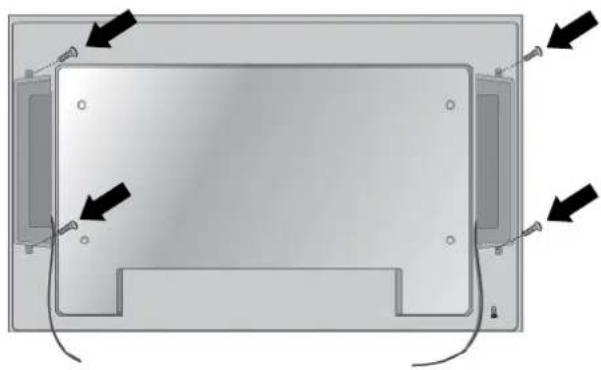
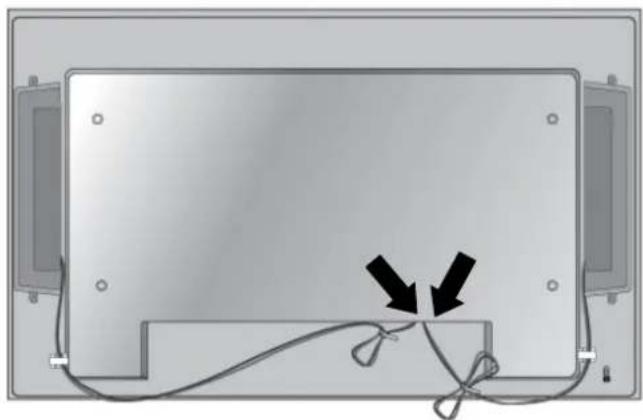
- Μετά την τοποθέτηση των ηχείων, χρησιμοποιήστε τους συγκρατητές καλωδίων και τους καλωδιοδέτες (διαθέσιμοι σε επιλεγμένα μοντέλα) για να τακτοποιήσετε τα καλώδια των ηχείων.
Εικόνα 3-6 Χρήση των συγκρατητών καλωδίων (διαθέσιμοι σε επιλεγμένα μοντέλα)

Εικόνα 3-7 Χρήση των καλωδιοδετών (διαθέσιμοι σε επιλεγμένα μοντέλα)

- Αφού τοποθετήσετε τα ηχεία, συνδέστε τα στην υποδοχή εισόδου με το αντίστοιχο χρώμα.
Εικόνα 3-8 Σύνδεση σε υποδοχή εισόδου
Περιστροφή στην κατακόρυφη θέση
Κατά την εγκατάσταση της οθόνης σε κατακόρυφη θέση, περιστρέψτε την οθόνη δεξιόστροφα με βάση την πρόσοψη. Η οθόνη μπορεί να περιστραφεί μόνο προς μία κατεύθυνση.

ΣΗΜΕΙΩΣΗ Η οθόνη δεν μπορεί να περιστραφεί εάν είναι τοποθετημένη στη βάση της.
Εικόνα 3-9 Εγκατάσταση σε κατακόρυφη θέση
![graph TD A["Step 1"] --> B["Step 2"] B --> A](/content/2026/07/1496964/images/2844edc91af725f90ca6027d8243e439ae7ffc959e5405a4afe459e8733b40e2.jpg)

ΣΗΜΕΙΩΣΗ Ο προσανατολισμός του δείκτη ισχύος LED βρίσκεται στην κάτω δεξιά γωνία όταν η οθόνη βρίσκεται σε οριζόντια θέση και στην επάνω αριστερή γωνία κατά την περιστροφή της οθόνης σε κατακόρυφη θέση.
Χρήση του τηλεχειριστηρίου
Τοποθέτηση των μπαταριών
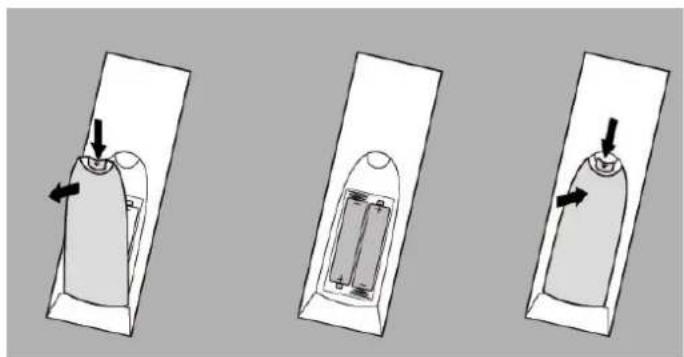
- Σύρετε και αφαιρέστε το κάλυμμα των μπαταριών.
- Τοποθετήστε τις μπαταρίες με τη σωστή πολικότητα (+/-).
- Κλείστε το κάλυμμα των μπαταριών.

ΣΗΜΕΙΩΣΗ Απορρίψτε τις χρησιμοποιημένες μπαταρίες σε ειδικό κάδο ανακύκλωσης για να αποφευχθεί η μόλυνση του περιβάλλοντος.
Εικόνα 3-10 Τοποθέτηση μπαταριών
Τα κουμπιά του τηλεχειριστηρίου
Εικόνα 3-11 Κουμπιά τηλεχειριστηρίου

| Στοιχείο Λειτουργία | ||
| 1 | AV | Πραγματοποιεί εναλλαγή στα διάφορα σήματα εικόνας: AV > Component1 > Component2 > RGB PC > HDMI/DVI. |
| 2 | Sleep (Αυτόματη απενεργοποίηση) | Κατά την παρακολούθηση AV, RGB PC, HDMI/DVI, Component1 και Component2, η οθόνη απενεργοποιείται αυτόματα μετά από συγκεκριμένο χρονικό διάστημα. Πατήστε επανειλημμένα το κουμπί για να επιλέξετε την κατάλληλη χρονική διάρκεια. |
| 3 | PSM | Πραγματοποιεί εναλλαγή στις τρέχουσες ρυθμίσεις εικόνας. |
| 4 | Menu (Μενού) | Ανοίγει την επιλογή μενού. |
| 5 | Πάνω και κάτω | Παρέχει προσαρμογή της κατεύθυνσης προς τα πάνω και προς τα κάτω. |
| 6 | Mute (Σίγαση) | Απενεργοποιεί τον ήχο. |
| 7 | Power (Λειτουργία) | Ενεργοποιεί και απενεργοποιεί την οθόνη. |
| 8 | Input Select(Επιλογή εισόδου) | Επιλέγει το σήμα εισόδου εικόνας. Αν πατήσετε το κουμπί μία φορά, θα ανοίξει το παράθυρο σήματος εισόδου. Επιλέξετε τον τύπο σήματος εισόδου που θέλετε χρησιμοποιώντας το κουμπί πάνω ή κάτω. |
| 9 | ARC | Διόρθωση αναλογιών εικόνας. Πραγματοποιεί εναλλαγή στις επιλογές αναλογιών εικόνας. |
| 10 | Auto (Αυτόματο) | Λειτουργία αυτόματης ρύθμισης (λειτουργεί μόνο για αναλογικό σήμα). |
| 11 | Exit (Έξοδος) | Πραγματοποιεί έξοδο από το μενού. |
| 12 | Ένταση ήχου | Προσαρμόζει την ένταση ήχου προς τα πάνω ή προς τα κάτω. |
| 13 | Set (Ρύθμιση) | Πατήστε για να επιλέξετε ένα στοιχείο μενού ή να αποθηκεύσετε αλλαγές. |
Στοιχεία πίσω πλευράς
Εικόνα 3-12 Στοιχεία πίσω πλευράς (Η εικόνα του προϊόντος σε αυτό τον οδηγό χρήσης ενδέχεται να διαφέρει από την πραγματική εικόνα)

| Στοιχείο Λειτουργία | ||
| 1 | Υποδοχή τροφοδοσίας | Συνδέει το καλώδιο τροφοδοσίας ΑС στην οθόνη |
| 2 | Σειριακές θύρες RS-232C | Παρέχουν σύνδεση με συσκευές RS-232 |
| 3 | Θύρες RGB PC, HDMI/DVI | Η θύρα HDMI υποστηρίζει είσοδο υψηλής ευκρίνειας και HDCP (προστασία ψηφιακού περιεχομένου υψηλού εύρους ζώνης). Ορισμένες συσκευές απαιτούν σύνδεση HDCP για να προβάλουν σήματα υψηλής ευκρίνειας |
| 4 | Υποδοχή ήχου υπολογιστή | Συνδέει το καλώδιο ήχου με την υποδοχή εξόδου γραμμής της κάρτας ήχου του υπολογιστή |
| 5 | Θύρα ενσύρματου τηλεχειριστηρίου | Συνδέει ένα ενσύρματο τηλεχειριστήριο με την οθόνη |
| 6 | Θύρες AV | Συνδέει τον εξοπλισμό εικόνας και ήχου με την οθόνη |
| 7 | Θύρες ηχείων | Συνδέει τα ηχεία με την οθόνη |
| 8 | Θύρα οθόνης αφής | Συνδέει την οθόνη με τον υπολογιστή με καλώδιο USB |

ΣΗΜΕΙΩΣΗ Η υποδοχή εξόδου γραμμής χρησιμοποιείται για σύνδεση με το ηχείο, συμπεριλαμβανομένου του ενσωματωμένου ενισχυτή (ΑΜΡ). Ελέγξετε οπωσδήποτε την υποδοχή σύνδεσης της κάρτας ήχου του υπολογιστή πριν από τη σύνδεση. Αν η έξοδος ήχου της κάρτας ήχου του υπολογιστή έχει μόνο έξοδο ηχείου, χαμηλώστε την ένταση ήχου του υπολογιστή. Αν η έξοδος ήχου της κάρτας ήχου του υπολογιστή υποστηρίζει έξοδο ηχείου και έξοδο γραμμής, χρησιμοποιήστε την έξοδο γραμμής χρησιμοποιώντας το βραχυκυκλωτή κάρτας του προγράμματος. Για περισσότερες οδηγίες, ανατρέξτε στο εγχειρίδιο που συνοδεύει την κάρτα ήχου.
Σύνδεση με εξωτερικές συσκευές
Σύνδεση με τον υπολογιστή
- Βεβαιωθείτε ότι η οθόνη, η συσκευή αναπαραγωγής μέσων/ο υπολογιστής και όλες οι συνδεδεμένες συσκευές είναι απενεργοποιημένα.
- Συνδέστε το καλώδιο σήματος εισόδου:
α. Για αναλογική λειτουργία, συνδέστε το ένα άκρο του καλωδίου σήματος VGA (D-sub) στην υποδοχή RGB IN (1) στο πίσω μέρος της οθόνης και το άλλο άκρο με το συνδετήρα (2) της συσκευής αναπαραγωγής μέσων/του υπολογιστή.

ΣΗΜΕΙΩΣΗ Αν πραγματοποιείτε σύνδεση με συσκευή αναπαραγωγής μέσων/υπολογιστή Mac, χρησιμοποιήστε τον τυπικό προσαρμογέα Macintosh (3).
Εικόνα 3-13 Σύνδεση του καλωδίου σήματος VGA
![graph LR A["RGB IN"] --> B["USB"] B --> C["Switch"] C --> D["Switch"] D --> E["Switch"] E --> F["Final VGA"]](/content/2026/07/1496964/images/a1bc69435554c7cc909d2f9d87dafd1e644cf04f139e155ed945c43d94cae2b1.jpg)
β. Για ψηφιακή λειτουργία, συνδέστε το ένα άκρο του καλωδίου HDMI (δεν περιλαμβάνεται) στην υποδοχή HDMI/DVI (1) στο πίσω μέρος της οθόνης και το άλλο άκρο στην υποδοχή HDMI της συσκευής αναπαραγωγής μέσων ή, εάν η συσκευή αναπαραγωγής μέσων διαθέτει υποδοχή εξόδου βίντεο DVI, χρησιμοποιήστε ένα καλώδιο HDMI σε DVI (δεν περιλαμβάνεται) για να συνδέστε το βύσμα HDMI στην υποδοχή HDMI/DVI στο πίσω μέρος της οθόνης (1) και το βύσμα DVI στην υποδοχή εξόδου βίντεο DVI (2) της συσκευής αναπαραγωγής μέσω/του υπολογιστή.

ΣΗΜΕΙΩΣΗ Χρησιμοποιήστε θωρακισμένα καλώδια σήματος διασύνδεσης με πυρήνα φερίτη προκειμένου να διατηρηθεί η συμμόρφωση αυτού του προϊόντος με τα πρότυπα.
Εικόνα 3-14 Σύνδεση του καλωδίου σήματος HDMI σε DVI
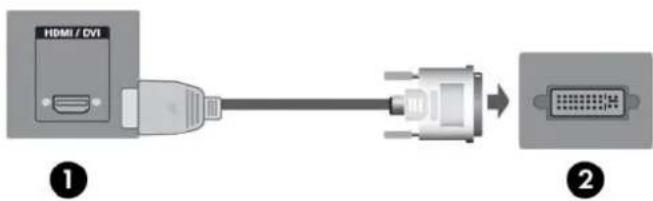
- Συνδέστε το ένα άκρο του καλωδίου ήχου (πωλείται ξεχωριστά) στην υποδοχή ήχου (RGB/DVI) (1) στο πίσω μέρος της οθόνης και το άλλο άκρο στην υποδοχή γραμμής εξόδου (2) της συσκευής αναπαραγωγής μέσων/του υπολογιστή.
Εικόνα 3-15 Σύνδεση καλωδίου ήχου

ΣΗΜΕΙΩΣΗ Για τη μείωση των ηλεκτρομαγνητικών κυμάτων κατά τη σύνδεση του καλωδίου ήχου, μπορεί να χρησιμοποιηθεί ο πυρήνας φερίτη. Όπως υποδεικνύεται στην εικόνα, τοποθετήστε τον πυρήνα φερίτη στο καλώδιο ήχου. Είναι απαραίτητη η εξασφάλιση απόστασης 5 εκατοστών μεταξύ του πυρήνα φερίτη και της μήτρας.
- Συνδέστε το ένα άκρο του καλωδίου τροφοδοσίας ΑС στην υποδοχή τροφοδοσίας (1) στο πίσω μέρος της οθόνης και το άλλο άκρο σε μια πρίζα (2).
⚠️ ΠΡΟΕΙΔ/ΣΗ! Για να μειώσετε τον κίνδυνο ηλεκτροπληξίας ή βλάβης του εξοπλισμού:
- Χρησιμοποιείτε πάντα καλώδιο τροφοδοσίας με γείωση. Η ακίδα γείωσης είναι σημαντικό χαρακτηριστικό ασφάλειας.
- Συνδέστε το καλώδιο τροφοδοσίας σε πρίζα με γείωση στην οποία έχετε εύκολη πρόσβαση ανά πάσα στιγμή.
- Διακόψτε την τροφοδοσία της συσκευής αποσυνδέοντας το καλώδιο τροφοδοσίας από την πρίζα.
Για την ασφάλειά σας, μην τοποθετείτε τίποτα επάνω στα καλώδια τροφοδοσίας ή άλλα καλώδια. Τοποθετήστε τα καλώδια έτσι ώστε να μην υπάρχει κίνδυνος να τα πατήσει ή να τα τραβήξει κάποιος κατά λάθος. Μην τραβάτε τα καλώδια. Κατά την αποσύνδεση από την πρίζα, θα πρέπει να τραβάτε το βύσμα και όχι το καλώδιο.
Για να μειώσετε τον κίνδυνο σοβαρού τραυματισμού, διαβάστε τον Οδηγό ασφάλειας και άνεσης. Περιγράφει τον κατάλληλο σταθμό εργασίας, τη ρύθμιση των παραμέτρων, τη σωστή στάση καθώς και τις συνήθειες εργασίας των χρηστών υπολογιστών αλλά και συμβουλές για την υγεία τους. Παρέχει επίσης σημαντικές πληροφορίες ασφαλείας σχετικά με μηχανικά και ηλεκτρικά ζητήματα. Ο οδηγός αυτός βρίσκεται στο Διαδίκτυο στη διεύθυνση http://www.hp.com/ergo ή/και στο CD τεκμηρίωσης, αν παρέχεται μαζί με την οθόνη.
Εικόνα 3-16 Σύνδεση του καλωδίου τροφοδοσίας

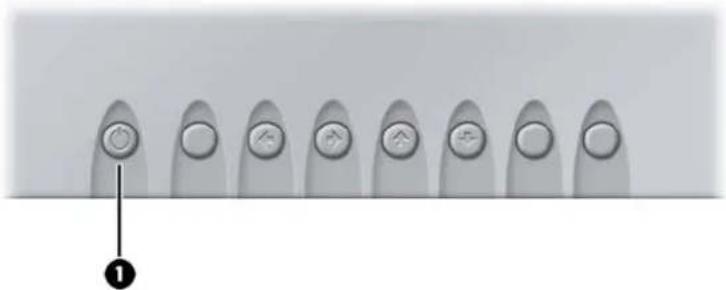
- Ενεργοποιήστε την οιθόνη πατώντας το πλήκτρο λειτουργίας (1) στο πίσω μέρος της οθόνης.
Εικόνα 3-17 Κουμπί λειτουργίας
-
Ενεργοποιήστε τη συσκευή αναπαραγωγής μέσων/τον υπολογιστή.
-
Επιλέξτε σήμα εισόδου.
Πατήστε το κουμπί INPUT (ΕΙΣΟΔΟΣ) στο τηλεχειριστήριο για να επιλέξετε σήμα εισόδου. Πατήστε το κουμπί SET (ΡΥΘΜΙΣΗ) για να αποθηκεύσετε την αλλαγή.
Διαφορετικά, πατήστε το κουμπί SOURCE (ΠΡΟΕΛΕΥΣΗ) στο πίσω μέρος της οθόνης. Πατήστε το κουμπί AUTO/SET (ΑΥΤΟΜΑΤΟ/ΡΥΘΜΙΣΗ) για να αποθηκεύσετε την αλλαγή.
α. Κατά τη σύνδεση με καλώδιο σήματος εισόδου VGA, επιλέξτε RGB PC από το μενού Input (Είσοδος).
β. Κατά τη σύνδεση με καλώδιο σήματος εισόδου HDMI σε DVI, επιλέξτε HDMI/DVI από το μενού Input (Είσοδος).

ΣΗΜΕΙΩΣΗ Εάν πραγματοποιείτε σύνδεση με δύο συσκευές αναπαραγωγής μέσων/υπολογιστές, συνδέστε τα καλώδια σήματος (HDMI σε DVI και VGA) σε κάθε συσκευή αναπαραγωγής μέσων/ υπολογιστή. Πατήστε το κουμπί INPUT (ΕΙΣΟΔΟΣ) στο τηλεχειριστήριο για να επιλέξετε τη χρήση συσκευής αναπαραγωγής μέσων/υπολογιστή.

ΠΡΟΣΟΧΗ Σε οθόνες που προβάλλουν την ίδια στατική εικόνα για παρατεταμένο χρονικό διάστημα (12 συνεχόμενες ώρες εκτός χρήσης) ενδέχεται να παρουσιαστεί βλάβη καμένης εικόνας. Για να αποφύγετε αυτού του είδους τη βλάβη στην οθόνη, θα πρέπει να ενεργοποιείτε πάντα μια εφαρμογή προφύλαξης οθόνης, να απενεργοποιείτε την οθόνη όταν δεν πρόκειται να τη χρησιμοποιήσετε για μεγάλο χρονικό διάστημα ή να πραγματοποιείτε εναλλαγή μεταξύ προβολής στατικών πληροφοριών για 5 λεπτά και προβολής κινούμενης εικόνας για 10 δευτερόλεπτα. Η διατήρηση εικόνας είναι μια κατάσταση που ενδέχεται να παρουσιαστεί σε όλες τις οθόνες LCD. Η βλάβη καμένης εικόνας δεν καλύπτεται από την εγγύηση της HP.
Υποστήριξη ανάρτησης VESA
Το προϊόν αυτό υποστηρίζει ανάρτηση συμβατή με το πρότυπο VESA FDMI. Στο πίσω μέρος της οθόνης, υπάρχουν τέσσερις οπές ανάρτησης VESA που σας δίνουν τη δυνατότητα να τοποθετήσετε μια συσκευή ανάρτησης στην οθόνη. Τα εξαρτήματα ανάρτησης παρέχονται ξεχωριστά από την ΗΡ. Για επιπλέον πληροφορίες, ανατρέξτε στις οδηγίες που παρέχονται με τη βάση.
Στο πίσω μέρος της οθόνης υπάρχει πρόβλεψη για καλώδιο ασφαλείας που συμβάλλει στην προστασία από κλοπή. Το καλώδιο και η κλειδαριά παρέχονται ξεχωριστά και μπορείτε να τα αγοράσετε από την ΗΡ.
Εικόνα 3-18 Οπές ανάρτησης VESA

Σύνδεση εισόδου εικόνας
- Συνδέστε το καλώδιο εικόνας (πωλείται ξεχωριστά) όπως απεικονίζεται στην παρακάτω εικόνα και, έπειτα, συνδέστε το καλώδιο τροφοδοσίας.
α. Όταν χρησιμοποιείτε καλώδιο BNC για τη σύνδεση (1), συνδέστε τον ακροδέκτη εισόδου με την οθόνη και το δέκτη VCR/DVD.
β. Όταν χρησιμοποιείτε καλώδιο S-Video για τη σύνδεση (2), συνδέστε τον ακροδέκτη εισόδου S-Video με την οθόνη και το δέκτη VCR/DVD για να παρακολουθείτε ταινίες με υψηλή ποιότητα εικόνας.
Εικόνα 3-19 Σύνδεση καλωδίων BNC και ήχου με το δέκτη VCR/DVD

- Επιλέξτε σήμα εισόδου.
Πατήστε το κουμπί INPUT (ΕΙΣΟΔΟΣ) στο τηλεχειριστήριο για να επιλέξετε σήμα εισόδου. Πατήστε το κουμπί SET (ΡΥΘΜΙΣΗ) για να αποθηκεύσετε την αλλαγή.
Διαφορετικά, πατήστε το κουμπί SOURCE (ΠΡΟΕΛΕΥΣΗ) στο πίσω μέρος της οθόνης. Πατήστε το κουμπί AUTO/SET (ΑΥΤΟΜΑΤΟ/ΡΥΘΜΙΣΗ) για να αποθηκεύσετε την αλλαγή.
α. Όταν χρησιμοποιείτε καλώδιο BNC για τη σύνδεση, επιλέξτε AV από το μενού Input (Είσοδος).
β. Όταν χρησιμοποιείτε καλώδιο S-Video για τη σύνδεση, επιλέξτε AV από το μενού Input (Είσοδος).

ΣΗΜΕΙΩΣΗ Όταν υπάρχουν ταυτόχρονα συνδεδεμένα ένα καλώδιο ΒΝС και ένα καλώδιο S-Video, η είσοδος S-Video έχει προτεραιότητα.
Σύνδεση εισόδου Component (480p/576p/720p/1080p/1080i/576i/480i)
- Συνδέστε το καλώδιο εικόνας/ήχου (πωλείται ξεχωριστά) όπως απεικονίζεται στην παρακάτω εικόνα και, έπειτα, συνδέστε το καλώδιο τροφοδοσίας. Συνδέστε τον ακροδέκτη εισόδου Component1 (1) ή Component2 (2) στην οθόνη και στο δέκτη HDTV.
Εικόνα 3-20 Σύνδεση των καλωδίων BNC και ήχου στο δέκτη HDTV


ΣΗΜΕΙΩΣΗ Ορισμένες συσκευές ενδέχεται να απαιτούν HDCP για να προβάλουν σήματα υψηλής ευκρίνειας. Το καλώδιο Component δεν υποστηρίζει HDCP.
- Επιλέξτε σήμα εισόδου.
Πατήστε το κουμπί INPUT (ΕΙΣΟΔΟΣ) στο τηλεχειριστήριο για να επιλέξετε σήμα εισόδου. Πατήστε το κουμπί SET (ΡΥΘΜΙΣΗ) για να αποθηκεύσετε την αλλαγή.
Διαφορετικά, πατήστε το κουμπί SOURCE (ΠΡΟΕΛΕΥΣΗ) στο πίσω μέρος της οθόνης. Πατήστε το κουμπί AUTO/SET (ΑΥΤΟΜΑΤΟ/ΡΥΘΜΙΣΗ) για να αποθηκεύσετε την αλλαγή.
α. Επιλέξτε Component1 από το μενού Input (Είσοδος).
β. Επιλέξτε Component2 από το μενού Input (Είσοδος).
Σύνδεση εισόδου HDMI (480p/576p/720p/1080i/1080p)
Το HDMI υποστηρίζει είσοδο υψηλής ευκρίνειας και HDCP (προστασία ψηφιακού περιεχομένου υψηλού εύρους ζώνης). Ορισμένες συσκευές απαιτούν HDCP για να προβάλουν σήματα υψηλής ευκρίνειας.
- Συνδέστε το καλώδιο εικόνας/ήχου (πωλείται ξεχωριστά) όπως απεικονίζεται στην παρακάτω εικόνα και, έπειτα, συνδέστε το καλώδιο τροφοδοσίας.
(1) Σύνδεση καλωδίου σήματος HDMI σε DVI και καλωδίου ήχου RCA-PC στην οθόνη και σε VCR/DVD/αποκωδικοποιητή
(2) Σύνδεση καλωδίου σήματος HDMI στην οθόνη και σε VCR/DVD/αποκωδικοποιητή
Εικόνα 3-21 Σύνδεση εισόδου HDMI σε VCR/DVD/αποκωδικοποιητή

- Επιλέξτε σήμα εισόδου.
Πατήστε το κουμπί INPUT (ΕΙΣΟΔΟΣ) στο τηλεχειριστήριο για να επιλέξετε σήμα εισόδου. Πατήστε το κουμπί SET (ΡΥΘΜΙΣΗ) για να αποθηκεύσετε την αλλαγή.
Διαφορετικά, πατήστε το κουμπί SOURCE (ΠΡΟΕΛΕΥΣΗ) στο πίσω μέρος της οθόνης. Πατήστε το κουμπί AUTO/SET (ΑΥΤΟΜΑΤΟ/ΡΥΘΜΙΣΗ) για να αποθηκεύσετε την αλλαγή.
Κατά τη σύνδεση με καλώδιο σήματος HDMI σε DVI ή καλώδιο εισόδου σήματος HDMI, επιλέξτε HDMI/DVI από το μενού Input (Είσοδος).
Παρακολούθηση εξόδων Αν
Κατά τη χρήση εισόδου Αν, μπορείτε να συνδέσετε την έξοδο Αν σε άλλες οθόνες. Συνδέστε το καλώδιο ΒΝС (1) και το καλώδιο ήχου (2) στο βίντεο/στην τηλεόραση (3) και στην οθόνη (4).
Εικόνα 3-22 Σύνδεση εξόδου AV
![graph TD A["VIDEO OUT"] --> B["3"] C["VIDEO OUT"] --> D["2"] E["VIDEO OUT"] --> F["1"] G["VIDEO OUT"] --> H["3"] I["VIDEO OUT"] --> J["2"] K["VIDEO OUT"] --> L["1"] M["VIDEO OUT"] --> N["3"] O["VIDEO OUT"] --> P["2"] Q["VIDEO OUT"] --> R["1"] S["VIDEO OUT"] --> T["3"] U["VIDEO OUT"] --> V["2"] W["VI…](/content/2026/07/1496964/images/13cb3b19f03f1f3e2d781a4fe2d362f7470db9d575b25eac8d651de0d7e0b71f.jpg)
Σύνδεση του καλωδίου USB (Universal Serial Bus)
Χρησιμοποιήστε τις λειτουργίες της οθόνης αφής συνδέοντας την οθόνη και τη συσκευή αναπαραγωγής μέσων/τον υπολογιστή με ένα καλώδιο USB. Ενεργοποιήστε τη συσκευή αναπαραγωγής μέσων/τον υπολογιστή πριν συνδέσετε το καλώδιο USB.

ΣΗΜΕΙΩΣΗ Το τερματικό USB της οθόνης υποστηρίζει USB 2.0 σε πλήρη ταχύτητα (12Mbps).
Εικόνα 3-23 Σύνδεση του καλωδίου USB
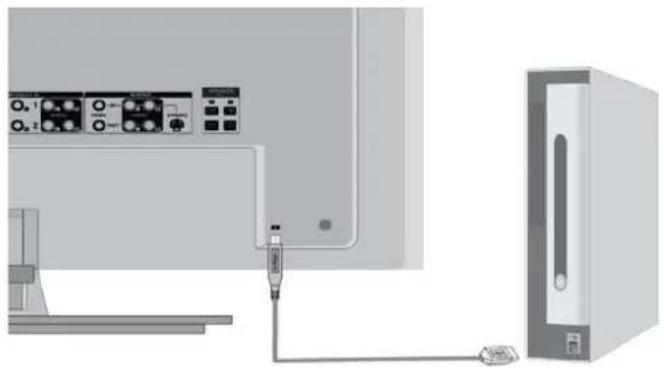
ΣΗΜΕΙΩΣΗ Κατά τη σύνδεση της οθόνης και της συσκευής αναπαραγωγής μέσων με υπολογιστή που διαθέτει λειτουργικό σύστημα Microsoft Windows 7 ή Windows Vista μέσω καλωδίου USB, γίνεται αυτόματη εγκατάσταση του προγράμματος οδήγησης της λειτουργίας αφής των Windows. Δείτε την ενότητα Λειτουργία της οθόνης αφής στη σελίδα 34 για περισσότερες πληροφορίες. Τα Windows XP απαιτούν πρόγραμμα οδήγησης.
4 Λειτουργία της οθόνης
Λογισμικό και βοηθητικά προγράμματα
Το CD που συνοδεύει την οθόνη περιέχει αρχεία που μπορείτε να εγκαταστήσετε στη συσκευή αναπαραγωγής μέσων/στον υπολογιστή σας προκειμένου να βελτιώσετε την απόδοση της οθόνης.
- Λογισμικό προγράμματος οδήγησης της οθόνης ΗΡ, το οποίο εντοπίζει αυτόματα το λειτουργικό σύστημα Microsoft της συσκευής αναπαραγωγής μέσων/του υπολογιστή και εγκαθιστά τα αντίστοιχα αρχεία .INF (Πληροφορίες) και .ICM (Ταίριασμα χρωμάτων εικόνας) του προγράμματος οδήγησης που χρησιμοποιούνται για τη διαμόρφωση της οθόνης ΗΡ
- Προγράμματα οδήγησης λειτουργίας αφής στα Windows XP (για οδηγίες εγκατάστασης, ανατρέξτε στο κεφάλαιο 5)
Βοηθητικό πρόγραμμα μοτίβου αυτόματης ρύθμισης για βελτιστοποίηση της οθόνης
To CD περιλαμβάνει το PDF Complete και μπορείτε να το εγκαταστήσετε από το μενού.

ΣΗΜΕΙΩΣΗ Αν η συσκευασία της οθόνης δεν περιλαμβάνει CD, μπορείτε να λάβετε τα αρχεία .INF και .ICM και τα προγράμματα οδήγησης της λειτουργίας αφής των Windows XP από την τοποθεσία web της HP. Δείτε την ενότητα Λήψη από το Internet στη σελίδα 22 σε αυτό το κεφάλαιο.
Αρχείο πληροφοριών (.INF)
Στις πληροφορίες διαμόρφωσης, δηλαδή στο αρχείο .INF, προσδιορίζονται οι πόροι της οθόνης που χρησιμοποιούνται από τα λειτουργικά συστήματα Microsoft Windows για τη διασφάλιση της συμβατότητας της οθόνης με τον προσαρμογέα γραφικών της συσκευής αναπαραγωγής μέσων/του υπολογιστή.
Αρχείο ταιριάσματος χρωμάτων εικόνας (.ICM)
Το αρχείο εναρμόνισης χρωμάτων εικόνας, ή αρχείο .ΙCM, είναι ένα αρχείο δεδομένων χρωμάτων που χρησιμοποιείται σε συνδυασμό με εφαρμογές γραφικών, προκειμένου να παρέχεται συνεπής εναρμόνιση χρωμάτων μεταξύ της οθόνης και του εκτυπωτή ή μεταξύ του σαρωτή και της οθόνης. Το αρχείο .ΙCM ενεργοποιείται μόνο μέσα από τις εφαρμογές γραφικών που υποστηρίζουν αυτήν τη λειτουργία.
Εγκατάσταση των αρχείων .INF και .ICM
Αφού διαπιστώσετε ότι πρέπει να κάνετε ενημέρωση, μπορείτε να εγκαταστήσετε τα αρχεία .INF και .ICM από το CD ή μέσω λήψης.
Εγκατάσταση από το CD
Για να εγκαταστήσετε τα αρχεία .INF και .ICM στη συσκευή αναπαραγωγής μέσων/στον υπολογιστή από το CD:
- Εισάγετε το CD στη μονάδα CD-ROM της συσκευής αναπαραγωγής μέσων/του υπολογιστή σας. Εμφανίζεται το μενού του CD.
- Προβάλετε το αρχείο Monitor Driver Software Readme.
- Επιλέξτε Install Monitor Driver Software (Εγκατάσταση λογισμικού προγράμματος οδήγησης οθόνης).
- Ακολουθήστε τις οδηγίες που εμφανίζονται στην οθόνη.
- Ελέγξετε ότι εμφανίζεται η σωστή ανάλυση και οι σωστές τιμές ανανέωσης στον πίνακα ελέγχου της οθόνης των Windows.

ΣΗΜΕΙΩΣΗ Σε περίπτωση σφάλματος εγκατάστασης, μπορεί να χρειαστεί να εγκαταστήσετε τα ψηφιακά υπογεγραμμένα αρχεία οθόνης .INF και .ICM με μη αυτόματο τρόπο από το CD. Ανατρέξτε στο αρχείο Monitor Driver Software Readme που βρίσκεται στο CD.
Λήψη από το Internet
Για λήψη της πιο πρόσφατης έκδοσης των αρχείων .INF και .ICM ή του προγράμματος οδήγησης της λειτουργίας αφής των Windows XP από την τοποθεσία web της HP:
- Ανατρέξτε στη διεύθυνση http://www.hp.com/support και επιλέξτε χώρα/περιοχή.
- Ακολουθήστε τους συνδέσμους για την οθόνη προς τη σελίδα υποστήριξης και τη σελίδα λήψης.
- Βεβαιωθείτε ότι το σύστημα πληροί τις απαιτήσεις.
- Πραγματοποιήστε λήψη του λογισμικού ακολουθώντας τις οδηγίες.
Επιλογές ρύθμισης οθόνης
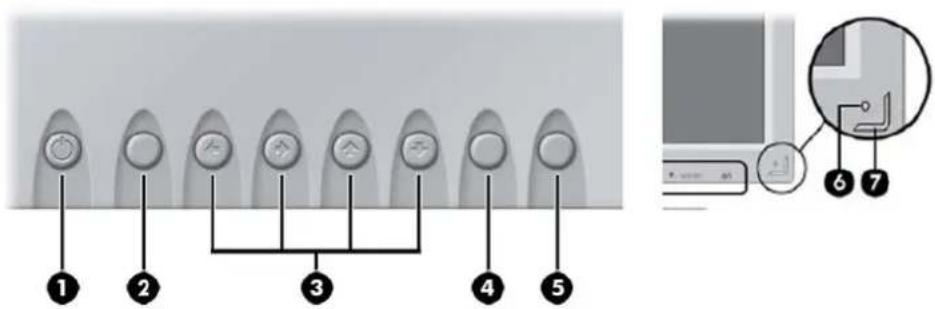
Εικόνα 4-1 Στοιχεία ελέγχου πίσω μέρους
| Στοιχείο Λειτουργία | ||
| 1 | Λειτουργία | Πατήστε το για να ενεργοποιήσετε τη συσκευή. Πατήστε το ξανά για να απενεργοποιήσετε τη συσκευή. |
| 2 | Auto/Set (Αυτόματο/Ρύθμιση) | Όταν το παράθυρο OSD είναι κλειστό, ενεργοποιεί τη λειτουργία αυτόματης ρύθμισης για βελτιστοποίηση της εικόνας της οθόνης. Όταν το παράθυρο OSD είναι ανοιχτό, πατήστε το για να επιλέξετε ένα στοιχείο μενού ή να αποθηκεύσετε αλλαγές. |
| 3 | Κουμπιά επιλογής/ρύθμισης OSD | Επιλέγουν ένα εικονίδιο από το μενού OSD ή προσαρμόζουν τις ρυθμίσεις στην οθόνη OSD.▼ ▲ Ρύθμιση προς τα επάνω και προς τα κάτω◀ ▶ Προσαρμόζει την ένταση ήχου, επιλέξετε το αριστερό ή το δεξί |
| 4 | Menu (Μενού) | Ανοίγει ή κλείνει την οθόνη του μενού OSD. |
| 5 | Source (Προέλευση) | Πραγματοποιεί εναλλαγή μεταξύ δύο εισόδων εικόνας:AV - Σήμα εικόνας Composite, S-VideoComponent1 - HDTV, DVDComponent2 - HDTV, DVIDRGB PC - VGA ή αναλογικό σήμα 15 ακίδων D-SubHDMI/DVI - Ψηφιακό σήμα |
| 6 | Δέκτης υπερύθρων | Λαμβάνει σήματα από το τηλεχειριστήριο. |
| 7 | Φωτεινή ένδειξη λειτουργίας | Όταν η οθόνη λειτουργεί κανονικά (ενεργοποίηση), ανάβει με μπλε χρώμα. Εάν η οθόνη είναι σε αδράνεια (λειτουργία εξοικονόμηση ενέργειας), το χρώμα της φωτεινής ένδειξης γίνεται πορτοκαλί. |
Χρήση της λειτουργίας αυτόματης ρύθμισης
Μπορείτε να βελτιστοποιήσετε την απόδοση της οθόνης για την (αναλογική) είσοδο VGA μέσω του κουμπιού Auto/Set (Αυτόματο/Ρύθμιση) της οθόνης [κουμπί AUTO (ΑΥΤΟΜΑΤΟ) στο τηλεχειριστήριο] και του βοηθητικού προγράμματος μοτίβου αυτόματης ρύθμισης που περιλαμβάνεται στο CD.
Μην χρησιμοποιήσετε τη συγκεκριμένη διαδικασία εάν η οθόνη χρησιμοποιεί είσοδο HDMI σε DVI. Αν η οθόνη χρησιμοποιεί είσοδο VGA (αναλογική), αυτή η διαδικασία μπορεί να διορθώσει τις ακόλουθες συνθήκες ποιότητας εικόνας:
Θαμπή ή ασαφής εστίαση
• Αχνές κατακόρυφες γραμμές
Λεπτές, οριζόντιες κινούμενες γραμμές
• Μη κεντραρισμένη εικόνα
Εφέ εμφάνισης δεύτερης εικόνας και σχηματισμού ραβδώσεων ή σκιών
Για να χρησιμοποιήσετε τη λειτουργία αυτόματης ρύθμισης:
- Αφήστε την οθόνη να προθερμανθεί για 20 λεπτά προτού προβείτε στην προσαρμογή.
- Πατήστε το κουμπί Auto/Set (Αυτόματο/Ρύθμιση) στο πίσω μέρος της οθόνης.
Εάν το αποτέλεσμα δεν είναι ικανοποιητικό, συνεχίστε τη διαδικασία.
- Τοποθετήστε το CD στη μονάδα δίσκου. Εμφανίζεται το μενού του CD.
- Επιλέξτε Open Auto-Adjustment Software (Άνοιγμα λογισμικού αυτόματης ρύθμισης). Εμφανίζεται το μοτίβο ελέγχου ρύθμισης.
- Πατήστε το κουμπί Auto/Set (Αυτόματο/Ρύθμιση) στο πίσω μέρος της οθόνης για να δημιουργήσετε μια σταθερή, κεντραρισμένη εικόνα.
- Πατήστε το πλήκτρο ESC ή οποιοδήποτε άλλο πλήκτρο του πληκτρολογίου για να πραγματοποιήσετε έξοδο από το μοτίβο ελέγχου.
Χρήση του μενού της οθόνης (OSD)
Μπορείτε να προσαρμόσετε τις ρυθμίσεις της οθόνης από το μενού που εμφανίζεται στην οθόνη.
| Εικονίδιο | Βασικό μενού | Περιγραφή λειτουργίας | |
 | Picture (Εικόνα) | Ρυθμίζει τη φωτεινότητα, την αντίθεση και τα χρώματα της οθόνης | |
 | Audio (Ηχος) | Ρυθμίζει τις επιλογές ήχου | |
 | Time (Ωρα) | Ρυθμίζει τις επιλογές του χρονοδιακόπτη | |
 | Option (Επιλογή) | Ρυθμίζει την κατάσταση της οθόνης ανάλογα με τις συνθήκες | |
| [ΧΚΥΔ] | Information(Πληροφορίες) | Παρέχει δυνατότητα ρύθμισης του αναγνωριστικού συσκευής και ελέγχου του σειριακού αριθμού και της έκδοσης του λογισμικού | |
Χρήση του τηλεχειριστηρίου για ρύθμιση της λειτουργίας OSD
Χρησιμοποιήστε το μενού OSD για να ρυθμίσετε την εικόνα της οθόνης με βάση τις δικές σας προτιμήσεις. Για να αποκτήσετε πρόσβαση στο μενού OSD, κάντε τα εξής:
- Εάν η οθόνη δεν είναι ήδη ενεργοποιημένη, πατήστε το πλήκτρο ισχύος για να την ενεργοποιήσετε.
Εικόνα 4-2 Ρύθμιση του OSD με το τηλεχειριστήριο
![graph LR A["MENU"] --> B["SET"] B --> C["SET"] C --> D["SET"] D --> E["EXIT"] style A fill:#fff,stroke:#000 style B fill:#fff,stroke:#000 style C fill:#fff,stroke:#000 style D fill:#fff,stroke:#000 style E fill:#fff,stroke:#000](/content/2026/07/1496964/images/77def4c0f8f02d7b1a38095251d08801d21917be94f6818e2e5209e4032abed7.jpg)
- Πατήστε το κουμπί MENU (MENOY) (1) στο τηλεχειριστήριο.
- Για να αποκτήσετε πρόσβαση σε ένα στοιχείο ελέγχου, χρησιμοποιήστε τα κουμπιά ▼ ▲ (2).
- Όταν επισημανθεί το εικονίδιο που θέλετε, πατήστε το κουμπί SET (ΡΥΘΜΙΣΗ) (3).
- Χρησιμοποιήστε τα κουμπιά ▼ ▲ ◀ ▶ (4) για να ρυθμίσετε το στοιχείο στο επίπεδο που θέλετε.
- Αποδεχτείτε τις αλλαγές πατώντας το κουμπί SET (ΡΥΘΜΙΣΗ) (5).
- Βγείτε από το μενού OSD πατώντας το κουμπί EXIT (ΕΞΟΔΟΣ) (6).
Επιλογές του μενού OSD
Στον παρακάτω πίνακα εμφανίζονται οι επιλογές του μενού OSD, καθώς και η περιγραφή των λειτουργιών τους.
| Εικονίδιο Βασικό μενού Υπομενού Περιγραφή | |
| Picture (Εικόνα) Picture Mode(Λειτουργία εικόνας)Επιλέγει τις προκαθορισμένες ρυθμίσεις της οθόνης.Πραγματοποιήστε εναλλαγή μεταξύ των ακόλουθων ρυθμίσεων:Vivid (Έντονη) - επιλέξτε αυτή τη ρύθμιση για προβολή με έντονη εικόνα.Standard (Τυπική) - η πιο γενική και φυσική κατάσταση εικόνας της οθόνης.Cinema (Σινεμά) - μειώνει τη φωτεινότητα κατά ένα επίπεδο.Sport (Αθλητικά) - προβάλλει μια πιο ήπια εικόνα.Game (Παιχνίδι) - για να απολαμβάνετε δυναμική εικόνα όταν παίζετε παιχνίδια.User 1, 2 (Χρήστης 1, 2) - παρέχει δυνατότητα ρυθμίσεων που καθορίζονται από το χρήστη:Backlight (Φωτισμός φόντου): ελέγχει τη φωτεινότητα της οθόνης και ρυθμίζει τη φωτεινότητα της οθόνης LCD.Contrast (Αντίθεση): ρυθμίζει τη διαφορά μεταξύ φωτεινού και σκοτεινού επιπέδου.Color (Χρώμα): ρυθμίζει το χρώμα στο επίπεδο που θέλετε.Sharpness (Ευκρίνεια): ρυθμίζει την ευκρίνεια της οθόνης.Tint (Απόχρωση): ρυθμίζει την απόχρωση στο επίπεδο που θέλετε.Expert (Ειδικός): παρέχει αντιστάθμιση για κάθε λειτουργία εικόνας ή προσαρμόζει τις τιμές της εικόνας σύμφωνα με μια συγκεκριμένη εικόνα [ισχύει μόνο για το μενού User 2 (Χρήστης 2)].ΣΗΜΕΙΩΣΗ Εάν η ρύθμιση Picture Mode (Λειτουργία εικόνας) στο μενού Picture (Εικόνα) έχει οριστεί σε Vivid (Έντονη), Standard (Τυπικη), Cinema (Σινεμά), Sport (Αθλητικά) ή Game (Παιχνίδι), θα οριστούν αυτόματα τα παρακάτω μενού. | |
| Εικονίδιο | Βασικό μενού | Υπομενού | Περιγραφή |
| Coδεπιλέγει ρυθμίσεις χρωμάτων:Cool (Ψυχρό) - λευκό με ελαφριά μπλε απόχρωση.Medium (Μεσαίο) - λευκό με ελαφριά μωβ απόχρωση.Warm (Ζεστό) - λευκό με ελαφριά κόκκινη απόχρωση.User (Χρήστης) - ορίστε αυτή την επιλογή για να χρησιμοποιήσετε ρυθμίσεις που καθορίζονται από το χρήστη και να ορίσετε τα δικά σας επίπεδα χρωμάτων:Red (Κόκκινο)Green (Πράσινο)Blue (Μπλε) | |||
| προχωρημένους) | Αδεπιλέγει τις παρακάτω ρυθμίσεις προσαρμογής των χρωμάτων της οθόνης:Gamma (Γάμμα) - ορίστε τη δική σας τιμή γάμμα. Στην οθόνη, με υψηλές τιμές γάμμα εμφανίζονται εικόνες λευκής απόχρωσης και με χαμηλές τιμές γάμμα εμφανίζονται εικόνες με υψηλή αντίθεση.Film Mode (Λειτουργία φιλμ) - εφαρμόζεται με την εξής λειτουργία: AV, Component 480i. Όταν παρακολουθείτε μια ταινία, η λειτουργία αυτή προσαρμόζει τη ρύθμιση βέλτιστης εμφάνισης της εικόνας.Black Level (Επίπεδο μαύρου) - εφαρμόζεται με την εξής λειτουργία: AV (NTSC), HDMI/DVI. Προσαρμόζει την αντίθεση και τη φωτεινότητα χρησιμοποιώντας το επίπεδο μαύρου της οθόνης.NR - αφαιρεί το θόρυβο μέχρι το σημείο που δεν επηρεάζεται αρνητικά η αρχική εικόνα. |
| Εικονίδιο Βασικό μενού Υπομενού Περιγραφή | |
| Ασβαταλέγει το μέγεθος της Βατάνας της οθόνης:16:9 - λειτουργία ευρείας οθόνης.Just Scan (Απλή σάρωση) - σάς δίνει τη δυνατότητα να απολαμβάνετε πλήρως τα δεδομένα που μεταδίδονται, χωρίς κομμένες εικόνες. (Το μενού αυτό ενεργοποιείται μόνο στη λειτουργία Component 720p, 1.080p και 1.080i.)Original (Αρχική) - δεν γίνεται προσαρμογή των αναλογιών της αρχικής εικόνας. Ορίζεται από το πρόγραμμα που παρακολουθείται.4:3 - οι αναλογίες εικόνας σε αυτή τη μορφή εικόνας είναι 4:3.1:1 - δεν γίνεται προσαρμογή των αναλογιών της αρχικής εικόνας. Χρησιμοποιείται στη λειτουργία υπολογιστή. (Μόνο HDMI/DVI PC, RGB PC)14:9 - τα προγράμματα προβάλλονται κανονικά σε αναλογία 14:9 και προστίθενται μαύρες λωρίδες στο πάνω και κάτω μέρος της οθόνης. Τα προγράμματα 4:3 μεγεθύνονται από τις πάνω/κάτω και αριστερές/δεξιές πλευρές.Zoom1,2 (Ζουμ1,2) - τα προγράμματα 4:3 μεγεθύνονται έως ότου να καλύπτουν την οθόνη 16:9. Το πάνω και κάτω μέρος κόβεται. | |
| (Pιδεπαναφέρει τις ρυθμίσει Κεωσει μενού Picture Mode (Λειτουργία εικόνας), Color Temperature (Θερμοκρασία χρωμάτων) και Advanced (Για προχωρημένους) στις προεπιλεγμένες, εργοστασιακές ρυθμίσεις. | |
| Προσαρμόζει την εικόνα σε:Auto config (Αυτόματη διαμόρφωση) (μόνο είσοδος RGB PC): Το κουμπί αυτό χρησιμοποιείται για την αυτόματη ρυθμιση της θέσης της οθόνης, του ρολογιού και της φάσης. Η λειτουργία αυτή είναι διαθέσιμη μόνο για αναλογικά σήματα.Manual Config (Μη αυτόματη διαμόρφωση): Αν δεν είναι ευκρινής η εικόνα μετά την αυτόματη προσαρμογή και οι χαρακτήρες εξακολουθούν να τρεμοπαίζουν, ρυθμίστε τη φάση της εικόνας με μη αυτόματο τρόπο χρησιμοποιώντας τις παρακάτω λειτουργίες:Clock (Ρολόι) - ελαχιστοποιεί τυχόν κατακόρυφες γραμμές ή ραβδώσεις που είναι ορατές στο φόντο της οθόνης. Θα αλλάξει και το οριζόντιο μέγεθος της οθόνης. Η λειτουργία αυτή είναι διαθέσιμη μόνο για αναλογικά σήματα. Η λειτουργία ρολογιού δεν είναι διαθέσιμη με σήματα Component, HDMI/DVI/AV.Phase (Φάση) - ρυθμίζει την εστίαση της οθόνης. Το στοιχείο αυτό σάς δίνει τη δυνατότητα να αφαιρείτε τυχόν οριζόντιο θόρυβο και να κάνετε τους χαρακτήρες που εμφανίζονται στην εικόνα πιο ξεκάθαρους και ευκρινείς. Η λειτουργία αυτή είναι διαθέσιμη μόνο για αναλογικά σήματα. Η λειτουργία φάσης δεν είναι διαθέσιμη με σήματα Component, HDMI/DVI/AV. | |
| Εικονίδιο | Βασικό μενού | Υπομενού | Περιγραφή |
| H-Position (Οριζόντια θέση) - μετακινεί τη θέση της οθόνης οριζόντια.V-Position (Κατακόρυφη θέση) - μετακινεί τη θέση της οθόνης κατακόρυφα.H-Size (Οριζόντιο μέγεθος) - ρυθμίζει το οριζόντιο μέγεθος της οθόνης.V-Size (Κατακόρυφο μέγεθος) - ρυθμίζει το κατακόρυφο μέγεθος της οθόνης. | |||
| XGA Mode (Λειτουργία XGA) (μόνο RGB-PC) - παρέχει βελτιωμένη ή καλύτερη ποιότητα εικόνας. Επιλέξτε την Ιδια λειτουργία ανάλογα με την ανάλυση της συσκευής αναπαραγωγής μέσων/του υπολογιστή. | |||
| Reset (Επαναφορά): επαναφέρει τη ρύθμιση Manual Config (Μη αυτόματη διαμόρφωση) στις προεπιλεγμένες, εργοστασιακές ρυθμίσεις. | |||
 | Audio (Ηχος) Sound Mode(Λειτουργία ήχου) | Επιλέγει αυτόματα την καλύτερη ποιότητα ήχου ανάλογα με τον τύπο του βίντεο που παρακολουθείτε:Clear Voice (Καθαρή φωνή) - διαφοροποιεί την ανθρώπινη ομιλία από τους άλλους ήχους και βοηθά τους χρήστες να ακούν καλύτερα τις ανθρώπινες φωνές.Standard (Τυπική) - πιο έντονος και φυσικός ήχος.Music (Μουσική) - ορίστε αυτή την επιλογή για να απολαμβάνετε τον πρωτότυπο ήχο όταν ακούτε μουσική.Cinema (Σινεμά) - ορίστε αυτή την επιλογή για να απολαμβάνετε υπέροχο ήχο.Sport (Αθλητικά) - ορίστε αυτή την επιλογή για να παρακολουθείτε αθλητικές αναμεταδόσεις.Game (Παιχνίδι) - ορίστε αυτή την επιλογή για να απολαμβάνετε δυναμικό ήχο όταν παίζετε κάποιο παιχνίδι.User (Χρήστης) - ορίστε αυτή την επιλογή για να χρησιμοποιήσετε ρυθμίσεις ήχου που καθορίζονται από το χρήστη.ΣΗΜΕΙΩΣΗ Όταν υπάρχει σύνδεση με συσκευή αναπαραγωγής μέσων/υπολογιστή και η ρύθμισηSound Mode (Λειτουργία ήχου) στο μενού ήχου έχει οριστεί σεClear Voice (Καθαρή φωνή),Standard (Τυπική),Music (Μουσική),Cinema (Σινεμά) ήSport (Αθλητικά). τα διαθέσιμα μενού είναιBalance (Ισορροπία),Auto Volume (Αυτόματη ένταση ήχου)καιSpeaker (Ηχείο). | |
| (Aυτόματη ένταση ήχου) | Αυτόματη ένταση ήχου ήχο από τα αριστερά και δεξιά ηχεία. | ||
| (Iσορροπία) | Βασικόρυφη ήχο από τα αριστερά και δεξιά ηχεία. | ||
| Speaker (Ηχείο) | Ρυθμίζει την κατάσταση του εσωτερικού ηχείου. Έάν θέλετε να χρησιμοποιήσετε εξωτερικό στερεοφωνικό σύστημα hi-fi, απενεργοποιήστε τα εσωτερικά ηχεία της οθόνης. | ||
| Εικονίδιο | Βασικό μενού | Υπομενού | Περιγραφή | |
| [ΑΚ35] | Time (Ωρα) | Clock (Ρολόι) | Επαναφέρει το ρολόι, εάν δεν είναι σωστή η τρέχουσα ώρα. | |
| (Χρονοδιακόπτης ενεργοποίησης/ απενεργοποίησης) | ΟπΩθήτη λήξη του χρονικοί Τιρέσου, η συσκευή μεταβαίνει σε αναμονή κατά την προκαθορισμένη ώρα. | |||
| αδράνειας) | SleΔρενεργοποιεί αυτόματάπην οθόνη όταν παρέλθαρτο χρονικό διάστημα που έχει ορίσει ο χρήστης. | |||
| (Aυτόματη αδράνεια) | Αυτέαν είναι ενεργοποιημέλερμαυτή η ρύθμιση και δεν υπάρχει σήμα εισόδου, η οθόνη μεταβαίνει αυτόματα σε λειτουργία απενεργοποίησης μετά από 10 λεπτά. | |||
| Power On Delay | (Καθυστέρηση ενεργοποίησης) | Όταν συνδέετε πολλές οθόνες και τις ενεργοποιείτε, κάθε οθόνη ενεργοποιείται ξεχωριστά προκειμένου να αποφευχθεί η υπερφόρτωση. | ||
 | Option (Επιλογή) Language (Γλώσσα) | Επιλέγει τη γλώσσα στην οποία θα εμφανίζεται το μενού OSD. | ||
| (Κλείδωμα πλήκτρων) | Κερυθμίζει την οθόνη έτασαδστε να μπορεί να χρησιμοποιηθεί μόνο με το τηλεχειριστήριο. Η λειτουργία αυτή μπορεί να αποτρέψει τη μη εξουσιοδοτημένη προβολή. | |||
| (Mέθοδος ISM) | ISMΑποτρέπει τη δημιουΜεθηστάθερής ή καμένης εικόνας στην οθόνη για παρατεταμένο χρονικό διάστημα. | |||
| (Φωτεινή ένδειξη λειτουργίας) | Ροθεθμίζει την ενδεικτική λυχιατοσχύος στην πρόσοψη της οθόνης στο Οη (Ενεργοποίηση) ή στο Οff (Απενεργοποίηση). | |||
| Power Management)Select [Επιλογή DPM (Διαχείριση ενέργειας οθόνης)] | DPEωεργοποιεί ή απενεργόDisplaytη λειτουργία εξοικονόμησης ενέργειας. | |||
| (Επαναφορά εργοστασιακών ρυθμίσεων) | Fασρίγτε αυτή την επιλογήΓασετα επαναφέρετε τις προεπιλεγμένες, εργοστασιακές ρυθμίσεις. | |||
 | Information (Πληροφορίες) | Set ID (Αναγνωριστικό συσκευής) | Εκχωρεί ένα μοναδικό αριθμό αναγνωριστικού συσκευής (εκχώρηση ονόματος) σε κάθε προϊόν, όταν συνδέονται πολλά προϊόντα για προβολή. Καθορίστε τον αριθμό (1 ~ 99) χρησιμοποιώντας τα κουμπιά μετακίνησης προς τα πάνω και προς τα κάτω και βγείτε από το μενού. Χρησιμοποιήστε το αναγνωριστικό συσκευής που έχει εκχωρηθεί για να ελέγξετε μεμονωμένα κάθε προϊόν μέσω του προγράμματος ελέγχου προϊόντων (Product Control Program). | |
| (Σειριακός αριθμός) | SeΒακρανίζει τους σειριακόλας αριθμούς του προϊόντος. | |||
| (Έκδοση λογισμικού) | SWEμφανίζει την έκδοσηγεσιονογισμικού. | |||
Επιλογή λειτουργίας αναλογιών εικόνας
Οι λειτουργίες αναλογιών εικόνας που είναι διαθέσιμες προς επιλογή εξαρτώνται από την τρέχουσα προέλευση εισόδου. Για να προσδιορίσετε ποια λειτουργία είναι διαθέσιμη για την οθόνη σας, χρησιμοποιήστε τον παρακάτω πίνακα.
| ARC \ Λειτουργία AV Component HDMI/DVI RGB | |||||||
| DTV Υπολογιστής Υπολογιστής | |||||||
| 1 | 6 | : | 9X | X | X | X | |
| Just Scan (Απλή σάρωση) | X X | ||||||
| Original (Αρχική) | X | ||||||
| 4 | : | 3 | X | X | X | X | |
| 1:1 | X | X | |||||
| 14:9 | X | ||||||
| Zoom1 (Zouμ1) | X | ||||||
| Zoom2 (Zouμ2) | X | ||||||
Ρύθμιση της λειτουργίας χρονοδιακόπτη
Χρησιμοποιήστε το τηλεχειριστήριο για να ρυθμίσετε τις παρακάτω επιλογές του χρονοδιακόπτη.
Clock (Polói)
Το μενού Clock (Ρολόι) σάς δίνει τη δυνατότητα να επαναφέρετε το ρολόι με μη αυτόματο τρόπο, εάν δεν είναι σωστή η τρέχουσα ώρα. Για να επαναφέρετε το ρολόι:
- Πατήστε το κουμπί MENU (MENOY) και χρησιμοποιήστε τα κουμπιά ▼▲ για να επιλέξετε το μενού Time (Ωρα).
- Πατήστε το κουμπί ▶ και χρησιμοποιήστε τα κουμπιά ▼ ▲ για να επιλέξετε το μενού Clock (Ρολόι).
- Πατήστε το κουμπί ▶ και χρησιμοποιήστε τα κουμπιά ▼ ▲ για να ρυθμίσετε την ώρα (00\~23).
- Πατήστε το κουμπί ▶ και χρησιμοποιήστε τα κουμπιά ▼ ▲ για να ρυθμίσετε τα λεπτά (00\~59).
On/Off Timer (Χρονοδιακόπτης ενεργοποίησης/απενεργοποίησης)
Το μενού του χρονοδιακόπτη ενεργοποίησης/απενεργοποίησης σάς δίνει τη δυνατότητα να ρυθμίσετε την οθόνη έτσι ώστε να μεταβαίνει αυτόματα σε αναμονή σε μια προκαθορισμένη ώρα:
- Πατήστε το κουμπί MENU (MENOY) και χρησιμοποιήστε τα κουμπιά ▼▲ για να επιλέξετε το μενού Time (Ωρα).
- Πατήστε το κουμπί ▶ kαι χρησιμοποιήστε τα κουμπιά ▼ ▲ για να επιλέξετε On/Off Timer (Χρονοδιακόπτης ενεργοποίησης/απενεργοποίησης).
-
Πατήστε το κουμπί ▶ και χρησιμοποιήστε τα κουμπιά ▼▲ για να ρυθμίσετε την ώρα (00\~23).
-
Πατήστε το κουμπί ▶ και χρησιμοποιήστε τα κουμπιά ▼ ▲ για να ρυθμίσετε τα λεπτά (00\~59).
- Πατήστε το κουμπί ▶ και χρησιμοποιήστε τα κουμπιά ▼▲ για να επιλέξετε Οη (Ενεργοποίηση) ή Off (Απενεργοποίηση).
Sleep Time (Ωρα αδράνειας)
Το μενού ώρας αδράνειας σάς δίνει τη δυνατότητα να ρυθμίσετε την οθόνη έτσι ώστε να απενεργοποιείται αυτόματα όταν παρέλθει το χρονικό διάστημα που έχει ορίσει ο χρήστης.
- Πατήστε το κουμπί MENU (MENOY) και χρησιμοποιήστε τα κουμπιά ▼▲ για να επιλέξετε το μενού Sleep Time (Ωρα αδράνειας).
- Πατήστε το κουμπί ▶ και χρησιμοποιήστε τα κουμπιά ▼ ▲ για να ρυθμίσετε την ώρα (00\~23).
- Πατήστε το κουμπί ▶ και χρησιμοποιήστε τα κουμπιά ▼ ▲ για να ρυθμίσετε τα λεπτά (00\~59).
Auto Sleep (Αυτόματη αδράνεια)
Για να ρυθμίσετε την οθόνη να μεταβαίνει αυτόματα σε λειτουργία απενεργοποίησης μετά από 10 λεπτά, εάν είναι ενεργοποιημένη η λειτουργία Auto Off (Αυτόματη απενεργοποίηση) και δεν υπάρχει σήμα εισόδου:
- Πατήστε το κουμπί MENU (MENOY) και χρησιμοποιήστε τα κουμπιά ▼▲ για να επιλέξετε το μενού Auto Sleep (Αυτόματη αδράνεια).
- Πατήστε το κουμπί ▶ και χρησιμοποιήστε τα κουμπιά ▼ ▲ για να επιλέξετε Οη (Ενεργοποίηση) ή Off (Απενεργοποίηση).

ΣΗΜΕΙΩΣΗ Σε περίπτωση διακοπής ρεύματος (αποσύνδεσης ή βλάβης), πρέπει να επαναφέρετε το ρολόι της ρύθμισης Sleep Time (Ωρα αδράνειας).
ΣΗΜΕΙΩΣΗ Όταν οριστεί η ώρα ενεργοποίησης ή απενεργοποίησης, οι λειτουργίες αυτές εφαρμόζονται καθημερινά κατά την προκαθορισμένη ώρα. Εάν έχει οριστεί η ίδια ώρα για την ενεργοποίηση και την απενεργοποίηση, τότε η ώρα απενεργοποίησης είναι αυτή που υπερισχύει. Όταν εφαρμόζεται η ώρα ενεργοποίησης, ενεργοποιείται η οθόνη εισαγωγής σαν να ήταν απενεργοποιημένη.
Ορισμός επιλογών
Χρήση του κλειδώματος πλήκτρων
Η οθόνη μπορεί να ρυθμιστεί έτσι ώστε να μπορείτε να χρησιμοποιείτε μόνο το τηλεχειριστήριο. Για να κλειδώσετε ή να ξεκλειδώσετε τη ρύθμιση οθόνης OSD:
- Ανοίξτε το μενού OSD και επιλέξτε Option (Επιλογή).
- Επιλέξτε Key Lock (Κλείδωμα πλήκτρων) από τη λίστα του μενού.
- Για να κλειδώσετε τη ρύθμιση οθόνης OSD, ρυθμίστε την καρτέλα Key Lock (Κλείδωμα πλήκτρων) στη θέση ON (Ενεργοποίηση).
- Για να ξεκλειδώσετε τη ρύθμιση οθόνης OSD, πατήστε το κουμπί MENU (MENOY) στο τηλεχειριστήριο και ρυθμίστε την καρτέλα Key Lock (Κλείδωμα πλήκτρων) στη θέση Off (Απενεργοποίηση).
Χρήση της επιλογής ISM Method (Μέθοδος ISM)
Μια παγωμένη ή ακίνητη εικόνα από παιχνίδι υπολογιστή/βιντεοπαιχνίδι που εμφανίζεται στην οθόνη για παρατεταμένο χρονικό διάστημα μπορεί να προκαλέσει τη μόνιμη εμφάνιση μιας δεύτερης
εικόνας, που θα παραμένει ορατή ακόμα κι αν αλλάζετε εικόνα. Για να αποφύγετε τη δημιουργία σταθερής ή καμένης εικόνας στην οθόνη για παρατεταμένο χρονικό διάστημα:
- Ανοίξτε το μενού OSD και επιλέξτε Option (Επιλογή).
- Επιλέξτε ISM Method (Μέθοδος ISM) από τη λίστα του μενού.
-
Ορίστε μία από τις παρακάτω επιλογές μενού:
-
Normal (Κανονική) - Ορίστε αυτή την επιλογή εάν θεωρείτε ότι δεν θα υπάρξει πρόβλημα μόνιμης αποτύπωσης εικόνας (burn-in).
- White wash (Λευκός καθαρισμός) - Η επιλογή αυτή γεμίζει την οθόνη με λευκό χρώμα. Έτσι, αφαιρούνται οι μόνιμες εικόνες που έχουν αποτυπωθεί στην οθόνη. Ενδέχεται να μην είναι δυνατόν να εξαφανιστεί πλήρως μια μόνιμη εικόνα με την επιλογή του λευκού καθαρισμού.
- Orbiter (Δορυφόρος) - Μπορεί να αποτρέψει τη δημιουργία ειδώλων. Ωστόσο, συνιστάται να μην αφήνετε καμία σταθερή εικόνα να παραμένει στην οθόνη. Για να αποφευχθεί η ύπαρξη μόνιμης εικόνας στην οθόνη, η οθόνη θα κινείται κάθε 2 λεπτά.
- Inversion (Αντιστροφή) - Η λειτουργία αυτή αντιστρέφει το χρώμα της οθόνης. Το χρώμα της οθόνης αντιστρέφεται αυτόματα ανά 30 λεπτά.
Dot Wash (Μετακίνηση κουκκίδων) - Η λειτουργία αυτή μετακινεί τις μαύρες κουκκίδες της οθόνης. Οι μαύρες κουκκίδες μετακινούνται αυτόματα ανά 5 δευτερόλεπτα.
5 Λειτουργία της οθόνης αφής
Τοποθέτηση και άμεση λειτουργία (Microsoft Windows 7 και Windows Vista)
Κατά τη σύνδεση της οθόνης και της συσκευής αναπαραγωγής μέσων με υπολογιστή που διαθέτει λειτουργικό σύστημα Microsoft Windows 7 ή Windows Vista μέσω καλωδίου USB, το λειτουργικό σύστημα των Windows εντοπίζει αυτόματα τη συσκευή και εγκαθιστά αυτόματα τα προγράμματα οδήγησης της λειτουργίας αφής των Windows. Η εγκατάσταση του λογισμικού μπορεί να διαρκέσει μερικά λεπτά, ενώ θα εμφανιστεί ένα μήνυμα στην κάτω δεξιά γωνία της οθόνης που θα υποδεικνύει ότι τα προγράμματα οδήγησης της λειτουργίας αφής των Windows εγκαταστάθηκαν επιτυχώς. Αφού εγκαταστήσετε το πρόγραμμα οδήγησης της λειτουργίας αφής των Windows, μπορείτε να επιλέγετε, να εκκινείτε και να μεταφέρετε αντικείμενα χρησιμοποιώντας τις κινήσεις μετατόπισης της οθόνης αφής. Για να κάνετε μια επιλογή, αγγίξτε την οθόνη. Το πρόγραμμα εγκατάστασης του προγράμματος οδήγησης της λειτουργίας αφής δεν εγκαθιστά προγράμματα οδήγησης για το λειτουργικό σύστημα Microsoft Windows Vista ή Microsoft Windows 7. Αυτά τα λειτουργικά συστήματα περιλαμβάνουν ήδη προγράμματα οδήγησης της λειτουργίας αφής που ακολουθούν το πρότυπο τοποθέτησης και άμεσης λειτουργίας της Microsoft για αυτές τις οθόνες.

ΣΗΜΕΙΩΣΗ Για οδηγίες σύνδεσης του καλωδίου USB, που συνοδεύονται από εικόνες, ανατρέξτε στην ενότητα Σύνδεση του καλωδίου USB (Universal Serial Bus) στη σελίδα 19.
Για να επιβεβαιώσετε την εγκατάσταση του προγράμματος οδήγησης της λειτουργίας αφής, στην επιφάνεια εργασίας των Windows 7, επιλέξτε Έναρξη > Πίνακας Ελέγχου > Σύστημα και Ασφάλεια > Σύστημα και βεβαιωθείτε ότι η επιλογή Είναι δυνατή η εισαγωγή δεδομένων με πένα και αφή με τα σημεία αφής του 2 εμφανίζεται στην ενότητα Σύστημα.
Εγκατάσταση λογισμικού λειτουργίας αφής για Microsoft Windows XP
Για να λειτουργήσει σωστά η οθόνη αφής, όταν χρησιμοποιείται το λειτουργικό σύστημα Microsoft Windows XP, πρέπει να εγκαταστήσετε το σχετικό πρόγραμμα οδήγησης της λειτουργίας αφής HP χρησιμοποιώντας το πρόγραμμα εγκατάστασης του προγράμματος οδήγησης της λειτουργίας αφής που υπάρχει στο CD το οποίο παρέχεται μαζί με την οθόνη.
Το πρόγραμμα εγκατάστασης του προγράμματος οδήγησης της λειτουργίας αφής δεν εγκαθιστά προγράμματα οδήγησης για τα λειτουργικά συστήματα Microsoft Windows Vista ή Microsoft Windows 7. Autá τα λειτουργικά συστήματα περιλαμβάνουν ήδη τα προγράμματα οδήγησης της λειτουργίας αφής που ακολουθούν το πρότυπο τοποθέτησης και άμεσης λειτουργίας για το μοντέλο HP LD4200tm.

ΣΗΜΕΙΩΣΗ Στο CD που παρέχεται μαζί με την οθόνη δεν περιλαμβάνονται τα προγράμματα οδήγησης της λειτουργίας αφής των Windows Vista ή Windows 7 και δεν θα μπορέσετε να εγκαταστήσετε το πρόγραμμα οδήγησης των Microsoft Windows XP εάν χρησιμοποιείτε είτε Windows Vista είτε Windows 7.
Εγκατάσταση του λογισμικού από το CD
To CD που συνοδεύει την οθόνη LD4200tm περιέχει αρχεία που μπορείτε να εγκαταστήσετε ώστε να επικοινωνείτε με την οθόνη αφής και να τη χρησιμοποιείτε με τις εφαρμογές των Windows.
Για να εγκαταστήσετε το πρόγραμμα οδήγησης της λειτουργίας αφής από το CD:
- Τοποθετήστε το CD στη συσκευή αναπαραγωγής μέσων/στον υπολογιστή σας.
- Επιλέξτε Install Touch Driver (Εγκατάσταση προγράμματος οδήγησης λειτουργίας αφής). Για να συνεχίσετε, κάντε κλικ στο κουμπί Next (Επόμενο) και ακολουθήστε τις οδηγίες στην οθόνη για να εγκαταστήσετε το πρόγραμμα οδήγησης της λειτουργίας αφής.
- Μετά την ολοκλήρωση της εγκατάστασης του προγράμματος οδήγησης της λειτουργίας αφής, επιλέξτε Ναι για να πραγματοποιήσετε επανεκκίνηση ή πατήστε Ολοκλήρωση.
- Συνδέστε το καλώδιο (USB) της οθόνης αφής στον υπολογιστή.
Μετά την εγκατάσταση του προγράμματος οδήγησης της λειτουργίας αφής, τη σύνδεση του καλωδίου USB και την επανεκκίνηση της συσκευής αναπαραγωγής μέσων/του υπολογιστή, εμφανίζεται το μήνυμα Οδηγός εύρεσης νέου υλικού για την ολοκλήρωση της εγκατάστασης του προγράμματος οδήγησης. Για να εγκαταστήσετε το πρόγραμμα οδήγησης της υπέρυθρης συσκευής αφής:
- Επιλέξτε Ναι, μόνον αυτήν τη φορά και πατήστε το κουμπί Επόμενο για να συνεχίσετε.
- Επιλέξτε Εγκατάσταση από μια λίστα ή μια καθορισμένη θέση (Για προχωρημένους) κα πατήστε το κουμπί Επόμενο για να συνεχίσετε.
- Στο παράθυρο Αναζήτηση φακέλου που ανοίγει, επιλέξτε το φάκελο που περιέχει τα προγράμματα οδήγησης για το υλικό σας.
- Στο παράθυρο Επιλέξτε τις επιλογές σας για αναζήτηση και εγκατάσταση, αποδεχτείτε την προεπιλεγμένη επιλογή Αναζήτηση για το καλύτερο πρόγραμμα οδήγησης σε αυτές τις θέσεις και την ενεργοποιημένη επιλογή Συμπερίληψη αυτής της θέσης στην αναζήτηση. Πατήστε το κουμπί Επόμενο για να συνεχίσετε.
- Στη λίστα του υλικού, επιλέξτε RNDPLUS Touch USB Driver (oem25.inf) και πατήστε το κουμπί Επόμενο.
- Εάν εμφανιστεί μήνυμα προειδοποίησης εγκατάστασης υλικού σχετικά με την αδυναμία δοκιμής Windows Logo, πατήστε Συνέχεια οπωσόήποτε.
- Όταν σας ζητηθούν τα αρχεία από το δίσκο εγκατάστασης ελεγκτή υπέρυθρης λειτουργίας αφής, μεταβείτε στην τοποθεσία του αρχείου και πατήστε το κουμπί ΟΚ.
- Όταν ο οδηγός ολοκληρώσει την εγκατάσταση του λογισμικού, πατήστε το κουμπί Ολοκλήρωση για να κλείσει ο οδηγός.
Για να απεγκαταστήσετε το πρόγραμμα οδήγησης οθόνης αφής:
- Επιλέξτε Έναρξη > Προγράμματα > Uninstall iNexio Touch Driver (Απεγκατάσταση προγράμματος οδήγησης λειτουργίας αφής iNexio) για να ανοίξετε το πρόγραμμα διαχείρισης εγκατάστασης του προγράμματος οδήγησης υπέρυθρης λειτουργίας αφής και να τροποποιήσετε ή να απεγκαταστήσετε την τρέχουσα εγκατάσταση.
- Ορίστε την επιλογή Κατάργηση για να καταργήσετε όλες τις εγκατεστημένες δυνατότητες και πατήστε το κουμπί Επόμενο.
- Πατήστε Ναι για να επιβεβαιώσετε την επιθυμία σας να καταργήσετε το πρόγραμμα οδήγησης της λειτουργίας αφής.
- Επιλέξτε Ναι και πατήστε Ολοκλήρωση για να πραγματοποιήσετε επανεκκίνηση της συσκευής αναπαραγωγής μέσων/του υπολογιστή προκειμένου να ολοκληρωθεί η διαδικασία απεγκατάστασης.
Εγκατάσταση του λογισμικού από το Internet
Για να εγκαταστήσετε το πρόγραμμα οδήγησης της λειτουργίας αφής από το Internet:
- Επισκεφτείτε τη διεύθυνση http://www.hp.com/support.
- Επιλέξτε χώρα/περιοχή.
- Επιλέξτε τη γλώσσα σας.
- Επιλέξτε Λήψη προγραμμάτων οδήγησης και λογισμικού (και υλικολογισμικού) και πληκτρολογήστε το όνομα και τον αριθμό του μοντέλου της οθόνης σας.
- Ακολουθήστε τις οδηγίες στην οθόνη για να λάβετε το αρχείο Setup.exe.
- Ανοίξτε το αρχείο και ακολουθήστε τις οδηγίες του οδηγού InstallShield για να εγκαταστήσετε το λογισμικό.
- Για να επιβεβαιώσετε την εγκατάσταση του λογισμικού, επιλέξτε Έναρξη > Όλα τα προγράμματα και βεβαιωθείτε ότι ο φάκελος iNexio εμφανίζεται στο μενού «Έναρξη».
Βαθμονόμηση της οθόνης αφής
Δεν χρειάζεται να βαθμονομήσετε την οθόνη αφής όταν την χρησιμοποιείτε για πρώτη φορά στη λειτουργία οριζόντιου προσανατολισμού. Ωστόσο, μπορεί να χρειαστεί να το κάνετε εάν παρατηρήσετε ότι ο κέρσορας δεν αντιστοιχεί στην πραγματική θέση αφής της οθόνης ή εάν αλλάξετε τον προσανατολισμό της οθόνης από κατακόρυφο σε οριζόντιο. Για βαθμονόμηση της οθόνης αφής σε χρήση Windows 7:
- Στην επιφάνεια εργασίας των Windows 7, επιλέξτε Έναρξη > Πίνακας Ελέγχου > Υλικό και Ήχος > Ρυθμίσεις Tablet PC.
- Στην καρτέλα Εμφάνιση του παραθύρου «Ρυθμίσεις Tablet PC», πατήστε το κουμπί Βαθμονόμηση. Θα εμφανιστεί το παράθυρο βαθμονόμησης.
- Στο παράθυρο βαθμονόμησης, πατήστε τα σταυρονήματα κάθε φορά που εμφανίζονται στις γωνίες της οθόνης. Όταν τελειώσετε, θα εμφανιστεί ένα πλαίσιο διαλόγου που θα σας ρωτά εάν θέλετε να αποθηκεύσετε τα δεδομένα βαθμονόμησης.
- Επιλέξτε Yes (Nai) στο πλαίσιο διαλόγου για να αποθηκεύσετε τα δεδομένα βαθμονόμησης και να κλείσετε το παράθυρο.
Βαθμονόμηση της οθόνης αφής με χρήση του εργαλείου βαθμονόμησης για Windows XP
Εάν χρειαστεί να βαθμονομήσετε την οθόνη αφής μετά την εγκατάσταση του προγράμματος οδήγησης της λειτουργίας αφής των Microsoft Windows XP ή, ή εάν αλλάξετε τον προσανατολισμό της οθόνης από κατακόρυφο σε οριζόντιο, ακολουθήστε τα παρακάτω βήματα.
- Επιλέξτε Έναρξη >Όλα τα προγράμματα >iNexio και επιλέξτε HIDcal. Θα εμφανιστεί το πλαίσιο διαλόγου HIDcal στην οθόνη.
- Κάντε κλικ στο κουμπί Manual (Μη αυτόματα) για να ανοίξετε το παράθυρο βαθμονόμησης.
- Αγγίξτε τα σταυρονήματα σε κάθε γωνία της οθόνης, σύμφωνα με τις οδηγίες.
Προσαρμογή της οθόνης αφής
Μπορείτε να προσαρμόσετε τις ρυθμίσεις αφής στα Microsoft Windows 7 έτσι ώστε να συμπίπτουν με τις προσωπικές σας προτιμήσεις. Για παράδειγμα, μπορείτε να αλλάξετε τα μενού έτσι ώστε να εμφανίζονται στη δεξιά ή στην αριστερή πλευρά της οθόνης ανάλογα με το αν είστε αριστερόχειρας ή δεξιόχειρας, επιλέγοντας Έναρξη > Πίνακας Ελέγχου > Υλικό και Ήχος > Ρυθμίσεις Tablet PC και, τέλος, επιλέγοντας την καρτέλα Άλλο.
Μπορείτε να προσαρμόσετε ακόμα περαιτέρω τις ρυθμίσεις αφής επιλέγοντας Έναρξη > Πίνακας Ελέγχου > Υλικό και Ήχος > Πένα και αφή. Το πλαίσιο διαλόγου «Πένα και αφή» σάς δίνει τις παρακάτω δυνατότητες:
προσαρμογή των ρυθμίσεων για κάθε ενέργεια της πένας
αλλαγή των ρυθμίσεων για τις κινήσεις πλοήγησης
αλλαγή των ρυθμίσεων για εξατομίκευση της γραφής με το χέρι
• προσαρμογή των ρυθμίσεων για κάθε ενέργεια αφής
• προσαρμογή των κινήσεων μετατόπισης
Για να προσαρμόσετε τις ρυθμίσεις αφής στα Microsoft Windows Vista έτοι ώστε να συμπίπτουν με τις προσωπικές σας προτιμήσεις, επιλέξτε Έναρξη > Πίνακας Ελέγχου > Ρυθμίσεις Tablet PC για να αλλάξετε την τοποθεσία εμφάνισης των μενού στην οθόνη ανάλογα με το αν είστε αριστερόχειρας ή δεξιόχειρας. Επιλέξτε Έναρξη > Πίνακας Ελέγχου > Πένα και συσκευές εισόδου για:
αλλαγή των ρυθμίσεων για τις κινήσεις πλοήγησης
αλλαγή των ρυθμίσεων για εξατομίκευση της γραφής με το χέρι
• προσαρμογή των ρυθμίσεων για κάθε ενέργεια αφής
• προσαρμογή των κινήσεων μετατόπισης
Χρήση του πληκτρολογίου αφής και του παραθύρου γραψίματος
Μπορείτε να εισάγετε δεδομένα σε εφαρμογές χρησιμοποιώντας είτε το πληκτρολόγιο αφής είτε το παράθυρο γραψίματος στον πίνακα εισόδου δεδομένων του Tablet PC στα Microsoft Windows Vista ή Microsoft Windows 7. Για να ανοίξετε τον πίνακα εισόδου δεδομένων του Tablet PC, επιλέξτε
'Εναρξη > Όλα τα προγράμματα > Βοηθήματα > Tablet PC > Πίνακας εισόδου δεδομένων του Tablet PC.
Για να πραγματοποιήσετε εναλλαγή μεταξύ πληκτρολογίου αφής και παραθύρου γραψίματος, πατήστε το κουμπί Πληκτρολόγιο αφής ή Παράθυρο γραψίματος στην επάνω αριστερή γωνία του πίνακα.
Μπορείτε να αλλάξετε τις ρυθμίσεις στον Πίνακα εισόδου δεδομένων του Tablet PC πατώντας το κουμπί Εργαλεία στην επάνω αριστερή γωνία του Πίνακα εισόδου δεδομένων του Tablet PC και επιλέγοντας Επιλογές.
Λειτουργία δάχτυλων
Η λειτουργία αφής μπορεί να αντικαταστήσει το ποντίκι αφού εκκινήσετε το λειτουργικό σύστημα των Microsoft Windows και ορίσετε την αρχική λειτουργικότητα των διαφόρων κινήσεων. Η λειτουργικότητα των κινήσεων και οι σχετικές εφαρμογές των Windows παρατίθενται στη συνέχεια:
| Λειτουργία δάχτυλων | Windows 7 | Windows Vista | Windows XP |
| Μεταφορά N N N | |||
| Κλικ N N N | |||
| Διπλό κλικ N N N | |||
| Ψηφιοποίηση ενός αγγίγματος | N | N | O |
| Ψηφιοποίηση πολλών αγγιγμάτων | N | O | O |
Χρησιμοποιήστε το δάχτυλό σας ή την παρεχόμενη γραφίδα για τις εφαρμογές αφής.

ΣΗΜΕΙΩΣΗ Εάν επανασυνδέσετε το καλώδιο USB ή εάν η συσκευή αναπαραγωγής μέσων/ο υπολογιστής τεθεί σε λειτουργία βγαίνοντας από τη λειτουργία αναστολής, μπορεί να χρειαστούν περίπου 7 δευτερόλεπτα για να επανέλθει η λειτουργία αφής.
Αναβάθμιση του υλικολογισμικού
Η ΗΡ παρέχει αναβαθμίσεις υλικολογισμικού, έτσι ώστε το σύστημά σας να μπορεί να εκμεταλλεύεται πλήρως την τελευταία, διαθέσιμη τεχνολογία. Εάν αντιμετωπίζετε προβλήματα με την οθόνη αφής, δοκιμάστε να αναβαθμίσετε το υλικολογισμικό.

ΣΗΜΕΙΩΣΗ Οι αναβαθμίσεις υλικολογισμικού του ελεγκτή αφής ΗΡ ενδεχομένως να είναι περιορισμένες ανάλογα με το λειτουργικό σύστημα που χρησιμοποιείτε.

ΠΡΟΣΟΧΗ ΜΗΝ τερματίσετε το πρόγραμμα USB Downloader και μην απενεργοποιήσετε το σύστημά σας κατά τη διάρκεια της αναβάθμισης υλικολογισμικού. Σε περίπτωση απώλειας ισχύος κατά την αναβάθμιση του υλικολογισμικού, μετά την επανεκκίνηση του συστήματος, ακολουθήστε τα παρακάτω βήματα για να επανεκκινήσετε τη λήψη υλικολογισμικού.
Για να αναβαθμίσετε το υλικολογισμικό:
- Μεταβείτε στην τοποθεσία http://www.hp.com/support.
- Επιλέξτε χώρα/περιοχή.
- Επιλέξτε Λήψη προγραμμάτων οδήγησης και λογισμικού (και υλικολογισμικού) και πληκτρολογήστε τον αριθμό του μοντέλου της οθόνης σας (HP LD4200tm).
⚠️ ΠΡΟΣΟΧΗ Πριν προχωρήσετε στο επόμενο βήμα, βεβαιωθείτε ότι η οθόνη σας είναι συνδεδεμένη με τη συσκευή αναπαραγωγής μέσων/τον υπολογιστή μέσω του καλωδίου USB αφής. Το καλώδιο USB είναι απαραίτητο για την εκκίνηση της αναβάθμισης υλικολογισμικού. - Αποδεχτείτε την προεπιλεγμένη επιλογή γλώσσας του προγράμματος οδήγησης και επιλέξτε το λειτουργικό σύστημα που χρησιμοποιείτε.
- Επιλέξτε Firmware Updater (Πρόγραμμα ενημέρωσης υλικολογισμικού) και ακολουθήστε τις οδηγίες επί της οθόνης.
- Όταν εμφανιστεί το πλαίσιο μηνύματος F/W Update Finished (Η ενημέρωση F/W ολοκληρώθηκε), πατήστε ΟΚ.

ΣΗΜΕΙΩΣΗ Μετά την αναβάθμιση υλικολογισμικού θα χρειαστεί να περάσουν περίπου 7–10 δευτερόλεπτα για να μπορέσετε να χρησιμοποιήσετε τις λειτουργίες της οθόνης αφής. Ο χρόνος αναμονής μπορεί να ποικίλει ανάλογα με τη συσκευή αναπαραγωγής μέσων/τον υπολογιστή σας.
6 Εγκατάσταση οθόνης αφής Multi-Display
Η εγκατάσταση της οθόνης αφής Multi-display επιτρέπει τη σύνδεση έως και τεσσάρων οθονών με ενεργοποιημένη λειτουργία αφής σε μία συσκευή αναπαραγωγής μέσων/έναν υπολογιστή.

ΣΗΜΕΙΩΣΗ Η εγκατάσταση της οθόνης αφής Multi-display είναι διαθέσιμη μόνο στα Microsoft Windows 7 (έκδοση Home Premium και μεταγενέστερη). Δεν υποστηρίζεται σε κανένα άλλο λειτουργικό σύστημα.
- Κάντε κλικ στο κουμπί Έναρξη των Windows και επιλέξτε Πίνακας Ελέγχου.
- Επιλέξτε Υλικό και Ήχος.
- Επιλέξτε Ρυθμίσεις Tablet PC.
- Στην καρτέλα Εμφάνιση κάτω από το Ρύθμιση παραμέτρων, εκτελέστε την Εγκατάσταση.
- Στο παράθυρο Προσδιορισμός των οθονών εισόδου πένας και αφής, επιλέξτε Είσοδος αφής.
- Πατήστε στο οθόνη #1 για αντιστοίχιση με την Οθόνη. Έπειτα, πατήστε το πλήκτρο Enter για μετάβαση στην επόμενη οθόνη.
- Επαναλάβετε το βήμα 6 για κάθε πρόσθετη οθόνη.
Η ΗΡ συνιστά τις ακόλουθες κάρτες γραφικών για υποστήριξη multi-display.
• ATI Radeon HD 5450
• NVIDIA GeForce GT320
NVIDIA GeForce 315
• NVIDIA GeForce G210
• ATI Radeon HD 4350
• NVIDIA GeForce G100
• ATI Radeon HD 4650
• NVIDIA GeForce 9300 GE
• NVIDIA Quadro NVS 450*
* Απαιτεί την πρόσθετη αγορά DisplayPort για προσαρμογέα HDMI
Α Αντιμετώπιση προβλημάτων
Επίλυση συνηθισμένων προβλημάτων
Στον παρακάτω πίνακα αναφέρονται πιθανά προβλήματα, η πιθανή αιτία κάθε προβλήματος και οι προτεινόμενες λύσεις.
| Πρόβλημα Πιθανή ατία Λύση | ||
| Δεν εμφανίζεται εικόνα. | Δεν είναι συνδεδεμένο το καλώδιο τροφοδοσίας. | Βεβαιωθείτε ότι το καλώδιο τροφοδοσίας είναι σωστά συνδεδεμένο στην πρίζα.Βεβαιωθείτε ότι υπάρχει παροχή ρεύματος από την πρίζα.Ελέγξτε ότι δεν έχει πέσει το ρελέ και δεν έχει καεί η ασφάλεια.Ελέγξτε εάν ο διακόττης λειτουργίας είναι στη θέση ενεργοποίησης.Μπορεί να απαιτείται σέρβις. |
| Παρέχεται ρεύμα, η φωτεινή ένδειξη λειτουργίας είναι μπλε, αλλά η οθόνη είναι εξαιρετικά σκοτεινή. | Η οθόνη χρειάζεται ρύθμιση. | Ρυθμίστε ξανά τη φωτεινότητα και την αντίθεση.Μπορεί να χρειάζεται διόρθωση ο φωτισμός φόντου. |
| Η φωτεινή ένδειξη λειτουργίας είναι πορτοκαλί. | Η οθόνη είναι σε λειτουργία εξοικονόμησης ενέργειας. | Μετακινήστε το ποντίκι ή πατήστε κάποιο πλήκτρο στο πληκτρολόγιο.Απενεργοποιήστε και ενεργοποιήστε ξανά τη συσκευή. |
| Η λειτουργία αφής δεν αναγνωρίζεται όταν χρησιμοποιούνται τα Windows XP. | Το πρόγραμμα οδήγησης για τα Windows XP δεν είναι εγκατεστημένο. | Για να χρησιμοποιήσετε τη λειτουργία αφής στα Windows XP, πρέπει να εγκαταστήσετε το πρόγραμμα οδήγησης. Ανατρέξτε στην ενότητα Εγκατάσταση λογισμικού λειτουργίας αφής για Microsoft Windows XP στη σελίδα 34 για οδηγίες. |
| Η οθόνη αφής δεν λειτουργεί κανονικά. | Πρέπει να γίνει αναβάθμιση του υλικολογισμικού. | Αναβαθμίστε το υλικολογισμικό. Για οδηγίες, ανατρέξτε στην ενότητα Αναβάθμιση του υλικολογισμικού στη σελίδα 38. |
| Πρόβλημα Πιθανή αιτία Λύση | ||
| Εμφανίζεται το μήνυμα Out of Range (Εκτός εύρους). | Το σήμα εισόδου είναι εκτός εύρους συχνοτήτων. | Το σήμα από τον υπολογιστή (κάρτα εικόνας) είναι εκτός του εύρους κατακόρυφων ή οριζόντιων συχνοτήτων της οθόνης. Προσαρμόστε το εύρος των συχνοτήτων ανατρέχοντας στις προδιαγραφές του παρόντος εγχειριδίου (μέγιστη ανάλυση: RGB - 1.920 x 1.080 στα 60 Hz, HDMI - 1.920 x 1.080 @ 60 Hz).ΣΗΜΕΙΩΣΗ Κατακόρυφη συχνότητα - για να μπορεί ο χρήστης να παρακολουθεί την εικόνα της οθόνης, η εικόνα αυτή θα πρέπει να αλλάζει δεκάδες φορές ανά δευτερόλεπτο, όπως μια λάμπα φθορισμού. Η κατακόρυφη συχνότητα ή η ταχύτητα ανανέωσης αφορά τον αριθμό των φορών που εμφανίζεται η εικόνα στην οθόνη ανά δευτερόλεπτο. Η μονάδα μέτρησης είναι τα Hz.Οριζόντια συχνότητα - το οριζόντιο διάστημα είναι ο χρόνος προβολής μίας κατακόρυφης γραμμής. Όταν το 1 διαιρείται με το οριζόντιο διάστημα, ο αριθμός των οριζόντιων γραμμών που εμφανίζονται κάθε δευτερόλεπτο μπορεί να παρατεθεί σε πίνακα ως η οριζόντια συχνότητα. Η μονάδα μέτρησης είναι τα kHz. |
| Εμφανίζεται ένα μήνυμα για έλεγχο του καλωδίου σήματος. | Το καλώδιο σήματος δεν είναι συνδεδεμένο. | Το καλώδιο σήματος μεταξύ υπολογιστή και οθόνης δεν είναι συνδεδεμένο.Ελέγξετε το καλώδιο σήματος.Πατήστε το κουμπί INPUT (ΕΙΣΟΔΟΣ) στο τηλεχειριστήριο για να ελέγξετε το σήμα εισόδου. |
| Όταν η οθόνη είναι συνδεδεμένη, εμφανίζεται το μήνυμα "Unknown Product" (Αγνωστο προϊόν). | Δεν είναι εγκατεστημένο το πρόγραμμα οδήγησης της οθόνης. | Εγκαταστήστε το πρόγραμμα οδήγησης της οθόνης, το οποίο παρέχεται μαζί με την οθόνη ή διατίθεται προς λήψη από την τοποθεσία web της HP (http://www.hp.com).Ανατρέξτε στο εγχειρίδιο χρήσης της κάρτας γραφικών και ελέγξετε εάν υποστηρίζεται η λειτουργία σύνδεσης και άμεσης αναπαραγωγής (plug & play). |
| Πρόβλημα Πιθανή ατία Λύση | ||
| Με το πάτημα του κουμπιού Menu (Μενού), εμφανίζεται το μήνυμα Key Lock On (Ενεργό κλείδωμα πλήκτρων). | Η λειτουργία κλειδώματος πλήκτρων είναι ενεργοποιημένη. | Η λειτουργία κλειδώματος των στοιχείων ελέγχου εμποδίζει την ακούσια αλλαγή των ρυθμίσεων OSD λόγω απροσεξίας. Για να ξεκλειδώσετε τα στοιχεία ελέγχου, πατήστε ταυτόχρονα το κουμπί Menu (Μενού) και το κουμπί ▶ για αρκετά δευτερόλεπτα. (Δεν μπορείτε να ρυθμίσετε αυτήν τη λειτουργία μέσω των πλήκτρων του τηλεχειριστηρίου. Η λειτουργία αυτή ρυθμίζεται μόνο από την οθόνη.) |
| Η οθόνη δεν φαίνεται φυσιολογική. Η θέση της εικόνας είναι λάθος. | Η οθόνη έχει απορρυθμιστεί. | Αναλογικό σήμα D-sub - Πατήστε το κουμπί AUTO (ΑΥΤΟΜΑΤΟ) στο τηλεχειριστήριο για να επιλεγεί αυτόματα η καλύτερη κατάσταση οθόνης για την τρέχουσα λειτουργία. Εάν δεν σας ικανοποιεί η ρύθμιση, χρησιμοποιήστε το μενού Position (Θέση) της λειτουργίας OSD.Βεβαιωθείτε ότι η οθόνη υποστηρίζει την ανάλυση και τη συχνότητα της κάρτας βίντεο. Εάν η συχνότητα είναι εκτός εύρους, ορίστε τη συνιστώμενη ανάλυση από το μενού Πίνακας Ελέγχου > Οθόνη > Ρυθμιση του λειτουργικού συστήματος. |
| Εμφανίζονται γραμμές στο φόντο της οθόνης. | Η οθόνη έχει απορρυθμιστεί. | Αναλογικό σήμα D-sub - Πατήστε το κουμπί AUTO (ΑΥΤΟΜΑΤΟ) στο τηλεχειριστήριο για να επιλέγεί αυτόματα η καλύτερη κατάσταση οθόνης για την τρέχουσα λειτουργία. Εάν δεν σας ικανοποιεί η ρύθμιση, χρησιμoποιήστε το μενού Clock (Polói) της λειτουργίας OSD. |
| Υπάρχει οριζόντιος θόρυβος ή οι χαρακτήρες είναι θολοί. | Η οθόνη έχει απορρυθμιστεί. | Αναλογικό σήμα D-sub - Πατήστε το κουμπί AUTO (ΑΥΤΟΜΑΤΟ) στο τηλεχειριστήριο για να επιλέ γεί αυτόματα η καλύτερη κατάσταση οθόνης για την τρέχουσα λειτουργία. Εάν δεν σας ικανοποιεί η ρύθμιση, χρησιμo ποιήστε το μενού Phase (Φάση) της λειτουργίας OSD. |
| Η εικόνα στην οθόνη δεν εμφανίζεται σωστά. | Χρησιμοποιείτε λάθος σήμα εισόδου. | Το σήμα εισόδου που είναι συνδεδεμένο στη θύρα σήματος δεν είναι σωστό. Συνδέστε το καλώδιο σήματος που αντιστοιχεί στο σήμα εισόδου προέλευσης. |
| Μετά την απενεργοποίηση της οθόνης, κατακρατείται μια εικόνα. | Χρησιμοποιήστα μια σταθερή εικόνα για παρατεταμένο χρονικό διάστημα. | Εάν χρησιμοποιήστα μια σταθερή εικόνα για παρατεταμένο χρονικό διάστημα, ενδέχεται να έχει προκληθεί βλάβη στα pixel. Χρησιμοποιήστε ένα πρόγραμμα προφύλαξης οθόνης. |
| Δεν ακούγεται ήχος. | Το καλώδιο ήχου δεν είναι συνδεδεμένο. | Βεβαιωθείτε ότι το καλώδιο ήχου είναι σωστά συνδεδεμένο. Ρυθμίστε την ένταση του ήχου. Ελέγξτε εάν έχει ρυθμιστεί σωστά ο ήχος. |
| Πρόβλημα Πιθανή αιτία Λύση | ||
| Ο ήχος δεν είναι καθαρός. | Ο εξισωτής δεν είναι σωστά ρυθμισμένος. | Επιλέξτε τον κατάλληλο ήχο εξισωτή. |
| Ο ήχος είναι πολύ χαμηλός. | Πρέπει να ρυθμίσετε τον ήχο. | Ρυθμίστε την ένταση του ήχου πατώντας τα κουμπιά έντασης στο τηλεχειριστήριο. |
| Η ανάλυση των χρωμάτων της οθόνης (16 χρώματα) δεν είναι καλή. | Δεν έχουν ρυθμιστεί σωστά τα χρώματα. | Ορίστε τον αριθμό των χρωμάτων σε περισσότερα από 24 bit (πραγματικό χρώμα). Επιλέξτε Πίνακας Ελέγχου > Οθόνη > Ρυθμίσεις > Χρώμα στο λειτουργικό σύστημα. |
| Το χρώμα της οθόνης είναι ασταθές ή μονόχρωμο. | Έχει αποσυνδεθεί το καλώδιο σήματος ή η κάρτα εικόνας. | Ελέγξτε την κατάσταση σύνδεσης του καλωδίου σήματος ή τοποθετήστε ξανά την κάρτα εικόνας του υπολογιστή. |
| Εμφανίζονται μαύρα στίγματα στην οθόνη. | Το φαινόμενο αυτό είναι σύνηθες στις οθόνες LCD. | Ενδέχεται να εμφανίζονται αρκετά ρίκει (κόκκινου, πράσινου, λευκού ή μαύρου χρώματος) στην οθόνη, τα οποία μπορεί να οφείλονται στα μοναδικά χαρακτηριστικά της οθόνης LCD. Κάτι τέτοιο δεν αποτελεί δυσλειτουργία της οθόνης LCD. |
| Διακόπηκε ξαφνικά η τροφοδοσία. | Ενεργοποιήθηκε ο χρονοδιακόπτης αδράνειας ή έγινε διακοπή ρεύματος. | Ελέγξτε εάν έχει ρυθμιστεί ο χρονοδιακόπτης αδράνειας.Ελέγξτε τις ρυθμίσεις ελέγχου τροφοδοσίας.Εάν διακοπεί η τροφοδοσία αφού εμφανιστεί το μήνυμα CAUTION! FAN ERROR! (ΠΡΟΣΟΧΗ! ΣΦΑΛΜΑ ANΕΜΙΣΤΗΡΑ), αυτό σημαίνει ότι ο ανεμιστήρας είναι εκτός λειτουργίας.Επικοινωνήστε με το τοπικό κέντρο σέρβις. |
| Κατά την αναβάθμιση του υλικολογισμικού εμφανίζεται το μήνυμα σφάλματος "Device not found. Please check USB connection" (Η συσκευή δεν βρέθηκε. Ελέγξτε τη σύνδεση USB). | Το καλώδιο USB δεν έχει συνδεθεί σωστά από την οθόνη στη συσκευή αναπαραγωγής μέσων/τον υπολογιστή. | Βεβαιωθείτε ότι το καλώδιο USB είναι σωστά συνδεδεμένο. |
Online τεχνική υποστήριξη
Για να αποκτήσετε ηλεκτρονική πρόσβαση σε πληροφορίες τεχνικής υποστήριξης, εργαλεία αυτόματης αντιμετώπισης προβλημάτων, ηλεκτρονική βοήθεια, φόρουμ κοινοτήτων ειδικών σε θέματα ΙΤ, ευρεία γνωσιακή βάση δεδομένων προμηθευτών πολλών προϊόντων και εργαλεία προβολής και διάγνωσης, επισκεφτείτε τη διεύθυνση http://www.hp.com/support.
Προετοιμασία για κλήση στην υπηρεσία τεχνικής υποστήριξης
Αν δεν μπορείτε να επιλύσετε ένα πρόβλημα ακολουθώντας τις συμβουλές αντιμετώπισης προβλημάτων αυτής της ενότητας, ενδέχεται να πρέπει να επικοινωνήσετε με την υπηρεσία τεχνικής
υποστήριξης. Επικοινωνήστε με τον τοπικό εξουσιοδοτημένο παροχέα τεχνικής υποστήριξης της ΗΡ. Πριν καλέσετε, φροντίστε να έχετε στη διάθεσή σας τις παρακάτω πληροφορίες:
• Τον αριθμό μοντέλου της οθόνης
Σειριακός αριθμός οθόνης
• Την ημερομηνία αγοράς που αναγράφεται στο τιμολόγιο
• Τις συνθήκες υπό τις οποίες παρουσιάστηκε το πρόβλημα
• Τα μηνύματα σφαλμάτων που εμφανίστηκαν
• Τη διαμόρφωση του υλικού
• Το υλικό και το λογισμικό που χρησιμοποιείτε
Β Τ ε χ νι κ ές προδιαγραφές

ΣΗΜΕΙΩΣΗ Όλες οι προδιαγραφές απόδοσης παρέχονται από τους κατασκευαστές των εξαρτημάτων. Οι προδιαγραφές απόδοσης αντιπροσωπεύουν την υψηλότερη προδιαγραφή του τυπικού επιπέδου προδιαγραφών σε σχέση με την απόδοση όλων των κατασκευαστών εξαρτημάτων της ΗΡ και μπορεί να παρατηρηθεί απόκλιση της πραγματικής απόδοσης.
Οθόνη HP LD4200tm
| Τύπος | 106,73 cm | 42 ίντσες |
| οθόνης | TFT LCD | |
| Μέγεθος ορατής εικόνας | Διαγώνιος 106,73 cm | Διαγώνιος 42 ιντσών |
| Βήμα pixel 0,681 mm x 0,681 mm | ||
| Μέγιστο βάρος | ||
| Χωρίς βάση & ηχείο | 28,68 kg | 63,23 λίβρες |
| Με ηχείο | 29,46 kg | 64,95 λίβρες |
| Με βάση | 31,94 kg | 70,41 λίβρες |
| Με βάση & ηχείο | 32,72 kg | 72,13 λίβρες |
| Διαστάσεις (χωρίς βάση & ηχείο) | ||
| Ύψος | 59,2 cm | 23,3 ίντσες |
| Βάθος | 11,9 cm | 4,7 ίντσες |
| Πλάτος | 99,9 cm | 39,3 ίντσες |
| Διαστάσεις (με ηχείο) | ||
| Ύψος | 59,2 cm | 23,3 ίντσες |
| Βάθος | 13,1 cm | 5,2 ίντσες |
| Πλάτος | 99,9 cm | 39,3 ίντσες |
| Διαστάσεις (με βάση) | ||
| Ύψος | 68,0 cm | 26,7 ίντσες |
| Βάθος | 29,3 cm | 11,5 ίντσες |
| Πλάτος | 99,9 cm | 39,3 ίντσες |
| Διαστάσεις (με βάση & ηχείο) | ||
| Ύψος | 68,0 cm | 26,7 ίντσες |
| Βάθος | 29,3 cm | 11,5 ίντσες |
| Πλάτος | 99,9 cm | 39,3 ίντσες |
| Τροφοδοσία | ||
| Ονομαστική τάση | AC 100-240 V~ 50/60 Hz 2,2 A | |
| Iαπωνία: AC 100 V~ 50/60 Hz 2,2 A | ||
| Κατανάλωση ρεύματος | ||
| Ενεργοποίηση | Τυπική 220 W | |
| Αδράνεια | ≤ 1 W (RGB) / 4 W (HDMI/DVI) | |
| Απενεργοποίηση | ≤ 1W | |
| Μέγιστη ανάλυση | ||
| RGB | 1.920 x 1.080 στα 60 Hz | |
| HDMI/DVI | 1.920 x 1.080 στα 60 Hz (εάν υποστηρίζεται από το λειτουργικό σύστημα ή τον τύπο της κάρτας εικόνας) | |
| Συνιστώμενη ανάλυση | ||
| RGB | 1.920 x 1.080 στα 60 Hz | |
| HDMI/DVI | 1.920 x 1.080 στα 60 Hz (εάν υποστηρίζεται από το λειτουργικό σύστημα λ ή τον τύπο της κάρτας εικόνας) | |
| Οριζόντια συχνότητα | ||
| RGB | 30 - 83 kHz | |
| HDMI/DVI | 30 - 83 kHz | |
| Κατακόρυφη συχνότητα | ||
| RGB | 56 - 76 Hz | |
| HDMI/DVI | 56 - 61 Hz | |
| Τύπος συγχρονισμού | Composite/Ξεχωριστή/Ψηφιακή | |
| Υποδοχή εισόδου | D-Sub 15 ακίδων, HDMI (ψηφιακό), S-Video, Composite Video, Component, RS-232C | |
| Περιβαλλοντικές συνθήκες | ||
| Θερμοκρασία λειτουργίας | 0 ~ 35°C, Υγρασία 10% ~ 80% | |
| Θερμοκρασία αποθήκευσης | -20 ~ 60°C, Υγρασία 5% ~ 90% | |
| 'Ηχος (επιλεγμένα μοντέλα) | ||
| 'Εξοδος ήχου RMS | 10W + 10W (Δ+A) | |
| Ευαισθησία εισόδου | 0,7 rms | |
| Σύνθετη αντίσταση ηχείων | 8 Ohms | |
Αναγνώριση προκαθορισμένων αναλύσεων οθόνης
Οι αναλύσεις οθόνης που παρατίθενται παρακάτω είναι οι λειτουργίες που χρησιμοποιούνται συχνότερα και που ορίζονται ως εργοστασιακές προεπιλογές. Αυτή η οθόνη αναγνωρίζει αυτόματα αυτές τις προκαθορισμένες λειτουργίες και τις εμφανίζει σε κανονικό μέγεθος και στο κέντρο της οθόνης.
Προκαθορισμένες λειτουργίες προβολής
| Προ-επιλογή | Μορφή ρίκει Οριζόντιασυχνότητα (kHz) | Κατακόρυφησυχνότητα (Hz) |
| 1 720 x 400 31,468 70,8 | ||
| Προ-επιλογή | Μορφή pixel Οριζόντια συχνότητα (kHz) | Κατακόρυφη συχνότητα (Hz) |
| *2 640 x 480 31,469 59,94 | ||
| 3 640 x 480 37,5 75 | ||
| *4 800 x 600 37,879 60,317 | ||
| 5 800 x 600 46,875 75 | ||
| 6 832 x 624 49,725 74,55 | ||
| *7 1.024 x 768 48,363 60 | ||
| 8 1.024 x 768 60,123 75,029 | ||
| *9 1.280 x 720 44,772 59,855 | ||
| *10 1.280 x 1.024 63,981 60,02 | ||
| 11 1.280 x 1.024 79,98 75,02 | ||
| *12 1.600 x 1.200 75 60 | ||
| *13 1.680 x 1.050 65,290 60 | ||
| *14 1.920 x 1.080 67,5 60 | ||
| Λειτουργία RGB 1 ~14 | ||
| * Λειτουργία HDMI/DVI | ||
Λειτουργία DTV
| Component | HDMI/DVI | (DTV) | ||
| 480i o | x | |||
| 480p | o | o | ||
| 576i o | x | |||
| 576p | o | o | ||
| 720p | o | o | ||
| 1.080i | o | o | ||
| 1.080p | o | o | ||

ΣΗΜΕΙΩΣΗ Για αναλύσεις υπολογιστή 640 x 480/60 Hz, 1.280 x 720/60 Hz, 1.920 x 1.080/60 Hz και αναλύσεις DTV 480p, 720p, 1.080p, διατίθεται μια επιλογή DTV/PC εισόδων RGB και HDMI/DVI.
Φωτεινή ένδειξη λειτουργίας
| Λειτουργία | Φωτεινή ένδειξη |
| Ενεργοποίηση | Μπλε |
Λειτουργία Φωτεινή ένδειξη
Αδράνεια Πορτοκαλί
Απενεργοποίηση
Γ Έ λ ε γ χ ο ζ πολλών προϊό
Χρησιμοποιήστε αυτή τη μέθοδο για να συνδέσετε πολλές οθόνες σε μία συσκευή αναπαραγωγής μέσων/έναν υπολογιστή. Μπορείτε να ελέγξετε πολλές οθόνες ταυτόχρονα συνδέοντάς τις σε μία συσκευή αναπαραγωγής μέσων/έναν υπολογιστή.
Σύνδεση του καλωδίου
Συνδέστε το καλώδιο RS-232C όπως υποδεικνύεται στην παρακάτω εικόνα. Το πρωτόκολλο RS-232C χρησιμοποιείται για την επικοινωνία μεταξύ της συσκευής αναπαραγωγής μέσων/του υπολογιστή και της οθόνης. Μπορείτε να ενεργοποιήσετε/απενεργοποιήσετε την οθόνη, να επιλέξετε μια πηγή εισόδου ή να προσαρμόσετε το μενού που εμφανίζεται στην οθόνη από τη συσκευή αναπαραγωγής μέσων/τον υπολογιστή.
![graph LR PC["PC"] --> RS232C1["RS-232C (CONTROL)"] RS232C1 --> RS232C2["RS-232C (CONTROL)"] RS232C2 --> RS232C3["RS-232C (CONTROL)"] RS232C3 --> RS232C4["RS-232C (CONTROL)"] RS232C1 --> 1["1"] RS232C2 --> 2["2"] RS232C3 --> 3["3"] RS232C4 --> 4["4"]](/content/2026/07/1496964/images/d43112bae6b2b7b1bb6e80224b26aad68f6d49f66e2e11453b97c06947ae9ff2.jpg)
Διαμορφώσεις RS-232C
| Διαμορφώσεις 7 καλωδίων(Tυπικό καλώδιο RS-232C) | Διαμορφώσεις 3 καλωδίων(Mη τυπικό) | ||||||||
| Υπολογισ | τής | Οθόνη | Υπολογιστής | Οθόνη | |||||
| RXD 2 | 3 | T | X | D | R | X | D | ||
| TXD 3 | 2 | R | X | D | T | X | D | ||
| GND 5 | 5 | G | N | D | O | N | D | ||
| DTR 4 | 6 | DSR | DTR | 4 | 6 | ||||
| DSR 6 | 4 | DTR | DSR | 6 | 4 | ||||
| RTS 7 | 8 | CTS | RTS | 7 | 8 | ||||
| CTS 8 | 7 | RTS | CTS | 8 | 7 | ||||
| D-Sub(Θηλυκό) | D-Sub 9(Θηλυκό) | D-Sub(Θηλυκό) | D-Sub 9(Θηλυκό) | ||||||
Παράμετρος επικοινωνίας
• Ταχύτητα Baud: 9600buadRate (UART)
• Μήκος δεδομένων: 8 bit
• Bit isotimías: Kavéva
- Bit diakopnís: 1 bit
- Έλεγχος ροής: Κανένας
• Κώδικας επικοινωνίας: Κώδικας ASCII
• Χρησιμοποιήστε σταυρωτό (αντίστροφο) καλώδιο
Λίστα αναφοράς εντολών
| COMMAND1 | COMMAND2 | |||
| 01. Λειτουργία k a 00H -01H | ||||
| 02. Επιλογή εισόδου | k | b | 02H -09H | |
| 03. Αναλογίες εικόνας | k | c | 01H -09H | |
| 04. Σίγαση οθόνης | k | d | 00H -01H | |
| 05. Σίγαση έντασης ήχου | k | e | 00H -01H | |
| 06. Έλεγχος έντασης ήχου | k | f | 00H -64H | |
| 07. Αντίθεση k g 00H -64H | ||||
| 08. Φωτεινότητα k h 00H -64H | ||||
| 09. Χρώμα | k | i | 00H -64H | |
| 10. Απόχρωση | k | j | 00H -64H | |
| 11. Ευκρίνεια | k k 00H -64H | |||
| 12. Επιλογή OSD | k | l | 00H -01H | |
| 13. Κλείδωμα τηλεχειριστηρίου/Κλείδωμα πλήκτρων | k m | 00H -01H | ||
| 14. Ισορροπία | k t 00H -64H | |||
| 15. Θερμοκρασία χρωμάτων | k | u | 00H -03H | |
| 16. Μη φυσιολογική κατάσταση | k | z | FFH | |
| 17. Λειτουργία ISM | j | p | 00H -10H | |
| 18. Αυτόματη διαμόρφωση | j | u | 01H | |
| 19. Κλείδί | m | c | Κωδικόςκλείδιού | |
| 20. Επαναφορά μετά την παρέλευσηχρόνου | d | l | FFH | |
| 21. Τιμή θερμοκρασίας | d | n | FFH | |
| 22. Έλεγχος βλάβης λαμπτήρα | d | p | FFH | |
| 23. Autómatn évtasn hxou | d | u | 00H -01H | |
| 24. Hxεio d v 00H -01H | ||||
| 25. Ωpa f a 00H -06H 00H - 17H 0 - 3BH | ||||
| 26. Everyontoiŋση, ateveryontoiŋση xprovoδιακόπη εveryontoiŋση (xprovoδιακόπη εveryontoiŋση/ ateveryontoiŋση) | f b 00H, FFH | |||
| 27. Everyontoiŋση, ateveryontoiŋση xprovoδιακόπη ateveryontoiŋση (xprovoδιακόπη εveryontoiŋση/ ateveryontoiŋση) | f c 00H, FFH | |||
| 28. Ωpa xprovoδιακόπη εveryontoiŋση (xprovoδιακόπη εveryontoiŋση/ ateveryontoiŋση) | f d 00H -07H 00H - 17H 00 - 3BH | |||
| 29. Ωpa xprovoδιακόπη ateveryontoiŋση (xprovoδιακόπη εveryontoiŋση/ ateveryontoiŋση) | f e 00H -07H 00H - 17H 00 - 3BH | |||
| 30. Ωpa adpáveia | f | f | 00H -08H | |
| 31. Autómatn adpáveia | f | g | 00H -01H | |
| 32. Kaθuotéρηση εveryontoiŋση | f | h | 00H -64H | |
| 33. Γλώσα fi 00H -09H | ||||
| 34. Επιλογή DPM | f | j | 00H -01H | |
| 35. Επαναφορά | f k 00H -02H | |||
| 36. Έκδοση λογισμικού | f | z | FFH | |
| 37. Επιλογή εισόδου | x | b | 20H -A0H | |
Πρωτόκολλο μετάδοσης / λήψης
Μετάδοση
*[Command 1]: Πρώτη εντολή. (k)
*[Command 2]: Δεύτερη εντολή.(α \~ u)
*[Set ID]: Ορισμός αναγνωριστικού αριθμού προϊόντος.
εύρος: 01H\~63H. Ορίζοντας την τιμή '00H', ο διακομιστής μπορεί να ελέγχει όλα τα προϊόντα.
* Σε περίπτωση λειτουργίας με περισσότερες από 2 συσκευές που χρησιμοποιούν το αναγνωριστικό '0' ταυτόχρονα, το μήνυμα αναγνώρισης δεν πρέπει να ελεγχθεί.
Επειδή όλες οι συσκευές θα στείλουν το μήνυμα αναγνώρισης, δεν είναι δυνατόν να ελεγχθούν όλα τα μηνύματα αναγνώρισης.
*[DATA]: Για μετάδοση δεδομένων εντολών.
Μεταδώστε δεδομένα 'FF' για ανάγνωση της κατάστασης της εντολής.
*[Cr]: Χαρακτήρας επαναφοράς
Κωδικός ASCII '0x0D'
*[ ]: Διάστημα στον κώδικα ASCII ‘(0x20)’
ΟΚ Αναγνώριση
[Command2][ ][Set ID][ ][OK][Data][x]
*Κατά τη λήψη κανονικών δεδομένων, το προϊόν μεταδίδει το μήνυμα ΑСК (αναγνώριση) ανάλογα με αυτή τη μορφή. Σε αυτό το σημείο, εάν τα δεδομένα αφορούν λειτουργία ανάγνωσης δεδομένων, υποδεικνύονται τα τρέχοντα δεδομένα κατάστασης.
Εάν τα δεδομένα βρίσκονται σε λειτουργία εγγραφής δεδομένων, εμφανίζονται τα δεδομένα της συσκευής αναπαραγωγής μέσων/του υπολογιστή.
Αναγνώριση σφάλματος
[Command2][ ][Set ID][ ][NG][Data][x]
*Εάν υπάρχει σφάλμα, επιστρέφεται η τιμή NG
01. Λειτουργία (Εντολή: a)
Ελέγχετε την παροχή/διακοπή της τροφοδοσίας προς τη συσκευή.
Μετάδοση
[k][a][ ][Set ID][ ][Data][Cr]
Δεδομένα 0: Απενεργοποίηση 1 : Ενεργοποίηση
Αναγνώριση
[a][ ][Set ID][ ][OK][Data][x]
Για να εμφανίσετε την κατάσταση ενεργοποίησης/απενεργοποίησης.
Μετάδοση
[k][a][ ][Set ID][ ][FF][Cr]
Αναγνώριση
[a][ ][Set ID][ ][OK][Data][x]
Δεδομένα 0: Απενεργοποίηση 1 : Ενεργοποίηση
02. Επιλογή εισόδου (Εντολή: b) (Κύρια είσοδος εικόνας)
Για να επιλέξετε προέλευση εισόδου για τη συσκευή.
Μπορείτε επίσης να επιλέξετε προέλευση εισόδου με το κουμπί INPUT (ΕΙΣΟΔΟΣ) του τηλεχειριστηρίου.
Μετάδοση
[k][b][ ][Set ID][ ][Data][Cr]
Δεδομένα 2: AV
4 : Component 1
5 : Component 2
7 : RGB (PC)
8 : HDMI (DTV)
9 : HDMI (PC)
Αναγνώριση
[b][ ][Set ID][ ][OK][Data][x]
Δεδομένα 2: AV
4 : Component 1
5 : Component 2
7 : RGB (PC)
8 : HDMI (DTV)
9 : HDMI (PC)
03. Αναλογίες εικόνας (Εντολή: c) (Κύρια μορφή εικόνας)
Για να ρυθμίσετε τη μορφή της οθόνης.
Μπορείτε επίσης να ρυθμίσετε τη μορφή της οθόνης χρησιμοποιώντας το κουμπί ARC (έλεγχος αναλογικών εικόνας) του τηλεχειριστηρίου ή το μενού Screen (Οθόνη).
Μετάδοση
[k][c][ ][Set ID][ ][Data][Cr]
Δεδομένα 1: Κανονική οθόνη (4:3)
2 : Ευρεία οθόνη (16:9)
4 : Zouμ1 (AV)
5 : Zouμ2 (AV)
6 : Αρχική (ΑV)
7:14:9 (AV)
9 : Άπλή σάρωση (HD DTV), 1:1 (RGB PC, HDMI/DVI PC)
Αναγνώριση
[c][ ][Set ID][ ][OK][Data][x]
04. Σίγαση οθόνης (Εντολή: d)
Για να ενεργοποιήσετε ή απενεργοποιήσετε τη σίγαση της οθόνης.
Μετάδοση
[k][d][ ][Set ID][ ][Data][Cr]
Δεδομένα 0: Απενεργοποίηση σίγασης οθόνης (Ενεργοποίηση εικόνας)
1 : Ενεργοποίηση σίγασης οθόνης (Απενεργοποίηση εικόνας)
Αναγνώριση
[d][ ][Set ID][ ][OK][Data][x]
05. Σίγαση έντασης ήχου (Εντολή: e)
Για να ενεργοποιήσετε/απενεργοποιήσετε τη σίγαση της έντασης ήχου.
Μετάδοση
[k][e][ ][Set ID][ ][Data][Cr]
Δεδομένα 0: Ενεργοποίηση σίγασης έντασης ήχου (απενεργοποίηση έντασης)
1 : Απενεργοποίηση σίγασης έντασης ήχου (ενεργοποίηση έντασης)
Αναγνώριση
[e][ ][Set ID][ ][OK][Data][x]
Δεδομένα 0: Ενεργοποίηση σίγασης έντασης ήχου (απενεργοποίηση έντασης)
1 : Απενεργοποίηση σίγασης έντασης ήχου (ενεργοποίηση έντασης)
06. Έλεγχος έντασης ήχου (Εντολή: f)
Για να ρυθμίσετε την ένταση.
Μετάδοση
[k][f][ ][Set ID][ ][Data][Cr]
Δεδομένα, Ελαχ.: 00Η \~ Μεγ.: 64Η
(Δεκαεξαδικός κωδικός)
Αναγνώριση
[f][ ][Set ID][ ][OK][Data][x]
Δεδομένα, Ελαχ.: 00H \~ Μεγ.: 64H
Ανατρέξτε στην ενότητα «Αντιστοίχιση πραγματικών δεδομένων» στο παρόν παράρτημα.
07. Αντίθεση (Εντολή: g)
Για να ρυθμίσετε την αντίθεση της οθόνης. Μπορείτε επίσης να ρυθμίσετε την αντίθεση από το μενού Picture (Εικόνα).
Μετάδοση
[k][g][ ][Set ID][ ][Data][Cr]
Δεδομένα, Ελαχ.: 00H \~ Μεγ.: 64H
Ανατρέξτε στην ενότητα «Αντιστοίχιση πραγματικών δεδομένων» παρακάτω.
Αναγνώριση
[g][ ][Set ID][ ][OK][Data][x]
* Αντιστοίχιση πραγματικών δεδομένων
0 : Βήμα 0
:
A : Βήμα 10
:
F : Bήμα 15
10 : Βήμα 16
:
64 : Βήμα 100
08. Φωτεινότητα (Εντολή: h)
Για να ρυθμίσετε τη φωτεινότητα της οθόνης. Μπορείτε επίσης να ρυθμίσετε τη φωτεινότητα από το μενού Picture (Εικόνα).
Μετάδοση
[k][h][ ][Set ID][ ][Data][Cr]
Δεδομένα, Ελαχ.: 00H \~ Μεγ.: 64H
Ανατρέξτε στην ενότητα «Αντιστοίχιση πραγματικών δεδομένων» παρακάτω.
Αναγνώριση
[h][ ][Set ID][ ][OK][Data][x]
* Αντιστοίχιση πραγματικών δεδομένων
0 : Βήμα
:
A : Βήμα 10
:
F : Bήμα 15
10 : Βήμα 16
:
64 : Βήμα 100
09. Χρώμα (Εντολή: i) (Μόνο εικόνα)
Για να ρυθμίσετε το χρώμα της οθόνης. Μπορείτε επίσης να ρυθμίσετε το χρώμα από το μενού Picture (Εικόνα).
Μετάδοση
[k][i][ ][Set ID][ ][Data][Cr]
Δεδομένα, Ελαχ.: 00H \~ Μεγ.: 64H (Δεκαεξαδικός κωδικός)
Ανατρέξτε στην ενότητα «Αντιστοίχιση πραγματικών δεδομένων» στην προηγούμενη ενότητα αυτού του παραρτήματος.
Αναγνώριση
[i][ ][Set ID][ ][OK][Data][x]
Δεδομένα, Ελαχ.: 00Η \~ Μεγ.: 64Η
10. Απόχρωση (Εντολή: j) (Μόνο εικόνα)
Για να ρυθμίσετε την απόχρωση της οθόνης. Μπορείτε επίσης να ρυθμίσετε την απόχρωση από το μενού Picture (Εικόνα).
Μετάδοση
[k][j][ ][Set ID][ ][Data][Cr]
Δεδομένα, Κόκκινο: 00H \~ Πράσινο: 64H (Δεκαεξαδικός κωδικός)
Ανατρέξτε στην ενότητα «Αντιστοίχιση πραγματικών δεδομένων» στην προηγούμενη ενότητα αυτού του παραρτήματος.
Αναγνώριση
[j][ ][Set ID][ ][OK][Data][x]
Δεδομένα, Κόκκινο: 00Η \~ Πράσινο: 64Η
* Αντιστοίχιση πραγματικών δεδομένων απόχρωσης
0 : Βήμα 0 - Κόκκινο
:
64 : Βήμα 100 - Πράσινο
11. Ευκρίνεια (Εντολή: k) (Μόνο εικόνα)
Για να ρυθμίσετε την ευκρίνεια της οθόνης. Μπορείτε επίσης να ρυθμίσετε την ευκρίνεια από το μενού Picture (Εικόνα).
Μετάδοση
[k][k][ ][Set ID][ ][Data][Cr]
Δεδομένα, Ελαχ.: 00H \~ Μεγ.: 64H
(Δεκαεξαδικός κωδικός)
Ανατρέξτε στην ενότητα «Αντιστοίχιση πραγματικών δεδομένων» στην προηγούμενη ενότητα αυτού του παραρτήματος.
Αναγνώριση
[k][ ][Set ID][ ][OK][Data][x]
Δεδομένα, Ελαχ.: 00H \~ Μεγ.: 64H
12. Επιλογή OSD (Εντολή: I)
Για να ελέγξετε την ενεργοποίηση/απενεργοποίηση της λειτουργίας OSD στη συσκευή.
Μετάδοση
[k][l][ ][Set ID][ ][Data][Cr]
Δεδομένα 0: OSD Απενεργοποίηση 1: OSD Ενεργοποίηση
Αναγνώριση
[1][ ][Set ID][ ][OK][Data][x]
Δεδομένα 0: OSD Απενεργοποίηση 1: OSD Ενεργοποίηση
13. Κλείδωμα τηλεχειριστηρίου/Κλείδωμα πλήκτρων (Εντολή: m)
Για να ελέγξετε την ενεργοποίηση/απενεργοποίηση του κλειδώματος τηλεχειριστηρίου της συσκευής.
Η λειτουργία αυτή, κατά τον έλεγχο RS-232C, κλειδώνει το τηλεχειριστήριο και τα πλήκτρα της συσκευής.
Μετάδοση
[k][m][ ][Set ID][ ][Data][Cr]
Δεδομένα 0: Απενεργοποίηση 1: Ενεργοποίηση
Αναγνώριση
[m][ ][Set ID][ ][OK][Data][x]
Δεδομένα 0: Απενεργοποίηση 1: Ενεργοποίηση
14. Ισορροπία (Εντολή: t)
Για να ρυθμίσετε την ισορροπία του ήχου.
Μετάδοση
[k][t][ ][Set ID][ ][Data][Cr]
Δεδομένα, Ελαχ.: 00H \~ Μεγ.: 64H
(Δεκαεξαδικός κωδικός)
Ανατρέξτε στην ενότητα «Αντιστοίχιση πραγματικών δεδομένων» στην προηγούμενη ενότητα του παραρτήματος.
Αναγνώριση
[t][ ][Set ID][ ][OK][Data][x]
Δεδομένα, Ελαχ.: 00H \~ Μεγ.: 64H
Iσορροπία: L50 \~ R50
15. Θερμοκρασία χρωμάτων (Εντολή: u)
Για να ρυθμίσετε τη θερμοκρασία των χρωμάτων της οθόνης.
Μετάδοση
[k][u][ ][Set ID][ ][Data][Cr]
Δεδομένα 0: Μεσαίο
1 : Ψυχρό
2 : Ζεστό
3 : Χρήστης
Αναγνώριση
[u][ ][Set ID][ ][OK][Data][x]
Δεδομένα 0: Μεσαίο
1 : Ψυχρό
2 : Ζεστό
3 : Χρήστης
16. Μη φυσιολογική κατάσταση (Εντολή: z)
Μη φυσιολογική κατάσταση: Χρησιμοποιείται για ανάγνωση της κατάστασης απενεργοποίησης όταν η συσκευή είναι σε αναμονή.
Μετάδοση
[k][z][ ][Set ID][ ][Data][Cr]
Δεδομένα FF: Ανάγνωση
0 : Κανονική (Ενεργοποίηση και υπαρκτό σήμα)
1 : Χωρίς σήμα (Ενεργοποίηση)
2 : Απενεργοποίηση της οθόνης από το τηλεχειριστήριο
3 : Απενεργοποίηση της οθόνης με τη λειτουργία χρόνου αδράνειας
4 : Απενεργοποίηση της οθόνης με τη λειτουργία RS-232C
8 : Απενεργοποίηση της οθόνης με τη λειτουργία χρόνου απενεργοποίησης
9 : Απενεργοποίηση της οθόνης με τη λειτουργία αυτόματης απενεργοποίησης
Αναγνώριση
[z][ ][Set ID][ ][OK][Data][x]
17. Λειτουργία ISM (Εντολή: j p)
Χρησιμοποιείται για επιλογή της λειτουργίας αποτροπής κατακράτησης εικόνας.
Μετάδοση
[j][p][ ][Set ID][ ][Data][Cr]
Δεδομένα 1Η: Αναστροφή
2H: Δορυφόρος
4Η: Λευκός καθαρισμός
8H: Kavovikń
10H: Μετακίνηση κουκκίδων
Αναγνώριση
[p][ ][Set ID][ ][OK][Data][x]
18. Αυτόματη διαμόρφωση (Εντολή: j u)
Για να ρυθμίσετε τη θέση της εικόνας και να ελαχιστοποιήσετε το κούνημα της εικόνας αυτόματα. Εφαρμόζεται μόνο σε λειτουργία RGB(PC).
Μετάδοση
[j][u][ ][Set ID][ ][Data][Cr]
Δεδομένα 1: Για ρύθμιση της αυτόματης διαμόρφωσης
Αναγνώριση
[u][ ][Set ID][ ][OK][Data][x]
19. Κλειδί (Εντολή: m c)
Για να στείλετε τον κωδικό κλειδιού του τηλεχειριστηρίου υπερύθρων.
Μετάδοση
[m][c][ ][Set ID][ ][Data][Cr]
Δεδομένα, Κωδικός κλειδιού : Ανατρέξτε στον πίνακα κωδικών υπερύθρων.
Αναγνώριση
[c][ ][Set ID][ ][OK][Data][x]
20. Επαναφορά μετά την παρέλευση χρόνου (Εντολή: d I)
Για ανάγνωση του χρόνου που έχει μεσολαβήσει.
Μετάδοση
[d][l]][Set ID]][Data][Cr]
* Τα δεδομένα είναι πάντα FF (σε δεκαεξαδική μορφή).
Αναγνώριση
[1][ ][Set ID][ ][OK/NG][Data][x]
* Τα δεδομένα αναφέρονται στις ώρες που έχουν αναλωθεί. (Δεκαεξαδικός κωδικός)
21. Τιμή θερμοκρασίας (Εντολή: d n)
Για ανάγνωση της τιμής εσωτερικής θερμοκρασίας.
Μετάδοση
[d][n]][Set ID]][Data][Cr]
* Τα δεδομένα είναι πάντα FF (σε δεκαεξαδική μορφή).
Αναγνώριση
[n]][Set ID]][OK/NG][Data][x]
* Τα δεδομένα έχουν μήκος 1 byte σε δεκαεξαδική μορφή.
22. Έλεγχος βλάβης λαμπτήρα (Εντολή: d p)
Για να ελέγξετε εάν υπάρχει βλάβη στο λαμπτήρα.
Μετάδοση
[d][p]][Set ID]][Data][Cr]
* Τα δεδομένα είναι πάντα FF (σε δεκαεξαδική μορφή).
Αναγνώριση
[p]][Set ID]][OK/NG][Data][x]
Δεδομένα 0: Βλάβη λαμπτήρα
1 : Λαμπτήρας ΟΚ
23. Αυτόματη ένταση ήχου (Εντολή: d u)
Ρυθμίστε αυτόρατα το επίπεδο της έντασης ήχου.
Μετάδοση
[d][u][Set ID][Data][Cr]
Δεδομένα 0: Απενεργοποίηση
1 : Ενεργοποίηση
Αναγνώριση
[u]][Set ID]][OK/NG][Data][x]
24. Ηχείο (Εντολή: d v)
Ενεργοποιήστε ή απενεργοποιήστε το ηχείο.
Μετάδοση
[d][v][Set ID][Data][Cr]
Δεδομένα 0: Απενεργοποίηση
1 : Ενεργοποίηση
Αναγνώριση
[v]][Set ID]][OK/NG][Data][x]
25. Ωρα (Εντολή: f a)
Ρυθμίστε την τρέχουσα ώρα.
Μετάδοση
[f][a]][Set ID]][Data1]][Data2]][Data3][Cr]
[Data1]
0 : Δευτέρα
1 : Τρίτη
2 : Τετάρτη
3 : Πέμπτη
4 : Παρασκευή
5 : Σάββατο
6 : Κυριακή
[Data2]
0H\~17H (Ωρες)
[Data3]
00H\~3BH (Λεπτά)
Αναγνώριση
[a]][Set ID]][OK/NG][Data1][Data2][Data3][x]
*Κατά την ανάγνωση δεδομένων, εισάγεται η τιμή FFH για τις παραμέτρους [Data1], [Data2] και [Data3]. Στις άλλες περιπτώσεις, θεωρούνται όλα ως NG.
26. Ενεργοποίηση, απενεργοποίηση χρονοδιακόπτη ενεργοποίησης (χρονοδιακόπτης ενεργοποίησης/απενεργοποίησης) (Εντολή: f b)
Ορίστε ημέρες για το χρονοδιακόπτη ενεργοποίησης.
Μετάδοση
[f][b][Set ID][Data1][Data2][Cr]
[Data1]
0 (Εγγραφή), FFH (Ανάγνωση)
[Data2]
00H\~FFH
bit0 : Ενεργοποίηση (1), απενεργοποίηση (0) χρονοδιακόπτη ενεργοποίησης τη Δευτέρα
bit1: Ενεργοποίηση (1), απενεργοποίηση (0) χρονοδιακόπτη ενεργοποίησης την Τρίτη
bit2: Ενεργοποίηση (1), απενεργοποίηση (0) χρονοδιακόπτη ενεργοποίησης την Τετάρτη
bit3: Ενεργοποίηση (1), απενεργοποίηση (0) χρονοδιακόπτη ενεργοποίησης την Πέμπτη
bit4: Ενεργοποίηση (1), απενεργοποίηση (0) χρονοδιακόπτη ενεργοποίησης την Παρασκευή
bit5: Ενεργοποίηση (1), απενεργοποίηση (0) χρονοδιακόπτη ενεργοποίησης το Σάββατο
bit6: Ενεργοποίηση (1), απενεργοποίηση (0) χρονοδιακόπτη ενεργοποίησης την Κυριακή
bit7: Ενεργοποίηση (1), απενεργοποίηση (0) χρονοδιακόπτη ενεργοποίησης καθημερινά
Αναγνώριση
[b]][Set ID]][OK/NG][Data1][Data2][x]
27. Ενεργοποίηση, απενεργοποίηση χρονοδιακόπτη απενεργοποίησης (χρονοδιακόπτης ενεργοποίησης/απενεργοποίησης) (Εντολή: f c)
Ορίστε ημέρες για το χρονοδιακόπτη απενεργοποίησης.
Μετάδοση
[f][c]][Set ID]][Data1]][Data2][Cr]
[Data1]
0 (Εγγραφή), FFH (Ανάγνωση)
[Data2]
00H\~FFH
bit0 : Ενεργοποίηση (1), απενεργοποίηση (0) χρονοδιακόπτη απενεργοποίησης τη Δευτέρα
bit1: Ενεργοποίηση (1), απενεργοποίηση (0) χρονοδιακόπτη απενεργοποίησης την Τρίτη
bit2: Ενεργοποίηση (1), απενεργοποίηση (0) χρονοδιακόπτη απενεργοποίησης την Τετάρτη
bit3: Ενεργοποίηση (1), απενεργοποίηση (0) χρονοδιακόπτη απενεργοποίησης την Πέμπτη
bit4: Ενεργοποίηση (1), απενεργοποίηση (0) χρονοδιακόπτη απενεργοποίησης την Παρασκευή
bit5: Ενεργοποίηση (1), απενεργοποίηση (0) χρονοδιακόπτη απενεργοποίησης το Σάββατο
bit6: Ενεργοποίηση (1), απενεργοποίηση (0) χρονοδιακόπτη απενεργοποίησης την Κυριακή
bit7: Ενεργοποίηση (1), απενεργοποίηση (0) χρονοδιακόπτη απενεργοποίησης καθημερινά
Αναγνώριση
[c]][Set ID]][OK/NG][Data1][Data2][x]
28. Ωρα χρονοδιακόπτη ενεργοποίησης (χρονοδιακόπτης ενεργοποίησης/απενεργοποίησης) (Εντολή: f d)
Ρυθμίστε το χρονοδιακόπτη ενεργοποίησης.
Μετάδοση
[f][d]][Set ID]][Data1]][Data2][Data3][Cr]
[Data1]
0 : Δευτέρα
1 : Τρίτη
2 : Τετάρτη
3 : Πέμπτη
4 : Παρασκευή
5 : Σάββατο
6:Κυριακή
7:Καθημερινά
[Data2]
00H\~17H (Ωρες)
[Data3]
00H\~3BH (Λεπτά)
Αναγνώριση
[d]][Set ID]][OK/NG][Data1][Data2][Data3][x]
*Κατά την ανάγνωση δεδομένων, εισάγεται η τιμή FFH για τις παραμέτρους [Data2] και [Data3]. Στις άλλες περιπτώσεις, θεωρούνται όλα ως NG.
29. Ωρα χρονοδιακόπτη απενεργοποίησης (χρονοδιακόπτης ενεργοποίησης/απενεργοποίησης) (Εντολή: f e)
Ρυθμίστε το χρονοδιακόπτη απενεργοποίησης.
Μετάδοση
[f][e]][Set ID]][Data1]][Data2]][Data3][Cr]
[Data1]
0 : Δευτέρα
1 : Τρίτη
2 : Τετάρτη
3 : Πέμπτη
4 : Παρασκευή
5 : Σάββατο
6 : Κυριακή
7:Καθημερινά
[Data2]
00H\~17H (Ωρες)
[Data3]
00H\~3BH (Λεπτά)
Αναγνώριση
[e]][Set ID]][OK/NG][Data1][Data2][Data3][x]
*Κατά την ανάγνωση δεδομένων, εισάγεται η τιμή FFH για τις παραμέτρους [Data2] και [Data3]. Στις άλλες περιπτώσεις, θεωρούνται όλα ως NG.
30. Ωρα αδράνειας (Εντολή: f f)
Ρυθμίστε την ώρα αδράνειας.
Μετάδοση
[f][f]][Set ID]][Data][Cr]
Δεδομένα
0 : Απενεργοποίηση
1:10
2:20
3:30
4:60
5:90
6:120
7:180
8:240
(Mε τη σειρά)
Αναγνώριση
[f][Set ID][OK/NG][Data][x]
31. Αυτόματη αδράνεια (Εντολή: f g)
Ρυθμίστε την αυτόματη αδράνεια.
Μετάδοση
[f][g]][Set ID]][Data][Cr]
Δεδομένα 0: Απενεργοποίηση
1 : Ενεργοποίηση
Αναγνώριση
[g]][Set ID]][OK/NG][Data][x]
32. Καθυστέρηση ενεργοποίησης (Εντολή: f h)
Ρυθμίστε την καθυστέρηση ενεργοποίησης (Μονάδα: δευτερόλεπτο).
Μετάδοση
[f][h]][Set ID]][Data][Cr]
Δεδομένα: 00H \~ 64H (Τιμή δεδομένων)
Αναγνώριση
[h]][Set ID]][OK/NG][Data][x]
33. Γλώσσα (Εντολή: f i)
Ρυθμίστε τη γλώσσα OSD.
Μετάδοση
[f][i]][Set ID]][Data][Cr]
Δεδομένα
0 : Αγγλικά
1 : Γαλλικά
2:Ολλανδικά
3 : Ισπανικά
4 : Ιταλικά
5 : Πορτογαλικά
6 : Κινέζικα
7: Ιαπωνικά
8 : Κορεατικά
9 : Ρωσικά
Αναγνώριση
[i]][Set ID]][OK/NG][Data][x]
34. Επιλογή DPM (Εντολή: f j)
Ρυθμίστε τη λειτουργία διαχείρισης ενέργειας της οθόνης (DPM).
Μετάδοση
[f][j][Set ID][Data][Cr]
Δεδομένα 0: Απενεργοποίηση
1 : Ενεργοποίηση
Αναγνώριση
[i][Set ID][OK/NG][Data][x]
35. Επαναφορά (Εντολή: f k)
Εκτελέστε τις λειτουργίες επαναφοράς εικόνας, οθόνης και εργοστασιακών ρυθμίσεων.
Μετάδοση
[f][k]][Set ID]][Data][Cr]
Δεδομένα
0 : Επαναφορά εικόνας
1 : Επαναφορά οθόνης
2 : Επαναφορά εργοστασιακών ρυθμίσεων
Αναγνώριση
[k]][Set ID]][OK/NG][Data][x]
36. Έκδοση λογισμικού (Εντολή: f z)
Ελέγξτε την έκδοση του λογισμικού.
Μετάδοση
[f][z]][Set ID]][Data][Cr]
Δεδομένα FFH: Ανάγνωση
Αναγνώριση
[z]][Set ID]][OK/NG][Data][x]
37. Επιλογή εισόδου (Εντολή: x b)
Επιλέξτε προέλευση εισόδου για τη συσκευή.
Μετάδοση
[x][b][ ][Set ID][ ][Data][Cr]
Δεδομένα 20H: AV
40H: Component 1
41H: Component 2
60H: RGB (PC)
90H: HDMI/DVI (DTV)
A0H: HDMI/DVI (PC)
Αναγνώριση
[b][ ][Set ID][ ][OK][Data][x]
Δεδομένα 20H: AV
40H: Component 1
41H: Component 2
60H: RGB (PC)
90H: HDMI/DVI (DTV)
A0H: HDMI/DVI (PC)
Κωδικοί υπερύθρων
Χρησιμοποιήστε αυτήν τη μέθοδο για να συνδέσετε το τηλεχειριστήριο υπέρυθρων ακτίνων με την οθόνη.
Κωδικός υπερύθρων τηλεχειριστηρίου
Κύμα εξόδου
• Μονός παλμός, διαμορφωμένος με σήμα 37,9 KHz στα 455 kHz
• Φέρουσα συχνότητα
FCAR = 1/Tc=fosc/12
。 Αναλογία λειτουργίας = Τ1/Τc = 1/3

Διαμόρφωση καρέ
• Πρώτο καρέ
| Lead code | Lowcustom code | Highcustom code | Data code | Data code | ||||||||||||||||||||||||
| C0 | C1 | C2 | C3 | C4 | C5 | C6 | C7 | C0 | C1 | C2 | C3 | C4 | C5 | C6 | C7 | D0 | D1 | D2 | D3 | D4 | D5 | D6 | D7 | D0 | D1 | D2 | D3 | |
Καρέ επανάληψης

Διάστημα μεταξύ των καρέ: Tf
Η κυματομορφή μεταδίδεται για όσο διάστημα παραμένει πατημένο ένα πλήκτρο.

Πίνακας κωδικών υπερύθρων
| Κωδικός(Δεκαεξαδικός) | Λειτουργία Σημείωση | ||
| 00 ▲ | K | o | u |
| 01 ▼ | K | o | u |
| 02 | ΕΝΤΑΣΗ (►) | Κουμπί R/C | |
| 03 | ΕΝΤΑΣΗ (◄) | Κουμπί R/C | |
μ
μ
| Κωδικός (Δεκαεξαδικός) | Λειτουργία Σημείωση | |
| 08 ΕΝΕΡΓΟΠΟΙΗΣΗ/ΑΠΕΝΕΡΓΟΠΟΙΗΣΗ | Κουμπί R/C (ενεργοποίηση/απενεργοποίηση) | |
| C4 | ΕΝΕΡΓΟΠΟΙΗΣΗ | Διακριτός κωδικός υπερύθρων (μόνο ενεργοποίηση) |
| C5 | ΑΠΕΝΕΡΓΟΠΟΙΗΣΗ | Διακριτός κωδικός υπερύθρων (μόνο ενεργοποίηση) |
| 09 ΣΙΓΑΣΗ Κουμπί R/C | ||
| 98 ΑV Κουμπί R/C | ||
| 0Β ΕΙΣΟΔΟΣ Κουμπί R/C | ||
| 0Ε ΑΔΡΑΝΕΙΑ Κουμπί R/C | ||
| 43 ΜΕΝΟΥ Κουμπί R/C | ||
| 5Β ΕΞΟΔΟΣ Κουμπί R/C | ||
| 6Ε ΡΜ Κουμπί R/C | ||
| 44 ΡΥΘΜΙΣΗ Κουμπί R/C | ||
| 10 | Αριθμητικό πλήκτρο 0 | Κουμπί R/C |
| 11 | Αριθμητικό πλήκτρο 1 | Κουμπί R/C |
| 12 | Αριθμητικό πλήκτρο 2 | Κουμπί R/C |
| 13 | Αριθμητικό πλήκτρο 3 | Κουμπί R/C |
| 14 | Αριθμητικό πλήκτρο 4 | Κουμπί R/C |
| 15 | Αριθμητικό πλήκτρο 5 | Κουμπί R/C |
| 16 | Αριθμητικό πλήκτρο 6 | Κουμπί R/C |
| 17 | Αριθμητικό πλήκτρο 7 | Κουμπί R/C |
| 18 | Αριθμητικό πλήκτρο 8 | Κουμπί R/C |
| 19 | Αριθμητικό πλήκτρο 9 | Κουμπί R/C |
| 5A | AV | Διακριτός κωδικός υπερύθρων (επιλογή εισόδου AV) |
| BF | COMPONENT1 | Διακριτός κωδικός υπερύθρων (επιλογή εισόδου COMPONENT1) |
| D4 | COMPONENT2 | Διακριτός κωδικός υπερύθρων (επιλογή εισόδου COMPONENT2) |
| D5 | RGB PC | Διακριτός κωδικός υπερύθρων (επιλογή εισόδου RGB PC) |
| C6 | HDMI/DVI | Διακριτός κωδικός υπερύθρων (επιλογή εισόδου HDMI/DVI) |
| 79 ΕΛΕΓΧΟΣ ΑΝΑΛΟΓΙΩΝ ΕΙΚΟΝΑΣ | Κουμπί R/C | |
| 76 ΕΛΕΓΧΟΣ ΑΝΑΛΟΓΙΩΝ ΕΙΚΟΝΑΣ (4:3) | Διακριτός κωδικός υπερύθρων (μόνο σε λειτουργία 4:3) | |
| 77 ΕΛΕΓΧΟΣ ΑΝΑΛΟΓΙΩΝ ΕΙΚΟΝΑΣ (16:9) | Διακριτός κωδικός υπερύθρων (μόνο σε λειτουργία 16:9) | |
| ΑF ΕΛΕΓΧΟΣ ΑΝΑΛΟΓΙΩΝΕΙΚΟΝΑΣ (ΖΟΥΜ) | Διακριτός κωδικός υπερύθρων (μόνο σε λειτουργία ΖΟΥΜ1, ΖΟΥΜ2) | |
| 99 ΑΥΤΟΜΑΤΗ | ΔΙΑΜΟΡΦΩΣΗ | Διακριτός κωδικός υπερύθρων |
Δ Σημειώσεις φορέων επιβολής κανονισμών
Σημείωση Ομοσπονδιακής Επιτροπής Επικοινωνιών
Ο εξοπλισμός αυτός έχει ελεγχθεί και έχει βρεθεί ότι συμμορφώνεται με τα όρια που ισχύουν για ψηφιακές συσκευές Class B, όπως αυτά ορίζονται στους κανονισμούς FCC, μέρος 15. Τα όρια αυτά έχουν οριστεί ώστε να παρέχουν ικανοποιητική προστασία έναντι επικίνδυνων παρεμβολών σε μια οικιακή εγκατάσταση. Ο παρών εξοπλισμός παράγει, χρησιμοποιεί και μπορεί να εκπέμπει ενέργεια radioσυχνοτήτων και, σε περίπτωση που η εγκατάσταση και χρήση του δεν είναι σύμφωνη με τις οδηγίες, ενδέχεται να προκαλέσει επικίνδυνες παρεμβολές στις radioφωνικές επικοινωνίες. Ωστόσο, δεν υπάρχει καμία εγγύηση ότι δεν θα προκύψουν παρεμβολές σε κάποια συγκεκριμένη εγκατάσταση. Σε περίπτωση που ο εξοπλισμός προκαλέσει επικίνδυνες παρεμβολές στις radioφωνικές ή τηλεοπτικές λήψεις, γεγονός που μπορεί να γίνει αντιληπτό σβήνοντας και ανάβοντας τη συσκευή, προτείνεται στο χρήστη να διορθώσει την παρεμβολή με έναν από τους παρακάτω τρόπους:
Αλλαγή κλίσης ή θέσης της κεραίας λήψης.
Αύξηση της απόστασης μεταξύ της συσκευής και του δέκτη.
Σύνδεση της συσκευής σε πρίζα ή κύκλωμα διαφορετικό από αυτό στο οποίο είναι συνδεδεμένος ο δέκτης.
- Επικοινωνία με τον αντιπρόσωπο ή με κάποιον έμπειρο τεχνικό radioφώνου ή τηλεόρασης για βοήθεια.
Τροποποιήσεις
Η FCC απαιτεί να ενημερώνεται ο χρήστης ότι οποιεσδήποτε αλλαγές ή τροποποιήσεις του εξοπλισμού που γίνονται χωρίς τη ρητή έγκριση της Hewlett-Packard Company ενδέχεται να ακυρώσουν την εξουσιοδότηση του χρήστη για χρήση του εξοπλισμού.
Καλώδια
Οι συνδέσεις σε αυτή τη συσκευή πρέπει να γίνονται με θωρακισμένα καλώδια που διαθέτουν μεταλλικά καλύμματα RFI/EMI στους ακροδέκτες σύμφωνα με τους κανονισμούς και τις προδιαγραφές FCC.
Δήλωση συμμόρφωσης για προϊόντα που φέρουν το λογότυπο FCC (μόνο για τις Ηνωμένες Πολιτείες)
Αυτή η συσκευή συμμορφώνεται με το Μέρος 15 των κανονισμών FCC. Η λειτουργία της υπόκειται στις εξής δύο συνθήκες:
- Αυτή η συσκευή δεν πρέπει να προκαλεί επικίνδυνες παρεμβολές.
- Αυτή η συσκευή πρέπει να δέχεται τυχόν παρεμβολές, συμπεριλαμβανομένων των παρεμβολών που μπορεί να προκαλέσουν ανεπιθύμητη λειτουργία.
Για ερωτήσεις σχετικά με το προϊόν, επικοινωνήστε με τη διεύθυνση:
Διαφορετικά, καλέστε 1-800-HP-INVENT (1-800 474-6836)
Για ερωτήσεις σχετικά με την παρούσα δήλωση FCC, απευθυνθείτε στη διεύθυνση:
Διαφορετικά, καλέστε (281) 514-3333
Για την αναγνώριση αυτού του προϊόντος, ανατρέξτε στον κωδικό εξαρτήματος, τον αριθμό σειράς ή τον αριθμό μοντέλου που φέρει το προϊόν.
Canadian Notice
Σημείωση κανονισμών για την Ευρωπαϊκή Ένωση
Τα προϊόντα με το σήμα CE συμμορφώνονται με τις παρακάτω ευρωπαϊκές οδηγίες:
• Οδηγία χαμηλής τάσης 2006/95/ΕΚ
• Οδηγία ηλεκτρομαγνητικής συμβατότητας (EMC) 2004/108/EK
- Οδηγία οικολογικού σχεδιασμού 2009/125/ΕΚ, όπου ισχύει
Η συμμόρφωση αυτού του προϊόντος με το σήμα CE ισχύει μόνο εφόσον τροφοδοτείται από το σωστό τροφοδοτικό AC που παρέχεται από την HP και φέρει το σήμα CE.
Η συμμόρφωση με αυτές τις οδηγίες συνεπάγεται συμμόρφωση με τα ισχύοντα εναρμονισμένα ευρωπαϊκά πρότυπα που αναφέρονται στη Δήλωση συμμόρφωσης της ΕΕ που έχει εκδώσει η ΗΡ για αυτό το προϊόν ή την οικογένεια προϊόντων και διατίθεται (μόνο στα Αγγλικά) είτε στην τεκμηρίωση του προϊόντος είτε στην παρακάτω τοποθεσία web: http://www.hp.eu/certificates (πληκτρολογήστε τον κωδικό προϊόντος στο πεδίο αναζήτησης).
Η συμμόρφωση αυτή υποδεικνύεται από ένα από τα παρακάτω σήματα συμμόρφωσης που βρίσκονται επάνω στο προϊόν:
| CE | Για προϊόντα που δεν αφορούν τις τηλεπικοινωνίες και για προϊόντα τηλεπικοινωνιών εναρμονισμένα με τα ευρωπαϊκά πρότυπα, όπως το Bluetooth®, που ανήκουν σε ενεργειακή κλάση κάτω από 10mW. |
| CE | Για προϊόντα τηλεπικοινωνιών που δεν είναι εναρμονισμένα με τα ευρωπαϊκά πρότυπα (εάν ισχύει, μεταξύ του σήματος CE και του ! τοποθετείται ένας τετραψήφιος αριθμός φορέα ειδοποίησης). |
Ανατρέξτε στην ετικέτα κανονισμών που υπάρχει στο προϊόν.
Η διεύθυνση επικοινωνίας για θέματα κανονισμών είναι η εξής: Hewlett-Packard GmbH, Dept./MS: HQ-TRE, Herrenberger Strasse 140, 71034 Boeblingen, GERMANY.
Σημείωση σχετικά με την εργονομία για τη Γερμανία
Τα προϊόντα ΗΡ που φέρουν τη σήμανση έγκρισης GS, εφόσον συνιστούν τμήμα ενός συστήματος που αποτελείται από υπολογιστές, πληκτρολόγια και οθόνες ΗΡ που φέρουν τη σήμανση έγκρισης GS, πληρούν τις ισχύουσες εργονομικές απαιτήσεις. Οι οδηγοί εγκατάστασης που περιλαμβάνονται στα προϊόντα παρέχουν πληροφορίες για τη διαμόρφωση.
Japanese Notice
Προδιαγραφές του σετ καλωδίων τροφοδοσίας
Η τροφοδοσία της οθόνης παρέχεται με δυνατότητα αυτόματης εναλλαγής γραμμών (Automatic Line Switching - ALS). Αυτή η δυνατότητα επιτρέπει στην οθόνη να λειτουργεί με τάσεις εισόδου μεταξύ 100–120V ή 200–240V.
Τα καλώδια τροφοδοσίας (εύκαμπτο καλώδιο ή επιτοίχιο βύσμα) που παρέχονται με την οθόνη πληρούν τις απαιτήσεις για χρήση στη χώρα όπου αγοράσατε τον εξοπλισμό.
Εάν πρέπει να αποκτήσετε ένα καλώδιο τροφοδοσίας για χρήση σε διαφορετική χώρα, θα πρέπει να αγοράσετε κάποιο, το οποίο να είναι εγκεκριμένο για χρήση στη συγκεκριμένη χώρα.
Το καλώδιο τροφοδοσίας πρέπει να είναι κατάλληλο για το προϊόν, την τάση και το ρεύμα, σύμφωνα με τις ενδείξεις ονομαστικών πιμών ρεύματος στη σχετική ετικέτα του προϊόντος. Οι ονομαστικές τιμές τάσης και ρεύματος του καλωδίου πρέπει να είναι μεγαλύτερες από τις αντίστοιχες τιμές που αναγράφονται στο προϊόν. Επιπλέον, η διατομή του καλωδίου πρέπει να είναι τουλάχιστον 0,75 mm² ή 18 AWG, και το μήκος του να είναι μεταξύ 1,8 m (6 πόδια) και 3,6 m (12 πόδια). Αν έχετε ερωτήσεις σχετικά με τον τύπο καλωδίου τροφοδοσίας που πρέπει να χρησιμοποιήσετε, επικοινωνήστε με το εξουσιοδοτημένο κέντρο τεχνικής υποστήριξης της ΗΡ.
Τοποθετήστε το καλώδιο τροφοδοσίας έτοι ώστε να μην υπάρχει περίπτωση να το πατήσετε ή να τοποθετηθούν επάνω του ή να έρθουν σε επαφή με αυτό βαριά αντικείμενα με κίνδυνο να τρυπηθεί. Ιδιαίτερη προσοχή χρειάζεται όσον αφορά το βύσμα, την πρίζα και το σημείο από το οποίο το καλώδιο εξέρχεται από το προϊόν.
Προδιαγραφές καλωδίων τροφοδοσίας για την Ιαπωνία
Για χρήση στην Ιαπωνία, χρησιμοποιήστε το καλώδιο τροφοδοσίας που συνόδευε το προϊόν.
⚠️ ΠΡΟΣΟΧΗ Μην χρησιμοποιήσετε το καλώδιο τροφοδοσίας που συνόδευε αυτό ή άλλα προϊόντα.
Σημειώσεις σχετικά με την περιβαλλοντικά ορθή διαχείριση του προϊόντος
Απόρριψη υλικών
Αυτό το προϊόν της ΗΡ περιέχει υδράργυρο στο λαμπτήρα φθορισμού της οθόνης LCD, γεγονός που μπορεί να απαιτεί ειδικό χειρισμό της συσκευής προς το τέλος της ζωής της.
Η απόρριψη αυτού του υλικού μπορεί να υπόκειται σε κανονισμούς λόγω περιβαλλοντικών θεμάτων. Για πληροφορίες σχετικά με την απόρριψη ή την ανακύκλωση, επικοινωνήστε με τις τοπικές αρχές ή την Ένωση Βιομηχανιών Ηλεκτρονικών (Electronic Industries Alliance, EIA) http://www.eiae.org.
Απόρριψη άχρηστου εξοπλισμού από χρήστες σε ιδιωτικά νοικοκυριά στην Ευρωπαϊκή Ένωση
Το σύμβολο αυτό στο προϊόν ή τη συσκευασία του υποδεικνύει ότι το συγκεκριμένο προϊόν δεν πρέπει να διατίθεται μαζί με τα οικιακά σας απορρίμματα. Αντίθετα, είναι δική σας ευθύνη να απορρίψετε τον άχρηστο εξοπλισμό σας παραδίδοντάς τον σε καθορισμένο σημείο συλλογής για την ανακύκλωση άχρηστου ηλεκτρικού και ηλεκτρονικού εξοπλισμού. Η ξεχωριστή συγκέντρωση και ανακύκλωση του άχρηστου εξοπλισμού τη στιγμή της απόρριψης βοηθάει στη διατήρηση των φυσικών πόρων και στο να διασφαλιστεί ότι η ανακύκλωση γίνεται κατά τρόπο που προστατεύει την ανθρώπινη υγεία και το περιβάλλον. Για περισσότερες πληροφορίες σχετικά με το πού μπορείτε να παραδώσετε τον άχρηστο εξοπλισμό σας για ανακύκλωση, επικοινωνήστε με το αρμόδιο τοπικό γραφείο, την τοπική υπηρεσία διάθεσης οικιακών απορριμμάτων ή το κατάστημα όπου αγοράσατε το προϊόν.
Χημικές ουσίες
Η ΗΡ έχει δεσμευθεί να παρέχει στους πελάτες της πληροφορίες σχετικά με τις χημικές ουσίες που περιέχονται στα προϊόντα της, όπως απαιτείται για να συμμορφώνεται με τις νομικές απαιτήσεις, όπως ο κανονισμός REACH (Κανονισμός ΕΚ Αρ. 1907/2006 του Ευρωπαϊκού Κοινοβουλίου και του
Συμβουλίου). Για να δείτε μια αναφορά χημικών πληροφοριών για το προϊόν, επισκεφτείτε τη διεύθυνση http://www.hp.com/go/reach.
Πρόγραμμα ανακύκλωσης της ΗΡ
Η ΗΡ ενθαρρύνει τους πελάτες να ανακυκλώνουν το χρησιμοποιημένο ηλεκτρονικό εξοπλισμό, τα αυθεντικά δοχεία μελανιού της ΗΡ και τις επαναφορτιζόμενες μπαταρίες. Για περισσότερες πληροφορίες σχετικά με τα προγράμματα ανακύκλωσης, επισκεφτείτε τη διεύθυνση http://www.hp.com/recycle.
Περιορισμός επικίνδυνων ουσιών (Οδηγία RoHS)
'Ενας ιαπωνικός κανονισμός, ο οποίος διατυπώνεται στην προδιαγραφή JIS C 0950, 2005, ορίζει ότι οι κατασκευαστές υποχρεούνται να παρέχουν δηλώσεις υλικού περιεχομένου για ορισμένες κατηγορίες ηλεκτρονικών προϊόντων που διατίθενται προς πώληση μετά την 1η Ιουλίου 2006. Για να δείτε τη δήλωση JIS C 0950 σχετικά με τα υλικά αυτού του προϊόντος, επισκεφτείτε τη διεύθυνση http://www.hp.com/go/jisc0950.
Κανονισμός ΕΕΕ για την Τουρκία
Σε συμμόρφωση με τον κανονισμό ΕΕΕ


- ΠΛΗΡΟΦΟΡΊΕΣ ΓΙΑ ΤΟΝ ΟΔΗΓΌ
- ΠΊΝΑΚΑΣ ΠΕΡΙΕΧΟΜΈΝΩΝ
- ΧΑΡΑΚΤΗΡΙΣΤΙΚΆ ΠΡΟΪΌΝΤΟΣ
- ΟΔΗΓΊΕΣ ΑΣΦΆΛΕΙΑΣ ΚΑΙ ΣΥΝΤΉΡΗΣΗΣ
- ΕΓΚΑΤΆΣΤΑΣΗ ΤΗΣ ΟΘΌΝΗΣ
- ΛΕΙΤΟΥΡΓΊΑ ΤΗΣ ΟΘΌΝΗΣ
- ΛΕΙΤΟΥΡΓΊΑ ΤΗΣ ΟΘΌΝΗΣ ΑΦΉΣ
- ΕΓΚΑΤΆΣΤΑΣΗ ΟΘΌΝΗΣ ΑΦΉΣ MULTI-DISPLAY
- ΠΑΡΆΡΤΗΜΑ Α ΑΝΤΙΜΕΤΏΠΙΣΗ ΠΡΟΒΛΗΜΆΤΩΝ
- ΠΑΡΆΡΤΗΜΑ Β ΤΕΧΝΙΚΈΣ ΠΡΟΔΙΑΓΡΑΦΈΣ
- ΠΑΡΆΡΤΗΜΑ Γ ΈΛΕΓΧΟΣ ΠΟΛΛΏΝ ΠΡΟΪΌΝΤΩΝ
- ΠΑΡΆΡΤΗΜΑ Δ ΣΗΜΕΙΏΣΕΙΣ ΦΟΡΈΩΝ ΕΠΙΒΟΛΉΣ ΚΑΝΟΝΙΣΜΏΝ
- ΟΘΌΝΗ ΑΦΉΣ ΨΗΦΙΑΚΉΣ ΣΉΜΑΝΣΗΣ HP LD4200TM
- ΣΗΜΑΝΤΙΚΈΣ ΠΛΗΡΟΦΟΡΊΕΣ ΓΙΑ ΤΗΝ ΑΣΦΆΛΕΙΆ ΣΑΣ
- ΟΔΗΓΊΕΣ ΣΥΝΤΉΡΗΣΗΣ
- ΚΑΘΑΡΙΣΜΌΣ ΤΗΣ ΟΘΌΝΗΣ
- ΑΠΟΣΤΟΛΉ ΤΗΣ ΟΘΌΝΗΣ
- ΤΟΠΟΘΈΤΗΣΗ ΤΗΣ ΒΆΣΗΣ (ΠΩΛΕΊΤΑΙ ΞΕΧΩΡΙΣΤΆ)
- ΣΎΝΔΕΣΗ ΗΧΕΊΩΝ (ΠΩΛΟΎΝΤΑΙ ΞΕΧΩΡΙΣΤΆ)
- ΠΕΡΙΣΤΡΟΦΉ ΣΤΗΝ ΚΑΤΑΚΌΡΥΦΗ ΘΈΣΗ
- ΧΡΉΣΗ ΤΟΥ ΤΗΛΕΧΕΙΡΙΣΤΗΡΊΟΥ
- ΤΟΠΟΘΈΤΗΣΗ ΤΩΝ ΜΠΑΤΑΡΙΏΝ
- ΤΑ ΚΟΥΜΠΙΆ ΤΟΥ ΤΗΛΕΧΕΙΡΙΣΤΗΡΊΟΥ
- ΣΤΟΙΧΕΊΑ ΠΊΣΩ ΠΛΕΥΡΆΣ
- ΣΎΝΔΕΣΗ ΜΕ ΕΞΩΤΕΡΙΚΈΣ ΣΥΣΚΕΥΈΣ
- ΣΎΝΔΕΣΗ ΜΕ ΤΟΝ ΥΠΟΛΟΓΙΣΤΉ
- ΥΠΟΣΤΉΡΙΞΗ ΑΝΆΡΤΗΣΗΣ VESA
- ΣΎΝΔΕΣΗ ΕΙΣΌΔΟΥ ΕΙΚΌΝΑΣ
- ΣΎΝΔΕΣΗ ΕΙΣΌΔΟΥ COMPONENT (480P/576P/720P/1080P/1080I/576I/480I)
- ΣΎΝΔΕΣΗ ΕΙΣΌΔΟΥ HDMI (480P/576P/720P/1080I/1080P)
- ΠΑΡΑΚΟΛΟΎΘΗΣΗ ΕΞΌΔΩΝ ΑΝ
- ΣΎΝΔΕΣΗ ΤΟΥ ΚΑΛΩΔΊΟΥ USB (UNIVERSAL SERIAL BUS)
- ΛΟΓΙΣΜΙΚΌ ΚΑΙ ΒΟΗΘΗΤΙΚΆ ΠΡΟΓΡΆΜΜΑΤΑ
- ΑΡΧΕΊΟ ΠΛΗΡΟΦΟΡΙΏΝ (.INF)
- ΑΡΧΕΊΟ ΤΑΙΡΙΆΣΜΑΤΟΣ ΧΡΩΜΆΤΩΝ ΕΙΚΌΝΑΣ (.ICM)
- ΕΓΚΑΤΆΣΤΑΣΗ ΤΩΝ ΑΡΧΕΊΩΝ .INF ΚΑΙ .ICM
- ΕΓΚΑΤΆΣΤΑΣΗ ΑΠΌ ΤΟ CD
- ΛΉΨΗ ΑΠΌ ΤΟ INTERNET
- ΕΠΙΛΟΓΈΣ ΡΎΘΜΙΣΗΣ ΟΘΌΝΗΣ
- ΧΡΉΣΗ ΤΗΣ ΛΕΙΤΟΥΡΓΊΑΣ ΑΥΤΌΜΑΤΗΣ ΡΎΘΜΙΣΗΣ
- ΧΡΉΣΗ ΤΟΥ ΜΕΝΟΎ ΤΗΣ ΟΘΌΝΗΣ (OSD)
- ΧΡΉΣΗ ΤΟΥ ΤΗΛΕΧΕΙΡΙΣΤΗΡΊΟΥ ΓΙΑ ΡΎΘΜΙΣΗ ΤΗΣ ΛΕΙΤΟΥΡΓΊΑΣ OSD
- ΕΠΙΛΟΓΈΣ ΤΟΥ ΜΕΝΟΎ OSD
- ΕΠΙΛΟΓΉ ΛΕΙΤΟΥΡΓΊΑΣ ΑΝΑΛΟΓΙΏΝ ΕΙΚΌΝΑΣ
- ΡΎΘΜΙΣΗ ΤΗΣ ΛΕΙΤΟΥΡΓΊΑΣ ΧΡΟΝΟΔΙΑΚΌΠΤΗ
- CLOCK (POLÓI)
- ON/OFF TIMER (ΧΡΟΝΟΔΙΑΚΌΠΤΗΣ ΕΝΕΡΓΟΠΟΊΗΣΗΣ/ΑΠΕΝΕΡΓΟΠΟΊΗΣΗΣ)
- SLEEP TIME (ΩΡΑ ΑΔΡΆΝΕΙΑΣ)
- AUTO SLEEP (ΑΥΤΌΜΑΤΗ ΑΔΡΆΝΕΙΑ)
- ΟΡΙΣΜΌΣ ΕΠΙΛΟΓΏΝ
- ΧΡΉΣΗ ΤΟΥ ΚΛΕΙΔΏΜΑΤΟΣ ΠΛΉΚΤΡΩΝ
- ΧΡΉΣΗ ΤΗΣ ΕΠΙΛΟΓΉΣ ISM METHOD (ΜΈΘΟΔΟΣ ISM)
- ΤΟΠΟΘΈΤΗΣΗ ΚΑΙ ΆΜΕΣΗ ΛΕΙΤΟΥΡΓΊΑ (MICROSOFT WINDOWS 7 ΚΑΙ WINDOWS VISTA)
- ΕΓΚΑΤΆΣΤΑΣΗ ΛΟΓΙΣΜΙΚΟΎ ΛΕΙΤΟΥΡΓΊΑΣ ΑΦΉΣ ΓΙΑ MICROSOFT WINDOWS XP
- ΕΓΚΑΤΆΣΤΑΣΗ ΤΟΥ ΛΟΓΙΣΜΙΚΟΎ ΑΠΌ ΤΟ CD
- ΕΓΚΑΤΆΣΤΑΣΗ ΤΟΥ ΛΟΓΙΣΜΙΚΟΎ ΑΠΌ ΤΟ INTERNET
- ΒΑΘΜΟΝΌΜΗΣΗ ΤΗΣ ΟΘΌΝΗΣ ΑΦΉΣ
- ΒΑΘΜΟΝΌΜΗΣΗ ΤΗΣ ΟΘΌΝΗΣ ΑΦΉΣ ΜΕ ΧΡΉΣΗ ΤΟΥ ΕΡΓΑΛΕΊΟΥ ΒΑΘΜΟΝΌΜΗΣΗΣ ΓΙΑ WINDOWS XP
- ΠΡΟΣΑΡΜΟΓΉ ΤΗΣ ΟΘΌΝΗΣ ΑΦΉΣ
- ΧΡΉΣΗ ΤΟΥ ΠΛΗΚΤΡΟΛΟΓΊΟΥ ΑΦΉΣ ΚΑΙ ΤΟΥ ΠΑΡΑΘΎΡΟΥ ΓΡΑΨΊΜΑΤΟΣ
- ΛΕΙΤΟΥΡΓΊΑ ΔΆΧΤΥΛΩΝ
- ΑΝΑΒΆΘΜΙΣΗ ΤΟΥ ΥΛΙΚΟΛΟΓΙΣΜΙΚΟΎ
- Α ΑΝΤΙΜΕΤΏΠΙΣΗ ΠΡΟΒΛΗΜΆΤΩΝ
- ΕΠΊΛΥΣΗ ΣΥΝΗΘΙΣΜΈΝΩΝ ΠΡΟΒΛΗΜΆΤΩΝ
- ONLINE ΤΕΧΝΙΚΉ ΥΠΟΣΤΉΡΙΞΗ
- ΠΡΟΕΤΟΙΜΑΣΊΑ ΓΙΑ ΚΛΉΣΗ ΣΤΗΝ ΥΠΗΡΕΣΊΑ ΤΕΧΝΙΚΉΣ ΥΠΟΣΤΉΡΙΞΗΣ
- Β Τ Ε Χ ΝΙ Κ ΈΣ ΠΡΟΔΙΑΓΡΑΦΈΣ
- ΑΝΑΓΝΏΡΙΣΗ ΠΡΟΚΑΘΟΡΙΣΜΈΝΩΝ ΑΝΑΛΎΣΕΩΝ ΟΘΌΝΗΣ
- Γ Έ Λ Ε Γ Χ Ο Ζ ΠΟΛΛΏΝ ΠΡΟΪΌ
- ΣΎΝΔΕΣΗ ΤΟΥ ΚΑΛΩΔΊΟΥ
- ΠΑΡΆΜΕΤΡΟΣ ΕΠΙΚΟΙΝΩΝΊΑΣ
- ΠΡΩΤΌΚΟΛΛΟ ΜΕΤΆΔΟΣΗΣ / ΛΉΨΗΣ
- ΛΕΙΤΟΥΡΓΊΑ (ΕΝΤΟΛΉ: A)
- ΕΠΙΛΟΓΉ ΕΙΣΌΔΟΥ (ΕΝΤΟΛΉ: B) (ΚΎΡΙΑ ΕΊΣΟΔΟΣ ΕΙΚΌΝΑΣ)
- ΑΝΑΛΟΓΊΕΣ ΕΙΚΌΝΑΣ (ΕΝΤΟΛΉ: C) (ΚΎΡΙΑ ΜΟΡΦΉ ΕΙΚΌΝΑΣ)
- ΣΊΓΑΣΗ ΟΘΌΝΗΣ (ΕΝΤΟΛΉ: D)
- ΣΊΓΑΣΗ ΈΝΤΑΣΗΣ ΉΧΟΥ (ΕΝΤΟΛΉ: E)
- ΈΛΕΓΧΟΣ ΈΝΤΑΣΗΣ ΉΧΟΥ (ΕΝΤΟΛΉ: F)
- ΑΝΤΊΘΕΣΗ (ΕΝΤΟΛΉ: G)
- ΦΩΤΕΙΝΌΤΗΤΑ (ΕΝΤΟΛΉ: H)
- ΧΡΏΜΑ (ΕΝΤΟΛΉ: I) (ΜΌΝΟ ΕΙΚΌΝΑ)
- ΑΠΌΧΡΩΣΗ (ΕΝΤΟΛΉ: J) (ΜΌΝΟ ΕΙΚΌΝΑ)
- ΕΥΚΡΊΝΕΙΑ (ΕΝΤΟΛΉ: K) (ΜΌΝΟ ΕΙΚΌΝΑ)
- ΕΠΙΛΟΓΉ OSD (ΕΝΤΟΛΉ: I)
- ΚΛΕΊΔΩΜΑ ΤΗΛΕΧΕΙΡΙΣΤΗΡΊΟΥ/ΚΛΕΊΔΩΜΑ ΠΛΉΚΤΡΩΝ (ΕΝΤΟΛΉ: M)
- ΙΣΟΡΡΟΠΊΑ (ΕΝΤΟΛΉ: T)
- ΘΕΡΜΟΚΡΑΣΊΑ ΧΡΩΜΆΤΩΝ (ΕΝΤΟΛΉ: U)
- ΜΗ ΦΥΣΙΟΛΟΓΙΚΉ ΚΑΤΆΣΤΑΣΗ (ΕΝΤΟΛΉ: Z)
- ΛΕΙΤΟΥΡΓΊΑ ISM (ΕΝΤΟΛΉ: J P)
- ΑΥΤΌΜΑΤΗ ΔΙΑΜΌΡΦΩΣΗ (ΕΝΤΟΛΉ: J U)
- ΚΛΕΙΔΊ (ΕΝΤΟΛΉ: M C)
- ΕΠΑΝΑΦΟΡΆ ΜΕΤΆ ΤΗΝ ΠΑΡΈΛΕΥΣΗ ΧΡΌΝΟΥ (ΕΝΤΟΛΉ: D I)
- ΤΙΜΉ ΘΕΡΜΟΚΡΑΣΊΑΣ (ΕΝΤΟΛΉ: D N)
- ΈΛΕΓΧΟΣ ΒΛΆΒΗΣ ΛΑΜΠΤΉΡΑ (ΕΝΤΟΛΉ: D P)
- ΑΥΤΌΜΑΤΗ ΈΝΤΑΣΗ ΉΧΟΥ (ΕΝΤΟΛΉ: D U)
- ΗΧΕΊΟ (ΕΝΤΟΛΉ: D V)
- ΩΡΑ (ΕΝΤΟΛΉ: F A)
- ΕΝΕΡΓΟΠΟΊΗΣΗ, ΑΠΕΝΕΡΓΟΠΟΊΗΣΗ ΧΡΟΝΟΔΙΑΚΌΠΤΗ ΕΝΕΡΓΟΠΟΊΗΣΗΣ (ΧΡΟΝΟΔΙΑΚΌΠΤΗΣ ΕΝΕΡΓΟΠΟΊΗΣΗΣ/ΑΠΕΝΕΡΓΟΠΟΊΗΣΗΣ) (ΕΝΤΟΛΉ: F B)
- ΕΝΕΡΓΟΠΟΊΗΣΗ, ΑΠΕΝΕΡΓΟΠΟΊΗΣΗ ΧΡΟΝΟΔΙΑΚΌΠΤΗ ΑΠΕΝΕΡΓΟΠΟΊΗΣΗΣ (ΧΡΟΝΟΔΙΑΚΌΠΤΗΣ ΕΝΕΡΓΟΠΟΊΗΣΗΣ/ΑΠΕΝΕΡΓΟΠΟΊΗΣΗΣ) (ΕΝΤΟΛΉ: F C)
- ΩΡΑ ΧΡΟΝΟΔΙΑΚΌΠΤΗ ΕΝΕΡΓΟΠΟΊΗΣΗΣ (ΧΡΟΝΟΔΙΑΚΌΠΤΗΣ ΕΝΕΡΓΟΠΟΊΗΣΗΣ/ΑΠΕΝΕΡΓΟΠΟΊΗΣΗΣ) (ΕΝΤΟΛΉ: F D)
- ΩΡΑ ΧΡΟΝΟΔΙΑΚΌΠΤΗ ΑΠΕΝΕΡΓΟΠΟΊΗΣΗΣ (ΧΡΟΝΟΔΙΑΚΌΠΤΗΣ ΕΝΕΡΓΟΠΟΊΗΣΗΣ/ΑΠΕΝΕΡΓΟΠΟΊΗΣΗΣ) (ΕΝΤΟΛΉ: F E)
- ΩΡΑ ΑΔΡΆΝΕΙΑΣ (ΕΝΤΟΛΉ: F F)
- ΑΥΤΌΜΑΤΗ ΑΔΡΆΝΕΙΑ (ΕΝΤΟΛΉ: F G)
- ΚΑΘΥΣΤΈΡΗΣΗ ΕΝΕΡΓΟΠΟΊΗΣΗΣ (ΕΝΤΟΛΉ: F H)
- ΓΛΏΣΣΑ (ΕΝΤΟΛΉ: F I)
- ΕΠΙΛΟΓΉ DPM (ΕΝΤΟΛΉ: F J)
- ΕΠΑΝΑΦΟΡΆ (ΕΝΤΟΛΉ: F K)
- ΈΚΔΟΣΗ ΛΟΓΙΣΜΙΚΟΎ (ΕΝΤΟΛΉ: F Z)
- ΕΠΙΛΟΓΉ ΕΙΣΌΔΟΥ (ΕΝΤΟΛΉ: X B)
- ΚΩΔΙΚΟΊ ΥΠΕΡΎΘΡΩΝ
- ΚΩΔΙΚΌΣ ΥΠΕΡΎΘΡΩΝ ΤΗΛΕΧΕΙΡΙΣΤΗΡΊΟΥ
- ΚΎΜΑ ΕΞΌΔΟΥ
- ΔΙΑΜΌΡΦΩΣΗ ΚΑΡΈ
- ΔΙΆΣΤΗΜΑ ΜΕΤΑΞΎ ΤΩΝ ΚΑΡΈ: TF
- ΠΊΝΑΚΑΣ ΚΩΔΙΚΏΝ ΥΠΕΡΎΘΡΩΝ
- Δ ΣΗΜΕΙΏΣΕΙΣ ΦΟΡΈΩΝ ΕΠΙΒΟΛΉΣ ΚΑΝΟΝΙΣΜΏΝ
- ΣΗΜΕΊΩΣΗ ΟΜΟΣΠΟΝΔΙΑΚΉΣ ΕΠΙΤΡΟΠΉΣ ΕΠΙΚΟΙΝΩΝΙΏΝ
- ΤΡΟΠΟΠΟΙΉΣΕΙΣ
- ΚΑΛΏΔΙΑ
- ΔΉΛΩΣΗ ΣΥΜΜΌΡΦΩΣΗΣ ΓΙΑ ΠΡΟΪΌΝΤΑ ΠΟΥ ΦΈΡΟΥΝ ΤΟ ΛΟΓΌΤΥΠΟ FCC (ΜΌΝΟ ΓΙΑ ΤΙΣ ΗΝΩΜΈΝΕΣ ΠΟΛΙΤΕΊΕΣ)
- CANADIAN NOTICE
- ΣΗΜΕΊΩΣΗ ΚΑΝΟΝΙΣΜΏΝ ΓΙΑ ΤΗΝ ΕΥΡΩΠΑΪΚΉ ΈΝΩΣΗ
- ΣΗΜΕΊΩΣΗ ΣΧΕΤΙΚΆ ΜΕ ΤΗΝ ΕΡΓΟΝΟΜΊΑ ΓΙΑ ΤΗ ΓΕΡΜΑΝΊΑ
- JAPANESE NOTICE
- ΠΡΟΔΙΑΓΡΑΦΈΣ ΤΟΥ ΣΕΤ ΚΑΛΩΔΊΩΝ ΤΡΟΦΟΔΟΣΊΑΣ
- ΠΡΟΔΙΑΓΡΑΦΈΣ ΚΑΛΩΔΊΩΝ ΤΡΟΦΟΔΟΣΊΑΣ ΓΙΑ ΤΗΝ ΙΑΠΩΝΊΑ
- ΣΗΜΕΙΏΣΕΙΣ ΣΧΕΤΙΚΆ ΜΕ ΤΗΝ ΠΕΡΙΒΑΛΛΟΝΤΙΚΆ ΟΡΘΉ ΔΙΑΧΕΊΡΙΣΗ ΤΟΥ ΠΡΟΪΌΝΤΟΣ
- ΑΠΌΡΡΙΨΗ ΥΛΙΚΏΝ
- ΑΠΌΡΡΙΨΗ ΆΧΡΗΣΤΟΥ ΕΞΟΠΛΙΣΜΟΎ ΑΠΌ ΧΡΉΣΤΕΣ ΣΕ ΙΔΙΩΤΙΚΆ ΝΟΙΚΟΚΥΡΙΆ ΣΤΗΝ ΕΥΡΩΠΑΪΚΉ ΈΝΩΣΗ
- ΧΗΜΙΚΈΣ ΟΥΣΊΕΣ
- ΠΡΌΓΡΑΜΜΑ ΑΝΑΚΎΚΛΩΣΗΣ ΤΗΣ ΗΡ
- ΠΕΡΙΟΡΙΣΜΌΣ ΕΠΙΚΊΝΔΥΝΩΝ ΟΥΣΙΏΝ (ΟΔΗΓΊΑ ROHS)
- ΚΑΝΟΝΙΣΜΌΣ ΕΕΕ ΓΙΑ ΤΗΝ ΤΟΥΡΚΊΑ
Μάρκα : HP
Μοντέλο : LD4200tm
Κατηγορία : μη κατηγοριοποιημένο