
48PFS6409 - Τηλεόραση PHILIPS - Δωρεάν εγχειρίδιο χρήσης
Βρείτε δωρεάν το εγχειρίδιο της συσκευής 48PFS6409 PHILIPS σε μορφή PDF.


| Τύπος προϊόντος | Τηλεόραση |
| Μάρκα | Philips |
| Μοντέλο | 48PFS6409 |
| Μέγεθος οθόνης | 48 ίντσες (διαγώνιος) |
| Ανάλυση | 1920 x 1080 pixel (Full HD) |
| Ρυθμός ανανέωσης | 60 Hz (εγγενής), 100 Hz Perfect Motion Rate |
| Πλατφόρμα Smart TV | Philips Smart TV |
| Ambilight | Ambilight 2 πλευρών |
| Συνδεσιμότητα | 3x HDMI, 2x USB, 1x υποδοχή CI+, Ethernet, Wi-Fi |
| Διαστάσεις (με βάση) | 1083 x 688 x 275 mm |
| Διαστάσεις (χωρίς βάση) | 1083 x 628 x 80 mm |
| Βάρος (με βάση) | 13.5 kg |
| Βάρος (χωρίς βάση) | 12.5 kg |
| Κατανάλωση ισχύος (τυπική) | 65 W |
| Κατανάλωση σε αναμονή | < 0.5 W |
| Έξοδος ήχου | 16 W (2 x 8 W) |
| Τηλεχειριστήριο | Υπέρυθρο (IR) με αποκλειστικά κουμπιά εφαρμογών |
| Βελτίωση εικόνας | Pixel Plus HD, 100 Hz Perfect Motion Rate |
| Μέθοδος καθαρισμού | Σκουπίστε με ένα μαλακό, στεγνό πανί. Μη χρησιμοποιείτε υγρά. |
| Προφυλάξεις ασφαλείας | Μην εκθέτετε σε βροχή ή υγρασία, αποφύγετε πηγές θερμότητας. |
| Διαθεσιμότητα ανταλλακτικών | Επικοινωνήστε με το κέντρο σέρβις της Philips για γνήσια ανταλλακτικά. |
| Δείκτης επισκευασιμότητας | 5.8 / 10 (εκτιμώμενο) |
| Σελίδες εγχειριδίου χρήστη | 130 |
Συχνές ερωτήσεις - 48PFS6409 PHILIPS
Ερωτήσεις χρηστών για 48PFS6409 PHILIPS
0 ερώτηση για αυτή τη συσκευή. Απαντήστε σε αυτές που γνωρίζετε ή κάντε τη δική σας.
Κάντε μια νέα ερώτηση σχετικά με αυτή τη συσκευή
Κατεβάστε τις οδηγίες για το Τηλεόραση σε μορφή PDF δωρεάν! Βρείτε το εγχειρίδιό σας 48PFS6409 - PHILIPS και πάρτε ξανά την ηλεκτρονική σας συσκευή στα χέρια σας. Σε αυτή τη σελίδα δημοσιεύονται όλα τα έγγραφα που απαιτούνται για τη χρήση της συσκευής σας. 48PFS6409 της μάρκας PHILIPS.
ΕΓΧΕΙΡΊΔΙΟ ΧΡΉΣΗΣ 48PFS6409 PHILIPS
1 H νέα μου τηλεόραση 4
1.1 Τηλεόραση Ultra HD 4
1.2 Smart TV 4
1.3 Συλλογή εφαρμογών 4
1.4 Βίντεο προς ενοικίαση 4
1.5 Koivwvika δίktua 4
1.6 Ambilight+hue 5
1.7 Skype 5
1.8 Smartphone kai tablet 5
1.9 Pause TV και εγγραφές 6
1.10 Παιχνίδι 6
1.11 EasyLink 6
2 Ρύθμιση 7
2.1 Ανάγνωση οδηγιών ασφαλείας 7
2.2 Βάση τηλεόρασης και ανάρτηση σε τοίχο 7
2.3 Συμβουλές σχετικά με την τοποθέτηση 7
2.4 Καλώδιο τροφοδοσίας 8
2.5 Καλώδιο κεραίας 8
2.6 Δορυφορικό πιάτο 8
3 Δίκτυο 9
3.1 Аσύρματο δίκτυο 9
3.2 Ενσύρματο δίκτυο 10
3.3 Ρυθμίσεις δικτύου 11
4 Συνδέσεις 12
4.1 Συμβουλές σχετικά με τις συνδέσεις 12
4.2 EasyLink HDMI CEC 14
4.3 Κοινή διασύνδεση - CΑΜ 15
4.4 Αποκωδικοποιητής - STB 15
4.5 Δορυφορικός δέκτης 16
4.6 Home Cinema 16
4.9 Κονσόλα παιχνιδιών 18
4.10 Σκληρός δίσκος USB 19
4.11 Πληκτρολόγιο ή ποντίκι USB 20
4.12 USB flash drive 21
4.13 Φωτογραφική μηχανή 21
4.14 Βιντεοκάμερα 22
4.15 Υπολογιστής 22
4.16 Акουστικά 23
4.17 Ασύρματα ακουστικά (για τηλεοράσεις της σειράς 7500) 23
5 Ενεργοποίηση 25
5.1 Ενεργοποίηση ή κατάσταση αναμονής 25
5.2 Πλήκτρα στην τηλεόραση 25
5.3 Φωτεινότητα συμβόλου 25
6 Τηλεχειριστήριο 26
6.1 Επισκόπηση πλήκτρων για τις σειρές 7100, 7500 26
6.2 Επισκόπηση πλήκτρων για τις σειρές 6300, 6500, 6600, 6700 27
6.3 Επισκόπηση πλήκτρων για τις σειρές 5500, 5610, 6100, 6200, 6700, 6800 28
6.4 Πληκτρολόγιο 29
6.5 Δείκτης (για τηλεοράσεις της σειράς 7179/7189/7199/7500) 31
6.6 Αισθητήρας υπερύθρων (IR) για τηλεχειριστήριο RF 32
6.7 Αισθητήρας υπερύθρων (IR) για μη RF τηλεχειριστήριο 32
6.8 Σύζευξη με τηλεόραση 32
6.9 Μπαταρίες 33
6.10 Καθάρισμα 33
7 Τηλεοπτικά κανάλια 34
7.1 Παρακολούθηση τηλεοπτικών καναλιών 34
7.2 Εγκατάσταση καναλιών 40
8 Δορυφορικά κανάλια 45
8.1 Δορυφορικά κανάλια 45
8.2 Παρακολούθηση δορυφορικών καναλιών 45
8.3 Λίστα δορυφορικών καναλιών 15
8.4 Αγαπημένα δορυφορικά κανάλια 46
8.5 Κλείδωμα δορυφορικών καναλιών 16
8.6 Εγκατάσταση δορυφόρου 47
8.7 Προβλήματα με δορυφόρους 52
9 Μενού Αρχικής σελίδας 53
10 Οδηγός προγράμματος 54
10.1 Τι χρειάζεστε 54
10.2 Χρήση του Οδηγού προγράμματος 54
10.3 Εγγραφές 55
11 Πηγές 56
11.1 Λίστα πηγών 56
11.2 Από την κατάσταση αναμονής 56
11.3 EasyLink 56
12 Χρονοδιακόπτες και ρολόι 58
12.1 Χρονοδιακόπτης αυτόματης διακοπής λειτουργίας 58
12.2 Ρολόι 58
12.3 Χρονοδιακόπτης απενεργοποίησης 58
13 3D 59
13.1 3D 59
13.2 Τι χρειάζεστε 59
13.3 Ta yualiá 3D 59
13.4 Φροντίδα των γυαλιών 3D 60
13.5 Παρακολούθηση σε 3D 60
13.6 Ιδανική προβολή 3D 61
13.7 Προειδοποίηση για την υγεία 61
14 Παιχνίδια 62
14.1 Παίξιμο παιχνιδιού 62
14.2 Παιχνίδια για δύο παίκτες 62
15 Οι φωτογραφίες, τα βίντεο και η μουσική σας 64
15.1 Από σύνδεση USB ή υπολογιστή δικτύου 64
15.2 Wi-Fi Miracast 65
16 Pause TV 68
17 Εγγραφή 69
17.1 Τι χρειάζεστε 69
17.2 Εγγραφή προγράμματος 69
17.3 Παρακολούθηση εγγραφής 70
18 Skype 71
18.1 Πληροφορίες για το Skype 71
18.2 Τι χρειάζεστε 71
18.3 Πρώτη χρήση του Skype 71
18.4 Mενού Skype 72
18.5 Профіл 73
18.6 Атоца 73
18.7 Πραγματοποίηση κλήσεων στο Skype 74
18.8 Πίστωση Skype 76
18.9 Puθμίσεις Skype 76
18.10 Έξοδος 78
18.11 Έξοδος από το Skype 78
18.12 Όροι χρήσης & Πολιτική απορρήτου 78
19 Smart TV 79
19.1 Πληροφορίες για το Smart TV 79
19.2 Τι χρειάζεστε 79
19.3 Púθμιση του Smart TV 79
19.4 Εφαρμογές Smart TV 79
19.5 Επαναφορά Smart TV 81
20 Multi room 83
20.1 Πληροφορίες για το Multi room 83
20.2 Τι χρειάζεστε 83
20.3 Xρήση του Multi room 83
21 Koivn' χρήση... 85
22 Εφαρμογή MyRemote 86
22.1 Πληροφορίες για την εφαρμογή MyRemote 86
22.2 Τι χρειάζεστε 86
22.3 Λήψη εφαρμογής 87
22.4 App menu (μενού Εφαρμογής) 87
22.5 Λειτουργίες της εφαρμογής 87
23 Puθμίσεις 91
23.1 Μενού Ρύθμιση 91
23.2 Εικόνας 92
23.3 Hxos 96
23.4 Ambilight 100
23.5 Γενική πρόσβαση 103
24 Προδιαγραφές 106
24.1 Περιβάλλον 106
24.2 Λήψη για μη δορυφορικές τηλεοράσεις 106
24.3 Λήψη για δορυφορικές τηλεοράσεις 107
24.4 Οθόνη 107
24.5 Ρεύμα 108
24.6 Διαστάσεις και βάρος (σειρά 7500) 108
24.7 Διαστάσεις και βάρος (σειρά 7100) 108
24.8 Διαστάσεις και βάρος 109
24.9 Διαστάσεις και βάρος (σειρά 6600/6700) 109
24.10 Διαστάσεις και βάρος (σειρά 6500) 109
24.11 Διαστάσεις και βάρος (σειρά 6100/6400) 110
24.12 Συνδεσιμότητα για υποδοχή τριών πλευρών 110
24.13 Συνδεσιμότητα για υποδοχή δύο πλευρών 110
24.14 Πολυμέσα 111
25 Λογισμικό 112
25.1 Ενημέρωση λογισμικού 112
25.2 Έκδοση λογισμικού 112
25.3 Λογισμικό ανοιχτού πηγαίου κώδικα 112
25.4 Open source license 113
26 Αντιμετώπιση προβλημάτων και υποστήριξη 118
26.1 Αντιμετώπιση προβλημάτων 118
26.2 Δήλωση 119
26.3 Βοήθεια 119
26.4 Ηλεκτρονική βοήθεια 120
26.5 Εξυπηρέτηση Καταναλωτών / Επισκευή 120
27 Ασφάλεια και φροντίδα 121
27.1 Ασφάλεια 121
27.2 Φροντίδα οθόνης 122
28 'Οροι χρήσης, πνευματικά δικαιώματα και άδειες χρήσης 123
28.1 Όροι χρήσης 123
28.2 Πνευματικά δικαιώματα και άδειες χρήσης 123
Ευρετήριο 126
1
Η νέα μου τηλεόραση
1.1
Τηλεόραση Ultra HD
Η τηλεόραση αυτή διαθέτει οθόνη Ultra HD με ανάλυση τέσσερις φορές μεγαλύτερη από τις κανονικές οθόνες HD. Η τεχνολογία Ultra HD σημαίνει 8 εκατομμύρια pixel, για τέλειες, ρεαλιστικές εικόνες.
Επιπλέον, το νέο μας σύστημα Ultra Pixel HD
Engine μετατρέπει συνεχώς οποιοδήποτε εισερχόμενο τηλεοπτικό σήμα σε ανάλυση Ultra HD, για να απολαμβάνετε εκπληκτική ποιότητα εικόνας αμέσως μόλις ενεργοποιήσετε την τηλεόραση. Εναλλακτικά, μπορείτε να παρακολουθήσετε βίντεο με εγγενή ανάλυση Ultra HD μέσω της σύνδεσης HDMI 4. Η τεχνολογία Ultra HD προσφέρει πεντακάθαρες, ευκρινείς εικόνες ακόμα και σε μεγάλη οθόνη.
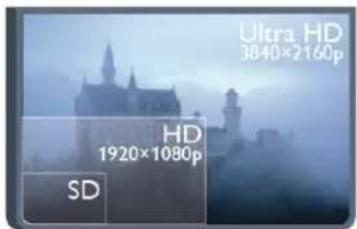


- Μόνο για τηλεοράσεις που διαθέτουν οθόνη Ultra HD.
1.2
Smart TV
Συνδέστε την τηλεόραση Smart TV της Philips με τεχνολογία LED στο Internet και ανακαλύψτε έναν νέο κόσμο τηλεόρασης. Μπορείτε να συνδεθείτε ενσύρματα με το δρομολογητή σας ή ασύρματα μέσω Wi-Fi.
Με την τηλεόραση συνδεδεμένη στο οικιακό σας δίκτυο, μπορείτε να προβάλλετε φωτογραφίες από smartphone στην τηλεόραση, να αναπαράγετε βίντεο αποθηκευμένα στον υπολογιστή σας ή να ελέγχετε την τηλεόραση με το tablet σας.
Με την τηλεόραση συνδεδεμένη στο Internet, μπορείτε να παρακολουθείτε ταινίες που νοικιάζετε από ηλεκτρονικά βιντεοκλάμπ, να διαβάσετε τον ηλεκτρονικό Οδηγό προγράμματος ή να εγγράψετε το αγαπημένο σας τηλεοπτικό πρόγραμμα σε σκληρό δίσκο USB.
Οι εφαρμογές Smart TV προσφέρουν ακόμα μεγαλύτερη διασκέδαση με κάθε είδους φυχαγωγικές και πρακτικές υπηρεοίες.
Στη Βοήθ., πατήστε — Λέξεις κλειδιά και αναζητήστε την επιλογή Smart TV για να δείτε περισσότερες πληροφορίες.
1.3
Συλλογή εφαρμογών
Ανοϊξτε τη Συλλογή εφαρμογών στο Smart TV για να περιηγηθείτε στις Εφαρμογές, τη ουλλογή διαδικτυακών τοποθεσιών που έχουν προσαρμοστεί για χρήση σε τηλεόραση.
Βρείτε την εφαρμογή για βίντεο YouTube, εθνικές εφημερίδες, διαδικτυακά άλμπουμ φωτογραφιών, Facebook, Twitter κ.λπ.
Υπάρχουν εφαρμογές για ενοικίαση βίντεο από ηλεκτρονικά βίντεοκλάμπ και εφαρμογές για παρακολούθηση προγραμμάτων που δεν καταφέρατε να δείτε.
Αν δεν βρείτε αυτό που ψάχνετε στη Συλλογή εφαρμογών, δοκιμάστε να χρησιμοποιήσετε τον Παγκόσμιο Ιστό και περιηγηθείτε στο Internet από την τηλεόραση.
Στη Βοήθ., πατήστε — Λέξεις κλειδιά και αναζητήστε την επιλογή Συλλογή εφαρμογών για να δείτε περισσότερες πληροφορίες.
1.4
Βίντεο προς ενοικίαση
Δεν χρειάζεται να βγείτε από το σπίτι για να νοικιάσετε βίντεο.
Απλώς νοικιάστε τις τελευταίες ταινίες από το ηλεκτρονικό βιντεοκλάμπ που εξυπηρετεί την περιοχή σας.

Ανοίξτε το Smart TV και προσθέστε την εφαρμογή βιντεοκλάμπ στην αρχική σελίδα του Smart TV.
Ανοίξτε την εφαρμογή βιντεοκλάμπ, δημιουργήστε τον προσωπικό σας λογαριασμό, επιλέξτε την ταινία που θέλετε και πατήστε το κουμπί αναπαραγωγής. Δεν χρειάζεται να κάνετε λήψη της ταινίας, μπορείτε να την παρακολουθήσετε αμέσως*.
Στη Βοήθ., πατήστε — Λέξεις κλειδιά και αναζητήστε την επιλογή Βίντεο προς ενοικίαση για να δείτε περισσότερες πληροφορίες.
* Ανάλογα με την υπηρεσία μετάδοσης ροής βίντεο του επιλεγμένου βιντεοκλάμπ.
1.5
Κοινωνικά δίκτυα
Δεν χρειάζεται να σηκωθείτε για να δείτε τα μηνύματα των φίλων σας στον υπολογιστή.
Ανοίξτε το Smart TV, επιλέξτε τη σελίδα του κοινωνικού δικτύου που χρησιμοποιείτε και απαντήστε στα μηνύματα από την άνεση του καναπέ σας.

Η Smart TV υποστηρίζει τα δημοφιλή κοινωνικά δίκτυα Facebook και Twitter.
Στη Βοήθ., πατήστε — Λέξεις κλειδιά και αναζητήστε την επιλογή Συλλογή εφαρμογών για να δείτε περισσότερες πληροφορίες.
1.6
Ambilight+hue
Με το Ambilight+hue, μπορείτε να ρυθμίσετε τους λαμπτήρες Philips Hue που διαθέτετε ώστε να ακολουθούν τα χρώματα Ambilight της τηλεόρασης.
Με τους λαμπτήρες Philips Hue, το εφέ Ambilight θα απλωθεί σε όλο το χώρο. Αν δεν διαθέτετε λαμπτήρες Philips Hue, μπορείτε να αγοράσετε το Philips hue Starter Kit (που περιλαμβάνει μία γέφυρα Hue και 3 λαμπτήρες Hue) και να εγκαταστήσετε τους λαμπτήρες και τη γέφυρα. Μπορείτε να αγοράσετε επιπλέον λαμπτήρες Philips Hue ξεχωριστά.

PHILIPS
• Μόνο για τηλεοράσεις με Ambilight.
1.7
Skype
Με το Skype™ μπορείτε να πραγματοποιείτε δωρεάν βιντεοκλήσεις στην τηλεόρασή σας.

Μπορείτε να καλείτε και να βλέπετε τους φίλους σας από οποιοδήποτε σημείο του κόσμου. Για να πραγματοποιήσετε μια βιντεοκλήση, χρειάζεστε μια κάμερα με ενσωματωμένο μικρόφωνο και μια καλή σύνδεση στο Internet. Ορισμένες τηλεοράσεις Philips διαθέτουν ενσωματωμένη κάμερα και μικρόφωνο.
Στη Βοήθ., πατήστε — Λέξεις κλειδιά και αναζητήστε την επιλογή Skype για να δείτε περισσότερες πληροφορίες.
1.8
Smartphone kai tablet
Για να χρησιμοποιήσετε το smartphone ή το tablet σας ως τηλεχειριστήριο τηλεόρασης ή χειριστήριο πολυμέσων, κάντε λήψη της εφαρμογής Philips MyRemote από το κατάστημα εφαρμογών του smartphone ή του tablet σας.

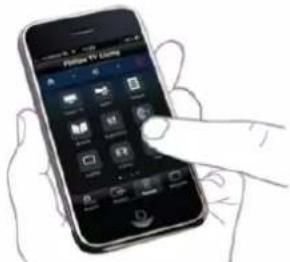
Χειριστείτε την τηλεόραση από το smartphone ή το tablet σας, αλλάξτε κανάλια ή ρυθμίστε την ένταση ήχου. Με την εφαρμογή MyRemote, μπορείτε να χρησιμοποιήσετε το τηλέφωνο ή το tablet για να στείλετε φωτογραφίες, μουσική ή βίντεο από τον υπολογιστή στην τηλεόρασή σας. Επιπλέον, με την εφαρμογή MyRemote στο tablet σας, μπορείτε να εμφανίσετε τον Οδηγό προγράμματος, να διαβάσετε πληροφορίες για τα προγράμματα και να αλλάξτε κανάλι στην τηλεόραση με μία μόνο κίνηση του δαχτύλου σας. Η εφαρμογή MyRemote είναι διαθέσιμη για συσκευές iOS και Android.
Στη Βοήθ., πατήστε — Λέξεις κλειδιά και αναζητήστε την
επιλογή Εφαρμογή MyRemote για να δείτε περιοσότερες πληροφορίες.
1.9
Pause TV και εγγραφές
Αν συνδέσετε έναν σκληρό δίσκο USB, μπορείτε να διακόπτετε προσωρινά ή να εγγράφετε προγράμματα από ψηφιακά τηλεοπτικά κανάλια.

Διακόψτε προσωρινά το πρόγραμμα της τηλεόρασης, για να απαντήσετε σε μια επείγουσα κλήση ή για να κάνετε ένα διάλειμμα στη διάρκεια του αγώνα, ενώ η τηλεόραση αποθηκεύει το πρόγραμμα που μεταδίδεται στον σκληρό δίσκο USB. Μπορείτε να συνεχίσετε ζανά την παρακολούθηση αργότερα από το σημείο που σταματήσατε. Αν συνδέσετε ένα σκληρό δίσκο USB, μπορείτε επίσης να εγγράφετε ψηφιακές μεταδόσεις. Μπορείτε να εγγράψετε ένα πρόγραμμα ενώ το παρακολουθείτε ή να προγραμματίσετε την εγγραφή ενός προσεχούς προγράμματος.
Στη Βοήθ., πατήστε — Λέξεις κλειδιά και αναζητήστε την επιλογή Προσωρινή διακοπή τηλεόρασης ή Εγγραφή για να δείτε περισσότερες πληροφορίες.
1.10
Παιχνίδι
Αν επιλέξετε την κονσόλα παιχνιδιού στο αρχικό μενού, η τηλεόραση μεταβαίνει αυτόματα στις ρυθμίσεις που είναι ιδανικές για παιχνίδια.
Αν παίζετε ένα παιχνίδι για πολλούς παίκτες σε διαιρούμενη οθόνη, μπορείτε να ρυθμίσετε την τηλεόραση ώστε να εμφανίζει και τις δύο οθόνες σε πλήρες μέγεθος. Έτοι, κάθε παίκτης μπορεί να επικεντρωθεί οτο δικό του παιχνίδι.

Η τηλεόραση χρησιμοποιεί την τεχνολογία 3D για την προβολή και των δύο οθονών. Για να παίξετε ένα παιχνίδι για δύο παίκτες με δύο διαφορετικές πλήρεις οθόνες, θα χρειαστείτε ένα ζευγάρι γυαλιά 3D για κάθε παίκτη.
Στη Βοήθ., πατήστε — Λέξεις κλειδιά και αναζητήστε την επιλογή Κονσόλα παιχνιδιών ή Παιχνίδια με 2 παίκτες για να δείτε περισσότερες πληροφορίες.
1.11
EasyLink
Με το EasyLink, μπορείτε να χειρίζεστε συνδεδεμένες συσκευές, όπως μια συσκευή αναπαραγωγής δίσκων Blu-ray, με το τηλεχειριστήριο της τηλεόρασης.
To EasyLink χρησιμοποιεί το πρωτόκολλο HDMI CEC για να επικοινωνεί με τις συνδεδεμένες συσκευές.

Στη Βοήθ, πατήστε — Λέξεις κλειδιά και αναζητήστε την επιλογή EasyLink για να δείτε περισσότερες πληροφορίες.
2
Ρύθμιση
2.1
Ανάγνωση οδηγιών ασφαλείας
Διαβάστε τις οδηγίες ασφαλείας πριν χρησιμοποιήσετε την τηλεόραση.
Στη "Βοήθ.", επιλέξτε Ασφάλεια και φροντίδα > Ασφάλεια.
2.2
Βάση τηλεόρασης και ανάρτηση σε τοίχο
Βάση για TV
Οι οδηγίες τοποθέτησης για τη βάση της τηλεόρασης περιλαμβάνονται στον Οδηγό γρήγορης εκκίνησης που συνόδευε την τηλεόραση. Αν τον έχετε χάσει, μπορείτε να κάνετε λήψη του οδηγού από τη διαδικτυακή τοποθεσία www.philips.com.
Για να βρείτε τον Οδηγό γρήγορης εκκίνησης της δικής σας συσκευής, χρησιμοποιήστε τον αριθμό του τύπου προϊόντος της τηλεόρασης.
Ανάρτηση σε τοίχο
Η τηλεόρασή σας είναι έτοιμη για χρήση με βραχίονα επιτοίχιας ανάρτησης συμβατό με τα πρότυπα VESA (ο βραχίονας πωλείται ξεχωριστά).
Χρησιμοποιήστε τον ακόλουθο κωδικό VESA για να αγοράσετε το επιτοίχιο στήριγμα ...
Για να στερεώσετε καλά το βραχίονα, χρησιμοποιήστε βίδες μήκους ίσου με αυτό που υποδεικνύεται στο οχήμα.

• Για τηλεοράσεις 42"/47"/55"/65" της σειράς 7500 VESA MIS-F 400×400, M6
• Για τηλεοράσεις 42"/47"/55"/65" της σειράς 7179/7189/7199 VESA MIS-F 400×400, M6
• Για τηλεοράσεις 42"/47" της σειράς 7100
VESA MIS-F 300×300, M6
• Για τηλεοράσεις 55" της σειράς 7100 VESA MIS-F 400×400, M6
• Για τηλεοράσεις 58" της σειράς 6800 VESA MIS-F 400×400, M6
• Για τηλεοράσεις 50" της σειράς 6800 VESA MIS-F 400×200, M6
• Για τηλεοράσεις 40" της σειράς 6800 VESA MIS-F 200x100, M6
• Για τηλεοράσεις 40"/48" της σειράς 6700 VESA MIS-F 400×200, M6
- Για τηλεοράσεις 55"/65" της σειράς 6600 VESA MIS-F 400×400, M6
• Για τηλεοράσεις 40"/48" της σειράς 6600 VESA MIS-F 400×200, M6
• Για τηλεοράσεις 55" της σειράς 6500 VESA MIS-F 400×400, M6
• Για τηλεοράσεις 32"/42"/47" της σειράς 6500 VESA MIS-F 400×200, M6
• Για τηλεοράσεις 55" της σειράς 6400 VESA MIS-F 400×400, M6
• Για τηλεοράσεις 40"/48" της σειράς 6400 VESA MIS-F 400×200, M6
Προσοχή
Η ανάρτηση της τηλεόρασης σε τοίχο απαιτεί ειδικές δεξιότητες και πρέπει να πραγματοποιείται μόνο από εξειδικευμένο προσωπικό. Επιπλέον, το στήριγμα επιτοίχιας ανάρτησης πρέπει να πλήροί ορισμένα πρότυπα ασφαλείας ανάλογα με το βάρος της τηλεόρασης. Πριν να τοποθετήσετε την τηλεόραση, διαβάστε επίσης τις προφυλάξεις ασφαλείας. Η ΤΡ Vision Europe B.V. δεν φέρει καμία ευθύνη για ακαταλληλη τοποθέτηση σε τοίχο ή για οποιαδήποτε τοποθέτηση που έχει ως αποτέλεομα ατυχήματα ή τραυματισμούς.
2.3
Συμβουλές σχετικά με την τοποθέτηση
- Τοποθετήστε την τηλεόραση σε σημείο όπου δεν πέφτει φως απευθείας πάνω στην οθόνη.
• Για το ιδανικό εφέ Ambilight, χαμηλώστε την ένταση του φωτισμού στο χώρο.* - Τοποθετήστε την τηλεόραση σε απόσταση έως 15 εκ. από τον τοίχο.
- Η ιδανική απόσταση για να παρακολουθείτε τηλεόραση ισούται με το τριπλάσιο της διαγωνίου της οθόνης. Όταν είστε καθισμένοι, τα μάτια σας πρέπει να είναι στο ίδιο επίπεδο με το κέντρο της οθόνης.

* Η λειτουργία Ambilight αφορά μόνο τις τηλεοράσεις με Ambilight.
2.4
Καλώδιο τροφοδοσίας
- Τοποθετήστε το καλώδιο ρεύματος στην υποδοχή POWER στο πίσω μέρος της τηλεόρασης.
- Βεβαιωθείτε ότι το καλώδιο ρεύματος είναι καλά συνδεδεμένο στην υποδοχή.
- Βεβαιωθείτε ότι θα έχετε πάντα πρόσβαση στο φις που συνδέεται με την πρίζα.
- Όταν αποσυνδέετε το καλώδιο ρεύματος, τραβάτε πάντα το φις και ποτέ το καλώδιο.

Αν και η τηλεόραση αυτή καταναλώνει ελάχιστη ενέργεια στην κατάσταση αναμονής, για εξοικονόμηση ενέργειας, συνιστάται να αποσυνδέετε το καλώδιο τροφοδοσίας, αν δεν σκοπεύετε να χρησιμοποιήσετε την τηλεόραση για μεγάλο χρονικό διάστημα.
Στη Βοήθ., πατήστε — Λέξεις κλειδία και αναζητήστε την επιλογή "Ενεργοποίηση" για να δείτε περισσότερες πληροφορίες σχετικά με την ενεργοποίηση ή την απενεργοποίηση της τηλεόρασης.
2.5
Καλώδιο κεραίας
Τοποθετήστε καλά το βύσμα κεραίας στην υποδοχή ANTENNA στο πίσω μέρος της τηλεόρασης.
Μπορείτε να συνδέσετε τη δική σας κεραία ή να συνδεθείτε σε ένα σήμα κεραίας από ένα σύστημα κατανομής σήματος κεραίας. Χρησιμοποιήστε μια υποδοχή κεραίας IEC Coax 75 Ohm RF.
Χρησιμοποιήστε τη συγκεκριμένη υποδοχή κεραίας για
σήματα ειοόδου DVB-T και DVB-C.

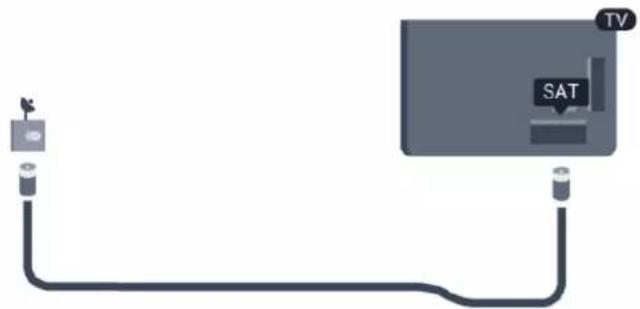
Συνδέστε την υποδοχή δορυφορικής κεραίας τύπου Τ στην υποδοχή δορυφορικής κεραίας SAT στο πίσω μέρος της τηλεόρασης.
- Μόνο για τηλεοράσεις με ενσωματωμένο δορυφορικό δέκτη.
Δίκτυο
3.1
Ασύρματο δίκτυο
Τι χρειάζεστε
Για να συνδέσετε την τηλεόραση ασύρματα στο Internet, θα χρειαστείτε έναν ασύρματο δρομολογητή. Χρησιμοποιήστε μια υψηλής ταχύτητας (ευρυζωνική) σύνδεση στο Internet.


CERTIFIED

Συσκευές δικτύου
Η τηλεόραση μπορεί να συνδεθεί με άλλες συσκευές του ασύρματου δικτύου σας, όπως σε υπολογιστή ή smartphone. Μπορείτε να χρησιμοποιήσετε υπολογιστή με λειτουργικό σύστημα Microsoft Windows ή Apple OS X.
Κοινή χρήση αρχείων
Σε αυτήν την τηλεόραση, μπορείτε να ανοίξετε φωτογραφίες, αρχεία μουσικής και βίντεο που είναι αποθηκευμένα στον υπολογιστή σας. Χρησιμοποιήστε μια πρόσφατη έκδοση λογισμικού διακομιστή μέσων, όπως το Philips MediaManager*, to Windows Media Player 11, to Twonky™ ή αντίστοιχο.
Εγκαταστήστε το λογισμικό διακομιστή μέσων στον υπολογιστή σας και ρυθμίστε το για κοινή χρήση αρχείων μέσων με την τηλεόραση. Για περιοσότερες πληροφορίες, διαβάστε το εγχειρίδιο του λογισμικού διακομιστή μέσων. Το λογισμικό πρέπει να εκτελείται στον υπολογιστή σας για να είναι δυνατή η προβολή ή αναπαραγωγή των αρχείων στην τηλεόραση.
* Μπορείτε να κάνετε λήψη του λογισμικού Philips MediaManager από τη διαδικτυακή τοποθεσία υποστήριξης της Philips στη διεύθυνση www.philips.com/support
Δημιουργία της σύνδεσης
Ακολουθήστε τα βήματα 1 έως 5.
Βήμα 1 - Βεβαιωθείτε ότι ο δρομολογητής του ασύρματου δικτύου σας είναι ενεργοποιημένος.
Βήμα 2 - Πατήστε ⚡, επιλέξτε Ρύθμιση και πατήστε ΟΚ.
Βήμα 3 - Επιλέξτε Σύνδεση σε δίκτυο και πατήστε ΟΚ.
Βήμα 4 - Επιλέξτε Σύνδεση και πατήστε ΟΚ.
Βήμα 5 - Επιλέξτε Ασύρματο και πατήστε ΟΚ.
Βήμα 6 - Επιλέξτε Σάρωση για να πραγματοποιήσετε σάρωση για το αούρματο δίκτυό σας. Αν έχετε δρομολογητή με WPS (Wi-Fi Protected Setup), μπορείτε να επιλέξετε WPS. Ορίστε την επιλογή σας και πατήστε OK.
• Ανίχνευση
Επιλέξτε Σάρωση για να πραγματοποιήσετε σάρωση για το ασύρματο δίκτυό σας (τον ασύρματο δρομολογητή σας). Η τηλεόραση ενδέχεται να εντοπίσει αρκετά ασύρματα δίκτυα στην περιοχή σας.
• WPS
Αν ο δρομολογητής σας διαθέτει WPS, μπορείτε να συνδεθείτε απευθείας στο δρομολογητή χωρίς να πραγματοποιήσετε σάρωση. Μεταβείτε στο δρομολογητή, πατήστε το κουμπί WPS και επιστρέψτε στην τηλεόραση εντός 2 λειττών. Στη συνέχεια, πατήστε Σύνδεση για να δημιουργήσετε τη σύνδεση.
Αν το ασύρματο δίκτυό σας περιλαμβάνει συσκευές που χρησιμοποιούν το σύστημα κρυπτογράφησης ασφαλείας WEP, δεν μπορείτε να χρησιμοποιήσετε την επιλογή WPS. Αν πρέπει να χρησιμοποιήσετε τον κωδικό WPS PIN για τη σύνδεση, επιλέξτε Σάρωση αντί για WPS.
Βήμα 7 - Στη λίστα των δικτύων που εντοπίστηκαν, επιλέξτε το ασύρματο δίκτυό σας και πατήστε ΟΚ.
Αν το δίκτυό σας δεν περιλαμβάνεται στη λίστα, επειδή το όνομα του δικτύου είναι κρυφό (έχετε απενεργοποιήσει τη μετάδοση του SSID του δρομολογητή), επιλέξτε Χειρ/τη κατ/ση για να εισαγάγετε το όνομα του δικτύου.
Βήμα 8 - Ανάλογα με τον τύπο του δρομολογητή, μπορείτε πλέον να εισαγάγετε το κλειδί κρυπτογράφησης (WEP, WPA ή WPA2). Αν έχετε ήδη εισαγάγει το κλειδί κρυπτογράφησης για το συγκεκριμένο δίκτυο κάποια άλλη φορά, μπορείτε να επιλέξετε Επόμενο για να δημιουργήσετε αμέσως τη σύνδεση.
Αν ο δρομολογητής σας υποστηρίζει WPS ή WPS PIN, μπορείτε να επιλέξετε WPS, WPS PIN ή Tυπικό. Επισημάνετε την επιλογή σας και πατήστε OK.
• Τυπικό
Επιλέξτε Τυπικό για να εισαγάγετε το κλειδί κρυπτογράφησης (κωδικός πρόσβασης, κωδική φράση ή κλειδί ασφαλείας) με μη αυτόματο τρόπο. Μπορείτε να χρησιμοποιήσετε το πληκτρολόγιο στο τηλεχειριστήριο για να εισαγάγετε το κλειδί κρυπτογράφησης. Αφού εισαγάγετε το κλειδί, πατήστε Σύνδεση.
- WPS PIN
Για να δημιουργήσετε μια ασφαλή σύνδεση WPS με κωδικό PIN, επιλέξτε WPS PIN και πατήστε OK. Σημειώστε τον
8ψήφιο κωδικό PIN που θα εμφανιστεί και εισαγάγετέ τον στο λογισμικό δρομολογητή στον υπολογιστή σας. Επιστρέψτε στην τηλεόραση και πατήστε Σύνδεση. Ανατρέξτε στο εγχειρίδιο του δρομολογητή για πληροφορίες σχετικά με το πού πρέπει να εισαγάγετε τον κωδικό PIN στο λογισμικό δρομολογητή.
Βήμα 9 - Μόλις η σύνδεση δημιουργηθεί επιτυχώς, θα εμφανιστεί ένα μήνυμα.
Διαμόρφωση δικτύου
Αν η σύνδεση αποτύχει, μπορείτε να ελέγξετε τη ρύθμιση DHCP του δρομολογητή. Το DHCP πρέπει να έχει ρυθμιστεί στην επιλογή Ενεργ.
Εναλλακτικά, αν είστε προχωρημένος χρήστης και θέλετε να εγκαταστήσετε το δίκτυο ορίζοντας τη στατική διεύθυνση IP, ρυθμίστε την τηλεόραση στην επιλογή "Στατική IP".
Για να ρυθμίσετε την τηλεόραση στην επιλογή "Στατική ΙΡ", πατήστε Ⓗ, επιλέξτε Ρύθμιση και πατήστε ΟΚ. Επιλέξτε
Ρυθμίσεις δικτύου > Ρυθμίσεις δικτύου > Διαμόρφ δικτύου
Στατική IP. Με την επιλογή "Στατική IP" ενεργοποιημένη στο μενού, μπορείτε να ορίσετε τη διεύθυνση IP και άλλες απαραίτητες ρυθμίσεις στη Διαμόρφ στατικής διεύθ IP στο ίδιο μενού.
Προβλήματα δικτύου
Δεν εντοπίστηκε ασύρματο δίκτυο ή διακόπηκε η σύνδεση
• Η ύπαρξη φούρνων μικροκυμάτων, τηλεφώνων DECT και άλλων συσκευών Wi-Fi 802.11b/g/n στον περιβάλλοντα χώρο ενδέχεται να προκαλεί παρεμβολές στο ασύρματο δίκτυο.
- Βεβαιωθείτε ότι τα τείχη προστασίας στο δίκτυό σας επιτρέπουν την πρόσβαση στην ασύρματη σύνδεση της τηλεόρασης.
- Αν το ασύρματο δίκτυο δεν λειτουργεί σωστά στο σπίτι σας, δοκιμάστε να δημιουργήσετε ένα ενσύρματο δίκτυο.
To Internet δεν λειτουργεί
• Αν η σύνδεση με το δρομολογητή δεν παρουσιάζει κάποιο πρόβλημα, ελέγξτε τη σύνδεση του δρομολογητή στο Internet.
Η σύνδεση με τον υπολογιστή και η σύνδεση στο Internet είναι αργές
• Ανατρέξτε στο εγχειρίδιο χρήσης του δρομολογητή σας για πληροφορίες σχετικά με την εμβέλεια σε εσωτερικούς χώρους, το ρυθμό μεταφοράς και άλλους παράγοντες που επηρεάζουν την ποιότητα του σήματος.
- Χρησιμοποιήστε μια υψηλής ταχύτητας (ευρυζωνική) σύνδεση στο Internet για το δρομολογητή σας.
3.2
Ενσύρματο δίκτυο
Τι χρειάζεστε
Χρειάζεστε ένα δρομολογητή δικτύου για να συνδέσετε την τηλεόραση στο Internet. Χρησιμοποιήστε ένα δρομολογητή με υψηλής ταχύτητας (ευρυζωνική) σύνδεση στο Internet.

Σε αυτήν την τηλεόραση, μπορείτε να ανοίζετε φωτογραφίες, αρχεία μουσικής και βίντεο που είναι αποθηκευμένα στον υπολογιστή σας. Χρησιμοποιήστε μια πρόσφατη έκδοση λογισμικού διακομιστή μέσων, όπως το Philips MediaManager*, το Windows Media Player 11, το Twonky™ ή αντίστοιχο.
Εγκαταστήστε το λογισμικό διακομιστή μέσων στον υπολογιστή σας και ρυθμίστε το για κοινή χρήση αρχείων μέσων με την τηλεόραση. Για περισσότερες πληροφορίες, διαβάστε το εγχειρίδιο του λογισμικού διακομιστή μέσων. Το λογισμικό πρέπει να εκτελείται στον υπολογιστή σας για να είναι δυνατή η προβολή ή αναπαραγωγή των αρχείων στην τηλεόραση.
* Μπορείτε να κάνετε λήψη του λογισμικού Philips MediaManager από τη διαδικτυακή τοποθεσία υποστήριξης της Philips στη διεύθυνση www.philips.com/support
Στη Βοήθ, πατήστε — Λέξεις κλειδιά και αναζητήστε την επιλογή Λογισμικό διακομιστή μέσων, υποστηριζόμενο για να δείτε μια σύνοψη των υποστηριζόμενων λογισμικών διακομιστή μέσων.
Σύνδεση του δρομολογητή
Για να συνδέσετε και να ρυθμίσετε το δρομολογητή, ακολουθήστε τα βήματα 1 έως 5.
1 - Συνδέστε το δρομολογητή στην τηλεόραση με ένα καλώδιο δικτύου (καλώδιο Ethernet**).
2 - Βεβαιωθείτε ότι ο δρομολογητής είναι ενεργοποιημένος.
3 - Πατήστε Ⓡ, επιλέξτε Ρύθμιση και πατήστε ΟΚ.
4 - Επιλέξτε Σύνδεση σε δίκτυο και πατήστε ΟΚ.
5 - Επιλέξτε Ενσύρμ και πατήστε ΟΚ.
Η τηλεόραση αναζητά συνεχώς τη σύνδεση δικτύου. Μόλις η σύνδεση δημιουργηθεί επιτυχώς, θα εμφανιστεί ένα μήνυμα.
Διαμόρφωση δικτύου
Αν η σύνδεση αποτύχει, μπορείτε να ελέγξετε τη ρύθμιση DHCP του δρομολογητή. Το DHCP πρέπει να έχει ρυθμιστεί στην επιλογή Ενεργ.
Εναλλακτικά, αν είστε προχωρημένος χρήστης και θέλετε να εγκαταστήσετε το δίκτυο ορίζοντας τη στατική διεύθυνση IP, ρυθμίστε την τηλεόραση στην επιλογή "Στατική IP". Για να ρυθμίσετε την τηλεόραση στην επιλογή "Στατική IP", πατήστε 🔒 , επιλέξτε Ρύθμιση και πατήστε OK.
Επιλέξτε Ρυθμίσεις δικτύου > Ρυθμίσεις δικτύου > Διαμόρφ δικτύου > Στατική IP. Με την επιλογή "Στατική IP" ενεργοποιημένη στο μενού, μπορείτε να ορίσετε τη διεύθυνση IP και άλλες απαραίτητες ρυθμίσεις στη Διαμόρφ στατικής διεύθ IP στο ίδιο μενού.
**Για συμμόρφωση με τους κανονισμούς EMC, χρησιμοποιήστε ένα θωρακισμένο καλώδιο Ethernet FTP Cat. 5E.
3.3
Ρυθμίσεις δικτύου
Για να ανοίξετε τις Ρυθμίσεις δικτύου ...
1 - Πατήστε ⚡, επιλέξτε Ρύθμιση και πατήστε ΟΚ.
2 - Επιλέξτε Ρυθμίσεις δικτύου και πατήστε ΟΚ.
• Προβολή ρυθμίσεων δικτύου
Όλες οι τρέχουσες ρυθμίσεις δικτύου εμφανίζονται εδώ: η διεύθυνοη ΙΡ, η διεύθυνοη ΜΑС, η ισχύς του σήματος, η ταχύτητα, η μέθοδος κρυπτογράφησης κ.λπ.
• Ρυθμίσεις δικτύου
- Τύπος δικτύου
Ρυθμίστε το δίκτυο στην επιλογή "Ενούρματα" ή "Αούρματα".
- Διαμόρφ δικτύου
Ρυθμίστε τη διαμόρφωση δικτύου σε "DHCP" ή "Στατική IP".
• Αναπαραγωγή πολυμέσων με Wi-Fi
Για να λαμβάνετε αρχεία πολυμέσων από smartphone και tablet, ορίστε τη ρύθμιση DMR στην επιλογή "Ενεργό".
• Διαμόρφ στατικής διεύθ IP
Αν έχετε ενεργοποιήσει την επιλογή "Στατική IP" στο μενού "Ρυθμίσεις δικτύου", μπορείτε να ορίσετε όλες τις απαραίτητες ρυθμίσεις της στατικής διεύθυνοης IP εδώ.
• Wi-Fi Miracast
Για περιοσότερες πληροφορίες οχετικά με το Wi-Fi Miracast, πατήστε — Λέξεις κλειδιά και αναζητήστε την επιλογή Wi-Fi Miracast™.
- Επαναφορά ομάδας Wi-Fi Direct
Διαγράψτε τη λίστα συνδεδεμένων και αποκλειομένων συσκευών που χρησιμοποιούνται με το Miracast.
- Wi-Fi Smart Screen
Για περισσότερες πληροφορίες σχετικά με τη λειτουργία Wi-Fi smart screen, πατήστε — Λέξεις κλειδιά και αναζητήστε την επιλογή Εφαρμογή MyRemote, Wi-Fi smart screen.
- Εγγραφή MyRemote
Διαχειριστείτε εγγραφές τηλεόρασης από απόσταση μέσω smartphone ή tablet.
- Όνομα δικτύου τηλεόρασης
Αν διαθέτετε περισσότερες από μία τηλεοράσεις στο δίκτυό σας, εδώ μπορείτε να τις μετονομάσετε.
• Puθμίσεις Netflix
Προσαρμογή ρυθμίσεων Netflix.
- Απαλοιφή μνήμης Internet
Με την επιλογή "Απαλοιφή μνήμης Internet", μπορείτε να διαγράψετε όλα τα αρχεία Internet που είναι αποθηκευμένα στην τηλεόρασή σας. Η επιλογή αυτή διαγράφει την εγγραφή στις υπηρεσίες Smart TV της Philips, τις ρυθμίσεις γονικής διαβάθμισης, τα στοιχεία σύνδεσης στις εφαρμογές βιντεοκλάμπ, όλα τα αγαπημένα σας στις εφαρμογές Smart TV, τους σελιδοδείκτες και το ιστορικό Internet. Επιπλέον, οι διαδραστικές εφαρμογές MHEG μπορούν να αποθηκεύουν στην τηλεόραση σας τα αποκαλούμενα "cookies". Θα διαγραφούν και αυτά τα αρχεία.
4
Συνδέσεις
4.1
Συμβουλές σχετικά με τις συνδέσεις
Οδηγός σύνδεσης
Συνδέετε πάντοτε κάθε συσκευή στην τηλεόραση χρησιμοποιώντας τη διαθέσιμη σύνδεση με την υψηλότερη ποιότητα. Επίσης, χρησιμοποιείτε καλώδια καλής ποιότητας, ώστε να διασφαλίζεται η ωωστή μεταφορά των οημάτων εικόνας και ήχου.
Αν θέλετε να συνδέσετε πολλές συσκευές στην τηλεόραση και χρειάζεστε βοήθεια, μπορείτε να επισκεφθείτε τον Οδηγό συνδεσιμότητας τηλεοράσεων της Philips. Ο οδηγός παρέχει πληροφορίες σχετικά με το πώς πρέπτει να συνδέσετε τις συσκευές και ποια καλώδια να χρησιμοποιήσετε.
Μεταβείτε στη διεύθυνση www.connectivityguide.philips.com
Kεpaia
Αν διαθέτετε αποκωδικοποιητή (ψηφιακό δέκτη) ή συσκευή εγγραφής, συνδέστε τα καλώδια κεραίας έτοι ώστε το οήμα της κεραίας να περνά πρώτα από τον αποκωδικοποιητή ή/και τη συσκευή εγγραφής προτού φτάσει στην τηλεόραση. Με αυτόν τον τρόπο, η κεραία και ο αποκωδικοποιητής θα μπορούν να στέλνουν τυχόν επιττλέον κανάλια για εγγραφή στη συσκευή εγγραφής.

flowchart
graph LR
    A["80D Sensor"] --> B["Digital Receiver"]
    B --> C["In"]
    B --> D["Out"]
    E["Antenna 75Ω"] --> F["Recorder"]
    F --> G["In"]
    F --> H["Out"]
HDMI
HDMI CEC
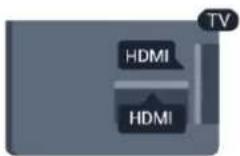
Η σύνδεση HDMI έχει την καλύτερη ποιότητα εικόνας και ήχου. Το καλώδιο HDMI συνδυάζει σήματα βίντεο και ήχου. Χρησιμοποιήστε ένα καλώδιο HDMI για σήματα τηλεόρασης High Definition (HD) ή Ultra HD (UHD). Για καλύτερη
ποιότητα στη μεταφορά του οήματος, χρησιμοποιήστε ένα καλώδιο HDMI υψηλής ταχύτητας. Μην χρησιμοποιείτε καλώδιο HDMI μήκους μεγαλύτερου από 5 μέτρα.

EasyLink HDMI CEC
Αν οι συοκευές οας είναι συνδεδεμένες μέου HDMI και διαθέτουν EasyLink, μπορείτε να τις ελέγχετε με το τηλεχειριστήριο της τηλεόρασης. To EasyLink HDMI CEC πρέπει να είναι ενεργοποιημένο τόσο στην τηλεόραση όσο και στη συνδεδεμένη συοκευή.
Για περισσότερες πληροφορίες σχετικά με τη χρήση του EasyLink, πατήστε — Λέξεις κλειδιά και αναζητήστε την επιλογή EasyLink CEC.
DVI σε HDMI
Χρησιμοποιήστε έναν προσαρμογέα DVI σε HDMI, αν η ουσκευή διαθέτει μόνο σύνδεση DVI. Χρησιμοποιήστε μία από τις συνδέσεις HDMI και συνδέστε ένα καλώδιο ήχου L/R (βύσμα mini 3,5 χιλ.) στην υποδοχή ήχου AUDIO IN στο πίσω μέρος της τηλεόρασης.
Προστασία κατά της αντιγραφής
Τα καλώδια DVI και HDMI υποστηρίζουν την τεχνολογία HDCP (Προστασία ψηφιακού περιεχομένου υψηλού εύρους ζώνης). Το HDCP είναι ένα σήμα προστασίας κατά της αντιγραφής, το οποίο αποτρέπει την αντιγραφή περιεχομένου από δίσκους DVD ή Blu-ray. Αναφέρεται και ως DRM (Διαχείριση δικαιωμάτων ψηφιακού περιεχομένου).
HDMI ARC
Όλες οι συνδέσεις HDMI της τηλεόρασης διαθέτουν HDMI ARC (κανάλι επιστροφής ήχου).
Αν η συσκευή που θέλετε να συνδέσετε (π.χ. το Home Cinema) διαθέτει σύνδεση HDMI ARC, συνδέστε την σε οποιαδήποτε από τις συνδέσεις HDMI της τηλεόρασης. Με τη σύνδεση HDMI ARC, δεν χρειάζεται να συνδέσετε το επιπλέον καλώδιο ήχου για την αποστολή του ήχου της τηλεοπτικής εικόνας στο Home Cinema. Η σύνδεση HDMI ARC συνδυάζει και τα δύο σήματα. Μπορείτε να χρησιμοποιήσετε οποιαδήποτε σύνδεση HDMI της τηλεόρασης, για να συνδέσετε το Home Cinema, αλλά το κανάλι ARC είναι διαθέσιμο μόνο για 1 συσκευή/σύνδεση κάθε φορά.
Αν προτιμάτε να απενεργοποιήσετε το ARC στις συνδέσεις HDMI, πατήστε Η, επιλέξτε Ρύθμιση και πατήστε OK. Επιλέξτε Ρυθμίσεις τηλεόρασης >'Ηχος> Για προχωρημένους > HDMI ARC.
HDMI Ultra HD
Μπορείτε να δείτε βίντεο που γυρίστηκαν ή δημιουργήθηκαν σε "εγγενή" ανάλυση Ultra HD -3.840x2.160 pixel- σε αυτή την τηλεόραση.
Συνδέστε στην υποδοχή HDMI μια συσκευή αναπαραγωγής δίσκων Blu-ray, μια κονσόλα παιχνιδιών ή έναν υπολογιστή που αναπαράγει βίντεο Ultra HD, χρησιμοποιώντας ένα καλώδιο HDMI υψηλής ταχύτητας. Η σύνδεση HDMI UHD μπορεί να διαθέτει ARC (κανάλι επιστροφής ήχου) και δεν υποστηρίζει 3D.

HIGH-DEFINITION MULTIMEDIA INTERFACE


- Μόνο για τηλεοράσεις που διαθέτουν οθόνη Ultra HD.
Y Pb Pr - Audio L/R
Η σύνδεση εικόνας Component Y Pb Pr είναι μια σύνδεση υψηλής ποιότητας. Η σύνδεση YPbPr μπορεί να χρησιμοποιηθεί για τηλεοπτικά σήματα High Definition (HD). Εκτός από τη σύνδεση για τα σήματα Y, Pb και Pr, θα χρειαστεί να χρησιμοποιήσετε και τη σύνδεση Audio L/R για τη μεταφορά των σημάτων ήχου.
- Η σύνδεση για το σήμα Υ χρησιμοποιεί την ίδια υποδοχή με το CVBS.
- Οι συνδέσεις Component και Composite χρησιμοποιούν τις ίδιες υποδοχές ήχου.

• Μόνο για τηλεοράσεις με υποδοχές σύνδεσης Component.
CVBS - Audio L/R
Η σύνδεση εικόνας Composite CVBS είναι μια σύνδεση υψηλής ποιότητας. Η σύνδεση CVBS μπορεί να χρησιμοποιηθεί για τηλεοπτικά σήματα High Definition (HD). Εκτός από τη σύνδεση για το σήμα CVBS, θα χρειαστεί να χρησιμοποιήσετε και τη σύνδεση Audio L/R για τη μεταφορά σημάτων ήχου.
- Η ούνδεση για το σήμα Υ χρησιμοποιεί την ίδια υποδοχή με το CVBS.
- Οι συνδέσεις Component και Composite χρησιμοποιούν τις ίδιες υποδοχές ήχου.

flowchart
graph LR
    A["Game console"] --> B["Video / Audio L R"]
    C["TV"] --> D["Video L/R"]
- Μόνο για τηλεοράσεις με υποδοχές σύνδεσης Component/Composite.
Scart
To SCART είναι μια σύνδεση καλής ποιότητας. Η σύνδεση SCART μπορεί να χρησιμοποιηθεί για σήματα βίντεο CVBS και RGB, αλλά όχι για τηλεοπτικά σήματα High Definition (HD). Η σύνδεση SCART συνδυάζει τα σήματα εικόνας και ήχου.
Χρησιμοποιήστε το καλώδιο προσαρμογέα SCART για να συνδέσετε τη συσκευή σας.

'Εξοδος ήχου - Οπτική
Η οπτική έξοδος ήχου είναι μια σύνδεση ήχου υψηλής ποιότητας. Η οπτική αυτή σύνδεση μπορεί να μεταφέρει 5,1 κανάλια ήχου. Αν η συσκευή σας (π.χ. το Home Cinema) δεν διαθέτει σύνδεση HDMI ARC, μπορείτε να χρησιμοποιήσετε αυτήν τη σύνδεση με τη σύνδεση οπτικής εξόδου ήχου στο Home Cinema. Η σύνδεση οπτικής έξοδος ήχου στέλνει σήματα ήχου από την τηλεόραση στο Home Cinema.

Μπορείτε να ρυθμίσετε τον τύπο του σήματος της εξόδου ήχου, ώστε να αντιστοιχεί στις δυνατότητες ήχου του Home Cinema.
Για περισσότερες πληροφορίες, πατήστε — Λέξεις κλειδιά και αναζητήστε την επιλογή Ρυθμίσεις εξόδου ήχου.
Αν ο ήχος δεν συμβαδίζει με την εικόνα που προβάλλεται στην οθόνη, μπορείτε να ρυθμίσετε το συγχρονισμό ήχου και εικόνας.
Για περιοσότερες πληροφορίες, πατήστε — Λέξεις κλειδιά και αναζητήστε την επιλογή Συγχρονισμός ήχου και εικόνας.
4.2
EasyLink HDMI CEC
EasyLink
Με το EasyLink, μπορείτε να ελέγχετε τις συνδεδεμένες συσκευές με το τηλεχειριστήριο της τηλεόρασης. Το EasyLink χρησιμοποιεί το πρωτόκολλο HDMI CEC (Ελεγχος ηλεκτρονικών καταναλωτικών προϊόντων) για να επικοινωνεί με τις συνδεδεμένες συσκευές. Οι συσκευές πρέπει να υποστηρίζουν το πρωτόκολλο HDMI CEC και να είναι συνδεδεμένες με μια σύνδεση HDMI.

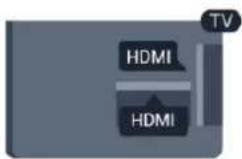
Púθμιση EasyLink
To EasyLink είναι ενεργοποιημένο στην τηλεόραση από προεπιλογή. Βεβαιωθείτε ότι όλες οι ρυθμίσεις HDMI CEC έχουν οριστεί σωστά στις συνδεδεμένες συσκευές EasyLink. To EasyLink ενδέχεται να μην λειτουργεί με συσκευές άλλων κατασκευαστών.
HDMI CEC σε συσκευές άλλων κατασκευαστών
Η ονομασία της λειτουργίας HDMI CEC διαφέρει ανάλογα με τον κατασκευαστή. Ορισμένες ενδεικτικές ονομασίες είναι οι εξής: Anynet, Aquos Link, Bravia Theatre Sync, Kuro Link, Simplink kαι Viera Link. Δεν είναι όλες οι μάρκες πλήρως συμβατές με το EasyLink.
Οι ενδεικτικές ονομασίες της λειτουργίας HDMI CEC που
αναφέρονται παραπάνω αποτελούν ιδιοκτησία των αντίστοιχων κατόχων τους.
Χειρισμός συσκευών
Για να χειριστείτε μια συσκευή συνδεδεμένη μέσω HDMI και ρυθμισμένη με το EasyLink, επιλέξτε τη συσκευή ή τη δραστηριότητά της στη λίστα συνδέσεων της τηλεόρασης. Πατήστε ➤ SOURCES, επιλέξτε μια συσκευή συνδεδεμένη μέσω HDMI και πατήστε OK
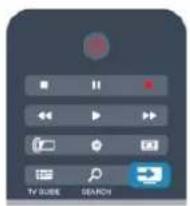
Αφού επιλέξετε τη ουσκευή, μπορείτε να χρηοιμοποιήσετε το τηλεχειριστήριο της τηλεόρασης για να τη χειριστείτε.
Ωστόσο, οι εντολές των πλήκτρων ⚠ και ≡ OPTIONS, καθώς και ορισμένων άλλων πλήκτρων τηλεόρασης, δεν προωθούνται στη συσκευή.
Αν το πλήκτρο που χρειάζεστε δεν είναι διαθέσιμο στο τηλεχειριστήριο της τηλεόρασης, μπορείτε να το επιλέξετε στο μενού "Επιλογές".
Πατήστε ≡ OPTIONS και επιλέξτε Χειριστήρια στη γραμμή μενού. Στην οθόνη, επιλέξτε το πλήκτρο συσκευής που θέλετε και πατήστε OK.
Οριομένα ειδικά πλήκτρα συσκευών ενδέχεται να μην είναι διαθέσιμα στο μενού "Χειριστήρια".
Σημείωση: Μόνο οι συσκευές που υποστηρίζουν τη λειτουργία τηλεχειριστηρίου EasyLink θα ανταποκρίνονται στις εντολές του τηλεχειριστηρίου της τηλεόρασης.
Puθμίσεις EasyLink
Ολες οι ρυθμίσεις EasyLink είναι ενεργοποιημένες στην τηλεόραση από προεπιλογή. Μπορείτε να απενεργοποιήσετε οποιαδήποτε ρύθμιση EasyLink ξεχωριστά.
EasyLink
Για να απενεργοποιήσετε πλήρως το EasyLink ...
1 - Πατήστε ⚡, επιλέξτε Ρύθμιση και πατήστε ΟΚ.
2 - Επιλέξτε Ρυθμίσεις τηλεόρασης > Γενικές ρυθμίσεις > EasyLink και πατήστε OK.
3 - Επιλέξτε Κλειστό και πατήστε ΟΚ.
4 - Πατήστε ⇔, επανειλημμένα αν χρειαστεί, για να κλείσετε το μενού.
Τηλεχειριστήριο EasyLink
Αν θέλετε οι συσκευές να επικοινωνούν, αλλά δεν θέλετε να τις χειρίζεστε με το τηλεχειριστήριο της τηλεόρασης, μπορείτε να απενεργοποιήσετε ζεχωριστά το
τηλεχειριστήριο EasyLink.
Στο μενού "Ρυθμίσεις EasyLink", επιλέξτε Τηλεχειριστήριο EasyLink και πατήστε Απενεργ.
Pixel Plus Link
Ορισμένες συσκευές, όπως συσκευές αναπαραγωγής DVD ή Blu-ray, ενδέχεται να διαθέτουν τη δική τους λειτουργία επεξεργασίας της ποιότητας εικόνας. Για να αποφύγετε τυχόν προβλήματα κακής ποιότητας εικόνας λόγω παρεμβολών στη λειτουργία επεξεργασίας της τηλεόρασης, πρέπει να απενεργοποιείτε τη λειτουργία επεξεργασίας εικόνας στις συσκευές. Η σύνδεση Pixel Plus είναι ενεργοποιημένη στην τηλεόραση από προεπιλογή και απενεργοποιεί την επεξεργασία της ποιότητας της εικόνας στις συσκευές Philips που συνδέθηκαν πρόσφατα στην τηλεόραση.
Για να απενεργοποιήσετε τη Σύνδεση Pixel Plus, στο μενού "Ρυθμίσεις EasyLink", επιλέξτε Σύνδεση Pixel Plus και πατήστε Απενεργ.
Αυτόματη αλλαγή υπότιτλων
Αν πραγματοποιείτε αναπαραγωγή ενός δίσκου DVD ή Blu-ray σε μια συσκευή αναπαραγωγής Philips που υποστηρίζει υπότιτλους, η τηλεόραση μπορεί να μετακινήσει τους υπότιτλους προς τα πάνω. Οι υπότιτλοι θα είναι ορατοί ανεξάρτητα από τη μορφή εικόνας που επιλέγετε. Η "Αυτόματη αλλαγή υπότιτλων" είναι ενεργοποιημένη στην τηλεόραση από προεπιλογή.
Για να απενεργοποιήσετε την "Αυτόματη αλλαγή υπότιτλων", στο μενού "Ρυθμίσεις EasyLink", επιλέξτε Αυτόμ αλλαγή υπότιτλων και στη συνέχεια επιλέξτε Κλειστό.
Αυτόματη απενεργοποίηση συσκευών
Μπορείτε να ρυθμίσετε την τηλεόραση ώστε να απενεργοποιεί τις συνδεδεμένες συσκευές που είναι συμβατές με το πρωτόκολλο HDMI-CEC, αν δεν είναι η ενεργή πηγή. Η τηλεόραση θέτει τη συνδεδεμένη συσκευή σε κατάσταση αναμονής μετά από 10 λεπτά αδράνειας.
4.3
Κοινή διασύνδεση - CAM
Cl+
Η τηλεόραση αυτή είναι συμβατή με τη λειτουργία περιορισμένης πρόσβασης Cl+.
Με τη διασύνδεση Cl+ μπορείτε να παρακολουθείτε συνδρομητικά προγράμματα HD, όπως ταινίες και αθλητικά προγράμματα, από ψηφιακούς τηλεοπτικούς σταθμούς της περιοχής σας. Τα προγράμματα αυτά εκπέμπονται κωδικοποιημένα από τους τηλεοπτικούς σταθμούς και αποκωδικοποιούνται με μια προπληρωμένη μονάδα Cl+. Η μονάδα Cl+ (Μονάδα περιορισμένης πρόσβασης - CAM) παρέχεται από τον ψηφιακό τηλεοπτικό σταθμό, όταν αγοράζετε ένα πακέτο για τα συνδρομητικά του
προγράμματα. Τα προγράμματα αυτά διαθέτουν υψηλό επίπεδο προστασίας κατά της αντιγραφής.
Επικοινωνήστε με έναν ψηφιακό τηλεοπτικό σταθμό για περισσότερες πληροφορίες σχετικά με τους όρους και τις προϋποθέσεις.
Για περισσότερες πληροφορίες σχετικά με τη σύνδεση μιας μονάδας CAM, πατήστε — Λέξεις κλειδιά και αναζητήστε την επιλογή Κοινή διασύνδεση CAM.

CAM
Εισαγωγή μονάδας CAM
Απενεργοποιήστε την τηλεόραση πριν να εισαγάγετε τη μονάδα САМ.
Ελέγξτε τη μονάδα CAM για να βρείτε την κατάλληλη μέθοδο εισαγωγής. Η εσφαλμένη εισαγωγή μπορεί να προκαλέσει βλάβη τόσο στη μονάδα CAM όσο και στην τηλεόραση.

Εισαγάγετε την κάρτα САМ στην υποδοχή κοινής διασύνδεσης της τηλεόρασης.
Με το μπροστινό μέρος της κάρτας στραμμένο προς το μέρος σας, σπρώξτε προσεκτικά τη μονάδα САМ μέχρι το τέρμα.
Αφήστε την κάρτα μόνιμα στην υποδοχή.
Ενδέχεται να περάσουν μερικά λεπτά μέχρι να ενεργοποιηθεί η μονάδα CAM. Η αφαίρεση της μονάδας CAM θα απενεργοποιήσει την υπηρεσία μετάδοσης της τηλεόρασης. Αν εισαγάγετε μια μονάδα CAM και έχετε πληρώσει τα τέλη συνδρομής (ανάλογα με τη μέθοδο σύνδεσης), μπορείτε να παρακολουθήσετε το τηλεοπτικό πρόγραμμα. Η μονάδα CAM προορίζεται αποκλειστικά για την τηλεόρασή σας.
Ρυθμίσεις CAM
Για να ορίσετε τους κωδικούς πρόσβασης ή τους κωδικούς PIN για την τηλεοπτική μετάδοση CAM, πατήστε 🔊 , επιλέξτε Ρύθμιση και πατήστε OK.
Επιλέξτε Ρυθμίσεις καναλιών > Κοινή διασύνδεση. Επιλέξτε τον τηλεοπτικό σταθμό САМ και πατήστε ΟΚ.
4.4
Αποκωδικοποιητής - STB
Χρησιμοποιήστε 2 καλώδια κεραίας, για να συνδέσετε την κεραία στον αποκωδικοποιητή (ψηφιακό δέκτη) και στην τηλεόραση.
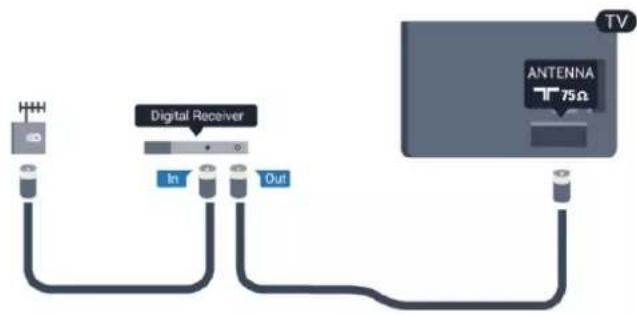
Δίπλα από τις συνδέσεις κεραίας, προσθέστε ένα καλώδιο HDMI για να συνδέσετε τον αποκωδικοποιητή στην τηλεόραση.
Εναλλακτικά, μπορείτε να χρηοιμοποιήσετε ένα καλώδιο SCART, αν ο αποκωδικοποιητής δεν διαθέτει σύνδεση HDMI.

flowchart
graph TD
    A["Digital Receiver"] --> B["HDMI"]
    C["TV"] --> D["HDMI"]
    D --> B
    B --> E["Monitor"]
Χρονοδιακόπτης απενεργοποίησης
Αν χρησιμοποιείτε μόνο το τηλεχειριστήριο του αποκωδικοποιητή, απενεργοποιήστε τον αυτόματο χρονοδιακόπτη. Με αυτόν τον τρόπο, η τηλεόραση δεν θα απενεργοποιείται αυτόματα αν περάσουν 4 ώρες χωρίς να πατηθεί κάποιο πλήκτρο στο τηλεχειριστήριό της.
Για να απενεργοποιήσετε τη ρύθμιση απενεργοποίησης χρονοδιακόπη, πατήσε Ν, επιλέξτε Ρύθμιση και πατήσε ΟΚ.
Επιλέξτε Ρυθμίσεις τηλεόρασης > Γενικές ρυθμίσεις > Απενεργοποίηση χρονοδιακόπτη και θέστε το ρυθμιστικό σε Απενεργ.
4.5
Δορυφορικός δέκτης
- Μόνο για τηλεοράσεις με ενσωματωμένο δορυφορικό δέκτη.
Συνδέστε το καλώδιο κεραίας του δορυφορικού πιάτου στο δορυφορικό δέκτη.

Δίπλα από τη σύνδεση κεραίας, προσθέστε ένα καλώδιο HDMI για να συνδέσετε τη συσκευή στην τηλεόραση. Εναλλακτικά, μπορείτε να χρησιμοποιήσετε ένα καλώδιο SCART, αν η συσκευή δεν διαθέτει σύνδεση HDMI.

Χρονοδιακόπτης απενεργοποίησης
Αν χρησιμοποιείτε μόνο το τηλεχειριστήριο του αποκωδικοποιητή, απενεργοποιήστε τον αυτόματο χρονοδιακόπτη. Με αυτόν τον τρόπο, η τηλεόραση δεν θα απενεργοποιείται αυτόματα αν περάσουν 4 ώρες χωρίς να πατηθεί κάποιο πλήκτρο στο τηλεχειριστήριό της.
Για να απενεργοποιήσετε τη ρύθμιση απενεργοποίησης χρονοδιακόπτη, πατήστε ⚠, επιλέξτε Ρύθμιση και πατήστε ΟΚ
Επιλέξτε Ρυθμίσεις τηλεόρασης > Γενικές ρυθμίσεις > Απενεργοποίηση χρονοδιακόπτη και θέστε το ρυθμιστικό σε Απενεργ.
4.6
Home Cinema
Σύνδεση Home Cinema
Χρησιμοποιήστε ένα καλώδιο HDMI για να συνδέσετε ένα Home Cinema στην τηλεόραση. Μπορείτε να συνδέσετε ένα Soundbar ή Home Cinema της Philips με ενσωματωμένη συσκευή αναπαραγωγής δίσκων.
Εναλλακτικά, μπορείτε να χρησιμοποιήσετε ένα καλώδιο SCART, αν η συσκευή δεν διαθέτει σύνδεση HDMI.
HDMI ARC
Αν το Home Cinema διαθέτει σύνδεση HDMI ARC, μπορείτε να χρησιμοποιήσετε μια σύνδεση HDMI της τηλεόρασης για
va to συνδέσετε. Με το HDMI ARC, δεν χρειάζεται να συνδέσετε το επιπλέον καλώδιο ήχου. Η σύνδεση HDMI ARC συνδυάζει και τα δύο σήματα.
Όλες οι συνδέσεις HDMI της τηλεόρασης προσφέρουν σήμα καναλιού επιστροφής ήχου (ARC). Ωοτόσο, αφού συνδέσετε το Home Cinema, η τηλεόραση μπορεί να στείλει το σήμα ARC μόνο στη συγκεκριμένη σύνδεση HDMI.
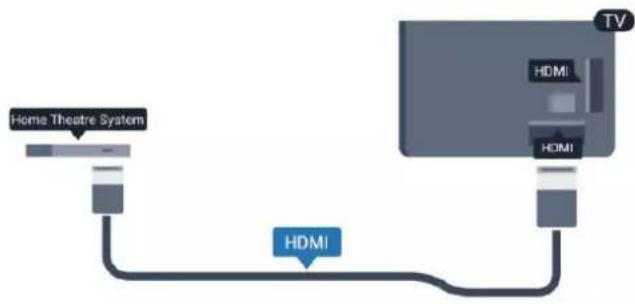
Αν το Home Cinema δεν διαθέτει σύνδεση HDMI ARC, προοθέστε ένα οπτικό καλώδιο ήχου (Toslink) για την αποστολή του ήχου της τηλεοπτικής εικόνας στο Home Cinema.
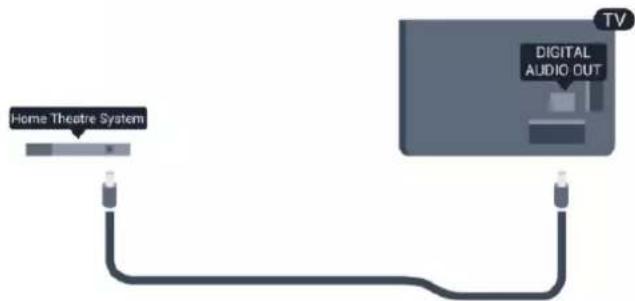
Συγχρονισμός ήχου και εικόνας (sync)
Αν ο ήχος δεν συμβαδίζει με την εικόνα στην οθόνη, μπορείτε να ορίσετε καθυστέρηση στα περισοότερα Home Cinema με συσκευή αναπαραγωγής δίσκων, ώστε ο ήχος να συμβαδίζει με την εικόνα.
Για περιοσότερες πληροφορίες, πατήστε — Λέξεις κλειδιά και αναζητήστε την επιλογή Συγχρονισμός ήχου και εικόνας.
Ρυθμίσεις εξόδου ήχου
Καθυστέρηση εξόδου ήχου
Όταν συνδέετε ένα ούστημα Home Cinema στην τηλεόραση, η εικόνα στην τηλεόραση και ο ήχος από το Home Cinema πρέπει να συγχρονίζονται.
Αυτόματος συγχρονισμός ήχου και εικόνας
Στα πρόσφατα Home Cinema της Philips, ο ἡχος και η εικόνα συγχρονίζονται αυτόματα και ο συγχρονισμός είναι πάντοτε σωστός.
Καθυστέρηση συγχρονισμού ήχου
Σε οριομένα Home Cinema, ίσως χρειαστεί να ρυθμίσετε την καθυστέρηση συγχρονισμού ήχου, προκειμένου να επιτευχθεί ο συγχρονισμός ήχου και εικόνας. Στο Home Cinema, αυξήστε την τιμή καθυστέρησης μέχρι να υπάρξει συμφωνία μεταξύ του ήχου και της εικόνας. Η τιμή καθυστέρησης που πρέπει να ορίσετε ενδέχεται να είναι 180ms. Ανατρέξτε στο εγχειρίδιο χρήσης του Home Cinema. Αν έχετε ορίσει μια τιμή καθυστέρησης στο Home Cinema, θα πρέπει να απενεργοποιήσετε την "Καθυστέρηση εξόδου ήχου" στην τηλεόραση.
Για να απενεργοποιήσετε την "Καθυστέρηση εξόδου ήχου" ...
1 - Πατήστε ⚡, επιλέξτε Ρύθμιση και πατήστε ΟΚ.
2 - Επιλέξτε Ρυθμίσεις τηλεόρασης > Ήχος > Για προχωρημένους > Καθυστέρηση εξόδου ήχου.
3 - Επιλέξτε Κλειστό και πατήστε ΟΚ.
4 - Πατήστε ⇔, επανειλημμένα αν χρειαστεί, για να κλείσετε το μενού.
Αντιστάθμ εξόδου ήχου
Αν δεν μπορείτε να ορίσετε μια καθυστέρηση στο Home Cinema, μπορείτε να ρυθμίσετε την τηλεόραση ώστε να συγχρονίζει τον ήχο. Μπορείτε να ορίσετε μια τιμή αντιστάθμισης η οποία να αντισταθμίζει το χρόνο που απαιτείται προκειμένου το Home Cinema να επεξεργαστεί τον ήχο της τηλεοπτικής εικόνας. Μπορείτε να ρυθμίσετε την τιμή ανά 5ms. Η μέγιστη ρύθμιση είναι -60ms. Η ρύθμιση "Καθυστέρηση εξόδου ήχου" πρέπει να είναι ενεργοποιημένη.
Για συγχρονιομό του ήχου στην τηλεόραση ...
1 - Πατήστε ⚡, επιλέξτε Ρύθμιση και πατήστε ΟΚ.
2 - Επιλέξτε Ρυθμίσεις τηλεόρασης > 'Ηχος > Για προχωρημένους > Αντιστάθμιση εξόδου ήχου.
3 - Χρησιμοποιήστε το ρυθμιστικό για να ορίσετε την αντιστάθμιση ήχου και πατήστε ΟΚ.
4 - Πατήστε →, επανειλημμένα αν χρειαστεί, για να κλείσετε το μενού.
Μορφή εξόδου ήχου
Αν το Home Cinema έχει δυνατότητα επιξεργασίας πολυκάναλου ήχου, όπως Dolby Digital, DTS® ή αντίστοιχο, μπορείτε να ρυθμίσετε τη μορφή εξόδου ήχου σε "Πολυκάναλος". Με τη ρύθμιση αυτή, η τηλεόραση μπορεί να στείλει το συμπιεσμένο σήμα πολυκάναλου ήχου ενός τηλεοπτικού καναλιού ή μιας συνδεδεμένης συσκευής αναπαραγωγής στο Home Cinema. Αν το Home Cinema δεν έχει δυνατότητα επιξεργασίας πολυκάναλου ήχου, επιλέξτε "Στερεοφωνικός".
Για να ρυθμίσετε τη "Μορφή εξόδου ήχου" ...
1 - Πατήστε Ⓞ, επιλέξτε Ρύθμιση και πατήστε ΟΚ.
2 - Επιλέξτε Ρυθμίσεις τηλεόρασης >'Ηχος > Για προχωρημένους > Μορφή εξόδου ήχου.
3 - Επιλέξτε Πολυκάναλος ή Στερεοφωνικός.
4 - Πατήστε ⇔, επανειλημμένα αν χρειαστεί, για να κλείοστε το μενού.
Εξισορρόπηση εξόδου ήχου
Χρησιμοποιήστε τη ρύθμιση "Εξισορρόπηση εξόδου ήχου" για να εξισορροπήσετε την ένταση του ήχου της τηλεόρασης και του Home Cinema, όταν μεταβαίνετε από τη μία συσκευή στην άλλη. Οι διαφορές στην ένταση του ήχου μπορεί να οφείλονται σε διαφορές στην επεξεργασία του ήχου.
Για να εξισορροπήσετε τη διαφορά στην ένταση ήχου ...
1 - Πατήστε ⚡, επιλέξτε Ρύθμιση και πατήστε ΟΚ.
2 - Επιλέξτε Ρυθμίσεις τηλεόρασης > ἤχος > Για προχωρημένους > Εξισορρόπηση εξόδου ήχου.
3 - Αν η διαφορά της έντασης ήχου είναι μεγάλη, επιλέξτε Περισσότερο. Αν η διαφορά της έντασης ήχου είναι μικρή, επιλέξτε Λιγότερο.
4 - Πατήστε ←, επανειλημμένα αν χρειαστεί, για να κλείσετε το μενού.
Η "Εξισορρόπηση εξόδου ήχου" επηρεάζει τόσο το σήμα της οπτικής εξόδου ήχου όσο και το σήμα HDMI-ARC.
Προβλήματα με τον ήχο του Home Cinema
'Ηχος με δυνατό θόρυβο
Αν παρακολουθείτε βίντεο από μια συνδεδεμένη μονάδα USB flash ή ένα συνδεδεμένο υπολογιστή, ο ήχος από το Home Cinema μπορεί να είναι παραμορφωμένος. Αυτός ο θόρυβος παράγεται όταν το αρχείο ήχου ή βίντεο έχει ήχο DTS αλλά το Home Cinema δεν διαθέτει επεξεργασία ήχου DTS.
Μπορείτε να διορθώσετε αυτό το πρόβλημα ορίζοντας τη ρύθμιση Μορφή εξόδου ήχου της τηλεόρασης σε Στερεοφωνικός.
Πατήστε ⚠ και επιλέξτε Ρύθμιση > Ρυθμίσεις τηλεόρασης > ἢχος > Για προχωρημένους > Μορφή εξόδου ἡχου.
Χωρις ήχο
Αν δεν μπορείτε να ακούσετε τον ήχο από την τηλεόραση στο σύστημα Home Cinema, ελέγξτε τα παρακάτω σημεία ...
- Βεβαιωθείτε ότι έχετε συνδέσει το καλώδιο HDMI σε μια σύνδεση HDMI ARC στο Home Cinema. Όλες οι συνδέσεις HDMI στην τηλεόραση είναι συνδέσεις HDMI ARC.
- Βεβαιωθείτε ότι η ρύθμιση HDMI ARC της τηλεόρασης έχει οριοτεί σε Ενεργ.
Πατήστε ⚠ και επιλέξτε Ρύθμιση > Ρυθμίσεις τηλεόρασης > 'Ηχος > Για προχωρημένους > HDMI ARC.
4.7
Blu-ray Disc player
Χρησιμοποιήστε ένα καλώδιο HDMI υψηλής ταχύτητας για να συνδέσετε τη συσκευή αναπαραγωγής Blu-ray στην τηλεόραση.

flowchart
graph TD
    A["Blu-ray Disc player"] --> B["HDMI"]
    C["TV"] --> D["HDMI"]
    D --> B
Αν η συσκευή αναπαραγωγής Blu-ray διαθέτει EasyLink HDMI CEC, μπορείτε να χειρίζεστε τη συσκευή με το τηλεχειριστήριο της τηλεόρασης.
Για περισσότερες πληροφορίες σχετικά με το EasyLink, πατήστε — Λέξεις κλειδιά και αναζητήστε την επιλογή EasyLink HDMI CEC.
4.8
Συσκευή DVD
Χρησιμοποιήστε ένα καλώδιο HDMI για να συνδέσετε τη συσκευή αναπαραγωγής DVD στην τηλεόραση. Εναλλακτικά, μπορείτε να χρησιμοποιήσετε ένα καλώδιο SCART, αν η συσκευή δεν διαθέτει σύνδεση HDMI.
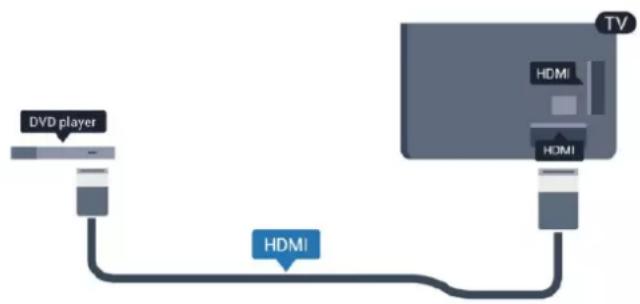
Αν η συσκευή αναπαραγωγής DVD είναι συνδεδεμένη μέσω HDMI και διαθέτει EasyLink CEC, μπορείτε να την χειρίζεστε με το τηλεχειριστήριο της τηλεόρασης.
Για περισσότερες πληροφορίες σχετικά με το EasyLink, πατήστε – Λέξεις κλειδιά και αναζητήστε την επιλογή EasyLink HDMI CEC.
4.9
Κονσόλα παιχνιδιών
HDMI
Για βέλτιστη ποιότητα, συνδέστε την κονσόλα παιχνιδιών στην τηλεόραση με ένα καλώδιο HDMI υψηλής ταχύτητας

flowchart
graph TD
    A["Game console"] --> B["HDMI"]
    C["TV"] --> D["HDMI"]
    B --> D
Y Pb Pr - Audio L/R
Συνδέστε την κονσόλα παιχνιδιών με ένα καλώδιο εικόνας Component (Υ Pb Pr) και ένα καλώδιο ήχου L/R στην τηλεόραση.

- Η σύνδεση για το σήμα Υ χρησιμοποιεί την ίδια υποδοχή με το CVBS.
- Οι συνδέσεις Component και Composite χρησιμοποιούν τις ίδιες υποδοχές ήχου.
CVBS - Audio L/R / Scart
Συνδέστε την κονσόλα παιχνιδιών με ένα καλώδιο composite (CVBS) και ένα καλώδιο ήχου L/R στην τηλεόραση.
Αν η κονσόλα παιχνιδιών διαθέτει μόνο εξόδους βίντεο (CVBS) και ήχου L/R, χρησιμοποιήστε έναν προσαρμογέα εικόνας-ήχου L/R σε SCART για σύνδεση στην υποδοχή SCART.
Σημείωση: η τηλεόραση δεν διαθέτει προσαρμογέα CVBS σε SCART.
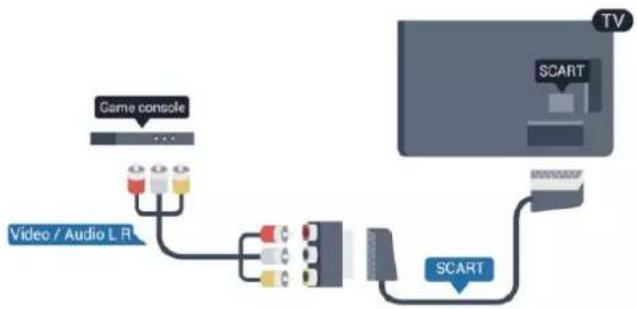
flowchart
graph TD
    A["Game console"] --> B["Video / Audio L.R"]
    B --> C["SCART"]
    C --> D["TV"]
CVBS - Audio L/R
Συνδέστε την κονοόλα παιχνιδιών με ένα καλώδιο composite (CVBS) και ένα καλώδιο ήχου L/R στην τηλεόραση.
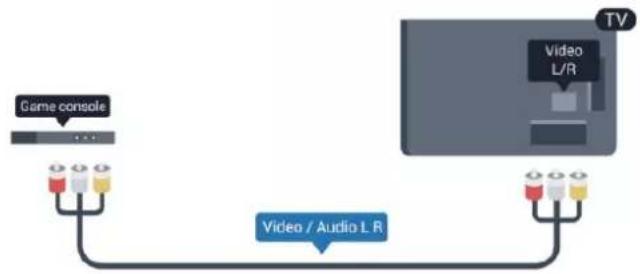
flowchart
graph TD
    A["Game console"] --> B["Video / Audio L R"]
    C["TV"] --> D["Video L/R"]
- Η σύνδεση για το σήμα Υ χρησιμοποιεί την ίδια υποδοχή με το CVBS.
- Οι συνδέσεις Component και Composite χρησιμοποιούν τις ίδιες υποδοχές ήχου.
4.10
Σκληρός δίσκος USB
Τι χρειάζεστε
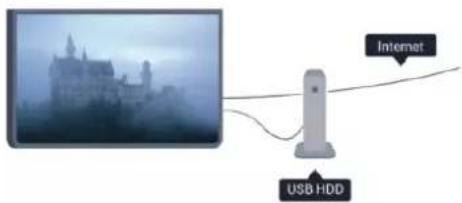
Αν συνδέσετε ένα οκληρό δίοκο USB, μπορείτε να διακόψετε προσωρινά ή να εγγράψετε μια τηλεοπτική μετάδοση. Η τηλεοπτική μετάδοση πρέπει να είναι ψηφιακή (μετάδοση DVB ή αντίστοιχη).
Για προσωρινή διακοπή
Για να διακόψετε προσωρινά μια μετάδοση, χρειάζεστε ένα συμβατό σκληρό δίσκο USB 2.0 με ελάχιστη χωρητικότητα 32 GB.
Για εγγραφή
Για να διακόψετε προσωρινά και να εγγράψετε μια μετάδοση, χρειάζεστε ένα σκληρό δίσκο με ελάχιστη χωρητικότητα 250 GB.
Οδηγός προγράμματος
Πριν αγοράσετε ένα οκληρό δίσκο USB για να εγγράφετε προγράμματα, ελέγξτε αν είναι δυνατή η εγγραφή ψηφιακών τηλεοπτικών καναλιών στη χώρα σας.
Πατήστε ≡ TV GUIDE στο τηλεχειριστήριο. Αν υπάρχει κουμπί "Εγγραφή" στη σελίδα του Οδηγού προγράμματος, μπορείτε να εγγράφετε προγράμματα.
Για περισσότερες πληροφορίες σχετικά με τον τρόπο εγκατάστασης ενός σκληρού δίσκου USB, πατήστε — Λέξεις κλειδιά και αναζητήστε την επιλογή Σκληρός δίσκος USB, εγκατάσταση.
Εγκατάσταση
Πριν διακόψετε προσωρινά ή εγγράψετε μια μετάδοση, πρέπει να συνδέσετε και να διαμορφώσετε έναν σκληρό δίσκο USB. Αν θέλετε να εγγράψετε μια μετάδοση με δεδομένα Οδηγού προγράμματος από το Internet, πρέπει να έχετε εγκαταστήσει τη σύνδεση Internet στην τηλεόρασή σας προτού εγκαταστήσετε τον σκληρό δίσκο USB. Η διαμόρφωση θα διαγράψει όλα τα αρχεία του σκληρού δίσκου USB.
1 - Συνδέστε τον σκληρό δίσκο USB σε μία από τις υποδοχές USB της τηλεόρασης. Κατά τη διάρκεια της διαμόρφωσης, μην συνδέστε άλλες συσκευές στις υπόλοιτιες θύρες USB.

2 - Ενεργοποιήστε τον σκληρό δίσκο USB και την τηλεόραση. 3 - Συντονίστε την τηλεόραση σε ένα ψηφιακό τηλεοπτικό κανάλι και πατήστε ■ (Προσωρινή διακοπή). Με αυτόν τον τρόπο, θα ξεκινήσει η διαμόρφωση.
Ακολουθήστε τις οδηγίες που εμφανίζονται στην οθόνη.
Τόσο στη διάρκεια όσο και μετά την ολοκλήρωση της διαμόρφωσης, ο σκληρός δίσκος USB πρέπει να είναι μόνιμα συνδεδεμένος.
Προειδοποίηση
Ο σκληρός δίσκος USB διαμορφώνεται αποκλειοτικά για αυτήν την τηλεόραση. Δεν μπορείτε να χρησιμοποιήσετε τις αποθηκευμένες εγγραφές σε άλλη τηλεόραση ή υπολογιστή. Μην αντιγράφετε ή τροποποιείτε αρχεία εγγραφών στο σκληρό δίσκο USB μέσω οποιασδήποτε εφαρμογής του υπολογιστή. Κάτι τέτοιο θα καταστρέψει τις εγγραφές σας.
Αν διαμορφώσετε κάποιον άλλο σκληρό δίσκο USB, το περιεχόμενο του προηγούμενου θα χαθεί. Για να χρησιμοποιήσετε σε υπολογιστή το σκληρό δίσκο που έχετε εγκαταστήσει στην τηλεόρασή σας, θα πρέπει να τον διαμορφώσετε ξανά.
Για περισσότερες πληροφορίες, πατήστε — Λέξεις κλειδιά και αναζητήστε την επιλογή Προσωρινή διακοπή τηλεόρασης ή Εγγραφή.
4.11
Πληκτρολόγιο ή ποντίκι USB
Πληκτρολόγιο USB
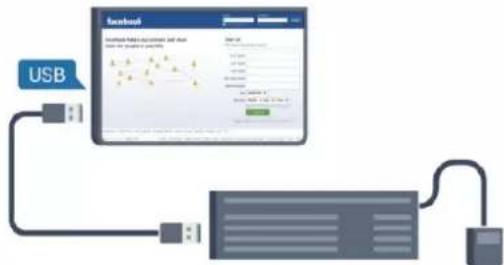
Συνδέστε ένα πληκτρολόγιο USB (τύπου USB-HID) για να εισάγετε κείμενο στην τηλεόρασή σας.
Μπορείτε να ουνδέσετε πληκτρολόγιο και ποντίκι στην τηλεόραση.
Για τη σύνδεση, χρησιμοποιήστε μία από τις υποδοχές USB.
flowchart
graph TD
    A["USB"] --> B["Facebook Interface"]
    B --> C["Data Table"]
    C --> D["Port 1"]
    C --> E["Port 2"]
    C --> F["Port 3"]
    C --> G["Port 4"]
    C --> H["Port 5"]
Εγκατάσταση του πληκτρολογίου
Για να εγκαταστήσετε το πληκτρολόγιο USB, ενεργοποιήσετε την τηλεόραση και συνδέστε το πληκτρολόγιο USB σε μία από τις υποδοχές USB της τηλεόρασης. Όταν η τηλεόραση ανιχνεύσει το πληκτρολόγιο για πρώτη φορά, μπορείτε να επιλέξετε τη διάταξη του πληκτρολογίου και να δοκιμάσετε την επιλογή σας. Αν επιλέξετε αρχικά Κυριλλική ή Ελληνική διάταξη πληκτρολογίου, μπορείτε να επιλέξετε μια δευτερεύουσα Λατινική διάταξη πληκτρολογίου.
Για να αλλάξετε τη ρύθμιση της διάταξης πληκτρολογίου αφού έχετε επιλέξει διάταξη...
1 - Πατήστε ⚡, επιλέξτε Ρύθμιση και πατήστε ΟΚ. 2 - Επιλέξτε Ρυθμίσεις τηλεόρασης > Γενικές ρυθμίσεις > Ρυθμίσεις πληκτρολογίου USB και πατήστε ΟΚ.
Πλήκτρα για μετονομασία καναλιών
- Πλήκτρο Enter = OK - Backspace = διαγραφή του χαρακτήρα που βρίσκεται πριν από το δρομέα - Πλήκτρα-βέλη = πλοήγηση μέσα σε ένα πεδίο κειμένου - Για εναλλαγή μεταξύ των διατάξεων πληκτρολογίου, αν έχετε ορίσει μια δευτερεύουσα διάταξη, πατήστε ταυτόχρονα τα πλήκτρα Ctrl + Shift
Πλήκτρα για εφαρμογές Smart TV και σελίδες στο Internet • Shift + Tab = Επόμενο και Προηγούμενο
• Home = μετάβαση στην κορυφή της σελίδας
• End = μετάβαση στο κάτω μέρος της σελίδας
• Page Up = μία σελίδα πάνω
• Page Down = μία σελίδα κάτω
• + = μεγέθυνοη κατά ένα βήμα
- = σμίκρυνοη κατά ένα βήμα
• * = προσαρμογή της ιστοσελίδας στο πλάτος της οθόνης.
Ποντίκι USB
Σύνδεση ποντικιού USB
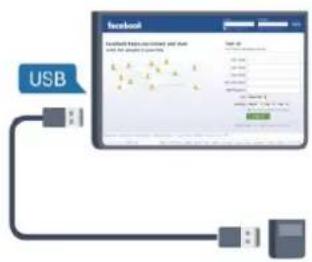
Μπορείτε να συνδέσετε ένα ποντίκι USB (τύπου USB-HID) για να περιηγείστε σε σελίδες στο Internet.
Στις σελίδες στο Internet, μπορείτε να επιλέγετε και να κάνετε πιο εύκολα κλικ στους διαθέσιμους συνδέσμους.
Σύνδεση ποντικιού
Ενεργοποιήστε την τηλεόραση και συνδέστε το ποντίκι USB σε μία από τις υποδοχές USB της τηλεόρασης. Μπορείτε επίσης να συνδέσσετε το ποντίκι USB σε ένα συνδεδεμένο πληκτρολόγιο USB.
Κλικ ποντικιού
• Αριστερό κλικ = ΟΚ
• Δεξί κλικ = Πίσω ⇔
Μπορείτε να χρησιμοποιήσετε τον τροχό κύλισης για μετακίνηση προς τα πάνω και προς τα κάτω στις σελίδες.
Για περισσότερες πληροφορίες σχετικά με τον τρόπο σύνδεσης ενός πληκτρολογίου, πατήστε — Λέξεις κλειδιά και αναζητήστε την επιλογή Πληκτρολόγιο USB.
Ταχύτητα ποντικιού
Μπορείτε να προσαρμόσετε την ταχύτητα κίνησης του ποντικιού στην οθόνη.
Για να προσαρμόσετε την ταχύτητα ...
1 - Πατήστε ⚡, επιλέξτε Ρύθμιση και πατήστε ΟΚ.
2 - Επιλέξτε Ρυθμίσεις τηλεόρασης και πατήστε ΟΚ.
3 - Επιλέξτε Γενικές ρυθμίσεις > Ρυθμίσεις
4 - Πατήστε το βέλος ▲ (πάνω) ή ▼ (κάτω) για να αυξήσετε ή να μειώσετε την ταχύτητα.
5 - Πατήστε ΟΚ για να κλείσετε και να αποθηκεύσετε τη
δείκτη/ποντικιού και πατήστε ΟΚ.
ρύθμιοη. 6 - Πατήστε →, επανειλημμένα αν χρειαστεί, για να κλείσετε το μενού.
4.12
USB flash drive
Μπορείτε να προβάλετε φωτογραφίες ή να αναπαραγάγετε μουσική και βίντεο από μια μονάδα flash USB.
Συνδέστε μια μονάδα flash USB σε μία από τις υποδοχές USB της τηλεόρασης, ενώ η τηλεόραση είναι ενεργοποιημένη.

Η τηλεόραση ανιχνεύει τη μονάδα flash και εμφανίζει τα περιεχόμενα της μονάδας σε μια λίστα.
Αν η λίστα περιεχομένων δεν εμφανιστεί αυτόματα, πατήστε SOURCES, επιλέξτε USB και πατήστε OK
Για να σταματήσετε να παρακολουθείτε το περιεχόμενο της μονάδας flash USB, πατήστε TV EXIT ή επιλέξτε μια άλλη δραστηριότητα.
Για να αποσυνδέσετε τη μονάδα flash USB, τραβήξτε την προς τα έξω οποιαδήποτε στιγμή.
Για περισσότερες πληροφορίες σχετικά με την παρακολούθηση ή την αναπαραγωγή περιεχομένου από μονάδα flash USB, πατήστε — Λέξεις κλειδιά και αναζητήστε την επιλογή Οι φωτογραφίες, τα βίντεο και η μουσική σας.
4.13
Φωτογραφική μηχανή
Αν θέλετε να προβάλετε φωτογραφίες που είναι αποθηκευμένες στην ψηφιακή φωτογραφική μηχανή σας, μπορείτε να συνδέσετε τη φωτογραφική μηχανή απευθείας στην τηλεόραση.
Για τη σύνδεση, χρησιμοποιήστε μια από τις υποδοχές USB της τηλεόρασης. Ενεργοποιήστε τη φωτογραφική μηχανή αφού ολοκληρώσετε τη σύνδεση.

Αν η λίστα περιεχομένων δεν εμφανιστεί αυτόματα, πατήστε
SOURCES, επιλέξτε USB και πατήστε OK.
Ισως χρειαστεί να ρυθμίσετε τη φωτογραφική σας μηχανή ώστε η μεταφορά περιεχομένου να πραγματοποιείται μέσω του πρωτοκόλλου μεταφοράς εικόνων (PTP - Picture Transfer Protocol). Ανατρέξτε στο εγχειρίδιο χρήσης της ψηφιακής φωτογραφικής μηχανής.
Για περισσότερες πληροφορίες σχετικά με την προβολή φωτογραφιών, πατήστε — Λέξεις κλειδιά και αναζητήστε την επιλογή Οι φωτογραφίες, τα βίντεο και η μουσική σας.
Ultra HD σε USB
Μπορείτε να προβάλετε φωτογραφίες σε ανάλυση Ultra HD από μια συνδεδεμένη συσκευή USB ή μια μονάδα flash. Αν η ανάλυση της φωτογραφίας είναι υψηλότερη, η τηλεόραση θα τη μειώσει σε Ultra HD. Δεν μπορείτε να αναπαραγάγετε ένα εγγενές βίντεο Ultra HD σε οποιαδήποτε υποδοχή USB.
4.14
Βιντεοκάμερα
HDMI
Για βέλτιστη ποιότητα, χρησιμοποιήστε ένα καλώδιο HDMI για να συνδέσετε τη βιντεοκάμερα στην τηλεόραση.

flowchart
graph TD
    A["Camcorder"] --> B["TV"]
    C["HDMI"] --> D["TV"]
CVBS - Audio L/R / Scart
Μπορείτε να χρησιμοποιήσετε σύνδεση HDMI, YPbPr ή SCART για να συνδέσετε τη βιντεοκάμερά σας. Αν η βιντεοκάμερα διαθέτει μόνο εξόδους βίντεο (CVBS) και ήχου L/R, χρησιμοποιήστε έναν προσαρμογέα Εικόνας-Ηχου L/R σε SCART για σύνδεση στην υποδοχή SCART.
Σημείωση: Η τηλεόραση δεν διαθέτει προσαρμογέα CVBS σε Scart.

flowchart
graph TD
    A["Camcorder"] --> B["Video / Audio L.R"]
    B --> C["SCART"]
    C --> D["TV"]
CVBS - Audio L/R
Χρηοιμοποιήστε ένα καλώδιο εικόνας-ήχου L/R για να συνδέσετε τη βιντεοκάμερα στην τηλεόραση.

flowchart
graph TD
    A["Camcorder"] --> B["Video / Audio L R"]
    C["TV"] --> D["Video L/R"]
- Η σύνδεση για το σήμα Υ χρησιμοποιεί την ίδια υποδοχή με το CVBS.
- Οι συνδέσεις Component και Composite χρησιμοποιούν τις ίδιες υποδοχές ήχου.
4.15
Υπολογιστής
Σύνδεση
Μπορείτε να συνδέσετε τον υπολογιστή σας στην τηλεόραση και να χρησιμοποιήσετε την τηλεόραση ως οθόνη υπολογιστή.
Μέσω HDMI
Χρησιμοποιήστε ένα καλώδιο HDMI για να συνδέσετε τον υπολογιστή στην τηλεόραση.

flowchart
graph TD
    A["Computer"] --> B["HDMI"]
    B --> C["TV"]
Μέσω DVI σε HDMI
Εναλλακτικά, χρησιμοποιήστε έναν προσαρμογέα DVI σε HDMI για να συνδέσετε τον υπολογιστή σε μια σύνδεση HDMI, και προσθέστε ένα καλώδιο ήχου L/R (υποδοχή mini 3,5 χιλ.) στην υποδοχή AUDIO IN L/R που βρίσκεται στο πίσω μέρος της τηλεόρασης.

flowchart
graph TD
    A["Computer"] --> B["HDMI"]
    C["TV"] --> D["HDMI"]
    B --> E["+"]
    D --> F["-"]
Ρυθμίσεις
Ιδανική ρύθμιση οθόνης
Αν ο υπολογιστής σας προστεθεί ως τύπος "Υπολογιστής" στο μενού "Πηγές" (λίστα συνδέσεων), η τηλεόραση μεταβαίνει αυτόματα στην ιδανική ρύθμιση "Υπολογιστής".
Αν θέλετε να χρησιμοποιήσετε τον υπολογιστή σας για να παρακολουθήσετε μια ταινία ή να παιξετε ένα παιχνίδι, μπορείτε να ρυθμίσετε την τηλεόραση στην ιδανική ρύθμιση για παρακολούθηση τηλεόρασης ή για παιχνίδια.
Για να ορίσετε την τηλεόραση στην ιδανική ρύθμιση με μη αυτόματο τρόπο ...
1 - Πατήστε ⚡, επιλέξτε Ρύθμιση και πατήστε ΟΚ.
2 - Επιλέξτε Ρυθμίσεις τηλεόρασης > Εικόνα > Για προχωρημένους > Στυλ δραστηριότητας και πατήστε ΟΚ
3 - Επιλέξτε Παιχνίδι (για παιχνίδια) ή
επιλέξτε Υπολογιστής (για να παρακολουθήσετε μια ταινία)
και πατήστε ΟΚ.
4 - Πατήστε ←, επανειλημμένα αν χρειαστεί, για να κλείσετε το μενού.
Όταν σταματήσετε να παιζετε, μην ξεχάσετε να επαναφέρετε τη ρύθμιση "Παιχνίδι ή υπολογιστής" στην επιλογή Υπολογιστής.
4.16
Ακουστικά
Μπορείτε να συνδέσετε ακουστικά στην υποδοχή 📄 της τηλεόρασης. Η υποδοχή είναι mini 3,5 χιλ. Μπορείτε να προσαρμόσετε ξεχωριστά την ένταση των ακουστικών.
Για προσαρμογή της έντασης ...
1 - Πατήστε ⚡, επιλέξτε Ρύθμιση και πατήστε ΟΚ.
2 - Επιλέξτε Ρυθμίσεις τηλεόρασης > 'Ηχος > 'Ενταση ακουστικών και πατήστε ΟΚ.
3 - Πατήστε ▲ (πάνω) ή▼ (κάτω) για να προσαρμόσετε την ένταση.
4 - Πατήστε ⇔, επανειλημμένα αν χρειαστεί, για να κλείσετε το μενού.

Ασύρματα ακουστικά (για τηλεοράσεις της σειράς 7500)
Μπορείτε να συνδέσετε ένα ασύρματο ηχείο (υπογούφερ ή Soundbar) σε αυτήν την τηλεόραση. Για την αναπαραγωγή του ήχου της τηλεόρασης μπορείτε να συνδέσετε μια σειρά επιλεγμένων ασύρματων προϊόντων της Philips. Ανατρέξτε στη διεύθυνση www.philips.com/tv
Για την αναπαραγωγή του ήχου της τηλεόρασης από ένα ασύρματο ηχείο, πρέπει να κάνετε σύζευξη του ασύρματου ηχείου με την τηλεόραση. Μπορείτε να συζεύξετε έως και 10 ασύρματα ηχεία, αλλά μπορείτε να χρησιμοποιήσετε μόνο 1 σύστημα ηχείων -ένα υπογούφερ ή ένα Soundbar- κάθε φορά.
Για σύζευξη ενός ασύρματου ηχείου με την τηλεόραση...
1 - Ενεργοποιήστε το ασύρματο ηχείο και τοποθετήστε το εντός της εμβέλειας της τηλεόρασης. Για πληροφορίες σχετικά με τη σύζευξη και την ασύρματη εμβέλεια, ανατρέξτε στο εγχειρίδιο χρήσης της συσκευής.
2 - Το κουμπί με την μπλε ενδεικτική λυχνία LED του ασύρματου ηχείου θα αναβοσβήσει γρήγορα, υποδεικνύοντας ότι είναι έτοιμο για σύζευξη με την τηλεόραση.
3 - Στην τηλεόραση, πατήστε ⚡, επιλέξτε Ρύθμιση και πατήστε ΟΚ.
4 - Επιλέξτε Ρυθμίσεις τηλεόρασης > 'Ηχος > 'Εξοδος ήχου και πατήστε ΟΚ.
5 - Επιλέξτε Ασύρματο ηχείο > Προσθ νέου ηχείου και πατήστε ΟΚ.
6 - Ακολουθήστε τις οδηγίες που εμφανίζονται στην οθόνη. Θα κάνετε σύζευξη της συσκευής με την τηλεόραση και η τηλεόραση θα αποθηκεύσει τη σύνδεση.
7 - Για να επαναλάβετε τη ούζευξη της τηλεόρασης με το ασύρματο ηχείο οποιαδήποτε στιγμή, πατήστε για 3 δευτερόλεπτα το κουμπί με την μπλε ενδεικτική λυχνία LED
στο ασύρματο ηχείο και επαναλάβετε τα βήματα 3 έως 6.
Για περισσότερες πληροφορίες σχετικά με τη μετάβαση του ήχου της τηλεόρασης στο ασύρματο ηχείο, πατήστε
Λέξεις κλειδιά και αναζητήστε την επιλογή Ασύρματα ακουστικά, επιλογή.
5
Ενεργοποίηση
5.1
Ενεργοποίηση ή κατάσταση αναμονής
Βεβαιωθείτε ότι έχετε συνδέσει το καλώδιο ρεύματος στην υποδοχή τροφοδοσίας που βρίσκεται στο πίσω μέρος της τηλεόρασης προτού ενεργοποιήσετε την τηλεόραση. Αν η κόκκινη ενδεικτική λυχνία είναι οβηστή, πατήστε το χειριστήριο στη δεξιά πλευρά ή στο πίσω μέρος της τηλεόρασης, για να θέσετε την τηλεόραση στην κατάσταση αναμονής. Η κόκκινη ενδεικτική λυχνία θα ανάψει.

Όταν η τηλεόραση βρίσκεται σε κατάσταση αναμονής, πατήστε 🔊 στο τηλεχειριστήριο για να την ενεργοποιήσετε.
Μετάβαση σε κατάσταση αναμονής
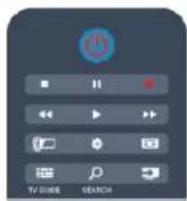
Για να θέσετε την τηλεόραση σε κατάσταση αναμονής, πατήστε Ⓧ στο τηλεχειριστήριο.
Απενεργοποίηση
Για να απενεργοποιήσετε την τηλεόραση, πατήστε το χειριστήριο στη δεξιά πλευρά ή στο πίσω μέρος. Η κόκκινη ενδεικτική λυχνία θα οβήσει. Η τηλεόραση είναι ακόμα συνδεδεμένη στο ρεύμα, αλλά καταναλώνει ελάχιστη ενέργεια.
Για να απενεργοποιήσετε πλήρως την τηλεόραση, αποουνδέστε το καλώδιο ρεύματος.
Όταν αποσυνδέετε το καλώδιο ρεύματος, να τραβάτε πάντοτε το φις και όχι το καλώδιο. Φροντίστε να εγκαταστήσετε την τηλεόραση με τέτοιον τρόπο, ώστε να έχετε πλήρη πρόσβαση στην πρίζα, στο καλώδιο ρεύματος και στο φις ανά πάσα στιγμή.
5.2
Πλήκτρα στην τηλεόραση
Ενώ η προβολή στην οθόνη είναι ενεργή, πατήστε το χειριστήριο για να εμφανιστεί το μενού.
- Χρησιμοποιήστε τα πλήκτρα-βέλη/πλοήγησης για πλοήγηση πάνω, κάτω, αριστερά ή δεξιά. - Πατήστε το χειριστήριο για επιβεβαιωση μιας επιλογής ή ρύθμισης.

Φωτεινότητα συμβόλου
Μπορείτε να απενεργοποιήσετε ή να προσαρμόσετε το φωτισμό του συμβόλου.
Για προσαρμογή ή απενεργοποίηση...
1 - Πατήστε ⚡, επιλέξτε Ρύθμιση και πατήστε ΟΚ.
2 - Επιλέξτε Ρυθμίσεις τηλεόρασης > Γενικές ρυθμίσεις > Φωτεινότητα συμβόλου και πατήσε ΟΚ.
3 - Επιλέξτε Μέγιστο. Μέτριο ή Ελάχιστο, ή επιλέξτε Απενεργ. για να απενεργοποιήσετε το φωτισμό του συμβόλου.
4 - Πατήστε →, επανειλημμένα αν χρειαστεί, για να κλείσετε το μενού.
• Διαθέσιμο μόνο για ορισμένα μοντέλα τηλεοράσεων
6
Τηλεχειριστήριο
6.1
Επισκόπηση πλήκτρων για τις σειρές 7100, 7500
Επάνω

1 - Ⓧ Κατάσταση αναμονής / Ενεργ.
Ενεργοποίηση της τηλεόρασης ή μετάβαση σε κατάσταση αναμονής.
2 - Πλήκτρα αναπαραγωγής και εγγραφής
• Αναπαραγωγή ▶, για αναπαραγωγή.
- Προσωρινή διακοπή Ⅱ, για προσωρινή διακοπή της ανατιαραγωγής
• Διακοπή ■, για διακοπή της αναπαραγωγής
- Γρήγορη μετακίνηση προς τα πίσω ◀◀, για γρήγορη μετακίνηση προς τα πίσω
• Γρήγορη μετακίνηση προς τα εμπρός ▶▶, για γρήγορη μετακίνηση προς τα εμπρός
- Εγγραφή ●, για άμεση εγγραφή
3 - □ Ambilight
Για να επιλέξετε μια ρύθμιση Ambilight.
4 - TV GUIDE
Ανοιγμα ή κλείσιμο του Οδηγού προγράμματος.
5 - ⚙ Puθμίσεις
Ανοιγμα του μενού "Ρυθμίσεις".
6 - Φορμά εικόνας
Ανοιγμα ή κλείσιμο του μενού "Φορμά εικόνας".
7 - ➤ SOURCES
Ανοιγμα ή κλείσιμο του μενού "Πηγές" (λίστα συνδεδεμένων ουσκευών).
8 - Ⓧ SEARCH
'Ανοιγμα της σελίδας "Δημοφιλείς αναζητήσεις".
Μέση

1 - SMART TV
Ανοιγμα της αρχικής σελίδας του Smart TV.
2 -'Εγχρωμα πλήκτρα
Ακολουθήστε τις οδηγίες που εμφανίζονται στην οθόνη. Με το μπλε πλήκτρο —, ανοίγετε τη Βοήθεια.
3 - INFO
Ανοιγμα ή κλείσιμο των πληροφοριών προγράμματος.
4 - ← BACK
Επιστροφή στο προηγούμενο επιλεγμένο κανάλι. Κλείσιμο ενός μενού χωρίς αλλαγή ρύθμισης. Επιστροφή στην προηγούμενη σελίδα Smart TV.
5 - ⚠ HOME
Ανοιγμα ή κλείσιμο του μενού αρχικής σελίδας.
6 - TV EXIT
Επιστροφή στην παρακολούθηση τηλεόρασης.
7 - ≡ OPTIONS
Ανοιγμα ή κλείσιμο του μενού "Επιλογές".
8 - Πλήκτρο ΟΚ
Επιβεβαίωση μιας επιλογής ή ρύθμιοης.
9 - Πλήκτρα-βέλη / πλοήγησης
Πλοήγηση πάνω, κάτω, αριστερά ή δεξιά.
10 - MULTIVIEW
Ανοιγμα μιας μικρής οθόνης.
Κάτω

1 - △'Evtaση
Προσαρμογή του επιπέδου της έντασης.
2 - Αριθμητικά πλήκτρα και πληκτρολόγιο κειμένου
Απευθείας επιλογή τηλεοπτικού καναλιού ή εισαγωγή κειμένου.
3 - SUBTITLE
Ενεργοποίηση, απενεργοποίηση ή αυτόματη εμφάνιση υποτίτλων.
4 - ≡ LIST
Ανοιγμα ή κλείσιμο της λίστας καναλιών.
5 - Kaváli
Μετάβαση στο επόμενο ή προηγούμενο κανάλι στη λίστα καναλιών.
Ανοιγμα της επόμενης ή προηγούμενης σελίδας στο Teletext ή έναρξη του επόμενου ή του προηγούμενου κεφαλαίου σε ένα δίσκο.
6 - ✕ ✘ Σιγαση
Σίγαση ή επαναφορά του ήχου.
7 - TEXT
Άνοιγμα ή κλείσιμο του Teletext.
6.2
Επισκόπηση πλήκτρων για τις σειρές 6300, 6500, 6600, 6700
Επάνω
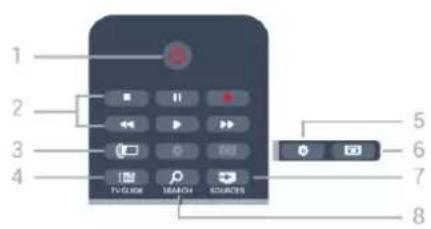
1 - Ⓧ Κατάσταση αναμονής / Ενεργ.
Ενεργοποίηση της τηλεόρασης ή μετάβαση σε κατάσταση αναμονής.
2 - Πλήκτρα αναπαραγωγής και εγγραφής
• Αναπαραγωγή ▶, για αναπαραγωγή.
- Προσωρινή διακοπή Ⅲ, για προσωρινή διακοπή της αναπαραγωγής
• Διακοπή ■, για διακοπή της αναπαραγωγής
• Γρήγορη μετακίνηση προς τα πίσω ◀◀, για γρήγορη μετακίνηση προς τα πίσω
- Γρήγορη μετακίνηση προς τα εμπρός ▶▶, για γρήγορη μετακίνηση προς τα εμπρός
• Εγγραφή ●, για άμεση εγγραφή
3 - Ambilight
Για να επιλέξετε μια ρύθμιση Ambilight.
4 - TV GUIDE
Άνοιγμα ή κλείσιμο του Οδηγού προγράμματος.
5 - ⚙️ Puθμίσεις
Ανοιγμα του μενού "Ρυθμίσεις".
6 - Φορμά εικόνας
Ανοιγμα ή κλείσιμο του μενού "Φορμά εικόνας".
7 - SOURCES
Ανοιγμα ή κλείσιμο του μενού "Πηγές" (λίστα συνδεδεμένων συσκευών).
8 - Ⓧ SEARCH
Ανοιγμα της σελίδας "Δημοφιλείς αναζητήσεις".
Μέση
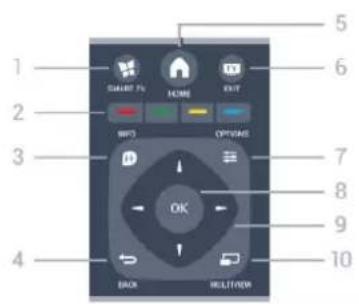
1 - SMART TV
Άνοιγμα της αρχικής σελίδας του Smart TV.
2 -'Εγχρωμα πλήκτρα
Ακολουθήστε τις οδηγίες που εμφανίζονται στην οθόνη. Με το μπλε πλήκτρο -, ανοίγετε τη Βοήθεια.
3 - i+ INFO
Ανοιγμα ή κλείσιμο των πληροφοριών προγράμματος.
4 - ← BACK
Επιστροφή στο προηγούμενο επιλεγμένο κανάλι. Κλείσιμο ενός μενού χωρίς αλλαγή ρύθμισης. Επιστροφή στην προηγούμενη σελίδα Smart TV.
5 - ⚠ HOME
Ανοιγμα ή κλείσιμο του μενού αρχικής σελίδας.
6 - TV EXIT
Επιστροφή στην παρακολούθηση τηλεόρασης.
7 - ≡ OPTIONS
Άνοιγμα ή κλείσιμο του μενού "Επιλογές".
8 - Πλήκτρο ΟΚ
Επιβεβαίωση μιας επιλογής ή ρύθμισης.
9 - Πλήκτρα-βέλη / πλοήγησης
Πλοήγηση πάνω, κάτω, αριστερά ή δεξιά.
10 - MULTIVIEW
Ανοιγμα μιας μικρής οθόνης.
Κάτω

1 - △'Evtaση
Προσαρμογή του επιπέδου της έντασης.
2 - Αριθμητικά πλήκτρα και πληκτρολόγιο κειμένου
Απευθείας επιλογή τηλεοπτικού καναλιού ή εισαγωγή κειμένου.
3 - SUBTITLE
Ενεργοποίηση, απενεργοποίηση ή αυτόματη εμφάνιση υποτίτλων.
4 - ≡ LIST
Άνοιγμα ή κλείσιμο της λίστας καναλιών.
5 - Kaváli
Μετάβαση στο επόμενο ή προηγούμενο κανάλι στη λίστα καναλιών.
Ανοιγμα της επόμενης ή προηγούμενης σελίδας στο Teletext ή έναρξη του επόμενου ή του προηγούμενου κεφαλαίου σε ένα δίσκο.
6 - Σιγαση
Σίγαση ή επαναφορά του ήχου.
7 - TEXT
Άνοιγμα ή κλείσιμο του Teletext.
6.3
Επισκόπηση πλήκτρων για τις σειρές 5500, 5610, 6100, 6200, 6700, 6800
Επάνω

1 - Ⓧ Κατάσταση αναμονής / Ενεργ.
Ενεργοποίηση της τηλεόρασης ή μετάβαση σε κατάσταση
αναμονής.
2 - Πλήκτρα αναπαραγωγής και εγγραφής
• Αναπαραγωγή ▶, για αναπαραγωγή.
- Προσωρινή διακοπή Ⅱ, για προσωρινή διακοπή της αναπαραγωγής
• Διακοπή ■, για διακοπή της αναπαραγωγής
• Γρήγορη μετακίνηση προς τα πίσω ◀◀, για γρήγορη μετακίνηση προς τα πίσω
• Γρήγορη μετακίνηση προς τα εμπρός ▶▶, για γρήγορη μετακίνηση προς τα εμπρός
• Εγγραφή ●, για άμεση εγγραφή
3 - Ⓧ Puθμίσεις
Άνοιγμα του μενού "Ρυθμίσεις".
4 - TV GUIDE
Ανοιγμα ή κλείσιμο του Οδηγού προγράμματος.
5 - ⚙ SEARCH
Ανοιγμα της σελίδας "Δημοφιλείς αναζητήσεις".
6 - Φορμά εικόνας
Ανοιγμα ή κλείσιμο του μενού "Φορμά εικόνας".
7 - SOURCES
Ανοιγμα ή κλείοιμο του μενού "Πηγές" (λίστα συνδεδεμένων συσκευών).
8 - ≡ LIST
Άνοιγμα ή κλείσιμο της λίστας καναλιών
Μέση
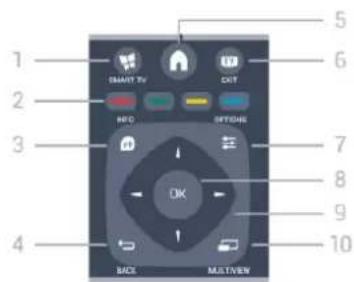
1 - SMART TV
Ανοιγμα της αρχικής σελίδας του Smart TV.
2 - Έγχρωμα πλήκτρα
Ακολουθήστε τις οδηγίες που εμφανίζονται στην οθόνη. Με το μπλε πλήκτρο —, ανοίγετε τη Βοήθεια.
3 - INFO
Ανοιγμα ή κλείσιμο των πληροφοριών προγράμματος.
4 - ← BACK
Επιστροφή στο προηγούμενο επιλεγμένο κανάλι. Κλείσιμο ενός μενού χωρίς αλλαγή ρύθμισης. Επιστροφή στην προηγούμενη σελίδα Smart TV.
5 - ⓗ HOME
Άνοιγμα ή κλείσιμο του μενού αρχικής σελίδας.
6 - TV EXIT
Επιστροφή στην παρακολούθηση τηλεόρασης.
7 - ≡ OPTIONS
Ανοιγμα ή κλείσιμο του μενού "Επιλογές".
8 - Πλήκτρο ΟΚ
Επιβεβαίωση μιας επιλογής ή ρύθμισης.
9 - Πλήκτρα-βέλη / πλοήγησης
Πλοήγηση πάνω, κάτω, αριστερά ή δεξιά.
10 - MULTIVIEW
Άνοιγμα μιας μικρής οθόνης.
Κάτω

1 - △'Ενταση
Προσαρμογή του επιπέδου της έντασης.
2 - Αριθμητικά πλήκτρα και πληκτρολόγιο κειμένου
Απευθείας επιλογή τηλεοπτικού καναλιού ή εισαγωγή κειμένου.
3 - SUBTITLE
Ενεργοποίηση, απενεργοποίηση ή αυτόματη εμφάνιση υποτίτλων.
4 - Σίγαση
Σίγαση ή επαναφορά του ήχου.
5 - Kaváli
Μετάβαση στο επόμενο ή προηγούμενο κανάλι στη λίστα καναλιών.
Ανοιγμα της επόμενης ή προηγούμενης σελίδας στο Teletext ή έναρξη του επόμενου ή του προηγούμενου κεφαλαίου σε ένα δίσκο.
6 - TEXT
Άνοιγμα ή κλείσιμο του Teletext.
6.4
Πληκτρολόγιο
Επισκόπηση
Qwerty kai Azerty
Επισκόπηση πληκτρολογίου Qwerty / Azerty.*

1 - Xapaktήρας Qwerty / Azerty
Θέση των χαρακτήρων όταν η διάταξη του πληκτρολογίου έχει οριστεί σε Azerty.
2 - ↑Aa Shift
Πληκτρολόγηση κεφαλαίων γραμμάτων.
3 - Ειδικοί χαρακτήρες Ω
Άνοιγμα πληκτρολογίου οθόνης για επιλογή τονισμένων χαρακτήρων ή συμβόλων.
4 - Πλήκτρο Fn
Πληκτρολόγηση αριθμού ή σημείου στίξης.
5 - □ Πλήκτρο διαστήματος
6 - Πλοήγηση και ΟΚ
7 - del Backspace
Διαγραφή του характерήρα που βρίσκεται μπροστά από το δρομέα.
8 - Λοινή χρήση
Για να μοιράζεστε οτο Διαδίκτυο το περιεχόμενο που παρακολουθείτε τη συγκεκριμένη στιγμή.
Qwerty kai Kupillikó
Επιοκότηση πληκτρολογίου Qwerty / Κυριλλικό.*
1 - Κυριλλικοί χαρακτήρες
Διαθέσιμοι χαρακτήρες όταν είναι ενεργοποιημένο το κυριλλικό πληκτρολόγιο.
2 - έναλλαγή σε κυριλλικό πληκτρολόγιο
Εναλλαγή μεταξύ κυριλλικού πληκτρολογίου και πληκτρολογίου Qwerty.
3 - ↑Aa Shift
Πληκτρολόγηση κεφαλαίων γραμμάτων.
4 - Ειδικοί χαρακτήρες Ω
Άνοιγμα πληκτρολογίου οθόνης για επιλογή τονισμένων χαρακτήρων ή συμβόλων.
5 - Πλήκτρο Fn
Πληκτρολόγηση αριθμού ή σημείου στίξης
6 - └ Πλήκτρο διαστήματος
7 - Σ Κοινή χρήση
Για να μοιράζεστε στο Διαδίκτυο το περιεχόμενο που παρακολουθείτε τη συγκεκριμένη στιγμή.
8 - Πλοήγηση και ΟΚ
* Το τηλεχειριστήριό σας διαθέτει πληκτρολόγιο Qwerty / Azerty ή Qwerty / Κυριλλικό, ανάλογα με την περιοχή σας.
Γραφή κειμένου
Με το πληκτρολόγιο στο πίσω μέρος του τηλεχειριστήριου, μπορείτε να γράψετε κείμενο σε οποιοδήποτε πεδίο κειμένου στην οθόνη. Γυρίστε το πληκτρολόγιο προς τα πάνω, για να ενεργοποιήσετε τα πλήκτρα του πληκτρολογίου. Κρατήστε το πληκτρολόγιο και με τα δύο χέρια και πληκτρολογήστε με τους αντίχειρες.

• Για να εισαγάγετε κείμενο σε ένα πεδίο κειμένου στην οθόνη, επιλέξτε το πεδίο κειμένου και αρχίστε να πληκτρολογείτε. Πατήστε ΟΚ για να επιβεβαιώσετε το κείμενο.
Κεφαλαία και πεζά γράμματα
- Για να πληκτρολογήσετε ένα κεφαλαίο γράμμα, πατήστε το πλήκτρο 1Αa (Shift) προτού πληκτρολογήσετε το χαρακτήρα.
- Για να πληκτρολογήσετε πολλούς κεφαλαίους χαρακτήρες διαδοχικά, κρατήστε πατημένο το πλήκτρο †Αa ενώ πληκτρολογείτε.
- Για να πληκτρολογείτε συνέχεια μόνο κεφαλαίους χαρακτήρες, πατήστε το πλήκτρο †Αα για 2 δευτερόλεπτα ώστε να θέσετε το πληκτρολόγιο στη λειτουργία κεφαλαίων.
• Για να απενεργοποιήσετε τη λειτουργία κεφαλαίων, πατήστε ζανά το πλήκτρο ^Aa . Αν δεν πατηθεί κανένα πλήκτρο για 20 δευτερόλεπτα, η λειτουργία κεφαλαίων απενεργοποιείται αυτόματα. Επίσης, μπορείτε να κλείσετε τη λειτουργία κεφαλαίων πατώντας οποιοδήποτε πλήκτρο τροποποίησης, όπως τα πλήκτρα Fn ή Ω.
Αριθμοί και σημεία στίξης
• Για να πληκτρολογήσετε έναν αριθμό ή ένα σημείο στίξης, πατήστε το πλήκτρο Fn προτού πληκτρολογήσετε τον αριθμό ή το σημείο στίξης που θέλετε. Η λειτουργία Fn ενεργοποιείται και απενεργοποιείται ακριβώς όπως και η λειτουργία κεφαλαίων.
Internet
- Μπορείτε να χρησιμοποιήσετε το πλήκτρο Fn για να εισαγάγετε το πρόθεμα www. ή .com.
Τονισμένα γράμματα και σύμβολα
Το τηλεχειριστήριο δεν διαθέτει τονιομένους χαρακτήρες και σύμβολα.
Για να πληκτρολογήσετε αυτούς τους χαρακτήρες, μπορείτε να χρησιμοποιήσετε το πληκτρολόγιο οθόνης.
Για να εμφανίσετε το πληκτρολόγιο οθόνης, πατήστε Ω. Στο πληκτρολόγιο οθόνης, μπορείτε να πλοηγηθείτε στο χαρακτήρα που χρειάζεστε. Αλλάξτε τη διάταξη του πληκτρολογίου με τα έγχρωμα πλήκτρα. Πατήστε ΟΚ για να εισαγάγετε ένα χαρακτήρα. Το πληκτρολόγιο οθόνης εξαφανίζεται αν πατήστε οποιοδήποτε χαρακτήρα στο πληκτρολόγιο του τηλεχειριστήριου.
Εναλλακτικά, μπορείτε να εισαγάγετε ειδικούς χαρακτήρες με το πληκτρολόγιο μηνυμάτων SMS/κειμένου στο μπροστινό μέρος του τηλεχειριστηρίου.
Πληκτρολόγιο Qwerty, Azerty και κυριλλικό
Η τυπική διάταξη του πληκτρολογίου του τηλεχειριστηρίου είναι η διάταξη Qwerty.
Πληκτρολόγιο Azerty
Ανάλογα με την περιοχή σας, μπορείτε να ορίσετε τη διάταξη του πληκτρολογίου του τηλεχειριστηρίου σε Azerty.
Οι χαρακτήρες Azerty εμφανίζονται πάνω δεξιά στα αντίστοιχα πλήκτρα.
Για να ορίσετε τη διάταξη του πληκτρολογίου σε Azerty, . . .
1 - Πατήστε ⓗ, επιλέξτε Ρύθμιση και πατήστε ΟΚ για να ανοίξει το μενού "Ρυθμίσεις".
2 - Επιλέξτε Ρυθμίσεις τηλεόρασης > Γενικές ρυθμίσεις > Πληκτρολόγιο τηλεχειριστηρίου.
3 - Επιλέξτε Azerty ή Qwerty.
Κυριλλικό πληκτρολόγιο
Ανάλογα με την περιοχή σας, μπορείτε να χρησιμοποιήσετε κυριλλικούς χαρακτήρες στο πληκτρολόγιο του τηλεχειριστηρίου.
Οι κυριλλικοί χαρακτήρες εμφανίζονται πάνω δεξιά στα πλήκτρα του τηλεχειριστηρίου.
Για να γράψετε κυριλλικούς χαρακτήρες ...
1 - Πατήσε 📋 στο τηλεχειριοτήριο.
2 - Πατήστε ξανά 📋 για να επιστρέψετε στο πληκτρολόγιο Qwerty.
Πληκτρολόγιο Qwerty και Azerty
Η τυπική διάταξη του πληκτρολογίου του τηλεχειριστηρίου είναι η διάταξη Qwerty.
Πληκτρολόγιο Azerty
Ανάλογα με την περιοχή σας, μπορείτε να ορίσετε τη διάταξη του πληκτρολογίου του τηλεχειριστηρίου σε Azerty. Οι χαρακτήρες Azerty εμφανίζονται πάνω δεξιά στα αντίστοιχα πλήκτρα.
Για να ορίσετε τη διάταξη του πληκτρολογίου σε Azerty, ...
1 - Πατήστε Ⓞ, επιλέξτε Ρύθμιση και πατήστε ΟΚ.
2 - Επιλέξτε Ρυθμίσεις τηλεόρασης > Γενικές ρυθμίσεις > Πληκτρολόγιο τηλεχειριστηρίου.
3 - Επιλέξτε Azerty ή Qwerty.
6.5
Δείκτης (για τηλεοράσεις της σειράς 7179/7189/7199/7500)
Πληροφορίες για το δείκτη
Για να πλοηγηθείτε στην οθόνη, μπορείτε να χρησιμοποιήσετε το δείκτη αντί για τα πλήκτρα-βέλη. Για να κινήσετε το δείκτη (ένα μπλε βέλος) στην οθόνη της τηλεόρασης, κινήστε το τηλεχειριστήριο όπως ακριβώς κινείτε το δρομέα στην οθόνη του υπολογιστή με το ποντίκι.
Μπορείτε να χρησιμοποιήσετε το δείκτη για να πλοηγηθείτε στις εφαρμογές Smart TV* και στις σελίδες Internet στην τηλεόραση. Ορισμένες εφαρμογές Smart TV ενδέχεται να μην υποστηρίζουν τη χρήση του δείκτη. Αν δεν είναι διαθέσιμη η λειτουργία δείκτη, μπορείτε να χρησιμοποιήσετε τα πλήκτραβέλη για να πλοηγηθείτε στην οθόνη.
Μπορείτε να προσαρμόσετε την ταχύτητα του δείκτη ή, αν δεν θέλετε να χρησιμοποιήσετε το δείκτη, μπορείτε να τον απενεργοποιήσετε.
* Σταδιακά, θα διατίθενται περισσότερες εφαρμογές Smart TV για χρήση με τη λειτουργία δείκτη.
Χρήση του δείκτη
Όταν ανοίγετε την αρχική σελίδα του Smart TV, ο δείκτης εμφανίζεται στο κέντρο της οθόνης.
Τοποθετήσε τον αντίχειρά σας στο πλήκτρο ΟΚ χωρίς να το πατήσετε και κινήσε το τηλεχειριστήριο με τον καρπό σας. Δεν χρειάζεται να κινήσετε όλο το χέρι. Αν αφήσετε το πλήκτρο ΟΚ, ο δείκτης θα μείνει στη θέση που είναι. Αν
τοποθετήσετε τον αντίχειρα στο πλήκτρο ΟΚ, μπορείτε να κινήσετε το τηλεχειριστήριο και να χρησιμοποιήσετε ζανά το δείκτη.
Αν πιατήσετε κάποιο πλήκτρο με βέλος για πλοήγηση, ο δείκτης εξαφανίζεται. Για να εμφανίσετε ζανά το δείκτη, τοποθετήστε τον αντίχειρα στο πλήκτρο ΟΚ και κινήστε για λίγο το τηλεχειριστήριο.

Όταν αφήνετε το δείκτη πάνω σε ένα σύνδεσμο ...
1 - Ο δείκτης ανάβει.
2 - Πατήστε ΟΚ για να ανοίξετε το σύνδεσμο.
Όταν αφήνετε το δείκτη πάνω σε ένα πεδίο κειμένου ... Πατήστε ΟΚ για να εισαγάγετε κείμενο.
Ταχύτητα δείκτη
Μπορείτε να προσαρμόσετε την ταχύτητα με την οποία κινείται ο δείκτης στην οθόνη.
Για να προσαρμόσετε την ταχύτητα ...
1 - Πατήστε ⚡, επιλέξτε Ρύθμιση και πατήστε ΟΚ.
2 - Επιλέξτε Ρυθμίσεις τηλεόρασης και πατήστε ΟΚ.
3 - Επιλέξτε Γενικές ρυθμίσεις > Ταχύτητα δείκτη και ποντικιού και πατήστε ΟΚ.
4 - Πατήστε το βέλος ▲ (πάνω) ή ▼ (κάτω) για να αυξήσετε ή να μειώσετε την ταχύτητα.
5 - Πατήστε το βέλος ▶ (δεξί) για να ελέγξετε την ταχύτητα που ρυθμίσατε.
6 - Πατήστε το βέλος ◀ (αριστερό) για να επιστρέψετε στη ρύθμιση. Μπορείτε να προσαρμόσετε ξανά τη ρύθμιση.
7 - Πατήστε ΟΚ για να κλείσετε και να αποθηκεύσετε τη ρύθμιση.
8 - Πατήστε ⇔, επανειλημμένα αν χρειαστεί, για να κλείσετε το μενού.
Απενεργοποίηση
Αν θέλετε να χρησιμοποιείτε μόνο τα πλήκτρα με τα βέλη για πλοήγηση στο Smart TV και στις σελίδες Internet, μπορείτε να απενεργοποιήσετε το δείκτη.
Για να απενεργοποιήσετε το δείκτη ...
1 - Πατήστε Ⓡ, επιλέξτε Ρύθμιση και πατήστε ΟΚ.
2 - Επιλέξτε Ρυθμίσεις τηλεόρασης και πατήστε ΟΚ.
3 - Επιλέξτε Γενικές ρυθμίσεις > Δείκτης
τηλεχειριστηρίου και, στη συνέχεια, επιλέξτε Απενεργ.
4 - Πατήστε ←, επανειλημμένα αν χρειαστεί, για να κλείσετε το μενού.
6.6
Αισθητήρας υπερύθρων (IR) για τηλεχειριστήριο RF
Το τηλεχειριστήριο χρησιμοποιεί τη βαριοφωνική συχνότητα (RF) για την αποστολή των εντολών προς την τηλεόραση. Χάρη στη χρήση της βαριοφωνικής συχνότητας, δεν χρειάζεται να στρέφετε το τηλεχειριστήριο προς την τηλεόραση.
Ωοτόσο, η τηλεόραση μπορεί να δεχθεί εντολές και από τηλεχειριστήρια που χρησιμοποιούν υπέρυθρες ακτίνες (IR) για την αποστολή των εντολών. Αν χρησιμοποιείτε τηλεχειριστήριο υπερύθρων, το τηλεχειριστήριο πρέπει να είναι πάντοτε στραμμένο προς τον αισθητήρα υπερύθρων στην πρόσοψη της τηλεόρασης.

Αισθητήρας υπερύθρων (IR) για μη RF τηλεχειριστήριο
Η τηλεόραση μπορεί να δεχθεί εντολές και από τηλεχειριστήρια που χρησιμοποιούν υπέρυθρες ακτίνες (ΙΒ) για την αποστολή των εντολών. Αν χρησιμοποιείτε τηλεχειριστήριο υπερύθρων, το τηλεχειριστήριο πρέπει να είναι πάντοτε στραμμένο προς τον αισθητήρα υπερύθρων στην πρόσοψη της τηλεόρασης.

Σύζευξη με τηλεόραση
* Μόνο για τηλεοράσεις στις σειρές 7100, 7500
Το τηλεχειριστήριο αυτό χρησιμοποιεί τη ραδιοφωνική συχνότητα (RF) για την αποστολή των εντολών προς την τηλεόραση. Σε αντίθεση με τα τηλεχειριστήρια υπερύθρων, το τηλεχειριστήριο αυτό σας επιτρέπει να αποστέλλετε εντολές στην τηλεόραση χωρίς να το στρέφετε προς την τηλεόραση.
Η τηλεόραση σάς ενημερώνει όταν η στάθμη ισχύος της μπαταρίας του τηλεχειριστηρίου είναι χαμηλή.
Σύζευξη του τηλεχειριστήριου
Προκειμένου το τηλεχειριστήριο να επικοινωνεί με την τηλεόραση, το τηλεχειριστήριο και η τηλεόραση πρέπει να ουζευχθούν. Από τη στιγμή που θα πραγματοποιήσετε τη σύζευξη, δεν θα μπορείτε να χρησιμοποιήσετε το τηλεχειριστήριο για να ελέγξετε οποιαδήποτε άλλη τηλεόραση.
Όταν ξεκινήσατε τη διαδικασία αρχικής εγκατάστασης της τηλεόρασης, σας ζητήθηκε να πατήσετε το πλήκτρο ΟΚ - με αυτό τον τρόπο πραγματοποιήθηκε η σύζευξη. Όταν απενεργοποιείτε την τηλεόραση, η σύζευξη αποθηκεύεται. Μπορείτε να συζεύξετε έως και 5 τηλεχειριστήρια με αυτή την τηλεόραση.
Νέα σύζευξη
Μπορείτε να συζεύξετε και άλλα τηλεχειριστήρια με την τηλεόρασή σας.
Η μέθοδος σύζευξης ενός τηλεχειριστηρίου διαφέρει ανάλογα με το αν το τηλεχειριστήριο έχει ήδη συζευχθεί με άλλη τηλεόραση ή όχι.
• Το τηλεχειριστήριο έχει συζευχθεί με άλλη τηλεόραση Για να κάνετε τη σύζευξη, κρατήστε το τηλεχειριστήριο σε μικρή απόσταση από το λογότυπο Philips (περίπου 10 εκ.) και πατήστε ταυτόχρονα το κόκκινο — και το μπλε — πλήκτρο. Αν η σύζευξη είναι επιτυχής, θα εμφανιστεί ένα μήνυμα.
• Το τηλεχειριστήριο δεν έχει συζευχθεί ακόμα
Για να κάνετε τη σύζευξη, κρατήστε το τηλεχειριοτήριο σε μικρή απόσταση από το λογότυπο Philips (περίπου 10 εκ.) και πατήστε ΟΚ Αν η σύζευξη είναι επιτυχής, θα εμφανιστεί ένα μήνυμα.
Για χρήση σε κατάστημα
Για τη σύζευξη μιας νέας τηλεόρασης, δηλαδή μια τηλεόραση που δεν έχει συζευχθεί ακόμα, με ένα τηλεχειριστήριο που είναι ήδη συζευγμένο με μια άλλη τηλεόραση, κρατήστε το τηλεχειριστήριο σε μικρή απόσταση από το λογότυπο Philips (περίπου 10 εκ.) και πατήστε ταυτόχρονα το κόκκινο και το μπλε πλήκτρο. Αν η σύζευξη είναι επιτυχής, θα εμφανιστεί ένα μήνυμα.
Σημείωση:
Αν η σύζευξη του τηλεχειριστηρίου με την τηλεόραση εξακολουθεί να μην είναι επιτυχής, πατήστε Ⓚ > Ρύθμιοη > Ρυθμίσεις τηλεόρασης > Γενικές ρυθμίσεις > Επανεγκατ
τηλεόρ και επαναλάβετε το βήμα ούζευξης.
6.9
Μπαταρίες
Με συρόμενη θύρα
Αν η τηλεόραση δεν ανταποκρίνεται στις εντολές των πλήκτρων του τηλεχειριστηρίου, ενδέχεται να έχουν εξαντληθεί οι μπαταρίες.
Για να αντικαταστήσετε τις μπαταρίες, ανοίξτε τη θήκη μπαταριών στην πλευρά που βρίσκεται το πληκτρολόγιο του τηλεχειριστηρίου.
1 - Σύρετε τη θύρα της θήκης μπαταριών προς την κατεύθυνση που δείχνει το βέλος.
2 - Αντικαταστήστε τις παλιές μπαταρίες με 2 αλκαλικές μπαταρίες τύπου AAA-LR03-1,5V. Βεβαιωθείτε ότι οι πόλοι + και - των μπαταριών ευθυγραμμίζονται σωστά.
3 - Τοποθετήστε ξανά τη θύρα της θήκης μπαταριών και σύρετέ την μέχρι να ασφαλίσει στη θέση της.

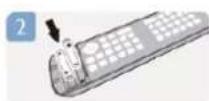
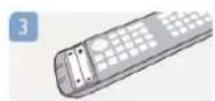

Αφαιρέστε τις μπαταρίες, εάν δεν πρόκειται να χρησιμοποιήσετε το τηλεχειριστήριο για μεγάλο χρονικό διάστημα.
Απορρίπτετε με ασφάλεια τις παλιές μπαταρίες σύμφωνα με τις οδηγίες σχετικά με τη λήξη περιόδου χρήσης.
Για περισσότερες πληροφορίες, πατήστε — Λέξεις κλειδιά και αναζητήστε την επιλογή Λήξη περιόδου χρήσης.
Με θύρα που κουμπώνει
Η τηλεόραση σάς ενημερώνει όταν η στάθμη ισχύος της μπαταρίας του τηλεχειριστηρίου είναι χαμηλή.
Για να αντικαταστήσετε τις μπαταρίες, ανοίξτε τη θήκη μπαταριών στην πλευρά που βρίσκεται το πληκτρολόγιο του τηλεχειριστηρίου.
1 - Χρησιμοποιήστε ένα νόμισμα ή κάποιο άλλο μικρό, αιχμηρό αντικείμενο και πιέστε το τετράγωνο κουμπάκι απασφάλισης για να ανοίξετε το κάλυμμα των μπαταριών.
2 - Σύρετε τη μπλε ασφάλεια προς την κατεύθυνοη που δείχνει το βέλος και ανασηκώστε την.
3 - Αντικαταστήστε τις παλιές μπαταρίες με 2 αλκαλικές μπαταρίες τύπου AA-LR6-1,5V. Βεβαιωθείτε ότι οι πόλοι + και - των μπαταριών ευθυγραμμίζονται σωστά.
4 - Πιέστε προς τα κάτω τη μπλε ασφάλεια και σύρετέ την
προς τα πίσω μέχρι να αοφαλίσει στη θέση της. 5 - Τοποθετήστε ζανά τη θύρα της θήκης μπαταριών και πιέστε την προς τα κάτω μέχρι να αοφαλίσει στη θέση της.
Αφήστε κάτω το τηλεχειριστήριο για περίπου 15 δευτερόλεπτα, για να ρυθμιστεί ο δείκτης.
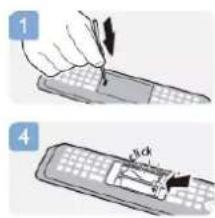
Αφαιρέστε τις μπαταρίες, εάν δεν πρόκειται να χρησιμοποιήσετε το τηλεχειριστήριο για μεγάλο χρονικό διάστημα.
Απορρίπτετε με ασφάλεια τις παλιές μπαταρίες σύμφωνα με τις οδηγίες οχετικά με τη λήξη περιόδου χρήσης.
Για περισσότερες πληροφορίες, πατήστε — Λέξεις κλειδιά και αναζητήστε την επιλογή Λήξη περιόδου χρήσης.
6.10
Καθάρισμα
Το τηλεχειριστήριο διαθέτει επίστρωση ανθεκτική στις γρατοσουνιές.
Για να καθαρίσετε το τηλεχειριστήριο, χρησιμοποιήστε ένα μαλακό νωπό πανί. Μη χρησιμοποιείτε ποτέ ουσίες όπως οινότνευμα, χημικά ή οικιακά καθαριστικά στο τηλεχειριστήριο.
7
Τηλεοπτικά κανάλια
7.1
Παρακολούθηση τηλεοπτικών καναλιών
Αλλαγή καναλιών
Για να παρακολουθήσετε τηλεόραση, πατήστε TV. Η τηλεόραση συντονίζεται στο τελευταίο τηλεοπτικό κανάλι που παρακολουθήσατε.
Εναλλακτικά, πατήστε ⚡ για να ανοίξετε το μενού Αρχικής σελίδας, επιλέξτε Παρακολ τηλεόρασης και πατήστε ΟΚ.
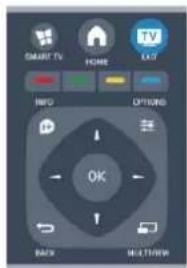
Για να αλλάξετε κανάλι, πατήστε ■■ + ■■ . Αν γνωρίζετε τον αριθμό του καναλιού, πατήστε τον αριθμό με τα αριθμητικά πλήκτρα. Στη συνέχεια, πατήστε ΟΚ για να αλλάξετε κανάλια.
Για να επιστρέψετε στο κανάλι που παρακολουθούσατε προηγουμένως, πατήστε ←.
Για να μεταβείτε σε ένα κανάλι από μια λίστα καναλιών
Ενώ παρακολουθείτε ένα τηλεοπτικό κανάλι, πατήστε ≡ LIST για να ανοίξετε τις λίστες καναλιών.

Η λίστα καναλιών μπορεί να περιλαμβάνει πολλές σελίδες με κανάλια. Για να δείτε την προηγούμενη ή την επόμενη σελίδα, πατήστε ≡ ≡ + ή ≡ ≡ -.
Για να κλείσετε τις λίστες καναλιών χωρίς να αλλάξετε κανάλι, πατήστε ξανά ≡ LIST.
Радиофωνικά кавáλια
Αν είναι διαθέσιμη η λειτουργία ψηφιακής μετάδοσης, γίνεται εγκατάσταση των διαθέσιμων ψηφιακών radioφωνικών
σταθμών κατά την εγκατάσταση της τηλεόρασης. Μπορείτε να μεταβείτε σε ένα ραδιοφωνικό σταθμό όπως ακριβώς μεταβαίνετε και σε ένα τηλεοπτικό κανάλι.
Λίστα καναλιών
Αγαπημένα κανάλια
Μπορείτε να δημιουργήσετε μια λίστα αγαπημένων καναλιών στην οποία θα περιλαμβάνονται μόνο τα κανάλια που θέλετε να παρακολουθείτε. Με αυτό τον τρόπο, κάθε φορά που θα επιλέγετε τη λίστα αγαπημένων καναλιών, θα βλέπετε μόνο τα αγαπημένα σας κανάλια όταν αλλάζετε κανάλι.
Δημιουργία λίστας αγαπημένων καναλιών
1 - Ενώ παρακολουθείτε ένα τηλεοπτικό κανάλι, πατήστε ≡ LIST για να ανοίξετε τις λίστες καναλιών.
2 - Επιλέξτε "Ολα" για να προβάλετε όλα τα κανάλια.
3 - Επιλέξτε το κανάλι και πατήστε — για να το επισημάνετε ως αγαπημένο.
4 - Το επιλεγμένο κανάλι επισημαίνεται με το σύμβολο ★.
5 - Πατήστε ⇔ για να ολοκληρώσετε τη διαδικασία. Τα κανάλια προστίθενται στη λίστα "Αγαπημένα".
Για να καταργήσετε ένα κανάλι από τη λίστα αγαπημένων, πατήστε ★ για να επιλέξετε το κανάλι και, στη συνέχεια, πατήστε ζανά — για να καταργήσετε τη σήμανοη ως αγαπημένου.
Αναδιάταξη
Μπορείτε να αλλάξετε τη σειρά των καναλιών στη λίστα καναλιών "Αγαπημένα".
1 - Στη λίστα καναλιών Αγαπημένα, επισημάνετε το κανάλι του οποίου θέλετε να αλλάξετε τη σειρά.
2 - Πατήστε
3 - Επιλέξτε το κανάλι του οποίου θέλετε να αλλάξετε τη σειρά και πατήστε ΟΚ.
4 - Πατήστε τα κουμπιά πλοήγησης για να μετακινήσετε το επισημασμένο κανάλι σε άλλη θέση και πατήστε ΟΚ.
5 - Όταν ολοκληρώσετε τη διαδικασία, πατήστε TV EXIT για να κλείσετε τη λίστα καναλιών "Αγαπημένα".
Μπορείτε να επισημάνετε ένα άλλο κανάλι και να επαναλάβετε τη διαδικασία.
Προβολές λίστας καναλιών
Στις λίστες καναλιών, μπορείτε να δείτε όλα τα εγκατεστημένα τηλεοπτικά και radioφωνικά κανάλια.
Εκτός από τη λίστα καναλιών Όλα, η οποία περιλαμβάνει όλα τα εγκατεστημένα κανάλια, μπορείτε να δημιουργήσετε μια λίστα με τα Αγαπημένα σας, να δείτε ζεχωριστά τους εγκατεστημένους radioφωνικούς σταθμούς στη λίστα Ραδιόφωνο ή να προβάλετε τη λίστα Νέα για να ανακαλύψετε τα κανάλια που έχουν προστεθεί πρόσφατα.
Λογότυπα καναλιών
Σε οριομένες χώρες, η τηλεόραση μπορεί να εμφανίσει τα λογότυπα των καναλιών. Αν δεν θέλετε να εμφανίζονται τα λογότυπα, μπορείτε να τα απενεργοποιήσετε.
Για να απενεργοποιήσετε τα Λογότυπα καναλιών ...
1 - Πατήστε ⚡, επιλέξτε Ρύθμιση και πατήστε ΟΚ.
2 - Επιλέξτε Ρυθμίσεις τηλεόρασης > Γενικές
ρυθμίσεις > Λογότυπα καναλιών και πατήστε ΟΚ
3 - Επιλέξτε Απενεργ. και πατήστε ΟΚ.
4 - Πατήστε ←, επανειλημμένα αν χρειαστεί, για να κλείσετε το μενού.
Μετονομασία καναλιών
Μπορείτε να αλλάξετε το όνομα των καναλιών στη λίστα καναλιών.
1 - Επιλέξτε το κανάλι που θέλετε να μετονομάσετε σε μία από τις λίστες καναλιών.
2 - Επιλέξτε το κανάλι που θα μετονομάσετε.
3 - Πατήστε —.
Μπορείτε να εισαγάγετε κείμενο είτε από το πληκτρολόγιο του τηλεχειριστηρίου είτε ανοίγοντας το πληκτρολόγιο οθόνης.
Με το πληκτρολόγιο οθόνης
- Για να ανοίξετε το τηλεχειριστήριο, τοποθετήστε το δρομέα στο πεδίο κειμένου ονόματος και πατήστε ΟΚ.
- Για διαγραφή του характерπα που βρίσκεται μπροστά από το δρομέα, πατήστε — Backspace
- Για εισαγωγή ενός χαρακτήρα, επιλέξτε το χαρακτήρα με τα πλήκτρα με βέλη και πατήστε ΟΚ.
• Για επιλογή κεφαλαίων χαρακτήρων, πατήστε
• Για επιλογή αριθμών ή ειδικών χαρακτήρων, πατήστε - Όταν ολοκληρώσετε, πατήστε ⇔ για να κλείσετε το πληκτρολόγιο οθόνης.
- Για ολοκλήρωση της μετονομασίας, επιλέξτε Ολοκληρ και πατήστε ΟΚ.
Με το τηλεχειριστήριο πληκτρολογίου\*
- Για διαγραφή ενός χαρακτήρα, τοποθετήστε το δρομέα πίσω από το χαρακτήρα και πατήστε del.
- Για εισαγωγή ενός χαρακτήρα, πατήστε το χαρακτήρα στο πληκτρολόγιο.
- Όταν είστε έτοιμοι, πατήστε ΟΚ και επιλέξτε Ολοκληρ. Πατήστε ξανά ΟΚ για να ολοκληρώσετε τη μετονομασία.
Για περισσότερες πληροφορίες σχετικά με τη χρήση του πληκτρολογίου, πατήστε — Λέξεις κλειδιά και αναζητήστε την επιλογή Τηλεχειριστήριο, πληκτρολόγιο.
* Μόνο για το τηλεχειριστήριο με πληκτρολόγιο
Κλείδωμα καναλιού
Αν δεν θέλετε τα παιδιά σας να παρακολουθήσουν ένα συγκεκριμένο κανάλι ή πρόγραμμα, η τηλεόραση σάς παρέχει τη δυνατότητα να κλειδώνετε κανάλια ή προγράμματα με ηλικιακή διαβάθμιση.
Κλείδωμα καναλιού
Μπορείτε να κλειδώσετε ένα κανάλι, ώστε τα παιδιά σας να μην μπορούν να το παρακολουθήσουν. Για να παρακολουθήσετε ένα κλειδωμένο κανάλι, θα πρέπει να εισαγάγετε τον κωδικό κλειδώματος για παιδιά. Δεν μπορείτε να κλειδώσετε προγράμματα από συνδεδεμένες συσκευές.
Για να κλειδώσετε ένα κανάλι ...
1 - Ενώ παρακολουθείτε ένα τηλεοπτικό κανάλι, πατήστε
LISTa va avoiξετε τη Λίστα καναλιών.
2 - Σε οποιαδήποτε από τις λίστες, επιλέξτε το κανάλι που θέλετε να κλειδώσετε.
3 - Πατήστε ➕ OPTIONS και επιλέξτε Κλείδωμα καναλιού. Στις λίστες καναλιών, τα κλειδωμένα κανάλια επισημαίνονται με ένα λουκέτο 🔒.
Για να ξεκλειδώσετε ένα κανάλι, επιλέξτε το κλειδωμένο κανάλι στη λίστα καναλιών. Πατήστε ➕ OPTIONS και επιλέξτε "Ξεκλείδωμα καναλιού". Θα χρειαστεί να εισαγάγετε τον κωδικό κλειδώματος για παιδιά.
Γονική διαβάθμιση
Αν δεν θέλετε τα παιδιά σας να παρακολουθήσουν ένα ακατάλληλο πρόγραμμα για την ηλικία τους, μπορείτε να χρησιμοποιήσετε μια ηλικιακή διαβάθμιση.
Ορισμένοι ψηφιακοί σταθμοί αναμετάδοσης έχουν εφαρμόσει ηλικιακές διαβαθμίσεις στα προγράμματά τους. Όταν η ηλικιακή διαβάθμιση είναι ίση ή υψηλότερη από αυτήν που έχετε ορίσει ανάλογα με την ηλικία του παιδιού σας, το συγκεκριμένο πρόγραμμα κλειδώνεται.
Για να παρακολουθήσετε ένα κλειδωμένο πρόγραμμα, πρέπει να εισαγάγετε τον κωδικό κλειδώματος για παιδιά. Η γονική διαβάθμιση ηλικίας έχει ρυθμιστεί για όλα τα κανάλια.
Για να ορίσετε μια ηλικιακή διαβάθμιση ...
1 - Πατήστε ⚡, επιλέξτε Ρύθμιση και πατήστε ΟΚ.
2 - Επιλέξτε Ρυθμίσεις καναλιού > Κλείδ. για παιδιά > Γονική διαβάθμιση και πατήστε ΟΚ.
3 - Πληκτρολογήστε τον τετραψήφιο κωδικό κλειδώματος για παιδιά. Μπορείτε πλέον να ορίσετε μια ηλικιακή διαβάθμιση.
4 - Ορίστε την ηλικία και πατήστε ΟΚ.
5 - Πατήστε ⇔, επανειλημμένα αν χρειαστεί, για να κλείσετε το μενού.
Για να απενεργοποιήσετε τη γονική διαβάθμιση, ορίστε την επιλογή Καμία για την ηλικία.
Η τηλεόραση θα ζητά τον κωδικό για την προβολή του προγράμματος. Για ορισμένους σταθμούς αναμετάδοσης ή παρόχους, η τηλεόραση κλειδώνει μόνο προγράμματα με
υψηλότερη διαβάθμιοη.
Ορισμός ή αλλαγή του κωδικού κλειδώματος
Για να ορίσετε κωδικό κλειδώματος ή να αλλάξετε τον τρέχοντα κωδικό ...
1 - Πατήστε ⚡, επιλέξτε Ρύθμιση και πατήστε ΟΚ.
2 - Επιλέξτε Ρυθμίσεις καναλιού > Κλείδ. για παιδιά > Αλλαγή κωδικού και πατήστε ΟΚ.
3 - Αν έχετε ήδη ορίσει κωδικό, πληκτρολογήστε τον τρέχοντα κωδικό κλειδώματος για παιδιά και, στη συνέχεια, πληκτρολογήστε δύο φορές τον νέο κωδικό.
Ο νέος κωδικός έχει ενεργοποιηθεί.
Ξεχάσατε τον κωδικό σας;
Αν ξεχάσατε τον κωδικό ξεκλειδώματος, καλέστε την Εξυπηρέτηση Καταναλωτών για τη χώρα σας. Μπορείτε να βρείτε τον αριθμό τηλεφώνου στην τεκμηρίωση της τηλεόρασης ή στη διεύθυνση www.philips.com/support
Επιλογές για κανάλια
Ενώ παρακολουθείτε ένα κανάλι, έχετε στη διάθεσή σας ορισμένες επιλογές, ανάλογα με τον τύπο του καναλιού που παρακολουθείτε (αναλογικό ή ψηφιακό κανάλι) ή ανάλογα με τις ρυθμίσεις τηλεόρασης που έχετε ορίσει.
'Ανοιγμα του μενού επιλογών
Ενώ παρακολουθείτε ένα κανάλι, πατήστε ≡ OPTIONS.
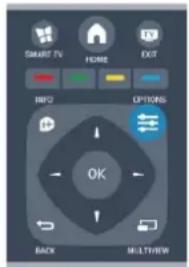
Ενεργοποιώντας τη ρύθμιση "Γενική πρόσβαση", μπορείτε να ρυθμίσετε ορισμένες επιλογές για άτομα με προβλήματα όρασης ή ακοής.
Για περισσότερες πληροφορίες, πατήστε — Λέξεις κλειδιά και αναζητήστε την επιλογή Γενική πρόσβαση
Επιλογή βίντεο
Τα ψηφιακά τηλεοπτικά κανάλια μπορούν να προσφέρουν πολλαπλά σήματα βίντεο (μετάδοση πολλαπλής τροφοδοσίας), διαφορετικές απόψεις της κάμερας ή γωνίες του ίδιου συμβάντος, καθώς και διαφορετικά προγράμματα σε ένα τηλεοπτικό κανάλι. Αν υπάρχουν διαθέσιμα τηλεοπτικά κανάλια τέτοιου τύπου, εμφανίζεται ένα μήνυμα στην τηλεόραση.
Υπότιτλοι
Με τις επιλογές Ενεργ. υποτίτλων ή Απεν.
υποτίτλων, μπορείτε να ενεργοποιήσετε ή να απενεργοποιήσετε τους υπότιτλους. Επιλέξτε Αυτόματα για εμφάνιση των υπότιτλων μόνο όταν έχετε επιλέξει σίγαση του ήχου με το πλήκτρο 🔒.
Γλώσσα υπότιτλων
Για τις ψηφιακές μεταδόσεις, μπορείτε να επιλέξετε προσωρινά μία από τις διαθέσιμες γλώσσες υπότιτλων, αν δεν είναι διαθέσιμη καμία από τις προτιμώμενες γλώσσες που έχετε ορίσει.
Για περιοσότερες πληροφορίες, πατήστε — Λέξεις κλειδιά και αναζητήστε την επιλογή Υπότιτλοι.
Γλώσσες ήχου
Για τις ψηφιακές μεταδόσεις, μπορείτε να επιλέξετε προσωρινά μία από τις διαθέσιμες γλώσσες ήχου, αν δεν είναι διαθέσιμη καμία από τις προτιμώμενες γλώσσες που έχετε ορίσει.
Για περιοσότερες πληροφορίες, πατήστε — Λέξεις κλειδιά και αναζητήστε την επιλογή Γλώσσες ήχου.
Dual I-II
Η επιλογή αυτή είναι διαθέσιμη σε περίπτωση που ένα ηχητικό σήμα περιλαμβάνει δύο γλώσσες ήχου, αλλά δεν υπάρχει ένδειξη γλώσσας είτε για τη μία είτε και για τις δύο γλώσσες.
Κοινή διασύνδεση
Με αυτή την επιλογή, μπορείτε να προσαρμόσετε τις ρυθμίσεις παρόχου, εφόσον είναι διαθέσιμο προπληρωμένο συνδρομητικό περιεχόμενο μέσω μιας μονάδας CAM.
Μπορείτε να αποκλείσετε τις σελίδες HbbTV από ένα κανάλι που προσφέρει HbbTV.
Για περισσότερες πληροφορίες, πατήστε — Λέξεις κλειδιά και αναζητήστε την επιλογή HbbTV.
Εφαρμ. ΜΗΡ
Ενεργοποιήστε ή απενεργοποιήστε τις εφαρμογές ΜΗΡ. Για περισσότερες πληροφορίες, πατήστε — Λέξεις κλειδιά και αναζητήστε την επιλογή ΜΗΡ.
Κατάσταση
Επιλέξτε Κατάσταση για να δείτε τεχνικές πληροφορίες σχετικά με το κανάλι που παρακολουθείτε (αν είναι αναλογικό ή ψηφιακό) ή σχετικά με μια συνδεδεμένη συσκευή από την οποία παρακολουθείτε περιεχόμενο.
Share
Επιτρέπει στο χρήστη να κοινοποιεί τις δραστηριότητές του σε κοινωνικά δίκτυα (Twitter, Facebook ή υπηρεσίες email).
Φορμά εικόνας
Αν εμφανίζονται μαύρες γραμμές στο πάνω και στο κάτω μέρος ή στις δύο πλευρές της εικόνας, μπορείτε να προσαρμόσετε το φορμά της εικόνας, επιλέγοντας ένα φορμά που καλύπτει ολόκληρη την οθόνη.
Για να αλλάξετε το φορμά εικόνας ...
1 - Ενώ παρακολουθείτε ένα τηλεοπτικό κανάλι,
πατήστε 📄 για να ανοίζετε το μενού Φορμά εικόνας.
2 - Επιλέξτε ένα φορμά από τη λίστα και πατήστε ΟΚ.
Τα παρακάτω φορμά είναι διαθέσιμα ανάλογα με την εικόνα που εμφανίζεται στην οθόνη ...
• Βασικό
- Πλήρης οθόνη
- Προσαρμογή στην οθόνη
• Προηγμένο
- Τελευταία ρύθμιση
- Μετατόπιοη
-Zouμ
-Επέκταση
-Εγγενής - Αναίρεση
Teletext
Σελίδες Teletext
Για να ανοίξετε το Teletext ενώ παρακολουθείτε ένα τηλεοπτικό κανάλι, πατήστε TEXT.
Για να κλείσετε το Teletext, πατήστε ξανά το πλήκτρο TEXT.
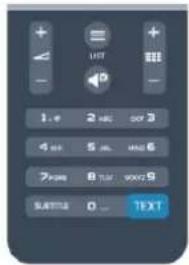
Επιλογή σελίδας Teletext
Για να επιλέξετε μια σελίδα ...
1 - Χρησιμοποιήστε τα αριθμητικά πλήκτρα για να πληκτρολογήσετε τον αριθμό της σελίδας.
2 - Χρησιμοποιήστε τα πλήκτρα-βέλη για να πλοηγηθείτε.
3 - Πατήστε κάποιο από τα έγχρωμα πλήκτρα για να επιλέξετε ένα από τα θέματα με το αντίστοιχο χρώμα που εμφανίζονται οτο κάτω μέρος της οθόνης.
Υποσελίδες Teletext
Ένας αριθμός σελίδας Teletext μπορεί να διαθέτει πολλές
υποσελίδες. Οι αριθμοί υποσελίδων εμφανίζονται σε μια γραμμή δίπλα στον κύριο αριθμό σελίδας. Για να επιλέξετε μια υποσελίδα, πατήστε ◀ή ►.
Σελίδες Τ.Ο.Ρ. Teletext
Ορισμένα συστήματα αναμετάδοσης παρέχουν την υπηρεσία Τ.Ο.Ρ. Teletext.
Για να ανοίξετε τις σελίδες Τ.Ο.Ρ. Teletext από το Teletext, πατήστε ≡ OPTIONS και επιλέξτε Επισκόπηση Τ.Ο.Ρ.
Επιλογές Teletext
Στο Teletext, πατήστε ≡ OPTIONS για να επιλέξετε τα εξής ...
• Πάγωμα σελίδας
Διακοπή αυτόματης εναλλαγής των υποσελίδων.
• Διπλή οθόνη / Πλήρης οθόνη
Εμφάνιση τηλεοπτικού καναλιού και Teletext σε παράθεση.
- Επισκόπηση Τ.Ο.Ρ.
Ανοιγμα του Τ.Ο.Ρ. Teletext.
• Μεγέθυνση
Μεγέθυνση της σελίδας Teletext για πιο άνετη ανάγνωση.
• Αποκάλυψη
Επανεμφάνιοη κρυμμένων πληροφοριών σε μια σελίδα.
• Αλλαγή υποσελίδων
Κυκλική εναλλαγή των υποσελίδων όταν είναι διαθέσιμες.
• Γλώσσα
Αλλαγή του σετ χαρακτήρων που χρησιμοποιεί το Teletext για τη σωστή εμφάνιση του κειμένου.
- Teletext 2.5
Ενεργοποίηση του Teletext 2.5 για περισσότερα χρώματα και καλύτερα γραφικά.
Ρύθμιση Teletext
Γλώσσα Teletext
Ορισμένοι ψηφιακοί τηλεοπτικοί σταθμοί αναμετάδοσης παρέχουν πολλές διαθέσιμες γλώσσες για το Teletext. Για να ορίσετε την κύρια και δευτερεύουσα γλώσσα Teletext .
1 - Πατήστε ⚡, επιλέξτε Ρύθμιση και πατήστε ΟΚ.
2 - Επιλέξτε Ρυθμίσεις καναλιού > Γλώσσα.
3 - Επιλέξτε Αρχικό teletext ή Δευτερεύον teletext.
4 - Επιλέξτε τις γλώσσες Teletext που θέλετε.
5 - Πατήστε ⇔, επανειλημμένα αν χρειαστεί, για να κλείσετε το μενού.
Teletext 2.5
Εάν είναι διαθέσιμο, το Teletext 2.5 διαθέτει περισοότερα χρώματα και καλύτερα γραφικά. Το Teletext 2.5 είναι ενεργοποιημένο ως βασική εργοστασιακή ρύθμιση. Για να απενεργοποιήσετε το Teletext 2.5 ...
1 - Πατήστε TEXT.
2 - Ενώ βλέπετε το Teletext, πατήστε ≡ OPTIONS.
3 - Επιλέξτε Teletext 2.5 > Απενεργ.
4 - Πατήστε ⇔, επανειλημμένα αν χρειαστεί, για να κλείσετε το μενού.
Γλώσσα μενού
Για να αλλάξετε τη γλώσσα των μενού και των μηνυμάτων της τηλεόρασης ...
1 - Πατήστε ⚡, επιλέξτε Ρύθμιση και πατήστε ΟΚ.
2 - Επιλέξτε Ρυθμίσεις τηλεόρασης > Γενικές ρυθμίσεις > Γλώσσα μενού και πατήστε ΟΚ.
3 - Επιλέξτε τη γλώσσα που θέλετε και πατήστε ΟΚ.
4 - Πατήσε ⇔, επανειλημμένα αν χρειαστεί, για να κλείοστε το μενού.
Γλώσσες ήχου
Εάν το τηλεοπτικό κανάλι μεταδίδεται σε δύο ή σε πολλές γλώσσες ήχου, μπορείτε να επιλέξετε την επιθυμητή γλώσσα ήχου.
1 - Ενώ παρακολουθείτε τηλεόραση, πατήστε ≡ OPTIONS.
2 - Για τα ψηφιακά κανάλια, επιλέξτε Γλώσσα ήχου. Για τα αναλογικά κανάλια, επιλέξτε Εναλλακτικός ήχος.
Πατήστε ΟΚ για να επιβεβαιώσετε την επιλογή σας.
3 - Επιλέξτε μία από τις διαθέσιμες γλώσσες και πατήστε ΟΚ.
Σημείωση:
Αν επιλέξατε Εναλλακτικός ήχος για τα αναλογικά κανάλια, ορίστε μία από τις εξής επιλογές:
• Κύρια: Κύρια γλώσσα ήχου ή
• SAP: Δευτερεύουσα γλώσσα ήχου
Υπότιτλοι και γλώσσες
Υπότιτλοι
Ενεργοποίηση υπότιτλων
Για να ανοίξετε το μενού υπότιτλων, πατήστε το πλήκτρο SUBTITLE.
Για τους υπότιτλους, έχετε τις εξής επιλογές: Ενεργ., Απενεργ. ή Αυτόματα.
Για να εμφανίζονται υπότιτλοι όταν το πρόγραμμα που μεταδίδεται δεν είναι στη γλώσσα σας (τη γλώσσα που έχετε ορίσει για την τηλεόραση), επιλέξτε τη ρύθμιση Αυτόματα. Η ρύθμιση αυτή εμφανίζει, επίοης, τους υπότιτλους όταν θέτετε τον ήχο στη σίγαση με το πλήκτρο 🔒.
Για τα αναλογικά κανάλια, πρέπει να εμφανίσετε τους υπότιτλους μέσω του Teletext.

Υπότιτλοι για ψηφιακά κανάλια
Δεν χρειάζεται να εμφανίσετε τους υπότιτλους μέσω του Teletext για τα ψηφιακά κανάλια.
Τα ψηφιακά κανάλια μπορούν να προσφέρουν πολλές γλώσσες υπότιτλων για ένα πρόγραμμα. Μπορείτε να ορίσετε μια προτιμώμενη κύρια και δευτερεύουσα γλώσσα υπότιτλων. Αν υπάρχουν διαθέσιμοι υπότιτλοι σε μία από τις δύο αυτές γλώσσες, οι υπότιτλοι εμφανίζονται στην τηλεόραση.
Αν δεν είναι διαθέσιμη καμία από τις προτιμώμενες γλώσσες υπότιτλων που έχετε ορίσει, μπορείτε να επιλέξετε μια άλλη γλώσσα από τις διαθέσιμες γλώσσες υπότιτλων.
Για να ορίσετε την κύρια και δευτερεύουσα γλώσοα υπότιτλων ...
1 - Πατήστε ⚡, επιλέξτε Ρύθμιση και πατήστε ΟΚ.
2 - Επιλέξτε Ρυθμίσεις καναλιού, επιλέξτε Γλώσσες > Κύρια γλώσσα υποτίτλων ή Δευτερεύουσα γλώσσα υποτίτλων και πατήστε ΟΚ.
3 - Επιλέξτε μια γλώσσα και πατήστε ΟΚ.
4 - Πατήστε →, επανειλημμένα αν χρειαστεί, για να κλείσετε το μενού.
Για να επιλέξετε μια γλώσσα υπότιτλων, όταν δεν είναι διαθέσιμη καμία από τις προτιμώμενες γλώσσες που έχετε ορίσει ...
1 - Πατήστε ≡ OPTIONS.
2 - Πατήστε Γλώσσα υποτίτλων, επιλέξτε τη γλώσσα που θέλετε προσωρινά και πατήστε ΟΚ.
Υπότιτλοι για αναλογικά κανάλια
Για τα αναλογικά κανάλια, θα χρειαστεί να εμφανίσετε τους υπότιτλους με μη αυτόματο τρόπο σε κάθε κανάλι.
1 - Μεταβείτε σε ένα κανάλι και πατήστε TEXT για να ανοίξετε το Teletext.
2 - Πληκτρολογήστε τον αριθμό σελίδας για τους υπότιτλους (συνήθως είναι η σελίδα 888).
3 - Πατήστε ξανά TEXT για να κλείσετε το Teletext. Αν επιλέξετε "Ενεργοποίηση" στο μενού υπότιτλων, εφόσον είναι διαθέσιμοι, οι υπότιτλοι θα εμφανίζονται κάθε φορά που παρακολουθείτε το συγκεκριμένο αναλογικό κανάλι. Για να ελέγξετε αν ένα κανάλι είναι αναλογικό ή ψηφιακό, μεταβείτε στο κανάλι και ανοίξτε την Κατάσταση στο μενού Επιλογές.
Γλώσσες ήχου
Τα ψηφιακά τηλεοπτικά κανάλια μπορούν να μεταδώσουν ήχο με πολλές γλώσσες ήχου για ένα πρόγραμμα. Μπορείτε να ορίσετε μια προτιμώμενη κύρια και μια δευτερεύουσα γλώσσα ήχου. Αν υπάρχει διαθέσιμος ήχος σε μία από τις δύο αυτές γλώσσες, η τηλεόραση μεταβαίνει σε αυτήν τη γλώσσα ήχου.
Αν δεν είναι διαθέσιμη καμία από τις προτιμώμενες γλώσσες ήχου που έχετε ορίσει, μπορείτε να επιλέξετε μια άλλη γλώσσα από τις διαθέσιμες γλώσσες ήχου.
Για να ορίσετε την κύρια και δευτερεύουσα γλώσσα ήχου ...
1 - Πατήστε ⚡, επιλέξτε Ρύθμιση και πατήστε ΟΚ.
2 - Επιλέξτε Ρυθμίσεις καναλιού, επιλέξτε Γλώσσες > Κύρια γλώσσα ήχου ή Δευτερεύουσα γλώσσα ήχου και πατήστε ΟΚ.
3 - Επιλέξτε μια γλώσσα και πατήστε ΟΚ.
4 - Πατήστε ⇔, επανειλημμένα αν χρειαστεί, για να κλείσετε το μενού.
Για να επιλέξετε μια γλώσσα ήχου, όταν δεν είναι διαθέσιμη καμία από τις προτιμώμενες γλώσσες ήχου που έχετε ορίσει ...
1 - Πατήστε ≡ OPTIONS.
2 - Πατήστε Γλώσσα ήχου, επιλέξτε τη γλώσσα που θέλετε προσωρινά και πατήστε ΟΚ.

Ηχητικές περιγραφές και υπότιτλοι για άτομα με προβλήματα όρασης και ακοής
Ορισμένα ψηφιακά τηλεοπτικά κανάλια μεταδίδουν ειδικούς υπότιτλους για άτομα με προβλήματα ακοής ή ηχητικές περιγραφές για άτομα με προβλήματα όρασης.
Για περισσότερες πληροφορίες, πατήστε — Λέξεις κλειδιά και αναζητήστε την επιλογή Γενική πρόσβαση.
Γλώσσα μενού
Για να αλλάξετε τη γλώσσα των μενού και των μηνυμάτων της τηλεόρασης ...
1 - Πατήσε ⚡, επιλέξτε Ρύθμιση και πατήσε ΟΚ.
2 - Επιλέξτε Ρυθμίσεις τηλεόρασης > Γενικές ρυθμίσεις > Γλώσσα μενού και πατήστε ΟΚ.
3 - Επιλέξτε τη γλώσσα που θέλετε και πατήστε ΟΚ.
4 - Πατήστε ⇔, επανειλημμένα αν χρειαστεί, για να κλείοστε το μενού.
Interactive TV
Πληροφορίες για το iTV
Οι υπηρεσίες διαδραστικής τηλεόρασης επιτρέπουν σε μερικούς σταθμούς αναμετάδοσης ψηφιακού σήματος να συνδυάζουν το κανονικό τηλεοπτικό πρόγραμμά τους με σελίδες ενημέρωσης και ψυχαγωγίας. Σε ορισμένες σελίδες μπορείτε να αλληλεπιδράσετε με ένα πρόγραμμα ή να ψηφίσετε, να κάνετε ηλεκτρονικές αγορές ή να πληρώσετε για ένα πρόγραμμα video-on-demand (βίντεο κατ' απαιτηση).
HbbTV, MHEG, . . .
Οι σταθμοί αναμετάδοσης χρησιμοποιούν διάφορα συστήματα διαδραστικής τηλεόρασης, όπως το HbbTV (Hybrid Broadcast Broadband TV) ή το iTV (Interactive TV - MHEG). Η λειτουργία διαδραστικής τηλεόρασης αναφέρεται ενίστε ως "Ψηφιακό κείμενο" ή "Κόκκινο κουμπί". Ωστόσο, κάθε σύστημα είναι διαφορετικό.
Για περισσότερες πληροφορίες, επισκεφτείτε τις τοποθεσίες των οταθμών αναμετάδοσης οτο Internet.
Τι χρειάζεστε
Η λειτουργία διαδραστικής τηλεόρασης είναι διαθέσιμη μόνο στα ψηφιακά τηλεοπτικά κανάλια. Για να απολαύσετε όλα τα πλεονεκτήματα της διαδραστικής τηλεόρασης, η τηλεόραση πρέπει να διαθέτει σύνδεση υψηλής ταχύτητας (ευρυζωνική) στο Internet.
НЬЬТУ
Αν κάποιο τηλεοπτικό κανάλι προσφέρει σελίδες ΗbbTV, για να τις δείτε πρέπει πρώτα να ενεργοποιήσετε το ΗbbTV στις ρυθμίσεις της τηλεόρασης.
1 - Πατήστε ⚡, επιλέξτε Ρύθμιση και πατήστε ΟΚ.
2 - Επιλέξτε Ρυθμίσεις τηλεόρασης > Γενικές ρυθμίσεις > HbbTV και πατήστε OK.
3 - Επιλέξτε Ενεργ. και πατήστε ΟΚ.
4 - Πατήστε ⇔, επανειλημμένα αν χρειαστεί, για να κλείσετε το μενού.
Αν θέλετε να μην έχετε πρόσβαση στις σελίδες HbbTV κάποιου συγκεκριμένου καναλιού, μπορείτε να αποκλείσετε τις σελίδες HbbTV μόνο για αυτό το κανάλι.
1 - Συντονιστείτε στο κανάλι του οποίου τις σελίδες HbbTV θέλετε να αποκλείσετε.
2 - Πατήστε ≡ OPTIONS, επιλέξτε HbbTV σε autó to kaváli και πατήστε OK.
3 - Επιλέξτε Απενεργ. και πατήστε ΟΚ.
Χρήση του iTV
'Ανοιγμα σελίδων iTV
Στα περιοσότερα κανάλια που παρέχουν HbbTV ή iTV, θα σας ζητηθεί να πατήσετε το πλήκτρο — ή το πλήκτρο OK για να ανοϊξετε το διαδραστικό πρόγραμμά τους.
Πλοήγηση στις σελίδες iTV
Μπορείτε να πλοηγηθείτε στις σελίδες iTV χρησιμοποιώντας τα πλήκτρα-βέλη και τα έγχρωμα πλήκτρα, τα αριθμητικά πλήκτρα και το πλήκτρο ⇔.
Μπορείτε να χρησιμοποιήσετε τα πλήκτρα ▶ (Αναπαραγωγή), ⑪ (Προσωρινή διακοπή) και ■ (Διακοπή) για να παρακολουθήσετε βίντεο στις σελίδες iTV.
Ψηφιακό κείμενο (μόνο στο Η.Β.)
Για να ανοίξετε το ψηφιακό κείμενο, πατήστε TEXT. Για να το κλείσετε, πατήστε ↩.
Κλείσιμο σελίδων iTV
Οι περισσότερες σελίδες iTV σάς υποδεικνύουν ποιο πλήκτρο πρέπει να χρησιμοποιήσετε για να τις κλείσετε. Για αναγκαστικό κλείσιμο μιας σελίδας iTV, μεταβείτε στο επόμενο τηλεοπτικό κανάλι και κατόπιν επιστρέψτε στο κανάλι που βρισκόσασταν.
Πληροφορίες για τη διαδραστική τηλεόραση
Οι υπηρεσίες διαδραστικής τηλεόρασης επιτρέπουν σε μερικούς ψηφιακούς σταθμούς αναμετάδοσης να συνδυάζουν το κανονικό τηλεοπτικό πρόγραμμά τους με σελίδες ενημέρωσης ή ψυχαγωγίας.
Σημείωση:
- Δεν μπορείτε να κάνετε λήψη αρχείων στην τηλεόρασή σας μέσω αυτής της λειτουργίας.
- Δεν περιλαμβάνουν πληροφορίες κλειστών λεζαντών όλα τα τηλεοπτικά προγράμματα, οι διαφημίσεις και οι λειτουργίες.
• Δεν είναι δυνατή η απόκριση στο ψηφιακό περιεχόμενο.
Για περιοσότερες πληροφορίες, επιοκεφτείτε τις τοποθεοίες των σταθμών αναμετάδοσης στο Internet.
7.2
Εγκατάσταση καναλιών
Ενημέρωση καναλιών
Αυτόματη ενημέρωση
Αν λαμβάνετε ψηφιακά κανάλια, μπορείτε να ρυθμίσετε την τηλεόραση ώστε να ενημερώνει αυτόματα τη λίστα με νέα κανάλια.
Εναλλακτικά, μπορείτε να ενημερώσετε τα κανάλια με μη αυτόματο τρόπο.
Αυτόματη ενημέρωση καναλιών
Μία φορά την ημέρα, στις 6 π.μ., η τηλεόραση ενημερώνει τα κανάλια και αποθηκεύει νέα κανάλια. Όλα τα νέα κανάλια αποθηκεύονται στις λίστες καναλιών "Ολα" και "Νέα". Τα άδεια κανάλια αφαιρούνται.
Αν βρεθούν νέα κανάλια ή αν ενημερωθούν ή αφαιρεθούν κανάλια, κατά την εκκίνηση της τηλεόρασης εμφανίζεται ένα μήνυμα στην οθόνη. Η τηλεόραση πρέπει να βρίσκεται σε κατάσταση αναμονής για να πραγματοποιηθεί η αυτόματη ενημέρωση καναλιών.
Για να απενεργοποιήσετε το μήνυμα κατά την εκκίνηση ...
1 - Πατήστε ⚡, επιλέξτε Ρύθμιση και πατήστε ΟΚ.
2 - Επιλέξτε Ρυθμίσεις καναλιού και πατήστε ΟΚ.
3 - Επιλέξτε Εγκατάσταση καναλιών > Μήνυμα ενημέρωσης καναλιού > Απενεργ.
Για να απενεργοποιήσετε την αυτόματη ενημέρωση καναλιού ...
1 - Πατήστε Ⓞ, επιλέξτε Ρύθμιση και πατήστε ΟΚ.
2 - Επιλέξτε Ρυθμίσεις καναλιού και πατήστε ΟΚ.
3 - Επιλέξτε Εγκατάσταση καναλιών > Αυτόματη ενημέρωση καναλιού > Απενεργ. και πατήστε ΟΚ.
'Εναρξη ενημέρωσης
Για να ξεκινήσετε μόνοι σας την ενημέρωση ...
1 - Πατήστε ⚡, επιλέξτε Ρύθμιση και πατήστε ΟΚ.
2 - Επιλέξτε Αναζήτηση για κανάλια και πατήστε ΟΚ.
3 - Επιλέξτε Ενημέρωση καναλιών και ακολουθήστε τις οδηγίες που εμφανίζονται στην οθόνη. Η ενημέρωση ενδέχεται να διαρκέσει μερικά λεπτά.
Σε οριομένες χώρες, η "Αυτόματη ενημέρωση καναλιών" πραγματοποιείται ενώ παρακολουθείτε τηλεόραση ή οποιαδήποτε στιγμή ενώ η τηλεόραση βρίσκεται στην κατάσταση αναμονής.
Επανεγκατάσταση καναλιών
Μπορείτε να αναζητήσετε και να επανεγκαταστήσετε κανάλια χωρίς να αλλάξετε τις άλλες ρυθμίσεις της τηλεόρασης. Εναλλακτικά, μπορείτε να πραγματοποιήσετε ξανά εξ ολοκλήρου την εγκατάσταση της τηλεόρασης.
Αν έχετε ορίσει κωδικό κλειδώματος για παιδιά, θα χρειαστεί να εισαγάγετε τον κωδικό, προκειμένου να επανεγκαταστήσετε τα κανάλια.
Επανεγκατάσταση καναλιών
Για να επανεγκαταστήσετε τα κανάλια, χωρίς να αλλάξετε άλλες ρυθμίσεις ...
1 - Πατήστε ⚡, επιλέξτε Ρύθμιση και πατήστε ΟΚ.
2 - Επιλέξτε Αναζήτηση για κανάλια > Επανεγκατάσταση καναλιών και πατήστε ΟΚ.
3 - Επιλέξτε τη χώρα όπου θα εγκαταστήσετε την τηλεόραση.
4 - Επιλέξτε Κεραία (DVB-T) ή Καλώδιο (DVB-C). Η αναζήτηση καναλιών ενδέχεται να διαρκέσει μερικά λεπτά. Ακολουθήστε τις οδηγίες που εμφανίζονται στην οθόνη.
Πλήρης εγκατάσταση
Για να πραγματοποιήσετε ξανά εξ ολοκλήρου την εγκατάσταση της τηλεόρασης ...
1 - Πατήστε ⚡, επιλέξτε Ρύθμιση και πατήστε ΟΚ.
2 - Επιλέξτε Ρυθμίσεις τηλεόρασης > Γενικές ρυθμίσεις Επανεγκατ τηλεόρ και πατήστε ΟΚ. Η εγκατάσταση ενδέχεται να διαρκέσει μερικά λεπτά. Ακολουθήστε τις οδηγίες που εμφανίζονται στην οθόνη.
Εργοστασιακές ρυθμίσεις
Οι εργοστασιακές ρυθμίσεις επαναφέρουν τις αρχικές ρυθμίσεις εικόνας και ήχου της τηλεόρασης. Για να επαναφέρετε τις αρχικές εργοστασιακές ρυθμίσεις ...
1 - Πατήστε ⓗ, επιλέξτε Ρύθμιση και πατήστε ΟΚ.
2 - Επιλέξτε Ρυθμίσεις τηλεόρασης > Γενικές ρυθμίσεις > Εργοστ ρυθμίσεις και πατήστε ΟΚ.
3 - Πατήστε ΟΚ για επιβεβαίωση.
4 - Πατήστε ⇔, επανειλημμένα αν χρειαστεί, για να κλείσετε το μενού.
Αντιγραφή λίστας καναλιών
Εισαγωγή
Η Αντιγραφή λίστας καναλιών πρέπει να εκτελείται από αντιπροσώπους και έμπειρους χρήστες. Σε ορισμένες χώρες, η "Αντιγραφή λίστας καναλιών" είναι διαθέσιμη μόνο για την αντιγραφή δορυφορικών καναλιών.
Με την Αντιγραφή λίστας καναλιών, μπορείτε να αντιγράψετε τα κανάλια που είναι εγκατεστημένα σε μια τηλεόραση σε μια άλλη τηλεόραση Philips της ίδιας σειράς. Η "Αντιγραφή λίστας καναλιών" σάς απιαλλάσσει από τη χρονοβόρα διαδικασία της αναζήτησης καναλιών, καθώς σας επιτρέπει να φορτώσετε μια προκαθορισμένη λίστα καναλιών σε μια τηλεόραση. Χρησιμοποιήστε μια μονάδα USB flash χωρητικότητας τουλάχιστον 1 GB.
Προϋποθέσεις
- Kai οι δύο τηλεοράσεις πρέπει να έχουν κυκλοφορήσει το ίδιο έτος.
- Kai οι δύο τηλεοράσεις πρέπει να έχουν τον ίδιο τύπο υλικού εξοπλισμού. Ελέγξτε τον τύπο υλικού εξοπλισμού στην πινακίδα τύπου στο πίσω μέρος της τηλεόρασης. Συνήθως αναφέρεται ως Q . . . LA
- Οι εκδόσεις λογισμικού των δύο τηλεοράσεων πρέπει να είναι συμβατές.
Τρέχουσα έκδοση
Μπορείτε να ελέγξετε την τρέχουσα έκδοση του λογισμικού της τηλεόρασης στην επιλογή Πληροφ τρέχ λογισμ στο μενού Ⓞ > Ρύθμιση > Ρυθμίσεις λογισμικού.
Αντιγραφή λίστας καναλιών
Για αντιγραφή μιας λίστας καναλιών ...
1 - Ενεργοποιήστε την τηλεόραση με τα εγκατεστημένα κανάλια. Συνδέστε μια συσκευή μνήμης USB.
2 - Πατήστε Ⓞ, επιλέξτε Ρύθμιση και πατήστε ΟΚ.
3 - Επιλέξτε Ρυθμίσεις τηλεόρασης > Γενικές ρυθμίσεις > Αντιγραφή λίστας καναλιών > Αντιγραφή σε USB και πατήστε ΟΚ. Για να αντιγράψετε τη λίστα καναλιών από την τηλεόραση, μπορεί να σας ζητηθεί να εισαγάγετε τον κωδικό κλειδώματος για παιδιά που εισαγάγατε κατά την εγκατάσταση.
4 - Όταν ολοκληρωθεί η αντιγραφή, αποσυνδέστε τη συσκευή μνήμης USB.
Τώρα μπορείτε να φορτώσετε την αντιγραμμένη λίστα καναλιών σε μια άλλη τηλεόραση Philips.
Φόρτωση λίστας καναλιών
Φόρτωση αντιγραμμένης λίστας καναλιών
Ανάλογα με το εάν η τηλεόρασή σας είναι ήδη εγκατεστημένη ή όχι, πρέπει να χρησιμοποιήσετε διαφορετικό τρόπο για να φορτώσετε μια λίστα καναλιών.
Σε μια μη εγκατεστημένη τηλεόραση
1 - Συνδέστε το καλώδιο ρεύματος για να ξεκινήσετε την εγκατάσταση και επιλέξτε γλώσσα και χώρα. Μπορείτε να παρακάμψετε την "Αναζήτηση για κανάλια". Ολοκληρώστε την εγκατάσταση.
2 - Συνδέστε τη συσκευή μνήμης USB που περιέχει τη λίστα καναλιών της άλλης τηλεόρασης.
3 - Για να ξεκινήσετε τη φόρτωση της λίστας καναλιών, πατήστε Ⓜ, επιλέξτε Ρύθμιση και πατήστε ΟΚ.
4 - Επιλέξτε Ρυθμίσεις τηλεόρασης > Γενικές ρυθμίσεις > Αντιγραφή λίστας καναλιών > Αντιγραφή σε TV και πατήστε ΟΚ. Μπορεί να σας ζητηθεί να εισαγάγετε τον κωδικό κλειδώματος για παιδιά αυτής της τηλεόρασης.
5 - Η τηλεόραση σάς ενημερώνει αν η αντιγραφή της λίστας καναλιών στην τηλεόραση ολοκληρώθηκε επιτυχώς. Αποσυνδέστε τη συσκευή μνήμης USB.
Σε μια ήδη εγκατεστημένη τηλεόραση
1 - Επαληθεύστε τη ρύθμιση χώρας της τηλεόρασης. (Για να επαληθεύσετε αυτήν τη ρύθμιση, πατήστε ⚡, επιλέξτε
Ρύθμιση και πατήστε ΟΚ. Επιλέξτε Αναζήτηση για κανάλια
Επανεγκατάσταση καναλιών και πατήστε ΟΚ. Πατήστε
Ακύρωση για έξοδο από την "Αναζήτηση για κανάλια".)
Αν η ρύθμιση χώρας είναι σωστή, προχωρήστε στο βήμα 2. Αν η ρύθμιση χώρας δεν είναι σωστή, πρέπει να γίνει επανεγκατάσταση. Για να ξεκινήσετε την επανεγκατάσταση, πατήστε Ν, επιλέξτε Ρύθμιση και πατήστε ΟΚ. Επιλέξτε Ρυθμίσεις τηλεόρασης > Γενικές ρυθμίσεις > Επανεγκατ τηλεόρ > ΟΚ. Επιλέξτε τη σωστή χώρα και παρακάμψτε την "Αναζήτηση για κανάλια". Ολοκληρώστε την εγκατάσταση. Όταν τελειώσετε, προχωρήστε στο βήμα 2.
2 - Συνδέστε τη συσκευή μνήμης USB που περιέχει τη λίστα καναλιών της άλλης τηλεόρασης.
3 - Για να ξεκινήσετε τη φόρτωση της λίστας
καναλιών, πατήστε ⚡, επιλέξτε Ρύθμιση και πατήστε ΟΚ.
4 - Επιλέξτε Ρυθμίσεις τηλεόρασης > Γενικές ρυθμίσεις > Αντιγραφή λίστας καναλιών > Αντιγραφή σε TV και πατήστε OK. Μπορεί να σας ζητηθεί να εισαγάγετε τον κωδικό κλειδώματος για παιδιά αυτής της τηλεόρασης.
5 - Η τηλεόραση σάς ενημερώνει αν η αντιγραφή της λίστας καναλιών στην τηλεόραση ολοκληρώθηκε επιτυχώς. Αποσυνδέστε τη συσκευή μνήμης USB.
DVB-T ή DVB-C
Λήψη DVB-T ή DVB-C
Αν στη χώρα σας είναι διαθέσιμη και η λήψη DVB-T και η λήψη DVB-C και η τηλεόραση υποστηρίζει και τις δύο λήψεις για τη χώρα σας, τότε κατά την εγκατάσταση των καναλιών, επιλέξατε μία από τις δύο λήψεις.
Αν θέλετε να αλλάξετε τη ρύθμιση DVB για να ξεκινήσετε μια νέα εγκατάσταση καναλιών ...
1 - Πατήστε ⚡, επιλέξτε Ρύθμιση και πατήστε ΟΚ.
2 - Επιλέξτε Ρυθμίσεις καναλιών και πατήστε ΟΚ.
3 - Επιλέξτε Εγκατάσταση καναλιών > Σύνδεση κεραίας > Κεραία (DVB-T) ή Καλωδιακή (DVB-C) και πατήστε ΟΚ.
4 - Επιλέξτε τη ρύθμιση DVB που θέλετε.
5 - Πατήστε ⇔, επανειλημμένα αν χρειαστεί, για να κλείσετε το μενού.
Εγκατάσταση καναλιών DVB-C
Για διευκόλυνσή σας, όλες ο ρυθμίσεις DVB-C έχουν οριστεί στις αυτόματες διαθέσιμες επιλογές.
Αν ο πάροχος DVB-C σάς έχει δώσει συγκεκριμένες τιμές DVB-C, όπως τον αριθμό δικτύου ή τη συχνότητα δικτύου, εισαγάγετε αυτές τις τιμές όταν σας ζητηθεί στη διάρκεια της εγκατάστασης.
Ισως χρειαστεί να προσαρμόσετε τη σάρωση (πλήρη ή γρήγορη) ή να εισαγάγετε ένα συγκεκριμένο ρυθμό συμβόλων στο μενού Ρυθμίσεις στη διάρκεια της εγκατάστασης. Για να ορίσετε ένα Ρυθμό συμβόλων, πρέπει πρώτα να θέσετε τη ρύθμιση "Ρυθμός συμβόλων" σε Μη αυτόματα.
Διενέξεις αριθμών καναλιών
Σε ορισμένες χώρες, διαφορετικά τηλεοπτικά κανάλια (σταθμοί αναμετάδοσης) ενδέχεται να έχουν τον ίδιο αριθμό καναλιού. Στη διάρκεια της εγκατάστασης, η τηλεόραση εμφανίζει μια λίστα με τις διενέξεις αριθμών καναλιών. Θα πρέπτει να επιλέξετε ποιο τηλεοπτικό κανάλι θέλετε να εγκαταστήσετε σε κάθε αριθμό καναλιού στον οποίο αντιστοιχούν πολλά τηλεοπτικά κανάλια.
DVB-T + DVB-C
Αν μπορείτε να λαμβάνετε και σήματα DVB-T και σήματα DVB-C, μπορείτε να ρυθμίσετε την τηλεόραση τόσο για το σύστημα DVB-T όσο και για το σύστημα DVB-C. Εγκαταστήστε πρώτα το ένα σύστημα και στη συνέχεια το άλλο, ορίζοντας τις απαραίτητες ρυθμίσεις. Αφού εγκαταστήσετε κάθε σύστημα, προκειμένου να παρακολουθείτε τα εγκατεστημένα κανάλια, θα πρέπει να αλλάζετε το σήμα εισόδου κεραίας στην υποδοχή κεραίας στο πίσω μέρος της τηλεόρασης και να ρυθμίζετε την τηλεόραση στο αντίστοιχο σύστημα. Για να επιλέξετε τη ρύθμιση DVB-T ή τη ρύθμιση DVB-C, δείτε παραπάνω.
Ρυθμίσεις DVB
Πρόσβαση στις ρυθμίσεις DVB
1 - Πατήστε ⚡, επιλέξτε Ρύθμιση και πατήστε ΟΚ.
2 - Επιλέξτε Αναζήτηση για κανάλια και πατήστε ΟΚ.
3 - Επιλέξτε Επανεγκατάσταση καναλιών.
4 - Επιλέξτε τη χώρα όπου θα εγκαταστήσετε την τηλεόραση.
5 - Επιλέξτε Καλώδιο (DVB-C).
6 - Επιλέξτε Έναρξη αναζήτησης καναλιών ή Ρυθμίσεις για τις ρυθμίσεις DVB-C.
7 - Πατήστε ⇔, επανειλημμένα αν χρειαστεί, για να κλείσετε το μενού.
Λειτουργία ρυθμού συμβόλων
Αν ο πάροχος καλωδιακού σήματος δεν σας έχει δώσει συγκεκριμένη τιμή ρυθμού συμβόλων για να εγκαταστήσετε τα τηλεοπτικά κανάλια, διατρήστε τη ρύθμιση Λειτ διαβάθμ συμβόλου στην επιλογή Αυτόματα.
Αν έχετε λάβει συγκεκριμένη τιμή ρυθμού συμβόλων, επιλέξτε Χειροκίνητα. Όστόσο, η τιμή που σας έδωσαν μπορεί να υπάρχει ήδη στη λίστα προκαθορισμένων τιμών ρυθμού συμβόλων. Επιλέξτε Προκαθορισμένοι ρυθμοί συμβόλων για να ελέγξετε αν είναι διαθέσιμη αυτόματα η δική σας τιμή.
Ρυθμός συμβόλων
Με την επιλογή Λειτ διαβάθμ συμβόλου στη ρύθμιση Χειροκίνητα, μπορείτε να καταχωρίσετε την τιμή του ρυθμού συμβόλων που έχετε λάβει από τον πάροχο καλωδιακού σήματος. Εισαγάγετε την τιμή με τα αριθμητικά πλήκτρα.
Λειτουργία συχνότητας δικτύου
Αν σκοπεύετε να χρησιμοποιήσετε την ταχεία μέθοδο Γρήγορης σάρωσης στη Σάρωση συχνότητας για να αναζητήσετε κανάλια, επιλέξτε Αυτόματα. Η τηλεόραση θα χρησιμοποιήσει μία από τις προκαθορισμένες συχνότητες δικτύου (ή το ΗС - homing channel, δηλ. συντονιστικό κανάλι)
που χρηοιμοποιούνται από τους περιοσότερους παρόχους καλωδιακού σήματος στη χώρα σας.
Αν σας έχει δοθεί μια συγκεκριμένη τιμή συχνότητας δικτύου για να αναζητήσετε τα κανάλια, επιλέξτε Μη αυτόματο.
Συχνότητα δικτύου
Αν η Λειτουργία συχνότητας δικτύου έχει ρυθμιστεί σε Χειροκίνητα, εδώ μπορείτε να καταχωρίσετε την τιμή της συχνότητας δικτύου που έχετε λάβει από τον πάροχο καλωδιακού σήματος. Εισαγάγετε την τιμή με τα αριθμητικά πιλήκτρα.
Σάρωση συχνοτήτων
Επιλέξτε τη μέθοδο αναζήτησης των καναλιών. Μπορείτε να επιλέξτετε την ταχύτερη μέθοδο γρήγορης σάρωσης και να χρησιμοποιήσετε τις προκαθορισμένες ρυθμίσεις που χρησιμοποιούνται από τους περισσότερους παρόχους καλωδιακού σήματος στη χώρα σας.
Αν το αποτέλεσμα είναι να μην εγκατασταθεί κανένα κανάλι ή να λείπουν ορισμένα κανάλια, μπορείτε να διαλέξετε την αναλυτική μέθοδο της πλήρους σάρωσης. Η μέθοδος αυτή χρειάζεται περισσότερο χρόνο για την αναζήτηση και την εγκατάσταση των καναλιών.
Ψηφιακά κανάλια
Αν γνωρίζετε ότι ο πάροχος καλωδιακού σήματος δεν προσφέρει ψηφιακά κανάλια, μπορείτε να παραλείψετε την αναζήτηση ψηφιακών καναλιών. Επιλέξτε να την απενεργοποιήσετε.
Αναλογ κανάλ
Αν γνωρίζετε ότι ο πάροχος καλωδιακού σήματος δεν προσφέρει αναλογικά κανάλια, μπορείτε να παραλείψετε την αναζήτηση αναλογικών καναλιών. Επιλέξτε Απενεργ.
Δωρεάν/κωδικοποιημένα
Αν είστε συνδρομητές και έχετε μονάδα περιορισμένης πρόσβασης (CAM) για υπηρεσίες συνδρομητικής τηλεόρασης, επιλέξετε "Δωρεάν/κωδικοποιημένα". Αν δεν είστε συνδρομητές σε υπηρεσίες συνδρομητικής τηλεόρασης, μπορείτε να επιλέξετε μόνο τα δωρεάν κανάλια.
Για περισσότερες πληροφορίες, πατήστε 5761 Λέξεις κλειδιά και αναζητήστε την επιλογή CAM - Mováδα περιορισμένης πρόσβασης.
Ποιότητα λήψης
Αν λαμβάνετε ψηφιακά κανάλια, μπορείτε να ελέγξετε την ποιότητα και την ισχύ του σήματος ενός καναλιού.
Αν χρησιμοποιείτε δική σας κεραία, μπορείτε να δοκιμάσετε να αλλάξετε τη θέση της κεραίας για να βελτιώσετε τη λήψη. Για να ελέγξετε την ποιότητα λήψης ενός ψηφιακού καναλιού ...
1 - Συντονιστείτε στο κανάλι.
2 - Πατήστε ⓗ, επιλέξτε Ρύθμιση και πατήστε ΟΚ.
3 - Επιλέξτε Ρυθμίσεις καναλιού > Εγκατάσταση καναλιών > Ψηφιακό: δοκιμή λήψης και πατήστε ΟΚ.
Εμφανίζεται η ψηφιακή συχνότητα για το συγκεκριμένο κανάλι. Αν η λήψη είναι κακή, μπορείτε να αλλάξετε τη θέση της κεραίας σας. Για να ελέγξετε ξανά την ποιότητα του σήματος αυτής της συχνότητας, επιλέξτε Αναζήτηση και πατήστε ΟΚ.
Για να εισαγάγετε μια συγκεκριμένη ψηφιακή συχνότητα, χρησιμοποιήστε τα αριθμητικά πλήκτρα του τηλεχειριστηρίου. Εναλλακτικά, επιλέξτε τη συχνότητα, τοποθετήστε τα βέλη σε έναν αριθμό χρησιμοποιώντας τα πλήκτρα ◀ και 57616αι αλλάξτε τον αριθμό με τα πλήκτρα ▲ και ▼. Για να ελέγξετε τη συχνότητα, επιλέξτε Αναζήτηση και πατήστε ΟΚ.
Αν χρησιμοποιείτε το σύστημα DVB-C για τη λήψη καναλιών, είναι διαθέσιμη η επιλογή Λειτουργία ρυθμού συμβόλων. Στη "Λειτουργία ρυθμού συμβόλων", επιλέξτε Αυτόματα, εκτός αν ο πάροχος υπηρεσιών καλωδιακής τηλεόρασης σας έχει δώσε μια συγκεκριμένη τιμή ρυθμού συμβόλων. Για να εισαγάγετε την τιμή του ρυθμού συμβόλων, χρησιμοποιήστε τα αριθμητικά πλήκτρα.
Χειροκίνητη εγκατάσταση
Τα αναλογικά τηλεοπτικά κανάλια μπορούν να εγκατασταθούν χειροκίνητα, ένα προς ένα.
Για τη χειροκίνητη εγκατάσταση αναλογικών καναλιών . . .
1 - Πατήστε Ⓜ, επιλέξτε Ρύθμιση και πατήστε ΟΚ.
2 - Επιλέξτε Ρυθμίσεις καναλιού > Εγκατάσταση καναλιών >
Αναλογικό: Μη αυτόματ εγκατάσταση και πατήστε ΟΚ.
• Σύστημα
Για να ρυθμίσετε το ούστημα της τηλεόρασης, επιλέξτε Σύστημα και πατήστε ΟΚ.
Επιλέξτε τη χώρα ή την περιοχή όπου βρίσκεστε.
• Αναζήτηση καναλιού
Για να βρείτε ένα κανάλι, επιλέξτε Αναζήτηση καναλιού και πατήστε ΟΚ. Επιλέξτε Αναζήτηση και πατήστε ΟΚ.
Μπορείτε επίσης να εισαγάγετε μια συχνότητα. Αν η λήψη είναι κακή, πατήστε ζανά Αναζήτηση. Αν θέλετε να αποθηκεύσετε το κανάλι, επιλέξτε Ολοκληρ και πατήστε ΟΚ.
• Μικροσυντονισμός
Για να μικροσυντονίσετε ένα κανάλι, επιλέξτε Μικροσυντονισμός και πατήστε ΟΚ. Μπορείτε να μικροσυντονίσετε το κανάλι χρησιμοποιώντας τα πλήκτρα
▲ ή ▼.
Αν θέλετε να αποθηκεύσετε το κανάλι που εντοπίστηκε, επιλέξτε Ολοκληρ και πατήστε ΟΚ.
- Αποθήκευση τρέχοντος καναλιού/Αποθήκευση ως νέο κανάλι
Μπορείτε να αποθηκεύσετε το κανάλι στον τρέχοντα αριθμό καναλιού ή σε έναν νέο αριθμό καναλιού.
Επιλέξτε Αποθήκευση τρέχοντος καναλιού ή Αποθήκευση ως νέο κανάλι.
Επαναλάβετε αυτά τα βήματα μέχρι να εντοπίσετε όλα τα διαθέσιμα αναλογικά τηλεοπτικά κανάλια.
8
Δορυφορικά κανάλια
8.1
Δορυφορικά κανάλια
- Μόνο για τηλεοράσεις με ενσωματωμένο δορυφορικό δέκτη.
8.2
Παρακολούθηση δορυφορικών καναλιών
Για να παρακολουθήσετε δορυφορικά κανάλια ... Πατήστε Ν, επιλέξτε Δορυφόρος και πατήστε ΟΚ. Η τηλεόραση συντονίζεται στο τελευταίο δορυφορικό κανάλι που παρακολουθήσατε.
Αλλαγή καναλιού
Για να αλλάζετε κανάλι, πατήστε ### + ### ]. Η τηλεόραση συντονίζεται οτο επόμενο κανάλι στην επιλεγμένη λίστα καναλιών. Αν γνωρίζετε τον αριθμό του καναλιού, μπορείτε να χρησιμοποιήσετε τα αριθμητικά πλήκτρα στο τηλεχειριστήριο. Για να επιστρέψετε στο κανάλι που παρακολουθούσατε προηγουμένως, πατήστε .
Μπορείτε επίσης να συντονιστείτε σε ένα κανάλι απευθείας από τη λίστα δορυφορικών καναλιών.
8.3
Λίστα δορυφορικών καναλιών
Πληροφορίες για τη λίστα δορυφορικών καναλιών
Όταν ολοκληρωθεί η εγκατάσταση δορυφόρων, όλα τα δορυφορικά κανάλια αποθηκεύονται στη λίστα καναλιών. Μπορείτε να προβάλετε τη λίστα με όλα τα κανάλια ή να φιλτράρετε τη λίστα ώστε να εμφανίζονται μόνο τα αγαπημένα κανάλια ή μόνο οι radioφωνικοί σταθμοί. Εναλλακτικά, μετά από μια ενημέρωση καναλιών, μπορείτε να βρείτε τα κανάλια που έχουν προστεθεί πρόσφατα στη λίστα νέων καναλιών.
Μπορείτε να συντονιστείτε απευθείας σε ένα κανάλι από οποιαδήποτε λίστα. Η λίστα που επιλέγετε στη λίστα καναλιών καθορίζει τα κανάλια στα οποία μπορείτε να μεταβείτε με τα πλήκτρα + και -.
Μπορείτε να αλλάξετε τη σειρά των καναλιών μόνο στη λίστα αγατημένων καναλιών.
Επιλογή φίλτρου λίστας
Η λίστα που επιλέγετε στη λίστα καναλιών καθορίζει τα κανάλια στα οποία μπορείτε να μεταβείτε με τα πλήκτρα + και -.
Για να επιλέξετε λίστα καναλιών ...
1 - Πατήστε ⚡, επιλέξτε Δορυφόρος και πατήστε ΟΚ. 2 - Πατήστε ≡ LIST για να ανοίξετε τη λίστα καναλιών. Εμφανίζεται η λίστα με επιλεγμένο το τρέχον κανάλι. 3 - Μεταβείτε προς τα επάνω για να επιλέξετε Όλα ή ένα από τα φίλτρα λίστας.
Οι λίστες "Radioφωνο" και "Νέα" εμφανίζονται μόνο όταν υπάρχουν διαθέσιμοι radioφωνικοί σταθμοί ή έχουν εντοπιστεί νέα κανάλια μετά από ενημέρωση καναλιών.
Συντονισμός από τη λίστα καναλιών
Για να συντονιστείτε σε ένα κανάλι από τη λίστα καναλιών ...
1 - Στη λίστα καναλιών, επιλέξτε ■ ή • στη γραμμή μενού για να ορίσετε τη λίστα τηλεοπτικών ή δορυφορικών καναλιών. 2 - Επιλέξτε μια λίστα. 3 - Επιλέξτε ένα κανάλι σε οποιαδήποτε λίστα και πατήστε ΟΚ. Η τηλεόραση ουντονίζεται οτο επιλεγμένο κανάλι.
Επιλογές λίστας καναλιών
Για να προβάλετε τις επιλογές της λίστας καναλιών οτο τρέχον κανάλι ...
1 - Όταν εμφανιστεί η λίστα καναλιών "Ολα" στην οθόνη, επιλέξτε κανάλι και πατήστε ≡ OPTIONS. 2 - Ορίστε την επιλογή που θέλετε και πατήστε OK
Διαθέσιμες επιλογές για δορυφορικά κανάλια ...
• Δορυφόρος
Φιλτράρετε τη λίστα καναλιών ώστε να εμφανίζει είτε τα κανάλια ενός μόνο δορυφόρου είτε τα κανάλια όλων των δορυφόρων.
- Χωρίς περιορισμό
Φιλτράρετε τη λίστα καναλιών ώστε να εμφανίζει μόνο τα κανάλια χωρίς περιορισμό, μόνο τα κωδικοποιημένα κανάλια ή και τα δύο. Τα κωδικοποιημένα κανάλια επισημαίνονται με 0.
• Κλείδωμα καναλιού
Μπορείτε να κλειδώσετε ένα κανάλι. Επιλέξτε πρώτα ένα κανάλι στη λίστα, πατήστε ➞ OPTIONS και επιλέξετε
Κλείδωμα καναλιού. Θα πρέπει να πληκτρολογήσετε τον τετραψήφιο κωδικό κλειδώματος για παιδιά. Τα κλειδωμένα κανάλια επισημαίνονται με ένα λουκέτο 🔒.
- Ξεκλείδωμα καναλιού
Για να ξεκλειδώσετε ένα κλειδωμένο κανάλι, επιλέξτε το στη λίστα, πατήστε ≡ OPTIONS και επιλέξτε Ξεκλείδωμα
καναλιού. Θα πρέπει να εισαγάγετε τον τετραψήφιο κωδικό κλειδώματος για παιδιά.
Αντιγραφή λίστας καναλιών
Η Αντιγραφή λίστας καναλιών πρέπει να εκτελείται από αντιπροσώπους και έμπειρους χρήστες. Με την "Αντιγραφή λίστας καναλιών", μπορείτε να αντιγράψετε τα κανάλια που είναι εγκατεστημένα σε μια τηλεόραση σε μια άλλη τηλεόραση Philips της ίδιας σειράς. Με την "Αντιγραφή λίστας καναλιών", αντιγράφονται τόσο επίγεια όσο και δορυφορικά κανάλια.
Για περισσότερες πληροφορίες, πατήστε — Λέξεις κλειδιά και αναζητήστε την επιλογή Αντιγραφή λίστας καναλιών.
8.4
Αγαπημένα δορυφορικά κανάλια
Αγαπημένα κανάλια
Μπορείτε να επισημάνετε τα κανάλια ως αγαπημένα. Τα αγαπημένα δορυφορικά κανάλια αποθηκεύονται στη λίστα Άγαπημένα της λίστας δορυφορικών καναλιών.
Παρακολούθηση αγαπημένων καναλιών
Δημιουργήστε μια λίστα αγαπημένων καναλιών για εύκολη εναλλαγή μεταξύ των καναλιών που θέλετε να παρακολουθείτε.
Για εναλλαγή μόνο μεταξύ των αγαπημένων σας καναλιών με τα πλήκτρα + και -, επιλέξτε τη λίστα "Αγαπημένα" στη λίστα καναλιών και κλείστε ξανά τη λίστα.
Υπάρχουν δύο λίστες αγατημένων: μία για τα τηλεοπτικά κανάλια και μία για τα δορυφορικά.
Ορίστε τη δική σας λίστα αγαπημένων
Για να φτιάξετε μια λίστα με τα αγαπημένα σας κανάλια ...
1 - Ενώ παρακολουθείτε ένα κανάλι, πατήστε ≡ LIST για να ανοίξετε τη λίστα καναλιών.
2 - Στη γραμμή μενού, επιλέξτε κ για τα δορυφορικά κανάλια.
3 - Επιλέξτε τη λίστα Αγαπημένα.
4 - Η τηλεόραση θα σας ζητήσει να αρχίσετε να προσθέτετε κανάλια αμέσως. Πατήστε ΟΚ. Για να αποφύγετε τις πολλές αλλαγές στη σειρά των καναλιών αργότερα, επιλέξτε τα κανάλια με τη σειρά που θέλετε να εμφανίζονται στη λίστα.
5 - Για να προσθέσετε ένα κανάλι στη λίστα "Αγαπημένα", επιλέξτε το και πατήστε ΟΚ. Στη συνέχεια, μπορείτε να επιλέξτε τε ένα άλλο κανάλι για προσθήκη στη λίστα αγαπημένων.
6 - Για να ολοκληρώσετε τη διαδικασία, πατήστε ⇔.
Προσθήκη ή αφαίρεση καναλιών
Για να προσθέσετε ή να αφαιρέσετε κανάλια από τη λίστα αγατημένων ...
1 - Ενώ παρακολουθείτε ένα τηλεοπτικό κανάλι, πατήστε ≡ LIST για να ανοίξετε τη λίστα καναλιών.
2 - Επιλέξτε "Ολα" για να προβάλετε όλα τα κανάλια.
3 - Επιλέξτε το κανάλι και πατήστε — για να το επισημάνετε ως αγαπημένο.
4 - Το επιλεγμένο κανάλι επισημαίνεται με το σύμβολο ★.
5 - Πατήσε → για να ολοκληρώσετε τη διαδικασία. Τα κανάλια προστίθενται στη λίστα "Αγαπημένα".
Για να καταργήσετε ένα κανάλι από τη λίστα αγαπημένων, πατήστε για να καταργήσετε τη σήμανση ως αγαπημένου.
Αλλαγή σειράς αγαπημένων καναλιών
Μπορείτε να αλλάξετε τη σειρά των καναλιών μόνο στη λίστα "Αγαπημένα".
1 - Στη λίστα καναλιών Αγαπημένα, επισημάνετε το κανάλι του οποίου θέλετε να αλλάξετε τη σειρά.
2 - Πατήστε
3 - Επιλέξτε το κανάλι του οποίου θέλετε να αλλάξετε τη σειρά και πατήστε ΟΚ.
4 - Πατήστε τα κουμπιά πλοήγησης για να μετακινήσετε το επισημασμένο κανάλι σε άλλη θέση και πατήστε ΟΚ.
5 - Όταν ολοκληρώσετε τη διαδικασία, πατήστε TV EXIT για να κλείσετε τη λίστα καναλιών "Αγαπημένα".
8.5
Κλείδωμα δορυφορικών καναλιών
Κλείδωμα καναλιού
Μπορείτε να κλειδώσετε ένα κανάλι, ώστε τα παιδιά σας να μην μπορούν να το παρακολουθήσουν. Για να παρακολουθήσετε ένα κλειδωμένο κανάλι, θα πρέπει να εισαγάγετε τον κωδικό κλειδώματος για παιδιά. Δεν μπορείτε να κλειδώσετε προγράμματα από συνδεδεμένες συσκευές.
Για να κλειδώσετε ένα κανάλι ...
1 - Ενώ παρακολουθείτε ένα τηλεοπτικό κανάλι,
πατήστε ≡ LIST για να ανοίξετε τη λίστα καναλιών.
2 - Σε οποιαδήποτε από τις λίστες, επιλέξτε το κανάλι που θέλετε να κλειδώσετε.
3 - Πατήστε ≡ OPTIONS και επιλέξτε Κλείδωμα καναλιού. Στις λίστες καναλιών, τα κλειδωμένα κανάλια επισημαίνονται με ένα λουκέτο 🔒.
Για να ξεκλειδώσετε ένα κανάλι, επιλέξτε το κλειδωμένο κανάλι στη λίστα καναλιών, πατήστε ➡ OPTIONS και επιλέξτε Ξεκλείδωμα καναλιού.
Χρήση ηλικιακής διαβάθμισης
Αν δεν θέλετε τα παιδιά σας να παρακολουθήσουν ένα ακατάλληλο πρόγραμμα για την ηλικία τους, μπορείτε να χρησιμοποιήσετε μια ηλικιακή διαβάθμιση.
Ορισμένοι ψηφιακοί σταθμοί αναμετάδοσης έχουν εφαρμόσει ηλικιακές διαβαθμίσεις στα προγράμματά τους. Όταν η ηλικιακή διαβάθμιοη είναι ίση ή υψηλότερη από αυτήν που έχετε ορίσει ανάλογα με την ηλικία του παιδιού σας, το συγκεκριμένο πρόγραμμα κλειδώνεται.
Για να παρακολουθήσετε ένα κλειδωμένο πρόγραμμα, πρέπει να ειοαγάγετε τον κωδικό κλειδώματος για παιδιά. Η γονική διαβάθμιση ηλικίας έχει ρυθμιστεί για όλα τα κανάλια.
Για να ορίσετε μια ηλικιακή διαβάθμιοη ...
1 - Πατήστε ⚡, επιλέξτε Ρύθμιση και πατήστε ΟΚ.
2 - Επιλέξτε Ρυθμίσεις δορυφόρου > Κλείδ. για παιδιά > Γονική διαβάθμιση και πατήστε ΟΚ.
3 - Πληκτρολογήστε τον τετραψήφιο κωδικό κλειδώματος για παιδιά. Μπορείτε πλέον να ορίσετε μια ηλικιακή διαβάθμιση.
4 - Ορίστε την ηλικία και πατήστε ΟΚ.
5 - Πατήστε ⇔, επανειλημμένα αν χρειαστεί, για να κλείσετε το μενού.
Για να απενεργοποιήσετε τη γονική διαβάθμιση, ορίστε την επιλογή Καμία για την ηλικία.
Η τηλεόραση θα ζητά τον κωδικό για την προβολή του προγράμματος. Για ορισμένους σταθμούς αναμετάδοσης ή παρόχους, η τηλεόραση κλειδώνει μόνο προγράμματα με υψηλότερη διαβάθμιση.
Κωδικός κλειδώματος για παιδιά
Μπορείτε να ορίσετε ή να αλλάξετε τον κωδικό κλειδώματος για παιδιά.
Για να ορίσετε κωδικό κλειδώματος ή να αλλάξετε τον τρέχοντα κωδικό ...
1 - Πατήστε ⚡, επιλέξτε Ρύθμιση και πατήστε ΟΚ.
2 - Επιλέξτε Ρυθμίσεις δορυφόρου > Κλείδ. για παιδιά > Αλλαγή κωδικού και πατήστε ΟΚ.
3 - Αν έχετε ήδη ορίσει κωδικό, πληκτρολογήστε τον τρέχοντα κωδικό κλειδώματος για παιδιά και, στη συνέχεια, πληκτρολογήστε δύο φορές τον νέο κωδικό.
Ο νέος κωδικός έχει ενεργοποιηθεί.
Ξεχάσατε τον κωδικό κλειδώματος για παιδιά;
Αν ξεχάσετε τον τρέχοντα κωδικό σας, μπορείτε να τον παρακάμψετε και να πληκτρολογήσετε ένα νέο κωδικό.
1 - Πατήστε ⚡, επιλέξτε Ρύθμιση και πατήστε ΟΚ.
2 - Επιλέξτε Ρυθμίσεις δορυφόρου > Κλείδ. για παιδιά > Αλλαγή κωδικού και πατήστε ΟΚ.
3 - Πληκτρολογήστε τον κωδικό παράκαμψης 8888.
4 - Πληκτρολογήστε έναν νέο κωδικό κλειδώματος για παιδιά και επαναλάβετε την πληκτρολόγηση για επιβεβαίωση.
8.6
Εγκατάσταση δορυφόρου
Εγκατάσταση δορυφόρων
Πληροφορίες για την εγκατάσταση δορυφόρων
Η τηλεόραση αυτή διαθέτει ενσωματωμένο δορυφορικό δέκτη DVB-S/DVB-S2 Συνδέστε το καλώδιο από το δορυφορικό πιάτο απευθείας στην τηλεόραση. Χρησιμοποιήστε ένα ομοαξονικό καλώδιο για να συνδέσετε το δορυφορικό πιάτο. Βεβαιωθείτε ότι το δορυφορικό πιάτο είναι τέλεια ευθυγραμμισμένο πριν ξεκινήσετε την εγκατάσταση.
'Εως και 4 δορυφόροι
Μπορείτε να εγκαταστήσετε έως και 4 δορυφόρους (4 LNB) σε αυτήν την τηλεόραση. Επιλέξτε τον ακριβή αριθμό δορυφόρων που θέλετε να εγκαταστήσετε στην αρχή της εγκατάστασης. Με αυτόν τον τρόπο, θα επιταχύνετε τη διαδικασία της εγκατάστασης.
Unicable
Μπορείτε να χρησιμοποιήσετε ένα σύστημα Unicable για να συνδέσετε το δορυφορικό πιάτο στην τηλεόραση. Επιλέξτε εάν θα εγκαταστήσετε δορυφόρους για σύστημα Unicable (για 1 ή 2 δορυφόρους ) στην αρχή της εγκατάστασης.
MDU - Πολυ-οικιστική μονάδα
Ο δορυφορικός δέκτης της τηλεόρασης υποστηρίζει το σύστημα MDU στους δορυφόρους Astra και για την Digiturk στο δορυφόρο Eutelsat. To MDU στον Türksat δεν υποστηρίζεται.
Εγκατάσταση...
Μπορείτε να εγκαταστήσετε τους δορυφόρους κατά την αρχική ρύθμιση της τηλεόρασης. Η εγκατάσταση δορυφόρων γίνεται μετά την εγκατάσταση των τηλεοπτικών καναλιών. Αν παρακολουθείτε μόνο δορυφορικά κανάλια, μπορείτε να παρακάμψετε την εγκατάσταση τηλεοπτικών καναλιών. Μπορείτε να εγκαταστήσετε ένα νέο δορυφορικό κανάλι ανά πάσα στιγμή από το μενού "Ρύθμιση".
Για να εγκαταστήσετε δορυφορικά κανάλια ...
1 - Πατήστε ⓗ, επιλέξτε Ρύθμιση και πατήστε ΟΚ.
2 - Επιλέξτε Αναζήτηση δορυφόρου και πατήστε ΟΚ.
3 - Επιλέξτε Εγκατάσταση δορυφόρων και πατήστε ΟΚ.
4 - Η τηλεόραση εμφανίζει την τρέχουσα ρύθμιση εγκατάστασης. Αν η τρέχουσα ρύθμιση αντιστοιχεί στην εγκατάσταση δορυφόρων που θέλετε, μπορείτε να ξεκινήσετε την αναζήτηση δορυφόρων. Επιλέξτε Αναζήτηση και πατήστε ΟΚ. Συνεχίστε στο βήμα 5. Αν η τρέχουσα ρύθμιση δεν είναι η επιθυμητή, επιλέξτε Ρυθμίσεις και πατήστε ΟΚ. Συνεχίστε στο βήμα 4β.
4β - Στο μενού "Ρυθμίσεις", επιλέξτε τον ακριβή αριθμό δορυφόρων που θέλετε να εγκαταστήσετε. Εναλλακτικά, αν χρησιμοποιείτε την εγκατάσταση Unicable, επιλέξτε Unicable για 1 δορυφόρο ή Unicable για 2 δορυφόρους σύμφωνα με τον αριθμό των δορυφόρων που θέλετε να εγκαταστήσετε για το Unicable. Επιλέξτε τη ρύθμιση που θέλετε και πατήστε ΟΚ.
4γ - Αφού ορίσετε τον ακριβή αριθμό δορυφόρων ή τις ρυθμίσεις του Unicable, επιλέξτε Αναζήτηση και πατήστε ΟΚ.
5 - Η τηλεόραση αναζητά τους διαθέσιμους δορυφόρους σύμφωνα με την ευθυγράμμιση του δορυφορικού πιάτου. Η διαδικασία ενδέχεται να διαρκέσει μερικά λεπτά. Αν βρεθεί κάποιος δορυφόρος, εμφανίζονται στην οθόνη το όνομα και τη ιοχύς λήψης σήματος του δορυφόρου.
6 - Αν υπάρχει διαθέσιμο πακέτο καναλιών για τους δοριφόρους που εντοπίστηκαν, μπορείτε να επιλέξετε το πακέτο που θέλετε.
7 - Για να εγκαταστήσετε τα κανάλια των δορυφόρων που εντοπίστηκαν, επιλέξτε Εγκατά/ση και πατήστε ΟΚ. Η τηλεόραση εμφανίζει τον αριθμό των καναλιών και των radioφωνικών σταθμών που εντοπίστηκαν.
8 - Για να αποθηκεύσετε τις ρυθμίσεις των δορυφόρων, όλα τα δορυφορικά κανάλια και όλους τους δορυφορικούς
radioφωνικούς σταθμούς, επιλέξτε Τέλος και πατήστε ΟΚ.
Πακέτα καναλιών
Πληροφορίες για τα πακέτα καναλιών
Οι δορυφόροι μπορεί να προσφέρουν πακέτα καναλιών που περιλαμβάνουν δωρεάν κανάλια (χωρίς περιορισμό), ταξινομημένα ανάλογα με τη χώρα. Οριομένοι δορυφόροι προσφέρουν πακέτα συνδρομής, δηλαδή μια συλλογή καναλιών για τα οποία πρέπει να πληρώσετε.
Αν επιλέξετε ένα πακέτο συνδρομής, η τηλεόραση ενδέχεται να σας ζητήσει να πραγματοποιήσετε "Γρήγορη" ή "Πλήρη" εγκατάσταση.
Επιλέξτε Μόνο δορυφορικά κανάλια παρόχων για να εγκαταστήσετε μόνο τα κανάλια του πακέτου ή επιλέξτε Όλα τα δορυφορικά κανάλια για να εγκαταστήσετε το πακέτο και όλα τα υπόλοιττα διαθέσιμα κανάλια. Για τα πακέτα συνδρομής, συνιστούμε τη "Γρήγορη" εγκατάσταση. Αν υπάρχουν επιπλέον δορυφόροι που δεν περιλαμβάνονται στο πακέτο συνδρομής, συνιστούμε την "Πλήρη" εγκατάσταση. Όλα τα εγκατεστημένα κανάλια αποθηκεύονται στη λίστα καναλιών "Ολα".
Ενημέρωση πακέτων καναλιών
Με τη ρύθμιση Ενημέρωση πακέτου καναλιών, μπορείτε να επαναφέρετε τα δορυφορικά κανάλια που υπήρχαν στη λίστα αλλά τώρα λείπουν. Ο δορυφορικός πάροχος άλλαξε τη θέση των καναλιών που λείπουν στον αναμεταδότη. Πρέπει να ενημερώσετε την τηλεόραση με την τελευταία έκδοση του πακέτου καναλιών.
Για να κατεβάσετε την τελευταία έκδοση του πακέτου καναλιών ...
1 - Επισκεφθείτε τη διαδικτυακή τοποθεσία υποστήριξης της Philips στη διεύθυνση www.philips.com/support και πληκτρολογήστε τον αριθμό τύπου της τηλεόρασης.
2 - Κάντε κλικ στην επιλογή Λογισμικό & προγράμματα οδήγησης και αναζητήστε το αρχείο: PredefinedSortingList.
3 - Κάντε λήψη του αρχείου στον υπολογιστή σας και αντιγράψτε το στον ριζικό κατάλογο μιας μονάδας USB flash και όχι μέσα σε κάποιο φάκελο (αν χρειάζεται, αποσυμπιέστε πρώτα το αρχείο).
4 - Συνδέστε τη μονάδα USB flash στην τηλεόραση, πατήστε
Η, επιλέξτε Ρύθμιση και πατήστε ΟΚ.
5 - Επιλέξτε Ρυθμίσεις δορυφόρου > Εγκατάσταση καναλιών
Ενημέρωση πακέτου καναλιών και πατήστε ΟΚ.
6 - Η τηλεόραση θα αντιγράψει το αρχείο και θα σας ζητήσει να ξεκινήσετε την ενημέρωση καναλιών αμέσως. Επιλέξτε Ναι και πατήστε ΟΚ. Η διαδικασία ενδέχεται να διαρκέσει μερικά λεπτά. Αν θέλετε να αναβάλετε την ενημέρωση καναλιών, μπορείτε να την πραγματοποιήσετε αργότερα από το μενού Ρύθμιση > Αναζήτηση δορυφόρου > Ενημέρωση καναλιών.
7 - Μόλις ολοκληρωθεί η ενημέρωση, τα κανάλια που λείπουν θα πρέπει να εμφανιστούν ζανά στη θέση τους στη λίστα δορυφορικών καναλιών.
Εγκατάσταση Unicable
To σύστημα Unicable
Μπορείτε να χρησιμοποιήσετε ένα σύστημα Unicable για να συνδέσετε το δορυφορικό πιάτο στην τηλεόραση. Το σύστημα Unicable χρησιμοποιεί ένα μόνο καλώδιο για τη σύνδεση του δορυφορικού πιάτου με όλους τους δορυφορικούς δέκτες του συστήματος. Το Unicable χρησιμοποιείται συνήθως σε πολυκατοικίες. Αν χρησιμοποιήσετε σύστημα Unicable, η τηλεόραση θα σας ζητήσει να εκχωρήσετε έναν αριθμό ζώνης χρήστη και την αντίστοιχη συχνότητα κατά την εγκατάσταση. Σε αυτήν την τηλεόραση, μπορείτε να εγκαταστήσετε 1 ή 2 δορυφόρους με το Unicable.
Αν παρατηρήσετε ότι λείπουν ορισμένα κανάλια μετά από την εγκατάσταση του Unicable, ίσως να έγινε κάποια άλλη εγκατάσταση ταυτόχρονα στο σύστημα Unicable. Επαναλάβετε την εγκατάσταση για να προσθέσετε τα κανάλια που λείπουν.

flowchart
graph TD
    A["Standard"] --> B["Component 1"]
    A --> C["Component 2"]
    A --> D["Component 3"]
    A --> E["Component 4"]
    F["Unicable"] --> G["Component 1"]
    F --> H["Component 2"]
    F --> I["Component 3"]
    F --> J["Component 4"]
    F --> K["Component 5"]
Αριθμός ζώνης χρήστη
Στο σύστημα Unicable, πρέπει να είναι αριθμημένοι όλοι οι συνδεδεμένοι δορυφορικοί δέκτες (π.χ. 0, 1, 2, 3 κ.λπ.).
Μπορείτε να βρείτε τις διαθέσιμες ζώνες χρήστη και τους αριθμούς τους στο μεταγωγέα του Unicable. Για τη ζώνη χρήστη χρησιμοποιείται συνήθως η συντόμευση UB. Υπάρχουν μεταγωγείς Unicable που παρέχουν 4 ή 8 ζώνες χρήστη. Αν επιλέξετε το Unicable στις ρυθμίσεις, η τηλεόραση θα σας ζηπήσει να εκχωρήσετε έναν μοναδικό αριθμό ζώνης χρήστη για τον ενσωματωμένο δορυφορικό δέκτη που διαθέτει. Ένας δορυφορικός δέκτης δεν μπορεί να έχει τον ίδιο αριθμό ζώνης χρήστη με κανένα άλλο δορυφορικό δέκτη στο σύστημα Unicable.
Συχνότητα ζώνης χρήστη
Δίπλα από το μοναδικό αριθμό ζώνης χρήστη του ενσωματωμένου δορυφορικού δέκτη πρέπει να υπάρχει η αντίστοιχη συχνότητα του επιλεγμένου αριθμού. Οι συχνότητες βρίοκονται συνήθως δίπλα από τους αριθμούς ζώνης χρήστη στο μεταγωγέα Unicable.
Προσθήκη δορυφόρου
Μπορείτε να προσθέσετε έναν επιπλέον δορυφόρο στην τρέχουσα εγκατάσταση δορυφόρων. Αυτό δεν επηρεάζει τους ήδη εγκατεστημένους δορυφόρους και τα κανάλια τους. Ωστόσο, οριομένοι δορυφορικοί πάροχοι δεν επιτρέπουν την προσθήκη δορυφόρου.
Ο πρόσθετος δορυφόρος θα πρέπει να θεωρείται ως επιπλέον δορυφόρος, καθώς δεν είναι η κύρια συνδρομή σας σε δορυφορικά κανάλια ούτε ο κύριος δορυφόρος από τον οποίο χρησιμοποιείτε το πακέτο καναλιών. Συνήθως, εγκαθιστάτε έναν τέταρτο δορυφόρο όταν έχετε 3 εγκατεστημένους δορυφόρους. Αν έχετε 4 εγκατεστημένους δορυφόρους, καλό θα ήταν να αφαιρέσετε πρώτα κάποιον από αυτούς για να προσθέσετε ένα νέο δορυφόρο.
Ρυθμίσεις
Αν προς το παρόν έχετε εγκαταστήσει μόνο 1 ή 2
δορυφόρους, οι τρέχουσες ρυθμίσεις εγκατάστασης μπορεί να μην σας επιτρέπουν να προσθέσετε έναν πρόσθετο δορυφόρο. Αν χρειάζεται να αλλάξετε τις ρυθμίσεις εγκατάστασης, πρέπει να επαναλάβετε ολόκληρη την εγκατάσταση δορυφόρων. Δεν μπορείτε να χρησιμοποιήσετε την επιλογή Προσθήκη δορυφόρου αν χρειάζεται να αλλάξετε τις ρυθμίσεις.
Για να προσθέσετε ένα δορυφόρο ...
1 - Πατήστε Ⓞ, επιλέξτε Ρύθμιση και πατήστε ΟΚ.
2 - Επιλέξτε Αναζήτηση δορυφόρου και πατήστε ΟΚ.
3 - Επιλέξτε Προσθήκη δορυφόρου και πατήστε ΟΚ. Εμφανίζονται οι τρέχοντες δορυφόροι.
4 - Επιλέξτε Προσθήκη και πατήστε ΟΚ. Η τηλεόραση αναζητά νέους δορυφόρους.
5 - Αν η τηλεόραση εντοπίσει έναν ή περισσότερους δορυφόρους, επιλέξτε Εγκατά/ση και πατήστε ΟΚ. Η τηλεόραση εγκαθιστά τα κανάλια των δορυφόρων που εντοπίστηκαν.
6 - Για να αποθηκεύσετε τα κανάλια και τους radioφωνικούς σταθμούς, επιλέξτε Τέλος και πατήστε ΟΚ.
Αφαίρεση δορυφόρου
Μπορείτε να αφαιρέσετε έναν ή περισσότερους δορυφόρους από την τρέχουσα εγκατάσταση δορυφόρων. Μαζί με το δορυφόρο αφαιρούνται και τα κανάλια του. Ωστόσο, ορισμένοι δορυφορικοί πάροχοι δεν επιτρέπουν την αφαιρεση δορυφόρων.
Για να αφαιρέσετε δορυφόρους ...
1 - Πατήστε ⓗ, επιλέξτε Ρύθμιση και πατήστε ΟΚ.
2 - Επιλέξτε Αναζήτηση δορυφόρου και πατήστε ΟΚ.
3 - Επιλέξτε Αφαίρεση δορυφόρου και πατήστε ΟΚ. Εμφανίζονται οι τρέχοντες δορυφόροι.
4 - Χρησιμοποιήστε τα πλήκτρα-βέλη για να επιλέξετε το δορυφόρο που θέλετε να αφαιρέσετε.
5 - Πατήστε ΟΚ για να επισημάνετε το δορυφόρο που θέλετε να αφαιρέσετε. Πατήστε ξανά ΟΚ για κατάργηση της επισήμανσης.
6 - Επιλέξτε Αφαίρεση, πατήστε ΟΚ και επιβεβαιώστε. Οι δορυφόροι αφαιρούνται.
7 - Επιλέξτε 'Εξοδος και πατήστε ΟΚ για να κλείσετε τη ρύθμιση "Αφαίρεση δορυφόρου".
Αναδιάταξη και μετονομασία καναλιών
Μπορείτε να αλλάξετε τη σειρά και το όνομα των δορυφορικών καναλιών.
Αναδιάταξη
Μπορείτε να αλλάξετε τη σειρά των καναλιών μόνο στη λίστα "Αγατιημένα". Για περιοσότερες πληροφορίες σχετικά με τη ρύθμιση "Αναδιάταξη δορυφορικών καναλιών", πατήστε — Λέξεις κλειδιά και αναζητήστε την επιλογή Δορυφόρος, αναδιάταξη καναλιών.
Μετονομασία καναλιών
Μπορείτε να αλλάξετε το όνομα των καναλιών στη λίστα καναλιών.
1 - Επιλέξτε το κανάλι που θέλετε να μετονομάσετε σε μία από τις λίστες καναλιών: 'Ολα, Αγαπημένα, Ραδιόφωνο ή Νέα.
2 - Πατήστε — Μετονομ.. Μπορείτε να εισαγάγετε κείμενο είτε από το πληκτρολόγιο του τηλεχειριστηρίου είτε ανοίγοντας το πληκτρολόγιο οθόνης.
Με το τηλεχειριστήριο πληκτρολογίου
Για διαγραφή ενός χαρακτήρα, τοποθετήστε το δρομέα πριν από το χαρακτήρα και πατήστε το πλήκτρο
Για εισαγωγή ενός χαρακτήρα, πατήστε το χαρακτήρα στο πληκτρολόγιο.
Όταν είστε έτοιμοι, πατήστε ΟΚ και επιλέξτε Ολοκληρ. Πατήστε ζανά ΟΚ για να ολοκληρώσετε τη μετονομασία. Για περισσότερες πληροφορίες σχετικά με την εισαγωγή κειμένου, πατήστε — Λέξεις κλειδιά και αναζητήστε την επιλογή Τηλεχειριστήριο, πληκτρολόγιο.
Με το πληκτρολόγιο οθόνης
Για να ανοϊξετε το τηλεχειριστήριο, τοποθετήστε το δρομέα στο πεδίο κειμένου ονόματος και πατήστε ΟΚ. Για διαγραφή του χαρακτήρα που βρίσκεται μπροστά από το δρομέα, πατήστε — Backspace.
Για εισαγωγή ενός χαρακτήρα, επιλέξτε το χαρακτήρα με τα πλήκτρα με βέλη και πατήστε ΟΚ.
Για επιλογή κεφαλαίων γραμμάτων, πατήστε —. Για επιλογή αριθμών ή ειδικών χαρακτήρων, πατήστε —. Όταν ολοκληρώσετε, πατήστε ➔ για να κλείσετε το πληκτρολόγιο οθόνης.
Για ολοκλήρωση της μετονομασίας, επιλέξτε Ολοκληρ και πατήστε ΟΚ.
Ενημέρωση δορυφορικών καναλιών
Μία φορά την ημέρα, στις 6 π.μ., η τηλεόραση ενημερώνει τα αυτόματα τα δορυφορικά κανάλια. Η ενημέρωση καναλιών αναζητά νέα κανάλια και τα προσθέτει στη λίστα καναλιών. Τα κανάλια που δεν είναι πλέον διαθέσιμα αφαιρούνται και, αν κάποιος πάροχος αλλάξει σειρά στο πακέτο καναλιών του, η λίστα καναλιών της τηλεόρασης ενημερώνεται. Για να γίνει η αυτόματη ενημέρωση των δορυφορικών καναλιών, η τηλεόραση πρέπει να βρίσκεται σε κατάσταση αναμονής. Εναλλακτικά, μπορείτε να πραγματοποιήσετε χειροκίνητα ενημέρωση καναλιών ανά πάσα στιγμή.
Τα νέα κανάλια που εντοπίστηκαν κατά την ενημέρωση καναλιών επισημαίνονται με το γράμμα Ν και αποθηκεύονται στη λίστα καναλιών Νέα. Τα νέα κανάλια προστίθενται επίσης στη λίστα καναλιών "Όλα". Τα νέα κανάλια παραμένουν στη λίστα καναλιών "Νέα" μέχρι να τα επισημάνετε ως αγαπημένα ή να συντονιστείτε σε αυτά.
Απενεργοποίηση της αυτόματης ενημέρωσης καναλιών
Μπορείτε να απενεργοποιήσετε εντελώς την τηλεόραση το βράδυ για να αποφύγετε την ενημέρωση καναλιών. Εναλλακτικά, μπορείτε να απενεργοποιήσετε την επιλογή αυτόματης ενημέρωσης από το μενού ρύθμισης.
1 - Πατήστε ⚡, επιλέξτε Ρύθμιση και πατήστε ΟΚ.
2 - Επιλέξτε Ρυθμίσεις δορυφόρου > Εγκατάσταση καναλιών
Αυτόματη ενημέρωση καναλιού και πατήστε Απενεργ.
Απενεργοποίηση της ενημέρωσης για συγκεκριμένο δορυφόρο
1 - Πατήστε Ⓞ, επιλέξτε Ρύθμιση και πατήστε ΟΚ.
2 - Επιλέξτε Ρυθμίσεις δορυφόρου > Εγκατάσταση καναλιών
Επιλογή αυτόματης ενημέρωσης.
3 - Χρησιμοποιήστε τα πλήκτρα-βέλη για να επιλέξετε το δορυφόρο που δεν θέλετε να ενημερώσετε. Πατήστε ΟΚ για να καταργήσετε την επισήμανση του δορυφόρου.
4 - Επιλέξτε Ολοκληρ και πατήστε ΟΚ για να κλείσετε το μενού.
Η τηλεόραση δεν θα ενημερώσει τα κανάλια του δορυφόρου του οποίου την επιοήμανοη καταργήσατε.
Ξεκινήστε μόνοι σας την ενημέρωση
1 - Πατήστε ⓗ, επιλέξτε Ρύθμιση και πατήστε ΟΚ.
2 - Επιλέξτε Αναζήτηση δορυφόρου και πατήστε ΟΚ.
3 - Επιλέξτε Ενημέρωση καναλιών και πατήστε ΟΚ.
4 - Αν θέλετε να δείτε ποιους δορυφόρους έχετε ρυθμίσει για ενημέρωση, επιλέξτε Ρυθμίσεις και πατήστε ΟΚ.
5 - Χρησιμοποιήστε τα πλήκτρα-βέλη για να επισημάνετε τους δορυφόρους που θέλετε ενημερωθούν ή για να καταργήσετε την επισήμανση. Επιλέξτε Ολοκληρ και πατήστε ΟΚ.
6 - Επιλέξτε Ενημέρωση και πατήστε ΟΚ. Η ενημέρωση ενδέχεται διαρκέσει μερικά λεπτά.
7 - Επιλέξτε Τέλος και πατήστε ΟΚ.
Γλώσσες και ήχος
Протимώμενες γλώσσες και υπότιτλοι
Τα δορυφορικά κανάλια μπορούν να προσφέρουν πολλές γλώσσες ήχου, γλώσσες υπότιτλων ή γλώσσες Teletext. Μπορείτε να ρυθμίσετε την τηλεόραση να μεταβαίνει αυτόματα στη γλώσσα, τη γλώσσα υποτίτλων ή τη γλώσσα Teletext της προτίμησής σας, αν η γλώσσα αυτή είναι διαθέσιμη στο κανάλι ή στο Teletext.
Για να ορίσετε τη γλώσσα της προτίμησής σας ...
1 - Πατήστε ⚡, επιλέξτε Ρύθμιση και πατήστε ΟΚ.
2 - Επιλέξτε Ρυθμίσεις δορυφόρου και πατήστε ΟΚ.
3 - Επιλέξτε Γλώσσες και πατήστε ΟΚ. Επιλέξτε τη ρύθμιση που θέλετε.
4 - Πατήστε ⇔, επανειλημμένα αν χρειαστεί, για να κλείσετε το μενού.
'Ηχος για άτομα με προβλήματα ακοής
Ορισμένα ψηφιακά τηλεοπτικά κανάλια μεταδίδουν ειδικό ήχο και υπότιτλους για άτομα με προβλήματα ακοής. Αν η λειτουργία "Ατομα με προβλήματα ακοής" είναι ενεργοποιημένη, η τηλεόραση μεταβαίνει αυτόματα στην προσαρμοσμένη γλώσσα ήχου και στους προσαρμοσμένους υπότιτλους, εφόσον υπάρχουν. Για να ενεργοποιήσετε τη λειτουργία "Ατομα με προβλήματα ακοής", πρέπει πρώτα να έχετε ενεργοποιήσει τη ρύθμιση Γενική πρόσβαση.
Ενεργοποίηση
Για να ενεργοποιήσετε τη λειτουργία "Ατομα με προβλήματα ακοής", πατήστε ➕ OPTIONS, επιλέξτε Γενική πρόσβαση και πατήστε OK. Επιλέξτε 'Ατομα με προβλήματα ακοής > Ενεργ. και πατήστε OK.
Για να ελέγξετε αν υπάρχει διαθέσιμη γλώσσα ήχου για άτομα με προβλήματα ακοής, πατήστε ≡ OPTIONS, επιλέξτε Γλώσσα ήχου και αναζητήστε μια γλώσσα ήχου που φέρει το σύμβολο 2⁺.
Αν η επιλογή "Γενική πρόσβαση" δεν εμφανίζεται στο μενού "Επιλογές", ενεργοποιήστε τη Γενική πρόσβαση στο μενού "Ρύθμιση".
Για περισσότερες πληροφορίες, πατήστε — Λέξεις κλειδιά και αναζητήστε την επιλογή Γενική πρόσβαση.
Ηχητική περιγραφή
Ενεργοποίηση
Τα ψηφιακά τηλεοττικά κανάλια μπορούν να μεταδώσουν προγράμματα με μια ειδική ηχητική περιγραφή, η οποία περιγράφει τι συμβαίνει στην οθόνη. Για να μπορείτε να προσαρμόσετε τη γλώσσα ήχου και τα εφέ της ηχητικής περιγραφής, πρέπει πρώτα να ενεργοποιήσετε τη λειτουργία "Ηχητική περιγραφή". Επίσης, για να ενεργοποιήσετε τη λειτουργία "Ηχητική περιγραφή", πρέπει πρώτα να ενεργοποιήσετε τη ρύθμιση Γενική πρόσβαση.
Ηχητική περιγραφή
Με τη λειτουργία Ηχητική περιγραφή, προστίθεται στον κανονικό ήχο μια ηχητική περιγραφή από έναν αφηγητή. Για να ενεργοποιήσετε την ηχητική περιγραφή (αν είναι διαθέσιμη) ...
1 - Αφού ενεργοποιήσετε τη Γενική πρόσβαση, πατήστε
≡ OPTIONS και επιλέξτε την καρτέλα Επιλογές στη γραμμή μενού.
2 - Επιλέξτε Ηχητική περιγραφή και πατήστε ΟΚ.
3 - Επιλέξτε Ενεργ. και πατήστε ΟΚ.
Μπορείτε να ελέγξετε αν υπάρχει διαθέσιμη ηχητική περιγραφή.
Στο μενού Επιλογές, επιλέξτε Γλώσσα ήχου και αναζητήστε μια γλώσσα ήχου που φέρει το σύμβολο ⊙⁺.
Ηχεία/Ακουστικά
Μπορείτε να επιλέξετε αν θέλετε να ακούτε την ηχητική περιγραφή μόνο από τα ηχεία της τηλεόρασης, μόνο από τα ακουστικά ή και από τα δύο.
Για να ορίσετε τη ρύθμιση Ηχεία/Ακουστικά ...
1 - Πατήστε ⓗ, επιλέξτε Ρύθμιση και πατήστε ΟΚ.
2 - Επιλέξτε Ρυθμίσεις δορυφόρου > Γλώσσες > Ηχητική περιγραφή > Ηχεία/Ακουστικά και πατήστε ΟΚ.
3 - Επιλέξτε Ηχεία, Ακουστικά ή Ηχεία + ακουστικά και πατήστε ΟΚ.
4 - Πατήστε ⇔, επανειλημμένα αν χρειαστεί, για να κλείσετε το μενού.
Συνδυασμένη ένταση καναλιών
Μπορείτε να αναμείξετε την ένταση του κανονικού ήχου με την ένταση της ηχητικής περιγραφής.
Για να αναμείξετε την ένταση ήχου ...
1 - Πατήστε ≡ OPTIONS και επιλέξτε την καρτέλα Επιλογές στη γραμμή μενού.
2 - Επιλέξτε Γενική πρόσβαση > Μικτή ένταση και πατήστε
ΟΚ.
3 - Χρησιμοποιήστε τα πλήκτρα πάνω και κάτω βέλους για να προσαρμόσετε το ρυθμιστικό.
4 - Πατήστε ΟΚ για επιβεβαιωση.
Εφέ ήχου
Ορισμένες ηχητικές περιγραφές μπορεί να περιλαμβάνουν επιπλέον εφέ ήχου, όπως στερεοφωνικό ήχο ή ήχο που εξασθενεί σταδιακά.
Για να ενεργοποιήσετε τα Εφέ ήχου (αν είναι διαθέσιμα) ...
1 - Πατήστε ⚡, επιλέξτε Ρύθμιση και πατήστε ΟΚ.
2 - Επιλέξτε Ρυθμίσεις δορυφόρου > Γλώσσες > Ηχητική περιγραφή > Ηχητικά εφέ και πατήστε ΟΚ.
3 - Επιλέξτε Ενεργ. ή Απενεργ. και πατήστε ΟΚ.
4 - Πατήστε ⇔, επιανειλημμένα αν χρειαστεί, για να κλείοστε το μενού.
Ομιλία
Η ηχητική περιγραφή μπορεί να περιλαμβάνει και υπότιτλους για τις λέξεις που εκφωνούνται.
Για να ενεργοποιήσετε τους υπότιτλους (αν είναι διαθέσιμοι) ...
1 - Πατήστε ⚡, επιλέξτε Ρύθμιση και πατήστε ΟΚ.
2 - Επιλέξτε Ρυθμίσεις δορυφόρου > Γλώσσες > Ηχητική περιγραφή > Ομιλία και πατήστε ΟΚ.
3 - Επιλέξτε Περιγραφή (ήχος) ή Υπότιτλοι και πατήστε ΟΚ.
4 - Πατήστε ⇔, επανειλημμένα αν χρειαστεί, για να κλείσετε το μενού.
Χειροκίνητη εγκατάσταση
Η "Χειροκίνητη εγκατάσταση" πρέπει να εκτελείται από έμπειρους χρήστες.
Μπορείτε να χρησιμοποιήσετε τη "Χειροκίνητη εγκατάσταση" για να προσθέσετε γρήγορα νέα κανάλια από ένα δορυφορικό αναμεταδότη. Χρειάζεται να γνωρίζετε τη συχνότητα και την πόλωση του αναμεταδότη. Η τηλεόραση θα εγκαταστήσει όλα τα κανάλια του αναμεταδότη. Αν ο αναμεταδότης έχει εγκατασταθεί στο παρελθόν, όλα τα κανάλια του (παλιά και καινούργια) θα μετακινηθούν στο τέλος της λίστας καναλιών "Όλα".
Δεν μπορείτε να χρησιμοποιήσετε τη "Χειροκίνητη εγκατάσταση" αν χρειάζεται να αλλάξετε τον αριθμό των δορυφόρων. Σε αυτήν την περίπτωση, θα πρέπει να πραγματοποιήσετε ολοκληρωμένη εγκατάσταση με τη ρύθμιση "Εγκατάσταση δορυφόρων".
Για να εγκαταστήσετε έναν αναμεταδότη ...
1 - Πατήστε ⚡, επιλέξτε Ρύθμιση και πατήστε ΟΚ.
2 - Επιλέξτε Ρυθμίσεις δορυφόρου > Εγκατάσταση καναλιών
Χειροκίνητη εγκατάσταση και πατήστε ΟΚ.
3 - Αν έχετε εγκαταστήσει περισσότερους από 1 δοριφόρους, επιλέξτε το δοριφόρο/LNB για τον οποίο θέλετε να προσθέσετε κανάλια.
4 - Ορίστε την Πόλωση που χρειάζεστε. Αν ορίσετε τη Λειτ διαβάθμ συμβόλου στη ρύθμιση Χειροκίνητα, μπορείτε να εισαγάγετε το ρυθμό συμβόλων στο πεδίο Ρυθμός συμβόλ με μη αυτόματο τρόπο. Πληκτρολογήστε τη Συχνότητα και ξεκινήστε την αναζήτηση του αναμεταδότη.
5 - Αν εντοπιστεί ένας αναμεταδότης, επιλέξτε Αποθήκευση και πατήστε ΟΚ για να αποθηκεύσετε τον νέο αναμεταδότη στο επιλεγμένο LNB.
6 - Επιλέξτε Έξοδος για έξοδο από τη χειροκίνητη εγκατάσταση.
8.7
Προβλήματα με δορυφόρους
Η τηλεόραση δεν μπορεί να εντοπίσει τους δορυφόρους που θέλω ή εγκαθιστά τον ίδιο δορυφόρο δύο φορές
- Βεβαιωθείτε ότι έχετε ορίσει τον σωστό αριθμό δορυφόρων στις "Ρυθμίσεις" στην αρχή της εγκατάστασης. Μπορείτε να ρυθμίσετε την τηλεόραση ώστε να αναζητήσει Έναν, Δύο ή 3-4 δορυφόρους.
'Ενα διπλό LNB δεν μπορεί να εντοπίσει δεύτερο
δορυφόρο
• Αν η τηλεόραση εντοπίσει ένα δορυφόρο αλλά δεν μπορεί να εντοπίσει δεύτερο, στρέψτε το πιάτο κατά μερικές μοίρες. Ευθυγραμμίστε το πιάτο ώστε να έχετε το ισχυρότερο δυνατό σήμα από τον πρώτο δορυφόρο. Ελέγξτε την ένδειξη ισχύος σήματος του πρώτου δορυφόρου στην οθόνη. Όταν το σήμα του πρώτου δορυφόρου είναι το ισχυρότερο δυνατό, επιλέξτε "Αναζήτηση ζανά" για να εντοπίσετε τον δεύτερο δορυφόρο. • Βεβαιωθείτε ότι έχετε ορίσει τη ρύθμιση "Δύο δορυφόροι".
'Αλλαξα τις ρυθμίσεις εγκατάστασης αλλά δεν λύθηκε το πρόβλημα
- Όλες οι ρυθμίσεις, οι δορυφόροι και τα κανάλια αποθηκεύονται μόνο στο τέλος, όταν ολοκληρώσετε την εγκατάσταση.
'Ολα τα δορυφορικά κανάλια χάθηκαν
• Αν χρησιμοποιείτε ένα σύστημα Unicable, βεβαιωθείτε ότι έχετε εκχωρήσει έναν μοναδικό αριθμό ζώνης χρήστη στον δορυφορικό δέκτη στις ρυθμίσεις του Unicable. Ενδεχομένως, ένας άλλος δορυφορικός δέκτης χρησιμοποιεί τον ίδιο αριθμό ζώνης χρήστη.
Φαίνεται ότι ορισμένα δορυφορικά κανάλια έχουν
εξαφανιστεί από τη λίστα καναλιών
• Αν φαίνεται πως ορισμένα κανάλια λείπουν από τη λίστα καναλιών, ο σταθμός αναμετάδοσης ενδέχεται να έχει αλλάξει τη θέση του αναμεταδότη τους. Μπορείτε να δοκιμάσετε να ενημερώσετε το πακέτο καναλιών για να επαναφέρετε τις θέσεις των καναλιών στη λίστα καναλιών.
Δεν μπορώ να διαγράψω ένα δορυφόρο
• Τα πακέτα συνδρομής δεν επιτρέπουν τη διαγραφή δορυφόρων. Για να διαγράψετε το δορυφόρο, θα πρέπει να επαναλάβετε ολόκληρη την εγκατάσταση και να επιλέξετε ένα διαφορετικό πακέτο.
Ορισμένες φορές, η λήψη είναι κακή
- Ελέγξτε αν το δορυφορικό πιάτο είναι καλά στερεωμένο. Οι ισχυροί άνεμοι μπορεί να το μετακινήσουν.
• Το χιόνι και η βροχή ενδέχεται να υποβαθμίσουν τη λήψη.
9
Μενού Αρχικής σελίδας
Από το μενού Αρχικής σελίδας, μπορείτε να ξεκινήσετε οποιαδήποτε δραστηριότητα υποστηρίζει η τηλεόραση.
Ανοίξτε το μενού Αρχικής σελίδας για να ξεκινήσετε την προβολή ενός τηλεοπτικού προγράμματος ή μιας ταινίας από το Home Cinema. Επίσης, από το μενού Αρχικής σελίδας μπορείτε να ανοίξετε το Smart TV για να περιηγηθείτε στο Internet, να εκκινήσετε το Skype ή να ανοίξετε τη Βοήθεια, αν χρειάζεστε πληροφορίες σχετικά με τη χρήση της τηλεόρασης.
'Ανοιγμα του μενού Αρχικής σελίδας
1 - Για να ανοίξετε το μενού Αρχικής σελίδας, πατήστε ⓗ.
2 - Επιλέξτε μια δραστηριότητα χρησιμοποιώντας τα πλήκτρα με τα βέλη και πατήστε ΟΚ για να την ξεκινήσετε.
3 - Για να κλείσετε το μενού Αρχικής σελίδας χωρίς να αλλάξετε την τρέχουσα δραστηριότητα, πατήστε ⇔.
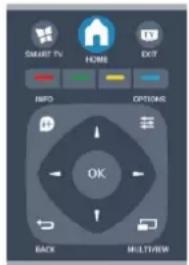
• Βοήθεια
Επιλέξτε Βοήθεια και πατήστε ΟΚ για να ανοίξετε τη Βοήθεια στην οθόνη της τηλεόρασης. Μπορείτε να αναζητήσετε το θέμα που οας ενδιαφέρει σε μια αλφαβητική λίστα.
• Ρύθμιση
Επιλέξτε Ρύθμιση για να εγκαταστήσετε κανάλια ή να προσαρμόσετε όλες τις ρυθμίσεις της τηλεόρασης.
• Δορυφόρος
Επιλέξτε Δορυφόρος και πατήστε ΟΚ για να παρακολουθήσετε δορυφορικά κανάλια (μόνο για τηλεοράσεις με ενσωματωμένο δορυφορικό δέκτη).
• TV
Επιλέξτε TV και πατήστε OK για να παρακολουθήσετε τηλεοπτικά κανάλια.
- Smart TV
Επιλέξτε Smart TV και πατήστε OK για να ανοίξετε την αρχική σελίδα του Smart TV (μόνο για Smart TV)
• Πηγή
Επιλέξτε Πηγή και στη συνέχεια επιλέξτε μια συνδεδεμένη συσκευή από τη λίστα κάτω από το εικονίδιο.
Πατήστε ΟΚ για να μεταβείτε στην επιλεγμένη συσκευή.
- Οδηγός προγράμματος
Επιλέξτε Οδηγός TV και πατήστε ΟΚ για να ανοίξετε μια
λίστα με τα τρέχοντα και τα προγραμματιομένα τηλεοπτικά προγράμματα των καναλιών σας.
- Εγγραφές
Επιλέξτε Εγγραφές και πατήστε ΟΚ για να ανοίξετε μια λίστα με τις εγγραφές σας.
- Skype
Επιλέξτε Skype για να πραγματοποιήσετε δωρεάν βιντεοκλήσεις. (μόνο για Smart TV)
- Επίδειξη
Επιλέξτε Επίδειξη για να παρακολουθήσετε βίντεο επίδειξης.
10
Οδηγός προγράμματος
10.1
Τι χρειάζεστε
Με τον Οδηγό προγράμματος, μπορείτε να δείτε μια λίστα με τα τρέχοντα και τα προγραμματιομένα τηλεοπτικά προγράμματα των καναλιών σας. Ανάλογα με το από πού προέρχονται οι πληροφορίες (τα δεδομένα) του Οδηγού προγράμματος, εμφανίζονται είτε και αναλογικά και ψηφιακά κανάλια είτε μόνο ψηφιακά κανάλια. Δεν προσφέρουν όλα τα κανάλια πληροφορίες Οδηγού προγράμματος.
Η τηλεόραση μπορεί να συλλέγει πληροφορίες του Οδηγού προγράμματος για τα εγκατεστημένα κανάλια (π.χ τα κανάλια που παρακολουθείτε με την Παρακολούθηση TV). Η τηλεόραση δεν μπορεί να συλλέγει πληροφορίες του Οδηγού προγράμματος για κανάλια που προβάλλονται από ψηφιακό δέκτη.
10.2
Χρήση του Οδηγού προγράμματος
Άνοιγμα του Οδηγού προγράμματος
Για να ανοίξετε τον Οδηγό προγράμματος, πατήστε ≡ TV GUIDE.
Πατήστε ξανά : TV GUIDE για έξοδο.

Την πρώτη φορά που ανοίγετε τον Οδηγό προγράμματος, η τηλεόραση σαρώνει όλα τα τηλεοπτικά κανάλια για πληροφορίες προγράμματος. Η διαδικασία αυτή ενδέχεται να διαρκέσει αρκετά λεπτά. Τα δεδομένα του Οδηγού προγράμματος αποθηκεύονται στην τηλεόραση.
Συντονισμός σε πρόγραμμα
Μετάβαση σε πρόγραμμα
Από τον Οδηγό προγράμματος, μπορείτε να μεταβείτε σε ένα πρόγραμμα που μεταδίδεται.
Για να επιλέξετε ένα πρόγραμμα, χρησιμοποιήστε τα πλήκτρα με τα βέλη για να επισημάνετε το όνομα του προγράμματος.
Πλοηγηθείτε προς τα δεξιά, για να δείτε τα προγράμματα που είναι προγραμματισμένα να μεταδοθούν αργότερα στη διάρκεια της ημέρας.
Για να μεταβείτε στο πρόγραμμα (κανάλι), επιλέξτε το πρόγραμμα και πατήστε ΟΚ.
Προβολή λεπτομερειών προγράμματος
Για να εμφανίσετε τις λεπτομέρειες του επιλεγμένου προγράμματος, πατήστε 🕒 INFO.
Αλλαγή ημέρας
Ο Οδηγός προγράμματος μπορεί να εμφανίσει τα προγραμματισμένα προγράμματα για τις προσεχείς ημέρες (έως 8 ημέρες το πολύ).
Αν οι πληροφορίες του Οδηγού προγράμματος προέρχονται από το σύστημα αναμετάδοσης, μπορείτε να πατήσετε 📋 + για να προβάλετε το πρόγραμμα μίας από τις επόμενες ημέρες. Πατήστε 📋 - για να μεταβείτε στην προηγούμενη ημέρα.
Εναλλακτικά, μπορείτε να πατήσετε ≡ OPTIONS και να επιλέξετε Αλλαγή ημέρας.
Επιλέξτε Προηγούμενη ημέρα, Σήμερα ή Επόμενη ημέρα και πατήστε ΟΚ για να επιλέξετε την ημέρα της οποίας θέλετε να δείτε το πρόγραμμα.
Ορισμός υπενθύμισης
Μπορείτε να ορίσετε υπενθυμίσεις ώστε να ειδοποιείστε με ένα μήνυμα στην οθόνη για την έναρξη συγκεκριμένων προγραμμάτων.
• Για να ορίσετε υπενθύμιση, επιλέξτε το πρόγραμμα στον οδηγό προγράμματος και πατήστε — για τη Ρύθμ υπενθύμ. Το πρόγραμμα επισημαίνεται με ένα ρολόι.
- Για να ακυρώσετε την υπενθύμιση, πατήστε το πλήκτρο - για τη Διαγρ υπενθύμ.
• Για να προβάλετε μια λίστα με όλες τις υπενθυμίσεις που έχετε ορίσει, πατήστε ≡ OPTIONS και επιλέξτε Όλες οι υπενθυμίσεις.
Αναζήτηση ανά είδος
Αν οι πληροφορίες είναι διαθέσιμες, μπορείτε να πραγματοποιήσετε αναζήτηση στα προγραμματιομένα προγράμματα με βάση το είδος, όπως ταινίες, αθλητικά κ.λπ.
Για να αναζητήσετε προγράμματα με βάση το είδος, πατήστε ≡ OPTIONS και επιλέξτε Αναζήτηση ανά είδος. Επιλέξτε ένα είδος και πατήστε OK. Εμφανίζεται μια λίστα με όλα τα προγράμματα που βρέθηκαν.
10.3
Εγγραφές
Από τον Οδηγό προγράμματος, μπορείτε να εγγράψετε άμεσα ένα τηλεοπτικό πρόγραμμα ή να προγραμματίσετε την εγγραφή του. Για να αποθηκεύσετε τις εγγραφές, συνδέστε ένα σκληρό δίσκο USB στην τηλεόραση.
Για περισσότερες πληροφορίες σχετικά με τη λειτουργία εγγραφής, πατήστε — Λέξεις κλειδιά και αναζητήστε την επιλογή Εγγραφή.
11
Πηγές
11.1
Λίστα πηγών
Στη λίστα συνδέσεων (το μενού "Πηγές") μπορείτε να βρείτε τις συσκευές που είναι συνδεδεμένες στην τηλεόραση. Από το μενού "Πηγές", μπορείτε να μεταβείτε σε μια συσκευή.
Μενού "Πηγές"
Για να ανοίξετε το μενού "Πηγές", πατήστε ▶ SOURCES.
Για να μεταβείτε σε μια συνδεδεμένη συσκευή, επιλέξτε τη συσκευή χρησιμοποιώντας τα πλήκτρα-βέλη ◀ (αριστερό) ή ► (δεξί) και πατήστε ΟΚ.
Με οριομένες συσκευές (συσκευές HDMI-CEC), μπορείτε να επιλέξετε μια δραστηριότητα απευθείας από τη λίστα κάτω από το εικονίδιο της συσκευής.
Επιλέξτε τη συσκευή και μια δραστηριότητα και πατήστε ΟΚ. Για να κλείσετε το μενού "Πηγές" χωρίς να μεταβείτε σε μια συσκευή, πατήστε ζανά ▶ SOURCES.

Αυτόματη ανίχνευση
Όταν συνδέετε μια νέα συσκευή στην τηλεόραση, η συσκευή ανιχνεύεται αυτόματα και προστίθεται στο μενού "Πηγές". Η συσκευή εμφανίζεται με ένα εικονίδιο (τον τύπο συσκευής) και ένα όνομα. Αν ο τύπος συσκευής δεν αντιστοιχεί στη συσκευή, π.χ. αν η τηλεόραση εμφανίζει τη συσκευή ως συσκευή αναπαραγωγής ενώ δεν είναι, μπορείτε να αλλάξετε τον τύπο συσκευής.
Για να αλλάξετε τον τύπο συσκευής, πατήστε — Αλλαγή τύπου, επιλέξτε τον τύπο που αντιστοιχεί στη συσκευή και πατήστε ΟΚ.
Αν το όνομα δεν αντιστοιχεί στη συσκευή ή αν θέλετε να ονομάσετε εσείς τη συσκευή, πατήστε — Μετονομ.
Χρησιμοποιήστε το πληκτρολόγιο του τηλεχειριστηρίου για να εισαγάγετε ένα νέο όνομα.
Ο ορισμός του σωστού τύπου συσκευής σάς βοηθά στη χρήση της συσκευής. Ο τύπος συσκευής καθορίζει τα στυλ εικόνας και ήχου, τις τιμές ανάλυσης, επιμέρους ρυθμίσεις ή τη θέση της συσκευής στο μενού "Πηγές".
Όταν συνδέετε μια νέα συσκευή στην τηλεόραση, το εικονίδιο της συσκευής εμφανίζεται μπροστά από το μενού "Πηγές".
Αν η τηλεόραση δεν ανιχνεύσει αυτόματα τη συσκευή, επιλέξτε την υποδοχή στην οποία συνδέσατε τη συσκευή και
προσαρμόστε τον τύπο και το όνομα της συσκευής.
Αρχικό όνομα και εικονίδιο
Για να επαναφέρετε το εικονίδιο της συσκευής στο αρχικό όνομα και εικονίδιο τύπου,
πατήστε ≡ OPTIONS. Επιλέξτε Αρχικό όνομα και εικονίδιο και πατήστε ΟΚ.
Σάρωση συνδέσεων
Για να σαρώσετε ξανά όλες τις συνδέσεις της τηλεόρασης και να ενημερώσετε το μενού "Πηγές",
πατήστε ≡ OPTIONS. Επιλέξτε Σάρωση συνδέσεων και πατήστε OK.
11.2
Από την κατάσταση αναμονής
Όταν η τηλεόραση βρίσκεται σε κατάσταση αναμονής, μπορείτε να μεταβείτε σε μια συνδεδεμένη συσκευή με το τηλεχειριστήριο της τηλεόρασης.
Αναπαραγωγή
Για να ενεργοποιήσετε τη συσκευή αναπαραγωγής δίσκων και την τηλεόραση από την κατάσταση αναμονής και να ξεκινήσετε αμέσως την αναπαραγωγή ενός δίσκου ή προγράμματος, πατήστε ► (αναπαραγωγή) στο τηλεχειριστήριο της τηλεόρασης. Η συσκευή πρέπει να είναι συνδεδεμένη μέσω καλωδίου HDMI και η λειτουργία HDMI CEC πρέπει να είναι ενεργοποιημένη τόσο στην τηλεόραση όσο και στη συσκευή.
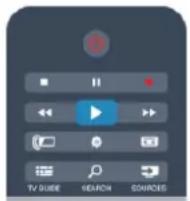
Home Cinema
Μπορείτε να ενεργοποιήσετε το Home Cinema για να ακούσετε ένα δίσκο ήχου ή ένα radioφωνικό σταθμό, ενώ η τηλεόραση βρίσκεται σε κατάσταση αναμονής.
Για να ενεργοποιήσετε μόνο το Home Cinema, αφήνοντας την τηλεόραση σε κατάσταση αναμονής, πατήστε ➤ SOURCES στο τηλεχειριστήριο της τηλεόρασης.

11.3
EasyLink
Με το EasyLink μπορείτε να ελέγχετε τις συνδεδεμένες συσκευές με το τηλεχειριστήριο της τηλεόρασης. Το EasyLink χρησιμοποιεί το πρωτόκολλο HDMI CEC για να επικοινωνεί με τις συνδεδεμένες συσκευές. Οι συσκευές πρέπει να υποστηρίζουν το πρωτόκολλο HDMI CEC και να είναι συνδεδεμένες σε μια σύνδεση HDMI.
Για περισσότερες πληροφορίες, πατήστε — Λέξεις κλειδιά και αναζητήστε την επιλογή EasyLink.
12
Χρονοδιακόπτες και ρολόι
12.1
Χρονοδιακόπτης αυτόματης διακοπής λειτουργίας
Με το χρονοδιακόπτη αυτόματης διακοπής λειτουργίας, μπορείτε να ρυθμίσετε την τηλεόραση να μεταβαίνει αυτόματα σε κατάσταση αναμονής έπειτα από ένα προκαθορισμένο χρονικό διάστημα.
Για ρύθμιση του χρονοδιακόπτη αυτόματης διακοπής λειτουργίας ...
1 - Πατήστε ⚡, επιλέξτε Ρύθμιση και πατήστε ΟΚ.
2 - Επιλέξτε Ρυθμίσεις τηλεόρασης > Γενικές ρυθμίσεις > Χρονοδιακ απενεργ.
Με το ρυθμιστικό, μπορείτε να ορίσετε ένα χρονικό διάστημα διάρκειας έως 240 λεπτά, σε βήματα των 30 λεπτών. Αν επιλέξετε Απενεργ., ο χρονοδιακόπτης απενεργοποιείται. Ασφαλώς, μπορείτε να απενεργοποιήσετε νωρίτερα την τηλεόρασή σας ή να μηδενίσετε το χρόνο κατά τη διάρκεια της αντίστροφης μέτρησης.
3 - Πατήστε ⇔, επανειλημμένα αν χρειαστεί, για να κλείσετε το μενού.
12.2
Ρολόι
Για να μάθετε τι ώρα είναι, πατήστε 📄 TV GUIDE για να δείτε την ώρα στον οδηγό προγράμματος.
Σε ορισμένες χώρες, οι ψηφιακές μεταδόσεις δεν αποστέλλουν πληροφορίες UTC (Συντονισμένη Παγκόσμια Ωρα). Μπορεί, επίσης, να αγνοηθεί η μετάβαση σε θερινή ώρα και η τηλεόρασή σας να προβάλλει λανθασμένη ώρα.
Για να διορθώσετε το ρολόι της τηλεόρασης ...
1 - Πατήστε Ⓞ, επιλέξτε Ρύθμιση και πατήστε ΟΚ.
2 - Επιλέξτε Ρυθμίσεις τηλεόρασης > Γενικές ρυθμίσεις > Ρολόι > Λειτ αυτόμ ρολογιού και στη συνέχεια επιλέξτε Ανάλογα με τη χώρα.
3 - Επιλέξτε Θερινή ώρα και στη συνέχεια επιλέξτε την κατάλληλη ρύθμιση.
4 - Πατήστε ⇔, επανειλημμένα αν χρειαστεί, για να κλείσετε το μενού.
Για ορίσετε την ώρα της τηλεόρασης με μη αυτόματο τρόπο .
1 - Πατήστε ⚡, επιλέξτε Ρύθμιση και πατήστε ΟΚ.
2 - Επιλέξτε Ρυθμίσεις τηλεόρασης > Γενικές ρυθμίσεις >
Ρολόι > Λειτ αυτόμ ρολογιού και στη συνέχεια επιλέξτε Ανάλογα με τη χώρα.
3 - Επιλέξτε Ημέρα και Όρα και προσαρμόστε τις ρυθμίσεις.
4 - Πατήστε ⇔, επανειλημμένα αν χρειαστεί, για να κλείσετε το μενού.
12.3
Χρονοδιακόπτης απενεργοποίησης
Αν δεν πατήσετε κανένα πλήκτρο στο τηλεχειριστήριο για διάστημα 4 ωρών ή αν η τηλεόραση δεν λάβει σήμα εισόδου ούτε εντολή από το τηλεχειριστήριο για 10 λεπτά, η τηλεόραση απενεργοποιείται αυτόματα για εξοικονόμηση ενέργειας.
Αν χρησιμοποιείτε την τηλεόραση ως οθόνη ή αν χρησιμοποιείτε ψηφιακό δέκτη (αποκωδικοποιητή) για την παρακολούθηση τηλεόρασης και δεν χρησιμοποιείτε το τηλεχειριστήριο της τηλεόρασης, απενεργοποιήστε το χρονοδιακόπτη αυτόματης απενεργοποίησης.
Για να απενεργοποιήσετε τη ρύθμιοη Απενεργοποίηση χρονοδιακόπτη ...
1 - Πατήστε ⚡, επιλέξτε Ρύθμιση και πατήστε ΟΚ.
2 - Επιλέξτε Ρυθμίσεις τηλεόρασης > Γενικές ρυθμίσεις > Απενεργοποίηση χρονοδιακόπτη και θέστε το ρυθμιστικό σε Απενεργ.
3 - Πατήστε ⇔, επανειλημμένα αν χρειαστεί, για να κλείσετε το μενού.
Για περιοσότερες πληροφορίες σχετικά με τις οικολογικές ρυθμίσεις της τηλεόρασης, πατήστε — Λέξεις κλειδιά και αναζητήστε την επιλογή Ρυθμίσεις Eco.
13
3D
13.1
3D
- Μόνο για τηλεοράσεις με λειτουργία 3D.
13.2
Τι χρειάζεστε
Για σετ Active 3D
Αυτή η τηλεόραση είναι μια τηλεόραση Active 3D. Μπορείτε να παρακολουθείτε προγράμματα και ταινίες 3D σε ανάλυση Full High Definition, χρησιμοποιώντας τη λειτουργία Active 3D.
Για να δείτε περιεχόμενο 3D, θα πρέπει:
- Na ouvtoviotette se éva tηλεοπτικό κανάλι που μεταδίδει προγράμματα 3D.
- Na voikiáσετε μια ταινία 3D από ένα ηλεκτρονικό βιντεοκλάμπ, χρησιμοποιώντας τις λειτουργίες Smart TV.
- Na παρακολουθήσετε μια ταινία 3D από μια συσκευή αναπαραγωγής δίσκων Blu-ray 3D, μια συσκευή USB ή έναν υπολογιστή.
Επίσης, για να παρακολουθήσετε 3D σε αυτήν την τηλεόραση, θα χρειαστείτε έναν από τους εξής τύπους γυαλιών Active 3D της Philips. . .
Αυτή η τηλεόραση είναι μια τηλεόραση Passive 3D.
Για να δείτε περιεχόμενο 3D, θα πρέπει:
- Na συντονιστείτε σε ένα τηλεοπτικό κανάλι που μεταδίδει προγράμματα 3D.
- Na voikiáσετε μια ταινία 3D από ένα ηλεκτρονικό βιντεοκλάμπ, χρησιμοποιώντας τις λειτουργίες Smart TV.
- Na παρακολουθήσετε μια ταινία 3D από μια συσκευή αναπαραγωγής δίσκων Blu-ray 3D, μια συσκευή USB ή έναν υπολογιστή.
Μπορείτε να προβάλετε φωτογραφίες σε ανάλυση Ultra HD σε 3D, από μια υποδοχή USB.
13.3
Ta γυαλιά 3D
Για σετ Active 3D
Επισκόπηση
1 - Διακόπτης ενεργοποίησης ή απενεργοποίησης
2 - Επιλογή Παίκτη 1 ή Παίκτη 2
3 - Φακός δέκτη
4 - Διαμέρισμα μπαταριών
Όταν βγάλετε τα γυαλιά 3D από τη συσκευασία τους, αφαιρέστε και το μικρό πλαστικό φύλλο που βρίοκεται στη θήκη της μπαταρίας και εμποδίζει την μπαταρία να αδειάσει.
Ενεργοποίηση και απενεργοποίηση
Ενεργοποίηση
Για να παρακολουθήσετε περιεχόμενο 3D στην τηλεόραση, πατήστε Φ στα γυαλιά 3D και φορέστε τα. Τα γυαλιά χρειάζονται λίγο χρόνο για να συντονιστούν στο σήμα 3D που εκπέμπει ο πομπός 3D στην τηλεόραση. Την πρώτη φορά, η διαδικασία μπορεί να διαρκέσει μέχρι 15 δευτερόλεπτα.
Επίπεδο μπαταρίας
Μπορείτε να ελέγχετε τη στάθμη της μπαταρίας κάθε φορά που ενεργοποιείτε τα γυαλιά 3D.
- Αν η λυχνία LED αναβοσβήνει πράσινη, μπορείτε να χρησιμοποιήσετε τα γυαλιά για τουλάχιστον 4 ακόμα ώρες.
- Αν η λυχνία LED αναβοσβήνει πορτοκαλί, μπορείτε να χρησιμοποιήσετε τα γυαλιά από 2 έως 4 ακόμα ώρες.
- Αν η λυχνία LED αναβοσβήνει κόκκινη, η μπαταρία είναι σχεδόν άδεια και απομένουν λιγότερες από 2 ώρες διαθέσιμες για την παρακολούθηση προγράμματος 3D.
Απενεργοποίηση
Για να απενεργοποιήσετε τα γυαλιά 3D, πατήστε Φ. Η λυχνία LED θα αναβοσβήσει κόκκινη 4 φορές. Όταν τα γυαλιά 3D δεν δέχονται σήμα 3D επί 2 λεπτά, απενεργοποιούνται αυτόματα.
Πομπός 3D
Πομπός 3D
Βεβαιωθείτε ότι ο πομπός δέκτη που βρίοκεται οτο κέντρο των γυαλιών μπορεί να δεχτεί τα σήματα 3D. Επίσης, απομακρύνετε όλα τα αντικείμενα μπροστά από τον πομπό 3D της τηλεόρασης.
1 - Πομπός 3D στην τηλεόραση
2 - Δέκτης 3D στα γυαλιά 3D
Παιχνίδι 2 παικτών
Παιχνίδι 2 παικτών
Μπορείτε να χρησιμοποιήσετε τα γυαλιά για να παίξετε παιχνίδια για δύο παίκτες. Οι παίκτες θα χρησιμοποιούν την ίδια οθόνη, αλλά θα βλέπουν δύο ξεχωριστές οθόνες. Για να ρυθμίσετε τα γυαλιά ώστε να βλέπετε την οθόνη του Παίκτη 1 ή του Παίκτη 2, ενεργοποιήστε τα γυαλιά και πατήστε το Player 1/2.
- Αν η λυχνία LED είναι πορτοκαλί και ανάβει συνεχώς για 2 δευτερόλεπτα, τα γυαλιά είναι ρυθμισμένα για τον Παίκτη 1.
- Αν η λυχνία LED είναι πορτοκαλί και αναβοσβήνει, τα γυαλιά είναι ρυθμισμένα για τον παίκτη 2.
Για περισσότερες πληροφορίες, πατήστε — Λέξεις κλειδιά και αναζητήστε την επιλογή Παιχνίδι με 2 παίκτες.
Αντικατάσταση των μπαταριών
Για να αντικαταστήσετε την μπαταρία των γυαλιών 3D PTA508, ξεβιδώστε το μικρό κάλυμμα της μπαταρίας και αντικαταστήστε την μπαταρία με μία ίδια, τύπου CR2032 (3V). Φροντίστε να είναι ορατή η πλευρά + της μπαταρίας. Τοποθετήστε πάλι το κάλυμμα και βιδώστε το.
Για να αντικαταστήσετε την μπαταρία στα γυαλιά 3D PTA509, PTA51, πατήσε το μικρό διακόπτη στο κάλυμμα της μπαταρίας και σύρετε το κάλυμμα για να ανοίξει. Αντικαταστήσε την μπαταρία με μία ίδια, τύπου CR2032 (3V). Φροντίστε να είναι ορατή η πλευρά + της μπαταρίας. Τοποθετήσε το κάλυμμα στη θέση του και σύρετέ το μέχρι να κάνει "κλικ".
⚠️ Προειδοποίηση
Σε περίπτωση λανθασμένης τοποθέτησης της μπαταρίας, υπάρχει κίνδυνος έκρηξης. Αντικαταστήστε μόνο με μπαταρία ίδιου ή αντίστοιχου τύπου.
Για σετ Passive 3D
Για να παρακολουθήσετε περιεχόμενο 3D στην οθόνη της τηλεόρασης, φορέστε απλώς τα γυαλιά 3D.
Συνιστώμενο ύψος παρακολούθησης
Για να απολαμβάνετε την καλύτερη δυνατή ποιότητα εικόνας όταν παρακολουθείτε περιεχόμενο Passive 3D, τα μάτια σας θα πρέπει να είναι στο ίδιο επίπεδο με το κέντρο της οθόνης.
13.4
Φροντίδα των γυαλιών 3D
- Μην χρησιμοποιείτε χημικά καθαριστικά που περιέχουν οινόπνευμα, διαλύτες, επιφανειοδραστικές ουσίες ή κερί, βενζόλιο, αραιωτικά, εντομοαπωθητικά ή λιπαντικά. Η χρήση αυτών των χημικών μπορεί να προκαλέσει αποχρωματισμό ή ρωγμές.
- Μην εκθέτετε τα γυαλιά 3D σε άμεσο ηλιακό φως, θερμότητα, φωτιά ή νερό, καθώς ενδέχεται να προκληθεί δυσλειτουργία του προϊόντος ή πυρκαγιά.
- Μην ρίχνετε, λυγίζετε ή ασκείτε δύναμη στους φακούς των γυαλιών 3D.
- Χρησιμοποιήστε ένα καθαρό μαλακό πανί (από μικροϊνες ή βαμβακερή φανέλα) για τον καθαρισμό των φακών, ώστε να μην τους γρατζουνίσετε. Μην ψεκάζετε ποτέ καθαριστικό απευθείας επάνω στα γυαλιά 3D, καθώς ενδέχεται να προκληθεί βλάβη στο ηλεκτρονικό σύστημα (ισχύει για γυαλιά Active 3D).
13.5
Παρακολούθηση σε 3D
Για να έχετε το καλύτερο αποτέλεσμα 3D κατά την παρακολούθηση προγραμμάτων 3D:
- Καθίστε σε απόσταση που είναι τουλάχιστον τριπλάσια από το πλάτος (π) της οθόνης της τηλεόρασης.
- Μην κάθεστε σε απόσταση μεγαλύτερη των 6 μέτρων.
Μετάβαση σε προβολή 3D
Την πρώτη φορά που εντοπίζεται σήμα 3D, μπορείτε να ορίσετε τις προτιμήσεις σας για τον τρόπο έναρξης της προβολής 3D στο μέλλον.
- Για αυτόματη μετάβαση σε προβολή 3D, επιλέξτε Αυτόματο.
- Για να εμφανίζεται πρώτα μια ειδοποίηση, επιλέξτε Μόνο ειδοποίηση.
- Για να μην πραγματοποιείται μετάβαση σε προβολή 3D, επιλέξτε Ποτέ.
Μπορείτε αργότερα να αλλάξετε αυτήν την προτίμηση στο μενού ⚠ > Ρύθμιση > Ρυθμίσεις τηλεόρασης > 3D > Μετάβαση σε 3D.
'Evapξη 3D
Όταν η τηλεόραση μεταβαίνει σε προβολή 3D ή όταν εμφανίζεται ένα μήνυμα που σας ειδοποιεί ότι είναι διαθέσιμη η προβολή 3D, φορέστε τα γυαλιά 3D.
Αν η τηλεόραση δεν μπορεί να ανιχνεύσει το σήμα 3D (λείπει η ετικέτα σήματος 3D), το πρόγραμμα 3D εμφανίζεται στην οθόνη ως διπλή εικόνα. Για να ενεργοποιήσετε την προβολή 3D, προσαρμόστε τις "Ρυθμίσεις 3D" και επιλέξτε "Δίπλαδίπλα" ή "Πάνω / κάτω" ανάλογα με τις θέσεις της διπλής εικόνας.
Διακοπή 3D
Για να διακόψετε την παρακολούθηση σε 3D, πατήστε ★, επιλέξτε "Ρυθμίσεις 3D" και, στη συνέχεια, επιλέξτε "Απενεργ".
Η τηλεόραση μεταβαίνει από την προβολή 3D στην προβολή 2D, όταν αλλάζετε κανάλι ή συνδεδεμένη συσκευή.
Μετατροπή 2D σε 3D
Μπορείτε να μετατρέψετε οποιοδήποτε πρόγραμμα 2D, προκειμένου να το παρακολουθήσετε σε 3D.
1 - Πατήστε ⚙️.
2 - Επιλέξτε Εικόνα και ήχος > Ρυθμίσεις 3D > Μετατροπή 2D σε 3D.
Για να προσαρμόσετε το βάθος 3D...
1 - Πατήστε ⚙️.
2 - Επιλέξτε Εικόνα και ήχος > Εφέ 3D.
3 - Ορίστε μια επιλογή και πατήστε ΟΚ.
Για να απενεργοποιήσετε τη μετατροπή 2D σε 3D...
1 - Πατήστε ⚙️.
2 - Επιλέξτε Εικόνα και ήχος > Ρυθμίσεις 3D > 2D και πατήστε ΟΚ.
Σημείωση: Αν μεταβείτε σε άλλη δραστηριότητα, η μετατροτή διακόπτεται.
Μπορείτε να αλλάξετε το βάθος 3D για πιο αδύναμο ή πιο ισχυρό εφέ 3D στη μετατροπή 2D σε 3D. Για να αλλάξετε το εφέ 3D, πατήστε και επιλέξτε Εφέ 3D. Επιλέξτε Απενεργ. (χωρίς 3D), Λιγότερο (λιγότερο βάθος 3D), Κανονικό (βέλτιστη ποιότητα 3D) ή Περισσότερο (περισσότερο βάθος 3D).
13.6
Ιδανική προβολή 3D
Για τη βέλτιστη εμπειρία παρακολούθησης σε 3D, συνιστούμε να:
- κάθεστε σε απόσταση τουλάχιστον 3 φορές το ύψος της οθόνης της τηλεόρασης, αλλά όχι μεγαλύτερη από 6 μέτρα.
- αποφεύγετε το φωτισμό φθορισμού (όπως φωτισμό TL ή ορισμένους λαμπτήρες εξοικονόμησης ενέργειας που λειτουργούν σε χαμηλή συχνότητα) και το άμεσο ηλιακό φως, καθώς ενδέχεται να προκαλέσουν παρεμβολές στην παρακολούθηση 3D.

13.7
Προειδοποίηση για την υγεία
- Η παρακολούθηση περιεχομένου 3D δεν συνιστάται για παιδιά κάτω των 6 ετών.
- Σε περίπτωση που εσείς ή η οικογένειά σας έχετε ιστορικό επιληψίας ή κρίσεων φωτοευαιοθησίας, συμβουλευτείτε ένα γιατρό πριν από την έκθεση σε πηγές φωτός που αναβοσβήνουν ή την έκθεση σε γρήγορα εναλλασσόμενες εικόνες ή περιεχόμενο 3D.
• Αν παρουσιάσετε οποιαδήποτε ενόχληση, σταματήστε να παρακολουθείτε περιεχόμενο 3D και αποφύγετε οποιαδήποτε δυνητικά επικίνδυνη δραστηριότητα (για παράδειγμα, οδήγηση αυτοκινήτου) μέχρι τα συμπτώματα να εξαφανιστούν. Αν τα συμπτώματα παραμένουν, μην συνεχίσετε να παρακολουθείτε περιεχόμενο 3D χωρίς να συμβουλευτείτε πρώτα κάποιον γιατρό.
• Για να αποφύγετε τυχόν ενόχληση, όπως ζαλάδα, πονοκέφαλο ή απώλεια προσανατολισμού, συνιστούμε να μην παρακολουθείτε σε προβολή 3D για μεγάλα χρονικά διαστήματα. - Μην χρησιμοποιείτε τα γυαλιά 3D για κανένα άλλο σκοπό εκτός από την παρακολούθηση τηλεόρασης 3D.
- Αν φοράτε συνήθως διορθωτικά γυαλιά ή χρησιμοποιείτε φακούς επαφής, πρέπει να φοράτε τα γυαλιά 3D μαζί με τα κανονικά γυαλιά ή τους φακούς επαφής.
- Κρατήστε τα γυαλιά μακριά από μικρά παιδιά, για να αποφύγετε την κατάποση μικρών εξαρτημάτων ή μπαταριών.
- Οι γονείς πρέπει να παρακολουθούν τα παιδιά τους ενώ βλέπτουν τηλεόραση σε προβολή 3D, καθώς και να βεβαιώνονται ότι δεν παρουσιάζουν καμία από τις παραπάνω ενοχλήσεις. Η παρακολούθηση 3D δεν συνιστάται για παιδιά κάτω των έξι ετών, καθώς το οπτικό τους σύστημα δεν έχει ακόμα αναπτυχθεί πλήρως.
- Αποφύγετε τη χρήση των γυαλιών 3D σε περίπτωση λοίμωξης των ματιών ή άλλων παθήσεων που μεταδίδονται μέσω της επαφής (π.χ. επιπεφυκίτιδα, ψείρες κεφαλής κ.λπ.). Αρχίστε να χρησιμοποιείτε ξανά τα γυαλιά 3D μόνο όταν η λοίμωξη έχει υποχωρήσει εντελώς.
Παιχνίδια
14.1
Παίξιμο παιχνιδιού
Αν συνδέσετε μια κονσόλα παιχνιδιών στην τηλεόρασή σας, μπορείτε να παίζετε παιχνίδια στην τηλεόραση.
Για περισσότερες πληροφορίες σχετικά με τη σύνδεση μιας κονσόλας παιχνιδιών, πατήστε — Λέξεις κλειδιά και αναζητήστε την επιλογή Κονσόλα παιχνιδιών, σύνδεση.
'Εναρξη παιχνιδιού
1 - Ενεργοποιήστε την κονσόλα παιχνιδιών.
2 - Πατήστε ⚡, επιλέξτε την κονσόλα παιχνιδιών και πατήστε OK.
3 - Ξεκινήστε το παιχνίδι.
Ιδανική ρύθμιση για παιχνίδια
Για οριομένα παιχνίδια στα οποία απαιτείται ταχύτητα και ακρίβεια, ρυθμίστε την τηλεόραση στην ιδανική ρύθμιση Παιχνίδι προτού ξεκινήσετε να παίζετε.
Αν η κονσόλα παιχνιδιών έχει προστεθεί στο μενού "Πηγές" (λίστα συνδέσεων) ως Παιχνίδι, η τηλεόραση μεταβαίνει αυτόματα στην ιδανική ρύθμιση "Παιχνίδι".
Αν ο τύπος της κονσόλας παιχνιδιών έχει οριστεί σε Συσκευή αναπαραγωγής και συνήθως χρησιμοποιείτε την κονσόλα παιχνιδιών ως συσκευή αναπαραγωγής δίσκων, αφήστε τον τύπο συσκευής στην επιλογή Συσκευή αναπαραγωγής.
Για να ορίσετε την τηλεόραση στην ιδανική ρύθμιση με μη αυτόματο τρόπο ...
1 - Πατήστε Ⓞ, επιλέξτε Ρύθμιση και πατήστε ΟΚ.
2 - Επιλέξτε Ρυθμίσεις τηλεόρασης > Εικόνα > Για προχωρημένους > Στυλ δραστηριότητας και πατήστε ΟΚ.
3 - Επιλέξτε Παιχνίδι και πατήστε ΟΚ.
4 - Πατήστε ⇔, επανειλημμένα αν χρειαστεί, για να κλείσετε το μενού. Όταν σταματήσετε να παίζετε, μην ξεχάσετε να επαναφέρετε τη ρύθμιση "Παιχνίδι ή υπολογιστής" στην επιλογή "Απενεργ".
14.2
Παιχνίδια για δύο παίκτες
Για σετ Active 3D
Πληροφορίες για "Παιχνίδι για 2 παίκτες"
Αν παίζετε ένα παιχνίδι για πολλούς παίκτες με διαίρεση οθόνης, μπορείτε να ρυθμίσετε την τηλεόραση ώστε να δείχνει κάθε οθόνη ως πλήρη οθόνη. Με αυτό τον τρόπο, κάθε παίκτης βλέπει μόνο το δικό του μέρος του παιχνιδιού, σε προβολή πλήρους οθόνης. Η τηλεόραση χρησιμοποιεί την τεχνολογία 3D για την προβολή και των δύο οθονών.
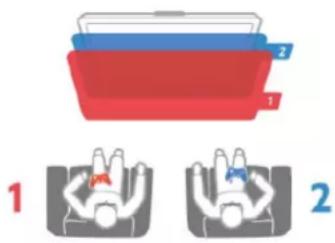
Τι χρειάζεστε
Για να παιξετε ένα παιχνίδι με 2 παίκτες σε αυτήν την τηλεόραση, θα χρειαστείτε δύο ζευγάρια γυαλιά Active 3D PTA507, PTA508, PTA509, PTA517, PTA518 ή PTA519 της Philips.
Επίσης, η κονσόλα παιχνιδιών πρέπει να είναι συνδεδεμένη στην τηλεόραση μέσω HDMI.
Παίξιμο παιχνιδιού για δύο παίκτες
Για να ξεκινήσετε ένα παιχνίδι για δύο παίκτες . . .
1 - Πατήστε ▶ SOURCES, επιλέξτε την κονσόλα παιχνιδιών και πατήστε OK.
2 - Στην κονσόλα παιχνιδιών, ξεκινήστε το παιχνίδι και επιλέξτε τη λειτουργία πολλών ή δύο παικτών. Επιλέξτε τη λειτουργία προβολής με διαίρεση οθόνης.
3 - Στην τηλεόραση, πατήστε ≡ OPTIONS, επιλέξτε Εικόνα και ήχος > Παιχνίδι με 2 παίκτες και πατήστε ΟΚ.
4 - Επιλέξτε τη μορφή προβολής της διαιρεμένης οθόνης, ορίστε τη ρύθμιση Δίπλα-δίπλα ή Πάνω / κάτω και πατήστε ΟΚ. Η τηλεόραση προβάλλει τις 2 οθόνες ως πλήρεις οθόνες.
Για παρακολούθηση των 2 διαφορετικών οθονών, φορέστε τα γυαλιά 3D.
Για να εναλλάξετε στα γυαλιά τις προβολές οθόνης από τον Παϊκτη 1 στον Παϊκτη 2, πατήστε το πλήκτρο επιλογής Player 1/2 στα γυαλιά.
Είσοδος και έξοδος από την προβολή με διαίρεση οθόνης
Στην προβολή δύο παικτών με διαίρεση οθόνης, μπορείτε να πραγματοποιείτε ανά πάσα στιγμή μετάβαση από τη διαίρεμένη οθόνη προς τη συνδυασμένη προβολή και αντίστροφα, για εμφάνιση του μενού και της βαθμολογίας του παιχνιδιού.
Για εναλλαγή μεταξύ των δύο προβολών, πατήστε ΟΚ στο τηλεχειριστήριο της τηλεόρασης.
Διακοπή παιχνιδιού για δύο παίκτες
Για διακοπή της προβολής με διαίρεση οθόνης σε παιχνίδι με 2 παίκτες, πατήστε 🔊 και επιλέξτε μια άλλη δραστηριότητα.
Για σετ Passive 3D
Πληροφορίες για "Παιχνίδι για 2 παίκτες"
Αν παίζετε ένα παιχνίδι για πολλούς παίκτες με διαίρεση οθόνης, μπορείτε να ρυθμίσετε την πηλεόραση ώστε να δείχνει κάθε οθόνη ως πλήρη οθόνη. Με αυτό τον τρόπο, κάθε παίκτης βλέπει μόνο το δικό του μέρος του παιχνιδιού, σε προβολή πλήρους οθόνης. Η τηλεόραση χρησιμοποιεί την τεχνολογία 3D για την προβολή και των δύο οθονών. Για να δείτε τις δύο διαφορετικές πλήρεις οθόνες, θα χρειαστείτε ένα ζευγάρι γυαλιά 3D για κάθε παίκτη.
Τι χρειάζεστε
Για να παίξετε ένα παιχνίδι για δύο παίκτες με αυτήν την τηλεόραση, θα χρειαστείτε το κιτ ΡΤΑ436 της Philips που περιλαμβάνει δύο ζευγάρια γυαλιών Passive 3D (πωλείται ξεχωριστά).
Επίσης, η κονσόλα παιχνιδιών πρέπει να είναι συνδεδεμένη στην τηλεόραση μέσω HDMI.
Παίξιμο παιχνιδιού για δύο παίκτες
Για να ξεκινήσετε ένα παιχνίδι για δύο παίκτες . . .
1 - Πατήστε ▶ SOURCES, επιλέξτε την κονσόλα παιχνιδιών και πατήστε OK.
2 - Στην κονσόλα παιχνιδιών, ξεκινήστε το παιχνίδι και επιλέξτε τη λειτουργία πολλών ή δύο παικτών. Επιλέξτε τη λειτουργία προβολής με διαίρεση οθόνης.
3 - Στην τηλεόραση, πατήστε ≡ OPTIONS, επιλέξτε Εικόνα και ήχος > Παιχνίδι με 2 παίκτες και πατήστε ΟΚ.
4 - Επιλέξτε τη μορφή προβολής της διαιρεμένης οθόνης, ορίστε τη ρύθμιση Δίπλα-δίπλα ή Πάνω / κάτω και πατήστε ΟΚ. Η τηλεόραση προβάλλει τις 2 οθόνες ως πλήρεις οθόνες.
Για παρακολούθηση των 2 διαφορετικών οθονών, φορέστε τα γυαλιά 3D.
Για να ρυθμίσετε τα γυαλιά ώστε να βλέπετε την οθόνη του Παίκτη 1 ή την οθόνη του Παίκτη 2, πατήστε το πλήκτρο επιλογής Player 1/2 στα γυαλιά.
Είσοδος και έξοδος από την προβολή με διαίρεση οθόνης
Στην προβολή δύο παικτών με διαίρεση οθόνης, μπορείτε να πραγματοποιείτε ανά πάσα στιγμή μετάβαση από τη διαιρεμένη οθόνη προς τη συνδυασμένη προβολή και αντίστροφα, για εμφάνιση του μενού και της βαθμολογίας του παιχνιδιού.
Για εναλλαγή μεταξύ των δύο προβολών, πατήστε ΟΚ στο τηλεχειριστήριο της τηλεόρασης.
Διακοπή παιχνιδιού για δύο παίκτες
Για διακοπή της προβολής με διαίρεση οθόνης σε παιχνίδι με 2 παίκτες, πατήστε 🔊 και επιλέξτε μια άλλη δραστηριότητα.
15
Οι φωτογραφίες, τα βίντεο και η μουσική σας
15.1
Από σύνδεση USB ή υπολογιστή δικτύου
Τι χρειάζεστε
Μπορείτε να προβάλετε φωτογραφίες ή να αναπαραγάγετε μουσική και βίντεο από μια συνδεδεμένη μονάδα flash USB ή ένα συνδεδεμένο σκληρό δίσκο USB. Αν το οικιακό σας δίκτυο περιλαμβάνει υπολογιστή, μπορείτε να προβάλετε και να αναπαραγάγετε αρχεία από τον υπολογιστή σας στην τηλεόραση.
Από συσκευή USB
Αφού ενεργοποιήσετε την τηλεόραση, συνδέστε μια μονάδα flash USB ή έναν σκληρό δίσκο USB σε μία από τις υποδοχές USB. Η τηλεόραση ανιχνεύει τη συσκευή και εμφανίζει τα αρχεία σας σε λίστα.
Αν η λίστα δεν εμφανιστεί αυτόματα, πατήστε ➤ SOURCES, επιλέξτε Αναζήτηση στο USB και πατήστε OK.
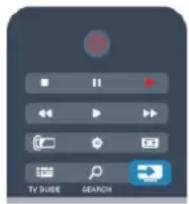
Προειδοποίηση
Αν προσπαθήσετε να διακόψετε προσωρινά ή να εγγράψετε ένα πρόγραμμα ενώ είναι συνδεδεμένος ένας σκληρός δίσκος USB, η τηλεόραση θα σας ζητήσει να διαμορφώσετε το σκληρό δίσκο USB. Η διαμόρφωση θα διαγράψει όλα τα αρχεία που υπάρχουν στο σκληρό δίσκο USB.
Από υπολογιστή
Αν η τηλεόραση και ο υπολογιστής ανήκουν στο ίδιο δίκτυο, η τηλεόραση μπορεί να περιηγηθεί στα αρχεία που είναι αποθηκευμένα στον υπολογιστή σας και να τα αναπαραγάγει.
Προκειμένου να είναι δυνατή η κοινή χρήση αρχείων με την τηλεόραση, θα πρέπει να εγκαταστήσετε στον υπολογιστή σας ένα λογισμικό διακομιστή πολυμέσων, όπως το Twonky™. Η τηλεόραση εμφανίζει τα αρχεία και τους φακέλους σας όπως είναι οργανωμένα στον υπολογιστή σας.
Για να περιηγηθείτε στα αρχεία του υπολογιοτή οας, πατήστε ➤ SOURCES, επιλέξτε Περιήγηση δικτύου και πατήστε OK
Γραμμή μενού και ταξινόμηση
Όταν συνδέετε μια συσκευή USB, η τηλεόραση ταξινομεί τα αρχεία βάσει του τύπου αρχείων. Πλοηγηθείτε στη γραμμή μενού και επιλέξτε τον τύπο αρχείου που αναζητάτε.
Αν περιηγείστε στα αρχεία του υπολογιστή σας, μπορείτε να περιηγηθείτε στα αρχεία και στους φακέλους μόνο όπως είναι οργανωμένα στον υπολογιστή.
Η γραμμή μενού
Πλοηγηθείτε στη γραμμή μενού και επιλέξτε τον τύπο αρχείου που θέλετε να παρακολουθήσετε ή να αναπαραγάγετε.
Επιλέξτε 📋 Φωτογραφίες, 🌐 Μουσική ή 📄 Bίντεο.
Εναλλακτικά, ανοίξτε την προβολή ■ Φάκελοι και περιηγηθείτε στους φακέλους σας για να αναζητήσετε ένα αρχείο.
Ταξινόμηση
Για να περιηγηθείτε στις φωτογραφίες σας ανά ημέρα, μήνα, έτος ή αλφαβητικά, πατήστε — Ταξινόμηση.
Για να περιηγηθείτε στη μουσική σας ανά άλμπουμ, καλλιτέχνη, είδος ή αλφαβητικά, πατήστε — Ταξινόμηση. Τα βίντεο ταξινομούνται με αλφαβητική σειρά.
Προβολή φωτογραφιών
Για να προβάλετε φωτογραφίες, επιλέξτε Ψ Φωτογραφίες στη γραμμή μενού, επιλέξτε τη μικρογραφία μιας φωτογραφίας και πατήστε ΟΚ.
Αν υπάρχουν αρκετές φωτογραφίες στον ίδιο φάκελο, επιλέξτε μια φωτογραφία και πατήστε — Παρουσίαση, για να ξεκινήσετε μια παρουσίαση όλων των φωτογραφιών που περιλαμβάνονται σε αυτό το φάκελο.
Για να μεταβείτε στην επόμενη ή στην προηγούμενη φωτογραφία, πατήστε + ή -.
Για να διακόψετε την παρουσίαση ή να κλείσετε τη φωτογραφία, πατήστε ≡ LIST ή ■ (Διακοπή).
Αν θέλετε, μπορείτε να συνοδεύσετε την παρουσίαση φωτογραφιών με μουσική.
Ξεκινήστε την παρουσίαση, αφού πρώτα ξεκινήσετε την αναπαραγωγή της μουσικής.
1 - Επιλέξτε ένα τραγούδι ή ένα φάκελο με τραγούδια και πατήστε ΟΚ
2 - Πατήστε ≡ LIST και επιλέξτε 📋 Φωτογραφίες.
3 - Επιλέξτε μια φωτογραφία ή ένα φάκελο με φωτογραφίες και πατήστε — Παρουσίαση
Πληροφορίες
Για να προβάλετε τις πληροφορίες μιας φωτογραφίας
(μέγεθος, ημερομηνία δημιουργίας, διαδρομή αρχείου κ.λπ.), επιλέξτε μια φωτογραφία και πατήστε INFO. Πατήστε ξανά το πλήκτρο, για να κρύψετε τις πληροφορίες.
Επιλογές
Πατήστε ≡ OPTIONS.
• Τυχαία αναπαραγωγή
Εμφανίζει τις φωτογραφίες σας με τυχαία σειρά.
- Επανάληψη
Η παρουσίαση αναπαράγεται επανειλημμένα.
• Ταχύτητα Slideshow
Ορίζει την ταχύτητα της παρουσίασης.
- Μετάβαση Slideshow
Ορίζει το στυλ μετάβασης μεταξύ των φωτογραφιών.
Για να κλείσετε την Αναζήτηση στο USB ή την Περιήγηση δικτύου, πατήστε ⚡ και επιλέξτε μια άλλη δραστηριότητα.
Αναπαραγωγή μουσικής
Για την αναπαραγωγή μουσικής, επιλέξτε 📌 🐆 Μουσική στη γραμμή μενού, επιλέξτε ένα τραγούδι και πατήστε ΟΚ. Αν υπάρχουν πολλά τραγούδια στον ίδιο φάκελο, πατήστε
Αναπαραγωγή όλων για αναπαραγωγή όλων των τραγουδιών που περιλαμβάνονται στο φάκελο.
Για να μεταβείτε στο επόμενο ή στο προηγούμενο τραγούδι, πατήστε + ή -.
Για να διακόψετε προσωρινά την αναπαραγωγή της μουσικής, πατήστε ΟΚ. Πατήστε ξανά ΟΚγια να συνεχίσετε. Για να προχωρήσετε 10 δευτερόλειττα προς τα εμπρός ή προς τα πίσω σε ένα τραγούδι, πατήστε ► ή ◀.
Για γρήγορη μετακίνηση προς τα πίσω ή προς τα εμπρός, πατήστε ►► ή ◀◀. Πατήστε τα πλήκτρα πολλές φορές για να ρυθμίσετε την ταχύτητα (2x, 4x, 8x, 16x, 32x).
Για να διακόψετε την αναπαραγωγή της μουσικής, πατήστε
■ (Διακοπή).
Αν πατήσετε ≡ LIST ή ⇔, η μουσική συνεχίζει να αναπαράγεται.
Πληροφορίες
Για να προβάλετε τις πληροφορίες ενός τραγουδιού (τίτλο, καλλιτέχνη, διάρκεια κ.λπ.), επιλέξτε το τραγούδι και πατήστε INFO.
Πατήστε ξανά το πλήκτρο, για να κρύψετε τις πληροφορίες.
Επιλογές
Πατήστε ≡ OPTIONS.
• Τυχαία αναπαραγωγή
Τα τραγούδια αναπαράγονται με τυχαία σειρά.
- Επανάληψη
Το τραγούδι αναπαράγεται μία φορά ή επανειλημμένα.
- Απενεργοποίηση οθόνης
Αν ακούτε μόνο μουσική, μπορείτε να απενεργοποιήσετε την οθόνη της τηλεόρασης για εξοικονόμηση ενέργειας. Για να απενεργοποιήσετε την οθόνη, πατήστε ≡ OPTIONS,
επιλέξτε Κυθμίσεις Εκο στη γραμμή μενού, επιλέξτε Απενεργοποίηση οθόνης και πατήστε ΟΚ. Για να ενεργοποιήσετε ζανά την οθόνη, πατήστε οποιοδήποτε πλήκτρο του τηλεχειριστηρίου.
Για να κλείσετε την Αναζήτηση στο USB ή την Περιήγηση δικτύου, πατήστε 🔒 και επιλέξτε μια άλλη δραστηριότητα.
Αναπαραγωγή βίντεο
Για αναπαραγωγή ενός βίντεο, επιλέξτε ■■ Bίντεο στη γραμμή μενού, επιλέξτε ένα βίντεο και πατήστε ΟΚ Αν υπάρχουν πολλά βίντεο στον ίδιο φάκελο, πατήστε — Αναπαραγωγή όλων για αναπαραγωγή όλων των βίντεο που περιλαμβάνονται στο φάκελο. Για να μεταβείτε στο επόμενο ή στο προηγούμενο βίντεο, πατήστε ■■ + ή ■■ -. Για να διακόψετε προσωρινά την αναπαραγωγή του βίντεο, πατήστε ΟΚ. Πατήστε ζανά ΟΚ για να συνεχίσετε. Για να προχωρήσετε 10 δευτερόλεπτα προς τα εμπρός ή προς τα πίσω σε ένα βίντεο, πατήστε ► ή ◀. Για γρήγορη μετακίνηση προς τα πίσω ή προς τα εμπρός, πατήστε ►► ή ◀◀. Πατήστε τα πλήκτρα πολλές φορές για να ρυθμίσετε την ταχύτητα (2x, 4x, 8x, 16x, 32x). Για να διακόψετε την αναπαραγωγή του βίντεο, πατήστε □ (Διακοπή).
Πληροφορίες
Για να προβάλετε τις πληροφορίες ενός βίντεο (θέση κεφαλής αναπαραγωγής, διάρκεια, τίτλο, ημερομηνία κ.λπ.), επιλέξτε το βίντεο και πατήστε 📋 INFO. Πατήστε ζανά το πλήκτρο, για να κρύψετε τις πληροφορίες.
Επιλογές
Πατήστε ≡ OPTIONS.
- Υπότιτλοι
Αν είναι διαθέσιμοι, έχετε τις εξής επιλογές για τους υπότιτλους Ενεργ, Απενεργ ή Ενεργ. κατά τη σίγαση.
• Τυχαία αναπαραγωγή
Τα βίντεο αναπαράγονται με τυχαία σειρά.
- Επανάληψη
Το βίντεο αναπαράγεται μία φορά ή επανειλημμένα.
Για να κλείσετε την Αναζήτηση στο USB ή την Περιήγηση δικτύου, πατήστε 🔒 και επιλέξτε μια άλλη δραστηριότητα.
15.2
Wi-Fi Miracast
Πληροφορίες για το Wi-Fi Miracast
Η τηλεόρασή σας είναι μια συσκευή με πιστοποίηση Wi-Fi Miracast™. Με το Miracast™, μπορείτε να παρακολουθήσετε και να μοιραστείτε ασύρματα την οθόνη του smartphone, του tablet ή του υπολογιστή σας στην οθόνη της τηλεόρασης. Μπορείτε να μεταδώσετε βίντεο (ήχο και εικόνα), να μοιραστείτε φωτογραφίες ή ό,τι άλλο υπάρχει στην οθόνη της συσκευής σας. Δεν χρειάζεται να συνδέσετε τη συσκευή στο οικιακό σας δίκτυο. Η τηλεόραση και η συσκευή πρέπει να διαθέτουν πιστοποίηση Wi-Fi Miracast™ και να έχουν ενεργοποιημένη τη λειτουργία Miracast.
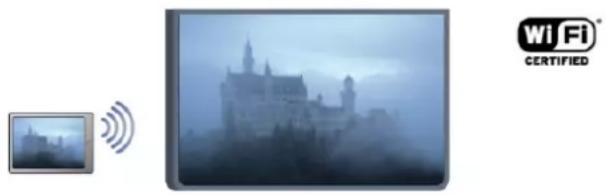
Για περισσότερες πληροφορίες σχετικά με την πιστοποίηση Wi-Fi Miracast™, μεταβείτε στη διεύθυνοη www.wi-fi.org
Η ονομασία Wi-Fi®, το λογότυπο Wi-Fi CERTIFIED και το λογότυπο Wi-Fi αποτελούν σήματα κατατεθέντα της Wi-Fi Alliance. Τα Wi-Fi CERTIFIED Miracast™ και Miracast™ αποτελούν εμπορικά σήματα της Wi-Fi Alliance.
Ενεργοποίηση του Miracast
To Miracast είναι ενεργοποιημένο στην τηλεόραση από προεπιλογή. Συνεπώς, η τηλεόραση είναι έτοιμη να προβάλει την οθόνη μιας άλλης ουοκευής μέσω Miracast.
Απενεργοποίηση Miracast
Αν δεν θέλετε η τηλεόραση να λαμβάνει αιτήματα από άλλες συσκευές για κοινή χρήση οθόνης, μπορείτε να απενεργοποιήσετε το Miracast στην τηλεόραση.
1 - Πατήστε Ⓞ, επιλέξτε Ρύθμιση και πατήστε ΟΚ.
2 - Επιλέξτε Ρυθμίσεις δικτύου > Wi-Fi
Miracast > Απενεργ. και πατήστε ΟΚ.
3 - Πατήστε ←, επανειλημμένα αν χρειαστεί, για να κλείσετε το μενού.
Κοινή χρήση οθόνης στην τηλεόραση
Για να μοιραστείτε την οθόνη του smartphone, του tablet ή του υπολογιστή σας στην τηλεόραση ...
1 - Ενεργοποιήστε την τηλεόραση.
2 - Στη συσκευή, ανοίξτε μια εφαρμογή όπως Wi-Fi Miracast, Wi-Fi Direct™, Intel® Wireless Display* ή παρεμφερή και ξεκινήστε τη σάρωση για άλλες συσκευές Miracast.
3 - Στη λίστα με τις συσκευές που εντοπίστηκαν, επιλέξτε την
τηλεόρασή σας και συνδεθείτε.
4 - Στην τηλεόραση, αποδεχτείτε το αίτημα σύνδεσης με την τηλεόραση. Ενδέχεται να σας ζητηθεί να εισαγάγετε τον κωδικό PIN της συσκευής στην τηλεόραση. Χρησιμοποιήστε τα αριθμητικά πλήκτρα στο τηλεχειριστήριο για να εισαγάγετε τον αριθμό. Εναλλακτικά, η τηλεόραση ενδέχεται να σας ζητήσει να εισαγάγετε τον κωδικό PIN στη συσκευή. Αν συνδεθείτε, η τηλεόραση προβάλει την οθόνη της συσκευής.
5 - Στη συσκευή, επιλέξτε τα βίντεο, τις φωτογραφίες ή τα αρχεία που θέλετε να παρακολουθήσετε στην τηλεόραση.
* To Miracast υποστηρίζεται από WiDi 3.5 ή μεταγενέστερη έκδοση.
Διακοπή κοινής χρήσης
Από τη συσκευή
Από την εφαρμογή που χρησιμοποιήσατε για την έναρξη της σύνδεσης Miracast, μπορείτε να αποσυνδεθείτε και να σταματήσετε να παρακολουθείτε την οθόνη της συσκευής στην τηλεόραση. Η τηλεόραση θα επιστρέψει στο τελευταίο επιλεγμένο πρόγραμμα.
Από την τηλεόραση
Για να σταματήσετε να παρακολουθείτε την οθόνη της συσκευής στην τηλεόραση, μπορείτε ...
- va πατήσετε TV για να παρακολουθήσετε μια τηλεοπτική μετάδοση
- va πατήσετε ⚠ για να ξεκινήσετε μια άλλη δραστηριότητα στην τηλεόραση
- va πατήσετε ➤ SOURCES για να ανοίξετε το μενού "Πηγές" και να επιλέξετε μια συνδεδεμένη συσκευή.
Αποκλεισμός συσκευής
Την πρώτη φορά που θα λάβετε αίτημα σύνδεσης από μια συσκευή, μπορείτε να αποκλείσετε αυτήν τη συσκευή. Το αίτημα αυτό αλλά και όλα τα επόμενα αιτήματα από αυτήν τη συσκευή θα αγνοηθούν. Για να αποκλείσετε μια συσκευή, επιλέξτε Αποκλεισμός ... στο παράθυρο αιτήματος και πατήστε ΟΚ.
Κατάργηση αποκλεισμού όλων των συσκευών
Όλες οι συσκευές που έχουν συνδεθεί στο παρελθόν και όλες οι αποκλεισμένες συσκευές αποθηκεύονται στη λίστα συνδέσεων Wi-Fi Miracast. Αν διαγράψετε τη λίστα, θα καταργηθεί ο αποκλεισμός όλων των αποκλεισμένων συσκευών.
Για να καταργήσετε τον αποκλεισμό όλων των αποκλεισμένων συσκευών ...
1 - Πατήστε Ⓞ, επιλέξτε Ρύθμιση και πατήστε ΟΚ.
2 - Επιλέξτε Ρυθμίσεις δικτύου > Επαναφορά ομάδας Wi-Fi
Direct.
3 - Πατήστε ΟΚ για να διαγράψετε τη λίστα.
4 - Πατήστε ←, επανειλημμένα αν χρειαστεί, για να κλείσετε το μενού.
Αποκλεισμός συσκευής που έχει συνδεθεί στο παρελθόν
Αν θέλετε να αποκλείσετε μια συσκευή που έχει συνδεθεί στο παρελθόν, θα πρέπει να διαγράψετε τη λίστα συνδέσεων Wi-Fi Miracast. Αν διαγράψετε τη λίστα, θα πρέπει να επιβεβαιώσετε ή να αποκλείσετε τη σύνδεση για καθεμία συσκευή ξανά.
Καθυστέρηση οθόνης
Η συνηθισμένη καθυστέρηση κατά την κοινή χρήση οθόνης μέσω Miracast είναι 1 δευτερόλεπτο περίπου. Η καθυστέρηση ενδέχεται να είναι μεγαλύτερη αν χρησιμοποιείτε παλαιότερα μοντέλα συσκευών/υπολογιστών με μικρότερη ισχύ επεξεργασίας.
Λεπτομέρειες
- Η λειτουργία Miracast σε αυτήν την τηλεόραση υπόκειται στο πρωτόκολλο HDCP και δεν μπορεί να προβάλει συνδρομητικό περιεχόμενο με προστασία αντιγραφής που αποστέλλεται από άλλη συσκευή.
• Η μέγιστη ανάλυση βίντεο που υποστηρίζεται είναι 720ρ.
Pause TV
Μπορείτε να διακόψετε προσωρινά μια τηλεοπτική μετάδοση και να συνεχίσετε αργότερα την παρακολούθησή της. Αυτό μπορεί να γίνει μόνο σε ψηφιακά κανάλια. Πρέπει να έχετε συνδέσει ένα σκληρό δίσκο USB όπου θα αποθηκεύεται η εκπομπή. Μπορείτε να διακόψετε προσωρινά μια μετάδοση μέχρι και για 90 λεπτά.
Για περισσότερες πληροφορίες, πατήστε — Λέξεις κλειδιά και αναζητήστε την επιλογή Σκληρός δίσκος USB.
Προσωρινή διακοπή ή συνέχιση μετάδοσης
Για να διακόψετε προσωρινά μια μετάδοση, πατήστε Ⅱ (Προσωρινή διακοπή). Εμφανίζεται για λίγο μια γραμμή προόδου στην οθόνη.
Για να επαναφέρετε τη γραμμή προόδου, πατήστε ξανά Ⅱ (Προσωρινή διακοπή).
Για να συνεχίσετε την παρακολούθηση, πατήστε ▶ (Αναπαραγωγή). Το εικονίδιο στην οθόνη υποδεικνύει ότι παρακολουθείτε μια μετάδοση που είχε διακοπεί προσωρινά.
Επιστροφή στην τρέχουσα τηλεοπτική μετάδοση
Για να επιοτρέψετε στην τρέχουσα τηλεοπτική μετάδοση, πατήστε ■ (Διακοπή).
Από τη στιγμή που μεταβαίνετε σε ένα ψηφιακό κανάλι, ο σκληρός δίσκος USB αρχίζει να αποθηκεύει τη μετάδοση. Όταν αλλάζετε ψηφιακό κανάλι, αρχίζει να αποθηκεύεται η μετάδοση του νέου ψηφιακού καναλιού, ενώ η μετάδοση του παλιού καναλιού διαγράφεται. Όταν μεταβαίνετε σε μια συνδεδεμένη συσκευή (συσκευή αναπαραγωγής Blu-ray ή ψηφιακό δέκτη), ο σκληρός δίσκος USB διακόπτει την αποθήκευση και η μετάδοση διαγράφεται. Η αποθηκευμένη μετάδοση διαγράφεται και όταν θέτετε την τηλεόραση σε κατάσταση αναμονής.
Στη διάρκεια της εγγραφής ενός προγράμματος στο σκληρό δίσκο USB, δεν μπορείτε να διακόψετε προσωρινά μια τηλεοπτική μετάδοση.
'Αμεση επανάληψη
Κατά την παρακολούθηση μιας τηλεοπτικής μετάδοσης από ένα ψηφιακό κανάλι, μπορείτε εύκολα να πραγματοποιήσετε επανάληψη της μετάδοσης. Για επανάληψη των τελευταίων 10 δευτερολέπτων μιας μετάδοσης, πατήστε ♦ (Προσωρινή διακοπή) και μετά ◀ (αριστερό). Μπορείτε να πατήσετε επανειλημμένα ◀ μέχρι να φτάσετε στην αρχή της αποθηκευμένης μετάδοσης ή στη μέγιστη διάρκεια εγγραφής.
Γραμμή προόδου
Αφού εμφανιστεί η γραμμή προόδου στην οθόνη, πατήστε 57632ρήγορη μετακίνηση προς τα πίσω) ή ►► (Γρήγορη μετακίνηση προς τα εμπρός) για να επιλέξετε από ποιο σημείο θέλετε να αρχίσετε να παρακολουθείτε τη μετάδοση
που διακότηκε προσωρινά. Πατήστε επανειλημμένα αυτά τα πλήκτρα για να αλλάξετε την ταχύτητα.
Λεπτομέρειες
- Η ηχητική περιγραφή (σχολιασμός) για άτομα με προβλήματα όρασης δεν είναι διαθέσιμη για αναπαραγωγή, όταν χρησιμοποιείτε τις επιλογές Pause TV ή "Εγγραφή".
- Μπορείτε να αποθηκεύσετε τους ψηφιακούς υπότιτλους (DVB) ενός καναλιού. Δεν μπορείτε να αποθηκεύσετε υπότιτλους από υπηρεσίες ψηφιακού κειμένου. Για να ελέγξετε αν υπάρχουν διαθέσιμοι ψηφιακοί υπότιτλοι (DVB), συντονιστείτε στο τηλεοπτικό κανάλι και πατήστε
OPTIONS. Στη συνέχεια, πατήστε ≡ Επιλογές στη γραμμή μενού και επιλέξτε Γλώσσα υποτίτλων για να ανοίξετε τη λίστα με τους υπότιτλους. Μπορείτε να αποθηκεύσετε μια γλώσσα υποτίτλων μόνο αν έχει μπροστά της το εικονίδιο DVB.
17
Εγγραφή
17.1
Τι χρειάζεστε
Για την εγγραφή ενός τηλεοπτικού προγράμματος χρειάζεστε τα εξής ...
- έναν συνδεδεμένο σκληρό δίσκο USB διαμορφωμένο σε αυτήν την τηλεόραση
• ψηφιακά τηλεοπτικά κανάλια εγκατεστημένα σε αυτήν την τηλεόραση (τα κανάλια που παρακολουθείτε με τη λειτουργία "Παρακολ τηλεόρασης")
• λήψη πληροφοριών του καναλιού για τον ενσωματωμένο Οδηγό προγράμματος (από το σύστημα αναμετάδοσης ή από το Internet)
Για περισσότερες πληροφορίες, πατήστε — Λέξεις κλειδιά και αναζητήστε την επιλογή Σκληρός δίσκος USB, εγκατάσταση.
17.2
Εγγραφή προγράμματος
'Αμεση εγγραφή
Για να εγγράψετε το πρόγραμμα που παρακολουθείτε, πατήστε ● (Εγγραφή) στο τηλεχειριστήριο.
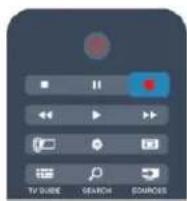
Αν οι πληροφορίες του Οδηγού προγράμματος προέρχονται από το Internet, μπορείτε να προσαρμόσετε την ώρα λήξης της εγγραφής στο αναδυόμενο παράθυρο, προτού επιβεβαιώσετε την εγγραφή.
Αν οι πληροφορίες του Οδηγού προγράμματος προέρχονται από το σύστημα αναμετάδοσης, η εγγραφή ξεκινά αμέσως. Μπορείτε να προσαρμόσετε το χρόνο λήξης της εγγραφής στη λίστα εγγραφών.
Για να διακόψετε την εγγραφή, πατήστε ■ (Διακοπή).
Προγραμματισμός εγγραφής
Μπορείτε να προγραμματίσετε την εγγραφή ενός προγράμματος για την ίδια μέρα ή έπειτα από λίγες ημέρες (έως και έπειτα από 8 ημέρες).
1 - Για να προγραμματίσετε μια εγγραφή, πατήστε
Οδηγός TV.
Στη σελίδα του Οδηγού προγράμματος, επιλέξτε το κανάλι και το πρόγραμμα που θέλετε να εγγράψετε.
Μπορείτε να εισαγάγετε τον αριθμό του καναλιού για να μεταβείτε οτο κανάλι στη λίστα.
Πατήστε ▶ (δεξί) ή ◀ (αριστερό) για να μετακινηθείτε στα προγράμματα ενός καναλιού.
Για να αλλάξετε την ημερομηνία, πατήστε ≡ OPTIONS >
Επιλογή ημέρας. Στη λίστα, επιλέξτε την ημέρα που θέλετε και πατήστε ΟΚ. Αν οι πληροφορίες του Οδηγού προγράμματος προέρχονται από το Internet, μπορείτε να επιλέξτε την ημερομηνία στο πάνω μέρος της σελίδας και να πατήστε ΟΚ.
2 - Αφού επισημάνετε το πρόγραμμα, πατήστε — Εγγραφή ή ≡ OPTIONS και επιλέξτε Εγγραφή. Η τηλεόραση προσθέτει ένα κενό στο τέλος του προγράμματος. Αν θέλετε, μπορείτε να προσθέσετε επιπλέον κενό.
3 - Επιλέξτε Προγραμματισμός και πατήστε ΟΚ. Το πρόγραμμα έχει προγραμματιστεί για εγγραφή. Αν προγραμματίσετε εγγραφές που συμπίπτουν χρονικά, θα εμφανιστεί αυτόματα μια προειδοποίηση.
Αν σκοπεύετε να εγγράψετε ένα πρόγραμμα ενώ απουσιάζετε, μην ξεχάσετε να αφήσετε την τηλεόραση σε κατάσταση αναμονής και το σκληρό δίσκο USB ενεργοποιημένο.
Λίστα εγγραφών
Για να δείτε τη λίστα εγγραφών και προγραμματισμένων εγγραφών, επιλέξτε ⓗ > □ Εγγραφές και πατήστε ΟΚ.
Σε αυτήν τη λίστα μπορείτε να επιλέξετε μια εγγραφή και να την παρακολουθήσετε, να διαγράψετε εγγεγραμμένα προγράμματα, να προσαρμόσετε το χρόνο λήξης μιας εγγραφής που βρίσκεται σε εξέλιξη ή να ελέγξετε τον ελεύθερο χώρο του δίσκου. Επίσης, από αυτήν τη λίστα, εφόσον οι πληροφορίες του Οδηγού προγράμματος προέρχονται από το Internet, μπορείτε να προγραμματίσετε χρονικά μια εγγραφή που δεν σχετίζεται με ένα συγκεκριμένο πρόγραμμα, ορίζοντας το χρόνο έναρξης και λήξης που θέλετε. Για να ρυθμίσετε μια εγγραφή με χρονικό προγραμματισμό, επιλέξτε Προγραμματισμός εγγραφής στο πάνω μέρος της σελίδας και πατήστε ΟΚ. Ορίστε το κανάλι, την ημερομηνία και το χρονικό διάστημα. Για επιβεβαίωση, επιλέξτε Προγραμματισμός και πατήστε ΟΚ.
Αφαίρεση προγραμματισμένης εγγραφής
Για να αφαιρέσετε μια προγραμματισμένη εγγραφή, επιλέξτε μια προσεχή εγγραφή στη λίστα και πατήστε ΟΚ. Εναλλακτικά, επιλέξτε την προγραμματισμένη εγγραφή, πατήστε ➡ OPTIONS και επιλέξτε Ακύρ εγγρ.
Λεπτομέρειες
- Κατά την εγγραφή ενός προγράμματος, μπορείτε να παρακολουθήσετε μια προηγούμενη εγγραφή.
- Στη διάρκεια της εγγραφής, δεν μπορείτε να αλλάξετε τηλεοπτικό κανάλι.
- Στη διάρκεια της εγγραφής, δεν μπορείτε να διακόψετε προσωρινά την τηλεοπτική μετάδοση.
• Για την εγγραφή, οι σταθμοί αναμετάδοσης χρειάζονται μια αξιόπιστη ρύθμιση ρολογιού. Αν ρυθμίσετε το ρολόι της τηλεόρασης με μη αυτόματο τρόπο, ενδέχεται να μην είναι δυνατή η εγγραφή. - Δεν είναι δυνατή η εγγραφή της ηχητικής περιγραφής (σχολιασμού) για άτομα με προβλήματα όρασης.
- Μπορείτε να εγγράψετε τους ψηφιακούς υπότιτλους (DVB) ενός καναλιού. Δεν μπορείτε να εγγράψετε υπότιτλους από υπηρεσίες ψηφιακού κειμένου. Για να ελέγξετε αν υπάρχουν διαθέσιμοι ψηφιακοί υπότιτλοι (DVB), συντονιστείτε στο τηλεοπτικό κανάλι και πατήστε ≡ OPTIONS. Πατήστε
≡ OPTIONS στη γραμμή μενού και επιλέξτε Γλώσσα υποτίτλων για να ανοϊξετε τη λίστα με τους υπότιτλους. Μπορείτε να εγγράψετε μια γλώσσα υποτίτλων μόνο αν έχει μπροστά της το εικονίδιο DVB.
17.3
Παρακολούθηση εγγραφής
Για να παρακολουθήσετε μια εγγραφή ...
1 - Πατήστε ⚡, επιλέξτε 📋 Εγγραφές και πατήστε ΟΚ.
2 -- Στη λίστα, επιλέξτε την εγγραφή και πατήστε 57616;
(Αναπαραγωγή) για να ξεκινήσει η αναπαραγωγή. Μπορείτε να χρησιμοποιήσετε τα πλήκτρα ▶▶ (Γρήγορη μετακίνηση προς τα εμπρός), ◀◀ (Γρήγορη μετακίνηση προς τα πίσω),
■ (Προσωρινή διακοπή) ή ■ (Διακοπή) στο τηλεχειριστήριο.
Λήξη εγγραφής
Οι σταθμοί αναμετάδοσης μπορεί να περιορίζουν τον αριθμό ημερών που μπορείτε να δείτε μια εγγραφή. Επομένως, οι εγγραφές στη λίστα ενδέχεται να εμφανίζουν τον αριθμό των ημερών που απομένουν πριν λήξουν.
Αποτυχία εγγραφής
Σε περίπτωση παρεμπόδισης μιας προγραμματιομένης εγγραφής από το σταθμό αναμετάδοσης ή λόγω διακοπής της μετάδοσης, η εγγραφή επισημαίνεται με την ένδειξη Απέτυχε.
Διαγραφή εγγραφής
Για να διαγράψετε μια εγγραφή, επιλέξετε την εγγραφή που θέλετε στη λίστα, πατήστε ≡ OPTIONS και επιλέξετε Διαγραφή εγγραφής.
Για περισσότερες πληροφορίες, πατήστε — Λέξεις κλειδιά και αναζητήστε την επιλογή Εγγραφή προγράμματος.
18
Skype
18.1
Πληροφορίες για το Skype
Με το Skype™ μπορείτε να πραγματοποιείτε δωρεάν βιντεοκλήσεις στην τηλεόρασή σας. Μπορείτε να μιλάτε και να βλέπετε τους φίλους και την οικογένειά σας όπου και αν βρίσκεστε. Μιλήστε στους φίλους σας, βλέποντάς τους στη μεγάλη οθόνη της τηλεόρασής σας.
18.2
Τι χρειάζεστε
Για να πραγματοποιήσετε μια βιντεοκλήση στο Skype, χρειάζεστε την κάμερα Philips PTA317 (πωλείται ξεχωριστά) με ενσωματωμένο μικρόφωνο και μια καλή σύνδεση στο Internet.
Протоύ ανοίξετε το Skype, η τηλεόραση πρέπει να έχει καλή σύνδεση στο Internet. Μπορείτε να συνδέσετε την τηλεόρασή σας είτε ασύρματα είτε ενούρματα.
Για περισσότερες πληροφορίες, πατήστε — Λέξεις κλειδιά και αναζητήστε την επιλογή Δίκτυο, ασύρματο.
Λογαριασμός Skype
Για να χρησιμοποιήσετε το Skype, χρειάζεστε ένα λογαριασμό Skype για εσάς ή την οικογένειά σας. Μπορείτε να δημιουργήσετε ένα νέο λογαριασμό για το Skype στην τηλεόραση ή στον υπολογιστή σας.
Πίστωση Skype ή Συνδρομές Skype
Με το Skype, μπορείτε επίσης να καλείτε σταθερά ή κινητά τηλέφωνα με πολύ μικρή χρέωση. Μπορείτε να αγοράσετε μια Πίστωση Skype ή μια συνδρομή Skype από τον υπολογιστή σας, μεταβαίνοντας στη διεύθυνση www.skype.com
Δεν είναι δυνατές οι κλήσεις έκτακτης ανάγκης
To Skype dev antikathistá to thefeωνό sας και dev μπορεί να χρησιμοποιθεί για κλήσεις έκτακτης ανάγκης.
18.3
Πρώτη χρήση του Skype
Εγκατάσταση της κάμερας
Συνδέστε το καλώδιο της κάμερας της τηλεόρασης σε μια από τις υποδοχές USB της τηλεόρασης. Λυγίστε το μικρό κλιπ όπως φαίνεται στην εικόνα παρακάτω και τοποθετήστε την κάμερα στο πάνω μέρος της τηλεόρασης.
Γυρίστε την κάμερα προς την κατεύθυνοη όπου κάθεστε συνήθως. Κατά τη διάρκεια μιας κλήσης Skype, μπορείτε να μετακινήσετε, να κατεβάσετε, να μεγεθύνετε ή να σμικρύνετε την εικόνα της κάμερας.
Μπορείτε να τοποθετήσετε την κάμερα οπουδήποτε θέλετε, αλλά συνιστάται να μην την τοποθετήσετε κοντά στα ηχεία της τηλεόρασης.
To Skype dev θα ξεκινήσει αν δεν είναι συνδεδεμένη η κάμερα της τηλεόρασης.
Είσοδος
Συνδεθείτε στο Skype με το Όνομα και τον κωδικό πρόσβασης που διαθέτετε. Αν δεν έχετε όνομα Skype, θα πρέπει να δημιουργήσετε έναν νέο λογαριασμό Skype.
Για να συνδεθείτε στο Skype...
1 - Πατήστε ▲ για να ανοίξετε το μενού αρχικής σελίδας.
2 - Επιλέξτε Skype kαι πατήστε OK για να ανοίξετε τη σελίδα σύνδεσης στο Skype.
3 - Επιλέξτε το πεδίο κειμένου 'Ονομα Skype' και εισαγάγετε το προσωπικό σας όνομα Skype. Για να ανοίξετε το πληκτρολόγιο οθόνης, επιλέξτε το πεδίο κειμένου και πατήστε OK. Αν έχετε ήδη συνδεθεί άλλη φορά, πατήστε
≡ LIST και επιλέξτε το όνομα Skype σας. Η τηλεόραση θυμάται τα 5 τελευταία ονόματα Skype που έχουν συνδεθεί.
4 - Επιλέξτε το πεδίο κειμένου Κωδικός και εισαγάγετε τον κωδικό πρόσβασης.
5 - Μόλις ολοκληρώσετε την εισαγωγή, επιλέξτε Σύνδεση και πατήστε ΟΚ.
Αν το μενού του Skype εμφανίζεται στην οθόνη, σημαίνει ότι έχετε συνδεθεί.
Χρειάζεστε βοήθεια;
Αν έχετε ξεχάσει το όνομα Skype ή τον κωδικό πρόσβασης, ή αν αντιμετωπίζετε προβλήματα κατά τη σύνδεση, επισκεφτείτε τη σελίδα www.skype.com/support
Νέος λογαριασμός Skype
Αν δεν διαθέτετε όνομα και κωδικό πρόσβασης για το Skype, μπορείτε να δημιουργήσετε ένα νέο λογαριασμό Skype από τον υπολογιστή σας. Αφού δημιουργήσετε με επιτυχία το νέο λογαριασμό, μπορείτε να χρησιμοποιήσετε το όνομα και τον κωδικό πρόσβασης Skype για να συνδεθείτε από την τηλεόραση. Για να δημιουργήσετε ένα νέο λογαριασμό Skype από τον υπολογιστή σας, μεταβείτε στη διεύθυνση www.skype.com.
Αν το τηλεχειριστήριό σας διαθέτει ενσωματωμένο πληκτρολόγιο ή αν υπάρχει συνδεδεμένο πληκτρολόγιο USB στην τηλεόραση, μπορείτε να δημιουργήσετε έναν νέο λογαριασμό Skype από την τηλεόρασή σας.
Για να δημιουργήσετε έναν νέο λογαριασμό από την
τηλεόρασή σας...
1 - Στη σελίδα σύνδεσης του Skype, επιλέξτε Δημιουργία λογαριασμού και πατήστε ΟΚ.
2 - Στο επόμενο μενού, επιλέξτε Άνοιγμα προγράμματος περιήγησης και πατήστε ΟΚ.
3 - Η τηλεόραση ανοίγει απευθείας την ιστοσελίδα www.skype.com, όπου μπορείτε να δημιουργήσετε τον νέο σας λογαριασμό.
4 - Μόλις το Skype επιβεβαιώσει ότι ο νέος σας λογαριασμός δημιουργήθηκε με επιτυχία, κλείστε το πρόγραμμα περιήγησης και επιστρέψτε στη σελίδα σύνδεσης του Skype στην τηλεόραση.
5 - Εισαγάγετε το όνομα και τον κωδικό πρόσβασης για να συνδεθείτε.
'Ov Skype
Το όνομα Skype πρέπει να ξεκινά με γράμμα, κεφαλαίο ή πεζό, και να αποτελείται από 6 έως 32 χαρακτήρες. Μπορεί να περιέχει αριθμούς, αλλά δεν μπορεί να περιέχει κενά.
Κωδικός πρόσβασης
Ο κωδικός πρόσβασης πρέπει να αποτελείται από 6 έως 20 χαρακτήρες και να περιέχει τουλάχιστον ένα γράμμα ή αριθμό. Δεν μπορεί να περιέχει ειδικούς χαρακτήρες, όπως κουκκίδες, το σύμβολο εμπορικού σήματος ή το σύμβολο του Ευρώ. Επίσης, δεν μπορεί να περιέχει κενά.
Αν δεν διαθέτετε όνομα Skype και κωδικό πρόσβασης, μπορείτε να δημιουργήσετε έναν νέο λογαριασμό στη σελίδα σύνδεσης στην τηλεόραση.
1 - Στη σελίδα σύνδεσης, επιλέξτε Νέος λογαρ και πατήστε ΟΚ.
2 - Δημιουργήστε το λογαριασμό σας.
• Πλήρες όν
Εισαγάγετε το ονοματεπώνυμό σας.
• Ovoja Skype
Εισαγάγετε το όνομα που θα χρησιμοποιείτε στο Skype. Το όνομα Skype είναι το όνομα με το οποίο θα εμφανίζεστε στη λίστα επαφών των άλλων χρηστών του Skype. Το όνομα Skype πρέπει να ξεκινά με γράμμα, κεφαλαίο ή πεζό, και να αποτελείται από 6 έως 32 χαρακτήρες. Μπορεί να περιέχει αριθμούς, αλλά δεν μπορεί να περιέχει κενά.
• Κωδικός πρόσβασης
Εισαγάγετε τον κωδικό πρόσβασής σας. Ο κωδικός πρόσβασης πρέπει να αποτελείται από 6 έως 20 χαρακτήρες και να περιέχει τουλάχιστον ένα γράμμα ή αριθμό. Δεν μπορεί να περιέχει ειδικούς χαρακτήρες, όπως κουκκίδες, το σύμβολο του εμπορικού σήματος ή το σύμβολο του Ευρώ, ούτε μπορεί να περιέχει κενά.
Εισαγάγετε τη διεύθυνοη email σας.
3 - Διαβάστε και αποδεχτείτε τους Όρους χρήσης του Skype.
4 - Αν ο νέος λογαριασμός σας έγινε αποδεκτός, έχετε συνδεθεί στο Skype.
Μπορείτε να επεξεργαστείτε ή να ολοκληρώσετε το προφίλ σας στο Skype από τον υπολογιστή σας. Άνοίξτε το Skype στον υπολογιστή, συνδεθείτε με το όνομα Skype και τον κωδικό σας και ανοίξτε το προφίλ σας. Μπορείτε να αλλάξετε την εικόνα του προφίλ σας, να προσθέσετε ένα μήνυμα που να δείχνει τη διάθεσή σας ή να προσαρμόσετε τις ρυθμίσεις απορρήτου.
Λογαριασμός Microsoft
Αν διαθέτετε λογαριασμό Microsoft, μπορείτε να τον χρησιμοποιήσετε για να συνδεθείτε στο Skype από την τηλεόραση.
Για να συνδεθείτε με ένα λογαριασμό Microsoft...
1 - Στη σελίδα σύνδεσης του Skype, επιλέξτε Είσοδος με λογαριασμό Microsoft και πατήστε ΟΚ.
2 - Επιλέξτε Επόμενο και πατήστε ΟΚ. Η τηλεόραση θα ανοίξει την ιστοσελίδα σύνδεσης στο λογαριασμό Microsoft.
3 - Εισαγάγετε τη διεύθυνοη email και τον κωδικό πρόσβασης του λογαριασμού σας Microsoft.
4 - Επιλέξτε το κουμπί Υποβολή και πατήστε ΟΚ.
Δεν είναι δυνατές οι κλήσεις έκτακτης ανάγκης
Δεν μπορείτε να κάνετε επείγουσες κλήσεις μέσω Skype
To Skype dev antikathistá to thefωνό oas kai dev mporεί va χρησιμοποιθεί για κλήσεις έκτακτης ανάγκης.

18.4
Μενού Skype
Αφού συνδεθείτε με επιτυχία στο Skype, θα ανοίξει το μενού Skype.
Το μενού Skype περιλαμβάνει τα εξής στοιχεία...
• Προφίλ (το όνομά σας στο Skype)
Για να προβάλετε ή να τροποποιήσετε το προφίλ σας στο Skype, επιλέξτε Όνομα και πατήστε ΟΚ.
• 'Атоца
Στα Άτομα, μπορείτε να πραγματοποιείτε κλήσεις Skype και να διαχειρίζεστε τις επαφές σας.
• Κλήση αριθμ
Στην επιλογή Κλήση αριθμών τηλεφώνου, μπορείτε να καλείτε αριθμούς σταθερού ή κινητού τηλεφώνου χρησιμοποιώντας ένα πληκτρολόγιο κλήσης. Για να καλέσετε έναν αριθμό τηλεφώνου, πρέπει να διαθέτετε πίστωση Skype ή συνδρομή Skype. Δεν μπορείτε να επιλέξετε το στοιχείο Κλήση αριθμών τηλεφώνου αν δεν έχετε συνδέσει κάμερα και μικρόφωνο.
• Iótorikó
Στο Ιστορικό, μπορείτε να δείτε τις αναπάντητες ή τις προηγούμενες κλήσεις σας ή τα αιτήματα επαφών.
• Ρυθμίσεις
Στις Ρυθμίσεις, μπορείτε να αλλάξετε κωδικό πρόσβασης, να ορίσετε τις ρυθμίσεις απορρήτου και φωνητικών μηνυμάτων, να δείτε τις αποκλεισμένες επαφές σας και πολλά ακόμα.
• Έξοδος
Αποσύνδεση από το Skype στην τηλεόραση.
18.5
Προφίλ
Στο Προφίλ, μπορείτε να επεξεργαστείτε το προσωπικό σας προφίλ στο Skype.
• Public
Μπορείτε να δείτε ή να αλλάξετε τις πληροφορίες προφίλ που είναι ορατές στις επιαφές σας.
• Τηλέφωνο
Μπορείτε να εισαγάγετε ή να αλλάξετε τον αριθμό τηλεφώνου του σπιτιού, του γραφείου ή του κινητού σας.
• Ιδιωτικό
Μπορείτε να δείτε ή να αλλάξετε τη διεύθυνση email σας, να ελέγξετε πόσες μονάδες έχετε, να δείτε τα στοιχεία της συνδρομής σας ή να γράψετε ένα μήνυμα που δείχνει τη διάθεσή σας.
- Εικόνα προφίλ
Αν δεν έχετε ανεβάσει μια εικόνα προφίλ από τον υπολογιοτή σας, μπορείτε να επιλέξετε ένα από τα διαθέσιμα εικονίδια.
- Κατάσταση σύνδεσης
Μπορείτε να αλλάξετε την κατάσταση σύνδεσης. Επιλέξτε την
κατάσταση που θέλετε να βλέπουν οι επιαφές σας όταν είστε συνδεδεμένοι.
18.6
'Ατομα
Οι επαφές σας
Στα Άτομα, μπορείτε να βρείτε τη λίστα των επαφών σας στο Skype.
Οι επαφές σας εμφανίζονται με το προσωπικό τους όνομα Skype. Οι επαφές είναι συνδεδεμένες και διαθέσιμες για κλήσεις Skype όταν εμφανίζεται μια πράσινη κουκίδα δίπλα από το όνομά τους.
Μπορείτε να χρησιμοποιήσετε το πλαίσιο κειμένου στην πάνω αριστερή γωνία της σελίδας επαφών, για να αναζητήσετε μια επαφή στη λίστα των επαφών οας. Εναλλακτικά, μπορείτε απλώς να μετακινηθείτε προς τα κάτω στη λίστα, για να βρείτε την επαφή που θέλετε.
Προσθήκη επαφής
Προσθήκη επαφής Skype
Στα Άτομα (η λίστα των επαφών σας), μπορείτε να προσθέσετε μια νέα επαφή Skype.
Προσθήκη επαφής Skype
Αν γνωρίζετε το όνομα Skype ή τη διεύθυνση email ενός φίλου, το Skype μπορεί να βρει εύκολα την επαφή. Αν δεν γνωρίζετε το όνομα Skype ή τη διεύθυνση email του φίλου σας, μπορείτε να δοκιμάσετε να τον βρείτε με το όνομά του.
Για να προσθέσετε μια επαφή Skype...
1 - Στη σελίδα Επαφές πατήστε ≡ OPTIONS.
2 - Επιλέξτε Προσθήκη Επαφής Skype και πατήστε ΟΚ.
3 - Εισαγάγετε το Όνομα ή τη διεύθυνση email της νέας επαφής σας. Μπορείτε επίσης να εισαγάγετε ένα όνομα. Για να ανοίξετε το πληκτρολόγιο οθόνης, πατήστε ΟΚ. Όταν είστε έτοιμοι, πατήστε ΟΚ.
4 - To Skype θα αναζητήσει την επαφή που ψάχνετε και θα εμφανίσει τα αποτελέσματα της αναζήτησης.
5 - Επιλέξτε την επαφή που θέλετε και πατήστε ΟΚ για να στείλετε αίτημα επαφής.
6 - Γράψτε ένα μήνυμα αιτήματος και πατήστε ΟΚ. To Skype θα στείλει το μήνυμα αιτήματος στη νέα επαφή. Αν η επαφή αποδεχτεί το αίτημα, το όνομα Skype της νέας επαφής θα εμφανιστεί στη λίστα σας και θα μπορείτε να καλέσετε την επαφή μέσω του Skype.
Προσθήκη αριθμού τηλεφώνου
Στα Άτομα (η λίστα των επαφών σας), μπορείτε να προσθέσετε έναν αριθμό τηλεφώνου ως επαφή. Μπορείτε να καλέσετε έναν αριθμό τηλεφώνου μέσω φωνητικής κλήσης Skype. Για να πραγματοποιήσετε την κλήση, χρειάζεστε μονάδες Skype.
Για να προσθέσετε έναν αριθμό τηλεφώνου...
1 - Στη σελίδα Επαφές, πατήστε ≡ OPTIONS.
2 - Επιλέξτε Προσθήκη αριθμού τηλεφώνου και πατήστε ΟΚ.
3 - Πληκτρολογήστε το όνομα της επαφής. Για να ανοίξετε το πληκτρολόγιο οθόνης, πατήστε ΟΚ. Όταν είστε έτοιμοι, πατήστε ΟΚ.
4 - Πληκτρολογήστε τον αριθμό τηλεφώνου της επαφής σας. Ξεκινήστε με τον κωδικό χώρας (π.χ. +31 για Ολλανδία), παραλείποντας τα δύο μηδενικά. Όταν είστε έτοιμοι, πατήστε ΟΚ. Το όνομα της επαφής αριθμού τηλεφώνου θα εμφανιστεί στη λίστα σας.
Αποδοχή αιτήματος επαφής
Όταν λαμβάνετε ένα Αίτημα επαφής, εμφανίζεται ένα μικρό εικονίδιο δίπλα από το στοιχείο Ιστορικό στο μενού Skype.
Για να αποδεχτείτε ένα αίτημα επαφής...
1 - Στο μενού Skype, επιλέξτε Ιστορικό και πατήστε ΟΚ.
2 - Επιλέξτε Αιτήματα επαφών και πατήστε ΟΚ. Επιλέξτε το αίτημα που θέλετε και πατήστε ΟΚ. Το Skype θα σας ζητήσει να αποδεχτείτε την επαφή. Αν αποδεχτείτε την επαφή, θα εμφανιστεί στη λίστα επαφών σας.
Αποκλεισμός επαφής
Μπορείτε να αποκλείσετε μια επαφή Skype. Οι αποκλεισμένες επαφές δεν μπορούν να επικοινωνήσουν μαζί σας στο Skype. Οι επαφές αυτές δεν ενημερώνονται, αλλά σας βλέπουν πάντα αποσυνδεδεμένο στη λίστα επαφών τους. Μπορείτε να καταργήσετε τον αποκλεισμό μιας επαφής ανά πάσα στιγμή.
Για να αποκλείσετε μια επαφή...
1 - Στη σελίδα Επαφές, επιλέξτε την επαφή που θέλετε να αποκλείσετε.
2 - Πατήστε ➕ OPTIONS, επιλέξτε Αποκλεισμός και πατήστε OK. Η επαφή έχει αποκλειστεί.
Για να αναιρέσετε τον αποκλεισμό μιας επαφής...
1 - Επιλέξτε μια επαφή που έχετε αποκλείσει.
2 - Πατήστε ≡ OPTIONS, επιλέξτε Αναίρεση αποκλεισμού και πατήστε OK. Ο αποκλεισμός της επαφής έχει καταργηθεί.
Για να προβάλετε μια λίστα με τις αποκλεισμένες επαφές...
1 - Στο μενού Skype, επιλέξτε Puθμίσεις και πατήστε OK.
2 - Επιλέξτε Αποκλεισμένες επαφές και πατήστε ΟΚ. Εμφανίζεται μια λίστα με όλες τις επαφές που έχουν αποκλειστεί.
Αφαίρεση ή μετονομασία
Μπορείτε να αφαιρέσετε ή να μετονομάσετε επαφές.
Για να αφαιρέσετε μια επαφή...
1 - Στη σελίδα Επαφές επιλέξτε την επαφή που θέλετε να αφαιρέσετε.
2 - Πατήστε ≡ OPTIONS, επιλέξτε Αφαίρεση και πατήστε
OK. Η επαφή αφαιρείται από τη λίστα.
Για να μετονομάσετε μια επαφή...
1 - Στη σελίδα Επαφές επιλέξτε την επαφή που θέλετε να μετονομάσετε.
2 - Πατήστε ≡ OPTIONS, επιλέξτε Μετονομασία και πατήστε OK
3 - Εισαγάγετε το νέο όνομα της επαφής στο πεδίο κειμένου. Για να ανοίξετε το πληκτρολόγιο οθόνης, πατήστε ΟΚ. Όταν είστε έτοιμοι, πατήστε ΟΚ.
18.7
Πραγματοποίηση κλήσεων στο Skype
Βιντεοκλήση ή φωνητική κλήση
Πραγματοποίηση βιντεοκλήσης
Με τη βιντεοκλήση, μπορείτε να καλείτε και να βλέπετε τους φίλους σας στην οθόνη της τηλεόρασής σας.
Για να πραγματοποιήσετε μια βιντεοκλήση...
1 - Στη σελίδα Επαφές επιλέξτε την επαφή που θέλετε να καλέσετε.
2 - Επιλέξτε Βιντεοκλήση και πατήστε ΟΚ. Αν η επαφή σας βρίσκεται στο Skype, έχει μια κάμερα Skype συνδεδεμένη και απαντήσει στην κλήση, μπορείτε να δείτε το άτομο στην τηλεόραση.
3 - Για να τερματίσετε την κλήση, επιλέξτε ● Τερματισμός κλήσης και πατήστε ΟΚ.
Όταν η κάμερα Skype είναι ενεργοποιημένη, ανάβει μια μπλε ενδεικτική λυχνία. Μπορείτε να ελέγξετε αν η επαφή σας μπορεί να σας δει, στη μικρή οθόνη που εμφανίζεται στην κάτω δεξιά γωνία της οθόνης της τηλεόρασης.
Για να απενεργοποιήσετε την κάμερα Skype, επιλέξτε ■Απενεργοποίηση βίντεο και πατήστε ΟΚ. Για να την ενεργοποιήσετε ζανά, επιλέξτε Ενεργοποίηση βίντεο και πατήστε ΟΚ.
Για να απενεργοποιήσετε το μικρόφωνο, επιλέξτε
Απενεργοποίηση μικροφώνου και πατήστε ΟΚ. Για να το ενεργοποιήσετε ξανά, επιλέξτε ↓ Ενεργοποίηση μικροφώνου και πατήστε ΟΚ.
Κατά τη διάρκεια μιας βιντεοκλήσης, μπορείτε να αλλάξετε την οπτική γωνία της κάμερας.
Για περισσότερες πληροφορίες σχετικά με την αλλαγή οπτικής γωνίας, πατήστε — Λέξεις κλειδιά και αναζητήστε την επιλογή Skype, ζουμ, μετατόπιση και κλίση κάμερας.
Πραγματοποίηση φωνητικής κλήσης
Μπορείτε να πραγματοποιήσετε μια φωνητική κλήση χωρίς βίντεο, με την κάμερα απενεργοποιημένη.
Για να πραγματοποιήσετε μια φωνητική κλήση...
1 - Στη σελίδα Επαφές, επιλέξτε την επαφή που θέλετε να καλέσετε.
2 - Επιλέξτε Κλήση και πατήστε ΟΚ. Αν η επαφή σας βρίσκεται στο Skype και απαντήσει στην κλήση, μπορείτε να μιλήσετε μαζί της.
3 - Για να τερματίσετε την κλήση, επιλέξτε Θερματισμός κλήσης και πατήστε ΟΚ.
Οι επαφές σας μπορούν να σας προσθέσουν σε μια φωνητική κλήση με περισσότερους από έναν συμμετέχοντες. Εσείς, ωοτόσο, δεν μπορείτε να προσθέσετε επιπλέον συμμετέχοντες σε μια κλήση.
Κλήση αριθμών τηλεφώνου
Με το Skype, μπορείτε επίσης να καλείτε σταθερά και κινητά τηλέφωνα. Το μόνο που χρειάζεται είναι Πίστωση Skype ή συνδρομή Skype.
Για να καλέσετε έναν αριθμό...
1 - Στη σελίδα Επαφές, επιλέξτε μια επαφή αριθμού τηλεφώνου.
2 - Επιλέξτε Κλήση και πατήστε ΟΚ. Για να καλέσετε έναν αριθμό τηλεφώνου, πρέπει να έχετε διαθέσιμες μονάδες Skype ή να διαθέτετε μια συνδρομή Skype. Αν η επαφή σας απαντήσει στο τηλέφωνο, μπορείτε να μιλήσετε μαζί της.
3 - Για να τερματίσετε την κλήση, επιλέξτε Θ Τερματισμός κλήσης και πατήστε ΟΚ.
Με το Skype, μπορείτε επίσης να καλέσετε απευθείας έναν αριθμό τηλεφώνου. Μπορείτε να εισαγάγετε τον αριθμό τηλεφώνου με το πληκτρολόγιο κλήσης.
Για να ανοίξετε το πληκτρολόγιο κλήσης...
1 - Στο μενού Skype, επιλέξτε Κλήση αριθμών τηλεφώνου και πατήστε OK.
2 - Αν το πληκτρολόγιο κλήσης δεν εμφανίζεται στην οθόνη, επιλέξτε Εμφάνιση πληκτρολογίου κλήσεων και πατήστε ΟΚ.
3 - Πληκτρολογήστε τον αριθμό τηλεφώνου. Μπορείτε να
πλοηγηθείτε στους αριθμούς και να πατήσετε ΟΚ ή να χρησιμοποιήσετε τα αριθμητικά πλήκτρα του τηλεχειριστηρίου.
Δεν είναι δυνατές οι κλήσεις έκτακτης ανάγκης
To Skype dev antikabiotá to tlnéfωνό σας και dev μπορεί να χρησιμοποιθεί για κλήσεις έκτακτης ανάγκης.
Λήψη κλήσης
Αν είστε συνδεδεμένοι στο Skype και παρακολουθείτε τηλεόραση, ακούγεται ένας ήχος κλήσης και εμφανίζεται ένα μήνυμα στην οθόνη όταν υπάρχει εισερχόμενη κλήση. Στο μήνυμα αναφέρεται ποιος σας καλεί, ενώ έχετε τη δυνατότητα είτε να αποδεχτείτε είτε να απορρίψετε την κλήση.
Για να απαντήσετε στην κλήση, επιλέξτε Απάντηση με βίντεο και πατήστε ΟΚ.
Για να απαντήσετε στην κλήση με την κάμερα απενεργοποιημένη, επιλέξτε Απάντηση με ήχο και πατήσε ΟΚ.
Για να απορρίψετε την κλήση, επιλέξτε Απόρριψη κλήσης και πατήστε ΟΚ
Ιστορικό
Στη σελίδα Ιστορικό του μενού Skype, μπορείτε να βρείτε μια λίστα με όλες τις κλήσεις που έχετε πραγματοποιήσει, συμπεριλαμβανομένων των αναπάντητων κλήσεων. Μπορείτε επίσης να δείτε τα νέα αιτήματα επαφών και να ακούσετε τα φωνητικά μηνύματα.
Για να προβάλετε μια λίστα, επιλέξτε Όλες οι κλήσεις Αναπάντητες κλήσεις, Εισερχόμενες κλήσεις ή Εξερχόμενες κλήσεις και πατήστε ΟΚ.
Για να δείτε τα νέα αιτήματα επαφών, επιλέξτε Αιτήματα επαφών και πατήστε ΟΚ.
Για να προβάλετε και να ακούσετε τα φωνητικά μηνύματα, επιλέξτε Φωνητικά μηνύματα και πατήστε ΟΚ.
Το χρονικό διάστημα για το οποίο τα συμβάντα Skype διατηρούνται στο ιστορικό εξαρτάται από τον αριθμό των επιαφών που έχετε και από τη συχνότητα χρήσης του Skype από μέρους σας.
Τηλεφωνητής
Πληροφορίες για τα φωνητικά μηνύματα
Αν κάποιος σας καλέσει στο Skype και δεν απαντήσετε, μπορεί να σας αφήσει ένα μήνυμα στον τηλεφωνητή Skype. Αν καλέσετε μια επαφή και η επαφή δεν μπορεί να απαντήσει στην κλήση, μπορείτε να της στείλετε ένα φωνητικό μήνυμα
Skype.
Για να στείλετε ή να λάβετε ένα φωνητικό μήνυμα, θα πρέπει πρώτα να έχετε ρυθμίσει τα φωνητικά μηνύματα στο Skype. Μπορείτε να ρυθμίσετε τα φωνητικά μηνύματα από τον υπολογιστή σας. Μεταβείτε στη διεύθυνση www.skype.com.
Μετά τη ρύθμιση των φωνητικών μηνυμάτων από τον υπολογιστή σας, μπορείτε να ορίσετε τις προσωπικές σας προτιμήσεις επιλέγοντας το μενού Skype > Ρυθμίσεις > Φωνητικά μηνύματα.
Εγγραφή φωνητικού μηνύματος
Αν καλέσετε μια επαφή και η επαφή δεν μπορεί να απαντήσει στην κλήση, μπορείτε να της στείλετε ένα φωνητικό μήνυμα.
Για να ηχογραφήσετε ένα φωνητικό μήνυμα...
1 - Καλέστε μια επαφή. Αν η επαφή δεν απαντήσει στην κλήση σας, το Skype θα σας προτείνει να στείλετε ένα φωνητικό μήνυμα.
2 - Επιλέξτε Ναι και αφήστε το μήνυμά σας.
3 - Για να διακόψετε την εγγραφή, επιλέξτε Τερματισμός κλήσης και πατήστε ΟΚ.
Αναπαραγωγή φωνητικού μηνύματος
Οι επαφές σας μπορούν να σας στείλουν φωνητικά μηνύματα. Αν λάβετε ένα φωνητικό μήνυμα, εμφανίζεται ένα μικρό εικονίδιο στο μενού Skype. Μπορείτε να αναπαραγάγετε το φωνητικό μήνυμα στη σελίδα "Ιστορικό".
Για να αναπαραγάγετε ένα φωνητικό μήνυμα...
1 - Στο μενού Skype, επιλέξτε Ιστορικό και πατήστε ΟΚ.
2 - Επιλέξτε Φωνητικά μηνύματα και πατήστε ΟΚ.
3 - Επιλέξτε το φωνητικό μήνυμα που θέλετε να αναπαραγάγετε και πατήστε OK. Μπορείτε να ακούσετε το μήνυμα όσες φορές θέλετε. Για να διαχειριστείτε τα μηνύματά σας, πατήστε ≡ OPTIONS.
18.8
Πίστωση Skype
Στο Skype, μπορείτε να αγοράσετε είτε μονάδες Skype είτε μια συνδρομή Skype. Αν έχετε μονάδες Skype ή μια συνδρομή Skype, μπορείτε να καλείτε σταθερά και κινητά τηλέφωνα από την τηλεόρασή σας.
Αγορά μονάδων Skype
Για να αγοράσετε μονάδες Skype ή μια συνδρομή Skype, συνδεθείτε στον υπολογιστή σας.
Οι μονάδες Skype που αγοράζετε είναι διαθέσιμες και όταν συνδέεστε στο Skype από την τηλεόρασή σας.
Οι διαθέσιμες μονάδες ή οι πληροφορίες της συνδρομής που έχετε αγοράσει εμφανίζονται σε όλες τις σελίδες όταν
πραγματοποιείτε μια κλήση.
Χαμηλό υπόλοιπο μονάδων Skype
Όταν οι μονάδες που διαθέτετε δεν επαρκούν για την πραγματοποίηση μιας κλήσης, εμφανίζεται ένα σχετικό μήνυμα.
18.9
Ρυθμίσεις Skype
Σύνδεση
Μπορείτε να ρυθμίσετε το Skype ώστε να συνδέεται αυτόματα όταν το επιλέγετε στο μενού Αρχικής σελίδας. Δεν χρειάζεται να εισαγάγετε το όνομα Skype ή τον κωδικό πρόσβασής σας.
Για να συνδέεστε όταν ανοίγει το Skype...
1 - Συνδεθείτε στο Skype με το λογαριασμό σας.
2 - Στο μενού Skype, επιλέξτε Puθμίσεις και πατήστε OK.
3 - Επιλέξτε Σύνδεση και πατήστε ΟΚ.
4 - Πατήστε ▶ (δεξί) για να επιλέξετε το πλαίσιο ελέγχου και πατήστε ΟΚ για να επισημάνετε την επιλογή
Απομνημόνευση του κωδικού μου.
Αλλαγή κωδικού πρόσβασης
Μπορείτε να αλλάξετε τον τρέχοντα κωδικό πρόσβασης οτο Skype και να εισαγάγετε έναν νέο κωδικό πρόσβασης για το λογαριασμό σας οτο Skype.
Για να αλλάξετε τον κωδικό πρόσβασης...
1 - Συνδεθείτε στο Skype με το λογαριασμό σας.
2 - Στο μενού Skype, επιλέξτε Puθμίσεις και πατήστε ΟΚ.
3 - Επιλέξτε Αλλαγή κωδικού πρόσβασης.
4 - Πατήστε ▶ (δεξί), επιλέξτε Τρέχων κωδικός πρόσβασης και πληκτρολογήστε τον τρέχοντα κωδικό πρόσβασης. Αν θέλετε να χρησιμοποιήσετε το πληκτρολόγιο οθόνης, πατήστε πρώτα ΟΚ.
5 - Πατήστε ▼ (κάτω), επιλέξτε Νέος κωδικός πρόσβασης και πληκτρολογήστε τον νέο κωδικό πρόσβασης.
6 - Πατήστε ξανά ▼ (κάτω), επιλέξτε Επανάληψη νέου κωδικού πρόσβασης και πληκτρολογήστε ξανά τον νέο κωδικό πρόσβασης.
7 - Πατήστε ξανά ▼ (κάτω) και επιλέξτε Εφαρμογή για αποστολή του νέου κωδικού πρόσβασης για επιβεβαίωση.
Βίντεο
Μπορείτε να ρυθμίσετε το Skype έτσι ώστε να περιορίσετε τη χρήση βίντεο σε κλήσεις Skype.
Με την επιλογή Αυτόματη λήψη βίντεο από, μπορείτε να ρυθμίσετε το Skype ώστε να λαμβάνει αυτόματα και να εμφανίζει βίντεο από οποιονδήποτε, μόνο από άτομα από τη λίστα επαφών ή από κανέναν.
Με την επιλογή Να ενημερώνονται ότι διαθέτω βίντεο, μπορείτε να ρυθμίσετε το Skype ώστε να στέλνει δικά σας βίντεο μόνο σε άτομα από τη λίστα επαφών ή σε κανέναν.
Για να ορίσετε τις ρυθμίσεις βίντεο...
1 - Συνδεθείτε στο Skype με το λογαριασμό σας.
2 - Στο μενού Skype, επιλέξτε Ρυθμίσεις και πατήστε ΟΚ.
3 - Επιλέξτε Βίντεο.
4 - Πατήστε ▶ (δεξί) για να επιλέξετε τα κουμπιά επιλογής. Πατήστε ΟΚ για επισήμανση ή κατάργηση της επισήμανσης.
Ιδιωτικό απόρρητο
Μπορείτε να ρυθμίσετε το Skype έτσι ώστε να περιορίσετε τις εισερχόμενες κλήσεις Skype.
Μπορείτε να επιτρέπετε τις κλήσεις από οποιονδήποτε ή μόνο από άτομα από τη λίστα επαφών.
Για να ορίσετε τις ρυθμίσεις απορρήτου...
1 - Συνδεθείτε στο Skype με το λογαριασμό σας.
2 - Στο μενού Skype, επιλέξτε Ρυθμίσεις και πατήστε ΟΚ.
3 - Επιλέξτε Απόρρητο.
4 - Πατήστε ▶ (δεξί) για να επιλέξετε τα κουμπιά επιλογής. Πατήστε ΟΚ για επισήμανοη ή κατάργηση της επισήμανοης.
Αποκλ επαφές
Μπορείτε να προβάλετε μια λίστα με όλες τις αποκλεισμένες επαφές σας.
Για να προβάλετε τη λίστα...
1 - Συνδεθείτε στο Skype με το λογαριασμό σας.
2 - Στο μενού Skype, επιλέξτε Puθμίσεις και πατήστε OK.
3 - Επιλέξτε Αποκλεισμένες επαφές και πατήστε ΟΚ. Για να διαχειριστείτε τις αποκλεισμένες επαφές σας, πατήστε ≡ OPTIONS.
Τηλεφωνητής
Μπορείτε να ορίσετε τις προτιμήσεις σας για την αποστολή φωνητικών μηνυμάτων.
Αν θέλετε να επιτρέπετε στις επαφές σας να σας στέλνουν φωνητικά μηνύματα όταν δεν μπορείτε να απαντήσετε στην κλήση, επιλέξε το πλαίσιο Αποστολή αναπάντητων κλήσεων στα φωνητικά μηνύματα. Αν δεν θέλετε να λαμβάνετε φωνητικά μηνύματα, μην επιλέξετε το πλαίσιο.
Αν θέλετε να επιτρέπετε στις επαφές σας να σας στέλνουν φωνητικά μηνύματα όταν δεν μπορείτε να απαντήσετε στην κλήση εντός 15 δευτερολέπτων επειδή μιλάτε σε άλλη γραμμή, επιλέξτε το πλαίοιο Μιλάω σε άλλη γραμμή.
Αν θέλετε να επιτρέπετε τα φωνητικά μηνύματα κατά την απόρριψη μιας κλήσης, επιλέξτε το πλαίσιο Απορρίπτω μια εισερχόμενη κλήση.
Για να ορίσετε τις προτιμήσεις για τα φωνητικά μηνύματα...
1 - Συνδεθείτε στο Skype με το λογαριασμό σας.
2 - Στο μενού Skype, επιλέξτε Puθμίσεις και πατήστε ΟΚ.
3 - Επιλέξτε Φωνητικά μηνύματα και πατήστε ΟΚ.
4 - Πατήστε ▼ (κάτω) ή ▲ (πάνω) για επιλογή ενός πλαισίου ελέγχου. Πατήστε ΟΚ για επιλογή ή κατάργηση της επιλογής.
Προώθηση κλήσεων
Χρησιμοποιήστε την Προώθηση κλήσεων για να μην χάνετε καμία κλήση.
Όταν δεν είστε συνδεδεμένοι ή δεν μπορείτε να απαντήσετε σε μια κλήση, μπορείτε να προωθήσετε την κλήση Skype σε οποιονδήποτε αριθμό σταθερού ή κινητού τηλεφώνου ή σε κάποιον άλλο λογαριασμό Skype. Μπορείτε να ορίσετε έως και τρεις αριθμούς τηλεφώνου ή τρία ονόματα Skype, με σειρά προτίμησης, για την προώθηση κλήσεων. Για την προώθηση κλήσεων σε αριθμούς τηλεφώνου, πρέπει να διαθέτετε Πίστωση Skype ή συνδρομή Skype. Η προώθηση κλήσεων Skype σε άλλους λογαριασμούς Skype είναι δωρεάν. Για περισσότερες πληροφορίες σχετικά με την προώθηση κλήσεων, επισκεφτείτε τη διεύθυνση www.skype.com/support
Για να ρυθμίσετε την προώθηση κλήσεων...
1 - Συνδεθείτε στο Skype με το λογαριασμό σας.
2 - Στο μενού Skype, επιλέξτε Puθμίσεις και πατήστε ΟΚ.
3 - Πατήστε ΟΚ και επιλέξτε το πλαίσιο ελέγχου Προώθηση κλήσεων όταν δεν είμαι στο Skype.
4 - Στα παρακάτω πεδία, εισαγάγετε με σειρά προτίμησης τους αριθμούς τηλεφώνου ή τα ονόματα Skype από τη λίστα επαφών προς στα οποία θα γίνεται η προώθηση κλήσεων. Στους αριθμούς τηλεφώνου, πρέπει να προσθέσετε τον κωδικό χώρας.
5 - Αν χρειάζεται, αλλάξετε τον αριθμό των δευτερολέπτων εντός των οποίων θα προωθεί το Skype την κλήση σας.
6 - Επιλέξτε Αποθήκευση για να αποθηκεύσετε τη ρύθμιση Προώθηση κλήσεων.
Ζουμ, μετατόπιση και κλίση κάμερας
Μπορείτε να ρυθμίσετε την οπτική γωνία της κάμερας. Μπορείτε να μετακινήσετε, να κατεβάσετε, να μεγεθύνετε ή να σμικρύνετε το πλαίσιο της κάμερας. Μπορείτε να ρυθμίσετε την οπτική γωνία της κάμερας κατά τη διάρκεια μιας βιντεοκλήσης.
Για να ρυθμίσετε την οπτική γωνία της κάμερας...
1 - Ξεκινήστε μια βιντεοκλήση και περιμένετε μέχρι να βρίσκεται σε εξέλιξη η κλήση.
2 - Πατήστε ▶ (δεξι), επιλέξτε το εικονίδιο πάνω από τη μικρή οθόνη και πατήστε ΟΚ. Εμφανίζεται μια γραμμή με έγχρωμα πλήκτρα.
3 - Για μετατόπιση του πλαισίου της κάμερας, πατήστε ▲ (αριστερό) ή ▶ (δεξι). Για κλίση του πλαισίου της κάμερας, πατήστε ▲ (πάνω) ή ▼ (κάτω). Για μεγέθυνση, πατήστε ▼ Μεγέθυνση. Για σμίκρυνση, πατήστε ▼ Σμίκρυνση.
4 - Πατήστε — Ολοκληρ για να αποθηκεύσετε την οπτική γωνία της κάμερας και να επιστρέψετε στην κλήση Skype.
18.10
'Εξοδος
Κατά την αποσύνδεση από το Skype, αποσυνδέεστε από το λογαριασμό σας στο Skype. Η κατάσταση σύνδεσης αλλάζει σε Αποσυνδεδεμένος-η και οι επαφές σας δεν μπορούν να σας καλέσουν.
Για να αποσυνδεθείτε...
1 - Πατήστε ⇔ Πίσω σε οποιαδήποτε σελίδα του Skype, για να επιστρέψετε στο μενού Skype.
2 - Επιλέξτε Έξοδος στο μενού Skype και πατήστε ΟΚ.
Η τηλεόραση θα σας ρωτήσει εάν θέλετε να πραγματοποιήσετε έξοδο από το Skype ή να το χρηοιμοποιήσετε με κάποιον άλλο λογαριασμό Skype.
18.11
'Εξοδος από το Skype
Όταν αποσυνδέεστε από το Skype, η εφαρμογή Skype εξακολουθεί να είναι ενεργή στην τηλεόραση. Μπορείτε να συνδεθείτε με έναν άλλο λογαριασμό Skype ή να δημιουργήσετε έναν νέο λογαριασμό. Για να τερματίσετε την
εφαρμογή Skype στην τηλεόραση TV, πρέπει να πραγματοποιήσετε έξοδο από το Skype.
18.12
Όροι χρήσης & Πολιτική απορρήτου
Διαβάστε τους Όρους χρήσης του Skype στη διεύθυνοη www.skype.com/go/tou
Διαβάστε επίσης την Πολιτική απορρήτου στη διεύθυνση www.skype.com/go/privacy
19
Smart TV
19.1
Πληροφορίες για το Smart TV
Συνδέστε την τηλεόραση Smart TV της Philips με τεχνολογία LED στο Internet και ανακαλύψτε έναν νέο κόσμο τηλεόρασης. Μπορείτε να συνδεθείτε ενσύρματα με το δρομολογητή οας ή ασύρματα μέσω Wi-Fi.
Με την τηλεόραση συνδεδεμένη στο οικιακό σας δίκτυο, μπορείτε να προβάλλετε φωτογραφίες από smartphone στην τηλεόραση, να αναπαράγετε βίντεο αποθηκευμένα στον υπολογιστή σας ή να ελέγχετε την τηλεόραση με το tablet σας.
Με την τηλεόραση συνδεδεμένη στο Internet, μπορείτε να παρακολουθείτε ταινίες που νοικιάζετε από ηλεκτρονικά βιντεοκλάμπ, να διαβάζετε τον ηλεκτρονικό οδηγό προγράμματος ή να εγγράφετε τις αγαπημένες σας τηλεοπτικές εκπομπές σε σκληρούς δίσκους USB. Οι εφαρμογές Smart TV προσφέρουν ακόμα μεγαλύτερη διασκέδαση με κάθε είδους ψυχαγωγικές και πρακτικές υπηρεσίες.
19.2
Τι χρειάζεστε
Για να απολαύσετε τις εφαρμογές Smart TV, πρέπει να συνδέσετε την τηλεόραση σε ένα δρομολογητή με υψηλής ταχύτητας (ευρυζωνική) σύνδεση στο Internet. Μπορείτε να χρησιμοποιήσετε ένα οικιακό δίκτυο συνδεδεμένο στο Internet. Δεν χρειάζεστε υπολογιστή.
Για περισσότερες πληροφορίες, πατήστε — Λέξεις κλειδιά και αναζητήστε την επιλογή Δίκτυο.
Συμβουλή
Για να εισαγάγετε κείμενο ή να πλοηγηθείτε πιο εύκολα σε μια σελίδα Internet, μπορείτε να συνδέσετε στην τηλεόραση ένα πληκτρολόγιο USB και ένα ποντίκι USB.
Για περισσότερες πληροφορίες, πατήστε — Λέξεις κλειδιά και αναζητήστε την επιλογή Πληκτρολόγιο USB ή Ποντίκι USB.
19.3
Ρύθμιση του Smart TV
Την πρώτη φορά που θα ανοίξετε το Smart TV, θα χρειαστεί να ρυθμίσετε τη σύνδεσή σας. Διαβάστε και αποδεχτείτε τους όρους και τις προϋποθέσεις για να συνεχίσετε. Αν δεν θέλετε να ρυθμίσετε το Smart TV, πιατήστε ⇔.
Δήλωση
Για να εγγραφείτε στο Club Philips ...
1 - Επιλέξτε Εγγραφή και πατήστε ΟΚ.
2 - Πληκτρολογήστε τη διεύθυνση email σας, επιλέξτε Συνέχεια και πατήστε ΟΚ.
3 - Επιβεβαιώστε τη διεύθυνση email.
Γονικός έλεγχος
Για να κλειδώσετε τις εφαρμογές με διαβάθμιση "Κατάλληλο άνω των 18"...
1 - Ενεργοποιήστε τον γονικό έλεγχο του Smart TV, επιλέγοντας Ενεργοποίηση και πατήστε ΟΚ.
2 - Πληκτρολογήστε έναν κωδικό PIN ξεκλειδώματος της επιλογής σας.
3 - Επιβεβαιώστε τον κωδικό PIN.
Οι εφαρμογές με διαβάθμιση "Κατάλληλο άνω των 18" είναι πλέον κλειδωμένες. Για να ανοίξετε μια κλειδωμένη εφαρμογή, επιλέξτε την και πατήστε ΟΚ. Η τηλεόραση θα σας ζητήσει να πληκτρολογήσετε τον τετραψήφιο κωδικό σας.
19.4
Εφαρμογές Smart TV
'Ανοιγμα Smart TV
Η αρχική σελίδα του Smart TV είναι η σύνδεσή σας με το Internet. Μπορείτε να νοικιάζετε ταινίες διαδικτυακά, να διαβάζετε εφημερίδες, να παρακολουθείτε βίντεο, να ακούτε μουσική, να κάνετε ηλεκτρονικές αγορές, να επιοκέπτεστε σελίδες κοινωνικής δικτύωσης (Facebook, Twitter, . . .) ή να παρακολουθείτε τηλεοπτικά προγράμματα όποτε σας βολεύει με το Online TV. Για να τα κάνετε όλα αυτά, το μόνο που χρειάζεται είναι να ανοίξετε τις "Εφαρμογές", τις διαδικτυακές τοποθεσίες που έχουν προσαρμοστεί για χρήση σε τηλεόραση. Για να ανοίξετε το Smart TV, η τηλεόρασή σας πρέπει να είναι συνδεδεμένη στο Internet.
'Ανοιγμα Smart TV
Για να ανοίξετε την αρχική σελίδα του Smart TV, πατήστε Smart TV.
Εναλλακτικά, πατήστε Ⓞ, επιλέξτε Smart TV και πατήστε OK.
Η τηλεόραση συνδέεται στο Internet και ανοίγει η αρχική σελίδα του Smart TV. Η διαδικασία αυτή ενδέχεται να διαρκέσει μερικά δευτερόλεπτα.
Κλείσιμο Smart TV
Για να κλείσετε την αρχική σελίδα του Smart TV, πατήστε 🔒 και επιλέξτε μια άλλη δραστηριότητα.
Η ΤΡ Vision Europe Β.Υ. δεν φέρει καμία απολύτως ευθύνη για το περιεχόμενο και την ποιότητα του περιεχομένου που παρέχεται από τους παρόχους υπηρεσιών περιεχομένου.
Αρχική σελίδα Smart TV
1 - Τώρα στην τηλεόρασή σας
2 - Οι εφαρμογές σας
3 - Συλλογή εφαρμογών
4 - Internet
5 - Προτεινόμενες εφαρμογές
6 - Αναζήτηση
7 - Έγχρωμα πλήκτρα για έλεγχο
Οι εφαρμογές σας
Μπορείτε να ξεκινήσετε εφαρμογές από την αρχική σελίδα του Smart TV. Αν δεν υπάρχουν εφαρμογές στην αρχική σελίδα, μπορείτε να προσθέσετε εφαρμογές από τη "Συλλογή εφαρμογών".
Συλλογή εφαρμογών
Στη "Συλλογή εφαρμογών", θα βρείτε όλες τις διαθέσιμες εφαρμογές.
Internet
Η εφαρμογή Internet ανοίγει τον Παγκόσμιο Ιστό στην τηλεόρασή σας. Μπορείτε να δείτε οποιαδήποτε τοποθεσία Internet στην τηλεόρασή σας, αλλά οι περιοσότερες τοποθεσίες δεν είναι προσαρμοσμένες για χρήση σε τηλεόραση.
- Ορισμένα πρόσθετα (π.χ. για την προβολή σελίδων ή βίντεο) δεν είναι διαθέσιμα στην τηλεόρασή σας.
- Οι σελίδες Internet εμφανίζονται μία-μία και σε προβολή πλήρους οθόνης.
Προτεινόμενες εφαρμογές
Σε αυτό το παράθυρο, η Philips παρουσιάζει μια σειρά προτεινόμενων εφαρμογών για τη χώρα σας και εφαρμογών Online TV ή μια επιλογή ταινιών προς ενοικίαση από ηλεκτρονικά βιντεοκλάμπ. Μπορείτε να επιλέξετε και να ανοίξετε τις εφαρμογές ή τις ταινίες αυτές απευθείας από το παράθυρο "Προτεινόμενες εφαρμογές".
Αναζήτηση
Με την Αναζήτηση, μπορείτε να αναζητήσετε εφαρμογές στη "Συλλογή εφαρμογών".
Πληκτρολογήστε μια λέξη-κλειδί στο πεδίο κειμένου, επιλέξτε ρ και πατήστε ΟΚ για να ξεκινήσει η αναζήτηση. Μπορείτε να αναζητήσετε εφαρμογές με βάση το όνομα, τον τίτλο, το είδος ή μια περιγραφική λέξη-κλειδί. Εναλλακτικά, μπορείτε να αφήσετε το πεδίο κειμένου κενό και να αναζητήσετε τις πιο δημοφιλείς αναζητήσεις/λέξεις-κλειδιά για μια πληθώρα κατηγοριών. Στη λίστα των εντοπιομένων λέξεων-κλειδιών, επιλέξτε μια λέξη-κλειδί και πατήστε ΟΚ, για να αναζητήσετε εφαρμογές με τη συγκεκριμένη λέξη-κλειδί.
'Ανοιγμα εφαρμογής
Για να ανοίξετε μια εφαρμογή, πρέπει πρώτα να την προσθέσετε στη λίστα εφαρμογών στην αρχική σελίδα του Smart TV. Μπορείτε να προσθέσετε εφαρμογές στη λίστα σας από τη "Συλλογή εφαρμογών".
Η λίστα με τις εφαρμογές σας στην αρχική σελίδα του Smart TV μπορεί να εκτείνεται σε πολλές σελίδες. Χρησιμοποιήστε τα πλήκτρα-βέλη για να μεταβείτε στην προηγούμενη ή στην επόμενη σελίδα. Εναλλακτικά, χρησιμοποιήστε τα πλήκτρα + (Επόμενη σελίδα) ή - (Προηγούμενη σελίδα).
Άνοιγμα εφαρμογής
Για να ανοίξετε μια εφαρμογή ...
1 - Πατήστε ⚡ και επιλέξτε Smart TV.
2 - Στην αρχική σελίδα, επιλέξτε το εικονίδιο μιας εφαρμογής και πατήστε ΟΚ.
Σε μια εφαρμογή, πατήστε ⇔ για να μεταβείτε ένα βήμα ή μία σελίδα πίσω.
Κλείσιμο εφαρμογής
Για να κλείσετε μια εφαρμογή και να επιοτρέψετε στην αρχική σελίδα του Smart TV, πατήστε 🌐 Smart TV.
Ανανέωση σελίδας εφαρμογής
Αν η σελίδα μιας εφαρμογής δεν φορτώθηκε σωστά, πατήστε ≡ OPTIONS και επιλέξτε Επαναφόρτωση για να φορτώσετε ξανά τη σελίδα.
Zouμ
Για να κάνετε ζουμ σε μια σελίδα εφαρμογής ...
1 - Πατήστε ≡ OPTIONS και επιλέξτε Ζουμ στη σελίδα.
2 - Χρησιμοποιήστε το ρυθμιστικό για να ρυθμίσετε το επίπεδο του ζουμ.
3 - Επιοτρέψτε στην κανονική προβολή επαναφέροντας το ρυθμιστικό.
Προβολή πληροφοριών ασφαλείας
Μπορείτε να ελέγξετε το επίπεδο ασφαλείας των σελίδων μιας εφαρμογής.
Στη σελίδα μιας εφαρμογής, πατήστε ≡ OPTIONS και επιλέξτε Πληροφορίες ασφαλείας. Αν, κατά τη φόρτωση της σελίδας, εμφανίζεται ένα λουκέτο 🔒 δίπλα στις πληροφορίες φόρτωσης στο κάτω μέρος της οθόνης, η μεταφορά είναι ασφαλής.
Αποστολή σχολίων σχετικά με μια εφαρμογή
Επιλέξτε την εφαρμογή και πατήστε — Σχόλια για να επιλέξετε το κουμπί "Μου αρέσει!" ή "Δεν μου αρέσει!" και να μας στείλετε τις προτάσεις ή τις παρατηρήσεις σας. Μπορείτε επίσης να αναφέρετε προβλήματα με τη λειτουργία της εφαρμογής.
Διαχείριση των εφαρμογών σας
Στη λίστα εφαρμογών στην αρχική σελίδα του Smart TV
μπορείτε να κάνετε τα εξής ...
• Αφαίρεση εφαρμογής
Για να αφαιρέσετε μια εφαρμογή από τη λίστα, επιλέξτε το εικονίδιο της εφαρμογής και πατήστε — Αφαίρεση. Η εφαρμογή θα εξακολουθεί να είναι διαθέσιμη στη "Συλλογή εφαρμογών".
- Μετακίνηση εφαρμογής
Για να αλλάξετε τη θέση μιας εφαρμογής στη λίστα, επιλέξτε το εικονίδιο της εφαρμογής, πατήστε — Μετακίνηση και χρησιμοποιήστε τα πλήκτρα-βέλη για να μετακινήσετε την εφαρμογή. Πατήστε ΟΚ για να επιβεβαιώσετε τη θέση.
- Κλείδωμα εφαρμογής
Για να κλειδώσετε μια εφαρμογή, επιλέξτε το εικονίδιο της εφαρμογής και πατήστε — Κλείδ.
Όταν κλειδώνετε μια εφαρμογή, θα πρέπει να εισαγάγετε τον τετραψήφιο κωδικό PIN που ορίσατε όταν ρυθμίσατε το Smart TV. Στη λίστα, οι κλειδωμένες εφαρμογές επισημαίνονται με ένα λουκέτο 🔒.
Για να ξεκλείδώσετε μια εφαρμογή, επιλέξτε το εικονίδιο της εφαρμογής και πατήστε — Ξεκλείδωμα. Θα πρέπει να εισαγάγετε τον τετραψήφιο κωδικό PIN.
Συλλογή εφαρμογών
Ανοϊξτε τη Συλλογή εφαρμογών στο Smart TV για να περιηγηθείτε στις Εφαρμογές, τη συλλογή διαδικτυακών τοποθεσιών που έχουν προσαρμοστεί για χρήση σε τηλεόραση.
Βρείτε τις αντίστοιχες εφαρμογές για το YouTube, εθνικές εφημερίδες, διαδικτυακά άλμπουμ φωτογραφιών, το Facebook, το Twitter, κ.λπ. Υπάρχουν εφαρμογές για την ενοικίαση βίντεο από ηλεκτρονικά βιντεοκλάμπ, καθώς και εφαρμογές για την παρακολούθηση προγραμμάτων που έχετε χάσει. Αν φάχνετε κάτι που δεν υπάρχει στη Συλλογή εφαρμογών, δοκιμάστε να χρησιμοποιήσετε τον Παγκόσμιο Ιστό και περιηγηθείτε στο Internet από την τηλεόραση.
Εφαρμογές ενοικίασης βίντεο
Οι εφαρμογές βιντεοκλάμπ του Smart TV σάς παρέχουν τη δυνατότητα να νοικιάζετε τις αγαπημένες σας ταινίες από ηλεκτρονικά βιντεοκλάμπ. Μπορείτε να πληρώσετε με ασφάλεια χρησιμοποιώντας την πιστωτική σας κάρτα.
Ενοικίαση ταινίας
1 - Ανοίξτε την εφαρμογή ενός βιντεοκλάμπ στη λίστα των εφαρμογών σας ή επιλέξτε ένα προτεινόμενο βίντεο από την αρχική σελίδα του Smart TV.
2 - Επιλέξτε μια ταινία.
3 - Πραγματοποιήστε την ηλεκτρονική πληρωμή.
4 - Αρχίστε να παρακολουθείτε την ταινία. Μπορείτε να χρησιμοποιήσετε τα πλήκτρα ▶ (Αναπαραγωγή) και Ⅱ (Προσωρινή διακοπή).
Στα περιοσότερα βιντεοκλάμπι θα σας ζητηθεί να δημιουργήσετε ένα λογαριασμό σύνδεσης.
Μετάδοση ροής βίντεο
Με την τηλεόραση αυτή, μπορείτε να παρακολουθείτε ενοικιαζόμενες ταινίες που αποστέλλονται με τη μορφή μετάδοσης ροής βίντεο. Μπορείτε να παρακολουθείτε άμεσα τις ταινίες. Ενδέχεται να χρειαστείτε έναν σκληρό δίσκο USB για να αποθηκεύσετε ένα μέρος του buffer του βίντεο. Αν έχετε συνδέσει στην τηλεόρασή σας έναν σκληρό δίσκο USB, μπορείτε επίσης να κάνετε λήψη ενοικιαζόμενων ταινιών από βιντεοκλάμπ που προσφέρουν αποκλειστικά λήψη ταινιών. Μπορείτε να διακόπτετε και να συνεχίζετε την προβολή των ενοικιαζόμενων ταινιών που έχετε κάνει λήψη. Απευθυνθείτε στο βιντεοκλάμπ σχετικά με τη χρονική διάρκεια ενοικίασης των ενοικιαζόμενων ταινιών.
Διακίνηση δεδομένων Internet
Η μετάδοση ροής ή η λήψη πολλών βίντεο ενδέχεται να έχει ως αποτέλεσμα να υπερβείτε το μηνιαίο όριο όγκου δεδομένων Internet.
Online TV
Με την εφαρμογή Online TV στην αρχική σελίδα* του Smart TV, μπορείτε να παρακολουθείτε τηλεοπτικά προγράμματα που έχετε χάσει ή να παρακολουθείτε τα αγαπημένα σας προγράμματα όποτε σας βολεύει.
Ανοιγμα Online TV
Για να ανοίξετε την εφαρμογή Online TV ...
1 - Πατήστε Smart TV.
2 - Στην αρχική σελίδα, επιλέξτε το εικονίδιο 📄 Online TV και πατήστε OK.
3 - Επιλέξτε ένα πρόγραμμα στη σελίδα και πατήστε ΟΚ για να αρχίσετε να το παρακολουθείτε. Μπορείτε να χρησιμοποιήσετε τα πλήκτρα ▶ (Αναπαραγωγή) και II (Προσωρινή διακοπή).
Λίστα ανά σταθμό αναμετάδοσης
Για να δείτε όλα τα προγράμματα του Online TV ανά σταθμό αναμετάδοσης, πατήστε — Όλοι οι σταθμοί. Επιλέξτε σταθμό αναμετάδοσης και πατήστε ΟΚ.
* Εφόσον διατίθεται στην περιοχή σας.
19.5
Επαναφορά Smart TV
Για επαναφορά της σύνδεσής σας στο Smart TV, εκκαθαρίστε τη μνήμη Internet στην τηλεόραση.
Η επιλογή αυτή διαγράφει την εγγραφή στις υπηρεσίες Smart TV της Philips, τη ρύθμιση γονικής διαβάθμισης, τα στοιχεία σύνδεσης στις εφαρμογές βιντεοκλάμπ, τα αγαπημένα σας στις εφαρμογές Smart TV, τους σελιδοδείκτες και το
ιστορικό Internet.
Για εκκαθάριση της μνήμης Internet ...
1 - Πατήστε ⚡, επιλέξτε Ρύθμιση και πατήστε ΟΚ.
2 - Επιλέξτε Ρυθμίσεις δικτύου > Απαλοιφή μνήμης Internet και πατήστε ΟΚ.
20
Multi room
20.1
Πληροφορίες για το Multi room
Με το Multi room μπορείτε να μεταδίδετε ασύρματα τα ψηφιακά τηλεοπτικά κανάλια από μια άλλη τηλεόραση Philips σε αυτήν την τηλεόραση. Μπορείτε να μεταδώσετε οποιοδήποτε ψηφιακό τηλεοπτικό κανάλι από την άλλη τηλεόραση, καθώς και κανάλια από μια συνδρομητική έξυπνη κάρτα. Η λειτουργία αυτή σας επιτρέπει να παρακολουθείτε από αυτήν την τηλεόραση οποιοδήποτε ψηφιακό κανάλι της άλλης τηλεόρασης. Αν δεν υπάρχει σύνδεση κεραίας στο δωμάτιο που βρίσκεται αυτή η τηλεόραση, μπορείτε να χρησιμοποιήσετε τη λειτουργία Multi room για να παρακολουθήσετε τα ψηφιακά κανάλια που παρέχει η άλλη τηλεόραση.
Αν ο αριθμός τύπου και των δύο τηλεοράσεων τελειώνει σε οκτώ π.χ. (το μέγεθος της οθόνης) PFLxxx8, μπορείτε να ενεργοποιήσετε την άλλη τηλεόραση, αν βρίσκεται σε κατάσταση αναμονής, με αυτήν την τηλεόραση. Επίσης, μπορείτε να χρησιμοποιήσετε αυτήν την τηλεόραση για να παρακολουθήσετε τις εγγραφές που έχουν γίνει με την άλλη τηλεόραση και είναι αποθηκευμένες στον συνδεδεμένο σκληρό δίσκο της.
Όταν μεταδίδετε ένα τηλεοπτικό κανάλι με το Multi room, η ανάλυση μετατρέπεται από HD σε SD. Δεν μπορείτε να μεταδώσετε radiofωνικά κανάλια (μόνο ήχος).
20.2
Τι χρειάζεστε
Για να μεταδώσετε ροή και να παρακολουθήσετε τηλεοπτικά κανάλια από μια άλλη τηλεόραση Philips, η άλλη τηλεόραση πρέπει να λειτουργεί ως πηγή του τηλεοπτικού καναλιού. Οι δύο τηλεοράσεις πρέπει να είναι συνδεδεμένες στο ασύρματο οικιακό σας δίκτυο.
Για περισσότερες πληροφορίες, πατήστε — Λέξεις κλειδιά και αναζητήστε την επιλογή Δίκτυο.
Αν ο αριθμός μοντέλου της άλλης τηλεόρασης Philips (της πηγής) τελειώνει σε επτά, π.χ. (το μέγεθος της οθόνης) PFLxxx7 και διαθέτει την πιο πρόσφατη έκδοση λογισμικού, είστε έτοιμοι. Στην άλλη τηλεόραση, διαβάστε το κεφάλαιο σχετικά με την Ενημέρωση λογισμικού στη Βοήθεια για να ενημερώσετε το λογισμικό της τηλεόρασης.
Ενεργοποίηση με Wi-Fi
Αν ο αριθμός τύπου και των δύο τηλεοράσεων τελειώνει σε οκτώ, π.χ. (το μέγεθος της οθόνης) PFLxxx8, μπορείτε να ενεργοποιήσετε την άλλη τηλεόραση από την κατάσταση αναμονής με αυτήν την τηλεόραση. Βεβαιωθείτε ότι έχετε
ενεργοποιήσει τη ρύθμιοη Ενεργοποίηση με Wi-Fi στην άλλη τηλεόραση.
Για να ορίσετε την "Ενεργοποίηση με Wi-Fi" ...
1 - Πατήστε Ⓜ, επιλέξτε Ρύθμιση και πατήστε ΟΚ.
2 - Επιλέξτε Ρυθμίσεις δικτύου >Ενεργοποίηση με Wi-Fi >Ενεργ. και πατήστε ΟΚ.
Αν πληρούνται όλες οι προϋποθέσεις και στις δύο τηλεοράσεις, μπορείτε να χρησιμοποιήσετε τη λειτουργία Multi room.
20.3
Χρήση του Multi room
Πρώτη χρήση
Όταν ξεκινάτε το Multi room για πρώτη φορά, ενεργοποιήστε και τις δύο τηλεοράσεις.
Όταν πραγματοποιηθεί η σύνδεση μεταξύ των δύο τηλεοράσεων, η άλλη τηλεόραση θα εμφανιστεί αυτόματα στο μενού Περιήγηση δικτύου, ακόμα και όταν είναι σε κατάσταση αναμονής.
Μετάδοση ροής τηλεοπτικού καναλιού
Με τη λειτουργία Multi room, μπορείτε να παρακολουθείτε το τηλεοπτικό κανάλι που προβάλλεται τη συγκεκριμένη στιγμή ή να ανοίξετε τη λίστα καναλιών της άλλης τηλεόρασης. Αν επιλέξετε ένα κανάλι από τη λίστα, η άλλη τηλεόραση θα μεταβεί επίσης στο κανάλι που επιλέξατε. Αν η άλλη τηλεόραση διαθέτει ενσωματωμένο δορυφορικό δέκτη με εγκατεστημένα κανάλια ή έναν συνδεδεμένο οκληρό δίσκο (HDD) με εγγραφές*, μπορείτε επίσης να παρακολουθήσετε αυτό το περιεχόμενο από αυτήν την τηλεόραση. Δεν μπορείτε να αλλάξετε κανάλια ενώ η άλλη τηλεόραση κάνει εγγραφή, βρίοκεται στη λειτουργία Pause TV ή χρησιμοποιείτε το Skype.
Για να παρακολουθήσετε ένα τηλεοπτικό κανάλι από την άλλη τηλεόραση ...
1 - Βεβαιωθείτε ότι η άλλη τηλεόραση βρίσκεται σε κατάσταση αναμονής* ή είναι ενεργοποιημένη.
2 - Σε αυτήν την τηλεόραση, πατήστε ▶ SOURCES, επιλέξτε
Περιήγηση δικτύου και πατήστε OK.
3 - Αν η τηλεόραση δεν έχει συνδεθεί ακόμα στο οικιακό σας δίκτυο, η εγκατάσταση του δικτύου θα ξεκινήσει αυτόματα. Αν η τηλεόραση έχει συνδεθεί ήδη, μεταβείτε στο βήμα 4.
4 - Στο μενού Περιήγηση δικτύου, επιλέξτε το όνομα της άλλης τηλεόρασης και πατήστε ΟΚ. Αν έχετε αρκετές τηλεοράσεις στο σπίτι σας, μπορεί να θέλετε να αλλάξετε το όνομα της άλλης τηλεόρασης. Μπορείτε να κάνετε αυτήν την ενέργεια στην ίδια την τηλεόραση.
5 - Επιλέξτε τι θέλετε να παρακολουθήσετε από την άλλη τηλεόραση ...
- για να παρακολουθήσετε το κανάλι της άλλης τηλεόρασης
που προβάλλεται τη συγκεκριμένη στιγμή, επιλέξτε Τρέχον κανάλι και πατήστε ΟΚ
- για να ανοίξετε τη λίστα καναλιών της άλλης τηλεόρασης, επιλέξτε Παρακολ τηλεόρασης και πατήστε ▶ (δεξί).
- για να ανοίξετε τη λίστα των δορυφορικών καναλιών της άλλης τηλεόρασης, επιλέξτε Παρακολούθηση δορυφ. και πατήστε ▶ (δεξί).
- για να ανοίξετε τη λίστα των εγγραφών* στην άλλη τηλεόραση, επιλέξτε Παρακολούθηση δορυφ. και πατήστε
▶ (δεξί).
• μπορείτε να αλλάξετε κανάλια με τα πλήκτρα ■■ + και
- Δεν μπορείτε να αλλάξετε κανάλια όταν η άλλη τηλεόραση κάνει εγγραφή, βρίσκεται στη λειτουργία προσωρινής διακοπής ή χρησιμοποιείτε το Skype.
* Για να ενεργοποιήσετε την άλλη τηλεόραση από την κατάσταση αναμονής ή για να παρακολουθήσετε τις εγγραφές της από έναν συνδεδεμένο σκληρό δίσκο (HDD), ο αριθμός τύπου και των δύο τηλεοράσεων πρέπει να τελειώνει σε οκτώ, π.χ. (μέγεθος οθόνης) PFLxxx8.
'Ονομα τηλεόρασης
Για να αλλάξετε το όνομα της τηλεόρασης ...
Πατήστε Η > Ρύθμιση > Ρυθμίσεις δικτύου >Όνομα δικτ τηλεόρασ.
Κοινή χρήση...
Με το πλήκτρο Κοινή χρήση ◀ του τηλεχειριστηρίου, μπορείτε να μοιραστείτε το όνομα του καναλιού και του προγράμματος που παρακολουθείτε, τη διεύθυνση της τοποθεσίας που έχετε επισκεφτεί στο Internet, τον τίτλο και τις πληροφορίες ενός προγράμματος που έχετε επιλέξει στον Οδηγό προγράμματος ή το όνομα και το εικονίδιο μιας εφαρμογής του Smart TV. Μπορείτε να μοιραστείτε όλες αυτές πληροφορίες στο Facebook, στο Twitter ή σε οποιοδήποτε κοινωνικό δίκτυο που είναι διαθέσιμο στις σελίδες εφαρμογών του Smart TV.
Η τηλεόραση πρέπει να είναι συνδεδεμένη στο Internet.
Για να μοιραστείτε το πρόγραμμα που παρακολουθείτε ή που έχετε επιλέξει τη συγκεκριμένη στιγμή...
1 - Πατήστε ← για να ανοίξετε το μενού Κοινή χρήση.
2 - Επιλέξτε το κοινωνικό δίκτυο στο οποίο θέλετε να μοιραστείτε την πληροφορία και πατήστε ΟΚ.
3 - Η τηλεόραση θα ανοίξει τη διαδικτυακή τοποθεσία του κοινωνικού δικτύου. Ανάλογα με το κοινωνικό δίκτυο που έχετε επιλέξει, μπορείτε να δημοσιεύσετε, να στείλετε ή να εισαγάγετε ένα μήνυμα.
22
Εφαρμογή MyRemote
22.1
Πληροφορίες για την εφαρμογή MyRemote
Τι μπορεί να κάνει αυτή η εφαρμογή
Η εφαρμογή MyRemote και αυτή η τηλεόραση προσφέρουν τις εξής λειτουργίες ...
- SimplyShare - μοιραστείτε φωτογραφίες, μουσική και βίντεο από το smartphone ή το tablet σας
- Χειριστήριο - χρησιμοποιήστε το smartphone ή το tablet σας ως τηλεχειριστήριο της τηλεόρασης
- Οδηγός TV - συμβουλευτείτε το πρόγραμμα της τηλεόρασης και επιλέξτε το κανάλι που θέλετε
- Wi-Fi smart screen - παρακολουθήστε ένα τηλεοπτικό κανάλι στο smartphone ή στο tablet σας
Η εφαρμογή MyRemote v4.x είναι διαθέσιμη για συσκευές iPhone, iPad και Android™. Οι λειτουργίες της εφαρμογής MyRemote μπορεί να διαφέρουν ανάλογα με την έκδοση και το λειτουργικό σύστημα της φορητής συσκευής.
Ειναι δωρεάν
Μπορείτε να κατεβάσετε την εφαρμογή MyRemote δωρεάν. Αν θέλετε να προσθέσετε τις λειτουργίες της δυνατότητας Wi-Fi smart screen, ίσως υπάρχει κάποια μικρή χρέωση.
Γλώσσες
Στην εφαρμογή MyRemote διατίθενται οι εξής γλώσσες: Αγγλικά, Γερμανικά, Γαλλικά, Ιταλικά, Ισπανικά, Πορτογαλικά, Ολλανδικά και Ρωσικά.
Αν δεν έχετε ρυθμίσει κάποια από τις παραπάνω γλώσσες στη κινητή σας συσκευή, ορίζονται τα αγγλικά ως γλώσσα της εφαρμογής MyRemote.
Η εφαρμογή MyRemote βρίοκεται σε διαρκή εξέλιξη. Οι μελλοντικές εκδόσεις θα διαθέτουν νέες λειτουργίες και θα κυκλοφορούν σταδιακά. Να ελέγχετε τακτικά στα καταστήματα εφαρμογών για αναβαθμίσεις της εφαρμογής MyRemote.
Ta Apple, iPhone kai iPad είναι εμπορικά σήματα της Apple Inc., καταχωρημένα στις Η.Π.Α. και σε άλλες χώρες. To Android είναι εμπορικό σήμα της Google Inc. To Google Play είναι εμπορικό σήμα της Google Inc.
Σε άλλες τηλεοράσεις Philips
Η εφαρμογή MyRemote με άλλες τηλεοράσεις
Μπορείτε να χρησιμοποιήσετε την εφαρμογή MyRemote με μοντέλα τηλεοράσεων Philips που έχουν κατασκευαστεί από το 2009 και μετά.
Αν η τηλεόρασή σας είναι μοντέλο του 2009, θα πρέπει να αναβαθμίσετε το λογισμικό της τηλεόρασης και να ενεργοποιήσετε το JointSpace. Αν έχετε μοντέλο του 2010, αρκεί να ενεργοποιήσετε το JointSpace στην τηλεόραση. Τα μοντέλα από το 2011 και μετά είναι έτοιμα για τη χρήση της εφαρμογής MyRemote.
Για να διαπιστώσετε το έτος κατασκευής της τηλεόρασής σας, βρείτε τον αριθμό του τύπου της συσκευής (π.χ. xxPFLxxx4). Αν ο τελευταίος αριθμός είναι "4", τότε η τηλεόραση είναι μοντέλο του 2009. Αν ο τελευταίος αριθμός είναι "5", είναι μοντέλο του 2010. Το "6" αντιστοιχεί στο 2011, το "7" στο 2012 και το "8" στο 2013.
22.2
Τι χρειάζεστε
Οικιακό δίκτυο
Οικιακό δίκτυο
Για να χρησιμοποιήσετε την εφαρμογή MyRemote, η τηλεόραση, το smartphone, το tablet και ο υπολογιστής σας πρέτιει να είναι συνδεδεμένα στο οικιακό σας δίκτυο.
Για να συνδέσετε την τηλεόραση στο οικιακό σας δίκτυο ...
1 - Συνδέστε το δρομολογητή δικτύου στο Internet, στην περίπτωση που δεν είναι ήδη συνδεδεμένος (ευρυζωνική σύνδεση στο Internet).
2 - Συνδέστε την τηλεόραση στο δρομολογητή δικτύου, είτε ασύρματα είτε ενούρματα.
Για περισσότερες πληροφορίες, πατήστε — Λέξεις κλειδιά και αναζητήστε την επιλογή Δίκτυο, ασύρματο ή Δίκτυο, ενσύρματο.
Λογισμικό διακομιστή πολυμέσων
Λογισμικό διακομιστή πολυμέσων
Αν θέλετε να δείτε φωτογραφίες ή να αναπαραγάγετε μουσική και βίντεο από τον υπολογιστή στην τηλεόραση, πρέπει να εγκαταστήσετε το λογισμικό διακομιστή πολυμέσων στον υπολογιστή σας, ώστε να είναι δυνατή η κοινή χρήση των αρχείων στο οικιακό σας δίκτυο. Για περισσότερες πληροφορίες, πατήστε — Λέξεις κλειδιά και αναζητήστε την επιλογή Διακομιστές μέσων, υποστηριζόμενοι για να δείτε τη λίστα των λογισμικών διακομιστή μέσων που είναι συμβατά με την τηλεόρασή σας.
DMR - Απόδοση ψηφιακών μέσων
DMR - Απόδοση ψηφιακών μέσων
Αν δεν είναι δυνατή η αναπαραγωγή των αρχείων πολυμέσων στην τηλεόραση, βεβαιωθείτε ότι είναι ενεργοποιημένη η επιλογή Απόδοση ψηφιακών μέσων (Digital Media Renderer, DMR). To DMR είναι ενεργοποιημένο ως εργοστασιακή ρύθμιση.
Για να ελέγξετε αν το DMR είναι ενεργοποιημένο ...
1 - Πατήστε ⚠, επιλέξτε Ρύθμιση και πατήστε ΟΚ.
2 - Επιλέξτε Ρυθμίσεις δικτύου και πατήστε ΟΚ.
3 - Επιλέξτε Απόδοση Ψηφιακών Μέσων - DMR και πατήστε
OK.
4 - Επιλέξτε Ανοιχτό και πατήστε ΟΚ.
5 - Πατήστε ⇔, επανειλημμένα αν χρειαστεί, για να κλείσετε το μενού.
Όνομα δικτύου τηλεόρασης
Όνομα δικτύου τηλεόρασης
Αν διαθέτετε περισσότερες από μία τηλεοράσεις στο οικιακό σας δίκτυο, μπορείτε να μετονομάσετε την τηλεόραση στις Ρυθμίσεις δικτύου.
Για να μετονομάσετε την τηλεόρασή σας ...
1 - Πατήστε Ⓞ, επιλέξτε Ρύθμιση και πατήστε ΟΚ.
2 - Επιλέξτε Ρυθμίσεις δικτύου και πατήστε ΟΚ.
3 - Επιλέξτε Όνομα δικτ τηλεόρασ και πατήστε ΟΚ για να εμφανιστεί το τρέχον όνομα. Μπορείτε να χρησιμοποιήσετε το πληκτρολόγιο στο τηλεχειριστήριο για να αλλάξετε το όνομα δικτύου τηλεόρασης.
4 - Επιλέξτε Ολοκληρ και πατήστε ΟΚ όταν είστε έτοιμοι.
5 - Πατήστε ⇔, επανειλημμένα αν χρειαστεί, για να κλείσετε το μενού.
22.3
Λήψη εφαρμογής
Για να κατεβάσετε την εφαρμογή MyRemote στο smartphone ή στο tablet σας, μπορείτε να χρησιμοποιήσετε τους κωδικούς γρήγορης ανάγνωσης (QR) σε αυτή τη σελίδα. Επιλέξτε το λειτουργικό σύστημα (ή τον τύπο συσκευής) που χρειάζεστε και χρησιμοποιήσετε τη λειτουργία ανάγνωσης κωδικού QR για να μεταφερθείτε αμέσως στη σελίδα λήψης.
Apple iPhone
Για να κάνετε λήψη της εφαρμογής στο iPhone, επισκεφτείτε το Apple App Store και αναζητήστε την εφαρμογή Philips MyRemote.
Apple iPad
Για να κάνετε λήψη της εφαρμογής στο iPad, επισκεφτείτε το Apple App Store kai avaζητήστε την εφαρμογή Philips MyRemote HD.
Google Play
Για να κάνετε λήψη της εφαρμογής στη συσκευή Android, επισκεφτείτε το Google Play και αναζητήστε την εφαρμογή Philips MyRemote.
22.4
App menu (μενού Εφαρμογής)
Από το App menu (μενού Εφαρμογής) του MyRemote, μπορείτε να ξεκινάτε τις διάφορες λειτουργίες MyRemote. Πατήστε σε μια λειτουργία για να την ανοίξετε. Για να επιστρέψετε στο App menu (μενού Εφαρμογής), πατήστε το κουμπί App menu στο επάνω μέρος της σελίδας.
Συμβουλές εργαλείων
Για να μάθετε τις ενέργειες που εκτελούνται με τα συγκεκριμένα κουμπιά της εφαρμογής, πατήστε το εικονίδιο ⓘ. Οι συμβουλές εργαλείων εμφανίζονται πάνω από τα διαθέσιμα κουμπιά.
Για να κλείσετε τις συμβουλές εργαλείων, πατήστε σε οποιοδήποτε σημείο της οθόνης αφής.
Επιλογή συσκευής
Στο App menu (μενού Εφαρμογής) του MyRemote μπορείτε να επιλέξετε τη συσκευή, π.χ. αυτήν την τηλεόραση, με την οποία θέλετε να χρησιμοποιήσετε όλες τις λειτουργίες της εφαρμογής. Πατήστε το κουμπί Επιλογή συσκευής στην πάνω δεξιά γωνία του App menu (μενού Εφαρμογής).
Μπορείτε να ελέγξετε τη συμβατότητα της εφαρμογής MyRemote με άλλα προϊόντα Philips στη σελίδα ηλεκτρονικής υποστήριξης του προϊόντος σας, στη διεύθυνση www.philips.com/support. Επίσης, βεβαιωθείτε ότι το προϊόν σας είναι ενημερωμένο με το πιο πρόσφατο λογισμικό.
22.5
Λειτουργίες της εφαρμογής
SimplyShare
Με τη λειτουργία SimplyShare μπορείτε να στείλετε αρχεία πολυμέσων (φωτογραφίες, μουσική και βίντεο) από μια συσκευή του οικιακού σας δικτύου στην άλλη.*
Για να ανοίξετε το SimplyShare στην εφαρμογή MyRemote, πατήστε το κουμπί SimplyShare στο App menu (μενού Εφαρμογής).
Επιλογή συσκευής για αποστολή αρχείων πολυμέσων
1 - Πατήστε τη λευκή γραμμή στο επάνω μέρος για να ανοίξετε τη λίστα με τις διαθέσιμες συσκευές του δικτύου
oas.
2 - Πατήστε μια συσκευή στη λίστα.
Επιλογή συσκευής για αναπαραγωγή αρχείων πολυμέσων
1 - Πατήστε τη λευκή γραμμή στο κάτω μέρος για να ανοίξετε τη λίστα με τις διαθέσιμες συσκευές του δικτύου σας.
2 - Πατήστε μια συσκευή στη λίστα.
Επιλογή αρχείου πολυμέσων
Μερικές συσκευές που στέλνουν αρχεία, τα οργανώνουν κατά τύπο μέσου. Σε αυτήν την περίπτωση, μπορείτε να διαλέξετε τον τύπο του μέσου που αναζητάτε: Φωτογραφίες. Βίντεο ή Μουσική.
1 - Πατήστε τον τύπο των αρχείων πολυμέσων που ψάχνετε.
2 - Στη λίστα, πατήστε το τραγούδι, το βίντεο ή τη φωτογραφία που θέλετε να αναπαραγάγετε στη συσκευή που έχετε επιλέξει.
Συμβατές μορφές αρχείων πολυμέσων
Η τηλεόρασή σας μπορεί να αναπαραγάγει μια μεγάλη γκάμα μορφών αρχείων πολυμέσων.
Για περισσότερες πληροφορίες, πατήστε — Λέξεις κλειδιά και αναζητήστε την επιλογή Μορφές αναπαραγωγής
* Μπορείτε να ελέγξετε τη συμβατότητα της εφαρμογής MyRemote με συγκεκριμένα προϊόντα Philips στη σελίδα ηλεκτρονικής υποστήριξης του προϊόντος σας, στη διεύθυνση www.philips.com/support. Μπορείτε, επίσης, να βεβαιωθείτε ότι το προϊόν Philips είναι ενημερωμένο με το πιο πρόσφατο λογισμικό.
Οδηγός προγράμματος
Τι χρειάζεστε
Για να δείτε τον Οδηγό προγράμματος της τηλεόρασης στο smartphone ή στο tablet σας ...
- πρέπει να υπάρχει Οδηγός προγράμματος με πληροφορίες καναλιών και προγραμμάτων στην τηλεόραση
- οι πληροφορίες του Οδηγού προγράμματος πρέπει να προέρχονται από το Internet
- ο Οδηγός προγράμματος της τηλεόρασης πρέπει να είναι συνδεδεμένος με το smartphone ή το tablet
Για περισσότερες πληροφορίες σχετικά με τον Οδηγό προγράμματος, πατήστε — Λέξεις κλειδιά και αναζητήστε την επιλογή Οδηγός TV.
Εγγραφή MyRemote
Για να προγραμματίσετε μια εγγραφή στον Οδηγό προγράμματος από το smartphone ή το tablet σας ...
- συνδέστε και διαμορφώστε έναν σκληρό δίσκο USB στην τηλεόρασή σας
- βεβαιωθείτε ότι η ρύθμιση "Εγγραφή MyRemote" είναι ενεργοποιημένη
• πριν χρησιμοποιήσετε τη λειτουργία εγγραφής MyRemote,
πρέπει να ορίσετε την τηλεόραση σε κατάσταση αναμονής και στη συνέχεια να την ενεργοποιήσετε ξανά
Για περισσότερες πληροφορίες σχετικά με τη σύνδεση ενός οκληρού δίσκου USB, πατήστε — Λέξεις κλειδιά και αναζητήστε την επιλογή Σκληρός δίσκος USB.
Ρύθμιση
Για να ανοίξετε τον Οδηγό προγράμματος στο smartphone ή στο tablet σας, ο Οδηγός προγράμματος πρέπει να είναι συνδεδεμένος με την φορητή συσκευή σας.
Επίσης, ελέγξτε αρχικά αν ο Όδηγός προγράμματος στην τηλεόρασή σας ενημερώνεται από το Internet.
1 - Πατήστε Ⓞ, επιλέξτε Ρύθμιση και πατήστε ΟΚ.
2 - Επιλέξτε Ρυθμίσεις τηλεόρασης > Γενικές ρυθμίσεις > Οδηγός TV.
3 - Επιλέξτε Από το Internet και πατήστε ΟΚ.
4 - Πατήστε ⇔, επανειλημμένα αν χρειαστεί, για να κλείσετε το μενού.
Σύνδεση με την τηλεόραση
Για να συνδέσετε το smartphone ή το tablet σας με τον Οδηγό προγράμματος της τηλεόρασης ...
1 - Πατήστε ≡ TV GUIDE στο τηλεχειριστήριο για να ανοίξετε τον Οδηγό TV στην τηλεόραση.
2 - Πατήστε το πλήκτρο — (κίτρινο) για να ανοίξετε τη λίστα με τις φορητές συσκευές που έχουν εντοπιστεί.
3 - Επιλέξτε Σύνδεση φορητής συσκευής και πατήστε ΟΚ για να δείτε τον κωδικό της σύνδεσης.
4 - Στη φορητή συσκευή, ξεκινήστε την εφαρμογή MyRemote και πατήστε το κουμπί Ρύθμιση στο μενού της αρχικής σελίδας.
5 - Πατήστε το οτοιχείο Οδηγός ΤΥ.
6 - Εισαγάγετε τον κωδικό για τη σύνδεση.
Η ρύθμιση Εγγραφή MyRemote
Για να προγραμματίσετε μια εγγραφή, βεβαιωθείτε ότι αυτή η ρύθμιση είναι ενεργοποιημένη.
1 - Πατήστε Ⓞ, επιλέξτε Ρύθμιση και πατήστε ΟΚ.
2 - Επιλέξτε Ρυθμίσεις δικτύου >Εγγραφή MyRemote.
3 - Επιλέξτε Ανοιχτό και πατήστε ΟΚ.
4 - Πατήστε ⇔, επανειλημμένα αν χρειαστεί, για να κλείσετε το μενού.
Χρήση του Οδηγού προγράμματος
Με τη λειτουργία του Οδηγού προγράμματος, μπορείτε να εμφανίσετε τον Οδηγό προγράμματος της τηλεόρασης στο smartphone ή στο tablet σας, για να δείτε το πρόγραμμα της τηλεόρασης και να διαβάσετε τις σχετικές πληροφορίες. Ακόμα, μπορείτε να πατήσετε τον τίτλο ενός προγράμματος για να μεταφερθείτε απευθείας στο επιλεγμένο κανάλι. Αν έχετε εγκαταστήσει έναν σκληρό δίσκο USB στην τηλεόρασή σας, μπορείτε να προγραμματίζετε εγγραφές
στην τηλεόραση από το smartphone ή το tablet σας.
Για να ανοίξετε τον Οδηγό προγράμματος, πατήστε το κουμπί TV guide (Οδηγού προγράμματος) στο App menu (μενού Εφαρμογής) του MyRemote.
Την πρώτη φορά που θα πατήσετε το κουμπί του Οδηγού προγράμματος, θα σα ζητηθεί να συνδέσετε το tablet με την τηλεόραση, αν δεν το έχετε κάνει ήδη.
Προγραμματισμός εγγραφής
Με την εφαρμογή MyRemote μπορείτε να προγραμματίσετε μια εγγραφή στον Οδηγό προγράμματος της τηλεόρασης.
Για περισσότερες πληροφορίες σχετικά με τη λειτουργία εγγραφής, πατήστε — Λέξεις κλειδιά και αναζητήστε την επιλογή Εγγραφή.
Χειριστήριο
Με τη λειτουργία Χειριστήριο στο μενού της εφαρμογής MyRemote, μπορείτε να μετατρέψετε το smartphone ή το tablet σας σε πλήρες τηλεχειριστήριο για την τηλεόρασή σας.
Πατήστε το κουμπί Control για να επιλέξετε την τηλεόραση (ἡ τη συσκευή αναπαραγωγής Blu-ray Disc ή το home cinema της Philips) που θέλετε να χειριστείτε.
Πατήστε το εικονίδιο της συσκευής για να εμφανίσετε το τηλεχειριστήριό της.
??????? ?? ????? "?????????" ??? ?? ???????? ???
????????? (? ?? ??????? ???????????? Blu-ray Disc ? ??
Home Cinema ??? Philips) ??? ??????? ?? ??????????.
??????? ?? ?????????? ??? ?????????? ??? ?? ??????????? ??
??????????????? ???.
Wi-Fi Smart Screen
Τι χρειάζεστε
Με τη λειτουργία Wi-Fi smart screen, μπορείτε να παρακολουθήσετε ένα ψηφιακό τηλεοπτικό κανάλι από την τηλεόραση στο smartphone ή tablet σας. Αν χρησιμοποιείτε λειτουργικό σύστημα Android, μπορείτε να προβάλετε μόνο τηλεοπτικά κανάλια χωρίς περιορισμό.
Τι χρειάζεστε
Για να παρακολουθήσετε τηλεόραση στο smartphone ή στο tablet σας ...
• πρέπει να έχετε εγκατεστημένα ψηφιακά τηλεοπτικά κανάλια στην τηλεόρασή σας (τα κανάλια που παρακολουθείτε με τη λειτουργία "Παρακολ τηλεόρασης")
• η τηλεόραση πρέπει να είναι ενεργοποιημένη
• το οικιακό σας δίκτυο πρέπει να είναι ασφαλές δίκτυο.
Ασφαλίστε το δίκτυό σας με ρυθμίσεις WEP, WPA ή WPA2 ή
ρυθμίστε το χρησιμοποιώντας WPS
- θα πρέπει να έχετε ενεργοποιήσει τη ρύθμιση Wi-Fi smart screen. Πατήστε ⚠ > Ρύθμιση > Ρυθμίσεις δικτύου > Wi-Fi smart screen.
Αγορά της λειτουργίας Wi-Fi smart screen
Πώς θα την προμηθευτείτε
Επιλέξτε Wi-Fi smart screen στο αρχικό App menu (μενού Εφαρμογής) για να ανοίξετε τη λειτουργία. Αν δεν την έχετε προμηθευτεί ακόμη, θα σας ζητηθεί να την αγοράσετε μέσω Διαδικτύου. Αφού γίνει η αγορά, η λειτουργία Wi-Fi smart screen ανοίγει αυτόματα και μπορείτε να αρχίσετε να παρακολουθείτε τηλεόραση.
Γονική διαβάθμιση
Ορισμένοι ψηφιακοί σταθμοί εκπομπής έχουν εφαρμόσει διαβαθμίσεις στα προγράμματά τους. Όταν η διαβάθμιση είναι ίση ή υψηλότερη από αυτή που έχετε ορίσει ανάλογα με την ηλικία του παιδιού σας, το πρόγραμμα κλειδώνεται. Για να ξεκλειδώσετε το πρόγραμμα και να το παρακολουθήσετε, θα χρειαστείτε έναν κωδικό PIN.
Για να ενεργοποιήσετε το Parental rating (Γονική διαβάθμιση), πατήστε το κουμπί Setup (Ρύθμιση) στο App menu (μενού Εφαρμογής). Ενεργοποιήστε την επιλογή Parental rating (Γονική διαβάθμιση), ρυθμίστε τον κωδικό PIN και ορίστε την ηλικία. Η γονική διαβάθμιση στην εφαρμογή MyRemote επηρεάζει την παρακολούθηση τηλεόρασης από το smartphone ή το tablet και όχι από την τηλεόραση. Αν ξεχάσετε τον κωδικό PIN, θα πρέπει να επανεγκαταστήσετε την εφαρμογή MyRemote από το κατάστημα των εφαρμογών. Στη σελίδα από όπου προμηθευτήκατε τη Wi-Fi smart screen, μπορείτε να ανακτήσετε αυτήν την αγορά σας δωρεάν.
Παρακολούθηση καναλιού τηλεόρασης
Για να παρακολουθήσετε ένα τηλεοπτικό κανάλι χρησιμοποιώντας τη λειτουργία Wi-Fi smart screen, πατήστε Wi-Fi smart screen στο App menu (μενού Εφαρμογής). Η λειτουργία Wi-Fi smart screen θα προβάλει το τηλεοπτικό κανάλι που προβάλλεται εκείνη την ώρα στην τηλεόραση. Αν η τηλεόραση λειτουργεί με συνδεδεμένη συσκευή, θα πρέπει να επαναφέρετε την τηλεόραση στην επιλογή Παρακολ τηλεόρασης ή στην Παρακολούθηση δορυφ. (εφόσον είναι διαθέσιμος ενσωματωμένος δορυφορικός δέκτης).
Αλλαγή καναλιών τηλεόρασης
Για να αλλάξετε τηλεοπτικά κανάλια, μετακινήστε την οθόνη αφής του smartphone ή του tablet σας. Μετακινήστε την προς τα δεξιά για να δείτε το προηγούμενο κανάλι ή προς τα αριοτερά για να δείτε το επόμενο. Η σειρά των καναλιών ακολουθεί τη σειρά στη λίστα των καναλιών της τηλεόρασης. Μπορείτε επίσης να χρησιμοποιήσετε τη γραμμή καναλιών για να αναζητάτε και να μεταφέρεστε σε τηλεοπτικά κανάλια.
Pause TV και εγγραφή
Αν διακόψετε προσωρινά την τηλεοπτική αναμετάδοση στην τηλεόραση ή αρχίσετε την εγγραφή μιας εκπομπής στην τηλεόραση (σε συνδεδεμένο σκληρό δίσκο USB), η λειτουργία Wi-Fi smart screen θα σταματήσει.
'Hxos
Ο ήχος που συνοδεύει το τηλεοπτικό κανάλι είναι μονοφωνικός.
Υπότιτλοι
Η λειτουργία Wi-Fi smart screen δεν υποστηρίζει υπότιτλους.
Γραμμή καναλιών
Για να μεταβείτε σε ένα κανάλι που απέχει πιο πολύ στη λίστα καναλιών της τηλεόρασης, μπορείτε να χρησιμοποιήσετε τη γραμμή καναλιών. Για να χρησιμοποιήσετε τη γραμμή καναλιών, πατήστε μία φορά στο κέντρο της οθόνης αφής. Στο κάτω μέρος της οθόνης εμφανίζεται η γραμμή καναλιών, μαζί με τη γραμμή εργαλείων στο επάνω μέρος της οθόνης. Μπορείτε να μετακινηθείτε στη γραμμή καναλιών και να αναζητήσετε κάποιο συγκεκριμένο τηλεοπτικό κανάλι. Για να περάσετε σε συγκεκριμένο τηλεοπτικό κανάλι, πατήστε μία φορά στο εικονίδιο του καναλιού. Για να κλείσετε τη γραμμή καναλιών και τη γραμμή εργαλείων, πατήστε ξανά στο κέντρο της οθόνης.
Γραμμή εργαλείων
Από τη γραμμή εργαλείων της λειτουργίας Wi-Fi smart screen μπορείτε να επιλέξετε τη μορφή της εικόνας, να επιλέξετε τη λίστα τηλεοπτικών και δορυφορικών καναλιών (αν είναι διαθέσιμα στην τηλεόραση), να ανοίξετε τις συμβουλές εργαλείων ή να θέσετε την τηλεόραση σε κατάσταση αναμονής.
Για να εμφανιστεί η γραμμή εργαλείων, πατήστε μία φορά στο κέντρο της οθόνης αφής. Η γραμμή εργαλείων εμφανίζεται στο επάνω μέρος της οθόνης, μαζί με τη γραμμή καναλιών.
Για να κλείσετε τη γραμμή εργαλείων και τη γραμμή καναλιών, πατήστε ξανά στο κέντρο της οθόνης.
Κουμπί App menu (μενού Εφαρμογής)
Για να επιστρέψετε στο μενού της εφαρμογής MyRemote, πατήστε το κουμπί App menu (μενού Εφαρμογής).
Αλλαγή κλίμακας
Για να αλλάξετε την κλίμακα της εικόνας για να χωράει ή για να γεμίζει την οθόνη, πατήστε το κουμπί Αλλαγή κλίμακας για να εναλλάξετε τις ρυθμίσεις μεταξύ ολόκληρης οθόνης ή προσαρμογής.
Τηλεόραση ή δορυφόρος
Αν έχετε ενσωματωμένο δορυφορικό δέκτη στην τηλεόρασή σας, μπορείτε να επιλέξετε τη λίστα καναλιών από την Παρακολούθηση TV ή από την Προβολή δορυφορ. Το κουμπί δείχνει ποια είναι η τρέχουσα επιλεγμένη λίστα καναλιών.
Για να αλλάξετε την τρέχουσα επιλεγμένη λίστα καναλιών, πατήστε το κουμπί και πατήστε Τηλεόραση ή Δορυφόρος για να επιλέξετε τη λίστα καναλιών που θέλετε. Αν δεν διαθέτετε ενσωματωμένο δορυφορικό δέκτη, δεν υπάρχει κουμπί επιλογής.
23
Ρυθμίσεις
23.1
Μενού Ρύθμιση
Γρήγορες ρυθμίσεις εικόνας
Με τις Γρήγορες ρυθμίσεις εικόνας, μπορείτε να ορίζετε τις βασικές σας προτιμήσεις για τις εικόνες με λίγα εύκολα βήματα. Οι ρυθμίσεις σας αποθηκεύονται στο μενού Στυλ εικόνας - Προσωπικό. Αν αλλάξουν κάποια στιγμή οι ρυθμίσεις, μπορείτε να επιστρέψετε στις δικές σας προτιμήσεις. Μπορείτε να ορίσετε ξεχωριστά την προτιμώμενη ρύθμιση εικόνας για κάθε δραστηριότητα της τηλεόρασης και των συνδεδεμένων συσκευών.
Για να επιστρέψετε στην προτιμώμενη ρύθμιση εικόνας ενώ παρακολουθείτε ένα τηλεοπτικό κανάλι, πατήστε ≡ OPTIONS, επιλέξτε "Εικόνα και ήχος" στη γραμμή μενού και μετά Στυλ εικόνας και Προσωπικό.
Για να ορίσετε γρήγορες ρυθμίσεις εικόνας . . .
1 - Πατήστε ⚡, επιλέξτε δραστηριότητα ή συνδεδεμένη συσκευή (ή τη σύνδεσή της) και πατήστε OK
2 - Πατήστε ξανά ⚡, επιλέξτε Ρύθμιση και πατήστε ΟΚ.
3 - Επιλέξτε Γρήγορες ρυθμίσεις εικόνας και πατήστε ΟΚ. Ακολουθήστε τα βήματα μέχρι τέλος. Η δραστηριότητα ή η σύνδεση θα έχει τις προσωπικές σας προτιμήσεις.
Για περισσότερες πληροφορίες, πατήστε — Λέξεις κλειδιά και αναζητήστε την επιλογή Στυλ εικόνας.
Ρυθμίσεις τηλεόρασης
Στο μενού Ρυθμίσεων τηλεόρασης μπορείτε να ορίσετε όλες τις επιλογές για την εικόνα, το 3D, τον ήχο και το Ambilight. Στις Γενικές ρυθμίσεις περιλαμβάνεται μια συλλογή ρυθμίσεων όπως η γλώσσα μενού, ο χρονοδιακόπτης ύπνου, ο χρονοδιακόπτης απενεργοποίησης, η γενική πρόσβαση και άλλες.
Για περιοσότερες πληροφορίες, πατήστε — Λέξεις κλειδιά και αναζητήστε το θέμα που θέλετε
Αναζήτηση καναλιών
Με την Αναζήτηση καναλιών, μπορείτε να ενημερώσετε την τρέχουσα λίστα καναλιών, στην οποία θα προστεθούν και όσα νέα κανάλια βρεθούν. Μπορείτε επίσης να επανεγκαταστήσετε όλα τα κανάλια. Η ενημέρωση ή η επανεγκατάσταση καναλιών μπορεί να χρειαστεί κάποια ώρα.
Πατήστε — Λέξεις κλειδιά και αναζητήστε την επιλογή
Κανάλι, ενημέρωση ή Κανάλια, επανεγκατάσταση.
Ρυθμίσεις καναλιών
Στο μενού Ρυθμίσεις καναλιών μπορείτε να ρυθμίσετε τη γλώσσα της προτίμησής σας ή να ενεργοποιήσετε τη γενική πρόσβαση για ανθρώπους με προβλήματα ακοής ή όρασης. Μπορείτε να ρυθμίσετε διαβάθμιση ηλικίας για να εμποδίζετε τα παιδιά να βλέπτουν διαβαθμισμένα προγράμματα και να ορίσετε ή να αλλάξετε τον κωδικό κλειδώματος για παιδιά. Μπορείτε να ενεργοποιήσετε την αυτόματη ενημέρωση καναλιών, να κάνετε μια δοκιμή ψηφιακής λήψης ή να εγκαταστήσετε αναλογικά κανάλια με μη αυτόματο τρόπο.
Γλώσσες
Πατήστε — Λέξεις κλειδιά και αναζητήστε την επιλογή Γλώσσα ήχου ή Υπότιτλοι.
Γενική πρόσβαση
Πατήστε — Λέξεις κλειδιά και αναζητήστε την επιλογή Γενική πρόσβαση για ρυθμίσεις χρηστών με προβλήματα όρασης ή ακοής.
Εγκατάσταση καναλιών
Πατήστε — Λέξεις κλειδιά και αναζητήστε την επιλογή Αυτόματη ενημέρωση καναλιού ή Μήνυμα ενημέρωσης καναλιού. Επίσης, αναζητήστε την επιλογή Χειροκίνητη εγκατάσταση για να εγκαταστήσετε αναλογικά κανάλια ή την DVB για να ενεργοποιήσετε τη σύνδεση της κεραίας.
Κλείδωμα για παιδιά
Πατήστε — Λέξεις κλειδιά και αναζητήστε την επιλογή Κλείδ. για παιδιά.
Αναζήτηση δορυφόρου
Πατήστε — Λέξεις κλειδιά και αναζητήστε την επιλογή Δορυφόρος, εγκατάσταση.
Ρυθμίσεις δορυφόρου
Γλώσσες
Πατήστε — Λέξεις κλειδιά και αναζητήστε την επιλογή Γλώσσα ήχου ή Υπότιτλοι.
Εγκατάσταση καναλιών
Πατήστε — Λέξεις κλειδιά και αναζητήστε την επιλογή Δορυφόρος, αυτόματη ενημέρωση καναλιού ή Δορυφόρος, μήνυμα ενημέρωσης καναλιού ή Δορυφόρος, επιλογές αυτόματης ενημέρωσης.
Κλείδωμα για παιδιά
Πατήστε — Λέξεις κλειδιά και αναζητήστε την επιλογή Δορυφόρος, κλείδωμα καναλιού.
Σύνδεση σε δίκτυο
Πατήστε — Λέξεις κλειδιά και αναζητήστε την επιλογή Δίκτυο, ασύρματο ή Δίκτυο, ενσύρματο.
Ρυθμίσεις δικτύου
Πατήστε — Λέξεις κλειδιά και αναζητήστε την επιλογή Δίκτυο, ρυθμίσεις.
Ενημέρωση λογισμικού
Πατήστε — Λέξεις κλειδιά και αναζητήστε την επιλογή Λογισμικό, ενημέρωση μέσω Internet ή Λογισμικό, ενημέρωση μέσω USB.
Ρυθμίσεις λογισμικού
Πατήστε — Λέξεις κλειδιά και αναζητήστε την επιλογή Λογισμικό, τρέχουσα έκδοση.
Παρακολούθηση επιδείξεων
Με την επιλογή Παρακολ επιδείξ στο μενού Ρύθμιση, μπορείτε να παρακολουθήσετε μερικά βίντεο επίδειξης σχετικά με ορισμένες λειτουργίες ποιότητας εικόνας που διαθέτει η τηλεόραση.
Active Control
Η τηλεόραση παρακολουθεί την ποιότητα της εισερχόμενης εικόνας, το ρυθμό των κινήσεων στην εικόνα, τις πιο φωτεινές ή σκοτεινές σκηνές και τις συνθήκες φωτισμού στο δωμάτιο. Με βάση τις τιμές αυτές, η τηλεόραση ρυθμίζει την εικόνα για βέλτιστη απόδοση.
23.2
Εικόνας
Στυλ εικόνας
Για εύκολη προσαρμογή της εικόνας, μπορείτε να επιλέξετε μια προεπιλεγμένη ρύθμιση, χρησιμοποιώντας την επιλογή Στιλ εικόνας.
1 - Ενώ παρακολουθείτε ένα τηλεοπτικό κανάλι, πατήστε
OPTIONS για να ανοίξετε το μενού Επιλογές.
2 - Επιλέξτε Εικόνα και ήχος στη γραμμή μενού και μετά επιλέξτε Στυλ εικόνας.
3 - Επιλέξτε στυλ και πατήστε ΟΚ.
Τα διαθέσιμα στυλ εικόνας είναι τα εξής ...
- Προσωπικό - Οι προτιμήσεις που ρυθμίζετε στις Γρήγορες ρυθμίσεις εικόνας
• Ζωντανό - Ιδανικό για προβολή στη διάρκεια της ημέρας
• Φυσικό - Ρυθμίσεις φυσικής εικόνας
• Taivia - Ιδανικό για την παρακολούθηση ταινιών - Εξοικονόμηση ενέργειας - Ρυθμίσεις για την εξοικονόμηση ενέργειας
• Τυπικό - Τυπικές εργοστασιακές ρυθμίσεις - Φωτογραφία - Ιδανικό για προβολή φωτογραφιών
Προσαρμογή στυλ εικόνας
Μπορείτε να προσαρμόσετε κάθε στυλ εικόνας . . .
1 - Επιλέξτε το στυλ και πατήστε ΟΚ.
2 - Πατήστε ⚡, επιλέξτε Ρύθμιση και πατήστε ΟΚ.
3 - Επιλέξτε Ρυθμίσεις τηλεόρασης, μεταβείτε στη συγκεκριμένη ρύθμιση και προσαρμόστε την.
4 - Πατήστε ⇔, επανειλημμένα αν χρειαστεί, για να κλείσετε το μενού.
Για να επαναφέρετε τις αρχικές τιμές ενός στυλ εικόνας . . .
1 - Πατήστε ⚡, επιλέξτε Ρύθμιση και πατήστε ΟΚ.
2 - Επιλέξτε Ρυθμίσεις τηλεόρασης > Εικόνα > Στυλ εικόνας και επιλέξτε το στυλ που θέλετε να επιαναφέρετε.
3 - Πατήστε — Επαναφορά. Το στυλ επανέρχεται στις αρχικές ρυθμίσεις.
Για περιοσότερες πληροφορίες σχετικά με την προσαρμογή συγκεκριμένων ρυθμίσεων, πατήστε — Λέξεις κλειδιά και αναζητήστε την επιλογή Εικόνα.
Zωντανό
Αν κάθε φορά που ενεργοποιείτε την τηλεόραση, το στυλ εικόνας επανέρχεται στη ρύθμιση Ζωντανό, τότε η τοποθεσία της τηλεόρασης έχει ρυθμιστεί στην επιλογή Κατάστημα (πρόκειται για μια ρύθμιση κατάλληλη για προώθηση τηλεοράσεων σε εμπορικά καταστήματα). Για να ρυθμίσετε την τηλεόραση για χρήση στο Σπίτι ...
1 - Πατήστε ⚡, επιλέξτε Ρύθμιση και πατήστε ΟΚ.
2 - Επιλέξτε Ρυθμίσεις τηλεόρασης > Γενικές ρυθμίσεις
Τοποθεσία και πατήστε ΟΚ.
3 - Επιλέξτε Σπίτι και πατήστε ΟΚ.
4 - Πατήστε ⇔, επανειλημμένα αν χρειαστεί, για να κλείσετε το μενού.
Ρυθμίσεις εικόνας
Χρώμα
Με τη ρύθμιση Χρώμα, μπορείτε να προσαρμόσετε τον κορεσμό των χρωμάτων της εικόνας.
Για να προσαρμόσετε το χρώμα ...
1 - Πατήστε ⚡, επιλέξτε Ρύθμιση και πατήστε ΟΚ.
2 - Επιλέξτε Ρυθμίσεις τηλεόρασης > Εικόνα > Χρώμα.
3 - Πατήστε ▶ (δεξί) και ρυθμίστε την τιμή με τα πλήκτρα ▲ (πάνω) ή ▼ (κάτω).
4 - Πατήστε ⇔, επανειλημμένα αν χρειαστεί, για να κλείσετε το μενού.
Αντίθεση
Με τη ρύθμιση Αντίθεση, μπορείτε να προσαρμόσετε την αντίθεση της εικόνας. Αν βλέπετε εικόνες 3D, η συγκεκριμένη ρύθμιση ορίζεται σε Αντίθεση 3D.
Για να προσαρμόσετε την αντίθεση ...
1 - Πατήστε ⚡, επιλέξτε Ρύθμιση και πατήστε ΟΚ.
2 - Επιλέξτε Ρυθμίσεις τηλεόρασης > Εικόνα > Αντίθεση.
3 - Πατήστε ▶ (δεξί) και ρυθμίστε την τιμή με τα πλήκτρα
▲ (πάνω) ή ▼ (κάτω).
4 - Πατήστε ⇔, επανειλημμένα αν χρειαστεί, για να κλείσετε το μενού.
Ευκρίνεια
Με τη ρύθμιση Ευκρίνεια, μπορείτε να προσαρμόσετε το επίπεδο ευκρίνειας των λεπτομερειών της εικόνας.
Για να προσαρμόσετε την ευκρίνεια . . .
1 - Πατήστε ⚡, επιλέξτε Ρύθμιση και πατήστε ΟΚ.
2 - Επιλέξτε Ρυθμίσεις τηλεόρασης > Εικόνα > Ευκρίνεια.
3 - Πατήστε ▶ (δεξί) και ρυθμίστε την τιμή με τα πλήκτρα ▲ (πάνω) ή ▼ (κάτω).
4 - Πατήστε ⇔, επιανειλημμένα αν χρειαστεί, για να κλείοστε το μενού.
Ρυθμίσεις εικόνας για προχωρημένους
Ρυθμίσεις χρώματος
Βελτίωση χρώματος
Με τη ρύθμιση Βελτίωση χρώματος, μπορείτε να βελτιώσετε την ένταση χρώματος και τις λεπτομέρειες των φωτεινών χρωμάτων.
Για να προσαρμόσετε το επίπεδο ...
1 - Πατήστε ⓗ, επιλέξτε Ρύθμιση και πατήστε ΟΚ.
2 - Επιλέξτε Ρυθμίσεις τηλεόρασης > Εικόνα > Για προχωρημένους > Χρώμα > Βελτίωση χρώματος.
3 - Πατήστε 5761(δεξί) και
επιλέξτε Μέγιστο, Μέτριο, Ελάχιστο ή Απενεργ.
4 - Πατήστε ⇔, επανειλημμένα αν χρειαστεί, για να κλείσετε το μενού.
Θερμοκρασία χρωμάτων
Με τη ρύθμιση Θερμοκρασία χρώμ, μπορείτε να ρυθμίσετε την εικόνα σε μια προεπιλεγμένη θερμοκρασία χρώματος. Εναλλακτικά, μπορείτε να επιλέξετε Προσαρμοσμένη και να ορίσετε μια δική σας ρύθμιση θερμοκρασίας από την επιλογή Προσαρμοσμένη θερμοκρασία χρώματος. Οι ρυθμίσεις "Θερμοκρασία χρωμ" και "Προσαρμοσμένη θερμοκρασία χρώματος" πρέπει να χρησιμοποιούνται από έμπειρους χρήστες.
Για να επιλέξετε μια προεπιλεγμένη ρύθμιση . . .
1 - Πατήστε Ⓞ, επιλέξτε Ρύθμιση και πατήστε ΟΚ.
2 - Επιλέξτε Ρυθμίσεις τηλεόρασης > Εικόνα > Για προχωρημένους > Χρώμα > Θερμοκρασία χρώμ.
3 - Πατήστε ▶ (δεξί) και επιλέξτε Κανονική. Θερμή ή Ψυχρή. Αν θέλετε να ορίσετε τη δική σας ρύθμιση θερμοκρασίας χρώματος, επιλέξτε Προσαρμοσμένη.
4 - Πατήστε ⇔, επανειλημμένα αν χρειαστεί, για να κλείσετε το μενού.
Προσαρμοσμένη θερμοκρασία χρώματος
Με τη ρύθμιση Προσαρμοσμένη θερμοκρασία χρώματος, μπορείτε να ορίσετε μια δική σας ρύθμιση θερμοκρασίας χρώματος. Για να ορίσετε μια προσαρμοσμένη θερμοκρασία χρώματος, επιλέξτε πρώτα Προσαρμοσμένη στη ρύθμιση Θερμοκρασία χρωμ για να ανοίξετε το μενού "Προσαρμοσμένη θερμοκρασία χρώματος". Η "Προσαρμοσμένη θερμοκρασία χρώματος" πρέπει να χρησιμοποιείται από έμπειρους χρήστες.
Για να ρυθμίσετε μια προσαρμοσμένη θερμοκρασία χρώματος ...
1 - Πατήστε ⓗ, επιλέξτε Ρύθμιση και πατήστε ΟΚ.
2 - Επιλέξτε Ρυθμίσεις τηλεόρασης > Εικόνα > Για προχωρημένους > Χρώμα > Προσαρμοσμένη θερμοκρασία χρώματος.
3 - Πατήστε ▶ (δεξί).
4 - Επιλέξτε μια ρύθμιση χρησιμοποιώντας τα πλήκτρα-βέλη. (Το WP είναι το λευκό σημείο και το BL είναι η στάθμη του μαύρου.)
5 - Πατήστε ΟΚ για επιβεβαιωση της ρύθμισης. Μπορείτε επίσης να επιλέξετε μία από τις προεπιλεγμένες ρυθμίσεις του μενού.
6 - Πατήστε ⇔, επανειλημμένα αν χρειαστεί, για να κλείσετε το μενού.
'Ελεγχος χρωμάτων ISF
Με τη ρύθμιση Έλεγχος χρωμάτων, ένας ειδικευμένος τεχνικός ISF μπορεί να βαθμονομήσει την αναπαραγωγή χρωμάτων της τηλεόρασής σας. Ο "Ελεγχος χρωμάτων" αποτελεί ειδική ρύθμιση ISF.
Αξιοποιήστε στο έπακρο την οθόνη της τηλεόρασής σας με
τη Βαθμονόμηση ISF®. Μπορείτε να ζητήσετε από έναν εξειδικευμένο τεχνικό βαθμονόμησης ISF να έρθει στο σπίτι σας και να διαμορφώσει τη βέλτιστη ρύθμιση εικόνας για την τηλεόραση. Επιπλέον, ο τεχνικός μπορεί να ρυθμίσει μια Βαθμονόμηση ISF για το Ambilight.
Συμβουλευθείτε τον αντιπρόσωπό σας για μια Βαθμονόμηση ISF της τηλεόρασής σας.
Ο τεχνικός βαθμονόμησης ISF αποθηκεύει και κλειδώνει τις ρυθμίσεις ISF με τη μορφή 2 στυλ εικόνας. Όταν ολοκληρωθεί η Βαθμονόμηση ISF, πατήστε ≡ OPTIONS, επιλέξτε Στυλ εικόνας και πατήστε OK. Επιλέξτε ISF ημέρας για την παρακολούθηση τηλεόρασης υπό συνθήκες έντονου φωτισμού ή ISF νύχτας για συνθήκες χαμηλού φωτισμού. Βαθμονόμηση ISF μπορεί να εκτελεστεί για κάθε δραστηριότητα στο μενού Αρχικής σελίδας, π.χ. Παρακολούθηση TV ή μια συνδεδεμένη συσκευή αναπαραγωγής Blu-ray Disc.
Τα οφέλη της βαθμονόμησης είναι ...
- μεγαλύτερη ευκρίνεια και καθαρότητα εικόνας
- περισσότερες λεπτομέρειες σε φωτεινά και σκούρα τμήματα
- βαθύτερα και πιο έντονα σκούρα• μεγαλύτερη καθαρότητα και ποιότητα χρωμάτων
• χαμηλότερη κατανάλωση ενέργειας
Ειδικές ρυθμίσεις εικόνας
Όταν επιλέγετε ISF ημέρας ή ISF νύκτας ενώ δεν έχει ακόμη πραγματοποιηθεί Βαθμονόμηση ISF στην τηλεόραση, διατίθενται ορισμένες ειδικές ρυθμίσεις εικόνας.
1 - Πατήστε Ⓞ, επιλέξτε Ρύθμιση και πατήστε ΟΚ.
2 - Επιλέξτε Ρυθμίσεις τηλεόρασης > Εικόνα > Ειδικές ρυθμίσεις ISF και πατήστε OK
Επαναφορά ρυθμίσεων στυλ εικόνας
Για να επαναφέρετε ένα στυλ εικόνας στις αρχικές τιμές του, επιλέξτε το στυλ εικόνας που θέλετε να επαναφέρετε στο μενού OPTIONS. Στη συνέχεια ...
1 - Πατήστε ⚡, επιλέξτε Ρύθμιση και πατήστε ΟΚ.
2 - Επιλέξτε Ρυθμίσεις τηλεόρασης > Εικόνα.
3 - Επιλέξτε Επαναφορά και πατήστε ΟΚ για επιβεβαίωση.
Λειτουργία μόνο ISF RGB
Με τη Λειτουργία μόνο RGB, ένας ειδικευμένο τεχνικός ISF μπορεί να ρυθμίσει την οθόνη μόνο σε χρώματα RGB.
Ρυθμίσεις αντίθεσης
Λειτουργίες αντίθεσης
Με τη ρύθμιση Λειτουργίες αντίθεσης, μπορείτε να ορίσετε το επίπεδο στο οποίο μπορεί να περιοριστεί η κατανάλωση ρεύματος, μειώνοντας την ένταση της φωτεινότητας της οθόνης. Επιλέξτε αυτήν τη ρύθμιση για βέλτιστη κατανάλωση ρεύματος ή για εικόνες με βέλτιστη ένταση φωτεινότητας. Για να προσαρμόσετε το επίπεδο ...
1 - Πατήστε ⚡, επιλέξτε Ρύθμιση και πατήστε ΟΚ.
2 - Επιλέξτε Ρυθμίσεις τηλεόρασης > Εικόνα > Για προχωρημένους > Αντίθεση > Λειτουργίες αντίθεσης.
3 - Πατήστε ▶ (δεξί) και επιλέξτε Βέλτιστη εικόνα, Βέλτιστη ισχύς, Τυπικό ή Απενεργ.
4 - Πατήστε ⇔, επανειλημμένα αν χρειαστεί, για να κλείσετε το μενού.
Δυ/κή αντίθεση
Με τη ρύθμιση Δυν/κή αντίθεση, μπορείτε να ορίσετε το επίπεδο στο οποίο η τηλεόραση βελτιώνει αυτόματα τις λεπτομέρειες σε περιοχές της εικόνας με χαμηλό, μέτριο και έντονο φωτιομό.
Για να προσαρμόσετε το επίπεδο ...
1 - Πατήστε ⚡, επιλέξτε Ρύθμιση και πατήστε ΟΚ.
2 - Επιλέξτε Ρυθμίσεις τηλεόρασης > Εικόνα > Για προχωρημένους > Αντίθεση > Δυν/κή αντίθεση.
3 - Πατήστε 5761(δεξί) και
επιλέξτε Μέγιστο, Μέτριο, Ελάχιστο ή Απενεργ.
4 - Πατήστε ⇔, επανειλημμένα αν χρειαστεί, για να κλείσετε το μενού.
Τέλεια αντίθεση
Με τη ρύθμιση Τέλεια αντίθεση, μπορείτε να ορίσετε το επίπεδο στο οποίο η τηλεόραση βελτιώνει αυτόματα τις λεπτομέρειες σε περιοχές της εικόνας με χαμηλό, μέτριο και έντονο φωτισμό.
Για να προσαρμόσετε το επίπεδο ...
1 - Πατήστε Ⓞ, επιλέξτε Ρύθμιση και πατήστε ΟΚ.
2 - Επιλέξτε Ρυθμίσεις τηλεόρασης > Εικόνα > Για προχωρημένους > Αντίθεση > Τέλεια αντίθεση.
3 - Πατήστε 5761(ξεξί) και
επιλέξτε Μέγιστο, Μέτριο, Ελάχιστο ή Απενεργ.
4 - Πατήστε ⇔, επανειλημμένα αν χρειαστεί, για να κλείσετε το μενού.
Φωτεινότητα
Με τη ρύθμιση Φωτεινότητα, μπορείτε να ρυθμίσετε το επίπεδο φωτεινότητας του σήματος εικόνας. Η ρύθμιση "Φωτεινότητα" πρέπει να χρησιμοποιείται από έμπειρους χρήστες. Συνιστούμε στους άπειρους χρήστες να προσαρμόσουν τη φωτεινότητα της εικόνας με τη ρύθμιση Αντίθεση.
Για να προσαρμόσετε το επίπεδο ...
1 - Πατήστε ⚡, επιλέξτε Ρύθμιση και πατήστε ΟΚ.
2 - Επιλέξτε Ρυθμίσεις τηλεόρασης > Εικόνα > Για
προχωρημένους > Αντίθεση > Φωτεινότητα.
3 - Πατήστε ▶ (δεξί) και ρυθμίστε την τιμή με τα πλήκτρα ▲ (πάνω) ή ▼ (κάτω).
4 - Πατήστε ⇔, επανειλημμένα αν χρειαστεί, για να κλείσετε το μενού.
Αντίθεση βίντεο
Με τη ρύθμιση Αντίθεση βίντεο, μπορείτε να μειώσετε την αντίθεση βίντεο. Αν βλέπετε εικόνες 3D, η συγκεκριμένη ρύθμιση ορίζεται σε Αντίθεση βίντεο 3D. Οι ρυθμίσεις "Αντίθεση βίντεο" και "Αντίθεση βίντεο 3D" πρέπει να χρησιμοποιούνται από έμπειρους χρήστες.
Για να προσαρμόσετε το επίπεδο ...
1 - Πατήστε ⓗ, επιλέξτε Ρύθμιση και πατήστε ΟΚ.
2 - Επιλέξτε Ρυθμίσεις τηλεόρασης > Εικόνα > Για προχωρημένους > Αντίθεση > Αντίθεση βίντεο.
3 - Πατήστε ▶ (δεξί) και ρυθμίστε την τιμή με τα πλήκτρα
▲ (πάνω) ή ▼ (κάτω).
4 - Πατήστε ←, επανειλημμένα αν χρειαστεί, για να κλείσετε το μενού.
Αισθητήρας φωτός
Ο Αισθητήρας φωτός προσαρμόζει αυτόματα τις ρυθμίσεις εικόνας και Ambilight σύμφωνα με τις συνθήκες φωτισμού που επικρατούν στο δωμάτιο. Μπορείτε να ενεργοποιήσετε ή να απενεργοποιήσετε τον Αισθητήρα φωτός.
Για ενεργοποίηση ή απενεργοποίηση ...
1 - Πατήσε ⚡, επιλέξτε Ρύθμιση και πατήσε ΟΚ.
2 - Επιλέξτε Ρυθμίσεις τηλεόρασης > Εικόνα > Για προχωρημένους > Αντίθεση > Αισθητήρας φωτός.
3 - Πατήστε ▶ (δεξί) και επιλέξτε Ενεργ. ή Απενεργ.
4 - Πατήστε ⇔, επανειλημμένα αν χρειαστεί, για να κλείσετε το μενού.
- Μόνο για τηλεοράσεις με λειτουργία αισθητήρα φωτός.
Gamma
Με τη ρύθμιση Gamma, μπορείτε να ορίσετε μια μη γραμμική ρύθμιση για το φωτισμό και την αντίθεση της εικόνας. Η ρύθμιση Gamma πρέπει να χρησιμοποιείται από έμπειρους χρήστες.
Για να προσαρμόσετε το επίπεδο ...
1 - Πατήστε ⚡, επιλέξτε Ρύθμιση και πατήστε ΟΚ.
2 - Επιλέξτε Ρυθμίσεις τηλεόρασης > Εικόνα > Για προχωρημένους > Αντίθεση > Gamma.
3 - Πατήστε ▶ (δεξί) και ρυθμίστε την τιμή με τα πλήκτρα ▲ (πάνω) ή ▼ (κάτω).
4 - Πατήστε ⇔, επανειλημμένα αν χρειαστεί, για να κλείσετε το μενού.
Ρυθμίσεις ευκρίνειας
Υψηλή ανάλυση
Με τη λειτουργία Υψηλή ανάλυση, έχετε απαράμιλλη ευκρίνεια στις γραμμές και τα περιγράμματα.
Για ενεργοποίηση ή απενεργοποίηση ...
1 - Πατήστε ⚡, επιλέξτε Ρύθμιση και πατήστε ΟΚ.
2 - Επιλέξτε Ρυθμίσεις τηλεόρασης > Εικόνα > Για προχωρημένους > Ευκρίνεια > Υψηλή ανάλυση.
3 - Πατήστε ▶ (δεξί) και επιλέξτε Ενεργ. ή Απενεργ.
4 - Πατήστε ⇔, επανειλημμένα αν χρειαστεί, για να κλείσετε το μενού.
Ultra resolution (Ultra ανάλυση)
Με τη λειτουργία Ultra resolution (Ultra ανάλυση), έχετε απαράμιλλη ευκρίνεια στις γραμμές και τα περιγράμματα.
Για ενεργοποίηση ή απενεργοποίηση ...
1 - Πατήστε ⚡, επιλέξτε Ρύθμιση και πατήστε ΟΚ.
2 - Επιλέξτε Ρυθμίσεις τηλεόρασης > Εικόνα > Για προχωρημένους > Ευκρίνεια > Ultra resolution (Ultra ανάλυση).
3 - Πατήστε ▶ (δεξί) και επιλέξτε Ενεργ. ή Απενεργ.
4 - Πατήστε ←, επανειλημμένα αν χρειαστεί, για να κλείσετε το μενού.
Μείωση θορύβου
Με τη ρύθμιση Μείωση θορύβου, μπορείτε να φίλτράρετε και να μειώσετε το επίπεδο θορύβου εικόνας.
Για να προσαρμόσετε το θόρυβο εικόνας ...
1 - Πατήστε ⚡, επιλέξτε Ρύθμιση και πατήστε ΟΚ.
2 - Επιλέξτε Ρυθμίσεις τηλεόρασης > Εικόνα > Για προχωρημένους > Ευκρίνεια > Μείωση θορύβου.
3 - Πατήστε ▶ (δεξί) και
επιλέξτε Μέγιστο, Μέτριο, Ελάχιστο ή Απενεργ.
4 - Πατήστε ⇔, επανειλημμένα αν χρειαστεί, για να κλείσετε το μενού.
Μρεg μείωση τεχνουργημάτων
Με τη ρύθμιση MPEG μείωση τεχνουργημάτων, μπορείτε να εξομαλύνετε τις ψηφιακές μεταβάσεις στην εικόνα. Τα τεχνουργήματα MPEG εμφανίζονται κυρίως ως τετραγωνάκια ή ακανόνιστες άκρες στις εικόνες.
Για να μειώσετε τα τεχνουργήματα MPEG ...
1 - Πατήστε ⚡, επιλέξτε Ρύθμιση και πατήστε ΟΚ.
2 - Επιλέξτε Ρυθμίσεις τηλεόρασης > Εικόνα > Για προχωρημένους > Ευκρίνεια > Μρεg μείωση τεχνουργημάτων.
3 - Πατήστε 5761(6ξξί) και
επιλέξτε Μέγιστο, Μέτριο, Ελάχιστο ή Απενεργ.
4 - Πατήστε ←, επανειλημμένα αν χρειαστεί, για να κλείσετε το μενού.
Ρυθμίσεις κίνησης
Perfect Natural Motion
Με τη ρύθμιον Perfect Natural Motion, μπορείτε να μειώσετε το τρεμόπαιγμα της κίνησης, το οποίο εμφανίζεται στις ταινίες στην τηλεόραση. Με το Perfect Natural Motion, όλες οι κινήσεις γίνονται ομαλές και ρέουσες.
Για να προσαρμόσετε το τρεμόπαιγμα της κίνησης ...
1 - Πατήστε ⚡, επιλέξτε Ρύθμιση και πατήστε ΟΚ.
2 - Επιλέξτε Ρυθμίσεις τηλεόρασης > Εικόνα > Για προχωρημένους > Κίνηση > Perfect Natural Motion.
3 - Πατήστε 5761(θεξί) και
επιλέξτε Μέγιστο, Μέτριο, Ελάχιστο ή Απενεργ.
4 - Πατήστε ←, επανειλημμένα αν χρειαστεί, για να κλείσετε το μενού.
HD Natural Motion
Με τη ρύθμιση HD Natural Motion, μπορείτε να μειώσετε το τρεμόπαιγμα της κίνησης που εμφανίζεται στις ταινίες στην τηλεόραση. Με το Perfect Natural Motion, όλες οι κινήσεις γίνονται ομαλές και ρέουσες.
Για να προσαρμόσετε το τρεμόπαιγμα της κίνησης ...
1 - Πατήστε ⚡, επιλέξτε Ρύθμιση και πατήστε ΟΚ.
2 - Επιλέξτε Ρυθμίσεις τηλεόρασης > Εικόνα > Για προχωρημένους > Κίνηση > HD Natural Motion.
3 - Πατήστε 5761(θεξί) και επιλέξτε Μέγιστο, Μέτριο, Ελάχιστο ή Απενεργ.
4 - Πατήστε ⇔, επανειλημμένα αν χρειαστεί, για να κλείσετε το μενού.
Clear LCD
Με τη ρύθμιση Clear LCD έχετε μεγαλύτερη ευκρίνεια, καλύτερα επίπεδα της στάθμης του μαύρου, υψηλή αντίθεση χωρίς τρεμόταιγμα, εικόνα χωρίς θόρυβο και ευρύτερη γωνία προβολής.
Για ενεργοποίηση ή απενεργοποίηση ...
1 - Πατήστε ⚡, επιλέξτε Ρύθμιση και πατήστε ΟΚ.
2 - Επιλέξτε Ρυθμίσεις τηλεόρασης > Εικόνα > Για προχωρημένους > Κίνηση > Clear LCD.
3 - Πατήστε ▶ (δεξί) και επιλέξτε Ενεργ. ή Απενεργ.
4 - Πατήστε ⇔, επανειλημμένα αν χρειαστεί, για να κλείσετε το μενού.
Παιχνίδι ή υπολογιστής
Μπορείτε να ενεργοποιήσετε την ιδανική ρύθμιση εικόνας για να χρησιμοποιήσετε την τηλεόραση για παιχνίδια ή ως οθόνη υπολογιστή. Υπάρχει μια διαφορετική ρύθμιση για Παιχνίδι ή για Υπολογιστή. Αν έχει ρυθμιστεί ο σωστός τύπος για μια συσκευή στο μενού "Πηγές" (Κονσόλα παιχνιδιών ή Υπολογιστής), η τηλεόραση ενεργοποιεί αυτόματα την ιδανική ρύθμιση όταν μεταβείτε στη συσκευή. Αν ενεργοποιήσετε τη ρύθμιση με μη αυτόματο τρόπο, μην ξεχάσετε να την απενεργοποιήσετε όταν μεταβείτε στη λειτουργία παρακολούθησης τηλεόρασης ή σε κάποια άλλη συνδεδεμένη συσκευή.
Για να ενεργοποιήσετε τη ρύθμιση με μη αυτόματο τρόπο ...
1 - Πατήστε ⓗ, επιλέξτε Ρύθμιση και πατήστε ΟΚ.
2 - Επιλέξτε Ρυθμίσεις τηλεόρασης > Εικόνα > Για προχωρημένους > Στυλ δραστηριότητας.
3 - Επιλέξτε Παιχνίδι, Υπολογιστής ή Τηλεόραση. Με τη ρύθμιση Τηλεόραση, επιστρέφετε στις ρυθμίσεις εικόνας για τη λειτουργία παρακολούθησης τηλεόρασης.
4 - Πατήστε ⇔, επανειλημμένα αν χρειαστεί, για να κλείσετε το μενού.
Τοποθεσία
Αν η τηλεόραση βρίσκεται σε κατάστημα, μπορείτε να ρυθμίσετε την τηλεόραση να προβάλλει ένα διαφημιστικό banner προώθησης. Η επιλογή Στυλ εικόνας ορίζεται αυτόματα σε Ζωντανό. Η αυτόματη ρύθμιση
Απενεργοποίηση χρονοδιακόπτη απενεργοποιείται.
Για να ρυθμίσετε την τηλεόραση στην επιλογή "Τοποθεσία Κατάστημα" ...
1 - Πατήστε Ⓞ, επιλέξτε Ρύθμιση και πατήστε ΟΚ.
2 - Επιλέξτε Ρυθμίσεις τηλεόρασης > Γενικές ρυθμίσεις
Τοποθεσία και πατήστε ΟΚ.
3 - Επιλέξτε Κατάστημα και πατήστε ΟΚ.
4 - Πατήστε ⇔, επανειλημμένα αν χρειαστεί, για να κλείσετε το μενού.
23.3
'Hxos
Στυλ ήχου
Για εύκολη προσαρμογή του ήχου, μπορείτε να επιλέξετε μια προεπιλεγμένη ρύθμιση, χρησιμοποιώντας την επιλογή Στυλ ήχου.
1 - Ενώ παρακολουθείτε ένα τηλεοπτικό κανάλι, πατήστε
OPTIONS για να ανοίξετε το μενού Επιλογές.
2 - Επιλέξτε "Εικόνα και ήχος" στη γραμμή μενού και μετά επιλέξτε Στυλ ήχου.
3 - Επιλέξτε στυλ ήχου και πατήστε ΟΚ.
Τα διαθέσιμα στυλ ήχου είναι τα εξής ...
- Προσωπικό - Οι προσωπικές επιλογές που έχετε ορίσει στην επιλογή "Εξατομ εικόν και ήχου"
• Αρχικό - Τυπικές εργοστασιακές ρυθμίσεις
- Νέα - Ιδανικό για την παρακολούθηση ομιλιών
• Taivía - Ιδανικό για την παρακολούθηση ταινιών
• Παιχνίδι - Ιδανικό για παιχνίδι
- Μουσική - Ιδανικό για ακρόαση μουσικής
Προσαρμογή στυλ ήχου
Μπορείτε να προσαρμόσετε κάθε στιλ ήχου ...
1 - Επιλέξτε το στυλ και πατήστε ΟΚ.
2 - Πατήστε ⓗ, επιλέξτε Ρύθμιση και πατήστε ΟΚ.
3 - Επιλέξτε Ρυθμίσεις τηλεόρασης, μεταβείτε στη συγκεκριμένη ρύθμιοη και προσαρμόστε την.
Πατήστε → για να κλείσετε το μενού και να αποθηκεύσετε τη ρύθμισή σας.
Για να επαναφέρετε τις αρχικές τιμές ενός στυλ ήχου ...
1 - Πατήστε Ⓞ, επιλέξτε Ρύθμιση και πατήστε ΟΚ.
2 - Επιλέξτε Ρυθμίσεις τηλεόρασης >'Ηχος > Στυλ ήχου και επιλέξτε το στυλ που θέλετε να επιναφέρετε.
3 - Πατήστε — Επαναφορά. Το στυλ επανέρχεται στις αρχικές ρυθμίσεις.
Πατήστε — Λέξεις κλειδιά και αναζητήστε την επιλογή 'Ηχος για πληροφορίες σχετικά με την προσαρμογή μεμονωμένων ρυθμίσεων ήχου.
Ρυθμίσεις ήχου
Μπάσα
Με τη ρύθμιση Μπάσα, μπορείτε να προσαρμόσετε το επίπεδο των χαμηλών τόνων στον ήχο.
Για να προσαρμόσετε το επίπεδο ...
1 - Πατήστε ⚡, επιλέξτε Ρύθμιση και πατήστε ΟΚ.
2 - Επιλέξτε Ρυθμίσεις τηλεόρασης >'Ηχος > Μπάσα.
3 - Πατήστε ▶ (δεξί) και ρυθμίστε την τιμή με τα πλήκτρα ▲ (πάνω) ή ▼ (κάτω).
4 - Πατήστε ←, επανειλημμένα αν χρειαστεί, για να κλείσετε το μενού.
Πρίμα
Με τη ρύθμιση Πρίμα, μπορείτε να προσαρμόσετε το επίπεδο των υψηλών τόνων στον ήχο.
Για να προσαρμόσετε το επίπεδο ...
1 - Πατήστε ⚡, επιλέξτε Ρύθμιση και πατήστε ΟΚ.
2 - Επιλέξτε Ρυθμίσεις τηλεόρασης >'Ηχος > Πρίμα.
3 - Πατήστε ▶ (δεξί) και ρυθμίστε την τιμή με τα πλήκτρα ▲ (πάνω) ή ▼ (κάτω).
4 - Πατήστε ⇔, επανειλημμένα αν χρειαστεί, για να κλείσετε το μενού.
Λειτουργία Surround
Με τη ρύθμιση Λειτ Surround, μπορείτε να ρυθμίσετε το εφέ του ήχου που παράγουν τα ηχεία της τηλεόρασης. Αν ορίσετε την επιλογή Incredible Surround για την προβολή 2D, η τηλεόραση θα ενεργοποιήσει αυτόματα την επιλογή Incredible Surround 3D όταν αρχίσετε να παρακολουθείτε 3D. Αν δεν θέλετε η τηλεόραση να ενεργοποιεί αυτόματα αυτήν την επιλογή, επιλέξτε Απενεργ. στη ρύθμιση Αυτόματο Surround 3D.
Για να ρυθμίσετε τη λειτουργία Surround . . .
1 - Πατήστε Ⓞ, επιλέξτε Ρύθμιση και πατήστε ΟΚ.
2 - Επιλέξτε Ρυθμίσεις τηλεόρασης >'Ηχος >Λειτ surround.
3 - Πατήστε ▶ (δεξί) και επιλέξτε Στερεοφωνικός, Incredible Surround ή Incredible Surround 3D.
4 - Πατήστε ⇔, επανειλημμένα αν χρειαστεί, για να κλείσετε το μενού.
Autóματο Surround 3D
Με τη ρύθμιση Αυτόματο Surround 3D, μπορείτε να εμποδίσετε την τηλεόραση να ενεργοποιεί αυτόματα την επιλογή Incredible Surround 3D κατά την προβολή 3D.
Για ενεργοποίηση ή απενεργοποίηση ...
1 - Πατήστε ⓗ, επιλέξτε Ρύθμιση και πατήστε ΟΚ.
2 - Επιλέξτε Ρυθμίσεις τηλεόρασης >'Ηχος >Αυτόματο Surround 3D.
3 - Πατήστε ▶ (δεξί) και επιλέξτε Ενεργ. ή Απενεργ.
4 - Πατήστε ⇔, επανειλημμένα αν χρειαστεί, για να κλείσετε το μενού.
'Ενταση ακουστικών
Με τη ρύθμιση Ένταση ακουστικών, μπορείτε να ρυθμίσετε ξεχωριστά την ένταση ήχου των συνδεδεμένων ακουστικών.
Για προσαρμογή της έντασης ...
1 - Πατήστε ≡ OPTIONS και επιλέξτε Εικόνα και ήχος στη γραμμή μενού.
2 - Πατήστε ▼ (κάτω), επιλέξτε'Ενταση ακουστικών και πατήστε ΟΚ.
3 - Πατήστε ▲ (πάνω) ή▼ (κάτω) για να προσαρμόσετε την ένταση.
4 - Πατήστε ⇔, επανειλημμένα αν χρειαστεί, για να κλείσετε το μενού.
Προηγμένες ρυθμίσεις ήχου
Αυτόματη ρύθμιση έντασης
Με τη ρύθμιση Αυτόμ εξομ έντασης ήχου, μπορείτε να ρυθμίσετε την τηλεόραση ώστε να εξομαλύνει τις απότομες διαφοροποιήσεις της έντασης του ήχου, οι οποίες
παρουσιάζονται συνήθως στην αρχή των διαφημιστικών ή όταν αλλάζετε κανάλι.
Για ενεργοποίηση ή απενεργοποίηση ...
1 - Πατήστε ⚡, επιλέξτε Ρύθμιση και πατήστε ΟΚ.
2 - Επιλέξτε Ρυθμίσεις τηλεόρασης >'Ηχος > Για προχωρημένους > Αυτόμ εξομ έντασης ήχου.
3 - Πατήστε ▶ (δεξί) και επιλέξτε Ενεργ. ή Απενεργ.
4 - Πατήστε ←, επανειλημμένα αν χρειαστεί, για να κλείσετε το μενού.
Ηχεία TV
Μπορείτε να στείλετε τον ήχο της τηλεόρασης σε μια συνδεδεμένη συσκευή ήχου (Home Cinema ή ηχοσύστημα). Με τη ρύθμιση Ηχεία τηλεόρασης, επιλέγετε από πού θέλετε να ακούτε τον ήχο της τηλεόρασης και πώς να τον ελέγχετε.
- Αν επιλέξετε Κλειστό, τα ηχεία της τηλεόρασης είναι πάντα ανενεργά.
- Αν επιλέξετε Ανοιχτό, τα ηχεία της τηλεόρασης είναι πάντα ενεργά.
Αν υπάρχει μια συνδεδεμένη συσκευή ήχου με HDMI CEC, μπορείτε να χρησιμοποιήσετε μια από τις ρυθμίσεις EasyLink.
- Αν επιλέξετε EasyLink, η τηλεόραση στέλνει τον ήχο στη συσκευή ήχου. Όταν η συσκευή αναπαραγάγει τον ήχο της τηλεόρασης, τα ηχεία της τηλεόρασης απενεργοποιούνται.
- Αν επιλέξετε Αυτ εκκίνηση EasyLink, η τηλεόραση ενεργοποιεί τη συσκευή ήχου, στέλνει τον ήχο στη συσκευή και απενεργοποιεί τα ηχεία της τηλεόρασης.
Αν έχετε ενεργοποιήσει την επιλογή EasyLink ή Autóμ. εκκίνηση EasyLink, μπορείτε να μεταβείτε στα ηχεία της τηλεόρασης ή στα ηχεία της συσκευής από το μενού "Εικόνα και ήχος".
Για να ρυθμίσετε τα ηχεία της τηλεόρασης ...
1 - Πατήστε ⓗ, επιλέξτε Ρύθμιση και πατήστε ΟΚ.
2 - Επιλέξτε Ρυθμίσεις τηλεόρασης > 'Ηχος > Για προχωρημένους > Ηχεία τηλεόρασης.
3 - Πατήστε ▶ (δεξί) και επιλέξτε Απενεργ., Ηχεία τηλεόρασης, EasyLink ή Αυτόμ. εκκίνηση EasyLink.
4 - Πατήστε ⇔, επανειλημμένα αν χρειαστεί, για να κλείσετε το μενού.
Για να αλλάξετε απευθείας ηχεία ...
1 - Ενώ παρακολουθείτε τηλεόραση, πατήστε ≡ OPTIONS και επιλέξτε Εικόνα και ήχος.
2 - Πατήστε Ηχεία και μετά επιλέξτε Τηλεόραση ή Ενισχυτής (συσκευή ήχου).
3 - Πατήστε ⇔, επανειλημμένα αν χρειαστεί, για να κλείσετε το μενού.
Καθαρός ήχος
Με τη ρύθμιση Clear Sound, βελτιώνετε τον ήχο σε ομιλίες. Αποτελεί ιδανική ρύθμιση για δελτία ειδήσεων. Μπορείτε να
ενεργοποιήσετε ή να απενεργοποιήσετε τη βελτίωση ομιλίας. Για ενεργοποίηση ή απενεργοποίηση ...
1 - Πατήστε Ⓞ, επιλέξτε Ρύθμιση και πατήστε ΟΚ.
2 - Επιλέξτε Ρυθμίσεις τηλεόρασης > 'Ηχος > Για προχωρημένους > Clear sound.
3 - Πατήστε ▶ (δεξί) και επιλέξτε Ενεργ. ή Απενεργ.
4 - Πατήστε ⇔, επανειλημμένα αν χρειαστεί, για να κλείσετε το μενού.
HDMI ARC
Αν δεν χρειάζεστε κανάλι επιστροφής ήχου (ARC) ή οποιαδήποτε από τις συνδέσεις HDMI, μπορείτε να απενεργοποιήσετε το σήμα ARC.
Για περισσότερες πληροφορίες, πατήστε — Λέξεις κλειδιά και αναζητήστε την επιλογή HDMI ARC.
Μορφή εξόδου ήχου
Με τη ρύθμιση Μορφή εξόδου ήχου, μπορείτε να ρυθμίσετε το σήμα της εξόδου ήχου της τηλεόρασης ώστε να αντιστοιχεί στις δυνατότητες επεξεργασίας ήχου του Home Cinema που έχετε.
Για περισσότερες πληροφορίες, πατήστε — Λέξεις κλειδιά και αναζητήστε την επιλογή Μορφή εξόδου ήχου.
Εξισορρόπηση εξόδου ήχου
Με τη ρύθμιση Εξισορρόπηση εξόδου ήχου, μπορείτε να εξισορροπήσετε την ένταση του ήχου του Home Cinema με την ένταση του ήχου της τηλεόρασης, κατά τη μετάβαση από τη μία συσκευή στην άλλη.
Για περισσότερες πληροφορίες, πατήστε — Λέξεις κλειδιά και αναζητήστε την επιλογή Εξισορρόπηση εξόδου ήχου.
Καθυστέρηση εξόδου ήχου
Αν ορίσετε μια καθυστέρηση συγχρονισμού ήχου στο Home Cinema, για να συγχρονίσετε τον ήχο με την εικόνα, πρέπει να απενεργοποιήσετε την επιλογή Καθυστ εξόδου ήχου στην τηλεόραση.
Για περισσότερες πληροφορίες, πατήστε — Λέξεις κλειδιά και αναζητήστε την επιλογή Καθυστ εξόδου ήχου.
Αντιστάθμ εξόδου ήχου
Αν δεν μπορείτε να ορίσετε μια καθυστέρηση στο Home Cinema, μπορείτε να ορίσετε μια καθυστέρηση στην τηλεόραση με την επιλογή Αντιστάθμιση εξόδου ήχου.
Για περιοσότερες πληροφορίες, πατήστε — Λέξεις κλειδιά και αναζητήστε την επιλογή Αντιστάθμιση εξόδου ήχου.
Ηχεία
Ασύρματα ηχεία
Τι χρειάζεστε
Μπορείτε να συνδέσετε ένα ασύρματο ηχείο, όπως ένα υπογούφερ ή ένα soundbar, σε αυτήν την τηλεόραση. Αν συνδέσετε ένα υπογούφερ, ο ήχος αναπαράγεται από την τηλεόραση και το υπογούφερ. Αν συνδέσετε ένα soundbar, ο ήχος αναπαράγεται μόνο από το soundbar.
Για να ακούσετε ήχο ασύρματα από την τηλεόρασή σας, μεταβείτε στη διεύθυνση www.philips.com/tv και προμηθευτείτε τον ασύρματο προσαρμογέα ήχου ΡΤΑ209. Με τον προσαρμογέα αυτόν μπορείτε να συνδέσετε μια σειρά επιλεγμένων ασύρματων ηχείων της Philips, για αναπαραγωγή του ήχου της τηλεόρασης.
Συμβουλευτείτε τη διαδικτυακή τοποθεσία της Philips σχετικά με τα κατάλληλα ασύρματα προϊόντα ήχου για αυτήν την τηλεόραση.
Επιλογή ασύρματου ηχείου
Όταν κάνετε σύζευξη ενός ηχείου με την τηλεόραση, μπορείτε να το επιλέξετε για την αναπαραγωγή του ήχου της τηλεόρασης από το μενού "Ρυθμίσεις". Αν συνδέσατε αρκετά ασύρματα συστήματα ηχείων, μπορείτε να μεταβαίνετε μεταξύ των διαφορετικών ασύρματων ηχείων στο μενού Ηχεία.
Για να επιλέξετε ένα ασύρματο ηχείο για αναπαραγωγή του ήχου της τηλεόρασης...
1 - Πατήστε ⚡, επιλέξτε Ρύθμιση και πατήστε ΟΚ.
2 - Επιλέξτε Ρυθμίσεις τηλεόρασης >'Ηχος >'Εξοδος ήχου.
3 - Πατήστε ▶ (δεξί) και επιλέξτε Ασύρματο ηχείο.
4 - Επιλέξτε το όνομα του ασύρματου ηχείου και πατήστε
OK. Τα ηχεία της τηλεόρασης απενεργοποιούνται. Αν επιλέξετε ένα ασύρματο υπογούφερ, τα ηχεία της τηλεόρασης παραμένουν ενεργοποιημένα.
5 - Πατήστε ⇔, επανειλημμένα αν χρειαστεί, για να κλείσετε το μενού.
Για εναλλαγή μεταξύ των ασύρματων ηχείων στο μενού Ηχεία...
1 - Ενώ παρακολουθείτε τηλεόραση, πατήστε ★.
2 - Πατήστε Ηχεία, επιλέξτε το όνομα του ασύρματου ηχείου και πατήστε ΟΚ.
3 - Πατήστε ⇔, επανειλημμένα αν χρειαστεί, για να κλείοστε το μενού.
Για περισσότερες πληροφορίες σχετικά με τη σύζευξη ενός
ασύρματου ηχείου, πατήστε — Λέξεις κλειδιά και αναζητήστε την επιλογή Ασύρματα ηχεία, σύνδεση.
Κατάργηση ασύρματου ηχείου
Μπορείτε να καταργήσετε τη σύζευξη και να αφαιρέσετε ένα ασύρματο ηχείο από τη λίστα των συζευγμένων ηχείων.
Για να καταργήσετε τη σύζευξη και να αφαιρέσετε ένα ασύρματο ηχείο...
1 - Πατήστε ⚡, επιλέξτε Ρύθμιση και πατήστε ΟΚ.
2 - Επιλέξτε Ρυθμίσεις τηλεόρασης >'Ηχος >'Εξοδος ήχου.
3 - Πατήστε ▶ (δεξί) και επιλέξτε Ασύρματο ηχείο.
4 - Επιλέξτε το όνομα του ασύρματου ηχείου και πατήστε
► (δεξί).
5 - Επιλέξτε Κατάργηση ηχείου και πατήστε ΟΚ. Το ασύρματο ηχείο καταργείται από τη λίστα.
6 - Πατήστε ⇔, επανειλημμένα αν χρειαστεί, για να κλείσετε το μενού.
Ρυθμίσεις υπογούφερ
Αν συνδέσετε ένα ασύρματο υπογούφερ, μπορείτε να κάνετε οριομένες πρόσθετες ρυθμίσεις ήχου.
Αντιστάθμιση έντασης
Σε σύγκριση με την ένταση ήχου της τηλεόρασης, μπορείτε να αυξήσετε ή να μειώσετε ελαφρώς την ένταση του υπογούφερ.
1 - Πατήστε Ⓞ, επιλέξτε Ρύθμιση και πατήστε ΟΚ.
2 - Επιλέξτε Ρυθμίσεις τηλεόρασης >'Ηχος >'Εξοδος ήχου.
3 - Πατήστε ▶ (δεξί) και επιλέξτε Ασύρματο ηχείο.
4 - Επιλέξτε το όνομα του ασύρματου ηχείου και πατήστε
► (δεξί).
5 - Επιλέξτε Αντιστάθμιση έντασης και πατήστε ΟΚ.
Χρησιμοποιήστε τα πλήκτρα ▲ (επάνω) και ▼ (κάτω) για τη ρύθμιση.
6 - Πατήστε ←, επανειλημμένα αν χρειαστεί, για να κλείσετε το μενού.
Προβλήματα
Απώλεια σύνδεσης
- Τοποθετήστε το ασύρματο ηχείο σε απόσταση έως και 5 μέτρων από την τηλεόραση.
• Τα μέρη με υψηλή ασύρματη δραστηριότητα, όπως διαμερίσματα με πολλούς ασύρματους δρομολογητές, μπορούν να επηρεάσουν την ασύρματη σύνδεση. Τοποθετήστε το δρομολογητή και το ασύρματο ηχείο όσο το δυνατόν πιο κοντά στην τηλεόραση.
Αναντιστοιχία ήχου και εικόνας
• Το ασύρματο ηχείο παρουσιάζει αναντιστοιχία μεταξύ ήχου και εικόνας όταν αλλάζετε τη ρύθμιση Στυλ δραστηριότητας σε Παιχνίδι ή Υπολογιστής. Αν έχει οριστεί ο σωστός τύπος συσκευής για την κονσόλα παιχνιδιών ή τον υπολογιστή σας στην επιλογή Πηγές, η εναλλαγή γίνεται αυτόματα.
• Αν απενεργοποιήσετε ρυθμίσεις εικόνας όπως οι Perfect Natural Motion ή HD Natural Motion, θα προκύψει αναντιστοιχία ήχου και εικόνας.
Home Cinema
Μπορείτε να στείλετε τον ήχο της τηλεόρασης σε μια συνδεδεμένη συσκευή ήχου (Home Cinema ή ηχοσύστημα).
Μπορείτε να επιλέξετε από πού θέλετε να ακούτε τον ήχο της τηλεόρασης και πώς να τον ελέγχετε.
- Αν επιλέξετε Κλειστό, τα ηχεία της τηλεόρασης είναι πάντα ανενεργά.
- Αν επιλέξετε Ηχεία τηλεόρασης, τα ηχεία της τηλεόρασης είναι πάντα ενεργά.
Αν υπάρχει μια συνδεδεμένη συσκευή ήχου με HDMI CEC, μπορείτε να χρησιμοποιήσετε μια από τις ρυθμίσεις EasyLink.
- Αν επιλέξετε EasyLink, η τηλεόραση στέλνει τον ήχο στη συσκευή ήχου. Όταν η συσκευή αναπαραγάγει τον ήχο της τηλεόρασης, τα ηχεία της τηλεόρασης απενεργοποιούνται.
• Αν επιλέξετε Αυτ εκκίνηση EasyLink, η τηλεόραση ενεργοποιεί τη συσκευή ήχου, στέλνει τον ήχο στη συσκευή και απενεργοποιεί τα ηχεία της τηλεόρασης.
Αν έχετε ενεργοποιήσει την επιλογή "EasyLink" ή "Autóμ. εκκίνηση EasyLink", μπορείτε να μεταβείτε στα ηχεία της τηλεόρασης, αν χρειάζεται.
Για να ρυθμίσετε τα ηχεία της τηλεόρασης . . .
1 - Πατήστε ⚡, επιλέξτε Ρύθμιση και πατήστε ΟΚ.
2 - Επιλέξτε Ρυθμίσεις τηλεόρασης >'Ηχος >'Εξοδος ήχου.
3 - Πατήστε ▶ (δεξί) και επιλέξτε Απενεργ., Ηχεία τηλεόρασης, EasyLink ή Αυτόμ. εκκίνηση EasyLink.
4 - Πατήστε ⇔, επανειλημμένα αν χρειαστεί, για να κλείσετε το μενού.
Για να μεταβείτε απευθείας στα ηχεία ...
1 - Ενώ παρακολουθείτε τηλεόραση, πατήστε ⚙️.
2 - Επιλέξτε Ηχεία και μετά επιλέξτε Τηλεόραση ή Ενισχυτής (ηχοούστημα).
3 - Πατήστε ⇔, επανειλημμένα αν χρειαστεί, για να κλείσετε το μενού.
Τοποθέτηση τηλεόρασης
Κατά την πρώτη εγκατάσταση, η ρύθμιση αυτή ορίστηκε είτε στην επιλογή Σε βάση τηλεόρ είτε στην επιλογή Ανάρτηση σε τοίχο. Αν από τότε έχετε αλλάξει τη θέση της τηλεόρασης, συνιστάται να προσαρμόσετε αντίστοιχα τη συγκεκριμένη ρύθμιση, για βέλτιστη αναπαραγωγή του ήχου.
1 - Πατήστε ⚡, επιλέξτε Ρύθμιση και πατήστε ΟΚ.
2 - Επιλέξτε Ρυθμίσεις τηλεόρασης > Γενικές ρυθμίσεις > Τοποθέτηση τηλεόρασης και πατήστε ΟΚ.
3 - Επιλέξτε Σε βάση τηλεόρ ή Επιτοίχια τοποθ και πατήστε ΟΚ.
4 - Πατήστε ⇔, επανειλημμένα αν χρειαστεί, για να κλείσετε το μενού.
23.4
Ambilight
Ambilight
- Μόνο για τηλεοράσεις με Ambilight.
Στυλ Ambilight
To Ambilight μπορεί να έχει προκαθορισμένη ή στατική λειτουργία.
Αν επιλέξετε μια προκαθορισμένη λειτουργία, η τηλεόραση ακολουθεί τα χρώματα της εικόνας στην οθόνη.
Αν επιλέξτε Στατικό το Ambilight έχει ένα σταθερό, στατικό χρώμα. Μπορείτε να δημιουργήσετε μόνοι σας ένα στατικό χρώμα Ambilight.
Πρώτα, θα πρέπει να επιλέξετε το στυλ Ambilight που προτιμάτε.
Για να επιλέξετε στυλ Ambilight . . .
1 - Πατήστε Ⓞ, επιλέξτε Ρύθμιση και πατήστε ΟΚ.
2 - Επιλέξτε Ρυθμίσεις τηλεόρασης > Ambilight > Στυλ Ambilight
3 - Επιλέξτε ένα από τα προκαθορισμένα στυλ ή Απενεργ.
4 - Πατήστε ⇔, επανειλημμένα αν χρειαστεί, για να κλείσετε το μενού.
Για να επιλέξετε ένα στατικό χρώμα ...
1 - Πατήστε Ⓞ, επιλέξτε Ρύθμιση και πατήστε ΟΚ.
2 - Επιλέξτε Ρυθμίσεις τηλεόρασης > Ambilight > Στυλ
Ambilight > Στατικό και πατήστε ΟΚ.
3 - Επιλέξτε το χρώμα από την παλέτα χρωμάτων. Πατήστε ΟΚ για επιβεβαίωση.
4 - Πατήστε ⇔, επανειλημμένα αν χρειαστεί, για να κλείσετε το μενού.
Ρυθμίσεις Ambilight
Φωτεινότητα Ambilight
Με τη ρύθμιση Φωτεινότητα Ambilight, μπορείτε να επιλέξετε το επίπεδο φωτεινότητας του Ambilight.
Για να προσαρμόσετε το επίπεδο ...
1 - Πατήστε Ⓞ, επιλέξτε Ρύθμιση και πατήστε ΟΚ.
2 - Επιλέξτε Ρυθμίσεις τηλεόρασης > Ambilight > Φωτεινότητα.
3 - Πατήστε ΟΚ και προσαρμόστε την τιμή με το πλήκτρο ▲ (πάνω) ή ▼ (κάτω).
4 - Πατήστε ⇔, επανειλημμένα αν χρειαστεί, για να κλείσετε το μενού.
Κορεσμός Ambilight
Με τη ρύθμιση Κορεσμός Ambilight, μπορείτε να επιλέξετε το επίπεδο κορεσμού του Ambilight.
Για να προσαρμόσετε το επίπεδο ...
1 - Πατήστε ⓗ, επιλέξτε Ρύθμιση και πατήστε ΟΚ.
2 - Επιλέξτε Ρυθμίσεις τηλεόρασης > Ambilight > Κορεσμός.
3 - Πατήστε ΟΚ και προσαρμόστε την τιμή με το πλήκτρο ▲ (πάνω) ή ▼ (κάτω).
4 - Πατήστε ⇔, επανειλημμένα αν χρειαστεί, για να κλείσετε το μενού.
Ambilight+hue
Τι χρειάζεστε
Με το Ambilight+hue, μπορείτε να ρυθμίσετε τους λαμπτήρες Philips Hue που διαθέτετε ώστε να ακολουθούν τα χρώματα Ambilight της τηλεόρασης. Με τους λαμπτήρες Philips Hue, το εφέ Ambilight θα απλωθεί σε όλο το χώρο. Αν δεν διαθέτετε λαμπτήρες Philips Hue, μπορείτε να αγοράσετε το Philips hue Starter Kit (που περιλαμβάνει μία γέφυρα Hue και 3 λαμπτήρες Hue) και να εγκαταστήσετε τους λαμπτήρες και τη γέφυρα. Μπορείτε να αγοράσετε επιπλέον λαμπτήρες Philips Hue ξεχωριστά.
Για να ρυθμίσετε το Ambilight+hue στην τηλεόραση, χρειάζεται...
• va έχετε μια γέφυρα Philips Hue
• να έχετε μερικούς λαμπτήρες Philips Hue
• να είναι συνδεδεμένη η τηλεόραση στο οικιακό σας δίκτυο
Μπορείτε να ολοκληρώσετε τη ρύθμιση του Ambilight+hue στην τηλεόραση, χωρίς να χρειάζεστε την εφαρμογή Ambilight+hue.
Αν αργότερα κάνετε λήψη της δωρεάν εφαρμογής
Ambilight+hue στο smartphone ή στο tablet σας, μπορείτε να χρησιμοποιήσετε την εφαρμογή για να προσαρμόσετε ορισμένες ρυθμίσεις του Ambilight+hue.
Διαμόρφωση
Βήματα διαμόρφωσης
Για να διαμορφώσετε τους λαμπτήρες Philips Hue για το Ambilight+hue, ακολουθήστε τα βήματα στις επόμενες σελίδες...
1 - Δίκτυο
2 - Γέφυρα Hue
3 - Λαμπτήρες Hue
4 - Διαμόρφωση λαμπτήρων
Δίκτυο
Στο πρώτο βήμα, θα προετοιμάσετε την τηλεόραση ώστε να εντοπίσει τη γέφυρα Philips Hue.
Η τηλεόραση και η γέφυρα Philips Hue πρέπει να είναι συνδεδεμένες στο ίδιο δίκτυο.
Συνδέστε τη γέφυρα Philips Hue στο δρομολογητή του δικτύου που είναι συνδεδεμένη η τηλεόραση. Ανάψτε τους λαμπτήρες Hue.
Για να ξεκινήσετε τη διαμόρφωση...
1 - Πατήστε (Ambilight) και ορίστε το Ambilight στην επιλογή Ενεργ.
2 - Πατήστε ⓗ, επιλέξτε Ρύθμιση και πατήστε ΟΚ.
3 - Επιλέξτε Ρυθμίσεις τηλεόρασης > Ambilight > Ambilight+hue και πατήστε OK.
4 - Στο επόμενο βήμα, επιλέξτε Ambilight+hue > Evεργ. και πατήστε OK.
5 - Επιλέξτε Διαμόρφωση Ambilight+hue και πατήστε OK. Αν η τηλεόραση είναι συνδεδεμένη στο οικιακό σας δίκτυο, θα ξεκινήσει αμέσως την αναζήτηση για τη γέφυρα Philips Hue.
Αν η τηλεόραση δεν είναι συνδεδεμένη στο δίκτυό σας, θα ξεκινήσει πρώτα την εγκατάσταση δικτύου. Πρέπει να συνδέσετε την τηλεόραση στο οικιακό σας δίκτυο.
Όταν η τηλεόραση συνδεθεί στο δίκτυο, μεταβείτε στη σελίδα Γέφυρα Нue.
Για περισσότερες πληροφορίες σχετικά με τη σύνδεση της τηλεόρασης στο οικιακό σας δίκτυο, πατήστε — Λέξεις κλειδιά και αναζητήστε την επιλογή Δίκτυο, ασύρματο.
Γέφυρα Hue
Στο επόμενο βήμα, θα συνδέσετε την τηλεόραση με τη γέφυρα Philips Hue.
Η τηλεόραση μπορεί να συνδεθεί με μία γέφυρα Hue.
Για να συνδέσετε τη γέφυρα Нue...
1 - Όταν η τηλεόραση συνδεθεί στο δίκτυο, θα εμφανίσει τις διαθέσιμες γέφυρες Hue. Αν η τηλεόραση δεν εντοπίσει τη γέφυρα Hue, μπορείτε να επιλέξετε Σάρωση πάλι και να πατήσετε OK.
Αν η τηλεόραση εντοπίσει τη μοναδική γέφυρα Ние που διαθέτετε, επιλέξτε Επόμενο και πατήστε ΟΚ.
Αν διαθέτετε περισσότερες από μία γέφυρες Нue, πατήστε ▲ (πάνω) ή ▼ (κάτω) για να επιλέξετε τη γέφυρα Hue που θέλετε και, στη συνέχεια, πατήστε Επόμενο > OK.
2 - Αφού πατήσετε ΟΚ, μεταβείτε στη γέφυρα Philips Hue και πατήσε το κουμπί σύνδεσης στο κέντρο της συσκευής. Με
αυτήν την ενέργεια θα συνδέσετε τη γέφυρα Ηυε με την τηλεόραση. Θα πρέπει να πατήσετε το κουμπί εντός 30 δευτερολέπτων. Η τηλεόραση θα επιβεβαιώσει εάν έχει συνδεθεί μια γέφυρα Ηυε σε αυτήν.
3 - Στο μήνυμα επιβεβαίωσης, επιλέξτε ΟΚ και πατήστε ΟΚ.
Όταν η γέφυρα Philips Hue συνδεθεί με την τηλεόραση, μεταβείτε στη σελίδα Λαμπτήρες Hue.
Λαμπτήρες Hue
Στο επόμενο βήμα, θα επιλέξετε τους λαμπτήρες Philips Hue που θέλετε να ακολουθούν το Ambilight.
Μπορείτε να επιλέξετε έως και 9 λαμπτήρες Philips Hue για το Ambilight+hue.
Για να επιλέξετε λαμπτήρες για το Ambilight+hue...
1 - Στο μενού Ρύθμιση Ambilight+hue, επιλέξτε Λαμπτήρες Hue και πατήστε ΟΚ.
2 - Επισημάνετε τους λαμπτήρες που θα ακολουθούν το Ambilight. Για να επισημάνετε ένα λαμπτήρα, επιλέξτε το όνομα του λαμπτήρα και πατήστε OK.
3 - Όταν είστε έτοιμοι, επιλέξτε το κουμπί ΟΚ και πατήστε ΟΚ.
Όταν επισημάνετε τους λαμπτήρες για το Ambilight+hue, μεταβείτε στη σελίδα Διαμόρφωση λαμπτήρων.
Διαμόρφωση λαμπτήρων
Στο επόμενο βήμα, θα διαμορφώσετε κάθε λαμπτήρα Philips Hue ξεχωριστά.
Για να διαμορφώσετε κάθε λαμπτήρα...
1 - Επιλέξτε το όνομα του λαμπτήρα στο μενού Διαμόρφωση Ambilight+hue και πατήστε OK. Ο λαμπτήρας που επιλέξατε αναβοσβήνει.
2 - Αρχικά, υποδείξτε πού έχετε τοποθετήσει το λαμπτήρα σε σχέση με την τηλεόραση. Αν ρυθμίσετε σωστά τη Γωνια, θα στείλετε το σωστό χρώμα Ambilight στο λαμπτήρα.
Πατήστε ▲ (πάνω) ή ▼ (κάτω) για προσαρμογή.
3 - Πατήστε ▶ (δεξί) για να ορίσετε την απόσταση.
4 - Στη συνέχεια, υποδείζτε την Απόσταση μεταξύ λαμπτήρα και τηλεόρασης. Όσο πιο μακριά βρίσκεται ο λαμπτήρας από την τηλεόραση, τόσο πιο απιαλό θα είναι το χρώμα Ambilight.
Πατήστε ▲ (πάνω) ή ▼ (κάτω) για προσαρμογή.
5 - Πατήστε ▶ (δεξί) για να ορίσετε τη φωτεινότητα.
6 - Τέλος, ορίστε τη Φωτεινότητα του λαμπτήρα. Πατήστε ▲ (πάνω) ή ▼ (κάτω) για προσαρμογή.
7 - Για να σταματήστε τη ρύθμιση του λαμπτήρα, επιλέξτε ΟΚ και πατήστε ΟΚ.
8 - Στο μενού Διαμόρφωση Ambilight+hue, μπορείτε να επιλέξετε κάθε έναν από τους λαμπτήρες και να κάνετε το ίδιο.
9 - Όταν διαμορφώσετε όλους τους λαμπτήρες
Ambilight+hue, επιλέξτε Τέλος και πατήστε ΟΚ.
To Ambilight+hue είναι έτοιμο για χρήση.
Ασφαλώς, μπορείτε να αλλάξετε αργότερα τη διαμόρφωση Ambilight+hue.
Για να αλλάξετε τις ρυθμίσεις, πατήστε 🔍 και επιλέξτε
Ρύθμιση > Ρυθμίσεις τηλεόρασης > Ambilight > Ambilight+hue.
'Ενταση εφέ
Με τη ρύθμιση Ένταση εφέ, μπορείτε να προσαρμόσετε το επίπεδο του εφέ Ambilight για τους λαμπτήρες του Ambilight+hue.
Για να προσαρμόσετε την ένταση εφέ του Ambilight+hue...
1 - Πατήστε ⚡ επιλέξτε Ρύθμιση και πατήστε ΟΚ.
2 - Επιλέξτε Ρυθμίσεις τηλεόρασης > Ambilight > Ambilight+hue > 'Ενταση εφέ και πατήστε ΟΚ.
3 - Πατήστε ▲ (πάνω) ή ▼ (κάτω) για τη ρύθμιση.
4 - Πατήστε ⇔, επανειλημμένα αν χρειαστεί, για να κλείσετε το μενού.
Πληροφορίες
Στην Προβολή διαμόρφωσης, μπορείτε να δείτε την τρέχουσα διαμόρφωση του Ambilight+hue (το δίκτυο που χρησιμοποιείτε, πόσοι λαμπτήρες είναι συνδεδεμένοι κ.λπ.).
Για να προβάλετε την τρέχουσα ρύθμιση Ambilight+hue...
1 - Πατήστε ⚡ επιλέξτε Ρύθμιση και πατήστε ΟΚ.
2 - Επιλέξτε Ρυθμίσεις τηλεόρασης > Ambilight >
Ambilight+hue > Προβολή διαμόρφωσης και πατήστε ΟΚ.
3 - Επιλέξτε το στοιχείο που θέλετε να δείτε και πατήστε ΟΚ.
4 - Πατήστε ⇔, επανειλημμένα αν χρειαστεί, για να κλείσετε το μενού.
Ρυθμίσεις Ambilight για προχωρημένους
Χρώμα τοίχου
Με τη ρύθμιση Χρώμα τοίχου, μπορείτε να εξουδετερώσετε την επίδραση του χρωματιστού τοίχου στα χρώματα του Ambilight. Επιλέξτε το χρώμα του τοίχου πίσω από την τηλεόραση και η τηλεόραση θα τροποποιήσει τα χρώματα του Ambilight ώστε να εμφανίζονται κανονικά.
Για να επιλέξετε το χρώμα του τοίχου ...
1 - Πατήστε ⚡ επιλέξτε Ρύθμιση και πατήστε ΟΚ.
2 - Επιλέξτε Ρυθμίσεις τηλεόρασης > Ambilight > Για προχωρημένους > Χρώμα τοίχου.
3 - Επιλέξτε το χρώμα που ταιριάζει με το χρώμα του τοίχου πίσω από την τηλεόραση και πατήστε OK.
4 - Πατήστε ⇔, επανειλημμένα αν χρειαστεί, για να κλείοστε το μενού.
Απενεργοποίηση τηλεόρασης
Με τη ρύθμιση Απενεργ τηλεόρ, μπορείτε να ρυθμίσετε το Ambilight να απενεργοποιείται αμέσως ή να σβήνει σταδιακά όταν απενεργοποιείτε την τηλεόραση. Με το σταδιακό σβήσιμο έχετε χρόνο να ανάψετε τα φώτα του καθιστικού σας.
Για να επιλέξτε τη ρύθμιση "Απενεργ τηλεόρ" ...
1 - Πατήστε Ⓞ, επιλέξτε Ρύθμιση και πατήστε ΟΚ.
2 - Επιλέξτε Ρυθμίσεις τηλεόρασης > Ambilight > Για προχωρημένους > Απενεργ τηλεόρ.
3 - Επιλέξτε Σταδιακή απαλοιφή και σβήσιμο ή Άμεση απενεργοποίηση.
4 - Πατήστε ⇔, επανειλημμένα αν χρειαστεί, για να κλείσετε το μενού.
Ατμοσφαιρικός φωτισμός
Όταν η τηλεόραση βρίσκεται σε κατάσταση αναμονής, μπορείτε να ενεργοποιήσετε το Ambilight και να δημιουργήσετε ένα εφέ ατμοσφαιρικού φωτισμού στο χώρο.
Για να ενεργοποιήσετε το Ambilight ενώ η τηλεόραση βρίοκεται σε κατάσταση αναμονής, πατήστε (Ambilight).
Για να αλλάξετε το εύρος χρωμάτων του ατμοσφαιρικού φωτιομού, πατήστε ξανά (Ambilight).
Για να απενεργοποιήσετε τον ατμοσφαιρικό φωτισμό, πατήστε παρατεταμένα (Ambilight) για λίγα δευτερόλεπτα.
Μπορείτε επίσης να ρυθμίσετε το εύρος χρωμάτων από το μενού "Ρυθμίσεις τηλεόρασης".
1 - Ενεργοποιήστε την τηλεόραση (από τη λειτουργία Lounge light).
2 - Πατήστε Ⓞ, επιλέξτε Ρύθμιση και πατήστε ΟΚ.
3 - Επιλέξτε Ρυθμίσεις τηλεόρασης > Ambilight > Για προχωρημένους > Ατμοσφαιρικός φωτισμός και πατήστε ΟΚ.
4 - Επιλέξτε το εύρος χρωμάτων που protιμάτε.
5 - Πατήστε ⇔, επανειλημμένα αν χρειαστεί, για να κλείσετε το μενού.
Η ρύθμιση Lounge light+hue
Αν εγκαταστήσατε τη διαμόρφωση Ambilight+hue, μπορείτε να αφήσετε τους λαμπτήρες Hue να ακολουθούν τον ατμοσφαιρικό φωτισμό από το Ambilight. Οι λαμπτήρες Hue της Philips θα επεκτείνουν το εφέ ατμοσφαιρικού φωτισμού σε όλο το χώρο. Οι λαμπτήρες Hue ενεργοποιούνται και ρυθμίζονται αυτόματα, ώστε να ακολουθούν τον ατμοσφαιρικό φωτισμό όταν επιλέγετε τη διαμόρφωση Ambilight+hue.
Για να ενεργοποιήσετε ή να απενεργοποιήσετε τους λαμπτήρες Нue...
1 - Πατήστε ⚡, επιλέξτε Ρύθμιση και πατήστε ΟΚ.
2 - Επιλέξτε Ρυθμίσεις τηλεόρασης > Ambilight > Για προχωρημένους > Lounge light+hue.
3 - Επιλέξτε Ενεργ. ή Απενεργ.
4 - Πατήστε ←, επανειλημμένα αν χρειαστεί, για να κλείσετε το μενού.
Συντονισμός ISF
διαθέσιμο...
Τηλεόραση ISF, μη κλειδωμένη από ειδικό, το στυλ AL είναι ISF
Κόκκινο - ρυθμιστικό 0 έως 100
Πράσινο - ρυθμιστικό (ίδιες τιμές)
Κίτρινο - ρυθμιστικό (ίδιες τιμές)
Επαναφορά
Κλείσιμο
ISF για Ambilight
Με τη λειτουργία ISF, μπορείτε να ζητήσετε από έναν εξειδικευμένο τεχνικό ISF να βαθμονομήσει ένα στατικό χρώμα Ambilight μετά τη βαθμονόμηση εικόνας ISF.
Για να επιλέξετε τη λειτουργία ISF για το Ambilight ...
1 - Πατήστε ⚡, επιλέξτε Ρύθμιση και πατήστε ΟΚ.
2 - Επιλέξτε Ρυθμίσεις τηλεόρασης > Στυλ Ambilight > ISF.
3 - Επιλέξτε ISF.
4 - Πατήστε ⇔, επανειλημμένα αν χρειαστεί, για να κλείσετε το μενού.
Ο τεχνικός μπορεί τώρα να ρυθμίσει το στατικό χρώμα με την επιλογή ISF στις ρυθμίσεις Ambilight για προχωρημένους.
23.5
Γενική πρόσβαση
Ενεργοποίηση
Όταν επιλέγετε τη ρύθμιση Γενική πρόσβαση, η τηλεόραση ρυθμίζεται για χρήση από άτομα με προβλήματα όρασης ή ακοής.
Ενεργοποίηση
Αν δεν ενεργοποιήσατε τη Γενική πρόσβαση κατά την εγκατάσταση, μπορείτε να την ενεργοποιήσετε τώρα στη Ρύθμιση.
Για να ενεργοποιήσετε τη Γενική πρόσβαση ...
1 - Πατήστε ⚡, επιλέξτε Ρύθμιση και πατήστε ΟΚ.
2 - Επιλέξτε Ρυθμίσεις τηλεόρασης > Γενικές ρυθμίσεις > Γενική πρόσβαση και πατήστε ΟΚ.
3 - Επιλέξτε Ανοιχτό και πατήστε ΟΚ.
4 - Πατήστε ⇔, επανειλημμένα αν χρειαστεί, για να κλείσετε το μενού.
Όταν είναι ενεργοποιημένη η Γενική πρόσβαση στη Ρύθμιση, προστίθεται η επιλογή Γενική πρόσβαση στο μενού Επιλογές.
Προβλήματα ακοής
Ενεργοποίηση
Τα ψηφιακά τηλεοπτικά κανάλια μπορούν να μεταδώσουν προγράμματα με μια ειδική ηχητική περιγραφή στην οποία ένας αφηγητής περιγράφει τι συμβαίνει στην οθόνη. Για να μπορείτε να προσαρμόσετε τις ρυθμίσεις για άτομα με προβλήματα όρασης, πρέπει να έχετε ενεργοποιήσει την Ηχητική περιγραφή.
Επίσης, για να ενεργοποιήσετε την "Ηχητική περιγραφή", πρέπει πρώτα να έχετε ενεργοποιήσει τη ρύθμιση Γενική πρόσβαση.
Ηχητική περιγραφή
Με τη λειτουργία Ηχητική περιγραφή, προστίθεται στον κανονικό ήχο μια ηχητική περιγραφή από έναν αφηγητή. Για να ενεργοποιήσετε την ηχητική περιγραφή (αν είναι διαθέσιμη) ...
1 - Αφού ενεργοποιήσετε τη Γενική πρόσβαση, πατήστε ≡ OPTIONS και κάντε κλικ στην καρτέλα Επιλογές στη γραμμή μενού.
2 - Επιλέξτε Ηχητική περιγραφή και πατήστε ΟΚ.
3 - Επιλέξτε Ανοιχτό και πατήστε ΟΚ.
Μπορείτε να ελέγξετε αν υπάρχει διαθέσιμη ηχητική περιγραφή.
Στο μενού Επιλογές, επιλέξτε Γλώσσα ήχου και αναζητήστε μια γλώσσα ήχου που φέρει το σύμβολο ⊙ ^+ .
Ηχεία/Ακουστικά
Με τη ρύθμιση Ηχεία / Ακουστικά, μπορείτε να επιλέξετε από πού θέλετε να ακούτε την ηχητική περιγραφή. Μπορείτε να επιλέξετε μόνο τα ηχεία της τηλεόρασης, μόνο τα ακουστικά ή και τα δύο.
Για να ορίσετε τη ρύθμιση Ηχεία/Ακουστικά ...
1 - Πατήστε ⚡, επιλέξτε Ρύθμιση και πατήστε ΟΚ.
2 - Επιλέξτε Ρυθμίσεις καναλιού > Γλώσσες > Ηχητική περιγραφή > Ηχεία / Ακουστικά και πατήστε ΟΚ.
3 - Επιλέξτε Ηχεία, Ακουστικά ή Ηχεία + ακουστικά και πατήστε ΟΚ.
4 - Πατήστε ⇔, επανειλημμένα αν χρειαστεί, για να κλείσετε το μενού.
Προβλήματα όρασης
Συνδυασμένη ένταση καναλιών
Μπορείτε να αναμείξετε την ένταση του κανονικού ήχου με την ένταση της ηχητικής περιγραφής.
Για να αναμείξετε την ένταση ήχου ...
1 - Πατήστε ≡ OPTIONS και επιλέξτε Γενική πρόσβαση στη γραμμή μενού.
2 - Επιλέξτε Μικτή ένταση και πατήστε ΟΚ.
3 - Χρησιμοποιήστε τα πλήκτρα πάνω και κάτω βέλους για να προσαρμόσετε το ρυθμιστικό.
4 - Πατήστε ΟΚ για επιβεβαιωση.
Εφέ ήχου
Ορισμένες ηχητικές περιγραφές μπορεί να περιλαμβάνουν επιπλέον εφέ ήχου, όπως στερεοφωνικό ήχο ή ήχο που εξασθενεί σταδιακά.
Για να ενεργοποιήσετε τα Εφέ ήχου (αν είναι διαθέσιμα) ...
1 - Πατήστε ⚡, επιλέξτε Ρύθμιση και πατήστε ΟΚ.
2 - Επιλέξτε Ρυθμίσεις καναλιού > Γλώσσες > Ηχητική περιγραφή > Ηχητικά εφέ και πατήστε ΟΚ.
3 - Επιλέξτε Ενεργ. ή Απενεργ. και πατήστε ΟΚ.
4 - Πατήστε ⇔, επανειλημμένα αν χρειαστεί, για να κλείσετε το μενού.
Ομιλία
Η ηχητική περιγραφή μπορεί να περιλαμβάνει και υπότιτλους για τις λέξεις που εκφωνούνται.
Για να ενεργοποιήσετε τους υπότιτλους (αν είναι διαθέσιμοι) ...
1 - Πατήστε ⚡, επιλέξτε Ρύθμιση και πατήστε ΟΚ.
2 - Επιλέξτε Ρυθμίσεις καναλιού > Γλώσσες > Ηχητική περιγραφή > Ομιλία και πατήστε ΟΚ.
3 - Επιλέξτε Περιγραφή (ήχος) ή Υπότιτλοι και πατήστε ΟΚ.
4 - Πατήστε ←, επανειλημμένα αν χρειαστεί, για να κλείσετε το μενού.
'Ηχος πλήκτρου
Με τη λειτουργία Ήχος πλήκτρου, κάθε φορά που πατάτε ένα πλήκτρο στο τηλεχειριστήριο, ακούγεται ένας ήχος. Η ένταση του ήχου είναι σταθερή.
Για να ενεργοποιήσετε τον ήχο πλήκτρων ...
1 - Πατήστε ≡ OPTIONS, επιλέξτε Γενική πρόσβαση και πατήστε OK.
2 - Επιλέξτε Ήχ. πλήκτρ. και πατήστε Ενεργ.
Αν η επιλογή "Γενική πρόσβαση" δεν εμφανίζεται στο μενού
"Επιλογές", ενεργοποιήστε τη Γενική πρόσβαση στο μενού Ρύθμιση.
Για περισσότερες πληροφορίες, πατήστε — Λέξεις κλειδιά και αναζητήστε την επιλογή Γενική πρόσβαση.
24
Προδιαγραφές
24.1
Περιβάλλον
Εξοικονόμηση ενέργειας
Οι Ρυθμίσεις Εκο περιλαμβάνουν τις ρυθμίσεις που συμβάλλουν στην προστασία του περιβάλλοντος.
Ενώ παρακολουθείτε ένα τηλεοπτικό κανάλι, πατήστε — για να μεταβείτε στις Ρυθμίσεις Eco.
Οι ενεργές ρυθμίσεις επισημαίνονται με το σύμβολο
Μπορείτε να επιλέξετε ή να αποεπιλέξετε μια ρύθμιση με το πλήκτρο ΟΚ.
Πατήστε ξανά — για να κλείσετε τις Ρυθμίσεις Eco.
Εξοικονόμηση ενέργειας
Αυτό το στιλ εικόνας, σε συνδυασμό με το Ambilight, εφαρμόζει στην τηλεόραση την ιδανική ρύθμιση εικόνας για την εξοικονόμηση ενέργειας.
Για περισσότερες πληροφορίες, πατήστε — Λέξεις
κλειδιά και αναζητήστε την επιλογή Στυλ εικόνας.
Απενεργοποίηση οθόνης
Αν ακούτε μόνο μουσική, μπορείτε να απενεργοποιήσετε την οθόνη της τηλεόρασης για εξοικονόμηση ενέργειας.
Επιλέξτε Απενεργοποίηση οθόνης και πατήστε ΟΚ. Για να ενεργοποιήσετε ζανά την οθόνη, πατήστε οποιοδήποτε πλήκτρο του τηλεχειριστηρίου.
Αισθητήρας φωτός
Για εξοικονόμηση ενέργειας ο ενσωματωμένος φωτοαισθητήρας περιβάλλοντος μειώνει τη φωτεινότητα της οθόνης της τηλεόρασης όταν ο περιβάλλων φωτισμός χαμηλώνει. Ο ενσωματωμένος φωτοαισθητήρας προσαρμόζει αυτόματα την εικόνα και το Ambilight, στις συνθήκες φωτισμού που επικρατούν στο χώρο.
Χρονοδιακόπτης απενεργοποίησης
Αν δεν πατήσετε κανένα πιλήκτρο οτο τηλεχειριοτήριο για διάστημα 4 ωρών ή αν η τηλεόραση δεν λάβει κανένα σήμα για 10 λεπτά, η τηλεόραση απενεργοποιείται αυτόματα για εξοικονόμηση ενέργειας.
Αν χρησιμοποιείτε την τηλεόραση ως οθόνη ή αν χρησιμοποιείτε ψηφιακό δέκτη (αποκωδικοποιητή) για την παρακολούθηση τηλεόρασης και δεν χρησιμοποιείτε το τηλεχειριστήριο της τηλεόρασης, απενεργοποιήστε το χρονοδιακόπτη απενεργοποίησης.
Εκτός από αυτές τις "Ρυθμίσεις Εκο", η τηλεόρασή σας διαθέτει επίσης φιλική προς το περιβάλλον τεχνολογία αναφορικά με την κατανάλωση ρεύματος.
Απενεργοποίηση αδρανών συσκευών
Απενεργοποιήστε τις συμβατές με EasyLink HDMI-CEC
(Ελεγχος ηλεκτρονικών καταναλωτικών προϊόντων) συσκευές που είναι ανενεργές.
Ενεργειακό σήμα ΕΕ
Το Ενεργειακό σήμα ΕΕ σάς ενημερώνει για την κατηγορία ενεργειακής απόδοσης αυτού του προϊόντος. Όσο πιο πράσινη είναι η κατηγορία ενεργειακής απόδοσης του προϊόντος τόσο λιγότερη ενέργεια καταναλώνει.
Το σήμα περιέχει πληροφορίες σχετικά με την κατηγορία ενεργειακής απόδοσης, τη μέση κατανάλωση ρεύματος του χρησιμοποιούμενου προϊόντος και τη μέση κατανάλωση ρεύματος για χρονικό διάστημα 1 έτους. Μπορείτε επίσης να βρείτε τις τιμές της κατανάλωσης ρεύματος γι' αυτό το προϊόν στη διαδικτυακή τοποθεσία της Philips για τη χώρα σας, στη διεύθυνση www.philips.com/TV
Λήξη περιόδου χρήσης
Απόρριψη παλιών προϊόντων και μπαταριών
Το προϊόν σας έχει σχεδιαστεί και κατασκευαστεί με υλικά και εξαρτήματα υψηλής ποιότητας, τα οποία μπορούν να ανακυκλωθούν και να ξαναχρησιμοποιηθούν.

Όταν ένα προϊόν φέρει το σύμβολο ενός διαγραμμένου κάδου απορριμμάτων με ρόδες, αυτό σημαίνει ότι καλύπτεται από την Ευρωπαϊκή Οδηγία 2002/96/ΕΚ.

Ενημερωθείτε σχετικά με το τοπικό σύστημα για τη χωριστή συλλογή ηλεκτρικών και ηλεκτρονικών προϊόντων.
Τηρείτε την ισχύουσα τοπική νομοθεσία και μην απορρίπτετε τα παλιά σας προϊόντα μαζί με τα οικιακά απορρίμματα. Η σωστή απόρριψη των παλιών σας προϊόντων συμβάλλει στην αποφυγή αρνητικών επιπτώσεων για το περιβάλλον και την ανθρώπινη υγεία.
Το προϊόν σας περιέχει μπαταρίες που καλύππονται από την Ευρωπαϊκή Οδηγία 2006/66/ΕΚ και δεν μπορούν να απορριφθούν μαζί με τα συνηθισμένα οικιακά απορρίμματά σας.

Ενημερωθείτε σχετικά με την ισχύουσα τοπική νομοθεσία για τη χωριστή συλλογή των μπαταριών, επειδή η σωστή απόρριψη θα βοηθήσει στην πρόληψη των αρνητικών συνεπειών για το περιβάλλον και την ανθρώπινη υγεία.
24.2
Λήψη για μη δορυφορικές τηλεοράσεις
- Είσοδος κεραίας: 75 ohm ομοαξονική (IEC75)
• Ζώνες δέκτη: Hyperband, S-Channel, UHF, VHF
• DVB: - Για όνομα μοντέλου με χαρακτήρες ΡΧΗ: DVB-T (επίγεια ψηφιακή τηλεόραση, κεραία) COFDM 2K/8K, DVB-C (καλωδιακή) QAM
- Για όνομα μοντέλου με χαρακτήρες ΡχΤ: DVB-T2, DVB-C (καλωδιακή) QAM
• Αναπαραγωγή αναλογικής εικόνας: NTSC, SECAM, PAL
• Αναπαραγωγή ψηφιακής εικόνας: MPEG2 SD/HD (ISO/IEC 13818-2), MPEG4 SD/HD (ISO/IEC 14496-10)
• Αναπαραγωγή ψηφιακού ήχου (ISO/IEC 13818-3)
Σημείωση: Δείτε τις επιλεγμένες χώρες στην πινακίδα με τον τύπο της τηλεόρασης
24.3
Λήψη για δορυφορικές τηλεοράσεις
- Είσοδος κεραίας: 75 ohm ομοαξονική (IEC75)
• Ζώνες δέκτη: Hyperband, S-Channel, UHF, VHF
• DVB: - Για όνομα μοντέλου με χαρακτήρες ΡχΚ: DVB-T (επίγεια ψηφιακή τηλεόραση, κεραία) COFDM 2K/8K, DVB-C (καλωδιακή) QAM, DVB-S/S2 QPSK, ρυθμός συμβόλων 2 έως 45M σύμβολα, SCPC και MCPC
- Για όνομα μοντέλου με χαρακτήρες PxS: DVB-T2, DVB-C (καλωδιακή) QAM, DVB-S/S2 QPSK, ρυθμός συμβόλων 2 έως 45M σύμβολα, SCPC και MCPC
• Αναπαραγωγή αναλογικής εικόνας: NTSC, SECAM, PAL
• Αναπαραγωγή ψηφιακής εικόνας: MPEG2 SD/HD (ISO/IEC 13818-2), MPEG4 SD/HD (ISO/IEC 14496-10)
• Αναπαραγωγή ψηφιακού ήχου (ISO/IEC 13818-3) - Είσοδος δορυφορικής κεραίας: 75 ohm τύπου F
- Εύρος συχνότητας εισόδου: 950 έως 2150 MHz
- Εύρος επιπέδου εισόδου: 25 έως 65 dBm
- Υποστηριζόμενοι δορυφόροι: Astra 19,2°E, Astra 23,5°E, Astra 28,2°E, Hotbird 13,0°E, TürkSat 42,0°E, Eutelsat 7°W, Thor 1°W
- Υποστήριξη Astra HD+
- LNB: DiSEqC 1.0, υποστήριξη 1 έως 4 LNB, επιλογή πολικότητας 14/18V, επιλογή ζώνης 22 kHz, λειτουργία ριπής τόνου, ρεύμα LNB έως και 300 mA
Σημείωση: Δείτε τις επιλεγμένες χώρες στην πινακίδα με τον τύπο της τηλεόρασης.
24.4
Οθόνη
Τύπος
• Διαγώνιο μέγεθος οθόνης:
- 81 εκ. / 32 ίντσες
- 102 εκ. / 40 ίντσες
- 107 εκ. / 42 ίντσες
- 119 εκ. / 47 ίντσες
- 122 εκ. / 48 ίντοες
- 127 εκ. / 50 ίντσες
- 140 εκ. / 55 ίντσες
- 164 εκ. / 65 ίντσες
• Ανάλυση οθόνης: 1920x1080p
Ανάλυση εισόδου για τηλεοράσεις HD/FHD
Φορμά εικόνας
Ανάλυση — Ρυθμός ανανέωσης
- 480i - 60 Hz
- 480p - 60 Hz
- 576i - 50 Hz
- 576p - 50 Hz
- 720p - 50 Hz, 60 Hz
• 1080i - 50 Hz, 60 Hz
• 1080p - 24 Hz, 25 Hz, 30 Hz, 50 Hz, 60 Hz
Φορμά Η/Υ
Αναλύσεις (μεταξύ άλλων)
- 640 × 480p - 60 Hz
- 800 × 600p - 60Hz
- 1024 × 768p - 60 Hz
- 1280 × 768p - 60 Hz
- 1360 × 765p - 60 Hz
- 1360 × 768p - 60 Hz
- 1280 × 1024p - 60 Hz
- 1920 × 1080p - 60 Hz
Ανάλυση εισόδου για τηλεοράσεις UHD
Φορμά εικόνας
Ανάλυση — Ρυθμός ανανέωσης
- 480i - 60 Hz
- 480p - 60 Hz
- 576i - 50 Hz
- 576p - 50 Hz
- 720p - 50 Hz, 60 Hz
• 1080i - 50 Hz, 60 Hz
• 1080p - 24 Hz, 25 Hz, 30 Hz, 50 Hz, 60 Hz
• 2160p - 24 Hz, 25 Hz, 30 Hz
Φορμά Η/Υ
Αναλύσεις (μεταξύ άλλων)
- 640 × 480p - 60Hz
- 800 × 600_P - 60 ~Hz
- 1024 × 768p - 60 Hz
- 1280 × 768p - 60 Hz
- 1360 × 765p - 60 Hz
- 1360 × 768p - 60 Hz
- 1280 × 1024p - 60 Hz
• 1920 × 1080p - 60 Hz
• 3840 × 2160p - 24 Hz, 25 Hz, 30 Hz
24.5
Ρεύμα
Οι προδιαγραφές του προϊόντος υπόκεινται σε αλλαγές χωρίς προειδοποίηση. Για περισσότερες πληροφορίες σχετικά με το προϊόν, ανατρέξτε στη διεύθυνση www.philips.com/support.
Ρεύμα
- Κεντρική τροφοδοσία: AC 220-240V +/-10%
- Θερμοκρασία περιβάλλοντος: 5°C έως 35°C
- Κατανάλωση ρεύματος σε κατάσταση αναμονής: < 0,3 W
• Λειτουργίες εξοικονόμησης ενέργειας: Εξοικονόμηση ενέργειας, απενεργοποίηση οθόνης, αιοθητήρας φωτός*, χρονοδιακόπης απενεργοποίησης, απενεργοποίηση ανενεργών συσκευών.
Η τιμή ισχύος που δηλώνεται στην πινακίδα του προϊόντος αντιστοιχεί στην κατανάλωση ισχύος του προϊόντος υπό φυσιολογικές συνθήκες οικιακής χρήσης (IEC 62087 Ed.2). Η μέγιστη τιμή, που δηλώνεται σε παρένθεση, χρησιμοποιείται για σκοπούς ηλεκτρικής ασφάλειας (IEC 60065 Ed. 7.2).
24.6
Διαστάσεις και βάρος (σειρά 7500)
42PFx7509
• χωρίς βάση τηλεόρασης:
Πλάτος 950 χιλ. - Ύψος 554 χιλ. - Βάθος 35,8 χιλ. - Βάρος ± 11,5 κιλά
• με βάση τηλεόρασης:
Πλάτος 950 χιλ. - Ύψος 647 χιλ. - Βάθος 240 χιλ. - Βάρος ± 12,8 κιλά
47PFx7509
• χωρίς βάση τηλεόρασης:
Πλάτος 1061 χιλ. - Ύψος 616 χιλ. - Βάθος 35,8 χιλ. - Βάρος ± 13,7 κιλά
• με βάση τηλεόρασης: Πλάτος 1061 χιλ. - Ύψος 676 χιλ. - Βάθος 240 χιλ. - Βάρος ± 15 κιλά
55PFx7509
• χωρίς βάση τηλεόρασης:
Πλάτος 1230,6 χιλ. - Ύψος 712 χιλ. - Βάθος 35,8 χιλ. - Βάρος ± 19,5 κιλά
• με βάση τηλεόρασης:
Πλάτος 1230,6 χιλ. - Ύψος 772 χιλ. - Βάθος 280 χιλ. - Βάρος ± 21 κιλά
65PFx75x9
• χωρίς βάση τηλεόρασης:
Πλάτος 1445,9 χιλ. - Υψος 829,4 χιλ. - Βάθος 54,5 χιλ. -
Βάρος ± 25 κιλά
- με βάση τηλεόρασης:
Πλάτος 1445,9 χιλ. - Ύψος 882,7 χιλ. - Βάθος 315 χιλ. - Βάρος ± 26 κιλά
24.7
Διαστάσεις και βάρος (σειρά 7100)
42PFx7109
• χωρίς βάση τηλεόρασης:
Πλάτος 949 χιλ. - Ύψος 551 χιλ. - Βάθος 53 χιλ. - Βάρος ± 10,8 κιλά
• με βάση τηλεόρασης:
Πλάτος 949 χιλ. - Υψος 612 χιλ. - Βάθος 213 χιλ. - Βάρος ± 12 κιλά
42PFx7179/7189
• χωρίς βάση τηλεόρασης:
Πλάτος 950 χιλ. - Ύψος 554 χιλ. - Βάθος 35,8 χιλ. - Βάρος ± 11,5 κιλά
• με βάση τηλεόρασης:
Πλάτος 950 χιλ. - Υψος 647 χιλ. - Βάθος 240 χιλ. - Βάρος ± 12,8 κιλά
42PFx7199
• χωρίς βάση τηλεόρασης:
Πλάτος 950 χιλ. - Υψος 554 χιλ. - Βάθος 35,8 χιλ. - Βάρος ± 11,5 κιλά
• με βάση τηλεόρασης:
Πλάτος 950 χιλ. - Ύψος 690 χιλ. - Βάθος 240 χιλ. - Βάρος ± 14 κιλά
47PFx7109
• χωρίς βάση τηλεόρασης:
Πλάτος 1060 χιλ. - Ύψος 620 χιλ. - Βάθος 53 χιλ. - Βάρος ± 12,9 κιλά
• με βάση τηλεόρασης:
Πλάτος 1060 χιλ. - Ύψος 677 χιλ. - Βάθος 222 χιλ. - Βάρος ± 14,2 κιλά
47PFx7179/7189
• χωρίς βάση τηλεόρασης:
Πλάτος 1061 χιλ. - Ύψος 616 χιλ. - Βάθος 35,8 χιλ. - Βάρος ± 13,7 κιλά
• με βάση τηλεόρασης: Πλάτος 1061 χιλ. - Ύψος 676 χιλ. - Βάθος 240 χιλ. - Βάρος ± 15 κιλά
47PFx7199
- χωρίς βάση τηλεόρασης: Πλάτος 1061 χιλ. - Ύψος 616 χιλ. - Βάθος 35,8 χιλ. - Βάρος ± 13,7 κιλά - με βάση τηλεόρασης: Πλάτος 1061 χιλ. - Ύψος 676 χιλ. - Βάθος 240 χιλ. - Βάρος ± 16,4 κιλά
55PFx7109
- χωρίς βάση τηλεόρασης: Πλάτος 1230,6 χιλ. - Ύψος 716,1 χιλ. - Βάθος 53,5 χιλ. -
Βάρος ± 17,4 κιλά
• με βάση τηλεόρασης: Πλάτος 1230,6 χιλ. - Ύψος 770 χιλ. - Βάθος 280 χιλ. - Βάρος ± 18,9 κιλά
55PFx7179/7189
- χωρίς βάση τηλεόρασης: Πλάτος 1230,6 χιλ. - Ύψος 712 χιλ. - Βάθος 35,8 χιλ. - Βάρος ± 19,5 κιλά - με βάση τηλεόρασης: Πλάτος 1230,6 χιλ. - Ύψος 772 χιλ. - Βάθος 280 χιλ. - Βάρος ± 21 κιλά
55PFx7199
- χωρίς βάση τηλεόρασης: Πλάτος 1230,6 χιλ. - Ύψος 712 χιλ. - Βάθος 35,8 χιλ. - Βάρος ± 19,5 κιλά - με βάση τηλεόρασης: Πλάτος 1230,6 χιλ. - Ύψος 772 χιλ. - Βάθος 246 χιλ. - Βάρος ± 22,4 κιλά
24.8
Διαστάσεις και βάρος
40PUx6809
- χωρίς βάση τηλεόρασης: Πλάτος ?? χιλ. - Ύψος ?? χιλ. - Βάθος ?? χιλ. - Βάρος ± ?? κιλά - με βάση τηλεόρασης: Πλάτος ?? χιλ. - Ύψος ?? χιλ. - Βάθος ?? χιλ. - Βάρος ± ?? κιλά
47PFx6109
- χωρίς βάση τηλεόρασης: Πλάτος ?? χιλ. - Ύψος ?? χιλ. - Βάθος ?? χιλ. - Βάρος ± ?? κιλά - με βάση τηλεόρασης: Πλάτος ?? χιλ. - Ύψος ?? χιλ. - Βάθος ?? χιλ. - Βάρος ± ?? κιλά
55PFx6109
- χωρίς βάση τηλεόρασης: Πλάτος ?? χιλ. - Ύψος ?? χιλ. - Βάθος ?? χιλ. - Βάρος ± ?? κιλά - με βάση τηλεόρασης: Πλάτος ?? χιλ. - Ύψος ?? χιλ. - Βάθος ?? χιλ. - Βάρος ± ?? κιλά
24.9
Διαστάσεις και βάρος (σειρά 6600/6700)
40PFx6719
- χωρίς βάση τηλεόρασης: Πλάτος 911,3 χιλ. - Ύψος 528 χιλ. - Βάθος 61,8 χιλ. - Βάρος ± 8,1 κιλά - με βάση τηλεόρασης: Πλάτος 911,3 χιλ. - Ύψος 587,3 χιλ. - Βάθος 213,1 χιλ. - Βάρος ± 9,3 κιλά
48PFx6719
- χωρίς βάση τηλεόρασης: Πλάτος 1082 χιλ. - Ύψος 625 χιλ. - Βάθος 57 χιλ. - Βάρος ± 10,8 κιλά - με βάση τηλεόρασης: Πλάτος 1082 χιλ. - Ύψος 683 χιλ. - Βάθος 223 χιλ. - Βάρος ±12,2 κιλά
40PFx6609
- χωρίς βάση τηλεόρασης: Πλάτος 911,3 χιλ. - Ύψος 528 χιλ. - Βάθος 61,8 χιλ. - Βάρος ± 8,1 κιλά - με βάση τηλεόρασης: Πλάτος 911,3 χιλ. - Ύψος 587,3 χιλ. - Βάθος 213,1 χιλ. - Βάρος ± 9,3 κιλά
48PFx6609
- χωρίς βάση τηλεόρασης: Πλάτος 1082 χιλ. - Ύψος 625 χιλ. - Βάθος 57 χιλ. - Βάρος ± 10,8 κιλά - με βάση τηλεόρασης: Πλάτος 1082 χιλ. - Ύψος 683 χιλ. - Βάθος 223 χιλ. - Βάρος ± 12,2 κιλά
55PFx6609
- χωρίς βάση τηλεόρασης: Πλάτος 1230,6 χιλ. - Ύψος 714,8 χιλ. - Βάθος 53,5 χιλ. - Βάρος ± 17,4 κιλά - με βάση τηλεόρασης: Πλάτος 1230,6 χιλ. - Ύψος 774,8 χιλ. - Βάθος 280 χιλ. - Βάρος ± 18,9 κιλά
65PFx6659
- χωρίς βάση τηλεόρασης: Πλάτος 1445,9 χιλ. - Ύψος 829,4 χιλ. - Βάθος 54,5 χιλ. - Βάρος ± 25 κιλά - με βάση τηλεόρασης: Πλάτος 1445,9 χιλ. - Ύψος 882,7 χιλ. - Βάθος 315 χιλ. - Βάρος ±26 κιλά
24.10
Διαστάσεις και βάρος (σειρά 6500)
32PFx6500
• χωρίς βάση τηλεόρασης:
Πλάτος 725,7 χιλ. - Ύψος 429,2 χιλ. - Βάθος 55,4 χιλ. - Βάρος ± 5,2 κιλά
• με βάση τηλεόρασης:
Πλάτος 725,7 χιλ. - Ύψος 484,6 χιλ. - Βάθος 179,4 χιλ. -
Βάρος ± 6,4 κιλά
42PFx6500
• χωρίς βάση τηλεόρασης:
Πλάτος 957 χιλ. - Ύψος 554,5 χιλ. - Βάθος 61,8 χιλ. - Βάρος ± 8,6 κιλά
• με βάση τηλεόρασης:
Πλάτος 957 χιλ. - Ύψος 615,5 χιλ. - Βάθος 213,1 χιλ. - Βάρος ± 9,8 κιλά
47PFx6500
• χωρίς βάση τηλεόρασης:
Πλάτος 1068 χιλ. - Ύψος 623 χιλ. - Βάθος 61,8 χιλ. - Βάρος ± 8 κιλά
• με βάση τηλεόρασης:
Πλάτος 1068 χιλ. - Ύψος 676,8 χιλ. - Βάθος 222 χιλ. - Βάρος ± 9 κιλά
55PF×6500
• χωρίς βάση τηλεόρασης:
Πλάτος 1230,6 χιλ. - Ύψος 714,8 χιλ. - Βάθος 53,5 χιλ. -
Βάρος ± 17,4 κιλά
• με βάση τηλεόρασης:
Πλάτος 1230,6 χιλ. - Ύψος 774,8 χιλ. - Βάθος 280 χιλ. - Βάρος ± 18,9 κιλά
24.11
Διαστάσεις και βάρος (σειρά 6100/6400)
40PFx6409
• χωρίς βάση τηλεόρασης:
Πλάτος 911,3 χιλ. - Ύψος 528 χιλ. - Βάθος 61,8 χιλ. - Βάρος ± 8,1 κιλά
• με βάση τηλεόρασης:
Πλάτος 911,3 χιλ. - Υψος 587,3 χιλ. - Βάθος 213,1 χιλ. -
Βάρος ± 9,3 κιλά
48PFx6409
• χωρίς βάση τηλεόρασης:
Πλάτος 1082 χιλ. - Ύψος 625 χιλ. - Βάθος 57 χιλ. - Βάρος ± 10,8 κιλά
• με βάση τηλεόρασης:
Πλάτος 1082 χιλ. - Υψος 683 χιλ. - Βάθος 223 χιλ. - Βάρος ± 12,2 κιλά
55PF×6409
• χωρίς βάση τηλεόρασης:
Πλάτος 1230,6 χιλ. - Ύψος 714,8 χιλ. - Βάθος 53,5 χιλ. -
Βάρος ± 17,4 κιλά
• με βάση τηλεόρασης:
Πλάτος 1230,6 χιλ. - Υψος 774,8 χιλ. - Βάθος 280 χιλ. - Βάρος ± 18,9 κιλά
42PF×6109
• χωρίς βάση τηλεόρασης:
Πλάτος 957 χιλ. - Υψος 554,5 χιλ. - Βάθος 61,8 χιλ. - Βάρος ± 8,6 κιλά
• με βάση τηλεόρασης:
Πλάτος 957 χιλ. - Ύψος 615,5 χιλ. - Βάθος 213,1 χιλ. - Βάρος ± 9,8 κιλά
47PFx6109
• χωρίς βάση τηλεόρασης:
Πλάτος 1068 χιλ. - Υψος 623 χιλ. - Βάθος 61,8 χιλ. - Βάρος ± 8 κιλά
• με βάση τηλεόρασης:
Πλάτος 1068 χιλ. - Ύψος 676,8 χιλ. - Βάθος 222 χιλ. - Βάρος ± 9 κιλά
55PFx6109
• χωρίς βάση τηλεόρασης:
Πλάτος 1243,2 χιλ. - Ύψος 720,6 χιλ. - Βάθος 78 χιλ. - Βάρος ± 16,8 κιλά
• με βάση τηλεόρασης:
Πλάτος 1243,2 χιλ. - Ύψος 775,5 χιλ. - Βάθος 280 χιλ. - Βάρος ± 18,4 κιλά
24.12
Συνδεσιμότητα για υποδοχή τριών πλευρών
Πίσω τμήμα τηλεόρασης
- Είσοδος ήχου (DVI σε HDMI): Στερεοφωνική υποδοχή mini 3,5 χιλ.
• CVBS: Audio L/R, είσοδος CVBS, RGB
• SCART: Audio L/R, είσοδος CVBS, RGB
- YPbPr: Y Pb Pr, Audio L/R: Στερεοφωνική υποδοχή mini 3,5 χιλ.
• Ψηφιακή έξοδος ήχου: Οπτική, Toslink
• Δίκτυο LAN: RJ45
Κάτω πλευρά τηλεόρασης
- Είσοδος HDMI με ARC
- USB 2.0
Πλαϊνό τμήμα τηλεόρασης
- Είσοδος HDMI με ARC
- USB 2.0
- Υποδοχή κοινής διασύνδεσης: CI+/CAM
- Ακουστικά: Στερεοφωνική υποδοχή mini 3,5 χιλ.
24.13
Συνδεσιμότητα για υποδοχή δύο πλευρών
Πίσω τμήμα τηλεόρασης
- Είσοδος ήχου (DVI σε HDMI): Στερεοφωνική υποδοχή mini 3,5 χιλ.
• CVBS: Audio L/R, είσοδος CVBS, RGB
• SCART: Audio L/R, είσοδος CVBS, RGB
- YPbPr: Y Pb Pr, Audio L/R: Στερεοφωνική υποδοχή mini 3,5 χιλ.
• Ψηφιακή έξοδος ήχου: Οπτική, Toslink
• Δίκτυο LAN: RJ45 - Είσοδος HDMI με ARC
- USB
Πλαϊνό τμήμα τηλεόρασης
- Είσοδος HDMI με ARC
- USB 2.0
- Υποδοχή κοινής διασύνδεσης: CI+/CAM
- Ακουστικά: Στερεοφωνική υποδοχή mini 3,5 χιλ.
24.14
Πολυμέσα
Συνδέσεις
- USB 2.0
- Ethernet LAN RJ-45*
• Wi-Fi 802.11b/g/n (ενσωματωμένο)*
Υποστηριζόμενα συστήματα αρχείων μονάδων USB
• FAT 16, FAT 32, NTFS.
Μορφή αναπαραγωγής
- Kovtėlvep: 3GP, AVCHD, AVI, MPEG-PS, MPEG-TS, MPEG-4, Matroska (MKV), Quicktime (MOV, M4V, M4A), Windows Media (ASF/WMV/WMA)
- Κωδικοποιητές βίντεο: MPEG-1, MPEG-2, MPEG-4 Part 2, MPEG-4 Part 10 AVC (H264), VC-1, WMV9
- Κωδικοποιητές ήχου: AAC, HE-AAC (v1/v2), AMR-NB, Dolby Digital, Dolby Digital Plus, DTS 2.0 + Digital Out™, MPEG-1/2/2.5 Layer I/II/III (περιλαμβάνει MP3), WMA (v2 έως v9.2), WMA Pro (v9/v10)
- Υπότιλοι:
– Форμά: SAMI, SubRip (SRT), SubViewer (SUB), MicroDVD (TXT), mplayer2 (TXT), TMPlayer (TXT)
- Κωδικοποίηση χαρακτήρων: UTF-8, Κεντρικής Ευρώτης και Ανατολικής Ευρώτης (Windows-1250), Κυριλλικά (Windows-1251), Ελληνικά (Windows-1253), Τουρκικά (Windows-1254), Δυτικής Ευρώτης (Windows-1252)
• Κωδικοποιητές εικόνων: JPEG
• Περιορισμοί:
- Ο μέγιστος υποστηριζόμενος συνολικός ρυθμός bit για ένα αρχείο πολυμέσων είναι 30 Mbps.
– Ο μέγιστος υποστηριζόμενος ρυθμός bit βίντεο για ένα αρχείο πολυμέσων είναι 20 Mbps.
– Η μορφή MPEG-4 AVC (Η.264) υποστηρίζεται έως και στο επίπεδο High Profile @ L4.1.
-Η μορφή VC-1 υποστηρίζεται έως και στο επίπεδο
Πιστοποίηση Wi-Fi Miracast™\*
Αυτή η τηλεόραση υποστηρίζει συσκευές WiDi 4.x.
Υποστηριζόμενες εφαρμογές λογισμικού διακομιστή πολυμέσων (DMS)\*
• PC - Microsoft Windows XP, Vista ṅ Windows 7
– Μπορείτε να χρησιμοποιήσετε οποιοδήποτε λογισμικό διακομιστή πολυμέσων με πιστοποίηση DLNA CERTIFIED®.
– Microsoft - Windows Media Player
- Mac OS X
– Μπορείτε να χρησιμοποιήσετε οποιοδήποτε λογισμικό διακομιστή πολυμέσων με πιστοποίηση DLNA CERTIFIED®.
• Φορητές συσκευές
– Philips MyRemote - iOS, Android
– Η διαλειτουργικότητα και η απόδοση ενδέχεται να ποικίλλουν, ανάλογα με τις δυνατότητες της φορητής συσκευής και του λογισμικού.
Κανονισμοί ESD
Αυτή η συσκευή πληροί τα κριτήρια απόδοσης Α όσον αφορά το ESD (ανοχή στην ηλεκτροστατική εκφόρτιση). Σε περίπτωση που το σύστημα δεν επανέλθει σε λειτουργία κοινής χρήσης αρχείων λόγω ηλεκτροστατικής εκφόρτισης, απαιτείται η μεσολάβηση του χρήση.
* Móvo για Smart TV.
25
Λογισμικό
25.1
Ενημέρωση λογισμικού
Ενημέρωση από USB
Ενδέχεται να απαιτείται ενημέρωση του λογισμικού της τηλεόρασης. Για το σκοπό αυτό, χρειάζεστε έναν υπολογιστή με υψηλής ταχύτητας σύνδεση στο Internet και μια συσκευή μνήμης USB για τη φόρτωση του λογισμικού στην τηλεόραση. Χρησιμοποιήστε μια συσκευή μνήμης USB με διαθέσιμο χώρο 256MB. Βεβαιωθείτε ότι η προστασία εγγραφής είναι απενεργοποιημένη.
1 - Έναρξη της ενημέρωσης στην τηλεόραση
Πατήστε ⚠, επιλέξτε Ρύθμιση και πατήστε OK. Επιλέξτε Ενημέρωση λογισμικού > USB και πατήστε OK.
2 - Αναγνώριση τηλεόρασης
Τοποθετήστε τη συσκευή μνήμης USB σε μία από τις συνδέσεις USB της τηλεόρασης. Επιλέξτε Έναρξη και πατήστε OK. Το αρχείο αναγνώρισης εγγράφεται στη συσκευή μνήμης USB.
3 - Λήψη του λογισμικού τηλεόρασης
Τοποθετήστε τη συσκευή μνήμης USB στον υπολογιοτή. Στη συσκευή μνήμης USB, εντοπίστε το αρχείο update.htm και κάντε διπλό κλικ πάνω του. Κάντε κλικ στην επιλογή Αποστολή ID.
Αν υπάρχει διαθέσιμο νέο λογισμικό, κάντε λήψη του αρχείου .zip.
Μετά τη λήψη, αποσυμπιέστε το αρχείο και αντιγράψτε το αρχείο autorun.upg στη συσκευή μνήμης USB. Μην τοποθετήσετε αυτό το αρχείο σε φάκελο.
4 - Ενημέρωση του λογισμικού της τηλεόρασης
Τοποθετήστε ξανά τη συσκευή μνήμης USB στην τηλεόραση. Η ενημέρωση ξεκινά αυτόματα.
Η τηλεόραση θα απενεργοποιηθεί για 10 δευτερόλεπτα και θα ενεργοποιηθεί ξανά αυτόματα. Περιμένετε.
Mην ...
• χρησιμοποιείτε το τηλεχειριστήριο
- αφαιρέσετε τη συσκευή μνήμης USB από την τηλεόραση
Σε περίπτωση διακοπής ρεύματος στη διάρκεια της ενημέρωσης, μην αφαιρέσετε τη συσκευή μνήμης USB από την τηλεόραση. Όταν το ρεύμα επανέλθει, η τηλεόραση θα συνεχίσει την ενημέρωση.
Όταν ολοκληρωθεί η ενημέρωση, εμφανίζεται στην οθόνη το μήνυμα Η διαδικασία ολοκληρώθηκε επιτυχώς. Αφαιρέστε τη συσκευή μνήμης USB και πατήστε ① στο τηλεχειριστήριο.
Mην ...
• πατήσετε Ⓧ δύο φορές
• πατήσετε το διακόττη λειτουργίας στην τηλεόραση
Η τηλεόραση θα απενεργοποιηθεί (για 10 δευτερόλεπτα) και
θα ενεργοποιηθεί ζανά αυτόματα. Περιμένετε.
Το λογισμικό της τηλεόρασης έχει ενημερωθεί. Μπορείτε να χρησιμοποιήσετε ζανά την τηλεόραση. Για να αποτρέψετε την ακούσια ενημέρωση του λογισμικού της τηλεόρασης, διαγράψτε το αρχείο autorun.upg από τη συσκευή μνήμης USB.
Ενημέρωση μέσω Internet
Αν η τηλεόραση είναι συνδεδεμένη στο Internet, ίως λάβετε ένα μήνυμα από την TP Vision σχετικά με την ενημέρωση του λογισμικού της τηλεόρασης. Απαιτείται σύνδεση υψηλής ταχύτητας (ευρυζωνική) στο Internet.
Αν λάβετε αυτό το μήνυμα, σας συνιστούμε να πραγματοποιήσετε την ενημέρωση. Επιλέξτε "Ενημέρωση". Ακολουθήστε τις οδηγίες που εμφανίζονται στην οθόνη.
Μπορείτε επίσης να πραγματοποιήσετε μόνοι σας αναζήτηση για νέες ενημερώσεις. Για αναζήτηση ενημερώσεων ...
1 - Πατήστε Ⓡ, επιλέξτε Ρύθμιση και πατήστε ΟΚ.
2 - Επιλέξτε Ενημέρωση λογισμικού > Τηλεόραση με Internet και πατήστε ΟΚ. Ακολουθήστε τις οδηγίες στην οθόνη.
Μόλις η ενημέρωση ολοκληρωθεί, η τηλεόραση θα απενεργοποιηθεί και θα επανενεργοποιηθεί αυτόματα. Περιμένετε μέχρι να ενεργοποιηθεί ξανά η τηλεόραση. Μην πατήσετε το διακόπτη λειτουργίας Φ στην τηλεόραση.
25.2
'Εκδοση λογισμικού
Για να δείτε την τρέχουσα έκδοση του λογισμικού τηλεόρασης ...
1 - Πατήστε ⚡, επιλέξτε Ρύθμιση και πατήστε ΟΚ.
2 - Επιλέξτε Ρυθμίσεις λογισμικού και πατήστε ΟΚ.
3 - Επιλέξτε Πληροφ τρέχ λογισμ και δείτε την Τελική έκδοση.
4 - Πατήσε ⇔, επανειλημμένα αν χρειαστεί, για να κλείοσετε το μενού.
25.3
Λογισμικό ανοιχτού πηγαίου κώδικα
Η τηλεόραση αυτή περιέχει λογισμικό ανοιχτού τηγαίου κώδικα. Με το παρόν η ΤΡ Vision Europe B.V. προσφέρεται να καταστήσει διαθέσιμο, εφόσον ζητηθεί, ένα αντίγραφο του πλήρους αντίστοιχου ανοιχτού τηγαίου κώδικα για τα πακέτα λογισμικού ανοιχτού τηγαίου κώδικα που προστατεύονται από δικαιώματα πνευματικής ιδιοκτησίας
και χρησιμοποιούνται σε αυτήν τη συσκευή και για τα οποία αυτή η προσφορά προβλέπεται από τις αντίστοιχες άδειες χρήσης.
Αυτή η προσφορά ιοχύει για έως και τρία έτη μετά την αγορά του προϊόντος, για οποιονδήποτε έχει λάβει αυτές τις πληροφορίες.
Για να λάβετε τον πηγαίο κώδικα, επικοινωνήστε ταχυδρομικά (στην Αγγλική γλώσσα) στη διεύθυνοη ...
Intellectual Property Dept.
TP Vision Europe B.V.
Αντιμετώπιση προβλημάτων και υποστήριξη
26.1
Αντιμετώπιση προβλημάτων
Kavália
Δεν εντοπίστηκε κανένα ψηφιακό κανάλι κατά την εγκατάσταση
Ανατρέξτε στις τεχνικές προδιαγραφές για να βεβαιωθείτε ότι η τηλεόραση υποστηρίζει DVB-T ή DVB-C στη χώρα σας. Βεβαιωθείτε ότι έχετε συνδέσει σωστά όλα τα καλώδια και έχετε επιλέξει το σωστό δίκτυο.
Κανάλια που είχαν εγκατασταθεί παλαιότερα δεν εμφανίζονται στη λίστα καναλιών
Βεβαιωθείτε ότι έχετε επιλέξει τη σωστή λίστα καναλιών.
Γενικές
Η τηλεόραση δεν ενεργοποιείται
- Αποσυνδέστε το καλώδιο ρεύματος από την πρίζα. Περιμένετε ένα λεπτό και συνδέστε το πάλι.
- Βεβαιωθείτε ότι το καλώδιο ρεύματος είναι καλά συνδεδεμένο.
Ακούγεται ένας ήχος τριξίματος κατά την εκκίνηση ή την ενεργοποίηση
Όταν ενεργοποιείτε, απενεργοποιείτε ή θέτετε σε κατάσταση αναμονής την τηλεόραση, ακούγεται ένας ήχος τριξίματος από το πλαίσιο της τηλεόρασης. Ο ήχος τριξίματος οφείλεται στη φυσιολογική συστολή και διαστολή της τηλεόρασης, καθώς η συσκευή κρυώνει και θερμαίνεται. Δεν επηρεάζει την απόδοση της συσκευής.
Η τηλεόραση δεν ανταποκρίνεται στις εντολές του τηλεχειριστηρίου
Η τηλεόραση απαιτεί κάποιο χρόνο για να ξεκινήσει. Στο διάστημα αυτό, η τηλεόραση δεν ανταποκρίνεται στις εντολές του τηλεχειριστηρίου ή των χειριστηρίων της τηλεόρασης. Η συμπεριφορά αυτή είναι φυσιολογική. Αν η τηλεόραση εξακολουθεί να μην ανταποκρίνεται στις εντολές του τηλεχειριστηρίου, μπορείτε να ελέγξετε εάν λειτουργεί το τηλεχειριστήριο χρησιμοποιώντας την κάμερα ενός κινητού τηλεφώνου. Θέστε το τηλέφωνο στη λειτουργία κάμερας και στρέψτε το τηλεχειριστήριο προς το φακό της κάμερας. Αν πατήσετε ένα πλήκτρο στο τηλεχειριστήριο και
παρατηρήσετε στην κάμερα να τρεμοπαίζει η κόκκινη λυχνία LED υπερύθρων, σημαίνει ότι το τηλεχειριστήριο λειτουργεί. Θα πρέπει να ελέγξετε την τηλεόραση.
Αν δεν δείτε τη λυχνία να τρεμοπαίζει, σημαίνει είτε ότι το τηλεχειριστήριο είναι χαλασμένο είτε ότι οι μπαταρίες του έχουν εξαντληθεί.
Δεν μπορείτε να χρησιμοποιήσετε αυτήν τη μέθοδο ελέγχου για τηλεχειριστήρια που είναι συζευγμένα για ασύρματη σύνδεση με την τηλεόραση.
Η τηλεόραση μεταβαίνει σε κατάσταση αναμονής μετά την εμφάνιση της οθόνης έναρξης Philips
Όταν η τηλεόραση βρίσκεται σε κατάσταση αναμονής, εμφανίζεται η οθόνη έναρξης Philips και, στη συνέχεια, η τηλεόραση επιστρέφει στην κατάσταση αναμονής. Η συμπεριφορά αυτή είναι φυσιολογική. Αν αποσουνδέσετε την τηλεόραση από το ρεύμα και τη συνδέσετε ζανά, θα εμφανιστεί η οθόνη έναρξης κατά την επόμενη εκκίνηση. Για να ενεργοποιήσετε την τηλεόραση από την κατάσταση αναμονής, πατήστε ένα πλήκτρο στο τηλεχειριστήριο ή στην τηλεόραση.
Η λυχνία αναμονής συνεχίζει να αναβοσβήνει
Αποσυνδέστε το καλώδιο ρεύματος από την πρίζα. Περιμένετε 5 λεπτά και συνδέστε ζανά το καλώδιο. Αν η λυχνία αναβοσβήνει και πάλι, επικοινωνήστε με την Εξυπηρέτηση Καταναλωτών της Philips.
Η γλώσσα μενού δεν είναι σωστή
Επαναφέρετε τη γλώσσα μενού στη γλώσσα σας.
1 - Πατήστε ⚡, επιλέξτε Ρύθμιση και πατήστε ΟΚ.
2 - Επιλέξτε Ρυθμίσεις τηλεόρασης > Γενικές ρυθμίσεις > Γλώσσα μενού και πατήστε ΟΚ
3 - Επιλέξτε τη γλώσσα που θέλετε και πατήστε ΟΚ.
4 - Πατήστε ⇔, επανειλημμένα αν χρειαστεί, για να κλείσετε το μενού.
Εικόνας
Δεν υπάρχει εικόνα / η εικόνα είναι παραμορφωμένη
- Βεβαιωθείτε ότι η κεραία είναι σωστά συνδεδεμένη στην τηλεόραση.
- Βεβαιωθείτε ότι έχει επιλεγεί η σωστή συσκευή ως πηγή οθόνης.
- Βεβαιωθείτε ότι η εξωτερική συσκευή ή η πηγή είναι σωστά συνδεδεμένες.
Υπάρχει ήχος αλλά δεν υπάρχει εικόνα
- Βεβαιωθείτε ότι οι ρυθμίσεις εικόνας είναι σωστές.
Κακή λήψη κεραίας
- Βεβαιωθείτε ότι η κεραία είναι σωστά συνδεδεμένη στην τηλεόραση.
• Τα ηχεία, οι συσκευές ήχου χωρίς γείωση, τα φώτα φθοριομού, τα ψηλά κτίρια και άλλα ογκώδη αντικείμενα ενδέχεται να επηρεάζουν την ποιότητα λήψης. Αν είναι δυνατό, προσπαθήστε να βελτιώσετε την ποιότητα λήψης
αλλάζοντας την κατεύθυνοη της κεραίας ή μετακινώντας συσκευές μακριά από την τηλεόραση.
- Αν η λήψη είναι какή μόνο σε ένα κανάλι, ρυθμίστε το συγκεκριμένο κανάλι.
Какή ποιότητα εικόνας από συσκευή
- Βεβαιωθείτε ότι η συσκευή είναι σωστά συνδεδεμένη.
- Βεβαιωθείτε ότι οι ρυθμίσεις εικόνας είναι σωστές.
Οι ρυθμίσεις εικόνας αλλάζουν μετά από λίγο
Βεβαιωθείτε ότι η επιλογή [Τοποθεσία] έχει οριστεί σε [Σπίτι]. Σε αυτήν τη λειτουργία μπορείτε να αλλάξετε και να αποθηκεύσετε τις ρυθμίσεις.
Εμφανίζεται ένα διαφημιστικό banner
Βεβαιωθείτε ότι η επιλογή [Τοποθεσία] έχει οριστεί σε [Σπίτι].
Η εικόνα δεν προσαρμόζεται στην οθόνη
Επιλέξτε διαφορετικό φορμά εικόνας. Πατήστε 📄.
Το φορμά εικόνας αλλάζει ανάλογα με το κανάλι
Επιλέξτε ένα μη αυτόματο φορμά εικόνας.
Η θέση της εικόνας δεν είναι σωστή
Τα σήματα εικόνας από μερικές συσκευές μπορεί να μην έχουν το κατάλληλο μέγεθος για την οθόνη. Ελέγξτε την έξοδο σήματος της συνδεδεμένης συσκευής.
Η εικόνα από τον υπολογιστή δεν είναι σταθερή
Βεβαιωθείτε ότι ο υπολογιστή σας χρησιμοποιεί την ανάλυση και το ρυθμό ανανέωσης που υποστηρίζονται.
'Hxos
Δεν υπάρχει ήχος ή ο ήχος είναι κακής ποιότητας
Αν δεν εντοπίζεται σήμα ήχου, η τηλεόραση απενεργοποιεί αυτόματα την έξοδο ήχου. Το γεγονός αυτό δεν υποδεικνύει εσφαλμένη λειτουργία.
- Βεβαιωθείτε ότι οι ρυθμίσεις ήχου είναι σωστές.
- Βεβαιωθείτε ότι όλα τα καλώδια είναι ωωστά συνδεδεμένα.
- Βεβαιωθείτε ότι η ένταση δεν έχει οριστεί σε μηδέν ή ότι δεν έχει ενεργοποιηθεί η σίγαση.
- Βεβαιωθείτε ότι η έξοδος ήχου της τηλεόρασης είναι συνδεδεμένη στην είσοδο ήχου του Home Cinema. Ο ήχος θα πρέπει να ακούγεται από τα ηχεία του Home Cinema.
- Σε ορισμένες συσκευές μπορεί να πρέπει να ενεργοποιήσετε την έξοδο ήχου HDMI με μη αυτόματο τρόπο. Αν έχετε ήδη ενεργοποιήσει μια έξοδο ήχου HDMI άλλα εξακολουθείτε να μην ακούτε ήχο, δοκιμάστε να αλλάξετε το φορμά ψηφιακού ήχου της συσκευής σε PCM (Παλμοκωδική διαμόρφωση). Ανατρέξτε στην τεκμηρίωση που συνόδευε τη συσκευή για οδηγίες.
Συνδέσεις
HDMI
- Έχετε υπόψη ότι η υποστήριξη HDCP (Προστασία ψηφιακού περιεχομένου ευρείας ζώνης) ενδέχεται να προκαλεί καθυστέρηση στο χρόνο που χρειάζεται η τηλεόραση να εμφανίσει το περιεχόμενο μιας συσκευής HDMI.
- Αν η τηλεόραση δεν αναγνωρίζει τη συσκευή HDMI και δεν εμφανίζεται εικόνα, μεταβείτε από τη μία συσκευή στην άλλη και, στη συνέχεια, επιστρέψτε στην πρώτη.
- Αν υπάρχουν διακοπές ήχου, βεβαιωθείτε ότι οι ρυθμίσεις εξόδου από τη συσκευή HDMI είναι σωστές.
- Αν χρησιμοποιείτε προσαρμογέα HDMI σε DVI ή καλώδιο HDMI σε DVI, βεβαιωθείτε ότι έχετε συνδέσει ένα επιπλέον καλώδιο ήχου στην υποδοχή AUDIO IN (μόνο βύσμα μίνι), εφόσον διατίθεται.
To EasyLink δεν λειτουργεί
- Βεβαιωθείτε ότι οι συσκευές HDMI είναι συμβατές με το πρωτόκολλο HDMI-CEC. Οι λειτουργίες EasyLink λειτουργούν μόνο με συσκευές που είναι συμβατές με το πρωτόκολλο HDMI-CEC.
Το εικονίδιο έντασης δεν εμφανίζεται
- Η συμπεριφορά αυτή είναι φυσιολογική όταν είναι συνδεδεμένη μια συσκευή ήχου HDMI-CEC.
Δεν εμφανίζονται φωτογραφίες, βίντεο και αρχεία μουσικής από USB
- Βεβαιωθείτε ότι η συσκευή αποθήκευσης USB έχει ρυθμιστεί έτσι ώστε να είναι συμβατή με το πρότυπο Mass Storage Class (Κλάση μαζικής αποθήκευσης), όπως περιγράφεται στην τεκμηρίωση της συσκευής αποθήκευσης
- Βεβαιωθείτε ότι η συσκευή αποθήκευσης USB είναι συμβατή με την τηλεόραση.
- Βεβαιωθείτε ότι τα φορμά των αρχείων ήχου και εικόνας υποστηρίζονται από την τηλεόραση.
Η αναπαραγωγή αρχείων USB γίνεται με διακοπές
- Η απόδοση μεταφοράς της συσκευής αποθήκευσης USB ενδέχεται να περιορίζει την ταχύτητα μεταφοράς δεδομένων στην τηλεόραση, με αποτέλεσμα την κακή ποιότητα αναπαραγωγής.
26.2
Δήλωση
Δηλώστε τώρα την τηλεόρασή σας και απολαύστε μια σειρά πλεονεκτημάτων όπως πλήρη υποστήριξη (συμπεριλαμβανομένων λήψεων), προνομιακή πρόσβαση σε πληροφορίες για νέα προϊόντα, αποκλειστικές προσφορές και εκπτώσεις, καθώς και την ευκαιρία να κερδίσετε βραβεία ή ακόμα και να συμμετάσχετε σε ειδικές έρευνες για νέες κυκλοφορίες.
Μεταβείτε στη διεύθυνση www.philips.com/welcome
26.3
Βοήθεια
Η τηλεόραση αυτή προσφέρει βοήθεια επί της οθόνης.
'Ανοιγμα της Βοήθειας
1 - Πατήστε ⚡ για να ανοίξετε το μενού αρχικής σελίδας.
2 - Επιλέξτε Βοήθ. και πατήστε ΟΚ.
Για να αναζητήσετε θέματα με αλφαβητική σειρά, επιλέξτε Λέξεις κλειδιά.
Για να διαβάσετε τη Βοήθεια σε μορφή βιβλίου, επιλέξτε Βιβλίο.
Για να εκτελέσετε τις οδηγίες της Βοήθειας, πρέπει πρώτα να κλείσετε τη Βοήθεια.
Για να κλείσετε τη Βοήθεια, πατήστε ⓗ.
'Αμεση βοήθεια
Πατήστε το μπλε πλήκτρο — για να ανοίξετε απευθείας τη Βοήθεια. Θα ανοίξει το κεφάλαιο που είναι πιο σχετικό με αυτό που κάνετε ή αυτό που έχετε επιλέξει στην τηλεόραση.
Σε ορισμένες δραστηριότητες, όπως το Teletext, τα έγχρωμα πλήκτρα εκτελούν συγκεικριμένες λειτουργίες και δεν μπορείτε να τα χρησιμοποιήσετε για να ανοίξετε τη Βοήθεια.
Η Βοήθεια της τηλεόρασης στο tablet, το smartphone ή στον υπολογιστή σας
Για να εκτελέσετε εκτεταμένες οδηγίες πιο εύκολα, μπορείτε να κάνετε λήψη της Βοήθειας της τηλεόρασης σε μορφή PDF, ώστε να τη διαβάσετε στο smartphone, το tablet ή τον υπολογιστή σας. Εναλλακτικά, μπορείτε να εκτυπώσετε τη σελίδας της Βοήθειας που θέλετε από τον υπολογιστή σας. Για να κάνετε λήψη της Βοήθειας (εγχειρίδιο χρήστη), μεταβείτε στη διεύθυνση www.philips.com/support
UMv 710012140216 - 20140602
26.4
Ηλεκτρονική βοήθεια
Για την επίλυση οποιουδήποτε προβλήματος σχετικά με την τηλεόρασή σας, μπορείτε να συμβουλευτείτε την ηλεκτρονική υποστήριξη της Philips. Επιλέξτε τη γλώσσα σας και εισαγάγετε τον αριθμό μοντέλου του προϊόντος.
Μεταβείτε στη διεύθυνση www.philips.com/support.
Στην τοποθεσία υποστήριξης θα βρείτε τον αριθμό τηλεφωνικής υποστήριξης στη χώρα σας, μέσω του οποίου μπορείτε να επικοινωνείτε μαζί μας, καθώς και απαντήσεις σε συχνές ερωτήσεις (FAQ). Σε ορισμένες χώρες μπορείτε να συζητήσετε με κάποιον από τους συνεργάτες μας και να κάνετε τις ερωτήσεις σας απευθείας ή μέσω email.
Μπορείτε να κατεβάσετε το νέο λογιομικό για την τηλεόρασή σας ή το εγχειρίδιο της τηλεόρασης για να το διαβάσετε σε υπολογιστή.
26.5
Εξυπηρέτηση Καταναλωτών / Επισκευή
Για υποστήριξη και επισκευή, μπορείτε να τηλεφωνήσετε στην Εξυπηρέτηση Καταναλωτών της χώρας σας. Μπορείτε να βρείτε τον αριθμό τηλεφώνου στα έντυπα που συνόδευαν την τηλεόραση.
Εναλλακτικά, επισκεφθείτε τη διεύθυνση
www.philips.com/support.
Αριθμός μοντέλου τηλεόρασης και αριθμός σειράς
Όως σας ζητηθεί να δώσετε τον αριθμό μοντέλου και τον αριθμό σειράς της τηλεόρασης. Μπορείτε να βρείτε αυτούς τους αριθμούς στην ετικέτα της συσκευασίας ή στην ετικέτα τύπου που βρίσκεται στο πίσω ή στο κάτω μέρος της τηλεόρασης.
⚠️ Προειδοποίηση
Μην επιχειρήσετε ποτέ να επισκευάσετε μόνοι σας την τηλεόραση. Ενδέχεται να προκληθεί σοβαρός τραυματισμός σε εσάς ή ανεπανόρθωτη ζημιά στην τηλεόραση, καθώς και να ακυρωθεί η εγγύησή σας.
27
Ασφάλεια και φροντίδα
27.1
Ασφάλεια
Σημαντικό
Πριν να χρησιμοποιήσετε την τηλεόρασή σας για πρώτη φορά, διαβάστε και κατανοήστε όλες τις οδηγίες ασφαλείας. Σε περίπτωση πρόκλησης βλάβης λόγω μη συμμόρφωσης με τις οδηγίες, η εγγύηση παύει να ισχύει.
Ασφαλής στερέωση της τηλεόρασης για την αποφυγή πτώσης
Για να αποτρέψετε τυχόν πτώσεις της τηλεόρασης, πρέπει να την στερεώνετε πάντα με τον παρεχόμενο βραχίονα επιτοίχιας ανάρτησης. Τοποθετήστε το βραχίονα και στερεώστε την τηλεόραση πάνω του, ακόμη κι αν την στηρίξετε στο δάπεδο.
Οι οδηγίες για την τοποθέτηση είναι διαθέσιμες στον Οδηγό γρήγορης εκκίνησης που συνόδευε την τηλεόραση. Σε περίπτωση που τον έχετε χάσει, μπορείτε να κάνετε λήψη του οδηγού από τη διαδικτυακή τοποθεσία www.philips.com Για να βρείτε τον Οδηγό γρήγορης εκκίνησης της δικής σας συσκευής, χρησιμοποιήστε τον αριθμό του τύπου προϊόντος της τηλεόρασης.
Κίνδυνος ηλεκτροπληξίας ή πυρκαγιάς
- Μην εκθέτετε ποτέ την τηλεόραση σε βροχή ή νερό. Μην τοποθετείτε ποτέ δοχεία με υγρά, όπως βάζα, κοντά στην τηλεόραση.
Αν χυθούν υγρά πάνω ή μέσα στην τηλεόραση, αποσυνδέστε την από την πρίζα αμέσως.
Επικοινωνήστε με την Εξυπηρέτηση Καταναλωτών της Philips για να ελέγξει την τηλεόραση πριν τη χρήση. - Μην εκθέτετε ποτέ την τηλεόραση, το τηλεχειριστήριο ή τις μπαταρίες σε υπερβολική θερμότητα. Μην τα τοποθετείτε ποτέ κοντά σε αναμμένα κεριά, γυμνές φλόγες ή άλλες πηγές θερμότητας και μην τα εκθέτετε ποτέ σε άμεσο ηλιακό φως.
- Μην παρεμβάλλετε ποτέ αντικείμενα στις οπές εξαερισμού ή σε άλλα ανοίγματα στην τηλεόραση.
- Μην τοποθετείτε ποτέ βαριά αντικείμενα πάνω στο καλώδιο ρεύματος.
- Βεβαιωθείτε ότι τα φις δεν πιέζονται. Σε περίπτωση που τα φις χαλαρώσουν, μπορεί να προκληθεί ηλεκτρικό τόξο ή φωτιά. Όταν περιστρέφετε την οθόνη της τηλεόρασης,
βεβαιωθείτε ότι δεν ασκείται πίεση στο καλώδιο ρεύματος.
• Για να αποσυνδέσετε την τηλεόραση από την πρίζα, πρέπει να αποσυνδέσετε το καλώδιο ρεύματος της συσκευής. Όταν αποσυνδέσετε το καλώδιο ρεύματος, τραβάτε πάντοτε το φις και όχι το καλώδιο. Φροντίστε να εγκαταστήσετε την τηλεόραση με τέτοιον τρόπο ώστε να έχετε πλήρη πρόσβαση στην πρίζα, στο καλώδιο ρεύματος και στο φις ανά πάσα στιγμή.
Κίνδυνος τραυματισμού ή πρόκλησης ζημιάς στην τηλεόραση
• Για την ανύψωση και τη μεταφορά μιας τηλεόρασης που ζυγίζει περισσότερο από 25 κιλά (55 λίβρες), χρειάζονται δύο άτομα.
- Αν τοποθετήσετε την τηλεόραση σε βάση, χρησιμοποιήστε μόνο την παρεχόμενη βάση. Προσαρτήστε σταθερά τη βάση στην τηλεόραση.
Τοποθετήστε την τηλεόραση σε μια επίπεδη επιφάνεια που μπορεί να αντέξει το βάρος της τηλεόρασης και της βάσης.
- Κατά την ανάρτηση σε τοίχο, βεβαιωθείτε ότι το στήριγμα μπορεί να αντέξει το βάρος της τηλεόρασης. Η ΤΡ Vision δεν φέρει καμία απολύτως ευθύνη για ακατάλληλη ανάρτηση σε τοίχο που έχει ως αποτέλεσμα ατυχήματα, τραυματισμούς ή βλάβες.
- Ορισμένα μέρη του προϊόντος είναι κατασκευασμένα από γυαλί. Να είστε ιδιαίτερα προσεκτικοί κατά το χειρισμό, ώστε να αποφύγετε τυχόν τραυματισμό ή πρόκληση ζημιάς στην τηλεόραση.
Κίνδυνος πρόκλησης ζημιάς στην τηλεόραση!
Πριν να συνδέσετε την τηλεόραση στην πρίζα, βεβαιωθείτε ότι η τάση ρεύματος αντιστοιχεί στην τιμή που αναγράφεται στο πίσω μέρος της τηλεόρασης. Μην συνδέσετε ποτέ την τηλεόραση στην πρίζα, αν η τάση είναι διαφορετική.
Κίνδυνος τραυματισμού παιδιών
Ακολουθήστε τις παρακάτω προφυλάξεις για να αποτρέψετε την πτώση της τηλεόρασης και την πρόκληση τραυματισμού σε παιδιά:
- Μην τοποθετείτε την τηλεόραση σε επιφάνεια καλυμμένη με ύφασμα ή άλλο υλικό το οποίο μπορεί να τραβηχτεί.
- Βεβαιωθείτε ότι κανένα μέρος της τηλεόρασης δεν κρέμεται έξω από την άκρη της επιφάνειας.
- Μην τοποθετείτε την τηλεόραση πάνω σε ψηλό έπιπλο (όπως βιβλιοθήκη), χωρίς να στηρίξετε και το έπιπλο και την τηλεόραση στον τοίχο ή σε κατάλληλο στήριγμα.
- Ενημερώστε τα παιδιά σχετικά με τους κινδύνους που ενέχει το σκαρφάλωμα σε έπιπλα για να φτάσουν την τηλεόραση.
Κίνδυνος κατάποσης μπαταριών!
Το τηλεχειριστήριο ενδέχεται να περιέχει μπαταρίες τύπου κέρματος, τις οποίες μπορούν εύκολα να καταπιούν τα μικρά
παιδιά. Φροντίστε να κρατάτε πάντοτε αυτές τις μπαταρίες μακριά από παιδιά.
Κίνδυνος υπερθέρμανσης
Μην τοποθετείτε ποτέ την τηλεόραση σε περιορισμένο χώρο. Να αφήνετε πάντοτε κενό χώρο τουλάχιστον 10 εκ. (4 ίντσες) γύρω από την τηλεόραση, για εξαερισμό. Βεβαιωθείτε ότι οι οπές εξαερισμού της τηλεόρασης δεν καλύπτονται ποτέ από κουρτίνες ή άλλα αντικείμενα.
Καταιγίδες
Αποσυνδέστε την τηλεόραση από την πρίζα και την κεραία πριν από καταιγίδες. Κατά τη διάρκεια καταιγίδων μην αγγίζετε κανένα μέρος της τηλεόρασης, του καλωδίου ρεύματος ή του καλωδίου κεραίας.
Κίνδυνος για την ακοή
Αποφύγετε να χρησιμοποιείτε ακουστικά ή ηχεία σε μεγάλη ένταση ή για παρατεταμένο χρονικό διάστημα.
Χαμηλές θερμοκρασίες
Αν η τηλεόραση μεταφερθεί σε θερμοκρασίες κάτω των 5°C (41°F), αποσυσκευάστε την και μην την συνδέσετε στην πρίζα έως ότου η θερμοκρασία της φτάσει σε επίπεδο θερμοκρασίας δωματίου.
Υγρασία
Σε οπάνιες περιπτώσεις, ανάλογα με τη θερμοκρασία και την υγρασία, ενδέχεται να δημιουργηθεί ελάχιστη συμπύκνωση υδρατμών στο εσωτερικό της γυάλινης πρόσοψης της τηλεόρασης (σε ορισμένα μοντέλα). Για να αποφύγετε κάτι τέτοιο, μην εκθέτετε την τηλεόραση σε άμεσο ηλιακό φως, θερμότητα ή υπερβολική υγρασία. Αν δημιουργηθούν υδρατμοί, θα εξατμιστούν έπειτα από μερικές ώρες λειτουργίας της τηλεόρασης. Η υγρασία που οφείλεται σε συμπύκνωση υδρατμών δεν βλάπτει την τηλεόραση και δεν προκαλεί δυσλειτουργία.
27.2
Φροντίδα οθόνης
- Μην ακουμπάτε, σπρώχνετε, τρίβετε ή χτυπάτε την οθόνη με οποιοδήποτε αντικείμενο.
- Αποουνδέστε την τηλεόραση από το ρεύμα πριν να την καθαρίσετε.
- Καθαρίζετε και σκουπίζετε απαλά την τηλεόραση και το πλαίσιό της με ένα μαλακό, νωπό πανί. Αποφεύγετε να αγγίζετε τις λυχνίες LED του Ambilight στο πίσω μέρος της τηλεόρασης. Μην χρησιμοποιείτε ποτέ ουσίες όπως οινόπνευμα, χημικά ή οικιακά καθαριστικά στην τηλεόραση.
• Για να αποφύγετε τυχόν παραμορφώσεις και το ξεθώριασμα των χρωμάτων, φροντίστε να σκουπίζετε τις σταγόνες νερού όσο το δυνατόν γρηγορότερα.
• Να αποφεύγετε την προβολή στατικών εικόνων όσο το δυνατόν περισσότερο. Οι στατικές εικόνες είναι εικόνες που παραμένουν στην οθόνη για μεγάλο χρονικό διάστημα. Περιλαμβάνουν τα μενού οθόνης, τις μαύρες γραμμές, την προβολή ώρας κ.λπ. Αν πρέπει να χρησιμοποιήσετε στατικές εικόνες, μειώστε την αντίθεση και τη φωτεινότητα της οθόνης, ώστε να μην προκληθεί ζημιά στην οθόνη.
Όροι χρήσης, πνευματικά δικαιώματα και άδειες χρήσης
28.1
'Οροι χρήσης
2014 © TP Vision Europe B.V. Με την επιφύλαξη παντός δικαιώματος.
Αυτό το προϊόν έχει κυκλοφορήσει στην αγορά από την TP Vision Europe B.V. ή μία από τις θυγατρικές της (οι οποίες στο εξής θα αναφέρονται στο παρόν ως TP Vision), που είναι ο κατασκευαστής του προϊόντος. Η TP Vision είναι εγγυητής για την τηλεόραση με την οποία συσκευάστηκε το παρόν εγχειρίδιο. Η ονομασία Philips και το έμβλημα Philips με την ασπίδα είναι κατοχυρωμένα εμπορικά σήματα της Koninklijke Philips N.V.
Οι προδιαγραφές υπόκεινται σε αλλαγές χωρίς προηγούμενη ειδοποίηση. Τα εμπορικά σήματα αποτελούν ιδιοκτησία της Koninklijke Philips Electronics N.V ή των αντίστοιχων κατόχων τους. Η ΤΡ Vision διατηρεί το δικαίωμα να τροποποιήσει τα προϊόντα ανά πάσα στιγμή, χωρίς να υποχρεούται να προσαρμόσει ανάλογα τις προηγούμενες παρτίδες.
Το έντυπο υλικό που συνόδευε την τηλεόραση και το εγχειρίδιο χρήσης που είναι αποθηκευμένο στη μνήμη της τηλεόρασης ή μπορεί να ληφθεί από τη διαδικτυακή τοποθεσία της Philips, θεωρούνται επαρκή για τη χρήση για την οποία προορίζεται το σύστημα.
Το υλικό που περιλαμβάνεται στο παρόν εγχειρίδιο θεωρείται επαρκές για τη χρήση για την οποία προορίζεται το σύστημα. Αν το συγκεκριμένο προϊόν ή μεμονωμένες μονάδες του και διαδικασίες χρησιμοποιηθούν για διαφορετικούς σκοπούς από αυτούς που καθορίζονται στο παρόν εγχειρίδιο, θα πρέπει να επιβεβαιωθεί η εγκυρότητα και η καταλληλότητά τους. Η ΤΡ Vision Europe B.V. εγγυάται ότι το υλικό δεν παραβιάζει ευρεσιτεχνίες που ισχύουν στις Η.Π.Α. Δεν παρέχεται καμία άλλη εγγύηση, ρητή ή σιωπηρή. Η ΤΡ Vision Europe B.V. δεν είναι υπεύθυνη για οποιοδήποτε σφάλμα υπάρχει στο περιεχόμενο του παρόντος εγγράφου όύτε για οποιοδήποτε πρόβλημα προκύψει από το περιεχόμενο του εγγράφου. Τα σφάλματα που αναφέρονται στη Philips προσαρμόζονται και δημοσιεύονται στη διαδικτυακή τοποθεσία υποστήριξης της Philips όσο το δυνατόν συντομότερα. Όροι εγγύησης Κίνδυνος τραυματισμού, ζημιάς στην τηλεόραση ή ακύρωσης της εγγύησής σας! Μην επιχειρήσετε ποτέ να επισκευάσετε μόνοι σας την τηλεόραση. Χρησιμοποιήστε την τηλεόραση και τα αξεσουάρ μόνο σύμφωνα με τις προδιαγραφές του κατασκευαστή. Το τυπωμένο προειδοποιητικό σήμα στο πίσω μέρος της τηλεόρασης υποδεικνύει κίνδυνο ηλεκτροπληξίας. Μην αφαιρείτε ποτέ το κάλυμμα της τηλεόρασης. Επικοινωνείτε πάντα με την Εξυπηρέτηση Καταναλωτών της Philips για σέρβις ή επισκευή. Αν εκτελέσετε οποιαδήποτε λειτουργία που απαγορεύεται ρητά στο παρόν εγχειρίδιο ή οποιεσδήποτε μετατροπές ή διαδικασίες συναρμολόγησης που δεν συνιστώνται ή εγκρίνονται στο παρόν εγχειρίδιο, θα ακυρωθεί η εγγύηση. Χαρακτηριστικά Pixel Αυτό το προϊόν LCD/LED διαθέτει μεγάλο αριθμό έγχρωμων ρίξη. Αν και διαθέτει ενεργά χίξη κατά 99,999% ή περισσότερο, ενδέχεται να εμφανίζονται σταθερά στην οθόνη μαύρες κουκκίδες ή φωτεινά στίγματα (κόκκινα, πράσινα ή μπλε). Αυτό είναι ένα δομικό χαρακτηριστικό της οθόνης (εντός κοινών βιομηχανικών προτύπων) και δεν αποτελεί βλάβη. Συμμόρφωση με κανονισμούς ΕΕ Το παρόν προϊόν συμμορφώνεται με τις βασικές απαιτήσεις και με τις υπόλοιπες σχετικές διατάξεις των Οδηγιών 2006/95/EK (Χαμηλή τάση), 2004/108/EK (EMC) και 2011/65/EK (ROHS). Συμμόρφωση με το πρότυπο EMF H TP Vision Europe B.V. κατασκευάζει και πωλεί προϊόντα που απευθύνονται σε καταναλωτές και τα οποία, όπως κάθε ηλεκτρονική συσκευή, έχουν την ιδιότητα εκπομπής και λήψης ηλεκτρομαγνητικών σημάτων. Μία από τις κύριες επιχειρηματικές αρχές της Philips είναι η λήψη όλων των απαραίτητων μέτρων ασφαλείας και υγείας, προκειμένου τα προϊόντα μας να πληρούν τις απαραίτητες νομικές προϋποθέσεις και να συμμορφώνονται με τα πρότυπα για τα ηλεκτρομαγνητικά πεδία (EMF) που ισχύουν κατά την ημερομηνία παραγωγής των προϊόντων. H Philips έχει δεσμευτεί στην ανάπτυξη, παραγωγή και πώληση προϊόντων που δεν έχουν δυσμενείς επιπτώσεις στην υγεία. H TP Vision επιβεβαιώνει ότι αν γίνει σωστός χειρισμός των προϊόντων της, ανάλογα με τη χρήση για την οποία προορίζονται, τότε η χρήση τους είναι ασφαλής σύμφωνα με τα μέχρι σήμερα διαθέσιμα επιστημονικά στοιχεία. H Philips διαδραματίζει ενεργό ρόλο στην ανάπτυξη διεθνών προτύπων ασφαλείας και έκθεσης σε ηλεκτρομαγνητικά πεδία, και ως εκ τούτου είναι σε θέση να προβλέπει τις περαιτέρω εξελίξεις όσον αφορά την τυποποίηση και να τις ενσωματώνει εγκαίρως στα προϊόντα της.
28.2
Πνευματικά δικαιώματα και άδειες χρήσης
HDMI

HDMI®
Τα HDMI και HDMI High-Definition Multimedia Interface και το λογότυπο HDMI είναι εμπορικά σήματα ή κατατεθέντα σήματα της HDMI Licensing LLC στις Ηνωμένες Πολιτείες και άλλες χώρες.
Dolby

DOLBY. DIGITAL PLUS
Dolby®
Κατασκευάστηκε με την άδεια της Dolby Laboratories. Το Dolby και το σύμβολο του δίπλού D είναι εμπορικά σήματα της Dolby Laboratories.
DTS 2.0 + Digital Out ^TM

dts 2.0+Digital Out
DTS 2.0 + Digital Out™
Κατασκευάστηκε κατόπιν αδείας, υπό τα διπλώματα ευρεσιτεχνίας Η.Π.Α. αρ: 5.956.674, 5.974.380, 6.487.535 και υπό άλλα διπλώματα ευρεσιτεχνίας στις Η.Π.Α. και σε όλο τον κόσμο που έχουν εκδοθεί ή που εκκρεμούν. Το DTS, το σύμβολο και το DTS μαζί με το σύμβολο είναι σήματα κατατεθέντα και το DTS 2.0+Digital Out είναι εμπορικό σήμα της DTS, Inc. Το προϊόν περιλαμβάνει λογιομικό. © DTS, Inc. Με την επιφύλαξη παντός δικαιώματος.
Skype

Skype™
© 2013 Skype ή/kai Microsoft. H ovopausia Skype, ta σχετικά εμπορικά σήματα και τα λογότυπα, καθώς και το λογότυπο "S", αποτελούν εμπορικά σήματα της Skype ή των σχετικών οντοτήτων.
To Skype είναι εμπορικό σήμα της Skype ή των συνδεόμενων με αυτήν εταιρειών. Παρόλο που αυτό το προϊόν έχει ελεγχθεί και πληροί τα πρότυτα πιστοποίησής μας σχετικά με την ποιότητα ήχου και εικόνας, δεν είναι εγκεκριμένο από το Skype, την Skype Communications S.a.r.l. ή οποιαδήποτε από τις συνδεόμενες εταιρείες.
DLNA CERTIFIED®

dlna ^TM CERTIFIED
© 2013 Digital Living Network Alliance. Με την επιφύλαξη παντός δικαιώματος.
© 2013 DLNA. Με την επιφύλαξη παντός δικαιώματος.
DTVi

Η επωνυμία και το λογότυπο DTVi αποτελούν σήματα κατατεθέντα του Pontifical Catholic University του Rio de Janeiro (PUC-Rio) και του Federal University της Paraíba (UFPB).
Java

Το Java και όλα τα εμπορικά σήματα που βασίζονται στο Java αποτελούν σήματα κατατεθέντα της Oracle ή/και των θυγατρικών της, στις ΗΠΑ και σε άλλες χώρες.
Microsoft

Microsoft
Windows Media
Η ονομασία Windows Media είναι εμπορικό σήμα ή σήμα κατατεθέν της Microsoft Corporation στις Ηνωμένες Πολιτείες ή/και σε άλλες χώρες.
Microsoft PlayReady
Οι ιδιοκτήτες περιεχομένου χρησιμοποιούν την τεχνολογία πρόσβασης περιεχομένου Microsoft PlayReady™ για να προστατέψουν την πνευματική τους ιδιοκτησία, συμπεριλαμβανομένου του περιεχομένου που προστατεύεται από τη οχετική νομοθεσία. Αυτή η συσκευή χρησιμοποιεί την τεχνολογία PlayReady για
πρόσβαση σε περιεχόμενο με προστασία PlayReady ή/και σε περιεχόμενο με προστασία WMDRM. Αν η συσκευή δεν εφαρμόσει σωστά τους περιορισμούς σχετικά με τη χρήση περιεχομένου, οι κάτοχοι περιεχομένου μπορούν να ζητήσουν από τη Microsoft να ανακαλέσει τη δυνατότητα της συσκευής να υποστηρίζει περιεχόμενο με προστασία PlayReady. Η ανάκληση δεν επηρεάζει την πρόσβαση σε μη προστατευμένο περιεχόμενο ή περιεχόμενο που προστατεύεται από άλλες τεχνολογίες πρόσβασης σε περιεχόμενο. Οι κάτοχοι περιεχομένου ενδέχεται να σας ζητήσουν να αναβαθμίσετε το PlayReady προκειμένου να είναι δυνατή η πρόσβαση στο περιεχόμενό τους. Αν απορρίψετε μια αναβάθμιση, δεν θα μπορείτε να αποκτήσετε πρόσβαση στο περιεχόμενο που απαιτεί την αναβάθμιση.
Wi-Fi Alliance

Η ονομασία Wi-Fi®, το λογότυπο Wi-Fi CERTIFIED και το λογότυπο Wi-Fi αποτελούν σήματα κατατεθέντα της Wi-Fi Alliance. Τα Wi-Fi CERTIFIED Miracast™ και Miracast™ αποτελούν εμπορικά σήματα της Wi-Fi Alliance.
Λογισμικό ΜΗΕG
Τα πνευματικά δικαιώματα του λογισμικού ΜΗΕG ("to Λογισμικό"), το οποίο ενσωματώνεται σε αυτήν την τηλεόραση ("αυτό το προϊόν") και περιλαμβάνεται ώστε να παρέχει τη δυνατότητα χρήσης των διαδραστικών λειτουργιών της τηλεόρασης, είναι ιδιοκτησία της S&T CLIENT SYSTEMS LIMITED ("o Κάτοχος"). Η χρήση του Λογισμικού επιτρέπεται μόνο σε συνδυασμό με αυτό το προϊόν.
Kensington

Οι επωνυμίες Kensington και Micro Saver είναι σήματα κατατεθέντα της ACCO World Corporation στις Η.Π.Α. των οποίων έχουν εκδοθεί οι εγγραφές, ενώ εκκρεμούν οι αιτήσεις σε άλλες χώρες.
'Αλλα εμπορικά σήματα
Όλα τα υπόλοιπα σήματα κατατεθέντα ή μη είναι ιδιοκτησία των αντίστοιχων ιδιοκτητών τους.
Ευρετήριο
3
3D, προειδοποίηση για την υγεία 61
3D, ιδανική προβολή 61
3D, μετατροπή 2D σε 3D 60
A
Active Control 92
Ambilight+hue 101
Ambilight, ISF 103
Ambilight, τοποθέτηση τηλεόρασης 7
Ambilight, χρώμα τοίχου 102
Ambilight, απενεργοποίηση τηλεόρασης 103
Ambilight,ατμοσφαιρικός φωτισμός 103
Ambilight, λειτουργία 100
B
Blu-ray Disc, σύνδεση 18
C
CAM - Mováda περιορισμένης πρόσβασης 15
CAM, εγκατάσταση 15
Cl+ 17
Clear LCD 96
D
DVB (Digital Video Broadcast) 42
DVB, ρυθμίσεις 42
DVI, σύνδεση 12
E
EasyLink 14
EasyLink, σύνδεση 14
ESD 111
F
Facebook 79
G
Gamma 95
H
HbbTV 39
HD Natural Motion 96
HDCP, προστασία κατά της αντιγραφής 16
HDMI ARC 12
HDMI CEC 16
HDMI Ultra HD 13
Home Cinema, προβλήματα 18
Home Cinema,πολυκάναλος ήχος 17
Home Cinema, ἡχος 100
Home Cinema, εξισορρόπηση έντασης ήχου 18
|
Ενταση ακουστικών 97
Εξοδος ήχου - Οπτική 13
'H
Ηχος, προβλήματα 119
'O
Όνομα δικτύου τηλεόρασης 11
A
Απόρριψη της τηλεόρασης και των μπαταριών 106
Απόσταση παρακολούθησης 9
Απενεργοποίηση οθόνης 106
Απενεργοποίηση οθόνης 6.5
Αρχική γλώσσα 39
Ασύρματα ακουστικά, σύνδεση 23
Ασύρματα ηχεία, πληροφορίες 99
Ασύρματα ηχεία, ρυθμίσεις υπογούφερ 99
Ασύρματα ηχεία, επιλογή 99
Ασύρματα ηχεία, κατάργηση 99
Ασύρματη εγκατάσταση 9
Ατμοσφαιρικός φωτισμός 105
Αυτόματη ρύθμιση έντασης 97
Αυτόματη αλλαγή υπότιτλων 14
Αυτόματη ενημέρωση καναλιών 40
Autóματο Surround 3D 97
Αισθητήρας υπερύθρων 32
Αισθητήρας φωτός 95
Ακουστικά 23
Αντίθεση 93
Αντίθεση Backlight 95
Αντίθεση Backlight 3D 97
Αντίθεση, Gamma 97
Αντίθεση, τέλεια αντίθεση 94
Αντίθεση, φωτεινότητα 94
Αντίθεση, αισθητήρας φωτός 97
Αντίθεση, αντίθεση βίντεο 95
Αντίθεση, δυναμική αντίθεση 94
Αντίθεση, λειτουργίες αντίθεσης 94
Αντιγραφή λίστας καναλιών 41
Αντιγραφή λίστας καναλιών 41
Αναμονή 25
B
Βίντεο προς ενοικίαση 81
Βίντεο, αναπαραγωγή 65
Βαθμονόμηση ISF® 93
Βοήθεια 120
Βοήθεια στην οθόνη 122
F
Γρήγορες ρυθμίσεις εικόνας 91
Γενική πρόσβαση 103
Γενική πρόσβαση, Ηχεία / Ακουστικά 104
Γενική πρόσβαση, άτομα με προβλήματα ακοής 104
Γενική πρόσβαση, ηχητικά εφέ 104
Γενική πρόσβαση, μικτή ένταση 104
Γενική πρόσβαση, ομιλία 104
Γλώσσα ήχου 41
Γλώσσα μενού 39
Γλώσσα, ήχος 43
Γλώσσα, αρχική 45
Γλώσσα, μενού και μηνύματα 41
Γονική διαβάθμιση 35
Δ
Δρομολογητής δικτύου 11
Δίκτυο, DHCP 13
Δίκτυο, προβλήματα 10
Δίκτυο, ρυθμίσεις 13
Δίκτυο, Στατική διεύθυνση IP 15
Δίκτυο, ασύρματο 9
Δίκτυο, ενσύρματο 10
Δίκτυο, κωδικός πρόσβασης 17
Δείκτης, πληροφορίες 31
Δείκτης, ταχύτητα 31
Δείκτης, χρήση 31
Δείκτης, απενεργοποίηση 31
Διαδραστική τηλεόραση, πληροφορίες 41
Διαδραστική τηλεόραση, τι χρειάζεστε 41
Διακομιστές πολυμέσων, υποστηριζόμενοι 113
Δορυφόρος, προσθήκη 49
Δορυφόρος, πακέτα 48
Δορυφόρος, σύνδεση 8
Δορυφόρος, Πολυ-οικιστική μονάδα 47
Δορυφόρος, άτομα με προβλήματα ακοής 51
Δορυφόρος, αφαίρεση 49
Δορυφόρος, εγκατάσταση 47
Δορυφόρος, ενημέρωση καναλιών 50
Δορυφόρος, κλείδωμα καναλιών 46
Δορυφόρος, λίστα καναλιών 45
Δορυφόρος, μετονομασία καναλιών 49
Δορυφορική τηλεόραση, ηλικιακή διαβάθμιση 47
E
Επιδιόρθωση 120
Επικοινωνία με τη Philips 122
Επιλογές, σε κανάλι 36
Επιλογή βίντεο 38
Ευκρίνεια 93
Ευκρίνεια, υψηλή ανάλυση 95
Ευκρίνεια, μείωση θορύβου 95
Ευκρίνεια, MPEG μείωση τεχνουργημάτων 95
Ευκρίνεια, ultra ανάλυση 95
Εφαρμογές, προτεινόμενες 80
Εφαρμογές, συλλογή 81
Εφαρμογές, σχόλια 82
Εφαρμογές, άνοιγμα 84
Εφαρμογές, αναζήτηση 86
Εφαρμογές, κλείδωμα 88
Εφαρμογή MyRemote, πληροφορίες 86
Εφαρμογή MyRemote, χειριστήριο 89
Εφαρμογή MyRemote, όνομα τηλεόρασης 87
Εφαρμογή MyRemote, γραμμή καναλιών 90
Εφαρμογή MyRemote, δίκτυο 86
Εφαρμογή MyRemote, εγγραφή 88
Εφαρμογή MyRemote, λήψη 87
Εφαρμογή MyRemote, οδηγός προγράμματος τηλεόρασης 90
Εφαρμογή MyRemote, JointSpace 86
Εφαρμογή MyRemote, SimplyShare 87
Εφαρμογή MyRemote, Wi-Fi smart screen 89
Εφαρμογή, βίντεο προς ενοικίαση 83
Εγγραφή, προγραμματισμός εγγραφής 69
Εγγραφή, παρακολούθηση 70
Εγγραφή, τι χρειάζεστε 69
Εγγραφή, τι χρειάζεστε 19
Εγγραφή, άμεση εγγραφή 69
Εγγραφή, κλήσεις Skype 75
Εγγραφή, λίστα εγγραφών 69
Εικόνα, προβλήματα 118
Εικόνα, χρώμα 92
Εικόνα, αντίθεση οπίσθιου φωτισμού 99
Εικόνα, ευκρίνεια 95
Ενσύρματο δίκτυο 12
Ενεργειακό σήμα ΕΕ 106
Ενεργοποίηση 27
Ενεργοποίηση και απενεργοποίηση 29
Ενισχυτής, ηχοσύστημα 98
Εξυπηρέτηση Καταναλωτών 124
H
Ηχεία TV 100
Ηχητική περιγραφή 104
Ηλεκτρονική υποστήριξη 120
K
Κωδικός κλειδώματος για παιδιά 37
Κόκκινο πλήκτρο 43
Kivnon, Clear LCD 98
Kivnon, HD Natural Motion 98
Kivnon, Perfect Natural Motion 96
Κατανάλωση ρεύματος, έλεγχος 108
Καθαρός ήχος 98
Κανάλι, προβλήματα 118
Κανάλι, αγαπημένο 34
Κανάλι, αλλαγή 34
Κανάλι, επιλογές 40
Κανάλι, κατάσταση 42
Κανάλια, ενημέρωση 42
Κανάλια, μετονομασία 35
Κλείδωμα καναλιού 39
Κονσόλα παιχνιδιού, σύνδεση 19
^
Λήξη περιόδου χρήσης 108
Λίστα αγαπημένων καναλιών 36
Λειτουργία ρυθμού συμβόλων 44
Λειτουργία συχνότητας δικτύου 42
Λειτουργία Surround 99
Λογισμικό ανοιχτού πηγαίου κώδικα 112
Λογισμικό, τρέχουσα έκδοση 110
M
Μπάσα 97
Μήνυμα ενημέρωσης καναλιού 44
Μετονομασία καναλιών 37
Μείωση θορύβου 97
Μνήμη Internet, εκκαθάριση 15
Μορφή αναπαραγωγής 115
Μουσική, αναπαραγωγή 67
Mováða flash USB, σύνδεση 21
Μρεg μείωση τεχνουργημάτων 97
O
Οδηγός προγράμματος 54
Οδηγός προγράμματος, ρολόι 58
Οδηγός σύνδεσης 12
Οδηγίες ασφαλείας 121
Π
Πρίμα 97
Προβλήματα όρασης 106
Προβλήματα ακοής 106
Παρακολούθηση TV 36
Παγκόσμιος ιστός 90
Παιχνίδι ή υπολογιστής 96
Παιχνίδι ή υπολογιστής, παιχνίδι 62
Παιχνίδι, παίζω 64
Πακέτα καναλιών 50
Πακέτο καναλιού, ενημέρωση 48
Πιοτοποίηση Wi-Fi Miracast™ 66
Πληκτρολόγιο USB 20
Πληκτρολόγιο, σύνδεση 22
Ποιότητα λήψης 43
Повтікі USB 21
Ποντίκι, σύνδεση 23
P
Ρυθμός συμβόλων 42
Puθμίσεις EasyLink 16
Ρυθμίσεις Εκο 110
Ραδιοφωνικό κανάλι 38
Ρολόι 60
Ρολόι τηλεόρασης 62
Σ
Στυλ ήχου 96
Στυλ δραστηριότητας 98
Στυλ εικόνας 92
Συχνότητα δικτύου 43
Συγχρονισμός ήχου και εικόνας 17
Σύστημα Home Cinema, σύνδεση 16
Σύμβολο, φωτεινότητα 25
Σύνδεση HDMI, συμβουλές 18
Σύνδεση ρεύματος 8
Σύνδεση κεραίας 8
Σύνδεση κεραίας, συμβουλές 12
Σύνδεση SCART, συμβουλές 13
Σύνδεση ΥΡbPr, συμβουλές 13
Σάρωση συχνοτήτων 43
Σκληρός δίσκος USB, χώρος δίσκου 21
Σκληρός δίσκος USB, εγκατάσταση 20
T
Τηλεχειριστήριο, azerty 30
Τηλεχειριστήριο, πληκτρολόγιο 30
Τηλεχειριστήριο, σύζευξη 32
Τηλεχειριστήριο, τόνοι και σύμβολα 30
Τηλεχειριστήριο, δείκτης 33
Τηλεχειριστήριο, κεφαλαία 30
Τηλεχειριστήριο, qwerty 32
Τηλεχειριστήριο, qwerty και azerty 29
Τηλεχειριστήριο, qwerty και κυριλλικό 29
Τηλεόραση on Demand 81
Τοποθέτηση τηλεόρασης 100
Τοποθεσία 96
Τοποθεσία Κατάστημα 98
Y
Υπότιτλοι 38
Υπότιτλοι, εγγραφή 70
Υπότιτλοι, Pause TV 68
Υποστήριξη, ηλεκτρονική 122
Υποδοχή κοινής διασύνδεσης 17
Φ
Φροντίδα οθόνης 122
Φωτεινότητα 96
Φωτεινότητα, σύμβολο 27
Φωτογραφίες, παρουσίαση 64
Φωτογραφίες, βίντεο και μουσική 64
Φωτογραφική μηχανή, σύνδεση 21
×
Χρώμα 94
Χρώμα, βελτίωση χρώματος 93
Χρώμα, θερμοκρασία χρώματος 93
Χρονοδιακόπτης απενεργοποίησης 58
Χρονοδιακόπτης αυτόματης διακοπής λειτουργίας 58
Χειροκίνητη εγκατάσταση 43
Ψ
Ψηφιακό κείμενο 37
J
JointSpace 88
M
Miracast™ 68
Miracast, αποκλεισμός/κατάργηση αποκλεισμού 66
Miracast, διακοπή κοινής χρήσης 66
Miracast, κοινή χρήση οθόνης 66
Multi room, πληροφορίες 83
Multi room, púθμιση 83
Multi room, χρήση 83
MyRemote App, παρακολούθηση τηλεόρασης 89
O
Online TV 83
P
Pause TV 70
Perfect Natural Motion 98
Philips Hue 103
Pixel Plus link 18
PTA209, ασύρματος προσαρμογέας ήχου 101
S
Skype&trade,, τι είναι 71
Skype, παρακολούθηση ενοικιαζόμενων ταινιών και Προσωρινή
διακοπή τηλεόρασης 77
Skype, σύνδεση 71
Skype, τι χρειάζεστε 71
Skype, autómatn σύνδεση 76
Skype, αναπάντητες κλήσεις 75
Skype, βιντεοκλήση 74
Skype, επαφές 73
Skype, εγκατάσταση κάμερας 71
Skype, ζουμ, μετατόπιση και κλίση κάμερας 78
Skype, κατά τη διάρκεια μιας εγγραφής 79
Skype, λήψη κλήσης 81
Skype, λογαριασμός Microsoft 72
Skype, μενού 72
Skype, véos loyariaσμός 71
Smart TV, πληροφορίες 79
Smart TV, ávoíγμα 81
Smart TV, αρχική σελίδα 80
Smart TV, επισκόπηση 82
Smart TV, εγγραφή 79
Smart TV, κωδικός PIN 81
T
Teletext 39
Twitter 83
U
Ultra HD 4
Ultra HD, σύνδεση 15
Unicable 50
W
Wi-Fi 11
Wi-Fi Smart Screen 91
Wi-Fi smart screen, γραμμή εργαλείων 90
Wi-Fi smart screen, γραμμή καναλιών 92
WPS - Κωδικός PIN 19
WPS -Ρύθμιση με προστασία Wi-Fi 21

Contact information
Argentina
0800 444 7749
Buenos Aires 0810 444 7782
België / Belgique
070 700 035 (0,15€/min.)
Bosna i Hercegovina
033 941 251 (Lokalni poziv)
Brazil
0800 701 0245
Sao Paulo 2938 0245
Бълария
02 4916 273 (Национален номер)
Česká republika
2111983028 (Εθνική κλήση)
España
902 88 10 83 (0,10€ + 0,08€/min.)
Estonia
6683061 (Kohalikud köned)
France
01 57 32 40 50 (local)
Hrvatska
01 777 66 01 (Lokalni poziv)
Italia


- H νέα μου τηλεόραση 4
- Ρύθμιση 7
- Δίκτυο 9
- Συνδέσεις 12
- Ενεργοποίηση 25
- Τηλεχειριστήριο 26
- Τηλεοπτικά κανάλια 34
- Δορυφορικά κανάλια 45
- Μενού Αρχικής σελίδας 53
- Οδηγός προγράμματος 54
- Πηγές 56
- Χρονοδιακόπτες και ρολόι 58
- 3D 59
- Παιχνίδια 62
- Οι φωτογραφίες, τα βίντεο και η μουσική σας 64
- Pause TV 68
- Εγγραφή 69
- Skype 71
- Smart TV 79
- Multi room 83
- Koivn' χρήση... 85
- Εφαρμογή MyRemote 86
- Puθμίσεις 91
- Προδιαγραφές 106
- Λογισμικό 112
- Αντιμετώπιση προβλημάτων και υποστήριξη 118
- Ασφάλεια και φροντίδα 121
- 'Οροι χρήσης, πνευματικά δικαιώματα και άδειες χρήσης 123
- Ευρετήριο 126
- Η νέα μου τηλεόραση
- Τηλεόραση Ultra HD
- Smart TV
- Συλλογή εφαρμογών
- Βίντεο προς ενοικίαση
- Κοινωνικά δίκτυα
- Ambilight+hue
- Skype
- Smartphone kai tablet
- Pause TV και εγγραφές
- Παιχνίδι
- EasyLink
- Ρύθμιση
- Ανάγνωση οδηγιών ασφαλείας
- Βάση τηλεόρασης και ανάρτηση σε τοίχο
- Βάση για TV
- Ανάρτηση σε τοίχο
- Προσοχή
- Συμβουλές σχετικά με την τοποθέτηση
- Καλώδιο τροφοδοσίας
- Καλώδιο κεραίας
- Δίκτυο
- Ασύρματο δίκτυο
- Τι χρειάζεστε
- Συσκευές δικτύου
- Κοινή χρήση αρχείων
- Δημιουργία της σύνδεσης
- • Ανίχνευση
- • WPS
- • Τυπικό
- - WPS PIN
- Διαμόρφωση δικτύου
- Προβλήματα δικτύου
- Δεν εντοπίστηκε ασύρματο δίκτυο ή διακόπηκε η σύνδεση
- To Internet δεν λειτουργεί
- Η σύνδεση με τον υπολογιστή και η σύνδεση στο Internet είναι αργές
- Ενσύρματο δίκτυο
- Σύνδεση του δρομολογητή
- Ρυθμίσεις δικτύου
- Συνδέσεις
- Συμβουλές σχετικά με τις συνδέσεις
- Οδηγός σύνδεσης
- Kεpaia
- HDMI
- HDMI CEC
- EasyLink HDMI CEC
- DVI σε HDMI
- Προστασία κατά της αντιγραφής
- HDMI ARC
- HDMI Ultra HD
- Y Pb Pr - Audio L/R
- CVBS - Audio L/R
- Scart
- 'Εξοδος ήχου - Οπτική
- Púθμιση EasyLink
- HDMI CEC σε συσκευές άλλων κατασκευαστών
- Χειρισμός συσκευών
- Puθμίσεις EasyLink
- Τηλεχειριστήριο EasyLink
- Pixel Plus Link
- Αυτόματη αλλαγή υπότιτλων
- Αυτόματη απενεργοποίηση συσκευών
- Κοινή διασύνδεση - CAM
- Cl+
- CAM
- Εισαγωγή μονάδας CAM
- Ρυθμίσεις CAM
- Αποκωδικοποιητής - STB
- Δορυφορικός δέκτης
- Χρονοδιακόπτης απενεργοποίησης
- Home Cinema
- Σύνδεση Home Cinema
- Συγχρονισμός ήχου και εικόνας (sync)
- Ρυθμίσεις εξόδου ήχου
- Καθυστέρηση εξόδου ήχου
- Αυτόματος συγχρονισμός ήχου και εικόνας
- Αντιστάθμ εξόδου ήχου
- Μορφή εξόδου ήχου
- Εξισορρόπηση εξόδου ήχου
- Προβλήματα με τον ήχο του Home Cinema
- 'Ηχος με δυνατό θόρυβο
- Χωρις ήχο
- Blu-ray Disc player
- Συσκευή DVD
- Κονσόλα παιχνιδιών
- CVBS - Audio L/R / Scart
- Σκληρός δίσκος USB
- Για προσωρινή διακοπή
- Για εγγραφή
- Οδηγός προγράμματος
- Εγκατάσταση
- Προειδοποίηση
- Πληκτρολόγιο ή ποντίκι USB
- Πληκτρολόγιο USB
- Εγκατάσταση του πληκτρολογίου
- Πλήκτρα για μετονομασία καναλιών
- Ποντίκι USB
- Σύνδεση ποντικιού USB
- Σύνδεση ποντικιού
- Κλικ ποντικιού
- Ταχύτητα ποντικιού
- δείκτη/ποντικιού και πατήστε ΟΚ.
- USB flash drive
- Φωτογραφική μηχανή
- Ultra HD σε USB
- Βιντεοκάμερα
- Υπολογιστής
- Σύνδεση
- Μέσω HDMI
- Μέσω DVI σε HDMI
- Ρυθμίσεις
- Ιδανική ρύθμιση οθόνης
- Ακουστικά
- Ασύρματα ακουστικά (για τηλεοράσεις της σειράς 7500)
- Ενεργοποίηση
- Ενεργοποίηση ή κατάσταση αναμονής
- Μετάβαση σε κατάσταση αναμονής
- Απενεργοποίηση
- Πλήκτρα στην τηλεόραση
- Φωτεινότητα συμβόλου
- Τηλεχειριστήριο
- Επισκόπηση πλήκτρων για τις σειρές 7100, 7500
- Επάνω
- Μέση
- Κάτω
- - Αριθμητικά πλήκτρα και πληκτρολόγιο κειμένου
- - SUBTITLE
- - ≡ LIST
- - Kaváli
- - ✕ ✘ Σιγαση
- - TEXT
- Επισκόπηση πλήκτρων για τις σειρές 6300, 6500, 6600, 6700
- - Ⓧ Κατάσταση αναμονής / Ενεργ.
- - Πλήκτρα αναπαραγωγής και εγγραφής
- - Ambilight
- - TV GUIDE
- - ⚙️ Puθμίσεις
- - Φορμά εικόνας
- - SOURCES
- - Ⓧ SEARCH
- - SMART TV
- -'Εγχρωμα πλήκτρα
- - i+ INFO
- - ← BACK
- - ⚠ HOME
- - TV EXIT
- - ≡ OPTIONS
- - Πλήκτρο ΟΚ
- - Πλήκτρα-βέλη / πλοήγησης
- - MULTIVIEW
- - △'Evtaση
- - Σιγαση
- - Ⓧ Puθμίσεις
- - ⚙ SEARCH
- - ≡ LIST
- - Έγχρωμα πλήκτρα
- - INFO
- - ⓗ HOME
- - △'Ενταση
- - Σίγαση
- - TEXT
- Πληκτρολόγιο
- Επισκόπηση
- Qwerty kai Azerty
- - Xapaktήρας Qwerty / Azerty
- - ↑Aa Shift
- - Ειδικοί χαρακτήρες Ω
- - Πλήκτρο Fn
- - □ Πλήκτρο διαστήματος
- - Πλοήγηση και ΟΚ
- - del Backspace
- - Λοινή χρήση
- Qwerty kai Kupillikó
- - Κυριλλικοί χαρακτήρες
- - έναλλαγή σε κυριλλικό πληκτρολόγιο
- - ↑Aa Shift
- - Ειδικοί χαρακτήρες Ω
- - Πλήκτρο Fn
- Γραφή κειμένου
- Κεφαλαία και πεζά γράμματα
- Αριθμοί και σημεία στίξης
- Internet
- Τονισμένα γράμματα και σύμβολα
- Πληκτρολόγιο Qwerty, Azerty και κυριλλικό
- Πληκτρολόγιο Azerty
- Κυριλλικό πληκτρολόγιο
- Πληκτρολόγιο Qwerty και Azerty
- Δείκτης (για τηλεοράσεις της σειράς 7179/7189/7199/7500)
- Πληροφορίες για το δείκτη
- Χρήση του δείκτη
- Ταχύτητα δείκτη
- Αισθητήρας υπερύθρων (IR) για τηλεχειριστήριο RF
- Αισθητήρας υπερύθρων (IR) για μη RF τηλεχειριστήριο
- Σύζευξη με τηλεόραση
- Σύζευξη του τηλεχειριστήριου
- Νέα σύζευξη
- Για χρήση σε κατάστημα
- Μπαταρίες
- Με συρόμενη θύρα
- Με θύρα που κουμπώνει
- Καθάρισμα
- Τηλεοπτικά κανάλια
- Παρακολούθηση τηλεοπτικών καναλιών
- Αλλαγή καναλιών
- Για να μεταβείτε σε ένα κανάλι από μια λίστα καναλιών
- Радиофωνικά кавáλια
- Λίστα καναλιών
- Αγαπημένα κανάλια
- Δημιουργία λίστας αγαπημένων καναλιών
- Αναδιάταξη
- Προβολές λίστας καναλιών
- Λογότυπα καναλιών
- Μετονομασία καναλιών
- Με το τηλεχειριστήριο πληκτρολογίου\*
- Κλείδωμα καναλιού
- Γονική διαβάθμιση
- Ορισμός ή αλλαγή του κωδικού κλειδώματος
- Επιλογές για κανάλια
- 'Ανοιγμα του μενού επιλογών
- Επιλογή βίντεο
- Υπότιτλοι
- Γλώσσα υπότιτλων
- Γλώσσες ήχου
- Dual I-II
- Κοινή διασύνδεση
- Εφαρμ. ΜΗΡ
- Κατάσταση
- Share
- Φορμά εικόνας
- Teletext
- Σελίδες Teletext
- Επιλογή σελίδας Teletext
- Υποσελίδες Teletext
- Σελίδες Τ.Ο.Ρ. Teletext
- Επιλογές Teletext
- Ρύθμιση Teletext
- Γλώσσα Teletext
- Teletext 2.5
- Γλώσσα μενού
- Σημείωση:
- Υπότιτλοι και γλώσσες
- Ενεργοποίηση υπότιτλων
- Υπότιτλοι για ψηφιακά κανάλια
- Υπότιτλοι για αναλογικά κανάλια
- Ηχητικές περιγραφές και υπότιτλοι για άτομα με προβλήματα όρασης και ακοής
- Interactive TV
- Πληροφορίες για το iTV
- HbbTV, MHEG, . . .
- НЬЬТУ
- Πλοήγηση στις σελίδες iTV
- Ψηφιακό κείμενο (μόνο στο Η.Β.)
- Κλείσιμο σελίδων iTV
- Πληροφορίες για τη διαδραστική τηλεόραση
- Εγκατάσταση καναλιών
- Ενημέρωση καναλιών
- Αυτόματη ενημέρωση
- Αυτόματη ενημέρωση καναλιών
- 'Εναρξη ενημέρωσης
- Επανεγκατάσταση καναλιών
- Πλήρης εγκατάσταση
- Εργοστασιακές ρυθμίσεις
- Αντιγραφή λίστας καναλιών
- Εισαγωγή
- Προϋποθέσεις
- Τρέχουσα έκδοση
- Φόρτωση λίστας καναλιών
- Φόρτωση αντιγραμμένης λίστας καναλιών
- Σε μια μη εγκατεστημένη τηλεόραση
- Σε μια ήδη εγκατεστημένη τηλεόραση
- DVB-T ή DVB-C
- Λήψη DVB-T ή DVB-C
- Εγκατάσταση καναλιών DVB-C
- Διενέξεις αριθμών καναλιών
- DVB-T + DVB-C
- Ρυθμίσεις DVB
- Πρόσβαση στις ρυθμίσεις DVB
- Λειτουργία ρυθμού συμβόλων
- Ρυθμός συμβόλων
- Λειτουργία συχνότητας δικτύου
- Συχνότητα δικτύου
- Σάρωση συχνοτήτων
- Ψηφιακά κανάλια
- Αναλογ κανάλ
- Δωρεάν/κωδικοποιημένα
- Ποιότητα λήψης
- Χειροκίνητη εγκατάσταση
- Δορυφορικά κανάλια
- Παρακολούθηση δορυφορικών καναλιών
- Αλλαγή καναλιού
- Λίστα δορυφορικών καναλιών
- Πληροφορίες για τη λίστα δορυφορικών καναλιών
- Επιλογή φίλτρου λίστας
- Συντονισμός από τη λίστα καναλιών
- Επιλογές λίστας καναλιών
- Αγαπημένα δορυφορικά κανάλια
- Παρακολούθηση αγαπημένων καναλιών
- Ορίστε τη δική σας λίστα αγαπημένων
- Προσθήκη ή αφαίρεση καναλιών
- Αλλαγή σειράς αγαπημένων καναλιών
- Κλείδωμα δορυφορικών καναλιών
- Χρήση ηλικιακής διαβάθμισης
- Κωδικός κλειδώματος για παιδιά
- Ξεχάσατε τον κωδικό κλειδώματος για παιδιά;
- Εγκατάσταση δορυφόρου
- Εγκατάσταση δορυφόρων
- Πληροφορίες για την εγκατάσταση δορυφόρων
- 'Εως και 4 δορυφόροι
- Unicable
- MDU - Πολυ-οικιστική μονάδα
- Εγκατάσταση...
- Πακέτα καναλιών
- Πληροφορίες για τα πακέτα καναλιών
- Ενημέρωση πακέτων καναλιών
- Εγκατάσταση Unicable
- To σύστημα Unicable
- Αριθμός ζώνης χρήστη
- Συχνότητα ζώνης χρήστη
- Προσθήκη δορυφόρου
- Αφαίρεση δορυφόρου
- Αναδιάταξη και μετονομασία καναλιών
- Με το τηλεχειριστήριο πληκτρολογίου
- Ενημέρωση δορυφορικών καναλιών
- Απενεργοποίηση της αυτόματης ενημέρωσης καναλιών
- Απενεργοποίηση της ενημέρωσης για συγκεκριμένο δορυφόρο
- Ξεκινήστε μόνοι σας την ενημέρωση
- Γλώσσες και ήχος
- Протимώμενες γλώσσες και υπότιτλοι
- 'Ηχος για άτομα με προβλήματα ακοής
- Ηχητική περιγραφή
- Ηχεία/Ακουστικά
- Συνδυασμένη ένταση καναλιών
- Εφέ ήχου
- Ομιλία
- Προβλήματα με δορυφόρους
- δορυφόρο
- 'Ολα τα δορυφορικά κανάλια χάθηκαν
- Φαίνεται ότι ορισμένα δορυφορικά κανάλια έχουν
- εξαφανιστεί από τη λίστα καναλιών
- Δεν μπορώ να διαγράψω ένα δορυφόρο
- Ορισμένες φορές, η λήψη είναι κακή
- Μενού Αρχικής σελίδας
- 'Ανοιγμα του μενού Αρχικής σελίδας
- • Βοήθεια
- • Ρύθμιση
- • Δορυφόρος
- • TV
- - Smart TV
- • Πηγή
- - Οδηγός προγράμματος
- - Εγγραφές
- - Skype
- - Επίδειξη
- Χρήση του Οδηγού προγράμματος
- Άνοιγμα του Οδηγού προγράμματος
- Συντονισμός σε πρόγραμμα
- Μετάβαση σε πρόγραμμα
- Προβολή λεπτομερειών προγράμματος
- Αλλαγή ημέρας
- Ορισμός υπενθύμισης
- Αναζήτηση ανά είδος
- Εγγραφές
- Πηγές
- Λίστα πηγών
- Μενού "Πηγές"
- Αυτόματη ανίχνευση
- Αρχικό όνομα και εικονίδιο
- Σάρωση συνδέσεων
- Από την κατάσταση αναμονής
- Αναπαραγωγή
- Χρονοδιακόπτες και ρολόι
- Χρονοδιακόπτης αυτόματης διακοπής λειτουργίας
- Ρολόι
- 3D
- Για σετ Active 3D
- Ta γυαλιά 3D
- Ενεργοποίηση και απενεργοποίηση
- Επίπεδο μπαταρίας
- Πομπός 3D
- Παιχνίδι 2 παικτών
- Αντικατάσταση των μπαταριών
- ⚠️ Προειδοποίηση
- Για σετ Passive 3D
- Συνιστώμενο ύψος παρακολούθησης
- Φροντίδα των γυαλιών 3D
- Παρακολούθηση σε 3D
- Μετάβαση σε προβολή 3D
- 'Evapξη 3D
- Διακοπή 3D
- Μετατροπή 2D σε 3D
- Ιδανική προβολή 3D
- Προειδοποίηση για την υγεία
- Παιχνίδια
- Παίξιμο παιχνιδιού
- 'Εναρξη παιχνιδιού
- Ιδανική ρύθμιση για παιχνίδια
- Παιχνίδια για δύο παίκτες
- Πληροφορίες για "Παιχνίδι για 2 παίκτες"
- Παίξιμο παιχνιδιού για δύο παίκτες
- Είσοδος και έξοδος από την προβολή με διαίρεση οθόνης
- Διακοπή παιχνιδιού για δύο παίκτες
- Οι φωτογραφίες, τα βίντεο και η μουσική σας
- Από σύνδεση USB ή υπολογιστή δικτύου
- Από συσκευή USB
- Από υπολογιστή
- Γραμμή μενού και ταξινόμηση
- Η γραμμή μενού
- Ταξινόμηση
- Προβολή φωτογραφιών
- Πληροφορίες
- Επιλογές
- Αναπαραγωγή μουσικής
- Αναπαραγωγή βίντεο
- Wi-Fi Miracast
- Πληροφορίες για το Wi-Fi Miracast
- Ενεργοποίηση του Miracast
- Απενεργοποίηση Miracast
- Κοινή χρήση οθόνης στην τηλεόραση
- Διακοπή κοινής χρήσης
- Από τη συσκευή
- Από την τηλεόραση
- Αποκλεισμός συσκευής
- Κατάργηση αποκλεισμού όλων των συσκευών
- Direct.
- Αποκλεισμός συσκευής που έχει συνδεθεί στο παρελθόν
- Καθυστέρηση οθόνης
- Λεπτομέρειες
- Pause TV
- Προσωρινή διακοπή ή συνέχιση μετάδοσης
- Επιστροφή στην τρέχουσα τηλεοπτική μετάδοση
- 'Αμεση επανάληψη
- Γραμμή προόδου
- Εγγραφή
- Εγγραφή προγράμματος
- 'Αμεση εγγραφή
- Προγραμματισμός εγγραφής
- Λίστα εγγραφών
- Αφαίρεση προγραμματισμένης εγγραφής
- Παρακολούθηση εγγραφής
- Λήξη εγγραφής
- Αποτυχία εγγραφής
- Διαγραφή εγγραφής
- Πληροφορίες για το Skype
- Λογαριασμός Skype
- Πίστωση Skype ή Συνδρομές Skype
- Δεν είναι δυνατές οι κλήσεις έκτακτης ανάγκης
- Πρώτη χρήση του Skype
- Εγκατάσταση της κάμερας
- Είσοδος
- Χρειάζεστε βοήθεια;
- Νέος λογαριασμός Skype
- 'Ov Skype
- Κωδικός πρόσβασης
- Λογαριασμός Microsoft
- Μενού Skype
- • Κλήση αριθμ
- • Iótorikó
- • Ρυθμίσεις
- • Έξοδος
- Προφίλ
- • Public
- • Τηλέφωνο
- • Ιδιωτικό
- - Εικόνα προφίλ
- - Κατάσταση σύνδεσης
- 'Ατομα
- Οι επαφές σας
- Προσθήκη επαφής
- Προσθήκη επαφής Skype
- Προσθήκη αριθμού τηλεφώνου
- Αποδοχή αιτήματος επαφής
- Αποκλεισμός επαφής
- Αφαίρεση ή μετονομασία
- Πραγματοποίηση κλήσεων στο Skype
- Βιντεοκλήση ή φωνητική κλήση
- Πραγματοποίηση βιντεοκλήσης
- Πραγματοποίηση φωνητικής κλήσης
- Κλήση αριθμών τηλεφώνου
- Λήψη κλήσης
- Ιστορικό
- Τηλεφωνητής
- Πληροφορίες για τα φωνητικά μηνύματα
- Εγγραφή φωνητικού μηνύματος
- Αναπαραγωγή φωνητικού μηνύματος
- Πίστωση Skype
- Αγορά μονάδων Skype
- Χαμηλό υπόλοιπο μονάδων Skype
- Ρυθμίσεις Skype
- Αλλαγή κωδικού πρόσβασης
- Βίντεο
- Ιδιωτικό απόρρητο
- Αποκλ επαφές
- Προώθηση κλήσεων
- Ζουμ, μετατόπιση και κλίση κάμερας
- 'Εξοδος
- 'Εξοδος από το Skype
- Όροι χρήσης & Πολιτική απορρήτου
- Πληροφορίες για το Smart TV
- Συμβουλή
- Ρύθμιση του Smart TV
- Γονικός έλεγχος
- Εφαρμογές Smart TV
- 'Ανοιγμα Smart TV
- Κλείσιμο Smart TV
- Αρχική σελίδα Smart TV
- Οι εφαρμογές σας
- Προτεινόμενες εφαρμογές
- Αναζήτηση
- 'Ανοιγμα εφαρμογής
- Άνοιγμα εφαρμογής
- Κλείσιμο εφαρμογής
- Ανανέωση σελίδας εφαρμογής
- Zouμ
- Προβολή πληροφοριών ασφαλείας
- Αποστολή σχολίων σχετικά με μια εφαρμογή
- Διαχείριση των εφαρμογών σας
- • Αφαίρεση εφαρμογής
- - Μετακίνηση εφαρμογής
- - Κλείδωμα εφαρμογής
- Εφαρμογές ενοικίασης βίντεο
- Ενοικίαση ταινίας
- Μετάδοση ροής βίντεο
- Διακίνηση δεδομένων Internet
- Online TV
- Ανοιγμα Online TV
- Λίστα ανά σταθμό αναμετάδοσης
- Επαναφορά Smart TV
- Multi room
- Πληροφορίες για το Multi room
- Ενεργοποίηση με Wi-Fi
- Χρήση του Multi room
- Πρώτη χρήση
- Μετάδοση ροής τηλεοπτικού καναλιού
- 'Ονομα τηλεόρασης
- Κοινή χρήση...
- Εφαρμογή MyRemote
- Πληροφορίες για την εφαρμογή MyRemote
- Τι μπορεί να κάνει αυτή η εφαρμογή
- Γλώσσες
- Σε άλλες τηλεοράσεις Philips
- Η εφαρμογή MyRemote με άλλες τηλεοράσεις
- Οικιακό δίκτυο
- Λογισμικό διακομιστή πολυμέσων
- DMR - Απόδοση ψηφιακών μέσων
- Όνομα δικτύου τηλεόρασης
- Λήψη εφαρμογής
- Apple iPhone
- Apple iPad
- Google Play
- App menu (μενού Εφαρμογής)
- Συμβουλές εργαλείων
- Επιλογή συσκευής
- Λειτουργίες της εφαρμογής
- SimplyShare
- Επιλογή συσκευής για αποστολή αρχείων πολυμέσων
- Επιλογή συσκευής για αναπαραγωγή αρχείων πολυμέσων
- Επιλογή αρχείου πολυμέσων
- Συμβατές μορφές αρχείων πολυμέσων
- Εγγραφή MyRemote
- Σύνδεση με την τηλεόραση
- Η ρύθμιση Εγγραφή MyRemote
- Χειριστήριο
- Wi-Fi Smart Screen
- Αγορά της λειτουργίας Wi-Fi smart screen
- Πώς θα την προμηθευτείτε
- Παρακολούθηση καναλιού τηλεόρασης
- Αλλαγή καναλιών τηλεόρασης
- Pause TV και εγγραφή
- 'Hxos
- Γραμμή καναλιών
- Γραμμή εργαλείων
- Κουμπί App menu (μενού Εφαρμογής)
- Αλλαγή κλίμακας
- Τηλεόραση ή δορυφόρος
- Μενού Ρύθμιση
- Γρήγορες ρυθμίσεις εικόνας
- Ρυθμίσεις τηλεόρασης
- Αναζήτηση καναλιών
- Ρυθμίσεις καναλιών
- Γενική πρόσβαση
- Κλείδωμα για παιδιά
- Αναζήτηση δορυφόρου
- Ρυθμίσεις δορυφόρου
- Σύνδεση σε δίκτυο
- Ενημέρωση λογισμικού
- Ρυθμίσεις λογισμικού
- Παρακολούθηση επιδείξεων
- Active Control
- Εικόνας
- Στυλ εικόνας
- Προσαρμογή στυλ εικόνας
- Zωντανό
- Ρυθμίσεις εικόνας
- Χρώμα
- Αντίθεση
- Ευκρίνεια
- Ρυθμίσεις εικόνας για προχωρημένους
- Ρυθμίσεις χρώματος
- Βελτίωση χρώματος
- Θερμοκρασία χρωμάτων
- Προσαρμοσμένη θερμοκρασία χρώματος
- 'Ελεγχος χρωμάτων ISF
- Ειδικές ρυθμίσεις εικόνας
- Επαναφορά ρυθμίσεων στυλ εικόνας
- Λειτουργία μόνο ISF RGB
- Ρυθμίσεις αντίθεσης
- Λειτουργίες αντίθεσης
- Δυ/κή αντίθεση
- Τέλεια αντίθεση
- Φωτεινότητα
- Αντίθεση βίντεο
- Αισθητήρας φωτός
- Gamma
- Ρυθμίσεις ευκρίνειας
- Υψηλή ανάλυση
- Ultra resolution (Ultra ανάλυση)
- Μείωση θορύβου
- Μρεg μείωση τεχνουργημάτων
- Ρυθμίσεις κίνησης
- Perfect Natural Motion
- HD Natural Motion
- Clear LCD
- Παιχνίδι ή υπολογιστής
- Τοποθεσία
- Στυλ ήχου
- Προσαρμογή στυλ ήχου
- Ρυθμίσεις ήχου
- Μπάσα
- Πρίμα
- Λειτουργία Surround
- Autóματο Surround 3D
- 'Ενταση ακουστικών
- Προηγμένες ρυθμίσεις ήχου
- Αυτόματη ρύθμιση έντασης
- Ηχεία TV
- Καθαρός ήχος
- Ηχεία
- Ασύρματα ηχεία
- Επιλογή ασύρματου ηχείου
- Κατάργηση ασύρματου ηχείου
- Ρυθμίσεις υπογούφερ
- Αντιστάθμιση έντασης
- Προβλήματα
- Απώλεια σύνδεσης
- Τοποθέτηση τηλεόρασης
- Ambilight
- Στυλ Ambilight
- Ρυθμίσεις Ambilight
- Φωτεινότητα Ambilight
- Κορεσμός Ambilight
- Διαμόρφωση
- Βήματα διαμόρφωσης
- Γέφυρα Hue
- Λαμπτήρες Hue
- Διαμόρφωση λαμπτήρων
- 'Ενταση εφέ
- Ρυθμίσεις Ambilight για προχωρημένους
- Χρώμα τοίχου
- Απενεργοποίηση τηλεόρασης
- Ατμοσφαιρικός φωτισμός
- Η ρύθμιση Lounge light+hue
- Συντονισμός ISF
- ISF για Ambilight
- Προβλήματα ακοής
- Προβλήματα όρασης
- 'Ηχος πλήκτρου
- Προδιαγραφές
- Περιβάλλον
- Εξοικονόμηση ενέργειας
- Απενεργοποίηση οθόνης
- Απενεργοποίηση αδρανών συσκευών
- Ενεργειακό σήμα ΕΕ
- Λήξη περιόδου χρήσης
- Απόρριψη παλιών προϊόντων και μπαταριών
- Λήψη για μη δορυφορικές τηλεοράσεις
- Λήψη για δορυφορικές τηλεοράσεις
- Οθόνη
- Τύπος
- Ανάλυση εισόδου για τηλεοράσεις HD/FHD
- Φορμά Η/Υ
- Ανάλυση εισόδου για τηλεοράσεις UHD
- Ρεύμα
- Διαστάσεις και βάρος (σειρά 7500)
- 42PFx7509
- 47PFx7509
- 55PFx7509
- 65PFx75x9
- Διαστάσεις και βάρος (σειρά 7100)
- 42PFx7109
- 42PFx7179/7189
- 42PFx7199
- 47PFx7109
- 47PFx7179/7189
- 47PFx7199
- 55PFx7109
- 55PFx7179/7189
- 55PFx7199
- Διαστάσεις και βάρος
- 40PUx6809
- 47PFx6109
- 55PFx6109
- Διαστάσεις και βάρος (σειρά 6600/6700)
- 40PFx6719
- 48PFx6719
- 40PFx6609
- 48PFx6609
- 55PFx6609
- 65PFx6659
- Διαστάσεις και βάρος (σειρά 6500)
- 42PFx6500
- 47PFx6500
- 55PF×6500
- Διαστάσεις και βάρος (σειρά 6100/6400)
- 40PFx6409
- 48PFx6409
- 55PF×6409
- 42PF×6109
- Συνδεσιμότητα για υποδοχή τριών πλευρών
- Πίσω τμήμα τηλεόρασης
- Κάτω πλευρά τηλεόρασης
- Πλαϊνό τμήμα τηλεόρασης
- Συνδεσιμότητα για υποδοχή δύο πλευρών
- Πολυμέσα
- Υποστηριζόμενα συστήματα αρχείων μονάδων USB
- Μορφή αναπαραγωγής
- Πιστοποίηση Wi-Fi Miracast™\*
- Υποστηριζόμενες εφαρμογές λογισμικού διακομιστή πολυμέσων (DMS)\*
- Κανονισμοί ESD
- Λογισμικό
- Ενημέρωση από USB
- Mην ...
- Ενημέρωση μέσω Internet
- 'Εκδοση λογισμικού
- Λογισμικό ανοιχτού πηγαίου κώδικα
- Αντιμετώπιση προβλημάτων και υποστήριξη
- Αντιμετώπιση προβλημάτων
- Kavália
- Γενικές
- Η τηλεόραση δεν ενεργοποιείται
- Δεν υπάρχει εικόνα / η εικόνα είναι παραμορφωμένη
- Κακή λήψη κεραίας
- Какή ποιότητα εικόνας από συσκευή
- Οι ρυθμίσεις εικόνας αλλάζουν μετά από λίγο
- Εμφανίζεται ένα διαφημιστικό banner
- Η εικόνα δεν προσαρμόζεται στην οθόνη
- Το φορμά εικόνας αλλάζει ανάλογα με το κανάλι
- Η θέση της εικόνας δεν είναι σωστή
- Η εικόνα από τον υπολογιστή δεν είναι σταθερή
- Δεν υπάρχει ήχος ή ο ήχος είναι κακής ποιότητας
- To EasyLink δεν λειτουργεί
- Το εικονίδιο έντασης δεν εμφανίζεται
- Δεν εμφανίζονται φωτογραφίες, βίντεο και αρχεία μουσικής από USB
- Η αναπαραγωγή αρχείων USB γίνεται με διακοπές
- Δήλωση
- Βοήθεια
- 'Ανοιγμα της Βοήθειας
- 'Αμεση βοήθεια
- Η Βοήθεια της τηλεόρασης στο tablet, το smartphone ή στον υπολογιστή σας
- Ηλεκτρονική βοήθεια
- Εξυπηρέτηση Καταναλωτών / Επισκευή
- Αριθμός μοντέλου τηλεόρασης και αριθμός σειράς
- Ασφάλεια και φροντίδα
- Ασφάλεια
- Σημαντικό
- Ασφαλής στερέωση της τηλεόρασης για την αποφυγή πτώσης
- Κίνδυνος ηλεκτροπληξίας ή πυρκαγιάς
- Κίνδυνος τραυματισμού ή πρόκλησης ζημιάς στην τηλεόραση
- Κίνδυνος πρόκλησης ζημιάς στην τηλεόραση!
- Κίνδυνος τραυματισμού παιδιών
- Κίνδυνος κατάποσης μπαταριών!
- Κίνδυνος υπερθέρμανσης
- Καταιγίδες
- Κίνδυνος για την ακοή
- Χαμηλές θερμοκρασίες
- Υγρασία
- Φροντίδα οθόνης
- Όροι χρήσης, πνευματικά δικαιώματα και άδειες χρήσης
- 'Οροι χρήσης
- Πνευματικά δικαιώματα και άδειες χρήσης
- Dolby
- Dolby®
- DTS 2.0 + Digital Out TM
- DTS 2.0 + Digital Out™
- Skype™
- DLNA CERTIFIED®
- DTVi
- Java
- Microsoft
- Windows Media
- Microsoft PlayReady
- Wi-Fi Alliance
- Λογισμικό ΜΗΕG
- Kensington
- 'Αλλα εμπορικά σήματα
- Ευρετήριο
- 3
- A
- B
- C
- D
- E
- F
- G
- H
- |
- 'H
- 'O
- Δ
- K
- ^
- M
- O
- Π
- P
- Σ
- T
- Y
- Φ
- ×
- Ψ
- J
- S
- U
- W
- Contact information
- Argentina
- België / Belgique
- Bosna i Hercegovina
- Brazil
- Бълария
- Česká republika
- España
- Estonia
- France
- Hrvatska
- Italia
Μάρκα : PHILIPS
Μοντέλο : 48PFS6409
Κατηγορία : Τηλεόραση