
IMAGERUNNER C1028IF - Laser-Multifunktionsdrucker CANON - Kostenlose Bedienungsanleitung
Finden Sie kostenlos die Bedienungsanleitung des Geräts IMAGERUNNER C1028IF CANON als PDF.



Benutzerfragen zu IMAGERUNNER C1028IF CANON
0 Frage zu diesem Gerät. Beantworten Sie die, die Sie kennen, oder stellen Sie Ihre eigene.
Eine neue Frage zu diesem Gerät stellen
Laden Sie die Anleitung für Ihr Laser-Multifunktionsdrucker kostenlos im PDF-Format! Finden Sie Ihr Handbuch IMAGERUNNER C1028IF - CANON und nehmen Sie Ihr elektronisches Gerät wieder in die Hand. Auf dieser Seite sind alle Dokumente veröffentlicht, die für die Verwendung Ihres Geräts notwendig sind. IMAGERUNNER C1028IF von der Marke CANON.
BEDIENUNGSANLEITUNG IMAGERUNNER C1028IF CANON
Handbuch für Starter
Bitte lesen Sie dieses Handbuch zuerst.
Bitte lesen Sie dieses Handbuch, bevor Sie mit dem Produkt arbeiten.
Nachdem Sie das Handbuch gelesen haben, bewahren Sie es zum Nachschlagen an einem sicheren Ort auf.
Guida all'avvio
Überblick über die Funktionen des Geräts.... 1
Handbücher für das Gerät ....1
1 Einrichten des Geräts gemäß Ihren Anforderungen 2
2 Gerät einrichten....3
Gerät einschalten....3
Datum und Zeit einrichten....5
Faxeinstellungen durchführen 10
Speichern der Rufnummer des Benutzers und der Gerätebezeichnung 10
Information zu den Tasten....10
Informationen über Absender 13
Auswahl des geeignetsten Empfangsmodus 14
Empfangsmodi 14
Bei erforderlicher Impulswahl 17
Einrichten der Netzwerkverbindung....18
Festlegen der IP-Adresseneinstellungen.... 18
Automatisches Einrichten der IP-Adresse 21
Prüfen der IP-Adresseneinstellung 21
3 Computer und Software einrichten 24
Verbindungsarten zwischen Computer und Gerät 24
Über Anwendersoftware-CD-ROM 25
Netzwerkverbindung 27
Installationsvorgang 27
Überprüfen der Installation.... 36
USB-Verbindung ....37
Installationsvorgang 37
Überprüfen der Installation....43
4 Anhang 44
Benutzerhandbuch auf CD-ROM (e-Anleitung)......44
Systemvoraussetzungen 44
Verwendung des Benutzerhandbuchs auf CD-ROM (e-Anleitung) 44
Überblick über die Funktionen des Geräts
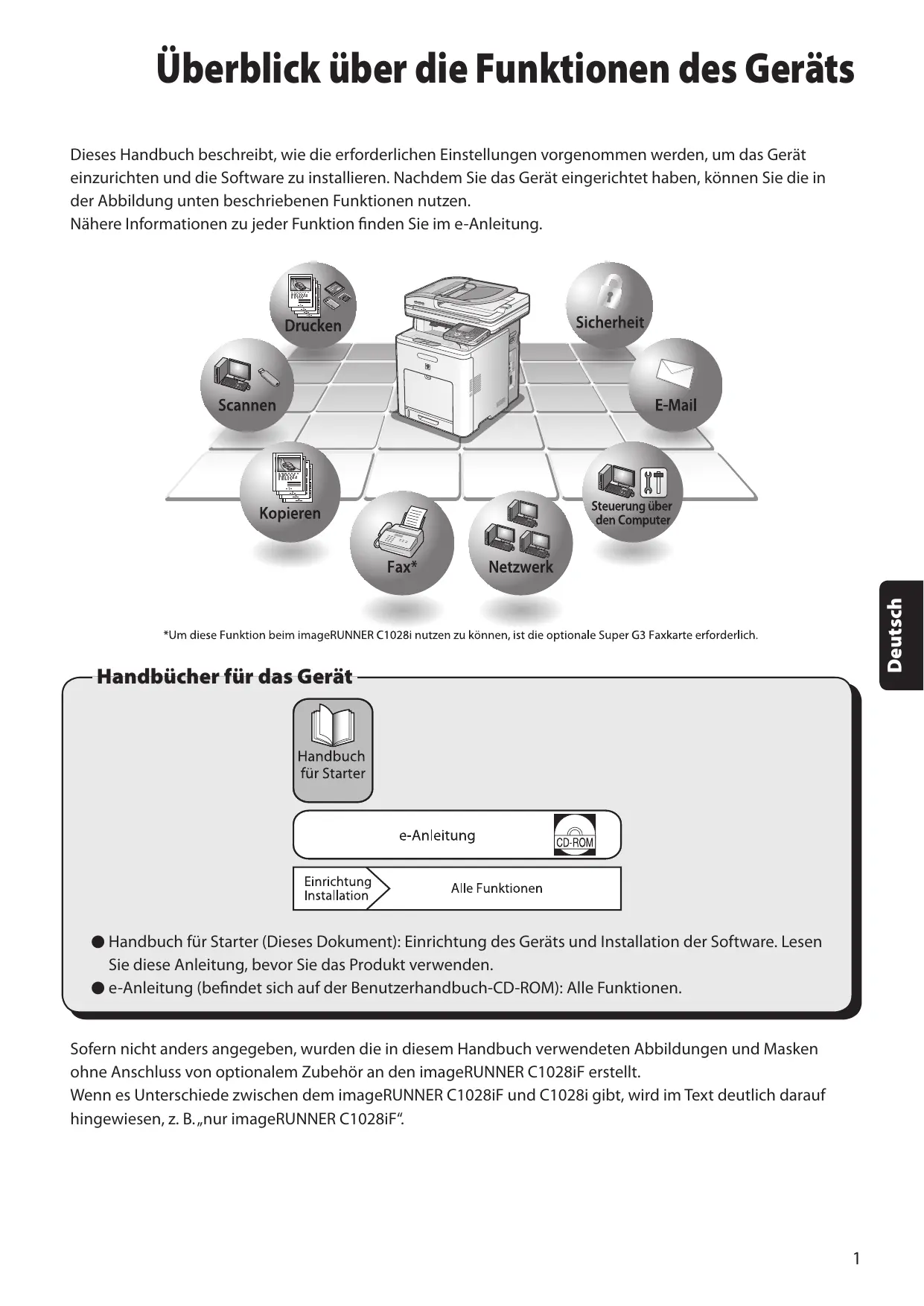
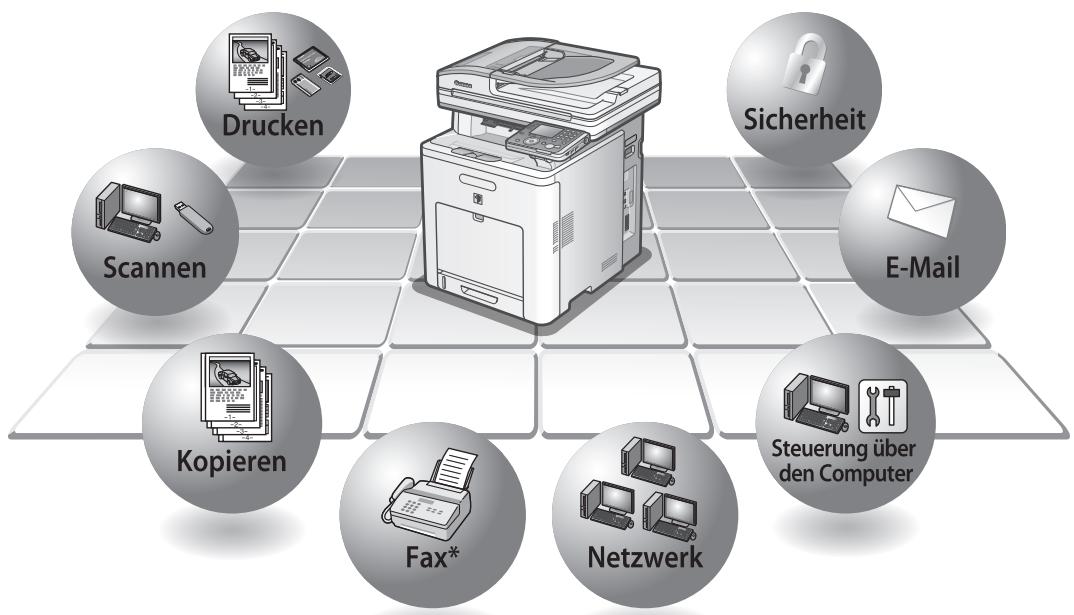
Dieses Handbuch beschreibt, wie die erforderlichen Einstellungen vorgenommen werden, um das Gerät einzurichten und die Software zu installieren. Nachdem Sie das Gerät eingerichtet haben, können Sie die in der Abbildung unten beschriebenen Funktionen nutzen.
Nähere Informationen zu jeder Funktion finden Sie im e-Anleitung.
flowchart
graph TD
    A["Printer"] --> B["Drucken"]
    A --> C["Sicherheit"]
    A --> D["E-Mail"]
    A --> E["Kopieren"]
    A --> F["Steuerung über den Computer"]
    A --> G["Fax*"]
    A --> H["Netzwerk"]
*Um diese Funktion beim imageRUNNER C1028i nutzen zu können, ist die optionale Super G3 Faxkarte erforderlich.
Handbücher für das Gerät
flowchart
graph LR
    A["Handbuch für Starter"] --> B["e-Anleitung"]
    B --> C["CD-ROM"]
    D["Einrichtung Installation"] --> E["Alle Funktionen"]
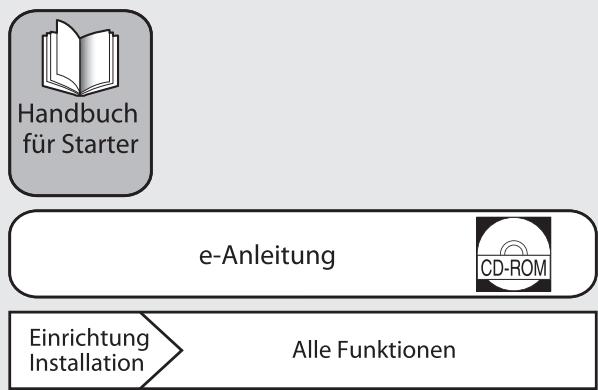
● Handbuch für Starter (Dieses Dokument): Einrichtung des Geräts und Installation der Software. Lesen Sie diese Anleitung, bevor Sie das Produkt verwenden.
● e-Anleitung (befindet sich auf der Benutzerhandbuch-CD-ROM): Alle Funktionen.
Sofern nicht anders angegeben, wurden die in diesem Handbuch verwendeten Abbildungen und Masken ohne Anschluss von optionalem Zubehör an den imageRUNNER C1028iF erstellt.
Wenn es Unterschiede zwischen dem imageRUNNER C1028iF und C1028i gibt, wird im Text deutlich darauf hingewiesen, z. B. „nur imageRUNNER C1028iF“.
1
Einrichten des Geräts gemäß Ihren Anforderungen
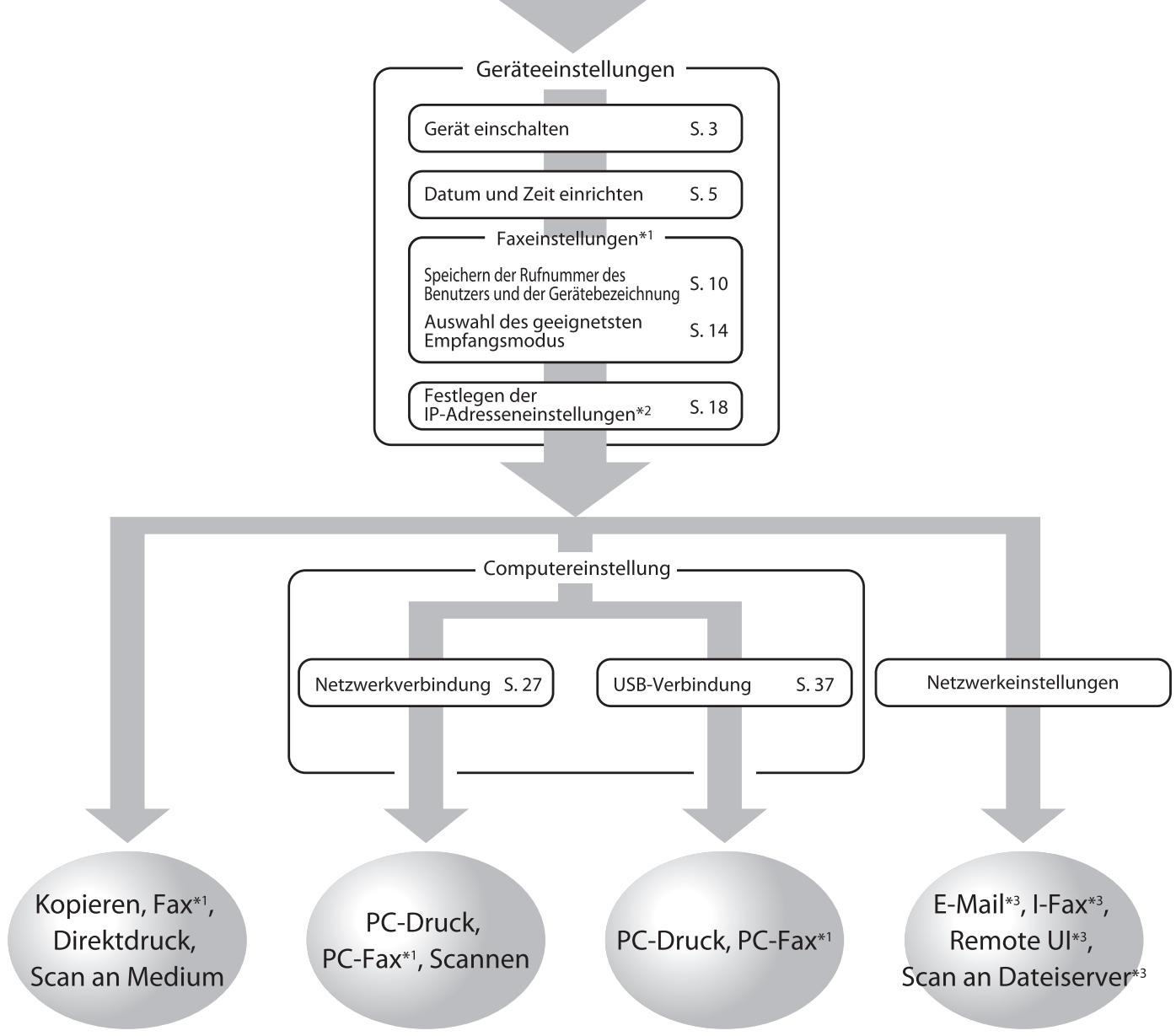
Legen Sie fest, welche Gerätefunktionen (Kopieren, Fax, Direktdruck, Scan an Medium, PC-Druck, PC-Fax, Scannen, E-Mail, I-Fax, Remote UI, Scan an Dateiserver) Sie verwenden möchten und führen Sie die Einstellungen anhand des folgenden Diagramms aus.
Wenn Sie z.B. die Kopierfunktion verwenden möchten, müssen Sie die Einstellungen unter „Geräteeinstellungen“ durchführen.
imageRUNNER C1028i/C1028iF Einrichtungsablauf
START DER GERÄTEEINRICHTUNG
flowchart
graph TD
    A["Geräteeinstellungen"] --> B["Gerät einschalten S.3"]
    A --> C["Datum und Zeit einrichten S.5"]
    A --> D["Faxeinstellungen*1 Speichern der Rufnummer des Benutzers und der Gerätebezeichnung S.10"]
    A --> E["Auswahl des geeignetsten Empfangsmodus S.14"]
    A --> F["Festlegen der IP-Adresseneinstellungen*2 S.18"]
    A --> G["Computereinstellung"]
    G --> H["Netzwerkverbindung S.27"]
    G --> I["USB-Verbindung S.37"]
    G --> J["Netzwerkeinstellungen"]
    H --> K["Kopieren, Fax*1, Direktdruck, Scan an Medium"]
    I --> L["PC-Druck, PC-Fax*1, Scannen"]
    J --> M["E-Mail*3, I-Fax*3, Remote UI*3, Scan an Dateiserver*3"]
*1 Wenn Sie die Faxfunktion nutzen, müssen Sie das Telefonkabel anschließen.
(Um diese Funktion beim imageRUNNER C1028i nutzen zu können, ist die optionale Super G3 FAXkarte erforderlich.)
*2 Wenn das System mit einem IEEE802.1X-Netzwerk verbunden ist, müssen Sie außerdem die IEEE802.1X-Einstellungen konfigurieren.
*3 Das Gerät muss mit dem Netzwerk verbunden sein.
(Um die folgenden Funktionen nutzen zu können, sind Einstellungen für jede Funktion erforderlich: E-Mail, I-Fax, Remote UI und Scan an Dateiserver.)
2 Gerät einrichten
Gerät einschalten
Was wenn...
● Die Anzeige kehrt in den Bereitschaftsmodus zurück:
Während Sie das Gerät einrichten, kann es in den Bereitschaftsmodus wechseln (Funktion „Autom. Rückstellung“). Nehmen Sie die Einstellungen erneut im Hauptmenü vor. Die Standardeinstellung ist 2 Minuten.
Informationen bezüglich der Änderung der Einstellungen finden Sie unter „Einführung in das Gerät“ im e-Anleitung.
● Das Display schaltet ab:
Möglicherweise schaltet das Gerät in den Energiesparmodus um, während Sie die Einrichtung durchführen. Drücken Sie Ⓞ (Netzspannung), um das Display wieder einzuschalten, und setzen Sie die Einrichtung fort. Die Standardeinstellung ist 15 Minuten. Informationen bezüglich der Änderung der Einstellungen finden Sie unter „Einführung in das Gerät“ im e-Anleitung.
1 Drücken Sie dann die Seite [I] des Hauptschalters (A), um das Gerät einzuschalten.
![CANON IMAGERUNNER C1028IF - Drücken Sie dann die Seite [I] des Hauptschalters (A), um das Gerät einzuschalten. - 1](/content/2020/05/99494/images/c45a431d59ca6774ee3ea53dc1f52511ca5483978bb7009b98b273ca7e8e8939.jpg)
- Verbinden Sie das Gerät und den Computer noch nicht mittels eines USB-Kabels. Verbinden Sie das Gerät und den Computer erst während der Softwareinstallation mittels eines USB-Kabels. (Bei Nutzung des Geräts über eine Netzwerkverbindung wird kein USB-Kabel verwendet.)
- Das Schalter-Etikett auf die Leerstelle über dem Hauptschalter anbringen.
![CANON IMAGERUNNER C1028IF - Drücken Sie dann die Seite [I] des Hauptschalters (A), um das Gerät einzuschalten. - 2](/content/2020/05/99494/images/7b949911ca3491d392ebf246030430aad944ac9d0fdca1b3627c51655f8292d9.jpg)
2 Wenn die Anzeige zur Sprachauswahl wie unten gezeigt erscheint, mit der Taste [▼], [▲] oder ⓞ (Wählrad) eine Sprache wählen, dann [OK] drücken.
Das Gerät wird automatisch neu gestartet.
![CANON IMAGERUNNER C1028IF - Wenn die Anzeige zur Sprachauswahl wie unten gezeigt erscheint, mit der Taste [▼], [▲] oder ⓞ (Wählrad) eine Sprache wählen, dann [OK] drücken. - 1](/content/2020/05/99494/images/1915e47eda0ba6259d0842c4ac206af076646f34538a4a8fe38327f4c6efd503.jpg)
HINWEIS
Die Spracheinstellung kann später geändert werden.
Drücken Sie die Taste (Main Menu) →
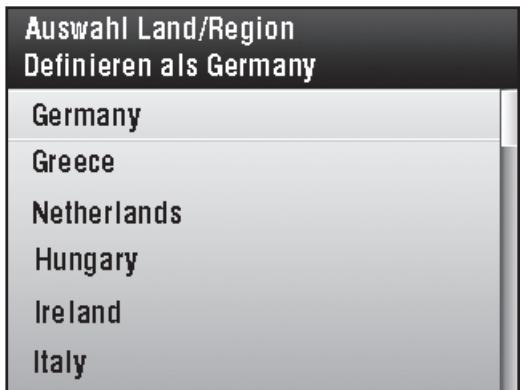
3 Wenn die Anzeige zur Auswahl von Land/Region wie unten gezeigt erscheint, mit der Taste [▼], [▲] oder Ⓞ (Wählrad) ein Land/Region wählen, dann [OK] drücken.
text_image
Auswahl Land/Region Definieren als Germany Germany Greece Netherlands Hungary Ireland ItalyDas Gerät wird automatisch neu gestartet.

HINWEIS
Vergewissern Sie sich, dass Land/Region korrekt eingestellt ist. Wenn Land/Region nicht korrekt eingestellt ist, können beim Versenden/Empfangen von Faxdokumenten Probleme auftreten.
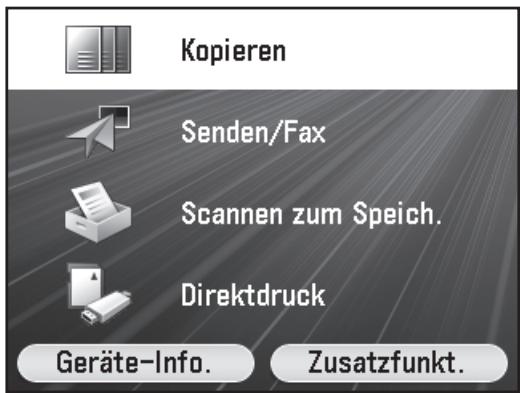
4 Der Hauptbildschirm wird im Display angezeigt (siehe unten).
text_image
Kopieren Senden/Fax Scannen zum Speich. Direktdruck Geräte-Info. Zusatzfunkt.
HINWEIS
Datum und Zeit einrichten
Vor dem Verwenden des Geräts MÜSSEN Sie das aktuelle Datum und die Zeit eingeben. Die Datums- und Zeiteinstellungen werden für die Timer-Funktionen als Grundeinstellung verwendet.
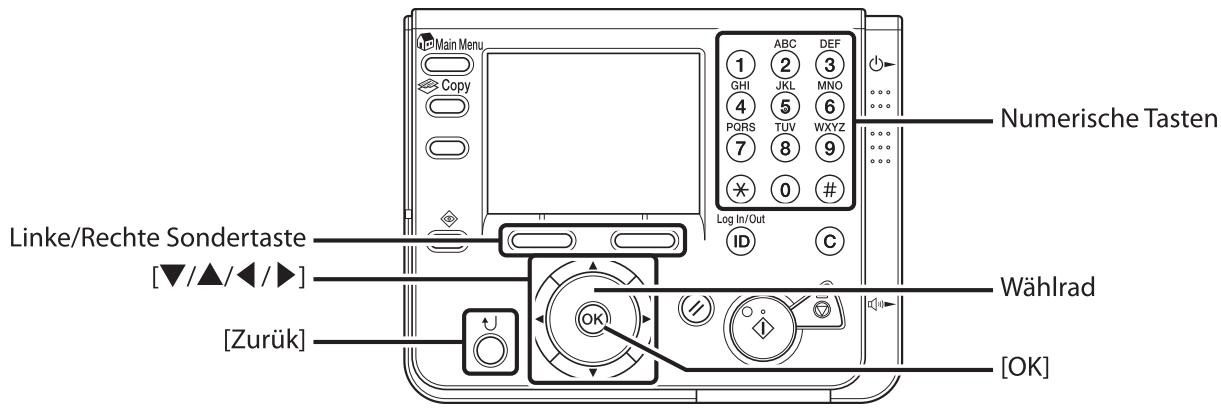
● Information zu den Tasten
- Drücken Sie [▼] [▲] [◀] [▶], um den Mauszeiger zu bewegen.
- Verwenden Sie Ⓞ (Wählrad), um den Mauszeiger zu bewegen.
- Drücken Sie die linke/rechte Sondertaste, um die alternativen Schaltflächen im unteren Bereich des Displays auszuwählen.
- Drücken Sie ①-⑨ (numerische Tasten), um Zahlen einzugeben.
- Drücken Sie [OK], um die Eingabe zu bestätigen oder um mit der nächsten Anzeige fortzufahren.
- Drücken Sie [Zurück], um zur vorherigen Anzeige zurückzukehren.
- Drücken Sie © (Löschen), um den gesamten Eintrag zu löschen.
text_image
Main Menu Copy 1 ABC DEF GHI 2 3 4 JKL MNO PQRS 5 6 7 TUV WXYZ * 0 # Numerische Tasten Log In/Out ID C Linke/Rechte Sondertaste [▼/▲/◄/►] [Zurük] Wählrad [OK]Was wenn...
● Die Anzeige kehrt in den Bereitschaftsmodus zurück:
Während Sie das Gerät einrichten, kann es in den Bereitschaftsmodus wechseln (Funktion „Autom. Rückstellung“). Nehmen Sie die Einstellungen erneut im Hauptmenü vor. Die Standardeinstellung ist 2 Minuten. Informationen bezüglich der Änderung der Einstellungen finden Sie unter „Einführung in das Gerät“ im e-Anleitung.
● Das Display schaltet ab:
Möglicherweise schaltet das Gerät in den Energiesparmodus um, während Sie die Einrichtung durchführen. Drücken Sie ⏻ (Netzspannung), um das Display wieder einzuschalten, und setzen Sie die Einrichtung fort. Die Standardeinstellung ist 15 Minuten. Informationen bezüglich der Änderung der Einstellungen finden Sie unter „Einführung in das Gerät“ im e-Anleitung.
1 Drücken Sie (Main Menu).
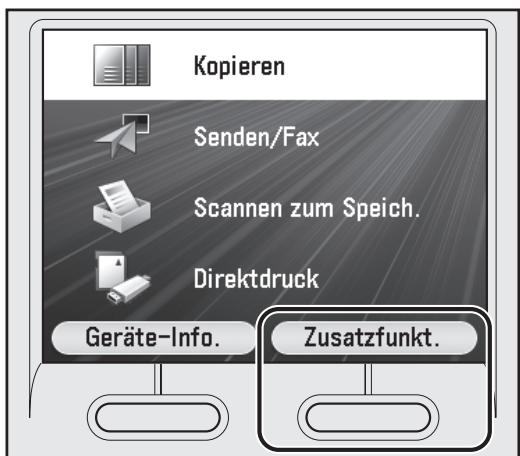
2 Drücken Sie die rechte Funktionstaste, um
text_image
Kopieren Senden/Fax Scannen zum Speich. Direktdruck Geräte-Info. Zusatzfunkt.3 Markieren Sie mit [▼], [▲] oder Ⓞ (Wählrad) die Option
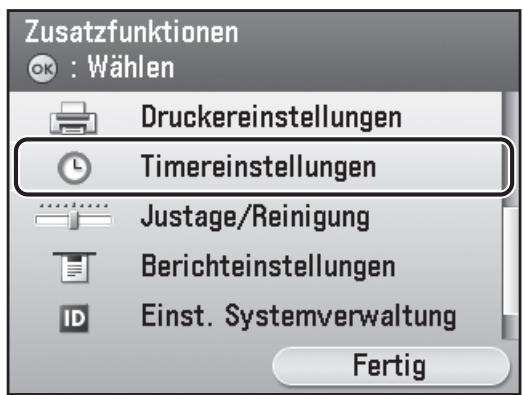
text_image
Zusatzfunktionen OK : Wählen Druckereinstellungen Timereinstellungen Justage/Reinigung Berichteinstellungen Einst. Systemverwaltung Fertig4 Markieren Sie mit [▼], [▲] oder Ⓞ (Wählrad) die Option
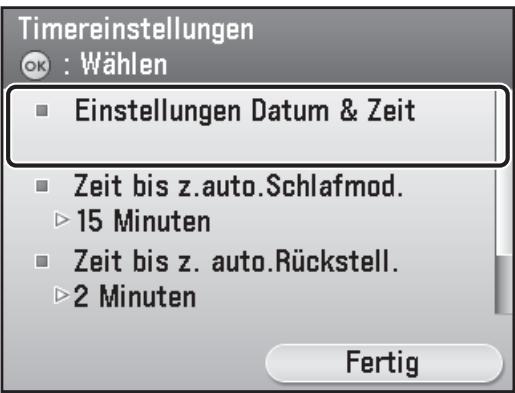
text_image
Timereinstellungen OK : Wählen ■ Einstellungen Datum & Zeit ■ Zeit bis z.auto.Schlafmod. ► 15 Minuten ■ Zeit bis z. auto.Rückstell. ► 2 Minuten Fertig5 Markieren Sie mit [▼], [▲] oder Ⓞ (Wählrad) die Option
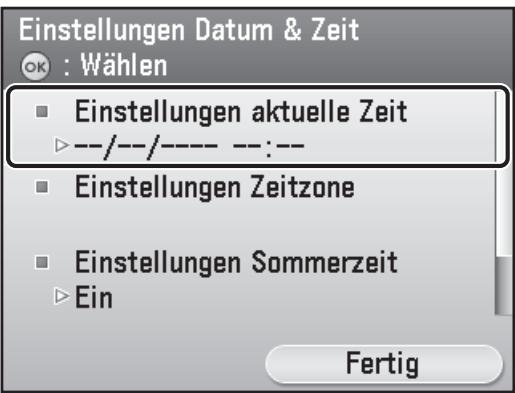
text_image
Einstellungen Datum & Zeit OK : Wählen ■ Einstellungen aktuelle Zeit ►---/---/---- --:-- ■ Einstellungen Zeitzone ■ Einstellungen Sommerzeit ►Ein Fertig6 Verwenden Sie ①-⑨ (numerische Tasten) zur Eingabe von Datum (Tag/Monat/Jahr) und Zeit (24-Stunden-Format), und drücken Sie dann [OK].
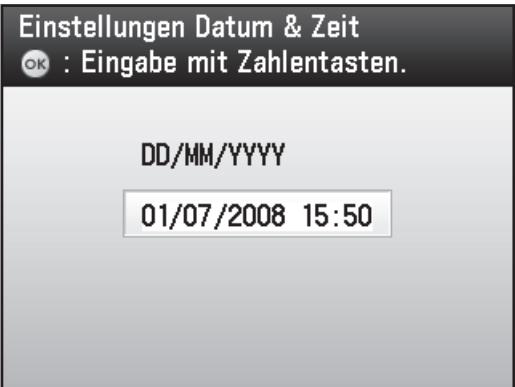
text_image
Einstellungen Datum & Zeit OK : Eingabe mit Zahlentasten. DD/MM/YYYY 01/07/2008 15:50Geben Sie Monat und Tag mit vier Stellen (einschließlich Nullen) ein. Geben Sie das Jahr und die Zeit im 24-Stunden-Format mit vier Stellen (einschließlich Nullen) ohne Leerstelle ein.
| Beispiele: | ||
| 6. Mai | → | 0605 |
| 9:05 a.m. | → | 0905 |
| 4:18 p.m. | → | 1618 |
HINWEIS
- Falls Ihnen bei der Eingabe ein Fehler unterläuft, drücken Sie © (Löschen) und geben Sie erneut die Werte ein, beginnend mit dem Monat.
- Wenn Sie die Zeitzone einrichten wollen, gehen Sie zu Schritt 7.
- Wenn Sie die Sommerzeit einstellen möchten, ohne die Zeitzone anzugeben, gehen Sie zu Schritt 9.
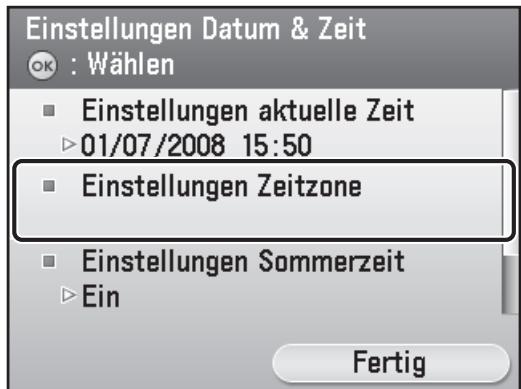
7 Markieren Sie mit [▼], [▲] oder Ⓞ (Wählrad) die Option
text_image
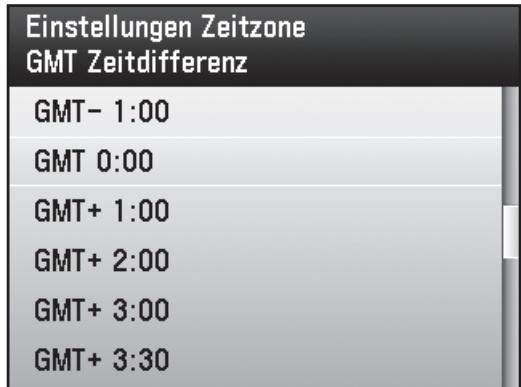
Einstellungen Datum & Zeit OK : Wählen ■ Einstellungen aktuelle Zeit ►01/07/2008 15:50 ■ Einstellungen Zeitzone ■ Einstellungen Sommerzeit ►Ein Fertig8 Verwenden Sie [▼], [▲] oder Ⓞ (Wählrad) zur Auswahl der Zeitzone, in der sich das Gerät befindet, und drücken Sie dann [OK].
text_image
Einstellungen Zeitzone GMT Zeitdifferenz GMT- 1:00 GMT 0:00 GMT+ 1:00 GMT+ 2:00 GMT+ 3:00 GMT+ 3:30HINWEIS
– Die Weltzeitzonen werden weltweit mit dem Zeitunterschied (±12 Stunden) zur GMT (0 Stunden) ausgedrückt. Eine Zeitzone ist eine Region, in der es keinen Zeitunterschied gibt.
– Die Zeit am Greenwich Observatory in England wird als GMT (Greenwich Mean Time) bezeichnet.
– Die Standardeinstellung ist, GMT 0:00'.
- Wenn Sie die Sommerzeit einstellen möchten, gehen Sie zu Schritt 9.
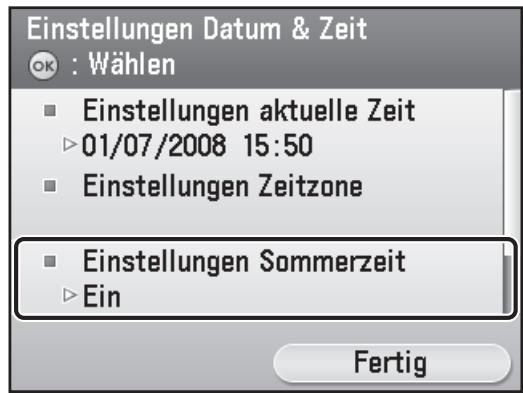
9 Verwenden Sie [▼], [▲] oder Ⓞ (Wählrad), um
text_image
Einstellungen Datum & Zeit OK : Wählen ■ Einstellungen aktuelle Zeit ► 01/07/2008 15:50 ■ Einstellungen Zeitzone ■ Einstellungen Sommerzeit ► Ein Fertig
HINWEIS
- In einigen Ländern wird während der Sommermonate die Uhr um eine Stunde vorgestellt. Dieser Zeitraum wird als „Sommerzeit“ bezeichnet.
- Wenn Sie die Sommerzeit aktivieren, stellt das Gerät die Standard-Uhrzeit des Geräts am angegebenen Datum um 2:00 Uhr automatisch eine Stunde vor.
– Die Standardeinstellung ist.
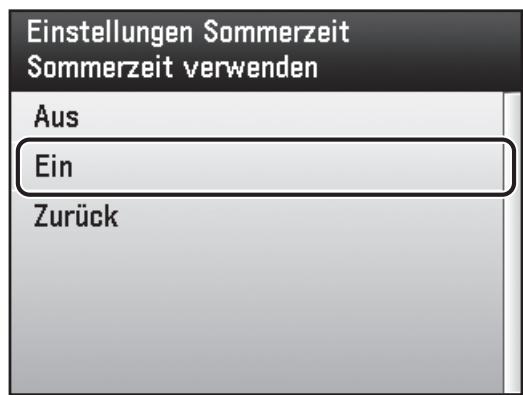
10 Verwenden Sie [▼], [▲] oder Ⓞ (Wählrad), um
text_image
Einstellungen Sommerzeit Sommerzeit verwenden Aus Ein Zurück11 Verwenden Sie [▼], [▲] oder Ⓞ (Wählrad), um
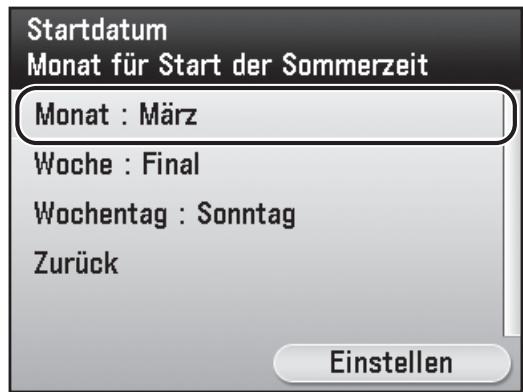
text_image
Startdatum Monat für Start der Sommerzeit Monat : März Woche : Final Wochentag : Sonntag Zurück Einstellen12 Verwenden Sie [▼], [▲] oder Ⓞ (Wählrad), um den Monat auszuwählen, in dem die Sommerzeit beginnt, und bestätigen Sie dann mit [OK].
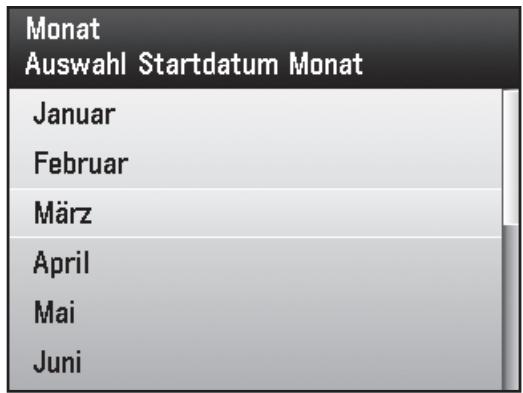
text_image
Monat Auswahl Startdatum Monat Januar Februar März April Mai Juni13 Verwenden Sie [▼], [▲] oder Ⓞ (Wählrad), um
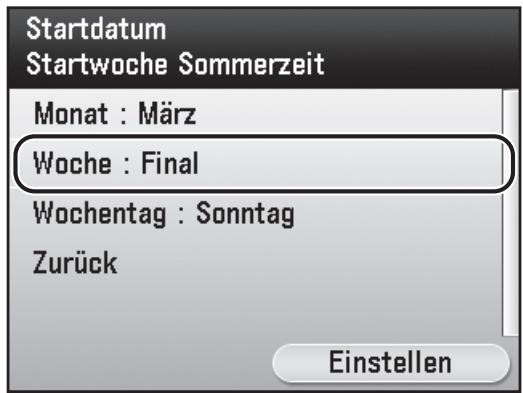
text_image
Startdatum Startwoche Sommerzeit Monat : März Woche : Final Wochentag : Sonntag Zurück Einstellen14 Verwenden Sie [▼], [▲] oder Ⓞ (Wählrad), um die Woche auszuwählen, und bestätigen Sie dann mit [OK].
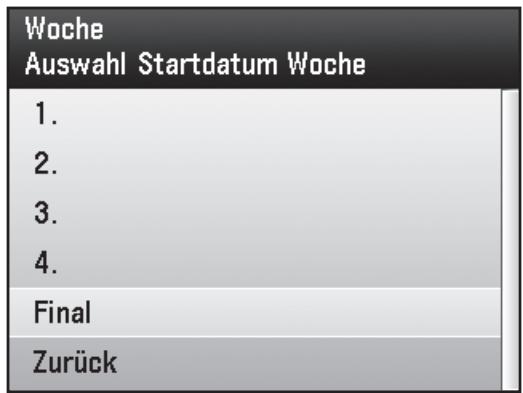
text_image
Woche Auswahl Startdatum Woche 1. 2. 3. 4. Final Zurück15 Verwenden Sie [▼], [▲] oder Ⓞ (Wählrad), um
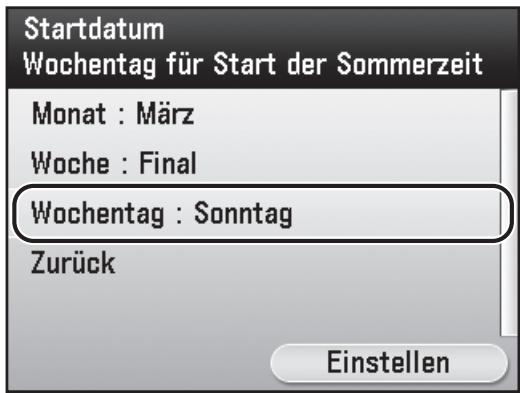
text_image
Startdatum Wochentag für Start der Sommerzeit Monat : März Woche : Final Wochentag : Sonntag Zurück Einstellen16 Verwenden Sie [▼], [▲] oder Ⓞ (Wählrad), um den Wochentag auszuwählen, und bestätigen Sie dann mit [OK].
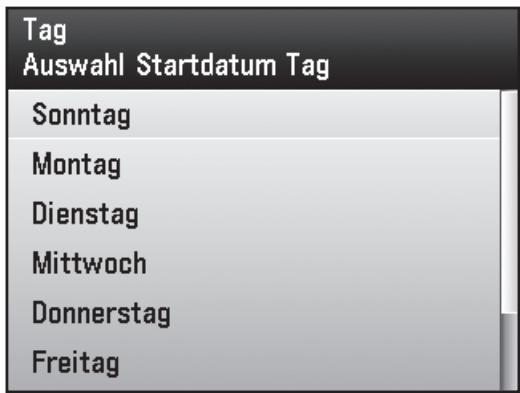
text_image
Tag Auswahl Startdatum Tag Sonntag Montag Dienstag Mittwoch Donnerstag Freitag17 Drücken Sie die rechte Sondertaste, um
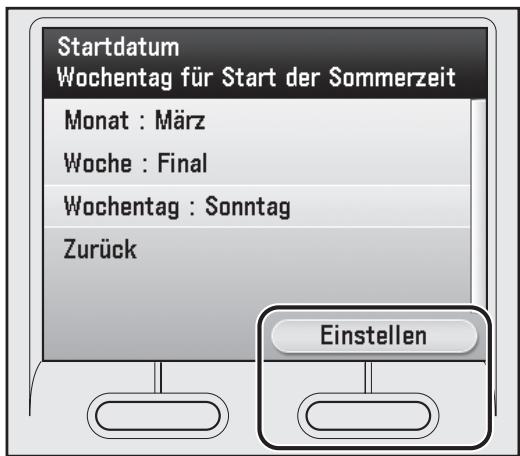
text_image
Startdatum Wochentag für Start der Sommerzeit Monat : März Woche : Final Wochentag : Sonntag Zurück Einstellen18 Verwenden Sie [▼], [▲] oder Ⓞ (Wählrad), um
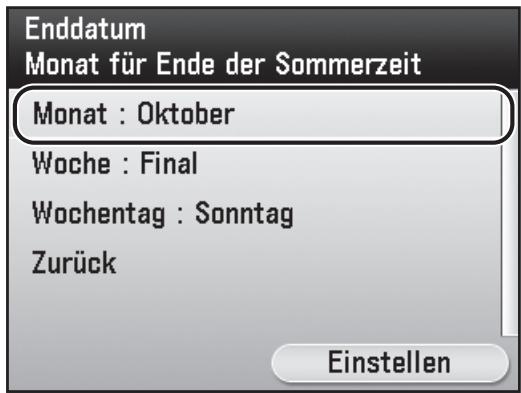
text_image
Enddatum Monat für Ende der Sommerzeit Monat : Oktober Woche : Final Wochentag : Sonntag Zurück Einstellen19 Verwenden Sie [▼], [▲] oder Ⓞ (Wählrad), um den Monat auszuwählen, in dem die Sommerzeit endet, und bestätigen Sie dann mit [OK].
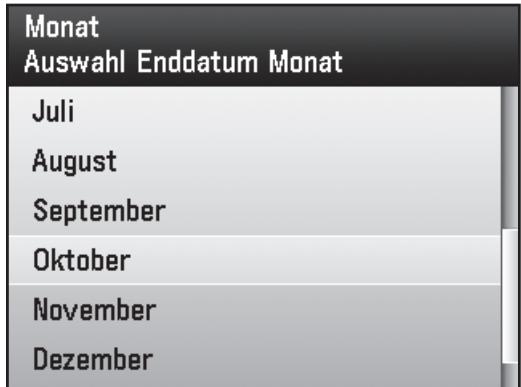
text_image
Monat Auswahl Enddatum Monat Juli August September Oktober November Dezember20 Verwenden Sie [▼], [▲] oder Ⓞ (Wählrad), um
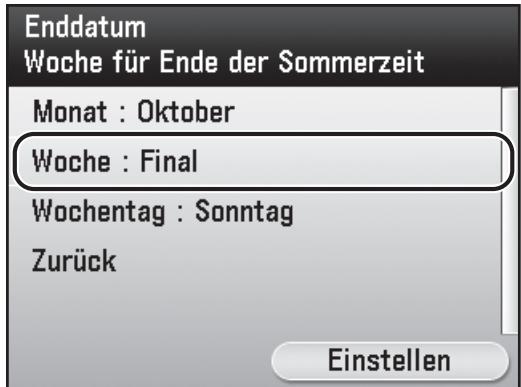
text_image
Enddatum Woche für Ende der Sommerzeit Monat : Oktober Woche : Final Wochentag : Sonntag Zurück Einstellen21 Verwenden Sie [▼], [▲] oder Ⓞ (Wählrad), um die Woche auszuwählen, und bestätigen Sie dann mit [OK].
| WocheAuswahl Enddatum Woche | |
| 1. | |
| 2. | |
| 3. | |
| 4. | |
| Final | |
| Zurück | |
22 Verwenden Sie [▼], [▲] oder Ⓞ (Wählrad), um
| EnddatumWochentag für Ende der Sommerzeit | |
| Monat : Oktober | |
| Woche : Final | |
| Wochentag : Sonntag | |
| Zurück | |
| Einstellen | |
23 Verwenden Sie [▼], [▲] oder Ⓞ (Wählrad), um den Wochentag auszuwählen, und bestätigen Sie dann mit [OK].
| TagAuswahl Enddatum Tag |
| Sonntag |
| Montag |
| Dienstag |
| Mittwoch |
| Donnerstag |
| Freitag |
24 Drücken Sie die rechte Sondertaste, um
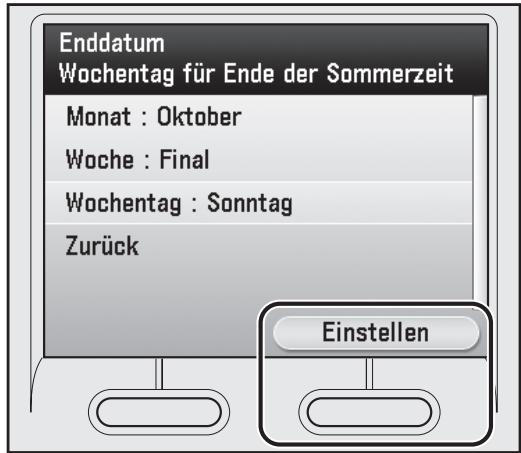
text_image
Enddatum Wochentag für Ende der Sommerzeit Monat : Oktober Woche : Final Wochentag : Sonntag Zurück Einstellen25 Drücken Sie (Main Menu), um zum Bildschirm „Hauptmenü“ zurückzukehren.
Faxeinstellungen durchführen
Dieser Abschnitt beschreibt das Festlegen der Faxeinstellungen.

HINWEIS
Falls Sie das Gerät imageRUNNER C1028i ohne die optionale Super G3 Faxkarte verwenden, überspringen Sie den in diesem Abschnitt beschriebenen Vorgang. Fahren Sie mit „Einrichten der Netzwerkverbindung“ auf S. 18 fort.
Speichern der Rufnummer des Benutzers und der Gerätebezeichnung
Dieser Abschnitt beschreibt den Vorgang zum Speichern der Rufnummer des Benutzers und der Gerätebezeichnung. Siehe „Information zu den Tasten“ unten.
Information zu den Tasten
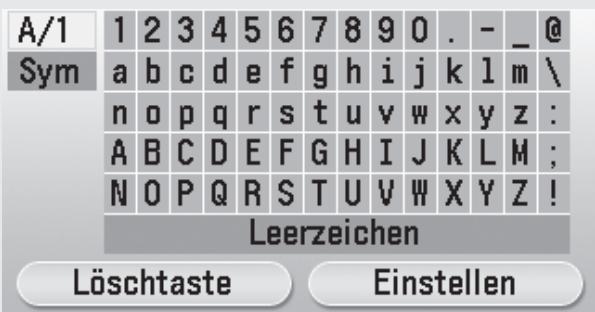
Verwenden Sie die unten angezeigten Funktionstasten zur Eingabe der Information in das Gerät.
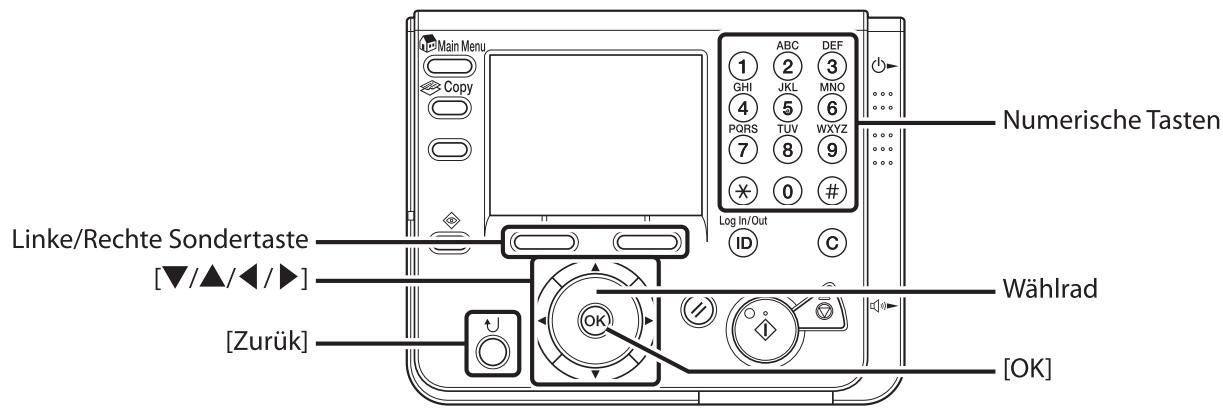
text_image
Main Menu Copy 1 ABC DEF GHI 2 3 4 JKL MNO PQRS 5 6 7 TUV WXYZ 0 9 Numerische Tasten Log In/Out Linkre/Rechte Sondertaste [▼/▲/◄/►] [Zurük] OK Wählrad [OK]Sie können die folgenden Zeichen in jedem Eingabemodus eingeben:
text_image
A/1 1 2 3 4 5 6 7 8 9 0 . - _ @ Sym a b c d e f g h i j k l m \ n o p q r s t u v w x y z : A B C D E F G H I J K L M ; N O P Q R S T U V W X Y Z ! Leerzeichen Löschtaste Einstellen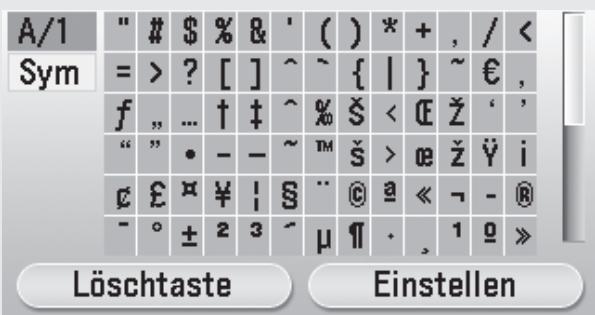
text_image
A/1 Sym = > ? [ ] ^ ~ { | } ~ € , f „ ... † ‡ ^ % ŝ < Ø Ž ‘ , “ ” • - - ~ ™ ŝ > æ Ž Ŷ i ∅ £ x ¥ | S .. © a « ¬ - ® - ° ± 2 3 - μ ¶ · , 1 o » Löschtaste Einstellen- Drücken Sie ①-⑨ (numerische Tasten), um Zahlen einzugeben.
- Drücken Sie die linke/rechte Sondertaste, um die alternativen Schaltflächen im unteren Bereich des Displays auszuwählen.
- Drücken Sie [▼] [▲] [◀] [▶], um den Mauszeiger zu bewegen.
● Verwenden Sie Ⓞ (Wählrad), um den Mauszeiger zu bewegen. - Drücken Sie [OK], um den Eintrag zu übernehmen oder mit dem nächsten Bildschirm fortzufahren.
- Drücken Sie [Zurük], um zur vorherigen Anzeige zurückzukehren.

HINWEIS
Für Bildschirme, die alphanumerische Einträge erfordern.
– Drücken Sie [▼] [▲] [◀] [▶] und Ⓞ (Wählrad), um die markierte Cursorposition zu verändern.
: Modus zur Eingabe alphanumerischer Zeichen
– Drücken Sie [OK], um das markierte Zeichen einzugeben, oder auf das Leerzeichen, um den Eingabemodus festzulegen.
– Sie können auch ⑩-⑨ (numerische Tasten) für die Eingabe von Zahlen verwenden.
– Wählen Sie
– Wählen Sie
Was wenn...
● Die Anzeige kehrt in den Bereitschaftsmodus zurück:
Während Sie das Gerät einrichten, kann es in den Bereitschaftsmodus wechseln (Funktion „Autom. Rückstellung“). Nehmen Sie die Einstellungen erneut im Hauptmenü vor. Die Standardeinstellung ist 2 Minuten.
Informationen bezüglich der Änderung der Einstellungen finden Sie unter „Einführung in das Gerät“ im e-Anleitung.
● Das Display schaltet ab:
Möglicherweise schaltet das Gerät in den Energiesparmodus um, während Sie die Einrichtung durchführen. Drücken Sie ⭕ (Netzspannung), um das Display wieder einzuschalten, und setzen Sie die Einrichtung fort. Die Standardeinstellung ist 15 Minuten. Informationen bezüglich der Änderung der Einstellungen finden Sie unter „Einführung in das Gerät“ im e-Anleitung.
1 Drücken Sie (Main Menu).
2 Drücken Sie die rechte Funktionstaste, um
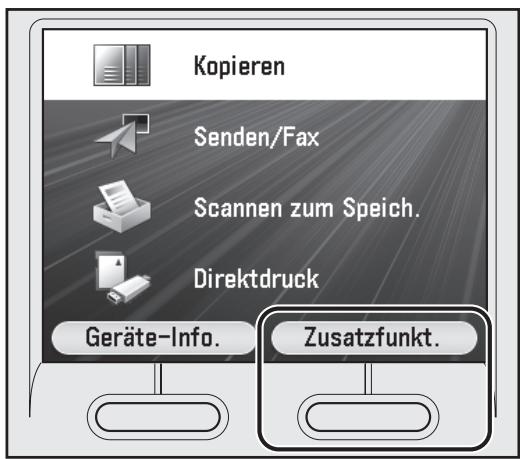
text_image
Kopieren Senden/Fax Scannen zum Speich. Direktdruck Geräte-Info. Zusatzfunkt.3 Markieren Sie mit [▼], [▲] oder Ⓞ (Wählrad) die Option
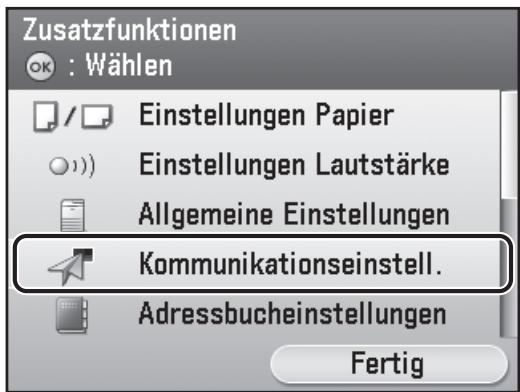
text_image
Zusatzfunktionen OK : Wählen Einstellungen Papier Einstellungen Lautstärke Allgemeine Einstellungen Kommunikationseinstell. Adressbucheinstellungen Fertig4 Markieren Sie mit [▼], [▲] oder Ⓞ (Wählrad) die Option
text_image
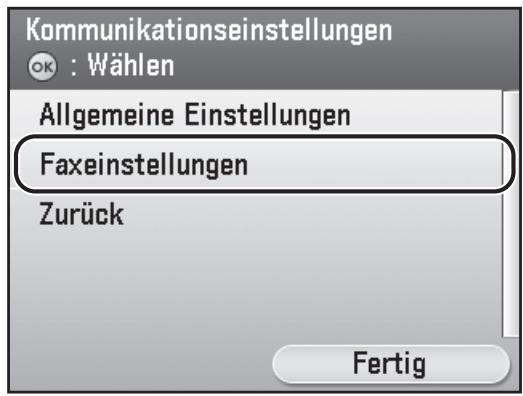
Kommunikationseinstellungen OK : Wählen Allgemeine Einstellungen Faxeinstellungen Zurück Fertig5 Markieren Sie mit [▼], [▲] oder Ⓗ (Wählrad) die Option
text_image
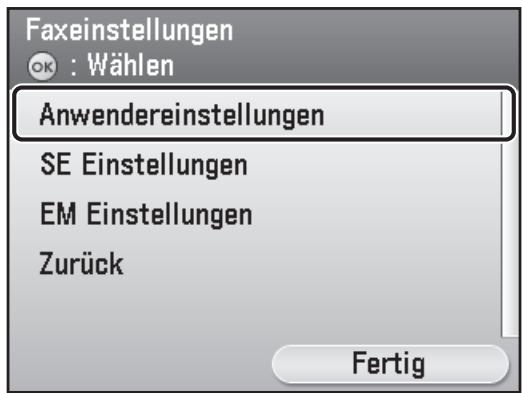
Faxeinstellungen OK : Wählen Anwendereinstellungen SE Einstellungen EM Einstellungen Zurück Fertig6 Markieren Sie mit [▼], [▲] oder Ⓞ (Wählrad) die Option
text_image
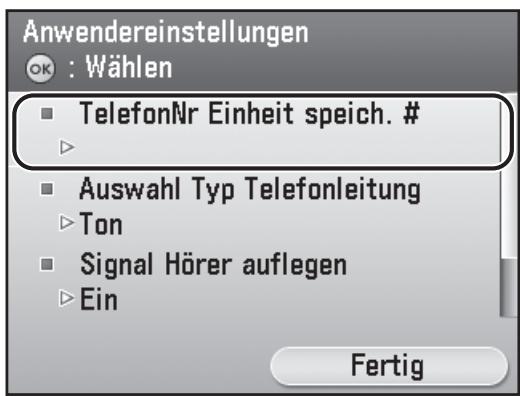
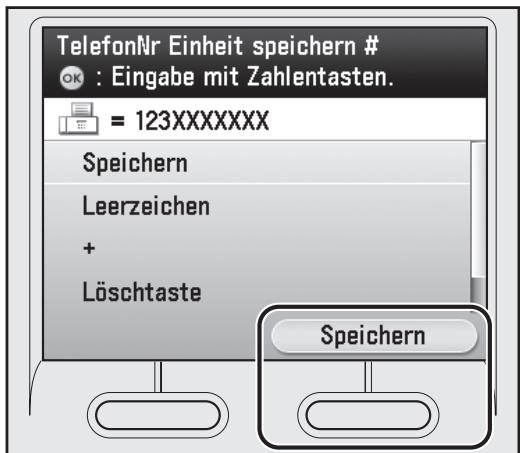
Anwendereinstellungen OK : Wählen ■ TelefonNr Einheit speich. # ▶ ■ Auswahl Typ Telefonleitung ▶ Ton ■ Signal Hörer auflegen ▶ Ein Fertig7 Verwenden Sie ①-⑨ (numerische Tasten) zur Eingabe Ihrer Faxnummer (bis zu 20 Stellen). Drücken Sie zum Bestätigen Ihrer Eingabe die rechte Funktionstaste, um [Speichern] zu wählen oder verwenden Sie [▼], [▲] oder ⓞ (Wählrad) um Speichern zu markieren, und drücken Sie dann [OK]. (Information zur Zeicheneingabe siehe S. 10.)
text_image
TelefonNr Einheit speichern # OK : Eingabe mit Zahlentasten. = 123XXXXXXXX Speichern Leerzeichen + Löschtaste SpeichernDie folgenden Funktionstasten sind zur Auswahl mit [▼], [▲] oder Ⓞ (Wählrad) verfügbar.
<+>: Fügt ein Plus-Zeichen ein.

HINWEIS
Um die eingegebene Zahl vollständig zu löschen, drücken Sie © (Löschen).
8 Drücken Sie die rechte Funktionstaste, um
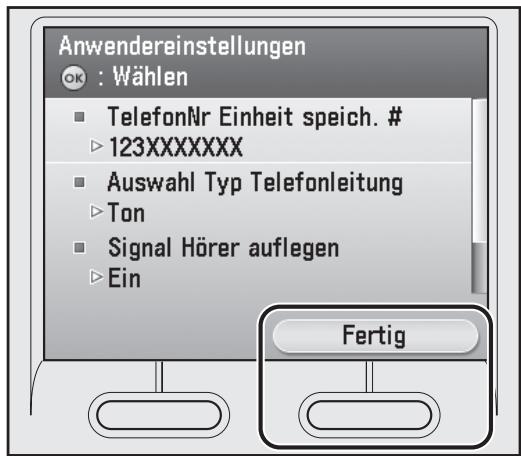
text_image
Anwendereinstellungen OK : Wählen ■ TelefonNr Einheit speich. # ► 123XXXXXXXX ■ Auswahl Typ Telefonleitung ► Ton ■ Signal Hörer auflegen ► Ein Fertig9 Drücken Sie die rechte Funktionstaste, um
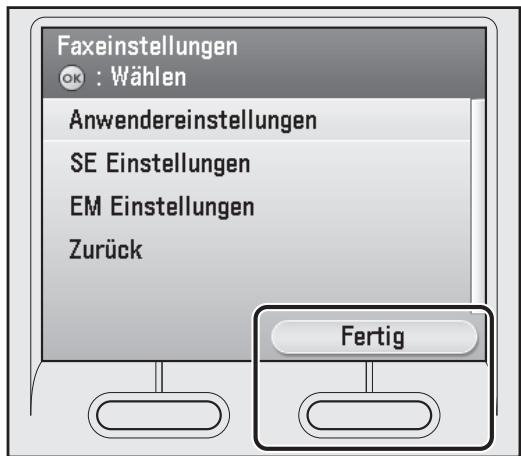
text_image
Faxeinstellungen OK : Wählen Anwendereinstellungen SE Einstellungen EM Einstellungen Zurück Fertig10 Markieren Sie mit [▼], [▲] oder ⓞ (Wählrad) die Option
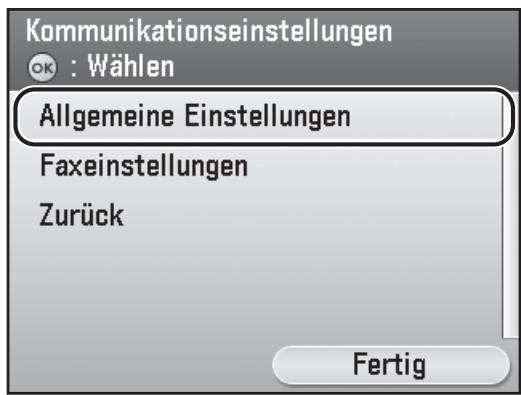
text_image
Kommunikationseinstellungen OK : Wählen Allgemeine Einstellungen Faxeinstellungen Zurück Fertig11 Markieren Sie mit [▼], [▲] oder ⓞ (Wählrad) die Option
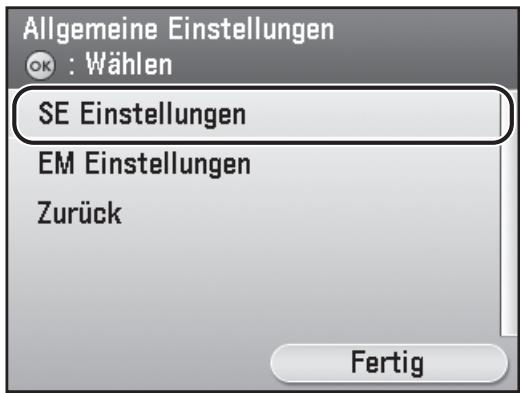
text_image
Allgemeine Einstellungen OK : Wählen SE Einstellungen EM Einstellungen Zurück Fertig12 Markieren Sie mit [▼], [▲] oder ⓞ (Wählrad) die Option
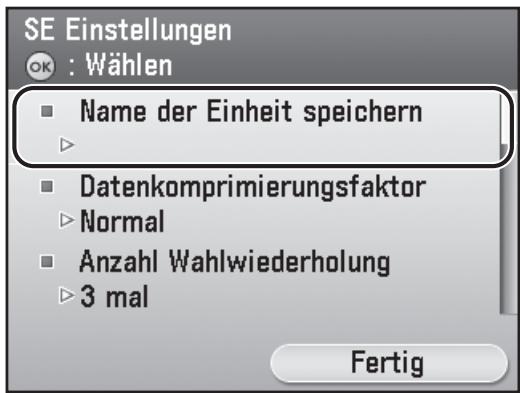
text_image
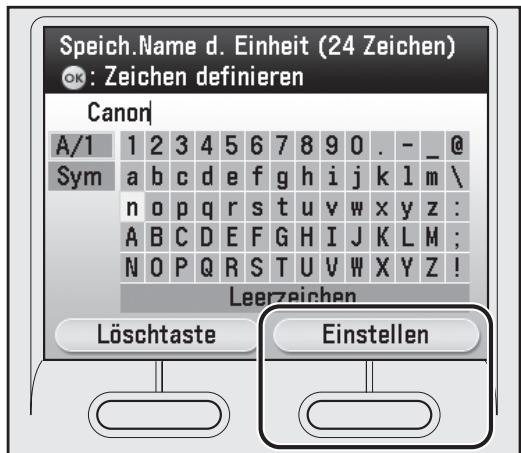
SE Einstellungen OK : Wählen Name der Einheit speichern ► Datenkomprimierungsfaktor ► Normal Anzahl Wahlwiederholung ► 3 mal Fertig13 Geben Sie die Gerätebezeichnung (Ihr Name, Firmenname, usw.) mit [▼], [▲], [◀], [▶] oder ⓞ (Wählrad) ein, um die Zeichen zu wählen, und drücken Sie dann zur Eingabe [OK]. Drücken Sie zum Bestätigen die rechte Funktionstaste, um
text_image
Speich.Name d. Einheit (24 Zeichen) OK: Zeichen definieren Canon A/1 1 2 3 4 5 6 7 8 9 0 . - _ @ Sym a b c d e f g h i j k l m \ n o p q r s t u v w x y z : A B C D E F G H I J K L M ; N O P Q R S T U V W X Y Z ! Leerzeichen Löschtaste EinstellenHINWEIS
– Sie können nur eine Gerätebezeichnung speichern.
- Um die zuletzt eingegebenen Zeichen zu löschen, drücken Sie die linke Sondertaste, um
- Um alle eingegebenen Zeichen zu löschen, drücken Sie © (Löschen).
14 Drücken Sie (Main Menu), um zur Anzeige des Hauptmenüs zurückzukehren.
Informationen über Absender
Vor dem Versenden von Dokumenten MÜSSEN Sie Ihre Faxnummer, die Gerätebezeichnung und das aktuelle Datum und die Uhrzeit speichern. Die gespeicherten Absenderinformationen erscheinen in der Kopfzeile jeder Seite, die der Empfänger erhält.
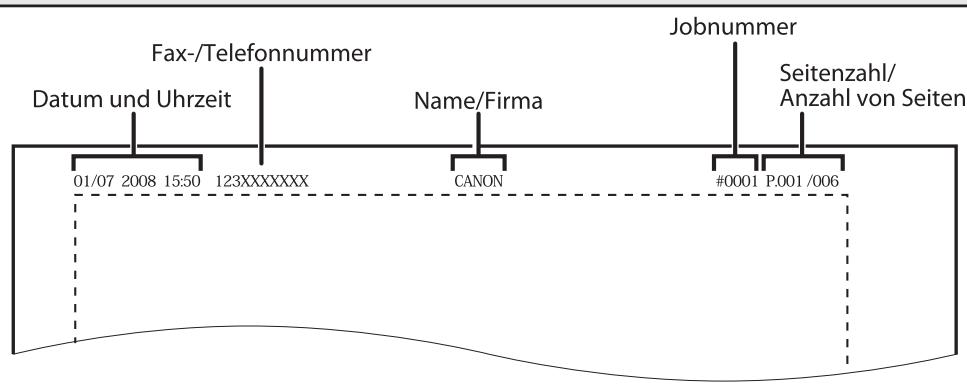
text_image
Fax-/Telefonnummer Datum und Uhrzeit 123XXXXXX CANON Jobnummer Seitenzahl/ Anzahl von Seiten 01/07 2008 15:50 #0001 P.001 /006Auswahl des geeignetsten Empfangsmodus
Empfangsmodi
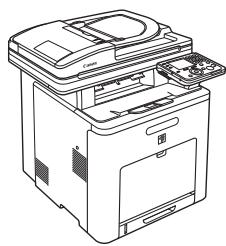
Faxe werden automatisch empfangen. Wenn Sie nur die Faxfunktion verwenden, wählen Sie diesen Modus ohne Anschluss an ein externes Telefon.
- Beim Faxempfang Das Gerät empfängt Faxe automatisch.
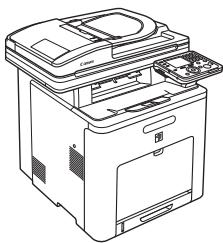
●Bei Telefonanrufen Das Gerät reagiert nicht.
Wechselt automatisch zwischen Fax- und Telefonbetrieb. Das Gerät empfängt automatisch Faxe und läutet bei Telefonanrufen.
●Beim Faxempfang Das Gerät empfängt Faxe automatisch.
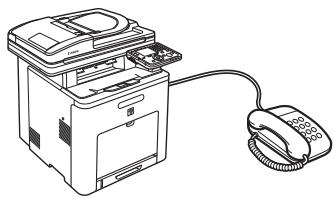
● Bei Telefonanrufen Das Gerät läutet. Nehmen Sie den Anruf entgegen.
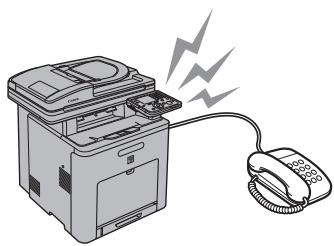
Empfängt Faxe automatisch und leitet Anrufe zum Telefon mit integriertem Anrufbeantworter weiter.
●Beim Faxempfang
Das Telefon mit integriertem Anrufbeantworter läutet und das Gerät empfängt Faxe automatisch.
Das Telefon mit integriertem Anrufbeantworter läutet und die Nachricht wird gespeichert.
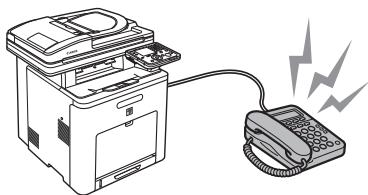
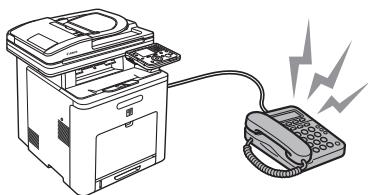
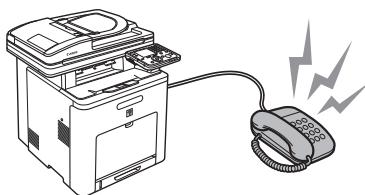
Läutet bei jedem Anruf, ob bei Fax- oder Telefonanruf. Bei einem Faxanruf müssen Sie das Gerät manuell aktivieren, um ein Fax zu erhalten.
- Beim Faxempfang
Das externe Telefon läutet. Nehmen Sie für den Faxempfang den Hörer ab und wählen Sie dann
- Bei Telefonanrufen Das externe Telefon läutet. Beantworten Sie den Anruf.
Der Empfangsmodus legt fest, wie das Gerät auf eintreffende Faxe und Anrufe reagiert. Wählen Sie den Modus aus, der für Ihre Zwecke am geeignetsten ist. Weitere Informationen zu den Empfangsmodi finden Sie unter „Empfangsmodi“ auf S. 14.
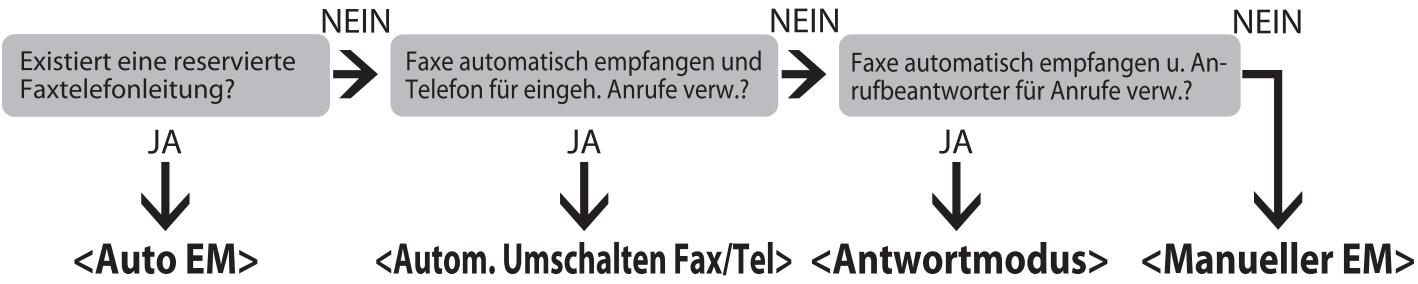
flowchart
graph TD
    A["Existiert eine reservierte Faxtelefonleitung?"] --> B["NEIN"]
    B --> C["Faxe automatisch empfangen und Telefon für eingeh. Anrufe verw.?"]
    C --> D["NEIN"]
    D --> E["Faxe automatisch empfangen u. Anrufbeantworter für Anrufe verw.?"]
    E --> F["NEIN"]
    F --> G["<Auto EM>"]
    C --> H["<Autom. Umschalten Fax/Tel>"]
    H --> I["<Antwortmodus>"]
    I --> J["<Manueller EM>"]
    H --> K["JA"]
    K --> L["<Auto EM>"]
    H --> M["JA"]
    M --> N["<Antwortmodus>"]
    N --> O["<Manueller EM>"]

HINWEIS
- Die Fernempfangsfunktion ist geeignet, wenn der Empfangsmodus auf
gesetzt ist und ihr Gerät mit einem externen Telefon verbunden ist. Sie können Faxe empfangen, indem Sie das externe Telefon abnehmen und die zweistellige Fernempfangskennung (Standardeinstellung 25) drücken. Weitere Informationen finden Sie unter „Fax“ im e-Anleitung.
– Ihr Telefon mit integriertem Anrufbeantworter bzw. separatem Anrufbeantworter muss direkt mit dem Gerät verbunden sein, umverwenden zu können. Vergewissern Sie sich, dass die Anrufbeantworterfunktion des Telefons mit integriertem Anrufbeantworter aktiviert bzw. der Anrufbeantworter eingeschaltet ist. - Das externe Telefon muss mit dem Gerät verbunden sein, um die Funktionen
oder verwenden zu können. - Eingehende oder ausgehende Anrufe funktionieren möglicherweise nicht korrekt, abhängig vom Typ des am System angeschlossenen externen Telefons.
- Standardmäßig ist
in gewählt. Wenn ein externes Telefon an das Gerät angeschlossen ist und ein Fax oder ein Anruf eintrifft, läutet das externe Telefon. Sie können Anrufe beantworten, während das externe Telefon läutet. - Zur Deaktivierung der eingehenden Anrufe drücken Sie (Main Menu), um
→ → → → zu wählen und wählen Sie dann . - Voice-Mail wird mit der Funktion
nicht unterstützt.
1 Drücken Sie (Main Menu).
2 Drücken Sie die rechte Funktionstaste, um
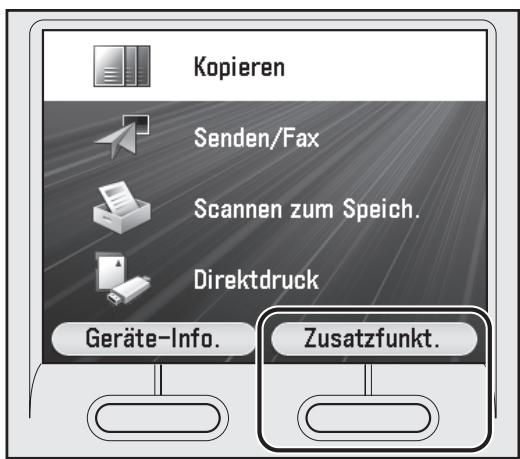
text_image
Kopieren Senden/Fax Scannen zum Speich. Direktdruck Geräte-Info. Zusatzfunkt.3 Markieren Sie mit [▼], [▲] oder Ⓞ (Wählrad) die Option
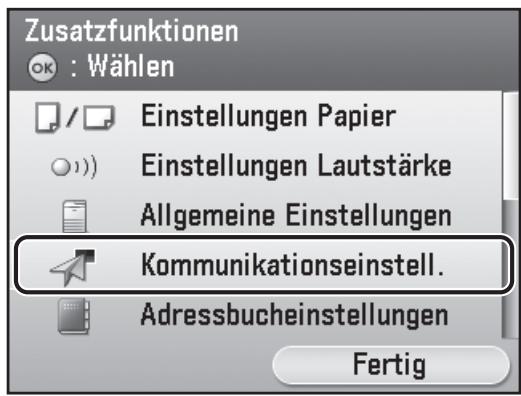
text_image
Zusatzfunktionen OK : Wählen Einstellungen Papier Einstellungen Lautstärke Allgemeine Einstellungen Kommunikationseinstell. Adressbucheinstellungen Fertig4 Markieren Sie mit [▼], [▲] oder Ⓗ (Wählrad) die Option
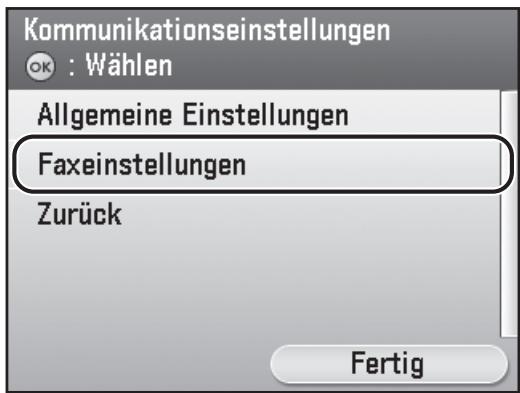
text_image
Kommunikationseinstellungen OK : Wählen Allgemeine Einstellungen Faxeinstellungen Zurück Fertig5 Markieren Sie mit [▼], [▲] oder Ⓞ (Wählrad) die Option , und drücken Sie dann [OK].
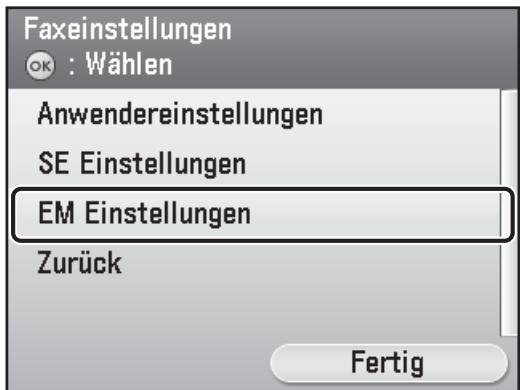
text_image
Faxeinstellungen OK : Wählen Anwendereinstellungen SE Einstellungen EM Einstellungen Zurück Fertig6 Markieren Sie mit [▼], [▲] oder Ⓗ (Wählrad) die Option
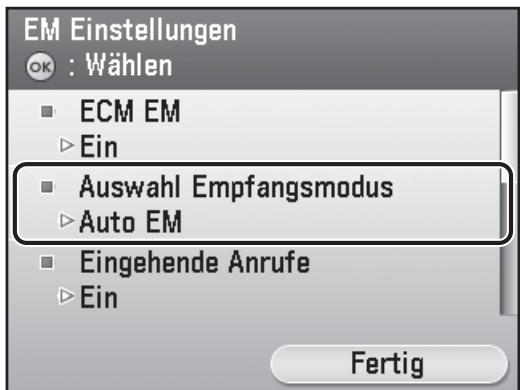
text_image
EM Einstellungen OK : Wählen ECM EM Ein Auswahl Empfangsmodus Auto EM Eingehende Anrufe Ein Fertig7 Markieren Sie mit [▼], [▲] oder Ⓞ (Wählrad) einen Empfangsmodus, und drücken Sie dann [OK].
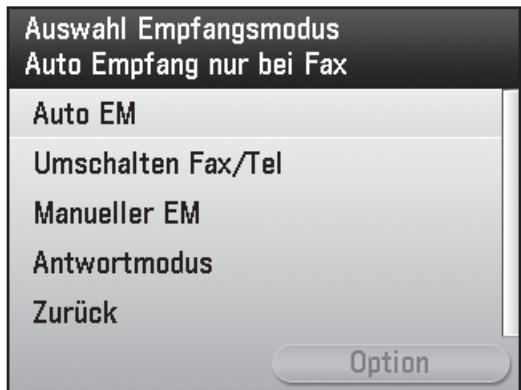
text_image
Auswahl Empfangsmodus Auto Empfang nur bei Fax Auto EM Umschalten Fax/Tel Manueller EM Antwortmodus Zurück Option8 Drücken Sie (Main Menu), um zur Anzeige des Hauptmenüs zurückzukehren.
Bei erforderlicher Impulswahl
Standardmäßig ist der Telefonleitungstyp des Geräts auf Mehrfrequenzwahl gesetzt. Wenn Sie Mehrfrequenzwahl verwenden, überspringen Sie den folgenden Vorgang. Wenn Sie Impulswahl verwenden, befolgen Sie die folgenden Schritte und ändern Sie den Telefonleitungstyp des Geräts zu Impulswahl.
Wenn Sie nicht wissen, mit welchem Wahlverfahren Ihre Telefonverbindung arbeitet, fragen Sie Ihre Telefongesellschaft.
1 Drücken Sie (Main Menu).
2 Drücken Sie die rechte Funktionstaste, um
3 Markieren Sie mit [▼], [▲] oder Ⓞ (Wählrad) die Option
4 Markieren Sie mit [▼], [▲] oder Ⓞ (Wählrad) die Option
5 Markieren Sie mit [▼], [▲] oder ⓞ (Wählrad) die Option
6 Markieren Sie mit [▼], [▲] oder Ⓞ (Wählrad) die Option
7 Markieren Sie mit [▼], [▲] oder ⓞ (Wählrad) die Option
8 Wählen Sie mit [▼], [▲] or Ⓞ (Wählrad) den Typ der Telefonleitung aus und drücken Sie dann [OK].
-
-
9 Drücken Sie (Main Menu), um zur Anzeige des Hauptmenüs zurückzukehren.
Einrichten der Netzwerkverbindung
Wenn Sie das Gerät in einem Netzwerk einsetzen möchten, müssen Sie die IP-Adresse einrichten.
Eine IP-Adresse (Internetprotokoll) ist eine ID-Nummer, die jedem mit dem Internet verbundenen Computer zugeteilt ist.
Um die folgenden Funktionen nutzen zu können, müssen Sie zuvor die IP-Adresse einrichten.
Remote UI: Zugriff und Ändern der Geräteeinstellungen mit dem Programm Remote UI vom Webbrowser des Computers.
E-Mail: Senden gescannter Dokumente im Anhang einer E-Mail über ein Netzwerk.
Scan an Dateiserver: Senden eines gescannten Dokuments an einen Dateiserver von einem Computer.
I-Fax: Versenden eines Dokuments an ein Gerät, das mit I-Fax kompatibel ist.
PC-Druck: Drucken Sie Dokumente auf einem Computer.
PC-Fax: Dokumente von einem Computer faxen.
Scannen mit „Color Network ScanGear“ (Anwendung auf der CD-ROM UFRII LT/FAX User Software):
Gescannte Dokumente auf einem Computer speichern.
Das folgende Diagramm zeigt die benötigten Einstellungen für jede Funktion.
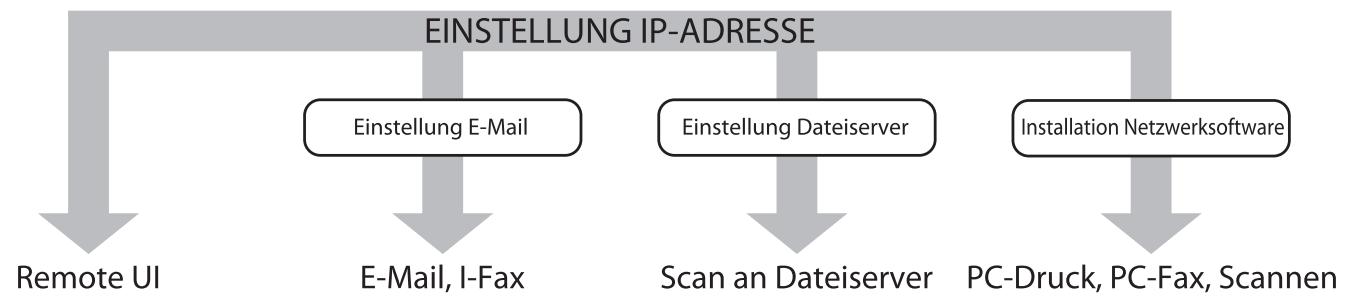
flowchart
graph TD
    A["EINSTELLUNG IP-ADRESSE"] --> B["Einstellung E-Mail"]
    A --> C["Einstellung Dateiserver"]
    A --> D["Installation Netzwerksoftware"]
    B --> E["Remote UI"]
    C --> F["E-Mail, I-Fax"]
    D --> G["Scan an Dateiserver"]
    D --> H["PC-Druck, PC-Fax, Scannen"]

HINWEIS
Wenn das System mit einem IEEE802.1X-Netzwerk verbunden ist, müssen Sie außerdem die IEEE802.1X-Einstellungen konfigurieren. (Siehe „Netzwerkeinstellungen“ in der e-Anleitung.)
Festlegen der IP-Adresseneinstellungen
Eine IP-Adresse muss festgelegt werden, um eine Kommunikation zwischen Gerät und Computer zu ermöglichen.

HINWEIS
– Die folgenden Schritte sollten vom Netzwerkadministrator durchgeführt werden.
- Bevor die folgenden Schritte durchgeführt werden, sicherstellen, dass das Gerät eingeschaltet und mit einem Netzwerk verbunden ist.
- Dieses Gerät unterstützt automatische IP-Adressen mit DHCP, BOOTP- und RARP-Protokollen. Falls Sie diese Protokolle verwenden, wählen Sie
- Dieses Gerät unterstützt IPv6. (Siehe „Netzwerkeinstellungen“ im e-Anleitung.)
Was wenn...
● Die Anzeige kehrt in den Bereitschaftsmodus zurück:
Während Sie das Gerät einrichten, kann es in den Bereitschaftsmodus wechseln (Funktion „Autom. Rückstellung“). Nehmen Sie die Einstellungen erneut im Hauptmenü vor. Die Standardeinstellung ist 2 Minuten.
Informationen bezüglich der Änderung der Einstellungen finden Sie unter „Einführung in das Gerät“ im e-Anleitung.
● Das Display schaltet ab:
Möglicherweise schaltet das Gerät in den Energiesparmodus um, während Sie die Einrichtung durchführen. Drücken Sie ⏻ (Netzspannung), um das Display wieder einzuschalten, und setzen Sie die Einrichtung fort. Die Standardeinstellung ist 15 Minuten. Informationen bezüglich der Änderung der Einstellungen finden Sie unter „Einführung in das Gerät“ im e-Anleitung.
1 Drücken Sie (Main Menu).
2 Drücken Sie die rechte Funktionstaste, um
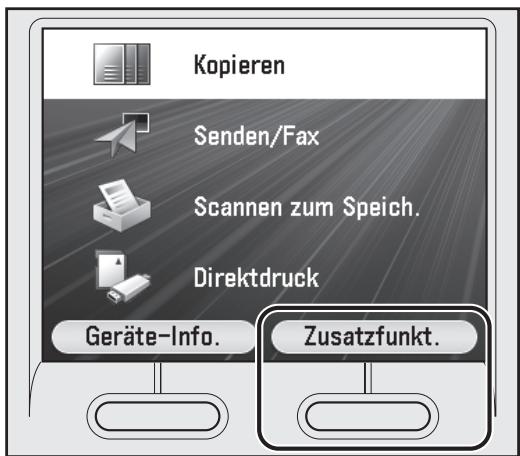
text_image
Kopieren Senden/Fax Scannen zum Speich. Direktdruck Geräte-Info. Zusatzfunkt.3 Markieren Sie mit [▼], [▲] oder Ⓞ (Wählrad) die Option
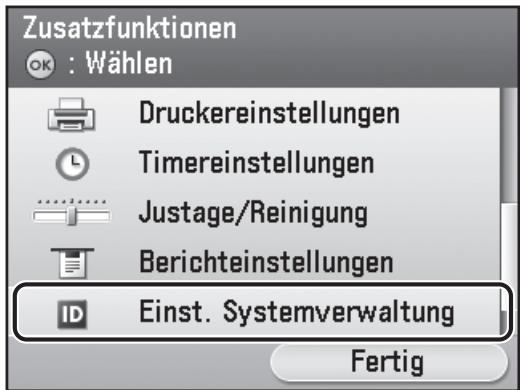
text_image
Zusatzfunktionen OK : Wählen Druckereinstellungen Timereinstellungen Justage/Reinigung Berichteinstellungen ID Einst. Systemverwaltung Fertig
HINWEIS
Wenn Sie in einem Bildschirm aufgefordert werden, die Systemmanager-ID und das Systempasswort einzugeben, geben Sie über ①-⑨ (numerische Tasten) ein und drücken Sie auf ⑩ (Log In/Out). Weitere Informationen finden Sie unter „Sicherheit“ in der e-Anleitung.
4 Markieren Sie mit [▼], [▲] oder Ⓞ (Wählrad) die Option
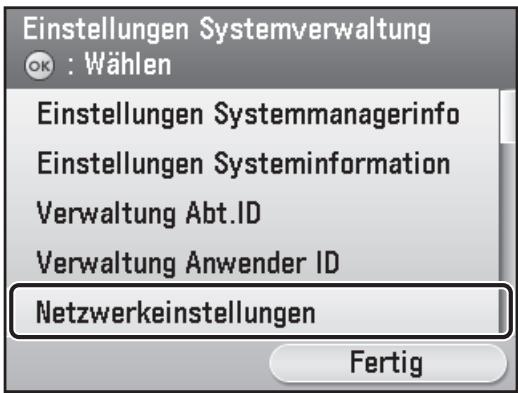
text_image
Einstellungen Systemverwaltung OK : Wählen Einstellungen Systemmanagerinfo Einstellungen Systeminformation Verwaltung Abt.ID Verwaltung Anwender ID Netzwerkeinstellungen Fertig5 Drücken Sie die rechte Funktionstaste, um
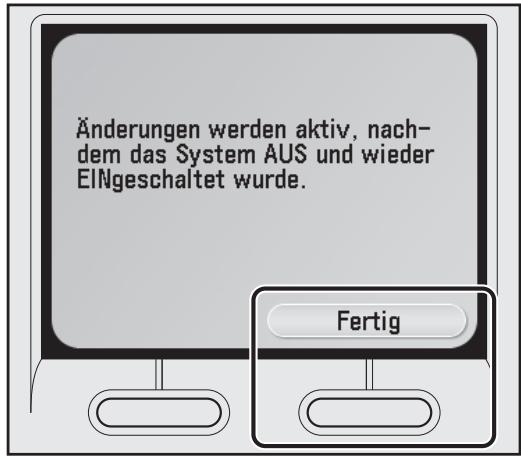
text_image
Änderungen werden aktiv, nach- dem das System AUS und wieder EINgeschaltet wurde. Fertig
HINWEIS
Änderungen der Einstellungen von IP-Adresse, Subnetmaske und Gateway-Adresse werden erst nach Neustart des Geräts wirksam.
6 Markieren Sie mit [▼], [▲] oder Ⓞ (Wählrad) die Option
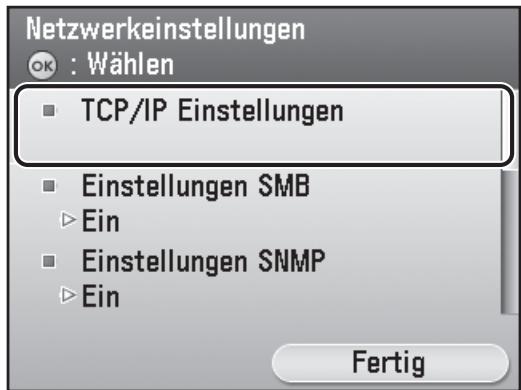
text_image
Netzwerkeinstellungen OK : Wählen TCP/IP Einstellungen Einstellungen SMB Ein Einstellungen SNMP Ein Fertig7 Markieren Sie mit [▼], [▲] oder Ⓞ (Wählrad) die Option
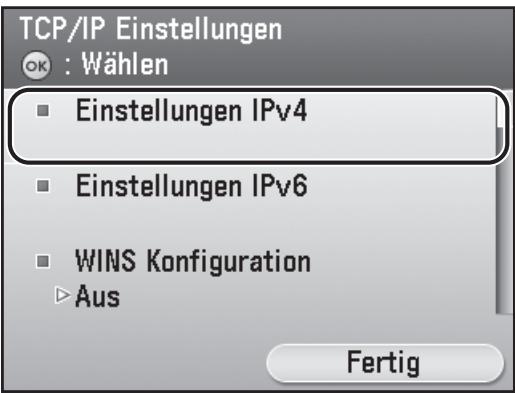
text_image
TCP/IP Einstellungen OK : Wählen ■ Einstellungen IPv4 ■ Einstellungen IPv6 ■ WINS Konfiguration Aus Fertig
HINWEIS
Anweisungen bezüglich der Einstellungen für IPv6 finden Sie unter „Netzwerkeinstellungen“ im e-Anleitung.
8 Markieren Sie mit [▼], [▲] oder Ⓗ (Wählrad) die Option
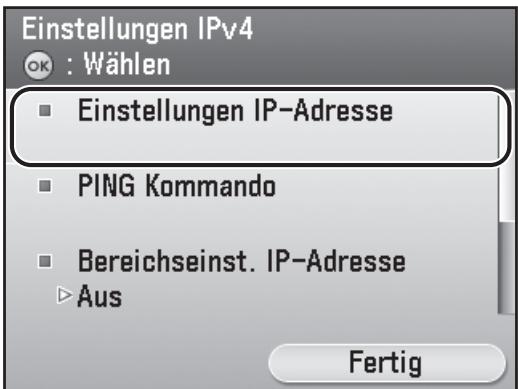
text_image
Einstellungen IPv4 OK : Wählen ■ Einstellungen IP-Adresse ■ PING Kommando ■ Bereichseinst. IP-Adresse ▶ Aus Fertig9 Markieren Sie mit [▼], [▲] oder Ⓞ (Wählrad) die Option
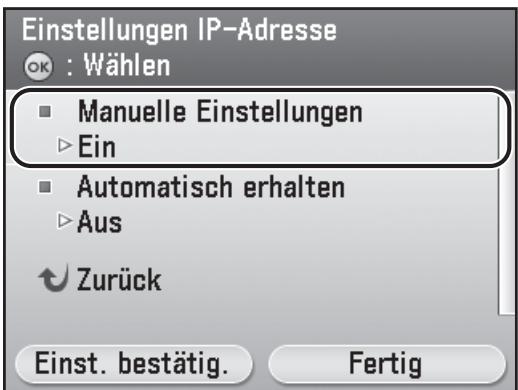
text_image
Einstellungen IP-Adresse OK : Wählen ■ Manuelle Einstellungen ► Ein ■ Automatisch erhalten ► Aus Zurück Einst. bestätig. Fertig10 Geben Sie mit ①-⑨ (numerische Tasten) die IP-Adresse ein und drücken Sie [OK].
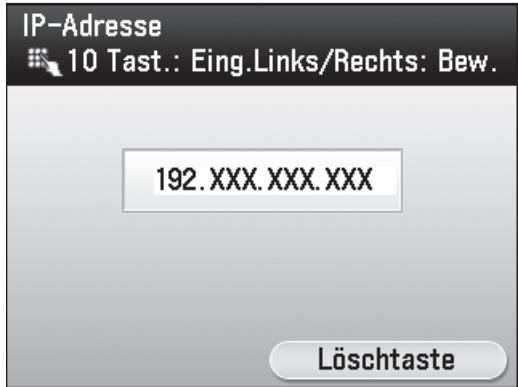
text_image
IP-Adresse10 Tast.: Eing.Links/Rechts: Bew.
192. XXX. XXX. XXX Löschtaste11 Verwenden Sie ①-⑨ (numerische Tasten) zur Eingabe der Subnetmaske und drücken Sie dann [OK].
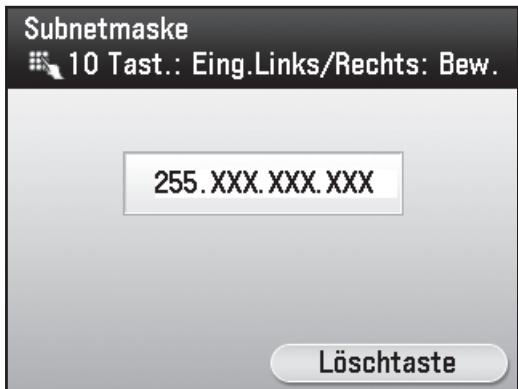
text_image
Subnetmaske 10 Tast.: Eing.Links/Rechts: Bew. 255. XXX. XXX. XXX Löschtaste12 Geben Sie mit ①-⑨ (numerische Tasten) die Gateway-Adresse ein und drücken Sie [OK].
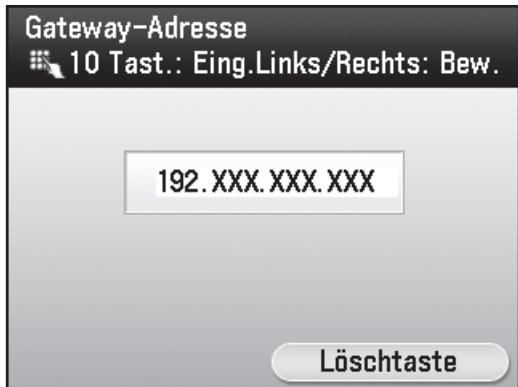
text_image
Gateway-Adresse 10 Tast.: Eing.Links/Rechts: Bew. 192. XXX. XXX. XXX Löschtaste13 Drücken Sie (Main Menu), um zur Anzeige des Hauptmenüs zurückzukehren.
14 Drücken Sie die „„“ Seite des Hauptschalters, warten Sie mindestens 10 Sekunden und drücken Sie dann den Hauptschalter zur „I“-Seite.
Automatisches Einrichten der IP-Adresse
Mit dieser Funktion wird automatisch eine IP-Adresse bezogen. Wenn Sie diese Einstellung nicht manuell konfigurieren müssen, befolgen Sie die nachfolgenden Schritte.
(Falls dem Gerät die IP-Adresse nicht automatisch zugeteilt wird, können Sie die IP-Adresse,
Subnetmaske und Gateway-Adresse manuell festlegen. Falls diese nicht bekannt sind, überspringen Sie jeden Eintrag und drücken Sie [OK].)
Drücken Sie (Main Menu) →
IP-Adresse> →
Subnetmaske ein → Geben Sie die Gateway-Adresse ein →
* Wenn Sie in einem Bildschirm aufgefordert werden, die Systemmanager-ID und das Systempasswort einzugeben, geben Sie über ①-⑨ (numerische Tasten) ein und drücken Sie auf ⑩ (Log In/Out). Weitere Informationen finden Sie unter „Sicherheit“ in der e-Anleitung.
Weitere Informationen über diese Einstellung finden Sie unter „Netzwerkeinstellungen“ im e-Anleitung.
Prüfen der IP-Adresseneinstellung
Um sicherzustellen, dass dieses Gerät korrekt mit dem Netzwerk kommuniziert, die folgenden Schritte befolgen.
1 Drücken Sie (Main Menu).
2 Drücken Sie die rechte Funktionstaste, um
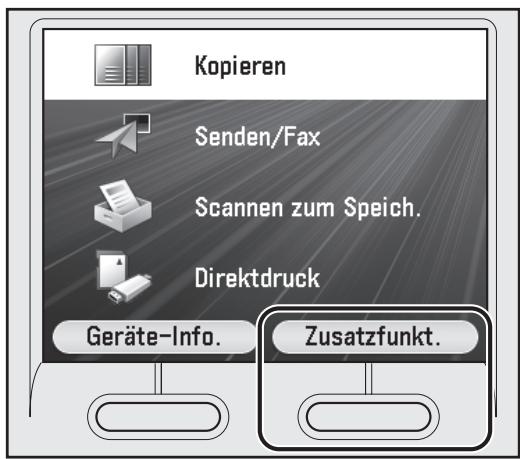
text_image
Kopieren Senden/Fax Scannen zum Speich. Direktdruck Geräte-Info. Zusatzfunkt.3 Markieren Sie mit [▼], [▲] oder Ⓞ (Wählrad) die Option
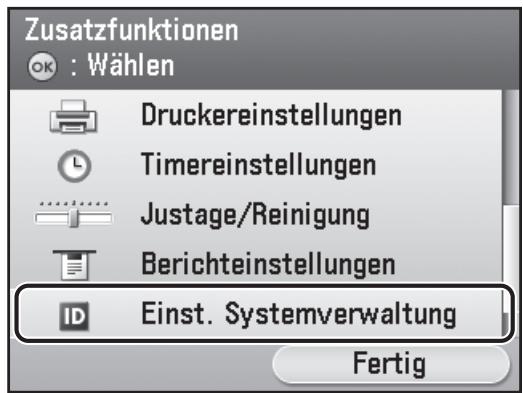
text_image
Zusatzfunktionen OK : Wählen Druckereinstellungen Timereinstellungen Justage/Reinigung Berichteinstellungen ID Einst. Systemverwaltung FertigHINWEIS
Wenn Sie in einem Bildschirm aufgefordert werden, die Systemmanager-ID und das Systempasswort einzugeben, geben Sie über 0-9 (numerische Tasten) ein und drücken Sie auf ID (Log In/Out). Weitere Informationen finden Sie unter „Sicherheit“ in der e-Anleitung.
4 Markieren Sie mit [▼], [▲] oder Ⓗ (Wählrad) die Option
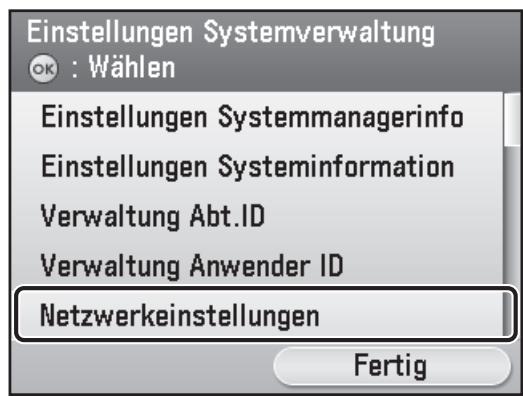
text_image
Einstellungen Systemverwaltung OK : Wählen Einstellungen Systemmanagerinfo Einstellungen Systeminformation Verwaltung Abt.ID Verwaltung Anwender ID Netzwerkeinstellungen Fertig5 Drücken Sie die rechte Funktionstaste, um
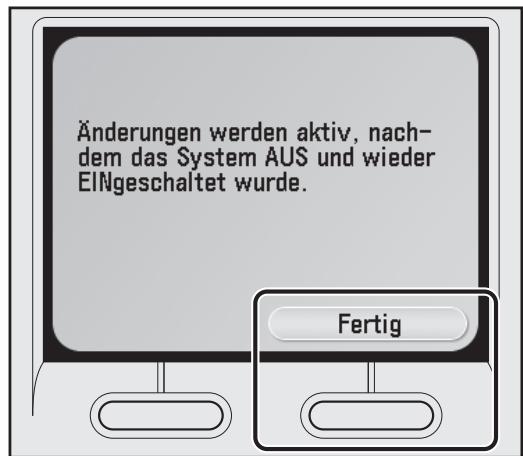
text_image
Änderungen werden aktiv, nach- dem das System AUS und wieder EINgeschaltet wurde. Fertig
HINWEIS
Änderungen der Einstellungen von IP-Adresse, Subnetmaske und Gateway-Adresse werden erst nach Neustart des Geräts wirksam.
6 Markieren Sie mit [▼], [▲] oder Ⓞ (Wählrad) die Option
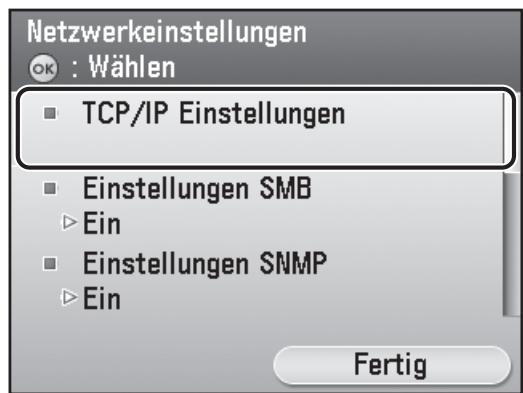
text_image
Netzwerkeinstellungen OK : Wählen TCP/IP Einstellungen Einstellungen SMB Ein Einstellungen SNMP Ein Fertig7 Markieren Sie mit [▼], [▲] oder Ⓞ (Wählrad) die Option
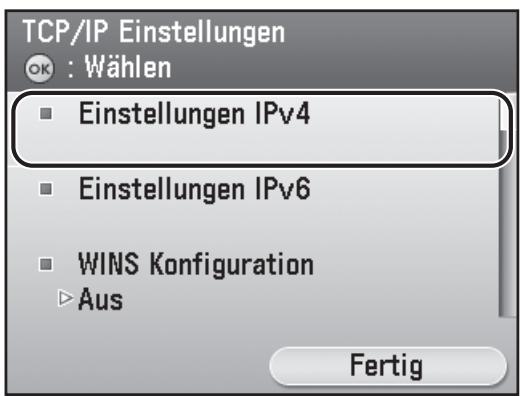
text_image
TCP/IP Einstellungen OK : Wählen ■ Einstellungen IPv4 ■ Einstellungen IPv6 ■ WINS Konfiguration Aus Fertig
HINWEIS
Anweisungen bezüglich der Einstellungen für IPv6 finden Sie unter „Netzwerkeinstellungen“ im e-Anleitung.
8 Markieren Sie mit [▼], [▲] oder Ⓞ (Wählrad) die Option
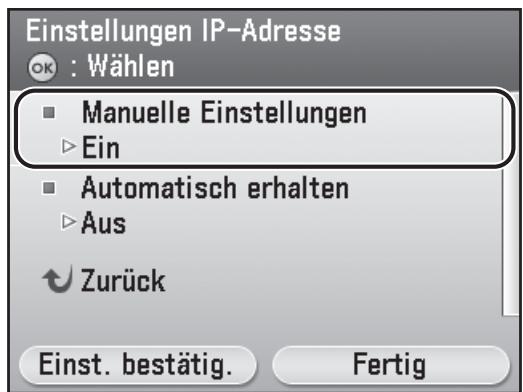
text_image
Einstellungen IP-Adresse OK : Wählen ■ Manuelle Einstellungen ► Ein ■ Automatisch erhalten ► Aus ← Zurück Einst. bestätig. Fertig9 Drücken Sie die linke Funktionstaste, um
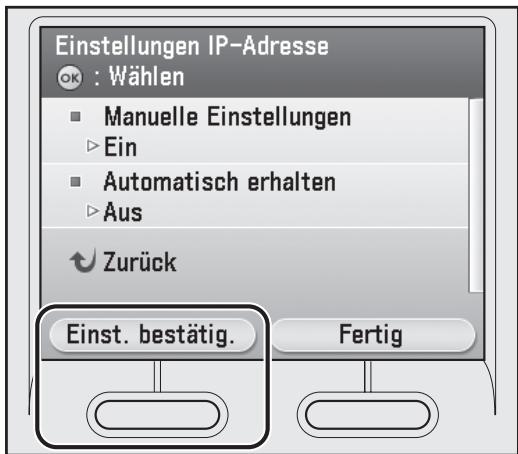
text_image
Einstellungen IP-Adresse OK : Wählen ■ Manuelle Einstellungen ► Ein ■ Automatisch erhalten ► Aus Zurück Einst. bestätig. Fertig10 Drücken Sie die rechte Funktionstaste, um auszuwählen.
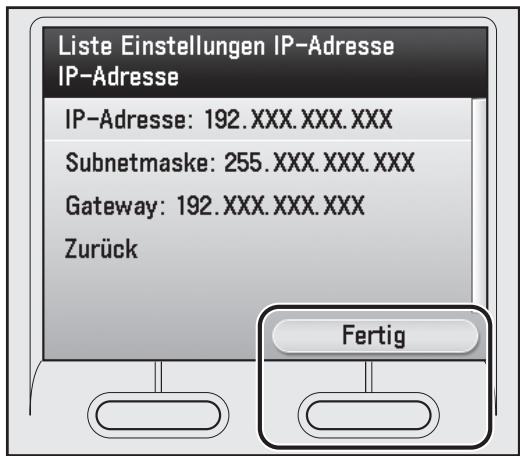
text_image
Liste Einstellungen IP-Adresse IP-Adresse: 192. XXX. XXX. XXX Subnetmaske: 255. XXX. XXX. XXX Gateway: 192. XXX. XXX. XXX Zurück Fertig
HINWEIS
- Wenn das Gerät korrekt mit dem Netzwerk kommuniziert, werden IP-Adresse, Subnetmaske und Gateway-Adresse eingeblendet. Wenn nicht, wird „000.000.000.000“ angezeigt.
- Wenn das Gerät die IP-Adresse nicht 3 Minuten nach Anschluss des LAN-Kabels erhält, prüfen Sie die Einstellungen der IP-Adresse und das Netzwerkkabel.
11 Drücken Sie (Main Menu), um zur Anzeige des Hauptmenüs zurückzukehren.
3 Computer und Software einrichten
Verbindungsarten zwischen Computer und Gerät,
Es gibt zwei Möglichkeiten, Gerät und Computer zu verbinden: USB- und Netzwerkverbindung.
Netzwerkverbindung (Einzelheiten zum Einrichten, siehe S. 27.)
Die folgenden Funktionen sind mit Netzwerkverbindung verfügbar: PC-Druck, Remote UI, PC-Fax, Scannen, E-Mail/I-Fax, Scan an Dateiserver
Weitere Informationen zur Verwendung der einzelnen Funktionen mit Netzwerkverbindung siehe:
| PC-Druck | → | „Druck“ im e-Anleitung |
| Remote UI | → | „Einstellungen von einem PC“ im e-Anleitung |
| PC-Fax | → | „Fax“ im e-Anleitung |
| Scannen | → | „Scannen“ im e-Anleitung |
| E-Mail/I-Fax | → | „E-Mail“/„FAX“ im e-Anleitung |
| Scan an Dateiserver | → | „Scan“ im e-Anleitung |
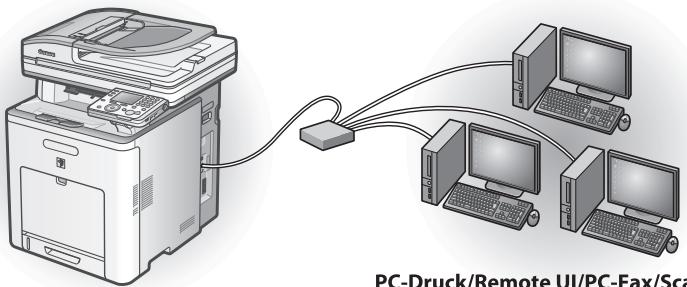
text_image
PC-Druck/Remote UI/PC-Fax/ScPC-Druck/Remote UI/PC-Fax/Scannen/E-Mail/I-Fax/Scan an Dateiserver
USB-Verbindung (Einzelheiten zum Einrichten, siehe S. 37.)
Die folgenden Funktionen sind mit USB-Verbindung verfügbar: PC-Druck, PC-Fax
Für mehr Informationen zur Verwendung jeder Funktion mit USB-Verbindung siehe wie folgt:
| PC-Druck | → | „Druck“ im e-Anleitung |
| PC-Fax | → | „Fax“ im e-Anleitung |
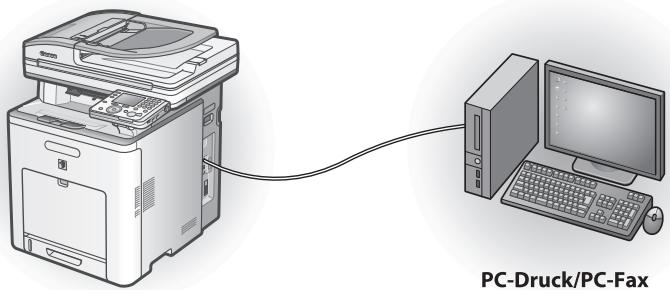
- Sie können die USB- und Netzwerkverbindung gleichzeitig verwenden.
- Um die Faxfunktion beim imageRUNNER C1028i nutzen zu können, ist die optionale Super G3 Faxkarte erforderlich.
Systemanforderungen
Windows 2000
CPU: Intel Pentium/133 MHz oder schneller
Speicher: 128 MB oder mehr
Windows XP
CPU: Intel Pentium/Celeron Serie
300 MHz oder schneller
Speicher: 128 MB oder mehr
Windows Server 2003
CPU: Intel Pentium/Celeron Serie
133 MHz oder schneller
Speicher: 128 MB oder mehr
Windows Vista
CPU: Intel Pentium 800 MHz oder schneller
Speicher: 512 MB oder mehr
Windows Server 2008
CPU: Intel Prozessor/1 GHz (x86 Prozessor), 1,4 GHz (x64 Prozessor) oder schneller
Speicher: 512 MB oder mehr
Windows 7
CPU: 1 GHz (x86 Prozessor, x64 Prozessor) oder schneller
Speicher: 1 GB (x86 Prozessor), 2 GB (x64 Prozessor) oder mehr
Über Anwendersoftware-CD-ROM
Details bezüglich der Installation der jeweiligen Treiber finden Sie in den entsprechenden HTML-Handbüchern, die im Unterabschnitt „Handbücher“ auf S. 26 aufgeführt sind.

UFRII LT-Treiber
Mit dem Treiber UFRII LT werden die verschiedenen Datenverarbeitungsaufgaben, die in der Regel vom Drucker übernommen werden, ordnungsgemäß zwischen dem Host-PC und dem Drucker aufgeteilt. So wird die zum Drucken insgesamt benötigte Zeit stark reduziert. Die Last kann so delegiert werden, dass sie den Ausgabedaten entspricht. Durch die Optimierung wird so eine erheblich höhere Geschwindigkeit erreicht.

Faxtreiber
Dem Faxtreiber liegt ein ähnliches Konzept zugrunde wie einem Druckertreiber. Ein Benutzer wählt in einer beliebigen Windows-Anwendungssoftware die Option [Drucken], wählt den Canon-Faxtreiber als Drucker aus und gibt das Ziel/die Ziele und die Optionen an. Der Faxtreiber konvertiert diese Daten in ein Bild, das den Standard-Faxprotokollen entspricht, mit denen es auf dem Faxgerät des Empfängers/der Empfänger gedruckt bzw. gespeichert werden kann.

HINWEIS
Um den FAX-Treiber beim imageRUNNER C1028i nutzen zu können, ist eine optionale Super G3 Faxkarte erforderlich.
Color Network ScanGear
Mit Color Network ScanGear können Sie von einem entfernten Standort aus Originale von Ihrem Computer über das Netzwerk scannen und die gescannten Bilder an Ihren Computer senden.

PCL-Druckertreiber
Die PCL5c-, PCL5e- und PCL6-Druckertreiber können mit den meisten Unternehmensanwendungen verwendet werden. Der PCL5c-Druckertreiber ist für Farbdrucker, der PCL5e-Druckertreiber für Schwarzweißdrucker und der PCL6-Druckertreiber sowohl für Farb- als auch für Schwarzweißdrucker bestimmt. PCL6 ist eine erweiterte Version von PCL5c sowie PCL5e und zeichnet sich durch hervorragende Druckqualität und -geschwindigkeit aus. Der Druckertreiber PCL5e wird als Standardtreiber mit Schwarzweißdruckern verwendet.

PS-Druckertreiber
Der PS-Druckertreiber konvertiert Druckdaten von Anwendungen in Daten für die Verwendung mit PS-Druckern und sendet sie an den Drucker. Über das Konvertieren von Druckdaten hinaus können Sie außerdem Einstellungen in Bezug auf das Finishing sowie detaillierte Einstellungen wie Farbjustage vornehmen. Außerdem erhalten Sie eine geeignete Druckumgebung für Desktop Publishing und Publishing On Demand.

HINWEIS
Um den PS-Druckertreiber mit dem System zu verwenden, benötigen Sie das optionale PS Printer Kit.
Einzelheiten zu jeder Programminstallation können in den entsprechenden HTML-Handbüchern, die im Handbuch-Abschnitt aufgelistet sind, nachgelesen werden.
Canon Font Manager
Font Manager ist ein umfassendes Programm, mit dem Sie Ihre Fonts in Microsoft Windows verwalten können.

Installationshandbuch zum Druckertreiber
Das Installationshandbuch zum Druckertreiber beschreibt die Installation des UFR II-Druckertreibers, die Aktualisierung freigegebener Druckerinformationen sowie Deinstallation, Konfiguration und Druckvorgang.

Vom UFR II-Druckertreiber unterstützte Canon-Produkte
Unter „Vom UFR II-Druckertreiber unterstützen Canon-Produkte“ werden die mit dem UFR II-Druckertreiber kompatiblen Canon-Produkte beschrieben.

Installationshandbuch zum Faxtreiber
Das Installationshandbuch zum Faxtreiber beschreibt die Installation des Faxtreibers, die Aktualisierung freigegebener Druckerinformationen sowie Deinstallation, Konfiguration und Druckvorgang.

HINWEIS
Um den FAX-Treiber beim imageRUNNER C1028i nutzen zu können, ist eine optionale Super G3 Faxkarte erforderlich.

Vom Faxtreiber unterstützte Canon-Produkte
Unter „Vom Faxtreiber unterstütze Canon-Produkte“ werden die mit dem Faxtreiber kompatiblen Canon-Produkte beschrieben.

HINWEIS
Um den FAX-Treiber beim imageRUNNER C1028i nutzen zu können, ist eine optionale Super G3 Faxkarte erforderlich.

Installationshandbuch zum Network ScanGear
Das Installationshandbuch zum Network ScanGear beschreibt die Installation und Deinstallation von Color Network ScanGear.

Über andere Softwareprogramme
„Über andere Softwareprogramme“ beschreibt die Installation und Deinstallation des Canon Font Manager.

Installationshandbuch zum Druckertreiber
Das Installationshandbuch zum Druckertreiber beschreibt die Installation des PCL-Druckertreibers, die Aktualisierung freigegebener Druckerinformationen sowie Deinstallation, Konfiguration und Druckvorgang.

Vom PCL-Druckertreiber unterstützte Canon-Produkte
Unter „Vom PCL-Druckertreiber unterstütze Canon-Produkte“ werden die mit dem PCL-Druckertreiber kompatiblen Canon-Produkte beschrieben.

Installationshandbuch zum Druckertreiber
Das Installationshandbuch zum Druckertreiber beschreibt die Installation des PS-Druckertreibers, die Aktualisierung freigegebener Druckerinformationen sowie Deinstallation, Konfiguration und Druckvorgang.

HINWEIS
Um den PS-Druckertreiber mit dem System zu verwenden, benötigen Sie das optionale PS Printer Kit.

Vom PS-Druckertreiber unterstützte Canon-Produkte
Unter „Vom PS-Druckertreiber unterstütze Canon-Produkte“ werden die mit dem PS-Druckertreiber kompatiblen Canon-Produkte beschrieben.

HINWEIS
Um den PS-Druckertreiber mit dem System zu verwenden, benötigen Sie das optionale PS Printer Kit.
Vor der Installation
• Die folgenden Schritte werden mit Beispiel-Bildschirmen von Windows XP Professional erklärt.
- Melden Sie sich für die Installation der Software als Administrator an.
- Stellen Sie sicher, dass das Gerät eingeschaltet ist. (Siehe „Gerät einschalten“ auf S. 3.)
- Stellen Sie sicher, dass das Netzwerkkabel am Gerät angeschlossen ist.
- Wenn Sie das Gerät als Netzwerkscanner verwenden möchten, muss es über ein IPv4-Netzwerk an einen Computer angeschlossen sein.
- Stellen Sie sicher, dass dem Gerät eine IP-Adresse zugeteilt ist. (Siehe „Prüfen der IP-Adresseneinstellung“ auf S. 21.)
- Klicken Sie auf die markierte Schaltfläche auf dem jeweiligen Bildschirm, um mit dem nächsten Schritt fortzufahren.
Installationsvorgang
1
Verbinden Sie das Gerät korrekt mit dem Netzwerk und vergewissern Sie sich, dass es eingeschaltet ist.
2
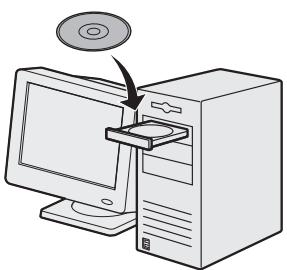
Legen Sie die UFRII LT/FAX User Software CD-ROM ein.

HINWEIS
- Falls Sie nur den PCL-Treiber installieren wollen, fahren Sie mit Schritt 37 fort. Weitere Informationen finden Sie in der Installationshandbuch zum Druckertreiber (befindet sich auf der PCL User Software CD-ROM).
- Wenn Sie nur den PS-Treiber installieren möchten (das optionale PS Printer Kit muss angeschlossen sein), fahren Sie mit Schritt 56 fort. Weitere Informationen finden Sie in der Installationshandbuch zum Druckertreiber (befindet sich auf der PS User Software CD-ROM).
3
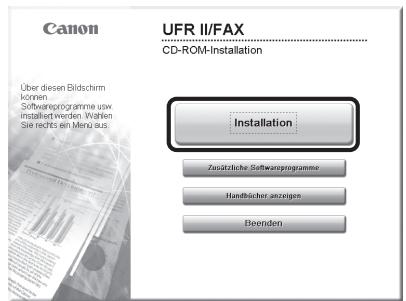
text_image
Canon UFR II/FAX CD-ROM-Installation Über diesen Bildschirm kosten Softwareprogramme usw installiert werden Wahlen Sie rechts ein Menu aus Installation Zinsatzliche Softwareprogramme Handbücher anzeigen DeendenFalls der CD-ROM-Installationsbildschirm nicht eingeblendet wird, klicken Sie in der Windows-Taskleiste auf [Start] → [Arbeitsplatz]. Windows 2000: Öffnen Sie den [Arbeitsplatz] auf dem Windows-Desktop durch einen Doppelklick. Windows Vista/7/Server 2003/Server 2008: Klicken Sie in der Windows-Taskleiste auf [Start] → [Computer] ([Arbeitsplatz]). Rufen Sie das CD-ROM-Symbol auf und doppelklicken Sie [MInst] ([MInst.exe]).

HINWEIS
Wenn der Bildschirm zur Sprachauswahl vor dem CD-ROM-Einrichtungsbildschirm angezeigt wird, wählen Sie eine Sprache aus und klicken Sie auf [Weiter].
4
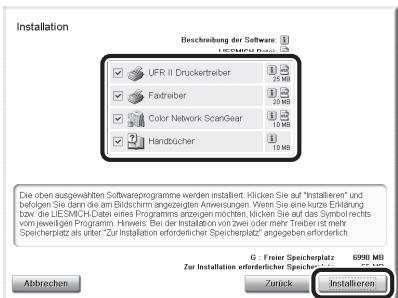
text_image
Installation Beschreibung der Software UFR II Druckterbreiber 25 MB Fastreiber 20 MB Color Network ScanGear 10 MB Handbucher 10 MB Die oben ausgewählten Softwareprogramme werden installiert. Klicken Sie auf "Installieren" und beifolgen Sie dann die am Bildscherm angeziegten Anweisungen. Weis Sie eine kurzte Erklarung bzw. die LESMICH-Date eines Programms anzigen mochten, klicken Sie auf das Symbol rechts vom jeweiligen Programm. Hinweise: Bei der Installation von zwei oder mehr Treiber ist mehr Speicherplatz als unter "Zur Installation erforderlicher Speicherplatz" angegeben erforderlich. G: Freier Speicherplatz 6998 MB Zur Installation erforderlicher Speicherplatz 6998 MB Abbrechen Zurück InstallierenStellen Sie sicher, dass die Felder für UFR II Druckertreiber, FAX-Treiber (imageRUNNER C1028iF oder C1028i mit optionaler Super G3 Faxkarte), Color Network ScanGear und die Handbücher markiert sind. Nicht markierte Komponenten werden nicht installiert.

HINWEIS
- Wenn Sie nur den UFR II-Treiber installieren möchten, wählen Sie in diesem Schritt nur den UFR II-Druckertreiber und fahren Sie mit dem nächsten Schritt fort. Weitere Informationen finden Sie in der Installationshandbuch zum Druckertreiber (befindet sich auf der UFRII LT/FAX User Software CD-ROM).
- Wenn Sie in diesem Schritt nur den FAX-Treiber installieren möchten, fahren Sie mit Schritt 16 fort. Weitere Informationen finden Sie in der Installationshandbuch zum Faxtreiber (befindet sich auf der UFRII LT/FAX User Software CD-ROM).

HINWEIS
- Wenn Sie nur Color Network ScanGear installieren möchten, wählen Sie in diesem Schritt nur Color Network ScanGear und fahren Sie mit Schritt 25 fort. Weitere Informationen finden Sie in der Installationsanleitung zu Network ScanGear (befindet sich auf der UFRII LT/FAX User Software CD-ROM).
- Falls nicht ausreichend Speicherplatz zur Installation der Software vorhanden ist, wird eine Fehlermeldung eingeblendet. Vergewissern Sie sich, dass ausreichend Speicherplatz vorhanden ist und versuchen Sie dann erneut, die Software zu installieren.
5
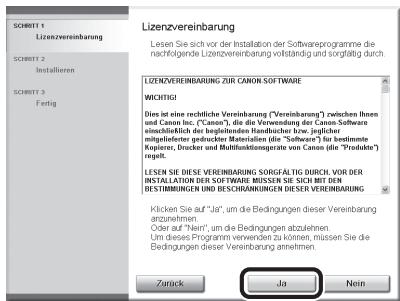
text_image
Lizenvereinbarung Lesen Sie sich vor der Installation der Softwareprogramme die nachfristigende Lizenvereinbarung vollständig und vorgfristig durch. LIZENZVEREBINARUNG ZUR CANOR SOFTWARE WICHITIGI Dies ist eine rechtliche Vereinbarung ("Vereinbarung") zwischen Ihnen und Canon Inc. ("C", "CN"), die die Verwendung der Canon-Software einschließlich der begeltenenden Handbucher bzw. jeglicher mitglieder geludrechen Materialien (the "Software") für bestimmte Kapieren, Drucker und Multifolksionsgeraten von Canon (the "Produkte") regelt. LESEN SIE DIESSE VENEERBÄRINUNG SORFÄLTIG DURCH. VOR DER INSTALLATION DER SOFTWARE MISSEIN SE SICH WITH DEN BOTIMMUNGEN UND DESCRÄNNUNGEN DESER VENEERBÄRINUNG Klicken Sie auf "Ja", um die Bedingungen dieser Vereinbarung azuseitmen. Oder auf "Nein", um die Bedingungen abzulenen. Um dieses Programm verwenden zu können, müssen Sie die Bedingungen dieser Vereinbarung anatnehmen. Zurück. Ja Nein6
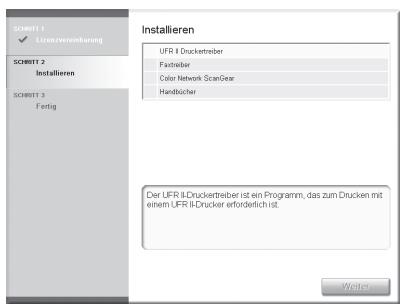
text_image
SCHIET 1 ✓ Lizenzveränderung SCHIET 2 Installieren SCHIET 3 Fertig Installieren UFR II Ducketreiber Fastbreiber Color Network ScanGear Handbücher Der UFR II.Drucketreiber ist ein Programm, das zum Drucken mit einem UFR II.Drucker erforderlich ist. Welter7
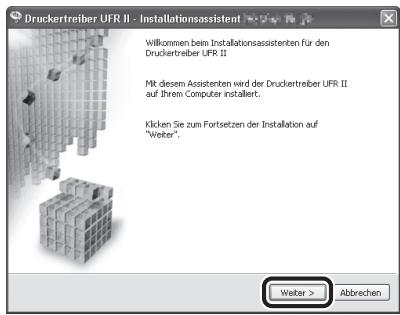
text_image
Druckertreiber UFR II - Installationsassistant Willkommen beim Installationsassistenten für den Druckertreiber UFR II Mkt diesem Assistenten wird der Druckertreiber UFR II auf Ihrem Computer installiert. Klicken Sie zum Fortsetzen der Installation auf "Weiter". Weiter > Abbrevchen8
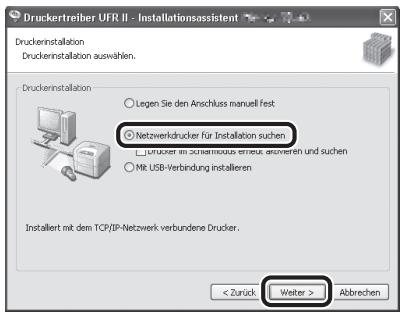
text_image
Druckertreiber UFR II - Installationsassistant Druckertinstallation Druckertinstallation auswählen. Legen Sie den Anschluss manuell fest Netzwerkdrucker für Installation suchen Jrucker im Sonarous erneut anderen und suchen Mk USB-Verbindung installieren Installiert mit dem TCP/IP-Netzwerk verbundene Drucker. < Zurück Weiter > Abbrechen9
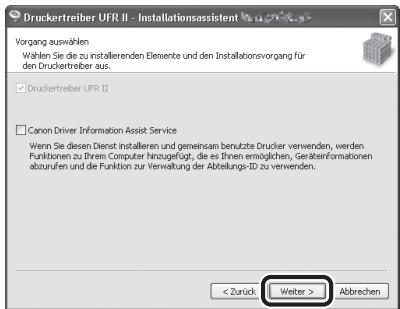
text_image
Druckertreiber UFR II - Installationsassistent Vorgang auswählen Wählen Sie zu installierenden Elemente und den Installationsvorgang für druckertreiber aus. Druckertreiber UFR II Canon Driver Information Assist Service Wenn Sie diesen Dienst installeren und gemeinsam benutzte Drucker verwenden, werden Funktionen zu Dritten Computer hinzugefügt, die es Ihnen ermöglichen, Gerädeninformationen abzurufen und die Funktion zur Verwaltung der Abteilungs-ID zu verwenden. < Zurück Weiter > Abbrechen
HINWEIS
- Wenn Sie in der Druck-Server-Umgebung (Zeigen und Drucken) mit einem freigegebenen Drucker arbeiten, muss der Canon Driver Information Assist Service auf dem Servercomputer installiert werden, damit die Druckerkonfiguration automatisch eingerichtet oder die Funktion zur Verwaltung per Abteilungs-ID verwendet werden kann.
- Wenn der Canon Driver Information Assist Service bereits installiert ist, wird der Bildschirm nicht angezeigt.
- Wenn Sie ein Betriebssystem mit einer Windows Firewall verwenden, wird möglicherweise die folgende Meldung angezeigt. Wenn Sie Canon Driver Information Assist Service verwenden wollen, klicken Sie auf [Ja]. Wenn Sie [Nein] wählen, können Sie Canon Driver Information Assist Service nicht verwenden.

10
text_image
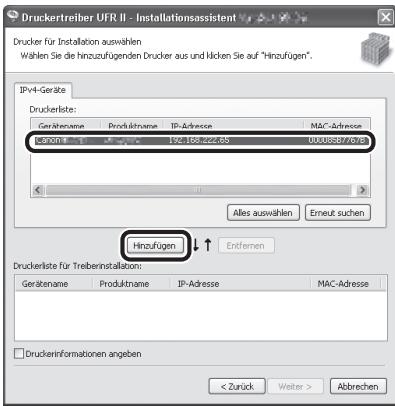
Drucker treiber UFR II - Installationsassistent Drucker für Installation auswählen Wählen Sie die hinzuzufügenden Drucker aus und klicken Sie auf "Hinzufügen". IP-V4-Geräte Druckerliste: Geräbname Produktrame IP-Adresse MAC-Adresse logonii 124-168000/65 UUUU857/R/C/S Alles auswählen Erneut suchen Hinzufügen Entfernen Druckerliste für Treberninstallation: Geräbname Produktrame IP-Adresse MAC-Adresse Druckerinformationen angeben < Zurück Weiter > AbbrechenWählen Sie das System (Produktname: iR C1028) mit den unter [Druckerliste] angezeigten Informationen → betätigen Sie [Hinzufügen].

HINWEIS
Wenn auf dem Bildschirm unter [Druckerliste] keine Systeminformationen angezeigt werden, klicken Sie auf [Erneut suchen].
11
text_image
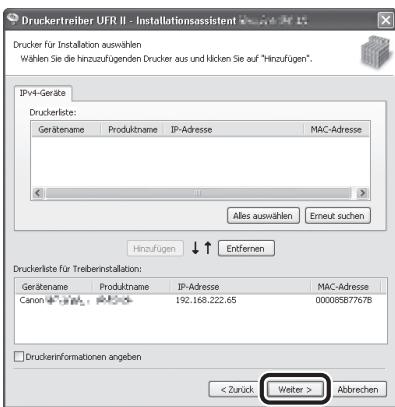
Druckerfreiher UFR II - Installationsassistent Drucker für Installation auswählen Wählen Sie die hinzuzufügen Drucker aus und klicken Sie auf "hinzufügen". IPV4-Geräte Druckerliste: Gerätename Produktaime IP-Adresse MAC-Adresse Alles auswählen Erneut suchen Hinzufügen ↓ ↑ Entfernen Druckerliste für Treiberinstallation: Gerätename Produktaime IP-Adresse MAC-Adresse Canon 192.168.222.65 000085877678 □ Druckerinformationen angeben < Zurück Weiter > Abbrechen12
text_image
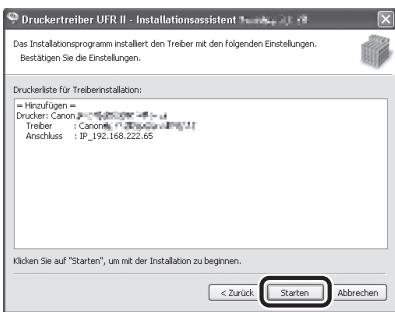
Druckertreiber UFR II - Installationsassistent Das Installationsprogramm installiert den Treiber mit den folgenden Einstellungen. Bestätigen Sie die Einstellungen. Druckerliste für Treberinstallation: = Hinzufigen = Drucker: Canon 2017.168.222.65 Treiber Anschluss : IP_192.168.222.65 Klicken Sie auf "Starten", um mit der Installation to beginnen. < Zurück Starten Abbrechen13
text_image
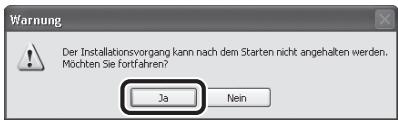
Warning Der Installationsvorgang kann nach dem Starten nicht angehalten werden. Möchten Sie Fortfahren? Ja Nein14
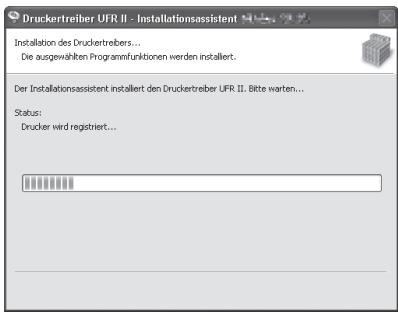
text_image
Druckertreiber UFR II - Installationsassistent Installation des Druckertreibers... Die ausgevählten Programmfunktionen werden installiert. Der Installationsassistent installiert den Druckertreiber UFR II. Bitte warten... Status: Drucker wird registriert...15
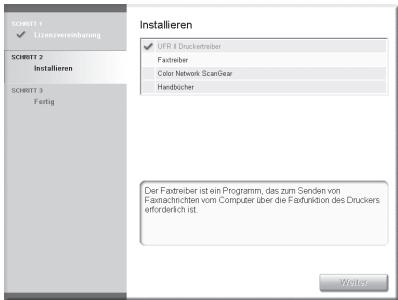
text_image
SOHIT 1 ✓ Lizenzeresbarung SOHIT 2 Installieren SOHIT 3 Fertig Installieren ✓ UFR 3 Drucketreiber Fastreiber Color Network ScanGear Handbucher Der Fastreiber ist ein Programm, das zum Senden von Fastnachrichten vom Computer über die Fastfunktion des Druckers erforderlich ist. VerderInstallation des Druckertreibers ist fertig und die Installation des Faxtreibers startet.

HINWEIS
Wenn die optionale Super G3 Faxkarte nicht im imageRUNNER C1028i installiert ist, fahren Sie mit Schritt 25 fort.
16
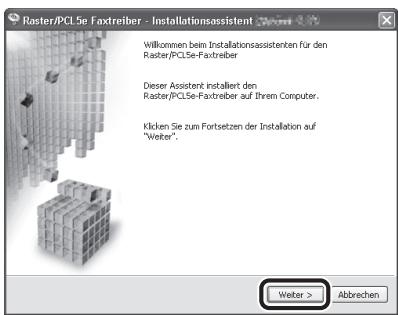
text_image
Raster/PCL5e Faxtreiber - Installationsassistent Willkommen beim Installationsassistenten für den Raster/PCL5e-Faxtreiber Dieser Assistent installiert den Raster/PCL5e-Faxtreiber auf Ihrem Computer. Klicken Sie zum Fortsetzen der Installation auf "Weiter". Weiter > Abbrevchen17
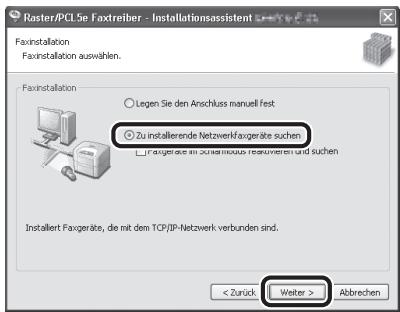
text_image
Raster/PCL Sie Faxtreiber - Installationsassistant Faxinstallation Faxinstallation auswählen. Fixinstallation ○ Legen Sie den Anschluss manuell fest ● Zu installierende Netzwerk/avgeräte suchen □ Avgeräte im zumireous rekwireren und suchen Installiert: Favgeräte, die mit dem TCP/IP-Netzwerk verbunden sind. < Zurück Weiter > Abbrechen18
text_image
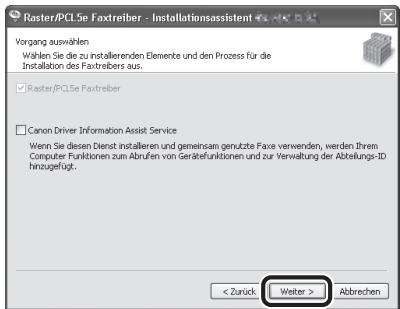
Raster/PCL Sie Faxtreiber - Installationsassistant Vorgang auswählen Wählen Sie die zu installierenden Elemente und den Prozess für die Installation des Faxtreibers aus. □ Raster/PCL Sie Faxtreiber □ Canon Driver Information Assist Service Wenn Sie diesen Dienst installieren und gemeinsan genutzte Faxe verwenden, werden Ihrem Computer Funktionen zum Abrufen von Gärätefunktionen und zur Verwaltung der Abteilungs-ID hinzugefügt. < Zurück Weiter > Abbrechen
HINWEIS
- Wenn Sie in der Druck-Server-Umgebung (Zeigen und Drucken) mit einem freigegebenen Drucker arbeiten, muss der Canon Driver Information Assist Service auf dem Servercomputer installiert werden, damit die Druckerkonfiguration automatisch eingerichtet oder die Funktion zur Verwaltung per Abteilungs-ID verwendet werden kann.
- Wenn der Canon Driver Information Assist Service bereits installiert ist, wird der Bildschirm nicht angezeigt.
- Wenn Sie ein Betriebssystem mit einer Windows Firewall verwenden, wird möglicherweise die folgende Meldung angezeigt. Wenn Sie Canon Driver Information Assist Service verwenden wollen, klicken Sie auf [Ja]. Wenn Sie [Nein] wählen, können Sie Canon Driver Information Assist Service nicht verwenden.

19
text_image
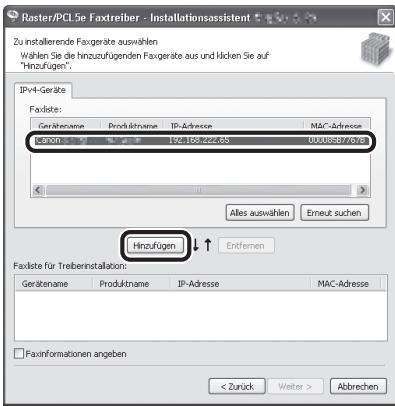
Raster/PCIe Faxtreiber - Installationsassistant Zu installierende Faxgeräte auswählen Wählen Sie die hinzuzufügenden Faxgeräte aus und klicken Sie auf "Hinzufügen". IP-V4-Geräte Faxliste: Geräbname Produktrame IP-Adresse MAC-Adresse Hinzufügen Alles auswählen Erneut suchen Faxliste für Treiberrinstallation: Geräbname Produktrame IP-Adresse MAC-Adresse Faxinformationen angeben < Zurück Weiter > AbbrechenWählen Sie das System (Produktname: iR C1028) mit den unter [Faxliste] angezeigten Informationen → betätigen Sie [Hinzufügen].
20
text_image
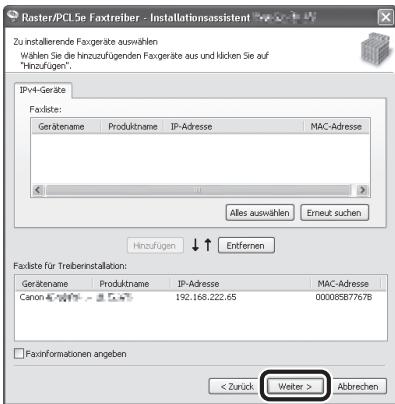
Raster/PCL Sie Faxtreiber - Installationsassistant Zu installierende Faxgeräte auswählen Wählen Sie die hinzuzufügenden Faxgeräte aus und klicken Sie auf "Hinzufügen". IP-V4-Geräte Faxliste: Gerätename Produktsname IP-Adresse MAC-Adresse Alles auswählen Erneut suchen Hinzufügen ↓ ↑ Enfernen Faxliste für Treiberrinstallation: Gerätename Produktsname IP-Adresse MAC-Adresse Canon 192.168.222.65 000085877678 Faxinformationen angeben < Zurück Weiter > Abbrechen21
text_image
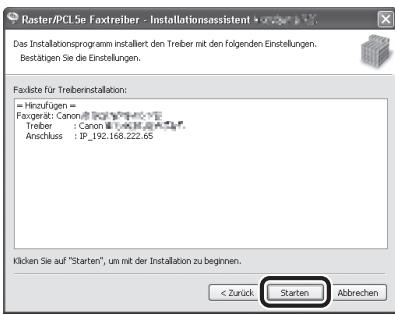
Raster/PCL5e Faxtreiber - Installationsassistent Das Installationsprogramm installiert den Treiber mit den folgenden Einstellungen. Bestätigen Sie die Einstellungen. Faxliste für Treiberinstallation: = Hinzufügen = Faigeralt Canon: [192.168.222.65] Treiber : Canon 192.168.222.65 Anschluss : IP_192.168.222.65 Klicken Sie auf "Starten", um mit der Installation zu beginnen. < Zurück Starten Abbrechen22
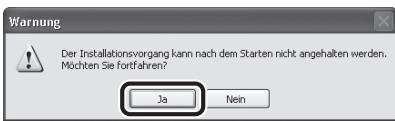
text_image
Warning Der Installationsvorgang kann nach dem Starten nicht angehalten werden. Möchten Sie fortfahren? Ja Nein23
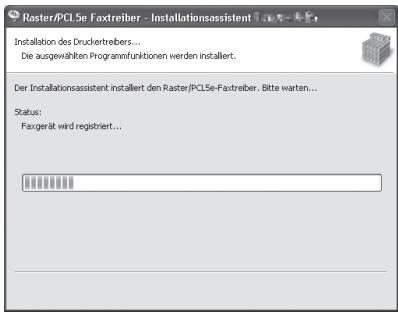
text_image
Raster/PCLSe Faxtreiber - Installationsassistent Installation des Druckertreibers... Die ausgewählten Programmfunktionen werden installiert. Der Installationsassistent installiert den Raster/PCLSe-Faxtreiber. Bitte warten... Status: Faxgerät wird registriert...24
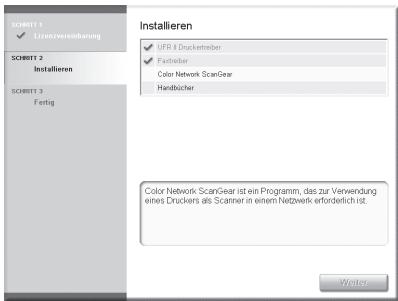
text_image
SOMBIT 1 ✓ Lizenzerreisbarung SOMBIT 2 Installieren SOMBIT 3 Fertig Installieren ✓ UFR 8 Drucketreiber ✓ Fastbreer Color Network ScanGear Handbücher Color Network ScanGear ist ein Programm, das zur Verwendung eines Druckers als Scanner in einem Netzwerk erforderlich ist. WerteInstallation des Faxtreibers ist abgeschlossen und die Installation des Color Network ScanGear startet.
25
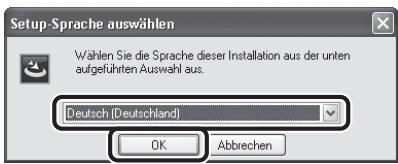
text_image
Setup-Sprache auswählen Wählen Sie die Sprache dieser Installation aus der unten aufgeführten Auswahl aus. Deutsch (Deutschland) OK AbbrechenWählen Sie die Sprache Ihres Betriebssystems.
26
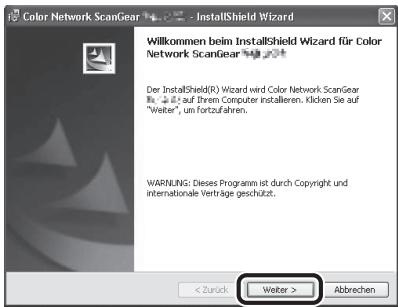
text_image
Color Network ScanGear - InstallShield Wizard Wilkommen beim InstallShield Wizard für Color Network ScanGear Der InstallShield(R) Wizard wird Color Network ScanGear R, 12.41 auf Ihrem Computer installieren. Klicken Sie auf "Weiber", um Fortzufahren. WARNING: Dieses Programen ist durch Copyright und internationale Verträge geschützt. < Zurück Weiter > Abbrechen27
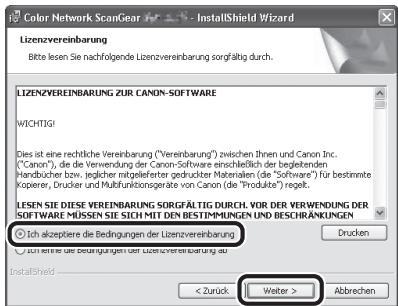
text_image
Color Network ScanGear - InstallShield Wizard Lizenzvereinbarung Bitte lesen Sie nachfolgende Lizenzvereinbarung sorgfältig durch. LIZENZVEREINBARUNG ZUR CANON-SOFTWARE WICHTIGI Dies ist eine rechtliche Vereinbarung ("Vereinbarung") zwischen Ihnen und Canon Inc. ("Canon"), die die Verwendung der Canon-Software einschließlich der begleitenden Handbucher bzw. jeglicher mitgeleferter gedruckter Materialen (die "Software") für bestimmte Kopieren, Drucker und Multifunktionsergte von Canon (die "Produkte") regelt. LESEN SIE DESE VEREINBARUNG SORFÄLTIG DURCH, VOR DER VERWENDING DER SOFTWARE MUSSEN SIE SICH MIT DEN BESTIMMUNGEN UND BESCHRANKUNGEN Ich akzeptierte die Bedingungen der Lizenzvereinbarung < Zurück Weiter > Abbrechen28
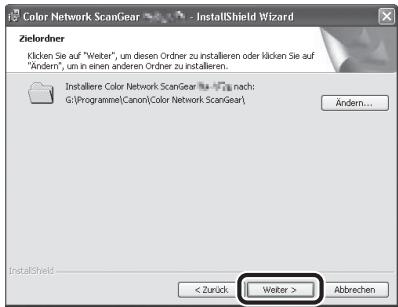
text_image
Color Network ScanGear - InstallShield Wizard Zielordner Klicken Sie auf "Weiter", um diesen Ordiner zu installieren oder klicken Sie auf "Ändern", um in einen anderen Ordiner zu installieren. Installere Color Network ScanGear now: G:\Programme\Canon\Color Network ScanGear\ Ändern... InstallShield < Zurück Weiter > Abbrechen29
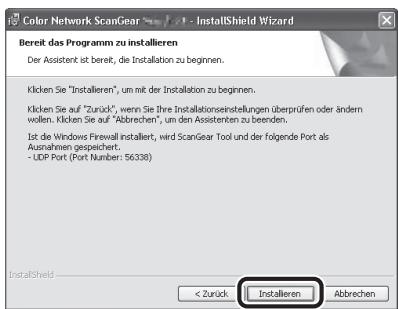
text_image
Color Network ScanGear - InstallShield Wizard Bereit das Programm zu installieren Der Assistent ist bereit, die Installation zu beginnen. Klicken Sie "Installieren", um mit der Installation zu beginnen. Klicken Sie auf "Zurück", wenn Sie ihre Installationsinstellungen überprüfen oder ändern wollen. Klicken Sie auf "Abbrechen", um den Assistenten zu beenden. Ist die Windows Firewall installiert, wird ScanGear Tool und der folgende Port als Ausnahmen gespeichert. - UDP Port (Port Number: 56338) InstallShield < Zurück Installieren Abbrechen30
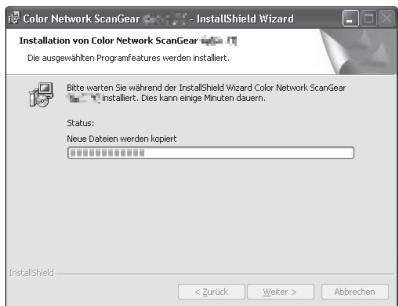
text_image
Color Network ScanGear - InstallShield Wizard Installation von Color Network ScanGear Die ausgewählten ProgramFeatures werden installiert. Bitte werten Sie während der InstallShield Wizard Color Network ScanGear Installiert: Dies kann einige Minuten dauern. Status: Neue Dateien werden kopiert InstallShield < Zurück Weiter > Abbrechen31
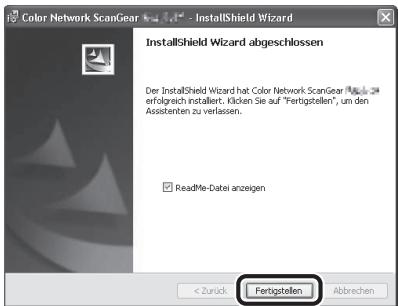
text_image
Color Network ScanGear - InstallShield Wizard InstallShield Wizard abgeschlossen Der InstallShield Wizard hat Color Network ScanGear ✉️ 2016 erfolgreich installiert. Klicken Sie auf "Fertigstellen", um den Assistenten zu verlassen. ✓ ReadMe-Datei anzeigen < Zurück Fertogstellen Abbrechen
HINWEIS
Die Infodatei (Readme) wird geöffnet. Nachdem Sie die Informationen gelesen haben, fahren Sie mit dem nächsten Schritt fort.
32
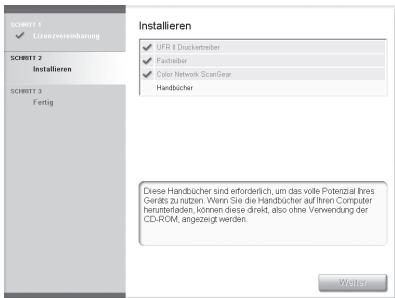
text_image
SOMBIT 1 ✓ Lizenzerbarung SOMBIT 2 Installieren SOMBIT 3 Fertig Installieren ✓ UFR 8 Drucktreiber ✓ Fachtreiber ✓ Color Network ScanGear Handbücher Diese Handbücher sind erforderlich, um das volle Protezial Ihres Geräts zu nutzen. Wenn Sie die Handbücher auf Ihren Computer herunterfaden, können diese direkt, also ohne Verwendung der CD-ROM, angezeigt werden. WeiterInstallation des Color Network ScanGear ist abgeschlossen und die Installation der Handbücher startet.
33
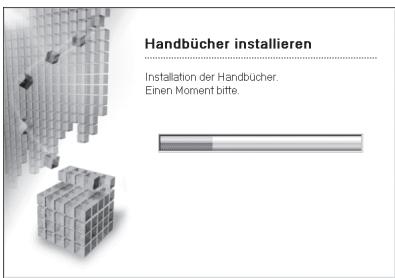
text_image
Handbücher installieren Installation der Handbücher. Einen Moment bitte.34
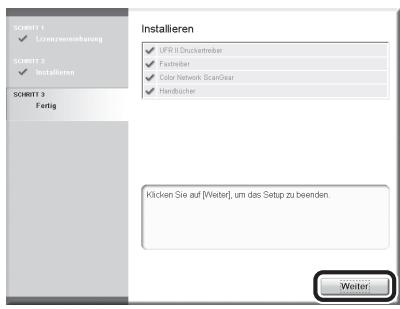
text_image
SCHRITT 1 ✓ Lizenzeränderung SCHRITT 2 ✓ installieren SCHRITT 3 Fertig Installieren ✓ UFR II Drucksteiber ✓ Fastbreier ✓ Color Network ScanGear ✓ Handbücher Klicken Sie auf [Weiter], um das Setup zu beenden. Weiter:Das Druckertreiber-Installationshandbuch und das Faxtreiber-Installationshandbuch werden auf Ihrem Computer installiert. Außerdem werden auf dem Desktop Verknüpfungen angelegt.
35
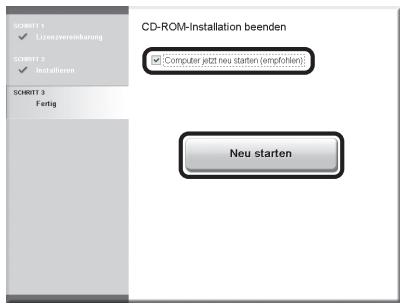
text_image
CD-ROM-Installation beenden ✓ Computer jetzt neu starten (empfohlen) Schritt 1 ✓ Linenzveränderung Schritt 2 ✓ installieren Schritt 3 Fertig Neu starten36
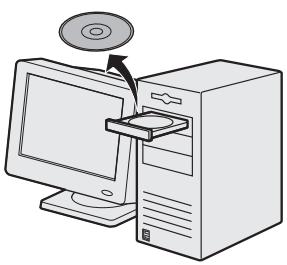
Nehmen Sie die UFRII LT/FAX User Software CD-ROM heraus.

HINWEIS
Wenn Sie den PCL-Treiber installieren möchten, fahren Sie mit dem nächsten Schritt fort.
37
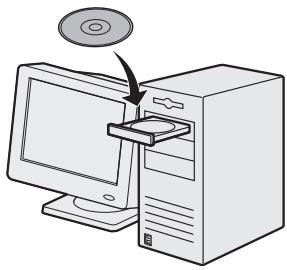
Legen Sie die PCL User Software CD-ROM ein.
38
text_image
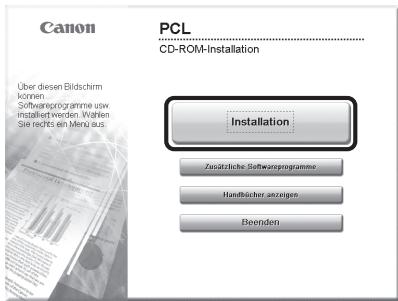
Canon PCL CD-ROM-Installation Über diesen Bildschirm Können. Softwareprogramme usw installiert werden. Wahlen Sie rechez ein Menu aus. Installation Zusätzliche Softwareprogramme Handbücher anzeigen BeendenFalls der CD-ROM-Installationsbildschirm nicht eingeblendet wird, klicken Sie in der Windows-Taskleiste auf [Start] → [Arbeitsplatz]. Windows 2000: Öffnen Sie den [Arbeitsplatz] auf dem Windows-Desktop durch einen Doppelklick. Windows Vista/7/Server 2003/Server 2008: Klicken Sie in der Windows-Taskleiste auf [Start] → [Computer] ([Arbeitsplatz]). Rufen Sie das CD-ROM-Symbol auf und doppelklicken Sie [MInst] ([MInst.exe]).

HINWEIS
Wenn der Bildschirm zur Sprachauswahl vor dem CD-ROM-Einrichtungsbildschirm angezeigt wird, wählen Sie eine Sprache aus und klicken Sie auf [Weiter].
39
text_image
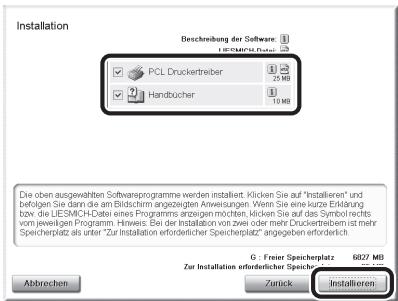
Installation Beschreibung der Software LESMICH-Date PCL Druckertreiber 25 MB Handbücher 10 MB Die oben ausgewählten Softwareprogramme werden installiert. Klicken Sie auf "Installieren" und befolgen Sie dann die am Blichtschem angezeigten Anweisungen. Weier Sie eine kurze Erklärung bzw. die LESMICH-Date eines Programms anzigen möchten, klicken Sie auf das Symbol rechts vort jeweiligen Programm. Hinweis: Bei der Installation von zwei oder mehr Druckertreibern ist mehr Speicherplatz als unter "Zur Installation erforderlicher Speicherplatz" angegeben erforderlich. G: Freier Speicherplatz 6827 MB Zur Installation erforderlicher Speicherplatz Abbrechen Zurück InstallierenWählen Sie PCL-Druckertreiber und die Handbücher.
40
text_image
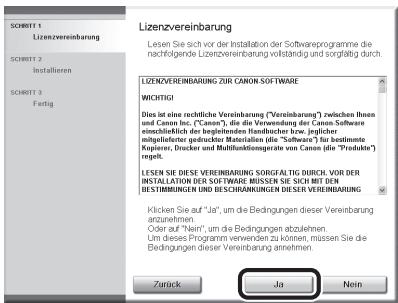
Lizenvereinbarung Lesen Sie sich vor der Installation der Softwareprogramme die nachfolgende Lizenvereinbarung willstand und sorgfristig durch. Lizenvereinbarung zur CANON SOFTWARE WICHTIGI Dies ist eine rechtliche Vereinbarung (Vereinbarung?) zwischen Ihnen und Canon Inc. ("Canon"), die die Verwendung der Canon Software einschließlich der begeltenenden Handelsicher bzw. jeglicher mittelzerger gedruckter Materialien (die "Software") für bestimmte Koppler, Drucker und Multifundionsgruppe von Canon (die "Produkte") kopelt. LESEN Sie diese Vereinbarung SORIGFALTIG DURCH. VOR DER INSTALLATION DER SOFTWARE MÜSSEN Sie sich mit den BESTIMMUNGEN UND BESCHÄRNKUNGEN DESER VERENBAUUNG Klikken Sie auf "Ja", um die Bedingungen dieser Vereinbarung argunstehmen. Oder auf "Hein", um die Bedingungen abzulehen. Um diese Programm verwinder zu können, müssen Sie die Bedingungen dieser Vereinbarung annehmen. Zurück Ja Nein41
text_image
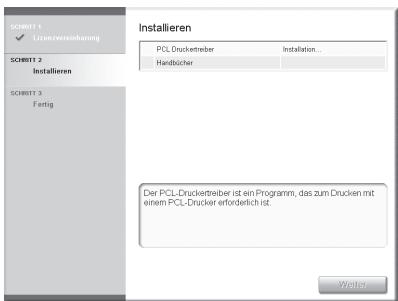
SORBIT 1 ✓ Lizenveränderung SORBIT 2 Installieren SORBIT 3 Fertig Installieren PCL Druckterreiber Installation... Handbücher Der PCL-Druckterreiber ist ein Programm, das zum Drucken mit einem PCL-Drucker erforderlich ist. Welter42
text_image
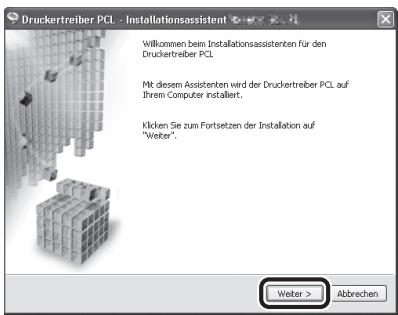
Druckertreiber PCL - Installationsassistent Willkommen beim Installationsassistenten für den Druckertreiber PCL. Mit diesem Assistenten wird der Druckertreiber PCL auf Ihrem Computer installiert. Klicken Sie zum Fortsetzen der Installation auf "Weiter". Weiter > Abbrevchen43
text_image
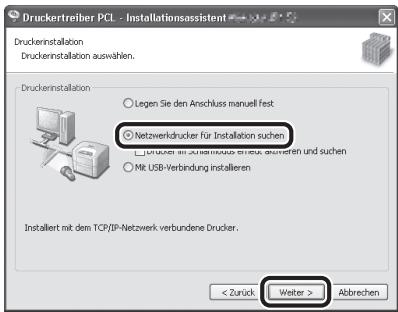
Druckertreiber PCL - Installationsassistent Druckerinstallation Druckerinstallation auswählen. Druckerinstallation Legen Sie den Anschluss manuell fest Netzverdrucker für Installation suchen Mik USB-Verbindung installieren Installiert mit dem TCP/IP-Netzwerk verbundene Drucker. < Zurück Weiter > Abbrechen44
text_image
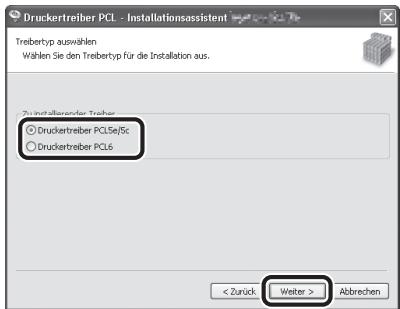
Druckertreiber PCL - Installationsassistent Treibertyp auswählen Wählen Sie den Treibertyp für die Installation aus. Zu installierender Treiber Druckertreiber PCL6/5c Druckertreiber PCL6 < Zurück Weiter > AbbrechenWählen Sie [Druckertreiber PCL5e/5c] oder [Druckertreiber PCL6].
45
text_image
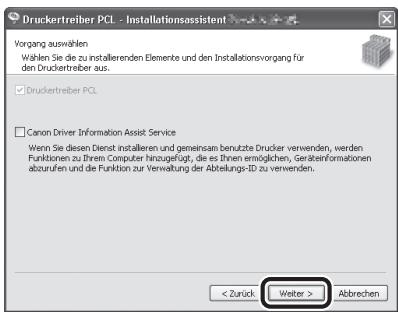
Druckertreiber PCL - Installationsassistent Vorgang auswählen Wählen Sie die zu installerenden Elemente und den Installationsvorgang für den Druckertreiber aus. Druckertreiber PCL Canon Driver Information Assist Service Wenn Sie diesen Dienst installeren und gemeinsam benutzte Drucker verwenden, werden Funktionen zu Dritten Computer hinzugefügt, die es Ihnen ermöglichen, GerädenInformationen abzurufen und die Funktion zur Verwaltung der Abteilungs-ID zu verwenden. < Zurück Weiter > Abbrechen
HINWEIS
- Wenn Sie in der Druck-Server-Umgebung (Zeigen und Drucken) mit einem freigegebenen Drucker arbeiten, muss der Canon Driver Information Assist Service auf dem Servercomputer installiert werden, damit die Druckerkonfiguration automatisch eingerichtet oder die Funktion zur Verwaltung per Abteilungs-ID verwendet werden kann.
- Wenn der Canon Driver Information Assist Service bereits installiert ist, wird der Bildschirm nicht angezeigt.

HINWEIS
- Wenn Sie ein Betriebssystem mit einer Windows Firewall verwenden, wird möglicherweise die folgende Meldung angezeigt. Wenn Sie Canon Driver Information Assist Service verwenden wollen, klicken Sie auf [Ja]. Wenn Sie [Nein] wählen, können Sie Canon Driver Information Assist Service nicht verwenden.

46
text_image
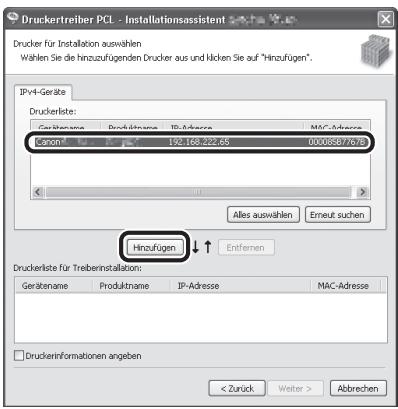
Druckertreiber PCL - Installationsassistent Drucker für Installation auswählen Wählen Sie die hinzufogenden Drucker aus und klicken Sie auf "Hinzufigen". IP-V4-Geräte Druckerliste: Canon 192.168.222.65 000085877678 Alles auswählen Erneut suchen Hinzufigen Ernfenen Druckerliste für Treiberinstallation: Gerätenname Produkname IP-Adresse MAC-Adresse Druckerinformationen angeben < Zurück Weiter > AbbrevienWählen Sie das System (Produktname: iR C1028) mit den unter [Druckerliste] angezeigten Informationen → betätigen Sie [Hinzufügen].
47
text_image
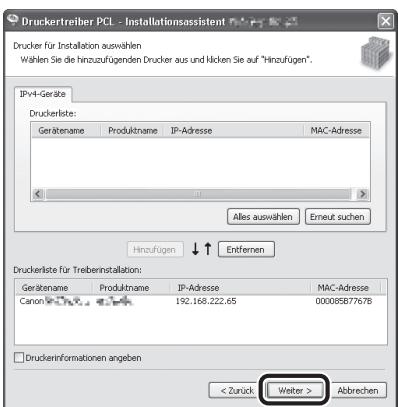
Druckerfreiber PCL - Installationsassistent Drucker für Installation auswählen Wählen Sie die hinzufügenden Drucker aus und klicken Sie auf "Hinzufügen". IP-V4-Geräte Druckerliste: Gerätename Produktsname IP-Adresse MAC-Adresse Alles auswählen Erneut suchen Hinzufügen ↓ ↑ Entfernen Druckerliste für Treiberinstallation: Gerätename Produktsname IP-Adresse MAC-Adresse Canon 192.168.222.65 000085877678 □ Druckerinformationen angeben < Zurück Weiter > Abbrehen48
text_image
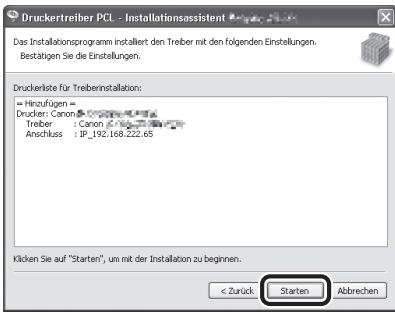
Druckertreiber PCL - Installationsassistant Das Installationsprogramm installiert den Treiber mit den folgenden Einstellungen. Bestätigen Sie die Einstellungen. Druckertste für Treiberinstallation: = Hinzufigen = Drucker: Canon 192.168.222.65 Treiber : Canon 192.168.222.65 Anschluss : IP_192.168.222.65 Klicken Sie auf "Starten", um mit der Installation to beginnen. < Zurück Starten Abbrechen49
text_image
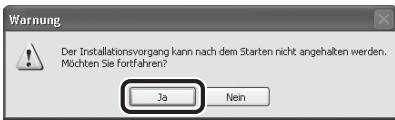
Warning Der Installationsvorgang kann nach dem Starten nicht angehalten werden. Möchten Sie fortfahren? Ja Nein50
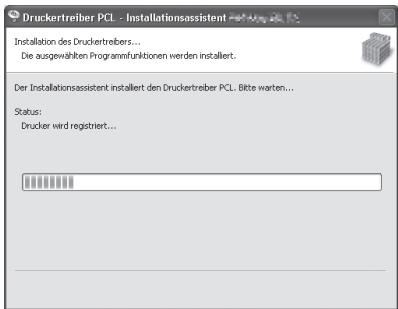
text_image
Druckertreiber PCL - Installationsassistent Installation des Druckertreibers... Die ausgewählten Programmfunktionen werden installiert. Der Installationsassistent installiert den Druckertreiber PCL. Bitte warten... Status: Drucker wird registriert...51
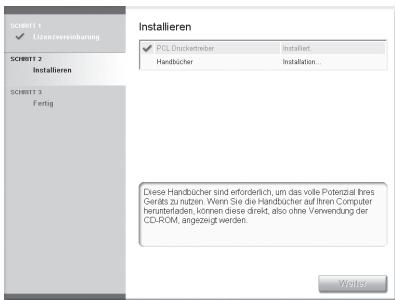
text_image
SOMBIT 1 ✓ Lizenzerrechnung SOMBIT 2 Installieren SOMBIT 3 Fertig Installieren ✓ PCL Druckteiber Installiert. Handbücher Installation... Diese Handbücher sind erforderlich, um das volle Potenzial Ihres Geräts zu nutzen. Wenn Sie die Handbücher auf Ihren Computer herunterladen, können diese direkt, also ohne Verwendung der CD-ROM, angezeigt werden. WerteDie Installation des Druckertreibers ist abgeschlossen und die Installation der Handbücher startet.
52
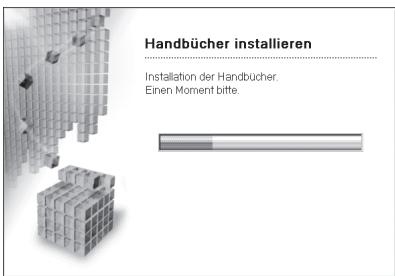
text_image
Handbücher installieren Installation der Handbücher. Einen Moment bitte.53
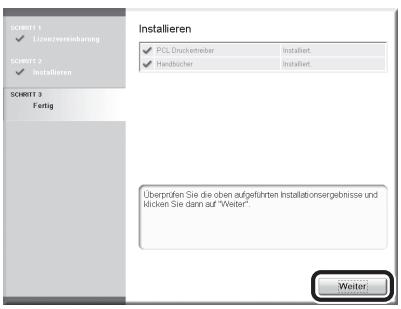
text_image
SCHRIT 1 ✓ Lizenzerrechnung SCHRIT 2 ✓ Installieren SCHRIT 3 Fertig Installieren ✓ PCL Druckteiber Installiert. ✓ Handbicher Installiert. Überprüfen Sie die oben aufgeführten Installationsergebnisse und lücken Sie dann auf "Weiter". Weiter.Das Druckertreiber-Installationshandbuch wird auf Ihrem Computer installiert. Außerdem wird auf dem Desktop eine Verknüpfung angelegt.
54
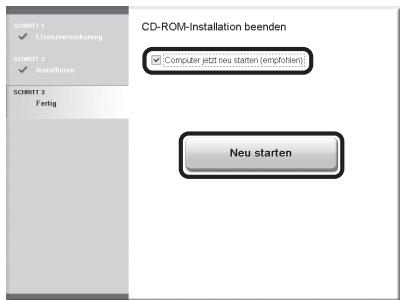
text_image
CD-ROM-Installation beenden Computer jetzt neu starten (empfohlen) Neu starten55
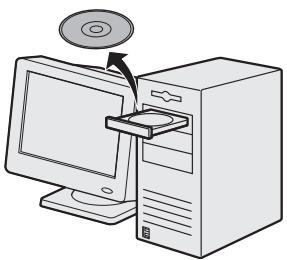
Nehmen Sie die PCL User Software CD-ROM heraus.

HINWEIS
Wenn Sie nur den PS-Treiber installieren möchten (das optionale PS Printer Kit muss angeschlossen sein), fahren Sie mit dem nächsten Schritt fort.
56
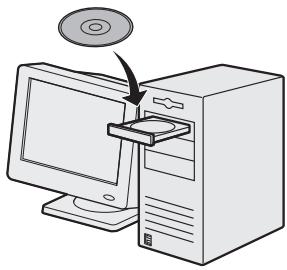
Legen Sie die PS User Software CD-ROM ein.
57
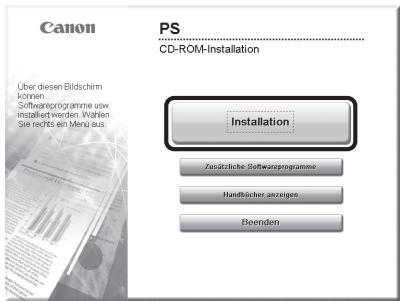
text_image
Canon PS CD-ROM-Installation Über diesen Bildschirm Können. Softwareprogramme usw. installiert werden. Wahlen Sie rechen ein Mende aus. Installation Zusätzliche Softwareprogramme Handbücher anzeigen BeendenFalls der CD-ROM-Installationsbildschirm nicht eingeblendet wird, klicken Sie in der Windows-Taskleiste auf [Start] → [Arbeitsplatz]. Windows 2000: Öffnen Sie den [Arbeitsplatz] auf dem Windows-Desktop durch einen Doppelklick. Windows Vista/7/Server 2003/Server 2008: Klicken Sie in der Windows-Taskleiste auf [Start] → [Computer] ([Arbeitsplatz]). Rufen Sie das CD-ROM-Symbol auf und doppelklicken Sie [MInst] ([MInst.exe]).

HINWEIS
Wenn der Bildschirm zur Sprachauswahl vor dem CD-ROM-Einrichtungsbildschirm angezeigt wird, wählen Sie eine Sprache aus und klicken Sie auf [Weiter].
58
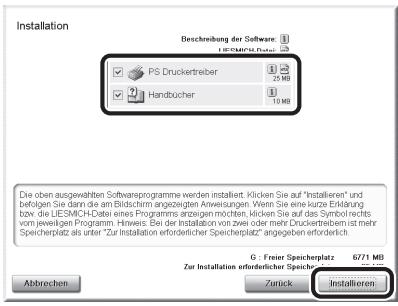
text_image
Installation Beschreibung der Software PS Druckertreiber Handbucher 10 MB 25 MB 10 MB Die oben ausgewählten Softwareprogramme werden installiert. Klicken Sie auf "Installieren" und befolgen Sie dann die am Bildschrift angezeigten Anweisungen. Wenn Sie eine kurze Erklärung bzw. die LESMICH-Date eines Programmes anzeugen möchten, Klicken Sie auf das Symbol rechts vom jeweiligen Programm. Hinweise: Bei der Installation von zwei oder mehr Druckertreiber ist mehr Speicherplatz als unter "Zur Installation erforderlicher Speicherplatz" angegeben erforderlich. G: Freier Speicherplatz 6771 MB Zur Installation erforderlicher Speicherplatz Abbrechen Zurück InstallierenWählen Sie den PS-Druckertreiber und die Handbücher.
59
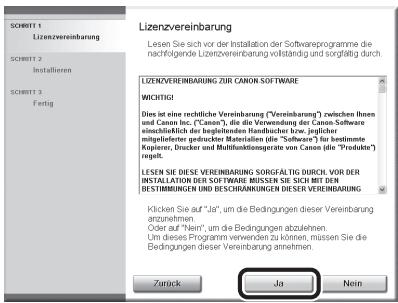
text_image
Lizenvereinbarung Lesen Sie sich vor der Installation der Softwareprogramme die nachfolgende Lizenvereinbarung wirklandung und sorgfristig durch. Lizenvereinbarung zur CANON SOFTWARE WICHTIG Dies ist eine rechtliche Vereinbarung ("Vereinbarung") zwischen Ihnen und Canon Inc. ("Canon"), die die Verwendung der Canon Software einschließlich der begleitenden Handlicher bzw. jeglicher mittelverter gedruckerte Materialien (die "Software") für bestimmte Kopierer, Drucker und Multifunctiongerate von Canon (die "Produkte") regelt. LESEN Sie diese VEREINBARUNG SORF-GALTIG DURCH. VOR DER INSTALLATION DEL SOFTWARE MOSSERSie sich mit Der BESTIMMUNGEN UND BESCHRIANKUNGEN DESIER VEREINBARUNG Klicken Sie auf "Ja", um die Bedingungen dieser Vereinbarung arbeitem. Oder auf "Hein", um die Bedingungen abzulehen. Um diese Programm verweiter zu können, müssen Sie die Bedingungen dieser Vereinbarung arbeitern. Zurück.Ja.Nein60
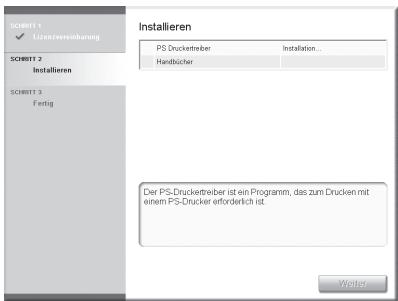
text_image
SORBIT 1 ✓ Lizenveränderung SORBIT 2 Installieren SORBIT 3 Fertig Installieren PS Drucketreiber Installation... Handbücher Der PS-Drucketreiber ist ein Programm, das zum Drucken mit einem PS-Drucker erforderlich ist. Welter61
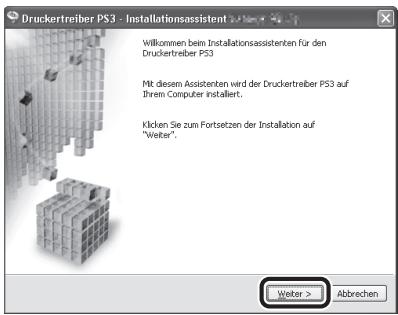
text_image
Druckertreiber PS3 - Installationsassistent Willkommen beim Installationsassistenten für den Druckertreiber PS3 Mit diesem Assistenten wird der Druckertreiber PS3 auf Ihrem Computer installiert. Klicken Sie zum Fortsetzen der Installation auf "Weiter". Weiter > Abbrevchen62
text_image
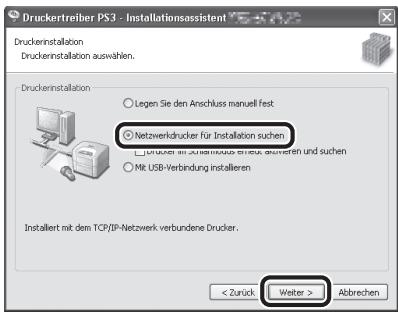
Druckertreiber PS3 - Installationsassistent Druckerinstallation Druckerinstallation auswählen. Legen Sie den Anschluss manuell fest Netzverkruder für Installation suchen Drucker im Software Event, auveren und suchen MI USB-Verbindung installieren Installiert mit dem TCP/IP/Netzwerk verbundene Drucker. < Zurück Weiter > Abbrechen63
text_image
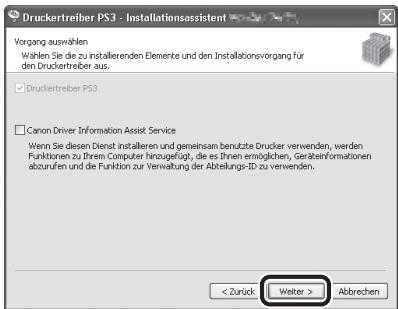
Druckertreiber PS3 - Installationsassistant Vorgang auswählen Wählen Sie die zu installerenden Elemente und den Installationsvorgang für den Druckertreiber aus. Druckertreiber PS3 Canon Driver Information Assist Service Wenn Sie diesen Dienst installeren und gemeinsam benutzte Drucker verwenden, werden Funktionen zu Dren Computer hinzugefügt, die es Ihnen ermöglichen, Geräteninformationen abzurufen und die Funktion zur Verwaltung der Abteilungs-ID zu verwenden. < Zurück Walter > Abbrechen
HINWEIS
- Wenn Sie in der Druck-Server-Umgebung (Zeigen und Drucken) mit einem freigegebenen Drucker arbeiten, muss der Canon Driver Information Assist Service auf dem Servercomputer installiert werden, damit die Druckerkonfiguration automatisch eingerichtet oder die Funktion zur Verwaltung per Abteilungs-ID verwendet werden kann.
- Wenn der Canon Driver Information Assist Service bereits installiert ist, wird der Bildschirm nicht angezeigt.
- Wenn Sie ein Betriebssystem mit einer Windows Firewall verwenden, wird möglicherweise die folgende Meldung angezeigt. Wenn Sie Canon Driver Information Assist Service verwenden wollen, klicken Sie auf [Ja]. Wenn Sie [Nein] wählen, können Sie Canon Driver Information Assist Service nicht verwenden.

64
text_image
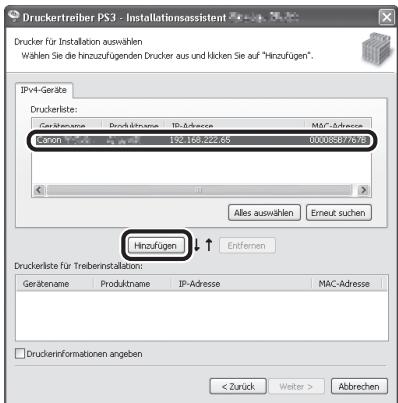
Drucker treiber PS3 - Installationsassistent Drucker für Installation auswählen Wählen Sie die hinzuzufgenden Drucker aus und lücken Sie auf "Hinzufügen". IPV4-Geräte Druckerliste: Geräbname Produktrnme IP-Adresse MAC-Adresse Canon 192.168.222.65 0000887/7/76 Alles auswählen Erneut suchen Hinzufügen ↑ Enfernen Druckerliste für Treibernstation: Geräbname Produktrnme IP-Adresse MAC-Adresse Druckerinformationen angeben < Zurück Weiter > AbbrevchenWählen Sie das System (Produktname: iR C1028) mit den unter [Druckerliste] angezeigten Informationen → betätigen Sie [Hinzufügen].
65
text_image
Druckertreiber PS3 - Installationsassistent Drucker für Installation auswählen Wählen Sie die hinzuzufügen Drucker aus und klicken Sie auf "Hinzufügen". IP-V4-Geräte Druckerliste: Gerätename Produkname IP-Adresse MAC-Adresse Alles auswählen Erneut suchen Hinzufügen ↓ ↑ Entfernen Druckerliste für Treibernstation: Gerätename Produkname IP-Adresse MAC-Adresse Canon 1168.222.65 000085877678 □ Druckerinformationen angeben < Zurück Weiter > Abbreven66
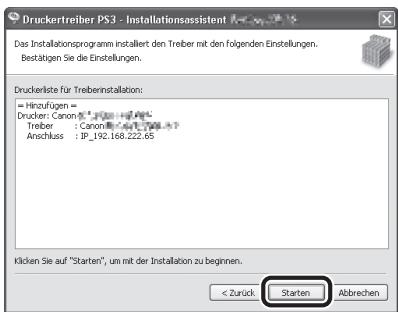
text_image
Druckerfreiber PS3 - Installationsassistent Das Installationsprogramm installiert den Treiber mit den folgenden Einstellungen. Bestätigten Sie die Einstellungen. Druckerliste für Treberinstallation: = Hinzuflügen = Drucker: Canon : IP_192.168.222.65 Trebier Anschluss : IP_192.168.222.65 Klicken Sie auf "Starten", um mit der Installation zu beginnen. < Zurück Starten Abbrechen67
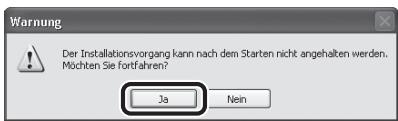
text_image
Warning Der Installationsvorgang kann nach dem Starten nicht angehalten werden. Möchten Sie fortfahren? Ja Nein68
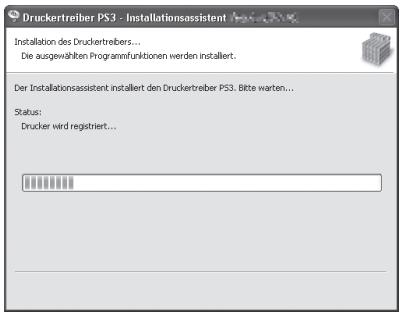
text_image
Druckertreiber PS3 - Installationsassistent Installation des Druckertreibers... Die ausgewählten Programnfunktionen werden installiert. Der Installationsassistent installiert den Druckertreiber PS3. Bitte warten... Status: Drucker wird registriert...69
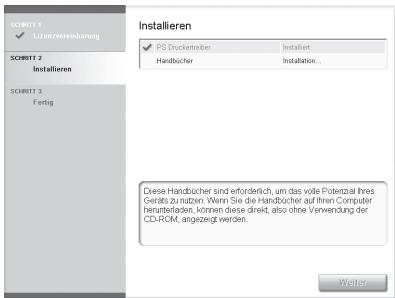
text_image
SOMBIT 1 ✓ Lizenzerverbarung SOMBIT 2 Installieren SOMBIT 3 Fertig Installieren ✓ PS Duckterreiber Installiert. Handbücher Installation... Diese Handbücher sind erforderlich, um das volle Potenzial Ihres Geriats zu nutzen. Wenn Sie die Handbücher auf Ihren Computer herunterladen, können diese direkt, also ohne Verwendung der CD-ROM, angezeigt werden. WerteDie Installation des Druckertreibers ist abgeschlossen und die Installation der Handbücher startet.
70
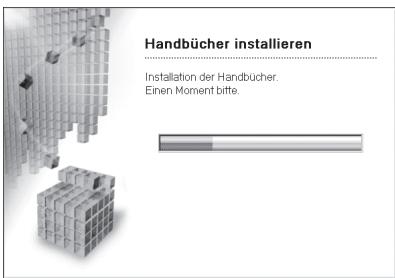
text_image
Handbücher installieren Installation der Handbücher. Einen Moment bitte.71
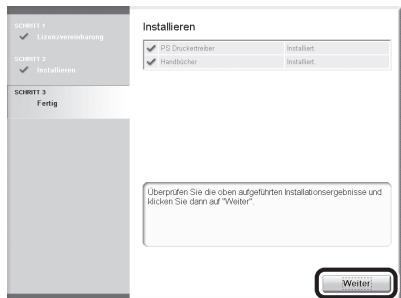
text_image
SCHIEF 1 ✓ Lizen/veresbarung SCHIEF 2 ✓ Installieren SCHIEF 3 Fertig Installieren ✓ PS Druckterreiber Installiert. ✓ Handbücher Installiert. Überprüfen Sie die oben aufgeführten Installationsergebnisse und lücken Sie dann auf "Weiter" WeiterDas Druckertreiber-Installationshandbuch wird auf Ihrem Computer installiert. Außerdem wird auf dem Desktop eine Verknüpfung angelegt.
72
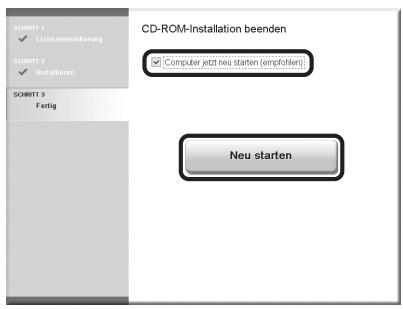
text_image
CD-ROM-Installation beenden Computer jetzt neu starten (empfohlen) Neu starten73
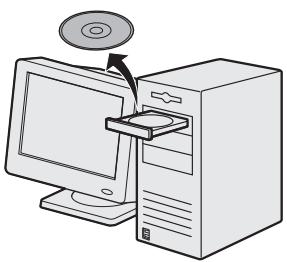
Nehmen Sie die PS User Software CD-ROM heraus. Die Installation ist abgeschlossen.
Überprüfen der Installation
Prüfen Sie, ob die Treiber erfolgreich installiert wurden und ob dieses Gerät als Standarddrucker eingerichtet wurde.

HINWEIS
Wenn die Gerätebezeichnung auf dem [Drucker]-Bildschirm aus einer Anwendung gewählt wurde, ist er als Standarddrucker eingerichtet.
1 Öffnen Sie den Ordner [Drucker], [Drucker und Faxgeräte] oder [Geräte und Drucker].
Windows 2000: Klicken Sie in der Windows-Taskleiste auf [Start] → [Einstellungen] → [Systemsteuerung] → doppelklicken Sie [Drucker].
Windows XP/Server 2003: Klicken Sie in der Windows-Taskleiste auf [start] oder [Start] → wählen Sie [Drucker und Faxgeräte].
Windows Vista: Klicken Sie in der Windows-Taskleiste auf [Start] → wählen Sie [Systemsteuerung] → [Hardware und Sound] → doppelklicken Sie [Drucker].
Windows Server 2008: Klicken Sie in der Windows-Taskleiste auf [Start] → wählen Sie [Systemsteuerung] → doppelklicken Sie [Drucker].
Windows 7/Server 2008 R2: Klicken Sie in der Windows-Taskleiste auf [Start] → wählen Sie [Geräte und Drucker].
Vergewissern Sie sich, dass die entsprechenden Treibersymbole eingeblendet werden.
2 Richten Sie Ihre Gerät als Standarddrucker ein.
Rechtsklicken Sie auf das Druckersymbol für dieses Gerät, und klicken Sie dann auf [Als Standarddrucker festlegen].
3 Stellen Sie sicher, dass [Color Network ScanGear] in der Programmliste erscheint.
Windows 2000: Klicken Sie in der Windows-Taskleiste auf [Start] → [Programme].
Windows XP/Server 2003: Klicken Sie in der Windows-Taskleiste auf [start] oder [Start] → wählen Sie [Alle Programme].
Windows Vista/7/Server 2008: Klicken Sie in der Windows-Taskleiste auf [Start] → wählen Sie [Alle Programme].
Stellen Sie sicher, dass [Color Network ScanGear] in [Alle Programme] (oder [Programme]) aufgeführt ist.
Vor der Installation
- Die folgenden Schritte werden mit Beispiel-Bildschirmen von Windows XP Professional erklärt.
- Schließen Sie das USB-Kabel vor Installation der Software nicht an. Wenn Sie das USB-Kabel vor Installation der Software anschließen und der Hardware-Assistent wird eingeblendet, klicken Sie auf [Abbruch].
- Melden Sie sich für die Installation der Software als Administrator an.
- Stellen Sie sicher, dass vor Anschließen des USB-Kabels das Gerät eingeschaltet ist.
- Klicken Sie auf die markierte Schaltfläche auf dem jeweiligen Bildschirm, um mit dem nächsten Schritt fortzufahren.
- Im Lieferumfang dieses Geräts ist kein USB-Kabel enthalten.
Installationsvorgang
1
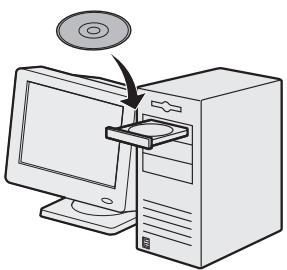
Legen Sie die UFRII LT/FAX User Software CD-ROM ein.

HINWEIS
- Falls Sie nur den PCL-Treiber installieren wollen, fahren Sie mit Schritt 28 fort. Weitere Informationen finden Sie in der Installationsanleitung des Druckertreibers (befindet sich auf der PCL User Software CD-ROM).
- Wenn Sie nur den PS-Treiber installieren möchten (das optionale PS Printer Kit muss angeschlossen sein), fahren Sie mit Schritt 28 fort. Weitere Informationen finden Sie in der Installationsanleitung des Druckertreibers (befindet sich auf der PS User Software CD-ROM).

HINWEIS
- Wenn Sie den PCL/PS-Treiber installieren möchten, indem Sie das USB-Kabel anschließen (Plug and Play), müssen Sie die Geräteeinstellungen ändern. Betätigen Sie (Hauptmenü)
→→ Systemverwaltung.> ^* →
→
→ / /
, je nach gewünschtem
Treiber. Installieren Sie nach der Änderung der
Geräteeinstellungen den Treiber nach dem gleichen Verfahren wie für den UFR II-
Druckertreiber. (Siehe Schritt 6 bis 11.)
* Wenn Sie in einem Bildschirm aufgefordert werden, die Systemmanager-ID und das Systempasswort einzugeben, geben Sie über 0-9 (numerische Tastatur) ein und drücken Sie auf ID (Log In/Out). Weitere Informationen finden Sie unter „Sicherheit“ in der e-Anleitung.
2
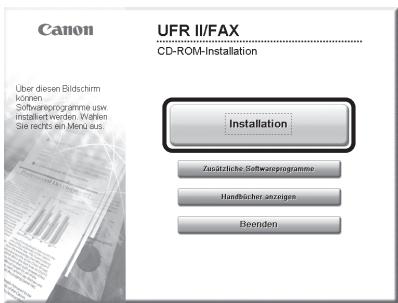
text_image
Canon UFR II/FAX CD-ROM-Installation Über diesen Bildschirm Kommen. Softwareprogramme usw installiert werden. Wahlen Sie redez ein Monz aus. Installation Zusätzliche Softwareprogramme Handbücher anzeigen BeendenFalls der CD-ROM-
Installationsbildschirm nicht eingeblendet wird, klicken Sie in der Windows-Taskleiste auf [Start] → [Arbeitsplatz].
Windows 2000: Öffnen Sie den [Arbeitsplatz] auf dem Windows-Desktop durch einen Doppelklick. Windows Vista/7/Server 2003/Server 2008: Klicken Sie in der Windows-Taskleiste auf [Start] → [Computer] ([Arbeitsplatz]).
Rufen Sie das CD-ROM-Symbol auf und doppelklicken Sie [MInst] ([MInst.exe]).

HINWEIS
Wenn der Bildschirm zur Sprachauswahl vor dem CD-ROM-Einrichtungsbildschirm angezeigt wird, wählen Sie eine Sprache aus und klicken Sie auf [Weiter].
3
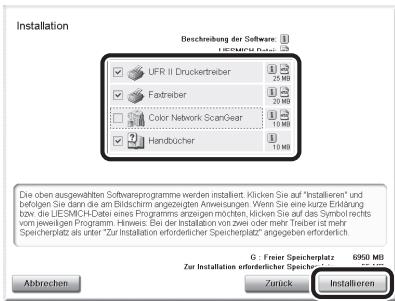
text_image
Installation Beschreibung der Software: UFR II Druckertreiber Fastreiber Color Network ScanGear Handbücher 25 MB 20 MB 10 MB 10 MB Die oben ausgewählten Softwareprogramme werden installiert. Klicken Sie auf "Installieren" und befolgen Sie dann die am Bödtichirm angezigen Anweisungen. Wenn Sie eine kurzte Ertragung bzw. die LESMICH-Datei eines Programms anzigen möchten, klicken Sie auf das Symbol rechts vom jeweiligen Programm. Hinweis: Bei der Installation von zwei oder mehr Treiber ist mehr Speicherplatz als unter "Zur Installation erforderlicher Speicherplatz" angegeben erforderlich. G : Freier Speicherplatz 6950 MB Zur Installation erforderlicher Speicherplatz 6950 MB Abbrechen Zurück InstallierenStellen Sie sicher, dass die Felder für UFR II Druckertreiber, FAX-Treiber (imageRUNNER C1028iF oder C1028i mit optionaler Super G3 Faxkarte) und die Handbücher markiert sind.

HINWEIS
- Color Network ScanGear ist eine Anwendung, die nur im Netzwerk verwendet werden kann. Wenn das Gerät über eine USB-Verbindung angeschlossen wurde, deaktivieren Sie das Kästchen neben Color Network ScanGear, da es nicht erforderlich ist.
- Wenn Sie nur den UFR II-Treiber installieren möchten, wählen Sie in diesem Schritt nur den UFR II-Druckertreiber und fahren Sie mit dem nächsten Schritt fort. Weitere Informationen finden Sie in der Installationsanleitung des Druckertreibers (befindet sich auf der UFRII LT/FAX User Software CD-ROM).
- Wenn Sie in diesem Schritt nur den FAX-Treiber installieren möchten, fahren Sie mit Schritt 13 fort. Weitere Informationen finden Sie in der Installationsanleitung des Faxreibers (befindet sich auf der UFRII LT/FAX User Software CD-ROM).
- Falls nicht ausreichend Speicherplatz zur Installation der Software vorhanden ist, wird eine Fehlermeldung eingeblendet. Vergewissern Sie sich, dass ausreichend Speicherplatz vorhanden ist und versuchen Sie dann erneut, die Software zu installieren.
4
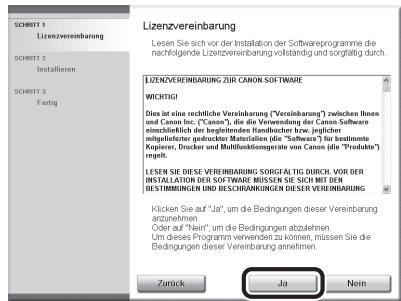
text_image
Lizenvereinbarung Lesen Sie sich vor der Installation der Softwareprogramme die nachfolgende Lizenvereinbarung vollständig und sorgfähig durch. LIZENZVEREBARUNG ZUR CANON SOFTWARE WICHITIGI Dien ist eine rechtliche Vereinbarung ("Vereinbarung") zwischen Ihnen und Canon Inc. ("Canon"), die die Verwendung der Canon Software einschließlich der begelendeten Handbücher bzw. jeglicher mitstellateter getruckter Materialien (like "Software") für bestimmte Kapieren, Drucker und Multifolksinstrumente von Canon (like "Produkt") regelt. LESEN SIE DIESSE VEREINBARUNG SORFGALTIG DURCH. VOR DER INSTALLATION DER SOFTWARE MISSENS SE SICHTMit DEN THE SIMMUNGER UND DESBEINARUNGEN DESER VEREINBARUNG Klicken Sie auf „Ja“, um die Bedingungen dieser Vereinbarung anzuseiten. Oder auf „Nein“, um die Bedingungen abzulehen. Um diese Programm verwenden zu können, müssen Sie die Bedingungen dieser Vereinbarung annehmen. Zurück... Ja... Nein5
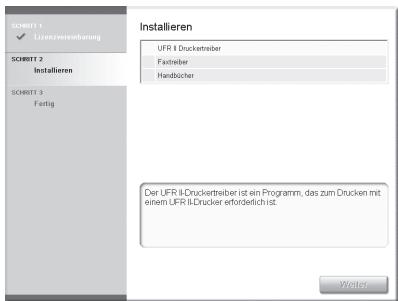
text_image
SORBIT 1 ✓ Licenseveränderung SORBIT 2 Installieren SORBIT 3 Fertig Installieren UFR 2 Drucketreiber Fastbreiber Handbicher Der UFR II Druckretreiber ist ein Programm, das zum Drucken mit einem UFR II Drucker erforderlich ist. Werte6
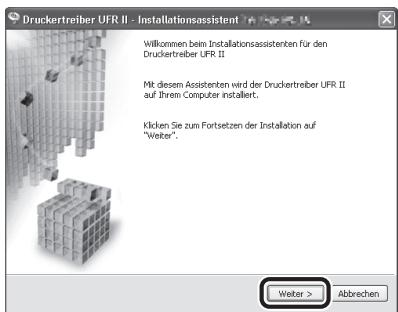
text_image
Druckertreiber UFR II - Installationsassistent Willkommen beim Installationsassistenten für den Druckertreiber UFR II Mit diesem Assistenten wird der Druckertreiber UFR II auf Ihrem Computer installiert. Klicken Sie zum Fortsetzen der Installation auf "Weiter". Weiter > Abbrevchen7
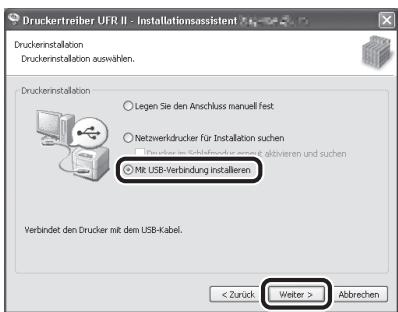
text_image
Druckertreiber UFR II - Installationsassistent Druckerinstallation Druckerinstallation auswählen. Druckerinstallation Legen Sie den Anschluss manuell fest Netzverknudrucker für Installation suchen Deutschlander Schuldamer sowie aktivieren und suchen ME USB-Verbindung installieren Verbindet den Drucker mit dem USB-Kabel. < Zurück Weiter > Abbrechen8
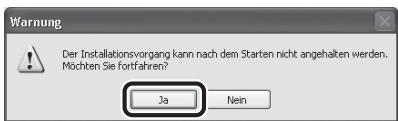
text_image
Warning Der Installationsvorgang kann nach dem Starten nicht angehalten werden. Möchten Sie fortfahren? Ja Nein9
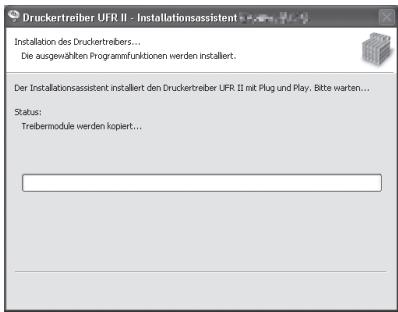
text_image
Druckertreiber UFR II - Installationsassistent Installation des Druckertreibers... Die ausgewählten Programmfunktionen werden installiert. Der Installationsassistent installiert den Druckertreiber UFR II mit Plug und Play, Bitte warten... Status: Trebermodule werden kopiert...10
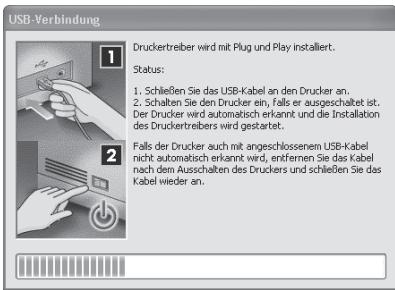
text_image
USB-Verbindung 1 Druckertreiber wird mit Plug und Play installiert. Status: 1. Schließen Sie das USB-Kabel an den Drucker an. 2. Schulten Sie den Drucker ein, falls er ausgeschaltet ist. Der Drucker wird automatisch erkannt und die Installation des Druckertreibers wird gestartet. 2 Falls der Drucker auch mit angeschlossenem USB-Kabel nicht automatisch erkannt wird, entfernen Sie das Kabel nach dem Ausschalten des Druckers und schließen Sie das Kabel wieder an.
HINWEIS
Falls das unten angezeigte Dialogfeld eingeblendet wird, drücken Sie [Wiederholen], um mit der Installation fortzufahren.
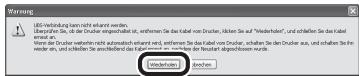
11
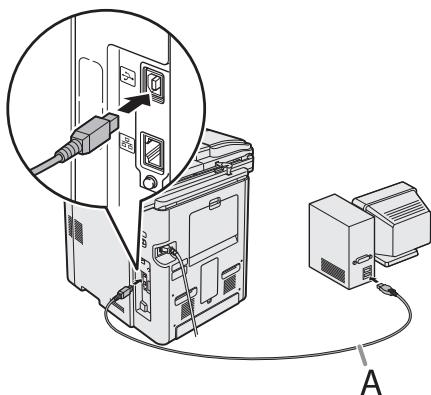
Verbinden Sie das Gerät und Ihren Computer mit einem USB-Kabel (A).

HINWEIS
– Das USB-Kabel ist nicht im Lieferumfang enthalten.
- Wenn der Hardware-Assistent erscheint, klicken Sie auf [Abbrechen] und fahren Sie mit der Installation fort.
12
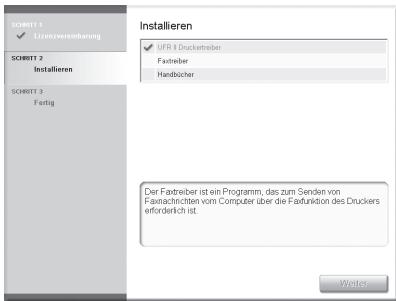
text_image
SOBREIT 1 ✓ Licenzveränderung SOBREIT 2 Installieren SOBREIT 3 Fertig Installieren ✓ UFR II Ducketreiber Fastreiber Handbücher Der Fastreiber ist ein Programm, das zum Senden von Frauenachrichten vom Computer über die Fastfunktion des Druckers erforderlich ist. WelterInstallation des Druckertreibers ist fertig und die Installation des Faxtreibers startet.

HINWEIS
Wenn die optionale Super G3 Faxkarte nicht im imageRUNNER C1028i installiert ist, fahren Sie mit Schritt 24 fort.
13
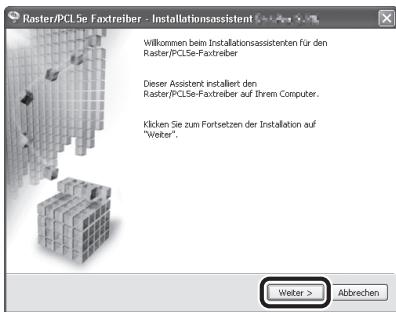
text_image
Raster/PCL5e Faxtreiber - Installationsassistenten Willkommen beim Installationsassistenten für den Raster/PCL5e-Faxtreiber Dieser Assistent installiert den Raster/PCL5e-Faxtreiber auf Ihrem Computer. Klicken Sie zum Fortsetzen der Installation auf "Weiter". Weiter > Abbrechen14
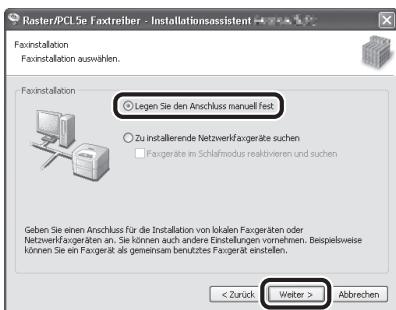
text_image
Raster/PCL Sie Faxtreiber - Installationsassistent Faxinstallation Faxinstallation auswählen. Fixinstallation Legen Sie den Anschluss manuell fest Zu installierende Netzwerk/axgeräte suchen Faxgeräte im Schälfmodus reaktivieren und suchen Geben Sie einen Anschluss für die Installation von lokalen Faxeräten oder Netzwerk/axgeräten an. Sie können auch andere Einstellungen vornehmen. Beispielsweise können Sie ein Faxgerät als gemeinsam benutztes Faxgerät erstellen. < Zurück Weiter > Abbrechen15
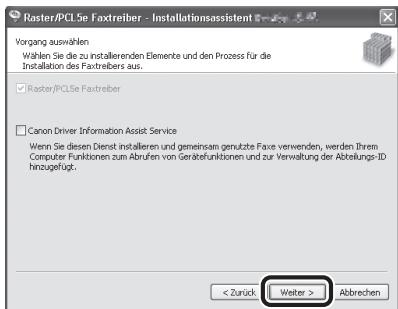
text_image
Raster/PCL.Se Faxtreiber - Installationsassistent Vorgang auswählen Wählen Sie die zu installierenden Elemente und den Prozess für die Installation des Faxtreibers aus. □ Raster/PCL.Se Faxtreiber □ Canon Driver Information Assist Service Wenn Sie diesen Dienst installieren und gemeinsam genutzte Faxe verwenden, werden Ihrem Computer Funktionen zum Abrufen von Gertbefunktionen und zur Verwaltung der Abstellungs ID hinzugelegt. < Zurück Weiter > Abbrechen
HINWEIS
- Wenn Sie in der Druck-Server-Umgebung (Zeigen und Drucken) mit einem freigegebenen Drucker arbeiten, muss der Canon Driver Information Assist Service auf dem Servercomputer installiert werden, damit die Druckerkonfiguration automatisch eingerichtet oder die Funktion zur Verwaltung per Abteilungs-ID verwendet werden kann.
- Wenn der Canon Driver Information Assist Service bereits installiert ist, wird der Bildschirm nicht angezeigt.
- Wenn Sie ein Betriebssystem mit einer Windows Firewall verwenden, wird möglicherweise die folgende Meldung angezeigt. Wenn Sie Canon Driver Information Assist Service verwenden wollen, klicken Sie auf [Ja]. Wenn Sie [Nein] wählen, können Sie Canon Driver Information Assist Service nicht verwenden.

16
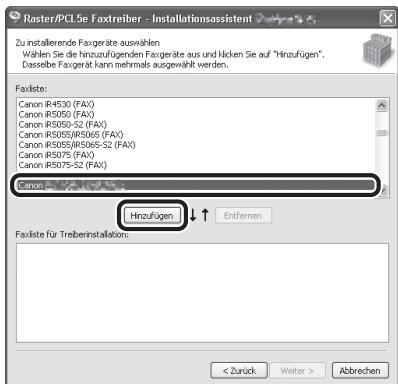
text_image
Raster/PCL 5ie Faxfreiter - Installationsassistent Zu installierende Faxgeräte auswählen Wählen Sie die hinzufügenden Faxgeräte aus und klicken Sie auf "Hinzufügen". Dassibe Faxgerät kann mehrmals ausgewählt werden. Faxliste: Canon #4530 (FAX) Canon #5050 (FAX) Canon #5050-52 (FAX) Canon #5055/RS065 (FAX) Canon #5055/RS065-52 (FAX) Canon #5075 (FAX) Canon #5075-52 (FAX) Canon Canon Hinzufügen Entfernen Faxliste für Treberinstallation: < Zurück Weiter > AbbrechenWählen Sie [Canon iR C1028/1030 (FAX)].
17
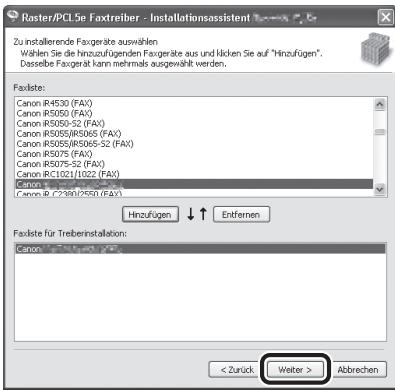
text_image
Raster/PCI Sie Faxreiter - Installationsassistent Zu installierende Faxgeräte auswählen Wählen Sie die hinzufügenden Faxgeräte aus und klicken Sie auf "Hinzufügen". Dassbe Faxgerät kann mehrmals ausgewählt werden. Faxliste: Canon #R4530 (FAX) Canon #R5050 (FAX) Canon #R5050-52 (FAX) Canon #R5055/R5065 (FAX) Canon #R5055/R5065-52 (FAX) Canon #R5075 (FAX) Canon #R5075-52 (FAX) Canon #C1021/1022 (FAX) Canon #C1021/1022 (FAX) Canon #C1021/1022 (FAX) Hinzufügen ↓ ↑ Entfernen Faxliste für Treberinstallation: Canon: 1980/1980 (FAX) < Zurück Weiter > Abbrechen18
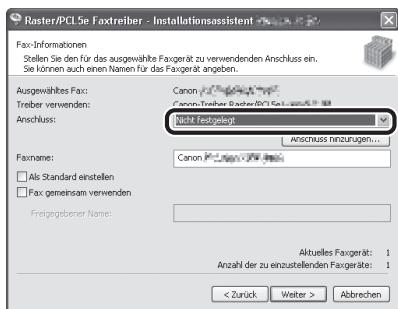
text_image
Raster/PCL5e Faxtreiber - Installationsassistent Fax: Informationen Stellen Sie den für das ausgewählte Faxerität zu verwendenden Anschluss ein. Se können auch einen Namen für das Faxerität angeben. Ausgewähltes Fax: Treib er verwenden: Anschluss: Canon Canon-Treibler Baxter/RCL-Sat 1.0.0.0.0.0.0.0.0.0.0.0.0.0.0.0.0.0.0.0.0.0.0.0.0.0.0.0.0.0.0.0.0.0.0.0.0.0.0.0.0.0.0.0.0.0.0.0.0.0.0.1 Nicht festgelegt Anschluss hinzurugen... Faxname: Canon □ Als Standard einstellen □ Fax: gemeinsam verwenden Freigegebener Name: Aktuelles Faxerität: 1 Anzahl der zu einzustellenden Faxeräte: 1 < Zurück Weiter > AbbrechenWählen Sie den gewünschten USB-Anschluss in der Drop-Down-Liste [Anschluss] aus. Wenn Sie einen Anschluss hinzufügen wollen, klicken Sie auf [Anschluss hinzufügen] und klicken dann auf den gewünschten USB-Anschluss.
19
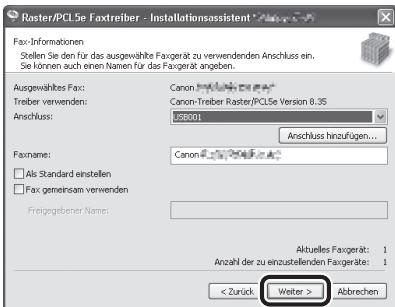
text_image
Raster/PCLSe Faxtreiter - Installationsassistant Fax: Informationen Stellen Sie den für das ausgewählte Faxgerät zu verwendenden Anschluss ein. Sie können auch einen Namen für das Faxgerät angeben. Ausgewähltes Fax: Canon Treiber verwenden: Canon-Treiber Raster/PCLSe Version 8.35 Anschluss: 55001 Anschluss hinzufügen... Faxname: Canon □ Als Standard einstellen □ Fax: gemeinsam verwenden Freigegebener Name: Aktuelles Faxgerät: 1 Anzahl der zu einzustellenden Faxgeräte: 1 < Zurück Weiter > Abbrechen20
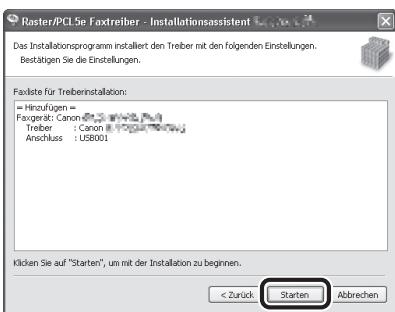
text_image
Raster/PCI5e Faxtreiber - Installationsassistent Das Installationsprogramm installiert den Treiber mit den folgenden Einstellungen. Bestätigen Sie die Einstellungen. Faxliste für Treiberinstallation: = Hinzufügen = Fengerikt: Canon 10.000.000.000 Treiber : Canon II 10.000.000.000 Anschluss : USB001 klicken Sie auf "Starten", um mit der Installation to beginnen. < Zurück Starten Abbrechen21
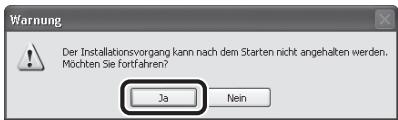
text_image
Warning Der Installationsvorgang kann nach dem Starten nicht angehalten werden. Möchten Sie fortfahren? Ja Nein22
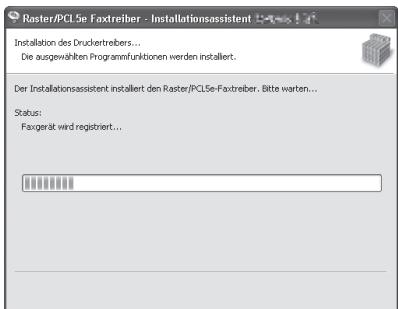
text_image
Raster/PCL5e Faxtreiber - Installationsassistent Installation des Druckentrebers... Die ausgewählten Programmfunktionen werden installiert. Der Installationsassistent installiert den Raster/PCL5e-Faxtreiber. Bitte warten... Status: Faxgerät wird registriert...23
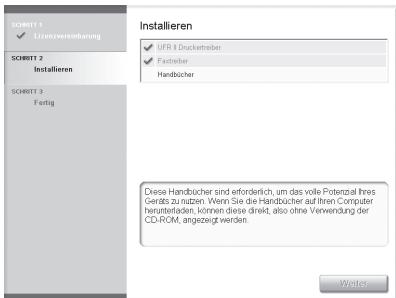
text_image
SOMBIT 1 ✓ Liczenveränderung SOMBIT 2 Installieren SOMBIT 3 Fertig Installieren ✓ UFR II Drucktreiber ✓ Fastbreer Handbücher Diese Handbücher sind erforderlich, um das volle Potenzial Ihres Geräts zu nutzen. Wenn Sie die Handbücher auf Ihren Computer herunterladen, können diese direkt, also ohne Verwendung der CD-ROM, angezeigt werden. WelterDie Installation des Faxtreibers ist abgeschlossen und die Installation der Handbücher startet.
24
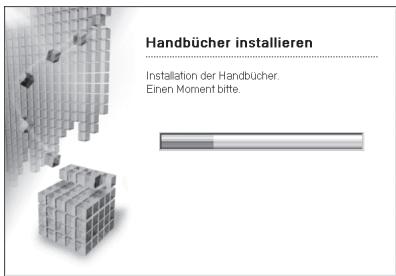
text_image
Handbücher installieren Installation der Handbücher. Einen Moment bitte.25
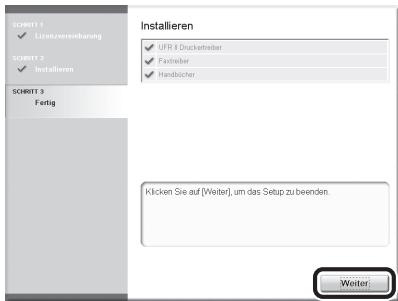
text_image
SCHRITT 1 ✓ Lizenzvereinbarung SCHRITT 2 ✓ Installieren SCHRITT 3 Fertig Installieren ✓ UFR II Ducketreiber ✓ Fastbreiber ✓ Handbücher Klicken Sie auf [Weiter], um das Setup zu beenden. WeiterDas Druckertreiber-Installationshandbuch und das Faxtreiber-Installationshandbuch werden auf Ihrem Computer installiert. Außerdem werden auf dem Desktop Verknüpfungen angelegt.
26
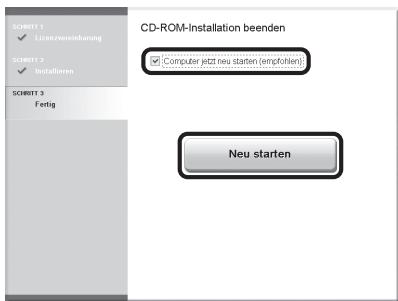
text_image
CD-ROM Installation beenden ✓ Computer jetzt neu starten (empfohlen) Schmitt 1 ✓ Lizenzerweimbarung Schmitt 2 ✓ Installieren Schmitt 3 Fertig Neu starten27
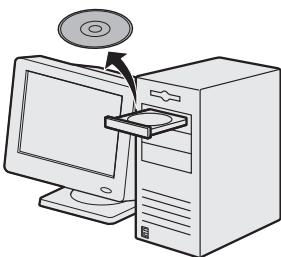
Nehmen Sie die UFRII LT/FAX User Software CD-ROM heraus.

HINWEIS
Wenn Sie nur den PCL-Treiber oder den PS-Treiber installieren möchten (das optionale PS Printer Kit muss angeschlossen sein), fahren Sie mit dem nächsten Schritt fort.
28
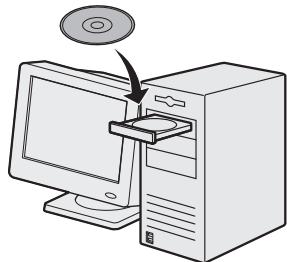
Legen Sie die PCL User Software CD-ROM oder die PS User Software CD-ROM ein.
(Die Screenshots unten können je nach tatsächlich eingelegter CD-ROM von der tatsächlichen Anzeige abweichen.)
29
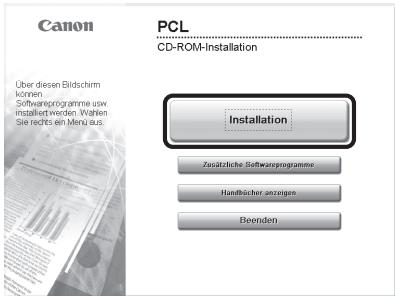
text_image
Canon PCL CD-ROM-Installation Über diesen Bildschirm Kommen Softwareprogramme usw. Installiert werden. Wahlen Sie rechen ein Menge aus Installation Zusätzliche Softwareprogramme Handbücher anzeigen BeendenFalls der CD-ROM-Installationsbildschirm nicht eingeblendet wird, klicken Sie in der Windows-Taskleiste auf [Start] → [Arbeitsplatz]. Windows 2000: Öffnen Sie den [Arbeitsplatz] auf dem Windows-Desktop durch einen Doppelklick. Windows Vista/7/Server 2003/Server 2008: Klicken Sie in der Windows-Taskleiste auf [Start] → [Computer] ([Arbeitsplatz]). Rufen Sie das CD-ROM-Symbol auf und doppelklicken Sie [MInst] ([MInst.exe]).

HINWEIS
Wenn der Bildschirm zur Sprachauswahl vor dem CD-ROM-Einrichtungsbildschirm angezeigt wird, wählen Sie eine Sprache aus und klicken Sie auf [Weiter].
30
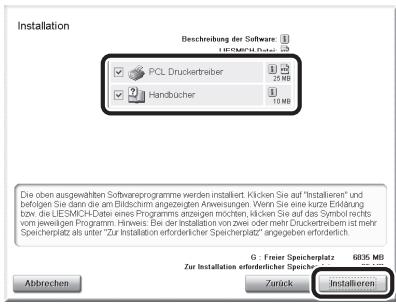
text_image
Installation Beschreibung der Software: 1 HISMOCH-Date: 25 MB PCL Druckterbreiber Handbucher 10 MB Die oben ausgewählten Softwareprogramme werden installiert. Klicken Sie auf "Installieren" und befolgen Sie dann die am Bildschrift angegezigen Anweisungen. Wenn Sie eine kurze Erfahrung bzw. die LESMCH-Datei eines Programms anzeigem möchten, Klicken Sie auf das Symbol rechts vom jeweiligen Programm. Hinweise: Bei der Installation von zwei oder mehr Druckterbreiber ist mehr Speicherplatz als unter "Zur Installation erforderlicher Speicherplatz" angegeben erforderlich. G : Freier Speicherplatz G035 MB Zur Installation erforderlicher Speicherplatz Abbrechen Zurück Installieren.Wählen Sie den PCL-Druckertreiber oder den PS-Druckertreiber und die Handbücher aus.
31
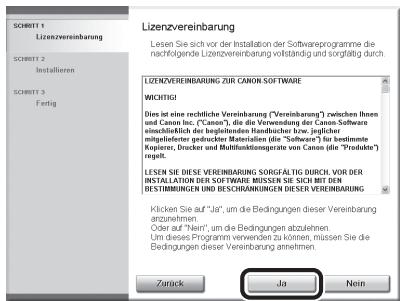
text_image
Lizenzvereinbarung Lesen Sie sich vor der Installation der Softwareprogramme die nachfolgende Lizenzvereinbarung vollständig und sorgfältig durch LIZENZVEREINBARUNG ZUR CANOR SOFTWARE Wrichtigt! Dies ist eine rechnliche Vereinbarung (Vereinbarung) zwischen Ihnen und Canon Inc. ("Canon"), die die Verwendung der Canon Software einschließlich der begeblichen Handbucher bzw. jeglicher mitlegelterer gedruckter Materialien (II - Software) für bestimmte Replanten, Drucker und Multihändempräkte von Canon (II - Produkte) regelt. LESEN SIE DIESSE VEREINBARUNG SORFÄLTIG DURCH. VOR DER INSTALLATION DER SOFTWARE MISSSEN Sie sich mit den BESTIMBURGEN UND BESCHRANKEN DESIER VEREINBARUNG Klicken Sie auf „Ja“, um die Bedingungen dieser Vereinbarung anzuseltmern. Oder auf „Nein“, um die Bedingungen abzulehen. Um diese Programm verwenden zu können, müssen Sie die Bedingungen dieser Vereinbarung annehmen. Zurück. Ja Nein32
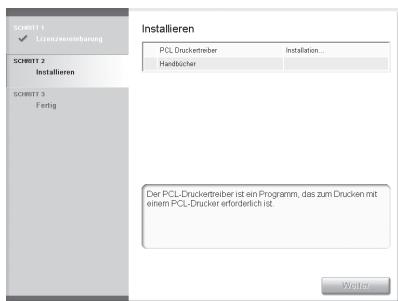
text_image
SCHRITT 1 ✓ Lizenzveränderung SCHRITT 2 Installieren SCHRITT 3 Fertig Installieren PCL Drucketreiber Installation... Handbücher Der PCL-Drucketreiber ist ein Programm, das zum Drücken mit einem PCL-Drucker erforderlich ist. Welter33
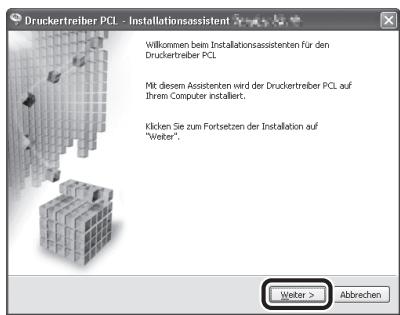
text_image
Druckertreiber PCL - Installationsassistent Willkommen beim Installationsassistenten für den Druckertreiber PCL Mit diesem Assistenten wird der Druckertreiber PCL auf Ibrem Computer installiert. Klicken Sie zum Fortsetzen der Installation auf "Weiter". Weiter > Abbrevchen34
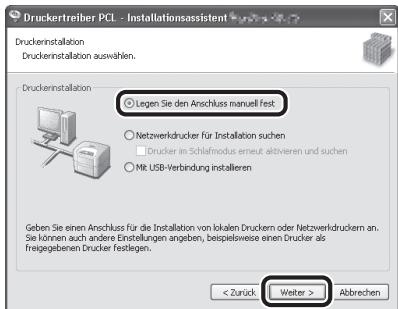
text_image
Druckertreiber PCL - Installationsassistent Druckerinstallation Druckerinstallation auswählen. ● Legen Sie den Anschluss manuell fest ○ Netzwerkdrucker für Installation suchen □ Drucker im Schlafmodus erneut aktivieren und suchen ○ Mit USB-Verbindung installieren Geben Sie einen Anschluss für die Installation von lokalen Druckern oder Netzwerkdruckern an. Sie können auch andere Einstellungen angeben, beispielsweise einen drucker als freigegebenen Drucker festlegen. < Zurück > Abbrechen35
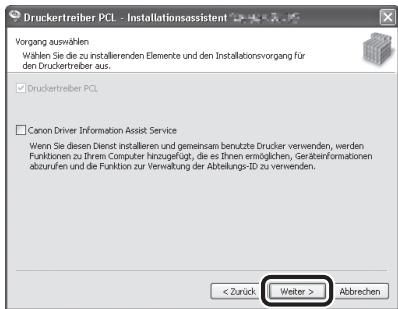
text_image
Druckertreiber PCL - Installationsassistent Vorgang auswählen Wählen Sie die zu installierenden Elemente und den Installationsvorgang für den Druckertreiber aus. Druckertreiber PCL Canon Driver Information Assist Service Wenn Sie dessen Dienst installieren und gemeinsam benutzte Drucker verwenden, werden Funktionen zu Ihnen Computer hinzugefügt, die es Ihnen ermöglichen, Gerleinformationen abzunfen und die Funktion zur Verwaltung der Abstellungs-ID zu verwenden. < Zurück Weiter > Abbrechen
HINWEIS
- Wenn Sie in der Druck-Server-Umgebung (Zeigen und Drucken) mit einem freigegebenen Drucker arbeiten, muss der Canon Driver Information Assist Service auf dem Servercomputer installiert werden, damit die Druckerkonfiguration automatisch eingerichtet oder die Funktion zur Verwaltung per Abteilungs-ID verwendet werden kann.
- Wenn der Canon Driver Information Assist Service bereits installiert ist, wird der Bildschirm nicht angezeigt.
- Wenn Sie ein Betriebssystem mit einer Windows Firewall verwenden, wird möglicherweise die folgende Meldung angezeigt. Wenn Sie Canon Driver Information Assist Service verwenden wollen, klicken Sie auf [Ja]. Wenn Sie [Nein] wählen, können Sie Canon Driver Information Assist Service nicht verwenden.

36
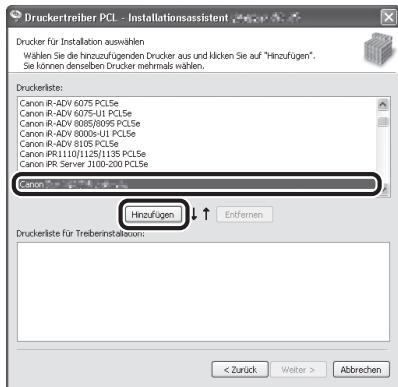
text_image
Druckertreiber PCL - Installationsassistent Drucker für Installation auswählen Wählen Sie die hinzufügenden Drucker aus und hicken Sie auf "Hinzufügen". Sie können denselben Drucker mehrmals wählen. Druckerliste: Canon IR-ADV 6075 PCL5e Canon IR-ADV 6075-U1 PCL5e Canon IR-ADV 8005/8095 PCL5e Canon IR-ADV 8000s-U1 PCL5e Canon IR-ADV 8105 PCL5e Canon IPR1110/1125/1135 PCL5e Canon IPR Server 3100-200 PCL5e Canon Hinzufügen Entfernen Druckerliste für Treiberinstationen: < Zurück Weiter > AbbrechenPCL-Druckertreiber:
Wählen Sie [Canon iR C1028/1030 PCL5c] oder [Canon iR C1028/1030 PCL6].
PS-Druckertreiber:
Wählen Sie [Canon iR C1028/1030 PS3].
37
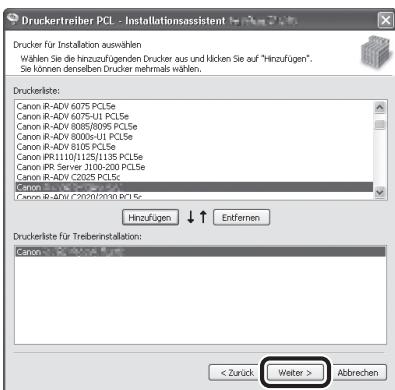
text_image
Druckerfreiher PCL - Installationsassistent Drucker für Installation auswählen Wählen Sie die hinzufugenden Drucker aus und klicken Sie auf "Hinzufügen". Sie können denselben Drucker mehrmals wählen. Druckerliste: Canon IR-ADV 6075 PCL5e Canon IR-ADV 6075-U1 PCL5e Canon IR-ADV 8005/8095 PCL5e Canon IR-ADV 8000s-U1 PCL5e Canon IR-ADV 8105 PCL5e Canon PR1110/1125/1135 PCL5e Canon IR Server 3100-200 PCL5e Canon IR-ADV C2025 PCL5e Canon IR-ADV C2025 U1 PCL5e Hinzufügen ↓ ↑ Entfernen Druckerliste für Treberinstallation: Canon i.4.4.4.4.4.4.4.4.4.4.4.4.4.4.4.4.4.4.4.4.4.4.4.4.4.4.4.4.4.4.4.4.4.4.4.4.4.4.4.4.4.4.4.4.4.4.4.4.4.4. < Zurück Weiter > Abbrechen38
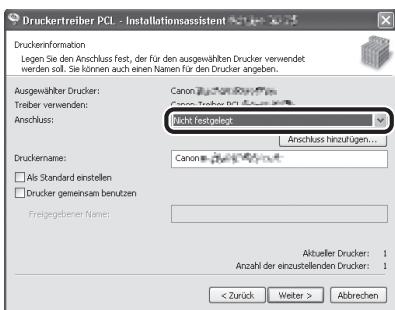
text_image
Druckertreiber PCL - Installationsassistant Druckerinformation Legen Sie den Anschluss fest, der für den ausgewählten Drucker verwendet werden soll. Sie können auch einen Namen für den Drucker angeben. Ausgewählter Drucker: Treiber verwenden: Anschluss: Canon: 100000000000000000000000000000000000000000000000000000000000000000000000000000000000000000 Nicht fastgelegt Anschluss hinzufügen... Druckernname: Canon: 12345678888888888888888888888888888888888888888888888888888888888888888888888 Als Standard einstellen Drucker gemeinsam benutzen Freigegebener Name: Aktueller Drucker: 1 Anzahl der einzustellenden Drucker: 1 < Zurück Weiter > AbbrechenWählen Sie den gewünschten USB-Anschluss in der Drop-Down-Liste [Anschluss] aus. Wenn Sie einen Anschluss hinzufügen wollen, klicken Sie auf [Anschluss hinzufügen] und klicken dann auf den gewünschten Drucker-Anschluss.
39
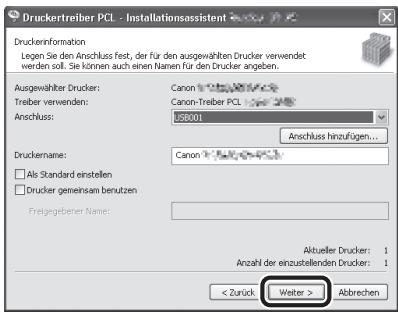
text_image
Druckertreiber PCL - Installationsassistant Druckerinformation Legen Sie den Anschluss fest, der für den ausgewählten Drucker verwendet werden soll. Sie können auch einen Namen für den Drucker angeben. Ausgewählter Drucker: Canon 58000 Treiber verwenden: Canon-Treiber PCL Anschluss: 58000 Anschluss hinzufügen... Druckernname: Canon □ Als Standard einstellen □ drucker gemeinsam benutzen Fringegebener Name: Aktueller Drucker: 1 Anzahl der einzustellenden Drucker: 1 < Zurück Weiter > Abbrechen40
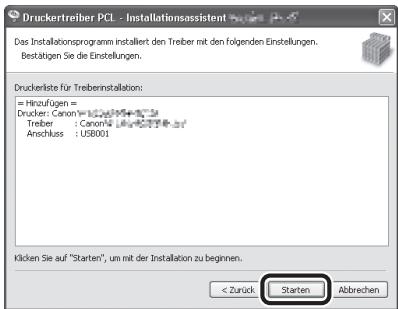
text_image
Druckertreiber PCL - Installationsassistent Das Installationsprogramm installiert den Treiber mit den folgenden Einstellungen. Bestätigten Sie die Einstellungen. Druckerliste für Treberinstallation: = Hinzufigen = Drucker: Canon 10.000000000000000000000000000000000000000000000000000000000000000000000000000000 Trebier : Canon 1.5.2.2.2.2.2.2.2.2.2.2.2.2.2.2.2.2.2.2.2.2.2.2.2.2.2.2.2.2.2.2.2.2.2.2.2.2.2.2.2.2.2.2.2.2.2.2.2.2.2.2.1 Anschluss : US8001 Klicken Sie auf "Starten", um mit der Installation to beginnen. < Zurück Starten Abbrechen41
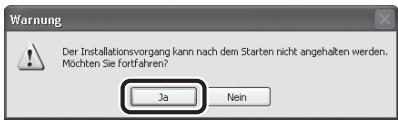
text_image
Warning Der Installationsvorgang kann nach dem Starten nicht angehalten werden. Möchten Sie fortfahren? Ja Nein42
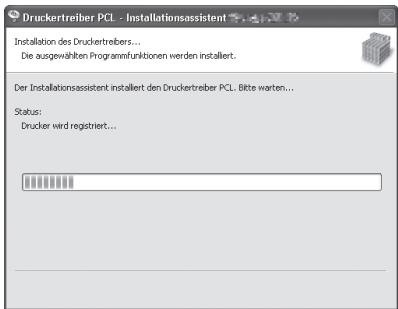
text_image
Druckertreiber PCL - Installationsassistent Installation des Druckertreibers... Die ausgewählten Programmfunktionen werden installiert. Der Installationsassistent installiert den Druckertreiber PCL. Bitte warten... Status: Drucker wird registriert...43
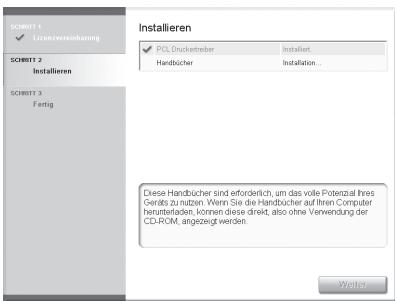
text_image
SCHIIT 1 ✓ Lizenzererbarung SCHIIT 2 Installieren SCHIIT 3 Fertig Installieren ✓ POL Drucktreiber Installiert. Handbücher Installation... These Handbücher sind erforderlich, um das volle Potenzial Ihres Geräts zu nutzen. Wenn Sie die Handbücher auf Ihren Computer herunterladen, können diese direkt, also ohne Verwendung der CD-ROM, angezeigt werden. WerteDie Installation des Druckertreibers ist abgeschlossen und die Installation der Handbücher startet.
44
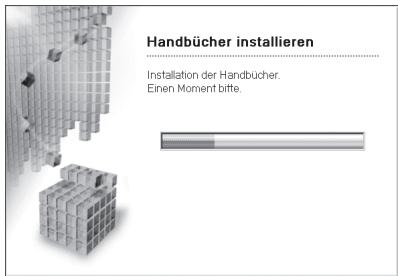
text_image
Handbücher installieren Installation der Handbücher. Einen Moment bitte.45
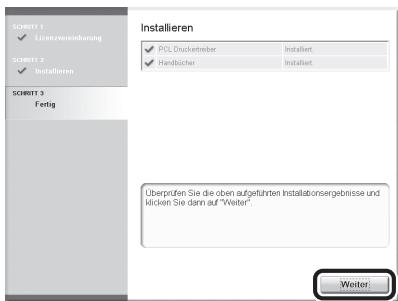
text_image
SOMBIT 1 ✓ Lizenzerrebarung SOMBIT 2 ✓ Installieren SOMBIT 3 Fertig Installieren ✓ PCL Drucktreiber Installiert ✓ Handbücher Installiert Überprüfen Sie die oben aufgeführten Installationsergebnisse und klicken Sie dann auf "Weiter". Weiter:Das Druckertreiber-Installationshandbuch wird auf Ihrem Computer installiert. Außerdem wird auf dem Desktop eine Verknüpfung angelegt.
46
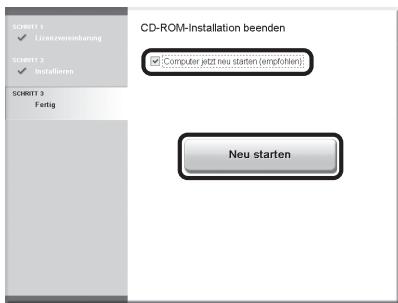
text_image
CD-ROM-Installation beenden Computer jetzt neu starten (empfohlen): Fertig Neu starten47
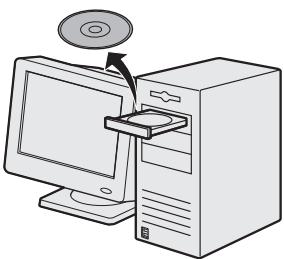
Nehmen Sie die PCL User Software CD-ROM oder die PS User Software CD-ROM heraus. Die Installation ist abgeschlossen.
Überprüfen der Installation
Prüfen Sie, ob die Treiber erfolgreich installiert wurden und ob dieses Gerät als Standarddrucker eingerichtet wurde.

HINWEIS
Wenn die Gerätebezeichnung auf dem [Drucker]-Bildschirm aus einer Anwendung gewählt wurde, ist er als Standarddrucker eingerichtet.
1 Öffnen Sie den Ordner [Drucker], [Drucker und Faxgeräte] oder [Geräte und Drucker].
Windows 2000: Klicken Sie in der Windows-Taskleiste auf [Start] → [Einstellungen] → [Systemsteuerung] → doppelklicken Sie [Drucker].
Windows XP/Server 2003: Klicken Sie in der Windows-Taskleiste auf [start] oder [Start] → wählen Sie [Drucker und Faxgeräte].
Windows Vista: Klicken Sie in der Windows-Taskleiste auf [Start] → wählen Sie [Systemsteuerung] → [Hardware und Sound] → doppelklicken Sie [Drucker].
Windows Server 2008: Klicken Sie in der Windows-Taskleiste auf [Start] → wählen Sie [Systemsteuerung] → doppelklicken Sie [Drucker].
Windows 7/Server 2008 R2: Klicken Sie in der Windows-Taskleiste auf [Start] → wählen Sie [Geräte und Drucker].
Vergewissern Sie sich, dass die entsprechenden Treibersymbole eingeblendet werden.
2 Richten Sie Ihre Gerät als Standarddrucker ein.
Rechtsklicken Sie auf das Druckersymbol für dieses Gerät, und klicken Sie dann auf [Als Standarddrucker festlegen].
Benutzerhandbuch auf CD-ROM (e-Anleitung),
Die Benutzerhandbuch-CD-ROM (e-Anleitung) ist eine Software, die es Ihnen ermöglicht, die auf der CD-ROM enthaltenen HTML-Handbücher am Bildschirm Ihres Computers auszuwählen und anzuzeigen. Das e-Anleitung beschreibt alle Funktionen und die Problembehandlung des Geräts. Zur Verwendung des Benutzerhandbuchs auf CD-ROM (e-Anleitung) bitte die nachstehenden Anweisungen befolgen.
Systemvoraussetzungen
Das Benutzerhandbuch auf CD-ROM (e-Anleitung) wird von folgenden Betriebssystemen unterstützt:
● OS (Betriebssystem)
- Windows 2000 SP4, Windows XP, Windows Vista, Windows 7 (Internet Explorer 6 ist erforderlich, wenn Sie mit Windows 2000 SP4 arbeiten.)
• Mac OS X v10.4.x, v10.5.x, v10.6.x
Web-Browser
• Windows: Internet Explorer 6, 7, 8
• Mac: Safari 2, 3, 4
● Flash Player
- Flash Player 8 oder höher

HINWEIS
- Speicherkapazitäten und Prozessor müssen auf das jeweilige Betriebssystem ausgelegt sein.
– Die Bildschirmauflösung muss mindestens 1024 x 786 Pixel betragen. - Die Benutzerhandbuch-CD-ROM (e-Anleitung) funktioniert möglicherweise nicht einwandfrei, wenn Flash Player nicht auf Ihrem Computer installiert ist oder eine ältere Version als Flash Player 8 auf Ihrem Computer installiert ist.
Verwendung des Benutzerhandbuchs auf CD-ROM (e-Anleitung)
Bei Verwendung des e-Anleitungs unter Windows folgende Schritte ausführen:
- Legen Sie die Benutzerhandbuch-CD-ROM in das CD-ROM-Laufwerk Ihres Computers ein.
- Wählen Sie die Sprache.
- Klicken Sie auf [Installieren] oder [Handbuch anzeigen].
- Wenn Sie auf [Installieren] klicken, wird das e-Anleitung auf Ihrem Computer installiert und eine Verknüpfung auf dem Desktop erstellt.
- Wenn Sie auf [Handbuch anzeigen] klicken, wird das e-Anleitung angezeigt.
- Um das auf Ihrem Computer installierte e-Anleitung anzuzeigen, doppelklicken Sie auf das entsprechende Symbol auf dem Desktop.
Befolgen Sie die unten aufgeführten Schritte, wenn Sie das e-Anleitung unter Macintosh verwenden möchten.
- Legen Sie die Benutzerhandbuch-CD-ROM in das CD-ROM-Laufwerk Ihres Computers ein.
- Ziehen Sie den Ordner [ger_imageRUNNERC1028_Manual] an den Speicherort, an dem Sie das Handbuch speichern möchten, und legen Sie ihn dort ab.
- Öffnen Sie den Ordner [ger_imageRUNNERC1028_Manual].
- Doppelklicken Sie auf die Datei „index.html“. Daraufhin wird das e-Anleitung angezeigt.

HINWEIS
- Wenn das Menü nach dem Einlegen der CD-ROM nicht automatisch angezeigt wird, klicken Sie auf [Start] in der Windows-Taskleiste → [Arbeitsplatz]. (Windows Vista/7: Klicken Sie in der Windows-Taskleiste auf [Start] → [Computer]. Windows 2000: Öffnen Sie den [Arbeitsplatz] auf dem Windows-Desktop durch einen Doppelklick.) Rufen Sie das Benutzerhandbuch-CD-ROM-Symbol auf und doppelklicken Sie auf die Datei „start.exe“.
- Abhängig vom Betriebssystem wird beim Öffnen eine Sicherheitswarnung angezeigt. Lassen Sie das Anzeigen der Inhalte in diesem Fall zu.
- Der Ordner [UserManual_CDROM] → [PDF] enthält Informationen bezüglich der PCL/PS-Schrift.
Wenn Sie das e-Anleitung aufrufen, wird der nachfolgend abgebildete Bildschirm angezeigt.

HINWEIS
Wenn Sie einen Browser wie Internet Explorer für Windows XP verwenden, blockiert ActiveX Popup-Fenster im Hintergrund. Wenn das e-Anleitung nicht richtig angezeigt wird, suchen Sie nach der Informationsleiste im oberen Bereich der Seite und klicken Sie darauf.
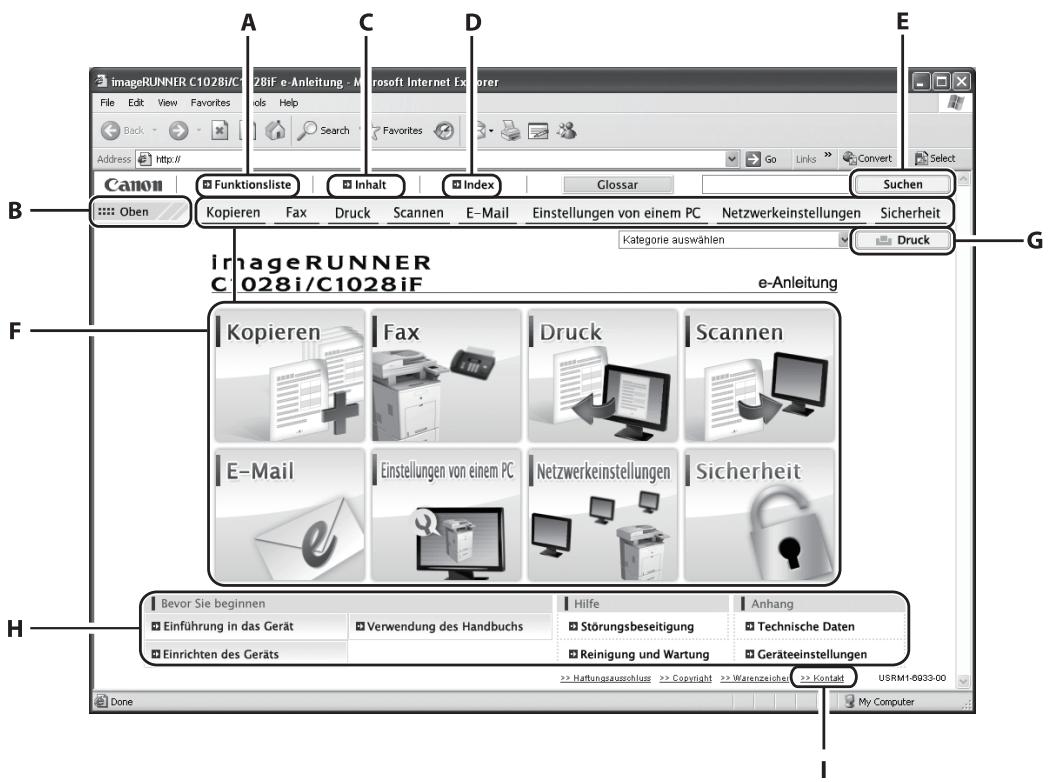
text_image
ImageRUNNER C1028i/C1028iF e-Anleitung Kopieren Fax Druck Scannen E-Mail Einstellungen von einem PC Druck Druck Schannen Einstellungen von einem PC Druck Schannen Sicherheit Hilfe Anhang Störungsbeseitigung Technische Daten Reinigung und Wartung Geräteestellungen >> Haftungsausschluss >> Copyright >> Warenzeichen >> Kontakt USRM1-0933-00 Done My ComputerA [Funktionsliste]
Zeigt die Themenseiten der einzelnen Funktionskategorien an.
B [Oben]
Zum Aufrufen der Startseite.
C [Inhalt]
Klicken Sie auf diese Option, um die Themenseiten zum Inhalt anzuzeigen.
D [Index]
Klicken Sie auf diese Option, um die Themenseiten zum Index anzuzeigen.
E [Suchen]
Öffnet eine Liste mit Titeln von Themenseiten, die Ihren Suchbegriff enthalten. Klicken Sie auf einen Titel, um die betreffende Themenseite aufzurufen.
F Funktionskategorie
Eine Funktionskategorie wählen, um eine Liste von Symbolen für die Themen der entsprechenden Funktion aufzurufen. Ein Symbol oder [Funktionsliste anzeigen] anklicken, um die Themenseite für die Funktionskategorie aufzurufen.
G [Druck]
Druckt alle oder einzelne Kategorien aus.
H Anhangkategorien
Eine Anhangkategorie auswählen, um die nicht funktionsbezogenen Themenseiten, wie z.B. Wartung und Fehlersuche aufzurufen.
I [Kontakt]
Öffnet ein neues Fensters mit Angaben zum Canon-Kundendienst.

HINWEIS
- Versuchen Sie bei der Suche einen Suchbegriff einzugeben, der möglichst einem indiziertem Wort entspricht. Bei bestimmten Suchbegriffen werden u.U. keine Resultate angezeigt.
– Themenseiten können nach Seite oder in Kategorien gedruckt werden. - Hintergrundfarben und Bilder der Themenseiten werden bei bestimmten Browser-Einstellungen ggf. nicht gedruckt.
In diesem Handbuch verwendete Symbole
Die folgenden Symbole machen in diesem Handbuch auf Vorgangsbeschreibungen, Einschränkungen, Vorsichtshinweise und Anweisungen aufmerksam, die zur Sicherheit beachtet werden müssen.

WARNUNG
Wenn Sie eine so gekennzeichnete Warnung nicht beachten, können ernsthafte Verletzungen oder Tod die Folge sein. Bitte beachten Sie diese Warnungen unbedingt, um den sicheren Betrieb zu gewährleisten.

VORSICHT
So wird eine Vorsichtsmaßnahme bezüglich Vorgängen gekennzeichnet, die zu Personenschäden führen können, wenn sie nicht korrekt ausgeführt werden.
Bitte beachten Sie diese Maßnahmen unbedingt, um den sicheren Betrieb zu gewährleisten.

So ist eine nicht zulässige Aktion gekennzeichnet. Lesen Sie die Information genau und sorgen Sie dafür, dass die beschriebenen Aktionen nicht durchgeführt werden.

HINWEIS
So sind Hinweise zur Bedienung und zusätzliche Erläuterungen gekennzeichnet. Das Beachten solcher Hinweise ist empfehlenswert, damit die Funktionen optimal genutzt werden können.
In diesem Handbuch verwendete Tasten und Schaltfl ächen
In diesem Handbuch werden Symbole und Bezeichnungen für Schaltflächen und Tasten folgendermaßen dargestellt.
- Bedienfeldtasten:
+ (Tastenbezeichnung) Beispiel: ⚙️ (Stopp). - Schaltfl ächen auf dem Computerdisplay: [Schaltfl ächenbezeichnung] Beispiel: [OK]
- Information im Display erscheint in eckigen Klammern:
Wichtige Sicherheitshinweise
Bitte lesen Sie diese „Hinweise zum sicheren Betrieb“ gründlich, bevor Sie mit dem System arbeiten.
Befolgen Sie diese Anweisungen und Bedienungsanforderungen unbedingt immer, um Verletzungen von Personen und Sachschäden zu verhindern.
Führen Sie außerdem nie andere Arbeiten als in dieser Anleitung beschrieben durch, da dies zu unbeabsichtigten Unfällen oder Verletzungen führen kann.
Installation

WARNUNG
- Installieren Sie das Gerät nicht an einem Standort in der Nähe von Alkohol, Farbverdünner oder anderen entzündlichen Substanzen. Wenn entzündliche Substanzen in Kontakt mit den elektrischen Teilen im Geräteinneren kommen, kann dies zu einem Brand oder elektrischen Schlag führen.
- Legen oder stellen Sie nicht die folgenden Gegenstände auf das Gerät. Wenn diese Substanzen in Kontakt mit den Hochspannungsbereichen im Geräteinneren kommen, kann dies zu einem Brand oder elektrischen Schlag führen. Wenn diese Gegenstände auf dem Gerät verschüttet werden oder in das Gerät fallen, schalten Sie unverzüglich den Netzschalter des Geräts und des Computers (1) aus, und ziehen Sie das Schnittstellenkabel (2) ab, falls es angeschlossen ist. Ziehen Sie dann den Netzstecker aus der Netzsteckdose (3), und wenden Sie sich an Ihren örtlichen Canon-Fachhändler.
• Halsketten und andere Metallgegenstände - Tassen, Vasen, Blumentöpfe und andere Behälter mit Wasser oder anderen Flüssigkeiten
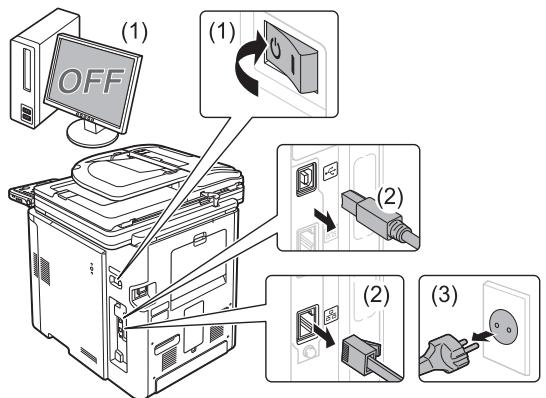
text_image
(1) OFF (1) (2) (2) (3)- Wenn Sie das optionale Zubehör installieren oder entfernen, schalten Sie das Gerät unbedingt aus, ziehen Sie den Netzstecker, und trennen Sie dann alle Schnittstellenkabel und das Netzkabel vom Gerät. Andernfalls kann es zu einer Beschädigung des Netzkabels oder der Schnittstellenkabel kommen, was zu einem Brand oder elektrischen Schlag führen kann.

VORSICHT
- Stellen Sie das Gerät nicht an instabilen Orten, wie wacklige Tische oder schiefe Ebenen, oder an Orten mit starken Vibrationen auf, da dies dazu führen kann, dass das Gerät herunterfällt oder umkippt, was Verletzungen von Personen zur Folge haben kann.
- Die Ventilationsöffnungen wurden für eine ordnungsgemäße Belüftung der Betriebsteile im Gerät angebracht. Stellen Sie das Gerät niemals auf eine weiche Fläche, wie Bett, Sofa oder Teppich. Das Verdecken der Öffnungen verursacht eine Überhitzung des Geräts, was zu einem Brand führen kann.
- Installieren Sie das Gerät nicht an folgenden Standorten, da dies sonst zu einem Brand oder elektrischen Schlag führen kann.
- Feuchte oder staubige Orte
- Orte, die Rauch oder Dampf ausgesetzt sind, wie neben einem Ofen oder Luftbefeuchter
- Orte, die Regen oder Schnee ausgesetzt sind
- Orte in der Nähe eines Wasserhahns oder Wasserbehälters
- Orte, die direktem Sonnenlicht ausgesetzt sind
- Orte, die hohen Temperaturen ausgesetzt sind
- Orte in der Nähe von offenen Flammen
- Wenn das Gerät installiert wird, stellen Sie es an seinem Installationsort vorsichtig ab, und achten Sie darauf, sich Ihre Hände zwischen Gerät und Boden oder zwischen Gerät und anderer Ausstattung nicht einzuklemmen, da dies zu Verletzungen führen kann.
- Wenn das Schnittstellenkabel angeschlossen wird, befolgen Sie die Anweisungen in diesem Handbuch, und schließen Sie es ordnungsgemäß an. Ein inkorrektter Anschluss kann zu Fehlfunktionen oder einem elektrischen Schlag führen.
- Bei der Installation des Systems mit Rollen sollten die Rollen immer blockiert sein. Andernfalls kann sich das System unbeabsichtigt bewegen oder kippen und so zu Verletzungen führen.
- Befolgen Sie beim Transport des Geräts die Anweisungen in diesem Handbuch, damit Sie das Gerät korrekt halten. Andernfalls kann das Gerät herunterfallen, was zu Verletzungen von Personen führen kann. (Siehe „Transportieren des Systems“ in der e-Anleitung.)
Stromversorgung

WARNUNG
- Beschädigen oder modifizieren Sie das Netzkabel nicht. Stellen Sie darüber hinaus keine schweren Gegenstände auf das Netzkabel, ziehen Sie nicht am Kabel, und biegen Sie es nicht übermäßig. Andernfalls kann es zur Beschädigung des Kabels kommen, was einen Brand oder elektrischen Schlag zur Folge haben kann.
- Halten Sie das Netzkabel von allen Wärmequellen fern. Wird dies nicht beachtet, kann der Schutzmantel des Netzkabels schmelzen, was zu einem Brand oder elektrischen Schlag führen kann.
-
Das Netzkabel nicht straff sein, da dies zu einer lockeren Verbindung und einer Überhitzung führen kann, die einen Brand zur Folge haben kann.
-
Das Netzkabel kann beschädigt werden, wenn auf das Kabel getreten wird, wenn es mit Büroklammern befestigt wird oder wenn schwere Gegenstände auf das Kabel gesetzt werden. Die Weiterverwendung eines beschädigten Kabels kann zu Unfällen, wie Brand oder elektrischer Schlag, führen.
- Der Netzstecker darf nicht mit feuchten Händen angeschlossen oder abgezogen werden, da dies sonst zu einem elektrischen Schlag führen kann.
- Schließen Sie das Netzkabel nicht an einer Mehrfachsteckdose an, da dies zu einem Brand oder elektrischen Schlag führen kann.
- Das Netzkabel darf nicht gebunden oder verknotet werden, da dies zu einem Brand oder elektrischen Schlag führen kann.
- Stecken Sie den Netzstecker fest in die Netzsteckdose. Andernfalls kann es zu einem Brand oder elektrischen Schlag kommen.
-
Wenn der Anschluss des Netzkabels stark belastet wird, kann das Netzkabel beschädigt werden, oder die Drähte im Geräteinneren sind möglicherweise nicht mehr angeschlossen. Dies kann zu einem Brand führen. Vermeiden Sie die folgenden Fälle.
-
Das Netzkabel wird häufig angeschlossen und abgetrennt.
- Es wird über das Netzkabel gestolpert.
- Das Netzkabel ist in der Nähe des Anschlusses gebogen, und die Netzsteckdose oder der Anschluss wird dauerhaft belastet.
-
Der Netzanschluss wird erschüttert.
-
Verwenden Sie nur das mitgelieferte Netzkabel und keine anderen Kabel, da es andernfalls zu einem Brand oder elektrischen Schlag kommen kann.
- Verwenden Sie im Allgemeinen keine Verlängerungskabel. Die Verwendung eines Verlängerungskabels kann zu einem Brand oder elektrischen Schlag führen.
- Ziehen Sie während eines Gewitters den Netzstecker aus der Netzsteckdose, und verwenden Sie das Gerät nicht. Ein Blitzeinschlag kann zu einem Brand, elektrischen Schlag oder einer Fehlfunktion führen.

VORSICHT
- Verwenden Sie keine andere Netzspannung als die hier aufgeführte, da dies andernfalls zu einem Brand oder elektrischen Schlag führen kann.
- Ziehen Sie stets am Netzstecker, wenn Sie den Netzstecker entfernen. Ziehen Sie nicht am Netzkabel, da dies zur Beschädigung der Kabeldrähte oder des Kabelmantels und damit zu einem Stromleck führen kann, was einen Brand oder elektrischen Schlag zur Folge haben kann.
- Sorgen Sie für ausreichend Platz um den Netzstecker, sodass dieser problemlos abgezogen werden kann. Wenn um den Netzstecker herum Gegenstände platziert sind, können Sie im Notfall den Netzstecker nicht sofort abziehen.
Handhabung

WARNUNG
- Zerlegen oder modifizieren Sie das Gerät nicht. Im Geräteinneren befinden sich Teile, die unter hoher Temperatur und Hochspannung stehen, was zu einem Brand oder elektrischen Schlag führen kann.
- Elektrische Teile können gefährlich sein, wenn sie nicht ordnungsgemäß verwendet werden. Lassen Sie nicht zu, dass Kinder das Netzkabel oder andere Kabel, interne Zahnräder oder elektrische Teile berühren.
- Wenn das Gerät ungewöhnliche Geräusche erzeugt oder Rauch, Hitze oder unübliche Gerüche abgibt, schalten Sie das Gerät und den Computer unverzüglich über den Netzschalter aus, und trennen Sie gegebenenfalls das Schnittstellenkabel ab. Ziehen Sie dann den Netzstecker aus der Netzsteckdose, und wenden Sie sich an Ihren örtlichen Canon-Fachhändler. Eine Weiterverwendung kann zu einem Brand oder elektrischen Schlag führen.
- Verwenden Sie keine entzündlichen Sprays in der Nähe des Geräts. Wenn entzündliche Substanzen in Kontakt mit den elektrischen Teilen im Geräteinneren kommen, kann dies zu einem Brand oder elektrischen Schlag führen.
-
Schalten Sie vor dem Transport des Geräts das Gerät und den Computer immer über den Netzschalter aus, und ziehen Sie dann den Netzstecker und die Schnittstellenkabel heraus. Andernfalls kann es zu einer Beschädigung der Kabel kommen, was zu einem Brand oder elektrischen Schlag führen kann.
-
Stellen Sie nach dem Transport des Geräts sicher, dass der Netzstecker oder Netzanschluss fest eingesteckt ist. Andernfalls kann es zu einer Überhitzung und einem Brand kommen.
- Lassen Sie keine Büroklammern, Heftklammern oder andere Metallobjekte in das Gerät fallen. Verschütten Sie darüber hinaus kein Wasser, keine Flüssigkeiten oder andere entzündlichen Substanzen (Alkohol, Benzin, Farbverdünner usw.) in das Geräteinnere. Wenn diese Substanzen in Kontakt mit den Hochspannungsbereichen im Geräteinneren kommen, kann dies zu einem Brand oder elektrischen Schlag führen. Wenn diese Substanzen auf dem Gerät verschüttet werden oder in das Gerät gelangen, schalten Sie das Gerät und den Computer unverzüglich aus, und ziehen Sie gegebenenfalls das Schnittstellenkabel ab. Ziehen Sie dann den Netzstecker aus der Netzsteckdose, und wenden Sie sich an Ihren örtlichen Canon-Fachhändler.
- Wenn ein USB-Kabel angeschlossen oder abgezogen wird, während sich der Netzstecker in der Netzsteckdose befindet, fassen Sie nicht den Metallteil des Anschlusses an, da dies sonst zu einem elektrischen Schlag führen kann.

VORSICHT
- Stellen Sie keine schweren Gegenstände auf das Gerät. Der Gegenstand oder das Gerät kann sonst herunterfallen und zu Verletzungen von Personen führen.
- Schalten Sie das Gerät über den Netzschalter aus, wenn das Gerät einige Zeit lang, beispielsweise über Nacht, nicht verwendet wird. Schalten Sie das Gerät aus, und ziehen Sie den Netzstecker heraus, wenn das Gerät über einen längeren Zeitraum, beispielsweise über mehrere Tage, nicht verwendet wird.
- Gehen Sie beim Öffnen und Schließen der Abdeckungen sowie beim Installieren und Entfernen der Kassetten vorsichtig vor. Achten Sie darauf, sich nicht die Finger einzuklemmen.
- Halten Sie Ihre Hände und Kleidung fern von den Rollen im Ausgabebereich. Auch wenn das Gerät nicht druckt, können sich die Rollen plötzlich drehen und Ihre Hände oder Kleidung einklemmen, was zu Verletzungen führen kann.
- Der Ausgabeschlitz ist während des Druckvorgangs und unmittelbar danach stark erhitzt. Berühren Sie den Bereich um den Ausgabeschlitz nicht, da dies sonst zu Verbrennungen führen kann.
- Bedrucktes Papier kann unmittelbar nach der Ausgabe heiß sein. Gehen Sie vorsichtig vor, wenn Papier entfernt und ausgerichtet wird, und zwar besonders bei fortlaufendem Druck. Andernfalls kann es zu Verbrennungen kommen.
- Wenn Sie aus einem dicken, auf das Vorlagenglas gelegten Buch kopieren, drücken Sie den Einzug nicht mit Gewalt herunter. Andernfalls kann es zur Beschädigung des Vorlagenglases und zu Verletzungen von Personen kommen.
- Achten Sie darauf, dass Sie keine schweren Gegenstände, wie ein Wörterbuch, auf das Vorlagenglas fallen lassen. Andernfalls kann es zur Beschädigung des Vorlagenglases und zu Verletzungen von Personen kommen.
- Schließen Sie den Einzug vorsichtig, damit Sie sich nicht die Hand einklemmen. Andernfalls kann es zu Verletzungen kommen.
- Laserstrahlung kann für den menschlichen Organismus schädlich sein. Da der Laserstrahl in der Lasereinheit durch eine Abdeckung vollständig verschlossen ist, kann die Laserstrahlung während des normalen Gerätebetriebs nicht nach außen dringen. Lesen Sie die folgenden Anmerkungen und Sicherheitsvorschriften.
- Öffnen Sie nur die Abdeckungen, die Sie laut diesem Handbuch öffnen dürfen.
- Entfernen Sie nicht den an der Lasereinheit im Inneren des Geräts angebrachten Warnaufkleber.
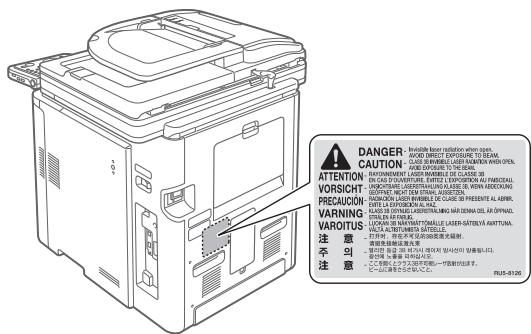
text_image
DANGER: Invisible beer saturation when shot CAUTION: ADOO DIRECT EXPOSURE 30 mL/10 LAM CLASS 24 WIREBELL LABER RANKON INSIDE AVOID TO BEAT THE SEAL RAVIMENTMENT LABER IMBIULE DE CLASS 30 EN CAS OF CHANDERIE, ENTREZ EXPOSION AU PARSOZAUL INJETTE EN CHANDERIE, EN JEWEN EXCELING REDUCE OF CHANDERIE, EN JEWEN EXCELING EXTRA DE PREVENTE AL AMBI. ENTRE LA EPOKDALE AL PAZ. LADDER OYOTA ARBOTOM UNI NAR ZENA DEL ONNA ZENA EN PAZ. LADDER MANTHAINE LA LEAER SATIDAYA ARTUANA VALLA ACTIVITISTA SATIDAYA. FTIR-1 (EXTRA DE PREVENTE) AND REACH 需要危险或有害 注意: 请勿在以下情况下立即停止使用。 注意: 请勿在以下情况下立即停止使用。 此三元警示可予以告知。- Wenn der Laserstrahl aus dem Gerät austritt, kann eine Bestrahlung der Augen schwere Sehschäden zur Folge haben.
- Bei nicht in diesem Handbuch beschriebener Verwendung von Steuerelementen oder bei nicht in diesem Handbuch beschriebenen Justierungen sowie bei Nichteinhaltung der in diesem Handbuch beschriebenen Verfahren kann gefährliche Strahlung freigesetzt werden.
- Dieses Gerät ist gemäß IEC60825-1:2007 als Laserprodukt der Klasse 1 bestätigt.
Wartung und Inspektion

WARNUNG
- Wenn Sie das Gerät reinigen möchten, schalten Sie das Gerät und den Computer aus, und ziehen Sie die Schnittstellenkabel und das Netzkabel heraus. Andernfalls kann es zu einem Brand oder elektrischen Schlag kommen.
- Ziehen Sie den Netzstecker in regelmäßigen Abständen von der Wechselstrom-Steckdose ab und befreien Sie den Bereich um den Sockel der Metallstifte des Netzsteckers sowie die Wechselstrom-Steckdose mit einem trockenen Tuch von Staub und Schmutz. An feuchten, staubigen oder dunstigen Orten kann sich ein Staub- und Schmutzfilm rund um den Netzstecker bilden und feucht werden, was einen Kurzschluss und in der Folge einen Brand zur Folge haben kann.
- Wischen Sie das Gerät mit einem gut ausgewrungenen Tuch ab, das mit Wasser oder einem milden Reinigungsmittel verdünnt mit Wasser angefeuchtet wurde. Verwenden Sie nicht Alkohol, Benzin, Farbverdünner oder andere entzündliche Substanzen. Wenn entzündliche Substanzen in Kontakt mit den elektrischen Teilen im Geräteinneren kommen, kann dies zu einem Brand oder elektrischen Schlag führen.
- Einige Bereiche im Gerät stehen unter Hochspannung. Wenn Sie gestautes Papier entfernen oder das Geräteinnere überprüfen, achten Sie darauf, dass keine Halsketten, Armbänder oder andere Metallgegenstände das Geräteinnere berühren, da dies sonst zu Verbrennungen oder einem elektrischen Schlag führen kann.
- Entsorgen Sie gebrauchte Tonerpatronen nicht durch Verbrennen. Dies kann dazu führen, dass sich der in der Patrone verbliebene Toner entzündet, was Verbrennungen oder einen Brand zur Folge haben kann.
- Stellen Sie nach der Reinigung des Geräts sicher, dass der Netzstecker oder Netzanschluss fest eingesteckt ist. Andernfalls kann es zu einer Überhitzung und einem Brand kommen.
-
Überprüfen Sie regelmäßig, dass das Netzkabel und der Netzstecker nicht auf folgende Weise behandelt wurde. Die Nichtbeachtung kann zu einem Brand oder elektrischen Schlag führen.
-
Der Netzstecker weist Brandspuren auf.
- Der Netzstecker ist deformiert oder beschädigt.
- Der Strom wird durch Biegen des Netzkabels aus- oder eingeschaltet.
- Die Ummantelung des Netzkabels ist beschädigt, gebrochen oder eingebeult.
• Das Netzkabel wird an einer Stelle heiß.
• Der Netzanschluss ist locker. - Das Netzkabel wird durch einen schweren Gegenstand oder durch die Befestigung mit Büroklammern belastet.
• Der Netzstecker ist locker.
• Das Netzkabel ist zusammengebunden.
• Das Netzkabel liegt teilweise in einem Gang. - Das Netzkabel befindet sich vor einem Heizgerät.

VORSICHT
- Die Fixiereinheit und ihre Umgebung im Geräteinneren können während des Betriebs sehr heiß werden. Wenn gestautes Papier entfernt oder das Geräteinnere überprüft wird, fassen Sie die Fixiereinheit und die Komponenten in ihrer Umgebung nicht an, da es andernfalls zu Verbrennungen kommen kann.
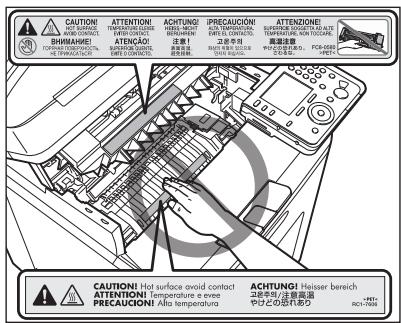
text_image
CAUTIONI ATTENTIONIONI ACHTUNGUNI PRECAUTIONI ATTENTIONIONI HEISER bereich CAUTION! Hot surface ovoid contact ATTENTIONIONI: temperature e-vee PRECAUTIONI: Altio temperature ACHTUNGUNI 20 min/1000 AIR COOKING 25 min/1000 AIR COOKING AIR COOKING AIR COOKING AIR COOKING AIR COOKING AIR COOKING AIR COOKING AIR COOKING AIR COOKING AIR COOKING AIR COOKING AIR COOKING AIR COOKING AIR COOKING AIR COOKING AIR COOKING AIR COOKING AIR COOKING AIR COOKING AIR COOKING AIR COOKIN AIR COOKIN AIR COOKIN AIR COOKIN AIR COOKIN AIR COOKIN AIR COOKIN AIR COOKIN AIR COOKIN AIR COOKIN AIR COOKIN AIR COOKIN AIR COOKIN AIR COOKIN AIR COOKIN AIR COOKIN AIR COOKIN AIR COOKIN AIR COOKIN AIR COOKIN AIR COOK IN AIR COOK IN AIR COOK IN AIR COOK IN AIR COOK IN AIR COOK IN AIR COOK IN AIR COOK IN AIR COOK IN AIR COOK IN AIR COOK IN AIR COOK IN AIR COOK IN AIR COOK IN AIR COOK IN AIR COOK IN AIR COOK IN AIR COOK IN AIR COOK IN AIR COOK IN AIR COOKIN AIR COOKIN AIR COOKIN AIR COOKIN AIR COOKIN AIR COOKIN AIR COOKIN AIR COOKIN AIR COOKIN AIR COOKIN AIR COOKIN AIR COOKIN AIR COOKIN AIR COOKIN AIR COOKIN AIR COOKIN AIR COOKIN AIR COOKIN AIR COOKIN AIR COOKN AIR COOKN AIR COOKN AIR COOKN AIR COOKN AIR COOKN AIR COOKN AIR COOKN AIR COOKN AIR COOKN AIR COOKN AIR COOKN AIR COOKN AIR COOKN AIR COOKN AIR COOKN AIR COOKN AIR COOKN AIR COOKN AIR COOKN AIR COOK N AIR COOK N AIR COOK N AIR COOK N AIR COOK N AIR COOK N AIR COOK N AIR COOK N AIR COOK N AIR COOK N AIR COOK N AIR COOK N AIR COOK N AIR COOK N AIR COOK N AIR COOK N AIR COOK N AIR COOK N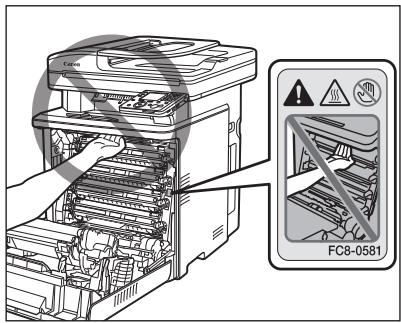
text_image
FC8-0581- Wenn gestautes Papier entfernt oder das Geräteinnere überprüft wird, setzen Sie sich nicht über einen längeren Zeitraum der Hitze aus, die von der Fixiereinheit und den Komponenten in ihrer Umgebung abgegeben wird. Die Missachtung dieses Hinweises kann selbst ohne Berührung der Fixiereinheit und der umgebenden Komponenten schon bei niedrigen Temperaturen nach einer gewissen Zeit zu Verbrennungen führen.
- Bei einem Papierstau entfernen Sie das gestaute Papier entsprechend der angezeigten Meldung so, dass keine Papierreste im Geräteinneren zurückbleiben. Fassen Sie nur die angegebenen Bereiche an, da es ansonsten zu Verletzungen oder Verbrennungen kommen kann.
- Wenn gestautes Papier entfernt oder eine Tonerpatrone ausgetauscht wird, achten Sie darauf, dass kein Toner auf Ihre Hände oder Kleidung gelangt. Ihre Hände oder Kleidung werden sonst schmutzig. Wenn Toner an Ihre Hände oder Kleidung gelangt, waschen Sie sie sofort mit kaltem Wasser. Wenn Sie sie mit warmem Wasser waschen, wird der Toner fest, sodass die Tonerflecken nicht mehr entfernt werden können.
- Wenn Sie gestautes Papier entfernen, achten Sie darauf, dass der Toner auf dem Papier nicht verstreut wird. Der Toner kann sonst in Ihre Augen oder Ihren Mund gelangen. Wenn Toner in Augen oder Mund gelangt, waschen Sie die betroffenen Stellen sofort mit kaltem Wasser, und konsultieren Sie einen Arzt.
- Wenn Sie Papier einlegen oder gestautes Papier oder gestaute Dokumente entfernen, achten Sie darauf, dass Sie sich die Hände nicht an den Papierkanten schneiden.
- Wenn eine Tonerpatrone entfernt wird, gehen Sie vorsichtig vor, um zu verhindern, dass Toner verstreut wird und in Ihre Augen oder Ihren Mund gelangt. Wenn Toner in Augen oder Mund gelangt, waschen Sie die betroffenen Stellen sofort mit kaltem Wasser, und konsultieren Sie einen Arzt.
- Versuchen Sie nicht, die Tonerpatrone zu zerlegen. Der Toner kann sonst verstreuen und in Ihre Augen oder Ihren Mund gelangen. Wenn Toner in Augen oder Mund gelangt, waschen Sie die betroffenen Stellen sofort mit kaltem Wasser, und konsultieren Sie einen Arzt.
- Wenn Toner aus der Tonerpatrone streut, achten Sie darauf, dass Toner nicht inhaliert wird oder in Kontakt mit Ihrer Haut kommt. Wenn Toner auf Ihre Haut gelangt, waschen Sie die betroffene Stelle mit Seife. Wenn es zu Hautreizungen kommt oder wenn Sie Toner inhaliert haben, wenden Sie sich unverzüglich an Ihren Arzt.
Verbrauchsmaterial

WARNUNG
- Entsorgen Sie gebrauchte Tonerpatronen nicht durch Verbrennen. Dies kann dazu führen, dass sich der Toner entzündet, was Verbrennungen oder einen Brand zur Folge haben kann.
- Lagern Sie Tonerpatronen oder Papier nicht an Orten, die offenen Flammen ausgesetzt sein können. Dies kann dazu führen, dass sich der Toner oder das Papier entzündet, was Verbrennungen oder einen Brand zur Folge haben kann.
- Wenn eine Tonerpatrone entsorgt wird, geben Sie die Tonerpatrone in einen Beutel, um zu verhindern, dass Toner verstreut wird, und entsorgen Sie dann die Tonerpatrone gemäß den örtlichen Bestimmungen.

VORSICHT
- Bewahren Sie Tonerpatronen und andere Verbrauchsmaterialien außerhalb der Reichweite von kleinen Kindern auf. Wenn Toner oder andere Materialien verschluckt wurden, wenden Sie sich unverzüglich an Ihren Arzt.
- Versuchen Sie nicht, die Tonerpatrone zu zerlegen. Der Toner kann sonst verstreuen und in Ihre Augen oder Ihren Mund gelangen. Wenn Toner in Augen oder Mund gelangt, waschen Sie die betroffenen Stellen sofort mit kaltem Wasser, und konsultieren Sie einen Arzt.
- Wenn Toner aus der Tonerpatrone streut, achten Sie darauf, dass Toner nicht inhaliert wird oder in Kontakt mit Ihrer Haut kommt. Wenn Toner auf Ihre Haut gelangt, waschen Sie die betroffene Stelle mit Seife. Wenn es zu Hautreizungen kommt oder wenn Sie Toner inhaliert haben, wenden Sie sich unverzüglich an Ihren Arzt.
- Ziehen Sie den Dichtstreifen nicht mit Gewalt oder nur halb heraus, da dies dazu führen kann, dass Toner austritt. Wenn Toner in Augen oder Mund gelangt, waschen Sie die betroffenen Stellen sofort mit kaltem Wasser, und konsultieren Sie einen Arzt.
Sonstiges

WARNUNG
Für Personen mit Herzschrittmacher
Dieses Gerät erzeugt ein geringes magnetisches Feld. Wenn Sie einen Herzschrittmacher tragen und Unregelmäßigkeiten feststellen, entfernen Sie sich von dem Gerät, und konsultieren Sie unverzüglich Ihren Arzt.
Installationsanforderungen und Handhabung
Für einen sicheren und problemlosen Betrieb stellen Sie das Gerät an einem Platz auf, der die folgenden Bedingungen erfüllt. Lesen Sie zudem die Anmerkungen aufmerksam durch.
Temperatur- und Luftfeuchtigkeitsbedingungen
– Temperaturbereich: 10 bis 30 °C
- Luftfeuchtigkeitsbereich: 20 bis 80 % relative Feuchte (ohne Kondensationsbildung)

HINWEIS
Schutz des Geräts vor Kondensation
- Zur Vermeidung von Kondensation im Geräteinneren in den folgenden Fällen lassen Sie das Gerät vor dem Gebrauch mindestens zwei Stunden lang stehen, damit es sich an die Temperatur und Luftfeuchtigkeit der Umgebung anpassen kann.
- Wenn der Raum, in dem das Gerät installiert ist, schnell aufgeheizt wird.
- Wenn das Gerät aus einer kalten oder trockenen Umgebung in eine warme oder feuchte Umgebung umgesetzt wird.
- Wenn sich Wassertröpfchen (Kondensation) im Geräteinneren formen, kann dies zu Papierstau oder verminderter Druckqualität führen.
Wenn ein Ultraschallbefeuchter verwendet wird - Wenn Sie einen Ultraschallbefeuchter verwenden, sollten Sie gereinigtes Wasser oder Wasser, das keine Verunreinigungen enthält, verwenden. Bei Verwendung von Leitungswasser oder Brunnenwasser werden die Verunreinigungen im Wasser in der Luft verteilt. Diese können sich im Geräteinneren festsetzen und zu einer verminderten Druckqualität führen.
Anforderungen an die Stromversorgung
220 bis 240 V, 50/60 Hz

HINWEIS
Vorsichtsmaßnahmen beim Anschließen des Netzkabels
- Schließen Sie dieses Gerät nicht an einer unterbrechungsfreien Stromquelle an.
- Verwenden Sie eine Netzsteckdose ausschließlich für das Gerät. Verwenden Sie keine weiteren Netzeingänge der Netzsteckdose.
- Stecken Sie den Netzstecker nicht in den Hilfsanschluss eines Computers.
- Verwenden Sie nicht dieselbe Steckdose für den Anschluss dieses Geräts und einer der folgenden Vorrichtungen.
- Kopiergerät
- Klimaanlage
- Aktenvernichter
- Vorrichtungen, die große Strommengen verbrauchen
- Vorrichtungen, die elektrische Störungen generieren
- Wenn Sie den Netzstecker gezogen haben, warten Sie mindestens 10 Sekunden, bevor Sie den Netzstecker wieder einstecken.
Verschiedene Vorsichtsmaßnahmen
- Maximale Leistungsaufnahme. imageRUNNER C1028i/C1028iF: Weniger als 1.210 W, 1.260 W (mit optionalem Zubehör)
– Elektrische Störungen oder ein dramatischer Abfall der Netzspannung können zu Fehlfunktionen oder Datenverlusten im Gerät oder Computer führen.
Installationsanforderungen
– Ein Standort mit ausreichend Platz
– Ein Standort mit guter Luftzirkulation
— Ein Standort mit flacher, ebener Fläche
— Ein Standort, der problemlos das Gewicht des Geräts tragen kann

HINWEIS
Installieren Sie das Gerät nicht an folgenden Standorten, da dies sonst zu einer Beschädigung des Geräts führen kann.
- Standorte, an denen starke Schwankungen der Temperatur oder Luftfeuchtigkeit auftreten können
- Standorte, an denen sich Kondensation bilden kann
- Schlecht belüftete Standorte (Wenn Sie das Gerät über einen längeren Zeitraum in einem unzureichend belüfteten Raum verwenden oder größere Druckvolumen erstellen, können Ozon oder andere Gerüche, die vom Gerät erzeugt werden, zu einer unbehaglichen Arbeitsumgebung führen. Darüber hinaus werden während des Druckbetriebs chemische Partikel verstreut. Daher ist es wichtig, einen adäquaten Luftaustausch sicherzustellen.)
- Standorte in der Nähe von Vorrichtungen, die magnetische oder elektromagnetische Wellen erzeugen
- In Labors oder an Standorten, in denen chemische Reaktionen auftreten
- Standorte, die salziger Luft, ätzenden Gasen oder toxischen Gasen ausgesetzt sind
- Standorte mit einem Teppich oder Polster, deren Oberflächen sich durch das Gewicht des Geräts durchbiegen können oder in die das Gerät einsinken kann
Platzbedarf
Erforderlicher Freiraum für die Installation
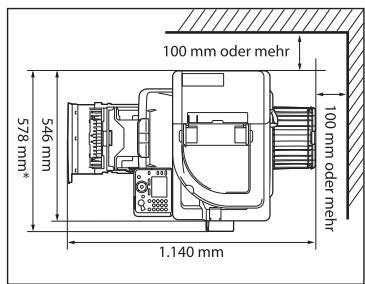
text_image
100 mm oder mehr 546 mm 578 mm* 1.140 mm 100 mm oder mehr* Wenn der optionale Kontrollzähler E1 angebracht ist.
Wartung und Inspektion

HINWEIS
- Folgen Sie den Anweisungen auf dem an diesem Gerät angebrachten Warnaufkleber.
-
Vermeiden Sie Erschütterungen des Geräts.
-
Zur Vermeidung eines Papierstaus schalten Sie das Gerät nicht ein oder aus, öffnen oder schließen Sie das Bedienfeld oder die hintere Abdeckung nicht, und legen Sie kein Papier ein, und nehmen Sie kein Papier heraus, während das Gerät einen Druckvorgang durchführt.
- Nehmen Sie vor dem Transport des Geräts unbedingt die Tonerpatrone aus dem Gerät heraus.
- Damit die Tonerpatrone vor Lichteinfall geschützt ist, legen Sie sie in die mit diesem Gerät gelieferte Schutzhülle, oder wickeln Sie sie in ein dickes Tuch.
- Tonerpatronen dürfen nicht an Orten gelagert werden, die hohen Temperaturen oder Feuchtigkeit bzw. großen Temperatur- oder Feuchtigkeitsschwankungen ausgesetzt sind. Lagertemperatur: 0 bis 35°C Lagerfeuchtigkeit: 35 bis 85 % rel. Luftf. (keine Kondensation)
- Reinigen Sie dieses Gerät regelmäßig. Wenn dieses Gerät verstaubt ist, funktioniert es möglicherweise nicht mehr ordnungsgemäß.
- Verwenden Sie ein Modularkabel mit einer Länge von maximal 3 m.
- Abhängig von Ihrer Ländereinstellung oder Ihrer Telefonverbindung ist eventuell keine Datenkommunikation möglich. Kontaktieren Sie in diesem Fall Ihren örtlichen Canon-Fachhändler oder die Canon-Hotline.
– Die Ersatzteile und Tonerpatronen für das Gerät sind mindestens sieben (7) Jahre lang nach Einstellung der Produktion dieses Gerätemodells erhältlich.
Rechtliche Hinweise
Modellbezeichnungen
F151100 (imageRUNNER C1028i)
F151100 (imageRUNNER C1028iF)
WEEE-Richtlinie


Nur Europäische Union (und EWR)
Diese Symbole weisen darauf hin, dass dieses Produkt gemäß WEEE-Richtlinie 2002/96/EG (Richtlinie über Elektro- und Elektronik-Altgeräte), Batterien-Richtlinie (2006/66/EG) und/oder nationalen Gesetzen zur Umsetzung dieser Richtlinien nicht über den Hausmüll entsorgt werden darf.
Falls sich unter dem oben abgebildeten Symbol ein chemisches Symbol befindet, bedeutet dies gemäß der Batterien-Richtlinie, dass in dieser Batterie oder diesem Akkumulator ein Schwermetall (Hg = Quecksilber, Cd = Cadmium, Pb = Blei) in einer Konzentration vorhanden ist, die über einem in der Batterien-Richtlinie angegebenen geltenden Schwellenwert liegt.
Dieses Produkt muss bei einer dafür vorgesehenen Sammelstelle abgegeben werden. Dies kann z. B. durch Rückgabe beim Kauf eines neuen ähnlichen Produkts oder durch Abgabe bei einer autorisierten Sammelstelle für die Wiederaufbereitung von Elektro- und Elektronik-Altgeräten sowie Batterien und Akkumulatoren geschehen. Der unsachgemäße Umgang mit Altgeräten kann aufgrund potenziell gefährlicher Stoffe, die häufig in Elektro- und Elektronik-Altgeräte enthalten sind, negative Auswirkungen auf die Umwelt und die menschliche Gesundheit haben.
Durch Ihre Mitarbeit bei der sachgemäßen Entsorgung dieses Produkts tragen Sie zu einer effektiven Nutzung natürlicher Ressourcen bei. Um weitere Informationen über die Wiederverwertung dieses Produkts zu erhalten, wenden Sie sich an Ihre Stadtverwaltung, den öffentlich-rechtlichen Entsorgungsträger, eine autorisierte Stelle für die Entsorgung von Elektro- und Elektronik-Altgeräten oder Ihre Müllabfuhr oder besuchen Sie www.canon-europe.com/environment. (EWR: Norwegen, Island und Liechtenstein)
R & TTE-Richtlinie
CE
Dieses System (F151100) entspricht den grundlegenden Anforderungen der EU-Richtlinie 1999/5/EG und kann in der EU betrieben werden. (Nur für Modelle mit Faxfunktion.)
(Nur für Europa)
Canon Inc./Canon Europa N.V.
EMC-Anforderungen der EU-Richtlinie
Dieses Gerät inklusive Ausstattung erfüllt die wesentlichen EMC-Anforderungen der EU-Richtlinie. Wir erklären hiermit, dass dieses Produkt mit den EMC-Anforderungen der EU-Richtlinie zu Stromversorgungsnetzen von 230 V, 50 Hz genügt, obwohl die Nennlast des Produktes bei 220 bis 240 V, 50/60 Hz liegt. Die Verwendung von abgeschirmten Kabeln ist notwendig, um die technischen EMC-Anforderungen der EU-Richtlinie zu erfüllen.
Internationales ENERGY STAR-Programm

ENERGY STAR
Als ENERGY STAR®-Partner hat Canon Inc. ermittelt, dass dieses Produkt das ENERGY STAR-Programm für die Energieeinsparung erfüllt.
Das internationale ENERGY STAR-Programm für Bürogeräte ist ein internationales Programm zur Förderung eines energiebewussten Einsatzes von Computern und anderen Bürogeräten.
Im Rahmen dieses Programms wird die Entwicklung und Verbreitung von Produkten gefördert, die über Energiesparfunktionen verfügen. Es handelt sich um ein offenes System, an dem Unternehmen freiwillig teilnehmen können.
Das Hauptaugenmerk richtet sich hierbei auf Bürogeräte, wie Computer, Monitore, Drucker, Faxgeräte und Kopierer. Die Standards und Logos sind in allen Teilnehmerstaaten gleich.
Andere Warnhinweise
Das Gerät ist nicht für die Benutzung am Bildschirmarbeitsplatz gemäß BildscharbV vorgesehen.
Maschinenlärminformations-Verordnung-3. GPSGV, 18.01.1991, zuletzt geändert am 06.01.2004:
Der folgende Schalldruckpegel hat EN ISO 7779 zur Grundlage.
Kopieren: 55,6 dB (A)
Die oben stehenden Angaben beziehen sich auf den maximalen Schalldruckpegel, gemessen mit allen möglichen Kombinationen des Kopierers mit Elementen der Zusatzausstattung:
Multifunktionsgeräte: F151100
Elemente der Zusatzausstattung: F277200
IPv6 Ready Logo

Der in diesem Gerät integrierte Protokollstapel hat das vom IPv6-Forum entwickelte IPv6 Ready Logo Phase-1 erhalten.
Information zur Lasersicherheit
Laserstrahlung kann für den menschlichen Organismus gefährlich sein. Aus diesem Grund ist die Laserstrahlung innerhalb dieses Geräts hermetisch durch Schutzgehäuse und äußere Abdeckungen abgeschirmt. Aus diesem Gerät kann bei normaler Bedienung durch den Anwender keine Strahlung austreten.
Dieses Gerät ist gemäß den Normen IEC 60825-1: 2007 und EN60825-1: 2007 als Laserprodukt der Klasse 1 klassifiziert.
220 bis 240 V-Modell
Der unten abgebildete Aufkleber ist an der Laserscaneinheit des Geräts angebracht.

DANGER
CAUTION
Dieses Gerät ist gemäß IEC 60825-1: 2007 und EN60825-1: 2007 klassifiziert und entspricht den folgenden Klassen.
Durch unsachgemäßen Einsatz, falsche Einstellungen und Bedienvorgänge, die im Widerspruch zu den Anweisungen in den Handbüchern für dieses Gerät stehen, besteht Gefahr, dass Personen gefährlicher Laserstrahlung ausgesetzt werden.
Warenzeichen
Canon, das Canon Logo, imageRUNNER und iW sind Warenzeichen der Canon Inc. Microsoft, Windows, Windows Server und Windows Vista sind Warenzeichen oder eingetragene Warenzeichen der Microsoft Corporation in den USA und/oder anderen Ländern. Alle anderen Produkt- und Markennamen sind eingetragene Warenzeichen, Warenzeichen oder Servicebezeichnungen ihrer jeweiligen Eigentümer.
Copyright
Copyright © 2010 von Canon Inc. Alle Rechte vorbehalten. Ohne die ausdrückliche schriftliche Genehmigung von Canon Inc. darf diese Anleitung weder als Ganzes noch in Teilen reproduziert, übertragen, umgeschrieben, in Datenerfassungssystemen gespeichert oder in andere Landes- bzw. Computersprachen übersetzt werden. Dies gilt für jede Form und jedes Mittel, sei es elektronisch, mechanisch, magnetisch, optisch, chemisch, manuell oder auf andere Art und Weise.
A. Dieses Produkt umfasst Softwaremodule von Drittanbietern. Die Verwendung und Verteilung dieser Softwaremodule einschließlich von Updates dieser Softwaremodule (die SOFTWARE) unterliegen den nachfolgenden Bestimmungen (1) bis (9).
(1) Sie erklären sich einverstanden, bei einem Versand, einer Übertragung oder einem Export dieses Produkts einschließlich der SOFTWARE in ein beliebiges anderes Land jegliche anwendbare Ausfuhrüberwachungsgesetzte, - bestimmungen und -vorschriften des betreffenden Landes einzuhalten.
(2) Alle Eigentums- und geistigen Eigentumsrechte in Verbindung mit der SOFTWARE verbleiben uneingeschränkt beim Rechtsinhaber der SOFTWARE. Sofern nicht ausdrücklich anders in diesem Dokument aufgeführt, gewähren Ihnen die Rechtsinhaber der SOFTWARE weder ausdrücklich noch implizit eine Lizenz oder ein Recht an jeglichem geistigen Eigentum der Rechtsinhaber der SOFTWARE.
(3) Sie dürfen die SOFTWARE ausschließlich zur Nutzung mit dem von Ihnen erworbenen Canon-Produkt (das "PRODUKT") verwenden.
(4) Sie dürfen die SOFTWARE ohne vorherige schriftliche Zustimmung der Rechtsinhaber der SOFTWARE keinen Dritten übereignen, an sie weiter lizenzieren, vermarkten, verbreiten oder sie an Dritte übertragen.
(5) Ungeachtet der oben aufgeführten Bedingungen können Sie die SOFTWARE nur dann übertragen, wenn (a) Sie all Ihre Rechte am PRODUKT und alle Rechte und Pflichten gemäß diesen Bedingungen an den Übertragungsempfänger übertragen und (b) der Übertragungsempfänger zustimmt, an diese Bedingungen gebunden zu sein.
(6) Sie sind nicht zur Dekompilierung, Zurückentwicklung (Reverse Engineering), Disassemblierung oder anderweitiger Reduzierung des Codes der SOFTWARE in eine für den Menschen lesbare Form berechtigt.
(7) Sie dürfen die SOFTWARE weder ändern, noch anpassen, übersetzen, vermieten oder verpachten oder von der SOFTWARE abgeleitete Werke erstellen.
(8) Sie sind nicht berechtigt, die SOFTWARE aus dem PRODUKT zu entfernen oder separate Kopien der SOFTWARE zu erstellen.
(9) Ihnen wird keine Lizenz für den für den Menschen lesbaren Teil (der Quellcode) der SOFTWARE erteilt.
Haftungsausschluss
Das Recht zu Änderungen an den in diesem Dokument enthaltenen Informationen ohne Vorankündigung bleiben vorbehalten. CANON INC. GIBT BEZÜGLICH DIESES MATERIALS KEINE GEWÄHRLEISTUNGEN JEGLICHER ART, WEDER VERTRAGLICH NOCH GESETZLICH, AUSSER DEN HIER ANGEGEBENEN, EINSCHLIESSLICH, JEDOCH NICHT BESCHRÄNKT AUF, GEWÄHRLEISTUNGEN FÜR MARKTFÄHIGKEIT, HANDELSÜBLICHE QUALITÄT, EIGNUNG FÜR EINEN BESTIMMTEN ZWECK UND PATENTVERLETZUNG. CANON INC. ÜBERNIMMT KEINE HAFTUNG FÜR IRGENDWELCHE UNMITTELBAREN, ZUFÄLLIGEN ODER MITTELBAREN SCHÄDEN JEGLICHER ART ODER VERLUSTE ODER AUFWENDUNGEN, DIE AUS DEM GEBRAUCH DIESES MATERIALS ENTSTEHEN.
Rechtliche Beschränkungen zur Verwendung Ihres Produkts und der Verwendung sowie dem Ausdrucken von gescannten Bildern
Die Verwendung Ihres Produkts zum Drucken, Scannen oder anderem Reproduzieren bestimmter Dokumente sowie das Ausdrucken und die Verwendung dieser mit Ihrem Produkt gescannten, gedruckten oder anders reproduzierten Bilder können rechtlich unzulässig sein und strafrechtliche und/oder zivilrechtliche Verfolgung nach sich ziehen. Unten auf dieser Seite finden Sie eine Liste mit Beispielen für solche fraglichen Dokumente, die keinen Anspruch auf Vollständigkeit erhebt. Diese Liste versteht sich nur als Richtlinie. Wenn Sie nicht sicher sind, ob Sie ein Dokument rechtlich unbedenklich mit Hilfe Ihres Produkts einscannen, drucken oder anders reproduzieren dürfen, sollten Sie sich vorher den Rat einer zuständigen Stelle einholen.
- Papiergeld
- Reiseschecks
– Zahlungsanweisungen - Essensmarken
- Sparbücher
- Pässe
– Briefmarken (neu oder entwertet)
– Einwanderungspapiere
– Dienstmarken oder -ausweise - Steuermarken (gültig oder ungültig)
- Musterungs- oder Einberufungsbescheide
- Wertpapiere und Schuldverschreibungen
– Schecks oder Urkunden - Aktien
– Führerscheine und Fahrzeugpapiere
- Urheberrechtlich geschützte Werke/Kunstwerke ohne Genehmigung des Urheberrechtinhabers
Bei der Erstellung dieser Handbücher und Anleitungen wurden größte Anstrengungen unternommen, um Ungenauigkeiten und Auslassungen zu vermeiden. Da es jedoch aufgrund von ständigen Produktverbesserungen zu Abweichungen kommen kann, kontaktieren Sie Canon, falls Sie genaue Spezifikationen benötigen.
UNSICHTBARE LASERSTRAHLUNG KLASSE 3B. WENN ABDECKUNG
GEÖFFENET NICHT DEM STRAHI AUSSETZEN
- UNSICHTBARE LASERSTRAHLUNG KLASSE 3B, WENN ABDECKUNG GEÖFFNET. NICHT DEM STRAHL AUSSETZEN.
Printed on non-chlorine bleached paper. Gedruckt auf chlorfrei gebleichtem Papie