
IMAGERUNNER ADVANCE 8095 - Laser-Multifunktionsdrucker CANON - Kostenlose Bedienungsanleitung
Finden Sie kostenlos die Bedienungsanleitung des Geräts IMAGERUNNER ADVANCE 8095 CANON als PDF.



| Produkttyp | Laser-Multifunktionsdrucker |
| Marke | Canon |
| Modell | imageRUNNER ADVANCE 8095 |
| Druckauflösung | 1.200 x 1.200 dpi |
| Unterstützte Papierformate | A3, A4, A4R, A5R, benutzerdefiniertes Format (bis zu 330,2 x 487,7 mm) |
| Papiergewicht | 52 bis 256 g/m² je nach Fach |
| Fachkapazität | Kassetten 1,2: 1.500 Blatt x 2; Kassetten 3,4: 550 Blatt x 2; Mehrzweckablage: 100 Blatt |
| Aufwärmzeit | 1 Minute oder weniger |
| Zeit bis zur ersten Kopie | 2,7 Sekunden oder weniger |
| Kopiergeschwindigkeit (A4) | 95 Kopien/Minute |
| Mehrfachkopien | 1 bis 9.999 Blatt |
| Stromversorgung | 220-240 V AC, 50/60 Hz, 10 A |
| Maximale Leistungsaufnahme | 2,2 kW oder weniger |
| Arbeitsspeicher (RAM) | 1,5 GB (Standard), erweiterbar auf 2 GB |
| Festplatte | 80 GB (Standard), erweiterbar auf 250 GB |
| Abmessungen (mit Farbscanner) | 1.252 mm x 1.481 mm x 770 mm |
| Gewicht | Ca. 242 kg |
| Hauptfunktionen | Kopieren, Drucken, Scannen, Faxen, Speichern, Webzugriff |
| Verbrauchsmaterialien | Tonerkartusche |
| Sicherheit | Laserklasse I, Schutzschalter |
| Empfohlene Wartung | Monatlicher Test des Schutzschalters, regelmäßige Reinigung, Tonerwechsel |
Häufig gestellte Fragen - IMAGERUNNER ADVANCE 8095 CANON
Benutzerfragen zu IMAGERUNNER ADVANCE 8095 CANON
0 Frage zu diesem Gerät. Beantworten Sie die, die Sie kennen, oder stellen Sie Ihre eigene.
Eine neue Frage zu diesem Gerät stellen
Laden Sie die Anleitung für Ihr Laser-Multifunktionsdrucker kostenlos im PDF-Format! Finden Sie Ihr Handbuch IMAGERUNNER ADVANCE 8095 - CANON und nehmen Sie Ihr elektronisches Gerät wieder in die Hand. Auf dieser Seite sind alle Dokumente veröffentlicht, die für die Verwendung Ihres Geräts notwendig sind. IMAGERUNNER ADVANCE 8095 von der Marke CANON.
BEDIENUNGSANLEITUNG IMAGERUNNER ADVANCE 8095 CANON
Bitte lesen Sie dieses Handbuch zuerst.
Bitte lesen Sie dieses Handbuch, bevor Sie mit dem Produkt arbeiten. Nachdem Sie das Handbuch gelesen haben, bewahren Sie es zum Nachschlagen an einem sicheren Ort auf.
Guida per l'utente
Handbücher für das System
Zu diesem System gibt es folgende Handbücher. Bitte schlagen Sie zu den jeweiligen Themen dort nach.

Handbücher mit diesem Symbol liegen als gedruckte Bücher vor.
- Grundlegende Informationen
- Vorkehrungen zur Verwendung Ihres Systems und erforderliche Einstellungen nach der Installation des Systems
- Kurzreferenz für grundlegende und nützliche Bedienvorgänge
• Wartung und Fehlersuche - Häufig gestellte Fragen und Antworten
- Installation des Windows-Druckertreibers und Anleitungen
- Installation des Mac-Druckertreibers und Anleitungen
Das Handbuch zum UFR II-Druckertreiber für Mac OS und das Handbuch zum PS-Druckertreiber für Mac OS
- Installation von Windows Network ScanGear und Anleitungen

Handbücher mit diesem Symbol finden Sie auf der mitgelieferten CD-ROM.
Anwenderhandbuch (Dieses Dokument)
Erste Schritte
Schnellanleitung
Wartungsanleitung
Häufig gestellte Fragen
Installationshandbuch zum Druckertreiber
Handbuch zum Druckertreiber für Mac OS
Installationshandbuch zum Network ScanGear


- Umfassende Anleitung für grundlegende Bedienvorgänge und Handhabung Ihres Systems
- Vor dem Verwenden des Systems
- Grundlegende Funktionen
- Zusatzprodukte/Software
- Einstellungen/Speicherung
- Einstellungen Verwaltung Papiertyp
- Problemlösung
- Wartung
- Praktische Anwendungen
- Kopie
- Scannen und Senden
- Scannen und Speichern
- Zugang zu gespeicherten Dateien
- Fax/I-Fax Eingangsbox
- Geschützter Druck
- Webzugang
- Scanner
- Expressmenü
Hier finden Sie die technischen Daten zur Haupteinheit und zu den Elementen der Zusatzausstattung.
Vorwort.... vi
Aufbau der Anleitungen...... vi
In diesem Handbuch verwendete Symbole ...... vi
In diesem Handbuch verwendete Tasten und Schaltflächen ...... vii
In diesem Handbuch verwendete Anzeigen......vii
In diesem Handbuch verwendete Abbildungen...... viii
In diesem Handbuch verwendete Abkürzungen ...... viii
Warenzeichen.... ix
Bedienung des Systems und verwendete Terminologie in diesem Handbuch.... xi
Rechtliche Hinweise...... xiii
Name des Systems ...... xiii
EMC Direktive....xiii
Andere Warnhinweise....xiii
Sicherheit des Lasers....xiii
Zusätzliche Informationen.... xiv
Internationales ENERGY STAR-Programm ..... xiv
IPv6 Ready-Logo....XV
WEEE Direktive....xv
Copyright.....xvi
Software von Drittanbietern....xvi
Andere Bedingungen für die Software ..... xvi
Software lizenziert unter Open-Source-Lizenzen ....xvii
Hinweise zum Haftungsausschluss....xvii
Rechtliche Beschränkungen zur Verwendung des Systems und der damit produzierten Bilder .....xvii
Wichtige Hinweise zum sicheren Betrieb.... xviii
Installation.... xviii
Stromquelle ....xx
Handhabung ...... xxi
Wartung und Inspektion .... xxiv
Verbrauchsmaterialien .... xxvi
Andere Warnhinweise.... xxvi
Regelmäßige Überprüfung des Schutzschalters....xxvii
Das Prüfen des Schutzschalters....xxvii
Prüfblatt für die regelmäßige Inspektion ....xxx
Anleitungen zum Verwenden dieses Handbuchs (e-Anleitung)...... xxxi
Systemanforderungen ....xxxii
Installieren der e-Anleitung ....xxxii
Deinstallieren der e-Anleitung.....xxxii
Display-Layout der e-Anleitung.....xxxiii
Oben xxxiii
Themenseite....xxxiv
Suchmethode.....XXXV
Kapitel 1 Anhang
Technische Daten 1-2
Haupteinheit....1-2
Duplex Scanner + Originaleinzug D-ADF C1....1-4
POD Lite A3-Papiermagazin A1 1-5
A4-Papiermagazin C1 1-5
Zuschiesseinheit K1 1-6
Falzeinheit H1....1-7
Finisher A1....1-7
Broschüren Finisher D1....1-9
Interner Booklet-Trimmer A1 1-11
Locheinheit BG1/BH1 1-12
Kontrollzähler C1....1-12
Sendefunktion....1-13
Netzwerkumgebung....1-14
Hardwaredaten....1-14
Softwaredaten 1-14
Druckereinstellungen 1-14
Softwaredaten 1-14
Der Platzbedarf des Systems....1-15
Vorwort
Wir freuen uns, dass Sie sich für den Canon imageRUNNER ADVANCE 8105/8095/8085 entschieden haben. Bitte lesen Sie dieses Handbuch sorgfältig, bevor Sie mit dem System arbeiten, um sich mit seinen Möglichkeiten vertraut zu machen und seine vielfältigen Funktionen optimal nutzen zu können. Bewahren Sie die Anleitung als Nachschlagewerk in der Nähe des Systems auf.
Aufbau der Anleitungen
In diesem Handbuch verwendete Symbole
Folgende Symbole werden in den Handbüchern zum Kennzeichnen von Einschränkungen und Vorsichtsmaßnahmen sowie Sicherheitshinweise verwendet. Bitte beachten Sie solche Hinweise aus Gründen der Sicherheit.

WARNUNG

VORSICHT

WICHTIG

HINWEIS

Wenn Sie eine so gekennzeichnete Warnung nicht beachten, können ernsthafte Verletzungen oder Tod die Folge sein. Bitte beachten Sie diese Warnungen unbedingt, um den sicheren Betrieb zu gewährleisten.
So wird eine Vorsichtsmaßnahme gekennzeichnet, die Sie ergreifen oder beachten sollten, damit Sie sich nicht verletzen oder Sachschaden entsteht. Bitte beachten Sie diese Hinweise unbedingt, um den sicheren Betrieb zu gewährleisten.
So werden Warnungen zur Bedienung und Einschränkungen angezeigt. Bitte lesen Sie diese Hinweise unbedingt, damit Sie das System richtig bedienen und Beschädigungen an der Maschine oder der Umgebung vermeiden.
So sind Hinweise zur Bedienung und zusätzliche Erläuterungen gekennzeichnet. Das Beachten solcher Hinweise ist empfehlenswert, damit die Funktionen optimal genutzt werden können.
So ist eine nicht zulässige Aktion gekennzeichnet. Lesen Sie die Information genau und sorgen Sie dafür, dass die beschriebenen Aktionen nicht durchgeführt werden.
In diesem Handbuch verwendete Tasten und Schaltflächen
In diesem Handbuch werden folgende Symbole und Bezeichnungen für Tasten bzw. Schaltflächen verwendet:
- Tasten auf dem Bedienfeld: Beispiel:
Tastenicon (Name der Taste)
◇

- Tasten auf dem Sensordisplay: Beispiel:
[Schlüsselname]
[Abbruch]
[Schließen]
- Schaltflächen am Computerbildschirm: [Tastenname] Beispiel: [OK]
[Hinzufügen]
In diesem Handbuch verwendete Anzeigen
Die Abbildungen des Sensordisplays in diesem Handbuch beziehen sich auf den imageRUNNER ADVANCE 8105, an den der
Duplex Scanner + Originaleinzug D-ADF angeschlossen ist.
Bitte beachten Sie, dass Funktionen, die Sie abhängig von der Ausstattung Ihres Systems nicht verwenden können, auch nicht auf dem Display angezeigt werden.
Die Displayabbildungen in dieser Anleitung können sich von den tatsächlich angezeigten Displays unterscheiden.
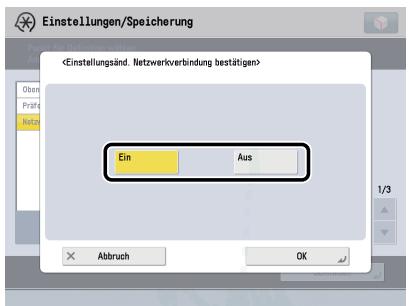
Die Tasten bzw. Schaltflächen, die Sie berühren bzw. anklicken müssen, sind wie unten gezeigt mit einem □ markiert:
Wenn Sie mehrere Tasten bzw. Schaltflächen berühren bzw. anklicken können, sind diese markiert und werden in der Reihenfolge aufgeführt, in der Sie sie bedienen müssen.
Beispiel:
1 Berühren Sie auf dem Display "Netzwerk" die Taste [Einstellungsänd. Netzwerkverbind. bestätigen] → Geben Sie Folgendes ein.
text_image
In diesem Handbuch verwendete Abbildungen
Die Abbildungen in dieser Anleitung können sich aufgrund von Zusatzausstattungen usw. von den tatsächlich gesehenen unterscheiden.
In diesem Handbuch verwendete Abkürzungen
| Betriebssystem Microsoft Windows 2000: | Windows 2000 |
| Betriebssystem Microsoft Windows 2000 Professional: | Windows 2000 Professional |
| Betriebssystem Microsoft Windows 2000 Server: | Windows 2000 Server |
| Betriebssystem Microsoft Windows Server 2003: | Windows Server 2003 |
| Betriebssystem Microsoft Windows Server 2003 R2: | Windows Server 2003 R2 |
| Betriebssystem Microsoft Windows XP Professional: | Windows XP Professional |
| Betriebssystem Microsoft Windows XP: | Windows XP |
| Betriebssystem Microsoft Windows Vista: | Windows Vista |
| Betriebssystem Microsoft Windows Server 2008: | Windows Server 2008 |
| Betriebssystem Microsoft Windows 7: | Windows 7 |
| Betriebssystem Microsoft Windows: | Windows |
| Novell NetWare: | NetWare |
| Apple Macintosh: | Macintosh |
| Apple Mac: | Mac |
Warenzeichen
MEAP und das MEAP-Logo sind Warenzeichen von Canon Inc.
Apple, AppleTalk, EtherTalk, LocalTalk, Macintosh, Mac, Mac OS und Safari sind Warenzeichen von Apple Inc., eingetragen in den USA und anderen Ländern.
Windows, das Windows-Logo, Windows Vista und das Windows Vista-Logo sind Warenzeichen oder eingetragene Warenzeichen von Microsoft Corporation in den Vereinigten Staaten von Amerika und/oder in anderen Ländern.

Adobe® PostScript® 3™
Adobe, PostScript und das PostScript-Logo sind entweder eingetragene Warenzeichen oder Warenzeichen von Adobe Systems Incorporated in den USA und/der anderen Ländern.
Das PDF-Logo ist ein Warenzeichen oder ein eingetragenes Warenzeichen von Adobe Systems Incorporated in den USA und anderen Ländern.
Andere Firmen- oder Produktnamen, die in diesem Handbuch verwendet werden, können Warenzeichen der jeweiligen Inhaber sein.
Bedienung des Systems und verwendete Terminologie in diesem Handbuch
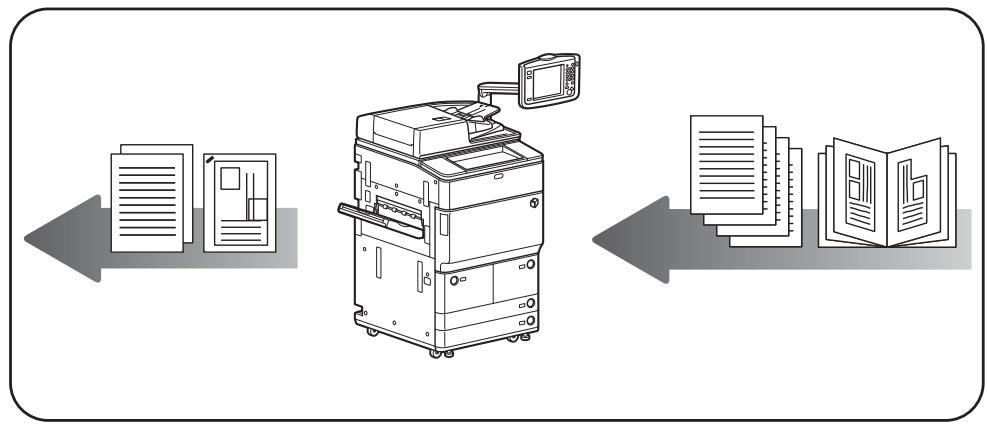
Dieses System hat eine sehr effektive Speicherverwaltung und kann damit Druckoperationen effizient durchführen. Sobald das System z. B. das Original zum Kopieren gescannt hat, können Sie ohne Verzögerung das nächste scannen. Auch Drucken in anderen Funktionen als der Kopierfunktion ist möglich. In diesem System werden sehr komplexe Arbeitsabläufe durchgeführt, sodass es in einigen Fällen bei gleichzeitiger Verarbeitung von Kopier- und Druckaufträgen zu einer Wartezeit kommen kann.
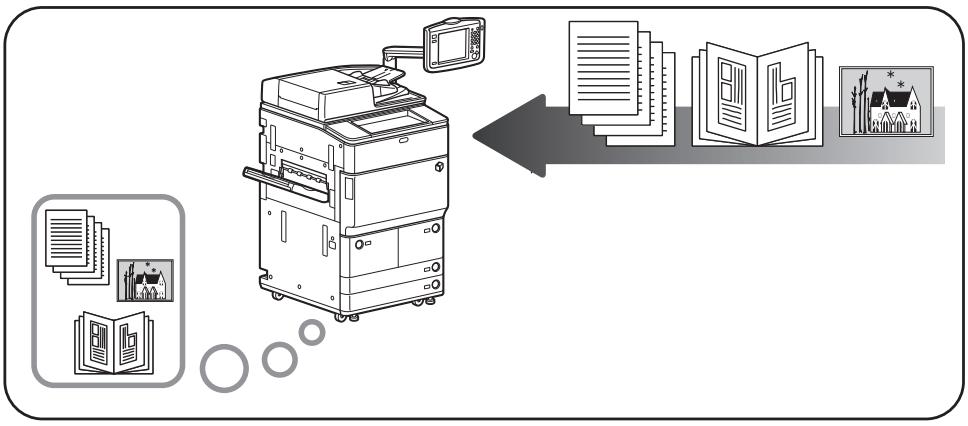
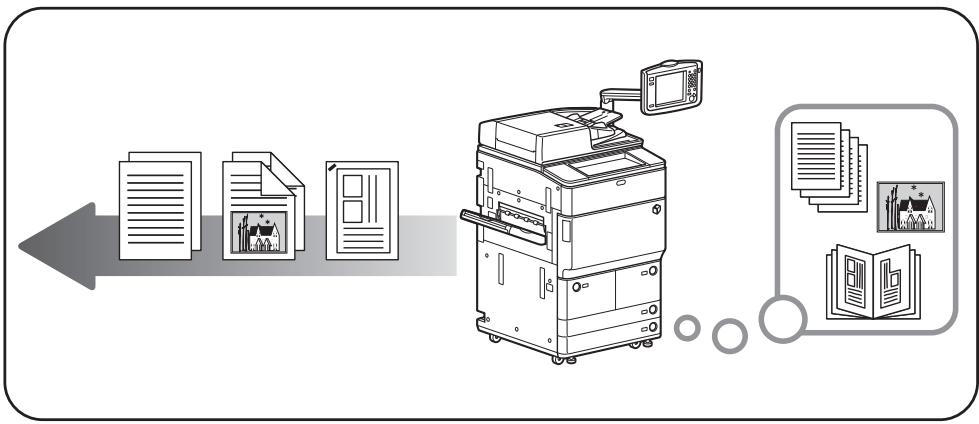
Um in dieser Anleitung Begriffsklarheit zu erhalten, werden die Begriffe "Scannen", "Drucken" und "Kopieren" immer mit folgenden Bedeutungen verwendet. Das Vorgehen zum Einscannen von Originalen und zum Drucken kann für das Erstellen von Kopien getrennt beschrieben werden.
Scannen
Scannen eines zu kopierenden Originals, Scannen eines zu sendenden Originals oder Scannen eines als Daten im System zu speichernden Originals.
flowchart
graph TD
    A["Printer"] --> B["Document"]
    B --> C["Open Document"]
    C --> D["Document Handling"]
    style A fill:#f9f,stroke:#333
    style D fill:#bbf,stroke:#333
Ausgeben einer Kopie, Ausgeben von im System gespeicherten Daten oder Ausgeben von vom Computer an das System gesendeten Daten.
flowchart
graph LR
    A["Document"] --> B["File Processing"]
    B --> C["Output"]
    style A fill:#f9f,stroke:#333
    style B fill:#ccf,stroke:#333
    style C fill:#cfc,stroke:#333
Kopieren
Drucken von Daten, die von einem Original eingescannt wurden, gefolgt von Ausgabeoptionen wie beispielsweise Heften.
flowchart
graph LR
    A["Document"] --> B["Printer"]
    B --> C["Output"]
    style A fill:#f9f,stroke:#333
    style B fill:#ccf,stroke:#333
    style C fill:#cfc,stroke:#333
Name des Systems
Für die Sicherheitsregeln muss der Produktname registriert sein. In einigen Regionen, in denen dieses Produkt verkauft wird, können stattdessen folgende Namen in Klammern gebräuchlich sein.
- imageRUNNER ADVANCE 8105/8095/8085 (F155400)
EMC Direktive
Dieses System entspricht den grundlegenden Anforderungen der EC Direktive 2004/108/EC. Wir erklären, dass dieses Produkt bei einer mit den EMC-Anforderungen der EC Direktive 2004/108/EC bei einer Nominalspannung von 230 V, 50 Hz übereinstimmt, auch wenn die angegebene Eingangsspannung des Produkts bei 220 - 240 V, 50/60 Hz liegt.
Ein abgeschirmtes Kabel muss verwendet werden, um die technischen Anforderungen der EMC-Richtlinie zu erfüllen.
Andere Warnhinweise
Maschinenlärminformations-Verordnung-3. GPSGV, 18.01.1991, zuletzt geändert am 06.01.2004:
Der folgende Schalldruckpegel hat EN ISO 7779 zur Grundlage.
Beim Drucken : Weniger als 71.4 dB (A)
Die oben stehenden Angaben beziehen sich auf den maximalen Schalldruckpegel, gemessen mit allen möglichen Kombinationen des Druckers mit Elementen der Zusatzausstattung:
Drucker :F155100/F155400
Element der Zuatzausstatung :F154500/F277400/F280530/F280500/F275600/F274000/
F280490/F280470/F280480/F280260/F280270/F275700/
F153600/F280450/F280460/F280440/F280420/F280430/
F277900/F280580
Sicherheit des Lasers
Dieses Produkt wurde unter IEC60825-1:1993 und EN60825-1:1994 klassifiziert als Laserprodukt der Klasse I. Das bedeutet, dass das System nicht mit gefährlichen Laserstrahlen arbeitet.
Da die Strahlung im System vollständig durch Schutzgehäuse und Abdeckungen abgeschirmt ist, kann er während der normalen Bedienung durch den Anwender in keiner Phase nach außen gelangen.
Entfernen oder öffnen Sie keine Schutzgehäuse oder Abdeckungen, wenn Sie nicht ausdrücklich im Handbuch des Systems dazu aufgefordert werden.
Zusätzliche Informationen
Wenn das System gewartet oder justiert werden muss, legen Sie bitte auf keinen Fall Schraubenzieher oder andere spiegelnde Objekte in den Pfad des Laserstrahls. Auch Ringe und Uhren sollten Sie ablegen, bevor Sie mit Arbeiten im Inneren des Systems beginnen. Der reflektierte Strahl - ob sichtbar oder unsichtbar - kann Ihre Augen auf Dauer schädigen.
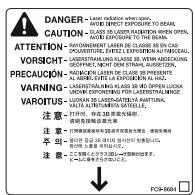
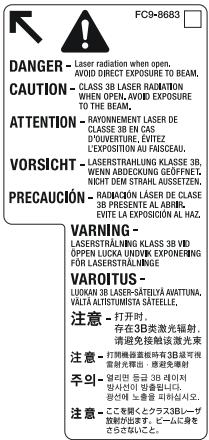
Die unten abgebildeten Etiketten sind an der oberen rechten Abdeckung des Systems und der vorderen Abdeckung angebracht.
text_image
FC9-8683 DANGER - Laser radiation when open. AVOID DIRECT EXPOSURE TO BEAM, CAUTION - CLASS 3B LASER RADIMATION WHEN OPEN, AVOID EXPOSURE TO THE BEAM. ATTENTION - RAYONNEMENT LASER DE CLASSE 3B EN CAS DI'ONDNUTUR, EVITIZ L'EXPOSITION OF FAISCEAU. VORSICHTS - LERSRATRLAHUNG KLASSE 3B, WENN ABBECKUNG GEÖFFNET, NICHT DEM STRAHL AUSETZEN, PRECAUCIÓN - RADIACIÓN LASER DE CLASE 3B PRESEN AL ASBIRK, EVITE LA EXPOSICIÓN AL HAZ. VARNING - LASERSTRÄLNING KLASSE 3B VID OPEN LUCKA UNDIVIK EXPONERING FÖR LASRERSTÄLNINGE VAROITUS - LUOKAN 3B LASER-SATELYÄ AVATTUNA, VALTA ALISTUMISTA SATELLLE. 注意 - 打开时 存在3B类激光辐射, 请避免接接触该激光束 注意 - 打开时,需要有2000mV 需发射光源,应避免辐射 甲方的 业主:张明平 立春 3B 레이저 向本社引光器입니다。 注意 - 必要将把小数50Hz/180Hz 放散出出来。一毛儿身を ささせること。Dieses System entspricht der Europanorm IEC60825-1:1993 und EN60825-1:1994 und stimmt mit folgenden Richtlinien überein;
Wenn andere als die in den Handbüchern für dieses System angegebenen Bedienungs- und Justiereinrichtungen verwendet oder andere Arbeiten ausgeführt werden, kann dies zu gefährlicher Strahlungsexposition führen.
Internationales ENERGY STAR®-Programm

text_image
energy ENERGY STARAls ENERGY STAR®-Partner hat Canon Inc. dafür gesorgt, dass dieses System dem internationalen ENERGY STAR®-Programm für effiziente Energieausnutzung entspricht.
Das internationale ENERGY STAR®-Office Equipment Program ist ein internationales Programm, das das Energiesparen beim Einsatz von Computern und anderer Büroausstattung unterstützt. Es unterstützt die Entwicklung und Verbreitung von Produkten mit Funktionen, die wesentlich zur Senkung des Energieverbrauchs beitragen. Es ist ein offenes System, an dem sich alle Hersteller freiwillig beteiligen können. Zielgruppe sind Büromaschinen wie Computer, Monitore, Drucker, Faxgeräte und Kopierer. Seine Standards und Logos sind in allen teilnehmenden Nationen einheitlich.
IPv6 Ready-Logo

Der in diesem System verwendete Protokoll-Stack entspricht den Anforderungen der IPv6 Ready Logo der Phase 1 nach den Richtlinien des IPv6-Forums.
WEEE Direktive


Nur Europäische Union (und EWR).
Diese Symbole weisen darauf hin, dass dieses Produkt gemäß Richtlinie über Elektro- und Elektronik-Altgeräte (2002/96/EC), der Batterierichtlinie (2006/66/EC) und/oder allen zutreffenden nationalen Gesetzen entsorgt werden muss, und nicht über den Hausmüll entsorgt werden darf.
Wenn entsprechend der Batterierichtlinie ein chemisches Zeichen unter der obigen Darstellung aufgedruckt ist, bedeutet dies, dass ein Schwermetall (Hg = Quecksilber, Cd = Cadmium, Pb = Blei) in dieser Batterie bzw. dem Akku in einer Konzentration oberhalb eines maßgeblichen Schwellenwert gemäß der Batterierichtlinie enthalten ist.
Dieses Produkt muss bei einer dafür vorgesehenen Sammelstelle abgegeben werden. Dies kann z. B. durch Rückgabe beim Kauf eines ähnlichen Produkts oder durch Abgabe bei einer autorisierten Sammelstelle für die Wiederaufbereitung von Elektro- und Elektronik-Altgeräten (EEE) und Batterien und Akkus geschehen. Der unsachgemäße Umgang mit Altgeräten kann aufgrund potentiell gefährlicher Stoffe, die häufig in Elektro- und Elektronik-Altgeräten enthalten sind, mögliche Auswirkungen auf die Umwelt und die menschliche Gesundheit haben.
Durch die sachgemäße Entsorgung dieses Produkts tragen Sie zu einer effektiven Nutzung natürlicher Ressourcen bei.
Weitere Informationen zum Recycling dieses Produkts erhalten Sie bei Ihrer Stadtverwaltung, dem öffentlich-rechtlichen Entsorgungsträger oder Ihrer Müllabfuhr, oder bei
www.canon-europe.com/environment.
(EWR: Norwegen, Island und Liechtenstein)
Copyright
Copyright 2010 by Canon Inc. Alle Rechte vorbehalten.
Diese Veröffentlichung darf ohne vorherige schriftliche Genehmigung von Canon Inc. weder ganz noch teilweise reproduziert oder übertragen werden und zwar in keiner Form und durch keine elektronischen oder mechanischen Mittel, einschließlich Fotokopieren und Aufzeichnen, oder durch ein System zum Speichern bzw. Abrufen von Informationen.
Software von Drittanbietern
A. Dieses Produkt enthält Softwaremodule von Drittanbietern. Die Verwendung und Verteilung dieser Softwaremodule, einschließlich jeglicher Aktualisierungen solcher Softwaremodule (insgesamt als die SOFTWARE bezeichnet) unterliegen den nachfolgenden Bestimmungen (1) bis (9).
(1) Sie verpflichten sich hiermit, bei der Versendung, Übertragung oder Ausfuhr dieses Produkts einschließlich der SOFTWARE in andere Länder die geltenden Ausfuhrüberwachungsgesetze, Einschränkungen und Bestimmungen der entsprechenden Länder einzuhalten.
(2) Jegliche Eigentumsrechte sowie Rechte des geistigen Eigentums an der SOFTWARE verbleiben beim Inhaber der Rechte. Der Inhaber der Rechte an der SOFTWARE überträgt Ihnen keinerlei Lizenzen oder Rechte an dem geistigen Eigentum des Inhabers der Rechte an der SOFTWARE, weder ausdrücklich noch stillschweigend, sofern dies nicht ausdrücklich durch diesen Vertrag gestattet wird.
(3) Die SOFTWARE darf ausschließlich mit dem gekauften Canon-Produkt (das PRODUKT) verwendet werden.
(4) Die SOFTWARE darf nicht ohne vorherige schriftliche Genehmigung durch den Eigner der Rechte an der SOFTWARE abgetreten, unterlizenziert, vermarktet, vertrieben oder an Dritte übertragen werden.
(5) Ungeachtet des Vorangegangenen darf die SOFTWARE nur dann an Dritte übertragen werden, wenn (a) Sie alle Rechte am PRODUKT und alle Rechte und Verpflichtungen im Rahmen dieser Bestimmungen an den Übernehmer abtreten und (b) dieser Übernehmer sich verpflichtet, sämtliche dieser Bestimmungen einzuhalten.
(6) Der Code der SOFTWARE darf nicht dekompiliert, durch Reverse-Engineering rekonstruiert, zerlegt oder auf andere Weise in menschenlesbare Form reduziert werden.
(7) Die SOFTWARE darf nicht modifiziert, angepasst, übersetzt, vermietet, geleast oder verliehen werden; ferner dürfen auf Grundlage der SOFTWARE keine abgeleiteten Produkte erstellt werden.
(8) Die SOFTWARE darf nicht aus dem PRODUKT entfernt werden, und es dürfen keine separaten Kopien der SOFTWARE angefertigt werden.
(9) Der menschenlesbare Anteil (Quellcode) der SOFTWARE ist nicht Bestandteil Ihrer Lizenz.
B. Für den Fall, dass dieses Produkt Softwaremodule und/oder zugehörige Dokumentation von Adobe Systems Incorporated enthält, unterliegen die Verwendung und Verteilung der Softwaremodule und/oder der zugehörigen Dokumentation (die "ADOBE SOFTWARE") den nachfolgenden Bestimmungen zusätzlich zu den oben aufgeführten Bestimmungen (1) bis (9).
C. Ungeachtet der vorangehenden Abschnitte A und B, unterliegen die Softwaremodule von Drittanbietern einschließlich Open-Source-Software den diesen Softwaremodulen ggf. beiliegenden abweichenden Bedingungen.
Andere Bedingungen für die Software
Weitere Details und entsprechende Lizenzbedingungen finden Sie in der e-Anleitung auf einer CD-ROM, die Sie zusammen mit dem System erhalten haben.
Software lizenziert unter Open-Source-Lizenzen
Wenn Sie den Quellcode für bestimmte unter entsprechenden Open-Source-Lizenzen lizenzierte Open-Source-Software benötigen, die in diesem Produkt eingesetzt wird, schicken Sie bitte eine E-Mail in Englisch oder Japanisch an: <oipossg@ canon.co.jp>
Weitere Details und entsprechende Lizenzbedingungen finden Sie in der e-Anleitung auf einer CD-ROM, die Sie zusammen mit dem System erhalten haben.
Hinweise zum Haftungsausschluss
Die Informationen in diesem Handbuch können ohne vorherige Ankündigung geändert werden.
CANON INC. GIBT KEINERLEI GARANTIE IN BEZUG AUF DIESES MATERIAL, WEDER EINGESCHLOSSEN NOCH AUSGESPROCHEN, AUSSER DEN HIER GEGEBENEN. ES GIBT AUCH KEINE UNBEGRENZTEN GARANTIEN FÜR DIE MARKTFÄHIGKEIT DES MATERIALS, DIE EIGNUNG FÜR EINEN BESTIMMTEN ZWECK ODER DEN AUSSCHLUSS VON VERLETZUNGEN ANDERER PATENTE. CANON INC. IST NICHT FÜR DEN ERSATZ DES UNMITTELBAREN SCHADENS, DES MITTELBAREN SCHADENS UND VON NEBEN- UND FOLGEKOSTEN IRGENDEINER ART ODER FÜR VERLUSTE BZW. AUSGABEN, DIE AUS DER VERWENDUNG DIESES MATERIALS RESULTIEREN, VERANTWORTLICH.
Rechtliche Beschränkungen zur Verwendung des Systems und der damit produzierten Bilder
Die Verwendung Ihres Kopiersystems zum Einscannen bestimmter Dokumente sowie das Ausdrucken und die Verwendung dieser Reproduktionen können rechtlich unzulässig sein und strafrechtliche und/oder zivilrechtliche Verfolgung nach sich ziehen. Unten auf dieser Seite finden Sie eine Liste mit Beispielen für solche fraglichen Dokumente, die keinen Anspruch auf Vollständigkeit erhebt. Diese Liste versteht sich nur als Richtlinie. Wenn Sie nicht sicher sind, ob Sie ein Dokument rechtlich unbedenklich mit Hilfe Ihres Scanners einlesen und reproduzieren dürfen und/oder auch das Ausdrucken einer solchen Reproduktion unbedenklich ist, sollten Sie sich vorher den Rat einer zuständigen Stelle einholen.
- Papiergeld
- Zahlungsanweisungen
- Einzahlungsbelege
- Briefmarken (mit oder ohne Poststempel)
• Dienstmarken oder -ausweise - Wertpapiere und Schuldverschreibungen
- Schecks oder Urkunden
- Führerscheine und Fahrzeugbriefe
- Reiseschecks
- Essensmarken
- Personalausweise und Reisepässe
- Einwanderungspapiere
• Steuermarken (mit oder ohne Stempel) - Schuldverschreibungen oder andere Bürgschaftsurkunden
- Aktien
- Arbeiten mit Copyright/Kunstwerke ohne vorherige schriftliche Genehmigung des Copyright-Eigentümers
Bitte lesen Sie diese "Wichtige Hinweise zum sicheren Betrieb" gründlich, bevor Sie mit dem System arbeiten. Beachten Sie diese Informationen unbedingt immer, um Verletzungen von Personen, Sachschäden und Beschädigungen des Produkts zu verhindern. Führen Sie außerdem nie andere Arbeiten durch als in dieser Anleitung beschrieben, da Sie sonst unbeabsichtigt Unfälle oder Verletzungen verursachen können. Durch unsachgemäßen Gebrauch dieses Systems können Sie sich und andere verletzen oder das System beschädigen, so dass Reparaturen nötig werden, die nicht von der Garantie abgedeckt sind.
Installation

WARNUNG
- Installieren Sie das System nicht in der Nähe von Alkohol, Verdünner oder anderen entflammbaren Substanzen. Wenn entflammbare Substanzen in Kontakt mit den elektronischen Teilen im Inneren des Systems kommen, kann dies zu Feuer oder elektrischen Schlägen führen.
- Bitte legen Sie keinen der folgenden Gegenstände auf das Kopiersystem. Ein Kontakt solcher Materialien mit den Hochspannungsbereichen im System kann zu Feuer oder elektrischem Schlag führen.
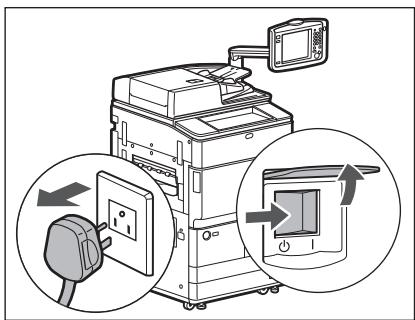
Sollten solche Materialien/Substanzen in das System geraten sein, schalten Sie es bitte sofort aus und ziehen den Netzstecker. Dann nehmen Sie bitte Kontakt zu Ihrem Canon Servicepartner auf. - Halsketten oder andere Metallgegenstände
- Tassen, Vasen, Blumentöpfe und andere mit Flüssigkeiten gefüllte Behälter
- Bitte installieren Sie das System immer auf einer ebenen, stabilen Fläche. Stellen Sie es nie auf geneigte Ebenen o.ä. oder an einen Ort, an dem es Erschütterungen ausgesetzt ist.
- Das System könnte fallen oder umkippen und Sie können sich verletzen. Bitte stellen Sie das System so auf, dass die Belüftungsschlitze nicht durch eine Wand oder andere Objekte verdeckt sind. Lassen Sie immer Abstand zur Wand. Wenn die Belüftungsschlitze blockiert werden, baut sich im Systeminneren Hitze auf, und ein Brand kann entstehen. Stellen Sie das System nie auf eine weiche Oberflache wie ein Sofa oder einen Teppich.
-
Bitte vermeiden Sie die Installation unter folgenden Bedingungen:
-
An feuchten oder staubigen Orten
- In der Nähe von Wasserhähnen oder Wasser
- In direktem Sonnenlicht
- Installieren Sie das System nicht an heißen Orten
- In der Nähe von offenem Feuer
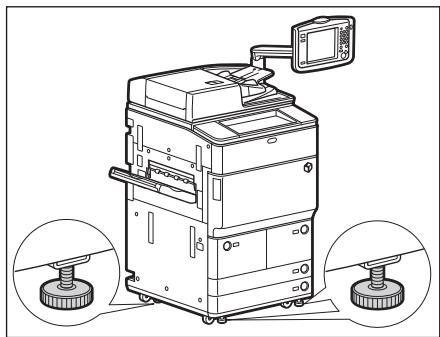
- Bitte lassen Sie die Fixierstopper (Füße zum Ausrichten der Einheit) auch nach der Installation an ihrem Platz, da das System sonst umkippen könnte, und Sie sich verletzen können.
- Bitte achten Sie darauf, dass das Netzkabel nicht beschädigt oder verändert wird. Belasten Sie das Kabel nicht durch hohes Gewicht, ziehen Sie nicht daran und beugen Sie es nicht zu stark, da Sie es sonst beschädigen und so Feuer und elektrischen Schlag verursachen können.
- Halten Sie das Stromkabel von Hitzequellen fern; andernfalls kann die Ummantelung schmelzen und ein Brand oder ein elektrischer Schlag können verursacht werden.
- Bitte stecken Sie den Netzstecker nicht mit nassen oder feuchten Händen in die Steckdose oder ziehen ihn heraus; es kann zu elektrischem Schlag kommen.
- Bitte schließen Sie das System nicht über eine Mehrfachsteckdose oder Verlängerungskabel an; es könnte sonst ein Brand oder elektrischer Schlag entstehen.
- Wickeln Sie das Netzkabel nicht auf oder verknoten es, da das einen elektrischen Schlag verursachen kann.
- Bitte stecken Sie den Netzstecker vollständig in die Steckdose; es kann sonst zu Feuer oder elektrischem Schlag kommen.
- Bitte verwenden Sie ausschließlich das mitgelieferte Netzkabel, da es sonst zu Feuer oder elektrischem Schlag kommen kann.
- Verwenden Sie im Allgemeinen keine Verlängerungskabel für den Anschluss des Systems an die Stromversorgung. Die Verwendung eines Verlängerungskabels kann einen Brand oder einen elektrischen Schlag verursachen.

VORSICHT
- Wählen Sie eine Stromverbindung, die den hier genannten Spezifikationen entspricht; es kann sonst zu Feuer oder elektrischem Schlag kommen.
- Bitte fassen Sie beim Herausziehen des Kabels immer den Stecker und ziehen Sie nicht am Kabel selbst. Wenn Sie am Kabel ziehen, können Sie es beschädigen. Ein beschädigtes Kabel kann zu Energieverlusten, Feuer oder elektrischem Schlag führen.
- Lassen Sie bitte unbedingt genug Platz an der Netzsteckdose, so dass Sie den Netzstecker jederzeit leicht herausziehen können. Wenn Sie die Netzsteckdose blockieren, können Sie den Netzstecker in einem Notfall nicht schnell genug erreichen.

WARNUNG
- Bitte versuchen Sie nicht, das System auseinander zu bauen oder zu verändern. Es gibt im Inneren des Systems einige Bereiche, die unter Hochspannung stehen oder sehr heiß sind und die zu Feuer oder elektrischen Schlägen führen können.
- Wenn das System ungewohnte Geräusche erzeugt oder sich Rauch, Hitze oder ungewöhnliche Gerüche entwickeln, schalten Sie es bitte sofort aus, und ziehen Sie den Netzstecker. Dann nehmen Sie bitte Kontakt zu Ihrem Canon Servicepartner auf. Wenn Sie das System in diesem Zustand weiter verwenden, können Sie einen Brand oder einen elektrischen Schlag verursachen.
- Bitte verwenden Sie in der Nähe des Systems keine leicht entzündbaren Sprays. Wenn das Gas solcher Sprays in Kontakt mit den elektrischen Teilen im System kommt, kann ein Brand oder ein elektrischer Schlag verursacht werden.
- Um Beschädigungen am Stromkabel und die Gefahr von Bränden zu verhindern, schalten Sie das System bitte immer am Hauptschalter aus und ziehen Sie auch das Schnittstellenkabel heraus, bevor Sie das System bewegen. Wenn das Netzkabel oder das Schnittstellenkabel beschädigt werden, kann dies zu Feuer oder elektrischem Schlag führen.
- Vergewissern Sie sich, dass der Netzstecker vollständig in der Netzsteckdose ist, wenn das System bewegt worden ist. Bitte verwenden Sie das System nicht, wenn die Verbindung lose ist, da es sonst zu Feuer kommen kann.
- Bitte achten Sie darauf, dass keine Heftklammern oder andere Metallgegenstände in das System geraten. Auch Wasser, Flüssigkeiten oder brennbare Substanzen (Alkohol, Benzin, Verdünner etc.) dürfen nicht in Kontakt mit dem Systeminneren kommen. Ein Kontakt solcher Materialien mit den Hochspannungsbereichen im System kann zu Feuer oder elektrischem Schlag führen. Sollten solche Materialien/Substanzen in das System geraten sein, schalten Sie es bitte sofort aus und ziehen den Netzstecker. Dann nehmen Sie bitte Kontakt zu Ihrem Canon Servicepartner auf.

VORSICHT
- Bitte stellen Sie keine schweren Gegenstände auf das System, da diese herunterfallen und Sie verletzen können.
- Schließen Sie den Originaleinzug vorsichtig, damit Sie sich nicht die Finger klemmen; es besteht Verletzungsgefahr.
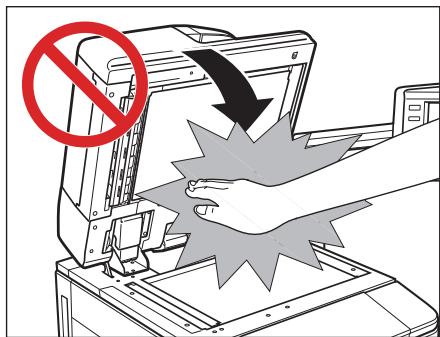
- Belasten Sie den Einzug beim Kopieren dicker Bücher auf dem Vorlagenglas nicht zu stark. Sie können sonst das Vorlagenglas beschädigen und sich verletzen.
- Bitte berühren Sie den Finisher nicht, während das System druckt, da Sie sich verletzen können.
- Papier, das gerade aus dem System kommt, kann heiß sein. Seien Sie beim Entfernen des Papiers aus dem Ausgabefach oder beim Ausrichten des Papiers vorsichtig. Ein Berühren des Papiers sofort nach der Ausgabe kann Niedrigtemperaturverbrennungen zur Folge haben.
-
Wenn Sie längere Zeit nicht am System arbeiten (z. B. über Nacht), schalten Sie es bitte aus Sicherheitsgründen mit dem Schalter für das Bedienfeld aus. Für längere Betriebspausen, wie z. B. Ferien, ziehen Sie bitte zusätzlich den Netzstecker.
-
Bringen Sie Ihre Hände, Haare, Kleidung etc. nicht in die Nähe der Einzugs- und Ausgabewalzen. Auch, wenn das System nicht arbeitet, können Ihre Hände, Haare oder Bekleidung von den Walzen ergriffen werden, und Sie können sich dabei verletzen oder das System beschädigen, wenn plötzlich ein Druckvorgang startet.
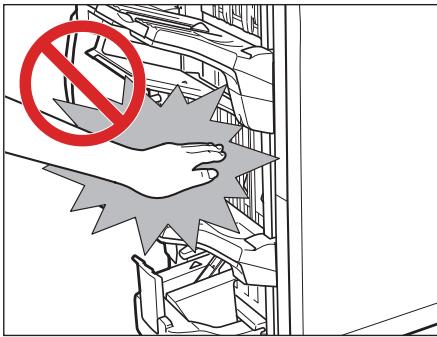
- Wenn ein Finisher angeschlossen ist, bringen Sie Ihre Hände nicht in den Bereich im Fach, in dem geheftet wird (in der Nähe der Walzen), da Sie sich dabei verletzen können.
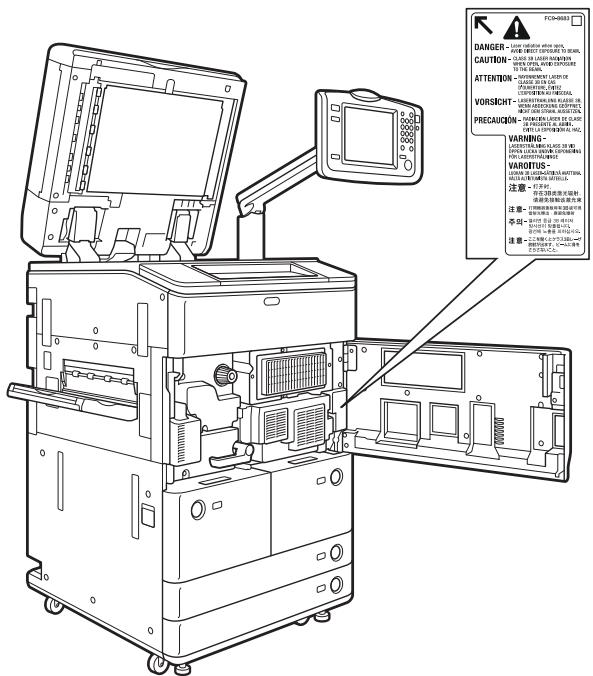
- Der Laserstrahl ist schädlich für den menschlichen Körper. Da die Strahlung im System vollständig durch Schutzgehäuse und Abdeckungen abgeschirmt ist, kann er während der normalen Bedienung durch den Anwender in keiner Phase nach außen gelangen. Lesen Sie zu Ihrer Sicherheit folgende Informationen und Hinweise.
- Öffnen Sie nie andere Abdeckungen als die in den Handbüchern für dieses System angegebenen.
- Entfernen Sie den folgenden Warnaufkleber nicht vom System. Wenn das Etikett entfernt worden ist, benachrichtigen Sie Ihren autorisierten Canon Vertriebspartner.
text_image
FC34-8683 DANGER - CAUTION - CLEAR TO BE GINGER WITH VOR SICHTY - WARNING - VOR OTUS - 注意 - 100% 25% 100% 100% 注意 - 25% 100% 100% 100% 注意 - 100% 100% 100% 100% 注意 - 100% 100% 100% 100% 注意 - 100% 100% 100% 100% 注意 - 100% 100% 100% 100% 注意 - 100% 100% 100%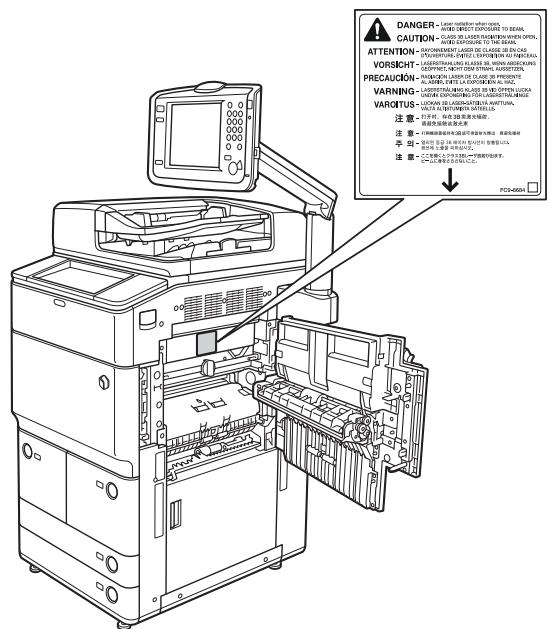
- Wenn Laserlicht aus dem System austritt und in Kontakt mit Ihren Augen kommt, können ernste Verletzungen und Schäden auftreten.
- Wenn bei der Steuerung, der Justierung oder beim Betrieb des Systems nicht so vorgegangen wird wie in den Handbüchern für dieses System beschrieben, kann gefährliche Strahlung austreten.

WARNUNG
- Wenn Sie die Einheit reinigen wollen, schalten Sie sie bitte zuerst am Hauptschalter aus und ziehen den Netzstecker. Wenn diese Maßnahmen nicht getroffen werden, besteht die Gefahr von Bränden oder elektrischen Schlägen.
- Bitte ziehen Sie regelmäßig den Netzstecker aus der Netzsteckdose und entfernen Sie den Staub aus dem Bereich um die Metallpins und innerhalb der Netzsteckdose mit einem trockenen Tuch. Wenn das System lange Zeit in einer feuchten, staubigen oder rauchigen Umgebung installiert ist, kann sich in diesem Bereich Staub sammeln und feucht werden. Dies kann zu Kurzschlüssen führen und Brände verursachen.
- Bitte reinigen Sie das System mit einem gut ausgewrungenen Tuch und einer milden Reinigungslösung, die Sie dem Wasser zufügen. Verwenden Sie niemals Alkohol, Benzin, Terpentin oder sonstige entflammbare Substanzen. Stellen Sie sicher, dass das Reinigungsmittel nicht entflammbar ist. Wenn flüchtige Substanzen mit dem Hochspannungsbereich im Gehäuse des Systems in Berührung kommen, besteht die Gefahr von Bränden und elektrischem Schlag.
- Einige Bereiche in diesem System stehen unter Hochspannung. Wenn Sie gestautes Papier aus dem System entfernen oder andere Arbeiten dort ausführen müssen, achten Sie bitte darauf, dass Halsketten, Armbänder und andere Metallgegenstände nicht in Berührung mit dem Systeminneren kommen, da es sonst zu Verbrennungen oder elektrischem Schlag kommen kann.
- Bitte werfen Sie verbrauchte Tonerpatronen nie in offenes Feuer, weil sich dadurch der noch in den Flaschen befindliche Resttoner entzünden und Verbrennungen oder einen Brand verursachen kann.
- Vergewissern Sie sich, dass der Netzstecker nach Reinigung des Systems vollständig in der Netzsteckdose ist. Bitte verwenden Sie das System nicht, wenn die Verbindung lose ist, da es sonst zu Feuer kommen kann.
- Überprüfen Sie Kabel und Netzstecker regelmäßig. Kontaktieren Sie unter folgenden Umständen Ihren lokalen autorisierten Canon Vertriebspartner, da dieser Zustand zu einem Feuer führen kann:
- Der Netzstecker weist Verbrennungsspuren auf.
- Die Stifte des Netzsteckers sind verformt oder beschädigt.
- Die Stromversorgung schaltet AUS und EIN, wenn das Kabel gebogen wird.
- Das Kabel weist Schnitte, Risse oder Kerben auf.
- Ein Teil des Kabels wird heiß.
- Überprüfen Sie Kabel und Netzstecker regelmäßig, um sicherzustellen, dass keine der folgenden Bedingungen zutrifft, da dies zu Feuer oder Stromschlägen führen kann:
- Das Verbindungsteil des Netzsteckers ist lose.
- Ein schwerer Gegenstand oder ein Befestigen mit Klammern spannt das Kabel.
- Der Netzstecker ist lose.
- Das Kabel ist in einem Bündel geschnürt.
- Das Kabel ragt in einen Gang.
- Das Kabel befindet sich vor einer Heizung.

VORSICHT
- Die Fixiereinheit und ihre Umgebung werden sehr heiß, während das System in Gebrauch ist. Wenn Sie Papierstaus entfernen oder andere Arbeiten im Systeminneren ausführen, berühren Sie die Fixiereinheit und ihre Umgebung nicht, Sie können sonst Verbrennungen und elektrischen Schlag verursachen.
- Setzen Sie sich beim Entfernen von gestautem Papier oder Überprüfen des Systeminneren nicht für längere Zeit der Hitze aus, die von der Fixiereinheit und ihrer Umgebung abgegeben wird. Dies kann zu Niedrigtemperaturverbrennungen führen, auch wenn Sie die Fixiereinheit und ihre Umgebung nicht direkt berühren.
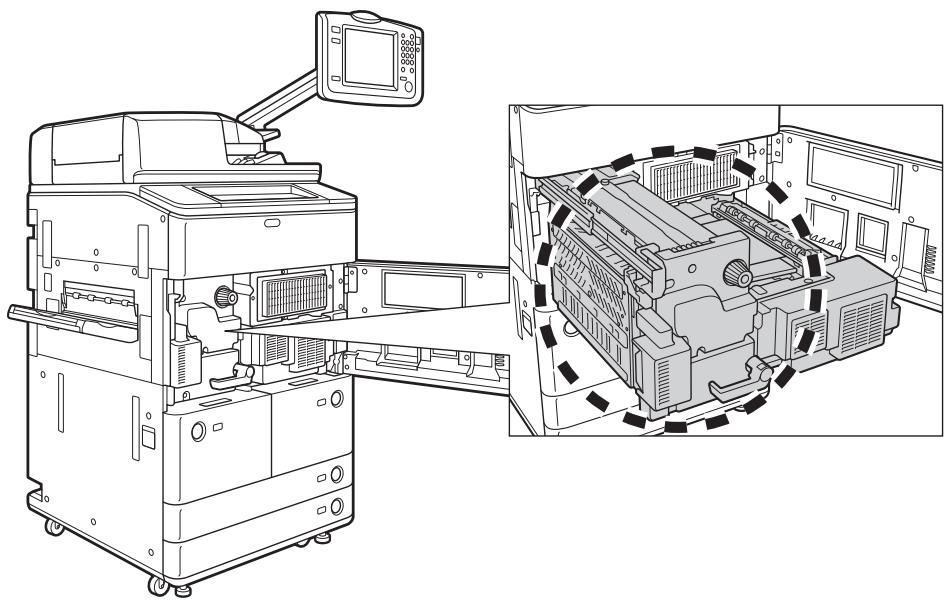
- Bitte folgen Sie den Anleitungen auf dem Display, um bei einem Papierstau jegliches gestaute Papier aus dem Inneren des Systems zu entfernen. Berühren Sie mit Ihren Fingern keine anderen als die auf dem Display angezeigten Teile, da anderenfalls Verletzungen oder Verbrennungen die Folge sein können.
- Bitte achten Sie beim Entfernen von gestautem Papier und beim Austauschen der Tonerpatronen darauf, dass der noch nicht fixierte Toner auf dem Papier nicht in Kontakt mit Ihren Händen oder Ihrer Kleidung kommt, da er schnell haftet. Sollten Sie Toner an Händen oder Kleidung haben, waschen Sie ihn sofort mit kaltem Wasser aus. Wenn Sie warmes Wasser verwenden, fixieren Sie den Toner, so dass er sich unter Umständen nicht mehr entfernen lässt.
- Bitte ziehen Sie gestautes Papier vorsichtig aus dem System, um zu vermeiden, dass der Toner herunter weht und Ihnen in Mund oder Augen gerät. Sollte Toner in Mund oder Augen gelangen, spülen Sie sofort mit kaltem Wasser und ziehen dann einen Arzt zu Rate.
- Bitte sehen Sie sich beim Entfernen von Papierstaus und Ergänzen von Papier vor, damit Sie sich nicht an den Papierkanten schneiden.
- Bitte gehen Sie beim Entfernen von gestautem Papier aus dem System vorsichtig vor, damit Sie sich nicht die Hände schneiden oder sich im Inneren der Einheit verletzen. Wenn Sie das Papier nicht entfernen können, benachrichtigen Sie Ihren autorisierten Canon Vertriebspartner.
- Beim Entfernen einer gebrauchten Tonerpatrone gehen Sie bitte vorsichtig vor, damit kein Toner in die Luft gerät und Sie ihn in Mund oder Augen bekommen. Sollte Toner in Mund oder Augen gelangen, spülen Sie sofort mit kaltem Wasser und ziehen dann einen Arzt zu Rate.
- Bauen Sie die Tonerpatrone nicht auseinander, da der Toner austreten und Ihnen in Augen und Mund geraten kann. Sollte Toner in Mund oder Augen gelangen, spülen Sie sofort mit kaltem Wasser und ziehen dann einen Arzt zu Rate.
- Wenn Toner aus der Patrone austritt, achten Sie unbedingt darauf, ihn nicht zu verschlucken oder in direkten Kontakt zu Ihrer Haut kommen zu lassen. Wenn Toner in Kontakt zu Ihrer Haut kommt, waschen Sie ihn mit Seife und Wasser ab. Wenn Ihre Haut nach dem Waschen gereizt ist oder Sie Toner verschluckt haben, suchen Sie bitte sofort einen Arzt auf.
Verbrauchsmaterialien

WARNUNG
- Bitte werfen Sie verbrauchte Tonerpatronen nie in offenes Feuer, weil sich dadurch der noch in den Flaschen befindliche Resttoner entzünden und Verbrennungen oder einen Brand verursachen kann.
- Bitte lagern Sie Tonerpatronen und Kopierpapier nie in der Nähe von offenem Feuer. Der Toner in der Flasche oder das Papier kann sich entzünden und so Brände verursachen.
- Bitte verpacken Sie die Alttonerbehälter zum Entsorgen in einen Beutel, um ein Verstreuen von Toner zu vermeiden und lagern Sie ihn dann nicht in der Nähe von offenem Feuer.

VORSICHT
- Bitte bewahren Sie Toner außerhalb der Reichweite von kleinen Kindern auf. Sollten
Verbrauchsmaterialien verschluckt oder eingeatmet worden sein, ziehen Sie bitte sofort einen Arzt zu Rate. - Bauen Sie die Tonerpatrone nicht auseinander, da der Toner austreten und Ihnen in Augen und Mund geraten kann. Sollte Toner in Mund oder Augen gelangen, spülen Sie sofort mit kaltem Wasser und ziehen dann einen Arzt zu Rate.
- Wenn Toner aus der Patrone austritt, achten Sie unbedingt darauf, ihn nicht zu verschlucken oder in direkten Kontakt zu Ihrer Haut kommen zu lassen. Wenn Toner in Kontakt zu Ihrer Haut kommt, waschen Sie ihn mit Seife und Wasser ab. Wenn Ihre Haut nach dem Waschen gereizt ist oder Sie Toner verschluckt haben, suchen Sie bitte sofort einen Arzt auf.
Andere Warnhinweise

WARNUNG
Hinweis für Träger von Herzschrittmachern:
Dieses Produkt erzeugt ein schwaches magnetisches Feld. Wenn Sie einen Herzschrittmacher tragen und sich beim Arbeiten an diesem System unwohl fühlen, ziehen Sie bitte einen Arzt zu Rate.
Dieses System ist als Maßnahme gegen Überspannungen und Spannungsverlusten mit einem Schutzschalter ausgestattet. Prüfen Sie den Schutzschalter unbedingt ein- oder zweimal im Monat und gehen Sie dabei folgendermaßen vor.

WICHTIG
- Vor dem Prüfen des Schutzschalters vergewissern Sie sich, dass die Stromzufuhr für die Haupteinheit ausgeschaltet ist.
- Wenn Ihnen bei oder nach einer solchen Prüfung des Schutzschalters eine Fehlfunktion auffällt, benachrichtigen Sie bitte Ihren Canon Servicepartner.
Das Prüfen des Schutzschalters
1 Drücken Sie den Testknopf auf der Rückseite des Systems mit der Spitze eines Kugelschreibers oder einem ähnlichen Objekt ein.
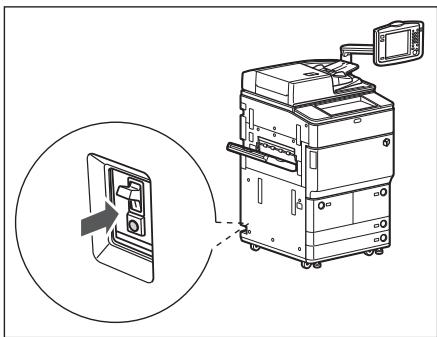
Drücken Sie den Testknopf kurz.

HINWEIS
- Der Schutzschalter befindet sich an der Rückseite der Einheit.
- Nähere Informationen zur Lage des Schutzschalters siehe e-Anleitung > Vor dem Verwenden des Systems.
2 Vergewissern Sie sich, dass der Schutzschalter auf AUS steht ("○"-Seite).
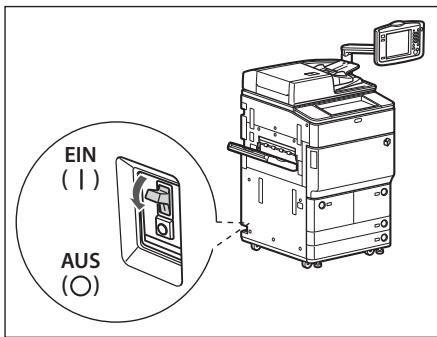
text_image
EIN (I) AUS (O)WICHTIG
- Bitte schalten Sie das System nicht am Hebel des Schutzschalters EIN und AUS.
- Wenn der Schalter des Schutzschalters nicht auf AUS ("○"-Seite) kippt, wiederholen Sie Schritt 1.
- Wenn der Schalter des Schutzschalters immer noch nicht nach unten auf AUS ("-Seite") kippt, nachdem Sie die oben beschriebenen Maßnahmen dreimal durchgeführt haben, nehmen Sie Kontakt zu Ihrem Canon-Servicepartner auf.
3 Kippen Sie den Hauptschalter in die Stellung EIN (Stellung "I").
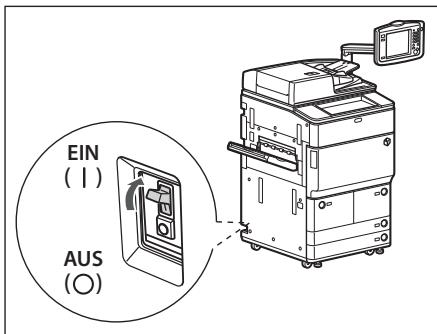
text_image
EIN (1) AUS (0)4 Bringen Sie den Hauptschalter in Stellung EIN (Stellung "I").
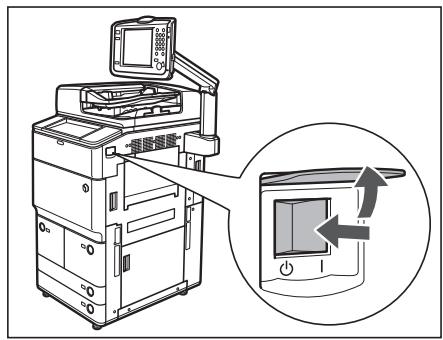
5 Tragen Sie die Testdaten des Schutzschalters im Prüfblatt für die regelmäßige Prüfung des Schutzschalters ein.
Kopieren Sie diese Seite zur späteren Verwendung und lagern Sie das Blatt an einem sicheren Platz in der Nähe der Einheit, um darauf Ihre regelmäßigen Überprüfungen des Schutzschalters einzutragen.
Das Vorgehen bei der regelmäßigen Überprüfung des Schutzschalters
Befolgen Sie die Anleitung unter "Regelmäßige Überprüfung des Schutzschalters" auf "Seite xxvii" ein- bis zweimal im Monat.
Das Ausfüllen des Prüfblattes
Tragen Sie das Datum der Überprüfung und den Namen des Prüfers ein.
Eine vollständig erfolgreiche Überprüfung kennzeichnen Sie in der Spalte "√".
Wenn die Überprüfung nicht erfolgreich war, benachrichtigen Sie bitte Ihren Canon Servicepartner. (Kennzeichnen Sie außerdem die Spalte "X".)
| Datum der Überprüfung | Prüfer | Ergebnis | |
| √ | X | ||
| Datum der Überprüfung | Prüfer | Ergebnis | |
| √ | X | ||
Anleitungen zum Verwenden dieses Handbuchs (e-Anleitung)
Die e-Anleitung (das vorliegende Handbuch) ist ein HTML-Handbuch.
Wie Sie die e-Anleitung auf Ihrem Computer verwenden, wird unter den folgenden Punkten erläutert.
Systemanforderungen
Sie benötigen einen Webbrowser zur Verwendung der e-Anleitung. Die Funktion der folgenen Webbrowser ist garantiert.
Windows:
Internet Explorer 6.0/7.0/8.0
FireFox 2.x/3.x
Mac OS:
Safari 2.x/3.x
FireFox 2.x/3.x

HINWEIS
Aktivieren der Script-Funktion
Aktivieren Sie die Script-Funktion für einen Webbrowser vor der Verwendung der e-Anleitung.
Installieren der e-Anleitung
Unter Windows:
- Legen Sie die CD-ROM mit der e-Anleitung in den Computer ein.
- Wählen Sie die Sprache für die e-Anleitung aus.
- Wählen Sie [Installieren] oder [Zeige Handbuch].
Wenn Sie [Installieren] wählen, wird die e-Anleitung im Ordner [Eigene Dokumente] auf Ihrem Computer gespeichert. Wenn Sie auf das auf dem Desktop erstellte Verknüpfungssymbol oder auf die Datei [index.html] doppelklicken, wird die e-Anleitung angezeigt.
Wenn Sie [Zeige Handbuch] auswählen, wird die e-Anleitung angezeigt.
Unter Macintosh:
- Legen Sie die CD-ROM mit der e-Anleitung in den Computer ein.
- Führen Sie auf dem Symbol der e-Anleitung einen Doppelklick aus, und ziehen Sie den Ordner [ger_iRADV_8105_Manual] an den gewünschten Speicherort.
- Führen Sie auf der Datei [index.html] im Ordner [ger_iRADV_8105_Manual] einen Doppelklick aus, um die e-Anleitung anzuzeigen.

HINWEIS
Je nach dem von Ihnen benutzten Computersystem kann eine Sicherheitswarnung erscheinen. Geben Sie den Inhalt zur Anzeige frei.
Deinstallieren der e-Anleitung
Unter Windows:
- Öffnen Sie den Ordner [Eigene Dokumente] → Öffnen Sie den Unterordner [ger_iRADV_8105_Manual] im Ordner [Canon].
- Ziehen Sie den Ordner mit der Maus auf den Papierkorb oder klicken Sie mit der rechten Maustaste und wählen Sie [Löschen] aus. Wenn Sie auf dem Desktop eine Verknüpfung zur e-Anleitung angelegt haben, ziehen Sie auch diese auf die gleiche Weise in den Papierkorb.
- Leeren Sie den Papierkorb.
Unter Macintosh:
- Ziehen Sie den Ordner [ger_iRADV_8105_Manual] in den Papierkorb.
- Leeren Sie den Papierkorb.
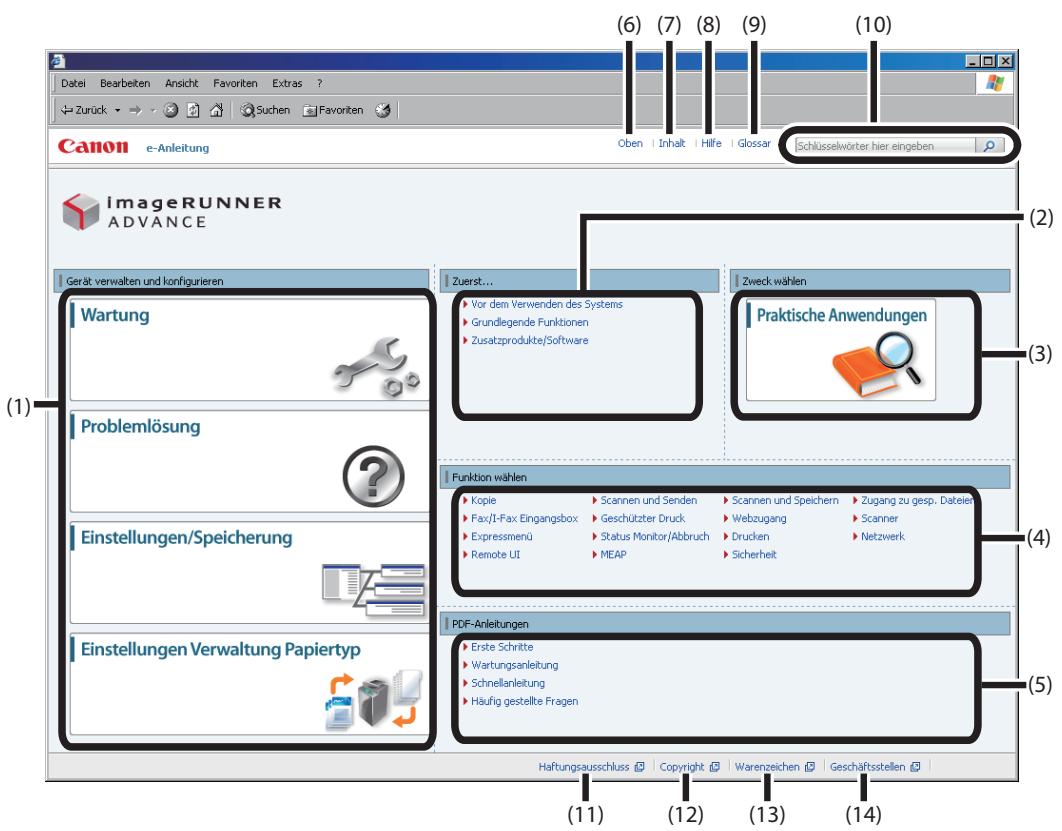
In diesem Abschnitt finden Sie Informationen zum Display-Layout der e-Anleitung.
Die oben rechtes nach der e-Anleitung angezeigte Seite wird "Oben" genannt, und die Anleitungsbeschreibung wird in diesem Abschnitt "Themenseite" genannt.
Der Suchdialog zu den einzelnen Seiten erscheint jeweils in einem anderen Fenster.
Das Display-Layout ist für jede Seite unterschiedlich; beachten Sie deshalb die folgenden Anleitungen.
Oben
text_image
Datei Bearbeiten Ansicht Favoriten Extras ? Zurück → Suchen Favoriten Canon e-Anleitung Oben | Inhalt | Hilfe | Glossar Schlüsselwörter hier eingeben ImageRUNNER ADVANCE Gerät verwalten und konfigurieren Wartung Problemlösung Einstellungen/Speicherung Einstellungen Verwaltung Papiertyp Zuerst... Vor dem Verwenden des Systems Grundlegende Funktionen Zusatzprodukte/Software Zweck wählen Praktische Anwendungen Funktion wählen Kopie Scannen und Senden Scannen und Speichern Zugang zu gesp. Dateien Fax/I-Fax Eingangsbox Geschützter Druck Webzugang Scanner Expressmenü Status Monitor/Abbruch Drucken Netzwerk Remote UI MEAP Sicherheit PDF-Anleitungen Erste Schritte Wartungsanleitung Schnellanleitung Häufig gestellte Fragen Haftungsausschluss Copyright Warenzeichen Geschäftsstellen (1) (2) (3) (4) (5) (11) (12) (13) (14)(1) Gerät verwalten und konfigurieren
Dieser Abschnitt beschreibt die Lösungen von Problemen oder Wartungsverfahren und die Verwaltung oder Konfigurierung des Systems.
(2)Zuerst...
Dieser Abschnitt beschreibt die erforderlichen Informationen zur Verwendung dieses Systems und die Informationen über Elemente der Zusatzausstattung und Software.
(3) Zweck wählen
Dieser Abschnitt enthält die Vorstellung von Funktionen des Systems für die einzelnen Verwendungszwecke.
(4) Funktion wählen
Die Anweisungen für jede Funktion und die Bedienverfahren werden beschrieben.
(5) PDF-Anleitungen
Klicken Sie darauf, um die Dokumente "Erste Schritte", "Schnellanleitung", "Wartungsanleitung" und "Häufig gestellte Fragen" im PDF-Format anzuzeigen.
(6)[Oben]
Die Anfangsseite der e-Anleitung wird angezeigt.
(7)[Inhalt]
Der gesamte Inhalt der e-Anleitung wird angezeigt.
(8)[Hilfe]
Die Verwendung der e-Anleitung wird angezeigt.
(9)[Glossar]
Das Glossar wird angezeigt.
(10) [Schlüsselwörter hier eingeben]
Sie rufen den Suchdialog durch Eingabe eines Stichworts und Klicken auf [p] auf. Nähere Informationen finden Sie im Abschnitt "Suchmethode".
(11) [Haftungsausschluss]
Die Angaben zum Haftungsausschluss werden angezeigt.
(12) [Copyright]
Die Copyright-Information wird angezeigt.
(13) [Warenzeichen]
Die Warenzeichen werden angezeigt.
(14) [Geschäftsstellen]
Anfragen für das System werden angezeigt.
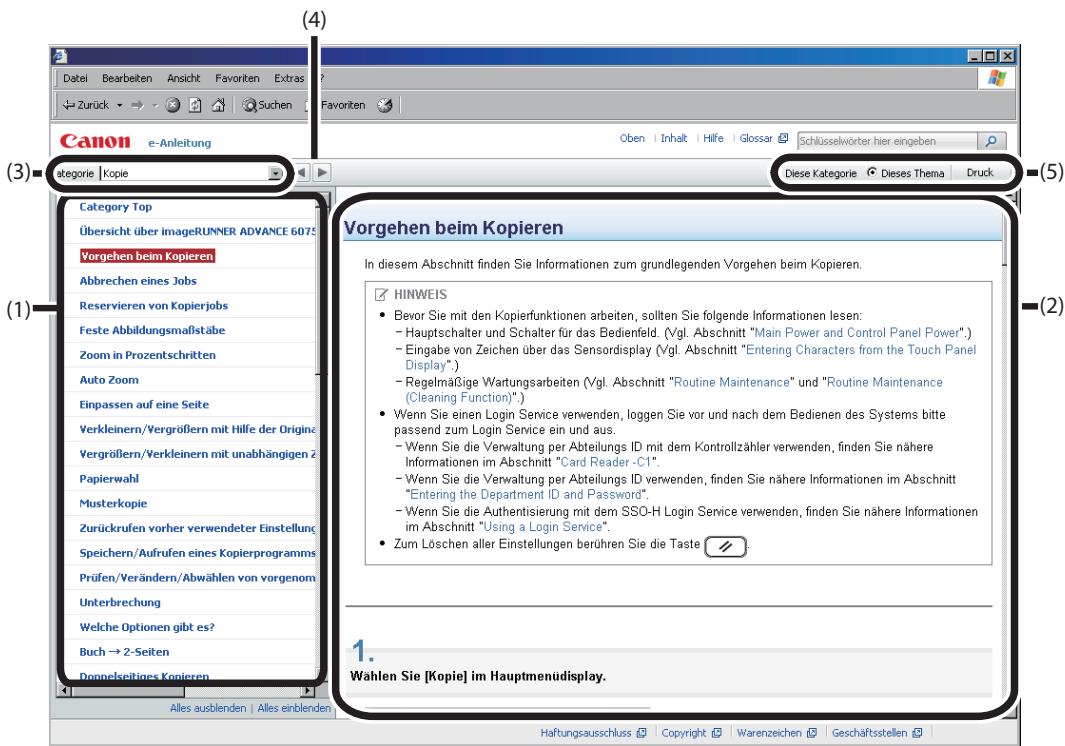
Themenseite
text_image
(4) Datei Bearbeiten Ansicht Favoriten Extras Zurück → Suchen Canon e-Anleitung Oben | Inhalt | Hilfe | Glossar Schlüsselwörter hier eingeben Category Top Übersicht über imageRUNNER ADVANCE 6075 Vorgehen beim Kopieren Abbrechen eines Jobs Reservieren von Kopierjobs Feste Abbildungsmäßstäbe Zoom in Prozentschritten Auto Zoom Einpassen auf eine Seite Verkleinern/Vergrößern mit Hilfe der Origin Vergrößern/Verkleinern mit unabhängigen Z Papierwahl Musterkopie Zurückrufen vorher verwendeter Einstellung Speichern/Aufrufen eines Kopierprogramms Prüfen/Verändern/Abwählen von vorgenom Unterbrechung Welche Optionen gibt es? Buch → 2-Seiten Doppelseitiges Kopieren These Kategorie Dieses Thema Druck Vorgehen beim Kopieren In diesem Abschnitt finden Sie Informationen zum grundlegenden Vorgehen beim Kopieren. HINWEIS • Bevor Sie mit den Kopierfunktionen arbeiten, sollten Sie folgende Informationen lesen: - Hauptschalter und Schalter für das Bedienfeld. (Vgl. Abschnitt "Main Power and Control Panel Power"). - Eingabe von Zeichen über das Sensordisplay (Vgl. Abschnitt "Entering Characters from the Touch Panel Display"). - Regelmäßige Wartungsarbeiten (Vgl. Abschnitt "Routine Maintenance" und "Routine Maintenance (Cleaning Function)"). • Wenn Sie einen Login Service verwenden, loggen Sie vor und nach dem Bedienen des Systems bitte passend zum Login Service ein und aus. - Wenn Sie die Verwaltung per Abteilungs ID mit dem Kontrollzähler verwenden, finden Sie nähere Informationen im Abschnitt "Card Reader -C1". - Wenn Sie die Verwaltung per Abteilungs ID verwenden, finden Sie nähere Informationen im Abschnitt "Entering the Department ID and Password". - Wenn Sie die Authentisierung mit dem SSO-H Login Service verwenden, finden Sie nähere Informationen im Abschnitt "Using a Login Service". • Zum Löschen aller Einstellungen berühren Sie die Taste / 1. Wahlen Sie [Kopie] im Hauptmenüdisplay. (5) (1) (2)(1) Kategorie-Inhalt
Dies ist die Liste der Inhaltsangaben in der Kategorie. Durch Klicken auf ein Element wird die Beschreibung in der Themenseite angezeigt. Durch Klicken auf [+] wird das Menü geöffnet, und durch Klicken auf [−] wird das Menü geschlossen.
(2) Themenseite
Die Beschreibungen jedes Elements werden angezeigt.
(3)[Kategorie-Menü]
Sie können eine unterschiedliche Kategorie aus dem Pull-down-Menü auswählen.
![CANON IMAGERUNNER ADVANCE 8095 - (3)[Kategorie-Menü] - 1](/content/2020/05/99594/images/582b7d201db7845edbfbad580ae62bf1cba1f4c1ca42355979f2120e2c4befd5.jpg)
Klicken Sie hier, um zur vorherigen oder nächsten Kategorie zu gehen.
(5)[Druck]
Druckt die Anleitung aus.
Wählen Sie einen der folgenden Punkte beim Drucken.
[Diese Kategorie]:
[Dieses Thema]:
Druckt alle Inhalte in einer Kategorie aus.
Druckt nur die aktuell angezeigte
Themenseite aus.
![CANON IMAGERUNNER ADVANCE 8095 - (5)[Druck] - 1](/content/2020/05/99594/images/c7a78a4ec5b8c47c94a1e2aff8bf567370e0d137e9f50a8876ae42e986271411.jpg)
text_image
(1) basier Surchbereich Allekatenwirte(n) Schlüsselwörter papier Kopie Kopie ...tierte Dokumente zu erstellen, oder [N auf 1], um Papier-Ressourcen zu sparen. Finden Sie Druckergeb... Übersicht über imageRUNNER ADVANCE ... einem anderen Maßstab als dem des Originals. (3) Papier wählen Durch Berühren dieser Taste können S... Vorgehen beim Kopieren ... 3. Senken Sie den Einzug bitte vorsichtig. Das Papier format wird automatisch erkannt. Wenn das au... Reservieren von Kopierjobs ... andere Funktionen und andere Zufuhrmedien für das Papier programmieren (auch das Mehrzweckfach). (Vg... Feste Abbildungsmaßstäbe ...en/Speicherung>) deaktiviert ist,legen Sie A4R-Papier in eine Kassette oder in das Mehrzweckfach... Auto Zoom ...r passend zum Originalformat und zum eingegebenen Papier format. Waagerechte (X) und Senkrechte (Y) w... Einpassen auf eine Seite ...fügig verkleinert, so dass es vollständig auf das Papier passt. So bleiben auch die Randbereiche des... Verkleinern/Vergrößern mit Hilfe der 33 Punkt(e) < Zurück 1 2 3 4 Weiter > Schließen Oben | Inhalt | Hilfe | Glossar | Schlüsselwörter hier eingeben Diese Kategorie Dieses Thema Druck Vorgehen beim Kopieren In diesem Abschnitt finden Sie Informationen zum grundlegenden Vorgehen beim Kopieren. HINWEIS • Bevor Sie mit den Kopierfunktionen arbeiten, sollten Sie folgende Informationen lesen: - Hauptschalter und Schalter für das Bedienfeld. (Vgl. Abschnitt "Main Power and Control Panel Power") - Eingabe von Zeichen über das Sensordisplay (Vgl. Abschnitt "Entering Characters from the Touch Panel Display") - Regelmäßige Wartungsarbeiten (Vgl. Abschnitt "Routine Maintenance" und "Routine Maintenance (Cleaning Function)"). • Wenn Sie einen Login Service verwenden, loggen Sie vor und nach dem Bedienen des Systems bitte passend zum Login Service ein und aus. - Wenn Sie die Verwaltung per Abteilungs ID mit dem Kontrollzähler verwenden, finden Sie nähere Informationen im Abschnitt "Card Reader -C1". - Wenn Sie die Verwaltung per Abteilungs ID verwenden, finden Sie nähere Informationen im Abschnitt "Entering the Department ID and Password". - Wenn Sie die Authentisierung mit dem SSO-H Login Service verwenden, finden Sie nähere Informationen im Abschnitt "Using a Login Service". • Zum Löschen aller Einstellungen berühren Sie die Taste / HINWEIS(1)[Schlüsselwörter hier eingeben]
Geben Sie ein Stichwort im Eingabefeld ein, das oben rechts in "Oben" oder "Themenseite" erscheint, und klicken Sie dann auf [ ]
Der Suchdialog erscheint.
Sie können auch durch Eingabe eines Stichworts im angezeigten Dialogfeld suchen.
Außerdem steht die UND-Suche in der e-Anleitung zur Verfügung, so dass Sie die Suchergebnisse durch Eingabe von zwei oder mehr Stichwörtern einschränken können.
Bei der Eingabe von Stichwörtern lassen Sie eine Leerstelle zwischen den Stichwörtern.
Beispiel: "Toner Meldung" (wenn Sie Seiten anzeigen lassen wollen, die die Wörter, "Toner" und "Meldung" enthalten)
(2) Suchergebnis
Die Suchergebnisse für ein Stichwort werden angezeigt.
Wenn die Suchergebnisse mehr als 10 Ergebnisse sind, können Sie die anderen Ergebnisse sehen, indem Sie auf [<
(3)[Suchbereich anzeigen]
Wenn Sie einen Suchbereich festlegen wollen, klicken Sie hier und wählen Sie dann das Kontrollkästchen für die Kategorie, die Sie durchsuchen wollen.
Anhang
1
KAPITEL
In diesem Kapitel finden Sie die technischen Daten zur Haupteinheit und zu den Elementen der Zusatzausstattung.
Technische Daten 1-2
Haupteinheit....1-2
Duplex Scanner + Originaleinzug D-ADF C1 1-4
POD Lite A3-Papiermagazin A1 1-5
A4-Papiermagazin C1 1-5
Zuschiesseinheit K1 1-6
Kontrollzähler C1.... 1-12
Sendefunktion 1-13
Netzwerkumgebung 1-14
Druckereinstellungen 1-14
Der Platzbedarf des Systems.... 1-15
Veränderungen der technischen Daten wegen Produktverbesserungen oder Weiterentwicklungen vorbehalten.
Haupteinheit
| Funktion | Technische Daten | |||
| Name | Canon imageRUNNER ADVANCE 8105/8095/8085 | |||
| Typ | Leser-Drucker getrennt, Konsolentyp | |||
| Auflösung zum Schreiben | 1.200 x 1.200 dpi | |||
| Papierformat/Gewicht/Typ | Kassette 1, 2 (Links/Rechts)Papiergewicht:52 g/m2 bis 220 g/m2Typ:Dünn, Normal, Schwer, Farbig, Recycling, Vorgelocht und BriefbogenKassette 3, 4Papiergewicht:52 g/m2 bis 220 g/m2Typ:Dünn, Normal, Schwer, Farbig, Recycling, Vorgelocht, Register und BriefbogenMehrzweckfachPapiergewicht:52 g/m2 bis 256 g/m2Typ:Dünn, Normal, Schwer, Farbig, Recycling, Vorgelocht, Folien, Pauspapier, Etiketten und BriefbogenDie Druckbedingungen konnen sich unterscheiden, je nach dem Papiertyp. Nähere Informationen zu den Papiertypen finden Sie in der e-Anleitung > Grundlegende Funktionen. | |||
| Papierformate | Kassette 1, 2 (Links/Rechts):A4Kassette 3, 4:330 x 483 mm, 320 x 450 mm (SRA3), 305 x 457 mm, A3, A4, A4R, A5R, anwenderdefiniertes Format(139,7 x 182,0 mm bis 330,2 x 487,7 mm)Mehrzweckfach:330 x 483 mm, 320 x 450 mm (SRA3), 305 x 457 mm, A3, A4, A4R, A5R, anwenderdefiniertes Format/Sonderformat (100,0 x 148,0 mm bis 330,2 x 487,7 mm) | |||
| Aufwärmzeit | Nach dem Einschalten: 1 Minute oder wenigerWarmstart aus dem Schlafmodus: 1 Minute oder wenigerZurückkehren aus Energiesparmodus: Ca. 20 Sekunden* Die Aktivierungszeit kann je nach den Bedingungen, unter denen Sie das System verwenden, variieren. | |||
| Zeit bis zur ersten Kopie | 2,7 Sekunden oder weniger | |||
| Funktion | Technische Daten | |||
| Kopiergeschwindigkeit (außer bei Papierzufuhr über die Stapelanlage) | 1 : 1 (Blätter/Minute) | |||
| imageRUNNER ADVANCE 8105: | imageRUNNER ADVANCE 8095: | imageRUNNER ADVANCE 8085: | ||
| 330 x 483 mm | 47 | 43 | 38 | |
| 320 x 450 mm (SRA3) | 50 | 46 | 41 | |
| 305 x 457 mm | 50 | 45 | 40 | |
| A3 | 54 | 50 | 44 | |
| A4 | 105 | 95 | 85 | |
| A4R | 76 | 69 | 63 | |
| A5R | 105 | 95 | 85 | |
| Bildfreier Randbereich | Oben: 2,5 mmLinks und Rechts: 2,5 mmUnten: 2,5 mm | |||
| Papierzufuhr/Kapazität | Kassette 1, 2 (Links/Rechts):1.500 Blatt x 2 Papiermagazine ( 80 g/m^2 )Kassette 3, 4:550 Blatt x 2 Kassetten ( 80 g/m^2 )Mehrzweckfach:100 Blatt ( 80 g/m^2 ) | |||
| Vorwählbare Kopienanzahl | 1 bis 9.999 Blatt | |||
| Stromversorgung | 220 - 240 V AC, 50/60 Hz, 10 A | |||
| Maximale Leistungsaufnahme | Maximale Leistungsaufnahme: 2,2 kW oder wenigerWenn im Schlafmodus: 1,5 W oder wenigerWenn im Energiesparmodus: 240 Wh oder weniger (-10 % ist gewählt) | |||
| Speichergröße | Standard: 1,5 GBMaximum: 2 GB | |||
| Festplattengröße | Standard: 80 GBMaximum: 250 GB | |||
| Abmessungen (H x B x T)(Zum Vorlagenglas) | 1.040 mm x 645 mm x 770 mm | |||
| Abmessungen (H x B x T)(Mit dem Duplex Scanner + Originaleinzug D-ADF C1) | 1.252 mm^*1 × 1.481 mm^*2 × 770 mm *1 Zur Oberseite des Control Panel in Standardposition.*2 Zur rechten Kante des Control Panel in ganz rechter Position. | |||
| Gewicht | Ca. 242 kg(Einschließlich Tonerbehälter, Duplex Scanner + Originaleinzug D-ADF C1 und Control Panel.) | |||
| Platzbedarf (B x T) | 2.382 mm^*1 × 770 mm (mit angeschlossenem Broschüren Finisher D1, dem Mehrzweckfach und ausgezogener Zusatzauflage.)*1 Zur rechten Kante des Control Panel in ganz rechter Position. | |||
Duplex Scanner + Originaleinzug D-ADF C1
| Funktion | Technische Daten |
| Typ | Drucker getrennt,Stream-Zufuhr (Einzug), Kein Stream (Scanner) |
| Auflösung zum Lesen | 600 dpi x 600 dpi |
| Halbtöne | 256 |
| Geeignete Originale | Einzelblatt, Buch, dreidimensionaler Gegenstand (Gewicht bis zu 2 kg) |
| Format und Gewicht der Originale | Papierformat:A3, A4, A4R, A5, A5RPapiergewicht:Einseitiges Scannen: 38 bis 220 g/m^2 Doppelseitiges Scannen:Original in Schwarzweiß: 50 bis 220 g/m^2 Farbiges Original: 64 bis 220 g/m^2 |
| Abbildungsmaßstab | Normales Papierformat: Gleicher Maßstab1 : 1Verkleinerung70%50%25%Vergrößerung141%200%400%Abbildungsmaßstab: 25 bis 400% (in 1% Schritten) |
| Originalzufuhrmechanik | Automatischer Dokumenteneinzug |
| Kapazität der Originaleingabe | 300 Blatt ( 80 g/m^2 ) |
| Originalscangeschwindigkeit | KopierenEinseitiges Scannen: 120 Blatt/Minute (A4 in Schwarzweiß bei 600 dpi)Doppelseitiges Scannen: 60 Blatt (120 Seiten)/Minute (A4 in Schwarzweiß bei 600 dpi)Einseitiges Scannen: 51 Blätter/Minute (A4 in Vollfarbe bei 600 dpi)Doppelseitiges Scannen: 25,5 Blatt (51 Seiten)/Minute (A4 in Vollfarbe bei 600 dpi)Scannen*Einseitiges Scannen: 120 Blatt/Minute (A4 in Schwarzweiß bei 300 dpi)Doppelseitiges Scannen: 100 Blatt (200 Seiten)/Minute (A4 in Schwarzweiß bei 300 dpi)Einseitiges Scannen: 85 Blatt/Minute (A4 in Vollfarbe bei 300 dpi)Doppelseitiges Scannen: 50 Blatt (100 Seiten)/Minute (A4 in Vollfarbe bei 300 dpi)* Die Scangeschwindigkeit kann je nach Scanmodus und Originaltyp unterschiedlich sein. |
| Stromversorgung/Verbrauch | Von der Haupteinheit/180 W(Einzug und Scanner) |
| Abmessungen (H x B x T) | 253 mm x 635 mm x 605 mm(Einzug und Scanner) |
| Gewicht | 39,4 kg(Einzug und Scanner) |
POD Lite A3-Papiermagazin A1
| Funktion | Technische Daten |
| Papierformat/Gewicht/Typ | Format:330 x 483 mm, 320 x 450 mm (SRA3), 305 x 457 mm, A3, A4, A4RPapiergewicht:52 bis 256 g/m ^2 Typ:Dünn, Normal, Schwer, Farbig, Recycling, Vorgelocht, Folien, Etiketten und Briefbogen |
| Kapazität des Magazins | 3.500 Blatt (80 g/m ^2 ) |
| Stromversorgung/Maximaler Stromverbrauch | 220-240 V AC, 50/60 Hz, 1,2 A/276 W Maximum |
| Abmessungen (H x B x T) | 570 mm x 601 mm x 621 mm |
| Gewicht | Ca. 50 kg |
| Platzbedarf einschließlich der Haupteinheit (B x T) | 2.382 mm x 789 mm(mit angeschlossenem Broschüren Finisher D1 und ausgezogener Zusatzauflage.) |
A4-Papiermagazin C1
| Funktion | Technische Daten |
| Papierformat/Gewicht/Typ | Format:A4Papiergewicht:52 bis 220 g/m ^2 Typ:Dünn, Normal, Schwer, Farbig, Recycling und Vorgelocht |
| Kapazität des Magazins | 3.500 Blatt (80 g/m ^2 ) |
| Stromversorgung/Maximaler Stromverbrauch | Von der Haupteinheit/ca. 44 W |
| Abmessungen (H x B x T) | 570 mm x 323 mm x 583 mm |
| Gewicht | Ca. 37 kg |
| Platzbedarf einschließlich der Haupteinheit (B x T) | 2.382 mm ^*1 x 789 mm(mit angeschlossenem Broschüren Finisher D1 und ausgezogener Zusatzauflage.)*1 Zur rechten Kante des Control Panel in ganz rechter Position. |
Zuschiesseinheit K1
| Funktion | Technische Daten |
| Papierformat/Gewicht/Typ | Format:330 x 483 mm, 320 x 450 mm (SRA3), 305 x 457 mm, A3, A4, A4R, anwenderdefiniertes Format (182,0 x 182,0 mm bis 330,2 x 487,7 mm)Papiergewicht:52 bis 256 g/m2Typ:Dünn, Normal, Schwer, Farbig, Recycling, Vorgelocht, Pauspapier, Register, Briefbogen und Beschichtet* Beschichtetes Papier kann nur von der Zuschüßeinheit eingelegt werden. |
| Kapazität des Magazins | Oberes/unteres Fach: 200 Blatt (80 g/m2) × 2 |
| Stromversorgung/Maximaler Stromverbrauch Verbrauch | 100-240 V AC, 50/60 Hz, 1,0 A/ca. 104 W |
| Abmessungen (H × B × T) | 1.407 mm × 746 mm × 793 mm |
| Gewicht | Ca. 61 kg |
| Platzbedarf einschließlich der Haupteinheit (B x T) | 2.723 mm*1 x 789 mm(mit angeschlossenem Broschüren Finisher D1, dem Mehrzweckfach und ausgezogener Zusatzauflage.*1 Zur rechten Kante des Control Panel in ganz rechter Position. |
| Funktion | Technische Daten |
| Papierformat/Gewicht/Typ | Format:A4Papiergewicht:52 bis 216 g/m ^2 Typ:Dünn, Normal, Schwer, Farbig, Recycling, Register, Briefbogen und Beschichtet* Beschichtetes Papier kann nur von der Zuschießeinheit eingelegt werden. |
| Stromversorgung | 120 - 127 V AC, 60 Hz, 5,5 A |
| Maximale Leistungsaufnahme | 130 W |
| Abmessungen (H x B x T)/Gewicht | 1.040 mm x 250 mm x 792 mmCa. 40 kg |
| Platzbedarf (B x T) | 2.947 mm x 792 mm(mit angeschlossenem Broschüren Finisher D1, dem Mehrzweckfach und ausgezogener Zusatzauflage.) |
Falzeinheit H1
| Funktion | Technische Daten |
| Papierformat/Gewicht/Typ | Format:Z-Falz: A3, A4RC-Falz: A4RZ-Falz Ziehharmonika: A4RFalz doppelt parallel: A4RHalbfalz: A4RPapiergewicht:Z-Falz: 52 bis 105 g/m^2 C-Falz: 52 bis 105 g/m^2 Z-Falz Ziehharmonika: 52 bis 105 g/m^2 Falz doppelt parallel: 52 bis 90 g/m^2 Halbfalz: 52 bis 105 g/m^2 Typ:Dünn, Normal, Farbig, Recycling und Beschichtet* Beschichtetes Papier kann nur von der Zuschießeinheit eingelegt werden.* Wählen Sie Normalpapier, wenn Sie 91 bis 105 g/m^2 Papier für Z-Falz, C-Falz, Z-Falz Ziehharmonika und Halbfalz verwenden. |
| Stromversorgung/Maximaler Stromverbrauch Verbrauch | Vom Finisher/140 W |
| Abmessungen (H × B × T) | 1.190 mm x 336 mm x 793 mm |
| Gewicht | Ca. 71 kg |
| Platzbedarf einschließlich der Haupteinheit (B x T) | 2.723 mm^*1 × 817 mm (mit angeschlossenem Broschüren Finisher D1, dem Mehrzweckfach und ausgezogener Zusatzauflage.)*1 Zur rechten Kante des Control Panel in ganz rechter Position. |
Finisher A1
| Funktion | Technische Daten |
| Papierformat/Gewicht/Typ | Format:330 x 483 mm, 320 x 450 mm (SRA3), 305 x 457 mm, A3, A4, A4R, A5R, anwenderdefiniertes Format/Sonderformat (100,0 x 148,0 mm bis 330,2 x 487,7 mm)Papiergewicht:Fach A, Fach C:52 bis 256 g/m^2*1 Fach B:52 bis 256 g/m^2 *1 Sortieren kann nicht für Papier mit weniger als 60 g/m^2 eingestellt werden.Typ:Dünn, Normal, Schwer, Farbig, Recycling, Vorgelocht, Folien, Pauspapier, Etiketten, Register, Briefbogen und Beschichtet* Beschichtetes Papier kann nur von der Zuschießeinheit eingelegt werden. |
| Nicht sortierenFach A:A4, A5R:1.500 Blatt (oder Stapelhöhe 195 mm)* ^1 330 x 483 mm, 320 x 450 mm (SRA3), 305 x 457 mm, A3, A4R:750 Blatt (Stapelhöhe 97 mm)Fach B:A4R, A5R:250 Blatt (Stapelhöhe 32 mm)A3, A4R:125 Blatt (Stapelhöhe 16 mm)Fach C:A4:2.500 Blatt (Stapelhöhe 325 mm)* ^1 A5R:1.500 Blatt (Stapelhöhe 162 mm)* ^1 330 x 483 mm, 320 x 450 mm (SRA3), 305 x 457 mm, A3, A4R:750 Blatt (Stapelhöhe 97 mm)Sortieren, Gruppieren-ModusFach A, Fach C:A4:1.500 Blatt (oder Stapelhöhe 195 mm)* ^1 330 x 483 mm, 320 x 450 mm (SRA3), 305 x 457 mm, A3, A4R:750 Blatt (oder Stapelhöhe 97 mm)HeftenFach A, Fach C:Ein Punkt vorne (diagonal)/Ein Punkt hinten (diagonal)/Zwei Punkte in der Mitte (parallel)A4:1.500 Blatt/100 Sätze (oder Stapelhöhe 195 mm)* ^1 A3, A4R:750 Blatt/50 Sätze (oder Stapelhöhe 97 mm) | |
| Kapazität pro Fach | Nicht-Sortieren-Modus mit unterschiedlichen PapierformatenFach A:750 Blatt (oder Stapelhöhe 97 mm)Fach B:A3, A4R, A5R:125 Blatt (oder Stapelhöhe 16 mm)* ^2 Fach C:750 Blatt (oder Stapelhöhe 97 mm)Sortieren/Gruppieren/Heften-Modus mit unterschiedlichen PapierformatenFach A, Fach C:750 Blatt (oder Stapelhöhe 97 mm)Z-Falz-Modus (bei angeschlossener Falzeinheit H1.)Fach A:A3: 30 BlattA4R: 10 BlattFach B:A3, A4: 10 BlattFach C:A3: 30 BlattA4R: 10 BlattHalbfalz-Modus (bei angeschlossener Falzeinheit H1.)Fach A:A4R: 10 BlattFach B:A4R: 10 BlattFach C:A4R: 10 Blatt*1 Bis zu 1.200 Blatt (oder Stapelhöhe 97 mm), wenn dünnes Papier oder anwenderdefiniertes Papier mit einem Gewicht von weniger als 59 g/m ^2 gewählt ist.*2 Bis zu 30 Blatt beim Drucken auf gemischen Papierformaten, einschließlich der Folgenden: 330 x 483 mm, 320 x 450 mm (SRA3), 305 x 457 mm. |
| Max. Stärke eines Satzes zum Heften/Geeignetes Format zum Heften | Bei Anschluss des Standard-Heftklammernmagazins(Die maximale Stärke eines Satzes zum Heften kann je nach Papiertyp und Gewicht unterschiedlich sein.)A4:100 Blatt ( 80 g/m^2 ) oder unter 11 mm HöheA3, A4R:50 Blatt ( 80 g/m^2 ) oder unter 5,5 mm HöheEckenheftung:A3, A4, A4RDoppelheftung:A3, A4, A4R |
| Stromversorgung/Maximaler Stromverbrauch | 100-240 V AC, 50/60 Hz, 2,8 A/185 W |
| Abmessungen (H x B x T) | 1.040 mm x 654 mm ( 782 mm^*1 ) x 765 mm*1 Bei ausgeklappter Zusatzauflage. |
| Gewicht | Ca. 61 kg |
| Platzbedarf einschließlich der Haupteinheit (B x T) | 2.268 mm^*1 x 789 mm(mit ausgeklapptem Mehrzweckfach und Zusatzauflage.)*1 Zur rechten Kante des Control Panel in ganz rechter Position. |
Broschüren Finisher D1
| Funktion | Technische Daten |
| Papierformat/Gewicht/Typ | Format:330 x 483 mm, 320 x 450 mm (SRA3), 305 x 457 mm, A3, A4, A4R, A5R, anwenderdefiniertes Format/Sonderformat (100,0 x 148,0 mm bis 330,2 x 487,7 mm)Papiergewicht:Fach A, Fach C:52 bis 256 g/m ^2*1 Fach B:52 bis 256 g/m ^2 *1 Sortieren kann nicht für Papier mit weniger als 60 g/m ^2 eingestellt werden.Typ:Dünn, Normal, Schwer, Farbig, Recycling, Vorgelocht, Folien, Pauspapier, Etiketten, Register, Briefbogen und Beschichtet* Beschichtetes Papier kann nur von der Zuschießeinheit eingelegt werden. |
| Kapazität pro Fach | Nicht sortierenFach A:A4, A5R:1.500 Blatt (oder Stapelhöhe 195 mm)* ^1 330 x 483 mm, 320 x 450 mm (SRA3), 305 x 457 mm, A3, A4R:750 Blatt (oder Stapelhöhe 97 mm)Fach B:A4, A5R:250 Blatt (oder Stapelhöhe 32 mm)A3, A4R:125 Blatt (oder Stapelhöhe 16 mm)Fach C:A4:2.500 Blatt (oder Stapelhöhe 325 mm)* ^1 A5R:1.500 Blatt (oder Stapelhöhe 162 mm)* ^1 330 x 483 mm, 320 x 450 mm (SRA3), 305 x 457 mm, A3, A4R:750 Blatt (oder Stapelhöhe 97 mm)Sortieren, Gruppieren-ModusFach A, Fach C:A4:1.500 Blatt (oder Stapelhöhe 195 mm)* ^1 330 x 483 mm, 320 x 450 mm (SRA3), 305 x 457 mm, A3, A4R:750 Blatt (oder Stapelhöhe 97 mm)HeftenFach A, Fach C:Ein Punkt vorne (diagonal)/Ein Punkt hinten (diagonal)/Zwei Punkte in der Mitte (parallel)A4:1.500 Blatt/100 Sätze (oder Stapelhöhe 195 mm)* ^1 A3, A4R:750 Blatt/50 Sätze (oder Stapelhöhe 97 mm)Nicht-Sortieren mit unterschiedlichen PapierformatenFach A:750 Blatt (oder Stapelhöhe 97 mm)Fach B:A3, A4, A4R, A5R:125 Blatt (oder Stapelhöhe 16 mm)* ^2 Fach C:750 Blatt (oder Stapelhöhe 97 mm)Sortieren/Gruppieren/Heften-Modus mit unterschiedlichen PapierformatenFach A, Fach C:750 Blatt (oder Stapelhöhe 97 mm)Z-Falz-Modus (bei angeschlossener Falzeinheit H1.)Fach A:A3: 30 BlattA4R: 10 BlattFach B:A3, A4R: 10 BlattFach C:A3: 30 BlattA4R: 10 BlattHalbfalz-Modus (bei angeschlossener Falzeinheit H1.)Fach A:A4R: 10 BlattFach B:A4R: 10 BlattFach C:A4R: 10 BlattSattelheftungsmodus:1 bis 5 Blatt/25 Sätze, 6 bis 10 Blatt/15 Sätze, 11 bis 16 Blatt/10 Sätze, 17 bis 20 Blatt/5 Sätze*1 Bis zu 1.200 Blatt (oder Stapelhöhe 97 mm), wenn dünnes Papier oder anwenderdefiniertes Papier mit einem Gewicht von weniger als 59 g/m2 gewählt ist.*2 Bis zu 30 Blatt beim Drucken auf gemischen Papierformaten, einschließlich der Folgenden: 330 x 483 mm, 320 x 450 mm (SRA3), 305 x 457 mm. |
| Max. Stärke eines Satzes zum Heften/Geeignetes Format zum Heften | Bei Anschluss des Standard-Heftklammernmagazins(Die maximale Stärke eines Satzes zum Heften kann je nach Papiertyp und Gewicht unterschiedlich sein.)A4:100 Blatt ( 80 g/m^2 ) oder unter 11 mm HöheA3, A4R:50 Blatt ( 80 g/m^2 ) oder unter 5,5 mm HöheEckenheftung:A3, A4, A4RDoppelheftung:A3, A4, A4R |
| Verfügbare Kapazität für Sattelheftung/Format | Sattelheftung:20 Blat ( 80 g/m^2 ) (einschließlich 1 Deckblatt bis zu 256 g/m^2 )Broschürenfalzung:5 Blatt ( 80 g/m^2 )Format: 330 × 483 mm , 320 × 450 mm (SRA3), 305 × 457 mm , A3, A4R, anwenderdefiniertes Format ( 210,0 × 279,3 mm bis 330,2 × 487,7 mm ) |
| Stromversorgung/Maximaler Stromverbrauch | 100-240 V AC, 50/60 Hz, 2,8 A/224 W Maximum |
| Abmessungen (H x B x T) | 1.040 mm × 767 mm ( 896 mm^*1 ) x 765 mm*1 Bei ausgeklappter Zusatzauflage. |
| Gewicht | Ca. 108 kg |
| Platzbedarf (B x T) | 2.382 mm^*1 × 789 mm (mit ausgeklapptem Mehrzweckfach und Zusatzauflage.)*1 Zur rechten Kante des Control Panel in ganz rechter Position. |
Interner Booklet-Trimmer A1
| Funktion | Technische Daten |
| Papierformat/Gewicht/Typ | Format:330 x 483 mm, 320 x 450 mm (SRA3), 305 x 457 mm, A3, A4R, anwenderdefiniertes Format (210,0 x 279,3 mm bis 330,2 x 487,7 mm)Papiergewicht:60 g/m2 bis 256 g/m2Typ:Dünn, Normal, Schwer, Farbig, Recycling, Briefbogen und Beschichtet* 210 bis 256 g/m2 Papier kann nur für Deckblatt verwendet werden.* Beschichtetes Papier kann nur von der Zuschießeinheit eingelegt werden. |
| Die maximale Anzahl an Blättern zum Trimmen | 2 bis 20 mm40 Blatt |
| Trimmer Broschüren-Abfallbehälter-Kapazität | Ca. 1.500 Blatt getrimmter Streifen (Breite 20 mm, A4, 80 g/m2) |
| Stromversorgung/Maximaler Stromverbrauch | Vom Finisher/Enthalten in der Stromversorgung des Finishers. |
| Abmessungen (H x B x T) | Im Finisher (403 mm × 251 mm × 625 mm) |
| Gewicht | Ca. 32 kg |
Locheinheit BG1/BH1
| Funktion | Technische Daten |
| Papierformat/Gewicht/Typ | Format:A3*1, A4*1und A4R*1Wenn die Locheinheit BG1 angeschlossen ist, können vier Löcher in A3 und A4 gestanzt werden.Papiergewicht:52 bis 256 g/m2TypDünn, Normal, Schwer, Farbig, Recycling, Register, Briefbogen und Beschichtet* Beschichtetes Papier kann nur von der Zuschießeinheit eingelegt werden. |
| Anzahl der Heftlöcher,Durchmesser der Heftlöcher | Zwei Löcher: 6,5 mmVier Löcher: 6,5 mm |
| Abstand zwischen denHeftlöchern | Zwei Löcher: 80 mmVier Löcher:80 mm (mit angeschlossener Locheinheit BH1)21 mm/70 mm/21 mm (mit angeschlossener Locheinheit BG1) |
| Kapazität desLocherabfallbehälters | Ca. 5.000 Blatt (80 g/m2) |
| Stromversorgung/MaximalerStromverbrauch | Vom Finisher/ca. 56 W (wenn in Betrieb) |
| Abmessungen (H x B x T) | Im Finisher (392 mm × 95 mm × 715 mm) |
| Gewicht | Ca. 3,7 kg |
Kontrollzähler C1
| Funktion | Technische Daten |
| Verfügbare Karten | Magnetisch/Optisch |
| Kartenlesemethode | Magnetisches/Optisches Lesen |
| Leserichtung für die Karte | Einsetzrichtung |
| Speichern/Wiedergabe | Wiedergabe |
| Stromversorgung | von der Haupteinheit aus |
| Abmessungen (H x B x T) | 32 mm x 88 mm x 100 mm |
| Gewicht | Ca. 295 g |
Scanmerkmale
| Funktion | Technische Daten |
| Kommunikationsprotokoll | FTP (TCP/IP), SMB (TCP/IP), WebDAV |
| Datenformat | TIFF, JPEG, PDF, XPS |
| Auflösung | 100 x 100 dpi, 150 x 150 dpi, 200 x 100 dpi, 200 x 200 dpi, 200 x 400 dpi, 300 x 300 dpi, 400 x 400 dpi, 600 x 600 dpi |
| Systemumgebung | Windows 2000 (SP1 oder später), Windows XP, Windows Vista, Windows Server 2003, Windows Server 2008, Windows 7, Mac OS X, Red Hat Linux 7.2, Solaris Version 2.6 oder später |
| Schnittstelle | 1000BASE-T, 100BASE-TX, 10BASE-T |
| Farbmodus | Automatische Farbauswahl (Vollfarbe/Graustufen), Automatische Farbauswahl (Vollfarbe/Schwarzweiß), Vollfarbe, Graustufen, Schwarzweiß |
| Originaltyp | Text, Text/Foto, Foto |
| Andere | Vorschau, Durchsuchen von Windows (SMB) Dateiserver |
| Zusätzliche PDF/XPS-Funktionen | Kompakt, Nachzeichnen und Glätten*1, Verschlüsselung*1, OCR, Geräte-Signatur, Anwendersignatur, Optimierung für Web*1, PDF/A*1, Scan-Endungen*1 |
*1 Nur PDF.
E-Mail/I-Fax-Merkmale
| Funktion | Technische Daten | |
| Kommunikationsprotokoll | SMTP, POP3 | |
| I-Fax-Kommunikationsmodus | Einfach, Voll | |
| Auflösung | Zum E-Mailversand | 100 x 100 dpi, 150 x 150 dpi,200 x 100 dpi, 200 x 200 dpi,200 x 400 dpi, 300 x 300 dpi,400 x 400 dpi, 600 x 600 dpi |
| Zum Senden von I-Faxen | Schwarzweiß200 x 100 dpi, 200 x 200 dpi,200 x 400 dpi*, 300 x 300 dpi*,400 x 400 dpi*, 600 x 600 dpi** Nach dem Einstellen der EM Bedingungen des Empfängers verfügbar | |
| Format | TIFF, JPEG, PDF, XPS | |
| I-Fax | SchwarzweißTIFF (MH, MR*, MMR*)* Nach dem Einstellen der EM Bedingungen des Empfängers verfügbar | |
| Originalformat | A3, A4, A4R, A5, A5R | |
| I-Fax | A3, A4, A4R, A5*, A5R** Als A4 gesendet | |
| Serversoftware | Microsoft Exchange Server 5.5 (SP1 oder später), Sendmail 8.93, Lotus Domino R 4.6 oder später | |
| Andere | Suche nach Ziel über LDAP Server, Vorschau | |
| PDF/XPS-Zusatzfunktionen(nur E-Mail) | Kompakt, Nachzeichnen und Glätten*1, Verschlüsselung*1, OCR, Geräte-Signatur, Anwendersignatur, Optimierung für Web*1, PDF/A*1, Scan-Endungen*1 | |
*1 Nur PDF.
Netzwerkumgebung
Hardwaredaten
| Netzwerkschnittstelle | 10Base-T/100Base-TX/1000Base-T (RJ-45) |
Softwaredaten
| Unterstütztes Protokoll | ||
| TCP/IP | Frametyp:Druckanwendungen: | Ethernet ILLPD/Raw/IPP/IPPS/FTP/WSD |
| IPX/SPX | Frametyp:Druckanwendungen: | Ethernet II/Ethernet 802.2/Ethernet 802.3/Ethernet SNAP/Auto DetectBindery PServer/NDS PServer/RPrinter/NPrinter |
| NetBIOS*1 | Frametyp:Druckanwendung: | Ethernet IISMB |
| AppleTalk | Frametyp:Druckanwendung: | Ethernet SNAPPAP (Printer Access Protocol) |
*1 IPv6 wird nicht unterstützt.
Druckereinstellungen
Softwaredaten
| Befehlssprache | PCL5e, PCL6, PostScript 3 |
| Gespeicherte Schriften | PCL: 93 Skalierbare Schriften, 2 OCR-Schriften und 10 Bitmap-SchriftenPS: 138 Skalierbare Schriften |
| Druckbereich | PCL5e, PCL6: Reduziert auf 4,23 mm vom oberen, unteren, linken und rechten Rand des Papiers.PostScript 3: Reduziert auf 4 mm vom oberen, unteren, linken und rechten Rand des Papiers. |
■ Bitte lassen Sie an allen Seiten des Systems genügend Platz, um ausreichende Bewegungsfreiheit und Belüftung zur Wand hin zu gewährleisten.
Der optionale Duplex Scanner + Originaleinzug D-ADF ist angebracht.

text_image
100 mm oder mehr 1.372 mm 2.382 mmDie optionalen Broschüren Finisher, Falzeinheit, Professional Locher Integration Unit, Profi-Locher, Zuschiesseinheit, Duplex Scanner + Originaleinzug D-ADF und POD Lite A3-Papiermagazin sind angebracht.
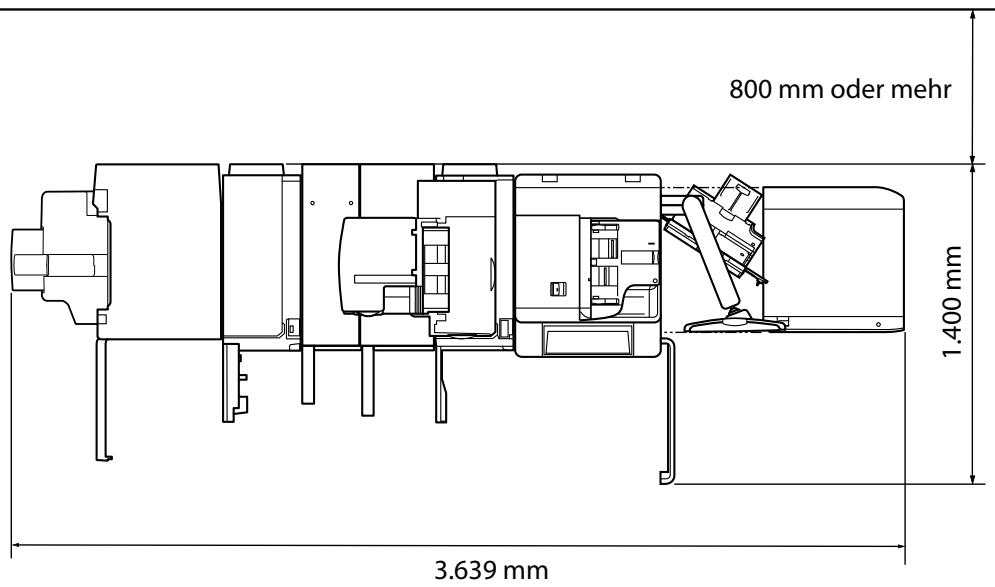
text_image
800 mm oder mehr 1.400 mm 3.639 mmimageRUNNER ADVANCE
8105/8095/8085
Guida per l'utente
