Wie verbinde ich mein Smartphone per Bluetooth mit dem DA-E750?
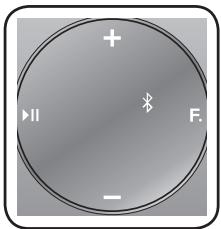
Drücken Sie mehrmals die Taste F., bis der Bluetooth-Modus ausgewählt ist (Bluetooth-Symbol). Aktivieren Sie Bluetooth auf Ihrem Smartphone, suchen Sie nach Geräten und wählen Sie "Samsung W_Audio XXXXXXXX". Der PIN-Code lautet 0000, falls erforderlich.
Wie verwende ich AirPlay mit dem Lautsprecher?
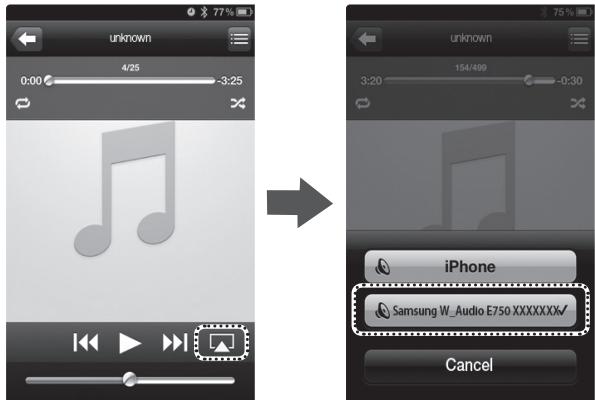
Stellen Sie sicher, dass der Lautsprecher und Ihr Apple-Gerät mit dem selben Wi-Fi-Netzwerk verbunden sind. Wählen Sie im AirPlay-Modus "Samsung W_Audio E750 XXXXXX" aus dem Kontrollzentrum oder der Musik-App Ihres iPhone/iPad.
Was tun, wenn der Lautsprecher keinen Ton von sich gibt?
Überprüfen Sie, ob das Netzkabel angeschlossen ist, die Lautstärke nicht auf Minimum steht und die Stummschaltung nicht aktiviert ist. Stellen Sie außerdem sicher, dass der ausgewählte Eingang (Bluetooth, AirPlay usw.) mit der verwendeten Quelle übereinstimmt.
Die Fernbedienung funktioniert nicht, was tun?
Ersetzen Sie die Lithium-Batterie 3V, wenn sie entladen ist. Stellen Sie sicher, dass Sie sich innerhalb von 7 Metern vom Gerät und in einem Winkel von 30° zum Sensor befinden.
Wie verbinde ich den Lautsprecher mit einem Wi-Fi-Netzwerk?
Sie können die kabelgebundene Verbindung (LAN) oder drahtlos über WPS verwenden. Für WPS (PBC) halten Sie die Taste WPS/RESET auf der Rückseite 1 Sekunde lang gedrückt und drücken Sie dann innerhalb von 90 Sekunden die WPS-Taste Ihres Routers.
Kann ich mein Telefon an der Dockingstation aufladen?
Ja, die Dockingstation ermöglicht das Laden kompatibler Samsung Galaxy- und Apple-Geräte (iPad: 5 V/2 A, iPod/iPhone: 5 V/1 A, Galaxy: 5 V/1 A) während der Musikwiedergabe.
Wie aktualisiere ich die Software des DA-E750?
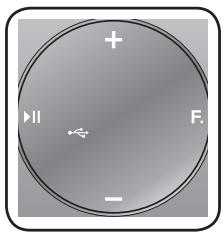
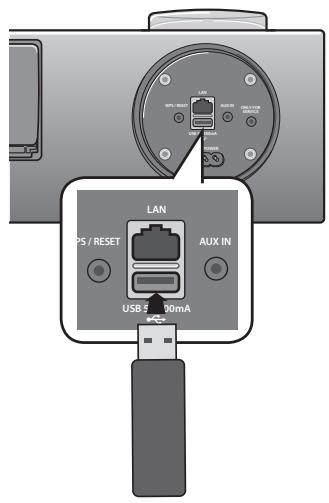
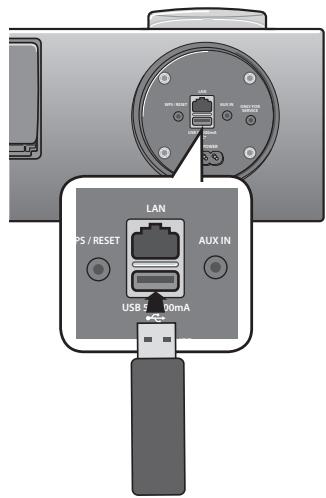
Laden Sie das Update auf samsung.com herunter, indem Sie nach dem Modell DA-E750 suchen. Kopieren Sie die Dateien in das Stammverzeichnis eines USB-Sticks, der mit FAT16 formatiert ist. Stecken Sie den Stick in den hinteren USB-Anschluss im USB-Modus, das Update startet automatisch (der Lautsprecher schaltet sich am Ende aus).
Welche Apple-Geräte sind mit dem Dock-Modus kompatibel?
Die kompatiblen Modelle sind: iPod touch (3./4. Generation), iPod nano (5./6. Generation), iPhone 3GS/4/4S, iPad und iPad 2. Aktualisieren Sie die Software Ihres Geräts vor der Verwendung.
Wie setze ich die Netzwerkeinstellungen des Lautsprechers zurück?
Halten Sie die Taste WPS/RESET auf der Rückseite gedrückt, bis die Anzeige zweimal blinkt. Warten Sie, bis die rote Anzeige erlischt, schalten Sie dann den Lautsprecher aus und wieder ein.
Wie reinige ich den Lautsprecher?
Verwenden Sie ein weiches, trockenes Tuch, um die Oberfläche abzuwischen. Verwenden Sie niemals Lösungsmittel oder scheuernde Reinigungsmittel. Vermeiden Sie das Eindringen von Flüssigkeiten in das Gerät.
Benutzerfragen zu DA-E750 SAMSUNG
1 Frage zu diesem Gerät. Beantworten Sie die, die Sie kennen, oder stellen Sie Ihre eigene.
Eine neue Frage zu diesem Gerät stellen
Die Anzeigeleuchte meines SAMSUNG DA-E750 blinkt rot und das Gerät weigert sich, sich mit meinem Fernseher zu verbinden
Häufig Gestellte Fragen -18/06/2026
Antwort Notice-Facile
Wenn die Anzeigeleuchte Ihres SAMSUNG DA-E750 rot blinkt und das Gerät sich weigert zu verbinden, deutet dies normalerweise auf ein Problem mit der Netzwerk- oder Bluetooth-Konfiguration hin. So lösen Sie dieses Problem:
Schritt 1 - Gerät zurücksetzen
Beginnen Sie mit einem vollständigen Reset:
Halten Sie die WPS/RESET-Taste auf der Rückseite des Geräts gedrückt, bis die Anzeige zweimal blinkt
Warten Sie, bis die rote Anzeige aufhört zu blinken
Schalten Sie das Gerät vollständig aus, warten Sie 10 Sekunden und schalten Sie es dann wieder ein
Schritt 2 - Verbindungsmodus überprüfen
Je nach Ihrer Audioquelle verfahren Sie wie folgt:
Für eine Bluetooth-Verbindung: Drücken Sie die Modetaste, bis das Bluetooth-Symbol angezeigt wird, und suchen Sie dann nach "Samsung W_Audio XXXXXXXX" in der Bluetooth-Geräteliste Ihres Fernsehers und koppeln Sie
Für eine Wi-Fi-Verbindung: Halten Sie die WPS/RESET-Taste 1 Sekunde lang gedrückt und drücken Sie dann innerhalb von 90 Sekunden die WPS-Taste an Ihrem Router. Die Anzeige sollte von rot auf weiß wechseln, sobald die Verbindung hergestellt ist
Zusätzliche Überprüfungen
Stellen Sie sicher, dass Ihr Wi-Fi-Router Wi-Fi-zertifiziert ist und die Netzwerkverbindung auf "Drahtlos" eingestellt ist
Überprüfen Sie, dass Sie sich in Reichweite des Geräts befinden (maximal 7 Meter für Bluetooth)
Wenn Sie eine vorherige Bluetooth-Kopplung hatten, entfernen Sie das Gerät von Ihrem Fernseher und führen Sie eine neue Kopplung durch
Wenn die Anzeige nach diesen Schritten weiterhin rot blinkt, konsultieren Sie die Seite zur Softwareaktualisierung in Ihrem Handbuch für einen vollständigen Reset.
Antworten (sein Sie der Erste)
Laden Sie die Anleitung für Ihr Bluetooth lautsprecher kostenlos im PDF-Format! Finden Sie Ihr Handbuch DA-E750 -
SAMSUNG und nehmen Sie Ihr elektronisches Gerät wieder in die Hand. Auf dieser Seite sind alle Dokumente veröffentlicht, die für die Verwendung Ihres Geräts notwendig sind. DA-E750 von der Marke SAMSUNG.
BEDIENUNGSANLEITUNG DA-E750 SAMSUNG
Wireless Audio with Dock (Kabeloses Audio System mit Docking Station) Bedienungsanleitung
Unvorstellbare Möglichkeit
Vielen Dank, dass Sie sich für diesen Produkt von Samsung entschieden haben.
Wenn Sie einen umfassenderen Service nutzen möchten, registrierten Sieitte Ihr Produkt unter
www.samsung.com/register
AllShare Play
Dient zur Wiedergabe von auf Geräten (wie PC, Smartphone, oder NAS) gespeicherten Musiktiteln über das Kabellose Audio System mit Docking Station mittels einer Netzwerkverbindung
AirPlay
Dient zur Wiedergabe von auf ihren Apple Geräten gespeicherten Musiktiteln über das Kabellose Audio System mit Docking Station.
Dual Docking Audio Laufsprechersystem
Mit Hilfe der Dual Docking Station des Systems konnen Sie Ihr Samsung Galaxy oder Apple Gerät anschließen, aufladen und über die integrierten Lautsprecher abspielen.
Musikwiedergabe über USB-Anschluss
An den USB-Anschluss des Kabellosen Audio Systems mit Docking Station konnen externe USB-Speichergeräte, wie MP3-Player oder USB-Flash-Speicher angeschlossen und die darauf enthaltenen Dateien wiedergegeben werden.
Bluetooth Funktion
Nach dem Anschlieben eines Bluetooth Geräts an das Kabellose Audio System mit Docking Station können Sie Musik von diesen Gerät in bester Stereo Klangqualität ganz ohne Kabel wiedergeben.
aptX®
aptX Liefert hochwertigen Stereoklang über eine kabellose Bluetooth Verbindung mit einer Klangqualität, wie bei herkömmlichen Kabelverbindungen.
LIZENZ
Made for
iPod iPhone iPad
AirPlay, das AirPlay Logo, iPhone, iPod, iPod classic, iPod nano, iPod shuffle und iPod touch sind in den USA und anderen Ländern eingetragene Marken der Apple Inc. iPad ist eine Marke der Apple Inc.
SICHERHEITSHINWEISE
ZUR VERMEIDUNG VON STROMSCHLAGEN DARF DIESES GERAT NICTG GEÖFFNET WERDEN. ES ENTHÄLT KEINE BAUTEILE, DIE VOM BENUTZER GEWARTET WERDEN KÖNNEN. LASSEN SIE REPARATUREN NUR VON QUALIFIZIERTEM FACHPERSONAL DURINGFÜHREN.
Dieses Symbol weist auf eine „gefährliche Netzspannung" im Inneren des Players hin. Es besteht die Gefahr von Stromschlagen und Körperverletzungen.
Dieses Symbol weist auf wichtige Anweisungen im Begleitmaterial zum Produkt hin.
WARNING : Schützen Sie das Gerät vor Regen und Feuchtigkeit, um die Gefahr von Bränden oder Stromschägen zu verringern.
ACHTUNG: UM STROMSCLAGE ZU VERMEIDEN, STECKEN SIE DEN STECKER FEST UND VOLLSTÄNDIG IN DIE STECKDOSE EIN.
Dieses Gerät muss stets an geerdete Steckdosen angeschlossen werden.
Entfernen Sie den Stecker aus der Steckdose, um das Gerät vollständig abzuschalten. Aus thisem Grund sollens sich der Netzstecker in Reichweite befinden.
ACHTUNG
Das Gerät keinem Spritz- oder Tropf Wasser aussetzen. Keine mit Flüssigkeit gefüllten Behälter, wie Vasen auf das Gerät stellen.
Um das Gerät vollständig auszuschalten, muss der Netzstecker aus der Steckdose gezogen werden. Somit muss der Netzstecker immer bequem erreichen sein.
C E
Samsung Electronics erklärt hiermit, dass these [Kabelloses Audio System mit Docking Station] mit den grundlegenden Anforderungen und anderen maßgeblichen Bestimmungen der Richtlinie 1999/5/EG übereinstimmt.
Die officielle Übereinstimmungserklarung finden Sie auf der Website http://www.samsung.com. Öffnen Sie Support und geben Sie bei Produktsuche den Modellnamen ein.
Dieses Gerät darf in allen EG-Staaten betrieben werden.
In Frankreicharf das Gerat nur in Räumen verwendet werden.
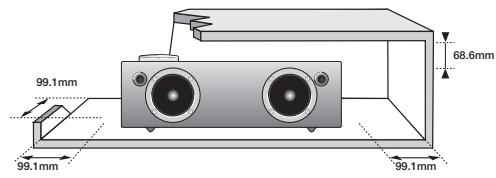
Stellen Sie safer, dass die Wechselstromnetzspannung den auf der Geräuterückseite angegebenen Anforderungen entspricht. Stellen Sie Ihr Produkt horizontal auf einer geeigneten Unterland (wie stabile Möbel) auf, sodass rundherum ausreichend Platz (70-100 mm) zur Belüfung bleibt. Achten Sie darauf, dass die Belüftungsöffnungen nicht abgedeckt sind. Stellen Sie das Gerät nicht auf Verträger oder andere Geräte, die heißt werden können. Das Gerät ist für Dauerbetrieb eingerichtet. Um das Gerät vollständig auszuschalten, den Stecker aus der Steckdoseziehen. Ziehen Sie den Netzstecker des Geräts wenn Sie beabsichtigten, es für längerere Zeit nicht zu nutzen.
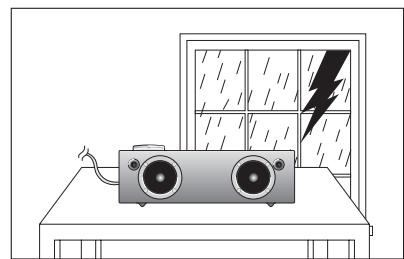
Ziehen Sie bei Gewittern das Stromkabel aus der Steckdose. Durch Blitze verursachte Spannungsspitzen können zur Beschädigung des Geräts führen.
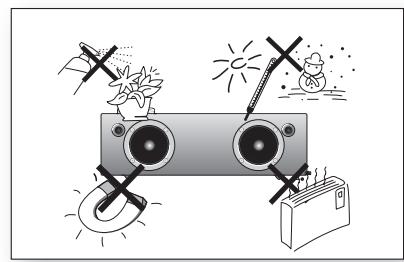
Das Gerät vor Feuchtigkeit (z.B. keine Vasen auf das Gerät stellen) und starker Hitze (z.B. Feuerstellen) oder vor starke Magnet- bzw. elektrische Felder erzeugenden Geräten schützen.
Ihr Produkt ist nicht für den gewerblichen Einsatz vorgesehen. Dieses Produkt ist nur für den persönlichen Gebrauch bestimmt.
Wenn das Gerät bei kalten Temperatures aufbewahrt wurde, kann Kondensation aufreten.
Wenn Sie das Gerät bei kalten Temperatures transportiert haben, warten Sie mit der Inbetriebnahme circa 2 Stunden, bis das Gerät Raumtemperatur erreicht hat.
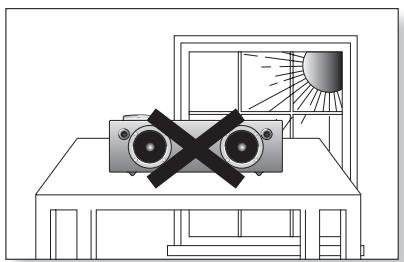
Halten Sie das Gerät von direkter Sonneneinstrahlung oder anderen Wärmequellen fern. Dies kann zu einer Überhitzung und Fehlfunktion des Geräts führen.
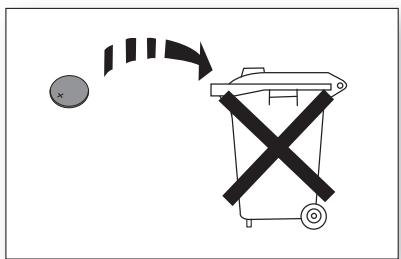
Die in thisem Produkt verwendeten Batterien enthalten umweltschädliche Chemikalien. Entsorgen Sie die Batterien nicht über den Hausmüll.
FUNKTIONEN
2 Funktionen
2 Lizenz
SICHERHEITSINFORMATIONEN
3 Sicherheitschinweise
4 Vorsichtsmaßnahmen
ERSTE SCHRITTE
6 Bevor Sie diese Bedienungsanleitung lesen
6 Lieferumfang
BESCHREIBUNGEN
7 Ober-/Vorder-/Rückseite
FERNBEDIENUNG
9 Übersicht der Fernbedienung
EINSCHALTEN UND LAUTSTÄRKEREGELUNG
10 Ein- und ausschalten des Geräts
10 Lautstärke einstellen
ANSCHLUSSE
11 Anbringen des ferrit rinkerns am netzkabel
11 Anbringen des ferrit kerns am lan kabel
12 Verwendendes abstandshalters
13 Anschliessen eines geräts an den Dual Dock
14 Ein audiogerät an den AUX IN eingang anschliessen
15 Anschliessen an ihr netzwerk
21 Anschliessen eines Bluetooth geräts
23 Verwendendes TV modus (SoundShare)
23 Verwenden des Docking Modus mit Samsung Galaxy und Apple Geräten
25 Verwendendes Bluetooth modus
26 Verwendendes USB modus
27 Verwenden des AirPlay und AllShare Play modus
Achten Sie beim Lesen der Bedienungsanleitung auf die folgenden Hinweise.
Symbole in diesen Benutzerhandbuch
Symbol
Begriff
Erklärung
!
Achtung
Zeigt eine Situation an, in der eine Funktion nicht funktioniert oder Einstellungen abgebrochen werden können.
Hinweis
Enthalt Tipps oder Anweisungen zum Ausführern einer Funktion.
Sicherheitsanweisungen und Fehlersuche
1) Machen Sie sich mit den Sicherheitsanweisungen vertraut, bevor Sie diesen Gerät benutzen. (Siehe Seite 3)
2) Falls ein Problem auftritt, schlagen Sie im Kapitel zur Fehlerbehebung nach. (Siehe Seite 31)
Alle Rechte vorbehalten. Ohne vorherige schriftliche Genehmigung von Samsung Electronics Co., Ltd. ist das vollständige oder teilweise Reproduzieren oder Kopieren dieser Bedienungsanleitung nicht gestattet.
LIEFERUMFANG
Überprüfen Sie, ob das im Folgenden aufgeführte Zubehör mitgeliefert wurde.
Fernbedienung / Lithium-Batterie (3V)
Netzkabel
Audiokabel
LAN-Kabel
(Groß)
(Für Netzkabel 1x)
(klein)
(Für LAN-Kabel 1x)
Ferritringkern
Abstandshalter/ Schutzabdeckung
Tuch
Benutzerhandbuch
Das Aussehen des Zubehörs kann leicht von den obigen Illustrationen abweichen.
beschreibungen
OBER-/VORDER-/RÜCKSEITE
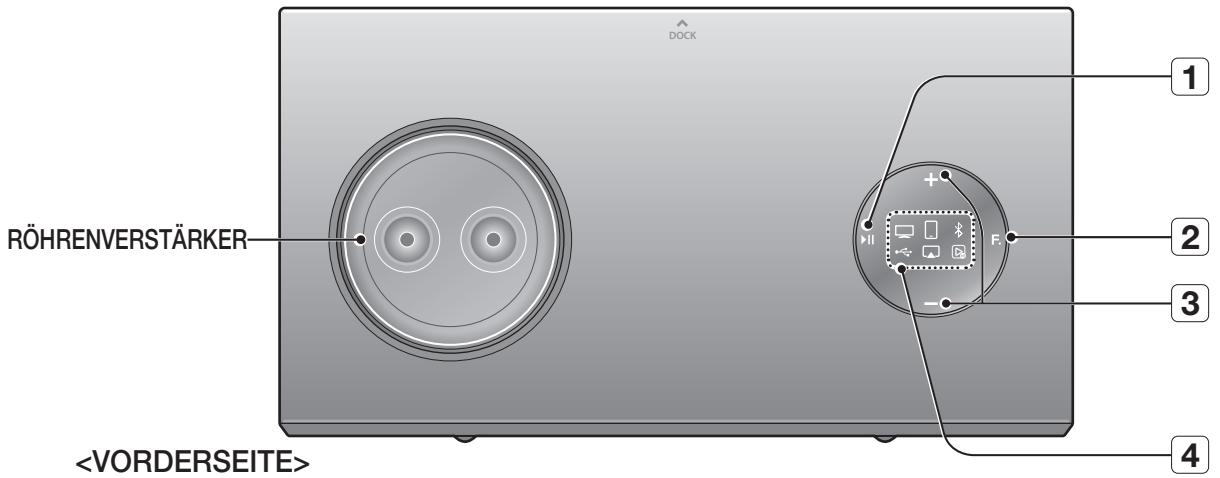
1
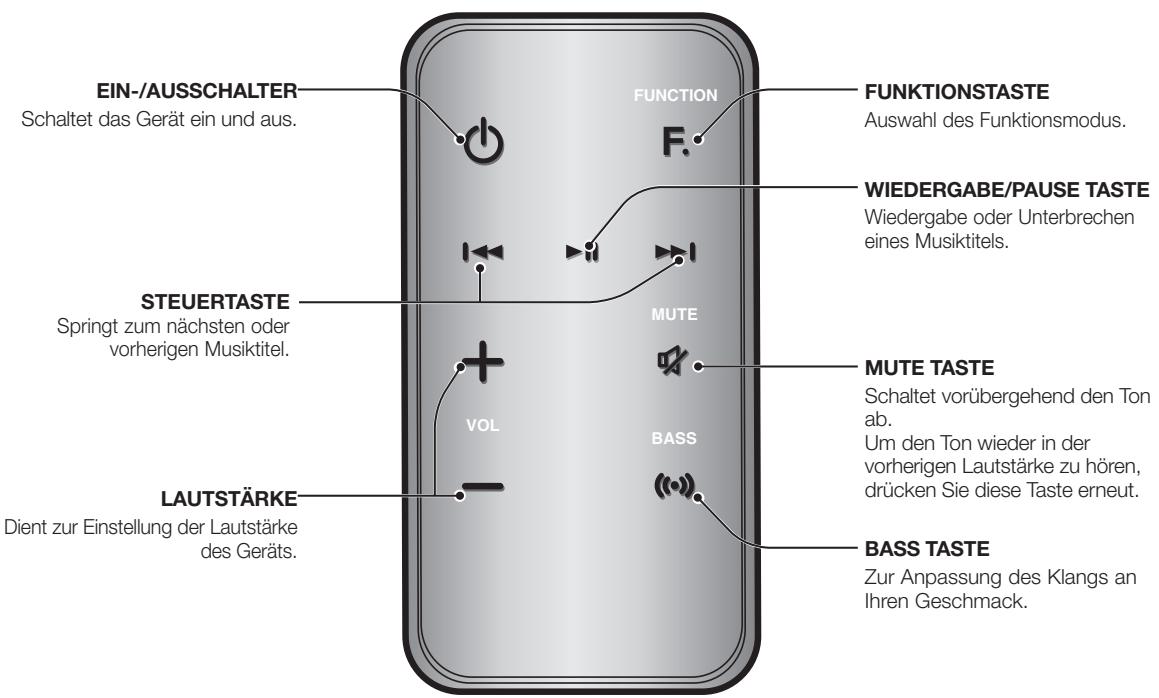
WIEDERGABE/ PAUSE TASTE
Wiedergabe oder Unterbrechen eines Musiktitels.
2
FUNKTIONSTASTE
Der Modus wechselt folgendermaßen :
□→ □→ ➀→ ➁→ ➂→ AUX(LED Aus)
3
LAUTSTÄRKE +/- TASTE
Zum Einstellen der Lautstärke.
4
FUNKTION- SANZEIGE
Wenn Sie den Modus mit der Funktionstaste ändern, wird das Symbol des ausgewählten Modus in Weiß auf der Funktionsanzeige angezeigt. Die LED blinkt, wenn die Netzspannung eingeschaltet wird, und hört auf zu blinken, wenn das Gerät abspielbereit ist.
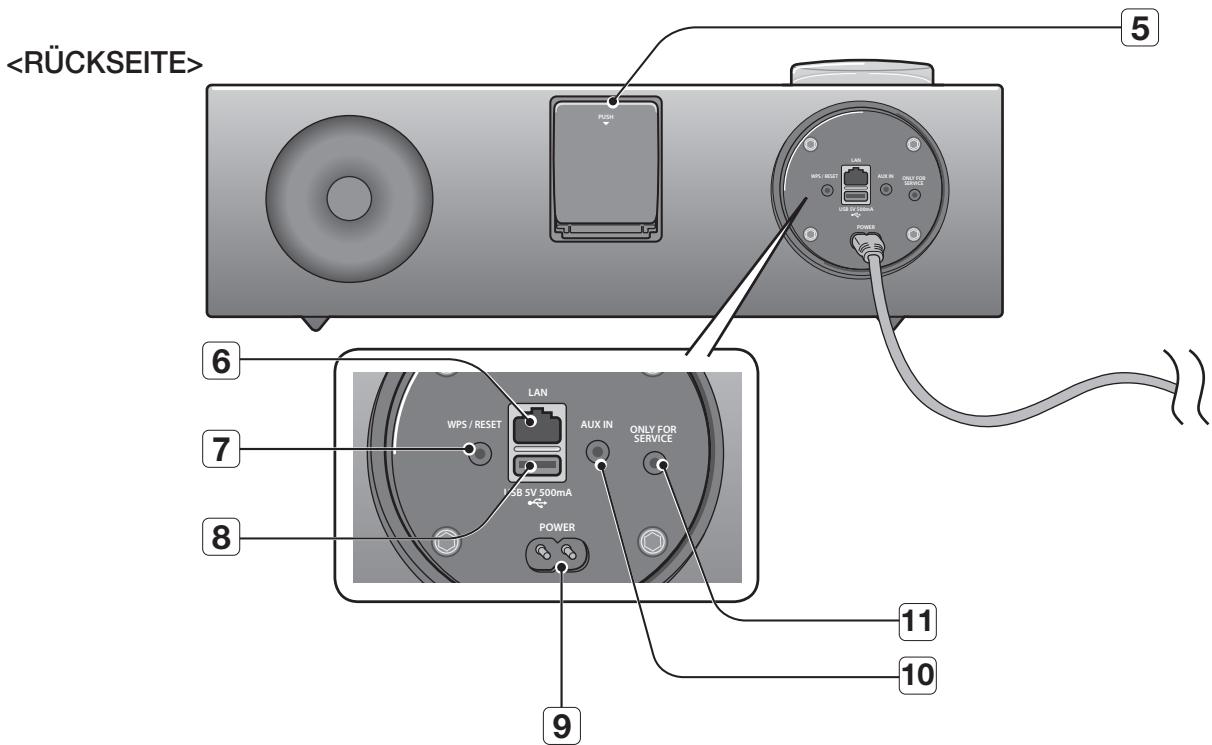
5
DUAL DOCK
Stellt einen 5 Pin-Anschluss für Samsung Galaxy Geräte oder einen 30 Pin-Anschluss für Apple Geräte bereit.
6
NETZWERKANSCHLUSS
Dient zum Anschluss an ein Netzwerk mit Hilfe eines LAN-Kabels.
7
WPS/RESET TASTE
Wird bei der Verbindung des Geräts an WLAN Netzwerke verwendet.
8
USB-ANSCHLUSS
Schließen Sie ein externes USB Speichergerät, wie einen MP3-Player an, um die sich auf dem Gerät befindenden Dateien abzuspielen.
9
ANSCHLUSS FÜR STROMVERSORGUNG
Schließen Sie das Netzkabel an das Gerät an.
10
AUX IN
Für den Anschluss an den Analogausgang eines externen Geräts.
11
NUR FÜR SERVICE
Dieser Anschluss dient nur zu Servicezwecken.
Wenn Sie these Gerät einschalten, bestehtigt es ca. 20 Sekunden, um die Röhren aufzuheizen und eine stabile Tonwiedergabe zu erzeugen.
Um die Software des Geräts über den USB-Anschluss zuactualisieren, muss ein USB-Speichergerät verwendet werden.
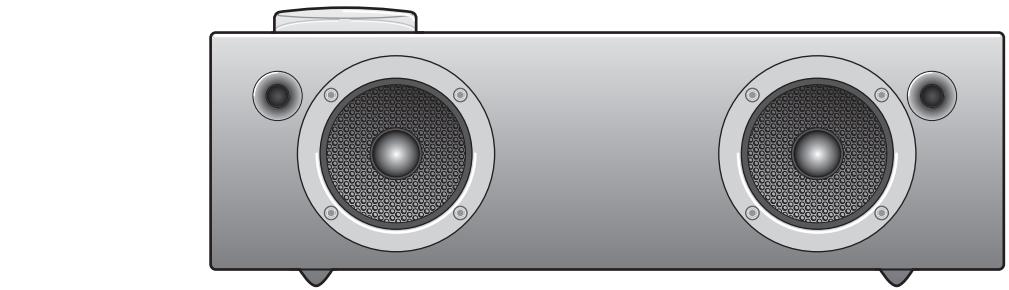
Beim Festhalten oder Bewegen des Geräts muss darauf geachtet werden, dass sich der Basslautsprecher auf der Unterseite des Geräts befindet.
An diesen Gerät können mobile Geräte mit hohen Ausgangspegeln angeschlossen werden. Wenn Sie an diesen Gerät externe Geräte mit hohen Ausgangspegeln anschließen, kann der Audio Ausgangspegel gesenkt werden, um den Verständner und die Lautsprecher zu schützen.
Beim Ziehen des Netzsteckers aus der Steckdose nicht am Steckerziehen.
Ziehen Sie nicht am Kabel.
Wenn Sie andere elektronische Geräte auf diesen Gerät stellen, kann die Klangwiedergabe dieseres Geräts gestört werden.
Achten Sie darauf, dass Kinder die Oberfläche des Geräts nicht berühren, wenn die Anlage in Betrieb ist. Das Gerät ist frei.
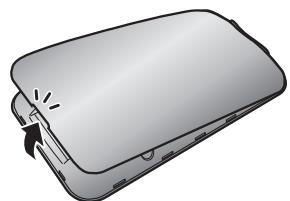
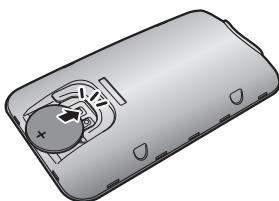
Batterien in die Fernbedienung einsetzen
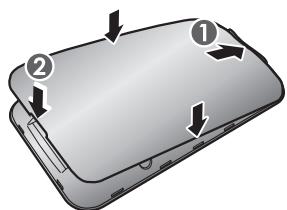
Zum Öffnen der Fernbedienung den Fingernagel in den Spalt zwischen dem Verschluss und dem Gehäuse der Fernbedienung stecken. Die Abdeckung anheiten und vollständig entfern.
Legen Sie die 3V Lithium Batterien ein. Legen Sie die Batterie in das Batteriefach mit der + - Elektrode nach oben zeigend ein.
Bringen Sie die Abdeckung der Fernbedienung an der Fernbedienung an. Zuerst das obere Ende einsetzen und den Verschluss so absenken dass er mit dem Gehäuse der Fernbedienung fluchtet und dann die Abdeckung an den Rändern mit der Hand nach unten drücken.
Geben Sie acht, dass Sie ihren Fingernagel beim Anheben des Verschlusses nicht im Spalt einkommen. Sie können damit ihren Fingernagel einreiben.
Reichweite der Fernbedienung
Die Fernbedienung hat eine Reichweite von 7 Metern in gerader Linie zum Gerät. Die Fernbedienung Funktioniert in einem Winkel von bis zu 30^ zum Fernbedienungssensor.
einschalten und lautstärkeregelung
EIN- UND AUSSCHALTEN DES GERÄTS
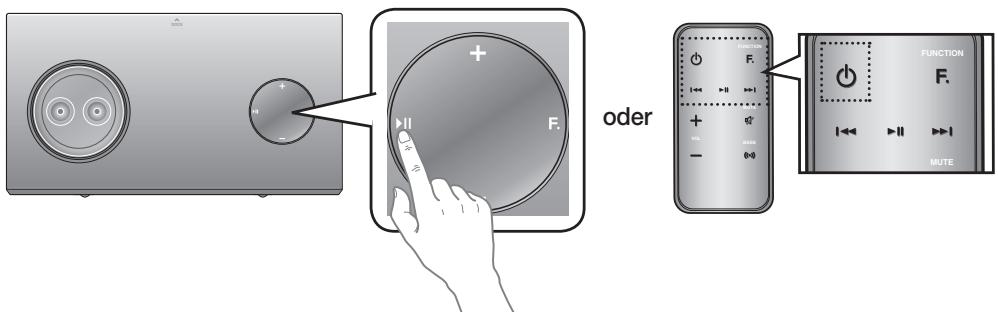
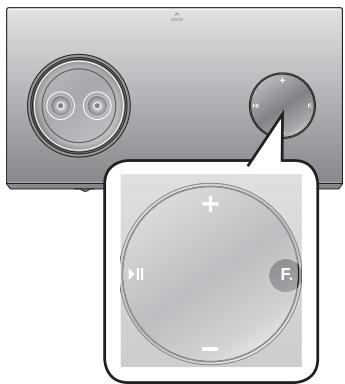
Wenn Sie das Gerät aus dem Standby-Modus einschalten möchten, eine beliebige Taste auf der Oberseite des Geräts drücken.
oder
Drucken Sie die POWER Taste auf der Fernbedienung.
Zum Abschalten des Geräts, die ▷II Taste auf der Oberseite des Geräts länger als 3 Sekunden gedrückt halten. oder
Drucken Sie erneut die POWER Taste auf der Fernbedienung.
Es dauert ca. 20 Sekunden, nach dem Einsatz bis das Gerät betriebsbereit ist, da sich der Verstärker aufwärmen muss.
LAUTSTARKE EINSTELLEN
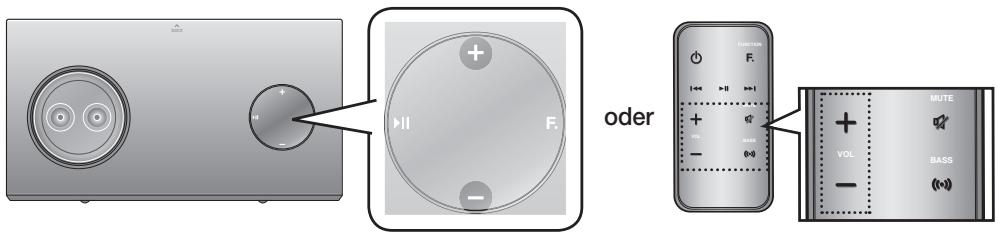
Verwenden Sie die +,-- Tasten zur Regelung der Lautstärke. Die Funktions-LED leuchtet von links nach rechts auf, wenn die Lautstärke erhöht wird und von rechts nach links, wenn die Lautstärke reduziert wird. Die LED leuchtet nicht, wenn Sie versuchen die Lautstärke zu erhöhen oder zu verringn und diese bereits auf ihr Maximum bzw. Minimum eingestellt ist.
Drücken Sie die + / - Taste rechts auf der Geräteoberseite.
oder
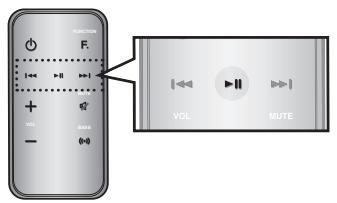
Drucken Sie die VOL + / - Taste auf der Fernbedienung.
Wenn Sie VOL +/- drücken, wird die Lautstärke erhöht oder erniedrigt.
Sie können ebenfalls die Lautstärkeregelungen der über den Dual Dock oder Bluetooth angeschlossenen Geräte zur Einstellung der Lautstärke verwenden. Beachten Sie, dass die Verwendung der Lautstärkeregelung von über Bluetooth angeschlossen Geräte eingeschränkt sein kann.
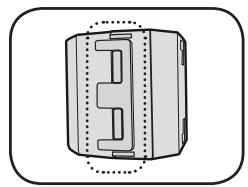
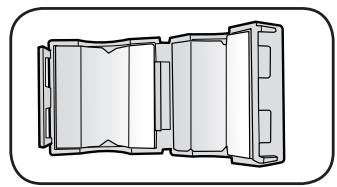
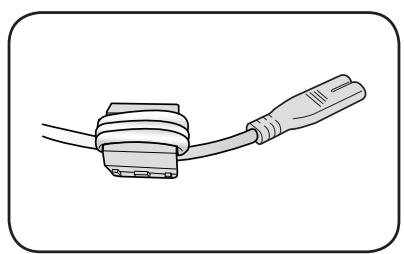
ANBRINGEN DES FERRIT RINKERNS AM NETZKABEL
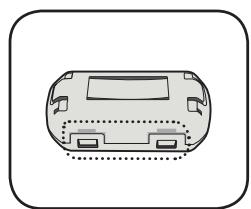
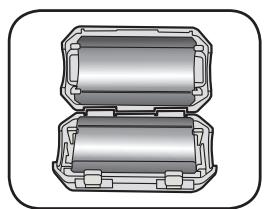
Den Verschluss anheben und den Kern öffnen.
SchlieBen Sie den Verschluss wieder.
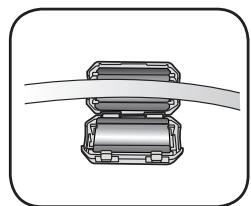
Wickeln Sie das Netzkabel drei Mal um den Kern. (Die Wicklung in einem Abstand von 5-10cm von den Steckern ausführten)
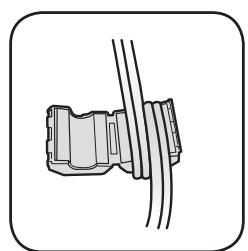
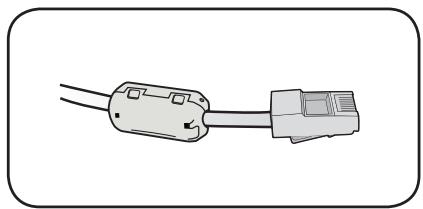
ANBRINGEN DES FERRIT KERNS AM LAN KABEL
Den Verschluss anheben und den Kern öffnen.
SchlieBen Sie den Verschluss wieder.
Das LAN-Kabel in den geöffneten Kern einlagen.
VERWENDEN DES ABSTANDSHALTERS
Bringen Sie den Abstandshalter an, wenn Sie ein Samsung Galaxy oder Apple Gerät ohne Schutzhülle an das Dual Dock andocken wollen.
Verwenden Sie den Abstandshalter, wenn aufgrund der Form des Geräts eine stabilere Installation erforderlich ist. Für das Dual Dock steht ebenfalls eine Schutzabdeckung für den 30 Pin-Anschluss der Apple Geräte zur Verfügung Verwenden Sie die Schutzabdeckung für den 30-Pin-Anschluss, wenn Sie ein Samsung Galaxy Gerät mit 5 Pin-Anschluss anschließen.
Sie die folgenden Abbildungen für weitere Informationen.
<Für Apple Geräte Benutzer>
<Für Galaxy Geräte Benutzer>
Verwenden Sie beim Andocken des Geräts eine zur Schutzhülle oder zur Form des anzudockenden Geräts passende Stütze.
Schutzabdeckung
Wird für anzudockende Geräte ohne Schutzhülle verwendet.
Abstandshalter
Schutzabdeckung
Abstandshalter
Es ist nicht möglich, Geräte in das Dual Dock einzulegen, das eine Hülle hat, die dicker als 1,5mm ist oder das einen abgerundeten unteren Rand hat.
Einsetzen eines Geräts in den Dual Dock.
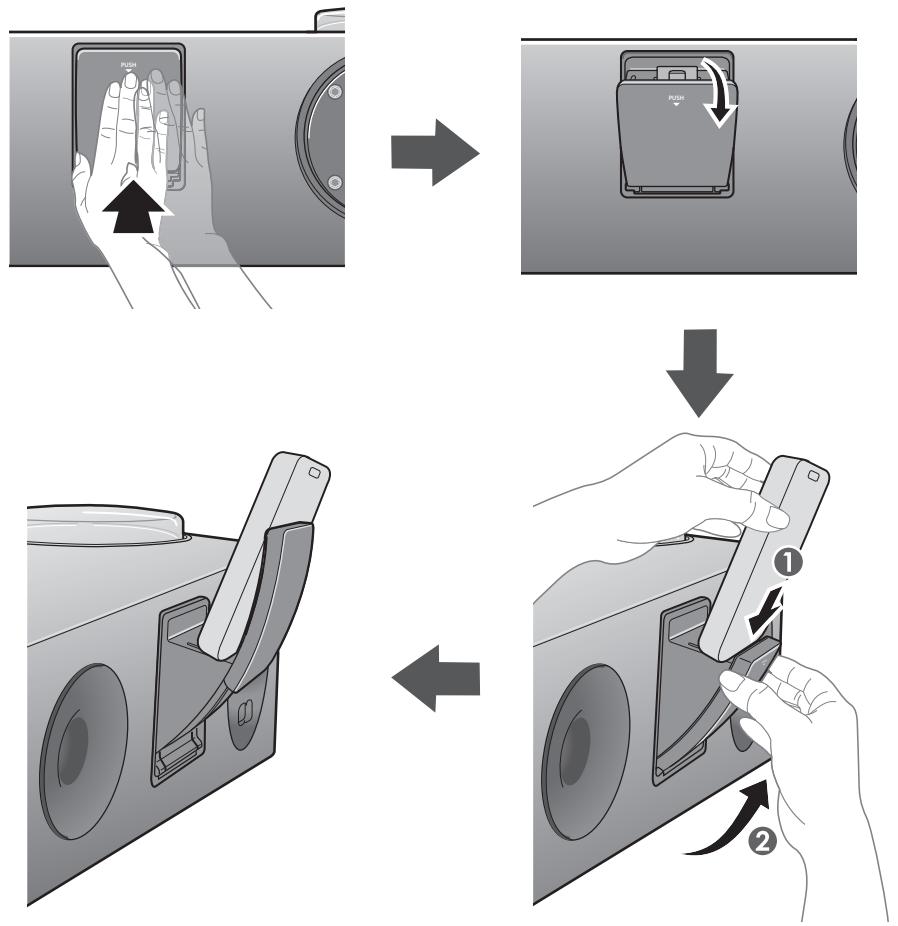
Das Fach mit dem DUAL DOCK Anschluss befindet sich auf der Rückseite des Geräts. Zum Öffnen vorsichtig drücken.
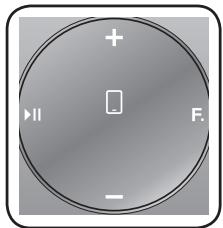
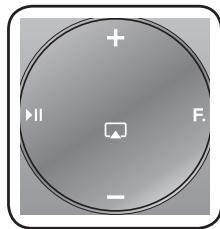
Drücken Sie mehrmals die F. Taste auf der Oberseite des Kabellosen Audio Systems mit Docking Station, bis das Symbol auf der Anzeige erscheint.
Durch wiederholtes Trücken der Tasteändert sich die Auswahl wie folgt :
业 心 口 口 AUX(LED Aus)
Der ausgewählte Modus wird in Weiß auf der Funktionsanzeige angezeigt.
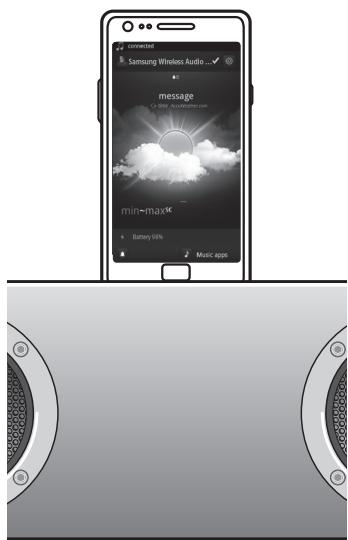
Wenn Sie über ein Samsung Galaxy Gerät verfügen, schließen Sie es an den (kleineren) 5 Pin-Anschluss des Dual Dock an. Wenn Sie über ein Apple Gerät verfügen, schließen Sie es an den (großeren) 30 Pin-Anschluss an.
Ziehen Sie die Stützvorrichtung wie auf der Abbildung dargestellt hereus, um ein Herausfallen des Geräts aus dem Dual Dock zu verhindern.
Schalten Sie Ihr Samsung Galaxy Gerät ein, bevor Sie es an das Dual Dock System anschließen.
Samsung Galaxy und Apple Geräte können nicht gleichzeitig an das Gerät angeschlossen werden.
Schlieben sie das Samsung Galaxy oder Apple Gerät an erst an die Docking-Station an, nach dem der Docking Modus eingeschaltet wurde. (Siehe Seite 23)
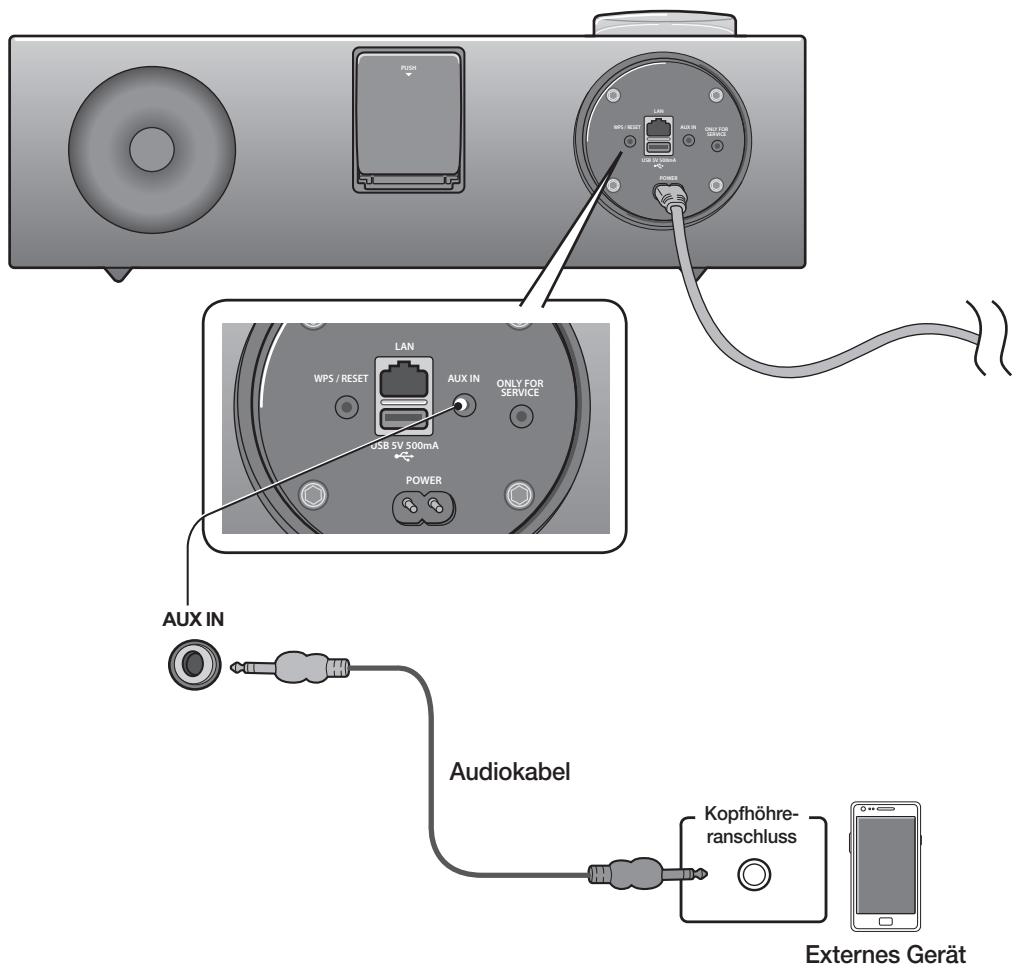
EIN AUDIOGERÄT AN DEN AUX IN EINGANG ANSCHLIESSEN
In thisem Abschnitt wird erklart, wie ein Audiogerät an diese Einheit angeschlossen werden kann.
Dieses Gerät verfügt über eine analoge Anschlussbuchse für den Anschluss eines Audiogeräts.
AUX IN
Schlieben Sie den Kopfhörerausgang des externen Geräts oder des Audiogeräts an die AUX IN (Audio) Buchse auf der Geräterückseite an.
Drücken Sie die F. Taste wiederholt, bis die Funktion-LEDs erlösen.
Wenn keine Funktion-S(LED leuchtet, ist der AUX-Modus ist aktiv.
Bevor Sie diesen Gerät installmenten oder an einer anderen Stelle aufstellen, müssen Sie es ausschalten und den Netzsteckerziehen.
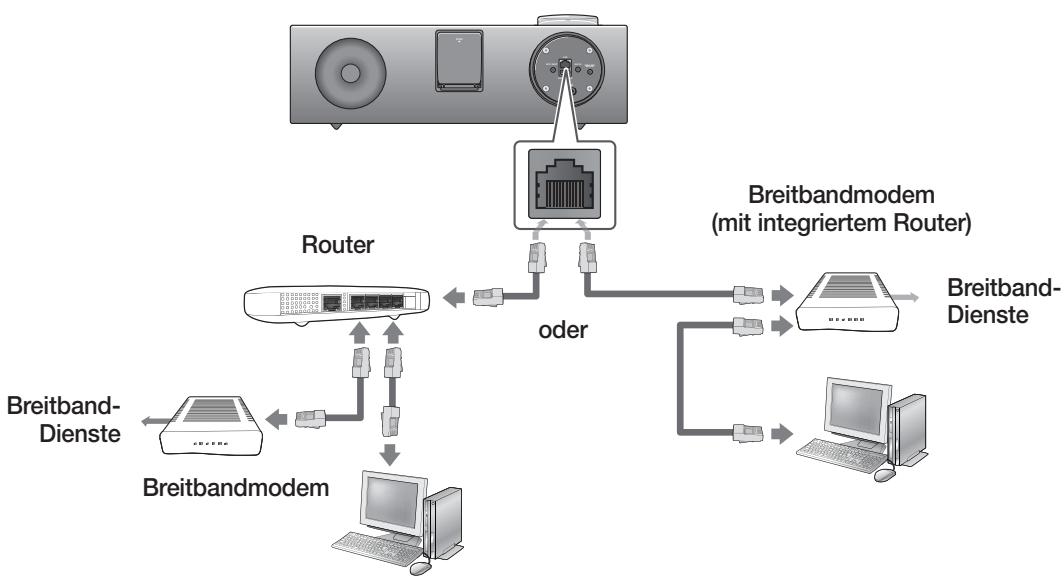
Sie können Ihr Kabelloses Audio System mit Docking Station mit einer der auf den folgenden Seiten beschriebenen Methoden an ihren Netzwerk Router anschließen.
Das Kabellose Audio System mit Docking Station an ein Kabelnetzwerk anschließen
Schalten Sieitte vor dem Anschlieben des LAN-Kabels das Kabellose Audio System mit Docking Station aus.
Schalten Sie das Kabellose Audio System mit Docking Station aus.
SchlieBen Sie das Kabellose Audio System mit Docking Station über ein Netzwerkkabel an den Router an.
Schalten Sie das Kabellose Audio System mit Docking Station ein.
Drücken Sie mehrmals die F. Taste auf der Oberseite des Kabellosen Audio Systems mit Docking Station, bis das oder Symbol auf der Anzeige erscheint.
Durch wiederholtes Drücken der Tasteändert sich die Auswahl wie folgt :
Das oder Symbol leuchtet rot auf und leuchtet ständig weiß, wenn das Kabellose Audio System mit Docking Station mit dem Router verbunden ist.
Wenn Sie das Netzwerkkabel bei eingeschalteten Gerät angeschlossen haben, das Gerät aus- und wieder einschalten.
Wenn die Verbindung zum Netzwerk fehlschlägt, ziehen Sie das Netzkabel hereaus, schreiben Sie es erneut an und starten Sie das Gerät neu.
xDSL Benutzer besteht einen Router, um eine Netzwerkverbindung herzustellen.
Das Kabellose Audio System mit Docking Station an ein WLAN-Netzwerk anschließen
In this dem Abschnitt werden 4 Methoden beschreiben, wie das Kabellose Audio System mit Docking Station an ein WLAN-Netzwerk angeschlossen werden kann.
Die Bedienung einiger Netzwerkfunktionen kann von der Beschreibung je nach der Leistung und den einzelnen Funktionen des verwendeten Zugangspunkts abweichen
- Für die Konfiguration der Netzwerkverbindung zu Ihr dem Router oder Modem,itte in der Bedienungsanleitung des Routers oder Modems nachschlagen.
- Das Kabellose Audio System mit Docking Station unterszt die folgenden Sicherheitsprotokolle: - WEP Open
WPA-PSK TKIP
WPA2-PSK AES
Sie können das Kabellose Audio System mit Docking Station ebenfalls an ein nicht gesichertes Netzwerk und ohne Password anschließen.
Wenn der WLAN-Router DHCP untersätzt, kann das Kabellose Audio System mit Docking Station eine DHCP oder statistische IP-Adresse für den Aufbau einer Netzwerkverbindung verwenden.
Wahlen Sie auf dem Router einen Kanal aus, der nicht verwendet wird. Wenn der für den WLAN-Router eingestellte Kanal von einem anderen Gerät in der Nähe genutzt wird, kommt es zu Interferenzen und Kommunikationsfehlern.
Wenn Sie den 802.11n Modus auswahlen und den Verschlüsselungsalgorithmus des Routers auf WEP oder TKIP einstellen, baut das Kabellose Audio System mit Docking Station gemäß den neuen Wi-Fi Zertifizierungsregeln keine Verbindung auf.
In WLAN-Netzwerken kann es je nach Betriebsbedingungen (Leistung des Routers, Entfernung, Hindernisse, Störungen durch andere Funkgeräte, usw.), zu Interferenzen kommt.
WPS (PBC) / WPS (PIN) Funktioniert nicht, wenn das Sicherheitsprotokoll auf WEP eingestellt ist.
Wenn die Konfigurierung des Netzwerks fehlschlågt, die WPS/RESET Taste auf der Rückseite des Geräts drücken und gedrückt halten, bis die Oder Anzeige zweimal blinkt.. Warten Sie, bis die rote Leuchte aufhört zu blinken, und schalten Sie anschließend das Gerät aus und wieder ein. Wiederholen Sie den Vorgang.
Das Kabellose Audio System mit Docking Station an ein Apple Gerät mit iOS 5.0 oder higher anschließen (Info Sharing)
These Methode zur Netzwerkeinrichtung ist für Benutzer von Apple Gerät mit dem iOS 5.0 oder später bestimmt.
SchlieBen Sie das Apple Gerät an Ihr Netzwerk an.
Wahlen Sie am Kabellosen Audio System mit Docking Station und schlieben Sie anschliebend das iPod/iPhone/iPad Gerät an das Dual Dock an.
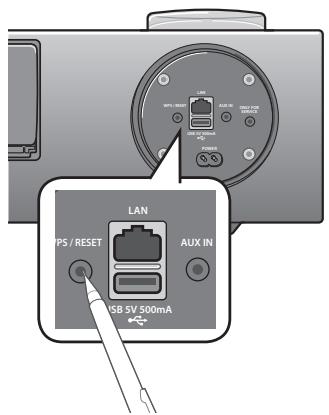
Die WPS/RESET Taste auf der Rückseite des Kabellosen Audio Systems mit Docking Station mit der Spitze eines Kugelschreibers oder Ähnlichem länger als 1 Sekunde drücken. Das Symbol blinktomal auf. Die Taste loslassen.
Wahlen Sie im Popup-Menu auf dem Bildschirm des Apple Geräts.
Ändern Sie den Modus auf das Symbol blinkt rot und leuchtet anschließen ständig weil. Nachdem das Kabellose Audio System mit Docking Station die Verbindung hergestellt hat, hört das Symbol auf zu blinken und leuchtet ständig in Weiβ.
Die Netzwerkverbindung ist hergestellt.
Das Wireless Audio with Dock mit Hilfe von WPS (PBC) verbinden mit Hilfe von WPS (PBC) verbinden
Drücken Sie mehrmals die F. Taste auf der Oberseite des Kabellosen Audio Systems mit Docking Station, bis das oder Symbol auf der Anzeige erscheint.
Durch wiederholtes Drücken der Tasteändert sich die Auswahl wie folgt :
$$
\square \rightarrow \square \rightarrow \text {业} \rightarrow \text {心} \rightarrow \square \rightarrow \text {国} \rightarrow \mathrm {A U X} (\mathrm {L E D A u s})
$$
Das Symbol ändert seine Farbe von Weiß nach Rot und beginnnt zu blinken.
Die WPS/RESET Taste auf der Rückseite mit der Spitze eines Kugelschreibers oder Ähnlichem länger als 1 Sekunde drücken. Das Symbol blinkt einmal weiß auf. Nachdem das Symbol aufgeblinkt hat, die Taste loslassen.
Das Symbol blinkt rot.
Drucken Sie innerhalb von 90 Sekunden die WPS/RESET Taste an Ihr Remote oder Modem.
Nachdem das Kabellose Audio System mit Docking Station mit Hilfe von WPS (PBC) die Verbindung hergestellt hat, hört das oder Symbol auf rot zu blinken und leuchtet weiß auf.
Die Netzwerkverbindung ist hergestellt.
Das Kabellose Audio System mit Docking Station über eine JBC (JukeBox Connect) Verbindung anschließen
Drücken Sie mehrmals die F. Taste auf der Oberseite des Kabellosen Audio Systems mit Docking Station, bis das oder Symbol auf der Anzeige erscheidt.
Durch wiederholtes Drücken der Tasteändert sich die Auswahl wie folgt :
业 心 口 口 AUX(LED Aus)
Das Symboländert seine Farbe von Weiß nach Rot und beginnnt zu blinken.
Die WPS/RESET Taste auf der Rückseite mit der Spitze eines Kugelschreibers oder Ähnlichem länger als 5 Sekunden drücken. Das Symbol blinkt einmal auf Warten Sie, bis das Symbol noch zweimal weiß aufblinkt und lässt Sie anschließend die WPS/RESET Taste los.
Das Symbol blinkt rot, hört auf zu blinken und leuchtet rot, wenn das Gerät in den Modus für die Netzwerkkonfiguration übergeht.
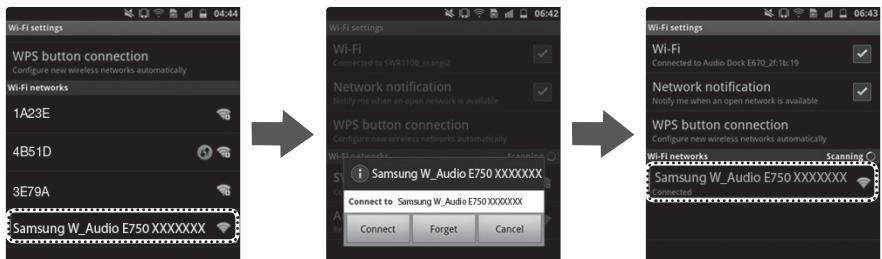
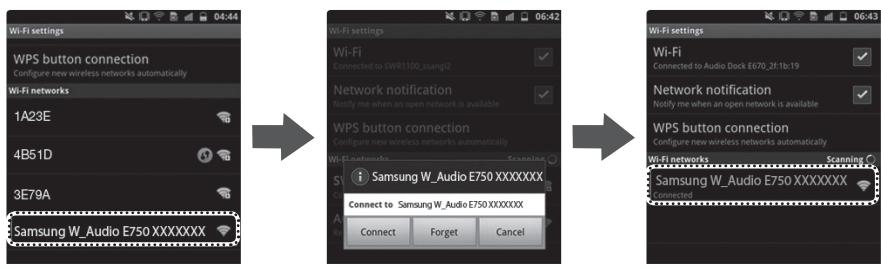
Um das Kabellose Audio System mit Docking Station an das Netzwerk anzuschreiben, in der Wi-Fi Einstellungen Ende Hires Wi-Fi-Geräts nach "Samsung W_Audio E750 XXXXXX" suchen und auswahlen.
Beispiel) Samsung Galaxy Gerät
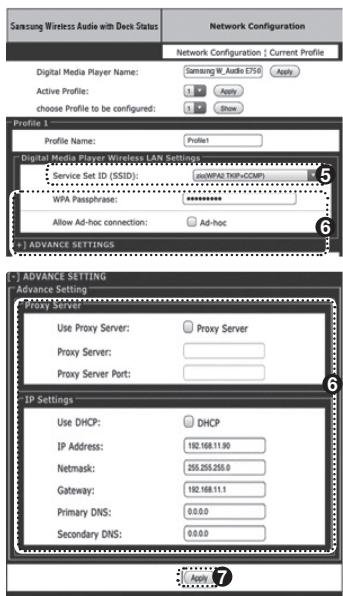
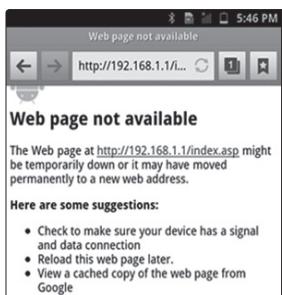
Öffnen Sie den Webbrowser des Wi-Fi-Geräts und geben Sie "http://192.168.1.1" in die Adressleiste des Internet browsers ein, um die Website des Kabellosen Audio Systems mit Docking Station aufzurufen.
In dem Feld "Service Set ID (SSID)" den Zugangspunkt auswahlen (Router oder Modem), an den Ihr Wi-Fi-Gerät angeschlossen ist.
Geben Sie das Password des Zugangspunkts in das Feld "WPA Passphrase (WPA Password)" ein. Wenn Sie eine staatische IP-Adresse einstehen möchten, auf Erweiterte Einstellungen anklichen. Geben Sie die gewünschte IP-Adresse ein.
Klicken Sie auf .
Wenn eine Warnung auf Ihrlem Wi-Fi-Gerät erscheint, auf OK klichen.
Wenn die Verbindung zwischen dem Kabellosen Audio System mit Docking Station und dem Zugangspunkt hergestellt wurde,ändert das Symbol am Kabellosen Audio System mit Docking Station die Farbe nach Weiß.
Die Verbindung mit dem Kabellosen Audio System mit Docking Station ist hergestellt.
× Die oben dargestellte Abbildung zeigt den Bildschirm, der auf dem Bildschirm erscheint, nachdem die Netzwerkverbindung erfolgreich hergestellt wurde und Sie AirPlay oder DLNA normal nutzen können.
Das Kabellose Audio System mit Docking Station mit Hilfe einer WPS PIN anschließen
Drücken Sie mehrmals die F. Taste auf der Oberseite des Kabellosen Audio Systems mit Docking Station, bis das oder Symbol auf der Anzeige erscheidt.
Durch wiederholtes Drucken der Tasteändert sich die Auswahl wie folgt :
$$
\square \rightarrow \square \rightarrow \text {业} \rightarrow \text {心} \rightarrow \square \rightarrow \text {A U X (L E D A u s)}
$$
Das Symbol ändert seine Farbe von Weiß nach Rot und beginnnt zu blinken.
Die WPS/RESET Taste auf der Rückseite mit der Spitze eines Kugelschreibers oder Ähnlichem länger als 5 Sekunden drücken. Das Symbol blinkt einmal auf Warten Sie, bis das Symbol noch zweimal weiß aufblinkt und让他们 Sie anschließend die WPS/RESET Taste los.
Das Symbol blinkt rot, hört auf zu blinken und leuchtet rot, wenn das Gerät in den Modus für die Netzwerkkonfiguration übergeht.
Um das Kabellose Audio System mit Docking Station an das Netzwerk anzuschreiben, in der Wi-Fi Einstellungen Ende Hires Wi-Fi-Geräts nach "Samsung W_Audio E750 XXXXXX" suchen und ausgehalten.
Beispiel) Samsung Galaxy Gerät
Öffnen Sie den Webbrowser des Wi-Fi-Geräts und geben Sie "http://192.168.1.1" in die Adressleiste des Internetbrowsers ein.
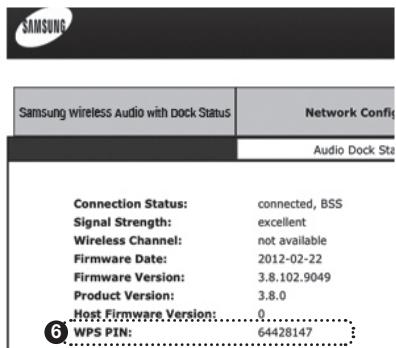
Drücken oder tippen Sie auf Samsung Wireless Audio with Dock Status.
Die WPS PIN erscheint unter auf dem Bildschirm. Notieren Sie sich diese Nummer und schalten Sie anschließend das Kabellose Audio System mit Docking Station aus und wieder ein.
Öffnen Sie die Wi-Fi Setup Seite Ihres Zugangspunkts (Wi-Fi-Router oder Modem) mithilfe Ihres PCs oder internettauglichen Geräts und stellen Sie die Wi-Fi Einstellungen auf die PIN-Methode ein. Schlagen Sie in der Bedienungsanleitung Ihres Routers oder Modems für weitere Anweisungen nach.
Tragen Sie die WPS PIN Nummer des Kabellosen Audio Systems mit Docking Station in das entsprechende Feld auf der Wi-Fi-Setup Seite ein.
Die WPS/RESET Taste auf der Rückseite des Kabellosen Audio Systems mit Docking Station im oder Modus mit der Spitze eines Kugelschreibenbers oder Ähnlichem länger als 10 Sekunden drücken. Das Symbol blinkt einmal weiß und danach zweimal. Warten Sie, bis das Symbol dreimal blinkt, und halten Sie anschließend die Taste los.
Das Symbol blinkt rot.
Wenn die Verbindung zwischen dem Kabellosen Audio System mit Docking Station und dem Zugangspunkt innerhalb von 90 Sekunden aufgebaut wird, wechselt das Symbol seine Farbe von Rot nach Weiß.
Die Verbindung mit dem Kabellosen Audio System mit Docking Station ist hergestellt.
Die Wi-Fi Direkt Funktion wird von thisem Gerät nicht Unterstützung.
Eine Direktverbindung kann von Fall zu Fall möglich sein, wird von thisem Gerät jedoch nicht Unterstützung.
Sie können an das Kabellose Audio System mit Docking Station ein Bluetooth Gerät anschließen und Musik in bester Stereo Klangqualität ganz ohne Kabel genießen!
Was ist Bluetooth?
Bluetooth ist eine Technologie, mit der Bluetooth Geräte innerhalb eines kurzen Abstandes eine Funktionverbindung zueinander aufbauen * 州 ).
Ein Bluetooth Gerät kann Störungen erzeugen oder falsch Funktionieren, wenn:
Das Empfangs-/Sendesystem des Bluetooth-Geräts oder des Kabellosen Audio Systems mit Docking Station von einem Körperteil berührt wird.
Die Funkübertragung durch Wände, Ecken oder Bürotrennwände befindert wird.
Interferenzen mit Geräten auftreten, welche dasselbe Frequenzband verwenden, wie medizinische Geräte, Mikrowellenherde oder Funknetzwerke.
Beim Verbindungsaufbau mussen sich das Kabellose Audio System mit Docking Station und das Bluetooth Gerät nah beieinander befinden.
Je größter der Abstand zwischen dem Kabellosen Audio System mit Docking Station und dem Bluetooth Gerät,esto schlechter die Qualität. Wenn die Distanz den Bluetooth-Betriebsbereich übersteigt,geht die Verbindung verloren.
In Gebieten mit geringer Empfangssensibilität ist die Funktion der Bluetooth-Verbindung möglicherweise eingeschränkt.
Die Bluetooth Verbindung Funktioniert nur dann, wenn der Abstand zwischen den Geräten nicht zu groß ist. Die Verbindung wird automatisch abgebrochen, wenn sich das Bluetooth Gerät außerhalb der Reichweite befindet. Selfest innerhalb dieser Reichweite kann die Klangqualität durch Hindernisse wie Mauern oder Türen beeinträchtigt werden.
Dieses Funkerat kann Interferenzen während des Betriebs verursachen.
Eventuell müssen Sie einen PIN-Code (Kennwort) eingeben, wenn die Verbindung zwischen dem Bluetooth Gerät und dem Kabellosen Audio System mit Docking Station hergestellt werden soll. Wenn Sie zur Eingabe des PIN-Codes aufgefordert werden, geben Sie <0000> ein.
Das Kabellose Audio System mit Docking Station unterstützen SBC Daten (44.1kHz, 48 kHz).
Die AVRCP Funktion wird nicht Unterstützung.
Nur an ein Bluetooth-Gerät anschließen, das die A2DP (AV) Funktion unterszt.
Sie können kein Bluetooth-Gerät verwenden, das nur die HF (Hands Free) Funktion unterszt.
Es kann nur eine Verbindung zu einem Bluetooth-Gerät hergestellt werden.
Nachdem das Kabellose Audio System mit Docking Station ausgescheltet und die Verbindung unterbrochen wurde, wird nach erneutem Einschalten die Verbindung nicht automatisch wieder hergestellt. Die Verbindung zwischen den Geräten muss erneut hergestellt werden.
In den folgenden Fällen kann das Kabellose Audio System mit Docking Station nicht richtig gefunden oder angeschlossen werden:
Wenn um das Kabellose Audio System mit Docking Station ein starkes elektrisches Feld besteht.
Wenn mehrere Bluetooth Geräte gleichzeitig mit dem Kabellosen Audio System mit Docking Station verbunden sind.
Wenn das Bluetooth-Gerät ausgeschaltet oder nicht angeschlossen ist oder nicht richtig Funktioniert.
Beachten Sie, dass Geräte, wie Mikrowellenherde, WLAN-Geräte, Leuchtstoffrähren und Gasöfen denselben Frequenzbereich wie Bluetooth-Geräte verwenden, wodurch es zu Interferenzen kommt kann.
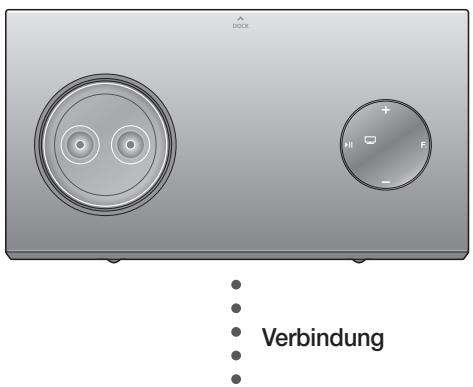
In this sem Abschnitt wird erklart, wie das Kabellose Audio System mit Docking Station mit einem kompatiblen Bluetooth Fernsehgerät und anderen Bluetooth Geräten verbunden werden kann.
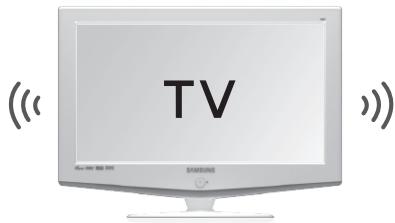
Das Kabellose Audio System mit Docking Station mit einem Bluetooth kompatiblen 2012 Samsung Fernsehgerät verbinden (SoundShare)
Um den Ton des Fernsehgeräts über Ihr Kabelloses Audio System mit Docking Station mittels einer Bluetooth Verbindung wiederzugeben, müssen Sie zuerst das System mit dem Bluetooth kompatiblen Fernsehgerät verbinden. Nachdem die Verbindung hergestellt ist, werden die Informationen für den Verbindungsaufbau gespeichert und es wird keine weitere Bluetooth Verbindungsmeldung angezeigt. Vor dem Verbindungsaufbau müssen sich das Kabellose Audio System mit Docking Station und das Fernsehgerät nah beieinander befinden. (Es wird empfohlen, den Abstand kleiner als 1 m zu halten.)
Schalten Sie das Samsung Fernsehgerät und das Kabellose Audio System mit Docking Station ein.
Stellen Sie am Fernsehgerät den Menüpunkt "Neues Gerät hinzufügen" auf "Ein". (Für weitere Informationen schlagen
Sieitte in der Bedienungsanleitung desFernsehgerats nach.)
Menu (Menu) System Device Manager (Geräte Manager) SoundShare Settings (SoundShare Einstellungen)
Add New Device (Neues Gerät hinzufügen).
Wenn Sie den Modus des Kabellosen Audio Systems mit Docking Station auf umschalten, erscheint eine Meldung mit der Frage, ob mit dem Aufbau der Bluetooth Verbindung fortgefahren werden soll. Wahlen Sie auf dem
Fernsehbildschirm aus und der Verbindungsaufbau mit dem Kabellosen Audio System mit Docking Station wird abgeschlossen.
Die Anzeige blinkt und hört auf zu blinken.
Die Bluetooth Verbindung mit dem Kabellosen Audio System mit Docking Station ist hergestellt.
Wenn Sie Ihr Kabeloses Audio System mit Docking Station mit einem anderen Fernsehgerät verbinden sollen als mit dem, zu dem bereits eine Verbindung besteht, sollen Sie die vorhandene Verbindung im Kabelosen Audio System mit Docking Station zurücksetzen. Sie konnen die Verbindung wie folgt zurücksetzen.
Die LED blinkt einmal auf, wenn Sie die WPS/RESET Taste auf der Rückseite des Geräts für 1 Sekunde drücken.
Das baut automatisch eine Verbindung zu einem Fernsehgerät auf, sobald Sie die vorhandene Verbindung zurückgesetzt haben und das Fernsehgerät für den Verbindungsaufbau bereit ist.
Wenn die Verbindung zum Fernsehgerät nicht hergestellt wurde, kann versucht werden die Verbindung erneut Herzustellen, nachdem im Bluetooth Modus die WPS/RESET Taste auf der Rückseite des Geräts gedrückt wurde.
Sie sollen die Software des Fernsehgeräts auf die letzte Versionactualisieren, wenn Sie die Funktion für den Verbindungsaufbau mit dem Fernsehgerät (SoundShare) nutzen möchten.
Anweisungen zur Aktualisierung und über die zutreffenden Modelle erhalten Sie auf der Support Webseite auf (http://www.samsung.com) oder setzen Sie sich mit dem technischen Kundendienst.
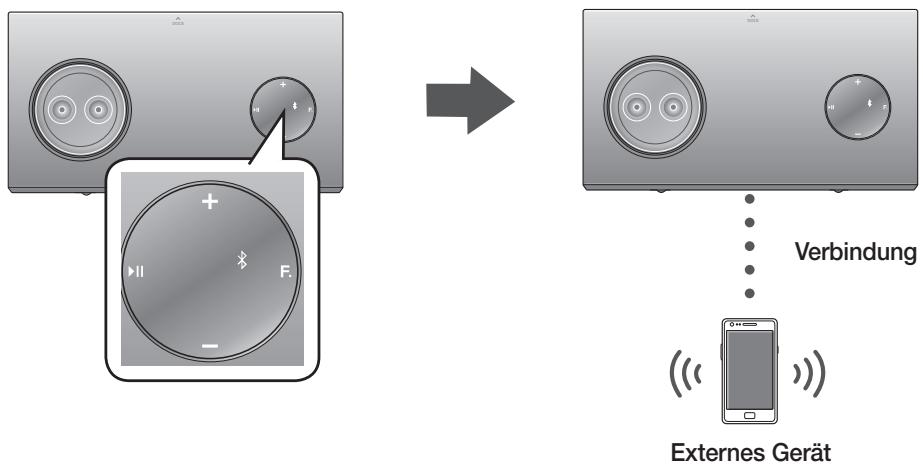
Das Kabellose Audio System mit Docking Station an ein Bluetooth Gerät anschließen
Bevor Sie beginnen stellen Sie safer, dass Ihr Bluetooth Gerät die Bluetooth Stereo Kopflörer Funktion unterszt.
Drücken Sie mehrmals die F. Taste auf der Oberseite des Kabellosen Audio Systems mit Docking Station, bis das Symbol auf der Anzeige erscheint.
Durch wiederholtes Drücken der Tasteändert sich die Auswahl wie folgt :
Der ausgewählte Modus wird in Weiß auf der Funktionsanzeige angezeigt.
Wechseln Sie auf ihrem Bluetooth Gerät in das Bluetooth Menu.
(Weitere Informationen dazu finden Sie der Bedienungsanleitung des Bluetooth-Geräts.)
Scannen oder suchen Sie nach Allen Geräten oder nach Headsets.
Es wird eine Liste der Geräte angezeigt.
Wahlen Sie "[Samsung]W_AudioXXXXXXXX" aus der Liste aus.
Wenn der Verbindungsaufbau zwischen dem Bluetooth Gerät und dem Kabellosen Audio System mit Docking Station fehlschlägt, das vom Bluetooth Gerät gefundene ["Samsung]W_Audio XXXXX" Löschen und erneut die Suche nach dem Kabellosen Audio System mit Docking Station durchführren und anschließend die Schritte 2, 3 und 4 wiederholen.
VERWENDEN DES TV MODUS (SoundShare)
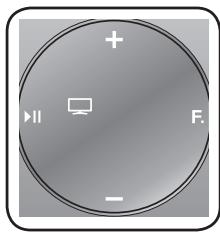
Drücken Sie die F. Taste, um den Modus auszuwahlen und schlieben sie das Fernsehgerät an das Kabellose Audio System mit Docking Station an. (Siehe Seite 21)
Der Ton des Fernsehgeräts wird über these Gerät wiedergegeben, wenn es an ein Fernsehgeber angeschlossen ist.
Wenn Sie die Bluetooth Eingangssquelle des Kabellosen Audio Systems mit Docking Station um- oder ausschalten, wird der Ton wieder über das Fernsehgerät wiedergegeben.
Sie können die Lautstärke nur mit dem Kabellosen Audio System mit Docking Station regeln.
VERWENDEN DES DOCKING MODUS MIT SAMSUNG GALAXY UND APPLE GERÄTEN
Drücken Sie die F. Taste, um den Modus wahren und schlieben Sie das Samsung Galaxy oder Apple Gerät an das Docking Audio System an. (Siehe Seite 13)
Um Ihr Samsung Galaxy Gerät mit dem Dual Dock System verwenden zu können, müssen Sie die Docking Mode Anwendung vom Android Market auf das Gerät herunterlagen und auf dem Gerät installmenten. Zum Herunterlagen folgen Sieitte diesen Schritten:
Tippen Sie auf das Play Store (Android Market) Symbol auf dem Hauptbildschirm des Samsung Galaxy Geräts.
Tippen Sie auf das Suchen Symbol, um zur Suchleiste zu wechseln.
Geben Sie in die Suchleiste [Samsung Wireless Audio Dock], ein und klichen Sie auf Suchen.
Suchen Sie in der Ergebnisliste nach [Samsung Wireless Audio Dock] und tippen Sie diese Position an, um den Download zu starten.
Tippen Sie auf [Installieren].
Um Musik wiederzugegeben, folgen Sieitte diesen Schritten:
1-1. Wenn Sie die Anwendung starten und das Kabellose Audio System mit Docking Station das einzige für die Bluetooth Verbindung konfigurierte Gerät ist, wird durch die Betätigung von PLAY (WIEDERGABE) auf Ihr Gemärat automatisch die Bluetooth Verbindung zum Kabellosen Audio System mit Docking Station hergestellt und der Musiktitel wird von dieser gemärat wiedergegeben.
1-2. Wenn mehrere für die Bluetooth Verbindung konfigurierte Geräte, einschließlich des Kabellosen Audio Systems mit Docking Station vorliegen,
1) Wenn Sie die Anwendung starten, wird eine Liste mit den Geräten angezeigt, die an das Kabellose Audio System mit Docking Station angeschlossen werden können.
2) Wird der Musiktitel wiedergegeben, nachdem die Verbindung durch Auswahl des Kabellosen Audio Systems mit Docking Station aus der Geräteliste hergestellt wurde.
Wenn ein Bluetooth Gerät vorhanden ist, das bereits zuvor mit dem Kabellosen Audio System mit Docking Station verbunden wurde, wird es in der List nicht aufgeführrt und die Verbindung wird automatisch hergestellt.
Wenn Sie Ihr mobiles Gerät an ein anderes Kabelloses Audio System mit Docking Station anschließen möchten, sollen den die auf Ihr Gerät gespeicherten Einstellungen gelöscht werden, bevor Sie Ihr Gerät mit dem neuen Kabellosen Audio System mit Docking Station verbinden.
[Datumlöschen].
Nach dem die Anwendung gestartet wurde, wird die Anwendung nicht unterbrochen, wenn Sie Ihr mobiles Gerät mit einem normalen Ladegerät aufladen.
Wenn Sie ein anderes Gerät an das Kabellose Audio System mit Docking Station anschließen, während ein Samsung Galaxy Gerät im Docking Modus angeschlossen ist, müssen Sie eventuell den Bluetooth Modus des Samsung Galaxy Geräts ausschalten.
Wenn Sie Schwierigkeiten haben, das Samsung Galaxy Gerät an das Dual Dock System anzuschreiben, schalten Sieitte den Bluetooth Modus auf allen anderen Geräten aus.
Wahlen Sie den Modus wie oben beschrieben und schlieben Sie anschließend das Apple Gerät an das Dual Dock System wie unter "Anschließlich eines Geräts an den Dual Dock" (Seite 13) beschrieben an. Sie hören einen Klingelton.
Wahlen Sie das Menu auf dem Bildschirm des Apple Geräts.
Wahlen Sie den gewürschten Titel und spielten Sieihn ab.
Der Musiktitel wird über die Lautspricher des Kabellosen Audio Systems mit Docking Station wiedergegeben.
Bei der Wiedergabe eines Videos mit Ihr Gerät stehen die Wiedergabe/Pause/Vor/Zurück Funktionen eventuell nicht zur Verfügung.
Benutzen Sie die Tasten auf dem Quellgerät für die Bedienung.
Kompatibilitätsliste (Apple Gerät)
Mit dem Docking Modus kompatible iPod/Phone/iPad Modelle
Aktualisieren Sie die Software Ihres iPod/iPhone /iPad Modells auf die neueste Version, bevor Sie es mit thisem Gerät verwenden.
iPod touch (4. Generation)
iPod touch (3. Generation)
iPod nano (6. Generation)
iPod nano (5. Generation)
iPhone 4S
iPhone 4
iPhone 3GS
iPad 2
iPad
Je nach Version der iPod Software kann Ihr Gerät nicht kompatibel sein oder fehlerhaft Funktionieren.
× Wenn Sie ein inkompatibles Apple Gerät anschließen, fängt die iPod Funktion-LED an zu blinken.
VERWENDEN DES BLUETOOTH MODUS
Drücken Sie die F. Taste, um den 念 Modus auszuwahlen und schlieben sie anschliebend das Bluetooth Gerät an das Kabellose Audio System mit Docking Station an. (Siehe Seite 22) Um Ihr Bluetooth Gerät anzuschlieben, wenn sich das Kabellose Audio System mit Docking Station im Bluetooth Modus befindet,uchen Sie nach dem Kabellosen Audio System mit Docking Station auf der Bluetooth Ende des Geräts.Wahlen Sie das Kabellose Audio System mit Docking Station und stellen Sie die Verbindung her.Nachdem die Verbindung zu dem Kabellosen Audio System mit Docking Station hergestellt wurde, den gewünschten Musiktitel auswahlen und wiedergeben.
Der Musiktitel wird über die Laufsprecher des Kabellosen Audio Systems mit Docking Station wiedergegeben.
Wenn Sie im Bluetooth Modus auf ein anderes Bluetooth Gerät wechseln möchten, müssen Sie zuerst die Verbindung zu dem bereits angeschlossenen Gerät unterbrechen und versuchen, das andere Bluetooth Gerät anzuschreiben.
Bei einer Bluetooth Verbindung können je nach verwendeten mobilen Gerät und Anwendung die Funktionen Wiedergabe/Pause/Vor/Zurück nicht zur Verfügung stehen.
Der Betrieb eines an das Kabellose Audio System mit Docking Station angeschlossenen Bluetooth Geräts kann zu einer stotternden Wiedergabe führen, wenn über den AUX-Eingang des Kabellosen Audio Systems mit Docking Station gleichzeitig eine andere Wiedergabe erfolgt.
Das Bluetooth Gerät vom Kabellosen Audio System mit Docking Station abtrennen.
Die Bluetooth Verbindung zum Kabellosen Audio System mit Docking Station kann abgebrochen werden.Die Anleitung hierzu finds in der Bedienungsanleitung des Bluetooth Geräts.
Die Verbindung zum Kabellosen Audio System mit Docking Station wird abgebrochen.
Trennen des Kabellosen Audio Systems mit Docking Station vom Bluetooth Gerät
Drücken Sie die F. Taste auf der Oberseite des Kabellosen Audio Systems mit Docking Station, um von \ 6$ auf einen anderen Modus umzuschalten oder drücken Sie den Ein-/Ausschalter auf der Fernbedienung, um das Kabellose Audio System mit Docking Station auszuschalten.
Die Verbindung mit dem aktuell verbundenen Gerät wird getrennt.
Die Bluetooth Verbindung Funktioniert nur dann, wenn der Abstand zwischen den Geräten nicht zu groß ist. Die Verbindung wird automatisch unterbrochen, wenn dieser Radius übersritten wird. Selfest innerhalb theses Radius kann die Klangqualität durch Hindernisse wie Mauern oder Turen beeinträchtigt werden.
- Wenn sich das Bluetooth-Gerät wieder im effektiven Bereich befindet, können Sie das Gerät neu starten, um die Verbindung mit dem Bluetooth-Gerät wieder herzustellen.
Schlieben Sie das USB-Gerät an der USB-Schnittstelle an, die sich auf der Rückseite des Geräts befindet.
Drücken Sie mehrmals die F. Taste auf der Oberseite des Kabellosen Audio Systems mit Docking Station, bis das Symbol auf der Anzeige erscheint.
Durch wiederholtes Drucken der Tasteändert sich die Auswahl wie folgt :
Der ausgewählte Modus wird in Weiß auf der Funktionsanzeige angezeigt.
Bevor Sie ein USB-Gerät anschließen
Prufen Sie die folgende Kompatibilitätsliste.
Dieses Gerät kann unter Umständen nicht mit allen USB-Speichergeräten kompatibel sein.
Es werden die Dateisysteme FAT16 und FAT 32 unterstützt. - Das NTFS-Dateisystem wird nicht unterstützen.
Schließen Sie das USB-Gerät direkt an den USB-Anschluss des Geräts an. Anderenfalls können Kompatibilitätsprobleme mit dem USB-Gerät auftreten.
Schließen Sie nicht mehrere Speicherverzte über einen Mehrfach-Kartenleser an das Gerät an. Dies kann zu Fehlfunktionen führen.
Digital Kamera PTP Protokolle werden nicht Unterstützung.
Das USB-Gerät nicht während des Lesevorgangs abtrennen.
DRM-geschützte Musikdateien (MP3, WMA) vonkommenziellen Webseiten werden nicht wiedergegeben.
Externe Festplatten werden nicht Unterstützung.
Kompatibilitätsliste
Format
Musik
Dateiname
MP3
WMA
Dateinamenerweiterung
.MP3
.WMA
Bitrate
80~320 kbit/s
56~128 kbps
Version
-
V 8
Sampling-Frequency
44.1KHz
44.1KHz
× SchlieBen Sie ihr mobiles Gerät nicht an den USB-Anschluss und die Docking-Station gleichzeitig an, um es aufzuladen.
Um die oder Funktion nutzen zu konnen, müssen das Kabellose Audio System mit Docking Station und das anzuschliebende Gerät mit dem gleichen Zugangspunkt verbunden sein.
Geben Sie den gewünschten Musiktitel über das Menu auf dem Hauptbildschirm des Apple Geräts wieder.
Wahlen Sie "Samsung W_Audio E750 XXXXX" durch Drücken des Symbols auf dem Bildschirm des Apple Geräts aus.
Der Musiktitel wird über die Laufsprecher des Kabellosen Audio System mit Docking Station wiedergegeben.
× Wenn die Verbindung zwischen iTunes und dem Kabellosen Audio System mit Docking Station einmal mit der gleichen IP-Adresse gelungen ist, wird der Modus automatisch in den AirPlay Modus umgeschaltet, wenn das Kabellose Audio System mit Docking Station ausgewählt und ein Musiktitel in iTunes in einem anderen Modus als den Airplay Modus wiedergegeben wird.
Die Antwort auf den Bedienungsbefehl ihrer Fernbedienung dauer. 3-5 Sekunden.
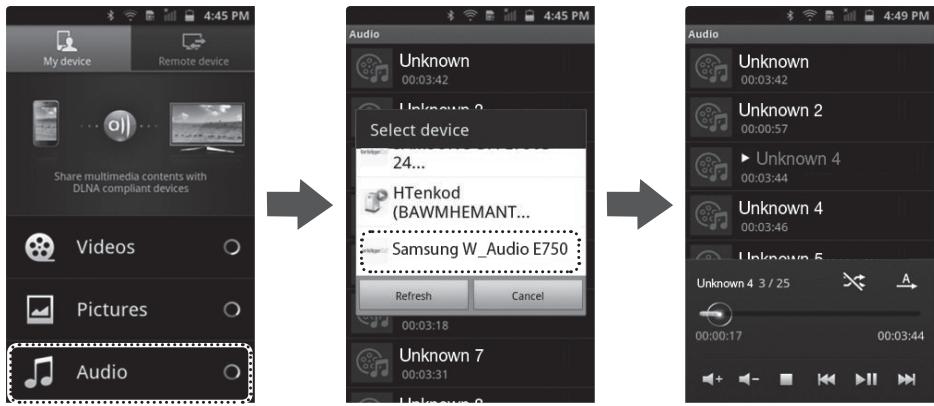
Wahlen Sie das Menu auf dem Hauptbildschirm des Galaxy Geräts.
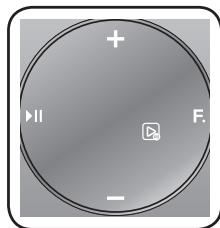
Nachdem Sie in AllShare Play nach [Audio] gewechselt sind wahlen Sie den gewünschten Musiktitel aus.
Wenn das
Der Musiktitel wird über die Lautsprecher des Kabellosen Audio System mit Docking Station wiedergegeben.
Die Steuerungsfunktion kann je nach den Funktionen der Anwendung und dem Audio Dock Ihres Geräts eventuell von Ihr Gemät nicht Unterstützung werden.
GRUNDFUNKTIONEN
Einstellen des Eingangsmodus
Es kann zwischen den folgenden Eingängen gewählt werden:
业 心 口 口 AUX (LED Aus)
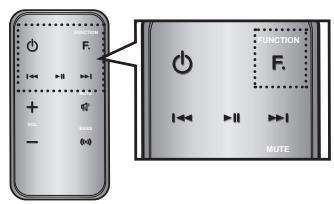
Drücken Sie die entsprechende Taste auf der Fernbedienung, um den gewünschten Modus auszuwahlen oder drücken Sie F,um zwischen den folgenden Modi auszuwahlen:
业 业 业 业 业 AUX(LEDAus).
Eingangsmodus
Display
TV Modus
☐
Docking Modus
☐
BLUETOOTH Modus
※
USB-Modus
←
AirPlay Modus
▲
AllShare Play Modus
☐
AUX-Eingang
LED Aus
Wiedergabe/Pause
Drucken Sie während der Wiedergabe die Taste.
Drücken Sie die Taste, um die Wiedergabe des Titels vorübergehend zu unterbrechen.
Drücken Sie die Taste erneut, um die ausgewählte Datei abzuspielen.
These Funktion steht in bestimmten Modi nicht zur Verfugung.
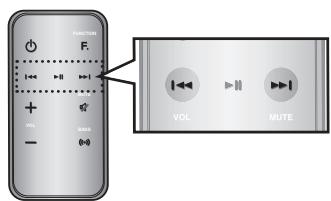
Vorwärts/Rückwärts springen
Drucken Sie während der Wiedergabe die , Taste.
Wenn mehrere Dateien vorhanden sind und Sie die▶Taste drücken, wird die{nachste Datei ausgewählt.
Wenn mehrere Dateien vorhanden sind und Sie die « Taste drücken, wird die vorherige Datie ausgewählrt.
These Funktion steht in bestimmten Modi nicht zur Verfügung.
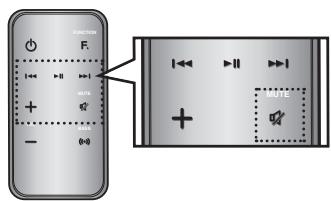
Stummschaltung
These Funktion ist im Falle eines Telefonrufs oder beim Ertönen einer Türglocke sehr hilfreich.
Um den Ton these Gerats stumm zu schalten, müssen Sie die MUTE (M) Taste auf der Fernbedienung drucken.
Drücken Sie die MUTE ( 品 ^ 品 ) (oder VOLUME + / - ) Taste auf der Fernbedienung erneut, um den Ton wieder eizuschalten.
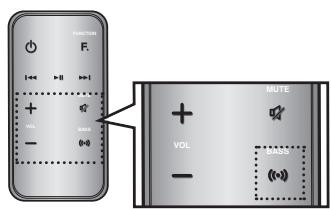
Verwendung der BASS Funktion
Mit dieser Funktion konne Sie den Bass an ihren Geschmack anpassen.
Drücken Sie die BASS Taste auf der Fernbedienung these Geräts.
Durch wiederholtes Drücken der Tasteändert sich die Auswahl wie folgt : BASS ON OFF
Besuchen Sie die Website www.samsung.com.
Klicken Sie am oberen Rand der Seite auf SUPPORT.
Geben Sie den Produktnamen oder die Artikelnummer in das Suchfeld ein und klichen Sie anschließend auf Alle Ergebnisse.
Klichen Sie im mittleren Teil der Seite auf den Tab Downloads.
Klicken Sie auf Firmware.
Klichen Sie auf das ZIP-Dateisymbol der Aktualisierungsdatei.
Wenn das Pop-up Fenster erscheint auf OK klichen, um die Aktualisierungsdatei herunterzuladen und auf Ihrtem PC zu speichern.
Entpacken Sie die heruntergeladene .Zip-Datei in den gewürschten Ordner auf Ihrm PC.
Kopieren Sie alle Dateien aus dem Ordner in das Stammverzeichnis des USB-Flash-Laufwerks.
Bei der Aktualisierung kann nur ein Satz an Dateien gleichzeitig für die Aktualisierung verwendet werden.
Drücken Sie mehrmals die F. Taste auf der Oberseite des Kabellosen Audio Systems mit Docking Station, bis das Symbol auf der Anzeige erscheint. Schließen Sie das USB-Laufwerk an den USB-Anschluss auf der Rückseite des Geräts an.
Wahlend der Software Aktualisierung blinking die LED auf. Nach Abschluss der Firmware Aktualisierung schaltet sich das Gerät automatisch ab.
Der Vorgang kann je nach den zu aktualisierenden Funktionen länger dauern. (Maximal 10 Minuten)
Schalten Sie das Gerät wieder ein.
Während des Aktualisierungsvorgangs darf die Netzspannung nicht ausgeschlossen oder das USB-Laufwerk abgetrennet werden. Nach Abschluss der Firmware Aktualisierung schaltet sich das Gerät automatisch ab.
Beim Aktualisieren der Software werden samentliche Einstellungen auf die (werkseitigen) Voreinstellungen zurückgesetzt.
Sie sollen sich ihre Einstellungen notieren, um sie nach der Aktualisierung wieder vornehmen zu konnen.
Falls die Aktualisierung der Firmware fehlschlägt empfehlen wir, das USB-Laufwerk im FAT16 Format zu formatieren und die Aktualisierung erneut zu versuchen.
Für die Aktualisierung das USB-Laufwerk nicht im NTFS Format formatieren. Dieses Dateisystem wird nicht unterstützt.
Je nach Hersteller wird das USB-Laufwerk möglicherweise nicht unterstützt.
Die Verbindung des Kabellosen Audio Systems mit Docking Station zum Internet und allen anderen externen Geräten trennen, bevor die Software Aktualisierung durchgefuhrt wird.
Sie können keine anderen externen Geräte über diesen USB-Anschluss aufladen.
Schlagen Sieitte in der Aktualisierungsanleitung auf der Website nach.
Bevor Sie sich an den Kundendienst wenden, Überprüfen Sieitte die folgenden Punkte.
Symptom
Überprüfung
Behebung
Das Gerät{lösst sich nicht einschalten.
· Ist der Netzstecker an eine Steckdose angeschlossen?
· Schließen Sie den Netzstecker an die Steckdose an.
Das Gerät reagiert nicht auf das Drücken von Tasten.
· Wurden das Kabellose Audio System mit Docking Station oder die Fernbedienung einer elektrostatischen Ladung ausgesetzt?
· Ziehen Sie den Netzstecker, und schreiben Sieihn wieder an die Steckdose an.
Kein Ton hörbar.
· Das System richtig mit dem Gerät verbunden?· Ist die Mute Funktion eingeschaltet?· Ist die Lautstärke auf minimal eingestellt?
· Schließen Sie das Gerät richtig an.· Drücken Sie die Taste Mute, um die Funktion zu deaktivieren.· Stellen Sie die Lautstärke ein.
Die Fernbedienung Funktioniert nicht.
· Überprüfen Sie, ob die Batterien leer sind.· Ist die Entfernung zwischen Fernbedienung und Gerät zu groß?
· Legen Sie neue Batterien ein.· Bedienen Sie das Gerät aus einer erhöhen Entfernung.
Wi-Fi Netzwerkverbindung fehlgeschlagen
· Prufen Sie, ob Ihr Wi-Fi Router zertifiziert ist.
· Stellen Sie safer, dass die Netzwerkverbindung auf WLAN (Allgemein) eingestellt ist.· Stellen Sie safer, dass das Kabellose Audio System mit Docking Station mit einem WLAN-Router oder Modem verbunden ist.
Das Ausführren der SoundShare Funktion (Verbindungsaufbau mit dem Fernsehergerät) ist fehlgeschlagen.
· Unterstützung Ihr Fernsehergätte diese Funktion?· Verfügen Sie über die neueste Firmware Version?· Tritt ein Fehler beim Verbindungsaufbau auf?
· Prufen Sie, ob Ihr Fernsehergätte diese Funktion unterstützt. (http://www.samsung.com)· Aktualisieren Sie die Firmware Ihres Fernsehergebnis auf die neueste Version.· Setzen Sie das Gerät darüber. Drücken Sie die WPS/RESET Taste im TV Modus.· Setzen Sie sich mit dem technischen Kundendienst in Verbindung
TECHNISCHE DATEN
Modellbezeichnung
DA-E750/ DA-E751
ALLGEMEIN
Gewicht
9 kg
Abmessungen (B x T x H)
450 x 244,1 x 168,5 mm
Betriebstemperaturbereich
+5°C~+35°C
Zulässiger Luftfeuchtgkeitsgehalt
10 % bis 75 %
VERSTÄRKER
Nennausga-ngsleistung
Front L/R
20W/4OHM, THD = 1%, 1kHz
Subwoofer
60W/8OHM, THD=1%, 70Hz
Eingangsempfindlichkeit/Impedanz
400mV/56Kohm (AUX)
Signal-Rausch Abstand(analoger Eingang)
65 dB
Kanaltrennung (1 kHz)
65 dB
FREQUENZGANG
Analogeingang
20Hz - 20kHz (±3 dB)
Digitaleingang/48kHz PCM
20Hz - 20kHz (±3 dB)
DOCKING NENNKAPAZITÄT
iPad
5 V 2,0 A
iPod
5 V 1,0 A
Galaxy
5 V 1,0 A
USB
Typ A
USB 1.1
DC Ausgang
500mA
NETZWERK
Ethernet
100BASE-TX Anschluss
WLAN
Integriert
Sicherheit
WEP (OFFEN)WPA-PSK (TKIP)WPA2-PSK (AES)
WPS(PBC/PIN)
Unterstützt
Die Messung des Signal-Rausch Abstands, der Kanaltrennung und des übertragenen Frequenzbereichs Empfindlichkeit basieren auf den Richtlinien der AES (Audio Engineering Society).
Nominelle Spezifikation
Samsung Electronics Co., Ltd gehalt sich das Recht auf unangekündigte Änderungen vor.
Gewicht und Abmessungen können von den Angaben abweichen.
Netzwerkgeschwindigkeiten von 10Mbps oder weniger werden nicht Unterstützung.
Informationen zur Stromversorgung und Stromverbrauch finden Sie im Aufkleber am Produkt.
Senden Sie Fragen über Open Source haben, senden Sie diese über E-Mail an Samsung (oss.request@samsung.com).
Dieses Produkt verwendet Softwareprogramme, die unter der Independent JPEG Group vertrieben werden.
80111-SAMSUNG (80111 726 7864) only from land line (+30) 210 6897691 from mobile and land line
www.samsung.com
HUNGARY
06-80-SAMSUNG(726-7864)
www.samsung.com
ITALIA
800-SAMSUNG(726-7864)
www.samsung.com
KOSOVO
+381 0113216899
www.samsung.com
LUXEMBURG
261 03 710
www.samsung.com
MACEDONIA
023 207 777
www.samsung.com
MONTENEGRO
020 405 888
www.samsung.com
Region
Kontakt Zentrum
Website
NETHERLANDS
0900-SAMSUNG (0900-7267864) (€ 0,10/Min)
www.samsung.com
NORWAY
815-56 480
www.samsung.com
POLAND
0 801-1-SAMSUNG(172-678) +48 22 607-93-33
www.samsung.com
PORTUGAL
808 20-SAMSUNG (808 20 7267)
www.samsung.com
ROMANIA
08010 SAMSUNG (08010 726 7864) only from landline (+40) 21 206 01 10 from mobile and land line
www.samsung.com
SERBIA
0700 Samsung (0700 726 7864)
www.samsung.com
SLOVAKIA
0800 - SAMSUNG(0800-726 786)
www.samsung.com
SPAIN
902 - 1 - SAMSUNG (902 172 678)
www.samsung.com
SWEDEN
0771 726 7864 (SAMSUNG)
www.samsung.com
Switzerland
0848 - SAMSUNG(7267864, CHF 0.08/min)
www.samsung.com/ch www.samsung.com/ch_fr (French)
U.K
0330 SAMSUNG (7267864)
www.samsung.com
EIRE
0818 717100
www.samsung.com
LITHUANIA
8-800-77777
www.samsung.com
LATvia
8000-7267
www.samsung.com
ESTONIA
800-7267
www.samsung.com
Korrekte E ntsorgung der Batterien these Products
(In den Ländern der Europäischen Union und anderen europäischen Ländern mit einem separaten Altbatterie-Rücknahmesystem)
Die Kennzeichnung auf der Batterie bzw. auf der dazugehörigen Dokumentation oder Verpackung gibt an, dass die Batterie zu dieser Produkt nach seiner Lebensdauer nicht zusammen mit dem normalen Haushaltsmüll entsorgt werden darf. Wenn die Batterie mit den chemischen Symbolen Hg, Cd oder Pb gekennzeichnet ist, liegt der Quecksilber-, Cadmium- oder Blei-Gehalt der Batterie über den in der EG-Richtlinie 2006/66 festgelegten Referenzwerten. Wenn Batterien nicht ordnungsgemäß entsorgt werden, können sie der menschlichen Gesundheit bzw. der Umwelt schaden.
Bitte halten Sie, die natürlichen Ressourcen zu schützen und die nachhaltige Wiederverwertung von stofflichen Ressourcen zu fordern, indem Sie die Batterien von anderen Abfallen getrennt über Ihr örtliches kostenlose Altbatterie-Rücknahmesystem entsorgen.
Korrekte Entsorgung von Altgeräten (Elektroschrott)
(In den Ländern der Europäischen Union und anderen europäischen Ländern mit einem separaten Sammelsystem)
Die Kennzeichnung auf dem Produkt, Zubehörteilen bzw. auf der dazugehörigen Dokumentation gibt an, dass das Produkt und Zubehörteile (z. B. Ladegerät, Kopförer, USB-Kabel) nach ihrer Lebensdauer nicht zusammen mit dem normalen Haushaltsmüll entsorgt werden dürfen. Entsorgten Sie these Gerät und Zubehörteileitte getrennt von anderen Abfallen, um der Umwelt bzw. der menschlichen Gesundheit nicht durch unkontrollierte Müllbeseitigung zu schaden. Helfen Sie mit, das Altergerät und Zubehörteile fachgerecht zu entsorgen, um die nachhaltige Wiederverwertung von stofflichen Ressourcen zu fördern.
Private Nutzer wenden sich an den Handler, bei dem das Produkt gekauft wurde, oder kontaktieren die zuständigen Behörden, um in Erfahrung zu bringen, wo Sie das Altgerät bzw. Zubehörteile für eine umweltfreundliche Entsorgung abgeben können.
Gewerbliche Nutzer wenden sich an ihren Lieferanten und gehen nach den Bedingungen des Verkaufsvertrags vor.
Dieses Produkt und elektronische Zubehörteile)durfen nicht zusammen mit anderen Gewerbemüll entsorgt werden.
Andere Handbücher SAMSUNG
Entdecken Sie weitere Handbücher der Marke SAMSUNG
💬 Hallo! Ich bin Ihr Handbuch-Assistent.Ich kenne Ihr SAMSUNG DA-E750.
Wie kann ich Ihnen helfen? (Verwendung, Einstellungen, Fehlercodes, Wartung, Erklärung eines Schritts usw.)💡 Beispiele :
• Wie benutze ich es ?
• Fehlercode E3 ?
• Wie reinige ich es ?