BEDIENUNGSANLEITUNG DA-E670 SAMSUNG
Wireless Audio with Dock (Lecteur audio sans fil avec station d'accueil) manuel d'utilisation
imaginez les possibilités
Merci d'avoir choisi cet appareil Samsung.
Pour obtenir une assistance plus complète,
veuillez enregistrer votre
www.samsung.com/register
caractéristiques
Lecture AllShare
Cette fonction permet d'écouter la musique enregistrée sur vos appareils (ex. : ordinateur, Smartphone ou serveur NAS) à l'aide du lecteur audio sans fil avec station d'accueil via une connexion réseau.
AirPlay
La technologie Airplay permet d'écouter la musique stockée sur vos appareils Apple à l'aide du lecteur audio sans fil avec station d'accueil.
Enceintes de la station d'accueil Dual Docking Audio
La station d'accueil dual docking pour appareils Samsung Galaxy ou Apple permet le chargement et la lecture de fichiers stockés sur ces appareils via ses enceintes intégrées.
Prise en charge de la fonction USB Host
Vous pouvez connecter des périphériques de stockage USB externes (lecteur MP3, mémoire flash USB, etc.) afin d'en lire les fichiers musicaux à l'aide de la fonction USB HOST du lecteur audio sans fil avec station d'accueil.
Fonction Bluetooth
Vous pouvez connecter un périphérique Bluetooth au lecteur audio sans fil avec station d'accueil pour écouter de la musique stockée sur le périphérique avec un son stéréo de grande qualité, le tout sans fil !
aptX®
aptX permet d'écouter un son stéréo Bluetooth de haute qualité, en délivrant une qualité audio câblée via une connexion sans fil.
LICENCE
AirPlay, le logo AirPlay, iPhone, iPod, iPod classic, iPod nano, iPod shuffle et iPod touch sont des marques de commerce d'Apple Inc., déposées aux États-Unis et dans d'autres pays. iPad est une marque commerciale d'Apple Inc.
AVERTISSEMENTS RELATIFS À LA SÉCURITÉ
POUR LIMITER LES RISQUES DE DÉCHARGE ÉLECTRIQUE, NE RETIREZ JAMAIS LE CACHE (NI L'ARRIÈRE DE L'APPAREIL). LES PIÈCES QU'IL CONTIENT NE SONT PAS RÉPARABLES PAR L'UTILISATEUR. VEUILLEZ CONTACTER UN TECHNICIEN QUALIFIÉ POUR TOUTE RÉPARATION.
text_image
ATTENTION
RISQUE DE CHOC ÉLECTRIQUE.
NE PAS OUVRIR
Ce symbole indique la présence d'une tension dangereuse dans l'appareil, présentant un risque de décharge électrique ou de blessure.
Ce symbole indique que des instructions importantes accompagnent le produit.
AVERTISSEMENT : Pour réduire les risques d'incendie ou de décharge électrique, veuillez ne pas exposer cet appareil à la pluie ou à l'humidité.
ATTENTION : POUR ÉVITER LES RISQUES DE DÉCHARGE ÉLECTRIQUE, VEILLEZ À FAIRE CORRESPONDRE LA BROCHE LA PLUS LARGE DE LA PRISE À L'EMPLACEMENT LE PLUS LARGE, EN L'INSÉRANT COMPLÈTEMENT.
Cet appareil doit toujours être branché à une prise CA équipée d'une broche de mise à la terre.
Pour débrancher l'appareil, il convient de retirer la fiche de la prise murale, laquelle doit donc être facilement accessible.
ATTENTION
Évitez toute projection d'eau sur l'appareil. Ne posez jamais d'objets contenant un liquide (ex : un vase) sur l'appareil.
Pour éteindre complètement l'appareil, vous devez retirer le cordon d'alimentation de la prise murale. Par conséquent, le cordon d'alimentation doit être facilement accessible à tout moment.
CE!
Par la présente, Samsung Electronics déclare que cette [Lecteur audio sans fil avec station d'accueil] est conforme aux exigences essentielles et autres dispositions relatives de la Directive 1999/5/CE.
La Déclaration de Conformité est disponible sur le site Web http://www.samsung.com.
Pour la consulter, accédez à la rubrique Support (Assistance) > Search Product Support (Rechercher l'assistance du produit), puis entrez le nom du modèle.
Cet équipement peut être utilisé dans tous les pays de l'Union européenne.
En France, cet équipement ne peut être utilisé qu'en intérieur.
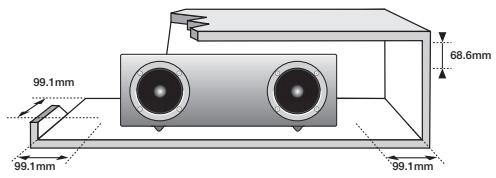
Assurez-vous que l'alimentation CA de votre domicile est conforme aux instructions indiquées au dos de l'appareil. Posez votre appareil sur une surface horizontale appropriée (un meuble stable par exemple) en veillant à laisser un espace de 70 à 100 mm autour de ce dernier afin de permettre sa ventilation.
Veillez à ne pas obstruer les orifices de ventilation. Ne posez pas l'appareil sur un amplificateur ou un autre appareil susceptible de chauffer. Cet appareil est conçu pour une utilisation en continu. Pour éteindre complètement l'appareil, débranchez la fiche CA de la prise murale. Débranchez l'appareil si vous envisagez de ne pas l'utiliser durant une longue période.
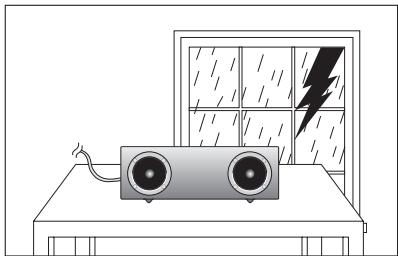
En cas d'orage, débranchez la fiche CA de la prise murale. Les crêtes de tension occasionnées par l'éclair risquent d'endommager l'appareil.
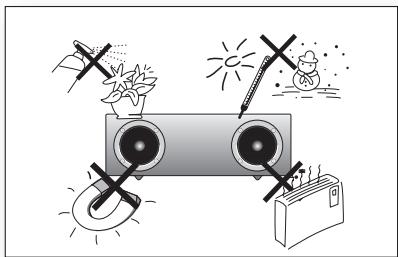
Placez le produit à l'abri de la moisissure (ex. : vases), de toute chaleur excessive (ex. : cheminées) ou d'appareils susceptibles de générer des champs magnétiques ou électriques importants. Débranchez le câble d'alimentation de l'alimentation CA en cas de dysfonctionnement de l'appareil.
Ce produit n'est pas destiné à un usage industriel. Cet appareil est destiné exclusivement à un usage personnel.
De la condensation peut se former si votre produit est stocké dans un lieu où la température est basse.
Si l'appareil a été transporté pendant l'hiver, attendez environ 2 heures pour qu'il atteigne la température ambiante avant toute utilisation.
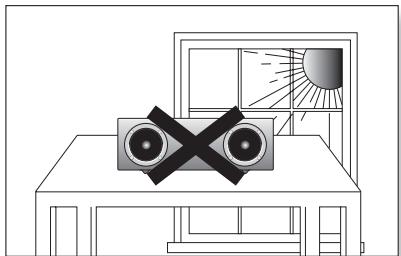
N'exposez pas l'appareil au rayonnement direct du soleil ou à toute autre source de chaleur. Cela risquerait d'entraîner une surchauffe ou un dysfonctionnement de l'appareil.
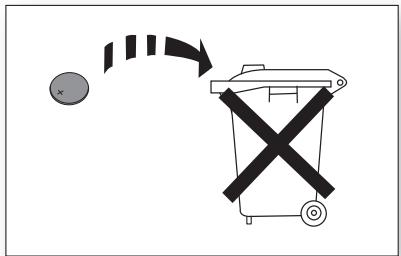
Les batteries utilisées dans ce produit contiennent des produits chimiques néfastes pour l'environnement.
Ne jetez pas les batteries avec vos déchets ménagers.
table des matières
CARACTÉRISTIQUES
CONSIGNES DE SÉCURITÉ
MISE EN ROUTE
DESCRIPTION
TÉLÉCOMMANDE
MISE SOUS TENSION ET CONTRÔLE DU VOLUME
BRANCHEMENTS
LECTURE
FONCTIONS
DÉPANNAGE
ANNEXES
2 Caractéristiques
2 Licence
3 Avertissements relatifs à la sécurité
4 Consignes
6 Avant de lire le manuel d'utilisation
6 Contenu
7 Sommet/Façade/Panneau arrière
9 Boîtier de la télécommande
10 Mise sous et hors tension de l'appareil
10 Réglage du volume
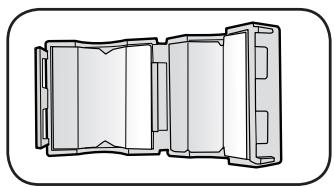
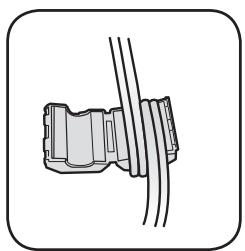
11 Installation du tore de ferrite sur le câble d'alimentation
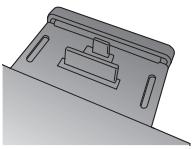
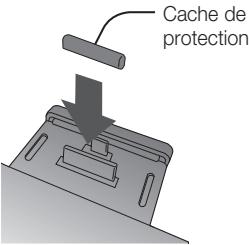
12 Utilisation de la protection intermédiaire
13 Branchement d'un appareil au Double Dock
14 Branchement d'un appareil audio au port AUX IN (ENTRÉE AUX.)
15 Connexion à votre réseau
21 Connexion aux peripheriques Bluetooth
23 Utilisation du mode TV (SoundShare)
23 Utilisation du mode d'accueil avec des appareils Samsung Galaxy et Apple
25 Lecture en mode Bluetooth
26 Utilisation du mode USB
27 Lecture en mode AirPlay et AllShare
28 Fonctions de base
29 Fonctions avancées
30 Mise à niveau du logiciel (mode USB uniquement)
31 Dépannage
32 Caractéristiques techniques
AVANT DE LIRE LE MANUEL D'UTILISATION
Prenez connaissance des termes suivants avant de lire le manuel d'utilisation.
Icônes utilisées dans ce manuel
Icône Terme Définition Attention Indique une situation dans laquelle une fonction est inopérante ou des paramètres peuvent être annulés. —Remarque Indique des astuces ou des instructions sur la page qui aident à utiliser une fonction.
Consignes de sécurité et dépannage
1) Veillez à bien assimiler les instructions de sécurité avant d'utiliser ce produit. (Voir page 3)
2) En cas de problème, reportez-vous à la section Dépannage. (Voir page 31)
Copyright
©2012 Samsung Electronics Co., Ltd.
Tous droits réservés ; il est interdit de reproduire ou de copier tout ou partie de ce manuel d'utilisation sans l'accord préalable écrit de Samsung Electronics Co., Ltd.
CONTENU
Vérifiez que les accessoires présentés ci-dessous ont bien été fournis.
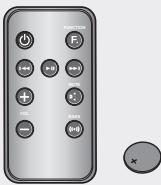
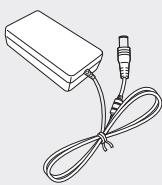
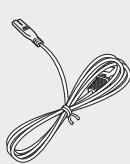
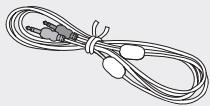
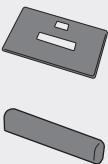
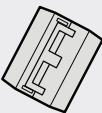
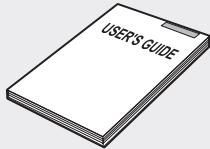
Télécommande / Pile au lithium (3V) Adaptateur CC Câble d'alimentation Câble audio (Large)(Pour le câble d'alimentation 1EA)Protection intermédiaire / Cache de protection Tore de ferrite Câble LAN Chiffon Manuel d'utilisation
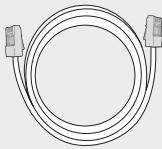
L'aspect des accessoires peut légèrement différer des illustrations ci-dessus.
SOMMET/FAÇADE/PANNEAU ARRIÈRE
text_image
DOCK
+
-
F
1
2
3
4
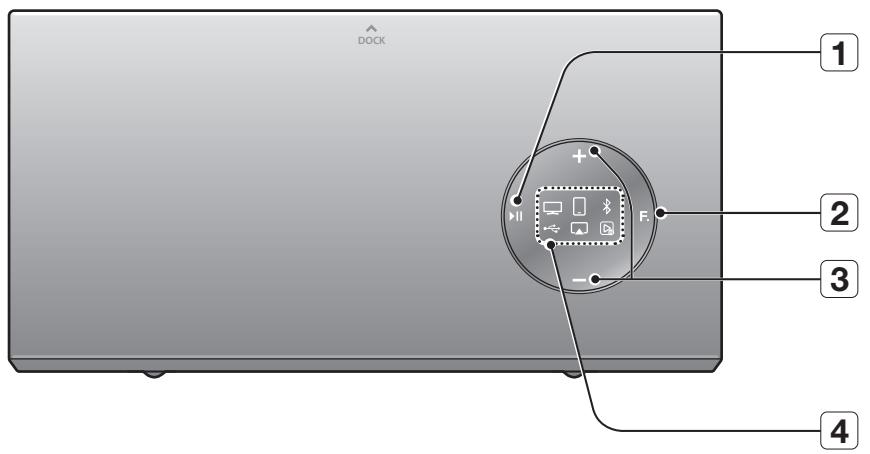
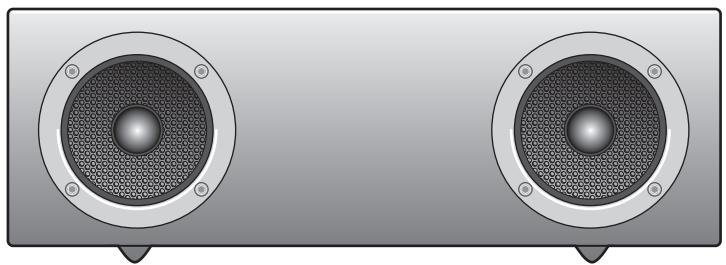
1 BOUTON LECTURE/PAUSE Permet de lire ou de mettre en pause un fichier musical. 2 BOUTON F. (FONCTION) Permet de faire défiler les modes dans l’ordre suivant : AUX. (DEL Éteint) 3 BOUTON DE VOLUME +/- Permet de régler le volume. 4 ÉCRAN D’AFFICHAGE DES FONCTIONS Lorsque vous changez de mode à l’aide du bouton Function (Fonction), l’icône du mode sélectionné s’affiche en blanc sur l’écran d’affichage des fonctions.La DEL clignote lorsque l’appareil est mis sous tension et s’arrête de clignoter lorsque l’appareil est sous tension et prêt à fonctionner. 5 DOUBLE DOCK Fournit un dock 5 broches pour les appareils Samsung Galaxy ou un dock 30 broches pour les appareils Apple. 6 PRISE LAN Permet la connexion à un réseau à l’aide d’un câble LAN. 7 14V CC Permet de brancher l’adaptateur CC de l’unité à la prise. 8 BOUTON WPS/ RESET (WPS/ RÉINITIALISATION) Utilisé dans les procédures de connexion de l’appareil aux réseaux sans fil. 9 PORT USB Connectez un périphérique de stockage externe USB tel qu’un lecteur MP3 pour lire les fichiers enregistrés sur le périphérique. 10 AUX IN (ENTRÉE AUX.) Permet la connexion à la sortie analogique d’un périphérique externe. 11 UNIQUEMENT POUR LES RÉPARATIONS Cette prise est destinée uniquement aux réparations.
Cet appareil produit le son dans un délai de 4 ou 5 secondes après avoir été mis sous tension.
Pour mettre à jour le logiciel du produit via le port USB, il est nécessaire d'utiliser un périphérique de mémoire USB.
Cette unité peut être connectée aux périphériques mobiles avec des niveaux de puissance audio élevés. Lorsque vous connectez cette unité à des périphériques externes avec des niveaux de puissance élevés, la puissance audio peut être réduite pour protéger l'amplificateur et les enceintes.
Tenez la fiche lorsque vous débranchez le câble d'alimentation de la prise murale. Ne tirez pas le câble.
BOÎTIER DE LA TÉLÉCOMMANDE
text_image
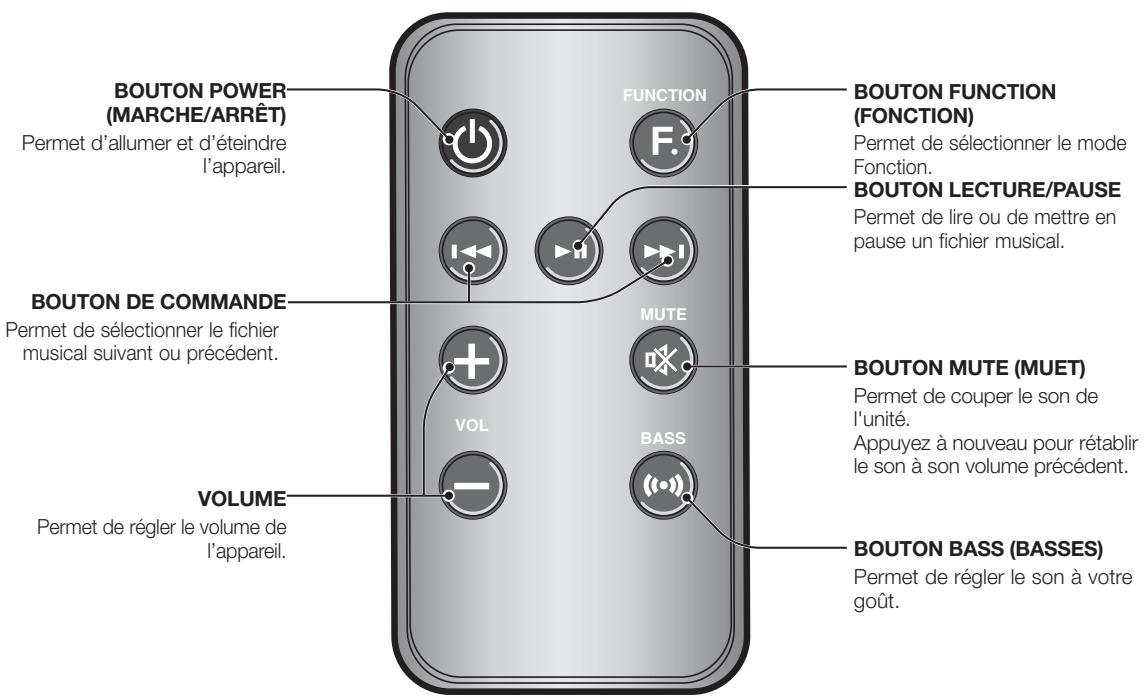
BOUTON POWER
(MARCHE/ARRÊT)
Permet d'allumer et d'éteindre
l'appareil.
FUNCTION
BOUTON FUNCTION
(FONCTION)
Permet de sélectionner le mode
Fonction.
BOUTON LECTURE/PAUSE
Permet de lire ou de mettre en
pause un fichier musical.
BOUTON DE COMMANDE
Permet de sélectionner le fichier
musical suivant ou précédent.
MUTE
BOUTON MUTE (MUET)
Permet de couper le son de
l'unité.
Appuyez à nouveau pour rétablir
le son à son volume précédent.
VOL
BASS
VOLUME
Permet de régler le volume de
l'appareil.
BOUTON BASS (BASSES)
Permet de régler le son à votre
goût.
Insertion de la pile dans la télécommande
flowchart
graph TD
A["Open casing"] --> B["Disassembly"]
B --> C["Closed casing"]
C --> D["Final Closed casing"]
style A fill:#f9f,stroke:#333
style B fill:#ccf,stroke:#333
style C fill:#cfc,stroke:#333
style D fill:#fcc,stroke:#333
Ouvrez le couvercle de la télécommande en insérant votre ongle dans le jeu entre le couvercle et le boîtier de la télécommande.
Puis, soulevez le couvercle et détachez-le complètement.
Insérez la pile au lithium 3V.
Insérez la pile dans le compartiment en orientant l'électrode + vers le haut.
Fixez le couvercle de la télécommande à la télécommande. Insérez d'abord le côté supérieur puis abaissez le couvercle de manière à l'encastrer dans le boîtier de la télécommande. Ensuite, avec votre main, poussez les bords du couvercle vers le boîtier de la télécommande.
- Faites attention à ne pas coincer votre ongle dans le jeu lorsque vous soulevez le couvercle. Vous risqueriez d'abîmer votre ongle.
Portée de la télécommande
Vous pouvez utiliser la télécommande dans un rayon maximum de 7 mètres depuis l'appareil et dans un angle horizontal maximum de 30° à partir du capteur de la télécommande.
mise sous tension et contrôle du volume
MISE SOUS ET HORS TENSION DE L'APPAREIL
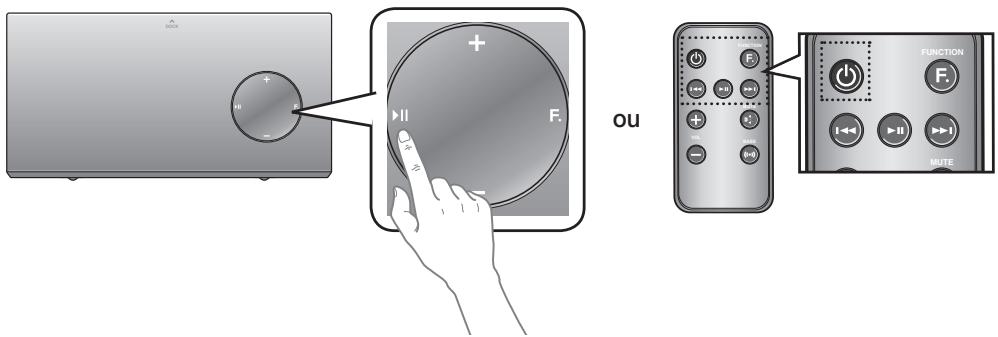
Pour allumer cette unité, appuyez sur n'importe quel bouton du panneau supérieur de l'unité lorsque cette dernière est en mode Veille.
ou
Appuyez sur le bouton POWER (MARCHE/ARRÊT) de la télécommande.
Pour éteindre cette unité, appuyez sur le bouton ▶II du panneau supérieur de l'unité pendant plus de 3 secondes.
ou
Appuyez à nouveau sur le bouton POWER (MARCHE/ARRÊT) de la télécommande.
RÉGLAGE DU VOLUME
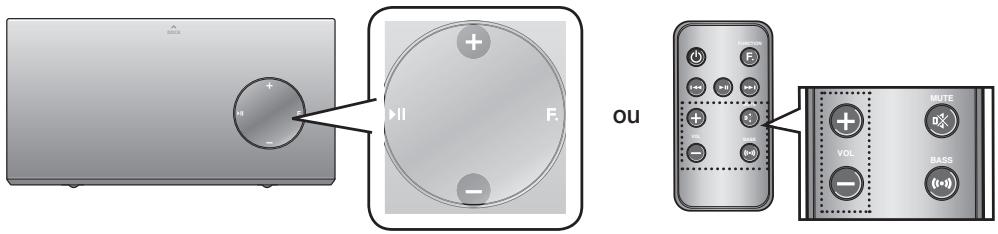
Utilisez les boutons +, - pour régler le volume. Les DEL de fonction s'allument de gauche à droite lorsque vous augmentez le volume et de droite à gauche lorsque vous le baissez. La DEL s'éteint si vous augmentez le volume lorsqu'il est déjà réglé au maximum, ou lorsque vous baissez le volume s'il est déjà réglé au minimum.
Appuyez sur le bouton de +/- situé dans la partie droite du sommet de l'appareil.
ou
Appuyez sur le bouton VOL +/- de la télécommande.
Le volume augmente ou diminue lorsque vous appuyez sur VOL (VOLUME) +/-.
Vous pouvez également utiliser les commandes de volume des appareils branchés à l'aide de la technologie Dual Dock ou Bluetooth pour régler le volume. Notez que les possibilités d'utiliser les commandes de volume des appareils connectés à l'aide de la technologie Bluetooth pour régler le volume peuvent être limitées.
INSTALLATION DU TORE DE FERRITE SUR LE CÂBLE D'ALIMENTATION
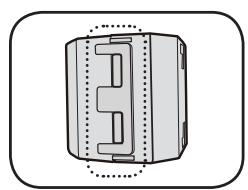
Soulevez pour déverrouiller et ouvrir le tore de ferrite.
Verrouillez à nouveau le tore.
Enroulez trois fois le câble d'alimentation autour du tore. (Commencez l'enroulement à 5-10 cm des prises)
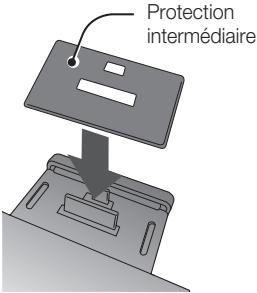
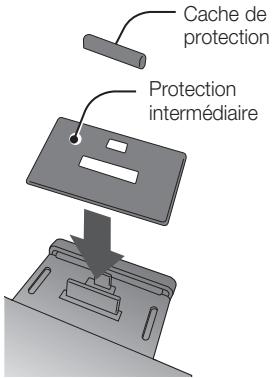
UTILISATION DE LA PROTECTION INTERMÉDIAIRE
Installez le cache de compensation si vous souhaitez connecter un appareil Samsung Galaxy ou Apple ne disposant pas de cache de protection sur le Dual Dock.
- Utilisez-le pour une installation stable du périphérique compte tenu de sa forme.
Le double dock est également livré avec un cache protecteur pour le connecteur 30 broches des appareils Apple. Utilisez le cache protecteur du connecteur 30 broches lorsque vous fixez le périphérique Samsung Galaxy 5 broches.
Pour de plus amples informations, reportez-vous aux illustrations insérées ci-dessous.
Lorsque vous connectez un appareil, utilisez un support approprié en prenant en compte le cache de protection et la forme de l'appareil pour garantir la stabilité. Utilisation pour les appareils ne disposant pas de cache de protection.
- Il n'est pas possible d'installer sur le double dock un appareil possédant un étui épais de plus de 1,5 mm ou possédant un fond arrondi inhabituel.
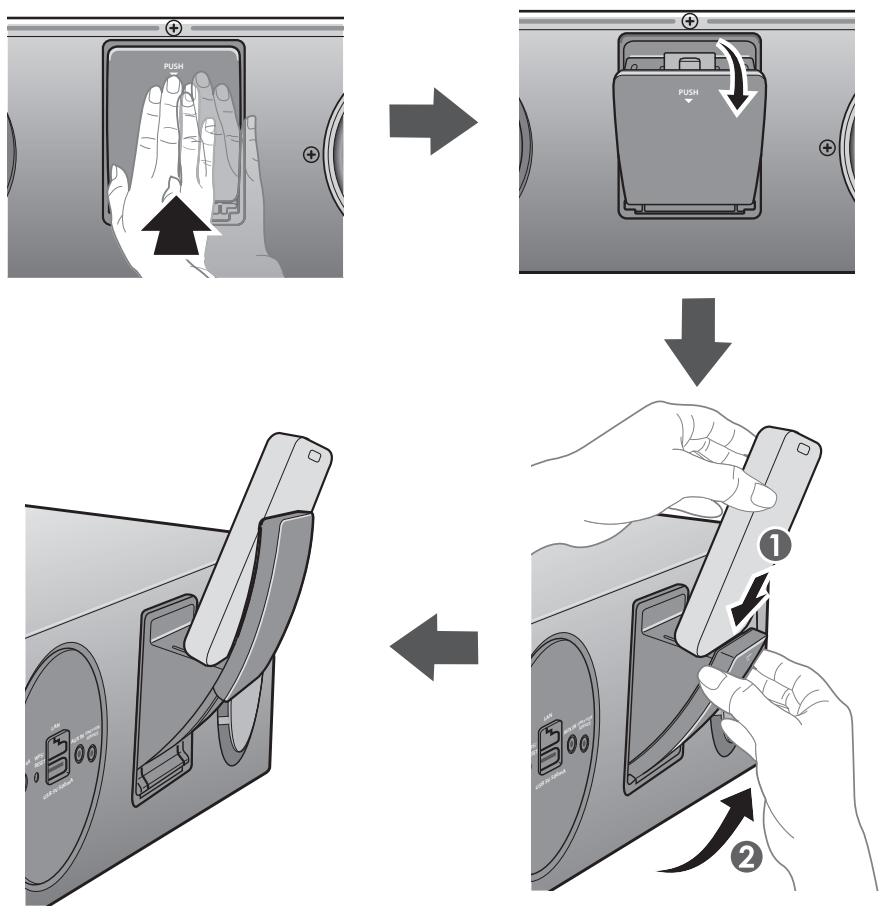
Comment brancher un appareil au double dock ?
Le compartiment du dock DUAL DOCK est situé au dos de l'appareil. Pour l'ouvrir, appuyez dessus en douceur.
Appuyez plusieurs fois sur le bouton F. situé sur la partie supérieure du lecteur audio sans fil avec station d'accueil jusqu'à ce que l'icône apparaisse à l'écran.
- Chaque fois que vous appuyez sur ce bouton, les fonctions défilent dans l'ordre suivant :
$$
\boxed {\square} \rightarrow \boxed {-} \rightarrow \text { ✉ } \rightarrow \text { ✉ } \rightarrow \boxed {\triangle} \rightarrow \boxed {\triangleright} \rightarrow \text { AUX. (DEL Éteint) }
$$
- Le mode sélectionné s'affiche en blanc sur l'écran d'affichage des fonctions.
Si vous disposez d'un appareil Samsung Galaxy, branchez le périphérique au connecteur à 5 broches (le plus petit) pour le brancher au double dock. Si vous disposez d'un appareil Apple, branchez l'appareil au connecteur à 30 broches (le plus grand) du double dock.
Soulevez le support de l'appareil comme indiqué pour l'empêcher de glisser ou de tomber du double dock.
Allumez votre appareil Samsung Galaxy avant de le connecter au double dock.
Cet appareil ne permet pas le branchement simultané d'appareils Samsung Galaxy et Apple.
Branchez l'appareil Samsung Galaxy et l'appareil Apple à la station d'accueil audio avant de démarrer le mode d'accueil. (Voir page 23)
BRANCHEMENT D'UN APPAREIL AUDIO AU PORT AUX IN (ENTRÉE AUX.)
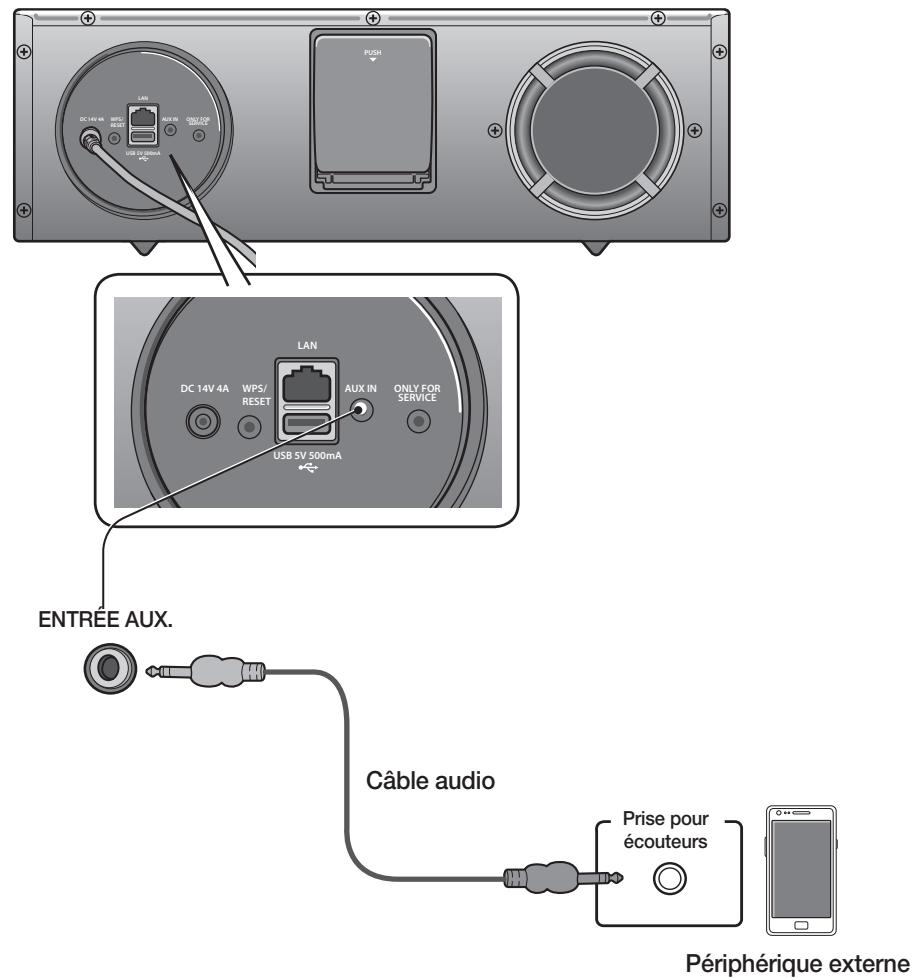
Cette section explique comment relier l'appareil à un périphérique audio.
Cet appareil est équipé d'une prise analogique audio pour le branchement à un périphérique audio.
text_image
DC 14V 4A
WPS/
RESET
LAN
HUI EN
USB 5V 500mA
LAN
DC 14V 4A
WPS/
RESET
HUI EN
USB 5V 500mA
LUX IN
ONLY FOR SERVICE
ENTREE AUX.
Câble audio
Prise pour écouteurs
Périphérique externe
ENTRÉE AUX.
Branchez la prise pour écouteurs du périphérique externe ou du périphérique audio à la source AUX IN (ENTRÉE AUX) (Audio) située à l'arrière de l'unité.
Appuyez plusieurs fois sur le bouton F. jusqu'à ce que les DEL de fonction s'éteignent.
- Le mode AUX est actif lorsque aucune DEL de fonction n'est allumée.
- Avant de déplacer ou d'installer l'appareil, mettez-le hors tension et débranchez le cordon d'alimentation.
CONNEXION À VOTRE RÉSEAU
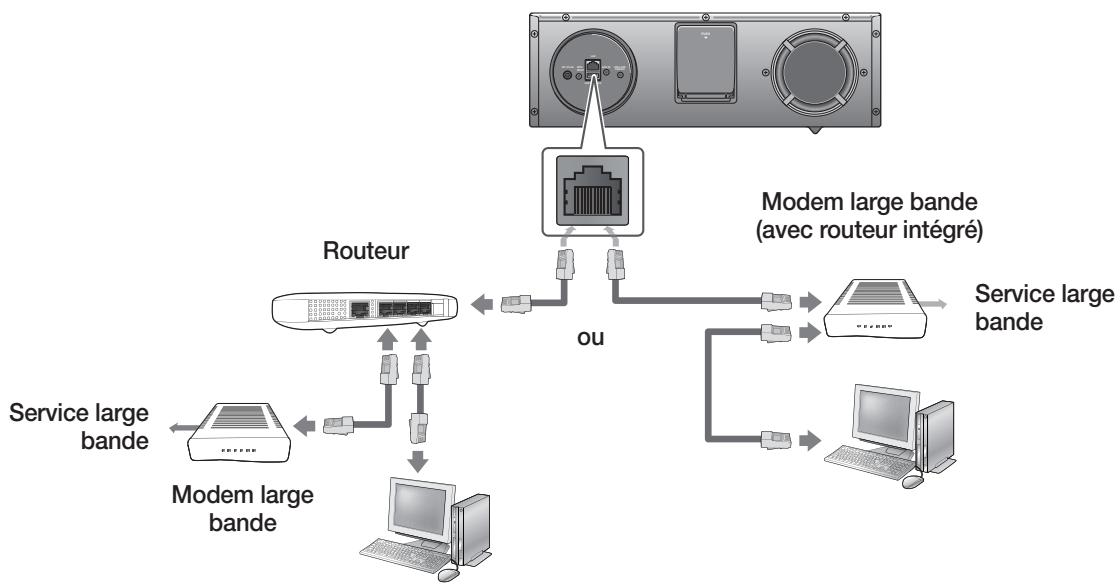
Vous pouvez relier votre lecteur audio sans fil avec station d'accueil au routeur réseau en utilisant l'une des méthodes décrites aux pages suivantes.
Connexion du lecteur audio sans fil avec station d'accueil à un réseau câblé
flowchart
graph TD
A["Router"] -->|ou| B["Modem large bande (avec routeur intégré)"]
A --> C["Service large bande"]
A --> D["Modem large bande"]
A --> E["Computer"]
B --> F["Service large bande"]
C --> G["Service large bande"]
D --> H["Service large bande"]
Veillez à bien éteindre le lecteur audio sans fil avec station d'accueil avant de brancher le câble LAN.
Éteignez le lecteur audio sans fil avec station d'accueil.
Connectez le lecteur audio sans fil avec station d'accueil au routeur à l'aide d'un câble LAN.
Allumez le lecteur audio sans fil avec station d'accueil.
Appuyez plusieurs fois sur le bouton F. situé sur la partie supérieure du lecteur audio sans fil avec station d'accueil jusqu'à ce que l'icône ou apparaisse à l'écran.
Chaque fois que vous appuyez sur ce bouton, les fonctions défilent dans l'ordre suivant :
Le voyant ▲ ou ▶ s'allume en rouge puis devient fixe une fois le lecteur audio sans fil avec station d'accueil connecté au routeur.
Si vous avez connecté le câble LAN lorsque l'appareil était allumé, éteignez l'appareil puis rallumez-le.
- Si la connexion au réseau n'a pas pu être établie, débranchez le câble LAN et rebranchez-le, puis redémarrez le produit.
- Les utilisateurs xDSL doivent passer par un routeur pour la connexion au réseau.
Cette section décrit les 4 méthodes de connexion du lecteur audio sans fil avec station d'accueil à un réseau sans fil.
Certaines opérations relatives au réseau peuvent être différentes des opérations expliquées en fonction des performances et des fonctions du PA utilisé prises en charge.
Afin de configurer la connexion réseau au routeur ou au modem, reportez-vous au manuel d'utilisation du routeur ou du modem.
Le lecteur audio sans fil avec station d'accueil prend en charge les protocoles de sécurité suivants :
WEP → Open
WPA-PSK → TKIP
WPA2-PSK → AES
- Vous pouvez également connecter le lecteur audio sans fil avec station d'accueil à un réseau sans système de sécurité ni mot de passe.
- Si le routeur sans fil prend en charge le protocole DHCP, le lecteur audio sans fil avec station d'accueil pourra utiliser une adresse DHCP ou une adresse IP fixe pour la connexion au réseau sans fil.
- Sélectionnez un canal sur le routeur sans fil qui n'est pas en cours d'utilisation. Si le canal défini pour le routeur sans fil est actuellement en cours d'utilisation par un autre périphérique situé à proximité, il pourra en résulter des interférences et un échec de commutation.
- Lorsque le mode Pure High-throughput (Greenfield) 802.11n est sélectionné et le type de cryptage de votre routeur défini sur WEP ou TKIP, le lecteur audio sans fil avec station d'accueil ne prend pas en charge les connexions compatibles avec les nouvelles spécifications de certification Wi-Fi.
- Par nature, le réseau LAN peut provoquer des interférences, selon les conditions de fonctionnement (performance du routeur, distance, obstacles, interférences avec d'autres appareils radio, etc.).
■ WPS(PBC) / WPS(PIN) ne fonctionne pas lorsque le protocole sécurité est réglé sur WEP.
Si vous n'arrivez pas à configurer le réseau, appuyez sur le bouton WPS/RESET (WPS/RÉINITIALISATION) situé à l'arrière jusqu'à ce que le voyant 📄 ou ▶ clignote deux fois.
Patientez jusqu'à ce que le voyant rouge cesse de clignoter, éteignez et rallumez l'appareil. Réessayez.
Cette méthode de configuration réseau est destinée aux utilisateurs d'appareils Apple qui disposent de la version iOS 5.0 ou d'une version ultérieure.
Connectez l'appareil Apple à votre réseau.
Sélect □ sur le lecteur audio sans fil avec station d'accueil, puis connectez votre appareil iPod/iPhone/iPad au double dock.
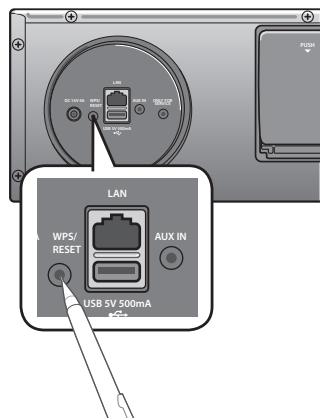
Maintenez enfoncé le bouton WPS/RESET (WPS/RÉINITIALISATION) situé à l'arrière du lecteur audio sans fil avec station d'accueil à l'aide de la pointe d'un stylo ou d'un objet similaire pendant plus d'une seconde. L'icône clignote une fois. Relâchez le bouton.
Sélectionnez dans le menu contextuel sur l'écran de l'appareil Apple.
Réglez le mode sur ▲ Le voyant clignote alors en rouge, puis passe au blanc fixe.
Une fois le lecteur audio sans fil avec station d'accueil connecté, le voyant arrête de clignoter en rouge et s'affiche en blanc.
- La connexion réseau est terminée.
Connexion du lecteur audio sans fil avec station d'accueil à l'aide d'un WPS (PBC)
Appuyez plusieurs fois sur le bouton F. situé sur la partie supérieure du lecteur audio sans fil avec station d'accueil jusqu'à ce que l'icône ▲ ou ▶ apparaisse à l'écran.
- Chaque fois que vous appuyez sur ce bouton, les fonctions défilent dans l'ordre suivant :
→ ➕ ➔ ➔ ➔ ➔ ➔ AUX. (DEL Éteint)
Le voyant passe du blanc au rouge et clignote.
text_image
LAN
WPS/
RESET
AUX IN
USB 5V 500mA
Maintenez enfoncé le bouton WPS/RESET (WPS/RÉINITIALISATION) situé à l'arrière de l'appareil à l'aide de la pointe d'un stylo ou d'un objet similaire pendant plus d'une seconde. Le voyant clignote une fois en blanc. Après que le voyant a clignoté, relâchez le bouton.
• Le voyant clignote en rouge.
Appuyez sur le bouton WPS/RESET (WPS/RÉINITIALISATION) de votre routeur ou de votre modem dans les 90 secondes.
Une fois le lecteur audio sans fil avec station d'accueil connecté, le voyant ▲ ou ▶ passe du rouge clignotant au blanc.
- La connexion réseau est terminée.
Connexion du lecteur audio sans fil avec station d'accueil via une connexion JBC (JukeBox Connect)
Appuyez plusieurs fois sur le bouton F. situé sur la partie supérieure du lecteur audio sans fil avec station d'accueil jusqu'à ce que l'icône 📄 ou 🚗 apparaisse à l'écran.
- Chaque fois que vous appuyez sur ce bouton, les fonctions défilent dans l'ordre suivant :
Le voyant passe du blanc au rouge et clignote.
Maintenez enfoncé le bouton WPS/RESET (WPS/RÉINITIALISATION) situé à l'arrière de l'appareil à l'aide de la pointe d'un stylo ou d'un objet similaire pendant plus de 5 secondes. Le voyant clignote une fois en blanc. Patientez jusqu'à ce que le voyant clignote deux fois de plus en blanc, puis relâchez le bouton WPS/RESET (WPS/RÉINITISALITION).
- Le voyant clignote en rouge, puis cesse de clignoter et reste rouge lorsque l'appareil accède au mode de réglage du réseau.
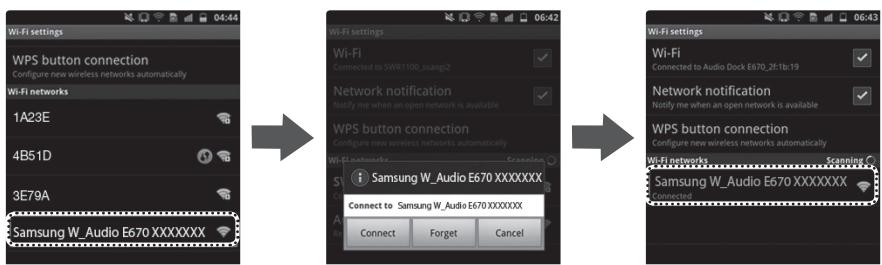
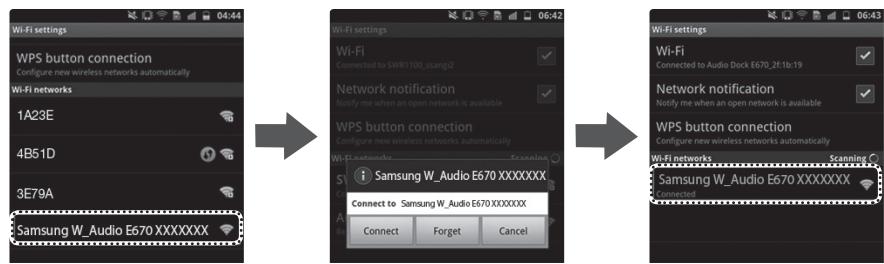
Pour connecter le lecteur audio sans fil avec station d'accueil au réseau, recherchez "Samsung W_Audio E670 XXXXXXX" dans la liste des paramètres Wi-Fi de votre périphérique Wi-Fi, puis sélectionnez-le.
Ex.) Appareil Samsung Galaxy
flowchart
graph LR
A["Wi-Fi settings"] --> B["WiFi settings"]
B --> C["WiFi settings"]
C --> D["WiFi settings"]
D --> E["WiFi settings"]
style A fill:#f9f,stroke:#333
style B fill:#ccf,stroke:#333
style C fill:#cfc,stroke:#333
style D fill:#fcc,stroke:#333
style E fill:#ffc,stroke:#333
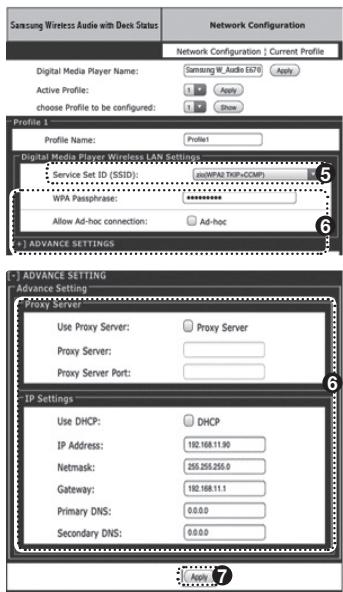
Ouvrez le navigateur Web du périphérique Wi-Fi, puis saisissez "http://192.168.1.1" dans la barre d'adresse du navigateur Internet pour accéder à la page Web du lecteur audio sans fil avec station d'accueil.
Dans le champ "Service Set ID (SSID) (Identifiant du réseau sans fil (SSID))", sélectionnez le point d'accès (routeur ou modem) auquel votre Wi-Fi est connecté.
Saisissez le mot de passe du point d'accès dans le champ "WPA Passphrase (Phrase secrète WPA)". Si vous souhaitez définir l'IP statique, sélectionnez les paramètres avancés. Saisissez l'adresse IP statique souhaitée.
Appuyez sur .
Si un avertissement s'affiche sur votre périphérique Wi-Fi, cliquez sur OK.
Une fois que la connexion entre le lecteur audio sans fil avec station d'accueil et le point d'accès sélectionné est établie, le voyant sur le lecteur audio sans fil avec station d'accueil devient blanc.
- La connexion au lecteur audio sans fil avec station d'accueil est terminée.
※ L'image ci-dessus représente l'écran qui apparaît après avoir effectué la connexion réseau avec succès, ainsi vous pouvez lancer AirPlay ou DLNA normalement.
Connexion du lecteur audio sans fil avec station d'accueil à l'aide d'un WPS PIN
Appuyez plusieurs fois sur le bouton F. situé sur la partie supérieure du lecteur audio sans fil avec station d'accueil jusqu'à ce que l'icône ou apparaisse à l'écran.
- Chaque fois que vous appuyez sur ce bouton, les fonctions défilent dans l'ordre suivant :
→ ➕ → ⇔ → ➖ → AUX. (DEL Éteint)
Le voyant passe du blanc au rouge et clignote.
Maintenez enfoncé le bouton WPS/RESET (WPS/RÉINITIALISATION) situé à l'arrière de l'appareil à l'aide de la pointe d'un stylo ou d'un objet similaire pendant plus de 5 secondes. Le voyant clignote une fois en blanc. Patientez jusqu'à ce que le voyant clignote deux fois de plus en blanc, puis relâchez le bouton WPS/RESET (WPS/RÉINITISALITION).
- Le voyant clignote en rouge, puis cesse de clignoter et reste rouge lorsque l'appareil accède au mode de réglage du réseau.
Pour connecter le lecteur audio sans fil avec station d'accueil au réseau, recherchez "Samsung W_Audio E670 XXXXXXX" dans la liste des paramètres Wi-Fi de votre périphérique Wi-Fi, puis sélectionnez-le.
Ex.) Appareil Samsung Galaxy
flowchart
graph LR
A["Wi-Fi settings"] --> B["Wi-Fi"]
B --> C["Network notification"]
C --> D["Wi-Fi networks"]
D --> E["Wi-Fi settings"]
E --> F["Wi-Fi"]
F --> G["Network notification"]
G --> H["Wi-Fi networks"]
H --> I["Wi-Fi settings"]
I --> J["Wi-Fi"]
J --> K["Network notification"]
K --> L["Wi-Fi networks"]
L --> M["Wi-Fi settings"]
M --> N["Wi-Fi"]
N --> O["Network notification"]
O --> P["Wi-Fi networks"]
P --> Q["Wi-Fi settings"]
Q --> R["Wi-Fi"]
R --> S["Network notification"]
S --> T["Wi-Fi networks"]
T --> U["Wi-Fi settings"]
U --> V["Wi-Fi"]
V --> W["Network notification"]
W --> X["Wi-Fi networks"]
X --> Y["Wi-Fi settings"]
Ouvrez le navigateur Web du périphérique Wi-Fi que vous souhaitez connecter et saisissez "http://192.168.1.1" dans la barre d'adresse du navigateur Internet.
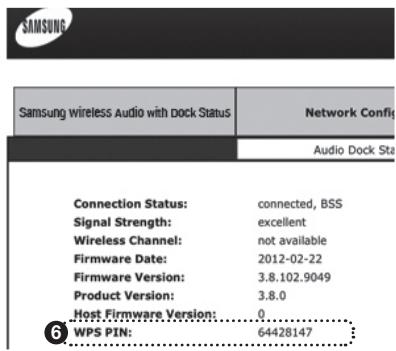
Appuyez sur ou touchez Samsung Wireless Audio with Dock Status.
Le numéro WPS PIN s'affiche au bas de l'écran. Notez le numéro puis éteignez le lecteur audio sans fil avec station d'accueil et rallumez-le.
Accédez à la page de configuration Wi-Fi de votre point d'accès (routeur ou modem sans fil) à l'aide de votre ordinateur ou d'un autre périphérique connecté à Internet, puis définissez les paramètres Wi-Fi sur la méthode PIN. Reportez-vous au manuel d'utilisation de votre routeur ou modem pour obtenir des instructions.
Saisissez le numéro WPS PIN du lecteur audio sans fil avec station d'accueil dans le champ approprié de la page de configuration Wi-Fi.
Maintenez enfoncé le bouton WPS/RESET (WPS/RÉINITIALISATION) situé à l'arrière du lecteur audio sans fil avec station d'accueil à l'aide de la pointe d'un stylo ou d'un objet similaire pendant plus de 10 secondes en mode ▲ ou ▶. Le voyant clignote une fois en blanc, puis deux fois. Patientez jusqu'à ce que le voyant clignote trois fois, puis relâchez le bouton.
• L'icône clignote en rouge.
Si la connexion entre le lecteur audio sans fil avec station d'accueil et le point d'accès est établie dans les 90 secondes, le voyant passe du rouge au blanc.
- La connexion au lecteur audio sans fil avec station d'accueil est terminée.
- Cet appareil ne prend pas en charge la fonction Wi-Fi Direct.
La connexion directe peut être établie dans certains cas, mais cet appareil ne prend pas en charge cette fonction.
Vous pouvez connecter le lecteur audio sans fil avec station d'accueil à un périphérique Bluetooth et écouter de la musique en son stéréo de haute qualité, le tout sans fil.
Qu'est-ce que Bluetooth?
La technologie Bluetooth permet aux appareils compatibles avec Bluetooth de s'interconnecter facilement en utilisant une courte connexion sans fil.
Selon l'usage, un appareil Bluetooth peut entraîner des interférences ou des défaillances dans les cas suivants :
Un membre de votre corps est en contact avec le système de réception/transmission du périphérique Bluetooth ou du lecteur audio avec station d'accueil.
Des variations électriques peuvent se produire en raison de l'obstruction d'un mur, d'un coin ou d'une cloison de bureau;
Il est exposé à des interférences électriques causées par des appareils fonctionnant sur la même bande de fréquence, notamment des équipements médicaux, des fours à micro-ondes ou des RL sans fil.
Maintenez le lecteur audio sans fil avec station d'accueil et le périphérique Bluetooth à proximité lors de l'appariement.
Plus la distance est grande entre le lecteur audio sans fil avec station d'accueil et le périphérique Bluetooth, plus la qualité de la transmission se dégrade. Si la distance dépasse la portée opérationnelle de Bluetooth, la connexion se perd.
Dans les zones de faible réception, il est possible que la connexion Bluetooth ne fonctionne pas correctement.
La connexion Bluetooth ne fonctionne que lorsque le périphérique Bluetooth est proche de la station d'accueil. La connexion est coupée automatiquement si le périphérique Bluetooth est déplacé hors de la portée. Même si la distance est respectée, il est possible que la qualité sonore soit détériorée par des obstacles (ex. : murs, portes).
Cet appareil sans fil peut causer du brouillage électrique pendant son utilisation.
Il peut vous être demandé de saisir un code PIN (mot de passe) lors de la connexion du périphérique Bluetooth au lecteur audio sans fil avec station d'accueil. Si la fenêtre d'entrée du code NIP s'affiche, entrez <0000>.
- Le lecteur audio sans fil avec station d'accueil prend en charge les données d'ordinateur monocarte (44,1 kHz, 48 kHz).
- La fonction AVRCP n'est pas prise en charge.
- Connectez uniquement un appareil Bluetooth qui prend en charge la fonction A2DP (AV).
- Vous ne pouvez pas connecter un appareil Bluetooth qui ne prend en charge que la fonction ML (mains libres).
- Un seul appareil Bluetooth peut être jumelé à la fois.
- Une fois le lecteur audio sans fil avec station d'accueil éteint et le périphérique associé déconnecté, l'appariement n'est pas rétabli automatiquement. Pour les reconnecter, vous devez apparier les périphériques à nouveau.
- Le lecteur audio sans fil avec station d'accueil peut rencontrer des difficultés à effectuer des recherches ou des connexions dans les cas suivants :
Pprésence d'un champ électrique puissant autour du lecteur audio sans fil avec station d'accueil ;
Plusieurs périphériques Bluetooth sont connectés simultanément au lecteur audio sans fil avec station d'accueil.
- L'appareil Bluetooth est éteint, défaillant ou il n'est pas en place.
- Notez que des appareils tel qu'un four à micro-ondes, un adaptateur de RL sans fil, une lampe fluorescente ou une chaudière à gaz qui utilisent la même gamme de fréquences que l'appareil Bluetooth peuvent causer du brouillage électrique.
CONNEXION AUX PERIPHERIQUES BLUETOOTH
Cette section explique comment connecter le lecteur audio sans fil avec station d'accueil aux téléviseurs et autres périphériques Bluetooth compatibles.
Connexion d'un lecteur audio sans fil avec station d'accueil à un téléviseur Samsung 2012 (SoundShare) compatible avec le Bluetooth
text_image
Docks
+
-
+ -
F
Connexion
text_image
TV
SAMSUNG
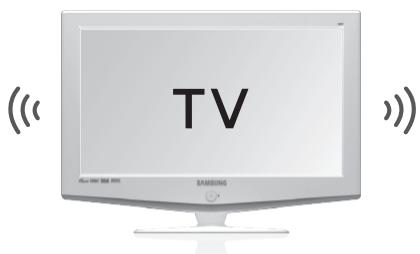
Afin que le son du téléviseur soit émis sur le lecteur audio sans fil avec station d'accueil via une connexion Bluetooth, vous devez commencer par apparier votre lecteur avec le téléviseur compatible avec le Bluetooth. Une fois l'appariement terminé, les informations correspondantes sont enregistrées et conservées, et plus aucun message de connexion Bluetooth ne s'affiche. Maintenez le lecteur audio sans fil avec station d'accueil et le téléviseur à proximité avant l'appariement. (Il est recommandé d'apparier les appareils en respectant une distance maxi. d'1 mètre.)
Allumez le téléviseur Samsung et le lecteur audio sans fil avec station d'accueil.
Réglez le menu « Add New Device » (Ajouter nouvel appareil) sur « On » (Marche) sur le téléviseur. (Pour plus d'informations, reportez-vous au manuel d'utilisation du téléviseur.)
Menu (Menu) → System (Système) → Device Manager (Gestionnaire de périphériques) → SoundShare Settings (Paramètres de partage du son) → Add New Device (Ajouter nouvel appareil).
Lorsque vous remplacez le mode du lecteur audio sans fil avec station d'accueil par □, un message vous demandant si vous souhaitez poursuivre l'appariement Bluetooth s'affiche. Sélectionnez sur l'écran du téléviseur. L'appariement avec le lecteur audio sans fil avec station d'accueil est alors terminé.
Le témoin □ clignote et cesse de clignoter.
L'appariement Bluetooth du lecteur audio sans fil avec station d'accueil est terminé.
Si vous souhaitez apparier votre lecteur audio sans fil avec station d'accueil avec un téléviseur autre que le téléviseur connecté, vous devez annuler l'appariement existant dans le lecteur audio sans fil avec station d'accueil. Il est possible d'annuler l'appariement de la manière suivante.
La DEL □ clignote une fois lorsque vous appuyez sur le bouton WPS/RESET (WPS/RÉINITIALISATION) situé à l'arrière de l'appareil pendant 1 seconde dans □. L'appareil est automatiquement apparié avec le téléviseur une fois l'appariement existant annulé et le nouveau téléviseur est prêt pour la connexion.
Si le téléviseur ne peut pas se connecter, réessayez de le connecter après avoir appuyé sur le bouton WPS/RESET (WPS/RÉINITIALISATION) situé à l'arrière de l'appareil en mode Bluetooth.
- Vous devez mettre le logiciel du téléviseur à jour avec la version la plus récente pour activer la fonction d'appariement du téléviseur (SoundShare).
- Vérifiez les instructions de mise à jour et les modèles compatibles sur la page d'assistance du site Web (http://www.samsung.com) ou contactez l'assistance technique.
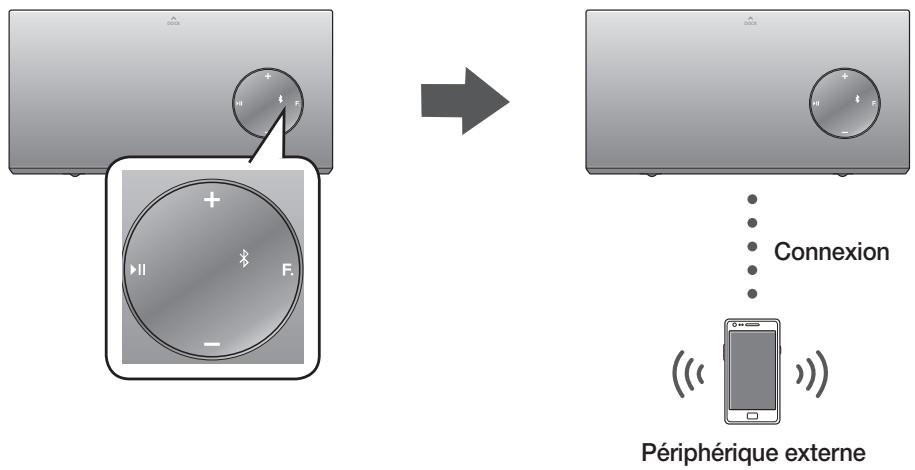
Brancher le lecteur audio sans fil avec station d'accueil à un périphérique Bluetooth
Tout d'abord, vérifiez que votre appareil Bluetooth prend bien en charge la fonction écouteurs stéréo compatible Bluetooth.
text_image
Périphérique externe
Appuyez plusieurs fois sur le bouton F. situé sur la partie supérieure du lecteur audio sans fil avec station d'accueil jusqu'à ce que l'icône apparaisse à l'écran.
- Chaque fois que vous appuyez sur ce bouton, les fonctions défilent dans l'ordre suivant :
$$
\boxed {\square} \rightarrow \boxed {-} \rightarrow \text { ✉ } \rightarrow \text { ✉ } \rightarrow \boxed {\triangle} \rightarrow \boxed {\triangleright} \rightarrow \text { AUX. (DEL Éteint) }
$$
- Le mode sélectionné s'affiche en blanc sur l'écran d'affichage des fonctions.
Sélectionnez le menu Bluetooth sur votre périphérique Bluetooth.
(Reportez-vous au manuel d'utilisation du périphérique Bluetooth pour obtenir les instructions.)
Balayez ou recherchez tous les périphériques ou les écouteurs.
- Une liste d'appareils s'affiche.
Sélectionnez "[Samsung]W_Audio XXXXXX" dans la liste.
- Si le périphérique Bluetooth ne réussit pas à s'apparier au lecteur audio sans fil avec station d'accueil, supprimez le lecteur « [Samsung]W_Audio XXXXXX » trouvé par le périphérique Bluetooth, recherchez à nouveau le lecteur audio sans fils avec station d'accueil, puis répétez les étapes 2, 3 et 4.
UTILISATION DU MODE TV (SoundShare)
Appuyez sur le bouton F. pour sélectionner le mode □, puis connectez le téléviseur au lecteur audio sans fil avec station d'accueil. (Voir page 21)
L'appareil lit le son du téléviseur lorsqu'il est connecté à celui-ci.
Si vous modifiez la source d'entrée Bluetooth du lecteur audio sans fil avec station d'accueil ou si vous la désactivez, le son est à nouveau émis par le téléviseur.
- Vous ne pouvez contrôler le volume qu'avec la télécommande du lecteur audio sans fil avec station d'accueil.
UTILISATION DU MODE D'ACCUEIL AVEC DES APPAREILS SAMSUNG GALAXY ET APPLE
Appuyez sur le bouton F. pour sélectionner le mode ☐, puis connectez l'appareil Samsung Galaxy ou Appel au dock audio. (Voir page 13)
Pour utiliser votre appareil Samsung Galaxy avec le double dock, vous devez télécharger et installer l'application Docking Mode (Mode Dock) depuis Android Market sur l'appareil. Pour télécharger, suivez ces étapes :
Appuyez légèrement sur l'icône Play Store (Android Market) de l'écran principal de l'appareil Samsung Galaxy.
Appuyez sur l'icône de recherche affichée à l'écran pour accéder à la barre de recherche.
Dans la barre de recherche, saisissez [Samsung Wireless Audio Dock] puis recherchez.
Trouvez-le dans la liste des résultats de la recherche puis tapez [Samsung Wireless Audio Dock] pour lancer le téléchargement.
Appuyez sur [install (Installer)].
Pour lire de la musique, suivez ces étapes :
1-1. Si vous démarrez l'application alors que le lecteur audio sans fil avec station d'accueil est le seul périphérique disponible pour la connexion Bluetooth, la sélection de PLAY (LECTURE) sur votre périphérique établit automatiquement la connexion Bluetooth avec le lecteur audio sans fil avec station d'accueil et l'unité lit le morceau de musique.
1-2. S'il existe plusieurs périphériques pour la connexion Bluetooth comprenant le lecteur audio sans fil avec station d'accueil :
1) Lorsque vous démarrez l'application, la liste des périphériques pouvant être connectés au lecteur audio sans fil avec station d'accueil s'affiche.
2) Lisez la musique après avoir connecté le lecteur audio sans fil avec station d'accueil en le sélectionnant dans la liste des périphériques.
- Si un périphérique Bluetooth était déjà associé au lecteur audio sans fil avec station d'accueil, il n'apparaît pas dans la liste et la connexion se fait automatiquement.
Si vous remplacez le lecteur audio sans fil avec station d'accueil que vous avez associé à votre téléphone portable, vous devez supprimer les réglages subsistants enregistrés dans votre téléphone avant d'en associer un nouveau.
• → [Clear data (Effacer les données)].
Une fois l'application démarrée, le fonctionnement n'est pas perturbé par le chargement de votre téléphone portable à l'aide d'un chargeur ordinaire.
Lorsque vous connectez un autre périphérique au lecteur audio sans fil avec station d'accueil après avoir connecté l'appareil Samsung Galaxy en mode dock, il se peut qu'il faille désactiver le mode Bluetooth de l'appareil Samsung Galaxy.
Si vous n'arrivez pas à connecter l'appareil Samsung Galaxy au double dock, désactivez le mode Bluetooth de tous les autres périphériques.
Sélectionnez le mode de la manière décrite ci-dessus, puis connectez l'appareil Apple au double dock comme décrit dans « Branchement d'un appareil au double dock » (page 13). Une sonnerie retentit.
Sélectionnez le menu à partir de l'écran principal de l'appareil Apple.
Sélectionnez et effectuez la lecture de la musique souhaitée.
- La musique sera lue à travers les enceintes du lecteur audio sans fil avec station d'accueil.
- Lors de la lecture d'une vidéo avec votre appareil, il est possible que les fonctions Play/Pause/Next/Back (Lecture/Pause/Suivant/Précédent) ne soient pas disponibles.
Utilisez le bouton de votre appareil source pour activer la fonction souhaitée.
Liste de compatibilités (Appareil Apple)
Modèles d'iPod/iPhone/iPad compatibles avec le mode dock
Mettez à jour le logiciel de votre iPod/iPhone/iPad sur la dernière version avant de l'utiliser avec cette unité.
iPod touch (4ème génération)
iPod touch (3ème génération)
iPod nano (6ème génération)
iPod nano (5ème génération)
iPhone 4S
iPhone 4
iPhone 3GS
iPad 2
iPad
- Selon la version du logiciel de votre iPod, votre appareil peut ne pas être compatible ou ne pas fonctionner correctement.
※ Si vous connectez un appareil Apple incompatible, la DEL de fonction iPod clignote.
LECTURE EN MODE BLUETOOTH
Appuyez sur le bouton F. pour sélectionner le mode ✉, puis connectez le périphérique Bluetooth au lecteur audio sans fil avec station d'accueil. (Voir page 22)
Pour connecter votre périphérique Bluetooth lorsque le lecteur audio sans fil avec station d'accueil est en mode Bluetooth, recherchez le lecteur audio sans fil avec station d'accueil dans la liste Bluetooth du périphérique. Sélectionnez le lecteur audio sans fil avec station d'accueil et connectez-le. Une fois que le lecteur audio sans fil avec station d'accueil est connecté, sélectionnez et lisez la musique souhaitée.
La musique sera lue à travers les enceintes du lecteur audio sans fil avec station d'accueil.
text_image
+
II
-
F.
Si vous voulez changer le périphérique qui est connecté par Bluetooth à un autre périphérique, déconnectez le périphérique existant et essayez de connecter à l'autre périphérique que vous souhaitez utiliser.
- Durant la communication Bluetooth, les opérations Play/Pause/Next/Back (Lecture/Pause/Suivant/Précédent) peuvent ne pas être disponibles selon le téléphone portable et l'application utilisés.
- Le fonctionnement du périphérique Bluetooth associé au lecteur audio sans fil avec station d'accueil est susceptible de provoquer des discontinuités s'il est activé alors que le lecteur audio sans fil avec station d'accueil est en cours de lecture depuis l'entrée AUX.
Pour déconnecter le périphérique Bluetooth du lecteur audio sans fil avec station d'accueil
Vous pouvez annuler l'appariement Bluetooth du lecteur audio sans fil avec station d'accueil. Pour les instructions, reportez-vous au manuel d'utilisation de ce périphérique.
- Le lecteur audio sans fil avec station d'accueil se déconnecte.
Pour déconnecter le lecteur audio sans fil avec station d'accueil du périphérique Bluetooth
Appuyez sur le bouton F. situé sur la partie supérieure du lecteur audio sans fil avec station d'accueil pour passer de § à un autre mode ou appuyez sur le bouton Power (Marche/Arrêt) de la télécommande pour désactiver le lecteur audio sans fil avec station d'accueil.
- Le périphérique actuellement connecté est alors déconnecté.
- La connexion Bluetooth ne fonctionne que lorsque le périphérique Bluetooth est proche de l'appareil. La connexion sera automatiquement coupée si la distance dépasse cette portée. Même si la distance est respectée, il est possible que la qualité sonore soit détériorée par des obstacles (ex. : murs, portes).
- Si le périphérique Bluetooth est replacé dans la portée conseillée, vous pouvez redémarrer pour rétablir la liaison avec ce périphérique.
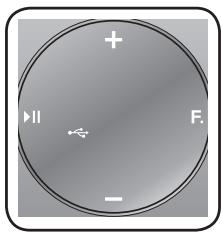
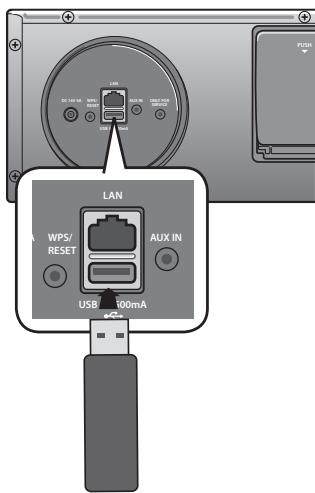
Branchez le périphérique USB au port USB situé à l'arrière de l'appareil.
Appuyez plusieurs fois sur le bouton F. situé sur la partie supérieure du lecteur audio sans fil avec station d'accueil jusqu'à ce que l'icône apparaisse à l'écran.
- Chaque fois que vous appuyez sur ce bouton, les fonctions défilent dans l'ordre suivant : × AUX. (DEL Éteint)
- Le mode sélectionné s'affiche en blanc sur l'écran d'affichage des fonctions.
text_image
+
II
F.
-
Avant de connecter un périphérique USB
Consultez la liste ci-dessous pour vérifier la compatibilité.
Ce produit peut ne pas être compatible avec certains types de support de stockage USB.
Les systèmes de fichiers FAT16 et FAT32 sont pris en charge.
Le système de fichiers NTFS n'est pas pris en charge.
Connectez un périphérique USB directement au port USB du produit. Dans le cas contraire, vous pouvez rencontrer un problème de compatibilité USB.
Ne connectez pas plusieurs périphériques de stockage au produit via un lecteur à cartes multiples. Il peut ne pas fonctionner correctement.
Les protocoles PTP des caméras numériques ne sont pas pris en charge.
Ne retirez pas le périphérique USB lorsqu'il est en cours de lecture.
Les fichiers musicaux protégés par la technologie DRM (MP3, WMA) d'un site Web commercial ne seront pas lus.
Les disques durs externes ne sont pas pris en charge.
Liste de compatibilités
Format Musique Nom de fichier MP3 WMA Extension de fichier .MP3 .WMA Débit binaire 80 à 320 kbps 56 à 128 kbps Version - V8 Fréquence d’échantillonnage 44,1KHz 44,1KHz
※ Ne branchez pas simultanément votre périphérique mobile sur le port USB et sur la station d'accueil Docking pour recharger.
LECTURE EN MODE AIRPLAY ET ALLSHARE
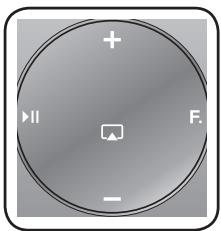
Pour utiliser la fonction ▲ ou ▶, le lecteur audio sans fil avec station d'accueil et l'appareil que vous essayez de relier doivent être connectés au même PA.
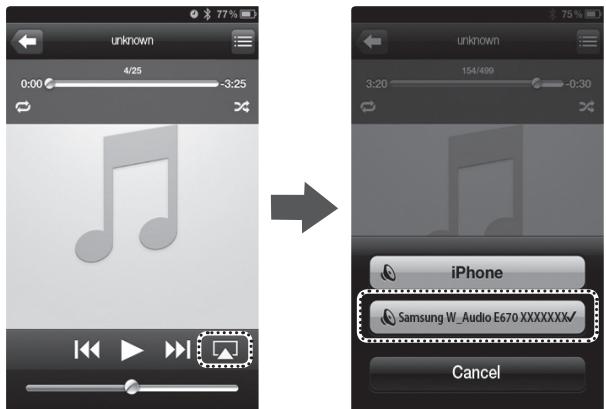
Lisez la musique de votre choix dans le menu de l'écran principal de l'appareil Apple.
Sélectionnez "Samsung W_Audio E670 XXXXXXX" en appuyant sur l'icône située sur l'écran de l'appareil Apple.
La musique sera lue à travers les enceintes du lecteur audio sans fil avec station d'accueil.
text_image
unknown
4/25
0:00
3:25
unknown
154/499
3:20
-0:30
iPhone
Samsung W_Audio E670 XXXXXXXX
Cancel
※ Lorsque la connexion est établie entre iTunes et le lecteur audio sans fil avec station d'accueil à l'aide de la même adresse IP, le mode passe automatiquement au mode AirPlay lorsque vous sélectionnez le lecteur audio sans fil avec station d'accueil et lisez de la musique sur iTunes dans un mode autre que AirPlay.
- L'appareil peut prendre de 3 à 5 secondes pour répondre à l'actionnement de la télécommande.
1. Sélectionnez le menu AllShare à partir de l'écran principal de l'appareil Galaxy.
2. Accédez à [Audio] dans AllShare Play (Lecture AllShare), puis sélectionnez la musique de votre choix.
3. Lorsque la fenêtre contextuelle apparaît, sélectionnez "Samsung W\_Audio E670 XXXXXXX".
\- La musique sera lue à travers les enceintes du lecteur audio sans fil avec station d'accueil.

text_image
+
II
F.
-

text_image
My device
Remote device
Share multimedia contents with
DLNA compliant devices
Videos
Pictures
Audio
Audio
Unknown
00:03:42
Unknown 2
Select device
24...
HTenkod
(BAWMHEMANT...
Samsung W_Audio E670
Refresh
Cancel
Unknown 7
00:03:31
Unknown 8
Audio
Unknown
00:03:42
Unknown 2
00:00:57
▶ Unknown 4
00:03:44
Unknown 4
00:03:46
Unknown 5
Unknown 4 3 / 25
00:00:17
00:03:44

\- La fonction de commande peut ne pas être prise en charge par votre périphérique selon les fonctions AudioDock de votre périphérique.
FONCTIONS DE BASE

text_image
Diagram showing a monitor with a circular dial labeled F and directional arrows, likely illustrating a media or audio interface.

text_image
INCTION
NOTE
Utilisation du mode d'entrée
Vous pouvez sélectionner les entrées suivantes :
→ ➕ ➔ ➔ ➔ ➔ ➔ AUX. (DEL Éteint).
Appuyez sur le bouton de la télécommande correspondant au mode souhaité ou sur F. pour sélectionner l'un des modes suivants :
→ ➕ ➔ ➔ ➔ ➔ ➔ AUX. (DEL Éteint).
Mode d'entrée Affichage Mode TV Mode d'accueil Mode USB Mode USB Mode Airplay Mode de lecture Allshare Entrée AUX DEL Éteint

text_image
Diagram showing remote control buttons with labels like VOLT, MODE, and MUTE, alongside a separate view of the same buttons.
Lecture/Pause
Pendant la lecture, appuyez sur le bouton ▶II.
\- Appuyez sur le bouton ▶II pour interrompre momentanément la lecture du fichier.
Appuyez à nouveau sur le bouton ▶II pour lire le fichier sélectionné.

\- Cette fonction peut ne pas fonctionner dans certains modes.

text_image
Diagram showing remote control buttons with labels like VOLT, MUTE, and navigation icons
Saut en avant/en Arrière
Pendant la lecture, appuyez sur le bouton ◀◀,▶▶I.
- Lorsque vous appuyez sur le bouton ▶▶ pendant la lecture de plusieurs fichiers, le fichier suivant est sélectionné.
- Lorsque vous appuyez sur le bouton ◀ pendant la lecture de plusieurs fichiers, le fichier précédent est sélectionné.

\- Cette fonction peut ne pas fonctionner dans certains modes.

text_image
Diagram showing remote control buttons with labels like F, E, M, and D, alongside a zoomed-in view of the right panel.
Désactivation du son
Cette fonction se révèle particulièrement utile lorsque vous devez ouvrir votre porte d'entrée ou répondre à un appel téléphonique.
1. Pour couper le son de cet appareil, appuyez sur le bouton MUTE (✗) de la télécommandel.
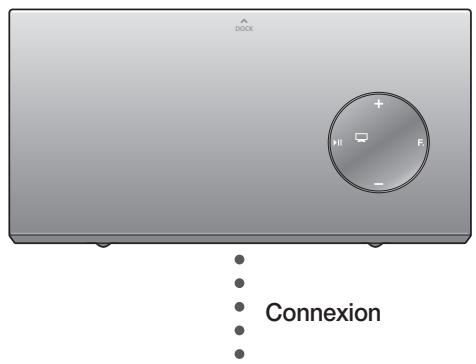
2. Appuyez à nouveau sur le bouton MUTE (☒) de la télécommande (ou appuyez sur VOLUME +/-) pour rétablir le son.

text_image
Diagram showing remote control buttons with labels like F, VOL, and MHzE, alongside a separate display panel.
Fonction BASS (BASSES)
Cette fonction vous permet de régler le son des basses à votre goût.
Appuyez sur le bouton BASS de la télécommande de l'appareil.
\- Chaque fois que vous appuyez sur ce bouton, la sélection change dans l'ordre suivant :
BASS ON → OFF
MISE À NIVEAU DU LOGICIEL (MODE USB UNIQUEMENT)
1. Rendez-vous sur le site www.samsung.com.
2. Cliquez sur SUPPORT dans le coin supérieur droit de la page.
3. Saisissez le numéro de modèle de l'appareil dans le champ de recherche, puis cliquez sur Rechercher le produit.
4. Cliquez sur Obtenir des téléchargements au centre de la page sous l'en-tête Downloads (Téléchargements).
5. Cliquez sur Micrologiciel au centre de la page.
6. Cliquez sur l'icône ZiP du fichier de mise à niveau..
7. Quand la fenêtre contextuelle s'affiche, cliquez sur OK, continuez à télécharger et enregistrez le fichier de mise à niveau sur votre PC.
8. Décompressez le fichier .zip téléchargé dans un dossier spécifique sur votre PC.
9. Copiez tous les fichiers dans le dossier à la racine de la clé USB à mémoire flash.
\- Lors de la mise à niveau, un seul groupe de fichiers peut être mis à jour à la fois.

text_image
LAN
WPS/
RESET
AUX IN
USB 100mA
10. Appuyez plusieurs fois sur le bouton F. situé sur la partie supérieure du lecteur audio sans fil avec station d'accueil jusqu'à ce que l'icône apparaisse à l'écran.
Insérez le périphérique USB dans le port USB situé à l'arrière de l'appareil.
11. La DEL clignote pendant la mise à jour du logiciel. Le produit s'éteint automatiquement une fois que la mise à niveau du micrologiciel est terminée.
- Cela peut prendre plus de temps en fonction de la mise à niveau. (10 minutes maximum)
- Allumez à nouveau l'appareil.

- Ne coupez pas l'alimentation et ne retirez pas le périphérique USB pendant la mise à niveau. L'unité principale s'éteint automatiquement une fois que la mise à niveau du micrologiciel est terminée.
- Une fois le logiciel mis à niveau, les paramètres que vous avez définis sont réinitialisés sur leur valeur par défaut.
Nous vous conseillons de noter vos paramètres par écrit afin de pouvoir facilement les redéfinir après la mise à niveau.
En cas d'échec de la mise à niveau du micrologiciel, nous vous recommandons de formater la clé USB au format FAT16 et de réessayer la mise à niveau.
Pour permettre la mise à niveau, ne formatez pas la clé USB au format NTFS. Ce système de fichiers n'est pas pris en charge.
- Selon le fabricant, la clé USB peut ne pas être prise en charge.
- Déconnectez le lecteur audio sans fil avec station d'accueil d'Internet et tous les autres périphériques avant de lancer la mise à niveau du logiciel.
- Vous ne pouvez pas charger d'autres périphériques externes via ce port USB.
- Reportez-vous au guide de mise à niveau disponible sur le site web.
Avant de faire appel à l'assistante, vérifiez les points suivants.
Problème Vérification Solution L'appareil ne s'allume pas. Le cordon d'alimentation est-il branché sur la prise ? Branchez la prise d'alimentation sur la prise murale. Une fonction ne s'active pas lorsque le bouton correspondant est actionné. Le lecteur audio sans fil avec station d'accueil ou la télécommande sont-ils exposés à de l'électricité statique ? Débranchez la prise d'alimentation et rebranchez-la. Aucun son n'est produit. L'appareil est-il correctement relié au périphérique ?La fonction Mute (Muet) est-elle activée ?Le volume est-il réglé au minimum ? Branchez-le correctement.Appuyez sur le bouton Mute (Muet) pour désactiver la fonction.Réglez le volume. La télécommande ne fonctionne pas. Les piles sont-elles déchargées ?La télécommande est-elle suffisamment près de l'appareil ? Remplacez les piles.Rapprochez-vous de l'appareil. Échec de la connexion au réseau Wi-Fi Vérifiez que votre routeur Wi-Fi est certifié Wi-Fi. Assurez-vous que la connexion réseau est définie sur Wireless (Sans fil) (Général).Vérifiez que le lecteur audio sans fil avec station d'accueil est connecté à un routeur IP ou modem sans fil. La fonction de partage du son SoundShare (appariement du téléviseur) a échoué. Le modèle de votre téléviseur est-il pris en charge ?La version du micrologiciel du téléviseur est-elle la plus récente ?Une erreur s'est-elle produite lors de la connexion ? Vérifiez si la version de votre téléviseur est prise en charge. (http://www.samsung.com)Mettez votre téléviseur à jour avec la version du micrologiciel la plus récente.Réinitialisez l'appareil.Appuyez sur le bouton WPS/ RESET (WPS/ RÉINITIALISATION) en mode TV.Contactez l'assistance technique.
CARACTÉRISTIQUES TECHNIQUES
Nom du modèle DA-E670 INFORMATIONSGÉNÉRALES Poids 4.2 kg Dimensions (I x P x H) 400 x 200 x 142 mm Plage de températures de fonctionnement +5°C~+35°C Plage de taux d’humidité 10 % à 75 % AMPLIFI-CATEUR Puissance de sortie nominale 40W, 4OHM, THD = 10%, 1kHz Sensibilité d’entrée/Impédance 800mV/56Kohm Rapport signal/bruit(entrée analogique) 65 dB Séparation (1 kHz) 65 dB RÉPONSE EN FRÉQUENCE Entrée analogique 20 Hz~20 kHz(±3 dB) Entrée numérique/PCM 48 kHz 20 Hz~20 kHz(±3 dB) PUISSANCE DE CONNEXION iPad 5 V 2.0 A iPod 5 V 1.0 A Galaxy 5 V 1.0 A USB Type A USB 1.1 Sortie CC 500mA RÉSEAU Ethernet Borne 100BASE-TX LAN SANS FIL Intégré Sécurité WEP (OPEN)WPA-PSK (TKIP)WPA2-PSK (AES) WPS(PBC/PIN) Pris en charge
\* Le rapport signal/bruit, la distorsion, la séparation et la sensibilité utilisable sont basés sur des mesures effectuées à l'aide des directives AES (Audio Engineering Society).
\* Caractéristiques nominales
- Samsung Electronics Co., Ltd se réserve le droit de modifier les caractéristiques sans préavis.
- Le poids et les dimensions figurent à titre approximatif.
- Les vitesses de réseau égales ou inférieures à 10 Mbps ne sont pas prises en charge.
- Pour l'alimentation et la consommation d'énergie, reportez-vous à l'étiquette apposée sur le produit.
Open Source Announcement
Pour toute requête, demande et question sur les sources ouvertes, contactez Samsung via e-mail (oss.request@samsung.com).
\- Ce produit utilise certains programmes logiciels ayant été distribués par le Groupe JPEG Indépendant.
FLAC decoder, Copyright (C) 2001,2002,2003,2004,2005,2006,2007 Josh Coalson
Redistribution and use in source and binary forms, with or without modification, are permitted provided that the following conditions are met:
- Redistributions of source code must retain the above copyright notice, this list of conditions and the following disclaimer.
- Redistributions in binary form must reproduce the above copyright notice, this list of conditions and the following disclaimer in the documentation and/or other materials provided with the distribution.
- Neither the name of the Xiph.org Foundation nor the names of its contributors may be used to endorse or promote products derived from this software without specific prior written permission.
THIS SOFTWARE IS PROVIDED BY THE COPYRIGHT HOLDERS AND CONTRIBUTORS "AS IS" AND ANY EXPRESS OR IMPLIED WARRANTIES, INCLUDING, BUT NOT LIMITED TO, THE IMPLIED WARRANTIES OF MERCHANTABILITY AND FITNESS FOR A PARTICULAR PURPOSE ARE DISCLAIMED. IN NO EVENT SHALL THE FOUNDATION OR CONTRIBUTORS BE LIABLE FOR ANY DIRECT, INDIRECT, INCIDENTAL, SPECIAL, EXEMPLARY, OR CONSEQUENTIAL DAMAGES (INCLUDING, BUT NOT LIMITED TO, PROCUREMENT OF SUBSTITUTE GOODS OR SERVICES; LOSS OF USE, DATA, OR PROFITS; OR BUSINESS INTERRUPTION) HOWEVER CAUSED AND ON ANY THEORY OF LIABILITY, WHETHER IN CONTRACT, STRICT LIABILITY, OR TORT (INCLUDING NEGLIGENCE OR OTHERWISE) ARISING IN ANY WAY OUT OF THE USE OF THIS SOFTWARE, EVEN IF ADVISED OF THE POSSIBILITY OF SUCH DAMAGE."
Ogg/Vorbis decoder, Copyright (c) 2002, Xiph.org Foundation
Redistribution and use in source and binary forms, with or without modification, are permitted provided that the following conditions are met:
- Redistributions of source code must retain the above copyright notice, this list of conditions and the following disclaimer.
- Redistributions in binary form must reproduce the above copyright notice, this list of conditions and the following disclaimer in the documentation and/or other materials provided with the distribution.
- Neither the name of the Xiph.org Foundation nor the names of its contributors may be used to endorse or promote products derived from this software without specific prior written permission.
THIS SOFTWARE IS PROVIDED BY THE COPYRIGHT HOLDERS AND CONTRIBUTORS "AS IS" AND ANY EXPRESS OR IMPLIED WARRANTIES, INCLUDING, BUT NOT LIMITED TO, THE IMPLIED WARRANTIES OF MERCHANTABILITY AND FITNESS FOR A PARTICULAR PURPOSE ARE DISCLAIMED. IN NO EVENT SHALL THE FOUNDATION OR CONTRIBUTORS BE LIABLE FOR ANY DIRECT, INDIRECT, INCIDENTAL, SPECIAL, EXEMPLARY, OR CONSEQUENTIAL DAMAGES (INCLUDING, BUT NOT LIMITED TO, PROCUREMENT OF SUBSTITUTE GOODS OR SERVICES; LOSS OF USE, DATA, OR PROFITS; OR BUSINESS INTERRUPTION) HOWEVER CAUSED AND ON ANY THEORY OF LIABILITY, WHETHER IN CONTRACT, STRICT LIABILITY, OR TORT (INCLUDING NEGLIGENCE OR OTHERWISE) ARISING IN ANY WAY OUT OF THE USE OF THIS SOFTWARE, EVEN IF ADVISED OF THE POSSIBILITY OF SUCH DAMAGE.
Pour toutes questions ou observations concernant les produits Samsung, veuillez contacter le service clientèle de SAMSUNG.
Zone Centre de contact 📞 Site Internet ALBANIA 42 27 5755 www.samsung.com AUSTRIA 0810 - SAMSUNG (7267864, € 0.07/min) www.samsung.com BELGIUM 02-201-24-18 www.samsung.com/be (Dutch)www.samsung.com/be_fr (French) BOSNIA 05 133 1999 www.samsung.com BULGARIA 07001 33 11 www.samsung.com CROATIA 062 SAMSUNG (062 726 7864) www.samsung.com CZECH 800 - SAMSUNG (800-726786) www.samsung.com DENMARK 70 70 19 70 www.samsung.com FINLAND 030 - 6227 515 www.samsung.com FRANCE 01 48 63 00 00 www.samsung.com GERMANY 01805 - SAMSUNG(726-7864 € 0,14/Min) www.samsung.com CYPRUS 8009 4000 only from landline www.samsung.com GREECE 80111-SAMSUNG (80111 726 7864) only from land line (+30) 210 6897691 from mobile and land line www.samsung.com HUNGARY 06-80-SAMSUNG(726-7864) www.samsung.com ITALIA 800-SAMSUNG(726-7864) www.samsung.com KOSOVO +381 0113216899 www.samsung.com LUXEMBURG 261 03 710 www.samsung.com MACEDONIA 023 207 777 www.samsung.com MONTENEGRO 020 405 888 www.samsung.com
Zone Centre de contact 📞 Site Internet NETHERLANDS 0900-SAMSUNG (0900-7267864) (€ 0,10/Min) www.samsung.com NORWAY 815-56 480 www.samsung.com POLAND 0 801-1SAMSUNG(172-678)+48 22 607-93-33 www.samsung.com PORTUGAL 808 20-SAMSUNG (808 20 7267) www.samsung.com ROMANIA 08010 SAMSUNG (08010 726 7864) only from landline(+40) 21 206 01 10 from mobile and land line www.samsung.com SERBIA 0700 Samsung (0700 726 7864) www.samsung.com SLOVAKIA 0800 - SAMSUNG(0800-726 786) www.samsung.com SPAIN 902 - 1 - SAMSUNG (902 172 678) www.samsung.com SWEDEN 0771 726 7864 (SAMSUNG) www.samsung.com Switzerland 0848 - SAMSUNG(7267864, CHF 0.08/min) www.samsung.com/chwww.samsung.com/ch_fr (French) U.K 0330 SAMSUNG (7267864) www.samsung.com EIRE 0818 717100 www.samsung.com LITHUANIA 8-800-77777 www.samsung.com LATVIA 8000-7267 www.samsung.com ESTONIA 800-7267 www.samsung.com

Elimination des batteries de ce produit
(Applicable aux pays de l'Union européenne et aux autres pays européens dans lesquels des systèmes de collecte sélective sont mis en place.)
Le symbole sur la batterie, le manuel ou l'emballage indique que les batteries de ce produit ne doivent pas être éliminées en fin de vie avec les autres déchets ménagers. L'indication éventuelle des symboles chimiques Hg, Cd ou Pb signifie que la batterie contient des quantités de mercure, de cadmium ou de plomb supérieures aux niveaux de référence stipulés dans la directive CE 2006/66. Si les batteries ne sont pas correctement éliminées, ces substances peuvent porter préjudice à la santé humaine ou à l'environnement.
Afin de protéger les ressources naturelles et d'encourager la réutilisation du matériel, veillez à séparer les batteries des autres types de déchets et à les recycler via votre système local de collecte gratuite des batteries.

Les bons gestes de mise au rebut de ce produit (Déchets d'équipements électriques et électroniques)
(Applicable dans les pays de l'Union Européenne et dans d'autres pays européens pratiquant le tri sélectif)
Ce symbole sur le produit, ses accessoires ou sa documentation indique que ni le produit, ni ses accessoires électroniques usagés (chargeur, casque audio, câble USB, etc.) ne peuvent être jetés avec les autres déchets ménagers. La mise au rebut incontrôlée des déchets présentant des risques environnementaux et de santé publique, veuillez séparer vos produits et accessoires usagés des autres déchets. Vous favoriserez ainsi le recyclage de la matière qui les compose dans le cadre d'un développement durable.
Les particuliers sont invités à contacter le magasin leur ayant vendu le produit ou à se renseigner auprès des autorités locales pour connaître les procédures et les points de collecte de ces produits en vue de leur recyclage.
Les entreprises et professionnels sont invités à contacter leurs fournisseurs et à consulter les conditions de leur contrat de vente. Ce produit et ses accessoires ne peuvent être jetés avec les autres déchets professionnels et commerciaux.
Wireless Audio with Dock (Draadloze Audio Dock) gebruikershandleiding
ongekende mogelijkheden
Bedankt voor het aanschaffen van dit Samsung-product.
Voor een uitgebreidere service registreert u uw product op
www.samsung.com/register
AllShare Play
U kunt de muziek die u op uw apparaten (zoals bijvoorbeeld uw pc, smartphone of NAS) hebt opgeslagen, via een netwerkverbinding afspelen op de Draadloze Audio Dock.
AirPlay
U kunt de muziek die u op uw Apple-apparaten hebt opgeslagen, afspelen via de Draadloze Audio Dock.
Dual Docking Audio-luidsprekersysteem
Gebruik het dual-dockingstation van het systeem om een Samsung Galaxy- of Apple-apparaat te docken, op te laden en vervolgens af te spelen via de ingebouwde luidsprekers van het systeem.
Ondersteuning voor USB-host
U kunt via de USB HOST-functie van de Draadloze Audio Dock externe USB-opslagapparaten, zoals een MP3-speler of een USB-flashgeheugen, aansluiten en de muziekbestanden afspelen, die daarop zijn opgeslagen.
Bluetooth-functie
Sluit een Bluetooth-apparaat op de Draadloze Audio Dock aan en geniet zo geheel draadloos van muziek met een kwalitatief hoogwaardig stereogeluid!
aptX®
Met aptX kunt u genieten van een hoge kwaliteit Bluetooth-stereogeluid, doordat er via een draadloze verbinding de geluidskwaliteit van een bedrade verbinding wordt geleverd.
LICENTIE


iPad, iPhone, iPod, iPod classic, iPod nano, iPod shuffle en iPod touch zijn handelsmerken van Apple Inc. die zijn gedeponeerd in de VS en andere landen. iPad is een handelsmerk van Apple Inc.
VEILIGHEIDSWAARSCHUWINGEN
OM HET RISICO OP ELEKTRISCHE SCHOKKEN TE BEPERKEN, DIENT U DE BEHUIZING (OF DE ACHTERZIJDE) NIET TE VERWIJDEREN.
DIT APPARAAT BEVAT GEEN ONDERDELEN DIE DE GEBRUIKER ZELF KAN REPAREREN. LAAT ONDERHOUD OVER AAN GEKWALIFICEERD PERSONEEL.

text_image
LET OP
RISK OF ELECTRIC SHOCK
DO NOT OPEN

Dit symbool geeft aan dat er in het product sprake is van een 'gevaarlijk voltage' dat elektrische schokken of persoonlijk letsel kan veroorzaken.

Dit symbool geeft aan dat er belangrijke instructies bij dit product worden geleverd.
WAARSCHUWING : Om het risico op brand of elektrische schokken te beperken, dient u het apparaat niet aan regen of vocht bloot te stellen.
LET OP : STEEK DE STEKKER GOED IN HET STOPCONTACT OM ELEKTRISCHE SCHOKKEN TE VOORKOMEN.
- Dit apparaat moet altijd worden aangesloten op een geaard stopcontact.
- Om het apparaat los te koppelen van de netvoeding, trekt u de stekker uit het stopcontact. De stekker moet daarom goed bereikbaar zijn.
LET OP
- Stel dit apparaat niet bloot aan druppels of spatten. Plaats geen objecten op het apparaat die gevuld zijn met water (zoals een vaas).
- Als u dit apparaat volledig wilt uitschakelen, moet u de stekker uit het stopcontact trekken. De stekker moet daarom altijd makkelijk bereikbaar zijn.
CE!
Hierbij verklaart Samsung Electronics dat dit/deze [Draadloze Audio Dock] voldoet aan de essentiële vereisten en overige relevante bepalingen van Richtlijn 1999/5/EC.
U kunt de officiële conformiteitsverklaring vinden op http://www.samsung.com. Ga naar Support (Ondersteuning)> Search Product Support (Productondersteuning zoeken) en voer de modelnaam in. Deze apparatuur mag worden gebruikt in alle EU-landen.
In Frankrijk mag deze apparatuur alleen binnenshuis worden gebruikt.

text_image
99.1mm
99.1mm
68.6mm
99.1mm
Controleer of de stroomvoorziening in uw huis voldoet aan de vereisten die op de achterzijde van het product worden weergegeven. Plaats het product horizontaal op een geschikte ondergrond (zoals een stabiel meubelstuk), met voldoende ruimte rondom voor ventilatie (70\~100 mm).
Zorg dat de ventilatieopeningen niet worden geblokkeerd. Plaats het apparaat niet op versterkers of andere apparaten die warm kunnen worden. Dit apparaat is bedoeld voor continu gebruik. Om het apparaat volledig uit te schakelen, trekt u de stekker uit het stopcontact. Trek de stekker van het apparaat uit het stopcontact als u het apparaat gedurende langere tijd niet gebruikt.

natural_image
Illustration of a wall-mounted speaker emitting sound waves, with a lightning bolt striking the window (no text or symbols)
Trek bij onweer de stekker uit het stopcontact. Bliksem kan spanning-spieken veroorzaken waardoor het apparaat beschadigd kan raken.

natural_image
Simple line drawing of a room with a speaker and X-shaped symbol, no text or symbols present
Stel het apparaat niet bloot aan direct zonlicht of andere warmtebronnen. Hierdoor kan het apparaat oververhit en beschadigd raken.

natural_image
Illustration of a road safety device with warning symbols and icons (no text or labels)
Bescherm het product tegen vocht (bijv. vazen) en overmatige warmte (bijv. een open haard) of tegen apparatuur die sterke magnetische of elektrische velden veroorzaken. Trek de stekker uit het stopcontact wanneer het apparaat niet goed functioneert.
Dit product is niet bedoeld voor industrieel gebruik. Dit product is alleen bedoeld voor persoonlijk gebruik.
Wanneer het product bij een lage temperatuur wordt bewaard, kan er condensvorming optreden.
Als u het apparaat in de winter verplaatst, wacht u ongeveer 2 uur totdat het apparaat weer op kamertemperatuur is voordat u het apparaat weer gebruikt.

text_image
Diagram showing a trash bin with a circular object and a crossed-out X symbol, indicating a classification or disposal process.
De batterijen die in dit product worden gebruikt, bevatten chemicaliën die schadelijk zijn voor het milieu.
Gooi de batterijen niet bij het gewone huisvuil.
FUNCTIES


AAN DE SLAG

BESCHRIJVINGEN

AFSTANDSBEDIENING

INSCHAKELEN EN VOLUMEREGELING

AANSLUITINGEN

AFSPELEN

FUNCTIES

PROBLEMEN OPLOSSEN

BIJLAGE

2 Functies
2 Licentie
3 Veiligheidswaarschuwingen
4 Voorzorgsmaatregelen
6 Voordat u de gebruikershandleiding leest
6 Meegeleverde onderdelen
7 Boven-/Voor-/Achterpaneel
9 Uitleg over de afstandsbediening
10 Het apparaat in- en uitschakelen
10 Het volume aanpassen
11 De toroidale ferrietkern op het netsnoer installeren
12 De spacer cover gebruiken
13 Een apparaat op het dual dock aansluiten
14 Een audioapparaat via aux in aansluiten
15 Aansluiten op uw netwerk
21 Aansluiten op Bluetooth-apparaten
23 De TV-modus gebruiken (SoundShare (gedeeld geluid))
23 De dockingmodus voor Samsung Galaxy en Apple apparaten gebruiken
25 De Bluetooth-modus gebruiken
26 De USB-modus gebruiken
27 AirPlay en de AllShare-afspeelmodus gebruiken
28 Basisfuncties
29 Geavanceerde functies
30 Software-upgrade (alleen USB-modus)
31 Problemen oplossen
32 Specifications
VOORDAT U DE GEBRUIKERSHANDLEIDING LEEST
Let op het volgende voordat u de gebruikershandleiding leest.
Pictogrammen die in deze handleiding worden gebruikt
Pictogram Term Definitie Let op Geeft een situatie aan waarin een functie niet werkt of waarin de instellingen mogelijk worden geannuleerd. Opmerking Betreft tips of instructies op de pagina die helpen bij het bedienen van de verschillende functies.
Veiligheidsinstructies en probleemoplossing
1) Lees de veiligheidsinstructies voordat u dit product in gebruik neemt. (Zie pagina 3)
2) Raadpleeg in het geval van problemen het gedeelte Problemen oplossen. (Zie pagina 31)
Copyright
©2012 Samsung Electronics Co., Ltd.
Alle rechten voorbehouden. Niets uit deze gebruikershandleiding mag worden gereproduceerd of gekopieerd zonder voorafgaande schriftelijke toestemming van Samsung Electronics Co., Ltd.
MEEGELEVERDE ONDERDELEN
Controleer of de onderstaande accessoires bij het apparaat zijn geleverd.
Afstandsbediening / Lithiumbatterij (3V) DC Adapter Netsnoer Audiokabel (Groot)(Voor stroomkabel 1 stuks)Spacer cover/ Beschermkap Ferrietkern LAN-kabel Doekje Gebruikershandleiding

\- Het uiterlijk van de accessoires kan enigszins afwijken van de bovenstaande illustraties.
beschrijvingen
BOVEN-/VOOR-/ACHTERPANEEL

text_image
DOCK
+
-
F1
2
3
4

natural_image
Illustration of two speakers with circular heads and metallic plates (no text or symbols)

text_image
DC 14V 4A
WPS/RESET
WIN IN
USB 5V 200mA
P/C
LAN
ONLY FOR SERVICE
6
LAN
DC 14V 4A
WPS/
RESET
USB 5V 200mA
AUX IN
ONLY FOR SERVICE
9
11
10
1 AFSPELEN/PAUZE Een muziekbestand afspelen of onderbreken. 2 FUNCTIETOETS Hiermee schakelt u achtereenvolgens naar de volgende modi : AUX (LED Uit) 3 VOLUME +/- Hiermee kunt u het volume regelen. 4 FUNCTIEDISPLAY Wanneer u de toets Function (Functie) gebruikt om een andere modus te selecteren, wordt de geselecteerde modus in wit weergegeven op het Function Display (Functiescherm).Het lampje knippert wanneer het apparaat aangezet wordt en stopt met knipperen wanneer het apparaat aanstaat en met afspelen kan beginnen. 5 DUAL DOCK Voorzien van een 5-pins dock voor Samsung Galaxy-apparaten en een 30-pins dock voor Apple-apparaten. 6 LAN-AANSLUITING Hiermee kunt u middels een LAN-kabel verbinding maken met een netwerk. 7 DC 14V Sluit de DC-adapter van het apparaat aan op deze aansluiting. 8 WPS/RESET TOETS Wordt gebruikt om het apparaat met draadloze netwerken te verbinden. 9 USB-POORT Sluit een extern USB-opslagapparaat, zoals een MP3-speler, aan om bestanden op het apparaat af te spelen. 10 AUX IN Aansluiting voor de analoge uitvoer van een extern apparaat. 11 ONLY FOR SERVICE Deze aansluiting is uitsluitend voor servicedoeleinden.

- Wanneer u dit apparaat inschakelt, duurt het 4 tot 5 seconden voordat er geluid wordt weergegeven.
- Om de software van het product via een USB-poort bij te werken, hebt u een USB-geheugenapparaat nodig.

- Dit apparaat kan worden aangesloten op mobiele apparaten met een hoog audio-uitgangsnviveau. Wanneer u dit apparaat aansluit op externe apparaten met een hoog uitgangsniveau, is het mogelijk dat het volume van de audio-uitgang wordt verlaagd ter bescherming van de versterker en luidsprekers.
- Wanneer u de stroomkabel uit het stopcontact trekt, moet u de stekker vasthouden. Trek niet aan de kabel.

text_image
POWER
Hiermee schakelt u het apparaat
in en uit.
FUNCTION
Hiermee selecteert u de
functiemodus.
AFSPELEN/PAUZE
Een muziekbestand afspelen of
onderbreken.
BLADERTOETS
Naar het volgende of vorige
muziekbestand bladeren.
MUTE
VOLUME
Hiermee past u het volumeniveau
van het apparaat aan.
VOL
BASS
MUTE
Hiermee wordt het geluid van dit
apparaat gedempt.
Als u het geluid weer wilt
inschakelen, drukt u nogmaals
op de toets.
BASS
Hiermee kun je het geluid
optimaliseren op basis van je
eigen smaak.
De batterij in de afstandsbediening plaatsen

flowchart
graph LR
A["Open State"] --> B["Internal Expansion"]
B --> C["Closed State"]
1. Open het klepje van de afstandsbediening door je nagel in de opening tussen het klepje en de behuizing van de afstandsbediening te plaatsen. Verwijder het klepje vervolgens door het omhoog te trekken.
2. Plaats een lithiumbatterij van 3 V. Plaats de batterij in het batterijcompartiment met de +-elektrode aan de bovenkant.
3. Plaats eerst de bovenkant van het klepje op op de bovenkant van de afstandsbediening.
Druk het klepje vervolgens omlaag zodat deze precies op de behuizing van de afstandsbediening past. Druk het klepje vervolgens op de afstandsbediening door met uw handen op de randen te drukken.

\- Pas op dat u niet met uw vingernagel in de opening blijft haken wanneer u het klepje omhoog drukt. U kunt uw nagel beschadigen.
Gebruiksbereik van de afstandsbediening
De afstandsbediening heeft een bereik van maximaal 7 meter in een rechte lijn vanaf het apparaat.
De afstandsbediening kan ook worden gebruikt onder een horizontale hoek van 30° ten opzichte van de sensor voor de afstandsbediening.
inschakelen en volumeregeling
HET APPARAAT IN- EN UITSCHAKELEN

text_image
Diagram illustrating the use of a remote control device with labeled buttons and function icons
1. Als u dit apparaat wilt inschakelen wanneer het apparaat in de stand-bystand staat, raakt u een van de toetsen op het bovenpaneel aan.
of
Druk op POWER (AAN/UIT) op de afstandsbediening.
2. Als u het apparaat wilt uitschakelen, houdt u de toets ▶II op het bovenpaneel van het apparaat minimaal 3 seconden aangeraakt.
of
Druk nogmaals op POWER (AAN/UIT) op de afstandsbediening.
HET VOLUME AANPASSEN
Gebruik de toetsen + en - om het volume aan te passen. De functielampjes lichten op van links naar rechts wanneer u het volume verhoogt en van rechts naar links wanneer u het volume verlaagt. Als u het volume probeert te verhogen wanneer het maximumvolume al is ingesteld of het volume probeert te verlagen wanneer het minimumvolume al is ingesteld, lichten de lampjes niet op.

text_image
Diagram showing the internal components of a remote control panel with labeled buttons and ports, including a circular fan and a separate motor.
Druk op de toets +/- rechts op het voorpaneel.
of
Druk op VOL +/- op de afstandsbediening.

- Het volumeniveau wordt verhoogd of verlaagd wanneer u op de toets VOL +/-drukt.
- U kunt ook de volumeregeling op de apparaten gebruiken die via het Dual Dock of via Bluetooth zijn aangesloten om het volume aan te passen. Houd er rekening mee dat het gebruik van de volumeregeling van apparaten die zijn aangesloten via Bluetooth mogelijk beperkt is.
aansluitingen
DE TOROÏDALE FERRIETKERN OP HET NETSNOER INSTALLEREN

natural_image
Diagram of a 3D rectangular device with internal structure and dotted outline (no text or symbols)
Til omhoog om te ontgrendelen en de kern te openen.


natural_image
Technical line drawing of a mechanical component or housing (no text or symbols)


natural_image
Illustration of a cable connector with a USB cable (no text or symbols)
Vergrendel weer.


natural_image
Pure diagram of a mechanical connector or fitting without any text, numbers, or symbols
Wind het stroomsnoer drie keer om de kern. (Begin met wikkelen op 5 - 10 cm van de aansluitingen).
DE SPACER COVER GEBRUIKEN
Breng het afdekplaatje aan als u een Samsung Galaxy- of een Apple-toestel zonder beschermhoes op de Dual Dock wilt aansluiten.
\- Gebruik het voor de stabiele installatie van uw toestel, rekening houdend met de vorm van het toestel.
Het Dual Dock is tevens voorzien van een beschermkapje voor de 30-pins aansluiting voor Apple-apparaten. Gebruik het beschermkapje van de 30-pins aansluiting wanneer u het 5-pins Samsung Galaxy-apparaat aansluit.
Zie de onderstaande afbeeldingen voor meer informatie.
Wanneer u een toestel in het dock plaatst, moet u het de juiste ondersteuning bieden, in overeenstemming met de beschermhoes van het docktoestel of de vorm van het toestel voor verdere stabilieit.


text_image
Beschermkap
Gebruikt voor docktoestellen zonder beschermhoes.

text_image
Spacer cover

text_image
Beschermkap
Spacer cover

\- U kunt geen apparaat op het Dual Dock plaatsen met een beschermhoes die dikker is dan 1,5 mm of die een ongebruikelijke ronde onderkant heeft.
Hoe sluit u een apparaat op het Dual Dock aan?

flowchart
graph TD
A["Hand pressing down the door with PUSH"] --> B["Battery shift with battery"]
B --> C["Screen capture with screen and buttons"]
C --> D["Screen capture with screen and buttons"]
1. Het DUAL DOCK-dockingcompartiment bevindt zich aan de achterzijde van het product. Druk voorzichtig om het dock te openen.
2. Druk herhaaldelijk op de toets F. op het bovenpaneel van de Draadloze Audio Dock totdat het symbool □ wordt weergegeven op het scherm.
\- Telkens wanneer u op deze toets drukt, wordt de selectie als volgt gewijzigd :
$$
\square \rightarrow \square \rightarrow * \rightarrow \diamondsuit \rightarrow \square \rightarrow \triangleright \rightarrow A U X (L E D U i t)
$$
\- De geselecteerde modus met wit weergegeven in het functiedisplay.
3. Als u een Samsung Galaxy-apparaat hebt, plaatst u het apparaat op de (kleine) 5-pins aansluiting op het Dual Dock. Als u een Apple-apparaat hebt, plaatst u het apparaat op de (grote) 30-pins aansluiting op het Dual Dock.
4. Til de apparaatsteun op zoals wordt weergegeven, om te voorkomen dat het apparaat uit het Dual Dock glijdt of valt.

- Schakel uw Samsung Galaxy-apparaat in voordat u het apparaat aansluit op het Dual Dock.
- Dit apparaat biedt geen ondersteuning voor een gelijktijdige aansluiting van een Samsung Galaxy- en Apple-apparaat.
- Sluit het Samsung Galaxy- of Apple-apparaat aan op het Docking Audio-systeem voordat u de dockingmodus start. (Zie pagina 23)
EEN AUDIOAPPARAAT VIA AUX IN AANSLUITEN
In dit gedeelte wordt uitgelegd hoe u een audioapparaat op dit product aansluit.
Dit product is uitgerust met één analoge audioaansluiting voor een audioapparaat.

text_image
LAN
DC 14V 4A WPS/RESET
USB 5V 200mA
USB 5V 200mA
PUSH
LAN
DC 14V 4A WPS/
WPS/RESET
USB 5V 200mA
AUX IN
ONLY FOR SERVICE
USB 5V 500mA
AUX IN
Audiokabel
Aansluiting voor hoofdtelefoon
Extern app araat
AUX IN
1. Sluit de oortelefoonaansluiting van het externe apparaat of het audioapparaat aan op de ingang AUX IN (audio) aan de achterzijde van het product.
2. Druk herhaaldelijk op toets F. totdat de functielampjes uit zijn.
\- De AUX-modus is actief wanneer er geen functielampje brandt.

\- Voordat u dit product verplaatst of installeert, moet u het product uitschakelen en de stekker uit het stopcontact trekken.
U kunt uw Draadoze Audio Dock aansluiten op uw netwerkrouter middels een van de methoden op de volgende pagina's.
De Draadloze Audio Dock verbinden met een Bedraad Netwerk

flowchart
graph TD
A["Router"] -->|Breedband-service| B["Breedbandmodem"]
A -->|Breedband-service| C["Computer"]
A -->|Breedbandmodem| D["Computer"]
A -->|Breedbandmodem| E["Computer"]
A -->|Breedbandmodem| F["Computer"]
A -->|Breedbandmodem| G["Computer"]
A -->|Breedbandmodem| H["Computer"]
A -->|Breedbandmodem| I["Computer"]
A -->|Breedbandmodem| J["Computer"]
A -->|Breedbandmodem| K["Computer"]
A -->|Breedbandmodem| L["Computer"]
A -->|Breedbandmodem| M["Computer"]
A -->|Breedbandmodem| N["Computer"]
A -->|Breedbandmodem| O["Computer"]
A -->|Breedbandmodem| P["Computer"]
A -->|Breedbandmodem| Q["Computer"]
A -->|Breedbandmodem| R["Computer"]
A -->|Breedbandmodem| S["Computer"]
A -->|Breedbandmodem| T["Computer"]
A -->|Breedbandmodem| U["Computer"]
A -->|Breedbandmodem| V["Computer"]
A -->|Breedbandmodem| W["Computer"]
A -->|Breedbandmodem| X["Computer"]
A -->|Breedbandmodem| Y["Computer"]
A -->|Breedbandmodem| Z["Computer"]
A -->|Breedbandmodem| AA["Computer"]
A -->|Breedbandmodem| AB["Computer"]
A -->|Breedbandmodem| AC["Computer"]
A -->|Breedbandmodem| AD["Computer"]
A -->|Breedbandmodem| AE["Computer"]
A -->|Breedbandmodem| AF["Computer"]
A -->|Breedbandmodem| AG["Computer"]
A -->|Breedbandmodem| AH["Computer"]
A -->|Breedbandmodem| AI["Computer"]
A -->|Breedbandmodem| AJ["Computer"]
A -->|Breedbandmodem| AK["Computer"]
A -->|Breedbandmodem| AL["Computer"]
A -->|Breedbandmodem| AM["Computer"]
A -->|Breedbandmodem| AN["Computer"]
A -->|Breedbandmodem| AO["Computer"]
A -->|Breedbandmodem| AP["Computer"]
A -->|Breedbandmodem| AQ["Computer"]
A -->|Breedbandmodem| AR["Computer"]
A -->|Breedbandmodem| AS["Computer"]
A -->|Breedbandmodem| AT["Computer"]
A -->|Breedbandmodem| AU["Computer"]
A -->|Breedbandmodem| AV["Computer"]
A -->|Breedbandmodem| AW["Computer"]
A -->|Breedbandmodem| AX["Computer"]
A -->|Breedbandmodem| AY["Computer"]
A -->|Breedbandmodem| AZ["Computer"]
A -->|Breedbandmodem| BA["Computer"]
A -->|Breedbandmodem| BB["Computer"]
A -->|Breedbandmodem| BC["Computer"]
A -->|Breedbandmodem| BD["Computer"]
A -->|Breedbandmodem| BE["Computer"]
A -->|Breedbandmodem| BF["Computer"]
A -->|Breedbandmodem| BG["Computer"]
A -->|Breedbandmodem| BH["Computer"]
A -->|Breedbandmodem| BI["Computer"]
A -->|Breedbandmodem| BJ["Computer"]
A -->|Breedbandmodem| BK["Computer"]
A -->|Breedbandmodem| BL["Computer"]
A -->|Breedbandmodem| BM["Computer"]
A -->|Breedbandmodem| BN["Computer"]
A -->|Breedbandmodem| BO["Computer"]
A -->|Breedbandmodem| BP["Computer"]
A -->|Breedbandmodem| BQ["Computer"]
A -->|Breedbandmodem| BR["Computer"]
A -->|Breedbandmodem| BS["Computer"]
A -->|Breedbandmodem| BT["Computer"]
A -->|Breedbandmodem| BU["Computer"]
A -->|Breedbandmodem| BV["Computer"]
A -->|Breedbandmodem| BW["Computer"]
A -->|Breedbandmodem| BX["Computer"]
A -->|Breedbandmodem| BY["Computer"]
A -->|Breedbandmodem| BZ["Computer"]
Schakel de Draadloze Audio Dock uit voordat u de LAN-kabel aansluit.
1. De Draadloze Audio Dock uitschakelen.
2. De Draadloze Audio Dock met de router verbinden door middel van een LAN-kabel.
3. De Draadloze Audio Dock inschakelen.
4. Druk herhaaldelijk op de toets F. op het bovenpaneel van de Draadloze Audio Dock totdat het symbool ▲ of wordt weergegeven op het scherm.
- Telkens wanneer u op deze toets drukt, wordt de selectie als volgt gewijzigd :

5. Het ▶ of ▶ indicatielampje licht op in rood, maar schakelt over naar continu wit op het moment dat de Draadloze Audio Dock met de router is verbonden.

- Als u de LAN-kabel aansluit terwijl het apparaat aanstaat: het apparaat eerst uitschakelen en vervolgens weer inschakelen.
- Indien u geen verbinding kunt maken met het netwerk, trekt u de LAN-kabel los en sluit u hem weer aan. Vervolgens start u het product opnieuw op.
- xDSL-gebruiker heeft een router nodig voor het maken van een netwerkverbinding.
Dit gedeelte beschrijft vier methoden om de Draadloze Audio Dock met een draadloos netwerk te verbinden.

- Sommige netwerkbewerkingen kunnen verschillen van deze uitleg, afhankelijk van de prestaties en de ondersteunde functies van het gebruikte toegangspunt.
- Om de netwerkverbinding met uw router of modem te configureren: raadpleeg de gebruiksaanwijzing van de router of het modem.
- De Draadloze Audio Dock ondersteunt de volgende beveiligingsprotocollen:
- WEP → Open
- WPA-PSK → TKIP
- WPA2-PSK → AES
\- De Draadloze Audio Dock kan ook verbonden worden met een onbeveiligd netwerk dat geen wachtwoord heeft.
\- Als de draadloze router ondersteuning biedt voor DHCP, kan dit Draadloze Audio Dock gebruikmaken van een DHCP of een statisch IP-adres om verbinding te maken met het draadloze netwerk.
\- Selecteer op de draadloze router een kanaal dat niet in gebruik is. Als het geselecteerde kanaal voor de draadloze IP-router momenteel door een ander apparaat in de buurt wordt gebruikt, resulteert dit in storing en communicatiefouten.
\- Als u de modus Pure High-throughput (Greenfield) 802.11n selecteert en u stelt het coderingstype op uw router in op WEP of TKIP, dan biedt de Draadloze Audio Dock geen ondersteuning voor een verbinding die voldoet aan de nieuwe Wi-Fi-certificeringsspecificaties.
\- Draadloos LAN kan interferentie veroorzaken, afhankelijk van de gebruiksomstandigheden (werking van de router, afstand, obstakels, interferentie door andere radioapparatuur, enzovoort).
WPS(PBC)/WPS(PIN) werkt niet wanneer het beveiligingsprotocol is ingesteld op WEP.
\- Als de configuratie van het netwerk mislukt, houdt u de toets WPS/RESET op het achterpaneel ingedrukt totdat de indicator ▶ of ▶ twee keer knippert. Wacht totdat het rode lampje niet meer knippert en schakel het apparaat uit en weer in. Probeer het vervolgens opnieuw.
De Draadloze Audio Dock verbinden met uw Apple-apparaat dat iOS 5.0 of hoger heeft (Info Sharing/Info Delen)
Dit type netwerkinstelling is bedoeld voor gebruikers van een Apple-apparaat met iOS 5.0 of later.
1. Sluit het Apple-apparaat aan op uw netwerk.
2. Selecteer □ op de Draadloze Audio Dock en verbindt dan het iPod /iPhone /iPad-apparaat met de Dual Dock.
3. Druk langer dan 1 seconde met de punt van een pen of ander scherp voorwerp op de WPS/RESET-toets op het achterpaneel van de Draadloze Audio Dock. Het pictogram knippert één keer. Laat de toets los.
4. Selecteer (Toestaan) in het pop-upmenu op het scherm van het Apple-apparaat.
5. Wijzig de modus in ▲ waarna het indicatielampje in rood gaat knipperen en vervolgens overschakelt naar continu wit. Nadat de Draadloze Audio Dock verbonden is, stopt het rode indicatielampje met knipperen en verandert de kleur in wit.
\- De netwerkverbinding is voltooid.
De Draadloze Audio Dock verbinden via een WPS (PBC)
1. Druk herhaaldelijk op de toets F. op het bovenpaneel van de Draadloze Audio Dock totdat het symbool □ of ▶ wordt weergegeven op het scherm.
\- Telkens wanneer u op deze toets drukt, wordt de selectie als volgt gewijzigd :
$$
\boxed {\square} \rightarrow \boxed {-} \rightarrow \text { ✧ } \rightarrow \text { ✉ } \rightarrow \boxed {\triangle} \rightarrow \boxed {\triangleright} \rightarrow \text { AUX (LED Uit) }
$$
Het indicatielampje gaat van wit naar rood en knippert.
2. Druk minimaal 1 seconde met de punt van een pen of ander scherp voorwerp op de WPS/RESET-toets. Het indicatielampje knippert eenmaal in wit. Laat na het knipperen van het indicatielampje de toets los.
\- Het indicatielampje knippert in rood.
3. Druk binnen 90 seconden op de WPS/RESET-toets op uw router of modem.
4. Nadat de Draadloze Audio Dock verbonden is, verandert het ▲ of ▶ indicatielampje van roodknipperend naar wit.
\- De netwerkverbinding is voltooid.

text_image
LAN
WPS/
RESET
AUX IN
USB 5V 500mA
De Draadloze Audio Dock aansluiten via een JBC (JukeBox Connect) verbinding
1. Druk herhaaldelijk op de toets F. op het bovenpaneel van de Draadloze Audio Dock totdat het symbool □ of ▶ wordt weergegeven op het scherm.
\- Telkens wanneer u op deze toets drukt, wordt de selectie als volgt gewijzigd :
→ ➕ ➕ ➕ ➕ ➕ ➕ ➕ ➕ ➕ ➕ ➕ ➕ ➕ ➕ ➕ ➕ ➕ ➕ ➕ ➕ ➕ ➕ ➕ ➕ ➕ ➕ ➕ ➕ ➕ ➕ ➕ ➕ ➕ ➕ ➕ ➕ ➕ ➕ ➕ ➕ ➕ ➕ ➕ ➕ ➕ ➕ ➕ ➕ ➕ ➕ ➤
Het indicatielampje gaat van wit naar rood en knippert.
2. Druk minimaal 5 seconden met de punt van een pen of ander scherp voorwerp op de WPS/RESET-toets op het achterpaneel. Het indicatielampje knippert eenmaal wit. Wacht tot het indicatielampje nog twee keer wit knippert en laat dan de WPS/RESET-toets los.
\- Het indicatielampje knippert rood en stopt dan met knipperen en brandt vervolgens rood wanneer de unit toegang krijgt tot de Network Setting (Netwerkinstellingen)modus.
3. Om de Draadloze Audio Dock met het netwerk te verbinden, zoekt u in de Wi-Fi-instellingenlijst van uw Wi-Fi-apparaat naar 'Samsung W\_Audio E670 XXXXXXX' en selecteert u deze.
bijv.) Samsung Galaxy-apparaat

flowchart
graph LR
A["Wi-Fi settings"] --> B["WiFi settings"]
B --> C["WiFi settings"]
C --> D["WiFi settings"]
D --> E["WiFi settings"]
style A fill:#f9f,stroke:#333
style B fill:#ccf,stroke:#333
style C fill:#cfc,stroke:#333
style D fill:#fcc,stroke:#333
style E fill:#ffc,stroke:#333
4. Open de webbrowser van het Wi-Fi-apparaat en typ 'http://192.168.1.1' in de adresbalk van de internetbrowser om toegang te krijgen tot de webpagina van de Draadloze Audio Dock.
5. Selecteer in het "Service Set ID (SSID)" veld het AP-apparaat (router of modem) waarmee uw Wi-Fi-apparaat is verbonden.
6. Geef bij 'WPA Passphrase' (WPA-wachtwoord) het wachtwoord van het AP-apparaat op. Wanneer u het statische IP wilt instellen, druk dan op advanced settings (geavanceerde instellingen). Vul het gewenste statische IP-adres in.
7. Druk op (Toepassen).
Wanneer een waarschuwing verschijnt op uw Wi-Fi-apparaat kliktu op OK.
8. Wanneer de verbinding tussen de Draadloze Audio Dock en de geselecteerde AP is voltooid, verandert de kleur van het indicatielampje op de Draadloze Audio Dock in wit.
\- De Draadloze Audio Dock-verbinding is voltooid.
※ De afbeelding hierboven is het scherm dat verschijnt nadat de netwerkverbinding met succes is voltooid, zodat u AirPlay of DLNA normaal kunt laten lopen.

text_image
Samsung Wireless Audio with Deck Status
Network Configuration
Network Configuration ↓ Current Profile
Digital Media Player Name: Samsung W Audio (E674) Apply
Active Profile: Apply
choose Profile to be configured: Show
Profile 1
Profile Name: Profile1
Digital Media Player Wireless LAN Settings
Service Set ID (SSID): (eMPAC THP-COMP)
WPA Passphrase: ********
Allow Ad-hoc connection: Ad-hoc
+3 ADVANCE SETTINGS

text_image
ADVANCE SETTING
Advance Setting
Proxy Server
Use Proxy Server:
Proxy Server:
Proxy Server Port:
IP Settings
Use DHCP:
DHCP
IP Address:
192.168.11.90
Netmask:
255.255.255.0
Gateway:
192.168.11.1
Primary DNS:
0.0.0.0
Secondary DNS:
0.0.0.0

text_image
Web page not available
The Web page at http://192.168.1.1/index.asp might be temporarily down or it may have moved permanently to a new web address.
Here are some suggestions:
• Check to make sure your device has a signal and data connection
• Reload this web page later.
• View a cached copy of the web page from Google
De Draadloze Audio Dock verbinden via een WPS PIN
1. Druk herhaaldelijk op de toets F. op het bovenpaneel van de Draadloze Audio Dock totdat het symbool ▲ of ▶ wordt weergegeven op het scherm.
\- Telkens wanneer u op deze toets drukt, wordt de selectie als volgt gewijzigd :
→ ➕ → ⇌ → ➔ → AUX (LED Uit)
Het indicatielampje gaat van wit naar rood en knippert.
2. Druk minimaal 5 seconden met de punt van een pen of ander scherp voorwerp op de WPS/RESET-toets op het achterpaneel. Het indicatielampje knippert eenmaal wit. Wacht tot het indicatielampje nog twee keer wit knippert en laat dan de WPS/RESET-toets los.
\- Het indicatielampje knippert rood en stopt dan met knipperen en brandt vervolgens rood wanneer de unit toegang krijgt tot de Network Setting (Netwerkinstellingen)modus.
3. Om de Draadloze Audio Dock met het netwerk te verbinden, zoekt u in de Wi-Fi-instellingenlijst van uw Wi-Fi-apparaat naar ‘Samsung W\_Audio E670 XXXXXX’ en selecteert u deze.
bijv.) Samsung Galaxy-apparaat

flowchart
graph LR
A["Wi-Fi settings"] --> B["WiFi settings"]
B --> C["Network notification"]
C --> D["WiFi settings"]
D --> E["WiFi settings"]
E --> F["WiFi settings"]
F --> G["WiFi settings"]
G --> H["WiFi settings"]
H --> I["WiFi settings"]
I --> J["WiFi settings"]
J --> K["WiFi settings"]
K --> L["WiFi settings"]
L --> M["WiFi settings"]
M --> N["WiFi settings"]
N --> O["WiFi settings"]
O --> P["WiFi settings"]
P --> Q["WiFi settings"]
Q --> R["WiFi settings"]
R --> S["WiFi settings"]
S --> T["WiFi settings"]
T --> U["WiFi settings"]
U --> V["WiFi settings"]
V --> W["WiFi settings"]
W --> X["WiFi settings"]
X --> Y["WiFi settings"]
Y --> Z["WiFi settings"]
4. Open de webbrowser van het Wi-Fi-apparaat en typ 'http://192.168.1.1' in de adresbalk van de internetbrowser.
5. Druk of toets op Samsung Wireless Audio with Dock Status.
6. Het WPS PIN-nummer verschijnt onderaan het scherm. Noteer het nummer en schakel vervolgens de Draadloze Audio Dock-unit uit en weer aan.
7. Ga naar de Wi-Fi instellingenpagina van uw AP (draadloze router of modem) via uw PC of ander internettoegankelijk apparaat en stel de Wi-Fi-instellingen voor de PIN-methode in. Raadpleeg voor instructies de gebruikershandleiding van uw router of modem.
8. Typ het WPS PIN-nummer van de Draadloze Audio Dock in het juiste veld van de Wi-Fi instellingenpagina.

text_image
Samsung wireless Audio with Dock Status
Network Config
Audio Dock Sta
Connection Status: connected, BSS
Signal Strength: excellent
Wireless Channel: not available
Firmware Date: 2012-02-22
Firmware Version: 3.8.102.9049
Product Version: 3.8.0
Host Firmware Version: 0
WPS PIN: 64428147
9. Druk in the ▲ of ▶ modus langer dan 10 seconden met de punt van een pen of ander scherp voorwerp op de WPS/RESET-toets op het achterpaneel van de Draadloze Audio Dock. Het indicatielampje knippert eerst een keer wit en vervolgens twee keer. Wacht tot het indicatielampje drie keer knippert en laat dan de toets los.
\- Het symbool knippert in rood.
10. Wanneer de verbinding tussen de Draadloze Audio Dock en de AP binnen 90 seconden voltooid is, verandert de kleur van het indicatielampje van rood naar wit.
\- De Draadloze Audio Dock-verbinding is voltooid.

\- De functie Wi-Fi Direct wordt niet ondersteund door dit product.
Een directe verbinding kan in sommige gevallen tot stand worden gebracht, maar het is een functie die niet door dit product wordt ondersteund.
U kunt de Draadloze Audio Dock aan Bluetooth-apparaten aansluiten en zo geheel draadloos genieten van muziek met een kwalitatief hoogwaardig stereogeluid!
Wat is Bluetooth?
De Bluetooth-technologie zorgt ervoor dat Bluetooth-compatibele apparaten eenvoudig verbinding met elkaar kunnen maken via een korte draadloze verbinding.
\- Een Bluetooth-apparaat kan, afhankelijk van gebruik, ruis of storingen veroorzaken, wanneer:
- Een deel van het lichaam is in contact met het zend-/ontvangstsysteem van het Bluetooth-apparaat of de Draadloze Audio Dock.
- Er spanningsvariatie ontstaat als gevolg van belemmering door muren, hoeken of scheidingswanden;
- Het apparaat wordt blootgesteld aan elektrische interferentie door apparatuur die dezelfde frequentie gebruikt, bijvoorbeeld medische apparatuur, magnetrons en draadloze LAN's.
- Houd de Draadloze Audio Dock en het Bluetooth-apparaat dicht bij elkaar wanneer u ze probeert te koppelen.
- Hoe groter de afstand tussen de Draadloze Audio Dock en het Bluetooth-apparaat, hoe slechter de kwaliteit. Als de afstand groter is dan het maximale bereik van het Bluetooth-apparaat, wordt de verbinding verbroken.
- In gebieden met een slechte ontvangst werkt de Bluetooth-verbinding mogelijk niet naar behoren.
- De Bluetooth-verbinding werkt alleen als het Bluetooth-apparaat zich dicht bij de set bevindt. De verbinding wordt automatisch verbroken wanneer de afstand tot het Bluetooth-apparaat te groot wordt. Zelfs binnen het bereik kan de geluidskwaliteit verslechteren door obstakels als muren of deuren.
- Het gebruik van dit draadloze apparaat kan elektrische interferentie veroorzaken.

\- Mogelijk moet u een PIN-code (wachtwoord) opgeven wanneer u een verbinding tussen het Bluetooth-apparaat en de Draadloze Audio Dock tot stand probeert te brengen. Als het invoerscherm voor de pincode verschijnt, geeft u de code <0000> op.
- De Draadloze Audio Dock ondersteunt SBC data (44.1kHz, 48kHz).
■ De functie AVRCP wordt niet ondersteund.
- Sluit het apparaat alleen aan op een Bluetooth-apparaat dat de functie A2DP (AV) ondersteunt.
- U kunt geen verbinding maken met een Bluetooth-apparaat dat alleen de HF-functie (handsfree) ondersteunt.
- U kunt slechts één Bluetooth-apparaat tegelijkertijd koppelen.
- Zodra u de Draadloze Audio Dock hebt uitgeschakeld en de koppeling is verbroken, zal de koppeling niet automatisch worden hersteld. Om weer verbinding te maken moeten de apparaten opnieuw gekoppeld worden.
- Het is in de volgende gevallen mogelijk dat de Draadloze Audio Dock niet goed zoekt of geen goede verbinding kan maken:
\- Wanneer er zich een sterk elektrisch veld rond de Draadloze Audio Dock bevindt.
\- Wanneer tegelijkertijd meerdere Bluetooth-apparaten aan de Draadloze Audio Dock zijn gekoppeld.
\- Wanneer het Bluetooth-apparaat is uitgeschakeld, er geen apparaat is geplaatst of het apparaat defect is.
\- Houd er rekening mee dat apparaten als magnetrons, draadloze LAN-adapters, tl-lampen en gasfornuizen hetzelfde frequentiebereik gebruiken als het Bluetooth-apparaat. Dit kan tot elektrische interferentie leiden.
In dit gedeelte wordt uitgelegd hoe u de Draadloze Audio Dock verbindt met Bluetooth compatibele tv's en andere Bluetooth-apparaten.
De Draadloze Audio Dock verbinden met een Bluetooth compatibele 2012 Samsung tv (SoundShare (Gedeeld Geluid))

text_image
DOCK
+
-
F
-
Verbinding

text_image
TV
SAMSUNG
Om via Bluetooth-verbinding tv-geluid op uw Draadloze Audio Dock te krijgen, moet u eerst uw systeem aan de tv koppelen die Bluetooth ondersteunt. Wanneer de koppeling eenmaal tot stand is gebracht, wordt de koppelingsinformatie opgeslagen en bewaard en zal vanaf de volgende keer geen Bluetooth-koppelingsboodschap meer verschijnen. Houd de Draadloze Audio met Dock en de tv in elkaars buurt voordat u ze koppelt. (het wordt aanbevolen om toestellen te koppelen binnen een afstand van 1 meter te koppelen.)
1. Schakel de Samsung tv en Draadloze Audio Dock in.
\- Stel het menu "Add New Device" (Nieuw apparaat zoeken) in op "Aan" op de tv. (Raadpleeg de gebruikershandleiding van de tv voor meer informatie)
Menu → System (Systeem) → Device Manager (Apparaatbeheer) → SoundShare Settings (SoundShare-instellingen)
→ Add New Device (Nieuw apparaat toevoegen).
2. Wanneer u de Draadloze Audio Dock-modus wijzigt in ☐, verschijnt een boodschap met de vraag of de Bluetooth-koppeling voortgezet moet worden. Selecteer () op het tv-scherm, waarna de koppeling met de Draadloze Audio Dock wordt voltooid.
\- De indicator □ knippert en stopt dan met knipperen.
\- De Draadloze Audio Dock Bluetooth-verbinding is voltooid.
Wanneer u uw Draadloze Audio Dock aan een andere tv dan de aangesloten tv wilt koppelen, moet u de bestaande koppeling in de Draadloze Audio Dock verbreken. Volgens onderstaande manier kunt u de koppeling verbreken.
Het ☐ lampje knippert één keer wanneer u de toets WPS/RESET op het achterpaneel van de unit gedurende 1 seconde in ☐ ingedrukt houdt. Deze unit zal automatisch aan een tv koppelen wanneer de bestaande koppeling is verbroken en de nieuwe tv gereed is voor verbinding.

- Wanneer de tv niet kan worden aangesloten, probeer het dan nog een keer nadat de WPS/RESET-toets op het achterpaneel van het toestel in de Bluetooth -modus ingedrukt is.
- U dient de tv-software met de laatste versie te updaten om de tv-koppelingsfunctie (SoundShare (Gedeeld Geluid)) te kunnen bedienen.
- Check de instructies voor updaten en geschikte modellen op de ondersteuningspagina op de (http://www.samsung.com) website of neem contact op met de technische dienst.
Voordat u begint, controleert u of uw Bluetooth-apparaat ondersteuning biedt voor de Bluetooth-stereohoofdtelefoonfunctie.

flowchart
graph TD
A["TV Setup"] --> B["→"]
B --> C["External Apparaat"]
C --> D["Verbinding"]
style A fill:#f9f,stroke:#333
style B fill:#ccf,stroke:#333
style C fill:#cfc,stroke:#333
note right of B: Verbinding
note left of C: Extern apparaat
1. Druk herhaaldelijk op de toets F. op het bovenpaneel van de Draadloze Audio Dock totdat het symbool § wordt weergegeven op het scherm.
\- Telkens wanneer u op deze toets drukt, wordt de selectie als volgt gewijzigd :

\- De geselecteerde modus met wit weergegeven in het functiedisplay.
2. Selecteer het Bluetooth-menu op uw Bluetooth-apparaat.
(Raadpleeg de gebruiksaanwijzing van het Bluetooth-apparaat voor instructies.)
3. Scan of zoek naar All Devices (Alle apparaten) of Headsets (Hoofdtelefoons).
\- Er wordt een lijst met apparaten weergegeven.
4. Selecteer "[Samsung] W\_Audio XXXXXX" in de doorzochte lijst.
\- Als het Bluetooth-apparaat geen verbinding met de Draadloze Audio Dock kan maken, verwijdert u de optie '[Samsung] W\_Audio XXXXXX' die door het Bluetooth-apparaat is gevonden en zoekt u nogmaals naar de Draadloze Audio Dock. Vervolgens herhaalt u stap 2, 3 en 4.
DE TV-MODUS GEBRUIKEN (SoundShare (Gedeeld geluid))
Druk op de F. toets om de modus te selecteren en verbindt dan de tv met de Draadloze Audio Dock. (Zie pagina 21)
- De unit zal de audio van de tv afspelen wanneer deze is aangesloten op de tv.
- Wanneer u de Bluetooth-ingangsbron van de Draadloze Audio Dock wijzigt of uitschakelt, hoort u weer het geluid van de tv.

natural_image
Circular device icon with plus, minus, and screen symbols (no text or labels)

\- U kunt het volume alleen regelen met de Draadloze audio met Dock.
DE DOCKINGMODUS VOOR SAMSUNG GALAXY- EN APPLE-APPARATEN GEBRUIKEN
Druk op de toets F. om de modus ☐ te selecteren en sluit het Samsung Galaxy- of Apple-apparaat aan op het Docking Audio-systeem. (Zie pagina 13)
Als u uw Samsung Galaxy-apparaat wilt gebruiken in combinatie met het Dual Dock, moet u de Docking Mode-app via Android Market downloaden en op het apparaat installeren. Voer de volgende stappen uit om de app te downloaden:

natural_image
Circular device with indicator lights and a central square, no text or symbols visible
1. Tik in het hoofdscherm van het Samsung Galaxy-apparaat op het Play Store (Android Market) symbool.
2. Tik op het zoekpictogram om de zoekbalk weer te geven.
3. Geef in de zoekbalk [Samsung Wireless Audio Dock] op en voer een zoekopdracht uit.
4. Zoek in de lijst met zoekresultaten naar [Samsung Wireless Audio Dock] en tik op deze optie om de toepassing te downloaden.
5. Tik op [Install (Installeren)].
Voer de volgende stappen uit om muziek af te spelen:
1-1. Als de app wordt gestart wanneer de Draadloze Audio Dock het enige apparaat voor de Bluetooth-verbinding is, wordt door het kiezen van PLAY (AFSPELEN) in uw apparaat automatisch de Bluetoothverbinding met de Draadloze Audio Dock tot stand gebracht en wordt de muziek afgespeeld.
1-2. Wanneer er meerdere apparaten voor de Bluetoothverbinding aanwezig zijn, waaronder de Draadloze Audio Dock,
1) Wanneer de app wordt gestart, verschijnt de lijst met apparaten die aan de Draadloze Audio Dock kunnen worden gekoppeld.
2) U kunt muziek afspelen nadat u verbinding met de Draadloze Audio Dock hebt gemaakt door deze in de lijst met apparaten te selecteren.
\- Als er al een Bluetooth-apparaat aan de Draadloze Audio Dock is gekoppeld, verschijnt deze niet in de lijst en wordt niet automatisch aangesloten.

text_image
message
@msw.100.com
min~maxK
Button 59%
Music apps
2. Als u de Draadloze Audio Dock die u aan uw mobiele apparaat hebt gekoppeld, vervangt, moet u de resterende instellingen die u in uw apparaat hebt opgeslagen verwijderen voordat u deze aan de nieuwe koppelt.
• → [Clear data (Gegevens wissen)].

natural_image
Two circular objects with black-and-white markings on a gradient gray background (no text or symbols)

- Wanneer u de applicatie hebt gestart, kunt u uw mobiele apparaat zonder problemen opladen met een gewone oplader.
- Als u een ander apparaat op de Draadloze Audio Dock aansluit nadat u via de dockingmodus verbinding met het Samsung Galaxy-apparaat hebt gemaakt, moet u de Bluetooth-modus van het Samsung Galaxy-apparaat mogelijk uitschakelen.
- Als u geen Bluetooth-verbinding tussen het Samsung Galaxy-apparaat en het Dual Dock tot stand kunt brengen, schakelt u de Bluetooth-modus van alle andere apparaten uit.
1. Selecteer de hierboven beschreven modus en sluit het Apple-apparaat aan op het Dual Dock zoals wordt beschreven in het gedeelte 'Een apparaat op het Dual Dock aansluiten' (pagina 13). Er wordt een geluidssignaal weergegeven.
2. Selecteer het (Muziek) menu in het hoofdscherm van het Apple-apparaat.
3. Selecteer de gewenste muziek en speel deze af.
\- De muziek wordt weergegeven via de luidsprekers van de Draadloze Audio Dock.

\- Wanneer een video op uw apparaat wordt afgespeeld, zijn de functies Play/Pause/Next/Back (Afspelen/Pauze/Volgende/Terug) mogelijk niet beschikbaar. Gebruik voor het bedienen de toets op uw bronapparaat.
Compatibiliteitslijst (Apple-apparaat)
iPod/iPhone/iPad- modellen die compatibel zijn met de dockingmodus
Werk de software van uw iPod/iPhone/iPad bij met de nieuwste versie voordat u het apparaat gebruikt met dit product.
- iPod touch (4e generatie)
- iPod touch (3e generatie)
- iPod nano (6e generatie)
- iPod nano (5e generatie)
- iPhone 4S
- iPhone 4
- iPhone 3GS
- iPad 2
- iPad
\- Het is afhankelijk van de versie van de iPod-software, mogelijk dat uw apparaat niet compatibel is of niet naar behoren werkt.
※ Als u een Apple-apparaat aansluit dat niet compatibel is, knippert het iPodfunctielampje.
DE BLUETOOTH-MODUS GEBRUIKEN
Druk op de F. toets om de § modus te selecteren en verbindt dan het Bluetooth-apparaat met de Draadloze Audio Dock. (Zie pagina 22)
Als u uw Bluetooth-apparaat wilt aansluiten wanneer de Draadloze Audio Dock zich in de Bluetooth-modus bevindt, zoekt u naar Draadloze Audio Dock in de Bluetooth-lijst van het apparaat. Selecteer Draadloze Audio Dock en maak vervolgens verbinding. Zodra er verbinding met de Draadloze Audio Dock is gemaakt, selecteert u de gewenste muziek en speelt u deze af.

text_image
+
▶II
F.
-
De muziek wordt weergegeven via de luidsprekers van de Draadloze Audio Dock.

- Als u een ander apparaat wilt in de Bluetooth-modus wilt gebruiken, verbreekt u de verbinding voor het huidige apparaat en maakt u verbinding met het andere apparaat dat u wilt gebruiken.
- Tijdens Bluetooth-communicatie zijn de bewerkingen Afspelen/Onderbreken/Volgende/Vorige mogelijk niet beschikbaar, afhankelijk van het mobiele apparaat en de toepassing.
- Er kunnen haperingen optreden wanneer een Bluetooth-apparaat wordt bediend dat op de Draadloze Audio Dock is aangesloten, terwijl de Draadloze Audio Dock bestanden terugspeelt via de AUX-ingang.
Het Bluetooth-apparaat loskoppelen van de Draadloze Audio Dock
U kunt Bluetooth loskoppelen van de Draadloze Audio Dock. Raadpleeg voor instructies de gebruiksaanwijzing van het Bluetooth-apparaat.
\- De Draadloze Audio Dock wordt losgekoppeld.
De Draadloze Audio Dock loskoppelen van het Bluetooth-apparaat
Druk op de F. toets op het bovenpaneel van de Draadloze Audio Dock om van § over te gaan naar een andere modus of druk op de Power (Aan)toets op de afstandsbediening om de Draadloze Audio Dock uit te schakelen.
\- De verbinding met het apparaat wordt verbroken.

\- De Bluetooth-verbinding werkt alleen als het Bluetooth-apparaat zich dicht bij de set bevindt. Als de afstand te groot wordt, wordt de verbinding automatisch verbroken. Zelfs binnen dit bereik kan de geluidskwaliteit verslechteren door obstakels als muren of deuren.
\- Wanneer het Bluetooth-apparaat weer binnen het effectieve bereik komt, kunt u opnieuw opstarten om de koppeling met het Bluetooth-apparaat te herstellen.
1. Sluit het USB-apparaat aan op de USB-poort aan de achterzijde van het apparaat.
2. Druk herhaaldelijk op de toets F. op het bovenpaneel van de Draadloze Audio Dock totdat het symbool wordt weergegeven op het scherm.
\- Telkens wanneer u op deze toets drukt, wordt de selectie als volgt gewijzigd :

\- De geselecteerde modus met wit weergegeven in het functiedisplay.

text_image
+
II
F.
-
Voordat u een USB-apparaat aansluit
Lees onderstaande lijst om de compatibiliteit te checken.
- Het is mogelijk dat dit product niet compatibel is met bepaalde typen USB-opslagmedia.
- De FAT16- en FAT32-bestandssystemen worden ondersteund.
\- Het NTFS-bestandssysteem wordt niet ondersteund.
- Sluit het USB-apparaat rechtstreeks aan op de USB-poort van het product. Als u dat niet doet, kan er een probleem zijn met de USB-compatibiliteit.
- Sluit niet meerdere opslagapparaten op het product aan via een multikaartlezer. Wanneer u dit wel doet, werkt het apparaat mogelijk niet naar behoren.
- PTP-protocollen van digitale camera's worden niet ondersteund.
- Verwijder het USB-apparaat niet terwijl het wordt gelezen.
- Het is mogelijk dat muziekbestanden met een DRM-beveiliging (MP3, WMA) van een commerciële website niet worden afgespeeld.
- Externe vaste schijven worden niet ondersteund.
- Compatibiliteitslijst
Formaat Muziek Bestandsnaam MP3 WMA Bestandsextensie .MP3 .WMA Bitrate 80-320kbps 56-128kbps Versie - V8 Samplingfrequentie 44,1 KHz 44,1 KHz

text_image
LAN
WPS/
RESET
AUX IN
USB 100mA
※ Sluit uw mobiele apparaat niet tegelijkertijd aan op het dockingstation en de USB-poort voor het opladen van het apparaat.
AIRPLAY EN DE ALLSHARE-AFSPEELMODUS GEBRUIKEN
Als u de functie ▲ of ▶ wilt gebruiken, moeten de Draadloze Audio Dock en het apparaat waarmee u verbinding probeert te maken, met dezelfde AP zijn verbonden.
1. U kunt de gewenste muziek afspelen via het menu (Muziek) in het hoofdscherm van het Apple-apparaat.
2. Selecteer "Samsung W\_Audio E670 XXXXXXX" door op het ▲ symbol op het scherm van het Apple-apparaat te drukken.
\- De muziek wordt weergegeven via de luidsprekers van de Draadloze Audio Dock.

natural_image
Circular button with plus, minus, and icon buttons (no text or symbols)

text_image
unknown
4/25
0:00 3:25
unknown
154/499
3:20
-0:30
iPhone
Samsung W_Audio E670 XXXXXXXV
Cancel
※ Wanneer u eenmaal de verbinding tussen iTunes en de Draadloze Audio Dock via hetzelfde IP tot stand hebt gebracht, zal de modus automatisch overschakelen op AirPlay-modus wanneer u de Draadloze Audio Dock selecteert en muziek in iTunes afspeelt in een andere dan de AirPlay-modus.

\- Het duurt 3\~5 seconden voordat uw toestel op uw afstandsbediening reageert.
1. Selecteer het menu in het hoofdscherm van het Samsung Galaxy-apparaat.
2. Nadat u [Audio] in Allshare Play hebt geselecteerd, selecteert u de gewenste muziek.
3. Wanneer de (Selecteer apparaat) pop-up verschijnt, selecteer dan "Samsung W\_Audio E670 XXXXXXX".
\- De muziek wordt weergegeven via de luidsprekers van de Draadloze Audio Dock.

text_image
+
II
F.
-

text_image
My device
Remote device
Share multimedia contents with
DLNA compliant devices
Videos
Pictures
Audio
Audio
Unknown
00:03:42
Unknown 2
Select device
24...
HTenkod
(BAWMHEMANT...
Samsung W_Audio E670
Refresh
Cancel
Unknown 7
00:03:31
Unknown 8
Audio
Unknown
00:03:42
Unknown 2
00:00:57
▶ Unknown 4
00:03:44
Unknown 4
00:03:46
Unknown 5
Unknown 4 3 / 25
00:00:17
00:03:44

\- Het is mogelijk dat de regelfunctie niet door uw apparaat wordt ondersteund, afhankelijk van de functies van de toepassing en de AudioDock van uw apparaat.
BASISFUNCTIONS

text_image
BOX
+
-
H
F
+
-
H
F

text_image
Diagram showing two remote control devices with labeled buttons and function labels like F, MUTE, and INCTION
De invoermodus gebruiken
U kunt de volgende invoeropties kiezen:
→ ➕ → ⇌ → ➔ → AUX (LED Uit).
Druk op de desbetreffende toets op de afstandsbediening om de gewenste modus te selecteren of druk op F. om een van de volgende opties te kiezen:
→ ➕ ➔ ➔ ➔ ➔ ➔ ➔ ➔ ➔ ➔ ➔ ➔ ➔ ➔ ➔ ➔ ➔ ➔ ➔ ➔ ➔ ➔ ➔ ➔ ➔ ➔ ➔ ➔ ➔ ➔ ➔ ➔ ➔ ➔ ➔ ➔ ➔ ➔ ➔ ➔ ➔ ➔ ➔ ➔ ➔ ➔ ➔ ➔ ➔ ➔ ➔ ➕
Invoermodus Weergave TV-modus Dockingmodus BLUETOOTH-modus USB-modus Airplay-modus Allshare Play-modus AUX-ingang LED Uit

text_image
Diagram showing remote control buttons with labels like VOLT, MUTE, and navigation icons
Afspelen/Pauze
Druk tijdens het afspelen op de toets ▶II.
\- Druk op de toets ▶II om tijdelijk te stoppen met het afspelen van het bestand.
Druk nogmaals op de toets ▶II om het geselecteerde bestand af te spelen.

\- Het is mogelijk dat deze functie in bepaalde modi niet werkt.

text_image
Diagram showing remote control buttons with labels like VOLT, MUTE, and navigation icons
Volgende/Vorige
Druk tijdens het afspelen op de toets ◀◀,▶▶I.
- Wanneer u in het geval van meerdere bestanden op de toets ▶▶▶ drukt, wordt het volgende bestand geselecteerd.
- Wanneer u in het geval van meerdere bestanden op de toets ◀◀ drukt, wordt het vorige bestand geselecteerd.

\- Het is mogelijk dat deze functie in bepaalde modi niet werkt.

text_image
Diagram showing remote control buttons with labels like F, H, and D_K, alongside a zoomed-in view of the right portion.
Het geluid dempen
Deze functie komt van pas als iemand aanbelt of als de telefoon gaat.
1. Om het geluid van dit apparaat te dempen, drukt u op de toets MUTE (※) van de afstandsbediening.
2. Druk nogmaals op MUTE (☒) op de afstandsbediening (of druk op VOLUME +/-) om de weergave van het geluid te herstellen.

text_image
Diagram showing two remote control devices with labeled buttons and indicators, including function, speed, voltage, and signal controls.
De BASS-functie gebruiken
Hiermee kunt u het basgeluid aanpassen aan uw eigen smaak.
Druk op de toets BASS op de afstandsbediening van dit apparaat.
- Telkens wanneer de toets wordt ingedrukt, wordt de selectie als volgt gewijzigd:
BASS ON → OFF
SOFTWARE-UPGRADE (ALLEEN USB-MODUS)
1. Ga naar www.samsung.com.
2. Klik rechtsboven aan de pagina op SUPPORT.
3. Geef in het zoekveld het modelnummer van het product op en klik vervolgens op Product zoeken.
4. Klik in het midden van de pagina, onder de koptekst Downloads, op Downloads ophalen.
5. Klik op Firmware op het midden van de pagina.
6. Klik op het pictogram van het ZIP-bestand van het upgradebestand.
7. Wanneer het pop-upvenster verschijnt, klikt u op OK en gaat u door met het downloaden en het opslaan van het upgradebestand op uw pc.
8. Pak het gedownloade zip-bestand uit in een specifieke map van uw pc.
9. Kopieer alle bestanden in de map naar de hoofdmap van de USB-flashdrive.
\- Bij het upgraden kunt u slechts één bestandsset per keer upgraden.
10. Druk herhaaldelijk op de toets F. op het bovenpaneel van de Draadloze Audio Dock totdat het symbool wordt weergegeven op het scherm. Plaats een USB-stick in de USB-poort aan de achterzijde van het apparaat.
11. Het LED-lampje knippert tijdens het updaten van de software. Het apparaat wordt automatisch uitgeschakeld zodra de firmware-upgrade is voltooid.
- Afhankelijk van de functies die geügraded moeten worden, kan dit langer duren. (Maximaal 10 minuten)
- Schakel het apparaat weer in.

- Schakel de stroom niet uit en verwijder het USB-station niet wanneer de upgrade wordt uitgevoerd. Het hoofdapparaat wordt automatisch uitgeschakeld zodra de firmware-upgrade is voltooid.
- Wanneer er een upgrade van de software wordt uitgevoerd, worden uw instellingen teruggezet naar de fabrieksinstellingen (standaard).
We raden u aan uw instellingen ergens te noteren, zodat u deze na de upgrade eenvoudig opnieuw kunt instellen.
- Als de firmware niet wordt bijgewerkt, raden we u aan het USB-station te formatteren met een FAT16-indeling om het vervolgens opnieuw te proberen.
- Formatteer het USB-station voor upgradedoeleinden niet in NTFS. Dit bestandssysteem wordt niet ondersteund.
- Afhankelijk van de fabrikant wordt USB mogelijk niet ondersteund.
- Verbreek de internetverbinding met de Draadloze Audio Dock en alle andere externe apparaten voordat u de software bijwerkt.
- U kunt geen andere externe apparaten opladen via deze USB-poort.
- Raadpleeg de Upgradegids op de website.

text_image
LAN
WPS/
RESET
AUX IN
USB 100mA
problemen oplossen
Controleer het volgende voordat u contact met ons opneemt:
Symptoom Controleren Remedie Het apparaat wordt niet ingeschakeld. Bevindt de stekker zich in het stopcontact? Steek de stekker in het stopcontact. Een functie werkt niet als de knop wordt ingedrukt. Is de Draadloze Audio Dock of de afstandsbediening blootgesteld aan statische elektriciteit? Trek de stekker uit het stopcontact en sluit deze opnieuw aan. Ik hoor geen geluid. Is het product goed aangesloten op het apparaat?Is de dempfunctie ingeschakeld?Is het volume minimaal? Sluit dit apparaat correct aan.Druk op de toets MUTE (DEMPEN) om de functie uit te schakelen.Pas het volume aan. De afstandsbediening werkt niet. Zijn de batterijen leeg?Is de afstand tussen de afstandsbediening en de speler niet te groot? Plaats nieuwe batterijen.Gebruik de afstandsbediening dichter bij het hoofdapparaat. De verbinding met het Wi-Fi-netwerk mislukt Controleer of uw Wi-Fi-router Wi-Fi-gecertificeerd is. Zorg ervoor dat de Network Connection (Netwerkverbinding) is ingesteld op Wireless (General) (Draadloos (Algemeen)).Check of de Draadloze Audio Dock-unit verbonden is met een draadloze IP-router of modem. De SoundShare (tv-koppeling) werkt niet. Ondersteunt uw tv deze functie?Gebruikt u de laatste versie van uw tv-firmware?Is er een fout opgetreden in de koppeling? Check of uw tv compatibel is of niet. (http://www.samsung.com)Update uw tv met de nieuwste firmware.Reset het apparaat.Druk op de WPS/RESET-toets in the tv-modus.Neem contact op met de technische ondersteuning.
SPECIFICATIES
Modelnaam DA-E670 ALGEMEEN Gewicht 4,2 kg Afmetingen (B x D x H) 400 x 200 x 142 mm Bedrijfstemperatuur +5°C~+35°C Bedrijfsvochtigheid 10% tot 75% VERSTERKER Nominaal uitgangs-vermogen 40W, 4OHM, THD = 10%, 1kHz Invoergevoeligheid/impedantie 800mV/56Kohm S/N-ratio (analoge invoer) 65 dB Verschil (1 kHz) 65 dB FREQUEN-TIEBEREIK Analoge invoer 20Hz~20kHz(±3 dB) Digitale invoer/48kHz PCM 20Hz~20kHz(±3 dB) DOCKING RATING iPad 5 V 2,0 A iPod 5 V 1,0 A Galaxy 5 V 1,0 A USB Type A USB 1,1 Gelijkstroomuitvoer 500mA NETWERK Ethernet 100BASE-TX Terminal Draadloze LAN Ingebouwd Beveiliging WEP (OPEN)WPA-PSK (TKIP)WPA2-PSK (AES) WPS(PBC/PIN) Ondersteund
\* S/N-ratio, vervorming, scheiding en bruikbare gevoeligheid zijn gebaseerd op metingen uitgevoerd volgens de AES-richtlijnen (Audio Engineering Society).
\* Nominale specificatie
\- Samsung Electronics Co., Ltd behoudt zich het recht voor de specificaties zonder voorafgaande kennisgeving te wijzigen.
\- Gewicht en afmetingen zijn bij benadering.
\- Netwerksnelheden tot 10 Mbps worden niet ondersteund.
\- Raadpleeg voor de stroomtoevoer en het stroomverbruik het label op het apparaat.
Open Source Announcement
U kunt voor vragen en verzoeken met betrekking tot open sources via e-mail contact opnemen met Samsung (oss.request@samsung.com).
\- Dit product gebruikt bepaalde softwareprogramma's die zijn gedistribueerd onder de Independent JPEG Group.
FLAC decoder, Copyright (C) 2001,2002,2003,2004,2005,2006,2007 Josh Coalson
Redistribution and use in source and binary forms, with or without modification, are permitted provided that the following conditions are met:
- Redistributions of source code must retain the above copyright notice, this list of conditions and the following disclaimer.
- Redistributions in binary form must reproduce the above copyright notice, this list of conditions and the following disclaimer in the documentation and/or other materials provided with the distribution.
- Neither the name of the Xiph.org Foundation nor the names of its contributors may be used to endorse or promote products derived from this software without specific prior written permission.
THIS SOFTWARE IS PROVIDED BY THE COPYRIGHT HOLDERS AND CONTRIBUTORS "AS IS" AND ANY EXPRESS OR IMPLIED WARRANTIES, INCLUDING, BUT NOT LIMITED TO, THE IMPLIED WARRANTIES OF MERCHANTABILITY AND FITNESS FOR A PARTICULAR PURPOSE ARE DISCLAIMED. IN NO EVENT SHALL THE FOUNDATION OR CONTRIBUTORS BE LIABLE FOR ANY DIRECT, INDIRECT, INCIDENTAL, SPECIAL, EXEMPLARY, OR CONSEQUENTIAL DAMAGES (INCLUDING, BUT NOT LIMITED TO, PROCUREMENT OF SUBSTITUTE GOODS OR SERVICES; LOSS OF USE, DATA, OR PROFITS; OR BUSINESS INTERRUPTION) HOWEVER CAUSED AND ON ANY THEORY OF LIABILITY, WHETHER IN CONTRACT, STRICT LIABILITY, OR TORT (INCLUDING NEGLIGENCE OR OTHERWISE) ARISING IN ANY WAY OUT OF THE USE OF THIS SOFTWARE, EVEN IF ADVISED OF THE POSSIBILITY OF SUCH DAMAGE."
Ogg/Vorbis decoder, Copyright (c) 2002, Xiph.org Foundation
Redistribution and use in source and binary forms, with or without modification, are permitted provided that the following conditions are met:
- Redistributions of source code must retain the above copyright notice, this list of conditions and the following disclaimer.
- Redistributions in binary form must reproduce the above copyright notice, this list of conditions and the following disclaimer in the documentation and/or other materials provided with the distribution.
- Neither the name of the Xiph.org Foundation nor the names of its contributors may be used to endorse or promote products derived from this software without specific prior written permission.
THIS SOFTWARE IS PROVIDED BY THE COPYRIGHT HOLDERS AND CONTRIBUTORS "AS IS" AND ANY EXPRESS OR IMPLIED WARRANTIES, INCLUDING, BUT NOT LIMITED TO, THE IMPLIED WARRANTIES OF MERCHANTABILITY AND FITNESS FOR A PARTICULAR PURPOSE ARE DISCLAIMED. IN NO EVENT SHALL THE FOUNDATION OR CONTRIBUTORS BE LIABLE FOR ANY DIRECT, INDIRECT, INCIDENTAL, SPECIAL, EXEMPLARY, OR CONSEQUENTIAL DAMAGES (INCLUDING, BUT NOT LIMITED TO, PROCUREMENT OF SUBSTITUTE GOODS OR SERVICES; LOSS OF USE, DATA, OR PROFITS; OR BUSINESS INTERRUPTION) HOWEVER CAUSED AND ON ANY THEORY OF LIABILITY, WHETHER IN CONTRACT, STRICT LIABILITY, OR TORT (INCLUDING NEGLIGENCE OR OTHERWISE) ARISING IN ANY WAY OUT OF THE USE OF THIS SOFTWARE, EVEN IF ADVISED OF THE POSSIBILITY OF SUCH DAMAGE.
Wanneer u vragen of opmerkingen heeft met betrekking tot Samsung-producten, neem dan contact op met de klantenservice van SAMSUNG.
Gebied Contactcenter 📞 Website ALBANIA 42 27 5755 www.samsung.com AUSTRIA 0810 - SAMSUNG (7267864, € 0.07/min) www.samsung.com BELGIUM 02-201-24-18 www.samsung.com/be (Dutch)www.samsung.com/be_fr (French) BOSNIA 05 133 1999 www.samsung.com BULGARIA 07001 33 11 www.samsung.com CROATIA 062 SAMSUNG (062 726 7864) www.samsung.com CZECH 800 - SAMSUNG (800-726786) www.samsung.com DENMARK 70 70 19 70 www.samsung.com FINLAND 030 - 6227 515 www.samsung.com FRANCE 01 48 63 00 00 www.samsung.com GERMANY 01805 - SAMSUNG(726-7864 € 0,14/Min) www.samsung.com CYPRUS 8009 4000 only from landline www.samsung.com GREECE 80111-SAMSUNG (80111 726 7864) only from land line (+30) 210 6897691 from mobile and land line www.samsung.com HUNGARY 06-80-SAMSUNG(726-7864) www.samsung.com ITALIA 800-SAMSUNG(726-7864) www.samsung.com KOSOVO +381 0113216899 www.samsung.com LUXEMBURG 261 03 710 www.samsung.com MACEDONIA 023 207 777 www.samsung.com MONTENEGRO 020 405 888 www.samsung.com
Gebied Contactcenter 📞 Website NETHERLANDS 0900-SAMSUNG (0900-7267864) (€ 0,10/Min) www.samsung.com NORWAY 815-56 480 www.samsung.com POLAND 0 801-1SAMSUNG(172-678)+48 22 607-93-33 www.samsung.com PORTUGAL 808 20-SAMSUNG (808 20 7267) www.samsung.com ROMANIA 08010 SAMSUNG (08010 726 7864) only from landline(+40) 21 206 01 10 from mobile and land line www.samsung.com SERBIA 0700 Samsung (0700 726 7864) www.samsung.com SLOVAKIA 0800 - SAMSUNG(0800-726 786) www.samsung.com SPAIN 902 - 1 - SAMSUNG (902 172 678) www.samsung.com SWEDEN 0771 726 7864 (SAMSUNG) www.samsung.com Switzerland 0848 - SAMSUNG(7267864, CHF 0.08/min) www.samsung.com/chwww.samsung.com/ch_fr (French) U.K 0330 SAMSUNG (7267864) www.samsung.com EIRE 0818 717100 www.samsung.com LITHUANIA 8-800-77777 www.samsung.com LATVIA 8000-7267 www.samsung.com ESTONIA 800-7267 www.samsung.com

Correcte behandeling van een gebruikte accu uit dit product
(Van toepassing op de Europese Unie en andere Europese landen met afzonderlijke inzamelingssystemen voor accu 's en batterijen.)
Dit merkteken op de accu, handleiding of verpakking geeft aan dat de accu in dit product aan het einde van de levensduur niet samen met ander huishoudelijk afval mag worden weggegooid. De chemische symbolen Hg, Cd of Pb geven aan dat het kwik-, cadmium- of loodgehalte in de accu hoger is dan de referentieniveaus in de Richtlijn 2006/66/EC. Indien de gebruikte accu niet op de juiste wijze wordt behandeld, kunnen deze stoffen schadelijk zijn voor de gezondheid van mensen of het milieu.
Ter bescherming van de natuurlijke hulpbronnen en ter bevordering van het hergebruik van materialen, verzoeken wij u afgedankte accu's en batterijen te scheiden van andere soorten afval en voor recycling aan te bieden bij het gratis inzamelingssysteem voor accu's en batterijen in uw omgeving.

Correcte verwijdering van dit product (elektrische & elektronische afvalapparatuur)
Dit merkteken op het product, de accessoires of het informatiemateriaal duidt erop dat het product en zijn elektronische accessoires (bv. lader, headset, USB-kabel) niet met ander huishoudelijk afval verwijderd mogen worden aan het einde van hun gebruiksduur. Om mogelijke schade aan het milieu of de menselijke gezondheid door ongecontroleerde afvalverwijdering te voorkomen, moet u deze artikelen van andere soorten afval scheiden en op een verantwoorde manier recyclen, zodat het duurzame hergebruik van materiaalbronnen wordt bevorderd.
Huishoudelijke gebruikers moeten contact opnemen met de winkel waar ze dit product hebben gekocht of met de gemeente waar ze wonen om te vernemen waar en hoe ze deze artikelen milieuvriendelijk kunnen laten recyclen.
Zakelijke gebruikers moeten contact opnemen met hun leverancier en de algemene voorwaarden van de koopovereenkomst nalezen. Dit product en zijn elektronische accessoires mogen niet met ander bedrijfsafval voor verwijdering worden gemengd.
Wireless Audio with Dock (Kabelloses Audio System mit Docking Station) Bedienungsanleitung
Unvorstellbare Möglichkeiten
Vielen Dank, dass Sie sich für dieses Produkt von Samsung entschieden haben.
Wenn Sie einen umfassenderen Service nutzen möchten, registrieren Sie bitte Ihr Produkt unter
www.samsung.com/register
AllShare Play
Dient zur Wiedergabe von auf Geräten (wie PC, Smartphone, oder NAS) gespeicherten Musiktiteln über das Kabellose Audio System mit Docking Station mittels einer Netzwerkverbindung
AirPlay
Dient zur Wiedergabe von auf Ihren Apple Geräten gespeicherten Musiktiteln über das Kabellose Audio System mit Docking Station.
Dual Docking Audio Lautsprechersystem
Mit Hilfe der Dual Docking Station des Systems können Sie Ihr Samsung Galaxy oder Apple Gerät anschließen, aufladen und über die integrierten Lautsprecher abspielen.
Musikwiedergabe über USB-Anschluss
An den USB-Anschluss des Kabellosen Audio Systems mit Docking Station können externe USB-Speichergeräte, wie MP3-Player oder USB-Flash-Speicher angeschlossen und die darauf enthaltenen Dateien wiedergegeben werden.
Bluetooth Funktion
Nach dem Anschließen eines Bluetooth Geräts an das Kabellose Audio System mit Docking Station können Sie Musik von diesem Gerät in bester Stereo Klangqualität ganz ohne Kabel wiedergeben.
aptX®
aptX Liefert hochwertigen Stereoklang über eine kabellose Bluetooth Verbindung mit einer Klangqualität, wie bei herkömmlichen Kabelverbindungen.
LIZENZ
Made for

iPod

iPhone

iPad

AirPlay, das AirPlay Logo, iPhone, iPod, iPod classic, iPod nano, iPod shuffle und iPod touch sind in den USA und anderen Ländern eingetragene Marken der Apple Inc. iPad ist eine Marke der Apple Inc.
SICHERHEITSHINWEISE
ZUR VERMEIDUNG VON STROMSCHLÄGEN DARF DIESES GERÄT NICHT GEÖFFNET WERDEN.
ES ENTHÄLT KEINE BAUTEILE, DIE VOM BENUTZER GEWARTET WERDEN KÖNNEN. LASSEN SIE REPARATUREN NUR VON QUALIFIZIERTEM FACHPERSONAL DURCHFÜHREN.

text_image
ACHTUNG
Gefahr elektrischer Schläge!
Gerät nicht öffnen!

Dieses Symbol weist auf eine „gefährliche Netzspannung" im Inneren des Players hin. Es besteht die Gefahr von Stromschlägen und Körperverletzungen.

Dieses Symbol weist auf wichtige Anweisungen im Begleitmaterial zum Produkt hin.
WARNUNG : Schützen Sie das Gerät vor Regen und Feuchtigkeit, um die Gefahr von Bränden oder Stromschlägen zu verringern.
ACHTUNG : UM STROMSCHLÄGE ZU VERMEIDEN, STECKEN SIE DEN STECKER FEST UND VOLLSTÄNDIG IN DIE STECKDOSE EIN.
- Dieses Gerät muss stets an geerdete Steckdosen angeschlossen werden.
- Entfernen Sie den Stecker aus der Steckdose, um das Gerät vollständig abzuschalten. Aus diesem Grund sollte sich der Netzstecker in Reichweite befinden.
ACHTUNG
- Das Gerät keinem Spritz- oder Tropfwasser aussetzen. Keine mit Flüssigkeit gefüllten Behälter, wie Vasen auf das Gerät stellen.
- Um das Gerät vollständig auszuschalten, muss der Netzstecker aus der Steckdose gezogen werden. Somit muss der Netzstecker immer bequem erreichbar sein.
CE!
Samsung Electronics erklärt hiermit, dass dieses Kabelloses [Kabelloses Audio System mit Docking Station] mit den grundlegenden Anforderungen und anderen maßgeblichen Bestimmungen der Richtlinie 1999/5/EG übereinstimmt.
Die offizielle Übereinstimmungserklärung finden Sie auf der Webseite http://www.samsung.com. Öffnen Sie Support und geben Sie bei Produktsuche den Modellnamen ein.
Dieses Gerät darf in allen EG-Staaten betrieben werden.
In Frankreich darf das Gerät nur in Räumen verwendet werden.

text_image
99.1mm
99.1mm
68.6mm
99.1mm
Stellen Sie sicher, dass die Wechselstromnetzspannung den auf der Geräterückseite angegebenen Anforderungen entspricht. Stellen Sie Ihr Produkt horizontal auf einer geeigneten Unterlage (wie stabile Möbel) auf, sodass rundherum ausreichend Platz (70-100 mm) zur Belüftung bleibt. Achten Sie darauf, dass die Belüftungsöffnungen nicht abgedeckt sind. Stellen Sie das Gerät nicht auf Verstärker oder andere Geräte, die heiß werden können. Das Gerät ist für Dauerbetrieb eingerichtet. Um das Gerät vollständig auszuschalten, den Stecker aus der Steckdose ziehen. Ziehen Sie den Netzstecker des Geräts wenn Sie beabsichtigen, es für längere Zeit nicht zu nutzen.

natural_image
Simple line drawing of a room with two speakers and a lightning bolt, no text or symbols present
Ziehen Sie bei Gewittern das Stromkabel aus der Steckdose. Durch Blitze verursachte Spannungsspitzen können zur Beschädigung des Geräts führen.

natural_image
Illustration of a road safety device with warning symbols and icons (no text or labels)
Das Gerät vor Feuchtigkeit (z.B. keine Vasen auf das Gerät stellen) und starker Hitze (z.B. Feuerstellen) oder vor starke Magnet- bzw. elektrische Felder erzeugenden Geräten schützen.
Ihr Produkt ist nicht für den gewerblichen Einsatz vorgesehen. Dieses Produkt ist nur für den persönlichen Gebrauch bestimmt.
Wenn das Gerät bei kalten Temperaturen aufbewahrt wurde, kann Kondensation auftreten.
Wenn Sie das Gerät bei kalten Temperaturen transportiert haben, warten Sie mit der Inbetriebnahme circa 2 Stunden, bis das Gerät Raumtemperatur erreicht hat.

natural_image
Simple line drawing of a room with a speaker and X-shaped symbol, no text or symbols present
Halten Sie das Gerät von direkter Sonneneinstrahlung oder anderen Wärmequellen fern. Dies kann zu einer Überhitzung und Fehlfunktion des Geräts führen.

text_image
Diagram showing a trash bin with a circular object and a crossed-out X symbol, indicating a classification or disposal process.
Die in diesem Produkt verwendeten Batterien enthalten umweltschädliche Chemikalien.
Entsorgen Sie die Batterien nicht über den Hausmüll.
FUNKTIONEN
2
3
ERSTE SCHRITTE
6
BESCHREIBUNGEN
7
FERNBEDIENUNG
9
EINSCHALTEN UND LAUTSTÄRKEREGELUNG
10
ANSCHLÜSSE
11
WIEDERGABE
23
FUNKTIONEN
28
FEHLERSUCHE
31
ANHANG
32
2 Funktionen
2 Lizenz
3 Sicherheitshinweise
4 Vorsichtsmaßnahmen
6 Bevor Sie diese Bedienungsanleitung lesen
6 Lieferumfang
7 Ober-/Vorder-/Rückseite
9 Übersicht der Fernbedienung
10 Ein- und ausschalten des Geräts
10 Lautstärke einstellen
11 Anbringen des ferrit rinkerns am netzkabel
12 Verwenden des abstandshalters
13 Anschliessen eines geräts an den Dual Dock
14 Ein audiogerät an den AUX IN eingang anschliessen
15 Anschliessen an ihr netzwerk
21 Anschliessen eines Bluetooth geräts
23 Verwenden des TV modus (SoundShare)
23 Verwenden des Docking Modus mit Samsung Galaxy und Apple Geräten
25 Verwenden des Bluetooth modus
26 Verwenden des USB modus
27 Verwenden des AirPlay und AllShare Play modus
28 Grundfunktionen
29 Erweiterte Funktionen
30 Software Aktualisierung (nur USB Modus)
31 Fehlersuche
32 Technische Daten
BEVOR SIE DIESE BEDIENUNGSANLEITUNG LESEN
Achten Sie beim Lesen der Bedienungsanleitung auf die folgenden Hinweise.
Symbole in diesem Benutzerhandbuch
Symbol Begriff Erklärung Achtung Zeigt eine Situation an, in der eine Funktion nicht funktioniert oder Einstellungen abgebrochen werden können. Hinweis Enthält Tipps oder Anweisungen zum Ausführen einer Funktion.
Sicherheitsanweisungen und Fehlersuche
1) Machen Sie sich mit den Sicherheitsanweisungen vertraut, bevor Sie dieses Gerät benutzen. (Siehe Seite 3)
2) Falls ein Problem auftritt, schlagen Sie im Kapitel zur Fehlerbehebung nach. (Siehe Seite 31)
Copyright
©2012 Samsung Electronics Co., Ltd.
Alle Rechte vorbehalten. Ohne vorherige schriftliche Genehmigung von Samsung Electronics Co., Ltd. ist das vollständige oder teilweise Reproduzieren oder Kopieren dieser Bedienungsanleitung nicht gestattet.
LIEFERUMFANG
Überprüfen Sie, ob das im Folgenden aufgeführte Zubehör mitgeliefert wurde.
Fernbedienung / Lithium-Batterie (3V) Gleichstrom Adapter Netzkabel Audiokabel (Groß)(Für Netzkabel 1x)Abstandshalter/ Schutzabdeckung Ferritkern LAN-Kabel Tuch Benutzerhandbuch

Das Aussehen des Zubehörs kann leicht von den obigen Illustrationen abweichen.
beschreibungen
OBER-/VORDER-/RÜCKSEITE

text_image
DOCK
1
2
3
4

natural_image
Illustration of two identical speaker speakers with circular heads and metallic plates (no text or symbols)

text_image
DC 14V 4A
WPS/RESET
USB 5V 100mA
LAN
USB IN
ONLY FOR SERVICE
LAN
DC 14V 4A
WPS/
RESET
USB 5V 100mA
6
7
8
9
10
11
5
1 WIEDERGABE/ PAUSE TASTE Wiedergabe oder Unterbrechen eines Musiktitels. 2 FUNKTIONSTASTE Der Modus wechselt folgendermaßen : AUX (LED Aus) 3 LAUTSTÄRKE +/- TASTE Zum Einstellen der Lautstärke. 4 FUNKTION- SANZEIGE Wenn Sie den Modus mit der Funktionstaste ändern, wird das Symbol des ausgewählten Modus in Weiß auf der Funktionsanzeige angezeigt.Die LED blinkt, wenn die Netzspannung eingeschaltet wird, und hört auf zu blinken, wenn das Gerät abspielbereit ist. 5 DUAL DOCK Stellt einen 5 Pin-Anschluss für Samsung Galaxy Geräte oder einen 30 Pin-Anschluss für Apple Geräte bereit. 6 NETZWERKANSCHLUSS Dient zum Anschluss an ein Netzwerk mit Hilfe eines LAN-Kabels. 7 DC 14V Schließen Sie das Netzteil des Geräts an diese Buchse an. 8 WPS/RESET TASTE Wird bei der Verbindung des Geräts an WLAN Netzwerke verwendet. 9 USB-ANSCHLUSS Schließen Sie ein externes USB Speichergerät, wie einen MP3-Player an, um die sich auf dem Gerät befindenden Dateien abzuspielen. 10 AUX IN Für den Anschluss an den Analogausgang eines externen Geräts. 11 NUR FÜR SERVICE Dieser Anschluss dient nur zu Servicezwecken.

- Nachdem das Gerät eingeschaltet wurde, vergehen 4 bis 5 Sekunden, bis die Tonwiedergabe erfolgt.
- Um die Software des Geräts über den USB-Anschluss zu aktualisieren, muss ein USB-Speichergerät verwendet werden.

An dieses Gerät können mobile Geräte mit hohen Ausgangspegeln angeschlossen werden. Wenn Sie an dieses Gerät externe Geräte mit hohen Ausgangspegeln anschließen, kann der Audio Ausgangspegel gesenkt werden, um den Verstärker und die Lautsprecher zu schützen.
- Beim Ziehen des Netzsteckers aus der Steckdose nicht am Stecker ziehen. Ziehen Sie nicht am Kabel.
ÜBERSICHT DER FERNBEDIENUNG

text_image
EIN-/AUSSCHALTER
Schaltet das Gerät ein und aus.
FUNCTION
FUNKTIONSTASTE
Auswahl des Funktionsmodus.
WIEDERGABE/PAUSE TASTE
Wiedergabe oder Unterbrechen eines Musiktitels.
STEUERTASTE
Springt zum nächsten oder vorherigen Musiktitel.
MUTE
MUTE TASTE
Schaltet vorübergehend den Ton ab.
Um den Ton wieder in der vorherigen Lautstärke zu hören, drücken Sie diese Taste erneut.
LAUTSTÄRKE
Dient zur Einstellung der Lautstärke des Geräts.
BASS TASTE
Zur Anpassung des Klangs an Ihren Geschmack.
Batterien in die Fernbedienung einsetzen

flowchart
graph TD
A["Device state ①"] --> B["Disassembly state ②"]
B --> C["Final state"]
1. Zum Öffnen der Fernbedienung den Fingernagel in den Spalt zwischen dem Verschluss und dem Gehäuse der Fernbedienung stecken. Die Abdeckung anheben und vollständig entfernen.
2. Legen Sie die 3V Lithium Batterien ein. Legen Sie die Batterie in das Batteriefach mit der +-Elektrode nach oben zeigend ein.
3. Bringen Sie die Abdeckung der Fernbedienung an der Fernbedienung an. Zuerst das obere Ende einsetzen und den Verschluss so absenken dass er mit dem Gehäuse der Fernbedienung fluchtet und dann die Abdeckung an den Rändern mit der Hand nach unten drücken.

\- Geben Sie acht, dass Sie Ihren Fingernagel beim Anheben des Verschlusses nicht im Spalt einklemmen. Sie können dabei Ihren Fingernagel einreißen.
Reichweite der Fernbedienung
Die Fernbedienung hat eine Reichweite von 7 Metern in gerader Linie zum Gerät. Die Fernbedienung funktioniert in einem Winkel von bis zu 30° zum Fernbedienungssensor.
einschalten und lautstärkeregelung
EIN- UND AUSSCHALTEN DES GERÄTS

text_image
oder
FUNCTION
F.
NOTE
1. Wenn Sie das Gerät aus dem Standby-Modus einschalten möchten, eine beliebige Taste auf der Oberseite des Geräts drücken.
oder
Drücken Sie die POWER Taste auf der Fernbedienung.
2. Zum Abschalten des Geräts, die ▶II Taste auf der Oberseite des Geräts länger als 3 Sekunden gedrückt halten. oder
Drücken Sie erneut die POWER Taste auf der Fernbedienung.
LAUTSTÄRKE EINSTELLEN
Verwenden Sie die +,- Tasten zur Regelung der Lautstärke. Die Funktions-LED leuchtet von links nach rechts auf, wenn die Lautstärke erhöht wird und von rechts nach links, wenn die Lautstärke reduziert wird. Die LED leuchtet nicht, wenn Sie versuchen die Lautstärke zu erhöhen oder zu verringern und diese bereits auf ihr Maximum bzw. Minimum eingestellt ist.

text_image
oder
VOL
BASS
FUNCTION
F
+ -
+ -
+ -
+ -
+ -
+ -
+ -
+ -
Drücken Sie die +/- Taste rechts auf der Geräteoberseite.
oder
Drücken Sie die VOL +/- Taste auf der Fernbedienung.

- Wenn Sie VOL +/- drücken, wird die Lautstärke erhöht oder erniedrigt.
- Sie können ebenfalls die Lautstärkeregelungen der über den Dual Dock oder Bluetooth angeschlossenen Geräte zur Einstellung der Lautstärke verwenden. Beachten Sie, dass die Verwendung der Lautstärkeregelung von über Bluetooth angeschlossen Geräte eingeschränkt sein kann.
ANBRINGEN DES FERRIT RINKERNS AM NETZKABEL

natural_image
Diagram of a 3D rectangular device with internal structure and dotted outline (no text or symbols)
Den Verschluss anheben und den Kern öffnen.


natural_image
Technical line drawing of a mechanical component or housing (no text or symbols)


natural_image
Illustration of a cable connector with a USB cable (no text or symbols)
Schließen Sie den Verschluss wieder.


natural_image
Pure diagram of a mechanical connector or fitting without any text, numbers, or symbols
Wickeln Sie das Netzkabel drei Mal um den Kern. (Die Wicklung in einem Abstand von 5-10cm von den Steckern ausführen)
VERWENDEN DES ABSTANDSHALTERS
Bringen Sie den Abstandshalter an, wenn Sie ein Samsung Galaxy oder Apple Gerät ohne Schutzhülle an das Dual Dock andocken wollen.
\- Verwenden Sie den Abstandshalter, wenn aufgrund der Form des Geräts eine stabilere Installation erforderlich ist.
Für das Dual Dock steht ebenfalls eine Schutzabdeckung für den 30 Pin-Anschluss der Apple Geräte zur Verfügung.
Verwenden Sie die Schutzabdeckung für den 30-Pin-Anschluss, wenn Sie ein Samsung Galaxy Gerät mit 5 Pin-
Anschluss anschließen.
Sie die folgenden Abbildungen für weitere Informationen.
Verwenden Sie beim Andocken des Geräts eine zur Schutzhülle oder zur Form des anzudockenden Geräts passende Stütze. Wird für anzudockende Geräte ohne Schutzhülle verwendet.

\- Es ist nicht möglich, Geräte in das Dual Dock einzulegen, das eine Hülle hat, die dicker als 1,5mm ist oder das einen abgerundeten unteren Rand hat.
Einsetzen eines Geräts in den Dual Dock.

flowchart
graph TD
A["Hand pressing down on door panel"] --> B["Press release"]
B --> C["Downward press release"]
C --> D["Back panel with device and lock icons"]
D --> E["Shipped down panel with hand gesture"]
E --> F["Downward press release"]
F --> G["Shipped down panel with hand gesture"]
G --> H["Shipped down panel with hand gesture"]
1. Das Fach mit dem DUAL DOCK Anschluss befindet sich auf der Rückseite des Geräts. Zum Öffnen vorsichtig drücken.
2. Drücken Sie mehrmals die F. Taste auf der Oberseite des Kabellosen Audio Systems mit Docking Station, bis das ☐ Symbol auf der Anzeige erscheint.
\- Durch wiederholtes Drücken der Taste ändert sich die Auswahl wie folgt :
$$
\square \rightarrow \square \rightarrow * \rightarrow \leftrightarrow \rightarrow \square \rightarrow \square \rightarrow A U X (L E D A u s)
$$
\- Der ausgewählte Modus wird in Weiß auf der Funktionsanzeige angezeigt.
3. Wenn Sie über ein Samsung Galaxy Gerät verfügen, schließen Sie es an den (kleineren) 5 Pin-Anschluss des Dual Dock an. Wenn Sie über ein Apple Gerät verfügen, schließen Sie es an den (größeren) 30 Pin-Anschluss an.
4. Ziehen Sie die Stützvorrichtung wie auf der Abbildung dargestellt heraus, um ein Herausfallen des Geräts aus dem Dual Dock zu verhindern.

- Schalten Sie Ihr Samsung Galaxy Gerät ein, bevor Sie es an das Dual Dock System anschließen.
Samsung Galaxy und Apple Geräte können nicht gleichzeitig an das Gerät angeschlossen werden.
- Schließen sie das Samsung Galaxy oder Apple Gerät an erst an die Docking-Station an, nachdem der Docking Modus eingeschaltet wurde. (Siehe Seite 23)
EIN AUDIOGERÄT AN DEN AUX IN EINGANG ANSCHLIESSEN
In diesem Abschnitt wird erklärt, wie ein Audiogerät an diese Einheit angeschlossen werden kann.
Dieses Gerät verfügt über eine analoge Anschlussbuchse für den Anschluss eines Audiogeräts.

text_image
LAN
DC 14V 4A WPS/
RESET
USB IN
ONLY FOR
SERVICE
USB 5V 500mA
LAN
DC 14V 4A WPS/
RESET
AUX IN
ONLY FOR
SERVICE
USB 5V 500mA
AUX IN
Audiokabel
Kopfhöhre-
ranschluss
Externes Gerät
AUX IN
1. Schließen Sie den Kopfhörerausgang des externen Geräts oder des Audiogeräts an die AUX IN (Audio) Buchse auf der Geräterückseite an.
2. Drücken Sie die F. Taste wiederholt, bis die Funktions-LEDs erlöschen.
\- Wenn keine Funktions-LED leuchtet, ist der AUX-Modus ist aktiv.

\- Bevor Sie dieses Gerät installieren oder an einer anderen Stelle aufstellen, müssen Sie es ausschalten und den Netzstecker ziehen.
Sie können Ihr Kabelloses Audio System mit Docking Station mit einer der auf den folgenden Seiten beschriebenen Methoden an Ihren Netzwerk Router anschließen.
Das Kabellose Audio System mit Docking Station an ein Kabelnetzwerk anschließen

flowchart
graph TD
A["Router"] -->|odere| B["Breitbandmodem (mit integriertem Router)"]
B --> C["Breitband-Dienste"]
A --> D["Breitbandmodem"]
D --> E["Computer"]
A --> F["Breitband-Dienste"]
F --> G["Computer"]
A --> H["Breitbandmodem"]
H --> I["Computer"]
A --> J["Breitband-Dienste"]
J --> K["Computer"]
A --> L["Breitbandmodem"]
L --> M["Computer"]
A --> N["Breitband-Dienste"]
N --> O["Computer"]
Schalten Sie bitte vor dem Anschließen des LAN-Kabels das Kabellose Audio System mit Docking Station aus.
1. Schalten Sie das Kabellose Audio System mit Docking Station aus.
2. Schließen Sie das Kabellose Audio System mit Docking Station über ein Netzwerkkabel an den Router an.
3. Schalten Sie das Kabellose Audio System mit Docking Station ein.
4. Drücken Sie mehrmals die F. Taste auf der Oberseite des Kabellosen Audio Systems mit Docking Station, bis das 📄 oder 🎨 Symbol auf der Anzeige erscheint.
\- Durch wiederholtes Drücken der Taste ändert sich die Auswahl wie folgt :

5. Das 📄 oder 🚗 Symbol leuchtet rot auf und leuchtet ständig weiß, wenn das Kabellose Audio System mit Docking Station mit dem Router verbunden ist.

- Wenn Sie das Netzwerkkabel bei eingeschaltetem Gerät angeschlossen haben, das Gerät aus- und wieder einschalten.
- Wenn die Verbindung zum Netzwerk fehlschlägt, ziehen Sie das Netzkabel heraus, schließen Sie es erneut an und starten Sie das Gerät neu.
- xDSL Benutzer benötigen einen Router, um eine Netzwerkverbindung herzustellen.
Das Kabellose Audio System mit Docking Station an ein WLAN-Netzwerk anschließen
In diesem Abschnitt werden 4 Methoden beschrieben, wie das Kabellose Audio System mit Docking Station an ein WLAN-Netzwerk angeschlossen werden kann.

- Die Bedienung einiger Netzwerkfunktionen kann von der Beschreibung je nach der Leistung und den unterstützten Funktionen des verwendeten Zugangspunkts abweichen
- Für die Konfiguration der Netzwerkverbindung zu Ihrem Router oder Modem, bitte in der Bedienungsanleitung des Routers oder Modems nachschlagen.
Das Kabellose Audio System mit Docking Station unterstützt die folgenden Sicherheitsprotokolle:
\- WEP → Open
\- WPA-PSK → TKIP
\- WPA2-PSK → AES
- Sie können das Kabellose Audio System mit Docking Station ebenfalls an ein nicht gesichertes Netzwerk und ohne Passwort anschließen.
- Wenn der WLAN-Router DHCP unterstützt, kann das Kabellose Audio System mit Docking Station eine DHCP oder statistische IP-Adresse für den Aufbau einer Netzwerkverbindung verwenden.
- Wählen Sie auf dem Router einen Kanal aus, der nicht verwendet wird. Wenn der für den WLAN-Router eingestellte Kanal von einem anderen Gerät in der Nähe genutzt wird, kommt es zu Interferenzen und Kommunikationsfehlern.
- Wenn Sie den 802.11n Modus auswählen und den Verschlüsselungsalgorithmus des Routers auf WEP oder TKIP einstellen, baut das Kabellose Audio System mit Docking Station gemäß den neuen Wi-Fi Zertifizierungsregeln keine Verbindung auf.
In WLAN-Netzwerken kann es je nach Betriebsbedingungen (Leistung des Routers, Entfernung, Hindernisse, Störungen durch andere Funkgeräte, usw.), zu Interferenzen kommen.
WPS (PBC) / WPS (PIN) funktioniert nicht, wenn das Sicherheitsprotokoll auf WEP eingestellt ist.
- Wenn die Konfigurierung des Netzwerks fehlschlägt, die WPS/RESET Taste auf der Rückseite des Geräts drücken und gedrückt halten, bis die 📄 oder 🚗 Anzeige zweimal blinkt.. Warten Sie, bis die rote Leuchte aufhört zu blinken, und schalten Sie anschließend das Gerät aus und wieder ein. Wiederholen Sie den Vorgang.
Das Kabellose Audio System mit Docking Station an ein Apple Gerät mit iOS 5.0 oder höher anschließen (Info Sharing)
Diese Methode zur Netzwerkeinrichtung ist für Benutzer von Apple Gerät mit dem iOS 5.0 oder später bestimmt.
1. Schließen Sie das Apple Gerät an Ihr Netzwerk an.
2. Wählen Sie am Kabellosen Audio System mit Docking Station und schließen Sie anschließend das iPod/iPhone/iPad Gerät an das Dual Dock an.
3. Die WPS/RESET Taste auf der Rückseite des Kabellosen Audio Systems mit Docking Station mit der Spitze eines Kugelschreibers oder Ähnlichem länger als 1 Sekunde drücken. Das ☐ Symbol blinkt einmal auf. Die Taste loslassen.
4. Wählen Sie im Popup-Menü auf dem Bildschirm des Apple Geräts.
5. Ändern Sie den Modus auf ▲ das Symbol blinkt rot und leuchtet anschließen ständig weiß.
Nachdem das Kabellose Audio System mit Docking Station die Verbindung hergestellt hat, hört das Symbol auf zu blinken und leuchtet ständig in Weiß.
• Die Netzwerkverbindung ist hergestellt.
Das Wireless Audio with Dock mit Hilfe von WPS (PBC) verbinden mit Hilfe von WPS (PBC) verbinden
1. Drücken Sie mehrmals die F. Taste auf der Oberseite des Kabellosen Audio Systems mit Docking Station, bis das 📄 oder 🚗 Symbol auf der Anzeige erscheint.
\- Durch wiederholtes Drücken der Taste ändert sich die Auswahl wie folgt :
$$
\square \rightarrow \square \rightarrow * \rightarrow \leftrightarrow \rightarrow \square \rightarrow \square \rightarrow A U X (L E D A u s)
$$
Das Symbol ändert seine Farbe von Weiß nach Rot und beginnt zu blinken.
2. Die WPS/RESET Taste auf der Rückseite mit der Spitze eines Kugelschreibers oder Ähnlichem länger als 1 Sekunde drücken. Das Symbol blinkt einmal weiß auf. Nachdem das Symbol aufgeblinkt hat, die Taste loslassen.
• Das Symbol blinkt rot.

text_image
LAN
WPS/
RESET
AUX IN
USB 5V 500mA
3. Drücken Sie innerhalb von 90 Sekunden die WPS/RESET Taste an Ihrem Router oder Modem.
4. Nachdem das Kabellose Audio System mit Docking Station mit Hilfe von WPS (PBC) die Verbindung hergestellt hat, hört das 📄 oder 🌐 Symbol auf rot zu blinken und leuchtet weiß auf.
• Die Netzwerkverbindung ist hergestellt.
Das Kabellose Audio System mit Docking Station über eine JBC (JukeBox Connect) Verbindung anschließen
1. Drücken Sie mehrmals die F. Taste auf der Oberseite des Kabellosen Audio Systems mit Docking Station, bis das ▲ oder ▶ Symbol auf der Anzeige erscheint.
\- Durch wiederholtes Drücken der Taste ändert sich die Auswahl wie folgt :
→ ➕ ➔ ➔ ➔ ➔ ➔ ➔ ➔ ➔ ➔ ➔ ➔ ➔ ➔ ➔ ➔ ➔ ➔ ➔ ➔ ➔ ➔ ➔ ➔ ➔ ➔ ➔ ➔ ➔ ➔ ➔ ➔ ➔ ➔ ➔ ➔ ➔ ➔ ➔ ➔ ➔ ➔ ➔ ➔ ➔ ➔ ➔ ➔ ➔ ➔ ➔ ➕
Das Symbol ändert seine Farbe von Weiß nach Rot und beginnt zu blinken.
2. Die WPS/RESET Taste auf der Rückseite mit der Spitze eines Kugelschreibers oder Ähnlichem länger als 5 Sekunden drücken. Das Symbol blinkt einmal auf Warten Sie, bis das Symbol noch zweimal weiß aufblinkt und lassen Sie anschließend die WPS/RESET Taste los.
\- Das Symbol blinkt rot, hört auf zu blinken und leuchtet rot, wenn das Gerät in den Modus für die Netzwerkkonfiguration übergeht.
3. Um das Kabellose Audio System mit Docking Station an das Netzwerk anzuschließen, in der Wi-Fi Einstellungen Liste Ihres Wi-Fi-Geräts nach "Samsung W\_Audio E670 XXXXXXX" suchen und auswählen.
Beispiel) Samsung Galaxy Gerät

flowchart
graph LR
A["Wi-Fi settings"] --> B["Wi-Fi Connection to SWR1100_suang2"]
B --> C["Network notification<br>Notify me when an open network is available"]
C --> D["WPS button connection<br>Configure new wireless networks automatically"]
D --> E["Wi-Fi networks Scanning"]
E --> F["Connect to Samsung W_Audio E670 XXXXXXXX"]
F --> G["Connect Forget Cancel"]
4. Öffnen Sie den Webbrowser des Wi-Fi-Geräts und geben Sie "http://192.168.1.1" in die Adressleiste des Internetbrowsers ein, um die Webseite des Kabellosen Audio Systems mit Docking Station aufzurufen.
5. In dem Feld "Service Set ID (SSID)" den Zugangspunkt auswählen (Router oder Modem), an den Ihr Wi-Fi-Gerät angeschlossen ist.
6. Geben Sie das Passwort des Zugangspunkts in das Feld "WPA Passphrase (WPA Passwort)" ein. Wenn Sie eine statische IP-Adresse einstellen möchten, auf Erweiterte Einstellungen anklicken. Geben Sie die gewünschte IP-Adresse ein.
7. Klicken Sie auf . Wenn eine Warnung auf Ihrem Wi-Fi-Gerät erscheint, auf OK klicken.
8. Wenn die Verbindung zwischen dem Kabellosen Audio System mit Docking Station und dem Zugangspunkt hergestellt wurde, ändert das Symbol am Kabellosen Audio System mit Docking Station die Farbe nach Weiß.
\- Die Verbindung mit dem Kabellosen Audio System mit Docking Station ist hergestellt.
※ Die oben dargestellte Abbildung zeigt den Bildschirm, der auf dem Bildschirm erscheint, nachdem die Netzwerkverbindung erfolgreich hergestellt wurde und Sie AirPlay oder DLNA normal nutzen können.

text_image
Samsung Wireless Audio with Deck Status
Network Configuration
Network Configuration | Current Profile
Digital Media Player Name: Samsung W Audio E670 Apply
Active Profile: 1 Apply
choose Profile to be configured: 1 Show
Profile 1
Profile Name: Profile1
Digital Media Player Wireless LAN Settings
Service Set ID (SSID): http://www.top-ccmp/
WPA Passphrase: ********
Allow Ad-hoc connection: Ad-hoc
+1 ADVANCE SETTINGS
ADVANCE SETTING
Advance Setting
Proxy Server
Use Proxy Server: Proxy Server
Proxy Server:
Proxy Server Port:
IP Settings
Use DHCP: DHCP
IP Address: 192.168.11.90
Netmask: 255.255.255.0
Gateway: 192.168.11.1
Primary DNS: 0.0.0.0
Secondary DNS: 0.0.0.0
Apply 7

text_image
Web page not available
http://192.168.1.1/index.asp might
be temporarily down or it may have moved
permanently to a new web address.
Here are some suggestions:
• Check to make sure your device has a signal
and data connection
• Reload this web page later.
• View a cached copy of the web page from
Google
Das Kabellose Audio System mit Docking Station mit Hilfe einer WPS PIN anschließen
1. Drücken Sie mehrmals die F. Taste auf der Oberseite des Kabellosen Audio Systems mit Docking Station, bis das 📄 oder 🚗 Symbol auf der Anzeige erscheint.
\- Durch wiederholtes Drücken der Taste ändert sich die Auswahl wie folgt :
→ ➕ ➔ ➔ ➔ ➔ ➔ ➔ ➔ ➔ ➔ ➔ ➔ ➔ ➔ ➔ ➔ ➔ ➔ ➔ ➔ ➔ ➔ ➔ ➔ ➔ ➔ ➔ ➔ ➔ ➔ ➔ ➔ ➔ ➔ ➔ ➔ ➔ ➔ ➔ ➔ ➔ ➔ ➔ ➔ ➔ ➔ ➔ ➔ ➔ ➔ ➔ ➄
Das Symbol ändert seine Farbe von Weiß nach Rot und beginnt zu blinken.
2. Die WPS/RESET Taste auf der Rückseite mit der Spitze eines Kugelschreibers oder Ähnlichem länger als 5 Sekunden drücken. Das Symbol blinkt einmal auf Warten Sie, bis das Symbol noch zweimal weiß aufblinkt und lassen Sie anschließend die WPS/RESET Taste los.
\- Das Symbol blinkt rot, hört auf zu blinken und leuchtet rot, wenn das Gerät in den Modus für die Netzwerkkonfiguration übergeht.
3. Um das Kabellose Audio System mit Docking Station an das Netzwerk anzuschließen, in der Wi-Fi Einstellungen Liste Ihres Wi-Fi-Geräts nach "Samsung W\_Audio E670 XXXXXXX" suchen und auswählen.
Beispiel) Samsung Galaxy Gerät

flowchart
graph LR
A["Wi-Fi settings"] --> B["Wi-Fi settings"]
B --> C["Wi-Fi"]
C --> D["Wi-Fi"]
D --> E["Wi-Fi"]
E --> F["Wi-Fi"]
F --> G["Wi-Fi"]
G --> H["Wi-Fi"]
H --> I["Wi-Fi"]
I --> J["Wi-Fi"]
J --> K["Wi-Fi"]
K --> L["Wi-Fi"]
L --> M["Wi-Fi"]
M --> N["Wi-Fi"]
N --> O["Wi-Fi"]
O --> P["Wi-Fi"]
P --> Q["Wi-Fi"]
Q --> R["Wi-Fi"]
R --> S["Wi-Fi"]
S --> T["Wi-Fi"]
T --> U["Wi-Fi"]
U --> V["Wi-Fi"]
V --> W["Wi-Fi"]
W --> X["Wi-Fi"]
X --> Y["Wi-Fi"]
Y --> Z["Wi-Fi"]
Z --> AA["Wi-Fi"]
AA --> AB["Wi-Fi"]
AB --> AC["Wi-Fi"]
AC --> AD["Wi-Fi"]
AD --> AE["Wi-Fi"]
AE --> AF["Wi-Fi"]
AF --> AG["Wi-Fi"]
AG --> AH["Wi-Fi"]
AH --> AI["Wi-Fi"]
AI --> AJ["Wi-Fi"]
AJ --> AK["Wi-Fi"]
AK --> AL["Wi-Fi"]
AL --> AM["Wi-Fi"]
AM --> AN["Wi-Fi"]
AN --> AO["Wi-Fi"]
AO --> AP["Wi-Fi"]
AP --> AQ["Wi-Fi"]
AQ --> AR["Wi-Fi"]
AR --> AS["Wi-Fi"]
AS --> AT["Wi-Fi"]
AT --> AU["Wi-Fi"]
AU --> AV["Wi-Fi"]
AV --> AW["Wi-Fi"]
AW --> AX["Wi-Fi"]
AX --> AY["Wi-Fi"]
4. Öffnen Sie den Webbrowser des Wi-Fi-Geräts und geben Sie "http://192.168.1.1" in die Adressleiste des Internetbrowsers ein.
5. Drücken oder tippen Sie auf Samsung Wireless Audio with Dock Status.
6. Die WPS PIN erscheint unten auf dem Bildschirm. Notieren Sie sich diese Nummer und schalten Sie anschließend das Kabellose Audio System mit Docking Station aus und wieder ein.
7. Öffnen Sie die Wi-Fi Setup Seite Ihres Zugangspunkts (Wi-Fi-Router oder Modem) mithilfe Ihres PCs oder internettauglichen Geräts und stellen Sie die Wi-Fi Einstellungen auf die PIN-Methode ein. Schlagen Sie in der Bedienungsanleitung Ihres Routers oder Modems für weitere Anweisungen nach.

text_image
Samsung wireless Audio with Dock Status
Network Conf:
Audio Dock Sta
Connection Status: connected, BSS
Signal Strength: excellent
Wireless Channel: not available
Firmware Date: 2012-02-22
Firmware Version: 3.8.102.9049
Product Version: 3.8.0
Host Firmware Version: 0
WPS PIN: 64428147
8. Tragen Sie die WPS PIN Nummer des Kabellosen Audio Systems mit Docking Station in das entsprechende Feld auf der Wi-Fi-Setup Seite ein.
9. Die WPS/RESET Taste auf der Rückseite des Kabellosen Audio Systems mit Docking Station im oder Modus mit der Spitze eines Kugelschreibers oder Ähnlichem länger als 10 Sekunden drücken. Das Symbol blinkt einmal weiß und danach zweimal. Warten Sie, bis das Symbol dreimal blinkt, und lassen Sie anschließend die Taste los.
• Das Symbol blinkt rot.
10. Wenn die Verbindung zwischen dem Kabellosen Audio System mit Docking Station und dem Zugangspunkt innerhalb von 90 Sekunden aufgebaut wird, wechselt das Symbol seine Farbe von Rot nach Weiß.
• Die Verbindung mit dem Kabellosen Audio System mit Docking Station ist hergestellt.

■ Die Wi-Fi Direkt Funktion wird von diesem Gerät nicht unterstützt.
Eine Direktverbindung kann von Fall zu Fall möglich sein, wird von diesem Gerät jedoch nicht unterstützt.
Sie können an das Kabellose Audio System mit Docking Station ein Bluetooth Gerät anschließen und Musik in bester Stereo Klangqualität ganz ohne Kabel genießen!
Was ist Bluetooth?
Bluetooth ist eine Technologie, mit der Bluetooth Geräte innerhalb eines kurzen Abstandes eine Funkverbindung zueinander aufbauen können.
- Ein Bluetooth Gerät kann Störungen erzeugen oder falsch funktionieren, wenn:
- Das Empfangs-/Sendesystem des Bluetooth-Geräts oder des Kabellosen Audio Systems mit Docking Station von einem Körperteil berührt wird.
- Die Funkübertragung durch Wände, Ecken oder Bürotrennwände behindert wird.
- Interferenzen mit Geräten auftreten, welche dasselbe Frequenzband verwenden, wie medizinische Geräte, Mikrowellenherde oder Funknetzwerke.
- Beim Verbindungsaufbau müssen sich das Kabellose Audio System mit Docking Station und das Bluetooth Gerät nah beieinander befinden.
- Je größer der Abstand zwischen dem Kabellosen Audio System mit Docking Station und dem Bluetooth Gerät, desto schlechter die Qualität. Wenn die Distanz den Bluetooth-Betriebsbereich übersteigt, geht die Verbindung verloren.
- In Gebieten mit geringer Empfangssensibilität ist die Funktion der Bluetooth-Verbindung möglicherweise eingeschränkt.
- Die Bluetooth Verbindung funktioniert nur dann, wenn der Abstand zwischen den Geräten nicht zu groß ist. Die Verbindung wird automatisch abgebrochen, wenn sich das Bluetooth Gerät außerhalb der Reichweite befindet. Selbst innerhalb dieser Reichweite kann die Klangqualität durch Hindernisse wie Mauern oder Türen beeinträchtigt werden.
- Dieses Funkgerät kann Interferenzen während des Betriebs verursachen.

- Eventuell müssen Sie einen PIN-Code (Kennwort) eingeben, wenn die Verbindung zwischen dem Bluetooth Gerät und dem Kabellosen Audio System mit Docking Station hergestellt werden soll. Wenn Sie zur Eingabe des PIN-Codes aufgefordert werden, geben Sie <0000> ein.
Das Kabellose Audio System mit Docking Station unterstützt SBC Daten (44.1kHz, 48 kHz).
■ Die AVRCP Funktion wird nicht unterstützt.
- Nur an ein Bluetooth-Gerät anschließen, das die A2DP (AV) Funktion unterstützt.
- Sie können kein Bluetooth-Gerät verwenden, das nur die HF (Hands Free) Funktion unterstützt.
Es kann nur eine Verbindung zu einem Bluetooth-Gerät hergestellt werden.
- Nachdem das Kabellose Audio System mit Docking Station ausgeschaltet und die Verbindung unterbrochen wurde, wird nach erneutem Einschalten die Verbindung nicht automatisch wieder hergestellt. Die Verbindung zwischen den Geräten muss erneut hergestellt werden.
- In den folgenden Fällen kann das Kabellose Audio System mit Docking Station nicht richtig gefunden oder angeschlossen werden:
- Wenn um das Kabellose Audio System mit Docking Station ein starkes elektrisches Feld besteht.
- Wenn mehrere Bluetooth Geräte gleichzeitig mit dem Kabellosen Audio System mit Docking Station verbunden sind.
- Wenn das Bluetooth-Gerät ausgeschaltet oder nicht angeschlossen ist oder nicht richtig funktioniert.
- Beachten Sie, dass Geräte, wie Mikrowellenherde, WLAN-Geräte, Leuchtstoffröhren und Gasöfen denselben Frequenzbereich wie Bluetooth-Geräte verwenden, wodurch es zu Interferenzen kommen kann.
ANSCHLIESSEN EINES BLUETOOTH GERÄTS
In diesem Abschnitt wird erklärt, wie das Kabellose Audio System mit Docking Station mit einem kompatiblen Bluetooth Fernsehgerät und anderen Bluetooth Geräten verbunden werden kann.
Das Kabellose Audio System mit Docking Station mit einem Bluetooth kompatiblen 2012 Samsung Fernsehgerät verbinden (SoundShare)

text_image
DOCK
+
-
F1
Verbindung
TV
SAMSUNG
Um den Ton des Fernsehgeräts über Ihr Kabelloses Audio System mit Docking Station mittels einer Bluetooth Verbindung wiederzugeben, müssen Sie zuerst das System mit dem Bluetooth kompatiblen Fernsehgerät verbinden. Nachdem die Verbindung hergestellt ist, werden die Informationen für den Verbindungsaufbau gespeichert und es wird keine weitere Bluetooth Verbindungsmeldung angezeigt. Vor dem Verbindungsaufbau müssen sich das Kabellose Audio System mit Docking Station und das Fernsehgerät nah beieinander befinden. (Es wird empfohlen, den Abstand kleiner als 1 m zu halten.)
1. Schalten Sie das Samsung Fernsehgerät und das Kabellose Audio System mit Docking Station ein.
- Stellen Sie am Fernsehgerät den Menüpunkt "Neues Gerät hinzufügen" auf "Ein". (Für weitere Informationen schlagen Sie bitte in der Bedienungsanleitung des Fernsehgeräts nach.)
Menu (Menü) → System → Device Manager (Geräte Manager) → SoundShare Settings (SoundShare Einstellungen) → Add New Device (Neues Gerät hinzufügen).
2. Wenn Sie den Modus des Kabellosen Audio Systems mit Docking Station auf umschalten, erscheint eine Meldung mit der Frage, ob mit dem Aufbau der Bluetooth Verbindung fortgefahren werden soll. Wählen Sie auf dem Fernsehbildschirm aus und der Verbindungsaufbau mit dem Kabellosen Audio System mit Docking Station wird abgeschlossen.
• Die ☐ Anzeige blinkt und hört auf zu blinken.
• Die Bluetooth Verbindung mit dem Kabellosen Audio System mit Docking Station ist hergestellt.
Wenn Sie Ihr Kabelloses Audio System mit Docking Station mit einem anderen Fernsehgerät verbinden wollen als mit dem, zu dem bereits eine Verbindung besteht, sollten Sie die vorhandene Verbindung im Kabellosen Audio System mit Docking Station zurücksetzen. Sie können die Verbindung wie folgt zurücksetzen.
Die LED blinkt einmal auf, wenn Sie die WPS/RESET Taste auf der Rückseite des Geräts für 1 Sekunde drücken. Das baut automatisch eine Verbindung zu einem Fernsehgerät auf, sobald Sie die vorhandene Verbindung zurückgesetzt haben und das Fernsehgerät für den Verbindungsaufbau bereit ist.

- Wenn die Verbindung zum Fernsehgerät nicht hergestellt wurde, kann versucht werden die Verbindung erneut herzustellen, nachdem im Bluetooth ☐ Modus die WPS/RESET Taste auf der Rückseite des Geräts gedrückt wurde.
- Sie sollten die Software des Fernsehgeräts auf die letzte Version aktualisieren, wenn Sie die Funktion für den Verbindungsaufbau mit dem Fernsehgerät (SoundShare) nutzen möchten.
Anweisungen zur Aktualisierung und über die zutreffenden Modelle erhalten Sie auf der Support Webseite auf (http://www.samsung.com) oder setzen Sie sich mit dem technischen Kundendienst.
Das Kabellose Audio System mit Docking Station an ein Bluetooth Gerät anschließen
Bevor Sie beginnen stellen Sie sicher, dass Ihr Bluetooth Gerät die Bluetooth Stereo Kopfhörer Funktion unterstützt.

flowchart
graph TD
A["TV Screen"] --> B["External Device"]
B --> C["Verbindung"]
C --> D["Externes Gerät"]
1. Drücken Sie mehrmals die F. Taste auf der Oberseite des Kabellosen Audio Systems mit Docking Station, bis das § Symbol auf der Anzeige erscheint.
- Durch wiederholtes Drücken der Taste ändert sich die Auswahl wie folgt :
- Der ausgewählte Modus wird in Weiß auf der Funktionsanzeige angezeigt.

2. Wechseln Sie auf ihrem Bluetooth Gerät in das Bluetooth Menü.
(Weitere Informationen dazu finden Sie der Bedienungsanleitung des Bluetooth-Geräts.)
3. Scannen oder suchen Sie nach Allen Geräten oder nach Headsets.
\- Es wird eine Liste der Geräte angezeigt.
4. Wählen Sie "[Samsung]W\_Audio XXXXXX" aus der Liste aus.
\- Wenn der Verbindungsaufbau zwischen dem Bluetooth Gerät und dem Kabellosen Audio System mit Docking Station fehlschlägt, das vom Bluetooth Gerät gefundene "[Samsung]W\_Audio XXXXXX" löschen und erneut die Suche nach dem Kabellosen Audio System mit Docking Station durchführen und anschließend die Schritte 2, 3 und 4 wiederholen.
VERWENDEN DES TV MODUS (SoundShare)
Drücken Sie die F. Taste, um den □ Modus auszuwählen und schließen sie das Fernsehgerät an das Kabellose Audio System mit Docking Station an. (Siehe Seite 21.)
- Der Ton des Fernsehgeräts wird über dieses Gerät wiedergegeben, wenn es an ein Fernsehgerät angeschlossen ist.
- Wenn Sie die Bluetooth Eingangsquelle des Kabellosen Audio Systems mit Docking Station um- oder ausschalten, wird der Ton wieder über das Fernsehgerät wiedergegeben.

natural_image
Circular icon with plus, minus, and screen symbols (no text or numbers)

\- Sie können die Lautstärke nur mit dem Kabellosen Audio System mit Docking Station regeln.
VERWENDEN DES DOCKING MODUS MIT SAMSUNG GALAXY UND APPLE GERÄTEN
Drücken Sie die F. Taste, um den ☐ Modus wählen und schließen Sie das Samsung Galaxy oder Apple Gerät an das Docking Audio System an. (Siehe Seite 13)
Um Ihr Samsung Galaxy Gerät mit dem Dual Dock System verwenden zu können, müssen Sie die Docking Mode Anwendung vom Android Market auf das Gerät herunterladen und auf dem Gerät installieren. Zum Herunterladen folgen Sie bitte diesen Schritten:

natural_image
Circular device with indicator lights and a central square, no text or symbols visible
1. Tippen Sie auf das Play Store (Android Market) Symbol auf dem Hauptbildschirm des Samsung Galaxy Geräts.
2. Tippen Sie auf das Suchen Symbol, um zur Suchleiste zu wechseln.
3. Geben Sie in die Suchleiste [Samsung Wireless Audio Dock], ein und klicken Sie auf Suchen.
4. Suchen Sie in der Ergebnisliste nach [Samsung Wireless Audio Dock] und tippen Sie diese Position an, um den Download zu starten.
5. Tippen Sie auf [Installieren].
Um Musik wiederzugeben, folgen Sie bitte diesen Schritten:
1-1. Wenn Sie die Anwendung starten und das Kabellose Audio System mit Docking Station das einzige für die Bluetooth Verbindung konfigurierte Gerät ist, wird durch die Betätigung von PLAY (WIEDERGABE) auf Ihrem Gerät automatisch die Bluetooth Verbindung zum Kabellosen Audio System mit Docking Station hergestellt und der Musiktitel wird von diesem Gerät wiedergegeben.
1-2. Wenn mehrere für die Bluetooth Verbindung konfigurierte Geräte, einschließlich des Kabellosen Audio Systems mit Docking Station vorliegen,
1) Wenn Sie die Anwendung starten, wird eine Liste mit den Geräten angezeigt, die an das Kabellose Audio System mit Docking Station angeschlossen werden können.
2) Wird der Musiktitel wiedergegeben, nachdem die Verbindung durch Auswahl des Kabellosen Audio Systems mit Docking Station aus der Geräteliste hergestellt wurde.
\- Wenn ein Bluetooth Gerät vorhanden ist, das bereits zuvor mit dem Kabellosen Audio System mit Docking Station verbunden wurde, wird es in der Liste nicht aufgeführt und die Verbindung wird automatisch hergestellt.
2. Wenn Sie Ihr mobiles Gerät an ein anderes Kabelloses Audio System mit Docking Station anschließen möchten, sollten die auf Ihrem Gerät gespeicherten Einstellungen gelöscht werden, bevor Sie Ihr Gerät mit dem neuen Kabellosen Audio System mit Docking Station verbinden.
• → [Daten löschen].

text_image
Connected
Samsung Wireless Audio ...
message
© Site: aculemon.com
min-max3c
Battery 98%
Music apps

natural_image
Two circular objects with internal markings on a gradient gray background (no text or symbols)

- Nachdem die Anwendung gestartet wurde, wird die Anwendung nicht unterbrochen, wenn Sie Ihr mobiles Gerät mit einem normalen Ladegerät aufladen.
- Wenn Sie ein anderes Gerät an das Kabellose Audio System mit Docking Station anschließen, während ein Samsung Galaxy Gerät im Docking Modus angeschlossen ist, müssen Sie eventuell den Bluetooth Modus des Samsung Galaxy Geräts ausschalten.
- Wenn Sie Schwierigkeiten haben, das Samsung Galaxy Gerät an das Dual Dock System anzuschließen, schalten Sie bitte den Bluetooth Modus auf allen anderen Geräten aus.
1. Wählen Sie den Modus wie oben beschrieben und schließen Sie anschließend das Apple Gerät an das Dual Dock System wie unter "Anschließen eines Geräts an den Dual Dock" (Seite 13) beschrieben an. Sie hören einen Klingelton.
2. Wählen Sie das Menü auf dem Bildschirm des Apple Geräts.
3. Wählen Sie den gewünschten Titel und spielen Sie ihn ab.
\- Der Musiktitel wird über die Lautsprecher des Kabellosen Audio Systems mit Docking Station wiedergegeben.

\- Bei der Wiedergabe eines Videos mit Ihrem Gerät stehen die Wiedergabe/Pause/Vor/Zurück Funktionen eventuell nicht zur Verfügung.
Benutzen Sie die Tasten auf dem Quellgerät für die Bedienung.
Kompatibilitätsliste (Apple Gerät)
Mit dem Docking Modus kompatible iPod/iPhone/iPad Modelle
Aktualisieren Sie die Software Ihres iPod/iPhone /iPad Modells auf die neueste Version, bevor Sie es mit diesem Gerät verwenden.
- iPod touch (4. Generation)
- iPod touch (3. Generation)
- iPod nano (6. Generation)
- iPod nano (5. Generation)
- iPhone 4S
- iPhone 4
- iPhone 3GS
- iPad 2
- iPad
- Je nach Version der iPod Software kann Ihr Gerät nicht kompatibel sein oder fehlerhaft funktionieren.
※ Wenn Sie ein inkompatibles Apple Gerät anschließen, fängt die iPod Funktions-LED an zu blinken.
VERWENDEN DES BLUETOOTH MODUS
Drücken Sie die F. Taste, um den ✗ Modus auszuwählen und schließen sie anschließend das Bluetooth Gerät an das Kabellose Audio System mit Docking Station an. (Siehe Seite 22) Um Ihr Bluetooth Gerät anzuschließen, wenn sich das Kabellose Audio System mit Docking Station im Bluetooth Modus befindet, suchen Sie nach dem Kabellosen Audio System mit Docking Station auf der Bluetooth Liste des Geräts.Wählen Sie das Kabellose Audio System mit Docking Station und stellen Sie die Verbindung her.Nachdem die Verbindung zu dem Kabellosen Audio System mit Docking Station hergestellt wurde, den gewünschten Musiktitel auswählen und wiedergeben.

text_image
+
II
F.
-
Der Musiktitel wird über die Lautsprecher des Kabellosen Audio Systems mit Docking Station wiedergegeben.

- Wenn Sie im Bluetooth Modus auf ein anderes Bluetooth Gerät wechseln möchten, müssen Sie zuerst die Verbindung zu dem bereits angeschlossenen Gerät unterbrechen und versuchen, das andere Bluetooth Gerät anzuschließen.
- Bei einer Bluetooth Verbindung können je nach verwendetem mobilen Gerät und Anwendung die Funktionen Wiedergabe/Pause/Vor/Zurück nicht zur Verfügung stehen.
- Der Betrieb eines an das Kabellose Audio System mit Docking Station angeschlossenen Bluetooth Geräts kann zu einer stotternden Wiedergabe führen, wenn über den AUX-Eingang des Kabellosen Audio Systems mit Docking Station gleichzeitig eine andere Wiedergabe erfolgt.
Das Bluetooth Gerät vom Kabellosen Audio System mit Docking Station abtrennen.
Die Bluetooth Verbindung zum Kabellosen Audio System mit Docking Station kann abgebrochen werden. Die Anleitung hierzu finden Sie in der Bedienungsanleitung des Bluetooth Geräts.
• Die Verbindung zum Kabellosen Audio System mit Docking Station wird abgebrochen.
Trennen des Kabellosen Audio Systems mit Docking Station vom Bluetooth Gerät
Drücken Sie die F. Taste auf der Oberseite des Kabellosen Audio Systems mit Docking Station, um von § auf einen anderen Modus umzuschalten oder drücken Sie den Ein-/Ausschalter auf der Fernbedienung, um das Kabellose Audio System mit Docking Station auszuschalten.
• Die Verbindung mit dem aktuell verbundenen Gerät wird getrennt.

- Die Bluetooth Verbindung funktioniert nur dann, wenn der Abstand zwischen den Geräten nicht zu groß ist. Die Verbindung wird automatisch unterbrochen, wenn dieser Radius überschritten wird. Selbst innerhalb dieses Radius kann die Klangqualität durch Hindernisse wie Mauern oder Türen beeinträchtigt werden.
- Wenn sich das Bluetooth-Gerät wieder im effektiven Bereich befindet, können Sie das Gerät neu starten, um die Verbindung mit dem Bluetooth-Gerät wieder herzustellen.
1. Schließen Sie das USB-Gerät an der USB-Schnittstelle an, die sich auf der Rückseite des Geräts befindet.
2. Drücken Sie mehrmals die F. Taste auf der Oberseite des Kabellosen Audio Systems mit Docking Station, bis das ⇌ Symbol auf der Anzeige erscheint.
\- Durch wiederholtes Drücken der Taste ändert sich die Auswahl wie folgt :

\- Der ausgewählte Modus wird in Weiß auf der Funktionsanzeige angezeigt.

text_image
+
II
F.
-
Bevor Sie ein USB-Gerät anschließen
Prüfen Sie die folgende Kompatibilitätsliste.
- Dieses Gerät kann unter Umständen nicht mit allen USB-Speichergeräten kompatibel sein.
- Es werden die Dateisysteme FAT16 und FAT 32 unterstützt.
\- Das NTFS-Dateisystem wird nicht unterstützt.
- Schließen Sie das USB-Gerät direkt an den USB-Anschluss des Geräts an. Anderenfalls können Kompatibilitätsprobleme mit dem USB-Gerät auftreten.
- Schließen Sie nicht mehrere Speichergeräte über einen Mehrfach-Kartenleser an das Gerät an. Dies kann zu Fehlfunktionen führen.
- Digital Kamera PTP Protokolle werden nicht unterstützt.
- Das USB-Gerät nicht während des Lesevorgangs abtrennen.
- DRM-geschützte Musikdateien (MP3, WMA) von kommerziellen Webseiten werden nicht wiedergegeben.
- Externe Festplatten werden nicht unterstützt.
- Kompatibilitätsliste
Format Musik Dateiname MP3 WMA Dateinamenerweiterung .MP3 .WMA Bitrate 80~320 kbit/s 56~128 kbps Version - V 8 Sampling-Frequenz 44.1KHz 44.1KHz

text_image
LAN
WPS/
RESET
AUX IN
USB 100mA
× Schließen Sie ihr mobiles Gerät nicht an den USB-Anschluss und die Docking-Station gleichzeitig an, um es aufzuladen.
VERWENDEN DES AIRPLAY UND ALLSHARE PLAY MODUS
Um die 🔒 oder 🔒 Funktion nutzen zu können, müssen das Kabellose Audio System mit Docking Station und das anzuschließende Gerät mit dem gleichen Zugangspunkt verbunden sein.
1. Geben Sie den gewünschten Musiktitel über das Menü auf dem Hauptbildschirm des Apple Geräts wieder.
2. Wählen Sie "Samsung W\_Audio E670 XXXXXXX" durch Drücken des ▲ Symbols auf dem Bildschirm des Apple Geräts aus.
\- Der Musiktitel wird über die Lautsprecher des Kabellosen Audio System mit Docking Station wiedergegeben.

natural_image
Circular button with plus, minus, and F. symbols (no text or numbers)

text_image
unknown
4/25 -3:25
unknown
154/499 -0:30
iPhone
Samsung W_Audio E670 XXXXXXXX
Cancel
※ Wenn die Verbindung zwischen iTunes und dem Kabellosen Audio System mit Docking Station einmal mit der gleichen IP-Adresse gelungen ist, wird der Modus automatisch in den AirPlay Modus umgeschaltet, wenn das Kabellose Audio System mit Docking Station ausgewählt und ein Musiktitel in iTunes in einem anderen Modus als den AirPlay Modus wiedergegeben wird.

■ Die Antwort auf den Bedienungsbefehl Ihrer Fernbedienung dauert 3-5 Sekunden.
1. Wählen Sie das Menü auf dem Hauptbildschirm des Galaxy Geräts.
2. Nachdem Sie in AllShare Play nach [Audio] gewechselt sind wählen Sie den gewünschten Musiktitel aus.
3. Wenn das Pop-up erscheint, "Samsung W\_Audio E670 XXXXXXX" auswählen.
\- Der Musiktitel wird über die Lautsprecher des Kabellosen Audio System mit Docking Station wiedergegeben.

text_image
+
II
F.
-

text_image
My device
Remote device
Share multimedia contents with
DLNA compliant devices
Videos
Pictures
Audio
Audio
Unknown
00:03:42
Unknown 2
Select device
24...
HTenkod
(BAWMHEMANT...
Samsung W_Audio E670
Refresh
Cancel
Unknown 7
00:03:31
Unknown 8
Audio
Unknown
00:03:42
Unknown 2
00:00:57
▶ Unknown 4
00:03:44
Unknown 4
00:03:46
Unknown 5
Unknown 4 3 / 25
00:00:17
00:03:44

\- Die Steuerungsfunktion kann je nach den Funktionen der Anwendung und dem Audio Dock Ihres Geräts eventuell von Ihrem Gerät nicht unterstützt werden.
GRUNDFUNKTIONEN

text_image
A
BOX
+
-
III
F
+
-
II
F

text_image
INCTION
F.
MUTE
Einstellen des Eingangsmodus
Es kann zwischen den folgenden Eingängen gewählt werden:
→ ➕ → ⇌ → ➖ → AUX (LED Aus).
Drücken Sie die entsprechende Taste auf der Fernbedienung, um den gewünschten Modus auszuwählen oder drücken Sie F. ,um zwischen den folgenden Modi auszuwählen:
→ ➕ → ⇔ → ➖ → AUX (LED Aus).
Eingangsmodus Display TV Modus Docking Modus BLUETOOTH Modus USB-Modus AirPlay Modus AllShare Play Modus AUX-Eingang LED Aus

text_image
Diagram showing remote control buttons with labels for VOLT and MUTE, alongside a separate view of the same buttons.
Wiedergabe/Pause
Drücken Sie während der Wiedergabe die ▶II Taste.
- Drücken Sie die ▶II Taste, um die Wiedergabe des Titels vorübergehend zu unterbrechen.
Drücken Sie die ▶II Taste erneut, um die ausgewählte Datei abzuspielen.

text_image
Diagram showing remote control buttons with labels like VOLT, MUTE, and navigation icons

\- Diese Funktion steht in bestimmten Modi nicht zur Verfügung.
Vorwärts/Rückwärts springen
Drücken Sie während der Wiedergabe die ◀◀,▶▶Taste.
- Wenn mehrere Dateien vorhanden sind und Sie die ▶▶▶ Taste drücken, wird die nächste Datei ausgewählt.
- Wenn mehrere Dateien vorhanden sind und Sie die ◀◀ Taste drücken, wird die vorherige Datei ausgewählt.

\- Diese Funktion steht in bestimmten Modi nicht zur Verfügung.

text_image
Diagram showing remote control buttons and a close-up of a device with labeled icons like 'D' and 'R'.
Stummschaltung
Diese Funktion ist im Falle eines Telefonanrufs oder beim Ertönen einer Türglocke sehr hilfreich.
1. Um den Ton dieses Geräts stumm zu schalten, müssen Sie die MUTE (✗) Taste auf der Fernbedienung drücken.
2. Drücken Sie die MUTE (☒) (oder VOLUME +/-) Taste auf der Fernbedienung erneut, um den Ton wieder eizuschalten.

text_image
Diagram showing two remote control panels with labeled buttons and indicators, including 'VOL' and 'MULTIET'.
Verwendung der BASS Funktion
Mit dieser Funktion könne Sie den Bass an Ihren Geschmack anpassen.
Drücken Sie die BASS Taste auf der Fernbedienung dieses Geräts.
\- Durch wiederholtes Drücken der Taste ändert sich die Auswahl wie folgt : BASS ON → OFF
SOFTWARE AKTUALISIERUNG (NUR USB MODUS)
1. Besuchen Sie die Webseite www.samsung.com.
2. Klicken Sie am oberen Rand der Seite auf SUPPORT.
3. Geben Sie den Produktnamen oder die Artikelnummer in das Suchfeld ein und klicken Sie anschließend auf Alle Ergebnisse.
4. Klicken Sie im mittleren Teil der Seite auf den Tab Downloads.
5. Klicken Sie auf Firmware.
6. Klicken Sie auf das ZIP-Dateisymbol der Aktualisierungsdatei.
7. Wenn das Pop-up Fenster erscheint auf OK klicken, um die Aktualisierungsdatei herunterzuladen und auf Ihrem PC zu speichern.
8. Entpacken Sie die heruntergeladene .Zip-Datei in den gewünschten Ordner auf Ihrem PC.
9. Kopieren Sie alle Dateien aus dem Ordner in das Stammverzeichnis des USB-Flash-Laufwerks.
\- Bei der Aktualisierung kann nur ein Satz an Dateien gleichzeitig für die Aktualisierung verwendet werden.

text_image
LAN
WPS/
RESET
AUX IN
USB / 100mA
10. Drücken Sie mehrmals die F. Taste auf der Oberseite des Kabellosen Audio Systems mit Docking Station, bis das ⇌ Symbol auf der Anzeige erscheint. Schließen Sie das USB-Laufwerk an den USB-Anschluss auf der Rückseite des Geräts an.
11. Während der Software Aktualisierung blinkt die LED auf. Nach Abschluss der Firmware Aktualisierung schaltet sich das Gerät automatisch ab.
- Der Vorgang kann je nach den zu aktualisierenden Funktionen länger dauern. (Maximal 10 Minuten)
• Schalten Sie das Gerät wieder ein.

- Während des Aktualisierungsvorgangs darf die Netzspannung nicht ausgeschaltet oder das USB-Laufwerk abgetrennt werden. Nach Abschluss der Firmware Aktualisierung schaltet sich das Gerät automatisch ab.
- Beim Aktualisieren der Software werden sämtliche Einstellungen auf die (werkseitigen) Voreinstellungen zurückgesetzt.
Sie sollten sich Ihre Einstellungen notieren, um sie nach der Aktualisierung wieder vornehmen zu können.
- Falls die Aktualisierung der Firmware fehlschlägt empfehlen wir, das USB-Laufwerk im FAT16 Format zu formatieren und die Aktualisierung erneut zu versuchen.
Für die Aktualisierung das USB-Laufwerk nicht im NTFS Format formatieren. Dieses Dateisystem wird nicht unterstützt.
- Je nach Hersteller wird das USB-Laufwerk möglicherweise nicht unterstützt.
- Die Verbindung des Kabellosen Audio Systems mit Docking Station zum Internet und allen anderen externen Geräten trennen, bevor die Software Aktualisierung durchgeführt wird.
- Sie können keine anderen externen Geräte über diesen USB-Anschluss aufladen.
- Schlagen Sie bitte in der Aktualisierungsanleitung auf der Webseite nach.
Bevor Sie sich an den Kundendienst wenden, überprüfen Sie bitte die folgenden Punkte.
Symptom Überprüfung Behebung Das Gerät lässt sich nicht einschalten. Ist der Netzstecker an eine Steckdose angeschlossen? Schließen Sie den Netzstecker an die Steckdose an. Das Gerät reagiert nicht auf das Drücken von Tasten. Wurden das Kabellose Audio System mit Docking Station oder die Fernbedienung einer elektrostatischen Ladung ausgesetzt? Ziehen Sie den Netzstecker, und schließen Sie ihn wieder an die Steckdose an. Kein Ton hörbar. Das System richtig mit dem Gerät verbunden?Ist die Mute Funktion eingeschaltet?Ist die Lautstärke auf minimal eingestellt? Schließen Sie das Gerät richtig an.Drücken Sie die Taste Mute, um die Funktion zu deaktivieren.Stellen Sie die Lautstärke ein. Die Fernbedienung funktioniert nicht. Überprüfen Sie, ob die Batterien leer sind.Ist die Entfernung zwischen Fernbedienung und Gerät zu groß? Legen Sie neue Batterien ein.Bedienen Sie das Gerät aus einer näheren Entfernung. Wi-Fi Netzwerkverbindung fehlgeschlagen Prüfen Sie, ob Ihr Wi-Fi Router zertifiziert ist. Stellen Sie sicher, dass die Netzwerkverbindung auf WLAN (Allgemein) eingestellt ist.Stellen Sie sicher, dass das Kabellose Audio System mit Docking Station mit einem WLAN-Router oder Modem verbunden ist. Das Ausführen der SoundShare Funktion (Verbindungsaufbau mit dem Fernsehgerät) ist fehlgeschlagen. Unterstützt Ihr Fernsehgerät diese Funktion?Verfügen Sie über die neueste Firmware Version?Tritt ein Fehler beim Verbindungsaufbau auf? Prüfen Sie, ob Ihr Fernsehgerät diese Funktion unterstützt. (http://www.samsung.com)Aktualisieren Sie die Firmware Ihres Fernsehgeräts auf die neueste Version.Setzen Sie das Gerät zurück. Drücken Sie die WPS/RESET Taste im TV Modus.Setzen Sie sich mit dem technischen Kundendienst in Verbindung
TECHNISCHE DATEN
Modellbezeichnung DA-E670 ALLGEMEIN Gewicht 4,2 kg Abmessungen (B x T x H) 400 x 200 x 142 mm Betriebstemperaturbereich +5°C~+35°C Zulässiger Luftfeuchtigkeitsgehalt 10 % bis 75 % VERSTÄRKER Nennausga-ngsleistung 40W, 4OHM, THD = 10%, 1kHz Eingangsempfindlichkeit/Impedanz 800mV/56Kohm Signal-Rausch Abstand(analoger Eingang) 65 dB Kanaltrennung (1 kHz) 65 dB FREQUENZGANG Analogeingang 20Hz - 20kHz (±3 dB) Digitaleingang/48kHz PCM 20Hz - 20kHz (±3 dB) DOCKING NENNKAPAZITÄT iPad 5 V 2,0 A iPod 5 V 1,0 A Galaxy 5 V 1,0 A USB Typ A USB 1,1 DC Ausgang 500mA NETZWERK Ethernet 100BASE-TX Anschluss WLAN Integriert Sicherheit WEP (OFFEN)WPA-PSK (TKIP)WPA2-PSK (AES) WPS(PBC/PIN) Unterstützt
\* Die Messung des Signal-Rausch Abstands, der Kanaltrennung und des übertragenen Frequenzbereichs Empfindlichkeit basieren auf den Richtlinien der AES (Audio Engineering Society).
\* Nominelle Spezifikation
- Samsung Electronics Co., Ltd behält sich das Recht auf unangekündigte Änderungen vor.
- Gewicht und Abmessungen können von den Angaben abweichen.
- Netzwerkgeschwindigkeiten von 10Mbps oder weniger werden nicht unterstützt.
- Informationen zur Stromversorgung und Stromverbrauch finden Sie im Aufkleber am Produkt.
Open Source Announcement
Senden Sie Fragen über Open Source haben, senden Sie diese über E-Mail an Samsung (oss.request@samsung.com).
\- Dieses Produkt verwendet Softwareprogramme, die unter der Independent JPEG Group vertrieben werden.
FLAC decoder, Copyright (C) 2001,2002,2003,2004,2005,2006,2007 Josh Coalson
Redistribution and use in source and binary forms, with or without modification, are permitted provided that the following conditions are met:
- Redistributions of source code must retain the above copyright notice, this list of conditions and the following disclaimer.
- Redistributions in binary form must reproduce the above copyright notice, this list of conditions and the following disclaimer in the documentation and/or other materials provided with the distribution.
- Neither the name of the Xiph.org Foundation nor the names of its contributors may be used to endorse or promote products derived from this software without specific prior written permission.
THIS SOFTWARE IS PROVIDED BY THE COPYRIGHT HOLDERS AND CONTRIBUTORS "AS IS" AND ANY EXPRESS OR IMPLIED WARRANTIES, INCLUDING, BUT NOT LIMITED TO, THE IMPLIED WARRANTIES OF MERCHANTABILITY AND FITNESS FOR A PARTICULAR PURPOSE ARE DISCLAIMED. IN NO EVENT SHALL THE FOUNDATION OR CONTRIBUTORS BE LIABLE FOR ANY DIRECT, INDIRECT, INCIDENTAL, SPECIAL, EXEMPLARY, OR CONSEQUENTIAL DAMAGES (INCLUDING, BUT NOT LIMITED TO, PROCUREMENT OF SUBSTITUTE GOODS OR SERVICES; LOSS OF USE, DATA, OR PROFITS; OR BUSINESS INTERRUPTION) HOWEVER CAUSED AND ON ANY THEORY OF LIABILITY, WHETHER IN CONTRACT, STRICT LIABILITY, OR TORT (INCLUDING NEGLIGENCE OR OTHERWISE) ARISING IN ANY WAY OUT OF THE USE OF THIS SOFTWARE, EVEN IF ADVISED OF THE POSSIBILITY OF SUCH DAMAGE."
Ogg/Vorbis decoder, Copyright (c) 2002, Xiph.org Foundation
Redistribution and use in source and binary forms, with or without modification, are permitted provided that the following conditions are met:
- Redistributions of source code must retain the above copyright notice, this list of conditions and the following disclaimer.
- Redistributions in binary form must reproduce the above copyright notice, this list of conditions and the following disclaimer in the documentation and/or other materials provided with the distribution.
- Neither the name of the Xiph.org Foundation nor the names of its contributors may be used to endorse or promote products derived from this software without specific prior written permission.
THIS SOFTWARE IS PROVIDED BY THE COPYRIGHT HOLDERS AND CONTRIBUTORS "AS IS" AND ANY EXPRESS OR IMPLIED WARRANTIES, INCLUDING, BUT NOT LIMITED TO, THE IMPLIED WARRANTIES OF MERCHANTABILITY AND FITNESS FOR A PARTICULAR PURPOSE ARE DISCLAIMED. IN NO EVENT SHALL THE FOUNDATION OR CONTRIBUTORS BE LIABLE FOR ANY DIRECT, INDIRECT, INCIDENTAL, SPECIAL, EXEMPLARY, OR CONSEQUENTIAL DAMAGES (INCLUDING, BUT NOT LIMITED TO, PROCUREMENT OF SUBSTITUTE GOODS OR SERVICES; LOSS OF USE, DATA, OR PROFITS; OR BUSINESS INTERRUPTION) HOWEVER CAUSED AND ON ANY THEORY OF LIABILITY, WHETHER IN CONTRACT, STRICT LIABILITY, OR TORT (INCLUDING NEGLIGENCE OR OTHERWISE) ARISING IN ANY WAY OUT OF THE USE OF THIS SOFTWARE, EVEN IF ADVISED OF THE POSSIBILITY OF SUCH DAMAGE.
Wenden Sie sich an SAMSUNG WORLD WIDE
Wenn Sie Fragen oder Anmerkungen zu Produkten von Samsung haben, wenden Sie sich an den Kundendienst von SAMSUNG.
Region Kontakt Zentrum 📞 Website ALBANIA 42 27 5755 www.samsung.com AUSTRIA 0810 - SAMSUNG (7267864, € 0.07/min) www.samsung.com BELGIUM 02-201-24-18 www.samsung.com/be (Dutch)www.samsung.com/be_fr (French) BOSNIA 05 133 1999 www.samsung.com BULGARIA 07001 33 11 www.samsung.com CROATIA 062 SAMSUNG (062 726 7864) www.samsung.com CZECH 800 - SAMSUNG (800-726786) www.samsung.com DENMARK 70 70 19 70 www.samsung.com FINLAND 030 - 6227 515 www.samsung.com FRANCE 01 48 63 00 00 www.samsung.com GERMANY 01805 - SAMSUNG(726-7864 € 0,14/Min) www.samsung.com CYPRUS 8009 4000 only from landline www.samsung.com GREECE 80111-SAMSUNG (80111 726 7864) only from land line (+30) 210 6897691 from mobile and land line www.samsung.com HUNGARY 06-80-SAMSUNG(726-7864) www.samsung.com ITALIA 800-SAMSUNG(726-7864) www.samsung.com KOSOVO +381 0113216899 www.samsung.com LUXEMBURG 261 03 710 www.samsung.com MACEDONIA 023 207 777 www.samsung.com MONTENEGRO 020 405 888 www.samsung.com
Region Kontakt Zentrum 📞 Website NETHERLANDS 0900-SAMSUNG (0900-7267864) (€ 0,10/Min) www.samsung.com NORWAY 815-56 480 www.samsung.com POLAND 0 801-1SAMSUNG(172-678)+48 22 607-93-33 www.samsung.com PORTUGAL 808 20-SAMSUNG (808 20 7267) www.samsung.com ROMANIA 08010 SAMSUNG (08010 726 7864) only from landline(+40) 21 206 01 10 from mobile and land line www.samsung.com SERBIA 0700 Samsung (0700 726 7864) www.samsung.com SLOVAKIA 0800 - SAMSUNG(0800-726 786) www.samsung.com SPAIN 902 - 1 - SAMSUNG (902 172 678) www.samsung.com SWEDEN 0771 726 7864 (SAMSUNG) www.samsung.com Switzerland 0848 - SAMSUNG(7267864, CHF 0.08/min) www.samsung.com/chwww.samsung.com/ch_fr (French) U.K 0330 SAMSUNG (7267864) www.samsung.com EIRE 0818 717100 www.samsung.com LITHUANIA 8-800-77777 www.samsung.com LATVIA 8000-7267 www.samsung.com ESTONIA 800-7267 www.samsung.com

Korrekte E ntsorgung der Batterien dieses Produkts
(In den Ländern der Europäischen Union und anderen europäischen Ländern mit einem separaten Altbatterie-Rücknahmesystem)
Die Kennzeichnung auf der Batterie bzw. auf der dazugehörigen Dokumentation oder Verpackung gibt an, dass die Batterie zu diesem Produkt nach seiner Lebensdauer nicht zusammen mit dem normalen Haushaltsmüll entsorgt werden darf. Wenn die Batterie mit den chemischen Symbolen Hg, Cd oder Pb gekennzeichnet ist, liegt der Quecksilber-, Cadmium- oder Blei-Gehalt der Batterie über den in der EG-Richtlinie 2006/66 festgelegten Referenzwerten. Wenn Batterien nicht ordnungsgemäß entsorgt werden, können sie der menschlichen Gesundheit bzw. der Umwelt schaden.
Bitte helfen Sie, die natürlichen Ressourcen zu schützen und die nachhaltige Wiederverwertung von stofflichen Ressourcen zu fördern, indem Sie die Batterien von anderen Abfällen getrennt über Ihr örtliches kostenloses Altbatterie-Rücknahmesystem entsorgen.

Korrekte E ntsorgung von Altgeräten (Elektroschrott)
(In den Ländern der Europäischen Union und anderen europäischen Ländern mit einem separaten Sammelsystem)
Die Kennzeichnung auf dem Produkt, Zubehörteilen bzw. auf der dazugehörigen Dokumentation gibt an, dass das Produkt und Zubehörteile (z. B. Ladegerät, Kopfhörer, USB-Kabel) nach ihrer Lebensdauer nicht zusammen mit dem normalen Haushaltsmüll entsorgt werden dürfen. Entsorgen Sie dieses Gerät und Zubehörteile bitte getrennt von anderen Abfällen, um der Umwelt bzw. der menschlichen Gesundheit nicht durch unkontrollierte Müllbeseitigung zu schaden. Helfen Sie mit, das Altgerät und Zubehörteile fachgerecht zu entsorgen, um die nachhaltige Wiederverwertung von stofflichen Ressourcen zu fördern.
Private Nutzer wenden sich an den Händler, bei dem das Produkt gekauft wurde, oder kontaktieren die zuständigen Behörden, um in Erfahrung zu bringen, wo Sie das Altgerät bzw. Zubehörteile für eine umweltfreundliche Entsorgung abgeben können.
Gewerbliche Nutzer wenden sich an ihren Lieferanten und gehen nach den Bedingungen des Verkaufsvertrags vor. Dieses Produkt und elektronische Zubehörteile dürfen nicht zusammen mit anderem Gewerbemüll entsorgt werden.