
IB-DK2262AC - Computerzubehör Raidsonic - Kostenlose Bedienungsanleitung
Finden Sie kostenlos die Bedienungsanleitung des Geräts IB-DK2262AC Raidsonic als PDF.


| Typ | USB-C-Dockingstation |
| Marke | Raidsonic |
| Modell | IB-DK2262AC |
| Abmessungen (L x B x H) | Ca. 120 x 80 x 30 mm |
| Gewicht | Ca. 200 g |
| Stromversorgung | USB-C PD 3.0, bis zu 100 W Durchgang |
| Host-Anschluss | USB-C (USB 3.2 Gen 2, 10 Gbit/s) |
| Videoausgänge | 2x HDMI 2.0 (bis zu 4K@60Hz) |
| USB-A-Anschlüsse | 2x USB 3.0 (5 Gbit/s), 2x USB 2.0 |
| Ethernet | Gigabit Ethernet (RJ45) |
| Audio | 3,5-mm-Kombi-Audioanschluss |
| Kartenleser | SD/microSD-Kartenslot |
| Kompatible Systeme | Windows, macOS, Chrome OS, Linux |
| Reinigungshinweise | Mit einem trockenen, weichen Tuch abwischen. Keine Flüssigkeiten oder Scheuermittel verwenden. |
| Sicherheitshinweise | Nicht Feuchtigkeit oder Hitze aussetzen. Nur das mitgelieferte Kabel verwenden. |
| Ersatzteile / Reparierbarkeit | Keine vom Benutzer zu wartenden Teile. Wenden Sie sich für Unterstützung an den Support. |
| Zertifizierungen | CE, FCC, RoHS |
| Betriebstemperatur | 0°C bis 40°C |
Häufig gestellte Fragen - IB-DK2262AC Raidsonic
Benutzerfragen zu IB-DK2262AC Raidsonic
0 Frage zu diesem Gerät. Beantworten Sie die, die Sie kennen, oder stellen Sie Ihre eigene.
Eine neue Frage zu diesem Gerät stellen
Laden Sie die Anleitung für Ihr Computerzubehör kostenlos im PDF-Format! Finden Sie Ihr Handbuch IB-DK2262AC - Raidsonic und nehmen Sie Ihr elektronisches Gerät wieder in die Hand. Auf dieser Seite sind alle Dokumente veröffentlicht, die für die Verwendung Ihres Geräts notwendig sind. IB-DK2262AC von der Marke Raidsonic.
BEDIENUNGSANLEITUNG IB-DK2262AC Raidsonic
USB Type-C® DockingStation mit dreifacher Videoausgabe
Zur Vermeidung körperlicher Schäden, sowie von Sach-, Geräteschäden und Datenverlust beachten Sie bitte folgende Hinweise:
Warnstufen
Signalwort und Sicherheitszeichen kennzeichnen die Warnstufe und geben einen sofortigen Hinweis auf Wahrscheinlichkeit, Art und Schwere der Folgen, wenn die Maßnahmen zur Vermeidung der Gefahr nicht befolgt werden.

GEFAHR
warnt vor einer unmittelbar gefährlichen Situation, die zum Tod oder zu schweren Verletzungen führen wird.

WARNUNG
warnt vor einer möglicherweise gefährlichen Situation, die zum Tod oder zu schweren Verletzungen führen kann.

VORSICHT
warnt vor einer möglicherweise gefährlichen Situation, die zu leichten Verletzungen führen kann.

ACHTUNG
warnt vor einer möglichen Situation, die zu Sach- und Umweltschäden führen und den Betriebsablauf stören kann.
1. Gefahren durch elektrische Spannung

WARNUNG
Kontakt mit elektrisch leitenden Teilen
Lebensgefahr durch Stromschlag
• vor Benutzung Betriebsanleitung lesen
• vor Arbeiten am Gerät, Spannungsfreiheit sicherstellen
- Kontaktschutzblenden nicht entfernen
- Kontakt mit Spannungsführenden Komponenten vermeiden.
- Steckkontakte nicht mit spitzen und metallischen Gegenständen berühren
- Verwendung nur in dafür vorgesehenen Umgebungen
- Gerät ausschließlich mit Typenschildkonformen Netzteil betreiben!
- Gerät/Netzteil fern von Feuchtigkeit, Flüssigkeit, Dampf und Staub halten
- Eigenständige Modifikationen sind unzulässig
- Gerät nicht während eines Gewitters anschließen
• Geben Sie Ihr Gerät im Reparaturfall in den Fachhandel
2. Gefahren während Montage (wenn vorgesehen) Scharfkantige Bauteile
A VORSICHT Finger- oder Handverletzungen bei Zusammenbau (wenn vorgesehen) möglich
• vor Montage, Betriebsanleitung lesen
- Kontakt mit scharfen Kanten oder spitzen Bauteilen vermeiden
• Bauteile nicht mit Gewalt zusammensetzen
• geeignetes Werkzeug verwenden
- nur gegebenenfalls mitgeliefertes Zubehör und Werkzeug verwenden
3. Gefahren durch Wärmeentwicklung
ACHTUNG
Mangelhafte Belüftung des Geräts/Netzteils
Überhitzung und Ausfall des Geräts/Netzteils
- externe Erwärmung vermeiden und Luftaustausch zulassen
- Lüfter-Auslass und passive Kühlkörper freihalten
- direkte Sonneneinstrahlung auf Gerät/Netzteil vermeiden
- ausreichend Umgebungsluft für Gerät/Netzteil sicherstellen
- keine Gegenstände auf dem Gerät/Netzteil abstellen
4. Gefahren durch Kleinstteile und Verpackung Erstickungsgefahr
A WARNONO Lebensgetahr durch Ersticken oder Verschlucken
- Kleinteile, Zubehör für Kinder unzugänglich verwahren
- Plastiktüten und Verpackung für Kinder unzugänglich verwahren/entsorgen
- Kleinteile und Verpackungen nicht in Kinderhände geben
Handbuch IB-DK2262AC
5. Möglicher Datenverlust
ACHTUNG
Datenverlust bei Inbetriebnahme
Unwiederbringlicher Datenverlust möglich
- Unbedingt Hinweise in der Bedienungsanleitung/Schnellinstallationsanleitung beachten
- Produkt nur verwenden, wenn Spezifikationen erfüllt sind
• Datensicherung vor Inbetriebnahme durchführen - Datensicherung vor Anschluss neuer Hardware durchführen
• dem Produkt beiliegendes Zubehör verwenden
6. Reinigung des Gerätes
ACHTUNG
Schädigende Reinigungsmittel
Kratzer, Farbveränderungen, Feuchteschäden oder Kurzschluss am Gerät
• vor Reinigung, das Gerät außer Betrieb nehmen
- aggressive bzw. scharfe Reinigungs- und Lösungsmittel sind ungeeignet
- nach der Reinigung sicherstellen, dass keine Restfeuchtigkeit vorhanden ist
- Reinigung der Geräte am besten mit trockenem Antistatiktuch durchführen
7. Entsorgung des Gerätes
ACHTUNG
Umweltverschmutzung, Wiederverwertung nicht möglich
Mögliche Umweltbelastung durch Bestandteile, Recyclingkreislauf unterbrochen

Dieses auf dem Produkt und der Verpackung angebrachte Symbol zeigt an, dass dieses Produkt nicht mit dem Hausmüll entsorgt werden darf. In Übereinstimmung mit der Richtlinie über Elektro- und Elektronik-Altgeräte (WEEE) darf dieses Elektrogerät und ggf. enthaltene Batterien nicht im normalen Hausmüll oder dem Gelben Sack entsorgt werden. Wenn Sie dieses Produkt und ggf. enthaltene Batterien entsorgen möchten, bringen Sie diese bitte zur Verkaufsstelle zurück oder zum Recycling-Sammelpunkt Ihrer Gemeinde.

Bei Fragen kontaktieren Sie gerne unseren Support unter support@raidsonic.de oder
besuchen Sie unsere Internetseite www.raidsonic.de.
Manual IB-DK2262AC
Package content
1x IB-DK2262AC, 1x power supply, 1x power cable, 1x USB Type-C® to Type-C®/Type-A cable, 1x manual
1x IB-DK2262AC, 1x externes Netzteil, 1x Stromanschlusskabel, 1x USB Type-C® zu Type-C®/Type-A Kabel, Schnellinstallationsanleitung
Vorderansicht Rückansicht


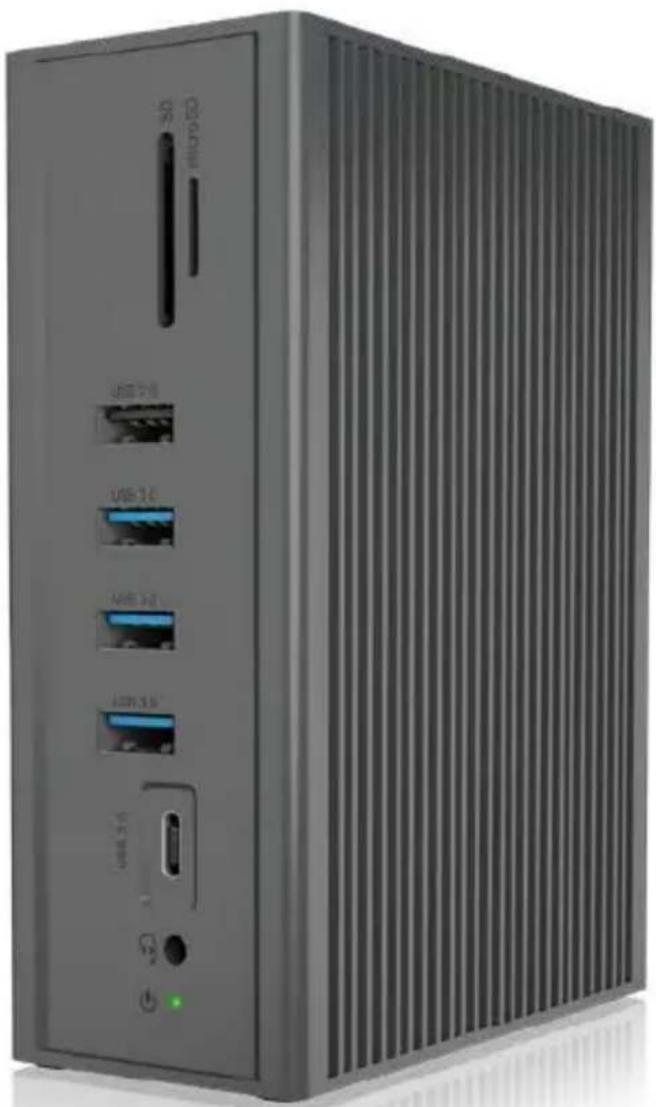
- SD Kartenleser
- microSD Kartenleser
- USB 2.0 Type-A Datenschnittstelle
- 3x USB 3.0 Type-A Datenschnittstelle
- USB 3.0 Type-C ® Datenschnittstelle
- Headset Schnittstelle
- LED für Betrieb (grün)
- VGA Schnittstelle (bis zu 1920x1080@60 Hz)
- HDMI ^® 1 Schnittstelle (bis zu 2560x1440@50 Hz)
- HDMI ^® 2 Schnittstelle (bis zu 3840x2160@60 Hz)
- 2x USB 2.0 Type-A Datenschnittstelle
- USB Type-C ® Hostschnittstelle
- RJ45 Ethernet Schnittstelle / Gigabit
- Netzteilanschluss, DC 20 V/3,25 A
Handbuch IB-DK2262AC
Anforderungen
- USB Type-C ^ -fähiger Windows ^ / macOS ^ / Chrome OS ^ Computer
- Power Delivery, DP Alt Mode und/oder DisplayLink ^® Treiberunterstützung (abhängig von Ihren Anwendungsbedürfnissen).
- Die maximale DP 1.4 Auflösung von 4K@60 Hz über Type-C ^® DP Alt Mode kann nur mit High-End Grafikkarten erreicht werden (e.g. RTX 2070/2080)
- Multi-LUN Kartenleser - ermöglicht das gleichzeitige Verwenden von beiden Karten
- Das Gerät kann auch an Thunderbolt ^TM 3 unterstützten Computern verwendet werden.
USB Type-C®
Nicht alle USB Type-C® Schnittstellen am Markt unterstützen den vollen Funktionsumfang des USB Type-C® Standards. Einige Schnittstellen ermöglichen unter Umständen lediglich Datenübertragung, aber eventuell keine Videoübertragung oder Stromversorgung über USB.

USB Type-C™ ≠ USB Type-C™
Wichtig!
Dieses ICY BOX Produkt verwendet den USB Type-C™ Anschluss und nutzt die DisplayPort™ Alt Mode Technologie. Nicht alle Computer, Notebooks oder Tablets mit USB Type-C™ Schnittstelle unterstützen auch den DisplayPort™ Alt Mode.
Bitte überprüfen Sie die Spezifikationen Ihres Computersystems und dessen USB Type-C™ Schnittstelle oder nutzen Sie das ICY BOX Produkt an einem Thunderbolt™ 3 Anschluss.
Um das volle Potential der IB-DK2262AC ausschöpfen zu können, vergewissern Sie sich, dass Ihre Host USB Type-C® Schnittstelle den DP Alt Mode und USB Power Delivery, oder Thunderbolt™ 3 Type-C® unterstützt.
Inbetriebnahme
Achtung!
Sollte Ihr Computer lediglich das DP Alt Mode Protokoll unterstützen und keine Display-Link® Treiber installiert sein:
- so steht nur der HDMI® 2 (3840x2160@60 Hz) Anschluss zur Verfügung
Sollte Ihr Computer das DP Alt Mode Protokoll nicht unterstützen und lediglich über USB 3.0 und installierte DisplayLink® Treiber verfügen:
- so stehen der HDMI® 1 (2560x1440@50 Hz) und der VGA (1920x1080@60 Hz) Anschluss zur Verfügung.
Sollte Ihr Computer sowohl das DP Alt Mode Protokoll als auch USB 3.0 mit installierten DisplayLink® Treibern unterstützen:
- so stehen der HDMI® 1 (2560x1440@50 Hz), der HDMI® 2 (3840x2160@60 Hz) und der VGA (1920x1080@60 Hz) Anschluss zur Verfügung.
Handbuch IB-DK2262AC
Inbetriebnahme
Installieren Sie den Treiber!
Achtung: Laden Sie bitte erst die aktuellen Treiber unter https://www.displaylink.com/downloads herunter. Schließen Sie erst nach der Installation die DockingStation an Ihr System an!
Windows®:
A. Laden Sie die korrekte Datei von oben genannter Webseite herunter
B. Starten Sie „Run Setup.exe“
C. Folgen Sie den Anweisungen und schließen Sie die Installation ab
D. Starten Sie ihren PC neu
E. Verbinden Sie die DockingStation mit ihrem PC über eine unterstützte
USB Type-C ^® oder USB 3.0 Type-A Schnittstelle
F. Fertig! Sie können die IB-DK2262AC nun verwenden
macOS®:
A. Laden Sie die korrekte Datei von oben genannter Webseite herunter
B. Starten Sie die Datei Mac_driver\ driver.dmg
C. Folgen Sie den Anweisungen
D. Verbinden Sie die DockingStation mit Ihrem macOS ^® Computer über eine unterstützte USB Type-C ^® oder USB 3.0 Type-A Schnittstelle
E. Starten Sie Ihren Computer neu
F. Fertig! Sie können die IB-DK2262AC nun verwenden
Chrome OS®:
Unter Chrome OS® sind die DisplayLink® Treiber bereits vorinstalliert.
Inbetriebnahme
- Netzteil anschließen

- Verbinden Sie das USB-Kabel Type-C® zu Type-C®(Type-A) Kabel zwischen DockingStation und Computer.

- Schließen Sie Ihre Peripheriegeräte an die entsprechenden Schnittstellen an.
Handbuch IB-DK2262AC
Verwendung der Speicherkartenschächte
SD Karte
Schieben Sie die SD Karte mit der abgeschrägten Ecke voran in den SD-Kartenschacht. Die goldenen Kontaktpunkte zeigen dabei nach rechts.
microSD Karte
Schieben Sie die microSD Karte mit der abgeschrägten Ecke voran in den microSD Kartenschacht. Die goldenen Kontaktpunkte zeigen dabei nach links.
Wichtig:
Wird die IB-DK2262AC über die USB Type-C® Schnittstelle eines Chromebooks™ angeschlossen, so wird eine per USB Type-A angeschlossene Maus nicht sofort erkannt; die Verbindung wird mit einigen Sekunden Verzögerung hergestellt. Dies geschieht auch mit anderen Type-C® Adaptern (inclusive Apple-Adaptern), wenn diese an ein Chromebook™ angeschlossen werden.
Monitore
Zur optimalen Einstellung Ihrer Anzeigeeinheiten gehen Sie bitte entsprechend Ihres Betriebssystems und Ihrer Bedürfnisse vor. Genauere Informationen entnehmen Sie bitte dem Handbuch und Beschreibungen Ihres Betriebssystems.
Handbuch IB-DK2262AC
Unterstützte Videoauflösungen
| Videomatrix Übersicht (USB Type-C® DP Alt Mode + DisplayLink*, DP 1.2 HBR2), maximale Auflösungen | ||||||
| Anschlüsse (plug-in) Ausgabe | ||||||
| Anzahl der Monitore | HDMI *1 | HDMI *2 | VGA HDMI | *1 HDMI | *2 VGA | |
| Dreifache Videoausgabe* | HDMI *1 | HDMI *2 | VGA 1920x1080 | @60 Hz 3840x2160@30 | Hz 1920x1080@60 Hz | |
| Zweifache Videoausgabe | HDMI *1 | HDMI *2 | 60@1440@50 Hz | 3840x2160@30 Hz | ||
| HDMI *2 VGA | 3840x2160@30 Hz | 1920x1080@60 Hz | ||||
| HDMI *1 | VGA | 1920x1080@60 Hz | 1920x1080@60 Hz | |||
| Einfache Videoausgabe | HDMI *1 | 2560@1440@50 Hz | ||||
| HDMI *2 | 3840x2160@30 Hz | |||||
| VGA | 1920x1080@60 Hz | |||||
| Videomatrix Übersicht (USB Type-C® DP Alt Mode + DisplayLink*, *DP 1.4 HBR2), maximale Auflösungen | ||||||
| Anschlüsse (plug-in) Ausgabe | ||||||
| Anzahl der Monitore | HDMI *1 | HDMI *2 | VGA HDMI | *1 HDMI | *2 VGA | |
| Dreifache Videoausgabe* | HDMI *1 | HDMI *2 | VGA | 1920x1080@60 Hz | 3840x2160@60 Hz* | 1920x1080@60 Hz |
| Zweifache Videoausgabe | HDMI *1 | HDMI *2 | 60@1440@50 Hz | 3840x2160@60 Hz* | ||
| HDMI *2 VGA | 3840x2160@60 Hz* | 1920x1080@60 Hz | ||||
| HDMI *1 | VGA | 1920x1080@60 Hz | 1920x1080@60 Hz | |||
| Einfache Videoausgabe | HDMI *1 | 2560@1440@50 Hz | ||||
| HDMI *2 | 3840x2160@60 Hz* | |||||
| VGA | 1920x1080@60 Hz | |||||
| Videomatrix Übersicht (USB 3.0 DisplayLink*, nur HDMI* 1 und VGA), maximale Auflösungen | ||||||
| Anschlüsse (plug-in) Ausgabe | ||||||
| Anzahl der Monitore | HDMI *1 | HDMI *2 | VGA HDMI | *1 HDMI | *2 VGA | |
| Zweifache Videoausgabe | HDMI *1 | VGA | 1920x1080@60 Hz | 1920x1080@60 Hz | ||
| Einfache Videoausgabe | HDMI *1 | 2560@1440@50 Hz | ||||
| VGA | 1920x1080@60 Hz | |||||
| *Die maximale DP 1.4 Auflösung von 4K@60 Hz über Type-C® DP Alt Mode kann nur mit High-End Grafikkarten erreicht werden (e.g. RTX 2070/2080) | ||||||
Handbuch IB-DK2262AC
Windows® Konfiguration der Anzeigeeinheiten
Hinweis: Die Screenshots können je nach Betriebssystem leicht variieren.
Monitore anordnen
Sobald zusätzliche Monitore angeschlossen sind, können sie entweder auf den Spiegelmodus, den Erweiterungsmodus oder die Einstellung der Primäranzeige konfiguriert werden.
z.B.: Erweiterung Ihrer Monitore
- Positionieren Sie die Maus an einer beliebigen Stelle auf dem Windows-Desktop
- Klicken Sie mit der rechten Maustaste und wählen Sie Anzeigeeinstellungen, um das Konfigurationsfenster aufzurufen.

-Verwenden Sie den Abschnitt Anzeige
- Identifizieren Sie Ihre Monitore, indem Sie auf die Schaltfläche Identifizieren klicken.
- Wählen Sie den entsprechenden Monitor für die folgenden Einstellungen aus, indem Sie auf das Symbol des identifizierten Monitors klicken.
Anzeige
Bildschirme neu anordnen
Wählen Sie unten eine Anzeige aus, um ihre Einstellungen zu ändern. Halten Sie die Anzeige gedrückt (oder wählen Sie sie aus), und ziehen Sie sie, um sie neu anzuordnen.
| 3 | 2 | 1 |
Handbuch IB-DK2262AC
- Wählen Sie Mehrere Bildschirme > Desktop auf diese Anzeige erweitern, wenn Sie einen Monitor erweitern möchte
Mehrere Bildschirme
Mehrere Bildschirme
1.
Desktop auf diese Anzeige erweitern

Diese Anzeige als Hauptanzeige verwenden
Bildschirmausrichtung
Querformat

Desktop auf 1 und 2 duplizieren
Desktop auf 1 und 3 duplizieren
Desktop auf diese Anzeige erweitern
Verbindung mit dieser Anzeige trennen
2.
- Klicken Sie zum Bestätigen und Beenden auf Einstellungen Beibehalten.
Diese Anzeigeeinstellungen beibehalten?
Die Anzeige wird in 3 Sekunden auf die vorhängen Erstehungen zurückgesetzt.
Beibehalten
7、不涉及限制性股票
- Sobald die Einstellungen abgeschlossen sind, ziehen Sie einfach die Monitorsymbole per Drag & Drop, um Ihre Monitore anzuordnen. (Einige Anwendungen unterstützen jedoch möglicherweise nicht die Anzeige auf dem erweiterten Desktop).
Bildschirme neu anordnen
Wählen Sie unten eine Anzeige aus, um ihre Einstellungen zu ändern. Halten Sie die Anzeige gedrückt (oder wählen Sie sie aus), und ziehen Sie sie, um sie neu anzuordnen.

Anwenden
Abbrechen
Identifizieren
Erkennen
Handbuch IB-DK2262AC
Einstellung der richtigen Auflösung und Frequenz Ihrer Anzeigen
Es gibt zwei Möglichkeiten zur Auswahl der Auflösung des ausgewählten Monitors:
1. Standard Anzeigeeinstellungen
- Identifizieren Sie Ihre Monitore, indem Sie auf die Schaltfläche Identifizieren klicken.
- Wählen Sie den betreffenden Monitor durch Klicken auf das Symbol für den identifizierten Monitor aus.
- Klicken Sie auf Bildschirmauflösung
Skalierung und Anordnung
Größe von Text, Apps und anderen Elementen ändern

Erweiterte Skallierungseinstellungen
Bildschirmauflösung
1.
1920 × 1080 (empfohlen)
- Wählen Sie die gewünschte Auflösung aus dem Dropdown-Menü.
2.
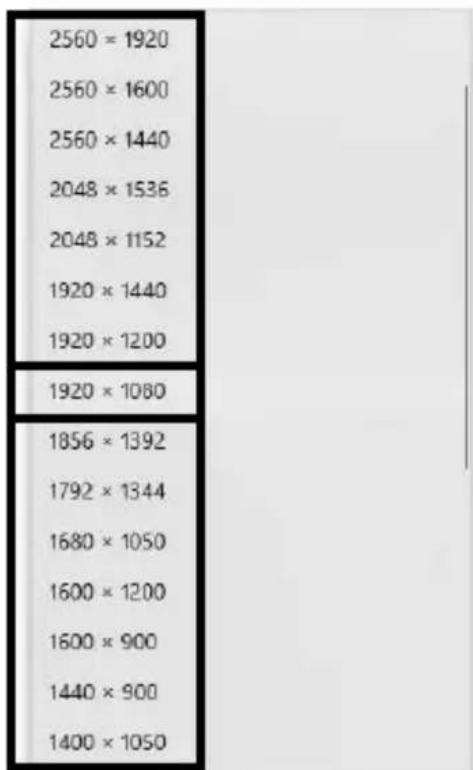
- Klicken Sie zum Bestätigen und Beenden auf Einstellungen Beibehalten.
Handbuch IB-DK2262AC
2. Erweiterte Anzeigeeinstellungen
- Identifizieren Sie Ihre Monitore, indem Sie auf die Schaltfläche Identifizieren klicken.
- Klicken Sie auf Erweiterte Anzeigeeinstellungen
Mehrere Bildschirme
Mehrere Bildschime
Desktop auf diese Anzeige erweitern

Diese Anzeige als Hauptarzeige verwenden
Mit drahltässer Anzeige verbländen
1.

Geschleiststellungen
Eine neue Seite öffnet sich
- Wählen Sie den entsprechenden Monitor aus, indem Sie auf Anzeige auswählen klicken.
- Klicken Sie auf Adaptereigenschaften für Bildschirm X anzeigen
Erweiterte Anzeigeeinstellungen
Anzeige auswählen
Wählen Sie eine Anzeige aus, deren Einstellungen Sie anzeigen oder ändern möchten.
2.

Anzeigeinformationen

LG Ultra HD
Bildschirm 2: mit Intel(R) UHD Graphics 620 verbunden
Desktopauflösung
1920 × 1080
Aktive Signalaufösung
1920 × 1080
Aktualisierungsrate (Hz)
60 Hz
Bittiefe
8-Bit
Farbformat
RGB
Farbraum
SDR (Standard Dynamic Range)
3.

Handbuch IB-DK2262AC
Es öffnet sich ein neues Fenster
- Klicken Sie auf Alle Modi auflisten
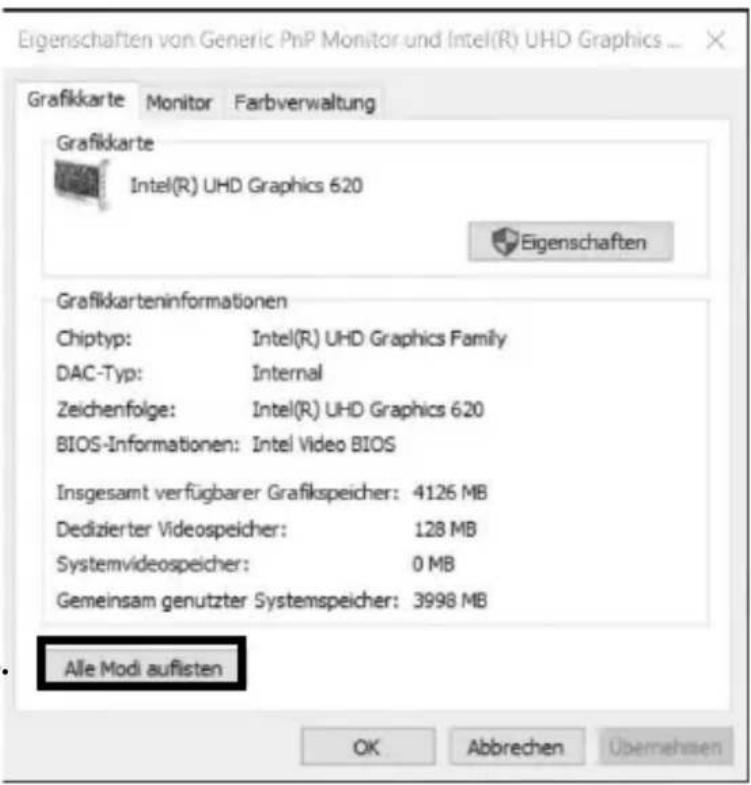
Es öffnet sich ein neues Fenster
- Klicken Sie auf den gewünschten Modus entsprechend Ihrer Anforderung.
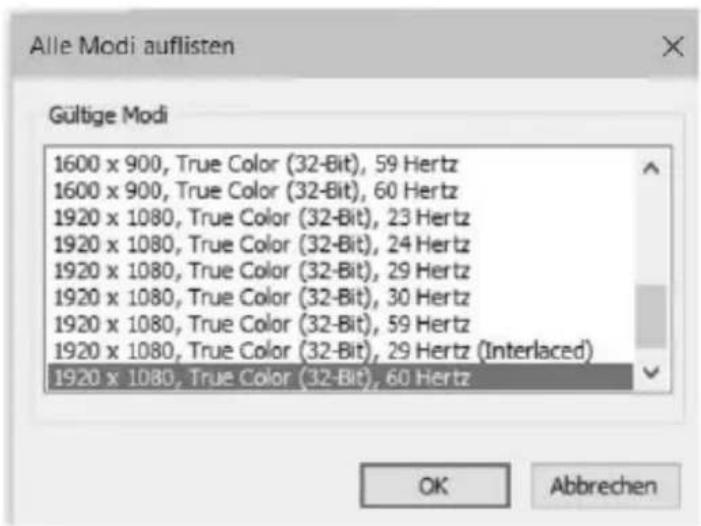
Wiederholen Sie dies bei Bedarf für jeden angeschlossenen Monitor.
Handbuch IB-DK2262AC
macOS® Konfiguration der Anzeigeeinheiten
- Klicken Sie auf Systemeinstellungen

- Klicken Sie auf Monitore

Es öffnet sich eine neues Fenster
- Klicken Sie auf Anordnen

Handbuch IB-DK2262AC
- Wählen Sie das entsprechende Monitorsymbol, indem Sie auf das Symbol des zu platzierenden Monitors klicken und halten, um die Anordnung vorzunehmen.
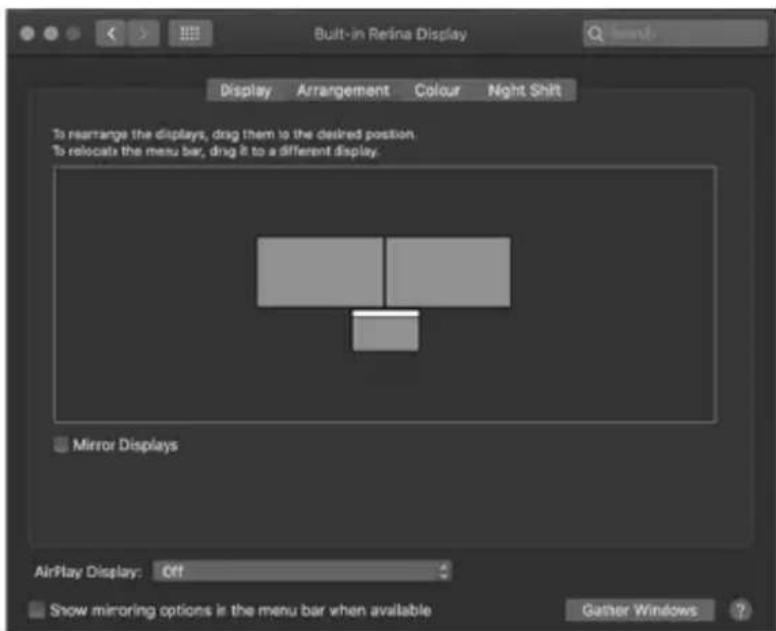
Um skalierte Auflösungen der Monitoranzeigen vorzunehmen, klicken Sie den Reiter Monitor. In dem sich nun öffnenden Fenster der jeweiligen Anzeige können Sie separat Ihre gewünschten Ansichten einstellen. Wählen Sie die Option Skaliert und dann die entsprechende Größe im Feld darunter.

Handbuch IB-DK2262AC
Erweiterte Anzeigeeinstellungen
Detailliertere Einstellungen können Sie wie folgt vornehmen:
Halten Sie die Option Taste gedrückt und klicken Sie erneut auf Skaliert und ein erweitertes Menü zur Einstellung von Auflösung und Wiederholfrequenz öffnet sich. Wählen Sie hier bitte Ihre gewünschten Einstellungen aus.
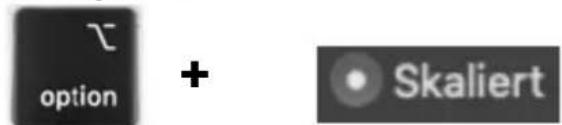

Wiederholen Sie dies bei Bedarf für jeden angeschlossenen Monitor.




- Warnstufen
- GEFAHR
- WARNUNG
- VORSICHT
- ACHTUNG
- Gefahren durch elektrische Spannung
- Kontakt mit elektrisch leitenden Teilen
- Gefahren während Montage (wenn vorgesehen) Scharfkantige Bauteile
- Gefahren durch Wärmeentwicklung
- Mangelhafte Belüftung des Geräts/Netzteils
- Gefahren durch Kleinstteile und Verpackung Erstickungsgefahr
- Handbuch IB-DK2262AC
- Möglicher Datenverlust
- Datenverlust bei Inbetriebnahme
- Reinigung des Gerätes
- Schädigende Reinigungsmittel
- Entsorgung des Gerätes
- Umweltverschmutzung, Wiederverwertung nicht möglich
- Manual IB-DK2262AC
- Package content
- Anforderungen
- USB Type-C®
- Wichtig!
- Inbetriebnahme
- Achtung!
- Installieren Sie den Treiber!
- Windows®:
- macOS®:
- Chrome OS®:
- Verwendung der Speicherkartenschächte
- SD Karte
- microSD Karte
- Wichtig:
- Monitore
- Windows® Konfiguration der Anzeigeeinheiten
- Monitore anordnen
- z.B.: Erweiterung Ihrer Monitore
- Anzeige
- Mehrere Bildschirme
- 1.
- 2.
- Bildschirme neu anordnen
- Einstellung der richtigen Auflösung und Frequenz Ihrer Anzeigen
- Standard Anzeigeeinstellungen
- Erweiterte Anzeigeeinstellungen
- Eine neue Seite öffnet sich
- 3.
- Erweiterte Anzeigeeinstellungen
Marke : Raidsonic
Modell : IB-DK2262AC
Kategorie : Computerzubehör