
IB-DK4029-CPD - Computerzubehör Raidsonic - Kostenlose Bedienungsanleitung
Finden Sie kostenlos die Bedienungsanleitung des Geräts IB-DK4029-CPD Raidsonic als PDF.


| Produkttyp | USB-C Dockingstation |
| Modell | IB-DK4029-CPD |
| Host-Schnittstelle | USB Typ-C (unterstützt DP Alt Mode und Power Delivery) |
| USB-Anschlüsse | 1x USB 2.0 Typ-A (480 Mbit/s), 1x USB 3.1 Gen 2 Typ-A (10 Gbit/s), 1x USB PD Typ-C (85W, 10 Gbit/s) |
| Videoausgang | 2x HDMI (bis zu 3840x2160@60 Hz mit DP 1.4, DSC erforderlich) |
| Ethernet | RJ45 Gigabit |
| Stromversorgung | Bis zu 85W über USB Typ-C (externes Netzteil nicht im Lieferumfang enthalten) |
| Kompatibilität | Windows / macOS mit USB Typ-C, das DP Alt Mode und Power Delivery unterstützt; Thunderbolt 3 kompatibel |
| Abmessungen (ca.) | 150 x 80 x 25 mm |
| Gewicht (ca.) | 200 g |
| Sicherheitshinweise | Stromschlaggefahr; von Feuchtigkeit fernhalten; nur mit angegebenem Netzteil verwenden |
| Montagegefahren | Scharfe Komponenten; Kontakt vermeiden; geeignetes Werkzeug verwenden |
| Hitzegerfahren | Für Belüftung sorgen; nicht abdecken; direkte Sonneneinstrahlung vermeiden |
| Gefahr durch Kleinteile | Von Kindern fernhalten; Erstickungsgefahr |
| Datensicherung | Daten vor der Verwendung und beim Anschließen neuer Hardware sichern |
| Reinigung | Trockenes, antistatisches Tuch verwenden; vor der Reinigung trennen; aggressive Reinigungsmittel vermeiden |
| Entsorgung | Nicht im Hausmüll entsorgen; WEEE-Richtlinien befolgen |
| Packungsinhalt | Dockingstation, Benutzerhandbuch (andere Zubehörteile nicht angegeben) |
| Garantie | Siehe Hersteller |
Häufig gestellte Fragen - IB-DK4029-CPD Raidsonic
Benutzerfragen zu IB-DK4029-CPD Raidsonic
0 Frage zu diesem Gerät. Beantworten Sie die, die Sie kennen, oder stellen Sie Ihre eigene.
Eine neue Frage zu diesem Gerät stellen
Laden Sie die Anleitung für Ihr Computerzubehör kostenlos im PDF-Format! Finden Sie Ihr Handbuch IB-DK4029-CPD - Raidsonic und nehmen Sie Ihr elektronisches Gerät wieder in die Hand. Auf dieser Seite sind alle Dokumente veröffentlicht, die für die Verwendung Ihres Geräts notwendig sind. IB-DK4029-CPD von der Marke Raidsonic.
BEDIENUNGSANLEITUNG IB-DK4029-CPD Raidsonic
Manual IB-DK4029-CPD
USB Type-C® Multiport DockingStation mit zweifacher Videoausgabe

Sicherheitshinweise IB-DK4029-CPD
Zur Vermeidung körperlicher Schäden, sowie von Sach-, Geräteschäden und Datenverlust beachten Sie bitte folgende Hinweise:
Warnstufen
Signalwort und Sicherheitszeichen kennzeichnen die Warnstufe und geben einen sofortigen Hinweis auf Wahrscheinlichkeit, Art und Schwere der Folgen, wenn die Maßnahmen zur Vermeidung der Gefahr nicht befolgt werden.

GEFAHR
warnt vor einer unmittelbar gefährlichen Situation, die zum Tod oder zu schweren Verletzungen führen wird.

WARNUNG
warnt vor einer möglicherweise gefährlichen Situation, die zum Tod oder zu schweren Verletzungen führen kann.

VORSICHT
warnt vor einer möglicherweise gefährlichen Situation, die zu leichten Verletzungen führen kann.
ACHTUNG
warnt vor einer möglichen Situation, die zu Sach- und Umweltschäden führen und den Betriebsablauf stören kann.
1. Gefahren durch elektrische Spannung

WARNUNG
Kontakt mit elektrisch leitenden Teilen
Lebensgefahr durch Stromschlag
• vor Benutzung Betriebsanleitung lesen
• vor Arbeiten am Gerät, Spannungsfreiheit sicherstellen
- Kontaktschutzblenden nicht entfernen
- Kontakt mit Spannungsführenden Komponenten vermeiden.
- Steckkontakte nicht mit spitzen und metallischen Gegenständen berühren
- Verwendung nur in dafür vorgesehenen Umgebungen
- Gerät ausschließlich mit Typenschildkonformen Netzteil betreiben!
- Gerät/Netzteil fern von Feuchtigkeit, Flüssigkeit, Dampf und Staub halten
- Eigenständige Modifikationen sind unzulässig
• Gerät nicht während eines Gewitters anschließen
- Geben Sie Ihr Gerät im Reparaturfall in den Fachhandel
2. Gefahren während Montage (wenn vorgesehen)
Scharfkantige Bauteile

VORSICHT
Finger- oder Handverletzungen bei Zusammenbau (wenn vorgesehen) möglich
• vor Montage, Betriebsanleitung lesen
- Kontakt mit scharfen Kanten oder spitzen Bauteilen vermeiden
• Bauteile nicht mit Gewalt zusammensetzen
• geeignetes Werkzeug verwenden
- nur gegebenenfalls mitgeliefertes Zubehör und Werkzeug verwenden
Sicherheitshinweise IB-DK4029-CPD
3. Gefahren durch Wärmeentwicklung
ACHTUNG
Mangelhafte Belüftung des Geräts/Netzteils
Überhitzung und Ausfall des Geräts/Netzteils
• externe Erwärmung vermeiden und Luftaustausch zulassen
• Lüfter-Auslass und passive Kühlkörper freihalten
- direkte Sonneneinstrahlung auf Gerät/Netzteil vermeiden
• ausreichend Umgebungsluft für Gerät/Netzteil sicherstellen
- keine Gegenstände auf dem Gerät/Netzteil abstellen
4. Gefahren durch Kleinstteile und Verpackung

WARNUNG
Erstickungsgefahr
Lebensgefahr durch Ersticken oder Verschlucken
- Kleinteile, Zubehör für Kinder unzugänglich verwahren
- Plastiktüten und Verpackung für Kinder unzugänglich verwahren/entsorgen
- Kleinteile und Verpackungen nicht in Kinderhände geben
5. Möglicher Datenverlust
ACHTUNG
Datenverlust bei Inbetriebnahme
Unwiederbringlicher Datenverlust möglich
- Unbedingt Hinweise in der Bedienungsanleitung/Schnellinstallationsanleitung beachten
- Produkt nur verwenden, wenn Spezifikationen erfüllt sind
• Datensicherung vor Inbetriebnahme durchführen
• Datensicherung vor Anschluss neuer Hardware durchführen
• dem Produkt beiliegendes Zubehör verwenden
6. Reinigung des Gerätes
ACHTUNG
Schädigende Reinigungsmittel
Kratzer, Farbveränderungen, Feuchteschäden oder Kurzschluss am Gerät
• vor Reinigung, das Gerät außer Betrieb nehmen
- aggressive bzw. scharfe Reinigungs- und Lösungsmittel sind ungeeignet
- nach der Reinigung sicherstellen, dass keine Restfeuchtigkeit vorhanden ist
- Reinigung der Geräte am besten mit trockenem Antistatiktuch durchführen
7. Entsorgung des Gerätes
Umweltverschmutzung, Wiederverwertung nicht möglich
ACHTUNG
Mögliche Umweltbelastung durch Bestandteile, Recyclingkreislauf unterbrochen

Dieses auf dem Produkt und der Verpackung angebrachte Symbol zeigt an, dass dieses Produkt nicht mit dem Hausmüll entsorgt werden darf. In Übereinstimmung mit der Richtlinie über Elektro- und Elektronik-Altgeräte (WEEE) darf dieses Elektrogerät und ggf. enthaltene Batterien nicht im normalen Hausmüll oder dem Gelben Sack entsorgt werden. Wenn Sie dieses Produkt und ggf. enthaltene Batterien entsorgen möchten, bringen Sie diese bitte zur Verkaufsstelle zurück oder zum Recycling-Sammelpunkt Ihrer Gemeinde.
Safety information IB-DK4029-CPD
1x IB-DK4029-CPD, 1x manual
Product overview
1x IB-DK4029-CPD, 1x Handbuch
Produktübersicht
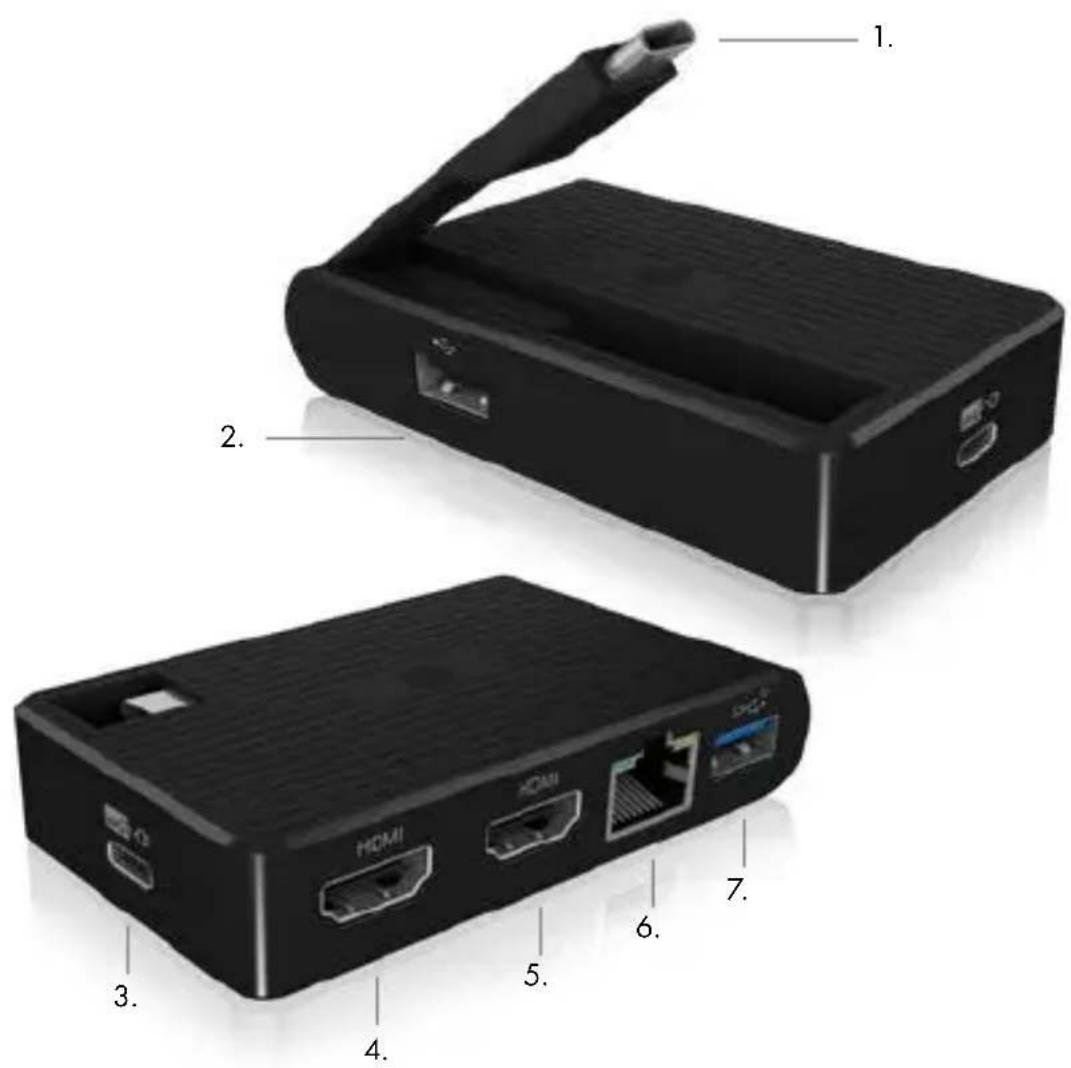
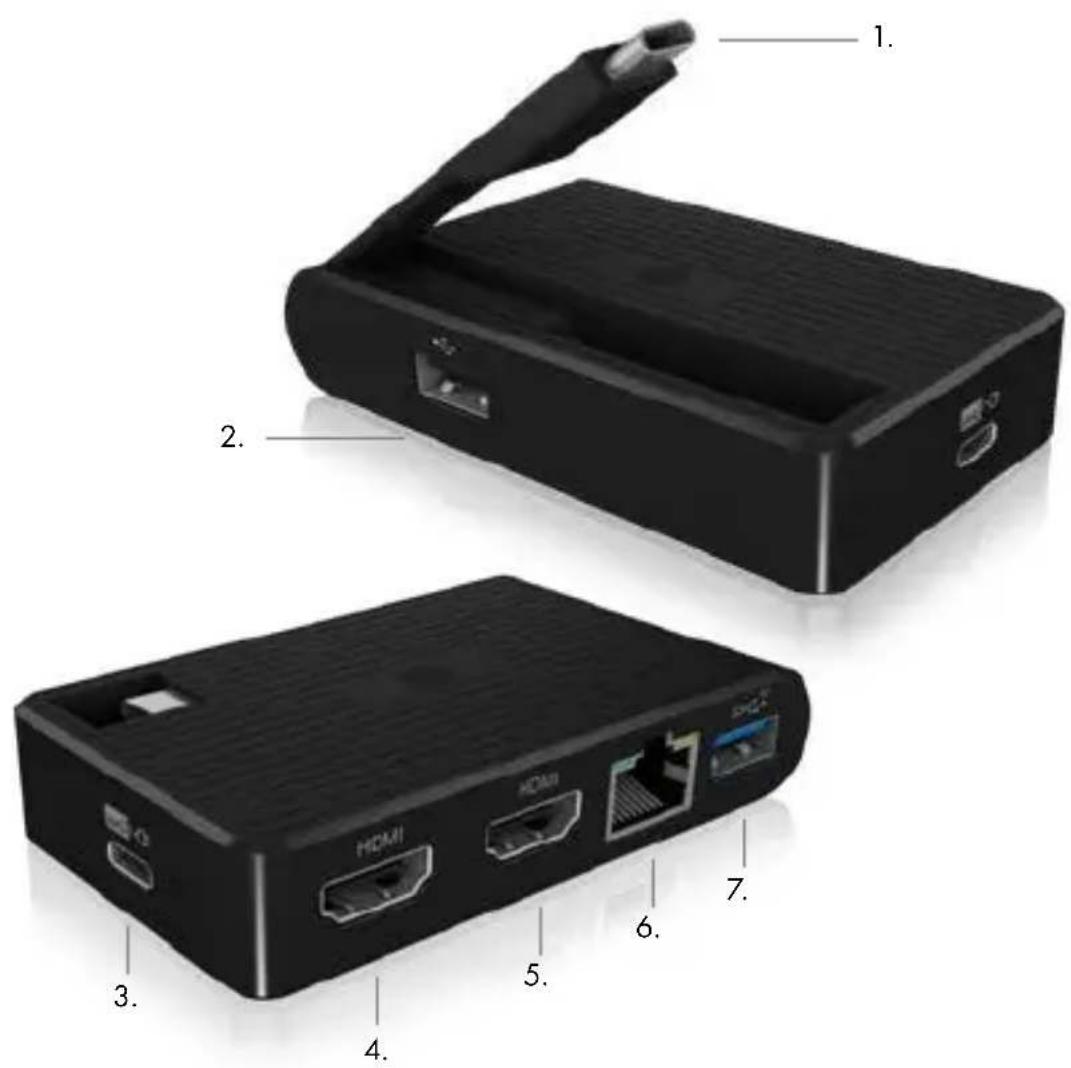
- USB Type-C ^® Hostschnittstelle
- USB 2.0 Type-A Datenschnittstelle mit bis zu 480 Mbit/s
- USB PD Type-C ^® Schnittstelle mit bis zu 85 W und Datenschnittstelle mit bis zu 10 Gbit/s
- HDMI ^® 1 Schnittstelle (Einzelauflösung bis zu 3840x2160@30/60 Hz)
- HDMI ^® 2 Schnittstelle (Einzelauflösung bis zu 3840x2160@30/60 Hz)
- RJ45 Ethernet Schnittstelle / Gigabit
- USB 3.1 (Gen 2) Type-A Datenschnittstelle mit bis zu 10 Gbit/s
Handbuch IB-DK4029-CPD
Anforderungen
- USB Type-C®fähiger Windows®/macOS® Computer
- Power Delivery und DP Alt Mode Unterstützung
- Kein Netzteil enthalten (nur für Power Delivery benötigt)
- Das Gerät ist auch mit Thunderbolt 3 ausgestatteten Computern kompatibel
USB Type-C®
Nicht alle USB Type-C® Schnittstellen am Markt unterstützen den vollen Funktionsumfang des USB Type-C® Standards. Einige Schnittstellen ermöglichen unter Umständen lediglich Datenübertragung, aber eventuell keine Videoübertragung oder Stromversorgung über USB.

USB Type-C ^TM ≠ USB Type-C ^TM
Wichtigt!
Dieses ICY BOX Produkt verwendet den USB Type-C™ Anschluss und nutzt die DisplayPort™ Alt Mode Technologie.
Nicht alle Computer, Notebooks oder Tablets mit USB Type-C ^™ . Schnittstelle unterstützen auch den DisplayPort ^™ Alt Mode.
Bitte überprüfen Sie die Spezifikationen Ihres Computersystems und dessen USB Type-C™ Schrittstelle oder nutzen Sie das ICY BOX Produkt an einem Thunderbolt™ 3 Anschluss.
Um das volle Potential der IB-DK4029-CPD ausschöpfen zu können, vergewissern Sie sich, dass Ihre Host USB Type-C® Schnittstelle den DP Alt Mode und USB Power Delivery oder Thunderbolt™ 3 Type-C® unterstützt.
Inbetriebnahme
- Verbinden Sie den USB Type-C ^® Stecker mit Ihrem eingeschalteten Computer.

flowchart
graph LR
    A["Laptop"] --> B["Data Link"]
    B --> C["Battery"]
    C --> D["Monitor"]
    D --> E["Printer"]
    E --> F["Global Sphere"]
- Schließen Sie Ihre Peripheriegeräte an die entsprechenden Schnittstellen an.
Achtung! Beim Verbinden bzw. Entfernen eines Power Delivery Netzteils über die Type-C® Schnittstelle der IB-DK4029-CPD werden die anderen verwendeten Schnittstellen unter Umständen kurzzeitig getrennt und sofort wieder verbunden. Um Datenverlust während einer Datenübertragung oder Streamunterbrechungen oder Ähnliches zu vermeiden, verbinden oder entfernen Sie die Power Delivery Stromversorgung NICHT, während irgendwelche Datenübertragungen stattfinden.
Handbuch IB-DK4029-CPD
Monitore
Zur optimalen Einstellung Ihrer Anzeigeeinheiten gehen Sie bitte entsprechend Ihres Betriebssystems und Ihrer Bedürfnisse vor. Genauere Informationen entnehmen Sie bitte dem Handbuch und den Beschreibungen Ihres Betriebssystems.
Unterstützte Videoauflösungen
| Videomatrix Übersicht (USB Type-C® DP Alt Mode, 2Lane, DP 1.2 HBR2), maximale Auflösungen | ||||
| Anschlüsse (plug-in) Ausgabe | ||||
| Anzahl der Monitore | HDMI*1 HDMI | *2 HDMI | *1 HDMI | *2 |
| Zweifache Videoausgabe H | DMI*1 HDMI | *2 1920x1080@60 Hz 1920x1080@60 Hz | ||
| Einfache Videoausgabe | HDMI*1 3840x2160@30 Hz | |||
| HDMI*2 3840x2160@30 Hz | ||||
| Videomatrix Übersicht (USB Type-C® DP Alt Mode, 2Lane, DP 1.4 HBR3), maximale Auflösungen* | ||||
| Zweifache Videoausgabe H | DMI*1 HDMI | *2 | 3840x2160@60 Hz | 3840x2160@60 Hz |
| Einfache Videoausgabe | HDMI*1 3840x2160@60 Hz | |||
| HDMI*2 3840x2160@60 Hz | ||||
| Hinweise:DP 1.2 Bandbreite/Lane ist 4,32 (5,4) Gbit/s = (netto (brutto))DP 1.4 Bandbreite/Lane ist 6,48 (8,1) Gbit/s = (netto (brutto))HBR2: 5,4 Gbit/s pro LaneHBR3: 8,1 Gbit/s pro Lane | 1920x1080@60 Hz Bandbreite ist 3,31 Gbit/s2560x1440@60 Hz Bandbreite ist 5,8 Gbit/s3840x2160@30 Hz Bandbreite ist 7,13 Gbit/s3840x2160@60 Hz Bandbreite ist 12,8 Gbit/s*DSC (Display Stream Compression) Unterstützung erforderlich | |||
Handbuch IB-DK4029-CPD
Windows® Konfiguration der Anzeigeeinheiten
Hinweis: Die Screenshots können je nach Betriebssystem leicht variieren.
Monitore anordnen
Sobald zusätzliche Monitore angeschlossen sind, können Sie entweder auf den Spiegelmodus, den Erweiterungsmodus (nur Windows®) oder die Einstellung der Primäranzeige konfiguriert werden.
z.B.: Erweiterung Ihrer Monitore
- Positionieren Sie die Maus an einer beliebigen Stelle auf dem Windows-Desktop
- Klicken Sie mit der rechten Maustaste und wählen Sie Anzeigeeinstellungen, um das Konfigurationsfenster aufzurufen.

- Verwenden Sie den Abschnitt Anzeige
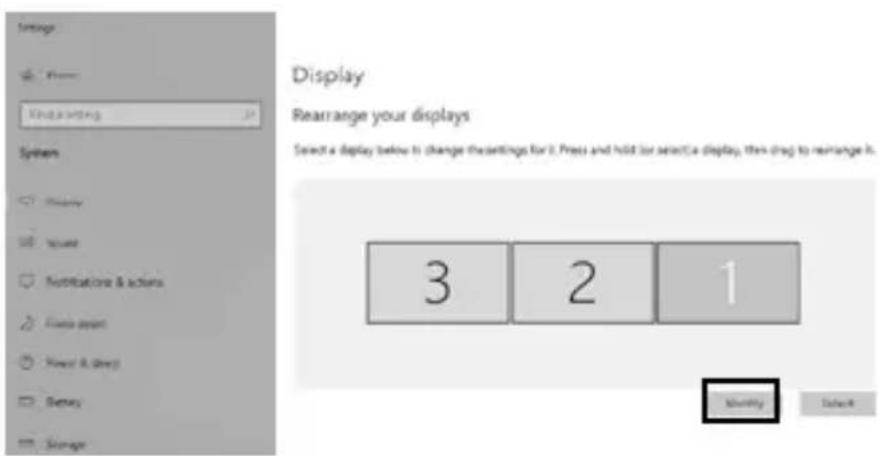
- Identifizieren Sie Ihre Monitore, indem Sie auf die Schaltfläche Identifizieren klicken.
- Wählen Sie den entsprechenden Monitor für die folgenden Einstellungen aus, indem Sie auf das Symbol des identifizierten Monitors klicken.
- Wählen Sie Mehrere Bildschirme > Desktop auf diese Anzeige erweitern, wenn Sie einen Monitor erweitern möchten.
Handbuch IB-DK4029-CPD
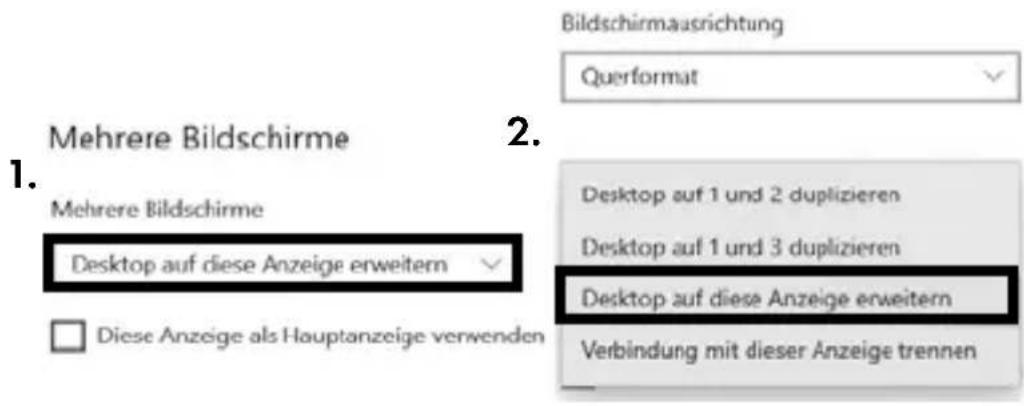
- Klicken Sie zum Bestätigen und Beenden auf Einstellungen Beibehalten.
3.

- Sobald die Einstellungen abgeschlossen sind, ziehen Sie einfach die Monitor-symbole per Drag & Drop, um Ihre Monitore anzuordnen. (Einige Anwendungen unterstützen jedoch möglicherweise nicht die Anzeige auf dem erweiterten Desktop).
Anzeige
Bildschirme neu anordnen
Wählen Sie unten eine Anzeige aus, um ihre Einstellungen zu Ändern. Halten Sie die Anzeige gedrückt (oder wählen Sie sie aus), und ziehen Sie sie, um sie neu anzuordnen.

Handbuch IB-DK4029-CPD
Einstellung der richtigen Auflösung und Frequenz Ihrer Anzeigen
Es gibt zwei Möglichkeiten zur Auswahl der Auflösung des ausgewählten Monitors:
1. Standard Anzeigeeinstellungen
- Identifizieren Sie Ihre Monitore, indem Sie auf die Schaltfläche Identifizieren klicken.
- Wählen Sie den betreffenden Monitor durch Klicken auf das Symbol für den identifizierten Monitor aus.
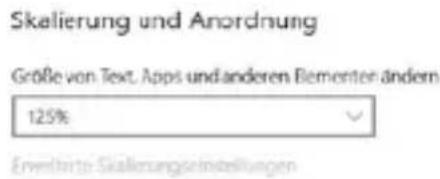
- Klicken Sie auf Bildschirmauflösung
1.

- Wählen Sie die gewünschte Auflösung aus dem Dropdown-Menü.
2.

- Klicken Sie zum Bestätigen und Beenden auf Einstellungen Beibehalten.
Handbuch IB-DK4029-CPD
2. Erweiterte Anzeigeeinstellungen
- Identifizieren Sie Ihre Monitore, indem Sie auf die Schaltfläche Identifizieren klicken.
- Klicken Sie auf Erweiterte Anzeigeeinstellungen
Mehrere Bildschirme
Mehrere Bildschirme
Desktop auf diese Anzeige enweitern

Diese Anzeige als Hauptanzeige verwenden
Mit dahlzoser Anzeuge verbänder
1.

Grafiedinstellungen
Eine neue Seite öffnet sich
- Wählen Sie den entsprechenden Monitor aus, indem Sie auf
Anzeige auswählen klicken.
- Klicken Sie auf Adaptereigenschaften für Bildschirm X anzeigen

Erweiterte Anzeigeeinstellungen
Anzeige auswählen
Wählen Sie eine Anzeige aus, deren Einstellungen Sie anzeigen oder ändern möchten.
2.

Anzeigeinformationen

LG Ultra HD
Bildschirm 2: mit Inte(R) UHD Graphics 620 verbunden
Desktopaulösung
1920×1080
Aktive Signalauflösung
1920×1080
Aktualsierungsrate (Hz)
60 Hz
Bittiefe
8-Bit
Farbformat
RGB
Farbraum
SDR (Standard Dynamic Range)
3.

Handbuch IB-DK4029-CPD
Es öffnet sich ein neues Fenster
- Klicken Sie auf Alle Modi auflisten
4.

Es öffnet sich ein neues Fenster
- Klicken Sie auf den gewünschten Modus entsprechend Ihrer Anforderung.

Wiederholen Sie dies bei Bedarf für jeden angeschlossenen Monitor.
Handbuch IB-DK4029-CPD
macOS® Konfiguration der Anzeigeeinheiten
Sobald zusätzliche Monitore angeschlossen sind, können Sie entweder auf den Spiegelmodus oder den Erweiterungsmodus (nur ein zusätzlicher Monitor, ein zweiter Monitor wird nur gespiegelt) konfiguriert werden.
- Klicken Sie auf Systemeinstellungen

- Klicken Sie auf Monitore
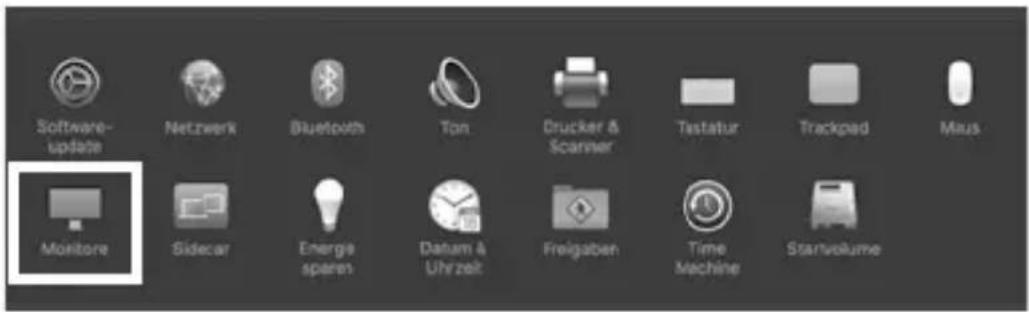
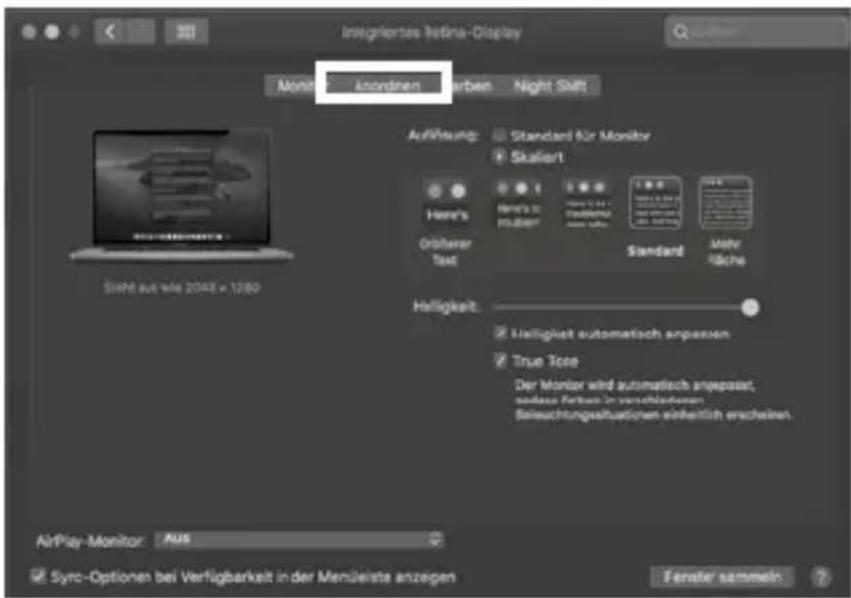
Es öffnet sich ein neues Fenster
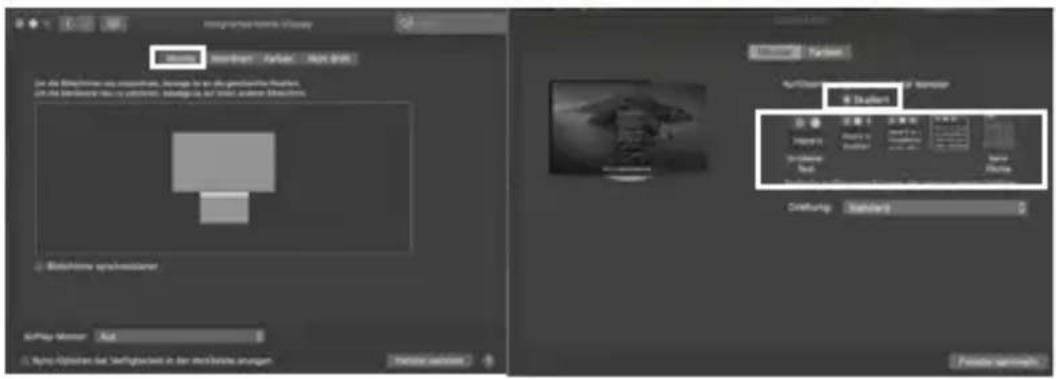
- Klicken Sie auf Anordnen
Handbuch IB-DK4029-CPD
- Wählen Sie das entsprechende Monitorsymbol, indem Sie auf das Symbol des zu platzierenden Monitors klicken und halten, um die Anordnung vorzunehmen.
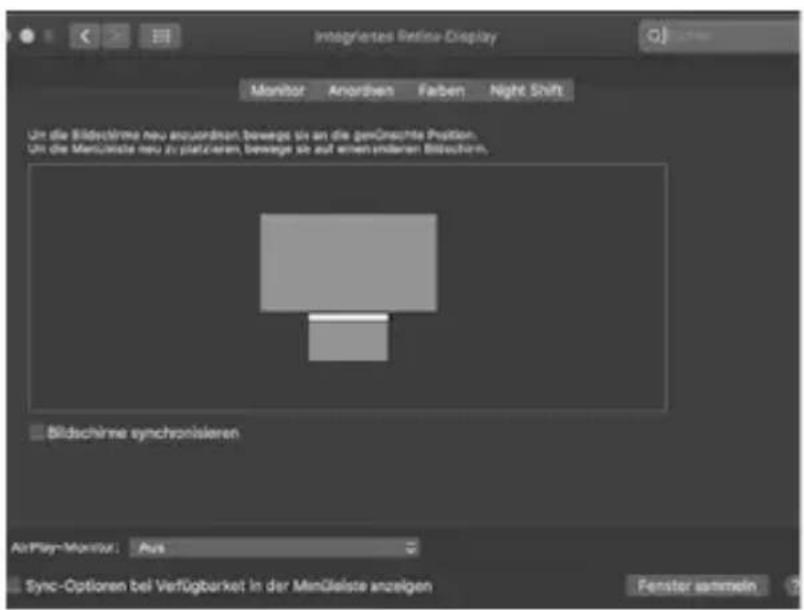
Um skalierte Auflösungen der Monitoranzeigen vorzunehmen, klicken Sie den Reiter Monitor. In dem sich nun öffnenden Fenster der jeweiligen Anzeige können Sie separat Ihre gewünschten Ansichten einstellen.
Wählen Sie die Option Skaliert und dann die entsprechende Größe im Feld darunter.
Erweiterte Anzeigeeinstellungen
Detailliertere Einstellungen können Sie wie folgt vornehmen:
Halten Sie die Option Taste gedrückt und klicken Sie erneut auf Skaliert und ein erweitertes Menü zur Einstellung von Auflösung und Wiederholfrequenz öffnet sich. Wählen Sie hier bitte Ihre gewünschten Einstellungen aus.

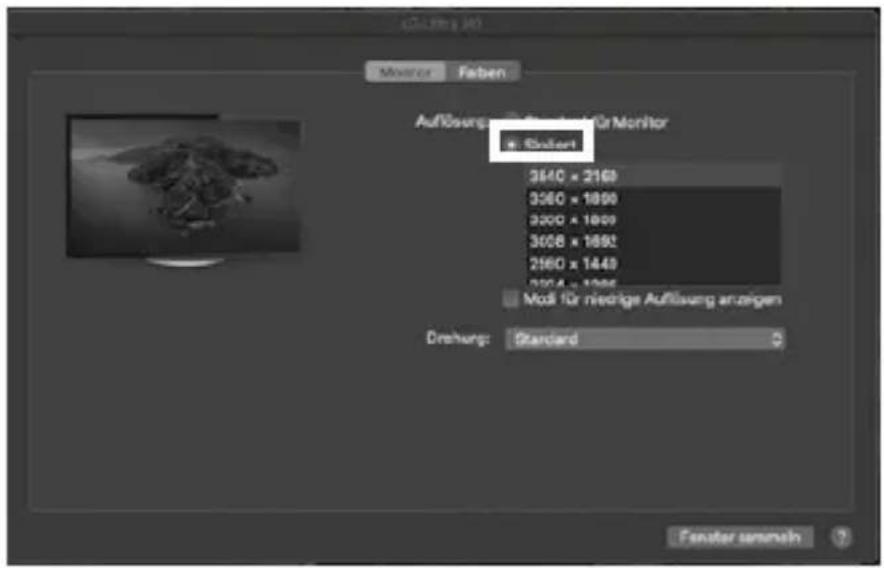
Wiederholen Sie dies bei Bedarf für jeden angeschlossenen Monitor.



- Manual IB-DK4029-CPD
- Sicherheitshinweise IB-DK4029-CPD
- Zur Vermeidung körperlicher Schäden, sowie von Sach-, Geräteschäden und Datenverlust beachten Sie bitte folgende Hinweise:
- Warnstufen
- GEFAHR
- WARNUNG
- VORSICHT
- ACHTUNG
- Gefahren durch elektrische Spannung
- Kontakt mit elektrisch leitenden Teilen
- Gefahren während Montage (wenn vorgesehen)
- Scharfkantige Bauteile
- Gefahren durch Wärmeentwicklung
- Mangelhafte Belüftung des Geräts/Netzteils
- Gefahren durch Kleinstteile und Verpackung
- Erstickungsgefahr
- Möglicher Datenverlust
- Datenverlust bei Inbetriebnahme
- Reinigung des Gerätes
- Schädigende Reinigungsmittel
- Entsorgung des Gerätes
- Umweltverschmutzung, Wiederverwertung nicht möglich
- Safety information IB-DK4029-CPD
- Product overview
- Handbuch IB-DK4029-CPD
- Anforderungen
- USB Type-C®
- USB Type-C TM ≠ USB Type-C TM
- Inbetriebnahme
- Monitore
- Windows® Konfiguration der Anzeigeeinheiten
- Monitore anordnen
- z.B.: Erweiterung Ihrer Monitore
- 3.
- Anzeige
- Einstellung der richtigen Auflösung und Frequenz Ihrer Anzeigen
- Standard Anzeigeeinstellungen
- 1.
- 2.
- Erweiterte Anzeigeeinstellungen
- Eine neue Seite öffnet sich
- Erweiterte Anzeigeeinstellungen
- Anzeigeinformationen
- 4.
- macOS® Konfiguration der Anzeigeeinheiten
Marke : Raidsonic
Modell : IB-DK4029-CPD
Kategorie : Computerzubehör