
IB-NAS6210 - NAS Raidsonic - Kostenlose Bedienungsanleitung
Finden Sie kostenlos die Bedienungsanleitung des Geräts IB-NAS6210 Raidsonic als PDF.


| Produkttyp | Netzwerkspeicher (NAS) |
| Marke | Raidsonic (ICY BOX) |
| Modell | IB-NAS6210 |
| Einschübe | 2 (unterstützt 3,5-Zoll-SATA-Laufwerke) |
| RAID-Unterstützung | RAID 0, RAID 1, JBOD (über Administrationsoberfläche) |
| Netzwerkschnittstelle | 1x Gigabit Ethernet (RJ-45) |
| Portweiterleitungstester | Integriertes Tool zur Überprüfung offener Ports (FTP, HTTP, HTTPS, Support) |
| Fernzugriffsprotokolle | FTP, HTTP, HTTPS |
| Backup-Software | ICY BOX Backup für Windows |
| Netzteil | Externes Netzteil (12V DC) |
| GPL/LGPL-Konformität | Quellcode auf Anfrage verfügbar (Support kontaktieren) |
| Unterstützte Dateisysteme | EXT3, FAT32, NTFS (lesen/schreiben) |
| Wartung | An einem kühlen, trockenen Ort aufbewahren; Staub vermeiden; nur das mitgelieferte Netzteil verwenden |
| Sicherheit | Gerät nicht öffnen; Stromschlaggefahr; nur zugelassenes Zubehör verwenden |
| Ersatzteile und Reparaturfähigkeit | Kontaktieren Sie den Raidsonic-Support für Ersatzteile; Reparaturen nur durch autorisierten Kundendienst |
Häufig gestellte Fragen - IB-NAS6210 Raidsonic
Benutzerfragen zu IB-NAS6210 Raidsonic
0 Frage zu diesem Gerät. Beantworten Sie die, die Sie kennen, oder stellen Sie Ihre eigene.
Eine neue Frage zu diesem Gerät stellen
Laden Sie die Anleitung für Ihr NAS kostenlos im PDF-Format! Finden Sie Ihr Handbuch IB-NAS6210 - Raidsonic und nehmen Sie Ihr elektronisches Gerät wieder in die Hand. Auf dieser Seite sind alle Dokumente veröffentlicht, die für die Verwendung Ihres Geräts notwendig sind. IB-NAS6210 von der Marke Raidsonic.
BEDIENUNGSANLEITUNG IB-NAS6210 Raidsonic
Der ICY BOX Mediaserver 7
Speichern 7
Verwalten 7
Freigabe 7
Genießen 8
Drucken 8
Dateitypen 8
Empfohlene Dateitypen....8
Intern 8
Extern 8
Mediaplayer 9
Mobile Geräte (Premiumanwendung)....9
Zusatzdienste 9
iTunes....9
Facebook [Premiumanwendung] 10
Flickr [Premiumanwendung] 10
RSS [Premiumanwendung]....10
Voraussetzungen überprüfen 10
Breitband Internetverbindung....10
Router....10
PC 11
Mac....12
ICY BOX Mediaserver anschließen....12
Drucker hinzufügen 12
PC 12
Mac....13
ICY BOX Agent 15
ICY BOX Agent ausführen....15
ICY BOX Agent Befehle 16
Nicht angemeldet 16
Anmelden 16
Benutzer wechseln....16
Abmelden 16
Durchsuchen der ICY BOX Ordner 17
Navigation zum ICY BOX Mediaserver....17
Einstellungen....18
Über....18
Starten der ICY BOX Anwendungen....18
Verwenden des ICY BOX Agent....18
Verwenden eines Browsers 18
Verwenden des Desktopsymboles....18
Verwenden des START Menüs 19
Anmelden....19
Startseite der ICY BOX Mediaserver Anwendung....20
Hauptmenü 20
Medienbibliothek....21
Anzeigen der Medienbibliothek 21
Medienquellen....21
FamilyLibrary....21
MyLibrary 22
Auswahl von Ordnern....22
Ansicht der Ordner erweitern oder reduzieren....22
Anzeigen des Optionsmenüs 22
Ordner hinzufügen 23
Ordner löschen....23
Dateien hochladen 24
Anzeigen von Details 25
Ordner öffnen 26
Ordner verschieben....26
Ordner kopieren 27
Ordner umbenennen 27
Alben 27
Albummenü anzeigen 28
Albumseite anzeigen....28
Alben umbenennen....28
Nicht freigegebenes Album erstellen 29
Freigegebenes Album erstellen 29
Downloads für dieses Album zulassen 30
Albumfreigabe für andere Familienkonten 30
Albumfreigabe für Freunde 30
Einstellung der eigenen Email Adresse 30
Albumfreigabedauer einschränken 31
Album mit Passwortschutz 31
Emails an Ihre Freunde....31
Kontaktdaten einrichten 31
Kontaktdaten anzeigen 32
Adressbuch einrichten....32
Kontaktliste einrichten 32
Freunde suchen 32
Kontakte speichern 33
Hinzufügen von Dateien zu einem bestehendem Album 33
Löschen eines Albums 33
Beenden einer Album Freigabe 33
Verwenden von Dateien als Album Cover 34
Vorführen einer Diashow....34
Wiedergabe von Songs....34
Wiedergeben eines Videos 35
Social-Networking-Websites 35
Freigabe per RSS [Premiumanwendung] 35
Freigabe für Mediaplayer 36
Freigabe für Facebook [Premiumanwendung]......36
Freigabe für Flickr [Premiumanwendung] 38
Freigabe für DMAs 39
Mit Dateien arbeiten 39
Medienfilter 39
Auswählen der Ansicht....39
Liste....39
Miniaturansicht 40
Zufällige Wiedergabe 40
Cooliris/PicLens [Premiumanwendung] 41
Dateien und Ordner suchen....42
Dateien hochladen 42
Dateien auswählen....43
Anzeigen des Optionsmenüs 43
Details anzeigen....43
Beschriftungen hinzufügen 44
Tags hinzufügen....44
Dateien löschen 45
Dateien verschieben 45
Dateien kopieren 45
Datei umbenennen....46
Dateien zu einem Album hinzufügen 46
Dateien als Albumcover verwenden 46
Datei herunterladen....46
Mit Bildern arbeiten 47
Bild als Startseitenhintergrund verwenden 47
Bild anzeigen....47
Bild im Uhrzeigersinn drehen/Gegen den Uhrzeigersinn drehen 47
Meine ICY BOX sichern....47
USB Laufwerk anschließen 48
USB (Einstellungsseite) 48
Anzeigen der Datensicherungsseite 49
Bereich Medienquellen....49
Bereich Verfügbarer Speicherplatz 50
Bereich Dateianzeige 50
Unterordner 50
Dateien 51
Bereich Sicherungsdetails 52
Ordner auswählen....52
Ansicht der Ordner erweitern oder reduzieren....52
Anzeigen des Optionsmenüs 52
Anzeigen von Details 53
Ordner öffnen 53
Geplante Ordnersicherung....53
Geplante Ordnerentfernung aus der Sicherung....53
Planung für Ordner deaktivieren 54
Wiederherstellung eines Ordners 54
Geplante Dateisicherung....54
1x 3.5" HDD Network Mediaserver
Geplante Dateientfernung aus der Sicherung ....54
Planung für Dateien deaktivieren 55
Wiederherstellung einer Datei....55
Manuelle Datensicherung durchführen 55
Einstellungen 56
Einstellungsseite anzeigen 56
Einstellungen verwenden....56
Benutzereinstellungen 57
Benutzer....57
Sprache....57
Sender der Freigabe-E-Mails 57
Hintergrund der Detailseite löschen 57
Erforderliche Schritte, wenn eine Datei bereits existiert 58
Standardmäßige Freigabe neuer Alben für andere Familienkonten....58
Standardmäßige Freigabe neuer Alben für Media Player 58
Tipps ausblenden....58
Alle gespeicherten Aufforderungen zurücksetzen 59
Speicherplatz 59
Passwort ändern 59
Servereinstellungen....59
Verfügbarkeit im Windows Netzwerk 59
Netzwerkfreigabe für persönliche Ordner aktivieren....60
Name der Arbeitsgruppe 60
Registrierung....60
Benachrichtigungen 61
Netzwerkdenste....61
FTP-Zugang für Ihr lokales LAN-Netzwerk aktivieren 61
FTP-Zugang zum Internet aktivieren 61
LAN-Verbindung....62
DNS-Server 1 62
DNS-Server 2....62
Server-IP-Adresse....63
Server-Netzmaske 63
Gateway 63
Datum und Uhrzeit 63
Datum und Zeit aus dem Internet abrufen 63
Internetzeitserver 64
Datum....64
Uhrzeit....64
Land 64
Stadt....65
Administration 65
Neuen Benutzer hinzufügen 65
Benutzername....65
Angezeigter Name 65
Passwort 65
Passwort bestätigen....65
Als Administrator anlegen 65
Benutzer darf auf Familienordner zugreifen....66
1x 3.5" HDD Network Mediaserver
Benutzer bearbeiten....66
Benutzername 66
Angezeigter Name 66
Passwort 66
Passwort bestätigen....67
Als Administrator anlegen 67
Benutzer darf auf Familienordner zugreifen....67
Herunterfahren 67
Software-Updates 67
Abonnement für ICY BOX Premium 68
USB....68
Festplatte hinzufügen....69
RAID Konfiguration 70
RAID Verbund herstellen 71
Festplatte entfernen 71
ICY BOX Mediaserver Ordner 71
ICY BOX Mediaserver Ordner anzeigen....71
Verfügbare Ordner 72
FamilyLibrary....72
MyLibrary 72
Verschiedenes 73
iTunes 73
Songs zur iTunes Bibliothek hinzufügen....73
Konfigurieren von iTunes-Clients 73
Wiedergabe von Songs mit einem iTunes-Client....74
FTP 74
FTPS [Premiumanwendung] 75
ICY BOX Mediaserver Pictures Wizard 75
Anhang 76
Zusatzinformationen 76
Basisausstattung 76
Premiumanwendungen 76
Copyrights und Markenzeichen 77
Copyrights 77
Markenzeichen....77
Garantie 77
Hinweis zur Handbucherstellung: Die verwendeten Beschreibungen der vom System eingerichteten Standardordner basieren auf der Erstinstallation des benutzten Gerätes in englischer Sprache. Dadurch finden die Ordnernamen Family Library und MyLibrary Verwendung (Unterordner entsprechend). Wenn Sie die Ersteinrichtung in deutscher Sprache vornehmen heißen diese Ordner Unsere Ordner und Meine Ordner (Unterordner entsprechend).
Der ICY BOX Mediaserver
Der ICY Box Mediaserver ist ein sicherer und leistungsfähiger Datenspeicher, mit dem Sie Ihre digitalen Medien speichern, verwalten, freigeben und genießen können. Der ICY BOX Mediaserver erstellt automatische Backups Ihrer Daten und sichert diese dadurch vor Verlust. Ihre digitalen Medien können per Drag&Drop auf Ihrem ICY BOX Mediaserver abgelegt, in Ordnern strukturiert und als Alben freigegeben werden.
Der ICY BOX Mediaserver ist mit vielen von Hardware-Plattformen kompatibel und ermöglicht den Zugriff auf Ihre digitalen Medien über Netzwerk Mediaplayer in Ihrem Heimnetzwerk oder von jedem Computer in der Welt aus über das Internet. Sie können Inhalte auch über mobile Smart Phones abrufen und genießen.
Speichern
Speichern Sie Ihre digitalen Medien nur noch an einer Stelle: Ihrem ICY BOX Mediaserver. Der ICY BOX Mediaserver ermöglicht das Ablegen von Daten innerhalb Ihres gesamten lokalen Netzwerkes oder per Fernzugriff über das Internet. Beispielsweise können Sie während Ihres Urlaubs, Fotos auf den ICY BOX Mediaserver über das Internet hochladen.
Alle PCs und Apple Computer innerhalb Ihres Heimnetzwerkes können mittels des ICY BOX Mediaservers gesichert werden. Die Programme Vista Backup und Time Maschine können ebenfalls für die Sicherung Ihrer Daten angewendet werden. Gesicherte Daten sind jederzeit verfügbar, auch wenn der Computer ausgeschaltet ist.
Verwalten
Sie können Ihre digitalen Medien in freigegebenen FamilyLibrary-Ordnern oder in privaten MyLibrary-Ordnern speichern. Nachdem Sie eine Datei hochgeladen haben, können Sie eine Beschreibung und Tags hinzufügen. Später können Sie dann nach Dateien suchen, die entsprechende Beschreibung oder bestimmte Tags enthalten.
Freigabe
Erstellen Sie Alben, um auf diese Weise digitale Medien, für Ihre Familie im Heimnetzwerk oder für Freunde über das Internet, freizugeben. Geben Sie ausgewählte Inhalte für alle frei, während Ihre privaten Dateien nur für Sie sichtbar sind. Auf diese
Weise können Sie zum Beispiel die neuesten Babyfotos in einem Album freigeben und Freunde und Familie z.B. per E-Mail zur Betrachtung einladen.
Genießen
Sie können Ihre digitalen Medien auf Computern und Media Playern in Ihrem Heimnetzwerk oder über das Internet anzeigen und genießen. Die integrierte Mediaserver Software des ICY BOX Mediaservers ist mit einer Vielzahl von Mediaplayern kompatibel, die UPnP-AV, DLNA oder Windows Media Connect unterstützen. So können Sie sich z. B. Fotos über eine Xbox 360 oder ein PS3 Konsole bequem vom Wohnzimmer aus ansehen, während Sie sich über Ihre netzwerkfähige Audioanlage gespeicherte Musik anhören.
Wenn Sie einen USB Drucker an den ICY BOX Mediaserver anschließen kann dieser von allen, in Ihrem Heimnetz befindlichen Computern, verwendet werden.
Dateitypen
Empfohlene Dateitypen
Folgende Dateitypen werden für die Verwendung empfohlen: JPEG für Bilddateien, MP3 für Audiodateien und MPEG-4 (H.264) für Videodateien.
Intern
Die ICY BOX Mediaserver Software verwendet einen internen Mediaplayer um folgende Dateien in bester Qualität wiedergeben zu können.
| Medientypen | Unterstützte Formate |
| Bilder | JPEG, GIF, PNG |
| Audio | MP3 |
| Video | MPEG-4 (H.264), MOV, FLV |
Extern
Die ICY BOX Mediaserver Software verwendet Drittanbieter Browser Plugins (Windows Media Player und Quicktime) um zusätzliche Bild-, Audio- und Videotypen darzustellen.
Eine Liste der zusätzlich unterstützten Dateitypen finden Sie in den Eigenschaften des jeweiligen Drittanbieter Plugins.
Sollte eine Datei nicht unterstützt werden, schlägt der ICY BOX Mediaserver ein Herunterladen der Datei auf den lokalen Computer vor um diese dann mit einer lokalen Mediaplayer Software (z.B. VLC Player) abzuspielen.
Mediaplayer
Der ICY BOX Mediaserver ist mit vielen von Hardware-Plattformen kompatibel und ermöglicht den Zugriff auf Ihre digitalen Medien über Netzwerk Mediaplayer in Ihrem Heimnetzwerk. Der verwendete Mediaplayer muss den UPnP-AV (Universal Plug and Play - Audio Visual), DLNA (Digital Living Network Alliance) oder Windows Media Connect Standard unterstützen. Es können folgende Geräte zum Abrufen von Mediadaten verwendet werden: Spielkonsolen (Xbox 360 und PS3), digitale Fotorahmen, iTunes Clients, netzwerkfähige TV Geräte, netzwerkfähige Sound Systeme (z.B. Sonos), digital Videoplayer und viele mehr.
Mobile Geräte (Premiumanwendung)
Eine große Zahl von mobilen Geräten (z.B. Mobiltelefone) können auf den ICY BOX Mediaserver zugreifen. Mobile Geräte, wie die PlayStation Portable, iPhone, Blackberry, etc. die über das Internet auf den ICY BOX Mediaserver zugreifen wollen, werden automatisch auf eine speziell angepasste Benutzeroberfläche weitergeleitet.
Abhängig von dem verwendeten mobilen Gerät kommen folgende Optionen zur Anwendung:
- Alben durchsuchen
- Ordner in der Medienbibliothek durchsuchen
- Neue Ordner in der Medienbibliothek erstellen
- Abrufen von Musik, Bildern und Videos (Geräteabhängig)
- Dateien auf den ICY BOX Mediaserver hoch- oder runterladen (Geräteabhängig)
Nach der Einrichtung des ICY BOX Mediaservers können Sie mit Ihrem unterstützten mobile Gerät auf die abgelegten Dateien zugreifen, in dem Sie in Ihrem Browser folgende Adresse eingeben: http://www.myicybox.com/mobile.
Zusatzdienste
Der ICY BOX Mediaserver kann die gespeicherten digitalen Medien über Drittanbieteranwendungen und –dienste freigeben.
iTunes
Mittels iTunes-Clients können Sie im Netzwerk auf Musikdateien auf dem ICY BOX Mediaserver zugreifen. Die Musikdateien müssen in Ordnern oder Alben angelegt sein, die für DMAs oder Mediaplayer freigegeben sind.
Die Dateien werden im Ordner SHARED > ICY BOX: iTunes angezeigt
Facebook [Premiumanwendung]
Sie können Alben bei Facebook freigeben. Ihr ICY BOX Mediaserver kann ausgewählte Bilddateien aus einem Album hochladen und Facebook erstellt daraus ein eigenes Fotoalbum. Werden weitere Bilder zu dem entsprechenden Album auf dem ICY BOX Mediaserver hinzugefügt, werden diese automatisch auf das Facebookalbum hochgeladen.
Flickr [Premiumanwendung]
Sie können Alben bei Flickr freigeben. Ihr ICY BOX Mediaserver kann ausgewählte Bilddateien aus einem Album hochladen, und Flickr erstellt daraus einen eigene Fotostream oder eigenes Set. Werden weitere Bilder zu dem entsprechenden Album auf dem ICY BOX Mediaserver hinzugefügt, werden diese automatisch zu Flickr hochgeladen.
RSS [Premiumanwendung]
Geben Sie ein Album für alle frei, so wird ein RSS Symbol ( ) über dem Album angezeigt und die URL der Webseite automatisch generiert und in den Albumdetails angezeigt. Wenn ein Benutzer auf das RSS-Symbol klickt, wird das Album in einem RSS-Reader geöffnet, welcher Namen, Beschreibung des Albums, sowie die Bilder in alphabetischer Reihenfolge angezeigt. Jedes Bild wird mit Name, Beschriftung und Erstellungsdatum dargestellt. Neu zum Album hinzugefügte Bilder sind automatisch im RSS-Reader verfügbar, gelöschte Bilder werden aus dem RSS-Reader entfernt. RSS-Feeds können in jedem RSS-Reader, Browser, in Vista und Google Gadgets sowie digitalen Fotorahmen mit RSS Unterstützung angesehen werden.
Voraussetzungen überprüfen
Breitband Internetverbindung
Stellen Sie sicher, dass Ihr Heimnetzwerk einwandfrei konfiguriert ist und über eine Breitband Internetverbindung verfügt. Der Zugriff von Ihrem Computer auf das Internet muss gewährleistet sein.
Router
Ihr Router verwaltet den Datentransfer innerhalb des Heimnetzwerkes und regelt den Datenfluss von Informationen aus dem Internet durch Ihre Firewall. Die Firewall schützt den Computer vor schädlichen Daten aus dem Internet, ermöglicht aber sichere Informationen über sogenannte Ports passieren zu lassen. Der ICY BOX Mediaserver verwendet folgende Ports: 21 (FTP), 22 (SSH), 80 (HTTP) und 443 (HTTPS), die für die Funktion des Gerätes geöffnet werden.
Unter Verwendung von UPnP (Universal Plug and Play) werden die entsprechend benötigten Ports automatisch konfiguriert. Die meisten Router unterstützen den UPnP
Standard und haben diesen per Grundeinstellung aktiviert. Wenn die Einrichtung durch das Installationsprogramm erfolgreich abgeschlossen wurde erhalten Sie eine entsprechende Nachricht.
- Sollte Ihr Router UPnP unterstützen, diese Funktion aber deaktiviert sein, aktivieren Sie die UPnP Funktion, wie in Ihrer Router Bedienungsanleitung beschrieben.
- Sollte keine UPnP Funktionalität von Ihrem Router unterstützt werden, muss die Portforwarding Funktion zu den Ports 21, 22, 80 und 443 des ICY BOX Mediaservers manuell am Router eingestellt werden. Lesen Sie dazu bitte die Bedienungsanleitung Ihres Routers. Tragen Sie TCP für jeden Port ein.
Im Support Forum können Sie unter HILFE/ICY BOX SUPPORT (ICY BOX Mediaserver Oberfläche oben rechts) ein Portforwarding Testtool aufrufen. Wenn Sie die Portforwarding Funktion testen wollen, gehen Sie zu dieser Seite und wählen den Port Forwarding Tester Link.
ICY BOX®
• Windows XP SP2 oder Windows Vista
• 500 MHz Pentium III oder höher
• 512 MB RAM oder höher
• CD oder DVD ROM Laufwerk
- Internetbrowser (Internet Explorer 7.0 oder höher, Firefox 2.0 oder höher)
- Flash Player 10
Mac
• Mac OS 10.4 oder 10.5
• G3 oder höher, oder Intel Core Prozessor
• 512 MB RAM oder höher
• CD oder DVD ROM Laufwerk
- Internetbrowser (Firefox 2.0 oder höher, oder Safari 3.0 oder höher)
- Flash Player 10
ICY BOX Mediaserver anschließen
Bereiten Sie den ICY BOX Mediaserver bitte entsprechend der Schnellinstallationsanleitung in der Verpackung vor. Sollte Ihre Schnellinstallationsanleitung nicht griffbereit sein, können Sie diese auch von unserer Internetseite www.raidsonic.de herunterladen.
Drucker hinzufügen
Bei Bedarf last sich ein USB Drucker mit dem ICY BOX Mediaserver verbinden. Optionally connect a USB printer to the ICY BOX Mediaserver. Auf diese Weise kann dieser von allen, in Ihrem Heimnetz befindlichen Computern, verwendet werden.
Beachten Sie, dass nur die Druckfunktion unterstützt wird. Verfügen Sie über einen Multifunktionsdrucker wird die Scanfunktion nicht unterstützt.
PC
- Verbinden Sie ein USB2.0 Kabel von Ihrem Drucker aus mit dem Front USB Anschluss des ICY BOX Mediaservers.
- Verwenden Sie den Explorer und wechseln Sie zum ICY BOX Mediaserver innerhalb Ihrer Heimnetzgruppe. Werden Sie von Windows dazu aufgefordert, geben Sie Benutzernamen und Passwort des ICY BOX Mediaserver ein.

- Führen Sie einen Doppelklick auf das ICY BOX Druckersymbol aus und folgen den Bildschirmanweisungen.

- Wählen Sie OK und der Windowsassistent wird gestartet.
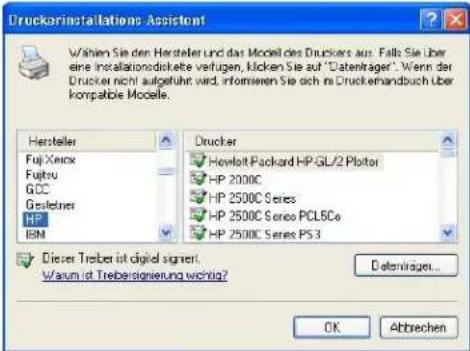
- Wählen Sie den Hersteller und Druckertyp aus und wählen OK.
Mac
- Verbinden Sie ein USB2.0 Kabel von Ihrem Drucker aus mit dem Front USB Anschluss des ICY BOX Mediaservers.
- Wechseln Sie zu Systemeinstellungen > Drucken & Faxen.

- Wählen Sie um einen Drucker hinzuzufügen.

- Wählen SieWindows, workgroup und dann icy_box und folgendes Fenster erscheint.

- Wählen Sie Registrierter Benutzer, geben Sie Namen und Kennwort des ICY BOX Mediaservers ein und wählen Verbinden.

- Wählen Sie das entsprechende Druckermodell unter Drucken mit aus und wählen hinzufügen.
Drucken Sie das erste Mal, werden Sie nochmals aufgefordert Ihren Namen und Kennwort als registrierter Benutzer einzugeben. Geben Sie diese ein und wählen Kennwort im Schlüsselbund sichern und wählen verbinden. Bei den folgenden Druckvorgängen werden Sie nicht mehr zur Namen und Kennworteingabe aufgefordert.
ICY BOX Agent
Der ICY BOX Agent läuft im Hintergrund und ermöglicht das Durchsuchen von Ordnern, schnelles Zugreifen auf die Anwendungen des ICY BOX Mediaservers und die Suche nach Updates.
Installieren Sie optional den ICY BOX Agent auf jedem, mit dem ICY BOX Mediaserver verbundenen Computer. Beim Start des Computers wird das ICY BOX Symbol in der Taskleiste (PC) oder im Dock (Apple-Computer) angezeigt.
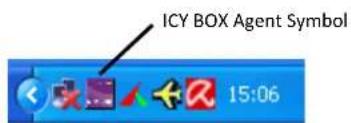
Ein Rechtsklick auf das ICY BOX Agent Symbol ermöglicht es, die Menüoptionen des ICY BOX Agenten anzuzeigen. Das Menü enthält Optionen zum Durchsuchen der ICY BOX Mediaserver Ordner, sowie zum Öffnen der ICY BOX Anwendungen. Die Option Einstellungen ermöglicht es, nach Software-Updates für die Desktop-Anwendungen zu suchen. Die Optionen bei PCs und Apple-Computern unterscheiden sich teilweise.
So zeigt beispielsweise nur das Menü auf dem PC den Anmeldestatus an und bietet Optionen für das An- und Abmelden, wie folgend dargestellt.

ICY BOX Agent ausführen
Wenn Sie das Programm ICY BOX Agent beenden, wird das ICY BOX Agent Symbol nicht mehr in der Taskleiste angezeigt und erscheint erst bei Neustart der Anwendung wieder.
Um das Programm ICY BOX Agent auf einem PC zu starten, wählen Sie Start > Alle Programme > RaidSonic > ICY BOX Desktop Applications > ICY BOX Agent.
Um das Programm ICY BOX Agent auf einem Mac zu starten, öffnen Sie den Finder, und navigieren zu Programme > ICY BOX Desktop Applications, und starten ICY BOX Agent.
ICY BOX Agent Befehle
Nicht angemeldet
Die oberste Zeile des Menüs zeigt an, welcher Benutzer gerade angemeldet ist, oder die Information, dass niemand angemeldet ist.
Diese Funktion ist nur für den PC verfügbar.
Anmelden
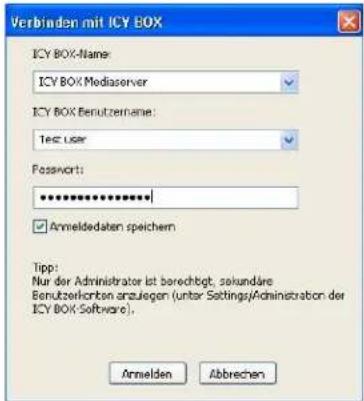
Mittels der Anmelden Funktion last sich der entsprechende ICY BOX Mediaserver auswählen, um dann den Benutzernamen und das Passwort einzugeben. Haben Sie sich angemeldet und starten eine der Desktopanwendungen, können Sie auf Ihren ICY BOX Mediaserver zugreifen. Wenn Sie die Funktion Anmeldedaten speichern anwählen, brauchen Sie bei der nächsten Anwendung kein Passwort mehr einzugeben.
Diese Funktion ist nur für den PC verfügbar.
Benutzer wechseln
Mittels der Benutzer wechseln kann der derzeitige Benutzer abgemeldet und ein neuer angemeldet werden. Diese Option steht nicht zur Verfügung, wenn kein Benutzer angemeldet ist.
Diese Funktion ist nur für den PC verfügbar.
Abmelden
Mittels der Abmelden Funktion wird die Verbindung des aktuellen Benutzers zum ICY BOX Mediaserver beendet. Um zu verhindern, dass andere Benutzer auf Ihre Alben und MyLibrary-Ordner zugreifen können, melden Sie sich bei Nicht-Verwendung immer wieder ab. Zum erneuten anmelden, klicken Sie auf Anmelden und geben Ihren Benutzernamen und Ihr Passwort ein.
Diese Funktion ist nur für den PC verfügbar.
Durchsuchen der ICY BOX Ordner
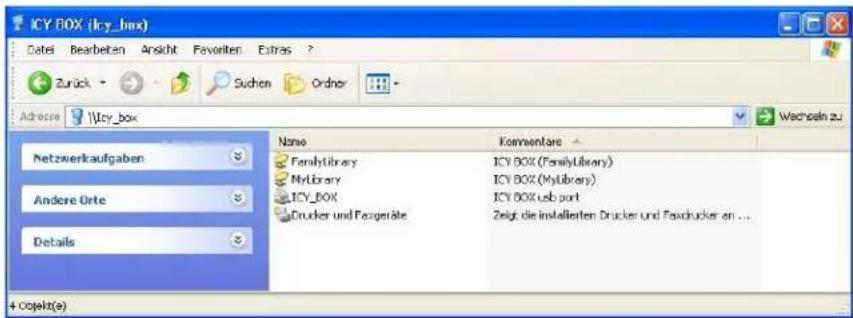
Die Funktion Durchsuchen der ICY BOX Ordner zeigt die Ordner auf dem ICY BOX Mediaserver an. Diese Anwendung öffnet das ein Anmeldefenster, zur Eingabe von der Nutzerdaten (falls nötig) und öffnet je nach Betriebssystem den Windows Explorer oder den MAC Finder. Hier werden nun die Ordner FamilyLibrary und MyLibrary angezeigt, es sei denn Sie haben die Freigabe unterbunden. Durch diese Art der Verbindung können Sie auf herkömmliche Art und Weise Ihre Daten verwalten und auch Daten größer 2 GB hochladen. Die ICY BOX Mediaserver Ordner sind dann zum einen über das lokales Heimnetzwerk verfügbar, als auch über das Internet.
Siehe auch "ICY BOX Mediaserver Ordner auf Seite 71.
Navigation zum ICY BOX Mediaserver
Die Funktion Navigation zum ICY BOX (www) öffnet die ICY BOX Mediaserver Anwendung zur Verwaltung der Einstellungen und Dateien auf Ihrem ICY BOX Mediaserver. Durch Verwendung dieser Schaltfläche wird Ihr Standard Internetbrowser geöffnet und die Anmeldeseite aufgerufen. Durch Eingabe der Anmeldeinformationen (wenn erforderlich), gelangen Sie zu der Startseite des ICY BOX Mediaservers.
Hier können Sie nun auf Ihre Ordner, Alben, Einstellungen und die Backupfunktionen zugreifen.

Einstellungen
Die Option Einstellungen des ICY BOX Agent ermöglicht nach Software-Updates für die Desktop-Anwendungen zu suchen und zeigt den Namen und die IP-Adresse des ICY BOX Mediaservers in Ihrem Heimnetzwerk an.
Die Registerkarte Erweitert zeigt alle ICY BOX Mediaserver in Ihrem Netzwerk an.
Über
Die Option Über zeigt, welche Versionsnummer des ICY BOX Agent auf Ihrem ComputerVerwendung findet.
ICY BOX Agent beenden
Die Option ICY BOX Agent beenden schließt den ICY BOX Agent. Daraufhin verschwindet das ICY BOX Agent Symbol aus der Taskleiste.
ICY BOX Anwendungen
Die ICY BOX Mediaserver Anwendungen werden in einem Browser-Fenster (Ihr Standardbrowser) dargestellt und ermöglichen es auf Ordner in ihrer Medienbibliothek zuzugreifen, Alben anzusehen, Backup Einstellungen vorzunehmen und Ihre Einstellungen zu ändern. Die ICY BOX Mediaserver Anwendungen sind verfügbar, wenn Ihr ICY BOX Mediaserver in einer lokalen Heimnetzwerkumgebung angeschlossen ist, oder auch, wenn Sie über das Internet darauf zugreifen.
Da der ICY BOX Mediaserver über eine Web basierte Oberfläche verfügt, funktionieren die Anwendungen immer auf die gleiche Art und Weise mit verschiedenen Computern und Browsern.
Starten der ICY BOX Anwendungen
Verwenden des ICY BOX Agent
Verwenden Sie einen Rechtsklick auf das ICY BOX Agent Symbol und wählen Navigation zur ICY BOX aus.
Verwenden eines Browsers
Geben Sie in der Browser Adresszeile www.mymyicybox.com ein.
Verwenden des Desktopsymboles
Führen Sie einen Doppelklick auf dem Navigate to My ICY BOX (www) Symbol aus.

Verwenden des START Menüs
Um die ICY BOX Anwendung von einem PC aus zu starten, wählen Sie Start > Alle Programme > RaidSonic > ICY BOX Desktop Applications > QuickConnect > Navigation zur ICY BOX (www).
Um die ICY BOX Anwendung von einem MAC aus zu starten, öffnen Sie den Finder, wechseln in den Ordner Programme > ICY BOX Desktop Applications, und führen Smart Web Shortcut aus.
Anmelden
Nach dem Start der ICY BOX Anwendung folgt eine Aufforderung zur Anmeldung mit Ihren, bei Erstinstallation festgelegten Daten (falls Sie nicht bereits angemeldet waren).

- Geben Sie den ICY BOX Namen ein.
- Geben Sie Benutzernamen und Kennwort ein.
- Wählen Sie die Schaltfläche Anmelden.
Startseite der ICY BOX Mediaserver Anwendung
Nach dem Sie die ICY BOX Anwendungen gestartet und sich angemeldet haben, wird Startseite des ICY BOX Mediaservers angezeigt. So haben Sie lokalen Zugriff auf Alben, Medienbibliothek, Meine ICY BOX sichern und Einstellungen.
Der Hintergrund der Startseite kann mit einem Bild aus Ihrer Medienbibliothek hinterlegt werden Siehe "Bild als Startseitenhintergrund verwenden" auf Seite 47.
Der Hintergrund der Startseite kann auch wieder deaktiviert werden. Siehe „Hintergrund der Detailseite löschen“ auf Seite 57.
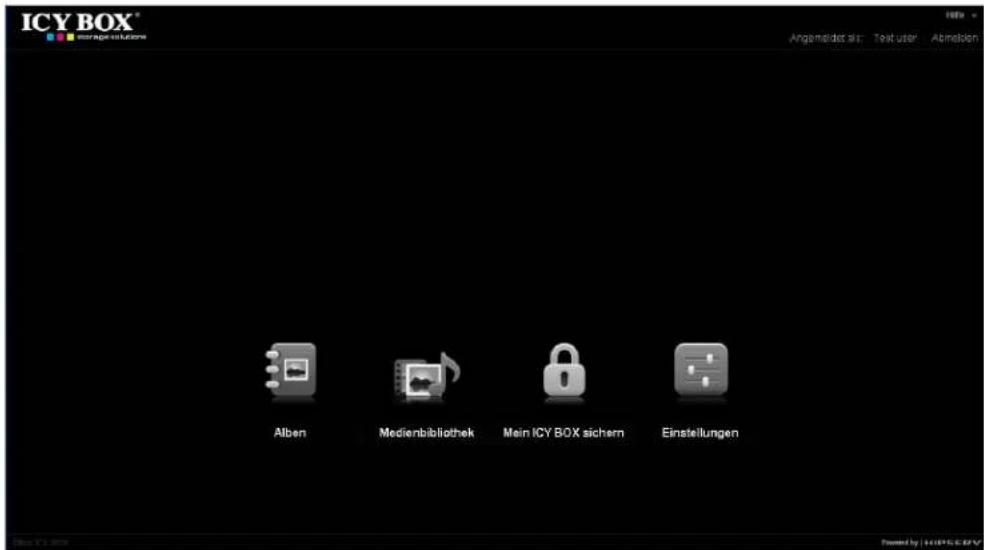
Hauptmenü
Das Hauptmenü wird auf der Startseite oben rechts angezeigt. Hier können Sie den Namen, unter dem Sie sich angemeldet haben, sehen, das Hilfemenü aufrufen und die Abmeldung vom ICY BOX Mediaserver vornehmen. Über das Hilfemenü können Sie auf das Benutzerhandbuch zugreifen und ICY BOX Mediaserver Support Funktionen aufrufen.
Wenn Sie sich auf einer untergeordneten Seite der Anwendung, wie z.B. der Medienbibliothek befinden, erscheint im Hauptmenü im oberen Bildschirmbereich die Option Gehe zu.
Mit dieser Option können Sie zwischen der Startseite und den drei nicht geöffneten Bereichen wechseln.

Medienbibliothek
Auf der Seite der Medienbibliothek haben Sie die Möglichkeit Ihre Daten in Ordnern zu verwalten, Alben zu erstellen und Freigaben für andere zu definieren. Diese Seite ist in die Bereiche Medienquellen, Alben und Details unterteilt.
Anzeigen der Medienbibliothek
Auf der Startseite klicken Sie auf das Symbol der Medienbibliothek. Befinden Sie sich in einem der anderen Anwendungsbereiche, verwenden Sie die Gehe zu Schaltfläche oben rechts und wählen dort Medienbibliothek aus.

Medienquellen
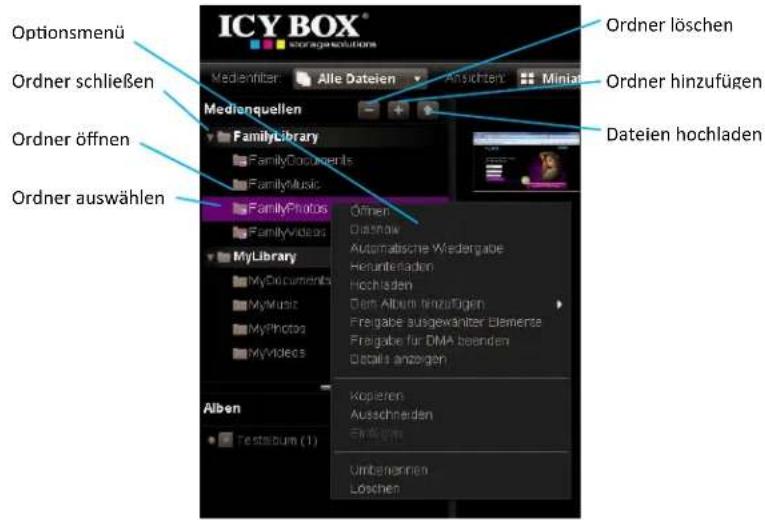
Der Bereich Medienquellen zeigt die voreingestellten Ordner FamilyLibrary (wenn dies für Ihren Account freigegeben wurde) und MyLibrary. Wenn Sie einen Ordner im Bereich der Medienquellen auswählen, werden die gegebenenfalls vorhandenen Unterordner im Anzeigefeld für Dateien und Ordner angezeigt.
Obwohl die Unterordner in den Ordnern MyLibrary und FamilyLibrary für bestimmte Dateiformate angelegt sind, können Sie in allen Ordnern jedes beliebige Dateiformat ablegen.
FamilyLibrary
Der Ordner FamilyLibrary enthält die Unterordner FamilyDocuments, FamilyMusic, FamilyPhotos und FamilyVideos. Diese Ordner sind für alle Benutzer zugänglich, es sei denn, Sie (Administrator) beschränken ihren Zugriff. (Siehe „Benutzer darf auf Familienordner zugreifen“ auf Seite 66). Diese Ordner können auch für digitale Medienadapter (DMA) freigegeben und so von Mediaplayer in Ihrem Heimnetzwerk abgespielt und
angezeigt werden. Sie können die Inhalte auch in einem Album anlegen und so für Familie, Freunde oder alle freigeben.
MyLibrary
Jeder Benutzer verfügt über seine persönlichen MyLibrary-Ordner und nur dieser Benutzer hat Zugriff darauf. Der Ordner MyLibrary enthält die privaten Unterordner MyDocuments, MyMusic, MyPhotos und MyVideos. Der Inhalt in den MyLibrary-Ordnern ist vertraulich und geschützt. Sie können den Inhalt aber auch in einem Album anlegen und so für Familie, Freunde oder alle freigeben.
Auswahl von Ordnern
Wenn Sie einen Ordner auswählen, wird dieser farblich hervorgehoben, und die entsprechenden Unterordner und Dateien werden angezeigt.
Um einen Ordner auszuwählen, klicken Sie auf den Ordnernamen.
Ansicht der Ordner erweitern oder reduzieren
Erweitern Sie die Ordneransicht, um die Unterordner anzuzeigen.
- Um die Ordneransicht zu erweitern, klicken Sie neben dem Ordnernamen auf den Rechtspfeil (▶)
- Um die Ordneransicht zu reduzieren, klicken Sie neben dem Ordnernamen auf den nach unten zeigenden Pfeil (☑) Reduzieren Sie die Ordneransicht, um die Unterordner auszublenden. Diese Funktion erhöht die Übersichtlichkeit, wenn viele Ordner geöffnet sind.
Anzeigen des Optionsmenüs
Um die einzelnen Ordner bearbeiten zu können stellt der ICY BOX Mediaserver jedem Ordner ein Optionsmenü zur Seite.
Zum anzeigen des Optionsmenüs bewegen Sie den Mauszeiger über den entsprechenden Ordner. Ein Peil erscheint in der Nähe des Namens. Wählen Sie diesen Pfeil mit dem Mauszeiger aus um das Optionsmenü anzuzeigen und weitere Auswahlen zu treffen.
Ordner hinzufügen
Durch das Hinzufügen eines neuen Ordners wird ein neuer Unterordner im aktuell gewählten Ordner erstellt. Durch das Anlegen von Unterordnern können Sie Ihre Dateien übersichtlicher anordnen und verwalten. Neue Unterordner im Ordner FamilyLibrary sind für alle Benutzer zugänglich (es sei denn, der Zugriff eines Benutzers wird gesperrt). Der Zugriff auf die Unterordner im Ordner MyLibrary ist nur für den jeweilig angemeldeten Benutzer möglich.
Hinzufügen eines Ordners:
- Wählen Sie den Bereich aus, in dem der neue Ordner erstellen werden soll.
- Wählen Sie das Symbol Neuer Ordner (+) im Bereich der Medienquellen-Ansicht aus.
- Geben Sie anschließend den Namen des Ordners ein.
- Wählen Sie Anlegen.
Der neue Ordner wird nun im linken Navigationsbereich und im Hauptfenster angezeigt.
Ordner löschen
Durch das Löschen eines Ordners gehen alle seine Inhalte vom ICY BOX Mediaserver entfernt. Gehen Sie bitte behutsam mit dieser Funktion um.
Löschen eines Ordners:
- Wählen Sie den zu löschenden Ordner im linken Navigationsbereich aus.
- Wählen Sie das Symbol Dateien löschen (☐)im Bereich der Medienquellen-Ansicht aus.
- Wählen Sie den gewünschten Ordner im Hauptfenster aus.
- Wählen Sie zum Anzeigen der Optionen des Ordners den entsprechenden Optionsmenüpfeil ( ) aus.
- Wählen Sie im Menü die Option Löschen aus und bestätigen anschließend den Vorgang.
Achtung! Wenn Sie einen Ordner löschen, sind auch die Verknüpfungen in den Alben zu Dateien dieses Ordners nicht mehr gültig.
Dateien hochladen
Durch das Hochladen von Dateien von Ihrem Computer aus, werden Kopien der Dateien im ausgewählten Ordner erstellt. Durch das Hochladen in den Bereich MyLibrary, haben nur Sie Zugriff auf die entsprechenden Daten. Wenn Sie Dateien in einen der FamilyLibrary Ordner hochladen, kann jeder Benutzer mit entsprechendem Benutzerkonto darauf zugreifen. Sollten bestimmte Benutzerkonten für den Zugriff gesperrt worden sein, haben diese keinen Zugriff darauf.
Mittels dieser Funktionalität können Sie eine Datei oder eine Gruppe von Dateien mit einer Größe von maximal 2 GB hochladen. Um Dateien mit einer Größe von mehr als 2 GB hochzuladen, verwenden Sie die „ICY BOX Mediaserver Ordner“ (Siehe Seite 71) oder FTP (Siehe Seite 74).
Zum Hochladen von Dateien gehen Sie wie folgt vor:
- Wählen Sie den Zielordner im linken Navigationsbereich oder einen Ordner im Hauptfenster aus.
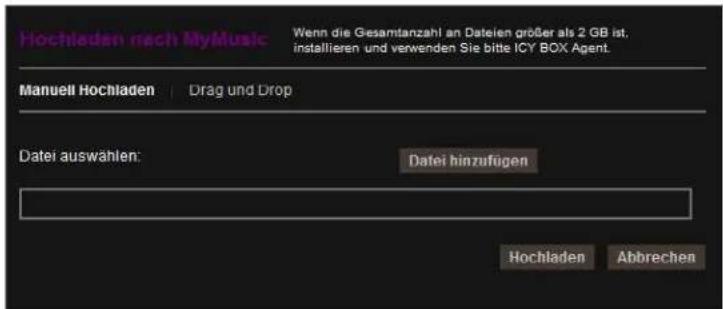
- Wählen Sie im Optionsmenü das Hochladensymbol aus ( ) aus, um das entsprechende Fenster zu öffnen.
- Wählen Sie entweder Manuell Hochladen oder Drag und Drop aus.
Manuell Hochladen (Standardeinstellung):
Beim manuellen Hochladen können Sie Dateien einzeln auswählen.
• Klicken Sie auf Manuell Hochladen.
- Klicken Sie auf Datei hinzufügen, navigieren Sie zu der gewünschten Datei und klicken Sie dann auf Öffnen.
- Bei Bedarf können Sie weitere Dateien hinzufügen.
- Wählen Sie Hochladen, um die Datei(en) entsprechend hochzuladen.
- Nach dem Hochladen wählen Sie die Schaltfläche Schließen.
Drag und Drop:
Mit der Funktion Drag und Drop können Sie mehrere Dateien oder ganze Ordner im Explorer bzw. Finder auf Ihren ICY BOX Mediaserver verschieben.
- Wählen Sie Drag und Drop. Unten abgebildetes Fenster wird angezeigt, gefolgt von der Aufforderung entsprechende Dateien in dieses Fenster zu ziehen und abzulegen.
- Ziehen Sie die gewünschte Datei oder Ordner vom Explorer bzw. Finder in dieses Fenster und legen Sie sie dort ab. Sie können auch mehrere Dateien oder Ordner gleichzeitig verschieben.
- Wählen Sie Hochladen, um die Datei oder Ordner hochzuladen.
- Nach dem Hochladen schließen Sie das Fenster.

Anzeigen von Details
Mit der Option Details anzeigen können Sie Informationen über den ausgewählten Ordner anzeigen und bearbeiten.
Zum Anzeigen von Details gehen Sie wie folgt vor:
- Wählen Sie den entsprechenden Ordner aus.
- Öffnen Sie das Menü Optionen.
• Wählen Sie Details anzeigen aus.
Die Details werden in der Detailansicht angezeigt, direkt neben der Dateiansicht. In den Ordnerdetails finden Sie beispielsweise den Namen des Ordners und die Anzahl der enthaltenen Dateien und Ordner.
Alternativ gehen Sie bitte wie folgt vor:
- Wählen Sie den Ordner aus.
- Wählen Sie das Informationen-Symbol (i) oben rechts aus.
Die Details werden in der Detailansicht angezeigt, direkt neben der Dateiansicht. In den Ordnerdetails finden Sie beispielsweise den Namen des Ordners und die Zahl der enthaltenen Dateien und Ordner.
Ordner öffnen
Wenn Sie einen Ordner öffnen, werden alle Unterordner angezeigt; die Unterordner und Dateien werden in der Dateiansicht angezeigt.
Zum Öffnen eines Ordners gehen Sie wie folg vor:
- Führen Sie einen Doppelklick auf den Ordnernamen aus Alternativ können Sie auch das Menü anzeigen und dann auf Öffnen klicken.
Ordner verschieben
Wenn Sie einen Ordner verschieben, wird der Ordner mitsamt allen Unterordnern und Dateien verschoben.
Zum Verschieben eines Ordners gehen Sie wie folgt vor:
- Ziehen Sie den Ordner per Drag und Drop in einen anderen Ordner und legen Sie ihn dort ab.
-
Alternativ dazu können Sie Ihre Dateien auch ausschneiden und wieder einfügen.
-
Wählen Sie den Ordner aus, den Sie verschieben möchten, und öffnen Sie das Menü.
• Wählen Sie Ausschneiden. - Wählen Sie den Zielordner aus.
- Öffnen Sie das Menü.
- Wählen Sie Einfügen.
Es besteht keine Möglichkeit Ordner auf dem ICY BOX Mediaserver auszuschneiden und in einer anderen Anwendung einzufügen oder umgekehrt.
Ordner kopieren
Wenn Sie einen Ordner kopieren, wird der Ordner und alle dazugehörigen Unterordner und Dateien an dem neuen Zielort gespeichert; der ursprüngliche Ordner bleibt erhalten. Wenn sich der neue Speicherort im Ordner FamilyLibrary befindet, können alle Benutzer darauf zugreifen (sollten bestimmte Benutzerkonten für den Zugriff gesperrt worden sein, haben diese keinen Zugriff darauf). Nur der aktuell angemeldete Benutzer kann auf Unterordner im Ordner MyLibrary zugreifen.
Zum Kopieren eines Ordners gehen Sie wie folgt vor:
- Wählen Sie den zu kopierenden Ordner aus und öffnen Sie das Menü.
- Wählen Sie Kopieren.
- Wählen Sie den Zielordner aus und öffnen Sie das Menü.
- Wählen Sie Einfügen.
Es besteht keine Möglichkeit Ordner auf dem ICY BOX Mediaserver zu kopieren und in einer anderen Anwendung einzufügen oder umgekehrt.
Ordner umbenennen
Durch die Umbenennung des Ordners wird dessen Name verändert.
Zum Umbenennen eines Ordners gehen Sie wie folgt vor:
- Wählen Sie den Ordner aus.
- Öffnen Sie das Menü.
- Wählen Sie Umbenennen.
- Geben Sie bei entsprechender Aufforderung einen neuen Namen ein.
- Wählen Sie Umbenennen.
Achtung! Durch die Umbenennung eines Ordners, stehen die aktuellen Verknüpfungen in den Alben zu Dateien dieses Ordners nicht mehr zur Verfügung.
Alben
Mit Alben können Sie ganz einfach bestimmte Dateien einer Medienbibliothek freigeben, ohne alle Inhalte freigeben zu müssen Ein Album enthält Verknüpfungen zu den entsprechenden Dateien, und keine Kopien, so kann dieselbe Datei in mehreren verschiedenen Alben eingefügt werden, ohne zusätzlichen Speicherplatz zu beanspruchen.. Wird eine Datei aus dem Ordner gelöscht, steht sie in den Alben auch nicht mehr zur Verfügung. Der Hintergrund eines Albums kann mit Hintergrunddesigns aus der ICY BOX Anwendung angepasst werden. Sie können ein Album für Ihren persönlichen Gebrauch erstellen oder es für Familie, Freunde oder alle freigeben.
Albummenü anzeigen
Die ICY BOX Mediaserver Anwendung verfügt über ein Menü mit Optionen zum Arbeiten mit Alben. Um das Menü anzuzeigen, bewegen Sie den Mauszeiger auf ein Album. Neben dem Namen wird ein Pfeil (1) angezeigt. Klicken Sie auf den Pfeil, um das Menü anzuzeigen.
Albumseite anzeigen
Wenn Sie auf der Startseite die Schaltfläche Alben auswählen, gelangen Sie zu folgender Ansicht. Befinden Sie sich in anderen Bereichen verwenden Sie die Gehe zu Option oben rechts und wählen dort Alben aus.

Alben umbenennen
Wenn Sie ein Album umbenennen, wird sein Name geändert.
- Um ein Album umzubenennen, wählen Sie das Album, öffnen das Menü und klicken auf Umbenennen. Geben Sie bei entsprechender Aufforderung den neuen Namen ein und klicken Sie dann auf Umbenennen.
Wenn Sie ein Album umbenennen, das Sie für Freunde oder für alle freigegeben haben, ist der ursprüngliche Link nicht mehr gültig. Der Link führt aber direkt zu einer Liste aller Ihrer Alben, sodass das umbenannte Album dennoch auffindbar ist.
Nicht freigegebenes Album erstellen
Sie können Inhalte eines Ordners in ein Album einfügen, auf das nur Sie Zugriff haben. Der Ordner kann zu einem späteren Zeitpunkt freigeben werden, indem Sie in der
Detailansicht die Einstellungen ändern.
Zum Erstellen eines neuen Albums ohne Freigabe gehen Sie wie folgt vor:
- Klicken Sie in der Medienbibliothek auf das Symbol Neues Album.
- Geben Sie den Namen des Albums und eine Beschreibung (optional) ein.
- Wählen Sie nach Wunsch ein Design (optional) aus.
• Klicken Sie auf Senden.
Sobald Sie das Album erstellt haben, können Sie Ordner und Dateien aus anderen Ordnern in das neue Album ziehen und dort ablegen.
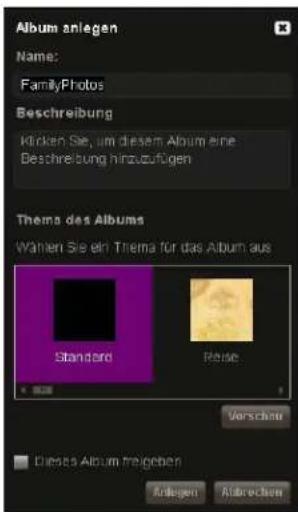
Freigegebenes Album erstellen
Sie können Inhalte eines Ordners in ein neues Album einfügen. Das Album kann für Ihre Familie und Media Player in Ihrem Heimnetzwerk oder für Freunde und alle im Internet freigegeben werden.
Die Bilder eines Albums können auch über RSS, Facebook oder Flickr freigegeben werden.
Zum Erstellen eines neuen Albums mit Freigabe gehen Sie wie folgt vor:
• Klicken Sie in der Medienbibliothek auf das Symbol Neues Album.
- Geben Sie den Namen des Albums und eine Beschreibung (optional) ein.
- Wählen Sie nach Wunsch ein Design (optional) aus.
- Aktivieren Sie die Option zum Freigeben des Albums.
Eine neue Liste mit Optionen wird angezeigt. Informationen zu diesen Optionen finden Sie wie folgt:

Downloads für dieses Album zulassen
Mittels dieser Funktion können alle, denen Zugriff auf das entsprechende Album gewährt wurde, beinhaltete Dateien nicht nur sehen sondern auch herunterladen.
Albumfreigabe für andere Familienkonten
Verwende Sie diese Option, um Alben für andere Benutzer in Ihrem Familiennetzwerk freizugeben. Die Freigabe eines Albums für andere Familienkonten ermöglicht allen anderen Benutzern den Zugriff darauf, es sei denn, ihr Zugriff wird gesperrt.
Siehe "Benutzer darf auf Familienordner zugreifen" auf Seite 67.
Das Album wird in ihrer Albumansicht angezeigt.
Albumfreigabe für Freunde
Wenn Sie ein Album für Ihre Freunde freigeben, ist es ausgewählten Kontakten zugänglich.
Um ein Album für Ihre Freunde freizugeben, aktivieren Sie die Option Freigabe für Freunde.
Einstellung der eigenen Email Adresse
Bei der erstmaligen Verwendung dieser Funktion werden Sie zur Eingabe Ihrer E-Mail-Adresse aufgefordert. Diese E-Mail-Adresse wird angezeigt, wenn vom ICY BOX Mediaserver E-Mail-Benachrichtigungen aufgrund der Freigabe von Ordnern an Ihre Freunde gesendet werden. Jeder angelegte ICY BOX Mediaservernutzer kann seine eigene E-Mail-Adresse eingeben. Die E-Mail-Adresse kann zu einem späteren Zeitpunkt
geändert werden. Siehe „Sender der Freigabe-E-Mails“ auf Seite 57.

Albumfreigabedauer einschränken
Wenn Sie die Option Freigabe für Freunde oder Freigabe für alle aktivieren, wird die Option Freigabe bis: angezeigt, und Sie können die Freigabedauer festlegen. Standardmäßig wird ein Album für unbegrenzte Zeit freigegeben. Wenn Sie ein Enddatum festlegen, bestimmen Sie, wie lange das Album freigegeben werden soll. Um ein Enddatum festzulegen, verwenden Sie die Kalenderfunktion.
Album mit Passwortschutz
Email Benachrichtigungen an Freunde enthalten einen Link zum freigegebenen Album. Standardmäßig kann jeder, der auf diesen Link anwählt, das Album einsehen, es sei denn, das Album ist durch ein Passwort geschützt. Um den Zugriff zu beschränken, aktivieren Sie die Option Dieses Album durch ein Passwort schützen. Wenn Sie diese Option aktivieren, wird für Ihre Freunde automatisch ein Passwort generiert, und sie können auf die Datei zugreifen. Beim erstmaligen Klicken auf den Link in der Email Benachrichtigung werden sie aufgefordert, ein neues Passwort festzulegen.
Ab diesem Zeitpunkt muss das neue Passwort verwendet werden.
Emails an Ihre Freunde
Wenn Sie ein Album für Ihre Freunde freigeben, erhalten sie von Ihrem ICY BOX Mediaserver eine Email Benachrichtigung mit einem Link zum entsprechenden Album.
Standardmäßig kann jeder, der auf den Link klickt, das Album einsehen. Der Link führt sie zu einer Gast Anmeldeseite, auf der die entsprechende EmailAdresse überprüft wird, bevor ein Zugriff auf das Album möglich ist.
Kontaktdaten einrichten
Das Einrichten von Kontakten umfasst sowohl das Erstellen eines Adressbuchs als auch einer Kontaktliste für das aktuelle Album. Jeder Benutzer verfügt über ein persönliches Adressbuch mit den Namen und Email Adressen von Freunden. Das Einrichten des Adressbuchs ist ein einmaliger Vorgang, es können jedoch jederzeit Kontakte hinzugefügt oder entfernt werden. In der Kontaktliste können Sie die Freunde angeben, für die Sie ein Album freigeben möchten. Diese Liste muss für jedes Album einzeln angelegt werden. Auf diese Weise können Sie jedes Album für ganz bestimmte Freunde freigeben.
Kontaktdaten anzeigen
Sie können sich Ihr Adressbuch und die Kontaktliste für das aktuelle Album ansehen. Um Ihre Kontakte anzuzeigen, klicken Sie in der Albumansicht auf das Symbol ( ) zum Hinzufügen von Freunden. Das Fenster Freigabe für Ihre Kontakte wird geöffnet.

Adressbuch einrichten
Klicken Sie auf das Symbol Neuen Kontakt anlegen ( ), um einen Freund in Ihr Adressbuch aufzunehmen. Geben Sie den Namen und die E-Mail-Adresse des neuen Kontakts ein und klicken Sie anschließend auf Hinzufügen. Sobald Sie einen neuen Kontakt zum Adressbuch hinzugefügt haben, können Sie diesen auch in die Kontaktliste aufnehmen.
Um einen Kontakt aus dem Adressbuch zu entfernen, wählen Sie ihn im Adressbuch aus und klicken Sie auf das Symbol Kontakt löschen ( ).
Um die Daten eines Kontakts im Adressbuch zu bearbeiten, wählen Sie ihn im Adressbuch aus und klicken Sie auf das Symbol Kontakt bearbeiten (). Anschließend können Sie den Namen oder die E-Mail-Adresse des Kontakts ändern.
Kontaktliste einrichten
Um einer Kontaktliste einen Freund hinzuzufügen, wählen Sie den Freund im Adressbuch aus und klicken Sie auf Hinzufügen >>.
Um einen Freund aus einer Kontaktliste zu entfernen, wählen Sie den Freund im Adressbuch aus und klicken Sie auf << Entfernen.
Achtung! Wenn Sie einem Freund per E-Mail eine Einladung senden und ihn später aus der Kontaktliste entfernen, kann er nicht länger auf das Album zugreifen.
Freunde suchen
Wenn Sie eine Liste mit Freunden haben und einen bestimmten Kontakt entfernen oder ihm eine Einladung senden möchten, geben Sie die ersten Buchstaben des Namens in das Feld In Liste suchen ein. In der Adressbuchliste werden dann nur noch Einträge, die der Suchanfrage entsprechen, angezeigt.
Kontakte speichern
Nachdem Sie die Kontaktliste bzw. das Adressbuch fertig bearbeitet haben, wählen Sie die Schaltfläche Speichern aus.
Hinzufügen von Dateien zu einem bestehendem Album
Sie können Inhalte eines Ordners in ein bereits bestehendes Album einfügen. Wenn Sie einem Album Dateien aus einem Ordner hinzufügen, werden Dateien, die sich in Unterordnern befinden, nicht hinzugefügt.
Wenn Sie eine Datei einem Album hinzufügen, wird nur eine Verknüpfung erstellt, die Datei selbst wird nicht kopiert. So kann dieselbe Datei in mehrere Alben eingefügt werden, ohne dadurch zusätzlichen Speicherplatz zu beanspruchen. Wenn Sie eine Datei aus dem Ordner löschen, ist sie in den Alben nicht mehr verfügbar. Es können auch mehrere Dateien gleichzeitig hinzufügt werden.
Um Dateien einem Album hinzuzufügen, wählen Sie den Ordner aus, öffnen Sie das Menü und wählen Dem Album hinzufügen > [Albumname].
Alternativ dazu können Sie auch einfach einzelne Dateien oder ganze Ordner in das Album ziehen und dort ablegen.
Löschen eines Albums
Wenn Sie ein Album löschen, werden nur die Verknüpfungen zu den Dateien entfernt, die Dateien selbst bleiben in den MyLibrary Ordnern erhalten. Wenn Sie ein Album auf Facebook oder Flickr freigegeben haben, bleiben die Bilder auf diesen Seiten. Wenn Sie ein Album über RSS freigegeben haben, sind die Bilder für die Empfänger des RSS Feeds nicht mehr verfügbar.
- Um ein Album zu löschen, wählen Sie es aus und klicken anschließend auf das Symbol Album löschen.
- Alternativ dazu können Sie das Album auswählen, das Menü öffnen und auf Löschen klicken.
Beenden einer Album Freigabe
Wenn Sie die Freigabe beenden, können andere Benutzer Ihr Album nicht mehr einsehen. Zum beenden der Freigabe gehen Sie wie folgt vor:
- Wählen Sie das Album aus.
• Rufen Sie die Details über das Information Symbol an. - Deaktivieren Sie die Optionen für die Albumfreigabe und Social-Networking-Websites.
Verwenden von Dateien als Album Cover
Wenn Sie eine Datei als Album-Cover verwenden, wird in der Albenansicht ein Bild im Album Symbol angezeigt. Sie können Bild-, Musik-, Video- oder Dokumentdateien verwenden. Eine Musikdatei zeigt ein Album Cover an (sofern vorhanden). Eine Dokumentdatei zeigt ein Dokument an.
- Um eine Datei als Album Cover zu verwenden, wählen Sie zunächst das Album aus.
- Klicken Sie auf die Datei, öffnen Sie das Menü und klicken Sie anschließend auf Als Album Cover verwenden.
Vorführen einer Diashow
Wenn Sie eine Diashow vorführen, werden alle Bilder eines Albums oder Ordners einzeln und mit ihrer Beschriftung wiedergegeben. Musik, Videos und Dokumente werden nicht angezeigt. Sie können eine Diashow aus der Albenansicht starten oder nachdem Sie ein Album geöffnet haben.
- Um eine Diashow aus der Albenansicht zu starten, wählen Sie das Album aus, öffnen Sie das Menü und klicken Sie auf Diashow.
Der Browser zeigt jetzt automatisch jedes Bild mit der jeweiligen Beschriftung an. - Alternativ dazu können Sie eine Diashow auch starten, indem Sie auf ein Bild doppelklicken und dann auf die Schaltfläche Abspielen klicken.
Die unten abgebildete Symbolleiste ermöglicht die Steuerung der Diashow.

Wiedergabe von Songs
Bei der Wiedergabe von Songs werden alle Titel in einem Ordner oder Album wiedergegeben, beginnend mit dem ausgewählten Titel. Bilder, Videos, Dokumente und Musiktitel in Unterordnern werden nicht abgespielt.
- Um einen Song wiederzugeben, wählen Sie das Album aus, öffnen Sie das Menü und klicken Sie auf Automatische Wiedergabe. Der Browser spielt automatisch jeden Titel ab und zeigt das Cover und den Namen des aktuellen Titels an.
- Um Titel wiederzugeben, nachdem Sie ein Album geöffnet haben, klicken Sie auf Alle abspielen.
Alternativ dazu können Sie einen Titel auch durch Doppelklicken abspielen. Alle Titel im Album werden automatisch abgespielt, beginnend mit dem ausgewählten Titel.

Wiedergeben eines Videos
Geben Sie ein Video wieder, um es sich anzusehen.
- Um ein Video wiederzugeben, doppelklicken Sie darauf.
- Sie können auch das Video auswählen, das Menü anzeigen und dann auf Abspielen wählen.
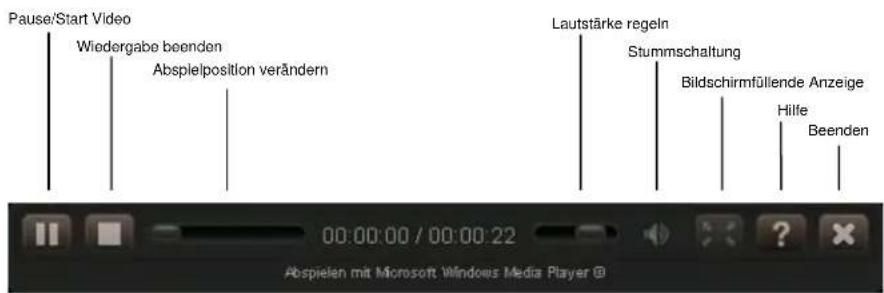
Die unten gezeigte Symbolleiste ermöglicht die Steuerung der Wiedergabe.
Social-Networking-Websites
Freigabe per RSS [Premiumanwendung]
Wenn Sie ein Album für alle freigeben, erscheint im oberen Bereich der Detailansicht ein RSS Symbol ( ). Wenn ein Benutzer das RSS Symbol auswählt, wird das Album in einem RSS Reader geöffnet, in dem der Name und die Beschreibung des Albums sowie die Bilder in alphabetischer Reihenfolge angezeigt werden. Jedes Bild wird mit Name, Beschriftung und Erstellungsdatum angezeigt. Neu zum Album hinzugefügte Bilder sind
automatisch im RSS Reader verfügbar, gelöschte Bilder werden aus dem RSS Reader entfernt. RSS Feeds können in jedem RSS Reader, Browser, in Vista und Google Gadgets sowie digitalen Fotorahmen angesehen werden.
• Zum Abonnieren eines RSS Feeds, wählen Sie das RSS Symbol.
Der Browser öffnet das Album in einem RSS Reader, in dem der Name und die Beschreibung des Albums sowie die Bilder in alphabetischer Reihenfolge angezeigt werden. Jedes Bild wird mit Name, Beschriftung und Erstellungsdatum angezeigt. Neu zum Album hinzugefügte Bilder sind automatisch im RSS Reader verfügbar, gelöschte Bilder werden aus dem RSS Reader entfernt. Der RSS Feed enthält keine Songs, Videos oder Dokumente aus dem Album.
- Um einen RSS Feed in einem RSS Reader zu öffnen, geben Sie die URL des RSS Feeds in den RSS Reader ein oder verwenden Sie die Funktion zum Kopieren und Einfügen.
Freigabe für Mediaplayer
Wenn Sie Dateien für Mediaplayer freigeben, werden die Inhalte der Alben für Mediaplayer in Ihrem Heimnetzwerk verfügbar und zugänglich gemacht. Der Mediaplayer muss UPnP-AV, DLNA oder Windows Media Connect kompatibel sein. Zu den Mediaplayern gehören auch Spielkonsolen (Xbox 360 und PS3), digitale Fotorahmen, iTunes Clients, IP TVs, netzwerkfähige Audioanlagen, digitale Videoplayer und viele mehr.
- Um ein Album für Media Player in Ihrem Heimnetzwerk freizugeben, wählen Sie die Option Freigabe für Media Player aus.
Achtung: Nur Dateien, die sich in freigegebenen Ordnern oder Alben befinden, können für Mediaplayer freigegeben werden.
Freigabe für Facebook [Premiumanwendung]
Sie können ein Album für Facebook freigeben. Die Bilder eines Albums werden vom ICY BOX Mediaserver hochgeladen und einem Fotoalbum auf Facebook hinzugefügt.
Wenn Sie neue Bilder zum Album hinzufügen, lädt der ICY BOX Mediaserver diese automatisch in das Fotoalbum auf Facebook hoch.
- Um ein Fotoalbum mit Bildern aus Ihrem erstellten Album auf Facebook anzulegen, wählen Sie die Option Für Facebook freigeben.
Ein Fenster Service-Berechtigung wird geöffnet.

• Klicken Sie auf das Facebook-Symbol.
Ein neues Browser-Fenster wird geöffnet, in dem Sie der Verknüpfung von Facebook und dem ICY BOX Mediaserver zustimmen müssen. Geben Sie, sofern erforderlich, Ihren Facebook-Benutzernamen und Ihr Passwort ein und bestätigen Sie die Verknüpfung von Ihrem ICY BOX Mediaserver und Ihrem Facebook-Konto. Schließen Sie das Browser-Fenster. Klicken Sie auf Berechtigung abschließen.
- Wählen Sie ein bestehendes Fotoalbum aus oder legen Sie ein neues Fotoalbum an, indem Sie den Namen und eine optionale Beschreibung eingeben, und klicken Sie anschließend auf Senden. Die Bilder werden nun über den ICY BOX Mediaserver in das entsprechende Fotoalbum hochgeladen.
- Um die Erstellung des Fotoalbums abzuschließen, melden Sie sich bei Facebook an und gehen Sie zum Fotoalbum.
Es wird eine Mitteilung angezeigt, in der Sie darauf hingewiesen werden, dass dieses Fotoalbum Fotos enthält, die von einer anderen Anwendung hochgeladen wurden.
- Sie werden dazu aufgefordert, Fotos auszuwählen, um sie zu akzeptieren oder abzulehnen.
Nachdem Sie die Fotos akzeptiert haben, können Sie sie wie üblich bearbeiten, ordnen und freigeben.
![Raidsonic IB-NAS6210 - Freigabe für Facebook [Premiumanwendung] - 2](/content/2026/05/1026883/images/7780dafde52ef4734a76cdf738f9dc0f55e8c9794925063857c41a539f461ad1.jpg)
Über den ICY BOX Mediaserver werden ausschließlich Bilder, aber keine Dokumente, Songs oder Videos aus den Alben hochgeladen. Bilder werden mit Beschriftungen, aber ohne Tags hochgeladen. Wenn Sie neue Bilder zum Album hinzufügen, werden sie automatisch über den ICY BOX Mediaserver hochgeladen. Die neuen Fotos müssen wie oben beschrieben akzeptiert werden. Wenn Sie Bilder aus einem Album entfernen, werden sie auf Facebook nicht entfernt.
Freigabe für Flickr [Premiumanwendung]
Sie können ein Album für Flickr freigeben. Die Bilder eines Albums werden vom ICY BOX Mediaserver hochgeladen und einem Fotostream oder Set auf Flickr hinzugefügt. Wenn Sie neue Bilder zum Album hinzufügen, werden sie automatisch über den ICY BOX Mediaserver hochgeladen.
- Um ein Set mit Bildern aus Ihrem erstellten Album auf Flickr anzulegen, wählen Sie die Option Für Flickr freigeben.
• Ein Fenster Service-Berechtigung wird geöffnet.
![Raidsonic IB-NAS6210 - Freigabe für Flickr [Premiumanwendung] - 1](/content/2026/05/1026883/images/be7a0028029286fbfb52fef025a77bcd7a948d8ff343b298d3147517a236f481.jpg)
• Klicken Sie auf das Flickr-Symbol (
![Raidsonic IB-NAS6210 - Freigabe für Flickr [Premiumanwendung] - 2](/content/2026/05/1026883/images/6d70e057011096b034efc45a89025152c0b09a7ea5203c20c254d5a7f6c1e724.jpg)
Ein neues Browser-Fenster wird geöffnet, in dem Sie der Verknüpfung von Flickr und dem ICY BOX Mediaserver zustimmen müssen. Geben Sie, sofern erforderlich, Ihren Flickr-Benutzernamen und Ihr Passwort ein. Klicken Sie auf die entsprechende Schaltfläche zum Bestätigen, um die Verknüpfung vom ICY BOX Mediaserver mit Ihrem Flickr-Konto einzurichten. Schließen Sie das Browser Fenster und wählen Sie Berechtigung abschließen.
- Wählen Sie den Standard Fotostream oder ein bestehendes Set aus oder legen Sie ein neues Set an, indem Sie den Namen und eine optionale Beschreibung eingeben, und klicken Sie anschließend auf Senden.
Die Bilder werden nun über den ICY BOX Mediaserver in den Fotostream oder das Set hochgeladen.
Über den ICY BOX Mediaserver werden ausschließlich Bilder, aber keine Dokumente, Songs oder Videos aus den Alben hochgeladen. Bilder werden mit Beschriftungen, aber ohne Tags hochgeladen. Wenn Sie neue Bilder zum Album hinzufügen, werden sie automatisch über den ICY BOX Mediaserver
hochgeladen. Wenn Sie Bilder aus einem Album entfernen, werden sie auf Flickr nicht gelöscht.
Freigabe für DMAs
Wenn Sie Dateien für DMA (Digital Media Adapter) freigeben, werden die Inhalte des Ordners für Mediaplayer in Ihrem Heimnetzwerk verfügbar und zugänglich gemacht. Der Mediaplayer muss UPnP-AV, DLNA oder Windows Media Connect unterstützen. Zu den Media Playern zählen auch Spielkonsolen (Xbox 360 und PS3), digitale Fotorahmen, iTunes Clients, IP TVs, netzwerkfähige Audioanlagen, digitale und viele mehr.
Um einen Ordner für Media Player freizugeben, wählen Sie den gewünschten Ordner aus, öffnen Sie das Menü und klicken Sie auf Freigabe für DMA. Alle Unterordner werden automatisch mit freigegeben.
Um die Freigabe eines Ordners für Media Player zu beenden, wählen Sie den Ordner aus, öffnen Sie das Menü und klicken Sie auf Freigabe für DMA beenden. Anschließend können Sie die Freigabe für einzelne Unterordner aktivieren oder deaktivieren.
Achtung: Dateien sind für Media Player freigegeben, wenn sie sich in einem freigegebenen Ordner oder Album befinden.
Mit Dateien arbeiten
Medienfilter
Wenn Sie Dateien filtern, bestimmen Sie, welche Dateiformate angezeigt werden sollen. Um Dateien zu filtern, wählen Sie in der Filterliste zwischen Alle Dateien, Bilder, Musik oder Videos. In der Dateiansicht werden jetzt nur noch Dateien des gewählten Typs angezeigt.
Auswählen der Ansicht
Wählen Sie eine Ansicht aus, um festzulegen, wie die Dateien im gewählten Ordner oder Album angezeigt werden sollen. Um die Ansicht zu ändern, wählen Sie in der Liste der Ansichten zwischen Liste, Miniaturansicht, Zufällige Wiedergabe oder PicLens.
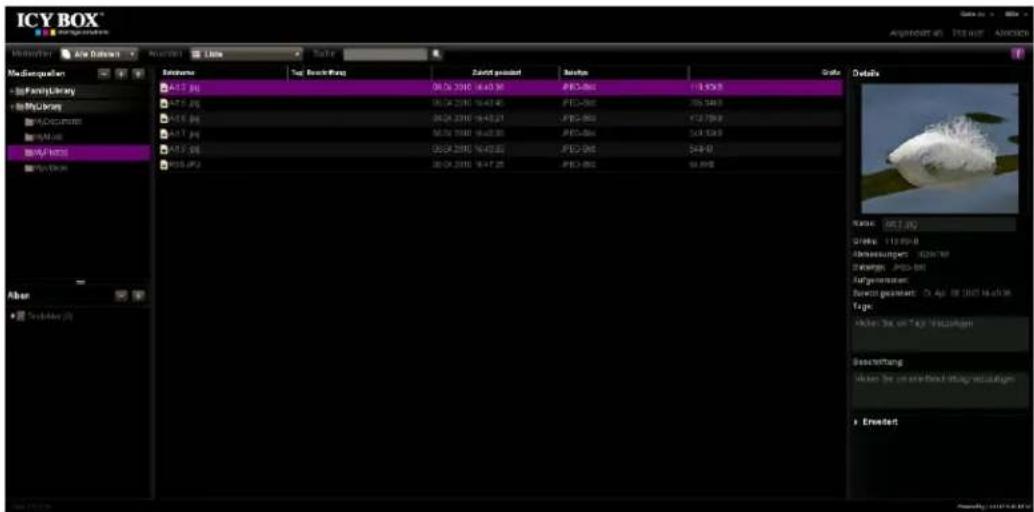
Liste
Bei dieser Ansicht werden die Dateien in einer Liste dargestellt. In der Listenansicht können Sie neben dem Dateinamen auch Tags, die Beschriftung, das Datum, das Dateiformat und die -größe sehen. Wenn Sie in der Listenansicht den Mauszeiger auf eine Datei bewegen, wird ein Pfeil angezeigt. Klicken Sie auf den Pfeil, wenn Sie das Menü öffnen möchten.
Miniaturansicht
In der Miniaturansicht wird eine Abbildung der Dateien angezeigt, die den Inhalt wiederspiegelt. Zudem werden der Dateiname, die Größe und die Beschriftung angezeigt.
Wenn Sie in der Miniaturansicht den Mauszeiger auf eine Datei bewegen, wird der Optionen Pfeil angezeigt. Klicken Sie auf den Pfeil, wenn Sie das Menü öffnen möchten.

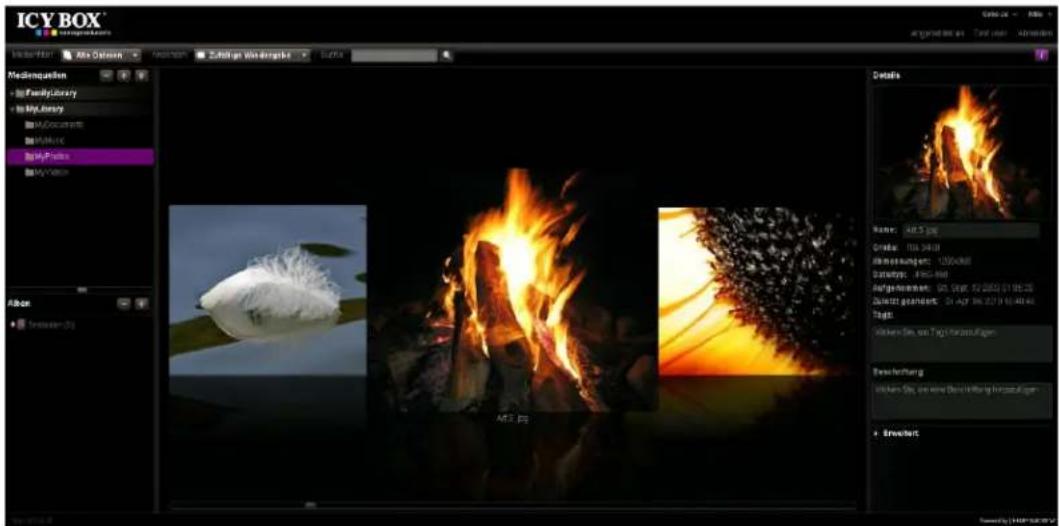
Zufällige Wiedergabe
Die zufällige Wiedergabe zeigt für jede Datei ein großes Bild an. Zudem werden der Dateiname und die Beschriftung angezeigt. Sie können die Dateien durchsuchen, indem Sie auf das Bild links oder rechts von der aktuell angezeigten Datei klicken.
Das Optionsmenü ist bei dieser Ansicht nicht verfügbar.
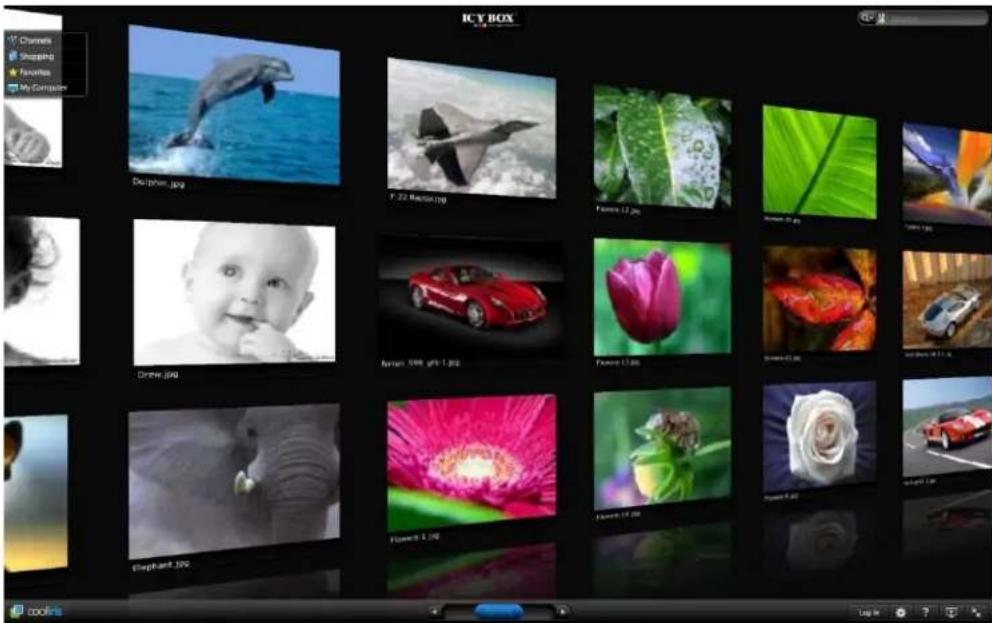
Cooliris/PicLens [Premiumanwendung]
Cooliris stellt eine weitere, sehr komfortable Möglichkeit dar, um Fotos innerhalb von Ordnern und Alben des ICY BOX Mediaservers anzuzeigen. Diese Anwendung kann nicht für Dokumente, Musik und für Videos nur teilweise verwendet werden.
Dateien und Ordner suchen
Um eine Suche zu starten, geben Sie ein Suchkriterium in das Suchfeld ein und wählen das Symbol Suchen (Jans.
In der Dateiansicht werden alle Dateien angezeigt, die das Suchkriterium in der Beschriftung, in den Tags oder im Dateinamen enthalten. Zudem werden auch Ordner angezeigt, die das Suchkriterium im Ordnernamen enthalten. Das Suchkriterium ist hervorgehoben. Wenn Sie ein Wort eingeben, finden Sie alle Elemente, die dieses Wort enthalten. Wenn Sie mehrere Wörter eingeben, finden Sie nur die Elemente, die alle Wörter enthalten.
Sobald die gesuchten Dateien angezeigt werden, können Sie sie einem Album hinzufügen und für Familie, Freunde oder alle freigeben.
Beispiel:
Die folgende Abbildung stellt das Resultat dar, wenn man nach dem Begriff flower sucht. Die erste Datei hat das Wort flower als sog.tag enthalten; die tags können im Bereich der Details eingesehen und bearbeitet werden. Die zweite Datei hat das Wort flower in der Beschriftung enthalten; diese kann ebenfalls im Bereich der Details gesehen und bearbeitet werden. Die dritte Datei enthält das Wort flower im Dateinamen.

Siehe „Beschriftungen hinzufügen“ auf Seite 44, und „Tags hinzufügen“ auf Seite 44.
Dateien hochladen
Siehe „Dateien hochladen“ auf Seite 24 oder „ICY BOX Mediaserver Ordner“ auf Seite 71 oder „FTP“ auf Seite 74.
Dateien auswählen
Sie können eine Datei in der Miniatur- oder Listenansicht auswählen. Wenn Sie eine Datei auswählen, wird diese markiert und kann bearbeitet werden. Wenn die Detailansicht angezeigt wird, können Sie weitere Dateinformationen einsehen.
- Klicken Sie auf eine Datei, um sie auszuwählen. Um mehrere Dateien gleichzeitig auszuwählen, halten Sie die Strg (Ctrl)-Taste auf Ihrer Tastatur gedrückt und wählen die gewünschten Dateien aus.
Anzeigen des Optionsmenüs
Der ICY BOX Mediaserver verfügt über ein Menü mit Optionen zum Bearbeiten von Dateien. Sie können das Menü in der Miniatur- oder Listenansicht öffnen. Bei den Ansichten Zufällige Wiedergabe und Cooliris/PicLens ist das Menü nicht verfügbar.
- Um das Menü anzuzeigen, bewegen Sie den Mauszeiger auf eine Datei. In der Listenansicht wird ein Pfeil () neben dem Namen angezeigt. In der Miniaturansicht wird der Optionspfeil auf dem Bild angezeigt.
- Wählen Sie den Pfeil an, um das Menü anzuzeigen. Im Menü finden Sie verschiedene Befehle, je nachdem, ob sich die Datei in einem Ordner oder in einem Album befindet und ob es sich um eine Bild-, Musik-, Video oder Dokumentendatei handelt.

Details anzeigen
Um Details anzuzeigen und zu bearbeiten, wählen Sie die Datei aus, öffnen Sie das Menü und wählen die Schaltfläche Details anzeigen aus.
Alternativ dazu können Sie auch die Datei anwählen und das Symbol Details anzeigen ( ) anwählen. Die Details werden in der Detailansicht angezeigt, direkt neben der Dateiansicht. Die Details aller Dateien enthalten den Namen, die Größe, das Dateiformat und das Datum. Wenn sich die Datei in einem Ordner befindet, werden in der Detailansicht zudem die tags und die Beschriftung angezeigt. Bei Musiktiteln wird zusätzlich die Dauer des Songs angezeigt. Bei Bildern werden außerdem die Abmessungen angezeigt. Bei Videos werden ebenfalls die Dauer und die Abmessungen angezeigt.
Beschriftungen hinzufügen
Mit dieser Funktion können Sie eine Beschreibung der Datei hinterlegen. Die Beschriftung wird angezeigt, wenn Sie eine Datei in einem Ordner oder Album ansehen, und wenn ein Bild über Facebook, Flickr oder RSS freigegeben wird. Sie können Teile der Beschriftung als Suchkriterium eingeben, um nach einer Datei zu suchen. Siehe „Dateien und Ordner suchen“ auf Seite 42.
- Um einer Datei eine Beschriftung hinzuzufügen, wählen Sie zunächst den entsprechenden Ordner aus.
- Wählen Sie danach die Datei aus, öffnen Sie das Menü und klicken Sie auf Details anzeigen.
- In der Detailansicht geben Sie die Beschriftung in das Beschriftungsfeld ein.
Alternativ dazu können Sie in der Miniaturansicht die Datei auswählen, auf die Schaltfläche zum Hinzufügen von Beschriftungen klicken und die Beschriftung eingeben. In der Listenansicht können Sie die Datei auswählen und die Beschriftung in die Spalte mit der Bezeichnung Beschriftung eingeben.
Tags hinzufügen
Mit der Funktion zum Hinzufügen von tags können Sie zusätzliche Dateinformationen abspeichern. Die tags werden in der Detailansicht angezeigt, wenn Sie eine Datei in einem Ordner ansehen. Sie werden nicht angezeigt, wenn Sie ein Album ansehen oder wenn Bilder über Facebook, Flickr oder RSS freigegeben werden. Sie können Teile des tag Texts als Suchkriterium eingeben, um nach einer Datei zu suchen. Siehe „Dateien und Ordner suchen“ auf Seite 42.
- Um einer Datei tags hinzuzufügen, wählen Sie zunächst den entsprechenden Ordner aus.
- Wählen Sie danach die Datei aus, öffnen Sie das Menü und wählen Sie Details anzeigen aus.
- Alternativ dazu können Sie auch die Datei auswählen und das Symbol Details anzeigen auswählen. In der Detailansicht geben Sie die tags in das dafür vorgesehene Feld ein.
Mit tags können Sie jede Datei in der Medienbibliothek beschreiben. Wenn Sie Ihre Dateien stets mit tags versehen, können Sie sie leichter wiederfinden, vor allem, wenn Ihre Datenmenge mit der Zeit größer wird.
Nehmen wir beispielsweise an, Sie haben mehrere Fotos an Jane's elftem Geburtstag in Ihrem Wochenendhaus gemacht. Für jedes dieser Fotos geben Sie tags ein, also z. B.: Geburtstag, Jane, elf, Wochenendhaus. Auf einigen Fotos sind auch Mary oder Joe zu sehen, daher geben Sie bei diesen Bildern zusätzlich die tags „Mary“ bzw. „Joe“ ein.
Zu einem späteren Zeitpunkt können Sie dann nach Geburtstagsfotos suchen. Fotos mit tags von allen Geburtstagen werden angezeigt, auch die von Jane's Geburtstag. Genauso können Sie auch nach Fotos von Ihrem Wochenendhaus suchen. Alle Fotos mit dem tag „Wochenendhaus“ werden angezeigt, auch die von Jane's Geburtstag. Wenn Sie als Suchkriterien „Geburtstag“ und „Wochenendhaus“ auswählen, werden nur die Geburtstagsfotos angezeigt, die Sie im Wochenendhaus gemacht haben. Neben Fotos können auch Songs, Videos und Dokumente mit Tags versehen werden.
Dateien löschen
Wenn Sie eine Datei löschen, wird diese aus dem Ordner entfernt. Sie können auch mehrere Dateien gleichzeitig löschen.
- Um eine Datei zu löschen, wählen Sie zunächst den Ordner aus.
- Wählen Sie anschließend die Datei aus, öffnen Sie das Menü und wählen Löschen aus.
Wenn Sie eine Datei löschen, sind die Verknüpfungen zu dieser Datei in den Alben nicht mehr verfügbar.
Dateien verschieben
Wenn Sie eine Datei verschieben, wird sie in einem anderen Ordner abgelegt. Sie können auch mehrere Dateien gleichzeitig verschieben.
- Um eine Datei zu verschieben, wählen Sie zunächst den entsprechenden Ordner aus, ziehen die Datei in einen anderen Ordner und legen sie dort ab.
- Sie können auch eine Datei auswählen, das Menü öffnen und wählen dann Ausschneiden aus.
Wählen Sie den Zielordner aus, öffnen Sie das Menü und wählen Sie Einfügen aus.
Es ist nicht möglich, Dateien in der ICY BOX Mediaserver Oberfläche auszuschneiden und in einer anderen Anwendung einzufügen, oder umgekehrt.
Dateien kopieren
Wenn Sie eine Datei kopieren, wird sie an einem neuen Zielort gespeichert und bleibt im ursprünglichen Ordner erhalten. Sie können auch mehrere Dateien gleichzeitig kopieren. Dabei wird die ursprüngliche Datei mit voller Auflösung kopiert, die im Ordner gespeichert ist und nicht die komprimierte Datei, die in der ICY BOX Mediaserver Anwendung angezeigt wird.
- Um eine Datei zu kopieren, wählen Sie zunächst den Ordner aus.
- Wählen Sie anschließend die Datei aus, öffnen Sie das Menü und wählen Sie kopieren aus.
Wählen Sie den Zielordner aus, öffnen Sie das Menü und wählen Einfügen aus.
Es ist nicht möglich, Dateien in der ICY BOX Mediaserver Oberfläche zu kopieren und in einer anderen Anwendung einzufügen, oder umgekehrt.
Datei umbenennen
Wenn Sie eine Datei umbenennen, wird ihr Name geändert. Sie können nur Dateien innerhalb eines Ordners umbenennen.
- Um eine Datei umzubenennen, wählen Sie zunächst den Ordner aus.
- Wählen Sie danach die Datei aus, öffnen Sie das Menü und wählen Umbenennen aus. Geben Sie bei entsprechender Aufforderung den neuen Namen ein und wählen wiederum Umbenennen aus.
Wenn Sie eine Datei umbenennen, sind die Verknüpfungen zu dieser Datei in den Alben nicht mehr verfügbar.
Dateien zu einem Album hinzufügen
Wenn Sie eine Datei einem Album hinzufügen, wird nur eine Verknüpfung erstellt, die Datei selbst wird nicht kopiert. So kann dieselbe Datei in mehrere Alben eingefügt werden, ohne dadurch zusätzlichen Speicherplatz zu beanspruchen. Wenn Sie eine Datei aus dem Ordner löschen, ist sie in den Alben nicht mehr verfügbar. Es können auch mehrere Dateien gleichzeitig hinzufügt werden.
Um Dateien einem Album hinzuzufügen, wählen Sie den Ordner aus, öffnen Sie das Menü und wählen Dem Album hinzufügen > [Albumname].
Alternativ dazu können Sie auch einfach einzelne Dateien oder ganze Ordner in das Album ziehen und dort ablegen. Siehe „Hinzufügen von Dateien zu einem bestehendem Album“ Seite 35.
Dateien als Albumcover verwenden
Wenn Sie eine Datei als Album Cover verwenden, wird in der Albumansicht ein Bild im Album Symbol angezeigt. Sie können Bild-, Musik-, Video- oder Dokumentdateien verwenden. Eine Musikdatei zeigt ein Album Cover an (sofern vorhanden). Eine Dokumentdatei zeigt ein Dokument an.
- Um eine Datei als Album Cover zu verwenden, wählen Sie zunächst das Album aus.
- Wählen Sie die Datei aus, öffnen das Menü und wählen anschließend Als Album Cover verwenden aus.
Datei herunterladen
Dateien werden immer im Original und mit voller Auflösung heruntergeladen. Sie können auch mehrere Dateien gleichzeitig herunterladen. Abhängig von Ihren Browsereinstellungen können Sie die Datei öffnen, den gewünschten Speicherort auswählen oder sie im Standardverzeichnis speichern.
- Zum Herunterladen einer Datei wählen Sie diese aus, öffnen Sie das Menü und wählen Herunterladen aus.
Die ausgewählten Dateien werden in einem separaten Fenster angezeigt. Wählen Sie neben den gewünschten Dateien die Schaltfläche Herunterladen aus.
Mit Bildern arbeiten
Bild als Startseitenhintergrund verwenden
Mit der Funktion Als Starthintergrund verwenden können Sie ein Hintergrundbild auf der Startseite anzeigen.
- Um den Hintergrund der Startseite zu verändern, wählen Sie ein Bild aus, öffnen das Menü und klicken anschließend auf Als Starthintergrund verwenden.
Über die Benutzereinstellungen können Sie das Hintergrundbild wieder von der Detailseite entfernen. Siehe „Hintergrund der Detailseite löschen“ auf Seite 57.
Bild anzeigen
Wenn Sie ein Bild anzeigen, wird es als Diashow geöffnet.
• Doppelklicken Sie auf ein Bild, um es anzusehen.
- Sie können auch ein Bild auswählen, das Menü öffnen und dann Anzeigen wählen.
Wenn Sie die Diashow starten, werden auch die anderen Bilder im ausgewählten Ordner oder Album gezeigt. Siehe „Vorführen einer Diashow“ auf Seite 34.
Bild im Uhrzeigersinn drehen/Gegen den Uhrzeigersinn drehen
Wenn Sie ein Bild im Uhrzeigersinn drehen, wird es nach rechts gedreht. Wenn Sie ein Bild gegen den Uhrzeigersinn drehen, wird es nach links gedreht. Wenn das Bild in einem Album eingefügt ist, wird es automatisch auch dort gedreht.
- Um ein Bild zu drehen, wählen Sie zunächst den Ordner aus.
- Wählen Sie das Bild aus, öffnen Sie das Menü und wählen Sie dann entweder Im Uhrzeigersinn drehen oder Gegen den Uhrzeigersinn drehen aus.
Meine ICY BOX sichern
Die Seite Meine ICY BOX sichern ermöglicht Ihnen regelmäßige Backups (Datensicherungen) von Inhalten des ICY BOX Mediaservers auf ein angeschlossenes USB Laufwerk durchzuführen und bei Datenverlust wieder herzustellen. Die USB Laufwerke verwenden dabei die gleiche Ordnerstruktur wie der ICY BOX Mediaserver.
USB Laufwerk anschließen
Wenn Sie ein externes USB Laufwerk zum sichern Ihrer Dateien vom ICY BOX Mediaserver verwenden wollen, müssen Sie dieses an einen der hinteren USB Anschlüsse des ICY BOX Mediaservers anschließen. Das Laufwerk wird als Backupgerät ausgewiesen werden und kann nicht als externe Speichereinheit verwendet werden.
Die Formatierung muss immer als NTFS Format vorliegen:
- Sollte das angeschlossene USB Laufwerk bereits auf NTFS formatiert sein, wird der ICY BOX Mediaserver das Laufwerk als Backupgerät ausweisen, aber keine Formatierung durchführen, so dass auf dem Datenträger befindliche Dateien intakt bleiben.
- Sollte auf dem USB Laufwerk ein anderes Format als NTFS vorliegen, wird der ICY BOX Mediaserver das Laufwerk neu formatieren und anschließend als Backupgerät ausweisen. Dadurch werden alle Dateien auf dem Datenträger des USB Laufwerkes gelöscht.
Achtung: Eine Formatierung löscht alle Dateien auf dem entsprechenden Datenträger.
- Starten Sie die ICY BOX Anwendung und melden sich an Ihrem ICY BOX Mediaserver Konto an.
- Verbinden Sie das USB Laufwerk mit dem ICY BOX Mediaserver.
- Wechseln Sie zu der Seite Meine ICY BOX sichern. Das folgende Fenster erscheint und beschreibt die nächsten Schritte, um ein USB Laufwerk für Ihre Datensicherung zu aktivieren.
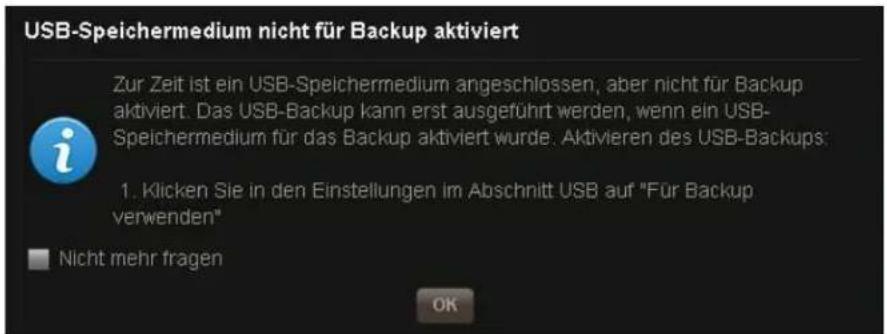
USB (Einstellungsseite)
Bitte wählen Sie das USB Laufwerk aus, welches Sie zur Datensicherung verwenden wollen (Für Backup verwenden).

Sollte eine Formatierung des Laufwerkes nötig sein, erscheint folgendes Fenster, welches Ihre Zustimmung erfordert.

Wählen Sie JA aus. Wenn das Laufwerk für die Verwendung als Backupgerät bereit ist, erscheint folgendes Fenster.

Anzeigen der Datensicherungsseite
Von der Startseite aus wählen Sie Meine ICY BOX sichern. Von den anderen Bereichen aus verwenden Sie die Gehe zu Funktion oben rechts und wählen von dort aus die Meine ICY BOX sichern Funktion aus.
Die Datensicherungsseite bietet die Bereiche Medienquellen, Verfügbarer Speicherplatz und Sicherungsdetails.
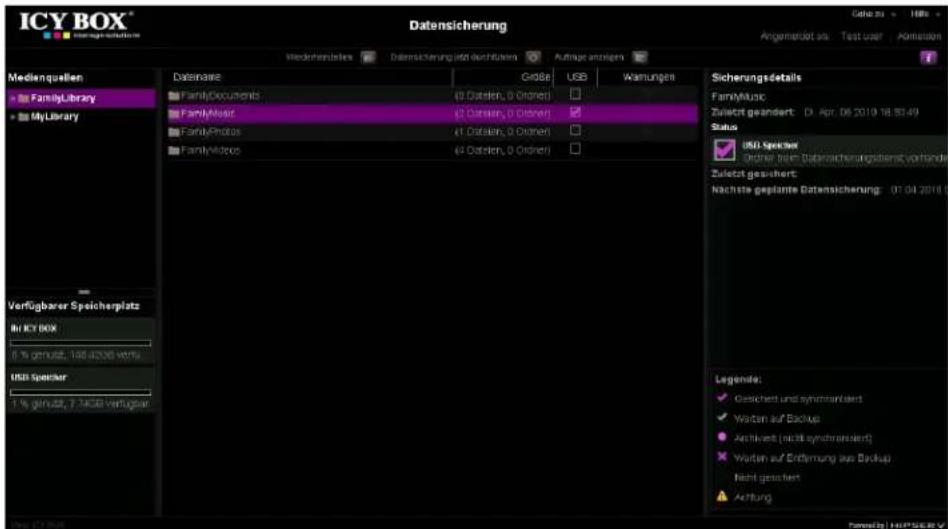
Bereich Medienquellen
Der Bereich Medienquellen zeigt die voreingestellten Ordner FamilyLibrary (wenn dieser für Ihren Account freigegeben wurde) und MyLibrary. Wenn Sie einen Ordner im Bereich der Medienquellen auswählen, werden die gegebenenfalls vorhandenen Unterordner im Anzeigefeld für Dateien und Ordner dargestellt.
Sie haben nun die Möglichkeit jeden beliebigen Unterordner innerhalb der Ordner FamilyLibrary oder MyLibrary zu sichern. Natürlich lassen sich auch nur einzelne Dateien innerhalb dieser Ordner sichern.
Bereich Verfügbarer Speicherplatz
Der Bereich Verfügbarer Speicherplatz zeigt den genutzten und verfügbaren Speicherplatz des Datenträgers im ICY BOX Mediaservers an. Desgleichen wird der genutzte und verfügbare Speicherplatz angeschlossener USB Laufwerke angezeigt.
Achtung: Ihr ICY BOX Mediaserver hat unter Umständen eine höhere Speicherkapazität als das angeschlossene USB Laufwerk.
Beispiel: Auf Ihrem ICY BOX Mediaserver haben Sie derzeit eine Datenmenge von 1 TB gespeichert, aber nur ein USB Laufwerk mit 500 GB angeschlossen. In diesem Falle sollten Sie eine sinnvolle Auswahl der zu sichernden Dateien treffen. Beispielsweise wählen Sie alle Fotos und wichtigen Dokumente, führen aber kein Backup von Videos und Musik durch.
Bereich Dateianzeige
Wenn Sie einen Ordner im Bereich der Medienquellen auswählen, werden die gegebenenfalls vorhandenen Unterordner im Anzeigefeld für Dateien und Ordner dargestellt.
Unterordner
Für jeden Unterordner werden im Feld der Dateianzeige der Dateiname, die Anzahl der Dateien und Unterordner im gewählten Unterordner und der Backupstatus dargestellt.
In der folgenden Legende werden die Symbole für den Backupstatus von Unterordnern dargestellt:
| Symbol | Derzeitiger Status | Aktion bei nächstem Backup |
| √ | Gesichert und synchronisiert | |
| √ | Warten auf Backup | Sicherung |
| ● | Archiviert (nicht synchronisiert) | |
| × | Warten auf Entfernung aus Backup | |
| (ohne) | Nicht gesichert | Keine Sicherung ausführen. |
| ⚠️ | Achtung |
1x 3.5" HDD Network Mediaserver
| Symbol | Derzeitiger Status | Aktion bei nächstem Backup | Veränderbar? |
| (ohne) | Keine Datei in diesem Ordner wurde gesichert. | Keine oder einige Dateien im gewählten Ordner werden gesichert werden. | Ja, diese Einstellung kann für einzelne Dateien im Ordner verändert werden. |
| Alle Dateien und Unterordner in diesem Ordner werden gesichert werden. | Nein, diese Einstellung kann nicht für einzelne Dateien geändert werden. | ||
| Die Dateien werden weder nochmal gesichert, noch vom USB Laufwerk gelöscht. | Ja, diese Einstellung kann für einzelne Dateien im Ordner verändert werden. | ||
| Neue und veränderte Dateien innerhalb dieses Ordners werden gesichert werden. | Nein, diese Einstellung kann nicht für einzelne Dateien geändert werden. | ||
| Alle Dateien in diesem Ordner und dessen Unterordner werden vom USB Laufwerk gelöscht werden. | Nein, diese Einstellung kann nicht für einzelne Dateien geändert werden. | ||
| Achtung |
Dateien
Für jede Datei werden im Feld der Dateianzeige der Dateiname, Größe und Backupstatus angezeigt.
Wurde eine Datei vom ICY BOX Mediaserver entfernt, aber vorher gesichert, wird der Dateiname rot und kursiv dargestellt und mit dem Status Archiviert (nicht synchronisiert) versehen. Das bedeutet, dass die Datei wieder hergestellt werden kann.
In der folgenden Legende werden die Symbole für den Backupstatus von Dateien dargestellt:
| Symbol | Derzeitiger Status | Aktion bei nächstem Backup |
| Gesichert und synchronisiert | ||
| Warten auf Backup | Sicherung | |
| Archiviert (nicht synchronisiert) | ||
| Warten auf Entfernung aus Backup | ||
| (ohne) | Nicht gesichert | Keine Sicherung ausführen. |
| Achtung |
Bereich Sicherungsdetails
Der Bereich für die Sicherungsdetails stellt Informationen eines ausgewählten Ordners oder einer ausgewählten Datei dar.
- Name – Ordner- oder Dateiname werden angezeigt
- Zuletzt geändert – Datum und Uhrzeit der letzten Änderung einer Datei oder eines Ordners. Wenn hier keine Angaben stehen, wurde die Datei/Ordner zwar gesichert, aber aus dem Ordner entfernt.
- Status – Derzeitiger Status des Ordners oder der Datei. Folgende Statusmeldungen stehen zur Verfügung:
- Ordner beim Datensicherungsdienst vorhanden – Der Ordner wurde angelegt.
o Nicht gesichert – Der Ordner oder die Datei wurden nicht gesichert. - Erfolgreich gesichert – Die Datei wurde gesichert.
- Zuletzt gespeichert – Zeitpunkt der letzten Datensicherung. Wenn keine Angabe verfügbar, wurde keine Sicherung durchgeführt.
- Nächste geplante Datensicherung – Zeitpunkt der nächsten automatischen Datensicherung oder Entfernung des Ordners oder der Datei. Wenn keine Angabe verfügbar, wird keine Sicherung oder Entfernung durchgeführt.
Ordner auswählen
Die Auswahl eines Ordners hebt diesen farblich hervor und stellt die Unterordner und Dateien in dem Dateiansichtsfenster dar.
Um einen Ordner auszuwählen, führen Sie einen Mausklick auf dem Ordnernamen aus.
Ansicht der Ordner erweitern oder reduzieren
Erweitern Sie die Ordneransicht, um die Unterordner anzuzeigen.
- Um die Ordneransicht zu erweitern, klicken Sie neben dem Ordnernamen auf den Rechtspfeil (▶)
- Um die Ordneransicht zu reduzieren, klicken Sie neben dem Ordnernamen auf den nach unten zeigenden Pfeil (☑) Reduzieren Sie die Ordneransicht, um die Unterordner auszublenden. Diese Funktion erhöht die Übersichtlichkeit, wenn viele Ordner geöffnet sind.
Anzeigen des Optionsmenüs
Um die einzelnen Ordner bearbeiten zu können stellt der ICY BOX Mediaserver jedem Ordner ein Optionsmenü zur Seite.
Zum anzeigen des Optionsmenüs bewegen Sie den Mauszeiger über den entsprechenden Ordner. Ein Peil erscheint in der Nähe des Namens. Wählen Sie diesen Pfeil mit dem Mauszeiger aus um das Optionsmenü anzuzeigen und weitere Auswahlen zu treffen.
Anzeigen von Details
Mit der Option Details anzeigen können Sie Informationen über den ausgewählten Ordner anzeigen und bearbeiten.
Zum Anzeigen von Details gehen Sie wie folgt vor:
- Wählen Sie den entsprechenden Ordner aus.
- Öffnen Sie das Pfeilmenü Optionen.
• Wählen Sie Details anzeigen aus.
Die Details werden in der Detailansicht angezeigt, direkt neben der Dateiansicht. In den Ordnerdetails finden Sie beispielsweise den Namen des Ordners und die Anzahl der enthaltenen Dateien und Ordner.
Alternativ gehen Sie bitte wie folgt vor:
- Wählen Sie den Ordner aus.
- Wählen Sie das Informationen-Symbol (i) oben rechts aus.
Die Details werden in der Detailansicht angezeigt, direkt neben der Dateiansicht. In den Ordnerdetails finden Sie beispielsweise den Namen des Ordners und die Zahl der enthaltenen Dateien und Ordner.
Ordner öffnen
Wenn Sie einen Ordner öffnen, werden alle Unterordner angezeigt; die Unterordner und Dateien werden in der Dateiansicht angezeigt.
Zum Öffnen eines Ordners gehen Sie wie folg vor:
- Führen Sie einen Doppelklick auf den Ordnernamen aus Alternativ können Sie auch das Menü anzeigen und dann auf Öffnen klicken.
Geplante Ordnersicherung
Wenn Sie die Sicherung eines Ordners planen, werden alle neuen und veränderten Dateien sowie Unterordner auf das externe USB Laufwerk gesichert. Für die so geplante Sicherung eines ganzen Ordners, können die Unterordner- und Dateisicherungsoptionen dann nicht verändert werden.
Um die geplante Datensicherung eines Ordners vorzubereiten, zeigen Sie das Optionsmenü des Ordners in der Dateiansicht an und wählen USB-Backup – Zu Backup hinzufügen.
Geplante Ordnerentfernung aus der Sicherung
Wenn Sie die Entfernung aus der Sicherung eines Ordners planen, werden alle Dateien sowie Unterordner von dem externen USB Laufwerk entfernt. Für die so geplante
Entfernung aus der Sicherung eines ganzen Ordners, können die Unterordner- und Dateisicherungsoptionen dann nicht verändert werden.
Um die geplante Entfernung aus der Datensicherung eines Ordners vorzubereiten, zeigen Sie das Optionsmenü des Ordners in der Dateiansicht an und wählen USB-Backup – Aus Backup entfernen.
Planung für Ordner deaktivieren
Deaktivieren der Planung heißt, dass ein bereits gesicherter Ordner weder erneut gesichert noch von dem USB Laufwerk gelöscht wird. Sie haben aber nun die Möglichkeit für Unterordner oder Dateien innerhalb dieses Ordners geplante Sicherungen oder Entfernungen vom USB Laufwerk vorzunehmen.
Um die Planung für einen Ordner auszusetzen, zeigen Sie das Optionsmenü des Ordners in der Dateiansicht an und wählen USB-Backup – Archiv.
Wiederherstellung eines Ordners
Die Wiederherstellung eines Ordners kopiert alle beinhalteten Dateien und Unterordner von dem USB Sicherungslaufwerk auf den ICY BOX Mediaserver zurück. Der Ordnerstatus muss folgend lauten: Ordner beim Datensicherungsdienst vorhanden.
Sollte der Ordner bereits, nach vorheriger Sicherung, vom ICY BOX Mediaserver gelöscht worden sein, aber trotzdem der Status Ordner beim Datensicherungsdienst vorhanden angezeigt werden, erfolgt die Anzeige des Ordnernamen rot und kursiv. Dies bedeutet, dass der Ordner wiederhergestellt werden kann.
Um den Ordner wieder herzustellen, wählen Sie diesen in der Ordneransicht aus, öffnen das Pfeilmenü und wählen USB-Backup – Aus Backup wiederherstellen aus.
Alternativ können Sie diesen Ordner in der Ordneransicht auswählen und das Wiederherstellen Symbol oberhalb der Ordneransicht verwenden.
Geplante Dateisicherung
Wenn Sie die Sicherung von Dateien planen, werden alle neuen und veränderten Dateien auf das externe USB Laufwerk gesichert. Um eine entsprechende Auswahl ausführen zu können, darf für den übergeordneten Ordner keine Sicherung geplant sein.
Um die geplante Datensicherung einer Datei vorzubereiten, zeigen Sie das Optionsmenü der Datei in der Dateiansicht an und wählen USB-Backup – Zu Backup hinzufügen.
Geplante Dateientfernung aus der Sicherung
Wenn Sie die Entfernung von Dateien aus der Sicherung planen, werden alle Dateien von dem externen USB Laufwerk entfernt Um eine entsprechende Auswahl ausführen zu können, darf für den übergeordneten Ordner keine Sicherung geplant sein.
Um die geplante Entfernung von Dateien aus der Datensicherung vorzubereiten, zeigen Sie das Optionsmenü der Datei in der Dateiansicht an und wählen USB-Backup – Aus Backup entfernen aus.
Planung für Dateien deaktivieren
Deaktivieren der Planung heißt, dass bereits gesicherte Dateien weder erneut gesichert, noch von dem USB Laufwerk gelöscht werden. Sie haben aber nun die Möglichkeit für Unterordner oder Dateien innerhalb dieses Ordners geplante Sicherungen oder Entfernungen vom USB Laufwerk vorzunehmen.
Um die Planung für Dateien auszusetzen, zeigen Sie das Optionsmenü einer Datei in der Dateiansicht an und wählen USB-Backup – Archiv.
Wiederherstellung einer Datei
Die Wiederherstellung einer Datei kopiert die entsprechende Datei von dem USB Sicherungslaufwerk auf den ICY BOX Mediaserver zurück. Der Dateistatus muss folgend lauten: Sicherung erfolgreich durchgeführt, Datei nicht in Media Library vorhanden.
Sollte die Datei bereits, nach vorheriger Sicherung, vom ICY BOX Mediaserver gelöscht worden sein, aber trotzdem der Status Sicherung erfolgreich durchgeführt, Datei nicht in Media Library vorhanden angezeigt werden, erfolgt die Anzeige des Dateinamen rot und kursiv. Dies bedeutet, dass die Datei wiederhergestellt werden kann.
Um die Datei wiederherzustellen, wählen Sie diese in der Dateiansicht aus, öffnen das Pfeilmenü und wählen USB-Backup – Aus Backup wiederherstellen aus.
Alternativ können Sie diese Datei auch in der Dateiansicht auswählen und das Wiederherstellen Symbol oberhalb der Dateiansicht verwenden.
Manuelle Datensicherung durchführen
Sollten geplante Backups aktiviert sein, werden sämtliche Aufträge zur Datensicherung und –entfernung zur geplanten Zeit durchgeführt. Wenn gewünscht, können Datensicherungen manuell gestartet werden.
Um eine Datensicherung manuell durchzuführen, wählen Sie das Datensicherung jetzt durchführen Symbol oberhalb der Dateiansicht aus. Sämtliche Aufträge zur Datensicherung und –entfernung werden dadurch sofort ausgeführt.
Der ICY BOX Mediaserver hat die Möglichkeit geplante Datensicherungen automatisch auszuführen. Haben Sie die automatische Ausführung von geplanten Backups nicht aktiviert, müssen Sie die Sicherung manuell durchführen.
Zur Aktivierung der automatisch geplanten Backups gehen Sie wie folgt vor:
- Wechseln Sie zur Einstellungsseite.
- Erweitern Sie die Überschrift Benutzer unter Benutzereinstellungen.
1x 3.5" HDD Network Mediaserver
- Wählen Sie für „Geplante Datensicherung aktivieren“ Ja aus.

Einstellungen
Als Administrator können Sie Benutzer einrichten sowie Server- und
Administrationseinstellungen ändern. Einige Einstellungen können von allen Benutzern verändert werden, während andere nur mit Administratorberechtigung verfügbar sind.
Einstellungsseite anzeigen
Wählen Sie auf der Startseite die Schaltfläche Einstellungen aus. Wenn Sie sich in einem anderen Bereich befinden, wählen Sie im Gehe zu Menü oben rechts die Schaltfläche Einstellungen aus.
Einstellungen verwenden
Auf der Einstellungsseite finden Sie alle Einstellungen, die von Benutzern verändert werden können.
- Wählen Sie die Einstellungsoptionen neben den Pfeilen aus, um die Ansicht zu erweitern oder zu reduzieren.
Beispiel: Wählen Sie Benutzer, um eine Liste der Benutzereinstellungen anzuzeigen. Wenn Sie erneut auf Benutzer wählen, wird die Ansicht wieder reduziert. - Wählen Sie zum Speichern der Änderungen Senden.
- Um die Standardeinstellungen wiederherzustellen, wählen Sie Zurücksetzen.
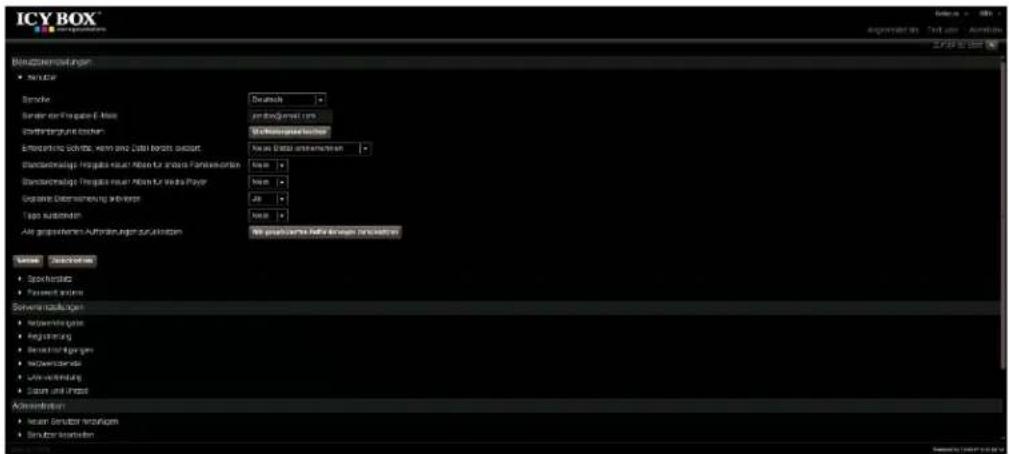
Benutzereinstellungen
Benutzer
Jeder Benutzer kann seine eigenen Benutzereinstellungen anpassen.
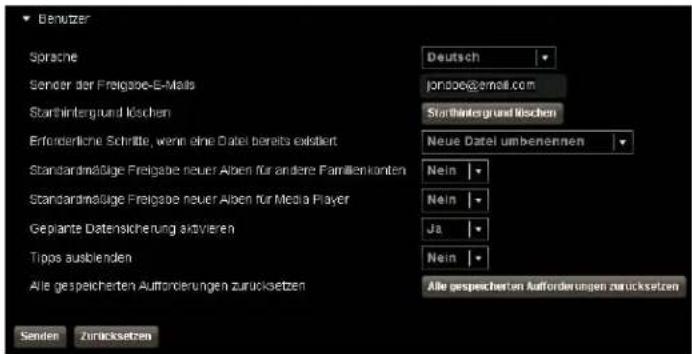
Sprache
Aus der Sprachliste kann die gewünschte Sprache für die Benutzeroberfläche Ihres ICY BOX Mediaservers ausgewählt werden. Die Sprachenauswahl ist von Ihrem Standort abhängig.
Die Standardsprache wird zunächst von den Einstellungen Ihres Computers übernommen.
Sender der Freigabe-E-Mails
Im Feld Sender der Freigabe-E-Mails können Sie die Emailadresse eingeben, die verwendet werden soll, wenn Albumfreigaben per Email versendet werden.
Hintergrund der Detailseite löschen
Wenn Sie Hintergrund der Detailseite löschen wählen, wird das Hintergrundbild von Ihrer Startseite entfernt.
Erforderliche Schritte, wenn eine Datei bereits existiert
Mit der Option Erforderliche Schritte, wenn eine Datei bereits existiert können Sie festlegen, welche Aktion ausgeführt werden soll, wenn Sie eine Datei in einen Ordner kopieren oder verschieben, in dem bereits eine Datei mit demselben Namen existiert. Dabei stehen folgende Optionen zur Auswahl:
• Alte Datei überschreiben: Die alte Datei wird durch die neue Datei ersetzt.
- Vorhandene Datei behalten: Die alte Datei bleibt erhalten, die neue wird nicht kopiert/verschoben. Neue Datei umbenennen: Die alte Datei bleibt erhalten, die neue wird umbenannt und anschließend kopiert/verschoben.
Standardmäßige Freigabe neuer Alben für andere Familienkonten
Mit der Option Standardmäßige Freigabe neuer Alben für andere Familienkonten können Sie festlegen, ob neue Alben standardmäßig für andere Benutzer in Ihrem Heimnetzwerk freigegeben werden sollen oder nicht. Sie können diese Einstellungen jederzeit bei der Erstellung oder Bearbeitung von Alben wieder ändern.
- Nein: Neue Alben werden nicht für die Familie freigegeben.
• Ja: Neue Alben werden für die Familie freigegeben.
Standardmäßige Freigabe neuer Alben für Media Player
Mit der Option Standardmäßige Freigabe neuer Alben für Media Player können Sie festlegen, ob neue Alben standardmäßig für Mediaplayer in Ihrem Heimnetzwerk freigegeben werden sollen oder nicht. Sie können diese Einstellungen jederzeit bei der Erstellung oder Bearbeitung von Alben wieder verändern.
Der Mediaplayer muss UPnP-AV (Universal Plug and Play – Audio Visual), DLNA (Digital Living Network Alliance) oder Windows Media Connect unterstützen. Zu den Mediaplayern zählen auch Spielkonsolen (Xbox 360 und PS3), digitale Fotorahmen, iTunes-Clients, IP-TVs, netzwerkfähige Audioanlagen, digitale Videoplayer und viele mehr.
- Nein: Neue Alben werden nicht für Mediaplayer freigegeben.
• Ja: Neue Alben werden für Mediaplayer freigegeben.
Tipps ausblenden
Dient zum aktivieren oder deaktivieren von Hilfefenstern während der Nutzung der Verschiedenen Anwendungen des ICY BOX Mediaservers.
Die Standardeinstellung ist Ja.
- Nein: Tipps werden angezeigt
• Ja: Tipps werden nicht angezeigt
Alle gespeicherten Aufforderungen zurücksetzen
Wählen Sie die Schaltfläche Alle gespeicherten Aufforderungen zurücksetzen, um alle gespeicherten Aufforderungen zurückzusetzen und alle Optionen werden wieder auf die Voreinstellungen zurückgesetzt.
Speicherplatz
Jeder Benutzer kann sehen, wie viel Speicherplatz auf dem ICY BOX Mediaserver zur Verfügung steht.
• Genutzt: In diesem Feld wird angezeigt, wie viel Speicherplatz belegt ist.
• Frei: In diesem Feld wird angezeigt, wie viel Speicherplatz noch frei ist.
Speicherplatz
Genutzt: 526.39MB
Frei: 148.42GB
Passwort ändern
• Passwort: Geben Sie Ihr neues Passwort in dieses Feld ein.
- Passwort bestätigen: Zur Bestätigung geben Sie Ihr neues Passwort in diesem Feld erneut ein.
Achtung! Wenn Sie Ihr Passwort ändern, müssen Sie alle Backup- und Freigabeverbindungen mit diesem neuen Passwort erstellen.
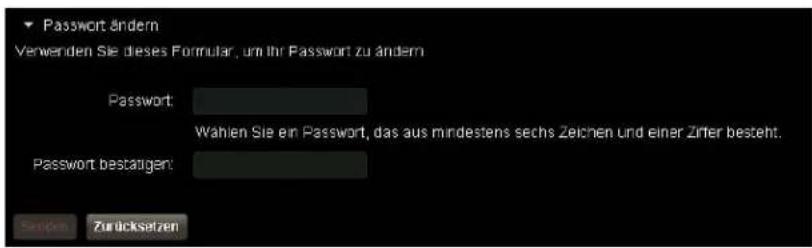
Servereinstellungen
Verfügbarkeit im Windows Netzwerk
Der Administrator kann über die Ordner des ICY BOX Mediaservers den Zugriff auf den privaten Ordner MyLibrary verwalten.
Achtung: Der Zugriff auf die FamilyLibrary Ordner kann nicht durch diese Funktion gesteuert werden. Benutzer haben jederzeit Zugriff auf diese Ordner über den Explorer/Finder.
Netzwerkfreigabe für persönliche Ordner aktivieren
Mit der Option Netzwerkfreigabe für persönliche Ordner aktivieren können Sie festlegen, ob Benutzer über die ICY BOX Mediaserver Ordner Zugriff auf ihre privaten Ordner erhalten sollen.
- Ja: Benutzer können über den Explorer/ Finder auf ihre privaten Ordner zugreifen.
- Nein: Benutzer können nicht über den Explorer/Finder auf ihre privaten Ordner zugreifen.
Name der Arbeitsgruppe
Im Feld Name der Arbeitsgruppe wird der Arbeitsgruppenname angezeigt. Mithilfe der Arbeitsgruppe wird den Computern in Ihrem Heimnetzwerk Zugriffsberechtigung auf den ICY BOX Mediaserver über den Explorer/Finder sowie optional auf USB-Drucker erteilt, die am ICY BOX Mediaserver angeschlossen sind.

Registrierung
Sie können den Namen Ihres ICY BOX Mediaservers jederzeit ändern.
- Name: In diesem Feld können Sie den Namen Ihres ICY BOX Mediaservers festlegen.
Der ausgewählte Name darf nicht bereits existieren. Der Dienstanbieter überprüft automatisch, ob Ihr ICY BOX Mediaserver Name bereits existiert und fordert Sie gegebenenfalls auf, einen neuen Namen auszuwählen.
Achtung! Wenn Sie den Namen ändern, sind sämtliche alle Backup- und Freigabeverbindungen nicht mehr gültig.

Benachrichtigungen
Im Feld Benachrichtigungen können Sie die Emailadresse eingeben, an die Benachrichtigungen, den ICY BOX Mediaserver betreffend, gesendet werden sollen.
- Benachrichtigungen: Sie können eine oder mehrere E-Mail-Adressen eingeben, an die Benachrichtigungen, den ICY BOX Mediaserver betreffend, gesendet werden sollen. Trennen Sie mehrere Emailadressen durch ein Komma ab.
Netzwerkdienste
Sie können den FTP Zugang zum ICY BOX Mediaserver kontrollieren. Sofern dieser nicht benötigt wird, deaktivieren Sie den FTP Zugang, um die Sicherheit zu erhöhen. Wenn FTP aktiviert ist, können Sie Dateien in die MyLibrary Ordner hoch- und herunterladen. Sofern Sie Zugriff auf die FamilyLibrary Ordner haben, können Sie per FTP Dateien in diesen Ordnern abrufen. Siehe „Benutzer darf auf Familienordner zugreifen“ auf Seite 67.

FTP-Zugang für Ihr lokales LAN-Netzwerk aktivieren
Mit der Option FTP Zugang für Ihr lokales LAN-Netzwerk aktivieren legen Sie fest, ob lokale Benutzer per FTP auf den ICY BOX Mediaserver zugreifen dürfen.
• Ja: Lokale Benutzer können per FTP auf den ICY BOX Mediaserver zugreifen.
- Nein: Lokale Benutzer können nicht per FTP auf den ICY BOX Mediaserver zugreifen.
FTP-Zugang zum Internet aktivieren
Mit der Option FTP-Zugang zum Internet aktivieren legen Sie fest, ob Remote-Benutzer per FTP auf den ICY BOX Mediaserver zugreifen dürfen.
• Ja: Remote-Benutzer können per FTP auf den ICY BOX Mediaserver zugreifen.
- Nein: Remote-Benutzer können nicht per FTP auf den ICY BOX Mediaserver zugreifen.
LAN-Verbindung
• IP-Adresse automatisch beziehen
Mit der Option IP-Adresse automatisch beziehen können Sie festlegen, ob der ICY BOX Mediaserver eine dynamische IP Adresse vom Router bezieht. Der Administrator kann die IP Adressinformationen für den ICY BOX Mediaserver festlegen.
- Ja: Der ICY BOX Mediaserver bezieht automatisch über DHCP eine dynamische IP Adresse vom Router. In der Regel sollten Sie diese Einstellung verwenden.

- Nein: Der ICY BOX Mediaserver verwendet die statische IP Adresse, die im Feld Server-IP-Adresse angegeben ist. Diese Einstellung wird kaum verwendet, kann aber die Leistung für Remote Benutzer verbessern. Wenn Sie Nein auswählen, werden die Felder Server-IP-Adresse, Server-Netzmaske und Gateway aktiviert.
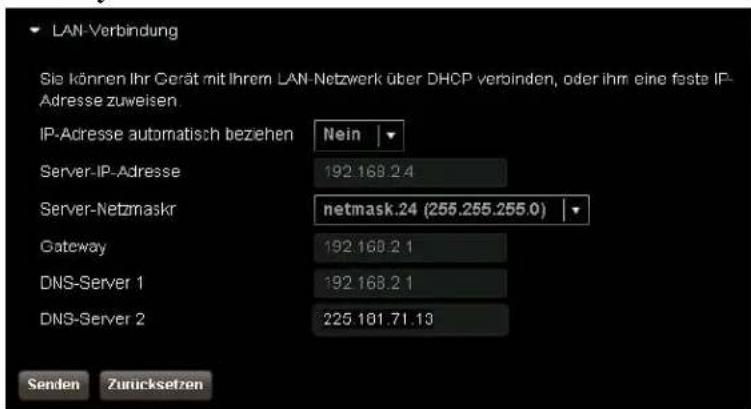
DNS-Server 1
Im Feld DNS-Server 1 wird der primäre Domänennamenserver angezeigt. Er wird von Ihrem Internetdienstanbieter bereitgestellt und automatisch über die DHCP-Einstellung Ihres Routers bezogen.
DNS-Server 2
Im Feld DNS-Server 2 wird der sekundäre Domänennamenserver angezeigt. Er wird von Ihrem Internetdienstanbieter bereitgestellt und automatisch über die DHCP-Einstellung Ihres Routers bezogen.
Server-IP-Adresse
In diesem Feld wird die statische IP-Adresse des ICY BOX Mediaservers angezeigt. Sie erhalten die statische IP-Adresse von Ihrem Internetdienstanbieter (Internet Service Provider (ISP)). Ersetzen Sie damit die dynamische IP-Adresse, die standardmäßig im Feld angezeigt wird. Das Feld Server-IP-Adresse wird nur angezeigt, wenn Sie im Feld IP Adresse automatisch beziehen die Option Nein auswählen.
Server-Netzmaske
Im Feld Server-Netzmaske wird die Subnetzmaske angezeigt. Die Subnetzmaske legt den Adressbereich für das Subnetz fest. Daten an Adressen innerhalb des Subnetzes (z. B. zwischen Ihrem Computer und dem ICY BOX Mediaserver) werden über das Netzwerk weitergeleitet. Daten an Adressen außerhalb des Subnetzes (z. B. zwischen einem Remote-Benutzer und dem des ICY BOX Mediaserver) werden über das Internet weitergeleitet. Die meisten Heimnetzwerke mit weniger als 255 Knoten verwenden netmask.24. Das Feld Server-Netzmaske wird nur angezeigt, wenn Sie im Feld IP-Adresse automatisch beziehen die Option Nein auswählen.
Die folgenden Netzmasken-Optionen stehen zur Auswahl:
■ netmask.24 (255.255.255.0)
- /8 (255.0.0.0)
- /16 (255.255.0.0)
■ /32 (255.255.255.255)
Gateway
Im Feld Gateway wird die IP Adresse des Geräts angezeigt, das Daten vom ICY BOX Mediaserver über das Internet weiterleitet (d. h. die IP Adresse des Routers). Das Feld Gateway wird nur angezeigt, wenn Sie im Feld IP-Adresse automatisch beziehen die Option Nein auswählen.
Datum und Uhrzeit
Der Administrator kann das Datum und die Uhrzeit für den ICY BOX Mediaserver festlegen.
Datum und Zeit aus dem Internet abrufen
Mit der Option Datum und Zeit aus dem Internet abrufen legen Sie fest, woher der ICY BOX Mediaserver Datum und Uhrzeit bezieht.
- Ja: Der ICY BOX Mediaserver ruft das Datum und die Uhrzeit über NTP-Server (Network Time Protocol) ab. In der Regel sollten Sie diese Einstellung verwenden.
- Wenn Sie die Option Ja auswählen, wird das Feld Internetzeitserver angezeigt.

Internetzeitserver
In diesem Feld werden die vom ICY BOX Mediaserver verwendeten NTP-Server angezeigt. In der Regel sollten Sie die standardmäßig festgelegten NTP-Server verwenden. Das Feld Internetzeitserver wird nur angezeigt, wenn Sie für Datum und Zeit aus dem Internet abrufen die Option Ja auswählen.
- Nein: Der Administrator legt das Datum und die Uhrzeit für den ICY BOX Mediaserver fest. Wenn Sie die Option Nein auswählen, werden die Felder Datum und Uhrzeit angezeigt.
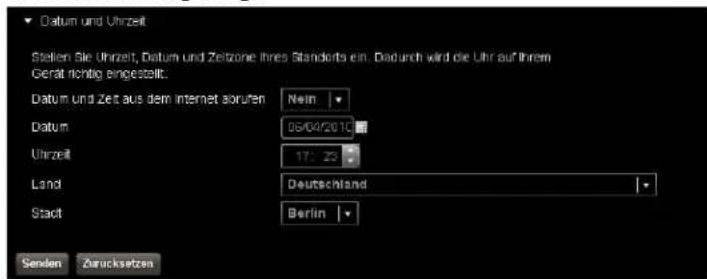
Datum
Im Feld Datum können Sie das aktuelle Datum festlegen. Zum Auswählen des Datums klicken Sie auf das Kalendersymbol (und wählen das Jahr, den Monat und den Tag aus. Das Feld Datum wird nur angezeigt, wenn Sie bei Datum und Zeit aus dem Internet abrufen die Option Nein auswählen.
Uhrzeit
Im Feld Uhrzeit können Sie die aktuelle Zeit festlegen. Klicken Sie dazu auf die Uhrzeit und stellen Sie mithilfe der Auf- und Abwärtspfeile die Stunden bzw. Minuten ein. Das Feld Uhrzeit wird nur angezeigt, wenn Sie bei Datum und Zeit aus dem Internet abrufen die Option Nein auswählen.
Land
Wählen Sie Ihr Land aus der Liste der Länder aus.
Stadt
Wählen Sie eine Stadt innerhalb Ihrer Zeitzone aus der Liste der Städte aus.
Administration
Neuen Benutzer hinzufügen
Sie können neue Benutzer hinzufügen, sodass jeder Benutzer in Ihrer Familie über eigene MyLibrary-Ordner verfügt.

Benutzername
Im Feld Benutzername können Sie den Namen des Benutzers eingeben. Der Name muss aus mindestens drei Zeichen bestehen.
Angezeigter Name
Im optionalen Feld Angezeigter Name können Sie den Namen eingeben, der im Hauptmenü angezeigt werden soll. Dieser angezeigte Name erscheint auch in der Albumansicht vor den Alben des Benutzers. Der angezeigte Name muss aus mindestens drei Zeichen bestehen.
Passwort
Im Feld Passwort wird das Passwort des Benutzers festgelegt. Das Passwort muss aus mindestens sechs Zeichen bestehen; eines davon muss eine Ziffer sein.
Passwort bestätigen
Geben Sie das Passwort zur Bestätigung in das Feld Passwort bestätigen ein.
Als Administrator anlegen
Aktivieren Sie das Kontrollkästchen Als Administrator anlegen, um dem Benutzer Administratorrechte zu geben. Administratorrechte sind in der Standardeinstellung nicht vorgesehen.
Ein Benutzer mit Administratorrechten hat Zugriff auf alle Einstellungen.
Ein Benutzer ohne Administratorrechte hat nur Zugriff auf die Einstellungen Benutzer, Speicherplatz und Passwort ändern.
Benutzer darf auf Familienordner zugreifen
Aktivieren Sie das Kontrollkästchen Benutzer darf auf Familienordner zugreifen, um dem Benutzer Zugriff auf die FamilyLibrary-Ordner (UnsereOrdner) zu geben. Damit kann der Benutzer für die Familie freigegebene Alben ansehen. Die Standardeinstellung gewährt Zugriff.
Benutzer bearbeiten
Wenn Sie einen neuen Benutzer hinzugefügt haben, können Sie das Benutzerkonto bearbeiten. Dabei stehen Ihnen dieselben Optionen zur Verfügung wie beim Hinzufügen eines neuen Benutzers.

Hinweis: Wenn Sie den Zugriff auf die FamilyLibrary Ordner deaktivieren, kann der Benutzer weiterhin mit dem Windows Explorer oder dem Finder über die ICY BOX Mediaserver Ordner darauf zugreifen.
Benutzername
Die Liste der Benutzernamen enthält alle vorher hinzugefügten Benutzer. Wählen Sie aus dieser Liste das Benutzerkonto aus, das Sie bearbeiten möchten. Der Name muss aus mindestens drei Zeichen bestehen.
Angezeigter Name
Im optionalen Feld Angezeigter Name können Sie den Namen eingeben, der im Hauptmenü angezeigt werden soll. Dieser angezeigte Name erscheint auch in der Albumansicht vor den Alben des Benutzers. Der angezeigte Name muss aus mindestens drei Zeichen bestehen.
Passwort
Im Feld Passwort wird das Passwort des Benutzers festgelegt. Das Passwort muss aus mindestens sechs Zeichen bestehen; eines davon muss eine Ziffer sein.
Passwort bestätigen
Geben Sie das Passwort zur Bestätigung in das Feld Passwort bestätigen ein.
Als Administrator anlegen
Aktivieren Sie das Kontrollkästchen Als Administrator anlegen, um dem Benutzer Administratorrechte zu geben. Administratorrechte sind in der Standardeinstellung nicht vorgesehen.
Ein Benutzer mit Administratorrechten hat Zugriff auf alle Einstellungen.
Ein Benutzer ohne Administratorrechte hat nur Zugriff auf die Einstellungen Benutzer, Speicherplatz und Passwort ändern.
Benutzer darf auf Familienordner zugreifen
Aktivieren Sie das Kontrollkästchen Benutzer darf auf Familienordner zugreifen, um dem Benutzer Zugriff auf die FamilyLibrary-Ordner zu geben. Damit kann der Benutzer für die Familie freigegebene Alben ansehen. Die Standardeinstellung gewährt Zugriff.
Hinweis: Wenn Sie den Zugriff auf die FamilyLibrary-Ordner deaktivieren, kann der Benutzer weiterhin mit dem Windows Explorer oder dem Finder über die ICY BOX Mediaserver Ordner darauf zugreifen
Herunterfahren
Sie können Ihren ICY BOX Mediaserver herunterfahren oder neu starten.

- Zum Herunterfahren des ICY BOX Mediaservers wählen Sie Herunterfahren.
• Zum Neustart des ICY BOX Mediaservers wählen Sie Neustart.
Software-Updates
Sie können nach Software- und Firmware Updates für den ICY BOX Mediaserver suchen.

Klicken Sie auf die Schaltfläche Jetzt prüfen, um nach Updates zu suchen.
Wenn keine Updates verfügbar sind, werden Sie mit einer Meldung darauf hingewiesen, dass Ihr ICY BOX Mediaserver auf dem neuesten Stand ist.
Abonnement für ICY BOX Premium
Hier können Sie jederzeit ein Upgrade von ICY BOX Standard auf ICY BOX Premium ausführen.
USB
Sie können Daten von einem externen Gerät, das über einen USB-Anschluss verfügt, auf Ihren ICY BOX Mediaserver hoch- oder herunterladen oder im Netzwerk zur Verfügung stellen.
- Schließen Sie das USB-Gerät an einen der USB-Ports an der Rückseite Ihres ICY BOX Mediaservers an.
- In der Medienbibliothek sehen Sie das Gerät sowie die darauf enthaltenen Ordner und Dateien.
- Im Bereich Einstellungen > Administration > USB können Sie detaillierte Informationen zum Gerät anzeigen und das Gerät sicher entfernen. Nach dem Entfernen wird das Gerät als inaktiv angezeigt.

Computers Backup
Sie können den ICY BOX Mediaserver als Speicherort für Windows Backups für den PC sowie für Windows Vista und/oder Mac OS X Time Maschine Backups einrichten.
Wenn Sie diese Funktion aktivieren, wird ein spezieller, versteckter Bereich auf dem ICY BOX Mediaserver für die Backup Dateien zugewiesen. Dieser Bereich ist für Benutzer nicht sichtbar, da sein Inhalt nur zur Wiederherstellung aus Backups verwendet werden kann.
Benutzer von Vista Backup können die Konfiguration direkt nach der Installation der Desktop Anwendungen mithilfe des Tutorials auf der CD oder zu einem späteren Zeitpunkt vornehmen, indem sie in der Programmgruppe RaidSonic und der ICY BOX Desktop Anwendungen auf das Symbol für Konfigurationsassistent für Windows Backup klicken.
Das Tutorial enthält schrittweise Anleitungen zum Einrichten von Vista Backup.
Time Maschine-Backups werden für Max OS X 10.5 und höher unterstützt. Benutzer von Time Maschine können Backups unter Programme > ICY BOX Desktop Applications einrichten. Das Tutorial enthält schrittweise Anleitungen zum Einrichten von Time Maschine-Backups.
- Gehen Sie zu Einstellungen > Administration > Computers Backup, um diese Funktion zu verwenden.

- Aktivieren Sie das Kontrollkästchen, um die Funktion zu aktivieren.
- Geben Sie ein Passwort für Windows Backup oder Time Maschine ein.
- Klicken Sie auf die Schaltfläche Senden, wenn Sie ein neues Passwort eingegeben haben, oder auf Zurücksetzen, wenn Sie Ihr Passwort ändern möchten
Wenn Sie alle bestehenden Backups löschen möchten, klicken Sie auf die Schaltfläche Löschen.
RAID
Der Administrator hat die Möglichkeit den Status eines eingerichteten Raidverbundes zu überprüfen und Festplatten sicher und ohne Beschädigung oder Datenverlust „auszuwerfen“.
Der ICY BOX Mediaserver kann mit einer oder auch zwei Festplatten betrieben werden (wenn eine zweite Festplatte per eSATA mit dem ICY BOX Mediaserver verbunden ist). Wenn zwei Festplatten in einem RAID Verbund verwendet werden, werden Ihre Daten auf beiden Festplatten gleich zeitig gespeichert. Sollte eine der Platten ausfallen werden Sie per Email darüber benachrichtigt und haben weiterhin alle Daten auf der anderen Festplatte zur Verfügung und gesichert. Nun können Sie die ausgefallene Festplatte ohne Gefahr austauschen und sofort wird wieder ein Abbild der verbliebenen Festplatte auf der neuen erstellt. Auf diese Art und Weise haben Sie einen hohen Ausfallschutz gegen Hardwarefehler.
Festplatte hinzufügen
Um eine Festplatte hinzuzufügen, schalten Sie den ICY BOX Mediaserver aus. Fügen Sie die interne oder eine externe eSATA Festplatte hinzu und starten das Gerät wieder.
Nach dem Hochfahren des ICY BOX Mediaservers, überprüft dieser, ob die hinzugefügte Festplatte leer ist und die gleiche Kapazität vorliegt. Treffen diese Parameter zu, wird die neue Festplatte automatisch konfiguriert und die Daten der vorhandenen Festplatte entsprechen gespiegelt.
Sind beide Platten erst einmal synchronisiert, werden alle Dateninformationen auf beiden Festplatten parallel abgelegt.
Eine normale Funktion des RAID Verbundes wird durch den Status Frei und In RAID dargestellt.

RAID Konfiguration
Haben Sie eine Festplatte hinzugefügt, aber der ICY BOX Mediaserver kann keine automatische Einrichtung vornehmen, müssen Sie dies manuell tun.
Dieser Fall kann auftreten, wenn:
- Eine Festplatte wurde, während der ICY BOX Mediaserver in Betrieb war, eingesetzt oder angeschlossen.
- Auf der Festplatte sind noch Daten vorhanden.
- Die hinzugefügte Festplatte hat eine andere Kapazität als die bereits Vorhandene. Hat die zweite Platte eine geringere Kapazität, kann Sie nicht für ein RAID Verbund verwendet werden.
Hat die zweite Platte eine höhere Kapazität, kann Sie verwendet werden, allerdings kann der Kapazitätsüberhang nicht genutzt werden.
In diesen Fällen erscheint folgendes Fenster:
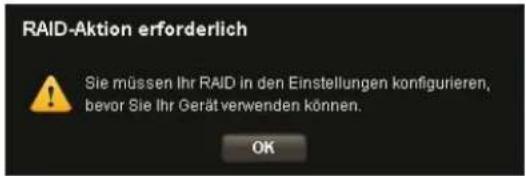
Wählen Sie OK und wechseln zu Einstellungen – RAID.
Sollten noch Daten auf der neu eingesetzten Festplatte vorhanden sein erscheint folgendes Fenster:

Wählen Sie JA um die Daten zu löschen.
Achtung! Stellen Sie sicher, dass die vorhandenen Daten nicht mehr benötigt werden, da diese durch den folgenden Vorgang unwiderruflich verloren gehen.
RAID Verbund herstellen
Wenn der Status Einzelner Datenträger und der Status der zweiten Festplatte Frei angezeigt wird, müssen Sie einen RAID Verbund herstellen.

Um einen RAID Verbund herzustellen wählen Sie die Schaltfläche Neu erstellen. Der ICY BOX Mediaserver synchronisiert die Festplatten durch die Vorbereitung der zweiten Platte und anschließender Datenspiegelung.
Festplatte entfernen
Um eine Festplatte zu entfernen schalten Sie den ICY BOX Mediaserver aus und entfernen die Festplatte.
Alternativ können Sie eine Festplatte im laufenden Betrieb auswerfen. Gehen Sie zu dem Menüpunkt Einstellungen – RAID und wählen die Auswerfen Schaltfläche aus. Warten Sie bis der Festplattenstatus von In RAID zu Frei wechselt. Nun können Sie die entsprechende Festplatte entfernen.
Achtung: Das entfernen einer laufenden Festplatte die sich noch in einem RAID Verbund (In RAID) befindet, könnte Datenverlust oder Beschädigung der Festplatte zur Folge haben.
ICY BOX Mediaserver Ordner
Um mit den Ordnern und Dateien auf dem ICY BOX Mediaserver zu arbeiten, können Sie auch in gewohnter Art und Weise mit dem Microsoft Explorer oder dem Mac Finder arbeiten und so auch Daten, die größer als 2 GB sind auf den ICY BOX Mediaserver hochladen. Wenn Sie auf diese Art und Weise auf Ihre Ordner zugreifen wollen, werden beim Navigieren zu Ihrem ICY BOX Mediaserver die Anmeldedaten abgerufen (falls nicht schon angemeldet) und die Hauptordner des FamilyLibrary und MyLibrary als Netzlaufwerk angezeigt. Die ICY BOX Mediaserver Ordner sind so im Heimnetz über SAMBA und im Fernzugriff über das Internet und WebDAV verfügbar.
ICY BOX Mediaserver Ordner anzeigen
Durch einen rechten Mausklick auf dem ICY BOX Agent Symbol und Auswahl von Durchsuchen der ICY BOX Ordner rufen Sie die Funktion zur Ordneranzeige im auf dem ICY BOX Mediaserver an. Diese Anwendung öffnet das Anmeldefenster, zur Eingabe von der Nutzerdaten (falls nötig) und öffnet je nach Betriebssystem den
Windows Explorer oder den MAC Finder. Hier werden nun die Ordner FamilyLibrary und MyLibrary angezeigt, es sei denn Sie haben die Freigabe unterbunden.
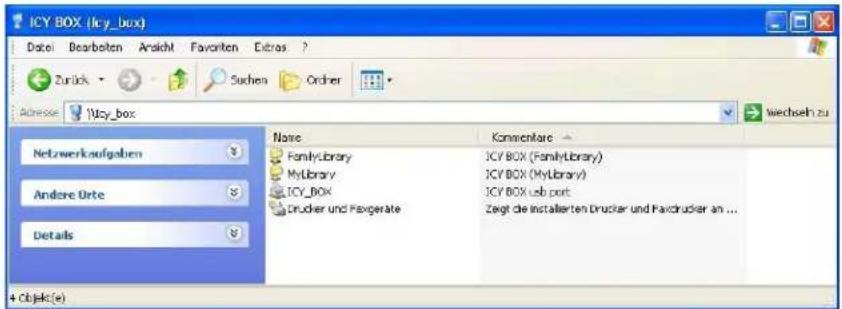
Alternativ können Sie Ihre Ordner auf einem PC auch folgendermaßen anzeigen:
Wählen Sie Start > RaidSonic > ICY BOX Desktop Applications > Quick Connect > Durchsuchen der ICY BOX Ordner.
Alternativ können Sie Ihre Ordner auf einem MAC auch folgendermaßen anzeigen:
Öffnen Sie den Finder und wählen Programme > Ordner ICY BOX Desktop Applications öffnen, und dann Smart Folder Shortcut ausführen.
Verfügbare Ordner
FamilyLibrary
Der FamilyLibrary Ordner enthält die Unterordner FamilyDocuments, FamilyMusic, FamilyPhotos und FamilyVideos. Diese Ordner können von allen Benutzern eingesehen werden, wenn diese Ordner für alle Benutzer freigegeben wurden.
Hinweis! Wenn der Zugriff für alle Benutzer über die Benutzerebene des ICY BOX Mediaservers deaktiviert ist oder die Windows Netzwerkfunktion im ICY BOX Mediaserver ausgeschaltet wurde, können Benutzer trotzdem über den Explorer/Finder Zugriff auf diese Ordner nehmen. See "Benutzer darf auf Familienordner zugreifen" auf Seite 66, und „Verfügbarkeit im Windows Netzwerk“ auf Seite 59.
MyLibrary
Der MyLibrary Ordner enthält die Unterordner MyDocuments, MyMusic, MyPhotos und MyVideos. Jeder Benutzer verfügt über seine eigenen MyLibrary Ordner und auch nur dieser Benutzer hat Zugriff darauf. Die Windows Netzwerkfunktion im ICY BOX Mediaserver muss aktiviert sein, damit Benutzer Ihre MyLibrary Ordner sehen und verwenden können. Siehe „Servereinstellungen“ auf Seite 59.
Verschiedenes
iTunes
Computer können über iTunes auf Songs in der auf dem Icy Box Mediaserver gespeicherten iTunes Bibliothek zugreifen. Die iTunes Clients müssen an dasselbe Heimnetzwerk angeschlossen sein wie der ICY BOX Mediaserver. Der Fernzugriff auf die iTunes Bibliothek über das Internet ist nicht möglich.
Songs zur iTunes Bibliothek hinzufügen
Der iTunes Server kann Songs per Streaming von Ihrer iTunes Bibliothek an die iTunes Clients in Ihrem Heimnetzwerk senden. Der iTunes Server kann sowohl auf dem Hostcomputer als auch auf dem ICY BOX Mediaserver laufen.
Wenn Sie Songs zur iTunes Bibliothek hinzufügen, stellen Sie diese den iTunes Clients zur Verfügung. Um Songs zur iTunes Bibliothek hinzuzufügen, verschieben Sie die gewünschten Musikdateien zunächst in einen Unterordner im Verzeichnis FamilyLibrary > FamilyMusic. Vergewissern Sie sich, dass der Ordner freigegeben ist.
Wählen Sie den Ordner FamilyMusic und öffnen Sie das Menü. Wenn die Option Freigabe für DMA beenden angezeigt wird, ist der Ordner freigegeben. Wenn die Option Freigabe für DMA angezeigt wird, wählen Sie diese aus.
Konfigurieren von iTunes-Clients
Wenn Sie einen iTunesC lient konfigurieren, sucht er automatisch nach freigegebenen Bibliotheken, unter anderem auch im Ordner FamilyMusic auf dem ICY BOX Mediaserver.
Zum Konfigurieren eines iTunes Clients klicken Sie auf iTunes > Einstellungen und wechseln Sie zur Registerkarte zum Freigeben. Vergewissern Sie sich, dass die Option zum Suchen nach freigegebenen Bibliotheken ausgewählt ist.

Wiedergabe von Songs mit einem iTunes-Client
Musikdateien, die auf dem ICY BOX Mediaserver gespeichert sind, werden im Ordner FREIGABE >ICY BOX:iTunes angezeigt. Sie können diese Musiktitel mit iTunes nur abspielen, nicht aber einer Wiedergabeliste hinzufügen. Bilder, Videos und Dokumente, die auf dem ICY BOX Mediaserver gespeichert sind, stehen in iTunes nicht zur Verfügung.
Bis zu fünf iTunes Clients können in Ihrem Heimnetzwerk gleichzeitig DRM-geschützte Musik wiedergeben, und eine unbegrenzte Anzahl von iTunes Clients kann iTunes Plus Musik oder von CDs importierte Songs abspielen.
Um Musik wiederzugeben, wählen Sie den ICY BOX:iTunes-Ordner aus und wählen Sie den gewünschten Song.
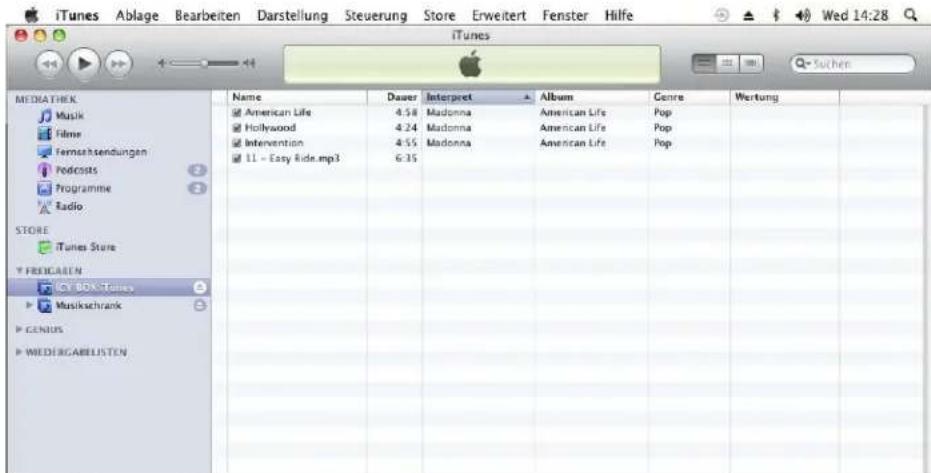
FTP
Sie können Dateien auch per FTP (File Transfer Protocol) hoch- und herunterladen. FTP ermöglicht außerdem den Zugriff auf Ihre MyLibrary Ordner. Wenn Sie Zugriff auf die FamilyLibrary-Ordner haben, können Sie diese auch per FTP abrufen.
Der Router muss dazu Port 21 an den ICY BOX Mediaserver weiterleiten. Sofern UPnP aktiviert ist, wird dieser Vorgang automatisch ausgeführt.
FTP muss über Einstellungen > Servereinstellungen > Netzwerkdienste aktiviert werden.
Aktivieren Sie den FTP-Zugang für Ihr lokales LAN-Netzwerk, sowie den FTP-Zugang zum Internet.
Um eine lokale Verbindung per FTP herzustellen, gehen Sie zu ftp://[IP-Adresse des ICY BOX Mediaserver].
So finden Sie die IP-Adresse Ihres ICY BOX Mediaserver heraus: Rechtsklicken Sie auf das ICY BOX Agent-Symbol, wählen Sie Einstellungen aus und wechseln Sie zur Registerkarte für gefundene Home Libraries.
Um eine Remote-Verbindung herzustellen, gehen Sie zu ftp://[ ICY BOX Mediaserver Name].myicybox.com.
Hinweis: Beachten Sie bei der Anmeldung, dass sowohl bei Benutzernamen als auch bei Passwörtern zwischen Groß- und Kleinschreibung unterschieden wird.
FTPS [Premiumanwendung]
FTPS ist auf die gleiche Weise zu Verwenden, bietet aber zusätzliche Sicherheit.
Um FTPS zu verwenden, konfigurieren Sie bitte Ihren FTP Client entsprechend dieser Funktion.
ICY BOX Mediaserver Pictures Wizard
Der ICY BOX Mediaserver Pictures Wizard bietet die Möglichkeit Ihre Bilder direkt auf den ICY BOX Mediaserver hochzuladen. Wenn Sie eine Digitalkamera per USB an Ihren PC anschließen oder eine entsprechende Speicherkarte einstecken, können Sie durch die Auswahl der Funktion ICY BOX Bilderassistent in dem erscheinenden Auswahlfenster, das Hilfsprogramm zum Hochladen Ihrer Bilder starten.
Der Assistent ermöglichte es einen Zielordner zu wählen bzw. zu benennen, den Dateien einen anderen Namen zuzuordnen und bei Bedarf die hochgeladenen Bilder von Kamera oder Speicherkarte zu löschen.
Dieses Hilfsprogramm steht nur für den PC zur Verfügung. Der PC muss sich dabei im selben Heimnetzwerk wie der ICY BOX Mediaserver befinden.
Anhang
Zusatzinformationen
Basisausstattung
- Verwalten Sie Ihre Daten mit einer schnellen und einfach zu nutzenden Bedienoberfläche.
- Genießen Sie Ihre Mediadaten vom ICY BOX Mediaserver während Sie unterwegs sind.
- Versenden Sie Diashows an Freunde oder an einen Facebook Account.
- Sichern Sie MAC und PC Systemdaten auf einem sicheren System.
- Geben Sie Inhalte des ICY BOX Mediaservers auf einem Fernseher wieder (mittels DLNA fähigen Geräten in Ihrem Heimnetzwerk, wie z.B. Mediaplayer, Xbox360 oder PS3).
Premiumanwendungen
- Der ICY BOX Premium Service ermöglicht die Nutzung zusätzlicher Funktionen.
Für eine jährliche Gebühr von \$19.99 bietet der ICY BOX Mediaserver unter anderem folgende Zusatzanwendungen:
- Unbegrenzter Fernzugriff – Hoch- und Herunterladen sowie verändern Ihrer Daten und Verwalten der Benutzereinstellungen.
- Mobiler Fernzugriff – Greifen Sie per iPhone, Blackberry oder Web basiertem Smart Phone auf den ICY BOX Mediaserver zu
- Webseiten Integration – Automatisches Hochladen von Bildern in Ihren persönlichen Flickr Account und Verwendung von RSS Feeds bei entsprechender Freigabe Ihrer Alben.
- Cooliris/PicLens Integration - Betrachten Sie Ihre Fotos und andere Mediainhalte über eine anspruchsvolle, animierte 3D Bildervorschau.
- Automatische Upgrades – Freie Upgrades die während des Anmeldezeitraumes zur Verfügung gestellt werden.
- Unbegrenzte Benutzerkonten – Fügen Sie mehr als 3 Benutzerkonten Ihrem ICY BOX Mediaserver hinzu und erweitern damit den Zugriff für mehr Benutzer aus Ihren direkten Umfeld.
Copyrights und Markenzeichen
Copyrights
Alle Rechte vorbehalten. Kein Teil dieser Betriebsanleitung darf ohne vorausgehende schriftliche Erlaubnis der Copyright Inhaber reproduziert, in einem Wiederbeschaffungssystem gespeichert, oder in irgendeiner durch elektronische, mechanische, fotokopierte, aufgenommene, etc. Form übertragen werden. Laut Copyright Gesetz darf das aufgenommene Material (Software, Musik oder Filme) ohne Erlaubnis des Copyright Inhabers für keine anderen Verwendungszwecke genutzt werden, als für die persönliche und/oder private Nutzung.
Markenzeichen
Microsoft und Windows sind eingetragene Warenzeichen der Microsoft Corporation. Alle anderen Marken sind rechtmäßiges Eigentum ihrer Urheber.
Garantie
Was Ihre Garantie nicht abdeckt:
- Durch natürliche Auswirkungen entstandene Schäden, z.B. Feuer oder statische Entladung.
- Schäden, durch unsachgemäße Reparatur, Änderungen oder Unfälle.
- Schäden durch Missbrauch oder Nachlässigkeit.
- Schäden durch Teile, die verändert wurden oder in andere Systeme eingebaut wurden.
- Des Weiteren durch Nutzung für institutionelle oder kommerzielle Zwecke entstandene Schäden.
- Verlust von Kunden-Software, Firmware, Informationen oder Daten-Speicher.
- Schäden, die durch unsachgemäßen Umgang oder falsche Installation verursacht wurden.
© Copyright 2010 by RaidSonic Technology GmbH. Alle Rechte vorbehalten.
Änderungen des Inhaltes dieser Anleitung sind ohne Vorankündigung vorbehalten. Kein Teil dieser Anleitung darf ohne die schriftliche Genehmigung des Herstellers reproduziert werden. Die in dieser Anleitung dargestellten Anzeigebeispiele und Beschreibungen können von den tatsächlichen Anzeigen des aktuellen Produkts oder dem Inhalt etwas abweichen. RaidSonic Technology GmbH ist nicht verantwortlich für irgendwelche Schäden oder Verluste, die auf die Verwendung dieser Anleitung zurückzuführen sind.




- 1x 3.5" HDD Network Mediaserver
- Der ICY BOX Mediaserver
- Speichern
- Verwalten
- Freigabe
- Genießen
- Dateitypen
- Empfohlene Dateitypen
- Intern
- Extern
- Mediaplayer
- Mobile Geräte (Premiumanwendung)
- Zusatzdienste
- iTunes
- Facebook [Premiumanwendung]
- Flickr [Premiumanwendung]
- RSS [Premiumanwendung]
- Voraussetzungen überprüfen
- Breitband Internetverbindung
- Router
- ICY BOX®
- Mac
- ICY BOX Mediaserver anschließen
- Drucker hinzufügen
- PC
- ICY BOX Agent
- ICY BOX Agent ausführen
- ICY BOX Agent Befehle
- Nicht angemeldet
- Anmelden
- Benutzer wechseln
- Abmelden
- Durchsuchen der ICY BOX Ordner
- Navigation zum ICY BOX Mediaserver
- Einstellungen
- Über
- ICY BOX Agent beenden
- ICY BOX Anwendungen
- Starten der ICY BOX Anwendungen
- Verwenden des ICY BOX Agent
- Verwenden eines Browsers
- Verwenden des Desktopsymboles
- Verwenden des START Menüs
- Startseite der ICY BOX Mediaserver Anwendung
- Hauptmenü
- Medienbibliothek
- Anzeigen der Medienbibliothek
- Medienquellen
- FamilyLibrary
- MyLibrary
- Auswahl von Ordnern
- Ansicht der Ordner erweitern oder reduzieren
- Anzeigen des Optionsmenüs
- Ordner hinzufügen
- Hinzufügen eines Ordners:
- Ordner löschen
- Löschen eines Ordners:
- Dateien hochladen
- Zum Hochladen von Dateien gehen Sie wie folgt vor:
- Manuell Hochladen (Standardeinstellung):
- Drag und Drop:
- Anzeigen von Details
- Zum Anzeigen von Details gehen Sie wie folgt vor:
- Alternativ gehen Sie bitte wie folgt vor:
- Ordner öffnen
- Zum Öffnen eines Ordners gehen Sie wie folg vor:
- Ordner verschieben
- Zum Verschieben eines Ordners gehen Sie wie folgt vor:
- Ordner kopieren
- Zum Kopieren eines Ordners gehen Sie wie folgt vor:
- Ordner umbenennen
- Zum Umbenennen eines Ordners gehen Sie wie folgt vor:
- Alben
- Albummenü anzeigen
- Albumseite anzeigen
- Alben umbenennen
- Nicht freigegebenes Album erstellen
- Zum Erstellen eines neuen Albums ohne Freigabe gehen Sie wie folgt vor:
- Freigegebenes Album erstellen
- Zum Erstellen eines neuen Albums mit Freigabe gehen Sie wie folgt vor:
- Downloads für dieses Album zulassen
- Albumfreigabe für andere Familienkonten
- Albumfreigabe für Freunde
- Einstellung der eigenen Email Adresse
- Albumfreigabedauer einschränken
- Album mit Passwortschutz
- Emails an Ihre Freunde
- Kontaktdaten einrichten
- Kontaktdaten anzeigen
- Adressbuch einrichten
- Kontaktliste einrichten
- Freunde suchen
- Kontakte speichern
- Hinzufügen von Dateien zu einem bestehendem Album
- Löschen eines Albums
- Beenden einer Album Freigabe
- Verwenden von Dateien als Album Cover
- Vorführen einer Diashow
- Wiedergabe von Songs
- Wiedergeben eines Videos
- Social-Networking-Websites
- Freigabe per RSS [Premiumanwendung]
- Freigabe für Mediaplayer
- Freigabe für Facebook [Premiumanwendung]
- Freigabe für Flickr [Premiumanwendung]
- Freigabe für DMAs
- Mit Dateien arbeiten
- Medienfilter
- Auswählen der Ansicht
- Liste
- Miniaturansicht
- Zufällige Wiedergabe
- Cooliris/PicLens [Premiumanwendung]
- Dateien und Ordner suchen
- Dateien auswählen
- Details anzeigen
- Beschriftungen hinzufügen
- Tags hinzufügen
- Dateien löschen
- Dateien verschieben
- Dateien kopieren
- Datei umbenennen
- Dateien zu einem Album hinzufügen
- Dateien als Albumcover verwenden
- Datei herunterladen
- Mit Bildern arbeiten
- Bild als Startseitenhintergrund verwenden
- Bild anzeigen
- Bild im Uhrzeigersinn drehen/Gegen den Uhrzeigersinn drehen
- Meine ICY BOX sichern
- USB Laufwerk anschließen
- USB (Einstellungsseite)
- Anzeigen der Datensicherungsseite
- Bereich Medienquellen
- Bereich Verfügbarer Speicherplatz
- Bereich Dateianzeige
- Unterordner
- Dateien
- Bereich Sicherungsdetails
- Ordner auswählen
- Geplante Ordnersicherung
- Geplante Ordnerentfernung aus der Sicherung
- Planung für Ordner deaktivieren
- Wiederherstellung eines Ordners
- Geplante Dateisicherung
- Geplante Dateientfernung aus der Sicherung
- Planung für Dateien deaktivieren
- Wiederherstellung einer Datei
- Manuelle Datensicherung durchführen
- Einstellungsseite anzeigen
- Einstellungen verwenden
- Benutzereinstellungen
- Benutzer
- Sprache
- Sender der Freigabe-E-Mails
- Hintergrund der Detailseite löschen
- Erforderliche Schritte, wenn eine Datei bereits existiert
- Standardmäßige Freigabe neuer Alben für andere Familienkonten
- Standardmäßige Freigabe neuer Alben für Media Player
- Tipps ausblenden
- Alle gespeicherten Aufforderungen zurücksetzen
- Speicherplatz
- Passwort ändern
- Servereinstellungen
- Verfügbarkeit im Windows Netzwerk
- Netzwerkfreigabe für persönliche Ordner aktivieren
- Name der Arbeitsgruppe
- Registrierung
- Benachrichtigungen
- Netzwerkdienste
- FTP-Zugang für Ihr lokales LAN-Netzwerk aktivieren
- FTP-Zugang zum Internet aktivieren
- LAN-Verbindung
- DNS-Server 1
- DNS-Server 2
- Server-IP-Adresse
- Server-Netzmaske
- Gateway
- Datum und Uhrzeit
- Datum und Zeit aus dem Internet abrufen
- Internetzeitserver
- Datum
- Uhrzeit
- Land
- Stadt
- Administration
- Neuen Benutzer hinzufügen
- Benutzername
- Angezeigter Name
- Passwort
- Passwort bestätigen
- Als Administrator anlegen
- Benutzer darf auf Familienordner zugreifen
- Benutzer bearbeiten
- Herunterfahren
- Software-Updates
- Abonnement für ICY BOX Premium
- USB
- Computers Backup
- RAID
- Festplatte hinzufügen
- RAID Konfiguration
- RAID Verbund herstellen
- Festplatte entfernen
- ICY BOX Mediaserver Ordner
- ICY BOX Mediaserver Ordner anzeigen
- Verfügbare Ordner
- Verschiedenes
- Songs zur iTunes Bibliothek hinzufügen
- Konfigurieren von iTunes-Clients
- Wiedergabe von Songs mit einem iTunes-Client
- FTP
- FTPS [Premiumanwendung]
- ICY BOX Mediaserver Pictures Wizard
- Anhang
- Zusatzinformationen
- Basisausstattung
- Premiumanwendungen
- Copyrights und Markenzeichen
- Copyrights
- Markenzeichen
- Garantie
Marke : Raidsonic
Modell : IB-NAS6210
Kategorie : NAS