DFG 20K X - Messung PCE Instruments - Kostenlose Bedienungsanleitung
Finden Sie kostenlos die Bedienungsanleitung des Geräts DFG 20K X PCE Instruments als PDF.


| Produkttyp | Digitales Kraftmessgerät |
| Modell | DFG 20K X |
| Marke | PCE Instruments |
| Messbereich | 0 - 20 kN (0 - 2000 kg) |
| Auflösung | 0,001 kN (0,1 kg) |
| Genauigkeit | ±0,1 % des Endwerts |
| Anzeige | Hintergrundbeleuchtetes LCD, 5-stellig |
| Einheiten | N, kN, kg, lb, oz |
| Datenausgabe | USB, RS-232, Analogausgang |
| Speicher | Bis zu 1000 Messwerten |
| Abtastrate | 1000 Hz |
| Überlastschutz | 150 % des Endwerts |
| Stromversorgung | Wiederaufladbarer Li-Ionen-Akku (3,7 V, 3400 mAh) oder Netzteil |
| Akkulaufzeit | Ca. 12 Stunden Dauerbetrieb |
| Abmessungen | 200 x 80 x 40 mm (7,9 x 3,1 x 1,6 Zoll) |
| Gewicht | Ca. 650 g (1,43 lb) |
| Betriebstemperatur | 0 °C bis 40 °C (32 °F bis 104 °F) |
| Gehäusematerial | Aluminium und ABS-Kunststoff |
| Mitgeliefertes Zubehör | Netzteil, USB-Kabel, Tragetasche, Haken, flache Spitze, Meißelspitze, Verlängerungsstange |
| Funktionen | Spitzenwert, Echtzeit, Durchschnitt, voreingestellte Grenzen, Datenaufzeichnung, automatische Abschaltung |
| Wartung | Mit trockenem Tuch reinigen; jährlich kalibrieren; Feuchtigkeit und Staub vermeiden |
| Sicherheit | Maximale Last nicht überschreiten; bei Hochkräften Sicherheitsbrille tragen |
| Ersatzteile | Verfügbar: Akku, Netzteil, Wägezellen, Adapter |
| Reparierbarkeit | Reparaturen durch zertifiziertes PCE-Servicecenter empfohlen |
| Bedienungsanleitung | Als PDF von der PCE Instruments-Website herunterladbar |
Häufig gestellte Fragen - DFG 20K X PCE Instruments
Benutzerfragen zu DFG 20K X PCE Instruments
0 Frage zu diesem Gerät. Beantworten Sie die, die Sie kennen, oder stellen Sie Ihre eigene.
Eine neue Frage zu diesem Gerät stellen
Laden Sie die Anleitung für Ihr Messung kostenlos im PDF-Format! Finden Sie Ihr Handbuch DFG 20K X - PCE Instruments und nehmen Sie Ihr elektronisches Gerät wieder in die Hand. Auf dieser Seite sind alle Dokumente veröffentlicht, die für die Verwendung Ihres Geräts notwendig sind. DFG 20K X von der Marke PCE Instruments.
BEDIENUNGSANLEITUNG DFG 20K X PCE Instruments
Bedienungsanleitung User Manual
PCE-DFG X Series Kraftmessgerät / Digital Force Gauge
Letzte Änderung / last change: 4 September 2024
v1.2
Deutsch Inhaltsverzeichnis
1 Sicherheitsinformationen.... 1
2 Spezifikationen.... 2
2.1 Kraftmessgerät mit interner Messzelle.... 2
2.2 Technische Spezifikationen.... 2
2.3 Kraftmessgerät mit externer Messzelle.... 2
2.4 Technische Spezifikationen.... 2
2.5 Lieferumfang 4
2.6 Zubehör 4
3 Systembeschreibung....4
3.1 Gerät....4
3.2 Modell mit externer Messzelle 4
3.3 Modell mit interner Messzelle 5
3.4 Tastatur....5
3.5 Display....6
3.6 Funktionstasten....13
4 Vorbereitung....14
4.1 Stromversorgung....14
4.2 Inbetriebnahme....14
5 Betrieb....0
5.1 Messen 0
5.2 Hauptmenü 0
5.3 Software....40
6 Kontakt....41
7 Entsorgung 41
English Contents
1 Sicherheitsinformationen
Bitte lesen Sie dieses Benutzer-Handbuch sorgfältig und vollständig, bevor Sie das Gerät zum ersten Mal in Betrieb nehmen. Die Benutzung des Gerätes darf nur durch sorgfältig geschultes Personal erfolgen. Schäden, die durch Nichtbeachtung der Hinweise in der Bedienungsanleitung entstehen, entbehren jeder Haftung.
- Dieses Messgerät darf nur in der in dieser Bedienungsanleitung beschriebenen Art und Weise verwendet werden. Wird das Messgerät anderweitig eingesetzt, kann es zu gefährlichen Situationen kommen.
- Verwenden Sie das Messgerät nur, wenn die Umgebungsbedingungen (Temperatur, Luftfeuchte, ...) innerhalb der in den Spezifikationen angegebenen Grenzwerte liegen. Setzen Sie das Gerät keinen extremen Temperaturen, direkter Sonneneinstrahlung, extremer Luftfeuchtigkeit oder Nässe aus.
- Setzen Sie das Gerät keinen Stößen oder starken Vibrationen aus.
- Das Öffnen des Gerätegehäuses darf nur von Fachpersonal der PCE Deutschland GmbH vorgenommen werden.
- Benutzen Sie das Messgerät nie mit nassen Händen.
- Es dürfen keine technischen Veränderungen am Gerät vorgenommen werden.
- Das Gerät sollte nur mit einem Tuch gereinigt werden. Verwenden Sie keine Scheuermittel oder lösungsmittelhaltige Reinigungsmittel.
- Das Gerät darf nur mit dem von der PCE Deutschland GmbH angebotenen Zubehör oder gleichwertigem Ersatz verwendet werden.
- Überprüfen Sie das Gehäuse des Messgerätes vor jedem Einsatz auf sichtbare Beschädigungen. Sollte eine sichtbare Beschädigung auftreten, darf das Gerät nicht eingesetzt werden.
• Das Messgerät darf nicht in einer explosionsfähigen Atmosphäre eingesetzt werden.
- Der in den Spezifikationen angegebene Messbereich darf unter keinen Umständen überschritten werden.
- Wenn die Sicherheitshinweise nicht beachtet werden, kann es zur Beschädigung des Gerätes und zu Verletzungen des Bedieners kommen.
Für Druckfehler und inhaltliche Irrtümer in dieser Anleitung übernehmen wir keine Haftung. Wir weisen ausdrücklich auf unsere allgemeinen Gewährleistungsbedingungen hin, die Sie in unseren Allgemeinen Geschäftsbedingungen finden.
2 Spezifikationen
2.1 Kraftmessgerät mit interner Messzelle
2.2 Technische Spezifikationen
| Spezifikation | Erläuterung | |||||
| Modell | PCE-DFG 5 X | PCE-DFG 10 X | PCE-DFG 20 X | PCE-DFG 200 X | PCE-DFG 500 X | PCE-DFG 1000 X |
| Messbereich | 0...5 N | 0...10 N | 0...20 N | 0...200 N | 0...500 N | 0...1000 N |
| Auflösung | 0,001 N | 0,005 N | 0,01 N | 0,1 N | 0,1 N | 0,5 N |
| Genauigkeit | 0,05 % v. E. | |||||
| Abmessungen | 165 x 85 x 32 mm | |||||
| Gewicht | ca. 540 g | |||||
2.3 Kraftmessgerät mit externer Messzelle
2.4 Technische Spezifikationen
| Spezifikation | Erläuterung | ||||
| Modell | PCE-DFG 1K X | PCE-DFG 2K5 X | PCE-DFG 5K X | PCE-DFG 10K X | |
| Messbereich | 1.000 N / 100 kg | 2.500 N / 250 kg | 5.000 N / 500 kg | 10.000 N / 1 t | |
| Auflösung | 0,5 N | 1 N | 1 N | 2 N | |
| Gewicht (nur Messzelle) | 520 g | 520 g | 524 g | 658 g | |
| Modell | PCE-DFG 20K X | PCE-DFG 50K X | PCE-DFG 100K X | ||
| Messbereich | 20.000 N / 2 t | 50.000 N / 5 t | 100.000 N / 10 t | ||
| Auflösung | 0,002 kN / 2 N | 0,005 kN / 5 N | 0,01 kN / 10 N | ||
| Gewicht (nur Messzelle) | 1294 g | 1374 g | 5200 g | ||
| Genauigkeit | 0,05 % v. E. | ||||
| Sichere Überlast | 150 % v. E. | ||||
| Bruchlast | 300 % v. E. | ||||
| Betriebstemperatur | -35 ... +65 °C | ||||
| Lagertemperatur | -40 ... +70 °C | ||||
| Material | vernickelter legierter Stahl | ||||
| Schutzklasse | IP67 | ||||
2.4.1 Abmessungen
| Modell | Last | L | H | B1 | B | H1 | Gewinde |
| PCE-DFG 1K X | 100 kg / 1000 N | 50,8 | 76,2 | 19 | 22,4 | 15,3 | M10 x 1,5 |
| PCE-DFG 2K5 X | 250 kg / 2000 N | 50,8 | 76,2 | 19 | 22,4 | 14,4 | M12 x 1,75 |
| PCE-DFG 5K X | 500 kg / 5000 N | 50,8 | 76,2 | 19 | 22,4 | 14,4 | M12 x 1,75 |
| PCE-DFG 10K X | 1000 kg / 10.000 N | 50,8 | 76,2 | 25,4 | 28,8 | 12,5 | M12 x 1,75 |
| PCE-DFG 20K X | 2500 kg / 20.000 N | 76,2 | 101,6 | 25,4 | 28,8 | 20 | M20 x 1,5 |
| PCE-DFG 50K X | 5000 kg / 50.000 N | 76,2 | 101,6 | 25,4 | 28,8 | 20 | M20 x 1,5 |
| PCE-DFG 100K X | 10.000 kg / 100.000 N | 125 | 175 | 50 | 40,2 | M33 x 3 |
Weitere Versionen auf Anfrage
2.4.2 Allgemeine technische Daten
| Spezifikation | Erläuterung |
| Display | 2,8" LCD |
| Alarmmodi | Überschreiten, Unterschreiten, Fenstermodus, invertierter Fenstermodus |
| Einheiten | g, kg, t, lb, N, kN, Pa, kPa, Nm, Ncm, lb ft |
| Alarmtyp | visuell, akustisch |
| Abtastrate | 1 ... 7200 Hz |
| Einheitensystem | metrisch / imperial |
| Kalibrierung | mV/V; individuell bis zu 15 Messpunkte |
| Menüsprachen | Deutsch, Englisch, Französisch, Spanisch, Italienisch, Niederländisch, Portugiesisch, Türkisch, Polnisch, Russisch, Chinesisch, Japanisch, Dänisch |
| Betriebs- und Lagerbedingungen | -20 ... +65 °C, 10 ... 95 % r. F., nicht kondensierend |
| Datenlogger | 32 GB Speicherkapazität30 x 1 Millionen Datenpunkte |
| Abtastrate Datenlogger | 1 ... 7200 Hz |
| Schnittstelle | USB-C(für Onlinemessung und zum Auslesen des internen Speichers) |
| Schutzklasse Zelle | IP 67 |
| Schutzklasse | IP52 |
| Abschaltautomatik | wählbar: 1, 5, 15 Min. |
| Spannungsversorgung | intern: LiPo Akku (7,4 V DC, 2200 mAh)extern: USB 5 V DC, 500 mA |
| Betriebsdauer | ca. 13 h |
| Abmessungen | 165 x 85 x 32 mm |
| Gewicht | 255 g (bei Modellen mit externer Messzelle nur Handgerät) |
2.5 Lieferumfang
Variante mit interner Zelle:
1 x Kraftmessgerät PCE-DFG X
5 x Prüfkopfadapter (Spitzkopf-, Kerbkopf-, Meißelkopf-, Flachkopf-, Hakenadapter)
1 x Verlängerungsstab inkl. Adapter
1 x Koffer
1 x USB-C Kabel
1 x PC-Software
1 x Bedienungsanleitung
Variante mit externer Zelle:
1 x Kraftmessgerät PCE-DFG X
1 x Messzelle
2 x Ringschraube (Zellen bis 10 kN)
1 x Koffer
1 x USB-C Kabel
1 x PC-Software
1 x Bedienungsanleitung
2.6 Zubehör
USB-Netzteil: NET-USB-EU
3 Systembeschreibung
3.1 Gerät
3.2 Modell mit externer Messzelle
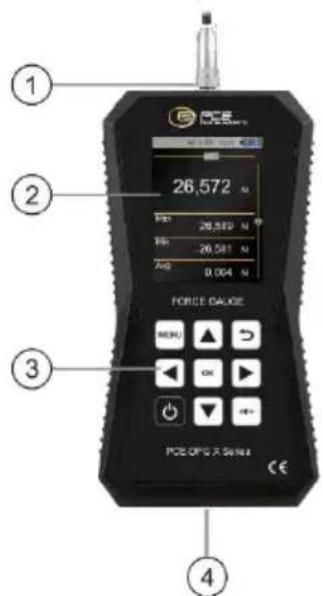
- Anschluss Messzelle
- Display
- Tastatur
- USB-C Schnittstelle
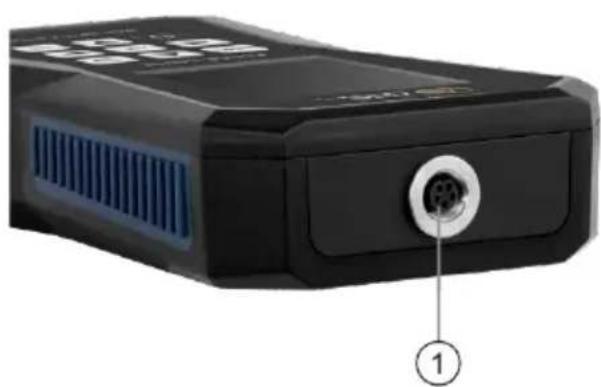
3.3 Modell mit interner Messzelle
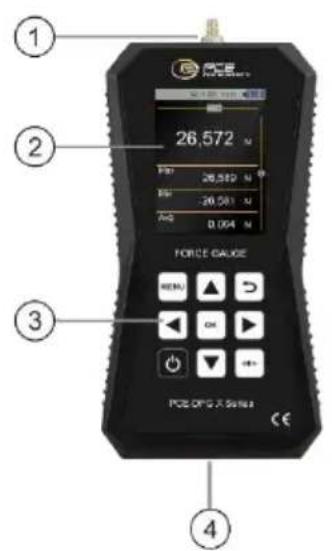
- Messzelle mit M6-Gewindeanschluss
- Display
- Tastatur
- USB-C Schnittstelle
- 4 x M5 Montagebohrungen
3.4 Tastatur
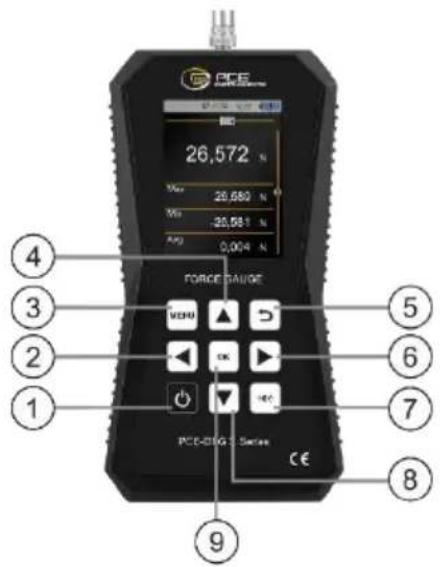
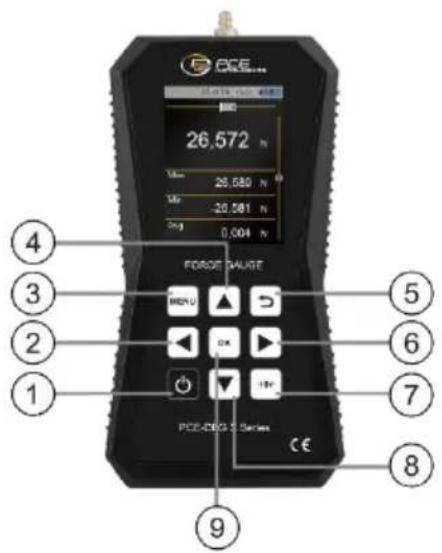
- Ein/Aus-Taste
- Pfeiltaste links
- MENU-Taste
- Pfeiltaste auf
- Zurück-Taste
- Pfeiltaste rechts
- Pfeiltaste ab
- OK-Taste
3.5 Display
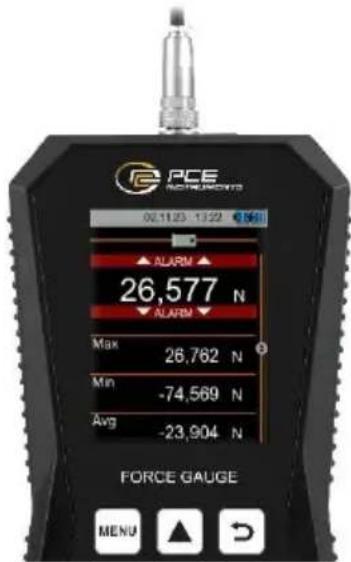
3.5.1 Displaymodi
Mit den Tasten ▲/▼ wird zwischen den einzelnen Anzeigemodi gewechselt. Je nach Anzeigemodus wird die Position der Seite auf der vertikalen Bildlaufleiste markiert. Befindet man sich auf der obersten Ebene und drückt die Taste ▲, gelangt man auf die unterste Ebene. Wenn Sie sich auf der untersten Ebene befinden und die Taste ▼ drücken, gelangen Sie auf die oberste Ebene.
| Ebene | Ansicht | Erläuterung |
| 1 | Numerische Ansicht | Numerische Anzeige des aktuellen Messwerts. Oberhalb des numerischen Wertes wird ein Schieber angezeigt, der den Messwert als Ausschlag in Abhängigkeit von der Messrichtung darstellt. |
| 2 | Statistikansicht | In dieser Anzeige werden neben dem numerischen Wert auch statistische Messwerte in der gewählten Einheit dargestellt. Es werden der maximale, minimale und der Durchschnittsmesswert der aktuellen Messung angezeigt. |
| 3 | Grafikansicht | Zusätzlich zur numerischen Ansicht wird eine Grafik der aktuellen Messung angezeigt. Die Grafik zeigt immer die letzten 15 Sekunden der laufenden Messung. |
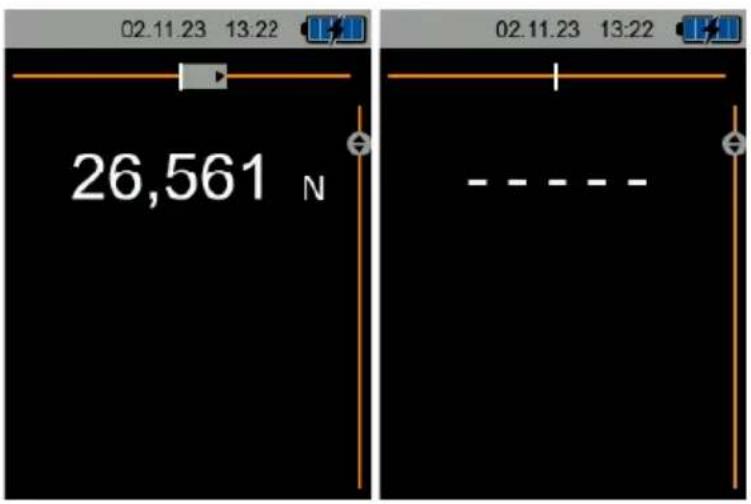
3.5.1.1 Numerische Ansicht
Die numerische Ansicht zeigt den Messwert in der eingestellten Einheit an. Wenn keine Kraftmesszelle angeschlossen ist, wird keine Zahl angezeigt, sondern nur fünf horizontale Linien.
3.5.1.2 Statistikansicht
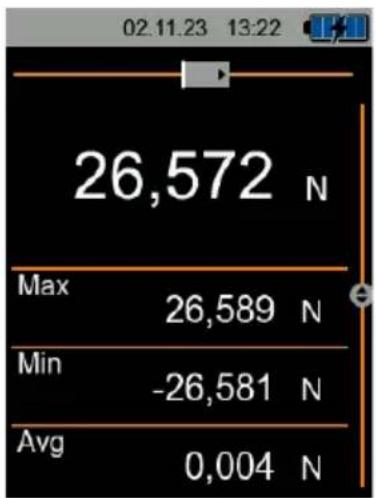
other
| Metric | Value | | :--- | :--- | | Max | 26,589 | | Min | -26,581 | | Avg | 0,004 | 26,572 N (top value) | | Avg | 0,004 N (bottom value) |3.5.1.3 Grafikansicht
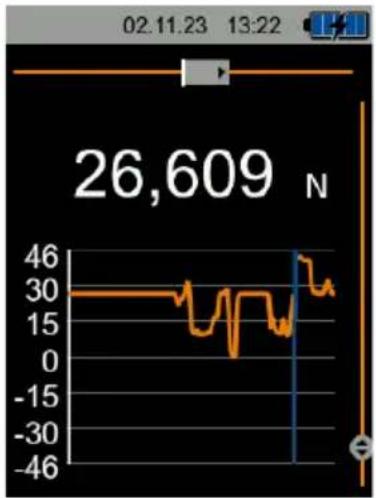
Der Schieber zeigt den aktuellen Messwert innerhalb des Messbereichs an. Sie können auswählen, welche Richtung für die ausgeübte Kraft (Zug oder Druck) positiv ist. Bei positiven Werten geht der Schieber nach rechts, bei negativen nach links.
| Kraftart | Anzeige | |
| Zugkraft | ||
| Druckkraft | ||
3.5.2 Alarm
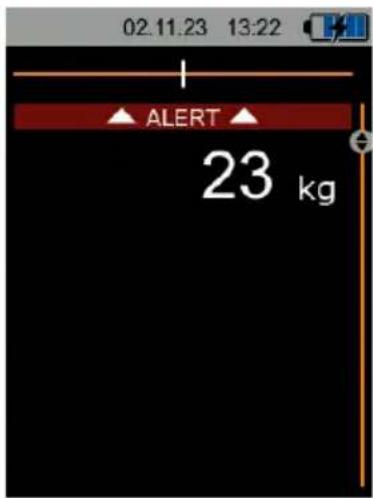
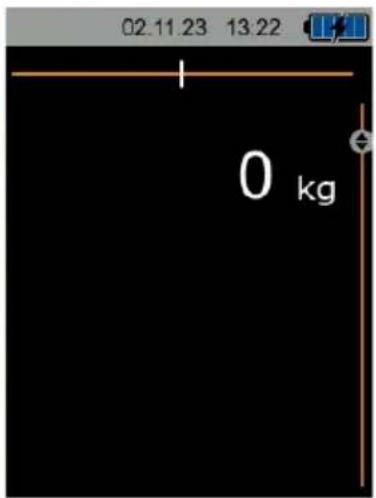
Wenn ein Alarmereignis eintritt, erscheint ein Dialogfeld, das anzeigt, dass ein Messwert über oder unter oder innerhalb oder außerhalb des Alarmfensters liegt. Der Rahmen wechselt im Sekundentakt die Farbe und der Piepser ertönt im gleichen Rhythmus. Zusätzlich wird je nach Alarmtyp eine Alarmanzeige oberhalb oder unterhalb der numerischen Anzeige eingeblendet.
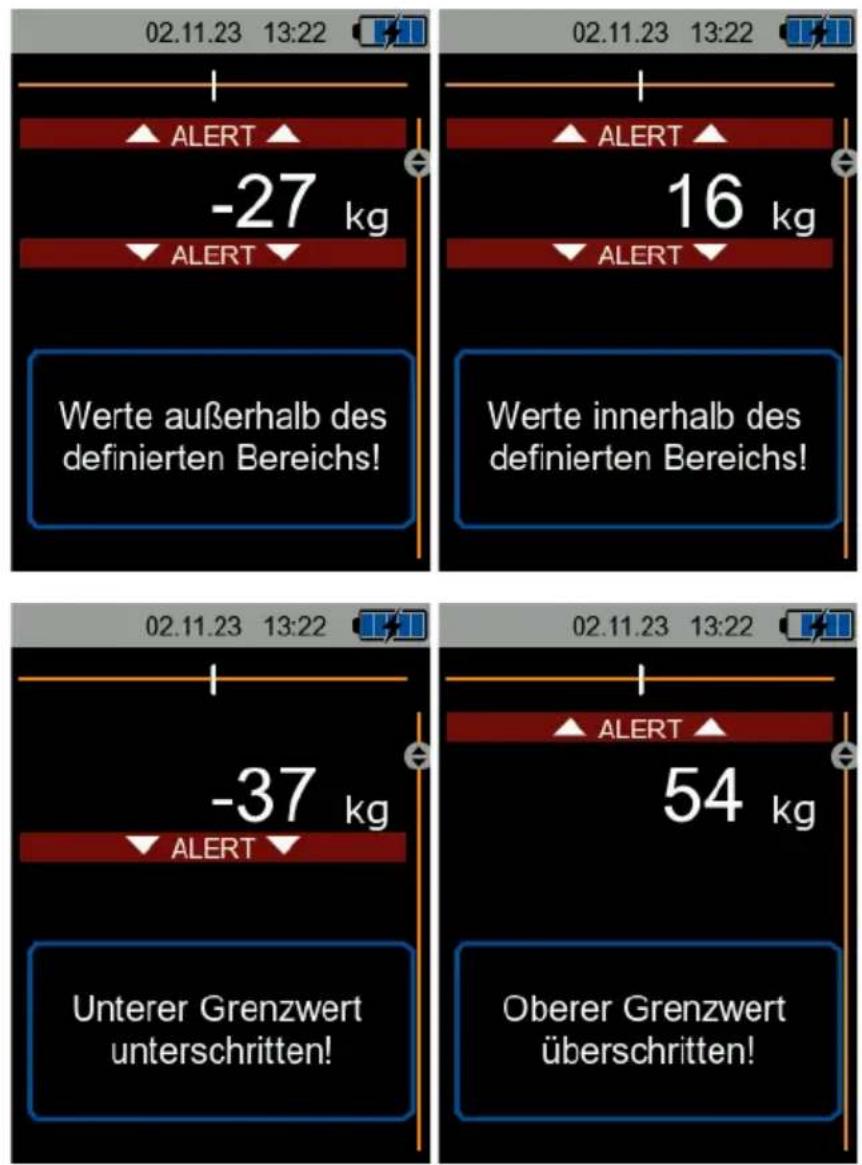
Wenn die Zurück-Taste gedrückt wird, verschwindet das Dialogfeld und dann auch das Alarmbanner („ALERT“), wenn die Bedingungen für den Alarm nicht mehr erfüllt sind.
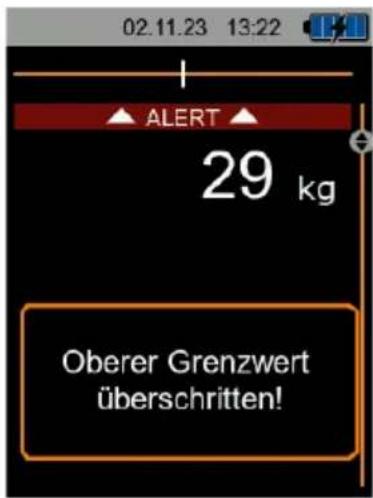
3.5.3 Obere Leiste
Die obere Leiste enthält einige Informationen, die im folgenden Abschnitt näher erläutert werden.
3.5.3.1 Datum / Uhrzeit
Das Datum und die Uhrzeit werden mittig im eingestellten Datums- und Uhrzeitformat angezeigt.
18.10.22 07:42

3.5.3.2 Akkustatus
Die Akku-Anzeige zeigt den aktuellen Akkustand an. Die Akkuspannung wird vom Mikrocontroller in 5-Minuten-Intervallen gemessen und in die Nennspannung des Akkus in Prozent umgerechnet.
| Akkustatus | Darstellung |
| 0 % | 18.10.22 07:42 |
| 20 % | 18.10.22 07:42 |
| 40 % | 18.10.22 07:42 |
| 60 % | 18.10.22 07:42 |
| 80 % | 18.10.22 07:42 |
| 100 % | 18.10.22 07:42 |
3.5.3.3 Ladeanzeige
Wenn das Messgerät an ein USB-Ladegerät oder einen PC angeschlossen ist, ist die Akkuanzeige animiert. Die Animation des Ladefortschritts beginnt mit dem aktuellen Akkustand, geht weiter bis 100 % und beginnt dann wieder mit dem aktuellen Ladestand, bis der Akku vollständig geladen ist.
| Ladestand | Darstellung |
| 0 % | 18.10.22 07:42 |
| 20 % | 18.10.22 07:42 |
| 40 % | 18.10.22 07:42 |
| 60 % | 18.10.22 07:42 |
| 80 % | 18.10.22 07:42 |
| 100 % | 18.10.22 07:42 |
3.5.3.4 PC-Verbindung
Wenn das Messgerät mit einem PC verbunden ist, wird das Verbindungssymbol in der oberen Leiste angezeigt. Der Akku wird weiter aufgeladen, wenn die PC-Verbindung aktiv ist und die oben beschriebene Animation angezeigt wird. Wenn keine aktive Verbindung mit der Software besteht, wird die normale Ladeanzeige angezeigt, siehe unten.
| Ladestand | Darstellung |
| 0 % | 18.10.22 07:42 |
| 20 % | 18.10.22 07:42 |
| 40 % | 18.10.22 07:42 |
| 60 % | 18.10.22 07:42 |
| 80 % | 18.10.22 07:42 |
| 100 % | 18.10.22 07:42 |
3.5.3.5 Datenlogger
In der oberen Leiste können zwei verschiedene Zustände des Datenloggers angezeigt werden.
| Datenloggerstatus | Erläuterung | Darstellung | |
| Ausgelöst | Zeigt an, dass eine Datenaufzeichnung geplant ist, entweder nach Datum/Uhrzeit oder nach Grenzwert | REC 18.10.22 07:42 |  |
| Aktiv | Zeigt eine aktive Datenaufzeichnung an. Der rote Punkt blinkt während der Aufzeichnung im Sekundentakt. | ●REC 18.10.22 07:42 |  |

PCE INSTRUMENTS
3.6 Funktionstasten
| Taste | Bezeichnung | Funktion in der Messansicht | Menüfunktion | Funktion in den Einstellungen |
| Ein/Aus | Gedrückt halten: Gerät ausschalten | |||
| MENU | Hauptmenü öffnen | |||
| Zurück | Kurzer Tastendruck: zurück zur numerischen AnsichtGedrückt halten: Statistik zurücksetzen | Abbruch,zurück | Abbruch, zurück | |
| OK | Gedrückt halten: Datenloggerdialog öffnen | Bestätigung | Bestätigung | |
| Null | Kurzer Tastendruck: setzt aktuellen Messwert auf 0 | |||
| Auf | Zur vorherigen Displayansicht | ▲ navigieren | Ziffernwert erhöhenIn ausgewählter Option ▲scrollen | |
| Ab | Zur nächsten Displayansicht | ▼ navigieren | Ziffernwert verringernIn ausgewählter Option ▼ scrollen | |
| Rechts | Messwert einfrieren | ► navigieren | Cursor nach ► bewegen | |
| Links | Keine Funktion | ◀ navigieren | Cursor nach ◀ bewegen |
4 Vorbereitung
4.1 Stromversorgung
Als Stromversorgung dient ein interner LiPo-Akku. Mit einem voll geladenen Akku ist eine Laufzeit von ca. 8 ... 10 Stunden möglich, abhängig von der Displayhelligkeit. Das Aufladen des Akkus erfolgt über die USB-Buchse an der Unterseite des Messgerätes, wofür entsprechende USB-Ladegeräte verwendet werden können. Der Ladevorgang kann verkürzt werden, indem das Messgerät während des Ladevorgangs ausgeschaltet wird.
Der aktuelle Ladestand des Akkus wird in der Statusleiste oben rechts angezeigt. Sobald dieser für den ordnungsgemäßen Betrieb des Messgeräts nicht mehr ausreicht, schaltet es sich automatisch aus und der unten abgebildete Bildschirm wird angezeigt.
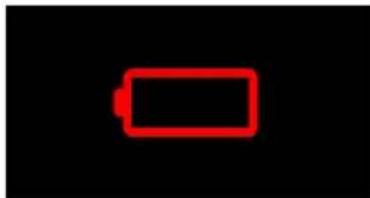
Fig. 1 Abschaltautomatik
4.2 Inbetriebnahme
4.2.1 Einschalten
Um das Messgerät einzuschalten, halten Sie ca. 5 Sekunden lang die Ein/Aus-Taste gedrückt. Nach dem Einschalten erscheint für ca. 1 Sekunde der Startbildschirm mit dem PCE-Logo, danach schaltet das Gerät auf die Messansicht um.
4.2.2 Ausschalten
Um das Messgerät auszuschalten, halten Sie die Ein/Aus-Taste ca. 3 Sekunden lang gedrückt. Auf dem Bildschirm erscheint ein Dialog mit einem Countdown, der ankündigt, dass das Messgerät ausgeschaltet wird.
4.2.3 Sensoranschluss (für Kraftmessgeräte mit externer Messzelle)
Die Messzelle wird mittels des Prüfkabels mit dem Messgerät verschraubt. Schließen Sie das Prüfkabel über die Steckverbindung an das Messgerät an und sichern Sie diese dann mit der Rändelmutter.
4.2.4 Trennung der Messzelle vom Gerät
Messzelle und Messgerät werden getrennt, indem Sie die Rändelmutter entriegeln und den Stecker des Messkabels vom Messgerät abziehen. Danach lösen Sie die Schraubverbindung zwischen Messzelle und Messkabel.
5 Betrieb
5.1 Messen
Wenn das Kraftmessgerät angeschlossen ist, beginnt es mit der Anzeige der gemessenen Daten. Die Aktualisierungsrate kann im Menü eingestellt werden.
5.2 Hauptmenü
Im Hauptmenü können Sie die folgenden Parameter anzeigen oder ändern: Messung (Einstellungen für die Messung), Datenlogger, Einstellungen, Kalibrierung, Anleitung und Info.
| Menüpunkt | Ebene 1 | Ebene 2 | Ebene 3 | Einstellung |
| Messung | Einheiten | Messeinheiten | GrammKilogrammTonnePfundNewtonKilonewtonPascalKilopascalNewtonmeterNewtonzentimeterPfund-Fuß | |
| Flächeneinheiten | m^2 cm^2 ft^2 | |||
| Fläche | Flächenwert | |||
| Alarm | Modus | AusÜberschreitenUnterschreitenFenstermodusInvertierter Fenstermodus | ||
| Alarmgrenzwerte | Obergrenze | Obergrenze | ||
| Untergrenze | Untergrenze |

PCE INSTRUMENTS
| Alarmton | EinAus | |||
| Graviationswert | Graviationswert | |||
| Nullschwelle | Wertebereich der Messung, der null entspricht | |||
| Messrichtung | DruckkraftZugkraft | |||
| Datenlogger | Startbedingung | Manuell | OK/NOK | |
| Datum & Uhrzeit | Datum & Uhrzeit | |||
| Grenzwert | Grenzwert | |||
| Stopbedingung | Manuell | OK/NOK | ||
| Datum & Uhrzeit | Datum & Uhrzeit | |||
| Grenzwert | Grenzwert | |||
| Dauer | Dauer der Aufnahme | |||
| Abtastrate | Hz | |||
| Datensätze | Gespeicherte Daten ansehen | |||
| Alle löschen | Aufnahmen löschen | |||
| Einstellungen | Dezimal-trennzeichen | Komma | OK/NOK | |
| Punkt | OK/NOK | |||
| Datum & Uhrzeit | Uhrzeit einstellen | Uhrzeit | ||
| Datum einstellen | Datum | |||
| Datumsformat | Datumsformat | |||
| Zeitformat | Zeitformat | |||
| Display | Helligkeit | Helligkeit in % | ||
| Displayrotation | Displayrotation in ° | |||
| Bildschirmschoner | Helligkeit | Helligkeit in % | ||
| Zeit | Dauer bis zur Displayverdunkelung | |||
| Updateintervall | Dauer, bis neue Messung auf Display erscheint | |||
| Sprache | EnglischDeutschFranzösischSpanischItalienischNiederländisch | OK/NOK |

PCE INSTRUMENTS
| PortugiesischTürkischPolnischRussischChinesischDänischJapanisch | ||||
| Energiesparmodus | Aus | OK/NOK | ||
| 1 Minute | OK/NOK | |||
| 5 Minuten | OK/NOK | |||
| 15 Minuten | OK/NOK | |||
| Tastentöne | EinAus | |||
| Werkseinstellungen | OK/NOK | |||
| Kalibrierung | Kalibrier-informationen | Datum letzte Kalibrierung | ||
| Datum nächsteKalibrierung | ||||
| Werkskalibrierung | Zeigt an, ob Gerät PCE-Werkskalibrierung hat | |||
| Kalibriernummer | Zeigt die Anzahl der durchgeführtenKalibrierungen des Geräts an | |||
| Kalibrier-erinnerung | Erinnerung | OK/NOK | ||
| Erinnerungszeitraum | Wie lange vor dem Kalibrierdatum die Erinnerung angezeigt wird | |||
| Kalibrierintervall | Zeitraum, nach dem das Gerät kalibriert werden muss | |||
| Kalibrierparameter für Techniker | Empfindlichkeit (mV/V) | Einheiten Maximallast | Für die Höchstlast und die Kalibrierkurven gewählte Einheit | |
| Maximallast | Typische Höchstlast, der das Messgerät standhalten kann in Newton | |||
| Empfindlichkeit | Empfindlichkeit des Messgeräts in mV/V | |||
| Nullpunktverschiebung | Einstellung der Nullpunktverschiebung |

PCE INSTRUMENTS
| Eigenschaften | Modus | Neu: neue Kalibriertabelle wird erstellt Bearbeiten: aktuelle Kalibriertabelle wird modifiziert | ||
| Kalibrierpunkte | Anzahl Kalibrierpunkte für die Tabelle | |||
| Tabelle | Tabelle mit Kalibrierpunkten | |||
| Gravitationswert | Gravitationswert in m/s^2 für Kalibrierung | |||
| Hohe Auflösung | EinAusErmöglicht das Hinzufügen einer weiteren Dezimalstelle | |||
| Kalibriermodus | Hier kann der Techniker den für die Messungen verwendeten Kalibriermodus „Kurven“ oder „Empfindlichkeit“ einstellen | |||
| Speicher leeren | Kompletten Speicher leeren, inklusive der gespeicherten Kalibrierung | |||
| Zurücksetzen | Kalibrierung zurücksetzen | |||
| Kalibrierparameter für Kunden (Code 1703) | Empfindlichkeit (mV/V) | Einheiten Maximallast | Für die Höchstlast und die Kalibrierkurven gewählte Einheit | |
| Maximallast | Typische Höchstlast, der das Messgerät standhalten kann in Newton | |||
| Empfindlichkeit | Empfindlichkeit des Messgeräts in mV/V | |||
| Nullpunktverschiebung | Einstellung der Nullpunktverschiebung | |||
| Gravitationswert | Gravitationswert in m/s^2 für Kalibrierung | |||
| Hohe Auflösung | EinAusErmöglicht das Hinzufügen einer weiteren Dezimalstelle | |||
| Auf Werkskraftmesszelle zurücksetzen | Zuerst im Gerät gespeicherte Kalibrierung wieder herstellen | |||
| Anleitung | Anzeige eines QR-Codes, der zur Geräteanleitung führt | |||
| Info | Anzeige des Namens, der Seriennummer und der Firmware-Version des Geräts sowie der Website |
5.2.1 Hauptmenü
Drücken Sie die MENU-Taste, um das Hauptmenü aufzurufen. Wenn Sie vom Messbildschirm aus mit der Taste MENU zum Hauptmenü navigieren, wird standardmäßig die Option Messung ausgewählt. Wenn Sie aus einem Untermenü mit der Zurück-Taste zum Hauptmenü zurückkehren, wird der zuvor ausgewählte Menüpunkt hervorgehoben. Verwenden Sie die ▲/▼-Tasten, um einen Untermenüpunkt auszuwählen und drücken Sie die OK-Taste, um das ausgewählte Untermenü zu öffnen.
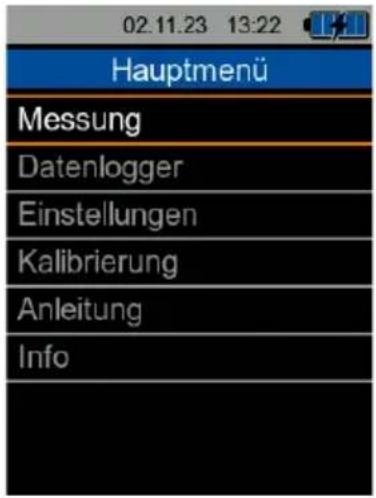
Um das Hauptmenü zu verlassen und zum Messbildschirm zurückzukehren, drücken Sie die Zurück-Taste.
Die einzelnen Untermenüs und Einstellungen werden im Folgenden näher beschrieben.
5.2.2 Messung
Im Untermenü Messung können die für die Messung relevanten Optionen eingestellt werden. Wählen Sie im Hauptmenü mit den ▲/▼-Tasten den Menüpunkt Messung und drücken Sie die OK-Taste, um in das Untermenü Messung zu gelangen.
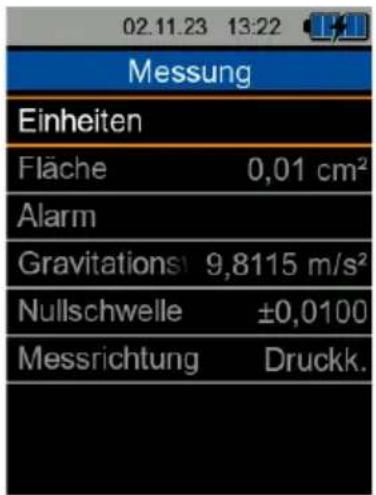
In diesem Untermenü können folgende Optionen eingestellt werden:
| Menüpunkt | Beschreibung |
| Einheiten | Einheiten für Kraft, Gewicht, Druck und Drehmoment können eingestellt werden. |
| Fläche | Hier kann die Fläche für die Druckmessung in Pa eingestellt werden. |
| Alarm | Die Einstellung für den optischen und akustischen Alarm des Messgerätes erfolgt im Menü Alarm. |
| Gravitationswert | Relevanter Gravitationswert am Messpunkt in m/s2 |
| Nullschwelle | Der einstellbare Schwellenwert ist der Messwert, bis zu dem das Kraftmessgerät 0 anzeigt, bis der tatsächliche Messwert auf dem Display angezeigt werden soll. |
| Messrichtung | Gibt an, ob bei Zugkraftmessungen ein positiver Messwert angezeigt werden soll oder bei Druckkraftmessungen. |
5.2.2.1 Einheiten
Im Menü Einheiten können die Einheiten für Kraft und Fläche eingestellt werden.
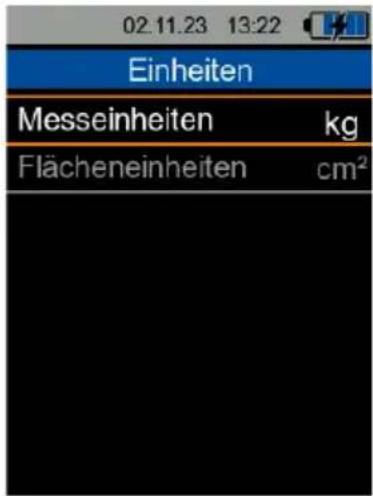
Für die Messung stehen folgende Einheiten zur Verfügung:
| Messgröße | Einheit | Abkürzung |
| Kraft | Newton, Kilonewton | N, kN |
| Gewicht | Gramm, Kilogramm, TonnePfund | g, kg, tlb |
| Druck1 | Kilopascal | kPA |
| Drehmoment2 | Newtonzentimeter, Newtonmeter,Pfund-Fuß | Ncm, Nm, lb ft |
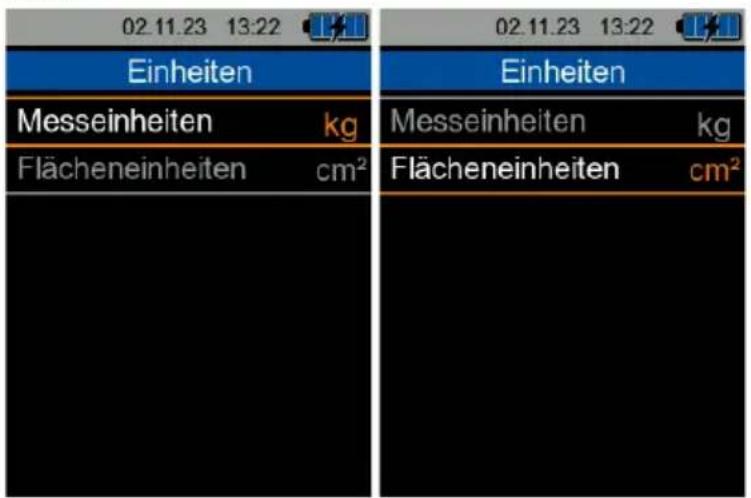
Wählen Sie im Untermenü Messung den Menüpunkt Einheiten. Wählen Sie hier mit den Tasten ▲ oder ▼ die gewünschte Einheit aus und bestätigen Sie diese mit OK.
Im Menüpunkt Flächeneinheiten können Sie die Einheit für den Flächenwert auswählen, der für die Berechnung des Drucks eingegeben werden muss. Sie können die Einheit m ^2 , cm ^2 oder ft ^2 wählen.
5.2.2.2 Fläche
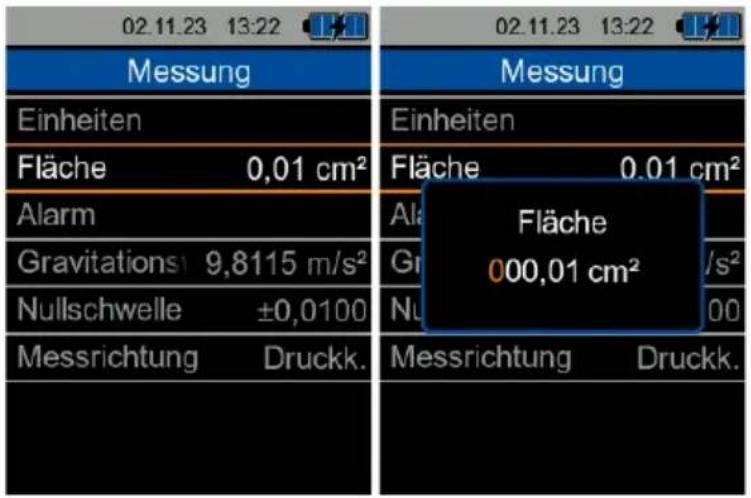
Die Fläche kann auf einen Wert von 0,01 bis 999,99 cm ^2 eingestellt werden und wird für die Berechnung des Drucks verwendet, wenn die Anzeigeeinheit „kPA“ oder „Pa“ gewählt wurde. Wählen Sie mit der ▲- oder ▼-Taste den Menüpunkt Fläche und drücken Sie die OK-Taste, um den Wert über den Eingabedialog zu ändern. Um den Wert zu ändern, wählen Sie mit der Taste ▶ die einzustellende Ziffer aus. Die zu ändernde Ziffer ist orange hinterlegt. Mit den ▲/▼-Tasten kann nun die ausgewählte Ziffer im Bereich 0 ... 9 geändert werden. Um den eingestellten Wert für die Kraftfläche zu bestätigen, drücken Sie erneut die OK-Taste und das Gerät kehrt automatisch in das Menü Messung zurück. Um die Einstellung abzubrechen, drücken Sie die Zurück-Taste.
5.2.2.3 Alarm
Die Einstellung für den optischen und akustischen Alarm bei der Messung erfolgt im Menü Alarm.
| Menüpunkt | Beschreibung |
| Modus | Alarmmodus einstellen |
| Alarmgrenzen | Einstellen des unteren und oberen Grenzwerts |
| Alarmton | Aktivieren bzw. Deaktivieren des Alarmtons |
Navigieren Sie im Menü Messung mit den ▲/▼-Tasten zum Menüpunkt Alarm und drücken Sie die OK-Taste. Daraufhin erscheint die folgende Anzeige.
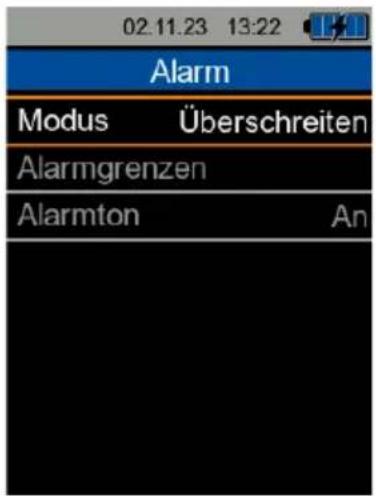
Drücken Sie die Zurück-Taste, um zum Messmenü zurückzukehren.
5.2.2.3.1 Alarmmodus auswählen
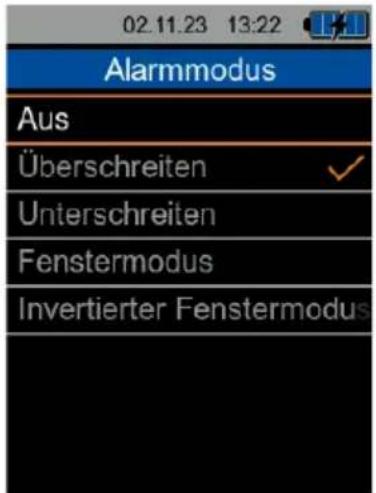
5 verschiedene Alarmmodi sind verfügbar:
| Modus | Beschreibung |
| Aus | Der Alarm ist deaktiviert. |
| Überschreiten | Der Alarm wird ausgelöst, sobald die Messgröße den oberen Grenzwert überschreitet. |
| Unterschreiten | Der Alarm wird ausgelöst, sobald die Messgröße den unteren Grenzwert unterschreitet. |
| Fenstermodus | Der Alarm wird ausgelöst, sobald sich die Messgröße im Bereich zwischen dem oberen und unteren Grenzwert befindet. |
| Invertierter Fenstermodus | Der Alarm wird ausgelöst, sobald die Messgröße außerhalb des Bereichs zwischen dem oberen und unteren Grenzwert liegt. |
Um den Modus auszuwählen, navigieren Sie mit den ▲/▼-Tasten zum Menüpunkt Alarmmodus und drücken Sie die OK-Taste. Im folgenden Untermenü können Sie nun mit den ▲/▼-Tasten den Modus auswählen und mit der OK-Taste bestätigen. Neben der gewählten Einstellung wird ein oranges Häkchen angezeigt. Mit Hilfe der Zurück-Taste können Sie nun in das Alarm-Menü zurückkehren.
5.2.2.3.2 Alarmgrenzen einstellen
Die Alarmgrenzen können unter dem Menüpunkt Alarmgrenzen eingestellt werden. Wählen Sie mit der ▲ oder ▼Taste den Menüpunkt Alarmgrenzen aua und drücken Sie die OK-Taste, um in das Untermenü zu gelangen.
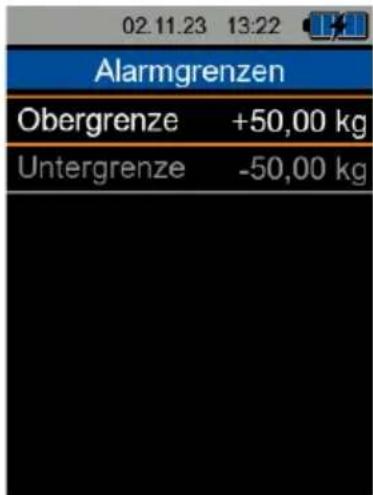
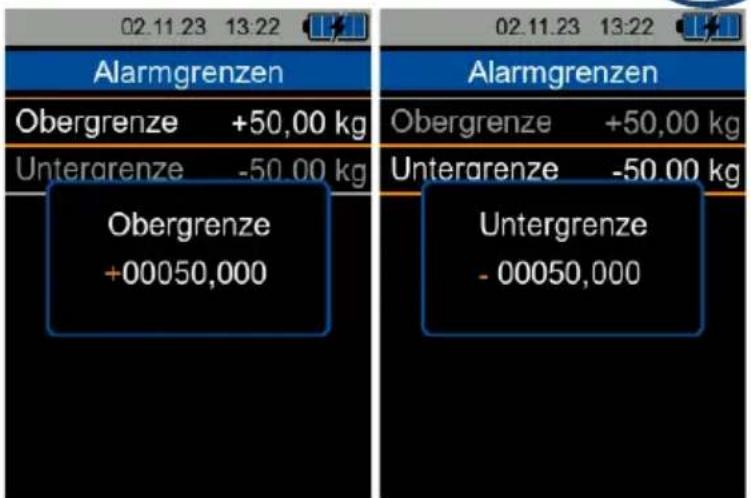
Wählen Sie mit der ▲- oder ▼-Taste den Menüpunkt Obergrenze oder Untergrenze und drücken Sie die OK-Taste, um den Wert im Eingabedialog zu ändern. Um den Wert zu ändern, wählen Sie mit der Taste ▶ die einzustellende Ziffer aus. Die zu ändernde Ziffer wird orange hinterlegt. Mit den ▲/▼-Tasten kann nun die ausgewählte Ziffer im Bereich 0 ... 9 geändert werden. Um den eingestellten Wert für den gewählten Grenzwert zu bestätigen, drücken Sie erneut die OK-Taste. Durch Drücken der Zurück-Taste gelangen Sie zurück zum Menü Alarm.
5.2.2.3.3 Alarmton
Der Alarmton kann ein- oder ausgeschaltet werden. Wenn er ausgeschaltet ist, wird der visuelle Alarm weiterhin angezeigt. Wählen Sie mit der Taste ▲ oder ▼ den Menüpunkt Alarmton und drücken Sie die Taste OK, um in das Untermenü zu gelangen.
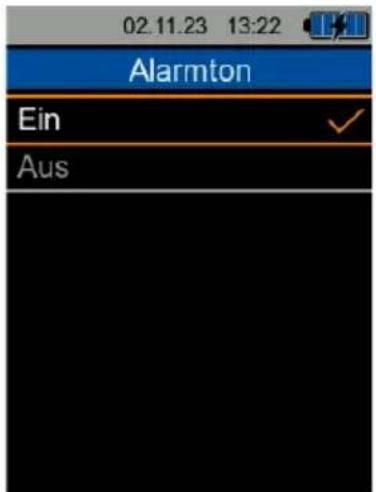
Wählen Sie mit der Taste ▲ oder ▼ die gewünschte Option aus und drücken Sie die OK-Taste zum Bestätigen. Sie können nun zum Menü Alarm zurückkehren, indem Sie die Zurück-Taste drücken.
5.2.2.4 Gravitationswert
In diesem Menüpunkt wird der Gravitationswert am Messpunkt mit der Taste ▲ auf 4 Nachkommastellen eingegeben, z. B. 9,8115.
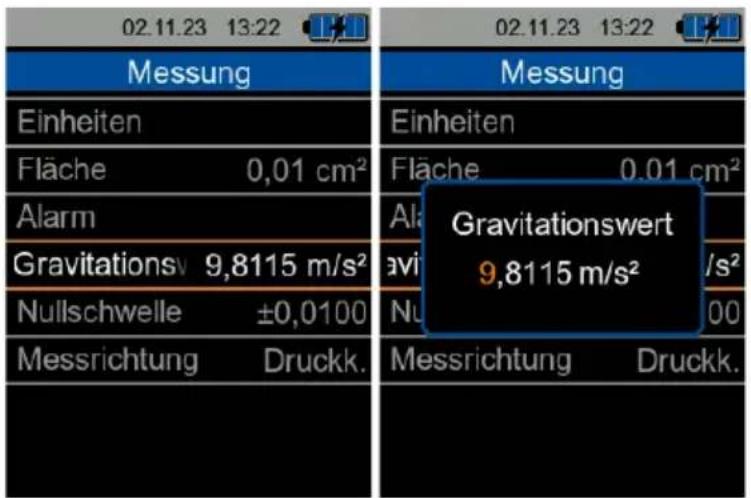
Um den Wert über den Eingabedialog zu ändern, navigieren Sie mit den Tasten ▲/▼ zum Punkt Gravitationswert und drücken Sie die Taste OK. Um den Wert zu ändern, wählen Sie mit der Taste ▶ die zu ändernde Ziffer aus. Die zu ändernde Ziffer wird orange hervorgehoben. Verwenden Sie die ▲/▼-Tasten, um die ausgewählte Ziffer im Bereich 0 ... 9 zu ändern. Um den eingestellten Wert zu bestätigen, drücken Sie erneut die OK-Taste. Mit der Zurück-Taste können Sie nun zum Menü Messung zurückkehren.
5.2.2.5 Nullschwelle
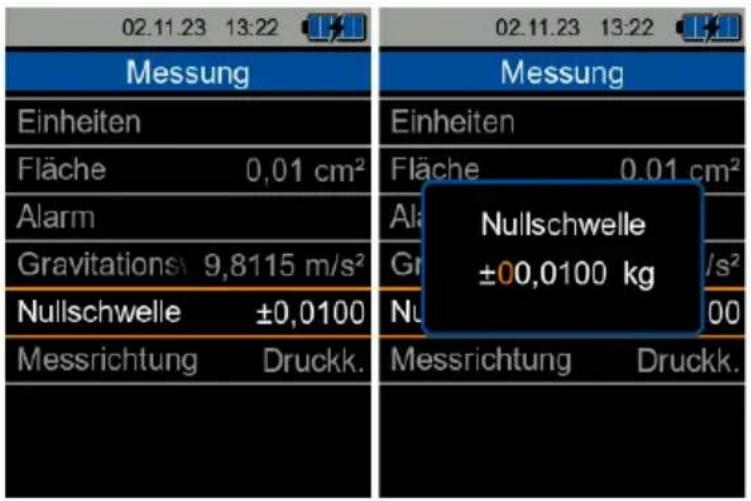
Der einstellbare Schwellenwert ist der Messwert, bis zu dem das Kraftmessgerät 0 anzeigt, bis der tatsächliche Messwert auf dem Display angezeigt werden soll.
Um den Wert über den Eingabedialog zu ändern, navigieren Sie mit den ▲/▼-Tasten zum Punkt Nullschwelle und drücken Sie die OK-Taste. Um den Wert zu ändern, wählen Sie mit der Taste ▶ die einzustellende Ziffer aus. Die zu ändernde Ziffer wird orange hervorgehoben. Verwenden Sie die ▲/▼-Tasten, um die ausgewählte Ziffer im Bereich 0 ... 9 zu ändern. Um den eingestellten Wert zu bestätigen, drücken Sie erneut die OK-Taste. Durch Drücken der Zurück-Taste gelangen Sie zurück zum Menü Messung.
5.2.2.6 Messrichtung
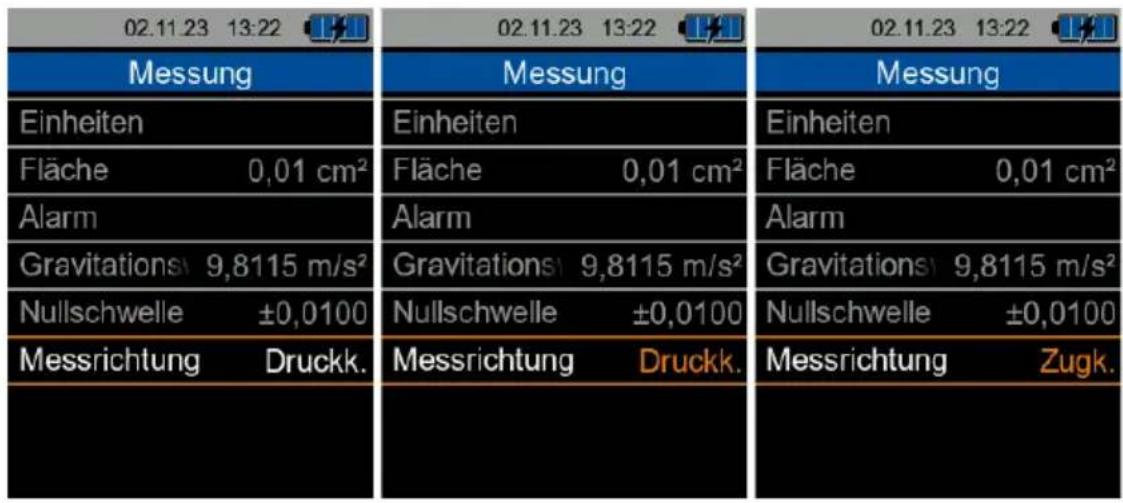
Die Messrichtung gibt an, ob bei Zugkraftmessungen ein positiver Messwert angezeigt werden soll oder bei Druckkraftmessungen.
Um die Messrichtung zwischen Zug und Druck zu ändern, wählen Sie mit den ▲/▼-Tasten den Menüpunkt Messrichtung aus und drücken die OK-Taste. Sie können nun mit den ▲/▼-Tasten zwischen dem orange markierten Wort Zugk. (Zugkraft) und Druckk. (Druckkraft) wechseln. Bestätigen Sie die Auswahl mit der OK-Taste. Durch Drücken der Zurück-Taste gelangen Sie nun wieder in das vorherige Menü.
5.2.3 Datenlogger
Der Datenlogger des Messgerätes ermöglicht die Aufzeichnung aller Messwerte. Sowohl der Zeitraum als auch das Speicherintervall können mit Hilfe dieses Menüs frei gewählt werden. Das Menü enthält die folgenden Punkte.
| Menüpunkt | Beschreibung |
| Startbedingung | Legt die Startbedingung für die Datenaufzeichnung fest |
| Stopbedingung | Legt die Stopbedingung für die Datenaufzeichnung fest |
| Abtastrate | Legt die Speicherrate fest. Diese entspricht auch der Abtastrate in den Messeinstellungen. |
| Datensätze | Auflistung der gespeicherten Messdaten im Messgerät |
| Alle löschen | Löscht alle gespeicherten Datensätze |
Wählen Sie im Hauptmenü mit den ▲/▼-Tasten den Menüpunkt Datenlogger aus und drücken Sie die OK-Taste. Sie können nun mit den ▲/▼-Tasten das gewünschte Untermenü orange markieren. Um das gewählte Untermenü auszuwählen, drücken Sie die OK-Taste.
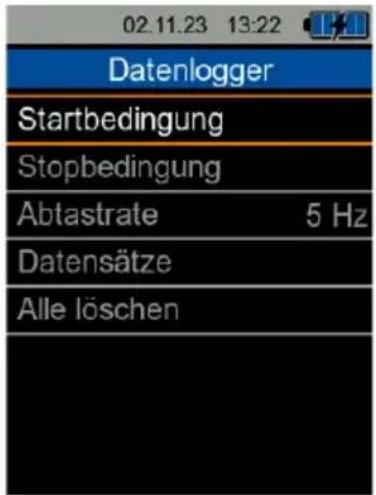
5.2.3.1 Startbedingung
Im Menü Startbedingung können Sie die Bedingungen festlegen, unter denen der Datenlogger gestartet wird.
| Startbedingung | Beschreibung |
| Manuell | Manueller Start des Datenloggers über den Datenlogger-Dialog in der Messansicht |
| Datum & Uhrzeit | Automatische Speicherung bei Erreichen eines Startdatums und einer Startzeit |
| Grenzwert | Automatische Speicherung bei Überschreitung eines voreingestellten Grenzwertes |
5.2.3.1.1 Datenlogger manuell starten
Wählen Sie mit den ▲/▼-Tasten Manuell als Startbedingung für den Datenlogger aus und bestätigen Sie die Auswahl mit der OK-Taste. Zur Bestätigung erscheint ein Häkchen neben der Auswahl. Manuell ist die Werkseinstellung. Sie können nun durch Drücken der Zurück-Taste in das vorherige Menü zurückkehren.
5.2.3.1.2 Datenlogger bei Erreichen von Datum & Uhrzeit starten
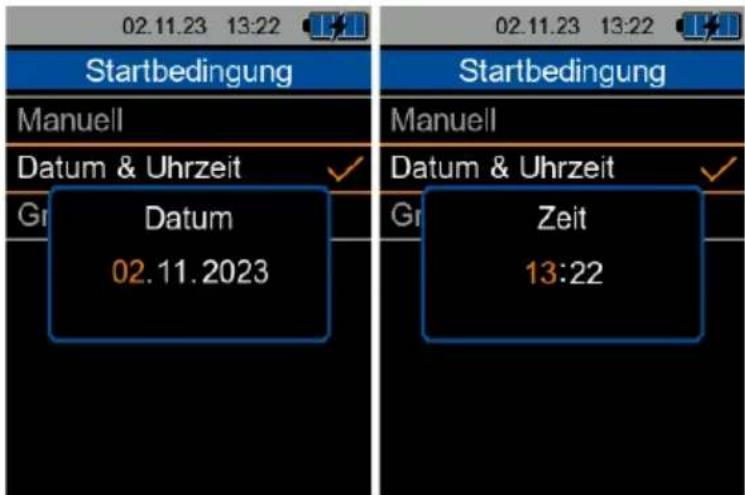
Wählen Sie mit den Tasten ▲/▼ den Punkt Datum & Uhrzeit aus und bestätigen Sie die Auswahl mit der Taste OK, um über den Eingabedialog ein Startdatum und eine Startzeit einzustellen. Es öffnet sich nun ein Eingabedialog, in dem Sie zunächst das Datum einstellen müssen. Um das Datum zu ändern, wählen Sie mit der Taste ▶ die zu ändernde Ziffer aus. Die zu ändernde Ziffer wird orange hervorgehoben. Mit den Tasten ▲/▼ können Sie nun den Tag im Bereich 01 ... 31 (je nach Monat), den Monat im Bereich 01 ... 12 und das Jahr im Bereich 2023 ... 2060 auswählen. Um den eingestellten Wert zu bestätigen, drücken Sie erneut die OK-Taste.
Anschließend wird die Startzeit eingestellt. Es öffnet sich automatisch ein neues Dialogfenster. Um die Zeit zu ändern, wählen Sie mit der Taste ▶ die zu ändernde Ziffer aus. Die zu ändernde Ziffer ist orange hervorgehoben. Mit den Tasten ▲/▼ können Sie nun die Stunden im Bereich 00 ... 24 (je nach Zeitformat) und die Minuten im Bereich 00 ... 59 ändern. Um den eingestellten Wert zu bestätigen, drücken Sie erneut die OK-Taste. Die Einstellung wird übernommen und neben „Datum & Uhrzeit“ erscheint ein oranges Häkchen. Sie können nun mit der Zurück-Taste zum vorherigen Menü zurückkehren.
Hinweis:
Zumindest die Stopzeit muss in der Zukunft liegen. Andernfalls wird das Messgerät eine Fehlermeldung ausgeben.
5.2.3.1.3 Datenlogger bei Grenzwertüberschreitung starten
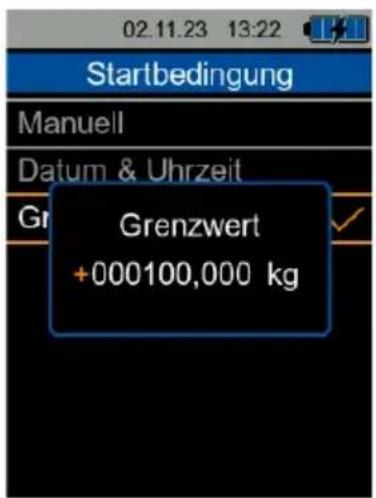
Um den Wert über den Eingabedialog zu ändern, navigieren Sie mit den ▲/▼-Tasten zum Punkt Grenzwert und drücken Sie die OK-Taste. Um den Wert zu ändern, wählen Sie mit der Taste ▶ die einzustellende Ziffer aus. Die zu ändernde Ziffer wird orange hervorgehoben. Verwenden Sie die ▲/▼-Tasten, um die ausgewählte Ziffer im Bereich 0 ... 9 zu ändern. Um den eingestellten Wert als Grenzwert zu bestätigen, drücken Sie erneut die OK-Taste. Die Einstellung für den Grenzwert ist nun gespeichert und der Grenzwert wird in orange angezeigt. Durch Drücken der Zurück-Taste können Sie nun zum vorherigen Menü zurückkehren.
Hinweis:
Achten Sie bei Zug- und Druckkraftmessungen auf die Wahl der richtigen Messrichtung.
5.2.3.2 Stopbedingung
Es gibt drei verschiedene Möglichkeiten, den Datenlogger zu stoppen. Entweder kann der Stopp manuell über den Datenlogger-Dialog per Tastendruck, zu einem Datum und einer Uhrzeit, unterhalb eines Grenzwertes oder nach einem einstellbaren Zeitintervall erfolgen.
| Stopbedingung | Beschreibung |
| Manuell | Manuelles Stoppen des Datenloggers über den Datenlogger-Dialog im Messbildschirm |
| Datum & Uhrzeit | Automatische Beendigung bei Erreichen eines Stopdatums und einer Stopzeit |
| Grenzwert | Datenlogger wird angehalten, wenn der Grenzwert unterschritten wird |
| Dauer | Stoppen des Datenloggers nach einer definierten Aufzeichnungsdauer |
5.2.3.2.1 Datenlogger manuell stoppen
Wählen Sie mit den ▲/▼-Tasten Manuell, um Manuell als Stopbedingung für den Datenlogger auszuwählen und bestätigen Sie die Auswahl mit der OK-Taste. Zur Bestätigung erscheint ein Häkchen neben der Auswahl. Manuell ist die Werkseinstellung. Sie können nun durch Drücken der Zurück-Taste in das vorherige Menü zurückkehren.
5.2.3.2.2 Datenlogger bei Erreichen von Datum & Uhrzeit stoppen
Wählen Sie mit den ▲/▼-Tasten Datum & Uhrzeit aus und bestätigen Sie die Auswahl mit der OK-Taste, um über den Eingabedialog ein Stopdatum und eine Stopzeit einzustellen.
Es öffnet sich nun ein Eingabedialog, in dem Sie zunächst das Datum einstellen müssen. Um das Datum zu ändern, wählen Sie mit der Taste ▶ die zu ändernde Ziffer aus. Die zu ändernde Ziffer ist orange hinterlegt. Mit den Tasten ▲/▼ können Sie nun den Tag im Bereich 01 ... 31 (je nach Monat), den Monat im Bereich 01 ... 12 und das Jahr im Bereich 2023 ... 2060 auswählen. Um den eingestellten Wert zu bestätigen, drücken Sie erneut die OK-Taste.
Es öffnet sich automatisch ein neues Dialogfenster. Um die Stopzeit zu ändern, wählen Sie mit der Taste ▶ die zu ändernde Ziffer aus. Die zu ändernde Ziffer wird orange hervorgehoben. Mit den Tasten ▲/▼ können Sie nun die Stunde im Bereich 00 ... 24 (je nach Zeitformat) und die Minute im Bereich 00 ... 59 einstellen. Um den eingestellten Wert zu bestätigen, drücken Sie erneut die OK-Taste.
Die Einstellung wird übernommen und neben „Datum & Uhrzeit“ erscheint ein oranges Häkchen. Sie können nun mit der Zurück-Taste zum vorherigen Menü zurückkehren.
Hinweis:
Zumindest die Stopzeit muss in der Zukunft liegen und ggf. später als das Startdatum und die Startzeit sein. Andernfalls wird das Messgerät eine Fehlermeldung ausgeben.
5.2.3.2.3 Datenlogger bei Grenzwertunterschreitung stoppen
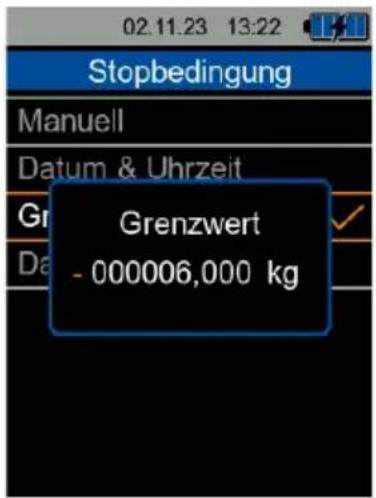
Um den Wert über den Eingabedialog zu ändern, navigieren Sie mit den ▲/▼-Tasten zum Punkt Grenzwert und drücken Sie die OK-Taste. Um den Wert zu ändern, wählen Sie mit der Taste ▶ die einzustellende Ziffer aus. Die zu ändernde Ziffer wird orange hervorgehoben. Verwenden Sie die ▲/▼-Tasten, um die ausgewählte Ziffer im Bereich 0 ... 9 zu ändern. Um den eingestellten Wert als Grenzwert zu bestätigen, drücken Sie erneut die OK-Taste. Die Einstellung für den Grenzwert ist nun gespeichert und der Grenzwert wird in orange angezeigt. Sie können nun zum vorherigen Menü zurückkehren, indem Sie die Zurück-Taste drücken.
Hinweis:
Achten Sie bei Zug- und Druckkraftmessungen auf die Wahl der richtigen Messrichtung. Standardmäßig setzt das Messgerät den Grenzwert für die Stopbedingung gleich dem Grenzwert der Startbedingung (falls eingestellt).
5.2.3.2.4 Dauer
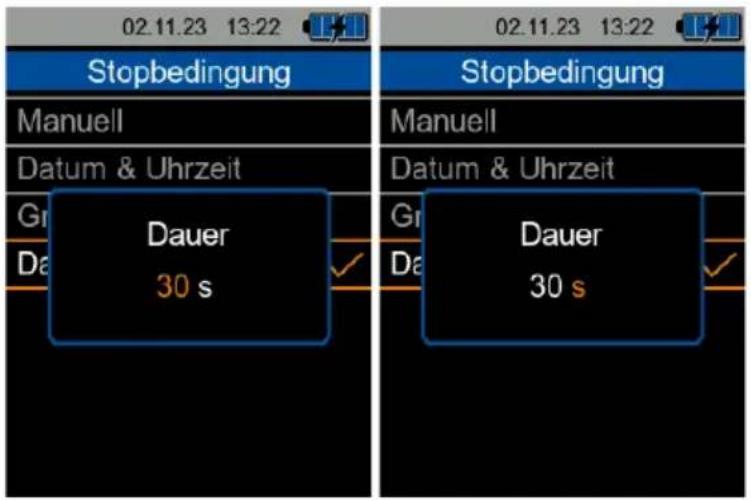
Um den Wert über den Eingabedialog zu ändern, navigieren Sie mit den ▲/▼-Tasten zum Punkt Dauer und drücken Sie die OK-Taste. Nachdem sich der Dialog geöffnet hat, ändern Sie mit den ▲/▼-Tasten den Zeitwert oder die Zeiteinheit, je nachdem, was orange markiert ist. Verwenden Sie die Tasten ▶/◀, um zwischen der Auswahl des Zeitwerts und der Zeiteinheit zu wechseln. Der Wert kann im Bereich von 0 ... 59 Sekunden, 0 ... 59 Minuten bzw. 0 ... 12 Stunden eingestellt werden. Um diesen Wert festzulegen, drücken Sie erneut die OK-Taste. Jetzt ist die Einstellung für die Dauer gespeichert. Sie können nun zum vorherigen Menü zurückkehren, indem Sie die Zurück-Taste drücken.
5.2.3.3 Abtastrate
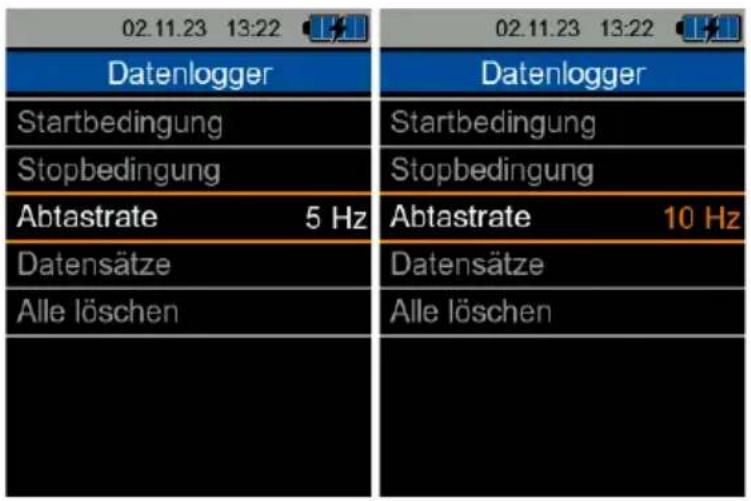
Wählen Sie im Menü Datenlogger mit den Tasten ▲/▼ die Option Abtastrate, um die gewünschte Abtastrate für die Aufzeichnung auszuwählen und drücken Sie die Taste OK. Der Wert der Abtastrate wird orange markiert. Durch Drücken der ▲/▼-Tasten kann der Wert geändert werden und um den eingestellten Wert zu bestätigen, drücken Sie erneut die OK-Taste. Durch Drücken der Zurück-Taste können Sie nun zum vorherigen Menü zurückkehren. Wenn Sie sich im Hauptbildschirm befinden und die Daten angezeigt werden, ohne dass die Datenaufzeichnung läuft, ist die Abtastrate automatisch auf 5 Hz eingestellt, aber wenn eine Datenaufzeichnung gestartet wird, wird sie automatisch auf diesen Wert umgestellt.
5.2.3.4 Datensätze
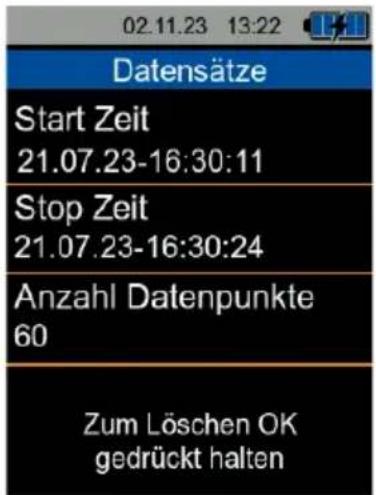
In diesem Menü werden alle gespeicherten Datensätze angezeigt und durch Auswahl eines Datensatzes werden Informationen über die Start- und Stopzeit sowie die Anzahl der gespeicherten Datenpunkte angezeigt. Ein Datenpunkt entspricht der einmaligen Speicherung aller Messgrößen.
Wählen Sie mit den ▲/▼-Tasten den Punkt Datensätze aus und bestätigen Sie die Auswahl mit der OK-Taste, um die Übersicht über alle Datensätze zu sehen. Der zuletzt gespeicherte Datensatz wird automatisch hervorgehoben.
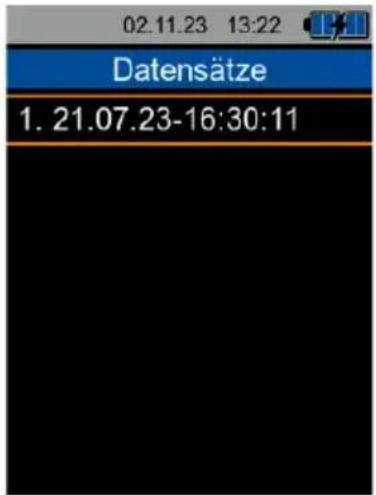
Wählen Sie nun den Datensatz mit den Tasten ▲/▼ aus und bestätigen Sie die Auswahl mit der Taste OK. Die Dateinformationen werden nun wie folgt angezeigt. Drücken Sie die Zurück-Taste, um zur vorherigen Ansicht zurückzukehren.
5.2.3.5 Alle löschen
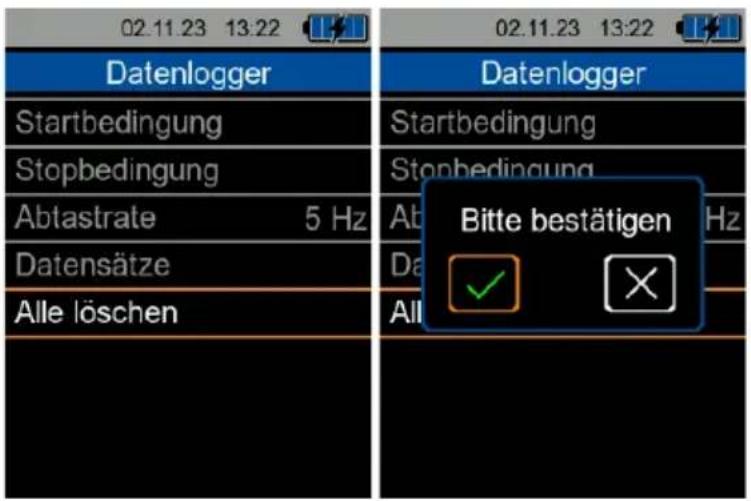
Wählen Sie mit der ▲ oder ▼ Taste den Menüpunkt Alle löschen und drücken Sie die OK-Taste, um alle Messdaten zu löschen. Es öffnet sich ein Dialogfenster, in dem der Löschvorgang nochmals mit dem Häkchen bestätigt oder mit dem Kreuz abgebrochen werden kann. Wählen Sie das Häkchen oder das Kreuz mit den ◀/►-Tasten und bestätigen Sie die Auswahl mit der OK-Taste.
5.2.3.6 Datenloggerdialog
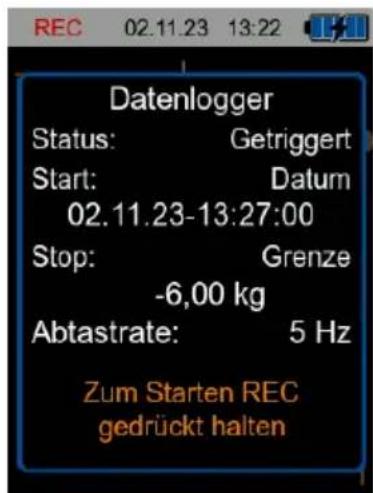
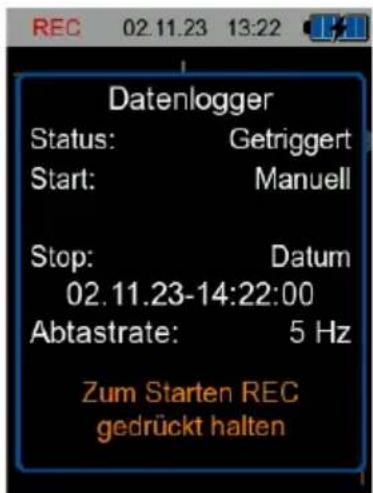
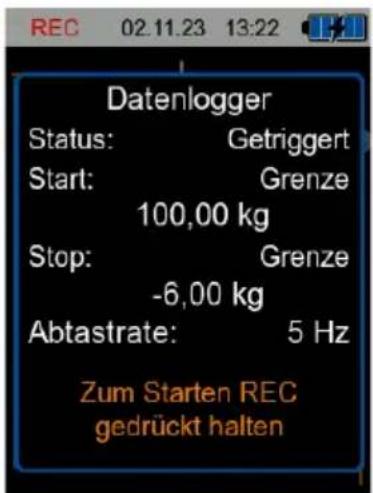
Der Datenloggerdialog kann in jedem Messbildschirm durch Gedrückthalten der OK-Taste (3 Sekunden) geöffnet werden und zeigt die aktuellen Einstellungen und den Status des Datenloggers an. Wenn der Dialog geöffnet ist, kann eine Aufzeichnung jederzeit durch langes Drücken von OK gestartet oder gestoppt werden. Außerdem öffnet sich das Datenloggermenü, wenn der Dialog geöffnet ist und die Taste MENU gedrückt wird.
5.2.4 Einstellungen
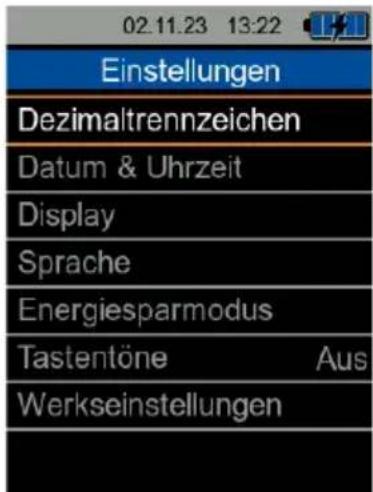
Im Menü Einstellungen können die allgemeinen Einstellungen für das PCE-DFG X vorgenommen werden. Das Menü Einstellungen enthält die folgenden Einstellmöglichkeiten.
| Menüpunkt | Beschreibung |
| Dezimaltrennzeichen | Umschalten des Dezimaltrennzeichens zwischen Punkt und Komma |
| Datum & Uhrzeit | Einstellen von Datum und Uhrzeit sowie des Zeitformats |
| Display | Einstellen der Display-Helligkeit und der Display-Ausrichtung (Rotation) |
| Sprache | Auswahl der Menüsprache |
| Energiesparmodus | Einstellung der Zeit für die automatische Abschaltung |
| Tastentöne | Aktivieren oder Deaktivieren der Tastentöne |
| Werkseinstellungen | Zurücksetzen des Messgeräts auf die Werkseinstellungen |
Wählen Sie im Hauptmenü mit der Taste ▲ oder ▼ den Menüpunkt Einstellungen und drücken Sie die OK-Taste, um in das gewählte Untermenü zu gelangen. Drücken Sie die Zurück-Taste, um zum Hauptmenü zurückzukehren.
5.2.4.1 Dezimaltrennzeichen
Als Dezimaltrennzeichen für Messwerte kann entweder ein Punkt oder ein Komma gewählt werden.
Wählen Sie mit der Taste ▲ oder ▼ den Menüpunkt Dezimaltrennzeichen und drücken Sie dann die Taste OK, um die Einstellung für das Dezimaltrennzeichen vorzunehmen. Das aktuell gewählte Dezimaltrennzeichen wird mit einem Häkchen daneben angezeigt. Wählen Sie mit der Taste ▲ oder ▼ das gewünschte Dezimaltrennzeichen aus und drücken Sie dann die Taste OK, um die Einstellung des Dezimaltrennzeichens zu speichern. Drücken Sie die Zurück-Taste, um zum vorherigen Menüpunkt zurückzukehren.
![02.11.23 13:22 Dezimaltrennzeichen Komma [,] Punkt [,]](/content/2026/05/914743/images/b2e9398411f99a2b24441150fb2c2a32db9ff474e445f19d91663911fa7f916f.jpg)
5.2.4.2 Datum & Uhrzeit
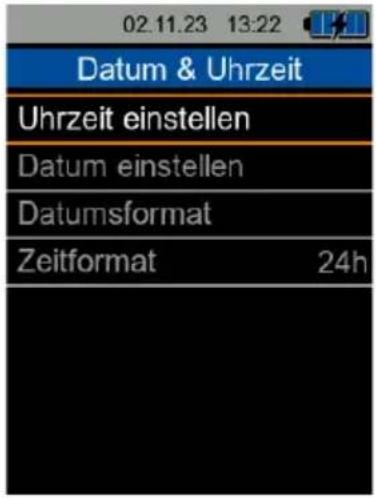
In diesem Menü können das Datum und die Uhrzeit eingestellt werden. Außerdem kann das Format von Datum und Uhrzeit gewählt werden. Die folgenden Untermenüpunkte sind hier enthalten.
| Menüpunkt | Beschreibung |
| Uhrzeit einstellen | Im Dialog wird die Uhrzeit eingestellt |
| Datum einstellen | Im Dialog wird das Datum eingestellt |
| Datumsformat | Das Datumsformat kann im Untermenü ausgewählt werden |
| Zeitformat | Das Zeitformat kann zwischen 12h und 24h umgestellt werden |
Wählen Sie mit der Taste ▲ oder ▼ den Menüpunkt Datum & Uhrzeit und drücken Sie die OK-Taste, um die Einstellungen vorzunehmen.
5.2.4.2.1 Uhrzeit einstellen
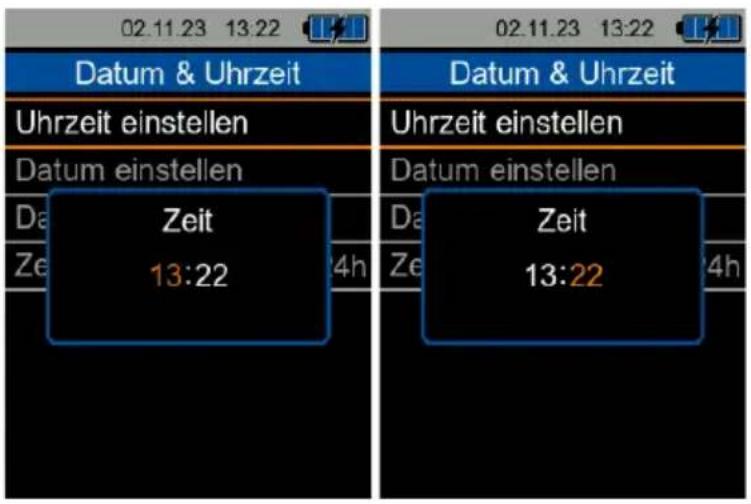
Wählen Sie mit der Taste ▲ oder ▼ den Menüpunkt Uhrzeit einstellen und drücken Sie die Taste OK, um die Uhrzeit über den Eingabedialog zu ändern. Um die Uhrzeit zu ändern, wählen Sie mit der Taste ▶ die zu ändernde Ziffer aus. Die zu ändernde Ziffer ist orange markiert. Mit den Tasten ▲/▼ können Sie nun die Stunde im Bereich 00 ... 23 (je nach Zeitformat) und die Minute im Bereich 00 ... 59 einstellen. Um den eingestellten Wert zu bestätigen, drücken Sie erneut die OK-Taste.
5.2.4.2.2 Datum einstellen
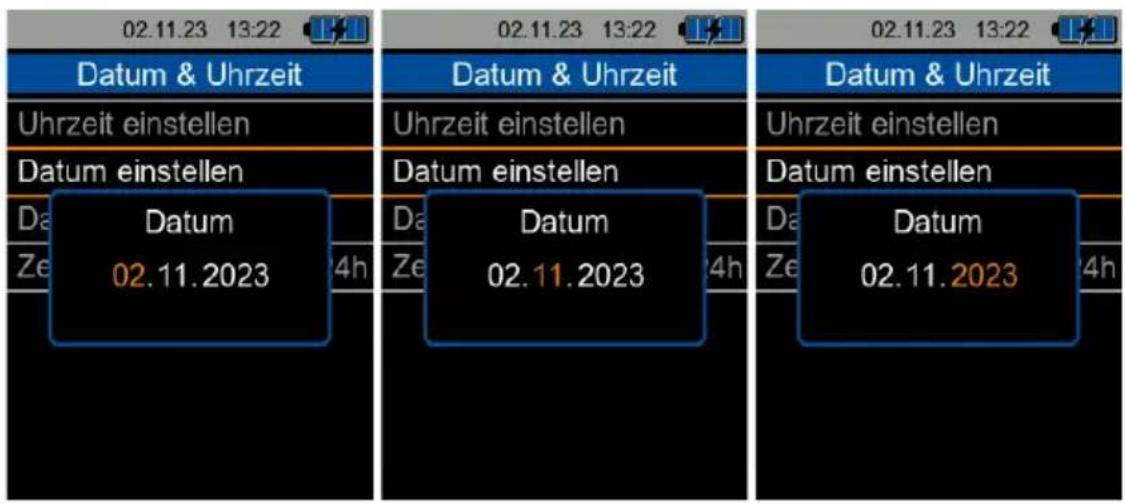
Wählen Sie mit der ▲ oder ▼ Taste den Menüpunkt Datum einstellen und drücken Sie die OK-Taste, um das Datum über den Eingabedialog zu ändern. Um das Datum zu ändern, wählen Sie mit der Taste ▶ die zu ändernde Ziffer aus. Die zu ändernde Ziffer ist orange hinterlegt. Mit den Tasten ▲/▼ können Sie nun den Tag im Bereich 01 ... 31 (je nach Monat), den Monat im Bereich 01 ... 12 und das Jahr im Bereich 2023 ... 2060 auswählen. Um den eingestellten Wert zu bestätigen, drücken Sie erneut die OK-Taste.
5.2.4.2.3 Datumsformat
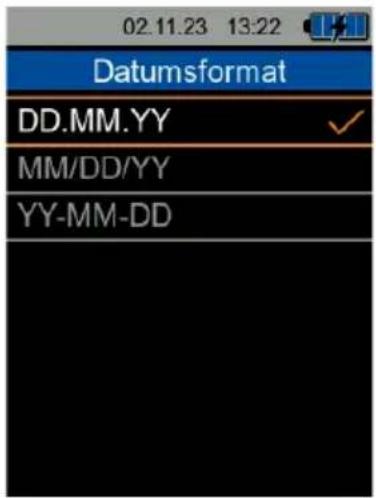
Wählen Sie mit der ▲ oder ▼ Taste den Menüpunkt Datumsformat und drücken Sie die OK-Taste, um im nächsten Untermenü das Datumsformat einzustellen. Wählen Sie nun mit den ▲/▼ Tasten zwischen TT.MM.JJJJ, MM/TT/JJJJ oder JJJJ-MM-TT und bestätigen Sie die orange Auswahl mit der OK-Taste. Sie können nun mit der Zurück-Taste zum vorherigen Menü zurückkehren.
5.2.4.2.4 Zeitformat
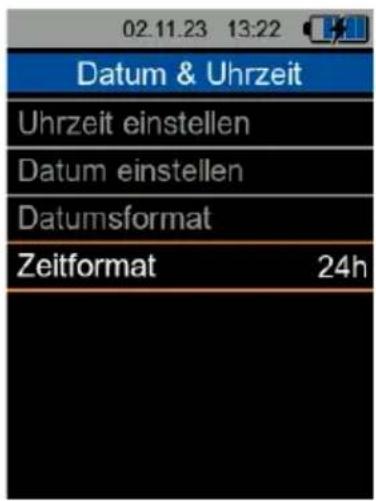
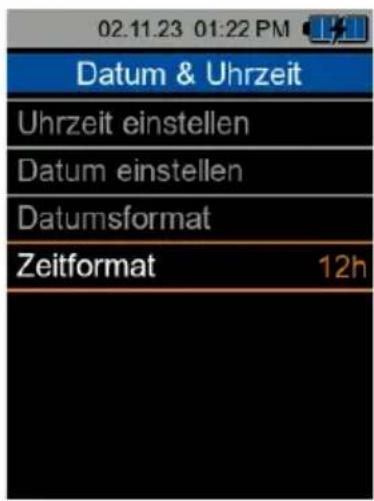
Wählen Sie mit der ▲ oder ▼ Taste den Menüpunkt Zeitformat und drücken Sie die OK-Taste, um im nächsten Schritt das Zeitformat einzustellen. Das aktuell eingestellte Format ist nun orange hinterlegt. Wählen Sie nun mit der ▲ oder ▼ Taste zwischen 12h und 24h und bestätigen Sie die Einstellung mit der OK-Taste. Mit der Zurück-Taste gelangen Sie wieder in das vorherige Menü.
5.2.4.3 Display
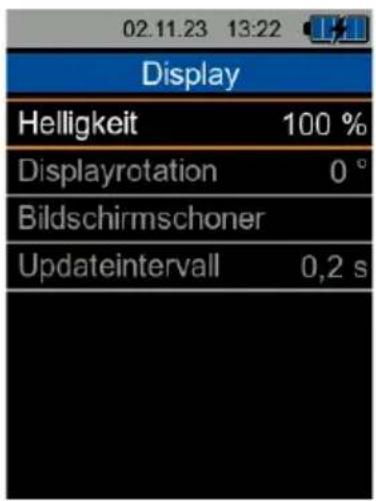
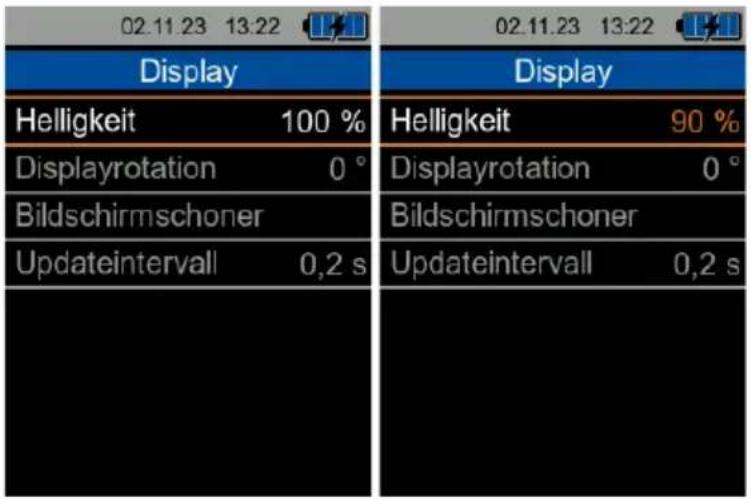
In diesem Menü kann die Bildschirmhelligkeit zwischen 50 und 100 % eingestellt werden. Darüber hinaus kann eine automatische Dimmfunktion eingestellt werden. Nach der eingestellten Zeit wird das Display auf eine geringere Helligkeit gedimmt, um Strom zu sparen. Durch Drücken einer beliebigen Taste wird die Helligkeit wieder auf den ursprünglich eingestellten Wert zurückgesetzt.
5.2.4.3.1 Helligkeit
Wählen Sie mit der Taste ▲ oder ▼ den Menüpunkt Helligkeit aus und drücken Sie die Taste OK, um die Helligkeit zu ändern. Die aktuell eingestellte Helligkeit ist nun orange markiert. Mit der Taste ▲ oder ▼ können Sie nun die Helligkeit im Bereich 50 ... 100 % in 10 %-Schritten verändern. Bestätigen Sie die Einstellung mit der OK-Taste.
5.2.4.3.2 Displayrotation
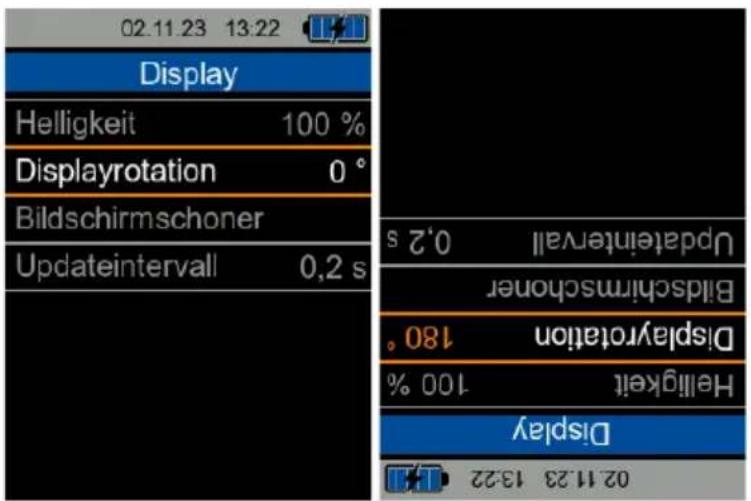
Mit dem Parameter Displayrotation können Sie den Bildschirm um 0 oder 180° drehen und die Taste ▲ mit der Taste ▼ sowie die Taste ▶ mit der Taste ◀ vertauschen. Dies ist sehr nützlich, wenn Sie das Gerät auf einen Prüfstand stellen müssen.
Wählen Sie mit der Taste ▲ oder ▼ den Menüpunkt Displayrotation und drücken Sie die Taste OK, um die gewünschte Rotation auswählen zu können. Wählen Sie mit den Tasten ▲ und ▼ den Wert für die Rotation aus und bestätigen Sie ihn mit der Taste OK. Der Bildschirm des Geräts wird dann automatisch gedreht. Die Optionen sind 0° und 180°.
Hinweis:
Die Tasten ▲ und ▼ funktionieren umgekehrt, wenn das Display um 180° gedreht ist.
5.2.4.3.3 Bildschirmschoner
Der Bildschirmschoner bzw. die automatische Dimmung des Displays dient dazu, den Akku zu schonen. Das Display dimmt sich nach der eingestellten Zeit der Inaktivität automatisch auf den voreingestellten Helligkeitswert.
Wählen Sie mit der ▲ oder ▼ Taste den Menüpunkt Bildschirmschoner und drücken Sie die OK-Taste, um den Bildschirmschoner im nächsten Untermenü einzustellen.
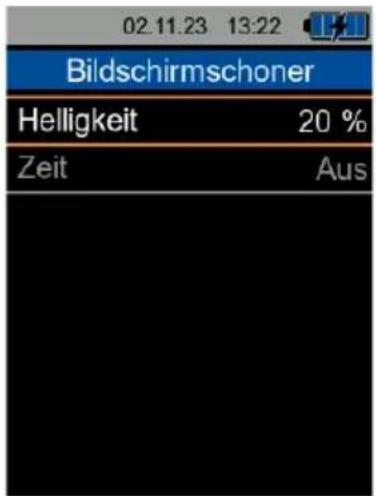
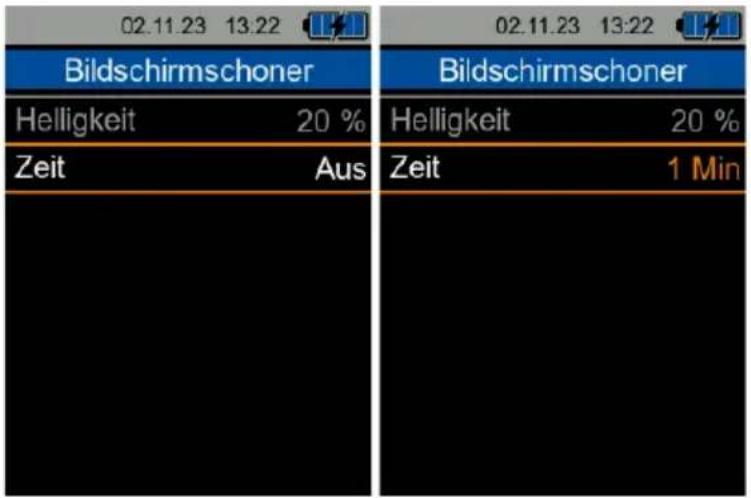
Navigieren Sie mit der Taste ▲ oder ▼ zum Menüpunkt Helligkeit und stellen Sie die Displayhelligkeit ein, auf die das Messgerät automatisch gedimmt werden soll. Bestätigen Sie die Auswahl mit der OK-Taste. Die aktuell eingestellte Helligkeit ist nun orange hinterlegt. Mit den Tasten ▲ oder ▼ können Sie nun die Helligkeit im Bereich von 20 ... 60 % in 10 %-Schritten verändern. Bestätigen Sie die Einstellung mit der OK-Taste.
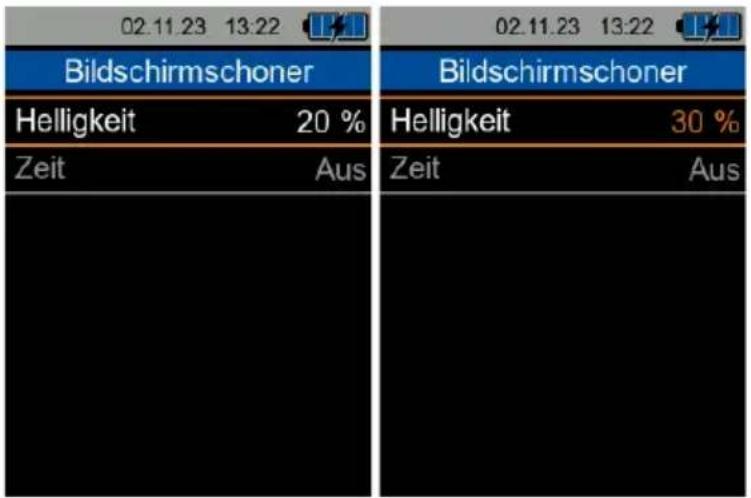
Navigieren Sie mit den Tasten ▲ oder ▼ zum Menüpunkt Zeit, um einzustellen, wie lange es dauern soll, bis das Display automatisch gedimmt wird. Bestätigen Sie die Auswahl mit der OK-Taste. Die aktuell eingestellte Zeit wird nun orange hinterlegt. Sie können nun mit der ▲ oder ▼ Taste zwischen Aus, 1 Min, 3 Min und 5 Min wählen. Bestätigen Sie die Einstellung mit der OK-Taste.
5.2.4.3.4 Updateintervall
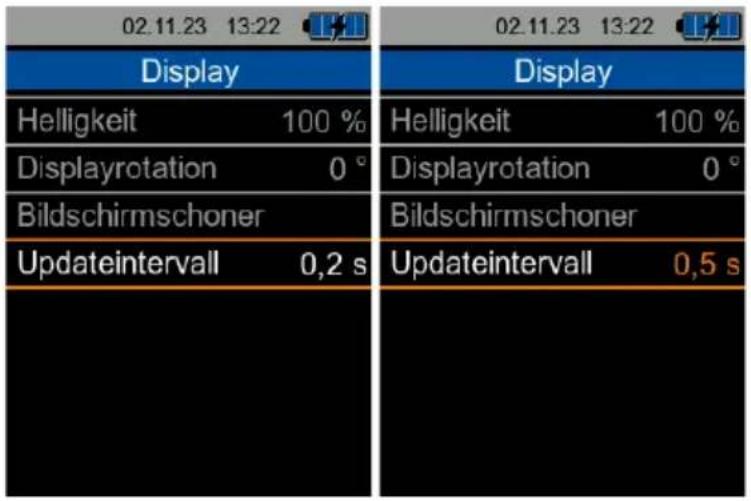
Wählen Sie mit der Taste ▲ oder ▼ den Menüpunkt Updateintervall und drücken Sie die Taste OK, um das Updateintervall der Daten auf dem Messbildschirm zu ändern. Das aktuell eingestellte Updateintervall ist nun orange markiert. Mit der Taste ▲ oder ▼ können Sie nun das Intervall auf einen der Werte 0,2 s, 0,5 s, 1,0 s oder 2,0 s ändern. Bestätigen Sie die Einstellung mit der Taste OK.
5.2.4.4 Sprache
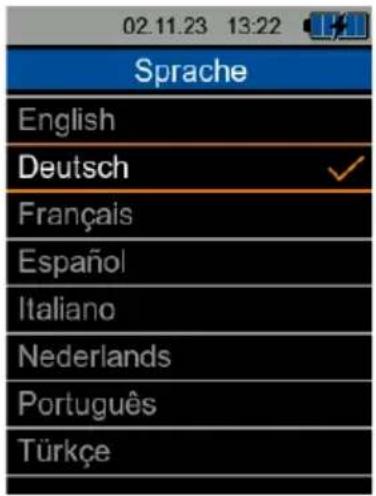
Die verfügbaren Menüsprachen sind Deutsch, Englisch, Französisch, Spanisch, Italienisch, Niederländisch, Portugiesisch, Türkisch, Polnisch, Russisch, Chinesisch, Dänisch und Japanisch.
Navigieren Sie im Einstellungsmenü mit der Taste ▲ oder ▼ zum Menüpunkt Sprache, um im folgenden Untermenü die Sprache einzustellen. Wählen Sie eine der aufgelisteten Sprachen mit der ▲ oder ▼ Taste aus und bestätigen Sie die Einstellung mit der OK-Taste. Das Messgerät schaltet direkt auf die gewählte Sprache um und ein Häkchen wird neben dieser angezeigt.
Hinweis:
Um eine falsch eingestellte Sprache zurückzusetzen, schalten Sie das Messgerät mit der Ein/Aus-Taste aus. Schalten Sie dann das Messgerät ein und halten Sie dabei die Zurück-Taste gedrückt. Sie gelangen automatisch zu den Spracheinstellungen und das Messgerät wird standardmäßig auf Englisch eingestellt.
5.2.4.5 Energiesparmodus
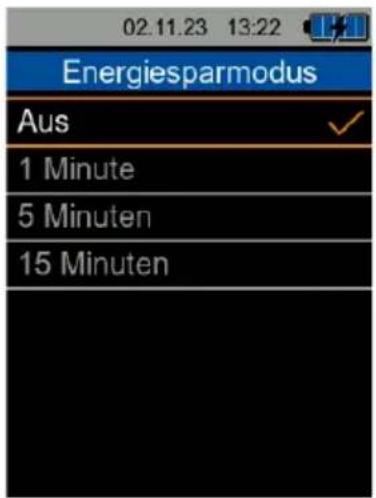
Mit dieser Option kann eine automatische Abschaltung des Messgerätes eingestellt werden. Das Gerät schaltet sich bei aktiviertem Energiesparmodus aus, wenn eine bestimmte Zeit lang keine Taste gedrückt wurde. Sie können zwischen 1 Minute, 5 Minuten und 15 Minuten wählen. Zusätzlich kann die Abschaltautomatik auch komplett deaktiviert werden.
Navigieren Sie im Einstellungsmenü mit der Taste ▲ oder ▼ zum Menüpunkt Energiesparmodus, um im folgenden Untermenü die Zeit bis zur Abschaltung einzustellen. Wählen Sie mit der ▲ oder ▼ Taste eine der aufgeführten Optionen aus und bestätigen Sie die Einstellung mit der OK-Taste. Neben der gewählten Einstellung wird ein Häkchen angezeigt.
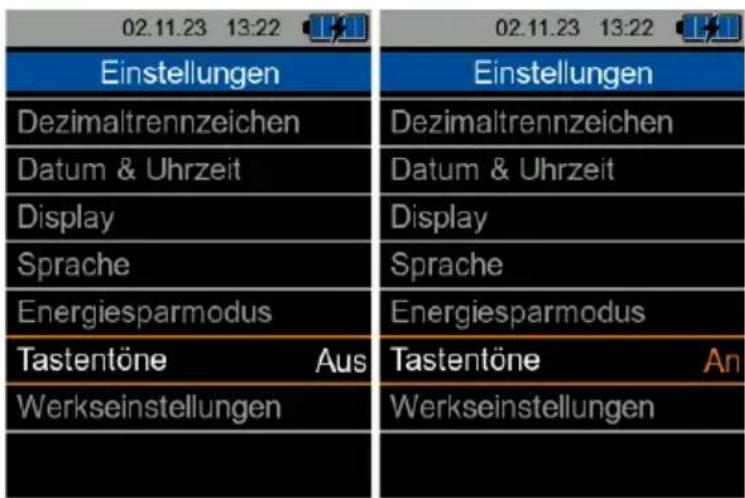
5.2.4.6 Tastentöne
Mit dieser Option werden die Töne beim Drücken der Tasten aktiviert oder deaktiviert. Wählen Sie mit der Taste ▲ oder ▼ den Menüpunkt Tastentöne und drücken Sie die Taste OK. Die einzustellende Option ist jetzt orange hinterlegt. Ändern Sie nun mit der ▲ oder ▼ Taste die Option An oder Aus. Drücken Sie abschließend die OK-Taste, um die Einstellung zu speichern.
5.2.4.7 Werkseinstellungen
Mit Hilfe dieser Option kann das Gerät auf die Werkseinstellungen zurückgesetzt werden. Beim Zurücksetzen der Geräteeinstellungen werden die Standardwerte für die Messparameter und die übrigen Menüoptionen wiederhergestellt.
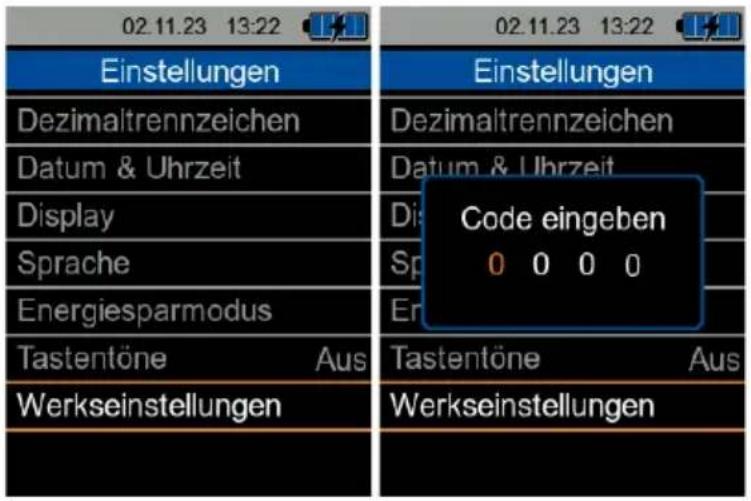
Wählen Sie mit der Taste ▲ oder ▼ den Menüpunkt Werkseinstellungen und drücken Sie die Taste OK, um das Gerät zurückzusetzen. Diese Einstellung ist mit dem Code 1402 vor dem Zugriff geschützt. Dieser wird in einem Pop-up-Dialog eingegeben. Die Eingabe beginnt immer mit der ersten Ziffer.
Zur Eingabe des Codes wählen Sie mit den Tasten ◀/▶ die einzustellende Ziffer aus. Die zu ändernde Ziffer ist orange hinterlegt. Ändern Sie mit den Tasten ▲/▼ die ausgewählte Ziffer im Bereich 0 ... 9. Um den eingegebenen Code zu bestätigen, drücken Sie erneut die OK-Taste. Wurde der Code korrekt eingegeben, gelangen Sie in das Untermenü, andernfalls erscheint eine Fehlermeldung.
Es öffnet sich nun ein Dialogfenster, in dem das Zurücksetzen über das Häkchen nochmals bestätigt oder über das Kreuz abgebrochen werden kann. Wählen Sie das Häkchen oder das Kreuz mit den ◀/►-Tasten aus und bestätigen Sie die Auswahl mit der OK-Taste. Es erscheint ein Dialogfenster, das das Zurücksetzen bestätigt. Schließen Sie dieses Fenster mit der OK-Taste.
Die Werkseinstellungen sind:
| Parameter | Werkseinstellung |
| Einheit | N oder kN (abhängig vom Maximalwert des Kraftmessers) |
| Alarm | Überschreitung |
| Gravitationswert | 9,8115 |
| Schwellenwert | ±0,01 |
| Messrichtung | Druckkraft |
| Dezimaltrennzeichen | Komma [,] |
| Displayhelligkeit | 80 % |
| Helligkeit Bildschirmschoner | 20 % |
| Updateintervall | 0,2 s |
| Zeit Bildschirmschoner | Aus |
| Sprache | Englisch |
| Abschaltautomatik | Aus |
| Startbedingung Datenlogger | Manuell |
| Stopbedingung Datenlogger | Manuell |
| Abtastrate | 5 Hz |
| Hohe Auflösung | Deaktiviert |
Hinweis:
Die Kalibrierdaten gehen nicht verloren!
5.2.5 Kalibrierung
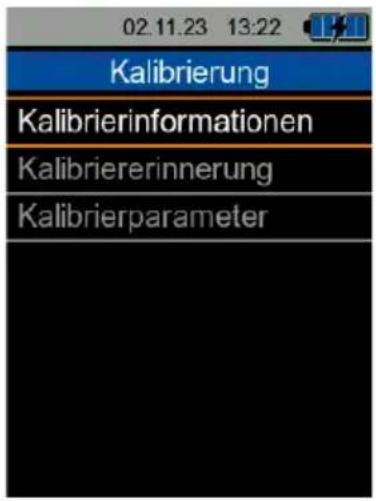
Um das Menü Kalibrierung zu öffnen, drücken Sie auf dem Messbildschirm die Taste MENU, navigieren Sie dann mit der Taste ▲ oder ▼ zum Menüpunkt Kalibrierung und bestätigen Sie Ihre Auswahl mit der Taste OK.
Hinweis:
Wenn Ihr Kraftmessgerät kalibriert oder justiert werden muss, wenden Sie sich bitte an die PCE Deutschland GmbH. Die Kontaktdaten finden Sie am Ende der Bedienungsanleitung.
5.2.5.1 Kalibrierinformationen
Durch Auswahl des Menüpunktes Kalibrierinformationen wird das Datum der letzten Kalibrierung angezeigt.
Dieser Menüpunkt ist eine reine Informationsanzeige ohne jegliche Eingabemöglichkeit. Das Menü zeigt das Datum der letzten Kalibrierung, das Datum der nächsten Kalibrierung, ob die Werkskalibrierung durchgeführt wurde und die Kalibriernummer, um Ihnen eine Übersicht über die Kalibrierungen zu geben.
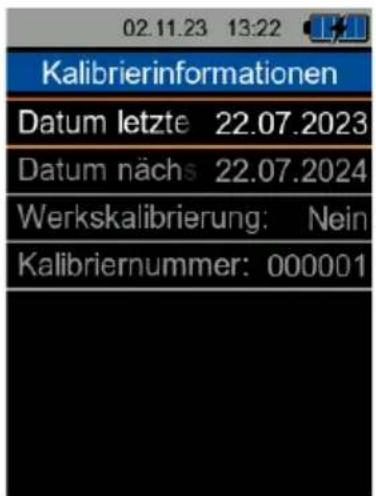
Um die Kalibrierinformationen anzuzeigen, navigieren Sie mit der Taste ▲ oder ▼ zum Menüpunkt Kalibrierinformationen und bestätigen Sie die Auswahl mit der Taste OK.
5.2.5.2 Kalibriererinnerung
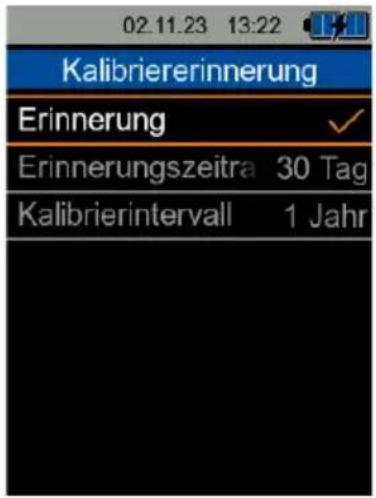
In diesem Menü kann eine Erinnerung an eine anstehende Kalibrierung eingestellt werden. Die Kalibriererinnerung erscheint als Pop-up-Dialog beim Einschalten des Messgeräts, bis das Messgerät vom PCE Instruments-Labor erneut kalibriert wurde. Um die Kalibriererinnerung einzustellen, navigieren Sie mit der Taste ▲ oder ▼ zum Menüpunkt Kalibriererinnerung und bestätigen die Auswahl mit der OK-Taste. Es öffnet sich nun ein Untermenü, in dem die Einstellungen wie folgt vorzunehmen sind.
5.2.5.2.1 Erinnerung
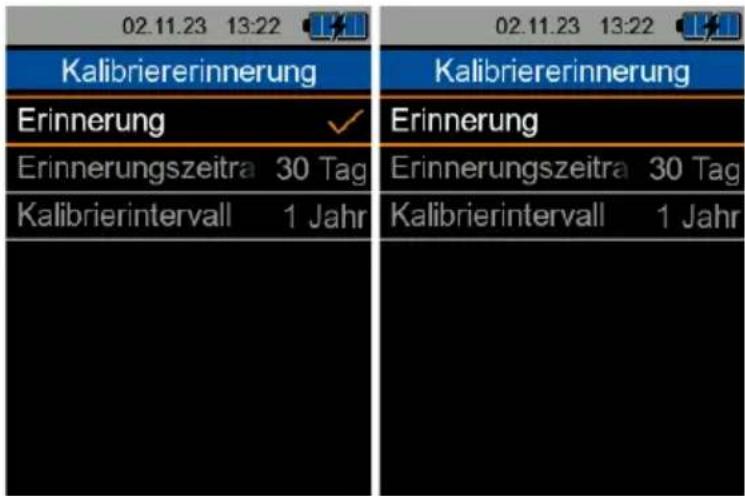
Um die Erinnerung zu aktivieren oder zu deaktivieren, kann das Häkchen neben dem Wort „Erinnerung“ mit der OK-Taste gesetzt oder entfernt werden. Navigieren Sie mit der Taste ▲ oder ▼ zum Punkt Erinnerung und aktivieren oder deaktivieren Sie die Erinnerung mit der Taste OK.
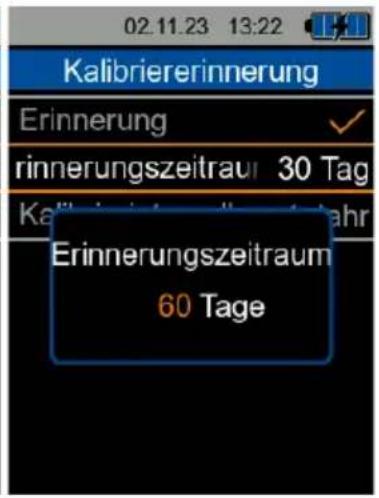
5.2.5.2.2 Erinnerungszeitraum
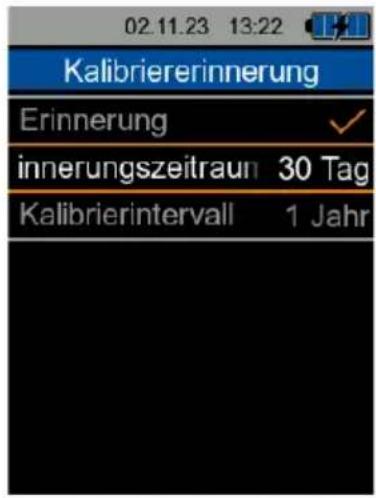
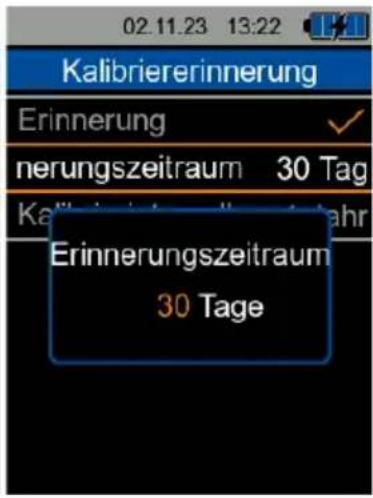
Sie können die Erinnerung auf 30/60/90 Tage vor Ablauf der Kalibrierung einstellen. Navigieren Sie mit der Taste ▲ oder ▼ zum Menüpunkt Erinnerungszeitraum und bestätigen Sie die markierte Auswahl mit der Taste OK. Mit der ▲ oder ▼-Taste können Sie nun den Erinnerungszeitraum Schritt für Schritt verändern. Bestätigen Sie die Auswahl mit der OK-Taste.
5.2.5.2.3 Kalibrierintervall
Dies ist das Kalibrierintervall, auf dessen Basis das Datum der nächsten Kalibrierung in den Kalibrierinformationen berechnet wird. Es kann in diesem Menüpunkt eingestellt werden und ist durch einen Code geschützt, damit die PCE-Techniker es korrekt einstellen können. Das Intervall kann zwischen 1 und 10 Jahren eingestellt werden.
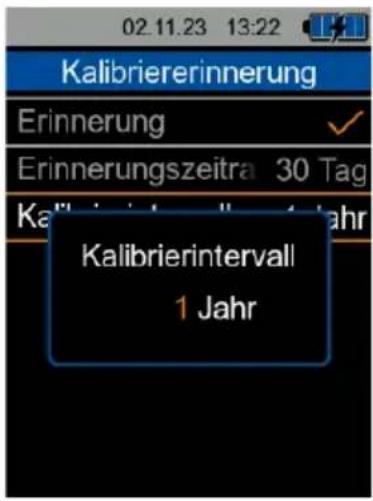
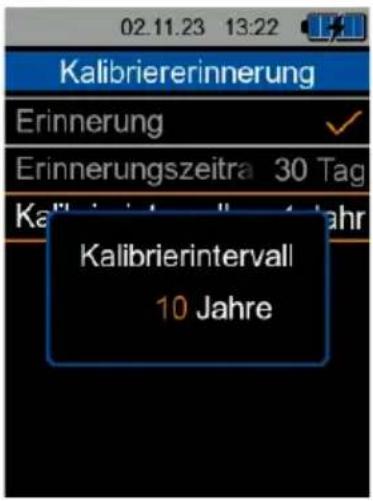
Navigieren Sie mit der Taste ▲ oder ▼ zum Menüpunkt Kalibrierintervall und bestätigen Sie die markierte Auswahl mit der Taste OK. Mit der Taste ▲ oder ▼ können Sie nun das Intervall in Jahresschritten ändern. Bestätigen Sie die Auswahl mit der OK-Taste.
5.2.5.3 Kalibrierparameter
Hier können alle Parameter für die Kalibrierung des Kraftmessers eingestellt werden. Dieses Menü ist durch den Code 1703 vor dem Zugriff geschützt. Dieser kann in einem Pop-up-Dialog eingegeben werden. Die Eingabe beginnt immer mit der ersten Ziffer. Zur Eingabe des Codes wählen Sie mit der Taste ▶ die zu ändernde Ziffer aus. Die zu ändernde Ziffer ist orange hinterlegt. Ändern Sie mit der Taste ▲ oder ▼ die ausgewählte Ziffer im Bereich 0 ... 9. Um den eingegebenen Code zu bestätigen, drücken Sie erneut die OK-Taste. Wenn der Code korrekt eingegeben wurde, gelangen Sie ins Kalibriermenü, andernfalls erscheint eine Fehlermeldung.
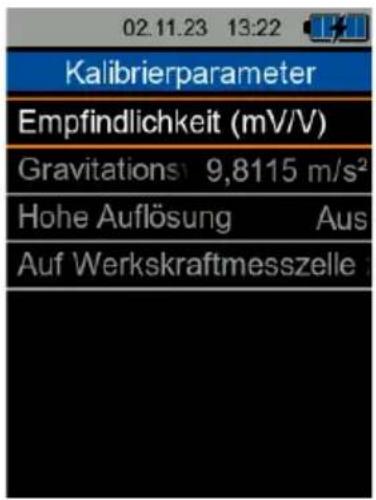
5.2.5.3.1 Empfindlichkeit (mV/V)
Hier können Sie die Einheiten für die Maximallast, den Wert der Maximallast, dem das Kraftmessgerät standhalten kann, die Empfindlichkeit des Messgerätes und die Nullpunktverschiebung einstellen. Um einen dieser Parameter zu ändern, verwenden Sie die Tasten ▲ und ▼, um zum gewünschten Punkt zu gelangen und die Taste OK, um ihn auszuwählen.
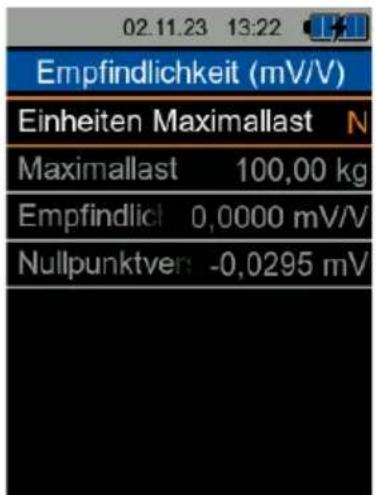
5.2.5.3.1.1 Einheiten Maximallast
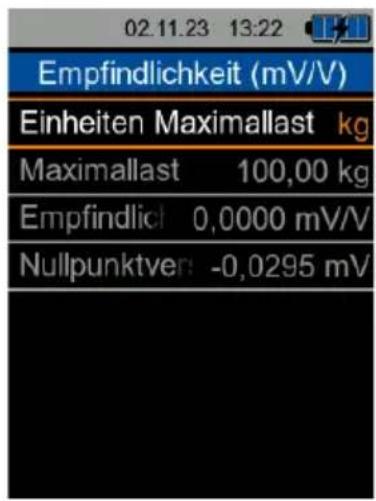
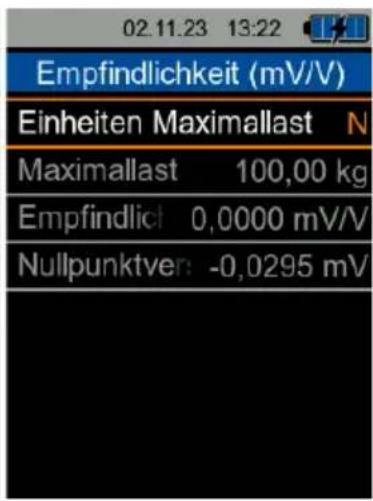
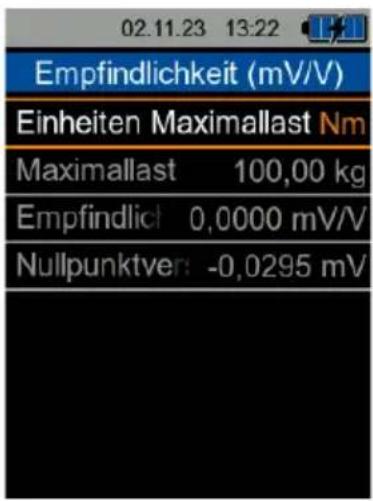
Der Punkt Einheiten Maximallast bestimmt die Einheiten für die maximale Last sowie die Kalibriergewichte für die Kalibrierkurven. Die verfügbaren Optionen sind: kg, N und Nm. Wenn eine Drehmomenteinheit ausgewählt ist, werden die Einheiten für Gewichte oder Druck im Untermenü Einheiten im Menü Messung nicht angezeigt und umgekehrt. Drücken Sie OK, um die Auswahl der Einheit zu starten und verwenden Sie die Tasten ◀ und ▶, um zwischen Optionen zu wählen. Bestätigen Sie die Option mit der OK-Taste und verwenden Sie die Zurück-Taste, um die Änderung der Option zu beenden und die ursprüngliche Einstellung wiederherzustellen.
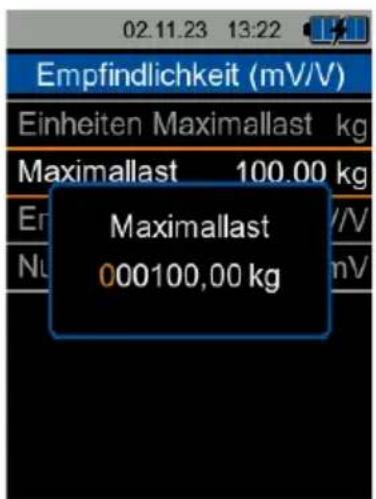
5.2.5.3.1.2 Maximallast
Die Maximallast, der das Kraftmessgerät standhalten kann, muss in der dafür ausgewählten Einheit angegeben werden. Sobald Sie diesen Punkt ausgewählt haben, erscheint ein Popup-Fenster. Hier können Sie mit den Tasten ◀ und ▶ die zu ändernde Ziffer auswählen und mit den Tasten ▲ und ▼ den Wert der Ziffer erhöhen oder verringern. Sobald der Wert eingestellt ist, kann er durch Drücken der Taste OK gespeichert werden. Drücken Sie die Zurück-Taste, um zum Empfindlichkeitsmenü zurückzukehren oder verwerfen Sie den eingestellten Wert, solange das Popup sichtbar ist.
5.2.5.3.1.3 Empfindlichkeit
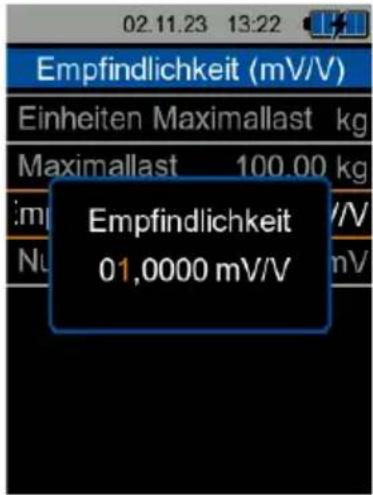
Hier kann die Empfindlichkeit des Kraftmessers in mV/V eingestellt werden. Sobald Sie diesen Punkt ausgewählt haben, erscheint ein Popup-Fenster. Hier können Sie mit ◀ und ▶ die zu ändernde Ziffer auswählen und mit den Tasten ▲ und ▼ den Wert der Ziffer erhöhen bzw. verringern. Sobald der Wert eingestellt ist, kann er durch Drücken der Taste OK gespeichert werden. Drücken Sie die Zurück-Taste, um zum Menü Empfindlichkeit zurückzukehren oder verwerfen Sie den eingestellten Wert, solange das Popup sichtbar ist.
Achtung:
Ändern Sie diesen Parameter nicht, wenn Sie das PCE-DFG X mit interner Kraftmesszelle verwenden.
5.2.5.3.1.4 Nullpunktverschiebung
Hier kann die Nullpunktverschiebung des Kraftmessers eingestellt werden. Wenn das Element ausgewählt wird, erscheint ein Popup-Fenster und zeigt kontinuierlich den Messwert des Kraftmessers in mV an. Um den Offset einzustellen, darf das Kraftmessgerät nicht mit einem Gewicht oder einer Kraft belastet sein. Sobald sich der angezeigte Wert stabilisiert hat, drücken Sie die OK-Taste, um diesen Wert für die Nullpunktverschiebung zu speichern.
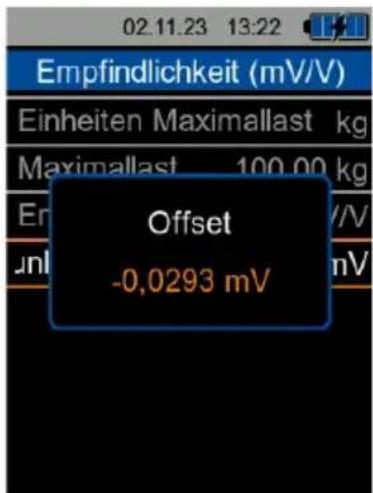
Um zum Kalibriermenü zurückzukehren, drücken Sie die Zurück-Taste.
5.2.5.3.2 Gravitationswert
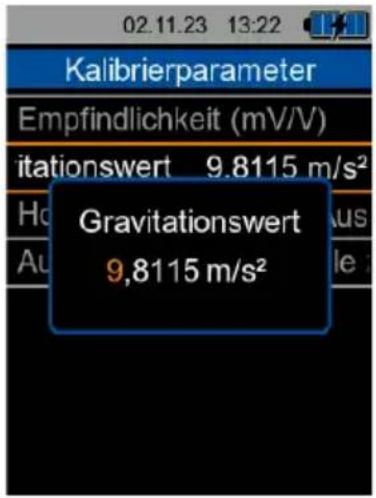
Mit diesem Parameter werden die Messwerte um den lokalen Gravitationswert angepasst und der für die Kalibrierung verwendete Gravitationswert wird eingestellt. Sobald Sie diesen Punkt ausgewählt haben, erscheint ein Popup-Fenster. Hier können Sie mit den Tasten ◀ und ▶ die zu ändernde Ziffer auswählen und mit den Tasten ▲ und ▼ den Wert der Ziffer erhöhen oder verringern. Sobald der Wert eingestellt ist, kann er durch Drücken der Taste OK gespeichert werden. Drücken Sie die Zurück-Taste, um zum Kalibriermenü zurückzukehren oder verwerfen Sie den eingestellten Wert, solange das Popup sichtbar ist.
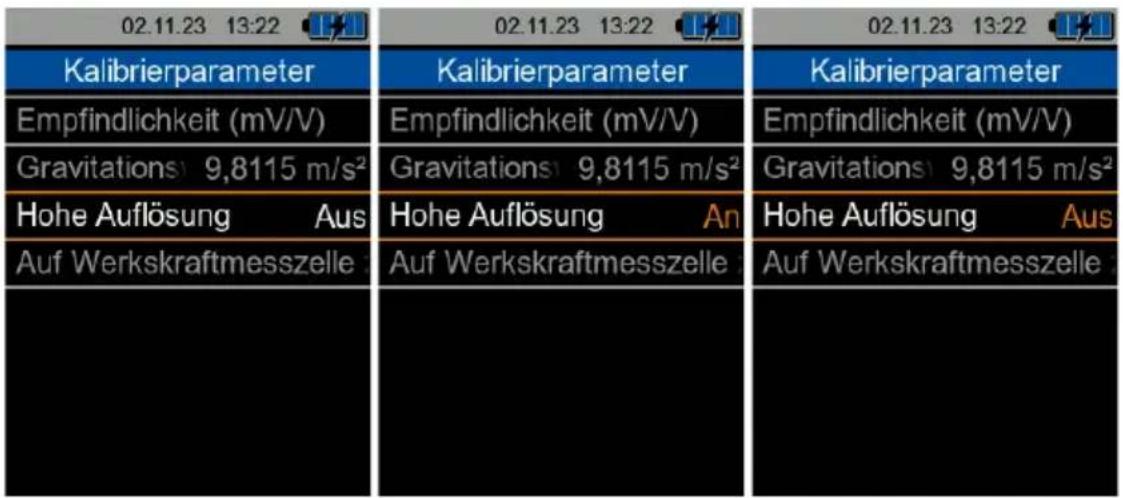
5.2.5.3.3 Hohe Auflösung
Hier können Sie auswählen, ob eine weitere Dezimalstelle angezeigt werden soll oder nicht. Diese zusätzliche Dezimalstelle wird weniger stabil sein als die anderen. Sobald diese Option ausgewählt ist, können Sie sie mit ▲ und ▼ auf An oder Aus stellen. Sobald die Option eingestellt ist, drücken Sie OK, um die Auswahl zu speichern.
5.2.5.3.4 Auf Werkskraftmesszelle zurücksetzen
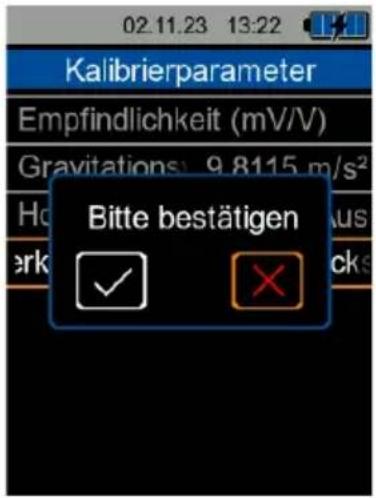
Wenn Sie eine andere Kraftmesszelle als die im Lieferumfang des Geräts enthaltene verwenden möchten, muss die Kalibrierung dafür vom Kalibrierlabor der PCE Deutschland GmbH konfiguriert werden. Wenn Sie zur ursprünglichen Kraftmesszelle zurückkehren möchten, können Sie diesen Punkt auswählen, um die Kalibrierung wiederherzustellen, ohne das Gerät ans Kalibrierlabor zurückschicken zu müssen. Sobald der Punkt ausgewählt ist, erscheint ein Popup mit der Bitte um Bestätigung.
5.2.6 Anleitung
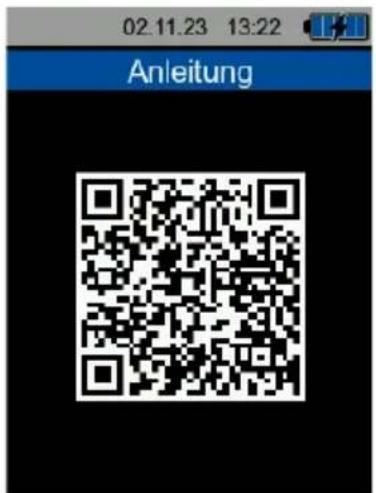
In diesem Menü wird ein QR-Code angezeigt. Der QR-Code kann mit einem entsprechenden Lesegerät, z. B. einem Mobiltelefon, gescannt werden und führt direkt zu dieser Bedienungsanleitung.
Wenn Sie sich im Hauptmenü befinden, navigieren Sie mit der Taste ▲ oder ▼ zum Punkt Anleitung. Wenn Sie nun die OK-Taste drücken, wird ein QR-Code auf dem Display angezeigt. Scannen Sie diesen Code mit Ihrem Smartphone und Ihr Smartphone-Browser öffnet die vollständige Bedienungsanleitung als PDF. Drücken Sie die Zurück-Taste, um ins Hauptmenü zurückzukehren.
5.2.7 Info
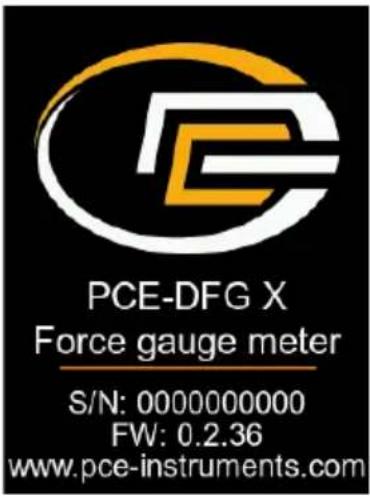
Im Menü Info werden das PCE Instruments-Logo, Artikelnummer und -bezeichnung, die Seriennummer, die Firmware-Version und die Website angezeigt.
Navigieren Sie im Hauptmenü mit der ▲ oder ▼ Taste zum Menüpunkt Info und drücken Sie die OK-Taste. Die gerätespezifischen Informationen werden nun angezeigt. Drücken Sie die Zurück-Taste, um zum Hauptmenü zurückzukehren.
Die Bedienung der PC-Software wird in einer separaten Bedienungsanleitung für die Software erläutert. Diese kann über die PC-Software heruntergeladen werden.
6 Kontakt
Bei Fragen, Anregungen oder auch technischen Problemen stehen wir Ihnen gerne zur Verfügung. Die entsprechenden Kontaktinformationen finden Sie am Ende dieser Bedienungsanleitung.
7 Entsorgung
HINWEIS nach der Batterieverordnung (BattV)
Batterien dürfen nicht in den Hausmüll gegeben werden: Der Endverbraucher ist zur Rückgabe gesetzlich verpflichtet. Gebrauchte Batterien können unter anderem bei eingerichteten Rücknahmestellen oder bei der PCE Deutschland GmbH zurückgegeben werden.
Annahmestelle nach BattV:
PCE Deutschland GmbH
Im Langel 26
59872 Meschede
Zur Umsetzung der ElektroG (Rücknahme und Entsorgung von Elektro- und Elektronikaltgeräten) nehmen wir unsere Geräte zurück. Sie werden entweder bei uns wiederverwertet oder über ein Recyclingunternehmen nach gesetzlicher Vorgabe entsorgt. Alternativ können Sie Ihre Altgeräte auch an dafür vorgesehenen Sammelstellen abgeben.
WEEE-Reg.-N0DE69278128

Alle PCE-Produkte sind CE und RoHs zugelassen.


1 Safety notes
Deutschland France España
Tel.: +49 (0) 2903 976 99 0 Téléphone: +33 (0) 972 3537 17 Tel.: +34 967 543 548
www.pce-instruments.com/deutsch
info@pce-france.fr
www.pce-instruments.com/french
info@pce-iberica.es
www.pce-instruments.com/espanol
United Kingdom
PCE Instruments UK Ltd
Trafford House
Tel.: +45 70 30 53 08
kontakt@pce-instruments.com
www.pce-instruments.com/dansk
User manuals in various languages (français, italiano, español, português, nederlands, türk, polski, русский, 中文) can be found by using our product search on: www.pce-instruments.com
- Bedienungsanleitung User Manual
- Deutsch Inhaltsverzeichnis
- Sicherheitsinformationen.... 1
- Spezifikationen.... 2
- Systembeschreibung....4
- Vorbereitung....14
- Betrieb....0
- Kontakt....41
- Entsorgung 41
- English Contents
- Sicherheitsinformationen
- Spezifikationen
- Kraftmessgerät mit interner Messzelle
- Technische Spezifikationen
- Kraftmessgerät mit externer Messzelle
- Technische Spezifikationen
- Lieferumfang
- Variante mit interner Zelle:
- Variante mit externer Zelle:
- Zubehör
- Systembeschreibung
- Gerät
- Modell mit externer Messzelle
- Modell mit interner Messzelle
- Tastatur
- Display
- Displaymodi
- Numerische Ansicht
- Statistikansicht
- Grafikansicht
- Alarm
- Obere Leiste
- Datum / Uhrzeit
- Akkustatus
- Ladeanzeige
- PC-Verbindung
- Datenlogger
- Vorbereitung
- Stromversorgung
- Inbetriebnahme
- Einschalten
- Ausschalten
- Sensoranschluss (für Kraftmessgeräte mit externer Messzelle)
- Trennung der Messzelle vom Gerät
- Betrieb
- Messen
- Hauptmenü
- Hauptmenü
- Messung
- Einheiten
- Fläche
- Alarm
- Alarmmodus auswählen
- Alarmgrenzen einstellen
- Alarmton
- Gravitationswert
- Nullschwelle
- Messrichtung
- Datenlogger
- Startbedingung
- Datenlogger manuell starten
- Datenlogger bei Erreichen von Datum & Uhrzeit starten
- Hinweis:
- Datenlogger bei Grenzwertüberschreitung starten
- Stopbedingung
- Datenlogger manuell stoppen
- Datenlogger bei Erreichen von Datum & Uhrzeit stoppen
- Datenlogger bei Grenzwertunterschreitung stoppen
- Dauer
- Abtastrate
- Datensätze
- Alle löschen
- Datenloggerdialog
- Einstellungen
- Dezimaltrennzeichen
- Datum & Uhrzeit
- Uhrzeit einstellen
- Datum einstellen
- Datumsformat
- Zeitformat
- Display
- Helligkeit
- Displayrotation
- Bildschirmschoner
- Updateintervall
- Sprache
- Energiesparmodus
- Tastentöne
- Werkseinstellungen
- Kalibrierung
- Kalibrierinformationen
- Kalibriererinnerung
- Erinnerung
- Erinnerungszeitraum
- Kalibrierintervall
- Kalibrierparameter
- Empfindlichkeit (mV/V)
- Einheiten Maximallast
- Maximallast
- Empfindlichkeit
- Achtung:
- Nullpunktverschiebung
- Gravitationswert
- Hohe Auflösung
- Auf Werkskraftmesszelle zurücksetzen
- Anleitung
- Info
- Kontakt
- Entsorgung
- HINWEIS nach der Batterieverordnung (BattV)
- Annahmestelle nach BattV:
- Safety notes
- United Kingdom
Marke : PCE Instruments
Modell : DFG 20K X
Kategorie : Messung