PMI 1BT - Messung PCE Instruments - Kostenlose Bedienungsanleitung
Finden Sie kostenlos die Bedienungsanleitung des Geräts PMI 1BT PCE Instruments als PDF.


| Produkttyp | Tragbares Messgerät |
| Marke | PCE Instruments |
| Modell | PMI 1BT |
| Abmessungen | ca. 180 x 80 x 35 mm |
| Gewicht | ca. 250 g |
| Stromversorgung | 2 x 1,5 V AA-Batterien |
| Akkulaufzeit | ca. 200 Stunden Dauerbetrieb |
| Display | Hintergrundbeleuchtetes LCD, 4-stellig |
| Messfunktionen | AC/DC-Spannung, AC/DC-Strom, Widerstand, Kapazität, Frequenz, Temperatur |
| Genauigkeit | ±(0,5 % + 3 Ziffern) für Gleichspannung |
| Abtastrate | 3 Messwerte pro Sekunde |
| Konnektivität | Bluetooth 4.0 zur Datenübertragung |
| Datenaufzeichnung | Ja, bis zu 10.000 Datensätze |
| Betriebstemperatur | 0 °C bis 40 °C |
| Lagertemperatur | -20 °C bis 60 °C |
| Sicherheitsklasse | CAT III 600 V |
| Enthaltenes Zubehör | Messleitungen, Thermoelement, Batterien, Handbuch |
| Software-Kompatibilität | PCE Connect App (iOS/Android) |
| Garantie | 2 Jahre |
| Wartung | Mit trockenem Tuch reinigen; Feuchtigkeit vermeiden |
Häufig gestellte Fragen - PMI 1BT PCE Instruments
Benutzerfragen zu PMI 1BT PCE Instruments
0 Frage zu diesem Gerät. Beantworten Sie die, die Sie kennen, oder stellen Sie Ihre eigene.
Eine neue Frage zu diesem Gerät stellen
Laden Sie die Anleitung für Ihr Messung kostenlos im PDF-Format! Finden Sie Ihr Handbuch PMI 1BT - PCE Instruments und nehmen Sie Ihr elektronisches Gerät wieder in die Hand. Auf dieser Seite sind alle Dokumente veröffentlicht, die für die Verwendung Ihres Geräts notwendig sind. PMI 1BT von der Marke PCE Instruments.
BEDIENUNGSANLEITUNG PMI 1BT PCE Instruments
Bedienungsanleitung User Manual
Letzte Änderung / last change: 18 August 2021 v1.1
Deutsch Inhaltsverzeichnis
1 Sicherheitsinformationen....1
2 Systemvoraussetzungen....1
2.1 Android 1
2.2 iOS....1
3 Installation....1
4 Beschreibung der Oberfläche....2
5 Bedeutung der einzelnen Symbole des Hauptmenüs......3
6 Bedienung....5
6.1 Die erste Benutzung der App 5
6.2 Verbindung zum Messgerät herstellen 5
6.3 Verbindung zum Messgerät trennen.... 6
7 Durchführung einer Messung......6
7.1 PCE-MSL 2BT und PCE-HWA 20BT....6
7.2 PCE-PMI 1BT 6
7.3 Darstellung der Messwerte....7
7.4 Internationalisierung....7
8 Teilen von Messdaten....8
9 Speicherung von Messdaten 9
10 Export von Messreihen 11
English Contents
1 Sicherheitsinformationen
Machen Sie sich mit der Bedienung des Messgerätes vertraut, bevor Sie es in Verbindung mit der App verwenden. Nutzen Sie dazu die Bedienungsanleitung, welche Ihrem PCE Instruments Messgerät beiliegt. Sämtliche Sicherheitshinweise aus der Bedienungsanleitung des Messgerätes gelten auch bei seiner Verwendung mit der App.
Die Benutzung des Gerätes und der App darf nur durch sorgfältig geschultes Personal erfolgen. Schäden, die durch Nichtbeachtung der Hinweise in den jeweiligen Bedienungsanleitungen entstehen, entbehren jeder Haftung.
Für Druckfehler und inhaltliche Irrtümer in dieser Anleitung übernehmen wir keine Haftung.
Wir weisen ausdrücklich auf unsere allgemeinen Gewährleistungsbedingungen hin, die Sie in unseren Allgemeinen Geschäftsbedingungen finden.
Bei Fragen kontaktieren Sie bitte die PCE Deutschland GmbH. Die Kontaktdaten finden Sie am Ende dieser Anleitung.
2 Systemvoraussetzungen
2.1 Android
- Android Version 9 Pie (API 28) oder höher
- Bluetooth-Schnittstelle (Version 4.2)
• Bildschirmgröße 5,71 Zoll - Eine Mindestauflösung von 1520x720 Pixel
• Prozessor: ARM Cortex-A53, 2000 Mhz, 4 Kerne
• 2 GB RAM Arbeitsspeicher empfohlen
2.2 iOS
- Aktuelle iOS Version
- Bluetooth-Schnittstelle (Version 4.2)
• Bildschirmgröße 5,8 Zoll - 2GB RAM Speicher
3 Installation
Bitte laden Sie die App aus dem Google Play Store oder dem Apple App Store herunter und installieren diese auf dem Smartphone. Anschließend sind die Zugriffsberechtigungen für den Standort und Speicher zu prüfen und freizugeben.
4 Beschreibung der Oberfläche
Das Hauptfenster setzt sich aus zwei Teilbereichen zusammen. In der oberen Symbolleiste befindet sich links eine Menüschaltfläche, die ein Seitenmenü öffnet. Im Seitenmenü befinden sich Menüpunkte für Softwareinformationen und Unternehmensinformationen, auf die im weiteren Verlauf Bezug genommen wird.
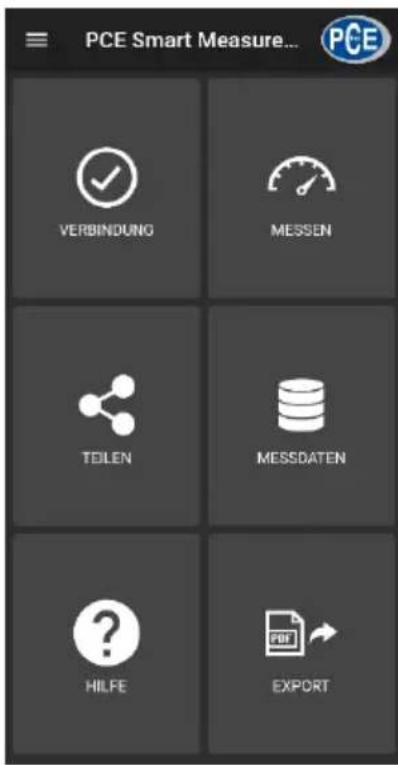
Unter der Toolbar befinden sich sechs Schaltflächen, die je eine Funktionalität repräsentieren.
5 Bedeutung der einzelnen Symbole des Hauptmenüs
| Hauptmenü | ||
 | Ansicht für Bluetoothverbindungen öffnen | |
 | Ansicht für Messungen öffnen | |
 | Ansicht für Teilen öffnen | |
 | Ansicht für Daten öffnen | |
 | Ansicht für Hilfe öffnen | |
 | Ansicht für Export öffnen | |
 | Seitenmenü öffnen | |
 | Ansicht "Verbindung" | |
| Geräteverbindung getrennt | ||
 | Gerät ist verbunden | |
 | Nach Bluetooth Geräten suchen | |
 | Geräteverbindung trennen | |
 | Zurück zum Hauptmenü navigieren | |
 | Ansicht "Messung" | |
| Neue Messung initiieren | ||
 | Zurück zum Hauptmenü navigieren | |
 | Messwert speichern (PCE-PMI 1BT) | |
 | Ansicht "Teilen" | |
| Zurück zum Hauptmenü navigieren | ||
 | Auswahl über Messenger teilen | |
| Neue Messung 12.8.2021 07:39:40 | Auswahl einer Messung |
| Ansicht "Messdaten" | |
 | Zurück zum Hauptmenü navigieren |
| Neue Messung 12.8.2021 07:39:40 | Öffnen der Ansicht für Messdaten |
 | Datensatz umbenennen |
 | Datensatz löschen |
| Ansicht "Export" | |
Neue Messung 12  07:39:40 07:39:40 | Auswahl einer Messung |
 | Auswahl exportieren |
 | Zurück zum Hauptmenü navigieren |
| Seitenmenü | |
| [ZZX] Über | Ansicht für Software- und Unternehmensinformationen öffnen |
6 Bedienung
6.1 Die erste Benutzung der App
Bevor das Messgerät mit der App zusammenarbeiten kann, muss sichergestellt werden, dass Bluetooth aktiviert ist. Des Weiteren müssen die Zugriffsberechtigungen für Standort und Speicher freigegeben werden. Diese dienen ausschließlich der Suche nach Bluetooth-Geräten in der unmittelbaren Umgebung und dem Speichern der Messdaten in Form von PDF-Dateien auf dem Smartphone. Die Berechtigungen können je nach Gerät unter Einstellungen -> Apps -> PCE Smart Measure Environmental -> Berechtigungen freigegeben werden. Nach der Freigabe der Zugriffsberechtigungen kann die App vollumfänglich genutzt werden.
6.2 Verbindung zum Messgerät herstellen
Nach dem Start der App kann eine Bluetoothverbindung mit dem Messgerät hergestellt werden. Es ist sicherzustellen, dass das Smartphone und das Messgerät nicht weiter als 5 ... 10 m voneinander entfernt sind. Zur Herstellung der Verbindung muss durch Antippen von "Verbindung" im Hauptmenü in das entsprechende Menü navigiert werden. Unter "Verbindung" können Bluetoothverbindungen verwaltet werden. Zum Aufbau einer Verbindung muss nach einem geeigneten Messgerät gesucht werden. Dies kann durch Antippen der Schaltfläche "Geräte suchen" angestoßen werden. Die gefundenen Geräte werden anschließend in einer Liste dargestellt, siehe Abbildung.
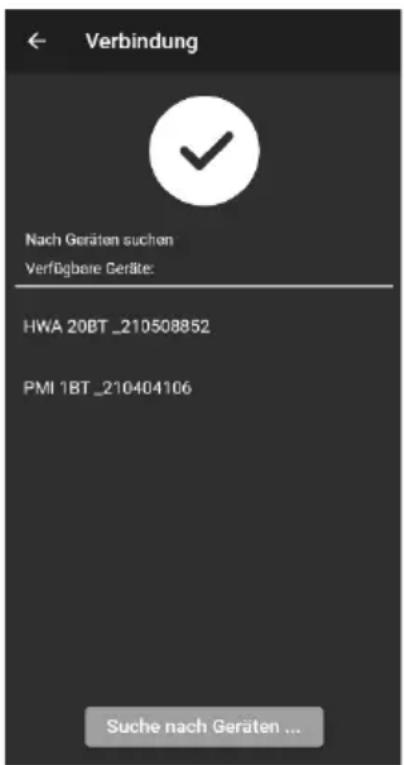
Nachdem das Gerät gefunden wurde (z. B. PCE-HWA 20BT), kann durch Antippen des Geräts in der Liste eine Verbindung hergestellt werden. Nach erfolgreichem Verbindungsaufbau bekommt der Benutzer umgehend eine Bestätigung auf dem Display, dass die Geräte verbunden sind und wird direkt ins Hauptmenü weitergeleitet.
6.3 Verbindung zum Messgerät trennen
Verbindung trennen
Durch Tippen auf das Symbol kann die Verbindung zum Messgerät getrennt werden. Das Beenden der App bei aktiver Bluetoothverbindung trennt die verbundenen Geräte. Die Geräte sollten grundsätzlich nach Benutzung, wie oben beschrieben, voneinander getrennt werden, bevor die mobile Anwendung geschlossen wird. Dies dient der korrekten Funktion des Geräts.
7 Durchführung einer Messung
Der Menüpunkt "Messen", der aus dem Hauptmenü erreichbar ist, bietet die Möglichkeit zur Durchführung einer Messung. Vor der Durchführung der ersten Messung ist sicherzustellen, dass eine aktive Bluetoothverbindung zwischen Smartphone und Messgerät besteht. Durch die unterschiedlichen Eigenschaften der Geräte gestaltet sich die Durchführung einer Messung je nach Gerät unterschiedlich.
7.1 PCE-MSL 2BT und PCE-HWA 20BT
Bei den Geräten PCE-MSL 2BT und PCE-HWA 20BT werden die Messwerte gespeichert, wenn die Ansicht geöffnet wird. Soll eine neue Messung initiiert werden, kann auf das betreffende
Symbol in der Menüleiste geklickt werden. Anschließend kann die Messung benannt und mit OK bestätigt werden.
7.2 PCE-PMI 1BT
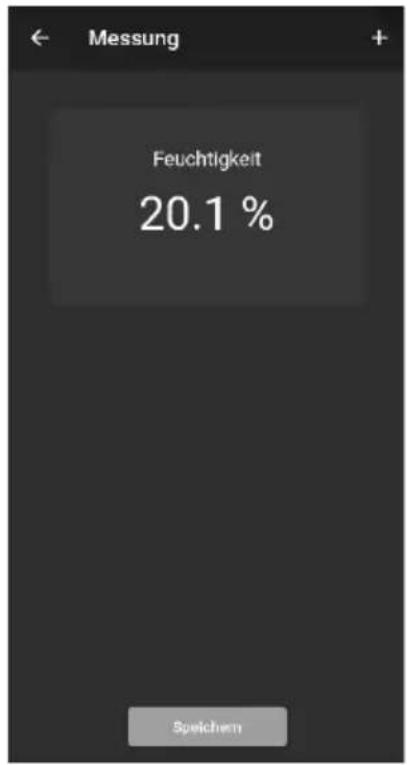
Bei dem Feuchtigkeitsmessgerät PCE-PMI 1BT befindet sich in der App die Schaltfläche

7.3 Darstellung der Messwerte
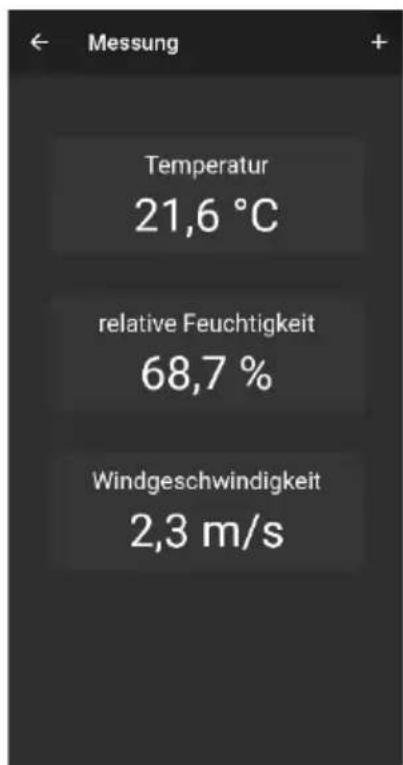
Je nach Gerät werden unterschiedliche Messwerte mit deren Einheiten dargestellt.
PCE-HWA 20BT
PCE-PMI 1BT
PCE-MSL 2BT
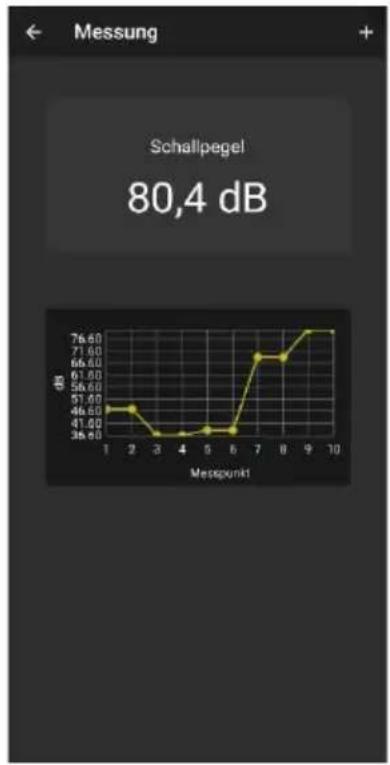
line
Messung Schallpegel 80,4 dB Mesopunkt | dB | | :--- | :--- | | 1 | 57.60 | | 2 | 57.60 | | 3 | 39.60 | | 4 | 39.60 | | 5 | 39.60 | | 6 | 39.60 | | 7 | 66.60 | | 8 | 66.60 | | 9 | 76.60 | | 10 | 76.60 |7.4 Internationalisierung
Je nach eingestellter Sprache auf Ihrem Smartphone wird die Sprache und Formatierung jeweils auf Deutsch oder Englisch angezeigt.
8 Teilen von Messdaten
Alle durchgeführten Messungen können über alle gängigen Messenger als PDF–Datei geteilt werden. Hierzu ist der Menüpunkt "Teilen" im Hauptmenü aufzurufen. Die Ansicht beinhaltet eine Liste aller durchgeführten Messungen. Die gewünschten Messungen können entsprechend durch das Setzen der Haken markiert werden.
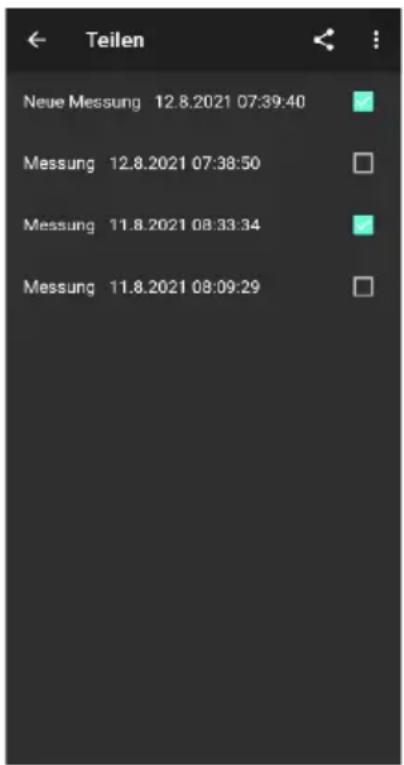
Nach Betätigung der Schaltfläche können Sie das gewünschte Export-Format wählen. Zur Auswahl des gewünschten Messengers wird ein Optionsdialog geöffnet. Nach der Auswahl werden die Messungen als PDF- oder CSV-Dokumente angehängt und können versendet werden.
9 Speicherung von Messdaten
Alle durchgeführten Messungen werden in einer Datenbank auf dem Gerätespeicher des Smartphones abgelegt. Diese können jederzeit betrachtet, bearbeitet oder gelöscht werden. Dazu ist der Menüpunkt "Messdaten" im Hauptmenü aufzurufen. Die Ansicht beinhaltet alle Messdaten, die entsprechend des Zeitstempels der Messung benannt sind. Da die mobile Anwendung mit unterschiedlichen Messgeräten umgehen kann, muss das entsprechende Gerät ausgewählt werden, zu dem die jeweiligen Messungen angezeigt werden sollen.
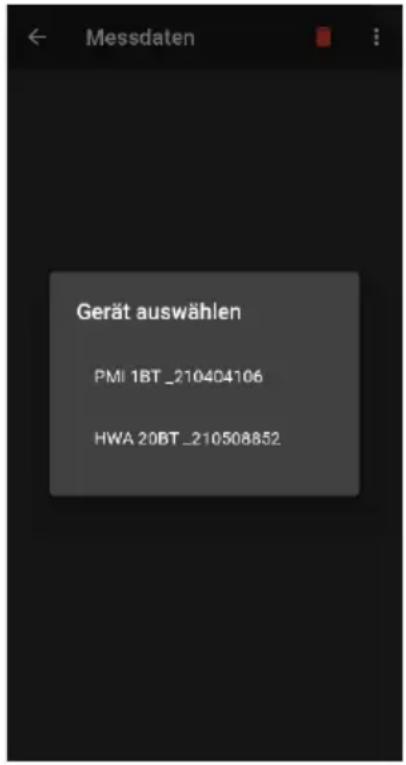
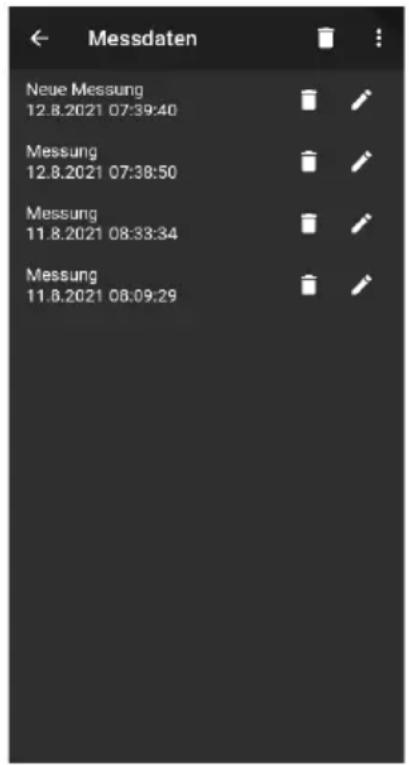
Jede Messung kann über die dazugehörigen Optionen umbenannt oder gelöscht werden. Des Weiteren ist eine Betrachtung der Messwerte durch Antippen der gewünschten Messung möglich.
other
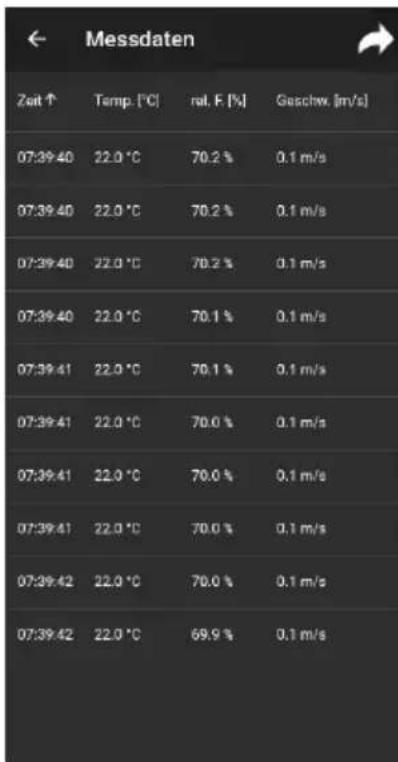
Messdaten | Zeit ↑ | Temp. [°C] | rel. F [%] | Geschw. [m/s] | |---|---|---|---| | 07:39:40 | 22.0 °C | 70.2 % | 0.1 m/s | | 07:39:40 | 22.0 °C | 70.2 % | 0.1 m/s | | 07:39:40 | 22.0 °C | 70.2 % | 0.1 m/s | | 07:39:40 | 22.0 °C | 70.1 % | 0.1 m/s | | 07:39:41 | 22.0 °C | 70.1 % | 0.1 m/s | | 07:39:41 | 22.0 °C | 70.0 % | 0.1 m/s | | 07:39:41 | 22.0 °C | 70.0 % | 0.1 m/s | | 07:39:41 | 22.0 °C | 70.0 % | 0.1 m/s | | 07:39:42 | 22.0 °C | 70.0 % | 0.1 m/s | | 07:39:42 | 22.0 °C | 69.9 % | 0.1 m/s |

In der Übersicht der gespeicherten Messdaten sind die einzelnen Werte in einer Tabelle abgebildet. Hier können die Messwerte durch Tippen auf die jeweilige Spaltenüberschrift der Größe nach sortiert werden.
10 Export von Messreihen
Der Export der Messreihen erfolgt über den Menüpunkt "Export" im Hauptmenü.
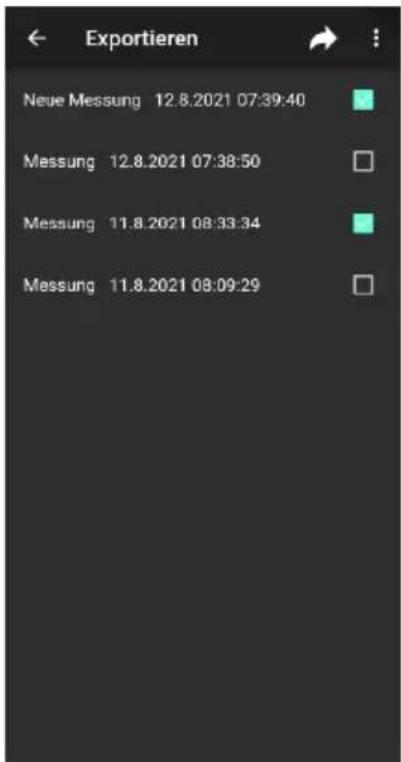
Unter der Ansicht "Export" können einzelne Messreihen ausgewählt und anschließend durch Betätigung der Schaltfläche exportiert werden. Während der Verarbeitung der Daten für den Export wird eine Fortschrittsanzeige eingeblendet. Die Messreihen werden nach der Verarbeitung im "PCE" Ordner des Dateisystems Ihres Smartphones in Form einer PDF- oder CSV-Datei abgelegt.
1 Safety notes
Deutschland France España
Tel.: +49 (0) 2903 976 99 0 Téléphone: +33 (0) 972 3537 17 Tel.: +34 967 543 548
www.pce-instruments.com/deutsch
www.pce-instruments.com/french
www.pce-instruments.com/espanol
United Kingdom
PCE Instruments UK Ltd
- Bedienungsanleitung User Manual
- Deutsch Inhaltsverzeichnis
- English Contents
- Sicherheitsinformationen
- Systemvoraussetzungen
- Android
- iOS
- Installation
- Beschreibung der Oberfläche
- Bedeutung der einzelnen Symbole des Hauptmenüs
- Bedienung
- Die erste Benutzung der App
- Verbindung zum Messgerät herstellen
- Verbindung zum Messgerät trennen
- Verbindung trennen
- Durchführung einer Messung
- PCE-MSL 2BT und PCE-HWA 20BT
- PCE-PMI 1BT
- Darstellung der Messwerte
- Internationalisierung
- Teilen von Messdaten
- Speicherung von Messdaten
- Export von Messreihen
- Safety notes
- United Kingdom
Marke : PCE Instruments
Modell : PMI 1BT
Kategorie : Messung